Transcription
1. Introduction: D' accord, les gars, on va s'amuser dans cette les gars,
on va s'amuser dans cette
leçon qu'on va faire avec du design de vêtements,ce
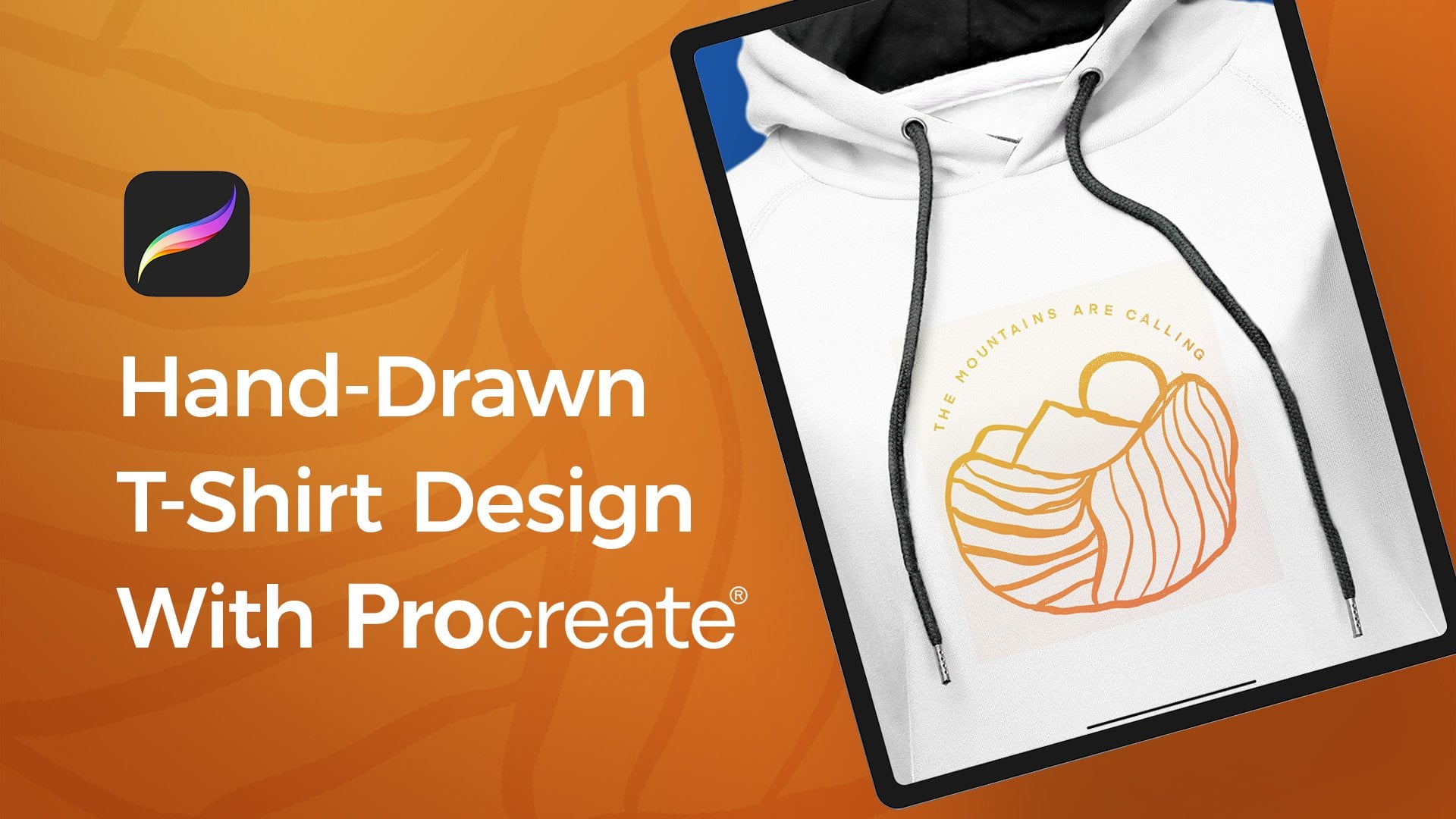
qui est l'une de mes choses préférées à faire. leçon qu'on va faire avec du design de vêtements, Je l'ai fait pour beaucoup de marques, et je vais vous montrer comment prendre n'importe quel logo design. Dans ce cas, nous travaillons avec une bonne copie co. Et appliquez-le sur le sweat-shirt dans un vrai. Dans ce cas, c'est un sweat à capuche, et d'une certaine façon, ça a l'air réel. Donc c'est un logo, en fait, que j'ai conçu pour un vrai client. C' est vraiment ce qui se passe. Quelque chose que j'ai fait. Mais avant qu'on ne l'envoie à imprimer, on veut ressembler alors je me suis moqué de ça pour avoir l'air aussi réel que possible. Donc tu vois, il a même ses rides ici. Et c'est les cordes, les cordes de traction sur le sweat à capuche viennent devant le logo comme vous vous attendiez. Mais ce n'est qu'un graphique qui a placé au-dessus de lui. Photoshoppé. Ok, voici un autre exemple. Même logo que j'ai conçu sur un sweat-shirt blanc et ces actifs que j'ai téléchargés à partir d' Adobe stock. Je suis presque sûr que c'était il y a un moment, mais vous pouvez les mettre dans les fichiers d'exercices. Je veux noter très vite. Donc, avec les fichiers d'exercices, je ne le mentionne pas dans d'autres vidéos. Vous êtes invités à jouer avec eux et à les utiliser pour votre propre usage personnel. Et j'aimerais que vous les utilisiez et publiez votre travail dans notre groupe Facebook. Ah, mais à moins que vous n'achetiez les licences d'Adobe Stock ou d'éléments d'inventaire, vous ne pouvez pas les utiliser dans le vrai travail client. Juste une clause de non-responsabilité pour vous assurer que vous n'avez pas d'ennuis. Mais vous êtes libre de jouer avec ces autant que vous le souhaitez. Bon, donc ce qu'on va faire, c'est qu'on veut que je vais te montrer comment appliquer le design qu'on a fait pour le Good Coffee Co dans cette maquette. Et puis nous allons entrer dans des techniques plus avancées ainsi pour vraiment le plier autour de la forme de la chemise aussi. D' accord. Et une autre chose dans laquelle nous allons entrer, c'est dans Adobe Illustrator. J' ai ce t-shirt vecteur. Mark Oppa va bien, donc l'arrière-plan. Vous pouvez changer la couleur que vous voulez sur cette chemise en cliquant ici et en cliquant dans une couleur. Et c' est comme ça que je me moque de T-shirts aussi. Quand je fais un design local pour un client utilisera ceux-ci pour faire comme une première simulation de tour aussi bien.
2. Options de mélange de style de calques,: Bon, alors on va sauter dans la boutique photo très vite. On va sauter dans le fichier PSD à capuchon vert, et je tiens à souligner que si vous regardez ce curieux, est-ce que quelque chose se distingue pour vous ? Je veux dire, part l'évidence, comme, vous savez, la partie de la tête d'occultation dans la goutte a dit que je parlais, euh laissez-moi juste vous montrer. Laisse-moi te montrer. Si j'éteins sa couche supérieure, vous remarquerez qu'il y avait un logo ici avant de quelque chose d'autre d'un autre projet que je n'ai pas réellement emprunté ce graphique sur le web. Juste pour te montrer cette technique. Donc ce qu'on va faire, c'est enlever ce logo et le moyen le plus rapide et le plus rapide de le faire. J' ai cette couche ici avec laquelle on travaille. Je vais appuyer sur la commande J pour passer à un nouveau calque juste pour travailler sur ces copies. On a un renfort, a fait la lettre M pour obtenir mon outil rectangulaire. Je vais faire une sélection autour de la partie que je veux disparaître sur un Mac au milieu du
décalage de contrôle et de la touche de suppression sur un PC. Il va éditer Go remplissage ou décalage de cinq tas de façons de faire la même chose. Et nous allons remplir avec le remplissage conscient du contenu. Il va regarder tout autour et le fondre en mode de fusion normal avec 100% opacité. Nous les avons terminés. Ce sont des options amusantes pour d'autres choses. Mais quand je clique sur OK et sur un homme, ça l'a presque rendu parfait. Sauf que nous avons cette petite ficelle sur les côtés quand ça t'a ordonné
de choisir . Déposez une sélection autour de cela et le faire à nouveau est dans mon contenu de raccourci conscient Fill. Cliquez sur. D' accord. Ah, c'est proche. Ok, eh bien, allons-y. Utilisons un autre outil. C' est Jay ? Ah, la lettre j pour obtenir notre outil de patch. Si vous ne voyez pas ça, euh, c'est dans votre barre d'outils juste ici, cet outil de patch et nous allons juste dessiner un cercle autour de la partie que nous voulons réparer. Donc, nous allons remplacer ce qui est dans la sélection par tout ce que je laisse tomber. Donc je veux que les couleurs soient similaires, ça va venir ici, et ça va la remplacer par cette texture et ça n'a pas l'air trop mauvais. C' est un peu faire des trucs bizarres. C' est mieux. Je pourrais faire ça toute la journée. C' est un peu accro. Je ne vais pas mentir. Ah, mais c'est un moyen rapide et facile d'utiliser cet outil de patch pour nettoyer les choses. Donc, nous avons enlevé ce logo. C' était assez facile. il S'ily avait d'autres endroits que je voulais réparer les problèmes ou même,
disons, , disons, imperfections sur le visage de quelqu'un,
vous pourriez, euh, euh, mettre en évidence ça et, Tu sais, enlevez-le s'ils passent une mauvaise journée. Tu sais ce que je veux dire ? Um
, d'accord, alors voyons. Ici. Voyons voir ici. D' accord. air bien. Ok, donc nous avons notre base prête à déposer notre logo. Allons trouver ce fichier de logo. En fait, je vais juste copier et coller à partir de ce document Photoshopped que nous avons fait plus tôt. Vous pouvez le trouver dans les fichiers d'exercice si vous le souhaitez. Donc j'ai l'objet intelligent sélectionné, est-ce que ça va ? Commande C à copier. Il viendra dans le fichier vert à capuche et appuyez sur la commande V pour le coller. Allons réduire cette chose et parce que mon délimitation gère leur chemin ici, je peux aussi juste cliquer ici dans le W et le frotter un peu. Eh bien, ça pourrait être cool. Je pourrais le jeter derrière le sweat à capuche. On pourrait faire des trucs amusants de ça. Je vais faire ça très vite. Je vais juste double-cliquer sur le calque, pas sur le mot et pas sur l'objet intelligent, mais ici sur le côté, double-cliquez pour ouvrir les styles de calque, et je veux mélanger le calque sous-jacent. S' il fait sombre, quelqu'un clique dessus et je le nettoie à droite. Et comme idée, vous remarquerez que même si cette couche au-dessus de lui, tout ce qui a une valeur sombre saute maintenant devant une idée. Holland Option ou Ault sur le PC, et nous pouvons casser ça un peu plus. Euh, divisez les poignées pour faire disparaître un peu mieux. Donc maintenant, même si ce bon logo de café est en face si je le déplace autour et voici un autre raccourci pour que vous remarquerez sur Auto Select sélectionné. Mais si je ne clique pas exactement sur l'illustration, elle va sélectionner un calque différent. Donc, si je maintiens enfoncée la touche de commande ou le contrôle sur un PC, je vais le faire sur et hors route. Quick a dit que le passage à une attente sélectionnée sur venir en. Je pourrais juste parler avec ça. Donc je n'ai pas cliqué n'importe où sur mon campus et j'ai juste joué avec, tu sais, je ne sais pas, juste faire des trucs. Cool. D' accord. On ne va pas faire ça. Ce n'étaient que quelques conseils de côté auxquels je pensais pendant que nous jouions. Mais revenons là-dedans. Frottons ça un peu. Et pour être honnête, aussi cool que cela soit, il est très petit, et vous ne pouvez pas le voir en ce moment parce que nos modes de fusion j'ai toujours été changé dans notre
style de calque . Donc on a un double clic ici et encore. Si vous cliquez sur le nom, il va essayer de le renommer. Si vous cliquez sur l'objet intelligent qui va essayer d'ouvrir les objets intelligents, nous voulons cliquer directement sur le côté ici, et nous avons nos options de fusion. On a beaucoup d'onglets différents, non ? On pourrait allumer et éteindre ici. Euh, tu veux être sur des options de mélange ? Apparaissent voir cette case de fusion si. Ok, donc on va frotter ce dos de l'œuvre, vient devant elle, et ah va être difficile à voir avec cette couleur. Donc peut-être qu'on doit changer cet objet intelligent. Je vais venir ici pour venir ici pour la superposition de couleur. Faisons ce blanc, ce qui se distingue vraiment. Revenez à nos options de mélange. Et maintenant, nous voulons ce suman encore plus loin. Et je maintiens la touche d'option enfoncée et j'utilise ma souris magique ici. Donc, je suis juste frotter mon doigt vers le haut ou vers le bas sur la souris pour zoomer tout en maintenant la
touche d'option . Um, accord, sinon, tu ne peux pas vraiment le faire avec cette fenêtre ouverte. Donc ce qu'on va faire maintenant c'est qu'on va à nous. On ne veut pas gâcher avec cette couche par cette couche. Cela signifie vraiment la couche que nous avons sélectionnée la couche sous-jacente, ce qui est en dessous. Si c'est blanc ou que nous frottons vers la gauche vers les tons moyens, ils commenceront à passer à travers. Ainsi, par exemple, comme la fermeture à glissière. Et si je maintiens la touche d'option et que je fais glisser, vous allez remarquer, nous avons des effets intéressants ici. Alors que nous débattons encore plus loin, certains des faits saillants de ce commencent à apparaître. Et si on le fait du côté gauche de l'option Jordan pour cliquer et casser ça et les deux , hum je pour vous avec ces airs appelés les poignées ici et évidemment je pourrais pousser les faras d'Issa . Je veux aller vraiment faire croire qu'il est vieilli sur ce T-shirt et ce mélange de
calques sous-jacent si des effets de mélange, des options de
mélange sur les styles de calque. Il y a beaucoup à dire est l'un de mes effets préférés, et je l'utilise tout le temps quand je fais des simulations comme ça quand je fais des
simulations de T-shirt . Ou si j'allais mettre ça sur le côté d'un camion ou faire d'autres choses et que je veux qu'un peu de ce grain surgisse, c'est le plus de textures. C' est comme ça que je fais. Ok, donc maintenant qu'on a l'air assez bien, je vais cliquer, OK ? Et mais nous devons encore faire en sorte que ce logo ressemble à ce qu'il est derrière ces fils ici. Donc, ce que je dois faire est de créer un masque pour le cacher.
3. Masquage: e. Donc, ce que je dois faire est de créer un masque pour le cacher. Donc nous avons cette mise en page. Un objet intelligent. Cliquez ici sur l'icône du masque pour ajouter un masque. Un manning. Il y a plusieurs façons de le faire. La première chose qui voulait essayer de faire. J' allais frapper la lettre B pour avoir mon pinceau, et les brosses sont énormes. Mais on veut juste une belle brosse douce. J' utilise la touche de crochet gauche pour faire ces plus petits crochets gauche et droit à côté de la lettre p sur votre clavier. D' accord. Et puis nous voulons peindre avec du noir parce que le noir se cachera sur un masque et le blanc
révélera . Donc, puisque les blancs sont sur le dessus, je dois frapper X pour échanger mes couleurs. Maintenant, on va zoomer un peu trop loin. Il devient assez pixélisé. Et maintenant, quand je peins ça avec du noir sur mon masque, c'est un moyen rapide et facile de renverser ça derrière ce
cordon de serrage, cordon de serrage, peu importe ce qu'on appelle, accord. Et tu sais que ce n'est pas parfait. Mais zoomé arrière. Ça a l'air sacrément bien. Et tu sais quoi ? Nous ne le ferions probablement pas. On n'aurait probablement pas d'encre. Ça dépend. Cela dépend où vous allez et comment ils produisent cette image. Mais on va aller de l'avant et l'enlever du milieu juste pour le montrer. Maintenant, un problème que je vois tout de suite est que ce logo ne joue pas bien parce que vous perdez totalement le oh, au milieu là. On devrait probablement le pousser un peu. Qu' est-ce que je vais faire si je jette cette couche maintenant si je la bouge ? Un tas d'hommes maintenez la touche de commande enfoncée pour désactiver ma sélection automatique semble basculer arrière, donc et cliquez n'importe où et juste déplacer et remarqué les masques. Livré avec la masse, vient avec le masque, vient avec moi, et il casse l'effet. Droit ? Donc je vais frapper les commandes. Mange, défaites ça. Donc on va faire, c'est que je vais cliquer sur cette petite icône de verrouillage entre les deux couches. D' accord ? Et maintenant, le masque ne bouge pas. Je vais cliquer sur la couche d'objet intelligent réelle du logo. Maintenez le commandement à nouveau. Activez et désactivez cette couche de sélection automatique. Et maintenant, fur et à mesure que je bouge, peu
importe où je déplace le logo, ces cordons de serrage apparaissent à moins que je n'aille trop loin vers le haut ou vers le bas où je n'ai pas vraiment
masqué l'objet. Ok, alors regardons peut-être si je ne sais pas si je dirais un moyen plus rapide. Ah, mais une autre façon de le faire. Un autre outil qui est vraiment pratique dans la boutique photo. Si nous arrivons ici aux outils de sélection, nous voulons le rapide à l'outil de sélection rapide. Donc, euh, la cale du clavier, c'est tout droit. Et je vais parler avec nous et la façon dont cet outil fonctionne, laisse-moi aller de l'avant et commande clic. Donc, je maintiens la commande enfoncée pour passer rapidement de mon outil de sélection à mon outil déplacement juste pour que je puisse cliquer sur ce calque. Et parce que j'ai mon masque déverrouillé dans sélectionné, il essaie de sélectionner ce masque même si je fais cela. Laisse-moi juste, euh, cliquer
physiquement sur cette couche. Bon, donc ce que nous essayons de faire, c'est d'utiliser cette couche avec un sweat-shirt comme guide pour faire une sélection avec l'outil de
sélection rapide, quelqu'un ,
euh, bascule ça un peu. Et maintenant, comme je peins sur cette boutique de photos est assez intelligent pour voir à peu près les bords que j'
essaie de sélectionner. D' accord ? Et c'est un peu rugueux sur les bords parce que ces tons air si semblables les uns aux autres. Hum, et donc ce n'est peut-être pas le meilleur outil pour ce travail spécifique, mais c'est pourquoi devriez-vous utiliser les outils de brosse ? Bon, d'accord, alors allons-y et nettoyons un peu ça. Euh, je suis juste en appuyant sur la touche d'option pour enlever ou le laisser seul orteil ajouter à la sélection. Très bien, fais ça. Ce n'est pas une excellente sélection, mais ce que nous allons faire maintenant est de cliquer en arrière pour aider sur ce calque de masque. Et si je remplis cette sélection que nous venons de faire sur le masque avec option de paris noirs supprimer sur un Mac sur PC, c'est ah, élite
culte. Donc, si je fais ça rempli de noir, il va remplir toute cette sélection de noir, et c'est vraiment difficile de voir ici. Mais, euh, laisse-moi voir si on peut agrandir ça. Je vais cliquer sur ce petit menu hamburger. On va passer aux options du panel. On va changer la taille de l'orteil. Grand, gros, énorme clic. OK, d'accord. Wow. Hum, là. Maintenant, on peut voir ce qui se passe là-bas. La prochaine chose que je pourrais faire, revenons sur ce menu de hamburger descendre les options du panneau. Et nous voulons le contenu des vignettes. Au lieu d'être le document entier, nous allons faire les limites des calques. Ok, donc ce qui va faire, c'est que ça va montrer à la première fille que le masque, ça va seulement montrer des parties de la masse qui sont en cours d'utilisation, ce qui ne m'a pas aidé ici. D' accord. Ah. Bon, revenons à cette année. Donc, comme on l'a fait, et je vais en fait je n'aime pas cette vue. Changeons les options du panneau arrière. Document entier. Allons le faire. Peut-être pas si grand. Hum, on
y va. Très bien, on est sur la couche de masque. Je vais passer à la couche d'objets intelligents. Je vais faire mon déménagement. Outil. J' ai été frappé commande pour parler de l'auto,
en sélectionnant que lorsque nous faisons glisser cela vers le haut, vous remarquerez sur le côté gauche, il semble à peu près que le logo reste derrière cette chaîne. Mais sur le côté droit, vous remarquerez où le masque freine. Ok, donc maintenant que nous avons fait ça et que c'est assez bon pour
l'instant, la raison pour laquelle je voudrais prendre le temps de masquer le reste de la chemise est si je devais transformer ça en un modèle que j'utilise tout le temps pour différentes œuvres d'art, je voudrais être en mesure d'appliquer ce masque orteil d'autres formes. Alors faisons ça très vite. Laisse-moi juste pour te montrer une autre façon. Laisse-moi sauter ici. Je vais double-cliquer pour ouvrir mon objet intelligent. Je vais copier le bon texte du café. Approchez-le. Voici le texte. Allons le réduire. Et parce que c'est en fait du texte en ce moment, je vais juste appuyer sur Retour pour diviser cela en deux lignes. Mettez tout en évidence. Commande de décapitation A. Je vais appuyer sur l'option de commande dans la flèche vers le haut pour changer le début sur ce. Si j'ajoute décalé il y a sur un peu faire des
doublons, nous ne le ferons pas. Hum, ce qu'on fait, c'est qu'on change la piste ici. Je pourrais également cliquer sur cela, dérouler et aller à l'auto. C' est dans le panneau de la fenêtre des personnages. Si vous ne voyez pas ça, allez dans la fenêtre vers le bas du personnage. Bon, donc on a notre texto. Allons de l'avant et soulignons le mot. Bien. En fait, tu vas le couper ? Commande X pour le couper. Fondamentalement modifier ce logo à la volée. Faisons ce texte blanc pour que nous puissions le voir. Cache-nous. Ce calque va le dupliquer. Oups. Maintenez la touche d'option enfoncée et faites glisser vers le haut. On y va. Mettez en surbrillance. On va coller dans le mot « bon » qu'on vient d'avoir. Changeons la couleur sur cela aussi. Et nous allons le mettre à l'échelle juste pour le faire juste parce que nous le pouvons. D' accord. Bien. Du café. Bien. Café co. D' accord. air bien. Bon, donc on a ces deux mots ici. Je vais aller de l'avant et cliquer sur ces deux. Je vais les regrouper en frappant la commande G ici. Ils sont dans un groupe, et je vais prendre ce masque ici. Je vais juste maintenir l'option enfoncée et le faire glisser dessus pour appliquer un masque à n'importe quoi dans ce dossier aussi bien. Bon, donc maintenant vous remarquerez que ça passe par la lettre G ici. Et parce que ce n'est pas lié, je peux cliquer sur le dossier ou ils sont le contenu dans le dossier. Cependant, je veux le faire, et je peux les déplacer et encore. Vous remarquerez dans le côté gauche comment cette corde de traction tombe derrière. Mais à droite, ce n'
est pas le cas. Il n'y a qu'un peu où nous avons brossé. Donc, um, tout cela pour vous montrer que lorsque vous construisez vos modèles, vous pourriez vouloir penser en pensant à l'avenir. Très bien, donc vous pourriez vouloir construire ceci de manière à pouvoir rapidement déposer des illustrations pour tout ce que vous faites. D' accord, donc ça a l'air plutôt bien. Affinons juste un peu ce côté. Allons au masque par ici. Prends mon outil de brosse. On va peindre, s'
assurer que le noir est notre couleur de premier plan. Alors que nous peignons, ça assomme un peu le graphique, et ça a l'air assez bien. Hum, et je ne vais pas m'inquiéter de masquer toutes ces autres choses maintenant parce que ça ne va
même pas du milieu là-bas. Bon,
maintenant, maintenant, une dernière chose qu'on a failli oublier de dio ne semble pas très réelle en ce moment, donc je vais double-cliquer ici sur le côté pour remonter mon style de calque et le calque
sous-jacent que nous voulons maintenez la touche d'option et cachez. Euh, j'oublie qu'on les appelle ces bascules ici. Ces poignées et boutique de photos est très en colère contre moi en ce moment. Ok, que je frotte là, nous allons tous faire l'option et briser les sombres ici et vous pouvez voir qu'il commence à s'estomper là où il fait sombre, l'obscurité, les ombres sombres surgissent. Les faits saillants commencent à apparaître un peu, et ça nous donne vraiment l'impression qu'il est en fait sur ce sweat à capuche. C' est l'un des moyens les plus faciles que j'ai trouvé pour le rendre réaliste. Ok, l'autre chose qu'on pourrait faire, on pourrait jouer avec nos modes de fusion en ce moment. J' ai juste dit de passer trois, ce qui signifie que ça va faire tout ce que chaque couche fait à travers le fond comme chacun. Cela va honorer quelle que soit la couche que les couches sont définies ci-dessous, mais je peux également parcourir ces modes de fusion. Donc, je suis juste en maintenant le décalage enfoncé et d'avoir les touches plus ou moins déplacées à un sélectionné assurez-vous que déplacé vers un sélectionné ou ne fonctionne pas trop rapidement passer à travers ces
modes de fusion . Ok, donc parce que c'est juste du texte blanc Onley quelques de ces, comme la superposition et vous savez, lumière
douce et la normale vont marcher. Certains d'entre eux qui vont vraiment partir. Certains d'entre eux, comme multiplier, supprimeront complètement ce texte blanc. Mais comme ça, nous allons dans l'obscurité dans un multiplier. Ok, quelqu'un qui passe à vélo juste trouver quelque chose qui a l'air cool, quelque chose que je voudrais porter cette marque étant cool. Et dans ce cas, le texte sombre serait sympa ou même juste le texte blanc standard que nous avions ici. Cool, bon café. Douce. Ça a l'air très bien. Donc nous allons sauver ça et ensuite Ah, la prochaine chose avec laquelle nous voulons jouer. Ah, allons-y et jetons un coup d'oeil au sweat blanc ici aussi.
4. Filtrer le filtre de carte de déplacement: prochaine chose avec laquelle nous voulons jouer, euh, allons de l'avant et jetons un oeil à la lumière ici aussi. Donc le même principe s'appliquerait si nous appliquons les mêmes techniques, non ? On masquerait les cordons de serrage, ce que j'ai déjà fait dans ce fichier. Et parce que je l'ai déjà fait, je pourrais attraper ce bon logo de café qui a attrapé le groupe. En fait, prenez ces deux couches séparément. Siège de commandement une copie. Passons dans ce document. Je vais cliquer ici sur ce logo. Donc, il me montre droit en ligne avec où je suis à mon commandement, v pour le coller, et je dois le transformer. D' accord ? Et on va rencontrer des problèmes ici parce que c'est du texte blanc sur un sweat-shirt blanc. On va devoir faire du ménage. D' accord, on a ça là-dedans. Maintenant, ce que je vais faire est sur ce calque, vous remarquerez que par défaut ce logo que j'avais était orange et mis une superposition de couleur. Donc, si je veux copier exactement, je peux faire un clic droit sur ce calque n'importe où dans ce calque ,
puis ces options de calque, je veux copier le style de calque. Donc, il va copier tous ces effets qui lui ont été appliqués. Je vais y aller et éteindre ça pendant une minute. Il va aussi à une copie. Celles-ci. Tu vois ce petit carré ? Ces deux carrés avec un carré plein au centre. C' est notre style de couche de mélange que nous avons entendu dire que je l'ai fait. Comme dans l'autre document. Ok, donc c'est copier cette information aussi. Quelqu' un copie sur le mot « bon ». Je vais faire un clic droit, et je vais coller le style de calque. Pourtant, le mot « bon » obtient cet effet. Je vais que ça donne le style de calque, et la superposition de couleur ferait la même chose pour le café. Je vais faire un clic droit et je vais aller à coller le style de calque. D' accord, ça a l'air bien. Et jetons un coup d'oeil à ça. Vous remarquerez qu'il n'y a pas de masque actuellement sur ces graphiques de texte, mais ce cordon apparaît toujours à travers un Pourquoi est-ce ? Eh bien, c'est parce que nous avons ces styles de calque avec le calque sous-jacent. Tout ce qui a une valeur plus sombre que ce bon ton ici va éclater. On
dirait que j'ai aussi fait un masque dessus. permettez -moi de voir si cela apparaît n'importe où. Ok, donc ce que j'ai fait parce que cette partie métallique ne respecterait pas cette règle. Laissez-moi choisir ceci. Laisse-moi prendre ces couches. Et si je devais les traîner vers le bas, vous verrez qu'il se casse à cause de tons plus clairs. , Ce que j'ai
fait,c'est que j'ai ajouté un masque. Ce masque ici par commande, cliquez sur le masque. Je peux voir où se trouve la sélection. Et tout ce que j'ai fait, c'était de me brosser physiquement, pour qu'il masque cette couche. Très bien, donc c'est un autre moyen rapide de se moquer de ça. D' accord. D' accord. Donc la prochaine chose que nous voulons regarder est une technique avancée, une carte de déplacement et ce qui va à dio. Jusqu' à présent, cela a été assez facile, car ceux-ci n'ont pas eu beaucoup de rides, et eux dans le texte n'ont pas besoin de ressembler à ce qu'il se penche vraiment autour des objets. Mais ce qu'on va faire maintenant c'est qu'on va jeter un oeil à ce qu'on appelle la
carte de déplacement , qui va plier le texte et le rendre réaliste. Bon, donc dans cet échantillon, ce que je veux faire, c'est que je veux mettre le logo sur le mur et peut-être même sur le
T-shirt . Et tu sais quoi ? Le professeur a des rides, et le mur aussi. Alors, comment pouvons-nous le faire et le rendre réaliste ? Eh bien, nous allons utiliser quelque chose appelé une carte de déplacement. Une carte de déplacement va jeter un oeil aux ombres, aux tons moyens et aux points forts. Et il va l'utiliser comme une carte pour l'appliquer à n'importe quel graphique que vous voulez et le faire plier certaines
manières. Il va l'utiliser comme guide. Alors allons de l'avant et juste sauter là-dedans. Donc je vais prendre ce document et je ne vais pas faire autre chose que de créer un nouveau calque de réglage en cliquant sur ce petit truc de demi-cercle et nous
allons arriver à la teinte et à la saturation. On va cliquer dessus. On va frotter le curseur de saturation jusqu'à gauche. Ok, donc c'est maintenant une image en noir
et blanc, et on pourrait même vouloir remonter un peu le contraste. D' habitude, c'est bon. Faisons juste cela très rapide, permis une autre couche et nous allons venir à la luminosité et le contraste, et ils juste un peu de contraste supplémentaire à cela et peut-être même un peu de luminosité. Hum, ça dépend en quelque sorte. Nous voulons que certaines de ces ombres restent là. Mais nous voulons
aussique cela aussi soit répandu ici sur le T-shirt. Bon, donc on a ça. Maintenant je vais faire, c'est que je vais aller de l'avant et juste sauver ce changement de commande Met pour sauver car nous allons appeler cette carte de déplacement. Ok, maintenant, on va aller de l'avant et ouvrir ce document à nouveau. Maintenant, j'ai ma carte de déplacement ici. Et puis j'ai le fichier original ici, et ce qu'on va faire, c'est coller des illustrations en plus de ça. Alors allons de l'avant et attrapons notre bon logo café co pourrait commander. Reportez-vous à la section pour copier cet objet dynamique. Sautons ici dans le stock d'Adobe Stock Command V pour coller. Allons nous déplacer ici. D' accord ? Et ça pourrait être un peu subtil. Cette image n'est peut-être pas assez forte pour vraiment montrer l'effet, mais si nous la regardons de près maintenant,
elle a juste l'air droit et rien ne s'est vraiment passé là-dedans. Je vais changer le mode de fusion de normal à multiplier, ce
qui aidera un peu. Vous verrez certaines de ces ombres apparaître à travers un effet très, très, très subtil. Si je le déplace sur la mer juste ici sur cette tache sombre, vous le verrez encore plus. Ok, donc on a ça. Maintenant, ce qu'on va faire, c'est aller filtrer vers le bas pour déformer, puis ici pour déplacer. Ok, on va cliquer dessus. Et une chose que je devrais signaler, euh, selon la version de la boutique photo que
vous utilisez, vous allez vouloir faire attention. Cette image est en fait, si je vois ici dans le titre en image RVB, laissez-moi juste annuler ce vrai rapide. On va passer en mode image. C' est un RVB. Si vous êtes dans l'air comme un pas tous les filtres ont été montrés. Donc, si vous ne voyez pas cela, assurez-vous que vous travaillez en RVB pendant que vous êtes dans la boutique photo pour que tous ces filtres fonctionnent. Ok, alors je vais revenir. Laissez-moi essayer encore une fois. Nous sommes sous la distorsion du filtre, déplacer 10 devrait être bien. On va laisser un 10 ici. Et parce que nous travaillons avec exactement la même image sur le dessus. Je n'ai pas vraiment besoin de m'inquiéter de la façon dont tout ça ici. Alors je vais cliquer, OK ? Et maintenant ça va me faire aller trouver les cartes de déplacement. Alors voici cette carte de déplacement. Je vais cliquer dessus, je vais cliquer sur ouvrir, et il va l'utiliser comme carte pour appliquer le filtre à cette couche. Donc si je zoome maintenant, vous remarquerez ici, comme comment la mer se penche. Donc si je l'allume et l'éteint, vous verrez l'avant et l'après. Donc, il plie ça pour faire croire qu'il est vraiment sur ce mur. D' accord ? Et vous aurez des résultats différents en fonction de ce nombre, que vous
utilisiez 10 ou plus ou moins. Et si je veux apporter des modifications, je peux cliquer ici, double-cliquer sur le mot déplacer. On va double-cliquer dessus, et je pourrais venir ici et essayer des choses différentes. Peut-être que je fais l'échelle verticale B zéro et cliquez. OK, retrouvez cette carte de déplacement. Frappez ouvert. Il va réappliquer ce filtre et Ah, c'est très, très subtil. Ça ne vaut même pas la peine dans ce document. Ce n'est peut-être pas le meilleur exemple, mais jetons de l'avant. Allons de l'avant et jetons ce logo ici encore. Ça devrait être sur mon presse-papiers ce soir. Commande V à coller. Apportez-le devant ce T-shirt et je vais changer la couleur. Donc, je suis sur ce calque cliqué ici dans l'onglet effets. On a une superposition de couleur. On va changer ça. Assurez-vous qu'il est en blanc. On y va. Cliquez sur. Ok, réduisez-le un peu. Et je veux ça juste pour le bien de ce tutoriel pour passer à travers les rides de cette chemise. Alors ? Donc on peut vraiment voir ça. Donc je suis sur cette couche, je vais venir filtrer l'affichage des distorsions, donc je vais utiliser exactement la même carte de déplacement. Cliquez sur. OK, nous allons prendre ce fichier de cartes de déplacement PSD, cliquez sur ouvrir. Et c'est un peu subtil. Encore un peu trop subtil. Donc une partie de ce qui ne fonctionne pas si bien pour moi est en fait une bonne. Je déteste quand les gens utilisent des tutoriels et ils utilisent comme le document le plus
facile et facile où vous n'avez aucun problème. Mais c'est un bon exemple de la vie réelle. Donc tous ces, euh, paillettes, cette chemise, tous ces faits saillants qui jouent vraiment avec ce graphique sur cette carte de déplacement. Mais si cela était plus ridé, comme si le si les rides étaient un peu plus apparentes, il se plierait autour de cela, et ça aurait l'air si bon. Alors, tu sais quoi ? En fait, je vais bien. Que ce tutoriel a été bombardé ici. Euh, et ça n'avait pas l'air aussi bon, parce que c'est le vrai monde. Je veux que vous voyiez ça. Donc si tu voulais Teoh, on pourrait annuler ça. Allons annuler encore ça. Et ah, peut-être qu'on veut le plier physiquement, le déformer et le faire ressembler, tu sais, on pourrait le faire physiquement nous-mêmes. Donc ce qu'on va faire, c'est appuyer sur la commande T pour obtenir une transformation libre. C' est un objet intelligent. Et ici, en haut. On a cette distorsion, ça, ce bouton de guerre. Donc, quand je clique dessus, je peux en fait prendre physiquement différentes pièces de ça et je pourrais le déformer et je vais
évidemment me prendre beaucoup plus longtemps à Dio. Mais si je le voulais, je pourrais vraiment manipuler ce texte pour qu'il ressemble à ça. Et évidemment, je fais un travail terrible en ce moment, mais le fait est que j'essaie juste de vous montrer un flux de travail réel et mon
processus de pensée alors que j'aborde ces conceptions et essaie de faire des graphismes vraiment cool. J' espère que cela a du sens. Les gars, Le filtre de déplacement dans la carte de déplacement vraiment cool fonctionnalités et Photoshopped.
5. Maquettes de produits du commerce électronique: façon dont nous pouvons utiliser ces simulations. Je vais faire un nouveau dossier et on va faire un nouveau document imprimé. Laisse-le comme lettre et on va le changer pour une orientation paysage ici. 300 pixels par pouce couleur RVB. On va cliquer sur créer. Donc maintenant je vais faire est gentil ami illustrateur très rapide. Donc, si vous avez le cloud créatif, vous pouvez également télécharger Illustrator. Je vais prendre son t-shirt et je vais aller de l'avant et copier cette couleur. Je suis désolé. Pas de copie. Je vais changer de couleur. Je vais cliquer avec mon outil de sélection directe dans Illustrator La lettre A. Je vais juste la remplir avec cette couleur bleue que j'utilise sur tout le reste, puis
revenir et copier le tout et il commande C pour le copier. Nous sommes dans un saut dans Photoshopped. Je vais traiter ça comme un objet intelligent à l'intérieur de la boutique photo. Ce que ça veut dire, c'est qu'il n'est pas lié à ce document. Je l'ai copié de son pas lié à cela du tout. Cependant, il conserve sa créditabilité. Donc, si je devais double-cliquer dans l'objet intelligent ici. Je pouvais voir le T-shirt et un nouveau fichier objet Vecteur Smart. Donc, par
exemple, je n'aime pas vraiment ces faits saillants et leur apparence, donc je vais en sélectionner un. Je suis illustrateur. Maintenant, allez sélectionner le même coup de Fillon. Et je pourrais soit l'effacer complètement, ce que je pourrais faire, soit peut-être les rendre plus sombres pour qu'ils ressemblent plus à une ombre contre cette chemise. Ici. On y va. C' est un peu mieux. Tu sais quoi ? Je n'aime toujours pas ça. Je vais juste l'effacer. Frappe, sauve. Nous fermerons cet onglet et vous remarquerez qu'il n'a pas du tout modifié ce document d'origine. Mais si je reviens dans la boutique photo, il s'en va. Très bien, donc on a ce tee-shirt ici. Vous voulez saisir l'arrière-plan ? Je vais cliquer sur cette couleur pour l'obtenir similaire. Ouvrez mon sélecteur de couleurs en cliquant sur cette vignette à l'arrière aller. Teoh rend ça un peu plus sombre et puis remplissez ce fond d'écran. Ok, c'est plutôt cool. Peut-être un peu sombre ou peut-être pas assez sombre pour avoir assez de contraste. Mais maintenant ce que je peux faire, c'est que je pourrais prendre ce calque et peut-être y ajouter une ombre portée. Une sorte de le faire se démarquer un peu de l'arrière-plan. Peut-être faire sauter cette taille. Juste un clic. D' accord ? Quand vous reviendrez ici et prenez notre bon logo café et peut-être que je vais prendre la version empilée. Où était-ce ? Et mes documents ouverts. Que diriez-vous de ce type ici ? Le bon et le texte de café vont saisir les deux de ces commandes voir et commande V pour le coller dans ce document. Et ils ne vont pas apparaître en ce moment parce qu'ils ont ce style de calque qui lui est appliqué . Je vais double-cliquer ici. J' ai eu un de select que nous avons eu un double clic ici. Nous allons désactiver cet effet de calque sous-jacent de fusion, et je vais ajouter une superposition de couleur maintenant c'est déjà blanc pour commencer ça. On va les éteindre. Je vais cliquer. OK, d'accord. La signification de faire la même chose pour le calque ci-dessous. Donc on va double-cliquer ici, réinitialiser ces curseurs et désactiver la superposition des couleurs, et on y va. Sélectionnez les deux. Je pourrais les mettre dans un dossier ou je pourrais faire un clic droit et je pourrais aller cliquer sur un lien Calques . Alors maintenant, vous voyez une petite icône de lien. Et maintenant, peu
importe celui que je choisis, ils vont tous les deux bouger ensemble. Ok, c'était juste réduit ça. Bonne copie. D' accord. Et puis il y a une autre façon que je fasse une maquette de T shirt dans cette petite ligne ici. Je ne suis pas un grand fan non plus. C' est un peu déjouer avec les dessins. Laisse-moi ouvrir l'objet intelligent. J' allais faire apparaître mon outil de sélection directe la lettre A est un raccourci. clic droit une fois sur cette ancre, pointez la supprimer une fois, puis supprimez une fois de plus sur Dio pour supprimer ce point d'ancrage supplémentaire . Nous le sauverons et nous fermerons. Il va revenir dans Photoshopped, et ça disparaît. D' accord, donc il y a une autre façon de faire ma maquette. Maintenant, vous remarquerez si je vais bouger la chemise. Le logo ne reste pas avec, alors allons-y et attrapons ça. Cliquons sur notre bon café et les dans un clic majuscule ou va effectivement commander cliquer sur cet autre calque. Le T-shirt est au clic droit, et nous allons lier ces couches. Eh bien, c'est
là. Lier les calques. Bon, donc peu importe ce que j'attrape avec nous le T-shirt ou le texte, tout va rester ensemble. Pour que je laisse tomber ça ici de ce côté-ci. Peut-être, euh, la lettre t pour avoir mon outil de texte. Et je pourrais cliquer et faire glisser pour faire une zone de texte ici. Rendons ça beaucoup plus petit. Peut-être que, je ne sais pas, 18 points. Et je pourrais dire, hum, vous savez, détails de
chemise, peut-être changer la police. Quelque chose d'autre. Helvetica. Comment est ce genre ? On va coller l'alarme. Epsom juste pour le remplissage. Changeons la taille de l'orteil comme si je ne sais pas. 12. Change tout. Le 12 vraiment rapide. C' est le changement qui suit 20 que vous avez encore besoin de toutes ces ordures. Bon, on
y va. Donc maintenant ce que je viens de faire très rapidement est créé fondamentalement une maquette que je pourrais envoyer un client à être beaucoup plus de texte et je serais jamais envoyer à eux. Mais, euh, vous savez, peut-être que c'est une description de produit pour un site Web ou quelque chose comme ça. Et peut-être qu'on peut le faire un peu plus. Comment est ce regard ? Trop. Espace 14. Quelqu' un a touché l'option de commande en haut ou en bas d'une route. Otago, le leader ici. 19. Faisons 16. C' est mieux. Ok, cool. Ça a l'air plutôt bien, les gars. Donc, si je vais de l'avant et passer à l'outil de déplacement ou cliquez sur la case à cocher ici va valider ces changements. Alors maintenant, je pourrais dire des détails sûrs. Peut-être qu'il a même un prix ici. Je ne sais pas. Je ne sais pas. Euh, maintenant on est juste en train d'inventer des trucs. Les gars, je suis un peu hors script, mais c'est comme ça que je conçois. Et j'aime vraiment vous montrer mon flux de travail dans mon processus de pensée pendant que j'entre dans les choses. Donc, euh ouais, c'est comme ça que je dessinais cette maquette. Et j'espère que ça vous a vraiment plu. Assurez-vous de vérifier ces fichiers d'exercices pour les actifs qui ont fourni pour vous donner un endroit à explorer et à concevoir et un rappel rapide que ce sont des actifs sous licence que vous pouvez
utiliser en tant qu'étudiant, mais pas à utiliser dans un projet vraiment ou pour revendre à quelqu'un d'autre, alors n'hésitez pas à les poster sur vos portfolios de sites personnels uniquement, ou dans le groupe Facebook. Sinon, vous devrez acheter ces licences. Mais j'espère que vous avez apprécié. S' il vous plaît, prenez une minute. Allez-y et créez un design de T shirt dans le cadre d'un projet ici et choisissez l'une de ces mises en page que nous avons, ce soit Thea Green Hoody ou la disposition des murs de briques que nous avons ici. Ou peut-être celle qu'on vient de faire. Prenez l'un de ces actifs créés T-shirt design et de le partager avec nous dans le groupe Facebook .
 Derrick Mitchell, Designer | Teacher | Artist | Innovator