Transcription
1. Introduction et configuration de fichiers: Très bien, gars, dans ce cours, on va créer un T-shirt pour un projet de classe. Et si vous le
vouliez, vous pourriez même aller jusqu'à utiliser un service comme print ful pour imprimer cette chose quand
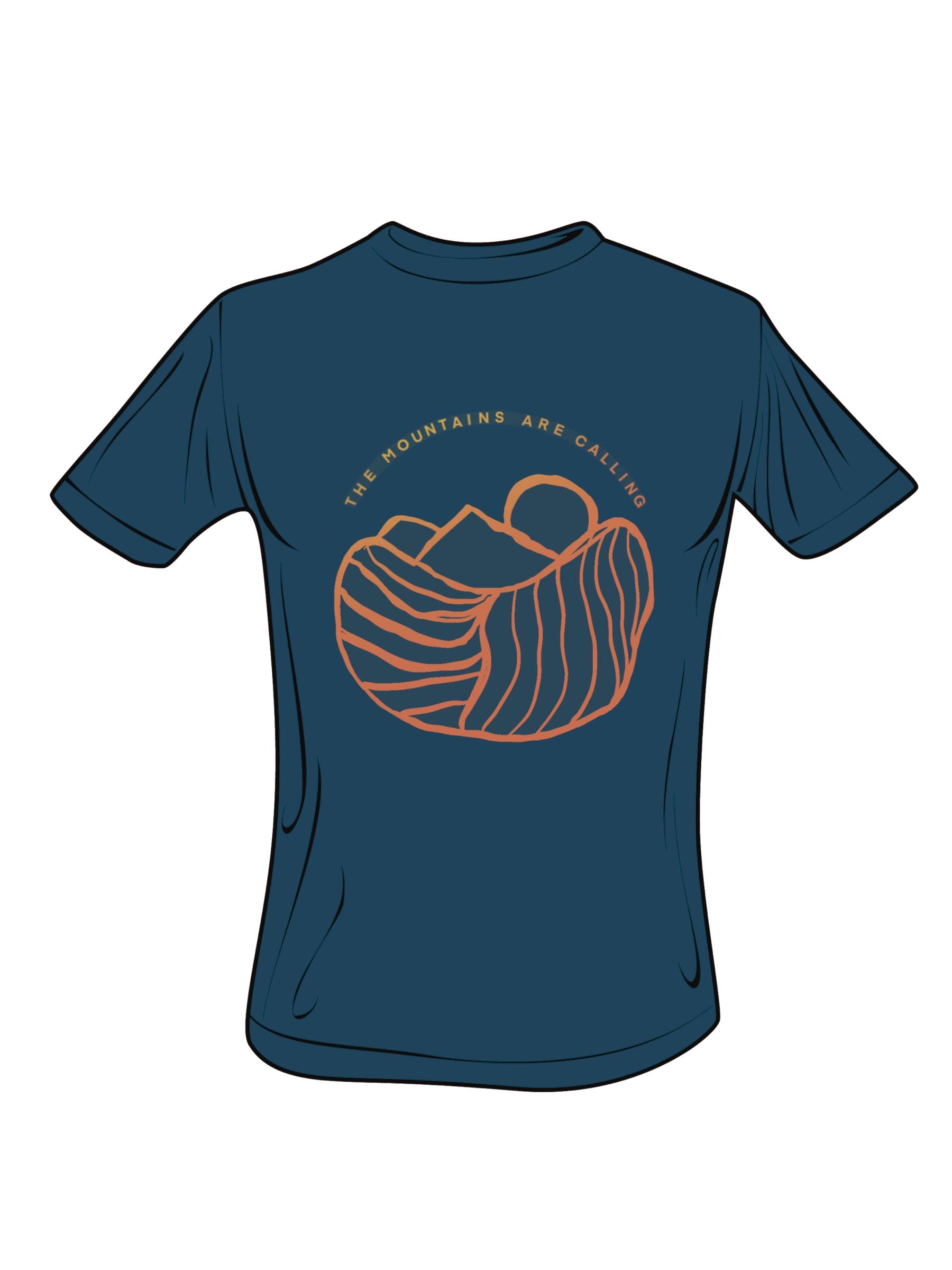
tout est dit et fait. Donc on va s'inspirer de la chemise que je porte, juste un design circulaire simple avec l'orange qui s'estompe en une sorte de couleur jaunâtre. Un texte en haut qui va être super cool. Donc, pour nous de plonger Indo pour ce projet, nous avons besoin de savoir quelles tailles de fichier et comment allez-vous même faire ce que j'ai fait avant commencer ce cours, je suis allé sur le site complet d'impression, et si nous voyons sur mon iPad ici, vous pouvez voir que j'ai un modèle que j'ai obtenu directement d'eux. Et ils disent ça pour la chemise que j'ai choisie. Le modèle est de 12 pouces de large par 16 juste tirer, donc vous allez avoir besoin d'y aller et de comprendre ce que vous voulez imprimer. C' est peut-être une tasse à café. Peut-être que c'est un sac à dos. Ils ont beaucoup de bons produits. Il y a beaucoup d'autres entreprises qui font la même chose. Alors peut-être que c'est quelqu'un de totalement différent, même
pas imprimable. Mais le fait est, ils ont tous des modèles, et ils vous disent la taille exacte du fichier dont vous avez besoin pour aller de l'avant. Ce qu'on va faire, c'est créer ce document. Je pourrais juste construire au-dessus de ce genre de ça déjà mis en place, mais pour te montrer comment on le fait, je vais retourner dans la galerie. Cliquez en haut à droite où il est dit Plus, pour commencer un nouveau feu, nous allons cliquer sur ce nouveau bouton de canevas. Je vais changer mes dimensions. Deux pouces. On va aller 12 pouces de large en tapant la hauteur pour 16 pouces de haut. Droit ? Donc, nous avons ce mis en place dans l'IE profonde sur leur site Web. Pour ce produit, ils ont dit qu'il doit être au moins 150 dp I Si je l'ai à 150, vous remarquerez que je pourrais faire jusqu'à 120 couches. Si je devais faire sauter ce jusqu'à 300 pour en faire une image de très haute qualité, vous remarquerez que maintenant je ne peux faire que 27 couches juste faire attention à cela avant que vous ne
commenciez . Je vais aller de l'avant et éclaircir ça, et on va mettre ça à 150 parce que ça devrait être plein. Peut-être qu'ils sont illustrés une fois de plus. Il y en avait 150. Je vais aller de l'avant et cliquer, Créer. Et maintenant, je suis prêt à commencer à concevoir un T-shirt en procréation.
2. Les bases du masquage: Et cette leçon, on va commencer à concevoir notre T-shirt. Alors en regardant l'iPad ici et en regardant l'écran, vous remarquerez qu'à cause de l'appareil photo, j'ai mon iPad. De cette façon, ça a l'air bien. Mais si tu dessinais vraiment ça, tu le ramasserais et le tiendrais pour un deuxième orteil. Laissez tous vos outils s'ajuster, puis il vous suffit de pincer et de faire glisser et de redimensionner ceci. Alors maintenant tu dessines. Vous avez beaucoup plus d'espace pour travailler et juste un peu plus facile. Et on va y aller, rendre sa vie un peu difficile. Mais c'est bon. Bon, maintenant que j'ai là où on voulait aller, ce que je vais faire, c'est que je vais cliquer sur son onglet de calques ici, et je peux voir que j'ai mon arrière-plan et ensuite j'ai un calque assis sur le dessus. Donc parce que je suis inspiré par ce T-shirt que je porte et que je vais faire quelque chose comme ça, allons prendre une couleur orange ici. Et nous avons remarqué une chose que nous pouvons faire avec nos couleurs ouvertes. Allez-y et cliquez sur le bas ici et vous remarquerez que nous avons différentes façons de sélectionner notre couleur. Donc juste pour être sûr que toi et moi regardons la même chose. Je vais juste taper sur le disque de mots ici et encore. Nous avons beaucoup d'options différentes. Certainement les vérifier. Oui, on va utiliser le disque. On va le faire comme ça. D' accord. Donc je vais aller de l'avant et prendre une couleur orange ish, modifier notre saturation ici, et puis j'allais cliquer, non ? Apparence un petit cercle qui disparaît et cliquez et faites glisser vers la droite sur mon échoué à nouveau. On y va. Cliquez et faites glisser la souris vers la droite sous mon calque. Et maintenant il a rempli ma couche avec cette couleur unie. D' accord. Et maintenant ce que je veux faire, c'est obtenir une couleur jaune. Donc on va venir ici et goûter du jaune cette fois. Je vais chercher mon pinceau ici, et il y a un Thanh of Brushes. On va y entrer dans une seconde. Mais on veut juste plonger dans ce truc, alors j'irai à la peinture. Et honnêtement, ce que vous choisissez n'a pas vraiment d'importance à cause de ce que nous allons faire ensuite. Mais laisse-moi te montrer où on va avec ça. Donc je vais venir ici sur ce côté gauche. Je vais frotter la taille de ma brosse assez grande, et voyons à quel point c'est gros. Je ne travaille pas. Donc encore une fois, regardant la chemise, nous avons un peu de briquet orange, presque un jaune sur le dessus, puis une sorte de fondu à une couleur orange plus foncée. Bon, donc c'est un peu ce qu'on va faire. Donc je vais juste gribouiller une partie du chemin. On travaille toujours sur la même couche. C' est un gâchis chaud. Mais voici ce qu'on va faire avec ça, en haut, on va puiser sur les ajustements. Ils vont descendre à Gazi et brouiller le flou gaussien. Je l'ai entendu tous les deux. On va taper sur l'écran et se frotter vers la droite et vous remarquerez
en haut de la ligne bleue. Très, très subtil. Mais vous verrez que j'applique un melon 12 13 15% et je peux lâcher prise et puis taper et glisser à nouveau . Et je peux vraiment effacer ce flou, tu remarqueras ce que ça fait à notre travail. Évidemment, ça le brouille. Mais qu'est-ce qui est cool ? Ce que je veux ici, c'est une sorte de Grady subtile en effet. D' accord ? Alors que je me suis frottée avec le droit, j'ai un effet vraiment cool et
radieux. Bon, maintenant, revenons dans notre couche et nous allons sauter dedans. On va juste sauter immédiatement dans des techniques avancées. Mais je pense que tu peux venir avec moi ici. Donc ce qu'on va faire, on va créer un masque, accord ? Et tout ce que fait un masque, c'est juste cacher des trucs en bas ? Donc, pour faire une mascotte que nous allons faire est de taper sur le panneau de calque, lancer un robinet sur le calque que nous voulons masquer, et je viens ici et cliquez sur le mot masque. Je dis « clic ». Je veux dire, tapoter ou quoi que ce soit. Quoi que tu fasses avec le stylo dans ton doigt, je ne sais pas. Bon, maintenant
j'ai un masque au-dessus du calque de forme. Eh bien, actuellement, toute
la couche de masque est blanche, donc ça ne cache rien. Si je reviens ici pour voir, il y a deux façons de le faire. Je peux taper sur le mot ou taper sur mon masque de calque, et je peux cliquer sur Phil Layer. Mais vous remarquez que ça n'a rien fait. Eh bien, pourquoi est-ce ? Parce que ma couleur en haut à droite est en fait définie sur essentiellement blanc. Maintenant. Si je devais le laisser tomber à une valeur sombre, disons que le noir ira jusqu'au noir. Revenez à mon masque, appuyez dessus et je clique sur Phil Layer. Ou je pourrais simplement taper sur cette nuance de couleur ici, puis cliquer et faire glisser et le jeter directement sur le dessus. On va retourner à mes couches. Vous remarquez qu'il a rempli ce masque de noir. Donc, dans la plupart des logiciels de conception comme photo Shop, par
exemple ,
ou, dans ce cas, procréer lorsque vous travaillez avec le masque, tout ce qui est noir sur votre masque va cacher ce qui est en dessous. Ce que c'est masquer tout ce que les valeurs blanches ou plus légères révéleront. Ok, donc si on veut révéler ce calque en bas, on va dessiner sur notre masque avec un pinceau. Laisse-moi juste changer ma taille. Ici, un peu était cliquer et faire glisser cela vers le bas et je dois changer d'une couleur noire arrière orteil blanc parce que nous voulons révéler maintenant ce qui est en bas. Donc pour m'assurer que je dessine toujours sur ce masque de couche, d'accord ? Et maintenant, en dessinant ce que je dessine, vous verrez qu'il révèle ce qu'il y a en bas. Mais ce qui est vraiment cool à ce sujet, c'est que ce n'est pas juste comme si vous fuyez un
morceau de papier blanc , vous êtes en fait Onley révélant ces pixels dans ce masque. Ce que je veux dire par là, si j'ai sauté dans mes couches et éteint sa couleur de fond, vous pouvez voir que cette forme est en fait au-dessus d'une grille transparente. Donc, où cela devient vraiment cool, alors, comme vous pouvez utiliser cette illustration partout et que la couleur d'en bas brillera à travers . Alors qu'est-ce qu'on va faire maintenant ? J' espère que cela a du sens. On va mettre cette vidéo en pause, et ce que je veux que vous fassiez, c'est aller de l'avant et créer un nouveau document. Si vous ne l'avez pas déjà fait, nous allons créer un calque, et je veux que vous apportiez deux couleurs et des droits. Nous l'avons rempli d'une couleur unie pour être brossé sur une partie de celui-ci. Nous sommes allés à notre couche de réglage et avons ajouté un flou. Et puis nous y sommes allés plus tard et avons ajouté un masque. Ok, alors n'oublie pas, tu peux rembobiner cette vidéo. Comment j'ai fait ce masque. Je sais que c'est une technique avancée, mais j'espère que nous sommes allés assez lentement pour que vous puissiez y arriver. Alors prenez une minute. Va mettre en place un fichier et va jusqu'ici. Allez où on a une couche de masque avec laquelle on peut commencer à peindre.
3. Pinceaux: D' accord, les gars. Bienvenue de retour. J' espère vraiment que vous suivez. Tu travailles sur ton projet de classe avec moi. Si vous ne l'avez pas fait, veuillez commencer ce document. Saute dedans. Faisons ça ensemble. Bon, alors ce qu'on va faire là où tu vas retourner dans notre masque, et je veux Teoh. Vas-y et défaites ce que j'ai fait. Il y a deux façons de faire ça. Honnêtement, la meilleure façon est probablement de prendre deux doigts et de taper sur l'écran. Et c'est votre annulation. Donc je peux continuer à taper avec deux doigts jusqu'à ce que je revienne à l'endroit où je veux
recommencer à dessiner . Bon, allons-y et explorons les pinceaux un peu ici. Alors quoi ? Je veux vous montrer dans notre bibliothèque de pinceaux. Il y a des centaines de pinceaux par défaut que vous pouvez utiliser, alors peut-être devrions-nous commencer là. Ce qu'on va faire, c'est aller de l'avant et faire défiler et vous pouvez voir si vous appuyez sur un de ces noms juste à côté, vous aurez tout un tas de pinceaux à choisir. Bon, donc dans ce cas, je cherche quelque chose d'un peu plus solide, mais avec un peu de caractère. Encore une fois, il y a beaucoup de façons différentes de jouer avec ça. Et ce qui est cool, c'est que tout est numérique. Donc, si vous faites une erreur, appuyez
simplement sur le bouton Annuler ou appuyez deux fois avec deux doigts et vous recommencez tout. Donc ce qu'on va faire ici, je suis sous le pinceau et encore, il y a des tonnes de pinceaux vraiment cool. Tu devrais passer beaucoup de temps ici à jouer. On est sous la peinture. Je vais à la térébenthine. En fait, oui, on va faire de la térébenthine. On cliquera sur celui-là. C' est un pinceau amusant. Et si tu cuisines à nouveau, ça ouvrira ton atelier de pinceaux. Donc c'est là que vous pouvez expérimenter ici sur le tapis de dessin avec comment votre brosse
va fonctionner. Donc, à partir de là, nous pouvons descendre et sélectionner. Il y a encore beaucoup de différents paramètres qui honnêtement, je pense que votre meilleur pari est juste de jouer avec elle. Il suffit de passer à travers et d'expérimenter chacun de ces paramètres et comment ils affectent votre pinceau. Mais encore une fois, ce qu'on va faire, c'est juste sauter ici. Je vais brosser le studio en haut. Je peux jouer avec une partie de la taille, de la capacité et de la dynamique ici. Il y a tellement de choses ici qui prennent juste une minute pour jouer avec ça. Mais une fois que tu auras eu ça où
tu étais, tu veux ton set, on va cliquer sur Terminé. On va revenir dans notre document, et je vérifie toujours avant de commencer à m'assurer que le bon calque. Donc je vais dessiner ou peindre sur ce masque de calque, Zoom un peu. Tiens, prends ma taille de pinceau. C' est faire un cercle rapide pour voir à quoi cela ressemble. C' est bon. En fait, je veux probablement le laisser tomber un peu plus, et je pense que c'est un peu trop texturé. Plus je regarde ça, j'ai l'impression que je ne serai pas content de ça. Donc, nous sommes en double pression avec deux doigts. Reculez. Reviens dans les pinceaux et essayons d'autres pinceaux pour voir ce qu'on a ici. Je pense qu'il pourrait être un bon. Allons jusqu'à ce pinceau ici. C' est cool. Cela a un certain potentiel. Bon, que diriez-vous du sirop ? Ça a l'air d'être un bon. Je pense que celui-ci pourrait me donner les meilleurs résultats pour ce que je cherche. Bon, maintenant on va aller de l'avant et plonger et juste commencer à dessiner. Alors, euh, où voyez-vous ? Laisse-moi encore aimer la chemise à la caméra. Voyez à quoi ça ressemble. D' accord, d'accord. D' accord. Donc nous allons juste faire un peu de goofing ici, donc nous faisons un genre de design circulaire. Vous avez des montagnes. Évidemment. C' est une interprétation lâche, très lâche. J' essaie de vous montrer ça sans prendre beaucoup de temps pour obtenir le look que nous allons chercher ici. C' est là que nous allons probablement accélérer la vidéo. Ok, Clairement, je n'essaie pas de copier la chemise. Exactement. Je vous montre plus les techniques. Donc nous avons ici. Tu sais, on se rapproche de quelque chose qui ressemble presque à cette chemise. Ok, les gars, j'
espère que je vous inspire de plonger et de faire vos propres œuvres d'art, non ? Tu n'as pas besoin d'être parfait avec ce type. C'est marrant. Donc on va juste finir ça très vite et tu comprends ce qu' on fait ici, accord ? C' est brutal. Je ne veux probablement pas imprimer parce que, tu sais, ai
déjà la chemise, mais, euh, ce que nous allons faire maintenant, c'est qu'on veut ajouter du texte à ça aussi. Alors, comment ajouter du texte ?
4. Ajouter et Manipulating du texte: Allons de l'avant et ajoutons du type à notre conception. Tellement comme la chemise que je porte, on a des textos. On y va. C' est arqué autour d'elle. Donc, il n'y a pas vraiment le temps de cet enregistrement au moins un moyen facile de le faire. Mais il y a un moyen facile d'ajouter du texte, alors commençons par là. On va sauter ici, en haut à gauche. Un clic sur nos actions Tab descendra ici pour ajouter puis vers le bas pour ajouter du texte. Donc, à partir d'ici, nous allons aller de l'avant et cliquer sur la petite icône du clavier. Et nous allons taper quelque chose comme les montagnes. Oh, vous appelez. Tout droit Maintenant, cliquez ici sur éditer le style et nous allons de l'avant et changer notre taille va frotter cela un peu vers le bas. Je vais basculer sur toutes les casquettes. Va y. Ok, peut-être rendons ça un peu plus petit, donc j'ai de la place pour arracher ça. Ok, donc ça va dans la bonne direction ici. Eh bien, vous obtenez ce que vous voulez quand vous l'obtenez comme vous le voulez. Après avoir joué avec certains des styles de conception et les polices qui sont disponibles. Allez-y et cliquez. Fait. Et maintenant, vous pouvez voir dans nos calques que nous avons réellement un edit, polices
à base de plantes ou un lecteur de type. Ok, donc ce que ça veut dire, c'est je pourrais cliquer dessus, et puis ça me donne la possibilité d'annuler ou de rast se produire. Fondamentalement, ce qui signifie l'aplatir, en le
transformant en une forme ou un graphique. Donc, ce n'est plus une police ou des joueurs de type inévitables. Un graphique plat. C' est ce que Rast apparaissant signifie en faisant ça, il le fera. Alatas Doosan différent distorsion. Et nous pourrions travailler avec cela de quelques façons créatives, ou nous allons cliquer sur modifier le texte et le modifier. Bon, donc je vais y aller et cliquer dessus, mais parce qu'on va travailler avec des méthodes destructrices ici. Nous sommes en un clic sur le panneau Calques. Je vais le balayer de droite à gauche et on va cliquer sur Dupliquer. J' ai donc deux versions de la même chose. Si je clique sur mon outil de déplacement ici et que je déplace celui-ci vers le bas. Vous pouvez voir que j'ai deux couches différentes. Bon, donc maintenant on va éteindre ce lecteur de sauvegarde et ensuite je vais aller de l'avant et taper une fois sur cette couche et je vais descendre et cliquer sur Rast Arise. Et ce que cela fait est que vous pouvez voir dans ce calque il n'a plus cette lettre a sur la vignette. Ça me dit que c'est maintenant juste une forme plate que nous ne pouvons plus éditer comme un
calque de type Fonterra . Bon, donc on a ça. Allons de l'avant et commençons à regarder ce que j'ai trouvé jusqu'à présent sont deux façons différentes commencer à plier ce texte en forme d'arche. Donc le premier n'est vraiment pas si facile. En fait, aucune de ces méthodes n'est très facile, mais, euh, ce 1er 1 est probablement beaucoup plus difficile, mais cela produit des résultats sympas. Nous allons donc venir ici avec notre outil de déplacement sélectionné. Cet outil fléché en haut va cliquer ici en distorsion, et ils vont cliquer sur Advanced Mash. Ok, ce que ça fait pour nous, laisse-moi zoomer. En fait, devrait zoomer en premier. Donc on va puiser d'ici. Essaie encore ça. Cliquez sur l'outil flèche vers le bas pour déformer, puis vers le bas jusqu'au maillage avancé. Bon, donc maintenant ce que je peux faire, c'est que ça me donne tous ces différents points ou nœuds ancrés, peu importe ce que tu veux l'appeler, et tu peux plier ça, et tu pourrais avoir des effets vraiment excitants et vraiment cool avec ceci. Vous pouvez également le faire sur les graphiques. Pas seulement dans ce cas. On dirait du type, mais rappelez-vous, on l'a rast. Donc c'est juste une forme que tu pourrais utiliser avec n'importe quoi. Tu pourrais apporter une photo et faire ça,
euh, euh, orteil tout ce que tu veux. Donc, ce qui est cool, c'est que vous pourriez prendre le temps, et il faudrait beaucoup de temps pour le faire paraître correctement sans que les polices soient vraiment déformées. Mais tu pourrais attraper ces points d'ancrage, non ? Et vous pourriez commencer à les plier autour de la forme que vous voulez qu'ils soient retrouvés pour que
vous puissiez voir où nous allons, et vous pouvez aussi voir que ça va prendre beaucoup de temps. Donc, dans l'esprit de vous montrer différentes méthodes et de vous laisser jouer avec l'application, nous allons aller de l'avant et en quelque sorte arrêter ici, mais vous obtenez le point de savoir jusqu'où vous pouvez pousser cela et le pousser autour d'une sorte de massage en place. Donc une fois que tu seras content de ça, j'allais taper ici à nouveau O Toole. Et évidemment, cela semble terrible, mais c'est un moyen que vous pourriez probablement atteindre ce Look. Bon, donc la prochaine façon de faire, on reviendra dans nos couches, je vais éteindre celle qu'on vient de faire. Nous reviendrons sur notre joueur de type comestible. Nous sommes dans un balayage et cliquez sur Dupliquer désactivera notre clone. Nous irons et Rast se lèvera lui aussi. Mais cette fois, on va faire quelque chose d'un peu différent. Donc avant d'aller plus loin ici, on va faire une nouvelle couche. Je vais attraper. Ma brosse va monter, Teoh. On va juste l'attraper. Ça n'a pas vraiment d'importance. Nous cherchons juste quelque chose d'assez mince, donc ce crayon de procréation va probablement bien. J' essaie juste de faire un guide que je peux construire avec cercle. Donc on va faire, on va commencer à dessiner un cercle et on va tenir une seconde, et la procréation va mettre ça en forme. Il a donc créé une ellipse. Mais vous avez remarqué que ce n'est pas un cercle parfait. Donc maintenant je vais faire, c'est taper avec deux doigts et je n'ai pas encore lâché. Et maintenant, j'ai un cercle parfait pour que je puisse l'obtenir près de la taille que je veux. C' est assez bon. Pas d'avis C'est sur sa propre couche en ce moment. On va saisir notre mouvement, l'
outil de la flèche ici, et on va juste vouloir mailler la distorsion. Donc nous avons obtenu nos paramètres à partir de ce que nous étions juste en train d'utiliser. Donc on va venir ici pour l'uniforme, d' accord ? L' autre chose que j'ai trouvé à c'est vraiment facile de faire l'erreur. C' est revenu par ici. Un maillage avancé de guerre. Si tu cliques au milieu, tu vas gâcher les choses. Droit ? Mais si vous cliquez sur le côté, vous devriez être en mesure selon la maison. Je vais le faire. Selon les paramètres, vous pouvez cliquer sur l'extérieur de la forme pour la déplacer. D' accord. Donc j'espère que cela a du sens. Mais on va aller de l'avant et se rapprocher ici tout de suite. J' utilise la méthode de mise à l'échelle uniforme ici. Très bien, voyons, euh, voir ici. On va vouloir mettre notre genre en haut de la ligne, mais je veux en quelque sorte tomber en place, mais le reste des formes, donc ça nous rapproche. D' accord, on va cliquer dessus, continuer à dire clic. Je veux dire, tapotez, parce que c'est un modèle. Nous ne cliquons pas bien. Quoi qu'il en
soit, d'accord, retour à notre nouveau joueur de type que nous venons de faire. On va prendre cet outil de flèche, et on va le déplacer en place, et je vais l'approcher du centre. Donc, où se trouve cette note verte est le centre de ce texte. La forme C'est une forme maintenant. Texte si long. Ok, donc je vais faire en sorte que ça soit au centre de mon design. C' est possible. Bon, maintenant on va travailler ensemble entre l'outil de sélection sur l'outil de déplacement ou le toole
Air O, peu importe ce que tu veux appeler ça. Et, euh, on va commencer à mettre les choses en place. Donc la première chose que je vais faire, c'est d'aller de l'avant et de sélectionner ça. J' allais le déplacer hors de place maintenant remarque que je me suis éloigné de cette forme parce que ce qui se passe ? Essayer de taper à l'intérieur pour le déplacer. Ah, beaucoup de fois, vous obtiendrez accidentellement les noeuds et les mettre à l'échelle ou faire pivoter. Donc je suis juste en train de taper dehors du campus et de le déplacer sur le côté. D' accord. Bon, continuons ici. Donc on va reprendre l'outil de sélection. On va dessiner autour de chaque lettre, d' accord ? Et puis, si je prenais la retraite Zoom en essayant de prendre mon campus, ça va prendre cette forme et l'agrandir. La même chose si j'essaie de saisir ici, de le
déplacer, en fonction de l'endroit où vous prenez, vous pourriez avoir des problèmes avec elle. Donc j'ai trouvé que c'est plus facile juste de taper le diable sur le côté ici et juste une sorte de
frotter en place que j'ai attrapé cette note verte sur le dessus pour l'incliner. Et pour l'instant, je ne vois même pas la forme de ma ferme. Mais ce que je peux voir sont les points autour des bords ici, ces noeuds différents. Donc je peux aligner ces trois sur le fond pour être aussi près de n'importe quelle partie de la courbe il est. OK pour correspondre à cette ligne. Alors j'allais faire ça. Ils veulent taper une seconde pour voir comment ça s'est passé. Je vais zoomer de plus près et ce n'est pas mal, d'accord, c'est assez proche. Donc maintenant, nous allons répéter le processus encore et encore, et vous pouvez voir que cela va prendre beaucoup de temps et honnêtement, cela pourrait être quelque chose mieux à faire dans une application différente qui est réellement destinée à travailler avec des types tels comme, vous savez, peut-être qu'il est illustrateur dans le design ou la boutique photo. Mais encore une fois, j'ai réalisé, si vous prenez ce cours et que vous êtes probablement, vous savez, si vous n'utilisez la procréation que sur un iPad ou peut-être que vous voyagez et que c'est tout ce que vous avez avec vous au moment, définitivement. Vous savez que c'est possible, mais c'est un travail intensif. C' est donc là qu'avoir une idée pour le design avant de commencer est également une bonne pratique . Juste pour être sûr que, euh, vous savez, vous ne descendez pas sur la route et vous rendez compte que vous ne l'avez pas fait, comment vous le vouliez. Donc on va faire ici, juste prendre du recul et voir comment ça se passe. Évidemment, vous pouvez voir que c'est un peu rugueux, mais c'est la technique à tout le moins, pour la façon dont vous pouvez ajouter du texte à votre conception et ah, dans ce cas, plier autour d'une courbe à l'intérieur de la procréation . Donc, une fois que nous avons fait cela, une fois que je passe, quand j'aurai tout ce texte disposé comme je l'aime, ce que je ferais alors c'est que je retournerais dans mes couches, trouverais cette forme. C' est mon guide et éteignez ça et vous verrez quand tout est dit et fait , vous savez, nous allons avoir un texte qui va correspondre à la forme de notre design.
5. Le texte de masquage: Très bien, les gars, grâce à la magie du montage vidéo, nous avons maintenant notre texte plié autour de cette forme circulaire ici et maintenant ce que je veux faire. On n'a pas tout noir ici. Mais ce que je veux faire, c'est faire en sorte que les couleurs s'estompent dans les lettres. Ok, donc de cette façon, en
gros, on ajoute ces lettres dans le masque. Donc, si je clique sur mes calques, vous voyez à propos de mon masque de calque, et vous pouvez voir que tout est dessiné ici. Je veux ajouter ces lettres à ce masque. Ok, donc c'est un peu compliqué, mais on va prendre ça gentil et lent pour qu'on puisse comprendre ce qu'il faut faire ici. D' accord, on va cliquer sur les montagnes plus tard. C' est notre texte. A bascule et désactivé. Vous pouvez voir avec quoi on travaille ici. On va cliquer ici dans la ville de sélection. On va cliquer sur le nom de la couche ici, puis en haut. C' est une sélection, alors nous allons cliquer dessus. Et maintenant, il transforme ce calque en sélection. Maintenant, nous allons faire est de revenir dans nos couches et c'est super régler si vous pouvez le voir à l'écran ici. Mais il y a des lignes diagonales. Il montre simplement où le masque est appliqué. Je vais désactiver le calque de texte, et encore une fois, c'est super subtil, mais j'espère qu'à l'écran, vous pouvez voir où les lettres apparaissent encore ici. Donc maintenant je vais faire est de cliquer sur le masque de calque. Et rappelez-vous, quand on peint avec du blanc, il révèle ce qu'il y a en dessous. Et quand on peint avec du noir, ça se cache. Donc, nous voulons révéler plus de cette orange en peignant avec du blanc. Donc ici en haut, droite, assurez-vous qu'ils sont de couleur blanche sélectionnés reliant nos couches. Assurez-vous que nous sommes sur le masque de calque que nous sommes, et que vous voulez apparaître sur notre pinceau. Je viens de saisir dans la bibliothèque de pinceaux de peinture, un grand pinceau rond et ici sur le côté, vous pouvez voir que je l'ai fait juste énorme. Donc maintenant comme tirage au sort, ou peindre sur mes lettres ici, que se passe-t-il dans mon masque ? Je peins en blanc, mais c'est sur Lee qui me laisse peindre où cette sélection me permet de peindre correctement afin qu'il protège tout le reste de cette couche d'être peint, sauf là où la sélection permet de l'espoir qui a du sens. Je sais que c'est un peu compliqué si tu es un débutant. Mais encore une fois, essayez de regarder sa vidéo à nouveau et j'espère que cela a du sens. Mais maintenant que nous avons fait cela, nous pouvons désactiver notre sélection, et vous pouvez voir que les lettres s'estompent avec le reste de notre travail. Donc c'est cool à propos de ça. Si je le voulais, je pourrais changer la couleur du calque en dessous. Donc juste pour un exemple, je pourrais juste jeter une couche. Il suffit de saisir cette couleur rose et totalement Phil en dessous, et vous pouvez voir que ça change tout sauf Onley où ce masque le laisse briller à travers . Ok, j'espère que ça a du sens. Maintenant que nous avons fait cela dans la prochaine vidéo, nous allons voir comment exporter et utiliser réellement nos illustrations.
6. Exporter votre conception: D' accord. Félicitations. Espérons que vous avez suivi le long et que vous avez un design de T-shirt ou une sorte de tasse de
marchandises ou de sac à dos que vous pouvez travailler avec maintenant. Donc maintenant est la partie amusante quand nous prenons réellement notre design et le sortir de la boîte et dans la production. Bon, donc ce qu'on va faire, c'est aller de l'avant et regarder, c'est de différentes manières qu'on peut exporter ça. Maintenant, en regardant cela, mon design n'est pas totalement centré. Mais en ce moment, c'est bon. Parce que là où je vais le télécharger, ils ont un outil qui me permet de le repositionner. Donc je ne m'inquiète pas du tout. Si vous êtes inquiet à ce sujet et que vous voulez modifier le design, je peux cliquer sur son calque, saisir la flèche apparaît et je peux simplement le faire glisser et le rendre plus centré. Donc c'est une façon de travailler. Mais ce qu'on va faire maintenant, juste exporter. Donc on va dio. Il compare le tout en haut à gauche et cliquez sur l'outil qui ressemble à une clé pour les actions qui vont descendre ici à l'onglet de partage. Et puis vous pouvez voir que nous avons beaucoup d'options différentes maintenant. Quand je lisais la documentation pour l'impression complète, ils veulent un fichier PNG ou J Peg. Il y a les deux qu'ils recommandent. Donc,
heureusement, heureusement, je peux faire l'une ou l'autre. Si je fais un J Peg, allons-y et cliquez dessus. Ça va juste l'exporter, et ça va me demander où je veux le sauver. Je n'ai pas cliqué sur Enregistrer l'image, qui va la jeter directement dans mon rouleau d'appareil photo sur mon iPad afin que je puisse aussi laisser tomber cela. Si je clique sur l'onglet « Air drop », ça va me demander à quel appareil je veux l'envoyer. Donc en ce moment, je pourrais simplement cliquer sur le Mac Book Pro, qui est mon ordinateur portable assis juste en face de moi ici et le jette directement dans ma
pile de téléchargements . Alors allons-y et ouvrons ce fichier et voyons à quoi ça ressemble. C' est un J peg, et il y a mon fichier de conception que je peux maintenant télécharger pour imprimer complètement ou encore partout où vous
voulez l'imprimer. On ne cliquerait pas sur X fait de ça. Essayons un fichier PNG. Je veux juste montrer quelque chose de très rapide. Donc on va faire la même chose. allais le laisser tomber dans mon livre sur Mac. Et encore une fois, nous pourrions nous sauver dans beaucoup d'endroits différents si vous utilisez Dropbox ou Google Drive, um, beaucoup de façons différentes. On peut sortir ça de la boîte ici, mais je vais cliquer sur ce fichier PNG sur mon ordinateur portable et vous remarquerez que le fichier PNG et le fichier J peg sont identiques. n'y a pas de différence. Laisse-moi te montrer ce qui est de plus ici. On va remonter dans nos couches. On va éteindre sa couleur de fond, d' accord ? Et maintenant, quand on l'exporte, reviens ici, descend à P et G pour le déposer sur mon ordinateur pour que je puisse le télécharger. Cela va ouvrir ce fichier maintenant, et vous devriez remarquer là nous dio Donc vous avez remarqué celui-ci qui campus sombre derrière lui,
et c' est juste maintenant que j'utilise l'aperçu pour prévisualiser ce fichier. Mais si je devais déposer ceci dans un autre logiciel d'édition, ce serait transparent sauf pour l'endroit où se trouve l'illustration. Donc les fichiers P et G soutiennent médical Alfa Transparency. Mais si j'ai fait un J. Peg de la même façon, alors j'ai désactivé mes antécédents ici. Exporté J. Peg J. Peg ne sait pas comment gérer la transparence, donc il va toujours apparaître avec le fond blanc dans mes fichiers ici. Vérifions juste et assurons-en. Assez sûr. Oui, cette cheville J a toujours l'arrière-plan attaché, donc il y a évidemment beaucoup d'autres façons d'exporter des fichiers. Mais pour le bien de ce cours, sortir votre fichier pour créer ce t-shirt génial, c'est comme ça
que vous le faites. Donc maintenant que nous avons nos fichiers ici sur mon bureau, tout ce que vous avez à faire est soit de l'envoyer à celui qui va produire ceci ou
encore à travers les paramètres de téléchargement que l'impression complète a par la faute. D' accord, gars, j'espère que vous apprécierez ce cours. Je sais que c'était un peu rapide par endroits. N' oubliez pas que Vous pouvez rembobiner et regarder ceux à nouveau, surtout où devient technique. On a parlé de masquage et de choses comme ça, mais j'espère que tu as beaucoup appris. Et j'adorerais voir vos œuvres d'art. J' adorerais voir vos vêtements. Votre T-shirt dessine vos hoodies. Tu sais, les sacs à dos, les tasses et tout le reste. Allez-y. Postez-le dans la section projet pour le partage de compétences. Bien sûr, j'adorerais voir sur quoi vous travaillez. Et, euh, merci beaucoup d'avoir regardé. Assurez-vous de lui donner un pouce si vous le pouvez, ou de l'aimer et de le partager. Et encore une fois, j'aimerais recevoir vos commentaires aussi. Si vous avez des questions, faites-le moi savoir. J' adorerais t'aider. Alors j'espère que vous apprécierez. Et j'ai hâte de voir ce que vous avez à créer maintenant avec la procréation.
7. Bonus : Comment maquette un T Chemt: Peut-être que vous n'allez pas réellement envoyer cela conçu pour imprimer, mais vous allez l'utiliser sur votre site Web de portefeuille ou descendant comme un produit à celui d'un client. Ce qu'on va faire, c'est te montrer comment tu peux importer une chemise comme ça. Vous pouvez le trouver dans les atouts fournis pour ce cours, et nous allons créer une maquette de notre design. Donc je vais aller de l'avant et prendre une couleur et juste la glisser sur la chemise que j'ai apportée. Vous remarquerez qu'il change la couleur. Pour moi, c'est juste un fichier PNG transparent. Donc c'est juste une image. Et la façon dont nous allons apporter ça dans votre galerie, c'est d'importer
des emplacements informatiques et vous pouvez voir que j'ai des emplacements différents. Personnellement, je viens d'utiliser le disque iCloud pour ce cours, mais souvent j'utilise Dropbox ou le cloud créatif. Si vous n'avez aucune de ces options en option, je vais aller de l'avant et annuler ça. Donc, au lieu de cliquer sur importer, vous cliqueriez sur la photo. Et peut-être que vous pouvez vous texter ce fichier ou téléchargé directement à partir de votre iPad à partir du lien fourni si cela fonctionne aussi bien. Il s'agit donc de plusieurs façons différentes, en fonction de votre niveau de confort et des options disponibles. Mais encore
une fois, une fois ce fichier importé, je le ferai encore une fois dans iCloud. J' ai appelé DR allait cliquer sur ce fichier P et G, et nous avons notre chemise sur un transparent ou sur sa propre couche ici. Donc c'est tout ce qu'on regarde en ce moment. Si je devais changer la couleur de fond pour autre chose, vous pouvez voir que ce sont juste les contours noirs de cette chemise. Allons de l'avant et changeons ça. Nous allons simplement taper avec deux doigts pour annuler, et encore une fois nous allons saisir cette couleur, changer à la couleur que nous voulons, nous
assurant que nous sommes sur le calque de chemise et nous allons faire glisser cette couleur pour changer de couleur. Maintenant qu'on a cet atout, je vais te montrer un raccourci. Vous pouvez prendre trois doigts traînés vers le bas sur le canevas, et il ouvre plusieurs options différentes pour vous Nous allons
donc copier le calque que nous avons sélectionné. Maintenant, nous pouvons revenir dans notre galerie ouvrir notre œuvre originale ici et nous pouvons la coller à nouveau. Trois doigts vont glisser vers le bas et on va cliquer sur coller et ça va apporter cette chemise dans notre dossier de design. Et nous pourrions travailler de la manière opposée aussi. Alors peut-être qu'on va y aller et faire ça. Peut-être que vous vouliez copier cette œuvre, vous pourriez la copier et la coller dans le fichier T-shirt. Mais de toute façon, d' une façon ou d'une autre fonctionne. Donc maintenant, je vais entrer dans mes couches et je vais faire glisser ce fichier de chemise en dessous de l'illustration ici et maintenant nous devons redimensionner quelque chose Allons de l'avant et attrapons ce point Cliquez sur la flèche ici et allait mettre à l'échelle le chemise vers le bas un peu pour le document. Nous allons revenir à notre masque de calque, qui sélectionnera à la fois un masque de calque et le calque en dessous. Cliquez sur la flèche vers le haut, puis nous pouvons mettre à l'échelle l'illustration en place. Donc maintenant que tu as fait ça, tout ce que tu as à faire,
c'est tout ce que tu as à faire,
c'est
jouer avec la couleur du T-shirt,s'
assurer que tu l'obtiens,
comment tu le veux,
et quand tout sera prêt à partir. jouer avec la couleur du T-shirt, s'
assurer que tu l'obtiens, comment tu le veux, Nous allons aller de l'avant et cliquez sur les actions ici descendra pour partager, puis vous pouvez choisir comment vous voulez partager ce fichier, et vous pouvez l'envoyer à un client ou l'utiliser dans votre propre site Web comme un élément de portefeuille.
 Derrick Mitchell, Designer | Teacher | Artist | Innovator