Transcription
1. Bienvenue: Avez-vous déjà été intéressé par l'utilisation d'un outil comme Blender pour créer des modèles 3D que vous pouvez imprimer dans le monde réel ? L' impression 3D est une industrie qui se développe à un rythme rapide
au point où nous pouvons même créer nos propres impressions 3D dans nos propres maisons. Et nous pouvons utiliser le mixeur pour concevoir ces modèles 3D. Salut les gars. m'appelle Joe Bailey et je suis le tuteur de ce cours sur l'apprentissage, les principes de la création d'objets 3D, l'impression. Dans ce cours, nous allons nous concentrer sur les principes, les principales pièces pour créer un objet 3D qui va être le principe de l'obésité, en utilisant vos impressions 3D. Contrairement à d'autres domaines d'utilisation nous prêtent tels que la création de rendus et d'animations. Il y a beaucoup plus chaud est que vous devez suivre lorsque vous concevez un modèle gratuit. La raison en est que lorsque vous créez une impression d'un objet,
il doit être principal. Il doit donc avoir un certain ensemble de caractéristiques qui permettront votre imprimante 3D de rendre avec succès le modèle en tant qu'objets 3D. Ce cours s'adresse à tous ceux qui veulent en apprendre davantage sur le processus de conception d' objets
3D à cet effet, la création d'impressions 3D. Ce n'est pas pour les débutants absolus de se mélanger. En raison de la capacité de modélisation requise, les étudiants devront être en mesure de créer des modèles de base. Ce cours est conçu comme un moyen de développer davantage vos compétences en modélisation 3D afin que vous puissiez concevoir des objets pour l'impression 3D. Par conséquent, une connaissance de fond de la création de
modèles 3D simples implants sera nécessaire avant de suivre ce cours. Pendant toute la durée de ce cours, vous apprendrez plusieurs nouveaux termes dont vous n'avez peut-être pas entendu parler auparavant. Nous allons passer en revue ce que chacun de ces termes signifie et comment ils se rapportent à nos objets 3D. Il y avait de nombreux principes à apprendre en ce qui concerne la création d'impressions 3D réussies. Et nous allons les apprendre un par un dans cette classe. Alors commençons.
2. Activer la boîte à outils d'impression 3D: Lors de l'impression 3D, il y a une variété d'embûches dans lesquelles nous pouvons tomber. Nos objets doivent répondre à un certain nombre d'
exigences avant même de pouvoir essayer d'imprimer le modèle. Afin de voir exactement quelles sont ces exigences et comment nous pouvons les corriger, nous allons utiliser un module complémentaire connu sous le nom de boîte à outils d'impression 3D gratuite. Pour activer un module complémentaire dans Blender. Allez dans le menu Edition situé ici, ouvrez-le et revenez à l'endroit où il indique les préférences. À partir de là, vous voulez aller à la section add-ons. Vous pouvez rechercher le terme que vous voulez. Je vais taper 3D dans le menu de recherche. Et si nous jetons un coup d'oeil ici, vous pouvez voir que nous avons une option pour la boîte à outils d'impression 3D maillage. C' est exactement ce dont nous allons avoir besoin et il va être situé dans notre fenêtre latérale 4D 3D. Donc, nous allons faire un clic gauche pour activer. Et vous pouvez voir l'onglet apparaît il. Ensuite, nous allons divulguer le mélange de préférences et revenir à notre onglet d'impression 3D. Toutes ces options vont nous permettre de faire diverses choses en ce qui concerne notre modèle choisi, comme vérifier certaines des statistiques de base. Donc, c'est le dimensionnement ainsi que ces options ci-dessous. Donc, cela va nous permettre de vérifier les visages qui pourraient avoir un manque d'épaisseur. Il peut y avoir un surplomb ou ils peuvent être déformés. Une fois que toute notre géométrie est prise en charge, nous pourrions alors descendre et nous pourrions exporter en utilisant cet add-on aussi. Mais nous allons continuer à exporter un peu plus tard. Pour l'instant, nous voulons nous assurer que tous les modèles gourmands que nous créons sont adaptés à l'impression 3D.
3. Configurer vos dimensions: Lors de la création de modèles 3D et de scènes pour les rendus et
les animations, les dimensions de ces objets ne sont pas aussi importantes que la taille par rapport aux autres objets de la scène. Toutefois, si vous utilisez des outils de
modélisation 3D tels que le mélange dans un but différent, par exemple
pour l'impression 3D, les dimensions réelles de l'objet que vous créez deviennent beaucoup plus importantes. Dans cette vidéo, nous allons mettre en place, mélanger cela afin que nos objets aient les dimensions correctes avant de commencer à les éditer et de les envoyer pour qu'ils puissent être imprimés en 3D. Je veux tout d'abord que vous soyez sûr
d'avoir votre panneau latéral ouvert en tout temps. Si votre clôture fruitée ressemble à ceci. Donc il n'y a pas de panneau latéral. Vous pouvez appuyer sur la touche Entrée de votre clavier pour apporter l'interview du panneau latéral. Cela aura les valeurs de transformation pour l'emplacement, rotation et l'échelle, ainsi que les cotes d. Les deux plus importants ici seront l'échelle et les dimensions. L' échelle est la taille de l'objet par rapport à sa taille d'origine. Pour le moment, nous sommes réglés sur un sur chaque axe. C' est parce que nous n'avons pas manipulé la balance ou le dimensionnement de quelque façon que ce soit. Les dimensions représentent la taille réelle de l'objet. Dans ce cas, notre cube est de deux mètres seulement x, deux mètres sur le y, et deux mètres sur le z. Si nous l'mettons à l'échelle de la moitié de sa valeur, donc 0,5 et appuyez sur Entrée. Vous pouvez voir que les cotes ont été réduites de moitié ainsi que l'échelle. Il est important d'appliquer systématiquement votre balance au besoin. Donc, pour le moment, il est réglé sur 0.5. Et cela peut avoir des problèmes importants. Quand nous commençons à modeler ou à remodeler nos objets. Il peut affecter certains outils, tels que le fonctionnement de l'outil de galets. Donc, si vous êtes dans une position où votre échelle n'est pas définie sur un sur les trois axes. Maintenez la touche Contrôle enfoncée
et appuyez sur I. Et puis cela fait apparaître le menu appliqué. À partir de là, sélectionnez la transformation que vous souhaitez appliquer. Dans ce cas, l'échelle. Cela réinitialise les valeurs d'échelle à un sur les axes x, y et z. Mais les dimensions restent les mêmes. Eh bien, je vais faire pour l'instant c'est que je vais juste frapper Control et Z plusieurs fois. Assurez-vous que mon cube est sélectionné. Et puis je devrais avoir les valeurs par défaut de l'échelle et des dimensions. La prochaine chose que nous allons faire, c'est que nous allons réaffecter. Les unités de base que le mélangeur utilise pour mesurer nos objets. Pourquoi ne pas faire est de venir dans le panneau Propriétés et descendre à cette icône ici où vous avez ce cône, puis quelques sphères. Voici notre onglet Propriétés de scène. Cliquez avec le bouton gauche de la souris pour l'ouvrir. Et puis la deuxième option que vous aurez sera les unités. Ouvre ça. Et la première option, il est le système unitaire. Si vous n'en choisissez aucun, il utilisera des unités de Blender traditionnelles, ce qui est fondamentalement le même que l'utilisation de compteurs avec le système métrique. Parce que nous allons imprimer librement ces objets. Nous allons vouloir utiliser une mesure réelle. Nous allons donc utiliser le système métrique pour cette classe. Ci-dessous, vous avez plusieurs autres options, mais la seule que nous sommes vraiment intéressés à changer est cette valeur de longueur. Actuellement, il est réglé à mètres. Si nous ouvrons cela, nous avons plusieurs autres options pour en choisir une. Donc, nous pourrions aller centimètres, millimètres, micromètres, ou même plus haut à kilomètres. Mais je ne pense pas que les machines d'impression 3D puissent imprimer en 3D un cube d'un kilomètre de long. Eh bien, je vais faire ici, c'est que je vais mettre ça en millimètres. Si nous regardons dans notre Viewport 3D, vous pouvez voir que les unités de recherche dans le panneau latéral ont changé. Il est maintenant mesuré en millimètres. À ce stade, la taille réelle de nos objets n'a pas été modifiée. Ce que nous pouvons faire, c'est que nous pouvons manipuler la valeur de l'échelle unitaire pour le faire. Si je clique et fais glisser l'échelle de l'unité, vous pouvez voir dans le port de vue 3D que la grille du mélangeur semble s'agrandir. Mais ce qui se passe réellement, c'est que nos objets dans notre scène sont de plus en plus petits en fonction de notre échelle unitaire. Donc, si je mets cela à une valeur de 0,1 et appuyez sur Entrée, la grille du mélangeur semble beaucoup plus grande, mais en réalité, si nous regardons les dimensions de notre cube sélectionné, alors maintenant réglé à 200 millimètres chacun. Quand l'échelle de l'unité a été réglée sur un, ils ont travaillé qui ? 1000 millimètres chacun. Il s'agit donc d'un moyen très rapide de réduire la taille de tous les objets de votre scène en modifiant l'échelle unitaire des scènes. dessous de cela, nous avons cette option de séparer les unités. Maintenant, cela n'est pas particulièrement utile si vous
utilisez l'option millimètres pour votre longueur. Cependant, vous pouvez utiliser l'option centimètres pour définir votre longueur. Si nous activons cela, vous pouvez voir que nous changeons dans le panneau latéral de millimètres à centimètres. Eh bien, je peux maintenant faire est que je peux activer ces unités distinctes option ici. Et si je devais augmenter mon cube, alors appuyez sur S à l'échelle. Vous pouvez voir qu'à mesure que nous mettons à l'échelle, nous lisons à la fois les centimètres et les millimètres dans notre panneau latéral. Comparez ceci à la désactivation de ces unités séparées. Si nous frappons S à l'échelle, nous utilisons plutôt des points décimaux. C' est donc une question de préférence personnelle. Si vous souhaitez afficher vos centimètres ou millimètres séparément, alors cochez cette option. Et puis vous aurez vos centimètres et millimètres en plus de ça. Mais cette classe, je vais en fait désactiver cette option et changer ma longueur en millimètres. Si tu veux. L' échelle du mélangeur est bonne, trop l'échelle unitaire définie dans nos propriétés de scène, il est facile de le faire. Donc, pour le moment, vous pouvez voir la taille des carrés individuels est assez grande. Mais si nous allons à notre menu de superpositions situé dans le coin supérieur de la fenêtre 3D et l'ouvrons. Nous pouvons voir que nous avons cette valeur d'échelle, y. Je vais faire est de cliquer sur la valeur d'échelle. Et je vais utiliser une valeur de 0,1 pour l'échelle de la grille. Maintenant, les carrés que nous voyons semblent beaucoup plus petits, mais ils mettent beaucoup comme ils étaient avant que nous manipulions l'unesco elle-même.
4. Comment le volume et la zone sont calculés: Dans une vidéo précédente, nous avons mentionné à quel point il était important d'obtenir les mesures de vos objets dès le début. Dans cette vidéo, nous allons jeter un oeil sur la façon dont
notre boîte à outils d'impression 3D peut définir deux des statistiques clés d'un objet 3D, son volume et sa surface. Le volume d'un objet est la quantité d'espace que l'objet lui-même occupe dans notre monde 3D. Avec notre cube sélectionné, nous pouvons sélectionner les statistiques de volumes pour vérifier le volume de la clé. Donc, un clic gauche et le résultat apparaîtra en bas ici. Le résultat que nous obtenons est de 8 mille centimètres cubes. Maintenant, si vous n'êtes pas sûr de la façon dont le volume est calculé, cette valeur peut sembler être un peu sur le côté supérieur, mais c'est exactement ce qu'elle devrait être. Le volume d'un objet 3D est calculé en fonction de ses dimensions libres sur les axes x, y et z. Maintenant, je veux que tu présumes que tout ça est en centimètres. En fait, faisons ça maintenant juste temporairement. Pour le moment, ils sont fixés à 20 centimètres chacun. La façon dont nous calculons le volume est de prendre la longueur des objets, l'axe des x, et de le multiplier par la profondeur, qui est l'axe des y. Donc 20 fois 20 est égal à 400. Nous multiplions ensuite à ce total par la hauteur, qui dans ce cas est la dimension SI, qui est également 20. Ce que nous obtenons est 20 fois 20, ce qui est 400, puis fois cela par 20, ce qui est 8000. Donc, nous nous retrouvons avec 8 mille centimètres cubes. D' un autre côté, nous avons également les statistiques sur les zones. Ceci est légèrement différent et nous donne un résultat différent. Donc, ici, nous avons 2400 centimètres carrés. Cela ne se concentre pas sur la quantité d'espace à l'objet lui-même prend dans notre Vendredi Bon. Au lieu de cela, il se concentre sur la quantité de surface absorbée par les visages de nos objets. Donc, ce cube, par exemple, a six faces et ils ont tous la même taille. Cela va nous rendre facile de comprendre exactement comment il est calculé. Si nous prenons cette face supérieure, par exemple, ce sera de 20 centimètres sur 20 centimètres. Donc, il va avoir une superficie de 400 centimètres carrés. Maintenant, nous savons qu'il y en a six et qu'ils sont tous de la même taille, donc ils vont tous être de la même région. Dans ce cas, nous pouvons simplement prendre la seule valeur que nous avons ici, 400. Et puis nous pouvons le multiplier par le nombre total de visages, qui est six. Donc six fois 400 centimètres carrés équivaut à 2400 centimètres carrés. C' est un exemple très simpliste de la façon dont la superficie est calculée. Mais les principes généraux sont les mêmes quel que soit l'objet que vous créez. La question devient alors, que se passe-t-il si nous commençons à éditer la forme de notre cube ? Eh bien, je vais faire ici est que je vais passer en mode édition en appuyant sur la touche Tab. Ensuite, je vais mettre à l'échelle mon cube sur l'axe z d'une valeur de 0,5 et appuyez sur Entrée. Ensuite, je vais le mettre à l'échelle à nouveau sur l'axe x d'une valeur de deux et appuyez sur Entrée. Alors que pensez-vous qu'il va arriver à la fois au volume et à la surface de notre cube. Nous avons réduit de moitié la valeur de l'axe z, mais doublé l'axe X. Allons en mode objet en appuyant sur la touche Tab, puis allez dans
le panneau latéral de l'élément pour confirmer cela. Donc, la dimension x est défectueuse, le y est 20, le z est 10. En manipulant les valeurs d'échelle en mode édition, nous gardons les jeux d'échelle ou un sur chaque axe afin que nous n'ayons pas à appliquer dans ce cas. Le résultat est toujours le même qu'avant car nous devons cliquer sur l'option à nouveau pour recalculer. Si je sélectionne Zone, vous pouvez voir que la valeur de la zone passe à 2800 centimètres carrés. Si je choisis le volume, vous pouvez voir qu'il est réglé à 8 mille centimètres cubes, sorte que le volume est resté le même, mais la zone est maintenant différente. La raison en est à cause de la façon dont nous
avons réduit de moitié sur un axe mais doublé sur un autre. La quantité d'espace que cet objet occupe reste la même. Mais à la suite de la mise à l'échelle, la zone est un peu différente. Donc, avec le volume, il va être 40 fois 20, ce qui équivaut à 800 fois 10, ce qui équivaut à 8 mille. Donc 8 mille centimètres cube. Donc c'est la même chose qu'avant. Mais en ce qui concerne la zone, C'est un peu plus difficile à calculer. Donc, par exemple, prenons les deux faces plus petites de chaque côté. Maintenant, sur l'axe des y, ils sont à peu près les mêmes. Et sur l'axe des X il y a ClO, parce que ce sont des visages plats. La seule chose qui a changé avec les deux côtés est la hauteur des deux côtés qui a été réduite de moitié. Donc pour chacun de ces côtés, ça va être 20 fois 10. Donc ça va être 200 de chaque côté. Maintenant, quand il s'agit des faces supérieures et inférieures que nous avons ici, nous avons essentiellement doublé la taille sur l'axe X. Donc, dans ce cas, ça va être 20 fois 40, ce qui est 80. Maintenant, la formule utilisée pour calculer la surface change donc en raison de la forme légèrement différente. Mais le principe général reste le même. Nous cherchons à prendre la valeur totale
de la surface de tous nos visages sélectionnés pour nous donner ce résultat ici. Encore une fois, pour revenir à cet exemple, nous avons les deux côtés qui vont être carrés de 200 centimètres. Chacun. Le haut et le bas seront en fait 800 centimètres carrés parce que ça va être 20 fois 40. Et puis sur les deux autres côtés, on a un axe mais on double l'autre. Donc la surface de ces deux côtés sera
en fait la même qu'avant à 400, parce qu'elle sera,
dans ce cas, défectueuse de 10. Si vous les
additionnez, vous vous retrouverez avec une surface de 2800 centimètres carrés.
5. Manifold Vs Non Manifold: Dans cette vidéo, nous allons regarder deux types différents d'objets 3D, collecteur et non collecteur. Fondamentalement, un objet collecteur est un objet qui convient à l'impression 3D. Un objet non manifold ne l'est pas. Ce que nous allons faire, c'est nous allons cacher notre cube et juste apporter un objet Suzanne. Maintenant, même si c'est juste un objet simple qui a été ajouté dans notre scène, c'est en fait un objet non multiple. Et je vais te montrer pourquoi. Ce que nous allons faire, c'est que nous allons appuyer sur la touche Tab pour passer en mode édition. Et je vais juste choisir un de ces yeux. Je peux le faire en appuyant sur la touche L. Et puis je vais juste le faire ressortir sur l'axe Y. La raison pour laquelle il s'agit d'un objet non multiple est que ces yeux sont déconnectés du corps principal ou du visage mental. Pour cette raison, nous pouvons réellement voir dans le visage lui-même. Il y a deux propriétés d'objets non multiples en particulier. La première propriété est le fait qu'il n'a pas d'épaisseur de roue. On voit à l'intérieur de la tête de Suzanne. Et nous pouvons aussi voir que ces visages n'ont pas vraiment d'épaisseur pour eux. Le fait que nous puissions voir à l'intérieur de Suzanne est en fait la deuxième propriété d'un objet non multiple. Donc, parce que cette géométrie n'est pas une boucle fermée, alors votre imprimante 3D va avoir des difficultés quand il s'agit de créer votre modèle, surtout autour des zones où il
n'y a pas de visages parce qu'elle va s'attendre à un peu, surtout s'il n'y a pas de remise en forme à l'intérieur. Alors, quelles sont les solutions pour faire un objet non manifold dans un collecteur 1. Eh bien, avec l'impression 3D, parlez-en, vous avez en fait la capacité de nettoyer votre géométrie. Si nous ouvrons ça, il y a la possibilité de faire de multiples. Nous avons donc un coup d'oeil à l'info-bulle. Il nettoie les problèmes tels que les trous, comme notre oculaire ici. Et il nettoiera également ce que l'on appelle les sommets non collecteurs et les normales inversées. Maintenant, regardons ce dernier morceau. Normales inversées. Si nous allons à notre menu de superpositions et aller à l'orientation du visage, alors nos visages deviendront l'une des deux couleurs. Chaque visage individuel a une direction de perspicacité et une direction vers l'extérieur. bleu représente la direction vers l'extérieur, rouge représente la direction vers l'intérieur. Si vous concevez un modèle pour l'impression 3D, vous ne voudrez pas voir ces faces de couleur rouge n'importe où autour de votre modèle. Vous voulez qu'ils soient tous à l'intérieur où vous ne pouvez pas les voir. Mais parce que nous avons cette section ouverte ici pour Suzanne, nous pouvons vraiment voir assez clairement ces visages rouges. Ce sont effectivement les normales des visages individuels. Donc, comme je l'ai mentionné précédemment, le
bleu est la normale extérieure et le rouge est l'intérieur. Outre les faits que nous avons ces douilles à œil ouvert, tout semble être correct sur notre modèle 3D. Si nous nous occupons d'appuyer sur ce bouton make manifold, voyons ce qui se passe avec notre objet Suzanne. Dès que nous faisons cela, il modifie réellement nos objets de
manière assez significative et la prise oculaire en particulier. Donc, ce qui est fait efficacement, c'est que ce sont des visages ajoutés où ils étaient auparavant des trous. Si nous devions panoramiser notre vue pour que vous puissiez voir le fond de l'œil. Vous pouvez voir un autre visage a été ajouté ici. Et si nous devions sélectionner ça, je peux le faire ressortir sur l'axe Y. Et nous avons presque la même chose, mais nous avons un petit problème ici. Donc, ce n'est pas parfait. Et une partie de cela sera dû au fait que nous avons effectivement eu la géométrie croisée avec ce I. Donc, si nous devions juste frapper Control Z quelques fois, puis sélectionnez notre géométrie, s'
assure que ce côté est le seul i nous ont sélectionné. le retirant. Donc c'est tout. Contrairement au manifold résout à peu près le problème. Mais à ce stade, vous ne voudriez probablement pas utiliser les yeux de toute façon. Donc, nous choisirons les yeux avec la touche L, puis appuyez sur X et supprimerons les sommets. Maintenant, nous avons les douilles oculaires, mais nous ne pouvons plus voir à l'intérieur de notre modèle parce que nous avons cet espace qui a été créé.
6. Éviter les visages intérieurs: Dans cette vidéo, nous allons jeter un oeil à un autre facteur qui peut affecter votre capacité à créer des impressions 3D réussies. Et c'est l'existence de visages dans le volume de votre objet. Qu' est-ce que cela signifie ? Eh bien, j'ai un exemple ici d'un objet qui est une série de plusieurs cubes. Nous allons donc sélectionner cet objet. Et puis je vais appuyer sur la touche Tab pour passer en mode édition. Ainsi, vous pouvez voir que la géométrie elle-même a été subdivisée. Mais si je passe en mode filaire et que je passe ensuite à Face Select, vous verrez que nous avons réellement à chaque extrémité du tube central ici, faces qui existent à l'intérieur du volume ou de la surface de l'objet réel. Donc, ce visage ici, par exemple, bloque le volume entre ce cube et le bon marché central. Et c'est exactement le type de visage que nous ne voulons pas sur notre modèle. La même chose se produit à l'autre extrémité. Donc nous avons un visage ici et aussi un visage ici. La chose la plus simple à faire est de les sélectionner tous les deux. Ici, x et supprimez les faces.
7. Creuser votre modèle: Dans cette vidéo, nous allons démontrer une deuxième méthode transformer un objet en objet multiple. Ce qu'on va faire ici, c'est qu'on va le cacher. L' objet Suzanne. Et je vais apporter un nouvel objet Suzanne que j'ai créé. Et celui-ci est légèrement différent. Il a à nouveau les yeux, le haricot Hope que nous avons créé en utilisant l'option make manifold. Mais on lui a aussi donné un modificateur de surface de subdivision. C' est donc beaucoup plus lisse que le modèle original de Suzanne. Et ce qu'on va faire, c'est creuser ces objets de Suzanne. Maintenant, cela peut sembler une contradiction par rapport à la conférence précédente où nous avons mentionné le manque d'objets, épaisseur étant un détriment pour tous les objets imprimés en 3D que nous pourrions vouloir créer. Cependant, il y a un moyen de contourner cela. Je vais faire un trou au fond de la tête. Donc, je vais appuyer sur la touche Tab, et sélectionnons ces quatre visages. Appuyez sur la touche I pour encarter à environ ici. Mettons-les aussi à l'échelle un peu, puis appuyez sur X et supprimez les visages. Donc, à partir d'ici, nous pouvons voir qu'on a un trou dans notre maille et maintenant on peut voir à l'intérieur. Mais ce que nous allons faire ensuite, c'est que nous allons ajouter un peu d'épaisseur. Donc, dans l'onglet Modifies, allez dans Ajouter un modificateur et sélectionnez solidifier. Dès qu'on fait ça, on peut voir qu'on a un peu d'artefact, mais on va l'ignorer pour le moment. Plus important encore, la couleur des visages à l'intérieur apparaît bleue. Et c'est parce que nous avons pu ajouter un peu d'épaisseur aux visages eux-mêmes. Maintenant, vous pouvez les réorganiser si vous le souhaitez. Donc, nous manions le modificateur de solidification au-dessus de la surface de subdivision. L' effet semble beaucoup plus propre. En faisant cela, nous avons en fait un avantage très important. En créant un objet creusé. Nous allons réduire la quantité de matériel qui sera nécessaire à Prince l'objet lui-même. Si les objets entiers n'étaient qu'une boucle fermée, alors il utiliserait beaucoup plus de matériel pour créer
du volume de nos objets et pas seulement la surface lorsque nous créons les impressions 3D. Donc, avec la plupart de vos modèles, si vous voulez économiser des matériaux et de l'argent, il est conseillé d'utiliser une forme de creux où vous créez un trou, puis créez de l'épaisseur avec le modificateur solidifier, Beida, pourquoi créer un les objets creusés modifieront la quantité de volume qu'il a par rapport à un objet fermé. Si je reviens très rapidement aux objets Suzanne d'origine,
sélectionnez-le, puis définissez son volume. Vous pouvez voir que nous avons un volume d'un peu plus de 2 mille centimètres cubes. Maintenant, nous avons nos objets bonjour Susanna. C' est fondamentalement la même taille, juste subdivisé un peu. Donc le corps devrait être très, très proche. Mais si nous devions vérifier cela, vous pouvez voir qu'il est beaucoup, beaucoup plus petit, seulement 88 centimètres cubes. Ainsi, en utilisant les impressions 3D ou les livres, vous pouvez également afficher le volume d'objets creusés ou par rapport aux objets fermés.
8. Utiliser l'outil d'analyse des mailles: Dans cette vidéo, je vais vous montrer quelques options supplémentaires pour identifier la géométrie qui peut devoir être corrigée sur votre modèle 3D. Nous avons une assez bonne compréhension de la façon d'accéder à certains paramètres avec la boîte à outils d'impression 3D. Mais vous n'avez pas nécessairement besoin d'imprimer des boîtes à outils 3D pour identifier les visages ou les sommets qui nécessitent une correction. Si nous allons en mode édition pour notre objet, puis aller dans le menu des superpositions. Vous pouvez voir que nous avons une variété d'outils différents que nous pouvons utiliser juste dans ce menu. Par exemple, nous avons déjà examiné l'orientation du visage. Nous pouvons également permettre à des choses comme le filaire d'avoir une vision plus claire des bords autour de notre modèle. Et en dessous, nous avons également cette option étiquetée comme analyse de maillage. Si nous faisons un clic gauche sur l'analyse de maillage, nous pouvons prévisualiser certaines faces en fonction d'un type spécifique. Donc, ce sont essentiellement des types de distorsion. Des choses comme l'épaisseur du porte-à-faux croisent la distorsion, la netteté, etc. Maintenant, la boîte à outils d'impression 3D est meilleure pour cela parce que nous les voyons tous en une seule fois. Mais si nous désélectionnons tout, vous pouvez voir que certains de ces visages reçoivent une variété de nuances différentes. Nous avons donc un peu le bleu adulte, autres qui sont verts et d'autres qui s'inclinent même vers le rouge. Fondamentalement, plus il est proche de lire, plus il est mauvais. Maintenant, pour le surplomb, cela ne va pas être trop un problème pour la plupart des impressions librement. Le porte-à-faux indique efficacement que
les parties du modèle n'ont aucune structure en dessous. Ainsi, ils peuvent être cultivables à la rupture en fonction d'autres facteurs tels que l'épaisseur. Nous avons également d'autres types, tels que l'épaisseur elle-même. Et ici, vous pouvez réellement voir que la plupart de notre objet est incliné vers le rouge. Donc, ce que nous pourrions faire peut-être est d'augmenter la valeur d'épaisseur ici dans le modificateur solidify. Et cela rapproche la couleur du bleu. Ne vous inquiétez pas trop pour cette pâte. Comme pour l'impression 3D, les valeurs d'épaisseur minimales pour de nombreux matériaux ont tendance à se situer autour de la marque d'un à deux millimètres. De toute façon. Nous allons entrer un peu plus en détail avec ça dans une prochaine vidéo. Mais en revenant aux options que nous avons pour l'analyse de maillage, vous pouvez déterminer le type ici, de sorte que l'épaisseur, et vous pouvez également déterminer les valeurs minimales et maximales. Et c'est une partie de la raison pour laquelle nous obtenons une forme si fermée à lire. Donc, si nous devions manipuler cette valeur, elle est lue aussi immobile que nous augmentons l'écart entre le minimum et le maximum. Et puis si nous diminuons cela pour dire, deux millimètres, qui est probablement recommandé pour l'épaisseur de la plupart des modèles freudiens plus petits. Vous pouvez voir que la plupart du modèle apparaît maintenant en bleu, qui est plus de ce que nous recherchons. Donc, vous ne pouvez pas entrer et simplement jouer avec ces options telles que l'intersection. Rien ne semble se croiser pour le moment, ce qui est bon, ainsi que des choses comme la distorsion. Donc, nous avons un petit peu de distorsion ici sur notre modèle, mais pas trop. N' oubliez pas que vous cherchez les zones jaunes et rouges en particulier. Et aussi la netteté. Encore une fois, les valeurs de netteté semblent très bonnes, l'
exception de cette petite zone ici où nous avons créé la coque. Maintenant, au cours des prochaines conférences, nous allons entrer un peu plus en détail sur ce que certains de ces termes signifient. Et sachez simplement que vous pouvez choisir de manipuler ces valeurs l'aide de l'outil d'analyse de maillage ou de la boîte à outils Impression 3D. Rappel corporel de la classe DO, nous allons nous concentrer sur la boîte à outils d'impression 3D parce qu' elle est un peu plus accessible pour nous.
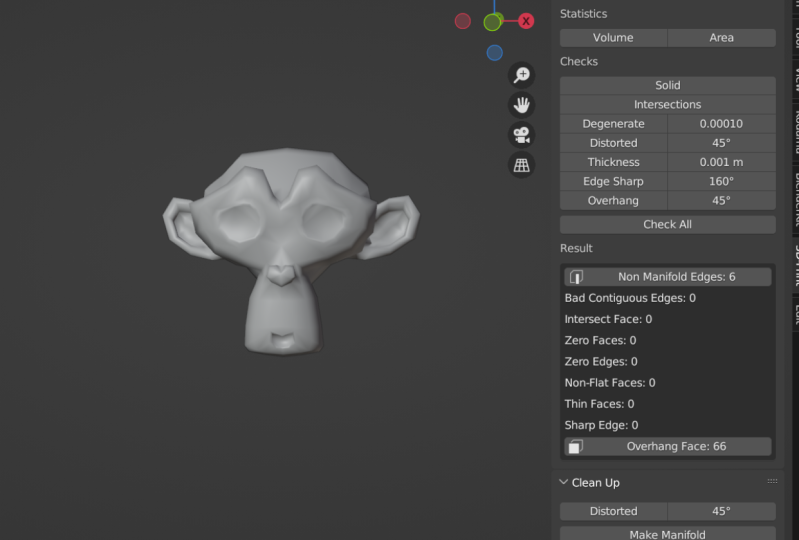
9. Nettoyer la topologie: En utilisant les options que nous avons dans les boîtes à outils d'impression 3D, nous pouvons définir les zones de nos objets qui devront être éditées. Nous pouvons les vérifier individuellement en cliquant simplement sur le terme approprié. Ainsi, par exemple, si nous cliquons sur Solide, alors il nous montrera le résultat 40 nombre de bords non collecteurs et de mauvais bords continus. Si nous choisissons des intersections, cela nous donnera un résultat pour combien de visages se croisent. Nous pouvons également vérifier tout. Et cela affichera tous les différents types de géométrie qui appartiennent à l'une de ces catégories. Ainsi, par exemple, les visages non plats étaient des visages , des visages en
surplomb, etc. Dans la zone de nettoyage, nous avons la possibilité de tesseller les faces déformées en fonction d'un angle spécifique. Et puis nous avons la possibilité de nettoyer les problèmes que nous pourrions voir ici. Donc, en ce qui concerne l'objet actuel, si nous choisissons Mike manifold, très peu de changements seront apportés parce que la
plupart de ce que nous voyons ici est dans une très bonne position, au moins basée sur la valeur déformée donnée ici. Si nous changeons cela pour dire, dix degrés et cliquez sur déformé. Vous pouvez voir que ce mélangeur change vraiment notre modèle un peu. Maintenant, je vais juste frapper contrôle et C.
et passons juste en revue ce qui se passe ici. Donc, en cliquant sur ce bouton, nous nettoyons fondamentalement toutes les distorsions autour de notre modèle et le mélangeons fait cela en triangulant ces visages. Si nous cliquons à nouveau sur ce bouton de distorsion, vous pouvez voir en bas avons-nous une alerte disant que nous avons triangulé un 151 faces ? Si nous devions alors cliquer sur cette case à cocher toutes les options. Vous pouvez voir le nombre de faces non plates et le nombre de faces d'aileron est descendu à 0. Nous avons encore des bords non collecteurs. Comme vous pouvez le voir, nous en avons neuf et nous avons 86 faces en surplomb. On va ignorer le surplomb pour l'instant. Parce que c'est assez facile même en cherchant à repérer les visages qui pourraient tomber dans cette catégorie. Ce sont essentiellement ceux qui sont suspendus sur le fond de l'objet. L' option make manifold va essayer de convertir n'importe lequel
des bords que nous avons sur notre modèle pour les bords non collecteurs en ceux collecteurs. Si nous vérifions à nouveau, le nombre de bords non collectés est réduit à huit, mais le nombre de faces de nageoires est augmenté à deux. Il ne s'agit donc pas d'un processus d'écoute automatisé allant de haut en bas. Il ne va pas nettoyer vos modèles à 100%. Vous devrez toujours entrer dans votre modèle, trouver les zones à corriger et essayer de les corriger du mieux possible. En ce qui concerne l'option make manifold, vous obtenez un panneau opérateur et vous pouvez définir ici la distance de fusion. cette valeur est élevée, plus vos sommets et arêtes seront modifiés. Soyez très prudent lorsque vous utilisez ceci car il ne peut pas détruire votre modèle si vous avez poussé une distance de fusion trop élevée. Je vous recommande de le définir au point c11 juste pour commencer et voir ce que vous finissez avec.
10. L'épaisseur minimun: Dans cette vidéo, nous allons parler de l'importance de définir une épaisseur minimale pour vos objets imprimables en 3D. Ce que je vais faire, c'est que je vais passer en mode
objet pour l'objet actuel, puis le cacher de la vue. Et je vais le remplacer par l'objet étiqueté comme table à pattes FIN. C' est donc un objet de table avec quatre pattes. Et le problème ici va être les jambes elles-mêmes. En matière d'impression 3D, vous pouvez utiliser une grande variété de matériaux différents pour créer vos modèles. À des fins commerciales. Vous pouvez même créer des objets métalliques ou céramiques à l'aide de méthodes principales 3D. La seule chose à garder à l'esprit lors du choix de votre matériau est que chaque matériau aura une épaisseur minimale qui sera nécessaire pour s'assurer que l'objet est assez solide pour survivre sans se casser. Par exemple, un matériau spécifique peut nécessiter une épaisseur minimale d'environ deux millimètres afin d'avoir une structure suffisamment solide qui soit inférieure à cela. Et il peut ne pas être très fort, donc il pourrait se casser très facilement. Ou vous pouvez trouver difficile d'
imprimer même 3D en premier lieu si l'épaisseur est trop faible. Donc, avec cela dit, si nous regardons les options de vérification ici, nous en avons une qui est étiquetée comme épaisseur. Cela va donc vérifier la géométrie et s'assurer qu'elle est au-dessus de la préférence d'épaisseur minimale. Pour le moment, cette valeur de remise en forme est vraiment, vraiment faible. Si je vais juste en vue solide et clic gauche sur l'épaisseur, nous verrons qu'on nous donne un certain nombre de faces d'aileron et cela est réglé sur 0. Donc, avec cette valeur de remise en forme définie sur 0,1, tout semble bien. Mais quand on créera le matériau, ce ne sera pas cette nageoire. Essayons donc deux millimètres par exemple. Et on vérifiera à nouveau. Donc c'est pour ça que je suis allé charbon de bois, mais nous avons encore Ciro faces 0 bords. Et si nous allons à l'épaisseur été visages mis à 0. Si nous continuons à augmenter cela. Alors augmentons-le à 20 millimètres. Du charbon de bois. Et vous pouvez voir que nous avons maintenant 18 visages minces. Donc, si nous devions utiliser notre épaisseur minimale de deux millimètres, l'objet tel qu'il est, est en fait assez approprié pour l'impression 3D pour la plupart de nos matériaux. Si nous vérifions les dimensions de ces objets. Vous verrez que c'est 274 millimètres sur l'axe des x, hydrogène pour E2 sur le fil et 74 sur le zed. Mais si nous convertissons ces unités de deux centimètres, vous pouvez voir qu'il va en fait être assez grand pour un objet 3D. Sélectionnez simplement l'échelle vers le bas à une taille qui
rappelle plus un objet 3D traditionnel que nous pourrions vouloir imprimer. Donc, cela ressemble à une taille assez décente. Six rencontre 66 centimètres sur l'axe des X, libre sur le fil, un sur le Z. Et en fait, cela pourrait même être trop petit. Rendons juste un peu plus grand. Donc peut-être jusqu'à environ cinq centimètres. Et alors que nous changeons l'échelle, nous devons appliquer le contrôle de l'échelle que j'applique. Et maintenant, revenons à notre option d'impression 3D. Vérifiez l'épaisseur. Et maintenant, nous avons un problème. Donc nous avons changé l'échelle pour quelque chose de plus comme ce que nous voulons. Mais maintenant, nous avons tous ces visages minces supplémentaires. Et cela vient du fait que les jambes sont trop petites. Lorsque nous prenons en compte les dimensions globales. La solution, il est simplement de sélectionner la géométrie appropriée et de la mettre à l'échelle. Donc, je vais appuyer sur Tab pour passer en mode édition. Et vous pouvez sélectionner les visages que vous voulez qu'il en utilisant votre boîte à outils d'impression 3D. Si je vais vérifier tout, vous pouvez voir que nous pouvons le faire avec les faces minces et aussi les faces en surplomb. Si nous sélectionnons des faces minces, cela nous permet de sélectionner toutes
les faces que nous avons besoin de modifier afin de corriger le problème. Donc, ce que je vais faire avec cette géométrie sélectionnée c'est que je vais la mettre à l'échelle sur sa propre valeur normale. Je peux le faire en maintenant la touche Alt enfoncée et en appuyant sur S. Donc c'est le rétrécissement et le gros. Et ce qu'il fait efficacement, c'est qu'il met à l'échelle les jambes en fonction de leur direction normale. Donc, avec chaque jambe individuelle, nous avons un visage sélectionné d'un côté et ensuite nous avons un visage sélectionné de l'autre côté. En frappant Alt et S, nous pouvons les mettre à l'échelle dans les directions opposées. Si nous utilisons simplement la touche S comme d'habitude et regardons l'axe des x, vous pouvez voir que c'est juste éloigner les pieds de la base de la table. Donc Alton S à l'échelle le long des normales. On va se mettre à l'échelle à environ ici. Et puis sélectionnons tout. Frappez Jekyll. Et cette fois, le nombre de faces d'aileron est défini sur 0. Nous avons donc résolu le problème des parties d' un objet ayant le manque d'aptitude nécessaire pour être imprimé.
11. Échelle au volume et aux bons: Si vous êtes dans l'impression 3D en tant qu'entreprise, vous pouvez être à la recherche de modèles 3D d'une taille ou d'un volume spécifique. Une option pratique que nous avons avec notre boîte à outils d'impression 3D est l'option de transformation. Cette option de transformation nous permet de mettre à l'échelle une valeur spécifique pour le volume ou les limites. Jetons un coup d'oeil au 14 de notre serrure ici. Si nous faisons un clic gauche sur le volume, nous obtenons une fenêtre contextuelle. Et il nous demande de taper le volume que nous voulons. Par exemple, si je tape une valeur de 500 et appuyez sur OK, vous pouvez voir qu'il augmente le verrou en fonction du volume défini. Si nous allons à l'onglet Élément, vous pourrez voir le, les dimensions et l'échelle de l'objet ont augmenté. Maintenant, la seule chose que je voudrais que la boîte à outils d'impression 3D fasse, ce qu'elle ne fait pas est d'appliquer immédiatement la nouvelle échelle lorsque nous décidons d'un nouveau corps et une nouvelle valeur. Mais ça ne fait pas ça. Donc, ce que nous devons faire après avoir utilisé cet outil est de sans marcher sélectionné, appuyez sur Contrôle a et appliquer l'échelle. Bien sûr, ce n'est que si nous décidons que c'est le volume que nous voulons utiliser. Nous pourrions aussi aller à l'échelle jusqu'aux limites. Donc, nous pourrions fondamentalement le prendre à une longueur maximale. Par exemple, si je veux que tous mes objets principaux 3D soient d'environ six centimètres de longueur. Je peux taper ça ici et appuyer sur OK. Et maintenant, la longueur a été raccourcie à centimètres, mais elle est mise à l'échelle sur tous les axes de manière égale afin que nous puissions maintenir la forme. Si nous allons aux éléments ont, encore une fois, vous voyez que pour cet objet, il est mis à l'échelle à une valeur de six centimètres sur l'axe z. Maintenant, faisons la même chose avec un objet nouveau. Alors amenons la table à pattes d'aileron et sélectionnez-la. Donc, pour le moment, les dimensions ici sont 995. Il semble que j'ai besoin de juste très rapidement confirmer l'échelle pour cet objet. Et si on va aux limites de l'impression 3D, et qu'on remettrait celui-ci à six, ok ? Et puis il l'écaille de sorte qu'il ait une longueur maximale de six centimètres. Maintenant, nous revenons en arrière, nous pouvons voir que cette fois il a changé la dimension sur l'axe des x au lieu de z. Maintenant, la question est, pourquoi a-t-il changé l'axe ? Eh bien, si on touche le contrôle Z quelques fois pour
revenir aux dimensions d'origine et s'assurer qu'il est sélectionné. Vous pouvez voir que la valeur x est en fait la valeur la plus élevée
des axes libres à neuf centimètres et 3,7 millimètres. Donc, si j'utilise juste une masse d'objets nouveaux, alors choisissons celui-ci ici et sélectionnez-le. Vous pouvez voir que sa valeur la plus élevée est sur l'axe des x, qui est réglé à 58 centimètres. Si nous allons et l'échelle pour rebondir, vous pouvez voir que la limite de longueur est définie sur l'axe des x. Si je devais choisir un autre objet. Donc, le creux Suzanne et sélectionnez-le. Vérifions ses dimensions. Encore une fois, c'est le plus haut sur l'axe des x. Donc, nous allons à notre échelle pour rebondir option. On peut le mettre à l'échelle à nouveau, l'axe des x. Si je devais créer un objet qui avait la plus longue dimension sur l'axe y. Ainsi, par exemple, un nouveau cube, mettre à l'
échelle sur le Z. Scaler sur le x, mettre à l'
échelle sur le y et appliquer l'échelle. Et puis allez à l'article vérifier les dimensions. Y est réglé sur quatre, u un, x sept. Voir TIC. Et si nous allons l'impression 3D à l'échelle des limites, vous pouvez voir que nous avons l'option la plus longue, qui dans ce cas va être l'axe y. Donc ça ne vous confond jamais. Sachez simplement que lorsque nous effectuons des rebonds, il utilisera la dimension la plus élevée, la valeur la plus élevée que vous avez formée, les valeurs x, y et z situées ici.
12. Remesh Le maille: Dans cette vidéo, nous allons regarder le sujet de la géométrie, de la densité. Combien de géométrie et de détails exigez-vous sur votre modèle 3D ? La réponse courte à cela est, il est généralement préférable d'avoir plus que moins parce que plus de détails signifie supporter le résultat. Cependant, vous ne pouvez pas aller trop haut avec la quantité de densité géométrique que vous avez. Ici, nous avons un exemple de roche à haute poly. Si nous regardons dans le coin inférieur de l'interface Blender, vous verrez que nous avons toutes les métadonnées associées à cette roche. Nous avons donc la collection dans laquelle il est stocké, le nom de
l'objet, le nombre de sommets, de
faces, de triangles, etc. Ce que nous voulons faire, c'est que nous voulons être en mesure de minimiser la quantité de topologie que nous avons sur notre objet, mais maintenir autant de détails que possible. Cette promenade en particulier a été créée à l'aide du générateur de loc. Donc, si je vais mailler, nous avons notre générateur de marche, et cela vient avec l'un des add-ons pour ajouter de nouveaux objets. Si nous regardons dans l'onglet Modifies, vous pouvez voir que nous avons une variété de modificateurs qui ont été appliqués à cet objet. C' est effectivement juste un objet primitif qui a eu plusieurs modifications qui lui sont associées. Sur la création. Ce que nous allons faire est d'ajouter un modificateur de plus, le bas de cette liste. Donc, je vais faire défiler vers le haut aller ajouter modificateur. Et nous avons deux choix pour réduire la quantité de géométrie. On peut soit aller avec un modificateur décimé, soit on pourrait aller avec un modificateur de rematch. Maintenant, si vous voulez garder les détails, je vous suggère d'aller avec le modificateur de maillage. Donc, nous allons faire un clic gauche pour ajouter le maillage nous modifier. Et vous pouvez voir que nous avons encore la forme générale, mais les visages sont beaucoup plus grands et nous jetons un oeil dans nos métadonnées, vous pouvez voir que nous avons réduit le nombre de sommets à bas pour libérer un 176. Maintenant, c'est un peu trop loin à notre goût. Alors faisons simplement défiler vers le bas et jetez un oeil à notre modificateur de rematch. Vous pouvez voir que nous avons quatre options pour la façon dont nous voulons recréer notre géométrie. Nous avons donc des blocs, lisses, tranchants, et fossiles. Nous avons ici pour la boîte ou la taille voxel. Donc, si je devais augmenter cela pour dire centimètres libres, cela nous dit fondamentalement quelle sera la taille minimale des visages fondamentalement. Nous devons donc réduire la taille du voxel afin d'augmenter le détail. Donc, à titre d'exemple, je vais utiliser une valeur de 0,1 et appuyer sur Entrée. Cela nous donne beaucoup plus de détails, et il semble beaucoup comme avant. Seulement maintenant, si on regarde notre nombre de sommets, c'est à 40 000. Si je devais juste cacher ce modificateur, vous pouvez voir qu'il était auparavant proche 500 mille avec la façon dont les modificateurs de maillage ne sont pas impliqués. Donc nous sommes passés de 0,5 million à 40 000. Maintenant, si vous pensez toujours que vous avez besoin de plus de détails, alors vous pouvez encore diminuer la taille. Cependant, si nous regardons la taille du voxel de l'alliance, il est réglé à un millimètre. Maintenant, nous devons aussi penser aux limitations ou à l'imprimante 3D que nous utilisons. Dans ce cas, si nous prenons le renard ou la taille trop bas, alors le détail pourrait être si suite à cela, notre 3D imprime tout le matériel que nous utilisons peut ne pas être en mesure d'accueillir cette taille la plus petite. Alors que nous pourrions aller 0.05 pour notre taille voxel et augmenter le détail. Cela finit peut-être par créer juste ce petit peu trop de détails pour quand nous allons réellement imprimer le modèle. Donc, dans ce cas, je suis blanc, veux dire une valeur de 0,2. Les deux millimètres peuvent être une valeur suffisante pour la serrure générée. Alternativement, nous pouvons également changer la méthode si nous le souhaitons. Donc, nous pourrions aller avec la méthode des blocs, la méthode lisse et la méthode tranchante. Et vous verrez que ceux-ci ont des paramètres différents les uns par rapport aux autres. Donc, par exemple, si nous allions à la méthode lisse, nous avons cette option de profondeur octree. Et nous pouvons augmenter cette valeur pour augmenter la quantité de détails, mais aussi augmenter le nombre de poly aussi. Donc, par exemple, avec cet objet, nous pourrions aller à quelque chose comme sept pour notre profondeur d'octree, ce qui nous donne beaucoup de détails. Mais encore une fois, je recommande d'utiliser les gens qui option parce que les gens dont la taille est en fait basée sur notre dimension. Donc, il est basé sur les unités que nous utilisons,
qui dans ce cas sont des millimètres et des centimètres.
13. Exporter à partir de Blender: Une fois que vous avez fait tout ce que vous devez faire avec votre objet, le temps viendra de l'exporter formulaire mélangeur. Maintenant, il existe différents formats de fichiers que nous pouvons utiliser pour nos exportations. La méthode traditionnelle ou l'exportation d'un objet consiste à
aller dans le menu Fichier, puis à revenir à l'endroit où il dit exporte. Nous avons ensuite une variété d'options différentes. Mais en ce qui concerne l'impression 3D, certaines de ces options sont beaucoup plus vulnérables que d'autres. Par exemple, Dots FBX est un fichier très couramment utilisé pour créer des ressources de jeux vidéo et les envoyer aux moteurs de jeu. Mais il est rarement utilisé pour le processus d'impression 3D. Au lieu de cela, nous voulons examiner des options telles que les points STL et les points OBJ. Maintenant, si nous exportons à partir d'ici, cela va nous conduire à notre vue de fichier mélangeur, où nous allons avoir une variété d'options différentes. Cependant, il y a une autre façon de faire les
choses que nous allons utiliser dans cette vidéo. Puisque nous avons utilisé une impression 3D ou des livres pour
beaucoup d'autres en ce qui concerne nos modèles freudiens, utilisons-le pour l'exportation aussi. Ainsi, avec les impressions 3D ou la boîte, vous aurez l'option d'exportation située en bas. Si nous ouvrons cela, vous pouvez voir que c'est assez simpliste dans les options que nous avons. L' option supérieure est l'endroit où nous voulons envoyer notre fichier exporté. Nous pouvons choisir si nous voulons ou non appliquer l'échelle, si nous voulons ou non apporter des textures, ainsi que le format lui-même. Et ici, nous sommes limités à quatre options, mais chacune d'entre elles convient au processus d'impression 3D. Ils ont chacun leurs points forts et leurs faiblesses. Mais les deux principaux à utiliser notre STL et OBJ. Donc, nous allons tout d'abord nous assurer que notre objet sélectionné a des dimensions raisonnables. Si nous allons à l'onglet Item, vous pouvez voir que les valeurs sont définies à 84.85.7. C' est assez raisonnable. Si vous êtes Suzanne ou que votre objet est trop grand, n'oubliez pas, vous pouvez toujours revenir à l'option d'outil d'échelle ici. Accédez aux limites et définissez les limites de longueur de la taille maximale pour vos dimensions. Donc, par exemple, je pourrais aller 26 si je voulais créer un très grand modèle. Et puis il met à l'échelle toutes mes dimensions d'une valeur spécifique. Dans ce cas, libre 0,25, pour arriver à ce total. Je vais revenir à huit centimètres et cliquer sur OK. Ensuite, nous devons définir où nous allons exporter nos modèles. Cliquez donc sur l'icône du fichier. Et puis je vais aller sur mon Bureau, créer un nouveau dossier. Et ça va être mon dossier d'impressions 3D. Ok, nous allons ouvrir ceci et puis cliquer sur Accepte. Donc maintenant, chaque fois que nous exportons un fichier, il va aller à cet endroit. Vous pouvez choisir d'appliquer la balance juste pour être du côté sûr. Si vous avez les valeurs d'échelle, les ensembles ou un sur chaque axe, vous n'aurez pas vraiment besoin de cocher cette case, mais il n'y a pas de mal à la prendre de toute façon. L' option ci-dessous vous permettra de copier toutes les textures dans le fichier. Mais puisque nous n'utilisons aucune texture pour nos objets 3D, qui va garder cela sur coché. Et puis nous choisissons le format. Stl est synonyme de lithographie stéréo. Et ce sont les formats standards de l'industrie pour la création d'impressions 3D. Nous avons donc STL, vous avez les formats les plus fiables pour créer des objets de principe 3D. Il y a quelques limites, mais il y a aussi des avantages majeurs à utiliser ce type de format parce qu'il est si largement utilisé. Il est facile de réparer et de reconstruire les fichiers STL qui ont des problèmes. Mais à l'inconvénient, cela ne vous permet pas d'exporter des choses comme des textures et des matériaux. Si vous voulez aussi apporter des matériaux et des textures, vous voudrez utiliser le fichier OBJ point. Obj est moins couramment utilisé que STL, mais vous permet également de créer un fichier de texture. Si nous utilisons le format STL pour nos objets, nous pouvons cliquer sur ce bouton Exporter et un message apparaîtra en bas. C' est ça. C'est tout ce que nous avions à faire pour exporter notre objet. Maintenant, nous avons juste besoin de localiser le dossier dans lequel nous l'avons envoyé. Donc, si nous allons dans le navigateur de fichiers, allez sur le bureau et localisez le dossier d'impression 3D. Vous pouvez voir que nous avons notre objet comme un fichier STL. Sinon, si nous voulons aussi l'exporter en tant qu'OBJ,
tout ce que nous avons à faire est de cliquer sur le format OBJ et de cliquer à nouveau sur Exporter. Et si nous revenons à notre même dossier, vous pouvez voir cette fois que nous avons deux nouveaux fichiers ajoutés. C' est donc le fichier objet, le fichier OBJ, qui stocke les données de géométrie. Et puis celui-ci, c'est notre fichier MTL. C' est celui qui stocke, je veux des matériaux et des textures. Cependant, vous remarquerez peut-être que nous avons un petit problème ici. Si nous regardons les deux fichiers que nous venons d'exporter, les
deux ont une valeur de taille d'un Ko. Maintenant, pour le fichier MTL, c'est en fait parfaitement bien car il y a données
non-matérielles associées à cet objet. Donc c'est prévu. Mais ce qui n'est pas attendu est acheté le fichier objets 3D pour avoir également une taille d'un Ko, en particulier par rapport à notre fichier STL, qui est presque deux mégaoctets. La raison pour laquelle cela s'est produit est que lorsque je l'ai exporté, mon objet Suzanne n'a pas été sélectionné. Lorsque vous exportez une impression ou une boîte 3D déclenchée, vous devez vous assurer que l'objet que vous souhaitez exporter est sélectionné, les ports de vue 3D. Donc, nous l'avons maintenant sélectionné. Je vais juste m'assurer que la balance est appliquée. Le format est OBJ et cliquez sur Exporter. Nous recevons notre message en bas. Et si nous revenons à notre dossier, cette fois, nous avons toujours notre fichier MTL avec un Ko. Mais maintenant, le fichier OBJ est de 2,5 mégaoctets, et c'est exactement ce que nous voulons. Et vous remarquerez également qu'il utilise le même nom. Donc, il écrase fondamentalement tout fichier qui a les mêmes neuf dans le même dossier.
14. Défi de fin de cours: Félicitations, Mesdames et Messieurs, pour avoir terminé cette classe de configuration de Blender pour créer des objets de principe 3D. Il est maintenant temps que nous terminions notre défi de fin de classe. Pour ce défi, vous devez réaliser les projets suivants. Effectuer une analyse de l'objet qui est fourni avec les ressources du projet et le rendre prêt gratuitement, l'impression. Des choses à considérer. Faites-le creux pour préserver l'utilisation des matériaux. Pensez au matériel que vous pourriez utiliser, que le type d'objet fourni. Assurez-vous que vos dimensions sont exactes. N' oubliez pas que si elle est trop grande pour votre imprimante 3D, elle ne pourra pas l'imprimer. Y a-t-il une intersection ou une distorsion de sa géométrie sur le modèle ? Les normales, c'est ça ? Et en quoi vas-tu exporter le modèle ? Selon vous, quels seraient les meilleurs formats de fichiers ? Complétez ce défi afin de compléter le cours. Merci de me rejoindre et j'espère te voir la prochaine fois.
 Joe Baily