Transcription
1. Ouvrir un document et des outils de base: je suis gang et bienvenue à texter et offensé le concepteur. Donc, ce cours est structuré de telle sorte que nous allons commencer à construire beaucoup de projets
différents. Donc nous allons couvrir tous les outils dont vous aurez besoin en tant qu'artiste à succès dans l' affinité designer. Mais nous allons le couvrir comme ils seraient utilisés dans des projets réels. Ce cours est donc basé à 100% sur le projet. Alors allons de l'avant et lançons un projet. C' est donc votre espace de travail de concepteur d'affinité. Et si vous ne connaissez aucun des outils, c'est bon. Nous allons vous montrer les outils d'os nus dont vous aurez besoin en cours de route. Alors passons au dossier et allons-y et ouvrons un nouveau document. Maintenant, ce nouveau document, je vais être dans le Web Persona, et je vais avoir un millier de pixels. Allons avec un espace de travail de 500 pixels. Maintenant. J' ai toujours mis mon dp I à 300. Pour ceux qui ne savent pas d p. Je suis des points par pouce pour le travail d'impression. 300 est le strict minimum pour tous les travaux d'impression. Cependant, parce que nous sommes sur le web, ça n'aura pas vraiment d'importance. C' est juste une bonne pratique que j'aime faire. Bon, maintenant tu as ton espace de travail. Maintenant, vous réalisez que beaucoup de choses s'étaient ouvertes ici. C' est la barre d'outils ici. Il y a aussi une barre d'outils ici, et là, c'est ce qu'on va appeler le contexte d'un bar. Maintenant, la dernière partie de l'interface que vous devez savoir pour commencer est le panneau du studio et le panneau du studio a ces différents onglets. L' onglet que nous allons vouloir nous assurer que vous avez est l'onglet des calques. Et si tu ne l'as pas ? Venez à la fenêtre, allez à la vue, allez au studio et assurez-vous que les calques sont sélectionnés ici. Bon, donc maintenant c'est tout ce qu'on va vraiment faire sur l'interface. Je vous garantis, vous apprendrez l'interface en faisant des projets. Alors maintenant, allons de l'avant et vous présenter l'outil de texte. Je viens ici et vous voyez que le A a l'outil de texte artistique. Allons-y et cliquez dessus. Maintenant, vous voyez comment nous avons ce curseur ici qui ressemble à un clic de cheveux croisés et glisser et vers haut vient texte. Allons de l'avant et posons l'affinité. Maintenant, vous voyez, j'ai manqué et je Tant que l'outil de texte est sélectionné, vous pouvez ajouter quelque chose. C' est donc l'outil de texte. Et vous voyez comment quand je vais de l'intérieur vers l'extérieur, mon curseur se transforme en ces vieux cheveux croisés. Cela nous permettra de le déplacer n'importe où sur l'espace de travail. Et maintenant, la dernière chose que je veux vous montrer ici, c'est que si vous attrapez ces nœuds, vous remarquerez que j'ai utilisé les nouveaux nœuds de terme de cap. Allez-y, cliquez et faites glisser un nœud, et lorsque vous le faites glisser, vous verrez qu'il se développe et se contracte en proportion. Donc c'est extrêmement critique. Regardez ce qui se passe lorsque j'attrape un de ces autres nœuds. Oups, vous remarquerez qu'il a disparu. Il suffit de cliquer dessus. Ramène-le. Prenez un de ces nœuds ici et faites glisser vous voir que les proportions sont toutes montées, non ? La même chose est vraie. Avec l'une ou l'autre de ces notes, les proportions sont toutes remontées. Donc, dans le texte, une fois que vous avez drogué votre texte et que vous l'avez relativement la taille que vous voulez. Si vous vouliez déménager en proportion. Prenez un coin. Bon, maintenant on a une sorte de là où on le veut. Remarquez que j'ai mon curseur ici, et que nous avons de la drogue au centre de mon espace de travail. D' accord ? Maintenant, le dernier outil que je vais vous montrer ici dans cette leçon d'introduction est l'outil de déplacement, qui est juste ici. L' outil de déplacement qu'on va utiliser tout le temps. Maintenant, vous verrez ici que cela vous permet juste de le déplacer autour de l'écran. L' outil de déplacement est un outil fréquemment utilisé. Très bien, donc là où je veux terminer cette brève leçon d'introduction, vous avez appris à ouvrir le concepteur d'affinité pour un nouvel espace de travail, 1000 pixels par 500 pixels. Vous avez appris la barre d'outils, le contexte d'une barre et le panneau du studio, et vous avez vos calques dans le panneau du studio. Et enfin, vous savez, quand vous redimensionnez votre texte, comment saisir une poignée pour redimensionner le ratio d'aspect, puis comment le redimensionner, en utilisant la poignée d'angle pour garder le ratio d'aspect là où vous aviez besoin de être averti. Plus tôt, j'utilisais le terme « proportion ». Maintenant, j'utilise le terme ratio d'aspect. Bon, continuez. On va passer à la prochaine leçon. Nous allons continuer à construire sur ce texte particulier, et nous allons vous mettre dans un projet tout de suite. Ici, c'est l'étape 1. D' accord. Tu vois la leçon suivante ?
2. Les bases des calques terminés: Très bien, gang. Bienvenue au texte. Un designer d'affinité. Donc, dans cette leçon, nous allons vous montrer tout sur les couches. Les couches sont fondamentales pour tout art numérique. Et si vous connaissez déjà les couches, génial. Si vous connaissez déjà les couches et le concepteur d'affinité encore mieux. Mais si vous ne le faites pas, allons de l'avant et faisons une introduction très rapide. Les calques se trouvent dans le panneau du studio. Vous voyez ici, nous avons l'onglet des calques, et maintenant le logo d'affinité que nous avons mis dans la dernière leçon a cet A dessus. Vous voyez ça juste ici. C' est ce qu'on appelle un calque de texte. Alors allons-y. Nommez-le. Textile Blair. D' accord. Les calques de texte sont un certain type d'animal. Ok, maintenant quoi ? J' ai juste fait là pour le renommer. Il vous suffit de cliquer, le
renommer, puis de cliquer souvent. Maintenant, vous savez comment renommer un repaire. Maintenant, pour ajouter un repaire, regardez ceci. Nous arrivons à l'outil rectangle. Tirons un rectangle ici et vous remarquez que je tire du coin. Je fais toute la taille de mon drap. Et regarde ce qui s'est passé. Un nouveau calque créé. Maintenant, allons-y et rappelons-le au sol. C' est ainsi que vous créez un nouveau calque. Vous pouvez simplement saisir une forme, créer un nouveau calque. Et maintenant, allons de l'avant et faisons ce contexte. Oh, je ne sais pas. Allons-y et rendons-le rouge. Maintenant, nous n'avons pas couvert ça. Donc, pour le rendre rouge, allez dans votre onglet de couleur et vous voyez le cercle, pas le contour. Double-cliquez sur le cercle. Apportez-le à n'importe quelle nuance de rouge et fermez-le. D' accord. Maintenant, les couches ont une structure là, comme empilées les unes sur les autres. Donc vous remarquez que nous ne pouvons pas voir la couche de texte juste ici. C' est là, mais on ne peut pas le voir. La raison est que l'arrière-plan est en face de cela. Donc tout ce qui est là-haut est le plus proche de nous en tant que spectateur. Alors, comment réorganiser une couche ? Regarde ça. Nous cliquons et faisons glisser et ramenons à la base. Maintenant, l'affinité devient visible car l'arrière-plan se trouve sous le calque d'affinité. L' ordre compte, les gars. Très
bien, disons maintenant que vous vouliez créer un nouveau calque et que vous ne vouliez pas créer de forme. Vous pouvez créer un nouveau calque en descendant ici et en cliquant sur Ajouter repaire. Maintenant, cela va ajouter un nouveau calque. Supposons que vous ne voulez pas de nouveau calque et que vous voulez le supprimer tout ce que vous avez à voir avec le calque sélectionné. Asseyez-vous, Supprimer. D' accord, cool. Maintenant, on va te montrer une chose de plus. Alors restez avec moi dans cette leçon, travaillant pour saisir le calque d'arrière-plan. Alors restez avec moi. Vous l'avez déjà renommé. On va revenir, et on va double-cliquer dessus, et on va l'ajuster à Ah, je ne sais pas, quelque part dans un bleu clair. Disons peut-être quelque part dans un aqua. Très bien, on doit faire cette jolie lumière là-bas. D' accord, donc je l'ai changé pour un bleu plus clair et j'ai frappé de près. Très bien, donc la prochaine étape, ce que je veux vous montrer ici, il y a une autre façon de mettre une couche là-dedans. Allez au dossier, allez à la place. Et maintenant dans vos téléchargements. Pour cette leçon, nous avons inclus une texture métallique. Donc, le fichier de référence de texture métallique était dans les téléchargements. Allez-y et frappez. Maintenant, vous verrez ce que mon curseur vient de faire. Il est devenu ce cercle bleu avec le clic de téléchargement sur le coin. Faites glisser ceci jusqu'à ce qu'il remplisse l'espace. Et maintenant, comment faites-vous sortir de cette façon ? Tu prends cette poignée du milieu et tu l'amènes si loin. OK, maintenant regardons la structure du calque, calque de
texte, texture du
métal , le fichier de
référence, et vous verrez que nous allons juste appeler cette texture d'accord, et vous verrez que c'est ce qui est appelé un calque d'image, un rectangle de calque d'image de texte. Donc, vous avez maintenant trois couches. Et voici la structure. Que crois-tu qu'il va se passer si je prends ça au milieu ? Il obscurcit la couche de texture. Si je le fais glisser vers le bas, cela rend le calque de texture visible. Très bien, donc c'est tout ce que je veux faire sur cette introduction à Layers étaient mis en place pour le projet. Donc, chacune de ces activités particulières vous conduit vers le projet. Bon, on verra dans la leçon suivante. Assurez-vous que votre structure ressemble à ceci allant dans la prochaine. Très bien, les gars, voir la leçon suivante
3. Imposer Finir: Très bien, gang. Donc maintenant, je veux parler un peu de la façon dont ne nid couches à l'intérieur concepteur d'affinité, Parce que cela va être critique pour tirer certaines des illusions de texte artistique , en particulier ce texte métallique que nous travaillons avec. Donc là, vous allez prendre la couche de texture et maintenant regarder ce qui se passe. J' ai mon calque de texte juste ici. J' ai ma couche de texture ici. Regardez ce qui se passe. Je clique et fais glisser et vous verrez comment maintenant, tout d'un coup, toute ma texture vient d'entrer dans le texte. Alors allons-y et relâchons-le. C' est ce qu'on appelle l'imbrication. Vous verrez le retrait qui se produit. Cela signifie que le calque de texte est ce qu'on appelle le masque d'écrêtage du calque de texture. Donc maintenant, si vous n'aimez pas ça, vous voulez annuler le clic d'imbrication, retirer et vous voyez où est mon bleu maintenant et maintenant nous sommes de retour. Donc, c'est la clé pour comprendre comment imbriquer à l'intérieur du texte. Maintenant, regardez ce Cliquez dragon à l'intérieur du texte. Remarquez la petite baisse de la petite flèche à bascule avec laquelle je travaille. Ok, déménage. Il suffit de le déplacer en arrière. Bon,
maintenant, maintenant, je veux te montrer à quel point c'est puissant. Allons-y maintenant. Allez dans le dossier. Tu sais comment faire ça maintenant et allons-y maintenant. Et il y a des téléchargements que je vous ai donnés. Il y a des photos de téléchargement que je vous ai donné dans cette leçon. Donc on va aller de l'avant et on va télécharger, et on va aller de l'avant et on va télécharger cette photo particulière qui a été prise de Peck cells dot com. On va y aller et on va ouvrir. Ok, maintenant vous voyez, le même placement arrive. Regarde ça. Cliquez et faites glisser, cliquez et faites glisser. Et maintenant, comment crois-tu qu'on ait ça dans le logo de l'affinité ? Cliquez sur Glisser. Nitigez-le. Bon, regarde
ce qui se passe. Je vais te montrer quelque chose de nouveau. Prenez le calque de texture et vous voyez comment cela est vérifié. Enlevez-le. Avis. Ce que nous avons fait maintenant, c'est que nous avons rendu cette couche invisible. Maintenant, disons que vous n'aimez pas où cette photo est positionnée. Vous pouvez maintenant faire le tour avec l'outil de déplacement sélectionné et ce calque sélectionné et vous pouvez repositionner votre pièce. Maintenant, disons que vous êtes la police n'est pas assez volumineuse. Et quand je dis gros, je veux dire, peut-être que ça ne montre pas assez de la photo. Regardez comment vous pouvez changer cela. Accédez à votre calque de texte. Assurez-vous que votre outil de texte est sélectionné. Sélectionnez tout le texte qui s'y trouve et venez maintenant à votre police. Et maintenant, vous pouvez utiliser une police plus volumineuse. Je pourrais utiliser quelque chose. Disons l'impact maintenant. Tu n'as pas d'impact. Tu peux faire ce que tu veux, non ? Toutes les polices que vous avez disponibles sur votre ordinateur que vous avez disponibles pour les
concepteurs d'affinité . Donc je vais trouver ma police d'impact. Et maintenant c'est beaucoup plus audacieux. Et maintenant, si je voulais parler de ça, je pourrais rendre ça beaucoup plus audacieux ici. Et vous voyez, parce que je travaille avec le texte, l'image sous l'échelle avec moi. C' est exactement comment vous prenez des photos de couchers de soleil et faites ce qu'on appelle masquer la photo en utilisant du texte. Ok, donc tu as appris un nouveau truc. Comment prendre une photo imbriquée à l'intérieur d'un calque de texte, puis vous êtes prêt à aller. Tu pourrais prendre les photos du coucher du soleil. Vous pourriez prendre ces scènes de plage, ce que vous vouliez à Dio. Si vous n'aimez pas l'emplacement de la photo, vous prenez la photo et vous pouvez la manipuler où vous voulez. Vous pourriez même rendre la photo plus petite. On pourrait vraiment le faire. Donc, cela dépendrait vraiment de ce que votre désir Waas. D' accord, donc tu as une toute nouvelle compétence. Vous savez comment recadrer une photo en utilisant du texte. D' accord, les amis, allons de l'avant et passons à l'étape suivante. Passez à la leçon suivante et je vais vous montrer comment faire ce texte métallique en voyant la prochaine.
4. Ajouter des effets à un texte: Je suis, gang. Bienvenue au texto, photo d'
affinité. Donc, dans les dernières leçons que nous sommes arrivés jusqu'ici, je vous ai montré comment imbriquer une image dans le calque de texte. Maintenant, on va pratiquer ce qu'on a fait sur les couches. Trouvez l'image de l'éléphant et de l'hitcher. Supprimer la touche. D' accord, retour. Maintenant, vous voyez la couche de texture pour vous métallisés. Allez-y et cliquez sur le calque de texture. Il l'amène et ensuite l'imbriquer dans votre repaire métallique. Très bien, donc j'ai un calque de texte, texture ,
calque, arrière-plan Cette clé, les gens, c'est le flux de base pour toutes sortes de texte. Si vous n'obtenez rien d'autre de cette leçon précoce, réalisez que si vous mettez votre calque de texte sur le dessus imbriquez n'importe quelle texture à l'intérieur du calque de texte puis allez avec l'arrière-plan, vous gagnerez à chaque fois. C' est la structure de base pour tout type artistique de texte dans le concepteur d'affinité et dans la plupart des programmes de
texte. C' est donc la structure de fichier que vous devriez vous efforcer d'émuler. C' est le fil commun. Bon, maintenant je vais te montrer la prochaine étape. Je vais vous montrer quelque chose appelé l'ajout d'un effet, alors assurez-vous que le calque de texte est sélectionné. Assurez-vous que le calque de texture est imbriqué à l'intérieur du texte et que vous obtenez désormais des effets. Je vais te montrer une des choses les plus cool ici avec des effets. Appuyez sur le bouton 3 D. Bam ! Trois D dans le texte. Phénoménal. Bon, maintenant ce qui est arrivé à notre avis de panneau de couche ici, un peu de X a été créé. Cela indique que cette couche a un effet sur elle. Maintenant, si vous n'avez pas l'onglet Effets pour afficher, allez dans votre studio, assurez-vous que les effets sont sélectionnés. D' accord ? Maintenant, vous voyez que cette bordure, ce biseau, est un peu peu inspirante. C' est juste un peu plat. Un peu. Je vais te montrer comment faire ça. Sélectionnez donc votre calque de texte. Vous voyez ce petit Kong cliquer dessus. D' accord. Maintenant, vous voyez, les trois D sont sélectionnés. C' est l'effet que vous avez appliqué. Regardez ce qui se passe lorsque vous réglez ce curseur de rayon Pau. Mais c'est rond n'est pas vraiment inspirant pour le métal. Ok, donc ce que tu vas devoir faire, on en parlera beaucoup plus tard, mais je veux que tu vois à quel point il est puissant de cliquer sur le profil et de choisir un
profil standard . Regardez ce qui se passe. Jeu de balle différent maintenant dans votre texte métallique et aller de l'avant et frapper de près. Regarde ça. C' est une chose féroce. Ce truc est gros. Très bien, c'est
donc extrêmement puissant en termes de façon à obtenir la structure de votre couche avec un effet pour créer ce look métallique. Maintenant, on n'a pas fini ici, hein ? On va prendre ça. Où le monter d'un cran. Allons-y et attrapons une ombre extérieure. Cliquez sur l'effet de l'ombre extérieure, augmentez le rayon, augmentez l'opacité de l'ombre, puis déplacez un peu le décalage vers le haut. Très bien, donc totalement à vous en termes de préférence dans votre goût. Mais l'ombre dans l'ombre portée est une bonne façon de retirer votre texte de l'ennuyeux et plat sur l'
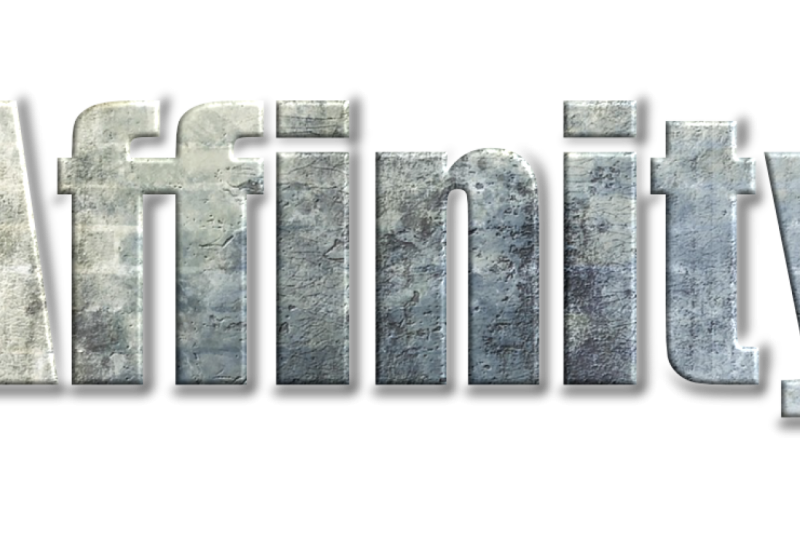
arrière-plan. Juste quelque chose de stellaire qui se démarque. Ok, donc vous savez maintenant, en utilisant la méthode de calque texte simple exacte texture taxslayer imbriquée à l'intérieur de l'arrière-plan. C' est vraiment si simple, les gars. Maintenant, nous allons vous montrer de vous emmener à mettre zéro du héros ici. Reste avec moi. Disons que vous vouliez faire du texte transparent. D' accord. Vous voulez un fond transparent ? Regarde ça. Prenez l'arrière-plan. Appuyez sur la touche de suppression. Maintenant vous voyez, vous avez toujours un fond blanc Quand vous venez, allez exporter des fichiers. Et maintenant, quand vous cliquez sur PNG en ce moment, vous dites Jeremy, qu'est-ce que PNG ? PNG prend en charge la transparence. C' est comme ça que vous allez exporter. Mais pas encore. Reste avec moi parce que tu vois que tu as toujours un fond blanc. Accédez aux documents de fichiers configurés. Aller à la couleur et cliquez sur fond transparent hit. Ok, maintenant tu es prêt à y aller. affinité est désormais transparente sur son arrière-plan. Et maintenant, nous exportons en PNG. Vous devez exporter vers PNG. J. Peg ne soutient pas la transparence. part cela, ne vous inquiétez pas de ces paramètres. Et allez-y et frappez. Exportez tout ce métal d'affinité et allez-y. Et je vais juste le mettre sur le bureau et je vais frapper Sauver d'accord, les gars. Maintenant, cela ne pouvait pas être plus cool si vous aviez un site Web ou si vous aviez un document sur lequel vous
vouliez l'utiliser . Vous avez maintenant quelque chose qui est transparent que vous pouvez prendre dans n'importe quel document, n'importe quelle présentation Power Point n'importe où et l'apporter est dans cette image. Laisse-moi te montrer. On va juste y aller. Je vais aller au bureau de Microsoft, et on va cliquer sur le Power Point, accord ? Et encore une fois, vous n'avez pas besoin d'utiliser le bureau. Je te montre juste à quoi tu pourrais appliquer ça. Et si vous êtes allé dans l'image d'insertion, nous allons au bureau, et je trouve où il est que je mets cette montre en métal affinité ce qui se passe. Pouvoir. Texte métallisé instantané pour tout type d'application que vous recherchez. Vous pouvez l'utiliser dans Microsoft Power Point. Vous pouvez l'utiliser dans la conception Web, mais maintenant vous avez un fichier qui vous durera le reste de votre vie. Vous avez officiellement créé ce qu'on appelle un atout. C' est bon pour toi. Très bien, les gars. Il y a un projet en bas. Allons de l'avant et passons à l'étape suivante et je vais vous montrer comment appliquer cela maintenant, dans de multiples domaines de complexité. Bon, en prends une bonne.
5. Choisir la bonne police pour transmettre le message: Bon, gang, bienvenue. Donc ça va être un peu un conseil de design. Ce n'est pas tout à fait une astuce technique, mais comme nous parlons de texte, je pense qu'il est extrêmement important en tant que concepteur de texte, comme quelqu'un qui fait des logos en tant que quelqu'un qui fait du tatouage que vous faites correspondre
le texte que vous essayez d'envoyer. Notez donc que j'utilise le terme « beefy », gros » quand nous commencions à parler de ce texte métallique particulier. Maintenant, si c'était une invitation de mariage, beefy et grosses invitations de mariage ne coexistent même pas dans la même zone. Mais je vois beaucoup de designers faire cette erreur. Donc, lorsque vous parlez de texte métallique, remarquez comment la texture est dénoyautée. C' est dégueulasse. C' est en quelque sorte avertir son altérée. C' est résistant. C' est résilient. Vous utilisez beaucoup de choses pour décrire la texture. Une des choses que je te dis tout le temps. Assurez-vous que le texte que vous utilisez transmet le message que vous souhaitez envoyer. Donc, pour ce faire, regardons comment cela fonctionne. On va aller de l'avant et on va refuser ça et je vais aller de l'avant, et je vais juste supprimer la couche de texture. Ok, maintenant, je vais aussi y aller et je vais m'éteindre. Gardons-le. On va garder l'effet. Mais maintenant, parce que c'est un calque de texte, je peux attraper mon outil et je viens ici. Allons de l'avant et faisons quelque chose peut-être un peu plus conservateur. Maintenant, on va attraper, changer et je vais traîner ça vers le bas, et ensuite on va le mettre en position. Remarquez comment cela communique un message complètement différent de ce que nous faisions auparavant . Maintenant, si vous vouliez tester ça, regardez ce que vous pourriez faire. Sélectionnez le calque avec le bouton droit de la souris, dupliquez le calque. Maintenant regarde ce qui se passe. Je clique sur l'un ou l'autre des calques n'a pas vraiment d'importance, et je le fais glisser vers le bas. Maintenant, j'ai deux couches différentes du même texte. Maintenant, avec celui-ci, je peux venir et garder celui-ci. Disons que nous allons faire cet impact. Ok, donc BV Chunky, toutes ces choses dont on a parlé, non ? Ce truc est un monstre. On va aller de l'avant et rétrécir ça un peu, mais ce bas est un peu plus raffiné. Maintenant, allons-y et allons-y. Vous pouvez également copier et coller. Maintenant, je l'ai fait en cliquant avec le bouton droit de la souris, et ensuite vous pouvez le déplacer de haut en bas. Donc c'est une bonne façon. Est un concepteur pour tester la police que vous utilisez pour envoyer votre message et allons de l'avant et choisir quelque chose de différent. Donc ici, faisons quelque chose de vraiment flottant, vraiment genre de baiser Lee. Oh, je ne sais pas. Voyons voir, nous avons traversé les polices est une de mes choses préférées à faire. Ajout de nouvelles polices. Je suis certainement un geek de police. D' accord, je cherche quelque chose. Je parle de Lee à, comme un scénario français. On y va. Très bien, complètement différent. Donc, vous remarquerez comment cette police envoie un message complètement différent des autres pensées . Donc, vous allez absolument vouloir vous assurer que, à partir du type de police que vous utilisez, ce genre de dit traditionnel raffiné. Celui-ci dit « beefy », gros », « fort ». Celui-ci dit vraiment fantaisiste. Et tous ces types de choses, la police que vous choisissez dictera le message que vous envoyez Donc dans les autres leçons lorsque vous entrez dans la partie défi des scores, ce à quoi je veux que vous pensiez, quel est le que j'essaie d'envoyer avec la police que je choisis ? Donc si c'est une scène de plage dont tu parles, la vie est une plage. Tu vas probablement vouloir mettre quelque chose d'un peu moins raffiné, un peu plus de freestyle. Il y a toujours un designer. Le choix de la police est une décision stratégique. Non, le public connaît le message et transmet la police de manière appropriée. D' accord, les gens verront dans la prochaine. Avoir un bon
 Jeremy Hazel, Education Through Creation