Transcription
1. 00-01 Introduction: Si vous souhaitez apprendre le rendu et la modélisation de manière
basique, le nouveau cours est
exactement ce dont vous avez besoin. Nous partirons de zéro, aucune expérience préalable n'est
donc
requise pour suivre ce cours. Le programme de ce cours
est soigneusement conçu pour vous
aider à apprendre à devenir vendeur et à effectuer des rénovations rapidement et facilement. Après avoir terminé ce
cours, à Shala, vous devriez vous
familiariser avec le fournisseur comme si vous connaissiez le
logiciel depuis toujours. Vous aurez la
capacité de modéliser des objets
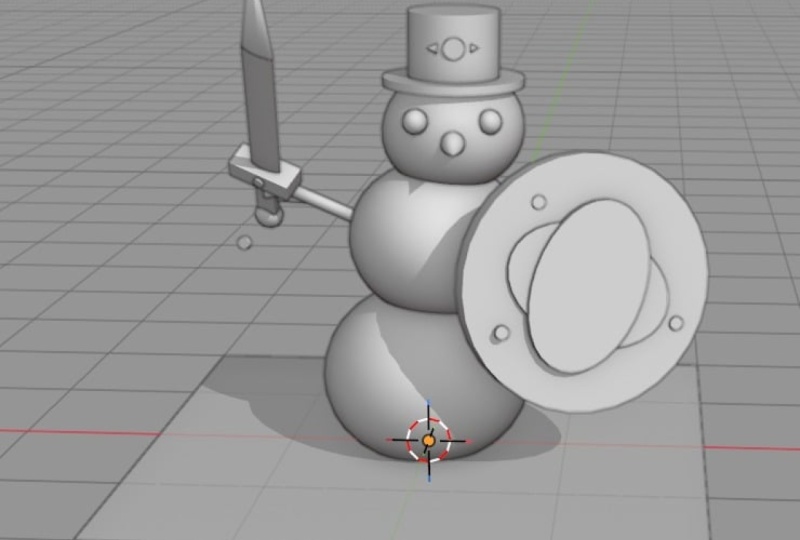
tels que ces objets. Bien entendu, vous modéliserez ce personnage de bonhomme de neige comme
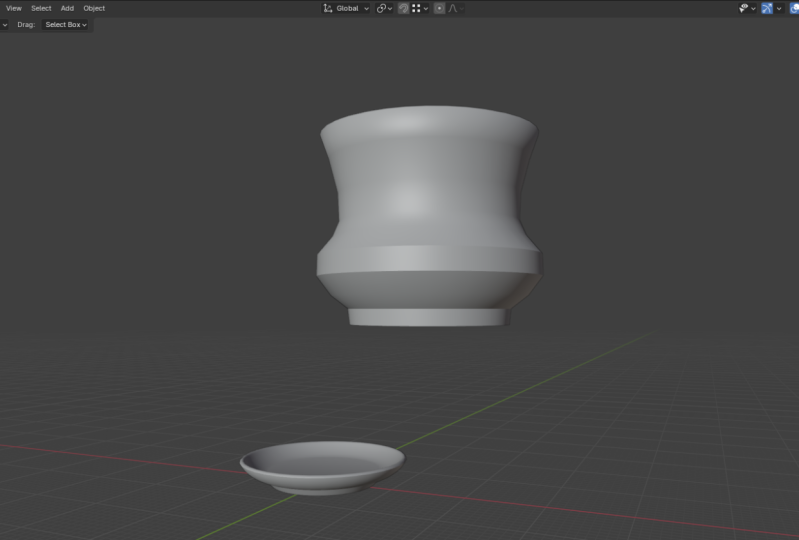
une simple table d'appoint, puis une table à manger, une fenêtre, une porte munie d'un bouton, une arche de style classique, un bol, un vase Enfin, vous modéliserez
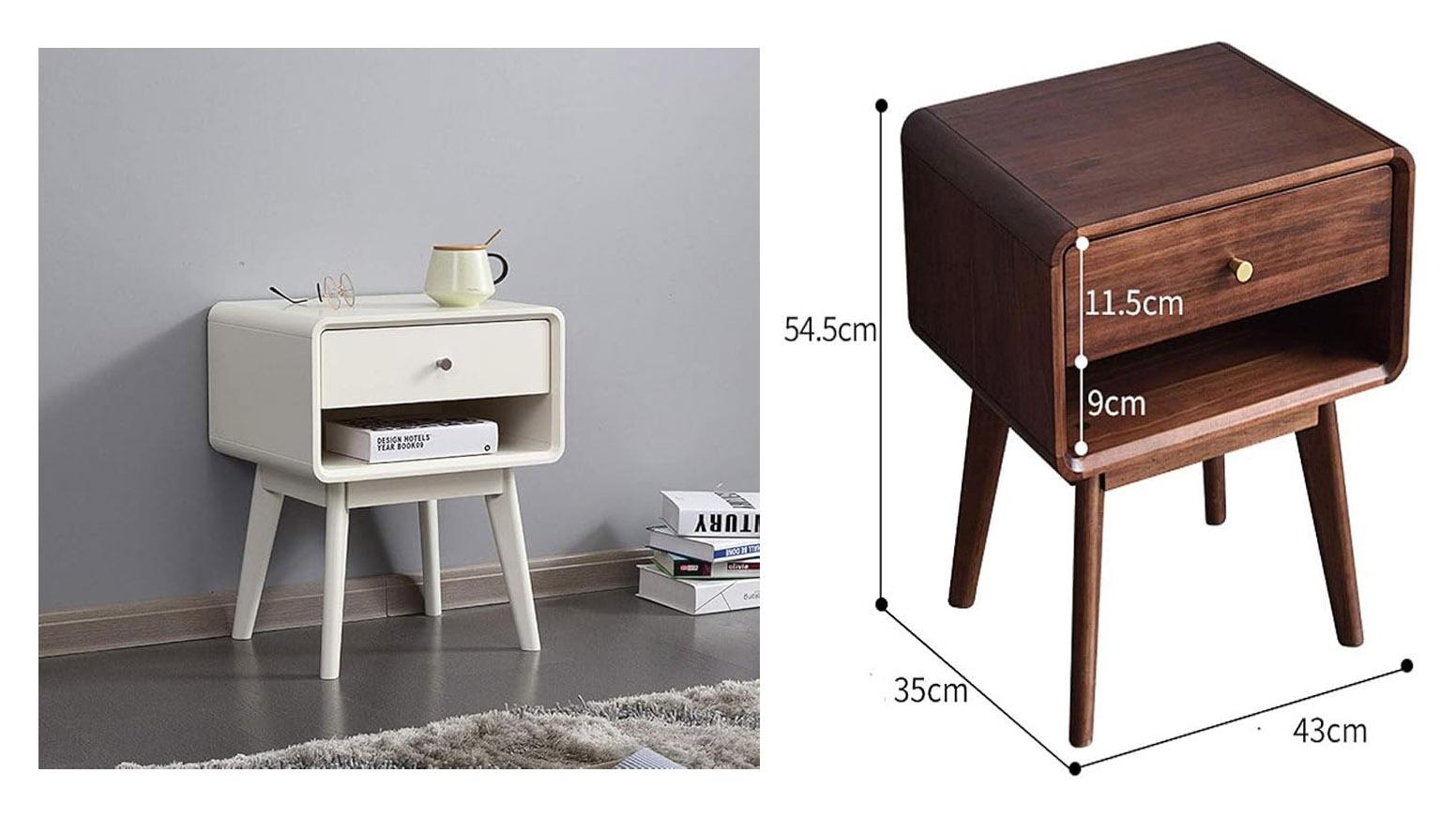
cette table de chevet moderne à partir d' un produit de référence du monde réel Salam Malako Je m'
appelle Wide Mutakin, fondateur d'Expose Studio
depuis plus J'ai créé des milliers de rendus
TD comme celui-ci
pour des projets d'architecture, d' intérieur et de
plan directeur J'ai travaillé avec de nombreux
clients dans le monde entier. J'ai des clients sur presque
tous les continents du monde. En plus de
mener des projets, j'enseigne également trois D et l'
infographie de manière académique dans plusieurs écoles
depuis l'an 2000 Bref, j'ai une expertise
professionnelle concrète
en matière de deux langues et une expérience
dans l'enseignement. Alors inscrivez-vous dès maintenant et faites vos premiers pas dans le
monde de TD avec Blender. Amusez-vous bien en apprenant le Wala Malekum.
2. 00-02 Fichiers d'exercices et conventions: Bienvenue dans le cours.
Avant de poursuivre, il y a plusieurs choses que je
dois mentionner et
clarifier d'abord. Ce cours est le premier d'
une série Blonder for Essential que
j'ai publiée sur Skillshare Dans ce premier cours, vous apprendrez tous les principes fondamentaux, puis vous passerez au
remodelage en profondeur Dans le deuxième cours, vous
apprendrez la création de matériaux, la texturation et le nouveau Vmpping,
et dans un Vous apprendrez l'éclairage, la caméra, rendu et le post-traitement l'aide du moteur de rendu Cycles. Bien que vous puissiez suivre
ce cours seul, je vous
recommande vivement de suivre les deux cours suivants dans
le bon ordre, afin de disposer d'un
ensemble
complet de compétences en matière de réduction en utilisant Blender. Vous pouvez télécharger tous les fichiers d'
exercices de
ce cours dans la section des ressources de cette leçon en
cas de problème En tant que sauvegarde, vous pouvez également télécharger les fichiers à partir
du lien suivant. Veuillez faire attention à la mise en majuscules
des lettres, car ce lien distingue les majuscules des minuscules Vous pouvez télécharger les
fichiers un par un, mais ce sera plus facile
si vous cliquez simplement sur ce bouton de téléchargement pour les
télécharger tous
dans un seul fichier zip. Le texte que vous voyez ici dépend de l' endroit où vous vous trouvez ou de votre préférence
linguistique. Il dit, téléchargez Samoa
parce que je suis en Indonésie. Vous verrez le texte
télécharger le tout si vous êtes aux
États-Unis, au Royaume-Uni ou dans un pays
anglophone. Comme vous pouvez le voir, le
faux neuf est basé sur une leçon avec un code de
chapitre supplémentaire devant Ensuite, il s'agit de la
structure du cours. J'ai soigneusement
conçu le programme de manière à ce que tout soit
placé de manière séquentielle Chaque leçon que vous suivez à
un niveau
servira de base aux
leçons des niveaux suivants. Par conséquent, il est important
que vous suiviez le cours dans l'ordre, étape par étape,
sans sauter partout. Si vous suivez le cours
en sautant, vous serez
probablement
confus à un moment donné. La deuxième chose
que je dois mentionner est que vous devez vous entraîner. Pour chaque vidéo,
essayez vous-même la leçon au
moins une fois. Le cours ne porte pas
uniquement sur les théories. La plupart des leçons
portent sur des compétences pratiques. Encore une fois, vous
devez vous entraîner si vous voulez vraiment que ce
cours en ligne vous soit bénéfique. Dans ce cours, j'utiliserai un ordinateur PC doté d'un système d'exploitation Windows
10. Ainsi, tous les raccourcis que j'ai mentionnés dans la vidéo seront destinés aux systèmes d'exploitation
PC et Windows. Si vous utilisez un système d'exploitation
Linux,
vous ne trouverez probablement aucune différence en termes de raccourcis clavier. Cependant, si vous êtes un utilisateur de Mac, vous trouverez quelques différences. Je crois que la plupart des utilisateurs de Mac comprennent
déjà que la touche de commande sur Mac est souvent utilisée pour remplacer
la touche Ctrl sur PC. Et la touche option sur Mac est souvent utilisée pour remplacer
la touche sur PC. Mais le problème, c'est le vendeur. J'ai découvert que la plupart des raccourcis de
contrôle sur PC sous Mac deviennent principalement
cette touche de contrôle et non cette touche de commande, bien que certains raccourcis utilisent
toujours la touche de document. Essentiellement, si vous
utilisez un ordinateur Mac, vous devrez peut-être consulter le menu ou la fenêtre des préférences ou la documentation
en ligne du fournisseur officiel pour les raccourcis clavier. Il y a au moins deux
choses que vous devez avoir si vous voulez travailler confortablement
chez Vendor. Tout d'abord, vous avez besoin d'une
souris standard dotée d'une molette de défilement. Habituellement, si une souris
possède une molette de défilement, vous pouvez appuyer sur
cette molette pour activer le bouton
central de la souris. Nous utiliserons la molette de défilement
ainsi que le bouton central de la souris pour
naviguer dans la fenêtre d'affichage Vous voulez éviter d'utiliser souris
minimalistes
dépourvues de molette de
défilement ou de bouton central La deuxième chose dont vous
avez besoin est un clavier complet. Ce que je veux dire par taille réelle, c'est que le clavier doit
avoir une zone de pavé numérique. Ceci est important
car de nombreux raccourcis de navigation des fournisseurs sont placés dans la zone du pavé numérique. Oui, il existe une option dans fenêtre des préférences du
prêteur
pour simuler les touches du pavé numérique, mais cela se fera au prix du
remplacement d' autres raccourcis
importants liés à Encore une fois, vous devez vraiment
investir dans un clavier complet décent si vous souhaitez utiliser
Bender à long terme Tout au long du cours, je peux
afficher des images et des vidéos. Certains de ces contenus ne
sont pas créés par moi. Veuillez noter que je
ne les utilise que comme références
ou comme source d'inspiration. Je ne prétends jamais que ces images
ou vidéos ont été créées par moi. Si je peux trouver le nom du propriétaire, je le créditerai
en mettant son nom
en haut du contenu. Sinon, je vais
afficher une image ou une vidéo avec le lien URA
de l'endroit où je les ai trouvés. En ce qui concerne les images ou vidéos de stock, si je ne précise pas spécifiquement
qu'elles sont créées par moi, les droits d'auteur
appartiennent probablement à leurs
propriétaires respectifs, d'accord ?
3. 0-03 Vertex, bord et visage: En infographie, les objets
T peuvent être
représentés de différentes manières. Il peut s'agir de mesures, de nerfs, plaques
spliniques, de plaques gaussiennes, nuages de
points, etc. que la technologie évoluera
à l'avenir, nous verrons peut-être encore plus de
méthodes pour saisir, stocker et représenter les données TD Dans son cours, nous
apprendrons les bases, nous nous
concentrerons
donc uniquement sur le
type de modèle le plus courant, à savoir le maillage. C'est le type d'objet
que l'on retrouve habituellement dans les jeux
3D et dans la plupart des logiciels de création de
contenu numérique. Un objet Mesh TD possède
trois types d'éléments. Ce sont le sommet, le H et la phase. Un sommet est essentiellement un
point dans un espace tridimensionnel. Si nous avons plus d'un sommet, nous les appelons vertoss Le sommet est donc une forme singulière, tandis que l'ertose est
la Le deuxième élément est le bord. Les arêtes sont essentiellement des lignes
reliant les sommets. Ainsi, pour qu'une arête existe, elle a besoin d'au moins deux sommets. Il
ne suffit pas d'avoir des vertoses dans les arêtes pour former
une surface visible. Pour cela, nous avons besoin du troisième
élément appelé phases. Dans les trois autres logiciels, les
phases sont également appelées
polygones Encore une fois, les termes phase et polygone sont
fondamentalement les mêmes La phase est une surface formée
par des arêtes de boucle connectées. Pour qu'une phase existe, elle a besoin d'au moins trois arêtes. Vous ne pouvez pas avoir de rythme si
vous n'avez que deux arêtes. Lorsqu'une phase possède trois arêtes, on peut également l'appeler triangle. Lorsqu'une phase possède quatre arêtes, nous pouvons également l'appeler quadruple, et si un rythme a
cinq arêtes ou plus, nous pouvons l'appeler angon. Vous vous demandez
peut-être en
quoi les
passes à quatre arêtes sont si spéciales que nous les nommons différemment des phases
à cinq arêtes ou plus Nous aborderons ce leader dans les prochaines leçons, mais en bref, l'utilisation du quad pass dans
notre modèle permet d'obtenir davantage de fonctionnalités de modélisation par rapport
aux triangles ou aux angons Un état que je dois
mentionner est que les bords type
d'image par rapport à l'objet
ne peuvent pas se plier ou former une courbe. Ceci est très différent
par rapport à d'autres types
d' objets tels que
les nerfs ou les plaques vertébrales. Essentiellement, pour faire
correspondre l'objet, si vous souhaitez former une
courbe ou une surface ronde, vous aurez besoin de plus d'
arêtes pour simuler la courbure et automatiquement d'un
plus grand nombre de sommets et de faces Par exemple, un modèle de
cube simple n'a besoin que huit sommets, de 12 arêtes
et de six faces pour exister, tandis qu'une sphère comme
celle-ci implique des dizaines de vertssiges et de phases Peu importe que le cube soit grand et que la
sphère soit petite. Cet objet sphérique nécessite
toujours plus de mémoire ou d'espace de
stockage que cet objet cube car il
contient beaucoup plus d'éléments.
4. 01-01 Introduction à l'interface utilisateur: Dans cette leçon vidéo, nous allons explorer l'interface utilisateur de
Blenders L'interface utilisateur de Blenders est unique par rapport aux autres
logiciels que vous avez vus Contrairement aux autres logiciels,
l'interface utilisateur se compose de plusieurs zones qui peuvent
être mises en mosaïque comme vous le souhaitez Mais avant d'
entrer dans les détails, parlons de ce que la
valeur par défaut a à offrir. Lorsque nous démarrons Blender
pour la première fois, nous voyons cet écran de démarrage. Vous pouvez fermer cet écran de
démarrage en cliquant simplement en dehors de
la fenêtre de l'écran de démarrage. Maintenant, si vous utilisez Vendor
sur un ordinateur public, comme dans une
salle de classe ou une bibliothèque, vous pouvez avoir des URL différentes de
celles que j'ai ici Si tel est le cas, vous
devrez peut-être accéder au menu des
fichiers ici. Les défauts, puis cliquez sur
le bouton des paramètres d'usine. Cliquez ensuite sur le bouton Route. Cela va tout
remettre en cause. C'est important
pour que nous ayons le même point de départ et pour éviter toute confusion
en cours de route. Pour l'instant, il
n'y a que deux choses que je souhaite
changer concernant l'UY. Je dois le faire pour que vous puissiez voir clairement les
leçons. Dans le menu d'édition,
un bouton permet d'ouvrir la fenêtre
des préférences. Dans une catégorie d'équipes, je change le préréglage de
Blender Dark à Blender Light. Personnellement, je préfère
le Duck Team car c'est plus agréable à regarder sur
le long terme. Mais pour ce qui est de l'enseignement, je trouve que les couleurs
claires sont plus faciles à remarquer
pour les élèves. La prochaine chose que je veux
changer est la taille de l'interface utilisateur. Si nous passons à l'étape de l'interface, vous pouvez voir un périmètre
appelé échelle de résolution. Un est la valeur par défaut. Je veux le changer en
1.2 pour que les boutons
et le texte paraissent plus grands. Encore une fois, vous n'êtes pas obligé de suivre ces deux réglages si
vous ne le souhaitez pas. Je fais cela simplement pour que vous puissiez voir la
leçon plus clairement. Au moins maintenant, vous savez où trouver les paramètres si vous en avez besoin. Enfin, vous pouvez cliquer sur le bouton
Définir les préférences en bas pour
enregistrer les modifications. Ceci est facultatif
car par défaut, toutes les modifications de réglage seront enregistrées automatiquement
lorsque nous quitterons Bender Mais si Bender ou
Windows AS tombe en panne, ou si l'
alimentation de votre ordinateur est coupée, par
exemple, vous risquez de
perdre les modifications de paramètres si
vous ne cliquez pas
manuellement sur le bouton des préférences
sf avec le bouton manuellement Ici, nous avons la barre de menu. Dans un menu de fichier, vous pouvez effectuer des opérations liées aux
fichiers
, telles que sauvegarder et ouvrir. Ensuite, nous avons le menu d'édition où nous pouvons
annuler et rétablir Mais surtout,
c'est ici que nous pouvons accéder à la fenêtre des préférences
comme nous venons de le faire plus tôt. Ensuite, nous avons
le menu de rendu où nous pouvons rendre l'image et
l'animation. Ensuite, nous avons le menu de la fenêtre où nous pouvons faire passer le mixeur
en plein écran ou non Nous pouvons également trouver la
nouvelle commande Window, qui est utile si vous devez configurer un environnement de
travail multi-écrans. Après les menus, vous pouvez
voir de nombreux onglets ici. Ces onglets sont
appelés espaces de travail. En
fin de compte, vous pouvez créer votre propre mise en page d'interface utilisateur ou personnalisée et enregistrer comme espace de travail
pour plus de commodité. De cette façon, vous pouvez avoir différentes mises en page
pour différentes tâches Vous pouvez ajouter Dupliquer, supprimer et réorganiser ces
espaces de travail comme vous le souhaitez Par défaut, Blender
fournit déjà de nombreux
espaces de travail pour commencer, tels que la mise en page, la modélisation, cadrage, l'édition UV, etc. Nous discuterons du leader des couches de scène
et de vue. Pour le moment, concentrons-nous sur un
espace de travail défaillant ou situé le plus à gauche appelé disposition Cette grande zone au
centre où vous pouvez voir un cube et une grille
s'appelle l'éditeur de fenêtre en T, comme son nom l'indique C'est là que nous pouvons voir nos trois objets sous
différents angles. En bas, nous avons l'éditeur de chronologie dans lequel
nous pouvons jouer à une animation de pose, définir les images de début et de
fin visibles, etc. Cet éditeur de chronologie sera très important si vous
faites de l'animation. Sur le côté droit, vous
trouverez deux éditeurs. Le premier s'appelle
l'éditeur du domaine viticole. C'est ici que tous les objets
de la scène active sont répertoriés. Vous pouvez sélectionner
des objets, les masquer, les
afficher, organiser des objets
à l'aide de collections, etc. Enfin, il y a
l'éditeur de propriétés. C'est ici que nous définissons les paramètres, qu'
il s'agisse de
paramètres globaux qui affectent
le monde et la scène ou de paramètres
contextuels
qui affectent
uniquement les objets resélectionnés le monde et la scène ou contextuels
qui affectent
uniquement les objets resélectionnés uniquement Lorsque nous travaillons au sein d'un fournisseur, nous voulons
parfois échapper à
la complexité de l'interface utilisateur et nous
concentrer uniquement sur un seul éditeur. Vous pouvez optimiser un
éditeur pour qu'il occupe l'intégralité de la fenêtre fournisseur à l'aide d'une barre d'espace de contrôle des raccourcis. Mais vous devez vous rappeler, et c'est très important que
tous les raccourcis clavier du fournisseur fonctionnent
en conjonction avec la vocation du curseur de votre
souris. Ainsi, par exemple, si vous passez le curseur de
votre souris sur
l'éditeur de fenêtre TD, appuyez sur la barre d'espace de contrôle
pour maximiser cet éditeur de fenêtre
TD Vous pouvez appuyer à
nouveau sur la barre d'espace de contrôle pour revenir
à la taille d'origine Mais remarquez que si je passe la
souris sur la zone de la doublure, en appuyant sur la barre d'espace de contrôle ici, l'éditeur Oliner remplit toute la fenêtre
du fournisseur Comme précédemment, vous pouvez appuyer nouveau sur la barre d'espace de
contrôle pour la minimiser. Encore une fois, je ne
saurais trop insister sur ce point. Tous les raccourcis des mélangeurs fonctionnent en fonction de l'éditeur dans lequel se trouve le curseur de
votre souris De plus, vous devez également savoir que chaque
éditeur du fournisseur possède son propre ensemble de raccourcis qui peuvent se chevaucher
avec ceux d'autres éditeurs. Pour vous donner un exemple, si j'essaie de faire pivoter le cube dans la fenêtre TD à l'aide
du raccourci R, tout fonctionne
exactement comme prévu car le curseur de ma souris se trouve
sur l'éditeur de fenêtre TD Mais si je
place accidentellement la souris sur l'éditeur Diner ou sur
l'éditeur de propriétés, appuyer sur R ne fait rien. Mais remarquez que si je le
place au-dessus de
l'éditeur de chronologie, appuyer sur R fera apparaître le menu de
définition du type d'image clé. Donc, si jamais vous essayez d'appuyer
sur un raccourci clavier, mais que rien ne se passe,
vous voudrez peut-être vérifier où vous placez le curseur de
votre souris.
5. 01-02 Rédacteurs et domaines: Dans cette vidéo, nous
allons parler des éditeurs dans
les domaines de l'interface utilisateur de
Blenders Si nous examinons l'espace de travail de
mise en page par défaut, nous avons en fait
quatre zones dans UY, une, deux, trois et quatre. Dans chacune de ces zones, nous pouvons définir l'éditeur que
nous voulons utiliser ou activer. Voyons d'abord comment travailler avec les éditeurs
, puis plus tard avec les domaines. Au moment de cet enregistrement, il y avait un total de
23 éditeurs dans le prêteur Ce nombre pourrait augmenter dans la
future version de Blender. Chacun de ces éditeurs est conçu pour s'attaquer à
une tâche spécifique. Nous savons déjà que la fenêtre d'affichage
est utilisée pour visualiser des objets. La chronologie permet de
contrôler l'animation. L'outliner permet de gérer
des objets sous forme de liste. Et l'éditeur de propriétés est utilisé pour accéder aux paramètres de l'
objet, nous aborderons les autres éditeurs le
moment venu. Chaque éditeur possède toujours un
élément appelé en-tête. Il s'agit d'une bande horizontale avec des
boutons et/ou des menus dessus. Par défaut, la plupart des en-têtes sont situés en haut de
cet éditeur Par exemple, toute cette zone
est l'éditeur de et la barre en
haut est Il en va de même pour l'éditeur de
propriétés. Toute cette zone est l'éditeur, tandis que la barre au-dessus
est son en-tête. Si vous préférez que l'emplacement
de l'
en-tête soit en bas
de l'éditeur, vous pouvez le faire
en cliquant sur l'icône la plus à gauche, choisissant l'en-tête, puis en
choisissant retourner Personnellement, je préfère que tous
les en-têtes soient en haut, donc je vais les
remettre en haut, d'accord Vous remarquerez peut-être que l'éditeur de port
T review a un aspect légèrement différent. Il semble qu'il n'y ait
pas d'en-tête. Eh bien, ce n'est pas vrai. Il possède également un en-tête, mais celui-ci est transparent. Vous pouvez également déplacer cet en-tête vers le bas si vous le souhaitez. Cela dépend de vos préférences
personnelles. Maintenant, la raison pour laquelle nous devons
discuter de l'en-tête est que c'est dans
cette zone
que vous pouvez trouver l'icône pour changer
d'éditeur actif, qui est l'icône située
le plus à gauche
dans l' Comme vous pouvez le constater,
il y a actuellement un total de
23 éditeurs dans le fournisseur. Par exemple,
supposons que nous voulions remplacer l'éditeur actif de cette zone par l'éditeur Outliner
en
passant des trois fenêtres d'affichage Cliquez simplement sur l'option liner. Et maintenant, cette zone affiche l'éditeur de plan de la
même manière que cette zone. Si nous cliquons à
nouveau sur l'icône en haut à gauche , puis nous
choisissons les propriétés. Cette zone affiche désormais l'éditeur de propriétés
comme cette zone. Vous pouvez le faire avec toutes
les zones des mélangeurs y, par exemple en faisant de cette
zone une fenêtre
à trois fenêtres , etc. Je suis sûr que tu as compris l'idée. Revenons à ces éditeurs, afin de les avoir, car
lorsque nous avons commencé ensuite, concentrons-nous sur le
contrôle des zones. Si vous remarquez
des interlignes ou des bordures
noires entre les zones
de l'interface utilisateur lors du rendu. Nous pouvons utiliser ces bordures
pour redimensionner les zones. Vous verrez le curseur de la souris se
transformer en flèche. Chaque fois que nous pouvons cliquer
et faire glisser ces bordures, nous pouvons le faire à la fois sur les bordures
verticales et sur les
bordures horizontales, d'accord. Maintenant, si vous passez votre souris, non pas sur les bordures verticales ou
horizontales,
mais plutôt sur les coins, mais plutôt sur les coins, le curseur de la souris prend la d'un signe plus ou d'une lunette de précision, soyez très prudent
car dans cette situation, vous devrez scinder
ou joindre des zones
lorsque vous cliquerez ou joindre des zones
lorsque vous La méthode que je vais vous
montrer est assez difficile. En tant que leader, je vais
vous montrer une méthode plus simple. Donc, si vous voulez
ignorer cette méthode et passer directement à la
plus simple, c'est bon. Supposons que vous souhaitiez diviser cette zone en deux
zones supérieure et inférieure. Pour ce faire, vous
devez d'abord vous assurer que le coin dans lequel vous vous trouvez appartient à cette zone et non à cette zone. Je sais que c'est très subtil, mais assurez-vous simplement que le curseur se trouve le plus à
gauche de la bordure verticale, non à droite. Ensuite, vous devez cliquer sur faire glisser
vers le bas dans la zone, donc si vous cliquez dessus pour la faire glisser vers
la gauche ou horizontalement, vous divisez la zone verticalement ou vers la gauche et la
droite, n'est-ce Nous pouvons
également utiliser cette méthode pour joindre des zones. Supposons que nous voulions joindre ces deux zones en
supprimant la bonne. Pour cela, vous devez
placer le curseur de la souris sur un coin, mais légèrement
vers la gauche, puis cliquer sur le pointeur pour le
déplacer vers la droite Blender
prévisualisera la zone qui
sera supprimée en la
rendant un peu plus foncée. Relâchez la souris, et nous avons simplement joint les deux zones
ci-dessus en une seule. Le concept s'applique à la
jonction verticale de zones. Supposons que nous voulions joindre ces deux zones en
supprimant la zone supérieure. d'abord le
curseur de la souris sur ce coin, mais légèrement en dessous de
l'espace horizontal Cliquez dessus, faites-le glisser vers le haut
, puis relâchez la souris. Et nous sommes maintenant de retour avec une
seule grande zone
au centre. J'enseigne
Bender depuis un certain
temps à l'université
et également dans le cadre d'ateliers L'un des problèmes courants
rencontrés par mes étudiants est
que lorsqu'ils
essaient de diviser ou de joindre des zones, ils obtiennent de mauvais résultats. La plupart du temps, ces
problèmes sont dus au fait de faire
glisser par erreur le mauvais point d'
angle et parfois dans
la mauvaise direction Ils se retrouvent
donc avec tant de zones inutiles dans la mise
en page de leur interface utilisateur La mauvaise nouvelle, c'est
que le fait de diviser et joindre des zones ne fait pas partie
des commandes
annulables du fournisseur En d'autres termes, si vous commettez une erreur dans ce processus,
vous ne pouvez pas l'annuler. Si, pour une raison ou une autre, vous vous retrouvez avec un espace de travail
désordonné, il sera plus facile de le supprimer et de le
recréer Pour ce faire, cliquez avec le bouton droit sur
l'onglet de l'espace de travail, puis choisissez le lead. Ensuite, pour en créer un nouveau, vous pouvez cliquer sur
ce bouton Plus. Juste le nom de l'
espace de travail que vous souhaitez créer. Dans notre cas, il s'agit de
l'espace de travail de mise en page. Enfin, pour déplacer l'onglet de l'
espace de travail vers la gauche, vous pouvez cliquer à
nouveau sur le ruban , puis
choisir celui qui figure au premier plan. C'est bon. Si vous méprisez la
méthode du chiffon d'angle, ne vous inquiétez pas Tu n'es pas seul.
Et la bonne nouvelle, c' Brander propose une méthode
alternative est
que
Brander propose une méthode
alternative beaucoup plus facile à exécuter Grâce à cela, vous n'
avez pas besoin d'accéder aux coins. Il suffit de
cliquer avec le bouton droit de la souris sur une zone de bordure. Supposons que nous voulions diviser les trois
éditeurs de fenêtres horizontalement, il suffit de cliquer avec le bouton droit sur
cette zone de bordure, puis de choisir la division
horizontale, déplacer le curseur de la souris pour définir l'emplacement où la
division doit se produire Puis cliquez pour
confirmer. Un autre exemple. Supposons que nous voulions diviser
cette zone supérieure verticalement. Vous pouvez simplement
cliquer avec le bouton droit sur cette bordure. Choisissez ensuite la division verticale. Définissez l'emplacement,
puis cliquez pour confirmer. Outre la division de zones, vous pouvez également joindre des zones à
l'aide de cette méthode Par exemple, nous voulons
joindre ces deux domaines. Vous pouvez cliquer avec le bouton droit sur cette
bordure, choisir des zones de jointure. Choisissez ensuite les
zones que vous souhaitez supprimer. Cliquez pour confirmer et
voici le résultat. Nous avons maintenant une plus grande surface en joignant les deux zones
précédentes.
6. 01-03 navigation dans la fenêtre 3D: Dans cette vidéo, nous allons
apprendre à naviguer dans
la fenêtre TD Pour la plupart des utilisateurs, la fenêtre
T sera l'éditeur dans lequel ils effectueront la majeure partie
de leur travail chez le fournisseur C'est pourquoi c'est
le premier éditeur que nous devons aborder
avant toute autre chose. Lorsque nous lançons le
nom de fournisseur pour la première fois, nous avons un objet cubique
au centre. n'y a rien de
mal avec le cube, mais nous avons besoin de quelque chose
de plus pour nous indiquer la direction. Lorsque nous pratiquerons les techniques de
navigation, nous aborderons également
plus en détail la création
et la transformation d'objets . Pour l'instant, assurez-vous simplement que le cube est sélectionné en
cliquant dessus. Activez l'outil de déplacement. Cliquez ensuite sur la flèche rouge pour déplacer le cube
légèrement sur le côté, environ deux ou trois grilles. Créons maintenant un modèle de tête de
singe. Nous pouvons utiliser le menu
situé dans l'en-tête, puis Slack Mesh, puis
sélectionner Monkey, d'accord Pour faire pivoter la
fenêtre TD, vous pouvez appuyer sur le bouton central de la souris et
le maintenir enfoncé Si vous utilisez une
souris standard dotée d'une molette de défilement, vous devez appuyer sur
la molette de défilement vers le bas pour activer le bouton
central de la souris. Maintenant, vous devez vous rappeler
que nous ne faisons pas pivoter la tête de singe
ou les objets cubiques, ou que les objets de notre
scène restent inchangés. Ce que nous faisons
actuellement, c'est changer
notre vision ou notre façon de voir le monde de la TD dans
la fenêtre d'affichage de la TD Ensuite, pour zoomer et
dézoomer sur la fenêtre d'affichage, nous pouvons utiliser la molette de défilement la
plus puissante Ainsi, au lieu d'appuyer dessus,
nous tournons maintenant
la molette de défilement,
défilons vers le haut pour zoomer et
défilons vers le bas pour effectuer un zoom arrière. Maintenant, lorsque vous zoomez avec
la molette de défilement, nous obtenons ce mouvement progressif Si vous ne souhaitez pas obtenir
cet effet d'étape et préférez un zoom fluide,
vous pouvez utiliser la méthode
alternative, qui consiste à maintenir
la touche Ctrl enfoncée puis appuyer sur le bouton central de la
souris. Comme vous pouvez le constater, le
mouvement de zoom n'est pas fluide. La méthode de navigation suivante
consiste à épingler la fenêtre d'affichage. Pour cela, vous pouvez maintenir la touche Shift enfoncée, puis appuyer sur
le bouton central de la souris. Comme vous pouvez le constater, lorsque
nous dirigeons la souris,
la fenêtre d'affichage se
déplace vers la droite, la gauche, le haut et le bas par rapport à
nos yeux ou à notre angle Parfois, nous pivotons
ou zoomons
trop en avant ou en arrière dans une fenêtre TD
et nous nous perdons dans l'espace Si cela vous arrive,
vous devez utiliser l'un de
ces raccourcis de mise au point. Le premier raccourci
est la touche d'accueil. Nous utilisons la maison pour cadrer
automatiquement tous
les objets de la scène. Encore une fois, chaque fois que vous perdez la
trace de l'espace dans une fenêtre TD, appuyez
simplement sur la touche d'accueil pour
voir tous les objets dans SN Le deuxième
raccourci important est le point ou la touche point qui
existe sur un pavé numérique N'oubliez pas, pas celui
du milieu du clavier , mais celui du pavé numérique Cette touche en forme de point
encadrera automatiquement la fenêtre d'affichage sur
l'objet sélectionné Donc bien sûr, pour que ce
raccourci fonctionne, vous devez avoir
sélectionné au
moins un objet si rien n'est sélectionné, exemple lorsque nous cliquons
sur un espace vide, appuyer sur la
touche point ne fera rien car Blender ne
sait pas où se concentrer. OK, les gars, ce sont les techniques
de base de la nation. Je vous
recommande vivement de mémoriser et pratiquer ces techniques avant de
passer aux leçons suivantes. J'ai toujours activé trois paramètres pour faciliter la navigation dans la fenêtre d'
affichage dans le prêteur navigation dans la fenêtre d'
affichage dans le prêteur et la
rendre
plus intuitive Ces paramètres sont facultatifs, mais je veux au moins que vous
les essayiez pour le moment et que vous voyiez
s'ils vous plaisent. Vous pourrez toujours les
désactiver plus tard si vous
ne les aimez pas. Pour accéder à ces paramètres, vous pouvez ouvrir le menu d'édition ,
puis la fenêtre des
préférences. Ouvrez ensuite l'onglet de navigation. Vous souhaitez activer
cette orbite autour des
cases à
cocher Dab et Zoom sur cocher Dab et Zoom la plupart des positions, une explication rapide L'
option de sélection de l'orbite autour la fenêtre permet à la fenêtre d'utiliser
l'objet sélectionné comme centre de rotation de la
fenêtre d'affichage De cette façon, nous ne perdrons pas focus sur l'objet sur lequel nous
travaillons actuellement. L'option de profondeur
obligera Bender à respecter la profondeur de la surface où se trouve le curseur de la souris Cette option affectera
tous les processus d'initialisation, qu'il s'agisse de rotation, de
zoom ou Enfin, l'option Zoom sur la
position de la souris option Zoom sur la
position au processus de zoom de respecter
l'emplacement du curseur de la souris Lorsque vous avez terminé, vous pouvez
fermer la
fenêtre des préférences en appuyant sur le bouton X
en haut à gauche. Les réglages seront enregistrés automatiquement, nous avons besoin d'
un mélangeur de liquide Bien que l'utilisation de la souris
soit le moyen le plus rapide et ma méthode préférée
pour naviguer dans la fenêtre TD, nous sommes
parfois
obligés d'utiliser d'autres Peut-être que notre souris est cassée, ou peut-être que nous l'avons accidentellement
laissée ailleurs. Il existe deux
méthodes alternatives pour
couvrir les boutons de l'UY, puis les
touches numériques du clavier. Depuis la version 2.8 de Benner, nous avons plusieurs
éléments d'interface utilisateur dans une
fenêtre TD que nous pouvons
utiliser pour Commençons par la rotation du
viewpod. Pour faire pivoter la fenêtre d'affichage, nous pouvons placer le curseur de la souris sur cette zone qui comporte de
petits cercles colorés, puis simplement cliquer
et faire glisser Lorsque nous faisons cela, le
curseur de la souris est masqué et la fenêtre d'affichage pivote fonction du mouvement
de la souris Si nous le relâchons, le
curseur de la souris sera de retour à l'endroit exact où nous
commençons à faire glisser le pointeur. C'est bon. Ensuite, pour zoomer et
dézoomer sur la fenêtre d'affichage, nous pouvons placer notre souris sur
cette icône en forme de loupe, puis la faire glisser vers le haut et vers le bas, la faire glisser vers haut pour zoomer
plus près et la
faire glisser vers le bas
pour zoomer La dernière technique est le panoramique. Pour cela, nous pouvons cliquer
et faire glisser l'icône représentant une main. La fenêtre d'affichage se déplacera en
fonction du mouvement de la souris Voici donc les
techniques de navigation utilisant l'interface utilisateur. La dernière méthode alternative consiste à utiliser les
touches numérotées du clavier. Pour faire pivoter la fenêtre d'affichage, vous pouvez utiliser les touches numéro deux, quatre, six et huit numéros deux et huit
servent à faire pivoter la
fenêtre d'affichage verticalement numéros quatre et six servent faire
pivoter la
fenêtre d'affichage horizontalement Pour zoomer et
dézoomer sur la fenêtre d'affichage, nous pouvons utiliser les touches plus et moins pour zoomer en avant et moins pour zoomer
en Enfin, pour
ouvrir la fenêtre d'affichage, nous pouvons maintenir la touche
Ctrl enfoncée, puis appuyer sur les touches numéro quatre
ou numéro six Cela ouvrira la
fenêtre d'affichage horizontalement. Si nous maintenons la touche
Ctrl enfoncée puis appuyons
sur les touches numéro deux
ou numéro huit, cela ouvrira la fenêtre de manière
rotative, de sorte que vous pourrez effectuer navigation dans la fenêtre d'
affichage
en utilisant uniquement
7. 01-04 Convention d'orientation et points de vue axiaux: Dans cette vidéo de leçon, nous allons discuter la
convention d'orientation et plus tard de la manière d'activer
les points de vue des axes Contrairement à deux D, où nous n'
avons que deux axes, X et Y, trois objets en D ou trois scènes en
D ont trois axes, X, Y et Z. Dans le rendu, chacun de ces axes peut être
positif ou négatif Il s'agit de l'axe X positif, qui est ainsi, et il s'agit d'un axe X négatif,
qui est de cette façon Il s'agit de l'axe X positif. Il s'agit de l'axe X négatif. Il s'agit de l'axe Y positif. Enfin, il s'agit
de l'axe Y négatif. Maintenant, vous devez comprendre que les différents logiciels D peuvent avoir des conventions
d'orientation différentes. Par exemple, ce qui est considéré comme la direction
ascendante dans le SMX est différent de la direction ascendante dans le moteur de
jeu Unity vers le SMax. La direction ascendante est
l'
axe Z, comme Mais dans Unity, la direction ascendante est l'axe Y. Comme
vous pouvez l'imaginer, cela peut être un peu intimidant devoir faire des allers-retours entre plusieurs logiciels
ayant des conventions d' orientation différentes Mais il y a au moins
une chose qui est commune ou uniforme dans tous les
logiciels du monde, savoir
les
couleurs de l'axe. Quel que soit le logiciel que
vous utilisez, l'axe Z est toujours bleu, l'axe Y est toujours vert et l'axe X est
toujours rouge, n'est-ce pas ? Pour l'instant, concentrons-nous sur la
convention d'orientation à l'intérieur du bender Pour nous aider à visualiser
l'orientation, nous pouvons créer un modèle de tête de
singe comme dans la résine précédente. Ainsi, dans Dender, la direction vers le haut
est l'axe Z positif et la direction vers le bas
est l'axe Z négatif Ensuite, la direction avant
est l'axe Y négatif, tandis que la direction est
l'axe Y positif. Comme vous pouvez le constater, la tête du singe fait face à l'axe Y négatif, et non à l'axe Y positif. Cela explique pourquoi cette ligne médiane de la
grille est colorée en vert. C'est parce qu'il indique
la direction de l'axe DY. Maintenant, il est un peu difficile de
discuter de la direction à droite
et à gauche. Si vous basez l'orientation
sur l'objet, il doit
s'agir de la direction
droite ou de l'axe X négatif, et cela doit être de
la direction gauche ou de l'axe X positif. Cependant, Blender et
de nombreux autres logiciels ne basent pas les directions gauche
et droite sur les objets, mais plutôt sur le point de vue de l'
utilisateur. Cette direction est donc la bonne direction ou
l'axe X positif. Alors que cette direction est la direction gauche ou
l'axe X négatif. C'est quelque chose que vous
devez garder à l'esprit. Après avoir compris la
convention d'orientation chez le fournisseur, chaque fois que vous créez un
nouveau modèle TD dans le fournisseur, vous devez toujours essayer de le faire suivre par rapport à la vue de face ou à
l'axe Y négatif. Pourquoi ? Parce que, leader, lorsque nous voyons l'objet
de face, c'est la face avant de l'objet que nous
regardons, et non l'autre côté. Cela s'explique également par le
fait que le
paramètre par défaut pour la mise en miroir dans le
fournisseur utilise l'axe X. Oui, vous êtes libre de
modifier les paramètres,
mais le fait que notre objet soit orienté la
direction de départ par défaut peut nous
éviter toute confusion et éviter des étapes
supplémentaires lors de la modification des
paramètres ou des réglages C'est bon. Voyons maintenant comment utiliser ou activer les points de vue
des axes Fondamentalement, les points de vue d'accès sont des préréglages de visualisation
spéciaux dans
lesquels nous pouvons voir nos scènes directement à
partir de certains axes .
Nous appelons souvent ces
vues vue vue de face , vue
latérale, vue de dessus, etc. Il existe trois méthodes
que nous pouvons utiliser dans le fournisseur pour accéder aux points de vue des
axes La première consiste à utiliser l'interface utilisateur
ou ces axes colorés. La seconde consiste à utiliser
les raccourcis clavier et, enfin, à utiliser la combinaison souris et
clavier. Comme indiqué tout d'abord sur la méthode de l'
interface utilisateur, pour accéder à la vue de face, vous pouvez cliquer sur le
cercle vert indiquant moins Y. Comme vous pouvez le voir ici, nous sommes maintenant dans la vue
orthographique de face Vous appuyez sur le cercle Y positif, nous sommes maintenant dans l'orthographe
arrière ou à l'opposé de
la vue de face Si vous vous demandez, l'orthographe
signifie que la vue est droite ou en mode ou elle n'utilise aucun effet
prospectif Si, pour une raison quelconque, vous souhaitez voir la vue de face, mais en mode prospectif, vous pouvez appuyer sur cette icône. Cela forcera l'affichage de en mode
prospectif. Cliquez à nouveau sur cette icône pour revenir au mode
orthographique. Pour revenir aux points de vue standard
ou non axiaux, il suffit de faire pivoter la
fenêtre à l'aide de la souris ou d'utiliser à nouveau le
cercle d'accès. Par défaut, le
fournisseur activera l'effet prospectif
chaque fois qu'il détectera des points de vue
sans accès accord ? Pour accéder aux
autres points de vue d'accès, la méthode est
fondamentalement la même Vous pouvez cliquer sur un cercle
positif pour activer le bon
point de vue
orthographique Faites pivoter la fenêtre pour
revenir à l'affichage standard. Cliquez sur le cercle
Z positif pour activer le point de vue supérieur et faites pivoter le viewpod pour revenir à la vue
standard, etc. Je suis sûr que tu as compris l'idée. La méthode suivante consiste à utiliser
les raccourcis clavier. Pour cela, vous devez
utiliser la zone du pavé numérique. Tout d'abord, il s'agit de la touche numéro
un du pavé numérique. Cela activera la vue orthographique
frontale. Ensuite, le chiffre trois
activera la bonne vue
orthographique Enfin, c'est la touche numéro sept qui activera la vue orthographique
supérieure Ce sont donc les
trois touches du numped que vous pouvez utiliser pour
accéder aux points de vue des axes Maintenant, vous vous demandez peut-être pourquoi
Bender a-t-il choisi les numéros un, trois et sept pour changer
le point de vue des axes Eh bien, pour vous aider à
mémoriser les raccourcis, imaginez ce
dessin dans votre tête. Au lycée, nous avons appris à dessiner des dessins
techniques simples sur papier. Disons que nous voulons dessiner une voiture. Habituellement, nous devons commencer par la
vue de face. Ensuite, nous prenons notre
règle et créons ces directives afin de pouvoir
dessiner la zone supérieure avec précision. Et nous créons des lignes
horizontales comme
celle-ci pour nous aider à dessiner
la voiture vue de côté. OK ? Voici donc la vue de face. Voici la vue de dessus, et
voici la vue latérale. Maintenant, si vous associez cette
image à la zone numérotée, la position clé numéro sept
se trouve dans le coin supérieur gauche, comme sur ce dessin de dessus La touche numéro un correspond à la vue de face située dans
le coin inférieur gauche, tout comme la vue de face de la voiture, et la dernière touche est la touche
numéro trois située dans la
partie inférieure droite du numped, exactement comme la position
de la vue latérale de la voiture. Encore une fois, en imaginant cette
image ou cette mise en page dans votre tête, vous devriez vous souvenir des
raccourcis beaucoup plus facilement Maintenant, vous vous demandez peut-être aussi si nous ne
pouvons voir que les points de vue à trois
axes à l'aide des raccourcis clavier ? Qu'en est-il de la vue B, vue
du bas et de la vue de gauche ? Pouvons-nous également y accéder ? La réponse est oui, il existe deux méthodes
pour y accéder à
l'aide de la
touche de contrôle ou à l'aide de la touche neuf. Par exemple, si vous voulez voir la vue du bas parce que la vue du bas est à l'
opposé de la vue du haut, pouvez maintenir la touche Ctrl enfoncée, puis
appuyer sur la touche numéro sept. Nous en sommes maintenant à la vue du bas. Pour voir depuis la vue de gauche, vous pouvez maintenir la touche Ctrl enfoncée, puis
appuyer sur la touche numéro trois. Enfin, pour
voir la vue arrière, vous pouvez maintenir la touche Ctrl enfoncée,
puis appuyer sur la touche numéro un. C'est bon. Il s'agit donc de la première méthode. La deuxième méthode consiste à
utiliser la touche numéro neuf. Cette touche est utilisée
pour inverser la vue. Ainsi, par exemple, si nous
voulons voir la vue du bas, nous pouvons appuyer sur sept forces, ce qui fait essentiellement
passer la vue en vue du haut. Dans ces conditions,
si nous appuyons sur neuf, le port d'affichage basculera. Maintenant, nous voyons les
choses depuis le bas. Pour voir depuis la vue de gauche, nous pouvons d'abord appuyer sur trois,
puis sur neuf, pour voir la vue arrière, nous pouvons d'abord appuyer sur un,
puis sur neuf. OK ? Le dernier raccourci clavier que
je veux mentionner
est le numéro cinq. Appuyer sur le numéro cinq
dans le pavé numérique revient appuyer sur l'icône du
Togo potentiel dans l'interface utilisateur Appuyez une fois dessus pour activer
le mode prospectif, et appuyez de nouveau dessus pour activer votre mode orthographique C'est ainsi que vous utilisez les raccourcis clavier pour
accéder aux points de vue des axes La dernière méthode dont nous
allons parler consiste à utiliser la combinaison souris et
clavier pour accéder aux points de vue d'accès En gros, si nous appuyons sur la touche pendant que nous effectuons la
rotation du point de vue avec la souris, fournisseur capturera automatiquement la vue aux points de vue
d'accès les plus proches Et si nous sommes déjà
dans un point de vue axial,
tel que la vue de face, lorsque nous maintenons la vue enfoncée et que le milieu souris fait glisser la
vue vers la gauche, nous activons la vue de droite Si nous recommençons, nous
serons dans la vue arrière. Et si nous recommençons, nous sommes dans la vue de gauche, et encore une fois, nous revenons
à la vue de face. Maintenant, si nous maintenons le doigt et que nous utilisons la
souris du milieu pour faire glisser le pointeur vers le bas, nous serons dans la vue du haut. Et si nous faisons pivoter la vue sans maintenir aucune
touche du clavier, nous revenons à une vue en
perspective standard.
8. 01-05 Le curseur 3D: Dans cette vidéo de leçon, nous allons parler de la
fonctionnalité du curseur des
traités dans Blender. Si vous voulez suivre, j'ai déjà préparé ce fichier
que vous pouvez utiliser immédiatement. Vous êtes également libre d'utiliser votre
propre fichier si vous le souhaitez. Alors, qu'est-ce qu'
un curseur de traité exactement ? Eh bien, si vous regardez de près le centre du monde des
friandises à Bender, un petit cercle qui ressemble à une cible de sniperscope Voici le Tretcursor. Il s'agit essentiellement d'un pointeur dans l'espace TRed qui peut être utilisé pour beaucoup de
choses dans Dender L'une d'entre elles consiste à affiner l'emplacement des objets nouvellement
créés. Encore une fois, c'est quelque chose
que vous devez garder à l'esprit. Chaque fois que vous
créez un nouvel objet, Blender place cet objet à
l'emplacement du curseur T D. Par défaut, le curseur à trois D est situé au
centre du monde. Nous pouvons le déplacer ou le positionner à n' importe quel endroit en utilisant
l'une de ces quatre méthodes. La première consiste à maintenir le rasage enfoncé, puis à cliquer ou à cliquer avec le bouton droit de la
souris sur g. Blender détectera
la surface
située le plus à l'
emplacement du curseur, puis placera le curseur TD
sur la surface. La deuxième méthode consiste à activer l'outil curseur dans un panneau d'outils. Si, d'une manière ou d'une autre,
vous ne pouvez pas
voir le panneau
d'outils, vous pouvez utiliser
le raccourci T du clavier pour
l'afficher ou le masquer. Encore une fois, vous devez vous assurer que le curseur de
votre souris se trouve dans
la fenêtre en trois D. Si le curseur de votre souris se trouve dans
l'autre zone ou dans l'autre éditeur, le raccourci ne fonctionnera pas. C'est bon. Ainsi, lorsque
cet outil est actif, vous pouvez cliquer ou cliquer sur
Greg n'importe où dans la scène pour repositionner
les trois curseurs Maintenant, je sais que nous n'avons pas
parlé de capture, mais juste pour vous donner un aperçu, vous pouvez utiliser la première
et la deuxième méthode ainsi que la fonction de capture
avec le mode capture activé.
Vous pouvez facilement placer le curseur de l'
arbre sur les sommets,
les arêtes, les poissons, Laisse-moi l'éteindre à nouveau. Nous parlerons de Snapping
Reader dans une vidéo séparée. D'accord ? La méthode suivante consiste à
utiliser les commandes Snap. C'est différent de la fonction
Snap que je viens de vous montrer. Pour accéder aux commandes Snap, vous pouvez soit accéder
au menu des objets dans un en-tête, puis utiliser Snap Vous pouvez voir ces
commandes qui peuvent
vous aider à placer le curseur de l'arborescence sur
certains éléments. Un moyen plus rapide d'accéder aux commandes
instantanées consiste à utiliser le raccourci Chief comme vous pouvez le voir et à accéder à
toutes les commandes instantanées, mais sous la forme d'un menu Pi, vous pouvez cliquer avec le bouton droit pour
annuler le menu Pi. Juste pour vous donner un exemple, supposons que vous souhaitiez déplacer le curseur T D exactement à
l'emplacement de cette sphère. Tout d'abord, nous devons sélectionner
l'objet sphère. Pour cela, vous pouvez utiliser l'outil de sélection ou l'un de
ces outils de transformation. Cliquez ensuite sur l'
objet en forme de sphère pour le sélectionner. Dans ces conditions, nous pouvons passer
à la vitesse supérieure pour ouvrir le menu Snap by, puis
choisir le curseur pour le sélectionner Comme vous pouvez le constater, le curseur T se trouve désormais au centre de
l'objet sphérique La quatrième méthode de positionnement
du curseur en T se fait via
le panneau latéral Pour agrandir et
réduire ce panneau, vous pouvez appuyer sur la lettre
N sur le clavier Appuyez
donc sur N pour l'afficher, appuyez de nouveau sur
et encore pour le masquer. Si vous ouvrez un onglet Affichage
dans le panneau latéral, vous verrez une section
appelée curseur banal Si vous ne pouvez pas voir
les paramètres, assurez-vous que la section est développée en cliquant sur
le nom de la section. Il s'agit de la section
dans laquelle vous pouvez accéder
aux valeurs de coordonnées du curseur TD ainsi qu'à
ses valeurs de rotation. Pour modifier l'emplacement du curseur à trois
D, vous pouvez saisir un
nombre manuellement ou cliquer sur le pointeur dans l'un de ces champs pour
modifier sa valeur. Veuillez noter que
vous pouvez le faire sur n'importe quel champ de saisie numérique
dans le fournisseur. C'est bon. Maintenant, si vous souhaitez
replacer le curseur Tre de au centre
du monde, vous pouvez cliquer sur Glisser Lo pour sélectionner tous les champs de saisie de
coordonnées. Si vous tapez zéro, tous les champs
auront une valeur nulle, ce qui définit essentiellement
l'emplacement du curseur td au
centre du monde. Vous pouvez également le faire avec les valeurs de rotation si vous le souhaitez. Cependant, il existe
une méthode plus rapide pour centrer le curseur en trois D, qui consiste à
utiliser le raccourci Shift C. Avec ce raccourci, non seulement le curseur en trois
D est centré, mais Blender déplace également la fenêtre d'affichage au
centre du monde Maintenant, si vous appuyez sur Shift
pour le menu Snappy, vous pouvez également trouver une
commande pour centrer le curseur, appelée curseur sur l'
origine du monde, mais elle sera plus rapide si
vous appuyez simplement sur
9. 01-06 Créer et supprimer des objets: Dans cette vidéo de leçon, nous allons expliquer comment créer de nouveaux objets dans Lender, comment modifier leurs paramètres, puis apprendre plus tard
comment les supprimer Pour créer un nouvel objet,
nous devons d'abord spécifier
où l'objet
sera créé en positionnant le récurseur
de l'arbre Par exemple, si vous souhaitez créer un nouvel objet au centre
du monde,
mais que le récurseur de l'arbre se
trouve ailleurs, vous pouvez appuyer sur Shift
C pour le centrer Mais si vous souhaitez créer l'objet sur un certain
emplacement ou sur une certaine surface, maintenez
simplement la touche Maj enfoncée, puis cliquez avec le bouton
droit sur cet emplacement. Ensuite, pour ajouter un nouvel objet, vous pouvez utiliser le raccourci **** A. Il s'agit d'un raccourci très
important, je
vous suggère
donc de le mémoriser. Notez que vous obtenez la
même liste de commandes que lorsque vous cliquez sur le menu Publicité
dans la zone d'en-tête d'une fenêtre d' Si vous le remarquez, le prêteur fournit
de nombreux types d'objets. Au cours de ce processus, nous
utiliserons et
traiterons l'
objet de type maillage la plupart du temps. Le type de maillage est la base de
l'objet utilisé dans le prêteur. Il se compose de sommets, d'
arêtes et de passes. Il s'agit du même type
d'objet couramment utilisé dans d'autres
logiciels et moteurs de jeu. Nous avons déjà créé une tête de
singe. Essayons donc de créer un autre
objet, par exemple un cylindre. Maintenant, s'il vous plaît, ne faites
rien d'autre pour l'instant. Chaque fois que vous créez
un nouvel objet dans ender, vous pouvez accéder à tous
ses paramètres via ce petit menu en bas à gauche
de la fenêtre TD Dans ce panneau, vous pouvez définir le nombre de sommets
autour du cylindre Plus le cylindre possède
de sommets, plus
la surface latérale est lisse Mais bien entendu, au prix d'une
plus grande quantité de mémoire, la règle est de toujours
utiliser le moins de sommets possible Si
l'objet est petit ou
éloigné de la caméra,
cela l'objet est petit ou
éloigné de la caméra, ne sert à rien d'ajouter un grand nombre de sommets au modèle Mais si le modèle est grand et
très proche de la caméra, vous souhaiterez peut-être avoir plus de
sommets sur le modèle, afin qu'il n'ait pas l'air
irrégulier, n'est-ce pas Vous pouvez jouer avec
les autres paramètres pour découvrir à quoi ils servent. Parfois, vous avez besoin de voir le wireframe pour prendre en
compte les modifications Par exemple, nous pouvons faire la
différence entre l'option nothing
et l'option ngonoption Rien ne pourra essentiellement retirer les faces supérieure et inférieure des capuchons
de l'objet cylindrique. Mais pour voir la
différence entre l'option Ngon et le
triangle d'une option, vous devez activer
la superposition filaire Pour ce faire, vous devez cliquer sur le petit bouton en forme de carotte
de l'icône de superposition, qui est le troisième en partant
de la gauche Ensuite, dans le groupe géométrique, il y a une case à cocher
qui indique Wireframe Cliquez dessus, et vous pouvez maintenant voir le filaire ou la structure qui constitue les objets maillés Si vous souhaitez le masquer, il vous suffit de
cliquer à nouveau sur une case à cocher. Pour l'instant,
activons-le. Si nous revenons aux paramètres du
cylindre, nous pouvons maintenant faire la
différence entre l' engon et
le
triangle dans les options D'accord ? Maintenant, il est très, très important
que tu t'en souviennes. Ce panneau n'
apparaît qu'une fois dans la vie. C'est-à-dire uniquement la première
fois que vous créez un cylindre. Ensuite, vous ne pourrez plus
accéder à ces primètres car le cylindre
devient un objet modifiable Si vous cliquez sur un espace vide, par
exemple, le
panneau disparaît. Si cela vous arrive et que
vous souhaitez toujours modifier les paramètres,
à
condition que vous n'ayez et que
vous souhaitez toujours modifier les paramètres,
à rien fait d'autre que
distraire le cylindre, vous pouvez toujours accéder aux
paramètres en appuyant sur le Avec ce panneau de 14 pouces, vous pouvez modifier les
amormètres du cylindre comme Mais si vous faites
autre chose par la suite, comme déplacer un objet, supprimer un objet,
copier-coller, etc., vous ne pourrez plus accéder
aux paramètres, c'est-à-dire
au panneau de gauche Maintenant, cette
action vestimentaire que nous venons de faire, afin que nous puissions la réviser si nécessaire. C'est donc essentiellement
ainsi que vous créez un nouvel objet dans le prêteur et
que vous modifiez ses primètres Je sais que nous ne parlons que
de l'objet cylindrique. Cependant, le concept ou le flux de travail est le même pour les
autres types d'objets. N'hésitez donc pas à expérimenter avec l'autre objet
proposé par le fournisseur. Il existe au moins quatre
méthodes que vous pouvez utiliser dans le fournisseur pour supprimer
un ou plusieurs objets. Mais le flux w est identique dans lequel vous devez d'abord
sélectionner l'objet, qu'ensuite que vous pouvez le supprimer. Supposons que nous voulions
supprimer cet objet, nous devons d'
abord le sélectionner en cliquant dessus. Appuyez ensuite sur la
touche Supprimer ou sur la touche X Si vous utilisez la touche de suppression, Blender supprimera simplement l'objet sans
confirmer votre action. Mais si vous utilisez la touche X, Blender essaiera d'
abord de
confirmer votre action . Laisse-moi annuler ça. Un autre moyen de supprimer un objet est d'utiliser le menu
contextuel. Encore une fois, vous devez d' abord
sélectionner l'objet en
cliquant dessus. Ensuite, vous pouvez cliquer avec
le bouton droit de la souris pour ouvrir le menu contextuel,
puis choisir LED Cette méthode consiste à utiliser le plan pour sélectionner
et supprimer des objets Vous pouvez sélectionner un
objet en cliquant sur son nom dans l'éditeur
Outliner, puis en appuyant sur X ou sur
Supprimer ou en cliquant avec le bouton droit sur l'
objet, puis en choisissant led Maintenant, vous vous demandez peut-être si nous voulons supprimer
plusieurs objets à la fois ? Eh bien, vous devez d'abord les
sélectionner
, puis appliquer l'une des quatre
méthodes dont nous venons de parler. Nous aurons une vidéo de leçon
dédiée sur la façon de sélectionner
des objets dans Ender. Pour l'instant, vous pouvez
maintenir la touche Maj enfoncée et continuer cliquer sur les objets si vous
voulez tous les sélectionner. Une fois que tous les
objets que nous voulons supprimer sont
sélectionnés, nous pouvons
appuyer sur la touche de suppression. Si vous souhaitez utiliser méthode Click Breck pour
sélectionner plusieurs objets, vous devez d'abord vous assurer que l'outil de sélection est en mode Boîte
de sélection Si cette option est active, même
si vous êtes dans l'outil Déplacer, cliquez et
faites glisser pour créer une boîte de sélection qui
peut sélectionner plusieurs objets, puis vous pouvez appuyer sur X
ou sur Supprimer pour les supprimer. Le même concept s'applique
à l'éditeur d'outliner. Vous pouvez cliquer sur le pointeur pour créer une zone de sélection permettant de sélectionner plusieurs
objets à la fois, ou vous pouvez utiliser la touche Shift et/ou la touche
Ctrl pour les sélectionner. Tout comme dans
FaxplorerHolding Shift sélectionnera les articles Lorsque vous maintenez la touche Contrôle enfoncée, cela peut
nous aider à sélectionner plusieurs
objets au hasard. Ensuite, vous pouvez appuyer sur X, sur Supprimer ou sur
Cl blanc, puis sur Supprimer.
10. 01-07 Les bases de la sélection d'objets: Dans cette vidéo de leçon, nous allons expliquer comment effectuer une sélection
d'objets de base dans le prêteur, puis nous allons
découvrir les outils de sélection Récapitulons d'abord ce que nous avons appris jusqu'à présent en termes
de sélection d'objets Nous savons déjà que nous pouvons cliquer sur un objet pour le sélectionner. Nous avons également expliqué que nous pouvons maintenir la touche
Shift enfoncée et continuer à cliquer pour sélectionner
plusieurs objets. C'est bon. Voyons maintenant comment sélectionner et
sélectionner tous les
objets de la scène. Pour sélectionner tous les objets
de la scène, vous pouvez appuyer sur la lettre
A du clavier. Pour désélectionner tous les
objets, vous pouvez utiliser trois méthodes La première méthode consiste à cliquer sur un espace vide dans une fenêtre d'affichage Nous avons déjà discuté brièvement de cette
technique. La deuxième méthode consiste à
appuyer sur un raccourci. La troisième méthode est
très intéressante. Dans Lander, vous pouvez sélectionner tous les objets en utilisant
le même raccourci que pour sélectionner tous les objets, c'
est-à-dire en utilisant la lettre A, mais vous devez appuyer deux fois rapidement
dessus. Ainsi, si vous appuyez une fois sur A, tous les objets sont sélectionnés. Mais si nous appuyons deux fois rapidement sur A, aucun des objets ne
sera sélectionné. De nombreux utilisateurs préfèrent cette méthode du double
A à la méthode de sortie , car il n'est pas nécessaire d' utiliser un autre doigt
pour maintenir la touche de sortie La dernière technique que je veux mentionner est
l'inversion de la sélection Pour cela, vous pouvez utiliser
le raccourci Ctrl I. Supposons
donc que ces objets
soient sélectionnés en appuyant sur Ctrl I. Maintenant, ils ne sont plus
sélectionnés. Au lieu de cela, les autres
objets qui n'étaient pas sélectionnés
auparavant
sont désormais sélectionnés. Très bien, je vous
suggère de mémoriser tous ces raccourcis car vous en aurez souvent besoin lorsque vous
travaillez au sein d'un fournisseur. Si vous oubliez
les raccourcis, il vous suffit de cliquer sur le
menu de sélection dans l'en-tête d'une fenêtre d'affichage Vous pouvez voir les commandes et
leurs raccourcis ici. Passons maintenant aux outils
de sélection. Il est très important de savoir que
dans Vender, comportement de sélection
d'objets fonctionne fonction de l'outil de
sélection actif Si vous cliquez et maintenez
l'outil de sélection, vous pouvez voir que le fournisseur propose quatre
variantes différentes de celui-ci. Si vous préférez le raccourci, vous pouvez utiliser le WK pour accéder à l'outil de sélection et
passer d'une variante La façon dont le raccourci
fonctionne est la suivante :
supposons que vous puissiez passer à
l'actif. Dans ces conditions, si
vous appuyez une fois sur le WU, l'outil de sélection
sera activé. Ensuite, si l'outil de sélection
est déjà actif, appuyant à nouveau sur le WU nous faisons varier la variance de l'
outil de sélection. Discutons de chacune de
ces variantes une par une. La première variante dont nous devons
parler est la case de sélection. Il s'agit de l'outil de
sélection par défaut lorsque nous ouvrons Vender pour la première fois En gros, lorsque la zone de
sélection est active, nous pouvons créer une zone de
sélection rectangulaire en cliquant et en
faisant glisser le pointeur
dans la fenêtre d'affichage Notez que chaque fois que
nous cliquons et glissons, une nouvelle sélection est créée, annulant la sélection
précédente Si vous souhaitez ajouter d'autres
objets à la sélection,
vous pouvez maintenir la touche Maj enfoncée
tout en cliquant sur le pointeur. Avec cela, Blender
ne créera pas la sélection, mais sélectionnera de
nouveaux objets tout en conservant les
objets précédents sélectionnés. Si vous souhaitez un
comportement inverse, c'est-à-dire si vous souhaitez sous-suivre les objets de la sélection précédente,
vous pouvez maintenir la touche Ctrl enfoncée, puis cliquer sur le pointeur pour créer
la zone de sélection. Les objets touchés par la zone de sélection
seront désélectionnés Une méthode plus avancée, mais rarement utilisée, consiste à
croiser la sélection Pour cela, vous devez maintenir
les touches Shift et Ctrl enfoncées les touches Shift et Ctrl enfoncées simultanément, puis
faire glisser rapidement le pointeur pour créer la zone
de sélection. Avec cette méthode, Blender ne
conservera les objets sélectionnés que s'
ils ont déjà été sélectionnés. Encore une fois, pour récapituler, vous pouvez maintenir la touche Maj enfoncée pour ajouter d'autres
objets à la sélection,
maintenir la touche Ctrl enfoncée pour
soustraire des objets de la sélection et maintenir la touche Maj et Ctrl simultanément pour
intersecter Si jamais vous oubliez
les raccourcis, vous pouvez également utiliser
ces petites icônes situées sur le dessus pour activer les modes. Il s'agit du mode par défaut, qui remplacera
la sélection. Il s'agit du mode d'ajout ou
du mode d'étendue. Il s'agit du mode soustraction. Et c'est le mode Intersect. En utilisant les icônes, vous pouvez également accéder au mode d'introsection
inverse C'est comme le
mode intersection, mais en sens inverse. C'est bon. La
variante d'outil de sélection suivante est l'outil Twig. Cet outil n'est en fait pas un
simple outil de sélection. Il s'agit d'une combinaison
des outils de sélection et de
déplacement en une seule fois. Cet outil est très utile si vous souhaitez apporter
rapidement
de petites modifications à
la position des objets plutôt que basculer entre
l'outil de sélection
et de déplacer l'outil d'avant en
arrière Vous pouvez cliquer et faire glisser des objets rapidement pour
les positionner à l'aide de cet outil. Veuillez noter que ce
sont presque tous les outils de Blender Works basés sur
l'angle de vision actif. Donc, si vous souhaitez
modifier la position des objets uniquement sur les plans X et Y
et non sur l'axe Z, vous
devez effectuer les
ajustements depuis la De cette façon, vous pouvez être sûr que les objets que nous
déplaçons ne
seront pas modifiés en termes de coordonnées
z. C'est bon. La section suivante à modifier
est l'outil Strack Circle. Cette variante transformera
le curseur de la souris en cercle, et la façon dont nous frappons les objets
ne ressemble pas à un simple pinceau dans
un logiciel de roulage. Vous pouvez modifier la taille du pinceau en modifiant cette valeur de rayon. présent, vous devez vous rappeler que l'
outil de sélection d'un cercle ne sélectionne des objets
que si le curseur circulaire touche
leur origine . Si vous vous demandez quelles sont
les origines, elles sont essentiellement le
centre de chaque objet indiqué par un point
jaune ou orange visible. Nous discuterons plus en profondeur de l'
origine des objets dans une vidéo ultérieure. Pour l'instant, assurez-vous simplement de
déplacer le curseur suffisamment
profondément pour que le centre
de l' objet soit touché par celui-ci Dans le cas contraire, il
ne sera pas sélectionné. OK, comme pour la boîte de sélection,
vous pouvez maintenir la touche Maj enfoncée pour
ajouter du contenu à la sélection, et vous pouvez maintenir la touche Ctrl enfoncée pour la
soustraire à la sélection
précédente Vous pouvez également utiliser ces icônes
pour activer les modes. Notez que l'outil Slack
Circle ne prend pas charge les modes d'intersection ou d'intersection
inversée La dernière variante de l'outil de section
est l'outil Select Lasso. Cet outil est très utile
lorsque nous devons sélectionner certains objets dans un espace ou un environnement très
complexe Essentiellement, avec cet outil, nous pouvons créer une zone de section
personnalisée en
cliquant et en
remuant dans la fenêtre d'affichage, tout comme avec l'outil
Sélectionner un cercle Cet outil fonctionne également en fonction l'emplacement d'origine de l'objet Ainsi, si vous essayez de dessiner
une région de sélection, mais qu'elle n'inclut pas
l'emplacement d'origine, l'objet que vous souhaitez cibler ne
sera pas sélectionné. Vous
remarquerez peut-être déjà que cet outil possède tous les modes de
l'outil de boîte de sélection. Ainsi, avec cet outil, vous pouvez utiliser la
touche Shift pour ajouter plus de sélection. Utilisez la touche Ctrl pour
superposer la sélection et utilisez
simultanément les touches Shift et Ctrl pour intersecter
la D'accord. Comme je l'ai mentionné précédemment, Blender utilisera l'outil de sélection
actif comme comportement de
sélection par défaut. d'autres termes, lorsque vous effectuez un
glisser-cliquer alors que vous utilisez l'un des outils de
transformation, nous discuterons de la transformation plus
en profondeur. Mais pour vous donner un exemple, si l'outil
Select Lasso est
actif et que vous êtes
dans l'outil de déplacement, si vous essayez de faire glisser le pointeur sur une
fenêtre pour sélectionner des objets, au lieu de créer une zone de sélection
rectangulaire,
vous créez une région de sélection de
forme personnalisée Autre exemple : si vous activez l'outil Sélectionner un cercle et que nous sommes à nouveau dans
l'outil de déplacement, évaluation des
clics dans une fenêtre d'affichage
déclenchera la méthode de
sélection du cercle, non la zone de
sélection rectangulaire Il existe maintenant des moyens d'
activer différents types de techniques de sélection indépendamment des outils de sélection réactifs, mais cela fera l'objet d'une discussion
pour une autre vidéo.
11. 01-08 Modes d'ombrage de base dans l'écran: Dans la vidéo d'Elasson, nous
allons discuter différents types de
modes de partage de port disponibles dans En tant que leader, nous nous occuperons du rendu
de la fenêtre d'affichage. Vous devez vous assurer utiliser tout le potentiel de votre
ordinateur. Pour cela, vous devez accéder
à la fenêtre des préférences. Dans un onglet système dans la zone supérieure, vous pouvez voir les cycles de
rendu des appareils. Si ce paramètre est défini sur aucun, alors que vous disposez d'un processeur graphique
ou de cartes graphiques, vous gaspillez une grande partie du potentiel de
votre ordinateur. Alors, comment pouvons-nous régler
cela correctement ? Eh bien, si vous avez une carte graphique
RTX, vous devez toujours activer
l'option Optique, puis cocher la case qui appartient à votre carte graphique
RTX Il s'agit actuellement de la technologie de
rendu la plus rapide disponible chez le fournisseur. Au moins au moment où
j'ai enregistré la vidéo. Si vous possédez des cartes graphiques plus anciennes et
vidéo, telles que la famille GTx, vous devez utiliser l'option Cod Si vous utilisez des cartes graphiques AMD, telles que Radiant Family, vous devez utiliser l'option hip. Si vous utilisez des cartes graphiques Intel, vous devez utiliser
l'option d'API unique. Et si vous faites partie de
l'écosystème Apple, vous devez utiliser l'option métal. Malheureusement, l'
option métal n'apparaît pas sur
mon ordinateur car j'utilise un PC avec un système
d'exploitation Windows, mais vous devriez voir
l'option métal si vous utilisez mon ordinateur. OK ? Notez que mon CPO, qui est un processeur AMD, prend
en charge l'optique, mais je
désactive délibérément cette option. Ainsi, lorsque le
vendeur utilise uniquement le GPO. Cela permet au CPO de faire d'autres tâches dont mon
ordinateur a besoin, comme exécuter le logiciel
d'enregistrement d'écran en arrière-plan, ce qui demande
également des performances
informatiques considérables Si vous avez un processeur et que rien
d'autre ne fonctionne en arrière-plan, vous pouvez activer cette
case à cocher. L'éditeur de fenêtre TD en mode de
rendu prend en charge quatre modes d'ombrage
différents Il s'agit de l'aperçu filaire, aperçu du matériau
solide
et de l'aperçu du rendu Vous pouvez rapidement
passer de l'un à l'autre à
l'aide de
ces petites icônes situées en haut à droite
de la fenêtre TD Il s'agit du mode filaire. Comme vous pouvez le constater, dans ce mode, nous pouvons voir toutes les arêtes qui composent les objets TD de notre scène. Il s'agit du mode solide. Nous avons déjà vu ce mode car il s'agit
du mode d'ombrage par défaut, mais c'est le mode que nous voyons
lorsque nous ouvrons le fournisseur pour la première fois Vient ensuite le mode de
prévisualisation du matériau. Si c'est la première fois que vous ouvrez le mode de
prévisualisation du matériau, peut prendre plusieurs secondes chargement
des données
dans la mémoire peut prendre plusieurs secondes. Nous avons généralement besoin de ce mode
pour prévisualiser les matériaux, les textures et le mappage UV. Enfin, il s'agit du mode de prévisualisation du
rendu. C'est le mode approprié
pour tester l'éclairage et simplement tester apparence du
tout avant
le rendu final. ce mode, ce que vous
voyez dans la fenêtre d'affichage dépend fortement des paramètres
du panneau de rendu, qui se trouve dans
l'éditeur de propriétés Notez que par défaut, il utilise le moteur de rendu EV. Pour une qualité maximale,
vous pouvez passer cette option aux cycles. Et puis changez l'
appareil pour le calcul GPU. C'est la raison pour laquelle nous avons défini les
paramètres du périphérique de rendu auparavant. Désormais, chaque fois que nous utilisons le mode d'aperçu du
rendu, Bender utilise des cycles
au lieu de EV et utilise
également le GPU pour afficher
le contenu de la fenêtre d'affichage Il semble sombre car nous n'avons créé
aucune source de lumière. Nous aborderons ce mode
plus en détail ultérieurement lors de la
discussion sur le rendu. Pour l'instant, si vous souhaitez prévisualiser
les objets à l'aide de l'éclairage
prédéfini par Bender, vous pouvez cliquer sur le bouton de
cette carte
puis décocher ces
deux options, d'accord ? Outre l'utilisation des icônes ci-dessus, vous pouvez également accéder
aux modes de partage via le raccourci clavier Z. Appuyez sur Z pour ouvrir
le mode de partage par menu. C'est le
mode filaire, appuyez de nouveau sur Z. Il s'agit du
mode solide et ainsi de suite. Un autre
raccourci clavier que j'utilise très souvent est Shift Z. En gros, ce raccourci permet activer ou de désactiver le
mode filaire Il
reviendra automatiquement au mode d'
ombrage moins actif Par exemple, si nous
activons le mode solide, appuyez sur Shift Z pour
activer le mode filaire, puis appuyez à nouveau sur Shift Z réactiver le mode
solide Mais si nous utilisons le
mode d'aperçu du matériau, appuyer sur la feuille Z activera le
mode filaire comme avant, mais appuyer à nouveau sur le feuillet
Z
nous ramènera au mode d'aperçu du matériau, et non au
mode solide Encore une fois, le
raccourci Sf Z dépend du
mode d'ombrage actif que nous avions initialement avant de
passer en mode filaire Pour chacun de ces modes, vous pouvez accéder à leurs paramètres
en cliquant sur un
bouton en forme de carotte sur le côté droit. Notez que chaque mode possède
ses propres paramètres uniques. Nous aborderons
progressivement ces paramètres dans nos
prochains projets. Pour l'instant, je souhaite simplement expliquer plusieurs paramètres que j' utiliserai
tout au long du cours. J'utilise ces paramètres pour que vous puissiez voir clairement les
trois modèles D dans la fenêtre d'affichage Vous n'avez pas à suivre exactement
tous les paramètres, mais au moins vous savez où les
trouver si
vous en avez besoin. Tout d'abord, assurez-vous que nous
sommes en mode solide. Cliquez sur le bouton en forme de carotte dans la section
d'éclairage correspondant au type de studio, mais cliquez sur la sphère
précédente, puis choisissez la quatrième,
qui est la plus lumineuse Ensuite, je souhaite changer
la couleur de fond. Pour le faire.
Dans la section d'arrière-plan, vous pouvez cliquer sur une option
Viewpoor Le rectangle ci-dessous est
en fait une boîte de couleur. Vous pouvez cliquer dessus, puis
choisir une couleur plus claire. Personnellement, je n'aime pas sélectionner les couleurs avec
cette palette circulaire. Si vous souhaitez changer la palette de
couleurs en type carré, vous pouvez suivre cette étape ouvrir d'
abord la fenêtre des
préférences. Ensuite, dans l'
onglet interface de la section éditeur, vous pouvez voir le type de sélecteur de
couleur,
passez du cercle
HSV au carré Fermez la fenêtre.
Maintenant, si nous revenons aux paramètres
du mode solide et que nous
cliquons à nouveau sur cette case de couleur, nous obtenons cette jolie palette de couleurs
carrée. Je préfère utiliser une valeur d'environ 0,3 pour l'arrière-plan
lorsque j'atteins le rendu. Ensuite, j'active généralement
l'effet d'ombre. Et aussi l'effet calvaire. Mais pour l'effet cavry, je préfère utiliser le type de monde puis désactiver
l'option reach Enfin, ouvrons le panneau des superpositions de fenêtres d'
affichage. Nous avons déjà discuté de cette case à cocher
Wireframe. En gros, cela
activera ou
désactivera l'affichage filaire dans le viewpod car j'utilise beaucoup cette
fonctionnalité Je préfère attribuer cette case à cocher
à un Pour cela, je souhaite utiliser la touche F cinq du clavier, car elle n'
est pas encore utilisée dans un viewpod TD. Maintenant,
définir un
raccourci clavier personnalisé vers un élément de l'interface utilisateur est étonnamment très simple Il vous suffit de cliquer avec le bouton droit
sur la case
à cocher, d'activer le raccourci pour attribuer un raccourci, puis d'appuyer sur
la touche F cinq de votre
clavier, et c'est fait Maintenant, si vous appuyez sur un cinq, Ender activera ou
désactivera l'affichage
filaire du viewpod
12. 01-09 Collecter et renommer des objets: Dans cette vidéo et la suivante,
nous aborderons plusieurs fonctionnalités de
Brando qui peuvent nous
aider à gérer des objets
ou des projets en général Dans cette vidéo, nous
aborderons la
fonctionnalité de collection et les principales techniques
permettant de renommer et de rechercher des objets
dans l'Outliner Alors, qu'est-ce qu'une collection exactement ? Pour
simplifier les choses dans Blender, les
collections sont comme des dossiers
dans notre système de fichiers informatique. Vous pouvez regrouper ou stocker
des objets au sein d'une collection. Vous pouvez placer une collection
dans une autre collection. Vous pouvez les masquer ou
les afficher, etc. Vous pouvez consulter la liste
des collections
présentes dans votre fichier dans
votre éditeur de liner. Comme vous pouvez le voir, Blender a
déjà créé une collection par défaut
appelée collection. Vous pouvez ignorer la collection
supérieure
appelée collection SN, car il s'agit essentiellement la collection de niveau racine où toutes les autres collections
existent dans notre scène. Pour renommer une collection, double-cliquez
simplement sur le nom de la collection
et saisissez un nouveau nom Par exemple,
nommons celui-ci cubes. Pour créer une nouvelle collection, vous pouvez cliquer sur ce bouton en haut qui indique Nouvelle collection, ou vous pouvez également
cliquer avec le bouton droit sur une zone vide dans le plan,
puis choisir Nouvelle collection Sachez que si
vous sélectionnez une collection, puis que vous cliquez sur le bouton
Nouvelle collection, ou si vous cliquez avec le bouton droit sur
une collection existante, puis choisissez Nouvelle collection, la nouvelle collection sera créée dans cette collection
sélectionnée. Si ce n'est pas ce que vous
vouliez faire, pas de problème. Il vous suffit de cliquer et
de diriger la collection vers un autre
emplacement de votre choix. Vous pouvez cliquer pour faire glisser une
collection au-dessus d' une autre collection si vous souhaitez la déplacer dans
cette collection. Encore une fois, en gros, c'est comme travailler avec des dossiers, NiFixper Maintenant, si vous sélectionnez cette collection puis que vous créez un nouvel objet dans une fenêtre d'affichage, disons une sphère UV, notez que le nouvel objet est automatiquement placé dans
la collection sélectionnée C'est donc quelque chose que
vous devez garder à l'esprit. Les objets nouvellement créés sont toujours placés dans la collection active ou
sélectionnée. Vous pouvez déplacer des objets d' une collection à l'autre simplement en cliquant dessus
et en les faisant glisser. Si vous souhaitez déplacer des objets
vers une collection donnée, mais que vous préférez continuer à
travailler sur une fenêtre d'affichage, vous pouvez utiliser le raccourci Supposons que vous souhaitiez déplacer cet objet de rechange dans
la collection Cubes. Assurez-vous d'abord que l'objet est sélectionné, puis appuyez sur la touche. Bender affichera la liste
des collections que
vous pouvez cibler, Joos the Cubes collection en
cliquant dessus S'il existe déjà des
sous-collections dans
la collection cible, vous devrez
redéfinir le nom du cube pour déplacer l'objet
au niveau principal OK, vous pouvez voir que l'objet carré se trouve maintenant
dans la collection de cubes. Lorsque vous utilisez le raccourci, vous pouvez également créer une nouvelle
collection à la volée. Supposons que nous souhaitions déplacer ces deux objets dans
une nouvelle collection. Une fois que nous les avons sélectionnés, appuyez sur et dans Choisir
une nouvelle collection. Ensuite, vous devez donner un
nom à la nouvelle collection. Donnons simplement cet exemple. Cliquez ensuite sur le bouton Créer ou appuyez
simplement
deux fois sur Entrée pour confirmer. Nous avons maintenant une nouvelle
collection appelée example. Les objets que nous avons sélectionnés auparavant font partie de
cette collection. Il existe encore de nombreuses fonctionnalités de la
collection dont nous n'avons pas parlé, mais nous les aborderons
progressivement dans Shallow. Ensuite, nous allons voir comment
renommer des objets et comment trouver
des objets dans le plan. Dans Dender, il existe au moins trois manières de
nommer des objets Tout d'abord, utilisez le
raccourci F deux. Supposons que nous voulions placer
cet objet cube dans une boîte, sélectionner l'objet,
puis appuyer sur F deux Le fournisseur affichera
un panneau flottant dans lequel nous pourrons voir et
modifier le nom de l'objet. Tapons dans box, par
exemple, et maintenant cet
objet s'appelle box. La deuxième méthode consiste
à utiliser le plan. Si vous sélectionnez un
objet dans une fenêtre d'affichage, le plan
affichera cet objet différemment des
autres La couleur
dépend de votre thème actif. Mais si vous utilisez le thème
Vander Alight, l'objet sélectionné
sera coloré en blanc Pour renommer l'objet, il
suffit d'appuyer sur le bolick, puis de saisir un
nouveau nom, par
exemple,
nommons ce mur OK, donc c'est aussi simple que cela. Désormais, lorsque votre scène
devient trop complexe, exemple si vous avez une
très longue liste d'
objets contenant de nombreuses collections
imbriquées, si vous sélectionnez un
objet dans une fenêtre d'affichage, cet objet n'
apparaît pas nécessairement dans votre éditeur de lignes. Alors, comment pouvons-nous trouver l'objet sélectionné
dans votre doublure ? N'oubliez pas que nous pouvons
utiliser le point ou le raccourci point dans le pavé numérique pour
encadrer la fenêtre d'affichage sur
un objet sélectionné Eh bien, vous pouvez
également le faire dans votre doublure. Assurez-vous donc que le curseur de votre souris
se trouve dans votre éditeur de lignes, puis appuyez sur le
point T dans un pavé numérique Notez que Blender se concentre
sur l'objet et ouvre
automatiquement la collection dans laquelle se trouve l'objet. Ensuite, si vous
souhaitez renommer l'objet, vous pouvez double-cliquer dessus Il existe de nombreuses
raisons pour lesquelles vous devriez avoir une
convention de dénomination cohérente pour vos objets, notamment pour pouvoir les retrouver facilement plus tard . Supposons que nous voulions
sélectionner un objet, mais que nous ne puissions pas
le voir dans un point de vue. L'objet est également placé au plus
profond d'une collection
imbriquée à plusieurs niveaux Si au moins nous connaissons le nom de l'objet ou juste
une partie de son nom, nous pouvons taper ce nom
dans un champ de recherche ici. Par exemple, nous voulons rechercher des objets
avec la zone de nom. Le fournisseur filtrera ou
mettra en avant les autres objets et n'affichera que les objets dont le
nom contient le mot case. C'est bon. Cliquons sur ce bouton
X pour effacer le filtre afin que tous les objets
redeviennent visibles. La dernière méthode pour renommer un objet consiste à utiliser l'éditeur de
propriétés L'éditeur de propriétés
comporte de nombreux onglets. fournisseur organise
les onglets de manière à ce que les onglets supérieurs soient généralement
destinés aux paramètres globaux, tandis que les onglets inférieurs concernent l'objet local ou actuellement
structuré Si vous cliquez sur cet
onglet qui indique objet, vous pouvez accéder au
nom de l'objet du noyau ou le modifier ici
13. 01-10 Objets cachés et vue locale: Poursuivons notre discussion sur les techniques de gestion des
objets dans Dender À mesure que le hors-scène devient de
plus en plus complexe, nous commençons à réaliser que
nous avons besoin de moyens de nous concentrer sur certains objets sans laisser distraire par
d'autres objets. À cette fin, il existe deux fonctionnalités de Dender
que nous pouvons utiliser Tout d'abord, il s'agit de masquer et d'
afficher des objets. Et deuxièmement, en utilisant une
fonctionnalité appelée vue locale. Dans Lender, nous pouvons afficher
et masquer des objets au de l'objet et également
au niveau de la collection Si vous
regardez attentivement le contour, chaque objet possède une icône en forme d'œil Cette icône en forme d'œil est utile pour masquer et afficher un
objet dans une fenêtre d'affichage Veuillez différencier l'
icône de l'icône de l'appareil photo. L'icône de la caméra contrôle si l'objet est visible ou non
lorsque nous effectuons le rendu de la scène. Donc, si nous désactivons l'icône, mais que l'icône de la caméra est allumée, nous ne pouvons pas voir l'
objet dans une fenêtre d'affichage Mais plus tard, lorsque nous
effectuerons le rendu de
la scène, l'objet apparaîtra. Visa, si vous
désactivez l'icône de la caméra, mais que l'icône est allumée, nous pouvons voir l'objet
dans la fenêtre d'affichage Mais plus tard, lorsque nous
rendrons
la scène, l'objet sera invisible
comme s'il n'existait pas. Pour le moment, nous allons nous concentrer uniquement
sur la visibilité de la fenêtre d'affichage. Nous allons donc laisser toutes les icônes de l'
appareil photo activées. OK ? Si vous ne
souhaitez pas accéder au liner et
au brffer pour
continuer à travailler sur une fenêtre d'affichage, vous pouvez utiliser les raccourcis Il existe trois raccourcis
que vous pouvez utiliser. Pour masquer un ou plusieurs
objets, vous pouvez appuyer sur H. Par exemple, nous voulons
masquer ces deux objets. Assurez-vous qu'ils sont sélectionnés,
puis appuyez sur H. Maintenant, ils sont tous les deux masqués. Pour afficher tous les objets
de la scène, vous pouvez utiliser le raccourci
H. Enfin, si vous souhaitez masquer d'autres
objets, puis des objets détectés, vous pouvez appuyer sur Shift H.
Supposons que nous voulions nous concentrer
uniquement sur ces trois objets abord, nous devons
les sélectionner, puis appuyer sur ShivH bender Heights pour
tous les autres objets, l'
exception de ceux Appuyons
à nouveau sur OH pour tout afficher. C'est bon. Parfois, vous souhaitez masquer ou afficher des
objets chaque semaine Pour cela, vous pouvez effectuer un clic ou faire glisser plusieurs
icônes dans le plan. Comme vous pouvez le constater,
avec cette méthode, nous pouvons rapidement masquer ou afficher
plusieurs objets en une seule fois. Maintenant, masquer
et afficher des objets
au niveau de l'objet peut être
utile dans de nombreux cas. J'ai trouvé qu'il
est plus pratique d'afficher
et de masquer des objets au niveau de la collection, quelle que soit la visibilité
de chacun de ses membres. Lorsque nous masquons une collection, tous les objets de cette
collection sont masqués. Et si nous révélons une collection, tous les objets de
cette collection
retrouveront leurs propres paramètres de
visibilité Ainsi, s'ils ont déjà été affichés, ils seront
de nouveau affichés. Mais s'ils sont cachés, ils le seront toujours. La dernière fonctionnalité que je souhaite
aborder est la vue locale. Essentiellement, la fonction d'affichage
local masquera tous les autres objets, afin que nous puissions nous concentrer
sur les objets sélectionnés. Dans d'autres logiciels libres, cette fonctionnalité est souvent appelée ou connue sous le nom de mode d'isolation. En un coup d'œil, cela
ressemble à la hauteur et à la fonction
sélectionnée, auxquelles nous pouvons accéder à l'aide
du raccourci Shiftg Mais le
mode d'affichage local est bien plus pratique car lorsque
vous en sortez, tous les objets et les
visibilités de réélection restent les mêmes Même l'affichage ou le
cadrage d'une fenêtre d'affichage restent inchangés. Alors que si vous utilisez la commande
hauteur non sélectionnée, lorsque vous revenez en utilisant
la commande Afficher les objets, la visibilité de tous les objets
sera annulée,
ce qui n'est pas
ce que vous souhaitez dans la plupart des cas Personnellement, j'utilise toujours la fonction d'affichage local et n'utilise
presque jamais la commande
hauteur non sélectionnée OK ? Alors, comment pouvons-nous utiliser la vue
locale plus que d'abord, vous devez sélectionner un ou plusieurs objets sur
lesquels vous souhaitez vous concentrer, puis appuyer sur la touche barre
oblique dans Numpad Vous pouvez voir que nous sommes en mode d'affichage
local grâce à ce
petit texte qui dit local. Vous pouvez travailler sur votre objet, déplacer la fenêtre d'affichage et même créer de nouveaux objets si nécessaire. Lorsque vous avez terminé, pour revenir au mode d'affichage
standard, vous pouvez appuyer à nouveau sur la touche barre
oblique Notez que tout est
revenu comme avant et que le mot
local ne s'affiche plus dans la fenêtre d'affichage Si vous oubliez le raccourci, vous pouvez accéder au mode d'affichage
local en
accédant au menu d'affichage situé
dans l'en-tête d'une fenêtre d'affichage Choisissez ensuite Affichage local, puis sélectionnez
Activer l'affichage local
14. 02-01 Transformer des outils: À partir de cette vidéo, nous aborderons les techniques de
transformation et les autres fonctionnalités liées
à la transformation. Que sont donc les transformations ? En termes simples, il s'
agit de primètres ou d'
attributs d'un objet
liés à la position, à la rotation et à la mise à l'échelle
de cet objet Dans le rendu, nous pouvons transformer des objets d'
au moins trois manières. La première consiste à utiliser
les outils de transformation. La deuxième consiste à
appuyer sur les valeurs, et la troisième à utiliser les raccourcis
clavier. Dans cette leçon, nous
aborderons la première méthode, qui utilise les outils du tableau arrière
pour déplacer, faire pivoter et redimensionner des objets Nous aborderons les autres
méthodes dans de futures vidéos. Voyons d'abord
comment déplacer des objets. Pour déplacer des objets, vous pouvez activer l'outil de déplacement, à savoir
ce bouton. Nous avons déjà abordé l'outil
, mais très brièvement. Si le déplacement est
activé et qu'
un objet est sélectionné, nous verrons un groupe
de trois flèches au centre de l'objet. Ce groupe de flèches colorées est ce qu'on appelle le Gizmo La flèche bleue indique
la direction de l'axe Z. Le vert est l'axe Y et le rouge est l'axe X. Supposons que nous voulions déplacer
cet objet le long de l'axe X. Pour ce faire, passez le
curseur de votre souris sur la flèche rouge. Cliquez ensuite sur Androg comme ceci. Comme vous pouvez le voir, l'objet
se déplace le long de l'axe X. Si vous souhaitez le déplacer
le long de l'axe Z, vous pouvez cliquer sur Andre
the blue arrow. Et pareil
avec la flèche verte. Si nous cliquons dessus et que nous le faisons glisser, l'objet se déplacera le
long de l'axe blanc Il est donc très important de faire attention à l'endroit où vous
placez le curseur de votre souris. Si nous les plaçons sur les flèches du
mauvais axe, nous obtiendrons
le mauvais mouvement. Maintenant, outre les flèches,
si vous regardez attentivement, vous pouvez voir des
carrés sur le Gizmo Ces carrés sont des contraintes de
douleur, ce qui signifie que vous pouvez les
utiliser pour limiter le mouvement à deux
axes en même temps. Si nous déplaçons le curseur de la souris sur ce carré bleu, puis que nous cliquons sur faire glisser, nous déplaçons
l'objet librement, mais uniquement dans les directions des axes Y et
X, l'objet ne pourra pas
se déplacer dans la direction de l'axe Z. Le même concept s'applique
aux autres contraintes du plan. Si nous faisons glisser le carré vert, l'objet ne peut se déplacer que dans les directions X et Z
car l'axe est verrouillé. Et si nous faisons glisser le carré rouge, l'objet ne peut se déplacer que
dans les directions Y et Z car l'axe X est
verrouillé. Enfin, le move Gizmo possède également un élément circulaire
blanc Si vous placez le curseur de votre
souris à l'intérieur ce cercle blanc,
puis que vous cliquez sur faire glisser, l'objet se déplacera librement en fonction de l'
angle de vue actuel. Encore une fois, vous devez cadrer correctement
votre fenêtre d'affichage pour obtenir le mouvement souhaité Enfin, si vous utilisez le cercle
blanc, n'est-ce pas ? La prochaine étape est la rotation. Pour faire pivoter un objet, vous pouvez utiliser l'outil Rotation, qui est ce bouton
en guise de rappel. Si vous ne voyez pas le spinelle de l'
outil sur la gauche, vous pouvez appuyer sur la touche T votre clavier pour
activer sa visibilité Comme vous le remarquez, l'outil
Rotation affiche un autre Gizmo
au lieu de flèches Nous avons maintenant des cercles colorés. Le concept est fondamentalement le
même que le précédent mouvement Gizmo pour faire pivoter l'objet en utilisant la direction Z
comme axe de rotation, nous devons cliquer directement sur
le cercle bleu Pour utiliser le Gizmo de rotation, nous devons effectuer un mouvement
circulaire autour l'objet si vous avez besoin d'une rotation de 60 degrés en cas de
chute Vous pouvez utiliser le cercle rouge pour faire pivoter l'objet
en utilisant l'axe X, et nous pouvons utiliser le cercle vert pour faire pivoter l'objet
en utilisant l'axe Y. OK. Maintenant, si vous déplacez curseur de
votre souris
dans la zone Gizmo, mais que vous ne touchez aucun
des cercles colorés,
dans ces conditions, si vous cliquez et faites glisser
la souris, vous faites pivoter l'objet librement sans aucune contrainte Enfin, si nous passons
soigneusement curseur de
la souris sur
ce grand cercle blanc, puis que nous cliquons sur
faire glisser, nous utilisons notre angle de vue comme axe
de rotation Imaginez qu'
un laser droit émette de notre front et que nous utilisions ce laser comme axe de rotation de
l'objet, n'est-ce pas ? Vient ensuite la mise à l'échelle. Pour effectuer la mise à l'échelle d'un objet, nous pouvons utiliser l'outil de mise à l'échelle ici. À première vue, le Scale Gizmo
ressemble au Mv Gizmo, sauf que les extrémités sont
des cases au lieu Nous pouvons cliquer et faire glisser le pointeur sur le cadre rouge pour redimensionner l'objet
sur l'axe X. Nous pouvons cliquer sur la case verte pour redimensionner l'objet sur l'axe Y, et nous pouvons utiliser le bleu pour
redimensionner l' objet sur l'axe Z. Si vous souhaitez redimensionner l'objet en utilisant deux axes en même temps, vous pouvez cliquer sur Greg
sur de petits rectangles Si vous cliquez sur Greg le bleu, cela redimensionnera l'objet
sur les axes X et Y, mais pas sur l'axe Z. Le même concept s'applique
aux autres rectangles. Je suis sûr que tu as compris l'idée. Maintenant, si vous passez la souris à l'intérieur de cette zone de cercle
blanc, sans toucher les cases ou les rectangles,
cliquez et faites glisser
l' objet pour redimensionner l'objet de manière uniforme signifie qu'il
conservera son rapport de taille, sorte qu'il ne s'
étire pas et ne s'écrasera pas. OK. Maintenant, si vous
regardez attentivement le bouton de l'outil de mise à l'échelle, vous pouvez voir ce petit
triangle en bas à droite. Cela indique que l'outil possède
en fait d'autres variantes. Pour accéder aux autres variantes, nous pouvons cliquer et voter avec
le bouton de la souris. Les deux autres variantes s'
appellent l'outil à cage d'échelle. Si vous avez déjà utilisé
le super, comme Fucha Rita ou Gimp, lorsque vous effectuez une transformation
sur une couche ou un objet, nous obtenons une sorte de cadre de délimitation
avec des points de contrôle
entourant Bien que cette cage à balance Gizmo
fonctionne de la même manière. Nous pouvons cliquer et faire glisser
ces points de contrôle pour redimensionner ou dimensionner l'objet. Il y a trois
points différents que vous devez
connaître lorsque vous utilisez la cage
à balance Bismo Si vous utilisez les points d'angle, la mise à l'échelle sera
uniforme sur les trois axes De cette façon, l'objet
conservera son rapport de taille. Si vous utilisez les points
de contrôle situés au
centre des lignes,
vous redimensionnez l' objet à l'
aide de contraintes de plan. En d'autres termes, utiliser deux
axes en même temps. Enfin, si vous utilisez les points centraux qui ne
touchent aucune des lignes,
l' échelle ne se produira que dans une seule direction ou
sur un seul axe. C'est bon. Juste pour récapituler, il s'agit de l'outil de déplacement Nous pouvons l'utiliser pour déplacer des objets. Il s'agit de l'outil de rotation que nous pouvons utiliser
pour faire pivoter des objets. Enfin, pour la mise à l'échelle, nous avons deux variantes d'outils. Il s'agit de l'outil de mise à l'échelle normal et de l'outil de capture d'
échelle. Avant de terminer la vidéo, je tiens à mentionner
un
point important concernant le processus de
transformation. Un problème courant que rencontrent beaucoup de mes étudiants
est que lorsqu'ils activent l'un de ces outils de
transformation, Blender ne fait rien. Il ne montre aucun
Gizmo comme ils s'y attendaient. Cela se produit généralement
parce qu'ils
appuient accidentellement sur la touche de la barre d'espace
du clavier dans Blender Par défaut, la touche de la
barre d'espace permet de lancer et d'arrêter l'
animation de la chronologie Notez que si nous
élargissons la chronologie, Blender reproduit
actuellement l'animation en boucle. Si nous arrêtons la lecture
, nous pouvons à
nouveau utiliser les outils de
transformation comme d'habitude. Si vous n'utilisez pas souvent l'éditeur vidéo VSE ou
Benders, ou si vous n'avez pas l'intention de
créer de musion dans un moment et que vous
souhaitez simplement vous concentrer sur le remodelage, vous pouvez changer
la touche de la barre d'espace pour autre chose
car, comme nous le savons tous, la touche de la barre d'espace est grande et il y a donc de fortes chances nous l'
appuyions accidentellement de Pour remapper la touche de la
barre d'espace,
nous devons d'abord ouvrir la fenêtre des
préférences , puis ouvrir l'onglet Kemp Notez qu'il existe une option
appelée action de la barre d'espace. Ici, vous voulez éviter l'action préalable et
utiliser à la place des outils ou une recherche. Si vous utilisez l'option Outils, chaque fois que vous appuyez sur
la touche Espace, le panneau des outils s'ouvre sous
la forme d'un menu flottant Et si vous utilisez l'option
de recherche, chaque fois que vous appuyez sur la barre d'espace, ner ouvre le panneau de recherche, ce qui peut être très utile pour retrouver rapidement certaines
commandes. d'autres termes, si nous connaissons le nom de la commande pour le
reste du cours, je définirai la touche de la barre d'espace
pour la fonctionnalité de recherche
15. 02-02 Transformer les paramètres: Dans cette vidéo de leçon, nous allons continuer à discuter des techniques de transformation. Nous avons déjà expliqué comment utiliser les outils de tableau arrière Nous allons maintenant
aborder la deuxième méthode,
qui utilise les paramètres du tableau arrière, car plus tard, nous saisirons valeurs
numériques pour
la transformation Nous devons d'abord discuter de la manière de spécifier les unités dans Lander. Les unités sont spécifiées par scène. Pour accéder aux paramètres de l'unité, vous devez donc accéder à l'éditeur de
propriétés. Et ouvrez l'onglet péché. Ouvrez la section des unités, si elle est actuellement
fermée par défaut, nr utilise le système métrique, comme dans presque tous les
pays du monde. Si vous êtes aux
États-Unis, vous souhaiterez peut-être le
remplacer par le système
impérial. OK. Ensuite, vous souhaitez spécifier
la valeur de longueur. Notez que cette valeur ne modifie
pas l'échelle des
objets de votre scène. En termes simples,
l'unité par défaut ne sera modifiée que si vous
ne saisissez aucune valeur dans Blender. C'est à ce moment que vous tapez un nombre
sans unité. Personnellement, je préfère
utiliser des sédimètres car la plupart de mes projets
concernent l'intérieur
et/ou l'architecture Ce n'est que lorsque je travaillais sur un plan de site ou un projet de plan
directeur que je
passais le
réglage du mélange aux compteurs. D'accord ? La deuxième méthode pour
contrôler la transformation consiste à modifier directement
les paramètres
pour accéder aux paramètres de transformation dans le
rendu Vous pouvez soit utiliser
le panneau des propriétés
, situé
dans l'onglet objet, soit y accéder via l'onglet élément dans le panneau latéral d'une fenêtre d'
affichage TD Pour rappel, si
vous ne voyez pas ce panneau, vous pouvez appuyer sur et sur un clavier pour activer
la visibilité du panneau Personnellement, j'utilise et je
préfère toujours le panneau latéral par rapport
au panneau des propriétés. Pourquoi ? Eh bien, c'est parce que
dans le panneau latéral, nous pouvons accéder ou contrôler
la dimension des objets. Pour cette raison, jusqu'
à la fin du cours, je
n'utiliserai que le panneau latéral et non l'éditeur de propriétés. C'est bon.
Discutons des paramètres. Dans un groupe de positions, vous pouvez spécifier les coordonnées X, Y et Z de
l'objet sélectionné. Vous devez savoir que le
fournisseur utilise l'origine de l'objet comme référence
pour calculer son emplacement. La coordonnée que vous voyez ici appartient donc en fait au point
d'origine de l'objet, qui est ce
point orange au centre. Nous aborderons plus en détail le
montage du
leader d'origine dans cette vidéo. Si vous souhaitez
réinitialiser rapidement une valeur dans ender, il vous suffit de passer la souris au-dessus des champs et d'
appuyer sur Backspace sur un Ensuite, il y a la rotation. Ici, vous pouvez spécifier valeurs de
rotation basées
sur les axes X, Y et Zaxs. Comme auparavant, nous pouvons passer la souris
sur l'un des champs,
puis appuyer sur Bakspace pour
réinitialiser Ensuite, nous pouvons spécifier
les valeurs d'échelle. Si vous avez déjà utilisé un logiciel à points, vous avez peut-être l'habitude d'utiliser des valeurs en pourcentage pour la mise à l'échelle. Ender utilise toutefois
les valeurs Simo. Donc, si nous appuyons sur la touche vocale B pour réinitialiser leurs valeurs
au lieu de 100 %, nous en obtiendrons une pour chacun
des champs, n'est-ce pas ? Cette caractéristique dimensionnelle
est très importante. Essentiellement, cela vous permet spécifier la
taille exacte d'un objet. Veuillez noter que la
modification de cette valeur modifiera automatiquement les valeurs d'échelle
ci-dessus. Par exemple, si je sélectionne
cet objet cube, vous pouvez voir qu'
actuellement la taille de l'objet est de 2 mètres dans les directions de chaque
axe. Supposons que nous voulions changer la taille à 1 mètre de long, 50 centimètres de profondeur et 75 centimètres de hauteur. Tapez simplement le premier champ, un, puis appuyez sur la touche Tab, puis tapez à nouveau 50 bandes, puis 75, puis entrez dans les modes dans lesquels j'ai uniquement ajouté la lettre M
pour mètre sur le premier champ. Je n'ai saisi aucune unité dans le deuxième ou le troisième champ. Encore une fois, c'est parce que l'unité d'entrée par défaut que nous
utilisons est désormais le centimètre. Vous pouvez toujours ajouter les
lettres CM après la valeur de longueur, mais il ne s'agit pas d'une masse. D'accord ? Notre objet cubique
a désormais une dimension personnalisée de 150 et 75 centimètres. Maintenant, remarquez ce qu'il advient des valeurs d'échelle ci-dessus. Automatiquement, B modifie
les valeurs
d'échelle en fonction de la
nouvelle entrée de dimension. Idéalement, lors de
la modélisation, vous devez toujours
éviter cette condition. Nous aborderons cette question plus
en détail dans une autre vidéo. Pour l'instant, pour appliquer l'échelle, vous pouvez appuyer sur la touche Ctrl A
puis choisir l'échelle. Désormais, les valeurs d'échelle sont
revenues à leur valeur par défaut de 1, tout en
conservant la dimension
actuelle Ensuite, discutons de l'origine et des moyens de contrôler
son emplacement. Essentiellement, le terme origine dans Bender fait référence au point
central d'un objet Tous les objets doivent avoir une origine. Si c'est comme un objet, nous pouvons voir une orange. Au centre de
l'objet, c'est le point d'origine
de l'objet actuel Désolé, laissez-moi déplacer le curseur pour que nous puissions voir clairement le point
d'origine. Par défaut, si vous utilisez l'un
des outils de transformation, le Gizmo sera placé par un mixeur à l'
emplacement d'origine de l'objet Parfois, nous voulons déplacer l'origine d'un objet
vers un autre emplacement. Pourquoi ? Eh bien, parce qu'en général, ner utilise le point d'origine comme centre de
la transformation. Par exemple, en termes de coordonnées
des objets, nous devons souvent déterminer si la base de l'
objet se trouve réellement au niveau
du sol ou si la surface supérieure d' un objet se trouve réellement
à une certaine hauteur. En termes de rotation, nous voulons souvent faire pivoter des objets en utilisant certains
points ou coins. Et en termes de mise à l'échelle, nous voulons souvent redimensionner des objets, tout en gardant un certain point ou coin de
l'objet en place. Pour déplacer l'origine des objets, vous pouvez utiliser la période de
contrôle des raccourcis. Ce point ou touche point n'est pas celui situé dans
le pavé numérique, mais celui situé dans la zone centrale, juste en dessous de cette dernière touche D'accord ? Si vous appuyez sur le raccourci
Control Period, vous activerez le mode de transformation de l'
origine. Vous pouvez savoir que vous êtes dans ce mode grâce à la
visibilité de ces lettres et lignes X, Y et Z. Dans ce mode, si nous essayons
de déplacer l'objet, celui-ci ne bougera pas. Seul le point d'origine est en mouvement. Si nous appuyons à nouveau sur la
période de contrôle, nous revenons
au mode standard. Nous ne voyons plus les lettres X, Y et Z. Et lorsque nous essayons de
déplacer
l'objet, celui-ci se déplace normalement. Si jamais vous oubliez le raccourci, vous pouvez accéder à cette
fonctionnalité en cliquant sur ce bouton qui
indique « option » et la case Origins Assurez-vous de la désactiver
à nouveau une fois que vous aurez terminé Un autre endroit où vous pouvez trouver cette option est sur le panneau de
droite. Dans l'onglet Outils
du panneau d'options, vous pouvez également activer ou désactiver le mode d'édition d'origine à
l'aide de
cette case à cocher. C'est bon. Une fois que nous avons déplacé l'origine, nous voulons souvent qu'elle soit à nouveau au
centre de l'objet. Pour cela, nous pouvons utiliser une commande spéciale appelée origine de
la géométrie. Pour accéder à cette commande, nous pouvons ouvrir le
menu des objets, puis ouvrir le sous-menu Définir l'origine ,
puis choisir l'
origine de la géométrie. Notez que l'origine est automatiquement replacée au
centre de l'objet. Ensuite, vous pouvez également utiliser le curseur en T pour nous aider à
déplacer l'emplacement d'origine Pour cela, nous devons
maintenir la touche Shift enfoncée, puis cliquer sur un certain emplacement
pour déplacer le curseur Tre de curseur. Ensuite, ouvrez le menu des objets ,
puis ooe set origin à nouveau, et choisissez maintenant la commande origin
to TDCursor Comme vous pouvez le voir, l'origine passe à l'emplacement
du TDCursor Personnellement, j'utilise toujours le mode d'édition d'origine en même temps
que le mode de capture. Je sais que nous n'avons
pas encore parlé de la capture, mais pour vous donner un aperçu, supposons que vous souhaitiez capturer
l' origine à cet emplacement de
sommet Activez d'abord le mode de capture et assurez-vous qu'il est activé en mode
de capture de sommets. Assurez-vous que l'
objet est sélectionné et que nous sommes en mode mobile. Vous pouvez ensuite appuyer sur le
raccourci Période de contrôle pour activer le mode d'édition de l'origine
et simplement diriger le cercle blanc vers l'emplacement du sommet
cible Remarquez comment le point d'origine accroche à l'emplacement du
sommet le plus proche Une fois que vous avez terminé,
n'oubliez pas d'appuyer à nouveau sur la période de
contrôle pour
quitter le mode d'édition d'origine, et n'oubliez pas de
désactiver le mode de capture
16. 02-03 Transformer les raccourcis: Dans cette vidéo de leçon, nous allons continuer à discuter des techniques de transformation. Précédemment, nous avons discuté de la méthode des outils et
de la méthode des paramètres. Nous allons maintenant aborder la méthode
des raccourcis. Les raccourcis de base pour les
transformations sont G R et Fs. Comme toujours, avant de pouvoir
exécuter l'un de ces raccourcis, vous devez vous
assurer que vous avez sélectionné
Ramje ou plusieurs
objets Le raccourci G permet de
déplacer l'objet. Si vous vous demandez pourquoi la
lettre G est utilisée, elle est en fait
dérivée du mot grab. Ensuite, R. Le raccourci R permet
de faire pivoter l'objet. Et le troisième est destiné à
redimensionner l'objet par défaut. Chacun de ces raccourcis utilisera notre angle de vue comme
base de ses opérations. Supposons que nous voulions
déplacer cet objet, appuyez sur G pour activer le mode
capture ou le mode déplacement. Dans cette condition, nous pouvons
déplacer l'objet vers la droite, gauche, le haut et le bas en fonction de la direction de visualisation
actuelle. Ensuite, deux options s'
offrent à vous. Si vous souhaitez apporter des modifications, vous pouvez cliquer avec le bouton gauche de la souris
ou appuyer
sur la touche Entrée d'un clavier pour confirmer. Mais si vous changez d'avis et souhaitez revenir à la position
précédente,
vous pouvez cliquer avec le bouton droit de la souris ou appuyer sur la touche C du clavier pour l'
annuler. C'est bon. Essayons de faire pivoter l'objet, appuyez sur R pour activer
le mode de rotation. Dans ces conditions, nous pouvons faire pivoter le curseur de la souris autour
du centre de l'objet. Encore une fois, par défaut, nous utilisons notre direction de visualisation comme axe de
rotation comme auparavant, nous pouvons cliquer ou appuyer sur Entrée pour
confirmer ou cliquer avec le bouton droit de la souris
ou échapper pour annuler. Maintenant, pour effectuer une mise à l'échelle à l'
aide
du raccourci, vous devez
éloigner légèrement le curseur de la souris du centre de l'objet, en particulier si vous souhaitez réduire la
taille de l'objet. Pourquoi ? Parce que nous allons
contrôler l'échelle en rapprochant ou en
éloignant la souris de l'objet. Si le curseur de la souris est trop
proche lorsque vous appuyez sur S, il n'y a pas beaucoup de place pour le
rapprocher Il est
donc très difficile de
contrôler l'échelle. Mais si vous reculez légèrement la souris
puis que vous appuyez sur S, vous aurez plus
de place pour réduire l'objet. Comme vous le remarquerez peut-être
déjà par défaut, bender redimensionne l'objet de
manière uniforme dans toutes les directions, sorte qu'il ne l'étire pas ou ne l'écrase
pas, Ensuite, pour mieux
contrôler le processus de transformation, nous pouvons utiliser les touches X, Y et Z ultérieures. C'est juste après avoir
appuyé sur les touches G, R ou S. Par exemple, pour déplacer l'objet sur l'axe Z,
appuyez d' abord sur G pour
activer le mode de déplacement. Et puis, dans cette
condition, appuyez sur Z, le mouvement est désormais limité
à la direction de l'axe X. Si vous changez d'
avis et souhaitez utiliser l'axe X à la place, appuyez
simplement sur X. Maintenant, le mixeur utilise l'axe X
pour limiter le mouvement Même principe que pour
l'axe Y, vous pouvez appuyer sur Y pour limiter le mouvement dans la direction de
l'axe Y. Ensuite, vous pouvez cliquer pour confirmer ou cliquer avec le
bouton droit pour annuler. Essayons d'utiliser cette
méthode lors de la rotation. Appuyez sur R pour passer
en mode de rotation, puis sur Z. Si vous souhaitez vous limiter
à l'axe Z, l' objet pivote désormais en utilisant
l'axe SD dans
la direction Z. deviné, appuyer sur X limitera la rotation sur
l'axe X, et appuyer sur Y limitera la rotation sur l'axe Y Comme vous
l'avez peut-être Ces techniques s'appliquent également au raccourci ou
au processus de
mise à l'échelle. Je crois que vous l'avez déjà
compris, donc je ne pense
pas avoir besoin de
les expliquer à nouveau en détail, d'accord ? Après avoir appuyé sur les lettres de l'axe avant de cliquer ou d'
entrer pour confirmer, vous pouvez
éventuellement saisir la valeur de la transformation
active. Par exemple, nous voulons
déplacer cet objet de 2
mètres vers la droite. N'oubliez pas que notre conversion
selon les directions droite et gauche se fait
dans la direction de l'axe X. Appuyez donc sur la force G pour
activer l'outil de déplacement. Appuyez ensuite sur X pour activer
la contrainte de l'axe X, puis tapez 200. D'ICI 2020 ? Parce que la valeur que nous
saisissons dans ce processus dépend du réglage de l'unité
que nous avons spécifié précédemment. J'utilise des centimètres, donc pour me déplacer de 2 mètres, j'en ai deux de type 200. Je suis sûr que tu as compris l'idée. Maintenant, n'oubliez pas qu'il existe deux valeurs d'axe,
positive et négative. Si vous déplacez l'objet
dans le sens négatif, vous devez saisir une valeur de ligne
négative. Par exemple, vous souhaitez déplacer cet objet de 50
centimètres vers le bas. La direction vers le bas est un Z
négatif et non un Z positif. Appuyez
donc sur G pour le mouvement, puis sur Z pour
limiter la Et maintenant, vous devez taper
le symbole moins, puis 50,
puis entrer pour confirmer. D'accord ? Maintenant, parfois, et
cela m'arrive souvent, nous essayons de déplacer l'objet
dans le sens négatif, mais nous oublions de taper
le symbole moins. Si cela vous arrive,
ne vous inquiétez pas, car le fournisseur est indulgent et peut accepter
le symbole moins, même si vous le saisissez
ultérieurement après la valeur Par exemple,
nous voulons déplacer cet objet vers
l'avant de 50 centimètres Nous appuyons
donc sur G pour le mode de déplacement. Ensuite, Y pour le Y
X est contraint. Maintenant, au lieu de
taper moins 150, je tape 150 par erreur Lorsque Blender déplace l'objet
dans la direction opposée, je reconnais immédiatement à
l'utilisateur la mauvaise valeur Si vous vous trouvez
dans cette situation, il vous suffit d'appuyer
une fois sur le symbole moins pour inverser la direction. Si vous appuyez à nouveau sur le signe moins, la direction
sera à nouveau inversée. Vous pouvez réellement voir ce qui se passe dans le
texte affiché ici. Si vous avez terminé, vous pouvez
appuyer sur Entrée pour confirmer. Tout comme pour le mouvement, vous pouvez saisir une valeur volée en mode rotation
et échelle. Supposons que nous voulions faire
pivoter cet objet 90 degrés dans le sens des
aiguilles d'une montre sur l'axe Z. Assurez-vous que l'
objet est sélectionné, puis appuyez sur R pour activer
le mode de rotation. Appuyez ensuite sur Z et tapez 90. Notez que les valeurs positives font pivoter le contrôle de l'objet dans le sens des aiguilles d'une montre et les valeurs
négatives font pivoter
l'objet dans le sens des aiguilles d'une montre Si vous êtes
satisfait des modifications, appuyez sur Entrée pour confirmer. Essayons maintenant la
technique en mode de mise à l'échelle. Supposons que nous voulions doubler
la taille de cet objet, mais uniquement sur l'axe X, appuyez d'
abord pour activer
le mode échelle, puis appuyez sur X pour l'
axe X, puis tapez int. N'oubliez pas que les valeurs d'échelle du prêteur ne sont pas exprimées en
pourcentage, mais en décimal Donc, pour doubler la taille, il suffit de taper deux, pas 200, d'appuyer sur Entrée pour
confirmer, et c'est terminé. En attendant, vous vous demandez
peut-être si nous
faisions encore
des erreurs après confirmation ou si nous changions
simplement d'avis ? Pouvons-nous encore réviser la transformation ?
La réponse est oui. N'oubliez pas que nous pouvons modifier les objets
nouvellement créés
tant que nous n'avons rien
fait d'autre. Eh bien, nous pouvons également le faire pour
tout ce que nous faisons chez le fournisseur, y compris le processus de
transformation Supposons que nous déplaçons cet objet de
50 centimètres vers la droite, que
nous appuyons sur G pour le mouvement, puis sur X pour l'axe, puis que nous tapions 50, puis Mais une fois que cela a été confirmé, nous changeons d'avis,
nous voulons plutôt déplacer l'objet de quelques centimètres. Pour ce faire, ouvrez simplement le
panneau en bas à gauche de la fenêtre d'affichage, puis
modifiez la valeur ici 50-70 Ou peut-être ne voulons-nous pas le déplacer
vers la droite. Nous voulons plutôt le déplacer vers le haut. Eh bien, nous pouvons déplacer cette valeur vers le champ move
Z manuellement. Nous pouvons placer le curseur de la
souris au-dessus du champ X sans rien
cliquer Tant que le curseur de la souris
est en haut du champ,
vous pouvez appuyer sur Ctrl C pour copier la valeur
dans le presse-papiers Vous pouvez ensuite appuyer sur un grand
espace sur un clavier pour rétablir la
valeur par défaut de tous les champs, qui dans ce cas est zéro Passez ensuite le curseur de la souris au-dessus du champ Z de déplacement,
puis appuyez
sur Ctrl V. La valeur
du presse-papiers a été
collée dans le Vous pouvez utiliser cette technique
non seulement sur le mouvement, mais également sur la rotation et l'échelle. Et si vous cliquez accidentellement sur un espace vide pour faire disparaître
le panneau en bas à
gauche, vous pouvez toujours accéder au panneau
en utilisant le raccourci F neuf C'est
ainsi que vous pouvez modifier les transformations
dans le rendu.
17. 02-04 Clarification vs application: Dans cette leçon vidéo, nous aborderons la différence entre effacer et
appliquer des transformations. Dans le domaine des fournisseurs, effacer et
appliquer des transformations sont deux choses différentes qui ne pas claires pour
la plupart des débutants. Le nettoyage, c'est comme une réinitialisation. Cela signifie que nous rétablissons tous les paramètres
de transformation aux valeurs par défaut, tandis que l'application signifie que
nous demandons au fournisseur d'utiliser l'état actuel de l'objet comme transformation par défaut. Pour mieux comprendre
la différence, discutons d'abord
des méthodes de compensation, puis
appliquons-les de nouveau Ce modèle à tête de singe a
des valeurs de rotation de zéro, des valeurs de rotation de zéro également et les
valeurs d'échelle ne font qu'un. Il s'agit de la condition
par défaut. Tout objet en cours de rendu aura toutes ces valeurs lorsque
nous les effacerons ou les réinitialiserons. Si j'appuie sur G et que je le déplace,
que j'appuie sur R pour le faire pivoter et que j'appuie
également sur S pour le redimensionner, mais que je le redimensionne de manière non uniforme
sur l'axe x. C'est bon. Maintenant, cet objet n'est plus dans
son état par défaut. Les
valeurs de rotation et de rotation ne sont pas égales à zéro, et les valeurs d'échelle ne sont pas
non plus égales à un. Pour effacer ou réinitialiser la transformation d'
un objet, il existe au moins deux manières
de procéder dans le prêteur Tout d'abord, il faut réinitialiser les primètres
du tableau arrière. Nous discutons brièvement de
ces techniques dans la leçon précédente. Essentiellement, si nous plaçons le curseur le plus haut au-dessus du champ de
saisie dans Vendor,
puis que nous appuyons sur un grand
espace, ce champ et les champs voisins les champs voisins
du même groupe seront réinitialisés
à leurs valeurs par défaut D'accord ? Laisse-moi annuler ça. La deuxième méthode pour réinitialiser la transformation consiste à
utiliser un raccourci pour cela, il suffit d'ajouter la touche L
puis la lettre de
la transformation. Donc, pour effacer la position, nous pouvons maintenir la position,
puis appuyer sur G. Pour annuler la rotation, nous pouvons maintenir la position, puis appuyer sur R, et pour effacer l'échelle, nous pouvons maintenir et appuyer comme si vous
oubliiez les raccourcis.
Vous pouvez accéder aux commandes d'effacement depuis le
menu des objets dans
l'en-tête
d'une fenêtre d'affichage, Vous pouvez accéder aux commandes d'effacement depuis le menu des objets dans
l' puis choisir Effacer Vous pouvez voir toutes les commandes que j'ai mentionnées ainsi que
les raccourcis ici. C'est essentiellement ainsi que nous pouvons réinitialiser la
transformation des objets dans Blender. Laisse-moi annuler ça. Nous avons donc nouveau
l'objet dans un état autre que celui
par défaut, n'est-ce pas ? Si la condition actuelle
que nous effectuons s'applique, prêteur mettra à jour l'
état par défaut de l'objet avec cet état Pour effectuer l'application, nous
pouvons appuyer sur
Ctrl A. Nous pouvons appliquer uniquement
l'emplacement si nous le voulons ou simplement la rotation. Échelle, etc. Essayons de cliquer sur l'option
de transformation ici. Ainsi,
tous les paramètres du tableau arrière de l'objet sont
revenus aux valeurs par défaut Mais regardez l'objet. Visuellement, ça reste le même. Il s'agit essentiellement de
l'état par défaut de l'objet. Ainsi, plus tard, chaque fois que
nous effectuons un nettoyage, Benner ramènera toujours l'objet dans cet
état pour le prouver.
Si j'appuie sur R, puis que je fais
pivoter l'objet, puis que j'appuie
sur R pour réinitialiser la rotation C'est ce qui s'est passé.
La tête du singe n'est plus orientée directement vers la direction
négative de l'axe Y. Cette orientation actuelle est désormais son orientation par défaut, n'est-ce pas ? Une fois que nous aurons compris
la différence entre la validation et
l'application, la prochaine
question logique sera de savoir quand aurons-nous besoin,
selon mon expérience. Les cas d'utilisation les plus fréquents sont l'application de la balance et l'
effacement de la rotation. Pour effacer la rotation, la raison en est évidente. Nous voulons rétablir l'orientation par défaut de l'objet orientation par défaut de De cette façon, nous pouvons facilement apporter d'autres ajustements
à l'objet. Mais qu'en est-il de
l'application de l'échelle ? Pourquoi avons-nous si souvent besoin de cette
commande ? En bref, nous devons appliquer l'échelle chaque fois
que nous modifions la valeur de la dimension.
Laissez-moi vous montrer ce qui se passerait si nous
n'appliquions pas l'échelle. Veuillez noter que je
vais vous
montrer trois techniques
de modélisation en 3D nous n'avons pas encore parlé, mais ne vous inquiétez
pas, car la modélisation en trois dimensions n'est pas l'objectif
principal de cette leçon. Nous aborderons le sujet du
responsable de la modélisation dans une autre vidéo. Disons que j'ai créé nouvel objet cubique au
centre du monde. Puis changez la dimension X de 2 mètres à 6 mètres. Remarquez comment Blender
change automatiquement la
valeur de l'échelle X à trois. Maintenant, si je n'applique pas l'échelle et que je passe immédiatement à
trois modèles, chaque mesure
liée à l'axe X sera incorrecte si
je sélectionne cette phase, par
exemple, puis si je fais un
encart de 10 centimètres C'est le résultat que nous obtenons si nous mesurons la distance
verticale, elle est insérée de
10 centimètres. Mais si nous mesurons la distance
horizontale, elle mesure 30 centimètres
et 10 centimètres. Permettez-moi d'annuler l'encart et de
revenir au mode objet. Avant de procéder
au remodelage, si j'applique d'abord l'échelle en appuyant sur Ctrl A
et en choisissant
l'échelle, l'objet possède désormais toutes les valeurs d'échelle
en une seule, ce dont nous avons besoin, tout conservant les
dimensions telles Maintenant, si je passe en mode
sous-objet et que j'essaie à nouveau de régler le rythme
jusqu'à 10 centimètres, nous obtenons exactement dix centimètres fois verticalement
et horizontalement En gros, nous avons maintenant
la bonne mesure. À partir de cet exemple, vous pouvez voir à quel point
il est important de toujours appliquer l'échelle après avoir modifié dimensions
des objets,
car sinon, nous aurons beaucoup de problèmes à
cause de mauvaises mesures.
18. 02-05 Objet actif et point de pivot: Dans cette vidéo de leçon, nous allons parler de l' objet
actif dans le prêteur, puis apprendre à utiliser différents
types de points de pivot du tableau arrière Lorsque vous cliquez sur un
seul objet dans Dender, cet objet devient l'objet sélectionné et également
l'objet actif Nous pouvons le voir en raison de la
couleur orange vif qui l'entoure. Mais si vous sélectionnez
plusieurs objets, vous pouvez constater que seul
l'objet sélectionné a une couleur orange vif. Les autres objets sont également
surlignés, mais avec une couleur orange un peu
plus foncée. Tous ces objets sont sélectionnés, mais seul celui-ci est considéré
comme l'objet actif. Nous pouvons donc en conclure que dans Dender, vous pouvez sélectionner
de nombreux objets,
mais qu'il ne peut y avoir qu'
un seul objet actif Vous pouvez également voir que ce concept
s'applique dans le plan. L'icône de l'objet actif
est généralement plus foncée, tandis que le texte ou le nom de l'objet est plus clair que le reste. Si vous ouvrez l'éditeur de
propriétés, les paramètres affichés dans l'onglet Objet ou dans
d'autres onglets locaux, tels que le matériau ou modificateur, ou appartiennent à
l'objet actif. Cela est également vrai lorsque vous
ouvrez le panneau latéral de l'article. Tous ces paramètres appartiennent
à l'objet actif, pas aux autres objets, même s'ils sont
sélectionnés. D'accord ? Maintenant, vous vous demandez peut-être quel est l'intérêt
de différencier l'objet actif des objets sélectionnés
ordinaires Eh bien, vous verrez plus loin
que de nombreuses opérations rendu reposent sur ce concept,
telles que le revêtement d'objets, parentalité d'objets, la
jonction d'objets, transformation de
plusieurs objets, les attributs
d'adaptation, tels que le matériau et
les modificateurs, etc. Dans cette vidéo, nous
allons voir comment
utiliser l'objet actif pour la transformation
d'objets. Mais avant de poursuivre, je voudrais expliquer comment on peut définir un
objet actif dans Lander. Comme je l'ai mentionné plus tôt, Blender désignera toujours l'objet le
moins sélectionné
comme objet actif. Si nous voulons modifier
l'objet actif, maintenez
simplement la touche Maj enfoncée, puis cliquez sur l'un des objets
sélectionnés, moins l'objet sur lequel nous cliquons
deviendra l'objet actif. Vous devez faire attention en
procédant ainsi, car si vous cliquez par erreur sur
l'objet déjà actif,
cet objet sera
désélectionné Dans ce cas,
il vous suffit de cliquer à nouveau sur cet objet pour le sélectionner et en
faire un objet actif. Maintenant, si vous sélectionnez
des objets dans votre doublure, les raccourcis sont un peu différents,
car la doublure fonctionne plus comme un
explorateur de fichiers en maintenant la touche Maj enfoncée puis en cliquant sur un objet, nous sélectionnons plusieurs
objets à portée. Ainsi, l'utilisation de la
touche Shift ne fera pas en sorte que les objets sur lesquels vous avez cliqué
deviennent des objets actifs Vous devez appuyer sur la
touche Ctrl. Si vous maintenez la touche
Ctrl enfoncée puis
que
vous cliquez sur un objet, cet objet sera sélectionné et désigné en même temps comme
objet actif, n'est-ce pas ? Discutons ensuite du point de pivot de
Tromso. Essentiellement, le point
pivot du tableau arrière est un ou plusieurs points d'un espace de traité utilisé par Blender comme point central des processus de
transformation Avant, j'ai expliqué
que
le fournisseur utilise l'origine comme centre de transformation
ou point pivot. Eh bien, c'est vrai. Si vous n'avez sélectionné qu'un seul
objet, si plusieurs
objets sont sélectionnés, Blender propose
cinq méthodes différentes pour spécifier le point de pivot. Vous pouvez y accéder à l'aide cette liste déroulante appelée point de
pivot du tableau arrière Vous pouvez voir qu'il existe cinq options de point de
pivot
que vous pouvez choisir. L'option par défaut
est le point médian. En termes simples, Blender inspectera l'origine de
tous les objets structurés ,
puis en calculera le point
central. Remarquez que si vous utilisez l'un
des outils de tableau arrière, l'emplacement du Gizmo
ne se trouve sur aucun des points d'origine, mais plutôt au
centre de chacun d'entre Encore une fois, c'est ce que signifie le point
médian. Par exemple, si rotatamblender utilise ce point médian comme centre
de D'accord ? L'option la plus haute, appelée centre de
la boîte à désosser est presque
identique au point médian C'est juste qu'au lieu d'
inspecter les points d'origine, cela créera une boîte imaginaire entourant tout le volume des objets et
utilisera le centre de cette boîte comme
point de pivot, d'accord ? L'option suivante est
le tri du curseur. Maintenant, c'est intéressant. Essentiellement, cette option
utilisera le curseur véritable
comme pivot. Donc, si nous maintenons la touche Maj enfoncée et
que nous cliquons ici et essayons
à nouveau de faire pivoter les objets ou d'essayer de
les redimensionner, le centre de transformation se trouve désormais à l'emplacement du
curseur. Maintenant, parmi
ces cinq options,
seules les trois options de récursion
peuvent affecter la transformation d'un seul
objet Juste pour le prouver, nous pouvons par
exemple
déplacer les trois curseurs ici, puis
cliquer sur cet objet, sorte que seul celui-ci soit sélectionné. Si nous essayons de faire pivoter
l'objet, il pivote
maintenant
en utilisant l'emplacement du curseur en T comme point
de pivot Encore une fois, je dois le répéter. Si vous avez sélectionné un objet, ces quatre options
n'ont aucune importance, car Vander utilisera simplement IginPoin Sauf si vous choisissez
l'option à deux curseurs, cette option prendra
effet que vous ayez sélectionné
plusieurs objets ou qu'un seul objet soit
sélectionné, d'accord L'option suivante s'appelle
les origines individuelles. Avec ce type de point de pivot
, chacun des objets sera transformé indépendamment en utilisant ses
propres points d'origine. Nous pouvons mieux le voir
si nous effectuons une rotation. Notez qu'au lieu
de
faire pivoter tous les objets ensemble en utilisant un
seul point de référence, chaque objet
pivote simplement sur
place en utilisant ses
propres points d'origine OK. Le reste est l'option d'élément
actif. Avec cette option, Blender
utilisera
uniquement l'emplacement d'origine de l'objet actif comme point
de pivot pour
tous les objets sélectionnés. S'il s'agit de l'objet actif, la transformation
sera basée sur l'origine de l'objet. Mais si vous choisissez cet
objet comme objet actif, la rotation est désormais centrée sur
l'origine de cet objet.
19. 02-06 Global vs local: Dans cette vidéo, nous allons discuter de
la différence entre l' orientation
globale et locale du tableau arrière
, ainsi la différence entre les systèmes de
coordonnées
mondiaux et locaux Par défaut, lorsque nous déplaçons pivotons ou redimensionnons
des objets dans Blender, nous utilisons l'orientation globale
du tableau arrière Il s'agit essentiellement
de celui qui est affiché dans la sphère
axiale le coin supérieur droit
du viewpod et également affiché sous forme de
lignes colorées dans la grille Nous pouvons le voir d'après la façon
dont Blender utilise l'orientation globale
grâce à la
liste déroulante qui indique
actuellement global. Si vous cliquez dessus,
vous pouvez voir que Global n'est pas la seule
option supportée par Blender. Il existe de nombreuses autres
orientations de tableau arrière que vous pouvez utiliser, et vous pouvez même créer les
vôtres si vous le souhaitez Nous discuterons des
autres orientations le moment venu
à Shala pour le moment Nous allons
voir la différence
entre le global et le local. Pour mieux
comprendre pourquoi c'est important, imaginez que ce modèle de
tête de singe existe. Nous créons une animation d' une voiture se déplaçant dans la circulation. Bien entendu, une voiture n'est pas toujours droite face à
l'axe X ou Y. Il sera difficile d'
animer la voiture avance si
elle n'est pas droite, car nous ne trouvons
aucun axe dans un gadget parfaitement aligné sur la direction dans laquelle nous
voulons la déplacer Mais si vous activez l'
orientation locale du tableau arrière, comme vous pouvez le constater,
le gadget du tableau arrière s'aligne
parfaitement sur l'objet, ce qui permet de déplacer facilement
l'objet selon sa propre l'objet Maintenant, tout en
utilisant le mode local, si vous sélectionnez un autre
objet puis que vous le faites pivoter,
Notice Sudo gizmo est Notice Sudo gizmo Je veux dire, les axes pointent dans des directions différentes par rapport
à l'objet précédent. À partir de cet exemple simple, nous pouvons conclure que
chaque objet de Blender possède son propre
système de coordonnées ou
d'orientation, appelé local. Lorsque nous faisons pivoter un objet, orientation
est locale, nous le faisons pivoter
en même temps. C'est bon. N'oubliez pas qu'après avoir utilisé l'orientation du tableau arrière
local, vous souhaiterez peut-être revenir
à l'orientation globale afin que le tableau arrière Gizmos Outre l'orientation, les
concepts de global et local sont également importants pour les systèmes de localisation ou de
coordonnées, en
particulier dans le processus de modélisation T
D. Je sais que nous n'avons pas encore abordé la
modélisation TD dans cette leçon, mais juste pour
vous donner un aperçu lesquelles il est important de comprendre ce
concept. J'ai un objet cubique que
je déplace délibérément, sorte que son origine ne se situe pas
au centre du monde. Par défaut, lorsqu'
un objet est sélectionné, le panneau des éléments n'affiche qu'
une seule version de l'emplacement. Mais si je passe du
mode d'édition du mode objet au mode édition ou simplement en appuyant sur
la touche de tabulation d'un clavier
pour passer de l'un à l'autre,
en mode édition, remarque que le
panneau des éléments affiche désormais deux versions du
système de coordonnées, global et local En termes simples, le mode
global mesure les coordonnées du sous-objet en
fonction du centre du mot. Alors que le mode local le mesure par rapport au point
d'origine de l'objet actuel. Donc, si je sélectionne ce sommet, par
exemple, utilise global, les valeurs de coordonnées
que nous voyons ici sont des coordonnées de
sommet basées sur
le centre du Si je change le mode en mode local, ces valeurs sont également les
coordonnées du même sommet, mais elles sont mesurées par rapport ce point ou à l'
origine de l'objet Pour l'instant, vous n'avez pas à vous
soucier des détails, car nous aborderons cette question plus en profondeur
plus tard lorsque nous
discuterons de la modélisation
20. 02-07 Dupliquer des objets: Dans cette leçon vidéo, nous allons aborder les techniques duplication
d'
objets dans Il existe au moins trois méthodes pour dupliquer
des
objets dans La première consiste à utiliser
le raccourci Shift ou ce que l'
on appelle un objet dupliqué. La deuxième consiste à utiliser le raccourci vers
le bas ou la commande
dupliquée. Et le troisième consiste à utiliser les raccourcis de commande Control C
et Control V pour copier des objets de page. Je vous recommande de mémoriser tous ces raccourcis car vous en aurez souvent besoin
lorsque vous utiliserez Bender Si vous oubliez
les raccourcis, vous pouvez également y accéder via le menu des objets situé dans une zone d'en-tête du
viewpod Il s'agit de la commande Shift a
duplicate Objects. Il s'agit de toutes les commandes A
dupliquées, et voici les commandes
copier-coller. C'est bon. Discutons de chacune de ces
commandes plus en détail. Si vous sélectionnez un ou plusieurs objets,
puis que vous appuyez sur Shift V, Blender dupliquera
les objets de quelle manière, passera en mode déplacement. Dans ces conditions, vous pouvez utiliser toutes les techniques du mode
mouvement pour contrôler la position des objets, comme appuyer sur la touche X
pour limiter le mouvement à
l' axe X ou appuyer sur Y ou Z. Vous pouvez également saisir la valeur à la volée si vous souhaitez
confirmer
l'opération,
vous pouvez simplement
cliquer avec le bouton gauche de la souris ou appuyer sur Entrée sur un
clavier, tout Maintenant, il y a quelque chose important que je
dois expliquer ici. Chaque fois que vous appuyez sur CFD, l'objet est immédiatement
dupliqué, et vous ne pouvez pas annuler
cela, sauf en utilisant la commande lorsque vous annulez
en utilisant la méthode du clic droit
ou en appuyant sur Escape, cela annulera uniquement le processus de déplacement,
pas
le processus pas
le Juste pour le prouver, si je
sélectionne à nouveau cet objet, puis que j'appuie sur Shift D. Maintenant,
nous déplaçons l'objet. Si je clique avec le bouton droit de la souris pour annuler
l'opération en un coup d'œil, il semblerait que Bender n'ait
pas dupliqué l'objet Mais remarquez que si j'appuie sur G
puis que je déplace la souris, il y a en fait deux objets
identiques ici. Encore une fois, il est très important
que vous vous en souveniez. Si vous oubliez cela, vous
risquez de vous retrouver avec une scène avec de
nombreux objets identiques
situés aux mêmes endroits. Si vous souhaitez annuler
la duplication, après avoir cliqué avec le bouton droit
pour annuler le mouvement, vous pouvez soit appuyer sur
la touche suppression
pour supprimer l'objet dupliqué, soit appuyer sur Ctrl Z
pour annuler la duplication. C'est bon. Parfois, nous ne voulons pas déplacer des objets
après les avoir dupliqués. Nous voulons plutôt les
redimensionner ou les faire pivoter. Disons que nous voulons dupliquer ce modèle de tête de singe et mettre dans la bonne direction. Pour cela, nous pouvons appuyer sur Shift D. Maintenant, en mode déplacement, il suffit d'appuyer sur
le mode rotation, appuyer sur Z, puis de taper
90, puis d'appuyer sur Entrée. Si, pour une raison quelconque, nous voulons réviser la rotation, nous pouvons ouvrir le panneau d'action et simplement modifier la valeur ici. Par exemple, nous changeons cette valeur à 180 degrés pour que le singe soit orienté vers
l'arrière. Le même concept s'applique également si nous voulons redimensionner l'objet. En gros, nous pouvons utiliser toutes les techniques de
transformation dont
nous avons parlé auparavant juste
après avoir dupliqué l' Vient ensuite la commande de duplication du
lien ou l'utilisation du raccourci AD. Tout comme si vous modifiez le
raccourci après avoir appuyé sur
la touche B, l'objet sera dupliqué, puis nous pourrons
contrôler son emplacement lorsque le mode de déplacement devient actif Nous pouvons passer en mode
rotation en appuyant sur R ou passer en mode échelle en
appuyant sur S et ainsi de suite. Encore une fois, en gros, chaque
technique dont nous parlons sur la méthode Shift B
fonctionne également sur la méthode AD. Quelle est donc la différence
entre le Shift B et le Shift D ? La différence ne réside pas
dans les techniques, mais dans les données obtenues. Si vous utilisez Chief D, vous créez un nouvel objet indépendant de son original. Nous pouvons clairement voir qu'il s'agit
d'une étape d'appui gratuite pour passer en mode édition et déplacer l'
un des éléments. L'objet d'origine ne
sera pas affecté par ces modifications car ses données d'objet sont
différentes. Mais remarquez que si j'
essaie de modifier cet objet, toutes les modifications que j'y apporterai
se répercuteront également sur
un objet dupliqué. Inversement, si j'apporte
des modifications à cet objet, les autres objets
seront également affectés. En termes simples, si vous
utilisez la méthode Audi, vous ne créez pas
un nouvel objet. Le résultat est en fait
le même objet, mais celui-ci est joué plusieurs
fois par Blender. En général, en termes d'
infographie, c'est
ce qu'on appelle l'instanciation, et cela présente de nombreux avantages Nous pouvons réduire les besoins en
mémoire de l'ordinateur en utilisant des instances. Nous pouvons également gagner du temps dans les trois processus de remodelage en
tirant parti des instances Par exemple, si
nous devions créer un grand nombre de
colonnes ou de balustrades identiques, ce serait un cauchemar de devoir revoir leur forme Mais si vous utilisez des instances, il suffit de réviser l'un des objets car les autres objets suivront automatiquement. Il existe de nombreuses
techniques liées
aux instances d'objets
dont nous pouvons parler, mais ce sera le cas pour les autres
vidéos de Show, d'accord ? La dernière méthode de
duplication d'objets consiste à utiliser les commandes copier-coller ou les commandes Control C et Control
V pour les raccourcis. Cette méthode permet de créer nouveaux objets indépendants exactement aux emplacements des
objets d'origine. C'est donc comme si vous utilisiez la méthode Shift D, puis que vous
cliquiez ou que vous
appuyiez immédiatement sur Cape. À ce stade, vous vous demandez
peut-être. Quel est donc l'intérêt d'avoir la méthode du rythme de copie si elle est identique à
la méthode Shift D ? Eh bien, comme cette méthode
utilise le presse-papiers, nous pouvons l'utiliser pour
transférer des objets
entre des scènes ou
en externe entre des fichiers Juste pour le prouver, disons que nous voulons copier cet objet de la scène actuelle
vers une autre scène. Je sais que nous n'avons jamais
parlé de scènes auparavant, mais juste pour démontrer
la méthode du copier-coller, vous pouvez appuyer sur Ctrl
C pour copier l'objet, puis pour créer une nouvelle scène, vous pouvez cliquer sur ce
bouton intitulé Nouvelle scène. Une explication rapide d' une scène s'apparente à un
fichier à l'intérieur d'un fichier. Vous pouvez passer d'une
scène à l'autre en cliquant sur le bouton en forme d'écharpe et choisissant
le nom de la scène que
vous souhaitez activer C'est notre scène de départ. Et voici le nouveau
que nous venons de créer. Dans cette scène, on peut appuyer sur Ctrl V pour
coller l'objet, et voici le résultat. Comme vous pouvez le constater, il est placé exactement au même
endroit que l'original. Essayons maintenant de coller l'objet sur un
autre fichier prêteur Pour cela, nous pouvons ouvrir
la barre Windows Ts, cliquer en
blanc sur l'icône de l'application
fournisseur, puis cliquer sur
le nom de l'application fournisseur. Cela créera une nouvelle fenêtre
fournisseur avec
un fichier différent. Nous avons donc actuellement
deux applications de fournisseurs en cours d'exécution, chacune ouvrant un fichier différent. Dans le nouveau
fichier, vous pouvez appuyer sur Ctrl V pour coller l'
objet depuis le presse-papiers, et voici le résultat À partir de cet exemple, nous pouvons
conclure que même si vous pouvez utiliser la
méthode copier-coller dans la
même scène ou le même fichier, le véritable avantage de cette
méthode réside dans le fait que vous pouvez dupliquer des objets en externe dans différentes scènes ou
différents fichiers.
21. 02-08 Projet d'arbre de dessin animé: Dans cette vidéo, nous allons créer un simple modèle d'arbre pâle ou en
dessin animé représentant des cylindres et des sphères. Mais avant de créer quoi que ce soit, je souhaite modifier les paramètres de la
fenêtre afin
que vous puissiez voir clairement les objets
dans la fenêtre d'affichage Nous en avons déjà
discuté auparavant. Pour rappel,
en mode solide, en mode solide, nous pouvons choisir le
studio Cisse le plus lumineux, puis changer l'arrière-plan
en une couleur personnalisée
avec une valeur de 0,3 J'aime que l'effet
KVD soit activé, mais je préfère le mode dual et
sans effet riche J'aime aussi avoir un
effet d'ombre sur la fenêtre d'affichage. Enfin, j'appuie sur A cinq pour activer
la superposition filaire. N'oubliez pas que F
five est notre
raccourci personnalisé pour basculer entre
l'affichage filaire OK ? Nous n'avons pas besoin de
tous ces objets, alors appuyez sur A pour
les sélectionner et supprimez-les simplement. Pour le coffre, nous
voulons utiliser un cylindre. Pour cela, vous pouvez appuyer sur Shift A puis rechercher l'
éruption du cylindre dans la catégorie Maillage. Mais je veux
vous montrer une autre méthode, qui consiste à utiliser la
fonction de recherche dans le fournisseur. Après avoir appuyé sur Shift A, au lieu de rechercher manuellement la commande du
cylindre, vous pouvez immédiatement
taper SL sur un clavier. Notez que le surlignage noir est déjà présent sur l'option du cylindre
maillé Vous pouvez
donc simplement appuyer sur
Entrée pour confirmer. J'utilise cette
méthode de recherche tout le temps lorsque je crée de nouveaux objets
car elle est plus rapide. Actuellement, la forme de l'objet cylindrique ne ressemble pas
tout à fait à celle d'un tronc d'arbre allons
donc revoir
les paramètres
du site Brutosis, car nous
créons un arbre à faible teneur en poly, nous n'avons pas besoin d'un grand nombre Je pense que dix doses suffisent. Pour le rayon du tronc, faisons-le 15 centimètres. N'oubliez pas que le diamètre
total
du tronc sera le
double du rayon. Dans notre cas, ce
sera 30 centimètres. Pour la hauteur du tronc,
faisons-en 3 mètres. Voici donc le résultat obtenu jusqu'à présent. Ensuite, nous voulons
déplacer l'origine vers le bas afin de
pouvoir ensuite transformer l'
objet plus facilement. abord, nous pouvons appuyer sur un pour voir l'objet vu
de face, activer l'outil de déplacement, puis appuyer sur Période de contrôle pour activer le mode d'
édition de l'origine. N'oubliez pas que dans ce mode, lorsque nous déplaçons l'objet, seule l'origine se déplace. Idéalement, nous utilisons le snapping
dans ce processus, mais nous nous contentons de le regarder pour le moment, appuyer à nouveau sur la période de contrôle pour
quitter le mode d'édition de l'origine Pour centrer légèrement l'
objet sur le vote, nous pouvons appuyer sur G. Très bien Le coffre principal est terminé. Pour créer les feuilles, nous devons d'abord positionner le
précurseur en maintenant la touche Chief enfoncée, puis cliquant sur
la partie supérieure du tronc. Maintenant, si vous appuyez sur la feuille A, vous pouvez voir que le fournisseur
fournit deux types de sphères La structure de la sphère UV est plus régulière car elle possède des bords verticaux
et horizontaux. Pour nos feuilles à faible teneur en polyéthylène, je ne pense pas que la
sphère UV soit adaptée. Je préfère utiliser le second type de sphère appelé sphère Co, car cela semble plus
chaotique ou naturel. Vous pouvez augmenter ou diminuer la
valeur des subdivisions si vous le souhaitez Mais je pense que deux c'est déjà
suffisant, d'accord ? Appuyez sur une touche pour accéder à la vue amusante, appuyez sur S pour la redimensionner, puis appuyez sur Z pour la
limiter à l'axe Z. N'hésitez pas à continuer à le peaufiner jusqu'à
ce que vous aimiez ce que vous voyez Ensuite, pour créer les
petites branches, nous pouvons simplement les dupliquer
à partir de l'objet principal du tronc. Appuyez donc sur la gerbe D
et placez-la ici. Ensuite, pour ce qui est de l'échelle
, encore une fois, on pourra redimensionner celle-ci encore
plus petite, n'est-ce pas ? Nous pouvons sélectionner celui-ci,
appuyer sur R pour le faire pivoter, puis sur G pour le déplacer sur le
côté du tronc principal. Nous pouvons faire de même
avec le petit, G pour le déplacer,
puis R pour le faire pivoter. Pour les feuilles plus petites, copions-les également
à partir des feuilles principales. Sat D pour le dupliquer et le déplacer, puis doit le redimensionner, puis R pour le faire pivoter. Encore une fois, Sf D, R pour le faire pivoter,
doit le redimensionner, et appuyer sur G, si nous devons le déplacer
. Bien, pour ajouter d'autres branches et feuilles, nous pouvons sélectionner ces
quatre objets, appuyer sur Shift D pour les dupliquer, puis appuyer sur Z pour
les obliger à faire l'axe Déplacez-les à peu près dans
cette position, puis appuyez sur R, puis sur Z, faites-les tous pivoter
à peu près à cette position. Je pense que nous devrions les réduire un peu
en guise de touche finale. Nous pouvons ajuster leur hauteur. Voici donc le résultat. Vous pouvez continuer à ajuster ces
objets jusqu'à ce que vous
aimiez vraiment leur apparence, car
il n'y a pas de nouvelles techniques, vous n'avez pas besoin d'expliquer, je
considère que les trois sont terminées. Si vous souhaitez combiner tous ces objets en
un seul objet,
vous devez d'abord les sélectionner tous, mais assurez-vous de définir l'objet du tronc comme
objet actif. Cela permet à
d'autres objets rejoindre l'objet du tronc et
non l'inverse. Cela nous fera gagner du temps, car nous n'avons pas besoin de repositionner l'origine par la suite Maintenez donc la
touche Shift enfoncée, puis cliquez sur l'objet tran pour en
faire l'objet actif, puis vous pouvez appuyer sur
Ctrl J pour les joindre. Il ne nous reste plus qu'
un seul objet dans la scène. C'est une bonne habitude de nommer correctement
votre objet. Vous pouvez le faire
à partir du liner ou de l'éditeur de propriétés
dans l'onglet de votre objet. Nommons simplement ces trois éléments
et voilà, c'est terminé.
22. 02-09 Ajouter des outils pour les objets et des ombrages de base: Dans cette dernière vidéo, nous allons parler des outils d'
objets dans Lender, puis des ombrages de base
des objets Si je
les couvre dans une seule vidéo, c'est parce que nous aurons besoin de ces deux fonctionnalités dans notre
prochain projet de bonhomme de neige Dans le panneau d'outils de gauche, vous pouvez voir un bouton avec
un cube et un symbole de fermeture. Il s'agit de l'outil ED Cube. Si vous cliquez et maintenez
le bouton de la souris enfoncé, vous pouvez voir que le fournisseur propose au total cinq
variantes de cet outil. Outre l'ajout d'un cube,
vous pouvez ajouter un cône, un cylindre, une sphère UV
et une Cosphere La plupart de ces outils
fonctionnent de la même manière, nous n'allons
donc pas
les aborder tous un par un. Ce qui rend ces outils uniques par rapport à l'utilisation
du menu publicitaire ou à l'utilisation la méthode Shift A,
c'est que nous pouvons placer le
nouvel objet de
manière interactive sur n'importe quelle surface Nous pouvons même l'utiliser
avec la fonction de capture. Supposons que nous voulions créer un petit cube (booid) ou une boîte
au-dessus du cube par défaut Activez simplement l'outil Ad Cube. Notez que lorsque nous passons
la souris sur la surface, Blender affiche
un aperçu de la façon dont le nouvel objet sera
orienté pour créer une boîte Tout d'abord, vous devez cliquer et
faire glisser le pointeur pour définir la base. Après cela, relâchez la souris. Nous n'avons toujours pas terminé. Dans ces conditions, nous pouvons déplacer la souris vers le haut ou vers le bas pour contrôler si la boîte sort de la surface ou
entre dans la surface. Nous voulons qu'il augmente pour pouvoir
voir
le résultat plus tard . Cliquez sur
ceux pour confirmer, et nous avons une nouvelle boîte ou un nouveau cube. Essayons d'en
créer un autre. Mais maintenant, sur le côté, cliquez sur le pointeur pour définir
la base, relâchez, déplacez la souris vers la gauche et la
droite pour spécifier la hauteur, puis cliquez avec le bouton gauche de la souris pour confirmer. Si vous souhaitez faire de la
base du cube un
carré parfait ou de la hauteur pour
former un cube parfait, vous pouvez le faire à
l'aide de la touche Shifkey Mais n'oubliez pas que vous devez
appuyer sur la touche Shifkey et
la maintenir enfoncée après
avoir cliqué et maintenu la
souris, pas avant Imaginons que vous souhaitiez créer
un cube parfait dans cette zone. Pour ce faire, cliquez et faites d'abord glisser. Tout en maintenant la souris enfoncée, maintenez la touche Shift enfoncée. Comme vous pouvez le constater, la forme de base forme toujours un carré parfait. Relâchez la souris.
Dans la phase suivante, vous devez définir la hauteur. Si vous maintenez
la touche Maj enfoncée, la hauteur
sera
égale au poids ou à la
longueur de la base. Donc, si vous cliquez sur pour confirmer, il vous suffit de créer un cube de performances Une autre touche de modification que vous voudrez
peut-être essayer est la touche l. Encore une fois, tout comme la touche Shift, vous ne voulez pas appuyer
dessus avant la souris, mais après avoir cliqué et fait
glisser la souris, notez que si vous
maintenez la touche Alt enfoncée, le point sur lequel vous avez cliqué initialement sera utilisé comme
centre de la base Si nous relâchons l'
alkey, le point où nous cliquons pour la première fois sera
le coin de la base Nous pouvons également utiliser out lors de la
définition de la hauteur. Si vous maintenez le cap, la
hauteur de l'objet changera dans les deux sens, en
sortant et en remontant dans la
surface en même temps. Si vous relâchez la touche, vous pouvez définir la
hauteur avec la base, coller à la surface Si vous le souhaitez, vous pouvez combiner la touche Shift et
la touche Alkey Par exemple,
créons maintenant un cylindre. Nous voulons positionner le centre du cylindre
à cet endroit, et nous voulons que la base
soit un cercle parfait. Cliquez donc sur faire glisser à ce stade. Sans relâcher la souris, maintenez la touche enfoncée, maintenant que
le centre du cercle
est bien en place, mais que la forme de base n'est pas
encore un cercle parfait Sans relâcher la
souris ou la touche Alkey, nous pouvons maintenir la touche de rasage enfoncée
pour former un cercle parfait, relâcher la souris pour
confirmer la base, déplacer la souris pour
définir la hauteur, puis cliquer à nouveau une fois
pour confirmer le cylindre Essayons à nouveau la technique, mais avec une sphère UV. Cliquez sur la surface,
maintenez la touche Maj enfoncée pour former
un cercle parfait, relâchez la souris, déplacez-la tout en maintenant la
touche Maj enfoncée. Cela formera une sphère parfaite. Cliquez avec le bouton gauche de la souris pour
confirmer. C'est bon. Nous pouvons en fait
combiner l'objet à stachic avec la touche Ctrl, ce qui activera
le mode de capture, mais nous parlerons du leader
lorsque nous parlerons de La prochaine chose que je veux aborder est l'
ombrage d'objets de base dans Vender Pour bien voir la différence, nous avons besoin d'un objet légèrement plus compliqué
que ces objets. Créons donc un modèle de tête de
singe. Si vous sélectionnez un objet maillé
dans le prêteur et que vous cliquez avec le bouton droit de la souris, vous pouvez constater qu'
il existe trois types d'objets : ombrage lisse, lissage automatique et plat Par défaut, l'
objet nouvellement créé aura un ombrage plat. Cela signifie que le fournisseur
affichera les phases
telles qu'elles sont sans aucun effet
pour leur donner un aspect fluide. Maintenant, si vous
cliquez à nouveau avec le bouton droit de la souris
puis que vous utilisez le bouton « lisser »,
voici ce que nous obtenons. La surface semble désormais lisse. Veuillez noter que le nombre
de phases est le même. Nous pouvons le voir clairement : si
nous appuyons
sur un cinq pour activer la superposition filaire, il
s'agit de l'ombrage plat et de l'ombrage lisse Donc, en gros, un ombrage lisse est simplement un effet qui consiste à modifier la façon dont l'ombre se
propage sur la surface, donnant à l'objet l'
apparence d'un plus grand nombre de visages
qu'il ne Le reste est l'
autre option fluide. Essentiellement, avec cette option, l'objet n'est ni
lisse ni plat, mais entre les deux, certains bords paraissent lisses, tandis que d'autres semblent nets. Le prêteur peut le faire
car si vous ouvrez l'onglet du modificateur dans
l'éditeur de propriétés, il applique automatiquement un
modificateur appelé smooth Bangle Qu'il soit plat ou lisse, le modificateur disparaît
automatiquement. Je sais que nous n'avons pas encore
discuté des modificateurs. En termes simples, les modificateurs sont comme des plugins ou des fonctionnalités qui peuvent
être attachés à un objet Encore une fois, si vous utilisez l'
autre ombrage lisse, un modificateur appelé
bracelet lisse sera appliqué à l'objet Par défaut, une valeur d'
angle de 30 degrés lui est attribuée. Cette valeur définit
l'angle maximal sur les arêtes formées par ses faces qui donnera
aux arêtes un aspect lisse. En termes simples, plus la valeur
de l'angle est élevée, plus
les arêtes deviennent lisses. Par exemple, si nous
baissons le à cinq degrés, presque tous les
bords paraissent nets. Si nous augmentons cette
valeur à 45 degrés, la
plupart des bords sont lisses, sauf dans certaines zones
telles que le contour des yeux et des oreilles. Et si nous augmentons ce paramètre
à 90 degrés, maintenant tous les bords sont lisses,
vous vous demandez peut-être s' il
existe un moyen de
sélectionner
manuellement les arêtes lisses et celles
qui sont tranchantes ? La réponse est oui,
nous pouvons le faire, mais ce sera
pour les prochaines vidéos, car nous devons suivre
plusieurs leçons avant cela. Veuillez noter que
tous les types d'ombrage ne fonctionnent pas correctement avec tous les objets
primitifs Par exemple, si vous sélectionnez cet objet cubique puis que vous
essayez de lui appliquer un
ombrage lisse,
le résultat est étrange Ainsi, pour les cubes ou les boîtes simples, vous pouvez
les laisser fléchir l'ombrage En revanche, les objets
sphériques ne s'affichent pas correctement en mode ombrage
plat Si nous le changeons pour le rendre lisse, il sera beaucoup plus beau. En ce qui concerne les cylindres, étant donné qu'ils ont un haut et un bas plats tandis que
la zone latérale est incurvée, vous souhaiterez peut-être appliquer
votre ombrage lisse aux objets cylindriques
23. 02-10 Projet de bonhomme de neige: Dans cette vidéo, nous allons créer ce modèle de bonhomme de neige
à partir d'objets simples tels que des sphères, des cônes et des cylindres Mais d'abord, créons un objet
plan pour le sol, plan
Shift A N,
puis par center. Modifions la
dimension des mètres. Pour la base des bonhommes de neige, nous pouvons créer un objet en forme de sphère
UV Je pense que 2 mètres, c'est trop grand. Faisons en sorte que celui-ci soit de
50 centimètres. Appuyez sur une touche pour la vue de
face, redimensionnez la sphère le long de l'axe Z et positionnez l'objet
au-dessus du sol, mais il chevauche légèrement Shiv D pour le dupliquer quant à l'échelle, et recommençons une
fois de plus pour la partie tête Avant de continuer,
changeons le type d'ombrage de tous ces objets sphériques
pour qu'il soit lisse, d'accord Positionnez celui-ci par rapport à un robot
ici, faites-le pivoter vers la droite
, soumettez-le, et pour cette dernière partie, nous le faisons pivoter vers la gauche, nous avons
donc quelques variantes. Les objets des baies sont terminés. N'hésitez pas à les ajuster à nouveau jusqu'à ce que vous
aimiez vraiment leur apparence. Ensuite, pour le nez, nous voulons utiliser un objet conique Activez
donc l'outil EDC N'oubliez pas de cliquer d'
abord sur Androg , puis de maintenir la souris enfoncée
et de
déplacer simultanément, de déplacer la souris vers le haut ou vers le bas et d'essayer de faire
sortir le cône de la surface À partir de maintenant, nous aurons besoin d'une orientation
locale plutôt que d'une orientation globale. Nous pouvons donc changer l'
orientation du tableau arrière en local. Avec cela, nous pouvons, par
exemple, redimensionner exactement le long la hauteur du cône
ou dans la direction Z. Et si nous activons
le déplacement, nous pouvons également facilement diriger la flèche Zaxs pour
positionner l'objet conique Si nous zoomons pour voir
la surface de près, nous pouvons voir qu'elle
n'a pas l'air lisse. Pour les objets coniques, nous devons utiliser ombrage
lisse. C'est bon. Ensuite, nous voulons
créer les yeux. Utilisons les
sphères Alco pour les yeux. Cliquez sur le pointeur à cet endroit
, maintenez les
touches enfoncées et rasez simultanément,
relâchez la souris, puis maintenez le bouton rasage enfoncé et cliquez avec le bouton
gauche de la souris pour confirmer, modifiez l'ombrage pour le lisser et utilisez le mouvement pour
modifier la Pour l'œil droit, nous pouvons appuyer sur Shift D pour le dupliquer.
Comme auparavant, vous pouvez utiliser l'outil de déplacement ou
l'outil de rotation pour contrôler le placement de l'œil jusqu'à ce que vous soyez
satisfait de son apparence. Ensuite, il y a la tête. Pour la tête, on
peut utiliser un cylindre. Activez donc l'outil
Ad Cylinder, cliquez et faites glisser le pointeur depuis le
centre de la tête, puis maintenez le pointeur et
déplacez-le ensemble, pour obtenir à peu près la taille. Je pense toujours que c'est suffisant. En plus d'utiliser l'outil d'échelle, nous pouvons également saisir directement la valeur dans le champ de dimension Z. Faisons-en 3 centimètres. Utilisez le mouvement pour
modifier la position. Et changeons l'
ombrage pour le rendre plus lisse. Faites-le pivoter un peu. Pour la partie supérieure de la tête, nous pouvons accéder rapidement au
cylindre existant en appuyant sur Shift D. Déplacez-le
légèrement vers le haut pour le voir. Ensuite, réduisez-le en utilisant
la contrainte ziprane,
puis redimensionnez-le la contrainte ziprane,
puis vers le haut le
long de l'axe Z. Il se peut que nous devions le faire plusieurs fois jusqu'à ce que nous obtenions la
hauteur dont nous avons besoin, et simplement prendre la position ou la rotation jusqu'à ce que vous
aimiez l'apparence de la tête. Ensuite, nous voulons ajouter les bras. En gros, les bras stomiaux ne
sont que trois brindilles Nous pouvons
donc utiliser l'
outil cylindrique, cliquer sur le pointeur, puis le maintenir
et raser,
relâcher et faire glisser la souris vers le haut Comme toujours, pour les cylindres, nous devons utiliser l'ombrage
lisse Redimensionnons-le un peu, puis
rapprochons-le du corps. Pour les petites branches, nous pouvons appuyer sur Shift B pour les
dupliquer, puis sur
S pour les réduire. Répétez le processus
pour la troisième branche. Déplacez-les et
faites-les pivoter pour qu'ils
ressemblent tous à une branche d'
arbre ou à une brindille Assurez-vous qu'ils sont connectés lorsqu'ils sont vus de côté. OK, le bras droit est prêt. Pour créer le bras gauche
, il suffit de dupliquer les trois cylindres
du côté droit. Mais avant cela, soyez prudent lorsque vous déplacez
plusieurs objets à l'aide l'outil de tableau arrière local, car si nous essayons de les
déplacer le long de l'axe X, par
exemple, chaque
objet se déplacera indépendamment dans sa
propre direction de l'axe X. Dans ce cas, nous devons
donc revenir à l'
orientation globale de la transformation. Nous pouvons maintenant déplacer ces
objets ensemble, appuyer sur Shift D pour les dupliquer, appuyer sur X pour les déplacer
le long de l'axe X. À partir de là, nous pouvons les déplacer
et les faire pivoter manuellement, ou nous pouvons tous les mettre en miroir
en utilisant le fonctionnement du miroir. Pour cela, vous pouvez
ouvrir le menu des objets, puis choisir miroir,
puis X Global. Nous avons maintenant la
version miroir de Druid Arm. Repositionnons les petites branches pour qu'elles aient un aspect aléatoire ou du moins
différent du bras d'un druide N'oubliez pas de vérifier depuis la vue latérale pour vous assurer
qu'ils sont tous connectés. Et pour la touche finale, je pense que je voudrais modifier un peu
la tête Déplaçons-les vers le bas et
déplaçons-les
un peu vers l'arrière et c'est terminé. Vous n'avez pas à vous
inquiéter pour cette zone médicamenteuse, car il ne s'agit que d'une
ombre provenant directement du nez. Vous pouvez désactiver l'
effet d'ombre si vous le souhaitez. Mais personnellement, j'aime bien afficher l'ombre
dans une fenêtre d'affichage
24. 02-11 Installation d'un add-on supplémentaire pour des objets en maille: Dans cette vidéo, nous allons expliquer comment
installer des modules complémentaires dans le fournisseur, en particulier l'ajout d'objets
maillés supplémentaires. J'espère qu'après cette leçon, vous serez en mesure de
rechercher et d'installer n'importe quel module complémentaire du fournisseur officiel
que vous souhaitez ou dont vous avez besoin. Maintenant, si vous
débutez avec Blender, vous vous demandez peut-être
ce qu'est exactement un module complémentaire. Essentiellement, un module complémentaire est un
code de programmation qui peut être installé en même temps que l'application du fournisseur
principal pour ajouter plus de fonctionnalités
à l'installation du classeur. Dans d'autres logiciels, il est
communément appelé plugins. Nous devons en discuter
car depuis bender 4.2, la façon dont les modules complémentaires sont gérés est différente de celle des versions
précédentes Avant Bender 4.2, tous les addons officiels de Blender étaient
inclus dans
le fichier d'installation L'avantage de cette
méthode est qu'en tant qu'utilisateurs, nous n'avons pas besoin de rechercher et de télécharger les
fichiers addons manuellement Il suffit de
les activer dans la fenêtre des préférences. Mais l'inconvénient, c'
est que cela rend inutile l'explorateur de
fichiers d'installation de Blender,
car tous les utilisateurs n'utilisent pas tous
les modules complémentaires inclus. Au fil du temps, de plus en
plus de développeurs soumettent leurs addons gratuitement et
font partie des addons officiels de
bender Pour éviter ce problème
de surabondance, depuis la version 4.2, fondation
Blender a décidé d'utiliser une approche différente Les addons officiels ne sont plus inclus dans
le fichier d'installation Au lieu de cela, ils fournissent un référentiel
en ligne pour les addons. Lorsque nous devons installer
un certain addon, Blender peut simplement extraire le fichier de ce dépôt
en ligne Vous pouvez consulter le dépôt
sur extensions bender.org. Notez que bender n'utilise
pas le mot add on,
mais plutôt des extensions, car il héberge également des équipes Le terme extensions est donc un terme
plus large qui inclut les addons et aussi les équipes qui
savent qu'à l'avenir,
il y aura peut-être un nouveau type d' extension pour Blender autre
que ces deux types Si vous souhaitez uniquement
parcourir les modules complémentaires, vous pouvez cliquer sur le bouton
des modules complémentaires en haut Voici donc les modules complémentaires que vous pouvez installer et utiliser gratuitement. Si vous trouvez un ajout intéressant, vous pouvez cliquer dessus
pour voir les détails. Vous pouvez également utiliser la fonction de
recherche ici si vous savez déjà
ce que vous recherchez, exemple si vous connaissez une partie
du nom de l'extension ou au moins un mot clé
lié à l'extension. heure actuelle,
je sais que je veux
rechercher l'ajout d'
objets maillés supplémentaires, afin de pouvoir taper extra
puis Enter, et voici le module complémentaire
dont j'ai besoin. Si vous souhaitez installer
l'extension directement
depuis le site Web, cliquez
simplement sur le bouton Obtenir l'extension
, puis
cliquez et déposez-le haut de la fenêtre de votre
application Blender Si, d'une manière ou d'une autre,
cette
méthode ne fonctionne pas, cela peut être dû à
votre logiciel de sécurité ou aux
paramètres de proxy de votre entreprise. Ne t'inquiète pas Nous pouvons utiliser la méthode suivante, qui est également assez simple. Pour installer des addons directement depuis la fenêtre de
l'application Blender, vous devez ouvrir la fenêtre des
préférences Ensuite, cela est important dans un onglet système de la section
réseau. Vous devez activer l'option
Accès en ligne limité. Si vous l'avez désactivé, fournisseur ne pourra pas
accéder au référentiel d'
extensions en ligne. Ensuite, ouvrez l'onglet Obtenir l'extension ,
puis tapez ici, extra. Blender affichera tous
les modules complémentaires contenant le
mot extra. C'est dans cette extension
que nous
recherchons des objets maillés supplémentaires. Je l'ai déjà installé auparavant, donc le bouton d'installation
n'existe plus. Mais si vous ne l'avez pas encore installé, vous trouverez le bouton d'
installation ici. Vous avez appuyé sur le bouton ci-dessous. Il suffit de cliquer dessus pour l'installer. Bender fera son travail téléchargeant le fichier et en
installant le module complémentaire Après cela, ouvrez l'onglet Addon. C'est ici que vous trouverez tous les addons Blender
installés sur votre ordinateur. Contrairement à d'autres logiciels, le système d'addon Blender
est très avancé Après avoir installé un module complémentaire, vous pouvez facilement l'activer ou
le désactiver à partir de cet onglet. Certains addons ont même des réglages ou des paramètres que vous
pouvez modifier dans cet onglet Encore une fois, l'onglet Get extension sert à installer de nouveaux addons, tandis que l'onglet Addon vous permet
de les activer ou de
les désactiver et de
modifier Si vous utilisez vraiment
un certain addon, vous voudrez peut-être le
désactiver pendant un certain temps Cela permet à l'application
Blender démarrer beaucoup plus rapidement. Vous pouvez facilement le
réactiver ultérieurement lorsque vous en aurez besoin. Pour l'instant, assurez-vous simplement que l'addon d'objets maillés supplémentaires
est clairement actif. D'accord ? Maintenant, si vous revenez à
la fenêtre TD, puis appuyez sur Shift A ou que vous cliquez
sur le bouton Menu, vous pouvez trouver d'autres options
dans la catégorie Maillage L'un des objets les plus fréquemment Duse est cet objet à sommet
unique, mais nous y reviendrons
dans une vidéo ultérieure Pour l'instant, n'hésitez pas à tester tous
ces nouveaux objets maillés. Par exemple, vous pouvez essayer de
créer un objet cubique rond. Vous pouvez utiliser le dernier
panneau d'action pour contrôler la radio,
modifier la taille, modifier le nombre de
divisions, etc. Autre exemple : vous
pouvez créer un objet en forme d'engrenage. Vous pouvez contrôler le nombre de
dents de l'engrenage, la valeur du rayon,
la valeur, etc. OK, les gars, c'est
ainsi que vous pouvez installer vos modules complémentaires officiels de
bender et comment utiliser le module complémentaire d'objets
maillés supplémentaires
25. 02-12 Commandes accélérées: À partir de cette vidéo et
dans les prochaines vidéos, nous aborderons les fonctionnalités de
capture Nous pouvons principalement utiliser les commandes Snap
ou le mode Snap pour effectuer un
snapping dans ender Dans cette vidéo, nous allons nous concentrer
sur l'utilisation des commandes Snap. Nous allons apprendre à capturer
des objets en fonction leur origine
, puis à ajuster des
objets à l'emplacement du
curseur. Pour mettre en pratique ces techniques, créons un modèle ti boot à partir des
objets maillés supplémentaires ajoutés. Vous pouvez appuyer sur Shift A. Ensuite, dans la catégorie maillage, recherchez le sous-menu des extras,
puis utilisez Tipot plus Si vous avez déjà utilisé le SMx, vous devez connaître ce
modèle Tipot Modifions l'ombrage pour le
lisser et placons-le ici. Je pense qu'il semble trop grand. Redimensionnons-le en appuyant sur F, puis en tapant 0,5 pour le réduire de
moitié par rapport à la taille précédente. Maintenant, créons également
un modèle de tête de singe
et plaçons-le ici. Faisons aussi en sorte que
ce soit fluide, non ? La première technique dont nous
allons parler consiste à déplacer ou à accrocher un
objet à un autre objet Pour que cela fonctionne,
l'objet cible doit être l'objet actif, et l'objet ou les objets que nous voulons déplacer
doivent être sectionnés Veuillez noter que cette
technique est basée sur le point d'origine de
chacun des objets. Supposons que nous voulions déplacer ces deux objets vers
l'objet cube. d'abord, nous devons tous les
définir, mais assurez-vous que l'objet cible, dans ce cas, le cube
est le reste sélectionné, afin qu'il devienne l'objet actif. Après cela, appuyez sur Shift S puis choisissez la sélection comme
active, comme vous pouvez le voir. Tous ces objets
sont désormais placés au centre de l'objet cube en
fonction de leur origine. Laisse-moi annuler ça. Si vous
oubliez le raccourci, vous pouvez toujours ouvrir
le menu des objets. Puis enclenchez la
sélection, puis passez-la à l'action. C'est bon. La méthode alternative à cette technique consiste à
utiliser le panneau latéral. Encore une fois, cela ne peut fonctionner que si l'objet ou
les objets que vous souhaitez déplacer sont sélectionnés et que vous avez l'objet cible comme
objet actif. Dans cet état, vous pouvez cliquer avec le bouton droit sur l'
un des champs de localisation ici. Et puis copiez tout dans la sélection. Cette commande signifie
qu' elle copiera toutes les valeurs de coordonnées X, Y et Z de l'objet actif et les
transférera vers tous
les objets sélectionnés. Le résultat est exactement le même
que celui des méthodes de raccourci
ou de menu précédentes. En prime, vous pouvez
également le faire avec les valeurs de rotation
et d'échelle. Malheureusement,
vous ne pouvez pas appliquer cette technique
sur les champs de dimension, moins c'est le cas dans la version
du mixeur que
j'utilise actuellement La technique suivante consiste à placer
des objets à l'emplacement du
curseur TD Supposons que nous voulions placer l'objet tipot au-dessus
de cet objet cube Essentiellement, au lieu d'utiliser le point d'
origine de l'objet cible, nous voulons placer un objet
sur une surface spécifique. Pour cela, nous pouvons
utiliser le curseur TD. Maintenez
donc le bouton chef enfoncé, puis cliquez sur la surface supérieure
de l'objet cubique. Ensuite, assurez-vous que l'objet
que vous souhaitez déplacer est sélectionné, puis appuyez sur Shift as, puis sélectionnez
sélectionner le curseur. Veuillez noter que cette technique utilise
toujours l'origine,
mais l'origine de
l'objet que nous déplaçons, non l'origine de
l'objet cible. Actuellement, l'objet Teapot a son origine en bas C'est pourquoi il repose
parfaitement sur le dessus du cube et ne se superpose pas à sa surface. Laisse-moi d'abord
annuler ça. Mais remarquez que si nous essayons de casser l'objet
en forme de tête de singe en utilisant la même technique, il pénètre dans la surface du cube Encore une fois, cela se produit parce que l'emplacement d'origine du modèle à tête de singe
est en son centre. Et maintenant, comme il est
aligné sur le prédécesseur, le reste de son volume se
chevauche Et si nous voulions déplacer
le modèle à tête de singe au-dessus
de l'objet cubique
sans aucun chevauchement ? Pour cela, vous devez
préparer le modèle de manière à ce que l'emplacement d'origine ne se trouve pas
dans le volume principal, appuyer sur Control period pour
accéder au mode d'
édition de l'origine, puis déplacer l'origine vers endroit de votre choix où
le snap aura lieu. Je vais juste déplacer cette origine pour qu'elle soit au
bas de la chaîne. N'oubliez pas d'appuyer à
nouveau sur la période de contrôle pour quitter le mode d'
édition de l'origine. Maintenant, si nous appuyons à nouveau sur Shift, puis que nous choisissons de
sélectionner le curseur, le modèle à tête de
singe se déplace vers le haut
du cube ou vers l'emplacement du curseur TD sans chevaucher
la surface du cube Si vous oubliez le
raccourci, comme auparavant, vous pouvez également ouvrir
le menu des objets,
puis le claquer puis sélectionner la
section sur le curseur OK, les gars, ce sont donc les deux
premières techniques pour capturer des
objets qui
utilisent essentiellement les commandes Snap Merci de ne pas supprimer
ce fichier car nous
continuerons à l'utiliser dans
notre prochaine vidéo russe.
26. 02-13 ans les bases du mode Snap: Nous continuerons à discuter des fonctionnalités
de capture dans Ender. Nous allons maintenant nous concentrer sur le deuxième groupe
de techniques de capture, qui utilise essentiellement
le mode capture. Nous commencerons par discuter des principes de base, puis discuterons
plus tard de
la manière
d'effectuer un accrochage de l'origine au sommet, origine au bord, et enfin de la manière d'utiliser
le mode d' accrochage en Vous pouvez trouver une icône du mode
Snap et son panneau en haut au centre
de la fenêtre TD Par défaut, le
mode snap est désactivé. Vous pouvez utiliser trois méthodes pour l'activer. La première consiste à
cliquer sur cette icône. C'est allumé et c'est éteint. La seconde consiste à appuyer sur l'onglet
Shift d'un clavier. C'est allumé et c'est éteint. Et le troisième consiste à l'
activer à
la volée tout en effectuant transformation à l'aide de
la touche Ctrl. Cette troisième méthode
est ma préférée, vous me verrez donc beaucoup l'utiliser tout au long du cours. Savoir comment activer
ou désactiver
le mode Snap n'est que
la moitié de l'histoire. Le véritable pouvoir du mode snap est de comprendre comment
contrôler son comportement. Pour cela, vous pouvez ouvrir un panneau de capture en appuyant sur
ce petit bouton en forme de carotte Ici, vous pouvez faire en sorte que les
objets s'accrochent pour incrémenter des valeurs, points de
grille, des sommets, des arêtes, des
passes, etc. Vous pouvez même faire en sorte que
des objets s'accrochent
à plusieurs éléments à
la fois en maintenant la touche Shift enfoncée et en cliquant
simplement sur les éléments ou les options
auxquels vous souhaitez accéder. Comme il y a beaucoup
de primètres à couvrir, nous n'allons pas
les couvrir tous en même temps, mais progressivement en utilisant des exemples
pratiques Pour l'instant, assurez-vous d'
activer l'option active pour la base de capture et d'activer l'option de sommet
pour la cible de capture En gros, avec ce paramètre, Blender va placer l'origine de l' objet
réactif à l'emplacement
d'un sommet, celui qui est le plus proche de l'emplacement
du curseur de la souris Supposons que nous sélectionnions
cet objet Tipod, activions le mode
snap, que nous appuyions sur G, puis que nous essayions de déplacer
le curseur de la souris sur n'importe quel sommet d'un objet cubique Comme vous pouvez le constater, l'
objet Tipot s'accroche au sommet. Nous devons cliquer sur l'un d'eux pour
confirmer l'opération de déplacement. Vous pouvez le faire sur n'importe quel sommet
de n'importe quel objet de la scène, il n'est
donc pas nécessaire qu'il s'agisse
d' un objet cube
ou d'un objet unique Maintenant, si vous le
désactivez ou en appuyant sur le
raccourci Shift,
si nous déplaçons à
nouveau la théière en appuyant sur G, elle ne se cassera plus comme avant Maintenant, lorsque vous déplacez
la théière cette façon et que le mode
snap est désactivé, si vous appuyez sur la touche Ctrl, le mixeur
activera temporairement Comme vous pouvez le constater, il s'enclenche parfaitement comme si l'icône
Snap était active Encore une fois, cela se produit parce que
je maintiens la touche Ctrl enfoncée. Si je relâche la touche
Ctrl, le mode snap sera de nouveau
désactivé. C'est bon. Jusqu'à présent, nous savons maintenant comment associer
l'origine à n'importe quel sommet du CN En gros, nous devons utiliser
l'option active pour
les ondes instantanées et utiliser l'option vertex
ou la cible instantanée OK. Essayons maintenant une
autre cible de capture Par exemple, avec l'option He
with the He, si nous appuyons sur G pour déplacer la
théière puis maintenons la touche de contrôle, le Tepod s'enclenchera sur le bord le
plus proche C'est donc essentiellement ainsi que vous pouvez capturer des
objets en utilisant l'approche de l'
origine au bord. Pour l'instant, changeons la cible du
snap en vertex. Outre la liberté de mouvement, vous pouvez également utiliser
le mode Snap lorsque effectuez un mouvement
limité par un axe Pour voir cela en action, nous pouvons activer l'outil de déplacement. Supposons que nous voulions déplacer
l'objet à tête de singe afin que son origine soit alignée sur ce
sommet au niveau de l'objet cube, mais que nous voulions le faire uniquement sur l'axe x et non sur
l'autre Pour cela, nous pouvons activer le mode
Snap, puis cliquer sur la flèche de l'axe X, puis déplacer le curseur
de la souris sur le sommet cible Encore une fois, c'est la
position du curseur de la souris qui compte. Laisse-moi annuler ça. Nous pouvons
également utiliser la méthode de contrôle. Ainsi, même si nous désactivons
l'icône Snap, nous pouvons effectuer un mouvement
sur l'axe X, puis maintenir la touche Ctrl enfoncée et déplacer le curseur de la souris vers
le sommet cible Le modèle à tête de singe s'
accrochera au sommet, mais uniquement dans le sens de
l'axe X. Le même concept
s'applique également à l'autre axe, Y ou Z, ainsi qu'aux contraintes d'
impression Si vous n'aimez pas
utiliser le déplacement vers Gizmo et que vous préférez la méthode des
raccourcis, vous pouvez également le faire
pendant que vous exécutez Juste pour le prouver d'abord, appuyez sur le raccourci G
pour le mouvement, puis appuyez sur X pour limiter
le mouvement à l'axe X. Et puis, dans
cette situation,
si nous maintenons la touche Ctrl enfoncée et que si nous maintenons la touche Ctrl enfoncée et déplaçons le curseur
de la souris sur le sommet cible, le claquement se produira Vous pouvez faire de même avec l'
autre axe si vous le souhaitez.
27. 02-14 h mode snap intermédiaire: Nous allons continuer à discuter des
fonctionnalités de snapping dans Blender Dans cette vidéo de leçon, nous allons aborder
le lien entre le clivage entre sommets, le clivage entre sommets Et enfin, prise de l'origine à
la phase avec orientation
automatique Si vous ouvrez un panneau Snap, la première option pour la base
Snap est la plus proche. Veuillez noter que
le réglage fonctionne différemment si vous êtes
en mode objet, par
exemple lorsque vous
êtes en mode édition. Nous aborderons le mode d'édition plus
en détail dans les
prochaines leçons. Mais juste pour un aperçu rapide, si vous avez l'option la
plus proche et une option de sommet est active
en mode édition, qu'
une option de sommet est active
en mode édition,
Blender détectera le
sommet le plus proche du sommet cible, déplacera et annulera la sélection
en
fonction Essentiellement, le mot le
plus proche est correct, uniquement si nous sommes en mode édition. Lorsque nous sommes en mode objet, l' option
la plus proche ne détecte pas réellement le
sommet le plus proche de l'objet,
mais elle utilise le point d'angle le
plus proche de la boîte de liaison de l'objet Cela ne sera pas très utile si vous essayez de saisir des objets arrondis, mais si vous n'
avez besoin que de clipser des boîtes, comme c'est le cas pour la plupart des objets
architecturaux, cette méthode peut être très utile Voyons
donc comment fonctionne ce système de fermeture de boîtes à
coller Tout d'abord, digérons le terme. Un cadre de délimitation est essentiellement une représentation cuboïde d'un objet à trois
dans Imaginez que vous deviez envoyer un article par le biais d'une surface
postale. Vous mettez cet article
dans une boîte en carton. Eh bien, ce carton est comme une boîte de collage pour l'
article que vous souhaitez envoyer. Dans Vendor, par défaut, les boîtes de collage d'
objets sont masquées. Il n'est pas nécessaire d'exposer le boîtier de collage pour utiliser
la fonction d'enclenchement Mais si vous souhaitez
l'afficher, vous pouvez le faire par paramètre
d'objet. Par exemple, si vous souhaitez montrer
la boîte de collage de
cet objet de dépôt, nous devons d'abord la sélectionner. Ensuite, dans l'éditeur de propriétés, ouvrez l'onglet objet. Dans une section d'affichage, vous pouvez activer
cette case à cocher. C'est donc la boîte
de collage du trépied, n'est-ce pas ? Maintenant, si nous utilisons l'option la
plus proche, fournisseur détectera lequel des huit points
d'angle du cadre de délimitation est le plus proche de l'élément
cible
, puis utilisera le point d'angle comme
référence d'accrochage. Supposons que nous voulions associer
ce point d'angle à ce sommet parce que nous
utilisons le réglage le plus proche Nous devons déplacer
le Tipod de manière à
ce que ce coin soit le plus
proche de ce Vous pouvez maintenant appuyer sur G, puis maintenir la touche
Ctrl enfoncée pour activer le mode snap, puis déplacer le curseur vers l'emplacement du
sommet Encore une fois, pour rappel, c'est le
curseur de la souris qui compte. Blender one snap Si
vous faites simplement cela, vous devez déplacer
le curseur de la souris sur le sommet cible pour
déclencher le snapping Depuis Bandar Four Point Oh, il existe une nouvelle fonctionnalité appelée
set Snap Base qui peut
nous aider à effectuer des captures d'écran ou des captures de
sommet à sommet, même si nous sommes N'oubliez pas que la
fonction Set Snap Base C fonctionne en
fonction des paramètres du mode Snap. Vous devez donc activer l'option vertex dans
le panneau de capture Sinon, il s'accrochera à d'autres éléments
dont nous n'avons pas besoin. Supposons que nous voulions capturer
cet objet Tipot en utilisant ce sommet comme point de
référence, et
que nous voulions relier ce sommet
au sommet de Tout d'abord, assurez-vous que l'objet
Tipot est sélectionné, appuyez sur G pour passer en mode déplacement. Maintenant, en mode déplacement, appuyez sur B pour entrer dans
le mode Snap Base défini. Dans ce mode, l'objet revient temporairement à
son emplacement d'origine. Et nous pouvons choisir n'importe quel sommet du modèle comme point de
référence Cliquez sur ce sommet pour le
définir comme référence. Ensuite, vous devez cliquer sur le sommet que vous
souhaitez cibler Remarquez comment Blender nous
fournit un aperçu chaque fois que nous passons la souris sur un sommet valide Il suffit de cliquer une fois pour
confirmer le mouvement et le claquement et c'est fait Voyons un autre exemple. Mais maintenant, nous allons utiliser le move Gizmo au lieu du raccourci G. La technique est
légèrement différente, veuillez
donc
faire attention. Supposons que nous voulions déplacer
ce
modèle à tête de singe en faisant pivoter ce sommet situé à l'arrière de sa tête vers ce
sommet Assurez-vous que l'
outil de déplacement est actif. Ensuite, vous pouvez effectuer cette opération
à l'aide des flèches d'accès. Autrement dit, si vous voulez
limiter le mouvement. Mais si vous souhaitez déplacer
l'objet librement, vous pouvez cliquer sur Briser
le cercle blanc, ce qui est important. Tout en maintenant la souris enfoncée, appuyez sur la touche Blatter
d'un clavier et maintenez-la enfoncée Sans relâcher la touche, déplacez le curseur de la souris pour
sélectionner le sommet de référence Après l'avoir sélectionnée, relâchez le bouton de la souris. Vous pouvez également relâcher
la touche B à ce stade ,
puis placer le pointeur de la souris sur le sommet que vous souhaitez cibler Cliquez sur l'un d'eux pour confirmer. C'est bon. Encore une fois, pour récapituler, pour utiliser la
fonction Set Snack Base lorsque vous déplacez un objet, vous devez appuyer sur
la touche B Vous pouvez utiliser ce raccourci B
soit en utilisant le raccourci G, soit en
utilisant le déplacement vers Gizmo Je sais que l'utilisation de Move
to Gizmo est un peu délicate car il faut appuyer sur le bouton de
la souris et le
clavier et les maintenir enfoncés en même temps Mais je suis sûr que dans Shallow,
avec un peu de pratique, vous pourrez utiliser
cette fonctionnalité en un rien de temps. La dernière technique que
nous voulons aborder
consiste à placer un objet
sur la surface tout en le faisant
réorienter la direction
normale de la surface Cette technique peut être très
utile lorsque nous devons placer un cadre photo
ou une peinture sur un mur, par exemple,
pour que cela fonctionne. abord, vous devez vous
assurer que l'origine de l'objet que vous souhaitez
déplacer se trouve en bas,
puis que les coordonnées
de l'axe Z pointent vers le haut. Plus tard, la direction Z de
l'objet s'alignera sur la direction normale ou perpendiculaire
de la surface. Supposons que nous voulions déplacer cet objet tipode sur la surface
latérale de ce cube Le trépied contient déjà
tout le nécessaire. Son origine est en bas
et l' axe Z pointe vers le haut. Nous pouvons le voir si nous utilisons l' orientation
locale ou si nous
activons le mode d'édition de l'origine. L'axe Z se trouve ainsi, sorte que la surface sera sur
son plan XY. C'est bon. Ensuite, dans le panneau Snap, vous devez utiliser Active
comme option SNAP Base. Utilisez ensuite phase pour
l'option cible. Et c'est important. Vous devez activer l'option de
rotation de l'OI vers la cible. Maintenant, vous pouvez essayer d'
appuyer sur G. Ensuite, maintenez la touche Ctrl enfoncée pour
activer le mode snap. Comme vous pouvez le constater, chaque fois que le curseur se trouve sur le
dessus de la surface, l'objet s'accroche à cette surface et
s'oriente
automatiquement de telle sorte que son axe X soit toujours perpendiculaire
à la surface Comme toujours, vous pouvez cliquer une fois pour confirmer ou cliquer avec le bouton droit de la souris
pour annuler l'opération.
28. 02-15 Projet de table d'appoint: Dans cette vidéo, nous
allons modéliser ce produit de table d'appoint
de Finoty Living. Vous pouvez consulter le site Web
via cette URL, au cas où la
page du produit n'existerait plus. Je fournis également une copie d'écran de la page et quelques images
de référence. Comme vous pouvez le voir sur le site Web, cette table d'appoint
semble très simple, du
moins du point de vue de la
modélisation télévisuelle. Bien que nous n'ayons pas encore
touché au mode d'édition, nous pouvons le créer en
utilisant des objets cubiques. La dimension du
produit est de 65 cm de long. 45 pouces de largeur et 60 pouces de hauteur. Je ne trouve aucune information sur l'épaisseur des
panneaux de contreplaqué, mais si vous
regardez attentivement cette photo, je suppose que les panneaux verticaux
font
la moitié de la taille des
panneaux horizontaux. Supposons simplement que la partie inférieure ait une épaisseur de 5
centimètres, même que la partie supérieure, tandis que les parties debout ont épaisseur de
2,5 centimètres. C'est bon. Ouvrons le vendeur. Pour
le réglage de la longueur de la scène, je préfère utiliser des centimètres, en particulier pour la modélisation de
meubles. Ensuite, pour les paramètres du mode
snap, nous pouvons utiliser l'option vertex pour la cible et les
fermetures pour la base Nous pouvons utiliser le cube par défaut, mais nous n'avons pas besoin de la lumière
et de la caméra pour le moment. Commençons par la partie de base. Appuyez sur N, et changez la
dimension en 65, appuyez sur la touche Tab ,
45, puis pour la hauteur, fixons-la à 5 centimètres. Appuyez sur point pour zoomer et
étendre l'objet. Ensuite, nous voulons que
l'origine soit en bas. Nous pouvons appuyer sur Control period, et utilisons le déplacement
vers Gizmo pour cela,
diriger la flèche bleue, diriger la flèche bleue, puis tout en maintenant
la touche Ctrl enfoncée, la placer sur l'un des
sommets en bas N'oubliez pas d'appuyer à
nouveau sur
le point de contrôle pour désactiver le mode d'
édition de l'origine. Pour appliquer l'échelle, appuyez sur la touche Ctrl A
, puis choisissez l'échelle. Réglez la coordonnée Z à zéro pour qu'elle soit au sol. D'accord. Pour la partie supérieure, nous pouvons appuyer sur Shift D puis
appuyer sur Z et la déplacer ici car l'
épaisseur du panneau de bois est de 5 centimètres. Votre région se trouve actuellement
en bas, et comme la
hauteur totale est de 60 centimètres, nous devons saisir 55 centimètres
pour la coordonnée Z. Mais si jamais vous trouvez que le nombre n'est pas rond
et difficile à calculer, vous pouvez simplement laisser Bender faire
le calcul pour vous Vous pouvez donc taper la hauteur, puis moins l'
épaisseur, puis entrer. Le résultat est le même. Ensuite, pour les deux panneaux
debout, je connais la valeur exacte de la largeur, mais supposons que les deux
mesurent environ 25 centimètres. Nous pouvons créer le panneau
en dupliquant la base, appuyant sur Shift D, puis sur X, le
déplaçant vers la
gauche pour le Nous savons avec certitude que la
hauteur est de 50 centimètres. Cela fait 60 moins cinq et cinq. Saisissons-le donc d'abord. La dimension X, on peut
saisir 2,5 centimètres. Enfin, pour la dimension Y, faisons simplement
25 centimètres. Nous pouvons l'ajuster à nouveau, leader,
s'il ne semble pas correct. Nous pouvons appliquer la balance
juste pour jouer en toute sécurité. Nous pouvons maintenant utiliser la technique d'encliquetage des
boîtes de collage. N'oubliez pas que cette
technique de capture est basée sur les points d'angle du cadre de
délimitation le plus proche Déplacez-le donc d'abord
vers le haut pour que les
points inférieurs soient
les plus proches des sommets supérieurs de la pièce de base Déplacez-le ensuite
à nouveau vers le bas tout en maintenant la touche Ctrl enfoncée pour
l'accrocher au sommet cible Nous pouvons également le faire avec l'axe
X. Déplace-le d'abord. La pièce est donc la plus proche du sommet cible,
puis déplacez-la à
nouveau vers le sommet
tout en maintenant Enfin, nous pouvons effectuer un accrochage
en utilisant l'axe Y vers ce sommet OK. Pour l'autre panneau permanent, nous pouvons appuyer sur Shift D
pour dupliquer, puis sur X, puis sur R pour faire
pivoter , puis sur Z, puis sur
90, puis sur Entrée. Déplacez-le à l'aide de l'axe Y
et accrochez-le à ce sommet. Déplaçons-le le long de l'
axe X jusqu'à cette position environ. Je pense que nous devrions élargir un peu
ce panel. Essayons 40 ou peut-être
30 centimètres. Oui, je pense que ça a l'air mieux. Pour combiner tous ces objets
en un seul objet, nous pouvons tous les sélectionner,
mais assurez-vous que le
panneau de base est sélectionné à gauche
pour qu'il devienne l'objet actif, pour qu'il devienne l'objet actif puis appuyez sur
Ctrl J pour les joindre tous. Nous avons maintenant le
modèle de table d'appoint en tant qu'objet unique. Pour la touche finale, nous
allons ajouter un modificateur de biseau Je sais que nous n'avons pas encore
discuté des modificateurs, mais cela devrait être une étape
facile à suivre Accédez à l'onglet du modificateur, appuyez sur le bouton Plus. Tapez ensuite B, le modificateur de biseau
doit être répertorié en haut, vous pouvez
donc simplement appuyer sur Entrée Actuellement, le
support biseauté est trop grand. Modifions-le
à 2 millimètres. Cela ajoutera des
effets de fusion subtils sur les bords des coins, donnant au modèle
un aspect plus réaliste Et Ham Duller, ce modèle de
table d'appoint est terminé.
29. 02-16 Projet de table à manger: Dans cette vidéo, nous
allons modéliser
une table de salle à manger fabriquée
par Vinoti Living, la même entreprise qui a créé la table d'appoint lors
d'une leçon précédente Si vous regardez attentivement
cette photo du produit, vous pouvez voir que les extrémités
du plateau sont
en fait arrondies Mais comme nous n'avons encore abordé aucune
technique de modélisation de sous-objets, nous allons
tricher un peu C'est-à-dire que nous allons simplement laisser les extrémités de la table à plat OK. Ensuite, pour la taille, plusieurs
options sont disponibles. Passons simplement au second, qui mesure 70
centimètres de largeur. 120 en profondeur et 75 en hauteur. Pour le cylindre de base, je suppose qu'il
mesure 70 centimètres de diamètre, le même pied rectangulaire, environ 70 à 80 centimètres. Quant à l'épaisseur, je
suppose qu'elle est de 3 centimètres. C'est bon. Ouvrons le prêteur Nous pouvons supprimer la lumière
dans les objets de la caméra. Actuellement, j'utilise des centimètres
pour la valeur de la ligne sn. En ce qui concerne le mode snap, j'utilise les fermetures et les sommets
comme point de départ Nous pouvons changer le mode snap en
cours de route si nécessaire. Comme d'habitude, nous pouvons commencer par définir la dimension
de l'objet. Dans ce cas, nous
allons créer le plateau pour appuyer sur N, puis taper sur le champ de
dimension X jusqu'à 70 Appuyez sur la touche Tab, tapez 120, puis appuyez de nouveau sur la touche Tab. Pour l'épaisseur, saisissons
simplement 5 centimètres. Comme toujours, c'est une
bonne habitude d'appliquer la transformation d'échelle chaque fois que nous saisissons des dimensions
pour un objet. Ensuite, nous voulons déplacer
le point d'origine de manière à ce qu'il soit au-dessus ou qu'il soit
aligné sur les sommets supérieurs, appuyer sur la période de contrôle pour
activer le mode d'édition de l'origine, déplacer vers le haut et maintenir la touche contrôle enfoncée, puis déplacer le curseur le plus haut
vers l'un des sommets supérieurs N'oubliez pas d'appuyer à nouveau sur la période de
contrôle. Maintenant que l'origine
se trouve déjà en haut, nous pouvons utiliser la
valeur de hauteur du produit pour définir les coordonnées
de l'objet de table, taper 75 puis entrer OK. Ensuite, nous voulons
créer le pied cylindrique. Actuellement, mes deux décurseurs
sont déjà au centre, je n'ai
donc rien à
changer Mais si le vôtre
n'est pas au centre, vous pouvez d'abord appuyer sur la touche
Ctrl C pour le centrer. Pour ajouter un objet cylindrique, nous pouvons appuyer sur Shift A, puis taper C Y, puis entrer.
Voici le cylindre. J'ai toujours l'air trop grand. Changeons le diamètre
à 70 centimètres. Désolé, c'est en fait Radius. Vous devez donc saisir la
demi-valeur de la taille cible, qui est 35 et la profondeur de la photo ou la hauteur du
pied, car la hauteur totale
est de 75 et le plateau
occupe déjà 5 centimètres. Le pied cylindrique doit
être à 70 centimètres de hauteur. Déplacez-le vers le haut tout en
maintenant la touche de contrôle enfoncée et trouvez le sommet
en bas sur lequel vous souhaitez vous accrocher Et déplaçons-le vers la
droite, à peu près à cet endroit. C'est bon. Pour l'autre pied, comme vous l'avez peut-être deviné, nous avons besoin d'un objet cubique
comme point de départ. Remplaçons la
dimension X à trois, tab, 80, tab, puis 70 pour la hauteur, identique à celle du cylindre. Nous avons donc maintenant de la nourriture rectangulaire. Il suffit de le placer en haut, puis de
le déplacer vers la gauche à
peu près à cet endroit. Désolée, je trouve que
c'est trop blanc. Nous pouvons réviser le poids à seulement 70 centimètres, soit le
même poids que le cylindre. Pour combiner tous ces objets,
il suffit de les sélectionner, mais
assurez-vous que le plateau est
le dernier sélectionné C'est simplement parce que nous avons
appliqué l'échelle à objet de
la table
alors que nous n'avons pas appliqué les autres, appuyez sur
Ctrl J pour le joindre Nous n'avons plus qu'un seul objet. L'
emplacement d'origine idéal pour les objets, en particulier les meubles, se situe en bas
au centre,
là où ils touchent le sol. Cela facilitera grandement
le placement du modèle dans le C
ultérieurement. Nous pouvons appuyer sur la période de contrôle,
puis la déplacer vers le bas appuyer sur Ctrl et l'accrocher à l'
un des sommets inférieurs Vous pouvez également appuyer sur G si
vous le souhaitez dans ce cas, puis contrôler à nouveau la période. Maintenant, parfois, l'objet
n'est pas exactement sur le sol. C'est mineur, mais pas
précis quand même. Si cela vous arrive, il vous suffit de mettre la
valeur à zéro manuellement. OK ? C'est le résultat obtenu jusqu'à présent. Nous avons toutes les dimensions selon les spécifications
du produit. Les deux dernières étapes que nous allons effectuer consistent à ajouter un modificateur de biseau
afin que les coins ne
soient pas trop nets,
puis à modifier le mode d'ombrage afin que la surface du cylindre
ne soit pas irrégulière Nous avons déjà expliqué comment
ajouter un modificateur de biseau. Assurez-vous que l'
objet est sélectionné. Ensuite, dans l'onglet du modificateur, cliquez sur le bouton Plus, tapez BE ou Bv Choisissez ensuite le modificateur de biseau. Modifiez la valeur du montant
à seulement 2 millimètres. Nous pouvons voir comment cela
affecte les coins. Enfin, nous pouvons cliquer
puis choisir A smooth. Le fournisseur ajoutera automatiquement le
modificateur de biangle lisse à l'objet Et voici le produit final.
30. 03-01 Modes d'interaction: Dans cette vidéo de leçon, nous allons parler
des modes d'interaction. Lorsque nous travaillons dans la fenêtre
TD,
nous utilisons par défaut un mode d'interaction appelé
mode objet. En
mode objet. Nous pouvons sélectionner des objets, effectuer des transformations
sur des objets et effectuer d'autres manipulations
basées sur en plus du mode objet. Il existe d'autres
modes d'interaction que vous pouvez utiliser. Vous pouvez les consulter en cliquant
sur cette liste déroulante. haut à gauche
de la fenêtre TD, nous avons le mode édition, mode
scalp, le sommet, le mode
douleur, etc. Pour l'instant, nous allons nous
concentrer uniquement sur le mode édition. Mais pour mieux comprendre, permettez-moi vous expliquer
brièvement à quoi servent
ces modes. Le mode édition est l'endroit où
nous effectuons la modélisation TD. Dans ce mode, nous pouvons accéder
aux sous-objets ou éléments qui
composent l'objet TD, les sommets,
les arêtes et les faces Le mode scalp est également utilisé
pour la modélisation TD, mais il utilise une approche très
différente. Le mode Sculpture imite la façon dont un
sculpteur travaille avec de l'argile. Vient ensuite le mode vertex span. Dans ce mode, nous pouvons peindre
des couleurs sur notre modèle TD. C'est ce qu'on appelle vertex sin car les informations de couleur
que nous peignons
seront enregistrées dans les sommets
du modèle TD Le mode douleur liée au poids est
utilisé pour contrôler l'influence des os sur
l'objet cutané. Dans trois infographies, nous avons besoin d'au moins deux types d' objets pour faire de l'animation organique de
personnages. Tout d'abord, il y a les objets osseux. Il s'agit d'objets
que nous animons, mais qui ne sont généralement pas
visibles lors du rendu Le second est l'objet cutané. Il s'agit de l'objet piloté par les os et il sera visible
dans le rendu des résultats. En gros, le mode Weight Pine est l'endroit où nous contrôlons la
relation entre les deux. D'accord ? Le dernier est le mode volet de
texture. C'est le mode. Nous pouvons peindre sur les
objets à l'aide de pinceaux, comme nous le faisons
dans Krita ou Photoshop La grande différence entre le mode volet de texture
et le mode de douleur aux sommets est que le mode volet de texture n'
enregistre pas les
informations actuelles sur les sommets Au lieu de cela, il enregistrera deux fichiers image tels que
PNG ou JPEG, etc. Ce sont donc les
modes d'interaction en un mot, n'est-ce pas ? Concentrons-nous maintenant
sur le mode édition. Avant d'activer
le mode d'édition, vous devez toujours vous assurer que l'objet que vous
souhaitez modifier est sélectionné, puis pour activer
le mode d'édition, vous pouvez utiliser l'une de
ces trois méthodes. Tout d'abord, utilisez les modes
d'interaction, liste déroulante. Ensuite, en utilisant le raccourci clavier
tabulaire, et troisièmement, en utilisant l'espace de travail de
modélisation. Voyons chacune de ces
méthodes une par une. Si vous avez
sélectionné un objet et
que vous choisissez le mode d'édition dans
la liste
déroulante du mode d'interaction , vous
êtes maintenant en mode édition Vous pouvez savoir que vous êtes en mode édition grâce à
plusieurs indicateurs. Tout d'abord, ici, il est dit mode édition. Ensuite, vous pouvez également voir ces icônes pour basculer
entre le mode de sélection des sommets, le mode sélection des
arêtes et le mode de sélection de
phase Vous remarquerez également
qu'il y a beaucoup plus d'outils disponibles
dans le panneau d'outils de gauche. Voici quelques-uns des outils de
remodelage des mailles disponibles chez le fournisseur. C'est bon. Pour revenir au mode objet, vous suffit de cliquer à
nouveau
sur la liste déroulante , puis de
choisir le mode objet. OK, c'est donc
la première méthode. La deuxième méthode
que j'utilise le plus souvent consiste à appuyer sur la
touche tactile du clavier. Ce raccourci fonctionne comme un togal. Ainsi, si vous appuyez une fois
pour activer le mode édition, mais si vous êtes déjà
en mode édition, appuyer à nouveau sur la touche Tab vous
ramènera au mode objet. C'est bon. La dernière méthode que j'utilise rarement
est l'espace de travail. Pour cela, il suffit de cliquer sur l'onglet de l'espace de travail
qui indique modélisation. Automatiquement, nous serons en mode
édition avec l'objet
sélectionné. Pour revenir au mode objet, il suffit de cliquer à nouveau sur le tableau
de Workspace. Maintenant, avant de passer à autre chose, vous devez comprendre
qu'il existe nombreux types d'objets chez le vendeur. Si vous passez en mode édition alors que vous avez sélectionné
des objets de maillage, outils d'édition de maillage seront disponibles pour vous. Mais si vous activez le mode
édition alors que sélectionné un objet courbe ou un objet
texte, par
exemple, ce
serait une autre histoire. En mode édition, les
différents types d' objets seront dotés de différents
types d'outils d'édition, sorte que
les techniques de modification de l'objet
sont également différentes. Certains types d'objets n'
ont même pas de fonction de mode d'édition. Par exemple, si vous
sélectionnez un objet de caméra, vous pouvez constater que le mode objet
n'est disponible que dans les
modes d'interaction affichés dans la liste. En mode édition,
vous travaillez exclusivement à l'intérieur
d'un certain objet. Vous ne pouvez frapper que des sommets, des arêtes ou des pièces
appartenant à cet objet Vous ne pouvez pas frapper des sous-objets ou des éléments appartenant
à d'autres objets. Si vous souhaitez accéder aux sommets ou aux arêtes d'un autre objet, vous devez d'abord revenir
au mode objet Sélectionnez cet objet, puis
activez le mode d'édition. Maintenant que nous travaillons à
l'intérieur de l'objet et non
dans les autres objets, vous vous demandez peut-être si cela
signifie que nous ne pouvons pas travailler sur plusieurs objets en mode édition ? La réponse est oui et non. Cependant, vous pouvez sélectionner plusieurs objets, puis
activer le mode d'édition. Chacun des objets
ressemble à une île
privée indépendante. Il s'agit d'un concept très important à comprendre car cela peut entraîner beaucoup de frustrations plus tard si vous utilisez
le mauvais état d'esprit Pour montrer clairement le problème, permettez-moi de dupliquer
cet objet cubique Nous avons
donc un total
de trois cubes, mais je sélectionne ces deux cubes puis j'appuie sur
Ctrl J pour les joindre. Alors maintenant, nous
avons en fait deux objets, celui-ci et celui-ci. Nous pouvons sélectionner plusieurs objets ,
puis activer le mode d'édition. Dans cette condition, nous
pouvons sélectionner des sommets, des
arêtes ou des faces
des deux objets Nous pouvons également exécuter
les commandes de modélisation sur ces deux objets, telles que true, inset,
wel, etc. Mais si nous essayons d'
exécuter les commandes de
modélisation qui connectent les éléments entre ces deux objets,
nous ne pouvons pas le faire. Par exemple, si je sélectionne ces
sommets puis que j'appuie sur F, Blender crée une face reliant tous les sommets
sélectionnés Mais remarquez que si nous sélectionnons
deux sommets de cet objet et deux
sommets de cet objet, appuyer sur F ne fera rien Blender ne peut pas former de visage
atteignant ces sommets car ils appartiennent en fait à différents objets
indépendants Encore une fois, toutes les
fonctions de modélisation fonctionnent à
l'exception de celles qui tentent de relier les éléments entre
les deux objets. Dans ce cas, si vous souhaitez
créer une phase à partir de
ces quatre sommets, vous devez d'abord joindre les
deux objets, et pour joindre des objets, vous devez être en
mode objet Vous ne pouvez pas joindre des objets
en mode édition. Sélectionnez les deux objets
puis appuyez sur Ctrl J. Maintenant qu'il s'agit d'un seul objet, nous pouvons passer en mode édition
et essayer de faire la même chose. Cela consiste à sélectionner
cette option pour les sommets, puis à appuyer sur F
pour créer une phase Blender peut exécuter cette
commande sans aucun problème.
31. 03-02 Sélection de base des filets: Dans cette vidéo de leçon, nous verrons comment sélectionner des éléments de maillage ou des
sous-objets de maillage dans Blender. C'est-à-dire que lorsque vous travaillez
en mode édition, si nous avons sélectionné un
objet maillé, puis que nous appuyons sur la touche Tab
pour passer en mode édition, nous pouvons voir ici que nous avons
trois boutons ou icônes. Ces icônes déterminent le type d'éléments de maillage sur
lesquels vous souhaitez travailler. Il s'agit du mode de
sélection des sommets. Dans ce mode, nous
ne pouvons sélectionner que des cis verticaux. Nous ne pouvons pas sélectionner les arêtes ou les faces. En mode également, nous pouvons accéder à différents types de commandes de modélisation
liées aux ertals Vous pouvez accéder à ces commandes
soit en cliquant
dans le panneau d'outils sur
le côté gauche, soit en utilisant dans le panneau d'outils sur le menu des sommets ici Vient ensuite le
mode de sélection des arêtes. Dans ce mode. Nous ne pouvons sélectionner que des arêtes. Nous ne pouvons pas sélectionner de
sommets ou de phases. Notez que si vous cliquez avec le bouton droit
de la souris, le menu contextuel affiche désormais
différents ensembles de commandes. Ce sont les commandes
applicables aux arêtes. Le dernier est le mode de sélection. Dans ce mode, vous
ne pouvez sélectionner que des phases. Comme auparavant, si vous cliquez avec le bouton droit de
la souris, le menu contextuel
affiche désormais différents ensembles de commandes liées aux
phases ou, pour le moment, déplacer la souris d'
avant en arrière vers la zone d'arrêt pour accéder à ces icônes
n'est pas très pratique. C'est pourquoi je préfère
utiliser les raccourcis. Pour activer le mode sommet, vous pouvez appuyer sur l'une des touches du clavier Pour activer le mode He, vous pouvez appuyer sur deux touches du clavier. Et comme vous l'avez peut-être deviné, pour activer le
mode phase, vous pouvez appuyer sur trois Veuillez noter que les
touches du clavier dont nous
parlons sont le nombre de touches situées sur le côté gauche du clavier, juste au-dessus
du Q W,
et les touches alphabétiques, et non celles de la zone numérotée, car elles sont utilisées pour
la
navigation dans le Viewboard Maintenant, vous vous demandez peut-être : et si nous voulions sélectionner des
sommets, des arêtes
et des phases en même
temps ? Pouvons-nous le faire ? La réponse est oui, pour ce faire, vous pouvez maintenir la touche Shift enfoncée
puis cliquer sur les icônes que
vous souhaitez activer. Si les trois sont actifs, nous pouvons sélectionner des sommets, des arêtes et passer
en même temps Si vous préférez la méthode des
raccourcis, vous pouvez maintenir la
touche Shift enfoncée et appuyer sur les touches un, deux ou trois
pour activer les icônes. Si toutes
les icônes sont actives, et que vous cliquez
avec le bouton droit de la souris. Maintenant, le menu contextuel affiche
toutes les commandes, ce qui rend sa taille assez grande. Au début, il peut sembler pratique d'activer toutes
ces icônes, car vous pouvez sélectionner librement
tous les types d'éléments. Mais je préfère ne pas le faire
car cela complique la sélection des
boucles. Nous discuterons de
ce qu'
est la sélection de boucles plus loin dans une autre vidéo. Pour le moment et pour le
reste du cours, j'utiliserai principalement un
seul mode en les
changeant à l'aide
des raccourcis un, deux et trois. Avant de poursuivre, je
voudrais vous montrer comment
afficher la superposition de statistiques
dans une fenêtre en trois dimensions. Cela peut être très utile si vous voulez connaître
le nombre total de passes ou simplement
les sommets sélectionnés, etc. Pour cela, vous pouvez cliquer sur un
petit bouton en forme de carotte à côté l'icône des superpositions, puis activer cette case à cocher
qui indique les statistiques Nous pouvons maintenant voir le
nombre d'objets, sommets, d'arêtes, etc. Le chiffre situé après la
quatrième barre oblique indique le total tandis que
le nombre situé avant la quatrième barre oblique indique
les valeurs sélectionnées Donc, si nous ne
sélectionnons aucun sommet, par
exemple, ce
nombre est nul Si nous sélectionnons un seul sommet, ce nombre est désormais un Si vous déplacez et
sélectionnez d'autres sommets, nous pouvons constater que le nombre
augmente
en fonction du nombre de sommets
sélectionnés Le même concept
s'applique également aux âges et aux phases. Je suis sûr que tu as compris l'idée. Si vous souhaitez désactiver
ces statistiques, ouvrez
simplement le panneau des
superpositions précédent et désactivez la case à cocher des
statistiques Pour sélectionner
des éléments de maillage,
les techniques sont essentiellement similaires à la manière dont nous sélectionnons des objets
en mode objet. Nous pouvons donc cliquer une fois pour
sélectionner un seul sommet. Nous pouvons à la fois déplacer les sommets
et continuer à cliquer sur ceux-ci pour
en sélectionner plusieurs Si nous voulons sélectionner une
région de boîte,
assurez-vous que
cet outil de sélection sélectionner une
région de boîte,
assurez-vous que
cet outil actif et cliquez simplement sur
faire glisser comme ceci. Avec le même concept,
vous pouvez effectuer une sélection de cercles et sélection. Si vous souhaitez
sélectionner tous les sommets, vous pouvez simplement appuyer sur
le raccourci Ensuite, pour désélectionner tous les sommets, vous pouvez appuyer sur A ou appuyer deux fois sur A. Si vous préférez utiliser la souris, il
vous suffit de cliquer ou de cliquer sur un
espace MP dans une fenêtre d'affichage Vous pouvez utiliser toutes ces
techniques sur les arêtes, ainsi que sur les phases. Encore une fois, tout ce que nous
avons appris sur la sélection d'objets est également applicable en mode édition pour sélectionner
les éléments du maillage. N'hésitez pas à essayer et expérimenter ces
techniques, d'accord. Supposons que le mode d'
ombrage soit réglé sur solide et que nous sommes
en mode édition,
et que le mode de sélection des
sommets est actuellement Si nous essayons de sélectionner tous les sommets en les faisant
glisser comme ceci, il semble que tous les
sommets soient Mais remarquez que si vous faites pivoter
cet objet sphérique, il s'avère que certains sommets
du site Web ne sont pas sélectionnés.
Même si nous sommes dans
deux vues, comme la vue de face ou
la vue de dessus, où nous nous attendons à ce que la sélection
aille jusqu'au meilleur de l'objet,
ce n'est pas Alors, comment pouvons-nous sélectionner des sommets, disons, uniquement la
partie supérieure de cet objet Le
concept important que vous devez comprendre lorsque vous
travaillez chez un fournisseur est que vous ne pouvez sélectionner que des objets ou des sous-objets
visibles pour vous. Vous ne pouvez pas les sélectionner
s'ils ne sont pas visibles, par exemple s'ils sont obstrués ou s'ils se trouvent
derrière d'autres objets Pour pouvoir les sélectionner,
nous devons d'abord
les voir. Pour ce faire, nous pouvons soit passer
du mode ombrage en mode filaire, soit activer
le mode rayons X. Pour rappel, vous
pouvez passer filaire
au mode ombrage
solide à l'
aide du raccourci Shift Z.
Notez que par défaut,
lorsque nous sommes en mode filaire, l'icône en forme aide du raccourci Shift Z. Notez que par défaut,
lorsque nous sommes en mode filaire, l'icône en rayons X est
automatiquement C'est pourquoi nous pouvons voir à travers les
objets dans ce mode. Nous avons déjà discuté de ce mode
d'ombrage. Ce dont nous n'avons pas parlé,
c'est le mode X ray. Nous utilisons principalement cette fonctionnalité
lorsque nous sommes en mode solide, mais que nous voulons tout de même voir à travers les surfaces. Comme vous pouvez le constater, avec le mode X ray, toutes les phases d'une fenêtre
deviennent semi-transparentes Si vous préférez le raccourci, vous pouvez appuyer sur Z pour activer ou désactiver
cette fonctionnalité Maintenant, si nous sommes en mode
filaire ou si
le mode X est activé, parce que nous pouvons voir tous
les sommets, arêtes ou faces, nous pouvons maintenant
les sélectionner sans problème Lorsque vous avez terminé
la sélection, vous pouvez revenir au mode
solide standard si vous souhaitez
32. 03-03 Résoudre le cauchemar des 1 2 3 raccourcis: Dans cette vidéo de leçon, je vais aborder
l'un des plus gros problèmes liés au
fonctionnement de Blender, à savoir lorsque vous devez utiliser le mode édition
beaucoup d'aller-retour Nous savions déjà que lorsque nous
sommes en mode édition,
nous pouvons utiliser les touches numériques d'entrée une ou
deux pour
passer du mode de sélection du sommet H au mode de sélection de
phase Le problème est que
ces raccourcis ne
fonctionnent qu' en mode édition et
non en mode objet, ou pour être plus précis, les raccourcis d'entrée à un ou
deux font quelque chose de totalement différent
en mode objet. Vous remarquerez ce problème
si votre scène
contient un grand nombre de collections en mode objet. En
appuyant sur le numéro un, toutes les collections seront
masquées,
sauf la première de la liste des gagnants En appuyant sur le numéro deux, vous
isolerez la deuxième collection, et en appuyant sur le numéro trois vous isolerez la
troisième collection. Vous pouvez même le faire
avec les chiffres quatre, cinq, etc. pour isoler
les collections suivantes. Notez que ces raccourcis numériques existaient
déjà avant la version 2.8, lorsque Blender ne
pouvait comporter que 20
couches au maximum. Ces raccourcis ne sont plus
pertinents car Blender
utilise désormais le système de collecte qui prend en charge
un nombre pratiquement illimité de personnes. Lorsque notre scène
devient compliquée, est fort
probable que nous utilisions des collections pour masquer ou afficher
certains objets de la scène. Si dans ces conditions, nous devons modéliser
des objets dans les deux sens, il est très fréquent que nous
appuyions par erreur sur le numéro un, deux ou trois en
mode objet plutôt qu'en mode édition Bien entendu, cela gâchera toute la
visibilité de la collection que nous avons
soigneusement organisée auparavant. Oui, nous pouvons appuyer sur
Ctrl Z pour l'annuler. Mais si cela arrive souvent
, autant résoudre ce
problème une fois pour toutes. Essentiellement, peu importe où nous nous trouvons en
mode édition ou en mode objet. Nous voulons que chaque fois que nous appuyons sur un, le mode sommet soit actif Chaque fois que nous appuyons sur deux, le mode âge est actif, et chaque fois que nous appuyons sur trois, le mode phase est actif. La première étape pour
y parvenir consiste à rétablir
les raccourcis qui mènent à l'isolation de
la collection Pour cela, nous pouvons
ouvrir le menu d'édition, puis ouvrir la fenêtre
des préférences. Dans la catégorie Carte clé, choisissez l'option de combinaison de puis saisissez-en une
dans un champ de recherche. Dans la section du mode objet, vous pouvez voir une option
indiquant
la collecte de hauteurs, celle qui contient le
raccourci clavier numéro un. Cliquez simplement sur le bouton X
juste à côté pour
supprimer l'entrée du raccourci
avec la même méthode. Nous pouvons corriger les raccourcis d'entrée numéro
deux, alors saisissez-en deux ici. Cliquez ensuite sur ce bouton X. Ensuite, tapez trois. Cliquez ensuite sur ce bouton x. Par défaut, Bender
enregistre les paramètres. Un leader, nous sortons d'un fournisseur. Mais si vous souhaitez obliger le fournisseur
à enregistrer les paramètres maintenant, vous pouvez cliquer sur cette icône puis choisir Enregistrer les références. Jusqu'à présent, si vous
êtes en mode objet, appuyer sur une, deux ou trois touches n'isolera
aucune des collections. Mais nous n'avons pas encore terminé. Encore une fois, nous voulons que les raccourcis
se comportent de manière cohérente, afin qu'ils
activent toujours les modes d'édition Vertex, g et phase, même lorsque nous sommes en
mode objet Tout d'abord, notez que lorsque vous cliquez avec le bouton
droit sur une
commande dans ender, le menu contextuel affiche une option spéciale pour
modifier le raccourci. Nous allons utiliser cette
fonctionnalité dans la liste des modes d'édition. N'oubliez pas que la liste des
modes d'édition ne s'affiche si l'objet actif ne possède
pas de mode d'édition. Assurez-vous donc d'abord d'avoir sélectionné
un objet maillé. Ouvrez ensuite la liste déroulante des
modes d'interaction. Cliquez avec le bouton droit sur la liste des modes d'
édition. Maintenant, vous devez faire
attention car vous ne voulez pas
appuyer sur le mauvais bouton
dans ce processus. Cliquez sur l'option de
raccourci assignée ,
puis appuyez sur la touche numéro
un de votre clavier. C'est bon. Appuyez maintenant sur
l'un d'entre eux en mode objet. Nous allons activer le mode édition, mais nous devons tout de même
spécifier le mode de sélection que
nous voulons activer. Pour cela, nous devons ouvrir à nouveau la fenêtre des
préférences. Dans le champ de
recherche par clavier, tapez 1, vous devrez peut-être cliquer sur une zone vide de la
fenêtre pour faire défiler la liste et trouver une entrée indiquant «
abject non modèle Ouvrez cette entrée clé de la carte en
cliquant sur l'icône en forme de carotte
latérale. Et puis c'est important. Modifiez cette entrée en mode
abject défini avec sous-mode Assurez-vous que ce champ est défini sur le mode édition, puis
activez l'icône du sommet Nous pouvons maintenant fermer la fenêtre et tester si le raccourci
fonctionne correctement ou non. Activons le
mode objet. Si on appuie sur un. Notez que nous sommes maintenant en mode
édition avec le mode de
sélection des sommets actif Essayons de changer le mode de
sélection en arête ou en phase pour tester
le mode de sélection, appuyez sur la touche Tab
pour revenir au mode objet. Puis appuyez à nouveau sur un. Comme vous pouvez le constater, le raccourci
fonctionne comme prévu. Appliquons le réglage
au raccourci numéro deux. Tout en cliquant sur l'option Mode
édition. Choisissez le raccourci assigné, appuyez
sur la touche numéro deux de votre clavier. Ouvrez ensuite la fenêtre
des préférences, recherchez la combinaison de touches numéro deux. Changez ce paramètre en
mode objet défini avec le sous-mode. Assurez-vous que ce champ
est défini sur le mode édition, puis activez l'icône H. Vient ensuite le raccourci numéro
trois. Tout en cliquant à nouveau sur l'option
Mode édition. Choisissez un raccourci pour signer. Mais maintenant, nous appuyons sur la touche numéro
trois du clavier. Ouvrez ensuite la fenêtre
des préférences, recherchez la combinaison de touches numéro
trois. Changez cela en
mode objet défini avec le mode sous-mode. Assurez-vous que ce champ est
réglé sur le mode édition, puis activez l'
icône de phase, et c'est terminé. Testons les deux raccourcis de
saisie. Assurez-vous que nous sommes
en mode objet. Si nous appuyons sur deux, comme prévu, nous sommes maintenant en mode édition
avec le mode sélection actif, appuyez sur Step pour
revenir au mode objet. Et maintenant essayons d'
appuyer sur trois. Comme vous pouvez le constater, le raccourci
numéro trois fonctionne
également comme prévu AHDLLA
33. 03-04 Sélection de boucles: Dans cette leçon vidéo, nous allons parler de la sélection des
boucles. Mais avant d'
entrer dans les techniques, je voudrais
aborder brièvement la topologie du maillage La topologie signifie
comment les sommets, les arêtes et les phases sont structurés pour former la surface
d'un modèle d'arbre Deux objets peuvent sembler
identiques lors du rendu, mais ils peuvent tous deux avoir des topologies
très différentes Veuillez noter que la
meilleure topologie ou la topologie de maillage la plus idéale est celle qui comprend quatre
phases. Les faces quadruples sont des passes composées exactement
de quatre arêtes. Ainsi, dans cet exemple, le cube du côté droit
est meilleur que celui gauche car les
faces sont toutes quadruples. Notez que chacune d'
elles possède exactement un, deux, trois ou quatre arêtes. Les quatre phases de
notre modèle TD
présentent de nombreux avantages . L'un de ces avantages est la possibilité de créer des sélections
en boucle. Encore une fois, si vous essayez de sélectionner un objet mais que vous échouez,
c'est probablement parce que le
modèle que vous avez n'est pas uniquement basé ou
formé par quatre phases. J'utiliserai un objet fispere pour démontrer la sélection de la
boucle Pour effectuer une sélection de boucle, vous devez être en mode
âge ou en mode interface. Oui, vous pouvez
également le faire en mode sommet,
mais ce n'est pas pratique, car vous devez d'abord sélectionner
deux sommets, puis vous
appuyer sur le menu C'est pourquoi, dans cette vidéo,
nous aborderons la sélection des
boucles uniquement sur les modes de sélection de l'âge et de la
phase. Concentrons-nous d'abord sur
le mode de sélection de l'âge. Si vous êtes en mode Edge, vous pouvez maintenir la touche de sortie enfoncée
puis cliquer sur Edge Notez que non seulement le bord lequel nous cliquons est sélectionné, mais également tous les bords
adjacents. Vous pouvez également le faire sur les bords
verticaux, mais remarquez que la sélection des
bords ne fait pas tout le
tour de l'objet. Il s'arrête sur la partie supérieure et
inférieure de l'objet. Pourquoi est-ce le cas ? Eh bien, c'est parce que les faces supérieures de la
sphère d'Uff ne sont pas quadruples Nous avons un tas de
triangles là-haut, ce qui rend impossible le
fonctionnement de la commande de boucle. Encore une fois, cela montre pourquoi il est important d'avoir une
topologie Advicus Une autre façon
d'effectuer une sélection de boucle consiste maintenir la touche L et la touche
Ctrl enfoncées en même temps. Dans ces conditions, si
vous cliquez sur l'arête, au lieu de sélectionner les arêtes
adjacentes, mixeur sélectionne toutes
les arêtes parallèles à
l'arête sur laquelle nous cliquons. Ce type de sélection n'est en fait pas appelé
sélection en boucle, mais sélection
en anneau. OK ? Encore une fois, un clic sur O
créera une sélection en boucle. Pendant que Control Oclick
créera une sélection de sonneries. Si vous oubliez
les raccourcis, vous pouvez sélectionner une arête,
puis ouvrir le menu de sélection. Dans le sous-menu de sélection des boucles, vous trouverez les
commandes He loops et
edge rings Bien que vous puissiez utiliser le menu, je vous suggère fortement de
mémoriser les raccourcis car
vous en aurez
souvent besoin lors du
remodelage en mode rendu Voyons maintenant comment
créer une sélection de boucle
en mode phase. Contrairement au mode âge où nous avons une sélection de boucles et de bagues. Dans le mode de sélection de phase, il n'existe qu'un seul type
de sélection de boucle. Le raccourci est le même. C'est-à-dire que vous devez maintenir la touche de sortie enfoncée, puis
cliquer sur une page. Oui, tu m'as bien entendu. Bien que nous soyons en mode phase, si vous souhaitez effectuer
une sélection de boucle, vous devez cliquer sur
le bord parallèle à la direction de la
passe que vous souhaitez sélectionner. Donc, si vous souhaitez sélectionner
toutes ces phases, vous devez
maintenir la touche L enfoncée
, puis cliquer sur l'un de
ces bords verticaux. Si vous cliquez plutôt sur la boucle
horizontale, la sélection de la boucle de phase
se fera dans ce sens ou verticalement. Vous pouvez également combiner les raccourcis de sortie
et de contrôle avec la touche Shift pour ajouter ou
soustraire des sélections de boucles Par exemple, si vous
êtes en mode Edge,
nous pouvons maintenir la touche Shift et et continuer à
cliquer sur les arêtes, vous souhaitez effectuer une sélection en boucle. Nous pouvons
également utiliser cette technique en mode phase, en les
touches Shift et Al enfoncées, et
en continuant à cliquer sur les bords où vous souhaitez ajouter
d'autres sélections de boucles. Pour soustraire les sélections de boucles, appliquez simplement cette technique sur des phases
déjà sélectionnées Encore une fois, nous pouvons
utiliser cette technique à la fois pour ajouter et
soustraire des sélections de boucles Et cette méthode fonctionne à
la fois sur les passes et sur les arêtes. OK, les gars, c'est essentiellement
ainsi que vous pouvez effectuer des
sélections de boucles dans le prêteur
34. 03-05 Édition de base en filet: Dans cette vidéo de leçon, nous allons aborder
plusieurs techniques de base de édition
de maillage dans Blender. Nous aborderons
la transformation de base, l'
édition
d'objets en mode édition
et, enfin, la commande
symétrisée Auparavant, nous avons appris
de nombreuses techniques pour transformer des objets
en mode objet. La bonne nouvelle est que nous
pouvons également utiliser toutes ces techniques
en mode édition. Il vous suffit de vous assurer que les éléments que vous souhaitez
transformer sont sélectionnés. Par exemple, nous sélectionnons
ces sommets. Ensuite, pour déplacer ces sommets, nous pouvons utiliser l'outil
ou les méthodes de raccourci Si vous activez l'outil de déplacement, nous pouvons utiliser n'importe lequel
des x pour limiter le mouvement ou l'une des contraintes
du plan Si vous préférez la méthode des
raccourcis, vous pouvez appuyer sur G pour activer
le mode de déplacement. Appuyez ensuite sur X. Par exemple, pour activer
la contrainte de l'axe X. Enfin, vous pouvez cliquer pour confirmer ou cliquer avec le bouton
droit de la souris pour annuler. Pour la rotation, nous pouvons
utiliser l'outil de rotation et faire pivoter ces sommets à l'aide de l'
axe Z ou d'un autre axe, ou nous pouvons appuyer sur R pour activer le mode de rotation, puis appuyer sur
Y pour activer l'axe Y, nous pouvons ensuite cliquer pour confirmer
ou cliquer avec le bouton droit pour annuler Il en va de même pour la mise à l'échelle. Nous pouvons utiliser l'outil d'échelle
pour redimensionner les sommets. l'échelle
rapprochera ou
éloignera les éléments les uns des autres. Vous pouvez utiliser le
raccourci a pour activer le mode de mise à l'échelle,
puis utiliser l'une des touches X, Y et Z ultérieures pour restreindre
le sens de la mise à l'échelle Si vous vous souvenez de notre
leçon sur la mise à l'échelle
des objets, l'outil de mise à l'échelle possède une
variante unique appelée outil de mise à l'
échelle. Nous pouvons également utiliser cet
outil en mode édition. Nous pouvons saisir n'importe lequel de ces nœuds d'angle
pour une mise à l'échelle uniforme. Ou ceux du milieu pour
effectuer une mise à l'échelle non uniforme. OK ? Nous pouvons également appliquer tous les outils de
transformation et raccourcis aux arêtes
et aux phases. Il vous suffit de vous assurer que
les éléments que vous souhaitez transformer sont
sélectionnés. C'est bon. La prochaine chose
que je veux aborder est la création de nouveaux
objets en mode édition. Si vous êtes en mode objet, appuyez sur Shift A puis
choisissez un objet maillé, disons que la sphère UV produira un nouvel objet
indépendant. Vous pouvez voir qu'il est répertorié et qu'il a son propre nom
dans le plan. Jusqu'à présent, vous
devriez déjà le savoir. Ce que nous n'avons pas
discuté, c'est que nous pouvons également utiliser la
commande Ed object en mode édition. La différence est que
le nouvel objet
ne sera qu'une partie du maillage appartenant
à l'objet actif, non un objet indépendant. Juste pour le prouver,
nous pouvons sélectionner cet objet cube puis appuyer sur la touche Tab
pour passer en mode édition. Déplaçons d'abord le curseur vers un autre emplacement afin que le leader puisse voir clairement le résultat. Dans cette condition,
si nous appuyons sur Shift A, le menu Ajouter un nouvel objet apparaît. Avant de continuer, je veux que vous
regardiez ce menu contextuel. Cela semble un peu différent
car il
n'y a aucune
autre option à créer que le type de maillage. Si vous choisissez ce
cylindre, par exemple, le nouveau cylindre fera
partie de l'objet actuel. Aucune nouvelle entrée d'objet n'est
répertoriée dans le plan. Si nous revenons en mode objet et essayons de
déplacer cet objet, le cube et le cylindre se déplacent ensemble car ils
ne forment qu'un seul objet. Il y a donc la
différence entre l'ajout d'un nouvel objet en
mode objet et en mode édition. Dans un mixeur, nous pouvons créer des objets symétriques en utilisant plusieurs méthodes
différentes. La méthode la plus populaire
consiste à utiliser un modificateur
appelé miroir. Nous discuterons de ce lecteur le
moment venu. Cependant, parfois,
lors de trois modélisations, nous voulons simplement rendre l'objet symétrique rapidement sans avoir à passer en mode objet et à utiliser
le modificateur de miroir Pour cela, nous pouvons utiliser une
commande spéciale appelée symmetrize. Pour tester cette fonctionnalité, créons un modèle de tête de
singe. Passez en mode édition et essayons de tirer un
sommet sur le côté droit, qu'il ressemble à un
klaxon qui sort OK ? Maintenant, vous devez vous
rappeler que la commande symétrisée
fonctionne sur Donc, si
aucun élément n' est sélectionné,
cela ne fera rien. Comme nous voulons l'ensemble du
modèle de tête de singe soit symétrique, nous devons sélectionner tous les sommets en appuyant sur la touche
A du clavier Ensuite, ouvrez le menu du maillage puis choisissez Symetrize Si le résultat n'est pas
celui escompté, vous pouvez ouvrir le panneau d'action
moins et modifier l'option de direction. Dans notre cas, nous devrions utiliser
l'option plus X à moins X, mais vous pouvez essayer
de les remplacer options
différentes juste
pour voir comment cela fonctionne. Essentiellement, la
commande symétrisée utilisera le point d'origine de l'objet comme centre de réflexion À partir du point d'origine, chaque élément existant dans la direction X est
considéré comme étant plus X, tandis que l'inverse est considéré comme moins X. Le même concept s'applique également
aux directions Y et Z. Veuillez noter que la commande
symétrisée ne s'intéresse qu'à l'orientation
locale et
non à l'orientation non Donc, si nous revenons au mode
objet puis pivoter cette tête de singe de
90 degrés en utilisant l'axe Z, par
exemple, dans l'un ou l'autre, nous
utilisons la commande symétrisée Cette direction est toujours
considérée comme étant plus X, pas plus Y, et cette
direction est moins X, pas moins Y, d'accord ? C'est ainsi que vous pouvez mettre
en miroir des objets maillés à l'aide de la
commande symétrisée
35. 03-06 Outil d'ajustement, symétrie et raccourcis de sélection: Dans cette leçon vidéo, nous allons parler de l'outil de réglage,
du mode
Mash Symetry et des raccourcis
de sélection Lors de la modélisation, en particulier pour les objets
organiques, nous avons souvent besoin de rapidement un grand nombre de sommets un par un Dans le mixeur, ce processus s'
appelle le peaufinage. Par exemple,
supposons que nous voulions
rendre l'oreille de ce modèle à tête de
singe plus pointue. Scénario, vous ne
souhaitez pas sélectionner un sommet, puis le déplacer
, puis le sélectionner
à nouveau, puis le déplacer à nouveau. Cette méthode est trop lente. Même si nous
utilisons le raccourci, cela reste trop lent, car nous devons effectuer la sélection et déplacement en deux actions distinctes. Pour le peaufinage, Blender fournit un outil spécial appelé
tweak L'outil existe dans Blender en tant que variante de
l'outil de sélection. Lorsque l'outil est actif, nous pouvons cliquer et creuser les versets directement pour les sélectionner et les
déplacer en une seule fois. Comme vous pouvez le constater, cela
peut nous faire gagner beaucoup de temps lorsque nous devons modifier rapidement versets ou d'autres
éléments Pour rappel, nous
ne pouvons pas sélectionner ou modifier éléments en fin de compte si
nous ne pouvons pas les voir. Au cours de ce processus, vous devrez peut-être utiliser
le mode filaire ou
le mode X pour accéder au vertoss situé à
l' OK ? Une autre chose
que vous devez savoir est que cet outil
agit comme un mode d'outil de sélection. Cela signifie que même si nous passons à l'outil rotato ou à l'outil Scale,
si nous effectuons
un click rack, nous
peaufinons toujours les Je sais que c'est un peu étrange car nous déplaçons
des éléments, même si l'outil actif est le rotaol ou l'outil d'échelle, mais c'est ainsi que cela fonctionne Si l'outil de
réglage est actif, assurez-vous de ne pas cliquer
accidentellement pour entrer dans le Gizmo Comme cela déclenchera plutôt l'outil
actuel, n'est-ce pas ? À ce stade, vous vous demandez
peut-être si nous voulions modifier l'oreille droite et l'
oreille gauche en même temps ? Eh bien, pour rendre un
objet symétrique, nous pouvons utiliser le modificateur de
miroir ou la commande symétrisée,
comme nous l'avons vu précédemment Mais dans cette vidéo,
je veux vous montrer une
autre méthode de mise en miroir
appelée le mode symétrie Cette fonctionnalité peut être très utile, surtout si elle est utilisée
avec l'outil Twig Nous pouvons ressentir un effet de miroir
en direct pendant que nous travaillons sur le modèle Pour utiliser cette fonctionnalité, nous pouvons cliquer sur n'importe laquelle de ces icônes, disons X, Y et Z. X signifie qu'elle sera
reflétée sur l'axe X. Y reflétera sur l'axe Y et Z reflétera sur l'axe Z. Chacune de ces icônes est
indépendante l'une de l'autre. Vous pouvez donc tous les activer
en même temps si vous le souhaitez. Veuillez noter que ces icônes
n'existent qu'en mode édition. Vous ne les trouverez pas si vous
êtes en mode objet. Et tout comme la commande
symétrisée, cette fonctionnalité fonctionne également en
fonction de l'orientation locale, et
non de l'orientation globale Si vous travaillez
sur un modèle pivoté et que vous ne savez pas où se trouvent les X, Y ou Z x de ce modèle, activation du mode d'
orientation locale peut vous aider à les
détecter, n'est-ce pas ? Supposons que nous voulions appliquer
un miroir le long de l'axe X, alors nous activons l'icône X. Maintenant, remarquez que si je
modifie ce sommet,
le sommet Apple Seat sur
le côté gauche Nous pouvons le faire sur
des sommets, des arêtes ou des faces tant que
ces éléments ont leurs jumeaux dans le
plan miroir ou le plan d'origine Si vous essayez de modifier ce sommet, par
exemple, l'
effet de symétrie ne fonctionnera pas Cela est dû au fait que nous avons déjà déplacé ce sommet sans que l'effet de
symétrie soit activé Donc, actuellement, il
n'y a pas de sommet à son emplacement
opposé À partir de cet exemple, nous pouvons conclure que pour que la fonction du
mode de symétrie fonctionne, le modèle doit
déjà être symétrique. Cette fonctionnalité est inutile
si les éléments n'ont pas de jumeaux à
leurs emplacements opposés. Si vous devez
utiliser le mode symétrie, mais que le modèle
n'est pas symétrique, utilisez d'
abord la commande symétrisée pour rendre le Nous avons parlé de la commande
symétrisée dans la vidéo précédente sur la résine, alors n'oubliez pas de la visionner à nouveau
si vous avez besoin d' Lorsque vous modifiez un modèle, nous devons
parfois modifier
plusieurs sommets à fois, car l'orteil de réglage est
considéré comme l'une des variantes de l'outil de sélection Si elle est active,
la slack box, le slack circle et le select resow sont
automatiquement Vous pouvez toujours sélectionner plusieurs sommets à l'aide de
la méthode Shift click, mais cette méthode
ne vous aidera pas si vous
devez sélectionner un grand
nombre de sommets Vous ne voulez sûrement pas
sélectionner des centaines de sommets en cliquant
dessus un par un Dans ce scénario, vous
souhaiterez peut-être utiliser les raccourcis
de sélection. En gros, avec ces raccourcis, vous pouvez activer
différents modes de sélection qui imitent la boîte de sélection, sélectionnez Circle et
sélectionnez les outils AO, même si les outils
ne sont pas utilisés actuellement Veuillez noter que ces raccourcis ne
sont pas exclusifs
à l'outil Twig Vous pouvez les utiliser dans n'importe quel outil de sélection ou dans n'importe quel outil
de transformation, et vous pouvez également utiliser ces raccourcis en
mode objet pour sélectionner des objets, ainsi qu'en mode édition
pour sélectionner des éléments. C'est bon. Le premier raccourci
est la touche B Cela activera le
mode de sélection des cases. Nous pouvons dire que ce mode est actif grâce aux longues lignes verticales
et horizontales. Il suffit de cliquer sur le pointeur dans la fenêtre d'affichage pour créer une zone de
sélection de cases, comme lorsque nous
utilisons l'outil de sélection de boîtes de sélection Lorsque vous relâchez la souris, tous les éléments situés dans la
zone de la boîte sont sélectionnés. Nous pouvons maintenant prendre tous
ces sommets en même temps. Encore une fois, si vous devez sélectionner
des éléments au verso, vous devez activer
le mode wireframe ou le mode ray shading Si vous souhaitez plutôt supprimer
la sélection, après avoir appuyé sur B,
vous devez maintenir la touche Shift enfoncée tout en
faisant glisser la souris Notez que les éléments à l'intérieur de la boîte
seront déssélectionnés. Le deuxième raccourci de sélection
est la touche C Cela activera le mode de sélection des
cercles. indique que
ce mode est actif symbole du cercle
sur le curseur de
la souris indique que
ce mode est actif. Ce cercle indique
la taille du pinceau que le mixeur utilisera pour sélectionner les éléments. Si vous souhaitez modifier la taille du
pinceau ou du cercle, vous pouvez faire pivoter la molette de votre souris vers
le haut ou vers le bas. Ensuite, vous pouvez cliquer sur le
pointeur sur une fenêtre d'affichage, comme si
nous dessinions à l'aide d'un pinceau intégré au
logiciel d'impression Chaque élément touché par le curseur circulaire
sera sélectionné. Si vous souhaitez plutôt disséquer, vous pouvez maintenir la touche
Shift enfoncée, puis cliquer sur les éléments que
vous souhaitez désélectionner Si vous avez terminé,
cliquez simplement avec le bouton droit de la souris pour quitter le mode. C'est bon. Le troisième raccourci
de sélection consiste à maintenir la touche Ctrl
enfoncée et à cliquer pour faire glisser à l'aide du bouton droit de la souris Encore une fois, vous devez utiliser le bouton droit de la souris pour
cela, pas le bouton gauche. Notez que cela fonctionne même manière avec l'outil
Select lasso Si vous le souhaitez à la place, vous pouvez ajouter la
touche Shift sur la carte. Maintenez donc les touches
Ctrl et Shift enfoncées ensemble, puis cliquez à nouveau avec le bouton droit de la souris
pour atteindre ces sommets. OK, les gars, c'est ainsi que
vous pouvez utiliser l'outil Twig, mode
symétrie et enfin trois raccourcis de
sélection différents
36. 03-07 Extrusion de visage: Dans cette leçon vidéo, nous aborderons l'une des trois commandes
de modélisation en D les plus fréquemment utilisées ,
appelée Extrude Dans Blender, il existe en fait de nombreuses variantes de
la commande Extrude Vous pouvez appliquer Extrude sur les
faces, les arêtes et Vertoss. Vous pouvez également
choisir d'utiliser l'outil ou le raccourci
clavier. Pour l'instant, nous allons nous concentrer
uniquement sur les phases d'extrusion. Nous aborderons l'extrusion sur les bords et les sommets
dans une autre vidéo Pour effectuer l'extrusion, vous
devez sélectionner au moins une
phase Ensuite, si vous
préférez le raccourci, vous pouvez appuyer sur E sur le clavier pour démarrer
le processus d'extrusion Pendant le processus d'extrusion, vous pouvez déplacer le
curseur de la souris d'avant en arrière pour indiquer jusqu'où la phase sort ou
pénètre dans la surface Ensuite, vous pouvez cliquer avec le bouton gauche de la souris
ou appuyer sur Entrée pour confirmer. Comme toutes
les autres commandes de ender, nous pouvons toujours réviser l'action d'extrusion en utilisant
le panneau inférieur gauche Vous pouvez saisir une
valeur précise, par exemple 50 centimètres. Si vous utilisez une valeur négative, l'extrusion pénétrera dans la surface au lieu
de sortir. OK ? Il y a une chose
très importante que vous devez
savoir à propos de l'extrusion Notez que ce
panneau indique « Extruder la région et déplacer » et pas seulement «
extruder la région ». Pourquoi est-ce le cas ? Eh bien, c'est parce que
la commande d'extrusion déclenche
en fait deux commandes
à la fois, extruder et move Il est crucial de le savoir car lorsque vous
annulez le processus, vous n'
annulez que le mouvement et non l'extrusion elle-même. C'est pourquoi vous obtenez phases
doubles chaque fois
que vous annulez le processus. Pour vous montrer ce que je veux dire, disons que je sélectionne cette phase, puis que j'appuie sur
E pour déclencher l'extrusion Mais pendant le processus d'extrusion, j'ai décidé d'annuler en appuyant sur Escape ou en cliquant
avec la souris En un coup d'œil, rien de
grave ne se passe. Mais non, si j'essaie de
déplacer cette phase, il y a en fait deux phases
au même endroit où
nous annulons l'extrusion C'est quelque chose dont
vous devez être conscient car les phases doubles peuvent
entraîner de nombreux problèmes par la
suite. Si vous devez annuler
une commande d'extrusion, vous pouvez utiliser au moins
deux méthodes pour supprimer les bureaux D. La première consiste à utiliser
la commande Ando. Donc, si vous appuyez sur E pour extruder, puis que vous cliquez sur le bouton blanc ou que vous
appuyez sur Escape pour annuler, vous devez appuyer
une fois sur Ctrl Z pour annuler la
cinquième création La deuxième méthode consiste à utiliser la commande de fusion par distance. Cela est utile si vous annulez les commandes d'extrusion à
plusieurs endroits,
mais que vous avez oublié de les annuler à
l'aide de la commande Andrew Pour ce faire, appuyez simplement sur A
pour sélectionner tous les éléments, ou vous pouvez également sélectionner les sommets manuellement sur
les zones problématiques Si vous le sélectionnez manuellement, assurez-vous de le faire
en mode filaire Dans le cas contraire, la plupart des sommets ne
seront pas sélectionnés. Ensuite, appuyez pour ouvrir le menu de fusion, puis
choisissez en fonction de la distance Tous les
sommets situés
aux mêmes endroits ou proches
les autres seront
fusionnés, d'accord Bien que l'utilisation du raccourci
soit ma méthode préférée. Vous pouvez également utiliser l'
outil pour effectuer une extrusion. abord, vous devez
sélectionner
au moins une phase , puis activer l'outil appelé région d'extrusion Pour extruder, vous pouvez cliquer
et faire glisser le curseur sur le Blues Gizmo. Veillez à ne pas faire glisser le pointeur sur le cercle
blanc Gizmo car cela
déplacera la phase librement La plupart du temps, lorsque vous
extrudez une phase, vous ne souhaitez pas le faire Vous souhaitez uniquement extruder
une phase en fonction de sa direction
normale. Veuillez noter que
l'annulation de l'outil supplémentaire à l'aide clic
droit ou d'Escape produira
également les phases ci-dessus Juste pour le prouver, si
je le fais glisser plus Gizmo, puis que
j'appuie sur le bouton droit de la souris Si j'essaie de déplacer cette phase, notez qu'il y a
en fait deux phases ici. Ainsi, comme avant, vous pouvez
appuyer sur Ctrl Z pour annuler ou exécuter la commande de fusion
par distance. Jusqu'à présent, nous savons
que par défaut, blender utilise le sens normal
lors de l'extrusion d'une phase Mais que se passe-t-il si
plusieurs phases sont sélectionnées ? Par exemple, si deux
phases sont sélectionnées de cette manière, si vous appuyez sur E pour extruder, remarquez comment l'extrusion
se déroule en diagonale Cela ne se passe pas dans cette
direction ou dans cette direction. Donc, en conclusion, réutilise ensuite les directions normales moyennes
des phases sélectionnées. Si, pour une raison ou une autre, vous souhaitez extruder ces
passes vers certains axes, vous pouvez suivre le raccourci
avec les raccourcis des axes
, à savoir les touches X, Y et Z. Supposons que vous souhaitiez
extruder les phases dans le sens de l'axe X
après avoir appuyé sur E, appuyez sur la touche X. Si nous appuyons sur Y, la direction
sera verrouillée sur l'axe Y. Et si vous appuyez, la direction
sera verrouillée sur l'axe Z. Encore une fois, il est rare que nous utilisions directions des
axes lors
des phases d'extrusion, mais cette fonctionnalité est là
si vous en avez besoin Si, dans cette condition, vous souhaitez utiliser le sens
normal, vous pouvez appuyer à nouveau sur la lettre. L'un des scénarios les plus
susceptibles de se produire lorsque vous
extrudez plusieurs phases consiste à
faire en sorte que les phases s'
extrudent ensemble, mais que chacune se déplace dans
sa propre direction normale Supposons que nous sélectionnions ces
phases en utilisant la méthode de la boucle c'
est-à-dire en maintenant la touche
enfoncée puis en cliquant sur
l'un des bords verticaux, puis nous voulons extruder toutes
ces phases vers l'extérieur Si vous n'utilisez aucun raccourci, ils se déplacent
tous ensemble
dans une seule direction, qui n'est pas ce que nous voulons.
Laisse-moi d'abord l'annuler. Pour les extruder toutes vers l'extérieur, nous voulons utiliser une commande d'extrusion spéciale
appelée extrude faces longues normales Vous pouvez accéder à cette commande
par le biais du menu des visages. Ou en utilisant l'outil. Vous pouvez voir qu'il
existe un
extrudTol alternatif appelé
extrude Mais si vous êtes comme moi, je préfère toujours la
méthode des raccourcis si elle existe. Pour accéder à la commande
via le raccourci, vous devez appuyer sur E. Cela
ouvrira le menu extrud Dans ce menu, vous pouvez voir la commande d'extrusion standard ainsi que toutes les variantes
disponibles chez le fournisseur Pour l'instant, nous voulons utiliser
cette commande lonnormals. Ensuite, nous pouvons déplacer la souris pour contrôler jusqu'où
nous voulons extruder Comme vous pouvez le constater, bien que toutes les faces se
déplacent ensemble, chacune d'elles se déplace dans
sa direction normale. Cliquez simplement pour confirmer
le processus. Par défaut, les
normales longues d'extrusion ne
produisent pas de plat ni même Actuellement, j'active toujours
l' option offset pair pour obtenir un bon décalage uniforme sur
toutes les faces. Lorsque vous extrudez une
ou plusieurs phases, vous devez
saisir
une certaine valeur de longueur pendant Oui, vous pouvez utiliser moins de panneau
d'action pour ce faire. Mais pour accélérer le flux de travail, vous pouvez également saisir la valeur à
la volée pendant le processus d'
extrusion N'oubliez pas que la
valeur que vous entrez dépend du paramètre de longueur
que vous avez défini dans l'onglet Syn. Parce que j'
utilise actuellement un ascendimètre, je dois saisir une échelle
ascendimétrique Supposons que je veuille
extruder cette phase sur
le côté jusqu'à 1,5 mètre. Tapez simplement E, puis
150, puis appuyez sur Entrée. Autre exemple, si
je veux extruder cette phase jusqu'
à 80 centimètres,
appuyez sur E, 80, puis sur Entrée Si vous souhaitez créer
un ensemble ou un renfoncement, vous pouvez saisir une valeur négative Supposons que je veuille suspendre
cette phase de 30 centimètres, appuyer sur E, puis taper
moins puis 30 Maintenant, si pour une
raison ou une autre vous
changez d'avis et souhaitez plutôt
extruder vers l'extérieur, vous pouvez appuyer à nouveau sur le signe moins Appuyer sur le signe moins K dans
cette condition revient donc à changer de direction Si le résultat vous
convient, vous pouvez appuyer sur Entrée pour confirmer.
37. 03-08 Insert et biseau: Dans cette vidéo de leçon, nous allons discuter de deux
autres fonctionnalités de modélisation gratuites, à savoir Inset et wel Essentiellement, l'encart décalera ou
les phases sélectionnées vers l'intérieur, créant ainsi un cadre semblable à une topologie Pour utiliser l'encart, vous devez sélectionner
au moins une phase. Vous pouvez ensuite utiliser le raccourci I. Pendant le processus d'encart, vous pouvez rapprocher ou
éloigner
le curseur de votre souris du centre de la sélection pour contrôler l'
épaisseur de l'encart Ensuite, vous pouvez cliquer avec le bouton gauche de la souris
ou appuyer sur Entrée pour confirmer. Ou si vous choisissez d'annuler, vous pouvez appuyer sur Escape
ou cliquer avec le bouton droit de la souris. Comme pour toute autre
commande dans Blender, vous pouvez toujours réviser
les paramètres via le panneau less action situé en bas à gauche de
la fenêtre TD Disons que nous voulons insérer
jusqu'à 20 centimètres. Nous pouvons simplement taper ici 20. Veuillez noter que
l'
épaisseur de 20 centimètres n'est pas
mesurée en diagonale, mais verticalement et horizontalement Si vous préférez utiliser
des outils ou des gadgets, il existe également l'outil d'encart Pour utiliser l'outil d'abord, vous devez sélectionner au moins
une phase, puis cliquer sur faire glisser le pointeur à l'intérieur du cercle
blanc Gizmo pour définir l'épaisseur C'est bon. Maintenant, si
plusieurs phases sont sélectionnées, appuyant sur I, nous les insérerons toutes comme s'il s'agissait
d'une seule phase. L'encart fonctionnera également sur les phases qui ne
forment pas un rectangle Par exemple, si nous avons une sélection de forme de lettre comme
celle-ci et que nous appuyons sur
I pour les insérer, comme vous pouvez le voir, cela
fonctionne très bien. La topologie de la zone intérieure
peut sembler un peu étrange,
mais le cadre de l'auteur est
généralement ce dont nous avons besoin Parfois, vous souhaitez insérer plusieurs phases
en même temps, mais pour ce faire individuellement, vous pouvez soit utiliser moins de
panneau d'action, soit utiliser le raccourci Par exemple, nous pouvons
sélectionner toutes ces phases, puis appuyer sur I pour les insérer. Il suffit de déplacer la souris pour définir l'épaisseur et de cliquer avec le bouton
gauche de la souris pour confirmer. Ensuite, dans le panneau moins d'action, vous pouvez activer cette option
qui dit individuel. Comme vous pouvez le constater, chacune
des phases s'insère
indépendamment les unes des autres.
Laisse-moi d'abord annuler ça. Si vous préférez le raccourci, vous pouvez appuyer deux fois sur la
lettre I. Cela créera également un encart
individuel
dans cette condition. Si vous changez d'avis, vous pouvez appuyer à nouveau sur I pour
désactiver l'option individuelle. OK, les gars, c'est ainsi que vous
pouvez utiliser la commande encart. Vient ensuite la commande Bevel. En gros, la
commande Bevel estompe les angles vifs en ajoutant
plus de sommets ou Dans le mixeur, vous pouvez effectuer biseau sur les arêtes ou sur les sommets Dans cette dernière vidéo, nous allons nous concentrer sur la
manière de biseauter les bords Nous parlerons du biseau des sommets
dans une autre vidéo de Shala. Pour effectuer un biseau d'arête,
vous devez d'abord sélectionner une
arête ou des arêtes superales, puis appuyer sur
la touche Ctrl B du clavier, puis déplacer le curseur le plus proche ou éloigné du
centre de la Maintenant, dans ce créton, si vous faites pivoter la molette de défilement, vous pouvez définir le
nombre d'arêtes créées pour lisser
la zone biseautée Plus vous aurez d'arêtes, plus le
résultat sera arrondi. Comme toujours, vous pouvez ensuite cliquer pour
confirmer ou cliquer avec le
bouton droit de la souris pour annuler. Maintenant, si vous ouvrez le
dernier panneau d'action, vous pouvez voir que le biseau
comporte de nombreux paramètres Le plus important
est de peser le primètre Veuillez noter que cet
amormètre ne
mesure pas la distance entre les arêtes obtenues,
mais entre
l'arête d'origine et l'
une des arêtes Vient ensuite le primètre des segments. En gros, il s'agit du
paramètre qui sera
modifié lorsque nous tournerons modifié lorsque nous tournerons défilement pendant
le processus de biseau N'hésitez pas à tester tous les autres paramètres
pour voir ce qu'ils font. Une chose moins importante
que je dois mentionner à propos la commande de biseau est cette option personnalisée dans un primètre
de type profil Vous pouvez ainsi définir votre forme de biseau unique en modifiant la courbe dans
une zone graphique ci-dessous. Si vous créez une forme de profil
complexe, vous devrez peut-être augmenter
le nombre de segments
ici afin que la plieuse puisse s' adapter à la forme du profil Vous pouvez également utiliser les
préréglages fournis par Brender. Il existe les boucles de support
prédéfinies par défaut. Mes moulures de corniche préférées, moulures
couronnées et marches. Peut-être
envisagez-vous maintenant de créer un profil de biseau
personnalisé
et de l'enregistrer en
tant que préréglage malgré tous
ces préréglages par défaut Eh bien, malheureusement,
nous ne pouvons pas le faire. J'espère que nous pourrons le faire
à l'avenir. Mais dans la version 4.2 d'andar, que j'utilise actuellement, nous ne pouvons pas le faire en mode édition Pour contourner
cette limitation utilisez plutôt le
modificateur de biseau, mais ce sera
pour une autre vidéo ou peut-être un autre cours Si vous préférez utiliser
des outils ou des Gizmos,
Blender propose également un biseau
comme outil. Il suffit de
sélectionner un bord ou plusieurs arêtes
et d'activer cet
outil appelé biseau, puis de cliquer et de faire sélectionner un bord ou plusieurs arêtes et d'activer cet
outil appelé biseau, puis de cliquer et glisser le
pointeur sur
le Gizmo pour définir la largeur du Après cela, vous pouvez toujours
réviser le paramètre à
l'aide du dernier panneau d'action,
comme lorsque vous
utilisez le raccourci,
38. 03-09 Coupe en boucle: Dans cette leçon vidéo, nous allons
parler d'une autre commande de
modélisation en t appelée loop cut. Dans le rendu, le nom officiel de loop cut est en fait
loop cut and slide. En effet, chaque fois que nous déclenchons la commande de découpe de
boucle, nous effectuons d'abord une découpe en boucle ,
puis nous
effectuons une diapositive en H. Pour des raisons de
simplicité et d'orthographe, je désignerai simplement la
commande par le terme « loop cut ». Comme la plupart des trois commandes de
modélisation en D de Lander, vous pouvez utiliser la découpe
en boucle de plusieurs manières. Si vous préférez un raccourci, vous pouvez appuyer sur Ctrl R. Si vous préférez utiliser
un outil ou Gizmo, vous pouvez trouver l'outil ici Celui qui dit « Loop cut ». Et si jamais vous
oubliez le raccourci, vous pouvez trouver une
commande dans chaque menu. Vous pouvez voir que le raccourci
est Control R, n'est-ce pas ? Pour utiliser la découpe en boucle, il n'est pas
nécessaire de sélectionner quoi que ce soit au préalable. Il suffit d'appuyer sur la touche Ctrl R pour
déclencher le processus de découpe en boucle. Dans cette situation, si vous passez la souris sur un bord, Blender affichera un aperçu de la façon dont la découpe en boucle
sera créée Dans cette condition, nous pouvons
également faire pivoter la molette de défilement pour définir
le nombre de coupes en boucle. Si nous cliquons une fois, le
processus n'est pas encore terminé. Nous sommes maintenant dans une phase de transition vers l'âge. Pendant cette phase, nous pouvons
déplacer notre souris pour positionner les chats en boucle une fois que vous
êtes satisfait de la position des
boucles coupées.
Vous pouvez cliquer avec le bouton gauche de la souris ou
appuyer sur Entrée pour confirmer. Ou si vous préférez ne pas faire glisser les bords et simplement
utiliser l'emplacement par défaut, qui se trouve essentiellement
au centre,
vous pouvez cliquer sur le bouton large
ou appuyer sur Escape. Rappelez-vous que ce que nous venons d'annuler,
c'est le processus de glissement par gel, et non le processus de découpe en boucle. La rupture de la boucle s'est déjà produite
avant la phase de glissement vers l'âge. Si vous souhaitez
annuler le processus OpCAT, vous
devez appuyer sur
Ctrl Z pour l'annuler Comme pour toutes
les autres commandes du fournisseur, fois que vous avez effectué une découpe en boucle, vous pouvez la réviser en utilisant
moins de panneau d'action. Vous pouvez définir le nombre
de segments
générés à l'aide de la valeur du
nombre de coupes, et vous pouvez trouver le placement à
l'aide de ce facteur de valeur. N'hésitez pas à explorer le reste des paramètres pour
voir à quoi ils servent. D'accord ? Une
chose importante à retenir est que la découpe en cuve ne
fonctionne que sur les quatre faces. Cela ne fonctionnera pas sur les
triangles ou les engons. Encore une fois, c'est une autre
raison pour laquelle vous souhaitez
toujours avoir une topologie à quatre
passes sur votre modèle Juste pour le prouver, si nous créons un objet conique puis que nous
activons le lissage des sommets, remarquez que cet objet conique
est formé d'un grand nombre de triangles et d'une
face disparue en bas Ngon est le terme que nous avons utilisé pour désigner une phase qui a
plus de quatre arêtes Comme cet objet
ne possède aucune face quadruple, il est impossible d'utiliser
la commande loop cut. Si nous essayons de le forcer, c' est-à-dire en appuyant sur Ctrl
R puis passant le curseur sur l'une de ces
arêtes en faisant défiler la souris, vous pouvez voir dans l'
aperçu que Brander
ne peut créer des sommets que le long Si nous cliquons pour confirmer,
nous avons effectivement tous ces sommets, mais aucune boucle de bord n'a été créée accord ? Supprimons simplement
cet objet conique pour le moment. Jusqu'à présent, vous vous
demandez peut-être ce que nous
ferions si nous voulions créer découpe en
boucle à une certaine
distance
du sol ou d'une arête ou d'un sommet
existant Pouvons-nous le faire chez le fournisseur ? La réponse est que nous pouvons, mais pas directement
en utilisant un outil de découpe en boucle. Cela est dû au fait que le processus de
glissement des
arêtes utilisait une valeur de facteur relative pour définir la position
des découpes en boucle, non une mesure exacte. Nous devons donc déplacer
les arêtes
manuellement à l'aide de la commande move ou en saisissant
leurs coordonnées Par exemple, nous
voulons créer une boucle coupée 50 centimètres du sol ou de la
partie inférieure du modèle. Prévoyez qu'actuellement, la partie inférieure du
modèle se trouve précisément au niveau
du sol ou valeur
de coordonnée
nulle sur l'axe Z global. Dans ce scénario, vous
pouvez appuyer sur Ctrl R, cliquer, puis cliquer
puis ouvrir l'
onglet des éléments dans le panneau de droite. Notez qu'en mode édition,
le panneau des éléments affiche deux coordonnées différentes :
globale et locale. Essentiellement, le global est mesuré par rapport au centre du monde, tandis que le local est mesuré par rapport au point
d'origine de l'objet. Actuellement, les deux
affichent la même valeur car l'origine de l'objet est située au
centre du monde. Si je passe en mode objet
puis que j'
éloigne cet objet du centre, le point d'origine sera déplacé. Donc, si je reviens
au mode édition, vous pouvez constater une différence entre les valeurs de coordonnées
globales et les valeurs de
coordonnées locales en fonction de ce que
vous souhaitez obtenir. Si vous souhaitez placer
cette sélection de boucle 50 centimètres
du point d'origine, vous
devez saisir 50
en coordonnées ZxS locales Il s'agit donc de la manière dont vous
positionnez une découpe en boucle ou une boucle arête verticalement
à l'aide des valeurs de coordonnées. Le prochain défi est de créer
également
une autre boucle coupée à 50 centimètres de distance, mais à partir de ce bord. Nous voulons donc créer une découpe en boucle
verticale pour cela. abord, vous
devez vous assurer que cette option appelée
fusion automatique est désactivée. Si cette option est active, chaque fois que nous rapprochons un sommet
trop près d'un autre sommet, ils sont automatiquement
fusionnés Cette fonctionnalité est très utile
dans certains scénarios, mais pas lorsque vous
créez des coupes en boucle, que vous contrôlez les
prix R et plus sur l'un des
bords horizontaux, puis que vous cliquez une fois. Faites maintenant glisser cette
boucle en H jusqu'
au bord gauche
, puis cliquez pour confirmer. Pendant que
la boucle H est toujours sélectionnée, déplacez-la un peu vers la droite. Vous pouvez saisir la
valeur à la volée ou simplement la modifier
à 50 centimètres. C'est donc essentiellement
ainsi que vous pouvez créer un lot verticalement à une certaine
distance d'une arête existante.
39. 03-10 Pont: Dans cette vidéo, nous allons
parler de la commande du pont. En gros, la commande pont créera une passe de connexion à partir de deux faces ou groupes
de passes sélectionnés pour que la
commande pont fonctionne. Assurez-vous que les éléments sélectionnés appartiennent
au même objet. Si vous sélectionnez deux objets comme
celui-ci , puis que vous appuyez sur la touche Tab
pour passer en mode édition, bien que nous puissions accéder aux
éléments des deux objets, nous ne pouvons pas effectuer de pont. Dans un scénario, vous devez d'abord
joindre ces objets. Pour cela, vous devez revenir
au mode objet, puis
sélectionner les deux objets. N'oubliez pas de sélectionner moins l'objet
principal, car le fournisseur joindra tous les objets sélectionnés pour faire partie de
l'objet actif. Supposons que nous voulions que cet objet
fasse partie de cet objet. Dans ce cas, sélectionnez d'abord
celui-ci, maintenez la touche Maj enfoncée, puis celle-ci. Ensuite, appuyez sur Ctrl J pour effectuer la jointure. Maintenant que nous
n'avons qu'un seul objet, nous pouvons relier les phases au sein cet objet sans aucun problème. Sélectionnons cette phase
et cette phase. Par exemple, par défaut, Blender n'attribue aucun raccourci à la commande
bridge. Vous pouvez accéder à la
commande de pont en cliquant pour ouvrir le menu contextuel
, puis en choisissant les phases du pont. Comme toujours, vous pouvez accéder aux paramètres via
le panneau d'action
Less. Vous pouvez contrôler le
nombre de coupes. Vous pouvez également jouer avec
le facteur profil si vous préférez un résultat de
bridge plus organique, etc. Laisse-moi annuler ça pour le moment. Lorsque vous effectuez
un bridge, vous devez connaître le nombre d'
arêtes que vous avez sélectionnées. Idéalement, vous devez toujours avoir le même nombre d'
arêtes des deux côtés. Si vous sélectionnez deux
phases de chaque côté, mais une seule de chaque côté, cela signifie que vous
avez un total de six arêtes sur la gauche et
seulement quatre arêtes sur la droite. Si vous appliquez la commande bridge, vous n'obtiendrez pas toutes les phases, fournisseur fera de son
mieux pour les connecter, même s'il doit utiliser Encore une fois, essayez d'avoir le même nombre d'
arêtes des deux côtés pour créer un pont parfait composé uniquement de
quatre faces, n'est-ce pas ? Outre les phases, vous pouvez également effectuer un pont sur
les arêtes et les trous, condition que nous sélectionnions les
arêtes autour des trous. Par exemple, nous pouvons diriger ces deux faces
sur le côté gauche, puis conduire à passer
également sur le côté droit. Pour vous connecter à de tels trous, assurez-vous d'
abord que nous
sommes en mode Edge. Ensuite, le plus important
est de sélectionner les bords
autour de ces deux trous. Pour ce faire, nous pouvons utiliser la même méthode que lorsque
nous sélectionnons des boucles en H, c'
est-à-dire en maintenant la touche out » enfoncée, puis en cliquant sur l'un des bords
au bord du trou. Comme vous pouvez le constater, le mixeur a sélectionné automatiquement
tous les bords autour
du trou. Ensuite, pour sélectionner les
arêtes de l'autre côté, vous devez ajouter le
Shatkey afin que la sélection précédente
ne disparaisse pas Maintenez donc la touche Shift O enfoncée, puis cliquez sur l'un des
bords de l'autre trou. Après avoir
sélectionné les deux arêtes, nous pouvons cliquer avec le bouton large, puis
choisir de percer les boucles de bord. Et voici le résultat. Avec la commande de brèche, nous pouvons également percer un trou
qui traverse un maillage. Cette technique peut s'avérer
très utile lorsqu'il s' de modéliser une fenêtre
ou une porte sur un mur. Pour ce faire, les faces
ou les arêtes doivent être opposées l'une
à l'autre. Par exemple, nous voulons créer un trou
qui traverse l'objet de cette
phase à cette phase. Frappez les deux faces, puis cliquez avec le bouton large de la souris et
choisissez Bridge faces. Comme vous pouvez le constater, un trou est créé pour relier
les deux faces. À partir de tous ces exemples, je suis sûr que vous
avez une idée de
l'utilité de la commande bridge.
40. 03-11 Direction normale: Dans cette vidéo de leçon, nous allons discuter plus en profondeur de
la direction normale. Avant, nous discutons brièvement de la direction
normale, mais nous n'avons pas abordé
le concept principal et la manière de résoudre les problèmes de maillage liés
à la direction normale. Jusqu'à présent, je suis sûr que vous savez ou réalisez déjà que les trois modèles D contenus dans le
mixeur ne sont pas solides. C'est vrai, pas
seulement pour Blender, mais pour presque les trois
logiciels du monde. En fait, seule une poignée de logiciels
TD fonctionnent avec de
solides modèles 3D. C'est pourquoi, si nous sélectionnons
la phase supérieure d'un cube, par
exemple, en appuyant sur X
ou en supprimant, organisez la passe. Nous pouvons voir l'intérieur du
cube comme
s'il s'agissait d'une
boîte en carton ou d'un objet en papier. La plupart des logiciels actuels utilisent
cette approche car l'utilisation vrais modèles solides est très coûteuse en termes de performances
informatiques. Maintenant, si vous ouvrez le panneau ViewPodoy
puis cochez la case d'
orientation du visage, vous pouvez voir que chaque phase a deux couleurs
différentes Les côtés rouges sont
ceux qui font face à l'intérieur et sont censés
être cachés de l'extérieur. Alors que les
côtés bleus sont ceux tournés vers l'extérieur et sont
censés être visibles. Officiellement, le terme désignant les côtés
bleus désigne les faces avant, et le terme désignant
les côtés rouges désigne les faces arrière,
et la direction
perpendiculaire aux
côtés bleus ou aux faces
avant est et la direction
perpendiculaire aux côtés bleus ou aux faces
avant appelée direction normale. Donc, cette phase,
dans la direction normale, est la suivante. Cette phase, dans le
sens normal, est la suivante. Et cette phase,
dans la direction normale, est la suivante. Je suis sûr que tu as compris l'idée. En gros, lorsque
nous effectuons la modélisation, vous devez toujours vous
assurer de ne
pas voir la face arrière
ou le côté droit. Eh bien, il y a au moins
trois raisons à cela. abord, si vous envisagez
d'exporter votre modèle
TD vers des moteurs de jeu, sachez que presque tous les moteurs de jeu utilisent le backface
sculling sculling de la face arrière est
une méthode de rendu qui permet d' optimiser les performances en ne
rendant pas les Cela rend toutes les faces B invisibles comme s'il n'y
avait aucun poisson Nous pouvons voir cet effet
dans Lender en accédant
au panneau d'affichage en mode solide puis en activant cette option d'élimination des
bifaces Comme vous pouvez le constater, toutes les
faces B sont désormais invisibles. Encore une fois, voici à quoi ressemblera
votre modèle
dans les moteurs de jeu. Autrement dit, si vous exposez les faces
arrières au spectateur, elles deviendront invisibles. La deuxième raison pour
laquelle vous souhaitez
éviter d'afficher des faces arrières est qu'elles afficheront cartes
normales de manière incorrecte
ou inversée Je sais que nous n'avons pas encore parlé de
matière ou de texturation, mais soyez indulgent avec moi pour le moment, car c'est le sujet où la
modélisation en T se chevauche
avec Une carte normale
est essentiellement une texture spéciale qui utilise des couleurs RGB pour déformer la surface
dans la direction normale, donnant ainsi l'illusion d'une profondeur
complexe ou de bosses
sur cette Par exemple, sur le côté gauche, j'ai un objet cubique
sans grandes fissures apparentes, tandis que sur le côté droit, j'ai un objet cubique dont toutes les
directions normales sont inversées En d'autres termes, nous
assistons aujourd'hui à de grandes fissures. Maintenant, si j'essaie de
mettre une carte normale texture
oblique ou le
matériau des deux objets, le cube de gauche semble normal. Les blocs de briques
sortent de la surface, tandis que le mortier remonte
vers l'intérieur Mais aucun cube vendu ou blanc n'
inverse la situation. c'est le mortier qui sort Au lieu de cela, c'est le mortier qui sort et les
briques qui entrent. Encore une fois, si des visages sont
visibles dans votre modèle, vous obtiendrez des résultats de
rendu étranges, surtout si vous
utilisez des cartes normales. La troisième raison pour laquelle vous
voulez éviter les faces arrières est qu'il existe des modificateurs dans Lender qui reposent sur
la direction normale Si les directions
normales de votre modèle sont inversées de manière aléatoire
ou incorrecte,
ces modificateurs ne produiront que des résultats erronés ces modificateurs ne produiront que et
inattendus Juste pour vous donner un
exemple, sur la gauche, j'ai une bande de
passage sur laquelle
elles sont toutes orientées ou ont des directions normales
uniformes, tandis que sur le côté droit, bien qu'elle semble
identique au modèle de gauche, lorsque nous activons la superposition d'
orientation des phases, les phases sont en fait pas uniformes en termes de direction
normale Si j'essaie d'ajouter des
modificateurs solidifiés à ce modèle, tout semble bien et
fonctionne exactement comme prévu Mais remarquez que lorsque j'ajoute un
modificateur solidifié à ce modèle, il ne fonctionne pas ou donne pas le même
résultat que prévu Encore une fois,
vous pouvez rencontrer des problèmes avec les modificateurs si le modèle a des directions normales non
uniformes Blender fournit de
nombreuses fonctionnalités pour travailler avec ou modifier des directions
normales. Il serait trop long de
les couvrir tous dans une seule vidéo. Pour l'instant, je voudrais simplement
aborder trois
techniques de base qui, selon moi, sont importantes pour nous aider à détecter et résoudre les
problèmes de direction normaux chaque semaine. La première consiste à attribuer un raccourci à la fonction de superposition
d'orientation de phase Nous savons déjà à quel point cette fonctionnalité est
importante, alors pourquoi ne pas lui attribuer un raccourci afin que nous puissions vérifier notre
modèle plus rapidement. Personnellement, j'utilise la touche F six de mon clavier pour
activer cette option Nous avons déjà expliqué comment attribuer
des raccourcis personnalisés. Juste pour rafraîchir notre mémoire, vous pouvez simplement cliquer avec le bouton droit sur
l'option, puis choisir Changer de raccourci, puis
appuyer sur F six sur votre clavier. Vous pouvez également utiliser
une autre clé. Assurez-vous simplement que
la clé n'est pas utilisée par défaut dans le fournisseur pour
une autre commande importante. Maintenant, lorsque je dois
vérifier la présence d'excréments dans le dos, il
me suffit d'appuyer sur la touche F six d'un clavier pour le désactiver, appuyer à nouveau sur F six. Vous me verrez
souvent le faire dans les prochaines vidéos, alors soyez conscient de
cela. C'est bon. La deuxième technique que
nous pouvons utiliser est le shift et le raccourci ou la commande externe de recalcul. Si vous oubliez le raccourci, vous pouvez ouvrir le menu du maillage. Les normales, puis
recalculez à l'extérieur. En gros, cette
commande vérifie toutes
les phases sélectionnées et les
fait toutes tourner vers l'extérieur. Supposons que nous ayons un modèle
avec une partie du pass flip. Assurez-vous que vous êtes
en mode phase, puis vous pouvez
sélectionner manuellement les phases. Mais dans ce cas, il est plus rapide d'appuyer simplement sur A
pour les sélectionner toutes,
puis d' appuyer sur Shift
N. Comme vous pouvez le voir, toutes les phases sont
désormais orientées vers l'extérieur. La troisième technique est utile lorsque nous devons inverser une phase ou certaines phases manuellement, par exemple lorsque vous avez un
modèle plat comme celui-ci, qui n'a pas de zone
intérieure ou extérieure. Tout d'abord, vous devez sélectionner
le rythme ou les visages. Appuyez ensuite pour ouvrir l'
énorme panneau contextuel, puis retournez-le simplement. Comme vous pouvez le constater, seule
la face
ou la passe sélectionnée est inversée.
41. 03-12 Modéliser une fenêtre: Dans cette vidéo, nous allons utiliser
tout ce que nous avons appris jusqu'à présent pour modéliser une
simple fenêtre murale à deux vantaux Avant de commencer, je
dois juste vous informer que j'utilise un cimetière pour mesurer la longueur,
et que
pour le claquement, j'utilise des fermetures pour l'option Snap Bs et un
vertex pour l'option Snap
Target, n'est-ce pas ? Commençons par
modéliser le mur,
en utilisant un cube par défaut, en sur le point de contrôle pour activer
le mode d'édition de l'origine, en faisant glisser vers le bas et en maintenant la touche
Ctrl enfoncée pour l'accrocher à
l'un des sommets inférieurs Oubliez ensuite d'appuyer à
nouveau sur la période de
contrôle pour désactiver le mode
d'édition d'origine. Maintenant que l'origine se trouve
au bas de l'objet, nous pouvons appuyer sur G pour remettre la position au
centre du monde. Ensuite, pour la dimension du mur, fixons la largeur ou
la dimension X à 5 mètres. Et puis l'épaisseur ou la dimension Y à
15 centimètres. Et pour la hauteur,
faisons-en 3 mètres. Nous avons donc maintenant le mur de base. Comme toujours, après avoir modifié dimensions
d'un objet dans le fournisseur, vous devez toujours
appliquer l'échelle à
un objet afin d'éviter toute erreur
de mesure future. Appuyez donc sur Ctrl A, puis choisissez l'échelle. Ensuite, pour la fenêtre, nous voulons que le cadre inférieur soit à 50 centimètres
du sol. Le cadre supérieur se trouve à 210 centimètres et à 50 centimètres
du bord gauche du mur. Pour cela,
assurez-vous d'abord que nous sommes en mode édition, puis appuyez sur Ctrl R
et survolez l'un des bords verticaux pour ajouter
une découpe en boucle horizontale,
cliquez, puis cliquez à
nouveau pour confirmer Car actuellement, l'origine de l'objet se situe au
centre du monde. Les
coordonnées locales et globales étant identiques, vous pouvez saisir la valeur des
coordonnées dans vous pouvez saisir la valeur des
coordonnées dans
les champs locaux
ou globaux. Tapez 50 dans le champ Zaxs. Ensuite, appuyez
à nouveau sur la commande R pour créer une autre découpe en boucle, réglez la hauteur de cette
boucle en H à 210 centimètres. Pour créer un cadre de gauche, nous pouvons appuyer à nouveau sur Ctrl et passer
le curseur sur l'un des bords horizontaux Maintenant, avant d'essayer de
déplacer le bord vers la gauche, vous devez vous assurer que cette option de fusion
automatique est désactivée. Sinon, lorsque vous faites glisser les sommets vers le bord gauche, ils seront
automatiquement fusionnés Désactivez-le pour le moment, faites glisser ces sommets
vers la gauche,
maintenez la touche Ctrl enfoncée et
accrochez-les aux sommets de gauche Ensuite, nous les déplaçons à
nouveau vers la droite. Mais maintenant, nous révisons la
valeur à 50 centimètres. C'est bon. Ensuite, contrôlez à nouveau. Nous pouvons maintenant le faire
glisser en toute sécurité vers la gauche car nous savons que l'option de
fusion automatique est désactivée, puis la déplacer vers la droite, réviser la valeur à, disons, 13 à 5 centimètres. Nous avons maintenant les mesures de base
pour le cadre de fenêtre. Pour percer un trou dans le mur, on peut sélectionner
la face avant et aussi
la face arrière. Et puis cliquez sur
Choisir Bridge faces. Tant que toutes
les faces sont encore sélectionnées, nous pouvons les dupliquer en utilisant
le raccourci Shift, puis
nous annulons le
mouvement en cliquant sur un bouton blanc. N'oubliez pas que ce que nous venons d'
annuler n'est que le mouvement. Les visages sont
déjà dupliqués. Pour faciliter le processus de
modélisation, vous devez toujours
séparer les composants de votre modèle dans
un objet différent. Plus tard, vous pourrez
les rejoindre à nouveau si vous souhaitez séparer
les éléments sélectionnés, nous pouvons appuyer sur P sur un clavier puis choisir la
sélection. C'est bon. Maintenant, si nous appuyons sur la touche Tab pour
passer en mode objet, nous pouvons sélectionner les deux objets indépendamment l'un de l'autre. Il y a l'objet cadre, et il y a l'objet double. Nous pouvons les nommer
leaders en conséquence. Pour l'instant, concentrons-nous uniquement
sur la finition du modèle. Assurez-vous de sélectionner
l'objet du cadre. Nous voulons centrer l'origine afin qu'elle soit au centre
de l'objet du cadre. Pour cela, nous pouvons ouvrir
le menu des objets, définir puis choisir l'
origine de la géométrie. L'un des avantages d'
avoir l'origine
au centre est que nous pouvons facilement modifier
les dimensions du cadre. Par exemple,
nous voulons modifier l'épaisseur de la
fenêtre du cadre à 10 centimètres. Encore une fois, nous devons appliquer l'échelle chaque fois que nous
modifions les valeurs des dimensions. Nous voulons ajouter de l'épaisseur
à l'objet du cadre. Pour cela, nous pouvons utiliser un
modificateur appelé solidify. Mais pour l'instant, concentrons-nous sur les méthodes qui ne
nécessitent aucun modificateur. Dans ce cas, nous pouvons utiliser la commande
extrude alongrmos. Passez donc en mode d'édition de
phase, appuyez sur A pour frapper, appuyez sur A pour frapper,
puis sur E. Choisissez les normales d'
extrusion et de transmission Déplacez la souris et
cliquez pour confirmer. Assurez-vous que l'option de décalage
uniforme est
activée afin que tous les côtés
aient une épaisseur uniforme Pour ce qui est de l'épaisseur, définissons-le en centimètres. Ensuite, nous voulons scinder la
fenêtre en deux parties. Nous devons donc créer une colonne
ou un lion au centre. Veuillez faire attention
car il y a plusieurs techniques que je
dois développer au cours de ce processus. abord, pour créer la base, nous pouvons simplement dupliquer la phase
depuis le cadre de gauche, appuyer sur Shift D,
puis X, puis déplacer la nouvelle
phase vers le centre. C'est bon. La première
chose dont je veux parler est l'extrusion d'une face
plate comme celle-ci Si vous extrudez une phase dans sa
direction normale, Blender créera les nouvelles faces orientées vers
l' extérieur ou générera
toutes les faces frontales Mais remarquez que si vous
extrudez la face dans sa direction
normale, Blender génère toutes les
nouvelles faces tournées vers l'intérieur C'est donc ainsi que
fonctionne le prêteur par défaut. Idéalement, vous devez toujours
extruder dans le sens des faces
avant
pour éviter les faces arrière, mais je tiens à
vous montrer que vous pouvez également ignorer ce
problème de face arrière lors Pourquoi ? Parce que leader, nous pouvons les
réparer facilement en une seule fois. Pour vous montrer le processus, j'extrude délibérément le plan vers l' arrière et je lui donne la
valeur moins quatre, La deuxième technique
dont je veux
parler est d'entrer dans le
Mali contre la célébrité. Vous pouvez le faire de deux manières. Mais d'abord, nous devons sélectionner
uniquement la partie principale. Si un objet comporte plusieurs parties
indépendantes, vous pouvez sélectionner une partie
simplement en le survolant, puis
en appuyant sur la touche
L du clavier Cette première méthode
ne vous oblige donc pas
à cliquer sur quoi que ce soit. La deuxième méthode consiste à cliquer pour sélectionner l'un des
éléments de cette partie. Ensuite, en utilisant le
raccourci Control L, tous les éléments liés à l'élément sélectionné
seront également sélectionnés. Encore une fois, tant que la pièce est indépendante des autres
pièces, elle sera sélectionnée. Ce sont donc les deux
méthodes que vous pouvez utiliser pour sélectionner certaines parties
indépendantes du modèle. Pour centrer le Malien, la première méthode consiste à
remplacer l'
option de base instantanée par la médiane. Ainsi, le prêteur
utilisera le centre de l'objet ou des éléments sélectionnés
pour la base de capture, puis remplacera l'option de
cible instantanée par le centre H. Nous pouvons maintenant centrer la partie du plan en la déplaçant
le long de l'axe X, touche Ctrl enfoncée, puis en la plaçant au centre de H sur le cadre C'est donc une façon de
centrer le Mllon. Pour la seconde méthode, il n' est pas nécessaire de modifier
les paramètres du snap. Nous pouvons simplement laisser les options les plus proches et les options de sommet comme avant Pour ce faire, déplacez et accrochez d'abord la partie Mllan complètement
vers la gauche, puis
déplacez-la et accrochez-la vers la droite. Ouvrez le panneau
d'action sans ouvrir et saisissez la valeur
du mouvement en divisant, puis
en tapant
deux puis Maintenant, nous avons le
million au centre. Personnellement, je préfère
la deuxième méthode parce que nous pouvons diviser cet
espace par n'importe quel nombre, exemple trois, quatre, etc., selon le nombre de millions que
nous voulons avoir, d'accord Ensuite, nous voulons créer
la partie du vantail de la fenêtre, également connue sous le nom de châssis Nous avons déjà discuté de la
façon d'extruder des phases. Dans Lender, vous pouvez également extruder uniquement les arêtes car les
arêtes n'ont pas de direction
normale Lorsque vous les extrudez, vous devez spécifier la
direction de l'axe à l'aide des touches X, Y ou Z. Alors, d'abord, assurez-vous que vous
êtes en mode He. Sélectionnez ce H au coin
du million, puis appuyez sur
E pour l'extruder Appuyez sur X pour le contraindre dans
la direction de l'axe X. Appuyez ensuite sur
Ctrl et accrochez-le au
sommet sur le côté gauche. D'accord ? Activez maintenant
le mode phase et sélectionnez la nouvelle phase, appuyez sur P et choisissez la sélection pour la séparer en un
nouvel objet indépendant. Notez que, si nous passons
en mode objet, nous avons actuellement
l'objet mural, l'objet du cadre de fenêtre et un nouvel objet pour le châssis Nous pouvons
également voir trois objets dans le plan. Ensuite, assurez-vous que le nouvel
objet est sélectionné, puis passez en mode édition, appuyez sur I pour insérer le rythme. Faisons en sorte que cela prenne 6
centimètres. Nous aurons besoin du leader de
phase centrale pour le verre, alors séparons également
cette phase. Passez en mode objet. Déplaçons ça à
l'arrière pour le moment. Retournez à l'objet de la ceinture. Passez en mode phase, appuyez sur A pour sélectionner, extrudez la passe vers l'
arrière sur 3 centimètres. Bien que ce modèle soit terminé, nous pouvons maintenant nous concentrer
sur un objet en verre. Assurez-vous que vous êtes
en mode phase
et en mode deux phases supplémentaires
pendant un demi-mile. Revenez en mode objet et déplacez ce modèle en verre pour qu'il soit bien placé au centre
du modèle sage. C'est bon. Pour la bonne
zone de la fenêtre, nous pouvons simplement dupliquer
les modèles de châssis et de verre existants Assurez-vous que les deux
objets sont sélectionnés. Appuyez sur Shift D pour dupliquer. Nous sommes maintenant dans une phase de mouvement. Appuyez donc sur X pour limiter
le mouvement à l' axe X, maintenez
la touche Ctrl enfoncée
et fixez-le à un sommet
sur le côté droit Le modèle en trois D est terminé. Il ne nous reste plus qu'à
fixer les directions normales. N'oubliez pas que nous avons
délibérément fait basculer
les Maliens de manière normale
, mais imaginez simplement que nous
avons beaucoup plus de
valeurs normales inversées dans notre modèle sans le vouloir
pour les corriger toutes Vérifiez que vous êtes
en mode objet. Appuyez sur A pour frapper tous les objets. Appuyez ensuite sur la touche Tab ou trois pour accéder au mode d'édition, au mode de sélection de
l'interface. Appuyez à nouveau sur A pour sélectionner toutes
les matières fécales
, puis appuyez sur Shift N pour déclencher la commande externe de recalcul. Ainsi, tous les gros poissons sur tous les objets sélectionnés
sont automatiquement corrigés Encore une fois, dans Lander, vous pouvez simplement vous concentrer sur modélisation sans
penser aux fissures dorsales. Et une fois que vous avez terminé, vous pouvez facilement
les réparer en une seule fois. Enfin, vous
souhaiterez peut-être modifier le nom des objets pour mieux organiser la
scène. Pour renommer un objet, il suffit de double-cliquer sur le nom de l'
objet dans le liner Par exemple, vous pouvez
nommer ce mur, ce
cadre et ainsi de suite. Je suis sûr que tu as compris l'idée.
42. 03-13 Modéliser une porte avec un bouton: Dans cette vidéo, nous allons modéliser une porte simple dotée
d'un bouton circulaire Comme précédemment, j'
utiliserai un centimètre comme unité et
les
options de fermeture et de sommet pour le Je suis sûr que vous savez déjà
comment modéliser un mur comme celui-ci J'ai
donc créé le mur
officieusement pour gagner du temps. Pour le cadre de la porte,
je veux le faire 2 mètres de haut et 80
centimètres de large. Passez donc en mode édition, appuyez sur Ctrl R pour ajouter une découpe en boucle, réglez la hauteur de cette découpe
en boucle de 200 centimètres. Appuyez
à nouveau sur la touche R pour ajouter une découpe en boucle verticale. Au lieu d'ajouter
d'autres boucles, nous pouvons diviser cette boucle coupée en deux à l'aide de la commande H Bevel Appuyez donc sur la touche Ctrl B pour obtenir un biseau. Et lorsque vous révisez la valeur de
largeur à 40, la valeur de largeur est mesurée à partir du bord d'origine vers les bords
droit et gauche. La largeur totale est donc
en fait de 80 centimètres. Ensuite, sélectionnez la face avant
et la face arrière, puis exécutez la commande
bridge phases. Les faces sont correctes
, sauf celle du bas. Nous pouvons résoudre ce problème facilement en
appuyant simplement sur X puis en
choisissant la phase. Nous avons maintenant le trou requis dans le mur pour le cadre de la
porte, non ? Ensuite, pour modéliser le cadre, la technique est identique à façon dont nous avons modélisé le cadre de
fenêtre auparavant abord, sélectionnez toutes
les phases latérales, Shift D pour les dupliquer, puis cliquez avec le bouton droit pour
annuler le mouvement, appuyons sur B et choisissons
la sélection pour séparer les phases en un nouvel objet
indépendant, appuyons
sur Step
pour passer en mode objet, puis sélectionnons le
nouvel objet du cadre, appuyez sur trois pour
passer en mode d'édition de phase. Avant de continuer,
je dois m'assurer que cette
option d'automatisation est désactivée Juste pour que les sommets
ne fusionnent pas automatiquement. Ensuite, assurez-vous que toutes
les phases sont sélectionnées, appuyez sur E et choisissez les phases d'
extrusion selon les normales Allumez le produit dès le départ de manière uniforme, de
sorte que l'épaisseur obtenue
soit uniforme sur toutes les faces. Et faisons-le pour un bâton
centimétrique. Pour créer le vantail de la porte, outre l'extrusion, nous pouvons également utiliser la commande
Mfacee Pour cela, nous
devons sélectionner un H sur le côté gauche et un
H sur le côté droit. Puis appuyez sur F
sur le clavier. Ensuite, assurez-vous que la
phase est sélectionnée. Appuyez sur B pour
le séparer en un nouvel objet. Donc, pour récapituler, nous avons maintenant trois objets,
D A, le cadre et le vantail
de la porte Sélectionnez à nouveau le vantail de la porte, passez en mode phase, sélectionnez le rythme, puis
appuyez sur E pour l'extruder, tapez moins trois, puis entrez Vous pouvez également saisir la valeur
ici si vous voulez corriger. Le vantail de la porte est pratiquement terminé. Avant de modéliser le bouton, je souhaite ajouter plus de détails
à l'objet du cadre, le bouchon de porte Essentiellement, lorsque
nous faisons pivoter la porte, ce composant
empêche la porte de basculer au-delà de
la position centrale Passez en mode objet, puis sélectionnez à nouveau l'objet du
cadre. Appuyez sur Stab, puis sur Control R pour créer
une découpe en boucle ici Cliquez. Et tout en
faisant glisser les bords, vous pouvez maintenir la touche Ctrl enfoncée
pour les accrocher au vantail de la porte. Créez une autre
découpe en boucle dans cette position. OK ? Sélectionnez maintenant cette phase pour sélectionner plusieurs
éléments de connexion dans une séquence. Après avoir sélectionné le premier élément, vous pouvez maintenir la touche Ctrl enfoncée et
cliquer sur « sauf élément ». Appuyez sur E et passez aux
phases normales. Comme toujours, pour uniformiser l'
épaisseur,
vous devez activer l'option de
décalage uniforme , et nous allons effectuer cette prise de
1 centimètre Avant de continuer, s'il vous devient difficile de
différencier les modèles
de votre péché, vous pouvez utiliser la fonction de couleur aléatoire de la
fenêtre d'affichage Pour l'utiliser, il suffit d'ouvrir le tunnel d'ombrage de la fenêtre d'affichage
solide. Actuellement, la couleur
est définie sur le matériau. Si vous choisissez plutôt le hasard, Blender choisira
des couleurs différentes pour chaque objet de
votre scène de manière aléatoire. Notez qu'il s'agit simplement d'un
effet de fenêtre d'affichage qui n' affectera ni le matériau ni
le résultat du rendu Pour modéliser le bouton, nous
pouvons commencer par appuyer sur un bouton pour voir le modèle vu de face, maintenir
la touche Shift enfoncée, puis cliquer sur l'endroit où nous voulons
créer le bouton, appuyer sur Shift A, puis taper UV, puis choisir sphère UV Maintenant, pour que l'objet sphérique s'
oriente par rapport à
notre angle de vue, qui est actuellement
la vue de face, nous pouvons modifier l'option d'
alignement en vue. Comme vous pouvez le constater, la sphère UV
n'est pas alignée ou orientée vers
l'avant. Je pense que les paramètres des segments et des
anneaux sont bons. Ce que nous devons changer,
c'est uniquement la taille. Nous voulons que le bouton ait une hauteur et une largeur de 5
centimètres. Pour cela, nous devons
en saisir la moitié puisqu'
il s'agit d' une valeur de rayon, donc tapez 2,5 et entrez. Nous avons maintenant la base
du bouton de porte à 5
centimètres de dimension, alors que toutes les valeurs d'échelle
sont définies par défaut OK. Passez ensuite en mode sommet, sélectionnez celui qui se trouve
au centre, puis appuyez sur Ctrl
plus deux ou trois fois pour agrandir ou
étendre la sélection Ensuite, nous voulons aplatir
tous ces sommets. Pour cela, nous pouvons simplement les
redimensionner à une valeur nulle, alors appuyez sur le bouton pour les mettre à l'échelle. Ensuite, Y pour la direction
, puis tapez zéro,
puis entrez. Ensuite, nous pouvons le déplacer vers l'
arrière, puis le redimensionner. Appuyez sur Ctrl moins pour
réduire la sélection, et reculons légèrement. Maintenant, pour fusionner toutes les phases
de la sélection en
une phase angone unique, nous pouvons utiliser le raccourci F, sorte que le raccourci F peut être utilisé pour
créer une nouvelle phase, ou il peut également être utilisé pour joindre plusieurs phases
en une seule phase Nous pouvons maintenant insérer la phase, utiliser un bit, suivre, maintenir et cliquer sur l'une de ces
arêtes pour sélectionner une boucle de phase, puis nous pouvons appuyer sur E
pour extruder ces phases arrière. Passons à la prochaine étape. Maintenant, sélectionnez la phase
centrale et
déplacez-la légèrement
au-delà des autres phases. OK. Pour rendre les
arêtes moins nettes, nous pouvons utiliser la commande edge vel. Tout d'abord, assurez-vous que nous
sommes en mode Edge,
maintenez le bouton rasage enfoncé et
cliquez sur ce bord. Ensuite, c'est le bord, appuyez sur la touche Ctrl B, déplacez-vous et faites défiler l'un d'eux pour obtenir
deux segments sur la zone du vel. Cliquez pour confirmer. Avant
de modéliser la face arrière, révisons la position de l'
objet du bouton Appuyez sur une touche pour la vue de face. Pour la hauteur du bouton,
faisons-en 90 centimètres. Ensuite, à partir du
bord de la porte, déplaçons-le à environ
quatre à 5 centimètres. OK ? Comme la
porte bloque actuellement notre vue, nous pouvons appuyer sur la touche barre
oblique pour activer le mode d'affichage local Ainsi, tous les objets, à l'exception de ceux sélectionnés,
sont temporairement masqués. Ensuite, nous voulons redimensionner le bouton dans le sens de l'axe
directionnel. Maintenant, nous savons déjà
que la mise à l'échelle d'un objet en mode objet se traduira par des valeurs
d'échelle autres que celles par défaut. Par conséquent, nous devons
appliquer l'échelle par la suite. Mais si nous redimensionnons
l'objet en mode édition, cela n'
affectera pas les valeurs d'échelle de l'objet, appuyez sur A pour le sélectionner, puis sur a et Y, peu près à cette taille. Si nous revenons
au mode objet, perdons toutes ces valeurs d'échelle qui sont toutes par défaut ou une. Nous n'avons donc pas besoin d'appliquer
le barème. C'est bon. Ensuite, passez en mode sommet,
sélectionnez celui situé au fond, appuyez deux fois sur Ctrl plus
pour étendre la sélection, puis appuyez sur F pour fusionner la passe en une
seule phase angonique Passez en mode phase, puis
extrudez-le à nouveau comme suit. Pour la partie de base, nous pouvons appuyer sur Shift D pour dupliquer la
phase, puis appuyer sur Y pour que le mouvement soit sur l'axe Y. Nous voulons aligner ces
faces contre la porte. Appuyez donc à
nouveau sur la barre oblique pour sortir du mode d'affichage
local Shift Z pour le mode Wi frame. Sélectionnez les deux faces
et déplacez-les simplement vers l'avant pour qu'elles ne soient plus
à l'intérieur de la porte. Maintenant, pour
aligner cette face flottante sur la surface de la porte, nous pouvons la déplacer,
puis maintenir la touche Ctrl
enfoncée et l'accrocher à l'un des
sommets de la porte en bas Appuyez ensuite sur un bouton
pour la vue de face et redimensionnez le visage
jusqu' à ce qu'il soit légèrement
plus grand que le bouton avant Ensuite, nous pouvons extruder légèrement
le visage. Puis insérez-le à
peu près à cette taille. Déplacez-le vers l'avant,
extrudez-le à nouveau. Et puis insérez, et maintenant
extrudez à nouveau, mais en arrière. Revenez au mode objet. Tout en cliquant, appliquons
Atosmoth pour le type d'ombrage C'est bon. Je pense que nous avons
fait un bon travail sur le modèle de démarrage Pour créer le bouton de l'
autre côté de la porte, nous pouvons simplement utiliser
le modificateur de miroir Pour bien comprendre le processus. Sélectionnons d'abord
le bouton ou les objets. Appuyez sur la quatrième touche oblique pour activer le mode d'affichage local, puis appuyez sur sept
pour l'affichage Ruto Maintenant, vous devez savoir que le modificateur de miroir utilise l'orientation locale de l'
objet, non l'orientation globale. Si je passe en local, remarquez que cette direction est
en fait la direction de l'axe, pas la direction de l'axe. Permettez-moi de
revenir à Global, puis ouvrons l'
onglet du modificateur, ajoutons un modificateur, puis tapez miroir, cliquez
sur le modificateur de miroir, puis désactivons tous les axes
sauf celui-ci. La direction du miroir
est déjà correcte. Le problème est que
le modificateur de miroir utilise l'
emplacement d'origine de l'objet. Dans notre cas,
nous voulons donc que l'origine
de l'objet en forme de nœud soit alignée sur le
centre de l'objet de la porte Pour ce faire,
utilisez d'abord l'option Edge Center
pour la cible instantanée. Appuyez ensuite sur Control period pour activer le mode d'
édition de l'origine. Ensuite, déplacez-le dans le
sens de l'axe de vol, maintenez le contrôle enfoncé et placez-le
au centre du bord DR Oubliez ensuite d'appuyer à
nouveau sur la période de
contrôle pour désactiver le mode
d'édition de l'origine. Ensuite, vous pouvez appliquer
le modificateur si vous le souhaitez. Par exemple, si vous devez exporter le modèle
vers un autre logiciel, vous pouvez cliquer sur ce
bouton marqué et choisir Appliquer Mais si vous n'utilisez que
le modèle interne au fournisseur, vous pouvez simplement laisser
le modificateur tel quel. Appuyez à
nouveau sur la touche barre oblique pour sortir du mode d'affichage
local Ensuite, vérifions la direction
normale. Il s'avère que la porte et la base du bouton sont
renversées Comme auparavant, nous pouvons facilement corriger toutes les
directions normales en une seule fois. En mode objet, appuyez sur
A pour sélectionner tous les objets, puis sur trois
pour passer en mode d'édition de phase, appuyez de nouveau sur A pour sélectionner
toutes les faces, puis appuyez sur Shift N pour que toutes les normales soient
orientées vers l'extérieur Désormais, tous les
visages apparaissent en bleu. Pour terminer,
nous voulons ajouter modificateurs de
biseau aux objets du
cadre et de la porte Il existe de nombreuses manières d'appliquer des modificateurs à plusieurs
objets à la fois, en utilisant
le raccourci de sortie Assurez-vous donc que les deux
objets sont sélectionnés. Et puis lorsque vous appuyez sur
le bouton du modificateur At, vous devez maintenir la touche enfoncée, trouver le modificateur de biseau Maintenez le bouton enfoncé et cliquez sur l'option de modification du
biseau. Comme vous pouvez le constater,
les modificateurs vel sont ajoutés aux deux objets Le même concept
s'applique également si vous
souhaitez modifier la valeur. Si vous voulez que les deux aient la même valeur de biseau, vous pouvez d'abord maintenir la pression,
puis cliquer sur les primètres Saisissons 2
millimètres, puis entrons. Notez que les deux objets
ont maintenant un biseau de 2 millimètres. Et comme toujours, vous souhaiterez
peut-être modifier tous ces noms d'objets pour
mieux représenter le modèle.
43. 03-14 Arc classique: Dans cette vidéo de leçon, nous allons modéliser
un arc en plein cintre classique. Nous pouvons commencer par
le cube par défaut. Changeons la
dimension X à 4 mètres. Appuyez sur la touche Tab. Pour l'épaisseur du
mur, on peut en faire 20 centimètres. Pour la hauteur,
nous pouvons le faire en mode
édition car nous n'avons pas
corrigé l'origine. Mais appliquons d'abord
les valeurs d'échelle, afin qu'elles soient toutes réunies. Appuyez sur trois
pour passer en mode phase, sélectionnez la phase supérieure et
réglez-la à 400 centimètres. Décalez Z et faites en sorte que la face du
bas soit à zéro. Ensuite, nous pouvons appuyer sur Control
R pour ajouter un découpage en boucle. Faites ces bords à
300 centimètres. Contrôlez à nouveau R pour créer
une découpe en boucle verticale, cliquez avec le bouton
droit pour annuler le glissement et maintenez la découpe en
boucle au centre. Appuyez sur Ctrl B avec deux bords de bevo et tapez simplement 100 et une entrée La largeur totale générée
est donc de 200 centimètres. Passez en mode phase, sélectionnez la phase à l'avant
et le rythme à l'arrière, puis exécutez une commande
Big Fishies Sélectionnez celui du bas
et supprimez-le simplement. Je crois que jusqu'à présent, vous ne devriez avoir aucun problème à
modéliser le mur, comme vous l'avez déjà fait
dans les exercices précédents. Ce qui est différent, c'est que nous
voulons maintenant créer la
partie supérieure de l'ensemble du cycle. Pour cela, nous pouvons
passer en mode bord, sélectionner ce bord en haut
à gauche,
ainsi que ce bord en haut à droite,
appuyer sur la touche Ctrl B pour éviter
que les
bords ne se chevauchent,
nous pouvons activer l'option de superposition des
pinces Ensuite, pour contourner la zone de
biseau, il suffit
de fournir
plus de valeur d'arêtes ou de segments Je pense que dix c'est
suffisant dans notre cas. Le problème du chevauchement des pinces
est que vous vous retrouvez avec un modèle comportant
plusieurs sommets ou arêtes situés à
la même position Non seulement sur une zone de courbe, mais également sur des éléments supportant
le processus Bvl précédent Résoudre ce
problème de chevauchement est en fait très simple. Vous pouvez simplement utiliser la commande de
fusion par distance. Pour cela, appuyez sur A pour frapper
tous les éléments du modèle, puis appuyez
sur M sur le clavier. La fenêtre contextuelle de fusion
ouvrira ce que nous
voulons utiliser maintenant est l'
option inférieure appelée distance. Vous pouvez réviser le seuil de
distance si vous devez
réduire ce fournisseur Il suffit d'afficher un message ici indiquant que dix
sommets ont été fusionnés, qui est exactement ce que nous voulons Nous pouvons tester le résultat en
ajustant cette arête sur le dessus. Comme vous pouvez le constater, il s'agit
désormais d'une arête unique. Ensuite, pour le profil classique, nous ne voulons pas
le modéliser directement sur le mur. Bien que nous puissions le faire,
il sera plus beau s'il est séparé et
plus épais que le mur La méthode est similaire à la façon dont nous créons les cadres pour
la porte et la fenêtre. Sélectionnez donc cette phase, maintenez la touche Contrôle enfoncée, puis
cliquez sur cette phase. Appuyez maintenant sur Chief D pour dupliquer, puis cliquez tout en cliquant pour
annuler le mouvement. Appuyez sur B et choisissez sélection pour le
séparer de l'objet du monde principal. Passez en mode objet et assurez-vous que le nouvel
objet est sélectionné. Faisons d'abord un piquet de
30 centimètres. N'oubliez pas d'appliquer l'échelle. Activez ensuite le mode phase, appuyez sur A pour sélectionner, puis appuyez sur Alt E et choisissez extruder, passer
le long des normales Faites une épaisseur de
20 centimètres et uniformisez-la également. Pour créer le profil de
style classique, nous pouvons à nouveau utiliser le
He Bevaommand Pour cela, vous pouvez maintenir
et cliquer sur ce bord, puis maintenir la touche Maj enfoncée et
cliquer sur ce bord. En gros, nous avons simplement
sélectionné deux boucles de bord, une à l'avant et
une à l'arrière. Appuyez ensuite sur Ctrl B
pour la commande Edge Bv. Maintenant, si la zone de
biseau est ronde, c'est parce qu'elle utilise cette option de super
ellipse par défaut Ce dont nous avons besoin maintenant, c'est
de l'option personnalisée. Avec cela, nous pouvons créer
notre propre profil ou simplement choisir parmi les
préréglages disponibles dans nos clés Nous voulons utiliser le préréglage de moulage de
corniche. Il s'agit d'un profil très courant
dans les modèles de style classique. Il se peut donc que vous utilisiez beaucoup ce
profil à l'avenir. d'autres termes, si vous réalisez de
nombreux projets de type classique, notez que ce profil comporte
de nombreuses courbes et angles. Si le nombre de
segments est trop faible, vous ne pourrez pas
voir tous les détails. Vous devez donc avoir au
moins 20 à 24 segments pour que ce profil
soit correct. Enfin, nous pouvons
revenir au mode objet, cliquer sur un bouton
blanc et régler le mode d'
ombrage sur Auto Smooth Alhamula est terminé. Vous y avez une grande porte
avec un style d'arc classique.
44. 03-15 Les bases de la modélisation point à point: Dans cette vidéo, nous allons apprendre les bases de la modélisation à 0,2
point. Comme précédemment, j'utilise un compteur
ascendant. Et des fermetures et un sommet
pour le mode snapping. Alors, en quoi consiste exactement la modélisation à
0,2 point ? La modélisation à 0,2 point n'est pas le terme officiel de
Bender. C'est juste mon propre
terme pour désigner les
techniques de modélisation qui reposent fortement
sur la manipulation des sommets Bien entendu, nous
devons également créer des arêtes et des blocages pour
créer un modèle en trois D, mais ceux-ci apparaissent automatiquement ou ultérieurement après le processus d'
édition des sommets Dans cette approche, nous
utiliserons une grande partie de l'extrusion des sommets, biseau des
sommets et utiliserons également
la Pour commencer, nous avons besoin d'un sommet. Nous pouvons utiliser un sommet d'
un objet existant, ou nous pouvons également en créer un nouveau Dans la leçon précédente,
nous avons déjà installé
un module complémentaire appelé
ExtramsObjects C'est l'un des modules
complémentaires officiels du fournisseur, vous pouvez
donc le
télécharger directement
depuis la fenêtre des
préférences de Bender Lorsque l'ajout est
actif, vous pouvez créer un seul sommet en appuyant sur
Shift A, puis sur Mesh Sommet unique, puis
ajoutez un sommet unique. Parce que j'utilise très souvent cet
objet. J'ai déjà défini la lettre
Wiki comme raccourci. Vous n'êtes pas obligé de suivre ce réglage si
vous ne le souhaitez pas. Pour l'instant, appuyons sur le chiffre 7. Nous regardons donc la
scène directement du haut. Supposons que nous voulions créer un nouveau sommet unique
à cet emplacement Shift et cliquez avec le bouton droit de la souris pour
positionner le curseur. Ensuite, appuyez sur V, si
vous avez le raccourci, ou si vous préférez
la méthode standard, vous pouvez appuyer sur Shift A, puis taper vertex ou simplement
verbe, puis appuyer sur Entrée Assurez-vous que vous êtes
en mode sommet. Ceci est important car vous
ne pouvez pas voir un seul sommet si vous êtes en mode He ou
en mode phase. C'est bon. Pour rappel, vous pouvez déplacer les Vertoss
sélectionnés en utilisant le mode SIG de déplacement ou en
appuyant sur la touche G d'un clavier Vous pouvez également utiliser ce
réglage pour
positionner rapidement ce qu'
est une verticale une par une Je suis sûr que vous le
savez déjà. Pour ajouter un nouveau sommet à partir
d'un sommet existant, vous pouvez utiliser la commande vertex Le raccourci est E. Donc oui, la passe d'extrusion, les arêtes et les sommets sont identiques Je veux dire, ils utilisent tous
le même raccourci E. Après avoir appuyé sur E, vous pouvez positionner le nouveau sommet à l'
endroit de votre choix Veuillez prendre votre temps pour pratiquer cette technique jusqu'à ce que vous
soyez à l'aise avec elle. Encore une fois, appuyez sur E pour extruder un sommet, puis déplacez-le,
puis cliquez sur Confirmer Comme vous pouvez le constater, l'
extrusion des sommets crée
automatiquement de nouvelles arêtes crée
automatiquement Maintenant, si vous souhaitez
créer des lignes droites, vous pouvez combiner la technique d'
extrusion avec les raccourcis clavier des axes Vous pouvez également définir la longueur en appuyant sur la valeur à la volée. Par exemple, nous voulons
créer une ligne le long de l'axe X
jusqu'à 10 centimètres. Pour cela, vous pouvez appuyer sur E, puis sur X, puis taper
dix, puis sur Entrée. Si vous faites une erreur ou si vous
devez réviser la valeur, vous pouvez toujours accéder au panneau d'action
en verre. Si vous remplacez ce paramètre par 30, par
exemple, la longueur de
He deviendra 30 centimètres. Maintenant, si vous ajoutez un symbole moins, l'extrusion du sommet
ira vers la gauche au lieu de la droite, sorte que la valeur positive sera dans le même sens
que la flèche X rouge Eh bien, la valeur négative sera
dans la direction opposée. Disons que nous voulons extruder
à nouveau, mais dans le sens
Y X sur 40 centimètres. Vous pouvez appuyer sur E, puis sur
Y, puis taper 40. Si dans cette situation, vous
changez d'avis et souhaitez extruder
dans le sens opposé, vous pouvez simplement taper moins Ainsi, lorsque vous mettez
une valeur à la volée, vous n'avez pas besoin de taper
moins avant le chiffre. Vous pouvez appuyer sur le signe moins K après le chiffre pour changer
de direction. Si le résultat vous plaît, appuyez
simplement sur Entrée pour confirmer. Voyons maintenant comment
connecter ou fusionner des sommets. Pour cela, il existe au moins
deux méthodes que nous pouvons utiliser. La première consiste à utiliser le
raccourci F pour l'utiliser en premier. Vous devez frapper
deux sommets distincts ,
puis appuyer sur F.
Comme vous pouvez le voir, Blender vient de créer une nouvelle ère reliant les deux sommets Maintenant, vous ne voulez pas sélectionner plus de deux
sommets si vous
voulez uniquement créer un H. Pourquoi ? Parce que si vous sélectionnez
trois sommets ou plus, appuyer sur F
créera en fait une nouvelle phase Eh bien, à moins que ce ne
soit ce que tu veux. Essentiellement, dans Vendor, vous pouvez utiliser le raccourci F pour
différents scénarios. Le résultat dépend du type d'éléments et de leur
nombre. Vous pouvez créer une phase si vous sélectionnez plusieurs
arêtes ou sommets, vous pouvez fusionner
plusieurs phases en une seule phase si vous
sélectionnez plusieurs phases, et vous pouvez également créer une
arête connectée à des sommets Laisse-moi annuler ça pour le moment. La deuxième méthode de
connexion des sommets consiste à activer cette option de fusion
automatique Notez que cette icône n'
apparaît qu'en mode édition. Vous ne verrez pas cette
option de fusion automatique en mode objet. Si vous cliquez sur le bouton
Options, vous pouvez voir ces
deux cases à cocher En gros, l'activation de cette icône activera la première case à cocher, et la seconde
suivra,
selon que vous l'avez
activée ou désactivée auparavant Par défaut, le
second est désactivé. Pour l'instant, assurez-vous simplement que ces
deux cases à cocher sont actives. Explication rapide d'abord. cocher Ato
Merge
fusionnera automatiquement les sommets
plus proches de sa valeur, qui est de 0,1
centimètre Alors que la deuxième case à cocher
créera
automatiquement de nouveaux sommets si nous créons des automatiquement de nouveaux sommets si nous créons arêtes qui se croisent
ou se croisent Voyons quelques exemples
de ces deux fonctionnalités. la fusion automatique est activée,
si vous appuyez sur E pour extruder
puis que vous déplacez le nouveau sommet vers un autre sommet à l'aide la touche Ctrl pour
activer le mode snap, le sommet obtenu sera automatiquement
fusionné
avec le sommet cible automatiquement
fusionné
avec Il s'agit donc actuellement
d'un sommet unique. Vous pouvez le faire non seulement
sur le dernier sommet, mais également sur tous les sommets de votre modèle. Encore une fois, vous pouvez utiliser le raccourci F pour vous
connecter à verte cis. Et utilisez la
commande d'extrusion ainsi que la fonction de fusion automatique pour fusionner
automatiquement les sommets Avec ces deux méthodes, vous
pouvez rapidement créer un réseau de sommets et d'arêtes comme
base pour le remodelage artistique La dernière chose dont je
veux parler concernant l'option de
fusion automatique est la deuxième case à cocher que nous avons activée auparavant, appelée « split
edges and phases Si cette option est activée, essayez
d'extruder un sommet sur une autre arête
ou
sur plusieurs Notez que Sow Bender
divise les arêtes automatiquement en
créant des sommets à l'emplacement de
l'intersection Cette fonctionnalité peut être beaucoup plus
sûre lorsque nous devons
modéliser des formes complexes. Mais cette fonctionnalité peut également
être une arme à double tranchant. Si vous devez uniquement
modifier votre modèle
pour créer plusieurs éléments
proches les uns des autres,
l'activation de cette fonction
d'automrg peut vous permettre de gagner Personnellement, je n'active
cette icône que lorsque je fais de la modélisation
point à point. Une fois que j'ai terminé, je le désactive nouveau juste pour jouer prudemment, non ? Une fois que nous avons un tas de
sommets et d'arêtes comme celui-ci, nous pouvons à
nouveau utiliser le raccourci F pour créer les phases Vous pouvez sélectionner certains sommets et arêtes,
puis appuyer sur F. C'est une façon de procéder Mais vous pouvez également le faire en une seule fois en sélectionnant
tous les sommets. Pour que cela fonctionne parfaitement, vous devez d'abord supprimer tout pass
existant Vous pouvez le faire en appuyant sur X puis en choisissant uniquement passer Comme son nom l'indique, cette commande supprime uniquement passe mais conserve les
arêtes et les sommets Ensuite, vous pouvez appuyer sur
F. Remarquez comment le mélangeur crée automatiquement des phases dans les zones délimitées par des arêtes. Parfois, le mixeur crée également une seule grande phase
à partir des autres sommets. La plupart du temps,
vous n'aurez pas besoin ce type de phase pour la supprimer, il suffit de la sélectionner et de la supprimer fois la grande
phase terminée. Nous pouvons facilement sélectionner chacune
des phases formées dans
les bords fermés. Pour terminer notre leçon vidéo, essayons de créer une étoile simple en utilisant tout
ce que nous avons appris. Dupliquons ce sommet
en utilisant le raccourci Shift the. Appuyez ensuite sur Ctrl I pour
inverser la sélection. Appuyez sur le bouton « Do it » et
choisissez les sommets. Ensuite, assurez-vous que ce
sommet est sélectionné. Appuyez sur E et placez
le nouveau sommet ici, appuyez à nouveau sur E, et ainsi de suite Jusqu'à ce que nous formions une simple étoile à
cinq pattes. Pour la dernière partie, vous pouvez maintenir le contrôle et attraper
le premier sommet Ensuite, appuyez sur A pour sélectionner, puis sur F pour créer une passe à
partir des sommets sélectionnés L'avantage de
ce processus est que vous pouvez extruder
chacune de ces passes individuellement en passant en mode
phase puis en appuyant sur le raccourci ou vous pouvez également les
extruder toutes en même temps En procédant ainsi, vous
aurez toujours toutes les arêtes
de la surface. Ou si vous préférez une
phase terminée après avoir appuyé sur F, vous pouvez appuyer à nouveau sur F pour fusionner les phases
en une seule phase. Ce n'est qu'alors que vous pouvez
appuyer sur E pour extruder. Nous avons maintenant une forme d'étoile
sur le modèle avec une phase terminée. Je sais qu'il s'agit
d'un modèle très simple, mais comme vous pouvez le constater par vous-même, la technique qui le sous-tend
est très puissante et peut être utilisée pour créer des modèles
plus complexes. Ce cours est peut-être
trop court pour couvrir toutes les techniques avancées liées à la modélisation point à point. se peut donc que je
doive publier un cours ou un cours
distinct sur ce sujet à l'avenir.
45. 03-16 rotation: Dans cette vidéo, nous allons
parler de la commande de rotation. Nous utilisons essentiellement la commande de
rotation pour créer des objets
rotatifs ou cylindriques tels que des intestins ou des vases. La raison pour laquelle nous discutons la commande de spin
après la
modélisation à 0,2 point est que
la commande de rotation a besoin d'un profil de maillage pour fonctionner, qui peut facilement être créé l'aide de la technique de
modélisation à 0,2 point. Blender propose deux manières
d'accéder à la commande spin. Tout d'abord, utilisez l'
outil dans le panneau d'outils. Ensuite, utilisez
le panneau Extrude Popa en utilisant le raccourci E. Pour nous entraîner, nous allons modéliser un intestin d' environ 25 centimètres abord, assurez-vous que nous
sommes dans la vue de face, puis créez un seul sommet, appuyez sur E pour trotter, puis sur X,
et tapons sept. Appuyez à
nouveau sur E et déplacez-le à
peu près à cette position Appuyez à nouveau sur E. Vous pouvez
placer le sommet ici. Mais je veux
vous montrer plus tard comment
insérer un nouveau sommet
entre des sommets existants. Je le place donc directement sur
le bord supérieur du bus, appuie sur E, puis
un autre ici, et ainsi de suite Pour le dernier sommet, vous
pouvez appuyer sur X, puis déplacer
la souris vers la
gauche, puis maintenir la touche
Ctrl enfoncée pour l'accrocher au premier sommet Ainsi, moins de sommets
seront parfaitement alignés
avec le premier sommet Si vous créez un
profil pour le Spink Man, vous ne voulez pas connecter le
dernier au premier Il est
ouvert intentionnellement pour éviter un nettoyage
inutile
par la suite. C'est bon. Supposons maintenant que nous
voulions incurver cette ligne, mais que nous ayons oublié d'ajouter un
sommet à cette arête Dans un scénario, il y a au moins deux manières de s'y prendre. Si vous souhaitez insérer un ou plusieurs sommets sur une arête Vous pouvez d'
abord sélectionner l'arête, comme O, ou vous pouvez également être en mode sommet et sélectionner les deux sommets
qui forment l'arête, puis cliquer
et
choisir subdiviser Nous pouvons réviser ou
définir le nombre de
sommets en utilisant le paramètre du nombre Pour l'instant, nous n'avons
besoin que d'un seul sommet. Ensuite, nous pouvons déplacer le
nouveau sommet vers cet emplacement. C'est donc une façon de procéder. Nous
pouvons également créer manuellement sommets à
l'aide de la
commande truth pour ce travail Vous voulez vous assurer que l'option Automorge
est activée,
puis vous pouvez sélectionner ce sommet, appuyer sur E, puis cliquer ici,
appuyer à nouveau sur E, puis l'accrocher à
ce sommet pour
supprimer la vieillesse.
En plus d'activer le mode âge, En plus d'activer le mode âge, vous pouvez également simplement sélectionner les deux sommets en
appuyant sur X ou sur Supprimer,
puis l'option Automorge
est activée,
puis vous pouvez sélectionner ce sommet, appuyer sur E, puis cliquer ici,
appuyer à nouveau sur E,
puis l'accrocher à
ce sommet pour
supprimer la vieillesse.
En plus d'activer le mode âge,
vous pouvez également simplement sélectionner
les deux sommets en
appuyant sur X ou sur Supprimer,
puis choisir les arêtes. Notez que les vertoses ne
sont pas affectées, seul le bord est supprimé. Déplaçons le nouveau sommet
à peu près à cet emplacement. Ensuite, pour arrondir ces
deux sommets, nous pouvons exécuter la commande
vertex Désormais, contrairement à l'extrusion, les
raccourcis en biseau pour le sommet
et le H Pour biseauter un sommet ou sommet, vous devez
appuyer non pas sur la commande B,
mais sur la commande Shift B. Vous devez
donc ajouter la touche
Sheaf au mixage pour effectuer le biseau du Encore une fois, c'est quelque chose que
vous devez garder à l'esprit. Pendant le biseautage, comme d'habitude, vous pouvez faire pivoter la molette de
défilement pour ajouter d'autres segments Je pense que quatre à six segments
suffisent pour nos intestins. Enfin, pour le
bout des intestins. Nous allons également biseauter légèrement ce sommet en utilisant un
seul segment C'est bon. Le profil
intestinal est prêt. Avant de faire du spin, il y a deux choses importantes
que je dois expliquer. La première est que le spin utilise la rotation du curseur antérieur pour
le centre de rotation Actuellement, le curseur en trois D est exactement là où
nous en avons besoin, il n'est
donc pas
nécessaire de le modifier. Mais disons simplement que nous avons éloigné
par erreur le
curseur en trois D du centre Dans ce cas, vous
devez le repositionner
au centre
du profil ou sur
l'axe où le profil
sera pivoté. La méthode la plus simple consiste à
sélectionner l' un des
sommets au centre,
puis à appuyer sur Shift a, puis à sélectionner
le curseur pour le sélectionner La deuxième
chose importante que je dois expliquer est que la commande de
rotation ne
fonctionne que sur les éléments sélectionnés et ignore
les éléments non sélectionnés Dans notre cas, nous pouvons simplement
appuyer sur A pour sélectionner les C ouverts. D'accord ? Activez maintenant
l'outil de rotation. Pour utiliser l'outil de rotation, il suffit de faire glisser l'un de ces symboles pour faire tourner le profil Vous pouvez également maintenir la touche
Ctrl enfoncée
pour activer l' estampage par rotation Après avoir relâché la souris, veillez à ne pas faire pivoter à nouveau
ces symboles, car cela déclencherait
une autre session de rotation, qui pourrait interrompre
la rotation précédente. Au lieu de cela, si vous
souhaitez modifier les valeurs, vous devez utiliser le
dernier panneau d'action. Sa valeur d'angle
détermine la distance parcourue par le spin en cercle. 90 degrés correspondent à
un quart de cercle. 180 degrés correspond à un demi-cercle et 360 à un cercle complet. Je suis sûr que tu as compris l'idée. La plupart du temps, vous
voulez avoir un cercle complet. La valeur Steps
détermine le nombre de segments
créés le long de la valeur d'angle
donnée. Passons à 36
pour le moment. C'est bon. Maintenant, bien que l'option de fusion automatique soit
activée
dans la boîte de dialogue de rotation et que la fusion automatique dans la fenêtre TD
soit également activée En général, vous devez toujours
fusionner les vertosis manuellement, en particulier les vertosis au centre de
la rotation J'espère que cela sera résolu dans une
prochaine version du fournisseur. Pour cela,
il suffit d'appuyer sur A pour sélectionner, puis d'appuyer sur M
et de choisir par distance. Remarquez ici qu'il est
dit que Vertosis, sept jours, fusionne simplement Juste pour jouer en toute sécurité, nous pouvons appuyer sur Shift N pour fixer la direction
normale, puis passer en mode Objet, cliquer avec le bouton
droit de la souris et changer le mode d'
ombrage en mode lissage automatique Voici le résultat final, un modèle à trois
intestins agréable et lisse. Ensuite, essayons de modéliser une base. Nous allons à nouveau utiliser le spin, mais maintenant via le raccourci. Dans la vue de face, nous
pouvons maintenir la touche Maj enfoncée et cliquer avec
le bouton droit de la souris sur son emplacement ou sur n'importe quel endroit de votre choix. Créez un nouvel objet à
sommet unique, passez en mode sommet, appuyez sur E, puis sur X,
puis déplacez-le ici, appuyez à nouveau sur E,
déplacez-le ici, etc. N'hésitez pas à créer un profil
as différent si vous le souhaitez. Ensuite, nous pouvons
sélectionner ce sommet,
appuyer sur Shift, Ctrl B, Bvlate sur environ
quatre à cinq segments pour le rendre plus lisse Ensuite, nous sélectionnons ce sommet,
appuyons sur Shift Control
B, sur Bvlate également Notez que maintenant, je ne me
donne pas la peine de créer la face
intérieure du vase. En effet, je
vais vous montrer comment ajouter un leader d'épaisseur
à
l'aide d'un modificateur. Bien, maintenant que nous
avons le profil, nous pouvons démarrer le processus de rotation Assurez-vous que le curseur t de est en son centre, puis
appuyez sur A pour frapper. Maintenant, avant de déclencher le spin, tu dois savoir que si tu utilises le raccourci au lieu
de l'outil, Blender utilisera
notre angle comme axe de rotation. Il est donc préférable de passer abord à la vue du haut avant de le faire. Mais je tiens à vous montrer ce qui
se passera si nous ne le faisons
pas et comment y remédier. Je suis donc actuellement dans
une vue en perspective, pas dans la vue du haut. Appuyez sur E pour ouvrir le menu contextuel d'
extrusion Je sais que c'est un peu étrange d'avoir la commande spin dans
la fenêtre d'extrusion, mais c'est exactement comme ça que fonctionne Blender dans une version que j'utilise
actuellement Dans la fenêtre d'extrusion, faites tourner. Comme vous pouvez le constater, le résultat semble étrange car par défaut, la commande de rotation utilise notre angle de vue comme axe
de rotation. Si nous voulons utiliser l'axe Z, assurez-vous que la valeur Z
ici est définie sur un. Alors que les brouillons sont mis à zéro. Pour les autres primètres, nous pouvons simplement utiliser les valeurs que
nous avons utilisées auparavant, n'est-ce pas ? Comme toujours, nous devons appuyer sur
A pour sélectionner tous les sommets,
appuyer sur M et choisir par distance Cela fusionnera toutes les vertoses
voisines. Ensuite, appuyez sur Shift pour résoudre
tout problème normal potentiel, puis passez en mode objet et modifiez le
type d'ombrage pour qu'il soit lissé automatiquement La surface extérieure
du vase est terminée, mais comme vous le savez peut-être, elle
n'a aucune épaisseur. Pour ajouter de l'épaisseur à un modèle
unilatéral comme celui-ci, nous pouvons utiliser un modificateur
appelé solidifier D'habitude, j'utilise toujours
le mode complexe, car c'est ce qui donne le meilleur résultat. Cela rend l'épaisseur
uniforme sur toutes les faces, puis nous pouvons définir son épaisseur l'aide de la valeur d'épaisseur, et c'est le résultat final. En utilisant les mêmes techniques, vous pouvez essayer de créer
d'autres objets rotatifs tels que des colonnes, meubles
classiques, des tropes, des
balustrades de style classique, etc.
46. 03-17 Modificateur de miroir: Dans cette vidéo, nous allons
parler du modificateur de miroir. Si vous vous souvenez précédemment, nous avons discuté de la commande
symétrisée puis du Bien que ces deux méthodes puissent nous
aider à modéliser des objets
symétriques, elles sont destructrices. Si vous souhaitez rendre un objet symétrique tout en conservant
ses données de maillage d'origine, vous
devez plutôt utiliser le modificateur de
miroir. Pour vous entraîner, extrudons
sur le côté droit de ce cube,
réduisons cette phase, réduisons cette phase, puis ajoutons à nouveau un encart et
une extrusion Nous avons juste besoin de ce modèle pour avoir un
objet asymétrique avec lequel travailler D'accord, pour utiliser le
modificateur de miroir, c'est assez simple. Vous sélectionnez l'objet que
vous souhaitez refléter ,
puis vous ajoutez le modificateur
via l'onglet du modificateur. Si vous tapez M,
le modificateur de miroir sera répertorié en haut, appuyez
sur Entrée, et d'ailleurs, vous
pouvez voir que le cube semble symétrique car
c'est un modificateur, il n'est pas destructeur. Vous pouvez toujours l'activer ou le désactiver à l'aide de
ces petites icônes. Celui-ci contrôle si l'effet miroir est affiché ou non
dans une fenêtre d'affichage Cependant, cette icône contrôle si l'effet miroir sera affiché ultérieurement lors du
rendu de la scène. Ces deux icônes
n'affectent pas l'objet maillé
d'origine. Maintenant, il y a une chose
importante que vous devez savoir à propos du miroir, c'est qu'il ne coupe
pas le modèle
en deux par défaut. Si vous souhaitez couper
le modèle en deux, vous devez activer
cette option de base. Juste pour prouver mon point de vue, si nous dupliquons le modèle à l'aide Chief D puis que nous appliquons
le modificateur de miroir, passons en mode face,
appuyons sur A pour cela. le pointeur de la souris sur cette zone, puis appuyez
sur la touche L du clavier Remarquez que si nous essayons de
déplacer ces éléments, nous avons en fait des
géométries doubles dans notre modèle Encore une fois, par défaut, le modificateur de miroir ne fait que dupliquer la géométrie,
puis la renverse Les deux géométries
existeront par la suite. Dans certains cas, ce
comportement par défaut est ce dont nous avons besoin. Par exemple, lors de la création pieds de
chaise ou de
pneus de voiture, etc. En gros, lorsque les géométries
ne se touchent pas, mais si vous souhaitez que le modificateur
de
miroir coupe le modèle en deux, vous
devez activer
l'option bissect Logiquement, si vous coupez
le modèle en deux, vous
devez
spécifier la moitié que vous souhaitez supprimer et celle
que vous souhaitez conserver C'est ce que fait l'option
flip. Si cette option est désactivée par défaut, la partie alignée la direction de l'axe X
sera utilisée et la partie opposée sera
supprimée, et vice versa. Si vous activez l'option de retournement, c'est désormais la
partie gauche qui est conservée tandis que la partie
droite est supprimée. Outre la direction X, vous pouvez effectuer un miroir dans
la direction y et
également dans la direction Z. Notez également
que ces directions X, Y et Z sont des coordonnées
locales ou que l'orientation
appartient à l'objet non à l'orientation globale. C'est pourquoi si nous faisons pivoter l'
objet dans n'importe quelle direction, le modificateur de miroir
ne sera pas affecté et
fonctionnera toujours comme prévu par défaut. Le modificateur de miroir utilise le plan d'origine de l'objet comme centre de réflexion. C'est pourquoi si vous avez
un modificateur de miroir sur un modèle et que vous essayez ensuite de déplacer le point d'origine en utilisant
le mode d'origine ddit, le centre de la
mise en miroir changera Outre l'utilisation
des objets sur le point d'origine, vous pouvez également choisir le point d'origine d'un autre objet
comme référence. Par exemple, imaginez simplement que cet objet cubique est
le pied d'une chaise et que cet objet sphérique est la partie du coussin située au centre
du modèle de chaise. Pour refléter cet objet en utilisant un objet sphérique
comme référence, nous pouvons activer l'option d'objet
miroir
en cliquant sur une icône de sélection ,
puis en choisissant
l'objet sphère Maintenant, le modificateur utilise le point d'
origine l'objet sphérique comme
centre de réflexion. Si nous déplaçons l'objet de référence, le modificateur de miroir
sera automatiquement mis à jour. Nous pouvons essayer d'activer l' option Dy et également l'
option Z pour voir le résultat. En gros, avec cet
accès activé, nous obtenons huit versions au
total du maillage d'origine. OK, les gars, voici comment utiliser
le modificateur de miroir.
47. 03-18 Poids de bord tranchants et biseautés: Dans cette vidéo, nous
aborderons les principes
de base des propriétés H dans le
linda.Ensuite, nous nous concentrerons sur les propriétés du pH tranchant et du poids du biseau Parmi tous les éléments du maillage, ce sont peut-être les arêtes qui
possèdent le plus de propriétés. Ce que je veux dire à propos des propriétés, ce sont paramètres ou des valeurs qui peuvent
être attachés à un élément. Si vous êtes en mode ge et vous
sélectionnez un He en cliquant avec le bouton droit de la souris, notez que vous pouvez marquer
l'arête actuelle une arête libre comme une arête
vive, et comme identique Vous pouvez également définir le poids de la vague des arêtes et
augmenter la valeur simplement pour avoir une vue d'ensemble rapide
afin
d'avoir un aperçu clair de l'utilité de
ces propriétés La propriété ge sharp est une valeur activée/désactivée si vous prenez ou marquez un âge
comme une arête vive. Par défaut, le prêteur
lui donnera une couleur sinusoïdale claire. Plus tard, lorsque nous modifierons
le mode de partage en mode de
lissage automatique ou que nous utiliserons le modificateur
Smooth Biangle, ce bord sera toujours net. Ensuite, c'est la propriété
H SIM Cette propriété est utilisée lorsque
nous effectuons des UV et des emballages. Je sais que nous n'avons pas encore discuté cartographie
UV ou du déballage UV. En gros, lorsque le prêteur
effectue l'UV et l'emballage, il sépare les phases en différents îlots UV en
fonction des informations HSM Notez que par défaut, dendro utilise la couleur rouge
pour indiquer les H SM Ensuite, il y a la propriété freestyle. Le terme freestyle dans Dender est essentiellement un moteur de rendu à effet
de ligne. Vous voudrez peut-être en savoir
plus sur le freestyle si vous souhaitez rendre votre
scène dans le style manga, ou si vous souhaitez effectuer un rendu
filaire ou un dessin technique Essentiellement, tout style de rendu où vous devez voir des traits
de ligne forts sur le modèle. Comme vous pouvez le constater, Bandra utilise une couleur vert clair par défaut pour indiquer les contours du
freestyle Veuillez noter que je n'
arrête pas de dire « par défaut car toutes ces couleurs de
superposition dépendent de votre thème actif Vous pouvez donc voir
des couleurs différentes si vous utilisez un thème
non standard, n'est-ce pas ? Vient ensuite la propriété g crease. Contrairement aux précédentes, cette propriété n'
est pas simplement un interrupteur marche/arrêt, mais plutôt une valeur 0-1 C'est pourquoi si nous cliquons sur l'option Edge Cris ou si nous
utilisons le raccourci Shift E, nous pouvons rapprocher ou
éloigner la souris pour
définir la valeur. Plus la souris est proche, plus
la couleur sera foncée. Si vous mélangez les positions, vous obtiendrez une couleur violet
vif. Si vous préférez définir la valeur
en appuyant sur le numéro, vous pouvez ouvrir le
panneau des éléments sur la droite. Vous pouvez voir la valeur de pli
des arêtes distraites ici. Alors, quelle est la fonction de
cette valeur de pli ? Eh bien, il sera utilisé
pour déterminer
la netteté de l'arête lorsque vous utiliserez
le modificateur de subdivision Je sais que nous n'avons pas encore abordé
la subdivision, mais en gros, le modificateur de subdivision peut
lisser trois modèles en D en divisant ou en
ajoutant arêtes et des faces
supplémentaires
dans le Le dernier est la propriété du
poids du biseau. Il s'agit également d'une
propriété de valeur comprise entre 0 et 1. Ainsi, tout comme pour
la valeur de pli, vous pouvez définir
la valeur en faisant glisser la souris via le menu contextuel ou en
saisissant la valeur
via le panneau des éléments Par défaut, si un H a une valeur de poids de biseau
supérieure à zéro, il sera coloré en bleu La fonction de cette valeur est de
déterminer dans quelle mesure le
modificateur de biseau affectera le bord Jusqu'à ce que vous fassiez
pivoter, vous vous demandez peut-être s'il peut être d'
avoir un tas de bords colorés ennuyeux d'
avoir un tas de bords colorés
dans une fenêtre comme
celle-ci Pouvons-nous masquer ces couleurs ? La réponse est, bien entendu. Mais d'abord, vous devez savoir que ces superpositions de couleurs n'
apparaissent que lorsque vous travaillez
en mode édition Une fois que vous serez revenu en mode objet, ils ne seront plus
visibles. Si vous ne voulez toujours pas les
voir en mode édition, vous pouvez ouvrir le panneau des superpositions du
mode d'édition du maillage ici et simplement désactiver les superpositions que vous
ne voulez pas Pour le freestyle ovul, vous
pouvez le contrôler ici. D'accord ? Parce que jusqu'à présent, nous n'
avons abordé que modes d'
ombrage et
le modificateur Well Ensuite, nous nous concentrerons
uniquement sur l'
utilisation des propriétés de poids
H sharp et H vel. Nous aborderons les
autres propriétés dans classes
plus avancées
qui couvrent l'encapsulage UVN, la subdivision et le rendu
freestyle . Pour un exemple précis, rouvrons notre précédent Si vous vous en souvenez, nous utilisons mode de partage
trop fluide
pour le modèle de vase. C'est pourquoi le mixeur applique sujet
un modificateur appelé smooth
by angle. Essentiellement, cette valeur d'
angle détermine le seuil permettant de déterminer si les arêtes sont considérées comme
nettes ou non. 30 degrés signifie que si deux faces connectées d' une arête forment un angle
supérieur à 30 degrés, l'arête paraîtra nette. Notez que si vous définissez
la valeur sur zéro, toutes les arêtes sont
désormais
considérées comme nettes. Si vous réglez cette valeur sur 20 degrés, par
exemple, cette boucle de bord
devient désormais nette en dehors
du lobe du bord inférieur. Si vous le réglez à
une hauteur de 100 degrés, tous les bords seront
considérés comme lisses, d'accord ? Et si nous aimions
utiliser 30 degrés, car cela résout la plupart des
problèmes aigus de notre modèle TD,
mais en même temps, nous voulons que certaines arêtes
soient nettes. Eh bien, c'est là que la propriété He
Sharp est utile. Supposons que nous voulions que cette boucle
g soit nette ainsi que les boucles ge dans
cette zone et dans cette zone. Pour cela, nous pouvons passer en mode He, maintenir la touche Shift enfoncée et cliquer simplement sur les
boucles He que nous voulons sélectionner. Cliquez en blanc,
puis marquez avec netteté. Remarquez que lorsque nous
revenons en mode objet, toutes les arêtes que nous avons marquées
jusqu'à présent sont nettes, même si elles sont inférieures à
la valeur seuil. Si vous souhaitez lisser à nouveau ces
bords, revenez
simplement en
mode édition et frappez les bords. Et puis du jus clair et tranchant. Maintenant, seul le lobe
H inférieur est pointu. Une dernière chose que
je tiens à mentionner, il y a une case à cocher dans modificateur que vous pouvez
utiliser si, pour une raison quelconque, vous souhaitez ignorer toutes les propriétés
H sharp du modèle, n'est-ce pas ? Voici comment vous pouvez utiliser la propriété H sharp dans Blender. Enfin, voyons comment
utiliser la propriété du poids du biseau Pour cela, nous utiliserons le cube de
défauts. Activez le mode g, puis
sélectionnez ces deux arêtes sur le côté droit et réglez les deux pour qu'elles aient la valeur
maximale de un. Ensuite, sélectionnons les
quatre arêtes en haut,
puis réglons la valeur du
poids du bevo sur 0,5 seulement Encore une fois, ces
deux arêtes ne font qu'un, tandis que les quatre arêtes en haut sont de 0,5, n'est-ce pas ? Maintenant, si nous revenons
au mode objet et appliquons
ensuite un modificateur de biseau
à cet objet cubique, que nous appliquons
ensuite un modificateur de biseau
à cet objet cubique, en le
réduisant par défaut, le modificateur de biseau applique
l' effet de biseau de
manière uniforme tous les âges qui forment des coins ou des angles supérieurs Par défaut, il s'
en fiche ou n' utilise
pas la
propriété vel weight dans le modèle. Mais si nous changeons cette
méthode de limite de l'angle au poids, elle utilise
désormais
la propriété vel weight
que nous avons définie précédemment. Comme vous pouvez le constater, la
zone supérieure est moins arrondie que les bords
droits car
nous utilisons un modificateur
non destructif, nous pouvons toujours revenir en mode
édition et changer
les choses. Juste par exemple, je pense que je
veux que cette valeur d'arête soit égale à un. Mais pour ces trois arêtes, fixons-les à 0,1. Comme vous pouvez le constater, vous pouvez facilement modéliser
des formes intéressantes en utilisant la panique
48. 03-19 Table de nuit incurvée moderne Partie 1: Pour la taille la moins extuelle, nous modéliserons cette table de
chevet incurvée moderne Si vous souhaitez consulter vous-même la page
du produit, vous pouvez ouvrir le lien que j'ai
fourni à l'écran. Au cas où cette page produit
n'existerait plus, je fournis également les images du
produit en tant que ressources chargeables Comme vous pouvez le voir sur cette image, la hauteur du produit
est de 54,5 centimètres. La largeur est de 43 centimètres et la profondeur de 35 centimètres. Quant au tiroir, la hauteur
est de 11,5 centimètres, non ? Nous pouvons commencer par
le cube par défaut. Faites D avec 43, adaptez 35, contrôlez A et appliquez l'échelle. Passez en mode phase et
sélectionnez la phase supérieure. Définissez la coordonnée Z
sur 54,5 centimètres. Et pour la phase inférieure, nous pouvons faire 30 centimètres. Ensuite, passez en mode He, maintenez le bouton enfoncé, contrôlez
et cliquez sur ce bord. Contrôlez B pour les biseauter. Faisons-le 5 centimètres de
large et cinq segments. Je pense que c'est suffisant. Ensuite, sélectionnez la face avant, puis également la face B. Appuyez sur I pour
les insérer jusqu'à 2 centimètres. Tout en cliquant et en
choisissant Beach phases. C'est bon. Maintenant, concentrons-nous d'abord
sur le verso. En mode H, sélectionnez cette boucle He, puis appuyez sur F.
Sélectionnez la nouvelle phase, puis appuyez sur P pour séparer en un nouvel objet
indépendant. Passez en mode objet et
sélectionnez le nouvel objet. Passez en mode phase et extrudez-le vers l'
avant sur 2 centimètres. Bien, revenons
au modèle principal. Avant de faire quoi que ce soit, changeons le mode d'ombrage pour lissé
automatiquement et
vérifions si nous avons inversé Passons maintenant à cette boucle en H, puis à
environ la moitié de la surface de la
face avant. Pour contrôler la direction du vel, nous pouvons utiliser le paramètre shape. Le nombre maximum est de un. Donc, si vous essayez
d'en saisir plusieurs, cela reviendra à un et
le nombre minimum est zéro. Donc, si vous essayez de
saisir des valeurs négatives, il reviendra à zéro Dans notre cas, je pense que 0,15 est la meilleure valeur Comme vous pouvez le voir, il est toujours rond mais il se dirige vers l'intérieur, non ? Pour créer le tiroir, nous
pouvons sélectionner ce bord, maintenir la touche Ctrl enfoncée et cliquer sur
celui-ci, puis sur celui-ci. Nous avons donc sélectionné ces arêtes, appuyez sur F pour créer une nouvelle phase. Sélectionnez la nouvelle phase,
puis appuyez sur P pour la séparer, passez en mode objet, puis sélectionnez le nouvel objet. Maintenant, si vous vérifiez la référence, il y a un petit
espace visible autour du tiroir. Créons cet écart à l'aide d'un
encart, sélectionnons le rythme,
puis appuyons sur I revise la
valeur de l'épaisseur à 2 millimètres. Appuyez ensuite sur Ctrl I pour
inverser la sélection, puis passez aux phases Ensuite, sélectionnez le bord inférieur, activez l'outil de déplacement
s'il n'est pas encore actif et assurez-vous que la
fonction de démarrage automatique est désactivée, déplacez le bord vers le haut et
accrochez-le à un sommet en haut, puis déplacez-le vers le
bas jusqu'à -11,5 Et pour ajouter de l'épaisseur, on peut augmenter le rythme
de 2 centimètres. Vérifie s'il y a
des retournements normaux. A c'est bien. L'
étape suivante est facultative. Juste au cas où nous voudrions effectuer
un rendu depuis le bas. Nous ne voulons pas que cette
zone paraisse vide. Pour résoudre ce problème, nous pouvons
sélectionner cette arête. Désolé, je parle de
celui-ci, appuyez sur Shift D, puis Z pour dupliquer le
bord et le déplacer légèrement vers le haut, puis appuyez sur E pour true puis sur Y. Puis accrochez-le à l'un des
sommets situés à l'arrière Ensuite, sélectionnez cette phase,
extrudez-la un peu vers le haut Juste pour jouer en toute sécurité, nous pouvons appuyer sur A sur Shift et pour résoudre tout problème normal. Nous avons maintenant le
corps principal et le tiroir. OK. Créez ensuite la poignée du tiroir, maintenez
la touche Maj enfoncée et cliquez avec le bouton droit
de la souris sur le centre du tiroir. Pour nous assurer que
les trois curseurs en D sont exactement au centre, nous pouvons ouvrir le
panneau d'affichage, puis changer la
coordonnée de l'axe X des trois curseurs à zéro, appuyer sur un pour activer
la vue de face, appuyer sur Shift A, puis
taper C Y puis Modifiez l'option de ligne pour afficher, réglez le rayon et la
profondeur à 1 centimètre Nous avons donc maintenant un cylindre
comme base pour le manche. Changeons l'
ombrage pour le rendre plus lisse. Ensuite, sélectionnez la face avant et déplacez-la à peu près à
cet endroit. Sélectionnez ensuite le
visage à l'arrière. Si cela vous pose des difficultés, vous pouvez appuyer sur zéro sur le pavé numérique pour zoomer et
étendre la sélection OK. Déplaçons-le également
vers l'avant. À peu près à cet endroit
, ajoutez la face arrière et
fixez-la à un sommet du tiroir Réduisons-le
en appuyant sur. Nous voulons que la deuxième
boucle soit nette. Pour cela, nous pouvons sélectionner la boucle arête, cliquer avec le bouton droit de la souris
et choisir Mark Sharp. Comme vous pouvez le constater, le
manche semble désormais plus raffiné grâce à la boucle à arêtes
vives, Ar. Comme l'ensemble de la vidéo
devenait trop long, je l'ai divisée
en deux parties. Nous poursuivrons le
projet dans la prochaine vidéo.
49. 03-20 Table de nuit incurvée moderne Partie 2: Nous continuerons à modéliser
le produit Nice Ten. Nous avons réalisé la partie carrosserie, le tiroir et également la poignée. Dans cette vidéo, nous allons
terminer le modèle en créant les pieds, puis
en y ajoutant des détails supplémentaires. Pour les jambes, nous
pouvons modéliser une jambe abord droite à l'aide
d'un objet plan, la suivante vers le haut, puis
réduire la partie inférieure. Ensuite, nous pouvons utiliser le modificateur de miroir
pour le dupliquer. abord, appuyons sur Shift C pour placer le curseur T
au centre du monde,
puis appuyons sur Shift A
pour créer un nouvel objet plan. Faisons la taille
2,5 centimètres. Pour la profondeur, nous pouvons la régler
à 8 centimètres. N'oubliez pas d'appliquer l'échelle. Passez ensuite en mode sommet, appuyez sur Shift Control B
pour le niveau du sommet Faisons en sorte que les segments
soient d'environ cinq à six. Sélectionnez le rythme,
puis extrudez-le et accrochez-le à l'un des
sommets du corps Appuyez sur trois pour activer
la bonne vue, Shift Z pour le mode filaire Sélectionnez ces sommets
en bas, puis déplacez-les vers l'avant, touchant
presque les sommets
avant Ensuite, sélectionnez tous
ces sommets, puis déplacez-les tous en même
temps vers l'avant Nous n'avons aucune information
sur la mesure des jambes, il suffit
donc de l'estimer
avec nos yeux. Je pense que c'est à
peu près juste. Maintenant, passez en mode objet, et depuis la vue de dessus, nous pouvons pivoter comme
un objet de 45 degrés. Après cela, déplacez la jambe
dans cette position à la fois. Avant de continuer,
changeons le
mode d'ombrage pour qu'il soit lissé automatiquement Maintenant, pour créer les autres pieds, nous pouvons utiliser le modificateur de miroir. N'oubliez pas que le modificateur de
miroir utilise le point d'origine de l'objet comme centre de réflexion. Ce dont nous avons besoin maintenant, c'est de placer
le miroir au centre
du modèle, car actuellement le modèle de carrosserie a toujours
l'origine au centre. Nous pouvons utiliser cet objet
comme référence. Donc, pendant que nous avons sélectionné
des objets, ajoutez un modificateur de miroir. Ensuite, pour l'objet miroir, sélectionnez le modèle du corps supérieur. Nous avons maintenant la jambe gauche. Quatre pieds à l'arrière, il suffit d'activer l'option de l'axe Y. Actuellement, le modificateur
dépend d'un
objet externe pour jouer en toute sécurité. Nous pouvons appliquer le modificateur de
miroir. Ensuite, ajoutons la
partie carrée entre la jambe et le corps. À première vue, je
crois que cette partie mesure
5 centimètres de haut,
tout comme la jambe. Nous pouvons également commencer par
l'objet brut. Faisons cela 30
centimètres pour le moment. Ensuite, nous pouvons voir et redimensionner l'objet plan
depuis la vue de dessus. Appuyez sur S et Y. Essayez de faire en sorte que les coins de l'impression correspondent au
centre des jambes N'oubliez pas d'appliquer l'échelle. Après cela, nous pouvons déplacer et
accrocher l'épingle au corps. Passez en mode phase et
extrudez-le de quatre à cinq centimètres. Ensuite, nous pouvons sélectionner la face
inférieure et la face supérieure, puis les laisser pour le moment. Si vous regardez attentivement
la photo de référence, il y a de petits espaces entre
la partie carrée et les pieds. Nous voulons simuler ces écarts. Plus tard, nous utiliserons
le modificateur de miroir. De cette façon, nous pouvons nous
concentrer uniquement sur la modélisation de l'
un des coins. Sélectionnez cet angle d'arête. Je veux dire, celui-ci, appuyez sur la
commande B pour lancer. Pour l'instant, nous n'avons
besoin que d'un seul segment. Ensuite, nous pouvons affiner
la position de H ou de Vertoss en fonction l'
ampleur de l'écart que
nous voulons créer Ensuite, nous pouvons sélectionner le
rythme des virages et le laisser appuyer sur A, puis sur E et utiliser l'énorme commande «
phases supplémentaires ». Faisons en sorte que l'épaisseur soit
1,5 centimètre et n'oubliez pas d'activer le décalage même si l'épaisseur solaire est
uniforme. Pour prérégler, nous pouvons sélectionner toutes les passes,
puis appuyer sur Shift Je pense que nous
avons déjà un bel écart Pour dupliquer l'écart par
rapport aux autres coins, nous pouvons utiliser le modificateur de miroir. Utilisez l'option BSc pour
couper le modèle en deux. Et pour la partie arrière, nous devons
activer l'option axe Y, activer également la bissection Pour que l'axe Y fonctionne correctement, nous devons activer
l'option de retournement. Pour jouer en C, appliquons le modificateur de
miroir. C'est bon. En guise de touche finale,
nous voulons ajouter des détails
supplémentaires à notre modèle de table de
chevet Ajoutons d'abord un petit
biseau au bout des jambes. Passez en mode image b, puis
activez le mode édition. J'ai déjà sélectionné le Vertoss
inférieur. Si ce n'est pas le cas, assurez-vous simplement
qu'ils sont sélectionnés. Passez en mode coin, puis
appuyez sur la touche Ctrl B pour les biseauter. Vous pouvez utiliser un ou deux
segments pour cela. C'est bon. Pour cette partie carrée,
vous pouvez
également y ajouter un biseau si vous souhaitez l'
ignorer pour le moment, car le processus est fondamentalement
le même pour le pied inférieur quoi je veux me concentrer maintenant, ce sont les détails
de la partie du corps. Notez qu'il y a de petits espaces ou rainures au bout
des coins. Je pense que nous pouvons
mieux les voir dans la version do. Vous pouvez voir ces
groupes qui sont
essentiellement les endroits où des parties
du produit sont connectées. Pour créer quelque chose comme ça, nous pouvons diviser le
maillage puis utiliser le modificateur vel car nous utiliserons le
modificateur miroir verticalement. Positionnons le point d'origine manière à ce qu'il soit au
centre de l'objet. Pour cela, il suffit d'utiliser l'
origine de l'homme géométrique. Maintenant que le
point d'origine est au centre, nous pouvons nous concentrer sur la modélisation des
détails sur un seul coin. Passez en mode He, maintenez Shift
et l enfoncés et sélectionnez cette
boucle He puis ce lob H pour diviser le maillage en utilisant
les arêtes sélectionnées Nous pouvons appuyer sur M puis
choisir Passer par arêtes Nous pouvons maintenant activer
le mode phase. Pour sélectionner une
partie lâche dans le modèle de maillage, nous pouvons sélectionner l'un
des éléments puis appuyer sur Ctrl L, ou vous pouvez également utiliser la méthode
alternative qui consiste passer la souris sur la zone puis à appuyer sur
L sur le clavier Une fois la pièce sélectionnée, appuyez sur P puis choisissez sélection pour
les séparer en un nouvel objet. C'est bon. Passez ensuite en mode Objet, sélectionnez le nouvel objet, puis appuyez sur la
quatrième barre oblique K dans num pet pour isoler
la sélection Ce mode est également connu
sous le nom de mode d'affichage local. Comme vous pouvez le constater, il
y a des trous dans le modèle. Pour colmater les trous, nous pouvons activer le mode bord, maintenir la touche rasage enfoncée, puis cliquer avec le bouton gauche
de la souris sur l'un des bords sur toute
la bordure, ainsi que sur ce trou. Ensuite, appuyez sur F pour colmater
le trou avec une nouvelle phase. OK. Maintenant, pour ajouter le biseau, vous pouvez le faire manuellement comme nous l'avons
fait sur les jambes Mais vous pouvez également utiliser
le modificateur de biseau. Utilisons le modificateur pour le moment, puis faisons en sorte que
ce soit 1 millimètre Je pense que cela suffit
car plus tard, nous relierons cet objet
à l'objet principal du corps. Nous pouvons appliquer le modificateur maintenant, appuyer à nouveau sur la barre oblique pour
sortir de la vue locale Faisons de même avec l'objet
principal, passons à la vue locale, et dans chaque mode, nous pouvons sélectionner les bordures de deux trous, puis
appuyer sur F pour les corriger. Et comme avant, nous pouvons ajouter un modificateur vl
et le faire passer à 1 millimètre Appliquons le modificateur
juste pour jouer en toute sécurité. Revenez à la vue locale, et voici le résultat que nous obtiendrons. Remarquez également à quel point ces bords sont
plus beaux grâce au modificateur de biseau Ensuite, pour relier cette partie d'angle à la partie principale du corps, vous devez sélectionner les deux objets, mais assurez-vous que la partie
principale est sélectionnée moins, puis appuyez sur
Ctrl J pour les joindre. Enfin, pour créer les mêmes
détails sur les autres coins, nous pouvons ajouter un modificateur de miroir. Activez la fonction bisec pour l'axe X. Nous n'avons pas besoin de l'axe Y, mais nous devons
activer l'axe Z, puis activer
l'option bissection Désolé, ce n'est pas l'option flip, mais juste l'option bisec Ahmdla, nos
dix prochains modèles sont terminés. Comme toujours, vous pouvez
les renommer ou les joindre
pour les ranger. Je suis sûr que vous savez déjà
comment procéder maintenant.
50. 04 01 Prochaine étape: Félicitations. Vous avez
atteint la fin de ce cours. Vous avez
beaucoup appris sur les techniques de modélisation en trois D
dans ce cours, mais la modélisation en trois dimensions
n'est que le début de votre parcours vers l'apprentissage des trois
D. Si vous voulez en savoir plus, je vous recommande de
suivre le cours suivant de la série des quatre
essentiels de Blender,
à ce cours, sur le matériel
essentiel de Blender et la cartographie UV. Dans ce cours, vous
apprendrez trois sujets : le matériau, texturation et la cartographie UV Je sais que tous ces sujets
peuvent sembler compliqués, mais croyez-moi, ce cours vous
facilitera la tâche. J'ai soigneusement conçu
le programme afin que les étudiants puissent acquérir ces compétences progressivement et sans friction. Si vous suivez ce cours sur le droit initial, à la
fin de celui-ci, vous aurez toutes
les compétences nécessaires pour travailler en toute confiance
avec des matériaux, des textures et des cartes UV dans le prêteur Alors inscrivez-vous dès maintenant et faites passer vos compétences en trois D avec
Blender au niveau supérieur.
 Widhi Muttaqien, CG expert & entrepreneur