Transcription
1. 00-01 Introduction: Ce cours est le troisième volet des
quatre séries essentielles de la version TD de Blender. Dans ce cours, vous apprendrez tous les aspects liés au moteur de rendu des
cycles, notamment l'éclairage, la caméra, les paramètres du
Blender
et le post-traitement. Essentiellement, tout
ce dont vous avez besoin pour créer de superbes
images avec Blender. J'ai soigneusement conçu
le programme afin que les étudiants puissent acquérir les compétences progressivement sans aucune
friction. Après ce cours de Shala,
vous serez en mesure d'optimiser les cercles pour différents scénarios, maximisant la qualité de l'image tout en
minimisant le temps de rendu Salam Waleku, je m'
appelle Wide Mutakin, fondateur Depuis plus de 20 ans, j'ai créé des milliers de rendus
arborés comme
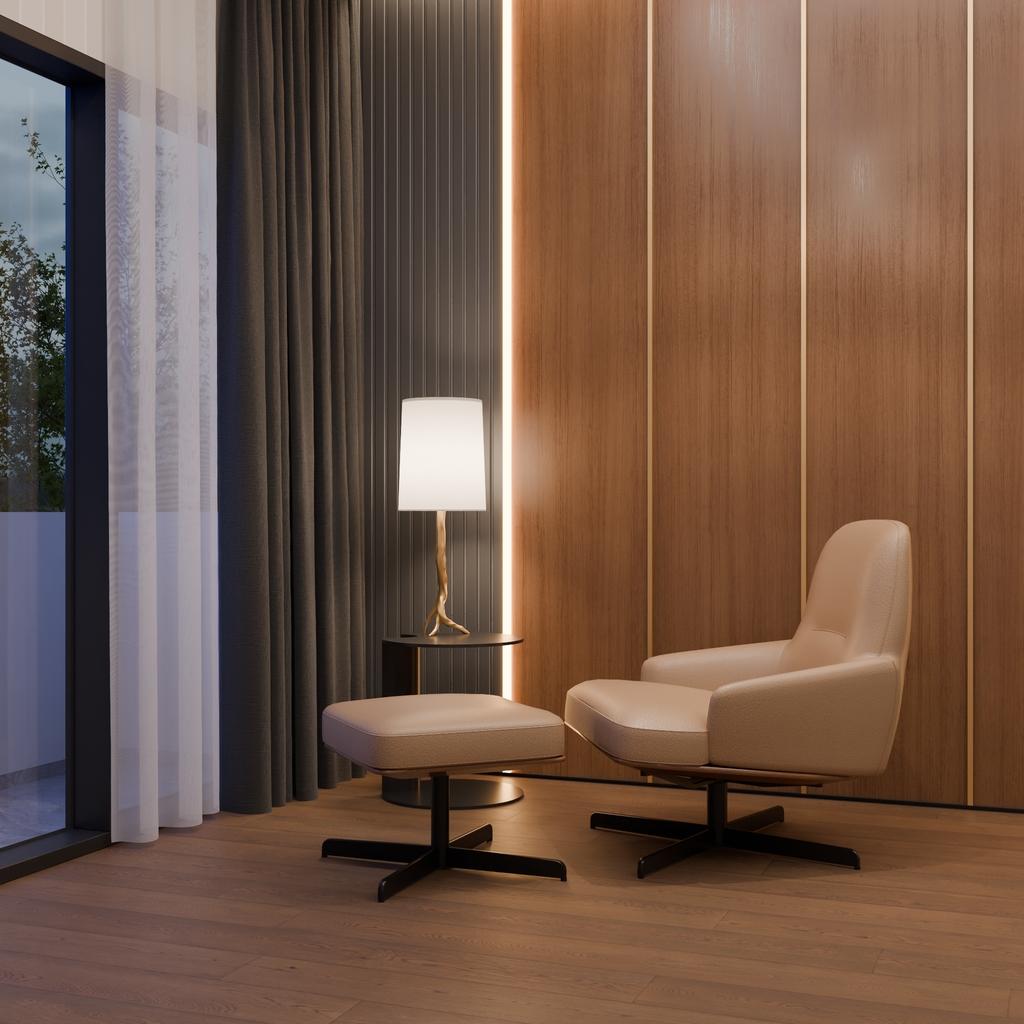
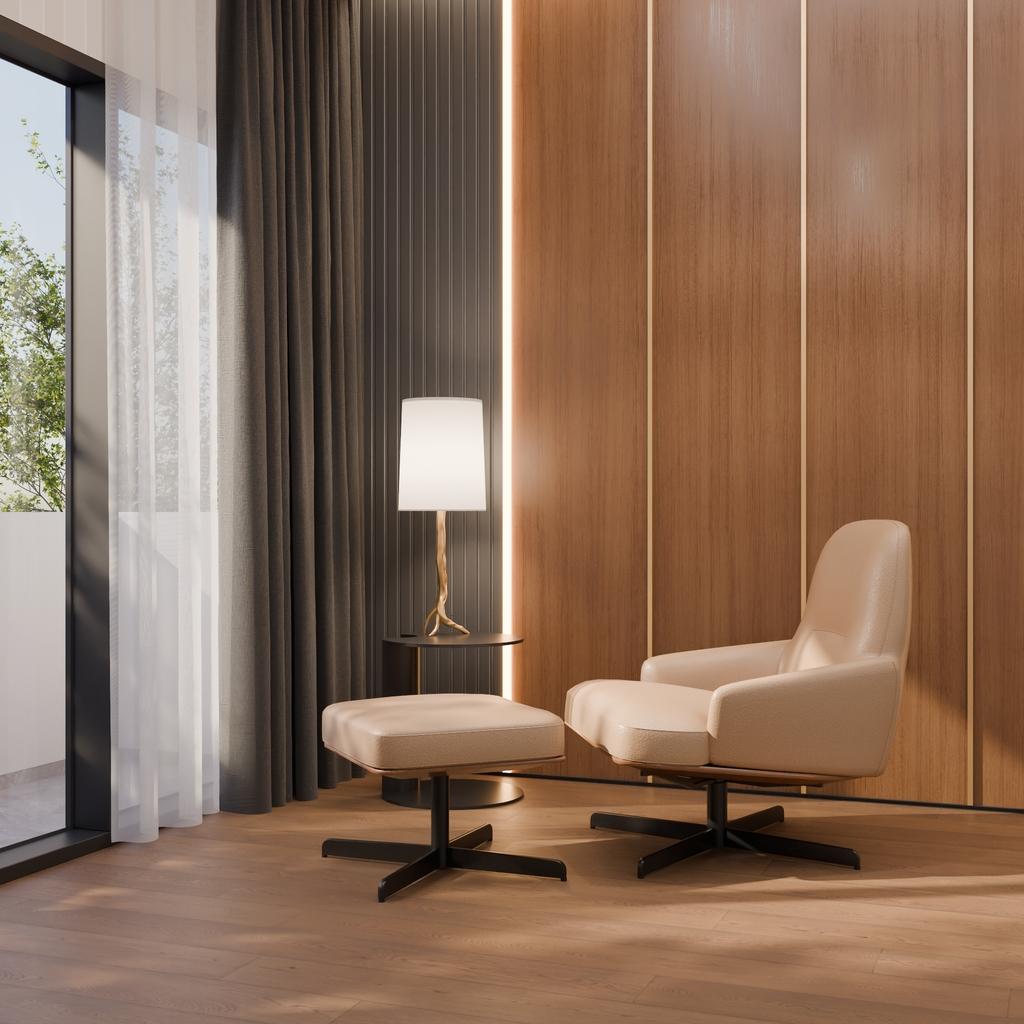
celui-ci pour des projets d'architecture, intérieur et de plan directeur J'ai travaillé avec de nombreux
clients dans le monde entier. J'ai des clients sur presque
tous les continents du monde. En plus de mener des projets, j'enseigne
également la TD et l'
infographie dans diverses écoles
depuis l'an 2000 Bref, je possède une expertise
professionnelle concrète
en matière de TD et une expérience d'enseignement. Dans le chapitre sur l'éclairage, vous apprendrez à utiliser différentes sources de lumière
dans le fournisseur. Nous allons commencer par le mot
arrière-plan et la texture du ciel. Vous apprendrez ensuite à utiliser fichiers
HDR et XR, puis à utiliser des objets lumineux
tels que la lumière ponctuelle, la lumière du soleil, projecteur et Aalight. Vous apprendrez également à
créer des effets caustiques, à rendre l'éclairage
plus réaliste à l'aide de
fichiers IS, puis à faire en sorte que le
matériau émette de la lumière à l'aide de
l' Ensuite, dans le chapitre sur le rendu, vous apprendrez
à configurer facilement caméras à l'aide de différentes techniques de
manipulation, puis vous apprendrez
les tenants et aboutissants des cycles de rendu
tels que les échantillons, le bruit, la suppression des espaces
colorimétriques, transformation, la
balance des blancs, etc. Dans le dernier chapitre, vous
apprendrez comment effectuer post-traitement avec le résultat rendu à
l'aide du compositeur Tout se fait de manière non
destructive via des nœuds. Ensuite, vous
apprendrez à isoler facilement les pixels pour les composer à l'
aide de mathématiques cryptographiques Outre les petits exercices proposés
tout au long du cours, vous recevrez un
projet final à la fin du cours. En gros, vous allez
créer des rendus de produits du lanceur dans
trois styles différents, d'
abord avec un arrière-plan
transparent, mais avec des ombres pouvant s'adapter à n'importe quelle couleur
ou Ensuite, avec un environnement TD
et un ciel nocturne. Et troisièmement, en utilisant le
même environnement T, mais maintenant avec un ciel de jour
ou d'après-midi. Alors inscrivez-vous dès maintenant et faites passer vos compétences
à
Dunder TD au niveau supérieur Amusez-vous bien en apprenant le waamoicum.
2. 00-02 Fichiers d'exercices et conventions: Bienvenue dans le cours.
Avant de poursuivre, il y a plusieurs points
importants que je dois mentionner à
propos du cours. Ce cours est le
troisième d'une magnifique série essentielle que j'ai publiée sur Skillshare Dans le premier cours, nous aborderons
le remodelage en profondeur. Ensuite, dans le deuxième cours, nous nous concentrons sur la création de matériaux, la texturation et la cartographie UV le cadre de ce cours, vous
apprendrez l'éclairage, la caméra, rendu et le post-traitement l'aide du moteur de rendu du cycle. Bien que vous puissiez suivre
ce cours directement, je vous
recommande vivement de suivre les deux cours précédents
avant de suivre celui-ci, surtout si vous
débutez dans le mixeur, car la plupart du temps, je suppose que vous savez déjà choses que j'ai expliquées
dans ces cours. N'oubliez pas que
si vous trouvez quelque chose confus et que je ne l'
explique pas en détail, il se peut que vous
manquiez les leçons du cours
précédent. Ensuite, il s'agit des fichiers
d'exercices. Vous pouvez télécharger tous les fichiers d'
exercices du cours dans la section des ressources de cette leçon en
cas de problème En tant que sauvegarde, vous pouvez également télécharger les fichiers à partir
du lien suivant. Veuillez faire attention à la mise en majuscules
des lettres, car ce lien distingue les majuscules des minuscules Vous pouvez télécharger les
fichiers un par un, mais ce sera plus facile
si vous cliquez simplement sur ce bouton de téléchargement pour les
télécharger tous
dans un seul fichier zip. Le texte que vous voyez ici dépend de l' endroit où vous vous trouvez ou de votre préférence
linguistique. Il est dit de télécharger les Samoa
parce que je suis en Indonésie. Vous verrez le texte
télécharger le tout si vous êtes aux
États-Unis, au Royaume-Uni ou dans d'autres pays
anglophones. Comme vous pouvez le constater, les
fichiers sont nommés en
fonction de la leçon, avec un code de
chapitre supplémentaire devant. Si la leçon contient plusieurs fichiers d'
exercices, je les place dans un dossier portant le même
nom que la leçon. Ensuite, il s'agit de la
structure du cours. J'ai soigneusement
conçu le programme de manière à ce que tout soit
placé de manière séquentielle Chaque leçon que vous suivez à
un niveau
servira de base
aux leçons des niveaux suivants. Par conséquent, il est important
que vous suiviez le cours dans l'ordre, étape par étape,
sans sauter partout. Si vous suivez le cours
en sautant, vous serez
probablement
confus à un moment donné. La deuxième chose
que je dois mentionner est que vous devez vous entraîner. Pour chaque vidéo,
essayez vous-même la leçon au
moins une fois. Le cours ne porte pas
uniquement sur les théories. La plupart des leçons
portent sur des compétences pratiques. Encore une fois, vous
devez vous entraîner si vous voulez vraiment que ce
cours en ligne vous soit bénéfique. Dans ce cours, j'utiliserai un ordinateur PC doté d'un système d'exploitation Windows
10. Ainsi, tous les raccourcis que j'ai mentionnés dans la vidéo seront destinés aux systèmes d'exploitation
PC et Windows. Si vous utilisez un système d'exploitation Linux , vous ne trouverez
probablement aucune différence en termes
de raccourcis clavier. Cependant, si vous êtes un utilisateur de Mac, vous trouverez quelques différences. Je crois que la plupart des utilisateurs de Mac comprennent
déjà que la touche de commande sur Mac est souvent utilisée pour remplacer
la touche Ctrl sur PC, et la touche d'option sur Mac est souvent utilisée pour remplacer
la touche sur PC. Mais le problème, c'est le vendeur. J'ai découvert que la plupart des raccourcis de
contrôle sur PC sous Mac deviennent principalement
cette touche de contrôle et non cette touche de commande, bien que certains raccourcis utilisent
toujours la touche de document. Essentiellement, si vous
utilisez un ordinateur Mac, vous devrez peut-être consulter le menu ou la fenêtre des préférences ou la documentation
en ligne du fournisseur officiel pour les raccourcis clavier. Dans ce cours, j'
utiliserai la version 4.4 du vendeur. Toutes les fonctionnalités
et raccourcis de l'interface utilisateur sont donc liés à cette version. Si vous regardez
cette vidéo et que vous utilisez version 5
ou 6
du fournisseur ou une version ultérieure, vous constaterez peut-être des
différences ici et là. Dans ce cas, je vous
recommande de consulter ma liste de cours, car j'ai
peut-être déjà publié une nouvelle version
de ce cours mieux adaptée à la version
du fournisseur que vous utilisez. Il y a au moins deux
choses que vous devez avoir si vous voulez marcher confortablement
dans Bender Tout d'abord, vous avez besoin d'une
souris standard dotée d'une molette de défilement. Habituellement, si une souris
possède une molette de défilement, vous pouvez appuyer sur
cette molette pour activer le bouton
central de la souris. Nous utiliserons beaucoup la molette de défilement
et le bouton
central de la souris pour naviguer dans le point de vue. Vous devez éviter d'utiliser plupart des
produits
minimalistes qui
n'ont pas de molette de
défilement ou de boutons centraux La deuxième chose dont vous
avez besoin est un clavier complet. Ce que je veux dire par taille réelle, c'est que le clavier doit
avoir une zone de pavé numérique. C'est important
car de nombreux
raccourcis de navigation de Werner sont placés dans la zone du pavé numérique Oui, il existe une option dans fenêtre des préférences du
prêteur pour
simuler les clés numérotées, mais cela se fera au prix du
remplacement d' autres raccourcis
importants liés à la modélisation TD Encore une fois, vous
voulez vraiment investir dans un clavier complet décent si vous souhaitez utiliser un
prêteur à long terme Tout au long du cours, je peux
afficher des images et des vidéos. Certains de ces contenus ne
sont pas créés par moi. Veuillez noter que je
ne les utilise que comme références
ou comme source d'inspiration. Je ne prétends jamais que ces images
ou vidéos ont été créées par moi. Si je peux trouver le nom du propriétaire, je le créditerai
en mettant son nom
en haut du contenu. Sinon, je vais
afficher une image ou une vidéo avec le lien URA
de l'endroit où je les ai trouvés. En ce qui concerne les images ou vidéos de stock, si je ne précise pas spécifiquement
qu'elles sont créées par moi, les droits d'auteur
appartiennent probablement à leurs
propriétaires respectifs, d'accord ?
3. 01-01 Texture de fond et du ciel ture: À partir de cette vidéo, nous aborderons les techniques
d'éclairage qui existent chez le prêteur À titre d'aperçu général, nous pouvons diviser l'éclairage ou les sources de
lumière du prêteur en trois catégories principales : objets et matériaux
lumineux du monde Dans cette vidéo et la suivante, nous aborderons la
première catégorie, à savoir le mot éclairage. L'ancien éclairage
, parfois appelé éclairage
d' environnement, est une source spécialisée qui affecte l'ensemble de la scène. Vous pouvez accéder à cet
éclairage à deux endroits. Le premier endroit est l'éditeur de
propriétés, qui se trouve dans l'onglet at. En un coup d'œil, l'icône de l'onglet
ressemble à l'onglet du matériau, mais cette icône est
en fait un symbole de globe, pas un symbole de sphère. La deuxième place est
l'éditeur Sudar. d'autres termes, si vous passez essentiellement
en mode Word, ce que vous voyez ici sont
les mêmes paramètres que ceux auxquels
vous pouvez accéder dans le panneau de vote C'est juste qu'ils sont
représentés dans des nœuds. Par défaut, l'éclairage
des votes utilise un nœud appelé arrière-plan. Le nœud fournit deux paramètres
de base, la couleur et l'intensité. Nous pouvons mieux voir l'effet
si nous sommes en mode rendu. Remarquez que lorsque je change de couleur, l'apparence générale de la scène change : elle devient
jaune. C'est vert. C'est du ion et ainsi de suite. Nous pouvons essayer de modifier le paramètre de
résistance. Comme vous l'avez peut-être deviné, cela contrôle l'intensité
de l'éclairage Réglons ce paramètre sur un
pour le moment. Essentiellement, le
nœud d'arrière-plan inonde
uniformément la scène de lumières
unicolores provenant de toutes les directions Bien que le nœud terrestre
soit le nœud par défaut, il est rare que vous deviez
utiliser le nœud terrestre seul sauf si vous souhaitez obtenir
cet
effet uniforme sur votre projet. Dans la plupart des cas, vous devez
soit configurer architecture pour un flux de travail
procédural une texture XR ou HDI pour éclairage
statique basé sur des images soit une combinaison
des deux méthodes Voyons comment créer
et utiliser la texture du ciel. Pour créer une texture de ciel, vous pouvez simplement appuyer sur
Shiv A dans Shadow Editor, puis taper
Sky, puis Browse Enter Ensuite, vous devez le brancher
dans le créneau de couleur
du nœud d'arrière-plan. Si vous connectez correctement le
nœud, outre l'éditeur ombré, vous pouvez désormais accéder aux paramètres de texture
du ciel
à partir du panneau de règles. Prête à l'emploi, notre
scène semble désormais plus intéressante par rapport
au nœud d'arrière-plan précédent. Au lieu d'une simple couleur rouge
ou uniforme, nous pouvons maintenant voir une couleur de
ciel en haut, une couleur de brume à l'horizon et une couleur foncée en bas Bien que ce nœud soit
appelé texture du ciel, il peut également générer
un effet de lumière solaire. Par défaut, l'
effet soleil est déjà activé. S'il est éteint, vous pouvez l'
activer en activant cette option soleil. C'est éteint ou c'est
juste la lucarne. Et c'est allumé ou la lucarne et la lumière
du soleil sont actives Vous pouvez voir la différence
vous-même, mais pour résumer, une lucarne est essentiellement constituée lumières venant de
toutes les directions Avec uniquement la lucarne, nous
avons des ombres douces dans la scène ou nous sommes également
appelées ombres d'occlusion ambiantes D'autre part, la lumière solaire est une
lumière unidirectionnelle provenant d'un point d'une distance infinie. Les ondes lumineuses sont donc essentiellement parallèles les unes
aux autres. Outre le soleil,
vous pouvez également utiliser le système solaire
pour simuler la lune. D'accord, le périmètre de la taille du soleil
contrôle la taille
du soleil et, finalement façon dont les ombres douces sont
générées par la lumière du soleil. Des valeurs plus élevées signifient une plus grande
taille du soleil et des ombres plus douces, tandis que des valeurs faibles signifient taille de soleil
plus petite et des ombres plus
nettes. Le périmètre d'intensité du soleil contrôle l'intensité
de la lumière solaire. Si vous le mettez à zéro, cela revient à
n'avoir que la lucarne
sans aucune lumière solaire Si nous le fixons à 0,1, cela représente un dixième de l'intensité par défaut et
ainsi de suite, vous voyez l'idée. Maintenant, vous vous demandez peut-être
quelle est la forme du soleil ? On ne le voit
nulle part dans le ciel. Eh bien, Bender simule le système d'éclairage
du soleil et du ciel comme dans le monde réel Et comme dans le monde réel, nous sommes à peine capables de voir la forme du soleil car il
est trop brillant. Nous pouvons cependant voir la forme du soleil au
lever ou au coucher du soleil. C'est à ce moment-là que son intensité
devient très faible, ou vous pouvez toujours le voir
à midi à l'aide d'un appareil photo. C'est en réglant l'exposition de l'appareil photo
sur une valeur très faible. Chez le vendeur, nous pouvons simuler le réglage de faible
exposition de l'appareil photo en
accédant au
panneau de configuration du fournisseur , puis en faisant défiler
la page jusqu'en bas. Vous pouvez voir la catégorie de
gestion des couleurs. Ici, vous pouvez accéder au paramètre
d'exposition par défaut. Il est mis à zéro. Si vous désactivez cette option, généralement lorsque la valeur
est inférieure à moins un, nous pourrons
voir la forme du soleil. C'est donc une façon de procéder. Permettez-moi de le
ramener à zéro pour le moment. Une autre façon de voir la forme du
soleil dans le prêteur est simuler les heures de lever
et de coucher du soleil. Pour contrôler la hauteur du soleil, nous pouvons utiliser ce primètre d'
élévation du soleil Il utilise le degré d'angle car l'unité 90 degrés
signifie que le disque solaire est exactement au sommet de notre tête ou dans une direction positive de
l'axe Z. 45 degrés correspond à la diagonale
parfaite et zéro à la ligne d'horizon. En gros, si vous définissez
une valeur proche de zéro, nous simulons un coucher ou un lever de soleil, rendant ainsi
la forme du soleil visible Essayons à nouveau
de changer la taille, juste pour voir comment cela affecte
la forme visible du soleil. Comme vous pouvez le constater, des valeurs plus faibles entraînent des tailles plus petites en forme de
soleil. Alors que des valeurs plus élevées entraînent des tailles
plus grandes en forme de soleil, n'est-ce pas ? Eh bien, nous avons la
forme du soleil à l'horizon, parlons du prochain périmètre savoir la rotation du soleil En gros, ce
primètre contrôle
la position du soleil par rapport
au centre du monde. Zéro signifie que le soleil est exactement dans la direction
Y positive. divisant cette valeur ou en utilisant valeurs
positives,
le soleil tournera dans ce sens ou dans le
sens des aiguilles d'une montre Ainsi, si nous le réglons à 90
degrés, par exemple, le soleil sera situé exactement dans une direction positive de l'axe
X. Faites glisser la valeur vers le bas ou utilisez valeurs
négatives pour faire pivoter
la commande solaire dans le sens des aiguilles d'une montre.
Ainsi, -90 degrés signifie qu'elle sera dans la direction
négative de l'axe Encore une fois, pour récapituler, nous pouvons utiliser le primètre d'
élévation du soleil pour contrôler la hauteur du soleil, et nous pouvons utiliser le primètre de rotation du soleil pour
contrôler la direction du soleil Pour l'instant, fixons
l'altitude à 45 degrés et la rotation
à 30 degrés. C'est bon. Les quatre derniers primètres contrôlent la couleur du ciel ou celle de l'
atmosphère Le primètre d'altitude contrôle
la position de l'horizon. Zéro signifie que le centre de nos trois volts est situé
au niveau de la mer. Si vous souhaitez simuler l'atmosphère sur
une lentille haute ou sur des régions, vous pouvez commencer à augmenter
la valeur si, par exemple, vous souhaitez créer une scène à partir d'un vaisseau spatial situé
à 40 kilomètres au-dessus du niveau de la mer, puis taper 40 puis KM 4 kilomètres,
puis appuyer sur Entrée Voici donc à quoi
ressemble le ciel vu
depuis un vaisseau spatial, à
40 kilomètres au-dessus du sol Maintenant, si nous le réglons à une valeur élevée, par exemple 60 kilomètres, tout semble
noir car il n'y a presque pas d'atmosphère
à cette hauteur. Laisse-moi remettre ça à zéro. Le périmètre de l'air contrôle la quantité de particules d'air
présentes dans l'atmosphère. En d'autres termes, la quantité de pollution dans l'atmosphère. Si vous le réglez assez haut, vous obtiendrez une couleur orangée. Cela convient si vous souhaitez
simuler une surface martienne, par
exemple, ou si vous souhaitez créer un monde
post-apocalyptique, comme vous le voyez souvent
dans les films de science-fiction tels que Blade
Runner et L. Ensuite, le périmètre de poussière contrôle la quantité de poussière et d'humidité
présente dans l'atmosphère Si vous le réglez assez haut, il a tendance à teinter le ciel
d'une couleur brunâtre Le dernier est le primètre
d'ozone. Ce primètre contrôle
l'épaisseur de la couche d'ozone. Visuellement. cette valeur est élevée, l'
atmosphère devient bleue OK, les gars, c'est ainsi que
vous utilisez la texture du ciel
pour simuler la lumière du soleil
et la lucarne de manière procédurale
4. 01-02 Texture de l'environnement: Dans cette vidéo, nous allons
parler de la prochaine méthode
d'éclairage mondial, qui consiste à utiliser le nœud de texture de
l'environnement. Et ensuite,
la méthode combinée. La texture de l'environnement est
similaire à la texture de l'image
dont nous avons parlé dans le
matériel précédent et dans la classe de mappage V. Mais contrairement à la texture
d'image normale, elle est conçue pour
être utilisée
avec le nœud d'arrière-plan
comme éclairage mondial. Bien que vous puissiez utiliser
des fichiers JPEG ou PNG classiques, pour les
textures d'environnement, vous devez utiliser des images
haut de gamme
telles que EXR ou HDR Pour ceux qui ne savent pas
ce que sont les images haut de gamme, s'agit d'images contenant plus de huit
bits par canal. Ils peuvent donc contenir plus d'informations sur la lumière
que les fichiers image ordinaires. C'est pourquoi ils sont mieux
utilisés comme sources de lumière. Il y a longtemps, vous deviez
traiter ce type d'images Heureusement, de nos jours,
vous pouvez les télécharger
gratuitement sur polyhaven.com ou sur
d'autres Si vous ouvrez plyhaven.com, vous pouvez accéder à Et recherchez simplement
celui que vous aimez. Maintenant, si vous avez un GPU avec
8 gigaoctets de RAM comme le mien, je suggère de ne pas télécharger de fichiers plus de quatre Ko car ces textures peuvent prendre beaucoup
de variations lors du rendu. Mais si votre processeur graphique possède une machine virtuelle plus grande telle que 16 gigaoctets
ou 32 gigaoctets, vous pouvez essayer d'utiliser des résolutions de 8
K ou En ce qui concerne le type de format, vous pouvez télécharger la version
HDR ou XR car le fournisseur prend en charge
les deux formats de fichier Vous pouvez naviguer
en ligne pour comprendre les différences de détail
entre les deux formats. Bref, EXR est
le format de fichier le plus récent Il offre donc plus de
fonctionnalités que le HDR, mais au prix de fichiers
plus volumineux, plupart du temps, j'utilise toujours
EXR s'il est Après avoir spécifié la
résolution et le format, vous pouvez télécharger le fichier en cliquant
sur ce bouton, n'est-ce pas ? De retour dans Blender, débranchons et
déplaçons ce
nœud de texture du ciel de côté pour le moment Nous utiliserons à nouveau ce
nœud leader, vous ne voulez
donc pas le supprimer. OK ? Pour créer un éditeur initiateur de
nœuds de texture d'environnement, vous pouvez appuyer sur Shift A rechercher environ,
puis appuyer sur Entrée Ensuite, vous devez le brancher dans le slot de couleur
du nœud Bagger Ensuite, vous pouvez ajouter les nœuds de
coordonnées de mappage et de texture manuellement. OK ? Il y a donc
un moyen de le faire. Si l'addon No
Wrangle est installé, vous pouvez le faire plus rapidement en utilisant
le raccourci Control T. Donc oui, c'est le
même raccourci que celui que nous utilisons habituellement pour
créer des textures d'image. Supprimons simplement ce
nœud pour le moment. C'est bon. Pour que cela fonctionne,
vous devez vous
assurer que le
nœud d'arrière-plan est actif ou sélectionné, puis appuyer Contrôler. Le nœud wrangular sur
Contrôler. Le nœud wrangular
a détecté le nœud d'
arrière-plan C'est
pourquoi il a créé la texture de l'environnement et
non la texture d'image ordinaire Notez que
vous voyez actuellement des couleurs roses. C'est juste la façon dont Bender nous
dit qu'
il manque une texture Pour qu'il s'agisse d'un fichier de texture, cliquez
simplement sur ce
bouton d'ouverture puis naviguez jusqu'
au dossier dans lequel vous
enregistrez les fichiers DXR et XDR Sélectionnez le fichier que vous souhaitez utiliser. Je vais choisir celui-ci
appelé Citrus Orchard. C'est l'un de mes favoris que j'utilise souvent dans mes projets Cliquez sur le
bouton Ouvrir l'image. Et voilà. Nous utilisons maintenant une image
haut de gamme comme source de lumière
pour nos trois scènes. Dans la plupart des cas,
les textures environnementales produisent des résultats
plus réalistes
que le nœud de texture du ciel. En effet, ces images sont généralement créées en capturant des environnements du monde
réel, et elles ne sont pas uniquement
destinées à des scènes extérieures. Vous pouvez également trouver
de nombreuses textures d'intérieur sur polyhaven.com
ou Par exemple, j'utilise actuellement un fichier XR de O Billiard
Hall de Poly En utilisant des textures intérieures, vous pouvez configurer rapidement l'éclairage pour le rendu des produits, par
exemple. Il arrive parfois que la texture de
l'environnement ne
soit pas orientée ou orientée dans
la direction souhaitée. Pour résoudre ce problème, vous pouvez modifier
le curseur de rotation de l'axe Z. Vous devez éviter de faire pivoter l'
aide de l'axe X ou de l'axe Y, car cela fera basculer la texture. Eh bien, sauf si vous avez des besoins spécifiques ou
des raisons de le faire. Encore une fois, la plupart du temps, il
suffit d'utiliser la rotation
Zapis, non ? Nous allons remplacer le
fichier de texture par une scène extérieure. Par exemple, le parcours de
golf de Limpopo. Comme vous pouvez le constater, cette texture produit un fort ensoleillement
et des ombres nettes. La technique d'éclairage à barres de verre
, que j'utilise souvent, est
la méthode combinée. Essentiellement, nous utilisons à la fois la texture du ciel
et la texture de l'environnement les
joignant
à l'aide d'un nœud mixte. Pour cela, vous pouvez utiliser deux approches
différentes. La première approche consiste à
utiliser le nœud à couleurs mixtes, créer un nœud à couleurs mixtes en appuyant sur **** A, puis à taper mix. N'oubliez pas qu'il s'agit du nœud de couleurs
mixtes et non du nœud de shader mixte Nous discuterons ensuite de la méthode des
shaders mixtes. Max, vous devez brancher la couleur de texture du
ciel dans le premier emplacement
d'entrée de couleur et brancher la couleur de texture d'environnement dans le second emplacement d'entrée de
couleur. Ensuite, nous pouvons insérer le résultat
dans le nœud d'arrière-plan. Dans cette condition, le
facteur de curseur joue un rôle très important car cette valeur détermine la
couleur dominante Si vous le faites glisser complètement
vers la gauche ou si vous le faites glisser vers la valeur zéro, seule la texture du ciel
est
désormais active et
affecte la scène. La texture de l'environnement n'
a aucun effet. Inversement, si vous le faites glisser
complètement vers la droite, seule la
texture de l'environnement affecte la scène, car la
texture du ciel est désactivée. Habituellement, j'utilise une valeur comprise entre 0,6 et 0,8
selon la situation. Le problème avec cette méthode est que
vous ne pouvez pas contrôler l'intensité de la texture de l'
environnement indépendamment de
la texture du ciel. La texture du ciel possède cette valeur d'intensité
solaire. Mais la
texture de l'environnement n'en a pas. Oui, vous pouvez utiliser la
valeur d'intensité dans un nœud d'arrière-plan, mais cela affectera tout, y compris la texture du ciel, pas seulement la texture de
l'environnement. Une autre approche consiste
à mélanger les deux nœuds, non pas au niveau de la couleur, mais au niveau de l'ombre. Pour cela, nous pouvons supprimer
le nœud de couleur mixte puis dupliquer le nœud
d'arrière-plan en appuyant sur CFB Donc oui, nous avons maintenant
deux nœuds d'arrière-plan. Connectez la texture du ciel
au premier nœud d'arrière-plan et connectez le nœud de
texture d'environnement au second nœud d'arrière-plan. Nous pouvons déconnecter
ce nœud pour le moment. Ensuite, nous pouvons appuyer sur Shift
A puis taper mix. Ce que nous voulons utiliser maintenant,
c'est le nœud Shader mixte, et
non le nœud mixte de couleurs Comme vous l'avez peut-être déjà fait, nous devons brancher ces deux emplacements,
puis ces deux emplacements, et enfin, ces emplacements, d'accord. Comme précédemment, nous pouvons utiliser cette valeur de facteur pour déterminer
quel shader est le plus
dominant par rapport à l'autre Mais contrairement à ce qui s'est passé auparavant, nous
avons maintenant la
valeur de force nécessaire pour contrôler uniquement le nœud de
texture de l'environnement indépendamment de la texture du
ciel. C'est bon. Un dernier conseil que je voudrais
mentionner concerne la référence de
texture. La raison pour laquelle nous voulons utiliser cette méthode de combinaison est que nous voulons utiliser la texture de
l'environnement de
reformulation, tout en contrôlant la position
de la
lumière solaire La texture du ciel crée déjà
la lumière du soleil et les ombres, vous ne voulez
donc pas que
la
texture de l'environnement les crée également. Sinon, vous verrez
deux ombres comme celle-ci. Cela convient parfaitement à
une scène intérieure. Mais pour les scènes extérieures à la lumière du jour, ces
ombres doubles semblent étranges. Permettez-moi de le remplacer un autre fichier XR qui ne reçoit
pas un fort ensoleillement Par exemple, celui-ci
s'appelle Belfast Open field. Comme vous pouvez le constater, cela
semble plus naturel. Encore une fois, avec la méthode
combinée, vous voulez utiliser un ciel couvert
ou nuageux qui crée des ombres douces comme
celle-ci ou celle-ci, et vous voulez
éviter celle-ci ou
celle-ci parce qu'il y a un fort ensoleillement et des ombres
visibles
5. 01-03 Objets de lumière: À partir de cette vidéo, nous allons discuter des objets
lumineux dans Lender Si vous voulez suivre, vous pouvez ouvrir le fichier que j'ai
fourni dans ce fichier. J'utilise une
couleur de fond gris foncé pour l'éclairage de travail. Cela nous permet de mieux voir les effets
d'
éclairage des objets lumineux. Pour créer un nouvel objet lumineux, vous devez d'abord spécifier son emplacement à l'
aide du curseur en T. Par
exemple, maintenez la touche Shift enfoncée, puis
cliquez avec le bouton droit de la souris sur cet emplacement maintenez la touche Shift enfoncée, puis
cliquez avec le bouton droit de la souris sur cet emplacement,
puis vous pouvez appuyer sur Shift E. Si vous accédez
au sous-menu d'éclairage, vous pouvez voir les quatre types d'objets lumineux proposés par
Bender. Ils sont point,
soleil, point. Une région. Créons le
Pon Life pour le moment. Essentiellement, la lumière ponctuelle
est un type de lumière qui émet rayons lumineux d'un point unique dans l'espace dans
toutes les directions La lampe ponctuelle convient
pour simuler des bougies, des feux de
camp, des torches, des
ampoules, etc. Encore une fois, toutes les sources de lumière qui émettent de la lumière dans
toutes les directions. Pour contrôler les paramètres d'éclairage, vous pouvez accéder au panneau
des propriétés et ouvrir un onglet de données sur
la lumière, celui qui contient
une icône d'ampoule ici, vous pouvez changer la
couleur de la lumière. Tu peux le rendre rouge.
Jaune, vert, etc. Lorsque vous voyez le
pouvoir de la valeur, vous pouvez contrôler l'intensité de
la lumière en plus d'émettre rayons
lumineux à partir d'un seul point. Vous pouvez également faire en sorte que
la lumière ponctuelle
émette des rayons lumineux depuis
une surface sphérique, augmentant
simplement
cette valeur de rayon. En utilisant ce curseur ou en
tapant directement la valeur, nous pouvons définir une valeur très précise, mais parfois nous voulons simplement modifier visuellement
dans Pour cela, vous pouvez utiliser
le Gizmo à la place. Notez que l'objet à lumière
ponctuelle affiche un gadget circulaire
dans la Vous pouvez utiliser ce
Gizmo en cliquant dessus et en remuant pour contrôler
la valeur du rayon Plus la valeur est élevée,
plus la sphère lumineuse est grande, ce qui atténue les ombres
générées par la lumière. C'est la règle de base
dont vous devez toujours vous souvenir, car elle s'applique
à toutes les sources de lumière. Encore une fois, plus la
surface de la source lumineuse est grande, plus
la bordure des
ombres sera douce et vice versa, plus
la taille de la source
lumineuse sera petite, les
bordures d'ombre seront nettes, d'accord ? Maintenant, lorsque vous avez une sphère lumineuse assez
grande comme celle-ci, et que le volume de sphère
lumineuse croise
un objet maillé, vous pouvez contrôler si
vous souhaitez avoir une bordure claire dure ou
une bordure claire douce Pour cela, vous pouvez utiliser ce logiciel
plein de cases à cocher. S'il est éteint, vous obtiendrez une bordure lumineuse
dure ou nette. Si cette option est activée, le mélangeur
lissera
les bordures claires qui
croisent la surface du maillage Les quatre paramètres suivants sont spécifiques au rendu
des cycles. Vous ne verrez donc pas ces
paramètres ou vous verrez d'autres paramètres à la place si vous utilisez le moteur de rendu DV Nous parlerons de ce
lecteur dans une autre vidéo. Pour l'instant, parlons
des autres types de lumière. L'avantage d'un
objet clair dans le rendu, c'est que vous pouvez facilement passer du type
de l'un à l'autre en sélectionnant
simplement les
options en haut de la page. C'est donc le type de lumière solaire. C'est le type de projecteur, et c'est le type d'
éclairage de zone, d'accord ? Le type de lumière solaire est peut-être le plus unique
par rapport aux autres. Pourquoi ? Parce que sa position
n'affecte pas l'éclairage. Ce qui influe sur les
conditions d'éclairage, c'est son orientation. Ainsi, si vous placez
cet objet à l'intérieur d'un cube ou même sous le sol, par
exemple, il
illuminera toujours toute la scène Essentiellement, avec
le type de lumière solaire, les rayons lumineux
proviennent d'une distance infinie, non de la
position de la lumière elle-même, et les rayons lumineux sont tous droits ou parallèles les uns
aux autres. Si vous faites pivoter l'objet lumineux, vous pouvez
maintenant commencer à voir les différentes conditions
d'éclairage. En plus d'utiliser les
outils de rotation ou le raccourci, vous pouvez également faire pivoter l'
objet solaire à l'aide de son gadget Il est assez petit, mais vous pouvez voir un
petit cercle jaune près de la position de l'objet lumineux. Vous pouvez faire glisser ce
cercle pour définir la rotation ou la
direction de la lumière solaire. Ce qui est génial avec
ce gadget, c'est qu'il
détecte automatiquement les surfaces Ce que je veux dire, c'est que si vous faites glisser le gadget puis que vous passez la
souris sur une certaine surface,
Blender dirigera
automatiquement
la lumière du soleil vers le
point de la surface,
ce qui rend la configuration éclairage très
pratique Et la bonne nouvelle, c'est que ce gadget existe également dans
les autres types de lumière, pas seulement dans le
type de lumière solaire, Encore une fois, pour résumer
le type de lumière solaire, sa position n'a pas d'importance Seule la rotation compte maintenant, vous vous demandez peut-être, qu'en
est-il de la mise à l'échelle de la lumière ? Eh bien, vous ne voulez pas non plus
redimensionner l'
objet exposé au soleil, car cela
n'affecte pas son intensité sauf si vous le
redimensionnez à zéro, ce qui donne à l'éclairage un
comportement étrange Vous souhaitez donc laisser la valeur d'
échelle par défaut. Si vous souhaitez contrôler la douceur des bordures
d'ombre, vous
devez plutôt utiliser la valeur de l'
angle Des valeurs élevées signifient des bordures d'ombre
plus douces, tandis que des valeurs faibles signifient des bordures d'ombre
plus nettes fait, nous
savons maintenant que dans Lander, nous pouvons créer l'effet de
lumière solaire en utilisant trois
méthodes différentes en utilisant le nœud de texture du ciel en utilisant texture
XR ou HDR qui a
un fort effet solaire Et le troisième consiste à utiliser
le type d'objet solaire. Mais comme je l'ai déjà mentionné, vous ne voulez pas avoir
plusieurs soleils en même temps. Donc, même si vous pouvez avoir
tout cela en même temps, vous devez simplement choisir une méthode. Personnellement, je préfère
la méthode de texture du ciel, car j'aime contrôler tout l'
éclairage ambiant en une seule fois Quel est l'
éditeur ombré, d'accord ? Le
type d'objet de diapositive suivant consiste à surligner. Ce type
ressemble presque à la lumière ponctuelle, c'
est-à-dire que les rayons lumineux sont projetés à partir d'un
seul point de l'espace, mais il ajoute une contrainte
conique. Il ne focalise donc
les rayons lumineux que dans une certaine direction, comme son nom l'indique, ce type convient à la
simulation de projecteurs Vous pouvez également l'utiliser
pour les plafonniers, les lampes de poche,
les phares de voiture, etc. Essentiellement toutes les lampes qui sont limitées
en forme de cône. Comme vous pouvez le constater, il
possède les paramètres de
chute douce et de rayon,
tout comme le feu ponctuel. Pour l'instant, mettons-le à zéro afin de mieux voir l'effet de forme du
cône. Pour contrôler la forme du cône, vous pouvez ouvrir la catégorie de forme du
faisceau. Nous pouvons utiliser le paramètre de
taille du point pour contrôler l'
angle du cône, et nous pouvons utiliser cette valeur de bande pour adoucir le
bord de l'ombre. Nous pouvons également visualiser le cône en cochant
cette case Si vous préférez contrôler
les choses à l'aide de Gizmos, le type Spotlight
fournit également de super gadgets Vous pouvez réagir depuis le
centre pour redimensionner le rayon, mais vous ne pouvez le faire que si aucun des
outils de transformation n'est actif Remettons le
rayon à zéro. Vous pouvez réagir avec
Circle Gizmo pour contrôler la direction de la lumière
comme avant Il détecte également les
surfaces maillées, ce qui est bien. Et si vous effectuez un zoom arrière suffisamment important, vous pouvez utiliser Circle
Gizmo pour déterminer la
valeur du mélange, C'est donc le type de projecteur , le dernier est le type de zone. Ce type est adapté pour simuler
les rayons lumineux provenant d'une zone. La zone elle-même peut
être une grande surface plane, une ouverture ou même
un objet très long Vous pouvez utiliser ce type
pour simuler des fenêtres, toits de
lucarnes, des plafonds à cordes, des écrans de
télévision, etc. Par défaut, il utilise une forme carrée
parfaite. C'est pourquoi si vous essayez d'utiliser le Gizmo pour
modifier sa longueur, l'autre longueur ou
largeur suivra également Si vous avez besoin de valeurs de
largeur et de longueur différentes, utilisez plutôt la forme
rectangulaire. Comme vous pouvez le constater,
cette forme
vous permet de modifier le poids
et la longueur indépendamment. Avec cette forme de rectangle, vous pouvez facilement adapter l'
éclairage de la zone à n'importe quelle taille de fenêtre, ou vous pouvez également simuler
un très long bracelet LED. Par exemple, si vous
souhaitez être plus précis, vous pouvez utiliser les
champs de saisie de taille au lieu du Gizmo Supposons que vous vouliez
créer un bracelet LED 5 mètres de long
et un centimètre de largeur. D'accord. Vient ensuite la forme du disque. En gros, cela utilisera un cercle
parfait comme forme. Actuellement, la taille est trop grande
car elle utilise moins d'entrées. Changeons la taille à
40 centimètres pour le moment. Cette valeur de taille est
en fait un diamètre non un rayon, de sorte que
la longueur et la largeur totales de la lumière
sont désormais de 40 centimètres. La dernière forme est l'ellipse. Il s'agit essentiellement d'une forme ovale, vous pouvez
donc spécifier différentes valeurs pour
la largeur et la longueur. Maintenant, si vous essayez de déplacer la lumière, mais que vous finissez par prendre le gadget, vous voudrez peut-être l'
éteindre temporairement. Pour cela, vous
pensez peut-être à ouvrir
le panneau des superpositions de fenêtres d'affichage,
puis à désactiver
la Cela peut masquer le gadget, mais pas ses fonctionnalités. Comme vous pouvez le voir, si je déplace la souris suffisamment près
de la bordure du gadget, elle sera toujours activée Ce n'est donc pas l'option
que nous recherchons. quoi nous devons accéder c'est
au panneau Gizmo de la
fenêtre Ici, vous pouvez désactiver la case à cocher appelée objets
actifs Vous pouvez désormais déplacer un objet
lumineux sans aucune
distraction de la part du Gizmo La plupart du temps, j'active toujours
l'option Gizmo. Je ne l'éteins que de
temps en temps lorsque le Gizmo devient vraiment
ennuyeux. C'est bon. Le paramètre
que vous souhaitez examiner consiste à
répartir la valeur dans une catégorie en forme de
faisceau. Cela permet essentiellement de contrôler la dispersion par rapport à
la focalisation des rayons lumineux. 180 degrés signifie que les rayons
lumineux se propageront
d'un côté à l'autre, créant un angle de 180 degrés. Il s'agit de la valeur par défaut
et de la valeur maximale. Si nous le réglons sur 90, les rayons lumineux
seront contraints de
former un angle de 90 degrés d'un côté
à l'autre Si vous le réglez sur zéro, les rayons lumineux ne se
diffuseront pas. Au lieu de cela, ils seront
parfaitement droits. Cela peut être très utile si
vous souhaitez simuler des lasers. Comme nous le savons tous, les lasers se déplacent
en ligne droite. OK, les gars, ce sont les quatre types d'objets lumineux
que vous pouvez trouver dans Blender. Nous aborderons
d'autres paramètres et techniques liés
aux objets lumineux dans les prochaines vidéos.
6. 01-04 Blackbody: Dans cette vidéo, nous allons parler du nœud du corps noir pour
contrôler les couleurs claires. Dans Lender, vous pouvez configurer les objets
lumineux pour qu'ils aient la couleur de votre choix Cela nous donne un
contrôle créatif total sur l'éclairage. C'est génial,
surtout si nous voulons
créer des styles, des rendus
ou des animations. Cependant, cette
liberté totale peut être une mauvaise chose si vous visez un rendu
photoréaliste. Pourquoi ? Eh bien, dans le monde réel, plupart des objectifs ne produisent pas toutes les couleurs possibles que nous pouvons choisir
dans le sélecteur de couleurs Si vous choisissez aveuglément des couleurs
aléatoires pour
votre objet lumineux , vous
obtiendrez très
probablement des résultats loin d'
être crédibles Dans le monde réel,
la plupart des lentilles produisent un spectre lumineux unique
qui est mesuré en kelvin Plus la valeur est faible, plus la couleur sera chaude ou Ce sont des couleurs comme le
rouge, l'orange et le jaune. Inversement,
plus la valeur est élevée, plus
la couleur sera froide. En d'autres termes,
plutôt vers le bleu. La plupart des gens considèrent 6 500 kelvins comme la couleur centrale
ou le blanc neutre Si vous simulez des objets
longs et que vous visez
des résultats photoréalistes, vous
devez limiter votre sélection de couleurs à ce spectre
uniquement Pour utiliser ces couleurs, vous n'avez pas besoin de
copier-coller le graphique, car Blender fournit déjà un nœud spécial qui peut générer des couleurs en fonction de la température de Calvin,
appelé corps noir Pour utiliser le nœud
corps noir,
vous devez d'abord faire passer l'
objet lumineux en mode nœud. Pour cela,
cliquez simplement sur le bouton ci-dessous qui indique utiliser les nœuds. Ce faisant, l'objet lumineux intègre
désormais un shader
d'émission Nous avons déjà discuté
brièvement du shader d'émission dans
les applaudissements précédents Si vous ouvrez l'éditeur de shader et que le mode
objet est actif, vous pouvez voir la structure du
nœud du shader ici Avant d'ajouter le nœud du corps
noir, il y a une
chose très importante dont je dois d' abord
discuter concernant le mode nœud de
l'objet lumineux. Actuellement, l'
objet lumineux possède désormais deux paramètres de couleur et
deux primètres d'intensité Veuillez noter qu'ils sont tous actifs et qu'ils s'
influencent mutuellement. Donc, si je choisis une
couleur bleu clair sur ce champ de couleur et que le nez est une
couleur orange sur ce champ de couleur, la couleur résultante est le vert, ce à quoi vous ne
vous attendez peut-être pas De plus, les deux
valeurs d'intensité se multiplient. Comme vous pouvez l'imaginer, il
peut être difficile de travailler avec
ces doubles paramètres . Si vous utilisez le mode note
pour un objet blanc, je vous suggère de définir ce champ de
couleur sur blanc pur. Ainsi, il vous
suffit de contrôler
la couleur à l'aide du
champ de couleur du shader d'émission Mais pour ce qui est de l'intensité, je préfère maintenir la valeur d'intensité du shader
d'émission à un Ainsi, toute valeur que vous définissez dans un champ de puissance ne sera pas modifiée lorsqu'elle est
multipliée par un. Encore une fois, pour contrôler
la couleur de la lumière, vous utilisez ce champ de couleur, et pour contrôler
l'intensité de la lumière, vous utilisez ce
champ de puissance. C'est bon. Pour ajouter le nœud à corps noir
dans l'éditeur de shader, vous pouvez appuyer sur Shift
A, puis taper un corps
noir ou simplement en noir pour faire
court, puis appuyer sur Entrée Ensuite, vous devez le brancher
dans le connecteur d'entrée couleur. Nous utilisons maintenant la température Kelvin
pour contrôler la couleur Entrez 6 500 ici, nous
obtiendrons une couleur blanche. Si nous en saisissons 3 000, par exemple, nous obtiendrons une couleur orangée, et si nous en saisissons 8 000, nous obtiendrons une couleur bleutée. Permettez-moi de supprimer le nœud Black
Body pour le moment. Parfois, nous ne
voulons pas nous embêter à ouvrir l'éditeur shddar et voulons simplement travailler dans l'éditeur de
propriétés Pour cela, vous devez cliquer sur ce cercle jaune puis choisir un corps noir dans le
menu contextuel, et voici le champ de
température de couleur. Comme vous pouvez le constater, vous obtiendrez les mêmes nœuds de shedder qu'
auparavant dans l'éditeur de shedder C'est ainsi que vous utilisez le nœud Black Body pour
contrôler les couleurs claires. À partir de maintenant, j'
utiliserai principalement le nœud Black Body au lieu
du sélecteur ordariclor
7. 01-05 Réglages de l'éclairage liés aux cycles: Dans cette vidéo, nous aborderons les paramètres des objets
lumineux
liés au moteur de
rendu des cycles. Si vous avez des cycles actifs
et que vous sélectionnez un objet lumineux, vous verrez que ces paramètres se trouvent en dessous des principaux paramètres d'
éclairage. Le premier paramètre est
le rebond maximal. Cela détermine essentiellement
le nombre maximum de bonus que la lumière
est autorisée à effectuer Encore une fois, définir cette valeur sur 1024 ne signifie pas que la lumière
rebondira 1024 fois. Il plafonnera simplement
les obligations à 1024. Maintenant, vous vous demandez peut-être pourquoi devons-nous
plafonner la valeur des obligations ? Eh bien, dans le monde réel, lumière rebondit
presque à l'infini, ou du moins jusqu'à ce qu'elle
perde toute son énergie Dans l'infographie, toutefois, lumière
ne peut pas
rebondir à l'infini, car le rendu prendra une
éternité à Les moteurs de rendu utilisent
plutôt l'approximation. Avec seulement quelques rebonds de lumière, le moteur de rendu
essaiera d'obtenir approximativement le résultat final comme s'il
rebondissait Bien entendu, plus nous
définissons de rebonds, plus
l'
approximation est précise, ce qui rapproche le résultat final de Rioti, car avec les cycles, un minimum de quatre rebonds est généralement suffisant pour obtenir Vous ne voulez donc pas
descendre en dessous de quatre. Maintenant, bien que la valeur
par défaut soit 1024, qui est le nombre maximum
que vous pouvez obtenir chez le fournisseur, le nombre réel de bonus
légers est également déterminé globalement par les paramètres du fournisseur de
cycles Essentiellement, quelle que
soit la plus petite
valeur, l'objet léger
utilisera cette valeur. Je sais que nous n'avons pas discuté des paramètres de rendu des cycles, mais juste pour avoir un aperçu, vous pouvez ouvrir l'onglet fournisseur puis dans la catégorie Light Pads, vous pouvez voir la sous-catégorie Max
Bones Le
paramètre le plus important des liaisons lumineuses est le diffuseur. Cela affecte près de 90 % de
l'éclairage de votre scène. Comme vous pouvez le constater, il
est désormais fixé à quatre. Cela signifie que tous
les objets lumineux sont maintenus à quatre points seulement ce fait, si nous revenons
aux paramètres de l'objet, peu importe que vous définissiez la valeur maximale des obligations à 512, par
exemple, ou à 232 ou à un
nombre supérieur à quatre. Mais si je mets ces 23 ou deux, par
exemple, vous
pourrez voir la différence si nous les
mettons à zéro. Désormais, les rayons lumineux ne peuvent pas
atteindre l'objet à tête de singe. Encore une fois, ce sont les
rayons lumineux qui ont besoin d'au moins un ou deux rebonds pour l'atteindre Oui, vous pouvez toujours
voir la tête du singe, mais cela est dû à l'éclairage de fond
gris, pas à cause d'un objet lumineux. D'accord ? Pour l'instant,
définissons-le sur la valeur par défaut en
passant la souris sur le dessus du curseur,
puis en appuyant touche retour arrière
du clavier, n'est-ce cocher Cast shadow est utilisée pour déterminer si
l'objet lumineux produit des ombres ou non Le résultat peut sembler
étrange et ne pas être très utile pour la visualisation
architecturale, mais vous pouvez avoir besoin de cette option pour des effets visuels
tels que l'ajout de lumières surélevées ou d'effets de
lumière noire ou ajout d'une certaine ambiance lumineuse
à la scène, etc. Ensuite, il y a la case à cocher plusieurs exemples
importants. Essentiellement, cette option permet réduire le bruit dans votre rendu, en particulier si vous avez vu qu'il
contient de grandes surfaces qui émettent de la lumière ou lorsque vous avez de forts
reflets vitreux Je ne connais aucun scénario lequel vous souhaiteriez désactiver
cette option Il suffit donc de laisser cette
case cochée en permanence. D'accord ? En ce qui concerne les options caustiques, nous en parlerons plus en
profondeur dans la prochaine leçon Pour l'instant, discutons
du paramètre du portail. Notez que vous ne pouvez voir ce primètre que si vous réglez
la lumière en tant que type de zone Les types de lampes A ne
possèdent pas ce primètre. Alors, à quoi sert exactement
ce primètre ? En termes simples, cela fera en sorte que
l'éclairage de la zone ne fonctionne que comme une ouverture qui canalise les échantillons de lumière provenant de l'arrière-plan ou
du World Shader Vous utilisez donc généralement des portails
lumineux sur les fenêtres, les portes ou toute autre ouverture reliant un espace intérieur
au monde extérieur. Vous avez généralement besoin de cette
option de portail pour les scènes intérieures car elle n'a pratiquement aucun avantage si vous l'utilisez sur des scènes
extérieures. Veuillez noter qu'en mode portail, l'éclairage de la zone ne
produit pas sa propre lumière. C'est pourquoi la couleur ou l'intensité que vous spécifiez sur
la lumière n'a pas d'importance. Ils seront simplement ignorés. Encore une fois, cela s'explique par le fait qu' actuellement, le rôle de l'
éclairage de zone est uniquement d'
aider à réduire le bruit de rendu en canalisant les
échantillons lumineux provenant de l'extérieur temps de
rendu peut être lent
lorsque vous utilisez l'
option portail, mais en fin de compte, comme les cycles
concentrent les échantillons, vous obtenez des résultats plus nets tout en réduisant le nombre
d'échantillons requis Personnellement, je préfère ne pas utiliser l'option portail et simplement laisser la lumière de zone
émettre sa propre lumière Pourquoi ? Parce que cela me permet de contrôler
de manière plus fine et
plus indépendante chacune des lumières
passant par les fenêtres, portes ou les autres ouvertures
de ma scène intérieure
8. 01-06 Caustiques: Dans cette vidéo, nous verrons comment créer des
effets caustiques par cycles Alors, qu'est-ce que les caustiques exactement ? Il s'agit essentiellement d'un phénomène
optique où les rayons lumineux
se concentrent de manière inégale ou aléatoire en raison de la
réflexion ou de la réflexion
de surfaces incurvées. Vous pouvez facilement apercevoir des custis
autour des piscines ou lorsque
vous faites briller de la lumière à travers un objet
tel qu'un verre ou une bouteille, mais avant de commencer quoi que ce soit, je dois
vous rappeler que les cycles sont très mauvais ne s'agit pas d'un problème
spécifique aux cycles, mais d'un problème que rencontrent tous les
moteurs de rendu basés sur des
traceurs de chemins. En gros, le mode de fonctionnement
des traceurs de traces n'est tout simplement pas adapté ou n'est pas
efficace pour créer des substances caustiques Le temps de rendu sera
nettement plus long, mais l'effet caustique
généré n'est pas important Personnellement, j'éviterai d'utiliser
des cycles et préférerai utiliser d'autres moteurs de rendu si le projet nécessite de
forts effets caustiques Ce que vous voulez plutôt utiliser sont des moteurs de rendu basés sur une technique photonique ou des moteurs qui peuvent combiner différentes techniques avec les techniques photoniques Le LCR est un exemple d'un tel moteur de
rendu. Looks CR est un moteur de rendu open
source disponible pour Blender disponible pour Une autre alternative est
le moteur de rendu d'octane. Il s'agit d'un moteur de rendu payant développé par une
société appelée Oti Ces deux
moteurs de rendu peuvent générer des effets
caustiques bien mieux que cycles pour des temps de
rendu plus courts En raison de cette limitation, Blender a désactivé l'effet
caustique par défaut Comme vous pouvez le voir dans la fenêtre d'affichage, même si j'ai un
matériau transmissif sur un objet en verre, l'ombre est simplement
d'une couleur noire unie comme si le verre était fait d'un matériau
non transparent Si vous souhaitez activer l'effet
acoustique dans le mixeur, vous devrez modifier
les réglages à six endroits
différents Vous devez d'abord accéder
aux paramètres de rendu globaux,
puis aux paramètres des mots,
aux paramètres d'éclairage,
aux paramètres des matériaux, aux paramètres des objets
qui émettent les caustiques et aux paramètres des objets qui
reçoivent à nouveau l'effet Même avec tous ces paramètres,
vous n'obtiendrez pas de bons effets
caustiques Discutons de chacun
des paramètres un par un. Commençons par ouvrir les paramètres de rendu des
cycles globaux. Vous devez ouvrir la catégorie
Light Apps. Ensuite, dans la sous-catégorie caustiques, vous devez activer
cette option de réfraction Quant à l'option réfléchissante, vous pouvez l'activer ou la désactiver. En gros, si cette option est activée, vous obtiendrez davantage d'effets
caustiques, car les surfaces
réfléchissantes
contribueront également à
créer ces effets, bien entendu, au détriment
d'un temps de rendu plus long Pour l'instant,
activons simplement les deux. Maintenant, si vous avez une texture XR ou
une texture de ciel dans le World Shader et que vous souhaitez qu'ils contribuent
également aux effets caustiques, vous
devez accéder
à l'onglet Monde,
trouver la catégorie de paramètres
dans la sous-catégorie Surface, activer les activer Les paramètres suivants que nous devons
modifier sont les paramètres de l'
objet lumineux Veuillez noter que les
effets caustiques fonctionnent mieux avec des zones claires plus petites
ou des ombres plus nettes. Donc, dans notre cas, nous pouvons changer le type
de lumière en une lumière ponctuelle avec valeur de rayon
nulle, puis le plus important est d'
activer l'option
shadocaustics OK, nous avons donc effectué
trois réglages. La prochaine étape à laquelle nous devons aller est le réglage du matériau pour
créer un effet caustique Bien entendu, vous devez rendre le matériau transparent
ou réfléchissant. Nous pouvons le faire en augmentant
la valeur de transmission. Nous avons discuté
en profondeur des paramètres des
matériaux dans le cours précédent, je n'entrerai
donc pas dans détails pour expliquer à nouveau
ces paramètres. Après avoir configuré le matériel
de base, le prochain
paramètre important que vous devez
activer se trouve dans la catégorie des
paramètres. Ensuite, dans la sous-catégorie Surface, vous pouvez voir une option
indiquant les ombres transparentes Assurez-vous que cette option est activée. C'est bon. Ensuite,
vous devez vous pencher sur les propriétés de l'objet qui génèrent les effets
caustiques Dans notre cas, il s'agit
de l'objet en verre. Dans l'éditeur de propriétés, ouvrez l'onglet objet,
recherchez la catégorie d'ombrage,
puis dans la sous-catégorie Caustics, activez l'option Shadow
Caustics Enfin, vous devez sélectionner l'objet qui recevra
l'effet caustique, c'
est-à-dire dans notre cas, cet objet en forme de boîte Comme précédemment, vous devez
accéder à l'onglet objet, ouvrir la catégorie d'ombrage,
puis la sous-catégorie caustiques. Ce dont vous avez besoin pour
activer cette fois c'est l'option de réception de
Shadocaustics Enfin, il y a
l'effet caustique. Comme je l'ai mentionné plus tôt, effet caustique du
cycle n'
est pas très important, du moins, si vous le comparez aux moteurs rendu basés sur les
photons
9. 01-07 IES: Dans cette leçon ou cette vidéo, nous parlerons de l'AES. Dans Blender, bien que le
logiciel d'infographie en général, par défaut, tous les
objets lumineux produisent un
motif uniforme ou uniforme de faisceaux lumineux. Ces rayons lumineux deviennent alors
irréguliers lorsqu'ils traversent réfractifs ou des os
de matériaux réfléchissants non plats Nous en avons discuté en profondeur
auparavant dans la leçon de caustique. C'est pourquoi nous pouvons facilement constater des effets
caustiques sur les lunettes ou autour des
piscines, etc. Mais dans le monde réel, même si nous ne les
voyons pas clairement, les effets
caustiques sont
en réalité plus abondants En effet, les lunettes ou les produits en ligne à surface
réfléchissante provoquent eux-mêmes des produits caustiques. Ainsi, contrairement aux images de synthèse, la plupart des produits
d'éclairage du monde réel génèrent des
effets caustiques dès leur sortie de l'emballage Par exemple, une ampoule LED ronde génère un profil
d'éclairage différent par rapport à une forme ovale, encore
une fois, une
ampoule classique décente, cela est dû aux effets
caustiques générés par les verres
de chaque produit Certains produits comportent même des pièces
réfléchissantes et des verres
irréguliers ou des plastiques
transparents devant le
filament ou l'onglet LED Tous ces facteurs contribuent à créer des profils
d'éclairage
différents et distinctifs. Si vous souhaitez que votre rendu soit le plus réaliste possible, vous
devez appliquer ces irrégularités
à votre éclairage. Mais vous ne voulez pas modéliser
chacune des pièces en verre et les pièces réfléchissantes de
chaque produit de lampe que vous
souhaitez utiliser pour vous demander, cela prendrait trop de
temps. De plus, comme nous l'avons
indiqué précédemment, cycles ne sont pas non plus
très bons générer des effets
caustiques précis La meilleure solution consiste
à utiliser un fichier IS. Alors, qu'est-ce que l'IES exactement ? Eh bien, en termes de nom, AES est dérivé
des mots Illuminating
Engineering Society, qui est un
consortium de l'industrie de l'éclairage fondé à New York le 10
janvier 1906 Donc, oui, le nom
n'
aide pas vraiment à décrire ce qu'est réellement l'
AES. En termes de définition de fichier, le fichier IS est un fichier qui
décrit comment
les lumières provenant d'un certain produit de
lampe sont distribuées ou
réparties sur trois espaces. Certaines personnes appellent également ces fichiers des fichiers
photométriques, des fichiers Web
légers ou des fichiers
Web lumineux Presque tous les fabricants de lampes mesurent
déjà la
distribution de lumière de
leurs produits et nous fournissent généralement ces fichiers gratuitement
pour que nous puissions les télécharger. Ces fichiers IS peuvent ensuite être
utilisés par les ingénieurs d'éclairage pour simuler le
comportement du produit de la gamme lorsqu'il est installé
sur différents bâtiments, structures, véhicules
et autres scénarios En ce qui concerne les artistes, se peut que
nous n'ayons pas besoin de simuler les
allumages avec précision
ou de manière trop détaillée Mais ces fichiers IS nous sont certainement
utiles pour créer un éclairage
plus réaliste,
car ils peuvent nous
éviter d'avoir à
simuler des effets caustiques Vous pouvez effectuer une recherche sur Internet pour trouver de nombreux fichiers IS gratuits. Vous pouvez même trouver des fichiers AS directement sur le site Web du
fabricant. Autrement dit, si vous devez
simuler l'éclairage d'
un produit spécifique, par
exemple sur le site Web de
Zanine, vous pouvez faire défiler la page vers le bas et télécharger ces fichiers
techniques sérieux Il s'agit essentiellement d'un fichier zip
contenant le fichier IS. Certains sites Web de fabricants de lampes proposent deux versions différentes. Une version est destinée aux clients
généraux, une autre aux
revendeurs ou aux partenaires Par exemple, si vous ouvrez
flows.com par défaut, vous verrez ce type de
pages de produits destinées aux acheteurs généraux Vous ne verrez aucun lien permettant
de télécharger le fichier IS. Mais si vous cliquez sur Link
Visit Professional space, vous verrez une autre
page où vous trouverez toutes
les spécifications techniques du produit, dont
un fichier. Veuillez noter que certains fabricants
exigent que vous créiez un compte avant de pouvoir accéder à leur
portail partenaire, n'est-ce pas ? Dans cette leçon, je vous
fournis déjà deux fichiers IS appelés art Is et defined DotI Ils sont également accompagnés de fichiers PNG,
ce qui nous permet de prévisualiser à
quoi ressemblera DIS, même si vous n'utilisez
aucun logiciel aujourd'hui. Veuillez noter que je n'ai pas
créé ces fichiers moi-même. Je les télécharge depuis un
site Web appelé Leomonstudios. Maintenant, pour utiliser le
fichier NIS dans le prêteur, vous devez d'
abord
sélectionner l'objet lampe Veuillez noter que
même si vous pouvez utiliser n'importe quel type d'éclairage pour générer
un profil d'éclairage IS, vous devez vous en tenir à
la lumière ponctuelle. Nous discuterons plus
en détail de ce leader. Ensuite, vous
devez également vous assurer que l'objet lumineux
est en mode nœud. Si ce n'est pas le cas, vous devez activer l'option Utiliser le nœud
dans cette zone. Ensuite, dans l'éditeur de shader, vous pouvez appuyer sur Shift A, puis sur Texture, puis choisir IS texture ou simplement
taper IS puis entrer Ensuite, vous
devez brancher le nœud dans
le connecteur d'entrée de puissance
du shader d'émission Permettez-moi de le supprimer pour le moment. ce faire, vous pouvez le faire plus rapidement en faisant glisser le slot de saisie de la
force, puis en relâchant la souris, puis en tapant IS puis Enter OK. Ensuite, comme nous avons
déjà le code
dans un fichier IS, vous devez utiliser l'option
externe puis cliquer sur le
bouton Parcourir pour sélectionner le fichier Ouvrez simplement un dossier dans lequel
vous enregistrez les fichiers IS. N'hésitez pas à utiliser vos propres
fichiers si vous le souhaitez. N'oubliez pas que vous devez
sélectionner le fichier IS, pas le fichier PNG. Encore une fois, les fichiers PNG sont
uniquement destinés à la prévisualisation. Si vous sélectionnez le fichier PNG, le résultat ne sera pas correct. Cliquez sur Accepter, et vous pouvez déjà voir le
résultat dans la fenêtre d'affichage D'une manière ou d'une autre, le résultat est un peu nul. Il est pivoté et l'
intensité est bien trop forte. Abordons d'abord la rotation. Essentiellement, le profil semble pivoté parce que l'
objet glam Dans Vendor, les
profils IS sont toujours projetés dans la
direction de l'axe négatif de l'objet glamour Si vous activez le mode de coordonnées
locales, nous pouvons voir qu'
en effet, l'axe Z
est orienté dans cette direction, et
non directement vers le bas. Tout comme un objet de lampe de rappel a été pivoté, car dans
la leçon précédente, nous avons utilisé les autres types de lumière puis nous avons fait glisser ce
look de Gizmo Donc oui, vous pouvez diriger un
profil IS en utilisant cette méthode. Activez simplement les
autres types de lumière, déplacez le look vers Gizmo,
puis revenez au type
de lumière ponctuelle Mais pour l'instant, supposons que nous
voulions un profil SI direct du haut
vers le bas. Pour réinitialiser rapidement
l'orientation d'un objet dans Blender, vous pouvez appuyer sur O R. Si
vous oubliez le raccourci, vous pouvez également ouvrir
le menu des objets, puis choisir Effacer,
puis utiliser la rotation. Comme vous pouvez le constater, le raccourci
pour cette commande est OR. Une autre méthode que
vous pouvez également utiliser consiste cliquer sur
l'une des valeurs de rotation dans
le panneau de correction de l'article. Il suffit ensuite de réinitialiser toutes les valeurs
par défaut. Cela annulera
toutes les valeurs, ce qui rend l'axe Z de
l'objet lumineux droit. D'accord ? Cela résout donc
le problème de rotation. En ce qui concerne l'intensité,
vous devez d'abord comprendre
que la plupart des fichiers IS contiennent
déjà des informations
sur l'intensité de la lumière. Donc, la plupart du temps, vous devez définir la
valeur de résistance ici sur un. Et une valeur de résistance ici
à un ou un watt également. Cela devrait régler l'intensité sur sa valeur par défaut ou
suivre les données IES. Si par la suite, vous souhaitez augmenter
ou diminuer l'intensité, utilisez
simplement cette
valeur ou cette valeur. ne faut pas
utiliser les deux valeurs en même temps car elles
se multiplient. Personnellement, je préfère
garder cette valeur à un et jouer avec la valeur
de résistance du panneau lumineux. Je pense que je vais opter pour
cinq watts pour le moment. La prochaine chose
à prendre en compte lorsque vous utilisez un profil IS est valeur
du rayon ou la taille de la
zone d'un objet glamour Si vous souhaitez obtenir un effet de profil IS bien net
, vous devez toujours
régler le rayon sur zéro ou au moins sur un chiffre
très faible. Si vous augmentez la valeur du
rayon à un niveau élevé, le résultat
deviendra trop flou et ressemblera à
une lumière ordinaire sans le profil IS Cela va à l'encontre de l'objectif d' avoir le fichier IS
en premier lieu. C'est également la principale raison pour
laquelle vous souhaitez vous en tenir
au type de lumière ponctuelle, car autres types ont une surface
ou un rayon par défaut. La seule exception concerne
l'utilisation du type de projecteur. C'est-à-dire, si vous souhaitez
supprimer le profil IS. Pour cela, vous
devez également vous assurer que le rayon est réglé sur zéro
ou sur un nombre très faible. Ensuite, pour ajuster l'
effet du profil, vous pouvez utiliser le périmètre de la
taille du point, baisser le chiffre, plus l'angle conique est
petit, ce qui permet de tirer le meilleur parti du
profil AS découpé Si vous souhaitez voir le profil AS
complet, vous devez utiliser le
nombre maximum, qui est 180. Mais même avec cette valeur, le type de lumière ponctuelle présente toujours un profil plus complet
par rapport au spot. Encore une fois, vous devez vous en tenir à la lumière ponctuelle lorsque vous
utilisez des fichiers AS. À moins que vous ne souhaitiez supprimer
l'effet dans ce cas, vous pouvez utiliser le Spotlight.
10. 01-08 Éclairage à base de matériaux lighting: Dans cette vidéo, nous
expliquerons comment créer un
éclairage à l'aide de matériaux, juste pour récapituler ce que nous
avons appris jusqu'à présent Dans Blender, nous pouvons
éclairer ou mettre en scène en utilisant trois catégories différentes objets
et de matériaux lumineux
du monde. Dans la catégorie monde, nous pouvons utiliser simplement une simple couleur d'
arrière-plan, une texture de
ciel, une texture d'
environnement ou une combinaison de texture de ciel
et de texture d'environnement. En ce qui concerne les objets lumineux, nous pouvons diviser
les objets lumineux en quatre types point, soleil, point et zone. Enfin, la troisième catégorie
d'éclairage dont nous allons parler
maintenant concerne les matériaux. Essentiellement, nous utilisons le matériau comme source de lumière
pour éclairer ou pour créer une scène. Dans cette catégorie, nous pouvons utiliser le
sader BSDF principal ou le Mission shader Nous avons expliqué comment utiliser le semoir BSDF principal comme source de lumière dans
le Nous avons même discuté de la manière de mieux contrôler l'éclairage à l'
aide d'une texture émissive. Je ne vais donc pas en
parler à nouveau dans cette vidéo. quoi je veux
plutôt me concentrer, c'est comment utiliser Demision Shader et
sur
différents scénarios indiquant quand utiliser les deux méthodes Lorsque vous souhaitez
faire briller une surface tout en lui conférant la propriétés
telles que la réflexion, la
brillance, la
transmission, etc., vous
devez utiliser le shader
BSDF principal Par exemple,
vous souhaitez créer
un shader Goose ou un shader à effet
holographique Pour cela, vous pouvez diminuer la valeur Alpha du shader Ensuite, augmentez la force
d'émission pour que le matériau émette un peu
de lumière dans la scène. Autre exemple, disons que
nous avons ce modèle de miroir. Nous voulons créer un
effet LED autour du miroir, mais nous voulons qu'il soit subtil et donne l'
impression que la LED est
placée derrière le verre, pas devant le verre. Pour cela, nous devons également utiliser
le shader BSDF principal. Tout d'abord, nous sélectionnons les faces la boucle faciale en maintenant enfoncée puis en cliquant sur
l'une de ces arêtes. Créez un nouvel emplacement pour matériaux, puis signez-le pour les phases
distraites Ensuite, créez un nouveau matériau. Pour que le matériau
ressemble à un miroir, nous pouvons augmenter la
valeur métallique jusqu'à
un, puis régler la valeur de
rugosité à zéro Après cela, nous pouvons augmenter la force d'émission
pour qu'elle émette de la lumière. Si vous souhaitez tout de même voir
un peu de réfraction, évitez les valeurs
supérieures à un Donc, 0,9 ou 0,8 devraient
suffire. C'est bon. Maintenant, si vous devez créer
un matériau source de lumière, mais que vous n'avez pas besoin
d'autres propriétés du matériau, vous devez
plutôt utiliser le shader d'émission Pourquoi ? Parce que le
shader d'émission est moins cher en termes de performances qu' un shader
BSD principal Alors, comment pouvons-nous créer un shader
d'émission ? Il existe deux manières
de le faire via l'éditeur de propriétés et
via l'éditeur de shader Imaginons, par exemple, que nous
ayons un plafond comme celui-ci. Et nous voulons ajouter une lumière
cachée dans cette zone. Sélectionnez d'abord le rythme ou la passe
qui émettra les lumières, puis créez un nouvel emplacement, assignez le créneau au visage, puis créez un nouveau matériau. Par défaut, le fournisseur
crée toujours un shader SDF principal. Pour convertir ce shader
en shader d'émission, il suffit de cliquer ici
puis de choisir C'est une façon de le faire. Et je vais le remplacer par
le shader bSDF principal. Si vous préférez utiliser
l'éditeur de shader, il vous suffit de laisser le nœud
BSDF principal appuyer sur Shift A,
puis de taper emission, puis d'entrer, puis brancher cet emplacement dans
l'emplacement Ensuite, vous pouvez définir la
couleur sur un nœud de corps noir. Autrement dit, si vous préférez des couleurs claires
réalistes, disons 4 000 kelvins, il fait
donc un peu chaud Ensuite, vous pouvez
jouer avec la valeur d'intensité pour
déterminer l'intensité de la lumière. À ce stade, vous vous demandez
peut-être si nous voulions créer
un moniteur ou un écran de télévision ? Pouvons-nous également le faire en utilisant
le Missive Shader ? La réponse est oui. Mais comme nous
utiliserons une texture, vous devez vous
assurer que le modèle possède
déjà une carte UV correcte. Nous avons discuté
de la manière de définir des cartes UV en profondeur dans le
cours précédent, juste à titre de rappel. Supposons que nous voulions créer
une carte UV pour ce modèle de téléviseur, comme pour la phase qui
forme la partie écran Comme nous allons utiliser la méthode
du projet depuis la vue, appuyez sur une pour voir la scène
directement depuis la vue de face, puis ouvrez le menu UV,
puis choisissez le projet
à partir des limites de vue Nous voulons utiliser la
version bond afin que la phase utilise tout l'espace UV
disponible. Ensuite, comme avant, nous pouvons créer un
nouveau slot de matériau puis un nouveau matériau, l'
affecter à la phase. Changez ensuite le type de shader en
shader d'émission. Ensuite, dans un éditeur de shader, sélectionnez le nœud Shader d'émission, puis appuyez sur Control T pour créer
les nœuds de texture d'image Cliquez sur le bouton Ouvrir, puis recherchez l'image que
vous souhaitez utiliser comme texture. Cliquez ensuite sur le bouton
Ouvrir l'image. Enfin, vous pouvez utiliser la valeur d'intensité pour
contrôler son intensité. Et voici le résultat. C'est presque le même que ce que nous avons créé dans
le cours précédent. Mais cette fois, nous utilisons
un shader d'émission
au lieu du shader BSDF
principal OK, les gars, ce
sont des méthodes différentes. Nous pouvons utiliser des matériaux comme sources de
vol chez le prêteur.
11. 02-01 Création et transformation d'une caméra: À partir de cette leçon, nous aborderons les paramètres de rendu des
cycles. Mais pour effectuer un rendu dans Lender, vous devez avoir au moins
une caméra dans la scène Bender affichera simplement
un message d'erreur si vous essayez de
faire le rendu sans caméra Pour cette raison, avant de
discuter des paramètres de rendu, nous ferions mieux de discuter d'abord de la manière de
travailler avec les caméras, comme dans le monde réel. Dans le prêteur ou dans les
applications en général, une caméra est un type d' objet que nous utilisons
pour définir une vue Pour créer une caméra, nous pouvons utiliser les méthodes habituelles de création d'
objets. Nous pouvons ouvrir le
menu publicitaire, puis choisir appareil photo ou, si vous
préférez le raccourci, vous pouvez appuyer sur Shift A
puis choisir l'appareil photo. Le nouvel objet de la caméra sera placé à l'emplacement du curseur en T. Déplaçons cette caméra
pour mieux la voir. Pour voir ce que
voit la caméra ou pour activer
la vue de la caméra, vous pouvez appuyer sur la touche zéro d'un pavé numérique en mode caméra Vous verrez cette
couche foncée sur le panneau d'affichage. Cette superposition foncée indique la zone en dehors du résultat du
rendu Encore une fois, lors du rendu, vous n'obtiendrez que cette zone lumineuse
carrée. La forme carrée est due
aux valeurs de résolution
du format de sortie. Actuellement, j'ai la
forme d'un carré parfait car j'attribue la même
valeur aux champs X et Y. Nous discuterons plus en détail de
ses paramètres ultérieurement. Dans ce mode d'affichage, vous pouvez
faire défiler librement la souris
pour zoomer ou dézoomer. Vous pouvez également appuyer sur le bouton
central de la souris Shift pour ouvrir la fenêtre d'affichage Cela ne vous fera pas perdre le
champ de vision de la caméra. Mais si vous essayez de faire pivoter la vue à l'aide du bouton
central de la souris, vous
quitterez le champ de caméra pour revenir au mode d'affichage
standard. L'activation des
modes de vision axiale tels que stop, avant, latéral, etc. vous
permettra également de sortir du mode de vision de
la caméra. Maintenant, si vous êtes dans une certaine
vue et que vous appuyez sur la touche zéro pour activer la vue de la caméra dans
cette condition, si vous souhaitez revenir
à votre vue précédente, vous pouvez le faire en appuyant à nouveau sur
la touche zéro. Si, d'une manière ou d'une autre,
vous
oubliez le raccourci, vous pouvez également activer la vue
caméra en accédant au menu d'
affichage caméra
, puis en activant la caméra. Ou vous pouvez également cliquer
sur cette icône de caméra sur le côté droit des trois fenêtres
d'affichage, n'est-ce pas ? Voyons comment
contrôler la transformation de l'
objet de la caméra. Mais avant cela, divisons d'abord la
fenêtre d'affichage en deux parties Alors que la souris est
sur la bonne partie. Activez la
vue de la caméra en appuyant sur zéro. OK. Vous pouvez déplacer un objet de caméra à
l'aide de l'outil
de déplacement ou du raccourci G. Vous pouvez également faire pivoter un objet de
caméra à l'aide de l'outil de rotation
ou du raccourci R. Comme vous pouvez le constater, le
déplacement et
la rotation de l'objet de la caméra ont une
incidence sur la vue de la caméra. Ce qui n'affectera pas la vue de la
caméra, c'est la mise à l'échelle. échelle d'un objet de caméra
ne fera que modifier son
apparence dans la scène, mais elle n'affectera en rien la vue de la
caméra. Ainsi, la plupart du temps, il pas nécessaire d'utiliser la transformation d'
échelle sur les objets de l'appareil photo. Maintenant, bien que
l'utilisation de l'orientation globale soit nécessaire dans la plupart des cas, vous souhaitez modifier
la position
ou la rotation de la caméra dans son orientation
locale Vous pouvez activer le mode
d'orientation local, puis déplacer ou faire pivoter l'
objet de la caméra dans ce mode. Cependant, j'ai trouvé
cette méthode peu pratique car nous devons
changer le
mode d'orientation d'avant en arrière. ce faire, une méthode plus rapide et plus simple consiste
à utiliser les
raccourcis de transformation situés directement dans la vue de la caméra
pour cette approche. Il n'est pas nécessaire de définir le mode
de rotation sur local. Vous pouvez simplement le laisser comme global, mais assurez-vous que vous êtes dans
le mode de vision de la caméra. Vous devez également vous assurer que l'
objet de la caméra est sélectionné. Si vous sélectionnez un autre
objet puis que vous appuyez sur G, par
exemple, cet objet
se déplacera à sa place et non
l'objet de la caméra. Une astuce simple pour sélectionner
l'objet de la caméra en mode de vue de
la caméra consiste cliquer sur cette bordure
rectangulaire. Si la bordure est jaune, vous savez que l'
objet de la caméra est sélectionné. Pour déplacer la caméra sur
les x locaux X et Y, vous pouvez simplement appuyer sur G. Encore une fois, pour rappel, votre curseur doit se trouver dans cette vue, non dans cette vue, car cette
vue est celle de la caméra. Si vous utilisez le
raccourci G en mode caméra, le mouvement est limité
au X et pourquoi à l'axe local. Ensuite, vous
pouvez cliquer avec le bouton gauche de la souris pour
confirmer ou cliquer avec le
bouton droit de la souris pour annuler. Si vous souhaitez uniquement
déplacer la caméra vers le haut ou vers le bas après avoir appuyé sur G, vous pouvez appuyer une fois sur la touche Z. Essentiellement, la caméra se
déplace maintenant dans la direction globale de
l'axe X. Dans cette condition, si
vous appuyez à nouveau sur Z, cela activera la contrainte
locale de l'axe Z. Désormais, vous pouvez uniquement déplacer la
caméra vers l'avant ou vers l'arrière. Ce type de mouvement de caméra
est également connu sous le nom de dolly. Et si vous appuyez à nouveau sur Z, vous ne revenez pas au mode de
mouvement initial dans lequel
vous déplacez la caméra
sur l'axe x ou sur l'axe local. accord ? Le même concept
s'applique à la rotation. En gros, vous pouvez utiliser les touches X, Y et Z pour limiter la
rotation globalement ou localement Si vous appuyez une fois sur R,
vous faites pivoter
la caméra à l'aide axe X
local, également
connu sous le nom de rouleau Dans ces conditions,
si vous appuyez sur Z, vous utilisez désormais l'
axe X global pour faire pivoter la caméra Ce mouvement de caméra
est souvent appelé stylo. Enfin, si vous souhaitez incliner la caméra, après avoir appuyé sur R, vous pouvez appuyer deux fois sur la touche X pour activer la contrainte locale de l'axe
X. Encore une fois, ce type de rotation de caméra est
communément appelé inclinaison. Une fois que vous avez compris toutes ces
techniques
de transformation, vous savez maintenant que cette fenêtre
secondaire est en fait pas nécessaire Alors
réunissons-les à nouveau. Si vous aimez jouer à des jeux, en particulier pour le sport et les jeux, vous connaissez peut-être déjà
les touches WASND pour
effectuer la navigation Dans Lander, ce type de navigation est appelé navigation à la
mouche. Pour activer ce mode de
navigation, vous pouvez maintenir la touche Shift enfoncée,
puis appuyer sur la touche Tilda, qui est la touche située juste en
dessous de la touche d'échappement Sur mon ordinateur, j'ai
déjà attribué cette commande à un raccourci
clavier personnalisé
, à savoir la touche W. Je l'ai fait parce que je m'
appuyais sur le système de
navigation à la mouche, en particulier pour
naviguer dans de grandes scènes En mode mode, vous pouvez utiliser les touches W, S et D pour vous
déplacer dans l'espace des trois d ,
puis utiliser la
souris pour regarder autour de vous. Pour vous déplacer vers le haut ou vers le bas, vous pouvez utiliser les touches Q NE. Dans ce mode de navigation, vous pouvez activer la gravité et la détection des collisions en
appuyant sur la touche Tab. Assurez-vous simplement d'avoir
un objet sous vos pieds. Sinon, vous
tomberez à l'infini. Si vous souhaitez annuler,
vous pouvez cliquer avec le bouton droit de la souris. Cela vous ramènera là où vous étiez avant. Mais si vous aimez la vue, vous pouvez cliquer ou appuyer sur le bouton le
plus à gauche pour confirmer OK.
Que vous connaissiez ou
non
cette navigation par flywak, vous vous demandez peut-être Alors, qu'est-ce que cette technique a à voir avec
l'objet de la caméra ? Eh bien, si vous êtes dans caméra et que vous effectuez
la navigation flywak, vous ne sortirez pas
du champ de caméra Au lieu de cela, vous contrôlez l'objet de la caméra via la méthode
Flywoknafgation Pour le prouver, appuyons sur zéro pour activer le mode de vision de la
caméra. Ensuite, pendant que nous sommes en mode, appuyez sur Shift Tilda pour activer
la navigation Fly Walk Dans mon cas, j'ai juste
besoin d'appuyer une fois sur W. Vous pouvez désormais vous
déplacer dans la scène tout en emportant l'
objet de la caméra avec vous. Vous pouvez avancer ou reculer, gauche ou droite, de haut en bas. Et tu peux regarder
autour de toi avec la souris. Comme vous pouvez le constater, nous
faisons
tout cela sans jamais sortir
du mode caméra. Si vous aimez l'apparence de la vue, vous pouvez cliquer sur la gauche pour confirmer. Mais si vous souhaitez
revenir à l'affichage précédent,
vous pouvez cliquer avec le bouton droit de la souris pour annuler. Une autre méthode pour contrôler
la position et la
rotation de la caméra consiste à l'aligner sur la vue actuelle
de la fenêtre d'affichage Pour cela, nous pouvons utiliser le
raccourci Control O numéroté zéro. Par exemple, disons que nous faisons pivoter
et zoomons librement sur la fenêtre d'affichage, et qu'à un moment donné, nous aimons vraiment
l'apparence de la vue Dans ces conditions, nous pouvons
régler la caméra pour qu'elle s'aligne cette vue en appuyant sur
Control out numped zero Comme vous pouvez le constater, la
caméra saute et oriente automatiquement vers l'endroit où nous regardons la scène Si vous oubliez le raccourci, vous pouvez également accéder à cette
commande via le menu d'affichage, la vue en ligne, puis utiliser
la caméra active en ligne pour visualiser.
12. 02-02 La résolution et l'appareil photo actif: Dans cette vidéo, nous aborderons les
paramètres de résolution de sortie et ensuite, comment travailler avec plusieurs
caméras dans le prêteur Dans l'éditeur de propriétés, vous pouvez ouvrir l'onglet de sortie pour accéder aux paramètres de
résolution. Jusqu'à présent, nous
savons déjà que la forme du cadre de la caméra est définie par ces valeurs de résolution
X et Y. Je ne sais pas si vous
considérez cela comme un avantage ou non, mais pour le prêteur, résolution de
rendu
est une valeur globale qui affectera toutes les
caméras de la scène Certaines personnes n'
aiment pas ce concept et préfèrent avoir des résolutions
différentes pour différents appareils photo. Si vous êtes l'une de ces personnes, vous
souhaiterez peut-être utiliser un module complémentaire officiel appelé
P camera Resolution. Vous pouvez l'obtenir
à partir du
référentiel d'extensions dans son cours. Nous utiliserons le comportement
par défaut,
c'est-à-dire les
valeurs de résolution globales pour toutes les caméras. accord ? Pour voir l'effet de
résolution sur la caméra, nous pouvons essayer différentes valeurs. Par exemple, nous pouvons définir
la valeur X à 400 pixels, puis la valeur Y à 300 pixels. En gros, nous avons maintenant un ratio d'image de
quatre sur trois, qui est un ratio paysage. Mais si nous échangeons les valeurs, nous fixons celle-ci à 300, tandis que celle-ci est à 400. Nous avons maintenant un ratio d'image de trois sur quatre ou un
ratio de volaille. Notez que lorsque le fournisseur
effectue le rendu, il prend en compte
la valeur en pourcentage. Habituellement, la façon dont nous utilisons
ces paramètres consiste définir la cible de
résolution réelle sur les valeurs X et Y. Mais avant de procéder
au rendu final, nous devons généralement effectuer une
série de rendus de test Pour effectuer des tests ou
prévisualiser des rendus, nous pouvons réduire la valeur du
pourcentage à 75 % ou 50 %, etc. Oui, les résultats de l'image
seront plus petits, mais le
processus de rendu sera plus rapide. Ce n'est qu'une fois que nous sommes
satisfaits de l'aperçu que nous le réglons à 100 %
, puis nous effectuons le rendu final. Vous pouvez également saisir des valeurs
supérieures à 100 % si vous le souhaitez. En effet, il n'atteint un maximum de
100 % que si vous faites glisser le curseur. Mais si vous cliquez dessus
puis tapez 200, par exemple, le rendu réel
sera
désormais de 600 x 800 pixels, 200 % horizontalement
et 200 % Essentiellement, cela
fera en sorte que les pixels réels générés quatre fois plus
que les précédents, n'est-ce pas ? Maintenant, je sais que ces chiffres ne
sont pas une résolution
vidéo courante. Si vous souhaitez utiliser une résolution Full
HD, par exemple, vous pouvez saisir les
valeurs manuellement, savoir 1920 sur un champ X
et 1080 sur un champ. Pour ce faire, il est plus facile
d'utiliser la fonction de préréglage. Pour y accéder, vous pouvez
cliquer sur cette icône. Cela ressemble à une liste. Désolée Permettez-moi de le faire glisser vers
le bas pour que le menu contextuel ne
bloque pas les paramètres. Il s'agit donc de la résolution Full
HD. Il s'agit de la résolution HD, et voici la résolution de
quatre K. Notez que la sélection de certains de ces préréglages modifiera
non seulement la résolution, mais également les valeurs d'aspect
et de fréquence d'images Ces valeurs d'aspect X et Y ne sont pas le rapport hauteur/largeur de la
résolution de l'image, mais le rapport hauteur/largeur des
pixels. Vous voyez, à l'
époque où nous
avions encore de grands téléviseurs à tube ou
à tube
cathodique, lorsque nous examinons
de près chacune des cellules de ces écrans, elles ne forment pas
un carré parfait Au lieu de cela, ils sont courges
ou allongés horizontalement. La taille réelle présentée
au spectateur est donc généralement
supérieure à la résolution que nous avons définie. Différents pays utilisent
des normes TV différentes. Dans mon pays, l'Indonésie, nous utilisons le standard Pell Si vous vivez en Europe et que
vous êtes aussi âgé que moi,
je pense que vous
connaissez déjà la norme Pell Mais si vous vivez en Amérique, au Canada ou au Mexique, vous connaissez peut-être mieux
la norme NDS De nos jours, les gens
délaissent la télévision
traditionnelle au profit de YouTube ou d'autres contenus vidéo
basés sur Internet. De plus,
les pixels existants ou moniteurs LED
modernes ont
un rapport hauteur/largeur carré. La plupart du temps,
vous devez donc laisser ces valeurs d'
aspect une par une. À moins que vous n'ayez des raisons spécifiques de cibler
tous les appareils de télévision. Maintenant, si vous utilisez souvent certaines résolutions
ou valeurs de fréquence d'images, vous pouvez envisager d'enregistrer ces paramètres en
tant que préréglage personnalisé. Supposons, par exemple, que vous
utilisiez
très souvent une résolution de 1080
pixels sur 1080 pixels avec 30 images par seconde pour
créer des sogran reals Vous pouvez enregistrer ces valeurs en tant que préréglage en cliquant à nouveau sur
une icône prédéfinie, puis en cliquant sur ce
champ indiquant nouveau préréglage, tapant
le nom du préréglage, disons Instagram ten ATP, puis en
cliquant sur le bouton T plus. Le prêteur classe automatiquement
le préréglage par ordre alphabétique. Vous pouvez donc trouver le nouveau
préréglage juste après les lettres DH. Si vous souhaitez supprimer un préréglage, il vous suffit d'appuyer sur le bouton moins. D'accord ? Les autres
paramètres ci-dessous concernent principalement le rendu et moins les
paramètres de l'appareil photo. Nous en parlerons donc dans
les leçons ultérieures. Dans une même scène, vous pouvez avoir autant de caméras
que vous le souhaitez. Vous pouvez ajouter d'autres caméras à l'aide de l'une des méthodes de
création d'objets. Vous pouvez également dupliquer
l'appareil photo à
l'aide du raccourci Shift ou
du raccourci de sortie. Vous pouvez également dupliquer la caméra à l'aide du
Control C et contrôler à l'aide raccourcis dans la fenêtre d'affichage ou dans l'
éditeur de ligne. D'accord ? Maintenant, bien que Blender
vous permette d'avoir des
mini-caméras comme celle-ci, il ne peut y avoir qu'une seule
caméra active dans la scène. Vous pouvez voir que
l'appareil photo est actif mais qu'il y
a un triangle plein au-dessus. Dans notre cas, il s'agit
de la caméra active. Veuillez noter que
la caméra active est différente de
la caméra sélectionnée. Vous pouvez sélectionner
celui-ci, par exemple, mais cela n'en fait
pas un appareil photo actif. Cette caméra est toujours
la caméra active. Vous vous demandez peut-être pourquoi il est crucial de comprendre la
différence ? Parce que lorsque vous appuyez sur la touche zéro du pavé numérique pour
passer en mode caméra, Blender utilise
la caméra active, non la caméra sélectionnée Dans une fenêtre tridimensionnelle, vous pouvez définir un objet de caméra
comme caméra active en
cliquant puis en
utilisant Définir la caméra active Comme vous pouvez le voir dans le menu, le raccourci clavier pour cette commande est
Control Numpad zéro Maintenant, cet objet de caméra est surmonté d'un triangle
plein, nous savons
donc qu'il s'
agit de la caméra active. C'est pourquoi si vous
appuyez sur le chiffre zéro, Brender l'utilise comme vue Personnellement, je préfère utiliser l'outliner pour sélectionner
et activer les caméras Vous pouvez voir laquelle
est la caméra active, à l'exception de la petite
icône de caméra sur le côté droit. Si l'icône est de couleur
foncée, vous pouvez être sûr qu'il s'
agit de la caméra active. L'icône de gauche montre donc
la caméra sélectionnée. Alors que l'icône de droite indique laquelle est la caméra active. Si vous souhaitez définir une caméra en particulier comme
caméra active, il vous suffit de cliquer sur l'icône blanche. Notez que si vous
êtes en mode caméra, le
changement de caméra active changera automatiquement de vue.
13. 02-03 Types d'appareils photo et réglages: Dans cette dernière vidéo, nous aborderons les paramètres de l'
appareil photo. Il s'agit des paramètres propres à chacun des objets de
l'appareil photo. Pour accéder à ces paramètres,
vous devez d'abord vous
assurer que la caméra vous souhaitez contrôler est sélectionnée. Il n'est pas nécessaire que
ce soit la caméra active. Mais si vous souhaitez prévisualiser les modifications
immédiatement dans la fenêtre d'affichage, vous devez en faire
une caméra active, n'est-ce pas Dans l'éditeur de propriétés, vous pouvez trouver un onglet
pour les données de
la caméra, celui qui comporte
un symbole de caméra. Le paramètre le plus important
est le type de caméra. Vous pouvez choisir entre trois options perspective, orthographique
et panoramique Remarquez comment les paramètres ci-dessous changent à mesure que nous changeons
le type de caméra. Discutons d'abord du type
prospectif. La plupart du temps, c'est le type de caméra que
vous souhaitez utiliser, car il simule le fonctionnement des appareils photo
grand public courants dans le monde réel Le paramètre le plus important de la future caméra est
le paramètre de distance focale. Cela permet de contrôler
la largeur de capture de l'environnement
par la caméra. Si vous avez déjà utilisé des appareils photo, vous connaissez
peut-être déjà cette valeur millimétrique de l'objectif Plus vous montez haut, plus
vous zoomez sur un sujet, ce qui réduit pratiquement
l'effet projection et fait apparaître
des objets dans le cadre. Inversement, plus vous descendez, plus
l'angle de vision
est large, ce qui rend plus de sujets visibles au prix d'une distorsion de
perspective plus importante. Personnellement, j'aime utiliser des valeurs comprises entre 20 millimètres
et 35 millimètres. Maintenant, en plus d'utiliser la valeur millimétrique de l'
objectif, Blender nous permet également d' utiliser des degrés pour
l'angle de la caméra Pour cela, vous devez modifier le paramètre en champ de vision. Comme vous pouvez le constater, nous utilisons maintenant des degrés au lieu de millimètres. Si vous réglez ce paramètre sur
60, par exemple, cela signifie que ce que
voit la caméra forme un angle de 60 degrés. Ainsi, plus la valeur est élevée, plus
le nombre de sujets
peut être capturé, mais au prix d'une distorsion
prospective plus forte, tandis que des valeurs plus faibles
signifient que moins de sujets peuvent être capturés et avec
moins d'effet prospectif. C'est bon. Les paramètres suivants
sont les valeurs de décalage. Nous pouvons utiliser ces valeurs pour ajouter de petits décalages à la position
du cadre de la caméra. Vous ne souhaitez pas utiliser grandes valeurs sur ces deux
paramètres, car cela
rendrait le résultat du rendu étrange en termes d'effet
potentiel. Si vous souhaitez apporter des modifications importantes
à la position de la caméra, vous
devez plutôt utiliser la
transformation de caméra. L'utilisation la plus courante de ces paramètres de décalage
est lorsque vous devez créer un effet de
perspective à deux points. C'est très courant dans le domaine de
l'architecture lorsque nous
avons des points de fuite horizontalement
ou à gauche et à droite, mais aucun
point de fuite En d'autres termes,
toutes les lignes verticales restent parallèles les unes aux autres. Si nous passons à cet
appareil photo, par exemple, lorsque nous le
positionnons assez bas, alors qu'il regarde vers le haut, en
essayant de capturer le sujet
dans son intégralité,
vous obtiendrez inévitablement ces distorsions
verticales les points de fuite se produiront. Pour se débarrasser de la
perspective verticale,
nous devons d'abord désactiver l'inclinaison de la
caméra dans Lander Comme nous l'avons indiqué précédemment, inclinaison de la
caméra est contrôlée
par l'axe X local Vous ne voulez pas le mettre à zéro car il aura l'air
droit vers le sol. Ce que vous voulez, c'est le régler
à 90 degrés. Ensuite, vous devez également vous
assurer que leur inclinaison
est réglée sur zéro La caméra CSO D ne roule pas. Pour des raisons de sécurité, vous pouvez verrouiller ces deux valeurs pour éviter
toute modification accidentelle. Maintenant, même si nous contrôlons la caméra par le système de navigation
Fly Walk, s'incline pas et ne
roule pas. Notez qu'actuellement
le sujet n'
est pas vraiment dans le cadre. Si vous utilisez uniquement la
position du zip de cette manière, vous modifiez les points
de fuite Ce n'est pas ce que nous voulons. Imaginez que si vous deviez faire le rendu
d'un gratte-ciel, vous ne vouliez
pas que la caméra soit positionnée au
milieu de sa hauteur C'est là que la
valeur Chef Y peut s'avérer utile. Sans changer la perspective
ni déplacer l'appareil photo vers le haut, vous pouvez placer le
sujet dans le cadre. Nous pouvons également utiliser la valeur
Shift X si vous avez besoin de petits ajustements cadrer l'objet horizontalement Et si le sujet n'est toujours
pas parfaitement cadré, vous pouvez déplacer l'appareil photo vers l'
avant ou vers l'arrière. Vous pouvez également modifier la distance focale ou
l'angle de vue. C'est bon. Ensuite, d'autres paramètres du
clip. Nous utilisons essentiellement ces valeurs pour masquer ou empêcher le rendu d'objets s'ils sont trop
proches ou trop éloignés de l'objet de
la caméra.
Si je change le clip et la
valeur en périmètres, Si je change le clip et la par
exemple, puis que je fais glisser la
valeur vers le haut ou vers le bas, vous pouvez constater que tous les objets
situés plus
loin du clip et de la valeur
seront coupés ou masqués Vous pouvez voir l'
effet de découpage de l'appareil photo dans tous les modes de
fenêtre Actuellement, la majeure partie de
la partie arrière de la maison est manquante
ou est coupée Disons cela à
100 mètres pour le moment, afin que nous puissions revoir la
partie arrière de la maison. Essayons maintenant de
baisser la valeur de départ du clip. Comme vous pouvez le constater, tous les
objets ou surfaces plus proches que la valeur de
départ du clip
sont coupés. Cette fonctionnalité est intéressante, car vous pouvez l'utiliser pour
visualiser les sections d' un bâtiment assez facilement sans avoir à utiliser le modificateur Bull. Discutons maintenant
des autres types de caméras que le
fournisseur peut proposer. Si vous définissez l'
option types sur orthographique, fournisseur désactivera complètement tous les effets de
perspective, ce qui rendra le rendu
plat ou donnera l'impression que deux D. Je pense que nous pouvons
mieux voir
la différence avec une caméra de vision
aérienne Il s'agit donc du mode perspective. Et voici le mode
orthographique. Comme vous pouvez le constater, en mode
orthographique, Blender supprime tous les points de
fuite, faisant ainsi en sorte que toutes les lignes parallèles
deviennent réellement Ce type de caméra peut être utile lorsque vous devez rendre des plans d'étage
isométriques. Par
exemple, vous pouvez également
combiner ce mode avec les
paramètres de découpage pour créer des plans d' étage
droits ou de haut
en bas Essentiellement, pour tout rendu
qui ressemble à deux D, en mode autographique,
vous n'avez pas les paramètres de distance focale ou
de champ de vision Ce que vous avez à la place est un paramètre d'échelle
autographique. Si vous augmentez cette valeur, le cadre de rendu sera
plus grand. Veuillez noter que ce chiffre
est en fait au milieu. Autrement dit, si vous voyez
utilise le système métrique, donc si j'en utilise dix, par
exemple, sa taille de cadre est désormais de 10 mètres de largeur
sur 10 mètres de hauteur. Jusqu'à présent, vous vous demandez
peut-être : et si
nous utilisions un format
d'image différent ? Supposons que nous
définissions la valeur de sortie X comme la
moitié de la valeur de sortie
Y en knésien, la plus longue se verra attribuer une longueur de 10 mètres La hauteur du cadre
est donc maintenant de 10 mètres, tandis que la largeur du cadre
suit en termes de propulsion,
qui est de 5 mètres
dans son cas, n'est-ce pas ? Le reste du type de caméra
est le type panoramique. En gros, avec ce type, vous pouvez rendre la
scène comme si vous utilisiez la caméra 60
dans le monde réel. Supporte ensuite de
nombreux types de rendu panoramique. Notez toutefois que
vous ne pouvez pas prévisualiser l'effet panoramique
si vous êtes
en mode vue fixe ou en mode aperçu du
matériau. Vous devez utiliser le mode d'
affichage rendu pour voir l'effet. C'est donc le mode fish eye. Il s'agit du mode Mirror Ball. Et c'est le mode
équirectangulaire. Si cela vous semble familier, c'est parce que
la plupart des textures EXR ou SDR disponibles sur le Web utilisent ce mode de mappage
équirectangulaire Comme vous l'avez peut-être déjà deviné. Nous utilisons principalement les résultats du
rendu panoramique pour trois autres
applications telles que la réalité virtuelle, vidéos
360,
les environnements de jeu, etc.
14. 02-04 Échantillonnage et débruit: Dans cette vidéo, nous allons commencer à discuter des paramètres de
rendu des cycles. Comme vous le savez peut-être déjà,
nous pouvons accéder aux
paramètres de rendu dans l'
éditeur de propriétés situé dans l'onglet de rendu. Mais avant de faire quoi que ce soit, juste pour rappel, vous devez abord configurer correctement votre
périphérique de rendu. Pour ce faire, vous pouvez ouvrir la fenêtre des préférences
, puis ouvrir l'onglet système. Si vous utilisez une carte graphique
NVD RTX, assurez-vous d'utiliser l'
optique du hautbois et d'activer votre carte
graphique Personnellement, je n'allume pas mon processeur car cela peut
ralentir les choses. Maintenant, si vous possédez une ancienne carte NVDA avant la génération
de DrTxS, vous pouvez choisir l'option
Cod à la place Si vous possédez une carte
graphique AMD, vous devez choisir
l'option hip. Et si vous utilisez une carte graphique
Intel, vous
devez choisir
la seule option d'API. Une fois que vous avez correctement configuré le
périphérique, vous devez également vous assurer
que dans les paramètres de rendu des cycles, vous avez le processeur graphique
comme périphérique. Cela garantit que vous disposez l'
accélération matérielle optimale pour le processus de rendu, d'accord ? Pour effectuer le rendu d'image, vous pouvez ouvrir le menu de rendu puis choisir Rendre l'image, ou vous pouvez simplement appuyer sur la touche
F 12 du clavier. Après avoir exécuté la
commande de rendu ou appuyé sur F 12, Blender ouvre
une fenêtre flottante pour afficher le résultat du rendu. Vous pouvez appuyer sur le bouton
X pour fermer la fenêtre et annuler
le processus de rendu. Mais si vous attendez que le rendu soit terminé
puis que vous fermez la fenêtre, vous pouvez toujours voir le résultat du
rendu dans l'éditeur d'image ou simplement ouvrant l'espace de travail de
rendu. C'est bon. Comme vous pouvez le constater, Cycles propose de nombreux paramètres de rendu
que vous pouvez modifier Dans cette vidéo, nous allons nous concentrer
sur la catégorie d'échantillonnage. Dans la catégorie d'échantillonnage. Vous pouvez voir deux sous-catégories,
viewport et render. Veuillez noter que vous verrez un grand nombre de ces deux catégories, fenêtre d'affichage et rendu, dans
les paramètres de rendu Essentiellement, la catégorie de
fenêtre affecte le rendu que vous voyez dans une fenêtre TD lorsque vous la configurez en mode affichage de
rendu Lorsque la catégorie de rendu affecte le rendu final ou
lorsque vous appuyez sur F 12. En général, vous souhaitez que les paramètres de la
fenêtre d'affichage soient de
qualité inférieure mais plus rapides Dans les paramètres de rendu, vous souhaitez obtenir une meilleure qualité, même si elle est plus lente. Les deux paramètres les plus
importants des cycles que vous devez
connaître sont le seuil de bruit
et le nombre maximal d'échantillons. Vous voyez, cycles est un moteur de rendu de
traçage de trajectoire. En général, le traceur de trajectoire
fonctionne comme suit : d'abord, il analyse la
vue de la caméra et la divise ou la cartographie fonction d'une résolution cible
ou d'une valeur inaugurale de pixels, puis pour déterminer la couleur à
appliquer à un pixel,
le moteur de rendu émet un grand nombre de rayons provenant
de ce le moteur de rendu émet un grand nombre de rayons provenant
de pixel dans un espace
arborescent dans toutes les directions Ces rayons sont appelés échantillons. Plus un pixel
envoie d'échantillons à la scène, plus il
est possible de recueillir
des informations précises Ainsi, plus la couleur
attribuée au pixel est
réaliste , la valeur d'échantillon maximale
détermine le nombre maximal d' plus
la valeur d'échantillon maximale
détermine le nombre maximal d'
échantillons
autorisés à utiliser par cycle pour
chacun des pixels. Encore une fois, plus la valeur est élevée, plus
le rendu est réaliste ou
précis, mais au prix d'un temps de rendu
plus long, la valeur par défaut est de 4 096, mais vous
pouvez généralement vous en tirer avec valeurs
plus faibles pour les scènes
extérieures Vous pouvez régler
ce paramètre sur 1 000 en toute sécurité. En ce qui concerne les scènes intérieures, vous pouvez désormais utiliser en toute sécurité 2
000 à 3 000 échantillons, chaque pixel n'est pas créé de la même manière. Ce que je veux dire, c'est que certains
pixels peuvent nécessiter beaucoup d'échantillons tandis que d'autres
nécessitent moins d'échantillons. C'est là que le
seuil de bruit entre en jeu. Grâce à cette fonctionnalité, cycles peuvent arrêter de traiter
davantage d'échantillons pour un pixel donné si suffisamment
d'informations sont collectées. hauteur à laquelle
vous définissez cette valeur d'
échantillon maximale n'a donc pas d'importance. Si un pixel en a déjà assez d'envoyer 500 échantillons, par
exemple, il
s'arrêtera à ce moment-là. Comme vous pouvez le constater, cette valeur joue un rôle
très important dans l'accélération intelligente du
temps de rendu Si, pour une raison ou une autre, vous ne souhaitez pas
plafonner les échantillons, vous pouvez définir cette valeur à zéro. Vous pouvez également
simplement désactiver cette case à cocher. Dans cette condition, chaque
pixel émettra des échantillons la même quantité que la valeur que
vous avez définie dans le nombre maximum d'échantillons. Sachez simplement que le
temps de rendu sera assez long. Si vous décidez de le
faire personnellement, je l'active toujours. Alors, comment fonctionne cette
valeur ? En termes simples, plus la valeur est basse, moins les cycles seront indulgents Ainsi, plus le nombre d'
échantillons utilisés est élevé, plus
la
qualité est élevée,
mais au prix d'un temps de rendu
plus long, et vice versa, plus la valeur est
élevée, plus
les
cycles seront indulgents,
ce qui signifie que chaque pixel
peut contenir moins d'échantillons, ce
qui se vice versa, plus la valeur est
élevée, plus
les
cycles seront indulgents, ce qui signifie que chaque pixel
peut contenir moins d'échantillons, ce traduit par un rendu de moindre
qualité,
mais un temps de rendu plus rapide n'existe pas de chiffre magique
qui fonctionne pour toutes les scènes, mais pour commencer,
vous pouvez utiliser des valeurs comprises
entre 0,01 et 0,1 0,01 étant la meilleure qualité et 0,1 étant la qualité la
plus basse, n'est-ce pas ? Outre la limitation du
nombre d'échantillons, vous pouvez également limiter
le processus
d'échantillonnage dans le temps à l'aide de ce champ. Si vous définissez ce paramètre sur 10
secondes, les cycles utiliseront informations
déjà collectées au
bout de 10 secondes et finaliseront le
rendu ou poursuivront le processus de débruitage si
vous avez activé
le débruitage Personnellement, je
n'utilise presque jamais cette fonctionnalité, donc je laisse
ce champ à zéro. Après le processus d'échantillonnage, le résultat du rendu semble
généralement toujours bruyant. C'est pourquoi nous devons
utiliser le bruiteur. Essentiellement, le
bruiteur est un programme qui
scanne le résultat du rendu et essaie
ensuite d'en supprimer
le bruit La plupart des bruyants utilisent un modèle d'IA entraîné dans de nombreux scénarios
utilisant un grand nombre d'images À titre d'exemple, il s'agit d'une image que j'ai
rendue sans aucun bruit. Et voici l'image
avec le tendon le plus bruyant. Comme vous pouvez le constater, l'image avant le bruit
semble assez bruyante Eh bien, l'image après le processus
de bruit semble plus lisse. Maintenant, vous vous demandez peut-être s'il possible de rendre une image
sans bruit ? Oui, nous le pouvons. Nous
pouvons le désactiver si nous voulons
compenser le bruit. Vous pouvez ensuite régler le nombre
maximum d'échantillons à un
niveau assez élevé et également définir le seuil
de bruit sur un nombre très faible. Mais d'après mon expérience, vous faudra environ une
à trois heures de rendu si vous voulez que le résultat soit totalement
exempt de bruit. Donc, dans la plupart des cas, c'est-à-dire si vous souhaitez obtenir un rendu en
quelques minutes,
vous devez utiliser le cycle de bruit supportant
deux moteurs bruyants différents. Le premier s'appelle l'optique
, un bruiteur
développé par NVDA Et le second s'appelle Openimage the Noiser et
a été développé par Intel Avant l'ouverture de l'image, le bruiteur fonctionnait toujours
mieux que Mais depuis que la version 4.4 et
Video ont amélioré l'optique, elle fonctionne désormais
mieux que l'image ouverte, plus bruyante au moment
de l'enregistrement de cette vidéo, vous ne pouvez utiliser l'optique que si vous possédez une carte graphique NVD ArtaxGraphic Donc, si vous utilisez d'autres cartes
graphiques, vous ne pouvez utiliser que l'image
ouverte NiSereEngine Pour une qualité optimale, vous devez conserver les valeurs par défaut de ces
paramètres Et si vous souhaitez accélérer
le processus de bruit, vous pouvez
activer cette option Encore une fois, cela fonctionne sur
toutes les cartes graphiques, y compris les cartes graphiques NVDA, EMD et
Intel le reste des paramètres de
la catégorie d'échantillonnage, vous devez simplement
les laisser aux valeurs par défaut car ils fonctionnent déjà
mieux pour la plupart des scénarios
15. 02-05 Rebonds Max: Dans cette vidéo, nous allons discuter des paramètres
de rebonds maximaux pour accéder à ces paramètres Vous devez ouvrir la
catégorie Light Pads dans l'onglet de rendu. Réinitialisons d'abord tous ces
paramètres aux valeurs par défaut, afin d'avoir les mêmes
valeurs pour commencer Vous pouvez survoler
n'importe quel champ ,
puis appuyer sur la
touche espace B du clavier Cela est faisable si vous n'avez besoin de réinitialiser qu'une ou deux valeurs Mais si vous avez beaucoup
de valeurs comme celle-ci, il serait préférable ou plus rapide
d'utiliser la fonction prédéfinie. Il suffit de cliquer sur cette
icône de liste, puis de choisir par défaut. Nous avons déjà discuté des
préréglages de valeurs. Alors considérez simplement
ce rappel plus rapide. D'accord, comme son nom l'indique, les paramètres de rebond maximum
contrôlent le nombre maximal de rebonds que les rayons lumineux peuvent effectuer pendant La valeur totale en haut
plafonnera toutes ces valeurs en dessous. Ainsi, si vous
les définissez sur deux, par exemple, peu importe
si vous définissez l'une de ces valeurs sur trois, quatre
ou même 100, elles
seront
toutes plafonnées à deux Encore une fois, il s'agit simplement d'un moyen plus rapide de plafonner
toutes les valeurs à l'échelle mondiale. Une valeur qui
ne sera pas affectée par la valeur totale est la
transparence maximale des rebonds. C'est pourquoi le champ
transparent est séparé du
reste des champs. Comme vous l'avez probablement
déjà deviné, en général, plus vous définissez de bonus, plus
le
sous-résultat sera précis, mais au prix d'un temps de rendu
plus long La valeur maximale du
bonus la plus importante est le diffus. Cela permet essentiellement de
contrôler le nombre de fois la lumière rebondit lorsqu'elle atteint des surfaces
diffuses ou rugueuses. Cette liaison contribue également à l'
effet de décoloration : vous pouvez voir un peu de vert sur l'objet posé au sol à cause de la couleur
verte de ce bloc. Notez que le
sol n'est en fait que d'un gris uni si le bloc
vert est masqué. Si vous définissez cette valeur sur zéro, la lumière ne se fixe pas du
tout sur les surfaces rugueuses. La seule raison pour laquelle on peut encore voir la théière sous
ce bloc vert est due à l'éclairage mural et au reflet
des bandes brillantes Si nous éteignons l'éclairage du mur et éliminons les taches brillantes, la théière située sous le
bloc vert est
maintenant complètement noire. Très bien, permettez-moi de le réactiver et de le régler
sur
les valeurs par défaut La prochaine concerne
les limites brillantes. Cela permet essentiellement de
contrôler le nombre de reflets visibles
dans le résultat du rendu. Quatre signifie que nous pouvons voir le reflet jusqu'à
quatre rebonds. En d'autres termes, nous pouvons voir
des objets à l'intérieur d'un reflet, qui est à l' intérieur d'un reflet, qui est à l'intérieur d'un reflet. Par exemple, nous
pouvons voir ce tépode parce que le
chemin de réflexion rebondit deux fois Le premier est sur ce miroir, et le second est
sur ce miroir. Si nous diminuons la valeur
des os brillants au fur et à mesure que nous descendons, de
moins en moins de
liaisons réfléchissantes apparaissent nous en atteignons un, nous ne pouvons voir que
des reflets directs. reflets qui se trouvent à l'intérieur d'autres reflets
seront simplement noirs. Si nous mettons ce paramètre à zéro, aucun reflet ne
sera visible, n'est-ce pas ? Viennent ensuite les obligations de transmission. En d'autres termes, le
nombre de fois que la lumière se courbe ou tourne à cause des surfaces de
réfraction Si vous avez une
surface réfractive telle qu'un panneau de verre, lorsqu'une lumière la traverse, cycles ne sont pas considérés
comme une borne de transmission, mais comme deux rebonds de transmission Un, lorsqu'il touche un côté
de la surface et deux, lorsqu'il quitte l'autre
côté de la surface. Donc, si vous avez trois
panneaux de verre empilés comme celui-ci, vous aurez besoin d'un, deux, trois, quatre, cinq ou six os de
transmission Juste pour le prouver, si je
mets les
os de transmission à six, nous pouvons toujours voir à travers eux. Mais une fois que nous descendons plus bas,
par exemple
cinq, quatre, etc., moins nous pouvons voir à travers
les panneaux réfractifs, au moins nous pouvons voir à travers
les panneaux réfractifs, au moment où nous atteignons zéro, tous les objets réfractifs ressembleront simplement à des blocs noirs
solides Vient ensuite le rebond du volume. Il définit essentiellement le
nombre de fois que les lumières peuvent
rebondir à l'intérieur d'un
objet volumétrique tel que du brouillard ou Par défaut, il est réglé sur
zéro car dans la plupart des cas, brouillard ou les
objets volumétriques sont déjà beaux sans aucun effet de diffusion de
la lumière Pour vous montrer ce que je veux dire, j'ai déjà créé
cet objet cube. J'utilise le shader de volume Opencipot qui est connecté à
la sortie du Revenons au
mode affichage rendu et je veux masquer un objet avec
un matériau
émissif juste pour que nous puissions mieux voir l'effet de
brouillard D'accord ? Si vous augmentez
le volume, le brouillard deviendra plus
dense car plus de lumières se diffusent à l'intérieur
du L'un des scénarios dans lesquels vous
pouvez trouver les obligations de volume s'avèrent utiles est celui où vous décidez d'utiliser un shader
dispersé en volume Il s'agit d'une version simplifiée
du principal volume shader. Comme il comporte moins de paramètres, il peut être rendu plus rapidement par
cycles par rapport au
principal volume shader Une caractéristique
importante absente de ce shader est
la couleur d'absorption Ainsi, si vous utilisez bleu
clair pour les quatre
couleurs, par exemple, et que la
liaison de volume est réglée à zéro, résultat du
rendu est principalement la
couleur opposée, à savoir l'orange, ce qui est assez étrange. Eh bien, ces couleurs orange ne
sont pas la couleur nauséabonde, mais la couleur de l'ombre du brouillard Dans cette condition,
vous souhaitez
augmenter la valeur des
limites de volume Comme vous pouvez le constater, au
fur et à mesure que vous montez plus haut, les quatre couleurs
les plus réelles apparaissent dans le rendu. Encore une fois, si vous utilisez le shader de volume
principal, il peut
que vous n'ayez pas besoin d'augmenter la valeur de
ces obligations volumiques Mais si vous utilisez le shader dispersé en
volume, vous souhaiterez peut-être
augmenter la
valeur des obligations volumiques pour obtenir des résultats plus
réalistes, d'accord ? Les liaisons
transparentes sont moins périmétriques. Ceci est presque similaire aux obligations
de transmission, mais cela fonctionne sur les shaders d' une valeur plutôt que sur la valeur de
transmission Nous avons discuté de la
différence entre Alpha et transmission
dans le cours précédent. Essentiellement, contrairement à
la transmission, Alpha ne
génère pas de réfraction La façon dont nous comptons les bonus
transparents est la même que celle des bonus de transmission. Donc, si nous avons trois panneaux de
matériau transparent comme celui-ci, nous ne les comptons pas comme trois
bonus mais comme six rebonds,
un, deux, trois,
quatre, cinq, Si vous modifiez la valeur
des obligations transparentes à mesure que nous baissons, fois que la valeur passe en dessous de
six, certains panneaux commencent à devenir
solides ou opaques, et lorsque nous atteignons zéro, aucun des
shaders transparents ne fonctionne
16. 02-06 Serrage: Dans cette vidéo, nous
aborderons la
fonction de serrage par cycles. Vous pouvez trouver les paramètres
dans la catégorie des pastilles lumineuses. Vous pouvez voir qu'il existe
deux paramètres de serrage lumière
directe et la lumière indirecte Essentiellement, ces
primètres
réduiront les
valeurs d'intensité lumineuse les plus élevées dans vos rendus Cela peut être utile pour éviter les
lucioles et également pour réduire le burnout ou les couleurs
blanches excessives sur l'image Si vous ne connaissez pas le terme lucioles,
en infographie, les lucioles sont de petits
points de bruits
très vifs et très
différents des autres
bruits qui très vifs et très les entourent La plupart du temps, les
lucioles apparaissent en raison de la forte lumière qui atteint de petites
zones de surfaces réfléchissantes. Cela est donc souvent causé par lumières
osseuses ou un éclairage
indirect,
et vous arrive-t-il rarement d'attraper des
lucioles à cause de la lumière directe Veuillez noter que les lucioles
posaient surtout problème dans le passé, lorsque nous n'avions pas de bruit puisque
les bruits existent Je n'ai presque jamais
vu de lucioles car elles sont
éliminées intelligemment par le Donc, de nos jours, je laisse
ces valeurs à zéro, ce qui
désactive essentiellement la fonctionnalité. Mais comme chaque
image que vous avez vue est différente et présente des défis
différents, rien ne garantit que vos rendus seront
exempts de lucioles, surtout si vous ne souhaitez pas utiliser Voyons donc quelques graphiques
et exemples de rendu pour
mieux comprendre le fonctionnement exact de cette fonction de
serrage Imaginez qu'il s'agit de la distribution de
l'intensité lumineuse dans votre rendu. Sans serrage, toutes les intensités
lumineuses peuvent exister
dans votre rendu Pour ce faire, nous réglons les valeurs
de serrage à zéro. Habituellement, les lucioles se produisent
dans ces zones plus élevées. En activant la fonction de
serrage, nous
réduisons une partie des points forts dans
l'espoir
d'atténuer les effets des lucioles, mais au prix de rendre le
rendu un En principe, toute valeur
supérieure à zéro activera la fonction
de serrage Si vous définissez des valeurs assez faibles, exemple cinq ou dix, le résultat sera
très atténué ou réduit car une grande partie des reflets disparaîtront
de votre Si vous définissez des valeurs élevées, telles que 50 ou 100, par exemple, résultat sera moins
sombre car les cycles ne réduisent qu'une petite
partie des surlignages. Néanmoins, vous
comprenez maintenant
que le serrage n'est pas une solution
intelligente, car il affectera
tous les points forts, pas seulement les lucioles Voyons quelques exemples de
résultats de rendu. Ce que vous voyez maintenant est une
scène de cuisine style japonais ou de style Wabisab pour être
précis Il s'agit d'un
projet de design d'un de mes clients en Californie aux États-Unis. J'ai choisi cette scène parce que quatre sources
lumineuses puissantes provenant de la hotte de cuisson brillent sur une table de cuisson
à induction réfléchissante, casserole
en acier inoxydable
et des bocaux en verre Même le comptoir en marbre
est également un peu réfléchissant. En gros, c'est un
scénario parfait pour les lucioles. Malheureusement, mon client ne m' autorise pas à
partager ce fichier avec vous. Mais pour les besoins de la leçon, je pense que
la comparaison des résultats de rendu
devrait suffire. Pour le premier rendu, j'utilise dix pour les valeurs directes
et indirectes. Remarquez à quel point l'éclairage
semble très terne. Dans le second rendu,
j'utilise 50 pour les deux valeurs. Le rendu
semble maintenant un peu plus intéressant car davantage de
reflets sont autorisés. Ensuite, je n'utilise que 50 pour la valeur indirecte et
zéro pour la valeur directe. Le rendu est désormais
bien meilleur qu'avant. Encore une fois, les lucioles apparaissent
généralement dans les lumières indirectes. Donc, la plupart du temps, vous devez désactiver le serrage
pour la lumière directe Enfin, lors du
dernier rendu, j'ai mis les deux valeurs à zéro, ce qui a complètement
désactivé la fonction de serrage Nous obtenons maintenant tous ces
beaux reflets sur les surfaces réfléchissantes des courbes
sans aucune réduction. Comparons les quatre
rendus côte à côte. Pour récapituler, si vous utilisez un Dniser commencez toujours par désactiver complètement la fonction de serrage Si vous voyez des lucioles, essayez d'abord des valeurs plus élevées, par exemple 50 uniquement pour la valeur de serrage
indirecte Si cela ne fonctionne toujours pas. Essayez de baisser les valeurs et
essayez également d'utiliser le
serrage direct, etc. Ces étapes devraient éventuellement résoudre le problème des lucioles dans
votre rendu
17. 02-07 Approximation rapide du syndrome d'anomalie: Dans cette vidéo, nous allons parler la fonction d'
approximation rapide de l'IG. Vous pouvez trouver les paramètres dans l'onglet de
rendu dans la catégorie
Light Pads. Pour faciliter la prononciation, j'
appellerai cette fonctionnalité FGIA ou simplement
Fast GI en abrégé Par défaut, cette
fonctionnalité est désactivée. L'objectif principal du FGIA est d' accélérer le
temps de rendu en remplaçant ou ajoutant des informations de partage au rendu final à l'aide
d'une technique d'
occlusion AO ou Ambien Nous avons découvert l'
occlusion d'Ambien dans le cours précédent. Ce sont essentiellement des
ombres douces que vous pouvez voir sur les surfaces lorsque les lumières
proviennent uniformément de toutes les
directions Il y a trois choses
importantes que vous devez savoir à propos de la FGIA Tout d'abord, comme il est
basé sur l'occlusion du ben, il ne se soucie pas des conditions d'éclairage
réelles de la scène Peu importe qu'il y ait un objet solaire ou non, ou s'il y a des
objets légers
ou non, il créera simplement des pertes en fonction de la proximité
de la surface. La
deuxième chose que vous devez savoir, c'est qu'il
agit sur les os diffus Ce sont donc les seuls bonus
maximaux qui affecteront ou seront corrélés
avec les paramètres de la FGIA La troisième chose que vous
devez savoir est que le VGA utilise la couleur moyenne de l'environnement pour simuler
l'action ambiante. Donc, si la texture de votre environnement est principalement de couleur
bleue ,
comme celle que j'ai ici, vous
devriez vous attendre à une légère teinte
bleue dans votre
rendu lorsque vous utilisez le FGIA accord ? Si vous activez le FGIA, vous pouvez constater que
deux méthodes sont disponibles. Remplacez et ajoutez. Discutons d'abord et
utilisons la méthode de remplacement. Essentiellement, la
méthode de remplacement reprendra
le calcul de l'ombrage effectué par le paracer après un certain
nombre de rebondissements du fusible Par exemple, si vous définissez ce paramètre quatre puis sur deux, cycles calculeront les bonds de lumière sur
les quelques surfaces à l'aide du traceur de trajectoire (jusqu'
à deux os uniquement). Après cela, il terminera
le rendu en utilisant la méthode d'occlusion
Vn Peu importe donc à quelle hauteur vous définissez la valeur maximale
des os ici. Les cycles interrompent le processus en fonction de la
valeur que vous avez définie ici. Veuillez noter que si
vous mettez zéro ici, cela désactivera l'effet
phase GI. Vous avez donc besoin d'au moins
une liaison diffuse provenant du paracer avant
que l'occlusion du
MV Voyons quelques
résultats de rendu pour mieux comprendre le fonctionnement de cette
ancienne fonctionnalité d'interface graphique. Réglons les limites
maximales de diffusion à six et rendons la scène
sans l'ancienne fonction GI C'est le résultat que nous obtenons. Vous pouvez voir à quel point les ombres et reflets semblent normaux et réalistes, car ils
sont tous générés par
le traceur de trajectoire. Ce rendu a duré 1 minute
et 10 secondes. Nommons ce résultat
de rendu original pour pouvoir s'y référer facilement. Nous pouvons maintenant essayer d'
activer la première fonctionnalité GI. Encore une fois, nous allons utiliser le mode de
remplacement pour le moment. Nous ne nous intéressons qu'
au réglage du rendu, nous pouvons
donc ignorer la valeur du bonus du
spectateur Cela l'a défini sur un
, puis a atteint un rendu de 12. C'est le résultat que
nous obtenons dans ce rendu. Cycles ne calcule qu'
une seule liaison duffus à l'aide de la méthode Patraser
, puis termine
avec Il a l'air lisse et propre, mais il a certainement l'air très faux. En ce qui concerne le
temps de rendu, celui-ci a pris 30 secondes. Donc moins de la moitié
du rendu d'origine. Maintenant, augmentons la valeur
des obligations à deux et effectuons à nouveau le rendu. C'est le résultat que nous obtenons. Comme vous pouvez le constater, c'est légèrement plus
réaliste qu'avant. Cela est dû au fait que les cycles ont effectué deux rebonds diffus avant traiter le NV et Mais comme nous nous y attendions, le temps de
rendu est un peu plus long
, il est
actuellement de 49 secondes. Ensuite, si vous réglez les
rebonds à trois, c'est le résultat que nous obtenons Notez qu'après trois
rebonds et au-delà, vous obtiendrez des résultats
assez bons presque
similaires
au rendu d'origine Bien entendu, vous pouvez toujours repérer les différences si vous comparez les deux rendus côte à côte Avec seulement trois rebonds, le temps de rendu est
désormais de 58 secondes, environ 12 secondes de
plus que l'original Pour une seule image, un gain de 12
secondes n'est peut-être pas un gros problème. Mais si vous effectuez une
émission où vous devez
rendre des centaines, voire
des milliers d'images, chaque fraction de
seconde
économisée par image peut s'
accumuler de manière significative. D'accord ? C'est ainsi que fonctionne
la valeur osseuse. Vient ensuite le facteur AO. Vous pouvez considérer cette valeur comme
le niveau d' opacité de
l'effet d'abnoclusion Mais veuillez noter que dans le cas du prêteur, AO ou de l'Aben, l'occlusion n'
est pas appliquée pour assombrir les images
mais plutôt pour les rendre Ainsi, au lieu d'ajouter des
ombres sombres sur les coins ou les crevasses, Bender ajoute des reflets
sur les zones non ombragées Ainsi, si vous réduisez
le facteur AO, l'image deviendra plus sombre. Il s'agit du résultat avec
le facteur EO fixé à 0,5, et c'est le résultat avec
le facteur A de défini à 0,1. Notez que le niveau
de luminosité de ce rendu est
presque similaire à celui du rendu d'origine, à l'exception de
tous les petits effets de
décoloration. Grâce à des ajustements intelligents, vous pouvez
simuler le rendu pour le
faire ressembler à l'original mais avec un temps de
rendu plus rapide À titre d'exemple, j'ai
défini
deux bonus de rendu pour ce rendu, mais j'ai
défini le facteur AO sur 0,3 rendu de cette image a pris 48 secondes
, soit 22 secondes de
plus que l'original. Pour la plupart des gens
ou dans la plupart des cas, je pense que cette
qualité de rendu est largement suffisante. Surtout si vous ajoutez un peu de correction de couleur dans la
pose pour la rendre un peu chaude, comme sur l'
image d'origine. C'est bon. La valeur de distance AO
est utile pour 12 cycles, est-à-dire jusqu'où elle doit
essayer de détecter des surfaces. Plus la valeur est élevée, plus
le calcul de l'
AO
sera précis , car il détectera et comparera les surfaces
à plus grande échelle. Par exemple,
ces deux anneaux de tendance
n'utilisent que deux rebonds, mais celui de gauche utilise
30 centimètres pour la distance AO tandis que celui de
droite utilise 100 mètres Désormais, si votre scène
est assez dense, exemple lorsque vous
avez beaucoup d'arbres
ou d'autres objets en dehors de la
zone que vous souhaitez afficher, le fait de
définir une valeur de distance AO trop élevée peut augmenter
le temps de rendu. En règle générale,
je règle généralement la
valeur de la distance AO à environ deux à 4 mètres de plus que la hauteur ou la
longueur maximale de la pièce. Si la
distance la plus longue de la pièce est de 10 mètres, par
exemple, je règle cette valeur à environ
12 mètres, d'accord ? Enfin, discutons de
la méthode d'ajout. Ce qui différencie cette méthode
, c'est qu'elle ne
prend pas en charge ou n'interrompt pas le calcul des obligations
diffuses. Au lieu de cela, il attendra que tous les processus de liaison
soient terminés. Ce n'est qu'alors qu'il ajoutera l'
ombrage d'occlusion Ambien au rendu C'est pourquoi, dans cette méthode, il n'y a aucune quantité de
bonus à définir Il utilisera simplement les liaisons
diffuses que nous avons établies ici. Par exemple, si vous
souhaitez effectuer un rendu utilisant deux os diffus,
puis utiliser AO par la suite, vous pouvez définir la valeur
maximale des os diffus sur
deux, puis vous
assurer de définir le premier mode GI
à ajouter en fonction de mes tests La méthode AD produit un saignement de couleur
plus précis
que la méthode de remplacement. Juste pour le prouver, la gauche est rendue en utilisant
la méthode replace. Et l'un d'eux utilise la méthode AD. On dit que les deux n'
ont que deux bonus Duffus. Comme vous pouvez le constater, celle de gauche semble un peu pâle par rapport
à la méthode AD. Je ne sais pas
exactement quelle en est la cause,
mais je suppose que c' est parce que
la méthode Ed attend le traceur de trajectoire ait terminé son travail avant de
prendre des mesures Par conséquent, l'image conserve
toute la qualité des os
de couleur qu'offre le Path Racer. Si vous comparez le temps de
rendu, nous pouvons constater que
le
rendu de la méthode publicitaire a pris un peu plus de temps un peu plus de temps que celui de
la méthode remplacée. Il y a donc toujours
des compromis à prendre en compte
lors du choix de ces méthodes.
18. 02-08 Film et performance Performance: Dans cette vidéo, nous aborderons les catégories de films et de
performances dans les paramètres de rendu des cycles. Le premier paramètre
est l'exposition du film. Cela permet essentiellement de contrôler
la luminosité
du rendu final en simulant la sensibilité des films de caméra
classiques La valeur est comprise entre 0 et 10, avec
un comme valeur par défaut. Si vous mettez ce paramètre à zéro, l'image obtenue
sera complètement noire. Et si vous réglez ce paramètre sur dix, l'image sera très lumineuse
avec principalement des zones surnaturelles Veuillez noter que
ce n'est pas le seul
paramètre d'exposition que vous pouvez utiliser en cycle . Il existe d'autres paramètres
similaires dans la catégorie de gestion des
couleurs pour contrôler la luminosité
globale Personnellement, je n'aime pas utiliser ce paramètre car il
affecte directement les données d'image. En d'autres termes, une fois que vous avez défini
la valeur et que vous avez cliqué sur le rendu, vous ne pouvez plus la modifier à moins de refaire le rendu Ceci est très différent
des paramètres que vous pouvez trouver dans la catégorie de
gestion des couleurs. Nous parlerons de ce
leader de catégorie dans une autre leçon. Vient ensuite le filtre à pixels. Ces paramètres contrôlent
l'effet anti-aliasing appliqué par Blender au résultat
du rendu Si vous n'êtes pas familier avec l'
anticrénelage,
il s'agit essentiellement d'une méthode qui permet de flouter
l'image afin de rendre objets lisses et
non irréguliers antilaser est une technique très
importante en infographie car tous les objets que
nous voyons à l'écran sont représentés par
un tas de pixels Si vous souhaitez effectuer un rendu
sans aucun anti-leasing, vous pouvez définir le type de
filtre sur box. Si la résolution de l'image est élevée, il peut être difficile de voir
l'effet de lessivage, mais si la résolution de l'image est assez faible ou si vous zoomez suffisamment près,
vous pouvez voir
à quel point les lignes
sont irrégulières ou pixelisées Encore une fois, cet effet irrégulier
est ce que nous appelons le liasing. Je sais que ce n'est pas un bon
exemple, car actuellement certains effets anti-leasing
se produisent encore à cause du Dniser Parfois, vous souhaitez avoir des
iases dans votre rendu. Par exemple, lorsque
vous souhaitez créer un style de pixel au
travail dans de tels cas, vous pouvez également désactiver le Dniser la plupart du temps,
ou utiliser l' anti-scintillement
dans votre rendu Pour cela, vous devez choisir le type gaussien ou
le type Blackman Harris Veuillez noter que l'algorithme de
Blackman Harris est plus précis et
plus avancé que l'algorithme gaussien Vous voudrez donc toujours
préférer Blackman
Harris à Gaussian La valeur de largeur ici détermine
le degré de flou. Des valeurs élevées se traduisent par des bords plus souples, mais le risque de
perdre davantage
de détails dans les textures est élevé . valeurs plus faibles signifient des bords plus
ou moins nets ainsi que des textures plus nettes, mais au risque d'avoir
plus d' effets
sur le rendu Les effets secondaires sont
des motifs involontaires qui apparaissent généralement lorsque vous essayez d'afficher
des images comportant des
lignes ou des motifs répétitifs Les effets moyer peuvent devenir encore
plus visibles dans les vidéos, surtout si la
résolution est assez faible Par exemple, je
rends cette image avec une valeur de seulement 0,5 pixel. Notez que cette zone de tête de lit
crée des motifs courbes. Vous pouvez voir des motifs similaires sur le rideau de cisaillement et
également sur la couverture. Encore une fois, ces modèles sont ce que l'on appelle l'effet Moire. La valeur par défaut du
périmètre est de 1,5 pixel. Il s'agit de la
valeur de sauvegarde pour éviter le moiré. Mais personnellement, j'
aime bien commencer par un pixel pour que la texture de mon
rendu soit nette. Je n'augmente
cette valeur à 1,5 pixel que si je constate un effet ocb
plus important dans Le prochain
paramètre important du film est le transparent. Essentiellement, cela
supprimera toutes les couleurs
d'arrière-plan ou environnementales du rendu en les rendant transparentes. C'est très utile. Dans le cas où vous souhaitez ajouter votre propre arrière-plan dans
Photoshop ou Krita Assurez-vous simplement d'
enregistrer l'image en RGPA et pas uniquement en mode RGB Vous devez également
utiliser un format de fichier
compatible avec la transparence,
tel que PNG ou XR Vous perdrez la transparence. Si vous enregistrez l'
image au format JP, nous aborderons plus en détail rendu
d'image dans
une autre leçon. Maintenant, si vous avez des objets contenant des matériaux
transmissifs dans votre rendu, tels que des verres, bouteilles ou des cristaux,
et que vous souhaitez qu'ils deviennent également
transparents dans le résultat du rendu, vous devez activer cette option de verre
transparent Et si vous l'activez,
vous devez également modifier cette valeur de seuil de
rugosité. En principe, seuls les matériaux
transmissifs dont la valeur de rugosité est inférieure à cette valeur deviendront
transparents Plus grandes que sa valeur, elles seront
alors
affichées en pixels opaq. Par exemple, si je rends cette scène alors que l'option film
transparent est désactivée, l'arrière-plan sera
rempli de texture d'environnement. Mais si j'active l'option
transparente, maintenant l'arrière-plan a disparu. De cette façon, nous pouvons facilement remplacer l'arrière-plan par
une image à l'aide d' compositeur ou d'un logiciel
externe tel que Photoshop ou
Krita, par exemple Maintenant, si je fixe la valeur du
seuil de rugosité à 0,1, seul cet objet
devient transparent car les autres matériaux ont une valeur de
rugosité supérieure C'est bon. Discutons ensuite de
la catégorie de performance. Nous aborderons la composition et l' éditeur de compositeurs
dans Mais pour le moment, si vous avez un GPU rapide et que vous souhaitez que l'éditeur
de composition fonctionne plus rapidement, vous pouvez utiliser le
GPU au lieu du CPO Ensuite, dans la catégorie tendances, vous pouvez contrôler le
nombre de processeurs que vous souhaitez utiliser
pendant le rendu En général, vous pouvez simplement
laisser le paramètre sur détection
automatique pour permettre au fournisseur déterminer quel est
le meilleur chiffre. Ensuite, dans la catégorie mémoire, vous pouvez spécifier si fournisseurs de
cycles
utilisent des tuiles ou non. Essentiellement, l'
option de tuilage forcera le processus de rendu
à ne pas être exécuté en une seule fois,
mais à utiliser progressivement
des zones plus petites une par une Le but du
tuilage est d'éviter que le processus de rendu ne soit à
court de mémoire Supposons, par exemple, que
votre carte graphique ne dispose que d'un ou deux
gigaoctets de machine virtuelle et que vous deviez afficher
une image à une résolution de 2048 x 2048, car la
scène contient de nombreux objets et
textures Chaque fois que vous effectuez un rendu,
Blender se bloque ou affiche un message indiquant qu'
il n'y a plus de mémoire GPO dans le système En activant le
tuilage puis en réglant
la taille sur 512, par exemple, au lieu de rendre l'image
entière en une seule fois, les
cycles ne restitueront qu'un
demi-quart de l'image Une fois cela fait, il
traitera une autre zone autre zone et ainsi de suite jusqu'à ce que toutes les zones de l'
image soient rendues. En gros, plus
la machine virtuelle de votre GPU est petite, plus
la
taille des vignettes que vous devez définir est petite pour éviter que les cycles ne s'
épuisent en mémoire. Notez que les cycles ont besoin de temps pour
initialiser chaque tuile Plus vous avez de tuiles, plus vous augmentez
le temps de rendu global. C'est bon. Ensuite, il y a la case à cocher «
données persistantes ». Essentiellement, si cette option est activée, le
rendu réutilisera les données déjà présentes dans la mémoire
pour le prochain rendu. Cela est utile si vous utilisez la même scène pour
plusieurs rendus, exemple lorsque vous effectuez un rendu sous
plusieurs angles ou lorsque vous devez effectuer un rendu d'émissions,
vous ne verrez peut-être pas de différence
dans le premier rendu,
mais au second rendu et au-delà, vous remarquerez
que le temps de
rendu vous remarquerez
que le temps est plus court car le fournisseur ignore les processus d'initialisation les données de géométrie et de texture qui existent déjà
dans la mémoire. Le dernier paramètre est
la taille en pixels de la fenêtre d'affichage. Ce paramètre ne prend effet que si vous utilisez le mode de rendu
sur la fenêtre tridimensionnelle Si vous définissez ce paramètre sur un X, Blender affichera
la fenêtre fonction de la taille de la fenêtre
D à l'écran Si vous définissez ces deux X, Blender doublera
la taille du pixel
ou, en d'autres termes, fera en sorte que la résolution de
la fenêtre soit de la taille de Vifor, accélérant ainsi
le rendu de
la fenêtre d'affichage Pour X, nous avons de nouveau la
résolution et ainsi de suite. La valeur par défaut est automatique. Cela signifie qu'il
suivra l'
échelle de résolution de l'interface utilisateur. Nous avons déjà discuté de l'échelle de l'
interface utilisateur. Pour rappel, vous pouvez ouvrir la fenêtre des
préférences puis ouvrir l'onglet de l'interface, et voici la valeur de l'échelle de
résolution.
19. 02-09 Espaces de couleurs et transformation de l'affichage: Dans cette vidéo de leçon et
les vidéos suivantes, nous aborderons les paramètres la catégorie
de gestion des couleurs. Mais avant de pouvoir utiliser correctement ces
paramètres, nous devons comprendre les concepts
de base
du fonctionnement des espaces colorimétriques et transformation de l'
affichage dans Lander dans l'
infographie en général. Dans le monde réel,
la plage entre obscurité et la lumière est
très, très large. La valeur la plus foncée est celle où
il n'y a pas de lumière du tout. Par exemple, si vous
êtes piégé dans
une boîte hermétique et que vous vous trouvez au fond de l'océan au milieu d'une nuit nuageuse, dans ce discours, votre état de noir signifie nos yeux ne peuvent rien voir
comme si nous étions aveugles. Quant à la valeur la plus brillante, elle est
théoriquement
infinie,
mais en réalité, pour nous qui
vivons sur la planète Terre, la lumière
la plus brillante que
nous pouvons voir est Aucune lumière créée par l'homme ne peut battre la
luminosité du soleil. En fait, si vous
regardez le soleil trop longtemps, vous risquez de vous abîmer les
yeux ou de devenir
aveugle pendant les guerres Il y a donc des
conditions d'éclairage dans le monde réel. En infographie, nous appelons ces définitions de plage de lumière
des espaces colorimétriques. C'est bon. Maintenant, si nous comparons l'espace colorimétrique du monde
réel aux espaces
colorimétriques à l'intérieur de
périphériques d'affichage tels que les téléviseurs, les écrans d'
ordinateur, les écrans de smartphones, etc. plupart des appareils d'affichage
utilisent un espace colorimétrique appelé RGB standard
ou S RGB en abrégé. Dans l'espace algébical, chaque canal ne
contient que huit bits
ou huit créneaux Au niveau de la machine, les ordinateurs
ne connaissent que les valeurs binaires. Chacun de ces emplacements peut donc être occupé par zéro ou par un. Si nous convertissons
les valeurs binaires en symbole, le nombre minimum
sera égal à zéro et le nombre
maximum à 255. Encore une fois, pour des données d'image à huit bits
par canal, chacun des canaux
rouge, vert et bleu ne peut avoir qu'
une valeur maximale de 255. Comme vous pouvez l'imaginer, l'espace
colorimétrique de
nos appareils d'affichage est trop limité
par rapport à la
plage d'éclairage du monde réel. En raison de cette limitation, toutes les technologies qui tentent de
capturer des
images du monde réel doivent compresser les informations d'éclairage
afin qu'elles puissent être visualisées confortablement
sur les appareils d'affichage. Sans cette compression. Nous ne pouvons voir qu'une
petite partie
des conditions d'éclairage qui
se produisent dans le monde réel. Ce
processus de compression de la plage de lumière est ce que nous appelons le mappage des tons ou également
connu sous le nom de transformation vio. En tant que professionnels des images de
synthèse ou artistes numériques, nous avons besoin de plus de flexibilité
dans notre flux de travail Travailler dans un espace colorimétrique de huit bits par canal est trop limité et n'est pas
idéal dans de nombreux cas. C'est pourquoi des
espaces colorimétriques plus élevés en bits par canal ont été créés. C'est ce que nous appelons le HDR ou espaces
colorimétriques à plage dynamique élevée. En termes simples, ces espaces
colorimétriques utilisent plus de bits par canal
que huit bits, ce qui nous permet de travailler avec des informations d'éclairage
plus larges. Les valeurs les plus courantes sont 16 bits par canal et
32 bits par canal. Il est important de
savoir que le moteur de rendu du
cycle ne fonctionne
pas dans l'espace algébrique,
mais dans un espace colorimétrique à
plage dynamique élevée avec une profondeur maximale de
32 bits Ainsi, pour afficher le résultat du rendu
sur l'écran du moniteur, fournisseur doit effectuer
une transformation de vue. C'est à cela que sert la
catégorie de gestion des couleurs. Encore une fois, pour récapituler, nous utilisons les
paramètres de cette catégorie, afin de
bien voir les résultats de
rendu sur ces
appareils payants ou lorsque nous devons les enregistrer formats d'image
RGB
tels que PNG ou JPEG Avant de passer
à la leçon suivante, il est préférable de nommer les éléments
avec les mêmes noms de fa que ceux utilisés par les développeurs de Blender et indiqués dans la documentation de
Blender. Pour les espaces colorimétriques, l'espace
colorimétrique haut de gamme utilisé par les cycles lors de l'errance est
appelé espace colorimétrique linéaire Il est appelé linéaire
car la plage de lumière peut s'étendre ou se contracter en
fonction de la complexité de l'éclairage de la scène. Si, par exemple, vous n'avez qu'
un seul objet lumineux de très faible intensité dans votre péché
, la portée lumineuse
sera assez étroite. Mais si vous avez
plusieurs objets lumineux
d' intensités différentes, plage de
lumière s'élargira La plage de lumière peut
s'étendre très largement jusqu' atteindre son pic à
32 bits par canal. Ensuite, l'espace colorimétrique cible est appelé espèce de couleur d'image. On l'appelle ainsi parce que Blender sous-gère non seulement
l'espace colorimétrique RGB, mais également d'autres espèces de couleurs d'
affichage qui ne sont peut-être pas aussi
courantes que le SRGB. En ce qui
concerne le processus de mappage des tons, Blender l'appelle Vo transform, mais parfois aussi Display N'oubliez pas ces
termes, car je vais y faire
référence assez souvent
dans les prochaines leçons.
20. 02-10 Bases de la gestion des couleurs: Nous allons continuer à discuter de la catégorie de gestion des couleurs. Nous avons abordé les concepts
sous-jacents des espaces
colorimétriques et de la transformation de l'
affichage dans la leçon précédente. Nous allons maintenant aborder les primaires de gestion des
couleurs de base. Le premier paramètre est
le périphérique d'affichage Ici, vous pouvez indiquer à Blender type de
périphérique d'affichage que vous utilisez. Encore une fois, presque tous les écrans d'
ordinateur ou dispositifs
d'affichage du marché
utilisent l'espace colorimétrique SRGV Il est donc fort probable que vous n'ayez pas
besoin de modifier le paramètre. Mais si vous utilisez un produit
Apple ou un ordinateur, vous souhaiterez peut-être modifier le
réglage pour afficher P trois. Il s'agit de l'espace colorimétrique standard utilisé par la plupart des appareils Apple. Si, d'une manière ou d'une autre, vous préférez connecter votre ordinateur à un très
vieux téléviseur CRT, vous pouvez opter pour l'option
Reg 18 86. C'est bon. De nos jours, il existe déjà des dispositifs
d'affichage qui ne peuvent pas mettre plus de huit
bits par canal. Ces moniteurs haut de gamme sont
ce que nous appelons des écrans HGR. Si vous
utilisez ce type de moniteur pour réellement
exploiter son potentiel, vous pouvez utiliser
l'option Reg 2020. Après cela, vous
devez également accéder à la sous-catégorie Afficher la sous-catégorie et activer
l'option de grue cachée Actuellement, j'utilise simplement un moniteur
courant ou non SDR, c'est
pourquoi cette
option est désactivée J'utilise également un PC, pas un ordinateur Apple, donc je me contente de régler le SRGB Le vendeur dispose d'un éditeur de
montage vidéo appelé séquenceur vidéo Par défaut, il utilise l'espace colorimétrique RVB
DF, ce qui est suffisant dans la plupart des cas. Mais si vous souhaitez modifier des vidéos à
l'aide du séquenceur vidéo, alors que vos vidéos ou images
sont dans des espaces colorimétriques HDR, vous pouvez également configurer le séquenceur
pour qu'il utilise les espaces colorimétriques HDR Comme vous pouvez le constater, le fournisseur prend en charge de nombreuses normes d'espace
colorimétrique. Avec des espaces colorimétriques plus larges, la correction des
couleurs, les fondus
croisés et les
autres opérations du séquenceur peuvent produire des résultats
différents Le paramètre suivant est le
mode de transformation de la vue, également connu sous le nom de mappage des tons
dans d'autres logiciels. N'oubliez pas que les cycles
rendent ce qui est vu dans l' espace
colorimétrique SDR indépendamment
de l'espace colorimétrique de l'image cible Cette transformation de vue
est donc appliquée après le rendu ou par-dessus le résultat
du rendu de manière
non destructive C'est génial car
nous pouvons voir et modifier l'effet sans
avoir à refaire le rendu Nous pouvons même voir l'effet lorsque le rendu est en cours. Il suffit d'appuyer sur F 12 pour
afficher une image. Dans un espace de travail de rendu ouvert, notez que cet
espace de travail possède également l'éditeur de propriétés sur
le côté droit par défaut. Comme vous pouvez le constater, vous pouvez
modifier les paramètres de la
catégorie de gestion des
couleurs et voir
le résultat immédiatement dans catégorie de gestion des
couleurs et voir l'éditeur d'image. Cycles propose différents
modes de transformation de la vue. Vous pouvez lire la
documentation si vous souhaitez apprendre chacun d'
entre eux plus en détail. Pour l'instant, je vais essayer de les
expliquer le plus
brièvement possible. Dans la plupart des cas, vous
souhaitez utiliser la méthode AGX,
car il s'agit actuellement du mode de transformation de
vue le plus avancé Il a été conçu pour remplacer
son ancienne version, appelée filmic Encore une fois, au lieu de filmic, je vous suggère d'utiliser
AGX à la place, Maintenant, si vous souhaitez effectuer étalonnage colorimétrique
supplémentaire sur le résultat du
rendu dans un logiciel de montage vidéo tel que Vinci Resolve ou
Adobe Premiere Pro, vous pouvez utiliser le mode
filmic log à la Log est l'abréviation de logarithmique.
Pour faire court. Ce mode compresse
la plage dynamique d' une image pour essayer de capturer
autant d'ombres et reflets que possible afin les principaux utilisateurs disposent une
plus grande flexibilité dans le processus d'étalonnage des
couleurs Comme vous pouvez le constater, l'image semble très insaturée
et peu contrastée. Parce qu'il n'est pas conçu
pour le résultat final, mais plutôt pour
être affiné. Si vous vous souvenez des films sur les
prédateurs, le prédateur dispose de
différents modes de visionnage, dont la carte à succès Eh bien, vous pouvez créer
ce type de visuel dans
Blender en utilisant le mode Transa de vue en fausses
couleurs Sachez simplement que le bruit
gâche généralement le résultat Je vous suggère donc de désactiver le Dniser si vous souhaitez la
carte des résultats
à partir du rendu Les corns, neutres, essaieront de conserver
les couleurs
des textures afin qu'elles
correspondent aux couleurs d'origine La plupart du temps, vous n'avez besoin cette transformation vo que lorsque la
couleur de texture d'origine est importante, par exemple lorsque vous effectuez des rendus de
produits Si les clients ont besoin de connaître la couleur du produit
ou d'une partie de celui-ci, ils peuvent choisir la couleur directement à partir des rendus du produit Le dernier est le mode standard. Bien qu'il soit nommé standard, s'agit pas du mode
par défaut et vous ne
devez pas l'utiliser dans les scénarios de
rendu courants. Essentiellement, ce
mode n'effectue aucun mappage de tonalité à part l'appliquer en configurant D
five ici. Cela est utile lorsque vous obtenez des résultats
non
photoréalistes Par exemple, si vous utilisez le moteur
Workbench et
que vous souhaitez afficher les couleurs
exactes que vous avez définies dans les sélecteurs de couleurs, d'accord Après avoir sélectionné le mode de transformation de la
vue, vous pouvez choisir
les préréglages les plus faibles Le nom de ces préréglages
doit s'expliquer d'eux-mêmes. Il s'agit d'un préréglage à contraste élevé. Il s'agit du préréglage moyen, et il s'agit du préréglage de faible
contraste. Veuillez noter que les
différentes transformations de vue peuvent avoir un
ensemble différent de préréglages faibles Par exemple, vous pouvez trouver des préréglages
percutants ou en niveaux de gris dans agX, mais vous ne les trouverez pas dans un mode
Filmic Les deux derniers paramètres sont
l'exposition et le gamma. Nous avons déjà discuté de l'exposition
dans une catégorie de films. En gros, ces primètres contrôlent la
luminosité du rendu, tout comme l'exposition
dans une catégorie de film. Ce qui rend ces
deux primètres bien meilleurs, c'est qu'ils fonctionnent au niveau de
la transformation de la vue, non directement sur le
rendu des données de résultat Vous pouvez donc effectuer le rendu,
puis ajuster ces deux paramètres sans avoir à effectuer le
rendu de l'image. La plupart du temps, il
suffit de régler le
niveau d'exposition sans le gamma. La
valeur de profondeur d'exposition est nulle. Plus la valeur est faible, plus
l'image sera foncée, tandis
que plus la valeur est élevée, plus
l'image sera lumineuse. Le gamma pamètre situé en
dessous était autrefois différent. Au lieu de zéro, il utilise
un comme valeur par défaut. La plupart du temps, il n'est
pas nécessaire de modifier cette amorce. Contrairement
au paramètre d'exposition, qui déplace l'ensemble des
roches et des valeurs de l' image, l' amorce gamma ne
déplace que
les tons moyens Notez que lorsque je fais glisser
cette valeur vers la gauche et la droite, la valeur inférieure ou
le point le plus sombre et la valeur supérieure ou le
point le plus clair restent les mêmes Seules les couleurs entre
les deux changent. La meilleure façon d'utiliser ces deux paramètres
est de vous
concentrer d' abord sur l'exposition jusqu'à ce que vous
trouviez le meilleur endroit possible. Ce n'est qu'alors, si nécessaire, que vous
pourrez ajouter un petit ajustement à l'aide du paramètre
Gamma ?
21. 02-11 Courbes et balance des blancs: Dans cette vidéo, nous aborderons les deux derniers paramètres de la catégorie de la gestion
automobile
, les deux derniers paramètres de la catégorie de la gestion
automobile
, à savoir les courbes et l'équilibre. Tout comme l'exposition
dans les paramètres gamma, vous pouvez utiliser la fonction Curse pour contrôler la luminosité
du résultat du rendu. Ce qui le différencie, c'est
que vous avez le
contrôle final sur le niveau de luminosité que vous souhaitez
augmenter ou diminuer. Par défaut, la
fonction de malédiction est désactivée, vous devez
donc l'
activer pour pouvoir l'utiliser. Cette ligne diagonale représente le
niveau de luminosité de l'image. Il s'agit de la
valeur la plus faible ou du noir, et de la
valeur la plus claire ou du blanc Actuellement, nous
travaillons en mode couleur. Cette courbe affecte donc les
trois canaux ou G et B. Vous ne pouvez contrôler que
le canal rouge, le canal vert ou le canal
bleu si vous le souhaitez. La façon dont ils fonctionnent est
fondamentalement la même. Concentrons-nous donc
sur le mode couleur. Pour utiliser cette courbe
, nous devons créer nœuds de
contrôle en cliquant sur une courbe, puis en la
déplaçant vers le haut ou vers le bas. Appelons simplement ces points
de nœud de contrôle pour faciliter la prononciation. Si vous déplacez ce point vers le haut, tous les tons moyens
deviendront plus clairs Si vous le déplacez vers le bas, toutes les tonnes
deviendront plus sombres. Maintenant, si vous faites cela, cela revient essentiellement peaufiner le jeu
de la valeur Donc, si c'est la seule chose
que vous voulez réaliser, il suffira d'utiliser le jeu de
paramètres. Le véritable pouvoir des
courbes réside dans la distribution
personnalisée de la luminosité
en utilisant plusieurs points. Supposons que vous souhaitiez que les couleurs
sombres proches du noir soient un peu
plus claires. Pour cela, vous pouvez créer un point près du nœud noir, puis le
faire glisser légèrement vers le haut. Si vous souhaitez plutôt que cette zone
soit plus foncée, vous pouvez simplement la faire glisser vers le bas. Autre exemple : vous souhaitez que les zones proches du blanc
soient légèrement plus claires. Pour cela, vous pouvez créer un point à proximité du
nœud blanc, puis le faire glisser vers le haut. Si vous le faites glisser vers le bas,
il deviendra plus sombre. Vous pouvez créer autant de points que vous le souhaitez
en cliquant sur une courbe. Si vous cliquez sur un point
existant, vous sélectionnez ce point. Vous pouvez modifier le type
du point sélectionné en choisissant l'une de ces
options pour supprimer un point Vous devez d'abord le sélectionner, puis cliquer sur ce bouton X. Si vous changez d'avis et souhaitez tout réinitialiser
, vous pouvez simplement cliquer
sur le bouton Réinitialiser. C'est donc essentiellement ainsi que
vous pouvez utiliser le cours. Ensuite, il y a la
fonction de balance des blancs. Tout comme le cours. Cette fonctionnalité est également
désactivée par défaut, vous devez
donc
l'activer pour pouvoir l'utiliser. La balance des blancs est essentiellement un traitement visuel que vous pouvez utiliser pour neutraliser
les couleurs afin qu'elles ne soient pas
affectées par l'éclairage Juste pour vous donner
un peu de contexte, si vous sortez tôt
le matin, vous ne remarquerez peut-être pas que
tout semble un peu bleuté. Dès que vous prenez une photo l'aide d'un appareil photo ou d'un smartphone, vous vous rendez compte que les
couleurs sont effectivement bleutées ou qu'elles sont généralement froides
en termes de température Eh bien, si vous
désactivez le
filtre de balance des blancs dans un appareil photo la même chose se produit
lorsque vous êtes dans la pièce où la plupart des
lampes sont de couleurs chaudes. Si vous prenez une photo
dans cet état, le résultat sera
jaunâtre ou orange Nos yeux, ou plus
précisément notre cerveau , peuvent très bien s'adapter à ces changements
glissants. Ainsi, jusqu'à un certain niveau, nous pouvons toujours dire
que certaines surfaces sont en fait blanches ou grises, bien qu'elles aient un aspect
bleuâtre ou jaunâtre Lorsque nous produisons des photos
ou des rendus informatiques, nous voulons
parfois aider
les spectateurs à surmonter
les conditions d'éclairage et à voir les couleurs dans leur état
naturel C'est l'essence même de la
balance des blancs. En gros, nous déplaçons la
référence de couleur neutre par rapport aux valeurs
standard de température de
l'eau de 6 500 kelvins Vous pouvez le faire manuellement en faisant
glisser le pointeur ou en insérant la valeur
de température ici Veuillez noter que nous n'ajoutons pas de
températures de couleur à l'image, mais que nous spécifions le point blanc. Cette valeur fonctionne en sens inverse. Les valeurs inférieures à 6 500
rendront l'image plus froide, tandis que les valeurs supérieures 6 500
la réchaufferont Vous pouvez également teinter la référence de couleur blanche en modifiant la couleur
à l'aide du curseur Personnellement, je préfère toujours moyen
le plus simple et automatique
de contrôler la balance des blancs, qui consiste à utiliser le
compte-gouttes Lorsque ces deux éléments sont actifs, il
vous suffit de sélectionner la surface
du rendu que vous considérez comme ayant une couleur blanche
neutre. Dans ce cas, nous pouvons utiliser
la zone centrale du plafond. Comme vous pouvez le constater, Blender trouve
automatiquement les
meilleures valeurs pour nous, de sorte que les couleurs de l'
image semblent désormais plus neutres. C'est avant
, c'est après. À l'aide de l'outil compte-gouttes, veillez à ne pas choisir la
mauvaise référence de couleur blanche Si vous choisissez le mot
couleur comme référence, par
exemple, le ton
général de l'image deviendra bleuté ou froid Inversement, si vous sélectionnez
le ciel bleu à l'extérieur, le
ton général sera incorrect ou orange. Encore une fois, assurez-vous que la couleur
que vous choisissez est le blanc.
22. 02-12 Éditeur d'images et résultat de rendu t: Dans cette leçon vidéo, nous aborderons l'
éditeur d'image et le résultat du rendu. Jusqu'à présent, vous devriez déjà savoir comment
rendre une image dans ender. Juste pour récapituler ce que nous
avons prévu jusqu'à présent, pour rendre une image,
vous avez d'abord besoin d'une caméra active Il n'est pas nécessaire de définir la fenêtre 3D
comme mode caméra, mais cela est certainement
utile pour
s'assurer que la vue est correcte
avant de la rendre Pour cela, vous pouvez
appuyer sur zéro dans Numpad. Ensuite, dans l'onglet de sortie, vous pouvez définir la taille de l'
image que vous souhaitez afficher. Ensuite, dans l'onglet Render, vous pouvez modifier les
paramètres de rendu selon vos besoins. Enfin, vous pouvez appuyer sur F 12 pour démarrer le processus
de rendu. Lors du rendu, Blender
ouvre une fenêtre flottante dans laquelle vous pouvez voir
l'image
passer par différents processus de
rendu. Vous ne souhaitez pas fermer cette fenêtre car cela
annulerait le rendu. Si vous souhaitez revenir à la fenêtre principale de
Blender, vous pouvez plutôt réduire
cette fenêtre. L'image
en cours de rendu est également disponible dans l'espace de travail de
rendu. Si vous souhaitez annuler le rendu
toujours en cours, en plus de fermer la fenêtre
flottante, vous pouvez appuyer sur ce
bouton x dans la barre
d'état de la fenêtre principale ou simplement
appuyer sur la touche d'échappement. Si vous attendez que
le rendu soit terminé, vous pouvez fermer
cette fenêtre flottante en toute sécurité. Encore une fois, le résultat du rendu sera toujours disponible dans l'espace de travail de
rendu. Notez que la
plus grande zone d'interface utilisateur de espace de
rendu est
un éditeur appelé Image. Comme pour tout autre éditeur, vous pouvez y accéder depuis n'importe quel
espace de travail en cliquant sur l'icône d'
ordinateur portable de n'importe quelle zone d'interface utilisateur,
puis en choisissant Éditeur d'image. Notez que le raccourci pour
cet éditeur est Shift F ten. Permettez-moi de revenir
à la fenêtre TD. Comme son nom l'indique, cet éditeur est utilisé
pour afficher des images Toutes les images
actives dans la scène,
telles que les textures PBR, les textures environnement
et les
résultats de rendu, peuvent être visualisées à
l'aide de cet éditeur Outre l'accès aux
images actives de la scène, vous pouvez également créer
une nouvelle image vide et ouvrir une image qui
existe sur votre ordinateur. Mais pour l'instant, nous ne
discuterons pas de ces deux fonctionnalités. Pour ouvrir une image active, il suffit de cliquer sur
cette liste déroulante. Vous pouvez faire défiler la souris pour trouver l'image que
vous souhaitez voir. Si vous cliquez dessus, le fournisseur ouvrira dans
l'éditeur d'image. Vous pouvez zoomer et ouvrir l'éditeur comme n'importe quel
autre éditeur du fournisseur. Maintenant, si votre scène contient
des centaines d'images, faire défiler et essayer de
trouver l'image manuellement de cette manière
prendrait trop de temps Notez que lorsque vous accédez à la liste déroulante, par défaut, le curseur de texte se trouve déjà dans le
champ de recherche en bas. Vous pouvez donc saisir rapidement le nom du fichier ou simplement
une partie du nom de fichier. Par exemple, si je tape
du métal, cela
filtrera la liste pour n'afficher que les fichiers de
texture contenant
le mot métal. Vous pouvez également saisir
l'extension du fichier. Par exemple, EXR. Cela filtrera la liste, affichera
uniquement les fichiers XR. Je suis sûr que tu as compris l'idée. Maintenant, parmi toutes ces images, il existe une image unique appelée résultat du rendu. Celui-ci est unique car il s'agit pas réellement
d'un fichier image, mais plutôt d'un conteneur spécial pour les images rendues par Blender. Par défaut, le résultat du rendu est ouvert lorsque vous ouvrez l'espace de travail de
rendu. Mais si vous
ouvrez d'autres images dans cet éditeur pour rétablir
le résultat du rendu, tapez
simplement rendu
puis appuyez sur Entrée. Une autre particularité du résultat du rendu est qu'il comporte huit
emplacements d'images. Ces emplacements sont
utiles lorsque vous
devez comparer un
résultat de rendu à un autre. Veuillez noter que lorsque vous
effectuez le rendu d'image, le résultat est placé dans
l' emplacement actif que vous avez
défini dans le résultat du rendu. Pour le prouver,
supposons que nous activions le slot numéro deux pour produire un résultat
différent du rendu précédent. Faisons un nouveau matériau
pour les fils de bois. Et faites en sorte que la couleur
bleu clair ou inigo soit OK. Nous pouvons maintenant appuyer sur F 12 pour
effectuer le rendu de l'image. Attendez que ce soit fait
et voici le résultat. Modussablender utilise le second
emplacement pour ce rendu, pas le premier car
c'est celui que nous avons activé avant le Encore une fois, il s'agit du
premier rendu que nous avons fait précédemment stocké
dans l'emplacement numéro un, et c'est la deuxième version
stockée dans l'emplacement numéro deux. N'oubliez pas que
ces emplacements de rendu sont stockés dans la mémoire du système et non sur vos périphériques de stockage. En d'autres termes, si vous ne les
enregistrez pas et ne fermez pas
le fichier fournisseur, ils disparaîtront définitivement. Il ne suffit pas d'utiliser la commande d'enregistrement
dans le menu Fichier, car elle permet uniquement d'enregistrer
la scène ou le fichier de fusion pour enregistrer
les résultats de l'
exécution sous forme de
fichiers image sur votre ordinateur. Vous devez d'abord sélectionner
l'emplacement que vous souhaitez enregistrer, puis ouvrir le
menu image, puis choisir Enregistrer. Dans le champ inférieur, vous pouvez
définir le nom du fichier, et sur le côté droit, vous pouvez définir les paramètres
du format de fichier. Par défaut, ces paramètres suivent ceux que vous
avez définis dans le panneau de sortie. Vous êtes libre de
modifier les paramètres ou l'image que vous souhaitez
actuellement enregistrer. Mais si vous souhaitez enregistrer un grand nombre
d'images en utilisant les mêmes paramètres, vous pouvez d'
abord
modifier les paramètres dans le panneau de sortie. De cette façon, vous n'avez pas à modifier les
paramètres encore et encore
pour chaque image que vous souhaitez
enregistrer car la vidéo
est déjà assez longue.
Nous
aborderons pour chaque image que vous souhaitez enregistrer car la vidéo
est déjà assez longue les paramètres de format de
fichier plus en détail dans
la prochaine vidéo.
23. 02-13 Formats de fichiers image: Dans cette vidéo de leçon, nous allons aborder différents
formats de fichiers image que vous souhaiterez
peut-être utiliser pour enregistrer les résultats de
votre rendu. J'utiliserai le fichier bender
de la leçon précédente. Si vous êtes un éditeur d'images et ouvrez le menu image,
puis choisissez Enregistrer. Vous trouverez les paramètres du format
de fichier image
sur le côté droit. Vous pouvez également accéder
aux paramètres dans l'onglet de sortie de l'éditeur de
propriétés. Si vous cliquez ici, vous
pouvez voir que de
nombreux formats de fichiers image sont pris en charge par Blender. Vous pouvez attendre en ligne si vous
souhaitez approfondir chacune d'elles. Dans cette vidéo, je ne couvrirai que les quatre formats de fichiers
image les plus populaires, en particulier chez les artistes CG Le premier est le JPG, également connu sous le nom de JPEG. JPEG est le format de fichier le plus ancien par rapport aux trois
autres formats. Il ne prend en charge que huit
bits par canal. C'est pourquoi vous ne
trouverez aucune option pour la profondeur de bits lors de l'
enregistrement au format JPEG. Lorsque vous stockez des données d'image, format JPEG compresse la taille du fichier en sacrifiant la qualité de l'
image Ces types de méthodes de
compression sont appelés compression avec perte. Dans le blender, vous pouvez utiliser le cuir de qualité ci-dessous
pour contrôler la compression. Encore une fois, une meilleure qualité signifie une compression plus faible et une taille de fichier
plus importante. Une qualité inférieure signifie
une compression plus élevée et une taille de fichier plus petite. Veuillez noter que le format JPEG ne prend pas en charge la transparence alpha. C'est pourquoi il n'y a pas d'
option RGB dans la catégorie couleur. Vous ne pouvez trouver que le noir et blanc pour les couleurs en niveaux de
gris
et le RGB pour les couleurs. Le deuxième format le plus
populaire est PNG ou parfois
prononcé comme pin. Le PNG présente de nombreuses variantes. Vous pouvez utiliser les
huit bits courants par canal, ou vous pouvez également utiliser
16 bits par canal. Donc, oui, vous pouvez enregistrer
davantage d'informations sur les couleurs à partir des cycles lorsque vous obtenez des résultats
en utilisant 16 bits par canal. En termes de compression de données, format PNG utilise une méthode de
compression sans voix, ce qui signifie qu'il
préserve toujours la qualité de
l'image d'origine Le curseur de compression
détermine uniquement la taille du fichier en fonction du
temps de traitement Cela n'
affecte pas la qualité, car la qualité est
toujours à 100 %. Plus la compression est élevée, plus
la
taille du fichier est petite, au prix du temps nécessaire à Blender ou autre logiciel pour écrire
et lire le fichier. Inversement, plus
la compression est faible, plus
la taille du fichier est grande, mais le logiciel
pourra écrire et
le fichier étant plus rapide en
termes de transparence, le format PNG prend en charge la transparence Alpha. C'est pourquoi vous pouvez trouver
l'option RGB ici. Pour rappel, RGB
signifie rouge, vert, bleu et Alpha. Les canaux RGB
contrôlent la couleur. Alors que le canal Alpha
contrôle la transparence, le troisième format de fichier
image le plus populaire est Open XR ou XR Contrairement aux deux formats précédents, ce format de fichier est conçu
pour stocker des images à
plage dynamique élevée. Vous pouvez enregistrer l'
image en 16 bits par canal ou 32
bits par canal. Avec 32 bits par canal, vous pouvez essentiellement stocker toutes les données de
résultat de rendu produites par cycles en termes de compression. L'EXR n'est pas limité
à un seul algorithme, mais il est compatible avec un large éventail d'algorithmes de
compression Sachez simplement que ceux qui perdent
des mots dégradent
la qualité de l'image, tout comme l'algorithme de
compression JP C'est donc quelque chose dont
vous devez être conscient enfin pour
la transparence, comme vous pouvez le voir, il peut également
contenir de la transparence Alpha. Le dernier format d'image que
nous voulons aborder est Web P. Le Web P est le
nouveau venu. Le principal avantage
du Web P est sa rapidité. Il est relativement plus petit et plus rapide que le JPEG et le PNG, ce qui en fait un format d'
image idéal pour les pages
Web en termes
de compression. Il supporte à la fois les méthodes Loves
Less et Los. Si vous définissez la qualité sur 100 %, il utilisera la méthode de
compression sans perte, mais si vous définissez une
qualité inférieure à 100 %, il utilisera la méthode de
compression Los WebP prend également en charge la transparence
alpha. Cependant, le Web P
n'est pas conçu pour stocker des images
haut de gamme Il ne prend
donc en charge que huit bits par canal,
tout comme le JPEG. Le principal inconvénient
de l'utilisation de WebP est sa compatibilité car le format de
fichier est relativement nouveau Il existe encore de nombreux logiciels
qui ne le supportent pas. Mais cette condition est changer
rapidement au
moment où je réalise cette vidéo. J'espère qu'au moment où
vous regarderez cette vidéo, tous les logiciels
graphiques du monde supportent déjà le format de fichier
WebP Maintenant, la question qui se pose est quelle est la stratégie de base pour utiliser ces
différents formats de fichiers ? Eh bien, si vous souhaitez enregistrer le résultat du
rendu des fins de
sauvegarde ou pour modification
ultérieure dans
l'espace colorimétrique SRGB, vous devez utiliser le format de fichier
PNG Mais si vous souhaitez modifier davantage résultat du
rendu dans l'espace colorimétrique
SGR, vous
devez
utiliser le format XR. Si vous devez
publier l'image sur
le Web ou pour que votre
client puisse la prévisualiser, vous pouvez utiliser le format JPEG, est actuellement le format de fichier le plus
utilisé. Dans un avenir proche, attendez-vous à utiliser le
format de fichier Web plus souvent, car il pourrait remplacer le
format JPEG.
24. 03-01 Les bases du compositeur: Dans cette vidéo de leçon, nous allons expliquer
comment utiliser le compositeur Essentiellement, le compositeur
est un éditeur basé sur des nœuds que nous pouvons utiliser pour effectuer post-traitement sur le
rendu des résultats Donc oui, pour
utiliser le compositeur, vous devez d'abord effectuer le
rendu Sinon, le compositeur n'
a rien à traiter. Après avoir effectué un rendu, vous pouvez ouvrir le compositeur, comme n'importe quel éditeur dans Bender Vous pouvez changer de zone d'interface utilisateur pour
devenir compositeur
en cliquant sur l'icône du coin supérieur
gauche puis en choisissant compositeur, ou vous pouvez simplement ouvrir un
espace de travail appelé Comme vous pouvez le constater, l'éditeur principal de cet espace de travail
est le compositeur Nous ne parlerons pas d'
imion afin minimiser la feuille de présentation et les zones chronologiques
en bas Maintenant, si vous ne voyez aucun
nœud dans un compositeur, assurez-vous que l'
option Utiliser le nœud ci-dessus est activée,
puis vous pouvez
appuyer sur la touche d'accueil votre clavier pour zoomer et
étendre les nœuds par défaut Quelle que soit la version
du fournisseur que vous utilisez, vous devriez être en mesure de
voir au moins deux nœuds, couches
fournisseur et
un nœud composite. Comme le compositeur est
essentiellement un éditeur de nœuds,
tout comme l'éditeur de shader
ou l'éditeur de nœuds de géométrie, il fonctionne de gauche à droite En d'autres termes, l'entrée
commence par le côté gauche, puis le traitement, puis la
sortie se termine par le côté droit. Le nœud des couches de rendu
représente ici le résultat du rendu ou les images générées par les cercles ou
le moteur de rendu. Alors que le nœud composite
contient le résultat de la composition. Actuellement, les deux nœuds
affichent la même image car il n'y a aucun processus
entre les deux nœuds. Les données d'image passent directement du nœud fournisseur
au nœud composite. Pour voir quelque chose de différent
dans un nœud composite, nous devons ajouter des
nœuds de traitement au milieu. Par exemple, appuyez sur Shift A puis choisissez la couleur,
puis la couleur RAM. Placez-le au milieu. fournisseur enchaînera automatiquement les connecteurs ou branchera
les connecteurs pour nous. Si vous vous souvenez du
deuxième cours où nous avons discuté des matériaux
et de la cartographie UV, nous avons utilisé un nœud de palette de couleurs l'éditeur de calendrier
dans l'un de nos projets. Eh bien, le nœud
de palette du compositeur
fonctionne de la même manière En gros, ce nœud associera
la couleur la plus foncée à
la couleur de gauche,
qui est le noir, et la couleur
la plus claire à
la couleur de droite,
qui est actuellement le qui est actuellement Tout ce qui se trouve entre les deux
ne sera que des nuances de gris. Le compositeur
doit maintenant afficher une image différente de celle du résultat de rendu
d'origine Mais comment pouvons-nous alors voir le résultat de la
composition ? Eh bien, Bender propose de nombreuses
façons de le faire. Si vous revenez à l'espace de travail de
rendu, aux statistiques de l'
éditeur d'image, c'est-à-dire si le
résultat du rendu est actif, vous pouvez voir une liste déroulante. L'option Afficher la couche ici est en fait le
nœud des couches de rendu à l'intérieur du compositeur Alors que l'option composite ici est en fait le
nœud composite du compositeur C'est pourquoi il est en niveaux gris en raison du traitement des
couleurs Notons que la mise à jour
de l'image composite dans l'
espace de travail de rendu prend parfois de l'image composite dans l'
espace de travail de rendu plus de temps. Ne soyez donc pas surpris si vous apportez des modifications
dans le compositeur, mais cela ne fait rien
dans l'espace de travail de rendu Cela est dû au fait que bender ne
voit pas les données entre les
espaces de travail en temps réel Encore une fois, il
finira par être mis à jour, mais pas instantanément. Pour l'instant, si vous souhaitez obtenir des commentaires
plus instantanés
pour prévisualiser les modifications, il existe au moins deux
manières de procéder. La première méthode consiste à utiliser le nœud composite
avec l'éditeur d'image. Actuellement, cela ne peut fonctionner que si les deux éditeurs se trouvent dans
le même espace de travail. La deuxième méthode consiste à utiliser un nœud différent appelé nœud
de visualisation. Avec ce nœud spécial, nous pouvons utiliser la fonction de toile à l'intérieur du compositeur Discutons de la première méthode, puis de
la deuxième méthode. Pour continuer à utiliser le
nœud composite et l'éditeur d'image, vous devez diviser cette zone puis activer l'
éditeur d'image dans l'un d'eux. Assurez-vous que le résultat d'
exécution est actif et que vous devez également définir le
mode de la couche de vue sur composite. Désormais, toutes les modifications que vous
apportez dans le compositeur se
répercuteront instantanément sur
l'éditeur d'images, répercuteront instantanément sur car elles se trouvent
toutes les deux dans le même espace Par exemple, supposons que nous
changions le stop
de couleur gauche en vert. Et la couleur ne s'arrête pas au jaune. Comme vous pouvez le constater,
les modifications se produisent immédiatement dans l'
éditeur d'image. C'est bon. Permettez-moi de minimiser
ce domaine pour le moment. La deuxième méthode pour visualiser le résultat de la composition consiste
à utiliser le nœud de visualisation Pour utiliser ce nœud, vous
pouvez appuyer sur Shift A, sortir, puis ouvrir un visualiseur Vous devez connecter un nœud
pour pouvoir le visualiser. Le nœud peut être
identique au nœud composite. Si l'
option d'arrière-plan est activée, vous pouvez voir le résultat composite directement en arrière-plan
de l'éditeur du compositeur Encore une fois, cette fonctionnalité de toile ne fonctionne que si
un nœud de visualisation est actif. Juste pour le prouver, si
je déconnecte le slot, la toile de fond ne
montre plus qu'une couleur noire. Supprimons le nœud de
visualisation pour le moment. La
méthode Shift
Control and click est
un moyen plus rapide de créer le nœud de visualisation ou de le déplacer vers d'
autres nœuds pour le prévisualiser. Ainsi, si vous maintenez la touche Shift et Control enfoncée, puis que vous cliquez
sur un nœud Color Ramp, fournisseur créera un nœud de visualisation qui se connecte à ce nœud
Color Ramp. Mais si vous maintenez la touche Shift Control et que vous cliquez sur le nœud de rendu des couches, le nœud de visualisation se déplacera et se connectera à
ce nœud à la place. Cela lui permet d'afficher
votre image d'origine, et non l'image
résultante de la composition Essentiellement, avec cette méthode Shift
Control et clic, vous pouvez rapidement passer en revue n'importe quel
nœud du compositeur Si vous avez des nœuds de
composition complexes, vous aurez peut-être du
mal à voir la toile de fond car elle est
bloquée par les L'exécution des méthodes de
navigation habituelles, telles que glissement de la souris
au milieu de la souris et défilement, n'affecte que les
nœuds, et non la Pour naviguer dans le décor, les raccourcis sont
légèrement différents. Pour zoomer ou dézoomer, vous
pouvez appuyer sur la touche V votre clavier et lire les
raccourcis pour le zoom et sur le V pour le zoom Pour peindre la toile de fond, vous pouvez maintenir la touche enfoncée puis utiliser le bouton central de la
souris avec le
chiffon Vous pouvez également naviguer dans
la toile en
cliquant sur le
nœud du visualiseur pour l'activer. Dans cette situation, vous pouvez déplacer
le curseur de votre souris sur le coin ou le bord de
l'image de fond
, puis le faire glisser pour la redimensionner Vous pouvez également déplacer l'
image en faisant glisser le point central qui
ressemble à un symbole X. OK. Personnellement,
je préfère utiliser l'éditeur d'image pour prévisualiser à la
fois les nœuds composites
ou les nœuds de visualisation. Permettez-moi donc d'abord d'éteindre la toile de fond et de
rétablir l'éditeur d'image. Actuellement, l'éditeur d'image
affiche le nœud composite, et non le nœud de visualisation. Pour afficher le nœud de visualisation, il suffit de cliquer sur la liste déroulante
supérieure, saisir le visualiseur,
puis d'appuyer sur Entrée. Maintenant, ce que nous voyons dans l'éditeur d'image, c'est le nœud de visualisation, pas le nœud composite. Jusqu'à présent, vous vous demandez
peut-être. Quelle est donc la
différence entre le nœud composite et
le nœud de visualisation ? Ils semblent tous les deux
faire la même chose. Eh bien, pour le rendu d'image, les deux nœuds ont les mêmes capacités. Ce que je veux dire, c'est que vous pouvez également enregistrer l'image
en mode nœud de visualisation. Ouvrez simplement le menu image
et utilisez le bouton Enregistrer Asman, comme vous
le feriez pour enregistrer
l'image dans les autres modes Le véritable avantage de
l'utilisation du nœud composite est que lorsque vous devez enregistrer
plusieurs images, telles que des centaines, voire des
milliers d'images pendant le rendu d'animation
pour chaque image rendue, les données d'image passeront par tout le processus de composition jusqu'à ce qu'elles atteignent le nœud de
composition Ensuite, le fournisseur valorise
les paramètres de format de fichier que vous avez définis dans l'onglet de sortie, puis enregistre le fichier dans le dossier
que vous spécifiez ici. Nous ne parlerons pas d'animation ou de
rendu d'animation dans le cours, mais au moins vous savez maintenant que les nœuds de visualisation sont principalement utilisés
pour prévisualiser rapidement les
nœuds dans le compositeur, tandis que les
nœuds composites sont principalement utilisés pour enregistrer automatiquement le résultat de la composition
sur plusieurs sur
25. 03-02 Compositing avec des nœuds: Dans cette dernière vidéo, nous verrons comment créer des
nœuds de composition
plus complexes à l'intérieur du compositeur Pour l'instant, nous
n'utiliserons que le nœud viewer. Nous pouvons donc supprimer
le nœud composite. Notez que vous ne pouvez supprimer le nœud composite que si vous avez
déjà effectué le rendu ou disposez
déjà du résultat du
rendu. Si vous supprimez le nœud composite puis réessayez d'effectuer le rendu, c'
est-à-dire en appuyant sur F 12 ou en
cliquant sur cette icône, vous recevrez ce message
d'erreur
indiquant qu'il n'y a aucun
nœud de sortie de rendu dans la scène. La raison de
cette erreur est que fournisseur essaie de composer
le résultat du rendu, mais ne peut pas déterminer d'où il
provient ou quelle en est la sortie. Si vous souhaitez effectuer rendu uniquement pour le nœud des couches de
rendu, vous pouvez ouvrir l'onglet de sortie, faire défiler l'écran jusqu'à
la catégorie de post-traitement. Ici, vous verrez l'option de
composition. Si vous désactivez cette option, vous dites essentiellement à
Bender que vous
souhaitez uniquement afficher le résultat de l'installation
dans le nœud des couches de rendu Vous pouvez maintenant appuyer sur
F 12 ou cliquer sur une petite icône pour effectuer
un rendu d'image. Encore une fois, pour récapituler, si vous
souhaitez afficher une image, vous avez besoin du nœud composite Si vous n'avez pas ou ne
souhaitez pas créer de nœud composite, vous devez désactiver
l'option de composition dans l'onglet de sortie, d'accord Le premier nœud dont nous voulons
parler est le nœud d'équilibre des
couleurs. Pour supprimer un nœud sans
interrompre la connexion, vous pouvez le sélectionner
puis appuyer sur Ctrl X. Il s'agit
donc essentiellement du même raccourci que le raccourci de dissolution
dans la modélisation du maillage t. Créons un nœud d'
équilibre des couleurs en appuyant sur if A, puis en tapant balance des
couleurs, puis en
saisissant le nœud situé
au milieu de la connexion. Maintenant, si votre nœud de balance des couleurs affiche des sélecteurs de couleurs circulaires, c'
est-à-dire c, vous
utilisez toujours le paramètre par défaut Si vous préférez utiliser le type
carré comme je l'ai fait ici, rendez-vous
simplement dans la fenêtre des préférences,
puis dans l'onglet interface, sélectionnez l'option carré en HV D'accord ? Alors, comment fonctionne exactement
ce nœud d'équilibre des couleurs ? Eh bien, le
sélecteur de couleur du verre ou celui appelé gauche permet de
contrôler les couleurs des ombres La couleur centrale ou le sélecteur
de couleurs Gamma permet de contrôler
les tons moyens Le sélecteur de couleur blanche
ou celui appelé
gain permet de contrôler les couleurs
de surbrillance Si la couleur est définie sur
le blanc, l'effet est désactivé et les données d'image
passent simplement par ce nœud
sans aucune modification. Supposons que nous voulions les couleurs sombres soient
un peu plus bleutées, nous devons
donc modifier
le sélecteur de couleur des feuilles La façon dont nous l'utilisons est
de commencer uniquement par les couleurs de la zone supérieure car si vous déplacez
le sélecteur vers le bas, l'image deviendra plus foncée Ensuite, vous pouvez trouver une
teinte que vous aimez. Si vous trouvez que le sélecteur de couleurs est trop petit, vous pouvez simplement zoomer, ou vous pouvez également cliquer sur une case de couleur pour ouvrir un sélecteur de couleurs
plus grand, toucher trois points pour jouer avec ces couleurs et constater la
différence dans le résultat du Par exemple, nous pouvons rendre
les tons moyens un peu verts et les
tons surlignés un peu oranges. Et je pense que je veux la couleur de l'ombre
soit un peu violette. Enfin, si vous pensez que
l'effet est trop fort, vous pouvez le réduire globalement l'aide du
curseur factoriel situé en bas Je vais opter pour 0,5 pour le moment. Le prochain effet courant
que les gens
utilisent souvent consiste à ajouter des
effets de lueur ou de floraison au rendu. Pour cela, vous pouvez
utiliser le nœud d'éblouissement. Vous pouvez appuyer sur Shift A, puis taper glare
et Enter Personnellement, j'aime que la couleur de la
floraison fonctionne sur votre image d'origine
plutôt que sur l'image dégradée Je le place donc avant
le nœud de balance des couleurs. Vous pouvez essayer de le placer après la balance des couleurs
si vous le souhaitez. Par défaut, le nœud
est en mode strex, ce qui explique pourquoi nous avons ces étranges traînées de
lumière dans les zones surlignées Ce que nous voulons maintenant, c'est
l'effet de floraison. Essentiellement, l'effet de
floraison ajoutera des couleurs vives
transparentes ou des matériaux ou
des pixels brillants. Vous pouvez jouer avec
la force, la saturation et la taille. Veillez à ne pas
exagérer l'effet, car cela donnera à la
scène un aspect brumeux Je pense que j'
aime déjà son apparence, alors je laisse la plupart de ces paramètres inchangés, à l'
exception de la valeur fine. Rendons-le un peu jaunâtre. C'est bon. C'est donc essentiellement ainsi que vous ajoutez un effet de floraison à l'aide
du compositeur Pour rappel, vous pouvez maintenir Chef et Control enfoncés, puis
cliquer sur un nœud pour le prévisualiser. C'est l'original. C'
est après l'effet de floraison, et c'est après les effets de floraison
et d'équilibre des couleurs. Après avoir comparé tous les nœuds, je pense
maintenant que le
résultat est soumis à l' obscurité pour éclaircir l'image Il existe de nombreux
nœuds différents que vous pouvez utiliser dans le compositeur si
vous appuyez sur Shift A,
coloriez , puis ajustez Vous trouverez ici effets de réglage des couleurs
courants
tels que le contraste de luminosité, la balance des
couleurs, que nous avons déjà utilisés, l'exposition GEMA, le HSV, les
courbes, etc. N'hésitez pas à essayer tous
ces nœuds pour le moment car lorsque les données de résultat
sont réellement dans l'espace colorimétrique azar, nous pouvons utiliser le nœud d'exposition
pour un réglage simple de la luminosité. Mettons-le après
le nœud de balance des couleurs et augmentons légèrement
la valeur. Je pense que 0,5 suffit, mais maintenant l'effet de floraison
est devenu trop fort. Réduisons la
valeur de résistance à 0,5 seulement. Nous pouvons le comparer à nouveau
avec l'image d'origine. Je pense que nous avons déjà
un beau résultat. Le dernier effet que nous
voulons ajouter est l'effet Fin. Si vous ne savez pas ce qu'est une ailette, c'est l'
effet d'assombrissement qui se produit sur les bords ou
les coins d'une image Fine est un mot français qui
explique la prononciation. Autrefois, les
photos produisaient généralement des effets
fins en raison des limites de la technologie de l'objectif
ou de l'appareil photo. À l'époque, cela était donc
considéré comme un problème. De nos jours, avec la technologie d'
appareil photo actuelle, nous voyons rarement
des effets pinar sur les photos, mais nous ajoutons parfois
intentionnellement effets
pinéaires à des fins
artistiques, par
exemple lorsque nous devons attirer l'attention des
gens vers le centre de l'image ou
d'autres zones de l' Le problème avec le vendeur, c'
est qu'il ne
possède pas un simple nœud
capable de créer un effet
fin, du moins pas dans la
version actuelle que j'utilise. Cependant, nous pouvons toujours créer l'effet en combinant
plusieurs nœuds. abord, nous avons besoin d'un
nœud capable de créer des couleurs
noires sur les coins
ou les bordures. Pour cela, vous pouvez utiliser le masque de boîte ou les nœuds du masque d'
ellipse Je vais utiliser le masque Ellipse pour le moment. Pour voir ce que ce nœud génère
réellement, nous pouvons maintenir la touche Shift Control enfoncée
et cliquer sur le nœud. Comme vous pouvez le voir, il crée une forme d'ellipse
blanche sur
un fond noir Nous allons changer la valeur de largeur et
de hauteur à 0,99 que la forme
remplisse presque toute l'image Ensuite, nous devons
estomper la forme. Pour cela, nous pouvons simplement
utiliser le nœud de flou. Réglons les
valeurs de flou X et Y à 300 pixels. Je pense que c'est
suffisant pour répondre à nos besoins. Il s'agit maintenant de fusionner ou de superposer cette image en forme d'ellipse
au-dessus de l'image principale Nous pouvons utiliser le nœud mixte, appuyer sur Shift A,
puis taper mix. Ce que nous voulons utiliser maintenant,
c'est le nœud de mélange de couleurs. La façon dont ce nœud fonctionne est que l'image originale que nous branchons dans le premier emplacement sera recouverte par la deuxième
image dans le second emplacement. Nous devons donc brancher
l'image principale dans le premier emplacement
, puis l'image
en ellipse dans le second emplacement N'oubliez pas de déplacer
le nœud de visualisation vers le nœud mixte afin que nous
puissions prévisualiser le résultat. Actuellement, la deuxième image bloque
simplement l'image située en dessous. Pour rendre la
couleur blanche transparente, tandis que la couleur noire est opaque, nous devons changer le mode de
fusion pour multiplier Nous pouvons maintenant voir l'effet FINA
sur le résultat de notre rendu. Si vous pensez que l'
effet est trop fort, n'hésitez pas à ajuster son intensité à
l'aide du curseur factoriel Faisons en sorte que ce
soit 0,5 ou peut-être 0,6. D'accord, je pense que ça
a l'air mieux. OK, les gars ? C'est donc essentiellement ainsi que nous
pouvons composer des nœuds dans le compositeur pour ajouter des post-traitement
non destructifs effets de post-traitement
non destructifs à nos rendus
26. 03-03 Passes de rendu et Cryptomatte: Dans cette vidéo, nous allons
parler des passes de rendu, puis de la fonctionnalité
cryptomd Lorsque vous effectuez un rendu à l'aide de cycles, vous avez peut-être l'habitude de vous
attendre à
la couleur ou aux canaux RGB et parfois aussi à la transparence
ou au canal Alpha. Mais les cycles sont en fait capables de fournir plus de données
de rendu que simplement RGB et Alpha. Si vous allez dans l'
éditeur de propriétés puis que vous l'ouvrez, vous accédez à l'onglet de couche, qui se trouve
sous la sortie. Ce que vous voyez ici sont
les différents types de données qui peuvent être générés
par cycles pendant le rendu. Si vous zoomez de près sur le nœud des couches de rendu
dans le compositeur, notez que les emplacements disponibles
dans un nœud sont en fait contrôlés par les cases à cocher que
vous avez définies dans V layer Vous pouvez consulter la
documentation du blender si vous êtes curieux de connaître chacune
de ces passes de rendu. Pour l'instant, je n'en
parlerai que brièvement. L'option combinée est
celle
chargée de générer les canaux RGB
et Alpha. Il se peut donc que
vous souhaitiez toujours activer cette option. Pour l'instant, activons l'option Z. La couleur du fusible, l'émission
directe brillante, occlusion du tissu, l'
objet cryptomique et le Ensuite, nous devons à nouveau afficher
l'image en appuyant sur F 12 ou en cliquant sur cette petite icône en bas du nœud
des couches de Brander Une fois le rendu terminé, vous pouvez ouvrir l'
espace de travail de rendu ou l'éditeur d'image. Assurez-vous que le résultat du
rendu est actif. Sinon, vous ne pourrez pas
voir les passes de rendu. Vous pouvez y accéder via des
passes de rendu via la troisième liste
déroulante en haut Combiné signifie
que vous obtenez le résultat final RGB ou Alpha. Si vous choisissez Deep, il
s'agit des données Z dep ou l'option Z que vous activez
dans l'onglet View Layer Essentiellement, il ajoute de la valeur à chaque pixel rendu en
fonction de sa distance par rapport
à la caméra. noir est le point le plus proche de l'appareil photo et le blanc le
plus éloigné de l' Cela peut être utile pour les effets connexes tels que
le flou de l'
objectif ou la création de brouillard Le pastille de couleur diffuse montre la couleur ou les textures réelles
sans aucun ombrage. Le passage direct vitreux montre les couleurs réfléchissantes produites par les
premiers rayons ou avant qu'ils ne rebondissent Il s'agit de la couleur d'émission, qui montre essentiellement tous
les matériaux missifs,
et il s'agit de la passe d'occlusion AO ou
NBN Nous avons déjà discuté de l'AO, donc je suis sûr que vous
savez déjà ce que c'est. Les derniers sont
les données cryptomiques. L'objet a
trois passes, zéro, un et deux, et le matériau
a également trois passes, zéro, un et deux. Au premier coup d'œil, ces laissez-passer
semblent cassés. Ils ne le sont pas. C'est juste que la façon dont nous utilisons les données cryptomd n'est pas de les
visualiser ainsi à l'aide de l'éditeur d'image En bref, l'
option objet fournit des données que nous pouvons utiliser pour sélectionner des pixels en
fonction des objets, tandis que l'option matériau
nous permet de sélectionner des pixels en
fonction des matériaux. Pour vous donner un meilleur contexte, discutons d'abord de ce que sont
les mathématiques en infographie, puis de ce qu'est Crypto Mt. Le terme mathématiques en
infographie fait référence aux images que nous utilisons pour sélectionner
une partie d'autres images. En général,
les images mathématiques sont monocanaux Elles peuvent
donc être visualisées en noir et blanc ou en échelle de
gris ou sous forme de canal Alpha Autrefois, nous créions des images de
tapis manuellement. Par exemple, si je souhaite ajouter une
image d'arrière-plan différente à la fenêtre, je peux appliquer un matériau
blanc émissif sur une vitre, puis rendre
tous les autres objets noirs Oui, vous pouvez facilement recadrer la zone de la
fenêtre dans Photoshop. Mais imaginez un scénario
dans lequel nous avons des objets
complexes
tels que des feuilles de plantes bloquant la zone de la fenêtre et où vous
créez également une animation. Vous ne souhaitez pas suivre
la sélection manuellement pour des centaines, voire
des milliers d'images. En générant l'image ou les images
rencontrées, nous pouvons facilement extraire
la zone de la fenêtre pour la
rendre transparente, puis placer un
arrière-plan différent derrière celle-ci. OK ? C'est donc essentiellement
ce que sont les images rencontrées. CryptoMT est la prochaine évolution de la création d'images
traditionnelle Il s'agissait d'un
projet open source développé pour la première fois par Jonah Friedman et
Annie Jones en 2020 Essentiellement, contrairement à la création de cartes
traditionnelle, cryptomt
génère automatiquement des
zones de rencontre pour tous les objets et
tous les matériaux de la scène Le mot cryptographie est
utilisé parce qu'il utilise des techniques
cryptographiques pour indexer et récupérer des
zones de pixels dans les coulisses Non, il n'est pas nécessaire de connaître des mathématiques
complexes pour utiliser cryptomt. C'est aussi simple que de sélectionner des
pixels à l'aide d'un sélecteur de couleur. Voyons un exemple. Imaginons que nous voulions
ajouter une touche d' objectif ou un effet de frappe, mais uniquement sur les objets placés sous le feu des projecteurs Tout d'abord, nous devons créer
le nœud cryptomd. Vous pouvez ensuite brancher l'image principale dans
le connecteur d'entrée d'image. Veuillez noter que
le nœud cryptomd n'a pas réellement besoin de
cette entrée d'image pour fonctionner Il accède directement aux données cryptomd
depuis les couches de rendu, même si vous ne branchez
rien en entrée La raison pour laquelle nous
saisissons l'image est ne pas avoir besoin d'utiliser une couleur
blanche unie pour la couleur moyenne. Il utilisera la couleur qui apparaît dans la couleur d'
estimation de l'image. Ensuite, vous devez vous assurer que
vous l'avez configuré pour le rendu, et que le
nom de la scène active que nous avons ici est le même que celui
affiché dans ce champ. Vous ne souhaitez pas utiliser l'option
image, sauf si vous
utilisez un fichier EXR externe
contenant des données cryptomd Si vous souhaitez utiliser
le résultat du rendu, vous devez toujours le
définir sur render. Ensuite, nous devons spécifier
si nous voulons utiliser les objets ou les matériaux comme base pour la sélection de la zone
médiane. Notez que bien que ces quatre
objets Spotlight soient des instances, ils sont toujours enregistrés
en tant qu'objets différents. Donc, si nous utilisons le mode objet, nous devons sélectionner chacun
des quatre objets. Dans ce cas, ce sera plus facile si nous utilisons
le mode matériel. Ensuite, nous devons
choisir un pixel qui représente le matériau que
nous voulons sélectionner. Pour cela, vous pouvez activer la toile de fond, puis sélectionner le pixel
dans l'image de fond, ou vous pouvez également simplement utiliser
l'éditeur d'image, d'abord, cliquer sur l'icône plus,
puis sur la zone Musive au
milieu de ces projecteurs N'importe lequel d'entre eux convient car ils utilisent tous
le même matériau. Si vous le faites correctement, le nom du matériau
apparaîtra ou sera répertorié
dans ce champ. Si vous maintenez Shiv
et Control enfoncés, puis que vous cliquez sur ce nœud, vous pouvez voir que nous
avons
créé avec succès l'image Mt Désormais, si vous souhaitez prévisualiser différents emplacements de sortie à
l'aide du nœud Viewer, vous n'avez pas besoin de
creuser manuellement le connecteur. Vous pouvez simplement maintenir
Shiv et Control
enfoncés et continuer à cliquer sur le
nœud pour le faire Comme vous pouvez le constater, la fente pour tapis produit une
image en noir et blanc sans transparence. La case de sélection produit des couleurs pour visualiser
facilement les zones
que nous voulons sélectionner. Encore une fois, il n'est pas nécessaire d'
activer ce grand mode
pour sélectionner le pixel. Vous êtes libre
de choisir entre la toile de fond ou l'éditeur
d'image
en utilisant n'importe quel mode d'affichage. L'étape suivante consiste à
ajouter un nœud d'éblouissement. Auparavant, nous utilisions
le mode bleu. Maintenant, ce que nous voulons,
c'est le mode strex, connecter la sortie d'image à l'entrée d'image et amener le nœud de
visualisation à ce nœud Je veux que la couleur soit jaune et aussi six traits pour le
rendre plus intéressant Et faisons pivoter l'effet
d'environ 20 degrés. Je pense que c'est suffisant. Nous pouvons le réviser à nouveau,
leader, si nécessaire. La dernière étape consiste à combiner l'effet strik
avec l'image principale Pour cela, nous pouvons créer
un autre nœud de couleurs mixtes. Contrairement à l'effet FNA, nous voulons
maintenant
éclaircir l'image principale, nous utilisons le mode ad blending Ensuite, enregistrez l'
image d'origine dans le premier emplacement. Ensuite, insérez l'
effet strex dans le deuxième emplacement, déplacez le
nœud de visualisation vers ce nœud, et voici le résultat final Encore une fois, ce qui est cool
avec le compositeur c'est qu'il est non
destructif et procédural Vous pouvez toujours revenir aux nœuds de votre choix
et y apporter des modifications. À titre d'exemple,
supposons que vous souhaitiez que le matériau
de l'
abat-jour produise également un effet strict Pour cela, cliquez simplement sur le
bouton E plus , puis
sur le matériau de l'abat-jour. Autre exemple, vous souhaitez également
ajouter l'écran du moniteur. Et ainsi de suite, vous verrez tous les noms de matériaux actifs
répertoriés ici. Bien sûr, cela semble
trop exagéré. Pour retirer les deux derniers
matériaux de la liste, il suffit de cliquer sur l'icône « moins puis de cliquer sur
la zone du moniteur. Faisons de même avec le matériau
de la gaine de la lampe. Cliquez ici, et nous
reviendrons à ce que seuls les
éléments phares soient actifs.
27. 03-04 Projet Rendu des produits de meubles Partie 1: Dans les vidéos suivantes, nous allons réaliser une série de projets de
rendu. En gros, nous allons
créer des rendus du lanceur et d' un
ensemble
de poufs appelé Ce produit a été
fabriqué par Minotti, une entreprise italienne de
meubles bien connue J'ai modélisé ce
produit partagé il y a longtemps, donc je ne pense pas qu'ils
fabriquent et
vendent encore ce produit Nous avons déjà abordé la modélisation
et le matériel TD dans les deux
premiers cours, car le cours met l'accent sur l'
éclairage et le rendu. Je fournis les modèles T D complets avec tous les
matériaux et textures. Ainsi, vous pouvez vous entraîner
immédiatement à
l'éclairage et au rendu sans avoir à
tout créer à partir de
zéro. C'est bon. Imaginons qu'une entreprise de
meubles vous demande de créer un rendu TD de l' une de ses gammes de
produits en actions. Mais la bague unique qui peut
facilement être placée sur différentes couleurs de
fond. De cette façon, leur service
marketing dispose
d'une plus grande flexibilité lors de
la conception des campagnes marketing. Notez que ces anneaux
de découpe ont des ombres
transparentes qui peuvent fonctionner sur différentes couleurs de
fond. Alors, comment pouvons-nous créer
quelque chose comme
ça facilement et
rapidement dans Blender ? Eh bien, la clé pour créer telles ombres
transparentes
est d'utiliser la fonction Shadow
Catcher Mais avant cela, abordons d'abord les paramètres d'éclairage, de
caméra et de rendu. Actuellement, si vous
activez le mode de rendu, nous ne pouvons voir que de
la couleur noire comme celle-ci. Encore une fois, c'est parce que nous
n' avons aucune
source de lumière à l'intérieur de la scène. Maintenant, pour l'éclairage de studio, vous pouvez constater que de
nombreuses personnes utilisent au
moins trois types
d'éclairage : éclairage principal, éclairage champ et éclairage Blight Vous pouvez lire ou regarder ce
sujet en ligne pour mieux comprendre le concept et le flux
de travail. Cependant, dans cette vidéo, je vais faire
quelque chose de différent. Pour un
rendu rapide et magnifique, vous pouvez simplement utiliser
une image XR ou SDR qui imite Vous pouvez retrouver plusieurs
de ces images
gratuitement sur Pool Avan ou
Ambien Cg Vous n'avez même pas besoin
de trouver ou
d'utiliser un fichier SDR de type éclairage de studio Tant qu'il s'agit
d'un type d'intérieur, vous pouvez essayer de voir à quoi
il ressemble sur votre modèle. Personnellement, je préfère celles
qui ont des tons de couleur neutres,
donc, en tant que leader, je n'ai pas
à faire de balance des blancs. Mais si vous aimez certains fichiers SER ou XR qui
chauffent ou
refroidissent, n'hésitez pas à les essayer également N'oubliez pas d'appliquer un leader de traitement de
balance des blancs afin que
la couleur du produit qui
apparaît dans le rendu final
ne s'éloigne pas trop de l'original.
Pour cette leçon, j'utiliserai ce fichier HDR
appelé Artists Dans Blender, ouvrez
l'éditeur de shader. Assurez-vous qu'il est réglé sur
le mode monde et non sur le mode objet. Appuyez sur la touche d'accueil si vous
ne voyez pas les nœuds. Si le module d'extension
wrangular du nœud est déjà actif, vous suffit de sélectionner le nœud d'arrière-plan,
puis d'appuyer sur Ctrl T.
Actuellement , il en va de même pour le spin Cette couleur rose est un moyen pour le mixeur de nous indiquer qu'il manque
une texture. Cliquez sur le bouton Ouvrir
, puis parcourez le dossier dans lequel vous enregistrez le
fichier HDR. Cliquez sur Ouvrir l'image. Et voici le résultat. Comme vous pouvez le constater, nous pouvons obtenir un
bel
éclairage pour le
rendu du produit rapidement et facilement en utilisant
simplement un fichier HDR. Si, d'une manière ou d'une autre, la direction de la lumière semble
toujours éteinte, vous pouvez essayer
de modifier la valeur de rotation z. Vous pouvez également faire pivoter la rotation X
NY si nécessaire. Essayez de ne pas faire en sorte que la source de
lumière principale regarde le sujet
directement dans les yeux du spectateur, car cela rendrait
le produit terne et la forme
deviendrait plus difficile à lire. Ce que vous voulez plutôt, c'est que la source lumineuse principale soit légèrement
décalée vers la gauche ou vers la droite. De cette façon, la forme du sujet est plus définie et plus
intéressante à voir. Dans notre cas, je pense que 30 degrés pour le
côté droit, l'éclairage est bon. Ou si vous voulez que la lumière
vienne du côté gauche, je pense que 170, c'est bien. Encore une fois, il ne s'agit
pas de chiffres fixes, car ils peuvent varier en fonction votre modèle et de votre fichier SDR C'est bon. Ensuite,
ajoutons une caméra, appuyons sur Shift A, puis tapons
caméra dans une touche Entrée. Pour que la caméra active utilise notre angle de vue actuel, vous pouvez maintenir la touche Ctrl enfoncée,
puis appuyer sur zéro sur le pavé numérique Habituellement, cela ne correspond pas exactement à la façon dont nous avons
vu la scène auparavant, mais cela devrait être suffisant
pour le point de départ. Ensuite, vous pouvez utiliser les différentes techniques
dont nous avons parlé pour contrôler la caméra. Vous pouvez activer
le mode fly walk en appuyant
sur le raccourci. De cette façon, vous pouvez
contrôler la caméra à
l'aide des touches WASD et de votre souris Vous pouvez également utiliser les outils de
transformation ou les
raccourcis de transformation, tels que G et R, ainsi que les champs de
transformation du panneau
de droite dans ce cas. Je ne veux pas que la caméra tourne
vers la droite ou vers la gauche. C'est pourquoi j'ai défini une
valeur nulle pour do I rotation. Ensuite, vous pouvez faire en sorte que l'
appareil photo soit droit à
l'
horizontale en réglant la valeur X à 90 degrés, mais dans ce cas, je souhaite
voir davantage de
surfaces supérieures du produit. Je pense donc que les valeurs situées entre 80
et 85 degrés fonctionnent mieux. Enfin, nous pouvons
régler la hauteur de la caméra à l'aide
de la coordonnée z. Je pense que 70 centimètres sont bons
pour le rendu de notre produit. Maintenant, vérifions les paramètres de
rendu. Pour le rendu final, nous voulons une résolution
carrée à quatre touches. Nous avons donc fixé les valeurs de poids et de
hauteur à 4 096 pixels. Mais pour effectuer des rendus de test, nous voulons définir ce paramètre à seulement
25 % du rendu final Essentiellement, cela
fera en sorte que le rendu ne soit
rendu qu' à une résolution
carrée de 10:24. Plus tard, une fois que nous
aurons terminé les rendus de test, nous pourrons le remettre à 100 D'accord. Ensuite, nous devons
ouvrir l'onglet de rendu. Pour cette scène,
les lumières ont
à peine besoin de rebondir autour du mur
pour éclairer notre sujet Je ne pense donc pas que nous ayons besoin de
plus de 512 échantillons. Plus tard, pour le rendu final, nous pourrons le définir sur 0,01 Pour l'instant, pour les rendus de test, nous pouvons le définir sur 0,04
ou 0,05 pour réduire
le temps de Pour les optiques bruyantes et abusives, car mon GPU est une carte Nvidia RTX Ensuite, réglez les deux
valeurs de serrage sur zéro, afin que les
couleurs surlignées ne soient pas supprimées. Nous ne voulons pas utiliser d'approximation
I pour le moment, et nous pouvons laisser tous les
paramètres par défaut Pour le filtre de pixels, nous pouvons le définir sur un. Et comme nous voulons avoir
un arrière-plan transparent, nous devons activer cette option
transparente. Ensuite, dans une étape de performance, nous pouvons configurer le compositeur
pour qu'il utilise le GPU Activez ensuite l'option de
données persistantes afin que temps de rendu soit
plus rapide pour le second rendu de
test et au-delà Enfin, dans la catégorie
gestion des couleurs, nous pouvons utiliser la transformation AGxFeld avec la réinitialisation du contraste Be Encore une fois, je devrai utiliser le traitement de la balance des
blancs car la couleur de notre environnement est
déjà neutre. C'est bon. Appuyons sur F 12 pour
voir à quoi cela ressemble. Jusqu'à présent, le
résultat du rendu est beau. Que nous n'avons toujours pas
le contact avec l'ombre du sol. Pour cela, nous
devons d'abord créer un objet plan qui
servira de capteur d'ombres. Appuyez donc sur Shift A, puis tapez plane, puis entrez. Faisons ce
carré de dix mètres juste pour jouer en toute sécurité. Chaque fois que nous créons un
nouvel objet dans le prêteur, l'objet aura
ce matériau par défaut Comme vous pouvez le constater, la couleur est blanc ou le blanc cassé
pour être précis. Personnellement, cette couleur ne
me dérange pas. Sachez simplement que même si ce support d'objet ordinaire
devient transparent, sa couleur apparaîtra la
surface réfléchissante ou brillante du produit, en particulier sur celles
orientées vers le bas. Vous pouvez voir cette couleur blanche ou gris
clair
sous le fauteuil. Si vous voulez surtout placer le rendu sur un fond blanc ou de couleur
vive, c'est très bien. Mais si vous êtes leader, vous souhaitez le coller sur un arrière-plan de
couleur foncée, vous pouvez changer
la couleur du matériau de l'objet
ordinaire en une couleur plus foncée. Ou ma méthode préférée pour résoudre ce problème est simplement de cacher l'objet
du sol aux reflets. Nous verrons comment nous pouvons
le faire dans un instant. Pour activer la fonction de
capture d'ombres, assurez-vous que l'objet
plan est sélectionné Ensuite, dans l'onglet objet, dans une catégorie de visibilité, vous devez cocher
cette case
indiquant Shadow Catcher Maintenant, l'objet plan
devient transparent, mais toutes les ombres qui tombent sur sa surface seront visibles
dans le résultat du rendu. Pour supprimer ce reflet blanc
que j'ai mentionné plus haut, nous pouvons simplement désactiver
cette jack box avec perte. Cela
rend essentiellement l'objet plan invisible dans le calcul de la
réflexion. Désormais, tous les reflets
proviennent de l'image SDR. Maintenant que tout est correctement
configuré, nous ne pouvons pas effectuer
le rendu final. Nous pouvons augmenter la
résolution jusqu'à 100 % et réduire le
seuil nasal, par exemple 0,01 Appuyez sur F 12 et
attendez que cela se termine. Une fois le rendu terminé, vous pouvez enregistrer l'image via le menu image, puis
utiliser la commande Enregistrer sous. Assurez-vous de l'enregistrer dans
un format compatible avec
un canal et de l'
enregistrer également à l'aide de l'option RGB. Si vous souhaitez avoir un aperçu apparence de
ce rendu par rapport à
différentes couleurs d'arrière-plan, vous pensez peut-être à
utiliser Photoshop ou Krita Ce sont des options valides. Mais vous pouvez également le faire directement au sein du fournisseur
en utilisant le compositeur Pour cela, vous n'avez besoin que d'un seul
nœud appelé Alpha over. Essentiellement, l'image ou la couleur du premier emplacement
deviendra l'arrière-plan, et l'image ou la couleur du second emplacement
deviendra le premier plan Dans notre cas,
nous voulons donc intégrer ce résultat de
rendu dans le deuxième emplacement. Vous n'avez pas besoin de brancher
le canal Alpha car ce nœud Alpha over détecte
automatiquement l'Alpha. Appuyons sur Shift Control et cliquons sur ce
nœud pour le prévisualiser. Avec cette configuration, vous pouvez facilement changer la couleur dans
le premier emplacement d'image pour comparer le rendu
de notre produit différentes couleurs
d'arrière-plan.
28. 03-05 Projet de rendu de produits meubles Partie 2: Dans cette vidéo de leçon de projet, nous allons créer deux rendus En gros, nous présenterons le même ensemble de chaises en rondins
que nous avons rendu auparavant. Mais maintenant, avec trois
environnements, encore une fois, parce que nous nous concentrons sur l'
éclairage et le rendu, j'ai déjà préparé
ces trois modèles et textures d'enregistrement. J'ai même réglé la position de la
caméra
ainsi que la texture de l'environnement,
car à ce stade, je pense que vous
savez déjà comment les faire. À titre d'avertissement, j'ai téléchargé certaines des
ressources de la scène. J'ai téléchargé le fichier HDR pour l'
éclairage d'environnement appelé Evening Sky 026 A sur
endncg.com Les textures des
trois remodèles proviennent soit de polyhaven.com, soit d'ambiencg.com Et pour les trois
que vous voyez à l'extérieur, je les télécharge sur ndcd.com sont tous téléchargeables
gratuitement, donc je suis sûr que je ne viole aucun droit d'auteur commercial en vous les
fournissant. Outre les produits capillaires, vous pouvez voir que j'ai inclus une lampe de table et une table d'appoint. Je les ai modélisés à partir de produits
réels, tout
comme la chaise La table d'appoint est un produit
de NV Italia appelé NIC, et la lampe de table
est un produit d' Arors Home appelé lampe
Adler Je les ai modélisés pour le
projet il y a une dizaine d'années. Vous pouvez toujours trouver le lien vers la table
d'appoint Nick, mais je ne pense pas qu'Arterers fabrique
toujours les lampes Adler, n'est-ce pas ? Si vous êtes curieux de connaître les paramètres de
rendu, en gros, j'utilise simplement une taille à deux clés pour les valeurs de largeur
et de hauteur, mais j'ai défini ce
pourcentage à 50 %. Plus tard, vous pourrez le régler sur 100 % lors du rendu
final. En ce qui concerne
le reste des paramètres
de rendu, j'utilise les mêmes paramètres j'utilise les mêmes paramètres que la
version précédente. La seule différence est
que j' augmente le
nombre d'échantillons à 1024, car cette scène est beaucoup plus
complexe que la précédente Et vous l'avez déjà dit, parce que nous allons effectuer une
série de rendus rapides, je fixe le
seuil de bruit à Leader pour le rendu final, vous pouvez le définir sur 0,01, d'accord ? Maintenant, si vous activez
le mode rendu, vous pouvez voir qu'actuellement
la scène est assez sombre et que la seule source de lumière dont nous disposons est l'environnement
ou l'éclairage en bois. Si nous fixons cette
valeur factorielle à un, nous obtiendrons un éclairage
nocturne principalement bleuté. Mais si vous réduisez le curseur, la lumière du soleil apparaîtra Les rayons lumineux
traversent la fenêtre et les rideaux et brillent sur le produit
capillaire et le sol. Comme vous pouvez le constater, avec
cette configuration d'environnement, nous pouvons facilement alterner l'éclairage entre le jour et
la nuit. Concentrons-nous d'abord sur l'éclairage
du soir. Réglez donc ce curseur sur un
pour supprimer la lumière du soleil, et revenons au mode d'aperçu
du matériau
pour mieux voir les objets La première chose que nous allons ajouter, ce sont les plafonniers. Pour cela, nous pouvons
utiliser le shader de niche. Sélectionnez l'
objet à sceller, puis appuyez sur la quatrième touche barre oblique du pavé numérique pour isoler l'objet
des autres Passez en mode phase, maintenez le bouton enfoncé et cliquez sur
l'un de ces bords. Nous avons donc sélectionné cette boucle de
phase, créant un nouveau slot de matériau. Assignez les phases sélectionnées à la fente, créez un nouveau matériau. Nommons ce matériau centre d'étanchéité à points
luminescents. Pour coller des matériaux, nous pouvons simplement utiliser le principe
BSD du shader, mais pour accélérer un peu le
rendu, nous pouvons remplacer le
type de shader par le shader sion Il comporte moins d'options, et donc moins de traitement
par cycles. Lorsque vous le
faites pour la couleur, nous voulons utiliser un nœud de corps
noir, alors cliquez sur l'
emplacement de saisie de couleur et choisissez un corps noir. Nous pouvons régler la couleur ou la
température à 6 000 Kelvin. Cela réchauffera légèrement la
lumière. Ensuite, nous pouvons régler la force
d'émission à 50. Si vous vous demandez comment
je connais bien ce chiffre, c'est parce que j'ai déjà essayé différentes valeurs avant
d'enregistrer la vidéo. Dans un scénario de projet réel, vous devrez peut-être essayer
différentes valeurs jusqu'à ce que vous trouviez celle
qui correspond le mieux à vos besoins. OK. Ensuite,
sélectionnons cette phase. Appuyez ensuite sur Control L pour
sélectionner l'ensemble de la structure, créer un nouvel emplacement de matériau et attribuer les
phases à cet emplacement. Créez ensuite le nouveau matériau. Pour celui-ci, vous pouvez le nommer
Glow Dot Ceiling hidden. Comme précédemment, nous pouvons remplacer le type de shader par
le shader de mission et utiliser le nœud du corps noir pour
la saisie des couleurs, car il
s'agit d'une lumière d'accent Nous pouvons le faire assez chaud, exemple 4 500 Kelvin puis régler l'intensité de la
missive Encore une fois, je connais ce nombre car j'ai déjà essayé
différentes valeurs. Une fois que vous avez terminé,
vous pouvez appuyer sur Tab pour passer en mode objet
, puis appuyer sur rapports k sur le pavé numérique pour quitter
le mode isolation Appuyez sur zéro si vous souhaitez
activer la vue de la caméra, activer le mode de rendu ou vous pouvez également appuyer sur F 12 pour
créer un aperçu du rendu. Et voici les conditions
d'éclairage actuelles. L'étape suivante consiste à
créer deux objets lumineux, l'un pour une lampe de table et l'autre pour
simuler un projecteur ou
un rétroéclairage afin de créer des ombres
nettes représentant les
produits sur le sol Maintenant, lorsque je dois placer des objets lumineux
précisément dans la scène, j'ai l'habitude
d'utiliser deux méthodes. La première méthode utilise
la ligne pour activer la commande, et la seconde
utilise le curseur TD. Pour utiliser la première méthode, l'objet cible sur
lequel nous voulons nous aligner doit avoir le
point d'origine correctement positionné. Cette méthode
ne nous sera d'aucune utilité si le point d'origine de
l'objet cible est situé ailleurs. Pour notre modèle de table, notez que le
point d'origine est déjà positionné sur le pôle central où doit se trouver l'ampoule Au moins, c'est
déjà correct en termes de coordonnées X et
Y. Vous pouvez facilement déplacer
l'objet lumineux dans le repère des coordonnées. Pour cette méthode, le curseur t
peut être placé n'importe où. Il n'est pas nécessaire qu'il se
trouve à proximité de l'objet cible, appuyez sur sat, A, puis tapez,
pointez, puis entrez. Actuellement, l'objet
lumineux ponctuel est sélectionné et situé à
l'emplacement du curseur Ce n'est pas grave s'il n'est pas
visible directement dans notre vue. Veillez à ne pas cliquer sur quoi que ce soit car cela
modifiera la sélection. Dans cette condition,
maintenez la touche Shift enfoncée et cliquez sur l'objet cible, puis appuyez sur Shift pour ouvrir le menu Snap Pot. Ensuite, vous devez utiliser la
sélection pour activer. Comme vous pouvez le voir, l'objet
pointé
se déplace simplement vers l'emplacement d'origine de l'objet
de la lampe de table. Nous pouvons le déplacer vers le haut jusqu'à ce qu'il soit à peu près au
centre du hangar. Pour les réglages d'éclairage,
agrandissons le rayon afin qu'il
simule mieux une ampoule LED Je pense que 6 centimètres
devraient suffire. Nous voulons également utiliser le
nœud body pour contrôler la couleur. Cliquez donc sur ce bouton
Utiliser les nœuds. Le nœud du corps noir,
réglez-le à 4 500 kelvins pour le réchauffer et réglez l'
intensité de la missive Vous souhaitez contrôler entièrement intensité
de la lumière
à l'aide du curseur, nous devons
donc la régler
sur une seule OK. Prévisualisons les conditions d'éclairage
actuelles car la durée de la vidéo
est déjà assez longue, nous poursuivrons le
projet dans la prochaine leçon.
29. 03-06 Projet de rendu de produits meubles Partie 3: Dans cette vidéo de leçon, nous allons terminer le projet de rendu
du produit que nous avons commencé dans
la leçon précédente. J'ai déjà expliqué
qu'il existe deux méthodes que j'utilise habituellement
pour placer des objets légers. Le premier utilise la
ligne pour activer la commande, et le second
utilise le curseur Tre. Nous avons abordé
la première méthode. Nous allons maintenant
utiliser la deuxième méthode. Supposons que nous voulions
créer un projecteur juste au-dessus de ce point
sur l'accoudoir gauche. Maintenez la touche Maj enfoncée et cliquez avec le bouton droit de la souris à cet endroit pour
déplacer le curseur de tri. Vous pouvez maintenant créer un objet
Spotlight pour cela, mais
comme nous utiliserons un fichier IS, il serait préférable d'
utiliser une lumière ponctuelle. Appuyez donc sur Shift A, puis
tapez point puis entrez. Actuellement, l'objet
ponctuel se
trouve sur l'
accoudoir du fauteuil Nous voulons qu'il soit plus élevé. Agrandissons donc la coordonnée Z d'environ 220 centimètres. La lumière sera hors écran, nous n'avons
donc pas vraiment besoin de la
placer exactement au plafond. Réglons les paramètres
d'éclairage. Changez ce champ de puissance à un watt avec
la valeur des dés à zéro, car nous voulons que l'objet lumineux produise des
ombres nettes . Utilisez un nœud de corps noir pour
contrôler la couleur. Je pense que 5 000 Kelvin
suffisent pour cette lampe. Pour rendre la lumière plus
réaliste et plus intéressante, vous pouvez utiliser un fichier IS pour
contrôler sa distribution. Cliquez donc sur un créneau d'intensité
et choisissez IS texture. Joos est le type externe, puis pour le fichier, vous pouvez utiliser celui que j'ai
fourni appelé X ERO IS Enfin, pour la force, nous pouvons lui attribuer la valeur deux. Avant de poursuivre, je
dois mentionner que même si nous
n'avons utilisé que l'éditeur de propriétés, tout ce que nous avons
fait ici se répercute automatiquement sur les
nœuds supprimés Les nœuds qui en résultent ne sont
peut-être pas bien rangés, mais ils fonctionnent de la même manière C'est essentiellement à
vous de décider si vous souhaitez utiliser l'éditeur de nœuds ombrés ou simplement utiliser l'
éditeur de propriétés. D'accord ? Revenons à la vue de la caméra
et effectuons le rendu de la scène
en appuyant sur F 12. Remarquez que nous avons maintenant ces belles
ombres nettes sur le sol. Le résultat du rendu est beau, mais je souhaite ajouter plus de
pierre bleutée à l'extérieur de la pièce Pour cela, nous pouvons
ajouter une zone lumineuse, Shift et cliquer avec le bouton droit sur une vitre près
du million central, puis décaler une
zone de type A N, puis entrer, déplacer cette zone lumineuse de
manière à ce qu'elle se trouve à
l'extérieur du balcon et également la déplacer vers le haut pour donner l'impression qu'elle
vient du ciel. Nous allons changer le type
en rectangle afin pouvoir définir différentes valeurs
pour le poids et la taille. Faisons le poids en mètres et la
hauteur en miles. Revenez à la vue de la caméra en
appuyant sur zéro, puis en faisant glisser nœud cible de la
lumière et en le plaçant approximativement près du
pied de l'homme Oto. OK ? Maintenant, pour cet éclairage de zone, nous voulons utiliser une couleur bleue
personnalisée qui n'existe pas dans
le spectre du corps noir. Donc, pour cette lumière, nous n'avons
pas besoin d'utiliser les nœuds. Changez simplement la couleur
ici en bleu vif. Et réglons l'intensité
à environ 100 watts. Nous avons maintenant cette couleur bleue
intense juste à l'extérieur de la fenêtre. Mais notez qu'
actuellement, la forme de la lumière de la zone est
visible. Pourquoi est-ce le cas ? Eh bien, c'est
parce que par défaut, le
mixeur ne cache pas les objets
lumineux lorsqu' ils sont vus à travers des
matériaux transmissifs. Dans notre cas, les
vitres sont transmissibles. Si nous cachons les vitres, l'objet lumineux
devient invisible. Nous pouvons résoudre ce problème facilement
en sélectionnant la lumière de la zone, puis dans l'éditeur de
propriétés, ouvrez l'onglet objet dans le paramètre de visibilité de
la catégorie Vous devez désactiver l'option de
transmission. Désormais, la forme de la
zone lumineuse n'
apparaît pas même si elle
se trouve derrière un matériau en verre. Faisons à
nouveau un aperçu et voyons le résultat. Après avoir regardé le rendu, je pense que je veux la barre de gauche et la barre de
droite soient missives Oui, vous verrez directement la barre de
droite, mais elle
éclairera tout de même la bonne
surface du fauteuil. Sélectionnez donc l'objet barres,
isolez-le. Passez en mode phase, appuyez
deux fois sur A pour
vous assurer qu'aucune n'est sélectionnée. ensuite le curseur sur la barre de gauche ,
puis appuyez
sur L sur le clavier, sélectionnez la barre de droite
en utilisant également le raccourci L. Créez ensuite une nouvelle fente de matériau, attribuez les faces à cette
fente dès maintenant pour gagner du temps Au lieu de créer un
nouveau matériau
, utilisons le matériau
luminescent précédent puis
dupliquez-le en appuyant sur ce bouton, nommez ce
matériau barres latérales collées. Pour la couleur,
fixons-la à 3 000 Kelvin pour qu'elle émette une couleur jaune
intense Mais réduisez l'
effectif à dix seulement. Revenons du mode isolation,
puis effectuons un rendu d'aperçu. Maintenant, je pense que la lumière de
la zone bleue est trop forte. Passons sa puissance à 50 watts et faisons un autre aperçu du
rendu. OK, je pense que la scène
nocturne est terminée. Travaillons ensuite sur une scène quotidienne. Pour cela, nous pouvons
ouvrir le nœud pour éclairage des
mots et simplement diminuer la
valeur factorielle dans mix shade ou node Si vous
dites que c'est trop bas, la lumière du soleil devient
très vive. Je préfère un ensoleillement plus faible, donc je pense que 0,6 à 0,7 suffisent Ensuite, nous voulons
créer l'éclairage, raconter plus d'histoires sur
l'environnement. Essentiellement, nous voulons ajouter des ombres sur le
sol et une chaise. Cela donnera l'
impression aux spectateurs que la pièce est
entourée de grands arbres. Pour cet effet, vous pouvez
simplement copier les trois arbres que nous avons à l'extérieur et les
placer près du balcon. Il n'y a qu'une seule façon de procéder. Mais dans cette vidéo, je veux vous montrer
une autre approche, qui consiste à utiliser
des textures gobo Essentiellement, nous
créons un objet simple avec une
texture à trois silhouettes pour bloquer la lumière. Notez que cette technique
de blocage de la lumière pour créer de fausses ombres est très
courante en photographie. Le terme gobo est en fait l'
abréviation « passer entre les optiques Les photographes
utilisent généralement de petits disques en acier ou en verre pour
contenir le motif de l'ombre. Et puis placez-les
dans un appareil d'éclairage. Encore une fois, le terme Gbo ou go
between optics
décrit en fait l'emplacement
du disque dans le
coussin lumineux du luminaire Lorsque vous utilisez Blender
ou TD en général, nous pouvons appliquer Gbotextures de différentes
manières Dans cette vidéo, je vais
vous montrer ce que je pense être le plus simple. Nous utiliserons cette
image comme texture. Notez qu'il est au format PNG
et possède un canal Alpha. Vous pouvez avoir des couleurs
dans l'image, mais l'essentiel réside les informations Alpha, et
non dans la couleur. Si vous vous demandez, j'ai créé cette image en utilisant un mixeur
à partir d'un modèle à trois arbres. OK ? Commencez par déplacer et cliquez avec le bouton droit de la souris sur un mur
de balcon pour placer le curseur en T. Ensuite, vous pouvez créer un objet plan ordinaire et définir tous les ombrages
et redimensionnements manuellement Mais vous ne voulez pas le faire, car le fournisseur propose déjà une fonctionnalité spéciale permettant de créer un objet plan à
partir d'une image. Vous pouvez le trouver dans le
menu image, puis dans le plan de maillage. Notez que Blender ne
crée pas le plan tout de suite. Au lieu de cela, il nous invite
à choisir le fichier image, tout comme le fichier de
texture global que j'ai fourni, puis à cliquer sur le bouton
Importer l'image Comme vous pouvez le voir, nous avons cet objet plan auquel est appliquée la texture
Gbo L'avantage de
cette méthode est que l'objet plan a
automatiquement le bon rapport hauteur/largeur et le canal Alpha est
configuré pour affecter l'opacité Cela prendrait un certain temps si nous devions
tout faire manuellement. Faisons pivoter l'
objet plan en appuyant sur R, puis Z, puis 90, puis sur Entrée. Ensuite, vous pouvez essayer de le
redimensionner puis de le déplacer manière à ce qu'il bloque la lumière
qui entre dans la pièce. Si vous êtes en mode caméra, vous pouvez utiliser
les
raccourcis de transformation tels que S et G. Ou vous pouvez également utiliser les
champs de transformation du panneau de droite. Si vous avez besoin de plus d'ombres, vous pouvez dupliquer l'objet
plan à
l'aide du raccourci de sortie et simplement positionner ou
redimensionner le nouvel objet plan jusqu'à ce que vous appréciiez vraiment
l'apparence des ombres. Au bout de quelques minutes, j'ai finalement opté pour
cette formation, et c'est tout, c'est terminé. Nous pouvons maintenant effectuer
le rendu final. Pour rappel, n'
oubliez pas d'augmenter le pourcentage de la taille
de sortie à 100 % et de définir le
seuil de bruit à 0,01, d'accord. Voici le rendu final
pour la version du soir, et voici le
rendu final pour la version de jour.
 Widhi Muttaqien, CG expert & entrepreneur