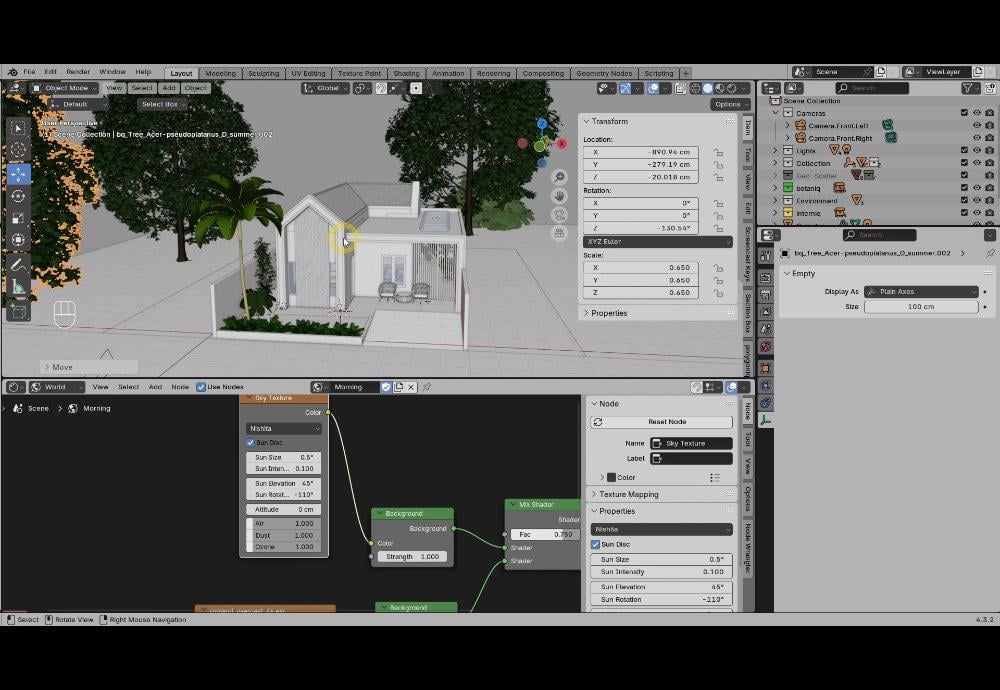
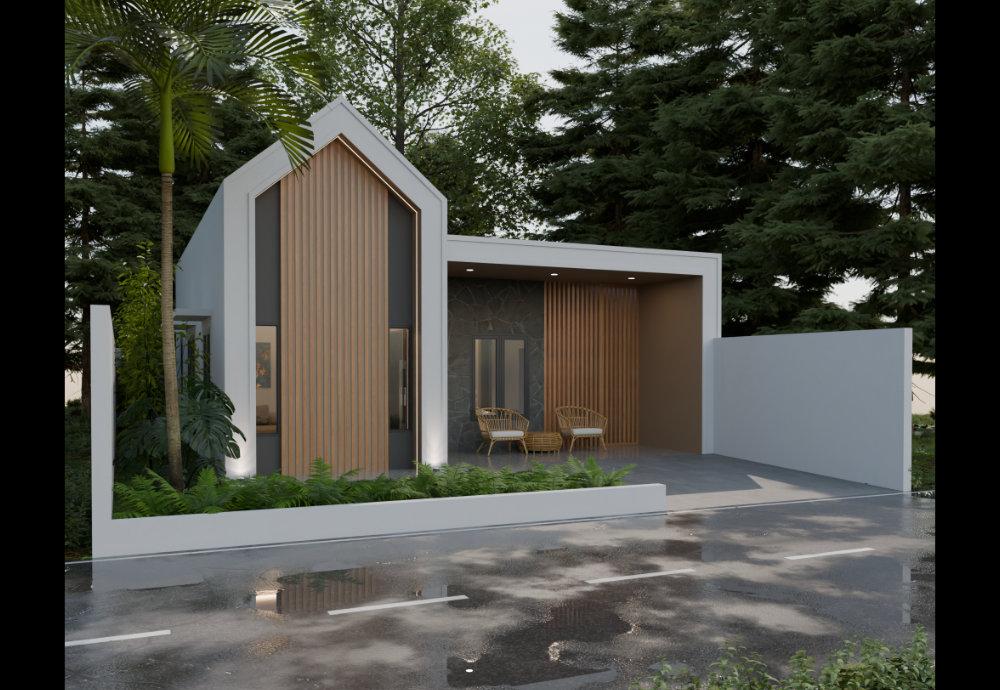
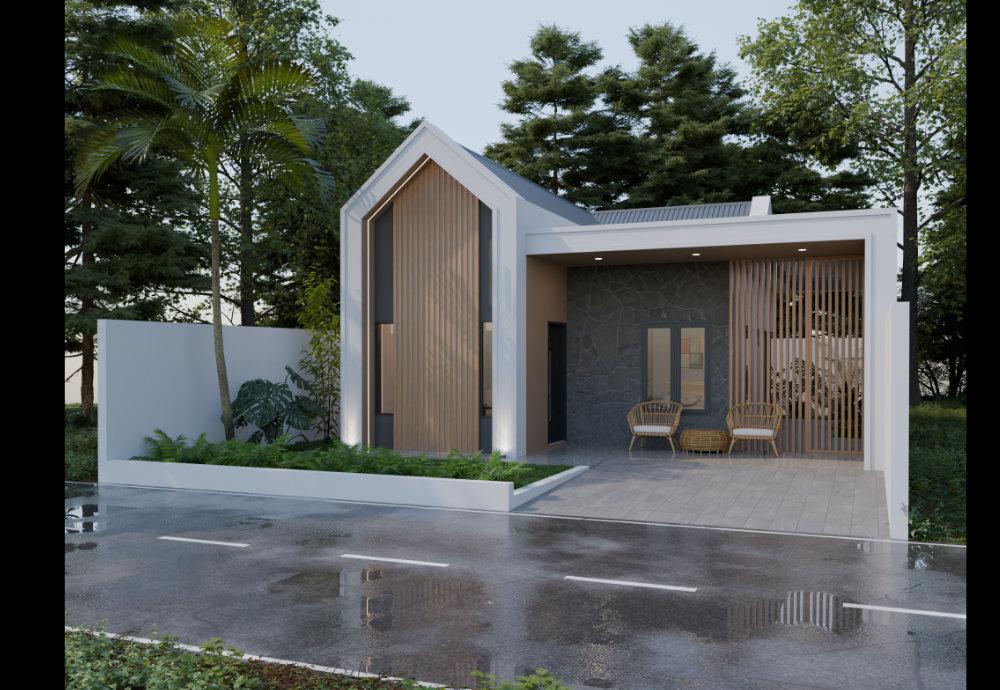
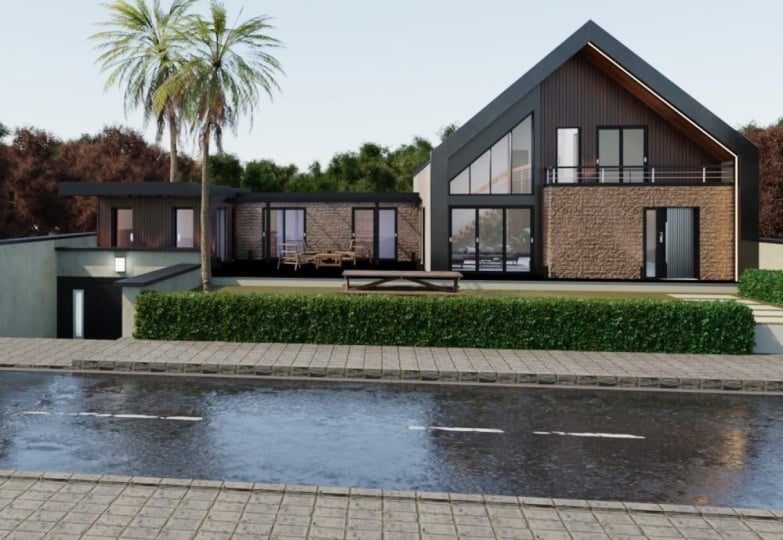
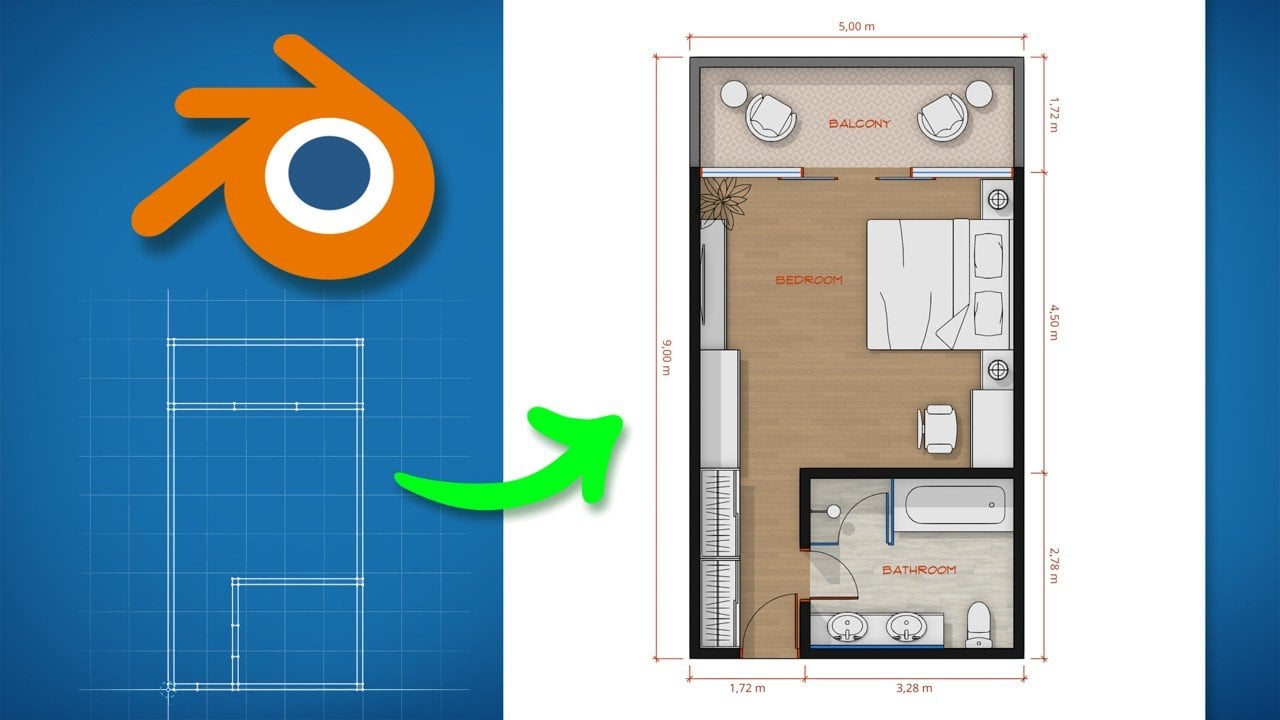
Transcription
1. 00-01 Introduction: A Sala Molecum, je m'
appelle Wide Mutakin, fondateur d' Depuis plus de 20 ans, j'ai participé à des
centaines de projets, notamment en architecture, en design d'
intérieur , en plans
directeurs, etc. J'ai travaillé avec de nombreux
clients dans le monde entier. En plus de mener des projets,
j'enseigne également et
l'infographie dans le cadre
académique depuis 2000 Bref, je possède à la fois une expertise
professionnelle et une expérience pédagogique. Comme vous le savez peut-être déjà,
Blender est actuellement le logiciel libre le plus populaire et le plus
utilisé avec environ 20 millions d'utilisateurs
actifs dans le monde entier. Cependant, peu de gens savent
que Blender est également parfaitement capable de faire de la conception
architecturale
et de la visualisation. Je le sais car j' utilise Blender
depuis près d'une décennie
pour aborder avec succès toutes sortes de
projets d' architecture et de design d'intérieur architecture et de design d'intérieur. Comme beaucoup d'autres acteurs du secteur de l'
architecture, j'ai commencé par utiliser des
outils courants tels qu'AutoCAD, SketchUp, FilsMX, V-Ray,
Krona, Mais après avoir essayé Blender et vu la rapidité avec laquelle il
se développe, j'ai souvent pensé qu'un jour Blender reprendrait
le secteur du traitement. J'ai décidé de quitter le navire et de m'
engager pleinement dans Blender
avant les autres. Au début, cela ne s'est pas fait sans heurts, car à l'époque, presque personne n'utilisait Blender
pour des projets architecturaux. y avait pratiquement pas de vidéos ou de blogs abordant le sujet, sans parler des cours en ligne. J'ai dû développer
mon propre flux de travail
en assemblant moi-même toutes les
pièces du puzzle. Toutes ces luttes ont
finalement porté leurs fruits. Bender peut désormais remplacer presque tous mes logiciels
précédents Je peux concevoir directement dans TD
et fournir des
visualisations à mes clients beaucoup plus rapidement par rapport à mon ancien flux de travail
conventionnel Bindra a tout ce
dont j'ai besoin au même endroit. Il dispose d'outils robustes pour la modélisation. Il possède des modificateurs et des nœuds de géométrie pour le flux de travail
procédural Il comporte des cycles pour des rendus
photoréalistes. Il dispose d'EV pour un rendu
en temps réel. Il dispose d'un compositeur basé sur les notes
pour la post-production, et il possède même un éditeur
vidéo intégré Après avoir perfectionné
le flux de travail pendant des années, je souhaite partager avec
vous la façon dont je gère projets
architecturaux
à
l'aide de Blender pour faciliter l'apprentissage Nous allons commencer par
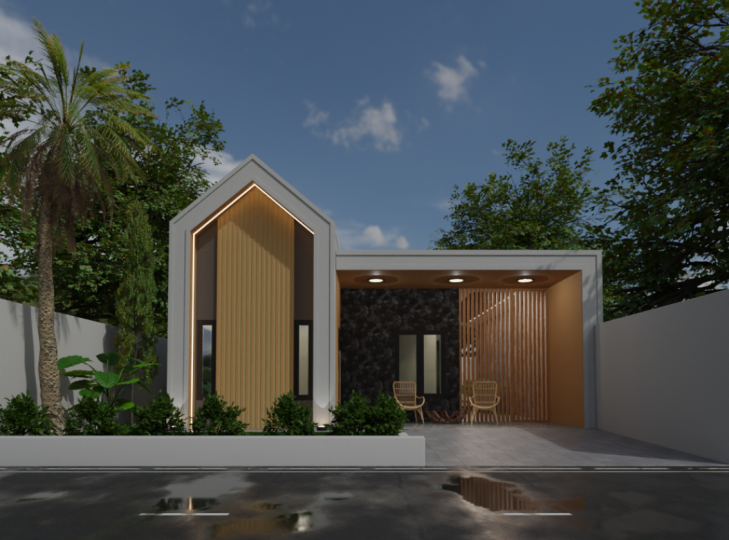
quelque chose de simple, qui consiste à concevoir une
petite maison à un étage. Avec ce projet,
vous apprendrez à concevoir un
plan d'étage à partir de zéro. Ensuite, vous utiliserez le plan de sol pour modéliser
les murs,
le toit, la façade, les fenêtres, les portes et le reste
des détails de la maison. Ensuite, nous ajouterons la cartographie UV, puis attribuerons les matériaux
et les textures. Une fois l'architecture
terminée, nous ajoutons plus de
détails au projet afin
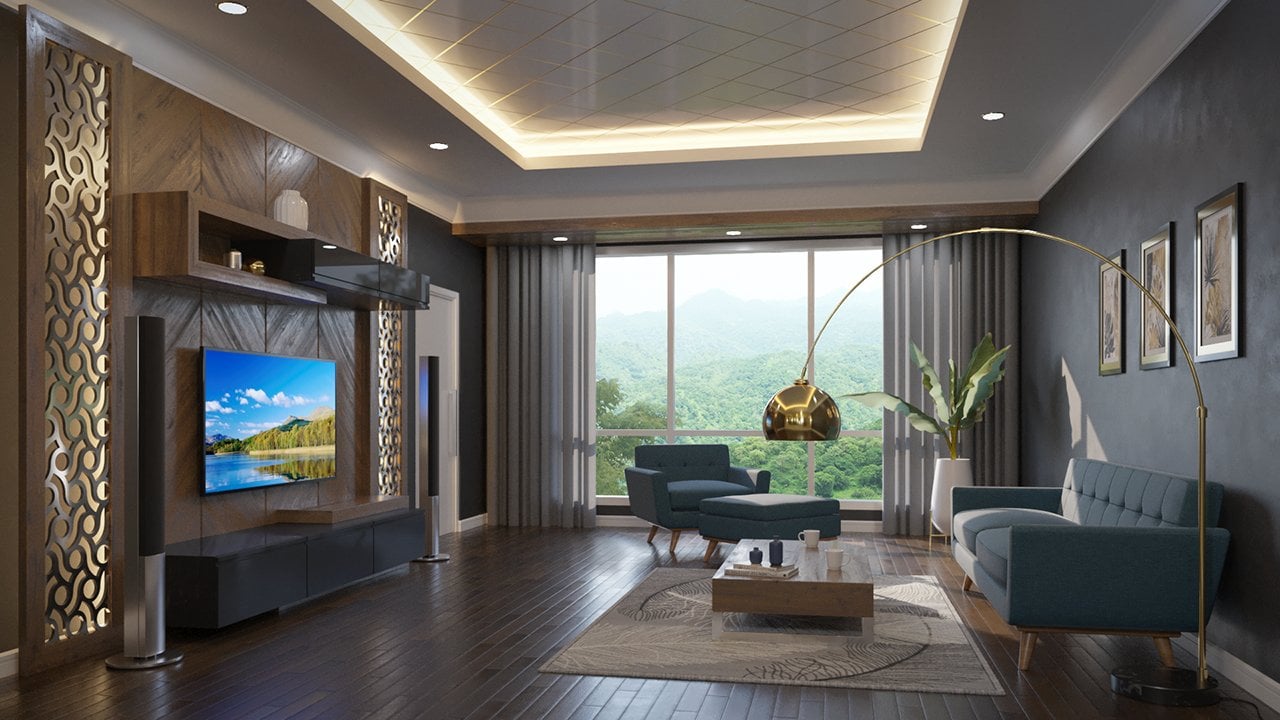
que le rendu de la maison ne paraisse pas vide et sans vie Nous ajouterons des meubles
au porche. Nous ajouterons également des meubles
à l'intérieur, qui comprend la chambre à
coucher avant et le salon. Ensuite, nous allons créer
l'éclairage sur les plafonds intérieurs
, puis créer l'éclairage
extérieur de la maison. Ensuite, nous
ajouterons de la végétation autour de la maison
et de ses environs. Nous ajouterons des herbes, petites plantes et des arbres
agrandis. Veuillez noter que j'utiliserai deux extensions payantes
pour ce processus. Geo-Scatter et botanique. Oui, vous pouvez remplacer ces deux extensions par
trois alternatives Cependant, je veux
vous montrer mon flux de travail tel que je sont
donc ces deux addons que je vais utiliser Dans la dernière étape,
nous allons créer deux vues de caméra différentes avec deux scénarios
d'éclairage différents. L'une des vues sera
légèrement prise depuis la gauche. Celui-ci sera éclairé
l'après-midi, tandis que l'autre vue
sera légèrement visible depuis la droite. Nous voulons que l'éclairage de cette
vue dégage une ambiance matinale. Alors inscrivez-vous maintenant et
faites de Blender votre avantage
injuste dans le domaine de l'
architecture, amusez-vous bien en apprenant Wsalamocum
2. 00-02 Fichiers d'exercices et conventions conventions: Bienvenue dans le cours.
Avant de poursuivre, il y a plusieurs points
importants que je dois mentionner à
propos du cours. Bien que vous puissiez suivre
ce cours directement, si vous débutez avec Blender, je vous recommande vivement suivre d'abord un
cours d'introduction. C'est parce qu'il y a de nombreuses choses fondamentales que je n'aborderai pas
dans ce cours, car je suppose que vous les
comprenez déjà. Cela inclut la navigation, la modification de l'
interface utilisateur, la création d'
objets, la transformation et la modélisation de maillage TD de base. Si cela vous intéresse,
vous pouvez suivre ma
série de cours Blender for Essentials ici sur Skillshare Cette série comprend trois
cours. Dans le premier cours, vous
apprenez les bases de Blender avant de passer
à un remodelage en profondeur Dans le deuxième cours, vous
découvrirez la création de matériaux, les textures et la cartographie UV. Enfin, dans le troisième cours, vous découvrirez l'éclairage, les
caméras, le rendu
et le post-traitement l'aide du moteur de rendu à cycles. Après avoir terminé les
trois cours essentiels, vous pouvez également
suivre le premier cours de la série de
cours d'
architecture Blender Four. Ce cours aborde en profondeur le processus de création de plans d'
étage à l'aide de Blender. C'est très important, car presque tous
nos projets d'architecture et d'intérieur
commencent par des plans d'étage. Avoir les compétences nécessaires pour créer des plans d'
étage
précis et magnifiques peut être la
clé déterminante pour obtenir clients ou remporter des offres de projet. Ensuite, il s'agit
des fichiers d'exercices. Vous pouvez télécharger tous les fichiers d'
exercices de
ce cours dans la section des ressources de cette leçon en
cas de problème En tant que sauvegarde, vous pouvez également télécharger les fichiers à partir
du lien suivant. Veuillez faire attention à la mise en majuscules
des lettres, car ce lien distingue les majuscules des minuscules Vous pouvez télécharger les
fichiers un par un, mais ce sera plus facile
si vous cliquez simplement sur ce bouton de téléchargement pour les
télécharger tous
dans un seul fichier zip. Le texte que vous voyez ici dépend de l' endroit où vous vous trouvez ou de votre préférence
linguistique. Il dit, téléchargez Samoa
parce que je suis en Indonésie. Vous verrez le texte,
téléchargez-le si vous êtes aux
États-Unis, au Royaume-Uni ou dans d'autres pays
anglophones. Comme vous pouvez le voir, les
faux sont nommés en fonction de la leçon avec un code de
chapitre supplémentaire devant. Ensuite, il s'agit de la
structure du cours. J'ai soigneusement
conçu le programme de manière à ce que tout soit
espacé de manière séquentielle. Chaque leçon que vous suivez à
un niveau
servira de base
aux leçons des niveaux suivants. Par conséquent, il est important
que vous suiviez le cours dans l'ordre, étape par étape,
sans sauter partout. Si vous suivez le cours
en sautant, vous serez
probablement
confus à un moment donné. La deuxième chose
que je dois mentionner est que vous devez vous entraîner. Pour chaque vidéo,
essayez vous-même la leçon au
moins une fois. Le cours ne porte pas
uniquement sur les théories. La plupart des leçons
portent sur des compétences pratiques. Encore une fois, vous
devez vous entraîner si vous voulez vraiment que ce
cours en ligne vous soit bénéfique. Dans ce cours, j'utiliserai un ordinateur PC doté d'un système d'exploitation Windows
10. Ainsi, tous les raccourcis que j'ai mentionnés dans la vidéo seront destinés aux systèmes d'exploitation
PC et Windows. Si vous utilisez un système d'exploitation Linux , vous ne trouverez
probablement aucune différence en termes
de raccourcis clavier. Cependant, si vous êtes un utilisateur de Mac, vous trouverez quelques différences. Je crois que la plupart des utilisateurs de Mac comprennent
déjà que la touche de commande sur Mac est souvent utilisée pour remplacer
la touche Ctrl sur PC, et la touche d'option sur Mac est souvent utilisée pour remplacer
la touche sur PC. Mais le problème, c'est le vendeur. J'ai découvert que la plupart des raccourcis de
contrôle sur PC sous Mac deviennent principalement
cette touche de contrôle et non cette touche de commande, bien que certains
raccourcis utilisent toujours la touche domand Essentiellement, si vous
utilisez un ordinateur Mac, vous devrez peut-être consulter le menu ou la fenêtre des préférences ou la documentation
en ligne du fournisseur officiel pour les raccourcis clavier. Dans ce cours, j'utiliserai versions 4.3 à 4.5 de
Lenard fonctionnalités et les
raccourcis sont donc liés
à ces deux versions. Si vous regardez
cette vidéo et que vous avez version 5
ou 6 de
Blender ou une version supérieure, vous trouverez peut-être des
différences ici et là. Dans ce cas, je vous recommande consulter ma liste de cours car
j'ai peut-être déjà publié une nouvelle version
de ce cours mieux adaptée à la version du Blender que vous utilisez. Il y a au moins deux
choses que vous devez
avoir si vous voulez travailler confortablement
dans une cintreuse Tout d'abord, vous avez besoin d'une
souris standard dotée d'une molette de défilement. Habituellement, si une souris
possède une molette de défilement, vous pouvez appuyer sur
cette molette pour activer le bouton
central de la souris. Nous utiliserons
beaucoup la molette de défilement
et le bouton central de la souris pour naviguer dans la fenêtre d' affichage Vous devez éviter d'utiliser des souris
minimalistes
dépourvues de molette de
défilement ou de boutons centraux La deuxième chose dont vous
avez besoin est un clavier complet. Ce que je veux dire par taille réelle, c'est que le clavier doit
avoir une zone de pavé numérique. C'est important
car de nombreux raccourcis de navigation de Blender sont placés dans la zone du pavé numérique. Oui, il existe une option dans fenêtre de référence de
Blender pour
simuler les touches NumPaed, mais cela se fera au prix du
remplacement d' autres raccourcis
importants liés à Encore une fois, vous
voulez vraiment investir dans un clavier complet décent si vous souhaitez utiliser
Blender à long terme. Tout au long du cours, je peux
afficher des images et des vidéos. Certains de ces contenus ne
sont pas créés par moi. Veuillez noter que je
ne les utilise que comme références
ou comme source d'inspiration. Je ne prétends jamais que ces images
ou vidéos ont été créées par moi. Si je peux trouver le nom du propriétaire, je le créditerai
en mettant son nom
en haut du contenu. Sinon, j'
afficherai une image ou une vidéo avec le lien URL
de l'endroit où je les ai trouvées. En ce qui concerne les images ou vidéos de stock, si je ne précise pas spécifiquement
qu'elles sont créées par moi, les droits d'auteur
appartiennent probablement à leurs
propriétaires respectifs, d'accord ?
3. 00-03 Installation des add-ons: Dans cette vidéo, je souhaite expliquer les modules complémentaires que nous
utiliserons tout au long du cours. Les termes addons et vendeur sont
essentiellement des plugins
d'autres logiciels Il s'agit essentiellement de petits programmes
informatiques qui peuvent être attachés au logiciel principal pour ajouter ses fonctionnalités. Il y a six addons au
total que nous utiliserons. Trois d'entre eux sont des addons
officiels, tandis que les trois autres
sont des addons externes Parlons d'abord
des addons officiels. Veuillez noter que les addons
officiels de Blender sont hébergés dans un dépôt centralisé sur
extensions.blender.org extensions.blender.org Tous les addons que vous
voyez ici sont gratuits. Ils sont élaborés et
soumis par les communautés, et chacun d'eux
a fait l'objet d'un examen par le personnel et
d'un processus d'approbation. Le site Web nous permet
de rechercher et d'
examiner facilement les modules complémentaires. Si vous aimez un certain addon
et décidez de l'installer, vous pouvez le faire de deux manières La première méthode consiste à cliquer
sur le bouton Obtenir l'addon. Ensuite, cliquez sur faire glisser
cette zone et
relâchez-la en haut de la fenêtre de votre
application fournisseur. Ensuite, il suffit de suivre
les instructions. La deuxième méthode consiste à utiliser
la fenêtre des préférences. Vous pouvez l'ouvrir en accédant
au menu Edition et en
choisissant les préférences. Ensuite, vous devez ouvrir
l'onglet Obtenir l'extension. Assurez-vous de les définir
pour les extensions et les équipes. Vous pouvez faire défiler et
parcourir les modules complémentaires. Tous ces modules complémentaires
sont fondamentalement les mêmes que ceux que nous avons vus
auparavant sur le site Web. Si vous connaissez déjà
le nom de l'addon, vous pouvez simplement le saisir dans
le champ de recherche Ensuite, pour installer le module complémentaire, cliquez
simplement sur le bouton Installer qui apparaît sur le côté droit. Les trois extensions officielles que nous utiliserons
sont la navigation 123 select White
Mouse
et l'
extension sont la navigation 123 select White
Mouse Magic UV Par exemple, nous voulons
installer le module complémentaire 123 select. Il suffit de chercher ici 123. Cliquez ensuite sur le bouton Installer. Vous pouvez faire de même avec
les deux autres addons. Maintenant, parce qu'il y aura une leçon dédiée à
l'addon Magic UV Dans cette vidéo, nous ne
parlerons que de
l'addon 123 select et de la
plupart des addons de navigation Si vous installez correctement les
addons, vous pourrez
les voir dans l'onglet Addons. L'addon 123 select
vous permettra d'activer le
mode sommet, le mode arête
et le mode phase directement depuis le mode objet à
l'aide des
deux touches de saisie numéro un du Veuillez noter qu'il s'agit
du nombre de touches situées sur le côté
gauche du clavier, et
non sur le pavé numérique La raison pour laquelle ces addons importants
est que par défaut, lorsque vous êtes en mode objet, appuyer sur les touches un, deux et trois du clavier
isolera respectivement la collection numéro un, collection numéro deux et la
collection numéro deux et la
collection numéro
trois. Ce n'est que lorsque vous êtes en mode édition que vous pouvez utiliser le nombre de touches
pour basculer entre le mode sommet, H et phase Le problème est que
nous oublions souvent si nous sommes en
mode édition ou en mode objet. Pour voir clairement le problème, permettez-moi de désactiver l'
extension pour le moment. Par exemple,
vous pensez être en mode édition, mais en réalité en mode objet. Si vous appuyez sur la touche numéro un pour accéder au mode sommet, vous
finissez par masquer toutes les collections, l'
exception de la collection supérieure Appuyez sur le numéro deux pour
tout masquer sauf la deuxième
collection, et ainsi de suite. Comme vous pouvez l'imaginer, la
configuration par défaut peut nous rendre fous. Avec ce module complémentaire installé, chaque fois que vous appuyez sur
les touches numéro un, deux et trois, vous vous
retrouvez toujours en mode édition. Premièrement,
activera le mode Vortex. Le numéro deux
activera le mode H, et le numéro trois
activera le mode visage. Le deuxième module complémentaire est le bon module complémentaire pour la navigation sur l'
orignal. Essentiellement, cet
addon déclenchera le mode Walk Fly dans
Bender en maintenant simplement le bouton
le plus à droite Il s'agit du même comportement
de navigation que celui que l'on retrouve
dans le moteur Andrea, le Five Prender
et le Twin Motion Donc, si vous
passez souvent du logiciel au
fournisseur, vous
apprécierez vraiment le module complémentaire. Veuillez noter que par défaut, fournisseur peut utiliser le mode de navigation
Wokfly Vous devez maintenir, raser puis appuyer sur la touche Tilda,
ce qui, à mon avis, n'est pas
très pratique, surtout si vous avez très souvent besoin de
ce
mode de navigation Wokfly Donc, pour utiliser le module complémentaire,
il suffit d'appuyer sur le bouton
droit de la souris et de le maintenir enfoncé. Sans relâcher
le bouton de la souris, vous pouvez regarder autour de vous en déplaçant la souris. Pour vous déplacer, vous pouvez utiliser le boîtier WAS ND,
W pour avancer,
A pour se déplacer vers la gauche, S pour reculer,
ND pour se déplacer vers la droite. Vous pouvez également utiliser le boîtier Q &
E pour vous déplacer de haut en bas. Donc, en gros, il s'agit du
même contrôle de navigation disponible dans presque tous les jeux
Prozent Three. Lorsque vous avez terminé, relâchez simplement le bouton droit de la souris pour
revenir au mode
de navigation standard. Maintenant, vous vous demandez peut-être si vous utilisez le
bouton de la souris pour naviguer, comment pouvons-nous alors effectuer un clic
droit ? Perdons-nous la possibilité d'ouvrir le
menu contextuel ? Ne t'inquiète pas La fonctionnalité RlickFunctionality existe toujours. Vous pouvez donc toujours ouvrir
le menu contextuel. Il suffit de ne pas appuyer trop longtemps sur le bouton droit de la
souris. Si vous vous contentez de jouer, de cliquer
et de relâcher rapidement, le menu contextuel du clic
droit
apparaîtra toujours, d'accord ? Je comprends que tout le monde
n'aime ce comportement qui
est tout à fait normal. Vous n'êtes pas obligé d'installer le module complémentaire si vous ne le souhaitez pas. Vous pouvez continuer à utiliser le décalage
par défaut jusqu'
au raccourci ou, comme méthode
alternative, vous pouvez remplacer le décalage jusqu'au raccourci par
le simple WK Nous aborderons cette approche dans la prochaine vidéo lorsque nous
aborderons les raccourcis personnalisés. Les prochains types d'
addons que j'utiliserai tout au long du cours sont les addons externes ou
tiers Ils sont appelés externes
car vous ne les
trouvez pas dans votre dépôt d'
extensions officiel. Les trois addons
que je vais utiliser sont Blender kit,
Geo-Scatter Veuillez noter que les extensions Geo-Scatter
et Botanic sont des extensions payantes que vous pouvez acheter sur
superhgmrket.com que vous pouvez acheter sur
superhgmrket.com Le kit Blender doit être différent. L'addon lui-même est gratuit, mais certains actifs de
sa bibliothèque ne le sont pas Mais plus tard, je n'
utiliserai la version gratuite qu'une seule fois. Je n'aborderai pas ces trois
extensions en détail pour le moment, car des vidéos de
leçons dédiées seront disponibles à ce
4. 00-04 Raccourcis personnalisés: Pour la plupart des entrées ou le clavier standard
et pour la plupart des opérations, je pense que vous n'aurez aucun
problème à les comprendre. Comme j'utilise un module complémentaire
appelé Screencast Keys. Ce module complémentaire affiche
l'entrée dans le coin inférieur gauche
de la fenêtre TD. Il suffit de mettre la vidéo en pause si
vous manquez l'utilisation des données d'entrée. Le problème est que tous les raccourcis que
les données
utiliseront ne sont pas des raccourcis par défaut. C'est pourquoi j'ai besoin cette vidéo de leçon pour expliquer
ces raccourcis personnalisés. Veuillez noter que vous
n'êtes pas obligé de suivre tous les réglages que j'ai
au moins avec cette vidéo, vous comprendrez
plus tard pourquoi j' appuie sur certaines
touches ou certains raccourcis. Il existe cinq raccourcis personnalisés que j'utiliserai
tout au long du cours. Le premier est F cinq pour montrer
et masquer les cadres métalliques. La seconde est F six pour changer le sens normal de l'orientation
de phase Ensuite, W déclenche le mode
d'identification. Notez que cela peut être
utile si vous n'aimez pas
utiliser l'addon de navigation le plus à droite dont nous avons parlé précédemment Ensuite, il y a la touche point pour activer le mode effet
initial. Et enfin, le
raccourci Shift E pour activer la commande
to manifold Si vous savez déjà comment
créer des
raccourcis personnalisés dans Ender, n'hésitez pas à sauter
le reste de la vidéo et
à passer à la leçon suivante. Voyons comment définir ces
raccourcis personnalisés un par un. Lors de la modélisation, j'ai
souvent besoin de voir les arêtes ou les structures filaires
des objets dans la fenêtre Et j'ai aussi souvent besoin de vérifier les directions normales
par défaut. Vous pouvez accéder aux deux paramètres
depuis le panneau de
superposition de la fenêtre d'affichage situé ici. Cela permet d'activer ou de
désactiver l'affichage filaire. Cela permet d'activer ou désactiver la
direction normale, également connue sous orientation de
phase, car les allers-retours pour accéder à ce panneau peuvent prendre
du temps. Je veux signer F cinq pour activer/désactiver l'affichage filaire et
F six pour activer/désactiver l'affichage de l'orientation de phase Pour configurer cela, il suffit de
cliquer sur cette case à cocher, choisir Changer de raccourci, puis appuyer
sur la touche F cinq du clavier Faites de même avec la case à cocher
d'orientation de phase, mais appuyez plutôt sur la touche F six Maintenant, nous pouvons changer l'affichage filaire
en appuyant sur un cinq, nous
pouvons changer l'affichage de l'
orientation de phase en appuyant sur F six. C'est bon. Ensuite, nous voulons faire passer le mode
de
notification Walk Fly de
Sheftiler à W. Pour cela, nous pouvons Ensuite, dans la catégorie clé Carte, assurez-vous d'être en
mode nom et recherchez Walk. Notez que dans une catégorie d'affichage
TV, le mode de navigation WF utilise toujours le
décalage par défaut vers le raccourci Nous pouvons appuyer sur ce bouton
puis appuyer
sur la touche W du clavier. Ensuite, chaque fois que vous devez activer le mode W fly, appuyez
simplement sur W et vous êtes
dans ce mode. C'est bon. Ensuite, il faut modifier
le raccourci du mode origine de l'effet uniquement pour
utiliser la touche point. Veuillez noter que la touche point
ou point dont nous
parlons maintenant est celle située dans la
zone principale du clavier, non celle du pavé numérique Je ne veux pas changer la touche point sur
le pavé numérique car elle est utile pour se concentrer sur les
objets sélectionnés dans la fenêtre d'affichage Par défaut, lorsque vous
appuyez sur la touche Période de contrôle, vous activez le mode d'origine des
effets uniquement. Dans ce mode, toutes les
opérations de transformation telles que le déplacement, l'échelle et la rotation
n'affecteront que le
point d'origine de l'objet, autres géométries de l'objet ,
car j'utilise
beaucoup cette fonctionnalité lors de la modélisation Je préfère simplement utiliser
la touche point sans avoir à la touche point sans avoir maintenir
la touche
Ctrl enfoncée Désormais, par défaut,
la touche point est utilisée pour accéder au menu circulaire des points de
pivot. J'utilise ce raccourci par défaut, car je peux facilement
accéder à la fonctionnalité ici via le panneau de points de
pivot. Encore une fois, vous n'êtes pas obligé suivre mes préférences
si vous ne le souhaitez pas. Pour envoyer un point
au mode d'édition initiale, vous pouvez d'abord ouvrir la fenêtre des
préférences. Ouvrez ensuite l'onglet principal « Carte ». Assurez-vous que vous êtes en mode combinaison de touches,
saisissez
un point dans
le champ de recherche. En
mode objet, vous verrez une entrée
cartographique clé appelée « Bascule
contextuelle », développez-la, puis
désactivez la touche Ctrl pour que la couleur surlignée soit désactivée De cette façon, nous n'avons plus besoin de maintenir la touche Ctrl enfoncée pour
accéder au mode origine uniquement. Maintenant, si nous appuyons sur point, nous pouvons déplacer le point
d'origine. Si vous avez terminé,
n'oubliez pas d'appuyer à nouveau sur la touche point pour
revenir au mode standard. D'accord ? Le raccourci gauche que
nous voulons signer est Chief E pour la commande
abstract manifold Je ne parlerai pas en détail de
ce que
fait le collecteur d'extrusion dans cette vidéo.
Pour faire court. Cela permet de créer une topologie
propre lors de l'extrusion de
passes sur des zones frontalières Dans certains cas, je préfère le collecteur d'extrusion
au type d'extrusion standard, en particulier lorsque vous modélisez
des murs. Pour configurer cela,
vous devez d'abord être en mode édition, et vous devez également avoir au
moins une phase OK, ouvrez le menu, puis
le sous-menu d'extrusion. Voici la commande
multiple supplémentaire que nous voulons remplacer : cliquez avec le bouton
droit sur l'élément de
menu, puis
choisissez le raccourci ESN dans cette condition,
appuyez sur Shift E, et c'est
tout appuyez sur Shift E, et c'est Nous ne pouvons pas effectuer de
collecteur supplémentaire en appuyant sur Shift E.
5. 00-05 Éclairage et matériaux du monde assets: Dans cette vidéo de leçon, je souhaite expliquer comment j'ai
configuré l'éclairage par points et expliquer comment extraire les actifs matériels dans votre
propre bibliothèque de ressources locale. Le premier concerne l'éclairage par points. Comme je l'ai déjà mentionné, ce cours a été conçu pour être la suite des quatre
cours que j'ai publiés plus tôt, savoir les trois cours
essentiels
et un cours sur le plan imbécile. Vous voudrez donc peut-être
revoir ces cours si vous avez besoin d'une explication approfondie,
en particulier sur l'éclairage
et le rendu. Pour l'instant, je
veux juste vous expliquer rapidement comment j'ai configuré l'éclairage afin que
vous sachiez comment l'utiliser. Dans Blender, vous pouvez accéder à l' éclairage via l'
éditeur de propriétés dans le panneau Volt. Mais si vous voulez plus de contrôle, vous pouvez utiliser l'éditeur de shader Assurez-vous simplement de régler
le mode ici sur volt. Laissez-moi expliquer un peu le
rédacteur en chef, d'accord ? Voici donc les nœuds que j'ai configurés pour générer
l'éclairage WT. J'utiliserai la
configuration tout au long du cours pour éclairer
notre projet de maison. Essentiellement, dans la configuration, nous avons deux sources d' éclairage
combinées en une seule. Il s'agit de la première source de lumière, et voici la
deuxième source de lumière. Les quatre nœuds situés en bas utilisent un fichier EXR ou HDR après
la source. Comme il utilise un fichier extrait
du monde réel, il a tendance à générer des résultats
plus réalistes dès le
départ,
tandis que les deux nœuds situés ici utilisent une méthode procédurale pour
générer à la fois le
soleil et la lucarne. Comme il s'agit d'une procédure, nous pouvons facilement contrôler son apparence en prenant simplement
les paramètres. Le nœud qui combine les deux
systèmes d'éclairage est ce nœud. Si vous le réglez sur zéro, le SN ne sera émis que par le système d'éclairage
procédural. Et si vous le définissez
entièrement sur un, le N ne le sera que
par le fichier EXR ou SDR Je le règle généralement
entre 0,7 et 0,6. De cette façon, le soleil
sera principalement posé par un fichier HDR XR, mais j'ai toujours la
possibilité de contrôler la position du soleil
via ces paramètres C'est bon. Dans ce cours, j'utiliserai de nombreux
matériaux et textures. Si vous avez déjà téléchargé
les fichiers d'exercices, vous pouvez trouver les textures dans le
dossier des textures et vous pouvez trouver
tous les matériaux dans un fichier fournisseur
appelé matériaux. La première étape
consiste à déplacer fichiers
de texture dans
votre propre dossier de texture. Le dossier peut être n'importe où. Cela dépend vraiment de vous. Personnellement, j'aime coller les textures dans un dossier sur Google Drive qui se reflète automatiquement
dans un dossier de mon lecteur local. De cette façon, il
chante toujours automatiquement. Encore une fois, vous pouvez préférer d'autres services
cloud ou préférer stockage en réseau
local ou simplement avoir votre propre
façon de faire les choses, et c'est très bien. Dans le cadre de cette leçon, je copie et colle simplement les fichiers de texture dans
un dossier d'exemple. OK ? Une fois les fichiers de
texture en place, vous souhaitez importer
les matériaux dans
votre propre bibliothèque de ressources
ou dans votre propre navigateur de ressources. Pour cela, vous pouvez simplement déplacer le fichier de matériaux que j'ai fourni
dans votre dossier de ressources. Si vous n'avez défini
aucun dossier de ressources, vous pouvez créer un nouveau dossier à l'emplacement de votre choix. Encore une fois, j'utilise généralement un dossier Google Drive
pour jouer prudemment. Pour l'instant, j'utilise simplement un dossier dm appelé
example asset folder. Ensuite, vous devez indiquer au fournisseur que le dossier
est votre dossier de ressources. Pour cela, vous pouvez ouvrir
la fenêtre des préférences. Ouvrez ensuite l'onglet Blocs de fichiers. Ici, vous pouvez voir une catégorie
appelée Bibliothèques d'actifs. Il s'agit essentiellement
d'une liste de dossiers que vous souhaitez fournisseur recherche lorsqu'il affiche du contenu dans
votre navigateur de ressources. Pour enregistrer un nouveau dossier, cliquez
simplement sur le bouton Plus ,
puis accédez à
votre dossier de ressources. Si vous y êtes déjà, cliquez sur le
bouton At Asset Library en bas de page. Vous pouvez désormais copier ou déplacer le fichier de matériaux
vers le dossier des actifs. Une fois que le fichier se trouve dans
le dossier Asset, vous devez l'ouvrir. Celui dont le fichier semble vide. Mais si vous sélectionnez l'objet ci-dessus puis
ouvrez la liste des matériaux, vous pouvez voir que le fichier
contient beaucoup de matériaux. Encore une fois, ce sont les matériaux que j'utiliserai dans ce cours. Maintenant, si vous rencontrez
des matériaux qui paraissent violets, c'est parce que les liens vers les fichiers de texture sont manquants. Pour corriger tous les
liens manquants à la fois, vous pouvez ouvrir le menu Fichier, choisir les données externes, puis
choisir Rechercher les fichiers manquants. Accédez simplement au dossier de
texture que vous avez indiqué précédemment, puis appuyez sur le bouton
Rechercher les faux fichiers manquants. Je n'essaierai pas non plus
de trouver les fichiers et de
les relier automatiquement aux données
matérielles correspondantes Ensuite, vous devez
enregistrer le fichier. À ce stade, si vous ouvrez le navigateur de ressources et remplacez le dossier
actif par un dossier d'exemple, ou le nom du
dossier de ressources que vous avez enregistré auparavant, vous verrez les documents, mais vous pouvez toujours
rencontrer deux problèmes. d'abord, certaines vignettes sont toujours en violet Ensuite, les actifs entrent tous dans la catégorie des actifs
non affectés. Pour corriger les vignettes, vous pouvez forcer Blender à les
recréer puis en
réactivant l'option d'actif Pour le faire très rapidement, vous pouvez ouvrir l'éditeur de
plan, mais changer le mode en mode fichier
Blender, puis ouvrir
le dossier des matériaux Utilisez la touche Shift pour sélectionner
tous ces matériaux. Cliquez avec le bouton droit de la souris et
choisissez Effacer la ressource. Et puis cliquez à nouveau, puis marquez comme offset, Blender devrait régénérer
toutes les vignettes Ce processus peut prendre un certain temps en fonction du nombre
de matériaux dont vous disposez. Je vais juste accélérer la
vidéo pour gagner du temps. OK. Cela règle donc
votre premier problème. Pour corriger la catégorie, vous pouvez créer une nouvelle catégorie en appuyant sur le
bouton plus ici, lui donnant un
nom
significatif, tel que des métaux, du
bois ou des murs, etc. Cliquez sur cette icône pour enregistrer
la catégorie, puis faites glisser le matériel que vous souhaitez de la catégorie Unsan vers la catégorie de
votre choix Continuez ainsi jusqu'à ce que tous les matériaux soient organisés dans les bonnes catégories. Une fois que vous avez terminé,
n'oubliez pas de sauvegarder le fichier. Et c'est tout. La prochaine
fois que vous ouvrirez Blender, vous devriez pouvoir
voir le contenu dans votre navigateur Astec
6. 01-01 Esquisser le plan: Dans cette vidéo, nous allons commencer à
dessiner le plan d'étage. Maintenant, vous avez peut-être l'habitude de
dessiner des plans d'étage
avec un crayon et du papier C'est tout à fait normal. Je veux juste vous montrer une méthode
alternative pour dessiner quatre plans directement dans Blender en utilisant des
unités de mesure précises dès le départ Vous pouvez également utiliser cette méthode comme étape suivante
à partir du crayon et du papier. Essentiellement, nous utiliserons
principalement l' extrusion de sommets avec
l'option automorgeoption Commençons par supprimer
le cube par défaut. Appuyez sur V pour créer un
sommet unique à l'emplacement du curseur, qui se trouve actuellement
au centre du monde Maintenant, je sais que la taille de l'
objectif est de dix mètres sur
16 pour tracer une
ligne de 10 mètres. Nous pouvons extruder le
sommet en appuyant sur E, puis en passant X pour contraindre la racine X à la direction de l'
axe Tapez ensuite 1 000, ce qui équivaut
à 10 mètres de l'entrée. Appuyez ensuite sur A pour
sélectionner les deux sommets,
puis appuyez sur E Y, 1 600, le Désolée, les gars, j'ai mis trop
de zéros. OK, 10 mètres sur 16 mètres. Activons le mode
Ware Frame. Pour le moment, nous ne voulons pas
traiter de phases, alors appuyez sur A pour sélectionner tous les X,
puis choisissez uniquement les phases. Nous avons maintenant le montant du prêt. Cependant, pour le bâtiment principal, il n'occupe qu'une surface centrale
de 6 mètres sur 10 mètres. Nous pouvons commencer à esquisser le
plan en sélectionnant le sommet inférieur gauche qui
peut se trouver avec le déplacement et la traction Et à partir de maintenant, nous utiliserons la fonction
automorg Assurez-vous que ces deux
options sont activées. OK, appuyez sur E Y 400. Nous voulons avoir un
petit espace vert à gauche de la maison. Appuyez sur E X 150 enter. Puis extrudez à nouveau
xs sur 10 mètres. Ensuite, nous pouvons effectuer une nouvelle
extrusion, X 6 mètres, plus E pour extruder à nouveau, utiliser YxS jusqu'à -10 mètres, puis nous pouvons l'extruder et l'accrocher au
sommet gauche Encore une fois, ce sera le
bâtiment principal de la maison. Ensuite, nous voulons cracher la zone avant pour définir le
porche de la maison Tapez donc E X, 300, puis entrez, E à nouveau, Y 200, puis appuyez sur E X et installez-le ici. Ensuite, nous voulons créer
la chambre principale. Vous pouvez ajouter ce sommet pour les pré-mètres, puis appuyer sur
E X et le saisir ici La pièce à l'arrière, faisons en
sorte qu'elle soit de la même taille. Extrudez donc le sommet moins
trois aiguilles sur l'axe Y. Puis extrudez à nouveau, axe d'index de
3 mètres. Enfin, extrudez le
sommet sur l'axe Y et
passez-le par la
page supérieure. C'est bon. Ensuite, nous voulons créer
une salle de bain dans cette zone. Pour cela, nous pouvons commencer par dupliquer le sommet
au coin de la pièce Appuyez sur D pour dupliquer
X 120, puis entrez. Avec cela, nous avons environ 1,2 mètre d'espace pour
les passants. Connectons le sommet,
appuyons sur E Y et fixons-le ici Sélectionnez à nouveau ce sommet, appuyez sur E X et saisissez-le ici Et nous avons l'aménagement
du bâtiment principal ou de
l'intérieur de la maison. Juste pour récapituler, ce
sera le salon. Voici le coin salle à manger. Il s'agit de la première
et de la deuxième chambre. Ce sera la salle de bain, et ce sera
le coin cuisine En termes de taille du bâtiment, nous créons une maison petite
ou compacte. Mais en termes de grande taille, je pense qu'il est assez
spacieux par rapport à la plupart des terrains disponibles
dans les villes denses. Ajoutons plus de détails
à l'espace extérieur. Nous voulons en ajouter quatre
allongés de 1 mètre à l'avant. Passez ensuite E X et
appuyez dessus à peu près ici. Je pense que je veux le faire sur 50 centimètres
de long, puis nous pouvons l'extruder sur l' axe
y jusqu'à ce qu'il touche
le bord avant Je veux fabriquer un carton d'
au moins 4 mètres de long. Connectons simplement
ce routex
au sommet, puis connectons
celui-ci à la bordure droite Nous voulons également passer par ce sommet situé à l'arrière
de la bordure droite Maintenant, je pense ajouter
une zone de plantation ici. Nous pouvons appuyer sur E X -100, puis appuyer à nouveau sur E, Y puis le claquer ici, puis sur E X et le claquer ici Et c'est tout. Nous avons fini de
dessiner le stylo de sol Lorsque vous travaillez sur de vrais projets, vous devrez peut-être passer
plus de temps à esquisser différentes variantes de mise en page pour répondre exactement aux besoins de
votre client Comme il n'y a aucune nouvelle
technique à aborder, c'est le seul
croquis que nous créons. Nous allons utiliser ce croquis pour
passer à l'étape suivante.
7. 01-02 Lignes de murs, de portes et de fenêtres 002: Une fois le plan
de sol étiré, il est temps d'ajouter de
l'épaisseur aux murs, puis d'ajouter des lignes
pour les portes et les fenêtres. Avant de commencer, je dois souligner que dans mon
pays, l'Indonésie, l'
épaisseur de paroi la plus courante est de 15 centimètres. C'est pourquoi j'utilise cette valeur pour toutes
les épaisseurs de paroi. Bien sûr, dans les projets réels, vous devrez peut-être ajuster cette
valeur en conséquence, d'accord ? Le moyen le plus rapide d'ajouter de l'
épaisseur aux murs est d'extruder des murs
similaires en une seule fois Par exemple, nous pouvons
sélectionner tous les
sommets des murs qui doivent être
épaissis sur le côté droit Ensuite, nous pouvons appuyer sur E X, puis taper 15, puis entrer. Ensuite, nous pouvons sélectionner toutes les racines murales qui
doivent être épaissies sur le côté
gauche Ensuite, appuyez sur E
X -15, puis entrez. Faisons de même avec toutes les lignes du mur,
ramenées vers le bas. Sélectionnez tous les sommets. Appuyez ensuite sur E X -15. Désolé, je veux dire Y, pas X, puis appuyez sur Entrée. Enfin, nous pouvons sélectionner tous les sommets qui
doivent être portés vers le haut Appuyez ensuite sur E Y, 15. J'ai oublié cette
section murale, appuyez sur E X -15, entrez. C'est bon. Ensuite, corrigeons quelques erreurs. Tout d'abord, nous n'avons pas besoin
de mur dans cette zone. Sélectionnez donc le H, appuyez sur
X et choisissez les arêtes. Nous n'avons pas non plus besoin de ces arêtes, car elles feront toutes partie
du même matériau de sol Appuyez sur X et choisissez les arêtes. Ces deux arêtes ne sont pas
non plus nécessaires. Et cette petite
aussi, on peut la supprimer. Je pense que nous avons supprimé tous les arêtes inutiles Nous ne pouvons pas passer à l'
ajout de lignes de porte. Commençons par la porte de
la deuxième chambre,
sélectionnons ce bord,
puis vous pouvez
soit plaquer ce
bord, soit l'extruder Extrudons-le
en appuyant sur E, puis sur Y, sur 90 puis sur Entrée Dans mon pays, la largeur de porte la
plus courante est de 90 centimètres, c'est
donc la valeur
que je vais utiliser. En ce qui concerne les salles de bain,
les portes sont généralement un peu plus petites, allant de
75 à 80 centimètres. Dans notre cas. Je veux le
faire 80 centimètres de large, alors appuyez sur E Y, 80 puis entrez. Cette porte doit à nouveau utiliser la taille
standard, appuyez sur E X, 90, puis entrez. Ensuite, pour la porte d'entrée, vous pouvez la soulever en touchant les bordures supérieure ou inférieure en fonction de la disposition que
vous souhaitez créer. Je pense que je vais choisir
le joueur de première ligne. Habituellement, les portes d'entrée avant sont plus larges que les portes standard. Mais pour l'instant, je vais juste le
régler sur la même largeur
à 90 centimètres. Ensuite, nous voulons créer les lignes pour les portes
de la cuisine. Il nous manque toujours une ligne ici. Nous pouvons résoudre ce problème à l'aide de la commande d'extrusion des
sommets, ou si les sommets existent
déjà, nous pouvons sélectionner les deux sommets puis passer J D'accord, la porte de la cuisine est un peu différente car nous voulons
créer des portes coulissantes. Supposons que nous voulions
avoir trois câbles de porte,
chacun d'une largeur de 90 centimètres. Nous pouvons passer E, Y, puis 90, entrer
35 le nombre jusqu'à 90, le
multiplier par trois et entrer. Encore une fois, nous installerons des
portes coulissantes à un étage lors de son ouverture. Maintenant que les portes sont terminées, nous pouvons passer à
l'ajout des lignes de fenêtre. Nous pouvons commencer par une fenêtre
dans la chambre principale. Je prévois d'avoir une colonne
en L à son coin. Il y a Y. Je dois ajouter un espace
de sécurité de
15 centimètres la gauche avant l'ouverture de
la fenêtre Et puis pour la fenêtre elle-même, je veux deux feuilles de 60 centimètres
de largeur chacune. Appuyez donc sur E, X moins
120, puis entrez. Je veux aussi une autre
fenêtre de chaque côté, pour créer une force de
couchage de 15 centimètres. Et puis extrudez-le
vers le bas de -60 centimètres. Ensuite, nous voulons créer une
fenêtre pour la salle de bain. Pour l'instant, nous pouvons placer
le nouvel avantage ici. La largeur de la fenêtre
doit être de 60 centimètres. Appuyez donc sur Shift D pour dupliquer, puis sur Y -60 puis sur Entrée Pour centrer l'ouverture,
nous devons désactiver la fonction de fusion
automatique, puis
déplacer ces deux arêtes vers le bas
jusqu'à ce qu'elles s'enclenchent vers le bas, puis les déplacer vers le haut pour qu'
elles s'enclenchent vers le haut,
puis diviser simplement la valeur de la
distance par deux. Ensuite, la fenêtre de la cuisine peut être créée selon
le même processus. Nous pouvons commencer par extruder ou dupliquer le
g gauche vers la droite,
puis par extruder jusqu'à
60 centimètres comme auparavant, nous pouvons déplacer ces deux
arêtes vers Nous les déplaçons vers le bord droit ,
puis divisons la distance
par deux pour les centrer. Comme sur l'icône de fusion Yoo, forçons-la à fonctionner en appuyant sur un puis sur Entrée Vient ensuite la deuxième chambre. Plus tard dans cette chambre, nous ajouterons deux lits, un à gauche et
un à droite. En gros, je veux une
fenêtre au centre de
chaque côté et
une autre en bas à gauche. Maintenant, en plus d'
extruder les bords, nous pouvons également créer
la ligne de fenêtre en dupliquant les lignes de fenêtre
existantes Appuyez simplement sur Shift D pour
dupliquer les arêtes, X, puis appuyez dessus ici. Pour centrer les bords, encore une fois, nous devons d'abord désactiver l'
option automorg, déplacer vers le bord gauche, puis la déplacer vers la droite et diviser la
valeur par deux, Ensuite, sélectionnez ce H. Vous devez réactiver
l'automatisation. Plus tard, nous ajouterons une
armoire dans cette zone. Extrudons donc d'abord DH sur l'axe
pendant 50 centimètres, puis nous extrudons à nouveau
sur 60 centimètres. Oups Désolé, les gars, je pense que je
n'ai pas appuyé correctement sur la touche
Entrée. Laissez-moi changer cela
à 50 pour l'instant, faisons une autre extrusion pour
60 centimètres. C'est bon. Concentrons-nous maintenant sur
la face avant. Plus tard, nous créerons
un
ornement en forme de poteau extrudé d'environ 40
centimètres Donc, pour la fenêtre,
nous devons commencer
à au moins 40 centimètres
du coin gauche. Actuellement, nous travaillons
avec des nombres entiers. Nous pouvons donc facilement
calculer qu'il nous faut une distance supplémentaire de 25
centimètres. Mais imaginez si vous devez
travailler avec des nombres fractionnaires. Dans de telles conditions,
il est plus facile laisser le vendeur calculer
la valeur pour nous, afin que vous puissiez simplement
l'extruder jusqu'à l'écart Et revoyez la valeur en la réduisant
avec une double épaisseur. OK. Ajoutons le même
écart de 25 centimètres sur le côté droit, puis nous pouvons commencer à
ajouter la ligne de fenêtre. Maintenant, je veux que cette fenêtre
soit plus petite que les autres. Faisons-le 40
centimètres de large pour qu'il soit
aussi épais qu'un double ornement. Ajoutons également la ligne
sur le côté droit. Appuyez sur E X -40. Concentrons-nous ensuite sur la
pièce principale ou le hall central. Tout d'abord, nous voulons diviser
le tout en deux sections. En regardant les pentes, on peut rapidement constater
que l'ensemble de la zone a une longueur d'environ 7 mètres. La ligne médiane doit donc
être de 3,5 centimètres. Nous pouvons appuyer sur Shift D pour
effectuer une duplication. Vous pouvez exécuter la commande couper et glisser car nous avons un bureau
sur le mur gauche. Mais je veux éviter les commandes
liées aux phases pour le moment, afin que vous puissiez voir comment cela
se fait s'il n'y a pas de phases. OK ? Ce sera la ligne séparant le salon
de la salle à manger. Nous voulons que chaque zone ait une grande fenêtre à
plusieurs vantaux. Nous pouvons commencer par
dupliquer cette arête. Puis extrudez-le jusqu'à
-60 centimètres. Nous voulons avoir trois feuilles. Multiplions donc
la valeur par trois. Pour placer ces lignes
au centre,
comme toujours, nous pouvons d'abord désactiver
la fonction Tomorge, déplacer et les accrocher
vers le bord inférieur, puis les déplacer et les clipser vers le haut, puis diviser
la valeur par deux Leader dans le salon, je veux placer un long
meuble TV en bas, puis placer un canapé
au-dessus de cet endroit. La fenêtre doit donc être entre les deux ou là où se trouve
la table basse. Je pense que nous ne devrions créer que
deux feuilles pour cette fenêtre. Nous pouvons placer une rondelle DH
vers le bas, comme scie, puis l'exclure
jusqu'à 20 centimètres. Déplacez les lignes vers le
haut, puis
déplacez-les vers le bas jusqu'à ce qu'elles se
trouvent juste avant le meuble TV. Arrondissons la
valeur à moins 160
, puis divisons-la par deux. Enfin, nous voulons réactiver
la tomo,
puis pour S deux en appuyant sur A comme un, puis entrer
8. 01-03 Créer les sols: Dans cette vidéo, nous allons
créer les sols. En gros, nous voulons
ajouter des faces,
puis ajouter de
l'épaisseur à l'aide de la commande d'extrusion Maintenant, avant de commencer, le processus de création de phase fonctionne mieux si les zones sont destinées aux formes
rectangulaires. Vous devez éviter les formes
complexes
telles que la lettre L ou la lettre U. D'après mon expérience,
Blender peut ne pas réussir à créer une passe si les
formes sont trop complexes. Dans notre cas, cette zone, cette zone et cette zone sont
considérées comme des formes complexes. Ajoutons donc ce
sommet à
la bordure gauche , puis extrudons
celui-ci vers la Et je pense que nous
devons également extruder ce
sommet vers la droite Enfin, extrudez ce sommet vers le bas. Ne t'inquiète pas. Nous pouvons
facilement supprimer ces arêtes
temporaires une fois les phases terminées. Maintenant, avant d'ajouter les phases, vous devez également vous
assurer que nous n'avons aucune phase existante pour le faire. Nous pouvons simplement appuyer sur A pour sélectionner, puis appuyer sur Supprimer ou sur X
, puis choisir toutes les phases. OK. Maintenant que le
modèle n'a plus de phase, nous pouvons appuyer sur A pour
sélectionner, puis appuyer sur F sur le clavier
et voici le résultat. Veuillez noter que ce processus ne donne pas toujours de bons
résultats. Si vous activez le mode
Solid View et que vous voyez ensuite cette
surface vacillante sur le modèle, vous pouvez être sûr que le modèle présente un
problème de chevauchement des phases Cela se produit généralement, le
fournisseur crée une grande phase qui couvre toute la
silhouette du modèle. ce cas, il suffit de cliquer au centre
du modèle pour essayer de
sélectionner la grande phase. Notez que le surlignage de la sélection
couvre l'ensemble du modèle, puis appuyez sur X et deux phases Maintenant que cette grande phase est terminée, vous pouvez facilement sélectionner des phases individuelles appartenant
à chacune des zones. Ensuite, nous pouvons combiner des
phases qui doivent appartenir au même objet
ou avoir le même matériau. Par exemple, cette phase et cette phase devraient avoir
le même matériau, afin que nous puissions les fusionner. Fusionnez ou combinez plusieurs
phases comme ceci, le raccourci est le même
que celui que nous avons créé pour les phases précédentes, c'est-à-dire en
appuyant sur F sur un clavier. Par exemple, nous pouvons frapper
toutes les zones où il
devrait y avoir de l'herbe, puis appuyer sur
F pour les combiner toutes. Ensuite, ces phases doivent être le même matériau,
appuyez sur F pour les fusionner. Pour cette phase, je pense que je
veux avoir un matériau unique, donc je vais le laisser
comme ça pour le moment. L'étape suivante consiste à
séparer le col en objets
indépendants en fonction leurs matériaux et
de leur hauteur. Par exemple, nous pouvons
sélectionner ces faces. Je vais utiliser le même
matériau partout, et leurs hauteurs
doivent également être les mêmes. Comme vous pouvez le constater, j'ai également sélectionné
les visages des portes. Oh, désolé, les gars, ce n'est pas
la bonne phase. Ça
devrait être celui-ci. Encore une fois, vous souhaitez également sélectionner les
zones intérieures des visages, d'accord ? Et puis passez P,
et votre sélection. Autre exemple, nous pouvons sélectionner
les quatre faces de
la salle de bain, puis les faces sur le trottoir
de la véranda Elles auront des matériaux
différents, mais elles doivent être
à la même hauteur, appuyer sur P puis
choisir la sélection, puis nous pouvons sélectionner
la phase gazon Séparez-le également en un nouvel objet, et
pour le carport, nous pouvons d'abord combiner les
deux phases à l'aide du
raccourci F , puis
appuyer sur la sélection P. Ensuite, cette phase devrait
être un mur séparé. Ensuite, nous pouvons survoler
cette phase,
puis appuyer sur L. Cela
sélectionnera l'élément entier, puis nous pourrons
séparer cette phase Désolé, à bien y réfléchir, je pense que je ne veux pas créer un haut mur
devant la maison. Permettez-moi donc de sélectionner ces deux faces, puis les
séparer en tant qu'objet
indépendant. Nous pouvons maintenant survoler sa face,
appuyer sur L pour sélectionner l'
ensemble de la partie détachée, puis appuyer sur P
puis sur sélection En gros, la seule partie restante cet objet est
le mur du bâtiment intérieur ou principal. Si nous passons en mode objet, nous pouvons voir que ce qui n'était
à l'origine qu'un seul objet, notre stylo de chute, est maintenant
divisé en plusieurs objets
indépendants. Veuillez noter qu'à ce stade, je ne me lance généralement pas dans
le mannequinat. Dans des scénarios de projet réels, j'utilise ces modèles
pour générer
un plan conceptuel que je peux montrer
et discuter avec mon client. Habituellement, la conception du
plan d'étage
du processus d'aménagement de la pièce prend le plus
de temps que les autres processus. Il s'agit d'un
processus itératif dans le cadre duquel vous essayez trouver la meilleure
solution de mise en page pour votre client Si vous êtes architecte
ou décorateur d'intérieur, vous devez déjà
connaître ce processus. Cependant, dans ce cours, je dois ignorer le processus de création du
plan d'étage, car j'ai déjà publié un cours axé
sur ce sujet. N'hésitez pas à consulter le cours
si cela vous intéresse. En ce qui concerne le cours, je
suppose que vous avez déjà passé cette étape de conception
du plan d'étage avec votre client. Et maintenant, vous êtes
prêt à passer
à la conception de la
maison, d'accord ? Nous voulons maintenant attribuer des hauteurs
différentes à chacun
des objets du sol. Par exemple, pour la salle de bain
et les sols extérieurs, nous pouvons définir la coordonnée Z
à -5 centimètres. En ce qui concerne la zone
gazonnée, cela définit la valeur Z
à -10 centimètres. Pour le carport, on peut
commencer par -5 centimètres. Mais ensuite, nous abaissons
les hauteurs avant. Supprimons d'abord ces sommets
supplémentaires en
les sélectionnant , puis en appuyant sur
Ctrl X pour les dissoudre. Ensuite, nous pouvons sélectionner
le bord avant et régler la hauteur à
-15 centimètres. Oh, désolée, nous avons toujours
ce sommet qui appuyer à nouveau sur Ctrl
X pour le dissoudre Ensuite, nous pouvons déplacer cette phase
jusqu'à -5 centimètres. OK ? Je pense que nous sommes maintenant prêts à ajouter de l'
épaisseur aux objets. Dans ce processus,
nous devons essentiellement extruder la passe de manière à ce que les parties inférieures mesurent au
moins -50 centimètres Par exemple, nous pouvons activer le
lissage de phase, sélectionner la phase, appuyer sur E pour extruder ici, puis pendant que la
phase inférieure est sélectionnée, nous pouvons définir la coordonnée
Z globale sur -50 Bien entendu, vous pouvez le
définir sur le nombre que vous souhaitez en fonction des exigences de votre
projet. N'oubliez pas que si vous extrudez la phase
dans le sens négatif, les phases résultantes
sont généralement inversées C'est donc une bonne idée de toujours fixer les
directions normales par la suite. Vous pouvez le faire rapidement en
appuyant sur A pour sélectionner
puis passer la touche Shift et appliquer
une direction normale uniforme. Maintenant, si vous souhaitez ajouter de l'
épaisseur à une surface inclinée, telle que la phase en carton, après avoir appuyé sur E pour extruder, vous devez appuyer plusieurs fois sur
Z
jusqu'à ce que l'axe bleu que vous
voyez soit parfaitement vertical Sinon, le sens de l'extrusion sera également incliné en fonction du sens de
la phase Pour aplatir la surface
inférieure, nous pouvons d'abord appuyer sur S pour
l'échelle NN Z, puis sur zéro Enfin, nous pouvons définir la valeur Z globale
à -50 centimètres. Nous allons extruder le principal du
bâtiment, mais pour l'instant, je voudrais extruder uniquement
le mur extérieur afin avoir quelque chose à
comparer au mur avant Assurez-vous donc que toutes les
faces sont sélectionnées. Appuyez sur E, 200 puis sur Entrée. Ensuite, relâchez l'une des
faces en bas, Shift G, et choisissez co pranar Cela
sélectionnera automatiquement toutes les faces inférieures. Appuyez ensuite sur E,
amenez-le à peu près ici. Définissez la coordonnée Z globale
sur -50 centimètres. Cela devrait nous aider à déterminer la hauteur
de la paroi avant. Nous pouvons commencer par
dissoudre ce H, puis sélectionner la face, l'extruder
et l'attacher au bas Il devrait donc être à
-50 centimètres, également, comme les autres Sélectionnez la face supérieure, puis
extrudez-la à peu près ici,
puis définissez une valeur de
coordonnées sur 30 centimètres plus A pour sélectionner, puis appuyez sur Shift, et pour que les normales soient
uniformément orientées vers l'extérieur, vérifions les J'ai oublié de réparer le carport, de
sélectionner tous les visages, puis d'appuyer sur Shift et OK Ensuite, nous pouvons travailler sur
les sols extérieurs. Je pense que je veux simplement créer deux types pour les sols
extérieurs. Nous pouvons
donc simplement combiner ces
deux phases en appuyant sur F, puis en appuyant sur P pour séparer la nouvelle phase
en un nouvel objet,
puis en sélectionnant le sol de la salle de bain, puis en appuyant sur P pour le séparer
en un nouvel objet. Encore une fois, ce sont maintenant des objets
indépendants, bien qu'ils soient tous
à la même hauteur. Ensuite, nous pouvons sélectionner
ces trois objets, appuyer sur la touche Tab pour passer en mode édition, sélectionner toutes les faces, extruder et les accrocher
au sommet du coin Cela fera en sorte que les faces inférieures soient exactement à -50 centimètres Appuyez sur A pour sélectionner, puis sur Shift et pour uniformiser
les normales, vérifions-les Tout semble
parfait. Enfin, nous pouvons modifier les sols intérieurs. Nous pouvons appuyer sur la
quatrième touche oblique d'
un pavé numérique pour activer le mode d'affichage
local Comme précédemment, nous pouvons
sélectionner toutes ces faces, appuyer sur E pour extruder,
puis définir la valeur globale de la coordonnée
Z à -50 centimètres Appuyez ensuite sur A, Shift N. Appuyez à nouveau sur la quatrième touche barre oblique
pour sortir de la vue locale Comme la vidéo est
déjà assez longue, nous allons poursuivre
le processus
d' extrusion du mur
dans la vidéo suivante
9. 02-01 Extrusion des murs: Dans cette vidéo, nous allons extruder les parois intérieures, puis passer
à la fixation des ouvertures des portes
et fenêtres Sélectionnez l'objet mural, appuyez sur quatre pointes sur le pavé numérique pour
activer le mode d'affichage local De cette façon, nous pouvons travailler sur un objet
mural en distrayant les
spectateurs. Sélectionnez tout en appuyant sur A, extrudez d'abord les faces sur
50 centimètres, puis extrudez à nouveau
sur 60 centimètres,
et enfin, extrudez à nouveau Assurez-vous que la hauteur
totale de Full est maintenant de 3:50 centimètres. La raison pour laquelle nous réalisons plusieurs
extrusions est avoir des lignes globales ou communes
pour les fenêtres et les portes Essentiellement, je veux que
la ligne supérieure des fenêtres et des portes
soit de 210 centimètres. Regardons les valeurs normales. Juste pour jouer la carte de la prudence.
OK, tout va bien. Passons à la réparation
des ouvertures des portes. Pour connecter la paroi supérieure
des ouvertures de porte, vous pouvez le faire de
deux manières différentes. La première méthode consiste à
sélectionner les deux faces sur l'ouverture, puis à cliquer
puis à choisir quelles faces. Cette méthode est plus propre car elle ne vous
laisse aucun passage intérieur. OK ? La seconde méthode consiste à utiliser une simple extrusion en
phase. Notez que la fonction atomrg doit être activée. Pour ce faire, vous devez sélectionner
l'une des passes, appuyer sur E pour l'extruder, puis l'accrocher au mur
ou à la face située devant elle Cette méthode peut être très
utile lorsque vous devez connecter un grand nombre d'
ouvertures de porte de même taille. En gros, il vous suffit de
sélectionner une phase, puis d'appuyer sur Shavar pour
répéter la commande, puis de répéter le
processus, de sélectionner une phase, de sélectionner une phase, une phase, de sélectionner une phase, Shavar Malheureusement, nous
ne pouvons pas utiliser Shift R pour la porte de salle de bain car
la taille est différente. Donc, pour cette porte, nous pouvons appuyer sur E et vous l'
enclenchez manuellement. L'inconvénient de cette
méthode d'extrusion est qu'elle vous
laissera de nombreuses
faces intérieures, mais ne vous inquiétez pas Vous pouvez rapidement supprimer toutes les faces
intérieures du modèle,
même si vous en avez
des centaines. Il vous
suffit d' ouvrir le menu de sélection, puis de tout sélectionner par bandes de roulement Et puis choisissez les faces intérieures. Ainsi, toutes les faces intérieures
sont sélectionnées automatiquement. La seule chose que vous devez
faire maintenant est de les supprimer, appuyer sur X puis de choisir des visages. Maintenant, je viens de me rendre compte que j'ai fait
une erreur dans ce domaine. C'est là que devraient se
trouver les portes coulissantes. Réglons ce problème très rapidement. Nous pouvons sélectionner les deux faces de
chaque côté et également sélectionner
les deux faces de chaque côté, cliquer avec le bouton
droit de la souris, puis
choisir Bridge faces. Donc oui, la commande bridge
faces peut être utilisée pour connecter des faces
ainsi que pour créer des trous. En fait, c'est la
commande que nous
utiliserons ultérieurement pour
créer des ouvertures de fenêtres. Mais abordons d'abord cette phase. Je pense que nous devrions le
séparer pour le moment, car nous devrons peut-être l'utiliser plus tard
pour corriger le modèle de sol. Je ne pense pas qu'il
y ait d'autres portes à franchir, d'accord ? Nous pouvons passer à la réparation
des ouvertures des fenêtres. Encore une fois, nous utiliserons la commande Beach faces
dans ce processus. abord, vous devez sélectionner les faces sur lesquelles se trouve la
fenêtre. J'utilise généralement le
mode iFrame dans ce processus, car je peux facilement sélectionner
les deux visages en une seule Ensuite, cliquez sur White
, puis choisissez Beach faces. Passons à la
fenêtre suivante, sélectionnez les deux faces. Cliquez en blanc sur Breach faces. Comme je vais utiliser la même technique pour
le reste des fenêtres, j'accélère la
vidéo pour gagner du temps I Ensuite, nous devons traiter avec
des fenêtres de tailles uniques. Par exemple, la partie inférieure de la fenêtre de la salle de bain
doit être plus haute. Pour modifier cela, il
sera plus facile désactiver d'
abord l'option de
fusion automatique, puis déplacer vers le haut jusqu'à ce qu'elle
touche le bord supérieur ,
puis de la déplacer vers le bas
jusqu'à 40 centimètres. D'accord, une autre fenêtre que nous devons ajouter se trouve
dans le coin cuisine. La partie inférieure doit
être à 100 centimètres. C'est parce que nous allons ajouter un comptoir de cuisine et une cuisinière
juste derrière cette fenêtre. Sélectionnez ensuite la face supérieure, placez-la vers le bas, puis déplacez-la de 40 centimètres vers le haut
. Vous pouvez également simplement saisir la valeur de coordonnée
Z
si vous le souhaitez. C'est bon. Je pense que c'est
uniquement pour les ouvertures des fenêtres. Nous pouvons appuyer à
nouveau sur le tableau G pour sortir du mode d'affichage
local. Oh, désolé, les gars,
il reste encore une
chose à faire. Nous devons orienter le monde
vers le bas pour éviter les écarts. Revenons donc au mode d'
affichage local. Ainsi, comme sur l'une des faces inférieures, appuyez sur Shift G et
choisissez coplanaire Appuyez ensuite sur E pour
extruder les faces. Réglons la
valeur de la coordonnée Z à -50 centimètres. Revenez du mode d'affichage local, et voici le résultat obtenu jusqu'à présent.
10. 02-02 Base de toit base: Dans cette vidéo, nous allons créer le
modèle de base pour le toit, mais avant cela, nous devons rapidement réparer
le sol de la cuisine. N'oubliez pas que nous avons laissé une
phase au niveau de la porte. Sélectionnons l'objet de phase ainsi que l'objet du rez-de-chaussée, activons le mode d'affichage local. Eh bien, nous les avons tous deux sélectionnés avec l'objet du rez-de-chaussée défini
comme objet actif, nous pouvons appuyer sur
Ctrl J pour les joindre. Il existe plusieurs
façons de réparer le modèle, mais je vais simplement refaire
le processus d'extrusion Nous pouvons sélectionner l'une des
phases, appuyer sur Shift G et choisir coplanaire, dans la sélection en
appuyant sur Control I, puis diriger ces Actuellement, la phase
n'est pas encore connectée
aux
passes de l'étage principal car nous avons activé l'option
autonome, nous pouvons la forcer en
appuyant sur la touche d'échelle, puis on entre. Maintenant que la phase est connectée, nous pouvons appuyer sur A pour
sélectionner toutes les faces, appuyer sur E -50, puis entrer Comme nous extrudons
avec une valeur négative, Bender
crée généralement des normales de retournement Appuyez donc sur A, puis Shift et pour fixer la direction
normale. C'est fait, nous pouvons
maintenant revenir du mode d' affichage
local et passer à la création du modèle
de base pour le toit. Pour créer le toit, il sera plus facile de
partir des
sommets existants du mur Commençons par sélectionner ce sommet,
puis ce sommet,
puis celui-ci, et enfin
celui-ci, appuyez sur F pour
créer une nouvelle phase, passez en mode phase et
assurez-vous que la phase est
toujours sélectionnée Appuyez sur P, puis sur
la sélection pour le séparer
en un nouvel objet. Passez en mode objet et
sélectionnez le nouvel objet. Passez en mode sommet. Déplaçons ce
sommet sur l'axe X. Il est donc aligné
avec ce sommet. En gros, nous voulons que la DH
soit claire. D'accord ? Ensuite, appuyez sur Shift D Y, et accrochez-le à ce sommet À bien y réfléchir,
je pense qu'il faudrait plutôt en venir à ce point. C'est bon. Sélectionnez ensuite les deux sommets, puis appuyez sur E X
et prenez-le ici Nous avons donc maintenant les phases
latérales en forme de L. Activons le mode d'
affichage local pour le moment. Outre l'utilisation de l'outil de mesure, vous pouvez rapidement
voir la longueur des arêtes
sélectionnées grâce à la fonction de superposition de la
fenêtre Pour accéder à cette fonctionnalité, assurez-vous que vous êtes en mode édition puis cliquez sur cette icône, qui fera apparaître le panneau des superpositions du mode
édition Maintenant, si vous activez cette case à cocher
sur la longueur des arêtes, chaque fois que nous sélectionnons des arêtes, leur longueur sera
automatiquement affichée dans la fenêtre d'affichage automatiquement affichée dans la fenêtre Il est écrit ici, trois de
15 centimètres. Vérifions-le cette arête. Celui-ci fait également
trois 15 centimètres car les deux arêtes
ont la même longueur. Ce sera plus facile si nous devons
créer un toit incliné
avec un angle uniforme Désactivons la longueur des
arêtes de la couche. Ensuite, nous pouvons sélectionner ces
deux sommets, puis appuyer sur J pour créer un H
qui relie les deux Et je ne pense pas que nous ayons
besoin de ce g pour le moment. Sélectionnons-le, puis
appuyons sur Ctrl X pour le dissoudre. OK. Plus tard, nous voulons
créer des gouttières ou des canaux d'eau de pluie le long de
la bordure extérieure du toit La méthode la plus simple consiste à utiliser
la commande encart. Passez en mode phase, sélectionnez
ces deux phases, appuyez sur I pour insérer. Nous voulons que la gouttière
ait une largeur de 15 centimètres, alors tapez 15 puis entrez Ensuite, passez en mode He, puis déplacez ce
He le long de l'axe y qu'il s'accroche à la bordure avant Ensuite, nous pouvons déplacer
cette arête sur l'axe X qu'elle s'accroche à la bordure droite Encore une fois, cela fonctionne parce
que l'
option automatique est activée Pour créer une ligne centrale, nous pouvons appuyer sur
Ctrl R et cliquer ici. Cliquez ensuite avec le bouton droit de
la souris pour annuler le glissement. Ensuite, nous voulons
créer un toit incliné exactement à 40 degrés. Pour ce faire, nous devons d'abord
maintenir la touche de rasage enfoncée,
puis cliquer avec le bouton droit de la souris et enregistrer
pour déplacer le curseur sur cet emplacement. Ensuite, nous voulons
utiliser le curseur
en T comme point de pivot ou
centre de rotation. Sélectionnez ces deux arêtes. Nous voulons dupliquer
ces arêtes et les
faire pivoter
jusqu'à 40 degrés. Appuyez donc sur D, puis sur R Y, puis sur 40, puis sur
moins le Nana Nous n'avons pas besoin de ce sommet, alors résolvons-le Maintenant que nous avons un guide indiquant
où se situent 40 degrés. Nous pouvons sélectionner ces deux arêtes, et redéfinissons l'option du
point de pivot en médiane. Comme la largeur et
la largeur sont identiques, nous pouvons facilement incliner toutes les
faces du toit selon le même angle, mais n'oubliez pas d'
activer le clivage des arêtes, de
déplacer ces sommets vers le
haut sur l'axe
et de les accrocher à ce bord déplacer ces sommets vers le
haut sur l'axe
et de les accrocher à ce Maintenant, nous avons un
toit incliné à 40 degrés. Dirige ce sommet, et
ce sommet devrait déjà être attaché à la page de guidage en raison de la fonction d'
amerge Pour prouver qu'ils sont
tous à 40 degrés, nous pouvons essayer de créer une boîte
dessus à l'aide de l'outil AD Cube. Vous pouvez voir qu'il a
une rotation de 40 degrés. Ne vous inquiétez pas pour
ces petits chiffres , car nous pouvons ignorer l'effet. Créons à
nouveau une boîte de chaque côté. Vous pouvez voir qu'il
fait 40 degrés. Encore une fois, c'est également
à 40 degrés, enfin, c'est
également à 40 degrés. Donc tout va bien. Nous pouvons gérer ces
boîtes car nous n' plus
besoin. C'est bon. Ensuite, nous devons détacher
le toit central de la gouttière. Sélectionnez ces phases. Appuyez sur la touche de sélection P,
passez en mode objet, puis sélectionnez l'objet du toit. Je pense que ce serait plus facile si nous mettions d'abord l'
origine au centre. Ensuite, nous pouvons appuyer sur G, Z, dix, puis entrer. Ensuite, nous pouvons sélectionner
l'objet Gouttière, puis sélectionner tous les
bords du bord extérieur Appuyez ensuite sur E Z, 20 puis sur Entrée. À bien y réfléchir, je pense que
20, c'est un peu trop élevé. Révisons cela
à 15 centimètres. Ensuite, nous voulons sélectionner toutes les arêtes dans
les bordures intérieures. Appuyez sur E Z et
attachez-le à la
partie inférieure de l'objet du toit. Pour ajouter de l'épaisseur
au modèle de gouttière, nous pouvons ajouter un modificateur
solidifié. J'utilise toujours le
mode complexe car il donne une plus constante ou uniforme épaisseur
plus constante ou uniforme
sur toute la surface. C'est comme pour toutes les faces, puis appuyez sur Shift pour obtenir une uniforme vers
l'extérieur Je pense que le
modèle de gouttière est terminé. Enfin, nous pouvons
également ajouter de l'épaisseur à l'objet du toit, comme auparavant, nous pouvons utiliser le modificateur Stif, changer le mode en mode complexe, puis définir la
valeur de décalage sur un positif, et le modèle
basé sur le toit est terminé Nous pouvons sortir du mode d'affichage local et voici les résultats obtenus jusqu'à présent.
11. 02-03 façade scandinave: Dans cette vidéo, nous allons créer
un ornement scandinave pour la façade avant de la maison et également sur le côté car plus tard, nous aurons également une dalle de
béton dans cette zone, et la hauteur de celle-ci
devrait être à cette ligne Je souhaite réviser
la hauteur du toit, sélectionner l'objet de la gouttière
et l'objet basé sur le toit, appuyer sur G, Z, puis
taper 30, puis entrer Ensuite, nous pouvons
commencer par la façade avant. Ce sera plus facile
si nous commençons par l'un des
bords existants sur son coin. Nous pouvons sélectionner ce ge, puis appuyer sur E, Y -40, sélectionner le visage, puis appuyer sur P, puis sur la sélection pour
le séparer en un nouvel objet Passez en mode objet, sélectionnez le nouvel objet,
passez en mode bord et sélectionnez le bord inférieur. Déplacez-le vers le bas et accrochez-le à l'
un des bords
du plancher avant. Ensuite, nous pouvons
déplacer ce bord vers le haut jusqu'à ce qu'il s'accroche à la partie
supérieure de la gouttière Ensuite, nous extrudons cette arête
dans une direction X négative. En gros, nous voulons faire pivoter ce rythme de 40 degrés, tout
comme l'angle du toit. Maintenez la touche Maj enfoncée,
cliquez sur le
bouton blanc et faites glisser le curseur de ce
sommet dans le coin Désolé, nous devons redéfinir le
clivage en vertex. Cliquez à nouveau sur le curseur de l'arbre
pour qu'il soit dans le coin. Passez en mode phase et
sélectionnez cette phase d'arrêt. Utilisez le curseur en arborescence comme
mode point de pivot. Appuyez sur R, Y, 40, puis sur Entrée. Remettez le point de
pivot à la médiane. Maintenant, je veux déplacer l'
origine vers le centre du toit,
appuyer sur la période de contrôle pour
activer le mode d'édition de l'origine. Appuyez ensuite sur G et placez le curseur le plus haut sur le
sommet supérieur du toit, appuyez à nouveau sur la période de contrôle pour
revenir au mode normal Nous pouvons maintenant attribuer
un modificateur de miroir et activer l'option bissect Ajoutons également le modificateur de
solidification pour ajouter de l'épaisseur Passez le mode en mode complexe, réglez l'épaisseur
sur 40 centimètres, puis modifiez le
décalage sur un pour que cela entre en ligne de compte, je pense que c'est fait. Vous pouvez appliquer tous
les modificateurs un par
un ou simplement appuyer sur la touche Ctrl A, puis choisir la
géométrie visuelle à mailler OK ? Pour la facette latérale, nous pouvons dupliquer cet objet
en appuyant sur Shift D puis Y, puis en appuyant sur R,
Z, 90 puis sur Entrée Définissez la base de capture sur active, puis déplacez-la et
accrochez-la à ce sommet Maintenant, nous voulons accrocher la
bordure à la bordure du toit. Remettons donc l'option Snap
Base à la valeur la plus proche, déplaçons et accrochons l'ornement l'un des sommets de
la bordure Comme vous l'avez peut-être déjà deviné, nous devons reculer légèrement la bordure du
toit Il en va de même pour l'objet de la gouttière,
puis activez le mode lf, passez en mode sommet Sélectionnez les quatre, puis sélectionnez tous les sommets
situés sur le bord droit, puis déplacez-les
sur l'axe X et
accrochez-les au sommet situé à l'arrière de
l'ornement D'accord. La dernière chose à faire est de réparer le modèle afin qu'il ne
pénètre pas dans le mur situé en dessous, activer le mode d'affichage local. Ensuite, nous pouvons frapper toutes les interfaces, puis
appuyer sur X et choisir passer. Ensuite, sélectionnez les
arêtes en bas, puis appuyez sur F. Ensuite,
maintenez le bouton enfoncé et cliquez sur
l'une des arêtes à l'arrière, appuyez sur F pour créer une phase, puis je cliquerai
sur ce bord avant pour sélectionner l'ensemble de la boucle de bord. Appuyez à nouveau sur F pour créer une phase, puis nous pouvons sélectionner toutes les
faces en bas. Nous pouvons d'abord sortir de la
vue locale pour voir les autres objets, puis déplacer les faces vers le haut et
les accrocher au bord du mur principal.
12. 02-04 Création de la dalle de toit: Dans cette vidéo, nous allons créer la dalle de toit ainsi que
le mur latéral porteur Nous pouvons commencer par sélectionner l'un des bords situés
en haut du mur. Nous pouvons l'extruder dans
le sens de l'axe X
et l'accrocher ici Passez en mode phase, puis
sélectionnez la nouvelle phase, appuyez sur P pour la séparer
en un nouvel objet. Revenez en mode objet
, puis sélectionnez le nouvel objet. Assurez-vous que nous sommes en mode
bord, puis sélectionnez et déplacez ce bord vers
le bord du mur principal, puis déplacez ce bord juste avant l'ornement avant puis déplacez ce bord
jusqu'à l'ornement arrière Appuyez sur Ctrl R, cliquez ici, puis fixez-le à ce sommet, sélectionnez l'arête située à l'arrière, puis extrudez-le dans la
direction de l'axe jusqu'à son Sélectionnez ensuite ces deux arêtes, puis extrudez-les dans la direction de l'axe Z jusqu'à ce qu'elles s'
accrochent au sommet inférieur Actuellement,
certains laissez-passer se chevauchent. Pour résoudre ce problème, nous pouvons sélectionner l'objet du mur extérieur, puis
activer le lissage du visage. Pour sélectionner plusieurs boucles de phase, vous devez maintenir les touches
touche et gerbe enfoncées, puis continuer à cliquer sur les arêtes perpendiculaires à la direction de la boucle de phase que
vous souhaitez sélectionner Une fois que nous avons effectué une sélection comme
celle-ci, nous dirigeons les phases. Nous avons maintenant quelques
trous dans le modèle. Nous pouvons d'abord fixer la
partie avant pour colmater le trou. Nous pouvons activer le mode Edge. Maintenez la touche ouverte et cliquez sur
l'un des bords autour du trou. Puis appuyez sur F pour fermer
le trou avec une nouvelle phase. Passez en mode phase et
déplacez cette phase pour qu'elle s'accroche à ce sommet Ensuite, réparons le
trou à l'arrière. Comme précédemment, nous devons
sélectionner les arêtes situées
au bord du trou
, puis appuyer sur F pour le réparer. La position est déjà correcte, il n'est
donc pas nécessaire de la déplacer pour revenir en mode objet et sélectionner l'objet de la dalle de
béton Nous devons maintenant ajouter de
l'épaisseur à ce modèle. Auparavant, nous utilisions le modificateur
Solidify. Je veux vous montrer une méthode
alternative, qui utilise essentiellement une variante de la commande d'
extrusion Assurez-vous que toutes les faces sont sélectionnées, puis appuyez sur E
pour ouvrir le panneau d'extrusion,
puis choisissez Extruder pour ouvrir le panneau d'extrusion,
puis les
faces selon les normales Ensuite, nous pouvons réviser la
valeur à 40 centimètres. Maintenant, c'est très important. Vous devez activer la case à cocher
offset even. Sinon, l'
épaisseur de surface
ne sera pas uniforme. D'accord ? Vous savez peut-être déjà
qu'une dalle de toit d'
une adhérence de 40 centimètres peut être assez coûteuse à construire, surtout lorsqu'il n'y a rien sur le dessus qui Nous pouvons créer une
zone intérieure et l'
amincir pour économiser de l'argent
sur la construction. Pour cela, nous pouvons sélectionner
toutes les faces situées
en haut, puis appuyer sur I pour les insérer. Tapez ensuite 15. Activons le mode d'
affichage local pour le moment. Comme vous pouvez le constater,
la commande encart a créé une base pour le parapad, mais nous n'avons pas besoin de
parapathes près du Déplaçons donc ce bord pour qu'il s'accroche à la bordure gauche Déplacez également ce bord
vers le bord gauche. Puis déplacez ce
bord vers l'arrière. Ensuite, nous pouvons sélectionner toutes ces phases, puis utiliser la commande
extrude manifold Outre l'utilisation du panneau d'extrusion, vous pouvez accéder au collecteur d'extrusion à l'aide du panneau
d' Il suffit de faire descendre ces passes de
quatre à 25 centimètres. Encore une fois, l'épaisseur
réelle de
la bande de béton
n'est plus que de 15 centimètres. Mais comme nous avons un parapet, il semble épais vu de
face à 40 centimètres. Vérifie les normales, d'accord ? Revenez du mode d'affichage local et voici les résultats obtenus jusqu'à présent.
13. 02-05 Régler le mur supérieur: Dans cette vidéo, nous allons
réparer le mur supérieur afin qu'il s'adapte au nouveau
toit et à la nouvelle dalle de béton Actuellement, ce mur pénètre dans la dalle de béton Nous pouvons sélectionner toutes les
faces situées en haut de ce mur. Vous pouvez maintenir la touche Maj enfoncée et
continuer à cliquer sur les visages. Vous pouvez également maintenir le
contrôle pour sélectionner les
phases à l'aide de l'algorithme du
chemin le plus proche. J'ai toujours l'outil de manipulation
supplémentaire actif depuis la leçon précédente Assurez-vous donc qu'elle est
active, puis faites glisser cette poignée vers le bas et
accrochez-la à ce sommet Nous avons maintenant une belle dalle plate. Vérifions-le encore au cas où quelque chose serait encore cassé. OK. Ensuite, nous voulons colmater
le trou dans ce mur. Avec le même objet, nous
voulons également réparer
toute la paroi supérieure. Sélectionnez l'objet mural, appuyez sur la touche barre oblique pour
activer le mode d'affichage local Passez en mode visage et sélectionnez
l'une des faces en haut,
appuyez sur Shift G,
puis sur coplanaire Nous n'avons qu'à réparer le mur, nous sélectionnons
donc ces
phases et nous n'avons pas non plus besoin de ces phases car elles pénétreront dans
l'ornement latéral Nous pouvons maintenant appuyer sur
Shift D pour dupliquer. Cliquez avec le bouton droit pour annuler le
mouvement, puis appuyez sur P et sur la sélection pour séparer
la passe en un nouvel objet. Passez en mode Objet, puis cliquez ou cliquez
à nouveau pour sélectionner le nouvel objet. Passez en mode phase, puis
appuyez sur A pour sélectionner toutes les faces. N'oubliez pas qu'avant de déplacer le toit de 30 centimètres vers le haut, appuyons sur E, puis sur 30, puis sur Entrée. Ensuite, pour patcher le tout, nous pouvons sélectionner cette phase, puis l'extruder jusqu'à ce qu'elle soit sommet, puis extruder à
nouveau jusqu'à ce qu'elle soit Sélectionnez ensuite ces deux phases , puis cliquez avec le bouton droit de la souris et
choisissez Bridge pass. Ensuite, nous pouvons sélectionner les
trois faces situées en bas. Appuyez sur E et attachez-les ici. Sortons du
mode d'affichage local et vérifions la bonne zone. Nous avons des passes
qui se chevauchent avec un
ornement latéral . Passez en mode phase. Sélectionnez les deux
faces, puis
déplacez-les pour qu'elles s'accrochent à l'
arrière de l'ornement. Ensuite, nous devons réparer le
trou mural dans la façade avant. Sélectionnons d'abord l'objet du
mur supérieur et l'objet du toit ,
puis activons
le mode d'affichage local. Actuellement, nous n'avons pas besoin de
tous ces arêtes supplémentaires. Nous pouvons les sélectionner en maintenant enfoncée et en cliquant simplement sur les bords pour les sélectionner
, puis en appuyant sur
Ctrl X pour les résoudre. Ensuite, nous aurons besoin d'une boucle de
bord au centre. Pour cela, nous pouvons appuyer sur
Ctrl R, cliquez ici. Cliquez ensuite pour
annuler le glissement. Sélectionnez ces deux phases, extrudez-les et fixez-les au
bas de l'objet du toit Enfin, nous pouvons sélectionner
uniquement le bord central, le
déplacer et l'accrocher au
deuxième sommet en haut, et je pense que nous avons terminé Regardons les valeurs normales par
mesure de sécurité. A c'est bien. Revenez du mode d'affichage local et vérifions à nouveau, juste au cas où il y aurait des erreurs. Je pense que le mur supérieur
est déjà correct.
14. 02-06 Créer le toit de la lumière: Dans cette vidéo, nous allons créer une lucarne sur le trottoir
sur un toit en dalles de béton Je veux une lucarne pour éclairer la zone arrière, pas
la zone avant. Sélectionnez l'objet du toit en dalle, passez en mode arête,
puis sélectionnez cette arête Appuyez sur Shift D pour
dupliquer l'arête, Y et la force A
sur ce sommet Veuillez noter que leader, nous ajouterons un portail latéral avec
une porte battante en dessous de cette ligne. Nous devrions
donc reculer un peu. Je pense que 50 centimètres
suffisent. Ensuite, sélectionnons le bord à
l' arrière, Shift D
Y -50, puis entrons Ensuite, pour créer un
espace depuis le côté, nous pouvons sélectionner ces deux arêtes. Shift D X, 40 puis entrez. Il en va de même pour l'autre côté. Nous pouvons sélectionner ces
deux arêtes, Shift D X. Mais d'abord, nous devons
les accrocher à ce sommet Ce n'est qu'alors que nous pourrons
les déplacer uniquement sur l'axe
X jusqu'à -40
centimètres ? C'est bon. L'étape suivante consiste à percer
des trous dans le toit. Nous pouvons sélectionner les deux phases. Activons le mode d'affichage
local. Maintenant, pour créer des trous à
partir de ces phases, il existe en fait plusieurs
façons de le faire. Pour l'instant, je veux vous montrer la méthode
du couteau Intersect pour ce faire Tout d'abord, nous pouvons extruder la
phase jusqu'à ce qu'elle pénètre dans la zone inférieure, puis appuyer sur
Ctrl plus pour étendre
la sélection de phase Ensuite, ouvrez le menu des phases puis choisissez Intersect Knife Nous venons de créer un trou, mais il y a toujours des
passes qui le bloquent. Pour voir clairement le trou, nous pouvons sélectionner les
faces restantes, puis les supprimer. Ces deux phases également,
nous pouvons les supprimer. L'un des avantages de cette
méthode est que nous obtenons généralement des doubles sommets sur toute la
surface Nous pouvons résoudre ce problème assez facilement
en appuyant sur A pour sélectionner, puis en appuyant sur M, puis sur
B ou par distance. Remarquez ici que Landra dit qu'il supprime simplement 12 sommets Donc, en gros, la
partie concrète du Skylot est terminée. Les prochaines choses que nous
devons créer sont le cadre en métal
et un panneau de verre. Pour cela, nous pouvons utiliser les rotoss existants sur
un modèle de démonstration concret Sélectionnez les quatre sommets,
appuyez sur F pour créer une nouvelle phase, puis sélectionnez la phase,
puis appuyez sur P pour séparer dès que
vous êtes indépendant de l'objet, passez en mode objet,
sélectionnez le nouvel objet, puis définissez le point d'origine manière à ce qu'il soit au
centre de l'objet, puis nous pouvons le
déplacer légèrement vers le haut, appuyer sur Shiv D pour dupliquer Z
et le déplacer approximativement ici Nous aurons besoin de ce panneau de verre photo Object
Leader. Revenons au
premier objet. Nous voulons utiliser cette phase
pour créer le thème du métal. Dans mon pays, nous utilisons souvent des métaux
creux pour ce
type de construction. Nous pouvons appuyer sur I, puis sur
cinq,
puis sur Entrée, puis nous pouvons supprimer
la face centrale, déplacer ces passes et les accrocher au
sommet inférieur de la dalle Ensuite, nous pouvons extruder
les faces vers le haut. Il doit être supérieur à l'épaisseur de la dalle,
disons -25 centimètres OK, je pense que la hauteur
est à peu près correcte. Vérifions les normes. Elles sont rouges, ce
qui signifie qu'elles sont retournées. Nous pouvons appuyer sur A, puis
sur N. Très bien. Ensuite, nous voulons
diviser le cadre en huit sections
ou, en d'autres termes, créer des
grilles ou des grilles Stephon Nous pouvons commencer par sélectionner
le visage sur le côté. Et désactivons
la fonction d'automatisation. Ainsi, Brutss and Edges One
fusionnent ou coupent automatiquement. Déplacez D, Y et déplacez-le ici. Extrayez le visage de quatre
à cinq centimètres. Sélectionnez l'
élément du tuyau en appuyant sur L. Déplacez ces faces de manière à ce qu'il s'
enclenche sur le bord droit, puis appuyez sur Shift
D pour le dupliquer, puis appuyez sur Shift
D pour le dupliquer,
Y, et accrochez-le à l'autre extrémité Divisez la distance par,
puis passez le décalage R six fois à Dis like, puis déplacez le curseur le plus possible
sur cet élément, puis passez à L,
puis passez aux phases. Actuellement, ces
caillebotis sont à emporter. Pour définir facilement sa dimension, nous devons d'abord le séparer
en un objet indépendant, sélechas dans chacun
des réseaux Ensuite, appuyez sur Ctrl L
pour sélectionner les pièces complètes. Appuyez sur P puis sur la sélection. Passez en mode objet et
sélectionnez le nouvel objet. Centrons d'abord l'origine, puis
appuyons sur la période de contrôle pour
activer le mode d'édition de l'origine. Déplacez l'origine vers le haut jusqu'à ce qu'elle s' accroche à la
partie supérieure de l'objet N'oubliez pas de désactiver à nouveau
le mode dit origin. Maintenant, nous pouvons facilement contrôler sa taille à l'aide des champs de saisie des
dimensions. Essayons 15 centimètres
ou peut-être 10 centimètres. Je trouve que 10 centimètres, c'
est mieux, d'accord ? Ensuite, nous pouvons sélectionner l'
objet que nous avons dupliqué auparavant. Encore une fois, nous allons utiliser ce panneau de verre
photo, extruder le rythme jusqu'à
1,2 centimètre. Nous ne voulons pas que le panneau de
verre ait la même taille que le cadre
métallique situé en dessous. Nous voulons qu'il soit
plus large de 10 centimètres de chaque côté. Pour ce faire, nous devons
sélectionner toutes les faces latérales, les
maintenir ouvertes, puis cliquer
sur ce coin pour chacune d'elles. Maintenant que les faces
latérales sont sélectionnées, nous pouvons les aplatir
en utilisant le raccourci vers la sortie Si jamais vous oubliez le raccourci, vous pouvez accéder au menu de
maillage transformer puis
réduire et grossir Ensuite, vous pouvez
déplacer votre souris
pour réduire ou aplatir
les faces latérales. Cela revient à réviser la commande en activant
d'abord la case à cocher
offset even Ceci est important pour uniformiser le décalage, puis modifier la valeur du décalage
deux fois par cdécimaux Nous pouvons maintenant le déplacer vers
le bas et accrocher au sommet supérieur de l'objet
du cadre Et voilà, nous
avons maintenant une lucarne sur
le trottoir ou sur un toit en dalles de béton
15. 02-07 Créer le plafond: Dans cette vidéo, nous allons créer le plafond
de toute la maison. Maintenant, si vous entrez dans la maison, en particulier dans toute
la zone, l'architecture est en fait
un bon candidat pour un
plafond sur toute la hauteur ou un plafond qui suit la
forme triangulaire du toit. Mais dans ce cas, je
ne veux pas le faire. Je veux vous montrer
comment je modélise les plafonds suspendus. C'est pourquoi je préfère
un plafond à surface plane. D'accord, le moyen le plus simple de créer un plafond est de
partir de l'objet du sol. Sélectionnez donc les objets du sol et du
mur, puis
activez le mode d'affichage local. Assurez-vous que l'
objet du sol est sélectionné. Passez en mode phase,
sélectionnez cette phase. Cette phase et cette
phase Oups, désolée,
les gars, j'ai oublié que le sol de la salle de bain est
un objet distinct. Nous ajouterons cela dans un instant. Continuons en
sélectionnant cette phase. Appuyez ensuite sur Shift D, Z et déplacez les nouvelles
phases à peu près ici. Appuyez sur P pour les séparer. Nous pouvons maintenant sortir du mode
d'affichage local. Ensuite, essayez de trouver l'objet dans la salle de
bain, sélectionnez-le, puis réactivez
le mode bloc d'affichage. Sélectionnez la phase supérieure,
dupliquez-la et déplacez-la vers le haut, séparez la phase
en tant que nouvel objet, puis nous pouvons quitter le mode
d'affichage local. Maintenant que nous avons l'objet d'étanchéité de la salle de
bain, nous pouvons le sélectionner avec l'objet d'étanchéité principal
et également l'objet mural, activer le mode d'affichage local. Nous devons aligner l'objet d'étanchéité
de la salle de bain, passer en mode phase et
sélectionner la phase. Déplacez la phase vers le haut pour qu'elle s' enclenche et qu'elle soit alignée avec
l'objet d'étanchéité principal Revenez au mode objet. Sélectionnez l'objet d'étanchéité
principal avec la touche Shift, puis appuyez sur
Ctrl J pour les joindre. Au centre de l'origine, comme je l'ai déjà mentionné, je souhaite créer des
plafonds suspendus dans toute la zone. Je souhaite créer
deux plafonds suspendus. L'un doit être dans le salon, tandis que l'autre doit
être dans une salle à manger. Sélectionnez le He sur
le bord avant. Oh, désolée, les gars. Notez qu' l'
heure actuelle, le modèle possède tellement de sommets
dont nous n'avons pas besoin Cela rendra
la modélisation du plafond suspendu plus difficile. Nous pouvons résoudre ce problème très rapidement en appuyant sur A pour sélectionner
, puis en appuyant sur X, puis en choisissant Limiter la résolution ou en
appuyant simplement sur L sur le clavier. Il ne nous reste plus que
les sommets importants. Nous pouvons continuer à sélectionner le
bord sur le bord avant. Assurez-vous que l'
option Automos est activée. Chef D pour le dupliquer, puis Y puis accrochez-le au sommet au
centre du trou Nous devons également extruder ce
sommet vers l'arrière afin que
le rythme dans toute la zone forme une belle forme rectangulaire Encore une fois, c'est pour faciliter
les plafonds suspendus. Sélectionnez ensuite cette phase, appuyez sur I pour exécuter
une commande d'encart Tapez 50, puis entrez. Faisons de même
avec la phase gauche. Nous pouvons effectuer un encart sur
50 centimètres. Ensuite, sélectionnez les deux
interfaces, appuyez sur E pour extruder, et passons à
10 centimètres. Extrudez à nouveau pendant 10 centimètres
supplémentaires. Ensuite, nous devons sélectionner les boucles faciales
des zones supérieures. Nous pouvons tenir le coup, déplacer le
curseur et cliquer sur le bord supérieur. Appuyez sur E, puis choisissez
Extruder les faces selon les normales. Cochez la
case offset even pour
uniformiser l'effet , puis définissez la
valeur de décalage sur 15 centimètres. Et maintenant, nous avons deux
plafonds suspendus dans l'ensemble de la zone. Ensuite, ajoutons un
plafond encastré dans la chambre principale. Sélectionnez le H sur une bordure blanche, appuyez sur Shift D, X, puis tapez le Nenter Je pense que 10 centimètres
suffisent pour notre objectif. Pour ajouter le vide ou l'évidement, nous pouvons sélectionner la nouvelle phase, appuyer d'abord sur Y pour diviser
la phase en deux parties Avec cela, nous pouvons le déplacer
indépendamment en appuyant sur G, Z, 15, le Nanter. Pour connecter la surface, nous pouvons sélectionner ces
deux arêtes puis appuyer sur F, faisons de même
avec le plafond de la salle de bain. L'écart doit être sur le côté. Sélectionnez donc le bord, appuyez sur Shift D, Y, moins dix, puis entrez. Sélectionnez la nouvelle phase,
appuyez sur Y pour la déconnecter. Appuyez sur G Z, 15, puis sur Entrée. Passez en mode bord,
sélectionnez les deux bords, puis appuyez sur F. Je ne pense pas qu'il
soit nécessaire d'ajouter un éclairage encastré
dans la cuisine En ce qui concerne la chambre à l'arrière, on peut ajouter une
lampe encastrée de chaque côté. Le processus est
fondamentalement le même. Nous pouvons commencer par
sélectionner l'arête, dupliquer et la déplacer de 10 centimètres, puis sélectionner la nouvelle face, appuyer sur Y, puis sur G, Z, 15, sélectionner les deux arêtes, puis appuyer sur F
pour les connecter. C'est bon. Maintenant, pour
l'objet du plafond, nous pouvons ou non
y ajouter de l'épaisseur. Si vous souhaitez y
ajouter de l'épaisseur, vous pouvez utiliser le modificateur de
solidification Mais si vous préférez simplement le laisser comme une seule
surface comme celle-ci, vous voudrez peut-être fixer
la direction normale. Actuellement, la zone inférieure
est entièrement rouge ou inversée. Ce n'est pas une bonne chose, car il
s'agit de la fixation latérale de la caméra que nous voulons utiliser pour
créer des rendus intérieurs Pour résoudre ce problème, vous
pouvez relâcher tous
les visages, puis
appuyer sur nos flip Maintenant, nous pouvons voir que la face
inférieure est bleue. Il est évident que le plafond
est actuellement trop élevé. Nous voulons qu'il soit à
280 centimètres. Il suffit donc de saisir un champ de coordonnées
insives de 280, et c'est tout, c'est terminé Promenons-nous à l'intérieur de la maison au cas où
il y aurait encore des erreurs. Les plafonds en corde de l'
ensemble de la zone sont beaux, il n'y a pas de trous entre les lits ou
quoi que ce soit d'autre. Allons voir la deuxième chambre. Il y a un plafond dans cette
pièce, c'est également correct. Allons vérifier la salle de bain. Il s'agit du
plafond encastré où nous
pouvons nous placer le long de la bande AD Enfin, nous pouvons vérifier
la chambre principale. Le plafond a l'air bien. C'est ici que nous placerons
le chef de lit. Et je pense que la
vitre latérale est trop grande. Eh bien, nous pouvons corriger le
leader s'il le faut. Appuyons sur la touche d'
accueil pour revenir
en arrière et quittons le mode d'affichage
local.
16. 03-01 Ajouter les fenêtres | Partie 1: À partir de cette vidéo, nous modéliserons toutes les fenêtres et portes de notre projet de maison. Tout d'abord, nous pouvons sélectionner l'objet mural, puis
activer le mode d'affichage local. Commençons par la
fenêtre avant de la chambre principale. Assurez-vous que nous sommes
en mode phase, maintenez la touche enfoncée et cliquez sur ce bord pour sélectionner
la pente de phase complète, CFD à dupliquer,
cliquez avec le bouton droit pour annuler le mouvement, puis appuyez sur P pour
le séparer en un nouvel objet Passez en mode objet, puis
sélectionnez le nouvel objet. Passez en mode phase, appuyez sur A, puis sur E, et choisissez
des normales de transmission supplémentaires Activez l'option offset pair, et passons à 4 centimètres. Nous devons maintenant diviser le
cadre en deux sections. Nous pouvons commencer par sélectionner
la phase secondaire. Pour les opérations suivantes, nous devons désactiver la fonction de fusion
automatique, décaler D X, puis passer E quatre. Ensuite, contrôlez L pour sélectionner
toutes les phases liées, déplacez-les et cliquez-les vers la gauche, puis déplacez-les et
accrochez-les vers la droite, mais nous révisons la
valeur de distance en la divisant par deux. Nous avons terminé le cadre de la fenêtre
principale. Ensuite, nous devons créer
le cadre de la feuille. Nous pouvons sélectionner cette
arête et cette arête, puis appuyer sur F
pour créer un rythme, sélectionner la phase puis l'
insérer sur 6 centimètres. Séparez le ventilateur central. Nous l'utiliserons plus tard
pour le verre, et nous devons également
séparer ces phases. Ce sera le cadre à feuilles. OK ? Nous pouvons maintenant
revenir en mode objet, sélectionner l'objet cadre en feuille, passer en mode visage,
appuyer sur A pour sélectionner. Extrudez-les vers l'arrière
jusqu'à -3 centimètres. Fixons la
direction normale en appuyant sur Shift N. Cela accélérera
tous les passages à l'extérieur. Ensuite, nous pouvons sélectionner
l'objet en verre. Nous pouvons extruder le
visage vers l'arrière jusqu'à moins un centimètre. Appuyez sur A, puis sur Shift N pour
fixer les directions normales, passez en mode objet. Nous devons déplacer un peu l'
objet en verre vers l'arrière. Nous pouvons appuyer sur G Y et
le reculer légèrement. Révisez la valeur à
un centimètre. Avant de commencer à dupliquer
quoi que ce soit dans le fournisseur, il est conseillé de nommer correctement
l'objet et
également les Cela peut nous faire gagner du temps en évitant de
devoir les nommer un par un ou d'attribuer les matériaux
à plusieurs objets. Pour ce projet, je souhaite que tous les cadres de fenêtres
soient en aluminium noir. Il suffit donc de faire glisser le matériau
du navigateur d'offset vers
l'objet du cadre principal. Et pour le cadre de gauche, nous pouvons choisir le
même matériau dans
la liste tel qu'il
existe déjà dans la scène. Pour les fenêtres en verre, nous pouvons utiliser un matériau appelé fenêtre à points de
verre. Pour rendre la vitre
plus réaliste, j'ajoute généralement une
bordure en caoutchouc autour de la vitre. Vous pouvez le créer sous la forme
d'un objet différent, mais je préfère simplement attribuer
le matériau aux faces
créées par encart, sélectionner la face devant et
également la face arrière Appuyez sur I pour effectuer l'insertion
, puis saisissez-en un. Essentiellement, nous avons un écart de 1
centimètre pour le caoutchouc. Pour attribuer un matériau en caoutchouc, nous devons d'abord inverser
la sélection Nous pouvons le faire en
appuyant sur
Ctrl I. Maintenant que les
bordures sont sélectionnées, nous pouvons créer une
nouvelle fente pour matériau, appuyer sur le bouton de signalisation, puis faire réagir le
matériau noir en caoutchouc sur la nouvelle fente. C'est bon. C'est le centre du point d'origine
de l'objet en verre, de l'objet à cadre en feuille et également de l'objet central Cela facilitera les choses lorsque nous devrons ultérieurement les
dupliquer ou les déplacer. Maintenant, nous pouvons dupliquer
le cadre de la feuille en appuyant sur ShifD X
, puis en le clignotant ici Je n'ai pas de stylo pour créer une animation dans laquelle la fenêtre s'ouvre ou se ferme. Il
est donc préférable de simplement joindre autres objets
du cadre en un seul objet, de les
sélectionner tous,
puis d'appuyer sur Ctrl J pour donner
à l'objet quelque chose de plus significatif Pour trouver l'
objet sélectionné dans votre doublure, vous pouvez appuyer sur la
touche point du pavé numérique Renommons cet
objet en window.001,
ou tout autre nom qui vous semble
logique Sélectionnez ensuite l'objet en verre. Nous pouvons le renommer en
window glass.001. Maintenant, pour copier l'objet en verre, nous pouvons utiliser la méthode Dubicate
instance, qui consiste à
extraire précipitamment le pointeur D. La
présence d'instances dans votre scène peut économiser de la mémoire sur votre système Nous pouvons rechercher une autre
fenêtre ayant exactement la même taille et la même
vision que la fenêtre actuelle. Par exemple, la fenêtre
du salon
est de la même taille. Je crois que c'est la
seule fenêtre similaire à la fenêtre avant
de ce projet. Sélectionnez les deux objets
en verre dans l'objet du cadre, appuyez sur D X, puis déplacez-les
à peu près ici,
puis appuyez sur R Z
-90, puis sur Entrée Ensuite, nous pouvons appuyer sur G et
l'accrocher à ce sommet. Nous avons fait refaire deux fenêtres. Nous continuerons d'ajouter d'autres fenêtres dans les vidéos
suivantes.
17. 03-02 Ajouter les fenêtres | Partie 2: Dans cette vidéo, nous allons
continuer à travailler sur Windows. Attention,
car je vais utiliser les mêmes techniques que dans la vidéo précédente pour gagner du temps. Je n'expliquerai pas chaque
étape trop en détail. Si vous trouvez la vidéo
un peu confuse, vous devrez peut-être revoir
la vidéo précédente où je vais tout expliquer plus
en détail OK ? Concentrons-nous d'abord sur une petite fenêtre
devant le salon. Sélectionnez l'objet entier,
puis passez en mode phase, maintenez le bouton enfoncé et cliquez sur EH pour sélectionner la boucle de phase
à l'ouverture de la fenêtre, Shiv D pour la dupliquer, puis cliquez, appuyez sur
P pour la séparer en mode objet, puis sélectionnez le nouvel objet, passez en mode phase, puis appuyez sur A pour
sélectionner toutes les phases, Passez en mode objet,
puis sélectionnez le nouvel objet,
passez en mode phase,
puis appuyez sur A pour
sélectionner toutes les phases,
appuyez sur E, puis choisissez des normales de transmission
supplémentaires,
activez, décalez même et définissez la valeur
de décalage sur 4 centimètres Appliquez le matériau en aluminium foncé comme dans la fenêtre précédente. Et centrons également
le point d'origine. Faites passer l'objet à
une fenêtre d'une seule hauteur de 0,001. Personnellement, je préfère ne pas
avoir de fenêtre animée ici car toute
la zone reçoit
déjà beaucoup d'air provenant
des vitres latérales. En gros, il n'est pas nécessaire
d'ajouter de cadre supplémentaire
à cette fenêtre. ne nous reste plus qu'à
ajouter le verre,
et le moyen le plus simple de le faire est simplement copier le
verre existant que nous avons créé. Nous pouvons sélectionner cet objet en verre, puis nous devons utiliser double
ordinaire, et non un doublon d'
instance. C'est parce que nous allons modifier le verre pour qu'il s'
intègre dans le nouveau cadre. Appuyez donc sur Chef D, maintenez la touche Ctrl enfoncée et
fixez-le à ce sommet Et reculons cela
de 2 centimètres. OK. Ensuite, nous voulons
modifier l'objet en verre. Nous pouvons d'abord sélectionner le
cadre et les objets en verre, appuyer deux fois sur la quatrième touche
barre oblique Actuellement, seul le coin inférieur
gauche est correct. Nous devons réparer les
autres coins, passer en mode sommet. Désolé, pour faire preuve de prudence. Nous voulons uniquement modifier
l'objet en verre, passer en mode sommet. Sélectionnez uniquement ces sommets supérieurs , puis déplacez-les
et
accrochez-les vers le haut Nous les sélectionnons tous et nous
ne sélectionnons que les sommets du côté droit, les
déplaçons un peu vers la gauche,
puis nous les déplaçons vers la droite
et les accrochons
sur les
déplaçons un peu vers la gauche, puis nous les déplaçons vers la droite le bord gauche Revenez en mode objet. Et je pense que cette fenêtre est terminée. Renommons l'objet en verre en verre à vitre simple haute Maintenant, sélectionnez les deux objets. Sortez du mode d'affichage local car la fenêtre de gauche
est exactement la même. Nous pouvons utiliser la commande Instant
Duplicate ou CD pour dupliquer les objets , puis X, puis les capturer ici. Et maintenant, nous avons les deux
petites fenêtres devant. Ensuite, marchons sur une
grande fenêtre sur le côté. Encore une fois, les techniques
sont essentiellement les mêmes que celles utilisées pour la fenêtre
avant de la chambre principale. La seule différence
est le nombre de sections. Cette fenêtre comportera trois
sections au lieu de deux seulement. Commençons par maintenir
puis cliquer sur cet âge,
appuyer sur Shift D, cliquer sur le bouton blanc, puis sur P, passer en mode Objet,
sélectionner le nouvel objet et activer le mode d'affichage
local, sélectionner toutes les faces sur E, et retransmettre
les normales, activer, décaler
même et atteindre une profondeur de 4 centimètres Pour créer les sections, nous pouvons commencer par
sélectionner cette phase, décaler D, Y et la déplacer ici. Extrayez le visage pendant
4 centimètres. Regardons les valeurs
normales. C'est bon. Vous pouvez appuyer sur
Ctrl ou survoler avec la souris,
puis appuyer sur L.
Déplaçons-le vers l'arrière, puis
déplacons-le puis
accrochez-le à ce sommet,
puis appuyez sur Shift D, Y.
Mais ensuite, nous appuyons d'abord sur B, afin de sélectionner le point de base de la fonction de capture, de
cliquer sur le sommet à l'arrière,
puis de cliquer sur ce sommet,
pour
que le point de base s'y accroche cliquer sur le sommet à l'arrière,
puis de cliquer sur ce sommet,
pour
que le , que puis nous pouvons diviser la valeur de la
distance par trois. Appuyez sur Shift R pour répéter
le processus de duplication. Ensuite, nous pouvons sélectionner le
bureau sur la première partie de la colonne, contrôler L pour sélectionner tous les éléments connectés,
puis appuyer sur X puis faces. La fenêtre
comporte maintenant trois sections. Créons le cadre à feuilles en
sélectionnant ce bord, puis également ce bord, en
appuyant sur F, en sélectionnant la nouvelle phase, appuyant sur I, sur l'encart proform,
pour obtenir 6 centimètres Ensuite, nous pouvons séparer
cette phase en appuyant sur P, puis en maintenant la touche enfoncée et en
cliquant sur ce bord, puis en séparant également
ces phases. Passez en mode objet. Créons d'abord le verre. Désolé, les gars, à bien y réfléchir, je pense que ce sera plus rapide si nous dupliquons simplement
le verre existant. Supprimons donc ce
sujet pour le moment. Sélectionnez l'objet du cadre,
passez en mode phase et extrudez toutes les faces
sur -3 centimètres, appuyez sur A, puis sur Shift
et pour corriger les normales Avant de dupliquer ce cadre, appuyez d'abord sur le centre de l'origine. Nous pouvons également centrer
l'origine du cadre principal. Encore une fois, pour le verre, nous pouvons dupliquer un objet en verre
que nous avons créé auparavant. Nous pouvons utiliser celui-ci.
N'oubliez pas que nous devons utiliser le double ordinaire, et
non le double insens Appuyez donc sur Shift D, Y, et prenez-le ici. Au premier coup d'œil, le verre
rentre dans le cadre,
mais ce n'est pas le cas. Nous pouvons réactiver le mode d'
affichage local
, puis appuyer sur trois pour voir le
modèle depuis la bonne vue. On voit qu'il y a toujours un écart entre le
verre et le cadre. Assurez-vous que l'objet en verre est sélectionné, puis
passez en mode sommet, sélectionnez tous les
sommets sur le côté gauche Déplacez-les pour qu'ils
s'accrochent à ce sommet. La troisième partie devrait
déjà rentrer dans le cadre, nous n'avons
donc rien à faire. Ensuite, nous pouvons attribuer le matériau en aluminium foncé
au modèle de cadre de feuille, et faisons de même pour l'objet du châssis principal, en
sélectionnant à
la fois l'objet de cadre de feuille et
l'objet en verre Appuyez sur D Y et
accrochez-les ici, puis appuyez simplement sur Shift
pour répéter la commande. Encore une fois, nous n'
allons créer aucune animation où une
feuille de fenêtre s'ouvre ou se ferme. C'est pourquoi nous pouvons
réunir tous les
objets du cadre en un seul objet
en appuyant sur
Ctrl J. Enfin, nommons cet
objet windows 001. Désolé encore une fois, les gars, j'ai oublié de nommer l'objet en verre
avant de le dupliquer Corrigons les noms maintenant. Nous pouvons nommer cet objet en verre
window.glass.triple.001. Par exemple, sélectionnez le nom et copiez-le afin que nous puissions le réutiliser
pour le prochain objet en verre. Sélectionnez celui-ci, modifiez le nom
et espacez simplement le
nom pour le copier. Mais vous devez remplacer le
numéro final par 002. Habituellement, si vous
publiez simplement le même nom, Blender
remplace automatiquement le numéro à la fin par le numéro disponible
suivant. Donc, si vous vous contentez de
paginer avec Control V, appuyez sur Entrée. Cette fois, Blender changera les derniers chiffres
du nom en 003.
18. 03-03 Ajout des fenêtres | Partie 3: Avant de travailler sur une
fenêtre de la chambre, finissons d'abord la lucarne Nous pouvons renommer l'
objet en verre en verre à points de lucarne. En ce qui concerne le cadre et les grilles, nous pouvons les joindre à
l'aide du
raccourci Control J , puis le renommer
en cadre à points de lucarne Encore une fois, voici SkyletGlass,
et voici Skylight. OK. Attribuons
les matériaux. Oups. Maintenant, si les zones de votre interface utilisateur sont connectées de cette manière et
que vous souhaitez les déconnecter, vous pouvez cliquer sur
la zone d'en-tête de l'éditeur inférieur, puis
choisir déplacer la zone droite. Passez
le curseur de votre souris vers le haut jusqu'à obtenir un aperçu comme celui-ci,
puis cliquez pour confirmer Maintenant, chaque zone
redevient indépendante, comme avant. Toutefois, si vous utilisez la version 4.3
du fournisseur ou une version antérieure et que vous avez des zones
de connexion automatique comme celle-ci, lorsque vous essayez de cliquer avec le bouton droit
sur l'une des zones d'en-tête, vous ne trouverez pas l'option de
division de zone. Dans ce cas, vous pouvez plutôt déplacer votre souris vers le bord
supérieur, bouton
droit sur la division
horizontale,
puis cliquer avec le
bouton droit sur cette bordure, joindre par
lamelle et déplacer
le curseur de la souris vers le haut OK, continuons avec
la mission matérielle. Pour l'objet en verre, nous pouvons attribuer le matériau de la
vitre en verre. En ce qui concerne l'objet du cadre, nous pouvons attribuer le matériau de
traînée en aluminium métallique , et c'est tout. La lucarne est terminée. Ensuite, nous pouvons travailler sur la
fenêtre de la deuxième chambre. Encore une fois, vous connaissez déjà
toutes les techniques. Je ne les expliquerai donc pas
trop en détail dans cette vidéo. Sélectionnez la
pente de phase à l'ouverture, Shift D, cliquez avec le bouton droit de la souris,
puis appuyez sur P ,
passez en mode objet , sélectionnez le nouvel objet, sélectionnez toutes les phases, effectuez des normales supplémentaires Activez le décalage uniforme
et réglez-le sur quatre. Sélectionnez ces deux arêtes,
puis appuyez sur F, sélectionnez la nouvelle phase et
réglez-la sur 6 centimètres. Supprimez la phase centrale, sélectionnez ces phases puis
séparez-les en objet***, passez en mode objet et
sélectionnez le nouvel objet, extrudez toute la
passe de -3 centimètres. Shift et pour corriger les normales. Ensuite, nous pouvons attribuer le matériau en aluminium foncé
aux objets du cadre. Ensuite, nous pouvons sélectionner
ces deux objets, puis appuyer sur
Ctrl J pour les joindre. Centrons le point d'origine puis renommons-le en
window.single.001 En ce qui concerne le verre, nous pouvons
dupliquer l'objet en verre sur la droite en appuyant sur Shift
D Y et en le capturant ici. Les sommets supérieur et inférieur devraient déjà correspondre au cadre. Ce que nous devons corriger, ce sont
les sommets du côté droit. Nous pouvons activer
le mode V local. Assurez-vous de
sélectionner uniquement l'objet en verre, passer en mode sommet, sélectionner uniquement les sommets de droite, les
déplacer légèrement vers la gauche,
puis de les déplacer et de les accrocher
à la bordure du cadre Renommons l'objet en verre en
window.glass.single.001. Et cette fenêtre est terminée. Actuellement, nous avons deux
autres fenêtres la même taille ou exactement du
même type que cette fenêtre. Assurez-vous donc que le cadre et les
objets en verre sont sélectionnés. Appuyez sur D pour
dupliquer l'instance Y
et déplacez-les ici. Appuyez sur R Z -90. Rapprochez-les, puis appuyez sur G et
fixez-les à ce sommet Ensuite, nous pouvons placer la même fenêtre ici,
dans la chambre principale, appuyer sur le Shift Z et la déplacer approximativement ici. Zoomons pour
voir clairement l'ouverture de la fenêtre. Appuyez sur R, Z -90. Déplacez-le un
peu vers la droite pour que nous puissions voir
le sommet cible, appuyez sur G et placez-les
ici, et c'est tout Nous ajouterons la
fenêtre de la cuisine et de la salle de bain dans la prochaine vidéo.
19. 03-04 Ajouter les fenêtres | Partie 4: Dans cette vidéo, nous allons créer moins de deux fenêtres de
notre projet de maison. Il y a d'abord
la fenêtre de la cuisine, puis la
fenêtre de la salle de bain. Avant d'ajouter le cadre ou le verre à la
fenêtre de la cuisine, j'ai changé d'avis quant à la
blancheur de la fenêtre. Actuellement, il
mesure 60 centimètres de large. Je veux plutôt le faire
1 mètre. Nous pouvons sélectionner le
visage sur la gauche
, puis appuyer sur G X 20 au centre Sélectionnez le visage sur
le côté droit, appuyez sur G X -20 puis sur Entrée. Ensuite, nous pouvons sélectionner le verre et l'
objet du cadre dans la chambre. Appuyez sur Sif D X,
puis accrochez-les ici, déplacez-les légèrement vers le haut, puis déplacez-les vers le bas et
accrochez-les à ce sommet Lorsque nous avons les deux
objets comme ça, nous pouvons activer le mode sommet, sélectionner tous les sommets
du côté droit, les déplacer et les attraper ici,
puis sélectionner les sommets en haut, les déplacer vers le bas, puis les
déplacer vers le haut
et les accrocher
à la bordure Nous pouvons centrer les
points d'origine des deux objets. Renommez l'objet du cadre
en window point Kitchen. Quant à l'objet en verre, vous pouvez le renommer en Window
point glass dot Kitchen C'est bon. Ensuite, nous voulons ajouter une fenêtre à la salle de bain car elle n'
aura pas d'ascenseur. Nous pouvons le créer en dupliquant la fenêtre avant du salon, en
activant
le mode d'affichage local.
Ainsi, activant
le mode d'affichage local.
Ainsi, comme uniquement pour les objets en verre
et en cadre,
appuyez sur Shift D, puis Shift Z,
puis en les rapprochant de l'ouverture de la salle
de bain Appuyez ensuite sur R Z 90, puis sur Entrée. Déplacez-les sur l'axe Y
et accrochez-les ici, puis déplacez-les sur
l'axe X et accrochez-les ici. Passez en mode iFrame et
activez le mode vertex. Sélectionnez tous les sommets
en bas,
déplacez-les vers le haut, puis déplacez-les vers bas et accrochez-les à
la bordure inférieure, puis sélectionnez les
sommets de gauche,
déplacez-les vers la gauche
et accrochez-les sur le bord gauche. Bien centrés sur les points d'origine renommons l'
objet du cadre en toilettes Window Dot. Je ne pense pas que nous
ayons besoin de numérotation car il n'y a qu'une seule
toilette dans ce projet, puis nous pouvons renommer l'objet en verre en toilette à pois
vitrés OK. Ensuite, nous devons modifier le verre pour qu'
il forme un zigzag, sélectionner à la fois les objets en verre
et ceux du cadre, puis appuyer deux fois sur la
quatrième touche oblique pour nous concentrer
sur ces objets,
sélectionner uniquement l'
objet en verre, passer en mode bord, appuyer sur Ctrl R pour
effectuer une découpe en boucle, puis cliquer avec le bouton droit
pour annuler le glissement Maintenant, pour diviser le verre en deux parties à l'aide de la sélection des
bords, nous pouvons appuyer sur M, puis
choisir Passer par bords Nous pouvons passer en mode phase, puis passer avec la souris sur la partie supérieure et
appuyer sur L pour le sélectionner Déplacez-le vers l'arrière. Vous pouvez utiliser
un chiffre exact pour cela, mais je vais rester en gras pour le moment. Actuellement, l'
objet en verre présente des trous. Pour résoudre ce problème, nous pouvons activer
le mode bord, le maintenir enfoncé et cliquer sur l'un des bords, puis appuyer sur F pour le corriger. Faites de même avec le trou supérieur. Je vais cliquer sur le bord. L'impératrice l'a fait, et c'est
tout, toutes les fenêtres de
cette maison sont refaites Dans la prochaine vidéo, nous allons
commencer à travailler sur les portes.
20. 03-05 Création des portes coulissantes: Nous avons fait toutes les fenêtres, et à partir de cette vidéo, nous allons commencer à travailler
sur les portes Mais avant cela, voyons à quoi ressemblent les fenêtres
en mode affichage rendu. Maintenant, si vous rencontrez des couleurs roses
étranges comme celles-ci dans votre fenêtre de rendu
ou dans les résultats rendus, c'est parce que par défaut, Blender remplace toutes les textures
manquantes une couleur rose vif, car la couleur provient de l'
arrière-plan ou de l'environnement Je suis presque sûr que cela est dû à la texture manquante de
l'environnement. Pour résoudre ce problème, vous devez
ouvrir l'éditeur ombré. Assurez-vous que ce paramètre est défini
sur Word et non sur object. Vous trouverez ici un nœud qui charge la texture de l'
environnement. Pour rétablir le lien ou remplacer
la texture, cliquez
simplement sur l'icône du dossier Ouvrez ensuite le dossier de fichiers
d'exercices que j'ai fourni à l'intérieur, vous devriez voir un
dossier appelé EXR. Si vous allez dans ce dossier, vous pouvez trouver un fichier
appelé Straw Rolls field. À titre d'avertissement, je n'ai pas
créé ce fichier EXR moi-même. Je ne le charge pas
depuis plyhaven.com. OK ? C'est donc
ce que nous avons jusqu'à présent. Notez que seules les fenêtres
ont les bons matériaux. Les murs et les supports
utilisent toujours matériau
par défaut du fournisseur
, qui est coloré en blanc. Remarquez également que, comme l'objet en verre de la lucarne contient
déjà le
bon matériau, le trottoir est
lumineux et les grilles projettent de belles ombres
sur le mur latéral Concentrons-nous maintenant sur les
portes coulissantes de la cuisine. Comme d'habitude, pour un objet en verre, nous pouvons le dupliquer
à partir d'un objet existant. Disons que cette vitre est accrochée à la fenêtre d'
une chambre, revenons
au mode Solid View pour simplifier la tâche du système. Sélectionnez uniquement le verre et
les objets du mur principal. Appuyez sur la quatrième touche barre oblique pour activer le mode d'affichage local Nous pouvons commencer par
créer le cadre, sélectionner l'objet mural, activer la superposition de cadres Web,
passer en mode phase, sélectionner cette phase,
maintenir la touche Ctrl enfoncée,
puis continuer à cliquer sur les autres faces
jusqu'à cette phase Nous n'avons pas besoin de sélectionner ces boutons car ils
sont situés sous terre. CFD à dupliquer, puis cliquez avec le bouton droit de la souris pour
annuler le mouvement, puis appuyez sur P et choisissez sélection pour séparer la
passe en un nouvel objet Revenez au mode objet. Ensuite, sélectionnez le nouvel objet. Si le premier clic
ne l'a pas sélectionné, vous pouvez cliquer à nouveau jusqu'à ce que l'objet du
cadre soit sélectionné. Et sélectionnons également
l'objet en verre. Appuyez
deux fois sur la quatrième touche oblique pour vous concentrer uniquement
sur ces deux objets Maintenant, si vous
frappez l'objet du cadre, vous pouvez voir que
le point d'origine est trop éloigné. Centrez-le. En ce qui concerne le matériau, tout comme les autres objets du
cadre, nous pouvons appliquer le matériau existant en aluminium
à cet objet. Ensuite, passez en mode Edge. Nous pouvons sélectionner cette
arête et cette arête. Appuyez sur Ctrl X pour les résoudre, sélectionnez toutes les
passes en appuyant sur A, puis sur dE, choisissez des normales de
passe supplémentaires Activez le décalage pair, puis définissez la
valeur de décalage sur quatre. C'est bon. Si vous ouvrez l'onglet article, vous pouvez constater que la largeur de l'objet du
cadre est de 270 centimètres. Cela signifie qu'il doit tenir
dans environ trois portes, chacune d'une largeur de 90
centimètres. Mais pour les portes coulissantes, il
faut toujours un peu de
chevauchement entre les portes Ainsi, au lieu d'exactement
90 centimètres, nous créerons chaque porte de 6 centimètres plus large
ou de 96 centimètres. Nous pouvons commencer par sélectionner
cette arête, puis appuyer sur E Y -96 puis sur Entrée Passez en mode phase et
sélectionnez la phase, séparez-la en un nouvel objet
indépendant. Mode objet, puis
sélectionnez le nouvel objet,
centrons l'orgion qu'il
est plus facile de sélectionner ou de déplacer,
passons en mode phase et
sélectionnons la phase Effectuons un encart
jusqu'à 7 centimètres. Nous pouvons passer à la phase
centrale car nous utiliserons l'objet en verre
d'un objet existant Ensuite, nous pouvons sélectionner toutes les faces, puis appuyer sur E et le
déplacer de cette façon. Nous pouvons réviser la
valeur à moins trois. Maintenant que nous
utilisons une valeur négative, les normales sont
généralement inversées Appuyez sur A, puis sur N
pour corriger les normales.
Ensuite, nous devons
créer Nous pouvons commencer par
appuyer sur Ctrl R, en cliquant sur chaque arête,
puis en cliquant pour
annuler le glissement. Faites de même avec le côté droit. Contrôlez R, cliquez et cliquez. Ensuite, nous devons
sélectionner les deux boucles de bord, maintenir la touche Shift enfoncée, puis cliquer sur chaque arête. Ensuite, nous pouvons passer le
contrôle D aux arêtes biseautées. Faites-le 7 centimètres. N'oubliez pas que la valeur de la largeur du
biseau est égale à la moitié du centre, ce qui signifie que le résultat
est sept plus sept, ce qui signifie que le résultat
est sept plus sept,
soit 14
centimètres au total Ensuite, passez en mode phase, sélectionnez uniquement les deux
faces centrales de chaque côté, ainsi que deux
faces centrales de chaque côté. Et puis appuyez sur I, puis sur un, puis encore sur I, et
encore une fois. Appuyez sur E, et choisissez
Extruder, passez selon les normales. Déplacez-le légèrement, puis révisez
la valeur à moins un. C'est le résultat obtenu jusqu'à présent. Ensuite, nous voulons attribuer un matériau différent
à la partie du manche. Tout d'abord, nous pouvons appuyer deux fois sur Ctrl
plus pour agrandir
la sélection. Une fois ces
phases sélectionnées, nous pouvons créer un
nouveau créneau de matériau ,
puis attribuer cet emplacement
aux phases sélectionnées. Pour le manche, je souhaite utiliser un matériau chromé ou un métal
ressemblant à de l'acier inoxydable. Dans ma bibliothèque de ressources, je nomme ce matériau
comme pour l'acier inoxydable. Transférez-le dans le nouvel emplacement. Pour voir les matériaux, nous pouvons
réactiver le mode d'affichage
rendu et masquer le cadre
blanc de la couche. C'est donc ce que nous avons jusqu'à présent. Ensuite, nous voulons dupliquer
le verre sur la gauche, appuyer sur Shift D, Y et le déplacer ici pour le moment. Zoomez sur un objet du cadre, appuyez sur G, puis
fixez-le à ce sommet Activez le mode filaire,
puis passez en mode sommet. Désélectionnez tous les sommets
, puis sélectionnez les
sommets sur le côté gauche Faites glisser ces sommets et placez-les
sur le bord gauche. Sélectionnez ensuite uniquement
les sommets supérieurs, déplacez-les et accrochez-les
à la bordure supérieure Centrez le point d'origine. Et puis, depuis la vue de dessus, nous pouvons déplacer l'
objet en verre vers la gauche, diviser la distance par deux. Il est donc exactement au centre. Avant d'effectuer
des doublons, renommons les objets Nous pouvons renommer cet objet
en verre Window Dot Glass
with sliding 001 Vous pouvez maintenant remplacer la fenêtre porte si vous souhaitez sélectionner l'objet du cadre,
appuyer sur point
, puis le renommer en glissement 001 Ensuite, nous voulons que l'objet
en verre soit l'enfant de
l'objet encadré. Pour ce faire, vous devez
sélectionner les deux objets, mais assurez-vous de sélectionner l'objet du
cadre en dernier, puis appuyer sur Ctrl P, puis de
choisir Objet K transform. Maintenant que le verre est l'
enfant de l'objet du cadre, si nous déplaçons l'objet du cadre, le verre suit automatiquement comme si nous étions tous les deux un seul objet. Si je préfère
une hiérarchie parents-enfants que de
les réunir en un seul
objet, c'est pour que plus tard,
nous ayons plus de liberté pour exclure l'objet en verre du traçage
ou du calcul des ombres. Ceci est particulièrement important lorsque vous souhaitez
animer Unreal Engine, par exemple, pour dupliquer
la porte coulissante,
nous pouvons sélectionner à la fois le
cadre et les objets en verre Nous voulons une copie instantanée, alors appuyez sur B, Y, déplacez-les ici, puis déplacez-les dans la direction de
l'axe X jusqu'à -3,5 centimètres. Faisons un autre D,
puis Y, puis déplaçons-les sur l'axe pendant -3,5 centimètres. Nous avons donc créé les
trois portes coulissantes. Ensuite, nous pouvons renommer l'objet du cadre en cadre à points
coulissants. La dernière partie
des portes coulissantes que nous devons créer
sont les rails inférieurs. Il existe de nombreuses variantes de produits pour portes
coulissantes et de rails
inférieurs sur le marché. Pour celui-ci, je souhaite avoir un rail de base de la
même couleur que le cadre. Et puis en plus, nous voulons créer
les barres de rail avec un matériau
plus brillant. La façon la plus simple de commencer est
de copier la face supérieure, donc Shift D Z, et de l'accrocher ici. J'ai oublié de le
mentionner pendant tout ce temps. Je désactive la fonction Atomos. Assurez-vous donc que vous
l'avez également désactivée, appuyez sur E pour augmenter la phase. Nous n'avons besoin que d'une
adhérence de deux millimètres pour B. Il baisse parce que
la phase est Pour l'instant, entrez une
valeur négative pour qu'elle augmente, et inversons la passe
pour le moment en appuyant sur A puis en appuyant sur N. Ensuite, pour créer les
rayons, nous pouvons
commencer par le H existant
sur la bordure de base Appuyez sur E Z 1, puis sur Entrée. Pour l'instant, je pense que nous pouvons séparer la phase
en un nouvel objet. Nous pourrons le fusionner
ultérieurement une fois que ce sera fait. Sélectionnez le nouvel objet.
En ce qui concerne le matériau, je souhaite attribuer un métal noir. Vous pouvez utiliser celui appelé
métal noir vitreux. Ensuite, nous pouvons passer en mode phase, extruder sur 1 centimètre Sélectionnez ces deux bords supérieurs ,
puis appuyez sur
Ctrl B pour les déplacer. En gros, nous voulons ajouter un
peu de rondeur au rail. Vérifie les
directions normales. Tout va bien. Nous pouvons sélectionner toutes les faces, les
déplacer sur l'axe X, afin qu'elles soient approximativement au
centre de la porte coulissante. Après cela, nous pouvons appuyer sur
Shift D X et saisir -3.5. Pour le troisième rail, il suffit appuyer sur Shift R pour
répéter le processus. Si vous avez terminé, vous pouvez
revenir en mode objet. Sélectionnez l'objet
central avec la touche Shift, puis appuyez sur Ctrl
J pour les joindre. Enfin, c'est chose faite. Nous pouvons essayer de prévisualiser les
modèles en mode affichage rendu, masquer le puits de superposition Tout semble aller bien pour moi. Revenons au mode d'affichage
local pour voir
comment les barres coulissantes interagissent avec les autres objets. J'aime bien les résultats obtenus jusqu'à présent.
21. 03-06 Créer la porte d'entrée: Dans cette vidéo, nous allons
créer la porte d'entrée. Actuellement, la largeur de la porte est 90 centimètres. J'ai
changé d'avis. Maintenant, je veux que la porte
mesure 1 mètre large car ce changement affectera également
l'objet du sol. Nous devons sélectionner à la fois les objets du
mur et du sol. Passez en mode d'affichage local, appuyez sur sept pour
activer la vue de dessus, puis utilisez le mode cadre B. Encore une fois, assurez-vous que les deux objets sont sélectionnés, puis
passez en mode sommet. Sélectionnez ces sommets,
puis appuyez sur G, Y moins dix, puis sur Entrée Nous avons maintenant une
largeur totale de 1 mètre. Ensuite, nous pouvons nous concentrer uniquement
sur l'objet mural. Passez en mode phase, sélectionnez celui-ci, maintenez la touche Ctrl enfoncée, puis cliquez sur celui-ci. Séparez-les en tant que nouvel objet. Sélectionnez le nouvel objet,
passez en mode arête, puis sélectionnez ces deux arêtes. Contrôlez X pour les dissoudre, sélectionnez toutes les phases hors E, puis choisissez des normales
de transmission supplémentaires Activez le décalage uniforme et
faites-le en centimètres. Passez en mode objet, centrez l'origine et
attribuons le matériau
en aluminium foncé existant. C'est bon. Maintenant, pour ce qui est
de la direction de la porte, plupart des gens préféreront la
plupart des gens préféreront que
la porte s'ouvre vers
la gauche, car c'est exactement dans la direction où
se trouve le mur ou l'
armoire. Mais personnellement, je préfère ouvrir
vers la droite pour
que la porte puisse pivoter près de 180 degrés
et aussi pour éviter heurte le meuble TV ou ne
bloque le Vous n'êtes peut-être pas d'accord avec moi, et c'est très bien. Cela
explique essentiellement pourquoi je vais créer la poignée
sur le côté gauche et non sur le côté droit. OK. Passez en mode arête, sélectionnez ces deux arêtes, puis appuyez sur F
pour créer une phase, sélectionnez la face,
puis séparez-la. Passez en mode objet et sélectionnez
le nouvel objet de phase. Appuyez deux fois sur la quatrième touche pour vous concentrer
uniquement sur l'objet. Passez en mode phase et
extrudez -3 centimètres. Appuyez sur A, puis sur Shift, et pour corriger les normales, passez en mode Objet, puis centrez l'origine D'accord. Ensuite, nous voulons
créer un panneau de journal intelligent. Idéalement, vous souhaitez le créer en basant sur des références de
produits réelles. Mais pour l'instant, je
veux juste créer un panel
générique simple. Pour cela, nous pouvons utiliser le bouton AdCubeTol pour cliquer
et faire glisser Maintenant, généralement, si vous créez
un objet à l'aide des outils, la coordonnée Z locale
sera pivotée fonction de la surface sur laquelle
l'objet a été créé Juste pour le prouver, si vous activez la transformation
locale, remarquez que l'axe Z
va vers la profondeur et non vers le haut. Vous pouvez travailler sur un modèle comme
celui-ci sans aucun problème. Mais si vous préférez qu'il ait
l'orientation par défaut, vous pouvez appuyer sur la touche Ctrl A
puis choisir la rotation. Il a maintenant la même
orientation que le monde. Cela revient à le faire redevenir mondial. Ajustons aux dimensions. Pour la dimension X, nous pouvons la rendre
inférieure à 1 centimètre, disons 7 millimètres. Pour le Y ou la
largeur du panneau, on peut faire 9 centimètres. Quant à la dimension Z, nous pouvons la fixer à 29 centimètres. Encore une fois, ces chiffres peuvent varier en fonction du
produit que vous souhaitez utiliser. Sélectionnez la face centrale. Je l'ai réglé à environ
1,6 cm. Sélectionnez le bord inférieur. Déplacez-le jusqu'à environ
15 centimètres. Revenez au mode objet. Pour le matériau principal
de ce panneau, nous pouvons utiliser le matériau
en aluminium brossé en faisant glisser le matériau
directement sur l'objet Vous pouvez donc le faire en glisser le matériau
sur le panneau des matériaux Maintenant, sélectionnez la phase centrale, créez un nouveau créneau,
attribuez-le à la phase sélectionnée. Et pour celui-ci,
nous pouvons simplement utiliser le matériau existant appelé
le métal noir brillant. Plus tard, nous le déplacerons
sur la surface après avoir
ajouté l'ornement à lattes Prévisualisons ce que nous avons jusqu'à
présent en mode affichage rendu. Les matériaux sont bons, mais je pense que nous devons
ajuster un peu la position. Faisons la hauteur ou coordonnons 100
centimètres, puis passons à la vue latérale et
déplaçons-la approximativement ici. H. Très bien. Ensuite, nous voulons
créer un guidon. Nous pouvons réutiliser l'
outil AD Cube, comme auparavant. Faites-le à peu près de la taille. Appliquez la rotation pour que l'orientation de l'
objet soit la même que celle du
monde en termes de taille. Je pense que nous pouvons faire 3 centimètres pour
la dimension X. Quant à la dimension Y, faisons-en 7 centimètres. Et puis 120 pour
la dimension Z. Ensuite, définissez la coordonnée Z, sorte qu'elle soit à 100 centimètres. Appuyez sur Ctrl A,
puis choisissez l'échelle. Nous avons donc toutes les valeurs d'échelle
remises à un, d'accord ? Passez en mode H, appuyez sur Ctrl R
et passez à des segments, puis , en tant que Z N,
redimensionnez les bords à peu près à cette largeur. Après cela, nous pouvons sélectionner la face supérieure et également
la face inférieure. Extrudez-les jusqu'
à 3 centimètres. Je pense que le modèle est terminé. Revenons au
mode objet pour le matériau. Nous pouvons utiliser le matériau en
acier standard existant
, appelé méthode doss Prévisualisons l'objet
en mode rendu. Ça a l'air génial. Ensuite, nous voulons
créer l'ornement à lattes Pour cela, nous pouvons
commencer par dupliquer
l'objet principal de la feuille dans
le sens de l'axe X. Réglez l'ardoise à 2,5 centimètres et réduisez l'
épaisseur à seulement 1 centimètre Contrôlez A et choisissez l'
échelle pour
rétablir l'échelle par défaut. OK. Maintenant, nous pouvons le
replacer sur l'objet de gauche, mais je préfère qu'il ne soit pas trop
près de la bordure. Pour dupliquer la
barre droite vers la gauche, vous pouvez utiliser
le modificateur de tableau. Nous voulons utiliser une valeur de distance
exacte, alors choisissez un décalage constant. Nous ne voulons pas le
bouleverser dans le sens X, mais plutôt dans le sens Y. Je pense que moins cinq
devrait être un bon chiffre. Augmentez la valeur négative. Je pense que vous pouvez
mieux le voir de côté. Mais désolé,
déplaçons d'abord la poignée vers
la gauche, presque en touchant
le panneau Smutock. OK. Nous pouvons sélectionner à
nouveau l'objet déchiqueté et réviser la valeur C. Je pense que 14 est déjà
un bon chiffre. Une fois que vous avez terminé, vous
pouvez utiliser le modificateur pour sélectionner et modifier
les phases résultantes, sélectionner cette phase, puis la passer et l'accrocher sur
le bord gauche. Maintenant que
les rouges sont terminés, nous pouvons déplacer le panneau de roche intelligent et le fixer à l'objet de départ Procédez de même avec l'objet du
guidon. Regardons les valeurs
normales. A c'est bien. Nous devons tous les combiner en un seul objet, alors sélectionnez-les, mais assurez-vous de
sélectionner l'objet feuille dernier, puis d'appuyer sur
Ctrl J pour les joindre. Enfin, pour créer toutes les parties situées sur le côté gauche de la feuille, nous pouvons utiliser le
modificateur de miroir tonn bisec pour empêcher les
sommets ou le vieillissement. Maintenant, nous avons
également les pièces sur le côté gauche. Nous pouvons appliquer le modificateur et activer le
mode d'affichage du rendu pour prévisualiser le modèle. Il se peut que je doive prendre la
position de chaque partie de l'enregistrement en utilisant
principalement l'outil de déplacement. Je ne pense donc pas avoir besoin
d'expliquer le processus. Pour l'instant, vous pouvez sortir
du mode d'affichage local. Nous devons renommer
l'objet du cadre, mais au lieu d'utiliser l'Oliner, vous pouvez également renommer les objets en appuyant sur le raccourci
clavier F pour
appeler ce cadre à points
d'entrée à point unique Avant d'appuyer sur la touche Entrée, je pense que nous devrions copier le texte, sélectionner la porte s'il s'agit d'un objet, appuyer sur F deux, puis mettre
le texte en page et le modifier
pour saisir des
points, des points si, et c'est terminé. Voilà à quoi ça ressemble vu
de l'extérieur. Passons à l'intérieur de l'ensemble de la zone et voici à quoi cela
ressemble vu de l'intérieur. Mise à jour rapide après avoir
revu l'enregistrement vidéo, je me suis rendu compte que j'
avais oublié de dupliquer les phases lors de
la création de l'objet du cadre de porte. C'est pourquoi actuellement, l'
objet mural situé dans la
zone d'une porte comporte un trou. Pour résoudre ce problème très rapidement, nous pouvons passer en mode gmode, maintenir et cliquer sur l'un des bords
du trou, puis ouvrir le
menu des phases et choisir Great Fail Si le résultat n'est pas bon, vous pouvez essayer de modifier
la valeur de l'intervalle jusqu'à ce que le résultat soit
correct, et c'est tout. La porte d'entrée est
terminée, Al handla.
22. 03-07 Création des portes de la chambre à coucher: Dans cette vidéo, nous allons créer
les portes des chambres. Nous pouvons commencer par
placer le mur sur Jake, puis passer en mode
d'affichage local Sélectionnez toutes les phases autour de
l'ouverture de la porte de la chambre. Dupliquez-les puis
séparez-les pour créer un nouvel
objet pour le cadre de la porte. Passez deux fois en mode d'affichage local
pour vous concentrer sur l'objet. Passez en mode arêtes, sélectionnez ces deux arêtes,
puis dissolvez-les. Sélectionnez toutes les phases, appuyez sur E et extrudez-les
selon les normales Appuyez sur quatre, puis
activez l'option offset pair. Sélectionnez ensuite ces deux arêtes, puis appuyez sur F,
sélectionnez le visage, puis séparez-le
en un nouvel objet. Passez en mode objet, puis sélectionnez le nouvel objet, sélectionnez le rythme, puis
extrudez-le sur -3 centimètres. Appuyez sur A, puis sur N. D'accord. Sélectionnez les deux objets, puis
centrez leurs points d'origine. Nous voulons que la porte
s'ouvre de cette façon, donc la poignée doit
être sur le côté droit. Commençons par la
poignée de l'autre côté,
maintenons la touche Maj enfoncée et faisons un
clic droit sur cet emplacement. Pour que le curseur TD soit exactement
à 100 centimètres de hauteur, nous pouvons ouvrir le panneau de visualisation. Ici, vous pouvez voir les coordonnées du curseur
TD. Entrez simplement 100 dans
le champ, non ? Appuyez sur Ctrl 1 pour
activer la vue arrière. Nous voulons créer
un petit cylindre. Nous pouvons appuyer sur Shift A, puis taper, sceller puis entrer. Je ne pense pas que nous aurons
besoin de plus de 24 C. Pour le rayon, nous pouvons le
régler à 3 centimètres, ce qui portera le
diamètre total à 6 centimètres. Quant à la profondeur, 1
centimètre devrait suffire. Enfin, nous voulons que le cylindre
soit aligné avec notre angle de vue. Pour ce faire, nous devons modifier
l'option d'alignement pour afficher. OK ? Passez en mode phase. Pour l'instant, nous n'aurons pas besoin de
la fonction Automog, alors assurez-vous de la désactiver. Appuyez sur sept, sélectionnez la phase qui pénètre dans la
porte, puis
déplacez-la sur l'axe T
et enclachez-la ici Ensuite, nous pouvons sélectionner la face avant, puis
effectuer un encart 1 centimètre ou peut-être
seulement 5 millimètres puis l'insérer
à nouveau sur 1 Extrudez la phase à peu près ici. Ensuite, nous voulons incliner
la phase de 45 degrés. Veuillez noter que nous ne
voulons pas utiliser la commande de rotation, mais plutôt la commande de cisaillement, déplacez la souris pour
voir l'effet, appuyez sur Y, ou peut-être X. Je pense que Y devrait
être le bon axe Oh, désolée, les gars. Cela ne
doit pas être défini pour être affiché mais global et remplacer
la valeur de décalage par un. OK. Ensuite, nous pouvons
extruder cette phase, appuyer sur X et la porter
à -11 centimètres Pour ramener le rythme
à la fin à plat, nous pouvons appuyer sur X, puis sur zéro, appuyer sur Ctrl
et deux pour agrandir la sélection. Appuyez sur 7 pour voir depuis le haut. Je veux que l'écart entre
le vantail de
la porte et la poignée
soit de 4 centimètres. Déplacez donc ces phases vers le bas. Nous pouvons utiliser la grille pour savoir où se trouvent 4 centimètres. Je pense que le manche
doit être plus long. Sélectionnez le visage et
déplacez-le de 2 centimètres. Pour rendre les angles moins nets, nous pouvons effectuer un vel, un tout petit peu, maintenir
et sélectionner ce lobe en H, effectuer à nouveau un vel. Ensuite, sélectionnez ce
lob en H et biseautez-le également. Passez en mode phase et sélectionnez cette boucle de phase pour extraire un peu
la phase vers l'intérieur Habituellement, le centre de la poignée de porte se trouve à 4
centimètres de l'âge de la porte. Nous pouvons déplacer l'
objet du manche vers la gauche, puis le
déplacer vers la droite
jusqu'à -4 centimètres. Mais je pense que moins
cinq, c'est mieux. OK. Ensuite, nous voulons créer la partie inférieure de la
poignée ou la partie en trou de serrure Passez en mode phase. Sélectionnez la boucle de phase
dans la zone extérieure, appuyez plusieurs
fois sur Ctrl plus jusqu'à ce que les phases de l'anneau
extérieur soient sélectionnées, puis nous pouvons appuyer sur Shift
D Z moins neuf, puis sur Entrée À bien y réfléchir,
moins dix, c'est trop près. Faisons en sorte qu'il en soit moins dix. Cela semble bizarre maintenant parce que la partie avant
est en fait un trou. Nous pouvons maintenir et relâcher les bords autour
du
trou, puis appuyer sur F. Nous devons le réduire,
alors appuyez sur S et ramenez-le à peu près à cette taille Enfin, nous pouvons l'extruder légèrement
vers l'arrière. Je pense que le modèle est terminé. En mode objet, vous pouvez
cliquer avec le bouton droit de la souris, puis simplement
ombrer le lissage automatique. Attribuez le matériau
en acier inoxydable. En ce qui concerne la
zone centrale du trou de serrure, je préfère une surface métallique
de type brosse Assurez-vous donc que la
face est sélectionnée, créez une nouvelle fente de matériau, attribuez-la à la face. Et ensuite, utilisons celui-ci
appelé metal SS brush darker. Pour la poignée située de
l'autre côté, vous pouvez dupliquer l'
objet sur l'axe y, puis appuyer sur Ctrl M puis sur Y, casser la flèche Y et l'accrocher au
sommet de la porte Maintenant, si vous effectuez un miroir puis
que vous appliquez l'échelle, vous obtiendrez des valeurs normales de retournement Nous devons donc corriger le problème en
sélectionnant toutes
les faces, puis appuyant sur Shift N. Maintenant, toutes les
faces sont tournées vers l'extérieur. Ensuite, nous pouvons attribuer le matériau en aluminium foncé
à l'objet du cadre. En ce qui concerne l'objet en forme de feuille en D, nous voulons attribuer
un matériau à un mot car le matériau
utilise des textures. Nous devons définir la
cartographie UV de l'objet. Nous pouvons facilement le faire
en utilisant le module complémentaire Magic UV. Sélectionnez toutes les phases, ouvrez le panneau d'outils. Désolé, je parle du panneau d'édition de
la catégorie cartographie UV
dans la sous-catégorie UVW, cliquez sur le
bouton Livres, puis modifiez la taille de la
texture à 1,5 mètre Revenez en
mode objet, puis cliquez
et faites réagir ce matériau en bois
sur l'objet du vantail de la porte. Passons en revue les objets
en mode affichage rendu. Nous pouvons masquer un cadre superposé pour mieux voir les matériaux Désolé, les gars, je
change encore une fois d'avis. Je trouve que le manche
est plus beau en noir. Mais d'abord, réunissons les
deux objets de poignée en un seul. Et puis remplacez le matériau
métallique SS par le matériau noir brillant. Ça a l'air mieux comme ça. En ce qui concerne la zone du trou de serrure, nous pouvons utiliser un autre matériau
métallique ou peut-être simplement utiliser le matériau en aluminium
foncé existant Je crois que le
matériel est prêt. Pour l'instant, réunissons tous
ces objets en un seul. Mangeur. Si vous devez animer
le vantail de la porte, vous pouvez facilement les
séparer à nouveau. Nous nommons l'objet
au point 90 x 210001, ou à tout autre nom qui vous semble
logique Maintenant que nous joignons tous les
objets à l'objet du cadre, qui n'utilise pas l'option d'ombrage
automatique, l'ombrage sur le manche
semble un peu étrange Pour résoudre ce problème, il suffit d'appliquer à nouveau
le lissage automatique en cliquant avec le bouton droit de la souris, puis en
choisissant la teinte non lisse. Maintenant, le manche ressemble à un bouchon. Ensuite, nous voulons dupliquer cette porte pour la deuxième chambre. Nous pouvons revenir en mode
d'affichage local. Sélectionnez l'objet avec la touche Maj, puis revenez en mode d'
affichage local. Utilisons le mode Solid View, afin de simplifier la tâche sur le matériel et d'activer la superposition de cadres
Web Sélectionnez la porte,
appuyez sur Shift D, Y, déplacez-la ici, puis
appuyez sur R Z -90 pour la faire pivoter Pour la deuxième chambre, nous ne voulons pas que la porte
s'ouvre de cette façon, mais de cette façon,
nous pouvons
la retourner en appuyant sur
les touches Ctrl M, puis Y. Veuillez noter que chaque fois que
vous retournez ou reflétez un objet, l'
une des valeurs d'échelle
sera négative Tant que vous n'appliquez
pas l'échelle, les directions normales sont correctes Nous pouvons
donc simplement laisser la porte
enclencher l'ouverture Nous pouvons appuyer sur G, puis sur B et sélectionner le
sommet d'angle, le déplacer et l'accrocher au
sommet à l'ouverture,
et voilà, et voilà portes de
la chambre sont toutes prêtes
23. 03-08 Création de la porte de la salle de bain: Dans cette vidéo, nous allons
créer une porte de salle de bain. Nous pouvons commencer par sélectionner
l'objet entier, passer en mode visage,
sélectionner cette face, maintenir la touche Ctrl enfoncée, puis
cliquer sur cette face. Shift D, clic blanc, appuyez sur P, puis sur sélection. Passez en mode Objet
, puis sélectionnez l'objet, appuyez deux fois sur la quatrième touche Passez en mode arête, sélectionnez
ces deux arêtes, puis appuyez sur Ctrl X. Sélectionnez toutes les faces, appuyez sur E et effectuez des lognormales supplémentaires, 4 centimètres, puis activez l'option de
décalage pair La porte s'ouvrira de cette façon, la partie gauche
doit
donc être sur le côté. Eh bien, le manche doit
être sur le côté gauche. Sélectionnez cette arête, maintenez la touche Maj enfoncée,
puis cette arête ,
appuyez sur F, sélectionnez la
face et séparez-la. Passez en mode objet, sélectionnez le nouvel objet,
sélectionnez le visage, puis appuyez sur E moins trois,
puis sur Entrée, appuyez sur A,
pour frapper, puis sur Shift
pour corriger les normales Nous pouvons définir les deux objets et les joindre en
appuyant sur Ctrl J. Attribuez le matériau blanc
en aluminium métallique, et nous avons terminé le cadre à
gauche de la porte Ensuite, nous voulons créer la
poignée à cette position. Nous pouvons maintenir la touche Maj enfoncée
puis masquer, cliquez ici. Appuyez sur trois, deux
C sur le côté. Désolé, pas trois,
mais Control Three. En gros, nous regardons
la scène dans la direction
négative de l'axe X, puis nous appuyons sur Shift A, saisissons la sphère UV, puis entrons. Je pense que le nombre de segments
est suffisant pour notre objectif, mais nous devons
revoir le rayon. Nous voulons que la poignée
soit située à 6 centimètres
au milieu car il s'
agit d'une valeur de rayon. Nous devons en saisir
la moitié ou 3 centimètres. Nous voulons que la sphère
soit alignée sur notre vue, alors changez l'
option de ligne en vue. Actuellement, le point d'origine se trouve déjà à la surface de la porte. Nous voulons que cela reste ainsi. C'est pourquoi, lorsque nous devons
déplacer la poignée vers l'avant, nous ne voulons pas la déplacer
en mode objet, mais uniquement les
éléments en mode édition. Assurez-vous que tous les
éléments sont sélectionnés, appuyez sur G, X -5.5 puis sur Entrée OK ? Sélectionnez le
sommet central à l'avant, puis appuyez quatre fois sur
Ctrl plus Nous avons donc quelque chose comme ça. Reculez légèrement l'ertoss
, puis
appuyez une fois sur Ctrl moins
pour réduire la sélection, puis déplacez ces
sommets encore Ensuite, nous pouvons nous concentrer sur le côté
arrière de la poignée. Maintenant, si l'objet
du vantail de la porte vous gêne, vous pouvez appuyer deux fois sur le
quatrième ciel. C'est bon. Sélectionnez le sommet
central à l'arrière, puis appuyez trois fois sur
Ctrl plus, puis appuyez sur F pour remplacer les éléments
par une seule phase, appuyez sur S et réduisez-le avec
Appuyez sur I pour effectuer un encart et le
faire passer à environ 2 millimètres Maintenant, avant d'
extruder la phase, souvenez-vous que le point
d'origine de cet objet est situé à
la surface du vantail de la porte Appuyez sur E pour extruder, puis déplacez le rythme à
peu près ici. Extrudez à nouveau. Redimensionnez ensuite le visage
à peu près à cette taille. Effectuez une autre extrusion
pour ajouter de l'épaisseur. Ouvrons maintenant le
panneau de droite en appuyant sur et si nous le définissons sur local, la phase est en fait
orientée dans la direction de l'axe X. Remarquez, si je change
cela en local, vous pouvez voir que le zéro
pointe dans cette direction. Essentiellement, si nous voulons que la phase soit à
l'emplacement d'origine, nous devons définir la valeur de la
coordonnée Z à zéro, non la coordonnée X. OK ? Ensuite, sélectionnez
cette boucle de bord. Faisons cela à
2,5 millimètres. Et pour cette boucle périphérique, nous pouvons également
la rapprocher de l'OrgiinTomuch OK, appuyez sur Ctrl R et créez une
boucle autour de la base, mais faites-la glisser plus près
du centre. Faites glisser la flèche X et
attachez-la aux
sommets centraux pour que les faces
forment une surface plane Contrôlez à nouveau R pour créer une découpe en boucle et
faites-la glisser ici. Passez en mode phase, maintenez le bouton enfoncé et cliquez sur l'un de ces bords pour sélectionner
la boucle de phase. Ensuite, empruntez le
col pour arriver à peu près ici. Pour terminer,
je pense que je voudrais biseauter ce coin du foret pour le
rendre moins tranchant Si vous avez terminé, vous pouvez
quitter le mode d'affichage local
, sélectionner l'objet, puis réactiver le mode d'affichage
local. Maintenant, avant de
dupliquer la poignée, ajustons d'abord sa position. Nous voulons que le manche ait
une hauteur de 100 centimètres. Déplaçons d'
abord la poignée
vers le bord de la porte , puis
déplacons-la sur le côté pendant -7 centimètres. Attribuons la teinture
du matériau en acier. Nous pouvons maintenant dupliquer
l'objet de la poignée, Shiv D, puis X, appuyer sur Ctrl M, puis sur X, déplacer et le faire passer
à travers la porte OK ? Nous pouvons enfin
sélectionner tous les objets, puis appuyer sur
Ctrl J pour les joindre. Passez en mode visage et
sélectionnez tous les visages, appuyez sur Shift pour
corriger toutes les normales. Revenez en mode objet, cliquez avec
le bouton droit de la souris, puis choisissez Shade Auto Smooth et
la porte est prête. Nous pouvons voir que l'
ombrage semble correct. De plus, il n'y a pas de
retournement normal dans le modèle. Nous pouvons passer en mode de visualisation
aléatoire pour vérifier les matériaux. Les matériaux sont bons. Je nommerai cet Object
Toilet Leader of Record.
24. 04-01 Détails de façade et auvents de fenêtre: Dans cette vidéo, nous allons ajouter plus de détails
à la façade avant, puis ajouter
des auvents aux fenêtres abord, nous pouvons
sélectionner cet objet, passer en mode phase, puis
sélectionner ces trois phases, dupliquer les phases,
puis les séparer, passer en mode objet, sélectionner le nouvel objet,
activer le mode d'affichage local, activer le mode d'affichage local appuyer sur Ctrl R, puis créer quatre découpes en boucle le
long de la forme. En mode phase, maintenez la touche Shift Alt enfoncée et
cliquez sur cette arête, et également sur cette arête, appuyez sur Ctrl I pour
inverser la sélection, puis supprimez-les, sélectionnez-les puis extrudez-les sur 2
centimètres Si nous pouvons faire de même avec
l'ornement vertical. Sélectionnez les quatre faces situées à l'avant. Shift D,
clic droit, P, sélection, passer en mode objet, sélectionner le nouvel objet, activer le mode d'affichage local. Passez en mode édition, contrôlez R, créez quatre boucles en
H au centre. Maintenez la touche Shift O enfoncée et cliquez
ici, contrôlez I pour inverser la
sélection, puis X,
et choisissez les phases, appuyez sur A, puis sur une racine xt sur
2 centimètres. Ensuite, nous voulons ajouter
des auvents au-dessus des fenêtres sur le côté gauche de la maison et également
sur le côté arrière Nous pouvons commencer par sélectionner
l'objet manuel, activer le mode d'affichage local. Passez en mode bord, puis sélectionnez tous les bords situés au-dessus
des ouvertures de fenêtre. Ensuite, appuyez sur Shift D Z, puis sur 15, puis sur Entrée. Pour faciliter l'édition, séparons ces
bords en un nouvel objet, passons en mode objet, puis
sélectionnons le nouvel objet. Passez en mode H, puis appuyez sur
A pour toutes les sélectionner. Appuyez ensuite sur E Z, puis. Passez en mode phase, puis
appuyez sur A pour relâcher. Ensuite, appuyez sur E et choisissez
troot log normalals. Notez que l'une des
phases se déroule en sens inverse. En effet, toutes
ces phases ont des directions normales différentes
de celle-ci. Pas de problème Pour l'instant, nous pouvons régler la
distance à 50 centimètres, puis nous pouvons fixer
celle de la cuisine. Comme pour toutes les passes,
passez le pointeur de la souris, puis appuyez sur L. Déplacez-la d'abord dans la direction Y
positive, puis déplacez-la vers l'arrière
et accrochez-la à un sommet du mur D'accord. Je pense que je veux cette canopée soit plus courte
que celle d'environ -15 centimètres. OK. Ensuite, nous voulons que chaque côté des auvents soit plus large
jusqu'à 20 centimètres Vous pouvez le faire
manuellement un par un, mais je souhaite vous montrer une méthode plus rapide en utilisant la commande
string fatten Pour cela, nous devons
sélectionner toutes les faces latérales. Vous pouvez maintenir Shiv enfoncé, puis cliquer sur les bords horizontaux pour
sélectionner la boucle centrale Ensuite, nous pouvons appuyer sur
Ctrl I pour inverser
la sélection Désormais, seules les
faces latérales sont sélectionnées. Ensuite, vous pouvez appuyer
sur le bouton pour grossir les
chaînes si jamais vous
oubliez le raccourci Vous pouvez également accéder à la
commande depuis le menu du maillage, puis transformer puis
choisir engraisser les chaînes Ensuite, vous pouvez déplacer
votre souris vers le haut ou vers le bas pour grossir ou enchaîner
les phases sélectionnées Nous voulons le faire de manière précise, c'
est pourquoi nous utilisons moins de
panneaux d'action à la place. Par mesure de sécurité, assurez-vous que l'
option offset pair est activée. Puis tapez 20 dans le champ de
décalage. C'est bon. Regardons les directions
habituelles. Tout va bien et c'est terminé.
25. 04-02 Plaque de façade avant: Dans cette vidéo de leçon, nous allons modéliser les ornements situés dans la zone centrale de
la façade avant Essentiellement, nous allons créer un bloc ou un panneau mural
, puis ajouter des
lattes verticales devant celui-ci Nous pouvons commencer par sélectionner
l'objet mural. Passez en mode bord, sélectionnez
le bord central. Appuyez sur E, Y, puis sur moins cinq, sélectionnez la phase générée, appuyez sur P pour la séparer, passez en mode objet, puis sélectionnez le nouvel objet. Passez au centre du point
d'origine , puis déplacez et accrochez cet objet à un sommet situé sur les quatre premiers OK. Ensuite, nous pouvons
passer en mode phase. Prolongez la phase
vers le haut jusqu'à environ ici. Vérifie la direction
normale. Il est actuellement inversé. Nous pouvons appuyer sur A puis
sur Shift N pour le réparer. Maintenant, pour accrocher la face aux
bords en haut, nous devons activer
l'option Edge
dans la catégorie Snap Target. Maintenant, si nous déplaçons le visage vers le
haut puis maintenons le contrôle, nous pouvons l'accrocher au bord supérieur. Ensuite, pour affiner la forme centrale ou pour
la transformer en triangle, vous pouvez appuyer sur la touche
Ctrl R pour ajouter une découpe en boucle. Vous pouvez également simplement sélectionner les deux arêtes en haut, écrire créer, puis
choisir subdiviser Sélectionnez le nouveau
bord, puis
déplacez-le vers le haut et accrochez-le
au bord central supérieur. Nous avons donc maintenant le bloc de base ou panneau pour l'
ornement à lattes. C'est bon. Ensuite, pour créer les lattes
ou les lamelles de bois, nous pouvons commencer par placer
le curseur à l'angle
de l'objet de base Oh, désolé, les gars, actuellement, nous sommes en train de couper deux
arêtes, pas des sommets Remettons l'
option Snap Target en vertex. Maintenez ensuite la touche Shift enfoncée et cliquez avec le bouton droit de la souris sur
ce sommet d'angle Pour créer un seul
sommet à cet endroit, nous pouvons appuyer sur V. Assurez-vous que
nous sommes en mode sommet Ensuite, extrudez le sommet dans le
sens X sur 5 centimètres. Appuyez sur A pour sélectionner les deux sommets, puis extrudez dans le sens x sur seulement -1
centimètre Passez en mode phase
, puis sélectionnez la phase. Extrudez-le à peu près à cette hauteur. Regardons les valeurs normales. Les visages sont inversés. Nous pouvons appuyer sur A, puis
sur N pour corriger le problème. Maintenant, pour ajouter d'autres bandes
sur le côté droit, nous pouvons utiliser le modificateur de tableau. Ainsi, dans le panneau du modificateur, cliquez sur le tableau des types de
boutons de modification. La direction est
déjà correcte, mais nous devons faire en sorte que la distance le
double de la taille de l'objet. Remplacez donc cette valeur par deux. Essentiellement, nous avons maintenant
cinq, cinq et 5
centimètres de long. La seule chose que nous
devons faire maintenant est simplement compter le nombre pour trouver celui qui
correspond le mieux à l'objet de base. Il s'avère que la
largeur de l'objet de base est un multiple de cinq, nous n'avons
donc pas besoin de
faire de
réglage supplémentaire , ce qui est bien. Ensuite, nous pouvons passer
en mode phase puis sélectionner
la phase supérieure. Puis déplacez-le jusqu'en
haut
jusqu'à ce qu'il traverse l'ornement
scandinave Nous le faisons intentionnellement
parce que nous voulons utiliser l'ornement comme
lingot de soustraction pour les fils Passez donc en mode objet, puis dans le panneau de modification, attribuez un modificateur de lingot Maintenant, si vous utilisez la
version 4.5 ou supérieure de Vander, vous pouvez utiliser l'option
Manifold car elle est plus rapide et produit de
meilleurs résultats Sinon, vous pouvez
utiliser le mode exact, mais assurez-vous d'
activer ces deux options. Assurez-vous également que l'option de
différence est activée. Cliquez ensuite sur l'icône du sélecteur et sélectionnez l'objet d'
ornement scandinave OK, pour appliquer tous les
modificateurs en même temps, nous pouvons appuyer sur Ctrl A, puis choisir la
géométrie visuelle à mailler, activer le mode d'affichage
filaire,
puis passer en mode Vertex Maintenez la touche
Ctrl enfoncée, puis cliquez dessus pour atteindre tous les sommets dont nous n'avons pas besoin,
puis dirigez-les. Et voilà. L'
ornement des lamelles avant est maintenant terminé.
26. 04-03 Cloison latérale et porte cachée: Dans cette vidéo, nous allons créer une partition
ainsi qu'une porte cachée. Le style de la cloison sera similaire à celui de
la façade avant. C'est-à-dire que nous utiliserons des
entretoises ou des barres en bois. Ensuite, à l'extrémité droite, nous allons créer une porte
cachée qui se marie bien avec les barres de bois de
gauche. OK ? Vous pouvez commencer par placer le précurseur au
sommet de l'angle de ce mur Appuyez ensuite sur V pour créer
un sommet unique. Assurez-vous que nous sommes
maintenant d'humeur à Vertex. Appuyez sur E Y, dix, puis sur A E X cinq. Échangez la face
, puis extrudez-la
jusqu'au plafond Pour ajouter d'autres barres à droite, nous pouvons utiliser le modificateur de tableau. Définissez la valeur du facteur X sur deux, augmentez le nombre de points. Nous n'avons donc qu'une seule barre
qui pénètre dans le mur. Appuyez sur Ctrl A et choisissez la géométrie
visuelle correspondante
pour appliquer le modificateur. C'est bon. Ensuite, nous
voulons créer la porte. Activons le mode d'affichage
local. La largeur de la porte doit être de 90 centimètres au maximum. Maintenant, nous savons que la barre
mesure 5 centimètres de large et que l'écart est également de
5 centimètres de large. Nous pouvons donc simplement sélectionner 9
barres pour créer la porte. Passez en mode phase. Assurez-vous que rien n'est sélectionné, passez la souris
sur la barre de droite, puis appuyez sur L. Répétez jusqu'à
ce que
9 barres soient sélectionnées Ensuite, nous pouvons appuyer sur P pour les séparer
en un nouvel objet. Passez en mode objet, puis
sélectionnez l'objet de la porte. Notez qu'actuellement
l'objet a une largeur de 85 centimètres, soit un peu moins de
90 centimètres. Actuellement, le
point d'origine est toujours situé à l'origine
de l'objet d'origine. Vous devez le
déplacer dans le coin droit. Appuyez donc sur la période de contrôle pour
activer le mode d'édition de l'origine, appuyez sur G, puis accrochez-le
à ce sommet d'angle N'oubliez pas d'
appuyer à
nouveau sur la période de contrôle pour quitter
le mode d'édition de l'origine. Avoir l'origine de
la porte dans le coin est utile lorsque nous
devons l'animer ultérieurement Nous pouvons déplacer et accrocher
l'objet de la porte à
l'objet de la partition. Ensuite, nous devons créer
les cadres supérieur et inférieur. Pour cela, nous pouvons
sélectionner la face supérieure à droite, appuyer sur Shift D, cliquer avec
le bouton droit de la souris,
puis appuyer sur P. Passer en mode
objet, puis sélectionner le nouvel objet, passer en mode bord. Sélectionnez cette arête, puis déplacez-la et
fixez-la à ce sommet Ensuite, nous pouvons extruder la
face vers le bas sur 5 centimètres. Regardons les choses normales. L'objet va bien. Mais il s' avère que les deux autres
objets sont tous inversés Nous les traiterons plus tard. Pour l'instant, nous pouvons appuyer sur Shift D, Z et le placer en bas. Maintenant que c'est fait, nous
pouvons revenir à l'objet de la porte
principale. Moins fixez d'abord
les valeurs normales en appuyant sur A, puis sur Shift N. La
porte est désormais bleue Passez en mode Wil frame
sur A pour ne pas tout aimer. Sélectionnez ensuite uniquement
les sommets supérieurs, déplacez-les vers le bas et accrochez-les au sommet inférieur du cadre supérieur Nous pouvons faire de même
avec la partie inférieure, appuyer sur A pour ne pas tout aimer, puis sélectionner tous les sommets inférieurs, puis les déplacer
et les accrocher au sommet supérieur
du Passez en mode objet, sélectionnez à la fois le cadre
et l'objet. Puis appuyez sur la touche
J pour les rejoindre. Voici donc le résultat. Je ne pense pas que nous ayons besoin de
créer des poignées, car nous pouvons facilement utiliser
les barres comme poignées. Enfin, nous pouvons sélectionner l'objet de partition
principal, sélectionner tous les correctifs, puis appuyer sur Shift
pour corriger les normales. Maintenant, tous les objets ont des directions normales
correctes. Quittons le mode d'affichage local, et voici le résultat obtenu jusqu'à présent.
27. 04-04 Feuilles de toit: Dans cette vidéo, nous allons ajouter
plus de détails au toit. Certaines personnes préféreront peut-être fixer les détails du toit à l'aide de
textures, mais dans ce projet, nous les créerons en
trois D. Essentiellement, nous voulons créer des tôles
de toiture
en métal au-dessus du modèle de
toit existant. Nous pouvons commencer par sélectionner
le modèle de toit de base. Passez en mode d'affichage local, appuyez sur la feuille C pour centrer
les trois curseurs, sur Shift A, et créez
un objet plan Définissez la dimension X sur 12 centimètres,
puis appliquez l'échelle pour que toutes les
valeurs d'échelle soient identiques. Passez en mode arête, puis appuyez sur Ctrl R pour créer quatre découpes en boucle dans
la direction de l'axe Y. Sélectionnez ensuite les deux
arêtes au centre et déplacez-les vers le haut de
2,5 centimètres. Pour ajouter d'autres modules de toiture, nous pouvons utiliser le modificateur d'interface utilisateur. Assurez-vous d'activer l'option
de fusion afin que les sommets des bordures
soient automatiquement fusionnés Plus tard, nous pourrons modifier l'inconvénient en fonction de
la longueur de la base du toit Pour l'instant, nous pouvons
épaissir
la feuille de toiture en ajoutant un modificateur de
solidification J'utilise généralement le mode complexe pour uniformiser l'épaisseur, et rendons cette valeur
positive pour qu'elle augmente. Pour l'épaisseur, je pense qu' un centimètre est
déjà correct. Maintenant, nous voulons déplacer l'origine vers le coin
inférieur gauche. Appuyez donc sur Ctrl Period et accrochez-le à
ce sommet d'angle Appuyez
à nouveau sur la touche Control pour quitter le mode
d'édition d'origine. OK. Ensuite, nous devons placer la feuille de toiture
sur le dessus de la base du toit. Nous savons que l'
angle du toit est de 40 degrés, nous pouvons
donc taper 40 dans le champ de rotation
X. Ensuite, pour effectuer une rotation de cette façon, nous pouvons taper 90
dans le champ de l'axe Z. Maintenant que l'origine
se trouve déjà dans le
coin de l'objet, nous pouvons choisir Active comme option Snap Base
dans
le panneau de capture, appuyer sur
G, puis maintenir la touche Ctrl enfoncée pour l'accrocher
à ce sommet Nous pouvons maintenant augmenter le
nombre de dénombrements autant que nécessaire. Dépassez le modèle basé sur le
toit. Ensuite, nous devons
refléter le toit. Il existe de nombreuses façons de
créer des
objets symétriques dans Blender. Pour l'instant, nous allons utiliser
le modificateur de miroir car le modificateur de miroir utilisera les coordonnées
locales de l'objet et non les coordonnées globales. Pour faciliter les choses
plus tard, nous devons appliquer tous les
modificateurs ainsi que la rotation Appuyez d'abord sur Ctrl A, puis choisissez
la géométrie visuelle à mailler. Cela devrait appliquer
tous les modificateurs. Notez qu'actuellement
les valeurs de rotation ne
sont pas définies à zéro. Appuyez de nouveau sur Ctrl A pour ouvrir le menu contextuel appliqué,
puis choisissez la rotation. Désormais, toutes les
valeurs de rotation sont nulles. Veuillez également noter que le modificateur de miroir utilise le point d'origine comme
centre de réflexion. En gros, nous devons
déplacer le point d'origine vers cet emplacement pour que
le modificateur
miroir produise le résultat correct,
appuyer sur la période de contrôle pour activer le mode
d'origine de l'identifiant, appuyer sur G, maintenir la touche Ctrl enfoncée et
atteindre ce point, puis appuyer sur la
période de contrôle pour quitter. Maintenant, nous pouvons attribuer
le modificateur de miroir, activer le bisec pour éviter les
doubles sommets, d'accord ? Avant de faire quoi que ce soit
à cet abat-jour, nous pouvons d'abord le dupliquer,
puis le déplacer de côté Nous utiliserons le double
guide pour le toit latéral. Ensuite, nous devons sélectionner l'objet du toit de base,
passer en mode phase, puis sélectionner
ces deux phases, Shift Z, et les déplacer vers le haut. Appuyez sur B pour
les séparer en un nouvel objet. Passez en mode objet.
Sélectionnez le nouvel objet. Vous n'avez pas besoin de
solidifier et de modifier, puis de passer en mode phase, de
sélectionner toutes les phases, puis d'
appuyer sur Z, puis sur zéro, puis sur Entrée Ensuite, nous pouvons extruder
les faces vers le bas. Actuellement, les
matières fécales sont retournées. Nous pouvons appuyer sur A, puis
sur N pour les corriger. La principale raison pour laquelle nous avons cet objet est de couper la tôle
de toiture dans cette zone. Pour mettre les choses en sécurité, nous ne voulons pas que cela affecte les autres parties. Nous pouvons extruder ce côté. Ensuite, nous pouvons également extruder
ce côté. Sélectionnez ensuite les faces
sur le côté et
déplacez-les simplement pour qu'elles recouvrent
la feuille de toiture OK. Ensuite, nous pouvons sélectionner l'objet de toiture, appliquer
le modificateur miroir, puis signer un modificateur Bollan Encore une fois, vous souhaitez utiliser
l'option manifold. Si vous utilisez Blender
4.5 ou une version ultérieure, si ce n'est pas
le cas, vous pouvez utiliser le mode exact, mais activez les
deux options ci-dessous. Vérifiez ensuite que vous êtes en mode
Intersect Bollan. Cliquez sur l'objet, choisissez une icône, puis cliquez sur l'
objet que nous avons préparé auparavant. Une fois le résultat obtenu, nous pouvons appliquer le modificateur, puis supprimer
cet objet temporaire. C'est donc essentiellement ainsi que
vous modélisez une feuille de toiture. Nous pouvons faire de même
avec l'autre camp. Sélectionnez l'objet de la séance de toiture, appuyez sur R Z 90. Ensuite, nous pouvons le déplacer
et l'accrocher
au sommet supérieur. Désolé, ce devrait être le deuxième sommet
juste en dessous du sommet supérieur Maintenant que l'abat-jour est
dans la bonne position, nous pouvons sélectionner l'objet de
base du toit, sélectionner les deux faces de
chaque côté, appuyer sur Shift D, puis Z, appuyer sur P pour
les séparer en un nouvel objet. Passez en mode objet, sélectionnez le nouvel objet, supprimez
le modificateur de la diapositive 5, puis passez en mode phase, sélectionnez toutes les passes,
puis appuyez sur S Z, puis sur zéro, puis sur Entrée. Ensuite, extrudez les faces vers le bas. Plus de ce côté. La
racine suivante aussi de ce côté. Et il suffit de sélectionner et de
déplacer ce côté. Encore une fois, nous avons besoin de cet objet pour
couper la feuille sur cette zone, appuyer sur A, puis décaler N pour
corriger les normales. C'est bon. Nous pouvons régler l'objet
en tôle de toiture. Appliquez le modificateur miroir, ajoutez un modificateur Bollan, activez ces deux options Assurez-vous que vous êtes en mode
Intersect Bollian. Cliquez sur l'icône de sélection d'objets
, puis sur cet objet. Après cela, nous pouvons appliquer
le modificateur booléen, puis nous pouvons
supprimer cet objet, et voici le résultat obtenu jusqu'à présent Comme la vidéo est
déjà assez longue, nous allons continuer à ajouter le faîte du toit dans
la prochaine leçon.
28. 04-05 Crête de toit: Dans cette vidéo, nous allons
continuer à travailler sur le toit. Auparavant, nous avons réalisé
les tôles de toiture. allons maintenant nous concentrer sur le boîtier supérieur
ou sur le faîte du toit. Pour cela, nous pouvons
commencer par sélectionner l'objet
du toit de base. Passer en mode bord, sélectionner le stop he
puis arrêter le bord. Vous pouvez mieux le voir
si vous êtes en mode Vrame. OK. Déplacez D Z et déplacez-les vers environ ici. Appuyez ensuite sur B pour les séparer. Passez en mode objet et
sélectionnez le nouvel objet. Ensuite, nous devons convertir l'
objet en un type de courbe, cliquer sur le bouton
blanc, puis choisir
Convertir en, puis courber. Ouvrez ensuite l'onglet de données. Dans la catégorie géométrie, trouvez le b du périmètre
et réglez-le sur 5 centimètres, ce qui fait 10 centimètres de
diamètre total. Au premier coup d'œil, ça a l'air d'aller bien. Mais si vous regardez de plus près, le diamètre central est en fait
plus petit que les côtés. Une façon de résoudre ce problème consiste à convertir la courbe
en une courbe bidimensionnelle. Appuyons
deux fois sur le kit quatre ss pour pouvoir nous concentrer sur l'objet. C'
est le mode trois D. Vous pouvez voir comment le diamètre diminue
au fur et à mesure qu'il tourne, et c'est le mode deux D. Le diamètre conserve sa
taille lors de la rotation. OK. Ensuite, nous pouvons spécifier
la valeur de résolution. Nous voulons utiliser ce
numéro si possible. Je pense qu'un seul est suffisant
pour notre objectif. Ensuite, nous pouvons reconvertir
l'objet en maillage. Passez en mode phase, maintenez le bouton enfoncé
et cliquez sur son bord. Control plus, puis appuyez sur Control I pour inverser
la sélection, puis menez la passe Sortons du mode d'affichage local. Déplacez l'objet ACH vers le haut. Faites en sorte qu'il soit juste
au-dessus de l'objet de toiture. Passez ensuite en mode âge. Maintenant, ne vous inquiétez pas si vous voyez des lignes étranges comme
celles-ci dans la fenêtre d'affichage, il
s'agit simplement d'un bogue dans l'effet d'ombre de la
fenêtre J'espère que cela sera
résolu à l'avenir. Mais si cela vous dérange,
vous pouvez ouvrir le panneau de partage de la
fenêtre d'affichage Désactivez ensuite l'option ombre. Encore une fois, cela n'
affecte pas nos trois modèles. Habituellement, ce bogue apparaît lorsque nous avons des
modèles complexes dans la fenêtre d'affichage Permettez-moi de le désactiver pour que la vidéo ne soit
pas confuse. OK. Continuons
avec la sélection des arêtes, maintenons la touche rasage enfoncée, puis cliquez sur cette arête, ainsi que sur cette arête. Appuyez ensuite sur E Z et déplacez-les vers le bas jusqu'à ce que
nous ne voyions aucun écart. Et voilà, le modèle du
toit est terminé. Attribuons le matériel. Je veux utiliser celui-ci
appelé metal dark grey dope. Maintenant, s'il semble trop
sombre dans la fenêtre d'affichage, cela est dû à l'option d'affichage du matériau dans la fenêtre d'
affichage Cette couleur n'
affecte pas le rendu. Cela n'affecte que la façon dont il est affiché
dans la fenêtre d'affichage, vous pouvez
donc le définir sur la
couleur de votre choix OK, nous pouvons apposer
le même matériau sur les tôles
de toiture en plus de
cliquer sur le gréement depuis
le navigateur d'actifs vous pouvez également signer
des documents à
l'aide faire, vous pouvez également signer
des documents à
l'aide de la
méthode de transfert de données par lien. Vous devez sélectionner tous les objets. Vous souhaitez également signer
le matériau, puis sélectionner l'objet. Vous souhaitez copier le contenu
depuis la gauche, puis
appuyer sur Ctrl pour ouvrir le menu contextuel
des données de transfert de liens, puis sélectionner le contenu du lien. Maintenant, tous ces objets utilisent le même matériau métallique
gris foncé. C'est bon. Nous pouvons activer le mode Render View
pour prévisualiser le matériel. Aha Dilla, je pense que nous avons
fait du bon travail.
29. 05-01 Le module UV Magic: Dans cette vidéo, nous
verrons comment utiliser
le magique UVadon Nous avons déjà installé
ce module complémentaire. Assurez-vous donc que vous l'avez
déjà activé. Veuillez noter que le magique
Uvadon possède de nombreuses fonctionnalités. Il y en a tout simplement trop pour les couvrir toutes dans une seule vidéo, et vous ne les
lirez probablement pas toutes non plus. Si vous êtes curieux
d'en savoir plus, vous pouvez ouvrir ce lien pour
accéder à la documentation. Comme vous pouvez le constater, c'est une très,
très longue liste jusqu'au bas de la page. Dans cette vidéo, je ne
présenterai que deux de
mes fonctionnalités préférées, que j'utilise tout le
temps pour mes projets. Pour m'entraîner, j'ai déjà modélisé cette maison ou ce
groupe de disques très simple pour gagner du temps. Comme toujours, si vous souhaitez travailler
dans des unités de mesure réelles, le modèle doit avoir des valeurs d'échelle
par défaut. Donc, si vous décidez
d'utiliser votre propre modèle TD, assurez-vous
simplement d'avoir
appliqué l'échelle. En ce qui concerne les textures, j'ai déjà téléchargé deux ensembles de textures sur ambiencg.com Un ensemble est pour le
toit et un autre est une texture Bang en bois
pour les murs. C'est bon. Supposons que nous voulions texturer
ce modèle Brnhouse avec
une texture de frange en bois. Assurez-vous que l'
objet est sélectionné, puis créez un nouveau matériau, à savoir un mur ou du bois. Ensuite, ouvrez l'éditeur d'ombres. Assurez-vous que nous sommes en
mode objet et non en mode mot. Maintenant, sélectionnez le nœud BSDF
principal. Appuyez ensuite sur ****
Ctrl T. Sélectionnons toutes les textures du stylo
en bois, sauf celle-ci, qui n'
est qu'une image d'aperçu. Cliquez sur ce bouton pour confirmer. Passons en mode d'
aperçu du matériau pour voir la texture. Actuellement, la texture
n'apparaît pas car le modèle en trois D ne possède
pas de carte UV appropriée. En fait, il n'a même
pas encore de canal UV. Nous allons utiliser l'
addon Magic UV pour projeter la
texture tout en
créant le canal UV Tout d'abord, vous devez
être en mode visage. Et puis, comme tous les pass vous souhaitez également signer la carte UV. Je sais que le toit
aura une texture différente, mais c'est comme si tout
était fait pour le moment. Ensuite, dans le panneau latéral, vous trouverez un onglet
qui dit « modifier ». Ici, vous verrez trois panneaux appartenant au Magic UV done. Veuillez noter que ces panneaux n'apparaissent que lorsque vous
êtes en mode édition. Ils n'apparaissent pas lorsque vous
êtes en mode objet, sauf dans le panneau de carte UV de la
page de copie. OK ? Comme vous pouvez le voir
dans ces panneaux, vous pouvez trouver des cases à cocher qui contrôlent la visibilité
des paramètres Ce qui nous intéresse maintenant, c'est le troisième qui
parle de cartographie UV. Vous trouverez ici les
deux commandes dont nous
allons parler : box
et spanner Maintenant, remarquez cette option ici. Si cette option est activée, le module
complémentaire Magic UV créera un nouveau canal de carte
UV pour nous. Si cette option est désactivée, elle utilisera ou remplacera
simplement le canal existant car nous n'
avons
actuellement aucun canal UV Vous devez vous assurer que
cette option est activée. OK ? Maintenant, cliquez sur le bouton de cette
case, vous pouvez voir la
structure du stylo en bois sur le modèle. Maintenant, si ces
surlignages jaunes vous dérangent, vous pouvez les désactiver. Vous pouvez le faire en cliquant
sur cette icône puis désactivant l'
option visages, n'est-ce pas ? Après avoir cliqué sur ce bouton,
vous pouvez accéder au panneau d'action
inférieur situé
dans le coin inférieur gauche
de la fenêtre vous pouvez accéder au panneau d'action
inférieur situé
dans le d'affichage du CD Notez qu'il y a un champ de
taille ici. Actuellement, il est défini comme un, ce qui signifie qu'il projette une tuile
de texture d'un mètre. Encore une fois, ce nombre n'
est pas 10 000, mais un chiffre suivi de quatre
nombres décimaux. Si vous souhaitez que la taille de la
texture soit au mètre, tapez
simplement deux ici,
puis entrez. Jusqu'à présent, vous vous demandez
peut-être si cette fonctionnalité
n'
existe pas déjà lorsque nous utilisons le mappage de projection
Q ? Oui, c'est exact. Mais Magic UV fournit davantage de
paramètres avec lesquels travailler. Vous pouvez faire pivoter la texture
en fonction de l'axe local, et nous pouvons également
décaler la texture. Imaginons par exemple que vous souhaitiez que la
texture projetée dans direction
Yax soit alignée
verticalement et non horizontalement Pour cela, vous pouvez simplement
taper 90 axes de rotation IY. Je sais que ce n'est pas
la bonne orientation, mais vous voyez l'idée, ou peut-être voulons-nous faire pivoter la texture
dans le sens de l'axe Z. Nous pouvons saisir 90 ici et ainsi de suite. Une chose que je
n'aime pas Magic UVadon, du moins
dans la version actuelle, est qu'il n'utilise pas la méthode standard pour
nommer le canal UV Comme vous pouvez le constater, cela donne
un nom au canal UV. Ce n'est pas un problème si vous
travaillez simplement dans Blender. Mais lorsque vous exportez le modèle, d'autres logiciels ou
moteurs de jeu sont parfois consacrés aux canaux UV
sous le nom de UV Map, mais au moins vous pouvez renommer
le canal UV assez facilement Pour l'instant, nous allons simplement
le laisser tel quel, d'accord ? C'est ainsi que vous utilisez la
méthode de projection par boîte à l'aide du magique UVadon. La fonctionnalité suivante est
la meilleure commande sanar La méthode des boîtes est idéale
pour les surfaces droites ou parfaitement
alignées avec les orientations des
axes locaux. Mais pour les
surfaces inclinées ou inclinées, comme le toit ici, la texture est
déformée si vous
utilisez la méthode du caisson C'est là que nous avons besoin de la
meilleure commande Spanner. Mais avant de l'utiliser, assurez-vous que les deux faces
du toit sont sélectionnées. Et créons un
nouvel emplacement pour matériaux ,
puis créons un matériau. Renommez-le en toit, par exemple, puis cliquez sur ce bouton de
signe pour attribuer les
faces sélectionnées à ce matériau Ensuite, lancez l'éditeur. Vous pouvez sélectionner le nœud
principal du matériau ,
puis appuyer sur Shift Control T. Nous voulons sélectionner
tous les fichiers du jeu de textures
de toit, à l'
exception de l'image d'aperçu. OK. Pour utiliser la
meilleure commande Pinar, vous devez sélectionner une
seule phase ou plusieurs phases, à condition
qu' elles soient orientées dans
la même direction Dans ce cas, vous ne
souhaitez pas sélectionner ces deux
phases ensemble. Comme résultat de projection, nous utilisons simplement l'
angle moyen des deux phases. Sélectionnez donc cette phase uniquement, puis cliquez sur
le bouton Best pinar. Maintenant, la texture est correctement projetée en
fonction d'un angle de phase, mais nous devons encore fixer la
taille et l'orientation, ce que nous pouvons facilement faire en accédant au
dernier panneau d'action. Faisons en sorte que la taille
soit également de 2 mètres. Pour ce qui est de la rotation, il
faut faire pivoter la
texture de 90 degrés. D'accord. Ensuite, nous pouvons sélectionner
le rythme de l'autre côté. Cliquez à nouveau sur le bouton Best
Pander. Comme vous pouvez le voir,
l'addon Magic UV utilisera les paramètres
de la dernière fois
que nous avons utilisé la commande La taille est déjà correcte, mais la rotation est inversée. Cela devrait être de -90 degrés,
et voilà. Parce que le module complémentaire Magic UV
n' utilise pas le nœud de mappage
pour faire pivoter la texture, mais fait pivoter les
îlots UV à l'intérieur de la carte UV Cela ne perturbera pas les directions
normales de la carte C'est
donc un moyen très sûr, rapide et précis de projeter de la
texture sur nos modèles TD En d'autres termes, si votre modèle se
compose principalement de surfaces planes,
30. 05-02 Matériaux avant et supérieurs: Dans cette vidéo, nous
allons ajouter des matériaux à l'avant de la maison
ainsi qu'à la partie supérieure. Mais d'abord, je pense que le mur
avant est trop haut. Je ne veux pas ajouter de
clôture dans cette zone, mais je veux y
ajouter de petites plantes . Sélectionnez la phase supérieure. Actuellement, il
mesure 13 centimètres. Réglons-le à 10 centimètres. Pour ajouter des textures à un objet, celui-ci doit
disposer d'un mappage UV. Nous avons déjà discuté de
la façon d'utiliser l'atome Magic UV. Utilisons-le maintenant sur tous
les objets en même temps. Appuyez sur A pour sélectionner tous les
objets, passez en mode phase, puis appuyez sur A pour sélectionner toutes les phases dans cette condition Nous pouvons ouvrir l'onglet Modifier dans
la catégorie de cartographie UV, cliquer sur le bouton de la case et régler la
taille de la boîte à 2 mètres. Désormais, tous les visages ont
une cartographie UV uniforme. Il se peut que nous n'ayons besoin que de
certains d'entre eux leaders, mais pour l'instant, nous avons un
bon point de départ. Tout en ajoutant
des matériaux,
renommons également les objets pour les
rendre plus organisés Nous pouvons sélectionner l'objet du mur
extérieur. Renommons-le
en W point Outer. En ce qui concerne le matériau, utilisons celui appelé
Wall of White. Ensuite, nous pouvons sélectionner celui-ci. Renommez-le en wall point front. Pour cela, nous pouvons utiliser le
même mur de matière blanche. Ensuite, sélectionnez celui-ci. Renommez-le en carport à points
diviseurs. Nous pouvons utiliser le même
matériau : la laine blanche. Pour l'objet carport, nous pouvons simplement le nommer carport Nous allons maintenant utiliser une texture, activons
donc le mode affichage du
rendu. Trouvons le matériel
pour le carport. Je pense que je vais opter pour ce matériau appelé pavage de parking
au sol Personnellement, j'aime que le
carrelage soit un peu plus grand et qu'il
soit vertical ou large. Passez donc en mode phase,
sélectionnez la phase supérieure. Utilisez la meilleure méthode planaire, définissez la taille sur 3 mètres, puis faites pivoter la valeur de
rotation à 90 degrés. C'est bon. Ensuite, nous pouvons sélectionner
l'objet en herbe. Renommons cet
objet en herbe. Plus tard, nous utiliserons un addon pour
disperser les dégrasbads Mais pour l'instant, nous pouvons appliquer un matériau appelé
ground dot grass. Ensuite, nous pouvons sélectionner l'
objet du rez-de-chaussée. Renommez-le en « point point front ». En ce qui concerne le matériau,
vous pouvez attribuer ce matériau appelé
marbre Karen Gray. OK, les gars, à partir de
maintenant, je n'utiliserai
aucune nouvelle technique, donc j'accélère la
vidéo pour gagner du temps Essentiellement, il me suffit de
sélectionner un objet, lui donner un nom, d'
appliquer un matériau et de répéter le processus. I L'objet de la gouttière de toit
est un peu différent. Nous voulons attribuer deux
matériaux différents à un objet. Tout d'abord, nous pouvons attribuer
un double de cinq matériaux. Ensuite, pour pouvoir sélectionner les
faces extérieure et intérieure séparément, nous devons d'abord appliquer le modificateur
solidifié Nous pouvons maintenant sélectionner toutes les interfaces puis créer un nouvel emplacement, attribuer un nouvel emplacement, puis utiliser le matériau
en acier inoxydable. Ensuite, nous pouvons sélectionner les interfaces
restantes. Et puis assignez-les également
au deuxième emplacement, et c'est tout. Le gatto ressemble donc à un mur
ordinaire vu d'en bas. Mais si on le regarde du haut, on peut voir qu'il
est en métal. Enfin, nous pouvons
sélectionner cet objet. Renommez-le en façade
triangulaire. Et puis attribuez le
mur de matière blanche. Nous continuerons d'ajouter du
matériel dans la prochaine vidéo.
31. 05-03 Textures de lamelles en bois: Nous continuerons à
nommer et à attribuer des matériaux à notre projet de maison Maintenant, nous allons nous concentrer sur les
objets en lamelles, et après cela, le reste des objets, nous pouvons commencer par une cloison
sur le côté de la maison Nommons cet objet à
lattes pointillées. Et pour le matériau, nous pouvons attribuer un matériau appelé
bois générique semi-brillant. La cartographie UV est essentiellement effectuée parce que toutes les vannes vont dans le sens
vertical, tout comme dans le sens du texte Pour la partie porte, on peut nommer cet objet Slabs dot door Utilisez le même matériau
avec un semi-brillant générique. Utilisons le mode de
prévisualisation du matériau pour faciliter les choses sur le matériel. Et activons également le mode d'affichage
local. Contrairement à l'objet de
partition précédent, barres
de bois de l'objet
ne sont pas toutes orientées verticalement. Les parties supérieure et
inférieure du cadre sont orientées dans le sens
horizontal. Nous pouvons résoudre ce problème assez facilement en
passant en mode rythme. Passez le curseur de la souris, puis appuyez sur L pour sélectionner
l'élément du cadre supérieur, puis faites de même
avec le cadre inférieur Appuyez sur L pour le sélectionner également. Ouvrez ensuite l'espace de travail
variable en U, puis appuyez sur A pour sélectionner Appuyez ensuite sur R 90 puis sur Entrée. Maintenant, le mot « grains »
se déplace horizontalement. C'est bon. Ensuite, nous pouvons travailler sur les lattes, l'ornement de la
façade avant, sélectionner l'objet à lattes, puis le renommer en lattes point sur le
devant puis signer le même matériau
en bois L'orientation de la texture
est déjà correcte. Ensuite, nous pouvons sélectionner ces objets, nommer cet
objet, base à lattes de façade En ce qui concerne le matériau, nous
voulons utiliser un matériau différent, mais similaire à
une couleur marron en bois. Utilisons celui-ci appelé
Wall cover pastel Brown. Les ornements des dalles sont terminés. Nous pouvons maintenant nous concentrer sur
les objets restants. Sélectionnons les auvents des
fenêtres. Renommez-le en Windows point E. Un mur de signalisation en matériau
blanc Activons le mode affichage du rendu et masquons la superposition d'images sauvages C'est donc ce que nous avons jusqu'à présent. Finissons le
plancher sur le trottoir. Nous pouvons nommer ce point X d'un étage pour l'extérieur, puis faire le côté. Pour le matériau, nous pouvons attribuer un simple matériau
en ciment ou en béton. Je pense que ce
matériau piétonnier en béton devrait faire l'affaire. Vient ensuite le plancher intérieur. Appelons ce point
d'un étage Min. Et pour le matériel, je
veux signer une bille blanche. Nous pouvons utiliser celui-ci
appelé Marble Cara White. OK. Ensuite, nous pouvons essayer de trouver les
objets restants que nous
n'avons pas encore nommés
dans l'éditeur Outliner Vérifions-le,
celui-ci appelé « 009 ». OK ? C'est donc la
salle de bain pour objets. Nous pouvons activer le
mode d'affichage local et le renommer en «
Toilette pour le matériel ». Je pense que je veux utiliser la vignette à
code unique « bad UBC Gray Retournez dehors. Et vérifions
le code objet suivant t011 Il s'agit d'un objet basé sur le toit. Appelons-le donc base du toit. En ce qui concerne le matériau, je
pense que vous pouvez attribuer ce matériau gris au mur. OK. Ensuite, il y a l'objet. Il s'agit de l'objet d'étanchéité. Vous pouvez le renommer Sealing Min. Habituellement, pour sceller des objets, j'utilise le
code de matériau plafan.it Enfin, nous pouvons sélectionner
cet objet Word 022. Il s'avère que cet objet est
l'objet du faîte du toit. Renommons-le simplement
en roof point ridge. L'objet
possède déjà le matériau, il n'est donc pas nécessaire d'
attribuer un nouveau matériau. Je pense que nous avons renommé
tous les objets de la scène. Oups Désolé, les gars, nous avons toujours
cet objet du train 001. Il s'agit de l'objet
en tôle de toiture latérale. Renommons cet objet
en Roof Spandex 002. Ensuite, nous pouvons sélectionner l'objet de la feuille de toiture
avant. Actuellement, on l'appelle avion. Nous pouvons changer le nom
en Roof Dot Spandex 001. Je suppose que nous avons nommé
tous les objets, mais nous n'en avons pas fini
avec les matériaux. Dans la vidéo suivante, nous
ajouterons des couleurs
et des textures supplémentaires à certains murs et plafonds.
32. 05-04 Matériaux de mise en avant materials: Dans cette vidéo, nous ajouterons des matériaux d'excellence
à notre projet de maison Nous pouvons commencer par la
partie avant de la maison. Sélectionnez l'objet mural principal. Passez en mode visage. Sélectionnez les visages dans cette zone. N'oubliez pas les deux
visages en bas. Créez un nouvel emplacement pour le matériau, attribuez-le au
pass, puis choisissez ce
revêtement de code de matériau noir pastel. OK. Revenez au mode objet. Nous devons répéter le processus
sur l'objet mural supérieur. Sélectionnez la passe,
puis créez un nouvel emplacement, attribuez-le, puis attribuez-le pour couvrir
le matériau noir. C'est bon. Ensuite, nous voulons ajouter une texture de pierre sur ce côté de l'objet mural. Sélectionnez l'objet mural.
Assurez-vous que vous êtes en mode visage, puis sélectionnez
tous les visages de sa zone. Ensuite, créez
un nouvel emplacement de matériau ,
puis attribuez-le
aux phases sélectionnées. En ce qui concerne le matériau,
je souhaite utiliser un matériau stocké appelé
Wall Stone tiles. Ça a l'air sympa, mais je pense que nous pouvons
améliorer le carrelage pour cela Nous pouvons revenir en mode phase, assurer que toutes les phases
sont toujours sélectionnées. Ouvrez l'espace de travail d'édition UV. Appuyez sur A, puis sur G, et déplaçons cet UV vers le centre afin que nous puissions facilement le
comparer à la texture. Personnellement, je veux que les
pierres paraissent plus grosses. Pour cela, nous pouvons appuyer sur S
et réduire l'UV. Ensuite, nous voulons que la texture
soit moins répétitive. Vous pouvez le faire facilement
en faisant pivoter l'UV Appuyez
donc sur R, puis faites pivoter légèrement
l'UV. Revenons à l'espace de travail de
mise en page. Je trouve que la texture de la pierre est
déjà belle. Ensuite, nous voulons ajouter une couleur différente à
tous ces vases. Maintenant, je souhaite utiliser une approche
différente au lieu d'ajouter
plusieurs matériaux sur différents objets. Créons un objet
unique couvrant toute la surface, mais nous ne voulons pas créer
l'objet à partir de
zéro pour gagner du temps. Nous pouvons commencer par un objet mural intégré existant
, sélectionner toutes les
faces et le côté. Appuyez ensuite sur Shift D,
puis cliquez avec le bouton droit de la souris, appuyez sur P pour
le séparer en un nouvel objet. Passez en mode objet et
sélectionnez l'objet. Sélectionnez les arêtes situées en haut. Ensuite, abaissez-les. Désolé, les gars, je devrais
également sélectionner cette arête. Déplaçons-les à nouveau vers le bas, puis déplacons-les vers le haut et
accrochons-les à ce sommet Ensuite, nous pouvons appuyer sur E
X et les capturer ici. Appuyez à nouveau sur E, Z, et accrochez-les à
l'étage inférieur. Nous avons donc maintenant cet
objet plat pour le revêtement mural. Si vous souhaitez
nettoyer le modèle, vous pouvez utiliser le raccourci et la commande de
dissolution limitée. Vous pouvez éventuellement le faire manuellement en sélectionnant
les arêtes
que vous
souhaitez supprimer, puis en appuyant sur Ctrl X
pour les dissoudre, ou vous pouvez simplement les
laisser telles quelles. Mais avant de continuer, nous devons couvrir le mur
juste en dessous de la porte. Vous pouvez sélectionner cette arête, puis appuyer sur E Y et l'accrocher ici. C'est bon. Regardons les valeurs
normales. Tout va bien. Bien que nous n'
utilisions aucune texture, appliquons un mappage de boîtes
d'une taille de 2 mètres, juste au cas où nous voudrions remplacer le matériau par un
matériau texturé. Nous pouvons maintenant ajouter de l'épaisseur
au modèle en lui affectant
un modificateur solidifié. Définissez la valeur de décalage sur un, mais changez le
mode en mode complexe pour uniformiser l'épaisseur entre les phases. Je pense qu'un centimètre
est trop épais. Faisons en sorte que ce soit seulement 1 millimètre. Ensuite, pour le matériau, nous n'avons besoin que d'une seule
fente pour cet objet et utilisons celle appelée
laine cover past brown. Si vous vous souvenez, il s'agit du même matériau que celui que nous avons utilisé
pour l'objet de luge de base Prévisualisons le matériel
en mode affichage rendu. C'est donc le résultat
que nous avons obtenu jusqu'à présent. Le prochain mur d'axones que nous voulons
créer se trouve sur le trottoir. Sélectionnez ces deux grandes pièces, créez une nouvelle gorge,
puis signez-la. Nous voulons utiliser le même
matériau de magasin que le mur avant. Actuellement, les pierres
semblent trop petites et la répétition
est trop évidente. Mais sélectionnez à nouveau les visages. Ouvrez l'espace de travail d'édition UV, appuyez sur A,
puis sur G, puis déplacez cet
UV vers le centre, appuyez sur S pour le réduire, puis sur R pour le
faire pivoter d'environ 10 à 20 degrés. Je pense que je veux le rendre encore
plus petit, juste un tout petit peu. OK. Ça a l'air mieux maintenant. Après quelques considérations, j'ai décidé de réviser
la façade avant. Je veux changer
le matériau intérieur, qu'il soit identique à celui du porche. Nous pouvons sélectionner toutes
les faces intérieures. Créez ensuite une nouvelle fente de matériau, assignez la fente aux faces, puis utilisez la
matière première pastel. Et c'est tout. Je crois que tous les matériaux
de la maison sont prêts.
33. 06-01 Ajouter des meubles au porche: Dans cette vidéo, nous allons ajouter
des meubles au porche. Nous allons ajouter deux
fauteuils et une table. Je pense utiliser des meubles à base de
Ratan
pour ce projet Nous ne modéliserons pas les
meubles à partir de zéro. Nous allons plutôt importer les meubles de la bibliothèque
Bendrokit Si vous utilisez
Blender depuis un certain temps, vous savez peut-être déjà
ce qu'est le kit Blender. Pour ceux d'entre vous qui ne le savent pas, Blender kit est un service en ligne où vous pouvez obtenir des milliers de
ressources de haute qualité, sélectionnées spécialement
pour Blender, liées à Three D Vous pouvez accéder au site Web
à l'adresse blenderkit.com. Lorsque j'ai enregistré cette vidéo, elle contenait plus de 100 000
actifs au total. Certains d'entre eux sont environ
60 003 modèles D, environ 27 000 matériaux et
textures et de nombreux
autres types d'actifs Maintenant, pour pouvoir
télécharger ces ressources, vous devez créer un compte. Ne t'inquiète pas. La création d'un
compte est totalement gratuite. Si vous ouvrez une page d'abonnement, vous pouvez voir ici que si
vous êtes en version gratuite, vous pouvez télécharger tout
le matériel, ce qui est très généreux,
si vous y réfléchissez bien. Quant aux trois modèles D, vous pouvez en télécharger
environ 30 %. Si vous choisissez de vous
abonner, que
vous optiez pour les filans ou pour les
entreprises, vous pouvez télécharger
tous les actifs sans aucune restriction, n'est-ce pas ? Assurez-vous donc de créer
d'abord un compte. Ensuite,
vous devez télécharger
le module complémentaire en vous rendant sur la page de
téléchargement de Benoit Et puis cliquez sur ce
gros bouton de téléchargement. Vous pouvez suivre le didacticiel ci-dessous pour installer le module complémentaire. De retour dans Blender, ouvrez
la fenêtre des préférences. Vous devez vous assurer que l'addon du kit
Blender est actif, puis vous devez vous connecter avec vos informations d'identification afin que l'addon puisse se connecter au serveur du kit
Blender Si l'addon est actif, vous verrez cette
interface utilisateur flottante dans la partie supérieure de la fenêtre TD pour
rechercher des modèles TD Vous devez activer
la première icône La deuxième icône concerne
les matériaux, etc. Cherchons Ratan Chair. Notez que nous obtenons
environ 6 000 résultats. Si aucune miniature ne s'affiche, vous devrez peut-être fermer et ouvrir
cette icône en forme d'œil pour l'actualiser Si la miniature comporte
un symbole de cadenas, cela signifie que l'
actif est un actif payant Si vous n'avez pas de salaire
et que vous souhaitez rechercher
uniquement des offsets gratuits, vous pouvez utiliser
la fonction de filtrage
en cliquant sur cette icône en forme d'entonnoir Et puis activez la case à cocher
gratuite First. Maintenant, le kit Blender listera tous les actifs
avant ceux payés. En plus de
survoler les vignettes, vous pouvez également
cliquer dessus avec le bouton droit de la souris pour afficher plus d'informations
relatives à l'actif Par exemple, vous
souhaiterez peut-être connaître la taille de la distance pour déterminer si elle correspond ou non à votre
projet. OK ? Je pense que je veux utiliser cette chaise atan pour
télécharger la ressource, il
suffit de la glisser-déposer
dans les trois scènes. Tout comme le navigateur de ressources. Ce processus détecte également automatiquement trois surfaces en
D. Relâchez la souris
et attendez
qu'elle soit téléchargée,
et voilà. Vous venez de télécharger la ressource. Notez que de nombreux actifs de Blender Rocket sont
constitués ou composés d'objets
sufro Lorsque vous
souhaitez déplacer un actif, vous ne pouvez pas simplement déplacer l'un des objets pour vous
faciliter la tâche. L'enfant met
généralement les objets
dans une collection et fournit
également un objet vide ou utile
que vous pouvez sélectionner Tous les objets des
mêmes actifs sont liés ou sont les enfants
de l'objet vide. Maintenant, si vous éprouvez difficultés à sélectionner
l'objet vide, il
vous suffit de sélectionner
n'importe lequel des objets l'actif, puis d' appuyer sur le crochet
ouvert du clavier. S'il possède une hiérarchie à plusieurs
niveaux, vous devrez peut-être appuyer
plusieurs fois sur
le crochet ouvert jusqu'à ce que l'objet
vide soit sélectionné. Une fois que vous l'avez sélectionnée, vous pouvez effectuer toutes
les transformations que vous souhaitez. Vous pouvez le faire pivoter de 180
degrés, appuyer sur R, Z ,
180, entrer, et ramenons-le à
peine dans la fenêtre OK. Ensuite, nous voulons trouver une table qui
correspond à la chaise. Vous pouvez essayer de
rechercher une table basse en bois. Utilisons celui-ci, faisons-le glisser et le
corder à côté de la chaise. Fermons l'icône pour
masquer les miniatures. Vous pouvez sélectionner n'importe quel
objet, puis appuyer sur la touche du crochet
ouvrant pour sélectionner l'objet
vide parent. Déplaçons-le d'
abord vers la gauche pour le
comparer à la chaise. Appuyez sur as pour le redimensionner, puis essayez de placer le dessus de la table légèrement en dessous
du coussin de chaise. Ensuite, nous pouvons le déplacer vers l'arrière, en veillant
à
ce qu'il ne
pénètre pas dans le mur. C'est bon. Ensuite, nous voulons dupliquer
le fauteuil et le placer sur le côté droit pour dupliquer
correctement
les objets hiérarchisés. Vous ne pouvez pas simplement dupliquer
le parent ou les enfants. Vous devez
tous les dupliquer en une seule fois. Pour sélectionner rapidement tous les
objets d'une hiérarchie, vous pouvez d'abord sélectionner
l'objet modèle, qui est l'
objet vide dans notre cas. Ensuite, maintenez la touche Shift enfoncée et appuyez sur
la touche du support de fermeture. Il se peut que vous deviez appuyer plusieurs fois si le point de départ comporte une
hiérarchie à plusieurs niveaux. Maintenant que nous les avons tous
sélectionnés, nous pouvons appuyer sur D X et les
déplacer vers la droite. Encore une fois, nous utilisons AD pour créer des
instances des originaux. OK, les gars, les trois
modèles D sont pratiquement terminés, mais je n'
aime toujours pas leur apparence. Comme vous pouvez le constater, la couleur de la chaise est trop pâle par rapport
à celle de la table. Pour leur donner un aspect uniforme, nous pouvons simplement utiliser le matériel
des tables. Corrigons d'abord le nom car actuellement celui en bois
est trop générique. Nous pouvons ensuite le renommer en Wood
Ratan point DFO, sélectionner l'objet principal de la chaise pour attribuer
un matériau de table, simplement cliquer ici,
taper Wood Ratan puis entrer Maintenant, l'objet principal
est plus beau, mais le bracelet ou la cravate
sont toujours trop pâles. Je ne pense pas vouloir
utiliser le même matériau, alors ajustons simplement
le matériau existant. Actuellement, il s'appelle Ratan. Renommons-le
en wood Ratan point Thai. OK. Maintenant, ouvrons l'éditeur
de shader Assurez-vous d'utiliser le
mode objet et non le mode mot. Pour modifier la couleur, nous pouvons
modifier le nœud de texture. Déplaçons donc ces
deux nœuds sur le côté, Shift A, puis tapons hue. Cliquez sur ce nœud et
déplacez-le vers le connecteur existant. Pour le rendre moins pâle, on peut augmenter la saturation. Nous pouvons essayer la version 1.5. Je pense que c'est bien trop fort. Essayons la version 1.2. OK ? Cela suffit. Encore une fois, nous ne voulons pas qu'il ressemble exactement au matériau
principal d'atan. Nous allons changer la valeur à
0,9 pour la rendre un peu plus foncée. Et c'est tout. Je pense que nous avons le
look final dont nous avons besoin. Si vous avez besoin de plus de décorations
telles que des fleurs, des verres ou des assiettes, n'hésitez pas à utiliser la surface du brochet
comme indiqué ci-dessus
34. 06-02 Ajouter de l'herbe réaliste: Dans cette vidéo, nous allons ajouter l'herbe
réaliste à l'
objet en herbe de notre projet de maison. Pour cela, nous utiliserons
un addon appelé Geo-Scatter. Si vous ne savez pas
ce qu'est Geo-Scatter,
il s'agit d'un addon payant que vous pouvez Il est très utile de
disperser un grand nombre d'objets
sur la surface Il est principalement utilisé pour peupler les scènes d'herbes, de rochers, plantes et d'arbres, mais vous pouvez également l'utiliser pour
disperser d'autres objets Oui, c'est relativement cher, mais ça vaut vraiment le coup. J'utilise cet addon depuis plusieurs années
pour
ajouter de la végétation à tous
mes projets architecturaux Pour cette leçon,
je suppose que vous
avez déjà acheté l'
addon et que vous l'avez installé Pour l'instant, fermons
l'addon Blender, afin d'avoir plus d'espace dans
la fenêtre d'affichage pour le faire, nous pouvons ouvrir la fenêtre des
préférences puis désactiver l'extension
Blender. Pendant que nous y sommes, assurez-vous que l'
addon Geo-Scatter OK, pour accéder à l'extension, vous devez ouvrir le panneau
ou la barre latérale droite en
appuyant sur puis en recherchant et en
ouvrant l'onglet Geo-Scatter Actuellement, l'onglet
n'affiche aucun paramètre. Cela est dû au fait qu'aucun objet émetteur n'
est sélectionné pour cliquer
sur l'objet émetteur. Vous pouvez cliquer sur l'icône en forme de
goutte en haut. Puis cliquez sur Grass Object. Notez que le nom
de l'objet est maintenant affiché en haut. Veuillez noter que Geo-Scatter
propose de nombreuses fonctionnalités. Nous ne les aborderons pas tous
dans cette vidéo. Par exemple, pour commencer à
disperser des objets, vous pouvez choisir
la méthode manuelle, la méthode rapide ou
la méthode du biome Le moyen le plus simple et le plus rapide d'ajouter de l'herbe à
notre scène est d'utiliser la
méthode de diffusion du
biome Cliquez sur ce
bouton Ouvrir les biomes pour ouvrir la baie du biome. Ce que bio signifie
essentiellement dans terme
Geo-Scatter est une collection de dispersions Ainsi, au lieu de
les disperser sur un seul objet, vous pouvez mélanger différents
objets et les faire interagir comme ils
apparaissent normalement dans le monde réel Notez que j'ai beaucoup de ces préréglages de biome
sur mon ordinateur C'est parce que j'ai également
un autre addon appelé Botanic, qui a ajouté de nombreux
préréglages de biome
supplémentaires Nous parlerons de cet ajout
dans la prochaine vidéo. Pour l'instant, utilisons un
biome appelé Lawn 01. Cliquez sur ce
bouton pour l'appliquer. Attendez qu'il se charge. OK, c'est fait. Comme vous pouvez le constater, l'herbe
semble très réaliste. Encore une fois, il s'agit du biome. C'est pourquoi il se compose de
plusieurs types d'objets. Personnellement, je ne veux pas
avoir ces petites
fleurs blanches dans l'herbe. Ces fleurs sont contrôlées ou générées par cette dispersion
appelée fleur de trèfle Les fleurs disparaîtront de la fenêtre d'affichage si vous cliquez
sur l'icône du moniteur Pour supprimer complètement le
composant floral du biome, vous devez le sélectionner
puis cliquer sur le bouton moins D'accord. Maintenant, si
vous dézoomez un peu, vous pouvez voir que
certaines herbes pénètrent dans le mur avant Vous pouvez également
le voir sur le mur latéral. Il existe de nombreuses manières
de résoudre ce problème. Si vous passez à la catégorie des masques d'
appel, propose plusieurs
méthodes Geo-Scatter propose plusieurs
méthodes pour masquer ou
limiter la diffusion Vous pouvez utiliser une obstruction ascendante, une zone de
base,
un groupe de sommets, etc. Pour ce projet, je souhaite me concentrer sur la méthode des
fentes de matériaux. Pour l'instant, de ce côté, l'ensemble du biome
en cliquant sur l'élément du journal, pas sur les sous-éléments, mais sur l'élément principal du haut OK ? Cliquez ensuite
sur une icône en forme de hauteur Nous devons modifier le maillage
de l'objet en herbe. Activons le mode de prévisualisation du
matériau, afin qu'il soit moins exigeant en
termes de performances de l'ordinateur. Sélectionnez l'objet graphique, appuyez sur la touche Slash du Numpad Passons du panneau à
l' onglet des articles pour le moment afin que nous
puissions voir les coordonnées. Passez en mode arête
, puis sélectionnez cette arête. Assurez-vous d'activer
l'option Automoge. Appuyez sur Shift D X moins dix le
Nant, sélectionnez ces arêtes. Puis décalez D Y, dix, puis entrez. Ensuite, nous devons attribuer un matériau différent
à cette grande phase. Créez donc un nouvel emplacement,
attribuez-le, ouvrons
le navigateur de démarrage. Nous pouvons utiliser ce matériau à base de feuilles de
boue moulue. Encore une fois, nous voulons que le
biome se développe uniquement sur le matériau des feuilles de boue et non
sur le matériau ultragrass Espérons qu'avec cela, les objets en herbe ne
traverseront plus les murs. OK. Revenons au mode local. Ouvrez à nouveau l'onglet Geo-Scatter. Et Anhed Dolon 01 Biome, passez à la catégorie des masques de refroidissement Ensuite, vous devez choisir le matériau
qui
exclura la diffusion Dans notre cas, des graphiques.
Et c'est tout. Nous avons toujours des traces de céphalgraphe
qui traversent la paroi latérale,
alors que la paroi avant semble
déjà propre Si vous voulez le rendre parfait, vous pouvez faire légèrement glisser le bord
vers la gauche. Il se peut
que je doive le faire officieusement. Activons Brander vim car l'
objet en herbe se trouve à l' arrière et à
droite de la maison.
Pratiquement, tout le gazon
de la maison est cuit Encore une fois, si vous
avez besoin de réduire la quantité d'herbe qui traverse
certains sols ou murs, utilisez
simplement la technique de
masquage des matériaux que je viens de vous montrer, d'accord
35. 06-03 Ajouter des plantes autour de la maison: Dans cette dernière vidéo, nous ajouterons de la végétation
autour de l'autre
partie de la maison. Nous allons ajouter des arbustes ou de
petites plantes à l'avant. Puis un grand arbre, puis d'autres plantes
autour de la maison. Pour cela, nous
utiliserons Botanic. Pour ceux d'entre vous qui le
connaissent, Botanic est un
addon payant et une bibliothèque contenant trois modèles d' espèces
végétales du
monde entier Vous pouvez acheter l'addon sur
superhivemrket.com. L'addon propose de nombreuses fonctionnalités
telles que l'animation du vent,
des matériaux adaptés aux différentes saisons, Transform Random Miser
et même certaines fonctionnalités de
diffusion, et même certaines fonctionnalités de
diffusion, mais elles ne sont pas
aussi sophistiquées que le J'ai déjà mentionné dans
la dernière vidéo que cet addon ajoute également plus de préréglages de
biome Enfin, si vous possédez le
Geo-Scatter, c'est fait. Au moment où j'ai
enregistré la vidéo, la bibliothèque contenait environ
1 300 ressources, dont plus
de 1003 modèles D
et 185 préréglages de biome Je possède la
version complète de Botanic et je l'ai utilisée pour tous
mes projets architecturaux Je comprends que le prix peut être trop élevé pour certaines personnes. Cependant, il s'agit d'
un investissement rentable. Pourquoi ? Parce que vous
ne devez payer fois pour l'addon actuel
et toutes les mises à jour futures Polygonic, la société à l' origine de Botanic, améliore
continuellement l'addon et ajoute nouvelles ressources à la
bibliothèque OK, à partir de maintenant, je suppose que vous avez acheté et
installé le module complémentaire. De retour dans Lender, si
Botanic est installé de manière inactive, vous verrez un onglet appelé polygonic dans le
panneau de fin Mais pour l'instant,
cachons le biome de l'herbe afin qu'il soit moins exigeant pour
notre ordinateur. Ne t'inquiète pas. L'icône du moniteur
n'affectera que la fenêtre d'affichage. Vous verrez toujours l'herbe dans le rendu car l'
icône de la caméra est toujours active. Bien, cliquez sur
l'onglet polygonique. Veuillez noter que polygonic possède son propre
navigateur de ressources appelé gon Utilisez Ngon, vous devez appuyer sur
le bouton des actifs en haut. Ensuite, dans cette condition, vous devez sélectionner une zone d'interface utilisateur que vous souhaitez transformer en gon. C'est la partie inférieure. Cette zone devient maintenant
le navigateur d'actifs gon. Plus tard, si vous souhaitez ramener cette zone dans
son éditeur d'origine, vous pouvez cliquer sur ce bouton
X, n'est-ce pas ? Nous voulons ajouter de petits ventilateurs
juste derrière le mur avant,
maintenir le rasage enfoncé et
cliquer ici avec le bouton droit de la souris. Le navigateur NGN utilise l'emplacement du parcours rouge
pour placer les ressources Vous pouvez déterminer la catégorie de ressources que vous
souhaitez parcourir. Ouvrons la catégorie boutique ,
puis trouvons les
stylos que vous souhaitez utiliser. Je pense que ces plans sont
trop importants pour nos besoins. Essayons une autre catégorie, exemple la catégorie des plans. OK, je pense que ces
plans sont parfaits. Nous pouvons utiliser les quatre variantes pour qu'elles soient plus naturelles
et moins répétitives. Vous pouvez cliquer sur le bouton situé
sous la miniature pour
placer la ressource dans la scène
à l'aide d'un curseur en trois D, organiser les ressources de manière à ce
qu'elles soient bien alignées Je pense que nous devrions utiliser
le mode Solid View dans ce processus afin de le
simplifier sur le plan matériel. Pour sélectionner rapidement tous les plans, nous pouvons appuyer sur C pour activer l'outil de sélection des cercles et simplement cliquer et
réagir pour les sélectionner. Appuyez ensuite sur D, puis sur X et placez-les ici. Appuyez à nouveau sur C pour
sélectionner tous les plans. Je pense que les plans sont trop grands, alors appuyez sur F et
réduisez-les. Déplacez-les vers la droite. Nous pouvons sélectionner ces deux plans sur D, X, et les placer ici. Appuyez sur C, puis sélectionnez-les
tous à nouveau. Appuyez pour redimensionner. Je pense que je veux
les déplacer un peu vers l'arrière. Maintenant, pour
randomiser rapidement ces plans, nous pouvons utiliser ce bouton aléatoire. Vous pouvez continuer à cliquer sur un bouton jusqu'à ce qu'il vous
plaise. Tout va bien, sauf
le plan de gauche. Nous pouvons le prouver en faisant pivoter, dimensionner et déplacer jusqu'à ce qu'il ne
traverse pas le mur gauche. Je pense que cette zone
est un peu vide. Nous pouvons déplacer les plans
pour remplir la zone vide. Activons le mode d'affichage
aléatoire. OK. Ensuite, je souhaite ajouter un grand
palmier à cet endroit. Cliquez avec le bouton droit de la souris sur Shift pour
placer le curseur en T. Vous pouvez trouver des palmiers dans la catégorie tropicale.
Choisissons celui-ci. C'est trop gros. Nous pouvons presser et le réduire
à peu près à cette taille. Appuyez ensuite sur R Z et faites-le pivoter. N'hésitez pas à modifier la transformation jusqu'à ce qu'elle
vous plaise. OK, les gars, c'est
essentiellement ainsi que vous pouvez ajouter des arbres ou des plantes en utilisant
la bibliothèque botanique Je ne peux pas vous montrer de nouvelles techniques
. J'accélère donc simplement la
vidéo pour gagner du temps. Lorsque vous avez terminé,
cliquez sur le bouton X pour fermer Engon et restaurer
l'éditeur d'origine Appuyez sur N pour masquer le panneau et activer
le mode d'affichage rendu. Les casseroles sur le devant sont jolies. Je suis également content de ceux
du fond, même si nous ne pouvons
les voir qu'à travers la cloison. Pour l'instant,
rétablissons le
biome de l'herbe afin de voir à quoi il
ressemble par rapport aux plans OK, les gars, c'est le
résultat que nous avons obtenu jusqu'à présent.
36. 06-04 Route de face et terrain environnant: Dans cette vidéo, nous allons créer une route devant la
maison, puis créer le terrain
pour les environs. Maintenez la touche Shift enfoncée et
cliquez avec le bouton droit sur ce sommet TSODRRod sera
au même niveau que l'
extrémité inférieure du carton, Shift A et créez
un objet Maintenant, pour le matériau racine, nous allons utiliser
cet ensemble de textures PBR que j'ai
téléchargé sur cgboca.com Je sais que le rapport de
taille de la texture est de deux par un, nous devrons
donc créer l'objet plan dans
ce rapport de taille. Ouvrons l'
onglet des articles dans le panneau final. Nous pouvons régler la largeur
à 500 centimètres, et la longueur doit
être deux fois supérieure ou 1 000 centimètres. Contrôle des prix A
puis application à l'échelle. Maintenant, nous pouvons le déplacer vers
l'avant, puis déplacer vers l'arrière et le claquer. Oh, désolé, le paramètre basé sur le snap
doit être réglé sur la fermeture. Nous pouvons maintenant
accrocher correctement la tige au bout du
carton. OK ? Le rapport de taille
étant déjà correct, nous pouvons attribuer du matériel routier. J'aime beaucoup la façon dont ce
matériau simule une route mouillée, créant ainsi l'atmosphère de pluie qui vient de passer Pour allonger la route, nous pouvons sélectionner le bouton gauche, appuyer sur E X et le
faire glisser jusqu'à environ ici Nous pouvons faire de même
avec l'écriture g, appuyer sur E X puis le remuer OK ? Après avoir visionné la vidéo, j'ai décidé d'insérer
cette section au cas où certains d'entre vous auraient du mal à
suivre la leçon. En mode édition, vous pouvez accéder au panneau d'options en
haut à droite de la fenêtre d'affichage Pour cette leçon,
assurez-vous que ces deux options
sont activées. Pourquoi ? Parce que lorsque ces
options sont activées, vous pouvez extruder ou faire glisser les bords, et Blender
corrigera automatiquement le mappage UV Comparons cela avec le
cas où ces options sont désactivées. Remarquez comment la texture s'étire
lorsque nous déplaçons les bords. De plus, lors de l'extrusion, les phases résultantes ne seront
pas soumises à une cartographie UV automatique, ce qui donne à la
texture un aspect étrange Oui, dans certains cas, vous souhaiterez peut-être
étirer la texture. Mais pour cette leçon, assurez-vous que
ces deux options sont activées. OK ? Maintenant, passons
à la leçon. Ensuite, pour créer le sol
environnant. Nous pouvons d'abord sélectionner cette arête, déplacer vers la gauche
et la fixer ici. Ensuite, déplacez ce
bord et accrochez-le ici. Je pense que nous devrions passer en mode
de prévisualisation des matériaux, afin de faciliter les choses sur le matériel. Pour l'instant, nous voulons cacher
toutes les plantes et les herbes. Pour ce faire, vous pouvez masquer
la collection
dans l'outliner Si vous déplacez votre souris dans
l' éditeur Outliner puis appuyez sur le
symbole moins sur le pavé numérique, toutes les collections seront réduites Comme vous pouvez le constater,
l'addon Geo-Scatter
et l'addon Botanic Cela facilite le contrôle de
leur visibilité. Désormais, la fenêtre d'affichage
semble plus réactive. Passez en mode âge, sélectionnez les
trois arêtes situées à l'avant. Appuyez sur E, Y -400. Sélectionnez ensuite les trois
arêtes situées à l'arrière, extrudez ces arêtes dans le sens de l'axe
y,
puis accrochez-les
au sommet de la paroi arrière Puis extrudez à nouveau
deux corps loin. OK. Sélectionnez maintenant les
trois faces de la route. Appuyez ensuite sur Ctrl I pour
inverser la sélection, appuyez sur P, puis sur sélection Passez en mode objet et sélectionnez le nouvel objet. Ensuite, nous pouvons supprimer la phase
de rodage de la zone de la maison. Permettez-moi d'en parler d'abord. Comme vous pouvez le constater, nous avons une
grande partie de la maison. Vous sélectionnez donc le rythme
, puis vous le supprimez. C'est bon. Ensuite, nous voulons augmenter légèrement
le plan avant en appuyant sur la commande R ,
puis en ajoutant une boucle ici. Donc, ces trois phases, déplacez-les un peu vers le haut. Attribuons maintenant le matériau du
gazon afin de voir clairement
quel objet est lequel. Pour le terrain côté maison, nous voulons avoir deux
types de terrains. Le terrain à proximité de la maison
sera réservé aux petites plantes, tandis que le sol situé plus loin
sera réservé aux grands arbres. Nous pouvons extruder le côté puis faire de
même avec le côté. Et enfin, extrudez le
sol à l'arrière. Ensuite, nous pouvons
sélectionner les visages, appuyer sur P pour les séparer. En gros, nous avons maintenant trois objets pour
l'environnement. Renommons l'objet Rod. Lorsque vous êtes dans le plan,
vous pouvez appuyer sur la
touche point du pavé numérique pour vous
concentrer sur l'objet sélectionné Renomme-moi en nv point Road. ENV est l'abréviation de Environment. Ensuite, vous pouvez
sélectionner cet objet, le renommer en NV point close Ensuite, sélectionnez cet objet, renommez-le en nv point far Enfin, pour mieux organiser
les choses, sélectionnons les trois objets,
appuyons sur M, puis choisissons nouvelle collection,
nommons-la environnement. Appuyez ensuite sur la
touche moins pour réduire. Maintenant que nous avons tous
les objets environnants dans la
collection d'environnements, nous pouvons facilement les masquer ou
les montrer via le revêtement Ot, n'est-ce pas ?
37. 06-05 Configuration des caméras: Nous avons ajouté l'
objet sol pour les petites plantes, et nous avons également ajouté l'objet sol
pour les grands arbres. Mais avant d'ajouter de la végétation, créons d'abord les caméras. De cette façon, nous pouvons facilement masquer les modèles de végétation dans une fenêtre d'affichage et
les afficher uniquement dans le rendu Pour rappel, nous
ne pouvons effectuer le rendu dans Blender que si nous avons au
moins un objet caméra. C'est pourquoi nous devons d'abord
créer les caméras. Pour l'instant, nous voulons placer le nouvel appareil photo dans la collection
Mint. Assurez-vous donc qu'il est
actuellement actif. Appuyez ensuite sur Shift A (
appareil photo de type A), puis sur Entrée. Appelons actuellement le point camera camera
point fun point LV, l'objet de la caméra se trouve
sur le carton, car c'est là que nous avons placé
les trois curseurs auparavant L'une des manières de configurer
la vue de la caméra consiste à l'
aligner sur la fenêtre d'affichage Vous pouvez donc d'abord ajuster la fenêtre d'affichage
comme vous le faites normalement, puis appuyer sur Ctrl
du Numpad zéro Cela permettra d'aligner
la caméra active l'angle
de vue actuel de la fenêtre
d'affichage Le résultat n'est peut-être pas
parfait d'ailleurs, vous devrez peut-être le
modifier davantage, mais ajustons d'abord
les paramètres Personnellement, j'aime bien commencer par une focale de
35 millimètres. Je peux l'augmenter ou le
diminuer si nécessaire. La deuxième méthode de contrôle de la vue de la caméra consiste à utiliser
la méthode de navigation. Pour cela, assurez-vous que vous êtes
en mode caméra, puis activez la navigation à pied. Pour rappel, vous pouvez utiliser la
méthode du clic
droit et du maintien de la souris ou appuyer sur la touche
W du clavier. En mode navigation, vous pouvez utiliser les touches W comme et D pour vous déplacer et utiliser
la souris pour regarder autour de vous. Vous pouvez également utiliser les touches Q et
E pour vous déplacer vers le haut ou vers le bas. En gros, c'est
similaire à la façon dont vous contrôlez un personnage
à la première personne dans le jeu à trois. C'est bon.
Créons ensuite la deuxième caméra. En plus d'utiliser la méthode Shift A, nous pouvons effectuer une
copie pièce par pièce dans votre pochette pour dupliquer
la première caméra. Assurez-vous donc que votre souris se trouve dans votre zone linéaire, appuyez sur Control C, puis sur Control V.
Renommons la nouvelle caméra en point de
caméra, point avant droit OK. Maintenant, c'est important. Vous devez cliquer sur cette icône pour en faire la caméra active. De cette façon, nous pouvons le
contrôler en utilisant la méthode de navigation w
comme auparavant. N'hésitez pas à déplacer et faire pivoter la vue jusqu'à ce qu'elle
vous plaise. OK, les gars, nous
avons maintenant deux caméras avec deux angles différents que nous pouvons utiliser pour
rendre le projet. Une dernière chose que je
pense que nous devrions faire est de placer les appareils photo dans
une collection dédiée. Sélectionnez donc les deux
objets de caméra, appuyez sur M, puis choisissez une nouvelle collection, nommez-la caméras, puis
cliquez sur le bouton Créer. Maintenant, toutes les caméras font partie de
la collection de caméras. Personnellement, je préfère
placer la
collection d'appareils photo en haut, donc c'est plus facile lorsque je
dois changer de caméra active.
38. 06-06 Environ la végétation: Dans cette vidéo de leçon, nous allons ajouter
la
végétation environnante au projet de maison. Commençons par l'objet
situé près du sol. Nous utiliserons la
fonction biome de l'
addon Geoscatter de la même manière que nous ajoutons de
l'herbe Ouvrez donc l'
onglet Geo-Scatter dans le panneau final, puis nous devons fermer
l'émetteur actuel,
puis sélectionner l' objet au sol pour qu'il
devienne l' qu'il
devienne Ensuite, nous pouvons ouvrir
le navigateur de biome. Pour cet objet terrestre, nous voulons choisir un biome
d'agression contenant mauvaises herbes ou des plantes sauvages Je pense que je vais opter pour
ce biome de Forest 01. Cliquez sur le bouton ci-dessous
pour appliquer le biome. Pour rappel, nous
ne voyons rien dans la fenêtre d'affichage car nous avons la collection
Geo-Scatter Pour prévisualiser le biome, vous pouvez effectuer le rendu de la
scène en appuyant sur le 12 Comme vous pouvez le constater, nous avons maintenant ces herbes sauvages à l'avant et
autour de la maison. Il y a une petite feuille
qui pénètre dans le mur, mais je ne pense pas qu'il soit nécessaire
d'y remédier, car il est normal de voir de l'herbe pousser sur le
sol ou dans les coins des murs Cependant, si vous en voyez
trop et
que vous souhaitez les réduire,
vous pouvez utiliser la même méthode que celle que nous avons utilisée précédemment pour la zone du mur
avant. OK, donc la végétation près de
la maison est pratiquement terminée. Ensuite, nous voulons travailler sur
la végétation extérieure, fermer l'émetteur de courant, puis sélectionner l'objet
extérieur du sol Ouvrons à nouveau le
navigateur Bum. J'ai des centaines de
ces ensembles Biome Three, il est
donc préférable d'utiliser simplement
la fonction de filtrage Pour l'instant, sélectionnez le
biome de type conifère. Désormais, le navigateur affiche uniquement le type de conifère
et masque les autres Choisissons simplement le
plus épais appelé Bom 06. Maintenant, lorsque l'addon détecte un trop grand nombre
ou trop de
modèles dans la scène, il propose d'afficher les objets sous forme de limites,
ce qui signifie que
les modèles
seront affichés sous forme de cadres de délimitation ou de simples
boîtes filaires Ne t'inquiète pas. Ils apparaîtront toujours sous forme d'arbres dans le
rendu des résultats. En général, vous souhaitez accepter cette offre en cliquant sur
le bouton OK. Mais encore une fois, même avec l'option
Bounding boxes, vous ne verrez rien
dans la fenêtre d'affichage
car nous masquons la collection
Geo-Scatter Si nous appuyons sur F 12 pour
afficher la scène, vous pouvez voir les arbres
que nous venons d'ajouter. Vous remarquerez peut-être qu'actuellement le rendu est
plus lent qu'auparavant. Dans l'ensemble, j'aime déjà les
arbres sous cet angle de caméra. Je veux juste ajouter un
grand arbre dans cette zone. Pour cela, nous pouvons placer l'arbre manuellement à l'aide de
l'addon Botanic Ouvrez donc l'onglet polygonique, cliquez sur le bouton Broth Assets puis choisissez la zone
inférieure de l'interface utilisateur Filtrez la liste pour qu'elle n'
affiche que les ressources botaniques. Habituellement, on trouve grands arbres dans la catégorie des
feuillus Choisissons cet arbre
vert Azure, positionnons le curseur de l'arbre
à l'arrière de la maison, puis cliquons sur le bouton pour faire apparaître Actuellement, elle ne s'affiche pas dans la fenêtre d'affichage car la collection
botanique est Appuyez sur Numpad zéro pour
activer la vue de la caméra. Encore une fois, nous voulons que l'arbre apparaisse dans cette
zone lors du rendu. Déplaçons-le vers la droite. Et je pense que je veux le déplacer
un peu vers l'avant, appuyer à nouveau sur F 12 pour
afficher la scène. Je suppose que ce sont les arbres pour
ce spectateur alors. Passons à la vue
depuis la caméra de droite. Nous ne voulons pas
remplacer ce rendu allons
donc remplacer l'
emplacement actif par l'emplacement numéro deux Ensuite, faites de la deuxième
caméra une caméra active. Appuyez ensuite sur le chiffre zéro pour
activer la vue de la caméra. Appuyez sur 12 et
attendez le rendu. Je pense que je veux ajouter
un arbre dans cette zone. Je souhaite également ajouter un
petit arbre dans cette zone, afin qu'elle ne paraisse pas trop vide. Pour les trois de gauche, nous pouvons instancier le
grand arbre d'ester existant à l'arrière, mais je veux le rendre un
peu plus petit que tous les D, Chief Z, puis le placer
sur le côté gauche de la maison, appuyer sur R Z et le faire pivoter Ensuite, pour ce qui est de le réduire. Permettez-moi de vérifier à nouveau le
rendu. Je pense que ça devrait revenir un peu à
l'arrière. Ensuite, nous avons besoin d'un arbre
court et épais dans cette zone pour couvrir le fond
clair. Trouvons donc l'arbre. J'aime bien celui-ci intitulé
JaglinSrgia a summer. Cliquez sur un bouton pour le faire apparaître. Je veux que cet arbre soit
essentiellement un arbre d'arrière-plan, il devrait
donc être derrière le grand arbre Azer
existant Je veux aussi qu'
il s'enfonce plus bas dans le sol et qu'il soit plus petit. Prévisualisons les modifications. OK, je pense que je veux que cet
arbre descende encore plus bas, et je veux voir le
tronc de l'arbre aux deux endroits. Revenons donc à
la fenêtre des trois et déplaçons cet arbre vers l'avant Ensuite, déplaçons-le vers la
gauche, puis vers le bas. Rendez-le à nouveau et
attendez le résultat. OK, les gars, pour l'instant,
j'aime bien son apparence. Je suis peut-être le leader
du record, mais je n'utiliserai que le Sametis que
je viens
39. 07-01 Ajouter des détails intérieurs: Dans cette vidéo de leçon, nous allons ajouter de l'éclairage à l'intérieur, puis passer
à l'ajout de meubles. Veuillez noter que ce
cours se concentre sur l'architecture
et non sur le design d'intérieur, nous ne créerons que des
objets
visibles de l'extérieur
à travers les fenêtres. Nous ne créerons pas tous les
meubles de la maison. J'ai prévu un cours distinct sur
un projet de design d'
intérieur. Dans ce cours, j'utiliserai
Bender pour la modélisation et texturation, puis j'utiliserai moteur
réel pour transformer une visite de la
maison en animation J'espère que le cours sera prêt
au moment où vous regarderez
cette vidéo, d'accord ? Pour commencer, nous pouvons
rechercher l'objet du plafond, activer le mode d'affichage local. Ensuite, passez en mode Phase. Je cliquerai sur son bord, puis je
cliquerai sur son bord avec la touche Shift. En gros, nous voulons sélectionner toutes les phases cachées
censées émettre de la lumière. OK. Ensuite, créez un nouvel
emplacement, attribuez-le. Maintenant, ce matériau est un peu différent
de ceux existants, car il devrait émettre de la
lumière dans la scène. Commençons par un nouveau matériau. Vous pouvez nommer le point
lumineux du matériau masqué. Changez le type ombré du BSDF
principal à l'émission. En ce qui concerne la couleur, il
serait plus facile d'obtenir des couleurs
réalistes si nous
utilisons le nœud du corps noir. J'ai déjà parlé
du nœud
du corps noir dans le cours essentiel. J'espère donc que vous
comprenez déjà ce que c'
est et ce que cela fait. Outre la création du nœud Black
Body dans l'éditeur Shded, vous pouvez également le créer directement dans
le panneau des propriétés Il suffit de cliquer ici
, puis de choisir le corps noir. Notez que Bender
a automatiquement créé le nœud dans
l'éditeur ombré Pour la valeur de température, vous pouvez la
régler sur 3 500 kelvin pour qu'il fasse assez chaud Pour ce qui est de la force, je commence généralement par 50. Vous pouvez juste un litre si nécessaire. Passons en revue l'éclairage en mode d'affichage
Rendom. Ça a l'air d'aller bien Sortons du mode d'
affichage local pour que vous puissiez voir l'aspect général. Maintenant, remarquez que l'intérieur
est pâle et pas chaud. Eh bien, c'est parce que nous
avons la première
approximation GI active. Encore une fois, nous discutons de cette fonctionnalité en profondeur dans les sections
essentielles, je n'entrerai
donc pas
trop dans les détails dans cette vidéo. Essentiellement, si vous souhaitez avoir un comportement
d'éclairage plus réaliste, vous devez soit désactiver la fonction soit augmenter la valeur de l'os. Notez que si j'augmente
la valeur des os de la fenêtre d'affichage, nous commençons à obtenir l'éclairage
intérieur chaleureux dont nous avons besoin Pour la prochaine étape,
voyons d'abord
la végétation en cachant
la collection botanique Cela rendra la
fenêtre d'affichage plus
réactive . J'ai changé d'avis. Je pense que 50 c'est trop fort. Essayons 20 pour
la valeur de résistance. Voyons à quoi cela
ressemble lorsque je me pose des questions. OK, jusqu'ici tout va bien. Ensuite, nous voulons ajouter des
meubles à l'intérieur de la maison, peut-être
des peintures au mur, un lit, puis un
canapé dans cette zone. Précédemment, je vous ai montré comment ajouter
des actifs à l'aide de l'
addon Bendoked Maintenant, je veux
vous montrer comment ajouter des
meubles à l' aide d'un autre
addon appelé Interniq Interniq est un addon payant et une bibliothèque développés Alors oui, c'est la même société qui
a créé l'addon Botanic En gros, la façon dont
nous ajoutons des actifs dans la scène est similaire à la façon dont
nous utilisons l'addon Botanic Nous pouvons commencer par sélectionner
les objets du sol et du mur. Activez le mode d'affichage local. Maintenez la touche Maj enfoncée et
cliquez avec le bouton droit sur cet emplacement. Dans l'onglet polygonique, cliquez sur le bouton Bros assets puis cliquez sur la zone inférieure de l'interface utilisateur Ensuite, filtrez les actifs pour n'afficher que la catégorie
interne. Passez ensuite aux meubles,
puis aux lits. Choisissez le lit que vous aimez. Je pense que je vais choisir celui-ci. En fait, le lit n'est pas correctement
orienté, mais je pense que c'est
bien, car nous avons juste besoin le haut du lit soit
visible par la fenêtre. OK. Ensuite, nous voulons ajouter
une peinture sur le mur. Placez le précurseur sur le mur. Accédez ensuite à la catégorie décoration
et trouvez-en une qui vous plaît. Désolé, il existe une catégorie de
peinture ici. Je pense que je veux utiliser celui-ci. C'est trop petit.
Agrandissons-le. Appuyez sur le chiffre zéro pour le
voir depuis
la vue de la caméra. C'est bon. Le prochain meuble que
vous souhaitez ajouter est un canapé dans tout l'espace. Vous pouvez trouver différents canapés dans la catégorie des meubles, dans la sous-catégorie des paramètres et simplement trouver le
canapé que vous aimez Je pense que je veux utiliser celui-ci et le déplacer un peu pour qu'il
ne traverse pas le mur. Nous pouvons également le déplacer
vers l'arrière. OK. Enfin, nous pouvons placer un autre
tableau sur ce mur. Retournez à nouveau à la catégorie décoration, puis à la catégorie
peintures. Et choisissons celui-ci. Il comporte trois cadres
dans un seul objet. Et la taille est à
peu près correcte. Revenons au mode
d'affichage local, appuyons sur Numpad zéro, mais
activons la première caméra Je ne veux pas annuler le résultat du rendu
actuel, utilisons
donc le slot numéro trois Appuyez ensuite sur F 12 pour
afficher la scène et attendez qu'elle soit terminée. OK, je suis content de
cette vue de caméra. Utilisons
maintenant l'emplacement numéro quatre et passons la
caméra active à la seconde,
appuyons à nouveau sur F 12 et attendons le résultat. OK, les gars, je suis également
content de cette vue de caméra. Encore une fois, il s'agit de la caméra
avant gauche. Et voici la caméra
avant droite.
40. 07-02 Éclairage extérieur | Partie 1: Dans cette vidéo, nous allons nous
concentrer sur l'éclairage extérieur. Nous ajouterons une grande
lampe juste en dessous du
vide de la lucarne, puis nous ajouterons
trois lampes
à lumière directe sur le porche avant. Nous pouvons commencer par placer le curseur sur
la vitre de la lucarne. Shift A : lampe de zone américaine. abord, nous devons changer le type d'éclairage de la zone du
carré au rectangle. De cette façon, nous pouvons définir les
valeurs de taille X et de taille Y indépendamment. Maintenant, pour que la zone éclairée exactement au
centre de la vitre, vous pouvez sélectionner les deux objets, mais assurez-vous que le verre
est sélectionné en dernier, il s'agit
donc de l'objet actif, puis déplacez peut-être F et
choisissez la sélection sur active. Nous avons maintenant la zone lumineuse exactement au
centre du verre. Nous devons le déplacer vers le bas. Peut-être pourrions-nous
mieux le voir d'en bas. Déplacez-le de manière à ce que la lumière ne soit
pas bloquée par les grilles. Vous pouvez continuer à
ajuster la taille pour qu' elle s'adapte mieux à l'espace vide de la
lucarne Ensuite, pour la couleur de la lumière, nous voulons utiliser un nœud de corps
noir. Si vous utilisez une
version plus récente du fournisseur, vous pouvez sélectionner la couleur
en fonction de la température directement dans les principaux paramètres d'
éclairage. Mais si vous utilisez un prêteur
antérieur à la version 4.5, vous devez appuyer sur le bouton Utiliser
les nœuds ici Cliquez ensuite ici
, puis choisissez le corps noir. Nous voulons que cette lumière
de zone simule un ciel bleu. Modifions donc la valeur
de température assez élevée, telle que 8 000 Kelvin Prévisualisons l'effet de lumière en utilisant le mode d'affichage du rendu. Je pense que dix c'est trop faible. Essayons 50, trop
fort. Que diriez-vous de 20 ? OK, je pense que 20 c'est à peu près juste. Ensuite, nous voulons créer trois plafonniers dans
la zone du plafond. En fait, j'ai
déjà beaucoup de modèles
en 3D dans ma bibliothèque d'actifs, mais je voudrais vous montrer comment en modéliser un
à partir de zéro. Plus tard, vous pourrez enregistrer le
modèle dans votre bibliothèque afin de pouvoir l'utiliser encore
et encore à l'avenir. Nous pouvons commencer par
placer le curseur TD ici, puis créer un cylindre. Réglez le rayon sur 6 centimètres, puis réglez la profondeur
sur 1 centimètre seulement Nous pouvons maintenant commencer à
modéliser la forme de Danlight en mode phase
et sélectionner la phase supérieure Définissez la coordonnée locale
de cette phase sur zéro. Sélectionnez ensuite la phase inférieure, appuyez sur la touche Ctrl B et
répartissez-la autour de trois segments. Sélectionnez la phase centrale, puis
réglez-la légèrement. Et puis effectuez un autre
encart comme avant. Mais ensuite, nous déplaçons la phase vers le haut pour former la
partie lumineuse de la lampe Assurez-vous qu'il ne
pénètre pas dans la phase supérieure. OK. Ensuite, passez en mode
Edge et sélectionnez
ces deux boucles de bord. Cliquez avec le bouton droit de la souris et choisissez Mac Shop, passez en mode objet et changez le
mode d'ombrage en lissage
automatique Le
modèle d'arbre est terminé Nous pouvons maintenant passer
aux matériaux. Je pense au
métal blanc comme matériau de base. Permettez-moi d'abord de fermer ce navigateur gon et passer de l'éditeur au navigateur de ressources
par défaut de Blender. Nous pouvons accéder à
la catégorie des métaux. Utilisons celui-ci
appelé métal alun
blanc ALUN ALUN ALUN. Pour le centre,
nous voulons qu' il émette de la lumière Assurez-vous que seule la face
centrale est sélectionnée, créez une nouvelle fente pour le matériau et attribuez la
fente Maintenant, au lieu de créer le matériau d'émission
à partir de zéro, nous pouvons partir du matériau émissif
existant appelé Glow Hidden Si vous vous en souvenez, nous utilisons celui-ci pour le plafond
intérieur, mais nous voulons avoir des
réglages distincts pour l'intérieur. Nous devons donc d'abord cliquer sur ce bouton pour
dupliquer le contenu. Renommez le nouveau matériau en
LED brillant sur la façade extérieure ou en un autre
nom qui vous semble logique Nous voulons que la couleur soit chaude, mais pas aussi forte
que celle de l'intérieur. Je pense donc que 4 500
Kelvin suffisent. Activons-le en
mode affichage pour voir à quoi cela ressemble. Je pense que 20 est trop faible
pour l'extérieur. Nous pouvons en essayer 1 000. Maintenant c'est trop clair. Essayons 200. Je pense que 200 c'est suffisant. Avant de dupliquer l'objet, il est préférable de le nommer d'abord. Appelons cette
lampe .led.exterior.001. Les modèles qui
éclairent actuellement l'objet et l'objet lumineux font partie de
la collection de caméras. Déplaçons-les en appuyant sur puis en créant une
nouvelle collection appelée Lights. Enfin, nous pouvons déplacer cette collection juste en dessous de
la collection d'appareils photo. C'est bon. Sélectionnons à nouveau
l'objet de la lampe. Nous voulons créer une instance
dupliquée, alors appuyez sur D X, puis
placez-la ici, appuyez sur Shift R pour répéter
la commande de gauche. Vous pouvez maintenant sélectionner les trois
objets via le plan. Mais imaginez que vous
ayez des centaines d' instances dispersées dans
différentes collections. Dans ce scénario, vous pouvez appuyer sur Shift L, puis
sélectionner les données de l'objet. Cela obligera le fournisseur à sélectionner tous les objets ayant
les mêmes données d'objet. OK ?
Déplacez-les maintenant vers la droite. Je les regarde juste pour le moment, puis je
les déplace vers la gauche. Mais divisez ensuite
la valeur par deux. Cela centrera les
objets Trillm. D'accord,
les gars, je pense que nous en avons fini
avec les lampes Dom Il se peut que je doive ajuster l'intensité de
la lumière, un peu à l'improviste.
41. 07-03 Éclairage extérieur | Partie 2: Dans cette vidéo, nous allons continuer à travailler sur
l'éclairage extérieur. Nous ajouterons une bande LED
le long de la façade avant, puis deux spots
au sol. Nous pouvons commencer par sélectionner
cet objet puis activer le
mode d'affichage local. Passez en mode phase. Comme vous pouvez le constater, j'ai déjà sélectionné
ces interfaces. Assurez-vous simplement que ces phases
sont également sélectionnées. Appuyez ensuite sur Shiv D et
cliquez avec le bouton droit de la souris pour annuler le mouvement, appuyez sur P pour séparer
les nouveaux visages Passez en mode objet et
sélectionnez le nouvel objet. Centrons d'abord
le point
d'origine en fonction de la largeur de la bande d'identification, nous pouvons le régler à 2 centimètres. Appuyez sur la touche Ctrl A,
puis appliquez l'échelle. Vous pouvez ensuite ajouter de l'épaisseur au modèle à l'aide d'un modificateur de
solidification Réglez la valeur
de décalage sur un positif, définissez la valeur
d'épaisseur sur 1 millimètre seulement et réglez le mode sur complexe afin que l'
épaisseur soit uniforme C'est bon. Pour le matériau, nous pouvons commencer par retirer le deuxième emplacement
, puis nous pouvons attribuer un matériau de globe
existant. Dupliquez le matériau. Un nom : le nouveau matériau
Glow sat dot front. Quittons le mode d'affichage local. Nous voulons placer
l'objet dans la collection de Live, le
blesser, puis utiliser des lumières Avant de
modifier le matériau,
effectuons le rendu de la scène pour
prévisualiser les paramètres actuels. Je pense que la lumière est trop
forte et trop jaune. Pour la température de couleur, nous pouvons la régler à 4 000
Kelvin et pour l'intensité, je pense que cinq devraient suffire Revoyons le rendu
pour prévisualiser la lumière. Ça a l'air tellement mieux maintenant. Ensuite, nous allons créer
deux projecteurs sur le sol. Nous pouvons appuyer sur le curseur de
marée ici. Appuyez sur Shift A, puis
tapez cylinder. Réglez le rayon sur cinq seulement et réglez la profondeur sur environ cinq. Ou, désolé, faisons-en dix. Activez le mode V local. Passez en mode phase, puis sélectionnez
la phase inférieure. Définissez la
coordonnée Z locale sur zéro. Sélectionnez le rythme le plus élevé, puis
appuyez sur Ctrl V pour ralentir. Faites-en environ trois segments. Sélectionnez la face centrale, puis insérez-la. Passez mode
He, puis
déplacez cette boucle He vers l'extérieur, cliquez sur le bouton
blanc et marquez avec netteté, passez en mode objet
et faites en sorte que l'
ombrage de l'objet soit lisse Actuellement, la normale
semble un peu étrange. Nous pouvons résoudre ce problème en augmentant l'angle de lissage automatique,
disons 45 degrés. D'accord, pour le matériau de base, nous pouvons utiliser celui-ci
appelé gris foncé en métal. Ensuite, sélectionnez la face centrale
supérieure, puis appuyez plusieurs
fois sur la touche Ctrl
naped plus jusqu'à ce que toutes les faces
supérieures soient sélectionnées, créez une nouvelle
fente pour matériau, puis attribuez-la à la
passe correspondant à cette place Je pense que je souhaite utiliser le matériau en
acier inoxydable existant. Enfin, nous voulons ajouter un matériau émissif uniquement
sur la face centrale supérieure Créons-lui un nouvel emplacement, puis attribuons-le. Commençons par le matériau du globe
existant. Dupliquez le matériau. En fait, nous ne
voulons pas que ce matériau apporte de la lumière
à la scène. Renommons donc ce
matériau en globe terrestre faux, définissons la couleur sur blanc
ou 6 500 kelvins, puis réglons l'
intensité La raison pour laquelle nous
faisons cela est que nous voulons utiliser un profil de diapositive
IF. J'ai discuté de l'IF en
profondeur dans le cours essentiel, je ne l'expliquerai
donc pas
à nouveau dans cette vidéo. Bref, nous avons besoin d' un objet
léger pour
utiliser cette fonctionnalité. Revenons d'abord
au mode phase. Actuellement, le curseur T se trouve exactement au
bas du modèle Mais imaginez que nous déplaçons accidentellement le curseur T
ailleurs. Une façon de centrer le
curseur en T consiste à l'aligner sur élément de
maillage tel que le
sommet, le H ou Actuellement, la
face centrale supérieure est toujours sélectionnée, appuyez sur Shift F, puis
choisissez le curseur pour sélectionner. Les trois curseurs en D sont maintenant
exactement à l'emplacement de la phase. OK, revenez
en mode objet, appuyez sur Shift A, puis
créez le point lumineux. Déplacez légèrement le point lumineux vers le haut
car nous voulons utiliser le
nœud du corps noir et également le profil IS t. Nous devons activer
la fonctionnalité de nœud. Pour la température de couleur, nous pouvons la régler à 5 000 kelvins, donc le spectre est presque blanc, mais toujours innuum Maintenant, avant de quitter
le mode d'affichage local, c'est l'objet éclairé en parandlet vers le modèle mp en trois D,
sélectionnez les deux objets, mais assurez-vous que le modèle en trois D
est sélectionné en dernier, puis appuyez sur Ctrl P pour placer l'objet parandlt sur le modèle de lampe,
puis sur l'
objet puis Maintenant, si nous déplaçons le modèle de lampe, l'objet lumineux suit
automatiquement. Sortons du mode d'affichage local. Ensuite, nous voulons centrer l'objet de la lampe contre
le bord du mur de façade. Pour cela, nous devons définir options de
capture pour qu'elles soient
actives dans chaque centre, déplacer et accrocher le
modèle de lampe à ce bord, puis le
rapprocher du mur Définissez l'objet du lot de points et ouvrez l'éditeur ombré. Appuyez sur le bouton d'accueil pour agrandir tous les nœuds
existants. Passons maintenant au mode d'affichage
du rendu. Comme nous nous y attendions, le
point lumineux émet la lumière dans toutes les directions Pour utiliser un profil IS, nous devons connecter un nœud de
structure IS l'emplacement d'entrée de force
du Mission shader Choisissez ensuite externe et cliquez sur l'icône du dossier pour trouver le fichier
IS que nous voulons utiliser. Pour l'instant, je souhaite utiliser un
fichier IS appelé T lobe umbrella. Les voyants sonores
émettent désormais un certain schéma. Nous pouvons observer des modèles différents si vous utilisez différents fichiers IS. Encore une fois, pour l'instant, je voudrais
utiliser le fichier IS
parapluie à trois lobes, mais nous voulons que le motif soit orienté vers le haut
, et non vers le bas Appuyez donc sur R Y, 180, puis sur Entrée. Personnellement, je trouve que
la lumière est trop forte. Vous pouvez maintenant contrôler l'
intensité lumineuse de différentes manières, soit à partir du périmètre principal de puissance
lumineuse, disons cinq watts ou
peut-être trois watts. Vous pouvez également
contrôler l'intensité à l' aide de la valeur d'intensité
dans le nœud de texture IS. La valeur que vous définissez ici
sera multipliée par les paramètres d'
éclairage de la valeur de puissance OK, je pense que c'est suffisant. Enfin, nous pouvons dupliquer l'
éclairage sur le côté gauche. N'oubliez pas de sélectionner à
la fois le modèle de lampe et les objets
lumineux, puis d'appuyer sur D X et de les accrocher à ce bord. Appuyez sur F 12 pour afficher la scène et attendez qu'elle soit terminée. OK, les gars, voici
le résultat du rendu. Dans l'ensemble, ça a déjà l'air sympa. Mais je trouve toujours que les projecteurs sont
un peu trop forts. Vous devriez déjà savoir
comment les modifier,
alors je vais les ajuster en
tête de liste. O.
42. 07-04 Détails de biseau et scénarios d'éclairage: Dans cette vidéo, nous ajouterons petits biseaux sur les fenêtres et les portes
de la zone avant,
puis nous créerons
plusieurs
scénarios d'éclairage de mots afin que chaque caméra puisse avoir sa propre ambiance ou son
propre ton Il s'agit du résultat
du rendu de la dernière leçon. Si vous zoomez suffisamment près, vous pouvez voir que le
cadre de la fenêtre semble trop plat. Cette porte de séparation
a également besoin d'un petit espace. Dans ce cas, cette porte et ses
fenêtres peuvent vraiment
utiliser un petit biseau pour
leur donner un aspect plus réaliste En ce qui concerne les zones latérales et arrière, vous pouvez également ajouter des détails en
biseau aux fenêtres et à la porte si
vous souhaitez les
afficher près ou créer une animation, car la
technique est fondamentalement la même Je vais me concentrer uniquement sur la
façade de la maison. OK ? Revenons
à la fenêtre T. Donc, comme toutes les fenêtres et
portes que nous voulons ajouter, le modificateur Bevo aussi. Après cela, vous pouvez ouvrir le panneau de modification,
puis ajouter un modificateur de biseau, valeur
Sedimon à
seulement 2 millimètres Désormais, Benner n'affecte pas réellement le
modificateur à
tous les objets sélectionnés Il ne l'affecte qu'à
l'objet actif. Pour que tous les
objets sélectionnés
reçoivent également le même modificateur
que l'objet actif. Vous pouvez appuyer sur la touche Ctrl
puis sélectionner Copier les modificateurs. Maintenant, si vous voyez les
objets de près, vous pouvez voir des
bords doubles dans les coins. Vous pouvez les voir sur le cadre de la porte ainsi que sur les deux fenêtres avant. Faisons le rendu de la scène. Mais pour l'instant, nous voulons utiliser la première caméra ou
la caméra avant gauche. Je souhaite également conserver
le rendu précédent. Permettez-moi donc de changer le créneau de rendu
actif à deux, appuyez sur F 12 pour obtenir le résultat. D'accord, voici le
résultat du rendu, comme vous pouvez le voir. Bien que l'effet soit subtil, ces petits écarts créés par les modificateurs Babel ajoutent du réalisme
au résultat du rendu La dernière chose que nous voulons
aborder est de savoir comment créer plusieurs scénarios d'éclairage
dans une même scène. Disons que nous sommes
déjà satisfaits cet éclairage pour
la première caméra ou pour la caméra avant gauche. Il y a une forte
ambiance d'après-midi. Le soleil est bas et
positionné à l'arrière de la maison avec une belle couleur
jaunâtre sur
le ton général Mais pour la deuxième caméra, nous voulons une
condition d'éclairage différente pour cette caméra. Nous voulons voir la
maison demain matin. Donc, au lieu du jaune, nous voulons une couleur bleutée
provenant de l'environnement. Pour ce faire,
ouvrez d'abord l'éditeur Shadow. Assurez-vous que nous travaillons en mode
Word et non
en mode objet. Actuellement, j'ai nommé ce
mot lighting straw parce que c'est le nom
du fichier XR que j'utilise
dans cet éclairage Pour que ce soit plus clair,
renommons-le en Afternoon. Assurez-vous ensuite de
cliquer sur cette icône en forme de bouclier. fournisseur
affectera ainsi un faux utilisateur aux Le fournisseur
affectera ainsi un faux utilisateur aux données d'éclairage afin
qu' elles ne soient ni purgées ni effacées, même si vous enregistrez ultérieurement fichier
du fournisseur avec l'
éclairage non utilisé Encore une fois, cet éclairage
est le premier appareil photo. Pour créer un nouvel éclairage mondial
pour la deuxième caméra, nous pouvons commencer par
appuyer sur cette icône. Cela dupliquera
l'éclairage existant dans de nouvelles données d'éclairage. Pour celui-ci, nous
voulons imiter le matin, et nous devons également empêcher la suppression de
cet éclairage OK. Veuillez noter qu'au
moment où j'ai enregistré la vidéo, aucune fonctionnalité
du fournisseur ne permettait connecter un certain appareil photo avec
un certain mot d'éclairage. Vous devez donc changer
l'éclairage manuellement. Ne vous inquiétez pas, c'est assez simple. Cliquez simplement sur
ce bouton pour voir la liste de tous les éclairages de mots
disponibles. Et cliquez simplement sur
celui que vous souhaitez utiliser, puis vous devez également vous
assurer que vous avez la
bonne caméra active. Pour l'instant, concentrons-nous
uniquement sur l'éclairage du matin, on
dirait le matin. La méthode la plus simple consiste à utiliser un fichier XR ou HDR
capturé le matin Plus précisément, je
veux en utiliser un qui a un ton bleuté ou une couleur ambiante
froide N'hésitez pas à expérimenter avec
différents fichiers XR ou R. Mais pour le projet en cours, je souhaite utiliser ce
fichier fourni par polyhaven.com appelé
Rog Land O rocast Cliquez sur l'icône de ce dossier. Ouvrez le dossier dans lequel
se trouve le fichier. Et dans le bleu, cliquez
dessus pour l'ouvrir. Prévisualisons l'éclairage
à l'aide du mode affichage rendu. Remarquez que les couleurs sont
maintenant bleutées. Il est très différent l'éclairage des mots de l'
après-midi, car celui-ci semble
plus jaunâtre. Remettons-le au matin. Maintenant, pour ce qui est de la direction de la lumière du soleil ,
plutôt que de l'arrière, je veux qu'elle brille
de l'avant. Notez qu'actuellement,
la valeur de rotation du soleil est de 30 degrés. pouvons en
conclure que si
nous voulons positionner le
soleil dans le sens des aiguilles d'une montre, nous avons
besoin de valeurs négatives Par exemple, si
nous le réglons sur -90, le soleil brille directement
du côté gauche Nous voulons que le soleil soit
approximativement à cette position. Saisissons donc -110. Maintenant, la direction de la lumière du soleil est un peu inclinée et semble
plus intéressante Ensuite, nous voulons également
ajouter des gubs ou des ombres d'
arbres dans sa zone afin que les effets de projecteur
soient plus importants Pour cela, nous pouvons utiliser
les arbres existants. Nous devons utiliser la méthode de duplication
instantanée afin d'économiser la mémoire
du système. Dévoilons la collection
botanique. Nous pouvons dupliquer cet arbre, appuyer sur D, puis raser Z
et le déplacer à peu près ici. Ensuite, nous pouvons faire pivoter et/ou déplacer l'arbre jusqu'à ce que nous aimions
la façon dont l'ombre tombe sur la maison. Je déplace l'arbre assez
loin parce que je ne
veux pas bloquer cette belle ombre de feuille
provenant du palmier. Je sais que cela n'a pas de sens placer un arbre au
milieu de la route, mais la caméra ne le verra
pas, donc ça ne devrait pas poser
de problème, non ? Nous ne pouvons pas effectuer
le rendu de la scène à nouveau, mais assurez-vous que la deuxième
caméra est active et que nous utilisons également l'emplacement où nous avions effectué le rendu de la caméra
avant droite auparavant. Ensuite, nous pouvons appuyer sur
F12 pour afficher la scène. À ce stade, je me suis rendu compte que
la lumière du soleil était trop faible, alors laissez-moi annuler le rendu et retourner
à l'éditeur de shaders Nous voulons
essentiellement renforcer la texture du ciel et du soleil
par rapport à la texture de l'
environnement. Pour cela, il suffit de réduire la
valeur factorielle du shader mixte à environ 0,6 Refaisons le rendu de la scène. OK, les gars, on
se demande si c'est fait. Dans l'ensemble, je suis très
content du résultat. Nous avons une belle
ombre d'arbre foncée dans cette zone, mais cela n'empêche pas
le palmier de projeter
une ombre sur la maison. De plus, si vous remarquez que nous avons ces petites lacunes
dans les fenêtres et les portes. Alors lhanda, notre projet de maison
est officiellement terminé. Pour récapituler, il s'agit du
rendu final de la caméra Rufer. Il a une ambiance d'après-midi
ou un ton jaunâtre. Comme vous pouvez le constater, il est déjà
beau dès le départ. Nous n'y avons ajouté
aucun post-traitement ou composition Et voici le rendu final
de la deuxième caméra. Contrairement à la première vue de la caméra, celle-ci dispose d'un mode matin en raison de la tonalité bleutée
ou froide Encore une fois, nous n'avons pas non plus effectué post-traitement ou de
composition sur cette image Les deux images sortent
de cycles de rendu telles quelles.
 Widhi Muttaqien, CG expert & entrepreneur