Transcription
1. 00-01 Introduction: Blender est un logiciel
gratuit et open source bien connu utilisé par de nombreux professionnels pour créer des animations
époustouflantes. Vous avez peut-être également vu de nombreuses jolies
visualisations architecturales créées à l'aide de Blender, mais peu de gens se rendent compte
que Blender est également capable de produire de
magnifiques plans ce type
rapidement et facilement Si vous en avez assez de créer les mêmes plans ennuyeux,
ou si vous
voulez arrêter de gaspiller trop d'argent dans des logiciels
coûteux, applications
Web ou des crédits d'IA, simplement pour proposer de
beaux plans à vos clients. Eh bien, ne cherchez pas plus loin. Dans ce cours, je vais
vous guider tout au long du processus,
du début à la fin, pour concevoir
et créer des
plans d'étage à l'aide de Blender. Assalam Molecu, je m'
appelle Widhi Taken, fondateur Depuis plus de 20 ans, j'ai participé à des
centaines de projets, notamment en architecture, en design d'
intérieur , en plans
directeurs, etc. J'ai travaillé avec de nombreux
clients dans le monde entier. En plus de mener des projets,
j'enseigne également TD et l'infographie de
façon académique depuis 2000 Bref, je possède à la fois une expertise
professionnelle et une expérience pédagogique. Alors pourquoi voulez-vous utiliser
Blender pour créer des plans d'étage ? Il y a au moins six raisons. Tout d'abord, Blender est gratuit
ou plus rentable. Avec Blender, vous
pouvez remplacer
de nombreux outils coûteux
tels que les logiciels de CAO, les logiciels retouche d'
images,
trois logiciels de modélisation , les plugins de
rendu, etc. Je sais que certaines applications Web peuvent vous aider à créer des plans d'étage et qu'elles proposent des
niveaux ou des versions gratuits. Mais vous
finirez probablement par payer beaucoup d'argent car les niveaux gratuits sont tellement limités en termes de fonctionnalités ou de bibliothèque de
meubles. Vous pouvez vous fier
à
différents outils d'intelligence artificielle pour générer des plans d'étage, mais ceux-ci peuvent également
vous coûter très cher, car vous devez acheter des crédits
pour pouvoir les utiliser. Deuxièmement, Blender est précis. Contrairement à beaucoup d'autres logiciels de
graphisme vectoriel qui ne sont pas conçus pour les dessins
architecturaux. Blender peut gérer les unités
de mesure avec précision. Les plans d'étage que vous avez créés
dans Lender ne seront pas seulement utiles pour les dessins conceptuels ou pour les présentations de pi Ces plans d'étage peuvent être utilisés ultérieurement dans
le cadre d'un processus de
conception de traités comme base pour modéliser l'interpolation numérique
du bâtiment ou du
projet en général Troisièmement, le rendu
d'un
tel plan d'étage chez le vendeur est incroyablement rapide. Vous pouvez afficher une résolution de
quatre K en une fraction de seconde. La quatrième raison est
que le flux de travail ou le processus de création d'un plan d'
étage est également très rapide. Pourquoi ? Eh bien, c'est parce que le fournisseur dispose d'une fonctionnalité
appelée Asset Browser. Essentiellement, il vous permet
de créer une bibliothèque d' actifs tels que des
blocs de poitre et des matériaux Une fois que vous les avez configurés, vous pouvez rapidement glisser-déposer
les éléments dans votre scène. Ainsi, la plupart du temps, lorsque vous créez des plans d'étage, vous n'avez besoin de créer
que les murs et les sols. La cinquième raison est que
vous n'avez même pas besoin créer tous vos
blocs de fonctionnalités à partir de zéro. Vous pouvez
les télécharger sur le Web
aux formats WG, DXF ou SVG Et la sixième raison, c'est
que vous pouvez facilement créer ce joli effet de
ligne qui donne l' impression
d'un trait à
la main. Ne t'inquiète pas. Il n'est pas nécessaire de tracer
ces lignes manuellement. Ces lignes sont en fait des traits
de crayon avec
un modificateur de dessin au trait Vous pouvez facilement spécifier
leur épaisseur, leurs
couleurs, leurs styles de ligne, etc. pour les adapter
à votre propre Alors fais-le maintenant et fais de
Blender ton
avantage injuste dans les domaines de l'architecture
ou du design d'intérieur. Amusez-vous bien en apprenant le salamuacum.
2. 00-02 Fichiers d'exercices et conventions conventions: Bienvenue dans le cours.
Avant de poursuivre, il y a plusieurs points
importants que je dois mentionner à
propos du cours. Bien que vous puissiez suivre
ce cours directement, si vous débutez avec Blender, je vous recommande vivement suivre d'abord un
cours d'introduction. C'est parce qu'il y a de nombreuses choses fondamentales que je n'aborderai pas
dans ce cours, car je suppose que vous les
comprenez déjà. Cela inclut la navigation, la modification de l'
interface utilisateur, la création d'
objets, la transformation et la modélisation de maillage TD de base. Si cela vous intéresse,
vous pouvez suivre ma
série de cours Blender for Essentials ici sur Skillshare Cette série comprend trois
cours. Dans le premier cours, vous
apprenez les bases de Blender avant de passer
à un remodelage en profondeur Dans le deuxième cours, vous
découvrirez la création de matériaux, la texturation et la cartographie UV Enfin, dans le troisième cours, vous découvrirez l'éclairage, les
caméras, le rendu
et le post-traitement l'aide du moteur de rendu à cycles. Ensuite, il s'agit
des fichiers d'exercices. Vous pouvez télécharger tous les fichiers d'
exercices du cours dans la section des ressources de cette leçon en
cas de problème En tant que sauvegarde, vous pouvez également télécharger les fichiers à partir
du lien suivant. Veuillez faire attention
à la mise en majuscules des lettres car ce
lien distingue les majuscules des minuscules Vous pouvez télécharger les
fichiers un par un, mais ce sera plus facile
si vous cliquez simplement sur ce bouton de téléchargement pour les
télécharger tous
dans un seul fichier zip. Le texte que vous voyez ici dépend de l' endroit où vous vous trouvez ou de votre préférence
linguistique. Il dit, téléchargez Samoa
parce que je suis en Indonésie. Vous verrez le texte,
téléchargez-le si vous êtes aux
États-Unis, au Royaume-Uni ou dans d'autres pays
anglophones. Comme vous pouvez le constater, les
fichiers sont nommés fonction de la leçon, avec un code de
chapitre supplémentaire devant. Ensuite, il s'agit de la
structure du cours. J'ai soigneusement
conçu le programme de manière à ce que tout soit
espacé de manière séquentielle. Chaque leçon que vous suivez à
un niveau
servira de base
aux leçons des niveaux suivants. Par conséquent, il est important
que vous suiviez le cours dans l'ordre, étape par étape,
sans sauter partout. Si vous suivez le cours
en sautant, vous serez
probablement
confus à un moment donné. La deuxième chose
que je dois mentionner est que vous devez vous entraîner. Pour chaque vidéo,
essayez vous-même la leçon au
moins une fois. Le cours ne porte pas
uniquement sur les théories. La plupart des leçons
portent sur des compétences pratiques. Encore une fois, vous
devez vous entraîner si vous voulez vraiment que ce
cours en ligne vous soit bénéfique. Dans ce cours, j'utiliserai un ordinateur PC doté d'un système d'exploitation Windows
10. Ainsi, tous les raccourcis que j'ai mentionnés dans la vidéo seront destinés aux systèmes d'exploitation
PC et Windows. Si vous utilisez un système d'exploitation
Linux,
vous ne trouverez probablement aucune différence en termes de raccourcis clavier. Cependant, si vous êtes un utilisateur de Mac, vous trouverez quelques différences. Je crois que la plupart des utilisateurs de Mac comprennent
déjà que la touche de commande sur Mac est souvent utilisée pour remplacer
la touche Ctrl sur PC. Dans la touche option sur Mac, elle est souvent utilisée pour remplacer
la clé sur PC. Mais le problème, c'est le vendeur. J'ai découvert que la plupart des raccourcis de
contrôle sur PC sous Mac deviennent principalement
cette touche de contrôle et non cette touche de commande, bien que certains
raccourcis utilisent toujours Dcmankey Essentiellement, si vous
utilisez un ordinateur Mac, vous devrez peut-être consulter le menu ou la fenêtre des préférences ou la documentation
en ligne du fournisseur officiel pour les raccourcis clavier. Dans ce cours, j'utiliserai versions 4.4
et 4.5 de
Blender. Toutes les fonctionnalités et
raccourcis Y sont donc liés
à ces deux versions. Si vous regardez
cette vidéo et que vous avez version 5
ou 6 de
Blender ou une version supérieure, vous trouverez peut-être des
différences ici et là. Dans ce cas, je vous recommande consulter ma liste de cours car
j'ai peut-être déjà publié une nouvelle version
de ce cours mieux adaptée à la version du Blender que vous utilisez. Il y a au moins deux
choses que vous devez
avoir si vous voulez travailler confortablement
dans une cintreuse Tout d'abord, vous avez besoin d'une
souris standard dotée d'une molette de défilement. Habituellement, si une souris
possède une molette de défilement, vous pouvez appuyer sur
cette molette pour activer le bouton
central de la souris. Nous utiliserons beaucoup la molette de défilement
et le bouton
central de la souris pour naviguer dans le point de vue. Vous devez éviter d'utiliser plupart des
produits
minimalistes qui
n'ont pas de molette de
défilement ou de boutons centraux La deuxième chose dont vous
avez besoin est un clavier complet. Ce que je veux dire par taille réelle, c'est que le clavier doit
avoir une zone de pavé numérique. C'est important
car de nombreux
raccourcis de navigation de Werner sont placés dans la zone du pavé numérique Oui, il existe une option dans fenêtre des préférences de
Blender pour
simuler les touches numérotées, mais cela se fera au prix du remplacement d'autres raccourcis
importants liés à la modélisation TD Encore une fois, vous
voulez vraiment investir dans un clavier complet décent si vous souhaitez utiliser
Blender à long terme. Tout au long du cours, je peux
afficher des images et des vidéos. Certains de ces contenus ne
sont pas créés par moi. Veuillez noter que je
ne les utilise que comme références
ou comme source d'inspiration. Je ne prétends jamais que ces images
ou vidéos ont été créées par moi. Si je peux trouver le nom du propriétaire, je le créditerai
en mettant son nom
en haut du contenu. Sinon, j'
afficherai une image ou une vidéo avec le lien URL
de l'endroit où je les ai trouvées. En ce qui concerne les images ou vidéos de stock, si je ne précise pas spécifiquement
qu'elles sont créées par moi, les droits d'auteur
appartiennent probablement à leurs
propriétaires respectifs, d'accord ?
3. 00-03 Vue d'ensemble des macros: Dans cette vidéo, je vais
vous donner un aperçu de ce que nous allons créer et vous expliquer les avantages du flux de travail que
nous allons utiliser. Vous savez peut-être déjà,
d'après la couverture
du cours , que le plan que nous
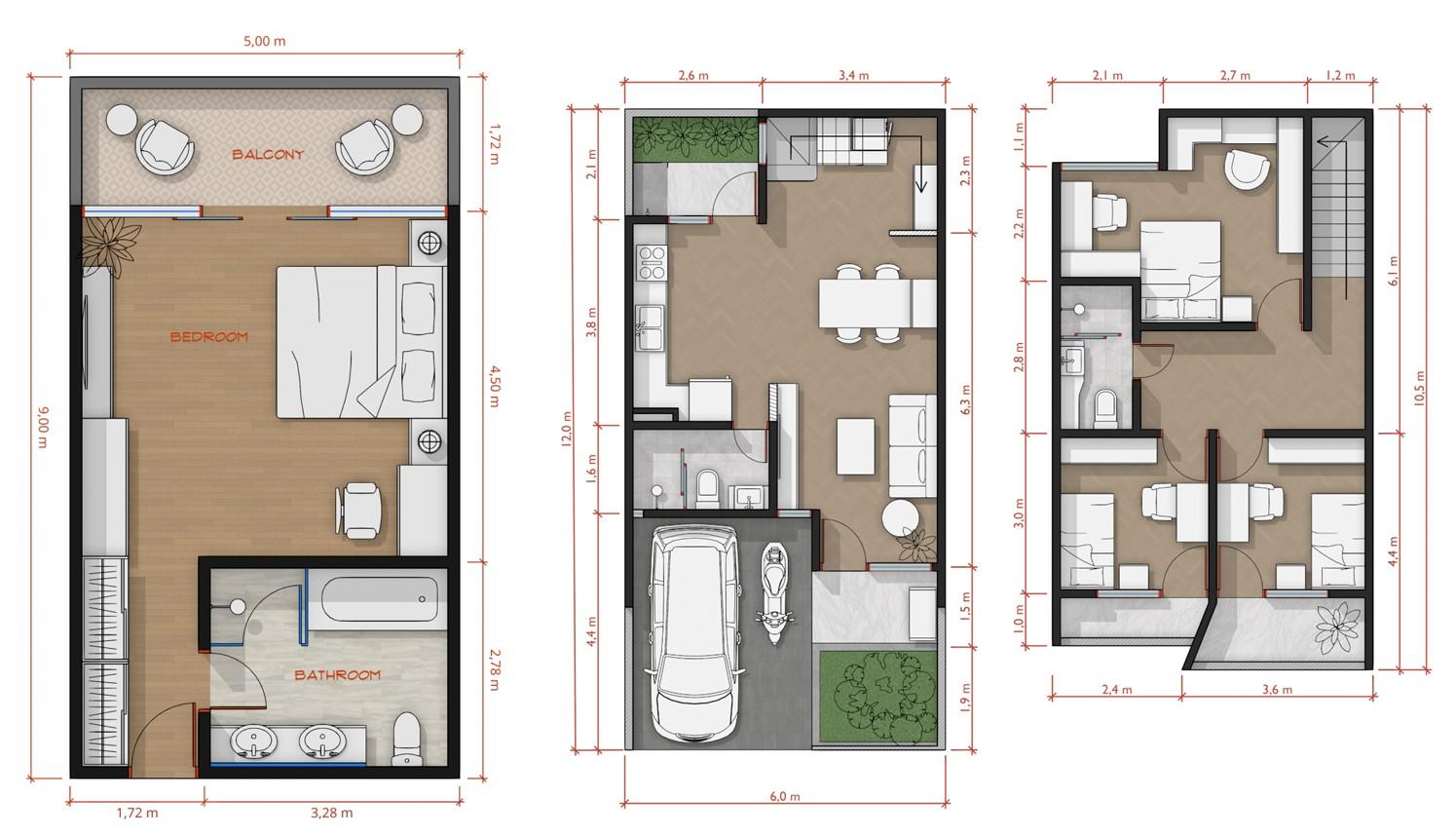
allons créer est très simple. Il s'agit essentiellement d'une chambre d'hôtel
typique. Quand je dis typique, je veux dire que
c'est typique comme partout. Vous pouvez voir cette disposition dans de nombreux appartements et
même dans les hôpitaux. Mais ne vous laissez pas
décourager par sa simplicité, car le flux de travail et les
techniques que vous apprenez dans ce cours peuvent facilement
être appliqués à un plan d'étage
plus vaste et plus complexe J'ai utilisé ces
mêmes techniques pour tous mes projets d'architecture et de design d'
intérieur, et les résultats ont
été excellents. Ce qui rend le flux de travail
exceptionnel, c'est que vous aurez une scène qui
s'affichera à la vitesse de l'éclair Juste pour le prouver, si j'
appuie sur F 12 pour le rendre, j'obtiendrai le résultat
instantanément 0,5 seconde exactement avec une résolution d'image
supérieure à 3 K. En gros, vous pouvez simplement ignorer complètement le
temps de rendu. Si vous vous demandez pourquoi
cela est possible, c'est parce que nous n'utilisons pas cycles ou d'EV pour le
rendu de l'image. Nous utilisons plutôt un moteur de rendu de moindre envergure
appelé Workbench Ne t'inquiète pas. Il ne s' agit pas d'un rendu tiers
que vous devez acheter Cela a toujours fait
partie du fournisseur. Lorsque vous utilisez le mode intérieur de la
fenêtre TD, vous utilisez en fait le moteur de rendu
Workbench L'une des fonctionnalités du workbench le di, est son ombre globale Avec cela, vous n'
avez pas besoin d' un objet solaire pour créer
un tel effet d'ombre. Vous pouvez simplement faire glisser cette sphère pour contrôler la direction. Vous pouvez également contrôler
l'intensité assez facilement. Comme vous pouvez le constater, ce flux de travail prend en charge à la fois les couleurs
et les textures. Vous pouvez utiliser
des fichiers image comme textures, et avec un peu de créativité, vous pouvez créer des textures en noir et
blanc pour imiter motifs de
hachures que vous voyez
souvent dans les Vous remarquerez peut-être également
que dans le résultat de la course, nous avons des lignes qui semblent
avoir été dessinées à la main. Ne t'inquiète pas. Il n'est pas
nécessaire de les dessiner manuellement. Ces lignes sont un effet de dessin
au crayon gras. Ils sont générés automatiquement en fonction de votre scène
et de vos préférences. Vous pouvez avoir autant de
variantes que vous le souhaitez, chacune ayant sa propre
épaisseur et sa propre couleur. Si vous ne les aimez pas,
il vous suffit de les masquer ou de les supprimer. Le prochain avantage de ce
flux de travail est que vous pouvez produire quatre
stylos avec les bonnes échelles, ce qui signifie que si vous
réglez l'échelle sur
50 sur un papier A quatre, par
exemple, c'est exactement ce que fera le
résultat du rendu. Il aura le format 150 de la taille originale lorsqu'il sera
imprimé sur du papier A4. vous vous demandez quel est le résultat,
outre l'ombre globale, vous pouvez également voir des ombres
subtiles dans les coins et entre les blocs de
meubles. Ces ombres
indiquent en quelque sorte les profondeurs. Par exemple, l'armoire semble plus haute
que le minibar. Le minibar semble
plus haut que le meuble TV. Le bureau semble plus haut que la table de chevet et
ainsi de suite. Pourquoi est-ce le cas ? Eh bien, c'est
parce qu'ils ont des hauteurs
différentes car ils existent
tous dans un espace télévisé. Il suffit de régler la
hauteur des objets, et les ombres seront
calculées automatiquement. Vous vous dites peut-être : Waouh,
ça a l'air compliqué. Je ne veux pas avoir
affaire aux trois D lorsque je crée des plans de sol. Eh bien, j'ai trois
réponses à cela. abord, la plupart du temps, lorsque vous créez des plans de sol
dans Lander, c'est-à-dire que si vous suivez le flux de travail, vous n'avez qu'à travailler
depuis la vue de dessus. Même lorsque vous devez ajuster la hauteur des blocs de
meubles, vous suffit de saisir ici la valeur de coordonnée
Z. Et la plupart des
blocs de meubles, dans ce cas, n'ont que trois valeurs de hauteur, 50, 30 et 10 centimètres. Ils sont donc très
faciles à retenir. Ensuite, il n'est pas nécessaire de tout
recréer à partir de
zéro pour chaque projet La plupart du temps, il suffit de
créer le mur et le sol, ce qui est très facile à faire. Les brouillons, tels que les matériaux contenus
dans les blocs de meubles, sont réalisés simplement en les glissant et en les
déposant depuis
le navigateur d'actifs Nous aborderons en détail comment gérer les actifs
à l'aide de l'Asset Browser
dans le cadre de son cours. Troisièmement, vous n'avez pas besoin de dessiner vous-même
les blocs fournis. Vous pouvez simplement
les télécharger gratuitement
ou les produire sur n'
importe quel marché. Nous verrons en détail comment
convertir et importer des fichiers
CAO tels que DWG N UXF et
comment importer des fichiers
graphiques vectoriels courants au format CG OK, les gars, alors
passons à la leçon.
4. 01-01 Préparations: Avant de commencer les cours, nous devons préparer certaines choses
importantes. Tout d'abord, nous devons
installer des madns. Ensuite, nous avons besoin de ces signes
de raccourcis personnalisés bruts. Troisièmement, nous allons définir
l'unité allemande M, et enfin, nous aborderons
les options de capture Il existe quatre addons
que nous utiliserons pour créer quatre plans en utilisant le
fournisseur. Ne t'inquiète pas Ce sont des addons gratuits et ils sont disponibles dans le dépôt officiel des
extensions J'espère que vous comprenez déjà comment installer des addons dans le fournisseur Mais au cas où vous ne le sauriez pas encore, voici un guide rapide
sur la façon de procéder. Supposons que vous souhaitiez installer l'ajout de
lignes de dimensions. Accédez au menu d'édition, puis
ouvrez la fenêtre des préférences, puis ouvrez l'onglet Obtenir l'
extension dans un champ de recherche par dimensions
ou simplement DN en abrégé. Ensuite, le filtre Di n'affichera que
les addons dont le nom contient le mot «
them » C'est l'addon que nous voulons. Je l'ai déjà installé
, c' est pourquoi le
bouton installé
n' est pas actif. Si vous ne l'avez pas encore installé, vous verrez le
bouton d'installation ici. Il suffit de cliquer sur le bouton
pour installer le module complémentaire. D'accord ? C'est donc essentiellement ainsi que vous pouvez installer des addons
officiels chez le fournisseur Utilisez le même tennis pour les autres
extensions de cette liste Explication rapide de la raison pour laquelle
nous avons besoin de ces addons. L'addon d'
objets maillés supplémentaire nous
permettra de créer un
seul objet de sommet Cela est essentiel à
notre flux de travail qui repose largement sur des techniques de modélisation à 0,2
point. Le deuxième module complémentaire est
l'addon UV magique. Cet addon possède de nombreuses
fonctionnalités liées à la cartographie UV. L'une des fonctionnalités spécifiques
que nous utiliserons est le mappage de
projection de la boîte UVW, qui nous permet d'utiliser vraies unités allemandes pour
spécifier des tailles factuelles La troisième concerne les lignes de
dimensions ajoutées. Cela est essentiel pour configurer l'appareil photo et la
résolution de l'image en fonction formats de
papier reformulés et également pour ajouter des dimensions
à nos plans d'étage Et enfin, le module complémentaire Slack un ,
deux, trois Ce module complémentaire activera raccourcis
personnalisés de sorte que
lorsque nous appuyons sur les chiffres un, deux et trois d'un clavier, au lieu d'isoler
les collections, il activera directement
le mode sommet, le mode H et le
mode phase respectivement Maintenant que les modules
complémentaires sont installés, nous devons créer cinq raccourcis
personnalisés. Le premier est le raccourci
V qui permet de créer un sommet unique à l'
emplacement du curseur Pour configurer cela, vous pouvez
créer le Shift A, puis le mailler. Notez que nous avons
maintenant cette option appelée sommet unique. Veuillez noter que cela
n'est disponible que si vous avez déjà installé l'ajout d'objets maillés
supplémentaires. Dans ce sous-menu, vous pouvez trouver la commande at
single vertex Maintenant, c'est très important et vous devez
être très prudent à ce sujet. Vous devez cliquer avec le bouton droit
sur une commande, il suffit de changer Shopcat, puis d'appuyer sur la
touche V de votre clavier N'oubliez pas qu'après avoir appuyé sur
le bouton Modifier Showcat, vous ne souhaitez appuyer sur rien d'autre
que la touche lettre V. Si, par exemple, vous cliquez sur le bouton
blanc à la place, chaque fois que vous
effectuez un clic blanc, un
nouveau sommet sera créé à la place ce cas, vous devrez peut-être accéder à
la fenêtre des préférences et corriger la carte des touches manuellement. C'est bon. Les deux raccourcis
suivants sont cinq pour afficher ou
élever les cadres métalliques, et F six pour indiquer ou élever
la direction normale de la pose. Pour ces deux raccourcis, vous pouvez ouvrir un panneau Olay dans la
fenêtre d'affichage Dans la section de géométrie, vous verrez deux cases à cocher. Celui-ci est utilisé pour montrer
et mettre en hauteur les cadres métalliques. Bien que celui-ci soit utilisé pour afficher et surélever la
direction normale d'Olay, il est utile pour
détecter rapidement les retournements. Essentiellement, vous voulez éviter visages
rouges apparaissent dans votre rendu ou
face à la caméra. Définissez le raccourci Wireframe, cliquez
simplement avec le bouton droit de la souris
sur cette case à cocher Choisissez Changer de raccourci, puis
appuyez sur F à cinq points de distance. Ensuite, vous devez
cliquer avec le bouton droit sur la deuxième case à cocher. Choisissez Modifier le raccourci,
puis appuyez sur la touche F six. Vous pouvez maintenant appuyer sur
F cinq pour changer le filaire et sur F six pour changer le
sens normal de la pose D'accord ? Le raccourci
personnalisé suivant est Shift Control L pour sélectionner des phases plates
liées Vous trouverez la commande, vous
devez être en mode édition. Ouvrez ensuite le menu de sélection. Sélectionnez ensuite Linked. Ce que l'on clique sur la commande indique des faces plates
liées. Jose change Showcat,
puis maintenez les touches Shift
et Control enfoncées, puis appuyez sur L. Ce showcat
sera utile lorsque nous devrons ultérieurement sélectionner plusieurs phases situées
sur le même plan plat Par exemple, pour sélectionner
ces faces supérieures, il suffit de
sélectionner l'une d'entre elles, puis d'appuyer sur Shift Control L. Remarquez comment toutes ces parties
supérieures sont sélectionnées. Le dernier raccourci personnalisé
que nous voulons créer est Shift E pour le collecteur d'extrusion Pour cela, assurez-vous que
vous êtes en mode édition, sélectionnez une phase,
puis appuyez sur E. Cela ouvrira le menu
des commandes d'extrusion Ce que nous voulons cibler, c'est cette commande
extrude manifold. Faites donc un clic droit
dessus, changez de raccourci puis maintenez la touche Shift enfoncée
et appuyez sur la touche lettre E. accord ? Donc, qu'
est-ce que Toot Manifold, en termes simples, cette commande d'
extrusion est utile lorsque vous devez
extruder une passe dans des zones frontalières Par exemple, si vous
sélectionnez cet espace et effectuez l'
extrusion standard à l'aide du raccourci E, il crée ces arêtes
supplémentaires
ou contournez la bordure d'
explosion Laisse-moi annuler ça. Maintenant, si
vous appuyez sur Shift E à la place , il s'agit de notre raccourci personnalisé ou du collecteur Extot et
réduisez cet espace Remarquez que nous avons maintenant
un résultat préliminaire, d'accord ? Pour toutes les leçons du
cours, j'utiliserai le système
métrique mais je
fixerai la valeur de la longueur en centimètres. Pour configurer cela, vous devez ouvrir l'onglet Syn dans un éditeur de
propriétés Assurez-vous que le
système d'unités est réglé sur métrique et réglez le
paramètre de longueur sur les centimètres. D'accord. En ce qui concerne la capture, il se peut
que je fasse passer
les options de capture à différents modes en
cours de route Mais d'habitude, je m'
arrête toujours avec le plus proche comme base d'accrochage et le sommet
comme cible d'accrochage Enfin, vous constaterez peut-être que je ne l'ai presque jamais activé ou que je n'utilise
jamais l'icône Snap ici. Ma méthode préférée pour utiliser
la fonction Snap consiste à
maintenir la touche Ctrl enfoncée. De cette façon, la fonction Snap
n'est activée
que lorsque j'en ai besoin. Il ne s'allume pas toujours et je n'ai pas besoin de faire
des allers-retours vers la zone supérieure pour
appuyer sur l'icône Snap. Donne-toi un exemple
de la façon dont cela fonctionne. Supposons que nous voulions déplacer le
curseur en T sur ce sommet d'angle. Nous pouvons maintenir la touche Shift enfoncée, puis
cliquer et réagir avec la souris. Dans ces conditions, maintenez également
la touche Ctrl enfoncée pour activer
la fonction de capture
, puis accrochez-la à
notre sommet cible Encore une fois, ce n'est que ma préférence
personnelle. Si vous trouvez qu'il est difficile ou peu pratique d'appuyer sur
la touche Ctrl, vous pouvez utiliser l'icône
Snap à la place Utilisez un exemple de
dépôt du curseur. Vous pouvez activer l'
icône Snap, puis maintenir la touche Shift enfoncée
et appuyer sur le bouton droit de la
souris pour le curseur en T sur un autre
sommet
5. 01-02 Bases de la modélisation point à point: Dans cette dernière vidéo, nous aborderons les bases
de la modélisation à 0,2 point. Le terme 0,2 point
n'est pas un nom officiel. C'est juste un nom que j'ai
inventé pour une
technique ou une approche de modélisation qui repose largement sur le placement
et les manipulations des
sommets D'après mon expérience, cette approche de
modélisation
s'est révélée très efficace
dans la modélisation architecturale, notamment lorsque nous devons
créer quatre plans dans Blender. Pour le moment, nous allons nous concentrer sur le
travail en mode vue de dessus. Cliquez donc sur cette icône
Zetter ou
appuyez simplement sur le sept d'un pavé numérique pour
activer le mode d'affichage supérieur Avant de faire quoi que ce soit, configurons d'abord les
options de capture Pour la modélisation point à point, le plus souvent, vous n'avez besoin que de
deux modes de capture Tout d'abord, vous pouvez régler la
base de capture pour qu'elle se ferme, puis définir la cible de capture sur le
niveau, le sommet ou l'âge Vous pouvez également les activer tous en même temps si vous le
souhaitez en maintenant la touche Shift enfoncée
et en cliquant sur les options. C'est donc le premier
mode snap que vous souhaitez utiliser. Plus tard, lorsque vous
souhaitez placer des meubles, vous pouvez également utiliser
l'option active
pour la base à clipser,
puis le centre du bord
pour la cible à clipser. Pour l'instant, utilisons
le premier mode, qui utilise des
fermetures pour la base. Et activons ces
trois options, sommet de pente et arête pour la cible Snap Vous pouvez
activer l'icône Snap comme ça à tout moment Personnellement, je préfère utiliser
la méthode de la touche Ctrl. En gros, je laisse cette icône de
capture désactivée, et chaque fois que j'ai besoin d'
utiliser la capture, il
me suffit de maintenir la touche Ctrl
enfoncée. C'est bon. Supposons que nous voulions créer un sommet à ce stade de la pente Tout d'abord, nous pouvons maintenir
la touche Shift enfoncée , puis avec
le bouton droit de la souris, puis maintenir la touche Ctrl enfoncée pour activer
la fonction de capture Assurez-vous que le curseur en trois
D se trouve
au bon endroit, puis
relâchez le bouton le plus fort. Ensuite, appuyez sur
V sur un clavier pour créer un seul sommet à
l'emplacement des trois curseurs Par défaut, la commande active le
mode d'édition immédiatement, mais il ne s'agit pas toujours
d'un mode sommet Assurez-vous donc que vous êtes en mode
sommet en cliquant sur l'icône du sommet vers le haut ou en appuyant sur la touche numéro
un d'un clavier Actuellement, le
sommet est sélectionné, mais il ne s'agit pas de l'élément
actif Notez qu'il est orange. Vous pouvez déplacer le sommet dans
cette condition
car il est sélectionné Cependant, je préfère que le sommet
soit un élément réactif pour que la couleur soit blanche Pour en faire l'élément actif, suffit de cliquer dessus. Encore une fois, ce n'est pas une masse
dont le sommet est
l'élément actif C'est juste que le fait de l'avoir en blanc peut le rendre
plus facile à repérer, en particulier le leader lorsque
vous déplacez le sommet le long d'un certain axe alors qu'il est
bloqué par la ligne d'axe accord ? La première technique que nous allons aborder
consiste à déplacer le sommet Vous pouvez déplacer un sommet à
l'aide du logiciel Move Gizmo. Vous pouvez le déplacer le long de
l'axe X
le long de l'axe y ou librement en utilisant la contrainte zip in ou
en utilisant le cercle blanc. Outre le Gizmo, vous
pouvez également utiliser le
raccourci G pour déplacer le
sommet par défaut Cela déplacera le sommet
librement sur les axes X et Y. Si vous souhaitez
limiter le mouvement
uniquement sur l' axe X
après avoir appuyé sur G,
vous pouvez appuyer sur X, et
avec le même concept,
vous pouvez le déplacer le long de l'axe
Y en appuyant sur Y. OK. Désormais, lorsque vous créez des plans d'étage
ou des modèles architecturaux en général, vous souhaitez déplacer des objets à
l'aide de mesures précises. Si la longueur cible
est un nombre entier, vous pouvez facilement utiliser
le quadrillage. Mais si le nombre
n'est pas un nombre entier, vous pouvez utiliser moins le
panneau d'action qui apparaît dans le coin inférieur gauche de
l'éditeur de fenêtre de CD Essentiellement, chaque fois que
nous exécutons une commande, les paramètres de cette commande
apparaissent sur ce panneau, ce nous permet d'accéder facilement
à la révision des valeurs. Par exemple, vous souhaitez déplacer ce sommet de 35
centimètres vers la droite Vous pouvez le déplacer
ainsi d'abord dans un panneau d'action en verre ouvert ,
puis réviser la valeur à 35. Si vous souhaitez accélérer le flux de travail, vous pouvez utiliser le raccourci de déplacement ,
puis saisir la
valeur à la volée. Supposons que nous voulions
déplacer ce sommet l'axe
Y de 72 centimètres. Nous pouvons appuyer sur G puis sur Y
, puis taper 72 puis entrer. Maintenant, si vous souhaitez déplacer
le sommet sur l'axe Y, mais dans ce sens ou dans le sens inverse, vous devez saisir
une valeur négative La bonne chose à propos de Bender,
c'est que nous pouvons appuyer sur le moins K avant ou
après avoir saisi le chiffre, donc il n'est pas nécessaire que ce
soit avant le chiffre Par exemple,
supposons que nous voulions déplacer ce sommet de 55
centimètres de cette façon Nous pouvons appuyer sur G, X, puis taper 55. En gros, nous avons oublié d'appuyer sur la touche moins avant le
chiffre. Ne t'inquiète pas. Nous pouvons appuyer sur la touche moins maintenant. À l'heure actuelle, le sommet va
dans la direction opposée. Si vous appuyez à nouveau sur la touche
moins, la direction changera à nouveau. Dans ce cas, la touche moins agit comme un total
pour la direction Si vous êtes satisfait du résultat, vous pouvez appuyer sur Entrée, et si vous
souhaitez toujours modifier moins de saisies, vous pouvez toujours le faire en utilisant
moins de panneau d'action, d'accord ? La prochaine
technique importante pour la modélisation à 0,2 point est la commande
vertex troot. Pour utiliser cette commande,
vous devez d'abord sélectionner au moins
un sommet,
puis vous pouvez utiliser le raccourci
clavier, qui est E.
Donc oui, les
raccourcis clavier pour l'extrusion de phase, l'extrusion H et l'extrusion de sommet
sont tous les mêmes dans Lander Après avoir appuyé sur E, vous pouvez déplacer le sommet à l'endroit de votre choix. Essentiellement, à cette phase, nous pouvons utiliser toutes les méthodes de
contrainte de mouvement dont
nous venons de parler. Par exemple, nous pouvons appuyer sur X
pour limiter le mouvement l'axe X ou sur Y pour le
restreindre sur l'axe Y. Ensuite, nous pouvons
cliquer pour confirmer. Vous pouvez également saisir la
distance à la volée,
par exemple en appuyant sur E, puis sur X, puis je tape 50 puis sur Entrée Le nouveau sommet sera placé 50 centimètres à droite
du sommet d'origine,
et comme toujours dans Blender, vous pouvez toujours modifier l'action de
gauche effectuée Blender via le panneau situé dans le
coin inférieur gauche Si je tape ici -60 à la place, le nouveau sommet est
maintenant situé sur le côté
gauche de l'original à une distance de 60 centimètres OK ? Maintenant, si pour une raison
quelconque, vous souhaitez annuler, vous pouvez le
faire en appuyant sur
le bouton droit de la souris. Mais sachez que cela peut entraîner des doubles sommets. Cela se produit parce que
lorsque vous cliquez avec le bouton droit
de la souris, le sommet a
déjà été créé Ce que vous annulez
n'est que son mouvement. En gros, si vous annulez, vous devrez peut-être appuyer sur
Ctrl Z un pour éviter les
doubles sommets. extrusion de sommets n'est pas
limitée à un seul sommet, ce qui signifie que vous pouvez l'effectuer sur plusieurs sommets Si vous sélectionnez des sommets qui ne
sont pas directement liés, exécution d'une extrusion de sommets ne
générera pas de ne
générera pas Mais si vous sélectionnez deux ou plusieurs sommets directement
liés par
un âge ou des arêtes, leur
extrusion générera
automatiquement des phases Selon la situation, vous pouvez avoir besoin ou non de
ces phases supplémentaires. Si vous n'avez pas besoin de ces phases, il vous suffit de tout régler en appuyant sur A, puis sur X pour ouvrir le menu de suppression, puis de
sélectionner uniquement les phases. Cela supprimera
uniquement les phases, mais conservera les arêtes
et les sommets intacts
6. 01-03 Modélisation point à point intermédiaire: Dans cette vidéo, nous poursuivrons notre discussion sur les techniques de modélisation à 0,2
point. L'une des
fonctionnalités importantes utilisées dans la modélisation à 0,2 point est
l'option Automrge Vous pouvez activer ou désactiver cette
fonctionnalité en cliquant sur cette icône dans le
coin supérieur droit de la fenêtre TD Veuillez noter que cette fonctionnalité
n'existe qu'en mode édition. Vous ne le verrez pas si vous
êtes en mode objet. Maintenant, si
cette icône est activée, vous pouvez cliquer sur
le bouton d'option pour accéder aux paramètres. Vous devez vous assurer que
ces deux options sont activées. Ainsi, lorsque les arêtes se chevauchent, Blender crée
automatiquement des sommets à l'endroit
où elles se croisent Nous verrons comment cela
fonctionne dans un instant. Vous devez également vous assurer que ces deux options sont activées. Nous n'aborderons pas ces deux
fonctionnalités dans cette vidéo, mais elles seront utiles ultérieurement pour maintenir la cartographie UV lorsque
vous modifiez les sommets Encore une fois, pour le moment,
assurez-vous simplement que ces quatre
options sont activées. OK ? Lorsque la fonction de
fusion automatique est active, lorsque vous effectuez
une extrusion de sommets qui crée des arêtes superposées,
Blender
crée automatiquement des sommets aux endroits où les arêtes se
croisent les arêtes se
croisent Cette fonctionnalité peut nous
faire gagner beaucoup de temps par rapport à
la création manuelle des sommets. Mais veuillez noter que cette fonction d'automorge est
comme une arme à double tranchant Cela signifie qu'il peut facilement ruiner votre modèle TD s'il est
allumé par inadvertance Mon conseil pour cette fonctionnalité est ne l'
activer
que lorsque vous en avez besoin. Une fois que vous avez fini de l'utiliser, assurez-vous de le désactiver à nouveau. Par exemple, lorsque vous
créez des plans d'étage, vous souhaiterez peut-être activer la fonction
d'automatisation. Mais lorsque vous construisez
le bâtiment ou que vous le
rénovez en général, vous voudrez peut-être désactiver
cette fonctionnalité, d'accord ? Et si vous avez
oublié de l'activer, mais que vous
devez en fait l'activer ? Supposons que vous traversiez ce sommet dans la direction de l'axe
X en superposant une autre arête Vous espériez obtenir un
sommet à l'intersection, ou vous avez même créé
plusieurs arêtes comme celle-ci, pour découvrir que
la fonction d'automorge
était désactivée pendant tout ce temps La résolution de ce problème
est très simple. abord, vous devez
activer l'icône automatique, puis
effectuer une transformation Pourquoi ? Parce que toute commande de
transformation déclenchera la fonction
Automog Bien entendu, nous n'avons pas réellement
besoin de modifier la géométrie. L'astuce consiste à effectuer des transformations qui ne modifient
pas la géométrie. Par exemple, vous pouvez vous déplacer à une distance
nulle en utilisant G et zéro ou effectuer
une rotation à zéro degré en
appuyant sur R et sur le zéro. Tout est redimensionné en utilisant une valeur de
un en appuyant sur puis sur un. N'importe lequel d'entre eux fera l'affaire. Pour l'instant, je veux utiliser l'
échelle d'une technique. Tout d'abord, les éléments
doivent être sélectionnés. Dans mon cas, j'appuie simplement sur A pour sélectionner, puis sur
la commande de mise à l'échelle, puis sur une touche puis sur Entrée. Osblender Blender crée
automatiquement des sommets
aux intersections
sans modifier la géométrie Les prochaines
techniques importantes sont duplication des
sommets ou des H. Pour effectuer la duplication, vous pouvez sélectionner un ou plusieurs
sommets ou arêtes, puis appuyer sur Shift D, puis déplacer les nouveaux éléments vers l'emplacement souhaité Si vous sélectionnez deux sommets directement liés par une arête, DH sera également
dupliqué Vous pouvez utiliser n'importe quelle contrainte
d'accès lorsque vous déplacez le nouveau
sommet ou les nouvelles arêtes Je sais que c'est assez basique, mais si vous utilisez cette méthode avec la fonction de fusion
automatique, vous pouvez créer un sommet sur une arête à une distance
précise ou même créer plusieurs lignes
parallèles attachées à une
arête assez rapidement Pour vous montrer ce que je veux dire,
disons que nous voulons extruder
ce sommet dans le
sens de l'axe X d'un mètre Nous pouvons appuyer sur E, puis sur
X, puis sur 100. Maintenant, nous voulons
créer un nouveau sommet exactement à 20 centimètres
du sommet gauche Nous pouvons sélectionner le sommet gauche. Assurez-vous que l'
option de fusion automatique est activée. Et puis Shift D, puis X, puis 20, puis entrez. n' le nouveau sommet
intersectera automatiquement Grâce à l'option
autonome,
le nouveau sommet
intersectera automatiquement le ge
existant, Maintenant, si nous extrudons ce
sommet vers le bas en appuyant sur E Y, alors -50, Supposons que nous voulions
transformer cet âge en plusieurs lignes parallèles tous
les dizaines de mètres. Si nous sélectionnons ces
deux sommets et lançons à l'aide de la
méthode d'extrusion ou en appuyant sur E, vous obtenez des arêtes supplémentaires
reliant les aucun sommet d'origine Dans ce cas, nous ne
voulons que les arêtes verticales. Ainsi, au lieu d'utiliser l'extrusion,
nous pouvons utiliser la méthode de duplication, appuyer sur Shift D, puis sur X, puis taper dix, puis Nan Pour répéter le processus de duplication, vous pouvez appuyer sur Shift R
autant de fois que nécessaire. Si la fusion automatique est active, tous ces sommets s'
attachent automatiquement à l'arête existante Les deux
techniques suivantes que nous voulons
aborder sont les commandes de découpage en boucle
et de subdivision Les deux sont utiles pour créer
des sommets au centre des âges. La commande de découpe en boucle est plus rapide à exécuter lorsque vous souhaitez
uniquement ajouter un ou plusieurs sommets
à une arête ou à arêtes connectées
par quatre phases, mais vous pouvez également avoir besoin d'
utiliser la commande de subdivision lorsque vous souhaitez ajouter des sommets sur plusieurs Voyons d'abord comment utiliser la commande
loop cut. Vous pouvez trouver la
commande dans chaque menu, mais comme cette commande est très importante pour la
modélisation interne au fournisseur, vous pouvez
mémoriser le raccourci, à savoir Control R. Maintenant, la commande de découpe en boucle se comporte
différemment lorsqu'elle est utilisée sur des faces quadruples par rapport à une seule arête Voyons d'abord comment cela fonctionne
sur les quatre faces. Après avoir appuyé sur la touche Ctrl R, vous pouvez placer le pointeur de la souris sur un bord faisant partie
d'une phase quadruple Ce Blender fournit maintenant un aperçu des nouvelles arêtes
qui seront générées. Dans ces conditions, vous pouvez faire pivoter la molette de défilement pour ajouter ou réduire le nombre
d'arêtes que vous souhaitez ajouter. Et après avoir cliqué pour confirmer, vous devez toujours déplacer la souris glisser les bords
le long du visage. Vous pouvez ensuite cliquer pour confirmer ou cliquer sur le bouton large pour annuler
le processus de glissement. Si vous annulez le processus de
glissement, le nouveau bord sera centré ou espacé de manière égale. OK ? Voici donc comment fonctionne la
commande loop cat sur quatre phases. Maintenant, si vous appuyez à nouveau sur
Control R, mais que vous survolez un seul bord qui n'
appartient pas à une phase quadruple, vous pouvez voir un aperçu de la vertose qui sera ajoutée Vous pouvez faire défiler la page vers le haut ou vers le bas pour définir le
nombre de sommets. Mais une fois que vous avez cliqué pour confirmer, contrairement à avant, vous n'
avez pas besoin de faire glisser la vertose Encore une fois, le récap Control R
effectuera une découpe et un glissement en boucle
s'il est effectué en quatre phases, mais il n'effectuera une découpe en
boucle sans aucun glissement s'il est effectué
sur des arêtes indépendantes Vient ensuite la commande de subdivision. Cette commande peut ajouter des sommets, commande de découpe en boucle, mais contrairement à la commande de découpe en boucle, vous devez sélectionner au moins
une arête ou
deux sommets
liés par une arête sélectionnée deux sommets
liés par une arête Cette commande ne fera rien si
aucune arête n'est sélectionnée. Par exemple, nous pouvons sélectionner
ce sommet et ce sommet,
puis utiliser la commande, vous pouvez cliquer avec le bouton droit de la souris, puis choisir Vous pouvez ensuite définir le
nombre de sommets que
vous souhaitez ajouter en utilisant
moins de panneau d'action Pour une arête unique comme celle-ci, la commande de découpe en boucle
est plus rapide à exécuter car il n'est pas nécessaire de sélectionner quoi que ce soit
au préalable. L'un des scénarios dans lesquels vous
souhaitez utiliser la subdivision est celui où vous souhaitez ajouter
des sommets ou plusieurs Par exemple, sur le bord, puis sur ce bord, et dans
ce bord et ainsi de suite. Une fois que vous
les avez tous sélectionnés, vous pouvez cliquer sur Rotlick
puis choisir subdiviser Vous pouvez revenir en mode sommet pour voir clairement les sommets Comme vous pouvez le constater, la
commande de subdivision vient de créer nouveaux sommets au centre de chaque arête que nous avons sélectionnée auparavant.
7. 01-04 Modélisation point à point avancée: Nous continuerons à discuter des techniques de
modélisation point à point. Nous discuterons du biseau des sommets, de la commande de rotation, du décalage des arêtes
et, enfin, de l'évitement La première est la commande vertex
bevel. Vous pouvez accéder à cette commande depuis le menu Vertex,
puis depuis vel vertices Comme vous pouvez le constater, le raccourci pour cette commande est Shift Control B. Notez que cette commande est différente de la commande
He Bevel, qui utilise Control
B comme raccourci Encore une fois, nous ne parlons pas
actuellement GBvL mais de vertex bevel, car vous allez beaucoup utiliser
cette commande,
en particulier lorsque vous travaillez avec
des plans d' en particulier lorsque vous travaillez avec Je vous recommande de mémoriser le raccourci au lieu de vous
fier au menu. Tout comme la
commande de biseau utilisée depuis des lustres, cette commande transformera également un coin pointu en forme ronde Pour l'utiliser,
vous devez d'abord sélectionner le sommet ou le sommet que
vous souhaitez cibler, puis appuyer sur Shaft Control B. vous
rapprochez ou éloignez le curseur de la souris, vous pouvez constater que par défaut, cela ne
crée que deux Dans cette situation,
vous pouvez faire pivoter la molette de défilement pour augmenter ou diminuer le nombre de sommets. Plus vous avez de vertosis, plus
la courbe sera lisse Ensuite, vous pouvez
cliquer sur Confirmer. Comme pour toutes les autres
commandes de Blender, vous pouvez la réviser à l'
aide du panneau d'action. Comme vous pouvez le constater, les paramètres
sont les mêmes avec H vel. La seule différence
est que le mode ci-dessus est défini sur les
sommets et non sur les arêtes Les deux paramètres les plus
importants sont la largeur et les segments. La largeur détermine la distance entre
le biseau et l'une des extrémités de la courbe entre le sommet d'origine et
l'une des extrémités de la courbe Encore une fois, elle n'est pas mesurée d'ici
à ici en diagonale, mais de tel point à tel point ou de tel
point à tel point, la valeur des segments contrôle le nombre de sommets
qui forment la courbe C'est celui que nous définissons lorsque nous tournons la molette de défilement. Vous pourriez être tenté d'utiliser un très grand nombre pour
la valeur des segments. Oui, cela rendra
la courbe plus lisse. Mais n'oubliez pas que le fait d'avoir trop de sommets
compliquera les choses plus tard lorsque
nous devrons effectuer des modifications. que je veux dire, c'est que vous devriez utiliser un chiffre qui correspond le
mieux à vos besoins, ni moins ni plus. Si le modèle est
éloigné de la caméra, vous n'avez pas vraiment besoin de
beaucoup de sommets. Personnellement, j'utilise généralement
la valeur 6-12 pour les avions. OK ? Une autre commande
intéressante qui permet de créer une forme ronde
ou circulaire est la commande de rotation. Notez que
cette commande utilise le curseur T D comme
centre de rotation. Vous devez donc vous assurer
que le curseur TD est situé dans la bonne position avant d'exécuter
la commande de rotation. Par exemple, je veux
faire pivoter ce sommet Je le sélectionne d'abord, puis je maintenais la touche rasage enfoncée et je clique ici pour déplacer
le curseur TD Ensuite, pour accéder à
la commande de rotation, vous pouvez ouvrir le menu du maillage. La racine suivante tourne ensuite. Vous pouvez également utiliser le raccourci
E, puis utiliser le spin. Mais ma façon préférée d' accéder au spin est d'
utiliser l'outil de rotation, qui est cette icône et ce panneau d'
outils sur la gauche. Je préfère l'outil car le processus est plus
interactif à faire tourner. Vous devez faire glisser l'un
de ces nœuds plus. Après avoir fait pivoter le nœud positif, si vous souhaitez uniquement
modifier l'angle de rotation, vous ne voulez pas faire glisser à nouveau
le nœud positif, car cela déclenchera
une autre rotation. Ce que vous voulez plutôt faire, c'est glisser la mousse à l'intérieur de
cette zone circulaire. Ou si vous souhaitez utiliser des
valeurs précises, vous pouvez utiliser le dernier panneau
d'action pour cela. Vous pouvez définir le
nombre de sommets
générés à l'aide de ce paramètre d'
étapes, et vous pouvez définir
la valeur de l'angle ici Par exemple, je veux que
l'angle soit exactement de 90 degrés une
fois que vous avez terminé, n'oubliez pas de désactiver l'outil de rotation en passant
à un autre outil. Par exemple, l'outil de
déplacement, n'est-ce pas ? La commande suivante dont nous voulons
parler concerne les arêtes décalées. Essentiellement, le décalage ajoutera nouvelles arêtes en plus des
arêtes restructurées à une certaine distance Veuillez noter qu'il ne s'agit pas d'
une des
commandes par défaut de ender, mais d'une commande
du maillage d'édition à ajouter. Avant de discuter de son fonctionnement, je dois mentionner
que la commande
ne concerne que le système de l'unité
principale
que vous avez défini dans le panneau SN
et ne se
soucie que vous avez défini dans le panneau SN pas du réglage de la longueur. Cela signifie que dans mon cas, il utilisera un mètre comme
unité, pas un centimètre J'espère que cela sera
réglé à l'avenir. Actuellement, c'est juste
quelque chose que nous
devons quitter pour
utiliser la commande. abord, nous devons sélectionner
une arête ou plusieurs arêtes que nous voulons décaler,
puis cliquer avec le bouton droit sur les outils de maillage, puis décaler les arêtes. Nous pouvons ensuite utiliser le panneau
moins d'action pour définir la distance de décalage. Encore une fois, cette valeur est exprimée en mètres. Donc, si vous souhaitez
décaler de 5 centimètres, par
exemple, vous
devez saisir 0,05 Si vous souhaitez que le décalage
aille dans une autre direction, vous pouvez ajouter un symbole moins
devant le chiffre, mais cette méthode consiste à lancer. Le moyen le plus rapide de le faire est simplement de cliquer
sur cette icône de retournement. cette valeur d'angle, nous faisons pivoter
le résultat du décalage dans cet espace en utilisant
les arêtes d'origine comme centre de rotation. Donc oui, vous pouvez également inverser la direction en mettant
180 dans le champ d'angle. Mais encore une fois, il est
beaucoup plus pratique de cliquer sur cette icône de retournement. Pour créer quatre plans aujourd'hui, il suffit de laisser cette
valeur d'angle à zéro, n'est-ce pas ? La dernière chose dont
je veux parler dans cette vidéo
n'est pas une technique, mais plutôt une astuce sur la façon d'
aborder la modélisation à 0,2 point. Essentiellement, lorsque vous utilisez l'approche de modélisation à
0,2 point, vous souhaitez éviter d'utiliser des phases. Nous ajouterons et travaillerons
avec des phases éventuellement. Cependant, le fait d'avoir des phases
au début peut
ralentir le flux de travail car cela
ajoute des étapes inutiles. Vous le comprendrez mieux lorsque nous ferons quelques exercices. Pour l'instant, je tiens simplement
à souligner comment les phases
sont générées automatiquement et comment les gérer. Si vous extrudez un
ou plusieurs sommets qui
ne sont pas connectés directement,
Blender ne
créera aucune phase Mais si vous sélectionnez
des sommets connectés ou des sommets
qui forment des arêtes, leur
extrusion
générera de nouvelles phases Il existe deux manières de
gérer ces phases. Tout d'abord, il suffit de les ignorer. Pour cela, vous pouvez utiliser le mode filaire,
car dans ce mode, les phases ne semblent pas
solides et
ne bloqueront donc aucun sommet ou arête
potentiel situé derrière elles Ensuite, lorsqu'il y a
déjà trop de phases, vous pouvez les supprimer en
appuyant d'abord sur la touche A pour
relâcher tous les éléments, puis en appuyant sur X pour ouvrir
le menu de suppression, puis en choisissant uniquement les phases N'utilisez pas de phases car
cette option supprimera tous les sommets et
arêtes attachés aux phases La seule option de passe
est celle dont nous avons besoin, car elle supprime uniquement les phases tout en conservant les arêtes
et les sommets intacts
8. 02-01 Comment créer des murs méthode 1: Dans cette vidéo, nous aborderons la première approche
de création de murs. Veuillez noter que j'
utiliserai le système métrique pour le système d'unités et un
centimètre pour l'unité de longueur Donc, essentiellement,
tout ce qui concerne les valeurs de longueur ou de distance
sera exprimé en centimètres. En ce qui concerne le mode capture, j'utiliserai les options les plus proches et les options de
sommet. D'accord ? Supprimons d'abord
le cube
sept par défaut pour activer la vue de dessus. Nous voulons commencer par quelque chose simple pour le premier exercice. Nous allons donc créer un
plan pour une chambre d'hôtel. La taille doit tenir
dans un rectangle 5 mètres de large sur 9 mètres de long. Assurez-vous que le curseur t d est
au centre du monde. Si ce n'est pas le cas, vous pouvez appuyer sur
Shift C pour le centrer, puis sur V, notre
raccourci personnalisé pour créer un sommet unique à l'emplacement du curseur d'un
arbre Assurez-vous que vous
êtes en mode sommet, pas en mode arête
ni en mode face Activez l'outil de déplacement et
cliquez pour sélectionner le sommet, afin que vous puissiez le voir clairement plus tard Appuyez sur E pour extruder, puis sur X, puis sur
500, puis sur Entrée Appuyez ensuite sur A pour
sélectionner tous les sommets, sur E pour extruder, sur
Y, puis En gros, nous avons maintenant
la superficie totale de la pièce qui est de 5
mètres sur 9 mètres. Ensuite, nous voulons éviter de
considérer cette phase importante. Pour cela, nous pouvons activer
le mode filaire soit
en cliquant sur l'icône, soit en
appuyant sur le raccourci Shift Z. Une autre façon d'éviter la
phase est de la supprimer Nous en avons déjà discuté. Essentiellement, nous pouvons
appuyer sur A pour sélectionner, puis appuyer sur X, puis
choisir uniquement les phases. OK. Ensuite, nous voulons ajouter de
l'épaisseur au mur. Nous pouvons commencer par sélectionner ces deux sommets
à ce stade Vous devez vous assurer que l' option d'
automatisation est activée Appuyez sur E pour la vérité
, puis sur X, puis tapez 15. 15 centimètres est l'épaisseur de paroi la plus courante
dans mon pays, l'Indonésie. Pour les autres parties, le processus est
fondamentalement le même. abord, nous devons sélectionner
les sommets, puis appuyer sur E, Y -15 puis sur Entrée,
puis sélectionner ces
sommets sur le côté droit,
appuyer sur E X Enfin, sélectionnez
la vertose en bas,
appuyez sur E Y, 15,
puis entrez, d'accord Les murs extérieurs sont terminés. Passons à l'ajout de
la porte d'entrée. La porte doit être située
autour de cette position. En effet, sur le côté gauche, il y aura une armoire, et sur le côté droit, c' est là que se trouvera la salle de bain. Oui, ce type d'
aménagement de pièce est très courant. Vous pouvez le voir dans de nombreux hôtels, appartements et même hôpitaux. Sélectionnez d'abord ces
deux sommets,
décalez D, puis X, puis 60 Pour l'entrée, nous utiliserons une porte standard de 90
centimètres de large. Appuyez donc sur Shift D X
90 puis sur Entrée. À partir de là,
nous voulons créer un mur en forme de lettre L qui
entoure la salle de bain Nous utiliserons la même épaisseur de
paroi
, soit 15 centimètres. Appuyez sur la touche Shift D X 15, puis sur Entrée. X, vous sélectionnez ces
deux sommets, puis appuyez sur Shiv D Y, puis Oups, désolé, les gars, mon lit, nous devrions plutôt utiliser de l'extrusion Appuyez donc sur E Y, 270, puis sur Entrée. Ensuite, nous pouvons sélectionner ce sommet, appuyer sur E pour extruder puis sur X.
Outre la saisie
d'une certaine valeur, nous pouvons également utiliser la souris pour
définir la longueur de l' Maintenez la touche de contrôle enfoncée pour atteindre l'
un des sommets situés
à l'extrême droite Ensuite, vous pouvez sélectionner ce
sommet en appuyant sur E, Y -15 pour entrer. Ensuite, nous voulons créer un
balcon à partir du mur supérieur, jusqu'à 50 centimètres. Nous n'utiliserons pas un
mur solide devant le balcon, mais plutôt de grandes
fenêtres et portes vitrées. Mais nous devons tout de même
créer les lignes murales, au moins pour savoir où placer les
fenêtres et les portes. Sélectionnez donc ces sommets, puis décalez D Y moins
150 puis entrez Pour l'épaisseur de paroi,
on peut appuyer sur E, puis sur Y -15 puis sur entrer Ensuite, nous voulons ajouter une
porte pour la salle de bain. La porte ne doit pas toucher le mur inférieur car plus tard, nous utiliserons cette zone
pour les articles de salle de bain. Je pense à
ajouter un
comptoir de lavabo par ici
et des toilettes ici. Et puis cette zone
sera le rivage, et cette zone
sera réservée à la baignoire. Pour l'instant, supposons que la profondeur du comptoir
soit de 50 centimètres, mais nous voulons ajouter un
espace de sécurité de 20 centimètres. Sélectionnez donc ces deux
ertosis Shift D,
Y, 70, puis entrez Quant à la largeur de la porte, car il
s'agit d'une porte de salle de bain. Faisons en sorte qu'il fasse 80
centimètres de large. Décalez à nouveau D, Y,
80, puis entrez. La dernière chose que nous voulons créer est l'ouverture
sur le balcon. Pour la porte, nous
voulons des portes coulissantes, une qui va vers la gauche et une qui va vers la droite. Chacune des portes
aura une largeur de 90 centimètres. Pour l'ouverture, nous
ne pouvons pas les avoir exactement 90 centimètres
fois deux. Nous avons besoin d'au moins
10 centimètres
de portes restant à
gauche et à droite de l'ouverture. Essentiellement, nous devons faire en sorte que l'ouverture soit
80 centimètres plus 80 centimètres égaux à
60 centimètres au total. Tout d'abord, nous pouvons dupliquer ces
deux sommets vers la droite. Peu importe
où ils se trouvent pour le moment, puis déplacez D X,
tapez 160, puis entrez. Ainsi, la distance
entre son sommet et son sommet est de 60
centimètres Il existe plusieurs façons de placer cette ouverture exactement
au centre. Une méthode simple consiste à diviser
la distance de déplacement. Pour cela, nous
devons d'abord désactiver la fonction de fusion automatique afin que les vertoss ne soient pas
automatiquement fusionnés Dirigez-le ensuite vers la gauche, tout en maintenant la touche Ctrl enfoncée
jusqu'à ce qu'elle s'enclenche la vertose gauche, puis
déplacez-les vers la droite,
tout en maintenant la touche Ctrl enfoncée pour
qu'elle passe à la vertige droiteOuvrez le
dernier panneau d'action, puis divisez la L'ouverture est désormais
précisément au centre. Et voilà,
nous avons fini de créer les bases des murs
et des portes. Bien que nous ayons
beaucoup parlé de Phoenix, il existe en fait d'autres méthodes que nous n'avons pas encore utilisées. Ces méthodes peuvent être plus adaptées et plus utiles dans
différents scénarios. Nous les aborderons
dans la prochaine vidéo.
9. 02-02 Méthode de création de murs 2: Dans cette vidéo, nous allons créer le même aménagement de chambre d'hôtel
que dans la vidéo précédente. Comme toujours, j'aime utiliser le métrique et le centimètre
pour l'unité de longueur. Et j'utilise également les
fermetures et les sommets pour
les options d'estampage La raison pour laquelle nous avons cette vidéo est que l'
approche précédente est plus adaptée aux murs
extérieurs où
les longueurs sont mesurées
à partir des bordures extérieures. Pour la plupart des murs intérieurs, les gens mesurent généralement les
murs à partir de leur centre. Pour y parvenir facilement, il serait préférable de passer par les sommets ou de les
traverser en une seule fois Bien que l'approche
soit différente par la suite, vous pouvez librement mélanger et assortir toutes les techniques
en fonction de vos besoins. Dans cette approche, nous
devrons commencer par la phase. Créons donc un objet plan,
appuyons sur Shift A, puis
tapez plane, puis entrez. Nous voulons faire en sorte
que ce plan ait une épaisseur double. Nous allons donc changer les dimensions X et Y
à 15 centimètres. Comme toujours, étant donné que l'échelle n'
est plus dans ses valeurs
par défaut, nous devons appuyer sur Ctrl
A, puis sur Échelle. Il est très important de réunir toutes
les valeurs d'échelle en une seule. Sinon, les nombres impairs que nous saisissons en tête ne
seront pas corrects. Passez ensuite en mode édition, puis activez
le mode filaire Pour l'instant, vous pouvez être en
mode phase ou en mode sommet. Assurez-vous que les sommets
sont sélectionnés. Et puis appuyez sur E X 500 enter. Maintenant, vous vous demandez peut-être si nous
sommes censés éviter les phases ? Comme ils peuvent compliquer le
flux de travail ? Oui, à ce stade, les phases compliquent notre flux. Juste pour le prouver, si vous
activez le mode phase, il y a en fait quatre
phases ici. Pourquoi ça ? Eh bien, pour vous permettre de
mieux comprendre, si je fais traîner cette phase vers le haut, nous pourrons voir ce qui se passe
réellement ici. En gros, chacune de ces
arêtes est extrudée, créant ainsi quatre nouvelles phases qui
se chevauchent Encore une fois, vous pouvez les
ignorer pour le moment, ou vous pouvez également les supprimer. Ce qui
est important, c'est que l'option
atomrgeoption soit activée Pour nettoyer le désordre, nous pouvons déclencher la fusion automatique
en appuyant sur une échelle, puis sur un, puis sur Entrée. Actuellement, nous avons supprimé
deux des phases, et il nous reste les deux phases
restantes. Ignorons-les pour le moment. Ensuite, nous pouvons sélectionner les
deux phases à la fin. Appuyez ensuite sur E Y, 750. Ce sera le mur
devant le balcon. Appuyez à nouveau sur E, Y 150. C'est pour le mur de bordure supérieur. Maintenant, pour relier
ces deux phases, je vais aborder
plusieurs techniques. Si vous êtes en mode phase, vous pouvez appuyer sur E pour extruder X et atteindre le
sommet le plus à droite à l'aide de la touche Ctrl. Vous pouvez faire exactement la même chose
si vous êtes en mode sommet. C'est-à-dire si vous sélectionnez les quatre sommets qui
constituent le rythme Si vous êtes en
mode bord, vous pouvez également sélectionner ce bord, puis l'
extruder jusqu'à
ce qu'il s'accroche au bord
droit de la bordure L'une des techniques que
je veux vous montrer
consiste à vous connecter aux arêtes à
l'aide de la commande de champ. Pour cela, vous devez sélectionner
cette arête sur la gauche, puis cette arête sur la droite, puis appuyer sur F sur un clavier
pour générer une nouvelle phase. Comme vous pouvez le constater, il existe de nombreuses façons
de connecter les murs. Avant de continuer,
permettez-moi de récapituler les raisons pour lesquelles nous voulons extruder des thèses plutôt que
des arêtes ou des sommets Bien que cela soit un peu compliqué, nous pouvons utiliser l'extrusion de phase
pour créer rapidement des murs
intérieurs ou des murs utilisant les centres comme
base de mesure Pas de bordure à bordure comme
dans la vidéo précédente. Ensuite, créons
la porte d'entrée. Frappez ce bord,
Shift D, X puis 60. Shift D encore une fois, X 90, vous pouvez continuer à
dupliquer le ge, mais je voudrais utiliser
une autre approche,
qui consiste essentiellement à dupliquer Maintenant, si vous passez en mode phase, vous ne voyez aucune phase ici. Dans cette condition,
vous pouvez simplement utiliser mode
sommet et sélectionner
ces quatre sommets, Shift D pour dupliquer,
X, puis les déplacer et les capturer ici. Encore une fois, cela est possible
car la fonction automatique est ensuite active Nous pouvons appuyer sur E Y jusqu'à sept, puis sur E X, et l'accrocher ici Si, d'une manière ou d'une autre, vous avez oublié de maintenir
la touche Ctrl enfoncée pour effectuer un snap et que vous déplacez les
sommets au-delà d'un bord de bordure, ne vous inquiétez pas, étant donné que Bender a
déjà créé une nouvelle ertose
à l'intersection,
vous pouvez supprimer en toute sécurité le Vertoss vous pouvez supprimer en toute sécurité Vous verrez peut-être certaines
phases disparaître, mais cela ne posera aucun problème. D'accord, pour créer l'ouverture
de la porte de la salle de bain, vous pouvez utiliser la même technique de
duplication des âges. Nous pouvons sélectionner
ces sommets en appuyant sur E, Y, puis 70, puis appuyer à nouveau sur
E, Y 80. Pour l'ouverture sur le balcon, je vais vous
montrer une autre approche, mais celle-ci n'est possible que
si le mur comporte une phase. Nous
utiliserons essentiellement la méthode de découpe en boucle, alors appuyez sur Ctrl R,
puis cliquez ici. Tout en cliquant pour annuler
le processus de glissement. Cette méthode créera une nouvelle
ère exactement au centre. Pour étendre le bord et créer une ouverture de 60
centimètres, vous pouvez utiliser
la commande H v. N'oubliez pas que ce n'est pas le sommet val, mais le h vel Vous n'appuyez donc pas sur la touche
Shift Control B, mais plutôt sur la touche Ctrl
B. Maintenez cette largeur à peu près. Pour que l'ouverture soit précise
à 60 centimètres,
vous pouvez modifier la valeur à
80. N'oubliez pas que dans le biseau d'âge, la valeur de
largeur que vous entrez
ne mesure pas d'une
bordure à l'autre vous pouvez modifier la valeur à 80. N'oubliez pas que dans le biseau d'âge, la valeur de
largeur que vous entrez , mais du centre
de chacune des bordures La largeur totale est donc
désormais de 60 centimètres. Pour récapituler, si vous devez créer rapidement des murs intérieurs ou des murs mesurés en utilisant
leur centre plutôt
que leurs bordures, vous pouvez utiliser des extrusions de
phase Vous pouvez toujours être d'
humeur à utiliser cette approche. Par exemple, vous pouvez
appuyer sur E et Glick ici. Répète E, X, Glc ici, et ainsi de suite. Si vous avez décalé les
sommets au-delà de la bordure, vous pouvez facilement résoudre ce problème en supprimant simplement les sommets
restants Comme vous pouvez le constater, vous pouvez
créer rapidement des
murs intérieurs épais avec cette méthode. Bien sûr, nous n'
allons pas utiliser cette mise en page, mais je suis sûr que vous avez compris l'idée.
10. 02-03 Portes et fenêtres: Dans cette vidéo, nous verrons comment dessiner des
fenêtres et des portes. Maintenant, avant de continuer, vous devez savoir que dans les scénarios de projet
réels, la
plupart du temps,
il suffit de créer les
murs et les sols. D'autres objets tels que les
fenêtres, les portes, les meubles , le
feuillage, les véhicules, etc., sont principalement disponibles
à la bibliothèque Les objets de votre
bibliothèque peuvent provenir de vos projets précédents ou être
téléchargés sur Internet. Nous verrons plus tard comment
créer une bibliothèque au sein
du fournisseur à l' aide d'une fonctionnalité
appelée Asset Browser. Pour l'instant, vous
devez encore aborder les techniques de base,
car vous devez créer les
objets de bibliothèque au moins une fois. Et même si vous téléchargez les
dessins sur Internet, vous devrez peut-être
les modifier de temps en temps, n'est-ce pas ? Les fenêtres et les portes doivent être des objets distincts, indépendants
de l'objet mural. Mais en termes de processus de
création, plus
de le créer à partir d'un nouvel objet, vous pouvez utiliser
la passe ou les
sommets existants dans l'objet mural Je vais
vous montrer les deux approches. Par exemple, nous voulons
créer une fenêtre ici. Vous pouvez sélectionner la
phase dans votre objet, ou si la phase
n'existe pas encore, vous pouvez également sélectionner les sommets ou
les arêtes, appuyer sur Shift D pour la dupliquer
et la déplacer ailleurs N'oubliez pas que nous devons faire de la
fenêtre un objet distinct, alors appuyez sur P puis
choisissez la sélection. Ainsi, si vous appuyez sur Step pour revenir
au mode objet, nous avons
maintenant deux objets
distincts. L'objet mural
et l'objet de fenêtre. OK. Ensuite, activons le mode d'édition et vérifions-nous que l'
option de fusion automatique est activée. Sélectionnez le bord gauche. Voyons que nous voulons faire 4 centimètres pour les
cadres gauche et droit, appuyer sur Shift D X, puis quatre entrées. Faites de même avec le côté droit. Shift D X moins quatre. Pour créer une nouvelle
ligne au centre,
nous pouvons sélectionner les deux arêtes,
puis cliquer avec le bouton droit de la souris et
exécuter la commande de subdivision Pour avoir de l'épaisseur sur le verre, vous pouvez augmenter la valeur du
nombre de coupes. Mais si vous avez besoin d'une valeur d'épaisseur
précise, vous pouvez plutôt effectuer une arête Bevo en
appuyant sur la touche Ctrl B. Vous pouvez saisir 1 centimètre, ce qui porte l'
épaisseur totale du verre en Oui, 2 centimètres sont trop
épais pour une vitre arrière, mais nous ne faisons qu'un plan
conceptuel, pas un dessin
technique détaillé. À ce stade, il est plus important que la
ligne de verre soit visible. OK, appuyez sur Step pour
revenir au mode objet. Nous voulons maintenant centrer
le point d'origine. Nous pouvons le faire en accédant
au menu des objets, puis en définissant l'origine et en choisissant
l'origine de la géométrie. Enfin, nous pouvons déplacer l'objet de la fenêtre et l'
accrocher au point d'angle. Il s'agit donc de la première approche. Vous pourriez être tenté de dupliquer l'objet de la fenêtre
sur l'autre ouverture. Mais nous gagnerons plus de
temps si nous
choisissons ce leader une fois la mission
matérielle terminée. Nous en parlerons
dans la prochaine leçon. Pour l'instant, discutons de
la deuxième approche, qui consiste essentiellement à créer un
nouvel objet dès le départ. Disons que nous voulons
créer une porte coulissante d'un
centimètre carré et d' une largeur de
90 centimètres. Tout d'abord, nous pouvons maintenir la touche
Shift, White, Click, Andre et maintenir la touche
Ctrl enfoncée et atteindre ce point. Appuyez sur V pour créer un nouveau sommet. Assurez-vous que nous sommes
maintenant en mode sommet. Et cliquons sur le
sommet pour le sélectionner. Appuyez sur E Y moins trois, sur Entrée, puis sur A pour tout sélectionner, E X 90, sur Entrée. Ensuite, alors que
les deux vertocs sont toujours sélectionnés, nous pouvons appuyer sur Shift D,
puis sur X moins quatre, puis X, sélectionnez ces sommets. À bien y réfléchir, fixons l'épaisseur du cadre à
6 centimètres. Donc Shift D X six. Révisons ces deux sommets, appuyez sur G pour déplacer X moins deux Pour le verre central, vous pouvez utiliser la
commande de subdivision comme avant, mais je voudrais vous montrer
une approche différente, qui consiste essentiellement à
utiliser la duplication H, Shift D Y moins un Ensuite, sélectionnez ce Shift
D Y, d'accord ? Encore une fois, nous pouvons dupliquer ce leader d'objet une fois que
nous aurons les matériaux. Passons au dessin des objets
de la porte. Tout
comme les fenêtres. Je vais également vous montrer
deux approches. Tout d'abord, nous allons utiliser
le mur existant. Ensuite, nous allons
créer un nouvel objet, sélectionner l'objet mural
et passer en mode phase. Actuellement, nous avons déjà une
phase dans la zone d'entrée. Sélectionnez-le, puis appuyez sur Shiv D et
placez-le ailleurs, appuyez sur P, puis
choisissez la sélection Passez en mode objet, sélectionnez le nouvel objet de porte
et activez le mode DH. Sélectionnez cette option, si D X quatre, entrez. Sélectionnez l'autre ID Sif, X moins quatre, entrez. Sélectionnez ensuite ce sommet. Disons que l'
épaisseur du vantail de la porte est de 3 centimètres. Nous pouvons appuyer sur E X moins trois, sélectionner les deux sommets, puis E Y, et passer
à peu près ici Maintenant, nous savons que l'
ouverture est de 90 centimètres. Nous devons le réduire de
quatre et quatre centimètres. Dans ce cas, nous pouvons laisser Bender faire le
calcul pour nous Tapez ici 90 moins quatre
moins quatre, puis entrez. La longueur du
vantail de la porte n'est pas correcte. Pour créer la notation de la porte
pivotante, nous pouvons utiliser la commande spin. N'oubliez pas que la commande de
rotation utilise l'emplacement des trois curseurs
comme centre. Maintenez donc la touche Shift enfoncée,
cliquez avec le bouton droit de la
souris et contrôlez pour accéder à ce sommet Le tricurseur se trouve maintenant sur le côté
droit de la feuille. Mais ce que nous voulons faire tourner maintenant, ce n'
est pas le sommet droit, mais plutôt le sommet gauche.
Ainsi, vous n'avez pas à faire de nettoyage
inutile, à activer l'outil de rotation
et à faire pivoter l'icône plus Vous pouvez saisir 90
degrés pour l'angle, puis je pense que dix étapes
suffisent pour atteindre notre objectif. Notez que 90 degrés
font que les bords se chevauchent. Celui-ci sera bon,
alors réduisons la valeur de l'angle à
près de 90 degrés. Il touche donc presque
l'autre sommet. Ensuite, nous pouvons déplacer
le sommet à l'aide du
raccourci G et l'accrocher au
sommet du cadre de la porte Ensuite, nous pouvons sélectionner
ces deux arêtes, appuyer sur X, puis choisir
des arêtes. Le dessin est terminé. Nous pouvons maintenant revenir
en mode objet. Notez que votre
position initiale est actuellement trop éloignée. Avant d'utiliser la commande origin
to geometric. Nous voulons maintenant déplacer l'
origine vers un sommet spécifique. Pour cela, vous pouvez utiliser
le
raccourci de la période de contrôle pour activer le mode d'origine des
défauts uniquement. Dans ce mode, nous pouvons déplacer le point d'origine indépendamment
de la géométrie. Il suffit donc de le déplacer
et de le prendre ici. N'oubliez pas de
désactiver à
nouveau le mode en appuyant sur Période
de contrôle. Nous pouvons maintenant déplacer et accrocher ce dessin de porte à
son ouverture. D'accord ? Le dernier objet de dessin que nous voulons créer est la porte de la salle de bain. Nous allons maintenant utiliser la
deuxième approche, alors maintenez la touche Maj enfoncée et faites glisser le pointeur cliquez, faites glisser et
enclenchez en contrôlant ce sommet Appuyez sur V pour créer un nouveau sommet. Assurez-vous que nous sommes
en mode sommet. Appuyez sur E X et fixez-le à ce sommet à
l'aide de la souris. Appuyez sur A pour sélectionner, puis sur E, Y et déplacez la souris
pour atteindre ce sommet Ensuite, déplacez D Y, quatre. Sélectionnez les deux sommets situés ici, puis décalez D Y moins quatre Pour créer la feuille,
on peut extruder ce sommet sur YX de 3
centimètres Sélectionnez ces deux sommets, puis E X et
déplacez-le à peu près ici En tant que valeur de longueur révisée, nous savons que la
porte mesure 80 centimètres de large, tapez ici 80 moins
quatre moins quatre. Ensuite, nous pouvons supprimer
ces deux pages. Ensuite, nous voulons déplacer
les trois curseurs,
alors maintenez la touche Shift enfoncée tout en cliquant
et en cliquant sur ce sommet Sélectionnez ce sommet, activez la commande de rotation, puis faites pivoter l'icône bleue à
près de 90 degrés. Enfin, nous pouvons déplacer
et accrocher ce sommet au sommet situé
dans le fameux
coin, et c'est fait Nous n'avons pas besoin de corriger l'origine si nous utilisons la deuxième approche.
11. 02-04 Ajouter de la profondeur et de la couleur color: Dans cette vidéo de leçon, nous allons ajouter des faces au modèle de plan d'étage,
l' adapter à l'aide de l'extrusion et enfin ajouter de la couleur à
l'aide de matériaux. Tout d'abord, je cite tout
sauf le modèle de l'avion. Maintenant, si vous activez
le mode Solid View, il semblerait que toutes les
passes soient correctes. Mais si j'active la superposition de direction
normale, nous pouvons voir comment les passes
basculent entre la face vers le
bas et la face vers le haut Nous n'avons pas non plus de
visages au sol. Le moyen le plus simple de
corriger les normales lors la
création des revêtements de sol
est de passer en mode édition. En sélectionnant tous les éléments, appuyez sur X, puis
sélectionnez uniquement les phases. Cela supprimera toutes les passes, ne
laissant que les
arêtes et les sommets. Ensuite, nous pouvons appuyer sur A pour sélectionner, puis sur F pour
exécuter la commande de champ. Cela
remplit ensuite automatiquement
toutes les zones délimitées par des arêtes. De plus, comme vous pouvez le constater, les directions normales
sont désormais toutes uniformes. Veuillez noter que lorsque vous appuyez sur F pour exécuter
la commande de remplissage, Blender crée
parfois un visage qui couvre l'ensemble de l'objet. Si cela vous arrive, supprimez
simplement le visage. Actuellement, Blender
ne fait pas cela à mon modèle, donc je n'ai
rien à faire pour le réparer. Encore une fois, si vous repérez le grand
visage qui recouvre tout, suffit de le sélectionner
puis de le supprimer. Ensuite, nous devons
séparer les faces appartenant au sol
des faces qui
formeront les murs. N'oubliez pas de
sélectionner également les faces de la porte car il n'y aura
pas de murs dans ces zones. En ce qui concerne les fenêtres, s'il ne s'
agit pas de fenêtres à pleine hauteur, vous devez traiter le
col comme deux faces. Dans ce cas, comme
ces fenêtres sont des fenêtres sur
toute la hauteur, vous devez également les sélectionner en
même temps que les sols. Ensuite, nous pouvons appuyer sur P pour séparer les passes
, puis choisir la sélection. Pour
mieux organiser notre scène, renommons l'
objet du sol en sol Et cela se trouve également dans l'objet
mural. C'est bon. Nous allons maintenant ajouter
de la profondeur ou de
l'épaisseur au mur. Assurez-vous donc que l'
objet mural est sélectionné. Passez en mode édition et
sélectionnez toutes les faces, appuyez sur E pour extruder, puis tapez 50 pour les murs situés sous les fenêtres
ou les murs du balcon. Par
exemple, ils auront ombres plus
faibles que
les quatre murs Nous pouvons donc
les sélectionner de manière à ce que seules les quatre faces du
mur soient sélectionnées. Appuyez à nouveau sur E pour extruder, puis tapez 50 puis entrez, le modèle mural est
pratiquement terminé Pour l'instant, travaillons sur le modèle
des portes et fenêtres. Sélectionnez tous les objets. Nous voulons déplacer ces objets manière à ce qu'ils soient
plus hauts que les murs. Appuyez sur G pour déplacer le Z puis sur 110. Maintenant, ils sont légèrement
au-dessus des murs. Avant de continuer, notez que les portes et les fenêtres
génèrent des ombres dans la fenêtre d'affichage Selon vos préférences
artistiques, vous pouvez vouloir ou non
les ombres. Si vous souhaitez uniquement des ombres provenant de l'objet mural et non
des portes et fenêtres, vous devez d'
abord les sélectionner, ouvrir l'onglet objet, puis
ouvrir la catégorie d'affichage de la fenêtre
d'affichage L'option que vous souhaitez désactiver
est cette option d'ombre. Mais si vous
cliquez simplement sur l'option, seul l'
objet actif est affecté. Si vous souhaitez contrôler
tous les objets sélectionnés, vous devez maintenir
la touche Okey enfoncée et
ensuite seulement cliquer sur l'
option pour la désactiver Remarquez que les portes
et les fenêtres ne projettent plus d'ombres dans le viewpod.
Avant de continuer, renommons d'abord
ces objets Nous pouvons l'appeler point 90. En ce qui concerne la porte de la salle de bain, nous pouvons l'
appeler une porte point 80, et ainsi de suite. N'hésitez pas à leur donner
des noms comme bon vous semble. Je vais juste accélérer la
vidéo pour gagner du temps. OK ? Ensuite, nous allons ajouter des couleurs au modèle à l'
aide de matériaux. Sélectionnons d'abord l'objet
mural, puis ouvrons le panneau des
matériaux, créons un nouveau matériau et nommons-le noir. Maintenant, vous devez savoir
que nous n'utiliserons pas le moteur de rendu des cycles
pour afficher le plan d'étage. Nous utiliserons plutôt le moteur de rendu
Workbench. La particularité de ce moteur est qu'il ne se
soucie pas des paramètres
du matériau PBR ou des nœuds que vous avez
dans l'éditeur de shader La seule chose qui
compte, ce sont les paramètres d'
affichage de la fenêtre d'affichage ici. OK ? Juste pour le prouver, si nous changeons le moteur de rendu
par le moteur Workbench et que nous revenons au panneau des
matériaux Notez que tous les
paramètres PBR ne sont pas resb. Pour contrôler l'apparence
du matériau, vous pouvez accéder à la catégorie d'
affichage de la fenêtre d'affichage. Ici, on peut changer de couleur. Faisons en sorte qu'il soit presque
noir. C'est bon. Pour les murs du balcon, nous voulons
les rendre plus lumineux. L'idée est de
montrer qu' il ne s'agit pas
d'un mur à pleine hauteur. Sélectionnez toutes les faces à l'aide de la commande faces plates
liées. J'utilise un raccourci personnalisé
pour cette commande, crée un nouvel emplacement de matériau, l'
attribue aux faces et je crée un nouveau matériau. Renommez-le en gris, et nous pouvons changer
la couleur en gris De cette façon, les gens
remarqueront que les murs
sont des demi-murs. Nous pouvons appuyer sur sept pour essayer de le regarder
depuis la vue de dessus. Ensuite, abordons
le matériau du sol. Pour l'instant, nous pouvons nommer
ce matériau sol. Il se peut que nous changions cela pour
différents types de sols ultérieurement. Changeons la
couleur en jaune. Ensuite, d'autres portes et fenêtres. Vérifie la direction
normale. Comme vous pouvez
le constater, certaines règles sont inversées, mais la première porte est bonne, nous pouvons
donc lui donner le
matériau immédiatement Nommez ce matériau rouge choisissons une couleur
légèrement orange. OK. En ce qui concerne la porte de la salle de bain,
nous savons que les faces sont inversées.
Sélectionnez toutes les faces en appuyant sur A, puis appuyez sur N, puis choisissez Retourner, revenez en mode objet et appliquez le même matériau
que la porte précédente, c'
est-à-dire le bon matériau. Vient ensuite l'objet fenêtre. Comme vous pouvez le constater, les
visages sont inversés. Passez donc en mode phase, et toutes les faces, appuyez sur N, puis retournez comme matériau de
départ Nous pouvons également utiliser le matériau rouge puis sélectionner ces deux faces, créer une nouvelle fente de matériau puis l'attribuer aux faces, créer un nouveau matériau, le
nommer blanc. La couleur est déjà blanche ou
suffisamment blanche pour être précis. Je ne pense pas qu'il soit
nécessaire de changer de couleur. Ensuite, définissez la face centrale. Nous voulons une couleur pour
simuler le verre, alors créez une nouvelle fente,
assignez-la à la face, puis créez un nouveau matériau, nommez celui-ci bleu et
changez la couleur en bleu. OK. Maintenant que nous
avons le matériel, dupliquons-le
sur le côté droit. Assurez-vous que les options les plus proches et les
options de capture des sommets sont activées Ensuite, nous voulons dupliquer
en utilisant la méthode d'instance. Cela est dû au fait que
la fenêtre de gauche et la fenêtre
de droite sont identiques. Appuyez donc sur D X et accrochez-le au sommet droit en appuyant sur la touche Ctrl Le dernier objet est
la porte coulissante. Nous pouvons sélectionner toutes les faces
, puis changer
de classe et pour uniformiser les
directions normales, vérifions à nouveau la
direction normale. Tout va bien. Ensuite, nous pouvons commencer par attribuer
le matériau rouge. Tout comme pour l'objet fenêtre, nous pouvons sélectionner ces deux
faces, puis attribuer un nouvel emplacement et utiliser
le matériau blanc. Enfin,
sélectionnez la face centrale, créez et attribuez un nouvel emplacement, et pour cela, nous pouvons
utiliser le matériau bleu. D'accord, pour créer
la porte coulissante, nous pouvons utiliser le miroir à code
modificateur. Veuillez noter que le miroir utilise l'emplacement d'origine comme
centre de réflexion. Essentiellement, pour que cela fonctionne, nous devons déplacer l'emplacement
d'origine vers le centre de l'ouverture. Appuyez donc sur Control period pour activer le mode
d'édition d'origine. Modifiez ensuite l'option de capture
sur Target Edge Center. Déplacez et positionnez le point d'origine qu'il se fixe au centre
du bord à l'ouverture Après cela,
assurez-vous d'appuyer sur période
de contrôle pour désactiver
le mode d'édition d'origine. Ajoutez un nouveau modificateur appelé
miroir, et c'est tout. Je pense que nous en avons terminé
avec cette vidéo. Nous ajouterons des textures à l'
objet du sol dans la vidéo suivante.
12. 02-05 Paramètres de rendu de Workbench: Dans cette vidéo, nous
aborderons les paramètres de rendu
les mieux adaptés aux plans d'étage
conceptuels. La première chose à faire est de remplacer le moteur de rendu par
cycles par Workbench C'est ce que nous avons fait dans
la vidéo précédente. Assurez-vous donc que moteur
Workbench est
actuellement actif Veuillez noter que le moteur Workbench est en fait
le
moteur de rendu qui
traite le mode fenêtre d'affichage solide C'est pourquoi vous constaterez que la
plupart des paramètres utilisant ce panneau d'options
sont similaires à ceux que vous pouvez
trouver dans
le panneau de rendu. Pour l'instant, activons le mode de
rendu afin que vous puissiez voir les modifications
immédiatement dans une fenêtre d'affichage Les trois catégories, vous pouvez les
laisser par défaut. En
ce qui concerne la catégorie d'éclairage, vous souhaitez utiliser
l'option plate. Ensuite, dans la catégorie de
couleur de l'objet, vous souhaitez choisir la texture. De cette façon, les textures
apparaîtront dans le rendu. Ensuite, nous voulons avoir un peu d'ombres directionnelles
dans notre rendu. Pour cela, nous devons
activer l'option shadow. D'habitude, je ne veux pas que l'effet d'
ombre soit trop fort. J'ai donc réglé ce
paramètre sur 0,3 uniquement. Si vous n'aimez pas la direction de l'
ombre, vous pouvez la contrôler
en cliquant sur ce Garçon,
puis en faisant le tour de la sphère jusqu'à ce que vous appréciiez le comportement de
l'ombre Personnellement, je préfère que
la lumière soit dans le coin supérieur gauche
afin que les ombres
soient projetées vers le
coin inférieur. C'est bon. Ensuite, vous devez activer l'option cavité pour
obtenir un
effet AO ou d'abnocusion
lors obtenir un
effet AO ou d'abnocusion Les effets d'
inclusion sont essentiellement ombres
douces qui apparaissent sur les coins ou les greffons, ce qui peut
ajouter de la profondeur au rendu
de notre plan d'étage Mais contrairement à l'AO pur, le KVDUption ajoute également reflets
brillants sur angles vifs ou les surfaces
saillantes C'est ce que fait l'option
riche. Encore une fois, l'option riche
crée des reflets, tandis que l'option crée des ombres,
tout comme l'effet AO. Personnellement, je n'aime pas les effets de surlignage
lors de mes pérégrinations, c'est pourquoi je mets généralement la valeur
riche à zéro En ce qui concerne la valeur, j'en choisis généralement une pour que
les ombres apparaissent subtiles. Ensuite, il y a la gestion des couleurs car nous n'utilisons aucun éclairage ou
objet lumineux dans notre rendu, et nous voulons également que
la couleur blanche soit blanche comme dans le rendu. Nous ne devons utiliser aucun effet de transformation de
vue. Donc, assurez-vous d'abord que
l'option SRGB est active, puis définissez l'
option de transformation de vue sur standard Enfin, nous voulons que l'arrière-plan soit blanc
pour
simuler la couleur du papier. Nous devons accéder à l'onglet A ,
puis définir la couleur
ici sur le blanc pur. code hexoismo de FFFF, et il existe essentiellement des paramètres de
rendu
pour créer deux concepts
pour les stylos dans Blender Comme nous utilisons désormais
le moteur Workbench, temps de
rendu est très rapide, généralement en une fraction de seconde seulement
13. 02-06 Cartographie et texture UV: Dans cette vidéo, nous allons ajouter
des textures aux revêtements de sol. Maintenant, si vous êtes en mode solide et que vous souhaitez voir les
textures dans la fenêtre d'affichage, vous pouvez le faire en ouvrant
le panneau d'options,
puis en activant le panneau d'options,
puis en activant l'éruption des textures ici ou vous pouvez simplement ouvrir le mode d'affichage
Vander Vous verrez le
leader des textures, car nous avons déjà activé l'
éruption des textures, d'accord ? Assurez-vous que l'objet du sol est sélectionné, puis ouvrez
le panneau des matériaux. Actuellement, le sol ne contient qu'
un seul matériau appelé sol. C'est d'abord créer de la texture
pour le sol de la salle de bain. Nous nommons donc ce matériau au sol
de la salle de bain. Maintenant, si vous cochez la catégorie d'affichage
Viper, il n'y a aucun moyen d'
ajouter une texture ici Pour ajouter une texture, vous devez
ouvrir l'éditeur de shader,
puis créer une texture d'
image connectée à l'emplacement de saisie de la
couleur de base Pour récapituler, le rendu Workbench ne se soucie pas des nœuds que
vous avez, à l' exception de la texture qui se blogue dans le nœud de couleur
de base Si l'extension Wrangler
est installée, vous suffit de sélectionner le nœud SDF principal,
puis de rédiger Control T. Cela
créera automatiquement un nœud de texture d'image
avec tous les nœuds avec tous les Ensuite, nous pouvons cliquer sur le bouton Ouvrir, puis choisir le fichier image que
vous souhaitez utiliser. J'ai déjà fourni ces images dans les fichiers
d'exercices téléchargeables Si vous voulez
suivre, d'ailleurs, titre d'avertissement, je n'ai pas
créé ces textures moi-même. Je les ai téléchargés sur
shar textures.com. Celui-ci est censé
être pour les quatre toilettes. Celui-ci est destiné à la pièce
principale. Celui-ci est pour
le balcon. Quant à cette texture à l'
aspect unique, joue un rôle de premier plan lorsque nous
créons l'effet hachuré Pour l'instant, il suffit de double-cliquer sur
la texture du carreau de marbre. Si la texture n'
apparaît pas tout de suite, c'est parce que nous n'avons pas défini le mappage UV
pour les phases. Passez donc en mode phase, puis appuyez
simplement sur A pour sélectionner. Vous pouvez maintenant utiliser l'une des commandes de mappage UV par défaut fournies par Blender, mais je préfère utiliser
le module complémentaire UV magique, car il permet de créer des cartes UV
à l'échelle du monde réel. Je n'entrerai pas trop dans les
détails de cet ajout. Si vous souhaitez
apprendre l'UV Mapping en profondeur, je vous recommande de suivre
mes cours de base sur Blender. Pour l'instant, il suffit d'ouvrir l'
onglet d'édition dans le panneau latéral blanc, UV Mapping puis UVW, puis d'appuyer sur cette case Cela effectuera
une projection
en boîte sur les phases sélectionnées, nous pouvons
donc maintenant voir la texture. Par défaut, la commande utilise 1 mètre pour la taille de la texture. Je pense que nous devons l'agrandir un peu. 1,5 mètre devrait suffire. Voici donc le résultat obtenu jusqu'à présent. Actuellement, le carrelage du sol est
dans cette direction. Pour ce faire, nous voulons que cela se fasse dans cette direction
ou horizontalement, nous ne pouvons pas utiliser le nœud de mappage. Encore une fois, le plan de travail
ne se soucie
pas des nœuds ombrés, à
l'exception du nœud de texture de l'image. Juste pour le prouver, vous pouvez essayer de faire pivoter la valeur
de rotation nulle ici. La texture
ne fait rien. Même si vous tapez
directement la valeur, par exemple 90, la texture reste
immobile de ce fait. Vous pouvez supprimer
ces deux nœuds en toute sécurité car ils n'
ont aucun effet. Alors, comment pouvons-nous
inverser la texture ? Eh bien, vous devez faire
pivoter le mappage UV. Pour ce faire, vous pouvez sélectionner le rythme,
vous souhaitez effectuer une rotation, puis accéder à l'espace de travail UV Mapping, sélectionner les éléments
en appuyant sur A, puis appuyer sur R pour
la commande de rotation, puis tapez 90, puis entrez. Encore une fois, c'est
une façon de procéder. Vous pouvez également redimensionner ou déplacer la carte UV dans l'
éditeur UV si vous voulez accélérer. Ma
méthode préférée pour ce faire est d'utiliser le
Va magique. En gros, après avoir appliqué
le mappage des livres, vous pouvez réviser la
valeur d'érosion à 90 degrés, et vous avez là une dalle de marbre alignée
horizontalement Ajoutons la texture
de la zone principale. Nous pouvons sélectionner cette face
ainsi que les faces situées dans
les zones des portes. N'oubliez pas de faire face
devant le balcon. Ensuite, panneau de matériau,
créez une fente de matériau, attribuez-la aux faces, puis créez un nouveau matériau, nommez celui-ci pour le parquet. OK, nous pouvons créer
la texture de l'image manuellement en cliquant et en faisant glisser le pointeur depuis le créneau de couleur de
base Tapez ensuite image puis entrez, cliquez pour placer le nœud, puis cliquez sur le bouton Ouvrir. Vous pouvez utiliser l'architecture
que j'ai fournie, et voici le résultat. Je pense que les côtés et
l'orientation sont déjà corrects, nous n'avons
donc rien à
changer. La texture du dernier étage
se trouve sur le balcon. Sélectionnez la face, créez
une fente de matériau, assignez-la à la face, puis créez un nouveau matériau. Appelons-le Floor Dot Ceramic ou tout autre nom que vous préférez. Ensuite, vous devez créer
un nœud de texture d'image. Cliquez sur le bouton Ouvrir, et utilisons cette texture en
cliquant dessus. Je pense que l'échelle et
l'orientation sont déjà correctes. Alors voilà. Toutes les textures du
sol sont réalisées. Jusqu'à présent, vous vous demandez
peut-être si nous voulions ajouter des hachures, telles que des motifs de lignes ou de pierres, et si nous voulions ajouter des hachures,
telles que des motifs de lignes ou de pierres, etc., comme nous le
faisons dans Eh bien, le concept est essentiellement le même que celui de l'ajout de texture. Il vous suffit de créer ou fournir la texture
des hachures. Personnellement, je n'
aime pas utiliser des hachures dans mes plans professionnels conceptuels car cela les fait
ressembler à des dessins Mais chacun a
des besoins différents. Il se peut que vous souhaitiez ou deviez ajouter des
haies à vos projets. Pour vous montrer comment procéder, je vais changer
le mur du balcon d' une couleur gris uni à
une trappe en diagonale Sélectionnez d'abord l'objet mural. Ce que nous voulons changer
maintenant, c'est le matériau gris. En fait, je ne veux pas supprimer ce matériel car je
vais utiliser ce leader de gain
matériel. Je dois cliquer sur une icône en forme de bouclier pour y ajouter un faux utilisateur. Nous pouvons maintenant
supprimer le matériel en toute sécurité. Utilisez-le si vous ouvrez
la liste des matériaux, nous pouvons voir que maintenant
le matériau gris a la lettre F devant lui. F signifie faux utilisateur. Avec cette configuration,
le contenu ne sera pas effacé si vous
fermez puis rouvrez le fichier ultérieurement Créons un nouveau matériau, nommons ce matériau, ligne
H blanche. Pour des raisons de sécurité, je souhaite également
ajouter un utilisateur religieux à
ce matériel. Il s'agit d'un leader,
le matériel sera toujours disponible lorsque
vous téléchargerez le fichier. Comme précédemment, nous pouvons créer un nouveau nœud de texture d'image,
puis cliquer sur Ouvrir. Pour l'instant, vous pouvez utiliser le
fichier que j'ai fourni. Notez que j'ai créé cette
texture à l'aide de Krita. La taille de l'image est assez petite
, elle n'est que de 64 x 64 pixels. Ce cours ne porte pas sur Krita, je dois
donc sauter le processus
de création de cette texture Notez que la texture
n'apparaît pas car nous n'avons ajouté aucun mappage
UV aux phases. Donc, pour y remédier, passez en mode phase. Assurez-vous que toutes ces
phases sont sélectionnées. Vous pouvez également simplement
appuyer sur A pour tout sélectionner, puis utiliser la commande de projection Magic UV
Box. Actuellement, la texture
devient horizontale car la commande utilise les
options de l'option « less action ». Je ne veux pas vraiment 90 degrés, mais plutôt 45 degrés. Désolé, je ne veux pas que ça
se passe de cette façon mais de cette façon, donc on fait référence à une valeur de -45 degrés Quant à l'échelle,
elle semble actuellement trop grande. Modifions la
taille à 0,1 mètre. Je pense toujours que c'est trop gros. Essayons 0,05 OK,
ça a l'air sympa. Essentiellement, si vous
souhaitez ajouter des effets de hachures, utilisez
simplement le fichier de
texture approprié Il se peut également que vous deviez simplement redimensionner
en rotation pour obtenir
le look souhaité Encore une fois, comme je l'ai mentionné plus tôt, je n'aime pas vraiment utiliser
des hachures dans ce projet, alors laissez-moi reconvertir ce
matériau en gris Au moins maintenant,
vous savez déjà comment ajouter des trappes si jamais
vous en avez besoin.
14. 03-01 Garde-robe: À partir de cette leçon, nous allons nous concentrer sur les techniques de création ou d'ajout de meubles
à notre plan d'étage. Activons le mode
filaire. Pour l'instant, j'utilise les options de capture les plus proches et
les options de sommet. Commençons par créer
la garde-robe, en maintenant la touche Maj enfoncée
, en cliquant et en faisant glisser le pointeur, et nous allons contrôler
pour atteindre ce sommet d'angle Appuyez sur V pour créer un nouveau sommet. Assurez-vous que nous sommes
en mode sommet. Vous pouvez cliquer sur un sommet
pour le sélectionner,
afin qu' il soit de couleur blanche Appuyez sur E X et fixez
le sommet sur la droite. Appuyez sur A pour sélectionner. Puis E Y, puis
accrochez-le à ce sommet. Pour une seule armoire, une armoire de 70 centimètres est assez longue. Je pense que ce sera plus facile si vous créez
simplement la moitié
de la longueur plus tard, nous pouvons
la couper pour l'autre moitié, afin d'ajouter un
symbole de division ici, puis d'entrer. OK ? Avant de continuer, assurez-vous que la
fonction automorg est activée Passez en mode phase,
sélectionnez le rythme. Appuyez ensuite sur I, puis sur trois ,
puis sur Entrée, passez en mode sommet, sélectionnez ce sommet en haut et un
en bas, appuyez sur E X et cliquez sur le bot Appuyez sur X, puis choisissez les versets. Ensuite, nous pouvons sélectionner toutes
les arêtes diagonales. Appuyez ensuite sur X et choisissez
les arêtes pour les supprimer. Supposons que le
groupe de paroisses ait des portes coulissantes. Pour cela, vous pouvez
sélectionner cette arête, puis décaler D pour
dupliquer X moins trois, puis entrer, appuyer sur Shift
R, répéter le processus. Nous voulons diviser la
porte en deux vantaux, sélectionner ces trois arêtes. Cliquez avec le bouton blanc, puis
sélectionnez subdiviser. Habituellement, les bords
des portes coulissantes
ne sont pas exactement parallèles, mais ils se chevauchent légèrement. Sélectionnez donc cette arête, les graphes E, Y, puis cinq. Ensuite, nous pouvons sélectionner
ces trois arêtes
, puis les supprimer. Dans les plans d'étage, la plupart
des armoires de garde-robe montrent un poteau
au centre, puis des cintres traversent le
poteau pour créer le poteau Nous pouvons sélectionner cette arête, puis déplacer le X,
puis l'accrocher ici. Divisez la distance par deux pour que le bord soit au centre. Mais nous voulons que le poteau ait une épaisseur de 2 centimètres. Nous pouvons donc déplacer ce
centimètre vers la gauche. Ensuite, nous pouvons déplacer le
X puis entrer. Ensuite, pour les cintres, nous pouvons sélectionner ce bord au centre
du poteau,
Shift B, Y, et le déplacer vers le haut Nous voulons d'abord séparer
cet avantage afin de
pouvoir nous concentrer sur le travail sans être distraits. Appuyez sur P, puis choisissez la sélection. Revenez en mode objet,
sectionnez cet objet. abord, nous devons
déplacer l'origine pour qu'elle soit au centre
de la géométrie. Pour la largeur des hangars, nous pouvons la régler à 35 centimètres. Comme toujours, après avoir
défini les dimensions, nous devons appliquer
l'échelle afin que les valeurs soient toutes de
retour à un. OK. Déplaçons le cintre ici. Créez les autres
hangars de manière interactive, nous pouvons utiliser le modificateur R. Le H n'a aucune
épaisseur sur l'axe Y, nous devons
donc utiliser le décalage
constant à la place. Toutes les valeurs doivent être nulles
sauf la distance Y. Faisons en sorte qu'il fasse -8 centimètres. Et puis augmentez
jusqu'à la valeur de comptage, sorte que cela remplisse l'espace de votre garde-robe. Je pense que je vais choisir
15 pour déplacer ça, donc c'est à peu près au centre. Pour ajouter du caractère aléatoire, nous pouvons d'abord appliquer le modificateur Ensuite, passez en mode He. Sélectionnez celui-ci, par exemple, appuyez sur R et
faites-le pivoter légèrement. Faites de même avec certains
bords pour leur donner un aspect plus aléatoire. C'est bon. Actuellement, les cintres sont un objet distinct de l'objet principal de
la garde-robe Assurez-vous que nous sommes en
mode objet, sélectionnez Wardrobe less, puis appuyez sur Ctrl
J pour les rejoindre. Ensuite, nous pouvons effectuer
un certain nettoyage. Passez en mode Vertex,
puis sélectionnez tous les sommets inutiles
Appuyez sur la touche X
pour les Appuyez sur la touche X
pour Ensuite, nous pouvons supprimer
toutes les phases, sélectionner tous les éléments
en appuyant sur A, puis sur X, puis
choisir uniquement les phases. Une fois que nous avons terminé
avec un warbbe, nous pouvons le dupliquer et
le retourner pour remplir la zone supérieure. Appuyez donc sur Shift D, Y, et déplacez-le ici. Vous pouvez le
laisser identique, mais je veux
le retourner verticalement. Appuyez donc sur Ctrl M, puis sur Y. Enfin, nous pouvons redresser la flèche de l'axe
Y et l'
accrocher à ce coin du mur Pour l'instant, nous allons considérer que
ces blocs de garde-robe sont terminés. Plus tard dans les prochaines vidéos, nous ajouterons des visages à
ces blocs de garde-robe.
15. 03-02 Tables de nuit et lampes: Continuons d'ajouter d'autres
meubles à notre plan d'étage. Maintenant, nous voulons dessiner le lit, qui se déroulera dans cette direction. Et plus tard, nous créons également deux tables de chevet chacune
avec une lampe de table ronde Personnellement, je n'aime pas
dessiner le lit à l'horizontale. Je pense que vous êtes également d'accord pour dire que ce sera plus facile si vous le
dessinez verticalement. Plus tard, nous pourrons le faire pivoter pour l'
adapter à l'orientation du stylet. Nous pouvons partir de cet
endroit sur la grille. Pour cela, nous pouvons changer
l'option cible en grille, puis maintenir la touche Shift enfoncée, la
barre cliquer et faire glisser la barre, puis maintenir la touche Ctrl enfoncée et l'
accrocher à ce point de la grille. Remettons l'option au sommet avant de l'oublier, n'est-ce Appuyez sur V pour créer un
nouveau sommet unique. Assurez-vous que nous sommes
maintenant en mode sommet. Nous allons faire
un lit king size. Donc, pour la largeur, je veux en faire
190 à 5 centimètres. Appuyez sur E X 195 puis sur Entrée. Appuyez ensuite sur A pour sélectionner, appuyez sur E, Y -220 puis sur Entrée Encore une fois, la taille du lit est 190 x 5 cm de large
et 220 cm de long. Ces valeurs
ne sont pas des nombres exacts car elles dépendent du type
de lit que vous fabriquez. Activez le mode bord
, puis sélectionnez le bord supérieur. Nous voulons créer la tête de lit. N'oubliez pas d'activer
la fonction automatique. Appuyez sur Shift D, Y moins sept, appuyez à nouveau sur Shift D. Y. Déplacez le manuellement avec la souris
au-dessus de cette position Cette nouvelle gamme est
destinée à la couverture. Activez le mode sommet, sélectionnez ce sommet, déplacez D X et déplacez-le à peu près ici Appuyez sur E puis
soulevez-le ici. Sur ce sous-point, Blender
crée
automatiquement un sommet
à l'intersection De cette façon, nous pouvons
supprimer le sommet extérieur en toute sécurité. Appuyez sur E et placez
le nouveau sommet ici. Appuyez à nouveau sur E et
accrochez-le à ce sommet. Nous pouvons ensuite sélectionner
ce g et le supprimer. Nous n'avons pas non plus besoin de ce sommet, alors appuyez sur Ctrl
X pour le dissoudre Pour l'instant, supprimons toutes les passes du
modèle en appuyant sur A, puis sur X, puis en choisissant uniquement les passes. Sélectionnez ensuite ce
sommet, Shift D,
Y, et cliquez ici, puis appuyez sur E X.
Faites-le légèrement chevaucher
le bord incliné Appuyez sur X, puis choisissez des sommets. Pour rendre la couverture plus douce au toucher, nous pouvons sélectionner ces
trois VerticCS puis appuyer sur Shift Control B. Il
nous faut environ trois
ou quatre sommets, Il
nous faut environ trois
ou quatre sommets, mais faire en sorte que la
taille de la courbe ne soit pas trop grande Enfin, nous voulons rendre
cette ligne un peu incurvée. Nous pouvons sélectionner le H ou
ces deux sommets. Cliquez en blanc et
choisissez subdiviser, passez aux sommets Sélectionnez les nouveaux sommets, appuyez sur S pour l'échelle, sur
Y, et fixez-les à peu
près à cette taille Déplacez-les vers la gauche,
juste un tout petit peu, et nous avons un
beau lit avec une couverture douce
. Mais un lit n'a pas l'
air complet sans quelques oreillers
pour créer les oreillers Vous pouvez commencer par
un objet différent, mais je vais simplement commencer par le modèle de lit existant. Nous pouvons sélectionner ce
sommet, par exemple, appuyer sur la feuille D et le
placer à peu près ici Appuyez sur E Y et placez-le ici. Sélectionnez les deux sommets, appuyez sur E, X, puis
placez-les ici Sélectionnez ensuite les quatre sommets. Cliquez sur le bouton blanc et
choisissez subdiviser Révisez le nombre
de coupes à quatre Nous n'avons pas réellement besoin
des sommets intérieurs, alors sélectionnez-les
puis supprimez-les. Si nous avons besoin de
tant de sommets sur les bordures des
coussins, c'est pour pouvoir sculpter la forme pour
lui donner un aspect Par exemple, deux
sommets juste avant les coins, puis
appuyez sur as pour les redimensionner Ensuite, nous pouvons sélectionner ces sommets supérieurs
ainsi que les sommets inférieurs. Appuyez sur X, puis
réduisez-les légèrement. Je trouve que les angles semblent
encore trop vifs. Nous pouvons sélectionner les sommets,
puis les redimensionner vers l'intérieur. N'hésitez pas à continuer à
ajuster ces sommets. Personnellement, je trouve que la
forme de l'oreiller est déjà jolie. Pour créer l'oreiller sur
le côté droit du lit, nous pouvons simplement
effectuer un duplicata. Vous pouvez sélectionner rapidement
l'ensemble du coussin en appuyant sur Control L ou en passant le
curseur sur l'un des sommets puis en appuyant sur L. Ensuite, appuyez sur Shift D X et déplacez-le approximativement
jusqu'à cet endroit Si vous souhaitez placer ces
pilules exactement au centre, vous pouvez sélectionner les deux à
l'aide du raccourci
, puis vous assurer que l'option
Snap Base est activée. Non, désolée. Je veux dire médian. En ce qui concerne la cible instantanée, pour la placer au centre du bord. Nous pouvons maintenant le déplacer dans
la direction de l'axe X et l'accrocher au centre
de cette arête. C'est bon. Avant d'oublier, rétablissons les paramètres du snap
à nos paramètres par défaut. Pour terminer, nous voulons ajouter quelques rides Selon votre style ou
vos préférences personnelles, vous aurez peut-être
besoin ou non de ces détails. Essentiellement,
il suffit de sélectionner un sommet pour commencer, puis d'effectuer
plusieurs extrusions J'essaie de rendre
les lignes aléatoires,
pas symétriques, pour qu'
elles paraissent plus naturelles C'est le résultat
que nous avons obtenu jusqu'à présent. Si vous souhaitez également ajouter des
rides dans une zone de couverture, vous pouvez commencer par dupliquer un sommet existant
dans Effectuez ensuite des
extrusions éphrales comme auparavant. Faisons de même
avec le côté droit Shift D d'abord pour
dupliquer un sommet, appuyer sur E pour extruder et
ajouter simplement d'autres formes de rides selon Et notre
bloc de meubles de lit est terminé. Ensuite, nous voulons
dessiner la table de chevet
sur le côté gauche et sur le côté droit
du lit car il s'agit d'
un objet différent, vous ne devez pas la créer dans le
cadre du modèle de lit Les trois curseurs sont toujours au coin
du
lit, ce qui est très bien. Nous pouvons commencer par appuyer sur V
pour créer un seul sommet, puis appuyer sur E X et
cliquer ici pour le moment Pour la longueur. Je
pense que je veux le
régler à -60 centimètres. Appuyez ensuite sur A pour sélectionner. Appuyez ensuite sur E Y et
placez-les ici. Révisons la valeur à -50. De cette façon, nous avons une encoche de 60 x
50 centimètres. Ensuite, nous pouvons appuyer sur
Shift V Y, puis sur trois. C'est juste pour indiquer
la porte de l'armoire afin que les gens puissent déterminer la
direction avant de l'objet. Pour l'instant, nous n'avons
besoin d'aucune phase. Appuyez donc sur A pour
tout sélectionner, appuyez sur X, puis choisissez uniquement les phases, appuyez sur step pour revenir
au mode objet Avant de le dupliquer
vers la droite, renommons l'
objet Bd en bed point King Et renommez ensuite l'objet Nice
Ten en NTN. Nous pouvons maintenant dupliquer
l'objet vers la droite en utilisant
tous les raccourcis. De cette façon, ils sont
toujours connectés, creusez-le et accrochez-le
au sommet au
coin du lit L'objet que nous voulons créer dans cette vidéo est une lampe de table
ronde, appuyez sur Shift A en cercle serré. Pour les dimensions de l'objectif, faisons-le 30
x 30 centimètres. Appuyez sur Ctrl A, puis choisissez l'
échelle pour rétablir toutes les valeurs d'
échelle à un. Ensuite, nous voulons placer la lampe afin qu'elle soit au centre
de la table de chevet Pour cela, nous pouvons d'abord modifier les options de capture pour
activer et cibler
le centre du bord Nous pouvons maintenant le déplacer sur
l'axe X et l'accrocher à ce bord, puis le déplacer sur l'axe Y et l'
accrocher à ce bord. OK. Pour créer une teinte de longueur, nous pouvons appuyer sur Shift
D pour dupliquer, puis appuyer sur S pour
la réduire légèrement. Déplacez à nouveau D, S et faites en sorte
qu'il soit à peu près de la taille. Sélectionnez tous les cercles, mais assurez-vous de sélectionner
le grand cercle en dernier. Appuyez sur
Ctrl J pour les rejoindre tous. Enfin, pour indiquer
le cadre d'ombrage, nous pouvons sélectionner ces deux
sommets, puis appuyer sur F, et faisons de même
avec ces deux sommets Appuyez sur F pour créer une nouvelle ère. Actuellement, les nouvelles arêtes
ne se croisent pas. Ils ne se croisent pas non plus
avec d'autres sommets. Pour résoudre ce problème, nous pouvons sélectionner
tous les éléments, assurer que la
fusion automatique est active, puis appuyer sur S, puis sur Entrée. Nous avons maintenant un sommet au
centre, résultat d'une intersection
libre.
Et voilà. Nous avons le modèle de lampe de table. Avant de dupliquer le modèle, renommons-le
en lamp point table, puis effectuons une duplication
instantanée en appuyant sur D X et en le
fixant à cet âge Maintenant que nous avons tous les
modèles dont nous avons besoin,
nous pouvons tous les sélectionner, les
faire pivoter en appuyant sur R, Z -90 puis sur Entrée Déplacez-les pour qu'ils
soient à l'intérieur de la pièce. Veuillez noter que plus tard, nous ajouterons un bureau d'étude
autour de cet emplacement. C'est pourquoi nous voulons
les pousser vers le haut juste avant
les portes coulissantes. Oh, désolée, les gars,
je n'ai pas redéfini les options d'enclenchement
pour revenir aux fermetures et au sommet, les
déplacer à nouveau vers le bas, puis les déplacer vers le haut et les accrocher au sommet du coin de
la porte coulissante Enfin, nous pouvons les déplacer vers la droite et les accrocher au sommet du
coin du mur En fait, notre plan d'étage comprend désormais
un modèle de lit complet avec les tables de
chevet et les lampes de table
16. 03-03 Effet de dessin au trait: Maintenant que nous avons plusieurs blocs de
meubles, voyons comment les rendre
visibles dans le rendu à
l'aide de l'effet de dessin au trait. Actuellement, si nous activons le mode vue solide ou
le mode vue rendue, Blender affiche les
blocs de meubles sous forme de wireframes Malheureusement, ces
wireframes ne s'affichent pas lorsque nous
effectuons le rendu d'image Pour activer le
range d'image dans Blender, nous avons d'abord besoin d'une caméra active, et nous devons également régler correctement la résolution de
l'image Abordons d'abord la
résolution de l'image sur le panneau
de sortie
, puis modifions ces deux valeurs à au
moins 2 000 pixels. Assurez-vous également que le
pourcentage est égal à 100 %. Ensuite, nous avons besoin d'une caméra, appuyez sur Shift A type
caméra puis entrez. Placez la caméra approximativement
au centre du plan. Actuellement, il est à
zéro coordonnée Z. Mettons-le plus haut,
disons, au mètre. Par défaut, les caméras nouvellement
créées sont en mode perspective. Pour notre plan d'étage, nous avons besoin d'une caméra de type
orthographique Essentiellement, ce type de
caméra rend la scène plate. Tout comme nous verrons la scène
depuis le mode vue de dessus, je
vous montrerai
plus tard comment régler l'appareil photo en fonction du format du papier de
récompense. Pour l'instant, nous pouvons simplement diriger cette valeur d'échelle orthographique haut pour que tous les
objets soient encadrés. Je pense que dix c'est suffisant. Une fois que nous avons la caméra, nous pouvons
maintenant appuyer sur F 12 pour afficher la scène
sous forme d'image matricielle. Comme vous pouvez le constater, les murs et les sols sont exactement tels qu'ils
apparaissent dans une fenêtre d'affichage Même les ombres sont identiques. Le problème, c'est que nos blocs de
meubles sont invisibles. C'est là que l'
effet de dessin au trait peut s'avérer utile. Veuillez noter que le dessin au
trait est en fait un modificateur que vous devez
associer à un trait de
crayon gras. Ne t'inquiète pas. Nous
n'avons pas besoin de dessiner des
traits de crayon gras manuellement. L'objet de contour est
uniquement nécessaire pour héberger ou
contenir le modificateur. Pour le
configurer manuellement, vous devez d' abord créer un objet en forme de trait de
crayon gras. Vous pouvez appuyer sur Shift A, graisser le crayon,
puis choisir un trait. Ensuite, vous devez ajouter un dessin en ligne de code modificateur
à cet objet de trait, puis
définir les nombres premiers, mais cette méthode est trop longue. Alors laisse-moi tuer à nouveau l'objet. Je crois que depuis la version 4.1 de
Blender, vous pouvez ignorer cette configuration manuelle pour le faire après avoir
appuyé sur Shift A. Au lieu de créer un trait de crayon
gras, vous pouvez sélectionner cette
option, sans Line Art. N'oubliez pas ces autres options car nous pouvons facilement
passer d'un leader fluide à l' Notez que nous venons de créer un
objet de trait de crayon gras auquel le modificateur de dessin au trait est
attaché dès la sortie de la boîte. L'objet lui-même
est invisible dans la fenêtre d'affichage car il
ne contient aucun trait. En d'autres termes, il s'agit
d'un objet à contour vide. Essentiellement, son seul but est de contenir un modificateur de dessin au trait. Si vous ne pouvez pas encore voir l'
effet de dessin au trait dans la fenêtre d'affichage, vous devrez peut-être augmenter la valeur du vardius de
la ligne La valeur est basée
sur la même unité, qui est le mètre dans notre cas. Disons que nous voulons que l'
épaisseur de la ligne soit de 2 centimètres. Nous pouvons saisir 0,02. Maintenant, si vous utilisez Blender
autre que la version 40.5 0.2, la valeur du rayon de ligne
n'est pas basée sur la même unité, mais elle utilise sa propre unité
arbitraire Si c'est le cas,
trouvez simplement une valeur qui vous convient,
ou jusqu'à ce que vous puissiez voir un effet de dessin au trait dans la fenêtre
d'affichage Veuillez noter que cet effet
nécessite une caméra active. Si vous supprimez la caméra ou si la déplacez
simplement
sur le côté. Tous les objets situés en dehors du cadre de l'appareil photo
perdront l'effet de dessin au trait. C'est donc une chose que vous devez toujours garder à l'esprit. Dans ces conditions, si vous
appuyez sur un 12 pour afficher une image, vous devriez voir des
lignes noires épaisses sur les blocs de meubles. Non seulement cela, mais les murs, les portes et les fenêtres
présentent également d'épaisses lignes noires. Sur la base de ce que vous
voyez dans l'image andro, il y a deux choses
que nous devons faire. Tout d'abord, nous voulons créer deux types de lignes
épaisses et fines. Les lignes épaisses devraient
être pour les murs, tandis que les lignes fines devraient être pour le reste des objets, y compris les blocs de meubles. La deuxième chose que
nous devons faire est de placer la couleur de surface
derrière les lignes des blocs de meubles pour
créer des variations de lignes. abord, nous devons séparer les objets en
différentes collections. Nous pouvons renommer cette
collection en thin. Ensuite, créez une
nouvelle collection. Renommez-le en « take ». Vous pouvez créer d'autres collections si vous avez besoin de plus de variations
de lignes. Par exemple, collection rouge , collection
bleue, etc. Pour l'instant, déplaçons un objet de dessin au
trait et un objet de caméra vers la collection de scènes
principales. Ce n'est pas une obligation. C'est juste pour que plus tard,
nous puissions retrouver les deux objets
plus facilement dans le plan. OK ? Ensuite, déplacez l'
objet mural vers la collection de tiques. Et pendant que nous y sommes, créons une
sous-collection à l'intérieur la collection fine
appelée mobilier. Sélectionnez les objets du lit, de la
lampe, de la table de
chevet et de l'armoire , puis déplacez-les vers la collection de
meubles Vous pouvez également créer
une collection uniquement pour les portes et fenêtres
si vous le souhaitez. Ensuite, pour créer d'autres types de lignes, nous devons sélectionner
l'objet de dessin au trait, puis dans le panneau de modification, ajouter un nouveau modificateur de dessin au trait. Donc, oui, nous avons maintenant deux
modificateurs dans un seul objet. Vous pouvez ajouter d'autres modificateurs
d'art du vin selon vos besoins. Pour mieux organiser les choses, nous pouvons renommer le
premier modificateur à cocher, puis changer le type de
source en collection Ensuite, nous devons cibler
la collecte de tiques. Ainsi, seuls
les objets de la collection de tiques reçoivent un effet de
ligne de ce modificateur. Je pense toujours que 2
centimètres sont à prendre. Réduisons donc cela à seulement
1,5 centimètre ou 0,015. Pour la couleur du trait,
nous voulons du noir. Mais si vous vous demandez
comment contrôler la couleur, vous pouvez contrôler la couleur
au niveau du matériau. Actuellement, Bender utilise
un matériau nommé noir, mais avec quelques chiffres derrière lui. Si vous cliquez sur
la liste des matériaux, vous trouverez également d'autres matériaux avec des numéros derrière leur
nom. Pourquoi est-ce le cas ? Eh bien, c'est parce que Blender crée
automatiquement
plusieurs matériaux pour le trait de crayon gras car nous avions déjà
un matériau nommé noir. Le nouveau matériau reçoit
des chiffres supplémentaires. Si vous vous souvenez, nous avons créé un matériau appelé le
noir pour le mur. Bien que le matériau soit destiné aux surfaces et que les nouveaux
matériaux soient destinés aux traits, Blender n'autorise toujours pas ces matériaux à
porter des noms identiques. Donc, changeons simplement le
nom en stroke dot black. De cette façon, nous pouvons dire que ce matériau est destiné à la
coloration des traits. Si vous souhaitez modifier
la couleur du matériau, vous pouvez définir la couleur
ici dans le champ de couleur Encore une fois, je veux une couleur noire, donc je n'ai rien à
changer pour le moment. C'est bon. Revenons au panneau
du modificateur et concentrons-nous
sur le second modificateur. Nous pouvons l'appeler Thin. Assurez-vous qu'il est
en mode collecte. Ensuite, nous ciblons
la collection fine. Maintenant, cette couche appartient à
la couche de crayon gras. Nous n'avons pas à nous
inquiéter trop à ce sujet. Il suffit de définir le
nom de la couche comme le premier modificateur
du matériau. Nous pouvons également utiliser le même
trait (point back) qu'auparavant. Enfin, pour l'épaisseur du trait, l'ensemble est fixé à seulement 1
centimètre ou 0,01 De cette façon, la collection fine aura de belles lignes arrières nettes. Nous pouvons essayer à
nouveau d'appuyer sur F 12 pour
trouver un fournisseur d'images, et c'est le résultat obtenu jusqu'à
présent , car la vidéo
est déjà assez longue Poursuivons notre discussion
dans la vidéo suivante.
17. 03-04 Ajouter des surfaces aux meubles: Dans cette vidéo, nous
allons continuer à perfectionner le rendu des blocs de
meubles Auparavant, nous avions ajouté
l'effet de dessin au trait, qui permet de rendre
visibles les lignes ou les arêtes à l'intérieur du meuble lors du rendu Les lignes sont jolies. Mais dans l'ensemble, les
blocs de meubles sont encore difficiles à lire. Je préfère qu'ils aient une surface de couleur
blanche, afin d'avoir une meilleure séparation entre le mobilier
et le sol. Une approche que
vous pouvez adopter consiste simplement ajouter les visages
à l'aide du raccourci F. À titre d'exemple, nous pouvons
sélectionner ce modèle de bits. Maintenant, si vous rencontrez des difficultés pour
sélectionner le modèle Bt, c'est probablement parce que l'objet
de dessin au
trait bloque le plus de pointeurs. Nous pouvons masquer un
objet Line Art dans une fenêtre d'affichage. Ne vous inquiétez pas tant que l'icône de
la caméra est allumée, je serai toujours visible
lorsque nous effectuerons le rendu de la scène. West essaie à nouveau
de sélectionner le modèle de lit. Appuyez sur le tableau K pour activer
le mode d'affichage local. Passez en mode édition, sélectionnez tous les
éléments en appuyant sur A, puis sur F pour ajouter des phases. Revenez en
mode objet et signez le matériau blanc que nous avons
déjà créé auparavant. Sortez du mode d'affichage local. Actuellement, le modèle de lit est à la hauteur du sol ou
à zéro coordonnée z. Parlons-en un peu,
disons 10 centimètres. Maintenant, si vous appuyez sur un 12
pour afficher l'image, notez que toutes les lignes ne
sont pas visibles lors du rendu. Il y a en fait des lignes dans une zone de couverture qui sont
actuellement invisibles. En conclusion, le modificateur de
ligne R ne prend pas en compte
les arêtes situées sur les faces. Nous pouvons atténuer ce problème en utilisant l'étiquette d'âge freestyle Pour cela, assurez-vous que
vous êtes en mode édition. Sélectionnez tous les bords, cliquez sur le bouton
blanc et choisissez cette option pour
marquer l'âge du freestyle Vous verrez que les bords sont désormais colorés avec des reflets verts. En gros, en marquant
les arêtes comme freestyle, nous disons à Brenda
que nous voulons les
rendre sous forme de lignes visibles Veuillez noter que
cela ne peut fonctionner que si le modificateur Line Art
possède la bonne option. Si vous sélectionnez un objet Line Art, ouvrez le panneau de modification. Dans la catégorie He types. Vous pouvez trouver une option
appelée H marks. Il s'agit de l'option qui affichera
les contours du freestyle. Il est activé par défaut. Appuyez moins sur F 12 pour voir
le résultat rendu. Comme vous pouvez le constater,
toutes les arêtes sont désormais visibles dans le rendu. Encore une fois, c'est la première
approche que vous pouvez adopter. Du coup, je n'aime pas cette première approche car elle peut
parfois
poser des problèmes. Le premier problème concerne
le chevauchement des faces. Dans certains cas, vous obtiendrez artefacts
étranges lors du rendu des
résultats en raison de ces passes
qui se chevauchent Le deuxième problème est que
la ligne qui existe au milieu de deux faces adjacentes peut
sembler plus fine que les autres. Mon approche préférée consiste à placer le visage et les lignes
sur des niveaux distincts. D'après mon expérience, cette approche
s'avère plus stable. Aucun artefact étrange
dû au chevauchement visages et à l'absence de lignes qui semblent
plus fines les unes que les autres Oui, cela demande
un peu plus de travail. Mais encore une fois, n'oubliez pas
que vous n' avez besoin de créer les blocs de
meubles qu'une seule fois. Ensuite, vous pouvez les réutiliser encore et encore pour de
futurs projets. Alors, comment pouvons-nous le faire ? abord, permettez-moi de remettre le
modèle de bits à son état d'origine, sélectionner tous les
éléments et de supprimer toutes les passes à l'aide de la commande
Only Phases, puis de sélectionner toutes les arêtes, cliquer sur un bouton
blanc et de choisir
des arêtes franches Donc oui, dans la deuxième approche, nous n'avons pas besoin d'utiliser
la marque de pointe Ce que vous devez faire, c'est comme tous les sommets des arêtes
autour de la bordure de l'objet Vous pouvez le faire rapidement en utilisant la technique de
sélection du chemin le plus court
qui consiste à utiliser le raccourci Ctrl. Par exemple, nous pouvons
sélectionner cette arête, Hull Control, puis
cliquer sur cette arête, puis sur cette
arête, et ainsi de suite. Nous devons le faire jusqu'à ce que tous les bords de la
bordure soient sélectionnés. Dupliquez ensuite les
bords en appuyant sur Shift D Z moins un, puis sur Entrée. Appuyez ensuite sur F pour créer une phase. Comme vous pouvez le constater, la nouvelle phase se trouve à seulement 1 centimètre
sous les bords Vérifie la direction
normale. Si la phase apparaît en rouge, vous devez
sélectionner la phase, appuyer sur N,
puis effectuer un retournement. Ensuite, vous pouvez
revenir en mode objet, appuyer sur F 12 render, et voici le résultat. Ensuite, appliquons
la deuxième approche à l'objectif et je reste debout. Sélectionnez l'objet de la lampe,
ainsi que celui-ci. S'il est difficile de sélectionner l'objet de la lampe en mode
Solid View, vous pouvez d'
abord passer à la vue sur le cadre filaire de l'objectif. Je veux qu'ils soient
plus hauts que le lit pour qu'ils projettent des ombres
plus longues dans la scène car nous avons sélectionné deux
objets. Pour les réunir, vous devez maintenir la touche L ,
puis cliquer sur
une coordonnée Z. Vous pouvez les positionner
à 30 centimètres. Quant aux tables de nuit, on peut les positionner à
la hauteur du lit, qui est de 10 centimètres. C'est bon. Nous pouvons maintenant nous
concentrer sur l'objet de la lampe. Il suffit de
modifier l'un d'entre eux, car ils sont tous deux recensés ou partagent les mêmes données de géométrie. Passez en mode d'affichage local, activez le mode sommet, appuyez d'abord sur A pour
vous assurer que rien n'est sélectionné Passez la souris sur l'un
des sommets, puis appuyez sur L pour sélectionner
tous les éléments liés Appuyez sur CFD, Z moins un. Ensuite, nous pouvons appuyer sur F
pour créer une phase. La phase n'est pas
inversée, ce qui est bien. Revenez au mode objet, puis nous pourrons
attribuer le même mode, matériau Fs au lit. Concentrons-nous maintenant sur l'objet
en suspens, activons le mode d'affichage local, puis passons au mode édition Contrairement à ce qui s'est passé auparavant, où nous
devions sélectionner tous les sommets des bordures. Pour cet objet, il suffit de sélectionner quatre sommets aux
coins, Shift D Z moins un Appuyez ensuite sur F pour
créer la phase. La normale semble bonne. Nous pouvons revenir en mode objet et attribuer le matériau blanc. Nous pouvons essayer de restituer une image
en appuyant sur F12, et voici le résultat obtenu jusqu'à présent. chevet et la
lampe de table sont désormais bien plus belles car nous utilisons des hauteurs
différentes Les modèles de lampes projettent des ombres
plus longues sur
leur environnement, tandis que le lit et le porte-couteaux
projettent des ombres plus courtes. Tout cela peut vraiment aider les spectateurs à mieux comprendre
les plans. Enfin, nous pouvons travailler
sur le modèle de garde-robe. Tout d'abord, nous pouvons les
porter à 50 centimètres. Avant, j'utilisais la duplication sans
instance pour l'autre garde-robe. Supprimons-le donc pour le moment. Nous pouvons utiliser le mode d'affichage
local afin de travailler
sans distractions. Tout comme le modèle de porte-couteaux, vous suffit de sélectionner
quatre sommets d'angle Appuyez ensuite sur Shift D Z moins un. Ensuite, vous pouvez appuyer sur F
pour créer le rythme. Passez en mode affichage fixe et vérifiez si la
normale est inversée ou non. En effet, le rythme est inversé, alors appuyez sur N puis retournez. Ensuite, nous pouvons attribuer le matériau
blanc au modèle. Pour l'autre garde-robe, nous pouvons effectuer une duplication d'
instance, appuyer sur D, Y et la
déplacer vers les deux ici. Appuyez sur Ctrl M, puis sur Y
pour le refléter sur l'axe Y, déplacez-le vers la droite,
puis replacez-le vers la
gauche tout en maintenant la touche Ctrl
enfoncée pour l'accrocher à la première armoire. Nous pouvons maintenant quitter le mode d'affichage
local, appuyer sur F12 pour afficher la scène. Les gars, c'est essentiellement ainsi
que nous créons les meubles.
18. 03-05 Tables et compteurs: Dans cette vidéo, nous
allons ajouter le comptoir de la salle de bain
et les autres armoires Pour commencer, nous pouvons
utiliser le modèle de table de
chevet existant Il a déjà la
feuille avant et la face blanche, ce qui nous fera gagner
pas mal de temps. Activez le mode filaire. Comme le modèle de table de chevet, Shift D, Y, accrochez-le au mur Nous voulons que le bureau soit
plus grand que la table de chevet. Nous allons donc changer la
coordonnée Z à 30 centimètres. Ensuite, pour la profondeur, nous voulons qu'elle soit
à 65 centimètres. Pour réinitialiser la
valeur de l'échelle, comme toujours, nous devons appuyer sur la touche Ctrl A, puis choisir l'échelle. OK. Passez ensuite en mode sommet, appuyez deux fois sur A pour tout réinitialiser,
sélectionnez uniquement les
sommets supérieurs, puis
déplacez-les et accrochez-les sur la table
de chevet Maintenant, si vous souhaitez modifier la ligne de feuille avant pour qu'elle soit
exactement de 3 centimètres, vous devez d'abord désactiver
l'automate, la
faire glisser et la placer sur le bord gauche, vous devez d'abord désactiver
l'automate, la
faire glisser et la placer sur le bord gauche,
puis la déplacer vers la
droite pendant 3 centimètres Le modèle est pratiquement
terminé. Renommons-le Maintenant, si vous voulez trouver l'objet
actif dans votre doublure, vous pouvez appuyer sur la
touche point du pavé numérique Ainsi, comme dans une fenêtre en
trois D, votre liner se concentrera
sur l'objet actif Renommons l'objet en bureau. C'est bon. Prix de 12, et voici le résultat obtenu jusqu'à présent. Ensuite, nous voulons créer
le comptoir de la salle de bain. Nous pouvons dupliquer cet objet en appuyant sur CFD
puis en le déplaçant ici Appuyez sur R, Z -90, puis entrez, déplacez-le et
placez-le dans le
coin inférieur gauche de la salle de bain Ensuite, nous voulons que la largeur
du comptoir soit de
200 centimètres. Il suffit donc de saisir 200 dans
un champ de dimension. Quant à la profondeur, nous voulons
qu'elle soit de 53 centimètres, ce qui correspond essentiellement à un corps de
50 centimètres plus 3 centimètres de largeur. Appliquons l'échelle. Passez en mode bord,
sélectionnez la ligne des feuilles,
pointez-la d'abord vers le haut, puis reculez-la
jusqu'aux rayons du soleil libres. Le modèle est terminé. Nous pouvons nommer cet objet
Bathroom Dot Counter. Ensuite, nous voulons créer un
minibar et une armoire artificielle. En gros, le processus est identique à la façon dont nous avons créé
le bureau et le comptoir. Nous pouvons d'abord dupliquer l'objet du compteur en utilisant
le raccourci Shift, puis appuyer sur R Z -90 Nous pouvons ensuite le
fixer au bas
du lit, puis le
fixer au mur de gauche. Passez en mode sommet, nous sélectionnons tout,
nous sélectionnons les sommets
en bas, nous les déplaçons vers le haut
et nous les accrochons à la garde-robe
. Ensuite, nous pouvons sélectionner
les sommets sur
la droite, puis
les déplacer pour qu'ils s'enclenchent
vers le côté droit, dans le coin droit de l'armoire Enfin, nous donnons à l'
objet le nom de minibar. OK. Ensuite, pour le meuble TV, nous pouvons dupliquer
l'objet du minibar, appuyer sur Shift D Y et l'accrocher à la ligne
supérieure du lit. Passez en mode sommet. Nous pouvons
reculer ces sommets de 20 centimètres. Ensuite, nous pouvons échanger ces sommets
inférieurs, les
déplacer vers le bas pour qu'ils rejoignent la bordure
de Miibrs Nous voulons maintenant que le meuble
TV paraisse plus court que la barre M. Définissez donc la coordonnée Z
à 10 centimètres. Appuyez sur F 12 pour afficher la scène, et c'est ce que nous avons jusqu'à présent. Ensuite, nous voulons créer un téléviseur
monté juste
au-dessus du meuble. Le moyen le plus simple de le
faire est d'utiliser le modèle de meuble TV
comme point de départ. Nous pouvons donc sélectionner le meuble TV, passer à D X et passer
à peu près ici. Et puis, oh, désolée, les gars, j'ai oublié de nommer
l'objet du meuble TV. Appelons ce taxi une
forme abrégée d'armoire puis de téléviseur. Bien, revenons à notre
modèle de téléviseur et nommons celui-ci TV. Nous ne voulons pas que ce modèle de téléviseur chevauche le meuble TV, alors allons-le
légèrement à 20 centimètres. Ensuite, nous devons
centrer l'origine. Nous pouvons ouvrir le menu de l'objet, origine, puis choisir
l'origine de la géométrie. Pour la largeur du téléviseur,
réglons-la sur 20 centimètres. Il s'agit d'une taille courante
pour les téléviseurs 50 pouces. Maintenant, avant de régler le dp, déplaçons d'abord ce bord
presque vers le centre, revenons en mode objet, puis réglons la profondeur
à seulement 6 centimètres, appuyons sur la touche Ctrl A et
appliquons l'échelle. Maintenant, si vous passez en mode phase, nous pouvons voir que le
modèle ne comporte actuellement qu'une seule phase. Pour l'instant, nous pouvons simplement
supprimer la phase. Nous recréerons
la phase ultérieurement. Ensuite, passez en mode He, sélectionnez ce bord, appuyez sur Y et fixez-le à peu près à la taille. Nous pouvons maintenant tout sélectionner, mais vous devez sélectionner le
H au centre, appuyer sur Shift D Z moins un, puis appuyer sur F
pour créer une phase. Passez en mode Solid View. Nous devons vérifier si la
phase est inversée ou non. S'il est inversé
ou coloré en rouge, nous pouvons sélectionner le rythme,
appuyer dessus et choisir retourner Après cela, nous pouvons
revenir au mode objet, le déplacer vers l'arrière, pour qu'il donne l'impression qu'il est
monté sur le mur. Appuyez sur F 12 pour afficher la scène, et voici le résultat. Maintenant, vous remarquerez peut-être que la table de chevet inférieure
ne montre aucune ligne Il s'agit d'un petit bogue connu
dans le modificateur de dessin au trait. Cela se produit lorsque nous retouchons le bureau et que nous le fixons
à la table de chevet Blender pense que le
modèle est bloqué par d'autres objets et masque
donc les lignes. Résoudre ce problème est assez simple. Vous pouvez essayer de masquer puis d'
afficher l'icône de rendu d'un objet de dessin au trait pour le forcer
à recalculer Si cela ne résout pas le problème, vous pouvez essayer de sélectionner
le modèle de table de chevet, le
déplacer ailleurs, puis de le
remettre en place Cela résout généralement le problème. C'est un petit bogue, mais c'est quand même un bogue. J'espère que cela sera
résolu à l'avenir, afin que vous ne rencontriez pas ce
problème avec votre fichier.
19. 03-06 Créer des toilettes à partir d'une référence: Dans cette vidéo et la suivante, nous allons créer les
toilettes en blocs. Mais contrairement à ce qui s'est passé auparavant, nous allons utiliser des références pour commencer. Masquons le dessin au trait
dans la fenêtre d'affichage avec l'icône de caméra
allumée afin que nous puissions toujours le
voir dans le rendu Il existe deux manières d'importer des images
de référence dans Blender. Vous pouvez d'abord créer un objet de référence, puis
choisir le fichier image. Ou la deuxième méthode, vous pouvez simplement cliquer sur Dreck l'image dans le TD Pour l'instant, utilisons
la première approche. Shift et cliquez ici
pour déplacer le curseur TD, appuyez sur Shift A, image,
puis sur Référence. Blender vous demandera de
choisir le fichier image. Je fournis deux images que
vous pouvez utiliser immédiatement. L'une est une toilette et l'
autre une synchronisation. Nous voulons créer des toilettes, alors double-cliquez sur
l'image des toilettes, et voici l'image. Pour rendre l'image plus subtile, vous pouvez ouvrir le panneau de données, activer l'option d'opacité, puis faire glisser la
valeur vers le bas jusqu'à ce que le blanc soit assez
faible mais toujours visible Dans ce cas, c'est facultatif. Si vous souhaitez protéger l'image contre toute transformation
accidentelle, vous pouvez verrouiller tous ces champs. OK. Ensuite, nous devons
trouver le point central de l'image de référence
, puis déplacer le précurseur
vers cet emplacement. Appuyez sur V pour créer
un sommet unique. Assurez-vous que vous êtes
en mode sommet. Appuyez sur E X, puis
déplacez-le vers environ ici. Puis encore E, Y, et déplace-le ici. Vous pouvez sélectionner les sommets
et les déplacer à nouveau si nécessaire. Sélectionnez le sommet supérieur, E X, et accrochez-le
au premier sommet Déplaçons ça un peu plus haut. Pour l'instant, nous n'aurons pas besoin de
la fonction Automorge. Nous l'utiliserons plus tard le
moment venu. Appuyez sur Shift Control B
pour effectuer le vertex vel. Vous pouvez ensuite en faire quatre ou
cinq vertèbres Nous devons sélectionner le
sommet en bas,
appuyer à nouveau sur Shift Control B
et le faire glisser suffisamment loin pour qu'
il suive la
courbe Pour cette courbe, vous aurez peut-être besoin d' environ 10 à 12 sommets
pour lui donner un aspect lisse Maintenant, parce que nous l'ondulons trop loin, vous obtiendrez
des sommets doubles à cette extrémité, mais ne vous inquiétez pas, cela sera
corrigé automatiquement plus C'est bon. Ensuite, nous pouvons
sélectionner ce sommet, appuyer sur E, Y et le déplacer ici Sélectionnez ensuite ce sommet, Shift D Y, et déplacez-le ici Je le fais encore une fois, Y, maintenant déplace-le ici. Appuyez sur E, X, placez-le ici, E à nouveau, sur Y, et déplacez-le ici. Appuyez sur E et placez
le sommet ici. Déplacez et sélectionnez
ce sommet, puis appuyez sur F pour créer un H.
Permettez-moi de l'ajuster un peu Nous pouvons sélectionner ce
sommet supérieur Shift Control B et le créer ainsi Et il suffit de lisser le reste des sommets ci-dessous en utilisant la
même technique vertex vo OK. Ensuite, nous voulons
créer le bouton flash. Pour cela, nous pouvons utiliser un cercle. Je ne pense pas que nous
ayons besoin de trop de thèses car le cercle est petit. Je pense que 20 c'est
plus que suffisant et cela réduit
également
la taille. Déplace ça vers le haut. Appuyez pour le réduire et prenez
simplement la position afin qu'il s'aligne sur la référence Veuillez noter que
vous ne souhaitez pas déplacer le cercle sur l'axe X. Vous devez le maintenir droit sur l'axe
Y, car il s'agit du
centre du modèle. Ensuite, nous voulons que ces
arêtes se croisent. Pour cela, nous pouvons activer l'option de fusion automatique,
puis sélectionner tous les éléments, appuyer sur un seul élément, puis entrer. Nous pouvons maintenant supprimer
le sommet accessible en toute sécurité. Notez que les sommets situés en bas
ont déjà
fusionné Pour créer le
côté gauche du modèle, nous pouvons utiliser le modificateur de miroir. Nous avons maintenant le côté graphique. N'oubliez pas d'
activer l'option Bisac afin d'éviter d'avoir des
sommets doubles dans une zone circulaire En gros, Bisac va
couper le modèle en deux. Ensuite, nous pouvons
appliquer le modificateur. Maintenant que le modèle est terminé, nous n'avons plus besoin de l'image de
référence, nous pouvons
donc l'associer en toute sécurité. Actuellement, le modèle de toilette n'
est pas à la bonne échelle. Disons que d'après
le site Web du produit, nous savons que la longueur du
produit est de 70 centimètres. Vous pouvez saisir 70 dans le champ de
dimension. Notez que
la modification de la dimension modifie
automatiquement
la valeur de l'échelle ci-dessus. Pour que la
valeur de dimension X suive la dimension Y, il
suffit de copier la valeur d'échelle y dans le champ
d'échelle. Blender rend ce
processus vraiment facile. Passez simplement votre souris sur
le champ que vous souhaitez copier. Il n'est pas nécessaire de cliquer
ou de sélectionner le texte. Appuyez simplement sur Ctrl C
pour copier la valeur. Passez ensuite le pointeur de la souris
sur le champ d'échelle ,
puis appuyez sur
Ctrl V pour ajuster la valeur Comme vous pouvez le constater, la valeur de la dimension
X a changé en conséquence. Maintenant que nous avons
la bonne taille, nous pouvons appuyer sur Ctrl
A et choisir l'échelle. Cela réinitialisera ou appliquera
l'échelle. C'est bon. Ensuite, nous devons
créer une phase sous les bords, comme pour les
autres blocs de meubles. Passez en mode sommet. Nous pouvons appuyer sur L pour essayer de
sélectionner les sommets extérieurs, décaler D, Z et les déplacer assez loin vers
le bas Nous les remonterons
plus tard lorsque nous aurons le rythme. Nous pouvons essayer d'
isoler les sommets en
sélectionnant et en répertoriant
ceux dont nous n'avons pas besoin Pour le reste, nous pouvons survoler
et utiliser un raccourci pour
les sélectionner , puis appuyer sur Supprimer et choisir
des sommets pour les supprimer Maintenant que nous n'avons que
les sommets des bordures, vous pouvez les sélectionner
en appuyant sur L, puis sur F pour créer
une phase à partir de ceux-ci. Vérifie la direction
normale. Il est actuellement en mode flip. Corrigons le problème en
appuyant sur N, puis en choisissant de retourner
la phase, sorte qu'elle soit à -1 centimètre
juste en dessous des lignes OK, revenez en mode objet, attribuez-lui un matériau blanc. Renommez l'objet en toilette. Enfin, nous pouvons déplacer l'
objet dans la salle de bain. Actuellement, l'objet est à
zéro ou au niveau du sol. Élevons la position, pour qu'elle soit à 20 centimètres. De cette façon, son
ombre est plus longue que celle du lit. Appuyez sur R Z 180, puis sur Entrée. Déplacez-le un peu vers le haut, puis déplacez-le vers le bas tout en le
claquant contre le mur Crainez les toilettes,
vous pouvez
les déplacer sur le côté et les accrocher
au mur droit, puis les déplacer vers la gauche tout en les accrochant
au comptoir gauche Divisez ensuite la distance par deux. Les toilettes sont maintenant
exactement au centre, appuyez sur F 12 pour afficher la scène, et voici le résultat.
20. 03-07 Créer un évier à partir d'une référence: Dans cette vidéo, nous allons créer
le syn block de la salle de bain. Nous utiliserons l'image de référence comme dans la leçon précédente. Mais maintenant, nous allons utiliser
la deuxième approche, qui consiste essentiellement à
glisser-déposer l'image directement
dans la fenêtre TD Laissez-moi juste vous montrer le bon chemin. Dans l'explorateur de fichiers, trouvez
l'image que j'ai fournie ensuite, cliquez et faites-la glisser
puis déposez-la dans affichage de
Blender TD,
et c'est parti Blender vient de créer une image de
référence pour vous. Ensuite, nous voulons éviter les couleurs blanches
vives dans l'image de
référence, car elles peuvent interférer lorsque vous devez
voir les éléments sélectionnés. Activez donc l'
effet d'opacité et réduisez la valeur jusqu'à ce que l'
image soit assez subtile OK. Ensuite, nous devons trouver la ligne centrale
du produit, puis placer le curseur en T
à cet endroit. Appuyez sur V pour créer un sommet, puis sur E X et placez-le ici Nous pouvons sélectionner le sommet qu'il
paraisse plus clair Appuyez sur E, sur Y. Puis de nouveau sur E, X, accrochez-le au premier sommet,
abaissez-le légèrement, abaissez-le légèrement, sélectionnez ce sommet et
appuyez sur la touche Shift Control
B pour le biseau du sommet appuyez sur la touche Shift Control
B pour Je pense que trois à quatre
sommets suffisent. Faites de même avec
le sommet supérieur. Ensuite, nous pouvons dupliquer un sommet et le placer
sur le levier supérieur gauche Appuyez sur E Y, placez-le ici. Sélectionnez les deux
sommets, appuyez sur E X et essayez de faire correspondre la référence, appuyez pour sélectionner
l'île entière Appuyez ensuite sur Shift Control
B pour supporter les sommets. Passons au mode
filaire pour le moment. Déplacez-le vers le bas pour qu'il soit
au-dessus du cercle. Nous devons le faire car la photo de référence n'a pas été prise parfaitement
directement du haut. C'est pourquoi nous devons également réduire le taux
de phosphate. Il doit être légèrement au-dessus
de la ligne au niveau. C'est bon. Nous voulons maintenant
créer le trou de vidange. Nous pouvons appuyer sur le cercle Shift A. L'ertose devrait suffire. Déplacez-le vers le bas jusqu'à ce qu'il
corresponde à la référence. J'ai donc oublié de désactiver
la fonction autonome. Nous l'utiliserons plus tard, mais pour l'instant, nous devons
le désactiver pour jouer prudemment. Juste l'échelle et la position, mais évitez de le déplacer
dans le sens de l'axe X. Nous pouvons utiliser le cercle
pour le bas des leviers. Chef D et déplacez
le cercle ici. Ensuite, nous pouvons modifier l'
échelle et la position. Après cela, nous pouvons créer
un grand cercle pour la surface intérieure.
Créez un cercle. Pour celui-ci, nous avons besoin plus de sommets car la
taille est assez grande Déplacez-le vers le bas, appuyez sur comme pour redimensionner, puis redimensionnez, mais utilisez
désormais uniquement l'axe Du, ajustez
à nouveau la position si nécessaire. Ensuite, nous pouvons sélectionner ces sommets, puis appuyer sur
Ctrl X pour les résoudre. Utilisez la commande subdiviser pour
ajouter un sommet au centre. Déplacez-le légèrement vers le haut,
puis sortez le sommet et créez une courbe
qui suit la référence N'hésitez pas à les modifier à nouveau jusqu'à ce que vous
aimiez leur apparence Enfin, nous avons besoin d'un autre
cercle pour la surface extérieure,
reposez-vous, asseyez-vous en A, puis encerclez. Pour celui-ci, nous avons besoin plus de sommets pour que l'
apparence soit lisse Je pense que 42 devrait suffire à ajuster l'échelle
et aussi la position pour qu'elle
corresponde à la référence,
puis effectuer une autre échelle, mais uniquement sur l'axe Y. OK ? Je pense que nous avons toutes les courbes dont nous avons besoin pour pouvoir supprimer en toute sécurité
l'image de référence, frapper à nouveau l'objet et activer le mode édition. Maintenant, nous devons activer
la fonction d'automatisation,
A, puis S, un, puis Cela forcera toutes les
arêtes à se croiser. Nous devons maintenant nettoyer le modèle de tous les sommets
ou arêtes
inutiles . Maintenant, pour ce qui est de la ligne
médiane, nous pouvons nous occuper de ce repère une
fois que nous avons appliqué le miroir, revenus en mode objet, puis que nous avons ajouté un
modificateur de miroir à l'objet Comme toujours, nous devons activer la bissection pour éviter les
doubles sommets Je pense que c'est bien. Nous pouvons appliquer le modificateur. Revenez en mode édition et supprimez le bord au
centre de la facette. s'agit donc pas de St, mais je préfère que l'
épingle d'origine soit au centre de la géométrie et
que le modèle soit terminé. Supposons que nous
sachions sur le site Web ou brochure que la largeur du
produit est de 60 centimètres. Nous pouvons saisir 60 dans le champ de dimension
X, puis copier la valeur
d'échelle X dans le champ d'échelle Y. Appuyez sur la touche Ctrl A, puis choisissez l'
échelle pour ajouter une phase
sous les lignes. Nous pouvons essayer de sélectionner tous les
sommets de la bordure extérieure. Nous pouvons appuyer sur L ou simplement maintenir et cliquer sur l'un
des sommets. Notez que les sommets de niveau
sont également sélectionnés. Pas de problème. Nous pouvons
appuyer sur Shift D ,
Z et les déplacer vers le bas. Nous pouvons maintenant nous concentrer sur
la suppression des sommets indésirables. Vous pouvez sélectionner les sommets situés près de la bordure, puis les diriger. Ensuite, utilisez également pour
l'île restante, nous pouvons utiliser le raccourci
puis les supprimer Faisons de même
sur le côté gauche. Supprimez ces sommets L pour sélectionner les sommets restants,
puis Nous pouvons maintenant appuyer sur L
pour sélectionner les
sommets de bordure , puis appuyer sur
F pour créer une phase Passez en mode V solide et
vérifiez la direction normale. Et oui, la phase est inversée, sélectionnez la phase
de sortie puis inversez. Enfin, nous pouvons déplacer la phase pour qu'elle soit à 1 centimètre
sous les bords Revenez au mode objet. Attribuez le matériau blanc. Nous nommons l'objet lavabo de
salle de bain. C'est bon. Appuyez sur sept, vous activez
le mode vue de dessus, déplacez le bloc de synchronisation vers
la salle de bain. Nous savons que le
contre-objet est à une hauteur de 30 centimètres. Nous pouvons régler la position synchrone à 35 centimètres afin qu'elle soit
légèrement au-dessus du comptoir Appuyez sur R Z 180 puis sur Entrée. Juste sa position, cela dépend
vraiment de la résolution
que vous souhaitez
obtenir , tout B pour effectuer duplication d'
instance,
puis le déplacer ici. Pour que les deux éléments soient centrés par
rapport au compteur, nous devons modifier
les options
de capture sur médiane et sur le centre en H. Puis Reg fait réagir la flèche
et place
la souris au centre du compteur.
C'est fait, appuyez sur F 12, et
voici le résultat
21. 03-08 Importer des dessins CAO partie 1: Dans cette vidéo, nous allons explorer d'autres façons d'ajouter des
blocs de meubles à nos plans d'étage. Auparavant, nous avons appris la
méthode difficile qui impliquait de
créer à partir de zéro, puis les
créer à partir
de références d'images Nous allons maintenant aborder les moyens les
plus simples de les télécharger sur le Web ,
puis de
les importer dans Blender. Étant donné qu'actuellement peu d'
architectes utilisent Blender, vous ne trouverez
probablement aucun bloc de meubles dans
un format de fichier de fusion. Au lieu de cela, vous pouvez en trouver
beaucoup aux formats WG, DXF et SVG.
Ne t'inquiète pas. Vous pouvez toujours les
utiliser en les convertissant ou en
les important dans Blender. Vous pouvez trouver de nombreuses ressources
en ligne pour connaître les détails de
chacun des formats de fichiers. Dans cette vidéo, je me
concentrerai uniquement sur
ce qui compte pour nous, c'est-à-dire sur manière dont nous pouvons
les intégrer à Blender. Tout d'abord, ces trois formats sont des formats graphiques
vectoriels. Les formats DWG et DXF ont été
conçus par la même société, Autodesk, le
créateur d'Autocad Les deux formats prennent en charge les données à deux et trois D et sont conçus pour prendre en compte les numéros de
recherche. Les deux peuvent également contenir des
métadonnées telles que des couches et des attributs essentiels pour l'ingénierie
et la construction. Il n'est donc pas étonnant que
les deux soient largement utilisés dans le domaine de l'architecture car
ils ont été conçus pour cela. D'autre part,
le format de fichier SCG ne
peut contenir que des données aux deux formats précédents, il ne prend pas en charge les métadonnées
complexes Contrairement aux deux formats précédents, il ne prend pas en charge les métadonnées
complexes. Ce n'est pas une surprise car
il a été conçu avant tout pour la conception graphique et le support des navigateurs Web. Néanmoins, vous pouvez
toujours trouver de nombreuses ressources SVG
gratuites que vous pouvez
utiliser dans vos plans d'étage C'est bon. Maintenant, vous
devez savoir que le fournisseur ne prend en charge que
l'importation des formats F et SVG Il ne prend pas en charge
l'importation de fichiers DWG. Pourquoi est-ce le cas ? Eh bien, c'est parce que DXF et ASVG sont des formats de fichiers
open source, tandis que DWG est un format source
fermé
et un format de fichier
propriétaire appartenant Les éditeurs de logiciels doivent payer redevances à Autodesk
pour pouvoir utiliser DWG C'est la principale raison pour
laquelle il est très difficile de
trouver un logiciel libre
capable de fonctionner avec des fichiers DWG La seule façon d'
importer des fichiers DWG dans Blender est de les convertir d'
abord en fichiers XF Pour cette raison, nous allons d'abord nous
concentrer sur la façon dont nous pouvons convertir les fichiers
DWG, puis sur façon d'importer les fichiers
XF et SCG Disons que nous avons
navigué sur Internet
pour trouver des dessins de chaises de chats gratuits Nous sommes ensuite
tombés sur ce fichier DWG sur un site Web appelé Ou tout à coup j'aime
cette chaise pour le balcon et cette chaise de
bureau pour le bureau. Mais là encore, le
problème réside dans
le fait que le fichier est fourni
au format DWG Après avoir téléchargé le fichier
, vous pouvez utiliser le fichier
d'au moins trois manières . Tout d'abord, vous pouvez utiliser des convertisseurs en ligne
gratuits pour convertir le fichier
au format de fichier ACF La deuxième méthode consiste à
utiliser un logiciel de CAO gratuit qui prend en charge la conversion de WG en cEFFLE,
et
la dernière méthode consiste à utiliser CAO
initial Voyons chacune de ces
méthodes en action. Pour la première méthode, de
nombreux sites Web proposent des fonctionnalités de
conversion de fichiers. Ce que j'utilise souvent, c'est un
site Web appelé icon.com. J'aime bien ce site Web
car il ne vous
oblige pas à vous inscrire ou à
donner votre adresse e-mail. Pour l'utiliser, vous devez télécharger le fichier
DWG à l'aide de ce bouton. Ensuite, utilisez DXF comme format
cible, puis cliquez sur Convertir pour
traiter le Puis cliquez sur le bouton
Télécharger le fichier CEF. Voyons maintenant un exemple d'utilisation
de la deuxième méthode. n'y a pas beaucoup
d'options pour cette méthode raison des
raisons de redevances que j'ai mentionnées plus tôt Un logiciel Kat gratuit
que j'ai testé fonctionne bien pour cette
tâche est NanoCDFive Veuillez noter que les
dernières versions de nanoCD sont uniquement des logiciels professionnels ou
payants, mais la société a décidé de rendre l'ancienne version ou la
version 5 gratuite En gros, il vous suffit d'ouvrir le fichier EWG, puis d'
utiliser la commande Safe Assurez-vous de choisir
le format de fichier DXF. Toutes les versions sont bonnes. Blender peut importer du DXF, à la fois dans les versions 2013 et 2010 Enfin, voyons
la troisième méthode
qui consiste à convertir le
fichier à l'aide d'un logiciel payant. ne me sentirai pas limité
par cette option car tous les
logiciels de CAO payants que je connais sont capables
de convertir des fichiers
entre DWG et DXF Le seul inconvénient est que, eh bien, sont des logiciels payants, vous devez
donc les payer. L'option la moins chère que
je puisse trouver est QCD P. Veuillez noter que QCAD est disponible en deux versions
différentes, la version open source
et la version pro Malheureusement, la version gratuite
et open source ne
peut fonctionner qu'avec les fichiers XF Seule la version Pro prend en charge
les formats DXF et DWG. Personnellement, je possède UCAT Pro
et je l'utilise tout le temps, travaille avec DWG et
DXF sans aucun problème Le processus est simple, tout comme nous
utilisions NanoCT auparavant. Ouvrez simplement le fichier DWG. Puis enregistrez-le à l'aide
de la commande save. Assurez-vous de sélectionner l'un
des formats XF disponibles
dans une liste déroulante. Blender prend également en charge l'importation de la version
F up 2018. OK. Mais avant de continuer, il y a un problème très
important que vous devez connaître lors de
l'importation du XF dans Blender Vous voyez, Blender the asfimporter a un flux ou un bogue lors Si vous coupez un objet en
ellipse point à
un autre
dans un fichier CAO, sous
la forme d'
une ellipse entière ou non découpée
lorsqu'elle sera une ellipse entière ou non découpée
lorsqu'elle Cela ne pose aucun problème lorsque
vous utilisez un convertisseur, car il convertit automatiquement les
ellipses en polylignes,
ce qui est excellent, mais n'
est pas le cas avec les logiciels de CAO
courants Ni Nanocd ni QCD effectueront cette conversion automatiquement Essentiellement, vous devez
convertir
vous-même les ellipses lorsque vous
les convertissez au format XF. C'est-à-dire, si vous
utilisez un logiciel de CAO. Encore une fois, ce n'est pas la faute du logiciel de
CAO. Cela se trouve dans le module complémentaire d'
importation DXF de Lender. J'espère que cela sera
réglé à l'avenir. Pour atténuer ce
problème, vous pouvez
effectuer au moins trois étapes dans le logiciel Cat Tout d'abord, faites tout exploser. En gros, vous devez frapper tous les objets, puis
exécuter Explode Tous les logiciels de CAO disposent
de la commande Explode. Ensuite, vous pouvez sélectionner uniquement les ellipses
, puis les faire exploser Par exemple, dans QCad, vous pouvez appuyer sur GF pour ouvrir la fenêtre du filtre de
sélection, sélectionner des ellipses dans
le type d'entité, cliquer sur Remplacer la Cela ne sélectionnera que les objets en forme d'
ellipse, puis vous pourrez appuyer sur
le bouton Explode La troisième approche
consiste à
tout supprimer sauf les
modèles que nous voulons utiliser. Espérons que le modèle
ne contienne aucune ellipse. Par exemple, nous pouvons
sélectionner cette chaise. Et dans cette chaise également, inversez la sélection puis
dirigez, vous pouvez déplacer cette chaise pour qu'
elle soit plus proche du centre OK. Maintenant, vous remarquerez peut-être
ces fortes courbes sur les modèles de chaises. Ne t'inquiète pas. Ce sont des arcs, pas des ellipses, ils ne nous poseront
donc
aucun problème lorsque nous les
importerons dans Blender Vous pouvez maintenant redresser cette
chaise dans un logiciel de CAO, mais je vais la
laisser telle quelle,
afin que je puisse vous montrer comment corriger
ce type d'inclinaison à l'intérieur du Une fois que nous avons terminé, nous pouvons enregistrer le fichier au format de fichier X. Je sais que je
vous montre le processus dans Qcad, mais je suis sûr que
vous pouvez faire même avec n'importe quel
logiciel de CAO de votre choix Encore une fois, si vous ne voulez pas embêter avec ce processus
d'édition CAO, vous pouvez simplement utiliser la méthode de
conversion en ligne, n'est-ce pas ? Comme la vidéo est
déjà assez longue, nous allons poursuivre le
processus d'importation dans la prochaine leçon.
22. 03-09 Importer des dessins CAO partie 2: Dans cette vidéo, nous allons importer tous les fichiers DXF que nous
avons convertis auparavant, et plus tard, nous verrons également
comment importer des fichiers SVG Importez des fichiers, vous pouvez ouvrir
le menu Fichier, puis importer. Veuillez noter que toutes
ces commandes d'importation dans Blender sont
essentiellement des extensions. Donc, si pour une raison quelconque, vous ne trouvez pas l'
option DXF ou SVG, vous devrez peut-être ouvrir
la fenêtre des préférences, puis accéder à l'onglet Extensions
et rechercher le Notez que les
modules d'importation et d'exportation pour le F sont déjà installés. Si vous ne pouvez pas voir ces modules complémentaires, vous devez ouvrir l'onglet Obtenir l'
extension, puis taper le F. S'ils ne sont pas
encore installés, vous pouvez appuyer sur les boutons d'
installation qui devraient apparaître
sur le site Web. Une fois que vous avez les modules
complémentaires, la prochaine chose
dont vous devez être
conscient est la collection active. Vous voyez, lors de
l'importation des fichiers X ray, Blender place les modèles dans la collection active. Dans le plan, vous pouvez voir
quelle collection est active, mais l'icône est plus foncée Pour faciliter la gestion, créons une nouvelle collection. Et nommez-le Import. Ce sera notre collection
temporaire pour stocker les modèles importés. Nous pouvons le supprimer une fois que
nous n'en avons plus besoin. Assurez-vous simplement qu'il s'agit actuellement d'une collection
réactive. Importons maintenant le fichier car nous voulons
importer un fichier DXF.
Utilisez l' option DXF Pour l'instant, nous allons importer le fichier DXF généré par
nanocad. Si vous vous souvenez, nous n'avons pas corrigé ni fait exploser
les ellipses dans ce fichier, alors attendez-vous En ce qui concerne les options d'importation
sur le côté droit, vous n'avez rien à
changer sauf la valeur de l'échelle unitaire. Je sais que les fichiers que nous voulons importer utilisent des millimètres
comme unité, tandis que notre
scène Blender utilise des mètres. En gros, nous devons
réduire les côtés à 0,001, appuyer sur Entrée, puis sur le bouton Importer,
et le tour est joué Remarquez ces grandes formes. Il s'agit du
bogue non découpé sur les ellipses que j'ai mentionné plus tôt, car ils se trouvent
tous dans une collection, nous pouvons facilement
les sélectionner puis les lire Essayons maintenant d'importer le fichier
X ray généré par QCD. Assurez-vous que l'
échelle de l'unité est correcte. Par défaut, Bender
utilise moins de paramètres, il n'est donc pas nécessaire de
modifier quoi que ce soit Cliquez sur le bouton Importer. Et voici le modèle. Nous pouvons le déplacer vers le bas pour
mieux le voir. Vous pouvez commencer à travailler
sur ce modèle, mais je veux
vous montrer comment travailler avec le fichier DXF à partir du convertisseur
en ligne Laissez-moi donc aborder le sujet et exécutons à nouveau la commande de saisie
DXF Mais maintenant, nous choisissons celui
converti par le site Web de NICO. Assurez-vous que la
valeur d'échelle est correcte, puis appuyez sur Importer au format DXF, et voici le résultat Par défaut, le
site Web de D NA convertit les
ellipses en polylignes C'est pourquoi nous n'avons aucun problème d'ellipse
avec ce fichier DXF. Maintenant, nettoyons le modèle, afin que nous n'ayons que cette chaise
et aussi cette part. Nous pouvons masquer les
autres collections. Je pense que nous devrions également masquer l'objet de la caméra pour qu'il
ne gêne pas. Notez que les chaises que nous voulons utiliser
se trouvent à l'intérieur de
cet objet. ce fait, nous pouvons sélectionner tous les autres objets.
Puis lisez-les. Vous avez peut-être déjà remarqué
que la plupart des objets importés depuis les fichiers F sont des objets de type
courbe et
non de type maillage. Ce que nous voulons, c'est les
convertir en maillages. Mais avant cela, il
existe un paramètre que vous devez connaître dans un
objet courbe appelé résolution. Cette valeur contrôle essentiellement nombre de segments utilisés
pour contourner les courbes. Des valeurs plus élevées signifient des courbes
plus lisses, mais il faut bien sûr plus de mémoire
pour les traiter. Par défaut, il est défini sur 12. Mais je pense que pour ce modèle, dix c'est largement suffisant. Pour convertir le modèle en maillage, à juste titre,
il suffit de le
convertir en maillage. Maintenant que cet objet est un objet de type
maillage, notez l'icône dans le plan. Nous pouvons maintenant passer en mode sommet. Sélectionnez uniquement le modèle de chaise en touche Ctrl enfoncée et, tout
en cliquant et en remuant, si vous
constatez que des éléments ne sont pas sélectionnés, c'est parce qu'ils sont
bloqués par d'autres éléments Il s'agit du
mode d'affichage solide, comportement par défaut. Nous pouvons changer le mode d'affichage en mode filaire, puis créer à nouveau
la sélection. Maintenant que les
sommets sont sélectionnés, nous pouvons appuyer sur P puis sur Sélection pour les séparer en un
nouvel objet indépendant Nous avons maintenant deux objets
distincts. OK. Ensuite, sélectionnez à nouveau l'objet
principal. Nous voulons extraire
uniquement le
siège de bureau , sélectionner les sommets, puis appuyer sur Ctrl I pour
inverser la sélection, puis laisser Actuellement, nous avons
les chaises dont nous avons besoin dans deux objets distincts. Nous pouvons appuyer sur G et déplacer celui-ci pour qu'il soit plus proche du
centre, d'accord. Avant de modifier les modèles de lièvre, voyons d'abord comment importer des fichiers SVG dans Blender Pour notre pratique, j'ai créé
ce dessin dans inscape. Pour ceux qui ne le
savent pas, inscape est un
logiciel d'édition vectorielle gratuit et open
source comparable
à Illustrator, Affinity Designer,
Oralraw, etc. Maintenant, vous pouvez trouver des
images SVG comme celle-ci. Oui, vous pouvez importer des fichiers SVG
complexes de cette manière. Mais vous devez savoir que le processus d'importation
ne fera que créer des files d'attente. Tous les champs, qu'ils soient couleur
unie ou de dégradés, ne
seront pas importés Il existe un module spécial qui
permet d'importer graphiques SVG
complexes dans les objets responsables de
Blender, mais nous ne
parlerons pas de
cette technique car elle est plus adaptée
aux flux de travail d'animation avantage du SVG est que Blender peut importer des
lignes correctement, même si nous ajoutons des
effets de chemin complexes dans inscape Par exemple, notez que
la plupart des chemins de ce fichier utilisent
l'effet de chemin B Spline s'agit
donc pas de
dorsales ordinaires. Revenons-en à Blender. Avant d'
importer des fichiers SVG, vous devez savoir que Blender ne placera pas le modèle importé dans
la collection active Au lieu de cela, il créera une nouvelle collection portant
le même nom que le fichier. C'est donc un peu
différent de
l'importation des fichiers XL dans le menu Fichier, puis dans Fort, choisissez ACG
puis sélectionnez le fichier SVG Remarquez à quel point le modèle est petit, c'est une autre chose que
vous devez garder à l'esprit. Vous voyez, l'AVGIfile
utilise une mise en page de papier AF. C'est pourquoi lorsque nous l'importons, l'objet aura la
taille d'un papier AF. Notez également que
le modèle importé est composé de plusieurs objets, tout comme le fichier SVG d'origine Nous pouvons tous les combiner à
l'aide du raccourci Control G. En ce qui concerne la résolution, je ne pense pas que nous ayons
besoin de 12 segments. Comme vous pouvez le constater, même la valeur de trois semble assez fluide. Après cela, nous pouvons à juste titre
convertir en maillage. Ensuite, centrons le
point d'origine à l'aide de la commande origin to geometric, puis
changeons le nom en plant, puis appuyons et déplaçons l'objet
vers la collection fine. J'ai consulté la collection d'étain, afin que nous puissions revoir l'objet
végétal. Déplaçons-le le coin gauche de
la pièce, près du téléviseur, appuyez sur S pour l'agrandir. Appuyez ensuite sur l'air pour faire pivoter et trouvez simplement
la rotation que vous aimez. Maintenant, pour les blocs végétaux, je les place généralement
juste au-dessus du mur. Permettez-moi donc de dévoiler le mur
, puis de déplacer le plan vers le haut. Je pense que 105 centimètres
devraient suffire. Personnellement, je n'aime pas ajouter pass à une plante ou trois blocs. J'aime qu'ils soient transparents, mais n'hésitez pas à ajouter un pass
si vous le préférez. Enfin, pour appliquer
les valeurs d'échelle, vous pouvez appuyer sur la touche Ctrl
A, puis sur l'échelle. Faisons le rendu de la scène, et voici le résultat.
23. 03-10 Importer des dessins CAO partie 3: Dans cette vidéo, nous
continuerons à travailler sur les modèles d'entretien
importés
, à savoir les deux fauteuils Audi X générés par
n'importe quel convertisseur en ligne. Commençons par
le fauteuil de bureau. Nous pouvons utiliser la commande origin
to geometry pour que le point d'origine
soit au centre. Passez en mode sommet. Les dessins CAO comportent généralement
un grand nombre de doubles sommets. Nous pouvons résoudre ce problème en fusionnant des vertoses proches les
unes des autres Appuyez sur A pour sélectionner. Appuyez ensuite sur M pour fusionner, puis sur B ou sélectionnez
la commande par distance. Comme vous pouvez le constater, 12
versets ont été fusionnés. Ensuite, pour que toutes les arêtes
se croisent correctement, nous pouvons activer la fonction d'
automatisation Appuyez ensuite sur la touche S, puis sur Entrée. Si vous trouvez des vertoss flottants, vous pouvez les sélectionner
puis les supprimer Ce modèle est assez bon car il n'a presque pas de bords
excessifs. Ensuite, vous devriez simplement
ignorer cela si vous n'avez pas le
temps, mais personnellement, je n'aime pas la façon dont ces zones sont surpeuplées de sommets par
rapport aux autres Nous pouvons sélectionner deux
sommets et
un seul , puis appuyer sur Ctrl
X pour les dissoudre. Nous pouvons faire de même avec les
sommets du bas. Sélectionnez pour trois sommets, puis résolvez-les.
Il suffit de laisser celui-là. Pour l'autre côté, nous pouvons utiliser le modificateur miroir
pour passer en mode objet. Ensuite, dans le panneau de modification, ajoutez un modificateur de miroir. Assurez-vous que l'option bissecter est activée, puis appliquez le modificateur, ou vous pouvez également appuyer sur Ctrl A et choisir la
géométrie visuelle correspondant à la commande Comme vous pouvez le constater, les deux
faces sont désormais identiques. C'est bon. La
prochaine chose que nous devons faire est de
créer la phase. Pour cela, vous devez
sélectionner les autres sommets. Nous pouvons commencer par
celui-ci, Hold Control, puis cliquer sur les autres sommets en suivant la silhouette
du modèle Veillez à ne pas sélectionner des sommets qui n'ont pas
leur place dans une zone de bordure. Continuez à sélectionner jusqu'à ce que nous
revenions à notre point de départ. Une fois la sélection effectuée, nous pouvons appuyer sur Shift
D Z moins un, puis sur Entrée, appuyer sur F
pour créer une phase. Voyons si la
phase est divisée ou non. Il est actuellement inversé, alors passez en mode phase,
puis appuyez sur N et choisissez un matériau blanc flip sine. Les valeurs d'échelle
sont déjà égales à un. Nous pouvons changer le nom
en chair point office. Appuyez sur M et déplacez cet objet
vers la collection de meubles. Pour revoir la chaise et pouvoir la positionner
dans un plan, nous devons dévoiler les collections
Thin Not Voici le modèle de la chaise. Déplacez-le pour qu'il soit
devant le bureau, appuyez sur R, Z 90, entrez. Nous savons que
le bureau mesure 30 centimètres de haut. Nous pouvons régler les chaises en Z
avec les centimètres, pour qu'elles soient un peu
plus basses que le bureau. De cette façon, vous pouvez le glisser
sous le bureau si vous le souhaitez. Enfin, si vous souhaitez placer le fauteuil précisément au centre
du bureau, nous pouvons changer le
mode de capture pour activer le centre He Faites ensuite glisser la flèche Y et maintenez
la touche Ctrl enfoncée pour l'accrocher à
un bord du bureau. Une fois que vous avez terminé, appuyez sur
F12 pour afficher la scène, et voici le résultat obtenu jusqu'à présent. Ensuite, corrigeons le modèle de la
chaise de lancement. Tout d'abord, nous pouvons centrer
le point d'origine. Passez ensuite en mode sommet, appuyez sur A, et pour fusionner, puis choisissez par distance 13 sommets ont été fusionnés. Ensuite, nous pouvons forcer
la fusion automatique. Mais avant cela, sachez
que ces sommets peuvent fusionner en un seul. Pourquoi ? Eh bien, cela est dû
au fait que la fonction de fusion automatique
fusionnera des sommets
inférieurs à 1 millimètre, tels que ces Vous pouvez ajuster la
valeur du seuil si vous le souhaitez. Mais pour moi, cela ne me dérange pas de
perdre ces sommets, car ils sont de toute façon trop petits pour être remarqués sur un dessin
au stylo Appuyez sur A, sur un, puis sur Entrée. Maintenant, toutes les intersections sont corrigées et nous perdons la petite courbe ronde
au niveau des soupapes à bras Encore une fois, cela ne me
pose aucun problème. Nous pouvons dissoudre
le sommet central et nombrir les deux coins Je préfère également que cette
courbe ne soit qu'une ligne droite. Nous pouvons résoudre les sommets. Ensuite, ces sommets
contrôlent également X pour les résoudre. Nous allons utiliser le meneur du
modificateur de miroir pour le côté droit, d'accord. Avant de pouvoir réaliser un miroir, nous devons redresser le modèle En d'autres termes, les coordonnées locales doivent être alignées sur
la ligne centrale. Il existe de nombreuses façons de le faire chez Vender. Pour ce faire, vous pouvez d'abord redresser le modèle
, puis appliquer la rotation Pour cela, nous avons besoin d'au
moins deux sommets parfaitement alignés
au centre de l'objet Mais tout à coup, je ne suis
pas sûr que ce sommet soit
correctement au centre Donc,
recréons-le juste pour des raisons de sécurité, sélectionnons ces sommets,
puis résolvons-les, puis sélectionnons ces deux Cliquez en blanc, puis subdivisez
simplement. Maintenant, nous avons ce sommet
exactement au centre. Ensuite, nous avons besoin d'un sommet ou H comme point de référence qui s'aligne verticalement
sur le nouveau Cela nous permet de
faire pivoter et d'ajuster en utilisant le sommet situé à l'arrière
et le plan de référence Nous pouvons créer une référence facilement en sélectionnant
le nouveau sommet, en appuyant sur Shift D, puis Y. N'oubliez pas que vous devez limiter le mouvement
à l'axe Dans le cas contraire, la rotation ne
sera pas parfaite. Appuyez sur E, Y et placez-le ici. Sélectionnez les deux
sommets ou le bord, puis séparez-le
en un nouvel objet Nous avons donc maintenant deux objets
distincts. OK. Ensuite, nous devons déplacer le point d'origine de la
chaise vers le nouveau sommet Assurez-vous que les options d'accrochage sont définies sur Fermes et Vertex Appuyez sur la période de contrôle, puis déplacez-la et
accrochez-la au nouveau sommet, appuyez
à nouveau sur la touche de contrôle pour désactiver le mode d'origine Maintenant, nous voulons faire pivoter cette chaise et l'accrocher
à notre ligne de référence. Pour activer la capture
pendant la rotation, vous devez activer
l'option de rotation dans un panneau de capture Maintenant, nous appuyons sur R puis
sur Z. Dans cette condition, nous pouvons appuyer sur B pour définir
le point de base, sélectionner ce sommet au
dossier de la chaise, puis le soulever
et le fixer comme point de
référence. Maintenant que le
modèle de chaise est droit, nous pouvons appliquer sa rotation en saisissant A,
puis en choisissant Comme vous pouvez le constater,
toutes les
valeurs de rotation sont désormais nulles. Nous n'aurons plus besoin de la ligne de
référence pour pouvoir la
supprimer en toute sécurité. C'est bon. Avant de reproduire le modèle, optimisons-le
encore davantage. Je pense que nous pouvons réduire
le vertosis à
ce coin de rue et ces vertoss trouvent tous sur une seule
ligne, ce qui n'est pas Et j'ai raté ce sommet. OK. Nous pouvons maintenant refléter le côté
droit vers le côté gauche. Modificateur sinusoïdal et miroir, activez le bisec pour éviter les doubles sommets, puis
appliquez le Tout semble aller pour le mieux. Ensuite, nous voulons ajouter une phase. Comme d'habitude, nous devons sélectionner
uniquement la vertose de la bordure, maintenir la touche Ctrl
enfoncée, puis continuer à cliquer sur la vertose autour
du Après cela, nous pouvons appuyer sur
Shift D Z moins un, puis entrer, appuyer sur F
pour créer une phase. Nous pouvons vérifier la
normalité de la phase. Celui-ci ne convient pas, nous n'avons
donc pas besoin de le réparer. matériau blanc a été attribué pour nommer l'objet à la
chaise point Launch. Appuyez sur cet objet et déplacez-le
vers la collection de meubles. Nous n'avons plus besoin
d'importer la collection, nous pouvons
donc cliquer dessus puis choisir laisser la hiérarchie. C'est bon. Dévoilons les collections Tick and Thin pour voir
le plan complet Alors je déplace le
fauteuil sur le balcon. Réglez la coordonnée Z sur 20 centimètres,
comme
pour le fauteuil précédent, appuyez sur R, Z, puis sur
180, puis sur Entrée. Oups, désolée, les gars, je
crois que j'ai oublié de taper la touche numéro un et de
placer la chaise ici À bien y réfléchir,
je pense qu'il vaudrait mieux le faire pivoter
un peu, appuyer sur R, Z -30 puis sur D,
puis sur X et déplacer le
duplicata ici, en appuyant sur RZ 60 Pour placer les deux
chaises au centre du balcon, on
peut frapper les deux. Ensuite, dans le panneau de capture, assurez-vous d'utiliser le mode médian puis d'accrocher les
modèles sur le bord Oh, désolée, les gars, j'ai oublié d'
activer l'option centrale. Essayons encore une fois,
accrochez-les sur le bord. OK, faites le rendu de la scène, et voici le résultat obtenu jusqu'à présent. Maintenant, je pense à ajouter
une petite table d' appoint juste
à côté de chacun des poumons. Nous pouvons commencer par placer
le curseur en T ici. Déplacez A et choisissez un
cercle pour le rayon. Nous pouvons le fixer à 25 ou
peut-être que 20 devraient suffire. Et comme toujours, nous pouvons
passer en mode sommet, Shift D Z moins un, puis appuyer sur F pour créer une phase Vérifie la direction
normale. Il est actuellement inversé, nous pouvons
donc appuyer
sur N, puis retourner. Revenez en mode objet,
attribuez un matériau blanc. Renommez l'objet
du côté du point du tableau. Appuyez ensuite sur
ce bouton et placez-le dans la collection de
meubles. Pour la hauteur de la table, on peut la régler à 20 centimètres,
tout comme les chaises. Déplacez-le juste à côté
de la bonne chaise. Appuyez sur D, X et déplacez-le vers le
côté gauche du fauteuil gauche. Je vais juste le gambader pour le moment. Très bien, appuyez sur F 12 pour effectuer le rendu, et voici le résultat.
24. 03-11 Verres et miroir: Dans cette vidéo, nous allons ajouter les lunettes et le miroir
à notre plan de sol. Ce que je veux dire par lunettes, ce
sont les panneaux de verre qui forment la
cabine d'exposition, y compris Et ce que je veux dire par miroir c'est le miroir sur le comptoir de la
salle de bain. Maintenant, vous avez peut-être remarqué que j'ai déjà créé la baignoire
et aussi le pommeau de douche. Je n'ai pas enregistré le
processus car je crois que vous savez déjà
comment les créer. En gros, j'ai utilisé une méthode d'extrusion
simple pour créer la base rectangulaire. Ensuite, j'arrondis la surface intérieure à l'aide de la commande vertex vel Bien entendu, ce côté a une plus grande quantité
de sel que ce côté. En ce qui concerne le drain, j'ai juste utilisé un cercle pour la tête courte, vous pouvez voir qu'il est composé
de trois formes simples, un cercle et deux rectangles Encore une fois,
aucune donnée sur les nouvelles techniques n'a été utilisée dans ce processus. OK. Créons d'abord
la cabine de rivage, activons le mode filaire Actuellement, j'utilise des fermetures et des sommets comme option de
capture,
maintenez la touche Shift enfoncée, puis
cliquez sur la touche Al et maintenez la touche Al enfoncée pour placer le curseur T
dans ce Appuyez sur V pour créer
un sommet unique. Assurez-vous que nous sommes en mode sommet. Nous voulons avoir une salle d'exposition
d'une largeur de 1 mètre, alors appuyez sur E Y -100 puis entrez Appuyez ensuite sur E X et
accrochez-le au mur. Maintenant, nous devons activer
la fonction de fusion automatique. Sélectionnez ces deux sommets, appuyez sur E, Y, trois et trois Maintenant, je sais que les lunettes
courtes
ne mesurent qu'un centimètre
à 1,2 centimètre d'épaisseur. J'ai fait exprès
ces deux centimètres
pour qu'ils apparaissent clairement
dans un stylo de sol OK ? Sélectionnez ces sommets, appuyez sur E X moins trois Pour la porte, je veux un peu d' espace entre le
coin de la boîte et la charnière C'est le leader. Si vous décidez d'ajouter la
poignée à la porte, il y aura encore de la place pour elle. Sélectionnez les sommets Shift D, X moins cinq, puis entrez Quant au vantail de la porte, je veux le
faire 75 centimètres de long, reposer, décaler D X -75, puis entrer Maintenant, pour ce qui est de la porte courte, je préfère qu'elle
soit ouverte pour que les gens comprennent
dans quel sens elle
pivote , car nous
avons déjà le visage. Nous pouvons l'
utiliser, sélectionner le rythme, puis appuyer sur Y pour le
séparer du
reste des éléments. Maintenant, nous pouvons
le déplacer indépendamment. Ensuite, nous voulons faire
pivoter le visage. Veillez à ne pas
chevaucher le rythme avec les autres éléments car l'
automate est
actuellement allumé Appuyez sur R, Z, 90, puis sur Entrée. Rapprochez-le de l'emplacement
de la charnière. Appuyez sur G, puis sur la touche
Ctrl pour l'accrocher ici. OK ? Ensuite, nous voulons créer un arc pour
indiquer le balancement de la porte. Comme précédemment,
nous pouvons commencer par placer le curseur TD
à l'emplacement de la charnière Activez ensuite le mode sommet, sélectionnez ce sommet,
puis utilisez l'outil de rotation Cliquez et faites glisser le nœud plus jusqu'à ce que l'arc
touche presque l'extrémité gauche, puis nous pouvons sélectionner
ces deux sommets, appuyer sur F pour
les relier à une nouvelle ère C'est bon. Nous pouvons
passer en mode Objet. Matériau Sino. Cette fois nous voulons utiliser le matériau
bleu. J'ai presque oublié. Vérifie la direction
normale des faces. La plupart des visages sont
rouges, sauf celui-ci. Nous pouvons sélectionner toutes les faces, puis les déplacer et d'abord pour
uniformiser les normes, puis appuyer sur la touche
et choisir Retourner, passer en mode objet et masquer le
sens normal de la pose. Actuellement, l'objet en verre projette des
ombres sur le sol Je préfère qu'il ne
projette aucune ombre. Pour cela, nous pouvons ouvrir
le panneau des objets. Ensuite, dans une catégorie
d'affichage de fenêtre, désactivez l'option ombre Enfin, pour ce qui est de la hauteur, je veux qu'elle soit aussi
haute que les portes. Pour cela, nous pouvons
simplement le faire glisser et l'accrocher à l'un
des objets de la porte, ou vous pouvez également saisir 110 en coordonnée
Z. Appuyez sur F 12 pour afficher la scène,
et voici le résultat Le dernier bloc que nous
voulons créer est le miroir. Cela devrait être
plus facile que la boîte courte. Activons le mode bien-être. Déplacez le prédécesseur
dans ce coin, appuyez sur V. Assurez-vous que nous
sommes en mode sommet, appuyez sur E X et installez-le ici. Sélectionnez les deux sommets,
appuyez à nouveau sur E, Y, cinq, puis sur Entrée Passez en mode objet. Nous pouvons le déplacer jusqu'
à 110 centimètres, tout comme la cabine de douche. Je préfère également ne pas
projeter d'ombres. En ce qui concerne le matériau, nous pouvons
utiliser le bleu comme avant. Vérifie la direction
normale. Celui-ci est bon. Humilla.
Nommons l'objet. Oh, j'ai presque oublié. Nous avons nommé Shower
Cubic Object. Nommons d'abord celui-ci. Vous pouvez le nommer «
cabine d'exposition » ou « enceinte ». Je vais juste l'appeler box,
donc c'est plus court. Quant à l'objet miroir, on peut simplement le nommer miroir. Refaisons le rendu de la scène, et voici le résultat. En gros, nous avons créé tous les blocs dont nous avons
besoin pour le plan d'étage.
25. 03-12 Transférer des données sur des fichiers: Dans cette vidéo et la suivante, nous aborderons trois méthodes
pour réutiliser des ressources dans Blender. De cette façon, nous n'avons besoin
de les créer qu'une seule fois. Après cela, nous pourrons continuer à les
réutiliser encore et encore à l'
avenir Les trois méthodes que nous allons
aborder sont l'ouverture, le copier-coller et le navigateur
d'actifs. Dans cette vidéo, nous allons nous concentrer sur la méthode Open puis sur
la méthode copier-coller. Dans la leçon suivante, nous aborderons la méthode
Asset Browser. Après plusieurs projets de
plan d'étage, vous risquez de vous retrouver avec de nombreux blocs de meubles
éparpillés dans plusieurs dossiers. méthode la plus courante pour extraire
des ressources d'autres fichiers Blender consiste
à utiliser la fonction Open. Pour l'utiliser, il suffit d'
ouvrir le menu Fichier, puis d'utiliser un stylo, puis de
naviguer pour localiser le fichier
que vous souhaitez cibler. Imaginons que vous souhaitiez extraire un objet appelé voiture
d'un fichier Blender
, plan 001 point BEN. Une fois que vous avez trouvé un fichier de mélange,
double-cliquez dessus. Notez qu'un fichier de pliage est similaire une structure de dossiers composée de plusieurs
sous-dossiers Si vous souhaitez
importer du matériel, vous devez choisir
le dossier du matériau. Si vous souhaitez
importer la collection, vous devez ouvrir
le dossier de collection, etc. Parce que ce que nous voulons
ouvrir maintenant, c'est un objet. Nous devons ouvrir
le dossier d'objets. Ici, vous pouvez voir la liste de tous les objets stockés dans
le fichier Bn actuel. Vous pouvez faire défiler et rechercher
l'objet manuellement. Mais si la liste est très longue, il serait plus rapide d'utiliser
la fonction de recherche ici. Enfin, si vous connaissez
le nom à l'avance. Disons que nous voulons rechercher une voiture. Notez que le fournisseur
filtre désormais la liste pour n'afficher que les objets dont le
nom contient le mot voiture. Ces trois objets sont inclus car le mot
carte-cadeau contient une voiture. OK ? Sélectionnez l'objet
que vous souhaitez importer. En ce qui concerne les paramètres, vous pouvez les laisser tels quels. Cliquez sur le bouton Ouvrir
et voici l'objet. S'il n'est pas visible
dans votre fenêtre d'affichage, vous pouvez d'abord le sélectionner dans votre doublure, puis
déplacer votre souris sur la fenêtre TLD et appuyer sur la touche point
du pavé numérique La fenêtre TD
zoomera sur un objet sélectionné. Une autre méthode pour
transférer des actifs d' un fichier n à un autre consiste à utiliser
la méthode de copie des pièces. Vous devez d'abord ouvrir le fichier Bn dans lequel se trouve l'objet que
vous souhaitez copier. J'ai frappé l'objet, puis
appuyez sur Ctrl C pour copier. Vous pouvez également cliquer avec le bouton droit de la souris
, puis sélectionner Copier des objets. Maintenant, pour coller les données, Blender propose plusieurs méthodes
flexibles. Vous pouvez ouvrir un nouveau fichier ou un autre fichier dans
la même fenêtre. Vous pouvez également ouvrir une nouvelle session
fournisseur dans une
autre fenêtre. Tout cela fonctionnera, et croyez-le ou non, même si vous fermez
le fournisseur
et éteignez votre ordinateur,
vous votre ordinateur, pourrez toujours coller l'objet à l'aide du raccourci
Control V. Comment est-ce possible ? Eh bien, cela est possible car le
fournisseur n'
utilise pas réellement le presse-papiers du système ou la RAM temporaire
pour stocker les données Au lieu de cela, il utilise un
fichier externe sur votre périphérique de stockage. Bref, je ne fais que travailler. OK, les gars, voici
les deux premières méthodes
que vous pouvez utiliser dans Lender pour réutiliser ou transférer des actifs d'
un fichier à un autre Dans la vidéo suivante,
nous aborderons une méthode plus avancée
appelée Asset Browser, qui peut rendre votre flux beaucoup plus
rapide et plus agréable.
26. 03-13 Utilisation du navigateur d'actifs partie 1: Nous avons déjà discuté
des méthodes d'ouverture et de copie Ces méthodes sont utiles
si vous devez uniquement transférer un ou plusieurs objets entre
des fichiers bancaires. Mais si vous souhaitez gérer
des centaines d'actifs et pouvoir y accéder rapidement et facilement pour de futurs projets, l'utilisation du navigateur d'actifs sera une bien meilleure approche. Vous pouvez accéder à l'
Asset Browser, comme tous les autres
éditeurs de Blender. Choisissez simplement la zone que
vous souhaitez utiliser, cliquez sur l'icône en haut à gauche,
puis choisissez Asset Browser. Vous pouvez également utiliser le raccourci, qui est celui de Schiff Avec le navigateur d'actifs, vous pouvez enregistrer et gérer le
remodelage du matériel, des poses, des pinceaux, etc. En principe, tous les actifs
qui peuvent être stockés dans un fichier de fusion peuvent être
gérés par le navigateur d'actifs. Juste pour donner un exemple de sa
puissance ici, j'ai plusieurs bols et vases. Vous ne verrez pas ces objets dans votre navigateur d'actifs, car il s'agit pas d'actifs
standard des fournisseurs. J'en ai modélisé certaines moi-même, je les ai habillées, je les ai
téléchargées ou achetées Pour
intégrer ces éléments dans ma scène, je peux simplement
les glisser-déposer à l'endroit
de mon choix. Notez que ce processus détecte automatiquement
les surfaces. Disons que j'ai créé une boîte. Imaginez qu'il s'agit
d'une table ou d'un comptoir. Si je creuse un actif dans la partie
supérieure de la boîte, il s'accrochera à la surface supérieure. Cela fonctionne également sur
les surfaces latérales. Cela peut être très utile
lorsque vous devez
coller des peintures ou
d'autres décorations murales. Outre les modèles d'arbres, vous pouvez également économiser et
réutiliser des matériaux. Par exemple, je peux attribuer
ce matériau doré
aux entrailles ou attribuer ce matériau en acier inoxydable
à ces vases, etc. Comme vous pouvez le constater,
l'Asset Browser permet de communiquer avec un fournisseur de manière
rapide, facile et amusante. Oui, vous devez toujours
créer les actifs, mais vous ne devez le
faire qu'une seule fois. Si vous avez le budget, vous pouvez également simplement les traiter. OK. Alors, comment pouvons-nous enregistrer nos blocs de meubles
dans le navigateur d'actifs ? Pour enregistrer un actif
dans le navigateur d'actifs, vous devez suivre
ces quatre étapes. Tout d'abord, vous devez
enregistrer le chemin. Ensuite, vous devez enregistrer
le fichier dans le chemin du crack. Troisièmement, vous devez marquer
l'objet comme actif,
et quatrièmement , vous pouvez créer des catalogues pour classer
les Voyons chacune de ces
étapes une par une. OK ? La première étape consiste donc à enregistrer le chemin ou l'
emplacement du dossier. la suite, tous les objets contenus dans
les fichiers que vous placez dans le dossier pourront
être marqués comme actifs. Supposons que vous ayez déjà
préparé un dossier codé pour les forfaits sur votre périphérique de stockage
local. D'après mon expérience, vous pouvez
également utiliser des dossiers
dynamiques liés à des services de stockage
en ligne tels que Google Drive
, Dropbox et Like. De cette façon, les actifs sont automatiquement synchronisés avec le
cloud Après avoir préparé le dossier, vous pouvez ouvrir la fenêtre des
préférences, puis ouvrir l'onglet du bloc-fichiers
et rechercher les bibliothèques de ressources. À partir de là, vous devez
appuyer sur le bouton Plus, parcourir et rechercher un dossier. Assurez-vous que vous êtes
dans le dossier, puis cliquez sur le bouton Bibliothèque de
ressources publicitaires. Maintenant, il y a un nouveau dossier
appelé Four Plans. De plus, si vous ouvrez le navigateur d'actifs
, puis que vous cliquez sur la liste déroulante en
haut de la page, vous verrez notre nouvelle option
appelée quatre plans. Vous comprenez donc maintenant
que les noms de cette liste ne
sont en fait que des noms de dossiers enregistrés dans une fenêtre de
préférences. La deuxième étape consiste à créer et à enregistrer un fichier dans le dossier. Ouvrons simplement le fichier bancaire de notre dernier plan d'
étage. Accédez à Fichier, puis enregistrez S, puis recherchez le dossier des plans d'
étage. Nous pouvons nommer ce fichier
furniture blocks 001, ou n'importe quel nom qui vous semble
logique. Et c'est ainsi que s'achève
la deuxième étape. La troisième étape consiste à marquer
les objets comme actifs. Vous ne devez
effectuer cette opération que sur les objets que vous souhaitez répertorier
dans votre navigateur de ressources. Pour cela, il suffit de
cliquer avec le bouton droit sur le
nom de l'objet dans l'Outliner, puis de le marquer comme actif Si vous voyez une icône qui
ressemble à une pile de livres, vous savez que l'
objet est un actif. Si vous changez d'avis
et que vous souhaitez transformer l'objet en un objet ordinaire
ou non actif, vous pouvez cliquer à nouveau dessus puis choisir Effacer l'actif. Si vous souhaitez marquer
de nombreux objets en tant que ressources, il sera plus rapide de les
sélectionner tous d'abord, puis de cliquer avec le bouton
droit de la souris,
puis de choisir Marquer comme ressource. C'est bon. Maintenant, vous vous demandez
peut-être est-il des
murs, des sols et de l'objet de la caméra ? Eh bien, les objets qui ne
sont pas marqués comme actifs n'
encombreront pas les actifs, vous pouvez
donc simplement les répertorier. Mais si vous préférez
avoir un fichier plus propre, n'hésitez pas à supprimer les
objets dont vous n'avez pas besoin. N'oubliez pas qu'après avoir
marqué les actifs, vous devez enregistrer le fichier. Ouvrons le navigateur d'actifs ,
puis ouvrons le dossier des
plans d'étage Vous pouvez cliquer sur tout
ou sur Annuler l'attribution pour voir les
actifs en blocs de meubles que nous venons de créer Maintenant, essayez de
glisser-déposer une ressource
dans la fenêtre d'affichage Si cela ne fonctionne pas
la première fois, il se peut que Blender soit toujours en train de traiter les
fichiers en arrière-plan. Attendez,
puis réessayez. Actuellement, tous les actifs
fonctionnent comme prévu, mais ils existent tous dans une catégorie par défaut
appelée « non assignés Bien entendu, le fait que les actifs soient marqués comme non affectés n'
est pas très utile Cela nous amène à
la quatrième étape, qui consiste à créer des catalogues Pour créer un nouveau catalogue, vous devez cliquer sur ce bouton
Bloss, puis renommer le catalogue en quelque chose de
significatif, par exemple des chaises Ensuite, retournez au catalogue
non attribué sélectionnez les actifs capillaires, puis replacez-les et déposez-les en
haut du catalogue capillaire Autre exemple, nous pouvons créer un nouveau catalogue appelé armoires. Ensuite, comme tous les blocs d'
armoires. Ensuite, écrivez-les et volez-les en haut du catalogue des armoires. Nous avons donc maintenant un catalogue de chaises
et un catalogue d'armoires. N'hésitez pas à ajouter d'autres
catalogues selon vos besoins. Leslie, c'est important. Vous devez cliquer
sur cette icône sauvegarde
et
enregistrer le fichier. C'est bon. Il y a encore plusieurs
choses que je
dois expliquer concernant
le navigateur d'actifs, mais comme la vidéo
est déjà assez longue, nous poursuivrons la
discussion dans la prochaine leçon.
27. 03-14 Utilisation du navigateur de ressources Partie 2: Dans cette vidéo, nous continuerons à discuter de la
fonctionnalité Asset Browser chez le fournisseur. Auparavant, nous avions effectué les quatre étapes pour intégrer
nos modèles de téléviseurs dans
le navigateur d'actifs. Mais si vous le remarquez, des
problèmes persistent
actuellement avec nos actifs. d'abord, nous pouvons voir de nombreux doublons
inutiles, tels que deux lavabos, deux lentilles de table, deux
tables de chevet, etc. Deuxièmement, les vignettes ou
les aperçus ne sont pas D'une manière ou d'une autre, Blender ne
fait que rendre la passe et rejette tous les bords.
Le troisième. Nous souhaitons également stocker le matériel du plan d'étage
dans le navigateur d'actifs. Abordons chacun
d'eux un par un. Pour modifier un actif, vous devez ouvrir le
fichier bender qui le contient Vous pouvez ouvrir le fichier directement. C'est-à-dire, si vous vous souvenez
de l'emplacement du fichier. Mais si vous êtes dans un autre fichier et que vous voyez une ressource
que vous souhaitez modifier, le moyen le plus rapide et le plus simple d'accéder
au fichier de ressources est de cliquer sur la ressource ,
puis de choisir
Ouvrir le fichier Bend. Le fichier sera ouvert
dans une nouvelle fenêtre. Vous avez donc maintenant deux sessions
groupées ouvertes en même temps. Si vous en avez terminé
avec cette fenêtre ou fichier
de pliage, vous pouvez le fermer Et laissez-moi le régler en plein écran afin que nous ayons
plus d'espace pour travailler. Pour supprimer un actif, il
vous suffit de
supprimer l'objet. C'est-à-dire si vous n'avez plus
besoin de l'objet. Toutefois, si vous souhaitez uniquement
supprimer l'objet de
l'explorateur de ressources, le
conservant dans le fichier. Ensuite, vous pouvez exécuter la commande
clear upset à la place. Après cela, n'oubliez pas
de sauvegarder le fichier. Si vous souhaitez ajouter d'autres
actifs à ce fichier, vous pouvez utiliser la fonction Ouvrir
, puis marquer le nouvel
objet important comme actif. Par exemple, je souhaite ajouter un bloc de carte provenant d'un autre
fichier dans ce fichier. Je peux simplement
aller dans le menu Fichier, puis je l'ouvre pour trouver le fichier Je veux importer un objet Je double-clique
donc sur
le dossier d'objets, sélectionne l'objet que je veux, puis je clique sur le bouton Ouvrir ou je double-clique simplement
sur l'objet. Maintenant que l'objet
est à l'intérieur du fichier, je peux écrire, cliquer dessus dans le plan, puis
choisir Marquer comme actif Maintenant, si vous accédez à l'explorateur de ressources dans la catégorie
non attribuée, vous verrez la nouvelle ressource
que nous venons de marquer Encore une fois, vous
devez enregistrer le fichier. Dans le cas contraire, les modifications
seront signalées. Le même concept
s'applique également lorsque vous
devez modifier la ressource, vous êtes libre d'apporter des modifications
à n'importe laquelle des ressources. N'oubliez pas de sauvegarder
le fichier après. accord ? Corrigons ensuite les miniatures ou les
aperçus des actifs Pour moi, ces aperçus sont vraiment bons parce que
je les ai créés. Je sais exactement ce qu'ils sont
rien qu'en lisant leurs noms. Toutefois, si vous travaillez en équipe ou si vous possédez plusieurs
de ces actifs, le fait de disposer d'aperçus clairs
peut améliorer considérablement votre flux de travail et vous aider à
éviter d'éventuels problèmes Pour créer des avis personnalisés, vous devez d'
abord
sélectionner l'actif. Ensuite,
sur le panneau du site Web, vous pouvez appuyer sur et pour ouvrir
ou fermer le panneau de droite, comme dans une fenêtre TV, puis dans une catégorie d'aperçu, vous pouvez voir la miniature
actuelle ou l'aperçu de la ressource Propose ensuite des moyens
d'ajuster l'aperçu. La méthode par défaut consiste à
appuyer sur ce bouton. En gros, le résultat est similaire
à celui que nous avons actuellement. La deuxième méthode consiste à cliquer sur une petite flèche, puis à
choisir un objet actif pour le rendu En gros, avec cette méthode, vous pouvez sélectionner n'importe quel objet
dans SN, puis l'utiliser comme aperçu au lieu
de l'objet réel. Je ne sais pas pourquoi nous
voulons le faire, mais l'option est là. La troisième méthode consiste à capturer la fenêtre d'affichage et à l'utiliser
directement comme aperçu Essentiellement, vous
voulez que la fenêtre TD aussi
belle que possible
pour représenter l'actif Appuyez ensuite sur le bouton de prévisualisation de la
capture d'écran. Dans cette condition,
vous devez dessiner une zone carrée pour
rembourser l'aperçu. Malheureusement, dans
Bender 4.5 0.2, que j'utilise
actuellement, cette fonctionnalité provoque une erreur et
fait planter Bender J'appuie donc sur
Escape pour l'annuler. J'espère que ce bogue sera corrigé, afin que vous puissiez essayer cette fonctionnalité. La quatrième méthode consiste à utiliser un fichier
image comme aperçu. Actuellement, c'est la
seule option que je peux utiliser car la troisième
méthode est cassée Je peux
donc appuyer sur
la touche d'impression d'écran du clavier pour
capturer l'écran. Ouvrez Krita ou Photoshop ou n'importe quel
logiciel de retouche d'image de votre choix Recadrez l'image pour qu'elle n'
affiche que la ressource, puis enregistrez l'image recadrée
sous forme de fichier JPG ou PNG De retour dans Blender, vous pouvez à nouveau
sélectionner l'actif, ouvrir le panneau latéral, puis cliquer sur ce bouton. Localisez l'image que vous avez
créée avant Cleta, puis cliquez sur Charger un aperçu
personnalisé Comme vous pouvez le constater,
l'aperçu est désormais
bien meilleur car il
décrit clairement l'actif. N'hésitez pas à utiliser cette méthode
pour le reste des actifs. Outre les blocs de meubles, vous pouvez également enregistrer les matériaux dans
le navigateur d'actifs. Pour cela, vous pouvez sélectionner l'objet qui
utilise le matériau. Ensuite, dans le panneau des matériaux, vous pouvez cliquer avec le bouton droit
sur le matériau ,
puis choisir Marquer comme actif. Cette méthode est adaptée lorsque vous ne disposez que de
peu de matériaux. Toutefois, si vous devez
convertir un grand nombre de documents en actifs, une meilleure approche consiste
à ouvrir le plan. Utilisez le fait que par défaut, le plan est en mode couche
de vue Nous devons passer
au mode fichier Blender. Dans ce mode,
vous pouvez essentiellement parcourir les
données de votre fichier comme lorsque vous
exécutez la commande d'ouverture. Ainsi, vous pouvez voir des objets, des
collections, etc. Parce que nous voulons
accéder aux documents, nous devons ouvrir le dossier des
matériaux. Ici, vous pouvez voir
tous les documents contenus dans le fichier. Nous pouvons sélectionner plusieurs éléments l'aide de la touche Ctrl ou Shift, comme vous sélectionnez normalement
des fichiers dans un navigateur de fichiers. Ensuite, cliquez et
choisissez Marquer comme actif. Ensuite, n'oubliez pas
de sauvegarder le fichier. Désormais, tous ces documents apparaîtront dans
votre navigateur de ressources. Si vous souhaitez que le liner
revienne à son mode par défaut, il vous suffit de cliquer à nouveau ici
et de choisir Afficher la couche. OK. L'étape suivante est facultative. Vous pouvez créer un nouveau
catalogue appelé matériaux ,
puis ouvrir la
catégorie non attribuée , sélectionner les matériaux Ensuite, faites-les tous glisser et
frottez-les sur le dessus du catalogue de
matériaux. N'oubliez pas de sauvegarder le
catalogue ainsi que le fichier. Actuellement, les
aperçus ne sont pas clairs. Vous pouvez utiliser la technique dont
nous venons de
parler pour créer un aperçu personnalisé
pour chacun des matériaux. Cependant, les actifs matériels
fonctionnent déjà. Juste pour le prouver, si je fais glisser le matériau noir
sur le bloc de cartes, la voiture devient noire, non ?
28. 04-01 Réglages de l'appareil photo et ajout d'étiquettes: Dans cette vidéo, nous allons régler la caméra et également
régler la résolution de manière à ce qu'elle
corresponde au format du papier reformulé Ensuite, nous ajouterons des
étiquettes à notre plan d'étage. Vous pouvez tout calculer et tout
définir manuellement, mais ce sera beaucoup
plus rapide et plus facile si vous utilisez un ajout appelé
dimensions et lignes. Nous avons déjà installé et
activé cet addon auparavant, alors assurez-vous simplement qu'
il n'est pas activé Notez que dans le panneau de droite, vous verrez un onglet appelé
dimensions et lignes. Pour pouvoir régler
la caméra en premier, nous devons indiquer à l'addon quel objet de caméra
nous voulons contrôler Notez qu'actuellement,
il n'en dit aucun. Nous n'avons qu'un seul objet de caméra, alors masquons-le
puis sélectionnons-le. Ensuite, cliquez sur ce bouton qui indique définir
l'objet sélectionné comme caméra. Maintenant, le module complémentaire sait quel objet caméra
nous voulons contrôler. Ensuite, vous devez spécifier le format du papier et la valeur d'échelle. Mon imprimante ne peut peindre
que quatre feuilles au maximum. Je préfère donc que le
format du papier soit un quatre. Et comme la forme du
stylo de sol est verticale, nous devrions utiliser l'orientation
portrait plutôt que l'orientation paysage. Pour le représenter, vous
devez désactiver cette option blanche En ce qui concerne la valeur DPI, 300 est une norme pour une impression de
haute qualité, nous n'avons
donc pas besoin de la modifier. En ce qui concerne la valeur d'échelle. C'est la valeur que nous
pouvons mettre comme étiquette de cette façon. Les utilisateurs peuvent facilement
calculer la taille réelle des éléments directement
à partir des impressions. Nous ne savons pas encore quelle est
la meilleure valeur Nous la laissons
donc à 100 pour le moment, appuyons sur zéro sur le
pavé numérique ou cliquons sur l'icône pour activer
le mode caméra OK. Maintenant, nous devons cliquer sur ce gros bouton qui indique
régler la caméra et la résolution. Deux choses viennent de se produire. Tout d'abord, le
ratio de la caméra suit désormais le A pour le format du papier en orientation
portrait. Ensuite, si vous ouvrez
l'onglet de sortie, vous pouvez également constater que la résolution de
l'image a changé. Comme vous pouvez le constater, ce module
complémentaire est très utile pour définir automatiquement tous ces
paramètres de sortie. Actuellement, le dessin du plan d'
étage est trop petit par rapport
au format du papier. Il serait préférable que vous puissiez utiliser davantage
l'espace vide. Essayons donc 50 pour la valeur d'
échelle, puis appuyons nouveau
sur le bouton de réglage de la caméra et de la
résolution. OK ? Je pense que 50 est une bonne valeur d'
échelle dans notre cas. Enfin, si votre caméra n'
est pas exactement centrée, vous pouvez la déplacer
à l'aide du raccourci. Mais d'abord, vous devez vous
assurer qu'il est sélectionné. Vous pouvez sélectionner l'objet de la
caméra dans votre doublure ou, si
la vue caméra est active, il vous
suffit d'appuyer sur la bordure
jusqu'à ce qu'elle devienne jaune, puis d'appuyer sur G pour le déplacer Essayez de placer le
stylo de sol au centre. OK. La prochaine chose que nous allons faire est d'ajouter des
étiquettes au stylo de sol. Ce processus ne
nécessite aucun ajout. Tout ce que nous
ferons sera simplement d'utiliser les fonctionnalités standard
qui existent dans le fournisseur. Avant de créer des étiquettes, il est conseillé d'inclure toutes les étiquettes, puis les dimensions, à l'intérieur de
la collection. Cliquez donc avec le bouton droit sur la collection Onsen, puis choisissez une nouvelle collection, renommez-la en Dim ou en n'importe quel
nom que vous préférez Assurez-vous que la nouvelle
collection est active, maintenez la touche Maj enfoncée et cliquez pour
déplacer les trois curseurs Pour créer une étiquette, nous
pouvons appuyer sur Shift A, affiner ou taper du texte, puis entrer. Pour modifier le texte, il faut
appuyer sur la touche Tab. En gros, nous sommes
maintenant en mode édition. Dans cette condition, vous pouvez modifier le texte comme vous le
feriez normalement. Je souhaite ajouter une notation d'
échelle afin que les gens comprennent l'
échelle de ce dessin. N'oubliez pas que nous utilisons
un sur 50 pour l'échelle. Lorsque vous avez terminé, appuyez à
nouveau sur le bouton pour revenir
au mode objet. Maintenant, si vous placez ce texte
bien au-dessus des autres, disons
200 centimètres, puis que vous le déplacez, vous pouvez voir qu'il crée
une ombre sur d'autres objets. Nous ne voulons pas que
les textes projettent une ombre, alors ouvrons l'onglet objet. Ensuite, si vous mettez
cette catégorie de jeu, désactivez l'option ombres. C'est bon. Ensuite, modifions les
paramètres du texte Pour l'alignement du texte, je veux qu'il soit au centre horizontalement et au
milieu verticalement. Pour la police, je souhaite utiliser
un téléphone de style plus dessiné à la main. Pour utiliser le
téléphone personnalisé dans Blender, vous devez d'abord
importer le fichier du téléphone. Pour ce faire, vous devez
cliquer sur l'icône de ce dossier. Cela
nous amènera automatiquement au dossier du téléphone du système. Donc, oui, les téléphones que vous voyez ici sont des téléphones
installés dans mon système. La vôtre est peut-être différente. Tu choisis le téléphone
que tu aimes. Personnellement, j'aime utiliser un
téléphone appelé Flux Architect. Je sélectionne le type de téléphone normal en
double-cliquant simplement dessus. Si vous souhaitez également
utiliser ce téléphone, vous devez d'abord le
télécharger sur squirrel.com Ne t'inquiète pas. C'est
totalement gratuit. Une fois que vous l'avez téléchargé
et installé, vous pouvez choisir le
téléphone comme je l'ai fait. OK, pour contrôler la
taille de la police, vous pouvez le faire en
ajustant la valeur de la taille. Je crois que la valeur de la taille est basée sur la même unité
qui est en mètres. Donc, si vous voulez que la taille de la police
soit de 50 centimètres, vous pouvez saisir 0,5. Enfin, vous pouvez
définir la couleur. Tout comme les autres objets, les couleurs
du texte sont définies
par le matériau. Ainsi, sur le panneau des matériaux, vous pouvez créer un nouveau
matériau pour cela, mais je vais simplement utiliser le matériau arrière
existant. Essayons de faire le même rendu
et de voir les résultats obtenus jusqu'à présent. Ça a l'air sympa, mais
je pense que je veux revoir la
position de la caméra, sélectionner la caméra, appuyer sur G, puis Y, et la déplacer comme ça. Déplaçons ensuite le texte
également vers cet emplacement. OK. Ensuite, nous voulons ajouter
d'autres étiquettes au plan d'étage. Nous pouvons sélectionner l'
étiquette existante, la feuille de presse et la déplacer vers la zone du balcon, appuyer sur la touche Etape et modifier
le texte sur le balcon. Appuyez à nouveau sur le bouton pour
revenir en mode objet. Je pense que la taille est trop
grande pour une étiquette de chambre. Nous allons donc changer la taille à 0,2. Enfin, nous voulons
changer la couleur pour qu'elle soit différente du reste
des éléments qui
comportent principalement des lignes noires. Nous pouvons utiliser le
matériel rouge existant pour ce texte. OK ? Pour les autres zones, nous pouvons simplement dupliquer
le texte sur le balcon. Appuyez sur la touche Tab et remplacez
ce texte par chambre, puis sur Tabulation pour quitter, Shift D et placez le texte ici. Appuyez sur la touche Tab et
changez-la en salle de bain. Touchez à nouveau pour quitter le mode d'édition, appuyez sur F 12 pour effectuer le rendu, et voici les résultats obtenus jusqu'à présent. Vous pouvez ajouter d'autres
libellés si vous le souhaitez. Mais pour moi, je pense que
c'est suffisant.
29. 04-02 Ajouter des dimensions: Dans cette vidéo, nous allons ajouter des
dimensions au plan d'étage. Pour cela, nous utiliserons à nouveau
l'ajout de dimensions et de
lignes. Avant de créer des
dimensions, vous devez définir trois éléments
. abord, vous devez
déterminer si vous souhaitez
afficher l'unité ou non. La plupart du temps, vous
souhaitez montrer l'unité. Je choisis le milieu puis
j'active l'option Afficher. Si vous êtes aux États-Unis,
vous pouvez utiliser plutôt Fit ou
Inches. D'accord. Ensuite, il y a la police de caractères. Si vous cliquez sur cette liste
déroulante, Blender affiche uniquement les
polices existantes ou déjà
importées dans le fichier de fusion. Actuellement, nous n'
avons que deux polices de caractères. Vous pouvez réutiliser la police Flux Architect
si vous le souhaitez , mais je tiens à vous montrer
que vous pouvez facilement importer plus de téléphones en utilisant
ce bouton très amusant Par exemple, je veux utiliser
Noto Sans pour ces numéros de
jeu. Pour information, Noto Sans est un téléphone gratuit
créé par Google Vous pouvez télécharger le téléphone
gratuitement sur phones google.com Nous avons maintenant trois téléphones
disponibles dans ce fichier Bn. Assurez-vous simplement que celui que
vous souhaitez utiliser est sélectionné. D'accord. Ensuite, vous devez
spécifier le type de dimension. Je pense qu'il vaut mieux
simplement vous montrer cette image afin que vous puissiez voir les différences
entre chaque option. Personnellement, j'aime bien l'option de pente
par défaut, mais n'hésitez pas à utiliser d'autres
types si vous voulez OK. Maintenant que nous avons
défini les paramètres, nous pouvons aborder les techniques de
création. Le module complémentaire propose deux
méthodes pour créer des dimensions. La première méthode consiste à
utiliser des sommets existants, et la seconde consiste cliquer manuellement
avec la souris Personnellement, je préfère
la première méthode, mais permettez-moi d'abord de vous expliquer la
deuxième méthode. Ensuite, nous discuterons de
la première méthode. Si vous cliquez sur ce bouton de dimensions de la souris en
temps réel, vous pouvez créer une dimension en cliquant d'
abord pour
définir le premier point. Déplacez la souris, puis
cliquez à nouveau pour définir le deuxième point, puis déplacez la souris pour définir la distance à laquelle
l'étiquette doit être placée, puis cliquez à nouveau pour confirmer. Comme vous pouvez le constater, le processus de
création est similaire à celui de la plupart des
outils dimensionnels des logiciels de CAO. Maintenant, si vous souhaitez
changer la couleur, vous pouvez le faire en
modifiant le matériau. Notez que pour
dimensionner les objets, utilisez un matériau nommé color
Bis Mt, vous ne voulez pas utilisez un matériau nommé color
Bis Mt, vous ne voulez pas le remplacer par un autre matériau car cela ne changera que
l'objet actuel. Si vous souhaitez modifier la couleur de tous les
objets dimensionnés globalement, y compris les futurs, vous devez plutôt modifier la couleur
de ce matériau Personnellement, j'aime le rouge, donc les dimensions semblent plus cohérentes avec
les étiquettes des chambres. D'accord. La raison pour
laquelle je n'aime pas le plus cette technique est sa fonction de capture Parfois, il est tout simplement
difficile de s'accrocher au sommet. Même si nous appuyons sur Y pour
limiter la direction à l'axe Y et que nous
essayons ensuite d'accrocher ce sommet, il se peut qu'il finisse par s'accrocher
au sommet supérieur Autrement dit, si nous regardons
de haut, j'espère que cet addon sera
corrigé à l'avenir, afin que la fonction de capture soit
plus robuste et intuitive Pour l'instant, je préfère la première méthode qui
utilise la sélection des sommets Mais avant de parler
de la première méthode, parlons de l'anatomie
de l'objet dimensionnel. Vous voyez, Indra n'a pas réellement d'objet de
dimension narrative Le développeur de don crée
donc des dimensions en utilisant deux types d'
objets combinés ensemble Le premier objet qui forme les lignes de dimension n'est en
fait qu'un objet maillé. Et le second objet est un objet texte
apparenté au premier objet C'est pourquoi si nous déplaçons
l'objet de dimension, l'objet texte suit. Mais si nous déplaçons l'objet texte, l'objet de dimension
reste bref. Si vous souhaitez
supprimer une dimension, vous devez sélectionner à la fois l' objet
linéaire et l'objet texte. Ce n'est qu'alors que vous pourrez appuyer sur la touche
Supprimer, d'accord ? Pour utiliser la première méthode,
vous pouvez d'abord placer le précurseur
au point de départ où
vous souhaitez effectuer la mesure. Disons qu'
en bas à gauche, appuyez sur V pour créer un
sommet à cet endroit Avant de procéder à l'extrusion, assurez-vous que les
options d'accrochage sont définies à la fois sur le sommet et sur le Pour ce faire,
sélectionnez d'abord l'option sommet, maintenez la touche Maj enfoncée, puis
cliquez sur l'option centrale Encore une fois, ces deux
options sont maintenant valables. Ensuite, nous pouvons appuyer sur E pour extruder le sommet X et essayer de accrocher
au centre
de la paroi centrale Appuyez à nouveau sur E, X, et placez-le dans le coin droit. Ensuite, extrudez à nouveau en utilisant Yaxs jusqu'au
centre de cette paroi Extrudez à nouveau sur le
Yaxs et fixez-le au centre de ce mur.
Et puis extrudez à nouveau. Y jusqu'au coin supérieur droit. Ensuite, appuyez sur E X et
placez-le dans le coin supérieur gauche. Enfin, appuyez à nouveau sur E et placez-le dans le coin
inférieur gauche. Nous avons maintenant créé tous les sommets que nous
voulons utiliser comme référence Passez en mode objet. Vous souhaiterez peut-être remplacer le nom de l'objet par un autre nom. Par exemple, ref, qui
signifie référence. Nous ne voulons pas que cet objet
apparaisse dans le rendu. Éteignez donc l'icône de l'appareil photo. Ensuite, nous voulons nous assurer que cet objet est
au niveau zéro. La raison en est que
nous ne voulons pas dimensionner objets qui flottent au-dessus du
dessin et projettent des ombres. Oui, vous pouvez désactiver l'ombre comme
nous l'avons fait avec les étiquettes, mais il vaut mieux l'éviter
dès le départ. Ensuite,
revenez en mode édition. Assurez-vous que vous êtes
en mode sommet. Sélectionnez les deux sommets
en bas à droite. Appuyez ensuite sur le bouton Dimension
à partir de deux sommets. Pour contrôler l'apparence
de la dimension, nous pouvons utiliser le
dernier panneau d'action. La case à cocher la plus importante
est ce bouton de commutation latérale. Comme son nom l'indique, il change le côté où vous
souhaitez placer les lignes et l'étiquette. Ensuite, en dessous, vous pouvez
voir deux catégories. Cette catégorie contrôle les lignes ou les flèches de
dimension. Alors que cette catégorie
contrôle l'étiquette. N'hésitez pas à jouer avec chacune de ces valeurs
pour savoir à quoi elles servent. Je n'en aborderai que cinq, qui sont selon moi
les plus importantes. Le premier est le décalage de dimension. Ce primètre contrôle
la distance entre la ligne de dimension et les sommets
de référence Pour l'instant, je pense que 0,3 ou
30 centimètres suffisent. Le deuxième
primètre le plus important est la taille du texte, qui contrôle la
taille du texte Faisons en sorte que ce soit 0,25. La troisième est celle des décimales. Cela contrôle le nombre
de nombres ou chiffres qui apparaissent après
le symbole décimal ne faisons pas de dessin
technique détaillé, donc je ne pense pas que nous ayons besoin de
plus de deux chiffres. Les quatre paramètres sont
décalés par rapport à la ligne principale. Cela permet de contrôler
la distance entre le texte et la ligne de base de la
dimension. Je pense que 0,05 est
suffisant dans notre cas. Enfin, la rotation au
centre ce primètre contrôle
l'orientation
du texte par rapport à
sa ligne de base Vous ne devez
modifier cette valeur si le texte est orienté dans
la mauvaise direction. D'accord ? Maintenant, une fois que vous avez
obtenu les primètres que vous souhaitez, vous devez désactiver
cette option qui indique de réécrire Essentiellement, si cette option est activée, chaque fois que vous créez
une nouvelle dimension, l'extension
réinitialise les paramètres, mais si vous l'avez désactivée, elle mémorise le réglage de gauche et nous l'utiliserons pour
la dimension suivante. Vous pouvez continuer en sélectionnant
ces deux sommets,
puis en cliquant à nouveau sur le bouton
de dimension à partir de deux sommets Sélectionnez ces deux sommets, puis cliquez de nouveau sur
ce bouton. Vient ensuite la dimension supérieure. Sélectionnez ce sommet et créez
une nouvelle dimension dans ce sommet Sélectionnez ensuite ce sommet et dans celui-ci et créez
une nouvelle dimension Ensuite, ces deux sommets situés
en bas créent
une nouvelle dimension Notez que celui-ci va
dans la mauvaise direction. Cliquez simplement sur la case à cocher
côté interrupteur pour le réparer, et nous devons également le faire
pivoter de 180 degrés. Réglez le décalage par rapport au périmètre de
la ligne principale sur valeur
négative, disons -0,25 Enfin, ces deux sommets créent une nouvelle dimension Nous devons encore une fois changer de camp pour celui-ci, et c'est terminé. Avant de rendre l'image, je pense que je veux déplacer
légèrement
l'échelle vers le haut et aussi
changer la taille à 0,4. OK, appuyez sur F 12 et
voici le résultat du rendu. La dernière chose que je dois
aborder est la révision de la dimension Désormais, comme le module complémentaire
génère des mesures
et des objets de texte réguliers, vous pouvez les modifier manuellement comme vous modifiez n'importe quel autre
objet dans Vendor. Toutefois, si vous souhaitez
les modifier à l'aide des paramètres dont
nous avons parlé précédemment, vous devez d'
abord sélectionner
la ligne de dimension. N'oubliez pas que ce n'est pas le texte, mais la ligne de dimension. Cliquez ensuite sur le bouton des paramètres de chargement de
la nouvelle dimension. En gros, le module complémentaire recrée
l'objet de dimension. De cette façon, vous pouvez à nouveau accéder au
dernier panneau d'action. À partir de là, vous pouvez apporter les
modifications que vous souhaitez. Par exemple, je
souhaite tourner le texte manière à ce que sa partie supérieure soit
orientée vers la droite, puis modifier le décalage de
dimension sur
0,5, etc. Alhamda Notre plan d'étage est
officiellement terminé. Je sais qu'il s'agit d'un plan d'étage
très simple, mais la technique est la
même, que vous souhaitiez
créer des plans d'étage
plus ou moins grands.
 Widhi Muttaqien, CG expert & entrepreneur