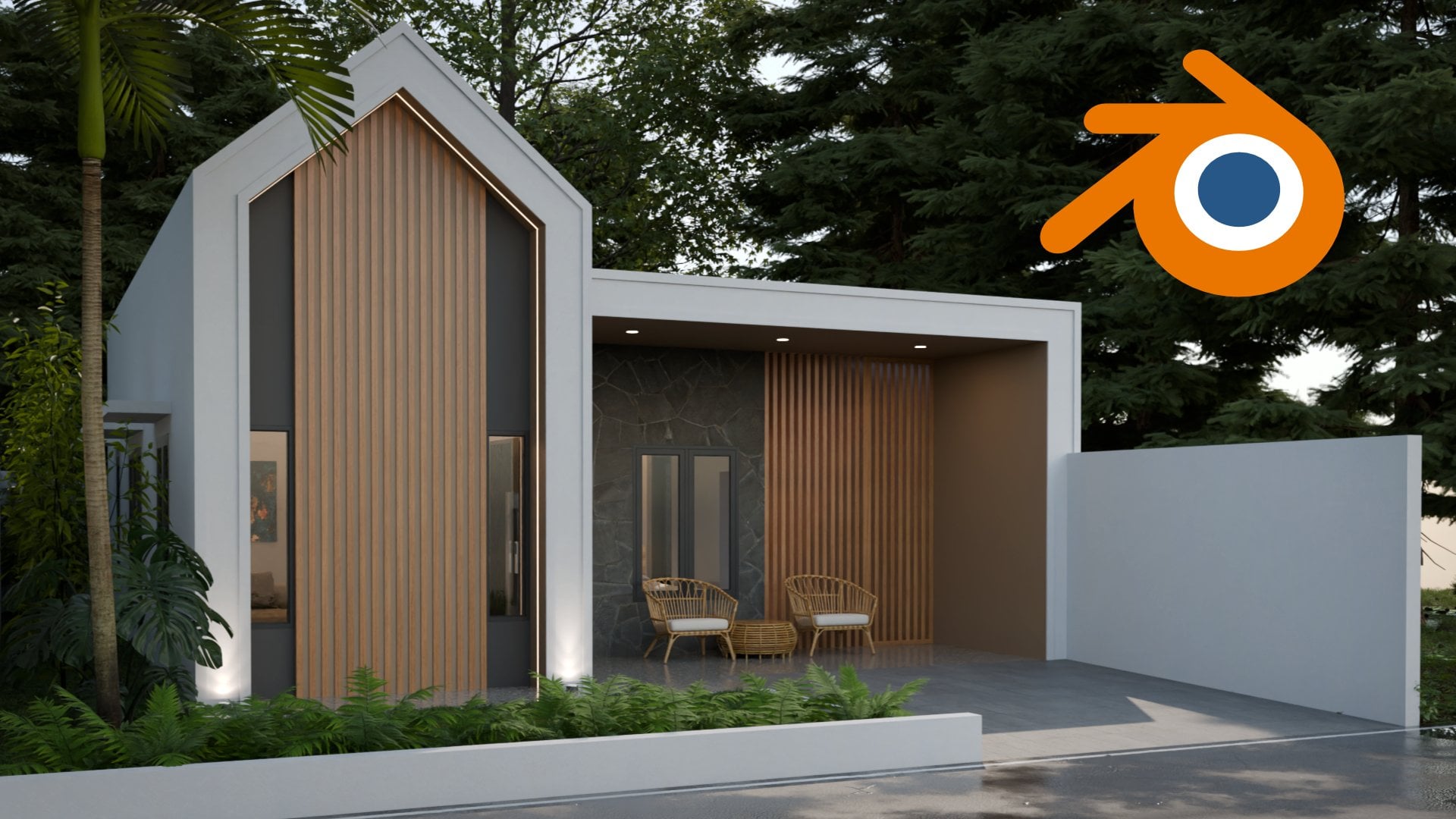
Transcription
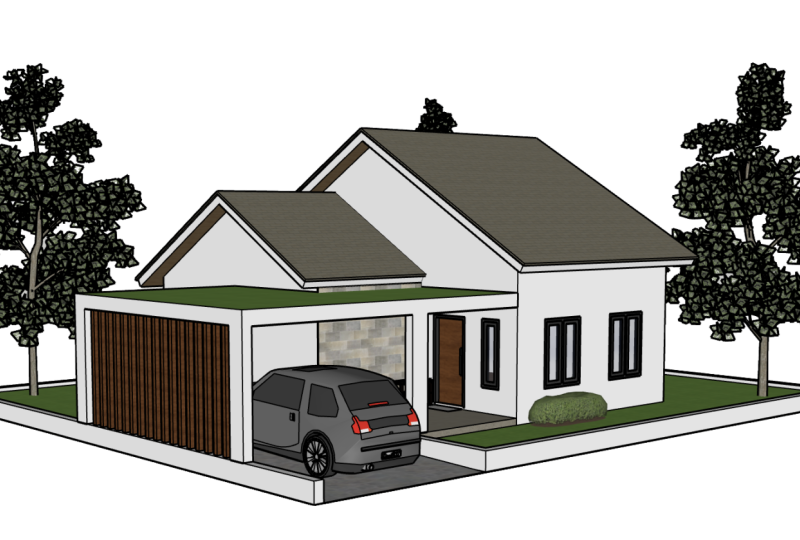
1. Introduction: Assalaamu'alaikum, je m'appelle Widhi Muttaqien. Dans ce cours en ligne, vous apprendrez SketchUp Free ou également connu sous le nom de SketchUp for Web. Vous commencerez par le très basique, puis vous passerez progressivement au niveau avancé. Le programme est soigneusement conçu pour que vous appreniez SketchUp de la manière la plus efficace et la plus efficiente possible. En moins de 7 heures, dans Sha Allah, vous pourrez maîtriser tous les outils disponibles et les utiliser pour créer un design de maison 3D comme celui-ci du début à la fin. Je suis entrepreneur, qui est également chargé de cours académique en infographie. En ce qui concerne l'enseignement des cours en ligne. Au moment où j'enregistre cette vidéo, j'ai plus de 27 000 étudiants sur Skillshare. Avec plus de 80 000 étudiants dans le monde entier. Depuis près de 20 ans, j'ai travaillé sur des centaines de visualisations architecturales comme celles-ci. J'ai des clients sur tous les continents du monde. Bref, dans ce domaine, je suis à la fois enseignant et professionnel expérimenté. Il y a tellement de choses que vous apprendrez dans ce cours en ligne. Il y en a trop à expliquer dans cette courte vidéo. Pour voir les détails, vous pouvez faire défiler vers le bas jusqu'à la section du programme d'études. Mais, juste pour un bref résumé. Ce cours en ligne comprend 9 chapitres, à l'exception du chapitre d'introduction. Dans le premier chapitre, vous apprendrez l'interface de SketchUp Free ainsi que ses fonctionnalités de base. Vous apprendrez à importer des modèles 3D depuis l'entrepôt 3D. Apprenez ensuite à naviguer et à utiliser différents types de « vues ». Vous apprendrez ensuite comment utiliser la fonction « scènes ». Ensuite, nous discuterons de la façon de modifier l'apparence des modèles 3D à l'aide de « Styles ». Après cela, nous discuterons de diverses commandes liées aux fichiers. Apprenez également à créer un « raccourci personnalisé ». Dans le deuxième chapitre, nous aborderons les techniques de modélisation 3D de base. Nous allons commencer par apprendre l'outil de ligne. Discutez ensuite des concepts et des caractéristiques de l' « inférence » dans SketchUp. Après cela, nous discuterons de l'outil « Rectangle ». Ensuite, discutez de l'un des outils les plus importants de SketchUp, appelé outil « push-pull ». Dans ce chapitre, nous aborderons également différentes techniques de sélection d'objets. Et des techniques de suppression d'objets. Enfin, nous expliquerons comment utiliser l'outil « offset ». Le troisième chapitre est un chapitre pratique. Tout d'abord, nous allons modéliser cet objet « jardinière ». Créez ensuite un modèle 3D de cette armoire. Après cela, nous allons essayer de créer un modèle 3D de cette maison pour animaux de compagnie. Dans le quatrième chapitre, nous nous concentrerons sur les techniques de manipulation d'objets et de gestion d'objets disponibles dans SketchUp Free. Il y a beaucoup de choses que nous aborderons dans ce chapitre. Certains d'entre eux sont, la transformation d'objets, des techniques de base aux techniques avancées. Découvrez ensuite comment utiliser les « balises » pour gérer les objets 3D plus facilement et plus rapidement. Ensuite, vous apprendrez diverses techniques de duplication. Apprenez ensuite à regrouper des objets soit avec la méthode « groupe » de base, soit avec la méthode la plus avancée utilisant « composant ». Dans le cinquième chapitre, nous aborderons diverses techniques de modélisation avancées. Vous apprendrez comment utiliser « Rectangle pivoté ». Découvrez les tenants et aboutissants de l'outil « cercle » et de l'outil « polygone ». Apprenez ensuite les concepts et les techniques de lissage des surfaces d'objets 3D. Ensuite, vous apprendrez comment utiliser l'outil « Main levée » ainsi que l'outil « Arc ». Ensuite, créez des objets texte 3D. Et enfin, apprenez à utiliser l'outil « suivez-moi ». Le sixième chapitre est un chapitre spécial pour les exercices de modélisation 3D. Nous utiliserons les techniques avancées débattues précédemment. Nous allons commencer par modéliser cette table basse. Apprenez ensuite à modéliser une porte classique comme celle-ci. Apprenez ensuite à modéliser un « pilier carré » comme celui-ci. Ensuite, nous discuterons des techniques de création d'une porte double face. Commencez par réaliser le cadre de la porte, puis le vantail. Enfin, nous allons créer la poignée de porte. Ensuite, vous apprendrez comment modéliser un livre comme celui-ci. Le dernier projet du chapitre six consiste à créer un escalier et sa rampe. Vous apprendrez une méthode simple mais efficace pour définir les marches d'escalier sans effectuer de calculs complexes manuellement. Le septième chapitre porte sur les techniques de mesure et d'annotation. Ici, vous apprendrez l'outil « Ruban à mesurer », puis l'outil « rapporteur ». Ensuite, vous apprendrez différentes méthodes pour attribuer des étiquettes par exemple pour des cotes ou simplement pour ajouter des commentaires. Ensuite, nous expliquerons comment créer des découpes de notre modèle 3D à l'aide du « plan de coupe ». Enfin, vous apprendrez comment créer des « axes personnalisés ». Au chapitre huit, vous apprendrez à utiliser des matériaux et des textures. En plus d'apprendre à utiliser les matériaux fournis par SketchUp, vous apprendrez également à créer vos propres matériaux et textures. Après cela, nous discuterons de différentes méthodes de manipulation des textures déjà attachées à des surfaces d'objets 3D. Nous couvrirons à la fois les surfaces planes et les surfaces courbes. Dans le dernier chapitre, ou chapitre neuf. Nous allons créer le projet final qui est une maison. Nous allons commencer par importer l'image de référence. Modélisez ensuite les murs. Ajoutez des fenêtres et des portes. Créez ensuite le sol, la zone environnante et aussi l'abri d'auto. Nous allons créer le toit qui sera de type double empilage. Faites ensuite un grand auvent qui couvre la terrasse et la zone d'abri d'auto. Enfin, nous ajouterons des décorations pour la façade de la maison. C'est le résultat final. Dans Sha Allah, vous serez en mesure de créer un modèle 3D maison comme celui-ci, et plus encore, si vous suivez ce cours du début à la fin. Alors, n'attendez plus longtemps. Rejoignez ce cours en ligne maintenant et améliorez vos compétences dans le domaine de l'architecture. C'était Salamu 'alaikum.
2. Informations et exclusion: Avant de commencer, il y a plusieurs choses que je dois clarifier au sujet de ce cours en ligne. La force porte sur le programme d'études. J'ai soigneusement développé le programme pour que les matières soient placées de manière séquentielle. Chaque leçon que vous prenez à un niveau deviendra la base d'autres leçons aux niveaux suivants. Par conséquent, il est important que vous preniez les scores dans l'ordre, étape par étape, sans sauter au hasard. Si vous regardez les leçons au hasard, vous serez probablement confus à un moment donné. La deuxième chose que je dois vous rappeler, c'est que vous
devez vous entraîner pour chaque leçon vidéo, essayer de le pratiquer vous-même au moins une fois. Ce cours ne se limite pas à la théorie. La plupart des leçons sont des compétences pratiques. Encore une fois, vous devez vous entraîner si vous voulez vraiment que ce cours en ligne vous soit bénéfique. Ensuite, il s'agit de votre système d'exploitation. Vous savez peut-être déjà que SketchUp est disponible pour les plates-formes Windows et Mac OS. Pour ce cours en ligne, j'ai enregistré l'intégralité de la leçon à l'aide d'un ordinateur PC doté du système d'exploitation Windows 10. En général, toutes les leçons que vous trouverez dans ce cours peuvent également être pratiquées sur mon ordinateur. Ce qui peut être légèrement différent, c'est le raccourci, car les dispositions du clavier Mac et PC sont légèrement différentes. En règle générale, vous pouvez remplacer la touche
Ctrl d'un PC par la touche Commande de mon ordinateur. dehors de cela, si vous êtes sur Mac, vous devrez peut-être passer
un peu de temps à naviguer sur Internet, rechercher toutes les informations supplémentaires dont vous avez besoin. Si vous utilisez SketchUp pour le Web, vous pouvez être sûr
d'utiliser toujours la dernière version disponible. J'ai enregistré ce cours en ligne à la fin de 2021. Donc, tout ce qui concerne le logiciel, l'interface ou ses fonctionnalités sont ceux qui sont disponibles à ce moment-là. Si vous rencontrez des différences dans SketchUp que vous utilisez, cela est
probablement dû aux
développements logiciels cela est
probablement dû aux
développements logiciels survenus après 2021. Vous pouvez me contacter si cela se produit. Si les changements ne sont pas trop importants. Encore une fois, il vous suffit de mettre à jour Mais si les changements sont extrêmes, je devrai peut-être recréer l'intégralité du parcours. Tout au long de ce cours, je peux montrer beaucoup de photos et de vidéos. Veuillez noter que certains de ces contenus sont créés par d'autres personnes ou que vous les utilisez simplement comme source d'inspiration ou de référence. Si je trouve le nom du propriétaire, je le montrerai dans une vidéo. Sinon, je vais simplement mettre l'
URL source de l'endroit où j'ai eu l'image ou la vidéo. Encore une fois, je n'ai jamais prétendu que ces images ou vidéos étaient les miennes.
4. Commencer SketchUp gratuit: Dans cette vidéo de leçon, nous aborderons gratuitement les étapes initiales de votre SketchUp. Le nom officiel d'un sketch gratuit est SketchUp for web. Il est nommé comme ça parce qu'il fonctionne entièrement dans le navigateur Internet. Donc, pour pouvoir l'utiliser, il y a quelques éléments dont vous avez besoin de force. Bien sûr, vous aurez besoin d'une connexion Internet. Deuxièmement, vous aurez besoin d'un navigateur Internet moderne. Ils prennent en charge le rendu 2D OpenGL. Maintenant, vous n'avez pas à vous inquiéter car généralement, la
plupart des navigateurs Internet sont déjà pris en charge. Tout au long de ce cours. J'utiliserai Google Chrome, mais vous pouvez utiliser n'importe quel navigateur que vous voulez, tant qu'il peut exécuter SketchUp. Nous n'avons aucun problème. Pour être sûr, utilisez la dernière version disponible pour éviter tout problème. Ensuite, pour les spécifications matérielles ou d'autres détails, vous pouvez ouvrir le lean suivant. Sur cette page, vous pouvez voir par vous-même
les spécifications minimales
ainsi que les spécifications recommandées. La section contient des informations sur les ordinateurs PC équipés d'un système d'exploitation Windows 10. Et dans votre section, vous trouverez des informations relatives aux ordinateurs
Apple ou à la plateforme macOS. est important de noter quelle
que soit la plateforme sur laquelle vous vous
trouvez, il est fortement conseillé
d'utiliser une souris standard dotée trois boutons ou d'une molette de défilement. Tous ces ketchup prennent en charge la triple entrée. Vous serez beaucoup plus productif en utilisant une souris standard une fois les exigences matérielles et logicielles satisfaites. Ensuite, vous pouvez ouvrir le site officiel de SketchUp et il s'agit de Sketchup.com. Si vous n'avez pas d'otoconia sur son site Web, vous
devez créer une seule force. Après cela, vous pouvez simplement chercher
un lien pour accéder à SketchUp for Web. Cliquez ensuite sur le bouton Démarrer la modélisation pour commencer. Ou vous pouvez directement ouvrir l'application de barre oblique
Sketchup.com sifflante pour faciliter la tâche de leader, vous pouvez simplement marquer un signet. Une fonctionnalité unique n'est
disponible que dans les navigateurs Internet modernes. Et c'est faire en sorte qu'une application Web telle que SketchUp ressemble à une application de bureau ordinaire. Si vous êtes sur Google Chrome, vous pouvez cliquer sur ce petit bouton qui indique installer SketchUp for Web. Et si vous avez l'âge de Microsoft, vous pouvez appuyer sur ce bouton. Je ne suis pas vraiment sûr des autres navigateurs, car je n'ai que ces deux-là sur mon ordinateur, ils peuvent ou non prendre en charge cette fonctionnalité. Essentiellement, si vous cliquez sur le bouton Installer, l'icône SketchUp for Web apparaîtra dans la barre des tâches, comme n'importe quelle application de bureau ordinaire. Bien sûr, si vous utilisez souvent SketchUp, cette icône peut vous aider à y accéder plus rapidement.
5. Les bases de l'UI: Dans cette vidéo de leçon, nous aborderons les bases de l'interface utilisateur. La première fois que vous ouvrez un croquis gratuit, vous verrez quelque chose comme ça. C'est ce qu'on appelle l'écran d'accueil. À partir de là, vous pouvez simplement cliquer sur le bouton de modélisation
du bureau pour ouvrir l'interface de travail Sketch Up. Mais par défaut, SketchUp Users, la norme d'unité impériale, couramment utilisée aux États-Unis, ou en d'autres termes, utilisant des unités allemandes d'intérêt et des estimations craintes. La majorité des pays
du monde n'utilisent pas EJS ou n'ont pas peur, mais nous utilisons la méthode étendue pour démarrer un nouveau fichier à l'aide de mesures, nous pouvons cliquer sur une icône de carotte. Vous pouvez voir trois options pour le système métrique. Millimètres, centimètres et mètres. Si vous travaillez sur des intérieurs, il est préférable d'utiliser un centimètre. Si vous travaillez sur l'extériorité, alors aux États-Unis, oui, vous utilisez le compteur. Pour l'instant, utilisons un centimètre. Une fois la planification de l'interface ouverte, vous verrez un personnage au centre de l'écran. Vous devez savoir que cet objet personnage change de temps à autre. Ainsi, lorsque vous ouvrez SketchUp, il est probable que vous
verrez un nouvel objet de caractère avant. Ce n'est pas un problème car cet objet de caractère est utilisé uniquement comme comparaison d'échelle. Vous pouvez le supprimer si vous n'en avez pas besoin. haut à gauche de l'écran, vous trouverez l'icône du menu principal. Si vous cliquez sur cette icône, vous verrez divers liens et/ou commandes de ce type, humiliant par exemple, ils sont utilisés pour revenir à l'écran d'accueil. Ensuite, ici aussi, il y a diverses opérations de fichiers telles que nouvelles, ouvertes, etc. Vous trouverez un lien permettant d'ouvrir la fenêtre Paramètres. Si vous avez déjà créé le fichier à l'aide unités
impériales et que vous souhaitez passer aux mesures, vous pouvez le modifier via cette liste déroulante. Nous utilisons actuellement un système Loo Metric. Il n'est donc pas nécessaire de les modifier à nouveau. Maintenant, remarquez en haut qu'il y a une option d'enregistrement automatique. Par défaut, cette option est active. Avec ce SketchUp verra fréquemment le nouveau fichier Frodo toutes les cinq minutes. Ici, vous pouvez également modifier la langue utilisée dans l'interface. Ce cours est en anglais, donc nous utiliserons également l'anglais pour l'interface. Outre son écran de paramètres, vous pouvez également cliquer sur cette icône de globe pour modifier la langue. Ensuite, dans l'onglet Accessibilité, vous pouvez définir les axes scolar ainsi que la couleur d'inférence. Nous utiliserons les coûts, l'accès et les inférences dans d'autres leçons. Ces options de couleur peuvent être utiles pour les personnes atteintes daltonisme qui peuvent avoir difficulté à voir certaines couleurs. Mais lors de ce cours, je ne vous recommande pas de modifier les paramètres de couleur par défaut, car cela peut entraîner une confusion plus tard. Cela s'applique également à l'onglet Faire la navigation. Il suffit de tout laisser sur les valeurs par défaut. Cliquez sur le bouton X en haut à droite, trop près de la fenêtre Paramètres. Ensuite, sur le côté gauche, vous pouvez voir les outils. Il s'agit de l'outil de sélection, l'outil de
gomme, etc. Nous discuterons de ces outils
plus en profondeur dans les prochaines leçons. Maintenant, si vous le remarquez, une icône d'outil comporte un petit symbole de flèche sur le côté droit. Ces icônes contiennent non seulement un outil, mais plusieurs outils à la fois. Par exemple, cette icône contient deux outils. L'outil supérieur s'appelle l'outil Stylo, que nous pouvons utiliser pour appliquer de la couleur ou du matériau. Alors que l'outil ci-dessous
, appelé matériau d'échantillon, est le contraire. Nous l'utilisons pour extraire du matériel à partir d'objets. Vous pouvez voir quand j'active l'outil de peinture, un panneau s'ouvre sur le côté droit. Nous récupérerons le bon panneau dans un instant. Pour l'instant, nous pouvons tout d'abord le masquer en
appuyant sur le bouton Flèche dans le coin supérieur droit. Une chose à retenir est que dans une version gratuite de SketchUp, certains outils ou fonctionnalités ne sont pas disponibles. Par exemple, si vous cliquez sur cette icône, seul l'outil supérieur nommé coque externe est accessible. Les autres outils semblent inactifs. Si vous essayez de cliquer sur l'un de ces outils, vous serez invité à mettre à niveau votre licence. Si vous souhaitez effectuer une mise à niveau, vous pouvez également le faire
en cliquant sur le bouton Mettre à niveau maintenant ci-dessous. Parlons maintenant du concept d'interface utilisateur de ces panneaux. Sur le côté droit. Chaque fois que nous cliquons sur une icône de la barre blanche, l'associé du panneau s' ouvre et s'arrête dans une liste de panneaux, puis l'icône devient bleue. Par exemple, si je clique sur cette icône appelée informations DMDD, puis cliquez sur l'icône du plan. Vous verrez tous ces panneaux apparaître dans une grande liste de panneaux. Plus vous ouvrez des panneaux actifs, plus
la zone de ces panélistes sera grande. Maintenant, notez que cela s'est terminé, le panneau d'informations semble vide. Cela s'explique par le fait qu'aucun objet n'est actuellement sélectionné. Si nous utilisons l'outil de sélection ,
puis cliquez sur son personnage. Par exemple, ce panneau affiche des informations relatives à l'objet personnage. Vous pouvez constater que le contour ou la fonctionnalité n'
est pas disponible dans une version gratuite. Vous devez mettre à niveau la licence pour pouvoir l'utiliser. Très bien, ensuite, pour développer et réduire ces panneaux, vous pouvez le faire en cliquant sur la zone de titre ou sur les noms des panneaux. Cliquez pour réduire, puis cliquez à nouveau pour développer. Nous sommes maintenant en train de s'effondrer. Son icône deviendra noire. En conclusion, ces icônes sont bleues si elles sont dans les panélistes et sont également développées. Si l'une de ces conditions n'est pas remplie
, elles auront l'air noires. Maintenant, si vous
faites attention à chacun des coins supérieurs droit, la plupart de ces panneaux, vous pouvez trouver des boutons X masqués. La différence entre les boutons x et le robot est que si vous appuyez sur la touche X, seul le panneau correspondant sera fermé ou retiré des panélistes. Bien que cette flèche soit utilisée pour fermer l'ensemble des panélistes, nous pouvons voir que panneau n'est plus une liste indépendante, icône revient en noir. Nous discuterons progressivement des fonctions de tous ces panels dans les prochaines leçons. Mais il y a un panneau unique car il ne réside pas dans la liste des panneaux. Il s'agit du panneau d'entrepôt 3D, que nous aborderons dans la prochaine leçon.
6. Importation à partir de l'entrepôt 3D: Dans cette vidéo de leçon, nous allons discuter des fonctionnalités de l'entrepôt 3D. Fondamentalement, l'entrepôt des traités est une surface en ligne. Nous sommes des utilisateurs de SketchUp qui peuvent télécharger et télécharger modèles
3D pour accéder à l'entrepôt 2D. Nous pouvons le faire en interne dans l'interface SketchUp ou en externe via un navigateur Web. Puisque nous avons déjà ouvert l'esquisse de l'interface, commençons par discuter de la première méthode. Auparavant, nous avons brièvement passé en revue les panels de droite. Maintenant, pour ouvrir un entrepôt 3D, il
suffit d'appuyer sur cette icône. Contrairement aux autres panneaux, le panneau de l'entrepôt 3D s'ouvre sous la forme d'une fenêtre distincte. Ce n'est pas le moindre qui est placé au sein des panélistes. Cela est nécessaire étant donné que nous avons besoin d'une grande surface pour parcourir le contenu. Dans une fenêtre 3D Warehouse, vous pouvez rechercher des modèles 3D par catégorie. Vous pouvez également utiliser la fonction de recherche. Par exemple, je peux sélectionner l'architecture ou la catégorie. Ensuite, pour affiner davantage les résultats, nous pouvons trouver la sous-catégorie ici. Par exemple, les maisons. Maintenant, seuls les modèles de maison 3D sont affichés dans les résultats de la recherche. Ici, vous pouvez voir plusieurs chemins. L'étape produit affiche les modèles 3D de produits sponsorisés par les fabricants. Si vous souhaitez simplement voir des modèles 3D de maisons en général, vous pouvez accéder à l'onglet Modules. Voici donc une liste de modèles de maison que vous pouvez télécharger. Essayons maintenant cette fonction de recherche. Par exemple, nous pouvons taper ici, comparer la maison, puis appuyer sur Entrée. Assurez-vous que nous sommes dans l'onglet Modèles. Vous pouvez affiner davantage vos résultats de recherche à l'aide des filtres situés à gauche. Supposons que vous spécifiiez nombre de mégaoctets de la taille minimale du fichier. Beaucoup de mégaoctets. La taille maximale est si j'ai dit cette
valeur minimale à 0 et la valeur maximale à 10, alors l'entrepôt 3D ne s'affichera que sur
les modèles dont la taille de fichier est de 10 mégaoctets ou moins. Essayons d'importer ce modèle de maison. Pour cela, vous pouvez cliquer sur ce petit bouton. Ou si vous annulez l'aperçu de la force tomate en 3D, vous pouvez cliquer sur l'image. Permettez-moi de fermer ce message de cookie pour nous. Cliquez sur ce lien pour en savoir plus. Cliquez ensuite sur ce bouton au centre quelques instants jusqu'à ce que toutes les données soient terminées. Et maintenant, nous pouvons voir le modèle en 3D. Nous pouvons cliquer sur glisser pour faire pivoter la vue. Pour importer ce modèle dans notre fichier. Il suffit d'appuyer sur le bouton de téléchargement quelques instants jusqu'à ce que le modèle 3D apparaisse à l'écran. Vous pouvez ensuite déplacer la souris pour déterminer la position de l'objet. Après cela, vous pouvez cliquer pour le placer. Il est important de se rappeler que par défaut, après l'importation d'un modèle 3D, le modèle actif, est maintenant supprimé. Lorsque l'outil Déplacer est actif, si vous cliquez sur un objet, cet objet se déplace avec la souris. Si vous ne voulez pas que cela se produise, vous pouvez activer l'outil Sélectionner en appuyant sur cette icône ou simplement en appuyant sur la barre d'espace de votre clavier. Examinons maintenant
la deuxième méthode d'accès à l'entrepôt 3D. Veuillez ouvrir une application de navigateur Web dont vous disposez ou ouvrez un nouvel onglet vide. Encore une fois, pour cela, vous pouvez utiliser n'importe quel navigateur Web. J'utilise actuellement Google Chrome. Ensuite, vous devez ouvrir le
lean suivant pour le chargement de l'entrepôt Sketchup.com. Si vous utilisez la version gratuite de SketchUp, vous disposez déjà d'un compte actif. Habituellement, joli entrepôt détecte vrai cône et se connecte automatiquement avec lui. Si ce n'est pas le cas, vous utilisez peut-être un autre ordinateur. Vous devez forcer la connexion avec votre compte SketchUp. En général, la façon dont nous recherchons des modèles
3D est la même que la méthode précédente. Nous pouvons utiliser la fonction de catégorie ou la fonction de recherche. Je vais essayer d'ouvrir à nouveau la
sous-catégorie Maisons comme avant. Ce qui différencie cette méthode de la précédente, c'est que lorsque nous appuyons sur le bouton de téléchargement, le modèle 3D ne sera pas directement importé dans le fichier SketchUp actuellement ouvert. La force. Il vous demandera la version du fichier. Par exemple, je choisis la version la plus basse disponible ici. Après le décès, les données seront téléchargées sous forme de fichier SketchUp, au format échappé. Une fois le processus de téléchargement terminé, nous pouvons ouvrir un fichier important. Nous expliquerons comment ouvrir ou
utiliser des fichiers dans une prochaine leçon.
7. Navigation: Dans cette vidéo de leçon, nous expliquerons comment naviguer dans la fenêtre d'affichage. Dans SketchUp, nous pouvons naviguer la fenêtre en utilisant quatre méthodes, l'aide d'une souris ou d'un trackpad et d'outils d'irrigation, et enfin de la méthode du lactose. Discutons de tous ces éléments un par un. La première est la méthode de la souris. toutes les méthodes de navigation, la méthode la plus rapide et la plus pratique est la plus rapide et la plus pratique. Pour cette unité de méthode, la souris standard dotée d'une molette de défilement. Pour mémoire, en général, une souris standard comporte trois boutons. Les boutons gauche et droit sont probablement très évidents. Mais ce que beaucoup de gens ne
réalisent pas , c'est l'existence du bouton central de la souris. Vous pouvez accéder à ce bouton en appuyant sur la molette de défilement vers le bas, pas en la faisant pivoter, en appuyant dessus. Il est important d'en discuter car la plupart des opérations de navigation dans SketchUp sont effectuées à l'aide du bouton central de la souris. Si vous appuyez sur le bouton central de la souris, puis déplacez la souris autour de la fenêtre, nous effectuerons une rotation. Ce type de navigation est appelé orbitale ou orbitale. Si vous faites pivoter la molette de défilement, vous effectuerez un zoom avant ou un zoom arrière sur la vue. Enfin, si vous maintenez
la touche Maj enfoncée tout en appuyant sur le bouton du milieu, vous pouvez déplacer la fenêtre vers la gauche, vers le haut ou le bas. Ce type de navigation est communément appelé plume ou ajout. Encore une fois, utilisez le bouton Fenêtre pour orbiter la fenêtre, faites défiler la fenêtre pour zoomer et le bouton central
Maj Plus pour gérer la fenêtre d'affichage. La deuxième méthode de navigation consiste à utiliser le trackpad. Bien que l'utilisation d'une souris soit la meilleure méthode. Parfois, nous sommes obligés de travailler avec le trackpad de nos ordinateurs portables. Lorsque cela se produit, vous devez activer le mode Track Matte. D'abord. Pour ce faire, vous pouvez ouvrir le menu principal, puis sélectionner Paramètres de l'application. Dans la section de navigation, vous devez modifier cette option en pavé de suivi. Une autre façon de le faire consiste à appuyer sur ce bouton ci-dessous, puis à sélectionner le trackpad. Il s'agit donc du mode souris, et il s'agit du mode pavé tactile. Malheureusement, j'utilise un PC de bureau qui n'a pas trackpad lors de l'enregistrement de cette leçon. Je ne peux donc pas le pratiquer directement. Mais en bref, vous pouvez voir le guide sur les paramètres. Nous connaissons l'orbit. Vous pouvez glisser avec deux doigts pour le stylo. Vous devez maintenir la touche Maj enfoncée et effectuer un zoom. Vous pouvez maintenir la touche Ctrl enfoncée. Si vous n'aimez pas les paramètres par défaut, vous pouvez choisir un autre schéma. déroulante. Si vous changez les deux doigts, passez au stylo par exemple. Maintenant, le quart de travail, je suis donc utilisé pour le RBAC. De même, si vous définissez ce paramètre sur Zoom, alors un contrôle. Je change donc à travers le stylo. Pour l'instant, je vais définir cette valeur par défaut, qui est orbitale. Une chose à noter pour une méthode Zoom, certains prennent en charge le geste de pincement. Si vous utilisez un thread comme celui-ci, vous pouvez utiliser un geste de pincement pour effectuer un zoom avant et arrière de la fenêtre d'affichage. C'est ainsi que vous naviguez dans la fenêtre d'affichage à l'aide des trackpads. Pour le reste des leçons de ce cours, j'utiliserai une souris. D'accord ? La troisième méthode de navigation consiste à utiliser les outils de navigation. Vous trouverez ces outils en bas de l'icône. Cet outil est donc destiné à l'orbite. Mais c'est pour la peinture. Et celui-ci fait 40 zoomes. En plus des trois outils de navigation standard, il existe également deux outils supplémentaires qui peuvent nous aider à zoomer sur une certaine zone. La force est la fenêtre Zoom. Nous devons effectuer un zoom arrière suffisamment loin pour voir clairement l'effet. Par conséquent, utilisez cet outil, cliquez
simplement sur glisser pour créer une zone de sélection dans la fenêtre d'affichage. Lorsque vous relâchez la fenêtre de la souris, nous effectuons un zoom direct sur cette zone de zone. La prochaine étape est l'extension du zoom. Si vous cliquez sur cette icône, puis sur une fenêtre d'affichage, nous supposons automatiquement que tous les objets soient visibles dans la fenêtre d'affichage. Nous aurons souvent besoin de ces fonctionnalités de Zoom Iceland. Par conséquent, je vous suggère de mémoriser le raccourci Maj Z. Par
exemple, si vous faites pivoter et zoomer la fenêtre de manière à ce qu'elle soit loin d'un point central. Il suffit d'appuyer sur Maj Z pour modifier la vue afin que tout soit à nouveau visible. La quatrième méthode de navigation consiste à utiliser les outils Warp. Si vous cliquez sur cette icône, vous trouverez trois outils. Marchez, caméra fusion et regardez autour de vous. La première ligne que vous devrez peut-être
utiliser est l'outil caméra de position. Le but du magasin est de nous permettre de nous
rendre plus facilement dans des endroits étroits difficiles à voir avec des méthodes de navigation ordinaires. Par exemple, nous voulons jeter un coup d'œil à ce domaine. Il suffit de cliquer sur l'outil caméra d'opposition, puis de cliquer sur cet emplacement. Après que le point de vue se trouve à ce moment-là. Nous pouvons toujours régler la hauteur de l'appareil photo en modifiant les chiffres ci-dessous. Mais vous n'avez pas totalement un champ de texte pour le modifier. Il suffit de taper le numéro directement sur le clavier. Par exemple, je tape 180, puis j'entre ou 150, puis Empereur, et cetera. Rappelez-vous que nous utilisons des centimètres. Donc, ces chiffres que nous saisissons dans nos compteurs incitatifs. Notez également qu'après avoir cliqué avec l'outil caméra de position, péage
réactif est désormais l'outil de recherche autour de vous. Celles-ci sont cependant similaires au fonctionnement de la navigation dans la plupart des applications de réalité virtuelle VR. Essentiellement, vous pouvez cliquer sur glisser dans la fenêtre d'affichage pour regarder autour de vous pendant que vos pieds restent en place. Le dernier outil est l'outil de distorsion. Pour utiliser cet outil. Pour nous, vous cliquez et maintenez le bouton enfoncé dans l'assembleur de la fenêtre d'affichage. Lorsque vous déplacez la souris vers le haut, vous avancerez. Si vous faites glisser la souris vers le bas, vous marcherez vers l'arrière. Si vous le faites glisser vers la droite ou vers la gauche, vous tournerez dans cette direction. Il est à noter que plus vous faites glisser la souris depuis le point initial, la première étoile que vous allez bouger. Désormais, lorsque vous utilisez l'outil de distorsion ou n'importe quel outil dans SketchUp, vous verrez des informations supplémentaires sur cet outil ci-dessous. Nous pouvons voir quand en mode travail, appuyer sur la touche Contrôle peut vous permettre de bouger encore plus vite comme si vous couriez. Ensuite, si vous appuyez sur Maj, vous pouvez vous déplacer comme si vous faisiez de la peinture d'une fenêtre d'affichage. La dernière est la touche ALT. Par défaut, si vous utilisez le mode Warp, vous ne pourrez pas vous déplacer à travers les murs ou autres objets 3D. En appuyant sur la touche Alt, la fonction de détection de collision sera
désactivée pour que vous puissiez parcourir librement les objets. La dernière caractéristique dont nous voulons
parler est la sélection présumée. Cette fonction est similaire à celle du zoom extense avec des travaux uniquement sur les objets que nous sélectionnons. Par exemple, si notre point de vue est loin
, nous voulons nous concentrer uniquement sur son objet. Nous pouvons utiliser l'outil de sélection pour sélectionner l'objet, puis sauvagement, puis sélectionner la commande de sélection Zoom. Nous pouvons voir la fenêtre d'affichage zoomer
directement vers l'objet. Pour revenir voir tous les objets d'un fichier,
nous pouvons utiliser à nouveau la commande zoom extents en appuyant sur Maj Z.
8. Vues et FOV: Dans cette vidéo de leçon, nous allons couvrir plusieurs fonctionnalités de fenêtre dans SketchUp. Nous discuterons d'abord des « points de vue standard », puis de la « perspective à deux points ». Et enfin, comment contrôler le champ de vision ou « champ de vision ». « vues standard » sont les types de vues couramment utilisés, tels que la vue de face, la vue de dessus, la vue latérale, etc. Pour accéder aux « vues standard », vous pouvez ouvrir un panneau appelé « scènes ». Dans la partie supérieure, vous pouvez voir des icônes qui ressemblent à une maison. Il s'agit de la vue de face, de la vue de dessus, de la vue arrière, etc. Maintenant, vous vous demandez peut-être pourquoi ces points de vue ne sont-ils pas différents de la perspective habituelle ? Ce qui signifie qu'ils ont toujours l'air 3D. Habituellement, ces vues sont plates ou bidimensionnelles. Eh bien, pour obtenir un look bidimensionnel, vous devez appuyer sur ce bouton, qui activera le mode « projection parallèle ». Maintenant, la fenêtre devient bidimensionnelle car elle ne traite aucun point de fuite. Dans d'autres logiciels, ce mode de « projection parallèle » est également appelé « orthographique » ou « isométrique ». Vous devez savoir que dans cette condition, vous pouvez toujours naviguer dans la fenêtre d'affichage. Par exemple, effectuer « panoramique », « orbiter » et « zoomer » comme d'habitude. Pour réactiver l'effet de perspective, il suffit d'appuyer sur cette icône supérieure. Maintenant, remarquez que lorsque le mode perspective est activé, vous pouvez voir un bouton fléché ici. Ce bouton est masqué en mode « orthographique ». Ce bouton fléché est utile pour accéder à la « perspective à 2 points » ainsi qu'aux options « FOV ». Fondamentalement, avec cette option « perspective à 2 points », la caméra de la fenêtre d'affichage et sa cible seront mises à plat horizontalement. Cela fait que la perspective verticale semble disparaître. Vous pouvez voir que toutes les lignes verticales du modèle 3D semblent parfaitement droites. Dans cette condition, si vous effectuez un « panoramique », l'effet « perspective à 2 points » sera conservé car l'orientation de la vue ne change pas. Mais si vous effectuez une « orbite ». Étant donné que l'orientation de la vue change, l'effet « perspective à deux points » disparaîtra. Ensuite, il s'agit du paramètre FOV ou « champ de vision ». Cette valeur détermine essentiellement la largeur de l'angle de vue. Si nous comparons cela avec les caméras du monde réel. La modification du champ de vision est similaire à la modification de la valeur de « longueur focale ». Un objectif de 24 mm, par exemple, peut contenir plus d'objets dans la vue qu'un objectif de 200 mm. Par conséquent, la distorsion de la perspective est plus forte sur l'objectif de 24 mm. Ce qui différencie la « distance focale » du FOV, c'est que le FOV n'est pas calculé en mesurant la distance focale de l'objectif, mais en mesurant directement l'angle de vue. Le FOV utilise donc des « degrés », pas des millimètres. Plus le champ de vision est petit, plus la vue sera étroite et avec moins de distorsion de la perspective. Bien que le contraire s'applique. Si la valeur du champ de vision est supérieure, la vue sera plus large et avec une distorsion de perspective plus forte. Habituellement, pour travailler confortablement, je n'ai jamais défini la valeur FOV supérieure à 45 degrés. J'utilise des valeurs FOV élevées telles que 60 à 70 degrés, uniquement pour la présentation ou le rendu final. Pour l'instant, j'ai défini cette valeur par défaut, qui est de 35 degrés.
9. Scènes: Dans cette vidéo de leçon, nous aborderons les scènes de SketchUp. nouvelles scènes de terme sont utilisées pour stocker l'état de la vue, y compris la position de la caméra, l'orientation et d'autres effets de la fenêtre d'affichage associés. La raison pour laquelle nous voulons stocker ces informations est que nous puissions les rappeler plus tard facilement. Nous n'avons pas besoin de naviguer à nouveau dans la fenêtre d'affichage. Les scènes nous permettent également de créer des animations
simples lorsque vous passez d'une vue à une autre. Pour créer une scène, nous devons d'abord préparer
la vue à l'aide de techniques de navigation. Vous pouvez utiliser la fonction 2 perspectives si vous le souhaitez. Vous pouvez même changer le mode perspective et modifier la valeur F0 v de ces conditions sera également sûre. Une fois que vous êtes satisfait de la vue de l'enregistrer en tant que CN, il suffit d'appuyer sur le bouton Plus. Nous avons maintenant vu que nous pouvons renommer la scène en cliquant sur son nom. Par exemple, nous pouvons changer cette zone en zone rancune pour créer la scène suivante. Le processus est fondamentalement le même pour nous. Nous devons trouver l'angle de vue. Nous pouvons également définir le mode perspective et toute la valeur F0 v si nécessaire. Par exemple, définissons le F0 v 60. Après la mort, nous pouvons cliquer à nouveau sur le bouton Plus. Nous pouvons renommer cela, par exemple, avec votre région et ainsi de suite. Si vous avez beaucoup de scènes pour appeler une scène spécifique, il suffit de cliquer sur l'image miniature. Sketchup va créer une transition ou le mouvement de la caméra et émission d'une scène à une autre. Définissons maintenant la vue. Il regarde donc d'en haut à l'avant du bâtiment. Voyez ensuite une belle vue comme une nouvelle scène. Renommez-le en pire que j'ai dessiné. Nous avons donc maintenant trois scènes. Vous pouvez ajuster l'ordre de ces scènes en cliquant sur la vignette. À ce stade, vous vous demandez peut-être quel est l'avantage d'organiser l'ordre des scènes ? La réponse est la caractéristique dont nous sommes sur le point de discuter. Et c'est la fonction d'animation. Si vous avez sélectionné la scène supérieure puis appuyez sur le bouton Lecture, SketchUp animera toutes les scènes en
séquence en ajoutant des transitions entre elles. Quand elle atteint la dernière vue, l'animation revient en boucle sur la scène forestière. Si vous souhaitez définir une nouvelle durée de l'animation, vous pouvez appuyer sur l'icône Paramètres. Dans cette fenêtre. Vous pouvez définir si vous souhaitez utiliser la transition ou non. Vous pouvez ensuite définir la durée de la transition en secondes. De plus, la durée de chaque scène
sera affichée avant le début de la prochaine transition. Je ne veux rien changer maintenant, alors j'ai juste cliqué sur Annuler. Prochaine. Si vous souhaitez que certaines scènes ne
soient pas incluses dans l'animation, vous pouvez appuyer sur ce bouton fléché, puis désactiver la case à cocher. Inclure dans l'animation. Dans le panneau des paramètres, vous pouvez fournir une description de la devise dans. Vous pouvez également spécifier quelles propriétés sont stockées dans une scène, telles que les objets masqués, les ombres de
formulaire, etc. Peut-être que la plupart de ces termes vous confondent encore. Mais ne vous inquiétez pas, nous en
discuterons à temps. La loi initiale. Pour l'instant, nous pouvons réduire cette section en appuyant à nouveau sur le bouton Flèche. La dernière chose dont nous devons parler est de supprimer des scènes. Pour supprimer une scène, il suffit de la sélectionner. Nous voulons le supprimer, puis appuyer sur cette corbeille. Sketchup affiche un message d'avertissement. Cela est important car vous
ne pouvez pas annuler ou restaurer des scènes supprimées. Par exemple, si j'appuie sur Supprimer, vous pouvez voir que le bouton d'annulation ci-dessus est inactif et que la pression sur Control Z n'a aucun effet non plus. C'est donc une chose dont vous devez être conscient lorsque vous travaillez avec des scènes.
10. Effets de Viewport: Dans cette vidéo de leçon, nous allons couvrir. Ainsi, à partir d'un effet de fenêtre que nous pouvons utiliser dans SketchUp, la forêt est la fonction de styles, puis les ombres sauf s'il s'agit d'un brouillard. Le terme styles dans SketchUp, ou essentiellement des effets visuels qui affectent le rendu de la fenêtre d'affichage. modèles 3D et arrière-plan. Les styles sont purement cosmétiques et n'affectent pas littéralement le remodelage ou le matériau. Si vous ouvrez le panneau Styles, en haut, vous pouvez voir le style actuel actif
appelé style de conception architecturale. Si vous ouvrez le robinet dans le modèle, qui a le symbole d'une maison. Et dans la zone inférieure, Job affiche tous
les styles utilisés dans ce fichier. Actuellement, un seul style est répertorié. Le style de conception architecturale, le même style que celui ci-dessus ou celui actuellement actif. Vous pouvez modifier les paramètres de style en appuyant sur ce bouton crayon. Mais malheureusement, cette fonctionnalité
n'est disponible que pour la version payante de SketchUp. Ne vous inquiétez pas, dans SketchUp gratuit, nous pouvons toujours utiliser une variété de styles prêts à l'emploi. Vous pouvez le faire en ouvrant l'onglet Parcourir, nous voulons tester l'icône de loupe. Vous verrez ici les styles regroupés en catégories. Certains d'entre eux sont des styles, jeux de
couleurs, des styles par défaut, etc. Si, par exemple, réduit l'écran monochrome
, la fenêtre d'affichage ressemblera à un ancien écran de moniteur. Si c'est juste celui-ci, crayon sur papier pressé, la nouvelle fenêtre va changer pour ressembler à des esquisses au crayon. Autre exemple, nous pouvons utiliser celui-ci appelé tableau blanc avec effaçable à sec. Nous obtiendrons ce
look de tableau blanc unique avec des gribouillis de marqueurs. N'hésitez pas à expérimenter ces différents styles. Maintenant, même avec ces styles uniques actifs, nous pouvons toujours naviguer et marcher dans la fenêtre d'affichage comme d'habitude. S'il vous plaît, soyez conscient. Vous pourriez avoir un peu de marche de jambe comme ça. Cela dépend vraiment de la vitesse de votre ordinateur, ainsi que de la complexité du style. Pour retourner les styles aujourd'hui, c'est l'automne. Vous pouvez accéder à la catégorie Styles par défaut, puis sélectionner le style en haut à gauche. Ou si vous vous souvenez du nom
du style actif lorsque nous avons lancé le fichier pour la première fois, c'était le style de conception architecturale. Eh bien, vous pouvez trouver le style ici après avoir utilisé différents styles si vous les
ouvrez à nouveau dans le modèle. Et dans la partie inférieure, vous trouverez tous les styles que vous avez utilisés auparavant. Vous pouvez réactiver les styles précédents à partir de cette liste. Si vous le voulez. Notez que nous avons actuellement deux styles portant le même nom, la conception architecturale. Nous pouvons choisir celui-ci. Et si vous souhaitez effacer cette liste des autres styles inutilisés, vous devez cliquer sur ce bouton Purger les styles inutilisés. Maintenant, comme avant, seul le style de conception architecturale est disponible. Ensuite, les ombres et les caractéristiques folkloriques. Si vous ouvrez le panneau d'affichage, vous verrez de nombreuses options et fonctionnalités dans ce panneau. Nous n'allons pas encore couvrir tous ces éléments. Nous ne nous concentrerons que sur les ombres et les caractéristiques folkloriques. En activant la fonction ombres, les objets de notre fichier produiront des ombres. Nous pouvons régler la position
du soleil en se mettant à l'heure ici. Bien sûr, si vous réglez l'heure sur les heures du matin, l'ombre sera plus longue ou latérale. Pendant ce temps, si vous la réglez trop haut à midi, l'ombre sera plus courte ou pointera des autres mots. En plus de l'heure, vous pouvez également contrôler la date. Cela détermine essentiellement la position du soleil par rapport à la latitude du groupe. N'hésitez pas à expérimenter ces curseurs pour trouver une pseudo-position qui vous plaît. Ensuite, nous utilisons les quatre options ci-dessous affichage, brouillard ou brouillard. Cette fonctionnalité peut être utile si nous voulons simuler un bâtiment
situé dans des régions
de haute altitude souvent couvertes de brouillard. Nous pouvons utiliser la valeur de résistance ici pour déterminer jusqu'où nous pouvons voir. Plus cette valeur est élevée, notre visibilité sera éloignée. Et plus la valeur est basse, notre visibilité sera courte. Si vous voulez que la zone
devant vos yeux soit complètement claire. Vous pouvez également faire glisser le nœud gauche. Donc, la façon dont ces deux nœuds fonctionnent est ainsi. Supposons que cette bordure gauche soit la position de nos yeux. Et il est juste la frontière est le point le plus éloigné. Cette zone, uniformément claire ou brouillard ? Eh bien, dans cette zone bleue, le brouillard passe progressivement de clair à dense. Et enfin, c'est la zone, le brouillard est uniformément dense. Tout ce qui se trouve dans cette zone sera totalement invisible. Par défaut. couleur par défaut suivra la couleur d'arrière-plan, qui est liée au style que nous utilisons. Mais vous pouvez utiliser n'importe quelle couleur personnalisée en désactivant la case à cocher. Je ne faisais pas que la couleur ci-dessous. Par exemple, nous pouvons utiliser cette couleur verte. Maintenant, le brouillard est coloré en vert comme s'il s'agissait d'un gaz toxique.
11. Informations du modèle: Dans cette vidéo de leçon, nous couvrirons le panneau d'informations du modèle. Nous pouvons utiliser ce panneau pour définir l'unité d'affichage, mais uniquement les valeurs de capture et
contrôler également les objets de dimension dans notre fichier. Pour accéder au PMO, vous pouvez appuyer sur cette icône. Avant de continuer,
vous devez maintenant comprendre que les paramètres de ce panneau sont spécifiques au fichier actuel uniquement. Si vous arrêtez ou ouvrez un autre fichier, les paramètres de ce panneau peuvent être différents. Il y a deux onglets ici, mais pour nous, ce sont des unités, et le second est du texte. Jetons d'abord un coup d'œil à l'étape de l'unité. Dans cette étape, nous pouvons spécifier les unités que nous voulons
afficher pour la mesure de la longueur, c'est-à-dire le centimètre, ni les pouces décimaux, les intérêts fractionnaires, etc. Veuillez noter que la modification de ces options ne
modifiera pas la taille de votre modèle 3D. Seule la façon dont nous mesurons est différente. Imaginez simplement s'il y a un objet devant vous, alors vous mesurez l'objet avec différents types de règles avec différentes unités. Bien sûr, l'objet ne modifiera pas sa dimension. Toutefois, les résultats de mesure
varient car les unités utilisées sont différentes. Ensuite, dans cette section, nous pouvons déterminer le niveau de précision. Pour l'instant, je vais m'en tenir au centimètre. Ensuite, pour le niveau de position je n'ai qu'un chiffre derrière la décimale. La prochaine étape est l'option d'accrochage de la longueur. Fondamentalement, avec cette option activée. Bien que ceux de SketchUp qui utilisent la mesure de longueur restent à chaque fois qu'ils atteignent une certaine valeur. Nous pouvons spécifier cette valeur dans un intervalle de champ instantané. Nous n'avons discuté d'aucun outil de modélisation. Mais juste pour vous donner un exemple, si je mets cela à 10 centimètres, j'utilise l'outil de ligne. Faites attention à la valeur de longueur qui apparaîtra dans un champ de texte. Ci-dessous. Nous pouvons voir que les chiffres vont toujours prendre des centimètres de propène. Dans son état, il sera difficile la valeur au Kremlin réduire immédiatement
la valeur au Kremlin. À moins que nous n'utilisions la fonction d'inférence ou que nous ne saisisions la valeur manuellement. Nous couvrirons tout cela plus tard dans une prochaine leçon. Laissez-moi défaire cette force. Maintenant. Si je change cette valeur sur un centimètre, lorsque je dessine une ligne, la longueur de la ligne s' accroche
toujours par centimètre. Je suis sûr que vous comprenez pourquoi vous savez
ce que fait cette fonction d'accrochage de longueur. Pour l'instant, je vais régler la longueur de l'accrochage à un centimètre. Encore une fois, pour rappel, les paramètres de son panneau ne s'appliquent qu'à ce fichier. Un autre dossier sera différent. Ensuite, le réglage des unités de rotation ou d'angle est défini. Pour mesurer les angles, SketchUp ne prend en charge que les degrés. La raison pour laquelle vous ne trouverez pas les paramètres nécessaires pour modifier l'appareil. Mais ici, nous pouvons déterminer
la précision de la valeur du degré pour les mesures angulaires. Dans ce cours, nous n'aurons pas besoin de petites valeurs précises. Cela suffira donc même si vous avez dit ces deux entiers. Ensuite, la fonction d'accrochage d'angle. Essentiellement, le principe est similaire au claquage de longueur. C'est juste qu'il est utilisé par les outils, mais utilise des angles ou des valeurs de rotation. Maintenant, vous devez savoir que cette fonction d'accrochage d'angle n'est pas aussi stricte que la fonction de capture de longueur. Il ne sera déterminé que le nombre de lignes présentes dans un widget rapporteur. Qu'est-ce que le widget protecteur ? Eh bien, il s'agit essentiellement d'une aide visuelle sous la forme d'un cercle ou d'une règle. Tous les outils du réseau SketchUp avec rotation, nous utiliserons cette région. Par exemple, lorsque vous utilisez l'outil Rotation. Ne vous inquiétez pas, nous aborderons ces outils plus tard plus en détail. Pour l'instant, portez une attention particulière
au nombre de ces petites lignes autour de cette région. Lorsque nous utiliserons plus tard la région rapporteur, les valeurs d'angle s'accrochent à ces petites lignes. Si je change cela à 45 degrés, par
exemple, le nombre de petites lignes n'est maintenant que de huit. Si je mets cela à 10 degrés, on peut voir qu'il y a 36 petites lignes. Pour l'instant, je règle ce paramètre sur la valeur par défaut, qui est de 15 degrés. Passons ensuite à l'onglet Effets. Les options de E-step sont étroitement liées à l'outil à deux dimensions. Pour accéder à cet outil, vous pouvez cliquer sur cette icône, puis sélectionner cet outil. Nous aborderons ces éléments un peu plus en profondeur dans une prochaine leçon. Pour l'instant, il vous suffit de savoir que nous utilisons l'outil Dimensions pour mesurer des objets et afficher visuellement les domaines allemands. Pour l'utiliser, nous pouvons cliquer pour déterminer le point de force, puis cliquer à nouveau pour spécifier le second. Faites ensuite glisser la souris dans la direction souhaitée, puis cliquez pour confirmer. Nous pouvons constater que le type de police, la taille de
la police, l'emplacement suivant et le style du point de terminaison suivent les paramètres de ce panneau. Si je change la taille de police à 20, il est bon de déformer l'option pour la ligne à régler. Et un iTunes, ce style de point de terminaison. Lorsque nous créons une autre dimension, par
exemple, de ce point à ce point, nous pouvons voir que cet objet de dimension est différent de l'objet précédent car il suit les paramètres que nous avons juste fabriqué. Supposons que nous ayons déjà beaucoup d'objets de dimension dans notre fichier. Et nous voulons tous les changer en même temps. Nous pouvons cliquer sur ce bouton, mettre à jour toutes les dimensions. Désormais, les objets de dimension de commande seront normalisés en fonction des paramètres que nous utilisons actuellement dans le panneau d'informations du modèle.
12. Travailler avec des fichiers: Dans cette vidéo de leçon, nous aborderons différentes fonctionnalités liées aux fichiers. En général, nous pouvons stocker des fichiers dans des types de stockage dans le Cloud ou sur nos ordinateurs localement. Trimble, la société propriétaire de SketchUp fournit un service de stockage Cloud appelé Trimble connect. Greenwald Connect est donc similaire à Dropbox ou Google Drive ou à d'autres surfaces Cloud Storage. La différence avec les autres
réside dans le fait que Trimble Connect
se concentre uniquement sur la gestion des données liées à son logiciel. L'un d'eux est SketchUp. Lorsque vous vous inscrivez en tant qu'utilisateur SketchUp, vous disposez de 10 gigaoctets d'espace de stockage sur Primo connect. C'est assez grand, étant donné que les croquis de nos fichiers sont relativement petits. Si vous annulez, enregistrez des fichiers pour réduire le travail sur EKG, vous devez lui donner un nom. Pour ce faire, il suffit de cliquer sur le nom sans titre ci-dessus. Une fenêtre s'ouvre et vous verrez ce dossier SketchUp. Nous discuterons de ce dossier plus tard. Pour l'instant, il suffit de cliquer sur ce bloc, puis de fournir un nom pour le fichier que vous souhaitez enregistrer. Par exemple, j'ai nommé ce fichier apprenant 000 001. Cliquez ensuite sur le bouton Enregistrer. Très bien, ensuite,
discutons de la façon de gérer les fichiers et les dossiers. À l'intérieur de trois vont se connecter. Si vous ouvrez le menu principal, n'êtes pas allé sur l'écran d'accueil, cliquez sur les trois boutons de connexion, puis appuyez sur le lien ci-dessus. Disons que ce sont des projets. C'est un dossier humain dans le lait ou le cou. Maintenant, l'esquisse ou le dossier que vous voyez ici est en fait un dossier de projet. Si vous êtes un utilisateur payant, vous êtes libre de créer votre propre dossier de projet sans aucune restriction. Pour les utilisateurs de la version gratuite, vous ne pouvez pas créer de dossier de projet. Vous n'avez donc qu'un seul projet nommé SketchUp. Mais ne vous inquiétez pas, vous pouvez toujours créer des sous-dossiers dans le dossier SketchUp. Alors, allez d'abord dans le dossier de croquis. Une fois à l'intérieur, vous pouvez créer un nouveau dossier en appuyant sur le bouton Ajouter un dossier. Spécifiez ensuite un nom. Par exemple, maisons, appuyez sur Entrée sur le clavier ou cliquez sur ce bouton Créer. Nous pouvons créer un autre dossier. Par exemple, moins de m,
celui-ci, appartements, etc.
Ensuite, si nous cliquons sur un dossier maison, par exemple, nous sommes maintenant dans le dossier maisons pour vérifier notre emplacement dans une structure de fichiers de connexion à trois mots nous pouvons jeter un coup d'œil à la chapelure propre ci-dessus pour revenir au dossier parent, qui est l'esquisse de l'ancien. Il suffit de cliquer sur son nom. Et maintenant, nous sommes de retour dans un dossier SketchUp pour ouvrir un fichier dans thermo connect. Il suffit de cliquer sur une vignette de fichier ou de cliquer sur un nom de fichier pour supprimer un fichier Vous pouvez cliquer sur ce bouton, puis sélectionner Supprimer dans le même menu. Vous pouvez également cliquer sur les détails pour obtenir informations
plus détaillées sur le fichier. Vous pouvez également cliquer sur l'historique pour suivre les modifications apportées au fichier. Voyons maintenant comment utiliser des fichiers
locaux ou des fichiers
stockés sur nos propres ordinateurs. Rouvrons à nouveau le fichier learning 000 001. Pour enregistrer ce fichier localement, vous ne devez pas utiliser la commande Enregistrer sous. Comme ça. Nous verrons si un nouveau fichier dans le Cloud ou Trimble se connecte. Ce que vous devez faire est de sélectionner le menu Télécharger, puis de sélectionner Escapee. Escapee est un format de fichier ketchups nifti. Vous ne pouvez pas utiliser la version
du fichier que vous souhaitez télécharger. Par exemple, j'utiliserais la version 2017, puis j'appuierais sur OK. À partir de là, vous devez utiliser l'emplacement du dossier, ainsi que le nom du fichier ou le fichier. Nous allons simplement accéder directement au dossier Téléchargements. Cela dépend des paramètres de téléchargement de votre navigateur. Il y a donc tellement UCF les fichiers localement. Maintenant, que se passe-t-il si nous voulons faire le contraire ? Nous voulons ouvrir un fichier local dans SketchUp gratuitement. Vous pouvez le faire de deux manières différentes. La première méthode consiste à aller dans le menu Ouvrir, puis à sélectionner mon appareil, puis à être simplement un fichier d'échappement sur votre ordinateur. Vous, pour la chute, c'est grand. Sketchup vous avertira. Il suffit d'appuyer sur Ouvrir pour continuer. Et le fichier sera ouvert. Il est à noter que l'ouverture d'un fichier comme
celui-ci n'enregistre pas automatiquement votre fichier dans le Cloud. Par conséquent, pour être sûr, vous pouvez enregistrer le fichier en utilisant les méthodes dont nous avons parlé précédemment. Vous pouvez appuyer sur le nom ci-dessus ou en appuyant sur le bouton Enregistrer sous du menu. Vous pouvez également appuyer sur la touche CF. Comme avec d'autres logiciels, si vous n'avez pas encore enregistré le fichier, cliquez sur le bouton Enregistrer sera le même que lorsque vous utilisez la commande Enregistrer sous. La deuxième méthode pour ouvrir des fichiers locaux consiste à les télécharger pour que nous puissions nous connecter. Pour cela, nous pouvons ouvrir l'écran d'accueil, puis ouvrir trois autres Connect. Sélectionnez le dossier dans lequel vous souhaitez télécharger le fichier. Par exemple, je sélectionne ces dossiers maisons, puis j'appuie sur D au bouton embrouillé. Le navigateur de fichiers s'ouvre, trouvera l'emplacement du fichier, puis sélectionne via Skype Me le fichier que vous souhaitez télécharger. Cliquez ensuite sur Ouvrir. Le fichier sera ensuite téléchargé dans trois fichiers que nous allons connecter. Lorsque le processus de téléchargement est terminé. Vous verrez le dossier ici. Vous pouvez ensuite ouvrir le fichier, l'utiliser comme indiqué précédemment.
13. Raccourcis X et personnalisés: Dans cette vidéo de leçon, nous expliquerons comment créer des raccourcis
personnalisés dans SketchUp gratuitement. Ensuite, nous discuterons des modes de radiographie et d'affichage des bords arrière. En général, SketchUp fournit déjà des raccourcis pour les outils et les commandes couramment utilisés. Mais il est toujours possible que les commandes que vous utilisez n'aient souvent pas de raccourcis par défaut. Pour cela, vous pouvez créer votre propre raccourci personnalisé. Par exemple, il y a une fonctionnalité que j'utilise souvent, mais c'est un peu gênant d'y accéder. Cette fonctionnalité est le mode rayons X. Dans la version de bureau de SketchUp, vous pouvez accéder à ces fonctions de rayons X depuis le menu. Mais malheureusement, ce menu n'
existe pas dans SketchUp gratuit ou dans la version web. conséquent, par défaut, pour utiliser cette fonctionnalité, nous devons ouvrir ce fichier dépensé tous les styles par défaut de la catégorie par défaut. Activez ensuite le style des rayons X. Pour quitter le mode Rayon X, vous devez cliquer sur un autre style dans l'onglet Parcourir ou accéder à l'onglet Modèle et cliquer sur un style actif précédent. Comme vous pouvez l'imaginer, si vous êtes dans un processus de modélisation, tout pour activer et désactiver rapidement cette fonctionnalité supplémentaire. Il sera préférable d'accéder à cette fonctionnalité avec un raccourci clavier. Pour créer un raccourci personnalisé. Pour nous, vous pouvez cliquer sur le bouton loupe ou appuyer sur la barre oblique Maj vers l'avant. La fenêtre de recherche s'ouvre. Dans cette fenêtre, vous pouvez rechercher différentes fonctions ou commandes disponibles dans SketchUp. Pour l'instant, il suffit de taper ici x.
Le réglage des rayons X apparaîtra dans cette liste. Vous pouvez activer ou désactiver le mode rayons X dans cette fenêtre à l'aide du bouton Switch. Mais encore une fois, c'est aussi gênant que d'accéder à ce panneau Styles. Ce que nous voulons faire, c'est passer la souris sur cette boîte. Cette zone permet d'afficher et d' attribuer des raccourcis clavier à la commande correspondante. Par exemple, nous voulons utiliser la lettre X pour basculer la fonction de rayons X. Il suffit donc de cliquer sur cette case ,
puis d'appuyer sur la lettre X du clavier. Désormais, la lettre X est assignée comme raccourci pour le mode rayons X. Nous pouvons le tester en appuyant sur X sur le clavier. Comme vous pouvez le constater, le raccourci fonctionne correctement comme prévu. Désormais, dans ce cours, j'utiliserai le raccourci lettre X pour basculer la fonction radiographie. Vous pouvez rechercher d'autres commandes et attribuer des raccourcis clavier à l'aide de cette méthode. Mais gardez à l'esprit qu'à part le raccourci aux rayons X, j'utiliserai des raccourcis standard tout au long de ce cours pour éviter toute confusion. Voyons maintenant comment réinitialiser les raccourcis. Imaginez un scénario où vous
devez marcher sur un ordinateur public. Et la plupart des raccourcis ont changé. Vous pouvez tout réinitialiser par
défaut en cliquant sur son symbole de point d'interrogation. Appuyez ensuite sur le bouton Réinitialiser tous les raccourcis. Je ne vais pas appuyer dessus car cela
réinitialisera le raccourci personnalisé pour le mode radiographie. Une fois que vous avez terminé, cliquez
n'importe où pour fermer la fenêtre de recherche. Pour ceux d'entre vous qui ont utilisé des versions plus anciennes de SketchUp. À ce stade, vous vous demandez peut-être, alors quelle est la différence entre
le mode Rayon X et un mode de révision des arêtes arrière. Par défaut, vous pouvez utiliser raccourci de la
lettre K pour basculer la vue. Mais le mode Arêtes, comparé aux rayons X, le mode Vue arrière affiche les âges qui se
trouvent derrière d'autres objets dans le style de vie des données. De plus, ce nœud n'affiche ni
couleur ni texture sur les faces arrière. Tout ce que vous voyez, c'est
la couleur des phases directement visibles par vos yeux. Lorsque j'appuie sur X pour activer le mode Rayon X, vous pouvez voir que les âges sont affichés dans un style régulier et solide. Et même s'il semble transparent, on peut toujours voir la couleur et la texture des phases. Vous pouvez faire des allers-retours entre ces deux modes à l'aide des raccourcis. Appuyez sur K pour activer le mode Vue par arêtes, puis appuyez sur X pour activer le mode radiographie. Pour revenir au mode standard, vous devez appuyer à nouveau sur le raccourci du mode actuel. Par exemple, si vous êtes actuellement en mode arêtes, vous devez appuyer sur K pour écrire en mode standard. Mais si vous êtes actuellement en mode radiographie, vous devez appuyer sur X pour écrire en mode standard. Une chose courante entre ces deux modes est la possibilité d'accéder aux âges cachés en vue, mais les âges ou en mode radiographie, je peux dessiner de nouvelles lignes en accrochant les points situés derrière d'autres objets. Cela n'est pas possible. Au lieu du mode, car vous ne pouvez dessiner que
sur des surfaces directement visibles. Ensuite, dans ses deux modes, vous pouvez également sélectionner les âges des débats à l'aide de l'outil Sélectionner. Vous pouvez même les effacer, ce qui facilite le nettoyage de la géométrie. Ce sont donc les avantages de travailler en mode radiographie ou d'afficher le mode arêtes. Vous n'avez pas à vous inquiéter si vous êtes toujours confus par ces commandes, telles que la création de lignes, sélection d'âges, etc. Nous discuterons de tous ces éléments en détail dans les prochaines leçons.
14. Les bases de l'outil ligne: Dans cette vidéo de leçon, nous expliquerons comment utiliser l'outil de ligne. Commençons par un nouveau fichier. Nous pouvons ouvrir le menu du domaine et appuyer sur le bouton Nouveau. Activez l'outil Sélectionner ou appuyez sur la barre d'espace sur le clavier. Sélectionnez le caractère au centre, puis appuyez sur Supprimer. Pour utiliser l'outil de ligne, nous devons appuyer sur cette icône en forme de crayon, ou vous pouvez également y accéder en
appuyant sur la lettre L du clavier. Avant de commencer à utiliser l'outil de ligne, faites
attention à ces trois lignes. Ces lignes sont les trois accès. Le rouge indique
l' axe X ou les directions droite et gauche. La ligne verte indique ensuite l'axe Y ou les directions avant et arrière. Alors que la ligne bleue montre l'axe Z ou les directions haut et bas. est
important de mémoriser la couleur et la direction de l'axe car nous les
utiliserons tant que nous utiliserons SketchUp. En fait, les directions des axes et leurs couleurs s'appliquent également à d'autres logiciels 3D. Ainsi, se souvenir de leurs couleurs
vous aidera également à utiliser un logiciel d'adultère en général. Encore une fois, je le répète, le bleu est l'axe Z, vert est l'axe do I et le rouge est l'axe x. C'est bon ? Il existe en fait plusieurs méthodes pour créer des lignes avec l'outil de ligne. Nous en discuterons étape par étape. Pour l'instant, il suffit de cliquer et de relâcher sur une zone centrale de l'écran. Regardez lorsque vous bougez votre souris, la ligne devient parfois rouge, verte ou bleue. Quand il est rouge, cela signifie que celui que vous
allez créer est parallèle à l'axe X. S'il est vert, il est parallèle à l'axe Y. Et s'il est bleu
, la ligne est parallèle à l'axe Z. Maintenant, je vais faire une ligne parallèle à l'axe Y. Comme vous pouvez le constater, une fois qu'une ligne a été créée, cette méthode continuera de créer la ligne suivante. Si vous souhaitez arrêter, vous pouvez appuyer sur la touche Echap. Mais pour l'instant, je vais continuer à faire une autre ligne parallèle à l'axe X. Continuez ensuite à en faire un autre parallèle à l'axe Y, mais dans une direction différente. Notez maintenant qu'à ce stade, SketchUp nous aide à accrocher pour qu'il s'aligne sur le point de départ. Il s'agit d'une caractéristique importante de SketchUp appelée inférence. Cliquez ici, puis cliquez sur un point de départ. Notez que chaque fois
que nous créons des lignes formant une boucle ou une zone fermée, SketchUp remplit automatiquement cette zone avec une surface. Dans SketchUp, la surface est appelée face. Il existe donc la première méthode de création d'une ligne. Supprimons tout en appuyant d'abord sur Contrôle a. Cela permet de sélectionner tous les objets du fichier, puis d'appuyer sur Supprimer. Essayons la deuxième méthode. Essentiellement, nous allons effectuer un clic Greg, au lieu de cliquer et relâcher comme avant. Après avoir appuyé sur l'arme de la souris, vous devez maintenir et faire glisser la souris dans son état, vous pouvez également inférer à l'axe x, y ou z après avoir relâché la souris. Si vous le remarquez, cette méthode ne
poursuit pas le processus de création de lignes. Par conséquent, si vous ne souhaitez dessiner qu'une seule ligne, vous pouvez utiliser cette méthode. Mais si vous souhaitez former une forme avec plusieurs lignes
, la première méthode est plus appropriée. La troisième méthode fournit plus de précision car nous utilisons le clavier pour saisir la valeur de longueur. Maintenant, cette méthode n'est pas réellement une méthode autonome, ce
qui signifie qu'il s'agit simplement d'une étape supplémentaire rapport à la première seconde méthode. Mais il est fort probable
que vous souhaitiez l'utiliser avec la première méthode. Parce qu'avec la deuxième méthode, cela devient gênant car vous devez
appuyer sur le bouton de la souris tout en tapant. Encore une fois, pour utiliser l'entrée au clavier, il est préférable d'utiliser la première méthode ou la méthode click and release. Par exemple, je souhaite créer une ligne d' un mètre de longueur dans la direction de l'axe X. Cliquez ici, puis faites glisser le curseur jusqu'à ce que le voyant devienne rouge. Dans son état, tapez 100 sur le clavier. Appuyez ensuite sur Entrée. Continuons à déplacer la souris jusqu'à ce qu'elle s'accroche sur l'axe Y ou la couleur verte. Tapez ensuite sur un 100. Notez que le numéro que nous
saisissons apparaîtra en bas à droite TextField. Appuyez ensuite sur Entrée, puis déplacez la souris dans la direction de l'axe X, tapez 100, puis Entrée pour fermer la forme. Dans ce cas, il sera plus facile cliquer directement sur un point de départ. En plus de créer des
lignes parallèles à l'axe, vous pouvez également créer des lignes avec une orientation libre. Et SketchUp nous permet d'utiliser ces trois lignes
comme référence pour l'inférence de ligne suivante. Par exemple, nous pouvons utiliser l'outil de ligne, puis cliquer ici et créer une ligne libre qui n'est parallèle à aucun des excédents. Lorsque nous dessinons la ligne suivante, la ligne devient magenta lorsqu' elle est échangée par rapport à la ligne précédente, si elle est perpendiculaire ou à 90 degrés par rapport à la ligne précédente. La conclusion de ce que nous avons appris jusqu'à présent, il y a quatre couleurs d'inférence. rouge signifie parallèle à l'axe X. Le vert signifie parallèle à l'axe Y. bleu signifie parallèle à l'axe Z. En magenta, il est parallèle ou perpendiculaire à la ligne créée précédemment. Il existe encore d'autres
caractéristiques d'inférence dont nous n'avons pas encore discuté. Nous les examinerons dans les prochaines leçons.
15. locking des inférences: Dans cette vidéo de leçon, nous aborderons les techniques de verrouillage par inférence. Nous utilisons l'outil de ligne
ainsi que la façon de corriger les phases de renforcement. Si vous êtes satisfait de l'outil ligne ou de tout autre outil de SketchUp, vous pouvez accéder aux références de cet outil en ouvrant un panneau spécial appelé instructeur. Vous pouvez apprendre les techniques de base ainsi que les différentes manières d'utiliser l'outil avec les touches de modification. Pour l'outil ligne, nous pouvons utiliser la touche Maj dans les touches fléchées du clavier pour verrouiller la direction d'inférence. Nous couvrirons toutes ces fonctionnalités dans un instant. Fermons ce panneau pour nous. En plus de reconstruire par panneau, vous pouvez également compter sur une barre ci-dessous pour obtenir des informations pertinentes sur l'outil actif. La première méthode de
verrouillage par inférence consiste à utiliser la touche Maj. Pour pratiquer cette technique, supposons que nous voulions créer une forme 3D en utilisant uniquement l'outil de ligne. Assurez-vous que l'outil de ligne est actif. Si vous cliquez et relâchez, vous pouvez faire pivoter la souris et SketchUp vous aidera à accrocher ou à inférer l'axe x, y et z. Si, par exemple, vous souhaitez verrouiller l'inférence sur l'axe Z. Assurez-vous que l'axe Z est actif, indiqué par la couleur bleue. Ensuite, dans son état, appuyez sur la touche Maj et maintenez-la enfoncée. Remarquez comment la ligne bleue devient plus audacieuse. L'inférence est désormais verrouillée et l'axe Z est dans l'état, même si vous faites pivoter votre souris, l'inférence reste toujours dans un axe Z. Pour déverrouiller l'inférence, relâchez
simplement la touche Maj. Encore une fois, je répète la force. Vous devez déplacer la souris jusqu'à ce que l'axe que vous souhaitez inférer devienne actif. Par exemple, l'axe X ou le rouge. Maintenez ensuite la touche Maj enfoncée. La ligne sera lue et sera plus audacieuse. Commençons à créer la lettre L. Faites glisser la souris vers la droite en dessous de celle-ci. Cliquez ensuite pour dessiner la ligne, relâchez la touche Maj et déplacez-la vers le haut sous ce bleu. Cliquez ici. Pour l'instant, nous n'avons pas vraiment besoin de GFP. Dessinez une ligne parallèle à l'axe X vers la gauche, puis à nouveau parallèle à l'axe Z. Maintenant, à partir de ce point, faire une ligne qui se
termine au point parallèle au point au début. En général, s'il n'y a pas trop d'objets dans notre fichier, SketchUp peut en reconnaître suffisamment ou en inférer le point de départ. Si cette ligne bleue n'apparaît pas, vous pouvez la déclencher en déplaçant le curseur de la souris sur ce point. Je reste là pendant environ deux secondes. Lorsque vous revenez à la ligne ci-dessus, la ligne d'influence vers le point de départ est fournie par SketchUp. Mais si la méthode précédente ne fonctionne pas, c'est ici que nous pouvons utiliser le
verrouillage d'inférence à l'aide de la touche Maj. Pour ce faire, comme nous l'avons déjà mentionné, force, vous devez trouver l'inférence de l'axe X. Maintenez ensuite la touche Maj enfoncée. Maintenant, la ligne ne se déplace que dans la direction de l'axe X. Eh bien, dans cette condition, si vous cliquez sur un point de départ, le créateur du poème sera parallèle au point de départ. À partir de là, vous pouvez déplacer nouveau
la souris vers le point de départ, puis cliquer pour créer et fermer la zone. Sketchup crée automatiquement une face dans une zone fermée. Outre la touche Maj, vous pouvez également verrouiller l'inférence avec les touches fléchées. Je préfère cette méthode à
la méthode de la touche Maj car elle est juste plus rapide à exécuter. Mais vous devez mémoriser la formule. La flèche vers le haut permet de verrouiller un axe Z. La flèche droite est 40 axes X. flèche gauche correspond à l'axe Y. Enfin, la flèche vers le bas suit l'inférence la dernière ligne créée soit parallèle soit perpendiculaire à celle-ci. Dessinons à l'aide de cette technique pour ajouter de l'épaisseur à cette forme LFO. Maintenant, je sais que dans son cas, l'outil push-pull sera une solution plus facile. Mais actuellement, l'objectif de la leçon est toujours de regarder l'inférence. Très bien, alors cliquez sur ce point pour nous. Nous voulons maintenant influencer l'axe Y. Lorsque vous utilisez la méthode des touches fléchées, vous n'avez pas besoin de déplacer la force de la souris dans n'importe quelle direction. Le curseur le plus important peut se trouver n'importe où. Ça n'a pas d'importance. Maintenant, appuyez sur la flèche gauche. Comme vous pouvez le constater, la ligne est contrainte dans la direction de l'axe Y. Cliquez ici, puis appuyez sur la flèche vers le haut pour verrouiller l'axe Z. Déplacez la souris à ce point, puis cliquez sur, déplacez la souris vers ce point à nouveau. Cliquez ensuite pour créer une zone fermée. Pour le reste, j'utiliserai une combinaison de la méthode de la touche Maj et de la méthode des touches fléchées. Dans le seul but de vous entraîner, cliquez sur un point au-dessus, déplacez-vous dans la direction de l'axe des X, puis maintenez la touche Maj enfoncée, puis cliquez sur ce point. Replacez le curseur de la souris à ce point, puis cliquez à nouveau. Cliquez ici, appuyez sur la flèche vers le haut, cliquez sur son point, puis cliquez à nouveau. Cliquez ici, appuyez sur la flèche droite, cliquez sur ce point, puis cliquez à nouveau. Cliquez sur ce point. Descendez. Je fais ce Shift bleu. Cliquez ensuite sur ce point et cliquez à nouveau. Enfin, nous le fermons en faisant une ligne allant de ce point à ce point. Et maintenant, nous avons une forme 3D. Avant de terminer cette leçon, notez que l'érudit
de surface de cet objet semble plus sombre, pas blanc comme d'habitude. Les faces sombres indiquent que la surface pointe vers l'arrière, ou également appelée direction normale retournée. Cette condition peut un gros problème si vous envisagez d'exporter le modèle vers d'autres applications 3D pour résoudre ce problème. Toutes les phases étant inversées, vous pouvez simplement appuyer sur Contrôle a pour toutes les sélectionner. Cliquez avec le bouton droit sur l'objet, puis sélectionnez les faces référencées, appuyez sur la barre d'espace et cliquez n'importe où pour effacer la sélection. Et maintenant, toutes les surfaces ont l'air comme d'habitude. Il existe d'autres méthodes pour fixer la direction normale de retournement. Ce que nous en discuterons plus tard, Insha'Allah.
16. Outil de rectangle: Dans cette vidéo de leçon, nous allons couvrir l'outil Rectangle. Comme son nom l'indique, nous pouvons utiliser l'outil Rectangle pour créer des formes rectangulaires. Pour y accéder. Vous pouvez cliquer sur cette icône ou appuyer sur la lettre R du clavier. Comme pour l'outil de ligne, il existe plusieurs méthodes d'utilisation de cet outil. La première méthode consiste à effectuer un clic et relâcher. Par exemple, vous pouvez cliquer ici, puis déplacer la souris. Vous obtiendrez une inférence lorsque le rectangle est dans un rapport carré parfait. Vous obtiendrez également une inférence lorsque le rapport entre la longueur et la largeur est de 1,618, cette valeur est communément appelée rapport d'or. Vous pouvez rechercher en ligne Ce que ce ratio d'or signifie. Ensuite, vous pouvez simplement cliquer pour confirmer. Il y a donc la première méthode. La deuxième méthode consiste à effectuer un glisser-clic. Par exemple, vous pouvez cliquer et maintenir la
souris à cet emplacement, puis la faire glisser. Dans son état, SketchUp fournit également des inférences pour les tailles de rapport carré et doré. Une fois que vous êtes satisfait de la taille du navire, relâchez
simplement le bouton de la souris pour confirmer. Une note importante à propos de cette méthode est que si vous rendez la taille trop petite ou que vous relâchez la souris pour esquisser rapidement, cette méthode ne
sera pas examinée équitablement et passera automatiquement à la méthode de force. Par exemple, si nous
cliquons sur glisser et relâchez rapidement le bouton de la souris, au lieu de créer le rectangle, nous passons à la première méthode. Nous devons maintenant cliquer à nouveau pour créer le rectangle. C'est une chose que vous devez garder à l'esprit. La prochaine étape n'est pas une méthode de saisie au clavier. Pour cela, vous pouvez utiliser les deux méthodes. Mais comme pour l'outil ligne pour la saisie du clavier, il est plus facile de commencer par
la première méthode ou d'effectuer un clic et relâcher. Par exemple, vous pouvez cliquer ici. Ensuite, comme les formes rectangulaires
ont des valeurs de longueur et de largeur, vous devez saisir deux valeurs. Pour séparer les deux valeurs, il
faut utiliser un symbole virgule. Par exemple, je peux saisir 100 virgule 200, puis appuyer sur Entrée. Et maintenant, nous avons un rectangle d'un mètre de large et de deux mètres de long. Parfois, nous voulons créer un rectangle dont le point central se trouve à un certain endroit. Pour cela, nous pouvons utiliser la touche de contrôle. Par exemple, nous voulons créer un carré centré à ce stade. Pour nous, assurez-vous que la position du curseur est juste à ce moment-là. Ensuite, faites un rectangle comme d'habitude. Dans cette condition, appuyez sur la touche Ctrl. Vous n'avez pas besoin de tenir la clé. Il suffit d'appuyer sur la
touche de contrôle et de la relâcher pour activer le mode central. Si vous appuyez à nouveau sur
Ctrl, le mode central sera réactivé. Ainsi, le rectangle sera créé d'un coin à l'autre, comme avant. Nous pouvons constater que lorsque cette entité est active, le point central du carré sera verrouillé à l'emplacement sur lequel nous avons cliqué au début. Vous devez être prudent avec cette fonctionnalité car vous risquez de déclencher accidentellement le mode central. Autrement dit, lorsque vous utilisez d'autres raccourcis avec la touche Ctrl, par exemple en appuyant sur Contrôle Z pour Andrew ou appuyant sur Contrôle a pour sélectionner tout, etc. Au moins, il y a comment c'était à la recherche de trois quand j'ai enregistré la vidéo. Examinons ensuite la technique de révision d'entrée du clavier dans SketchUp après avoir créé un objet de dessin , qu'il
soit aligné, rectangle ,
cercle, etc. Vous pouvez toujours affiner la taille ou les paramètres en tapant les valeurs sur le clavier, condition que vous n'ayez rien fait d'autre après la création de cet objet. Pour l'instant, je vais vous donner un exemple en utilisant l'outil rectangle, mais vous pouvez également appliquer cette technique aux autres outils. Par exemple, je peux cliquer sur glisser comme ceci pour créer un rectangle de taille aléatoire. Tant que la taille de ce rectangle reste visible dans un champ de texte en dessous. Ou vous n'avez rien fait d'autre, vous pouvez toujours affiner les valeurs. Ce type est directement sur le clavier. Par exemple, je tape 200 virgule 100, puis Entrée. Si vous changez d'avis à nouveau, tapez
à nouveau 300, virgule 50, puis Empereur. Une fois encore. Cette technique s'applique à tous les types d'objets de dessin, pas seulement aux rectangles. Lorsque vous utilisez l'outil Rectangle, vous avez peut-être remarqué un petit rectangle bleu qui continue de survoler le curseur de la souris. Ce rectangle bleu n'est pas seulement une décoration dans le
but d' indiquer le plan de croissance actif. Ce que signifie plan de dessin, c'est la zone plane qui sera utilisée comme référence pour placer le rectangle. La couleur bleue indique que le plan de dessin est perpendiculaire à l'axe Z. Donc, si nous créons un rectangle, il sera perpendiculaire à l'axe Z. Si nous voulons changer le plan de dessin, par exemple,
par celui perpendiculaire à l'axe des X, nous pouvons appuyer sur la flèche droite du clavier. Donc, fondamentalement, la technique est la même que inférence dans l'outil de ligne ou dans
d'autres outils de SketchUp en général, nous pouvons voir que maintenant le petit rectangle est rouge. Si vous appuyez sur la flèche gauche, elle est maintenant verte. Ou en utilisant l'axe Do I comme référence pour le plan de dessin. Supposons que nous voulions créer une face verticale sur le côté de ce rectangle. Ce sera une tâche facile car nous avons déjà verrouillé le plan de dessin sur l'axe Y. Il suffit de cliquer sur ce point, puis de passer à ce point. Maintenant, à ce stade, vous n'avez pas besoin de cliquer dessus. Il suffit de le survoler pendant environ deux secondes. Mais si vous cliquez dessus, c'est très bien. Déplacez-vous également vers le haut, puis cliquez sur cet emplacement suivant. Outre le verrouillage de l'axe, le plan de dessin peut également changer automatiquement si nous déplacons la souris sur certaines surfaces ou si les points sont orientés dans une certaine direction d'axe. Par exemple, actuellement, le plan de dessin est dans l'état par défaut, bleu ou perpendiculaire à l'axe Z. Si nous cliquons sur ce point, faites glisser le point bouddhiste de la souris. Sketchup détecte automatiquement que nous voulons
créer un rectangle sur le plan de croissance de l'axe X. Ensuite, nous avons un rectangle face à l'axe X.
17. Outil pousser/tirer: Dans cette vidéo de leçon, nous allons discuter de l'outil
push-pull. Si vous avez déjà utilisé d'autres logiciels
3D, tels que Studio Max ou Blender, vous avez probablement utilisé
un outil appelé extrude. Eh bien, dans SketchUp, cet outil s'appelle
l'outil push-pull. Essentiellement, nous pouvons
utiliser ces deux tuples ou éliminer
progressivement la surface ou les
pousser dans la surface. Vous pouvez accéder à l'outil
en appuyant sur cette icône. Vous pouvez également appuyer sur la
lettre P du clavier. Puisque ces deux travaux sur phases, bien
sûr, nous devons avoir
des visages avec lesquels pratiquer. Nous pouvons utiliser l'outil Rectangle pour créer une
forme rectangulaire sur le sol. Maintenant que nous avons un visage sur
moi avec l'outil push-pull, en appuyant sur la lettre P. Comme pour les outils précédents, nous pouvons utiliser la méthode de rupture
rapide
ou la méthode de libération nucléique. Nous savions déjà que la méthode de glissement du clic
comporte certaines limites. Vous allez donc utiliser la méthode
clic et relâcher. À la place. Cliquez sur son visage, puis déplacez la souris vers le haut. Ou nous pouvons aussi déplacer
la souris vers le bas. Vous pouvez ensuite cliquer pour
terminer le processus. Nous avons maintenant une boîte 3D. Comme pour d'autres outils, vous pouvez également utiliser l'entrée
clavier et orifier les valeurs
après le processus. Comme nous n'avons rien fait d'autre après un processus push-pull, vous pouvez toujours voir sous la mesure de la hauteur
du processus push-pull que nous venons de faire. Si vous tapez sur un clavier,
100 par exemple , 300, etc.
, la pression de distance
sera refinancée avec ces valeurs. À partir de là, j'espère que
vous avez compris les concepts de base ou les concepts généraux
du fonctionnement des outils dans SketchUp. Ensuite, si vous poussez
les deux sur la phase iPhone, nous bougeons essentiellement
le visage d'avant en arrière. Si nous poussons ce chemin
plus loin qu'un visage derrière
, les phases
seront inversées. Nous avons déjà discuté ces visages normaux inversés. Ils paraîtront plus sombres
que les phases habituelles. Tout d'abord, nous
voulons parfois créer plusieurs
segments sur notre modèle. Supposons que nous voulions tirer ce côté droit tout en
créant un nouveau segment. Pour ce faire, vous pouvez appuyer sur la touche Ctrl
et la relâcher. Notez qu'il y a maintenant un
symbole plus dans le curseur de la souris. Ce symbole plus indique
que l'outil push-pull est en mode
nouveau visage dans son état
lorsque vous effectuez un pool, au lieu de bouger,
la face existante, SketchUp créera de
nouvelles faces pour nous. Vous verrez donc des lignes
visibles ici. Tant que le nouveau
mode visage est actif à chaque fois, hebdomadaire et indirect,
nous créons nouveaux visages écrits
en mode standard. Il suffit d'appuyer et de relâcher à nouveau
la touche de contrôle. Nous pouvons voir maintenant qu'il n'y a pas de symbole
plus dans le curseur de la souris. En plus du
nouveau mode visage, vous pouvez également utiliser un autre
mode appelé étirement. Pour y accéder. Vous pouvez appuyer sur la touche All
et la relâcher. Il y a maintenant une petite
flèche sur le curseur de la souris. Dans ce mode d'étirement, lorsque vous cliquez et
faites glisser la souris vers le haut, la phase
existante est déplacée vers le haut tout en faisant glisser les
points et les âges environnants. Cela ressemble au
déplacement du visage. Mais au moins, vous
pouvez le faire plus rapidement car vous n'avez pas besoin de
passer à l'outil de déplacement. Nous couvrirons l'
objectif du MOOC dans une prochaine leçon. Nous allons d'abord annuler cela. Encore une fois, pour
conclure la leçon, si vous utilisez l'
outil push-pull en mode standard, c'est le résultat. Et si vous utilisez le
nouveau mode visage, c'
est-à-dire en appuyant sur Ctrl, c'est le résultat. Enfin, si vous
utilisez le mode étirement, c'
est-à-dire en appuyant sur la touche Alt, c'est le résultat. Vous pouvez voir comment chaque mode
produit un effet différent, ce qui peut être utile dans
différents scénarios. Essayons maintenant de combiner l'outil push-pull avec
l'outil de ligne et
aussi Rectangle Tool, appuyez sur L sur le clavier vers l'
API avec l'outil de ligne. Si vous placez votre souris au-dessus
du centre de cet âge, vous verrez un point de couleur cyan ainsi qu'une infobulle,
disons le point médian. La science montre donc que nous
sommes au
milieu d'un âge. Réclamation. Trouvez ensuite l'autre
point médian de cet âge. Cliquez ensuite à nouveau. Lorsque vous tracez une ligne sur une
face comme celle-ci, SketchUp sera annulée en fonction de la ligne
que vous avez créée. Utilisez maintenant l'outil push-pull appuyant sur la lettre
P du clavier,
puis cliquez sur son visage
et faites-le glisser vers le haut ou vers le bas. Nous pouvons créer un escalier géométriquement
similaire à celui des escaliers. Autre exemple, nous
pouvons utiliser l'outil de ligne. Puis tracez une ligne à partir de
cet âge supérieur pour décider. Nous avons maintenant un visage triangulaire. Gardez à l'esprit que nous pouvons utiliser capture lorsque vous
effectuez des sondages push. Nous pouvons donc cliquer ici. Ensuite, si vous accrochez la
ligne ou pointez à l'arrière, la
face triangulaire de l'extrudeuse sera supérieure comme si l'objet
avait été coupé à l'aide d'un couteau. Nous devons également nous rappeler
que nous pouvons utiliser l'outil de ligne pour créer
de nombreuses lignes de connexion. Par exemple, nous pouvons appuyer sur L, puis cliquer à partir de cette ligne supérieure, puis plaque ici, et ainsi de suite, jusqu'à ce qu'il forme un
motif courbé comme celui-ci. Appuyez maintenant sur B, puis poussez cette phase jusqu'à ce qu'elle s'accroche
au point situé à l'arrière. Et voici le résultat. Avec la même technique,
nous pouvons également créer un trou à travers l'objet
au milieu de la surface. Pour cet exemple, nous pouvons
le lancer pour créer un rectangle. C'est une zone. Appuyez donc sur R et créez la forme
rectangulaire ici. Dans cet exemple, nous considérons que l'outil Rectangle peut
être utilisé sur une surface. Appuyez ensuite sur B, puis cliquez
au milieu de la face. Maintenant, si nous
repoussons un peu cela, nous avons une forme qui
ressemble à une fenêtre avec du verre. Mais si nous cliquons et
faites glisser la souris jusqu'à ce qu'elle s'accroche à un point à
l'arrière, cliquez sur. Vous pouvez voir que nous venons de créer
une chaleur qui
passe de N à N. À
partir de tous ces exemples, vous pouvez imaginer différents
types
d'objets 2D que vous ne pouvez créer qu'en vous
appuyant sur l'outil de ligne, outil rectangulaire, ainsi
que l'outil push-pull.
18. Les bases de la sélection: Dans cette vidéo de leçon, nous aborderons différentes méthodes de sélection d'
éléments dans SketchUp. Pour cela, nous avons besoin de quelques
objets pour s'entraîner. Appuyez sur R pour activer l'outil
Rectangle. Créez ensuite un grand
rectangle ici. Ensuite, créez-en un plus petit. Et Leslie en crée
un autre au milieu, qui se croise en raison des rectangles
précédents. Une fois que vous avez terminé, appuyez sur la barre d'espace pour
activer l'outil Sélectionner. Avant de continuer, vous
devez savoir que dans SketchUp et d'autres
logiciels 3D en général, ces
lignes sont
communément appelées âges. La surface est donc appelée face. Bien que la ligne s'appelle âge, l'outil Sélectionner est actif. Nous pouvons cliquer sur le bureau
ou le sélectionner. Voyons maintenant comment
sélectionner plusieurs éléments. Auparavant, nous avons discuté
du contrôle d'un raccourci. Ceci est utile pour sélectionner
tous les objets du fichier. Nous pouvons cliquer sur une sélection de nucléoles de
zone vide. La technique de sélection suivante consiste à double-cliquer et à
trois fois par grincement. Si vous double-cliquez sur une face, cette face et tous les âges, une hauteur sera sélectionnée. Vous pouvez également
double-cliquer sur un âge. Comme vous pouvez le constater, phases
Endo directement attachées
à celle-ci seront sélectionnées. Maintenant, si nous faisons trois fois par
craquement ou
en cliquant rapidement trois fois sur l'
une des faces ou des arêtes
, tous les éléments conjonctifs, faces ou arêtes seront sélectionnés. Veuillez noter que cette technique est différente de la commande, une méthode triple clic ne sélectionne
pas ces éléments
conjonctifs. Pour être clair, permettez-moi de créer un autre rectangle
séparé des autres. Activez à
nouveau avec l'outil Sélectionner et cliquez
sur une zone vide. Maintenant, si nous appuyons sur Contrôle a, tout sera sélectionné. Mais si je clique trois fois sur
son visage, par exemple, seules les arêtes et les faces
de la structure sont sélectionnées parce qu'elles sont connectées ou se
touchent. Bien que ce rectangle n'
est pas sélectionné. À l'aide de l'outil Sélectionner, vous pouvez également créer une zone de sélection en
effectuant un glisser-clic. Cependant, vous devez
garder à l'esprit que la direction du dragon
affectera le comportement de sélection. Si vous faites glisser de gauche à droite, vous effectuez
une sélection de fenêtre. signifie que seuls les âges
ou les phrases qui se
trouvent réellement dans la
zone de sélection seront sélectionnés. Mais si vous faites glisser la souris
de droite à gauche, vous effectuez une sélection croisée. Cela signifie que toutes les arêtes
ou faces situées à l'intérieur ou touchées par la
zone de sélection seront sélectionnées. Le
comportement de sélection est similaire
à celui que vous pouvez trouver
dans le logiciel de CAO automatique. Encore une fois, je le répète. Si vous effectuez une sélection comme
celle-ci de gauche à droite, seules les phases en âges à
l'intérieur de la zone sont sélectionnées. Si vous faites la même équipe, mais de droite à
gauche
, toutes les
interfaces d'âge à l'intérieur d'un ancien patch par la
zone de sélection seront sélectionnées. Si vous possédez déjà
un modèle 3D complexe, il est un peu difficile de sélectionner arêtes ou des faces dans un seul objectif. Parfois, nous devons effectuer plusieurs étapes pour obtenir
la bonne sélection. C'est là que l'ajout et soustraction de
techniques de sélection peuvent vous aider. Pour ces techniques,
vous pouvez voir la référence ci-dessous ou
depuis le panneau des instructeurs. Vous pouvez utiliser la touche Maj
pour basculer la sélection,
la touche Ctrl
pour ajouter une sélection. Et elle a des touches de contrôle
pour réduire la sélection. Par exemple, si je maintiens enfoncée, la touche Ctrl
, plus s'affiche
sur le curseur de la souris. Chaque fois que je clique
sur un visage ou un âge, nous allons
également sélectionner le visage ou H. Maintenant, si je maintiens les touches Maj
et Ctrl enfoncées, un symbole moins
apparaîtra sur le curseur de la souris. Dans cette condition, si je clique sur la
face ou l'âge sélectionné
, cette face ou H
ne sera plus sélectionnée. Et la dernière
est la touche Maj, avec le C de Q enfoncé, en cliquant sur les logos Office ou d'âge, son état dans un
sélecteur et non sélectionné. À présent, il est à noter
que vous pouvez également utiliser cette combinaison de touches de contrôle Xi of n avec une technique
de sélection rapide. Si vous maintenez le contrôle enfoncé,
cliquez sur glisser. Cela va s'ajouter à la sélection. Si nous maintenons la
touche Maj et Control enfoncées, puis cliquez sur glisser, puis
nous soustrayons la sélection. Et si nous maintenons la touche
Maj enfoncée, cliquez sur glisser. Vous pouvez accéder aux éléments entre les éléments
sélectionnés et non sélectionnés. Jusqu'à présent, vous vous demandez
peut-être pourquoi devons-nous
sélectionner des arêtes ou des faces ? La réponse est
que nous puissions effectuer des commandes
plus avancées
telles que la suppression d'éléments, le
zoom, l'extension, le déplacement, la
rotation, la mise à
l'échelle, etc.
19. Techniques d'effacement: Dans cette vidéo de leçon, nous allons discuter des
techniques d'effacement dans SketchUp. Pour cela, nous pouvons utiliser l'
outil de sélection et l'outil gomme. La première technique d'effacement
consiste à utiliser l'outil Sélectionner. Fondamentalement, nous devons créer
la sélection pour nous. Nous pouvons utiliser toutes les techniques de
sélection que nous avons apprises précédemment. Après cela, nous pouvons appuyer sur la touche Supprimer ou sur
la touche Retour arrière. Par exemple, nous pouvons sélectionner
la face au milieu, puis appuyer sur Supprimer ou Retour arrière. Maintenant, la surface est faite
pour vous. Allons défaire ça. Prochaine. Lorsque vous supprimez des âges, il y a une chose à
laquelle vous devez faire
attention , à savoir l'épaisseur des
lignes ou des arêtes. Les bords sont minces comme ça, indiquent qu'ils ont
deux phases qui s'y attachent. Et si vous sélectionnez des agents comme
celui-ci, puis que vous les supprimez,
les faces environnantes seront
automatiquement connectées, sorte qu'aucun trou ne sera
créé sur une surface. Mais si vous voyez Ages sourd Arctique, il peut y avoir deux possibilités. Pour nous. Ils n'ont que des bureaux
attachés à eux, comme les âges de sa zone
frontalière par exemple. Ou la deuxième possibilité, ces âges n'ont aucun visage comme celui-ci, par exemple. Si vous sélectionnez et
supprimez un H comme celui-ci, cela n'affecte pas la géométrie. Mais si vous sélectionnez et supprimez les âges qui se trouvent sur
nos frontières de cette façon
, le sans visage qui y est attaché
sera également supprimé. C'est donc quelque chose
que vous devez faire
attention lorsque vous
retirez les bords. Revenons à l'ONUDC. Parlons maintenant de l'outil
de gomme à effacer. Vous pouvez y accéder en
appuyant sur cette icône. Vous pouvez également appuyer sur
la lettre E de votre clavier. Fondamentalement, nous utilisons l'
outil gomme pour effacer les âges. Pour cela, vous pouvez utiliser la méthode
Click and Release, la méthode clic et de glissement
automatiques. Par exemple, je peux cliquer et relâcher sur Athanase
dans votre zone centrale. Vous pouvez voir les bords disparaître sans causer de
trous sur la surface. S avec la technique précédente. Si nous cliquons sur les
bords comme ceux-ci, les
appareils qui y sont attachés seront également supprimés. Laissez-moi encore inaperçue. La deuxième méthode est la méthode
Click and Drag. Cliquez sur le bouton de
la souris et maintenez-le enfoncé. Faites ensuite glisser le curseur de la souris jusqu'à ce que tous les âges que nous
voulons le faire deviennent bleus. Lorsque vous relâchez
le bouton de la souris, tous les bords bleus
seront supprimés.
20. Outil débloque: Dans cette vidéo de leçon, nous allons couvrir l'outil de décalage. Essentiellement, nous pouvons utiliser
l'outil de décalage pour créer une nouvelle phase à partir d'une phase existante en la
développant ou en la rétrécissant. Pour le comprendre,
voyons cela dans scène
d'action alors que l'
outil de décalage fonctionne sur les phases, nous avons besoin de quelques
visages pour marcher avec force. Nous pouvons appuyer sur R, puis créer
un rectangle comme celui-ci. Ensuite, pour utiliser l'outil de décalage, nous pouvons exprimer le Bushveld pour aimer les intos, cette troisième icône. Vous pouvez également utiliser le raccourci en appuyant sur la
lettre F du clavier. Pour utiliser cet outil, placez la souris sur
la face cible. Sketchup affiche un
point rouge sur les bords extérieurs de la face à l'emplacement
le plus proche la position du curseur de la souris. Ce point rouge est important
car il sera utilisé comme référence pour
mesurer la distance de décalage. Si nous cliquons ici,
puis déplacez la souris, nous pouvons créer le
décalage entrant ou sortant de
la face d'origine. Essayons d'abord d'aller vers l'intérieur. Cliquez ici pour terminer le processus. Et voici le résultat. Essayons maintenant l'
autre direction. Cliquez ici et faites glisser
la souris vers l'extérieur. Cliquez ensuite à nouveau. C'est donc le résultat. Si nous créons le
décalage vers le haut. Pour l'instant, nous allons d'abord annuler cela. Lorsque vous utilisez l'outil de décalage. Comme pour d'autres outils, vous pouvez également utiliser la saisie
clavier et réviser les valeurs juste
après l'avoir utilisée. Par exemple, nous pouvons cliquer sur
un bouton non réglementé vers l'
extérieur ou vers l'intérieur. N'a pas tapé la valeur de distance, par
exemple dix,
puis appuyez sur Entrée. Cette nouvelle phase est
créée en mesurant la distance entre Rettberg la ligne intérieure sur
10 centimètres. Puisque nous n'avons encore rien
fait, nous pouvons toujours réviser
la valeur de décalage. Par exemple, nous pouvons taper
20, puis appuyer sur Entrée. Si vous souhaitez modifier la direction opposée
avec le clavier, vous devez ajouter un moins
avant le numéro. Par exemple, saisissez moins, 30, puis Entrée. Nous pouvons voir maintenant que le
décalage va à la hausse. Dans cette condition, si vous
tapez, par exemple 50, puis Empereur, la
direction de décalage ne changera pas. La distance, va
simplement augmenter. Pour inverser le décalage vers , vous devez à nouveau utiliser
le symbole moins. Par exemple, saisissez
moins 10 et Entrée. Nous pouvons voir qu'il se
remet à l'intérieur. Remarquez encore une fois qu'une chose
à garder à l'esprit lorsque vous utilisez l'outil de décalage dans une
version de SketchUp gratuite, ils n'utilisent pas lors de
l'enregistrement de cette vidéo. Je ne peux pas déplacer le curseur de la
souris en dehors la zone de face décalée si je veux réviser les valeurs
avec le clavier. Par exemple, si je décale cette face et que je déplace la
souris hors de la zone du visage, je ne peux plus inverser les
valeurs avec le clavier. Encore une fois, si nous cliquons
pour créer un décalage, cliquez à nouveau pour confirmer. Ne déplacez pas la souris
en dehors de la zone de décalage. Dans son état, nous pouvons encore affiner la valeur de décalage
à l'aide de l'entrée clavier. Une fois que nous sommes
satisfaits du résultat, ce n'est qu'alors que nous pourrons déplacer
la souris à l'extérieur. Je ne sais pas si c'est
considéré comme un bug ou non. Et son comportement
a peut-être changé lorsque vous
regardez cette vidéo. La dernière chose dont je veux
parler est la fonction de chevauchement. Nous pouvons voir que la clé
modificatrice de cette fonctionnalité est
toutes ces villes. Il est clair que nous avons besoin d'un visage. Il y a plus de complexité que
cette forme rectangulaire. Appuyez sur R, puis sur un petit
rectangle sur le côté. Appuyez sur E, émulez cette ligne. Maintenant, nous avons un visage tournant. Ensuite, faites attention. Lorsque nous appuyons sur F pour ajouter
p avec l'outil de décalage. Cliquez ensuite sur cette
face et faites-la glisser. Nous pouvons voir quand la valeur
décalée dépasse cette taille de
l'espace disponible, ou communément appelée
chevauchement SketchUp. Nous supprimerons le DHS dans cette zone. Si vous appuyez sur l'ancienne touche et
relâchez, la zone superposée
ne sera pas supprimée par SketchUp. Vous pouvez basculer entre ces deux conditions en
appuyant sur la touche Alt. Si vous cliquez, bien
dans cette condition, vous aurez
une phase supplémentaire. En général, nous n'avons pas besoin de
quelque chose comme celui-ci, mais au moins nous
savons comment en créer un au cas où nous en aurions besoin.
21. Projet : boîte à planter: Dans cette vidéo d'exercice, nous allons créer une jardinière
simple comme celle-ci. La longueur est de deux mètres. Faire avec 50 centimètres. Et pour la hauteur, c'est le cas. Pour cela et pour le médialis. Son épaisseur est de dix centimètres et sa
profondeur intérieure est de 30 centimètres. Avant de regarder le
reste de la vidéo, vous pouvez essayer de
les créer vous-même l'aide de tous les outils dont
nous avons parlé précédemment. Vous pouvez suspendre la vidéo maintenant
et plus tard une fois que vous avez terminé, relire la vidéo. Très bien, donc pour modéliser une jardinière en fonction de
deux dimensions spécifiées précédemment. abord, il faut appuyer sur R pour convenir de l'outil
rectangle. Cliquez ensuite ici et
faites glisser et cliquez ici. Nous devons maintenant réviser la taille, tapez 200, virgule 50. Ensuite, utilisez l'outil push-pull en appuyant sur P sur le clavier. Cliquez sur son visage, faites glisser la souris vers le haut,
bien qu'il n'ait pas tapé 40, puis Entrée pour créer un
cadre intérieur sur la surface supérieure, nous pouvons utiliser l'outil de décalage. Appuyez donc sur F, cliquez et
tapez un peu vers l'intérieur. Ensuite, n'utilisez plus l'outil de bol
poussoir. Ensuite, cliquez et faites glisser un peu vers le
bas un peu par 30, le nombre, et nous avons terminé. C'est le résultat final.
22. Projet : cabinet simple: Dans cette vidéo d'exercice, nous allons créer
une petite armoire, mort ressemble à ceci. Dimensions de la photo. Vous êtes libre d'utiliser
n'importe quelle valeur
tant que la race humaine est
plus ou moins la même. Mais si vous voulez
connaître les détails, la longueur est de 60 centimètres. C'est 50 centimètres. La hauteur totale est de
140 centimètres. La hauteur du fluide
est de dix centimètres et l'épaisseur est de
trois centimètres. Maintenant, pour la poignée, faire avec trois centimètres et une hauteur de 35 centimètres. Encore une fois, vous pouvez utiliser différentes tailles
dès qu'elles se ressemblent. Comme avant. Vous pouvez suspendre la vidéo
et essayer de créer vous-même
le modèle
du début à la fin. Lorsque vous avez terminé, vous pouvez
lire à nouveau la vidéo. Bon,
commençons par appuyer sur R pour activer l'outil
rectangle. Cliquez, faites glisser et cliquez à nouveau sur. Révisez les dimensions
en appuyant sur 60, 50, puis entrez, activez
l'outil push-pull, puis cliquez et faites glisser le curseur vers le haut
, puis sur Entrée. Ensuite, nous voulons faire une poussée taureau en
créant un nouveau visage. Pour cela, nous pouvons appuyer la touche
Ctrl, cliquer et lire, même si vous tapez 130, puis Entrée pour créer un
décalage sur son visage. Nous pouvons appuyer sur F, puis cliquer, faire glisser la souris vers l'intérieur. Tapez 3, puis entrez. Répétez l'étape avant, mais utilisez maintenant une valeur
plus petite, 0,2. Zoomons sur l'autre zone de la
hanche est clairement visible. Utilisez à nouveau l'outil du bol poussoir et enroulez ce dernier vers l'intérieur de
cinq centimètres. Personne ne verra jamais
la partie intérieure. Donc, n'importe quelle valeur de la profondeur de photo
du trou n'a pas d'importance. Ensuite, demain, pour nous séparer, nous pourrons appuyer sur R. Puis cliquez ici. Déplacez la souris en bas à
droite. N'a pas tapé 35, virgule
trois et entrée. Voici donc les résultats obtenus jusqu'ici. Appuyez ensuite sur B, cliquez sur, puis lisez en avant, tapez
quatre, puis Entrée. Ensuite, appuyez sur F,
cliquez de ce côté, allant vers l'intérieur, n'a pas tapé 1. Et une entrée, appuyez sur R, puis créez le rectangle à partir de ce point sur le robot. Laissez le plus de Gorgosaure le
faire un instant. À ce stade, lorsque vous
êtes robustes en arrière et en cliquant, appuyez sur E et supprimez cette ligne, utilisez l'outil push-pull. Cliquez sur ces façons et
claquez le point bouddhiste, et notre armoire est terminée. C'est le résultat final.
23. Projet : maison de compagnie: Dans cette vidéo d'exercice, nous allons construire une maison pour animaux de compagnie pour un chat ou un chien comme celui que vous voyez ici. Pour la largeur, il est de 50 cm. La longueur de l'avant vers l'arrière est de 80 cm. La hauteur entre le point avant le toit et le sol est de 60 cm. L'épaisseur du toit est de 5 cm. L'épaisseur des murs est également de 5 cm. Ensuite, du mur au toit avant est de 8 cm. Le dos est également le même, 8 cm. Pour les autres mesures, ce n'est pas grave si elles sont légèrement différentes. Comme d'habitude, vous pouvez suspendre la vidéo et essayer de créer vous-même le modèle du début à la fin. Lorsque vous avez terminé, vous pouvez lire à nouveau la vidéo. Je suis sûr que vous connaissez déjà l'outil « ligne », l'outil « rectangle », l'outil « push-pull », l'outil « gomme » et l'outil « offset ». Par conséquent, à partir de maintenant, je vais essayer de ne pas donner d'explications trop détaillées pour gagner du temps. Très bien, nous pouvons commencer par supprimer ce personnage en premier. Appuyez sur R pour activer l'outil « Rectangle ». Cliquez, faites glisser, puis cliquez à nouveau. Révisez la taille à 50, virgule, 80, puis Entrée. Pour ajouter de la hauteur, nous pouvons utiliser l'outil « push-pull ». Appuyez donc sur P. Click et faites-le glisser un peu vers le haut. Tapez 60, puis Entrée. Pour faire une pente sur le toit, nous pouvons activer l'outil Ligne en appuyant sur L. Trouver le « point médian ». Cliquez sur, puis cliquez à nouveau sur le bord gauche. Déplacez la souris vers le bord droit. Assurez-vous que la ligne d'inférence vers le point précédent est toujours visible. Cliquez ensuite sur. Et cliquez à nouveau sur le point ci-dessus. Appuyez sur P et poussez cette face jusqu'à ce qu'elle s'accroche à un point situé à l'arrière. Une technique importante de SketchUp pour utiliser l'outil « push-pull » ou tout autre outil en général est la fonction « répéter » utilisant la méthode du double-clic. Après avoir poussé une face à une certaine distance, pour répéter le même processus à d'autres faces, il suffit de double-cliquer dessus. N'oubliez pas que nous devons le faire tout en utilisant le même outil que l'outil « push-pull », et non l'autre outil. Très bien. Ensuite, pour ajouter de l'épaisseur au toit. Si nous tirons directement comme ça, nous perdrons la ligne de bord. Nous avons besoin du bord plus tard pour tirer le visage vers l'avant. Donc, il faut d'abord appuyer sur la touche Ctrl pour que l'outil « push-pull » passe en mode « nouveau visage ». Vous pouvez voir un symbole « plus » sur le curseur de la souris. Cliquez ensuite sur, faites glisser un peu, tapez 5, puis Entrée. Pour le côté gauche, il suffit de double-cliquer sur la face. Ensuite, appuyez sur Ctrl pour désactiver le mode « nouveau visage ». Pour finir le toit, il existe en fait de nombreuses approches que nous pouvons utiliser. Mais, dans Sha Allah, cette méthode est la plus simple. Tout d'abord, poussez un peu ce visage. Puis remontez celui-ci jusqu'ici. Puis tirez ce visage jusqu'à ce que les deux formes se croisent. D'accord. Ensuite, vous pouvez pousser cette face jusqu'à ce qu'elle s'accroche au bord ou qu'elle pointe à l'arrière. Et pour ce visage, il suffit de double-cliquer dessus pour répéter le processus. Ensuite, pour nettoyer les bords excédentaires. Appuyez sur E pour accéder à l'outil « gomme ». Il suffit de cliquer sur les bords que nous voulons supprimer. Maintenant, pour l'arrière, nous n'avons pas besoin de faire pivoter la vue. Il suffit d'appuyer sur X pour activer le mode « X-Ray ». Supprimez également cette arête et cette arête. Outre le mode « X-Ray », vous pouvez également utiliser le mode « Afficher les bords arrière » si vous le souhaitez. Appuyez à nouveau sur X pour revenir au mode standard. Ensuite, appuyez à nouveau sur P. Et tirez ça jusqu'à 10 cm. Ensuite, pour l'autre côté, nous pouvons utiliser la méthode double-clic. Pour le toit avant, nous pouvons tirer cette face jusqu'à 8 cm. Et comme la pièce à l'arrière est la même, nous pouvons à nouveau utiliser la méthode double-clic. Le toit est fini. Ensuite, nous voulons ajouter de l'épaisseur au mur. Pour cela, nous pouvons décaler la face ci-dessous. Appuyez donc sur F. Cliquez ici, faites glisser un peu. Tapez 5, puis Entrée. Appuyez à nouveau sur P. Poussez ceci jusqu'à ce qu'il s'accroche au point ci-dessus. Maintenant, nous avons quelque chose comme ça. Ensuite, nous allons créer un trou pour la porte. Mais avant ça. Vous pouvez souvent voir une infobulle comme celle-ci sur mon écran. Il s'agit d'un bug dans SketchUp. J'espère que ce bug a déjà disparu au moment de regarder la vidéo. Bien que ce bogue soit mineur car il disparaîtra éventuellement lorsque nous effectuons d'autres choses. Mais si cette infobulle vous ennuie, vous pouvez la faire disparaître en activant l'outil « déplacer ». Vous pouvez également appuyer sur M sur le clavier. Ensuite, déplacez la souris juste un peu. Comme vous pouvez le constater, l'infobulle a disparu. Très bien. Continuons à faire le trou de la porte. Appuyez sur R pour accéder à l'outil « Rectangle ». Appuyez ensuite sur Ctrl pour utiliser le mode central. Trouvez le « point médian » sur le bord inférieur. Assurez-vous qu'il s'agit du bord situé à l'avant du mur, et non de celui qui se trouve derrière lui. Cliquez et faites glisser le curseur. Tapez 25, virgule, 70, puis Entrée. Appuyez ensuite sur E. et supprimez les trois arêtes en dessous. Enfin, nous pouvons appuyer sur P et pousser cette face jusqu'à ce qu'elle s'accroche sur le bord ou la pointe à l'arrière. Et Alhamdulillah, nous avons fini de créer un modèle de maison pour animaux de compagnie. Comme nous l'avons déjà mentionné, pour effacer cette infobulle, nous pouvons appuyer sur M et faire glisser la souris un peu.
24. Les bases de la transformation: Dans cette vidéo de leçon, nous aborderons les techniques de base des transformations d'objets. Le terme « transformations » en infographie correspond aux changements liés au mouvement, à la rotation et à l'échelle. Dans SketchUp Free, vous pouvez accéder aux outils de transformation en appuyant sur cette icône. Il s'agit de l'outil « déplacer ». Le raccourci est M. Il s'agit de l'outil « rotation ». Le raccourci est Q. Et le dernier est l'outil « échelle ». Le raccourci est S. Donc, encore une fois, je le répète. Il s'agit de l'outil de déplacement dont le raccourci est M. Il s'agit de l'outil de rotation dont le raccourci est Q. Et il s'agit de l'outil d'échelle dont le raccourci est S. En général, il existe trois approches pour utiliser ces outils de transformation. Tout d'abord sans aucune sélection préalable. La seconde consiste à sélectionner l'objet en premier. Et le troisième est l'utilisation d'un groupe ou d'un composant. Voyons la première méthode, c'est-à-dire sans aucune sélection. Si aucun objet n'est sélectionné dans notre fichier. Pour utiliser l'outil Déplacer, nous pouvons cliquer sur une face ou une arête ou même sur un point pour le déplacer. Par exemple, nous pouvons cliquer sur cette face. Le visage suit désormais le curseur de la souris. Dans cette condition, comme avec d'autres outils, vous pouvez appuyer sur Maj pour verrouiller l'inférence active. Vous pouvez également appuyer sur les touches fléchées pour accrocher un axe spécifique. Après cela, cliquez à nouveau pour confirmer. Le processus de déménagement est terminé. Vous êtes à nouveau libre de choisir des faces, des arêtes ou des points pour effectuer un mouvement. Comme pour d'autres outils, vous pouvez saisir la valeur de distance avec le clavier et la réviser ensuite si vous le souhaitez. Par exemple, je peux cliquer sur cette arête, puis appuyer sur la flèche droite pour l'aligner sur l'axe X. Déplacez-le légèrement vers la droite. Ensuite, saisissez, par exemple, 30 et Entrée. Nous pouvons revoir la distance en tapant 50, par exemple, puis Entrée. Autre exemple, nous pouvons déplacer un seul point. Cliquez sur ce point. Appuyez sur la flèche vers le haut pour accrocher l'axe Z. Ensuite, déplacez-le. Puis cliquez sur. C'était donc la première approche. L'inconvénient de cette approche est que nous ne pouvons pas déplacer plusieurs éléments à la fois. La deuxième approche consiste à sélectionner l'objet en premier. Essentiellement, nous devons d'abord utiliser l'outil « sélectionner ». Sélectionnez les arêtes ou les faces que nous voulons déplacer. Après cela, nous pouvons utiliser l'outil « déplacer » ou d'autres outils de transformation. Pour voir un exemple, nous pouvons appuyer sur la barre d'espace. Maintenez ensuite la touche Ctrl enfoncée. Cliquez ensuite sur ces visages pour toutes les sélectionner. Cette deuxième approche nous permet de sélectionner et de transformer plusieurs éléments à la fois. Une fois que vous avez sélectionné ce type, appuyez sur M pour activer l'outil « déplacer ». Maintenant, dans cette condition, où que vous cliquez, l'outil de déplacement devienne actif et verrouille la position de l'élément sélectionné. Si vous cliquez à nouveau, le processus de déplacement est terminé. Donc, la conclusion. Avec cette méthode, nous pouvons sélectionner plusieurs éléments et le curseur de la souris peut se trouver n'importe où lorsque vous effectuez le mouvement. Dans cette condition, si vous souhaitez effacer la sélection, appuyez simplement sur la touche Echap de votre clavier. Maintenant, vous pouvez utiliser l'outil « déplacer » à nouveau en utilisant la première approche, c'est-à-dire sans sélection préalable. La troisième approche concerne les groupes ou les composants. Je sais que nous n'avons pas encore discuté de groupes et de composants. En résumé, les deux entités sont utilisées pour combiner des arêtes et des faces en une seule entité. Voyons simplement un exemple. Supposons que nous voulions déplacer tout ce modèle 3D. Par défaut, nous devons utiliser l'outil de sélection, puis cliquer sur ce bouton pour sélectionner l'ensemble du modèle. Vous pouvez également effectuer un triple clic pour cela. Ce n'est qu'alors que nous pourrons activer et utiliser les outils de transformation. Comme vous pouvez l'imaginer, ce sera gênant si nous devons déplacer fréquemment ce modèle 3D. Avec « groupe », vous pouvez sélectionner des objets beaucoup plus facilement. Pour ce faire, assurez-vous tout d'abord que l'objet que nous voulons regrouper est sélectionné. Cliquez ensuite avec le bouton droit de la souris sur l'objet. Vous verrez 2 options, « créer un composant » et « créer un groupe ». Nous discuterons de chacun d'eux plus en profondeur dans les prochaines leçons. Pour l'instant, essayons la commande « make group ». Maintenant, tous les éléments sont combinés en un seul objet. Avec cela, nous n'avons plus besoin de faire de sélection en cliquant sur un clic ou un triple clic si nous voulons les déplacer. Il suffit d'activer l'outil de transformation, par exemple l'outil « déplacer ». Cliquez ensuite sur cet objet de groupe. Et déplacez-le dans la direction que nous voulons.
25. Transformation avancée: Dans cette vidéo de leçon, nous allons discuter plus en détail de l'utilisation des outils de transformation, l'outil « déplacer », l'outil « rotation » et l'outil « échelle ». Dans ce dossier, j'ai préparé 2 boîtes de tailles différentes. Et aussi un modèle de chaise que j'ai téléchargé depuis l'entrepôt 3D. Je suis sûr que vous savez déjà comment créer des boîtes comme celles-ci et que vous pouvez télécharger des modèles 3D depuis l'entrepôt 3D. n'ai donc pas besoin d'expliquer tout le processus à partir de zéro. Tout d'abord, nous parlerons de « l'outil de déplacement ». Dans la leçon précédente, nous avons discuté de différentes approches de l'utilisation des outils de transformation. Et dans le processus, nous avons beaucoup utilisé l'outil « déplacer ». Mais il y a encore des choses que nous n'avons pas encore abordées. L'un d'eux est le « point-snapping ». Par exemple. Supposons que nous voulions attacher cette petite boîte à cette boîte plus grande en utilisant ce point et ce point comme références. Pour ce faire, il faut d'abord sélectionner tous les éléments de la petite boîte. Assurez-vous que l'outil « Sélectionner » est actif. Cliquez ensuite trois fois sur cette case. Appuyez sur M pour activer l'outil « déplacer ». Placez ensuite la souris sur le point que nous voulons accrocher. Cliquez ensuite sur et relâchez, puis déplacez la souris jusqu'à ce qu'elle s'accroche à ce point cible. Cliquez ensuite à nouveau pour confirmer. Très bien. Maintenant que les deux boîtes sont parfaitement fixées. Nous pouvons activer l'outil « gomme » et effacer cette ligne, ainsi que cette ligne. Cela va relier les visages. Ensuite, si l'objet que nous voulons accrocher est un groupe ou un composant comme cette chaise, par exemple. Notez qu'un objet de groupe ou de composant comporte une boîte qui l'entoure communément appelée « boîte de sélection ». Nous pouvons utiliser ce cadre de sélection pour accrocher. Juste par exemple. Assurez-vous que l'outil de déplacement est actif. Nous pouvons survoler et cliquer sur un coin du cadre de sélection. Cliquez ensuite sur le point cible situé dans le coin de cet objet. L'objet groupe se déplace et s'accroche en fonction des points de référence. Laissez-moi défaire ça. La dernière chose que je veux aborder en ce qui concerne l'outil « déplacer » est sa fonction de rotation. Oui, ça peut paraître bizarre. Mais c'est exactement ce que c'est. Nous pouvons effectuer une rotation à l'aide de l'outil de déplacement si l'objet est un groupe ou un composant. Si je survole le curseur de la souris sur cet objet de chaise. Vous pouvez voir que de chaque côté du cadre de sélection, il y a 4 symboles rouges plus. Si nous déplacons la souris sur l'un d'eux, la fonction de rotation sera active. Disons que je veux tourner cette chaise pour qu'elle soit tournée vers la droite. Nous pouvons choisir le symbole avant plus en haut. Cliquez sur, puis faites pivoter jusqu'à ce que la ligne s'enclenche et devienne rouge comme ceci. Cliquez ensuite à nouveau pour confirmer. Ensuite, nous discuterons de l'outil « rotation ». J'ai déjà mentionné que nous pouvons accéder à l'outil de rotation en appuyant sur cette icône. Vous pouvez également appuyer sur la lettre Q du clavier. En général, nous pouvons utiliser l'outil « rotation » sur les arêtes, les faces ou plusieurs éléments sélectionnés à la fois. Il s'agit essentiellement de la même chose que l'outil « déplacer ». Pour l'instant, nous nous concentrerons uniquement sur les objets de groupe ou de composants. Lorsque l'outil « rotation » est actif et que nous survolons le curseur de la souris sur une surface. Nous pouvons voir que SketchUp détectera toujours la direction normale de la surface et alignera l'outil de déplacement dans cette direction. Dans cette condition, si vous cliquez pour effectuer une rotation. Tout d'abord, vous devez définir la ligne de référence initiale. Par exemple, nous choisissons la ligne ici. Cliquez ensuite sur. Faites pivoter le curseur de la souris. Jusqu'à ce que nous obtenions la valeur d'angle souhaitée Cliquez ensuite à nouveau pour confirmer. Nous pouvons voir que la chaise devient désorientée. En général, nous ne voulons pas faire pivoter des objets comme celui-ci. Au lieu de cela, nous préférons utiliser des axes standard tels que X, Y ou Z. Permettez-moi donc d'annuler cela d'abord. Pour verrouiller les axes, tout comme les autres outils de SketchUp, vous pouvez utiliser les touches fléchées de votre clavier. Par exemple, supposons que nous voulions utiliser l'axe Z comme axe de rotation. Pour cela, nous pouvons appuyer sur la flèche vers le haut. Maintenant, quelles que soient les surfaces sur lesquelles se trouve le curseur de
la souris, l'orientation de l'outil « rotation » reste verrouillée sur l'axe Z. Dans cette condition, SketchUp s'attend à ce que nous déterminions le point central de la rotation. Si nous choisissons ce coin de la boîte de sélection, par exemple. Cette chaise tournera plus tard en utilisant ce coin comme axe de rotation. Ainsi, une fois que vous avez cliqué, spécifiez la référence initiale de la ligne. Nous pouvons aligner cela sur l'axe X. Cliquez sur. Puis faites-le pivoter de manière à ce que la ligne soit parallèle à l'axe Y. Cliquez ensuite à nouveau. Et voici le résultat. C'est ainsi que nous pouvons utiliser l'outil « rotation ». Enfin, discutons de l'outil « Échelle ». J'ai déjà mentionné que nous pouvions cliquer sur cette icône ou appuyer sur la lettre S du clavier pour activer l'outil « échelle ». Lorsque l'outil « échelle » est actif. Si vous cliquez sur un objet de groupe ou de composant, vous verrez des nœuds en forme de cube dans la zone de sélection. À première vue, cela peut paraître complexe. Mais c'est en fait simple. Contrairement aux autres outils qui peuvent utiliser les touches fléchées pour verrouiller l'inférence de l'axe. L'outil « Echelle » n'a pas besoin des touches fléchées, car toutes les fonctions de verrouillage des axes se trouvent sur ces nœuds. Si nous cliquons et faites-le glisser sur les nœuds centraux. Par exemple, celui-ci, ou celui-ci. En gros, nous évoluons sur un axe particulier. Il s'agit de l'axe X. Il s'agit de l'axe Y. Et c'est l'axe Z. Si nous utilisons les nœuds au centre des bordures, nous effectuons une mise à l'échelle à l'aide de 2 axes à la fois. Par exemple, il utilise désormais les axes X et Z. Et celui-ci utilise les axes X et Y. Et ainsi de suite. Enfin, si nous faisons glisser les nœuds dans les coins. Nous redimensionnerons l'objet sur les trois axes en même temps, sans aucune distorsion. En d'autres termes, « échelle uniforme ». Très bien. Maintenant, nous voulons parfois modifier la taille d'un objet, mais nous voulons conserver son point central. Pour cela, nous pouvons utiliser la touche Ctrl pour basculer le mode central. C'est donc en mode standard, et ceci en mode central. C'est ainsi que nous utilisons l'outil « échelle ». Dans cette leçon, je ne couvre pas la méthode de saisie du clavier, ni la méthode de révision. Parce qu'en général, la technique est la même que les autres outils dont nous avons discuté. Je crois que dans Sha Allah, vous savez déjà comment utiliser ces fonctionnalités sur les outils de transformation. Il suffit de rappeler que si vous utilisez l'outil de déplacement, la mesure porte sur la longueur ou la distance. L'unité peut donc être en centimètres, en mètres ou en pouces, selon les paramètres du fichier. Mais si vous utilisez l'outil de rotation, l'unité sera exprimée en degrés. Comme nous travaillons avec les angles. Et si vous utilisez l'outil d'échelle, la valeur est exprimée en pourcentage mais sans le symbole de pourcentage. Ainsi, 1 est égal à 100 %. 2 équivaut à 200 %, 0,5 égale à 50 %, etc. C'est quelque chose que vous devez garder à l'esprit.
26. Travailler avec des étiquettes: Dans cette vidéo de leçon, nous aborderons la fonctionnalité « tag » dans SketchUp. Essentiellement, nous pouvons utiliser les « balises » pour organiser des modèles 3D en leur associant des noms. Cela peut être utile lorsque nous avons besoin de travailler avec de nombreux objets. Si vous avez utilisé des versions plus anciennes de SketchUp, vous connaissez peut-être déjà la fonction « calques ». Eh bien, les « tags » succèdent à la fonction « calques ». Encore une fois, ce que l'on appelait autrefois « calques » s'appelle désormais des « balises ». Pour accéder à la fonction « balise », vous pouvez ouvrir un panneau appelé « Balises ». Si vous ouvrez un nouveau fichier ou si vous n'avez créé aucune balise auparavant, ce panneau apparaîtra vide. Pour créer une nouvelle balise, il suffit de cliquer sur cette icône Plus. Vous devez ensuite spécifier le nom. Par exemple, je nomme ce « toit ». Avant de cliquer sur OK. Si vous cliquez sur ce bouton Caret. Vous pouvez spécifier une couleur personnalisée pour cette balise. Par défaut, SketchUp attribuera une couleur unique à chaque balise. Vous n'avez donc pas besoin de choisir vous-même la couleur manuellement. Veuillez garder à l'esprit que les couleurs de ces étiquettes sont différentes des couleurs du matériau. La couleur de la balise n'est utilisée que pour différencier une étiquette d'une autre. Nous verrons la fonction de ces couleurs à la fin de la leçon. Quant à la couleur du matériau, nous en discuterons en profondeur dans une autre leçon. Il suffit, par exemple, de choisir une couleur violette pour cette étiquette « toit ». Ensuite, vous pouvez également voir que nous pouvons définir ici le style des lignes. Malheureusement, cette fonctionnalité n'est disponible que pour la version payante. Pour l'instant, il suffit de cliquer sur le bouton « OK ». Nous avons maintenant une étiquette nommée « toit ». Pour associer des objets ou des éléments 3D à une balise, nous devons d'abord créer une sélection. Par exemple, je peux sélectionner ce visage ainsi que ce visage. Ensuite, sélectionnez la balise à laquelle vous souhaitez attribuer. Nous pouvons cliquer sur ce bouton pointillé. Ou nous pouvons simplement cliquer avec le bouton droit de la souris. Appuyez ensuite sur ce bouton « attribuer une étiquette ». Pour vérifier si les faces sont déjà affectées à l'étiquette « toit ». Nous pouvons essayer d'appuyer sur l'icône de l'œil. Nous pouvons voir les visages se cacher lorsque nous désactivons l'icône de l'œil dans l'étiquette « toit ». À partir de ce simple test, nous savons que les faces sont déjà affectées à l'étiquette « toit ». Et nous savons également que cette icône d'œil est utilisée pour afficher ou masquer des objets 3D. Maintenant, si nous regardons de près. Le bord central n'est pas répertorié comme l'étiquette « toit ». Nous pouvons donc conclure que si nous sélectionnons deux faces les unes à côté de l'autre, l'arête entre elles ne sera pas automatiquement sélectionnée. Pour que ce bord soit également inclus dans l'étiquette « toit », il suffit de cliquer dessus pour le sélectionner. ensuite avec le bouton droit ici. Et cliquez sur le bouton « Attribuer la balise ». Le bord sera également masqué car il fait désormais partie de l'étiquette « toit ». Ensuite, nous allons sélectionner tous les éléments de ce modèle. Ensuite, assignez tout à l'étiquette « toit ». Maintenant, ils seront tous cachés lorsque nous cacherons l'étiquette « toit ». Ensuite, créez une nouvelle balise en appuyant sur l'icône Plus. Nommez cette étiquette « mur ». Et choisissez ce bleu clair pour la couleur. Cliquez ensuite sur OK. Actuellement, nous avons 2 étiquettes, « toit » et « mur ». Ensuite, utilisez la technique de sélection par clic et glissement de droite à gauche pour sélectionner uniquement des parties du mur. Assurez-vous que la sélection est correcte. Vous devez également faire attention au plafond intérieur. S'il n'est pas déjà sélectionné, vous pouvez maintenir la touche Ctrl enfoncée et double-cliquer pour sélectionner la face ainsi que les arêtes. Très bien. Ensuite, pour attribuer cette sélection à la balise « mur », nous allons explorer une autre méthode. Nous utilisons maintenant le panneau « Informations sur l'entité ». Nous pouvons voir dans ce panneau que les faces et les arêtes sélectionnées sont associées à la balise « toit ». Si nous cliquons ici. Sélectionnez ensuite l'étiquette « mur ». Désormais, ces faces et ces arêtes sont affectées à la balise « mur ». Il s'agit donc de la deuxième méthode permettant d'attribuer des objets à une certaine balise. Fermons d'abord ce panneau. Et revenons au panneau « Balises ». Nous pouvons vérifier ces deux balises en appuyant à nouveau sur les icônes des yeux. C'est l'étiquette « toit ». Et c'est l'étiquette « mur ». Dans cet exemple, nous pouvons conclure que nous ne pouvons pas enregistrer un objet sur plusieurs balises. Auparavant, les faces et les arêtes de cette section étaient répertoriées en tant que balise « toit ». Une fois que nous les avons affectées à l'étiquette « mur », leur connexion à l'étiquette « toit » est automatiquement supprimée. Juste pour information. Depuis longtemps, les utilisateurs de SketchUp ont demandé la fonctionnalité de plusieurs balises. Mais jusqu'au moment où j'ai enregistré cette vidéo, cette fonctionnalité n'avait pas été réalisée. Ensuite, si vous regardez la partie supérieure du panneau « Balises », il y a encore des icônes que nous n'avons pas touchées. Tout d'abord, c'est l'icône « Créer un dossier ». Cela peut être utilisé pour créer des structures de dossiers à l'intérieur du panneau « Balises ». Malheureusement, cette fonctionnalité n'est disponible que pour la version payante de SketchUp. Nous devons donc sauter ça. Ensuite, si vous avez déjà beaucoup de balises dans votre fichier. Vous pouvez utiliser cette fonction de recherche pour trouver certaines balises en fonction de leur nom. Et la dernière est la fonction « couleur par tag ». Si vous cliquez sur cette icône, tous les objets ou éléments de la fenêtre d'affichage seront colorés en fonction de leurs associations de balises. Cela peut nous aider à distinguer visuellement une étiquette d'une autre. Nous pouvons voir la couleur violette que nous avons choisie plus tôt pour l'étiquette « toit ». Et la couleur bleu clair que nous utilisons pour l'étiquette « mur ». Pour désactiver la fonction, il suffit de cliquer à nouveau sur la même icône.
27. Choix avancé: Dans cette vidéo de leçon, nous aborderons plusieurs techniques supplémentaires de sélection d'éléments. Si vous cliquez avec le bouton droit sur un élément, par exemple, cette face. Cliquez ensuite sur l'élément de menu « Sélectionner ». Vous trouverez ici quelques commandes de sélection. Discutons de tout cela un par un. La première est la commande « Select Bounding Edge ». Cette commande permet de sélectionner toutes les arêtes en contact avec la face sélectionnée. Cette technique est similaire à la technique du double clic dont nous avons parlé plus tôt. exemple, si nous double-cliquons sur cette face. Nous pouvons voir que le résultat est le même que lorsque nous utilisons la commande « limites ». Maintenant, si vous souhaitez appliquer cette technique à plusieurs visages. Tout d'abord, vous devez sélectionner les faces. Lorsque l'outil « Sélectionner » est actif, vous pouvez maintenir la touche Ctrl ou Maj enfoncée, puis cliquer sur les faces. Après cela, cliquez avec le bouton droit de la souris sur l'une des faces. N'oubliez pas que vous devez cliquer avec le bouton droit de la souris sur l'une des faces sélectionnées. Si vous cliquez avec le bouton droit sur une zone vide, la sélection disparaîtra. Très bien. Une fois que le menu contextuel apparaît. Utilisez à nouveau la commande « Select Bounding Edge ». Nous pouvons voir que toutes les arêtes qui touchent les faces sont sélectionnées. Vous pouvez également le faire avec la méthode double-clic si vous préférez. L'astuce consiste à maintenir la touche Ctrl enfoncée, puis à double-cliquer sur toutes les faces que vous souhaitez sélectionner. Comme vous pouvez le voir, les arêtes seront également sélectionnées. La deuxième commande consiste à sélectionner « faces connectées ». Fondamentalement, en utilisant cette commande, toutes les faces voisines attachées directement à la face sélectionnée seront également sélectionnées. Les visages éloignés ou non directement en contact ne seront pas sélectionnés. Nous pouvons voir que cette pièce, cette partie, et également cette partie, ne sont pas sélectionnées. Si nous effectuons à nouveau la commande « faces connectées ». Ensuite, la sélection continuera de s'étendre à leurs voisins. Ceci est similaire à la fonction « Grow Selection » que l'on trouve dans d'autres logiciels 3D. Ce que vous devez noter, c'est que cette commande n'inclut pas la sélection des arêtes. Vous remarquerez peut-être qu'aucune des arêtes n'est sélectionnée. Si vous souhaitez également sélectionner les arêtes, vous pouvez utiliser la première commande, sélectionner « Arêtes de délimitation ». La troisième commande consiste à sélectionner « tous connectés ». Cette commande permet de sélectionner toutes les arêtes et toutes les faces connectées à l'élément sélectionné. Cela ressemble donc à la méthode du triple clic. Nous pouvons voir que le résultat est le même. Commençons par discuter de la commande « Inverser la sélection ». Comme son nom l'indique, nous pouvons utiliser cette commande pour inverser la sélection. Très bien. Ensuite, discutons de la commande « Tous sur la même étiquette ». Nous avons déjà discuté des « tags ». Je m'attends donc à ce que vous sachiez déjà ce que sont les balises et comment les utiliser. Nous avons déjà discuté comment afficher ou masquer des objets à l'aide de balises. Nous avons également discuté de la façon d'afficher différentes couleurs dans la fenêtre d'affichage en fonction des balises. Ce que nous n'avons pas discuté, c'est qu'à l'aide de balises, nous pouvons également sélectionner rapidement des objets. Pour ce faire, nous devons d'abord sélectionner l'objet ou l'élément faisant partie de la balise que nous voulons sélectionner. Cliquez ensuite avec le bouton droit de la souris et utilisez la commande « tous sur la même étiquette ». Maintenant, tous les membres de cette balise sont sélectionnés. La dernière est la commande « tous avec le même matériau ». La façon dont cela fonctionne est similaire à la commande précédente de sélection de balises. C'est juste qu'il fonctionne sur la base de matériaux, pas sur des étiquettes. Nous n'avons pas encore discuté du matériel. Mais je vais essayer d'expliquer cela très rapidement. Activez l'outil « peinture ». Choisissez cette couleur rouge. Cliquez ensuite sur les 2 faces ci-dessus. Choisissez ensuite une couleur brune. Et cliquez sur les faces qui se trouvent sur les côtés autour du toit. Encore une fois, nous discuterons plus en profondeur du matériel dans les leçons ultérieures. Après avoir 2 types de matériaux comme celui-ci. Si je clique avec le bouton droit de la souris sur cette face rouge, par exemple. Ensuite, utilisez la commande « tous avec le même matériau ». Ce visage, à côté, sera sélectionné. Si je fais la même chose avec le visage brun. Ensuite, toutes les faces avec le même matériau brun seront sélectionnées. Maintenant, si vous sélectionnez ce visage et également ce visage. Les deux ont des matériaux différents. Si nous cliquons avec le bouton droit de la souris et utilisez la commande, sélectionnez « tous avec le même matériau ». Nous pouvons voir tous les visages, les visages rouges et bruns seront sélectionnés.
28. Duplication: Dans cette vidéo de leçon, nous allons discuter des 3 méthodes de duplication disponibles dans SketchUp Free. La première consiste à utiliser la méthode standard « copier-coller ». La seconde consiste à utiliser l'outil « déplacer ». Et la dernière consiste à utiliser l' « outil de rotation ». Après ces 3 méthodes, nous discuterons également de la façon de créer plusieurs duplications à l'aide des méthodes de multiplication et de division. La première méthode est la méthode « copier-coller ». Notez que j'utilise maintenant l'outil « Sélectionner ». Par exemple, si nous sélectionnons cet objet de groupe. Appuyez ensuite sur Ctrl + C, puis sur Ctrl + V, et nous déplacons la souris. Nous pouvons placer le duplicata à l'emplacement que nous voulons. Cliquez ensuite pour confirmer. Vous pouvez voir que la commande Ctrl + V va automatiquement remplacer l'outil actif par l'outil « Déplacer ». Pour l'instant, revenons à l'outil « Sélectionner » en appuyant sur la barre d'espace. En plus d'utiliser des raccourcis, vous pouvez également utiliser le menu contextuel pour effectuer « copier-coller ». Pour ce faire, vous devez cliquer avec le bouton droit de la souris au-dessus de l'objet. Dans la zone supérieure, vous trouverez des icônes pour les commandes courantes telles que « couper », « copier », « coller », « coller en place » et « supprimer ». Si nous voulons effectuer une duplication, vous devez d'abord cliquer sur le bouton « copier ». Ensuite, pour « coller », nous pouvons appuyer sur cette icône. Comme avant, vous pouvez déplacer la souris pour définir l'emplacement. Et cliquez pour confirmer. Maintenant, si vous souhaitez coller à l'emplacement exact en tant qu'objet d'origine, vous pouvez utiliser la commande « coller en place ». Par exemple, je peux cliquer avec le bouton droit de la souris sur cet objet. Choisissez ensuite cette icône « Coller en place ». À première vue, il semble que rien ne s'est passé. Mais si vous utilisez l'outil de déplacement et essayez de déplacer cet objet. s'avère qu'il y a 2 objets ici, exactement au même endroit. La deuxième méthode consiste à utiliser l'outil « déplacer ». Pour cela, nous devons utiliser la touche Ctrl. Faites attention lorsque l'outil « déplacer » est actif. Appuyez une fois sur Ctrl pour activer le « mode dupliqué ». Vous pouvez voir un symbole plus sur le curseur de la souris. Si j'appuie à nouveau sur Ctrl, il activera le « mode tampon ». Vous pouvez voir le symbole du tampon sur le curseur de la souris. Et si j'appuie à nouveau sur Ctrl, l'outil « déplacer » revient en mode « standard ». Examinons d'abord le « mode dupliqué ». Appuyez une fois sur Ctrl, jusqu'à ce que vous voyiez un symbole plus sur le curseur. Dans cet état, si je clique sur un objet pour le déplacer. Nous ne déplacons pas réellement l'objet d'origine, nous déplaçons le duplicata. Cliquez ici pour confirmer. Si vous souhaitez dupliquer à nouveau, il suffit de répéter le processus. Appuyez sur Ctrl, cliquez, faites glisser, puis cliquez à nouveau. Et ainsi de suite. Parfois, nous voulons dupliquer rapidement de nombreux objets identiques. Bien sûr, il sera gênant si nous devons appuyer plusieurs fois sur la touche Ctrl, puis cliquer et cliquer à nouveau. Pour ce scénario, nous devrions utiliser le deuxième mode de duplication appelé « mode tampon ». Pour cela, nous devons appuyer deux fois sur la touche Ctrl. Jusqu'à ce que le symbole du tampon apparaisse sur le curseur. Cliquez ensuite sur l'objet que nous voulons dupliquer. Après cela, chaque fois que vous cliquez, un nouvel objet sera créé à cet emplacement. Si vous souhaitez mettre fin au processus d'estampage, vous pouvez appuyer sur Echap ou appuyer sur un autre outil de raccourci, par
exemple en appuyant sur la barre d'espace pour l'outil « Sélectionner ». La méthode de duplication suivante est celle de l'outil « rotation ». plan conceptuel, il est similaire à l'outil de déplacement. C'est juste que nous dupliquons l'objet en le faisant pivoter, pas en le déplaçant. Ensuite, une autre différence est qu'il n'y a pas de « mode tampon » sur « l'outil de rotation ». Par exemple, nous pouvons activer l'outil de rotation en appuyant sur Q. Ensuite, appuyez sur Ctrl pour activer le « mode dupliqué ». Vous verrez un symbole plus sur le curseur de la souris. Supposons maintenant que nous voulions effectuer une rotation à l'aide de l'axe Z. Pour cela, nous pouvons appuyer sur la flèche vers le haut. Et nous voulons utiliser ce point comme centre de rotation. Cliquez donc dessus. Ensuite, nous pouvons déplacer la ligne de référence pour l'aligner sur l'axe Y. Cliquez et faites pivoter jusqu'à ce qu'il s'enclenche à 90 degrés. Cliquez à nouveau pour confirmer. Comme nous l'avons déjà discuté. Dans cette condition, nous pouvons encore réviser la valeur du degré. Par exemple, nous pouvons taper 30, puis Entrée. Ensuite, je dois mentionner la question de la duplication d'éléments tels que des faces ou des arêtes. En général, toutes les techniques de duplication dont nous avons parlé auparavant, que ce soit avec la méthode « copier-coller », la méthode « déplacer l'outil » et la méthode « rotate tool », nous pouvons utiliser toutes ces méthodes également sur des éléments. Il n'est donc pas nécessaire qu'il s'agisse d'un objet de groupe ou de composant. Toutefois, il y a une limite. Autrement dit, vous ne pouvez pas copier et « coller en place ». Même si vous le pouvez, en théorie. Mais parce que SketchUp combine automatiquement des éléments situés au même endroit. Lorsque nous effectuons « coller en place » sur des éléments, ils fusionnent simplement avec l'élément d'origine. n'y a donc aucun avantage à faire cela. À moins que nous ne collions dans un groupe vide, que nous allons couvrir dans les leçons ultérieures du projet. À ce stade, vous vous demandez peut-être. Que se passe-t-il si nous voulons dupliquer plusieurs objets mais uniformément en fonction de la distance ou de l'angle ? Eh bien, nous pouvons le faire à l'aide de la saisie clavier, c'est-à-dire en ajoutant le symbole de multiplication ou le symbole de division. Examinons d'abord la méthode de multiplication. Par exemple, supposons que nous voulions dupliquer cet objet 10 fois dans la direction de l'axe X par 1 m. Tout d'abord, activez l'outil « déplacer ». Appuyez une fois sur Ctrl. Cliquez ensuite sur l'objet. Appuyez sur la flèche droite, puis déplacez-vous un peu. Cliquez à nouveau pour confirmer. Tapez 100, puis Entrée. Maintenant, voici l'astuce. Vous devez taper sur le clavier le symbole multiplication ou « Astérisque », puis taper 10 et Entrée. Nous pouvons voir que l'objet a été dupliqué 10 fois avec une distance uniforme de 1 m. En plus de saisir le symbole « astérisque » devant le numéro, vous pouvez également placer le symbole après le numéro. Vous pouvez donc saisir ce format. Vous pouvez également utiliser la lettre X pour remplacer le symbole « Astérisque ». Vous pouvez utiliser ce format X 10 par exemple, ou vice versa 10 X. Mais vous devez vous en souvenir. Parce que précédemment, nous avons défini la lettre X comme raccourci personnalisé pour le mode « X-Ray ». Nous ne pouvons plus utiliser la lettre X dans le format de duplication, si le X se trouve au début du numéro, comme ce format « X 10 ». Mais si le X est au verso, après le numéro, vous pouvez toujours utiliser ce format. Juste pour être en sécurité. Dans ce cours, je n'utiliserai que le symbole « astérisque » pour de multiples duplications. La deuxième méthode consiste à utiliser le symbole de division. Pour cette méthode, nous devons d'abord définir la position la plus éloignée du double. Après cela, nous pouvons déterminer le nombre de doublons entre cette position et la position d'origine de l'objet. Par exemple, lorsque vous êtes dans l'outil « déplacer », appuyez sur Ctrl pour le mode « dupliquer ». Cliquez sur cet objet et faites-le glisser un peu plus loin, dans la direction de l'axe X. Cliquez ensuite à nouveau. Appuyez maintenant sur le symbole de division ou « barre oblique ». Ensuite, tapez 3, par exemple, et Entrée. Nous avons maintenant 3 nouveaux doublons uniformément espacés en fonction de l'emplacement le plus éloigné. Ensuite, vous pouvez également utiliser les méthodes de multiplication et de division avec l'outil « rotation ». Par exemple, nous pouvons appuyer sur Q pour l'outil « Rotation ». Appuyez sur Ctrl pour le « mode dupliqué ». Appuyez ensuite sur la flèche vers le haut pour verrouiller la rotation sur l'axe Z. Cliquez à ce stade. Déplacez ensuite la ligne de référence sur n'importe quel angle de votre choix. Cliquez dessus et faites-le pivoter jusqu'à présent. Cliquez à nouveau pour confirmer. Nous pouvons taper 20 et entrer. Cela permettra de réviser l'angle de rotation à seulement 20 degrés. Maintenant, si nous saisissons le symbole « Astérisque », alors 5 et Entrée. Nous avons 5 doublons de 20 degrés chacun. Si nous saisissons un astérisque, alors un, et Enter. Maintenant, nous ne disposons que d'un seul doublon. C'était donc la méthode de multiplication. Ensuite, nous allons essayer la méthode de division. Si nous saisissons 180, par exemple, et Entrée. La distance entre ce double et l'original est de 180 degrés. Et dans cette condition, si nous saisissons le symbole « barre oblique », alors 3 et Entrée. Nous avons maintenant un total de 3 doublons. L'angle entre eux est uniforme, ce qui, lorsqu'il est ajouté ensemble, fait un total de 180 degrés. Je sais qu'au début, il est un peu difficile d'utiliser l'outil de rotation, surtout pour la duplication. Mais avec la pratique, dans Sha Allah, cela deviendra plus facile et plus facile.
29. Les bases du groupe: Auparavant, j'ai mentionné plusieurs fois le « groupe ». Dans cette leçon vidéo et à venir, nous aborderons plus en détail la fonctionnalité « groupe ». En général, nous utilisons le « groupe » pour enrouler ou combiner des arêtes et des faces afin qu'elles deviennent une entité unique. Avec cela, nous pouvons les sélectionner et les déplacer facilement, et également activer certaines fonctionnalités de transformation disponibles uniquement pour les objets de groupe. Nous avons discuté en profondeur des caractéristiques de transformation des objets de groupe dans les leçons précédentes. Dans ce fichier, j'ai un modèle de banc que j'ai téléchargé depuis l'entrepôt 3D. J'ai également fait des boîtes pour expliquer le concept de groupe. Vous pouvez voir que je peux sélectionner individuellement les arêtes ou les faces de ce modèle de banc. Cela indique que ce modèle n'a pas encore été converti en groupe. Pour créer un groupe, il faut d'abord sélectionner tous les éléments. Nous pouvons cliquer trois fois comme ça. Vous pouvez également cliquer sur le glisser-glisser comme d'habitude. Cliquez ensuite avec le bouton droit de la souris sur l'une des faces sélectionnées. N'oubliez pas de cliquer avec le bouton droit en dehors de la zone de sélection. Parce que cela va simplement annuler la sélection que nous avons actuellement. Cliquez ici avec le bouton droit. Choisissez ensuite « faire un groupe ». Ce modèle de banc est désormais un objet de groupe. Nous pouvons essayer de cliquer avec l'outil de sélection. Vous pouvez voir que l'ensemble du modèle de banc est sélectionné et qu'il est maintenant inclus dans un cadre de sélection. Jusqu'à présent, je crois que vous comprenez déjà la plupart des techniques car nous les avons déjà utilisées dans les leçons précédentes. Prochaine. Supposons que nous voulions modifier à nouveau ce modèle de banc. Eh bien, nous pouvons le faire, mais pas directement comme avant. Nous devons d'abord entrer dans l'objet du groupe. Pour ce faire, vous pouvez cliquer avec le bouton droit de la souris et choisir la commande « modifier le groupe ». Ou un moyen plus rapide de le faire consiste simplement à double-cliquer sur l'objet de groupe. Maintenant, nous sommes à l'intérieur de l'objet du groupe. Nous pouvons voir clairement tous les éléments du modèle de banc, tandis que les autres objets en dehors du groupe semblent gris. Nous pouvons sélectionner et modifier tous les éléments de ce modèle comme d'habitude. Par exemple, nous pouvons tirer ce visage. Etc. Pour quitter un groupe, il suffit de cliquer n'importe où dans la zone située en dehors du groupe. Maintenant, nous sommes de retour dehors comme avant. Ainsi, nous pouvons sélectionner à nouveau des objets comme d'habitude. Une chose que vous devez garder à l'esprit est que les éléments qui se trouvent à l'intérieur d'un groupe fusionneront pas ou ne se croisent pas avec d'autres éléments en dehors du groupe. Nous pouvons donc utiliser la fonction de groupe comme méthode pour isoler le processus d'édition. Juste par exemple. Si nous créons un rectangle. Ensuite, créez-en un autre qui croise le précédent. Dans la zone d'intersection, les éléments qui s'y trouvent deviennent automatiquement des entités indépendantes ou séparées. Si nous choisissons tous ces éléments, créez un groupe. Ensuite, nous créons un autre rectangle qui se chevauche comme celui-ci, par exemple. Même s'il semble qu'il intersecte la géométrie existante, il n'affecte en réalité aucun élément du groupe. Nous pouvons sélectionner cet objet de groupe et le déplacer sans affecter le rectangle que nous venons de créer. Cela s'applique également dans l'autre sens. autres termes, si nous double-cliquons pour entrer dans cet objet de groupe. Ensuite, nous créons un rectangle qui chevauche tout ce qui se passe comme ça. Parce que nous avons créé ce rectangle à l'intérieur du groupe. Il fusionne ou se croise uniquement avec d'autres éléments qui se trouvent dans le même groupe. Cela n'affectera pas les éléments qui se trouvent en dehors du groupe. Maintenant, que se passe-t-il si nous voulons transformer un objet de groupe en éléments ordinaires ou en géométrie ? Nous pouvons le faire en utilisant la commande « éclater ». Par exemple, nous pouvons cliquer avec le bouton droit de la souris sur cet objet de banc. Sélectionnez ensuite « éclater ». Maintenant, chaque élément de cet objet peut être sélectionné directement à nouveau. Lorsque vous effectuez un « éclat », vous devez faire attention à savoir si les éléments du groupe sont dans un état de croisement ou de chevauchement avec d'autres objets. Par exemple, si je fais exploser ce groupe. Cette zone sera ensuite automatiquement fusionnée ou intersectée avec des éléments qui se trouvaient en dehors du groupe. Donc, encore une fois, c'est une chose à laquelle vous devez faire attention lorsque vous effectuez « exploser » sur un objet de groupe. L'une des fonctions disponibles dans les objets de groupe qui ne sont pas disponibles en géométrie ordinaire est le « verrouillage ». Cette fonctionnalité permet à un objet d'être protégé contre toutes sortes de modifications, telles que le déplacement ou le double-clic pour le modifier, etc.
Pour effectuer un « verrouillage », cliquez simplement avec le bouton droit de la souris sur l'objet de groupe souhaité. Choisissez ensuite cette commande « verrouiller ». Lorsqu'un objet est verrouillé, les bords et le cadre de sélection apparaissent en rouge. Cette fonctionnalité peut être utile si nous voulons protéger certains objets contre toute modification accidentelle. Pour effectuer un « déverrouillage », cliquez simplement avec le bouton droit de la souris sur un objet de groupe verrouillé. Et choisissez la commande « Déverrouiller ». Maintenant, l'objet est bleu. Vous pouvez désormais modifier l'objet ou effectuer une transformation comme auparavant.
30. Fonctionnalités avancées: Dans cette vidéo de leçon, nous allons continuer à discuter du « groupe ». aborderons tout d'abord la fonctionnalité « groupes imbriqués ». Deuxièmement, nous allons discuter de la façon de profiter d'un groupe vide. Dans ce fichier, j'ai un modèle de banc que j'ai téléchargé depuis l'entrepôt 3D ainsi qu'un modèle de maison pour animaux de compagnie que nous avons créé précédemment. Tout d'abord, nous aborderons la fonctionnalité « groupe imbriqué ». Dans SketchUp, nous pouvons placer un groupe dans un autre groupe dans une hiérarchie. Cette fonctionnalité peut nous aider à organiser des modèles 3D complexes. Par exemple, ce modèle de banc. La partie assise est toujours séparée des pieds. Si nous l'attachons directement aux jambes sans utiliser de groupe, les arêtes et les faces se croisent automatiquement. Ce sera difficile si nous devons réviser le modèle ultérieurement. Pour cela, nous pouvons essayer de les regrouper en plusieurs couches ou également appelés « groupes imbriqués ». abord, double-cliquez sur cette planche de bois. Cliquez avec le bouton droit de la souris, puis choisissez « Créer un groupe ». Faites de même avec les autres planches de bois. Triple-cliquez, puis « Créer un groupe ». Cliquez à nouveau trois fois, puis « Créer un groupe ». Très bien. Ensuite, nous pouvons faire glisser un clic de droite à gauche comme ceci. Rejoignez-les tous dans un autre groupe. Aujourd'hui, ces quatre planches de bois constituent un objet de groupe unique. Nous faisons de même pour les jambes. Triple-clic. Et sélectionnez « Créer un groupe ». Ensuite, cette jambe, transformez-la aussi en groupe. Ensuite, sélectionnez ces deux groupes de jambes. Et nous les enveloppons à nouveau en un seul groupe. Ensuite, avant de les regrouper tous en un seul groupe. Nous devons abaisser cette partie supérieure du siège pour qu'elle se fixe aux jambes. Je pense que c'est là que les points de vue standard peuvent aider. Nous allons ouvrir le panneau « scènes ». Activez ensuite la vue de face et le mode orthographique. Appuyez sur M. Cliquez sur le point ci-dessous et déplacez-le vers le bas. Si nécessaire, vous pouvez appuyer sur la flèche vers le haut pour verrouiller le mouvement sur l'axe Z. Cliquez ensuite à nouveau sur le point de la partie supérieure de la jambe pour y accrocher. Si vous avez fini. Utilisez à nouveau l'outil de sélection. Sélectionnez les deux objets de groupe. Et effectuez à nouveau « make group ». Ainsi, tous ces éléments de banc sont désormais un objet ou une entité de groupe unique. Nous pouvons modifier des objets de groupe imbriqués tout comme nous pouvons modifier des objets de groupe réguliers. C'est juste que nous devons faire plusieurs doubles clics pour atteindre les groupes qui se trouvent au plus profond de l'intérieur. Par exemple, si nous double-cliquons une fois. Au premier niveau, on peut trouver 2 groupes, un pour les sièges et un pour les jambes. Si nous voulons accéder à cette planche de bois, par exemple. Nous devons double-cliquer à nouveau pour y aller. Nous sommes maintenant au sein du groupe de sièges. Il y a ici 4 sous-groupes. Par exemple, nous pouvons double-cliquer sur ce groupe. Enfin, nous pouvons accéder aux faces et aux bords de cet objet de planche. En gros, nous sommes actuellement au sein d'un groupe, qui se trouve à l'intérieur d'un groupe, qui se trouve à l'intérieur d'un groupe. Maintenant, si nous avons fini de modifier l'objet. Nous pouvons cliquer sur une zone vide pour remonter d'un niveau vers le groupe parent. Si nous cliquons à nouveau, nous passerons au groupe parent de niveau supérieur. Et si nous cliquons à nouveau, nous sommes de retour à l'extérieur. Ensuite, que se passe-t-il si nous voulons faire exploser l'objet « groupes imbriqués » ? Pour cela, vous devez également le faire en plusieurs étapes. Tout comme ouvrir un cadeau emballé en plusieurs couches. La première commande « éclater » n'ouvrira le groupe qu'au premier niveau. nous reste donc maintenant deux groupes distincts. Si nous explosons ce groupe de jambes, par exemple. Nous avons maintenant deux groupes de jambes distincts. Et ainsi de suite. Jusqu'à ce qu'il ne reste plus que la géométrie standard se compose de faces et d'arêtes. À partir de ces exemples, je suis sûr que, dans Sha Allah, vous comprenez déjà le concept. Parlons ensuite des « groupes vides ». Pour expliquer pourquoi et quand nous avons besoin d'un groupe vide, je vais juste vous donner un exemple. Imaginez que ce modèle de maison pour animaux de compagnie soit une vraie maison. Et ce trou de porte est une ouverture de fenêtre. Supposons que nous voulions créer un chapeau ou un auvent juste au-dessus de cette fenêtre. Mais nous voulons le faire de manière non destructrice. Pour cela, nous pouvons utiliser un groupe vide. Pour ce faire, cliquez d'abord avec le bouton droit de la souris sur une zone vide. Sélectionnez ensuite « Créer un groupe ». Nous sommes maintenant à l'intérieur d'un groupe, mais il n'y a pas encore d'éléments dans ce groupe. C'est pourquoi nous appelons cela un « groupe vide ». Maintenant, ce qui est génial dans le « groupe » dans SketchUp, c'est que même si nous sommes à l'intérieur, toutes les entités d'inférence ou de capture sur les objets extérieurs restent actives. Nous pouvons donc appuyer sur R., puis cliquer sur ce point. Survolez vers la droite, jusqu'à ce point, pendant un certain temps. Puis remontez. Et cliquez ici. Nous pouvons réviser la taille. Par exemple, 25, virgule, 5 et Entrée. Appuyez ensuite sur P. Cliquez ici. Avancez un peu. Saisissez ensuite 10, puis Entrée. Maintenant, supposons que nous voulions élargir cette auvent sur le côté. Nous pouvons utiliser l'outil push-pull sur le côté droit puis sur le côté gauche. Mais pour l'instant, je veux essayer d'utiliser l'outil « échelle ». Juste pour que nous puissions pratiquer l'outil. Mais d'abord, utilisez l'outil « Sélectionner ». Ensuite, cliquez trois fois sur la boîte. Appuyez ensuite sur S pour l'outil de mise à l'échelle. Appuyez sur Ctrl pour activer le « mode central ». Cliquez sur le cube au milieu et faites-le glisser vers la droite. Jusqu'à ce que nous aimions la taille de celle-ci. Cliquez ensuite à nouveau pour confirmer. Une fois que c'est fait, pour quitter le groupe, nous pouvons appuyer sur la barre d'espace et cliquer sur une zone vide. Nous venons donc de créer un chapeau ou un auvent à l'intérieur d'un groupe vide. Comme il s'agit d'un groupe, nous pouvons facilement le relever ou le baisser à l'aide de l'outil de déplacement. Et si vous décidez plus tard de retirer cette auvent. Il suffit de le sélectionner et de le supprimer. Comme vous pouvez le voir, le visage dans cette zone n'est pas endommagé. Si nous utilisons la méthode habituelle, c'est sans groupe. Le retrait de la partie de la canopée laissera un trou dans le modèle.
31. Les bases de l'élément: Dans cette vidéo de leçon, nous aborderons les « Composants ». On peut dire que « Component » est une version plus sophistiquée du « groupe ». Parce que vous pouvez trouver toutes les fonctionnalités du groupe dans « Composant ». Bien qu'il existe certaines fonctionnalités que vous pouvez trouver dans « Composant » qui ne sont pas disponibles dans « Groupe ». Nous examinerons ces caractéristiques dans cette leçon. Dans ce dossier, j'ai préparé un modèle de maison pour animaux de compagnie que nous avons créé auparavant, ainsi qu'un bol pour animaux de compagnie. Pour créer un « Composant », la méthode est similaire à la façon dont nous créons un « groupe ». Tout d'abord, nous devons sélectionner les éléments. Cliquez avec le bouton droit de la souris, puis choisissez « Créer un composant ». Vous pouvez également utiliser le raccourci lettre G sur le clavier. Ensuite, nous devons fournir un nom pour cet objet « composant ». C'est donc la première différence avec l'objet « groupe ». Si vous vous souvenez, pour les objets « groupés », nous n'avons pas besoin de leur donner un nom. Par exemple, je nomme ce composant « maison pour animaux de compagnie ». Ensuite, dans le champ « Description », nous pouvons entrer des textes. Par exemple, « une maison pour chat ou chien ». Pour l'instant, il suffit de laisser les paramètres ci-dessous dans leurs paramètres par défaut. Cliquez sur « Ok ». Et maintenant, nous avons un objet « composant ». Une fois encore. Parce que « composant » possède toutes les caractéristiques d'un groupe. Ainsi, tout ce que nous avons appris plus tôt sur les groupes s'applique également aux « composants ». Par exemple, nous pouvons double-cliquer pour y aller. Nous pouvons également créer des « composants imbriqués » ou avoir un « composant » à l'intérieur d'un autre « composant ». Ou même « grouper » à l'intérieur de « composant ». Ou vice versa. Ensuite, nous pouvons cliquer sur la zone extérieure pour revenir à l'extérieur. Nous pouvons « verrouiller » et « déverrouiller » les composants. Et nous pouvons aussi les « faire exploser » en géométrie standard. En raison de ces similitudes. Nous n'avons pas besoin de tout revoir. Nous nous concentrerons uniquement sur les fonctionnalités propres au « composant ». D'accord. Lorsque nous créons un « composant », nous stockons essentiellement le modèle dans une bibliothèque spéciale, à laquelle nous pouvons accéder via le panneau « Composants ». Nous pouvons voir le composant « maison pour animaux de compagnie » que nous avons créé plus tôt dans la liste. Si nous créons un autre « composant ». Disons que nous pouvons cliquer trois fois sur cet objet de bol. Appuyez ensuite sur G sur le clavier. Nommez celui-ci « bol pour animaux de compagnie ». Appuyez ensuite sur OK. Maintenant, le composant « bol pour animaux de compagnie » apparaît également dans ce panneau. La nature de cette liste de « composants » ressemble à un Blueprint ou à une bibliothèque de ressources. autres termes, chaque fois que nous en avons besoin dans notre fichier, il suffit de cliquer dessus. Cliquez ensuite à nouveau pour en créer un doublon. Et ainsi de suite. Même si je supprime tous ces objets composants de la vue. Y compris l'original. Nous pouvons toujours rappeler l'objet sans problème. Tant que ce « composant » est toujours répertorié dans ce panneau. C'est donc la deuxième chose qui distingue un « composant » d'un « groupe ». La prochaine fonctionnalité « composant » que je pense la plus utile est la fonction « instanciation ». Essentiellement, cela signifie que chaque doublon de l'objet composant est toujours lié l'un à l'autre. En d'autres termes, il s'agit en fait de la même géométrie que celle qui est affichée maintes et maintes fois. Si, par exemple, je vais à l'intérieur de ce composant de bol en double-cliquant dessus. Ensuite, je tire ce visage. Nous pouvons voir que les autres objets composant ont également été modifiés. Vous pouvez imaginer un scénario où vous avez des centaines d'objets uniformes, tels que des clôtures ou des garde-corps. Et vous devez réviser le modèle. Si tous les objets sont le même « composant ». Il vous suffit de modifier l'un d'entre eux. Tous les objets suivront automatiquement. S'il ne s'agissait pas de « composants », vous devez les modifier un par un. Et ce serait une perte de temps. Imaginez que nous voulions créer un complexe résidentiel et que le modèle de maison pour animaux de compagnie est une vraie maison. Nous pouvons créer la maison en cliquant sur le composant dans le panneau « Composants », puis en cliquant dans la fenêtre d'affichage. Et ainsi de suite. En plus de cette méthode. Pour dupliquer un composant, nous pouvons également utiliser la méthode « copier-coller ». Comme ça, par exemple. Vous pouvez également utiliser l'outil « déplacer » et l'outil « rotation ». Par exemple, je peux sélectionner celui-ci à l'aide de l'outil de sélection. Appuyez sur M. Cliquez à ce stade. Déplacez-vous un peu puis maintenez la touche Maj enfoncée. Appuyez sur Ctrl pour activer le mode dupliqué. Cliquez ici. Saisissez ensuite un astérisque 10 et Entrée. Tous les objets composant, soit ceux que nous avons créés en cliquant sur le panneau « composants » soit ceux que nous avons dupliqués avec les différentes méthodes. Tous sont toujours liés les uns aux autres. Donc, si je double-clique pour entrer dans l'un de ces objets composant. Puis tirez cette face sur le toit. Tous les autres toits changeront également. Parfois, à partir des nombreux doublons que nous
créons, nous voulons apporter des modifications uniques uniquement à un objet donné. Par exemple, pour la maison à la fin, nous voulons ajouter une fenêtre latérale. Pour ce faire, nous pouvons utiliser deux approches. Tout d'abord, on peut simplement « faire exploser » l'objet. Parce que maintenant le modèle n'est qu'une géométrie ordinaire. Nous pouvons le modifier directement. Supposons que nous créions un rectangle ici. Appuyez sur P. Poussez ce bouton jusqu'à ce qu'il s'enclenche sur le mur arrière. Maintenant, il y a une fenêtre. C'était donc la première approche. La deuxième approche consiste à utiliser la commande « rendre unique ». Nous voulons que cette deuxième maison ait une porte plus haute que les autres. Tout d'abord, cliquez avec le bouton droit de la souris, puis choisissez la commande « rendre unique ». Cette commande dupliquera le composant existant. Vous pouvez voir ce nouveau composant, « maison d'animaux de compagnie numéro 1 ». Donc maintenant, cet objet est ce composant « maison d'animaux de compagnie numéro 1 ». Il n'est plus lié à la composante « maison pour animaux de compagnie ». Parce que c'est différent. Si nous double-cliquons dessus. Et poussez ce visage vers le haut, par exemple. Nous pouvons constater que les autres modèles de maison ne sont pas affectés. Encore une fois, tous ces modèles de maison sont liés à ce composant. Bien que ce modèle de maison à lui seul soit lié à cette composante. Et la maison à l'extrême gauche n'est pas du tout un objet « composant », mais une géométrie ordinaire. Parce que nous l'avons « explosé » avant. La dernière chose dont je veux parler est de supprimer le « composant ». Supposons que nous voulions retirer tous ces objets « bol pour animaux de compagnie » ainsi que cette deuxième maison de notre dossier. Pour cela, nous pouvons tous les sélectionner. Appuyez ensuite sur Supprimer pour les supprimer. Ça a l'air bien. Toutefois, si vous enregistrez ce fichier et vérifiez sa taille. La taille du fichier est toujours similaire à celle de la version précédente. Cela est dû au fait que les données du modèle « bol pour animaux de compagnie » ainsi que de la « maison d'animaux de compagnie numéro 1 sont toujours stockées dans le panneau « Composants ». Pour nettoyer complètement les composants d'un fichier. En plus de les supprimer de la fenêtre d'affichage, vous devez également appuyer sur ce bouton « purger les composants inutilisés ». SketchUp vérifie le fichier et s'il trouve des composants inutilisés, ils seront supprimés de la mémoire. Donc, maintenant, dans ce panneau, seul le composant « maison pour animaux de compagnie » est répertorié.
32. Caractéristiques avancées: Dans cette vidéo de leçon, nous aborderons d'autres fonctionnalités de composants dont nous n'avons pas encore discuté. Si nous créons un nouveau fichier. Nous verrons un personnage dans la zone centrale. Lorsque nous faisons pivoter la fenêtre d'affichage, remarquez que ce personnage est toujours face à la caméra. C'est ce que nous appelons l'effet « panneau d'affichage » dans les logiciels 3D. En plus des personnages, cette fonction de panneau d'affichage est également couramment utilisée pour les arbres ou les feuillages. Dans SketchUp, l'effet panneau d'affichage fait partie des fonctionnalités des composants. Ce personnage est un composant. Si vous ouvrez le panneau « composants ». Vous pouvez voir que le composant du personnage est répertorié ici. C'est le nom, et c'est le créateur. Si vous cliquez sur ce bouton Caret. Vous pouvez accéder aux différents paramètres que nous avons vus précédemment lors de la création d'un nouveau « composant ». Vous pouvez modifier le nom ainsi que la description si vous le souhaitez. quoi nous voulons nous concentrer maintenant, c'est les différents paramètres de la section « alignement » ci-dessous. Le premier est le réglage « colle à ». Ce réglage permet au « composant » de coller à la surface. Si nous définissons cette valeur sur « Aucun ». Cela signifie qu'il ne pourra pas adhérer aux surfaces. Dans cette condition, vous pouvez accéder aux 2 cases à cocher ci-dessous. L'option « caméra toujours face » est celle qui amène le personnage à toujours faire face à la caméra. Si nous désactivons cette option. Et nous effectuons une rotation de la fenêtre d'affichage. Sous certains angles, le personnage aura l'air plat. Ensuite, si cette option est activée, nous pouvons accéder à l'option ci-dessous « ombres face au soleil ». Mais pour pouvoir voir son effet, il faut d'abord activer la fonction d'ombre. Allez donc dans le panneau « affichage ». Activez ensuite l'option « ombres » ici. Maintenant, si nous désactivons l'option « ombres face au soleil ». Et nous faisons pivoter la fenêtre d'affichage. À certains moments, l'ombre semble plate ou ressemble à une ligne fine. C'est parce que le côté du personnage est maintenant face au soleil. Si nous activons cette option, là où le personnage est confronté, l'ombre sera toujours face au soleil. Donc, il n'aura jamais l'air plat. Très bien. Pour l'instant, désactivons l'effet d'ombre dans le panneau « Affichage ». Fermez ensuite le panneau. Ensuite, nous n'avons plus besoin de ce personnage. Nous pouvons donc le supprimer. N'oubliez pas d'utiliser la commande « purger le composant inutilisé » si vous avez vraiment besoin de nettoyer le fichier. Discutons de la fonction « Coller à ». Pour cela, nous aurons besoin de plusieurs types de surfaces. Créez donc un rectangle. À propos de cette grosse taille. Puis tirez-le vers le haut. Appuyez sur Ctrl. Et tirez de ce côté. Appuyez ensuite sur Alt et tirez cette face vers le haut. Notre objectif est d'avoir 3 types de surfaces différents. Surface verticale, surface inclinée et surface horizontale. D'accord. Ensuite, créez un petit rectangle ici. Tirez vers le haut pour former une boîte. Sélectionnez-les tous et appuyez sur G pour créer un « composant ». Il suffit de taper « box » pour le nom. Pour l'instant, nous allons utiliser l'option « aucun ». Cliquez ensuite sur OK. Nous avons maintenant un objet « composant » nommé « box ». Si nous essayons d'ajouter le composant en cliquant sur la liste, puis passez la souris sur différentes surfaces. Nous pouvons voir que l'orientation du composant « box » ne change pas. Il fait toujours face vers le haut. Nous pouvons appuyer sur Echap pour l'annuler. Essayons maintenant d'ouvrir à nouveau les paramètres. Remplacez le paramètre « Coller sur » sur l'option « N'importe quel ». Si nous répétons le processus. Cliquez et positionnez-le sur une surface. L'orientation de l'objet composant s'adapte à la surface où se trouve le curseur de la souris. Nous pouvons le placer sur des surfaces verticales, sur des surfaces inclinées ou sur des surfaces horizontales planes. Encore une fois, c'est possible car nous utilisons l'option « N'importe ». Vous pouvez également limiter les types de surfaces auxquelles ce composant peut adhérer. Par exemple, si nous choisissons « incliné ». Ensuite, ce composant ne pourra coller qu'aux surfaces inclinées. Il ne colle pas aux faces verticales ou horizontales. Bien qu'à première vue, pour la surface horizontale, on dirait qu'elle colle. Mais ce n'est qu'une coïncidence car la direction par défaut du composant « box » est en effet horizontale. Pour l'instant, utilisons l'option « N'importe » pour qu'elle puisse adhérer à tous les types de surfaces. Chaque objet composant aura sa propre orientation d'axe ou également appelé « axe local ». Pour voir « l'axe local », vous devez double-cliquer pour entrer dans l'objet composant. Vous pouvez voir que les axes X, Y et Z à l'intérieur de ce composant sont différents de ceux extérieurs. est important de connaître l'orientation de « l'axe local » car il détermine la position du « composant » lorsqu'il se fixe à la surface d'un autre objet. La formule est que la surface extérieure sera alignée sur le niveau du sol de l'axe Z local. Tous les éléments qui se trouvent dans la région de l'axe Z négatif seront situés en dessous ou à l'intérieur de la surface. Alors que les éléments qui se trouvent dans la région de l'axe Z positif seront au-dessus de la surface. C'est donc la formule. Si vous trouvez des composants à l'envers lorsque vous essayez de les placer sur une surface. Vous devez le réparer en vous rendant d'abord dans l'objet composant. Ensuite, faites pivoter et positionner le modèle de manière à ce qu'il corresponde à la formule dont nous avons parlé précédemment. Vous pouvez également résoudre le problème à l'aide de la méthode d'axe personnalisé. Mais nous en discuterons dans une leçon ultérieure. La dernière caractéristique dont nous devons discuter est « l'ouverture de coupe ». Cette fonction permet aux composants de percer dynamiquement des trous dans la surface à laquelle ils sont fixés. Cela peut être très utile si nous voulons créer des composants tels que des fenêtres ou d'autres objets nécessitant des ouvertures sur la surface. Pour l'instant, l'activation ou la désactivation de cette option n'affecte rien, car nous n'avons pas encore préparé le composant « box ». Pour qu'un composant crée un trou sur la surface, vous devez vous assurer de 2 choses. Tout d'abord, les arêtes extérieures doivent être exactement au niveau du sol ou à la coordonnée Z. Deuxièmement, vous devez vous assurer que le modèle forme un trou. En d'autres termes, toutes les faces qui bloquent le trou doivent être enlevées. Ainsi, ce visage, par exemple, doit être enlevé. Ensuite, nous pouvons décaler la face au-dessus. Et faites une poussée vers le bas. Vous pouvez pousser au-delà du niveau du sol. Enfin, cette face doit également être retirée car elle couvrira également le trou. Une fois les deux conditions remplies
, le composant crée automatiquement un trou ou une ouverture sur la surface à laquelle il est attaché. Veuillez noter que les trous sont dynamiques et non permanents. autres termes, si nous supprimons les objets « composant ». Les trous disparaîtront et la surface sera comme avant.
33. Hiding des objets: Dans la leçon précédente, nous avons discuté de l'utilisation de
la technologie pour masquer et afficher des objets. Dans cette vidéo de leçon, nous aborderons les méthodes
alternatives de masquage et d'affichage des objets
directement sans utiliser de balises. Fichier pénis, j'ai
préparé un objet de groupe,
un objet Component, ainsi que quelques objets géométriques standard. Bien que masquer directement les objets. Il existe au moins deux
méthodes que vous pouvez effectuer pour nous
en cliquant avec le bouton droit de la souris, puis en utilisant le panneau Informations sur l'entité. Pour la première
méthode, par exemple, nous pouvons cliquer avec le bouton droit de la souris
sur son objet de groupe. Sélectionnez ensuite Masquer.
L'objet groupe a disparu de la vue. Nous pouvons également cacher des visages
directement depuis des siècles. Par exemple, nous pouvons cliquer avec le bouton droit sur son visage, puis sélectionner Masquer. On peut voir un trou dans le modèle parce qu'il manque un de ses
visages. Peut-être le plus unique de tous, c'est cacher les âges. Si vous cliquez avec le bouton droit sur un
âge, sélectionnez Masquer. Dh devient invisible. Indique si la géométrie ou la forme
du modèle est toujours influencée. J'utilise beaucoup cette technique pour
rendre la géométrie un peu plus propre. Encore une fois, le
fait de masquer les âges n'entraînera pas de trous
dans le modèle. La deuxième méthode se fait à
la fin du panneau d'informations. Nous pouvons également utiliser cette méthode sur tous les types d'objets
créés en groupe des objets, des composants ou des éléments selon
une moyenne géométrique standard. Par exemple, nous pouvons sélectionner cet objet
Component. panneau Informations sur l'
entité n'a pas été ouvert. Comme vous l'avez mentionné précédemment, ce panneau Informations sur l'entité affiche diverses informations concernant
l'objet sélectionné. Vous pouvez voir le nom ici, et il verra également le nom de la
définition ici. Si l'objet sélectionné
est l'objet composant, ce
nom de définition correspond essentiellement au nom du composant
dans le panneau Composants. Ensuite, nous pouvons voir le
matériel et l'étiquette. Au bas du panneau. Nous allons spécifier
si cet objet projette des ombres ou reçoit des
ombres sur sa surface. Nous pouvons également
verrouiller et déverrouiller avec cette icône. Et enfin, ce sur quoi
nous voulons vraiment nous concentrer, c'est ce bouton I. Si nous cliquons dessus, l'
objet deviendra caché. Et après cela MDN
le panneau d'informations, vous avez l'air vide car
plus d'objets n'ont pas été sélectionnés. Voyons maintenant comment utiliser cette méthode sur une force
géométrique standard. Nous pouvons utiliser l'outil Sélectionner pour sélectionner plusieurs faces ou arêtes. Ensuite, cliquez à nouveau sur ce bouton. Les faces et les arêtes ne
sont pas masquées. C'est ainsi que nous cachons des objets. Parfois, nous voulons savoir quels
objets sont cachés ou y
jeter un coup d'œil. Nous n'avons pas l'
intention de leur montrer. Pour cela, nous devons ouvrir le panneau d'affichage et la section
entretien. Vous verrez deux cases à cocher, des objets
cachés et
il n'a pas fait de géométrie. Que signifient les objets ici ? Armadas sous forme de
groupes ou de composants. Donc, si vous êtes satisfait de
ces objets cachés
, tous les groupes
et composants cachés, vous deviendrez visible, mais uniquement en mode d'
aperçu semi-transparent. En attendant, ce que signifie la géométrie ici, ce sont des modèles qui sont
toujours sous forme standard. Celles auxquelles nous pouvons accéder
directement. Ils sont des avant-gardistes dans la recherche. Donc, si nous activons cette case à cocher, alors tous les âges dans les phases que nous cachons, vous
devenez visible. Mais encore une fois, seulement dans votre état
semi-transparent. Eh bien, dans cet état, vous pouvez les utiliser à des fins d'
inférence ou d'accrochage. Si vous n'avez plus besoin de les
voir, désactivez
simplement les cases à cocher, sinon les objets
cachés
redeviendront invisibles. Encore une fois, ces cases à cocher sont utilisées uniquement pour prévisualiser
les objets cachés. Si vous voulez écrire, bien que des objets cachés sur des objets visibles
normaux, vous pouvez appuyer sur les boutons de
la section Afficher ci-dessus. Le bouton Tout annule
tous les objets masqués. bouton sélectionné affichera
uniquement les objets sélectionnés, tandis que moins affichera
l'objet que nous masquons. Les derniers
boutons, peut-être afficher tout et afficher moins, sont clairs. Mais pour les objets affichés sélectionnés, ils peuvent quand même vous confondre. Comment sélectionner un
objet s'il est caché ? Eh bien, bleuit la commande unhide
sélectionnée, nous devons également utiliser des
débris de vous chauffer une caractéristique d'objet dont nous
venons de discuter. Par exemple, nous pouvons activer cette case à cocher pour
que tous les objets de groupe et de
composant
deviennent visibles. Bien que seulement en mode
semi-transparent. Vous pouvez ensuite utiliser l'
outil Sélectionner pour sélectionner l'objet. Ce n'est qu'alors que nous pourrons cliquer sur le bouton
Afficher la sélection. Comme vous pouvez le constater maintenant, l'objet composant masqué est nouveau dans un objet
visible normal.
34. Rectangle tourné: Dans cette vidéo de leçon, nous allons discuter de l'outil Rectangle
pivoté. Parfois, nous devons
créer un rectangle qui
n'est parallèle à
aucun accès standard. Par exemple, nous devons créer des surfaces
inclinées
telles que des toits ou un abri d'auto. Supposons que nous soyons obligés créer le toit avec
un certain angle, tel que 30 degrés ou
15 degrés et ainsi de suite. Dans ce cas, nous pouvons utiliser
l'outil Rectangle pivoté. Oui, nous pouvons utiliser l'outil rectangle
normal et créer un
rectangle plat ou pas de plancher. Sélectionnez-le à l'aide de l'outil Sélectionner, puis nous le faisons pivoter
à l'aide de l'outil Rotation. Berg, avec ce flux de travail, vous devez effectuer
plusieurs étapes et utiliser plusieurs outils. Avec l'outil Rectangle pivoté, le processus sera plus rapide. Pour accéder à l'outil, vous pouvez appuyer sur l'icône de rectangle ,
puis sélectionner la deuxième icône. Utilisez un widget rapporteur
similaire à un outil Rotation. Supposons que nous voulions
créer un plan un par deux mètres avec un angle de
30 degrés. Nous pouvons cliquer ici, puis déplacer la souris pour que la ligne soit parallèle
à l'axe X. Tapez sur un clavier
100, puis entrez. Maintenant que nous sommes à la deuxième
session de cet outil, nous devons déterminer deux choses. Longueur du rectangle
ainsi que le degré de l'angle. Vous devez vous rappeler
que dans cette condition, nous pouvons toujours naviguer dans
la fenêtre d'affichage, comme la rotation, le
zoom et la peinture. Et comme d'autres outils, vous pouvez compter uniquement sur la souris. Mais pour être plus précis, vous pouvez taper la valeur
avec le clavier. La force. Vous devez
entrer la valeur de longueur, par
exemple 200, puis une virgule. Ensuite, vous devez saisir
la valeur w pour l'angle, disons 30, puis une autre. Et voici le résultat. Une fois que c'est fait, vous pouvez toujours vérifier la
taille du rectangle, mais pas la valeur de l'angle. Par exemple, nous pouvons
taper deux cents, deux cents, puis Entrée. Et voici le résultat. Si vous avez besoin de 35 Django, vous
devez le faire manuellement à
l'aide de l'outil de rotation. Parfois, vous n'avez aucune idée de la valeur d'angle
dont vous avez besoin. Toutefois, il existe
déjà des points dans modèle
existant que vous pouvez utiliser comme références dans vos scénarios. Vous pouvez toujours utiliser l'outil Rectangle
pivoté pour créer des surfaces inclinées. Par exemple, supposons que cette boîte soit la
zone touristique de l'entrepôt, alors que ce
rectangle inférieur est la route, disons que vous devez
créer un abri d'auto qui pente de ces
histoires de route touristique. Vous pouvez utiliser l'outil de ligne
et créer une ligne ici, puis une autre ici. Mais ce sera plus rapide si vous utilisez l'outil Pivoter
ce rectangle, il suffit de cliquer et de
relâcher à ce stade. Ensuite, à ce stade, survolez la souris
et elles s'accrocheront le h ci-dessous, puis
cliquez pour confirmer. Et voici le résultat. Si vous devez couvrir la partie inférieure pour la
rendre solide. Vous pouvez également utiliser cet outil Rectangle pivoté
pour créer un rectangle plat. Donc, dans son cas, vous n'avez pas besoin de passer à
l'outil rectangle normal.
35. Cercle et polygon: Dans cette vidéo de leçon, nous aborderons l'outil « Cercle » et l'outil « Polygone », ainsi que tous les éléments liés à ces deux éléments, tels que le lissage de la surface, ainsi que leurs entités spécifiques. Commençons par discuter de l'outil « Cercle ». Comme son nom l'indique, nous utilisons l'outil « Cercle » pour créer des cercles. Pour accéder à cet outil, nous pouvons d'abord cliquer sur l'outil « Rectangle ». Sélectionnez ensuite cette troisième icône. Vous pouvez également appuyer sur la lettre C du clavier. En général, le fonctionnement de cet outil est similaire aux autres outils. Vous pouvez utiliser la méthode click-and-drag. Ou utilisez la méthode click-and-release. Une fois le cercle créé, vous pouvez également modifier sa taille en tapant la valeur du rayon sur le clavier. Par exemple, 30, puis Entrée. Ou 100, puis Enter. etc. N'oubliez pas que ce que nous tapons ici n'est pas le diamètre, mais le rayon. Un rayon correspond à la moitié du diamètre. Il s'agit de mathématiques de base, donc je suis sûr que vous le comprenez déjà. Ensuite, outre la valeur du rayon, vous pouvez également réviser le nombre de côtés. Jusqu'à présent, vous vous demandez peut-être ? Un cercle n'a-t-il pas qu'un seul côté ? Alors pourquoi devons-nous définir le nombre de côtés ? Eh bien, la réponse est la suivante, dans SketchUp ou dans les logiciels 3D en général. Lorsque vous voyez une ligne ou une surface courbe, il ne s'agit pas réellement d'une courbe lisse. Si vous zoomez suffisamment près. Par exemple, à la bordure de ce cercle. Vous constaterez que le cercle n'est qu'une grande collection de plusieurs lignes droites ou arêtes. Plus il y a d'arêtes ou de côtés, plus la courbe sera lisse. Mais bien sûr, cela a une conséquence. Plus un modèle contient d'arêtes, plus l'ordinateur doit traiter de données. Par conséquent, nous ne voulons pas toujours avoir le nombre maximum de côtés. Parfois, nous devons réduire le nombre de côtés uniquement pour maintenir les performances de l'ordinateur. Pour contrôler le nombre d'arêtes ou de côtés d'un cercle, nous pouvons utiliser des raccourcis clavier. Utilisez Ctrl + moins pour réduire le nombre de côtés. Et utilisez Ctrl + plus pour ajouter le nombre de côtés. Notez que j'appuie sur les touches plus et moins de la zone « Num pad ». Ce n'est pas ceux qui se trouvent dans la zone gauche près de la touche Lettre P. Si vous utilisez un ordinateur portable ou un clavier mince qui n'a pas de zone « Num Pad ». Vous devez ajouter la touche Maj lorsque vous souhaitez accéder à la touche Plus. Pourquoi ? Parce que cette clé plus a été attribuée à l'origine pour le symbole « égal ». Encore une fois, je le répète. Après avoir créé un cercle. saisie d'un numéro sur le clavier modifie la valeur du rayon de ce cercle. Pour réduire le nombre de côtés ou d'arêtes, vous pouvez appuyer sur Ctrl + moins. Et pour augmenter le nombre de côtés, vous pouvez utiliser Ctrl + plus lorsque vous utilisez le « pavé numérique » ou Ctrl + Maj + Plus lorsque vous utilisez la touche sur le côté gauche. Comme les autres outils. Vous pouvez effectuer toutes ces entrées clavier pendant le processus de création. Par exemple, nous pouvons cliquer ici. Déplacez la souris. Dans cette condition, nous pouvons appuyer sur Ctrl plus ou Ctrl moins pour définir le nombre de côtés. Pour l'instant, je mets ça à 12. Avec cette méthode, vous pouvez voir le nombre de côtés dans l'infobulle près du curseur de la souris. Vous pouvez également saisir la valeur du rayon. Pour la valeur du rayon, vous pouvez voir le numéro dans le champ de texte en bas à droite. Une fois que vous avez terminé, vous pouvez appuyer sur Entrée pour confirmer. Examinons ensuite l'outil « Polygone ». Pour accéder à cet outil, vous pouvez cliquer à nouveau sur l'icône où se trouve l'outil « Rectangle ». Sélectionnez ensuite la quatrième icône. Le mot « Poly » signifie « beaucoup ». Et le mot « Gon » signifie « côté ». L'outil « polygone » permet donc de créer des formes comportant plusieurs côtés. En général, toutes les méthodes que nous avons apprises précédemment pour l'outil « Cercle » s'appliquent également à l'outil « Polygone ». Parce que les deux sont très similaires. Juste pour le prouver. Nous pouvons utiliser la méthode de déverrouillage par clic. Ensuite, nous saisissons le rayon, par exemple 80. Et définissez le nombre de côtés avec Ctrl + Plus ou Ctrl + moins. Imaginons que nous voulions placer cela sur 12 côtés, comme le cercle précédent. Jusqu'à présent, vous vous demandez peut-être. S'ils sont très similaires, pourquoi avons-nous besoin de deux outils différents ? Eh bien, vous connaîtrez la réponse lorsque vous les convertissez en géométries 3D. Si nous utilisons l'outil « push-pull » et faites glisser la face vers le haut de ce cercle. Vous constaterez que la surface latérale est lisse. Mais si vous essayez de tirer la face de ce polygone. La surface latérale n'a pas l'air lisse. Nous pouvons clairement voir les bords sur la zone latérale. Notez que si nous cliquons sur ce côté, toutes les surfaces latérales sont sélectionnées comme s'il s'agissait d'une seule face. Pendant ce temps, sur le polygone, chacune de ses faces peut être sélectionnée séparément, tout comme les faces normales. Bien que, comme nous le savons, les deux géométries présentent le même nombre de côtés, soit 12. Maintenant, cette condition s'applique également si nous créons des trous à partir de ces 2 outils. Juste par exemple. Nous pouvons créer un grand rectangle. Puis tirez le visage vers le haut. Appuyez sur C pour activer l'outil « Cercle ». Et créez un cercle sur ce visage. Activez ensuite l'outil « Polygone ». Et créez un polygone, à côté du cercle. Vous pouvez ajouter les côtés si vous le souhaitez. Ensuite, si vous utilisez l'outil « push-pull » pour repousser ces deux faces jusqu'à ce qu'elles forment des trous. Vous pouvez voir la différence entre les surfaces de ces deux trous. La surface du trou du cercle semble lisse. Alors que la surface du trou du polygone semble plate ou séparée. Et pour cette raison, nous pouvons sélectionner chacun de ces visages indépendamment. À ce stade, vous vous demandez peut-être. Et si nous voulons transformer une surface lisse comme celle-ci en une surface plane comme celle-ci ? Ou vice versa ? Ne vous inquiétez pas, nous discuterons de tout cela en profondeur dans la prochaine leçon. La dernière chose que nous devons aborder dans cette vidéo est que l'outil « Cercle » et l'outil « Polygone » créeront automatiquement une entité spéciale. Par exemple, si je crée un polygone comme celui-ci. À première vue, cet objet n'a rien d'unique. Mais regardez que j'utilise l'outil de sélection et que je sélectionne cette arête. Au lieu de sélectionner une seule arête, toutes les arêtes autour du polygone seront sélectionnées. Et si nous ouvrons le panneau « Informations sur l'entité ». Il s'avère qu'il est enregistré en tant qu'entité spéciale appelée « Polygone ». La particularité de cette entité est que vous pouvez modifier la valeur du rayon ainsi que le nombre de côtés ici. Vous pouvez toujours le faire, même après avoir fait d'autres choses. Par exemple, créer une ligne ou un rectangle, etc. Si vous cliquez à nouveau sur l'une de ces arêtes. Vous pouvez toujours modifier le rayon et le nombre de côtés ou de segments. N'oubliez pas que ce que vous devez sélectionner, ce sont les arêtes, pas les faces. Si vous sélectionnez le visage, comme ceci. Cette face est enregistrée en tant qu'objet facial normal, et non en tant qu'entité « polygone » spéciale. Très bien. Ce comportement d'entité s'applique également à l'outil « Cercle ». Vous pouvez par exemple créer un « cercle » ici. Utilisez l'outil de sélection et sélectionnez l'une des arêtes. Comme vous pouvez le constater, toutes les arêtes du cercle seront sélectionnées. Et dans le panneau « Informations sur l'entité », il est répertorié en tant qu'entité spéciale appelée « Cercle ». Dans la leçon suivante, nous allons voir comment créer manuellement des arêtes connectées comme celle-ci et comment les démonter. Pour l'instant, voyons comment les entités de cercle ou de surfaces interagissent lorsqu'elles se croisent avec d'autres lignes ou arêtes. S'il y a une ligne qui croise ce cercle. Le cercle se divise en deux entités de cercle indépendantes. Nous pouvons sélectionner celui-ci et définir son rayon et le nombre de côtés. Et nous pouvons également sélectionner cette pièce et définir son rayon et ses côtés indépendamment de l'autre pièce. Toutefois, si nous poussons ou tirons des faces à partir d'un cercle ou d'un polygone. Essayez ensuite de sélectionner à nouveau les arêtes. Dans le panneau « Informations sur l'entité », bien que nous puissions toujours voir le rayon et le nombre de valeurs latérales. Seule la valeur du rayon peut être modifiée. Le nombre de côtés ou de segments est verrouillé. Ce sont donc les choses uniques sur les cercles et les polygones que vous devrez peut-être connaître.
36. Surface d'assouplissement et d'assouplissement: Dans cette vidéo de leçon, nous allons discuter de la façon de contrôler la fluidité des surfaces des modèles 3D. Nous avons déjà discuté de l'outil « cercle » et de l'outil « polygone ». Nous savons déjà qu'avec le même nombre de côtés, le modèle 3D que nous créons à partir d'un cercle aura des faces lisses et connectées sur les côtés. Alors que le modèle 3D que nous avons créé à partir de polygones, les faces latérales semblent plates ou séparées. Dans SketchUp, il existe en fait deux attributs différents que nous pouvons utiliser pour gérer tout cela. La première commande est « adoucir » et la seconde est « lisse ». En bref, nous utilisons « adoucir » pour masquer les arêtes et faire en sorte que les faces environnantes puissent être sélectionnées comme une seule surface. Alors que la commande « Lisse » est utilisée pour que la surface ne soit pas plate ou séparée. Commençons par parler de la commande « Adoucissement ». Pour cela, vous pouvez cliquer avec le bouton droit de la souris sur le bord que vous souhaitez masquer. Dans le menu contextuel, vous verrez cette commande « adoucir ». Lorsque vous cliquez dessus, le Edge disparaît. Et si vous essayez de sélectionner l'une de ces deux faces. Ensuite, les deux faces seront sélectionnées comme s'il s'agissait d'une seule face. C'est ce qui différencie la technique du « adoucissement » de la technique « cacher » dont nous avons parlé auparavant. Si nous utilisons la technique ordinaire de « cacher ». Les arêtes disparaîtront également, mais les faces environnantes ne se fusionneront pas ensemble. Nous pouvons toujours les sélectionner individuellement. Très bien. d'abord, affichons tout en ouvrant le panneau « affichage » et en choisissant cette commande « Afficher tout ». La deuxième méthode pour « adoucir » les arêtes passe par le panneau « Informations sur l'entité ». Par exemple, nous pouvons sélectionner cette arête. Maintenez la touche Ctrl ou Maj enfoncée. Et sélectionnez également ces 2 arêtes. Veillez à ne pas sélectionner de visages. Parce que si une seule face est sélectionnée, cette technique ne fonctionnera pas. Donc, encore une fois, assurez-vous que seules les arêtes sont sélectionnées. Ensuite, dans le panneau « Informations sur l'entité ». Vous trouverez ces 2 boutons « adoucir » et « lisser ». Cliquez sur le bouton « adoucir », puis les trois arêtes sélectionnées seront masquées. Et toutes ces faces sont désormais traitées par SketchUp comme s'il s'agit d'un seul morceau de surface. Maintenant, même si vous activez le mode « adoucissement ». Si vous regardez de près la surface dans cette zone. Vous pouvez toujours voir clairement les lignes qui séparent les ombrages sombres et clairs. C'est très différent de la surface sur le côté du modèle 3D circulaire. L'ombrage est lisse avec une fine gradation. Eh bien, c'est la fonction « lisse ». Pour y accéder, nous devons utiliser le panneau « Informations sur l'entité ». Mais tout d'abord, nous devons sélectionner les arêtes que nous voulons modifier. Parce que les bords que nous voulons « lisser » sont déjà dans un état « adoucissant », ils sont donc cachés. Nous devons d'abord utiliser le panneau « affichage ». Activez cette case à cocher « géométrie cachée ». Cela rendra à nouveau visibles toutes les arêtes cachées et les arêtes adoucies. Bien qu'ils soient sous la forme de lignes pointillées. Nous pouvons sélectionner les arêtes que nous voulons modifier. N'oubliez pas que, comme avant, vous n'êtes autorisé à sélectionner que des arêtes pour ce processus. Vous ne devez sélectionner aucun visage. Ensuite, accédez au panneau « Informations sur l'entité ». Et cliquez sur la commande « Smooth on ». Pour vraiment voir clairement l'effet. Nous pouvons masquer toutes les arêtes adoucies en appuyant à nouveau sur cette case à cocher. Vous pouvez maintenant voir que cette surface est aussi lisse que celle du côté de ce modèle. Pour ramener les bords des états « doux » ou « lisses » à l'état normal. Nous pouvons à nouveau utiliser le panneau « Informations sur l'entité ». Par exemple, nous voulons ramener certaines arêtes de ce modèle à la normale. abord, nous devons activer cette option de « géométrie cachée » afin de pouvoir voir et sélectionner toutes les arêtes masquées. Sélectionnez ensuite les arêtes que nous voulons modifier. Par exemple, je sélectionne ces 3 arêtes. Après cela, ouvrez le panneau « Informations sur l'entité ». Si les arêtes sélectionnées sont adoucies, vous trouverez ce bouton intitulé « adoucir ». De même, ce bouton indiquera « lisser » si les arêtes sélectionnées sont déjà dans un état « lisse ». Appuyez sur ce bouton pour désactiver son effet « adoucissement ». Et appuyez sur ce bouton pour désactiver son effet « lisse ». Maintenant, nous pouvons désactiver l'option « géométrie cachée » pour vérifier le résultat. Un problème courant lorsque nous voulons « adoucir » ou « lisser » les bords est que lorsque nous ouvrons le panneau « Informations sur l'entité », les boutons de commande « adoucir » et « lisser » n'apparaissent pas. Bien que nous ayons déjà vérifié que seules les arêtes sont sélectionnées et qu'aucune face n'est actuellement sélectionnée. Eh bien, cela se produit généralement parce que nous sélectionnons accidentellement une arête en état « soudé ». Nous discuterons des bords « soudés » dans une prochaine leçon. Mais pour l'instant, pour résoudre ce problème. Il suffit de cliquer avec le bouton droit sur le bord problématique. Sélectionnez ensuite la commande « Éclater la courbe ». Cette opération permet de rétablir l'état par défaut de l'arête. De cette façon, si nous sélectionnons à nouveau l'arête. Nous pouvons accéder à la fois aux paramètres « adoucir » et « lisser » comme d'habitude.
37. L'arc à main libre: Dans cette vidéo de leçon, nous expliquons comment dessiner des lignes librement à l'aide de l'outil « à main levée ». Apprenez ensuite à créer des lignes courbes et leurs variations à l'aide de l'outil Arc. Pour accéder à l'outil « Main levée », vous pouvez cliquer sur l'icône de l'outil « Ligne ». Choisissez ensuite cette deuxième icône. Nous avons appris que la plupart des outils de SketchUp sont plus faciles à utiliser à l'aide de la méthode de clic et de relâchement. Cet outil est un peu différent. Vous ne pouvez l'utiliser qu'avec la méthode click-drag. Cliquez et maintenez la touche enfoncée, puis faites glisser la souris pour dessiner la forme souhaitée. Lorsque vous avez terminé, relâchez simplement la souris. Ainsi, pratiquement, il est similaire aux outils « crayon » que vous pouvez trouver dans les logiciels graphiques tels que Photoshop, Paint, etc. Maintenant, lorsque vous dessinez une ligne à main levée alors que l'une des extrémités touche la fin d'une autre ligne, SketchUp connecte automatiquement les lignes. Et, si vous faites en sorte que les lignes à main levée forment des zones fermées, elles seront automatiquement remplies de faces. Cela s'applique également lorsque les lignes à main levée se croisent. Encore une fois, toutes les zones fermées seront automatiquement remplies de faces. Par défaut, l'outil « à main levée » dessine sur le sol ou utilise l'axe Z comme « plan de dessin ». Toutefois, si vous faites pivoter la fenêtre d'affichage de manière à ce qu'elle soit parallèle ou au moins presque parallèle à l'axe Y. dessin dans cette condition active le « plan de dessin » perpendiculaire à l'axe Y. Et cela vaut également pour l'axe X. Donc, si nous faisons pivoter la fenêtre d'affichage de cette manière, jusqu'à ce que la caméra soit presque parallèle à l'axe X. L'outil « à main levée » utilise automatiquement le « plan de dessin » de l'axe X. À ce stade, vous vous demandez peut-être. Peut-on accrocher un certain « plan de dessin » avec les touches fléchées du clavier ? La réponse est non. Du moins, c'est comme ça que c'est dans la version SketchUp que j'utilise actuellement. Mais ne vous inquiétez pas, car comme les autres outils, nous pouvons facilement utiliser l'outil « à main levée » pour dessiner sur la surface d'autres objets. Ensuite, discutons de la façon de dessiner des « Arcs ». Ce que signifie « Arc », c'est une ligne courbe dotée d'un centre de rotation. En d'autres termes, il fait partie d'un cercle tronqué. Dans SketchUp, il existe de nombreux types d'outils que nous pouvons utiliser pour créer des Arcs. Vous pouvez accéder à tous ces outils en appuyant sur cette icône. Il s'agit de l'outil « Arc » standard. Il s'agit de l' « Arc à 2 points ». Il s'agit de l' « Arc à 3 points ». Et le dernier est l'outil « Tarte ». Parlons d'abord de l'outil « Arc ». Pour utiliser cet outil, vous devez d'abord cliquer pour définir le point central ou le centre de rotation. Spécifiez ensuite le point de départ de la courbe et cliquez ici. Déplacez la souris pour définir le point de terminaison. Par exemple, je veux faire cet arc de 180 degrés ou un demi-cercle. Cliquez ici pour confirmer. Une fois terminé, vous pouvez toujours réviser l'angle. Par exemple, je peux taper 90, puis appuyer sur Entrée. Nous avons maintenant un quart de cercle. Si nous saisissons 270 et Enter. Nous avons trois quarts de cercle. Et, de manière unique, si nous saisissons 360, appuyez sur Entrée. Nous avons un cercle complet. Parce qu'il forme une zone fermée, SketchUp le remplit automatiquement d'une face. Et tout comme les outils « Cercle » et « Polygone », vous pouvez également ajuster le nombre de côtés en appuyant sur les mêmes raccourcis clavier Ctrl + plus ou Ctrl + moins. Ensuite, discutons de l'outil « tarte », qui est l'icône ci-dessous. La raison pour laquelle je veux parler de cet outil en premier ? Parce que la façon dont cet outil fonctionne est toujours similaire à l'outil « Arc ». Donc, en gros, vous devez d'abord cliquer pour définir le centre de rotation. Cliquez ensuite pour définir le point de départ. Faites glisser et cliquez à nouveau pour définir le point de terminaison. Comme vous pouvez le constater, la seule différence entre cet outil « tarte » et l'outil « Arc » est la présence de ces lignes. L'outil « Pie » créera automatiquement une ligne du point de départ au point central, ainsi que du point de terminaison au point central. Et comme cette zone est fermée, SketchUp crée également une face dans cette zone. Comme pour l'outil Arc, vous pouvez également réviser les valeurs d'angle avec le clavier. Et définissez le nombre de côtés avec Ctrl + plus ou Ctrl + moins raccourcis. suivant est l'outil « Arc à 2 points ». Cet outil crée également Arc, mais il utilise une approche différente. Comme de nombreux utilisateurs préfèrent utiliser cet outil par rapport aux autres outils Arc, SketchUp fournit un raccourci par défaut pour cet outil, c'est-à-dire la lettre A. Encore une fois, en plus d'appuyer sur l'icône de la barre d'outils, vous pouvez également appuyer sur A sur le clavier. La façon dont cet outil fonctionne est ainsi. Vous devez d'abord cliquer pour déterminer le point de départ. Cliquez ensuite à nouveau pour déterminer le point de terminaison. Ensuite, vous pouvez déplacer la souris pour spécifier la valeur du rayon. Il suffit ensuite de cliquer à nouveau pour confirmer. Une fois l'Arc terminé, vous pouvez toujours réviser le rayon appelé « renflement » dans cet outil. Il est nommé différemment car la valeur de ce « renflement » correspond en fait à la distance de la ligne formée par les deux points de départ et de fin, perpendiculaires au point le plus éloigné de la courbe. Ensuite, tout comme les outils précédents, vous pouvez également contrôler le nombre de côtés ou de segments avec les raccourcis Ctrl + plus et Ctrl + moins. Le dernier outil est « Arc 3 points ». La façon dont cet outil fonctionne est que vous définissez 3 points, et SketchUp créera un arc qui passe automatiquement à travers ces trois points. Par exemple, je clique ici, puis cliquez ici, puis cliquez ici. Vous pouvez voir que cet Arc est créé automatiquement en passant par tous les points sur lesquels j'ai cliqué précédemment. Un autre exemple. Je clique ici, puis ici. Et voici l'Arc qui en résulte. Voici donc les 4 outils différents pour créer des formes Arc. Juste pour résumer. Si vous souhaitez créer un arc basé sur le point central, vous devez utiliser l'outil « Arc » ou l'outil « Tarte ». Si vous souhaitez créer un Arc à partir des 2 points disponibles, vous
devez utiliser l'outil « Arc à 2 points ». Et si vous souhaitez connecter 3 points avec une forme d'arc, l'outil « Arc à 3 points » est l'outil le plus approprié. Une note importante concernant ces quatre outils est qu'ils généreront tous une entité spéciale appelée « Arc ». Par conséquent, si vous utilisez l'outil de sélection et que vous essayez de sélectionner l'une des arêtes à partir de ces formes d'arc. Toutes les arêtes de cet Arc seront sélectionnées. Et si vous ouvrez le panneau « Informations sur l'entité ». Vous pouvez voir que cet Arc est enregistré en tant qu'entité spéciale appelée « Arc ». Et, à l'instar des entités « cercle » ou « polygone », vous pouvez modifier son rayon et son segment à partir de ce panneau.
38. Bords de soudage et de partage: Dans cette vidéo de leçon, nous expliquerons comment connecter les arêtes à l'aide de la commande « souder », puis comment les séparer à l'aide de « éclater ». Nous discuterons également de leurs effets sur l'opération push-pull. Dans ce fichier, vous pouvez voir certains objets de dessin. Comme nous le savons déjà. Chaque arête de l'objet rectangle ainsi que l'objet linéaire normal peuvent être sélectionnés individuellement. Toutefois, si nous sélectionnons une arête sur un cercle, un polygone, un arc ou une ligne à main levée, tous les bords de cet objet seront sélectionnés. Il s'agit de l'état par défaut de ces objets de dessin. En général, nous pouvons connecter ou fusionner des arêtes à l'aide de la commande « arêtes de soudure » et les séparer à nouveau à l'aide de la commande « courbe d'éclatement ». Nous avons déjà mentionné la commande « éclater la courbe ». Mais pour nous rafraîchir la mémoire. Voyons simplement un autre exemple. Si nous sélectionnons des arêtes sur un cercle, elles sont répertoriées sous la forme d'une entité spéciale appelée « cercle ». Maintenant, si nous cliquons avec le bouton droit sur les arêtes, sélectionnez « Courbe d'éclatement ». Notez que nous pouvons maintenant sélectionner chaque bord du cercle individuellement. La conséquence de la commande « courbe d'éclatement » est que l'entité spéciale précédente disparaîtra. Ainsi, même tous les bords sont toujours complets. Ils ne sont plus répertoriés en tant qu'entité spéciale. Ensuite, couvrons la commande « Arêtes de soudure ». Pour cela, vous devez d'abord sélectionner les arêtes. Par exemple, nous voulons souder les quatre arêtes qui appartiennent à ce rectangle. Dans ce processus, il n'y a pas d'importance si vous sélectionnez un visage. L'opération « arêtes de soudure » fonctionne sur les arêtes sélectionnées et ignore les faces sélectionnées. Vous pouvez donc utiliser la méthode de double-clic. Cliquez ensuite avec le bouton droit de la souris sur la sélection, puis sélectionnez la commande « Arêtes de soudure ». Vous verrez que ces quatre arêtes sont maintenant jointes ou connectées. arêtes jointes via la commande « arêtes de soudure » seront enregistrées en tant qu'entité spéciale appelée « courbe ». À ce stade, vous vous demandez peut-être. Que diriez-vous de souder tous les bords du cercle ? Vont-ils se transformer à nouveau en entité circulaire ? La réponse est non. C'est du moins comme ça dans la version SketchUp que j'utilise. Quelle que soit la forme, si nous exécutons la commande « arêtes de soudure », le résultat deviendra une entité de type « Courbe ». Nous savons déjà que la commande « Éclater la courbe » peut diviser une entité de courbe en arêtes droites indépendantes. Mais si nous voulons diviser un bord droit en plusieurs pièces indépendantes de longueur uniforme. Pour cela, nous pouvons utiliser la commande « diviser » à la place. Par exemple, nous pouvons créer une ligne droite, comme celle-ci. Cliquez ensuite avec le bouton droit de la souris sur ce bord Sélectionnez ensuite « diviser ». Vous pouvez maintenant déplacer le curseur de votre souris vers le centre ou l'éloigner du centre du bord. Plus vous vous éloignez du point central, plus de points seront créés sur cette arête. Dans ce cas, vous pouvez également saisir le nombre de segments directement avec le clavier. Par exemple, je peux taper 3, puis Entrée. Maintenant, même si ces arêtes semblent droites et connectées. Si nous utilisons l'outil « Sélectionner » et que nous essayons de faire une sélection. Il s'avère qu'il y a 3 bords indépendants ici. Un autre exemple. Disons que nous voulons créer un placard avec 6 planches de bois sur l'un de ses côtés. Nous pouvons créer un rectangle ici, pour la base. Utilisez ensuite l'outil de sélection. Cliquez avec le bouton droit sur cette bordure. Choisissez « Diviser », puis tapez 6, puis Entrée. Si on tire cette face vers le haut. Nous pouvons voir que ce côté est divisé en 6 parties égales. Vous pouvez imaginer à quel point il est gênant de créer ces six arêtes manuellement, une par une, à l'aide de l'outil de ligne. L'une des raisons pour lesquelles nous voulons « souder des arêtes » ou créer des entités « Courbe » est la commodité de produire des surfaces « adoucies » ou « lisses ». Voyons l'exemple suivant. Créez un rectangle assez grand. À propos de cette grosse taille. Utilisez l'outil de sélection et faites glisser le curseur de droite à gauche pour que le bord avant soit sélectionné. Appuyez ensuite sur Supprimer. Nous voulons créer une forme courbe ressemblant à une lettre S à l'aide de l'outil « arc à 2 points ». Alors, appuyez sur A., puis cliquez ici. Et cliquez ici. Définissez ensuite la direction et la taille du « renflement ». Cliquez à nouveau pour confirmer. Cliquez ensuite ici. Et ici. Ensuite, déplacez-vous un peu, puis cliquez à nouveau pour confirmer. Appuyez sur E. et effacez le bord excédentaire. Maintenant, avant d'effectuer un push-pull. Notez qu'à l'heure actuelle, cet arc et cet arc sont deux entités distinctes. Si nous tirons le visage au centre. C'est le résultat que nous avons obtenu. Nous pouvons voir cette arête visible, car les deux arcs sont des entités distinctes. Et aussi, le bord ici n'est ni « doux » ni « lisse ». Cela est dû au fait que les bords étaient également séparés ici. Pendant ce temps, tous les bords de la zone incurvée sont dans des conditions « douces » et « lisses ». Très bien. Défaisons d'abord. Maintenant, utilisez à nouveau l'outil « Sélectionner ». Et faites glisser de droite à gauche pour sélectionner ces trois objets. Ainsi, cette arête, l'arc un et l'arc deux sont tous sélectionnés. Cliquez avec le bouton droit de la souris et choisissez « arêtes de soudure ». Les trois objets ont maintenant fusionné en une seule entité « Curve ». Maintenant, si nous répétons le processus. On tire encore le visage. C'est le résultat. Toute la surface latérale de cette extrémité, jusqu'à cette fin, le tout dans un état « doux » et « lisse ». Dans cet exemple, vous pouvez voir par vous-même comment la commande « arêtes de soudure » peut nous aider à gagner du temps lorsque nous avons besoin de créer des surfaces « douces » ou « lisses ».
39. Texte 3D: Dans cette vidéo de leçon, nous allons apprendre comment créer des textes
3D dans SketchUp. La procédure régulière est assez simple. Il suffit d'utiliser un outil spécial appelé outil
de texte 3D. Pour y accéder. Vous pouvez d'abord appuyer sur l'icône de l'outil
Rectangle, puis cliquer sur l'icône ci-dessous. Une fenêtre s'ouvrira. Dans ce champ, vous
pouvez saisir les textes. Par exemple, je saisis un exemple. Ici, vous pouvez spécifier la police. J'utilise Open Sense pour l'instant. Puis j'ai dit que ce style était audacieux. Ici, vous pouvez spécifier
la hauteur du texte. Allons dans les deux
50 centimètres. Ensuite, nous utilisons cette case
à cocher pour déterminer si la zone
plus maigre du sommet
sera remplie de faces ou non. Si vous l'avez fait
, seuls les contours ou les âges des textes
seront créés. Pour l'instant, voyons le résultat. Si nous avons fait cette
option, cette dernière case à cocher consiste à déterminer l'
épaisseur du texte. Nous pouvons entrer la
valeur de l'épaisseur dans son champ. Par exemple, 20 centimètres. Cette fonction a
un effet similaire celui d'utiliser l'outil
push-pull. Fondamentalement, si cette
option est
désactivée, opex sera exécutée dans
une version de SketchUp. Ai-je amusé lors de l'
enregistrement de cette vidéo, la deuxième option ne
fonctionne que si l'activité,
pas d'option de force. Donc, si cette option est désactivée, cette option sera
automatiquement désactivée également. Pour l'instant, voyons si nous
désactivons ces deux options. Cliquez sur OK. Et maintenant, regardez, x a été créé et nous devons le positionner à l'
endroit que nous voulons. Cliquez à nouveau pour confirmer. Essayons maintenant d'utiliser
l' option de remplissage et
l'option d'extrusion. Cliquez à nouveau sur l'icône de
l'outil Texte 3D. Par exemple, comme avant. Pour le type de police et le style, il suffit de les soulever par défaut. Vous pouvez constater que SketchUp réutilise les mêmes
valeurs de hauteur et d'exclusion que celles utilisées auparavant. Activons cette option de
remplissage maintenant. Cliquez ensuite sur OK,
positionnez le texte, puis cliquez pour confirmer. Et voici le résultat. Ces textes,
bien qu'ils soient encore plats, sont remplis de visages
dans leur zone intérieure. Ensuite, créons d'abord le rectangle ici,
puis tirons le visage. Très bien, utilisez à nouveau l'
outil de texte 3D par exemple, comme avant. Et il suffit de lever les paramètres du
téléphone. Mesurez maintenant que les
options de remplissage et d'extrusion sont actives. Cliquez ensuite sur OK. Une fois le texte affiché, nous pouvons déplacer la souris
sur une surface existante. Nous pouvons voir que le texte
sera automatiquement aligné sur une surface où le curseur de la
souris pointe. Cliquez ici pour confirmer. Et voici le résultat. Contrairement à ce qu'auparavant, cet
objet texte a une épaisseur. La dernière chose dont nous devons parler est la fin du genre. Si nous sélectionnons un objet texte et une fenêtre ouverte,
le panneau d'informations, nous pouvons voir que l'objet
texte possède un nom d'instance
ainsi qu'un nom de définition. À partir de ces paramètres. Nous pouvons rapidement constater
que l'objet est réellement enregistré en
tant que composant. Nous pouvons encore améliorer cela en ouvrant le panneau Composants. Assurez-vous que nous sommes dans l'onglet Accueil. Comme vous pouvez le constater, comment il affecte les objets créés
précédemment, sont répertoriés ici. Puisqu'il s'agit de tous
des composants des composants, les
fonctionnalités s'appliquent à eux. Par exemple, nous pouvons facilement
créer une nouvelle instance de ces derniers. Vous pouvez également les verrouiller , les
exploiter, etc. Et si vous souhaitez
supprimer un objet texte, n'oubliez pas d'appuyer sur Purger composants
inutilisés pour que les données restantes soient
effacées du fichier.
40. Outil Suivez-moi: Dans cette vidéo de leçon, nous expliquons comment
utiliser l'outil Suivez-moi. Cependant, cela créera une nouvelle géométrie en faisant glisser
ou face seule. Donc, pour que cet outil fonctionne, vous avez besoin d'au moins deux éléments. Pour nous, c'est le visage
que vous voulez faire glisser. Et une seconde, c'est les
âges que vous souhaitez utiliser comme processus de
gréage photo pour animaux de compagnie. Jetons un coup d'œil
aux exemples suivants. Pour nous. Nous voulons utiliser une
forme d'arc pour la trajectoire. Cliquez ici pour trouver
le point central, puis vous diriger vers l'axe Do I. Clay n'a pas repoussé la
souris jusqu'à ce qu'elle forme 180 degrés
et clique à nouveau. Maintenant, nous avons la première
exigence avec juste le chemin. Ensuite, nous devons
créer le visage. Pour cela, nous pouvons utiliser l'outil
polygone pour créer un polygone à ce
point perpendiculaire à l'axe des X, vous pouvez appuyer sur la
flèche droite, puis cliquer sur, déplacer la souris en bleu
juste la taille. Et cliquez à nouveau pour confirmer. Nous avons maintenant toutes les exigences nécessaires pour utiliser l'outil Suivez-moi. Nous avons l'
uniforme de chemin d'un OK, et nous n'avons aucune face sous
forme de polygone. Il existe trois méthodes pour
utiliser l'outil Suivez-moi. La première méthode est
sans sélection préalable. Pour utiliser cette méthode, vérifiez qu'aucun des
objets n'est sélectionné. Activez ensuite l'outil Suivez-moi en
cliquant sur l'icône d'un outil de sondage
push. Cliquez ensuite sur cette icône. Prochaine. Vous devez cliquer sur son visage. Faites ensuite glisser la souris
sur le tracé, qui est l'arc dans notre cas, jusqu'à ce que nous atteignions la
fin, cliquez pour confirmer. Et voici le résultat. L'avantage de
cette méthode est que nous pouvons arrêter le
processus de forage. Par exemple,
annulons cette force. On peut cliquer à nouveau sur son visage, suivant la forme de l'arc, mais seulement jusqu'à ce point. Ensuite, Créer. Et voici le résultat. Encore une fois, cette première méthode nous
permet d'utiliser uniquement une partie
des chemins disponibles. Maintenant, si nous voulons utiliser l'ensemble du chemin et que nous n'avons pas
besoin de nous arrêter à mi-chemin, la deuxième méthode nous conviendra
mieux. Je défais ça encore une fois. Pour la deuxième méthode, vous devez sélectionner
la force de l'animal. Utilisez donc l'outil Sélectionner
et sélectionnez l'objet. Ensuite, la condition suivante, vous pouvez cliquer sur l'icône de l'outil
Suivez-moi, puis cliquer à nouveau sur
sa face de polygone. Et voici le résultat. La forme de l'arc complète du début à la fin est
automatiquement utilisée. C'est le chemin. C'
était donc la deuxième méthode. Allons défaire ça. Nous utiliserons ces âges
et nous affronterons à nouveau plus tard. Ensuite, Placido, troisième méthode, nous devons préparer un objet, par
exemple une boîte. Nous pouvons commencer par un rectangle. Puis tirez le visage. Nous voulons maintenant créer un
cercle à ce stade. Continuez. Appuyez ensuite sur la flèche gauche pour l'aligner sur l'axe Y. Cliquez ensuite sur ce point, déplacez et cliquez à nouveau. Maintenant, si vous le remarquez, nous avons en fait toutes
les exigences pour l'outil Suivez-moi. C'est le
rectangle de phase qui est le chemin. Nous pouvons utiliser la première
méthode comme celle-ci, ou utiliser la deuxième méthode en sélectionnant tous les âges pour nous. Ensuite, utilisez l'outil Suivez-moi
et cliquez sur votre visage. Mais ce sur quoi nous voulons nous
concentrer maintenant, c'est la troisième méthode. Essentiellement, cette méthode
est presque similaire à la deuxième méthode en ce sens que nous
devons forcer à sélectionner aucun chemin. La différence est que, au lieu
de sélectionner des âges, ce que nous sélectionnons n'est pas une face
au centre du chemin. En sélectionnant cette phase,
esquisser avec comprendre que ce que nous voulons vraiment dire, ce sont
les âges autour de son visage. Dans cette condition, il
suffit de cliquer
sur l'outil Suivez-moi, puis de cliquer sur le visage. Et voici le résultat. Pour l'instant, passons inaperçus jusqu'à ce que nous ayons un
objet de livres propres comme celui-ci. Ensuite, nous discuterons du comportement des roues
d'âges comparativement aux âges séparés
ordinaires lorsqu'ils sont utilisés comme chemin pour
l'outil Suivez-moi. Si vous sélectionnez un H dans son arc, puisqu'il s'agit d'une entité spéciale, tous âges, nous serons sélectionnés. Et si nous utilisons l'outil
Suivez-moi, cliquez sur son visage. La surface latérale semble lisse, ou en d'autres termes,
les âges qui en résultent ou se
ramollissent et lisses. Laissez-moi défaire cette force. Maintenant, si vous cliquez avec le bouton droit sur cet arc et
que vous effectuez une courbe d'exploitation, la précédente OU NON correspond désormais
à des âges individuels réguliers. Même si ces âges ne
sont pas soudés ensemble, vous pouvez toujours les utiliser comme chemin pour l'outil Suivez-moi. Il suffit de sélectionner tous les âges. Cliquez sur l'icône Suivez-moi, puis cliquez sur le visage. Le résultat est presque
le même qu'avant, mais la surface latérale n'est
plus lisse. Vous trouverez des âges comme
celui-ci le long du sentier. Laissez-moi encore une fois l'ONUDC. Si nous sélectionnons les âges des polyes
et effectuons des arêtes bien. Maintenant, ces tronçons sont à nouveau
assemblés en tant qu'entité unique. Si vous essayez de l'utiliser à nouveau comme chemin pour l'outil
Suivez-moi. Le résultat est similaire
à celui de l'objet initial. C'est-à-dire que la
surface latérale semble lisse. Si vous vous souvenez d'une leçon
précédente, ce comportement est similaire à celui de
l'outil push-pull, c'est-à-dire que les bords
soudés créeront des surfaces
adoucies et lisses. En plus de créer de
nouvelles géométries,
l' outil Suivez-moi peut également
découper ou soustraire des géométries
existantes. Par exemple, nous pouvons
utiliser l'outil ligne, puis cliquer sur cet âge et
cliquer à nouveau sur son âge. Nous avons donc maintenant un visage
triangulaire. Si nous ne glissons pas de face, de chemin rectangulaire
lamda, il entrera certainement en collision avec la géométrie existante des livres. Pour voir cela, nous pouvons
utiliser la troisième méthode. Donc, d'abord, sélectionnez le
visage dans une zone de pap. Cliquez ensuite sur l'icône de l'outil
Suivez-moi, puis cliquez à nouveau sur
cette face triangulaire. Et voici le résultat. Au lieu de créer une
nouvelle géométrie, l'outil Suivez-moi a coupé
les coins supérieurs de la boîte. Autre exemple, nous pouvons appuyer sur un, puis créer un AAC dans
son coin inférieur. Maintenant, utilisez l'outil Sélectionner et sélectionnez la face
en bas. Utilisez à nouveau l'outil Suivez-moi. Cliquez ensuite sur l'espace. Et voici le résultat
de ses exemples. Je suis sûr que vous pouvez imaginer différentes géométries que vous pouvez créer à l'aide de
l'outil Suivez-moi.
41. Projet : table café: Dans cette leçon d'exercice, nous voulons créer une table
basse, un modèle. Il s'agit du résultat final
du modèle. Pour la dimension. Sa longueur est de 120 centimètres, avec 70 centimètres et la hauteur totale
est de 35 centimètres. Pour les jambes, il est
de cinq centimètres sur cinq. L'épaisseur du
plateau de table est de cinq centimètres et l'épaisseur de la console dessous est de trois centimètres. Voici à quoi
ressemble le tableau lorsqu'il est visualisé par le bas. Vous pouvez utiliser vos propres
tailles si vous le souhaitez. L'objectif de ce projet n'
est pas de mesurer, mais plutôt d'utiliser la fonction
de groupe. Vous devez donc utiliser le regroupement
dans un processus de modélisation 3D. La partie supérieure est le groupe. De même, les jambes, chacune d'
entre elles est un groupe distinct. Vous pouvez suspendre la vidéo maintenant et essayer de
les créer vous-même. Et une fois que vous avez terminé, rejouez la vidéo. Très bien, pour créer
la table basse, nous pouvons commencer par
une partie supérieure de table. Appuyez sur R, puis créez un
rectangle sur un plancher. Révisez la taille pour
qu'elle soit de 120 centimètres pour la longueur et de 70
centimètres pour la largeur. Ensuite, Presby, cliquez sur ce
visage et lisez-le un peu, appuyez sur F5 et entrez pour
simplifier le processus de
fabrication de cette table afin que la partie supérieure soit
séparée des pieds. Nous devons d'abord regrouper
tous ces éléments. Utilisez donc l'outil de sélection
et cliquez trois fois sur l'objet. Cliquez ensuite avec le bouton droit de la souris et
sélectionnez mon groupe. Ensuite, nous sommes allés le
lever de 30 centimètres. Appuyez sur M, cliquez sur un
point de l'objet, déplacez-le vers le haut dans la direction de
l'axe Z. Vous pouvez appuyer sur la
flèche vers le haut qui était en sécurité supérieure à 30, puis entrez. D'accord. Maintenant, nous pouvons commencer
à fabriquer les jambes. Vous pouvez créer la force
modale et la regrouper ultérieurement comme
nous l'avons fait sur une partie supérieure de table. Mais je veux explorer une méthode alternative qui utilise essentiellement un groupe vide. Cliquez avec le bouton droit de la souris sur une zone vide, puis les scories peuvent se regrouper. Nous sommes maintenant au sein du nouveau
groupe qui est toujours vide. Appuyez sur R et créez
le rectangle. À partir de ce moment. Vous pouvez
appuyer sur la flèche vers le haut pour vous assurer que le rectangle se trouve sur
le plan de croissance de l'axe Z. Cliquez et cliquez à nouveau, redimensionnez-le à
cinq centimètres sur cinq. Nous avons maintenant la base
d'un processus push-pull. Les presby et les brutes ont la taille
vers le bas de 30, puis entrent. La première étape est terminée. Appuyez sur la barre d'espace et cliquez sur une zone vide pour
quitter ce groupe. Ensuite, nous voulons
dupliquer cette jambe vers la droite en utilisant ce
point comme référence. Appuyez sur M pour l'outil de déplacement. Cliquez sur un point de référence,
déplacez-le vers la droite. Ensuite, commande laiton pour activer le mode dupliqué et
accrocher le point dans ce coin, puis cliquez dessus à côté pour dupliquer les deux jambes à la
fois dans cette direction. Pour nous, sélectionnez les deux à l'
aide de l'outil Sélectionner. Appuyez à nouveau sur M, utilisez ce
point comme référence. Cliquez sur et déplacez-les. Appuyez sur
Ctrl pour activer le
mode dupliqué et cliquez sur un
point dans ce coin. Nous avons fini de fabriquer des jambes. Vous pouvez considérer que
ce modèle est complet car vous pouvez trouver des tables avec un
design simple comme celui-ci. Mais nous voulons ajouter une sorte de console
régionale pour
renforcer les jambes. Pour cela, il est plus facile si nous venons d'ajouter à partir de
l'objet de table. Puisqu'il s'agit d'un objet de groupe, nous devons double-cliquer
dessus pour y entrer. Appuyez sur F, et décalons la phase de
ce bouton
de deux centimètres. Ensuite, nous l'avons compensé à nouveau
jusqu'à Chris et Aminos. Ensuite, nous pouvons activer l'outil
Bowl Bush et tirer ces
façons sur trois centimètres. Et je vais jambon gorille, cette table est finie. Utilisez l'outil de sélection et cliquez sur une zone vide pour quitter le groupe. Vous pouvez tous les sélectionner et créer une
entité de composant si vous le souhaitez.
42. Projet : grille classique: Dans cette leçon d'exercice, nous allons créer un modèle de porte de style classique. Il aura deux côtés, l'avant et l'arrière. Pour la dimension, la longueur du mur est de 5 m, son épaisseur est de 40 cm et sa hauteur est de 350 cm. Ensuite, pour l'ouverture de la porte. La largeur est de 150 cm. La hauteur jusqu'au point avant l'arc est de 210 cm. Et l'épaisseur de l'ornement est de 30 cm. Enfin, pour la forme du profil, nous allons créer quelque chose comme ça. Le côté extérieur n'est qu'une ligne. Sur le côté intérieur, il y a plusieurs coins et un arc au centre. Pour la taille et la forme du profil, ce n'est pas grave si ce que vous créez est légèrement différent de ce que j'ai. Et comme d'habitude, vous pouvez mettre la vidéo en pause maintenant. Plus tard, une fois que vous avez terminé, vous pourrez lire à nouveau la vidéo pour voir comment j'ai créé le modèle. Tout d'abord, nous devons faire le mur. Appuyez sur R, puis créez un rectangle. Changez la taille à 500 cm pour la longueur et à 40 cm pour l'épaisseur. Appuyez sur Entrée. Pour ajouter de la hauteur, nous pouvons utiliser l'outil push-pull. Cliquez et déplacez-le un peu vers le haut. Tapez 350, puis Entrée. Le mur est essentiellement terminé. Ensuite, nous voulons créer l'ouverture. Appuyez sur R. Puis appuyez sur Ctrl pour activer le mode « Centre ». Ensuite, trouvez le point médian. Cliquez sur, déplacez-le, puis cliquez à nouveau. Révisez la taille à 150 pour la largeur et à 420 pour la hauteur. Ensuite, Enter. N'oubliez pas que 420 représente la hauteur totale de l'ensemble du rectangle. Ainsi, pour la zone fixée au mur, la hauteur n'est que de 210 cm. Appuyez sur E pour accéder à l'outil « Gomme ». Et supprimez tous les bords excessifs ci-dessous. Pour créer l'arc ci-dessus, nous pouvons appuyer sur A. Cliquez ici, puis ici. Faites-le glisser vers le haut jusqu'à ce qu'il s'accroche à un « demi-cercle ». Pour rendre la forme de l'arc plus lisse, nous pouvons appuyer plusieurs fois sur Ctrl + Plus jusqu'à ce que le nombre de côtés soit d'environ 20. Cliquez ensuite pour confirmer. Appuyez sur E et supprimez cette ligne. Nous avons maintenant la forme de base de la porte. Appuyez sur P puis poussez cette face pour qu'elle s'accroche au bord ou aux points situés à l'arrière. Ensuite, nous voulons créer un décalage mais uniquement autour de la zone de porte. Ce n'est pas tout le visage. Pour cela, nous pouvons d'abord sélectionner tous les bords sur la forme de la porte. Appuyez sur F pour accéder à l'outil « Offset ». Cliquez ensuite sur la ligne et faites glisser le curseur. Tapez 30, puis Entrée. C'est ce que nous avons jusqu'ici. Ensuite, appuyez sur P. Nous voulons faire un tirage, mais nous devons conserver la limite actuelle. Pour cela, nous pouvons appuyer sur Ctrl pour activer le mode « nouveau visage ». Cliquez et faites-le glisser un peu vers l'extérieur. Saisissez ensuite 10 et Entrée. Ensuite, nous voulons créer le profil de l'ensemble de la porte sur la face en bas. Appuyez sur L pour « Outil Ligne ». Zoom avant. Dessinez une ligne inclinée à cet angle. Puis tracez une autre ligne à partir de ce point, jusqu'à l'arrière. Faites en sorte que cela ressemble à une forme d'escalier. Appuyez ensuite sur A, puis créez un arc dans cette section. Si vous n'aimez pas la forme du profil, n'hésitez pas à créer votre propre forme. Appuyez sur E et supprimez toutes les lignes dont nous n'avons pas besoin. Ensuite, nous voulons utiliser l'outil « Suivez-moi » pour appliquer le profil que nous venons de créer. Pour faciliter le processus, nous pouvons d'abord sélectionner toutes les arêtes qui deviendront la trajectoire. Cliquez avec le bouton droit de la souris dessus, puis choisissez « Arêtes de soudure ». Désormais, toutes ces arêtes constituent une entité de courbe unique. Nous allons utiliser la deuxième méthode de l'outil « Suivez-moi ». Pour cela, nous devons d'abord activer l'icône. Vous comprendrez pourquoi c'est important. Utilisez ensuite l' « outil de sélection ». Et sélectionnez le chemin. Maintenant, si l'icône « Suivez-moi » n'est pas visible dans la barre d'outils. Après avoir sélectionné le chemin, vous devez d'abord cliquer sur l'icône « push-pull ». Cela annulera la sélection des arêtes. Très bien. Donc, une fois que nous avons sélectionné le chemin. Cliquez sur l'icône « Suivez-moi ». Cliquez ensuite sur cette face. Et voici le résultat. Vous pouvez voir ici qu'il y a un problème avec les visages retournés. C'est parce qu'il y avait une face intérieure entre le profilé et le mur. Nous en discuterons plus en profondeur dans une prochaine leçon. Vous pouvez inverser le visage comme nous l'avons déjà mentionné. Mais pour l'instant, nous allons annuler cela. Et utilisez l'outil gomme pour effacer cette ligne. Cela supprimera la face intérieure. Nous ajouterons à nouveau la ligne plus tard lorsque nous voudrons dupliquer le profil. Très bien. Zoomons un peu plus loin. Sélectionnez à nouveau le chemin. Cliquez sur l'icône de l'outil « Suivez-moi ». Cliquez ensuite sur le visage. Et voici le résultat. Pour le côté extérieur, le processus est similaire. Tout d'abord, nous sélectionnons toutes les arêtes qui deviendront la trajectoire. Et joignez-les tous avec la commande « Weld edges ». Assurez-vous que les arêtes sont sélectionnées, puis cliquez sur l'icône « Suis-moi ». Et cliquez sur ce visage. Ce portail classique est fini. Mais seulement pour la face avant. Pour en créer un autre pour le dos. Tout d'abord, nous pouvons recréer la ligne que nous avons effacée auparavant. C'est pour que nous puissions séparer les visages plus facilement. Faites ensuite glisser une sélection de gauche à droite. N'oubliez pas de le faire de droite à gauche, car cela permet également de sélectionner les murs environnants. Donc, encore une fois, cliquez-glissez de gauche à droite. Assurez-vous que tous les éléments de profil s'insèrent dans la zone de sélection et qu'aucune autre arête ou face n'est sélectionnée. Ensuite, appuyez sur M pour l'outil « Déplacer ». Cliquez sur l'un des points. Et appuyez sur la flèche gauche pour qu'elle se verrouille sur l'axe Y. Et appuyez sur Ctrl pour activer le mode dupliqué. Cliquez ici pour confirmer. Nous avons maintenant un double du modèle de profil. Pour retourner ce modèle de façon à ce qu'il soit tourné vers l'arrière, il existe au moins deux façons de le faire. Tout d'abord, nous pouvons appuyer sur S pour activer l'outil « Echelle ». Faites ensuite glisser le cube central jusqu'à ce qu'il passe à travers le cube derrière lui. La valeur d'échelle est correcte, ce qui est moins un. Si ce n'est pas le cas, vous devez saisir moins 1, puis Entrée. C'était donc la première méthode pour retourner des objets. Laissez-moi d'abord annuler cela. La deuxième méthode est beaucoup plus facile. Tout d'abord, cliquez avec le bouton droit sur l'objet. Choisissez ensuite « Flip Along ». Et sélectionnez « direction verte ». Nous utilisons « vert » car la direction de basculement est sur l'axe Y. D'accord. Ensuite, nous devons nettoyer les bords et les faces à l'arrière car l'objet mural existe déjà. Nous pouvons simplement cliquer sur le glisser-glisser de droite à gauche pour les sélectionner tous. Appuyez ensuite sur Supprimer. Pour la dernière étape, nous pouvons sélectionner tous les éléments. Appuyez sur M. et cliquez sur ce point. Appuyez sur la flèche gauche pour verrouiller le mouvement sur l'axe Y. Déplacez la souris jusqu'à ce qu'elle s'accroche au bord ou à un point sur le mur. Cliquez sur. Et alhamdulillah, ce modèle de porte classique est fini, à la fois à l'avant et à l'arrière.
43. Colonne carrée de projet: Dans cette vidéo d'exercice, nous allons créer un
pilier carré comme celui-ci. La forme de l'
Opera Chrome
sera exactement la même
que la base inférieure. Donc, en gros, nous n'avons
besoin que
d'en créer un et de le dupliquer
puis de le retourner. Pour ses dimensions. Faites avec une longueur
de N sur 60 centimètres, la hauteur est de 300 centimètres. La base de la nourriture ou de la
couronne est de 10 centimètres. Eh bien, la distance entre
le point
le plus extérieur le noyau central
est de 12 centimètres. Pour les détails sur
la partie centrale, l'espace est de sept centimètres. Dennis mesure trois centimètres et est également utilisé
trois centimètres. Comme d'habitude, vous pouvez mettre en pause la vidéo et essayer de le
faire vous-même. Commençons par
créer un rectangle. Faites la taille 60
x 60 centimètres. Ainsi, Ed height, nous pouvons
utiliser l'outil push-pull, régler la hauteur à
trois mètres pour limiter la surface que nous utiliserons
pour la couronne et l'autre, afin qu'elle ne sorte pas
de 12 centimètres. Nous allons
créer un rectangle de ce haut
vers le bas. Révisez ensuite la taille à
300 virgule 12, puis entrez. La largeur de cette zone n'
est donc que de 12 centimètres. Idéalement, nous utilisons la
bonne fonctionnalité pour cela. Mais comme nous avons le
moindre coût, la fonctionnalité à ce jour, nous pouvons simplement utiliser ce que
nous avons appris jusqu'à présent. Ensuite, sur la photo
de l'aliment inférieur, nous créons d'abord le rectangle, fait référence à la taille
de 12 virgule 10. Créez ensuite un autre
rectangle au-dessus. Quelque chose comme ça. Appuyez sur un et créez un
arc d'ici à ici. Pour rendre le coin
ou moins net, nous pouvons utiliser l'outil de ligne
et dessiner une troisième ligne, faire
croître également dans ce coin. Appuyez ensuite sur E et supprimez tous
les bords dont nous n'avons pas besoin. Très bien, nous voulons ensuite
dupliquer toutes les
formes vers le haut. Nous pouvons utiliser l'outil de sélection. Cliquez ensuite sur glisser
de gauche à droite, appuyez sur M pour l'outil Déplacer. Appuyez ensuite sur
Ctrl pour le mode dupliqué. Cliquez et déplacez la
souris ici pour l'instant. Pour
faciliter le processus ultérieurement, nous pouvons regrouper tous ces tronçons. Cliquez ensuite avec le bouton droit de la souris, il suffit de basculer
la direction bleue des ONG. Zoom arrière un peu. Nova à ce point. Il s'
accroche donc au coin ci-dessus. Ainsi, la forme des âges du corps similaire à celle des deux saveurs
inférieures. Maintenant, pour que l'outil
suivez-moi fonctionne, nous devons explorer ce
groupe à des âges réguliers, mais nous assurer que cet arc
reste une seule empathie. Sinon, nous devons
effectuer de bons âges. Sélectionnez cet âge,
puis retardé. Comme nous l'avons déjà mentionné, pour le processus de suivi, nous devons d'abord activer
l'icône. Ce n'est qu'alors que nous utilisons l'outil de sélection, puis nous
sélectionnons la face supérieure. Cliquez sur l'icône Suivez-moi, puis cliquez sur sa zone de visage. Et voici les résultats obtenus jusqu'ici. Ensuite, nous souhaitons ajouter des
détails dans le centre. Appuyez sur F pour utiliser l'outil de décalage. Ensuite, les décaler
jusqu'à sept centimètres. Tout comme l'outil push-pull, nous pouvons également répéter le dernier processus de décalage en
double-cliquant. Nous pouvons donc rapidement effectuer le même décalage par rapport
aux autres côtés. l'arrière à l'avant. Nous avons compensé ces déchets à nouveau
pendant trois centimètres. Double-cliquez ensuite
à nouveau pour répéter le processus. Utilisez l'outil Sélectionner. Cliquez avec le bouton droit de la souris sur son visage et sélectionnez simplement
se connecter aux visages. Zoom avant. Utilisez l'outil Déplacer. Cliquez à ce stade,
appuyez sur la flèche gauche. Replacez cela pendant
1,5 centimètres. Sélectionnez ensuite le centre des A. Utilisez l'outil de déplacement. Cliquez sur, appuyez sur la flèche gauche et déplacez-la pour qu'elle s'
accroche au point d'avant. Cliquez ensuite à nouveau. OK. Ensuite, cliquez sur
le centre de la phase. Reform Newcomen, sélectionnez
se connecter avec les visages deux fois. Enfin, utilisez la commande select
morning ages. Nous voulons convertir
tous ces éléments en un composant capable de créer
un trou dans une surface. Donc, à peu près, mon composant. Vous pouvez également appuyer sur
G pour le raccourci. Nommez les détails de cette
colonne de composant. Ensuite, je possède ce composant pour ne
coller que les surfaces verticales. Activez l'option d'ouverture pour pouvoir
créer des hôtes sur des surfaces. Cliquez ensuite sur OK. Maintenant, si nous ouvrons le panneau
Composants, nous pouvons voir que le
composant que nous venons de créer un nouveau détail de colonne est
déjà répertorié ici. Cliquez sur ce
composant et placez-le sur le côté droit. Ensuite, moins un PILON, c'est
aussi faire à l'arrière. Notez maintenant que si nous avons des âges croisent avec la
zone de bordure du composant, il arrive que le
luminaire d'ouverture ne fonctionne pas. Si cela vous arrive, il y a deux choses
que vous pouvez faire. Pour nous. Vous pouvez utiliser l'
outil de sélection et
sélectionner et supprimer manuellement les phases
qui fonctionnent pour percer. C'était donc la première méthode. La deuxième méthode consiste à utiliser
l' outil Gomme et à
supprimer simplement la majorité
des âges. Ce dont nous avons seulement besoin, c'est ce point de terminaison pour
la cible de capture. Nous pouvons réessayer, en plaçant le composant
sur le côté, assurer qu'il s'enclenche
à ce stade. Vous pouvez voir que la fonction d'ouverture fonctionne sans problème. Le déversement ou un
modèle est terminé. Si vous le souhaitez, vous pouvez sélectionner
l'objet comme celui-ci, puis effectuer l'exploration, puis sélectionner tous les objets et les combiner
en un seul composant. Cela est nécessaire
si vous souhaitez faire plusieurs doublons de cette pilule
carrée ou d'un modèle. Personnellement, je n'en ai pas
vraiment besoin, donc je vais simplement enregistrer les
essais de fichiers dans cette condition.
44. Projet : porte à double côtés - Partie 1: Dans cet exercice, nous allons apprendre à créer une porte complète. La plume a deux côtés, une extérieure et une à l'intérieur. Nous allons commencer par
réaliser le cadre, puis le Donnelly,
puis enfin le bouton. Pour la largeur de la porte. Nous avons utilisé 90 centimètres. La hauteur totale est de
210 centimètres. L'épaisseur du
vantail est de trois centimètres. Le diamètre du nœud
est de huit centimètres. Nous avons conçu cette porte
pour être installée sur un mur d'une épaisseur
de 15 centimètres. Après la modélisation, nous en
discuterons pour toutes les
méthodes permettant de placer des composants
recto-verso comme cette porte sur des objets de testament bilatéral. Parce que cet exercice
est assez long, nous allons le diviser en
deux vidéos de cours. Pour nous, moins embrouillés ou encadrés. Appuyez sur R. Nous voulons créer
un carré perpendiculaire à l'axe Y. Appuyez donc sur la
flèche gauche de mon clavier. Cliquez sur, Déplacer et cliquez à nouveau. Nous avons d'abord cette taille à
90 x 210 centimètres. Appuyez sur la barre d'espace, sélectionnez la face dans l'âge inférieur, puis supprimez. Ce sera le chemin d'accès
au processus suivant. Nous devons maintenant
créer le profil. Utilisez l'outil Rectangle, appuyez sur la flèche vers le haut pour la
verrouiller sur l'axe Z. Cliquez sur son point, déplacez-le et redimensionnez-le à six
sur 15 centimètres. Nous en utilisons 15 car c'est
l'épaisseur du mur. Bon, allons zoomer. Pour rendre la partition moins nette, nous pouvons appuyer sur L et créer
une troisième ligne comme celle-ci, appuyer sur E et supprimer
ces deux âges. Ensuite, pour le composant WebPart, utilisez l'
outil Rectangle et créez le rectangle à partir de
ce point d'angle. Plus tard, nous utiliserons trois centimètres pour l'
épaisseur du vantail. Préfère donc cette taille
de ce rectangle, 2, 3, virgule 1 et anthère. Si vous êtes toujours confus
sur ce que c'est quatre, nous utilisons ce rectangle pour créer un vantail de porte
photo décollé, sélectionner et supprimer ces bords. Très bien, maintenant nous pouvons effectuer le processus suivant
car nous
avons déjà NOPAT et le profil. Comme d'habitude, nous devons montrer
que je peux forcer à me suivre. Utilisez ensuite l'outil Sélectionner. Sélectionnez toutes les arêtes qui
deviendront la trajectoire. Cliquez sur le bouton Suivez-moi. Je peux ensuite cliquer
sur une face de profil. Le cadre de la porte est
terminé. Juste pour être en sécurité. Nous pouvons sélectionner tous ces éléments et les convertir en groupe. Ensuite, nous voulons créer
un nouveau vantail de porte. Nous devons voir la
porte de l'intérieur. Appuyez sur R pour utiliser l'outil
Rectangle. La nourriture Snap est gâtée. Appuyez sur la
flèche vers le haut pour qu'elle se verrouille sur l'axe Z et faites glisser
jusqu'à ce qu'il s'accroche, placez son point,
puis cliquez à nouveau, activez l'outil push-pull. Effectuons un zoom arrière pour que la partie supérieure du
cadre soit visible. Cliquez sur cette face et faites-la glisser qu'elle s'accroche
au point ci-dessus. Après cela, nous pouvons
utiliser l'outil de sélection, trois fois, cliquer avec le bouton droit de la souris,
puis sélectionner mon groupe. Nous avons donc maintenant un objet adorable
si séparé de l'objet cadre car
chacun est un groupe différent. Ensuite, le script, le bouton. Nous pouvons commencer par créer
un cercle sur le sol. Il est maintenant important de
renforcer l'
orientation initiale de la ligne afin qu'
elle soit alignée sur l'axe
rép ou X. La raison en est que
nous voulons avoir un point
dans un cercle précisément à ce qui vient de faire un visage de profil. Cliquez ensuite pour confirmer, réviser le rayon de
24 centimètres. Rappelez-vous ce qu'est l'
entrée, le rayon. Le diamètre total
est donc de huit centimètres. Zoom avant. Pour créer le profil, nous pouvons appuyer sur notre Nebraska, la flèche gauche. Alignez-vous sur le
point central du cercle. Cliquez sur, déplacez-le
vers l'axe X. Laissez-le reposer pendant un moment.
Ensuite, déplacez ça vers le haut. Temps quatre, virgule neuf et entrez. Nous avons maintenant un bureau où nous
pouvons dessiner la forme du profil. Appuyez sur L pour l'outil de ligne, puis dessinez simplement la forme
du profil sans profil. N'hésitez pas à expérimenter avec
d'autres navires si vous le souhaitez. D'accord. Appuyez sur un pour l'outil AAC et créez
un arc comme celui-ci. Appuyez sur E et retirez ces bords. Utilisez à nouveau l'outil de ligne et tracez une ligne en haut de
la même manière. Appuyez sur R et créez le
rectangle ici. Glib cet âge. Si vous le souhaitez, vous ne pouvez
voir aucun point dans ce profil
avec l'outil Déplacer. Appuyez sur E et supprimez tous les
bords dont nous n'avons pas besoin. Enfin, nous avons
le PET ainsi que le profil du processus
suivant m'
ont aidé dans ce qui me suit. Je peux d'abord utiliser l'outil Sélectionner. Cliquez sur une face, dans une
zone de cercle, cliquez sur le bouton Suivez-moi. Je peux ensuite cliquer sur
la phase de profil. Et voici le résultat. Le modèle est terminé. Puisque nous allons utiliser
ce modèle plusieurs fois, nous devons le convertir en
un objet composant nommé ce
bouton de porte de composant ou poignée de porte. Ensuite, pour le groupe ou la fonctionnalité, nous pouvons sélectionner n'importe quelle option. Et comme nous n'avons pas besoin de
regarder la fonction d'ouverture, soulevez
généralement cette option
après avoir terminé, vous pouvez cliquer sur OK. Maintenant, si vous double-cliquez pour entrer dans le composant modal, comme nous l'avons indiqué dans
une leçon précédente, la zone à laquelle le
composant sera attaché à d'autres surfaces se
trouve dans le plan x-y. L'orientation de la
neige est donc déjà correcte. Mais si vous faites attention
au point central
de ce composant, il n'est pas exactement au
centre du modèle. Ce n'est en fait pas un gros problème car même
dans cette condition, ce composant, nous allons coller aux surfaces avec la
bonne orientation. Mais si vous êtes sur
ce modèle pour être parfaitement au centre
de son axe local, vous pouvez simplement les déplacer. Vous pouvez également utiliser une fonctionnalité
appelée « x
is personnalisée » qui sera le sujet d'
une leçon plus avancée. Pour l'instant, rappelez-vous que le diamètre de ce modèle
est de huit centimètres. Nous pouvons donc cliquer trois fois et utiliser
l'outil Déplacer et tout ce qui se trouve
dans la direction de l'axe Y. Tapez pour l'empereur. Ensuite, déplacez-les également dans
la direction de l'axe X. Tapez 4 et Entrée, appuyez sur la barre d'espace et cliquez sur une zone vide pour
écrire à l'extérieur. Comme la durée de la vidéo
est déjà assez longue, nous continuerons le
projet dans la prochaine leçon.
45. Projet : porte à double côtés - Partie 2: Dans cette vidéo, nous allons continuer le projet de la leçon précédente, qui consiste à créer une porte double face. Nous avons déjà réalisé le cadre, le vantail, et enfin, nous avons réalisé la poignée ou la poignée de porte. Nous avons même déjà converti ce modèle de poignée de porte en « composant ». Mais nous ne l'avons pas encore attaché au modèle de porte principale. Cliquons sur ce composant « Poignée de porte », puis trouvons la position la plus appropriée sur la surface du vantail de porte. Et cliquez pour confirmer. Pour refaire le bouton juste derrière la position précédente du bouton, nous sélectionnons d'abord l'objet. Faites pivoter la vue pour voir de l'arrière. Appuyez sur X pour passer en mode « X-Ray ». Appuyez ensuite sur M, puis sur Ctrl. Maintenant, l'outil « Déplacer » est en mode « dupliquer ». Cliquez sur l'objet bouton et déplacez-le vers l'arrière. Nous pouvons appuyer sur la flèche gauche pour accrocher l'axe Y. Cliquez ensuite sur. Pour refléter le modèle, nous pouvons cliquer avec le bouton droit de la souris. Sélectionnez le sous-menu « Retourner ». Sélectionnez ensuite « Component's blue ». À ce stade, vous vous demandez peut-être. Comment se fait-il que nous ayons choisi « bleu », pas le vert ? La réponse est que c'est parce que le processus de retournement est basé sur les coordonnées locales du « composant ». les coordonnées mondiales ni les axes globaux. Auparavant, lorsque nous sommes à l'intérieur du composant, nous avons vu que cette direction dans l'axe local était l'axe Z ou le bleu. C'est pourquoi nous avons choisi « bleu ». Ensuite, appuyez à nouveau sur X. Appuyez ensuite sur M, puis cliquez sur le point situé en bas du bouton. Déplacez-le vers la porte. Appuyez sur la flèche gauche pour verrouiller le mouvement dans l'axe Y. Cliquez ensuite sur la surface du vantail de porte. Voici donc le résultat jusqu'à présent. Très bien. Nous pouvons supprimer cet objet car les données sont déjà stockées dans le panneau « composant ». Ensuite, nous pouvons tous les sélectionner et les convertir en « composant ». Pour le nom, il suffit d'utiliser « porte ». Ensuite, pour l'option « coller à », nous voulons que cette « porte » ne colle qu'aux surfaces verticales. Ensuite, nous n'avons pas besoin d'activer l'option « ouverture de coupe » car cette fonctionnalité ne fonctionne que sur des surfaces unilatérales. Si vous avez un mur complet. Ce qui signifie qu'il possède 2 surfaces dos à dos. La fonction « ouverture de coupe » ne fonctionne que sur la surface avant et ne tient pas compte de la surface arrière. Maintenant, si vous utilisez SketchUp Pro, il existe un plugin appelé « Double-cut » qui peut percer automatiquement des trous sur les surfaces arrière. Mais malheureusement, SketchUp Web ou la version Free ne prend pas en charge les plugins. C'est du moins comme ça quand j'enregistre cette vidéo. Mais ne vous inquiétez pas, il existe de nombreuses solutions de contournement que nous pouvons utiliser. Nous couvrirons cela dans un instant. Pour l'instant, il suffit de cliquer sur OK. Désormais, le modèle de porte est déjà enregistré en tant qu'entité « Composant ». Laissez-moi d'abord fermer ce panneau. Avant de continuer, si nous double-cliquons pour entrer dans ce « composant ». Nous pouvons voir que le modèle de porte est aligné sur l'axe Z. La zone qui sera attachée à la surface est censée s'aligner sur le plan XY. Nous en avons déjà discuté. Essentiellement, nous devons le réparer en faisant pivoter le modèle à 90 degrés. Pour cela, nous pouvons appuyer sur Ctrl + A pour tout sélectionner. Appuyez sur Q pour l'outil « Rotation ». Déplacez la souris vers un point sur la ligne de l'axe X. Assurez-vous que le « rapporteur » est rouge. Cliquez sur, déplacez la souris vers le haut, cliquez à nouveau. Déplacez-le de manière à ce que la ligne soit droite vers l'axe Y. Cliquez ensuite à nouveau pour confirmer. Vous devez vous assurer que le point situé dans le coin du modèle de porte se trouve au centre des coordonnées du « composant ». Et encore une fois, assurez-vous que le modèle de porte est à plat aligné sur le plan XY. Après cela, nous pourrons retourner dehors. Juste pour vérifier si notre « composant » de porte fonctionne comme prévu. Nous pouvons construire un mur. Pour la taille, il suffit d'utiliser 400 x 15 cm. Appuyez sur P et faites la hauteur du mur 300 cm. Supprimons d'abord cet objet pour qu'il soit moins déroutant. Ouvrez le panneau « Composants ». Cliquez sur ce composant « porte ». Déplacez-vous jusqu'à ce qu'il s'accroche sur le bord en bas, puis cliquez sur. Nous pouvons voir que le « composant » de la porte est capable de bien coller à la surface. Mais, dans cette condition actuelle, il ne crée pas de trou sur la surface du mur. Même si nous essayons d'activer l'option « ouverture de coupe » sur le « composant » de la porte, cela ne sera pas utile car le mur a 2 côtés. Il existe de nombreuses approches différentes pour résoudre ce problème. Mais ce que je pense être la méthode la plus simple et la plus propre consiste à regrouper le mur en premier. Donc, double-cliquez sur l'objet mural. Cliquez avec le bouton droit de la souris et convertissez-le en groupe. Pour créer le trou, il faut double-cliquer pour entrer dans le groupe de murs. Appuyez ensuite sur R et créez un rectangle entre le coin supérieur de la porte et le coin inférieur. Ensuite, appuyez sur P et poussez la face jusqu'à ce que le trou soit créé. Ce processus n'affecte pas le composant de porte car il se trouve à l'extérieur de l'objet du groupe mural. Nous pouvons retourner à l'extérieur et voir le résultat final. Maintenant, jusqu'à ce stade, vous vous demandez peut-être. Pourquoi ne pas simplement créer le rectangle directement sur le mur sans le regrouper en premier ? Puis poussez-le pour créer le trou. Eh bien, parce que la porte a une fonction « colle à ». Il adhère partout où se trouve la surface. Ainsi, lorsque vous poussez le visage, il suivra et se déplace de l'emplacement initial. Juste pour le prouver. Je peux encore faire exploser l'objet mural. Placez ensuite un autre composant de porte à cet endroit. Appuyez sur R et créez un rectangle exactement là où se trouve la porte. Remarquez si j'appuie sur P, puis que je pousse cette face pour créer le trou. La porte a reculé. Donc, cette méthode vous obligera à faire une étape supplémentaire en remontant la porte au bon endroit. Lorsque vous travaillez sur des projets complexes, vous groupez naturellement l'objet mural de toute façon pour garder les choses organisées. Ainsi, dans la pratique, il y a moins de mesures à prendre si vous utilisez la première méthode. Toutefois, si vous insistez pour ne pas utiliser la méthode de regroupement, vous pouvez également utiliser la commande « décoller ». Laissez-moi d'abord annuler cela. Actuellement, nous avons placé le composant de porte, l'objet mural en tant que géométrie standard, et nous avons également créé le rectangle sur le mur à l'emplacement de la porte. Pour effectuer « décoller », nous devons d'abord sélectionner le composant de la porte. Vous pouvez utiliser le mode X-Ray pour vous aider à sélectionner le composant de porte. Après cela, cliquez avec le bouton droit de la souris, puis choisissez « Décoller ». Maintenant, si nous essayons de repousser sur la zone de rectangle. Le composant de la porte ne se déplace pas. Il s'agit donc d'une autre méthode que vous pouvez utiliser.
46. Projet : livre: Dans cette vidéo d'exercice, nous allons créer un modèle de livre comme celui-ci. Pour la taille, nous n'avons pas besoin d'utiliser une valeur exacte car il s'agit simplement d'un modèle 3D pour la décoration de la pièce. Nous pouvons modifier librement l'échelle plus tard si nécessaire. Commençons par créer un « rectangle ». Appuyez sur A et créez un demi-cercle à l'une des extrémités. Ensuite, nous pouvons également ajouter un arc dans cette zone. Juste un petit. Sélectionnez ensuite le visage. Utilisez l'outil « Déplacer ». Appuyez ensuite sur Ctrl pour le mode « dupliquer ». Cliquez et déplacez. Appuyez sur la flèche gauche. Et il suffit de le mettre ici pendant un moment. Appuyez sur S pour accéder à l'outil « Echelle ». Faites glisser le cube central et faites-le retourner. Tapez moins 1, puis Entrée. Ensuite, utilisez à nouveau l'outil « Déplacer » et déplacez cette face droite sur l'axe Y jusqu'à ce qu'elle s'accroche du côté opposé de l'arc précédent. Appuyez sur E et supprimez simplement tous les bords dont nous n'avons pas besoin. Ensuite, nous utilisons l'outil « Sélectionner » et double-cliquer sur cette face. Maintenez ensuite la touche Maj et Ctrl enfoncées, puis faites glisser le curseur de droite à gauche de ce côté. Maintenant, seuls les bords de cette forme de lettre U sont sélectionnés. Appuyez sur F pour accéder à l'outil « Offset ». Et cliquez et faites glisser jusqu'à ce que nous ayons la forme de base de la couverture. Ensuite, appuyez à nouveau sur A. Et créez un arc dans cette zone pour former la courbe papier. Appuyez sur E et supprimez cette arête. C'est donc ce que nous avons jusqu'ici. Ensuite, si nous effectuons directement des pressions sur des visages comme ceux-ci. Je veux dire des faces plates qui sont positionnées l'une à côté de l'autre. Le résultat du processus « push-pull » sera un peu désordonné. Parce qu'une ou certaines des faces seront considérées comme des trous. Pour éviter de faire le travail supplémentaire de réparation du modèle. C'est une bonne idée de double-cliquer d'abord sur l'un des visages. Et convertissez-le en « groupe ». Après cela, nous avons juste tiré cette face vers le haut. Vous pouvez le faire autant de fois que nécessaire jusqu'à ce que vous soyez satisfait de la forme. Encore une fois, nous n'utilisons pas de taille spécifique. Nous ne faisons que regarder ça pour l'instant. Ensuite, nous pouvons effacer ce bord, ainsi que celui-ci pour le rendre propre. Ensuite, utilisez l'outil « Sélectionner » et double-cliquez pour entrer dans cet objet « Groupe ». Appuyez sur P, puis tirez la face jusqu'à ce qu'elle s'accroche au point supérieur du capot. Habituellement, pour les livres à couverture rigide, il y a un petit écart entre le bord de la couverture et les pages papier. Alors poussez un peu ça. Ensuite, pour la partie inférieure. Puisque nous voulons utiliser la même distance, il suffit de double-cliquer dessus. Utilisez l'outil de sélection et cliquez sur une zone vide pour revenir à l'extérieur. Et c'est le modèle du livre jusqu'à présent. Vous pouvez considérer que ce modèle de livre est terminé. Mais je veux ajouter plus de petits détails aux coins de la couverture. Appuyez sur A, puis créez un arc dans ce coin. Et double-cliquez. Sélectionnez ensuite le visage. Auparavant, nous avons beaucoup utilisé l'outil « Déplacer » pour effectuer des duplications. Maintenant, je veux utiliser une autre méthode qui utilise le copier-coller. Ainsi, Ctrl + C, puis Ctrl + V, placez cette face sur la partie du couvercle du côté opposé. Utilisez l'outil « Déplacer ». Et accrochez ce point dans le coin. Ensuite, pour la zone inférieure. Nous n'avons plus besoin d'appuyer sur Ctrl + C. Il suffit d'appuyer sur Ctrl + V. Cliquez sur. Ensuite, outre le basculement à l'aide de l'outil « Echelle », dans ce cas, nous pouvons également faire pivoter les éléments à l'aide de l'outil « Rotation ». Appuyez donc sur Q et faites pivoter cette face de 90 degrés. Appuyez sur M et accrochez ce point dans le coin. Pour dupliquer ce visage. C'est une bonne idée de double-cliquer d'abord, juste pour s'assurer que tout est sélectionné. Appuyez sur Ctrl + C pour copier. Et zoomez la vue sur la zone opposée. Appuyez ensuite sur Ctrl + V. Ajustez ce point dans le coin. Enfin, nous pouvons utiliser l'outil « push-pull » pour couper les coins. Appuyez d'abord sur Echap pour effacer la sélection. Poussez ce visage et accrochez-le à l'arrière pour qu'il coupe le coin. Pour les autres coins, nous pouvons simplement utiliser la méthode double-clic. Faisons de même avec les meilleurs. Alhamdulillah, nous avons terminé le modèle du livre. Vous pouvez combiner tous ces éléments en un « composant » si vous le souhaitez et l'utiliser pour décorer vos projets d'intérieur. Vous pouvez le placer sur une étagère, sur une table, etc.
47. Projet : escalier - 1ère partie: Dans cette vidéo d'exercice, nous allons créer un modèle d'escalier complet avec la main courante. Nous commencerons par l'élément de base de la monte-escalier. Avec cela, vous pourrez déterminer la hauteur de l'escalier sans calculs complexes. Ajoutez ensuite les détails de la bande de roulement de l'escalier. Créez ensuite les bâtons de garde-corps. Et enfin, créez la main courante. Comme la durée totale de ce projet est assez longue, j'ai divisé cette leçon en deux vidéos. Avant d'enregistrer la vidéo, j'ai déjà réalisé ce modèle. Je suis sûr, maintenant, que vous pouvez créer quelque chose comme ça vous-même. En général, vous pouvez utiliser n'importe quelle dimension. Mais l'une des mesures clés est que cette longueur doit dépasser 120 cm. Et pour la hauteur, il devrait être plus ou moins d'environ 300 cm. Supposons simplement que la surface ci-dessus est le deuxième étage d'un bâtiment que nous voulons utiliser comme hauteur cible pour l'escalier. Très bien. La première étape de la création d'un escalier consiste à fabriquer le rehausseur. Oh, oui. Auparavant, j'ai « groupé » cet objet pour qu'il ne se croise pas et ne se confond pas avec les objets d'escalier que nous créons. D'accord. Appuyez sur R et créez un rectangle ici. Pour la taille. En standard, la distance maximale du repose-pieds est de 35 cm. Mais, parce que je vis en Indonésie et que les gens ici ont rarement des pieds de plus de 30 cm, nous allons simplement entrer 30. Et pour la largeur de l'escalier, faites ce 120cm. Ensuite, c'est important. Pour la hauteur de la monte-escalier, les valeurs standard couramment utilisées se situent entre 12 et 20 cm. Par exemple, nous voulons utiliser 19 cm. Encore une fois, cette valeur dépend de vos préférences ou de l'état de votre projet. Vous pouvez entrer 20, 18 ou 17, etc. En gros, la valeur que nous définissons ici est la hauteur maximale que nous pouvons autoriser. Parce que plus tard, nous baisserons un peu tout l'escalier pour qu'il s'accroche à la surface de l'étage supérieur. Donc, bien sûr, la valeur finale sera légèrement inférieure à la hauteur que nous définissons actuellement. Une fois que vous avez terminé, nous pouvons tous les sélectionner en double-cliquant. Changez-le par « composant ». Et nommez ce « monte-escalier ». Très bien. Ensuite, nous pouvons déplacer ce composant vers la droite. À propos de cet endroit. Ensuite, tout en utilisant l'outil « déplacer », appuyez sur Ctrl pour le mode « dupliquer ». Cliquez sur ce point. Et déplacez-le jusqu'à ce qu'il s'accroche dans le coin supérieur gauche de l'objet d'origine. Pour les étapes restantes, saisissez simplement le symbole astérisque, puis 17, puis Entrée. Nous avons donc maintenant 17 doublons. Nous pouvons supprimer le premier car il est trop éloigné de la position du dernier étage. Ensuite, pour faciliter la mise à l'échelle de toutes les étapes, nous pouvons d'abord les sélectionner toutes. Ensuite, convertissez-les en groupe. Nous avons donc un groupe qui contient plusieurs « composants ». Après cela, nous pouvons appuyer sur S pour « redimensionner » et utiliser ce nœud supérieur pour raccourcir l'ensemble de l'escalier jusqu'à ce qu'il s'enclenche au bord de la surface du dernier étage. Donc, encore une fois, nous devons faire de la marche supérieure le niveau supérieur avec le dernier étage. Ensuite, utilisez l'outil « Déplacer ». Alignez à ce point et déplacez-le sur l'axe X jusqu'à ce qu'il s'accroche à cette face. Maintenant, nous avons la forme de base correcte que nous pouvons utiliser pour la référence de hauteur. Ensuite, nous ajouterons des détails supplémentaires. abord, nous voulons ajouter une certaine épaisseur au bas de l'escalier. Pour cela, nous pouvons utiliser l'outil de ligne. Tracez une ligne directrice à partir de ce point jusqu'à ce point. Si vous pensez que c'est trop fin, vous pouvez sélectionner la ligne et la faire glisser vers la gauche aussi loin que vous le souhaitez. Disons simplement que nous voulons que le fond soit aussi épais. Donc, encore une fois, nous utiliserons cette ligne comme guide ou pour accrocher des cibles. Ce que nous devons modifier, c'est l'objet du composant riser. Tout d'abord, nous devons aller à l'intérieur de l'objet du groupe d'escaliers. Vous trouverez ici les objets « composants » de la monte-escalier. Puisqu'il s'agit de « Composants », la modification de l'un d'entre eux changera automatiquement les autres. Par exemple, nous pouvons double-cliquer sur celui-ci. Appuyez ensuite sur P, puis sur Ctrl. Tirez le visage à l'arrière jusqu'ici. Sélectionnez ensuite cette arête. Activez l'outil « Déplacer ». Utilisez ce point comme référence. Déplacez cela le long de l'axe X jusqu'à ce qu'il s'accroche à la ligne directrice que nous avons créée précédemment. Faites de même pour le bord au-dessus. Faites glisser ce point à l'aide de l'axe X. Jusqu'à ce qu'il s'accroche à la ligne directrice. Ensuite, certains modèles d'escaliers ont une sorte de bande de roulement en bois ou d'autres matériaux solides. Si vous voulez créer quelque chose comme ça, vous ne voulez pas l'ajouter au-dessus de la hauteur de la monte-escalier existante. Parce que cela rendra la hauteur de la colonne montante plus uniforme,
surtout sur le pas le plus bas et le plus haut. Supposons donc que nous voulions ajouter une couche de bande de roulement de 2 cm. abord, nous devons pousser ce visage jusqu'à 2 cm vers le bas. Appuyez ensuite sur Ctrl pour passer en mode « nouveau visage ». Et tirez-le vers le haut jusqu'à la même valeur, qui est de 2 cm. Ensuite, si vous voulez ajouter un nez d'escalier ou un bord incurvé, nous pouvons tirer ce visage. Appuyez sur A et créez un arc. Nous pouvons en faire un demi-cercle ou moins si vous le souhaitez. La fonction de cet arc est d'émousser le nez de l'escalier, réduisant ainsi le risque de blessure. En principe, le nez ne doit pas non plus être trop long car il peut faire trébucher les gens dessus. Nous pouvons retourner à l'extérieur pour voir le résultat jusqu'à présent. Très bien. Maintenant, nous pouvons supprimer en toute sécurité l'étape la plus élevée. Ensuite, vous remarquerez peut-être ces lignes sur le côté de l'escalier. En fait, nous n'avons pas besoin de les enlever. Ils ne seront pas visibles si nous effectuons le rendu final. C'est le cas si vous utilisez ultérieurement des logiciels de rendu tels que Lumion, V-Ray, Blender Cycles, D5 Render, etc. Mais si vous voulez que les côtés de l'escalier soient propres lorsque vous les visualisez dans SketchUp, vous pouvez utiliser la fonction « masquer ». Par exemple, nous pouvons double-cliquer sur l'un des « composants » de cette étape ou de cette colonne montante. Il suffit ensuite de cliquer avec le bouton droit sur le bord que nous voulons masquer, puis de choisir « masquer ». Nous pouvons également d'abord sélectionner plusieurs arêtes. Cliquez avec le bouton droit et choisissez « Masquer ». Encore une fois, c'est purement cosmétique. Et ne modifie pas la structure géométrique. Dans la zone centrale, on dirait qu'il y a des lignes qui se croisent. Eh bien, c'est en fait l'objet guide que nous avons créé à l'extérieur plus tôt. Maintenant, nous n'avons pas besoin d'effacer cette ligne. Il suffit de déplacer cette ligne vers le haut. Plus tard, nous utiliserons cette ligne comme chemin pour la « main courante ». Parce que la durée de cette vidéo est déjà assez longue. Nous allons continuer à créer la « main courante » dans la vidéo suivante.
48. Projet : escaliers - 2e partie: Dans cette vidéo d'exercice, nous allons poursuivre notre projet précédent, en créant un modèle d'escalier. allons maintenant nous concentrer sur la création de la main courante. Nous allons commencer par fabriquer les bâtons de garde-corps. Et nous continuerons à faire l'emprise de la main courante. Nous allons zoomer sur le premier pas d'escalier. Utilisez l'outil « Rectangle » et créez un carré de 6 x 6 cm. Vous pouvez réajuster la position si nécessaire. Je fais que ça touche presque la frontière. Appuyez sur P et tirez-le pendant seulement 1 cm. Appuyez ensuite sur F et « Offset » sur cette face supérieure pendant 1,5 cm. Tirez la face centrale vers le haut de 95 cm. Nous avons donc maintenant le premier mât de garde-corps en bas. Pour nous faciliter la duplication de cette perche sur les marches supérieures, nous pouvons ajouter un point pour la référence d'accrochage. Pour cela, nous pouvons simplement créer un rectangle à partir d'un coin situé à la surface de cette étape. Nous utiliserons ce rectangle temporairement. Plus tard, nous le supprimerons une fois le processus de duplication terminé. Ensuite, double-cliquez sur le poteau. Maintenez la touche Maj enfoncée et double-cliquez sur le rectangle. Pour que tout soit sélectionné. Cliquez ensuite avec le bouton droit de la souris et choisissez « créer un composant ». Nous pouvons nommer ce composant « garde-corps d'escalier ». Cliquez ensuite sur OK. Très bien. Ensuite, utilisez l'outil « Déplacer ». Appuyez sur Ctrl. Cliquez sur ce point. Nous n'avons pas besoin de mettre une balustrade sur chaque marche d'escalier. Pour l'instant, nous voulons en mettre une pour deux étapes. Cliquez donc sur ce point d'angle. Ensuite, saisissez l'astérisque, puis 8, puis Entrée. Nous avons maintenant un total de 9 bâtons de garde-corps. Et parce que nous avons fixé la hauteur pour qu'elle soit uniforme. Nous pouvons voir que la position du poteau supérieur est précisément sur le sol. Nous n'avons plus besoin du rectangle. Nous pouvons donc sélectionner l'un de ces composants de pôles. Double-cliquez pour aller à l'intérieur. Double-cliquez à nouveau pour sélectionner le rectangle, puis appuyez sur Supprimer. C'est le résultat que nous avons obtenu jusqu'ici. Ensuite, nous allons nous concentrer sur la fabrication de la main courante. Pour cela, nous pouvons d'abord « déplacer » la ligne directrice dans la direction de l'axe Y pour l'aligner sur les poteaux de garde-corps existants. Essayez d'inférer à son « point médian ». OK. Ensuite, nous pouvons également ajuster sa position verticalement. Vous avez peut-être deviné que nous allons utiliser l'outil « Suivez-moi » pour créer la main courante. Pour la face de profil, on peut commencer par un rectangle. Appuyez sur Ctrl pour le mode « centre ». Appuyez sur la flèche droite pour accrocher l'axe X. Créez-le ensuite à l'extrémité de cette ligne. Ensuite, nous devons réviser la taille. Faisons simplement 10 x 10 cm. Avant de faire pivoter la face pour aligner le tracé, il faut d'abord créer la forme du profil. Parce que ce sera plus facile si nous le faisons lorsque le visage est encore droit verticalement. Appuyez sur A et créez un arc en haut. Appuyez sur E et supprimez les arêtes dont nous n'avons pas besoin. OK. Double-cliquez ensuite. Appuyez sur S et faites glisser cette partie inférieure vers le haut. Je pense que c'est encore trop gros. Nous pouvons également tirer le haut un peu vers le bas. Donc, dans l'ensemble, la forme est plus plate. Pour rendre cette face perpendiculaire à la ligne de trajectoire, nous pouvons appuyer sur Q pour l'outil « Rotation ». Déplacez la souris de manière à ce qu'elle s'accroche au point central. Appuyez sur la flèche gauche. Cliquez ensuite et déplacez-vous jusqu'à ce que la ligne de référence soit droite vers le haut. Cliquez à nouveau, et maintenant nous pouvons déplacer la souris et la faire rester sur la ligne de trajectoire pendant un certain temps. Après cela, nous pouvons le faire pivoter et obtenir une inférence magenta comme celle-ci. Cela indique une direction perpendiculaire à la ligne de trajectoire. Cliquez ici pour confirmer. Ensuite, pour effectuer « Suivez-moi », n'oubliez pas d'activer l'icône en premier. Utilisez ensuite l'outil « Sélectionner » et sélectionnez la ligne. Cliquez sur l'icône de l'outil « Suivez-moi ». Cliquez ensuite sur la face du profil. Nous avons maintenant la forme de base de la main courante. Il est encore trop court pour le moment. Pour l'étendre, il suffit d'utiliser l'outil « push-pull ». Tirez cette face vers le bas. Et utilisez la même technique pour la face supérieure. À propos de cet endroit. Maintenant, si nous appuyons sur X. Nous pouvons voir que la ligne de trajectoire est toujours à l'intérieur de l'objet de la main courante. Nous n'en avons plus besoin, il est donc sécuritaire pour nous de le supprimer. Ce modèle d'escalier est en fait terminé. Mais je veux tout de même lui donner une touche finale, qui consiste à ajouter des lignes dans les zones qui se croisent entre l'escalier et les autres objets. Nous pouvons utiliser l'outil « Ligne ». Et il suffit de tracer une ligne ici. Ensuite, nous pouvons également ajouter une ligne dans la zone supérieure. Ces lignes sont purement cosmétiques. Nous les créons en dehors des composants de l'escalier, afin qu'ils ne perturbent pas la géométrie existante de l'escalier. Et je pense que nous pouvons dire que ce projet d'escalier est terminé.
49. Mesure des bandes: Dans cette vidéo de leçon, nous allons discuter d'un outil appelé « ruban à mesurer ». Cet outil est tout à fait unique car il possède de nombreuses fonctionnalités. En plus de pouvoir mesurer la longueur, nous pouvons également l'utiliser pour redimensionner les modèles avec précision. Et la fonctionnalité la plus couramment utilisée de cet outil est la création de « guides ». Voyons la première caractéristique qui consiste à mesurer la longueur. Pour activer l'outil « Ruban à mesurer », en plus d'appuyer sur cette icône, vous pouvez également appuyer sur la lettre T pour le raccourci. Notez qu'à l'heure actuelle, il y a un petit symbole plus et moins sur le curseur de la souris. Cela indique que l'outil « Ruban à mesurer » est en mode de création de guide. conséquent, le mode par défaut consiste à créer des « guides ». Maintenant, pour utiliser cet outil uniquement comme mesure de longueur, vous devez appuyer une fois sur la touche Ctrl, jusqu'à ce que les symboles moins et plus disparaissent. Dans cette condition, si vous cliquez sur ce point par exemple. Déplacez ensuite la souris jusqu'à ce point. Vous n'avez pas besoin de cliquer dessus. Il suffit de placer le curseur de la souris au-dessus. La valeur de longueur apparaît sous forme d'infobulle et apparaît également dans le champ de texte en bas à droite de l'écran. Nous pouvons constater que la longueur ou la distance de ces 2 points est de 80 cm. Appuyez sur Echap pour annuler. Un autre exemple, nous pouvons cliquer à ce stade. Déplacez ensuite la souris jusqu'à ce point. On peut dire que la hauteur est de 35 cm. Nous pouvons appuyer à nouveau sur Echap pour annuler. En plus de la mesure point à point, nous pouvons également le faire d'un bout à l'autre. Par exemple, de cette arête à cette arête. Nous pouvons voir que la longueur est de 12,5 cm. C'est ainsi que nous utilisons l'outil « Ruban à mesurer » pour mesurer la longueur ou la distance. Ensuite, pour redimensionner un modèle à l'aide de l'outil « Ruban à mesurer », nous pouvons le faire en cliquant sur le point cible ou l'arête cible. Par exemple. Si nous cliquons sur ce point, comme avant. Ensuite, passez à ce point. Nous savons que la longueur de ce côté est de 80 cm. Mais maintenant, nous cliquons sur le point. Ensuite, saisissez une autre valeur, disons 40. Ensuite, Enter. SketchUp posera une question : « Voulez-vous redimensionner le modèle ? » Si nous cliquons sur « OK » ou appuyez simplement sur la touche Entrée. Tous ces modèles seront mis à l'échelle, en utilisant cette longueur latérale comme référence. Maintenant, ce côté mesure 40 cm de long. Et tous les objets du fichier seront également mis à l'échelle en conséquence. Encore une fois, gardez à l'esprit que ce processus affectera tout ce qui se trouve dans le fichier. Pas seulement l'objet que nous mesurons. Je défais d'abord pour que la taille revienne à l'original. La dernière caractéristique de l'outil « Ruban à mesurer » que nous voulons couvrir est la création de « guides ». La définition de « guides » dans SketchUp est un objet spécial sous la forme de lignes et/ou de points que nous pouvons utiliser pour la capture ou l'inférence. Par défaut, si nous activons l'outil « Ruban à mesurer », le mode actif est le mode « création guide ». Ceci est indiqué par les symboles moins et plus sur le curseur de la souris. Par exemple, nous voulons créer un guide situé à 10 cm de ce coin. Cliquez sur cette arête, puis déplacez-vous vers la droite. Tapez 10, puis Entrée. Vous pouvez voir que, contrairement aux arêtes normales, les « guides » sont affichés sous forme de pointillés de longueur infinie. Autre exemple, nous voulons créer un guide à partir de ce coin vers la gauche jusqu'à 10 cm. Appuyez sur T. Cliquez, faites glisser, tapez 10, puis Entrée. Maintenant, que se passe-t-il si nous voulons créer un guide horizontal de ce côté, mais en ligne avec la ligne ou le point au-dessus de cette porte. Pour cela, nous pouvons utiliser le « verrouillage de l'axe ». Ainsi, lorsque l'outil est actif, nous pouvons cliquer sur cette arête. Appuyez ensuite sur la flèche vers le haut pour qu'elle se verrouille sur l'axe Z. Dans cet état, vous pouvez déplacer la souris jusqu'à ce qu'elle s'enclenche à un point de cette porte. Cliquez ensuite pour confirmer. Et nous avons un guide comme celui-ci. Avec les guides, nous pouvons créer des modèles 3D avec plus de précision. Juste un exemple. Nous voulons créer des trous de ventilation de 10 x 10 cm, 4 trous, à partir de ce guide jusqu'à ce guide. Nous pouvons appuyer sur R pour l'outil « Rectangle ». Nous pouvons facilement atteindre le point où ces guides se croisent. Cliquez et faites glisser le curseur. Tapez 10, virgule, 10 et Entrée. Sélectionnez ensuite ce visage. Appuyez sur M, puis sur Ctrl. Cliquez sur le point en haut à droite et faites-le glisser jusqu'à ce qu'il s'accroche au point où les guides se croisent à droite. Cliquez à nouveau pour confirmer. Pour créer les carrés restants, nous pouvons utiliser la méthode de division. Saisissez donc le symbole oblique avant, puis 3, puis Entrée. Pour percer les trous, on peut appuyer sur P. Pousser cette face jusqu'à ce qu'elle soit creuse. Et il suffit de double-cliquer sur d'autres visages pour répéter le processus. Dans cet exemple simple, vous pouvez voir à quel point la fonction « guides » est importante pour créer rapidement des modèles 3D précis. En plus des lignes, les guides peuvent également être réalisés sous la forme de points ou de lignes courtes. Pour créer un guide comme celui-ci, vous devez commencer par cliquer sur un point, et non sur une arête. Par exemple, nous pouvons appuyer sur T pour l'outil « Ruban à mesurer ». Assurez-vous que nous sommes en mode « guide ». Ensuite, nous pouvons cliquer sur ce point par exemple. Descendez et cliquez ici. Vous pouvez également utiliser la saisie clavier si vous le souhaitez. Vous pouvez voir que ce guide est court et se termine par un point. Nous pouvons utiliser cette ligne ainsi que le point d'accrochage ou d'inférence, tout comme les guides de type long. Donc, encore une fois, si vous cliquez sur une arête et que vous faites glisser le curseur, le guide sera de type long. Mais si vous cliquez sur un point et faites glisser le curseur, la forme guide est un point et une ligne courte. Enfin, si vous avez trop de guides dans votre fichier. Vous devrez peut-être les supprimer ou les masquer temporairement. Pour ce faire, vous devez ouvrir le panneau « affichage ». Vous pouvez « afficher » ou « masquer » les guides à l'aide de cette case à cocher. Si vous souhaitez supprimer un certain guide, vous pouvez utiliser l'outil « Sélectionner ». Sélectionnez le guide, puis appuyez sur Supprimer. Vous pouvez également utiliser l'outil « Gomme » comme la façon dont nous effacons les arêtes géométriques. Maintenant, si vous voulez supprimer tous les guides du fichier, sans exception, il suffit d'appuyer sur ce bouton « Supprimer tous les guides ». Vous pouvez voir que tous les guides du fichier ont disparu.
50. Rapporteur: Dans cette vidéo de leçon, nous allons discuter d'un outil appelé « Protractor ». Nous pouvons utiliser cet outil pour mesurer les angles et créer des guides sous la forme d'une ligne que nous pouvons incliner à un certain angle. Pour accéder à cet outil, vous pouvez d'abord cliquer sur l'icône « Ruban à mesurer », puis cliquer sur cette icône. À première vue, cet outil ressemble à l'outil « rotation », mais sa fonction est très différente. Pour l'utiliser, par exemple, nous voulons connaître la valeur de l'angle entre cette arête et cette arête. abord, nous devons positionner le curseur de la souris au point d'intersection. Assurez-vous que l'orientation du « gadget » est alignée sur le plan de mesure. Dans ce cas, il s'agit de l'axe Y. Vous pouvez appuyer sur la flèche gauche pour verrouiller l'axe. Cliquez sur le point. Trouvez ensuite la première ligne de référence. Habituellement, pour la première ligne de référence, nous choisissons une ligne droite, qu'elle soit horizontale ou verticale. Cliquez sur. Trouvez ensuite la deuxième ligne, qui est généralement inclinée. Cliquez ensuite à nouveau. Vous pouvez voir dans la colonne inférieure droite que la valeur de l'angle est de 16,6 degrés. Et vous pouvez également constater que cet outil vient de créer une ligne directrice inclinée à 16,6 degrés. Si vous modifiez la valeur, par exemple, vous saisissez 45, puis Entrée. Maintenant, l'orientation inclinable de la ligne directrice se transforme en diagonale parfaite. Si vous n'avez plus besoin de ce guide, comme d'autres guides, vous pouvez simplement le supprimer, par exemple avec l'outil « Gomme ». Pour l'exemple suivant, nous voulons créer un toit qui pente exactement à 30 degrés au-dessus de cette boîte. Pour rendre les choses plus difficiles, j'ai rendu cette boîte légèrement inclinée afin que nous ne puissions pas utiliser l'inférence habituelle sur l'axe X ou Y. Désormais, dans des cas comme celui-ci, nous pouvons compter sur la touche Maj pour obtenir une inférence personnalisée sur certaines faces. Activez donc à nouveau l'outil « Protractor ». Ensuite, survolez cette surface jusqu'à ce que vous voyiez une infobulle indiquant « Sur la face ». Dans cet état, appuyez sur la touche Maj et maintenez-la enfoncée. Vous verrez une couleur magenta. Cette couleur indique que l'inférence personnalisée fonctionne. Dans ce cas, même si nous déplaçons la souris en dehors de la zone de
la face, l'orientation de l'outil « Protractor » reste alignée sur la face de référence initiale. Cliquez ensuite sur ce point dans le coin supérieur gauche. Après avoir cliqué, vous pouvez relâcher la touche Maj. Ensuite, comme avant. Cliquez sur la ligne plate. Déplacez la souris vers le haut, puis cliquez sur. Révisez l'angle en tapant 30, puis Entrée. Faisons de même pour le coin à droite. Déplacez d'abord la souris sur cette face. Maintenez la touche Maj enfoncée pour verrouiller l'inférence. Cliquez sur le point. Cliquez sur cette bordure. Montez. Il suffit de taper 30, puis Entrée. Et voici les guides qui en résultent. Avec 2 guides qui se croisent comme ça. Nous pouvons appuyer sur L pour l'outil « Ligne ». Cliquez à ce stade. Cliquez ensuite sur le point d'intersection ci-dessus. Et enfin, à ce stade. Nous avons maintenant un visage triangulaire. Avec cela, nous pouvons appuyer sur P et le pousser jusqu'à ce qu'il s'enclenche sur un point ou une arête à l'arrière. Et nous avons la forme de base du toit. Vous pouvez continuer à modéliser le toit en utilisant la même technique que lorsque nous avons créé le modèle de maison pour animaux de compagnie. Pour l'instant, si vous souhaitez supprimer ces guides. Comme avant, vous pouvez ouvrir le panneau « Affichage ». Appuyez ensuite sur ce bouton « Supprimer tous les guides ».
51. Dimensions et texte: Dans ce cours sur vidéo, nous allons apprendre à utiliser
l'outil de texte et outil
Cotes pour ajouter des annotations et/ou des étiquettes
aux objets de notre fichier. Pour nous, nous couvrirons
l'outil de dimensions. Vous m'avez déjà vu utiliser
cet outil plusieurs fois auparavant avec ou n'avez
pas été expliqués dans les détails. Pour accéder à l'outil Dimensions, vous devez d'abord cliquer sur
l'icône de mesure, puis cliquer sur cette icône. La première méthode pour utiliser cet outil consiste à
cliquer ou à ne pas pointer. Cliquez ensuite à nouveau sur une seconde. Vous pouvez ensuite déplacer la souris
pour déterminer dans quelle direction les
textes de cotation seront placés. Après cela, cliquez à
nouveau pour confirmer. Nous pouvons
également faire cette technique sur des objets distincts, même sur des points qui
ne sont pas au même niveau. Par exemple, ce point et ce point ont des hauteurs
différentes. Si je clique sur ce point, ninja je suis totalement sur son point. Dans son état, vous devez déterminer
soigneusement
la direction x, car elle
déterminera également quel x
vous souhaitez mesurer. Si vous faites glisser cela vers
la direction Z, nous mesurons distance
de
l'axe X par rapport aux deux points. Mais si vous le faites
glisser vers l'axe des X, la mesure de distance
sera dans la direction de l'axe Z. Encore une fois, les points de fenêtre
que nous voulons mesurer
ne sont pas au même niveau. La détermination de la direction
du texte des cotes
devient très importante. La deuxième méthode consiste
à cliquer sur un âge. Cela ne s'applique que lorsque
les deux points
que vous souhaitez mesurer sont
reliés par un âge. Pour cette technique,
vous devez éviter point de
domaine car d'
une manière ou d'une autre, SketchUp, nous supposerons
que le point médian est également le point. Cliquez donc sur cette zone, par
exemple, puis faites glisser
et cliquez à nouveau. Un autre exemple. Vous pouvez déplacer la souris qui a âge jusqu'à ce que vous ne voyiez que l'âge d'une couleur
bleue. N'oubliez pas que nous devons éviter le point médian à moins que vous ne vouliez vraiment mesurer à
partir du point. Déplacez ensuite la souris
et cliquez à nouveau. Ensuite, vous devez savoir que tous les
objets de dimension sont dynamiques, ce qui signifie qu'ils s'adaptent ou changent lorsque les éléments auxquels ils
font référence changent. Par exemple, si je pousse
ou que je tire la face au-dessus des valeurs de dimension
o
associées à cette phase sont
automatiquement mises à jour. De même, si je
pousse ou tire la face sur le côté, par
exemple, ou si les objets de
dimension qui y
sont connectés
modifieront également leurs valeurs. Ensuite, vous pouvez également modifier ou réviser la position
des textes de dimension. Pour ce faire, vous pouvez
utiliser l'outil Déplacer. Mais si les cotes
sont toujours actives, vous n'avez pas besoin de passer
à l'outil de déplacement. Placez le curseur de la souris sur l'objet de dimension
, puis cliquez et faites glisser le curseur. Pour ce processus, vous
devez cependant être prudent, car si les points ne sont pas niveau et que l'utilisation modifie l'
orientation des cotes, la distance mesurée
sera différente. Ensuite, nous couvrirons que le CO2 change l'apparence de
notre objet de dimension. Si vous vous en souvenez bien,
dans les leçons précédentes, nous avons discuté de la façon de
modifier l'apparence des dimensions via le panneau d'informations du
modèle. C'est en accédant à
l'onglet Texte ici. Veuillez consulter cette poussée
et encore une fois pour plus de détails. Ce que nous avons découvert, c'
est que nous pouvons également modifier l'apparence des dimensions
via le panneau d'informations de l'entité. Par exemple, nous pouvons sélectionner
cet objet de dimension. Ensuite, dans le panneau Infos sur l'entité, vous pouvez modifier la
police en Oswald, par
exemple. Modifiez la taille. 220, n'a pas modifié
le placement du texte pour qu'il soit à l'extérieur, et cetera. Vous pouvez voir les modifications directement sur un objet de
dimension sélectionné. Jusqu'à présent, vous vous
demandez peut-être quelle est la différence entre modifier les paramètres dans
le panneau d'informations de l'
entité,
dans un panneau d'informations de modèle ? Eh bien, la différence est que les paramètres du panneau d'informations de l'
entité, notre local, alors que ceux du panneau d'informations du modèle sont globaux. Donc, si vous souhaitez modifier
l'apparence de certaines dimensions ou
uniquement de celles sélectionnées, vous pouvez accéder aux informations sur l'endothermie. Mais si vous souhaitez
modifier l'apparence de toutes les dimensions
de votre fichier, vous
devez ouvrir
le panneau d'informations du modèle. Leslie, que se passe-t-il si nous voulons
supprimer ces dimensions ? Malheureusement,
dans Sketch, les objets sont gratuits
ou la version Web, aucune commande ne permet supprimer toutes les dimensions en même temps. Au moins, il y a
Solidus in aversion IMU dit que vous devez d'abord
le sélectionner avec l'outil Sélectionner. Vous pouvez sélectionner un seul
objet pour Sofar en une seule fois. Appuyez ensuite sur Supprimer. Vous pouvez également utiliser l'
outil gomme si vous le souhaitez. Vous pouvez également
cliquer avec le bouton droit sur l'objet, puis effacer ou cliquer
sur l'icône de sa poubelle. Le deuxième outil dont nous
voulons discuter est le prochain objectif. Notez que l'outil de
texte dont nous voulons parler maintenant n'est pas l'outil de texte 3D
dont nous avons parlé plus tôt. Nous l'utilisons cependant pour
créer un modèle 3D. Ce que nous voulons aborder
maintenant, c'est l'outil de texte. Nous n'en faisons qu'un sans le
mot 3D devant lui. La fonction de cet outil est d'
ajouter des étiquettes ou des commentaires. Vous pouvez être attaché à des
nominations, des âges ou même des visages. Par exemple, nous pouvons
cliquer sur la surface, puis déplacer la souris pour déterminer la position
des textes. Cliquez ensuite à nouveau. Nous pouvons maintenant taper le texte. Par exemple, je tape, veuillez vérifier ce mur. Pour confirmer, vous devez cliquer
en dehors de la zone de texte. Juste de la chance pour les objets de dimension. Les objets sont également dynamiques. Vous pouvez cliquer et
modifier sa position. Si vous voulez. Vous pouvez modifier le contenu du texte lorsque vous double-cliquez
sur le texte. Par exemple, j'ajoute la section texte derrière
un texte précédent. Cliquez en dehors de la zone
de texte pour confirmer les modifications. Et si je pousse ou tire le visage, objet de
ces textes suivra. Vous pouvez ensuite
modifier l'apparence de LaTeX en ouvrant la
fin du panneau d'informations. Par exemple, je peux modifier
la taille de police sur 20, ou modifier le type
de police en Laura, etc. Enfin, pour les objets latex, la méthode est fondamentalement
la même que la façon dont nous supprimons des objets de
dimension et/ou d'autres objets en
général, dans SketchUp. Par exemple, nous pouvons appuyer sur E pour l'outil Gomme et
cliquer simplement sur glisser comme
ceci pour le supprimer.
52. Plan de section: Dans cette vidéo de leçon, nous aborderons la fonction « Plan de section ». En bref, nous utilisons cette fonctionnalité pour créer un plan capable de découper des modèles 3D. Nous pouvons l'utiliser pour afficher les vues cachées d'un bâtiment telles que la section transversale, le plan d'étage, le plan de plafond, etc. Pour que les choses soient simples, pour cette leçon, j'utiliserai le modèle de maison pour animaux de compagnie que nous avons créé plus tôt. Vous pouvez utiliser un modèle plus complexe depuis l'entrepôt 3D si vous le souhaitez. Pour créer un « plan de section », vous devez appuyer sur l'icône « Ruban à mesurer », puis cliquer sur cette icône. La première étape consiste à déterminer l'orientation. Vous pouvez appuyer sur les touches fléchées du clavier comme nous utilisons les autres outils. Vous pouvez également placer votre souris sur une surface que vous souhaitez référencer. Bien que rarement nécessaire, vous pouvez même en déduire sur des surfaces en pente comme ce toit. Pour l'instant, nous voulons créer un plan de coupe horizontal parfait. En d'autres termes, perpendiculaire à l'axe Z. Appuyez donc sur la flèche vers le haut. Spécifiez ensuite l'emplacement de la hauteur, puis cliquez dessus. Comme vous pouvez le constater, cette maison pour animaux de compagnie semble être coupée par l'objet « plan de section ». Tout comme les objets « guides » et « dimensions », les objets « plan de section » sont également dynamiques. Vous pouvez appuyer sur M pour utiliser l'outil « Déplacer », puis cliquer sur cet objet et faire glisser le curseur pour le déplacer. Vous pouvez voir comment la position de l'objet « plan de coupe » affecte l'apparence du modèle 3D. Et vous pouvez également constater que l'objet « plan de coupe » ne
peut être déplacé que dans une certaine direction indiquée par ces flèches. Ce n'est pas une limite car nous n'avons pas besoin de déplacer le plan de section latéralement. Pourquoi ? Parce qu'un objet « plan de coupe » a en réalité une largeur infinie. Actuellement, la taille semble petite, mais c'est parce que la taille du modèle 3D dans notre fichier est seulement aussi grande que cette maison pour animaux de compagnie. Si nous utilisons l'outil « Rectangle ». Et créez un rectangle à cet endroit. Nous pouvons constater que l'objet « plan de coupe » se redimensionne
automatiquement pour accommoder l'objet nouvellement créé. Dans les conditions où il existe un « plan de section » actif comme celui-ci, nous pouvons toujours travailler comme d'habitude. Par exemple, effectuer un tirage sur cette face, etc. Cependant, tous les éléments situés en dehors de la zone visible « plan de coupe » apparaîtront tronqués. En plus de déplacer le « plan de section », vous pouvez également le faire pivoter à l'aide de l'outil « Rotation ». est rare que nous ayons besoin de faire pivoter un « plan de coupe », car il sera plus facile et plus rapide de créer simplement un nouveau « plan de section » pour l'orientation souhaitée. Mais la fonctionnalité est là si jamais vous en avez besoin. Par exemple, nous voulons faire pivoter le « plan de coupe » à l'aide de l'axe Y. Vous pouvez appuyer sur la flèche gauche. Cliquez ensuite pour spécifier le point de rotation. Déplacez-vous et cliquez pour définir la ligne de référence initiale. Faites pivoter et trouvez simplement l'angle souhaité, puis cliquez pour confirmer. Vous pouvez également utiliser l'entrée clavier comme d'habitude. C'est donc le résultat après le processus de rotation. Laissez-moi défaire ça. Il y a plusieurs choses que nous pouvons faire pour organiser davantage l'objet « Plan de section ». Si nous cliquons avec le bouton droit de la souris sur un plan de section. Nous pouvons régler la direction de coupe à l'aide de ce bouton « inverse ». Vous pouvez voir que la direction de cette flèche a changé. Maintenant, les parties visibles et recadrées de notre modèle 3D sont inversées. Pour le retourner à nouveau, nous pouvons utiliser la même méthode. Ensuite, nous pouvons également définir si le « Plan de section » est actif ou non en cliquant avec le bouton droit de la souris. Cliquez ensuite sur cette case à cocher « Coupe active ». S'il n'est pas actif, le modèle 3D de notre fichier ne sera pas tronqué. Pour le réactiver, il suffit d'utiliser la même méthode, cliquez à nouveau avec le bouton droit de la souris et cliquez sur cette option « Coupe active ». Pour l'instant, je souhaite désactiver ce « plan de section ». Et essayons de créer un nouveau « plan de section ». Déplacez la souris sur le côté de manière à ce qu'elle déduit l'axe X. Maintenez ensuite la touche Maj enfoncée pour verrouiller l'inférence. Puis cliquez sur le point situé au centre du toit. Nous avons maintenant un deuxième objet « Plan de section » perpendiculaire à l'axe X, précisément au centre de l'objet. Maintenant, vous devez vous rappeler que SketchUp n'autorise qu'un seul « plan de section » actif à la fois. Si vous essayez de cliquer avec le bouton droit de la souris sur le « Plan de coupe » horizontal, sélectionnez « coupe active ». Celui-ci devient actif et celui-ci devient automatiquement inactif. À ce stade, vous vous demandez peut-être. Que se passe-t-il si nous avons beaucoup de « plans de section » et que nous devons rapidement faire des allers-retours entre eux ? Par exemple, lorsque nous faisons une présentation. Pour cela, nous pouvons utiliser la fonction « Plan de coupe » à côté de la fonction « scène ». Mais parce que la durée de cette vidéo est déjà assez longue. Nous poursuivrons cette discussion dans la prochaine vidéo de leçon. Assurez-vous donc d'enregistrer ce fichier car nous allons l'utiliser à nouveau dans la leçon suivante.
53. Présentation multi-sections: Dans cette vidéo de leçon, nous allons continuer à discuter du plan de section qui
utilisera le fichier, dira de la leçon
précédente. Pour rappel, dans son dossier, nous avons un pavillon de bain
à rénover et les plans de
section sont horizontaux
et verticaux. Lorsque nous faisons une présentation, nous devons souvent faire des
allers-retours entre
la vue en perspective, la vue transversale et
une vue de plan d'étage, etc. Pour ce scénario, il
sera plus facile d'utiliser ceci dans Fisher avec
la fonction de plan de section. Mais avant cela, nous
discuterons d'abord des paramètres
dans un panneau d'affichage. Il est cependant lié à
la fonction de plan de section. Dans un panneau d'affichage, vous pouvez voir ces deux options. La première option
appelée plans de section peut être utilisée pour afficher ou masquer des objets ordinaires de
possession dans notre fichier. Ensuite, nous pouvons utiliser l'option Coupes de
session pour afficher ou masquer l'
effet de coupe sur un modèle 3D. Encore une fois, je le répète. Il s'agit de contrôler la visibilité des objets du plan de
section. Eh bien, celui-ci sert à
contrôler l'effet. Maintenant, vous devez vous
rappeler que si nous
modifions les paramètres
de son panneau d'affichage, nous modifions également le
périmètre de pensées utilisé par le fichier. Cela affectera lorsque nous
sécurisons ou mettrons à jour ultérieurement la scène réactive. Très bien, par exemple, disons que nous voulons
créer trois scènes. Le premier, un bel endroit,
une vue prospective. Le second concerne
le plan d'étage
et le troisième concerne la section transversale
latérale. Pour créer une nouvelle scène, nous devons l'ouvrir en spinelle, puis cliquer sur ce bouton plus. Renommez ces prévisions
en prospectives. Ensuite, il suffit de trouver le meilleur
angle pour la scène. Ensuite, dans votre scène, nous ne voulons pas voir objets de plan
de section
ni leurs effets. Pour cela, nous pouvons ouvrir un panneau d'affichage et nous
assurer que ces deux
options sont désactivées. Après cela, nous pourrons
y revenir en espagnol. Cliquez ensuite sur ce bouton. Mettre à jour voir dans SketchUp
affiche une liste de paramètres qui
seront stockés dans une scène. Vous pouvez simplement laisser
tout actif. Bien que les
choses les plus importantes pour l'instant soient regarder notre emplacement et les options
des plans de section actifs. Cliquez sur OK. Si SketchUp sur les styles, les nouvelles se produisent car nous avons modifié les cases à cocher dans un panneau
d'affichage plus tôt. La chose la plus sûre que
nous puissions faire est simplement créer un nouveau style
en sélectionnant l'option la plus sûre, une nouvelle option de style. Plus tard, nous pourrons facilement purger toutes les
données de style inutiles du fichier. Nous en discuterons dans
un instant. Cliquez sur OK. Ensuite, nous voulons
créer une autre scène pour le panneau d'innocence de la
vue du plan d'étage. Nous pouvons appuyer sur ce placebo, puis changer le
nom en plan d'étage. Pour la scène, nous devons
activer le plan de
coupe horizontal. Allez donc dans le panneau d'affichage et activez d'abord ces
deux options, maintenant pour changer la caméra afin qu'
elle soit perpendiculaire
de haut en bas. En plus d'appuyer sur le panneau d'innocence du bouton d'
affichage supérieur. Nous pouvons également cliquer avec le bouton droit
sur un plan de coupe, puis sélectionner Aligner la vue. La caméra
change de manière à ce qu'elle s'aligne sur la direction du
plan de section. Mais la fenêtre d'affichage est toujours
en mode perspective. Cliquez sur cette icône pour activer le mode de
projection parallèle. Cela donnera à la fenêtre
un aspect plat ou bidimensionnel. Nous pouvons toujours zoomer
ou effectuer un panoramique si nécessaire. Après cela, nous pouvons masquer à nouveau
tous les
objets du plan de section pour que le modèle
3D soit plus propre. Ensuite, nous pouvons appuyer sur Mettre à jour vu. Comme auparavant, SketchUp
affiche une liste de
paramètres à enregistrer. Cliquez simplement sur OK,
puis assurez-vous sélectionner Enregistrer en tant que nouveau style
et de cliquer à nouveau sur OK. Enfin, nous voulons créer une scène pour la section transversale
latérale. Cliquez à nouveau sur ce bouton Plus, renommez-le en coupe transversale. Ouvrez un panneau d'affichage. Et je pense que c'est
une option pour nous. Nous pouvons donc voir l'objet du plan de
section. Cliquez avec le bouton droit sur le
plan de coupe, puis sélectionnez Coupe active, cliquez à nouveau avec le bouton droit de la souris, puis
sélectionnez Aligner la vue. Vous pouvez voir qu'il
ne fait que voir si nécessaire. Ensuite, nous pouvons appuyer sur cette option pour masquer ou
couper les objets Plan. Appuyez ensuite sur Mettre à jour la scène. Et comme avant, cliquez sur OK. Pour moi, voir dans SketchUp ne
demande plus quoi faire avec
les styles utilisés car les paramètres d'un panneau d'affichage sont exactement
les mêmes que dans la scène
précédente. Actuellement, nous avons
trois scènes avec des vues
différentes auxquelles
nous pouvons accéder rapidement. C'est le point de vue de la perspective. Il s'agit de la vue du plan d'étage. Et c'est la vue
transversale latérale. Vous pouvez voir cette
esquisse automatiquement sous forme animations lors de la transition
entre les scènes. Si vous avez besoin de réponses
plus rapides, vous pouvez supprimer l'
animation en cliquant sur
l' icône en forme de roue dentée et en
désactivant cette case à cocher. Cliquez sur. Ok, et maintenant on peut
passer d'une scène à l'autre instantanément. Avant de terminer cette leçon, je veux vous montrer comment
nettoyer le fichier des données de styles inutilisées pour nous, ouvrir le panneau Styles. Ensuite, dans l'onglet modèle ici, vous pouvez voir les préréglages
protostars créés automatiquement. Quand on voit les scènes. Nous n'avons que trois scènes qui ont
exactement le même style. Nous n'
utilisons donc que ces styles. Mais il y a trois
styles stockés ici. Tâche de verdure, données,
ce bouton en laiton , purge les styles
inutilisés. Sketchup détecte
automatiquement tous les styles inutilisés
et les supprime. Bien qu'en général,
vous n'ayez pas besoin d'effectuer le processus de dépistage car la taille de l'étoile s'il vous plaît
que les données ne sont pas trop volumineuses. Mais si vous avez beaucoup de scènes avec des paramètres
d'affichage différents et que chaque fois que vous créez une scène utérus pour
créer un nouveau style, vous pouvez vous retrouver avec des dizaines,
voire des centaines de styles qui
que vous n'utilisez pas réellement. Ainsi, dans une certaine mesure, ou dans certains cas, faire ce perchoir sur votre processus de stylet peut
vous aider à économiser de l'espace de stockage.
54. Axe personnalisé: Dans cette vidéo de leçon,
nous allons couvrir. Ainsi, pour toutes les techniques de
création d'un axe client, nous discuterons de l'outil excédentaire, puis des différentes méthodes de
clic droit. Enfin, nous discuterons son application au groupe
et aux objets composants. Avant de revenir, Nico, commencez par discuter l'axe client et de la
façon dont il peut être utile. Fondamentalement, avec un x personnalisé, nous pouvons déterminer la
direction de l'axe x, y et z, et également déterminer
l'emplacement central de celui-ci. Avec un excès personnalisé,
nous pouvons facilement marcher sur des modèles
3D avec différentes
orientations. Cela est important car
dans le monde réel, les objets, tels que les bâtiments
ou les maisons, ne sont pas toujours parallèles ou
perpendiculaires les uns aux autres. Il est donc très probable
que tôt ou tard, vous devrez
marcher avec des modèles inclinés. Supposons que nous ayons une tâche de
créer un modèle en
haut de la boîte, condition que nous puissions voir que
l'orientation de w est légèrement inclinée alors que nous devons
construire tout ce qui est
aligné avec la boîte. L'outil Domaine permettant de modifier
l'axe est l'outil Axe. Vous pouvez y accéder
en cliquant sur un ruban à mesurer. Je peux ensuite cliquer sur cette icône. Actuellement, le
point central de l'axe se trouve ici. Pour déplacer le centre
vers ce point. Par exemple, il suffit de cliquer dessus. L'étape suivante consiste à déterminer la direction de l'
axe X ou de l'axe rouge. Allons vers
cette argile de l'âge. Ensuite, nous devons
déterminer la direction
de l'axe Y. Mettons-le juste
aligner sur ces âges. Cliquez à nouveau pour confirmer,
et c'est fini. Maintenant, le point central DXC a été déplacé et son orientation a
également changé. Pour conclure, le
processus se déroule comme suit. abord, vous devez
déterminer le point central, puis la direction de
l'axe X et de l'axe Y. Et c'est fait pour l'axe Z. Nous n'avons pas besoin de le
redéfinir car il suivra automatiquement votre
ambition des axes X et Y. Avec ce nouvel axe, nous pouvons facilement créer différents objets de lancement
alignés sur
ces grands blocs. Par exemple, créez le
rectangle ou une ligne, etc. Maintenant, si vous avez fini de
fabriquer le modèle, faites ce que vous devez faire pour Ethan l'axe dans son état
d'origine. Vous pouvez placer votre souris
sur l'une des lignes d'axe, quelle couleur n'a pas d'importance. Cliquez ensuite avec le bouton droit
et sélectionnez Réinitialiser. Dx est le point central. Nous reviendrons à sa position
initiale ainsi qu'à son orientation. C'est donc l'
utilisation de base de l'outil excédentaire. En plus d'utiliser l'
étole supplémentaire dans la barre d'outils, vous pouvez également utiliser la méthode du
clic droit pour créer l'axe personnalisé. Par exemple, nous voulons que l'axe se déplace et s'
aligne automatiquement avec la face au-dessus. Pour cela, il suffit de cliquer avec le bouton droit ,
puis de sélectionner Aligner l'excédent. Comme vous pouvez le constater, le
centre supplémentaire s'est déplacé jusqu'à ce point. L'avantage de
cette méthode est que vous
ne pouvez pas vraiment déterminer la
direction de l'excès. L'axe Z sera toujours perpendiculaire au
plan de la face. Donc, si vous cliquez avec le bouton droit
sur une face sur un site comme celui-ci,
il suffit d'aligner l'accès. Cela fera passer l'
axe Z à l'horizontale. En conclusion, bien que
cette méthode soit bonne car elle n'est pas
aussi flexible que vous le voyez dans la méthode
supplémentaire. Pour l'instant, nous pouvons
cliquer à nouveau avec le bouton droit sur 11 des lignes d'axe,
puis sélectionner réinitialiser. La dernière méthode consiste également à
cliquer avec le bouton droit de la souris, ce que nous faisons sur le bouton
des lignes d'axe sur la face. Cliquez ici avec le bouton droit de la souris. Après cela, juste
, placez le commandement. À partir de là, le
processus est similaire
à celui de l'outil d'accès, ainsi de suite. Vous devez cliquer au
centre de l'axe, puis déplacer la souris pour déterminer la direction de l'axe X. Argile. Ensuite, déplacez-vous à nouveau pour déterminer
la direction de l'axe Y. Cliquez ensuite à nouveau pour confirmer. Nous ne pouvons pas voir que l'
axe a changé. Comme le processus est
similaire à l'outil de réexpression, nous pouvons également remplacer la méthode n'
est qu'un raccourci
vers l'outil d'accès. À ce stade, vous vous demandez
peut-être, qu'en est-il du groupe
et/ou des objets composants. N'ont-ils pas déjà leurs propres
techniques d'axe local que nous venons de discuter. Nous sommes en mesure de modifier
leur axe local. Aucune réponse rapide n'est
oui en général. Mais seulement si nous le faisons
à l'intérieur de l'objet. Pour une réponse plus détaillée, il existe certaines différences
concernant le type de méthode et
le type d'objet, qu'il
s'agisse de groupes
ou de composants. Concentrons-nous tout d'abord sur
un objet de type groupe. Supposons que je sélectionne
tous ces objets, puis que je les convertisse en groupe. Vous ne pouvez pas modifier l'axe local de cet objet depuis l'extérieur. Double-cliquez donc pour aller à l'intérieur. Ensuite, vous devez vous en
souvenir attentivement. Si vous utilisez la
méthode de l'outil d'accès ou la méthode de remplacement, l'effet
D sera permanent. Par exemple, j'utilise maintenant
la méthode Laplace. Très bien, si nous quittons le groupe, nous y retournons. La
collision de l'axe local sera la même que celle que nous avons dit précédemment. Mais si vous utilisez la méthode du
clic droit lors d'une certaine phase et pour y accéder, cette méthode n'est pas permanente. Par conséquent, s'ils quittent le groupe, double-cliquez
pour le saisir à nouveau. La condition de l'axe local, nous reviendrons au
dernier état que nous avons dit. est ainsi que différentes méthodes d'accès
personnalisées affectent l'objet de groupe. Maintenant, pour un objet composant, il y a une légère différence. Pour voir un exemple, nous pouvons d'
abord exploiter cet objet et le
convertir en objet composant. Il suffit d'utiliser le nom fourni. Ensuite, double-cliquez
pour aller à l'intérieur. Ce que vous devez garder
à l'esprit, c'est ce qui suit. Pour la méthode d'accès à la ligne, comme avant, ce n'
est pas non plus permanent. défaut peut être
permanent si nous utilisons la méthode de l'outil d'accès,
remplacer la méthode. Mais vous devez le confirmer. Par exemple, nous pouvons
cliquer avec le bouton droit sur son axe, la position de la
ligne deux, cliquer sur ce point et définir les
x ici et y ici. L'axe local de
ce composant a changé et nous pouvons
commencer à travailler avec lui. Cette condition est temporaire. Si vous essayez de quitter
cet objet composant, SketchUp
affichera une question Voulons-nous vraiment
changer l'axe ou non ? Si nous cliquons sur OK, l'axe local actuel
devient permanent. Mais si vous sélectionnez Annuler
l'axe numérique, nous reviendrons à la condition
précédente. La raison pour laquelle nous
devons confirmer toute modification d'axe est que les objets
composant sont des
instances les uns des autres, ce qui signifie que les modifications apportées à
un objet, y compris x, ces modifications affecteront tous les autres objets
des mêmes composants. Il faut donc être très prudent
avec les objets composants.
55. Les bases des matériaux: Dans cette vidéo de leçon, nous aborderons les bases de l'utilisation des matériaux. Le terme « Matériau » dans Computer Graphics est un ensemble de paramètres que nous pouvons appliquer aux surfaces d'objets 3D pour ajuster leur apparence visuelle. Les matériaux présentent différents niveaux de complexité. Certains ne contiennent que des couleurs unies. Certains ont des effets de transparence. Certains utilisent des données provenant de fichiers image pour afficher des textures. etc. Pour cette leçon, je vais commencer un nouveau fichier sans modèle 3D, à l'exception du personnage généré automatiquement par SketchUp. Pour l'objet cible, créons d'abord un rectangle. N'hésitez pas à utiliser n'importe quelle taille. Tirez-le vers le haut. Appuyez sur Ctrl et tirez le visage de ce côté trois fois. OK. Le principal outil que nous utilisons pour appliquer des matériaux est l'outil « peinture », qui est l'icône qui ressemble à un seau. Dans d'autres logiciels graphiques, cet outil est généralement appelé outil « remplissage » ou parfois appelé outil « bucket ». n'est donc pas étonnant que le raccourci de cet outil soit la lettre B, car je crois qu'il a été tiré du mot « bucket ». Si nous activons cet outil, le panneau « matériaux » s'ouvrira automatiquement. C'est logique car pour utiliser cet outil, il faut d'abord sélectionner un matériau. Si aucun matériau n'est sélectionné et que nous essayons de cliquer sur une face. Il ne se passera rien. Par exemple, nous pouvons cliquer sur ce matériau pour le sélectionner. Cliquez ensuite sur le visage que nous voulons. Nous pouvons réessayer avec ce matériel par exemple. Et cliquez sur ces visages. En plus d'activer l'outil à partir de la barre d'outils ou d'utiliser le raccourci B. Nous pouvons également activer l'outil de peinture en sélectionnant un matériau. Par exemple, l'outil actif est actuellement l'outil « Sélectionner ». Si je clique sur un matériau dans le panneau « matériaux ». L'outil « Peinture » devient automatiquement actif. Et nous pouvons l'appliquer directement sur n'importe quel visage que nous voulons. Nous aborderons plus en profondeur l'outil « peinture » dans une prochaine leçon. Pour l'instant, concentrons-nous sur le panneau « matériaux ». Tout comme le panneau « Styles », le panneau « Matériaux » est également divisé en deux onglets. Il y a l'onglet « dans le modèle » dont l'icône ressemble à une maison. Et il y a l'onglet « Parcourir » dont l'icône ressemble à une loupe. Le fonctionnement de ces onglets est également similaire au panneau « Styles ». Ainsi, dans cet onglet « Parcourir », vous pouvez accéder à tous les préréglages de matériaux fournis par SketchUp. Ici, les matériaux sont regroupés en différentes catégories. Vous pouvez cliquer sur le nom de la catégorie pour voir les matériaux qu'il contient. Et cliquez à nouveau pour le fermer. En attendant, si nous ouvrons l'onglet « dans le modèle ». Dans cet onglet, nous pouvons voir tous les matériaux utilisés ou utilisés par les modèles 3D dans notre fichier. À ce stade, vous vous demandez peut-être. Nous avons commencé avec un nouveau dossier. Comment se fait-il qu'il y ait déjà beaucoup de matériaux dans cet onglet ? La réponse est simple, tous ces matériaux appartiennent à ce personnage. Si vous remarquez, c'est la couleur de la peau. C'est la couleur de la chemise. etc. Si vous souhaitez effacer ces matériaux du fichier, vous devez d'abord supprimer le caractère de la vue. Et parce que c'est un élément. Vous devrez également ouvrir le panneau « composants ». Accédez à l'onglet « dans le modèle » et effectuez le nettoyage de la mémoire avec ce bouton « purge ». Après tout cela, ce n'est qu'alors que nous pourrons effectuer le nettoyage des données matérielles en appuyant sur le bouton « purge ». SketchUp laisse certains matériaux derrière eux car ces matériaux sont déjà attachés ou utilisés par l'objet box. Pour l'instant, fermons le panneau « composants ». Et ouvrons l'onglet « Parcourir » du panneau « Matériaux ». Comme je l'ai déjà mentionné, les matériaux présentent des niveaux de complexité différents. Les plus simples sont ceux qui ne contiennent qu'une seule couleur unie. Par exemple, vous pouvez ouvrir la catégorie « couleurs ». Ici, il y a beaucoup de couleurs que nous pouvons choisir. Par exemple, nous pouvons choisir celui rose. Cliquez ensuite sur un visage. Si vous utilisez la version payante, vous pouvez modifier davantage la couleur d'un matériau comme vous le souhaitez. Par exemple, nous voulons changer cette couleur rose. Vous devez d'abord ouvrir l'onglet « dans le modèle ». Cliquez sur le matériel, puis cliquez sur ce bouton « Modifier le matériel ». Mais, encore une fois, puisque nous utilisons la version gratuite, cette fonctionnalité n'est pas disponible pour nous. Pour la version gratuite de SketchUp, vous ne pouvez utiliser que des couleurs unies fournies par SketchUp. Mais nous pouvons toujours utiliser des fichiers image personnalisés comme couleurs ou textures. Nous en discuterons dans une autre leçon. Outre les couleurs unies, SketchUp fournit également des matériaux utilisant des textures. Par exemple, dans cette catégorie « asphalte et béton », on trouve de nombreux matériaux qui utilisent de la texture. Par exemple, nous pouvons choisir ce matériel. Cliquez ensuite sur cette face. Et voici le résultat. Le type de matériau suivant est le matériau semi-transparent. Par exemple, vous pouvez ouvrir la catégorie « Verre et miroirs ». Dans SketchUp, vous pouvez facilement identifier les matériaux semi-transparents à l'aide de ces lignes diagonales. Donc, encore une fois, tous les matériaux dont les vignettes ont des lignes diagonales. Ce sont des matériaux semi-transparents. Si nous choisissons le bleu, par exemple. Cliquez ensuite sur cette face. La surface de ce visage est désormais transparente. Vous pouvez créer un effet de verre avec ce matériau. Nous pouvons en essayer un autre, par exemple, le vert. Et cliquez sur ce visage. Dans cette catégorie, vous pouvez également trouver des matériaux semi-transparents mais également texturés. Le dernier type de matériau est celui dont la transparence est déterminée par une texture. Par exemple, vous pouvez ouvrir cette catégorie « aménagement paysager ». Vous y verrez quelques matériaux uniques. Nous pouvons par exemple cliquer sur cette clôture noire. Cliquez ensuite sur un visage. Et voici le résultat. Si dans le matériau en verre précédent, le niveau de transparence est uniforme sur toute la surface. Ce matériau est légèrement différent, car certaines de ses surfaces sont solides et certaines sont transparentes. Voici donc quelques exemples de différents types de matériaux fournis par SketchUp. N'hésitez pas à expérimenter ces matériaux. Jusqu'à présent, vous vous demandez peut-être. Que se passe-t-il si nous voulons retirer un matériau d'un objet ? Eh bien, vous devez le savoir dans SketchUp, ou dans d'autres logiciels 3D en général. Chaque objet 3D a besoin d'un matériau pour qu'il soit rendu ou visible à l'écran. Donc, le processus de suppression d'un matériau d'un objet ne consiste pas à le supprimer. Nous ne retournons que le matériau blanc par défaut à l'objet. Pour ce faire, vous devez d'abord sélectionner une face ou il peut s'agir de plusieurs faces à la fois. Je clique simplement trois fois pour les sélectionner tous. Ouvrez ensuite le panneau « Informations sur l'entité ». Vous verrez ici le paramètre « matériau ». Sur le côté droit, il y a un bouton avec un symbole X. Cliquez sur ce bouton. SketchUp vous demandera si nous voulons vraiment appliquer le matériau par défaut. Cliquez sur « Oui ». Et maintenant, toutes les faces sont de retour à la matière blanche par défaut.
56. Matériau avancé: Dans cette vidéo de leçon, nous discuterons plus des
différentes techniques
liées aux matériaux. Nous discuterons de
plusieurs méthodes d' application des matériaux
à plusieurs phases. Ensuite, appliquez
des matériaux sur des objets de groupe ou de
composants et moins un, discutez des différents modes
disponibles dans un outil de broche. Juste un rappel. Plus tôt, nous avons discuté du
fait que nous pouvions utiliser le Pinto pour appliquer
des matériaux à des objets. Et un raccourci pour
cet outil est B. Dans son dossier, j'ai
créé une sorte de façade de bâtiment et j'utilise également le composant de porte
que nous avons créé précédemment. Voyons maintenant comment appliquer des matériaux à plusieurs
phases à la fois. La première méthode est
la méthode manuelle. Par exemple, nous voulons utiliser un matériau de planches de bois
pour ce bloc. Pour cela, nous pouvons ouvrir la catégorie « nettoyage
et citation ». Ici, nous pouvons le trouver pour un matériau de planches de
bois, il suffit de choisir celui-ci. Cliquez ensuite sur son visage de cette façon. Et aussi de ces façons. C'était donc la méthode la
plus élémentaire. L'autre méthode
consiste à sélectionner deux phases. D'abord et leurs nouvelles
à acheter. Laissez-moi défaire ça. Par conséquent, utilisez d'abord l'outil Sélectionner. Sélectionnez tous les visages
que nous voulons cibler. Ensuite, dans cette condition, nous avons plusieurs
faces sélectionnées. Si vous utilisez l'
outil stylo sur l'un d'eux, l'ensemble de la sélection
modifiera son matériau. C'est donc la deuxième méthode, mais toujours une méthode manuelle. La troisième méthode consiste à utiliser
la fin du panneau d'informations. Par exemple, nous
voulons utiliser certains hommes comme du matériel sur son visage
ainsi que sur l'espace. Nous pouvons utiliser l'outil de
sélection pour nous. Sélectionnez ces deux faces pour ouvrir
la fin du panneau d'informations. En plus de
l'ouvrir à partir des icônes de droite, vous pouvez également
cliquer avec le bouton droit sur
l'une des phases, Denisova
empathie info. Auparavant, nous avons discuté
de la façon de rétablir le matériau par défaut, et c'est en appuyant sur le bouton
X à cet emplacement. Actuellement, le bouton X
n'apparaît pas. Cela est dû au fait que le matériau sur une face sélectionnée est déjà
un matériau par défaut. Ce que nous n'avons pas
encore couvert, c'est que nous pouvons également appliquer de nouveaux documents en appuyant sur cette vignette
ou sur les textes. Le panneau des matériaux s'
ouvrira dans un onglet de navigation, nous pouvons ouvrir la catégorie asphalte
et béton. Ensuite, juste la somme n matière. Vous pouvez constater que les deux phases ont changé leur matériau. La méthode suivante consiste à utiliser la commande Select connected
with faces. Cette méthode
convient aux faces connectées ou
regroupées en un seul endroit. Un bon exemple de cela
est ce bloc d'ornement. Pour nous, Wirklich
ou pas de visage principal. Ensuite, utilisez la commande select connect
with faces. Vous pouvez voir que les faces
des côtés ont également été
sélectionnées. Dans cette condition, nous pouvons
essayer de trouver le matériel. Pour cela, je ne veux
utiliser que des couleurs unies. Ouvrez donc une nouvelle catégorie de couleurs. Continuez à faire
défiler vers le bas. Et juste cette couleur grise. Cliquez ensuite sur
l'une des faces sélectionnées. Et voici les résultats obtenus jusqu'ici. La méthode suivante consiste à appliquer le matériau à des objets de groupe
ou de composant. Par exemple, cette porte
est un objet composant. Si c'est juste le matériau. Trouvons quel matériau. Par exemple, celui-ci. Puis chaque semaine sur un objet de groupe
ou de composant. Vous pouvez voir que toutes les faces
à l'intérieur de l'objet changent. C'est parfois
ce que nous attendons, mais parfois ce n'est pas le cas. Pour cet exemple, nous
ne voulons pas qu'une opération ou deux poignées se
transforment en matériau en bois. Nous voulons qu'ils ressemblent à du métal. Pour cela, nous devons d'abord entrer à
l'intérieur de l'objet. Et dans ce composant de porte,
indiquez que les objets sont déjà
regroupés en tant que composants. Fondamentalement, il s'agit de composants qui existent dans
un autre composant. Cela facilitera notre travail. Il suffit de sélectionner ces
deux composants de bouton. Utilisez ensuite l'outil plume ou vous pouvez également utiliser le panneau d'informations de l'entité. C'est à vous de choisir. Nous allons à nouveau utiliser le panneau d'
informations de l'entité. Cliquez sur ce paramètre de
matériau, sélectionnez l'étape du bouillon, accédez à la catégorie méthyle, puis nous ne pouvons pas utiliser ce matériau. Par exemple. Après cela, nous pouvons
quitter l'objet groupe. Et ce sont les résultats obtenus jusqu'ici. discuterons ensuite des techniques d'échantillonnage des
matériaux. Pour l'échantillonnage de matériaux, il existe un outil spécial appelé
sambar material. Cependant, l'accès à cet outil via la barre d'outils est
un peu difficile. Ce sera plus rapide si nous utilisons
le raccourci dans un outil épingle. Ainsi, lorsque l'
outil de peinture est actif, oui, utilisez la touche Alt pour convenir de
l'outil de matériau d'échantillon. Vous pouvez maintenir la
touche Alt enfoncée ou simplement cliquer dessus et relâcher à l'aide de la méthode de
presse et de relâchement. La touche Alt fonctionne comme un Togo. Vous verrez que le curseur change pour un symbole pipette qui va assembler l'
outil de matériau est actif. Utilisez, par exemple, nous voulons utiliser le même matériau de
bonhomme de neige. Surface photo à l'arrière. Pour la course, nous pouvons essayer de trouver le matériel dans l'
onglet modèle dans le spam matériel. Mais comme vous pouvez l'imaginer, si vous avez déjà des dizaines de matériaux utilisés dans votre fichier, la
recherche du matériel indispensable peut prendre
trop de temps. C'est là que la
méthode d'échantillonnage peut aider à payer
directement le matériel à partir de n'importe quel objet 2D
d'une fenêtre d'affichage. Nous n'avons pas besoin de le
sélectionner dans un matériau dépensé. Bien assembler l'
outil matériel est actif. Si je clique sur le bureau,
le matériel, une phase de pitch to death
sera sélectionné dans un matériau dépensé. Ensuite, le Pinto sera également
activé automatiquement. Nous pouvons appliquer directement le
matériau sur d'autres faces. Par exemple, interface à l'
arrière et sur le côté. L'outil du volet de fenêtre est actif. Vous pouvez voir si les
phronimos ci-dessous dont les noms
commencent tous par la pire douleur. Discutons de tous les
aspects intelligents un par un. À des fins de pratique. Forcer, sélectionnons
tous ces objets. Appuyez ensuite sur M pour l'outil de déplacement et appuyez sur
Ctrl pour le mode dupliqué. Cliquez sur ce point
et déplacez-le vers la droite pour en créer
un duplicata. Ouvrez ensuite un onglet de navigateur. Dans la catégorie brique et
étudiante. Nous ne pouvons pas utiliser ce matériau en brique
grise. Supposons maintenant que nous voulions remplacer tous les matériaux de ciment par
ce matériau en brique. Si nous cliquons simplement comme ça, seuls ces déchets
changeront. Laissez-moi défaire ça. Si vous souhaitez que tous les matériaux de
ciment
d'un fichier soient remplacés par ce matériau en brique
grise, vous pouvez appuyer sur la touche Maj et la
relâcher. Vous pouvez également maintenir la
touche Maj enfoncée. Si vous avez gagné, vous verrez que trois carrés rouges
distincts ne
sont pas de curseur de souris
dans son état. Si nous cliquons sur son
visage,
par exemple phases avec le
même matériau de bonhomme de neige dans notre dossier, nous changerons. Donc encore une fois, nous pouvons le
fil de mardi 1, par exemple,
Shift, puis cliquer à nouveau bonjour faces avec le même matériau
se transformer en briques rouges. C'était donc la première méthode
appelée Peano Matching. Le mode suivant est le mode
douleur tout connecté. Sa fonction est de
remplacer le matériau sur les phases
directement connectées. Par exemple, nous voulons changer ce
type de planches de bois par celui-ci. Nous pouvons utiliser le matériel, puis appuyer sur la touche Ctrl. Yossi, trois petits carrés rouges. Restons-nous l'un à l'
autre sur un curseur de souris. Dans son état, si
je clique sur son visage
, toutes les phases avec
le matériau précédent des
planches de bois sont remplacées par le nouveau matériau des planches de
bois. Mais gardez à l'esprit que
cette méthode ne fonctionne que sur des phrases directement
connectées. Pourtant, non, n'affecte pas les visages
séparés même s'ils se trouvent
toujours dans un seul objet. Par exemple, ces
façons et c'est le visage. Bien que le matériau
soit le même et les deux sont toujours dans la
même structure géométrique, ils ne sont pas directement connectés. Donc, si j'utilise ce matériel, par
exemple, appuyez sur
Ctrl et cliquez sur son visage. Toutes ces phases changent. Mais ce n'est pas le cas. Permettez-moi d'annuler cette force pour changer tous
les mêmes matériaux, mais uniquement sur les visages qui
appartiennent au même objet. Vous pouvez utiliser
le mode moins appelé peinture tous les Panos,
même mode objet. Pour cela, vous devez maintenir touche Maj et
la touche Ctrl
enfoncées en même temps. Si vous cliquez sur son visage, toutes les phases utilisées en brique
rouge
se transformeront en nouveau matériau. Y compris les balayages. phases qui se trouvent sur d'autres objets
ne seront pas affectées.
57. Créer des matériaux personnalisés: Les gentils d'entre nous en vidéo, nous discuterons de la façon de créer
notre propre matériel personnalisé. Comme nous l'avons mentionné plus tôt dans SketchUp Web ou dans la version gratuite, il n'existe aucune fonctionnalité
permettant de modifier des matériaux. La seule façon de personnaliser
un matériau est donc d'en créer un nouveau. Pour ce faire, il suffit d'
importer un fichier image. Avant de pouvoir importer
un fichier image, il y a au moins cinq choses
auxquelles vous devez faire
attention. Tout d'abord, c'est la source
de l'image. Pour cela, vous pouvez prendre des
photos à l'aide de votre appareil photo. Bien sûr, pour des résultats
de haute qualité, vous avez besoin d'un appareil photo de qualité
professionnelle. Vous avez également besoin de
compétences adéquates en édition
graphique pour
affiner davantage les majeures de
Photoshop, DMP ou Krita. L'objectif est de rendre les images
belles et de
les rendre homogènes lorsqu'elles sont
carrelées ou placées côte à côte. Si la première option n'
est pas possible, la deuxième option consiste à télécharger l'image
depuis Internet. Il existe de nombreux
sites Web qui fournissent des images pour des textures 3D, payantes
et gratuites. Assurez-vous simplement que les majors chargent
pas le RCF des problèmes
de droits d'auteur. Et la dernière alternative
est que vous pouvez le dessiner
vous-même à partir de zéro en utilisant
Photoshop ou Krita, etc. Nous ne discuterons pas de
toutes ces techniques car elles dépassent le cadre
de ce cours en ligne. J'ai des
cours en ligne sur Photoshop et Critter si vous
souhaitez les apprendre. Pour l'instant. Par exemple, j'ai ici quelques images texturées que je ne
connais pas de textures.com. Et aussi un très petit fichier image de 16 x 16 pixels. La raison pour laquelle je l'ai
créé si petit c'
est qu'il ne doit
contenir qu'une seule couleur. C'est une façon de
créer des couleurs personnalisées
dans SketchUp gratuitement. La deuxième chose à laquelle vous
devez
faire attention est le format du fichier image. Vous devez garder à l'esprit, obtenons un téléchargement
gratuit qui ne peut pas importer tous les types de fichiers que la version de
débat peut importer. Vous pouvez uniquement importer des formats d'image PNG
et JPEG. Si vous obtenez un fichier image dans un format qui n'est pas
pris en charge sans musculature , par
exemple en tiff ,
DGA, XR, etc. de tels cas, après avoir téléchargé le fichier, vous devez d'abord
le convertir en PNG ou JPEG à l'aide d'un logiciel graphique
tel que Photoshop ou Greta. Ensuite, la troisième chose à
laquelle vous devez faire
attention est la taille du fichier
image. N'oubliez pas cela. Esquissez les fichiers
image des rapports
de police d' une taille maximale de
1024 x 1024 pixels. Lorsque vous utilisez une image dont la taille dépasse cette valeur maximale, SketchUp
réduit automatiquement la taille. Mais le problème est
généralement que le
résultat de l'image avec
SketchUp n'est pas très bon. Il est donc préférable de le redimensionner dans Photoshop ou
dans Krita Force. Faites en sorte que l'image ne quitte pas la limite maximale uniquement puis
importée dans SketchUp. Ensuite, vous devez également
faire attention
au nom du fichier image
que vous allez importer. Pourquoi ? Parce que SketchUp nommera le nouveau matériau
en fonction du nom du fichier image. Dans la version payante de SketchUp, vous pouvez facilement modifier le
nom des matériaux. Mais dans un tel libre, il n'
y a aucune caractéristique pour cela. Donc, le nom matériel
donné au début, nous resterons éternellement. est du moins comme ça
quand j'enregistre cette vidéo. Et la dernière chose à laquelle vous
devez faire attention est préparer
l'objet 2D avant d'importer l'image. Cela peut sembler anodin. Toutefois, la sélection de la face
cible fait partie
du processus d'importation de
textures qui ne peuvent pas être ignorées. Par conséquent, si votre fichier est
complètement vide, il n'y a aucune face que vous pouvez cibler pour le nouveau matériau. Cela annulera
l'ensemble
du processus de création du matériel
client. Très bien, encore une fois, sont les éléments que vous devez prendre en compte lorsque vous souhaitez
importer des fichiers image pour
créer des matériaux personnalisés. Une fois que toutes les préparations
sont terminées, il est temps pour nous
d'importer un fichier image. Pour cela, il existe deux
méthodes que nous pouvons utiliser à l'aide du menu principal ou de
la méthode glisser-déposer. C'était ainsi que l'on examinait
la méthode de la force. Cliquez ici pour ouvrir
le menu principal, puis sélectionnez le
menu Importer et choisissez mon appareil. Nous l'avons déjà fait dans une leçon précédente lorsque nous
travaillions avec des fichiers. Mais ce que nous importons qui
échappent à des fichiers. Nous allons maintenant essayer
d'importer un fichier image. Vous pouvez cliquer sur ce bouton, mon appareil pour ouvrir le navigateur de fichiers, désélectionner le fichier
image que vous souhaitez importer. Par exemple, j'utilise ce fichier. Ensuite, appuyez sur
le bouton Ouvrir. Si le format de fichier est
pris en charge par SketchUp
, cette fenêtre apparaît. Sketchup fournit une
option si nous voulons importer le fichier sous forme d'
image ou de matériau. Pour cette option. Nous en discuterons
plus avant dans une prochaine leçon. Pour l'instant, nous voulons créer un matériau personnalisé afin
qu'il utilise cette option. Après cela, il nous est
demandé de choisir une surface ou une phase où nous
voulons appliquer le matériau. Nous pouvons sélectionner ces
méthodes en cliquant dessus. Ensuite, nous devons ajuster
l'échelle de celui-ci. Nous faisons glisser la souris. Après cela, il suffit de
cliquer pour confirmer. Et voici le résultat. La deuxième méthode consiste à faire glisser et déposer l'image
directement depuis le navigateur de fichiers
vers l'interface SketchUp. Par exemple, nous
voulons importer cette image, suffit de cliquer sur faire glisser cette image et déposer sur l'espace de travail
SketchUp. Peu importe
où vous le déposez. Comme avant, il nous sera
demandé de choisir si nous voulons importer le fichier en
tant qu'image ou en tant que matériau. À partir de là, le processus est exactement
le même qu'avant. Nous pouvons simplement matérialiser. Cliquez ensuite sur l'interface que nous voulons appliquer l'outil de texture. Maintenant, ce fichier image est unique car il ne s'agit
que d'une couleur unie. Peu importe la taille
de la texture. Il sera toujours le même. Cliquez ici pour confirmer. Jusqu'à présent, nous avons deux matériaux personnalisés que nous avons créés en important des fichiers
image. Outre la fenêtre d'affichage,
vous pouvez également afficher les deux matériaux dans le panneau Matériaux
sous l'onglet Modèle. Vous pouvez constater que les noms de ces matériaux sont les mêmes
que ceux des
fichiers image que nous avons utilisés pour les créer. La dernière chose dont
nous devons discuter est la taille par défaut de
la texture que nous importons. Supposons que nous voulions utiliser ce
matériel dans d'autres phases. Si vous le faites en cliquant
sur le panneau Matériaux, puis en cliquant sur une phase cible , par
exemple celle-ci. Vous pouvez voir que la taille de la
texture est très grande. En effet, par défaut, chaque pixel d'une
image de texture que nous importons sera considéré comme une taille de 1
h carré. Je répète donc que chaque
pixel de l'image
aura une taille par défaut d'
un h carré dans SketchUp. La mise à l'échelle de texture que
nous avons effectuée lors de
l'importation de l'image s'applique uniquement à la
face que nous utilisons comme cible. La valeur d'échelle n'
affecte pas l'
échelle par défaut du matériau. Si vous souhaitez
utiliser rapidement ce matériau avec sa grande
échelle sur d'autres phases, vues initiales,
la technique d'
assemblage des matériaux ,
ainsi de suite, symbolisent le
matériau avec un outil d'assemblage. Cliquez ensuite seulement sur les
visages que vous voulez. Comme vous pouvez le constater, la
taille de la texture suit l'échelle de la
face que nous avons déjà échantillonnée. À ce stade, vous vous demandez
peut-être si nous voulons
réviser l'échelle et l'orientation des textures
existantes déjà
appliquées aux objets 2D. Eh bien, nous en
discuterons dans la prochaine leçon.
58. Transformation et projection de textures: Dans cette vidéo de leçon, nous expliquerons comment
ajuster la position, rotation et l'échelle de la texture déjà
attachée à une surface. Ensuite, nous discuterons également de la fonction de projection de
texture. Lorsque nous utilisons le
matériau sur une surface. Parfois, la position, l'échelle et l'orientation ne sont pas
toujours exactement ce que nous voulons. Pour transformer la texture. Vous pouvez cliquer avec le bouton droit de la souris sur son visage. Sélectionnez ensuite le sous-menu
Texture, puis sélectionnez position. Si vous le faites correctement, vous optez pour l'absence de texture
ou de mode de transformation. Dans ce mode, USU, la texture est affichée sur la surface dans un état
semi-transparent. Dans ce mode, vous
verrez pour les nœuds de contrôle, un est rouge, l'autre est
vert, bleu et jaune. Dans les situations les plus courantes, vous n'avez besoin que de nœuds
rouges et verts et presque jamais besoin des nœuds
bleus et jaunes. La fonction du nœud
rouge est d'ajuster la position de la texture
par rapport à la surface. Maintenant, pour pouvoir
utiliser ces nœuds, vous n'utilisez pas de méthode nucléique
inédite,
mais vous devez utiliser la méthode Look
Like and Drag. Si vous utilisez la méthode la
plus verte nucléaire, vous déplacez simplement le nœud
vers un autre emplacement. Cela a des avantages, mais nous en
discuterons dans un instant. Nous pouvons cliquer avec le bouton droit de la souris
et sélectionner
Réinitialiser pour écrire les notes
dans leur position d'origine. Pour l'instant, en utilisant la méthode
Click and Drag, déplacez la souris pour ajuster la
position des textes Yara. Gardez à l'esprit que
pour le bon nœud, vous n'avez pas besoin d'indiquer dm
au-dessus de la texture. Où que vous positionnez
le curseur de la souris, dès que vous êtes toujours en mode
texture de transformation. Si vous cliquez sur maintenir
et faites glisser votre souris, vous pouvez modifier la
position de la texture. Le deuxième nœud couramment
utilisé est le nœud vert. Nous utilisons ce nœud 4 deux choses, définissant l'orientation et en ajustant
également l'échelle. Comme avant, vous devez
utiliser la méthode de maintien
indirect localement. Maintenant, la
méthode click and release dans son état, si nous faisons glisser le nœud plus près
ou éloigné du nœud rouge, nous contrôlons
la texture de l'échelle. Ensuite, si nous faisons glisser le nœud
dans un mouvement circulaire, nous faisons pivoter la texture. À partir de ces exemples de
mise à l'échelle et de rotation, vous remarquerez peut-être déjà
que ce nœud vert livre en fonction de la
position du nœud rouge. Ainsi, où
que se trouve la position du
nœud rouge, ce sera le centre de l'échelle et aussi le
centre de la rotation. Nous pouvons utiliser
cette condition pour contrôler
davantage le processus de
transformation. Par exemple, nous pouvons utiliser la méthode nucléique et la méthode de libération pour
déplacer le nœud d'effroi ici. Maintenant, si nous effectuons une mise à l'échelle ou une
rotation avec le nœud vert, nous utilisons un nouveau point central différent
du précédent. Permettez-moi de réinitialiser cela pour nous. Ensuite, nous pouvons utiliser le
nœud bleu pour mettre à l'échelle non uniformément, y compris l'inclinaison ou elle a
des distorsions ou pas XCR. Ensuite, ce
nœud jaune pouvons-nous utiliser pour créer une
distorsion de perspective sur l'erreur de test ? Comme vous pouvez le constater, les effets de
distorsion peuvent
entraîner des effets extrêmes lorsque nous utilisons le nœud
bleu ou le nœud jaune. C'est pourquoi ces
deux nœuds sont rarement nécessaires pour sortir du mode
de texture de transformation. Ceci est actif avec l'
outil de sélection ou tout autre outil. Vous pouvez également quitter la fenêtre
en cliquant sur une
zone vide de la fenêtre d'affichage. Maintenant, si vous n'êtes pas
satisfait de la texture de transformation et que vous souhaitez restaurer la texture
par défaut. Vous pouvez cliquer avec le bouton droit sur la face, sélectionner Texture, puis
sélectionner Réinitialiser la position. La prochaine caractéristique dont nous voulons parler est la projection
Fischer. Par défaut, la pression que
nous appliquons à une surface sera automatiquement orientée vers la direction vers laquelle la surface est orientée. Avec la fonction de
projection de texture, nous pouvons forcer une texture à faire face à une certaine direction quelle que soit l'orientation de
la surface sur laquelle elle se trouve. C'est ce qu'on appelle la projection
car elle marche comme un vidéoprojecteur qui filme
des entités dans une direction. Pour utiliser cette fonction, vous avez au moins besoin d'une
phase qui sera utilisée comme direction de
projection photo de référence. Par exemple, je vais utiliser
cette phase comme
référence plus tard, nous voulons faire pression pour être projetés sur une surface
de ces livres. Pour nous, nous devons nous appliquer à l'espace de matériel
contenant des textes Yara. Au stade, vous pouvez toujours
ajuster la texture de la transformation jusqu'à ce que vous en
soyez satisfait. Ensuite, modifiez la texture de son visage vers la texture
de type projection. Nous pouvons le faire
en cliquant avec le bouton droit de la souris sur le visage, comme sur la texture. Sélectionnez ensuite projeté. Après cela, pour
projeter la texture de ces façons
vers d'autres phases, nous devons utiliser l'outil symbole. Cliquez sur cette face, puis cliquez simplement sur les visages que nous voulons
faire de la cible. Et c'est tout. Notez que lorsque
la texture se trouve sur des
faces perpendiculaires
à la phase de référence, la texture semble normale, mais sur les faces qui font face à
deux autres directions, la pression
obtiendra le massacre. C'est comme si la texture était tirée dans
cette direction. Supposons maintenant que nous fassions
pivoter cette face sur l'axe Z à environ 45 degrés. Ensuite, nous assemblons à nouveau le
matériel et réappliquons le matériel aux
phases de ses livres. Lorsque votre appareil photo est
disposé sous un angle comme celui-ci, la texture semble normale. Mais si l'appareil photo
regarde directement de l'avant ou
écrit de ce côté, la texture sera
un peu étirée. Surtout si on
regarde un côté supérieur. La texture semble avoir
été tirée en diagonale. Il s'agissait donc de la fonction de
projection de texture. Personnellement, je n'ai jamais
eu besoin de cette fonctionnalité où cette fonctionnalité
peut être utile dans certains scénarios
liés à votre travail.
59. Texture de surfaces courbées: Dans cette vidéo de leçon, nous allons nous concentrer sur la configuration matériaux ou de textures
sur des surfaces courbes. Nous devons discuter de ces
sujets séparément. Parce que toutes les
méthodes de texturation qui fonctionnent sur des faces
planes ne peuvent pas
marcher complètement sur des surfaces courbes. C'est une limitation
de SketchUp dans une version que je m'amuse lors de l'
enregistrement de cette vidéo, j'espère que les choses s'améliorent
dans une version que vous utilisez. Si vous avez une surface courbe, comme le côté propriétaire de la surface
du cylindre, par exemple, comme nous l'avons mentionné précédemment, une surface courbe comme
celle-ci est constituée de nombreuses faces. Mais les âges sont dans un état doux
et lisse. Si vous essayez d'appliquer l'un
des matériaux
fournis par SketchUp. Le matériel que nous couvrirons
des bureaux sans problème. Essentiellement, si nous
utilisons l'outil de peinture, il respectera cela
et les petits réglages sur les âges. Maintenant, cette condition doit être différente si nous utilisons
un matériau personnalisé. Laissez-moi défaire cette force. Par exemple. Si nous essayons d'importer une image
à utiliser comme matériau, alors vers une
surface courbe en tant que cible. Faisons de cette texture à
peu près la hauteur
du cylindre. Nous pouvons voir que le matériau est appliqué sur une seule phase, non sur toute la surface. En conclusion, le processus de création de
matériaux personnalisés ne se soucie pas des réglages doux et
lisses sur les âges. Contrairement à la méthode précédente de l'outil de
peinture. Si cela vous arrive, la solution consiste à utiliser
l'exemple d'outil pour nous. Cliquez sur le bureau qui possède
déjà le matériel. Cliquez ensuite à nouveau sur une autre
phase dans une zone de courbe. Maintenant, toutes les faces d'une zone
courbe utilisent le même matériau et aussi à certaine échelle que nous avons
dit au début. Le deuxième problème
avec les surfaces courbes est que lorsque nous voulons ajuster la transformation du
seuil, nous ne pouvons pas cliquer avec le bouton droit de la souris
pour modifier la position de la texture car l'élément de menu
Texture n'
apparaît pas sur le contournement de cette situation consiste à utiliser un objet
factice à visage plat. Par exemple, nous pouvons
créer un objet Box. Ensuite, échantillonnez et appliquez
le matériau du cylindre
sur l'une des faces de la boîte. À partir de là, nous pouvons cliquer avec le bouton droit de la souris, sélectionner l'année prochaine,
puis sélectionner un poste. Ajustez la
transformation de texture
comme vous le souhaitez après ce symbole nouveau
le matériau et appliquez-le à
la surface de la courbe. Comme vous pouvez le voir. Maintenant, l'échelle de la
texture dans un cylindre a changé à la taille de
la texture sur son visage.
60. Importer de l'image de référence: Dans cette vidéo de leçon, nous allons expliquer comment
importer des fichiers image, non pas en tant que matériaux, mais comme
dans quels objets, cette fissure est utile
si nous voulons créer des modèles
2D basés sur des images de
référence, tels que des dessins techniques
créés dans des
logiciels de rafting tels qu'AutoCAD
ou fréquents, etc. Utilisez S pour importer des
images pour les matériaux. Vous pouvez importer
des fichiers image à utiliser comme objets image selon
deux méthodes différentes. Vous pouvez utiliser le menu principal, puis choisir Importer, etc. Vous pouvez également utiliser la méthode
glisser-déposer directement
depuis le navigateur de fichiers. Ici, j'ai une image de plan d'
étage que j'ai téléchargée sur le
site CFL nbc.com. N'hésitez pas à utiliser votre
propre image si vous avez un fichier recto directement dans
l'esquisse d'Interface. Auparavant, nous avons utilisé
l'option matériau. Nous utilisons maintenant l'option Image. Le processus suivant consiste à définir l'emplacement et la
taille de l'image. Cliquez sur un point de départ
et faites glisser la souris. Cliquez ensuite à nouveau pour confirmer. Et nous avons réussi à
importer le fichier image. Vous pouvez supprimer ce personnage
si vous n'en avez pas besoin. Très bien, si nous avons sélectionné un objet
image, puis nous ouvrons la
fin du panneau d'informations. Vous pouvez voir que cet
objet doit commencer
comme un
type d'entité spécial appelé image. Ce qui est unique dans ce type
d'objet, c'est que nous pouvons définir ses dimensions en saisissant les
valeurs de largeur et de hauteur dans ce panneau. Si vous le savez déjà avec certitude, faites avec la longueur N d' une image par rapport
au monde réel, vous pouvez simplement entrer les
valeurs dans ces champs. Malheureusement, pour cette image, je n'en suis pas sûr. Nous ne pouvons donc pas
entrer directement les valeurs. Cependant, il existe un
moyen facile de fixer la taille de l'image en
examinant les informations
dimensionnelles contenues dans l'image. Si nous regardons de près
la zone de stockage, sa taille est de 37 centimètres
sur 140 centimètres. On peut donc deviner que
la distance entre cette ligne et cette ligne
est de 370 centimètres, tandis que de cette ligne à cette
ligne est de 140 centimètres. En connaissant ces informations, nous pouvons utiliser l'
outil ruban à mesurer pour redimensionner l'image. Nous avons donc une échelle individuelle. Assurez-vous que l'outil à
mesurer est actif. Vous pouvez également appuyer sur la lettre T. Si vous le souhaitez. Zoom avant
à ce stade. Cliquez sur, puis effectuez un zoom arrière
et effectuez un nouveau zoom avant. À ce stade, à droite. Cliquez ensuite à nouveau. Vous pouvez voir que
le nombre en bas à droite indique
actuellement 388 centimètres. Vous pouvez avoir une valeur différente, saisir une nouvelle valeur
et elle est 370. Appuyez ensuite sur Entrée. Sketchup vous demandera si nous
voulons redimensionner le modèle. Cliquez sur OK pour confirmer. Maintenant, la taille du modèle a changé en fonction de la
longueur de référence de la Thrace. Pour être sûr, nous pouvons à
nouveau
utiliser l'outil ruban à mesurer et mesurer de
cette ligne jusqu'à cette ligne. Vous pouvez voir dans le champ
inférieur droit que la distance est maintenant de
370 centimètres. Nous pouvons également essayer
de mesurer de cette ligne à cette ligne. La longueur est déjà d'
environ 140 centimètres. Nous pouvons supposer que
l'image est maintenant
correctement mise à l'échelle en fonction
des valeurs bidimensionnelles affichées dessus. Ensuite, nous voulons protéger cette image contre tout changement
accidentel. Dans les leçons
précédentes, nous avons indiqué que
la fonctionnalité de verrouillage n'
est disponible que pour les types d'objets de groupe
ou de composant. Maintenant, l'objet image
est plutôt étrange. Si vous exécutez le vôtre, trouvez l'option permettant de
le convertir en objet de groupe. Et qu'est-ce que vous tombez en dessous ? La fonctionnalité n'est pas non plus disponible. Je ne comprends pas pourquoi SketchUp
fait cette limitation. Peut-être que la situation change
déjà lorsque vous regardez cette vidéo. Mais pour l'instant, il existe au moins deux façons de
résoudre ce problème. La première méthode consiste à exploiter
l'objet image pour nous. Dans ce cas, l'objet
image se transforme en
rectangle ou face irrégulier. De cette façon, nous pouvons le convertir
en groupe, puis appliquer
la fonction de verrouillage. La deuxième méthode, nous pouvons
créer un objet fictif pour nous afin de pouvoir le
regrouper avec l'objet image. Par exemple,
faisons simplement une ligne comme celle-ci. Nous supprimerons ce meneur de ligne. Maintenant, si nous sélectionnons les deux objets, l'image et la ligne,
cliquez avec le bouton droit de la souris. Notez que la
commande de mon groupe est désormais disponible. Une fois qu'ils sont devenus
un objet de groupe, nous pouvons double-cliquer
pour y accéder et sélectionner Ligne de base,
puis appuyer sur Supprimer. Nous pouvons revenir à l'extérieur car
l' objet image est maintenant enveloppé
à l'intérieur d'un objet de groupe, nous pouvons approximativement jusqu' à
l'option de verrouillage pour protéger
cet objet contre toute modification. Mais avant de verrouiller
les objets du groupe, dans les leçons ultérieures, nous devrons souvent masquer et montrer
l'image de référence. Pour rendre ce processus
beaucoup plus facile, il est préférable d'utiliser la
fonction Peg sur son objet de groupe. Nous ne pouvons pas attribuer de balises
comme objets verrouillés. C'est pourquoi nous devons d'abord le prendre
avant de le verrouiller,
ouvrir le panneau de chevilles, puis créer une nouvelle chose
et le nommer pour référence. Ensuite, nous affectons cet objet de groupe en tant que membre de la balise href. Maintenant, nous pouvons facilement utiliser l'icône pour
masquer et afficher. Après avoir pris l'objet, nous pouvons le verrouiller en toute sécurité en
cliquant avec le bouton droit de la souris.
Sélectionnez ensuite Horloge. Cette couleur rouge indique
que l'objet est verrouillé. Notez qu'avec cette configuration, même si l'objet est verrouillé, nous pouvons facilement le masquer
et l'afficher. Dans la leçon suivante, nous commencerons à modéliser le mur fonction de son image de référence.
61. Créer le mur: Dans cette vidéo de leçon, nous aborderons la technique de création de murs basés
sur une image de référence. Nous avons déjà important
l'image de référence dans une leçon précédente. Et nous avons supplié l'
objet et l'avons également verrouillé pour le
protéger des changements accidentels. Pour créer des guerres, il existe
de nombreuses méthodes que nous pouvons utiliser. Ici. Je vais utiliser la
méthode qui, selon moi, est la plus simple dans un scénario où nous avons déjà une image
de référence. Fondamentalement, nous
devons d'abord créer la colonne de base qui
a l'ancienne épaisseur. Utilisez ensuite l'outil push-pull pour suivre l'image de référence. La première étape consiste
donc à déterminer quelle est l'épaisseur de paroi standard utilisée par ce plan de maison en croissance. Nous pouvons zoomer dans ce coin. Appuyez ensuite sur R et créez un rectangle en fonction
de l'image de référence. Vous pouvez voir la valeur dans
le champ inférieur droit. On peut estimer
que l'épaisseur des murs est de 20 centimètres. Il s'agit donc du
rectangle de taille 20, 20 x 20 centimètres. Ensuite, entrez à côté pour
créer la colonne de base, nous pouvons tirer cela
de 300 centimètres. Alors que le contrôle pour activer le nouveau mode visage pour cela et qu'ils dépassent,
connaissez-vous la frontière ? Si vous trouvez une fenêtre qui s'ouvre, dévoilez-la pour l'instant, puis tirez à nouveau jusqu'à la
bordure de la porte du domaine. On peut facilement dire que
c'est la porte principale en
regardant la
prison des conventions
visuelles dans son plan d'étage. Si vous remarquez, le
plan d'étage que nous utilisons est un peu unique car au lieu
d'utiliser nora cmos, ce plan d'étage utilise uniquement la lettre B pour
indiquer les portes. Ces md
représentent donc la porte du domaine, puis ce d1 et est
également de type 1 extérieur. Je crois qu'il s'agit de portes avec une
vieille pointe de 20 centimètres. Alors que la v2 est le
deuxième type de loi, c'
est-à-dire que l'ol n'est que de
10 centimètres de steak. Je ne sais pas pour votre pays, mais la façon dont ce
plan est établi est un peu différent de nos habitudes
ici en Indonésie. Mais ce n'est pas
quelque chose
de difficile à comprendre. Pour l'instant. Où que vous trouviez des zones d'ouverture de portes
ou de fenêtres, il suffit de les fermer à
l'aide de l'outil push-pull. Mais assurez-vous d'utiliser
le nouveau mode face pour qu'il y ait des arêtes
aux bordures des ouvertures. Ensuite, pour ce coin, nous pouvons tirer jusqu'à 20
centimètres et ainsi de suite. Nous pouvons tirer ces quatre
branches ou une zone de jonction, utiliser l'entrée lorsque les centimètres, j'accélère la vidéo pour qu'
elle ne devienne pas trop ennuyeuse. Lorsque vous devez réviser les opérations
précédentes de la cuvette à poisson. N'oubliez pas d'appuyer sur
Ctrl pour utiliser le mode standard. Après cela, appuyez à
nouveau sur Ctrl pour revenir à
l'utilisation du nouveau mode visage. Pour ce coin, on peut taper 20. Nous pouvons tirer celui-ci. La lettre o signifie ouverture, ce qui signifie qu'il
n'y a pas de portes dans sa zone. J'accélère encore
la vidéo. Lorsque vous utilisez cette méthode, vous devez être très prudent lors de la connexion ou du
raccourcissement des murs. S'il y a deux
lignes comme celle-ci. Et ensuite, vous
devez créer un mur au milieu reliant
les deux murs. Dans un tel cas, cela rend l'un d'eux droit. Je ne suis pas allé en Corée,
le
mur de raccordement et l'a laissé
passer par l'autre mur. Nous le faisons car
si nous essayons de tirer le mur de raccordement à
deux extrémités différentes, il se peut qu'il ne soit pas connecté
avec précision. Encore une fois, c'est parce que nous utilisons une image
normale ou une
image raster comme référence. Nous ne pouvons pas nous attendre
à ce qu'il soit précis à 100 %. Très bien, donc allons juste tirer ça au bord
de cette fenêtre. Ensuite, nous continuons
à produire à nouveau. Il suffit de le faire passer à travers
l'image de référence. Plus tard, nous intersecterons
ce mur avec un autre mur
tiré du côté opposé. Laissez-moi vous montrer tout de suite. Nous tirons ça jusqu'à la
fenêtre, et ainsi de suite. De là, nous pouvons tirer ça jusqu'au bord de l'autre mur. Pour le mur excédentaire, il suffit d'utiliser l'outil push
taureau en mode standard et pousser de cette façon jusqu'à ce qu'il s'accroche
à un point de son mur. Tournons la vue et
concentrons-nous sur une zone centrale. Maintenant, comme ce mur est une continuation ou parallèle
au mur devant vous, il sera plus facile de le
retirer du mur existant. Plus tard, nous pourrons supprimer la zone d'ouverture de cette
jonction. Il suffit de taper 20. Encore la piscine. Tapez encore 20. Concentrons-nous maintenant sur le côté
ouest de la maison. Il y aura une porte ici. Donc, vous tirez ces voies
jusqu'au bord de la porte. Ensuite, nous tirons à nouveau jusqu'à ce qu'il
pénètre dans la paroi latérale. C'est la même chose pour ce mur. Nous pouvons produire des déchets
jusqu'à la frontière de l'auteur. Ensuite, il y aura
une porte dans cette zone. Prenons donc d'abord cette voie, à peu près
aussi loin, puis tirons à nouveau jusqu'à 20 centimètres. S'ils ne correspondent pas, nous pouvons cliquer avec le bouton droit sur
une face à la fin. Ensuite, il suffit de sélectionner
Connect with faces. Utilisez l'outil Déplacer et appuyez sur la flèche droite pour qu'
elle se verrouille sur l'axe X. Il suffit de le faire glisser d'avant en arrière jusqu'à ce qu'il correspond à l'image
de référence. Nous pouvons extraire ces déchets maintenant. Cependant, il sera plus facile si nous créons d'abord les murs
pour le labeur de la surface. Appuyez sur R et créez un
rectangle dans votre coin. Nous pouvons voir que l'épaisseur
est d'environ dix centimètres. Il suffit donc d'entrer dix, virgule dix, puis Entrée, puis d'appuyer sur B et l'espace
brutes sur 300 centimètres. Appuyez sur Ctrl et Voto
face sur le côté. Il y aura une
porte dans sa région. Vous retirez donc ceci jusqu'à ce qu'
il touche le mur du domaine. Pour le reste, le processus
est fondamentalement le même. Enfin, nous tirons ces
déchets pour créer la zone de porte. Do est presque fini. Il suffit de réparer
cette zone d'ouverture. Il suffit de sélectionner de
droite à gauche comme ceci. Appuyez ensuite sur Supprimer. Maintenant, vous remarquerez peut-être qu'il
y a des phrases de référence comme celle-ci. Ne vous inquiétez pas, nous réparerons toutes les pièces
référées rapidement après avoir
nettoyé le modèle. Voici donc les résultats obtenus jusqu'ici.
62. Ajouter des ouvertures de mur: Dans cette vidéo de leçon, nous allons créer
des ouvertures ou non, le
tout au niveau des portes et des
fenêtres pour une
hauteur maximale de la porte, nous voulons qu'elle soit de
220 centimètres. Créons un guide en appuyant sur P pour l'outil ruban à mesurer. Cliquez ensuite de bas en haut, type n à 120, puis entrez. Pour accéder à la
partie inférieure du modèle, nous devons masquer la force de l'image de
référence en ouvrant la dépense. Cliquez ensuite sur l'icône
de cette balise href. Pour créer les ouvertures de porte, nous pouvons utiliser l'outil de cuvette. Poussez ces voies jusqu'à ce qu'il
s'aligne sur un guide ci-dessus. Pour les autres zones de porte, nous pouvons double-cliquer pour
répéter le même processus. Très bien. Ensuite, nous voulons nous
concentrer sur les zones de fenêtre. Pour une hauteur maximale
des fenêtres. Nous voulons que ce soit le
même que les portes. Ce que nous devons déterminer, c'est la bordure inférieure
des fenêtres. Supposons que nous voulions
faire 50 centimètres de haut. Donc encore une porosité, et faites
un guide SIS 50 centimètres. Maintenant, pour les ouvertures des fenêtres, ce que je fais habituellement, c'est simplement
pousser ou tirer le visage. Donc pour tout le temps, donc pour nous, poussez de belles manières et ensuite il s'
accroche au guide ci-dessous. Il suffit ensuite de double-cliquer sur
les autres zones de la fenêtre. Maintenant, pour la ventilation des toilettes, la hauteur de la bordure inférieure ne
doit pas être la même
que les autres fenêtres. Mais pour l'instant, faisons que
tout soit à la même hauteur pour
les réparer plus tard. Après avoir poussé toutes
les ouvertures de la fenêtre, appuyez sur Contrôle pour utiliser
le nouveau mode visage. Ensuite, les bouddhistes font face vers le haut jusqu'à ce
qu'il s'accroche au guide supérieur. Et comme auparavant, nous pouvons double-cliquer sur les
autres zones de la fenêtre. Et enfin, nous
tirons ainsi encore une fois, jusqu'à ce qu'il soit à la
hauteur du mur. Et comme auparavant, double-cliquez sur les autres zones jusqu'à ce
qu'elles soient toutes alignées. D'accord. Joli. Arrêtez. Il est temps de
percer des trous dans une fenêtre. Contrôle de l'herbe pour que nous puissions
utiliser le mode standard. Poussez-le jusqu'à ce qu'il
enclenche le pH à l'arrière. Pour le reste de Windows, nous pouvons double-cliquer sur
les utilisations comme précédemment. Jusqu'à ce que toutes les
zones de fenêtre forment des trous. Nous sommes presque finis. Il reste encore deux fenêtres
que nous devons réparer. Leurs hauteurs inférieures ne
sont toujours pas correctes. Pour nous, c'est la fenêtre de
la cuisine et deuxièmement, sur une toilette, nous affichons
l'image de référence. Nous pouvons voir que la fenêtre la cuisine est située
devant le poêle. Nous savons tous que les objets sont
placés sur des surfaces de table. Habituellement, la hauteur est comprise entre
80 et 90 centimètres. Ainsi, la hauteur inférieure
de la fenêtre ne
doit pas être
inférieure à 90 centimètres. Ensuite, mettez une fenêtre dans les toilettes. Les nouvelles ne sont pas une fenêtre ordinaire, mais une fenêtre de ventilation. Vous pouvez voir le v latéral Ici vient de la porte
lorsque la lésion, elle est
généralement plus petite qu' une fenêtre normale et
positionnée en haut. Revenons donc à la
fenêtre de la cuisine. Faites un guide de 110
centimètres de haut. Ensuite, les bouddhistes font face
jusqu'à ce qu'il s'accroche au guide pour les toilettes
et la suppression des TSA. Et créez le guide à 30
centimètres du haut. Ensuite, créez 170
centimètres du haut. Ensuite, utilisez l'outil push-pull pour pousser ces voies
jusqu'à ce qu'il s'accroche
au guide en haut et au visage de
Baldi jusqu'à ce qu'il s'accroche
au guide en dessous. Une fois que vous avez terminé, vous pouvez supprimer des objets de
guide automatique. Et voici les résultats obtenus jusqu'à présent.
63. Nettoyer le modèle: Dans cette vidéo de leçon, nous allons nettoyer le modèle mural des bords dont nous n'avons pas besoin. À ce stade, vous vous demandez peut-être. Pourquoi devons-nous prendre la peine de nettoyer les modèles 3D ? Pourquoi ne pas simplement laisser les bords tels quels ? Pour que les choses soient claires. Laissez-moi d'abord créer un rectangle. Puis remontez ça. Ensuite, en utilisant le mode « nouveau visage », tirez ce visage sur le côté 2 fois. À première vue, il ne semble pas y avoir de problème avec ce modèle 3D. Mais si vous activez le mode X-Ray. Nous pouvons le voir, il s'avère qu'il y a des visages ici, mais aussi ici. Appelons ce genre de visages « visages intérieurs ». Alors, pourquoi avons-nous fini avec ces « visages intérieurs » ? Eh bien, cela est dû au comportement de SketchUp qui veut que lorsqu'il trouve des arêtes qui bouclent et forment une région fermée, il génère automatiquement une face dans cette région. Pour voir directement les visages. Revenons au mode solide. Et supprimez cette face supérieure. Comme vous pouvez le constater, il y a un visage ici et ici aussi. La structure de ces faces cachées est communément appelée « non-collecteur ». Vous pouvez rechercher en ligne ce que signifie un « non-collecteur ». Essentiellement, si vous avez l'intention d'exporter ce modèle vers une autre application 3D, exemple pour l'impression 3D ou pour le rendu, ou si vous souhaitez peut-être l'utiliser dans un moteur de jeu. Vous serez confronté à de nombreux problèmes plus tard. La deuxième raison pour laquelle nous devons éviter d'avoir des « faces intérieures », c'est parce qu'elles sont la principale cause des faces inversées lorsque nous effectuons une poussée ou une traction. Encore une fois, cela se produit parce qu'il existe des tronçons qui circulent autour ou forment des régions fermées. Dans ces régions, SketchUp crée des faces intérieures même si nous n'avons pas l'intention de les créer. Pour fixer ou supprimer les « faces intérieures », nous pouvons simplement faire en sorte que les bords ne forment plus de boucles inutiles. Vous pouvez voir le processus plus clairement lorsque vous activez le mode X-Ray. Si nous appuyons sur E pour l'outil de gomme. Supprimez ensuite cette arête, par exemple. La « face intérieure » attachée au bord disparaîtra. Les arêtes qui ne forment pas de zone fermée ne pourront pas contenir de face. Mais pour jouer en toute sécurité, nous devons simplement supprimer tous les bords dont nous n'avons pas besoin. Comme cela supprimera automatiquement toutes les faces intérieures. Très bien. Laissez-moi d'abord supprimer cet objet. Donc, pour nettoyer le modèle, il suffit d'utiliser l'outil gomme et d'effacer tous les bords dont nous n'aurons pas besoin. Mais certains domaines deviennent généralement problématiques. Et ce sont là les zones où nous pénétrons un mur dans un autre. Le problème est que ces faces croisées ne créent pas réellement d'arêtes dans leurs zones d'intersection. Ainsi, si nous supprimons le bord au-dessus, par exemple, la face qui y est attachée disparaîtra également. Si vous avez un trou comme celui-ci dans votre mur, vous pouvez utiliser l'outil Ligne et tracer une ligne de ce point supérieur jusqu'au point inférieur. C'était donc la première solution. La deuxième solution consiste à créer d'abord les lignes nécessaires avant de nettoyer le modèle. Comme ça. Maintenant, parce qu'il y a déjà un avantage dans ce coin. Si nous supprimons les arêtes en haut, les faces en bas ne disparaîtront pas. Nous pouvons faire de même sur le mur à côté. Encore une fois, ce problème ne se produit généralement que dans les zones où nous tirons ou poussons des faces qui pénètrent dans d'autres faces. Une fois que vous avez terminé, vous pouvez continuer le processus de nettoyage du modèle. Parce que tous les processus sont répétitifs et il n'y a pas de nouvelles techniques dont nous pouvons discuter. Je vais juste accélérer la vidéo, pour que ça ne devienne pas ennuyeux. Pour nettoyer les parties inférieures, nous devons d'abord masquer l'image de référence. Si vous trouvez un trou comme celui-ci, c'est probablement parce que nous avons accidentellement effacé la ligne avec l'outil gomme. Pour y remédier, il suffit de redessiner la ligne. Les faces environnantes seront automatiquement créées par SketchUp. Encore une fois. Vous n'avez pas besoin de paniquer si vous trouvez un trou dans le mur. Parce qu'il est très facile de le réparer. Une fois le haut et le bas terminés. Nous pouvons maintenant nettoyer les murs extérieurs. Si vous utilisez SketchUp Pro, il existe un plugin que vous pouvez utiliser pour nettoyer automatiquement votre modèle 3D. Malheureusement, comme je l'ai déjà mentionné, SketchUp Free ou Web, ne prend pas en charge l'utilisation de plugins. Nous devons donc effectuer ce processus manuellement. Une fois le mur extérieur terminé, nous pouvons passer à la paroi intérieure. Le processus a pris un certain temps, donc je saute la vidéo. J'en suis sûr, dans Sha Allah. Vous avez déjà compris la technique. Une fois que tous les bords inutiles sont enlevés. Il est maintenant temps pour nous de réparer les visages inversés. Vous pouvez le faire manuellement. Et c'est en cliquant avec le bouton droit de la souris sur la face et en sélectionnant « faces inversées ». Comme nous l'avons discuté dans les leçons précédentes. Cependant, cela prendra un certain temps, car seules les faces sélectionnées sont affectées. Imaginez s'il y a des centaines de visages inversés dans notre modèle. Pour fixer tous les visages en même temps. Une méthode plus rapide et plus précise consiste à sélectionner un visage. Cette face sera utilisée comme face de référence. Peu importe quel visage, tant qu'il a une orientation correcte. Par exemple, ce visage. Cliquez ensuite avec le bouton droit sur cette face. Et choisissez « orienter les visages ». SketchUp évaluera toutes les faces du modèle
par rapport à la face sélectionnée et essaie de correspondre à leurs orientations normales. Comme vous pouvez le voir, maintenant, tous les visages qui ont été retournés ou qui semblaient sombres deviennent blancs. Tout est réglé automatiquement. Donc, vous comprenez maintenant pourquoi nous devons d'abord nettoyer le modèle avant de fixer les faces inversées. Il sera beaucoup plus facile de réparer le modèle 3D une fois qu'il sera déjà propre.
64. Créer des fenêtres: Dans cette vidéo de leçon, nous allons commencer à créer des
fenêtres et de la ventilation. Si l'on regarde l'image de
référence de la fenêtre à côté, elle se compose de trois fenêtres à
battants. Et entre eux, il
devrait y avoir deux colonnes de cadre. Deux endroits. Nous pouvons d'abord
sélectionner tous les anciens modèles, puis les convertir en groupe. Très bien, pour l'
épaisseur du cadre, faisons-le six centimètres. Nous pouvons commencer par créer
un groupe vide. Nous sommes donc maintenant au sein d'un groupe. Créez le guide de ligne
jusqu'à six centimètres. Créez ensuite le rectangle
de la quatrième colonne de cadre. Maintenant, pour diviser cette
fenêtre en trois parties, vous pouvez
tout calculer manuellement. Cependant, ce sera beaucoup plus
rapide et plus facile si nous laissons SketchUp faire les calculs pour nous en utilisant la technique de
duplication. Pour ce faire, double-cliquez
sur cette colonne, appuyez sur M, contrôlez
le mode dupliqué. Faites glisser ce point jusqu'à ce qu'il s' accroche à l'extrême droite
de l'ouverture de la fenêtre. Ensuite, pour créer deux colonnes
centrées, saisissez
le symbole barre oblique par défaut, puis trois et entrez. Nous avons maintenant trois zones de policiers
uniformes. Nous ne voulons pas avoir à
les compter. Ensuite, créez le guide, modifiez les 46 centimètres supérieurs. Et puis en bas, 46 centimètres aussi, créez
le rectangle en haut, en suivant le guide fourni. Ensuite, en bas,
utilisez également l'outil gomme pour nettoyer tous les âges
qui ne sont pas nécessaires. Cela inclut également le retrait de
tous les guides linéaires. Ok, ensuite, on peut sélectionner
tous les visages au milieu. Nous aurons besoin de ces leaders
pour créer les cadres des volets roulants. Pour l'instant, il suffit d'appuyer sur Control
X pour effectuer l'exécution. Repoussez ensuite ces déchets
pour pouvoir s'enclencher facilement. Vous pouvez appuyer sur X pour
utiliser la vue radiographique. Ou comme nous connaissons l'
épaisseur du mur, vous pouvez également taper
20 si vous le souhaitez. Nous pouvons vérifier à
nouveau le modèle par derrière. Après cela, nous pourrons
quitter le groupe. Nous avons donc actuellement le modèle
mondial en tant que groupe. Et ce cadre de fenêtre
est un autre groupe. Continuons à créer
la liberté des volets. Puisque nous avons déjà utilisé cut, nous pouvons cliquer avec le bouton droit de la souris et utiliser
la commande Coller en place. Pour être en sécurité, nous pouvons immédiatement regrouper
tous ces commutateurs. Et comme il s'agit d'un groupe, nous devons double-cliquer
pour y aller. Pour la taille ferme, je veux qu'elle soit de
huit centimètres. Nous pouvons appuyer sur F pour
l'outil de décalage, saisir huit, puis
entrer pour les autres. Il suffit d'utiliser la méthode
double-clic. Comme avant, nous devons
sélectionner tous les visages
au milieu. Appuyez ensuite sur Control X pour connaître l'
épaisseur des volets. Mettons-le à
trois centimètres. Double-cliquez pour répéter
pour les autres fenêtres. Après cela, nous pourrons
quitter le groupe. Vous pouvez voir que le
cadre d'obturation est un groupe distinct, tout comme les autres objets. Pour créer le verre, nous pouvons utiliser à nouveau la commande Coller en
place, nous pouvons simplement créer un
noyau ici. Mais pour l'instant, afin que vous puissiez
voir clairement le processus. Je déplace ça vers l'avant le
long de la force de l'axe X. Veuillez noter que lors de la création de
lunettes pour l'architecture, vous pouvez simplement utiliser des faces d'un côté sans leur donner d'épaisseur. C'est très bien si vous avez l'intention de travailler uniquement
dans l'esquisse. Mais si vous envisagez d'exploiter ce modèle 3D vers une autre
application pour le rendu, gardez à l'esprit que tous les moteurs de
rendu ne prennent pas en charge objets en verre
unilatéral que vous obtiendrez avec les résultats de rendu. Donc à placer si vous devez faire en sorte que les lunettes
aient une certaine épaisseur, tout comme les lunettes
dans le monde réel. Pour l'épaisseur de
la vitre, vous pouvez utiliser
des valeurs standard d'environ 50 millimètres à
un centimètre. Il existe même des lunettes ticker, mais elles ne sont généralement
pas utilisées pour Windows. En théorie, plus
la surface vitrée est grande, plus vous serez épais
pour cette vitre. Il suffit de définir l'épaisseur, ces six
millimètres et de double-cliquer
pour les autres. Ensuite, sélectionnez-les tous. Ensuite, convertissez-les en groupe. Déplacez-vous et accrochez le cadre. Ensuite, nous le déplacons à nouveau dans la direction de l'axe des X
jusqu'à 1,2 centimètre. Et le modèle de fenêtre est terminé. Nous traiterons des matériaux
pour le leader du modèle de maison. Mais pour l'instant, je veux juste préciser que les parties
centrales ont besoin de lunettes afin que vous puissiez leur
attribuer un
matériau transparent. Et pour le mainframe
dans le cadre à battants, nous pouvons utiliser cette couleur marron. Ensuite, concentrons-nous sur la fenêtre de ventilation
et les toilettes. Pour celle-ci, nous voulons
créer une fenêtre en zigzag. Comme avant. Nous pouvons commencer par créer
un groupe vide. Créez ensuite un rectangle
dans toute la zone. Appuyez sur F et décalez-le
de six centimètres. Sélectionnez le centre de phase. Appuyez ensuite sur Control X pour le couper. Presby et poussez-le jusqu'
à l'arrière. Le cadre est prêt. Nous pouvons maintenant répondre au groupe. verre photo. Nous pouvons
effectuer le collage en place pour que vous puissiez
voir clairement le processus. Pour l'instant, je peux déplacer cela
vers l'axe Y. Nous voulons que ceux qui divisent
ce verre en deux. Nous pouvons utiliser l'outil de ligne
et tracer une ligne
du point médian de droite
au point médian de gauche. Ensuite, nous voulons que la
distance entre les lunettes soit de
cinq centimètres. Pour cela, nous pouvons pousser ces voies en
premier jusqu'à
cinq centimètres. Utilisez ensuite l'outil Gomme pour effacer tous les bords
dont nous n'avons pas besoin. Pour une épaisseur de verre. Reprenons six
millimètres. Ensuite, on remonte un
peu ça. À peu près jusqu'ici. Le verre est fini. Sélectionnez-les tous et
transformez-les en groupe. Déplacez-le et accrochez-le sur le cadre. Ensuite, à partir d'ici, nous
pourrons le déplacer à nouveau. Vous avez vu l'axe Y à
environ cinq centimètres. Revoyons le modèle. De l'avant et de l'arrière. On dirait que tout va bien. Et comme avant, nous pouvons appliquer des
matériaux juste
pour indiquer qu'il
y a un verre dans sa région. Comme cette vidéo est
déjà assez faible, nous allons continuer à créer d'autres fenêtres dans
la prochaine leçon.
65. Duplication et modification de la fenêtre: Continuons avec
notre projet hôte. Dans cette vidéo, nous aborderons les techniques de
duplication des fenêtres, fixation de toutes les tailles
et, enfin, de modification d'un modèle de fenêtre
existant. Commençons par
dupliquer la fenêtre. Il y a deux conditions qui
rendent ce saut difficile. L'état inverse est qu'il y a plusieurs fenêtres dans la
maison ayant la même taille. Ce sera donc une perte de temps pour
tout recréer à partir de zéro. La deuxième condition
est que nous construisons ce modèle en utilisant l'
image raster comme référence. Nous devrions donc nous attendre à
un certain degré d' inexactitude des
valeurs de taille de la solution. Il existe deux approches
que nous pouvons adopter. Pour nous. Nous pouvons simplement dupliquer et
placer la fenêtre existante. Ensuite, nous faisons tout
en fonction de la taille de la fenêtre. Ou dans la deuxième approche, nous fixons d'abord les trous de fenêtre pour qu'ils aient des tailles standard. Ensuite, nous créons la fenêtre en
fonction de sa taille
, puis nous la dupliquons. Je vais vous montrer chacune
de ces deux approches. Pour la première approche, cette fenêtre mesure 160 centimètres large et
celle-ci mesure 150 centimètres. Ces dimensions sont correctes. Ensuite, vous devez recréer la deuxième fenêtre
du début à la fin. Mais je suis presque sûr que ces deux fenêtres ont
en fait la même taille. Pourquoi ? Parce que la force,
il n'y a rien derrière cette fenêtre qui
l'empêche d'utiliser la même taille. Deuxièmement, si vous regardez
l'image de référence, les deux fenêtres ont le
même code, à savoir W3. Mais notez que celui
ci-dessous présente un écart supplémentaire. Il n'existe pas
dans ce qui précède. Ci-dessous. Je suis certain qu'il s'agit
d'une erreur humaine et non, il ne devrait pas y avoir là. Mais nous pouvons profiter
de cette occasion pour discuter du processus de
révision ne faisant aucun trou. La première étape consiste à
sélectionner tous les objets de cette fenêtre en cliquant en
faisant glisser de gauche à droite. Assurez-vous qu'
ils sont tous sélectionnés. Appuyez ensuite sur G pour
les convertir en composant. Nous utilisons le composant
car plus tard cette fenêtre apparaîtra à
plusieurs reprises dans notre fichier. Renommez-le en Window 160. Cliquez sur le bouton OK. Sait-on qu'il s'agit maintenant
d'un objet composant ? Appuyez ensuite sur M, puis sur Ctrl. Faites glisser ce point pour qu'il s' accroche sur l'
hôte droit, dans le coin gauche. Nous pouvons voir qu'il y a un chevauchement d'environ
10 centimètres. Pour résoudre ce problème parce que nous avons déjà
regroupé des objets visuels, nous devons double-cliquer
pour que nous puissions y aller. Ensuite, utilisez l'outil Blow Tool, désolé, plus 4, sélectionnez
le visage ici. Poussez ensuite cette force vers
la droite et
tirez-la jusqu'à ce qu'elle s'accroche à la bordure des amis de la
fenêtre. Et comme nous le savons, la zone est terminée. C'était donc la première approche. Fondamentalement, nous faisons simplement un trou de
fenêtre pour correspondre à
la taille de la fenêtre. Pour la deuxième approche, nous fixons d'abord la
taille des trous. Ce n'est qu'alors que nous créerons une
fenêtre et la dupliquerons. Par exemple, la fenêtre
de sa chambre. Si vous mesurez la
largeur, elle est de 101,1. Je crois que la largeur d'origine
vaut 100 centimètres. Il suffit donc de créer un
guide de ligne à 100 centimètres. Si nous effectuons un zoom avant assez près, nous pouvons voir la différence de taille. Ensuite, pour l'autre tuyau de fenêtre, le processus est
fondamentalement le même. Ils mesurent tous 100
centimètres de large. Créez donc le guide
jusqu'à 100 centimètres. Cela comprend la fenêtre
du coin cuisine. Dans la fenêtre à l'avant. Une fois que vous avez terminé, vous pouvez double-cliquer pour
accéder à l'objet All Group. abord, poussez ou retirez
ces déchets,
puis retournez-les jusqu'à ce
qu'ils s'accrochent au guide. Faites de même pour toutes les
autres zones de fenêtre. Très bien. Ensuite, nous allons commencer
à créer des fenêtres. La procédure régulière est similaire à la fabrication fenêtres sur le
côté gauche de la maison. La différence est qu'il n'
y a que deux cas ici. Pour gagner du temps. Je vais juste accélérer la vidéo. À ce stade, j'ai changé
d'avis et je
préfère utiliser le matériau de couleur noire
pour les cadres de fenêtre. Ensuite, nous sélectionnons tous
les objets de fenêtre et les convertissons
en objet composant. Appelons simplement celui-ci. On connaît 100 et on clique. D'accord. Ensuite, nous dupliquons
cet objet avec l'outil de déplacement et utilisons l'outil Rotation pour faire pivoter la fenêtre de manière à ce qu'elle
soit face à l'axe X. Remarquez-le pour une
fenêtre devant, tournez la fenêtre et
enfoncez-la souvent dans le trou. Ensuite, nous discuterons de la
technique de modification d'un objet composant car la fenêtre de la cuisine largeur
similaire à celle
des autres fenêtres. Au lieu de la créer
à partir de zéro, nous pouvons essayer de dupliquer cette
fenêtre, puis de la modifier, mesurer la différence de hauteur. La fenêtre de cette cuisine
ne mesure que 110 centimètres de haut. Eh bien, la hauteur de
la fenêtre de la chambre est de 170 centimètres. Il y a donc une différence de 60
centimètres. Rappelez-vous simplement ce numéro 60 car nous l'utiliserons plus tard. Très bien, ainsi de suite. Nous allons le dupliquer
avec l'outil de déplacement. Assurez-vous que les
points d'angle supérieurs s'accrochent parfaitement. Ensuite, si nous modifions directement cette
fenêtre, car il y a un composant
, tous les autres objets de fenêtre du même composant
changeront également. Nous avons discuté de cette question en profondeur plus tôt dans la leçon
sur les composants. Essentiellement, nous devons apprendre cette fenêtre en un nouveau
composant afin qu'il soit indépendant du composant
précédent pour le
faire de manière perturbatrice
et simplement créer une unité. Maintenant, ce qui vient de se passer,
c'est que SketchUp crée un nouveau composant qui est un double des composants de la
fenêtre 100. On peut voir que le
nom est inférieur à 100, mais avec l'ajout du texte
numéro un derrière lui. Si vous ouvrez la fin
du panneau d'informations, cet objet fenêtre est lié à la fenêtre et à un composant
100, tandis que la fenêtre
adjacente est toujours connectée à la fenêtre
sur un composant 100. Pour éviter toute confusion leader, nous devrions renommer
ce nouveau composant avec un nom plus significatif. Donnons juste un nom à celui-ci. Nous en connaissons 100,
car cette fenêtre est une version plus courte
des 10 et 100 composants. Veuillez noter que vous pouvez modifier le nom du composant directement à la fin du panneau d'informations. Si vous le faites automatiquement, le nom dans le panneau
Composants sera également modifié. Maintenant, il est sécuritaire pour nous d'apporter des modifications à la fenêtre de la cuisine. Parce que encore une fois, le composant de la fenêtre de la cuisine est indépendant des
autres composants ? Oui. Dans le cas de
cette fenêtre de cuisine, car il n'y en a qu'
un seul dans son fichier, vous pouvez simplement exploiter les
modifications d'entrée du composant à partir de là. Mais supposons que dans son dossier il y aura jusqu'à présent nos fenêtres de cuisine similaires. Nous pouvons donc profiter de cette
occasion pour discuter de la fonctionnalité unique de DO
pour les objets composants. Ensuite, ce que nous devons
faire maintenant, c'est de lever la partie inférieure de la
fenêtre de 60 centimètres. Pour l'instant, nous pouvons cliquer avec le bouton droit
sur l'objet fenêtre, puis inverser la sélection, puis cliquer avec le bouton droit sur un autre
objet et sélectionner Masquer. Avec cela, nous pouvons nous concentrer sur
l'objet de la fenêtre de la cuisine. Nous ne sommes pas distraits
par d'autres objets. Double-cliquez pour
entrer le composant. Dans ce composant, chaque partie de la fenêtre
est un objet de groupe. Double-cliquez
sur son objet de cadre. C'est donc important. Faites une sélection de la zone inférieure où vous faites glisser la souris
de gauche à droite. Si vous faites glisser le curseur de droite à gauche
, la zone supérieure
peut être sélectionnée. Également. Appuyez sur M, déplacez la sélection vers le haut dans la
direction de l'axe Z, puis tapez 60, puis
Entrée ou cliquez sur l'autre zone pour revenir
au niveau du composant. Pour les autres groupes, le processus est
fondamentalement le même. Double-cliquez pour entrer dans le groupe. La zone inférieure, puis déplacez-les jusqu'à 60 centimètres. Le reste est le verre. Une fois que vous avez terminé, vous pouvez quitter l'objet
composant, puis ouvrir le panneau d'affichage
Enterprise, afficher tout. Ce sont donc plusieurs techniques pour dupliquer dans la modification fenêtres pour des pièces de fenêtre qui sont encore brunes sur le côté
gauche de la maison, je vais les changer en noir. Leader du disque.
66. Les portes: Dans cette vidéo de leçon, nous allons poursuivre le projet de modélisation de l'
hôte. Maintenant, nous allons créer une porte de
domaine à l'avant et une porte
pliante sur le côté. Commençons par la porte principale. Plus tôt, nous avons discuté de la
façon de modéliser une porte détaillée à
l'aide de l'outil me suivant. Dans sa vidéo, nous allons explorer une autre
méthode beaucoup plus simple. Forcez, créez un nouveau groupe vide, appuyez sur R, puis créez le rectangle dans la
zone du hall de la porte. Utilisez l'outil Sélectionner, double-cliquez pour sélectionner
la face et son âge. Maintenez ensuite la touche Maj
et Ctrl puis cliquez sur glisser de droite
à gauche dans la zone inférieure. Maintenant, seuls les bords qui
composent cet onduleur
sont sélectionnés. Appuyez sur F et décalez
les âges de six ,
puis sélectionnez l'âge inférieur
ainsi que la face médullaire. Appuyez ensuite sur Supprimer, poussez ces voies jusqu'
à 20 centimètres. Le cadre de porte est fini. Nous pouvons maintenant quitter le groupe. Ensuite, créez un nouveau groupe
pour le vantail de porte. Parce que la porte sera
ouverte vers l'intérieur. Moins que de vous déplacer pour
voir de l'intérieur. Créez le rectangle
dans sa zone de cadre. Poussez ensuite le visage jusqu'
à trois centimètres. Le cadre et la
feuille inférieure sont finis. Pour la poignée, les risques en
créent un simple. Pour la largeur, nous allons
utiliser quatre centimètres. La hauteur est de 60 centimètres. Son point central doit être exactement à la
hauteur d'un mètre. Nous pouvons créer des guides
pour ce processus. Faites une belle hauteur de 170 centimètres. Ensuite, à partir de ce guide,
jusqu'à 40, 60 centimètres. Puis un autre de la
frontière à sept centimètres. Ensuite, à partir de ce guide, nous en fabriquons un
autre à 40 centimètres. Ensuite, créez un rectangle
en accrochant les guides. Appuyez sur B et sur les poulies
pendant huit centimètres. Pour créer l'ensemble. Nous pouvons double-cliquer pour nous, maintenir la touche Maj et Control
et enregistrer de droite à gauche. Décalez ces âges
jusqu'à 40 centimètres. Poussez ensuite ces phases
jusqu'à ce qu'elles forment un trou. Une fois que vous avez terminé, vous pouvez effacer tous les guides. Donc tous les éléments du modèle de
poignée et appuyez sur G pour les
convertir en un composant nommé cette poignée de
porte de composant. Pour l'instant, je ne veux pas
utiliser la fonction GLUT-2. Oui. Cliquez sur OK. Ensuite, installons le matériel. Cadre photo. Nous utilisons du noir. Vous allez sélectionner les cadres de fenêtre. La photo de travail ne part pas. Je pense qu'il sera plus intéressant si nous utilisons la texture. Par exemple, cela vous
semblerait libre si vous souhaitez expérimenter
d'autres matériaux. Et enfin, pour la poignée, je veux utiliser du métal. On dirait que celui-ci convient car il ressemble à de l'acier
inoxydable. ce cas, comme il n'y a qu'un seul
objet de porte principale dans notre fichier, nous n'avons pas besoin de
le convertir en composant. Ce dont nous avons encore besoin pour le
regrouper pour qu'au moins ce soit plus facile si
nous devons le sélectionner ultérieurement. Très bien. Ensuite, nous nous concentrerons sur une porte
à côté de la maison. Si vous regardez l'image du plan d'
étage, il n'y a en fait aucune référence pour aucune porte située sur le
côté de la maison. Il se peut qu'il intentionnel que l'
ouverture n'ait pas de porte du tout. Mais à des fins pratiques, nous allons utiliser cette ouverture pour créer
la porte pliante. En général, toutes les
techniques que nous
utiliserons sont les mêmes
que les précédentes. Commençons par créer
un groupe vide. Créez ensuite le rectangle. Double-cliquez sur le centre du contrôle SHE de
A et Rec pour
supprimer la sélection ci-dessous, décaler ces agents
jusqu'à six centimètres. Sélectionnez ensuite les visages
en dessous. Appuyez ensuite sur Control X pour le couper. Ensuite, poussez le visage
jusqu'à 20 centimètres. Aucun cadre de porte n'est fini. Nous pouvons maintenant passer
au vantail de la porte. Créez un autre groupe vide. Cliquez avec le bouton droit et choisissez
Coller en place. Supposons maintenant que nous voulions créer trois portes
pliables. Pour cela, nous ne
pouvons qu'en dessous de là diviser 503 et un empereur. Maintenant, il devrait y avoir deux
points le long de l'âge inférieur. Nous pouvons utiliser les points pour
capturer des cibles
lors de la création de lignes. Nous pouvons créer d'autres lignes
aux points suivants. Mais nous n'avons pas besoin de le faire,
car nous n'avons besoin que de créer une feuille de plus rapidement dans un composant
, puis de la dupliquer. Alors maintenant, concentrons-nous simplement
sur sa force de porte. Décalez ces façons
de 10 centimètres. Ce verre est assez grand. C'est pourquoi j'ai
agrandi la taille du cadre. Sélectionnez ensuite cette face,
puis coupez-la. Utilisez l'outil push-pull et
faites-le 30 centimètres. Prenez, sortez de
l'objet groupe, puis créez un nouveau groupe pour pièce
Douglass basée sur place
do face que nous avons coupé plus tôt. Parce que le verre
est assez grand. Faisons un steak de sept
millimètres. Et sortons du groupe. Déplacez cela dans la direction X
pendant 1,2 cm. Avant de dupliquer l'objet, il est judicieux d'appliquer
la force matérielle. Utilisez le matériau noir que nous utilisons pour les autres objets de cadre. Et utilisez également le même matériau
en verre. Ensuite, comme ce vantail de porte
pliant apparaîtra plus d'une fois, il vaudra mieux le
convertir en composant. On peut nommer
celui-ci Dora pliable. Une fois que nous avons un objet
composant, nous pouvons le dupliquer
avec l'outil de déplacement. Saisissez ensuite un astérisque
dentaire et entrez. Pour la poignée de porte. Nous pouvons réutiliser la
poignée de composants que nous avons fabriquée
pour la porte d'entrée. Faites glisser ceci sur le
côté de la porte. Fermons cette force de panneau afin que vous puissiez voir clairement
le processus. Je fais avancer cela en premier. Utilisez l'outil Rotation et
faites-le pivoter de 90 degrés dans le sens des aiguilles d'une montre. Créez ensuite le guide à une
hauteur de 70 centimètres, puis créez un autre guide à
partir de cette ligne vers la gauche, jusqu'à trois centimètres. Appuyez sur M et déplacez cette poignée jusqu'à ce qu'elle s'accroche au point où
les gars se croisent. La manipulation est terminée. Nous pouvons supprimer tous ces types. Maintenant, pour toutes les autres
portes à l'intérieur de la maison, je dois les sauter car elles ne seront pas visibles
de l'extérieur. De plus, parce que techniquement
le processus de modélisation est similaire à celui de la porte d'entrée. Ce sera donc une perte de temps si nous devons en
discuter à nouveau.
67. Plancher, environnement et carport: Dans cette vidéo de leçon, nous allons créer le sol, l'environnement et aussi le carport. abord, je veux masquer ces lignes d'axe, afin qu'elles ne gênent pas le chemin. Ouvrez le panneau « affichage ». Cliquez ensuite sur cette case à cocher « axes ». Ensuite, pour rendre les choses plus faciles et plus sûres. Nous pouvons sélectionner tous ces modèles. Et enveloppez-les dans un groupe. Très probablement, plus tard, nous devrons afficher et masquer cet objet de groupe de murs. Nous devrions donc lui attribuer une étiquette. Il suffit de nommer cette étiquette « mur ». Et enregistrez l'objet du groupe sur la balise « mur ». Très bien. Pour créer le sol, nous pouvons commencer par la partie inférieure du mur. Créez un rectangle qui s'accroche à partir de ce point, jusqu'à ce point. Ensuite, créez-en un autre d'ici à ici. Après cela, nous pouvons masquer l'objet mural à l'aide de la balise. Ensuite, nous pourrons effacer cette ligne. Dans l'image de référence, il n'y a en fait aucune information sur la terre ou l'environnement. Donc, pour cela, nous pouvons tout simplement inventer nous-mêmes. Pour que le côté gauche ou le côté droit de la maison soit exact. Nous pouvons lui donner un espace de 150 cm. Pour l'arrière de la maison, nous pouvons lui donner le même espace à 150 cm. Et pour le côté gauche de la maison. Comme il n'y a pas de porte de ce côté, il suffit de la rendre plus petite à 100 cm. Ensuite, pour le carport, je veux le rendre un peu plus grand que ce qui est dessiné sur le plan d'étage. Réglons cela à 550 cm. Au moins, il peut rentrer dans une voiture de taille familiale. Pour la terrasse, selon le plan d'étage, la longueur vers l'avant est de 140 cm. Ensuite, nous pouvons utiliser l'outil Rectangle et créer un rectangle couvrant toute la surface du sol. Appuyez ensuite sur L et tracez une ligne ici. Assurez-vous qu'il est dans la direction de l'axe Y. Et ensuite, ici aussi. Pour la terrasse, nous pouvons créer un rectangle. Nous pouvons maintenant supprimer tous ces guides. Ensuite, nous voulons créer une passerelle pour les gens de l'abri de voiture à la porte latérale. Nous pouvons faire le chemin de 1 m de large à partir de ce mur. Ensuite, à partir du mur arrière, on peut le limiter à 450 cm. Utilisez l'outil Ligne et créez une ligne pour le tracé dans la zone de carport, jusqu'à la limite de cette ligne de gauche. Nous voulons maintenant créer un mur de bordure ou un parapet à l'aide de l'outil de décalage. Tout d'abord, nous pouvons double-cliquer sur ce grand visage. Maintenez la touche Ctrl enfoncée et double-cliquez également sur cette face. Ensuite, maintenez les touches Maj et Ctrl enfoncées, faites glisser de droite à gauche sur les bords que nous ne voulons pas décaler. Appuyez ensuite sur F et décalez ces bords de 20 cm. Appuyez sur E et effacez tous ces guides. Désolé, j'ai oublié de créer le bord ici. Très bien. Nous pouvons effacer le guide maintenant. Et aussi ce bord. Ensuite, créez un guide de ligne jusqu'à 20 cm ici. Tracez ensuite une ligne sur le guide. Appuyez sur E et supprimez toutes les lignes et tous les guides dont nous n'avons pas besoin. Très bien. Maintenant, nous avons tous les visages dont nous avons besoin pour effectuer un push-pull. Pour le rez-de-chaussée, nous voulons qu'il monte de 50 cm contre la route avant. Supposons simplement que la maison se trouve dans une zone sujette aux inondations. Nous devons donc élever la maison pour anticiper les conditions d'inondation. Appuyez sur P et tirez sur ce 50 cm. Pour la terrasse, il peut descendre à 5 cm du rez-de-chaussée. Nous tirons donc ça sur 45 cm. Pour le mur de bordure ou le parapet, tirons sur 40 cm. Et pour la zone herbeuse, nous pouvons tirer cela pour 30 cm. Il s'agit également d'une zone herbeuse, nous pouvons donc double-cliquer dessus pour répéter le tirage. Ensuite, pour la passerelle, montons aussi haut que le parapet. Ensuite, pour la zone d'abri d'auto. Enlevons d'abord ce bord. Et aussi tous les bords dont nous n'avons pas besoin. Comme la surface du carport est en pente, nous pouvons utiliser l'outil « Rectangle pivoté ». Nous avons discuté de cet outil plus tôt, mais ce n'est que maintenant que nous avons eu la chance de l'utiliser. Cliquez ici, puis ici. Ensuite, à ce stade ci-dessus. C'est essentiellement fait, mais le visage est inversé. Nous pouvons cliquer avec le bouton droit de la souris, puis sélectionner « faces inversées ». Et, si nous regardons le bas. Il y a beaucoup d'arêtes et de faces dont nous n'avons pas vraiment besoin. Il suffit de les retirer pour que le modèle soit plus propre. Une fois le modèle terminé. Nous pouvons maintenant passer à l'application des matériaux. abord, trouvons le matériel pour l'herbe. Je pense que ce matériel va bien se passer. Cliquez ici, et également ici. Ensuite, pour la passerelle et le carport, nous pouvons rechercher un matériau qui utilise des pierres. Je pense que ce sera bien. Pour la terrasse, il semble plus approprié si nous utilisons un matériau en marbre. Nous allons choisir du marbre clair. Ensuite, pour le sol à l'intérieur de la maison, nous pouvons utiliser un parquet. Je pense que celui-ci devrait le faire. N'hésitez pas à utiliser d'autres matériaux si vous le souhaitez. Une fois que tous les matériaux sont terminés, nous devons à nouveau faire attention à l'apparence des lignes. Désolé, j'ai déjà oublié de retirer celui-ci. Très bien. Pour jouer en toute sécurité, nous pouvons tout d'abord sélectionner et convertir tous ces éléments en groupe. Ouvrez ensuite le panneau « Balises ». Fermons ce panneau de matériaux pour l'instant, afin qu'il ne gêne pas le chemin. Créez une nouvelle balise. Et appelez ça « terre ». Attribuez le modèle à cette balise. Maintenant, nous pouvons cacher et afficher rapidement l'intégralité du modèle de sol. Ensuite, si nous affichons l'étiquette « mur ». Nous pouvons voir que le modèle de mur principal chevauche le modèle de sol. Nous pouvons utiliser l'outil de déplacement pour le déplacer vers le haut le long de l'axe Z de 50 cm. À ce stade, vous pouvez considérer que les modèles muraux et au sol sont terminés. Mais remarquez que les bords où le sol et le mur se rencontrent sont clairement visibles. Encore une fois, ces lignes ne poseront pas de problème lorsque vous les affichez. Mais ils peuvent être gênants si vous devez présenter le design directement dans SketchUp. Nous avons déjà discuté de cette technique lorsque nous modélisons l'escalier. Fondamentalement, nous pouvons utiliser la commande Masquer sur les arêtes ou les faces. Mais revoyons la technique. Disons que nous voulons cacher ce bord. Nous devons d'abord double-cliquer pour entrer dans le groupe. Cliquez ensuite avec le bouton droit sur le bord. Et choisissez « cacher ». Le bord n'est pas supprimé. Il est toujours là, mais caché. Maintenant, pour la surface au sol. On peut d'abord cacher l'étiquette « mur ». Ensuite, nous devons sélectionner tous les bords autour de ce rez-de-chaussée. Pour ce faire, nous pouvons d'abord double-cliquer sur cette face. Maintenez ensuite la touche Maj enfoncée et cliquez sur la face centrale. Pour masquer les bords, nous pouvons cliquer avec le bouton droit de la souris sur l'un d'eux. Et choisissez « cacher ». Les bords sont désormais masqués. Mais ce n'est qu'à mi-chemin. Parce que les bords autour de la paroi inférieure ne sont toujours pas cachés. Alors, d'abord, masquez l'étiquette « sol ». Ensuite, allez à l'intérieur du groupe principal du mur et de la fenêtre. Double-cliquez ensuite à nouveau pour entrer dans le groupe de murs. Ensuite, nous pouvons double-cliquer sur la face ci-dessous. Cliquez avec le bouton droit de la souris, puis choisissez « Masquer ». Oui, cela va également cacher les visages. C'est très bien car nous n'avons pas besoin de voir les visages en bas. Faites de même pour les visages ici. Il suffit de les cacher tous. Maintenant, en bas, il n'y a plus d'arêtes ou de faces visibles. Si on y retourne. Et puis affichez l'étiquette « sol ». Vous pouvez voir que la zone située entre le modèle mural et le modèle de sol n'
a plus d'arêtes visibles comme si les surfaces étaient connectées. Vous pouvez utiliser la même technique pour toutes les arêtes de connexion que vous souhaitez masquer.
68. Modélisation des toits: Dans cette vidéo, nous allons modéliser le toit
du projet de maison. Nous allons commencer par
l'outil Rectangle et créer un rectangle à partir de
ce point jusqu'à ce point. Tirez ensuite l'espace
sur 30 centimètres. Pour la pente du toit, nous voulons le faire 30 degrés. Utilisez l'outil rapporteur. Appuyez sur la flèche droite
pour accrocher l'axe X. Cliquez ici, puis ici, montez un peu et
n-type 30, puis entrez. Utilisez la même technique
pour l'autre côté. Cette trentaine aussi et une anthère. Ensuite, appuyez sur L et tracez une ligne en suivant les guides
existants. Nous avons maintenant un visage triangulaire. Appuyez sur P et
poussez le visage jusqu'à l'arrière. Appuyez sur E et sur les guides d'
ordre des couches et les âges dont
nous avons besoin. Très bien. Ensuite, pour les détails du toit, la technique est
similaire à celle la
création du toit pour modèle
portes ouvertes. Appuyez donc sur B, puis sur Contrôle pour activer
la nouvelle ambiance. La planche est de 20 centimètres. Le joli aussi
pour 20 centimètres. Appuyez sur Ctrl pour utiliser
le mode standard. Poussez ce 1 d'abord, puis en intimide un, puis en
intimide encore une. Les phases se
croisent donc. Ensuite, poussez ces façons jusqu'à ce qu'il disparaisse et utilisez un double-clic
sur le bureau à côté, appuyez sur E et avec
tous les âges excédentaires. Ensuite, Moody's pèse 50
centimètres en avant. Pour le site Web,
c'est également le même. Il suffit donc de double-cliquer dessus. Pour le côté,
nous ne voulons que mettre cela jusqu'à 40 centimètres. Et effacons tous
les âges excédentaires. Pour le site. Nous n'avons pas besoin de
mettre un visage car leader, il y aura un deuxième toit. Mais nous pouvons laisser ces âges. Prochaine. Nous voulons
ajouter de nouvelles tuiles de toit. Pour la tuile de toit, nous ne
voulons pas le modéliser un par un. Nous allons
simplement compter sur la texture, mais nous devons au moins
créer la surface pour
placer la texture. Le processus est fondamentalement le même que la façon d'émettre la
base du toit. Appuyez donc sur Ctrl pour
le nouveau mode visage. Le monde fait quatre ou
cinq centimètres et fait de même avec celui-ci. Ensuite, j'accélère la vidéo car il
n'y a pas de nouvelle technique dont nous devons discuter. Pour la tuile de toit,
nous pouvons la tirer d'un mortel jusqu'à
cinq centimètres, juste pour que nous puissions voir la séparation
de la partie du toit du domaine. Voici seulement les âges EXOS. Nous avons besoin d'une surface propre sera utile lorsque nous
appliquons le matériau. Pour ajouter la texture des carreaux de toit, nous devons d'abord
sélectionner le mode des faces. Nous pouvons commencer par
sélectionner cette face et celle-ci également cliquer avec le bouton droit de la souris et
sélectionner se connecter aux faces. Et il suffit de répéter ça encore une fois. Cliquez avec le bouton droit de la souris et sélectionnez
Connexion aux faces. De ce côté, on a
trop de sélection, alors on a besoin que c'est parce qu'on n'a pas voté ou fait face
dans sa région avant. Maintenez la touche Maj enfoncée et
cliquez sur son visage. l'autre côté, la
sélection est déjà correcte. Ensuite, trouvons le
matériau pour les tuiles. Nous pouvons ouvrir la catégorie des
toitures. Et nous allons simplement utiliser celui-ci. Cliquez sur nos visages pour
fixer le matériau. Pour les zones de la barre latérale, nous voulons utiliser uniquement
une couleur grise unie. Et pour la surface inférieure, utilisons une texture de
jeu en bois. Je pense que celui-là a l'air génial. Bon, ensuite, comme d'habitude, nous voulons regrouper ce modèle
pour le rendre plus organisé. Avant cela, nous devons masquer l'ensemble du modèle
ainsi que le modèle au sol. Ensuite, nous pouvons sélectionner
tous les éléments et créer un objet de groupe. Ensuite, créez une nouvelle étiquette
et nommez-la petit toit. Enregistrez l'
objet du groupe de toit sur la nouvelle balise. De cette façon, nous pouvons
cacher et afficher rapidement le modèle. Pour la touche finale, si vous le remarquez, tout comme
le modèle développé précédemment, nous pouvons voir clairement les âges dans une zone frontalière où le mur et toit doivent cacher ces bords. Nous pouvons faire la même chose qu'avant. Allez à l'intérieur, conduit l'objet de groupe, double-cliquez sur son visage, juste titre nommé la hauteur de deux. Ensuite, votre prochaine étape consiste à masquer les âges qui se trouvent au
sommet du modèle mural. Cachons le modèle de
toit pour nous. Ensuite, allez à l'intérieur, groupe de duel. Double-cliquez sur l'
interface en haut. Cliquez ensuite avec le bouton droit
de la souris, puis choisissez Encore une fois, ce ne sont que des
cosmétiques pour rendre les surfaces
continues et non déconnectées. Ensuite, nous voulons
créer le toit de
ce côté plus grand que le premier. Techniquement, il n'
y a rien de nouveau. Ils n'ont pas besoin d'expliquer. La seule
chose différente, c'est la taille. Je suis donc prêt à accélérer la plupart de la vidéo pour voir le temps. Nous pouvons commencer par
créer un rectangle. Pour que cette rangée soit légèrement
plus élevée que la précédente, nous pouvons remonter jusqu'à 40 centimètres. Contrôle de l'herbe et
poulies, encore plus haut. Prestige. Nous voulons
créer un guide pour que la grande croissance soit à au moins 20 centimètres d'un petit toit. Si vite, montez vers le haut, puis tapez 20 et Entrée. Maintenant, pour la fraude, j'utilise l'outil rapporteur, appuie sur la flèche droite, et à partir de ce point d'angle, créer une ligne guide leur
queue sur 30 degrés. Je le fais pour que le toit
ait des hauteurs différentes. C'est purement esthétique
pour le rendre moins uniforme. Appuyez sur L et suivez
la recette du guide, puis repoussez ces voies
jusqu'à ce qu'elle disparaisse. Pour le processus suivant, j'accélère la vidéo. Pour l'avant et l'arrière. Nous sommes partis jusqu'
à 50 centimètres. Mais pour le côté gauche, quatre centimètres
devraient suffire. Ensuite, pour le côté droit, car il y a
déjà un toit ici, on ne peut tirer cela
que sur 30 centimètres. Avant de poursuivre le processus de
modélisation, je souhaite regrouper le modèle
et attribuer une balise, ainsi de suite. Nous allons cacher les autres modèles. Sélectionnez ensuite toutes les parties de l'objet de toit et
convertissez-les en groupe. Créez une nouvelle balise et nommez-la. Grand. Affectation d'un
objet de groupe à la balise. Bon, nous pouvons maintenant continuer
le processus de modélisation. Allez à l'intérieur de l'objet du groupe. Pour nous. Nous pouvons supprimer
tous ces âges de X. À partir d'ici. J'accélère à nouveau
la vidéo parce que toutes les techniques sur
exactement les mêmes que le toit précédent pour
le détail de
la tuile de toit, l'épaisseur est également de cinq
centimètres. Et puis nous avons également écarté les
services de 50 centimètres. Ensuite, nous devons éliminer
les âges excédentaires. Pour sélectionner la zone de tuile de toit, nous pouvons sélectionner les deux
phases en haut, puis utiliser cette commande de sélection Connect
or faces 2 fois. Utilisez les mêmes matériaux que ceux que nous utilisons pour
un petit modèle de toit, y compris le matériau barres latérales et le matériau
de la surface inférieure. Enfin, double-cliquez sur
la face ci-dessous. Ensuite, utilisez la
commande tête pour que les lignes ne soient plus visibles
ultérieurement. Et nous avons fini de
modéliser un grand toit. Nous pouvons afficher tous les modèles pour voir les
résultats globaux jusqu'à présent.
69. La balance et la façade: Dans cette vidéo, nous allons modéliser la canopée ainsi que la façade
générale de la maison. Commençons par
la force de la canopée. Appuyez sur T et créez le guide 30 centimètres
du haut de la porte. Ensuite, à partir de ce guide, faites-en un
autre
jusqu'à 30 centimètres. Appuyez sur R, puis créez
le rectangle ici. poulies font face jusqu'à la
limite de cette zone. Appuyez sur Control et placez un
visage sur le côté jusqu'à l'
âge de la paroi latérale. Tirez ensuite cette phase
jusqu'au mur derrière elle. Appuyez sur E et effacez tous les âges excessifs
ainsi que les guides. Ensuite, nous voulons ajouter des colonnes pour renforcer le travail de la canopée. Nous n'avions pas de place ici pour un mètre pour que les gens
puissent le traverser. Nous savons que la longueur totale de la trace est de 140 centimètres. Nous pouvons donc faire un guide ici
jusqu'à 40 centimètres, épaisseur de la
photo de la colonne, il
suffit de le faire 20 centimètres. Et nous voulons également ajouter des colonnes sur le
côté droit du bâtiment. Faites-le avec deux députés
et les dirigeants également. N'oubliez pas que nous avons
besoin d'un mètre d' espace ici pour que les gens puissent
passer. Et enfin, nous faisons
la deuxième colonne aussi loin que 40
centimètres. Nous avons maintenant tous les
guides dont nous avons besoin. Ensuite, nous pouvons créer trois rectangles
aux endroits où les guides se croisent. Appuyez sur P et sur le
visage de Baldi jusqu'à ce qu'il touche
le sol trace. Pour le côté droit
du bâtiment. Notez que la colonne n'est pas exactement alignée sur
le parapet ci-dessous. Je pense qu'il vaudra mieux
les aligner. Double-cliquez pour entrer
l'objet du groupe au sol. Utilisez l'outil push-pull pour
tirer sur 20 centimètres. Ensuite, nous poussons ce côté
aussi jusqu'à 20 centimètres. Donc maintenant, la nouvelle colonne sera exactement
alignée sur le parapet. Utilisez l'
outil Push-Pull et tirez simplement les deux phases au-dessus jusqu'à
ce que cela s'accroche au
paragraphe ci-dessous. Ensuite, supprimons
tous les guides
et cliquons trois fois
sur un modèle de canopy,
puis convertissons-le en groupe. Très bien, ensuite, dans la
zone située entre ces colonnes, nous voulons créer une sorte de barres
verticales pour que les barres soient réparties uniformément sur
l'ouverture. Vous pouvez utiliser la méthode
suivante. Commencez par créer le guide pour déterminer l'épaisseur
de la barre verticale. Mettons-le
à 10 centimètres. Créez ensuite le rectangle en
suivant le guide. Parce que nous avons groupé les données
ne peuvent pas être objets avant ce rectangle ne fusionne ni ne se croise avec
le modèle de canopy. Double-cliquez ensuite pour les
sélectionner tous. Appuyez sur M et contrôlez. Ensuite, accrochez ce point
à ce point. Ensuite, saisissez le
quatrième symbole oblique, puis CX et entrez. En gros, la méthode est similaire à la création de nouvelles
colonnes sur les cadres de fenêtres. La différence est que nous accrochons les colonnes initiales en dehors de
la limite de l'écart. Ensuite, nous pouvons supprimer les rectangles
qui se chevauchent. Et aussi ce guide. Donnez aux barres une épaisseur
de dix centimètres. Utilisez la méthode double-clic
pour répéter le processus. Ensuite, double-cliquez sur sa barre, maintenez le contrôle et triple-cliquez également sur le reste des barres bleues. Nous les avons tous sélectionnés. Ensuite, convertissez-les en groupe. Vous pouvez le laisser comme
ça si vous voulez travailler. Je pense que je préfère déplacer les
bars vers le centre. Utilisez donc l'outil Déplacer
et déplacez-le dans la direction de l'axe X,
45 centimètres. Pour le matériel, je veux utiliser le même mot porte de domaine S. Appuyez sur B, puis appuyez sur le bouton
et prélevez le matériau, puis appliquez le matériau
sur les barres verticales. Et voici les résultats obtenus jusqu'ici. Pour le matériau au
fond de la canopée, je pense qu'il sera
beau si nous utilisons le même matériau de planches de bois
sur le toit, ainsi de suite. Et puis le groupe de canopées. Choisissez le matériau et
cliquez sur l'espace. Ok, ensuite, nous voulons
donner un
matériau en pierre naturelle au mur
arrière d'une zone d'abri
pour faciliter la tâche plus tard au cas où nous aurions besoin de
réviser le matériau. Je pense que nous devrions créer
un nouvel objet Box. Nous pouvons commencer par un rectangle. Ensuite, phase podo pendant
un centimètre. Sélectionnez le bureau devant. Et trouvons un
matériau approprié pour ce mur. Nous pouvons jeter la catégorie pierre, ou peut-être la catégorie des carreaux. Je pense que ce noir
est super. Mais l'échelle
est encore très grande à petite. De plus, le motif
est trop générique. Pourtant, nous aurons l'air plus intéressant si le motif est en diagonale. Résolvons donc le problème
en cliquant dessus avec le bouton droit de la souris. Choisissez ensuite la texture
et la position d'intérêt. Faites glisser ce nœud vert jusqu'à
45 degrés et éloignez-le. Un peu. Le costume à
cette échelle est plus grand. Une fois que vous avez aimé ce que
vous voyez, vous pouvez cliquer sur
la zone extérieure. Enfin, nous pouvons
cliquer trois fois sur son objet et
le convertir en objet de groupe. Très bien, robe
ou Gnomon que je veux ajouter se trouve sur le
côté gauche du bâtiment. Comment vous voulez
faire l'impression qu'il y a une cheminée ici. Même s'il s'agit en
fait d'un épaississement sur le mur. Pour cela, nous pouvons créer un rectangle directement dans
la zone de la fenêtre. Appuyez sur F et
décalez cela de 30 centimètres. Sélectionnez le centre de
phase, puis le lithium. Tirez ensuite toute cette
phase sur 20 centimètres. Pour la face inférieure, on peut la tirer jusqu'à ce
qu'elle touche les ogres. Et la phase photo ci-dessus, on peut le tirer
jusqu'à travers le toit. Rappelez-vous que ce n'est pas une cheminée, nous devons
donc
couper la partie supérieure. Nous pouvons utiliser l'outil de ligne et rechercher l'inférence d'
intersection, puis cliquer sur ces points. Après cela, nous pourrons pousser de cette
façon, puis il disparaît. Pour le matériau,
nous pouvons tripler la
force de clic et simplement utiliser le même matériau
rocheux que l'abri d'auto. Enfin, nous pouvons regrouper
tous ces objets. Je vais Amanullah, nous avons terminé la
modélisation de la dose pour le soleil. Si vous voulez. Vous pouvez également ajouter tous les
chatouillements ou gnomon ici autour de la zone inférieure
pliante. méthode due est exactement la même que celle que nous
avons faite sur le côté gauche. Mais à mon avis, c'est tout simplement trop encombré. Je préfère l'
état actuel tel quel. Je suppose donc que notre projet de maison
est officiellement terminé.
 Widhi Muttaqien, CG expert & entrepreneur