Transcription
1. Introduction: Assalam alaikum. Mon nom est racheter Attaque dans Je suis un entrepreneur et aussi sur professeur d'académie dans les disciplines de l'
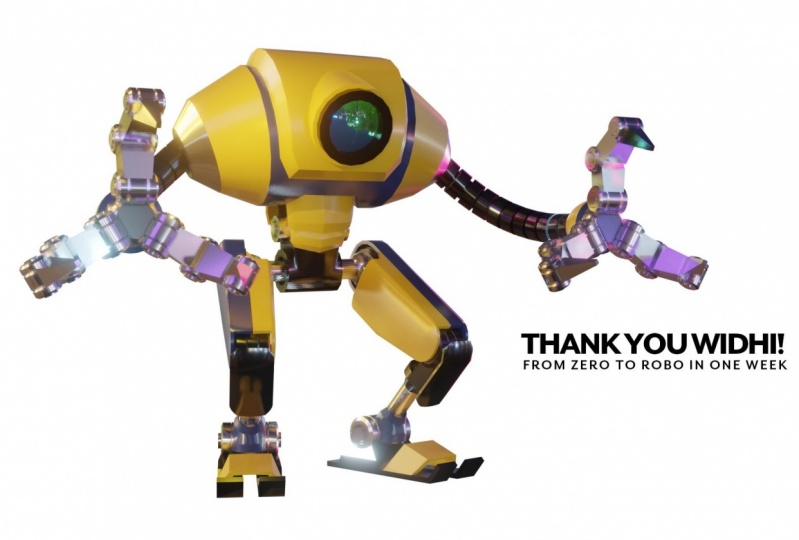
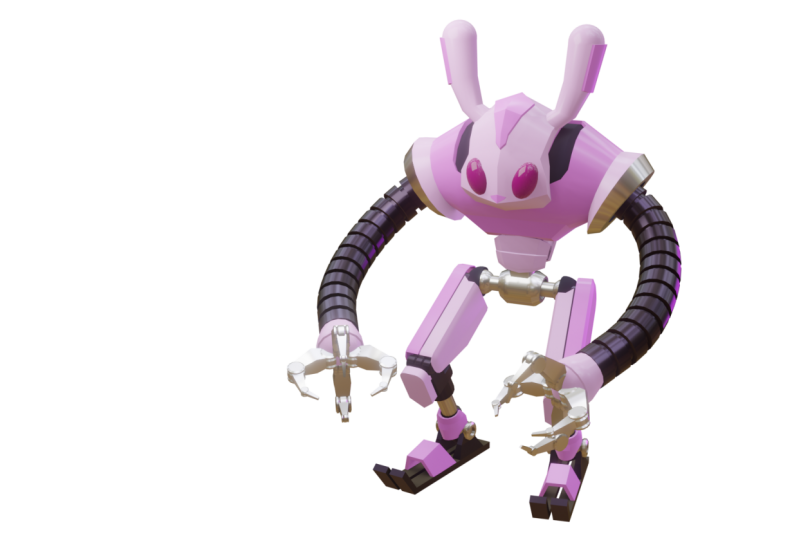
infographie . Si vous voulez apprendre trois d de zéro, ce qui signifie aucune expérience préalable nécessaire du tout, alors vous êtes au bon endroit. Ce cours vous apprendra les fondamentaux hors compétences vraiment en utilisant blender 2.8 ou plus. Le programme de ce cours est soigneusement conçu pour que les élèves puissent apprendre progressivement de la leçon la plus facile aux leçons les plus avancées de façon transparente. Après avoir terminé ce cours, vous devriez être en mesure de modéliser un robot comme celui-ci lors de l'histoire matérielle, créer des lumières puis de rendre à l'aide du moteur de rendu E V. Vous allez apprendre tellement de choses dans ce cours qu'ils sont tout simplement trop à couvrir dans cette courte vidéo d'introduction. Mais juste pour un résumé rapide, le cours est divisé en quatre parties dans la première partie couvrira l'essentiel, tels que comprendre comment mélangeurs vous je travaille différentes techniques hors Vieux port navigation, apprendre opérations d'objet de base,
puis la transformation de base, différents types, hors modes d'interaction et comment faire l'édition de maillage de base dans la deuxième partie se concentrera sur techniques de développement de
look couvrira en profondeur chacun de vous mauvais modes de perte dans un mélangeur. En savoir plus sur les différents moteurs de rendu. Apprenez à créer et à utiliser des matériaux. Concepts CD de base tels que les modèles de couleur, bit Depp et codes de couleur. Découvrez comment créer et contrôler l'objet de la caméra. Découvrez la surface, l' ombrage
lisse et comment la contrôler et comment utiliser la réflexion de l'espace de l'écran à l'intérieur. Evie en 1/3 partie, se
concentrera sur trois compétences de modélisation D. Nous aborderons les techniques de transformation avancées, puis nous apprendrons sur le point de personnes et comment le contrôler. Apprenez différentes techniques de sélection acquises sur l'encollage, extrude et le biseau. Ensuite, nous couvrirons les outils de couteau et de bisect. Apprenez à ajouter des coupes de boucle. Comment orteil qui héberge en utilisant différentes méthodes, appris les bases de modificateurs et comment utiliser le modificateur de miroir. Apprenez à venir sur trois erreurs de modélisation D et comment les éviter. Comprendre la direction normale et comment créer de l'argent pour la géométrie, apprendre les techniques de modélisation point à point et bien plus encore. Il y a beaucoup de projets pratiques dans ce cours, tels que la création de ce modèle de tête de singe personnalisé, en utilisant uniquement les techniques d'édition de maillage de base, puis à des matériaux à elle. apprendre à moderniser la chaise de jardin d'enfants, créer du racisme comme celui-ci en utilisant différentes approches. Créez une colonne romaine comme celle-ci. Créez un modèle de train de jouets en tirant parti de la fonction de capture dans Lender, puis modélisez une table basse comme celle-ci. Enfin, en quatre parties de ce cours, nous allons faire les dernières mains sur Project, qui est en train de fabriquer ce robot. Nous allons utiliser la plupart des choses que nous avons apprises précédemment, mais aussi apprendre de nouvelles choses en cours de route. Trier IHS comment esquisser en trois D, Vous semblez pointer vers les techniques de modélisation de point combiné avec le modificateur de peau. Ensuite, nous couvrirons les bases de la graisse dépensée afin que nous puissions cultiver des croquis directement à l'intérieur Bender. Ensuite, nous couvrirons les opérations spéciales de mouvement telles que l'engraississement et le rétrécissement et aussi glissement par rapport aux âges. Nous allons également couvrir les bases de regarder hors objets dans le prêteur et comment l'utiliser pour créer le serpent comme bras hors du robot. Enfin, nous aborderons comment créer un éclairage global dans Evie. En utilisant la loi initiale du volume d'éclat, vous serez en mesure de créer des robots comme celui-ci ou trois modèles D à ce niveau de complexité . Si vous suivez le cours étape par étape dans l'ordre. Alors, faites maintenant et faites votre premier pas dans le monde hors. Jolie utilisation mélangeur Hef désapprentissage wa Sallam alaykum.
2. Disponibilité de nouveaux cours: Avant que vous ne commenciez à apprendre
de ces cours, je dois vous informer
que j'ai publié une nouvelle version de
cette série de cours qui utilise la quatrième version de Blender. Si vous utilisez déjà la quatrième version de
Blender, vous devriez suivre ces
cours au lieu de celui-ci. Après avoir suivi les cours essentiels pour la version de Blender
que vous utilisez, vous pouvez revenir à ces
anciens cours juste pour vous lancer le défi
d'essayer les projets. Maintenant, vous vous demandez peut-être si je ne recommande pas
ce cours, pourquoi existe-t-il toujours ? Pourquoi ne pas simplement le dépublier ? Eh bien, il y a deux raisons. Tout d'abord, Skillshare est une plateforme d'apprentissage
unique. Vous voyez, contrairement à d'autres
plateformes où les auteurs peuvent librement publier et
dépublier leurs cours, Skillshare ne vous permet
pas de le faire Il n'y a aucun bouton non publié
sur le tableau de bord de l'auteur. Les auteurs ne peuvent donc que publier, mais la dépublication relève entièrement du pouvoir
de Skillshare Si le cours favorise l'engagement des
étudiants, ce qui est un signe de
mauvaise qualité, Skillshare
révisera le cours
puis le dépubliera automatiquement La deuxième raison est que
de nombreux étudiants m'ont en fait demandé de ne pas supprimer le
cours. Et pourquoi ça ? Comme ces étudiants ont des ordinateurs
anciens ou lents qui ne peuvent pas exécuter
les nouvelles versions de Blender, ils doivent utiliser des versions
plus anciennes de Blender
pour leur travail quotidien. Ce sont donc les raisons pour lesquelles nous avons toujours les anciennes
versions des cours. Je suis sûr que vous comprenez
la situation.
3. Introduction à l'UI: dans cette vidéo de leçon. On va aller aux pieds. Familiarisez-vous avec les mélangeurs, les mélangeurs
d'interface utilisateur. U Y est unique par rapport à d'autres logiciels que vous avez vus auparavant. Contrairement à d'autres logiciels, le vous je compose de plusieurs zones qui peuvent être carrelées s. Vous souhaitez. Mais avant d'entrer dans le minutieux, parlons de ce que le défaut a à offrir. Lorsque nous passons pour la première fois au fournisseur, nous verrons ces écran de démarrage. Vous pouvez fermer cet écran de démarrage simplement en cliquant à l'extérieur de la fenêtre de l'écran de démarrage. Non, si vous utilisez mélangeur dans un ordinateur public comme dans la salle de classe ou la bibliothèque, vous pouvez avoir des mises en page différentes de ce que j'ai ici. Si c'est le cas, vous devrez peut-être aller dans le menu de fichiers ici,
par défaut, puis cliquer sur ces paramètres d'usine de chargement. Cela définira tout orteil les valeurs par défaut. C' est important. Nous avons donc le même point de départ et évitons toute confusion en cours de route. Ok,
ici, on a la barre des menus. Nous avons le menu de fichiers ici où nous pouvons enregistrer un fichier ouvert. Ensuite, nous avons le menu d'édition où nous pouvons annuler et refaire. Mais surtout, c'est là que nous pouvons accéder aux préférences ici. Nous avons également le menu de rendu où nous pouvons rendre l'image une animation. Nous avons le menu de la fenêtre où nous pouvons Togo blender toe plein écran ou pour créer une nouvelle
fenêtre de mélangeur . C' est utile. Par exemple, si vous avez plusieurs moniteurs configurés correctement, après l'utilisation principale, nous pouvons voir que nous avons tellement de types ici. Ces onglets sont utilisés pour stocker des espaces de travail. Ce que signifie l'espace de travail dans Prêteur, c'est vous. Je mise en page précepte par le prêteur par défaut. Déjà fournir souffrir un espaces de travail tels que lee sur la modélisation, la sculpture, édition
UV et ainsi de suite. Maintenant, les ordres humains. Ai-je eu un peu hors des œuvres par étapes, clip ou caché comme ça ? C' est parce que êtes-vous standard 7 20 p résolution HD pour enregistrer la vidéo ? Je n'utilise pas la résolution Full HD ou 10 80 p parce que je sais que beaucoup de mes élèves aiment
regarder les leçons sur des appareils mobiles de petite taille. Une vidéo de résolution SD complète rendra le curseur de la souris et les boutons U I trop petits dans ces appareils de toute façon, si vous utilisez Brender dans une résolution de petite taille, vous pouvez également rencontrer cet écrêtage y maintenant, Ne vous inquiétez pas. Toe accéder à la nouvelle cachée je passe simplement votre souris sur la zone, puis il suffit de faire pivoter la molette de défilement de la souris. Cette méthode fonctionne également avec d'autres coupés ou frapper un nouveau haut dans le prêteur. Si vous avez une résolution d'écran Full HD ou plus grande, vous n'avez vraiment pas besoin de le faire. Ok, revenons à discuter des espaces de travail. Pour basculer rapidement entre ces espaces de travail. Nous pouvons utiliser des raccourcis clavier pour passer à l'espace de travail suivant. Nous pouvons garder le contrôle et ensuite lancer vers le bas pour revenir à l'espace de travail précédent. On peut garder le contrôle et ensuite appuyer sur lequel ? Ok, Plus tard, nous allons apprendre comment orteil créer, personnaliser ed et supprimer notre propre espace de travail. Pour l'instant, nous allons utiliser l'espace de travail par défaut, qui est la mise en page ici. D' accord. Sur le côté droit, nous avons vu tiré sur le bail et aussi le carburant plus tôt tiré sur le bail. Nous en discuterons le moment venu. La zone médiane que nous voyons ici est les trois D quelques Port Editor. C' est là que nous pouvons voir de jolis objets sous un angle différent en bas. Nous avons l'éditeur de timeline où nous pouvons jouer et passer l'animation, a dit le début et l'image de fin etcetera. Cet éditeur de chronologie sera très important plus tard lorsque nous faisons l'animation et le
côté droit , nous avons deux éditeurs. Le top est le contour, euh, toute terreur où tous les objets de notre scène sont répertoriés dans son éditeur, nous pouvons relâcher l'objet. Nous pouvons aussi cacher et montrer des objets en cliquant sur cette glace. Imposer moins, mais pas des moindres est l'éditeur de propriété. C' est là que nous définissons des périmètres, qu'
il s'agisse de paramètres globaux qui affectent tout ou de paramètres contextuels qui n'
affecteront que le sélecteur de l'objet actif. Ok, quand on travaille à l'intérieur du fournisseur, on veut échapper à la complexité U I et se concentrer sur un seul éditeur. Nous pouvons maximiser sur l'éditeur pour prendre toute la fenêtre du mélangeur en maintenant le contrôle puis appuyez sur la barre d'espace. Mais vous devez vous rappeler que ce raccourci fonctionne en conjonction avec la position du curseur de votre souris. Ainsi, par
exemple, si vous êtes la plupart du curseur est terminée, cette assez peu d'Éditeur de port appuyant sur la barre d'espace de contrôle fera leur trois d quelques pauvres éditeur maximisé la barre d'espace de contrôle de presse à nouveau. Nous avons renvoyé l'éditeur à sa zone d'origine ou son avis de taille. Si j'ai sont mon curseur de souris sur son contour er zone en appuyant sur le contrôle et l'espace. Barkey fera ce contour er chaque orteil de terreur remplir toute la
barre d'espace de contrôle de fenêtre à nouveau pour le minimiser. La leçon si importante que je veux expliquer d'abord est que tous les mélangeurs, raccourcis fonctionnent en fonction de l'endroit où vous êtes Musker, monsieur est situé. Ok, je répète encore, car c'est très, très important. Tous les mélangeurs, raccourcis fonctionnent sur l'éditeur où le curseur de la souris est actuellement positionné. Rappelez-vous donc que lorsque vous essayez d'exécuter un certain raccourci, vous devez placer votre curseur de souris dans l'éditeur correct que vous voulez cibler. Sinon, les raccourcis un travail ou cela fonctionnera. Mais d'une autre manière, ce
qui signifie qu'il peut produire des résultats différents, que vous n'attendez pas du tout. Nous allons apprendre beaucoup de raccourcis dans ce cours, comme dans mon expérience. Pour autant que je sache, blender est le logiciel de coupe le plus court au monde. Vous pouvez vous sentir un peu découragé. Blender volé. Au début, je me sens comme ça à la première fois que j'ai appris mélangeur. Mais croyez-moi après avoir su comment fonctionne le mélangeur, vous voudrez que tous les orteils logiciels fonctionnent, comme le mélangeur. Alors supporte juste avec moi maintenant et continue d'aller de l'avant.
4. Monteur et zone: dans cette vidéo, nous allons orteil kaffir à propos de l'éditeur une zone S'ils regardent notre par défaut Vous je pose nous avons réellement quelque chose comme ça. Chacun de cette boîte de couleur est appelé zone et dans chacune de ces zones, nous pouvons définir les éditeurs. Donc essentiellement, nous avons toujours besoin d'un éditeur pour sentir la zone. Ok, discutons d'abord de l'éditeur, puis plus tard de la zone. Il y a beaucoup d'éditeurs dans le rendu. Chacun est utilisé pour une tâche spécifique. Maintenant, chaque éditeur doit toujours avoir sur l'élément appelé en-tête. C' est une bande horizontale avec des boutons et nos menus par défaut. La plupart des en-têtes sont situés en haut comme cet éditeur de ligne externe ici, par
exemple. Donc, toute cette zone est un éditeur appelé le Outline er et cette barre. En haut, il y a les doublures extérieures. En-tête de l'éditeur de propriétés, qui est cette zone a également l'en-tête placé sur le dessus. Maintenant, parfois l'en-tête semble transparent. Comme ce grand trois d quelques éditeur de port, nous voyons au centre. Toute cette zone est l'éditeur et cette ligne hors boutons est C'est l'en-tête. Cet éditeur n'est pas ici appelé la Timeline et il a l'en-tête sur le dessus également. Maintenant, si vous n'aimez pas que l'en-tête soit placé sur le dessus, nous pouvons changer son emplacement vers le bas. Nous pouvons le faire en cliquant avec le bouton droit sur la barre d'en-tête, puis il suffit de retourner le bas. Maintenant, l'en-tête est placé en bas pour le placer en haut. Nous pouvons faire un clic droit à nouveau sur la barre d'en-tête, puis il suffit de retourner en haut si vous avez tort à droite, fuir, puis cliquez sur cette option d'en-tête Afficher ici. L' en-tête sera masqué pour le ramener. Vous devez cliquer sur ce petit bouton de caractère ici. Il est très petit dans le sous-pied, mais vous devriez être en mesure de le voir dans votre propre moniteur. OK pour le téléviseur quelques en-tête de port car il est transparent. Vous devez écrire trois sur n'importe quel des boutons là-dedans pour voir les en-têtes hors menu. Ensuite, vous pouvez accéder à l'en-tête Fonctions telles que le retournement vers le bas sont le retourner
vers le haut. Maintenant, vous vous demandez peut-être, pourquoi parlons-nous tant d'en-tête ? Parce que dans un en-tête, il y a un retrait spécial sur bail où nous pouvons changer l'éditeur toe un autre type éditeur que nous voulons afficher sur cette zone actuelle. Par exemple, nous voulons modifier ce traité. Peu de rédacteur en chef de port en remorque, un jeune. Le rédacteur en chef. Nous pouvons le faire en cliquant sur ce bouton le plus à gauche et remarqué que le mélangeur fournit
tant d'éditeurs différents. Cliquez sur cet éditeur UV ici, par
exemple. Maintenant, comme nous pouvons voir la zone centrale précédemment occupée par les trois D quelques Port, toute terreur est maintenant occupée par un nouvel éditeur UV. Si nous cliquons à nouveau ici et dans Out liner, par
exemple, nous avons quelque chose de similaire avec cette zone pour revenir à l'éditeur de trois D quelques ports . Il suffit de cliquer à nouveau dans un bail de retrait d'en-tête et puis juste trois d quelques ports maintenant sur
trois D.
Peu de trois D. port est de retour, comme avant. Donc, comme vous pouvez le voir dans notre par défaut vous, je pose. Nous avons tous ces éditeurs et sur chacun de ces éditeurs, nous avons des en-têtes que nous pouvons utiliser pour différentes choses. Mais le plus important, nous les utilisons pour changer l'éditeur en différents types hors éditeur que nous voulons utiliser. Parlons de redimensionner les zones chacune. Ces zones sont recyclables. Pour les redimensionner il suffit de pointer notre bouche sur une bordure qui existe entre les zones jusqu'à ce que vous voyez le curseur aérodynamique, puis cliquez simplement sur glisser la souris pour le redimensionner. Nous pouvons le faire à la fois sur les bordures verticales et aussi sur les bordures horizontales. Ok, plus de changer l'éditeur à chaque taille, nous pouvons créer notre propre mise en page personnalisée en divisant et en joignant des zones pour diviser une zone pour nous . Nous devons déplacer notre curseur de souris dans le coin de notre éditeur. Lorsque nous voyons notre curseur de souris changer en un plus Imbo, il y a où nous savons que nous sommes
au coin des éditeurs. Si nous le faisons glisser comme ça, nous obtiendrons une nouvelle zone en divisant la zone précédente horizontalement. Nous pouvons ensuite changer cet éditeur d'image toe, par
exemple, ou à n'importe quel éditeur que vous aimez. Si nous dirigeons le coin vers la gauche à la place, la zone se propage maintenant verticalement. OK,
Maintenant, vous devez être très prudent dans l'endroit où vous placez votre curseur le plus. Si vous le déplacez légèrement vers la droite en traversant la frontière, puis traîné vers le bas comme ceci. Vous divisez le contour er à la place, pas les trois d quelques ports. Ok, alors regarde où est positionné le curseur de la souris. Suivant. Discutons de la façon dont nous pouvons rejoindre les zones. Il y a deux règles dont vous devez vous souvenir. La première est sur la zone ne peut être qu'une forme rectangulaire. Et second pour rejoindre, vous devez faire glisser vers l'extérieur. Pas à l'intérieur. Voyons ce que signifie la première règle. Si nous avons quelque chose comme ceux-ci, nous pouvons faire ensemble dans ces deux domaines parce que la zone qui en résultera sera un rectangle. Droit. Mais nous ne pouvons pas nous joindre directement à ce domaine. Pourquoi ? Eh bien, si vous y pensez, si celui-ci et celui-ci sont réunis, la zone résultante sera sur notre zone d'expédition. Et c'est tout simplement impossible à faire dans le prêteur. Si vous voulez relier cette zone entière à une seule zone,
tout comme avant, ce que vous devriez faire est de faire cela pour les zones ensemble d'abord, puis plus tard pendant la zone résultante avec la zone en dessous. Ok, la deuxième règle de la zone de jointure est traînée à l'extérieur. Pas à l'intérieur. Laissez-moi encore diviser la zone. Donc, nous avons quelque chose avec lequel travailler et changé la bonne zone. Éditeur UV Toe, par
exemple. Ok, maintenant nous voulons nous joindre à ces deux zones pour rendre les choses plus faciles. Imaginez que ce sont deux pays différents Pays A et Pays B. Si vous voulez rejoindre ces deux pays, vous devez déterminer quel pays doit conquérir quel pays. Si, par
exemple, un
pays d'invasion, le pays B n'existera plus. Toute cette région aura le droit de le faire,
nous devons envoyer des armées hors du pays A vers le pays B. Nous devons
donc diriger le coin de l'éditeur de gauche. Nous avons juste celui-là, pas celui-là, et ensuite le faire glisser vers la droite ou directement à l'extérieur. Pas de cette façon, parce que cette façon fait glisser à l'intérieur, qui va créer une autre scission. Alors j'espère que ce coin et glisser dehors vers la droite comme ça. Vous verrez une obscurité trop avec Aargh lumineux avant de libérer les montures. Vous pouvez en fait diriger cela vers la gauche ou la droite si vous avez besoin de changer d'avis. Essentiellement, la zone qui a trop l'obscurité sera disparue. Si nous avons libéré les montures à la zone de droite, nous pouvons voir maintenant toute cette zone devenir une seule zone
en utilisant la zone précédente gauche comme éditeur à ce stade, si nous voulons rejoindre cette zone avec cette zone, nous pouvons le faire maintenant parce qu'il produire une zone rectangulaire, il suffit de diriger ce coin vers cette zone, puis de relâcher. Ok, j'enseigne le mixeur depuis un certain temps maintenant à l'université dans aussi des ateliers hors ligne. Et très souvent, mes élèves ont des problèmes quand ils se répandent dans des zones de travail. La plupart du temps, ces problèmes se produisent en raison de prendre par erreur le mauvais coin pour faire glisser et aussi un peu de thym orteil, une mauvaise direction. Donc ils finissent avec tant de zones inutiles là-dedans. Toi, je m'étends. Si vous rencontrez ces problèmes, ne vous inquiétez pas, car il existe une autre méthode plus facile de fractionner et de joindre des zones, et ce sera en utilisant le bouton droit de la souris. Maintenant, vous vous demandez peut-être pourquoi pas ? Nous venons d'apprendre cette méthode plus facile et oublier la méthode de coin direct puis bien, facile. Ce n'est pas toujours plus rapide Dragging éditeurs Corner est toujours ma méthode préférée car il est beaucoup plus rapide à effectuer. Mais l'utilisation de la méthode du clic droit s'avère moins sujette à l'erreur. Ceci est important, surtout pour ceux qui sont très nouveaux au mélangeur. Voyons comment nous pouvons faire cette méthode de clic droit, et plus tard, vous pouvez décider vous-même quelle méthode vous voulez utiliser. Par exemple, nous voulons diviser cet éditeur de ports assez peu. La première question est, De
quelle façon voulez-vous que cette zone se divise verticalement ou horizontalement ? Si vous voulez le diviser verticalement, alors vous devez déplacer votre souris sur la bordure horizontale de cet éditeur jusqu'à ce que nous voyons le curseur
Aero, puis cliquez avec le bouton droit de la souris et puis simplement diviser la zone avis. Nous obtenons ce mémoire, vous calculez là où la scission se produira. On peut les déplacer à droite ou à gauche. Nous pouvons également diviser l'autre zone de la frontière. Si vous voulez acheter déplacer la ligne d'aperçu vers la zone. Si vous voulez confirmer, cliquez
simplement sur le bouton gauche et nous avons notre zone de division. Si vous voulez diviser horizontalement, c'est surtout le même processus. Mais vous devriez faire un clic droit sur une bordure verticale à la place. Ensuite, comme avant de diviser la zone. Nous verrons à nouveau une ligne d'aperçu, mais maintenant elle est horizontale. On peut déplacer ça de l'autre côté si tu veux. Oh, puis juste un clic gauche pour confirmer OK maintenant pour joindre des zones, par
exemple. Nous voulons rejoindre celui-ci avec celui-ci simplement à juste titre sur la frontière qui les sépare
, puis choisir zone de jointure. Maintenant, comme nous pouvons le voir, nous avons un noir entre superposition comme avant. Cependant, votre bouche à la zone que vous voulez supprimer, puis cliquez avec le bouton gauche pour confirmer que nous avons maintenant une plus grande zone de rejoindre les deux zones précédentes.
5. Taille et espaces de travail: dans cette vidéo de leçon, nous allons discuter de la façon de changer la taille de vous et ensuite
comment vous gérer. Je mises en page utilisant des mixeurs d'espaces de travail par défaut vous taille y. Il est en fait assez facile à lire et à utiliser si vous avez un moniteur de taille standard. Mais dans certains cas, vous devrez peut-être agrandir la taille U I. Par exemple, si vous travaillez sur un picks très dense pour chaque moniteur, cela arrive donc certains de mes étudiants pour résoudre ce problème. Blender est livré avec deux fonctionnalités qui peuvent redimensionner votre vous. I éléments facilement. Tout d'abord, la résolution d'affichage, réglage de
compétences orteil y a accès. Nous pouvons aller dans le menu d'édition et dans son onglet d'interface Préférences. Vous trouverez la section d'affichage, et ici vous verrez le curseur d'échelle de résolution par défaut. Il est dit un Si il a traîné cette valeur à gauche ou à droite avis. Comment puis-je devenir plus grand ou plus petit de sorte que ce curseur affectera tous les éléments vous I
dans le prêteur globalement avant de rendre la version 2.8 finale. Après avoir apporté des modifications ici, vous devez cliquer sur ce menu déroulant. Ensuite, vous devriez cliquer sur ce bouton de préférences sécurisées ici. Sinon, les paramètres que vous avez effectués seront réinitialisés à la valeur par défaut lorsque vous fermez et redémarrez le mélangeur. Ok, mais depuis la version finale de Blender 2.8, vous n'avez vraiment pas besoin de cliquer à nouveau sur les préférences sécurisées manuellement, car il y a une nouvelle option ici appelée Auto Safe Preferences. Si cette option est activée, qui est la valeur par défaut, chaque fois que vous apportez des modifications dans la fenêtre des préférences, les paramètres seront automatiquement sûrs un autre moyen de désactiver. Changer les éléments U I. La taille est à l'aide de raccourcis. Mais je dois vous avertir que cette méthode n'est pas supportée uniformément entre les différents éditeurs. En outre, les changements se produisent localement et temporairement pour voir comment nous pouvons le faire. abord, nous devons placer notre curseur de souris sur la zone que nous voulons Reese Ice, par
exemple. Je veux redimensionner cet éditeur de propriétés. Donc, cependant, nos bouches sur le dessus de l'éditeur de propriétés et impressionnent la touche plus sur une tête de numéro pour rendre la touche U I plus grande et moins sur l'orteil Phnom Penh le rendre plus petit. Comme vous pouvez le voir, les changements se produisent sur Lee sur l'éditeur de propriétés et ne pas affecter le reste de l'u I. Si vous voulez réinitialiser la taille à son défaut, vous pouvez appuyer sur la touche d'accueil dans le clavier. Maintenant, si vous essayez de le faire sur l'éditeur er outline, il produira un résultat différent. Si nous survolons la bouche ici et impressionnons le bouton plus numéroté, nous avons en fait simplement agrandir les objets. Hiérarchie appuyant sur le bouton moins numéroté va les réduire. Si vous utilisez cette méthode sur un éditeur de trois D quelques ports, cela va zoomer et arrière les quelques à la place. Mais trois D quelques Port a deux panneaux U I supplémentaires. La gauche que vous voyez ici s'appelle la barre d'outils, et une autre sur le côté droit s'appelle La barre latérale. Nous ne pouvons pas le voir maintenant car par défaut il est caché. Si vous regardez de près cette zone, vous pouvez voir un petit bouton
corrompu. Si vous cliquez dessus,
il ouvrira les trois D quelques ports panneau Sidebar. Maintenant, si nous avons pour le curseur de la souris sur la barre latérale et impressionné le bouton de signe plus dans le Phnom Penh, il fera les éléments U I dans la barre latérale. Plus grand. Si vous appuyez sur la braise moins, cela les rendra plus petits. Si vous seins à la maison, la taille sera réinitialisée. Nous pouvons également le faire sur la barre d'outils plus pour le rendre plus grand moins pour le rendre plus petit et
à la maison pour le réinitialiser. Maintenant, si vous faites cela sur la chronologie, il va zoomer avant et arrière à la place. Ok,
Donc, pour récapituler, moins
la méthode se comporte localement et cela fonctionne de manière non uniforme sur différents vous une région. Certains peuvent habiliter le vous, je ne peux pas. Nous avons parlé brièvement des espaces de travail auparavant, mais nous ne les avons pas explorés plus en profondeur, par exemple comment créer notre propre espace de travail personnalisé. Si vous voulez d'abord créer votre propre préréglage d'espace de travail, vous pouvez cliquer sur ce bouton plus ici, puis choisir Curren dupliqué. Ou vous pouvez ramasser n'importe lequel des rochers. Payer étape, clic
droit et en dupliqué. Ce faisant, nous aurons un nouvel onglet d'espace de travail. Si vous souhaitez supprimer un espace de travail, vous pouvez faire un clic droit sur celui que vous souhaitez supprimer. Et puis juste le allumé ici pour renommer un espace de travail, suffit de double-cliquer sur le nom de celui-ci, puis de taper un nouveau nom. Par exemple, Nous d ok,
maintenant, maintenant, je n'ai pas vraiment besoin de cette mise en page, alors laissez-moi juste le supprimer de la leçon précédente. Nous savons que ces espaces de travail ici sous les espaces de travail défaillants existent dans le prêteur maintenant. Et s'il les enlevait accidentellement ? Par exemple ? Je peux faire un clic droit sur l'espace de travail d'animation ici et dans la piste. Si ça t'est arrivé, ne paniquez pas. Parce que tous ces espaces de travail par défaut peuvent être appelés à nouveau facilement pour faire cette astuce à nouveau sur le bouton plus et dans la catégorie générale. Ici, nous pouvons voir l'espace de travail d'animation ici si vous cliquez dessus. L' espace de travail d'animation n'est pas en arrière. vous devez savoir Toutefois,
lorsque vous utilisez des préréglages d'espace de travail, que si vous créez un précepte d'espace de travail personnalisé, cet espace de travail sera uniquement disponible dans votre fichier de mixage. Ce qui signifie que si vous enregistrez le fichier, puis réouverture plus tard, l'espace de travail sera toujours là. Mais si vous ouvrez un autre fichier ou démarrez un nouveau fichier qui fonctionne sur la base personnalisée que vous avez créé auparavant ne sera pas disponible. Si vous souhaitez que votre préréglage personnalisé soit toujours disponible. Chaque fois que vous démarrez un nouveau fichier dans le rendu, vous devez indiquer si vous êtes actuellement en négociation comme fichier de départ par défaut. Pour ce faire, vous pouvez aller aux paramètres par défaut du menu fichier, puis choisir enregistrer le fichier de démarrage ici. Ok, Maintenant, je ne vais pas faire ça, parce que dans les scores, je veux utiliser les valeurs par défaut autant que je peux. Ce faisant, j'espère que le cours sera plus facile à suivre. Puisque nous avons tous la même interface utilisateur, disposez.
6. Navigation avec la vue: dans cette vidéo, nous allons apprendre à naviguer dans les trois d quelques ports. Si vous faites quelque chose qui est lié à trois D tels que trois D modélisation, texture, anneau, animation, etcetera puis traité. Peu de ports seront l'éditeur où vous faites le plus de votre travail dans Lander. C' est pourquoi c'est le premier éditeur que nous devons couvrir avant tout autre chose. OK, quand nous lançons le mixeur la première fois que vous aurez ces trois objets disponibles dans votre scène, nous allons supprimer ces trois objets et ensuite créer un objet singe avait à la place. Pourquoi ? Parce que nous avons besoin de quelque chose dans les quelques ports qui a des pourcents hors direction, la pratique des
orteils , la navigation pour sélectionner tous les objets de la scène. Desprez est une clé de lettre. Après cela Pour les supprimer, nous pouvons appuyer sur la touche X lettre et il suffit de supprimer ici. Maintenant, notre scène est vide. Ensuite, nous allons cliquer sur ce bouton de menu pour écraser, puis à nous Singe ici. Je sais qu'on n'a pas encore parlé de création d'objets, mais supporte moi pour l'instant, d'
accord pour tourner autour du traité, peu de pauvres. Nous pouvons appuyer et maintenir le bouton le plus au milieu, puis simplement glisser autour. Maintenant, vous devez vous rappeler que nous ne faisons pas tourner notre objet ici. L' objet de notre péché est inchangé. Nous l'avons simplement écrit autour de la façon dont nous voyons l'objet. Maintenant. Quelques-uns, vous pourriez demander. Hey, je n'ai pas de bouton du milieu dans la bouche. Comment puis-je l'écrire ? Mon petit port alors Eh bien, si vous utilisez la souris standard avec un défilement Leo, vous avez en fait un milieu. Bouton la plupart. Il suffit de cliquer vers le bas sur le défilement Lion, et ce sera un clic de bouton le plus au milieu. Mais si vous avez une sorte de souris tactile de fantaisie comme les montures magiques d'avril,
malheureusement, ils n'ont pas le bouton du milieu. Vous devez donc contourner cette limitation en utilisant des raccourcis clavier supplémentaires ou utiliser différentes méthodes hors navigation, qui allaient couvrir les orteils dans les leçons ultérieures. Mais de toute façon, si vous envisagez d'apprendre un mélangeur ou un logiciel de trois D en général, vous feriez mieux d'infester sur une bonne souris avec le bouton du milieu comme mélangeur et aussi d'autres trois
logiciels D que je connais un tel studieux Max Maya, etcetera. Ils utilisent tous le bouton Middle de la souris largement pour quelques ports de navigation. Oui, vous pouvez utiliser d'autres méthodes pour la navigation, mais l'utilisation de la souris est de loin le moyen le plus rapide de ne jamais obtenir les quelques pauvres. Donc, cela devrait être votre priorité avant les autres méthodes. Ok, à
côté de zoomer et arrière les quelques ports, vous pouvez utiliser la molette de défilement de la souris, défiler vers le haut pour zoomer et faites défiler vers le bas pour zoomer. Maintenant, lorsque vous zoomez avec la molette de défilement, nous obtenons ces mouvements pas à pas. Si vous ne voulez pas cette étape, l'effet signifie que vous voulez effectuer un zoom avant et arrière en douceur. Ensuite, vous pouvez utiliser l'autre méthode, et qui sera en maintenant la touche de contrôle, puis maintenez le bouton le plus au milieu et démolir la souris de haut en bas. Comme nous pouvons le voir, le mouvement de zoom est maintenant lisse et ne pas marcher comme avant. Le prochain contrôle de navigation que nous voulons couvrir est de stylo ou de glisser autour du traité. Peu de port. Nous pouvons faire un tour autour de quelques ports en maintenant la touche Maj enfoncée, puis appuyez sur le
bouton le plus au milieu et simplement déplacer la souris autour. Deux. J' ai écrit quelques parties. Ok, les gars. C' est ainsi que nous ne pourrons jamais obtenir le traité. Peu de ports à l'aide de la souris. Je vous suggère fortement de mémoriser dans la pratique cette technique de navigation avant de continuer , car c'est très,
très important lorsque vous travaillez avec trois D dans un mélangeur.
7. Méthodes de navigation alternatives: dans cette vidéo de leçon. Nous allons discuter de la façon dont nous ne pouvons jamais obtenir le traité quelques parties en utilisant les boutons vous I et ensuite en utilisant uniquement les raccourcis clavier, bien que l'utilisation de montants est le moyen le plus rapide et ma méthode préférée de naviguer dans le traité . Peu de partie. Mais vous pouvez rencontrer des situations où vous ne pouvez pas utiliser une souris à trois boutons. Peut-être que vous avez besoin de travailler mobile, mais votre bouche est cassée ou vous avez accidentellement laissé votre bouche à la maison de sorte que vous êtes obligé utiliser votre lit de grève pour ordinateur portable. Par exemple. Discutons comment ne jamais utiliser le bouton vous I d'abord, puis plus tard en utilisant les raccourcis
clavier depuis Blender pour la version 2.8, nous avons vous éléments I dans le traité quelques ports que nous pouvons utiliser pour l'atténuation. Commençons par quelques rotations de port pour tourner autour de quelques ports. Nous pouvons déplacer notre curseur de souris à cette zone qui a des petits cercles colorés et puis juste déchirer autour comme nous pouvons le voir. Au fur et à mesure que nous avons traîné, le curseur de la souris devient caché et quelques ports. Nous l'avons écrit le long de notre mouvement de souris quand nous avons relâché la souris. Notre curseur de souris est de retour à l'emplacement exact. On commence à traîner avant d'accord. Pour zoomer et descendre les quelques ports, nous pouvons planer nos bouches sur le dessus de cette robe grossissante,
Aiken, Aiken, puis le faire glisser de haut en bas,
boire jusqu' à un peu plus près et écrire vers le bas pour zoomer plus loin. Moins vous j'ai dit que nous pouvions utiliser, c'est dépenser. Nous pouvons le faire en utilisant le bouton suivant qui ressemble à un symbole de main. Cliquez sur dreck dessus, et comme nous pouvons le voir, nous pouvons écrire quelques ports autour. Ok, donc nous avons tout ce dont nous avons besoin pour naviguer dans les trois parties D. Mais qu'en est-il de ces deux boutons ? Eh bien, celui-ci est utile pour changer le peu de mode caméra orteil nous parlerons de cela plus en profondeur dans la section ultérieure lorsque nous discutons de rendre ce bouton plus gauche est utile pour changer le traité. Peu de ports en mode perspective, orteil en mode graphique avant et arrière en mode perspective. Nous avons juste la valeur par défaut. Nous avons un point de fuite. Nous pouvons voir que ces lignes de grille convergeront ou inter-croiseront en un seul point si nous
changeons les quelques orteils en mode graphique. Toutes ces lignes de cupidité sont parfaitement parallèles les unes aux autres. Ce système de sensation est également connu sous le nom isométrique hors cours. Ce n'est pas réaliste, mais nous avions souvent besoin d'un certain type de travail. Ensuite, nous pouvons également utiliser le clavier seulement pour ne jamais obtenir le traité. Peu de port. Mais je ne recommanderais pas du tout cette méthode, car elle est très limitée en terme. En dehors des goodies de contrôle, on peut utiliser les clés numéro 246 et huit dans un lit engourdi. numéros deux et huit peuvent être utilisés pour faire pivoter les quelques ports verticalement comme ceux-ci. C' est le numéro deux, et c'est le numéro huit. Et pour les numéros 4 et 6, vous pourriez déjà le deviner. numéro quatre sert à faire tourner les quelques ports vers la gauche, et le numéro six est pour faire tourner les quelques ports vers la droite pour zoomer avant et arrière. Les quelques pauvres, nous pouvons utiliser les symboles plus et moins dans un pad de nom et enfin à stylo autour de quelques parties. On peut garder le contrôle et ensuite appuyer sur le numéro 4 et le numéro 6. Dans un numéro. Cela sera écrit quelques ports horizontalement. Si nous maintenons la touche de contrôle et impressionner numéro deux ou numéro huit dans le nombre avait le peu port stylo verticalement. Donc, c'est comment vous faites peu de navigation de port en utilisant uniquement le clavier.
8. Points de vue Axes: dans cette vidéo de leçon, nous allons discuter de quelques points sur l'accès. Alors, quel est exactement l'accès à quelques points ? Eh bien, quelques points
excédentaires sont des préréglages spéciaux où nous pouvons voir notre scène directement à partir d'un certain accès. Mais avant de commencer à apprendre à passer de vous pour accéder à quelques points, il y a quelque chose d'important que nous devons discuter d'abord, et ce sera la convention d'orientation. Lorsque vous travaillez dans trois D, Il est fortement recommandé que vous compreniez d'abord la convention hors de l'orientation relative à l'accès. C' est parce que différents moteurs de logiciels ou de jeux peuvent avoir une orientation différente. Convention, par
exemple, ce qui est considéré comme une direction vers le haut dans trois DS max est différent de la direction vers le haut dans moteur
Unity Game Dans Treaty S Max, la direction vers le haut est un axe Z. Alors que dans l'unité, la direction vers le haut est pourquoi l'accès, si vous travaillez avec plusieurs vraiment vu pour cela peut être un peu intimidant. Mais il y a au moins une chose qui est commun en uniforme, travers tous jolie scie pour dans le monde, et qui est les couleurs de l'excès, peu
importe ce que vraiment le logiciel que vous utilisez l'axe Z est toujours bleu. Pourquoi ? L' accès est toujours vert. Un axe X est toujours lu. Ok, pour l'instant nous allons nous concentrer sur Lee sur la convention d'orientation à l'intérieur du prêteur dans le rendu la
direction vers le haut est Z accès positif et la direction vers le bas est Z accès négatif. D' accord. La direction avant est pourquoi axe négatif et la direction arrière est l'accès positif Y Leslie, La direction droite est l'accès positif X et la direction gauche est l'axe Xnégatif. Maintenant, vous devez toujours vous souvenir de cette convention tout le temps lorsque vous travaillez à l'intérieur du fournisseur en particulier la direction frontale, c'est pourquoi l'accès négatif Vous devez toujours créer un objet face à l'axe y négatif lors de la modélisation Vous comprendrez plus tard pourquoi c'est important Si jamais
vous oubliez cette convention, il suffit de créer un singe avait objet Le singe avait l'objet ou aussi connu sous le nom Suzanne fera face la direction avant correctement par défaut. Donc, ce chemin est devant. On peut voir cette ligne verte ici. C' est l'axe Y Nous pouvons rester lettre Pourquoi ici est aussi vert et aligné avec cette
ligne verte ? Celui qui a la lettre Pourquoi est la direction positive donc de cette façon, il est positif et de cette façon est négatif. Ok, cette ligne rouge est l'axe X errant a la lettre X est la direction positive qui est de cette façon et celle qui n'a pas plateau X signifie la direction négative qui est de cette façon et pour l'accès. Je pense que c'est très évident. Maintenant, l'axe Z positif est en haut, qui est de cette façon, et l'axe Z négatif est en bas, qui est de cette façon. D' accord. Lorsque vous modélisez ou placez des objets dans notre vue vraiment visible, nous avons souvent besoin de voir les objets directement de face, de côté ou de dessus. Nous pouvons le faire en utilisant plusieurs méthodes. La plupart de la méthode que vous I méthode et méthode de clavier. Voyons comment nous pouvons le faire en utilisant la méthode you I d'abord pour voir l'objet de la vue de dessus, nous pouvons cliquer sur ce petit zèle, une dinde. Si nous faisons cela correctement, nous pouvons voir le top cartographique mondial ici. Cela veut dire que nous voyons le traité. Peu de port à partir du haut et quelques-uns est mis orteil mode graphique Arte. Surtout si vous voulez voir des objets de l'accès si vous pointez que vous voulez être dans Orta graphique Si pour une raison quelconque, vous voulez toujours voir en mode perspective. Nous pouvons appuyer sur ce bouton à bascule de perspective comme nous l'avons discuté plus tôt. Maintenant, alors que dans l'accès quelques points comme celui-ci, vous pouvez zoomer avant
et arrière, et vous pouvez également écrire quelques parties, mais remarquez. Si vous essayez de faire pivoter les quelques uns, il reviendra à la vue personnalisée et au mode perspective. Vous pouvez voir à nouveau les mots perspective utilisateur, comme avant que l'utilisateur attaque ici signifie qu'il est dans l'angle de visualisation des préférences utilisateur pour voir de la vue latérale. Nous pouvons soit cliquer sur le X positif ici pour le xnégatif ici pour voir de l' avant. Nous pouvons cliquer sur le négatif Y ici et pour voir de l'arrière. Nous pouvons cliquer sur le Y positif ici. Je suis sûr que vous avez l'idée maintenant. Ensuite, accédez à quelques points d'accès en utilisant uniquement les raccourcis clavier. Pour ce faire, nous devons compter à nouveau sur le nombre. La première est la clé numéro un dans un certain nombre de lits. Ce bouton numéro un changera notre vue. Orteil bâbord de vue graphique Orta. Suivant est le numéro trois, que nous allons changer notre angle de vue pour citer une vue, Orta graphique à moins qu'il ne soit le numéro sept, que nous allons changer notre vue. Vue de dessus du bout bâbord. Graphique Orta. Ok, vous vous demandez peut-être pourquoi dans le monde mélangeur d'utiliser ces numéros pour changer de vue. Je veux dire, pourquoi numéro un et trois et sept pour répondre à cette question ? Jetons d'abord un coup d'oeil à ce graphique. Rappelez-vous, quand nous sommes au lycée, nous avons appris à dessiner un dessin technique simple sur papier, par
exemple. Disons qu'on veut dessiner une voiture. Habituellement, nous devons commencer par la vue de face. Ensuite, nous prenons notre règle et créons ces lignes directrices afin que nous puissions dessiner la zone supérieure exactement comme celles-ci. Ensuite, nous créons des lignes horizontales comme celles-ci pour nous guider à dessiner la voiture de la vue latérale. Ok, donc c'est la vue de face. C' est la vue de dessus, et c'est la vue de côté. Maintenant, si vous vous souvenez juste de cette image, mettez
juste cette image dans votre tête. Vous vous souviendrez des raccourcis numéro 13 et sept. Parce que si nous mappons ceci à notre disposition de la fosse Nam, nous pouvons voir qu'ils ont des positions similaires. Numéro sept, position
clé est dans le coin supérieur gauche, juste comme ça. Arrête. Peu de croissance numéro un est pour la vue de face située dans le coin inférieur gauche. Ne pas aimer cette image hors de nos voitures de vue. Et le moins est le numéro trois situé dans la partie inférieure droite de l'ed forfaitaire. Exactement comme la position de nos voitures côté quelques dessins. Ok, Donc encore une fois, souvenez-vous
juste de cette mise en page dans votre tête et vous devriez vous rappeler les raccourcis beaucoup plus facile. Maintenant, vous vous demandez peut-être, Peut-on toujours voir trois vues d'accès en utilisant des raccourcis clavier ? Qu' en est-il de l'arrière peu, mais sur peu et vue de gauche. Eh bien, il y a deux méthodes pour y accéder La première est en maintenant la touche de contrôle. Ainsi, par
exemple, si nous voulons voir la vue de fond parce que le bas est la vue opposée sur le toit, nous pouvons maintenir le contrôle et appuyer sur le nombre de sept touches. Maintenant, nous avons la vue de bouton pour voir de la gauche de vous maintenez le contrôle, puis impressionné numéro trois touche. Et enfin, pour voir le dos quelques maintiennent le contrôle et non impressionné. clé numéro un. Ok, donc c'est la première méthode. La deuxième méthode consiste à utiliser la clé numéro neuf. Cette clé est réellement utilisée pour inverser la vue. Donc, par
exemple, si nous voulons voir la vue de bas, nous pouvons appuyer sur sept premières qui ont essentiellement tourné la vue de dessus de l'orteil de vue puis
suivi de neuf. Nous voyons maintenant la vue de fond pour voir de la gauche de vous. Nous pouvons appuyer sur trois,
puis puis neuf pour voir les quelques arrière. On peut appuyer sur un, puis sur neuf. D' accord. Et le moins de raccourci clavier que je veux mentionner ici est le numéro cinq appuyant sur le numéro cinq dans un Phnom Penh. Nous parlerons de quelques ports en perspective et hors mode graphique. Donc, fondamentalement, c'est la même chose que de cliquer sur ce petit bouton ici. C' est photographique, et c'est de la perspective. Ok, donc c'est comme ça que vous utilisez les raccourcis clavier, accès aux
orteils, l'accès à quelques points. Le moins de méthode que nous allons discuter est d'utiliser l'orteil de la souris pour accéder aux points de vue d'accès . Si nous avons une utilisation d'une vue comme celle-ci et que nous voulons voir ce singe avait l'objet de la
vue de droite , qui est de cette façon d'abord, maintenez la touche R, puis faites glisser en utilisant le bouton le plus au milieu vers la gauche comme vous le faites normalement voir la tradition du port. Comme vous pouvez le voir, le port View passera au point de vue d'accès le plus proche et automatiquement de sorte qu'il sortira mode
graphique. À ce stade, si nous tenons à nouveau et puis faites glisser avec le bouton le plus au milieu vers la droite, nous obtenons le point de vue d'accès avant. Si nous tenons et traînés vers le bas comme ça, nous obtenons la vue de dessus. Je suis sûr que vous obtenez l'idée maintenant quelque chose que vous devez être conscient,
cependant, cependant, lorsque vous utilisez la méthode la plus est que vous devez tenir le premier, puis faire glisser avec le bouton du milieu de la souris. Si vous faites cela dans l'inverse,
je veux dire, je veux dire, si vous dirigez d'abord votre bouton du milieu de la souris, puis tout en vous faisant glisser la touche de sortie, vous obtiendrez également un accrochage du point de vue de l'axe. Mais nous ne faisons pas de mode photographique ou il est toujours en mode perspective. La plupart du temps, ce n'est pas ce que nous voulons, alors assurez-vous d'abord de tenir la touche de sortie avant de faire glisser avec le bouton le plus au milieu. Donc, nous obtenons le graphique Orta peu automatiquement
9. Sélection d'objets de base: dans cette vidéo de leçon. Nous allons discuter de la façon de faire la sélection d'objets de base dans le prêteur et d'un
concept très important dans le rendu appelé l'objet actif. Si vous utilisiez le blender avant la version 2.8, vous avez peut-être déjà l'habitude d'utiliser le bouton droit de la souris comme les objets. Depuis Blender 2.8, le plus grand nombre d'entrées par défaut pour sélectionner des objets a été remplacé par un clic gauche. Certaines personnes peuvent aimer les échanges et d'autres peuvent ne pas le faire. Dans ce cours, nous allons nous en tenir à la valeur par défaut pour rendre tout facile pour nous tous. Ok,
Donc, pour sélectionner des objets pour smack Scher, le tabouret ici, qui est le mode de sélection, est actif. Nous discuterons du reste de ces deux modes dans les leçons ultérieures. Pour sélectionner cet objet de vie, par
exemple, nous pouvons faire un clic gauche dessus. Nous pouvons dire que l'objet est sélectionné par cette couleur de surbrillance orange. Cet objet est en fait un objet de caméra. Nous pouvons cliquer dessus aussi pour le sélectionner. Remarquez lorsque nous relâchons l'objet L'objet sélectionné précédent sera sélectionné automatiquement. Ok, donc en cliquant vous obtiendrez une sélection d'objet Maintenant que faire si nous voulons sélectionner plusieurs objets dans le mélangeur. Il y a plusieurs façons de le faire. Une méthode simple que nous pouvons faire est d'effectuer un clic glisser comme ceci. Tous les objets qui se trouvent à l'intérieur du cadre de sélection rectangulaire seront sélectionnés lorsque nous relâcherons la souris. Si vous avez besoin de plus de position, vous pouvez utiliser la touche de modification Shift. Par exemple, nous pouvons sélectionner à nouveau cet objet de vie, puis appuyer sur la touche Maj enfoncée. Cliquez ensuite sur cet avis d'objet de caméra. Nous sélectionnons simplement l'objet, mais l'objet sélectionné précédent est toujours sélectionné. Nous pouvons déplacer le clic à nouveau sur cet objet cube. Donc maintenant, nous avons un total de trois objets sélectionnés pour effacer ou ne pas aimer tous les objets. Nous pouvons simplement gauche, fuir ou cliquer directement sur n'importe quelle zone vide dans le port de vue. Mais si vous préférez raccourci, vous pouvez appuyer sur un pour ne pas aimer tout. Si vous oubliez le raccourci, vous pouvez aller dans le menu de sélection dans un en-tête de trois D quelques ports, puis sélectionner aucun ici. Oui, vous pouvez voir que le raccourci est sorti. R. Nous pouvons également voir qu'il ya un raccourci pour sélectionner tout, et il ya aussi un contrôle. Je raccourci orteil sélectionner inverser. Essayons donc ces raccourcis maintenant. Appuyez sur A pour sélectionner tous les objets de la scène sur tout sélectionner. Et si nous cliquons pour sélectionner cet objet cube et contrôle impressionné, je maintenant la sélection obtenir inversé. Tout est maintenant sélectionné à l'exception de l'objet cube. D' accord. Une autre façon d'effacer la sélection consiste à appuyer deux fois rapidement sur un bouton. Donc encore une fois, pour ne pas aimer tous les objets dans un péché, vous pouvez soit utiliser un ou vous pouvez appuyer sur une meilleure touche deux fois rapidement Lors de la sélection de plusieurs objets. En utilisant la méthode Maj Key, vous pouvez remarquer que l'objet le moins sélectionné a toujours une couleur de surbrillance différente. Il est plus lumineux ou plus jaunâtre, tandis que les autres sont encore orange, non seulement dans le port de vue, mais vous pouvez également voir les couleurs dans le contour. Jamais. Celui-ci est brillant, orange
jaunâtre, tandis que les autres sont un orange plus foncé. Cette couleur jaune indique que cet objet est maintenant l'objet actif. Ok, alors qu'est-ce qu'un objet actif ? Nous allons simplement supposer que l'objet actif est l'objet principal actuel ou l'objet focus, car il ne peut y avoir qu'un seul objet actif dans la scène. Ce concept d'objet actif est très important plus tard lorsque nous discutons de sujets plus avancés tels que la transformation avancée , l'
assemblage d'objets , le
gréement, etc. Pour l'instant, nous avons juste besoin de savoir que cette sélection en surbrillance jaune est l'objet actif. Ok, plus de la couleur, une autre façon de dire quel objet est l'objet actif est de vérifier l'éditeur
de propriétés à partir de
l'étape et ci-dessous, les périmètres montrent tous l'objet actif qui est actuellement objet caméra. Vous pouvez également indiquer quel objet est l'objet actif à partir de la barre d'état. Ne le fais pas. Ici vous pouvez voir la caméra du monde. Ne le fais pas. Ici. C' est en fait le nom de l'objet actif. Maintenant, si vous ne voyez pas la barre d'état ici, elle a peut-être été désactivée accidentellement. Orteil. Rallumez-le. Vous pouvez aller dans le menu de la fenêtre ici, puis assurez-vous que cette option Afficher la barre d'état est sur aucun avis si nous maintenons chef et cliquez à nouveau sur un autre objet de secteur. Le titre de l'objet actif est maintenant donné à cet objet. Mais remarquez si nous maintenons le chef et cliquez à nouveau sur l'objet actif, cet objet obtiendra le sélectionné. C' est toujours l'objet actif, mais il n'est plus sélectionné. Donc, oui, vous pouvez avoir un objet actif mais non sélectionné. Mais la plupart du temps sur l'objet actif est un objet sélectionné. Donc, encore une fois , de
manière générale, cliquer et cliquer sur un objet fera de cet objet l'objet actif. Mais si vous déplacez le clic sur l'objet actif, cet objet obtiendra le sélectif même savoir qu'il est. Ils sont techniquement l'objet actif.
10. Curseur 3D: dans cette vidéo de leçon. Nous allons discuter d'une caractéristique unique dans Brender, qui s'appelle le Précurseur. Qu' est-ce qu'un traité ? Plus grossier ? Eh bien, si vous regardez de près le centre du monde des traités dans Blender,
il y a un petit cercle qui ressemble à une cible de tireur d'élite. C' est le crétin de l'arbre, monsieur. Il est fondamentalement un pointeur dans trois espace D qui peut être utilisé pour beaucoup de choses dans le prêteur lorsque vous saurez trois D curseur est pour définir l'emplacement des objets nouvellement créés. C' est pourquoi nous devons discuter des trois cartes D ou d'abord, avant de pouvoir discuter de la création d'objets dans le prêteur par défaut. Le curseur du traité se trouve au centre du monde. Si vous voulez le déplacer, il y a au moins quatre façons de le faire. Utilisation de la touche de modification de la souris et du clavier. L' utilisation des voitures de traité sont trop mode en utilisant la commande snap et enfin en utilisant le troc de site . Laissons nous énumérer chacun de ces méthodes un par un pour nous,
nous pouvons maintenir shift, puis faire un clic droit sur n'importe quel endroit que nous voulons. Le précurseur va sauter à cet emplacement prêteur détectera vraiment les surfaces lors de cette opération . Donc, si nous maintenons le chef et le clic droit sur le dessus de ce cube, par
exemple, le curseur de trois d sera déplacé vers la surface de ce cube. La deuxième méthode pour déplacer les trois D curseur est en utilisant les trois D curseur à l'humeur, qui est ce bouton ici. Dans ce mode deux, nous pouvons simplement cliquer à gauche à n'importe quel endroit. Nous aimons déplacer le précurseur à cet endroit. Cette méthode reprendra également les surfaces d'objet. La troisième méthode consiste à utiliser la commande snap. Avec cette méthode, nous pouvons facilement aligner un curseur de traité avec n'importe quel objet dans une scène. Pour ce faire pour nous, nous devons sélectionner un objet. Par exemple, cet objet comme. Permettez-moi d'abord d'activer le mode de sélection afin que nous puissions sélectionner des objets comme avant. Sélectionnez cet objet comme par un clic gauche dessus et impressionnez l'orteil de Schiff. Ouvrez le menu Snap by pour marquer, Monsieur. Trop actif ici. Nous pouvons maintenant voir le curseur du traité déplacé à l'emplacement de l'objet lumineux. Si vous oubliez le raccourci, vous pouvez accéder à la commande Snap via l'objet. Manu dans le téléviseur quelques en-tête de port et puis de s'accrocher ici, puis curseur orteil actif. Le moins moyen de contrôler l'emplacement du curseur de traité est d'utiliser le panneau latéral de trois
ports de vue D . Nous avons discuté brièvement du panneau latéral. En plus de cliquer sur le petit bouton de carotte ici pour ouvrir la barre latérale, nous pouvons appuyer sur la fin du clavier, ou nous pouvons aller à quelques menus ici et choisir Togo. Barre latérale ici dans le panneau latéral dans l'onglet de vue remarqué. Ne le fais pas. Vous trouverez ici une section précurseur. Si vous ne voyez pas de périmètres comme ceux-ci, assurez-vous que le symbole de carotte ou ce petit triangle Aiken ici regarde vers le bas, qui signifie que la section du panneau est étendue. Si vous cliquez sur ce troc entier, la carotte pointera vers la droite, ce qui signifie que la section est effondrée. Ok, ici, on peut voir l'emplacement hors. Les trafiquants sont en trois ordonnées la valeur X, la valeur Y et une valeur Z. Si vous voulez déplacer le curseur de traité orteil d'une coordonnée spécifique, nous pouvons directement taper les valeurs en cliquant sur un des curseurs, puis entrer le nombre. Ou vous pouvez également déplacer le curseur de la souris sur n'importe quel hors de ces champs de saisie, puis faire glisser vers la gauche ou droite comme ceci. Maintenant, cette méthode hors entrée est commune à l'intérieur du mélangeur, ce
qui signifie que vous trouverez beaucoup de ces champs d'entrée dans le prêteur. La plupart du temps, nous nous sommes demandés à travers le curseur Toby, situé au centre du monde. Vous comprendrez, chef, pourquoi nous voulons le faire pour réinitialiser l'emplacement du précurseur. Nous pouvons le faire de plusieurs façons. D' abord, on peut utiliser le raccourci clavier, chef. Voir, cette méthode est également utile pour réinitialiser le port de vue au centre du monde. Donc, si vous avez le port de vue regardant sur une autre zone ou direction en appuyant sur Maj voir non seulement va centrer le curseur du traité, mais aussi centrer le port de vue pour voir le centre du monde trois D. Si vous oubliez le raccourci, vous pouvez utiliser la méthode Snap command. Nous avons juste en allant dans le menu objet, snap et puis choisissez le curseur à l'origine du monde ou en utilisant la commande snap aussi, mais via beaucoup un raccourci. Et ce sera Schiff s et dans le score, monsieur. Vers l'origine. OK. Enfin, le moins de méthode pour réinitialiser le curseur de traité est d'aller dans le panneau latéral et dans la section
du curseur de traité, juste titre sur toutes ces valeurs et dans prédéfinir tous les valeurs par défaut. Cela rendra tout cela en fonction de l'accès informatique défini à zéro ce qui rend le curseur du traité positionné au centre des trois d. monde.
11. Créer et supprimer des objets: dans cette vidéo de leçon. Nous allons discuter de la façon de créer dans les objets éclairés pour créer un nouvel objet pour nous. Nous devons spécifier où l'objet sera créé. En positionnant le curseur de traité, par exemple, nous pouvons espérer Schiff, puis un clic droit ici à l'orteil suivant à un objet, nous pouvons appuyer sur Shift un avis. Il y a tellement d'options hors types d'objets que nous pouvons créer dans Prêteur. Si vous voulez créer un objet trois D, vous
devez aller à l'option de maillage. Et puis c'est comme n'importe quel objet ici. Laissons le grand singe. Pour l'instant, vous pourriez vous demander, OK, cube, sphère cylindre a du sens. Mais pourquoi la tête de singe ? Cette tête de singe,
qui s'appelle Suzanne,
est la mascotte du mélangeur. Cette tête de singe, qui s'appelle Suzanne, On peut dire son nom dans votre paquebot ici car on peut voir qu'elle s'appelle Susan. Avoir Suzanne comme géométrique que nous pouvons créer sur l'étagère est un très utile, par exemple, pour un test rapide, éclairage ou le matériel. Fondamentalement, nous pouvons utiliser Suzanne chaque fois que nous avons besoin d'un objet plus complexe que cet
objet primitif régulier . Ok, si tu oublies le raccourci. Ou, si vous préférez utiliser le menu, vous pouvez utiliser le menu d'édition ici. Mais d'abord, faites un clic droit sur cet emplacement afin que le nouvel objet ne se chevauche pas avec l' objet singe
existant. Maintenant, nous pouvons aller à ajouter le menu pour écraser, et nous allons créer un nouveau bureau pour votre objet. est ainsi que vous créez un nouvel objet dans le mélangeur. Je suis presque sûr que vous avez l'idée maintenant. Afficher autour avec ceci pendant un certain temps. Vous pouvez expérimenter avec différents types de mes sujets que le mélangeur fournit. Quand notre péché commence à être bondé. C' est un bon moment pour nous d'apprendre à supprimer des objets, totaliser un objet simplement sélectionné en premier, puis appuyer sur la touche X du plateau dans le clavier, puis simplement supprimer ici. Si vous voulez supprimer l'objet tout de suite sans que le mélangeur confirme votre action, vous pouvez également supprimer à l'aide de la touche Supprimer du clavier. Mais cette méthode n'existe que pour les utilisateurs PC et Lennox. Pour ceux d'entre vous qui vous claquez, vous devez rester avec le raccourci clé de lettre ex parce que, comme la plupart vous avez probablement déjà connu la touche de suppression dans mon ordinateur est en fait un bouton de
retour arrière dans PC, donc mélangeur choisir cela comme un retour arrière. Aussi, si vous voulez supprimer plusieurs objets à la fois, il suffit de sélectionner ces objets d'abord, puis appuyez sur X, puis choisissez Supprimer lorsque nous créons un objets
primitifs tels que cube, sphère de
cylindre, etcetera. Nous pourrions vouloir modifier certains aspects de cet objet, comme le rayon ou le DEP, ou la quantité de segments existe sur certains côtés. Trois autres logiciels D, généralement après des objets primitifs, sont créés. Ils conservent toujours ces paramètres afin que nous puissions toujours revenir en arrière et changer les paramètres. Lui prêteur, cependant, il n'y a pas le cas. Brender n'a pas d'historique de construction. Ce que nous pouvons faire échanger les paramètres exactement juste après la création de l'objet. Ainsi, par
exemple, nous allons créer un décalage de presse de cylindre, voir d'abord pour centrer le précurseur. Puis elle si un orteil ouvrir l'objet panneau flottant MASH et la vente de mieux avis juste après que nous créons un meilleur Syrien. Nous avons l'option ici dans la partie inférieure du traité. Peu de port. Nous pouvons cliquer sur ce bouton de caractère ou sur cette barre entière, en fait pour développer l'avis de panneau. Ici, nous avons le premier périmètre d'assistance. Cela détermine la quantité de sites que le cylindre possède. Ensuite, nous avons un rayon pour changer le cercle ou la taille du cylindre, puis nous avons la profondeur, qui contrôle fondamentalement la hauteur du cylindre. On a aussi d'autres choses ici, une autre façon d'ouvrir les orteils. Ce paramètre de création spinale est à l'aide d'un raccourci clavier, qui est F 9. Mais remarquez lorsque nous appuyons sur F nine mixeur ouvre effectivement un panneau différent qui est flottant et positionné à l'emplacement de notre curseur de souris. Nous pouvons déplacer les dépenses tout autour en cliquant et en faisant glisser la zone supérieure de la partie. Cependant, nous pouvons simplement déplacer notre curseur le plus à n'importe quel endroit que nous aimons, puis appuyer à nouveau F 9 pour fermer le panneau. Il suffit de déplacer la Mosquée Ursula et elle se refermera automatiquement. Et bien que celui-ci et celui-ci soient deux panneaux distincts, paramètres à l'intérieur de ces deux panneaux sont exactement les mêmes, qui est contextuel en fonction du moins de commande que nous avons effectué dans le prêteur. Ok, Ce que je veux vraiment souligner en ce moment, c'est que ces paramètres n'existent qu'après avoir créé l'objet. Si après cela, vous faites quelque chose d'autre, comme déplacer l'objet ou créer un autre objet ou bien d'autres choses dans le rendu Ces paramètres seront disparus pour toujours. Par exemple, je vais déplacer le clic droit ici pour déplacer le curseur de traité Schiff A à un singe avait objet . Nous savons obtenir la taille pour contrôler l'objet tête de singe si nous sélectionnons à nouveau l'objet cylindre. Les paramètres que nous avons vus auparavant tels que vertueux est en rayon et dep. Ils ne sont plus là. Ok, vous pourriez penser que ce comportement est un comportement hors sol ou ces avantages dans l'utilisation rendu. Je peux vous assurer que cela n'a jamais été un cas. J' ai déjà utilisé beaucoup de trois logiciels D avant, et personnellement, j'aime comment fonctionne le mélangeur. Si vous avez fait trois d modélisation avant pour le logiciel, vous savez exactement que 99% de réduction de votre temps lorsque la modélisation sera peaufiner. Verjus déplace des âges, extrusion des visages et beaucoup d'autres tâches de modélisation. Nous ne passons pas trop de temps à peaufiner les périmètres d'objets primitifs.
Par conséquent, Par conséquent, pour trois modélisateurs D, la façon dont le mélangeur fonctionne est exactement comme prévu. Comme il est plus simple. Nous aborderons plus en détail le remodelage plus tard dans ce cours, et vous comprendrez plus sur ce problème au fur et à mesure que nous suivons
12. Paramètres Viewport: dans cette vidéo de leçon, nous allons discuter de souffrir quelques paramètres de port pour nous assurer que nous
avons la meilleure expérience. Nous naviguons dans le traité. Peu de Port. La première chose que nous allons discuter est les paramètres de navigation dans l'éditeur de préférences . Nous allons donc ouvrir les préférences du menu d'édition et ouvrir une catégorie de navigation ici. Vous voulez vous assurer que toutes ces trois options sont activées et aussi cette option unique. Zoom sur la plupart des positions. Explication rapide des paramètres Pour nous, c'est l'orbit autour de la sélection. Lorsque cette option est activée, la rotation du centre de port est à l'emplacement de l'objet sélectionné. Ceci est utile pour que les quelques ports ne s'égarent pas et aient toujours notre objet sélectionné dans le cadre. Deuxièmement, la perspective plus ancienne. Par défaut, il est activé. C' est la raison pour laquelle lorsque nous passons de l'utilisateur à tout excès, quelques points comme un arrêt ou une vue de droite ou de face, les quelques ports ont automatiquement changé orteil oughta graphique vice versa. Si nous revenons à partir de quelques points d'accès pour utiliser leurs quelques, il changera automatiquement la perspective des orteils. Est le Dep Auto fondamentalement si c'est sur le mélangeur, va détecter la profondeur des surfaces de l'objet sous le plus grossier et utiliser cela pour référence. Ok, vous pourriez demander référence à ce que la réponse est l'option suivante, qui est zoom sur la plupart des positions. Lorsque cette option est activée, la position la plus importante du pointeur devient le point de mise au point désactivé, zoom à la place du centre de quelques ports. Maintenant, avec l'option DEP automatique activée, un mélangeur sera assez intelligent pour détecter la
surface de trois D sous notre pointeur le plus grand afin que le processus de zoom devienne plus précis. Le prochain contexte que nous voulons examiner est le peu de mauvaise qualité. Si vous avez déjà dans la préférence de l'éditeur ouvert comme ceci, il suffit d'aller à la catégorie quelques pauvres. Ici, vous verrez la section qualité. Je mets toutes ces valeurs à savoir ou aucune,
et enfin, et enfin, j'ai dit ce mode d'édition, fils
lisses orteils off. En outre, tous les paramètres déterminent combien d'effets entièrement acing seront appliqués dans les quelques ports. Si vous ne savez pas ce qu'est l'anti alias ing, il s'
agit essentiellement d'une technique de rendu pour rendre les pixels Jega plus lisses en ajoutant des pixels
semi-transparents supplémentaires autour des objets, des bordures ou des lignes. Cela rendra le peu de port semble mieux de facilement, mais au cours hors performance. Si vous avez un GPU rapide et
haut de gamme et que vous voulez profiter d'une douceur supplémentaire dans les quelques ports, vous voudrez peut-être vivre. Ces paramètres complètent la valeur par défaut pour moi parce que la plupart du temps je n'ai pas vraiment besoin d'anti Elia Sing dans les quelques ports et aussi parce que j'ai mon enregistrement d'écran en cours d'exécution en arrière-plan. Je préfère les orteils. Avoir une performance maximale hors mélangeur. Il y a pourquoi je désactive tous ces paramètres si nous plaçons notre curseur le plus à l'intérieur du traité. Peu de port et impressionner extrémité orteil ouvrir la barre latérale que nous pouvons voir dans quelques sections. Nous avons ces paramètres. Longueur focale clip, start et clip n. Ces valeurs par défaut sont déjà bonnes, donc pour plus de situation, vous n'avez pas vraiment besoin de les changer. Mais vous devrez peut-être les changer plus tard dans le futur, alors discutons chacun de ces paramètres un par un de la valeur de longueur focale. Déterminez la largeur de l'angle de ravitaillement de nos quelques pauvres. Il fonctionne exactement comme un objectif d'appareil photo dans le monde réel. C' est pourquoi il est mesuré dans les terres. Valeur millimétrique. Si vous n'êtes pas familier avec la photographie, ne vous inquiétez pas. Fondamentalement, plus
la valeur focale de risque est élevée , plus
la colère alimentant l'effet de perspective est étroite , plus cette valeur est faible, plus
l'angle de sensation est large. Donc, nous obtenons à voir plus d'objets dans le cadre. Mais la distorsion de perspective va redevenir plus forte. Pour la plupart des cas. Cette valeur par défaut, qui est de 50 millimètre déjà bien. Ensuite est le début de l'élément dans l'élément et les valeurs. Ces valeurs sont très utiles lorsque nous avons une scène très complexe, et que nous voulons réduire peu, mettre des charges de travail et maintenir des performances réalisables. Essentiellement, les valeurs de raclage éviteront les quelques pauvres d'afficher tout ce qui est plus éloigné de l'élément et des valeurs et tout ce qui est plus proche que la valeur de départ de la falaise. Pour voir ces valeurs en action. Si nous utilisons une valeur très faible dans une extrémité de clip comme 20 mètres, par
exemple, nous pouvons voir tout au-delà de cette distance sera invisible, même convenu, devient invisible. Si nous faisons glisser le curseur encore plus petit, nous commençons à voir le cube se couper. Nous pouvons voir la même chose se produire si nous augmentons la valeur de début de clip ici, la zone du cube avant sera coupée. Je suis presque sûr que vous avez l'idée de réinitialiser cela à la valeur par défaut. Tout simplement juste. Cliquez dessus et réinitialisez simplement à la valeur par défaut.
13. Cadrer et raccourcis personnalisés: dans cette vidéo de leçon, nous allons discuter du cadrage et de la façon de créer un raccourci personnalisé dans le cadrage prêteur est un moyen de s'éloigner, ce qui rend nos quelques ports pour se concentrer sur certains objets. Lorsque vous travaillez avec grand péché rempli de plusieurs objets, nous avons souvent besoin de zoomer directement à sélectionner l'objet. Ou peut-être devrions-nous voir tout sur la scène rapidement. Dans cette scène, j'ai déjà plusieurs objets à pratiquer le cadrage. La première méthode hors cadrage consiste à voir tous les objets de la scène. Nous pouvons le faire en utilisant la touche d'accueil dans le clavier. Donc, si nous avons nos quelques ports zoomés comme cette touche d'accueil, bien encadrés quelques ports pour que tous les objets de la scène soient visibles. La méthode de cadrage suivante consiste à se concentrer sur un objet sélectionné. Pour ce faire, nous pouvons utiliser l'obscurité sur une tête de numéro. Mais bien sûr, cette méthode nous obligera à sélectionner un objet en premier. Donc, il suffit de cliquer sur ce cube, par
exemple, et puis appuyez sur l'obscurité sur un nombre tête orteil cadre il. Comme nous pouvons le voir, les quelques ports se déplacent et zooment automatiquement de sorte que l'objet sélectionné que nous avons actuellement est dans le cadre appuyez à nouveau sur la maison pour voir les objets globaux dans la scène. Si jamais vous oubliez les raccourcis, vous pouvez aller dans le menu de vue ici dans un trois d quelques en-tête de port, nous pouvons voir le cadre sélectionné. Le raccourci est point et le cadre tout le raccourci est à la maison. Ok, les gars, j'ai vraiment besoin de souligner que ces méthodes de cadrage sont très, très importantes. Pourquoi ? Eh bien, si vous travaillez sur un complexe dans, vous allez souvent zoomer sur les quelques ports en arrière et parfois zoomer très,
très près pour voir les petits détails en utilisant la molette de défilement. Maintenant, cette condition apportera souvent des problèmes. Parfois, nos quelques ports sont bloqués parce que nous zoomons avant ou arrière. Jusqu' à présent, ce problème n'est pas spécifique à blender tous les trois logiciels D que je connais la moitié de ce problème aussi, si jamais vous rencontrez où votre peu de port un zoom ou il ne zoom mais très, très lent, vous besoin de recadrer vos quelques pauvres, soit en appuyant sur la touche d'accueil pour encadrer tous les objets, soit vous pouvez sélectionner un objet. Vous voulez d'abord vous concentrer, puis appuyez sur la touche de point numérique car ces questions de cadrage
réinitialiseront la valeur de zoom de nos quelques pauvres. Donc, après le cadrage, nous pouvons zoomer à nouveau, comme nous le faisons normalement maintenant, parce que ce raccourci est très, très important. Si vous utilisez un ordinateur portable ou si vous utilisez un ordinateur qui n'a pas de Phnom Penh dans son clavier, vous pouvez créer un raccourci personnalisé pour celui-ci. Hors cours. Vous n'avez pas besoin de le faire si vous avez un mot-clé complet avec Dump ed, mais vous pouvez toujours regarder habiller cette leçon pour apprendre à créer votre propre
raccourci personnalisé pour le raccourci. Vous pouvez remplacer le dorky dans le NAM jumelé avec le dorky dans le dernier pad. C' est entièrement à vous de décider, mais personnellement, je préfère utiliser la touche Q lettre pour le raccourci personnalisé parce que hors deux raisons. abord, la lettre Q touche est près de notre position gauche, ce qui la rend plus pratique à atteindre. Et nous aurons besoin d'utiliser le cadrage beaucoup, en particulier dans la session de modélisation. Deuxièmement, la lettre Q KIIS utilisé à l'origine pour une foi rapide libre, qui est une fonctionnalité que je utilise rarement pour créer un raccourci personnalisé, aller dans le menu d'édition et dans ses préférences. Vous verrez la catégorie de carte clé ici. Tous les raccourcis clavier du mélangeur sont répertoriés ici. La colonne de gauche indique le nom de la commande et la colonne de droite indique la combinaison de touches. Vous pouvez essayer de trouver un raccourci manuellement en creusant tous ces baux. Mais pour rendre cela plus facile, il suffit de cliquer sur la barre de recherche ici, puis tapez carburant sélectionné mélangeur va filtrer croyances afin qu'il affiche seulement commencer qui ont carburant sélectionné mots dans ses noms. Ce que nous visons ici est le raccourci de trois D quelques ports, qui est l'avis de section. Nous avons cette clé numérique pour remplacer ça par la dinde Qula. Ta scission sur elle jusqu'à la presse du monde entier. Une clé apparaît, puis impressionné la dinde Qula. Et c'est tout. Vous venez de créer un raccourci personnalisé dans Lender. Nous pouvons dire qu'un raccourci n'est pas un raccourci par défaut par le bouton zéro. Si vous cliquez sur ce bouton aérodynamique, il sera renvoyé à Phnom Penh doc à nouveau. Si vous cliquez par erreur sur l'un de ces boutons ex, le raccourci sera supprimé. Ne vous inquiétez pas, il
suffit de cliquer sur ce bouton de restauration ici pour le récupérer, mais cela réinitialisera également notre raccourci personnalisé. Alors cliquez à nouveau ici et appuyez sur Pula, dinde. Fermez la fenêtre des préférences et voici notre raccourci personnalisé. Sélectionnez cet objet, par
exemple, puis appuyez sur. Q. Le raccourci fonctionne comme prévu. Ok, les gars, à partir de cette leçon en avant, quand je dis cadre à sélectionner l'objet, cela signifie appuyer sur le daqian, un Phnom Penh ou un raccourci Q personnalisé, ou toute clé que vous choisissez pour le raccourci personnalisé.
14. Cacher et vue locale: dans cette vidéo de leçon, nous allons discuter de la façon de cacher et de montrer des objets dans la scène. Ensuite, nous allons également discuter de la vue locale. abord, discutons de la façon dont nous pouvons cacher et montrer des objets dans le prêteur lorsque vous travaillez sur une
scène complexe , ce sera très difficile si vous voulez concentrer votre guerre sur Lee sur un objet spécifique, parce que l'objet pourrait avoir été à caissons ou offre à gauche avec d'autres objets. C' est pourquoi il est important de pouvoir cacher et afficher des objets dans la scène. Dans le prêteur, nous pouvons cacher et afficher des objets en utilisant différentes méthodes. Pour nous, c'est utiliser le contour, er, second, en utilisant les raccourcis clavier et enfin en utilisant le menu. Il y a en fait plus de méthodes sur la façon de gérer la visibilité des objets dans le prêteur, telles que l'utilisation de la collection et de notre péché. Mais pour l'instant, nous allons nous concentrer uniquement sur le masquage et l'affichage des objets et aussi sur la façon d'utiliser la
vue locale . Ok, donc pour afficher et masquer des objets en utilisant le contour, er il suffit de regarder l'objet dans votre liner et de cliquer sur le symbole de glace sur le
côté droit pour cacher cet objet Par exemple, si je clique sur le symbole de glace sur le , cet objet cube sera masqué. Vous pouvez voir que le symbole de l'œil est fermé. Ok, alors montre-le. Il suffit de cliquer à nouveau sur la glace. Imbo. Maintenant, l'objet est à nouveau affiché, et l'imbo de glace est à nouveau ouvert. La prochaine méthode de désaffichage et de masquage des objets dans le prêteur est à travers les raccourcis clavier . Par exemple, si nous avons ce cube sélectionné pour masquer l'objet cube, nous pouvons appuyer sur H dans le clavier remarqué en appuyant sur age. L' objet sélectionné, qui est le cube, sera masqué. Nous pouvons voir la braise de glace dans le vieux liner est proche aussi montrer des objets cachés dans la scène. On peut appuyer sur H maintenant on peut revoir le cube. Besse raccourci clavier que nous allons discuter est Schiff H. Fondamentalement, il va cacher tout sauf les objets sélectionnés. Ainsi, par
exemple, si nous avons cet objet cube, sélectionné en appuyant sur Maj H rendra la lumière et les objets de la caméra cachés, mais l'objet cube reste visible pour les montrer. Nous pouvons sortir H à nouveau Maintenant, si jamais vous oubliez les raccourcis, nous pouvons utiliser la méthode moins, qui est en utilisant l'accès au menu orteil, la hauteur et les commandes show. Nous pouvons aller au menu objet dans un en-tête de port de carburant traité, puis juste montrer cacher sous-menu . Ici, vous pouvez voir toutes les commandes que nous avons utilisées auparavant. Liste ici, afficher les objets cachés, masquer les objets sélectionnés et enfin masquer et les objets sélectionnés. Parlons maintenant de la fonctionnalité de vue locale dans le prêteur lorsque vous travaillez avec des scènes complexes. Parfois, nous voulons nous concentrer sur certains objets et voulons juste cacher le reste. Vous ne penserez pas bien, donc c'est comme cacher des objets. Eh bien, oui, mais c'est un peu différent si vous utilisez d'autres logiciels de traité avant que ce mode soit souvent appelé moder d'isolement. Essentiellement, dans ce mortier, vous ne voyez que l'objet sur lequel vous voulez travailler et faire le reste des objets cachés dans le prêteur. Cependant, ce mode d'isolement est appelé le mode de vue local Toe accède à lui. abord, nous devons sélectionner un objet, puis appuyer sur la barre oblique avant dans le pavé numérique pour la touche Ford Slash dans la
zone du bloc-lettres . Ce faisant, les quelques ports reprendront en remorquage. L' objet sélectionné et nous pouvons voir ici dans le port de vue. Il y a un pack qui dit que la notification locale maintenant quand nous l'avons écrit, le port de vue autour. Nous ne voyons pas d'autres objets à l'exception de cet objet cube, bien que dans l'ancien liner, nous pouvons voir que tous les objets hors sont en fait pas cachés. Une fois que vous avez terminé de travailler avec cet objet, vous pouvez revenir au mode d'affichage global en appuyant sur la barre oblique avant kill gin dans un clavier. Maintenant, la taxe locale a disparu et nous pouvons voir tous les objets à nouveau, comme avant.
15. Transformation de base: le terme transformation en infographie est tout ce qui a à voir avec la position, la rotation et l'échelle. Donc, fondamentalement, dans cette leçon, nous allons couvrir les pieds sur la façon de déplacer des objets, comment faire pivoter des objets et,
enfin, enfin, comment mettre à l'échelle des objets dans le fournisseur. Nous pouvons transformer des objets en utilisant EVERLYS trois méthodes pour nous en utilisant le manipulateur deuxièmement en
utilisant des raccourcis et troisièmement, en
tapant les valeurs Dans cette leçon, nous allons nous concentrer sur Lee sur la façon de transformer des objets en utilisant la méthode manipulateur. Tout d'abord, discutons de la façon de déplacer des objets pour déplacer des objets. Vous devez activer l'outil de déplacement, qui est ce bouton ici. Si nous avons l'outil de déplacement actif et que nous avons un objet sélectionné, nous verrons ces trois flèches au centre de l'objet, ces flèches colorées. C' est ce qu'on appelle le manipulateur. La flèche bleue indique la direction de l'axe Z. Le vert est l'axe Y, et le rouge est l'axe X. Disons que nous voulons déplacer cet objet le long de l'axe X. Pour ce faire, cependant, notre curseur de souris sur dread aero, puis cliquez et détruit comme ceux-ci comme nous pouvons voir l'objet se déplacera le long de l'axe X. Si vous voulez le déplacer le long de l'axe Z, nous pouvons cliquer et écraser sur la flèche bleue et la même chose avec la flèche verte. Si nous cliquons et faisons glisser dessus, l'objet se déplacera le long. Accès garçon. Il est donc très important de placer correctement le curseur de la souris sur ces flèches d'accès pour obtenir le bon résultat. Maintenant, en plus d'une rose, si vous regardez de près, vous pouvez voir des carrés au manipulateur. Ces carrés sont des contraintes de jeu, ce
qui signifie que vous pouvez l'utiliser pour limiter l'accès à l'orteil de mouvement en même temps. Par exemple, si nous déplaçons bras Oscar sir sur ce carré bleu, puis cliquez sur glisser, nous déplaçons l'objet librement, mais seulement sur le pourquoi et les directions de l'axe X. L' objet ne pourra pas se déplacer sous la direction de l'axe. Le même concept s'applique aux autres contraintes de plan. S' il est directement carré vert, l'objet peut se déplacer sur Lee dans la direction X et Z. L' axe Y est verrouillé, et s'il dirige le rouge, carré l'objet et déplacé uniquement sur les directions Y et A Z car l'axe X est verrouillé. D' accord. Maintenant, que diriez-vous de la rotation pour faire pivoter des objets ? Vous avez vu le manipulateur. Nous devons activer le mode de rotation en cliquant sur ce bouton. Ici, nous pouvons voir que le manipulateur est différent à la place d'une rose. Maintenant, nous avons des cercles, mais le même concept s'applique toujours. la souris sur le cercle bleu, puis cliquez et faites glisser l'objet pour faire pivoter l'objet, en utilisant l'axe Z comme accès de rotation. Utilisez le cercle rouge pour l'écrire à l'aide de l'axe X et utilisez le cercle vert pour faire pivoter, en utilisant le chemin d'accès maintenant à côté de l'accès X Y et Z. Nous pouvons également faire pivoter en utilisant l'accès de visualisation actuel. Pour ce faire, nous devons cliquer et faire glisser ce cercle de couleur blanche. Nous pouvons voir l'objet bien écrit, en utilisant nos yeux ou notre direction de vision comme axe de rotation. Parfois, nous voulons aussi faire pivoter, objet librement sans aucune contrainte d'accès. Nous pouvons le faire en déplaçant notre curseur le plus à l'intérieur de la zone du manipulateur, mais en ne touchant aucun des cercles et en le faisant glisser comme ceci. Nous pouvons voir l'objet tourne librement. Nous n'avons pas de contraintes excessives. Ok, donc c'est comme ça que tu l'as écrit avec l'argent. Pure leader Next est mise à l'échelle. Nous pouvons cliquer sur ce bouton. Nous pouvons dire que nous sommes à l'échelle à mode par ces boîtes colorées. C' est le manipulateur d'échelle. Cliquez sur Director. Lisez des livres pour mettre à l'échelle l'objet uniquement sur l'axe X. Utilisez le vert pour mettre à l'échelle l'objet sur l'axe Y et le bleu pour l'objet compétence dans l' axe
Z. Maintenant, le plus souvent, lorsque vous mettez à l'échelle un modèle complet, vous ne voulez vraiment pas l'étirer ou l'écraser. Vous voulez faire la mise à l'échelle des uniformes, ce qui signifie que les axes X et Y et Z sont mis à l'échelle ensemble en même temps. Vous pouvez le faire en survolant la souris à l'intérieur du manipulateur, mais sans toucher aucun de cet accès coloré et simplement glisser plus loin ou plus près. Comme nous pouvons le voir, la mise à l'échelle se produit uniformément dans toutes les directions. Suivant dans l'humeur de l'échelle. Nous pouvons également voir les contraintes simples n'aiment pas dans un mode de déplacement. Fondamentalement, le concept est similaire au mode de déplacement. Si nous dirigeons le Carré Bleu, l'échelle se produira dans la direction X et Y, mais pas dans la direction. Si nous dirigeons la place verte, l'échelle se produira dans la direction X NZ, mais pas dans la direction pourquoi et enfin, comme vous pouvez déjà le deviner. Si nous dirigeons Red Square, l'échelle se produira dans la direction pourquoi NZ, mais pas dans la direction X. D' accord, jusqu'à maintenant, vous comprenez déjà ce que font ces trois boutons. C' est pour le mouvement. Celui-ci est pour la rotation et celui-ci est pour l'orthographe dans le prêteur. Il y a aussi un autre mode où nous pouvons accéder à tous les modes de transformation en même temps. Pour ce faire, nous pouvons cliquer sur ce bouton. Vous pouvez voir que le manipulateur est différent. Il montre l'échelle de mouvement en rotation complètement en même temps afin que nous puissions déplacer l'objet
en utilisant les flèches que nous pouvons mettre à l'échelle en utilisant les boîtes et nous pouvons tourner en utilisant les cercles.
16. Mots d'interaction: dans cette vidéo de leçon. Nous allons discuter des modes d'interaction dans le Prêteur lorsque nous travaillons avec le traité. Peu de ports dans le prêteur par défaut fonctionnaient en mode d'interaction, appelé le mode objet. Dans Object Motor, nous pouvons frapper des objets et faire une certaine transformation. Une autre manipulation basée sur un objet. Maintenant le mode Objet est en fait l'un des nombreux modes d'interaction disponibles dans le prêteur pour voir ou accéder à d'autres modes d'interaction. Nous pouvons cliquer sur ce tiré sur bail qui a l'humeur de l'objet du monde comme nous pouvons le voir ici, nous avons éditer humeur, Scott Mood Overtake Espagne Mood Wait Pain, Mood et Test moder européen. Nous en discuterons tous dans le temps en droit des spectacles pour une explication rapide sur ce que chacun de ce mode d'édition le plus fait est l'endroit où nous faisons le processus de modélisation en trois D. Dans cette ambiance, nous pouvons accéder aux sous-objets ou les éléments qui composent les trois objets D ont été discutés plus en profondeur sur l'humeur de montage plus tard dans cette vidéo. Suivant est le Moder sculpté. Scott Mood est
également utilisé pour la modélisation en trois D , mais il utilise une approche très différente. Scott Mode imite la façon dont le sculpteur Riel travaille avec le jeu. Ok, la prochaine est surtaxée Spain Moder. Dans cette ambiance, nous pouvons peindre des couleurs à notre modèle trois d. C' est ce qu'on appelle le travail. Expliquez parce que les informations de couleur que nous éprouvons seront sauvegardées sur chacun hors du Vertex notre modèle de trois D si vous ne savez pas ce qu'est Vertex, Vertex est fondamentalement un point dans l'espace de trois D. Nous discuterons plus en détail de Vertex plus tard dans la prochaine leçon. Ensuite est le mode de douleur de poids. Ce mode est utilisé pour éditer l'influence hors os de l'objet de la peau. Maintenant, vous pourriez vous demander, Qu'est-ce que l'os et qu'est-ce que l'objet de la peau ? Eh bien dans le monde hors de l'infographie Nous avons besoin d'au moins deux types d'objets hors objets lors de la réalisation d'animation de personnage
assez organique. Les objets osseux qui peuvent être n'importe quel mater. Mais nous ne serons pas visibles par défaut lors du rendu et l'objet de la peau qui sera entraîné par les os, qui sera effectivement rendu. Fondamentalement, si vous faites trois animation de caractères organiques D après avoir créé le modèle de traité ou la peau du personnage, vous n'avez pas besoin de créer la structure osseuse ou également connu comme l'archer de bras dans le prêteur. Ensuite, après cela, vous devez aller à la façon de l'humeur de la douleur pour contrôler la relation entre les os et le
modèle de la peau . Ok, le dernier, c'est la douleur de texture. C' est le mode où nous pouvons peindre à travers l'objet en utilisant des pinceaux comme nous le
faisons en Crète A ou Photoshopped. La grande différence entre l'humeur lisse et la douleur au sommet est leur texture. L' humeur de la douleur sauvera la texture que nous éprouvons dans les formats d'image de liste tels que PNG ou J pic etcetera. Pour l'instant, allons nous concentrer sur l'ambiance d'édition car c'est l'ambiance que nous devons utiliser dans le
processus de modélisation en trois D. Comme je l'ai mentionné précédemment, mode d'
édition est le mode où nous pouvons l'ajouter. Les éléments objectent souvent l'accès aux orteils, la force du mode d'édition. Vous devez avoir un objet actif,
Donc, nous allons comme cet objet cube. Juste, par
exemple, il y a trois questions que nous pouvons utiliser pour accéder au mode d'édition, en utilisant l'interaction tirée au bail, en utilisant le raccourci clavier et enfin en utilisant l'espace de travail de modélisation. Regardons chacune de ces méthodes. Un par un, la force est en cliquant sur cette interaction serait tiré sur bail et choisir le mode d'édition. Nous pouvons dire que nous sommes dans l'ambiance d'édition parce que nous pouvons sélectionner vert Asus ou ce point dans cet objet
cube. De plus, nous pouvons voir sur le côté gauche les outils de modélisation ne sont pas visibles et accessibles. Pour revenir en mode objet, nous pouvons cliquer ici à nouveau et choisir objet moder. Ok, la deuxième méthode consiste à utiliser le raccourci clavier avec le coup de couteau. Donc, appuyez sur la tabulation toe aller en mode édition et pour revenir en mode objet, nous pouvons les impressionner à nouveau. La dernière méthode d'accès au mode d'édition consiste à aller dans l'espace de travail de modélisation ici . N' oubliez pas que le raccourci permettant de changer d'espace de travail est contrôlé. Montez et contrôlez le lanceur vers le bas. Comme vous pouvez le voir dans l'espace de travail de modélisation, le mode d'interaction par défaut est le mode d'édition. Pour revenir à l'espace de travail de mise en page, vous pouvez cliquer ici ou une plage contrôlée par la presse. Ok, Maintenant, avant de passer à autre chose, vous devez d'abord comprendre qu'il y a beaucoup de types hors objets dans le prêteur. Si vous passez en mode édition alors que vous avez sélectionné un objet de maillage, vous obtiendrez des outils d'édition de maillage à votre disposition. Mais si vous allez modifier l'humeur avec un objet maudit ou affecte l'objet sélectionné, par
exemple, ce sera une histoire différente en mode édition. Chaque type d'objet aura des outils de mise à jour différents. Certains types d'objets n'ont même pas de fonctionnalité de mode d'édition disponible pour eux. Par exemple, si vous sélectionnez cet objet caméra, vous pouvez voir qu'il n'a que le mode objet de coude dans ce pool. Ne listez pas. Et si c'est comme un objet léger, il ne fournit pas non plus le mode d'édition dans le spoulé au bail. Ok, alors assurez-vous juste de sélectionner le bon objet avant d'entrer dans l'édition. Motif. Lorsque vous êtes à l'intérieur du mode d'édition, vous ne pouvez sélectionner que les éléments de l'objet actif actuel afin de pouvoir sélectionner cet objet lumineux pour cet objet caméra. Comme il s'agit des deux objets, vous devez être en mode objet pour les sélectionner. Aussi, si nous avons plusieurs objets de maillage dans un péché comme ce mois-ci, il avait l'objet et l'objet cylindre. Nous ne pouvons pas les sélectionner ou sélectionner leurs éléments. Si vous voulez éditer les éléments de maillage à l'intérieur, le singe avait un objet , par
exemple, vous devez revenir au mode objet. Vous pouvez utiliser le raccourci clavier de l'onglet pour cela, puis sélectionnez le singe avait objet. Appuyez ensuite à nouveau sur l'étape pour passer en mode édition. Nous sommes maintenant à l'intérieur du mode d'édition de cet objet de tête de singe afin que nous puissions éditer cet
objet de singe . Mais vous ne serez pas en mesure de sélectionner cet objet cube. Maintenant, vous vous demandez peut-être quoi si je veux éditer plusieurs objets en même temps ? C' est possible ? Depuis mélangeur 2.8 oui, c'est possible, mais il est toujours émis. Laissez-moi vous montrer ce que je veux dire. Si nous revenons au mode objet et au lieu de sélectionner un objet, je sélectionne des objets remesch comme cet avis si j'ai appuyé sur Steptoe, passer en mode édition, nous pouvons réellement accéder aux éléments de tous ces trois objets, ce qui est plutôt cool parce que vous ne pouviez pas le faire avant la version 2.8. Mais il a encore quelques limites. Vous pouvez effectuer des fonctions de modélisation sur chacun de ces objets, mais vous ne serez pas en mesure d'effectuer des fonctions de modélisation qui ont potentiellement combiné ces objets . Par exemple, nous ne pouvons pas créer une structure de maillage d'ici à ici ou d'ici à ici, essentiellement chaque objet. C' est comme leurs propres petites îles privées. Nous pouvons, cependant, combiner cette force de maillage ensemble, mais ce sera pour une autre leçon.
17. Objets de mailles: dans cette vidéo de leçon. Nous allons discuter des différents types de sous-objets maillés dans le rendu et de la façon de sélectionner une édition. Si nous avons un objet maillé sélectionné,par
exemple,
un cube comme celui-ci et impressionner étape pour passer en mode édition,
nous pouvons voir ici que nous avons trois armes dans un traité. Si nous avons un objet maillé sélectionné, par
exemple, un cube comme celui-ci et impressionner étape pour passer en mode édition, Peu d'en-tête de port. Ces boutons déterminent le type de sous-objet sur lequel vous voulez travailler. C' est le mode de surtaxe. C' est un gymnase ou et celui-ci est le visage moder. Si le mode Vertex est actif, vous ne pouvez sélectionner que les aides vert appartenant à l'objet actif actif actif. Si vous ne savez pas ce qu'est Vertex, c'est essentiellement un point dans trois espace D sous forme
plurielle, il est appelé surdoses. Encore une fois, surtaxe est une forme singulière, et vertueux est la forme plurielle. Notre cube ici, par
exemple, a un total off. Huit autres voit nous avons 12344 thèses en haut et qui ont 5678 en bas. Suivant est le mode âge. Dans H Mordor, nous pouvons toujours aimer les âges. Les âges sont essentiellement des lignes reliant les aides vert dans ce cube, par
exemple, nous avons 123 pour les âges, en haut et sur le côté. Nous avons des suppléments pour les âges. Maintenant, si vous voulez le voir à travers la surface solide. Une façon de le faire dans Prêteur est en cliquant sur ce bouton Show X ray haut ici ou en appuyant
sur ze pour raccourcir. De cette façon, nous pouvons compter tous les âges. Donc, nous avons 5678 âges qu'au bas 9 10 11 12 Âges totaux dans ce cube. Enfin, le moins de bouton est pour le visage moder essentiellement le terme visage dans le prêteur Issa Rae gin ou un morceau hors surface formé par boucle âges fermés. Par exemple. Cette face d'arrêt peut exister parce que nous avons un orteil, trois pour des âges ici, formant une boucle. Et donc ce cube a un total de six visages 12345 et six. Si vous avez utilisé trois autres souffrent avant que vous pouvez déjà être habitué au terme polygone. Le
visage et le polygone sont fondamentalement la même chose. OK, donc encore une fois, si vous voulez sélectionner vert Asus, alors vous devez aller au Vertex Mordor. Si vous voulez sélectionner des âges, alors vous devez aller au moder H. Et enfin, si vous voulez sélectionner des visages, alors vous devez passer en mode visage. Maintenant, vous vous demandez peut-être pourquoi dans le monde blâmé ou nous forcer à sélectionner un seul type mon sous-objet. Pourquoi ne pas nous laisser aimer tout en même temps ? J' ai deux réponses pour ça. abord, les fonctionnalités de modélisation dans Lender sont liées à un certain type d'objet auto, donc se concentrer uniquement sur certains types de sous-objet peut réellement nous aider à éviter les erreurs ou confusion. La deuxième réponse. Vous pouvez réellement sélectionner plusieurs types hors des sous-objets, bien que je ne le recommande pas. Mais si vous avez vraiment besoin de le faire, il suffit de maintenir Schiff puis de cliquer sur les boutons qui ne sont pas actifs maintenant parce que tous les modes de sujet sont actifs, nous pouvons aussi aimer les visages, les âges et les surdoses sans restriction. Mais encore une fois, je préfère qu'un seul type hors sujet actif à la fois Maintenant, si vous pensez aller et venir entre ces trois boutons, ce
n'est pas si pratique. Ne vous inquiétez pas, car nous pouvons utiliser des raccourcis clavier pour basculer entre eux. Les raccourcis sont
numéro un numéro deux et numéro trois Kiss sur le côté gauche, hors du clavier au-dessus de la lettre. Q et W Rappelez-vous que ne
sont pas les clés numériques dans le pavé NAM. OK, donc Numéro un est pour activer le mode Vertex. numéro deux est pour activer le moder H et le numéro trois pour activer le mode visage. J' ai trouvé cette méthode comme le moyen le plus efficace de basculer entre les sujets. Moder. La prochaine chose que je veux discuter est de compter les sous-objets. Si nous regardons la barre d'état, n'entendez pas Blender réellement affiché les chiffres sur ces âges et visages ici. Il y a deux valeurs pour chacun des types de sujets. La gauche est le nombre pour les éléments sélectionnés, et la droite est le nombre pour le total des éléments existants. Donc, par
exemple, si nous avons pour plus de deux aides sélectionnées comme celles-ci remarquées ne pas ici dans la
section Avert Asus , nous pouvons voir quatre barre oblique huit, ce qui signifie qu'il y a toujours des thèses actuellement sélectionnées sur un total de huit ânes verts. Ces informations sont importantes pour les personnes qui travaillent dans une industrie du jeu, en particulier lorsqu'elles ciblent des appareils mobiles, car le plus souvent elles ont besoin de garder la
ressource est inférieure à un certain budget. Par exemple, ils doivent modéliser quelque chose, mais le modèle ne peut contenir que 1000 polygones ou moins. Sélectionnez donc quelques objets. Fondamentalement, les techniques sont similaires à la façon dont nous sélectionnons des objets dans le meurtre d'objet. Cliquez donc sur ceux pour sélectionner un seul sommet. Si nous maintenons Schiff et cliquez à nouveau, nous pouvons sélectionner plusieurs surdoses si nous voulons faire boîte Radiance Aleck, assurez-vous que nous avons ces actifs sélectionnables et il suffit de cliquer et de faire glisser comme ceci pour re sélectionner. Nous pouvons appuyer sur un ou en appuyant sur la touche A deux fois rapidement ou simplement en cliquant ou en cliquant et en faisant glisser sur l'espace vide. Ok, la dernière chose que je veux couvrir dans cette vidéo est de sélectionner des éléments cachés. Si nous éteignons le mode X ray en appuyant à nouveau sur Z ou en cliquant sur ce bouton à nouveau, si nous créons une boîte de sélection comme celle-ci et puis relâchons, il semble que nous avons tout sélectionné sauf si nous l'avons écrit Le port de vue, le sommet n'est pas réellement sélectionné. Qu' est-ce que c'est ? Eh bien, parce que dans le prêteur, lorsque vous travaillez en mode édition, vous devez le voir pour pouvoir le sélectionner. Autrement dit, si vous utilisez les méthodes de sélection de glissement. Le travail autour pour cela est de rendre l'objet plus solide, sorte que nous pouvons voir à travers le vertueux est qui sont cachés derrière les surfaces. Pour ce faire, nous pouvons utiliser le raccourci supplémentaire A à nouveau comme avant, qui est sur Z ou en cliquant sur ce bouton. Ou vous pouvez également entrer dans le mode de cadre de fil en appuyant sur Z, puis cliquez sur ce cadre de fil par élément de menu. Ici, nous discuterons de ces modes d'affichage plus en profondeur plus tard. Sachez que nous pouvons voir le Vertex caché. Si nous faisons un clic et une nouvelle épave comme ceci pour les sélectionner tous, ils sont tous devenus sélectionnés pour revenir au mode quelques solides. On peut appuyer à nouveau sur un Z et ensuite deux solides ici
18. Monter en maille de base: dans cette vidéo de leçon. Nous allons couvrir les bases de beaucoup d'édition dans Lender. Tout d'abord, discutons de la façon dont nous pouvons faire la transformation de base dans le mode d'édition. En mode édition, nous pouvons faire de la transformation sur certains objets, tout comme la façon dont nous faisons la transformation au niveau de l'objet. Par exemple, nous pouvons cliquer directement comme ceci pour sélectionner ces vertueux est alors de se déplacer. Ce vertueux est que nous pouvons activer l'orteil de mouvement et ensuite utilisé le manipulateur de mouvement pour repositionner ces tourbillons Pour tourner, nous pouvons utiliser le rotateur à et à l'échelle. On peut utiliser l'outil d'échelle. Le même principe s'applique à l'âge, mode
sujet et au sujet moder. Donc, juste pour un exemple rapide, nous pouvons aller au mode sous-objet H, utiliser l'outil de sélection et puis sélectionner ces âges ici nous pouvons activer la rotation Oh, et faire pivoter ces âges. Si nous allons en mode visage et sélectionnons cette face,par
exemple, par
exemple, puis activons le moteur d'échelle, nous pouvons mettre à l'échelle cette face comme ceci. Donc encore une fois, fondamentalement, nous pouvons faire de la transformation à l'intérieur du mode d'édition, tout comme nous le faisons dans l'ambiance de l'objet. Ok, Beaucoup de fois, quand nous
modélisons, nous devons modifier le vert ASUS ou d'autres types d'objets rapidement. Ce que je veux dire à propos de Weiqing, c'est sélectionner et déplacer certains objets à plusieurs reprises et rapidement. Par exemple, disons que je veux faire la bouche. Ce singe avait un modèle à sourire de manière conventionnelle. Nous pouvons rester dans l'outil de déplacement, puis sélectionner une surtaxe en cliquant dessus. Ensuite, utilisez le manipulateur pour déplacer le sommet, puis cliquez à nouveau pour sélectionner, puis déplacez-le à nouveau et ainsi de suite, en répétant
simplement le processus. Comme vous pouvez le voir, cette méthode est tout simplement trop lente. Il y a une meilleure façon de peaufiner les objets et c'est en utilisant la sélection et déplacer l'humeur orteil accéder. Si vous cliquez et maintenez sur l'outil de sélection, vous pouvez voir que ce rectal est en fait se compose de Quatre outils différents la boîte de
sélection sélectionnable , sélectionnez cercle et sélectionnez lasso. Donc, tout ce temps, nous avons réellement utilisé cette boîte de sélection ici. Ce qui nous intéresse maintenant, c'est le tabouret, l'outil de sélection ou quoi ? J' aime l'appeler l'outil de mou et de déplacement parce que c'est ce que cela fait encore. Nous pouvons même voir la rose A dans l'Eiken, montrant que vous pouvez déplacer les choses avec le tabouret, alors sélectionnez l'outil. Ensuite, pour modifier la surtaxe, vous avez simplement besoin de cliquer et de faire glisser comme ceci afin à la place de grincer, puis de cliquer et faire glisser comme avant que nous puissions modifier vert aide en un seul clic. Glissez-le. C' est beaucoup plus facile et plus rapide de cette façon. La prochaine chose que je veux couvrir est de créer un nouvel objet dans le mode d'édition. Si vous êtes en mode objet en appuyant sur Maj A, puis créez un objet de correspondance, par
exemple, un vous faites face à la peur que cet objet devienne un objet indépendant. Nous pouvons voir qu'il a son propre nom dans le contour er, mais avis. Si nous sommes en mode édition, c'est déplacer littéralement le curseur à cet emplacement d'abord, puis appuyez sur Maj A pour créer un nouvel objet. Nous pouvons voir que le pape un panneau semble un peu différent. Nous ne pouvons pas créer d'objets sauf le type de maillage. Si nous avons juste cette reddition, par
exemple, le nouveau cylindre deviendra partie de l'objet actuel, donc il n'y a pas de nouvelle liste d'objets de dans votre liner si nous revenons à l'objet moder et essayons de déplacer cet objet. La tête de singe et le cylindre se déplacent ensemble parce qu'ils sont en fait partie du même objet. Ok, donc c'est la différence dans la création de nouveaux objets entre le mode objet et le mode édition . La fonctionnalité de modélisation moins que nous allons discuter dans cette leçon est la fonctionnalité Sima essaie est le nom implique qu'il est utilisé ISS pour créer une purée symétrique. Par exemple. On a un cylindre ici. Si vous voulez avoir le même cylindre de ce côté, nous devons sélectionner toute cette Verte voit pour le faire facilement. Nous pouvons simplement pointer la souris sur n'importe quel de ces versets, puis appuyer sur L dans le clavier. Cela permettra de sélectionner l'hôte hors objets appartiennent orteil sur la structure indépendante car il
n'y a pas de face ou H qui relie le cylindre avec la tête de purée. Le cylindre est considéré comme une structure indépendante, bien que les deux hors les mesures appartenaient au même objet. C' est pourquoi appuyer sur le raccourci fonctionne maintenant l'accès aux orteils. La commande Seema essaie. On peut aller au menu Domash et voir Matt Reis. Comme vous pouvez le voir, Blender a créé un doublon sur la purée sélectionnée de l'autre côté. Maintenant, si vous regardez le panneau de création, ne pas ici nous pouvons toujours changer la direction du miroir Si nous sélectionnons négatif pourquoi ? Pour positif pourquoi le résultat dupliqué sera créatif ici. Si nous sélectionnons Z positif deux z négatifs, le doublon sera créé. Ne pas ici Si on sélectionne X deux négatifs X alors on n'a rien. Pourquoi ? Parce qu'au côté X positif qui est ici, nous n'avons rien. Par conséquent, nous sommes en miroir sur une zone vide. Donc, nous allons revenir à négatif X deux Positif x. Ok, c' est
ainsi que vous pouvez mettre en miroir des mesures en utilisant la commande SIMA tries.
19. Détient des tâches de singe: dans cette vidéo, je vais vous donner un défi et aussi subir tous les conseils qui peuvent vous aider à terminer le défi. Fondamentalement, le défi est le suivant. Vous devez créer ce modèle de tête de singe en utilisant toutes les choses que vous avez apprises des
leçons précédentes. Essentiellement, vous devez créer un modèle de tête de singe pour nous, puis le combattre lundi. Vous devez faire sourire la bouche à un nez carré, comme une
verrue aux lunettes et enfin, à l'avant sur le dessus de la tête. Maintenant, bien que vous puissiez simplement passer à la leçon suivante pour voir la réponse, je vous recommande fortement d'essayer ce défi par vous-même avant de regarder la
leçon suivante . Ce sera un très bon exercice en termes de problèmes en tirant le meilleur parti
des techniques que nous connaissons déjà, car en tant que professionnels de l'industrie des traités, c'est exactement ce que vous ferez face. Chaque jour, vous serez présenté avec un problème, et pour résoudre le problème, vous devez savoir comment combiner diverses techniques et compétences. Avez-vous maîtrisé de la bonne manière ? Je vais vous donner quelques conseils sur la façon de créer ce singe avait objet pour la tête. Vous devrez créer un cône pour les lunettes. Vous avez besoin de cylindres pour un nez. Le nez est en fait fait fait hors sphère. Et enfin pour la bouche. Vous avez juste besoin de modifier les aides vert comme nous le faisons dans une leçon précédente avant terminer cette vidéo, il y a une technique que je veux expliquer, qui sera très bénéfique quand vous aurez besoin de travailler sur le projet Monkey Head plus loin de la leçon précédente, nous savons déjà qu'un objet de trois d peut avoir subi des structures indépendantes à l'intérieur de celui-ci. Ces structures indépendantes à l'intérieur d'un seul objet sont appelées éléments liés. Nous avons brièvement abordé dans la leçon moins que nous pouvons rapidement sélectionner ces éléments liés en utilisant le raccourci l. Donc, par
exemple, si nous voulons sélectionner la tête écrasée ici simplement déplacer notre curseur le plus à n'importe quel hors des
surdoses dans la géométrie de l'aide. Maintenant, nous faisons cela parce que nous sommes actuellement en surtaxe moder. Si vous êtes dans l'humeur du visage , par
exemple, alors vous devez avoir le plus de curseur sur les faces de la géométrie de la tête. OK, puis appuyez sur la touche lettre dans un clavier. Vous n'avez pas besoin de cliquer ou à juste titre, quoi que ce soit avec la souris. Il suffit de pointer le curseur de la souris sur l'Asus vert et d'appuyer sur la touche L lettre. Ok,
Maintenant, la chose est, avec cette méthode, il est toujours dans le moteur de sélection d'annonces sens si vous avez toute votre souris, un autre élément de lien et appuyez sur l à nouveau, le pré de votre sélection restera sélectionné. Ainsi, vous aurez de plus en plus de sélection sur les éléments liés. De cette façon, vous pouvez appuyer sur un pour effacer toute la sélection comme vous le feriez normalement. Et si nous voulons réduire la sélection à la place ? Par exemple, je veux sélectionner les lunettes sur Lee mais j'ai choisi par erreur la tête. Aussi. Fondamentalement, je veux sortir la tête de la sélection. Pour ce faire, vous pouvez utiliser le raccourci Schiff l. Donc, cependant, l'orteil le plus de curseur un sur le vert ASUS dans la géométrie ont appelé Schiff, puis appuyez sur touche lettre
l. Maintenant, la purée de tête n'est plus sélectionnée. Une autre méthode de sélection des éléments liés est l'utilisation de la méthode de contrôle l. Pour ce faire d'abord, vous devez sélectionner, surtaxer ou souffrir sur le Texas ou tout type d'élément de mesure, en fonction de l'humeur dans laquelle vous êtes. Ensuite, maintenez le contrôle et impressionnez l. Nous pouvons voir que nous obtenons le même résultat qu'avant. Si jamais vous oubliez le raccourci, vous pouvez aller dans le menu de sélection ici. Sélectionnez simplement lié, puis lié. On peut voir que le raccourci est le contrôle L ici. Maintenant, vous pourriez vous demander, Pourquoi avons-nous à des méthodes pour sélectionner des éléments liés ? Eh bien, d'après mon expérience, les deux méthodes sont très utiles pour différents scénarios. Si je n'ai pas encore de sélection en survolant la souris,
impressionnant L, c'est beaucoup plus rapide. Mais dans d'autres cas, si j'ai déjà une sélection, peut-être après une certaine fonction de modélisation que j'ai effectuée précédemment, en appuyant sur le contrôle l est beaucoup plus rapide. Ok, les gars, je pense que nous avons couvert tout ce que vous devez savoir pour réussir le défi à nouveau. Je suggère fortement que vous essayez ce singe avait défi vous-même avant de passer à la leçon
suivante pour voir la réponse
20. Projet de monkey: dans cette vidéo de leçon. Nous allons créer le modèle de tête de singe que nous avons discuté comme un projet de défi dans une vidéo précédente. Avant de commencer la force, je veux rendre le port de vue trois d plus grand. Nous pouvons le faire en supprimant la zone de chronologie. Alors droite, cliquez dans une bordure ici pour faire zone et déplacez notre curseur de souris vers le bas comme ceci non pas vers le haut mais
vers le bas jusqu' à la zone de montage, puis cliquez sur. Maintenant, nous avons plus d'espace pour travailler avec notre modèle tridimensionnel. Suivant. Nous n'avons pas besoin de tous ces objets. Alors appuyez sur un si, comme tous les hors d'eux appuyez sur X et dans le plomb. Ensuite, nous devons nous assurer que le curseur du traité est à l'écart du monde. Si ce n'est pas, alors vous pouvez appuyer sur le chef voir pour le centre ensuite, nous devons créer le singe avait modèle pour nous chef une purée et en nous Singe. Ensuite, nous voulons faire de ce singe avait un modèle plus grand. Activez donc l'outil de mise à l'échelle et faites simplement glisser comme ceci pour le rendre plus grand. Maintenant, je veux vous montrer comment nous pouvons mettre à l'échelle l'objet exactement trois fois par rapport à la
taille précédente . Pour ce faire, nous devons accéder au périmètre moins opératoire Spano. Nous pouvons voir que nous avons trois champs d'entrée distincts pour chacun hors de l'accès au lieu de cliquer et de taper chacun d'eux. Un par un. On peut juste diriger comme ça, comme tous les autres. Puis tapez trois, puis appuyez sur. Entrez comme nous pouvons le voir maintenant, toutes les valeurs hors échelle sont définies à trois. Je pense que c'est assez grand pour notre projet. Déplaçons cela un peu vers le haut, donc il ne se chevauche pas avec la grille au sol. Commençons par manger le nez d'abord. On va le faire dans l'édition Mordor. Donc, appuyez sur la tabulation pour aller au mode d'édition pour le nez utilisera une simple sphère UV, chef de
presse, une sphère UV dangereuse. Ensuite, nous devons déplacer la sphère vers l'avant parce que par défaut cette peur est déjà sélectionnée. On peut simplement activer l'outil de déplacement et le déplacer vers l'avant comme ça, puis le déplacer vers le haut. Et je pense que je dois rendre ça un peu plus petit et reculer un peu. Maintenant, si nous voulons rendre le nez plus comme le travail de calmar sait que nous pouvons l'échelle sur l'axe Lee et nous allons tourner dans l'axe X. Je pense que nous avons déjà un calmar sympa aimerait pas de neige. Suivant. Ajoutons la tête presse shift a, puis à Scone. Restons ce maïs un peu, en utilisant l'axe X et le mettre à l'échelle. Et déplacons-le pour qu'il soit parfaitement placé sur le dessus de la tête de singe. Je pense que nous devons remonter cette échelle et faire un dernier ajustement pour le poste. Ok, je pense que la tête est parfaite maintenant. Ensuite, nous devons ajouter les lunettes, appuyez sur Shift a et dans le cylindre pour transformer le cylindre en une lentille. Nous pouvons simplement le réduire dans la direction de l'axe Z. Ensuite, nous devons le faire tourner pour qu'il fasse face à la direction avant. Fondamentalement, nous devons faire pivoter l'angle de 90 degrés dans l'axe X. Maintenant, il y a en fait plusieurs façons de le faire. Pour l'instant. Utilisons ce que nous avons déjà appris. Force utilisée pour faire pivoter Oh, et faire pivoter le cylindre dans l'axe X comme ceci. Ensuite, pour faire la rotation précédente précisément à un angle de 90 degrés, nous pouvons ouvrir le panneau inférieur et changer cette valeur d'angle ici orteil 90, puis appuyez sur Entrée. Il y a donc une façon de le faire. Suivant. Utilisez l'orteil de mouvement pour placer le cylindre à l'avant, hors de l'œil gauche. Notre côté gauche est je pense que c'est trop grand. Allons le réduire et déplacer cela un peu vers la droite. D' accord. Je pense que nous avons déjà un beau terrain à la recherche sur le côté gauche. Nous ne pouvons pas dupliquer les lignes à droite en allant dans le menu MASH puis voir Mike Rice. Et maintenant nous avons une lunette symétrique nous sur une tête de singe. La dernière chose que nous devons faire est de modifier le vert aide de la bouche. Donc, il a un plus grand sourire qui est étroitement rachidien, donc ça ne gêne pas le chemin. Et activons l'outil de sélection et de déplacement. Et juste une semaine, le vert aide jusqu'à ce que vous soyez satisfait du navire hors de lui. Maintenant, je sais que cette méthode ne produira pas de géométrie symétrique. C' est tout à fait bien. On va couvrir les orteils. Comment créer un modèle symétrique dans une exception hors de ce cours. Sérieux. Inshallah. Donc là, vous l'avez. Notre singe avait fini le défi du modèle
21. Mode d'ombrage Viewport : Wireframe: dans cette vidéo de leçon. Nous allons discuter de quelques modes de perte de port dans un éditeur TV peu pauvre. Vous pouvez trouver quelques ports déversant plus de boutons dans la zone supérieure droite. Vous pouvez voir qu'il y a quatre icônes circulaires ici. C' est le mode de cadre de fil. C' est le mode salade look, développement ou prévisualisation des matériaux et enfin, le moder rendu. Si vous cliquez sur celui de gauche ou sur le mode cadre métallique, les objets du port View seront affichés sous forme de cadres filaires. Le cadre métallique signifie simplement que le mélangeur n'affichera aucune face ou surface sur les trois
modèles D. Nous ne pouvons voir que les âges de leur côté. Non, si je clique sur le 2ème 1 c'est le mode solide, qui est le mode par défaut. Quand nous avons ouvert le fournisseur pour la première fois, il y a pourquoi maintenant que la lecture d'Amado semble solide, comme avant, OK. En plus des boutons ici, nous pouvons également accéder à différents modes de perte de port via un raccourci, qui est la clé de casier Z. Cela ouvrira la suppression du port de vue par le menu. Nous avons déjà discuté brièvement de cela avant, mais maintenant je veux juste expliquer que nous pouvons effectivement utiliser deux méthodes différentes pour accéder par menus dans le prêteur. La première méthode consiste à appuyer, puis relâcher la touche Z lettre, puis vous avez sur votre souris, puis cliquez sur OK. L' autre méthode consiste à maintenir la touche Z Lettre, sans la relâcher. Et tout en tenant le zèle d'une dinde, nous pouvons planer le plus de curseur sur toutes ces options. Maintenant, vous n'avez même pas besoin d'être sur le dessus des bouteilles. Vous pouvez simplement déplacer légèrement la souris dans la direction que vous voulez cibler, puis relâché . Zèle une dinde. La deuxième méthode est en fait beaucoup plus rapide à effectuer, mais elle nécessite un peu de pratique. OK pour jouer avec l'avis de paramètres à l'extrême droite, vous verrez ce bouton de carotte ou un bouton comme un triangle. Cette arme fonctionne contextuellement en fonction du mode d'ombrage dans lequel vous êtes. Ainsi, par
exemple, si vous avez le mode de cadre de fil actif, puis cliquez sur ce bouton de carotte, tout ce que vous pouvez voir ici sont les options liées au mode de cadre de fil. Seules toutes les autres options seront masquées. Si j'ai le mode salade actif, puis cliquez à nouveau sur son bouton de carotte. Ensuite, tout ce que vous pouvez voir ici sont les options liées au mode de déversement de salade. Je suis sûr que vous avez l'idée ici maintenant, avant qu'on continue. J' ai besoin de l'expliquer. Désactivez cette vue. Option d'ombrage de port Onley affecte la façon dont les objets sont affichés dans un port de vue à trois D. Ils n'affecteront pas le rendu final. Donc, si je l'ai dit le mode de cadre de fil à nouveau, par
exemple que ouvertement ombrage panneau d'options à nouveau et changé tous les paramètres n'entendent pas. Cela ne signifie pas que lorsque je rende la scène, le résultat final sera comme cette vue de cadre métallique ici. Non, apparence de trois objets d lorsqu'ils sont rendus sera contrôlée par leurs matériaux, non par l'option de perte de port de vue. Nous aborderons plus tard les matériaux. Pour le moment encore, vous avez juste besoin de savoir que ces paramètres affectent uniquement la façon dont vous voyez les objets dans le port de vue et n'affecteront pas le résultat final du rendu. Ok, revenons à l'ambiance du cadre métallique et ouvrons le panneau d'options d'ombrage. L' option de couleur déterminera la couleur du cadre de fil si elle est réglée sur simple Cela signifie qu'elle utilisera une couleur pour tous les objets de la scène. Actuellement, il est réglé sur noir. Maintenant, vous vous demandez peut-être quoi si je veux changer la couleur du cadre métallique dans ce mode de
couleur unique ? Eh bien, ce sera un sujet plus avancé sur vous Itim édition dans le rendu, mais juste pour garder les choses simples, Cette couleur n'est pas déterminée pour la base de l'objet, mais elle est déterminée par la couleur de l'équipe. Donc, pour le changer, vous devez aller dans les préférences du menu d'édition et en lui. Vous verrez une section de vue en trois D, puis vous verrez cette option de couleur de fil ici Si vous cliquez dessus pour changer la couleur, apportez cette valeur afin que nous puissions voir les couleurs et cliquez sur cette zone pour choisir la couleur que vous aimez. Vous pouvez voir la couleur des cadres de fil changer. Non, je n'ai pas besoin de changer cette couleur, donc j'appuie juste sur le bouton de réinitialisation ici. D' accord. L' option de couleur suivante est la couleur de l'objet. C' est là que nous pouvons spécifier les couleurs de cadre de fil pour la base de l'objet, par exemple, nous voulons faire de cet objet orteil avoir une couleur de cadre de fil rouge. Pour ce faire, nous devons cliquer dessus pour qu'il devienne l'objet actif. Ensuite, dans l'éditeur Propriétés, recherchez l'onglet objet. Il a ce carré comme Aiken, au moins dans ma version de mixeur que j'utilise. Alors détecteur de toi. Mettez cette section d'endroit. Vous verrez une option de couleur ici, cliquez dessus et changez cela en couleur rouge. Par exemple, si nous cliquons sur l'espace vide pour ne pas aimer tout, nous pouvons voir la couleur du cadre métallique. Ce n'est pas rouge. Ok, L'option de couleur suivante est aléatoire, ce qui donnera essentiellement à chaque objet une couleur aléatoire unique. Maintenant, cette option peut être très utile lorsque vous avez seulement besoin de voir les objets plus clairement, nous n'avons pas à modifier la couleur de chaque objet un par un. Ensuite sont les options de couleur d'arrière-plan. L' option d'équipe. Nous utiliserons la couleur définie par l'équipe U I, donc si vous voulez la changer, vous devez changer la couleur de l'équipe comme nous l'avons fait auparavant. Lorsque nous changeons le cadre de fil de couleur unique. Suivant est l'option du monde. Fondamentalement, cela utilisera les paramètres des propriétés du monde si vous voulez le changer, vous devez aller aux propriétés, Eddie Terror, Trouver une étape de propriété mondiale, qui a un groupe comme Aiken. Ici, vous verrez deux paramètres différents. Ce réglage de surface, nous sommes déterminés la couleur du monde dans le rendu final. Ce n'est pas ce dont nous avons besoin. Ce dont nous avons besoin, c'est l'autre paramètre de couleur, qui se trouve dans la section d'affichage du port View. Ce paramètre de voiture n'affectera que l'affichage du port de vue. Si nous changeons la couleur en bleu, par
exemple, nous pouvons voir le changement d'arrière-plan parce que nous l'avons défini pour utiliser le paramètre du monde. D' accord. Pour réinitialiser la couleur, vous pouvez simplement faire un clic droit dessus, puis réinitialiser à la valeur par défaut. L' option moins est l'option de port de vue. C' est fondamentalement comme l'option de la route, mais nous pouvons changer la couleur directement ici. Nous n'avons pas les orteils aller et venir à l'éditeur de propriétés. OK, c'est l'option de rayons X. activation de cette option rendra les âges cachés visibles et la désactivation de cette option les rendra à nouveau
cachés. Fondamentalement, c'est la même chose que d'allumer ou d'éteindre le rayon X. Bouton Togo ici. Mais ne le fais pas. Ici, nous avons plus de contrôle sur l'ajustement du niveau de faisabilité hors des âges cachés. Plus nous faisons glisser cela vers la droite, moins
les lignes sont évidentes. Et si vous faites glisser cela tout le chemin vers la gauche, les lignes cachées nous avons l'air solide à nouveau. L' option de contour ajoute des lignes supplémentaires à la bordure ou à la silhouette des objets. Cela fonctionne mieux si vous définissez le contraste de couleur sur la couleur d'arrière-plan. Donc c'est avec le contour et c'est sans Ok, les gars. C' est donc le premier mode de perte de port, qui est où ? Mode d'image. Dans la leçon suivante, nous allons couvrir le reste des modes.
22. Mode d'ombrage Vviewport : Solid: dans cette vidéo de leçon, nous allons continuer à discuter des modes de perte de vue. Cette fois, nous allons nous concentrer sur une force de mode solide. Est les paramètres d'éclairage ici Nous avons Studio, qui est le mode d'éclairage par défaut, puis madcap et enfin plat. Discutons d'abord du mode plat parce que c'est le moins compliqué de tout le mode essentiellement plat. Nous supprimerons tout ombrage des trois resurfaces dans le port de vue. Alors on arrive en ville. Couleurs plates, silhouettes de jolis objets. La couleur blanche que vous voyez sur les objets n'est pas contrôlée par les paramètres d'éclairage, mais par les paramètres de couleur situés en dessous. Donc, si c'est juste aléatoire ici, nous pouvons mieux voir les objets en mode d'éclairage plat. OK, le prochain réglage d'éclairage est le moder fou. Le nom madcap est une abréviation, qui signifie capture matérielle. Il est en fait juste un à l'image qui ressemble à une sphère que vous voyez ici. Donc, oui, vous pouvez créer votre propre préréglage madcap, facilement en utilisant un logiciel graphique. Dans les versions précédentes, nous pouvons simplement utiliser J pic ou un fichier PNG Esmat caps. Mais depuis mélangeur 2.8, il nécessite sur le X sont le format de fichier, et depuis la version 2.81 support mixeur multi-couches E X sont format. Essentiellement, avec ce format, nous pouvons maintenant séparer le diffus, et un spéculateur couleurs de la madcap, mais nous ne allons pas couvrir les orteils. Comment créer un bouchon personnalisé dans cette leçon en mode madcap, nous pouvons juste les presets MCA en cliquant sur cette image de peur Ici. Comme nous pouvons le voir, Blender fournit déjà de nombreux casquettes folles différentes que nous pouvons utiliser hors de la boîte. Nous avons ce brun ou c'est le style de pinceau Z ? Madcap, que beaucoup d'artistes préfèrent utiliser lors de la sculpture. Et puis nous avons une carte normale comme Mad Cap, qui peut être utile pour vérifier l'intégrité de la surface. N' hésitez pas à essayer chacun de ces casquettes folles et de voir lequel vous aimez le plus. Si vous voulez retourner la couleur Madcap, vous pouvez le faire en cliquant sur ce bouton aérodynamique ici. Maintenant, comme ça marche fou, c'est comme ça. La sphère comme l'image hors de la madcap sera utilisée par le mélangeur pour déterminer quelle couleur mettre sur un modèle en trois D en fonction de leur direction normale de surface. Donc, fondamentalement, les visages qui sont confrontés de cette façon, par
exemple, seront cartographiés au sculler ici. visages qui sont orientés vers cette direction auront la couleur de cette zone, et les visages qui sont directement orientés vers notre angle de vision seront colorés en utilisant la
couleur centrale ici. Je suis presque sûr que vous avez l'idée ici maintenant parce que Matt CPps fournit déjà des
informations de couleur . Si vous avez la couleur définie un mélangeur aléatoire en fait sur lacé la couleur aléatoire avec la couleur
midcaps, ce qui est agréable. Nous pouvons voir si nous définissons la couleur sur simple ici. Toutes les couleurs des objets sont désormais uniformes. D' accord. Maintenant, si vous voulez ajouter plus de préréglages MCA, peut-être vous en avez déjà créé un ou déjà téléchargé à partir du Web. Vous pouvez ajouter ces casquettes folles au mélangeur en allant à la pointe de la fenêtre des préférences à partir du menu d'édition ou simplement appuyer sur ce bouton ici. Comme vous pouvez le voir, il ouvre réellement la fenêtre de préférence US, puis dans la section mi-majuscules, cliquez sur installer ici mardi fichier image que vous voulez utiliser, puis cliquez sur ce
bouton personnalisé installer . N' entends pas Curly. Je ne veux pas vraiment installer de nouveau Madcap, donc je viens de frapper. Annuler ici. Bien que fou semble complexe, il est en fait pas cher. Ce que je veux dire à propos de Chip, c'est qu'il ne nécessite pas vraiment beaucoup de puissance de traitement de votre système. C' est parce que Madcap ne calcule pas vraiment l'éclairage, juste le faire semblant. Maintenant, c'est différent de l'option d'éclairage de studio ici. L' option studio a réellement éd et calculer les lumières dans le port de vue. Donc, oui, c'est plus cher par rapport à Madcap. Mais bien qu'il utilise des sources de lumière, vous ne pouvez pas vraiment les voir dans le port de vue parce que ce ne sont que des sources de lumière spirituelle. Si vous avez un studio actif, nous pouvons sélectionner le préréglage en cliquant sur une image de sphère. Ici, nous pouvons voir mélangeur déjà nous fournir des préréglages d'éclairage studio pour les personnes souffrant. Vous pouvez essayer chacun d'eux pour voir lequel vous aimez le plus. Maintenant, par défaut, le mode d'éclairage studio utilisera notre angle de vision comme référence, ce qui signifie que les sources lumineuses se déplaceront avec nous lorsque nous tournons le port de vue. Si vous voulez faire étudier les sources de lumière ou référencer le monde des trois D. Au lieu de cela, nous pouvons cliquer sur ce bouton ici. Maintenant, si nous faisons pivoter le port de vue, nous pouvons voir les zones qui auparavant ne pouvaient pas être vues. Dans ce mode, nous pouvons écrire l'ensemble des sources de lumière en cliquant et en faisant glisser ces rotations plus légères ici. Ok, maintenant vous vous demandez peut-être, si
je veux créer mon propre précepte d'éclairage de studio personnalisé ? Je peux faire ça ? Oui, tu peux. abord, vous devez cliquer sur cette arme de réglage, qui ouvrira la fenêtre des préférences dans une section de lumières de studio, cliquez sur cet éditeur, puis cliquez sur ce bouton de lumière de studio d'édition. Cela synchronisera votre édition de vie avec le traité Vieux Port pour en avoir un
meilleur aperçu . Brender fournit un maximum de quatre sources de lumière pour l'éclairage de studio assassiner. Mais vous pouvez éteindre toutes ces lumières si vous n'avez pas vraiment besoin de sources lumineuses pour économiser des performances. Chacun comme peut être personnalisé autant que vous le souhaitez. Vous pouvez contrôler la couleur de base en ajustant la couleur diffuse. Vous pouvez contrôler la couleur de surbrillance en ajustant la couleur du spéculateur. Vous pouvez contrôler la fluidité ou la netteté des zones de surbrillance à l'aide de la valeur lisse, et enfin, vous pouvez contrôler la direction de la lumière simplement en faisant glisser la sphère ici. Le moins d'option est la couleur immunitaire. Cette couleur détermine la couleur la plus sombre possible Présente dans le port de vue par défaut, Il est dit noir si nous dirigeons la valeur vers le haut, la couleur la plus sombre globale va monter. Rendre les objets du traité plus lumineux dans la vue ? Vous pouvez même ajouter de la couleur à cette valeur Ambien si vous le souhaitez. Oh, d' accord. Maintenant, si vous aimez le paramètre et que vous voulez le garder comme un précepte, vous pouvez cliquer sur ce studio sécurisé comme bouton ici et nommer le précepte avec le nom que vous voulez. Je vais nommer le mien. Nous D OK, éteignons le mode Edit Studio Light. Donc le traité Vieux Port ne coule pas à nouveau avec l'éditeur d'éclairage du studio ? Oui, vous pouvez voir que nous connaissons la moitié d'un nouveau préréglage d'éclairage de studio personnalisé répertorié ici. Et si nous fermons la fenêtre de préférence US, nous pouvons également trouver un nouveau précepte dans un panneau d'options d'ombrage ici. Si vous souhaitez supprimer un précepte d'éclairage de studio personnalisé, il vous suffit de cliquer à nouveau sur le bouton de réglage. Juste le précepte que vous voulez supprimer, puis cliquez sur ce bouton moins. Ok, les paramètres suivants dont nous allons discuter sont les paramètres de couleur. Pour l'instant, j'ai besoin de sauter ce mode de texture ici et le sommet est-il plus ici ? En outre, vous comprendrez à propos de ces humeurs plus tard dans peu profond lorsque nous discutons de la texture et de la valeur. Expliquez Ting, nous savons déjà sur aléatoire qui, fondamentalement, ajoutant une couverture aléatoire unique à chacun des
objets uniques ici nous faisons tous les objets dans un péché pour avoir une couleur uniforme. Nous pouvons spécifier la couleur en utilisant le sélecteur de couleur ici. Vous pouvez sélectionner n'importe quelle couleur que vous aimez et ce vrai show sur les trois objets D dans le port de vue. Suivant est la couleur de l'objet. Dans ce mode, le mélangeur utilisera la propriété de couleur des objets qui peut être contrôlée à partir de l'
éditeur de propriétés . Nous avons déjà discuté de cela avant quand nous couvrons le mode de cadre de fil. Ainsi, par
exemple, si nous voulons changer la couleur de ces objets, vous devez le sélectionner. abord, ouvrez les propriétés tout mieux, cliquez sur cette étape de propriété de l'objet ouvrir la section d'affichage du port de vue et changez cette couleur ici. Avec cette méthode, vous pouvez vraiment personnaliser et contrôler chaque off. Les objets affichent la couleur indépendamment de l'un à l'autre. Moins les paramètres de couleur sont désactivés le moteur du matériau. Maintenant, ça pourrait devenir un peu complexe. Je sais que nous n'avons pas encore discuté du matériel, donc je veux rendre cela aussi simple que possible. Vous voyez, les
matériaux dans le prêteur peuvent afficher deux types différents hors couleurs, celui qui est réellement rendu et celui qui sert sur Lee pour un affichage de port de vue. Lorsque vous êtes en mode solide et que vous avez l'option de matériau dit comme le moder de couleur, la seule matière de couleur est la couleur d'affichage hors du matériau, pas la couleur réelle dans les matériaux. Shader, laisse-moi te montrer ce que je veux dire. Si je clique sur le cube d'origine et aller à l'onglet matériel dans les propriétés, toute terreur, c'est celui qui a une sphère comme je ne peux pas celui-ci parce que ce sont des propriétés doubles. Mais celui-là Ok, remarquez. Le cube d'origine a déjà un avis matériel. Dans la zone supérieure, il y a une valeur de couleur qui a la couleur basée sur le monde. Il s'agit de la couleur réelle qui affectera le résultat du rendu, mais n'affectera pas la couleur dans le port de vue. Si nous sommes en mode solide, ce que vous voulez vraiment changer est tout le chemin ici dans la section d'affichage du port de vue. C' est la couleur que vous devez changer. Vous pouvez voir comment cela affecte la couleur dans le port de vue. Ok, c'est
ensuite les paramètres de couleur d'arrière-plan. Fondamentalement, ils sont les mêmes avec ce que nous avons discuté dans un modèle de cadre métallique, donc nous pouvons échapper en toute sécurité à celui-ci. Discutons des options que nous avons ici. abattage de la face arrière signifie cacher les visages qui pointent vers l'arrière. Maintenant, vous vous demandez peut-être ce que dans le monde pointant vers l'arrière signifie que vous voyez dans l'
infographie chaque face ou chaque polygone a une seule direction appelée la direction normale. Par défaut, la direction normale est orteil perpendiculaire un de son côté. Soit de cette façon, soit de cette façon. Oui, nous pouvons plier une direction normale, mais ce sera pour un plus à la fois. Discussion. Le site qui fait face à la direction normale est appelé le côté avant, tandis que celui qui fait face à la direction opposée est appelé le côté face arrière. Savoir où les polygones direction normale est important car dans de nombreux moteurs de jeu, sinon tous hors d'eux par défaut, les faces de banque ne seront pas rendues pour économiser les performances. Vous pouvez le voir clairement sur les objets plan si nous avons l'option d'abattage de face arrière activée . Et puis on l'a écrit. Le port de vue comme celui-ci. L' avion devient invisible si nous le regardons depuis le bas de la direction. Un autre exemple est que si nous avons ajouté le cylindre en supprimant la phase supérieure de celui-ci lorsque nous voyons le modèle de l'intérieur ou de l'intérieur, il semble que le cylindre n'a pas de polygones sur son côté. C' est vrai. Blender ne les rend pas. Si nous désactivons cette option d'abattage de face arrière à nouveau. Maintenant, nous pouvons voir les faces latérales, même si nous le regardons de l'intérieur à nouveau. Cette fonctionnalité est très importante pour les développeurs de jeux de vérifier l'intégrité de leurs trois modèles D avant d'être exportés. Jeu d'orteils Indiens. OK, nous avons déjà discuté de X ray pour que nous puissions sauter celui-ci. L' option d'ombre sera à Shea fait aux trois objets D. Nous pouvons définir l'opacité de l'ombre en faisant glisser ce curseur vers la gauche ou à droite maintenant, vous pensez peut-être que cette option d'ombre est en corrélation avec l'option d'éclairage de studio que nous
avons sur le dessus, mais ce n'est pas le cas. Il s'agit en fait d'un système indépendant différent. Vous pouvez cliquer sur ce bouton de réglage et utiliser ces paramètres pour contrôler l'ombre. Suivant est l'option de cavité. Cette option peut nous aider à repérer quelles zones hors de la surface sont concaves et quelles
sont les condamnés en mode écran. Blender ajoutera des lignes vives sur Regis et des lignes sombres sur les vallées ou les crevasses. Nous pouvons contrôler la force des lignes vives pour le regis en utilisant le curseur, et nous pouvons contrôler la corde des lignes sombres pour la vallée en utilisant le curseur. Ok, si nous disons le mode cavité au monde maintenant, nous aurons un effet d'occlusion indien. En théorie, occlusion
ambiante est des ombres douces que vous pouvez trouver dans les coins, les crevasses et les intersections d'objets, essentiellement avec le petit ordre. Au lieu de cela, hors ligne, nous obtenons des ombres douces sur les zones de la vallée. Maintenant, si vous voulez voir à la fois les effets d'occlusion indiens et les lignes de cavité en même temps , nous pouvons juste allumer ces deux douves ici. Maintenant, nous pouvons voir les ombres douces et les lignes ensemble. Ok pour l'option de profondeur de champ. Nous devons ignorer cela pour l'instant parce que nous n'avons pas encore discuté des paramètres de l'appareil photo. Ensuite est l'option de plan. C' est exactement comme nous l'avons déjà discuté dans un mode de cadre métallique. Le dernier est l'option d'éclairage spéculum. Cette option désactive ou désactive les effets spéculateurs des sources lumineuses du studio. Mais si vous êtes en mode madcap, cette option ne fonctionnera pas à moins que le précepte Metka que vous utilisez actuellement supporte déjà séparation
spéculative, ce qui signifie que Madcap utilise un format xar multi-couches qui sépare la couleur du spéculateur la couleur diffuse, que je n'ai pas dans la version du mélangeur que j'utilise actuellement.
23. Mode d'ombrage Viewport : LookDev: dans cette vidéo de leçon. Nous allons continuer à discuter des humeurs de port View. Cette fois, nous allons nous concentrer sur le mode look sourd ou aussi connu sous le nom de Material Review Mood. Vous pouvez accéder à ce mode en cliquant sur ce bouton ici. Le nom look Death est en fait sur l'abréviation des mots look développement. C' est une ambiance ombragée de port de vue conçue spécifiquement pour peaufiner les matériaux Comme vous pouvez obtenir un aperçu
instantané de vos paramètres de matériau dans le port de vue. Si vous utilisez le mode cadre métallique ou l'ambiance salade, vous ne serez pas en mesure de voir les modifications que vous apportez sur le matériau car, comme nous l'avons vu plus haut, ces deux modes n'utilisent pas les matériaux pour afficher les surfaces des objets dans un port de vue. Si vous cliquez sur une option d'ombrage, vous pouvez voir qu'elle a subi tous les paramètres que vous pouvez modifier. La plus évidente sera cette sphère. Si vous cliquez dessus, vous pouvez simplement atteindre l'éclairage d'environnement que vous souhaitez utiliser dans le port de vue. Ces craintes d'environnements sont en fait panoramiques. Les fichiers image stockés dans le X sont au format. Si vous ouvrez le dossier d'installation du mélangeur, vous verrez un sous-dossier nommé Fichiers de données. À l'intérieur, vous verrez le dossier Studio Lights, puis à l'intérieur de nouveau. Il y a un dossier appelé World In Here. Nous pouvons voir les EXE réels sont des fichiers utilisés pour l'éclairage de l'environnement. En outre, E X R Blender prend également en charge le format de fichier HDR. Vous pouvez essayer d'ouvrir un de ces fichiers en utilisant Creator, par
exemple, ce studio doughty X R. Oui, vous pouvez voir ceci est une image panoramique stockée dans le format de fichier xar. Ce que je veux dire à propos de panoramique est fondamentalement vous pouvez envelopper l'image sur une sphère et il aura air bien. Maintenant, vous vous demandez peut-être, Pourquoi ne pas simplement utiliser J Pick ou PNG Y Utilisez xar bien. X R est essentiellement un format d'image haut de gamme. orteils similaires sont en fait le format ou les caméras. formats de fichiers de ligne, contrairement aux huit battements ordinaires, J pick ou PNG formats de fichiers que nous voyons couramment sur le Web, format de fichier xar capable de contenir une plus large gamme d'informations d'éclairage de sorte qu'il est préférable préserver le réel condition d'éclairage mondial. C' est pourquoi X r, et en fait nos fichiers sont couramment utilisés dans les sources lumineuses de l'infographie. Maintenant, si vous voulez ajouter votre propre image comme un précepte d'environnement sourd look, vous pouvez cliquer sur ce cher bouton Aiken ici et puis dans la section regarder il, vous pouvez cliquer sur ce bouton d'installation. Juste votre e X, sont ou sont en fait fichier que vous voulez utiliser. J' en ai un ici Ne pas chargé de str i ciel dot com, qui est au format de fichier HDR. Ensuite, cliquez sur ce bouton installer studio personnalisé comme ici. Maintenant, le fichier image est disponible en tant qu'un hors de l'environnement, comme précepte dans le mode look sourd. Si vous devez l'enlever, vous pouvez revenir à la préférence de la colonne vertébrale, sélectionnez l'image, puis cliquez sur ce bouton moins ici. Ok, ensuite, vous pouvez faire pivoter l'image. En utilisant ce curseur de rotation, vous pouvez contrôler l'intensité lumineuse à l'aide de ce curseur de force et non. Ici, vous pouvez modifier l'arrière-plan du port de vue pour mieux représenter les couleurs dans le
fichier image . La prochaine option que nous voulons discuter est cette option de monde de scène. Si cela est activé, alors le prêteur n'utilisera pas les images dans les préréglages sourds look immoral. Au lieu de
cela, il utilisera les paramètres dans les propriétés du monde. Donc, si vous avez cette option active pour modifier l'éclairage du port de vue, vous devez aller aux propriétés. Toute terreur, une propriété double ouverte. Marchez ici. Oui. Vous pouvez voir quand je fais des changements ici. Il se reflète immédiatement sur le port de vue. Ok, moins
le réglage est l'option de scène. Si cette option est activée, mélangeur calcule l'éclairage à partir des objets lumineux présents dans une scène dans les valeurs par défaut dans. Nous avons déjà cet objet lumineux. C' est pourquoi activer l'option de lumière de scène. Ici, nous allons égayer un peu l'objet cube dans cette zone. Désactiver à nouveau cette option fera en sorte que le mélangeur ignore les objets lumineux de la scène.
24. Les moteurs de rendu: dans cette vidéo de leçon. Nous allons discuter des moteurs de rendu disponibles dans Blender et aussi du Moder Shady
Render the View Port. abord, commençons par les termes de base, donc nous avons tous le même point de départ. Le terme rendu dans trois graphiques informatiques D est fondamentalement un processus de calcul effectué par ordinateur pour sortir sur l'image à partir des trois données D. Si vous effectuez le rendu de plusieurs images
, ces images peuvent être combinées dans une vidéo. Donc, techniquement, le processus de rendu sur l'animation est le même que le rendu d'une seule image. Vous avez juste besoin de faire plusieurs rendu d'image pour le rendu sur l'animation. Le processus de rendu est désactivé. Une seule image peut prendre des heures, voire des jours, selon la complexité des données du traité. Mais cela peut aussi se produire en une fraction d'une seconde. C' est là que le terme « rendu en temps réel » entre en jeu. Fondamentalement, rendu en temps
réel est le processus de rendu qui peut se produire si rapidement plusieurs fois en une seconde. Ce type de vitesse de rendu hors tension est nécessaire pour les applications interactives telles que les jeux vidéo ou une réalité virtuelle, etc. Le terme suivant est le moteur de rendu. Essentiellement moteur de rendu est un programme morceau off responsable de l'exécution de la tâche de
rendu par défaut. Blender est livré avec trois moteurs à anneau presque ami pour marcher système. Nous pouvons aller à l'éditeur de propriétés et ouvrir la propriété Render dépenser tout ce qui est le moins là qui a une caméra comme je peux. Si vous cliquez ici, vous pouvez voir les trois moteurs de rendu disponibles dans Brender, evey workbench et cycles. Si vous avez installé 1/3 moteur de rendu de partie, vous verrez plus d'options ici. Une explication rapide à propos de chacun de ces moteurs de rendu en premier est le pupitre. Ce moteur de rendu est en fait ce que nous avons vu jusqu'à présent lorsque nous sommes dans un cadre métallique, peu de mode et dans un ordre de fumée solide. Workbench est un moteur de rendu en temps réel qui se concentre principalement sur fournir aux utilisateurs toe efficacement dans trois ports D View donc il n'est pas conçu pour produire de jolies images. C' est plus orienté vers la vitesse. Ensuite, c'est les cycles. Moteur de rendu, contrairement
aux cycles de moteur de rendu des salaires de travail est que nous recherchons pour mettre des résultats photo réalistes de haute qualité. C' est un moteur de rendu comparable à tous les moteurs de rendu modernes tels que Ray Corona Obtenir Arnold, etcetera, psychos peuvent faire toutes ces choses parce qu'il simule comment la lumière se comporte dans le
monde réel . Mais il le fait avec les coûts réduits. Les cycles de rendu sont le moteur de rendu le plus lent par rapport à Toa Evie ou Workbench. Enfin, chaque enquête de moteur de rendu est le nouveau gamin sur le bloc. Depuis la sortie de la version 2.8 de Brenda, Evie est au milieu entre l'établi et les cycles, rendant les moteurs. Je veux dire, en termes de qualité d'image. Evey est beaucoup mieux que workbench, mais il est toujours en dessous des cycles et en termes de vitesse de rendu hors service. Evey est en fait conçu comme un moteur de rendu en temps réel, donc il est beaucoup plus rapide que les cycles. Mais c'est Theo plus lent que le moteur de l'établi. Evie utilise beaucoup de technologies graphiques modernes pour couper les coins. orteil comparable fait que vous pouvez trouver dans les moteurs de jeu populaires. Démarrer s unité ou moteurs de jeu irréels, etcetera dans le rendu. Il existe deux types de processus de rendu hors rendu, le rendu
final et le rendu d'aperçu. Maintenant, ce ne sont que mes propres termes pour différencier les deux. Ce que je veux dire à propos du rendu d'aperçu est essentiellement de voir votre résultat de rendu directement dans le port de vue. Vous pouvez le faire en activant le mode de perte du rapport rendu. On a juste ce bouton ici. Dans ce mode, vous pouvez obtenir un retour visuel instantané tout en étant capable de faire pivoter le port de vue librement et également en mesure de relâcher et de manipuler des objets dans la scène. Mais dans cette humeur, vous ne pouvez pas dire si le résultat de rendu orteil sur l'image. L' autre type de rendu est le rendu final. Ce type de rendu n'est pas exécuté dans une vue en trois D médiocre, sorte que vous ne pouvez pas interagir directement avec les objets de la scène. Mais vous pouvez sécuriser l'orteil final sur l'image, sorte que plus tard vous pouvez utiliser cette image sous un logiciel graphique. La différence entre les deux est la caméra en mode de rendu d'aperçu. Vous n'avez pas vraiment besoin d'un objet photo. Mais dans le rendu final Mordor ayant un objet caméra est une masse, vous ne pouvez pas effectuer rendu
final. On n'a pas d'objet de caméra. Nous en discuterons plus sur le processus de rendu final dans une leçon ultérieure. Pour l'instant, allons nous concentrer sur un rendu d'aperçu juste pour résumer ce que nous avons appris jusqu'à présent sur les modes de perte de Vieux Port. C' est l'ordre du cadre métallique, et c'est l'ordre des fumées solides. Ces deux modes ont réellement utilisé le moteur de salaire de marche indépendamment du moteur de rendu que vous avez utilisé dans un éditeur de propriétés. OK, c'
est le mode look sourd ou le mortier de prévisualisation du matériau. Cela utilise plus réellement le moteur de rendu evey. Donc encore une fois, quel que soit le moteur de rendu que vous choisissez dans l'éditeur de propriétés, l'humeur sourd d'apparence utilise toujours tous les moteurs de rendu. Ok, le dernier est le rendu du mode de perte de port View. C' est le mode où nous faisons le rendu d'aperçu. C' est le seul mode où l'option du moteur de rendu dans l'éditeur de propriétés
compte vraiment . Donc, si vous avez cette perte rendue plus active, changer le moteur de rendu d'Evie, donc les cycles, par exemple,
ou
pour travailler Bench, par
exemple fait vraiment une grande différence dans ce que vous voyez dans le port de vue et cette différence nous montrons également dans une option d'ombrage si nous avons le pupitre actif. Par exemple, lorsque vous ouvrez le panneau d'options d'ombrage, vous ne verrez aucun paramètre que vous pouvez modifier ici. Mais si nous changeons ces deux cycles, nous obtenons un bouton de publication ici et plusieurs paramètres dans un panneau d'options d'ombrage. Nous n'allons pas discuter des cycles maintenant parce que plus tard, nous aurons une section dédiée à ce sujet en peu profond. Pour l'instant, modifions le moteur de rendu à evey In TV. L' option de perte de rendu affichera les mêmes paramètres que ceux que nous avons vus dans le
mode de mort de l'apparence , donc je suis sûr que vous connaissez déjà les paramètres.
25. Introduction au matériel: dans cette vidéo de leçon, nous allons discuter du matériau et de certains concepts généraux sur le shader et la texture. En outre, dans trois graphiques D, il existe plusieurs termes liés à l'apparence de trois objets D lors d'un rendu matériel. Shader et texture. En règle générale, le terme matériau est une collecte de données, ou des paramètres qui déterminent comment l'objet est utilisé. Écoute
, c'est Shader. Shader est en fait un programme ou un morceau hors cour. Il est un ensemble de règles et de logique pour contrôler comment l'objet nous regardons contre une condition différente donc essentiellement pour créer un shader, vous avez réellement besoin d'écrire quelques codes. La bonne nouvelle est qu'il existe de nombreux outils visuels que nous pouvons utiliser pour créer Shader en remplacement de l'écriture des cordes réelles. Cela peut grandement aider les artistes, nous ou non programmeurs à créer des partages personnalisés, et le dernier est la texture. La texture est essentiellement une image que nous plaçons sur la surface de trois modèles D. OK, donc c'est les bases. Encore une fois, le
matériau est un paramètre défini. Shader, programme
Issa et textures sont essentiellement des images. Maintenant, la façon dont ces trois choses fonctionnent ensemble, c'est comme si ce matériau A était le moyeu des ombres, des textures et trois objets D. Donc, pour qu'un objet traité utilise shader et texture, il a besoin d'un matériau à l'intérieur d'un matériau que nous pouvons définir le shader que nous voulons utiliser ainsi les textures dans un seul matériau. Nous pouvons avoir plusieurs aiders elle et aussi plusieurs textures. Mais au minimum, un matériau a besoin d'au moins un shader, car cela fonctionne. Il est impossible d'avoir un matériau sans nuanceur, mais en termes de texture,
la texture est en fait pas Thomas. Je veux dire, tu peux avoir un matériel. On ne frissonne pas les textos. Ok, Dans la pratique, jolis artistes matériaux de rue comme des matériaux dans le monde réel afin que nous puissions créer un matériau appelé serait, par
exemple, et assigné ce matériel à n'importe quel objet que nous voulons faire. On dirait du bois comme des tables en
bois, des portes en bois ne seraient pas regis, etc. Ensuite, nous pouvons créer un autre matériel appelé voleur. Par exemple, nous pouvons appliquer le matériau voleur orteil trois objets D tels que pneus de voiture, écouteurs ,
bods ,
certains meubles ,
composants, etc. Nous pouvons créer des matériaux pour l'or, chrome mur , le
tissu , le
verre ,
l'eau, etc. Fondamentalement, pour chaque type hors matériel que nous voyons dans la récompense. On devrait y avoir un matériau vraiment vu pour le représenter. Discutons comment nous pouvons appliquer un orteil matériel, un objet trois D à l'intérieur du mélangeur. Mais avant de le faire, allez dans les propriétés, chaque terreur, et ouvrez l'étape de la propriété de rendu ici. Assurez-vous juste que vous définissez le moteur de rendu ici toe TV. Donc, nous avons tous les mêmes paramètres pour marcher. Ok, maintenant, si nous sélectionnons le cube existant, puis allez à l'éditeur de propriétés avis que nous avons cette étape Aiken, qui ressemble à une sphère. Il s'agit du panneau Propriétés du matériau où nous pouvons accéder à tous les paramètres liés au matériau. J' ai remarqué que notre objet cube par défaut a déjà un matériau qui lui est appliqué. Et le matériel a un matériau de nom. Comme nous pouvons le voir ici, nous pouvons renommer le matériel en cliquant ici ou en double-cliquant ici. Changeons cet orteil. Disons un point en plastique blanc juste par exemple. Ok, maintenant, si je crée un nouvel objet, disons qu'un singe avait un objet. Vous pouvez voir que le matériau est vide, donc essentiellement lorsque vous créez de nouveaux objets de maillage dans le prêteur, aucun matériau ne
leur sera appliqué. Maintenant, je veux que vous regardiez de près la partie supérieure du panneau matériel. Ce bail est l'indice des matériaux. Vous pouvez le penser comme une sorte de série ou les producteurs où nous pouvons mettre le matériel chacun hors des fentes peuvent avoir un matériau lui assigné. Remorquez-le une fente. Vous pouvez cliquer sur ce bouton d'emplacement en cliquant à nouveau. Nous vous donnerons plus de machines à sous. Si vous voulez supprimer une fente pour nous, vous devez sélectionner la fente, puis appuyer sur le bouton moins ici. Actuellement, ces emplacements sont vides. n'y a pas de matériaux sur eux. Pour ajouter un matériau, vous devez d'abord sélectionner l'emplacement, puis cliquer sur ce nouveau bouton ici. Maintenant, nous pouvons voir un nouveau matériau dans la fente. Nous pouvons voir ces paramètres. Ne soyez pas ici parce que nous avons ce lot sélectionné. Si nous sélectionnons cette fente vide, le rien n'est montré ici. Donc, fondamentalement, ce que vous voyez ici dépend de l'utilisation de la fente comme ici. Si le stock n'a pas de matériel, alors il n'y a rien à voir. Ne fais pas ici. D' accord. Nous allons discuter plus tard de plusieurs matériaux. Pour l'instant, supprimons tous ces emplacements afin que nous ayons un index de matériau vide. Lorsque vous n'avez pas d'emplacement matériel comme celui-ci, cliquer sur le bouton nouveau matériau ici coûtera en fait deux choses à se produire. abord, mélangeur va créer une nouvelle fente de matériau ici pour nous automatiquement. Et second Blender sentira que ce matériau triera avec un nouveau matériau. OK, renommons le matériau orteil métallique rouge, par
exemple. Maintenant, si vous vous demandez quelle partie de ce matériau est appelée puits de Schrader, ce matériau par défaut utilise un shader de surface appelé principe Be SDF. Ce shader a été développé à l'origine par ce que ce nom pour obtenir des résultats de
rendu physiquement corrects . Mais en même temps, donner l'est off use toe trois artistes D est si vous cliquez ici,
vous pouvez voir que le mélangeur est réellement livré avec beaucoup de nuances différentes. Er. Auparavant, nous avons besoin de mélanger et de faire correspondre ces différentes nuances pour obtenir un certain résultat . Mais puisque Bender adopte le principe, être SDF shader comme le Shader par défaut jolis artistes nous maintenant presque jamais besoin de toucher l' autre nuance er plus. C' est parce que presque tous les matériaux que vous pouvez trouver dans le monde réel peuvent être recréés en utilisant uniquement le principal. Soyez un shader SDF. Eh bien, vous n'avez pas besoin d'utiliser des aides Adarsh pour un cas spécial couramment pour créer des choses qui n'existent pas réellement dans le monde réel. Donc, si vous voulez devenir un artiste d'effets visuels, vous aurez besoin d'apprendre une expérience avec différentes nuances er disponibles dans le mélangeur. Mais si vous faites seulement des projets architecturaux ou fondamentalement des choses qui existent dans le
monde réel , alors utiliser le principe être SDF shader est vraiment plus que suffisant. Ok, maintenant qu'en est-il du jeu ? Artis est bien, ce sera sujet plus complexe à discuter parce que les moteurs de jeu ont utilisé leurs propres matériaux ou elle aide par défaut.
26. Choix des couleurs: dans cette vidéo de leçon, nous allons discuter de la façon dont Toby couleurs dans le prêteur et comment
changer le style de sélecteur de couleurs. Si vous cliquez sur une des cases de couleur à l'intérieur du fournisseur, vous pouvez voir qu'il a ce sélecteur de couleur unique. Nous pouvons diviser le sélecteur de couleurs en deux sections. La zone supérieure est où nous choisissons la couleur de facilement. Et la zone inférieure est où nous pouvons choisir une couleur basée sur des valeurs numériques. Pour l'instant, assurez-vous d'avoir HSV actif ici. La bande de droite Voici où nous avons défini la valeur de la couleur ou de la luminosité Vous pouvez voir quand je fais glisser cela de haut en bas la valeur V Ne pas entendre les changements. Nous représentons une valeur. Le cercle est l'endroit où nous trouvons une teinte dans la situation. Plus vous allez au centre, moins
la couleur sera saturée Et plus vous allez à la zone extérieure, plus
la saturation des couleurs sera forte. Vous pouvez la valeur de la ville ici change comme signifie la situation. Si vous l'avez écrit le sélecteur de couleur comme ceci, vous pouvez voir la valeur H ci-dessous change. H est pour Hugh. C' est essentiellement la roue de couleur. Ok, maintenant qu'est-ce que c'est ? Une valeur ici ? Eh bien, un représente une offre. Il est fondamentalement l'opacité pour le niveau de transparence de la couleur, mais vous devez comprendre que tout n'est pas affecté par la valeur de l'offre. Par exemple, dans un panneau de matériau, la modification de la valeur de l'offre par rapport à la couleur de base ne rendra pas
l'objet transparent. Le paramètre de couleur de base ici se soucie uniquement des informations de couleur, et nous ignorerons la valeur de l'offre. Maintenant, s'ils regardent la zone inférieure. Nous avons trois options ici. RGB, HSV et Hex, qui est une forme courte de Texel Decimal. RGB et HSV sont les modèles de couleur pris en charge par mixeur, tandis que Hexi décimal ici, ce n'est pas un modèle de couleur réel. Il s'agit essentiellement d'une version compacte des valeurs RVB. Si vous voulez en savoir plus sur les modèles de couleur et les valeurs décimales hexi, ils gentil me jeter suggère que vous regardez les deux prochaines leçons. Après cette leçon. Je veux que cette leçon Toby soit aussi pratique que possible. En mode RVB, vous pouvez modifier la couleur en contrôlant la force des composants de couleur de base, qui sont rouge, vert et bleu, mais choisir la couleur L'utilisation de curseurs RVB comme celui-ci est très difficile. Il y a pourquoi tu ne vois presque jamais. Un artiste utilise des cidres RGB orteil grande couleur à partir de zéro, mais pour un léger ajustement, vous pouvez en avoir besoin occasionnellement. Par exemple, si vous devez ajouter un peu de rouge à la couleur ou au vert ou réduire le composant de couleur bleue , par
exemple, dans la plupart des cas, vous voulez que le H soit activé à nouveau comme curseurs. H est pour vous comme ISS pour Situation et V est pour la valeur ou la luminosité de la couleur. Le dernier est le moteur décimal Hexi. Dans cette ambiance, vous pouvez voir la couleur au format hexi décimal. Les 2 premiers chiffres sont en fait définis de couleur rouge. Le 2ème 2 chiffres est pour la couleur verte et moins deux chiffres. ISS pour la couleur bleue. Étant donné que les valeurs de couleur décimale hexi sont compactes et standardisées, vous pouvez facilement copier les valeurs de couleur de collage du prêteur vers d'autres applications d'avant en arrière. Après avoir sélectionné un orteil de couleur, vous n'avez pas vraiment besoin d'appuyer sur un bouton. Il suffit de déplacer le curseur de la souris loin de ce panneau de sélecteur de couleurs, et j'ai dit que vous pourriez être tenté d'appuyer sur la touche d'échappement Après avoir choisi une couleur, je dois vous avertir que vous les enfants faites cela parce que si vous appuyez sur la touche d'échappement, alors tout off les préférences de couleur que vous avez faites. Nous allons être découverts alors, après avoir choisi une couleur, il vous suffit de vous éloigner le plus du panneau, sauf si vous changez d'avis, donc vous devez
revenir à la couleur précédente. Si c'est le cas, vous
devez appuyer sur la touche d'échappement. Parfois, c'est trop gênant. Orteil. Obtenez l'hexadécimal des codes de couleur décimaux d'autres applications. Par exemple, si vous avez une image qui contient la couleur, vous voulez l'utiliser. Il est beaucoup plus facile de choisir la couleur directement à partir de l'image que vous pouvez remarquer chez le fournisseur en utilisant ce bouton pipette ici qui existe dans le panneau du sélecteur de couleurs. Après avoir sélectionné ce bouton,
vous pouvez pointer la souris vers n'importe quel emplacement dans le prêteur, puis cliquez sur orteil Choisissez la couleur. Maintenant, pour que vous puissiez choisir une couleur d'une image,
cette image doit être une force importante pour Brender. Je sais que nous n'avons pas discuté de l'éditeur d'image ou de l'anneau de texture, mais pour une sélection rapide des couleurs, vous pouvez simplement ouvrir le navigateur de fichiers que vous avez dans votre système et juste diriger l'image vers mélangeur. Si vous avez relâché l'image sur les trois ports de vue D, le mélangeur place l'image en fonction notre angle de vue actuel. Vous pouvez effectuer un zoom avant ou arrière et détruire l'orteil du port de vue. Trouvez une couleur dont vous avez besoin. Ouvrez ensuite à nouveau le sélecteur de couleurs. Cliquez sur le bouton pipette et cliquez sur l'image. Ensuite, c'est fait. Après avoir terminé, vous pouvez simplement supprimer l'image. Objet. Ok, si vous utilisez pour un magasin avant que vous soyez peut-être déjà plus familier avec un
type de sélecteur de couleur carrée à la place. Hors des mélangeurs. Valeur par défaut. Sélecteur de couleur circulaire Alhamdulillah Brender fournit ce type hors sélecteur de couleur également orteil. Allumez-le. Vous devez aller dans le menu d'édition, puis les préférences dans l'onglet de l'interface. Vous verrez la section des éditeurs ici. Vous pouvez voir l'option de type de sélecteur de couleur sélectionner carré comme un V H dans le poed sur le bail
, puis divulgué la fenêtre des préférences. Maintenant, si vous ouvrez à nouveau le sélecteur de couleurs, notez Aucun mélangeur. Utilisé un magasin de photos comme sélecteur de couleurs carrées. Nous pouvons sélectionner la teinte dans cette bande inférieure, puis Vous pouvez spécifier la situation de la couleur en cliquant et en faisant glisser dans une zone carrée , gauche ou à droite, puis spécifier la valeur ou la luminosité hors couleur vers le haut et vers le bas. D' accord. A partir de maintenant, je vais utiliser ce sélecteur de couleur carrée à la place du sélecteur par défaut, parce que personnellement, il se sent juste plus à l'aise. Mais n'hésitez pas à utiliser les sélecteurs de couleur par défaut ou d'autres types disponibles dans le mélangeur. Vous pouvez facilement copier les couleurs de collage entre Brender et d'autres applications à l'aide de codes de
couleur décimaux hexi . Mais si vous avez seulement besoin de copier les couleurs de collage entre les boîtes de couleur à l'intérieur du fournisseur, c'est en fait encore beaucoup plus facile. Par exemple, je veux copier la couleur de base où vous ici à la valeur de couleur de sous-surface ici. Pour ce faire, simplement le curseur de votre souris au-dessus de la zone de couleur de base. Ne cliquez pas. simplement la souris dessus, puis appuyez sur la touche Contrôle. Voir les informations de couleur maintenant déjà enregistreur dans un presse-papiers. Ensuite, placez
simplement la souris sur la zone de couleur du sous-sol. Rappelez-vous, vous n'avez pas besoin de créer quoi que ce soit, puis appuyez sur Contrôle V. Et là, vous avez copier et coller des colliers à l'intérieur du fournisseur
27. Modèles de couleur: dans cette vidéo de leçon. Nous allons des modèles de couleur de couverture des orteils. Maintenant. Je dois vous avertir que cette leçon et la suivante sont des leçons théoriques et ne sont pas
directement liées au mélangeur. Donc, si vous voulez sauter de l'avant, vous pouvez le faire. On n'a pas de problème. Mais si vous regardez la leçon, vous pouvez obtenir des informations supplémentaires sur le fonctionnement de la couleur dans le monde réel et dans l'
infographie . Il sera bénéfique si vous avez besoin de travailler avec des applications graphiques. En général, couleur est l'un des aspects les plus importants, créant de beaux arts et design. Il y a tellement de couleurs et de variations de couleurs existent dans le monde. Pendant des siècles,
nous, humains, avons essayé si fort de découvrir les secrets derrière les couleurs. Pourquoi est-ce si important pour nous ? Parce qu'en sachant comment les couleurs fonctionnent réellement, nous pouvons les capturer plus tard. Rangez dans numérisé , mais il les a produits ou les affiche précisément. Nous devons simplifier les couvertures orteils leurs composants de base, qui sont appelés les couleurs clés. En utilisant la combinaison de ces couleurs clés, nous pouvons reproduire n'importe quelle couleur que nous voulons. C' est ce que nous appelons le modèle de couleur, donc fondamentalement les modèles de couleur sont des méthodes de description des couleurs, en utilisant une combinaison hors couleurs clés ou en utilisant un paramètre défini. Il existe deux types de modèles hors couleur. Modèles de couleur à base de lumière et modèle de couleur à base de pigments. modèles de couleur basés sur la lumière utilisent les lumières comme producteur de couleurs. Tous les appareils qui produisent de la lumière utilisent cette devise de couleur. Par exemple, moniteurs d'
ordinateur , écrans de
smartphone ,
téléviseurs ,
projecteurs, etc. Il y a deux modèles de couleur basés sur la lumière que nous allons discuter dans cette vidéo de leçon. Ils sont RGB un HSV. Ok, c'est le grand modèle de couleur basé sur Hman. Contrairement au modèle de couleur basé sur la lumière, la devise de couleur basée sur Pickman utilise des choses sont des douleurs pour produire de la couleur. Tout ce qui est. Sprinter utilise ce modèle de couleur. Le modèle de couleur à base de pigments le plus courant est C. M Y T. Discutons des modèles de couleur à base de lumière d'abord, puis plus tard. Le modèle de couleur pigmentaire RGB s que j'ai mentionné précédemment est le modèle de couverture pour les lumières. RGB signifie rouge, vert et bleu. En utilisant ces trois couleurs clés, nous pouvons produire toutes les couleurs que nous aimons. Si toutes les couleurs rouge, vert et bleu sont activées à sa force maximale, la couleur de sortie sera blanche. Et si aucune des couleurs RVB n'est activée, alors la couleur de sortie sera noire. Donc, fondamentalement, dans le modèle de couleur RVB, noir signifie éteindre ou pas de lumières du tout. Si seulement les couleurs rouge et vert sont activées, alors la couleur de sortie sera jaune. Si le vert et le bleu sont activés et que le rouge est désactivé, alors la couleur de sortie sera soupir. Si les couleurs rouge et bleu sont activées alors que la couleur verte est désactivée, la couleur de sortie sera comme la couleur pourpre. Si la force de chaque général est uniforme, alors la couleur de sortie sera des couleurs en niveaux de gris. D' autres couleurs peuvent être produites en contrôlant la force de chaque canal. Ok, donc il y a le modèle de couleur RGB maintenant, bien que RGB soit le vrai modèle de couleur off lights utilisant RGB pour choisir une couleur, c'est un très peu impressionnant Si nous avons besoin de sélectionner une certaine couleur, nous devons faire beaucoup de devinettes et processus d'essai et d'erreur. Il y a pourquoi un autre modèle de couleur basé sur la lumière a été introduit, appelé HSV H S V, qui signifie Hugh Situation et Value est le modèle de couleur dérivé du modèle de couleur
RVB . C' est aussi un modèle de couleur à base de lumière. Mais contrairement à RGB, qui divise la couleur en remorquage trois hommes couleurs clés. HSV utilise des caractéristiques de couleur à la place. Trouvez-vous la sortie couleur ? Le 1er, c'est Hugh. Cette bande de teinte affichera la roue de couleur. Il s'appelle la roue de couleur. Parce qu'il s'agit d'une valeur de rotation de 0 à 3 60 degrés, nous pouvons voir que la couleur rouge ici est en fait la même que la couleur rouge. Ici, La valeur de situation contrôle la quantité de couleur présente par opposition aux couleurs de l'échelle de gris. Si nous définissons cela à la valeur maximale, la couleur sera à la situation la plus forte. Et si nous mettons cela à zéro, il n'y aura pas de couleur du tout ou fait tout dans un spectre d'échelle grise changeant cette situation. curseur est le même que de faire glisser le pointeur de couleur vers le haut à gauche et à droite. D' accord. Le curseur V ici est pour la valeur dans d'autres logiciels. Parfois, il est appelé B, qui signifie luminosité ou l pour niveau. Donc, fondamentalement, les termes H S B et H S V et chaque s l sont tous la même chose. de la valeur de luminosité. Quelle est la quantité de lumière émise par la couleur qui change cette valeur ou cette luminosité ? curseur est le même que de faire glisser le pointeur de couleur ici, haut en bas. Si nous mettons tout cela à zéro,
nous aurons la couleur noire parce que dans le modèle de couleur claire, comme je l'ai mentionné plus tôt, noir signifie sombre ou pas de lumières du tout. Si nous mettons cet ancien chemin vers le haut, la couleur sera à sa plus brillante. Le troisième modèle de couleur est la devise C M Y que couleur. Contrairement aux deux modèles de couleur dont nous avons discuté plus tôt. C M y que Issa Pigment modèle de couleur basé. Si vous possédez une imprimante couleur, très
probablement vous déjà familier avec C M y Qué. Parce que les cartouches d'encre de l'imprimante couleur sont basées uniquement modèle érudit
il ya longtemps , nous avons l'habitude de penser que les couleurs clés hors pigment ou les douleurs sont rouge, bleu et jaune parce que beaucoup de couleurs peuvent être produites en mélangeant ces trois couleurs, certains scores d'arc enseignent encore ce concept jusqu'à présent. Bien que vous puissiez obtenir beaucoup de variations de couleur avec des douleurs rouges, bleues et jaunes, vous ne pouvez pas produire toutes les variations. Les scientifiques ont déjà découvert que les pigments couleurs clés sont plus susceptibles d'être la clé C M
Y. Voir pour la science couleur M pour la couleur magenta. Pourquoi pour la couleur jaune et K Eh bien, ok, signifie
en fait la couleur clé. Mais parce que la plupart des couleurs chanceuses sont considérées comme des couleurs noires dans l'industrie de l'impression, nous pouvons supposer que K est pour le noir. Nous avons besoin de couleur noire parce que les couleurs cyan, magenta et jaune, lorsqu'elles sont mélangées ensemble, ne
peuvent obtenir que la couleur de la boue brunâtre. Ils ne peuvent jamais atteindre la couleur noire sans un roi noir dédié. Maintenant, vous vous demandez peut-être. Existe-t-il d'autres modèles de couleur à base de pigments en plus du M y Que ? En fait, il ya, Mais la plupart du temps, ils ne sont pas couramment utilisés modèles de couleur, et ils sont propriétaires est à certaines entreprises d'impression. Certains fabricants d'imprimantes publient des imprimantes couleur qui utilisent plus que pour les composants couleur. Ils ont des modèles de couleur uniques, mais sont toujours basés sur le même modèle de couleur y que. Par exemple, un six couleurs X, une imprimante chrome, utilise C M y choses que, plus un orange dédié et des choses vertes. Un autre type de sprinter six couleurs utilise la méthode de la lumière foncée, ce qui signifie qu'en plus des mêmes choses YKK, il est plus clair de l'ombre, soupir dans et une teinte plus claire sur le magenta. Il y a aussi des imprimantes numériques qui utilisent huit éléments de couleur basés ou plus dans ce cours. Parce que nous nous concentrons sur trois graphiques informatiques D n'allaient pas utiliser le même travail un modèle de
couleur. Comme nous le savons tous, jolis graphiques sont toujours affichés sur les écrans, qui utilisent tous un modèle de couleur basé sur la lumière. Vous pouvez générer des objets réels à partir de vos jolies données en utilisant trois imprimantes D ou des machines à venir . Mais ces trois processus d'impression D n'ont rien à voir avec le même travail. Un modèle de couleur. Oui, vous pouvez rendre orteil sur l'image, puis imprimer cette image en utilisant C M Y imprimantes Qué. Mais généralement vous devoirs par le biais de logiciels photographiques. C' est la raison étaient dans Prêteur Vous semblez bien comme un sélecteur de couleur comme celui que vous pouvez trouver dans la boutique photo ou adobe illustrator
28. Code de couleur Hexadecimal: Lorsque vous travaillez avec des couleurs, vous verrez souvent des gens partager des couleurs à l'aide de ces courts hexadécimaux, surtout si vous faites de la conception Web. Très probablement, vous avez déjà utilisé ces courts hexi décimaux pour définir les couleurs en HTML ou CS Escort. Si vous ouvrez le sélecteur de couleur des prêteurs, vous pouvez voir l'étape hexadécimale ici où nous pouvons entrer la couleur ou copier et coller la couleur au format
hexi de code décimal, généralement dans d'autres logiciels graphiques. Code de couleur hexi décimale précédé d'un signe de hachage ou d'un symbole pointu comme celui-ci. Dans sa vidéo, nous allons discuter de la structure sous-jacente de ces codes de couleur décimaux hexi afin plus tard vous pouvez les utiliser en toute confiance et être en mesure de changer la couleur juste en peaufinant les chiffres. Explication rapide. abord, Ces codes décimaux hexi peuvent être divisés en trois groupes, chacun avec deux chiffres, sorte que les 2 premiers chiffres sont en fait pour la couleur rouge. Les 2ème 2 chiffres sont pour la couleur verte et Leslie les 3ème 2 chiffres sont pour la
valeur de couleur bleue . Ok, vous vous demandez peut-être maintenant comment se fait-il que nous ayons ces chiffres et ces lettres tous mélangés comme
ça au lieu de RGB huit bits pour les images de canal il canal aura un chiffre, et dans chaque chiffre nous pouvons avoir une valeur hors zéro ou un. Maintenant, si nous divisons ces huit battements en aile gauche et droite, nous pouvons avoir quatre chiffres à gauche et quatre chiffres à droite. Parce que nous avons quatre espaces probables et chacun avec deux valeurs possibles, nous pouvons calculer le nombre maximum de variations que nous pouvons avoir et qui sera de puissance par quatre égaux toe 16 variations chacun. Ok, donc il gagne peut avoir une valeur comprise entre 1 et 16. Mais si vous commencez à partir de zéro, alors nous obtenons 0 à 15 valeurs. L' idée ici est de savoir comment écrire chacun de cette aile avec un seul chiffre ? Pas pour les régents comme ça. Comme lorsque nous utilisons des établissements vinicoles ou ne pas utiliser deux chiffres comme celui-ci comme lorsque nous utilisons décimal. La réponse est en écrivant la valeur en hexi décimal. Alors, qu'est-ce qu'Hexi décimal ? Eh bien, nous savons tous à propos de décimal, non ? Nous comptons de 1 à 3 jusqu'à neuf. Ensuite, après avoir atteint 10, nous faisons un coup d'oeil ici, nous sommes de retour à zéro que 11 12 13 etcetera essentiellement en utilisant décimal pour chaque valeur 10. Nous sommes en boucle l'ordre de comptage. Ce comportement existe surtout parce que nous, humains, avons 10 doigts. Non, imaginez
juste ici une seconde. Disons que vous rencontrez sur la race extraterrestre qui a 16 doigts au lieu de 10. Comment pensez-vous que les numéros de code réels utilisant le système décimal ? Pas probable. Grande chance. Ils utiliseront un système hexi décimal. Système hexi décimal. Écoute, l'ordre de comptage. Pas quand il atteint le démon alors, mais quand il atteint 16 ans. Maintenant, si nous étions au-dessus du système, nous ne pouvons utiliser qu'un seul chiffre pour renvoyer la valeur de chacun de cette aile. Mais attendez. On a toujours un problème ici. Nous n'avons pas les symboles numériques supérieurs à neuf. Comment pouvons-nous symboliser des nombres comme 10 11 12 jusqu'à 15 en hexi décimal que bien, nous pouvons. Hécate. On peut utiliser des lettres à la place. Donc, comme un fantôme décimal comme celui-ci un orteil trois pour jusqu'à ce que nous atteignions neuf. Après cela, nous avons 10 11 et ainsi de suite. En hexi décimal, nous avons 123 Jusqu'à neuf. Nous avons toujours les mêmes symboles ici. Mais quand nous avons atteint 10 nous utilisons la lettre a puis B pour 11 et ainsi de suite jusqu'à F 4 15 quand nous avons atteint 16 puis nous avons 10. Donc, dans Hexi, la valeur
décimale est égale à la quantité de 16 en valeurs décimales. Ok, donc en utilisant le système à un chiffre d'espace, nous pouvons avoir une valeur minimale hors zéro, ce qui est égal à la quantité désactivée. Zéro également en décimal et la valeur maximale hors moitié, ce qui est égal à la quantité off, 15 en décimal. Donc maintenant, avec seulement six chiffres, nous pouvons définir toutes les couleurs RVB que nous aimons. Parfois, vous rencontrerez également une valeur de couleur prodigieuse ou aussi connu sous le nom de couleurs sûres Web. S' il vous plaît, ne soyez pas confondu avec ces tribunaux, car ils sont essentiellement des valeurs doubles. Donc, par
exemple, si nous avons 37 un comme ça, la valeur réelle pour cela est en fait 3377 un double trois double Stephan et double A maintenant couleur Web sûre. Son héritage hors de l'ancienne norme quand les ordinateurs ont encore des couleurs limitées et aussi limite de Ben avec Aujourd'hui, ils vraiment pas important du tout. Souffrir des conseils lorsque vous travaillez avec des valeurs décimales hexi, lorsque toutes les valeurs zéro soit six chiffres comme 000000 ou juste 000 Utilisation du
format de couleur Web sans danger Les deux, ces nombres signifient noir, comme dans le modèle de couleur RVB. Pas de lumière signifie noir si nous avons toutes les valeurs,
ledit orteil F, tels que F f f r f f f f f f f f f f f f f f f f f f f f f f f f f f f f f f f f. Pourquoi la couleur la plus forte ? Oui, tous les canaux RVB sont définis sur ses valeurs maximales. Suivant. Nous pouvons également dire si la couleur est échelle de gris, et c'est quand chaque nombre de valeurs R G et B sont identiques. Ainsi, par
exemple, 12 12 12 comme ceci ou pour E quatre e quatre e ou C C C
C. C. Tous ces sont des valeurs de couleur en niveaux de gris.
29. Propriétés de base: dans cette vidéo de leçon, nous allons discuter des paramètres de base que nous pouvons trouver dans le principal , le SDF Shader. Il y a quatre propriétés matérielles qui allaient couvrir les orteils dans cette leçon. La première est la valeur métallique. La deuxième est la valeur de la couleur de base. Troisièmement, la rugosité et Leslie la valeur de transmission pour vous faire démarrer rapidement. J' ai déjà préparé un fichier mélangeur nommé Basic Material Properties start dot blend. Si vous ouvrez le fichier, vous verrez un singe avait un objet avec un modificateur de surface insuffisant qui lui est appliqué. Vous n'avez pas besoin de vous inquiéter à ce sujet maintenant parce que dans cette leçon, nous nous concentrons uniquement sur les paramètres
matériels. Ok, j'ai aussi réglé le mode de suppression du port de vue pour regarder la mort, comme vous pouvez le voir ici. Maintenant, si vous sélectionnez le modèle de tête de singe, puis ouvrez le panneau Propriétés du matériau, vous pouvez voir que aucun matériau n'est appliqué à l'objet. Donc, créons un nouveau en cliquant sur ce nouveau bouton ici, le premier paramètre que nous allons discuter de son celui-ci appelé métallique. Comme son nom l'indique, cette valeur détermine si le matériau est métallique ou non. dans la récompense, nous pouvons caractériser les matériaux en remorquage, Toby Catégories métal un isolant. exemples hors métal sont le fer, l'
or , le
cuivre chrome, etc. Les métaux sont tous de bons conducteurs électriques. D' autre part, les isolants sont également connus comme les matériaux électriques sont des matériaux qui sont lits dans transfert de matériaux électriques tels que le bois, le
tissu, le
verre, verre, caoutchouc, plastique, etcetera. Fondamentalement, tout ce qui n'est pas métallique est considéré comme l'électricité pour
mieux voir l'effet métallique . abord, nous allons baisser la valeur de rugosité ici, jusqu'à zéro. Ok, donc la façon physiquement correcte de configurer la valeur métallique est de la mettre à zéro. Si le matériau est l'électricité ou si c'est un matériau métallique dans le monde réel, il n'y a pas de valeur entre zéro dans un. Oui, il n'y a pas de demi-métal. Matériaux électriques à moitié. Maintenant, la question est de savoir pourquoi dans la route, nous avons curseur ici et pas une case à cocher sur off. Pourquoi mélangeur ? Réglons la valeur métallique entre zéro et un. Eh bien, c'est parce que pas tous les trois projets D visant un
rendu physiquement correct ou photo réaliste . Certains projets préfèrent orteil avoir un look plus stylisé. Tout dépend donc de vous en tant qu'artistes issus de traités. Si vous visez un rendu photo réaliste, vous
devez vous en tenir à l'utilisation de zéro ou d'un pour la valeur métallique. Mais si vous visez un look plus stylistique, vous pouvez juste n'importe quelle valeur ici entre zéro et un, et vous pouvez même exagérer la valeur Toby supérieure à un. Pour ce faire, vous devez cliquer sur un curseur et dans serré dans le nombre manuellement. Par exemple, 10 ou même 100. Cela rendra le matériau super métallique hors cours. Vous ne verrez jamais de matériel comme celui-ci dans le monde réel, mais cela peut être utilisé pour créer des effets visuels intéressants. Revenons à zéro la valeur métallique. Le paramètre suivant est la valeur de couleur de base ici. Fondamentalement, il est utilisé pour définir la couleur du matériau. Par exemple, nous pouvons changer ce matériel pour lire ou deux bleu etcetera. C' est un truc très basique, mais il y a une chose que je dois mentionner. Cette couleur de base est qu'elle servira comme un but différent en fonction de la
valeur métallique . Si vous avez dit que le matériau SDH électrique, cette valeur de couleur de base sera utilisée comme la couleur de surface de base ou également connu sous le nom d'albédo. Mais si vous avez dit que le métal du matériau que la couleur de base n'est pas réellement utilisé comme albédo, mais plutôt pour 10ème dans la couleur de réflexion que vous voyez dans le monde réel, il est tout simplement impossible de voir la couleur de base des matériaux métalliques en raison de sa réflectivité. En termes simples, tous les matériaux métalliques n'ont pas de couleurs à base. Ce que nous voyons comme jaune dans l'or, par
exemple, est en fait une déviation de la couleur de son environnement. Donc, encore une fois, matériaux
métalliques ont la capacité de coloriser ou d'assister à la réflexion. Et pour ce faire, en utilisant le shader principal, c'est en utilisant la valeur de couleur de base ici. La prochaine valeur importante dont nous devons discuter est la rugosité. En théorie, la valeur de rugosité contrôle la quantité au large des collines et des vallées microscopiques hors de la surface. valeur de rugosité élevée fera que les rayons lumineux frappent l'orteil de surface se lient dans des
directions aléatoires , tandis que la faible valeur de rugosité signifie que la surface est plus lisse. Par conséquent, la course légère rebondit de manière plus prévisible. Essentiellement, si nous disons la rugosité de la valeur à zéro, nous verrons des reflets clairs et des reflets nets sur la surface. Et à mesure que nous augmentons la valeur de rugosité, nous obtiendrons plus de réflexion sanguine ou moins de reflets sur la surface. Si nous fixons la rugosité jusqu'à un, nous apparaîtrons un matériau diffus. La propriété moins matérielle que nous voulons discuter dans cette leçon est la transmission. Fondamentalement, cette propriété détermine combien de lumière peut passer à travers le matériau. Donc, avec cette propriété, nous pouvons simuler des matériaux défectueux tels que le verre, cristal, l'eau d'
émeraude , l'huile de
glace etc. Voyons comment on peut faire ça. Mais d'abord, assurez-vous que la couleur de base est dit blanc pur et que la valeur de rugosité est définie à zéro. Et maintenant, augmentons la valeur de transmission ici. Bien que l'on puisse voir maintenant le matériau ressemble à un verre ou à un cristal. D' accord. Maintenant, alors que le matériau a une valeur de transmission comme celle-ci, vous ne voulez vraiment pas activer l'option métallique ici. Pourquoi ? Eh bien, c'est parce que tous les matériaux de transmission sont des trucs dialectes. n'y a pas de matériau métallique qui se trouve être un matériau missif transe en même temps, donc encore une fois. Si vous utilisez la transmission, n'entendrez pas. Vous devriez toujours éviter d'activer la valeur métallique ici. Autrement dit, si vous visez un résultat physiquement correct. Ok, Ensuite, nous pouvons contrôler à la fois la couleur et aussi la transparence du matériau en utilisant la valeur de
couleur de base . Pour ce faire moins cliquez sur la couleur de base afin que nous puissions accéder au sélecteur de couleurs. Si vous avez votre matériel en mode missif transe lors de la sélection d'une couleur, il est préférable d'utiliser le modèle H comme nous colorons. C' est parce que chacune de ces valeurs HSV contrôle un aspect différent du matériau. abord, la valeur ordre le périmètre ici en mode missif transe. En définissant cette valeur, nous allons rendre le matériau plus transparent et le mettre en place le rendra plus opaque et plus sombre. Suivant est la valeur S ou la valeur de saturation. Cette valeur de situation affectera la force de teinture. Mais nous devons encore augmenter la valeur de la divvy pour voir l'effet. Ok, donc zéro le rendra clair comme de l'eau pure. Et s'il a traîné la valeur vers le haut, nous pouvons voir que nous avons plus de couleurs sur le matériau. Maintenant, cet objet ressemble à un rubis. Le dernier est le H ou le peu de valeur qui contrôle fondamentalement la couleur de teinture. Par exemple. On peut le rendre vert comme ça. Donc maintenant, ça ressemble plus à une émeraude.
30. Projet de matériel: dans cette vidéo de leçon, nous allons discuter de la façon d'attribuer des matériaux dans le prêteur. Si vous voulez suivre le long du chemin droit, vous pouvez télécharger le feu sont fournis pour cette leçon. Imaginez le scénario. Si dans une seule scène vous avez plusieurs objets en or, sera-t-il une perte de temps si vous devez sélectionner chacun de ces objets et ensuite créer le même matériau d'or exact encore et encore ? C' est la raison pour laquelle dans les prêteurs et aussi dans les trois autres applications D, les modèles de demande de
matériaux sont structurés comme des entités distinctes. Les matériaux ne sont pas les sous-ordonnés de trois modèles D en face, donc trois modèles D ne sont pas les matériaux subordonnés. Nous pouvons librement lier un matériau à de nombreux objets traités et unir de nombreux matériaux à une seule force d'objet
traité. Nous allons couvrir comment assigner un matériau à plusieurs objets, puis après cela, nous allons apprendre à assigner plusieurs matériaux, orteil un seul objet. Créons un matériau d'or pour sa sphère, objet, sélectionnez la sphère, puis ouvrez la propriété matérielle sternale. Créez un nouveau matériau, puis modifiez la valeur métallique orteil un. Parce que comme nous le savons tous, l'or est un matériau métallique. Ensuite, changez la couleur de base ici, orteil une couleur jaune. Ensuite, réduisons la rugosité ici. Orteil 0,1. Maintenant, nous avons une belle matière en or. Moins renommer ce matériau en métal, pas en or. Ok, ensuite, disons que tu veux faire de cette sphère Toby Gold. Aussi au lieu de recréer le matériau à partir de zéro. Vous pouvez simplement utiliser le même matériau d'or que vous venez de créer pour cela, sélectionnez d'abord l'objet. Ouvrez ensuite la propriété de matériau. Dépensez tout maintenant au lieu de cliquer sur le nouveau bouton. Ici vous pouvez cliquer sur ce petit bouton sur le côté gauche. Remarquez le mélangeur. Relâchez tous les matériaux existants dans une scène. Juste le métal du matériau de chèvre No. On peut voir que nous avons deux objets. Vous semblez le même matériau. Remarquez si elle avec ce matériau d'or. Disons en changeant la couleur de base du jaune au bleu, par
exemple, Non seulement cet objet sphère change, mais aussi cet objet sphère. Donc c'est quelque chose que vous devez garder à l'esprit. Si vous partagez des matériaux sur plusieurs objets qui modifient le matériau, nous modifierons l'aspect de chaque objet lié à ce matériau. Ramenons ces matériaux dorés au jaune. En appuyant sur le contrôle Z, nous pouvons mettre plusieurs matériaux à l'intérieur d'un objet en créant plusieurs sortes de matériaux
, puis en assignant des visages à ces fentes matérielles dans l'air il assassiner. Voyons comment nous pouvons le faire sur cet objet cube. Sélectionnez donc l'objet cube et une propriété de matériau ouverte. Passez tous Creek le bouton plus ici trois fois pour créer trois nouveaux emplacements de matériel. Ensuite, juste la fente de matériau supérieure et créer un nouveau matériau en cliquant sur le nouveau bouton. Ici. Changeons la couleur de base orteil une couleur gris foncé, presque noir. Ensuite, changez la rugosité de la valeur toe 0.8 et renommez ce matériau orteil caoutchouc point noir. Ensuite, nous allons cliquer sur la deuxième fente, puis créer un nouveau matériau. Changez la couleur de base en rouge, puis changez la rugosité. Valeur toe 0,2. Renommez le matériau plastique d'orteil pas lu pour la fente moins de matériau. Nous pouvons utiliser le matériel de croissance existant pour cela. Donc, au lieu de cliquer sur le nouveau bouton, nous pouvons cliquer ici et puis juste la question qui vont matériel de la liste Maintenant, nous avons trois fentes de matériel. Chacun contient un matériau différent, mais remarquez à quoi ressemble l'objet cube. Seul le matériau en caoutchouc noir est utilisé par l'objet cube. C' est comme la deuxième et 1/3 fentes de matériau n'ont aucun effet sur l'objet. Qu' est-ce que c'est ? Eh bien, c'est parce que pour vous d'utiliser les emplacements de matériau autres que les quatre emplacements que vous, Tito les a signés d'abord sur les faces d'objets dans le mode d'édition. Donc, déplacez le curseur de la souris, orteil les trois ports de vue D, puis appuyez sur la tabulation toe. Accédez au mode d'édition. Comme vous pouvez le voir en mode édition, nous avons ici des options supplémentaires qui n'étaient pas disponibles auparavant. Lorsque nous sommes dans l'objet, Moder ensuite, passez en mode visage en appuyant sur trois sur le clavier, puis sélectionnez cette police ici. Ensuite, sélectionnez le deuxième emplacement. Maintenant, cliquez sur ce bouton d'assignation ici, comme vous pouvez le voir maintenant, la face supérieure du Cube utilise le matériau dans la deuxième fente. Nous pouvons le faire à nouveau pour ce visage, par
exemple. Sélectionnez le troisième emplacement et puis il serait affecté bouton ici. Ok, une chose que je dois souligner ici, c'est que ces affectations de visage sont liées aux
fentes de matériel et non au matériel lui-même. Ainsi, par
exemple, cette face supérieure n'est pas réellement liée à un matériau plastique direct, mais elle est liée à la deuxième fente de matériau. Si nous cliquons sur ce bouton X ici, le matériau est retiré de la fente, mais nous avons encore duel entre les faces et la fente matérielle. Si nous cliquons ici dans changer le matériel. Ainsi, le matériau en or, par
exemple, la face supérieure utilise maintenant le matériau du golfe comme cette face latérale ici, qui est affecté à la troisième fente de matériau.
31. Introduction à la caméra: dans cette vidéo de leçon, nous allons discuter des bases de la façon de travailler avec des
objets de caméra . Oui,
je l' ai mentionné tout à l'heure. Vous avez besoin d'un objet caméra si vous souhaitez effectuer le rendu final dans le fournisseur. OK, alors qu'est-ce qu'un objet photo exactement ? Eh bien, tout comme dans le monde réel, l'objet de la caméra dans le mixeur est utilisé pour diriger la vue. Donc, mélangeur sait ce qui s'afficherait lors du rendu final. Vous pouvez également toute viande l'objet de la caméra pour ajouter plus de dynamique à la miction. Si nous créons un nouveau défaut vu dans le prêteur, nous avons déjà un objet caméra qui est cet objet pyramide avec une
tête de triangle au-dessus de celui-ci. Il existe trois méthodes que nous pouvons utiliser pour basculer les trois ports D View. De l'utilisation de vous orteil la vue de la caméra d'avant en arrière. La première méthode consiste à appuyer sur zéro sur le Phnom Penh. Oui, vous pouvez voir que nous regardons maintenant la scène à partir de l'objet caméra pour revenir à l'utilisation du
mode U . Vous pouvez appuyer à nouveau sur zéro sur le lit nam. Ok, maintenant bien, vous êtes à l'intérieur du mode de vue de la caméra. Vous pouvez voir une zone sombre entourant un cadre rectangulaire. Lorsque vous effectuez le rendu final uniquement la zone à l'intérieur de ce cadre, nous obtiendrons tout ce qui est rendu en dehors du cadre ou dans l'obscurité. Les zones seront ignorées, tandis que dans cette vue, vous pouvez stylo ou reprendre le port de vue. Mais vous ne pouvez pas faire pivoter le port de vue car il vous ramènera à l'utilisation de vous. Donc je répète, vous pouvez tenir Schiff et détruit le bouton du milieu de la souris dépend de vous mettre autour. Vous pouvez également utiliser le plus Chloé O, ou est le contrôle plus au milieu plus bouton pour zoomer et arrière de la vue. Mais si vous essayez de faire pivoter la vue mais en remuant le bouton le plus au milieu, alors cela vous ramènera à l'utilisateur de votre mode. OK, la deuxième méthode pour accéder à l'ambiance de vue de la caméra est en cliquant sur ce bouton ici maintenant, avant dans le Vendor 2.8, ce bouton était situé autour de là empilé horizontalement, mais depuis la version 2.81 ils déplacent le bouton à cet emplacement dans l'ordre vertical. Ce bouton fonctionne comme un bouton à bascule, qui signifie que si vous cliquez à nouveau dessus, le port View reviendra au mode précédent que vous servez. La dernière méthode est en utilisant le menu nous guide le mode de vue de la caméra. Vous pouvez aller dans le menu Affichage dans un en-tête de trois ports D View, puis juste les caméras et dans la caméra active ici. Ou vous pouvez aussi aller aux points de vue du menu ici et dans son appareil photo ici. Oui, je sais que c'est redondant. Nous avons deux commandes dans le menu qui font exactement la même chose. Mais c'est ce que j'ai dans ma version actuelle off blender, et cela pourrait être sujet à changement à l'avenir. Sortie dans Brender, nous pouvons avoir plusieurs caméras dans une scène pour créer une nouvelle caméra, il suffit de frapper Schiff A et d'entrer dans la caméra ici. Une nouvelle caméra sera créée à l'emplacement du curseur en trois D, et elle sera orientée vers notre angle de vision actuel. Nous pouvons voir qu'il pointe de cette façon. Si vous voulez réinitialiser l'orientation d'un objet caméra ou d'un objet dans le prêteur,
en fait, vous pouvez le faire en appuyant sur sont, ou si vous oubliez le raccourci, vous pouvez aller dans le menu objet, puis effacer et puis choisir rotation ici. Remarque En théorie, définissez l'orientation. La caméra est orientée droit vers le bas le long de l'axe Z comme ceci, et un chapeau triangle sera orienté vers le positif pour l'accès. Vous vous demandez peut-être quelle est la fonction de ce vaisseau triangle ? Eh bien, cette fonction triangles est d'indiquer la direction locale vers le haut hors de l'objet de la caméra. Donc c'est la direction vers le haut. Quand on voit la scène, tu chantes cette caméra. D' accord ? Maintenant, si vous appuyez à nouveau sur zéro, remarquez que nous regardons la scène à partir de la première caméra, pas de la seconde caméra que nous venons de créer. Pourquoi c'est ça ? Eh bien, c'est parce que la première caméra est toujours la caméra active. Vous pouvez avoir autant de caméras dans la scène, mais il ne peut y avoir qu'une seule caméra active. Nous pouvons dire lequel est l'appareil photo actif de facilement. En regardant la couleur de la tête triangulaire, l'appareil photo actif aura un triangle de couleur unie comme celui-ci, tandis que les caméras actives connues moitié le triangle creux ou ne montrant que les lignes comme
celle-ci dans l'ancienne doublure, on peut dire lequel est la caméra active. En regardant ça, je peux entrer ici. Celui avec un fond lumineux est l'appareil photo actif. Ok, si on veut faire de cet appareil photo la caméra active ? Eh bien, nous pouvons le faire de trois façons différentes. Tout d'abord, en utilisant le raccourci clavier. Mais nous devons d'abord nous assurer que l'appareil photo est sélectionné, puis appuyez sur Contrôle zéro. La caméra est maintenant la caméra active, et le port de vue a également changé. Donc, la vue de la caméra automatiquement, nous pouvons le voir dans l'ancien liner. Le Je peux maintenant avoir une couleur de fond plus claire. Et aussi, s'il l'a écrit le port de vue. On peut voir que cet appareil a maintenant un chapeau triangulaire solide sur le dessus. La deuxième méthode consiste à aller dans le menu de vue, puis les caméras et dans ledit, caméra de l'objet
actif ici. Et le moins de méthode est en allant orteil le contour er et ce clic sur cette caméra murale, je peux la technique suivante que nous allons discuter dans cette leçon, c'est le revêtement de l'orteil de la
caméra active . La vue utilisateur actuelle. Disons que nous sommes dans l'utilisation de vous assassiner. Et après avoir tourné la vue et ajusté le zoom, nous aimons l'angle de vue, et nous voulons utiliser cette vue pour le rendu final. Rappelez-vous que le rendu
final a besoin d'une caméra, et en ce moment nous regardons la scène dans le mode d'utilisation de votre mode, non dans un modèle de vue caméra. Donc essentiellement, nous voulons faire de la caméra active pour se repositionner et s'aligner sur notre courant. Vous vous servez pour le faire, nous pouvons tenir le contrôle et appuyer sur zéro. Ou, si vous oubliez le raccourci, vous pouvez aller dans le menu d'affichage, puis une vue en ligne, puis juste cette caméra active de ligne de commande à afficher. Comme vous pouvez le voir Maintenant, l'appareil photo actif a changé, et il regarde maintenant la scène comme nous voyons la scène avant dans l'utilisation de votre modem. Si nous avons un objet caméra sélectionné dans un éditeur de propriétés, nous pouvons voir un onglet caméra. Ici, nous pouvons voir un tas de périmètres que nous pouvons ajuster. Pour l'instant, nous ne couvrirons que les plus importants dans la zone supérieure. Nous pouvons régler le mode de la caméra, Toby perspective, photographique ou panoramique. Nous avons discuté de la perspective et devrait graphique avant, mais juste pour un rappel rapide perspective aura des points de fuite. N' aimez pas la façon dont nous voyons trois objets D dans le monde réel alors que l'Autographe E ou aussi connu sous isométrique, nous allons afficher la scène du traité. On n'a pas de points de fuite. Ceci est utile si vous voulez créer I. Donc métriques Game Artworks ou Aikens etcetera Panoramic Option dans Here va créer un rendu de 3 60 degrés qu'il est utile pour créer des terrains Skyway pour les moteurs de jeu, par exemple, ou pour créer des images à plage
dynamique élevée . Actuellement, dans ma version, mode panoramique
hors mixeur n'est pas pris en charge par le moteur de rendu evey. Vous devez utiliser des cycles pour ceux-ci, mais nous ne couvrirons pas le rendu panoramique. Dans cette leçon, nous allons nous concentrer sur le mode perspective comme c'est
le plus souvent, plus vous utiliserez lors du rendu final. Le paramètre suivant, que je crois le plus important est la longueur focale ici. Par défaut, il utilise millimètre mai unité allemande équivalent aux lances de caméra du monde réel pour ceux hors vous ne connaissez pas la valeur focale des caméras. Essentiellement, ce périmètre contrôle l'angle de vue hors de la caméra, plus
la valeur de distance focale est petite, plus
la vue est large, ce qui rend la distorsion de perspective très forte. Plus la valeur de distance focale est grande, plus
l'angle de vision est étroit. Oh, ça rend la distorsion de perspective moins perceptible. Si vous n'aimez pas utiliser la valeur de distance focale des caméras et que vous voulez simplement contrôler l'
angle de vue directement à l'aide d'une valeur de degré, vous pouvez le faire en utilisant à nouveau ce périmètre de champ de vision. La fonction est similaire à la distance focale de la valeur, qui contrôle essentiellement faire avec la vue hors de la caméra, mais elle utilise des degrés d'angle au lieu de la valeur du milimètre de l'objectif. La valeur de décalage ici est utile pour un déplacement de la vue de la caméra à partir de sa position d'origine. La valeur X décalera la caméra horizontalement, et bien que la valeur décalera la caméra verticalement, cela est surtout utile pour créer un effet de décalage vertical de la caméra, ce qui est généralement nécessaire pour le rendu architectural. Mais ce sera un sujet avancé, donc nous devrons l'ignorer pour l'instant. Ensuite sont les valeurs d'écrêtage. Ces valeurs sont utiles pour masquer les objets trop proches ou trop éloignés de la caméra . Essentiellement, la caméra ne rend que les objets situés entre les valeurs de début et de fin. Notez si nous faisons glisser cette valeur de départ vers le haut. À un certain moment, certaines parties du cube seront découpées du rendu. Habituellement, je viens juste de définir cette valeur d'action très faible, comme 0,1 Ok.
32. Cadres et résolution d'image: dans cette vidéo de leçon, nous allons discuter de la façon de configurer le cadre de la caméra. Intention la résolution pour le rendu final. Si vous voulez suivre, vous pouvez simplement utiliser ce fichier. J' ai fourni pour cette leçon ici j'ai un singe avait modèle avec un
matériau métallique enveloppé . Avant de faire le rendu final, la première chose que nous devons faire est de configurer la caméra. Comme vous le remarquerez peut-être, nous n'avons pas encore de caméras dans notre scène. Donc, nous allons créer un objet caméra en appuyant sur Maj A, puis pour escroquer Arra ici. Ensuite, lorsque vous utilisez le mode U,
vous pouvez essayer de trouver le meilleur angle de vue pour le rendu final en faisant pivoter et zoomant le port de vue. Je crois que j'aime cet angle. Ensuite, vous devez vous assurer de zoomer un peu en arrière pour donner plus d'espace pour le cadre de la caméra, puis appuyez sur la touche de contrôle sont nuls. Pour aligner la caméra, objectez à notre angle de vision actuel. Ok, Ensuite, nous devons spécifier la taille de la sortie de rendu. Pour ce faire, vous pouvez ouvrir les propriétés, toute terreur et doucement sur le haut un onglet ici qui a le sprinter comme je peux. La valeur Résolution X détermine ici le avec off l'image et la résolution. Alors que la valeur détermine ici la hauteur de l'image, vous pouvez définir ces valeurs à n'importe quel nombre que vous voulez. Mais vous devez vous rappeler que plus la taille de l'image est grande, plus il faudra de temps pour la rendre OK. Aucun avertissement si vous modifiez une de ces valeurs, le cadre de vue de la caméra change également pour refléter le nouveau rapport de taille. voulez que vous devez comprendre, c'est que la modification de ces valeurs ne changera pas le champ de vision automatique de la distance
focale de la caméra. Pour vous montrer ce que je veux dire, Laissez-moi réinitialiser ces valeurs à la valeur par défaut, qui est une résolution Full HD. Ok, disons que vous avez la mise en place. Imaginez que vous avez des objets hors cadre et que vous voulez rendre ces objets visibles dans une vue
caméra. Si vous essayez d'augmenter la valeur X ici, j'ai remarqué le avec hors du cadre ou comment blanc l'appareil photo ne change pas du tout. Au lieu de cela, la hauteur des amis qui devient en fait plus court. Pourquoi c'est ça ? Eh bien, c'est parce que vous changez le mauvais périmètre. Si vous voulez changer le champ de vision, vous
devez aller dans l'onglet de la caméra et changer la distance focale de la valeur ici. Tout comme nous l'avons discuté dans une leçon précédente, vous ne modifiez pas la résolution de l'image. Si vous avez besoin d'une vue plus large, la
modification de la résolution de l'image affectera deux choses. abord, cela affectera le rapport de taille d'image ou, en d'autres termes, la forme rectangulaire du cadre. Et deuxièmement, cela affectera la taille de l'image sur le résultat du rendu, qui définit essentiellement les pixels humains hors pixels nécessaires à être rendus après que nous avons la vue initiale de la
caméra et la résolution configurée correctement, parfois vous voulez toujours faire de légers ajustements à l'appareil photo. Il existe deux méthodes pour ce faire, d'abord en utilisant la méthode de raccourci de transformation, et deuxièmement, en
utilisant la caméra basse pour voir l'humeur, discutons chacun d'eux un par un. La première méthode consiste à utiliser les raccourcis de transformation. Dans cette leçon, nous ne couvrirons que deux de ces raccourcis juste assez pour que vous puissiez ajuster l'appareil photo. Si vous voulez en savoir plus sur la transformation d'objet à l'aide de raccourcis, vous pouvez consulter la leçon sur la transformation avancée pour effectuer une transformation. La première chose que vous devez faire est de vous assurer que l'objet de la caméra est effectivement sélectionné. Si, par
exemple, vous devez singe avait l'objet sélectionné comme ceci, faire n'importe quelle transformation changera. Le singe avait le modèle à la place et non la caméra pour sélectionner l'objet de la caméra. Eh bien, dans ce mode de vue de la caméra, vous devez cliquer sur ce cadre. Vous pouvez voir que le cadre a maintenant cette couleur orange. Cela signifie que l'objet caméra n'est pas sélectionné. Oui, vous pouvez également cliquer sur l'appareil photo dans le contour er, mais je crois que vous savez déjà comment le faire. Ok, pour qu'on ait écrit un appareil photo, on peut appuyer sur G et ensuite déplacer la souris. Si vous voulez confirmer la nouvelle position, vous pouvez cliquer avec le bouton gauche de la souris, mais si vous voulez annuler,
vous pouvez faire un clic droit à la place. Le deuxième raccourci clavier appuie sur G, puis sur Z et M Z à nouveau. Appuyez donc sur G, puis double Z, puis déplacez la souris vers le haut et vers le bas. Cela activera le mode de mouvement. Vous semblez les locaux l'accès comme la contrainte en termes de mouvement de la caméra. En faisant cela, vous pouvez faire avancer la caméra et enregistrer. C' est comme une poupée de caméra en terme de cinématographie. Maintenant, vous vous demandez peut-être, Puis-je utiliser le plus grand nombre de molette de défilement pour zoomer et arrière ? Eh bien, le défilement peut tout ism dans et hors du port de vue, mais il ne changera pas le cadre de vue de la caméra lorsque vous faites le rendu, il n'a pas d'importance si vous zoomez comme ceci pour vous, zoomez très près comme ceci. Ce que vous obtiendrez est ce qui est à l'intérieur de ce cadre. D' accord. Cependant, vous pouvez utiliser la méthode de navigation du port de vue pour contrôler la caméra à l'aide d'un mode spécial appelé caméra basse pour afficher l'humeur. Dans ce mode, toute méthode de navigation de port d'affichage que vous avez effectuée affectera les objets de la caméra, position et la rotation. Pour que cela fonctionne, vous n'avez pas besoin d'avoir un objet de caméra sélectionné afin que vous puissiez sélectionner l'objet de singe ou tout autre objet que vous avez dans le péché et cette méthode fonctionnait toujours. Donc, pour activer cette ambiance, vous pouvez aller dans le panneau latéral à partir du port de vue. Vous pouvez le faire rapidement en appuyant sur la touche Fin d'un clavier, puis accédez à l'onglet Affichage. Dans la section de vue, vous trouverez la sous-section de verrouillage de vue, et ici vous pouvez voir la caméra basse pour voir les chèques. Si vous cliquez dessus, puis essayez de naviguer dans le port de vue. Tout ce que vous faites affectera réellement la transformation de l'objet de la caméra de sorte que vous pouvez utiliser le bouton le plus
central pour faire pivoter la molette de défilement pour zoomer et arrière et déplacer le bouton du milieu de la souris
au stylet. Une fois que vous êtes satisfait du résultat, vous pouvez cliquer à nouveau sur les chèques pour désactiver le mode.
33. Principes de base: dans cette vidéo de leçon, nous allons discuter de la façon de faire le rendu final de base dans le prêteur. Si vous voulez suivre longtemps, vous pouvez utiliser le fichier que j'ai fourni pour cette leçon. Ici. Nous devons dire que Monkey avait le modèle de la leçon précédente, et nous avons déjà la caméra et la résolution de l'image configurées avant d'appuyer sur le
bouton Rendu . On devrait d'abord faire l'aperçu d'Orender, et on peut le faire. Mais vous semblez rendre la vue Mordor dans ce mode avec la vue de la caméra active, nous pouvons avoir un aperçu très précis de la façon dont le rendu final ressemblera, mais remarquez à quel point la scène est sombre. Si vous comparez cela avec le look sourd moder où tout est allumé correctement. Eh bien, la différence est dans le mode look sourd. Nous obtenons un éclairage décent de l'environnement précepte que le prêteur fournit. Cela est logique parce que le mode sourd d'apparence est conçu pour permettre aux utilisateurs de prévisualiser rapidement et uniquement les matériaux sans qu'ils aient besoin de créer des sources lumineuses dans la scène. Si vous allumez la scène, serait l'option d'éclairage ici ? Maintenant, nous obtenons la condition de relighting, comme lorsque nous faisons le rendu final, essentiellement dans le rendu final l'éclairage d'environnement que nous avons dans le
mode look sourd n'existe pas. Et parce que nous n'avons pas de sources lumineuses, le péché semble très sombre. Je sais que nous n'avons pas encore discuté de l'éclairage, donc pour l'instant nous pouvons juste emprunter le fichier xar utilisé dans l'éclairage Death in Vermont et vous marchez pour notre rendu final. Alors, comment pouvons-nous faire ça ? Eh bien, dans le rendu final, nous pouvons contrôler l'environnement en utilisant le réglage du monde ici remarque si j'augmente la valeur de la couleur
cultivée, par
exemple, la scène devient plus lumineuse, mais il a l'air tellement tao. C' est parce qu'il n'y a rien à réfléchir sur les surfaces des objets, sauf cette couleur unie . Nous pouvons utiliser d xar file toe écraser cette valeur de couleur. Pour ce faire, nous pouvons cliquer sur ce petit cercle ici et l'intérêt pour la chaleur et la texture. Maintenant,
soudain, la scène semble quelque chose ou violet vif. Ne vous inquiétez pas. C' est juste un moyen pour l'orteil du mélangeur. Avertissez-nous que nous utilisons uniquement sur la texture de l'environnement, mais nous n'avons pas assigné d'image pour qu'elle sélectionne l'image. Nous pouvons cliquer sur ce bouton ouvert ici pour l'instant, je vais utiliser celui fourni par blender, mais vous pouvez utiliser votre propre fichier HDR ou xar si vous le souhaitez. Actuellement, j'ouvre le dossier où sont installés Bender. Trouvez un fichier de données de nom de sous-dossier, puis ouvrez le dossier Lights studio, puis le monde. Soyons juste cette forêt, le fichier xar, puis cliquez sur le bouton d'ouverture de l'image. Tu ne fais pas ici ? Oui, vous pouvez voir que nous connaissons un éclairage d'environnement agréable et aussi des déflexions sur la
surface du modèle , tout comme ce que nous avons dans le regard mort assassiner. Mais notez que l'arrière-plan est maintenant rempli avec l'image d'arrière-plan de la forêt du fichier XAR . Si, par
exemple, vous voulez rendre le singe avait modèle et plus tard dans la boutique photo, vous voulez utiliser votre propre arrière-plan. Ensuite, vous devez supprimer cet arrière-plan et le remplacer par de la transparence. Sinon, vous devez recadrer. Le singe avait le modèle manuellement, ce qui est un travail nécessaire et
fastidieux. Donc, pour rendre le grand tour devient transparent, vous devez aller à la propriété de rendu, dépenser tout et trouver une section de film remarqué. Il y a un chèques transparent ici, suffit de cliquer dessus et maintenant vous pouvez voir l'arrière-plan a disparu et remplacé par ce modèle de
vérificateur. Ce modèle de vérificateur est juste une indication que cette zone sera transparente dans le résultat final du rendu. Ok, pour faire le rendu final, on peut utiliser la touche F 12 pour le raccourci. Ou si vous oubliez le raccourci, vous pouvez aller dans le menu de rendu ici. Et les ONG rendent l'image ici parce que nous utilisons Evie et semblent que nous avons n'est pas compliqué du tout. Le rendu s'est terminé instantanément. Une fois le processus de rendu terminé, mélangeur ouvrira automatiquement l'éditeur d'image en tant que fenêtre flottante. Et à l'intérieur, nous pouvons voir l'image résultante pour moi cette image orteil un fichier. Vous devez cliquer sur le menu de l'image ici. Ne pas seulement le navigateur de fichiers prêteurs de sécurité s apparaîtra ici. Nous pouvons spécifier l'emplacement du dossier où nous voulons dire si l'image n'est pas Ici, nous pouvons nommer l'image et sur le côté droit, nous pouvons accéder au paramètre pour le format de l'image. Vous pouvez cliquer sur ce bouton d'engrenage pour afficher ou masquer le panneau de réglage. Si vous voulez auto l'image avec sa transparence, alors vous devez l'enregistrer s PNG RVB a.
Une explication rapide sur cette option. B w ici signifie noir et blanc ou, en d'autres termes, humeur en niveaux de
gris. RGB signifie ici rouge, vert et bleu ou, en d'autres termes, il prend en charge la couleur tandis que rgb a ici signifie la couleur aussi, mais avec Alpha Channel supplémentaire pour enregistrer les informations de transparence. Maintenant, vous devez être conscient que tous les formats d'image ne prennent pas en charge la transparence. Par exemple, si vous venez de j peg ici, vous pouvez voir le format J pic ne prend en charge que les images en échelle de gris et en couleur. Il ne supporte pas RGB a. Donc, c'est quelque chose que vous devez garder à l'esprit. Changeons ce PNG de l'orteil arrière. Si vous voulez en savoir plus sur le format d'image et battre leur par canal, alors je vous suggère de regarder la leçon suivante après ceux-ci. Ok, Ensuite, vous pouvez ensuite cliquer sur le bouton image s coffre-fort ici et c'est fait. Vous ne pouvez pas fermer cette fenêtre si vous avez besoin d'accéder à nouveau au résultat du rendu et que vous n'avez apporté aucune modification par rapport au dernier rendu. Vous n'avez pas vraiment besoin d'appuyer sur F 12 à nouveau. Vous pouvez simplement ouvrir l'éditeur d'image en cliquant sur le sélecteur de l'éditeur dans le coin
supérieur la barre d'en-tête. Ou vous pouvez également accéder à l'espace de travail de rendu ici Si vous le souhaitez, nous pouvons voir le résultat de rendu à nouveau ici dans le menu de l'image, où nous pouvons dire hors de l'image. La dernière fonctionnalité que je veux mentionner dans cette leçon est la capture d'écran du port de vue ou officiellement nommée image Vieux Port Render. Rappelez-vous quand j'ai mentionné plus tôt que vous ne pouvez pas sortir sur l'image à partir des aperçus de rendu ? Eh bien, vous pouvez, en fait, mais avec quelques mises en garde, vous pouvez enregistrer ce que vous voyez visuellement dans le cadre de fil, mode salade
mod,
regarder le mode sourd et le rendu plus orteil sur l'image. Mais cette fonctionnalité fonctionne plus comme une fonctionnalité de capture d'écran à la place, hors rendu d'image réel. Si vous êtes comme moi, je veux dire faire beaucoup de tutoriels pour blender. Cette fonctionnalité peut être très utile pour capturer ce qui est affiché dans le port de vue. Donc, pour ce faire, vous pouvez être dans n'importe quel mode de port de vue. Par exemple, j'ai juste le mode solide ici, puis ouvert le menu Afficher ici, puis cliquez sur cette vue Port Vendor Image Commande. Comme vous pouvez le voir, mélangeur vient de générer sur l'image à partir de l'affichage du port de vue. Nous pouvons encore voir les lignes d'accès et le sol Grand. Tout comme nous les voyons dans un port de vue, vous pouvez auto l'image comme nous avons discuté précédemment. Vous vous demandez peut-être si je
peux cacher ces lignes d'accès dans le sol ? Super. Eh bien, bien sûr, vous pouvez, bien que personnellement, je préfère Desprez ng F 12 pour faire le rendu final à la place parce que dans le rendu final, vous ne verrez aucun port de vue sur le bail. Mais si vous voulez toujours exporter la vue pauvre orteil d'affichage sur l'image sans aucun hors de la plus de
Lee, alors vous pouvez cliquer sur ce bouton d'option de superposition, puis éteindre le sol et l'accès a besoin. Essentiellement, si vous ne le voyez pas dans le port de vue, vous ne le direz pas dans un port de vue. Rendu résultat de l'image. Donc, si je fais un autre port de vue, les superpositions sont maintenant disparues. Ok, encore une fois, Cette fonctionnalité peut ne pas être pour tout le monde, mais il peut être utile si vous écrivez des livres ou bloquer le processus sur le fournisseur
34. Bit par canal: dans cette vidéo de leçon. Nous allons couvrir les orteils sur bit par canal et quelques informations de base sur les
images haute portée . Si vous ouvrez des images raster standard telles que PNG ou JPEG dans n'importe quelle application graphique, par exemple, pour un gimp ou une créature de magasin et que vous avez effectué un zoom suffisamment rapproché, vous commencerez à voir la réalité que ces images sont en fait simplement d'accord . Petits carrés
, appelés pixels. Chaque pièce, donc stocke au moins trois pièces hors informations Combien la force est pour la couleur rouge , Combien est pour la couleur verte et enfin, combien est pour la couleur bleue. Différents niveaux de composants de couleur rouge, vert et bleu déterminent la sortie de couleur du pixel. Ces trois types d'informations de désactivation pour chaque pixel existant sont appelés canaux. Fondamentalement, canal est juste un bloc de données à l'intérieur d'un pixel toe. Tenez les composants de couleur, donc nous avons Red Channel, Green Channel et Blue Channel. Maintenant, en plus des canaux rouges, verts et bleus, nous pouvons aussi avoir Alpha Channel à notre image. Essentiellement, Alpha Channel est un canal supplémentaire, qui est utilisé pour contrôler la transparence de chaque pixel. Vous devez être conscient,
cependant, que tous les formats de fichiers image ne prennent pas en charge tous les formats pour Geno Biagi. Les formats de fichiers Steve NTD sont quelques-uns hors des exemples de leur support sur un geno. Donc, en utilisant ce format de fichier, vous pouvez avoir la transparence parce que encore une fois, il nous parle dans ce fichier peut avoir quatre canaux total trois canaux pour une couleur ou les valeurs
RVB et un canal pour la transparence ou le canal Alpha. Ok,
Maintenant, nous allons discuter de l'image grogneuse pour les formats, et ce sera le nombre de bits désactivés dans chaque canal. Si vous effectuez un rendu dans le prêteur et essayez d'enregistrer les résultats de rendu sur l'image, vous pouvez voir cette option de profondeur de couleur huit ou 16. Ces chiffres nous trouvons le montant hors battu Porteno. Maintenant, vous devez savoir que toutes les images standard utilisent seulement huit temps par canal. Il s'agit du paramètre pour les images courantes que vous voyez sur le Web ou les images que vous voyez sur
les périphériques d'écran tels que le voleur. Plus de téléphones bio, tablettes, etc. OK, donc ce qui est exactement avant la valeur du canal signifie que ce nombre signifie qu'il canal dans l' image aura huit bits fente de mémoire. Nous avons donc huit emplacements pour le rouge, huit pour le vert et huit pour le bleu. Et si nous avons sur le canal de l'offre, alors nous avons encore huit emplacements pour cela. Ok, maintenant, les ordinateurs ne connaissent que des nombres binaires, qui sont zéro dans un. Donc, ces huit sortes seront remplies avec un tas de zéro et un nombre, par
exemple. Ça peut être quelque chose comme ça. Maintenant, ce ne sont que des chiffres aléatoires juste pour vous donner un exemple. Ok, ce que nous pouvons compter avec la mise en place, c'est que si nous avons un espace probable et deux
valeurs probables qui sont zéro et une, combien sont les configurations totales que nous pouvons obtenir de lui ? Eh bien, ce sera de puissance par huit égale 256 variations. Ainsi, avec huit bits par canal, chaque canal peut avoir de 1 à 256 valeurs probables. Mais si nous partons de zéro au lieu d'un, nous pouvons avoir 0 à 255 valeurs pour chaque canal. Non. Dans le prêteur, les canaux RVB sont tous représentés par des valeurs d'échelle de 0 à 1. Mais derrière vu chacun de ces valeurs, il est en fait de 0 à 255. Vous pouvez le dire parce qu'un autre logiciel graphique de tri excréta, par
exemple, chacun hors des canaux rouge, vert et bleu ne peut avoir qu'une valeur maximale de 255. En outre, si nous avons un canal Alfa, le niveau de transparence peut exister à partir de zéro s la valeur la plus faible, ce qui signifie entièrement transparent à 255 ce qui signifie complètement opaque. Ok, donc pour le fichier RVB standard, chaque pixel aura huit plus huit bits égal au total 24 bits. Mais si vous avez une heure pour le canal dans l'image, chaque pixel aura une information supplémentaire de huit bits. Donc, le total sera de 32 bits maintenant, bien que cela ne semble pas important pour le moment. Mais croyez-moi en sachant que cela vous aidera à mieux comprendre les paramètres de fichier dans d'autres
applications graphiques . Parce que certaines applications graphiques ont des moyens uniques de montrer les paramètres d'image, triez comme ils vous demandent si vous voulez enregistrer comme 24 bits ou 32 bits ou sans danger pour RVB bliss Alfa. C' est un match nul. Maintenant, vous comprenez déjà que le fichier image 24 bits est égal au fichier RVB standard sans transparence et que le fichier image 32 bits équivaut à un fichier RVB standard, mais avec tout pour la transparence. Ok, donc maintenant nous savons que les images standard ont huit battements par canal. Mais qu'en est-il des autres esprits par valeur de canal, tels que 16 ou 32 bits par canal ? Eh bien, ces types d'images off sont principalement utilisés pour stocker plus d'informations d'éclairage du
monde réel . Vous voyez dans le monde réel, légèreté ou la luminosité peut aller de zéro pied, théoriquement sur une valeur infinie. Zéro signifie une situation noire sombre où il n'y a pas de lumière du tout. Dans cet état, nous sommes pris au tribunal. Aveugle comme nous ne pouvons rien voir, une valeur de luminosité infinie. C' est juste une théorie. Quant à nous qui vivons sur la planète Terre, la chose la plus brillante que nous puissions voir est le soleil. n'y a pas d'hommes éclairés capables de vaincre la luminosité du soleil. Ok, maintenant, si l'un a pris après cette information de légèreté dans une image parce que notre image standard n'
a que huit battements pour canal, il ne peut capturer qu'une petite partie de l'état d'éclairage réel. Nous pouvons, cependant, compresser comme ça. Ce type de technique est connu sous le nom de cartographie de pierre. C' est une technique très importante parce que hors de nos appareils d'affichage, tels que les moniteurs d'ordinateur , écrans de smartphone
TV ,
etc., même l'écran LCD à l'arrière de nos appareils photo numériques. La plupart du temps, ils ont tous un espace colorimétrique standard appelé S RGB, qui signifie RGB standard ne prend en charge que huit battements par canal. Au moment où j'enregistre cette vidéo. Il existe déjà des moniteurs qui peuvent afficher des images de haute portée, mais ils sont encore très chers et si rarement utilisés par les gens ordinaires. Maintenant, le mappage de tonalité est bon uniquement pour l'affichage des images dans les périphériques d'affichage Mais si vous voulez re utiliser l'image comme une source de lumière dans un vraiment vu, par exemple, ou pour d'autres ajustements dans le post-traitement huit temps par canal, les
images sont trop limitantes. n'y a pas grand-chose de l'information réelle sur les TIC qui peut être mise dans l'image. C' est pourquoi des formats d'image haut de gamme ont été créés pour résoudre ce problème. Exemples souffrant hors des images de haute gamme sont en fait ouvertement X sont des fichiers PNG haute gamme
,fichiers , rouleau de
caméra,
etcetera essentiellement ces formats de fichiers capables de stocker plus de huit battements par canal. Encore une fois, surtout, ces formats de fichiers sont inutiles si nous voulons les voir directement avec nos écrans standard ou appareils d'affichage, parce que la plupart de nos appareils d'affichage ne peuvent prendre en charge que huit battements par canal. Par conséquent, ils ne seront pas en mesure de montrer la vraie forme hors des images haute portée. Donc encore une fois pour résumer. Les images de haute gamme ne sont généralement pas utiles pour les gens ordinaires, mais elles sont très utiles pour les professionnels du graphisme. Par exemple, ils peuvent être utilisés une légère source à l'intérieur de trois logiciels D ou à l'intérieur des moteurs de jeu. En outre, ils sont utiles en photographie et en montage vidéo car ils peuvent fournir plus de flexibilité lorsque vous avez besoin de modifier l'exposition.
35. smoothing de surface: dans cette vidéo de leçon, nous allons discuter du déplacement de surface par défaut. Lorsque vous créez un objet trois D dans le prêteur, l'objet aura un mode d'en-tête de fracture. Si vous créez un nouveau vous faites face à la peur, par
exemple, c'est
ce que vous obtiendrez. Vous pouvez voir tous les visages individuels Clairement un autre exemple est cylindre. Vous pouvez également voir les faces individuelles sur le site hors du cylindre. Maintenant, quand faire la modélisation intrajournalière, cet ombrage plat est parfait parce que nous pouvons voir la géométrique clairement. Mais quand vous avez besoin de le rendre principalement, vous voulez que l'ombrage soit lisse. Dans le prêteur, nous pouvons basculer entre l'ombrage plat et lisse pour la base de l'objet. Pour ce faire, vous devez d'abord sélectionner l'objet par exemple cette sphère, puis cliquez avec le bouton droit, puis choisissez Partagé lisse ici Notez que la sphère semble maintenant lisse. Si vous voulez revenir en arrière deux du mode de perte, vous pouvez cliquer à nouveau avec le bouton droit de la souris, puis simplement ombrage à plat. Ici. Une autre méthode consiste à aller dans le menu des objets ici, vous pouvez voir les options lisses et une menace
partagée ici aussi. Ok, maintenant basculer entre ces deux modes ne modifiera pas du tout la géométrie. La géométrie est exactement la même. Blender modifie uniquement la façon dont les ombres sont calculées et rendues sur toute la surface de l'objet. Ok, lisser une sphère. C' est bien, mais qu'en est-il d'autres objets, tels que cylindre, Par exemple, Si c'est comme ce cylindre et puis juste le mode d'ombrage lisse, le cylindre semble terriblement mal. Le site devrait paraître lisse, mais cet âge, qui est la frontière entre la zone des sites et la zone du cap, ne
devrait pas être lisse du tout. Pour résoudre ce problème, vous pouvez remarquer automatiquement ou manuellement. Voyons comment résoudre cela, en utilisant la manière automatique, puis plus tard en utilisant le menu. Toujours. La façon automatique de corriger le comportement du tabagisme est d'utiliser le périmètre de lissage automatique. Pour ce faire d'abord, vous devez vous assurer que l'objet est sélectionné. Ensuite, allez dans l'éditeur de propriétés, puis ouvrez le panneau de données de l'objet, qui est cette étape ici avec un triangle comme Aiken. Ici, vous trouverez la section normale,
et à l'intérieur, vous pouvez voir l'option lisse automatique allumer la perturbation, et tout de suite, nous pouvons voir le cylindre semble tellement mieux Ce que cette option ou lisse fait est d'appliquer fumer automatiquement sur les visages adjacents si la colère entre ces visages est inférieure à cette valeur de colère. Sinon, l'ombrage avant sera utilisé à la place parce que la face de la cabine du cylindre forme un angle de 90 degrés avec les faces latérales. Et, bien
sûr, 90 degrés est plus élevé que ce seuil de 30 degrés que nous avons ici. Il y a pourquoi les âges à ce coin utilisé de la perte au lieu de l'ombrage lisse. Si nous dirigeons ce seuil d'angle vers le bas, nous obtiendrons tout de la perte éventuellement. Et si nous dirigeons cette valeur jusqu'au dépassement du seuil de 90 degrés, nous obtiendrons cette moche sur une surface lisse. Encore une fois, changeons cet orteil arrière 30 degrés, qui est la valeur par défaut. Maintenant, quelque chose que vous devez garder à l'esprit est que ces voitures seraient case à cocher, et aussi cette valeur de seuil d'angle ne fonctionnera que. Si vous avez dit que les objets de perte de type à lisser. Si vous définissez l'humeur plate orteil, alors l'objet. Nous affichons toujours des âges aigus, peu
importe quoi. OK, alors assurez-vous juste de définir le style d'ombrage pour lisser d'abord avant d'utiliser cette
option de lissage automatique . La façon manuelle de contrôler la moting de surface est d'utiliser les propriétés de netteté de l'âge. Bien que cette méthode ne soit pas aussi facile que l'option auto lisse, elle vous donne un contrôle précis sur quels âges vous voulez les rendre pointus et quels âges Vous voulez les rendre lisses. Pour ce faire, vous devez être en mode édition, puis activer le mode H. Par exemple, disons que vous voulez faire de ces âges une force forte. Sélectionnez ces trois âges, faites clic
droit et dans juste Mark Shop ici. Si nous cliquons sur l'espace vide pour ne pas aimer tout ce
que nous pouvons voir, ce fournisseur ajoute cette couleur de signe pour indiquer les âges aigus. Nous pouvons voir l'effet mieux si nous avons pressé l'orteil EB. Revenez au mode objet car dans l'ambiance de l'objet, superpositions
de couleur signées par la boutique sont masquées. Nous pouvons voir que ces âges semblent maintenant forte parce que le mélangeur ne lisse pas la
transition de perte dans ce domaine. Si nous revenons au mode d'édition, nous pouvons voir à nouveau les superpositions de couleur de la science sur ces âges. Personnellement, je préfère orteil avoir ces couleurs allumées afin que je puisse facilement repérer quels âges dans ce modèle sont marqués comme pointus. Mais si vous avez besoin de masquer ces superpositions de couleur dans le mode d'édition, vous pouvez aller au port de vue sur le panneau de dentelle ici et dans Désactiver cette option nette ici . Ok, Suivant. Si vous voulez effacer la propriété de la boutique des âges, vous devez d'abord sélectionner les âges, puis cliquez avec le bouton droit et dans juste boutique claire ici. Une autre méthode désactivée manuellement. Le contrôle de l'ombrage lisse consiste à l'appliquer au niveau du visage, par
exemple. Voyons voir, nous voulons rendre le modèle de singe lisse sauf les sourcils. abord, sélectionnez le modèle de singe, puis changez le mode de perte pour appuyer en douceur Steptoe, passez au mode d'édition, puis passez à l'humeur du visage. Sélectionnez les faces à modifier. Dans mon cas, je veux Walter les polygones à la zone des sourcils. Ok, à droite. Cliquez et intérêt partagé appartement ici. Maintenant, si vous allez à l'ambiance de l'objet, vous pouvez voir que la zone des sourcils est maintenant a un ombrage plat tandis que les autres visages sont lisses. Oui, cette méthode n'offre pas le contrôle de processus comme la méthode de netteté d'âge précédente, vous ne
pouvez faire que plat ou lisse par niveau de visage, mais parfois pour les objets simples, vous pouvez faire le travail plus en utilisant rapidement cette méthode.
36. Effets d'espace d'écran: dans cette vidéo de leçon. Nous allons les effets d'espace écran de couverture des orteils dans le moteur de rendu E V. Fondamentalement, nous allons apprendre à activer les fonctions de réflexion et de réfraction lors de l'utilisation de E V. Cette leçon. Il n'est pas sur leur agréable sur Evie, parce qu'il y aura toute une section dédiée orteil evey moteur de rendu dans ce cours sérieux. Ok, si tu veux suivre, ne regarde pas. Le dossier. Je le fournit pour cette leçon dans ce dossier. J' ai créé deux sphères et un objet boîte caché. J' ai déjà assigné un matériau métallique vert à cette sphère droite et un
matériau diffus jaune à cette sphère gauche. Commençons par les définitions. Alors qu'est-ce exactement la réflexion de l'espace de l'écran et la réfraction de l'espace de flux. Tout d'abord, parlons de réflexion et de réfraction. La réflexion est quand nous voyons la lumière rebondir sur une surface. Lorsque vous voyez un objet avec une surface réfléchissante telle que Crume ou une simple etcetera, vous pouvez voir l'environnement environnant sur les objets. Serifis parce que les lumières provenant du réflecteur d'environnement sur les objets surface dans vos yeux. réfraction, Laréfraction,
d'autre part, c'est quand on voit des lumières qui poussent à travers une missive de transe. Matériel tel que quart de verre cristal etcetera lors du passage à travers un objet lumière sera Ben et déformé la quantité de flexion et la distorsion dépend de la
caractéristique des matériaux , qui est connu comme I O. R ou indexer la réflexion. Ok, maintenant, dans un rendu de trace de rayons entièrement tels que les cycles, cette réflexion et les effets de réfraction sont activés par défaut. Cependant, dans les moteurs de rendu en temps réel tels que E V, ils ne sont pas annulés par défaut. Cela est dû au fait que le calcul de la réflexion et de la réfraction est coûteux pour l'utilisation de plusieurs méthodes pour simuler la réflexion et la réfraction, et l'une d'entre elles est l'utilisation de la technique de l'espace écran. Ce que signifie l'espace de l'écran est en fait de calculer la réflexion et la réfraction Onley sur des objets ou des surfaces qui sont visibles dans la vue de la caméra directement. Tout ce qui n'est pas visible directement, comme les objets situés derrière la vue de la caméra ou les surfaces bloquées par d'autres objets, sera ignoré des calculs de réflexion et d'actualisation. Ok, alors comment peut-on utiliser cette réflexion et cette réfraction de l'espace de la peau ? Ensuite, dans cet exemple, nous pouvons voir que cette sphère, bien qu'elle ait une surface de lunettes, elle ne reflète que l'image de la texture de l'environnement. Il ne reflète pas d'autres objets autour d'elle. On ne voit aucune sphère jaune à la surface. Actuellement, nous sommes dans le mode look sourd et comme je l'ai mentionné plus tôt, regardez, mode
mort utilise réellement le moteur de rendu Evey. Donc, pour modifier les paramètres, nous devons aller à la propriété de rendu V. Passez tout ici. Vous trouverez de l'espace à l'écran, des réflexions, des chèques et la section Cliquez dessus. Oui, vous pouvez voir que nous connaissons la moitié de la réflexion de la sphère jaune sur une surface de sphère verte. Mais il y a quelque chose d'étrange dans cette réflexion. La réflexion semble belle sous cet angle, mais s'il l'a écrit pour décider de la partie de la sphère jaune n'est pas réalisable. Cela est dû au fait que le dos de la sphère jaune n'est pas rendu pour voir si performance. Par conséquent, il est également exclu de la réflexion. Donc encore une fois, c'est le K via la réflexion de l'espace hors écran. Il ne se soucie que des surfaces qui sont réalisables directement et ignoré le reste. Ok,
maintenant, dépêchons la boîte. Cette boîte a déjà un matériel missif de transe, donc en théorie, nous devrions être capables de voir le passé à travers elle. Mais c'est ce que nous obtenons par défaut. Nous pouvons voir l'environnement à travers l'objet, mais nous ne pouvons pas voir les sphères vertes et jaunes pour allumer l'écran. Unité de fonction réfraction spatiale pour gérer deux paramètres différents. Le paramètre global et le paramètre local. Le paramètre global se trouve dans la propriété de rendu. Passez tout dans une section de réflexion d'espace d'écran. Vous pouvez voir un reflet. Checkbooks cliquez pour l'activer. Maintenant, la télévision calculera la réflexion globalement, mais nous devons également activer l'option de réflexion localement, qui existe mais une base matérielle. Alors allez à la propriété matérielle. La colonne vertébrale ne le fait pas. Ici, dans la section Paramètres, vous pouvez voir l'option de diffraction de l'espace de l'écran activée. Maintenant, nous pouvons voir la sphère verte et la sphère jaune à travers l'objet boîte.
37. Détient le défi de la matière des poissons: dans cette vidéo, je vais vous donner un défi. Vous devez prendre le modèle de tête de singe du projet précédent et lui donner des matériaux . Telles sont les règles du défi. abord, vous devez créer au moins cinq matériaux différents sur ce modèle de tête de singe. Vous pouvez en ajouter plus si vous le souhaitez. Pour ces cinq matériaux, ils ont des matériaux métalliques Toby, puis l'un d'eux doit être une transmission de matériel. Ensuite, vous pouvez mettre les matériaux sur tous les visages que vous aimez. Pour la couleur. Vous pouvez choisir librement n'importe quelle couleur que vous aimez. Pour les matériaux. Soyez créatif avec les couleurs et le placement des matériaux. Après cela, vous devez créer une caméra, puis rendre la scène avec Evie. Ensuite, vous devez voir si le rendu résulte comme une image. Vous pouvez soumettre l'image telle quelle, ou si vous savez comment utiliser créateur ou pour une boutique, etc. Vous pouvez ajouter votre propre arrière-plan à l'aide de ce logiciel graphique. Bien que vous puissiez passer à la leçon suivante pour voir comment cela est fait,
je vous suggère fortement d'essayer ce défi tout d'abord par vous-même avant de regarder la
leçon suivante. Bien que vous puissiez passer à la leçon suivante pour voir comment cela est fait, je vous suggère fortement d'essayer ce défi tout d'abord par vous-même avant de regarder la
leçon suivante Ce serait un très bon exercice pour vous de renforcer les connaissances que vous avez apprises jusqu' à
présent dans cette section.
38. Projet de matériel de mona: dans cette vidéo de leçon. Nous allons ajouter des matériaux au modèle de tête de singe, comme nous l'avons discuté dans une vidéo de défi précédente. Après cela, nous allons créer une caméra, puis le rendu en utilisant chaque moteur de rendu. Commençons par fixer la surface, lissant le modèle car actuellement le modèle semble face en raison du
mode d'ombrage plat ,
alors sélectionnez l'objet, puis cliquez avec le bouton droit de la souris et entre partagé lisse Ici. Maintenant, le modèle est plus lisse. Par exemple, cet âge devrait être aigu et cet âge est également nous allons corriger cela, en utilisant la méthode automatique lisse que nous pouvons voir. Le modèle semble un peu mieux maintenant que nous avons cet âge et cet âge est pointu. Mais ces zones dans la tête ont trop d'âges aigus. Essayons d'augmenter le seuil de lissage automatique. Valeur 18 45 degrés devrait le faire. Vous pouvez passer plus de temps à affiner le groupe de lissage en utilisant la méthode de netteté H, mais pour l'instant, je considère cela assez bon pour le but de notre projet. Ensuite, allons ajouter des matériaux, aller à la propriété matérielle, dépenser tout et assurez-vous que nous sommes en mode sourd afin que nous puissions prévisualiser le matériel dans l' avis de port
View lorsqu'un objet n'a pas encore de matériel. Le prêteur utilisera effectivement ce matériau blanc. Cliquez sur le bouton Nouveau matériau. Et d'abord, nous voulons créer le matériau pour la surface principale avait parce que ce matériau couvre la majorité de la surface dans une devise. Maintenant, avant de renommer l'avis matériel,
la zone U est trop étroite,
alors nous la zone U est trop étroite, allons le réciter un peu, donc nous avons plus de place pour travailler. Ok, renommer cette tête de singe d'orteil matière a changé la couleur de base en couleur marron foncé. Vous pouvez voir qu'actuellement le matériau est trop vitreux. Eh bien, au moins pour une tête de singe. Cela a juste augmenté la valeur de rugosité jusqu'à un. Cela supprimera suivre pour les spéculateurs de la surface. Ensuite, concentrons-nous sur la glace. Pour ça. Créons un nouveau tri de matériau, puis créons un nouveau matériau. Renommez le matériau orteil glace look blanc pour la couleur. Je pense que la couleur actuelle est déjà fissurée pour la rugosité. On veut la glace Toby vitreuse. Donc, nous allons baisser cette valeur de rugosité toe run 0.2. Maintenant, si vous avez besoin de prévisualiser le matériel, mais vous n'avez pas le matériel dans la scène ou dans un port de
vue, nous pouvons utiliser la section de prévisualisation du matériel ici. Nous pouvons voir le spéculateur ici, mais je pense qu'il nous faut plus. Faisons givrer la valeur de rugosité à environ 0,1. Et d'accord, je pense que c'est mieux maintenant. Nous pouvons fermer la section d'aperçu pour l'instant, car il prend beaucoup d'espace dans les Émirats arabes unis maintenant,
Donc, signez le matériel pour les visages des yeux appuyez sur l'onglet pour aller en mode édition et appuyez sur trois pour passer en mode visage. À côté de sélectionner ces yeux, nous pouvons survoler un des visages dans la zone des yeux et impressionner l et appuyer élégant sur le côté
gauche. Maintenant, nous avons cette taille sélectionnée. Comme vous pouvez le voir, nous devons travailler sur la glace. Mais ces lunettes bloquent la vue. Nous pouvons masquer tous les visages sélectionnés en appuyant sur Schiff H. Au cas où vous oubliez, vous pouvez accéder à cette commande à partir du menu mash ici. Ils recherchent les hauteurs d'affichage de l'élément de menu. Vous pouvez voir la hauteur et la commande sélectionnée ici. Ok, maintenant, parce que nous avons déjà sélectionné les faces de glace. Nous pouvons cliquer sur le bouton réassigner ici. Maintenant, nous avons la glace avec le matériel correct. Ensuite, pour la glace noire, nous devons sélectionner les faces centrales. Ici. Vous pouvez sélectionner les faces manuellement ou vous pouvez le faire plus rapidement en accédant au mode Vertex. Sélectionnez le sommet central appelé Schiff, puis sélectionnez ces sommets. Ensuite, vous pouvez maintenir le contrôle et appuyez sur le plus imbo dans un nombre plusieurs fois cela va augmenter la sélection. Si vous voulez appuyer sur la sélection, vous pouvez maintenir la touche Contrôle, puis appuyer sur le symbole mineur dans un lit engourdi. Une fois que nous avons le bon visage Un sélecteur Grâce à l'utilisation off Vertex sélection et
méthode de croissance , nous pouvons continuer à créer le matériau, créer une nouvelle fente et un nouveau matériau Renommer l'orteil matériel. Je n'ai pas changé la couleur de base en noir. Introduit la rugosité orteil 0.1 tout comme le réglage que nous avons pour le matériau blanc I. Ensuite, appuyez sur le bouton de signe ici. Ok, Ensuite, on veut une hauteur sur tous les polygones. Pour ce faire, nous pouvons appuyer sur h à nouveau. Si vous oubliez le raccourci, vous pouvez aller dans le menu mash, puis afficher masquer, puis cliquez dessus. Révéler la commande cachée Ok, concentrons-nous sur la bouche Aereo Press arbre pour passer en mode visage. Et comme tous ces visages à l'intérieur de la bouche, assurez-vous qu'ils n'ont pas laissé derrière eux et juste la même route ici. Créez un emplacement vide, puis un nouveau matériau. Renommer le matériau orteil point bouche, changer la couleur orteil rouge foncé, puis a dit la valeur de rugosité orteil autour de 0,8. Jetons un coup d'oeil à l'aperçu matériel. Ouais, je pense que ça a l'air OK. Cliquez sur le bouton assigner. Maintenant, nous avons tomber les matériaux pour le singe principal avait modèle. Ensuite, ajoutons le matériau pour la tête. Créez un emplacement vide, puis un nouveau matériau. Appelons ce métal vert point parce que c'est un métal dont nous avons besoin. Toe fait ressortir la valeur métallique ici. L' orteil un a changé la couleur de base orteil vert pour la rugosité. Je pense que je veux aller avec 0.3 cette fois. Voyons cela dans l'aperçu. Il a l'air très sombre, mais nous allons juste l'assigner d'abord aux visages have. On pourra le réparer plus tard si on a besoin de survoler cette zone. Appuyez sur J'ai tapé un panneau ici. Je pense que ce matériel s'est avéré être sympa. Ensuite, ajoutons un matériau métallique rouge pour le nez. Maintenant, Cette fois, je veux vous montrer une méthode différente de créer du matériel à la place, en cliquant sur le bouton nouveau matériau. Nous pouvons simplement dupliquer ce métal vert et le transformer en métal rouge . abord, laissez-moi faire plus de place pour notre index matériel ici, créer une nouvelle fente, puis au lieu de grincer ce nouveau bouton. Choisissons d'abord la méthode existante de matériau vert. Ensuite, nous pouvons dupliquer ce matériel en cliquant sur ce bouton ici. Maintenant, actuellement, nous avons deux matériaux métalliques verts différents, celui-ci et celui-ci. Le nouveau matériau est indépendant du matériau original et se bat pour Donc nous voulons avoir une couleur rouge pour ce nouveau. Alors renommons ce métal orteil en rouge. Et puis, bien
sûr, nous devons changer la couleur de base en rouge. Je pense que légèrement vers spaying ou violet sera mieux. Ok, je pense que ça a l'air sympa. Sélectionnez les faces de nez, puis appuyez sur le bouton de signe. Ok, Le moins de matériau que nous voulons créer est les lunettes créer la nouvelle fente et un nouveau matériau renommant les orteils lunettes nous pour la couleur de base. Laisse-le tel quel. Nous ne voulons pas avoir de rugosité, alors faites tout ça jusqu'à zéro. Et enfin, nous devons définir l'odeur de la valeur de transmission. Attends une. Présentons d'abord le matériel. Je pense que ça a l'air bien. Ensuite, sélectionnez les faces, puis affectez un nouveau matériau. D' accord. Maintenant, actuellement, le matériau des lunettes ne reflète que l'environnement, texture, mais pas les surfaces environnantes. Tout comme nous l'avons discuté précédemment, nous devons activer l'espace de l'écran, réflexion et la réfraction. Alors ouvrez la propriété de rendu, dépensez tout ce que nous pouvons voir. Nous avons Evie active ici. Ensuite, activez les reflets de l'espace de l'écran ici et aussi l'option de réfraction ici. Ensuite, revenez au panneau de matériaux. Assurez-vous que nous avons du matériel de lunettes gratuit sélectionné ici. Faites défiler vers le bas jusqu'à ce que nous voyons la section des paramètres et à tour de rôle sur l'écran. Chéquiers de diffraction spatiale. Ici. Comme vous pouvez le voir, les lunettes réfléchissent maintenant les objets derrière elle après que nous avons les matériaux Ensuite, nous devons créer un appareil photo, puis rendre l'orteil de scène sur l'image pour créer un objet caméra simplement droit, cliquez et dans son appareil photo ici, une nouvelle caméra vient de se créer à l'emplacement du curseur du traité. Ensuite, allons trouver un bon angle de vue afin que nous puissions aligner la caméra, objecter au port de vue et aligner la caméra, appuyer sur la touche de contrôle et zéro sur le lit NAM. La vue de la caméra est maintenant active, mais vous pouvez voir que les parties de l'objet sont hors cadre. Pour résoudre ce problème, nous pouvons utiliser la caméra basse pour voir la méthode. Alors appuyez sur la fin, puis la section interview allumez cette caméra basse pour afficher le mode. Avec cette humeur allumée, nous pouvons créer un appareil photo en utilisant le bouton central de la souris ou faire un zoom avant ou arrière à l'aide la molette de défilement. Essayez de rendre l'objet entièrement dans le cadre. Il suffit de prendre votre temps pour trouver le meilleur angle après avoir terminé. Nous devons désactiver la caméra de droit pour voir le mode juste pour être sûr, puis appuyer et cacher la barre latérale. Ok, enfin, nous pouvons passer au processus de rendu pour la taille de sortie. Nous allons utiliser la résolution Full HD par défaut, donc nous n'avons pas besoin de changer quoi que ce soit ici. La seule chose que nous devons faire maintenant est de préparer la source de lumière. Si nous passons au mode de vue rendu, nous pouvons voir que la scène est assez sombre. C' est parce que, comme nous l'avons discuté précédemment, nous avons besoin de sources de lumière réelles lors du rendu, nous pouvons utiliser le fichier d xar que le prêteur utilisé dans l'humeur
sourde regard pour la source de lumière. Alors allez à la Worldpanel écraser la couleur prime Attar ici avec une texture d'environnement Cliquez sur le bouton Ouvrir Ici ouvert le dossier où vous avez installé Bender. Ouvert la date sur le dossier américain lumières Studio, puis le monde. Ok, maintenant, si vous voulez voir les clous de Tom, ce sont des fichiers. Vous pouvez le faire en cliquant ici et dans les ongles piétinés. De cette façon, nous pouvons prévisualiser les fichiers d'Israeli comme avant. Je vais utiliser cette forêt, Dottie fichier xar. Mais n'hésitez pas à utiliser n'importe quel fichier que vous aimez. Maintenant, notre péché, c'est le sommeil. Mais je pense toujours que c'est trop sombre. Nous pouvons corriger cela en ajustant la force de la valeur ici. Si augmente cette valeur, le péché sera plus lumineux. Il suffit de trouver une valeur que vous aimez ensuite nous voulons rendre le grand terrain devient transparent. Accédez au panneau de rendu. Fermons ça pour le bas. Ne le fais pas. Ici vous pouvez trouver une section de film et à l'intérieur, vous pouvez activer cette option transparente. Ensuite, pour rendre la scène Desprez s F 12 l'éditeur d'image, nous allons apparaître avec le résultat de rendu à auto le résultat Cliquez sur le menu de l'image ici, puis sûr s donner le nom de l'image singe souligné Render soulignement 001 et puis assurez-vous que nous utilisons le format PNG avec tous pour la transparence. Fondamentalement, c'est déjà trop par défaut. Donc on n'a pas besoin de changer quoi que ce soit. Cliquez sur le bouton Enregistrer et nous avons terminé.
39. Raccourcis de transformation: dans cette vidéo de leçon. Nous allons discuter de la façon de faire la transformation en utilisant des raccourcis clavier pour déplacer un objet que vous pouvez utiliser G pour le raccourci. Voyons comment on peut faire ça. D' abord. Assurez-vous que l'objet que nous voulons déplacer est sélectionné, puis appuyez sur G sur le clavier. Avis. L' objet se déplace maintenant, suivant le plus grand mouvement pour confirmer la nouvelle position. Vous pouvez cliquer gauche, mais si vous changez d'avis tout au cancer,
le mouvement, vous pouvez faire un clic droit. Encore une fois, appuyez sur G pour déplacer l'objet, puis cliquez avec le bouton gauche pour confirmer ou cliquez avec le bouton droit pour annuler. Déplacement d'un objet avec un raccourci G. Nous vous permettons de le déplacer dans le port de vue simple, ce qui signifie qu'il se déplacera en fonction de votre vue. de l'angle de port. Maintenant, que faire si nous voulons nous déplacer sur l'objet le long de l'axe X, Y ou Z ? Eh bien, nous pouvons le faire simplement en tapant la lettre de l'accès que nous voulons utiliser. Par exemple, assurez-vous que l'objet est sélectionné, puis appuyez sur G toe. Activez le mode capture ou déplacement, puis, dans ce mode de saisie, appuyez et relâchez la touche X lettre dans l'avis de clavier. Nous avons une ligne rouge indiquant que nous limitons le mouvement à l'accès X. Si vous appuyez sur pourquoi maintenant le mouvement contraint toda y accès. On voit que la Ligne verte n'est pas active. Appuyez sur Z pour contraindre le mouvement de l'objet à voir l'accès. Et comme avant, nous pouvons faire un clic gauche pour confirmer ou faire un clic droit sur le cancer des orteils. Le mouvement Next ISS rotation pour faire pivoter un objet. Nous pouvons utiliser la clé de notre lettre pour un raccourci. Nous pouvons voir le mode de rotation par défaut. Utilise notre angle de vision comme accès rotationnel. A ce stade, nous pouvons ensuite cliquer gauche pour confirmer ou faire un clic droit. Si vous voulez annuler la rotation comme l'opération de déplacement, nous pouvons également restreindre l'accès rotationnel à X, Y ou Z. En utilisant les touches de lettre, par
exemple, nous voulons faire pivoter cette tête de singe en utilisant l'axe Z. Pour ce faire, la première presse sont orteils. Activez le moder de rotation Notez qu'il tourne perpendiculairement à notre angle de vision. Maintenant, si vous appuyez sur z l'objet, Non écrit, il utilise l'axe Z. Si vous appuyez sur X, il utilisera l'axe X. Et si vous appuyez sur pourquoi il sera utilisé y Xs suivante est mise à l'échelle pour mettre à l'échelle un objet en utilisant un raccourci, nous pouvons utiliser la touche de lettre s. Fondamentalement, le même concept s'applique ici. Nous ne pouvons restreindre la mise à l'échelle qu'à un certain accès. Vous avez vu le raccourci de la touche de lettre. , Par
exemple, assurez-vous que l'objet est sélectionné, puis appuyez sur s pour activer le mode d'échelle. heure actuelle, la mise à l'échelle se produit uniformément sur tous les accès, sorte que l'objet ne s'étire pas ou ne s'écrase pas dans une certaine direction. Si nous appuyons maintenant sur Z, la mise à l'échelle se produit uniquement dans la direction de l'axe Z. En appuyant sur X, il ne se produira que l'accès X et impressionnant. Pourquoi nous allons restreindre la mise à l'échelle pour que j'y accède. Après cela, vous pouvez cliquer avec le bouton gauche pour confirmer ou cliquer avec le bouton droit pour annuler. Parfois, vous devez vous déplacer sur l'objet non seulement dans l'axe x ou pourquoi l'accès sur Lee, mais à la fois dans l'accès X et y. C' est ce que nous appelons la contrainte de jeu. Comme fondamentalement, nous ne sommes pas les forcer à un seul accès mais à un plan défini par pour accéder en même temps. Si vous devez déplacer l'outil actif, nous pouvons le faire facilement en faisant glisser ces petits carrés. Cette fonctionnalité est importante pour beaucoup de situations. Par exemple, imaginez
simplement qu'il s'agit d'un objet de mobilier et que nous voulons le déplacer librement à un
endroit différent , mais toujours sur le même étage. Nous ne voulons pas qu'il s'envole ou qu'il chante à l'intérieur du sol pour utiliser l'avion. Contraintez à l'aide du raccourci, vous devez maintenir Schiff enfoncé, puis appuyez sur la touche lettre hors de l'accès que vous souhaitez désactiver. Par exemple, nous voulons déplacer cet objet le long du plan X. Essentiellement, nous voulons faire de l'activité. Est-ce qu'il y a accès ? Appuyez donc sur g pour activer le mode de déplacement, puis appuyez sur Maj Z car maintenant l'axe est désactivé. Le seul accès à rester est l'accès X et y. Comme nous pouvons le voir, nous pouvons déplacer l'objet librement sur l'accès X et y, mais il ne se déplace pas vers le haut ou vers le bas le long de l'axe Z pour l'autre accès contraint plan. Le même concept s'applique, par
exemple, contrainte
orteil au plan XZ. Vous devez appuyer sur Maj, pourquoi, ou si vous voulez contraindre orteil le plan Y Z, vous pouvez maintenant appuyer sur Maj X. Outre le mouvement. Vous pouvez également utiliser la contrainte plan pour la mise à l'échelle pour la rotation. Cependant, il est inutile car un plan ne peut pas être utilisé comme un accès rotatif. Par exemple, disons que nous voulons étirer Ce singe avait un objet le long de l'accès X et Y en même temps appuyez sur s pour activer l'outil d'échelle et puis elle si z non, Comme vous pouvez le voir, l'objet s'étire le long du X Y plan sur Lee tandis que les propriétaires rassis l'axe reste inchangé.
40. Orientation de transformation: dans cette vidéo de leçon. Nous allons couvrir l'orientation globale par rapport à la transformation locale par défaut. Blender utilise la référence de l'espace global pour déplacer, faire pivoter et mettre à l'échelle des objets essentiellement, dans un espace global, l'accès pointe toujours vers l'accès X, toujours pointé de cette façon et pourquoi l'accès ? Toujours pointer de cette façon tout statique ou basé sur une orientation mondiale en trois D. Et si nous voulons déplacer un objet vers l'avant ? Mais l'orientation des objets n'est pas droite. Par exemple, ce singe, si j'appuie sur, sont alors Z puis l'a écrit un peu comme ça. Ensuite, activons le Mostow afin que nous puissions voir le manipulateur de mouvement à cette condition. Il est difficile de déplacer l'objet de cette façon le long de la direction où il est actuellement confronté. Nous ne pouvons pas utiliser de pâte. J' y accède parce que le global pourquoi la direction est droite de cette façon. Pas comme ça. Cela peut sembler une chose triviale, mais imaginez simplement si vous devez ennemi un vaisseau spatial ou un bateau, par
exemple, ou peut-être vous avez juste besoin de modéliser un objet qui ne fait face directement à aucun accès
global. Avant de déplacer l'objet en premier, discutons de l'espace local. Chaque objet de trois D dans Lender a son propre espace local. Cet objet singe, par
exemple, a de l'espace local. En outre, il a un axe moins y pointant vers cette direction. Orteil. Activez l'espace local. Nous devons aller à la tête ou à la zone et cliquer sur ce poed à bail. Nous pouvons voir que le fournisseur nous fournit en fait différents types de références hors axe ou officiellement appelé orientation de transformation. Parlons ici. Remarqué. Maintenant, l'accès du manipulateur est aligné avec l'orientation des objets. L' axe Y ne pointe plus de cette façon. Au lieu de
cela, il pointe de cette façon. Donc, à ce stade, nous pouvons facilement déplacer le singe vers l'avant. Mais la lecture dois-je gérer le manipulateur ? Revenons au mode global pour l'instant et utilisez le sélectionnable. Nous pouvons utiliser la contrainte d'accès local avec le raccourci. Par exemple, nous voulons déplacer à nouveau cet objet singe le long de son axe y local, comme avant. Pour ce faire, appuyez d'abord sur G pour activer le mode de déplacement, puis vous devez appuyer sur la touche Pourquoi Lettre deux fois la première touche y enfoncée ne le limitera qu'au global. Pourquoi accéder à la deuxième fois que vous appuyez sur le alors qu'une dinde va activer le local. Pourquoi accéder à Constrain Notice ? Il a l'accès de couleur verte, mais l'orientation hors de l'accès est différente de l'accès de façon globale. Maintenant, nous pouvons déplacer l'objet le long de son local Pourquoi l'accès ? Ok, maintenant si on veut annuler la contrainte et revenir au mode de glissement libre ? Eh bien, nous devons appuyer sur pourquoi encore la troisième fois. Comme vous pouvez le voir, nous ne sommes plus en os à aucun accès. Une autre méthode pour effacer les contraintes d'axe est en appuyant sur le sceau d'une dinde, et ce raccourci de voir fonctionne avec tous les modes de transformation et avec toute contrainte excédentaire lisse. Donc, si j'appuie sur g pour déplacer leur Impress Z pour activer la contrainte CXS en appuyant sur C, nous aurons besoin des contraintes. Donc, nous sommes de retour dans un mouvement libre. Mordor à récapituler Après avoir appuyé sur G pour activer la capture pour le mode film en appuyant, pourquoi une fois va contraindre le mouvement au global ? Pourquoi accéder au pressage ? Pourquoi encore une fois la deuxième fois l'active locale Pourquoi l'accès ? Et enfin, si nous appuyons sur pourquoi encore une fois la contrainte sera éteinte De cette façon, nous pouvons déplacer l'objet librement à nouveau. Vous pouvez également appuyer sur la touche lettre mer à n'importe quel niveau de l'orteil. Effacez les contraintes de rotation et d'échelle. Fondamentalement, le concept et la méthode sont les mêmes. Je vous laisse donc cela pour les essayer vous-mêmes.
41. Réinitier la transformation: dans cette vidéo de leçon. Nous allons couvrir différentes méthodes de réinitialisation des valeurs de transformation. Parfois, nous avons besoin de réinitialiser l'objet de transformation souvent à ses valeurs par défaut. Si, par
exemple, je déplace ce singe et puis je perds des non-uniformes, échelle dessus et ensuite aussi à une certaine rotation, cet objet singe a maintenant beaucoup de transformation qui se passe sur elle. Position, rotation et compétence pour voir les valeurs de transformation d'un objet sélectionné,
nous pouvons appuyer sur le bout du bout ouvrir le panneau de la barre latérale du port de vue. On peut voir la position, selon C'est ici. Ce sont les angles de rotation en degrés, et ce sont les valeurs de compétence. Nous pouvons également accéder à ces valeurs via l'éditeur de propriétés. Sur le côté droit, cliquez sur cette propriété sujet. Dépensez tout ce que vous pouvez voir l'emplacement, rotation et les valeurs d'échelle comme ce que nous avons dans un panneau latéral. Donc, Tory a dit la transformation. Vous pouvez le faire de plusieurs façons pour nous, en utilisant les raccourcis, puis en utilisant le menu troisième en tapant sur les valeurs suivantes, en utilisant la méthode du clic droit et enfin en utilisant la méthode du retour arrière, discutons de chaque cette méthode un par un, abord utilise les raccourcis pour réinitialiser la position que nous pouvons appuyer sur R g. Nous pouvons voir les coordonnées off. Le modèle de singe est pas à 000 ou au centre du monde pour réinitialiser la rotation, nous pouvons utiliser notre Maintenant, nous pouvons voir chacun des angles de l'axe sont tous à zéro degré et le singe est maintenant face droit au monde négatif. Pourquoi accéder à nouveau à côté de réinitialiser l'échelle, nous pouvons appuyer sur s comme vous pouvez le voir, les valeurs de compétence par défaut ne sont pas zéro mais un. Donc encore une fois, pour récapituler G pour réinitialiser la position sur notre pour réinitialiser l'orientation et enfin R s pour réinitialiser la compétence. Maintenant, si vous oubliez les raccourcis, vous pouvez toujours utiliser la deuxième méthode. Et c'est en utilisant le menu pour ce faire, allez dans le menu objet ici, puis juste effacer le sous-menu. Ici, nous pouvons voir toutes les commandes et les raccourcis pour réinitialiser la transformation. Laisse-moi défaire encore ça. Donc nous avons notre singe transformé de retour. Ok, parfois nous devons réinitialiser un seul accès ou remorquer la transformation et pas tous hors d'eux. Par exemple, vous voulez plus d'objet amusant jusqu'au plan de sol, mais vous ne voulez pas qu'il se déplace au centre du monde. Si vous savez exactement quelle transformation et quel accès vous souhaitez réinitialiser, vous pouvez simplement taper la valeur dans la barre latérale ou dans l'éditeur de propriétés ici. Si vous souhaitez déplacer cet objet vers le plan de masse,
sélectionnez axe de stratégie rapide, l'
emplacement, puis tapez zéro. N' oubliez pas que la valeur par défaut pour l'emplacement et la rotation est zéro et la valeur par défaut pour l'échelle. Celle-là. Ok, si vous voulez réinitialiser deux ou trois valeurs en même temps, par
exemple, les valeurs X et Y ici, nous pouvons cliquer et faire glisser comme ça. Ensuite, à ce stade, vous pouvez taper n'importe quelle valeur que vous voulez. Mais si vous voulez le réinitialiser, alors vous devez taper zéro, puis entrer un autre exemple. Supposons que vous souhaitiez réinitialiser l'échelle Objets. Vous pouvez cliquer et effacer comme ceci pour sélectionner tous les champs d'entrée d'accès, puis appuyez sur un, puis entrez. Maintenant, cette méthode désactivée dans la mise des valeurs peut être utilisée avec n'importe quel autre champ d'entrée dans le prêteur, donc cela ne se limite pas aux valeurs de transformation. Laissez-moi sous ces plusieurs fois encore. La méthode suivante est en cliquant avec le bouton droit de la souris sur les champs d'entrée, nous pouvons à juste titre, sur un seul champ d'entrée ici et deux prédéfinis seul toe la quatrième valeur. Cela réinitialisera sur lee la valeur que nous remplissons à juste titre la valeur par défaut. Nous pouvons également faire un clic droit et juste celui-ci Recep tous les valeurs par défaut. Cela réinitialisera les valeurs dans les champs d'entrée appartiennent au même groupe. Ainsi, par exemple, si vous faites un clic droit ici dans un hors de l'échelle, valeurs et les intérêts réinitialisent tous les valeurs de fort Cela réinitialisera les
valeurs de l'échelle X y et Z en même temps. Laisse-moi défaire encore ça. La méthode la moins désactivée pour réinitialiser les valeurs est en utilisant la méthode backspace. Pour ce faire d'abord, vous devez lui avoir votre curseur de souris au-dessus du champ de saisie. Vous voulez réinitialiser maintenant nous ne cliquons rien avec la détresse de la souris. La touche Retour arrière du clavier a remarqué la valeur que nous réinitialisons à sa valeur par défaut. Donc encore une fois il suffit de survoler la souris, puis appuyez sur la touche Retour arrière. Cette méthode fonctionne également pour d'autres champs d'entrée dans le prêteur. Donc, cela ne se limite pas à la réinitialisation des valeurs de transformation
42. Point de pivot: lorsque vous faites un mélangeur de transformation, utilisez un point de référence appelé le Nomination des personnes. Mais pour vraiment comprendre comment utiliser le point pivot pour nous, nous devons discuter de l'origine. Alors, quelle est exactement l'origine ? Pour rendre les choses simples, fondamentalement, origine est le semper, souvent mélangeur d'objet utilisé l'origine comme point de référence pour le calcul des coordonnées. Si vous sélectionnez un objet, vous verrez un point orange au centre de celui-ci. C' est l'origine. Si nous sélectionnons un autre objet, vous verrez ici l'origine également indiquée par un chien orange. Maintenant, si nous activons l'outil de déplacement, par
exemple, la position du manipulateur sera située à l'origine par défaut Notice. Si c'est comme ce cube, alors allez en mode édition, puis faites le tour du vert Asus, puis déplacez-les comme si nous avons simplement déplacé le versus loin de l'origine des objets. Nous pouvons voir que ce point orange est maintenant situé à l'extérieur du volume de géométrie. Si nous appuyons sur la tabulation toe, revenir au mode objet, nous pouvons voir le mouvement Manipulateur est situé à l'extérieur du cube. Maintenant, bien
sûr, la plupart après qu'on ne veut pas avoir quelque chose comme ça. J' essaie juste d'expliquer que l'origine ne fait pas partie d'une image. L' origine des éléments est fondamentalement juste une différence de point dans l'espace joli. Nous allons discuter plus en profondeur de l'origine plus tard dans le futur. Section off discours sérieux Pour l'instant, nous avons juste besoin de savoir que chaque objet a un point central appelé Origine. Ok, passons
maintenant à discuter du point de pivot. Comme je l'ai mentionné plus tôt, les gens pointent l'histoire pour intacte utilisé lors de la transformation. Voyons comment ce point de pivot fonctionne dans le prêteur pour accéder aux options de point de pivot. On peut cliquer sur ce loué ici. Ou vous pouvez également utiliser le pâté sous le dernier accès à l'orteil clé. Les gens pointent par les hommes que vous vous souvenez pas de la clé point dans le Phnom Penh, mais de la touche point à gauche en dessous de la clé lettre l. OK, maintenant, si nous avons seulement un objet sélectionné, plupart de ces gens qui versent des options seront ignorées sauf cette option pour Dicker sir. Donc, si nous sélectionnons le point médian de l'élément actif, origine
inefficace et le centre des promenades de délimitation, aucun hors d'eux n'a vraiment d'importance et le prêteur utilisera l'origine de l'objet comme
point de pivot . Au lieu de cela, si nous maintenons Schiff et puis cliquez avec le bouton droit sur l'endroit pour repositionner le curseur du traité, puis pour rester précurseur comme l'humeur du point de pivot de l'avis tiré sur bail la position du manipulateur est maintenant situé sur les trois D , plus
à l'origine des objets. Si nous tournons, la rotation utilisera le précurseur comme centre de la rotation. Si nous mettons à l'échelle l'objet, la mise à l'échelle. Nous utilisons également le curseur de traité comme centre de mise à l'échelle. Encore une fois, si un seul objet est sélectionné, la seule option est importante dans un bail de point de pivot. Est-ce que cette option de curseur de traité ? Ok, maintenant, si nous avons plusieurs objets sélectionnés, c'est là que nous commençons à voir les avantages des gens. Discutons les options de point de pivot une par une. La première option s'appelle l'élément actif. Nous avons parlé du concept hors objet actif dans le prêteur avant. Si nous avons plusieurs objets sélectionnés, l'objet actif devra éclairer l'érudit, presque comme la couleur jaune. Si nous avons les éléments actifs définis comme point de pivot, alors cet objet, qui est l'objet actif, son origine sera utilisée comme centre de la transformation. Donc, s'il l'a écrit, tous en allant à l'outil de rotation et à droite ce cercle bleu, par
exemple, comme nous pouvons le voir, la rotation se produira autour de cet objet actif. Si nous maintenons Shift, puis cliquez sur celui-ci. Cet objet est maintenant l'objet actif indiqué par sa couleur vive et jaunâtre. Si nous l'avons écrit à nouveau, comme si toute la sélection tourne maintenant autour de cet objet à la place. Ensuite, discutons de l'option d'origine individuelle. Cette option, lorsqu'elle est
activée, crée plusieurs points de pivot sur chacun de l'origine des objets pour vous montrer la différence . Par exemple, si nous sélectionnons le centre Marches englobantes comme point de pivot et faisons une rotation, nous obtiendrons quelque chose comme ceci. Maintenant, si nous sélectionnons les origines individuelles comme point de pivot quand nous l'avons écrit, nous obtiendrons ce résultat. Chaque objet tourne indépendamment. Si nous avons utilisé l'outil d'échelle et que nous faisons la mise à l'échelle, chaque objet sera mis à l'échelle en utilisant sa propre origine comme point central. OK, les deux derniers types de Bitcoin sont le centre de livre de désossage dans le point médian, deux hors d'eux sont presque identiques. Ce qui les rend différents, c'est que la boîte de délimitation va créer sur la boîte imaginaire entourant l' objet, puis utiliser leur orteil de la boîte de délimitation imaginaire, calculer l'emplacement central et l'utiliser comme point de pivot. point médian, Lepoint médian,
en revanche, calculera l'emplacement central de chaque objet d'une sélection et une moyenne d'entre eux pour trouver l'emplacement central. point médian est l'option par défaut du mode Point Personnes en mode Niveau objet. Les deux marches de désossage, point
central et le point médian sont presque identiques, mais en mode édition, ils sont très différents en mode édition. L' option de point médian utilisera la densité de la géométrie pour déterminer l'emplacement du point de pivot, alors que l'option de centre du cadre de délimitation ne le fera pas. Donc, par
exemple, ici j'ai déjà un cube. Si nous entrons dans le mode édition, nous pouvons voir que le côté droit a des surdoses de danseur que le côté gauche. Maintenant, si nous sélectionnons tout sur le vert Asus et juste bounding box centre pour le point de pivot remarqué l'emplacement off. Le manipulateur est toujours au centre du cube, quelle que soit la concentration de première assistance. Mais si c'est comme le point médian, nous pouvons voir que le point de pivot n'est pas déplacé à nouveau à droite de celui-ci. C' est parce que la densité de la purée est maintenant prise en compte.
43. Entrée de valeur de transformation: dans cette vidéo de leçon, nous allons discuter de la façon de transformer précisément les objets en
mettant les valeurs. Mais avant de le faire, discutons de l'unité de mesure Tout d'abord, si vous ouvrez l'éditeur de propriétés, puis ouvrez la même propriété spinale, qui est cette étape ici dans la section unités, vous pouvez voir le fournisseur en utilise le système métrique de l'unité de mesure. Si vous vivez en
U.S. , vous voudrez peut-être passer au système impérial ici. Pour notre cours. Nous allons nous en tenir à la valeur par défaut, qui est le système métrique. Il est important de connaître l'unité de mesure car le mélangeur utilisera ce système d'unité pour une entrée de
valeur et pour afficher les valeurs de transformation. Nous pouvons transformer un objet en utilisant une entrée de valeur avec deux méthodes pour les
paramètres d'opération void less . Et deuxièmement, en
utilisant les raccourcis clavier, discutons chacun de ces méthodes un par un pour nous est le moins de paramètres de fonctionnement. Si vous déplacez ou faites pivoter ou mettre à l'échelle un objet en utilisant les outils ici ou en utilisant la méthode
de raccourci , par
exemple,
je peux sélectionner cet objet, puis appuyer sur G, puis le déplacer comme ceci,
puis la jambe gauche pour confirmer le nouvel emplacement, , par
exemple, je peux sélectionner cet objet, puis appuyer sur G, puis le déplacer comme ceci, vous verrez un petit panneau d'effondrement apparaître ici avec ce panneau, vous pouvez inverser l'opération moins juste après qu'elle est exécutée. Orteil accède à ce panneau. Vous pouvez également appuyer sur F 9. Si vous préférez un panneau flottant près de votre emplacement le plus curseur ici, nous pouvons voir quelques valeurs dans l'excédent X Y et Z. Maintenant, vous devez comprendre que ces valeurs ne sont pas des ordonnées. Je le répète, ce ne sont pas des ordonnées que vous voyez dans la barre latérale ou dans le panneau des propriétés. Ces valeurs sont la quantité hors mouvement dans les directions X, y et Z qui s'est produite pendant l'opération moins. Si vous avez plus d'un champ de saisie hors bail, puis appuyez sur retour arrière, il va zéro les annuler et ramener essentiellement l'objet à sa position d'origine. Si vous cliquez sur la valeur X, puis tapez un,
puis entrez, puis entrez, nous pouvons voir l'objet déplacé d'un mètre orteil la direction X positive maintenant parce que mélangeur comprend l'unité de mesure. Si vous tapez 150 c m par exemple, puis appuyez sur Entrée l'objet déplacé 1,5 mètres. Donc, oui, plus du nombre que vous pouvez taper en mai unité allemande Trier s millimètre. Cet émetteur centimètre kilomètre, etcetera. Essentiellement, vous pouvez utiliser toutes les unités existant dans le système métrique. Mais si vous tapez la valeur en mètre, vous n'avez pas vraiment besoin d'orteil de type M derrière le nombre, car le compteur est déjà la valeur par défaut dont vous avez besoin. Si vous utilisez le système impérial. Blender comprend également pouces destin, miles, etcetera. Maintenant, vous vous demandez peut-être, Puis-je utiliser Chaque est à l'intérieur du système métrique. La réponse est oui, vous pouvez. C' est ce qui est si génial dans le vendeur. Même si le système métrique est actif, vous pouvez entrer en unités impériales. Blender va convertir cette valeur craquement. Par exemple, si je tape 100 puis tapez double citation, nous obtenons le bon résultat en mètre maintenant. Double cour est juste un moyen d'exprimer l'unité en pouces. Vous pouvez également taper inch qu'enter, ou vous pouvez le faire simplement en tapant. Ainsi, par
exemple, 100 puis dans puis entrez. Ainsi, comme vous pouvez le voir, mélangeur est assez intelligent pour accepter différents types hors formats et unités. Quelque chose dont vous devez vous rappeler est que ce panneau n'apparaît qu'une seule fois juste après l'
exécution de l'opération. Si vous faites autre chose après cela, alors les périmètres seront remplacés pour toujours par les paramètres de la nouvelle opération. Donc, par
exemple, si j'ai peur de cet objet, nous pouvons voir les valeurs d'échelle que nous avons déjà faites ici. Et vous pouvez encore Orefice si vous voulez. Oh, mais si vous faites autre chose, comme faire tourner l'objet maintenant, les périmètres ici sont à propos de la rotation et plus à propos de l' échelle
précédente. Même si vous cliquez simplement sur un espace vide comme celui-ci pour sélectionner l'objet, le panneau et les périmètres vont pour toujours. La prochaine méthode de transformation des objets à l'aide de la saisie de valeur consiste à utiliser le
raccourci clavier . Disons que nous voulons déplacer ce sujet vers le haut pendant trois mètres à Rudy de I un raccourci force appuyez sur G pour aller à l'ambiance de déplacement, puis appuyez sur Z pour le contraindre à l'axe Z. Puis tapez trois, puis il entre ou barre d'espace. Nous pouvons voir le cube juste se déplacer vers le haut pendant trois mètres. Donc essentiellement, si nous avons le système d'unités métriques actif chaque fois
que vous tapez dans une valeur, cette valeur sera considérée comme mètre Maintenant que si nous voulons déplacer l'objet pour 10 centimètres puis bien, nous pouvons taper 0,1 pour le faire. Par exemple, nous voulons déplacer ce cube tu moins la direction de l'axe X sur 10 centimètres pour le faire d'abord appuyez sur G, puis sur X puis tapez moins 0,1, puis appuyez sur. Entrez. Maintenant, parfois, lorsque nous tapons des valeurs comme celle-ci, nous faisons des erreurs. Peut-être oublions-nous le type d'orteil en symbole mineur. Ou peut-être que nous tapons trop de zéro. Si cela vous arrive,
ne vous inquiétez pas. Vous pouvez toujours Orefice Il s vous allez tant que vous n'avez pas appuyé sur la touche Entrée. Donc, par exemple, disons que vous voulez déplacer cet objet moins pour nous rencontrer dans la
direction de l'axe Z . Donc, vous appuyez sur g puis Z, puis vous tapez par erreur 20 Vous oubliez le symbole mineur et aussi vous avez plus de zéro que vous avez besoin de remarquer dans le mélangeur de zone supérieure gauche effectivement déplacé la valeur que vous tapez. Si vous appuyez sur retour arrière, vous pouvez voir que la valeur est maintenant de deux mètres arrière. Si vous appuyez sur cinq par exemple alors vous obtenez 25 mètres en appuyant sur zéro maintenant vous obtiendrez 250 mètres. Maintenant, en appuyant sur backspace une fois vous obtiendrez 25 mètres à nouveau. Et si vous appuyez sur retour arrière maintenant, vous obtiendrez deux mètres à nouveau. Fondamentalement, c'est comme taper dans la valeur insights un champ de saisie. Sauf que vous ne voyez pas le texte ou monsieur Maintenant, pour réparer le mijoter mineur, vous pouvez réellement appuyer sur la touche Do moins quand vous voulez. Il n'a pas besoin d'être avant de taper le numéro. Donc, à ce stade, en appuyant sur la touche moins, vous obtiendrez U moins deux mètres. Mais si vous appuyez à nouveau sur moins, alors cela vous obtiendra une valeur positive de deux mètres à nouveau. est ainsi que vous utilisez le raccourci pour entrer la valeur de transformation. Vous pouvez le faire également pour la rotation et la transformation de l'échelle. Le concept est fondamentalement le même. Mais juste pour vous donner un exemple, disons que nous voulons mettre à l'échelle. Ce singe avait le modèle deux fois plus grand que la taille actuelle. Nous pouvons le faire en sélectionnant l'objet, puis appuyez sur s, puis appuyez sur pour entrer un autre exemple. Disons que nous voulons faire pivoter le modèle de singe pour qu'il soit orienté vers le haut. Pour ce faire, nous pouvons faire pivoter dans l'accès X de 90 degrés, donc appuyez sur X puis tapez 90 remarqué 90 degrés fait la tête de singe vers le bas droite. Ce n'est pas ce que nous avons gagné. Donc, dans cet état, appuyez
simplement sur la touche moins du clavier. La rotation n'arrive pas en marche arrière. Faites moins KIIS comme un bouton total de sorte que vous pouvez appuyer à nouveau pour inverser la rotation après
mort,il mort, suffit d'appuyer sur Entrée ou barre d'espace.
44. Dimension des objets: dans cette vidéo de leçon. Nous allons discuter de la façon de définir la dimension des objets dans le prêteur, puis comment appliquer la
transformation Lors de la modélisation d'un objet, nous avons souvent besoin de définir la taille des objets pour une certaine valeur dans le fournisseur. Nous pouvons le faire facilement en utilisant les champs d'entrée de dimension, qui est situé dans le panneau de la barre latérale du port de vue afin que vous puissiez appuyer sur la fin pour l'afficher si elle est actuellement cachée remarqué en dessous des valeurs de transformation, nous pouvons voir la section des dimensions. Actuellement, l'objet cube a deux mètres avec pour répondre à son pas et deux mètres de hauteur indiquée par ces valeurs X, Y et Z. Pour changer la taille, nous pouvons taper la nouvelle taille directement dans ces champs de saisie. Par exemple, nous voulons définir le avec hors du cube. Toby cinq mètres. Pour ce faire, il suffit de changer la valeur X ici. Orteil cinq, puis frappez. Entrez les cubes. La dimension a maintenant changé. Nous connaissons un demi-cube ou jamais une boîte qui a cinq mètres. Avec l'utilisation de cette méthode, nous pouvons facilement définir n'importe quel orteil objet a n'importe quelle dimension que nous voulons. Mais il y a quelque chose que vous devez être conscient lorsque vous modifiez la dimension. Brender met à l'échelle l'objet afin qu'il corresponde à la valeur de taille cible que nous saisissons. Remarquez ici. La valeur de l'échelle X de l'objet n'est plus à sa valeur par défaut. Il est maintenant 2,5. Eh bien, les valeurs d'échelle à Y et Z sont toujours aux valeurs par défaut, ce qui est un. Lors de la modélisation de précision ou de la création de rig pour l'intonation, vous voulez toujours que vos objets mettent à l'échelle Toby aux valeurs par défaut. Cette exigence s'applique à tous les trois logiciels D que je connais, pas seulement au mixeur. Pourquoi ? Eh bien, c'est une longue histoire,
mais fondamentalement, vous aurez des ennuis plus tard lorsque vous faites certaines opérations dans le prêteur. Si vous êtes des objets, l'échelle n'est pas à la valeur par défaut ou même étirer de manière non uniforme le remorquage. Évitez ces problèmes. Vous devez appliquer la valeur d'échelle à l'objet. Maintenant, l'application de la transformation est différente de la réinitialisation de la transformation en termes de mise à l'échelle . La présentation de la transformation modifiera les valeurs d'échelle en arrière un. Mais cela affectera également la dimension de l'objet, donc cet objet, par
exemple, sera de deux mètres avec à nouveau. D' autre part, l' application de la transformation changera les valeurs d'échelle aux valeurs par défaut, mais elle
conservera la dimension des objets. Ainsi, par
exemple, nous pouvons appliquer la transformation d'échelle de cet objet en appuyant sur le contrôle d'un avis. Nous avons l'option ici pour le type de transformation que nous voulons appliquer la compétence de jus ici. Notez maintenant que les valeurs d'échelle ici ont été ramenées aux valeurs par défaut, qui est une mais la dimension que nous avons avant est maintenue. Si vous oubliez le raccourci, vous pouvez aller dans le menu des objets ici et ensuite appliquer ensuite à l'échelle ici maintenant, bien que vous puissiez appliquer n'importe quelle transformation telle que la position en rotation également. Mais le plus souvent, ce dont vous aurez besoin, c'est de fournir l'échelle, surtout après avoir changé la dimension. Donc, un conseil de moi ici est après avoir changé les objets, dimension toujours appliqué l'échelle. Je répète, après avoir changé la valeur de cote, toujours appliqué une échelle. Ok, Si vous suivez ces étapes de manière cohérente, vous éviterez de nombreux problèmes plus tard sur la route
45. Outils de sélection: dans cette vidéo de leçon. Nous allons discuter plus en détail des différentes fonctionnalités de sélection dans le prêteur, telles que les outils de sélection dans leurs modes et également l'utilisation de la méthode de sélection interactive . Si vous cliquez sur l'outil de sélection, vous pouvez voir qu'il existe quatre outils de sélection différents que nous pouvons utiliser précédemment. Nous avons couvert l'outil de réglage, et nous avons également brièvement couvert l'outil de sélection par défaut. Mais revenons sur eux, un par un d'abord est l'outil de réglage. Précédemment dans la version 2.8 de Lender, cet outil WAAS appelait le sélectionnable. Mais depuis Bender 2.81 le nom a changé orteil rapide, qui combat est mieux adapté tenir orteil pour fonctionne. Ces deux vous permettent de vous déplacer, et Rick objets rapidement en une seule opération. trouverez ensuite l'outil Sélectionner des livres. Il s'agit en fait du mode de sélection par défaut. Lorsque nous avons ouvert pour la première fois, rendu essentiellement avec le tabouret, nous pouvons créer une sélection en dessinant un rectangle dans le port de vue. Ensuite est l'outil de sélection Cercle dans les autres applications de trois D. Ces méthodes de sélection de type off est souvent appelé l'outil de sélection. Avec cet outil, nous pouvons cliquer et faire glisser comme nous peignons sur la toile. Le plus de curseur se transforme en cercle, et chaque objet touché par le cercle sera sélectionné. Maintenant, vous devez être conscient qu'en mode objet, lorsque vous faites une sélection de cercle comme ceux-ci, un objet sera sélectionné Onley si son origine touche par le cercle. Si vous touchez uniquement la géométrie, elle ne sera pas sélectionnée. Ok, Si vous voulez réciter la brosse ou la taille du cercle, vous pouvez monter ici et taper ou diriger la valeur gauche ou droite. Si vous devez revenir à la valeur par défaut, nous pouvons utiliser la méthode hover et backspace. Maintenant, cette barre ici est en fait appelée les deux paramètres. Si vous cliquez avec le bouton droit de la souris et que cette case à cocher, la barre sera masquée. Pour le montrer à nouveau. Vous pouvez aller dans le menu Affichage, puis juste pour les paramètres. Une autre façon d'accéder aux deux paramètres de paramètres est d'aller dans le panneau latéral dans une dent. Ici, nous pouvons voir les mêmes paramètres que nous avons ici. L' outil de sélection moins est l'outil de sélection lasso. C' est comme les outils de sélection moins désactivés que vous voyez dans deux logiciels graphiques D. Essentiellement, vous dessinez une région de sélection librement en cliquant et en faisant glisser la souris et n'aimez pas l' outil de
sélection de cercle. Vous devez également inclure l'origine de l'objet pour obtenir ces objets comme ça. Si vous touchez uniquement la géométrie, l'objet n'est pas sélectionné. Pour activer l'outil de sélection de I un raccourci, vous pouvez appuyer sur la barre d'espace Maj, puis appuyer et espérer sur l'outil d'arrêt, puis diriger un hors des outils de sélection répertoriés ici, puis relâcher la souris. Mais la méthode de raccourci est tout simplement trop lente, car il y a trop d'étapes impliquées. Une autre méthode de raccourci que nous pouvons utiliser orteil actif et deux psychos entre ces outils de
sélection est le double vous raccourci Remarque si j'ai ce mouvement trop actif. Si j'appuie immédiatement sur w, moins
la sélection trop active sera à nouveau active. Appuyez à nouveau sur W. Nous sélectionnerons l'outil de sélection suivant. Si vous appuyez à nouveau sur w plusieurs fois, il retournera à l'outil que nous avons auparavant. En outre, en mode objet, ces outils de sélection sont également disponibles en mode édition. allons comme cette peur et ensuite aller au mode d'édition que nous pouvons utiliser pour sélectionner des livres pour sélectionner Asus
vert comme ceci, par
exemple, sont si nous allons au mode visage et utilisé pour sélectionner l'outil de cercle, nous pouvons douleur sur l'objet pour créer une sélection comme celle-ci. Ou nous pouvons utiliser l'outil Select Lasso pour créer une zone de formulaire libre pour sélectionner des éléments de maillage. Si nous avons les outils de sélection actifs, c'est autre que l'outil de tweet. Par exemple, si vous sélectionnez l'outil de cercle de sélection ici, nous pouvons voir ici il y a différentes humeurs d'outil de sélection par défaut, il est dit orteil nouvelle sélection à gauche, ce qui signifie Chaque fois que nous dessinons une sélection, il efface toujours la précédente et crée une nouvelle sélection. Maintenant, si nous définissons ceci pour ajouter de l'humeur ou étendre le mode ici quand nous avons dessiné une sélection, il ne supprimera pas la précédente. Au lieu de
cela, il continuera simplement d'ajouter plus de sélection. Si nous avions l'habitude de soustraire le mode, alors chaque fois que nous dro les objets ou les sujets qui sont touchés par le cercle de sélection seront les sélectionnés. Maintenant, si nous utilisons l'outil Select books ou l'outil Select Lasso, nous avons deux modes de sélection supplémentaires. premier est le mode d'inversion. Essentiellement inverser sera à la sélection, mais dans n'importe quelle zone à gauche avec la sélection précédente obtiendra la sélection sélectionnée. Le moins est le mode d'intersection. C' est l'inverse du moder inversé. Si nous avons une sélection et puis créons une autre sélection qui chevauche la précédente, tout obtiendra la sélection sauf pour la zone qui se chevauche, si c'est pour déranger certains pour vous d'aller et venir à la zone supérieure et préférez utiliser à la place, vous pouvez espérer déplacer pour ajouter une sélection appelée contrôle pour soustraire la sélection et espérer à la fois déplacer et contrôler ensemble pour intersecter la sélection. Donc, en utilisant cette méthode, vous pouvez être dans n'importe quelle humeur. Je suis là. Ça n'a pas vraiment d'importance. Par exemple, vous pouvez juste définir l'ambiance à la nouvelle humeur par défaut ici, puis pour ajouter plus de sélection, maintenez Schiff puis naufrage comme pour que nous puissions voir de plus en plus de visages être sélectionnés. Si nous appuyons sur tout le contrôle, alors nous réduisons la sélection, et si nous maintenons le décalage et le contrôle ensemble maintenant, nous sommes dans le mode de sélection d'intersection. En plus d'utiliser les outils de sélection dans le mélangeur, vous pouvez utiliser un moyen plus rapide de faire ces différents types hors sélection. C' est pourquoi je préfère utiliser cette méthode à la place. Le bureau Vos documents indiquaient que cette méthode s'appelait le mode de sélection interactif . Nous pouvons utiliser un raccourci pour accéder au mode de sélection des livres et voir le raccourci pour accéder au mode de sélection des
cercles. Mais nom mis à part, cette méthode est en fait ce que nous avons utilisé dans Lender depuis si longtemps avant une version 2.8 . Ce qui rend cette méthode plus rapide, c'est parce que vous avez des raccourcis clavier plus courts, et aussi vous pouvez être dans n'importe quel outil pour utiliser cette méthode. Je veux dire, vous pouvez être dans une échelle qui l'a écrit. Notre outil de déplacement, etcetera, orteil accède à cette méthode de sorte que cela peut vous empêcher d'avoir à déplacer votre souris d'avant en
arrière entre les outils pour vous montrer ce que je veux dire. Activons l'orteil de mouvement ici, et comme vous pouvez le voir, je suis dans le mode d'édition et dans le moder de sélection de visage. Donc, pour accéder à la sélection de livres, vous pouvez appuyer sur être vous verrez ces lignes verticales et horizontales dans le port de vue. Si vous dirigez comme ceci, vous créez une région de sélection rectangulaire. Fondamentalement, cela fonctionne comme l'outil de sélection des livres que nous avons précédemment utilisé, mais notez que nous sommes toujours dans l'orteil de mouvement lorsque nous le faisons en termes d'utilisation de la touche modificative. Lorsque vous appuyez sur être dans une sélection rectangulaire comme celle-ci, elle fonctionne toujours en mode de sélection ed, sorte que vous ajoutez toujours plus de sélection. Si vous souhaitez soustraire la sélection, vous pouvez maintenir la touche Maj enfoncée,appuyez sur B,
puis maintenez la touche appuyez sur B, Maj enfoncée. Alors Drake, comme ceci ou une autre façon de le faire, est en utilisant le bouton le plus au milieu. Alors appuyez sur être. Ensuite,
au lieu en cliquant et en faisant glisser avec le bouton gauche de la souris, vous pouvez cliquer glisser avec le bouton le plus au milieu. Ensuite est l'orteil de sélection du cercle. y accéder, vous pouvez appuyer sur Voir sur le clavier, tout comme la sélection de livres avant. Par défaut, la sélection de cercle s'effectuera en mode de sélection ed, sorte qu'il continuera à ajouter plus de sélection pour soustraire la sélection. Vous pouvez maintenir, déplacer et rig avec votre bouton le plus gauche, ou vous pouvez également cliquer directement en utilisant le bouton du milieu de la souris à la place. Ce qui est si cool à propos de la méthode de sélection de cercle par rapport à l'outil de sélection de cercle que nous avons discuté précédemment, c'est que nous pouvons utiliser le corbeau de souris Leo pour changer la taille de la brosse pour quitter le mode de sélection de
cercle. Nous pouvons soit appuyer sur échappement ou entrer ou simplement cliquer avec le bouton droit de la souris. Suivant utilise l'outil de sélection lasso orteil. Accédez par défaut. n'y a pas de lettre signée Kia pour cette fonctionnalité. Ce que vous devez faire est de maintenir la touche de contrôle, puis de faire glisser en utilisant le bouton le plus droit, comme avant par défaut. Il fonctionne en mode de sélection ed, donc il continuera à ajouter de plus en plus de sélection. Pour soustraire la sélection, vous devez maintenir le contrôle et déplacer ensemble, puis diriger avec le bouton le plus droit. Ok, maintenant, je dois vous avertir, cependant, de cette méthode. Si vous faites un clic droit par erreur, relâchez plutôt de cliquer et de faire glisser avec le bouton droit de la
souris. Remarquez ce qui est arrivé. Blender augmentera les visages actuellement sélectionnés, donc le contrôle et l'épave avec le bouton droit de la souris est utilisé pour moins ou la sélection. Mais le contrôle et la libération du clic droit est pour extruder une différence d'entrée très subtile mais produit des résultats totalement différents. Donc encore une fois, c'est quelque chose que vous devez être conscient et garder à l'esprit dans les scores après cette leçon avant, j'utiliserai cette méthode de sélection interactive plus souvent que les outils de sélection parce qu'il est juste plus rapide à effectuer.
46. Sélection en boucle et en anneau: dans cette vidéo, nous allons discuter de la façon de créer la sélection durable en boucle. Dans une vidéo précédente, nous avons appris à créer des sélections en utilisant des méthodes de boîte lasso et de cercle. Ces questions sont disponibles à la fois en mode objet et en mode édition. Ce que nous allons couvrir dans sa vidéo ne fonctionne que dans le mode d'édition. Ils ne seront pas disponibles dans l'objet. Moder. Nous allons créer une sphère UV appuyez sur s pour mettre à l'échelle, puis taper trois fois plus grand contrôle A et appliquer l'échelle. Permettez-moi d'aborder cela un peu pour qu'il ne pénètre pas dans le rez-de-chaussée et passe ensuite
en mode édition . Assurez-vous que nous sommes n'importe quel mode d'âge pour l'instant. Pour créer une sélection de boucles, vous devez appuyer sur, puis cliquer sur l'âge. Par exemple, cet avis d'âge tout hors de l'âge est connecté à cet âge sera sélectionné en termes trois modèles D. Ces âges conjonctifs sont généralement appelés la boucle H ou simplement la boucle. Donc encore une fois, pour sélectionner une boucle H, nous pouvons tenir et puis cliquer sur un âge pour créer la sélection. Suivant sert la sélection maintenant la sélection de l'anneau est presque comme la sélection de la boucle, mais au lieu de sélectionner les âges de série connectés. Apporter la sélection sélectionne des âges parallèles pour créer une sélection de bague. Nous pouvons appuyer et maintenir la touche tout et la touche de contrôle ensemble, puis cliquer sur l'âge. Comme nous pouvons le voir, les âges qui sont sélectionnés sont de cette façon. Au lieu de cela, à nouveau, mettre la sélection choisira des âges parallèles et une sélection en boucle choisira l'âge des céréales. Une chose que vous devez vous rappeler lorsque vous faites une boucle ou dans la sélection est qu'ils ne peuvent fonctionner que. Si les polygones le sont, les faces sont toutes des quarts. Ce qui signifie que chacun de ces visages a quatre sites ou âges autour d'eux. Si vous avez une face qui est un triangle ou qui comporte cinq sites ou plus lorsque vous faites une boucle ou une
sélection d'anneau , la sélection s'arrête à cet emplacement. Donc, oui, en CG, l'idéal pour le modèle est celui qui a tout off. Sa face est formée par pendant des âges ou aussi connu sous le nom de polygones de citation. Parfois, nous voulons sélectionner plusieurs oop ou anneau. Nous pouvons le faire facilement avec l'aide du modificateur de touche Maj, par
exemple, allons briser cette boucle d'âge, appuyez et maintenez, puis cliquez sur cet âge. Maintenant, nous voulons sélectionner cette boucle H également au-dessus. Nous pouvons tenir que Schiff, puis cliquer sur son âge, donc nous avons maintenant deux boucles H sélectionnées. Si nous voulons sélectionner une autre boucle H, il suffit de faire le même processus que précédemment appelé. Ensuite, elle si alors cliquez sur son âge, par
exemple, nous savons la moitié de trois boucles sélectionnées. Nous pouvons également utiliser le modificateur de touche de décalage pour ajouter plus de sélection de bague. Pour vous montrer comment c'est fait, appuyez sur une première pour ne pas aimer tout le contrôle suivant et hors et cliquez pour sélectionner cette bague
H. Pour ajouter plus de sélection de paris, nous pouvons maintenir Schiff et Contrôle et tous les clés ensemble, puis cliquer sur cet âge et
un autre comme celui-ci. La méthode Shift Key peut également être utilisée pour réduire la sélection de sorte qu'elle fonctionne réellement comme une fonction
Togo. Par exemple, appuyez à nouveau pour supprimer tout la sélection,
puis maintenez la touche et cliquez ici pour sélectionner la boucle H, puis appuyez sur Maj et tout et cliquez pour sélectionner cette boucle d'âge. Et cette boucle d'âge. OK, maintenant remarquez quand j'espère que le Schiff et Ault et cliquez sur être sélectionné chaque boucle, ils seront distraits. Si vous cliquez à nouveau, ils seront sélectionnés à nouveau. Cela fonctionne également avec lors de la sélection, mais je suis sûr que vous avez l'idée ici. Jusqu' à présent, vous pourriez vous demander cette boucle et apporter la sélection ne fonctionne que dans H Mood. Qu' en est-il de Vertex en mode visage ? Eh bien, boucle et anneau fonctionnent aussi dans un sommet et face plus, mais ils se comportent un peu différemment. Voyons d'abord comment cela se fait en mode sommet. Alors passez en mode Vertex en appuyant sur un sur le clavier. Si vous tendez et cliquez ensuite sur cet âge, vous obtiendrez cette sélection de boucle. Mais dans un formulaire hors sélection Vertex. Maintenant, vous devez vous rappeler, bien que nous soyons dans un mode Vertex et bien sûr, nous ne pouvons sélectionner que des aides vert en mode Vertex. Mais pour sélectionner une boucle, nous devons cliquer sur l'âge, pas sur le sommet très important à retenir. Donc, par
exemple, je veux sélectionner cette boucle ici, espérons et cliquez sur son âge,
pas sur le Vertex, pas sur le Vertex, parce que si vous essayez de sélectionner sur le mélangeur Vertex déterminera l'âge le plus proche au large où que vous cliquez, afin que vous puissiez accidentellement sélectionner cet âge. Au lieu de cela, vous pouvez également effectuer une sélection d'anneau en mode sommet, en utilisant le contrôle et la méthode out and click. La même règle s'applique ici. Vous devez cliquer sur l'âge, pas sur le Vertex. Ok, maintenant, et le mode visage ? Eh bien, en face plus fondamentalement, le concept est le même. C' est juste que dans l'humeur du visage, il n'y a pas une telle chose que la sélection des boucles et des anneaux car ils sont tous les deux la même chose pour les visages. Laissez-moi vous montrer ce que je veux dire. Si vous allez en mode visage, éteignez et cliquez sur son âge, nous obtenons ce visage semble sélection à nouveau, tout comme avant. Vous devez cliquer sur l'âge, pas sur le centre du visage. Ainsi, par
exemple, nous voulons sélectionner une boucle faciale de cette façon verticalement appelée la touche R. Déplacez votre souris sur cet âge, puis cliquez pour sélectionner toute la boucle du visage. Maintenant, si vous utilisez au cours de la méthode de sélection et qui est en maintenant le contrôle et toutes les touches ensemble puis cliquez sur son âge, par
exemple, vous obtiendrez le même résultat que l'utilisation de la touche R. Donc, encore une fois, pour résumer plus en face, il n'y a pas de différence entre tenir l'anarchie de contrôle et tenir le contrôle pour faire une sélection . Ils ont tous deux produit le même résultat. Ok, donc il suffit d'utiliser seulement l'AKI en mode visage pour plus de commodité.
47. Inset, extrudé et biseau: dans cette vidéo de leçon. Nous allons discuter de trois fonctionnalités de modélisation de base au sein du fournisseur. Mais avant de le faire, il y a deux choses que vous devez comprendre. Trois D modélisation forcer l'accès aux orteils Les fonctions de modélisation que vous devez être en mode édition, non en mode objet. Deuxièmement, vous devez vous rappeler que chacune des entités de modélisation est liée à un certain type désactivé. Michelle hommes. Ce que je veux dire par ceci est qu'une fonctionnalité de modélisation de traité qui existe en mode visage, par
exemple, peut ne pas exister si vous êtes actuellement en mode H ou sur le mode packs et vice versa. Donc c'est quelque chose que vous devez être conscient. Ok, abord, parlons de l'insecte ne fonctionne que dans le visage. Moder. Ok, alors nous allons sélectionner ce singe avait modèle ici, aller en mode édition en appuyant sur la touche, et puis assurez-vous que nous sommes dans un visage Moder pas âge ou Vertex Mordor. Alors Justine a dit, outil ici. Eh bien, le tabouret est actif si hebdomadaire et la libération sur un mélangeur de visage sélectionnera ce visage. Mais si vous cliquez et dirigez dans le port de vue, il n'a pas besoin d'être juste au-dessus de la face. Vous pouvez cliquer et faire glisser même sur un espace vide comme cet avis. Quand tu fais ça, tu fais l'opération d'insecte. Comme vous pouvez le voir, essentiellement, insecte va créer de nouveaux visages en réduisant le visage sélectionné. Après avoir fait l'insecte, vous pouvez toujours changer les détails de fonctionnement des insectes en allant à la colonne vertébrale ici ou en appuyant sur F 9. Il y a beaucoup de choses que nous pouvons contrôler ici, mais pour l'instant, concentrons-nous sur cette valeur de maladie ici. Comme vous pouvez le voir, nous pouvons contrôler précisément comment prendre l'opération d'insecte est en utilisant le curseur ou, si vous avez besoin de plus de position, vous pouvez cliquer dessus et taper une valeur que vous aimez. Maintenant, si je clique sur ce visage appelé Schiff et que je clique à nouveau sur plusieurs autres visages comme ça et à un clic dreck à nouveau, nous pouvons voir que nous pouvons réellement effectuer insecte sur un groupe de plis off. Ok, ensuite est l'opération supplémentaire, laquelle vous pouvez accéder via le tabouret ici maintenant, bien que nous puissions utiliser extra dans l'âge de Vertex ou le meurtre du visage la façon dont supplémentaire se comporte est différente pour chaque type d'élément de maillage. Pour l'instant, nous nous concentrerons uniquement sur l'opération supplémentaire de visage, pas l'extrusion de Vertex ou l'extrusion d'âge. Donc assurez-vous juste que nous sommes en mode visage maintenant pour extrader ou faire face. Tout d'abord, nous pouvons sélectionner un visage en cliquant dessus. Ensuite, vous pouvez cliquer directement sur cet endroit Aiken pour extraire ce visage. Nous pouvons faire glisser cela vers l'intérieur ou vers l'extérieur, en fonction de vos besoins, donc fondamentalement extra va créer de nouvelles faces en poussant ou en tirant la face sélectionnée de la surface
initiale. Notez que lorsque nous dirigeons à nouveau ce signe plus, une nouvelle extrusion sera créée et la direction vers elle est toujours orientée vers la
direction normale . Maintenant, si vous ne savez pas ce que signifie la direction normale. Fondamentalement, le terme direction normale dans l'infographie est la direction perpendiculaire au
plan de la face . Nous pouvons cliquer pour sélectionner une face, puis maintenir Schiff et cliquer à nouveau sur plusieurs autres pour sélectionner plusieurs faces. De cette façon, nous pouvons extruder les visages de souffrir à la fois, maintenant deux en plus. Nous pouvons également faire cliquer et glisser n'importe où sur le port de vue, mais cette méthode produira une exclusion de forme libre, qui signifie que nous suivons juste où notre curseur de souris va. Il ne suit plus la direction normale. Et comme avec les insectes, après avoir fait l'extrusion, nous pouvons appuyer sur F 9 ou accéder à ce panneau. Vous n'êtes pas là pour contrôler l'opération moins supplémentaire ? Moins la technique de modélisation que nous allons couvrir dans cette vidéo de leçon est le niveau. Il y a en fait deux types au large du biseau Vertex et du biseau H du diable. Dans cette vidéo, nous allons nous concentrer sur Lee seulement h biseau. Donc, nous allons comme le H moder qui sur l'âge, nous pouvons activer l'outil biseau, qui est ce bouton ici maintenant sur. Le même principe s'applique. Nous pouvons cliquer pour sélectionner un âge ou maintenir le décalage, puis cliquer à nouveau pour sélectionner plusieurs âges. Taub. Depuis ces âges, nous pouvons cliquer directement n'importe où dans le port de vue. Donc, fondamentalement, l'opération
biseautée ajoutera de nouveaux visages en divisant l'âge sélectionné pour les âges. Si nous ouvrons le panneau moins opérationnel ici, nous pouvons voir qu'il y a beaucoup de paramètres que nous pouvons modifier. Nous pouvons contrôler le avec le montant hors segments, et nous pouvons également jouer avec la valeur du profil. Régler cette valeur vers le bas vers zéro rendra la zone biseautée processus ou concave
48. Outil de couteau et de biscuits: dans cette vidéo de leçon, nous allons couvrir les fonctionnalités de modélisation dans Prêteur. Pour nous, c'est l'orteil du couteau, et le second est l'outil Bisek à nouveau comme avant. Comme il s'agit de fonctions de modélisation de traités, vous devez être en mode édition pour pouvoir les utiliser. J' ai déjà créé une sphère UV ici et déjà en mode édition. L' orteil est utilisé pour créer des âges de forme libre qui ont été accrochés à tous les éléments que nous aimerions qu'il
puisse s' accrocher sur les âges existants du Texas au point aléatoire sur n'importe quel visage ou même sur des espaces vides. Il y a deux façons que nous pouvons utiliser. La fonction de couteau dans Lender Force est d'utiliser l'embout du couteau et le second, en
utilisant le raccourci. Personnellement, je préfère utiliser la méthode de raccourci car elle est plus rapide et vous pouvez l'exécuter. Nous n'avons pas à activer un outil d'avant en arrière. Alors discutons de la façon de le faire. En utilisant le raccourci d'abord pour accéder au mode couteau, nous pouvons appuyer sur Qué dans le clavier, remarquez notre curseur de changement d'orteil un symbole de couteau, et nous avons ce petit carré vert. Chaque fois que nous déplaçons notre curseur le plus sur Umesh, ce carré vert indique que le mélangeur trouve
déjà une surface pour l'orteil du couteau. Si nous avons plus d'âge, nous aurons cet âge. mise en évidence indique que nous sommes en train de claquer orteil l'âge. Si nous l'avons sur les choix, la place verte aura une bordure rouge. Cela indique que l'orteil coupera précisément à partir ou vers le Vertex. Si je clique sur cet âge, alors sur cet âge, nous pouvons voir que l'orteil va continuer à couper. En continuant à partir de l'emplacement de coupe précédent, nous pouvons couper sur des photos comme celle-ci ou sur des visages comme celui-ci. Si vous souhaitez confirmer la coupe, vous pouvez appuyer sur Entrée ou sur la barre d'espace. Mais si vous voulez annuler, vous pouvez faire un clic droit avec votre souris ou en appuyant sur la touche d'échappement. La deuxième méthode d'accès à la fonction de refus consiste à utiliser l'outil couteau, qui est ce bouton ici dans la barre d'outils. Lorsque vous avez l'outil de couteau actif, vous n'êtes pas automatiquement dans le couteau Opération meurtre. Vous devez cliquer sur un des sous-objets ici, ou vous pouvez même cliquer sur les zones vides comme ceci pour commencer l'avis de fonctionnement du couteau Je peux créer une coupe en zigzagging comme ceci en cliquant sur les zones vides et puis continuer à couper par claquer orteil tout sur les sous-objets dans le modèle MASH, ce qui est un peu cool. Laissez-moi revenir à l'outil Select Works par défaut. L' opération de couteau a également la capacité de s'accrocher au centre des âges, et nous pouvons créer, souffrir ou couper en un seul processus. Voyons comment on peut faire ça, appuyez sur K. Et puis, si vous voulez couper au centre de cet âge, on peut tenir la touche de contrôle. Remarquez notre curseur carré vert. Nous allons accrocher parfaitement à l'emplacement central de l'âge, Cliquez pour créer le contrôle de coupe et cliquez ici et ici et ainsi de suite. Ok, maintenant, parfois on doit finir une coupure jusqu'à ce point. Mais nous ne voulons pas encore confirmer et quitter le mode couteau. Nous voulons créer une autre coupe dans cette zone, par
exemple, nous pouvons le faire en appuyant sur la touche E représentant pour sur le clavier. Oui, vous pouvez voir que je peux commencer une nouvelle coupe. On ne quitte pas le mode couteau. Vous vous demandez peut-être maintenant. Comment puis-je savoir à ce sujet. Raccourci en mode coupe-couteau. Eh bien, vous pouvez les lire ici dans cette barre d'informations. Vous pouvez voir ici que E est pour créer une nouvelle coupe. Vous pouvez également voir d'autres choses en rapport avec le mode de fonctionnement du couteau. Donc, si jamais vous oubliez ces raccourcis supplémentaires, il suffit de regarder cette zone inférieure. Et ce concept de base s'applique également à toutes les autres opérations dans le prêteur, pas seulement pour l'humeur du couteau. Okay, Un autre exemple d'une nouvelle technique de couteau que nous pouvons essayer juste en regardant la barre d'
information est ce raccourci voir, qui rendra notre couteau devient contraint, vertical ou horizontal ou diagonale direction basé sur notre angle de vision. Donc, je pense que cela est plus approprié pour le côté avant ou tout autre point de vue d'accès et pas très utile dans le mode de vue de la perspective de l'utilisateur. outre, alors que dans le mode couteau, nous avons cela l'option ne pas entendre cela fera couper l'orteil du couteau à travers la surface, qui fait que les éléments cachés de la purée à l'arrière soient découpés. En outre, cela l'option fera le couteau. Dole fonctionne plus comme l'outil de vélo dont nous allons discuter après cela. Fondamentalement, si vous avez utilisé un outil dans le prêteur, essayez
juste de voir les options ici, et vous pouvez finir par trouver des fonctionnalités cool que vous n'avez jamais pensé possible auparavant. Ensuite est l'outil Bisek. Avez-vous déjà imaginé avoir un sabre laser qui peut couper tout ce que vous un bien, c'est exactement ce que je pense de la fonctionnalité Bisek. Bisek va couper n'importe quoi en fonction de notre angle de vision, et ensuite nous pouvons décider quelle partie de celui-ci nous voulons garder et quelle partie de celui-ci nous voulons enlever. Contrairement à l'orteil par défaut, Bisect n'a pas de raccourci qui lui est assigné. Donc, pour l'utiliser, vous devez aller à la barre d'outils, puis appuyez et maintenez sur l'orteil du couteau. Nous pouvons voir l'outil Bisek ici et avant de pouvoir utiliser l'outil Bisek, vous devez réellement sélectionner les visages, ou au moins l'âge est que vous voulez acheter sec. Si vous appuyez sur A pour ne pas aimer tout et essayez d'acheter malade en cliquant et en faisant glisser sur la vue, rendu du
port affichera un autre message comme celui-ci. Les âges sélectifs ou le visage est nécessaire fondamentalement, il ne coupera que les éléments sélectionnés beaucoup et nous allons ignorer la robe. Mais disons que nous voulons couper l'objet entier donc nous devons appuyer sur un comme tous les autres , puis cliquer et maintenir et Indrek comme ceux-ci. Puis relâchez. Comme nous pouvons le voir, mélangeur vient d'obtenir l'objet en fonction de notre angle de vision. Après avoir divisé un objet, nous pouvons ajuster les paramètres en utilisant le panneau moins de coopération ici ou en appuyant sur F 9 pour le raccourci. Ou vous pouvez également utiliser la bicyclette si vous voulez le faire visuellement. Le principe de base désactivé par six est le premier que vous mettez l'ordonnée initiale, qui est l'endroit où vous cliquez d'abord sur votre souris. Ensuite, lorsque vous dirigez, le rendu de la souris crée un plan où la coupe sera effectuée. Imaginez que l'avion est comme un couteau infini géant. Alors tu chantes. Ça a maman. Nous pouvons déplacer l'initiale selon elle en faisant glisser le petit plan ici, nous pouvons voir le point plan, selon qu'il change à mesure que nous déplaçons la lune carrée d'oies. Ensuite, nous pouvons déplacer l'initiale selon elle vers l'avant et vers l'arrière localement en fonction d'un plan de coupe , direction
normale en utilisant cet aérosol ici. Et enfin, vous pouvez utiliser le gizmo cercle pour faire pivoter le jeu normal. Nous avons parlé de normal avant que le terme normal soit une direction perpendiculaire à un certain plan. Donc encore une fois, fondamentalement ce plan devient plus et ce gadget aérodynamique sont utilisés pour ajuster l'ordonnée tandis que le gizmo cercle est utilisé pour ajuster l'orientation de celui-ci. Ensuite sont ces options ne pas entendre ces trois options sont ce qui rend bisect différent de l'outil couteau. Si vous activez l'option extérieure claire, les pièces qui sont sur le même côté que l'aérodynamique seront retirées, tandis que l'option gagnante claire fera le contraire. Donc tu ne veux vraiment pas avoir les deux ? Ces options sont activées en même temps que cela supprimera tout de la géométrie. Ensuite est l'option feel. Ici. Cette option de sensation va créer des visages de bouchage du trou produit par l'opération de vélo Leslie la valeur de pression d'accès. Cette valeur détermine si la ligne de coupe s'accroche ou
non aux aides manifestes les plus proches . Si vous définissez cela tout le chemin à un, vous obtiendrez principalement ce que les visages ou au moins les triangles comme résultat, mais hors cours au détriment de perdre la ligne de coupe droite parfaite. Maintenant, il y a une chose que vous devez être conscient de l'option feel ici. Cette option ne fonctionnera que si le MASH d'origine n'a aucun trou dans la zone où la coupe se produit, laissez-moi vous donner un autre exemple. Pour rendre cela plus clair, Allons au mode objet et laissez cette sphère puis créer un objet singe avait pour une étape aller au mode d'édition. Appuyez sur l'arbre. Pour utiliser le mode visage, activez l'outil Bisek. Disons que nous voulons diviser les cheveux de singe exactement la moitié au centre pour nous. Rappelez-vous, vous devez sélectionner tous les visages que vous voulez acheter malades. Ensuite, il suffit de cliquer directement comme ceci. Ensuite, nous voulons mettre l'initiale selon elle au centre. La façon la plus simple de le faire est de placer la souris au-dessus des valeurs de coordonnées
, puis d'appuyer sur retour arrière. Cela va tout mettre à zéro. Suivant. Nous avons besoin de Torrey dans le plan de coupe pour qu'il soit aligné avec le plan y Z, ce qui signifie que le plan doit être perpendiculaire à l'axe X Fondamentalement, vous devez mettre un dans la valeur X ici et zéro sur les valeurs y et Z. Cliquez ici, tapez une pression sur steptoe, passez aux champs de saisie suivants, tapez zéro sur onglet, puis tapez zéro à nouveau, puis entrez. Maintenant, le plan de coupe Bisek est parfaitement droit sur la base de l'axe X. Ensuite, si elle tourne vers l'extérieur,
on peut voir la moitié de la tête de singe. Si vous activez l'option de champ ici, nous obtenons quelque chose comme ça. Maintenant, s'il a détruit le gizmo aérodynamique à gauche dès qu'il touche toute la zone I, le champ cesse de fonctionner. Mais quand nous avons appuyé sur toute la zone, l'option feel fonctionne à nouveau. Comme prévu, la même chose se produit si nous dirigeons tout cela vers le bon côté. On peut voir le sentiment Arrêter de travailler quand on est dans toute la région. Et Leslie, s'il fait le seuil d'accès ici et relit la flèche, Gauche ou droite, on peut voir la zone de la voiture se déverse. S Brender essaie d'accrocher la ligne de coupe à la ligne verte la plus proche
49. Les vertices découpés et les sommets de connexion: dans cette vidéo de leçon. Nous allons couvrir différentes méthodes hors des âges de lecture dans une force MASH. Nous allons couvrir la boucle, couper en petites méthodes puis,
après cela, après cela, apprendre à connecter vert aide en utilisant la méthode F N G Raccourcis pour utiliser la coupe de boucle et la fonctionnalité
légère dans le prêteur. Vous pouvez le faire de deux manières différentes. abord, en
utilisant le raccourci et ensuite en utilisant l'outil de coupe en boucle, discutons comment utiliser le raccourci d'abord, puis plus tard à l'aide de l'outil. Le raccourci pour Luke coupe et légère opération est le contrôle. Sont la boucle Cut et diapositive, comme son nom l'indique sont comme deux opérations dans une seule commande. Il va d'abord créer une nouvelle coupe de boucle, puis, après qu'elle est confirmée, passer au processus suivant,
qui est le processus de glissement de l'âge. Voyons comment on peut faire ça. Appuyez sur la touche de contrôle puis déplacez le curseur de la souris sur l'âge. Le fournisseur créera cet aperçu à l'endroit où la coupe de boucle se produira maintenant. Dans cette condition, vous pouvez faire défiler la souris vers le haut et vers le bas pour que vous trouviez la quantité hors âges pour la coupe de boucle. Si vous voulez annuler maintenant vous pouvez faire un clic droit, mais si vous voulez procéder à l'amour, couper les âges, vous pouvez le confirmer en cliquant gauche après un clic gauche. L' aspect du processus est terminé, mais nous n'avons pas encore terminé. Oui, nous sommes maintenant à l'intérieur du processus de glissement des âges. Dans ce processus, nous pouvons bouger notre bouche pour ajuster la position des âges nouvellement créés Rube Cut. Si vous voulez confirmer le glissement, vous pouvez à nouveau cliquer avec le bouton gauche de la souris. Mais si vous ne voulez pas alléger les âges, vous pouvez appuyer sur cri clic pour annuler le glissement. Donc c'est quelque chose que vous devez garder à l'esprit. Le premier clic gauche ou clic droit sera pour confirmer ou annuler le
processus de coupe en boucle et le second clic gauche ou droit bien avant de confirmer ou d'annuler le processus de
glissement. Après avoir effectué la boucle, couper et glisser, vous pouvez toujours accéder aux paramètres en utilisant le panneau moins de fonctionnement à condition que vous n'ayez rien
fait d'autre Ensuite, vous pouvez définir le nombre de coupures ici. douceur rendra la boucle coupée Baulch comme ça ou étirée comme ça. Si nous avons dit la valeur tonégative et nous pouvons trouver un facteur de glissement ici pour ajuster le processus de
glissement H avant la deuxième méthode off. L' accès à la fonction de coupe en boucle et de diapositive se fait en utilisant l'outil ici. La façon dont l'outil fonctionne est un peu différente du mode raccourci pour nous ici. Vous pouvez spécifier le nombre de coupes Luke. Par exemple, faisons-le trois, puis passez la souris sur un âge où vous voulez ajouter le mélangeur de coupe de boucle affichera un orteil de
surbrillance. Prévisualiser l'opération de coupe en boucle. Ensuite, nous pouvons cliquer pour créer la coupe de boucle. Ou nous pouvons également cliquer directo léger. La boucle coupe, puis relâchez. Comme avec la méthode de raccourci, vous pouvez modifier les paramètres ici dans le panneau de l'opérateur si vous devez les réviser ensuite, discutons de cette option ici pour comprendre ce que ces options font plus clairement, je prépare déjà un cube ici. Remarquez dans la zone supérieure. On en a un. Vertex légèrement déplacé vers cette direction. Maintenant, si vous regardez coupé en appuyant sur le contrôle, sont et puis cliquez pour confirmer la boucle,
couper, puis cliquez avec le bouton droit pour annuler le glissement que vous avez considéré par défaut. La coopération de coupe de boucle place toujours l'aide vert au centre des âges essentiellement juste couler au centre. Maintenant, en activant l'option pair ici, la nouvelle coupe de boucle ne coulera plus au centre. Au lieu de cela, il circule, copiant le flux hors de la boucle adjacente. Couper et cliquer sur cette option retournée fera
couper le flux copiant l'autre aspect adjacent . Donc, cette option flip ne fera rien si nous avons l'option pair désactivée. Ensuite est l'option de réclamation. Si cela est désactivé, vous pouvez entrer ici le facteur de valeur, Toby supérieur à un ou plus petit que négatif, ce qui rend fondamentalement les coupes de boucle capables de glisser au-delà de ses coupes de boucle adjacentes. Normalement, vous voulez toujours activer cette option. Le dernier est l'option correcte de You V. Vous souhaitez également que cette option soit activée tout le temps. Je sais que nous n'avons pas encore discuté de vous facturer quoi que ce soit à cette leçon, mais ceci pour une explication rapide. La carte UV a peur de la représentation d sur une surface de trois D. Il est créé pour tenir compte du placement de la texture sur un modèle de traité. Si votre modèle a déjà une carte UV et que vous devez faire une boucle, coupez-la dessus. Cette option empêchera la femelle U de redémarrer car elle trouvera le meilleur moyen d'adapter la nouvelle boucle à la carte UV existante. Le moins moyen d'aider les âges que nous voulons discuter dans cette leçon est le chemin Connect Worth X. Le raccourci pour cela est Jay, et vous ne pouvez le faire correctement que dans un modèle Vertex. Alors allez au Vertex Mordor et sélectionnez celui-ci. Et dans celui-ci, par
exemple, puis appuyez sur J avis, nous avons un nouvel âge reliant ces deux surdoses. Nous pouvons également sélectionner plusieurs surdoses comme ces mélangeurs. Souviens-toi de l'ordre de la sélection. Donc, quand nous frappez à
nouveau J, New Ages sera créé suivant l'ordre de la sélection. Nous pouvons même faire quelque chose de plus difficile si je sélectionne ces Vertex et dans son vortex, qui est un peu loin de la 1ère 1 et puis frappe J à nouveau, Brender peut connecter ces verjus est en coupant à travers les âges. Maintenant, vous avez peut-être vu des gens sur Internet utiliser le raccourci F pour créer des âges entre les aides
vert. Je dois vous avertir que ces deux raccourcis sont totalement différents Si vous faites un clic droit, nous pouvons voir que le raccourci F est pour créer de nouveaux âges ou de nouveaux visages, tandis que le raccourci J est pour connecter vert aide pour vous montrer la différence. Si je sélectionne ce sommet en haut de la tête, puis ce sommet au sourcil. Si j'ai appuyé sur Jay, c'est
ce que j'ai. Les nouveaux agents confirmeront la topologie existante. Maintenant laisse-moi sous ça d'abord. Si j'appuie sur f à la place, regardez ce qui s'est passé. Je pense que nous pouvons voir ça mieux dans l'odeur de cadre métallique. Alors appuyez sur Shift Z nous pouvons voir. The New Age a été créé directement à partir de ces Vertex Tory Vertex, ignorant
complètement la topologie. Le problème se produit lorsque quelqu'un essaie de se connecter à Fort à proximité aide, par
exemple, celui-ci et celui-ci dans cet état. Vous devriez vraiment utiliser le raccourci G, pas le raccourci F. Si vous utilisez F à la place, il semble que rien ne va mal. Mais cette topologie est en fait mauvaise. Avis. Si je vais en mode visage et essayez de sélectionner ce visage, c'est toujours une seule face. Donc, cet âge flotte en fait au-dessus de ce visage et ne se sépare pas de ce visage et vous ne pouvez pas résoudre ce problème. En utilisant la commande merch over Texas, vous devez sélectionner et supprimer les âges manuellement, donc pour vous éviter des heures de frustration plus tard, voici la règle. En utilisant ces deux commandes, utilisez J pour connecter un Asus vert sur une géométrie existante et utilisez F uniquement pour connecter un Asus vert, là où il n'y a pas encore de géométrie. Si vous suivez cette règle simple, vous devriez être en mesure d'éviter les problèmes inutiles et
fastidieux à l'avenir.
50. Supprimer et dissoudre: dans cette vidéo de leçon. Nous allons couvrir les différentes méthodes hors, supprimant beaucoup d'éléments lors de l'intérieur du mode d'édition. Avant d'entrer dans les détails, il y a quelque chose que je dois nous expliquer. Une des erreurs du débutant en essayant de supprimer un objet d'un péché est de les dilater dans le mode d'édition. C' est une énorme erreur. Vous devez faire la différence entre laisser entrer le mode objet et laisser entrer le meurtre d'édition Actuellement, . j'ai ce cube sélectionné et à l'intérieur de l'édition meurtre. Disons, après avoir fait un peu de modélisation, j'ai décidé d'écraser le modèle. J' appuie donc sur A pour sélectionner tout et impressionner X et dans les premières aides. Ici, il semble que rien ne va mal. Mais si vous regardez le contour, euh, l'objet cube existe toujours. Donc, en gros, ce que je viens de faire, c'est que de diriger la géométrie ou la domash. Mais le conteneur de celui-ci, qui est l'objet cube, existe
toujours dans cette condition. Si vous revenez à l'objet Mordor, il vous sera très difficile de sélectionner le cube, car il n'a aucune représentation visuelle dans le port de vue. Cependant, vous pouvez toujours sélectionner via le contour er puis lié. Mais il est toujours préférable d'éviter cette situation dès le début. Alors n'oubliez pas de revenir au mode objet, puis laissez l'objet à partir de là. Si vous voulez supprimer l'objet entier,
ok, ok, dans le meurtre de l'objet. Lorsque vous appuyez sur X pour faire un objet, vous n'obtiendrez qu'une seule question pour confirmer si vous voulez le supprimer ou non. Dans le mode d'édition, cependant, appuyer sur X vous invite avec tant d'options, nous avons des opérations de suppression ordinaires telles que l'âge de Vertex ou la suppression de face. Ou nous pouvons aussi utiliser ce off. Les options sont limitées à cette option ou ces deux options n'entendent pas. Alors, lequel devrions-nous choisir ? Une règle rapide et facile pour les débutants est la suivante. Si vous êtes en mode Vertex, lorsque vous supprimez l'unité pour choisir vert, aidez à partir du panneau de suppression. Si vous êtes en mode H, alors vous devez choisir des âges. Et enfin, si vous êtes dans l'unité de mode visage pour choisir des visages. Donc, par
exemple, si nous sommes dans un mode Vertex après avoir sélectionné sur les picks ou souffrir sur le Texas comme ça et puis frapper les oeufs, vous devriez juste vert Asus ici remarqué Neuvirth aide que nous avons sélectionné avant sont pas supprimé maintenant. ondulation de nombreux éléments avec les opérations de suppression ordinaires créera un trou dans la géométrie. Parfois, ce n'est pas ce que nous voulons. C' est là que les opérations SOF sont utiles. Cette option supprimera certains éléments mais l'intégrité bien maintenue de la géométrie. Fondamentalement, le SOF ne va pas créer un trou comme nous conduire. Par exemple, choisissons cela sur les textes appuyez sur X, et choisissez-le hors Vertex, comme nous nous y attendions. Le sommet a disparu, mais la géométrie est préservée. Nous pouvons le faire avec des âges et des visages aussi. Par exemple, nous allons comme cet âge Appuyez sur X, puis les âges doux pour un nouveau visage. Allons au meurtre de visage et sélectionnons ces trois visages. Presser les oeufs et induire le bail sur les visages. Je suis sûr que vous avez l'idée ici. Si vous voulez utiliser le raccourci, vous pouvez utiliser le contrôle X deux jours de congé sur tous les éléments sélectionnés instantanément. Donc, par
exemple, allons à l'ambiance H appelée et en cliquant ici pour sélectionner sur un violoncelle. Maintenant, appuyez sur le contrôle X, et vous pouvez voir la boucle H est dissoute. L' idée principale hors limitée. Le soft dissout automatiquement les éléments en fonction de la limite de seuil d'angle que cette désactivation est très utile pour un nettoyage de la géométrie. Par exemple, j'ai déjà un cube avec tant d'aides utiles dans les âges de chaque côté de lui. Mais vous remarquez que ces Asus vert ne font vraiment rien. Je veux dire, ça ne contribue pas à la forme globale de la géométrie. Ce type de condition est un exemple parfait pour faire usage hors délimité le SOF. Nous allons comme tous les éléments que vous pouvez être en mode Vertex ou âge ou sélection de visage pour utiliser limite au soft. Ça n'a pas vraiment d'importance. Ensuite, appuyez sur X juste limité le soft ici. Maintenant, nous avons ce cube propre avec seulement beaucoup d'éléments qui comptent pour la forme hors de la géométrie. S' ils regardent le panneau de l'opérateur, nous avons le seuil maximum de colère ici. Tous les éléments de maillage existent que, sous un angle sous ce degré, la valeur va bébé doux ensemble pour voir cela plus clairement. Laissons cet objet scoop et créer un nouvel objet sphère UV. Allez en mode édition et sélectionnez tous les éléments. Appuyez sur X et limitez simplement l'avis SOF. Lorsque j'augmente la valeur du tango mix, plus
le seuil est élevé, plus
les visages sont considérés comme Fred. Donc, plus d'éléments obtiennent le soft ensemble, l'ancienne option de limites ici. Il est utilisé pour automatiquement ce off courtoisies qui ont seulement deux âges connecter un twit. Donc, par
exemple, celui-ci et celui-ci tous les deux hors de ce versus seulement avoir deux âges connectés à elle. Il y a pourquoi ils sont enlevés ou le doux. L' option suivante est le type de délimitation. Essentiellement, cette option empêchera les visages de se joindre. Quand ils ne partagent pas certaines propriétés par défaut, il est réglé sur normal, ce qui, fondamentalement, en utilisant
simplement le seuil d'angle ici. Nous n'avons pas d'émetteur supplémentaire. Nous pouvons utiliser des matériaux semblent tranchants et UV pour limiter l'opération de location. Maintenant, nous n'avons pas encore discuté de l'Oracène UV, mais nous avons déjà discuté du matériel une caractéristique pointue de l'âge. Essayons donc d'utiliser l'option limiteur tranchant ici. Il suffit de cliquer sur un espace vide, puis de contrôler Z plusieurs fois jusqu'à ce que nous ayons l'original vous sphère fi. Maintenant, allez à la H plus sur cliquez sur cet âge, puis elle hors de notre clic sur cette fuite à droite d'âge et intérêts Mark Sharp. Cela marquera les boucles H sélectionnées. Toby Sharp, appuyez sur un pour sélectionner tout, puis appuyez sur X et dans juste limité cette off. N' oubliez pas d'activer l'option de délimitation de la boutique ici afin que nous puissions voir la différence. Oui, nous augmentons la valeur maximale de l'angle. On peut voir le mixeur. Nous essayons toujours de respecter les boucles d'âge qui sont marquées comme pointues. La fonction de suppression suivante est la réduction H. Fondamentalement, cela marchera hors des âges qui sont sélectionnés en un seul sommet. Par exemple, si je sélectionne cet âge, puis appuyez sur X, puis h réduire l'âge précédent deviendra un seul sommet. Maintenant, si nous avons plusieurs âges comme ceux-ci sélectionnés, appliquer h collapsus rendra chacun d'eux transformés en un sommet. Maintenant, si nous avons une sélection de bague comme celle-ci appliquant l'opération d'effondrement H, nous allons créer un nouveau H qui s'est échappé dans le sable. Mieux si vous avez besoin d'utiliser cette fonctionnalité beaucoup, vous pouvez utiliser le raccourci qui est à propos d'eux et dans son effondrement à partir du menu contextuel merch . L' opération la moins supprimante est la commande H Lube. Cela va enlever dans un violoncelle, puis patcher les visages environnants plus ou moins. Il produit des résultats similaires. Avec cette commande hors âge ici. La seule différence est que si vous utilisez la commande de boucle H après l'opération , blender sélectionnera tout désactivé. Le visage entoure les âges précédents. Par exemple, s'il a utilisé la commande soft ages, nous pouvons voir que les faces résultantes ne sont pas sélectionnées. Mais laissez-moi sous ceci si nous utilisons la commande H Look à la place, nous avons le même résultat géométrique, mais les faces sont sélectionnées. Cela peut être utile si vous souhaitez extruder ou effectuer d'autres opérations de modélisation sur ces
faces ultérieurement .
51. Patcher des trous: dans cette vidéo de leçon. Nous allons discuter des différentes méthodes de correction des trous dans le fournisseur. Ici, j'ai un modèle de tête de singe. Si je sélectionne ces deux faces en haut Appuyez sur X, puis juste des faces après avoir fait modélisation ou supprimé certains des éléments de maillage de votre modèle, vous pourriez finir avec toute la ressemblance de votre géométrie pour corriger un trou comme celui-ci. Nous pouvons utiliser le raccourci F, mais nous devons d'abord sélectionner le vert ASUS ou les âges autour du trou que nous voulons sentir pour sélectionner les aides vertes. Dans l'ensemble, nous pouvons remarquer l'utilisation de la méthode mou Luke. Nous pouvons le faire soit en mode Vertex ou en mode H. Il suffit de déplacer votre curseur de souris sur le dessus de tout les âges à la bordure entière appelée la
touche R , puis cliquez maintenant sur les âges pour le vert aide autour de l'ensemble obtenir sélectionné. Ensuite, nous pouvons appuyer sur F orteil remplir le tout avec un nouveau visage. Laisse-moi défaire ça. Si vous oubliez le raccourci, vous pouvez également y accéder via le menu Dover Packs. Vous pouvez voir le nouveau H ou le nouveau visage de Vert Asus Command avec F comme raccourci. Ou vous pouvez également y accéder via le menu contextuel clic droit, condition que vous ayez quelques âges ou éviter le sélecteur Asus. Si aucune option n'est sélectionnée, lorsque vous cliquez avec le bouton droit de la souris, vous ne verrez pas l'option. Ok, maintenant, si nous sentons une non-citation entière, utiliser le mélangeur de raccourcis F utilisera un grand polygone non court pour corriger le trou. Donc, le plus souvent après cela, vous devez corriger la topologie en ajoutant quelques âges pour résoudre le problème de quad. C' est un mentionné plus tôt. topologie la plus idéale est orteil ont tout hors de la face est dans votre modèle comme
polygones de type squat . On peut utiliser l'orteil du couteau. Corrigez ceci afin que nous puissions appuyer sur K et puis créer un âge ici. Ou nous pouvons aussi utiliser le raccourci J pour le faire. Sélectionnez ceci ou attaque d'abord, puis celui-ci aussi puis appuyez sur J. Une autre méthode de remplissage du trou est en utilisant la commande de champ de grade. Grande sensation créera automatiquement des visages tout à fait lors du remplissage du trou. De cette façon, nous n'avons pas besoin de corriger la topologie par la suite, mais parce qu'elle est basée sur la structure du tribunal. grand champ ne peut fonctionner que sur les trous de tuyau de citation pour vous montrer comment il fonctionne. Jetons un coup d'oeil à l'arrière de ce singe avait modèle remarqué ces quatre visages demi-structure de
cour. Si on les laisse. Nous avons acquis ensemble basé goto l'humeur H ou sur un mode texte, Puis maintenez et cliquez sur un des âges à toute la frontière. orteils accèdent à la commande de sensation. On peut aller au menu du visage, puis le Grand Phil. Nous pouvons voir qu'il n'a aucune valeur par défaut. Le hockey lui est assigné. Cliquez dessus et l'ensemble est maintenant rempli automatiquement avec une belle, grands visages hors cour. Maintenant, si nous avons un trou sans quart, cette bonne méthode de sensation ne fonctionnera pas. Par exemple, nous pouvons voir ce visage à l'arrière des singes. Voici un triangle, pas un quart de face. Si c'est comme ça pour les visages, puis tard pour créer un tout, puis allez à H plus, Sélectionnez la bordure et essayez de le remplir avec la grande sensation. Command blender nous lancera ce message d'erreur. Nous pouvons réparer ce visage en utilisant le magasin de couteaux et hors de ce sommet un peu plus bas de cette façon. Nous avons acquis trou de base, nous pouvons voir si nous essayons de saluer rempli le tout à nouveau. Maintenant, ça marche. Donc, encore une fois, assurez-vous que vous avez un trou de base 1/4 afin d'utiliser la fonctionnalité de sensation de grille. Une autre méthode hors perçage trou est en utilisant le raccourci F out. Personnellement, je n'ai presque jamais utilisé cette méthode car elle produit des polygones à base de triangle. Donc, par
exemple, laissez-moi juste en dessous de ces plusieurs fois ici, nous avons déjà un pas tout à fait ensemble. Si vous appuyez sur f, nous pouvons voir le patch. Les excuses sont triangulées comme ça. Si vous oubliez le raccourci, vous pouvez y accéder via le menu contextuel clic droit et puis sentir ici ou en allant dans le
menu facial , puis sentir.
52. Subdiviser et dupliquer le maillage 002: dans cette vidéo de leçon. On va couvrir trois choses. Tout d'abord, comment subdiviser Amash. Le second est un conseil sur la façon de transférer la sélection entre les humeurs de sélection et Leslie sur la duplication des éléments de maillage. Je sais qu'il semble que ces trois sujets ne se rapportent pas l'un à l'autre, mais nous devons d'abord aborder cette question, sorte que nous avons les bases nécessaires pour d'autres leçons. Apportons ce cube, puis passons en mode édition. Si vous voulez ajouter plus de faces en fonction de l'orteil convenu acquis sur l'objet ou trop d'éléments, nous pouvons utiliser la commande subdivide. Par exemple, si nous sélectionnons cette face simple clic droit et subdivisons ici, la face précédente devient désormais quatre faces. Si nous faisons un clic droit et puis subdivisons à nouveau maintenant nous avons 16 visages. Essentiellement, la commande subdivide ajoutera plus de faces en divisant chacune des faces sélectionnées en quatre faces. Vous pouvez également effectuer subdiviser sur les âges, par
exemple, Si je sélectionne cet âge, puis faites un clic droit puis subdiviser, nous pouvons changer le nombre de coupures ici Toe trois, par
exemple. Maintenant, si nous allons au Vertex Motor, nous pouvons voir que vous avez trois nouveaux Vertex sont là. Laissez-moi sous ces plusieurs fois. Si vous voulez subdiviser l'objet entier, alors vous devez sélectionner toutes les faces, non ? Cliquez sur, puis subdivisez. Vous pouvez changer les coupures de nombre ici à n'importe quel nombre que vous voulez. Vous pouvez légèrement orteil obtenir une valeur plus élevée rapidement, mais le nombre maximal pour une seule opération de subdivision est de 10. Si vous avez besoin de plus, vous pouvez effectuer plusieurs opérations de combat de sous-ensembles. Maintenant, nous allons discuter du transfert de la sélection dans le prêteur Si vous devez surdosage sélecteur comme celui-ci, puis appuyez sur Togo en mode H ou en cliquant sur le H. Aiken ici, nous pouvons voir que le vendeur convertit le Vertex sélection automatique à la sélection d'âge. Mais si vous appuyez sur l'arbre ou passez au mode de sélection du visage en utilisant ce bouton, vous pouvez voir que la sélection a disparu. C' est parce que les surdoses ou la sélection de l'âge ne peuvent pas représenter un visage Si nous revenons au mode
sur-packs et puis sélectionnons pour des surdoses comme celle-ci à la place, si nous allons à l'humeur H, nous avons quatre âges sélectifs, et si nous allons à l'humeur du visage, nous avons un visage sélectionné. Maintenant, voici une question Que faire si nous voulons sélectionner ces quatre faces en sélectionnant seulement ce sommet
unique au centre ? On peut faire ça ? Oui, on peut. Pour ce faire, nous utilisons la touche de modification de contrôle lors de la commutation entre le moteur de sélection. Donc, sélectionnez ce sommet, puis maintenez le contrôle, puis cliquez sur le bouton de face vers le haut,
vous pouvez le voir. Quatre faces ne sont pas sélectionnées. Maintenant, la cour sur cette technique de sélection est qu'elle est réversible. Donc, si vous maintenez le contrôle et cliquez à nouveau sur le bouton Vertex, nous avons notre sélection unique Vertex de retour. Une autre façon de le faire est de maintenir la touche de contrôle et impressionné. Numéro 12 et trois Le contrôle 2 est pour la sélection de l'âge. L' arbre de contrôle est destiné à la sélection des faces dans le rendu. Vous pouvez dupliquer des objets à l'aide de plusieurs méthodes, mais la façon la plus simple de dupliquer des objets consiste à déplacer le raccourci. Actuellement, je suis dans le mortier d'objet. Si vous sélectionnez un objet et impressionner chef de, l'objet sera dupliqué et vous automatiquement dans une capture pour le meurtre de mouvement. Dans cette condition, vous pouvez déplacer l'objet vers l'emplacement souhaité, puis cliquez avec le bouton gauche pour confirmer le nouvel emplacement ou cliquez avec le bouton droit de la souris si vous souhaitez annuler le mouvement. Maintenant, si vous faites un clic droit, vous annulez seulement le mouvement, pas le processus de duplication. Donc actuellement l'objet cube est déjà dupliqué, et il est maintenant situé au même endroit exact avec l'objet original, nous pouvons voir si vous appuyez sur G et le déplacer comme ceci, nous avons en fait deux cubes ici. Laissons celui-ci et nous allons comme celui-ci et faire une autre duplication d'objet Appuyez sur Maj
d. Maintenant, parce qu'on est en mode film, on peut utiliser tout ça. Plus de fonctionnalités telles que la pression sur X, par
exemple, orteil a contraint le mouvement à l'accès X. Vous pouvez taper la valeur à quel point il va s'éloigner. Par exemple, tapez trois, puis à gauche, cliquez ou entrez ou barre d'espace pour confirmer si nous sommes dans le mode d'édition, nous pouvons également effectuer la duplication sur de nombreux éléments. Nous pouvons dupliquer le vert, les âges
Asus ou les visages que les villes en mode visage. D' abord, si c'est comme un visage, puis chef de et ensuite bouger comme ça, nous avons ce nouveau visage flottant ici. Maintenant, si nous sommes dans le mortier H, sélectionnant un seul âge, puis en déplaçant D. Nous obtenons un âge flottant comme celui-ci, mais si c'est comme des âges qui forment un visage, par exemple, ça pour des âges ici, lorsque nous les dupliquons, cela dupliquera également le visage en mode surtaxé. Le même principe s'applique si c'est comme un seul pour les pecs et en double nous obtenons une surtaxe flottante comme ceci. Mais si c'est comme des kystes vertes adjacents orteils qui se forment sur l'âge et puis dupliquent, nous devons au-dessus du Texas et du H qui les relie. Si c'est comme pour les surdoses que d'un visage, quand nous
dupliquons, nous obtenons un visage aussi, enfin, nous pouvons également restreindre le mouvement après le processus de duplication, tout comme comment nous dupliquons des objets en mode objet. Par exemple, je veux O copier cette face et le déplacer à mètres de cette façon seul le négatif. Pourquoi l'accès donc sélectionner le visage décalé puis trop contraint à l'axe y, nous pouvons appuyer. Pourquoi, puis appuyez sur mineurs tapez deux, puis entrez
53. Pont: dans cette vidéo de leçon. On va couvrir les commandes du pont. Fondamentalement, les commandes de plage vont créer des polygones pour connecter des groupes de faces ou des âges ou des trous. Voyons comment cela fonctionne dans notre scène que j'ai déjà créé pour les cubes subdivisés. Si c'est comme si c'était de retour ici et dans ce vortex ici, maintenez le contrôle, puis appuyez sur l'arbre. Nous avons quatre visages ici, sélectionnés et pour les visages ici sélectionnés. Aussi Taub Rich au moins pour faire face à des groupes, nous pouvons faire un clic droit et choisir des visages de violation. Ici, nous pouvons voir de nouveaux visages créés pour connecter les visages précédemment sélectionnés. Si vous appuyez sur Shift Z toe, passez au modèle de cadre métallique. Nous pouvons voir que les visages précédents sont maintenant partis, donc la surface est continue. Ordway décaler de nouveau Z pour revenir au mode peu solide. En utilisant bridge, nous pouvons créer un tunnel dans notre modèle de mash. Par exemple, si je sélectionne ces deux faces ici et est à face est également à droite,
cliquez, puis pont. On a un tunnel. Un autre exemple. Si c'est comme ça sur des paquets ici et alors ça vaut le coup. Ne t'appelle pas Control et non impressionné. Trois. Clic droit et pont. On a quelque chose comme ça. Maintenant, si vous voulez faire l'opération de pont, vous devez vous assurer que le montant hors âge dans le premier et dans le deuxième groupe de faces sont les mêmes. Si elles ne sont pas au même nombre,
la violation qui en résulte ne sera pas tous les visages tout à fait. Vous aurez des triangles dans certains hors des zones. Par exemple. De ce côté, je ne sélectionne qu'une seule face alors que sur ce site je sélectionne deux faces. Quand je fais la commande du pont, nous pouvons voir les faces résultantes sont triangulées. Donc c'est quelque chose que vous devez être conscient. Outre les visages, vous pouvez également briser les boucles et les trous H. Par exemple, si je sélectionne cet âge et dans cet âge est aussi et à juste titre et les boucles h de portée de mardi, nous avons brisé des plis comme ceci pour l'exemple entier. Allons en mode visage, sélectionnez cette face et cette face, puis appuyez sur X et dans juste les visages ici. Si vous avez l'hôte pour les ponts, vous devez être dans l'humeur H appelé et cliquez sur un des âges à toute la frontière. Ensuite, maintenez Schiff et cliquez sur cette eau H aussi puis faites un clic droit et pénètre dans les
boucles de brèche H . Encore une fois, la commande
riche fonctionne sur les visages, les âges et aussi les trous. Laissez-moi recharger le fichier pour que nous ayons un nouveau départ comme avant. J' ai quatre face à un sélectionné de ce côté et pour le visage. Un sélecteur sur ce site permet également de les relier après avoir effectué le pont Command. S' il a ouvert le panneau de l'opérateur, nous pouvons voir que nous avons beaucoup d'options ici. La valeur des coupures de nombre ici ajoutera plus de groupes d'âge dans le résultat du pont. Si vous avez assez de nombre,
coupe la valeur que vous pouvez jouer avec le facteur de profil ici pour le rendre plus gros ou Tina, la forme de la courbe peut être contrôlée par ces options d'expédition de profil. Nous pouvons utiliser l'option de torsion ici pour tordre les faces du pont. Ici. Vous pouvez également utiliser des valeurs négatives si vous voulez faire pivoter dans l'autre sens, vous pouvez voir que nous pouvons créer différents types de formes intéressantes juste en jouant avec ces valeurs. La prochaine avance de valeurs est cette option d'interpolation et cette valeur de lissage. Laissez-moi changer ces valeurs aux valeurs par défaut et faisons 20 coupes pour notre violation. D' accord ? Maintenant, si nous avons l'option d'interpolation, dit à Lanier, la douceur de la valeur ici ne fera rien. Mais s'il les a modifiés pour faire glisser le chemin de fusion, la douceur de la valeur ici contrôlera la distribution des coupes de boucle sur le pont, qu'elles
soient plus proches des faces source ou compressées dans la zone médiane. Maintenant, si c'est comme la surface blâmée, on a quelque chose comme ça. Orientons la valeur de douceur ici à presque zéro. Ce que fait la surface de fusion est qu'elle essaie de continuer la normale de surface existante autour des faces de
sélecteur car la surface est orientée de cette façon. C' est pourquoi le pont fait face à une courbe comme celle-ci. Il est intéressant de voir que ce centre H boucles s'enfoncent dans la brèche, créant une surface concave. Ensuite sont les paramètres de merch et de facteur d'émergence. Le facteur merch ne fonctionne ici que si vous avez des gradateurs, des chèques activés. Fondamentalement, l'option Mars ne créera pas de pont, mais au lieu de cela, elle fusionnera. Le vert aide les faces sélectionnées. Do merch Factor détermine si Demort a lieu dans le premier emplacement du groupe de faces au centre ou au deuxième emplacement du groupe de faces. Le moins d'options dont nous discuterons est la suivante. Option de connexion des boucles. Mais pour vraiment comprendre cette option, nous devons créer un type différent hors pont. Et ce sont les multiples oups, violation pour voir comment fonctionne plusieurs applications violation ? Nous avons besoin d'amours. Nous allons créer un objet de cercle et changer le vert ASUS de valeur toe seulement 16. Essentiellement, l'objet de
cercle est juste un bouquet off vert ASUS et vieillit les reliant, créant autour de la boucle sans aucune face. Allez à l'ambiance d'édition et appuyez sur l'arbre dans le NAM payé pour voir notre objet de cercle dans Orta Graphic à partir de la vue latérale appuyez sur R, puis tapez 90. Ce que nous voulons créer maintenant est une sorte hors moto X autre place la chirurgie ici Schiff besoin de dupliquer et clic droit pour annuler le mouvement. Déplacez le nouveau cercle manuellement avec les togs de déplacement déplacer à nouveau majuscule et faites un clic droit appuyez sur s pour le mettre à l'échelle. Déplacez-le légèrement vers la droite, décalé et impressionnant. Pourquoi ? Et puis déplacez-le ici à nouveau et déplacez-le ici. Ensuite, la presse sont ensuite écrites à ce un peu comme l'âme. Ensuite, sélectionnez la chirurgie à l'arrière chef de nouveau et cliquez avec le bouton droit Appuyez sur pour le mettre à l'échelle vers le bas et déplacez-le légèrement vers la gauche, changeant à nouveau. Déplacez-le ici, mettez à l'échelle et faites pivoter un peu et ainsi de suite. J' accélère la vidéo pour l'instant. Ok, nous savons que la moitié de la souffrance des boucles d'âge dans une forme hors cercle formes. Ce que nous voulons faire maintenant est de combler tous ces lobes H pour créer la moto ex house. Pour ce faire, appuyez sur a pour sélectionner tous les éléments d'un clic droit et les ONG enfreignent les boucles h. Ici, nous pouvons voir que nous venons de créer un échappement de moto à partir d'un tas de cirque. Donc, à partir de cet exemple, nous savons maintenant que le pont fonctionne également sur plusieurs cibles. Avec cette méthode, vous pouvez créer une variété différente de modèles tels que vous pouvez modéliser un
système de digestion humaine de la gorge, l'intestin, l'estomac jusqu'à ce que l'odieux. Et rappelez-vous, vous n'êtes pas obligé d'utiliser simplement des formes circulaires. Vous pouvez briser le cercle de deux boucles H rectangulaires en face pour ainsi ou tout ce que vous aimez. Assurez-vous juste qu'ils ont la même quantité hors âge. Enfin, dans le panneau opérateur, l'option que nous n'avons pas encore discutée est la suivante. Option Connect Loops Par défaut, elle est définie sur ouvrir la boucle. Si on change cette boucle de fermeture des orteils, on peut voir Blender. Nous allons essayer de briser les premières boucles d'âge sans fin, ce qui n'est pas vraiment utile pour notre modèle excédentaire. Et le moins d'option est de regarder des paires. Maintenant, cette option ne fonctionne que. Si vous avez un nombre inégal hors H. Lupe fondamentalement, il va briser seulement l'orteil impair le numéro de vin hors boucles H. Et il était donner le pont même si les boucles R H.
54. Joindre et séparer des objets: dans cette vidéo de restaurant, nous allons couvrir les orteils. Comment joindre des objets séparés. Si vous avez deux objets ou plus et que vous souhaitez les éditer ensemble, vous devez d'abord les joindre. Maintenant, depuis Brender 2.8, vous pouvez passer en mode édition tout en ayant plusieurs objets sélectionnés. Ainsi, par
exemple, si j'ai ces deux cubes sélectionnés, puis entrer en mode édition en appuyant sur la touche Tab, vous pouvez effectuer n'importe quoi opérations dans les deux hors de ces objets. Vous pouvez extraire ce visage, par
exemple, ou vous pouvez également extraire ces faces. Toutefois, étant donné que ces deux mesures appartiennent en fait à des objets différents, vous ne pouvez pas effectuer d'opérations de modélisation qui relient ces mesures. Si, par
exemple, je sélectionne ce sommet que ce étaient des packs et impressionner F pour créer un mélangeur d'âge ne fera rien. Ou si je sélectionne ce visage et dans ce visage, puis clic droit et juste briser les visages ici mélangeur, nous allons juste jeter ce message d'erreur. Encore une fois, c'est quelque chose que vous devez comprendre. Si vous souhaitez modifier complètement les mesures et exécuter toutes les trois fonctions de modélisation D que le mélangeur peut offrir, vous devez d'abord joindre ces objets. Revenons au mode objet pour joindre des objets pour nous. Vous devez être en mode objet. Ensuite, vous devez sélectionner deux ou plusieurs objets de maillage dans le péché. Ensuite, c'est quelque chose à garder à l'esprit. Avant de joindre les objets, vous devez vous assurer que l'objet principal est l'objet actif. Celui qui a une couleur plus claire qui est ce cube est l'objet actif. Et lorsque vous joignez ces deux objets ensemble, ce cube deviendra partie de cet objet. Donc, s'ils regardent le contour er, c'est l'objet actif parce que le je peux entendre est plus lumineux. Lorsque nous avons joint ceci aux données de mash ici seront transférées à la smash plus tard et le conteneur sur elle, qui est le cube 001 sera effacé de la scène pour joindre les objets, assurez-vous que le plus de curseur est dans la zone de port de vue, puis appuyez sur la touche Contrôle J. Si vous oubliez le raccourci, vous pouvez également cliquer avec le bouton droit de la souris, puis simplement rejoindre ici. Ou vous pouvez aller dans le menu des objets ici et ensuite simplement rejoindre ici. Maintenant, nous ne voyons plus l'objet cube 001 dans l'ancien liner. Si nous appuyons sur la touche Tab pour passer en mode édition, nous ne pouvons pas effectuer de visages de violation comme nous l'avions prévu après avoir appris à joindre des objets. Il est juste logique maintenant que nous apprenons à les séparer. Pour ce faire d'abord, vous devez vous assurer que vous êtes en mode édition. Ensuite, vous devez sélectionner les sous-objets que vous voulez séparer. Par exemple, si je sélectionne cette face ici, appuyez sur le numéro de contrôle plus pour augmenter la sélection. Ensuite, pour faire de ces visages sélectionnés un objet indépendant, vous pouvez appuyer sur la touche lettre P sur le clavier vos trois options C. La première option séparera les sujets sélectionnés. La deuxième méthode séparera automatiquement le MASH en fonction de leur affectation intérieure, et la moins option. Nous séparons automatiquement le maillage également. Mais sur la base des pièces détachées, nous en verrons plus sur cette option plus tard pour l'instant, parce que nous voulons séparer les visages sélectionnés, alors nous devons sélectionner la première option. Maintenant, comme nous pouvons le voir, nous ne pouvons plus sélectionner cette partie car cette zone est devenue un nouvel objet appelé Cube 001 Si vous oubliez le raccourci, vous pouvez également utiliser la méthode du clic droit. Vous pouvez voir la commande séparée ici avec toutes les options. Ou vous pouvez également aller au menu mash ici et les intérêts séparés ici. Ok, une technique de moins que je veux discuter dans cette leçon. La vidéo est des mesures de division. Si nous sommes dans l'air, c'est l'humeur et nous avons quelques visages sélectionnés comme ça. Par exemple, si vous faites un clic droit, nous pouvons voir en plus séparé. Il y a aussi un tibia Knop ici appelé Split et un raccourci pour cela est pourquoi maintenant le fractionnement est différent de la séparation essentiellement. Nous allons juste créer une étincelle bleue dans votre modèle. Mais la partie résultante est toujours à l'intérieur du même objet. Il ne créera pas un nouvel objet. Donc, par
exemple, si nous voulons diviser ce visage, appuyez
simplement sur pourquoi. Et le résultat est que lorsque nous essayons de déplacer ce visage, nous pouvons voir qu'il n'affectera pas la structure environnante parce que ces 44 thèses ne sont plus
attachées pour découvrir le Texas ou, en d'autres termes, elles deviennent de nouvelles indépendantes surdoses. Maintenant, si vous sélectionnez ce visage, ils impressionnent. Pourquoi alors ce visage et impressionner pourquoi encore une fois, nous avons maintenant plusieurs pièces détachées dans cet état. Si nous appuyons sur P et dans les pièces détachées, puis revenons au mode objet, nous pouvons voir chacun off. Les pièces détachées précédentes sont devenues des objets indépendants.
55. Les bases de la modification: dans cette vidéo de leçon, nous allons couvrir à propos du modificateur. Alors, quel est exactement modificateur ? Eh bien, vous pouvez penser au modificateur comme une fonction ou un plug in qui peut être attaché à un objet. Pour ajouter un modificateur à une force d'objet, vous devez sélectionner l'objet, puis aller dans l'éditeur de propriétés, ouvrir le panneau de conditions commerciales, qui ressemble à un symbole de plage. Actuellement, il n'y a rien sur ce panel car nous n'avons pas eu d'argent. Feu à cet objet. Cliquez sur le bouton feu de l'argent. Cela ouvrira les modificateurs les moins désactivés que nous pouvons ajouter à notre objet sélectionné. Dans cette leçon, nous allons nous concentrer sur un concept de base à partir des modificateurs, donc nous en couvrirons seulement plusieurs. J' espère qu'après cette leçon, vous aurez une bonne compréhension de la façon dont le modificateur fonctionne afin que vous puissiez explorer Address off les modificateurs existe dans le prêteur par vous-même. Ajoutons un feu d'argent de cadre métallique ici. Notez que l'ajout d'un modificateur de cadre métallique modifiera la géométrie des objets singes à chaque âge dans la tête de singe, maintenant changée en forme cylindrique. S' ils regardent l'autre tête de singe avis, il semble que celui de Ian n'a pas changé du tout. Seulement celui-ci change. Et si vous sélectionnez celui-ci, nous ne voyons aucun paramètre sur le cadre métallique, l'
argent, argent, feu comme les paramètres que nous voyons dans cet objet. Donc, fondamentalement, la première chose que nous devons savoir sur les modificateurs est qu'ils sont uniques. Je veux dire, ils n'existent que sur l'objet où nous aux modificateurs sur. La deuxième chose que vous devez savoir sur le modificateur est qu'ils sont connus destructeurs. Ainsi, vous pouvez sélectionner n'importe quel objet qui a un modificateur, puis changer les valeurs ici, par
exemple, nous pouvons changer l'épaisseur de celui-ci chaque fois que nous en avons besoin. Si vous n'aimez pas l'erreur de modification, vous pouvez toujours la masquer. En utilisant ce bouton de moniteur ici, ce bouton de moniteur va Togo la visibilité de modificateur sur ou hors dans un port de vue ? Mais cela ne changera pas la visibilité. Lorsque nous faisons l'orteil de rendu final, éteignez-le d'apparaître dans le rendu final. Vous devez ensuite cliquer sur ce bouton de l'appareil photo. Si vous voulez supprimer complètement le feu d'argent de l'objet Coran, vous pouvez le faire facilement en cliquant simplement sur ce bouton X à droite Et maintenant le feu d'argent est parti et notre objet de retour à sa forme originale. La prochaine caractéristique de modificateur que nous allons apprendre est que les modificateurs sont empilables. Nous pouvons piquer les modificateurs les uns sur les autres et aussi changer leur ordre d'empilement
comme nous le voulons . Par exemple, j'avais un modificateur de surface de subdivision ici l'argent de subdivision, feu. Eh bien, multipliez le nombre de polygones de nos visages avec l'arrêt 4 qui rend notre
objet plus lisse. Nous avons deux types hors valeurs de subdivision ici Vieux Port et rendre la valeur de port de vue est utilisée pour un lissage de port de vue et la valeur de rendu est utilisée pour le rendu final Par défaut , la valeur de rendu est définie à deux sens. Lorsque nous rendons l'objet, mélangeur lissera l'objet en multipliant le montant de la face par quatre à la mise hors tension . Deux équivaut à 16 fois par rapport au numéro de visage d'origine. Pour l'instant, je vais juste tourner la valeur du point de vue pour aussi, comme nous pouvons le voir, nous connaissons la moitié de plus de visages dans notre modèle de traité. Maintenant, nous allons au feu d'argent gratuit à nouveau. Laisse-moi allumer ça. Nous allons discuter de ce bouton dans un instant Remarquez que nous avons un cadre de fil danseur de l' exemple
précédent. C' est parce que nous au feu de l'argent de cadre de fil après l'erreur de subdivision Modifier. Donc, fondamentalement, le modificateur de cadre de fil fonctionne sur, um organes de géométrie produits par la surface de subdivision. Modifier l'erreur Maintenant ce que s je change l'ordre des modificateurs. Nous pouvons cliquer sur ce bouton haut pour déplacer ce feu d'argent libre sauvage vers le haut Comme Brender
traitera les modificateurs de haut en bas. Il traitera d'abord le modificateur de cadre de fil. Donc nous avons quelque chose comme ça. Si nous masquons le modificateur de subdivision, alors le modificateur de subdivision sera calculé après le cadre de fil. Erreur de modification. Donc, en conclusion, les modificateurs peuvent être empilés les uns sur les autres et nous pouvons également organiser leur ordre d'empilement . Sachez simplement que la modification de l'ordre de collage des modificateurs produira un
résultat final différent . La prochaine chose que nous devons savoir sur les modificateurs est qu'ils peuvent être appliqués. Ce que je veux dire par ceci, c'est que nous pouvons convertir l'orteil de géométrie réelle le résultat du modificateur. Vous vous demandez peut-être maintenant qu'il est dans l'objet actuellement changé. Eh bien, la réponse est oui et non raisonnablement. Oui, si vous effectuez le rendu de l'objet. C' est ce que nous obtenons comme résultat. Mais non en termes de créditabilité maillée. Parce que, par
exemple, si vous voulez sélectionner ces surdoses ou ces visages, vous ne pouvez pas. Ils sont liés à l'erreur de modification. Si nous allons en mode édition en appuyant sur la note de tabulation, nous pouvons voir cette géométrie semi-transparente. Ce sont les mesures originales que nous pouvons réellement ajouter. La salade est le résultat des modificateurs. Parfois, lorsque nous avons ajouté un objet, nous voulons désactiver l'erreur de modification. Nous pouvons le faire en cliquant sur ce bouton ici. De cette façon, nous ne sommes pas distraits par trop de détails que nous ne pouvons pas sélectionner directement. Si nous revenons au mode objet, le résultat des incendies d'argent sera à nouveau visible. Maintenant, orteil, appliquez un modificateur. Nous devons être en mode objet. Si vous essayez de le faire dans le mode d'édition, rendu vous enverra un message d'avertissement. Donc, encore une fois, assurez-vous que vous êtes dans l'objet, moder, puis appuyez sur ce bouton d'application sur le feu d'argent. Tu veux postuler ? Ok, maintenant, voici quelque chose dont vous devez vous souvenir. Lorsque vous voulez appliquer une pile de modificateurs comme celui-ci, vous devez les appliquer dans l'ordre, haut en bas, pas aléatoire, pas de bas en haut. Si vous ne le faites pas dans le bon ordre, le résultat final sera comme avoir le steak modificateur pas dans le bon ordre également. Alors appliquez celui-ci d'abord en haut. Notez que le feu d'argent appliqué sera parti du steak. Suivant est celui-ci ok, Après avoir appliqué les feux d'argent, si nous allons au mode d'édition en appuyant sur l'onglet avis maintenant, nous pouvons ajouter ce beaucoup d'éléments directement. Mais vous devez également réaliser que l'application d'un modificateur signifie que votre mash d'origine
sera définitivement remplacé par cette nouvelle quantité de données.
56. Modificateur de miroir: dans cette vidéo de leçon. Nous allons discuter du modificateur de miroir, que nous pouvons utiliser pour rendre un objet symétrique. Ceci est important comme beaucoup de jolis modèles que nous voulons créer nos symétriques, tels que les voitures, les
personnages les uns pour les autres, etcetera pour rendre un objet symétrique. Nous pouvons réellement utiliser deux méthodes différentes pour nous est en utilisant l'opération de maillage Sima Tries et en second lieu, en
utilisant le modificateur de miroir. Auparavant, nous avons déjà appris à utiliser Le couturier tente beaucoup de coopération. Donc maintenant, la seule méthode dont nous n'avons pas encore discuté est le miroir. Modifier votre modificateur de miroir, comme son nom l'indique, va créer une version miroir de l'objet. Par exemple,
ici, nous avons un modèle de tête de singe Pour ajouter un modificateur de miroir, assurez-vous que l'objet est sélectionné, puis allez dans le panneau de modification dans une propriétés chaque terreur à l'argent, feu et induire miroir. Ici, en un coup d'œil, il semble que rien ne soit arrivé à l'objet. C' est parce que l'objet d'origine est déjà symétrique. Mais si nous allons en mode édition et nous déplacer, tombez les éléments de maillage autour. Comme nous pouvons le voir, nous avons en fait deux mesures ici. Le 1er 1 est la purée originale que nous pouvons ajouter. Et le 2ème 1 est le mash généré par le modificateur de miroir. Par défaut, l'origine de l'objet est utilisée comme centre ou s l'emplacement du plan miroir dans le panneau des modificateurs. Nous pouvons voir que le modificateur de miroir est livré avec plusieurs options. Axe X Y Z. Cochez les cases ici à gauche. Déterminez la direction de l'endroit où le miroir se produira. Par défaut, le mélangeur utilisera l'axe X. Donc, la direction de la réflexion est de cette façon. Si c'est juste pourquoi c'est ce qui se passe si nous avons déménagé pour correspondre. Nous pouvons voir que le miroir se produit sur votre accès. Si c'est juste Z, ce sera comme ça. Ok, on peut activer plusieurs accès en même temps si vous voulez, pour que nous
puissions obtenir ce genre de résultat. Je suis sûr que vous avez l'idée ici maintenant, plupart du temps nous ne voulons pas que ces mesures orteils chevauchent comme ça. Donc, le flux de travail d'idée lors de l'utilisation du modificateur de miroir est que vous devez couper la moitié de l'objet exactement à l'emplacement d'origine, puis supprimer les faces ou l'ASUS vert sur le site
que nous voulons ignorer dans une version précédente. Vous devez le faire manuellement. Mais depuis Brander 2.8 maintenant, vous pouvez utiliser ces options Bisek pour retirer automatiquement la moitié de la partie, tout comme l'accès au miroir, vous pouvez activer ou désactiver bisect pour chacun de l'excès. Je pense que pour que cela soit plus clair, nous allons juste nous concentrer sur un axe Z. Pour l'instant, désactivez les autres cases à cocher et juste utilisé est l'accès pour l'instant. Si nous retournons au moteur de l'objet, nous pouvons voir deux bouches, une en haut et une en bas. Si vous activez les chèques Z Bisek, les bouches sont maintenant disparues. Donc, par malade, c'est comme couper le modèle avec un couteau et juste enlever l'autre moitié Il y a pénétration dans le plan du miroir. Et si on veut vraiment voir la bouche et pas la glace ? Eh bien, c'est ce que font ces options de flip. Si nous cliquons sur ce Z flip checkbooks, nous reflétons le bas vers le haut plutôt que de haut en bas. Laissez-moi désactiver ces options Z et utiliser simplement l'axe X et ex Bisek ici, l'objet miroir. Ici, nous vous laissons ignorer l'origine et utiliser un autre objet comme plan miroir. Par exemple, Si vous appuyez sur Maj A, puis créez un objet vide, je préfère ces flèches de type car il a déplacé l'accès. Si vous ne savez pas ce qu'est l'objet vide, il s'agit
essentiellement d'un objet factice qui ne sera pas rendu lorsque nous faisons le
rendu final car il ne contient aucune donnée manquante. Mais comme les objets vides ont des données de transformation comme l'emplacement, rotation et l'échelle, nous pouvons utiliser des objets anti pour remplacer ou contrôler la valeur de transformation, comme le cas avec ce modificateur de miroir. Pour sélectionner cet objet vide, nous pouvons cliquer ici mélangeur, libérer tous les objets de la scène qui peuvent être utilisés pour remplacer l'
emplacement du plan de miroir . Nous pouvons sélectionner l'objet vide ici, ou vous pouvez également l'utiliser. Je dépose ou je peux ici et puis cliquez sur l'orteil de l'objet vide. Choisissez-le une fois qu'il est assigné. On peut voir le nom de l'objet vide ici. Si nous déplacons l'objet vide autour, nous pouvons voir que nous déplaçons le plan miroir hors du modificateur de miroir. Si vous n'avez plus besoin de l'objet vide pour le libérer, vous pouvez cliquer sur ce bouton X ici. L' option de groupe de sommets ici reflétera l'affectation de groupe de sommets que vous avez déjà effectuée dans le modèle. Maintenant, nous n'avons pas encore discuté du groupe Vertex, donc nous devons échapper à cela pour l'instant. Ensuite est l'option d'écrêtage. L' option d'écrêtage est probablement la fonctionnalité la plus utile pour le
processus de modélisation . Fondamentalement, cela va contraindre la position de l'ASUS vert dans notre objet afin qu'ils ne contournent pas ou traversent pas le plan miroir pour vous montrer ce que je veux dire. Allez en mode Vertex et Justice Vertex, puis films orteils sur cette position traversant le plan du miroir que nous pouvons voir avec l'option d'écrêtage désactivée, nous pouvons librement déplacer certains objets à travers le plan du miroir. Laisse-moi sous ça d'abord. Allons maintenant activer l'option d'écrêtage avec l'option d'écrêtage activée. Si nous essayons de déplacer ce sommet vers le côté gauche, il ne peut pas contourner le plan d'écrêtage, peu importe à quel point nous essayons. Et c'est sympa. Ainsi, nous pouvons facilement et précisément placer le vert assis sur le plan miroir sans soucis, l'option mars ici fusionnera les aides vert adjacentes au plan miroir. La plupart du temps, vous voulez toujours activer la perturbation. Sinon, si vous l'éteignez lorsque vous appliquez le modificateur, vous aurez un ASUS double vert le long de la zone centrale où le miroir se produit. Les valeurs limites de mars ici ne fonctionnent que si nous avons trop d'options ici activées. Essentiellement, cette valeur détermine la proximité de l'ASUS vert pour le fonctionnement de l'orteil de merch. Le moins est les options de textures. Fondamentalement, ces options vous permettent de retourner la carte UV lorsque vous effectuez la mise en miroir. Autrement dit, si l'objet a déjà une carte UV. Si vous ne savez pas encore ce que vous êtes femelle,
ne vous inquiétez pas. Si vous ne savez pas encore ce que vous êtes femelle, Nous aurons une section dédiée sur l'anneau de texture, et vous vous sentez cartographier dans cette partition. Sérieux ? Pour l'instant, il suffit de sauter cette partie. Nous reviendrons sur cela lorsque nous discuterons de votre cartographie fi
57. Projet : Chaise Kindergarten: dans ce projet, nous allons modéliser une chaise de jardin d'enfants simple comme celle-ci pour nous. On n'aura pas besoin du slam et de sa caméra pour l'instant. Nous pouvons les sélectionner en appuyant sur le contrôle I, ce qui implique essentiellement la sélection. Ensuite, appuyez sur X, puis supprimez simplement. Maintenant, dans ce projet, nous allons tomahto. Vous voyez une unité de mesure réelle actuellement la taille de ce cube est assez grand pour une chaise de
jardin d' enfants. S' il a sélectionné et impressionner fin pour ouvrir le panneau latéral, nous pouvons voir la taille de celui-ci est de deux mètres par deux mètres par deux mètres. Nous voulons régler le avec Toby seulement 35 centimètre pour la longueur. Je veux avoir 35 centimètres aussi et pour la hauteur de la place, il devrait être partitionné chef. Donc, nous allons entrer la dimension pour le avec 35 centimètre dans l'onglet de presse de champ d'entrée X. Ensuite, pour la longueur, il devrait être 35 centimètre également entrer. Nous fixerons la hauteur plus tard. Maintenant, avant de continuer, rappelez-vous que chaque fois que nous changeons la dimension, nous devrions toujours appliquer l'échelle par la suite. C' est ainsi que les valeurs d'échelle sont de retour à la valeur par défaut qui est un, alors appuyez sur contrôle a et entre échelle. Ici, nous pouvons voir les valeurs d'échelle sont maintenant de retour à la valeur par défaut. Ensuite, passons au mode d'édition. Ensuite, sélectionnez la face supérieure et changez ceci. L' enregistrer à 30 centimètres pour les adultes. 30 centimètres de place La hauteur est probablement trop basse. Mais pour les petits enfants, c'est juste à peu près juste. Ensuite, nous voulons faire l'épaisseur du siège. Toby, environ quatre centimètres. Sélectionnez la face inférieure, puis entrez la valeur de coordonnées Z ici orteil 26 centimètre. Ou vous pouvez simplement taper 0.26, puis entrer. Maintenant, nous avons quelque chose comme ça. Vous remarquerez peut-être que le grand ici est trop grand. Il est dit à un mètre par défaut. Si nous voulons régler le Grand à 10 centimètres, nous pouvons aller au panneau d'options de superpositions ici et ensuite changer cette échelle de préhension Valeur toe 0.1. Maintenant, cette grande taille est de 10 centimètres par 10 centimètres. Ensuite, si nous allons à l'onglet de vue dans la barre latérale, le clip de port de vue commence ici est trop grand pour travailler sur de petits objets. Actuellement, il est réglé orteil tendu et le leader avec cette valeur, Si la sagesse orteil près de 10 centimètre, le port de vue va commencer à écrêter pour travailler avec des objets plus petits. Nous devons rendre cette valeur d'écrêtage plus petite, moins il suffit d'entrer 0,1 ou un centimètre. De cette façon, nous pouvons zoomer plus près pour voir le détail objet souvent. Donc, pour résumer, il y a deux étapes que vous devez prendre lorsque vous travaillez avec des objets de petite taille. Forcer vous devez changer la grande taille. Et deuxièmement, vous devez faire le port de vue. Commencez la valeur d'écrêtage orteil un nombre très bas. Maintenant, avant de passer à l'a mentionné plus tôt. Il est important que votre objet
fasse toujours face au négatif ou à la direction lors de la modélisation. C' est parce que cette direction est la direction par défaut à partir de la direction. Et donc le positif pour la direction qui est aligné de cette façon Lettre avec un cercle vert ici est de cette façon à la direction arrière de l'objet. Ok, Ensuite, nous devons ajouter des coupures de souffrance de cette façon et de cette façon. Donc, appuyez sur contrôler notre souris scrotum jusqu'à ce que nous ayons trois boucles coupe jambe gauche, puis
clic droit . Ensuite, nous devons le refaire pour le côté. Contrôlez également notre fuite de défilement vers la gauche, puis cliquez avec le bouton droit. Ensuite, nous voulons refléter le sujet de sorte que nous avons seulement besoin de travailler sur le côté droit et le
côté gauche suivra automatiquement. Alors allez dans le panneau modificateur au modificateur, puis miroir. Assurez-vous que nous avons l'axe X et le Bisek X actif aussi, et nous voulons également cette option rampante sur. Commençons à ajouter les jambes. Allez en mode visage, sélectionnez ce visage et dans ce visage aussi. Ensuite, appuyez sur I toe insecte les ouvrir le panneau de l'opérateur et c'est juste entrer la valeur de cet écart. Je pense que 1,5 centimètre suffira. Puis impressionner E pour les extraire. Maintenant, nous voulons les espaces, Toby au sol. Donc, appuyez sur et et assurez-vous que nous sommes dans l'onglet élément à moins qu'il suffit d'entrer zéro sur une coordonnée
Z. Ensuite, nous voulons ajouter l'étincelle du dossier de la chaise. C' est comme ce visage ici, appuyez sur I pour encart utiliser les mêmes valeurs qu'avant, qui est de 1,5 centimètre ou 0,15 mètre. Ensuite, nous voulons extraire cela pour 10 centimètres. Appuyez sur e puis tapez 0.1, puis entrez. Ensuite, nous devons ajouter une autre extrude pour une presse de 20 centimètres e type 0.2, puis entrer ensuite Leslie pour la partie supérieure, nous voulons attendre une autre extension de deux centimètres. Alors appuyez à nouveau. Tapez 0.2, puis appuyez sur. Entrez Suivant. Nous voulons créer les Bakr s. Nous devons extraire ce visage pour deux centimètres à nouveau. Appuyez sur e 0.2, puis entrez ensuite l'étincelle supplémentaire. J' utilise juste ma souris. Maintenant. Ensuite, nous voulons ajouter cela jusqu'à ce que le plan de miroir car actuellement nous avons l'
option d'écrêtage activée. Si la police supplémentaire fait face tout le chemin, elle ne traversera pas l'avion miroir. C' est bien, mais après avoir confirmé si nous appuyons sur Shift Z pour passer au mode de cadre métallique, nous pouvons voir que nous avons cette face intérieure. Maintenant, c'est une mauvaise chose. Nous allons discuter de la raison pour laquelle c'est mauvais. Plus tard, pour l'
instant, assurez-vous que vous avez retardé le visage de cette façon. Lorsque plus tard nous appliquerons le modificateur, nous aurons un clinicien terrier. Ok, maintenant on peut déjà voir la forme de base de notre modèle de chaise. Ensuite, nous voulons apporter quelques ajustements au modèle pour le rendre plus confortable. Et aussi, je pense que nous devons rendre le dos un peu plus grand. Alors appuyez sur l'arbre dans le Nam paire Togo à la vue de côté. Laissons latéralement le panneau latéral aller en mode Vertex. Ensuite, nous devons sélectionner l'ensemble des aides vert dans une zone de repose-dos. Si vous essayez de le faire dans un moteur de vue latérale, nous ne pouvons que sélectionner. Le vertueux est que nous pouvons voir dans le rendu. Vous ne pouvez sélectionner que les objets que vous pouvez voir tout ce qui n'est pas visible directement
seront ignorés pour vous donner un exemple. Si je maintiens le contrôle et puis cliquez directement avec le bouton le plus droit, il semble que tout est sélectionné mais remarqué. Si vous faites pivoter la vue, ces versets ne sont pas sélectionnés, alors comment pouvons-nous les sélectionner ? Est vraiment bien, nous avons besoin de voir le vert aide pour être en mesure de les sélectionner. Pour ce faire, nous pouvons soit activer le mode de rayons X en appuyant sur Z ou en entrant dans le mode de cadre de fil ici ou simplement en utilisant le décalage est le raccourci. Maintenant, si nous ne retardons pas la sélection comme celle-ci, nous avons tout le dos sur. Thèses sélectionnées aussi. Mais laissez-moi sélectionner la partie supérieure seulement et simplement déplacer cela un peu vers le haut. Je pense que c'est mieux comme ça. Maintenant, sélectionnez toute la zone de repose-dos. Ce que nous voulons avec ce vert aide, c'est de les faire tourner. Mais en utilisant ce point ici comme emplacement d'accès rotationnel, nous pouvons remarquer avec l'aide du curseur de traité. Donc, un zoom avant un peu, maintenez Schiff, puis faites un clic droit sur l'endroit suivant, lors de la rotation ou de toute transformation en général, Brender utilisera le point de personnes pour définir ce curseur de traité comme point de pivot. On peut monter ici et changer ces précurseurs d'orteils. On peut voir la position du manipulateur de transformation. Maintenant, c'est à l'emplacement du curseur du traité. Si nous appuyons sur notre pour faire pivoter, la rotation utilisera cet emplacement comme l'accès rotationnel gauche Lee pour confirmer, assurez-vous que nous modifions le point de personnes vers le point par défaut, qui est le point médian. Ensuite, nous voulons sélectionner ces aides vert. Appuyez sur le pour nous. Mais c'est comme tout puis perdu ou sélectionnez ceci et puis juste les déplacer à l'arrière comme ça. Faisons cela aussi pour les jambes avant. Juste un petit peu. Maintenant, nous avons quelque chose comme ça. Ensuite, nous voulons ajouter quelques civières dans cette zone et aussi ici dans cette zone. Je ne pense pas qu'on en ait besoin pour cette zone arrière parce que nous avons déjà des rails en haut. Revenons à la vue de côté maintenant. Nous voulons couper ces jambes droites horizontalement. On peut utiliser l'outil Bisek pour l'orteil du couteau pour le scénario. Utilisons l'orteil pour l'instant. Laisse-moi fermer la colonne vertébrale d'abord. Alors appuyez sur K Tau, activez l'outil couteau, cliquez et relâchez à cet endroit maintenant. Eh bien, nous déplaçons la souris comme cette presse voir orteil, la
contraindre à la direction horizontale, puis appuyez également sur Z pour faire que l'orteil coupe tout y compris les visages à l'arrière, puis cliquez à gauche. Maintenant, rappelez-vous comment fonctionne l'outil de couteau ? Nous sommes toujours en train de couper l'objet maintenant pour confirmer que nous devons appuyer sur la barre d'espace ou entrer ensuite. Nous voulons couper cette zone aussi donc revenir à la vue latérale comme avant Appuyez sur K, puis voir à contraindre, puis z toe couper à travers tout Gauche, cliquez et dans Space Barn. Ensuite, allez à l'humeur H. Nous avons déjà ce h semble directeur appelé Schiff et sur et cliquez sur cette boucle d'âge et
puis cette boucle H aussi puis appuyez sur le contrôle être orteil Bevo les lobes H. Biseautage, Un âge Philip se traduira par l'âge Lopo écarté comme ça. Ok,
Maintenant, allez en mode visage et sélectionnez ce visage ici puis ce visage et aussi ce visage ici . Suivant presse,
je les orteils insecte les visages. Entrons combattre cinq millimètres ira bien. Donc, tapez 0.5 et un er entier suivant. Sélectionnez les deux faces sur le côté, clic
droit et dans une face de brèche. Donc on a quelque chose comme ça pour la face supérieure. Nous ne pouvons pas le faire parce que nous n'avons rien sur le côté gauche. Pour cela, nous pouvons appuyer sur e pour extruder jusqu'à toucher le plan du miroir, puis à gauche. Cliquez sur. Rappelez-vous, nous devons enlever cette face intérieure ici, supprimer X et dans les faces de jus le processus de modélisation en trois D est terminé. On a juste besoin d'un peu de raffinement dans les coins. C' est centrer le précurseur en appuyant sur elle F. C. La prochaine chose que nous devons faire est de rendre les coins moins pointus, parce que dans le monde réel, nous trouvons à peine des coins tranchants comme ça. Eh bien, à moins que les objets soient intentionnellement affûtés, comme des couteaux ou Swartz, par
exemple, essentiellement l'un des ingrédients clés pour rendre un objet plus réaliste est de faire les coins de lui émoussé. Dans le fournisseur, nous pouvons remarquer facilement en utilisant le Web ou modifier l'erreur. Maintenant, le modificateur bever par défaut, va biseauter tous les âges dans le modèle. Nous pouvons voir cela en mode cadre de fil, ou vous pouvez également afficher les cadres de fil en mode salade en allant dans les
options de superposition ici, puis activez cette case à cocher de cadre de fil. Ici. On peut le voir tous les âges. Arbet vote. On ne veut pas ça. Nous avons besoin de l'orteil Bever n'a lieu que dans les coins pointus. Pour cela, nous pouvons aller aux options de la méthode limite et en angle ici. Avec ce mode, seuls les âges qui forment un angle au-dessus de cette valeur d'angle, nous serons biseautés ensuite que nous voulons. Avec le biseau Toby seulement deux millimètres. Nous pouvons taper ici à M M, puis entrer moins éteindre l'affichage du cadre de fil à nouveau. La dernière étape consiste à ajouter le matériau si nous allons au panneau de matériau parce que nous modélisons à partir du cube par défaut que nous avons déjà fourni avec le matériau ici. Renommons cet orteil matériel serait point plan juste, par
exemple, et je pense que je dois rendre cette zone un peu plus grande. Changez la couleur en brun vif et activons la vue Aperçu du matériau. Port Morgan a produit la rugosité Value Toe 0.3. Si vous voulez rendre la scène, vous
avez besoin d'une source de lumière. Tout comme nous l'avons discuté plus tôt, nous pouvons mettre sur chaque année I image comme source de lumière de l'environnement. Ici, j'ai un dossier où je mets différents chaque année je fichiers. Je ne sais pas que tous ces fichiers de chaque année je n'ai pas dot com. Choisissons celui-là. Ou peut-être que celui-ci vous permet de voir à quoi ça ressemble. N' oubliez pas d'utiliser le rendu de la vue Mordor. Je pense que la couleur est trop jaunâtre. Laissez-moi revenir à une couleur plus neutre. D' accord ? Je crois que j'y vais. Suivant Goto le rendu de réglage de la colonne vertébrale et nous voulons utiliser cette personne d'occlusion indienne Initialement une occlusion O ou immunitaire ajoutera des sous-titres Ombres sur les coins ou les crevasses Donc juste allumé cela. Maintenant, nous pouvons voir les ombres du canapé apparaissent sur le modèle. Ensuite, nous allons allumer la réflexion de l'espace de l'écran. Donc nous obtenons cette belle réflexion sur la surface alors nous ne voulons pas voir l'arrière-plan
quand nous le rendons plus tard. Alors allez à la section film ici et puis vérifiez. Ceux-ci peuvent épargner une option ici. Nous avons enfin une belle configuration que nous pouvons rendre, mais je vais sauter la partie de rendu comme vous devriez déjà savoir comment le faire maintenant.
58. Modélisation 3D: dans cette vidéo de leçon, nous allons discuter. Les problèmes courants se produisent généralement dans le cadre d'un processus de modélisation en trois jours. J' ai enseigné trois D depuis plus de 17 ans maintenant quand un enregistrement cette vidéo et tout au long de ces années ont vu les mêmes problèmes apparaissent encore et encore dans mes
œuvres d'étudiants . J' ai donc décidé de créer cette leçon pour expliquer ces problèmes communs et comment les résoudre. Il y a un total de cinq problèmes communs que je veux discuter. Trois d'entre eux seront discutés dans cette leçon dans les deux autres problèmes seront abordés dans les deux prochaines leçons parce qu'ils nécessitent une explication plus approfondie. Le premier problème commun est que le modificateur bever ne fonctionne pas comme prévu, pour vous donner les exemples. Ici, j'ai trois cubes en un coup d'œil. Ils ont l'air identique si de la glace comme celle-ci et ajoutent un modificateur biseau. Je peux légère cela avec la valeur jusqu'à ce que le cube ressemble à des pyramides doubles ou aussi connu comme un octaèdre. Maintenant, si c'est comme celui-ci et essayez de faire la même chose, glisser la valeur avec ne fonctionne que dans une certaine mesure. Après cette certaine valeur, le modificateur bever semble cesser de fonctionner. Le dernier cube ici est encore pire. Si vous ajoutez un modificateur de biseau
dessus, il ne fait rien. Qu' est-ce qui se passe réellement ici ? Eh bien, quelque chose que vous devez comprendre à propos du modificateur de biseau est que par défaut, il
n'ajoutera pas un biseau avec plus que le plus petit écart d'âge que vous avez dans votre modèle. Si nous regardons le premier cube et passons au mode d'édition, désactivons ce bouton d'aperçu du mode d'édition. Les âges de ce modèle sont propres. n'y a pas d'âges qui se touchent ou de positions à fermer. Maintenant, si nous regardons le modèle suivant moins éteindre ce bouton d'aperçu. Aussi, nous pouvons voir que nous avons cet âge et cet âge proches les uns des autres, créant ce très petit écart. C' est la raison pour laquelle le modificateur de biseau ne peut pas aller plus loin. Parce que si vous le poussez au-delà de la taille de cet espace, la géométrie se cassera car les âges se chevaucheront. Vous vous demandez peut-être et si je veux que les âges se chevauchent ? On peut faire ça ? Eh bien, oui, nous le pouvons, même si je ne le recommanderais pas dans un modificateur biseau. Vous pouvez voir cette option. Pince de chevauchement. C' est l'option responsable de la détection des âges qui se chevauchent, puis de limiter l'esprit pour éviter que les chevauchements. Si vous allez en mode objet, puis désactivez cette option de tour de serrage si nous avons une grande valeur comme le avec plus grand que existant chaque écart dans le modèle, nous pouvons obtenir quelque chose comme ça le plus souvent hors du temps. Vous ne voulez pas que cela arrive à votre modèle, donc j'ai toujours cette option activée. Et j'ai plutôt fixé la devise comme dissoudre les boucles d'âge indésirables ou les faire glisser
pour supprimer les petits espaces. Cela fera en sorte que nous ayons une bonne géométrie dans notre modèle. Non. Et le moins cube ? Alors ? Si vous regardez ce cube en mode édition, il semble que rien n'est rahm. Mais si vous sélectionnez cette face supérieure, puis appuyez sur g pour le déplacer, nous pouvons voir que cet objet a sur l'offre rodage beaucoup de problème. Cela semble étrange, mais croyez-moi, ce problème arrive beaucoup à mes étudiants. Laisse-moi les éteindre. En outre, le coût le plus commun pourquoi cela se produit est que vous sélectionnez votre visage, puis appuyez sur lui pour extruder. Mais au milieu,
hors du processus, vous changez d'avis et l'annuler en appuyant sur le bouton droit Most, il semble que vous venez de cancer l'opération supplémentaire. Mais en réalité, vous ne pouvez résoudre que le mouvement du visage. L' extrusion déjà effectuée. Donc, pour résoudre ce problème, si vous voulez annuler l'extrusion après vous droite Platon Cancer, le mouvement Vous devez également appuyer sur le contrôle Z, cela va annuler l'extrusion Maintenant que si nous avons déjà trop de ce double mashes et la commande under ne s'applique plus ? Eh bien, vous pouvez utiliser beaucoup par opération de distance pour le faire d'abord Sélectionnez tout sur l'aide verte que vous voulez merch Vous pouvez simplement appuyer sur un pour sélectionner tout et puis appuyez sur m Cela ouvrira
trop ouvertement aider sous-menu outils par distance ici, cette commande va fusionner au-dessus du Texas Si la distance entre eux est inférieure à sa valeur ici. Comme nous pouvons le voir maintenant, le feu d'argent de Bever fonctionne comme on s'y attendait. Le deuxième problème est les éléments de maillage double, comme nous l'avons discuté précédemment. Une des raisons pour lesquelles cela peut arriver est parce que nous faisons plus, mais alors nous pouvons dormir avec un clic droit. En outre, cela, beaucoup d'autres choses peuvent coûter ce double pose des problèmes, par
exemple, essayant de dupliquer beaucoup d'éléments. Mais puis l'annuler si je sélectionne ce visage et impressionne Chef de à dupliquer, et j'essaie de déplacer ce visage dupliqué vers un autre endroit. Mais ensuite j'ai changé d'avis et un clic droit pour annuler ce qui s'est réellement passé ici. Je peux juste trier le mouvement, pas la duplication que vous pouvez voir si je sélectionne ce visage et essaie de le déplacer. Nous avons des doubles faces à cet emplacement pour résoudre ce problème. C' est fondamentalement le même qu'avant. Vous devez appuyer sur la touche Z si vous voulez annuler la duplication, ou vous pouvez utiliser le meurtre des aides de la Terre par la méthode de distance, qui est à propos de em pour le raccourci. Si vous oubliez le raccourci, vous pouvez ouvrir le menu surtaxe ici trop intelligent sur les kystes, puis par distance, ou une autre façon de le faire est d'aller dans le menu de correspondance ici. Ne nettoie pas, puis marche à distance. Le problème courant suivant est l'utilisation du raccourci F sur la topologie existante. Si vous avez une topologie existante, vous devez utiliser le raccourci J à la place pour vous connecter plutôt que le raccourci f. Nous devons en discuter plus en profondeur avant. Veuillez donc consulter la leçon précédente sur la connexion des aides vert. Si vous oubliez ce sujet. Les deux derniers problèmes communs dans la modélisation de trois D de nos normales de retournement et sur beaucoup pour la géométrie . Maintenant, comme ces deux sujets sont trop profonds pour être discutés brièvement dans une seule leçon, nous en discuterons dans des leçons distinctes.
59. Direction normale: dans cette vidéo de leçon. Nous allons discuter de la direction normale, pourquoi elle est importante et comment résoudre les problèmes de maillage liés à la direction normale. Nous avons déjà discuté brièvement de la direction normale avant. Fondamentalement, la direction normale est la direction. Mettez un orteil particulier un sur les côtés appartenait à offrir expliquer Nous allons créer un
objet avion et des films sur le côté et vers le haut un peu afin qu'il ne se chevauche pas avec le rez-de-chaussée. Cet objet plan, qui se compose uniquement d'un seul élément de face, a une direction normale, qui est vers l'axe Z. Ce cube, cependant, se compose de six faces chacune de ces faces a sa propre direction normale. Cette face, par
exemple, direction normale
est vers l'axe Z tout comme la face sur l'objet plan. Mais cette direction normale de face est de cette façon vers l'axe X. Cette direction normale du visage est de cette façon vers le négatif ou l'accès que vous obtenez l'idée maintenant ou le visage peut être considéré comme ayant deux côtés. Le côté qui existe bordé avec la direction normale est appelé le côté avant. C' est le côté par défaut que nous voulons voir l'autre côté, qui est le contraire hors de la direction normale est appelé le côté face arrière. C' est le côté que vous ne voulez pas voir pour l'objet plan, Il s'agit de la face avant. Et si vous avez tourné, c'est la face arrière. Si nous voulons voir les faces arrière dans son cube,
cependant, cependant, vous ne pouvez pas les voir par défaut car elles sont toutes orientées à l'intérieur du cube. Vous pouvez passer en mode édition, sélectionner cette face en haut, puis liée. Maintenant, vous pouvez voir les faces arrière de cet objet cube. Actuellement, il est difficile de dire quelles sont les faces avant et quelles sont les faces arrière pour nous aider à mieux
les voir . Blender fournit une fonction spéciale de superpositions de mise appelée l'orientation du visage. Vous pouvez y accéder via cette option de port de vue et les ONG sont orientées ici. Ce que cela nous a trop présenté est fondamentalement colorisé sur les faces avant avec la couleur bleue et les grands visages avec la couleur rouge. Nous pouvons voir que la partie inférieure de cet objet plan a une couleur rouge et la partie interne l'objet stoop a une couleur rouge. Aussi. Normalement, vous voulez toujours avoir tout ce qui est possible à l'orteil de la caméra. Avoir une couleur bleue. Ok, laisse-moi désactiver cette option d'orientation du visage Pour l'instant, tu te demanderas peut-être pourquoi tu sais que cette direction normale est importante ? Eh bien, il y a au moins trois réponses pour ces premiers. Si vous envisagez d'exporter votre modèle d'arborescence pour donner des moteurs, vous devez savoir que la plupart des moteurs de jeu utilisent l'appel de petit déjeuner par défaut. Nous avons déjà discuté de l'appel de petit déjeuner avant, mais juste pour rafraîchir votre mémoire de l'abattage de face arrière est fondamentalement une méthode de rendu pour optimiser les performances en ne rendant pas les faces arrière afin que tous les grands visages soient invisibles, comme s'il n'y avait pas de visages du tout. Nous pouvons voir l'effet en allant à l'humeur de la salade de vous mettre des options ici, puis allumer cette élimination du visage arrière. On peut voir les grands visages redevenir invisibles. Vous devez vous rappeler que tous les moteurs de jeu de traité ont le dos abattage sur le visage par défaut. Donc, vous voulez toujours vérifier si votre modèle a un problème d'abattage de face arrière ou non dans le mélangeur avant de l'exporter vers les moteurs de jeu externes. La deuxième raison pour laquelle, connaître la direction normale est importante parce que plus tard, nous allons en apprendre davantage sur la carte
normale. La carte essentiellement normale est une texture spéciale qui utilise des couleurs RVB pour plier une
direction normale d'une surface, donnant une illusion sur une profondeur complexe ou des bosses sur leur surface. raison pour laquelle la connaissance de la direction normale est importante est parce qu'il y a des modificateurs dans le prêteur qui dépendent de la direction normale. Information. Si les directions normales de votre modèle sont retournées aléatoirement ou incorrectement, ces
modificateurs produiront des résultats inattendus incorrects. Nous verrons un exemple de ce problème plus tard dans le prochain projet. Une vidéo. Pour l'instant, nous allons nous concentrer sur la façon de résoudre les problèmes normaux qui peuvent survenir dans notre géométrie. Lorsque vous importez des objets à partir d'autres personnes ou d'autres applications, ou que vous effectuez une modélisation complexe point à point, vous pouvez parfois rencontrer des objets qui ont inversé des normales dans certaines parties de celui-ci. Dans le prêteur, nous pouvons résoudre ce problème en utilisant la méthode manuelle ou en utilisant la méthode automatique. Permettez-moi d'activer à nouveau l'option d'orientation du visage, alors retournez manuellement certaines faces dans la direction normale. Vous devez être en mode visage, puis vous devez sélectionner le visage que vous voulez retourner, puis appuyez dessus et cela ouvrira le sous-menu normal. Nous pouvons voir qu'il y a tellement de choses que nous pouvons faire avec la direction normale pour le retourner. Nous pouvons sélectionner cette commande flip ici nous pouvons voir maintenant cette face normale est retournée. Elle fait maintenant face à l'intérieur. Si vous oubliez le raccourci, vous pouvez toujours ouvrir le menu diminuer ici, puis aller vers les normales. On peut voir le sous-menu normal ici. Si vous trouvez un objet qui a un certain désactivé, les visages sont retournés et certains ne le sont pas. Il existe un moyen plus simple ou une méthode automatique de résoudre ce type de problème. Vous devez d'abord être en mode visage, puis appuyez sur a pour sélectionner tout, puis appuyez sur Schiff. Et en faisant cela, mélangeur calculera chacun des visages, puis définira les directions normales. Toby face à l'extérieur de la méthode opposée off. C' est en appuyant sur elle hors contrôle Fin avec ce mélangeur calculera chacun sur les visages comme avant, mais a dit les directions normales Toby face à l'intérieur. Ceci est utile pour faire une scène intérieure ou pour créer un niveau de jeu qui se produit à l'intérieur d'une pièce ou d'un donjon, par
exemple. Si vous oubliez chacun de ces raccourcis, vous pouvez également appuyer sur, appliquer. Et vous pouvez voir chef ici pour recalculer l'extérieur et le contrôle de décalage et ici pour re calculer à l'intérieur.
60. Géométrie à Manchester: dans cette vidéo de leçon, nous allons discuter de nombreux automne par rapport à connu, beaucoup pour la géométrie. Alors, qu'est-ce qu'un objet de plis multiples ? Eh bien, il ya plusieurs termes liés à de nombreux automne en fait stand que beaucoup quatre et salade. Beaucoup de faute. Vous pouvez vérifier les différences en ligne, mais pour notre leçon. Juste pour rendre les choses simples, nous allons supposer que ce nombre pour les types sont les mêmes. Donc, en bref, combien pour l'objet est un objet trois D qui peut exister dans le monde réel Ou ils peuvent être dépliés dans les plans Toto di. Nous n'avons pas de problème normal pour le moment. Vous devriez déjà savoir que trois modèles D dans le rendu ou dans n'importe quel logiciel de
création de contenu numérique D sont en fait creux. Ils ne sont pas solides. Ils sont comme du papier collé ensemble. Mais lorsque vous faites de la modélisation, nous devons imaginer qu'il s'agit d'objets solides. Fondamentalement, les surfaces de notre modèle en trois D doivent être étanches. Pas de trous, et il ne devrait pas y avoir d'intersection de face. En outre, il ne devrait y avoir aucun âge est ou vert Asus flottant autour sans visages attachés à eux. Si vous avez connu beaucoup pour travers l'objet, puis essayez de l'exporter et de l'imprimer avec une imprimante
trois D. Il produira un autre message. Comme la structure est tout simplement impossible d'exister dans le monde réel, disons plusieurs exemples de ce dont nous parlons. On a ce cube maintenant. Ce cube est plusieurs fois. Il peut exister dans le monde réel. Maintenant, si nous allons en mode visage, sélectionnez ce visage et impressionner X et dans juste les visages nous avons un tout Maintenant dans notre géométrie, notre objet caractérise maintenant s connu beaucoup de chute Nous avons exposé des surfaces d'épaisseur nulle ici, qui est impossible d'exister dans le monde réel. Même les papiers dans le monde réel ont une certaine épaisseur. Eh bien, ces visages ouverts ont une épaisseur totale zéro. Ce genre de pas beaucoup car nous allons vous obtenir sur erreur lorsque vous essayez de trois d imprimer l'objet . Le prochain non collecteur est l'intersection de face. Si je sélectionne cet âge et impressionne e pour extruder, nous savons qu'il y a trois visages qui se croisent sur un seul âge. Ce genre de géométrie est un très, très mauvais. Cela n'est pas acceptable du tout, que ce soit pour de jolies impressions ou pour toute autre utilisation. Fondamentalement, un âge doit toujours avoir un maximum de deux visages attachés à elle, sorte que vous devriez toujours éviter ce genre hors. Pas beaucoup de gens à tout prix nous coûte. Dans mon expérience, ce genre de défaut non beaucoup se produit beaucoup lors de l'importation de modèles à partir d'un croquis vers le haut. Parce que dans l'esquisse de lorsque vous créez des lignes en boucle, il crée automatiquement un polygone ou une face sur cette boucle, ce qui entraîne des âges avec plus de deux faces. L' intersection. Donc c'est quelque chose que vous devez être conscient. Bien important. Trois modèles D de sketch Up le prochain Non beaucoup de défauts est flottants âges. Inverser Asus, par
exemple. Si nous passons au mode surtaxe, puis sélectionnez ce contrôle de maintien de Vertex et faites un clic droit ici, puis ici et ainsi de suite. Nous pouvons en fait créer une structure hors âges et vert aide. On n'a pas de visages du tout. Il est possible de le faire dans le prêteur, et cette fonctionnalité est également très utile dans le processus de modélisation. Mais vous ne devriez plus jamais exporter un modèle trois D comme celui-ci. Ne vous méprenez pas ici. Vous pouvez utiliser des âges flottants et des aides vertes, mais seulement dans le visage de développement. Pas pour le produit final. On va couvrir les orteils. Comment utiliser 40 âges. Inverser Asus pour la modélisation dans la prochaine leçon de projet. Le dernier nombre connu de personnes dont nous allons discuter est un seul sommet qui contient deux ou plusieurs structures géométriques
non liées. Par exemple, permettez-moi de créer un nouveau cube ici. Accédez au mode d'édition. Compétence sur le bras de contrôle d'accès défiler jusqu'à ce que nous ayons trois coupes de boucle,
Cliquez, puis cliquez avec le bouton droit. Maintenant, si c'est comme la boucle H du milieu, appuyez sur les oeufs et dans l'effondrement H obtiendra quelque chose comme ceux-ci. Vertex tenant trop de structures. Ce genre de géométrie est une très mauvaise, et vous devez éviter quelque chose comme ça dans votre modèle d'arbre. Pas tous les modèles de traités que nous créons cela pour trois fins d'impression D. Le plus souvent, nous en avons besoin pour l'animation de rendu d'images fixes ou de les exporter vers des moteurs de jeu externes tels que l'unité ou sur Really, par exemple, pour les scénarios. n'y a pas de problème du tout. Si vous avez ces deux types hors connu, beaucoup se plient et ils sont des faces plates et offrent la géométrie de rodage. Ainsi, par
exemple, si je crée un objet plan comme celui-ci, alors créez un autre objet. Disons que vous faites face à la peur, qui croise l'objet plan. Cet objet plat n'a pas de volume, donc il est en fait connu de nombreux plis, et il s'agissait d'un objet qui croisait l'objet plan comme celui-ci, qui est en fait connu. Beaucoup tombent aussi, mais ces objets sont complètement acceptables dans l'animation ou dans le développement de jeux, donc vous n'avez pas besoin de réparer quoi que ce soit du tout. Parfois, nous avons besoin de travailler en équipe et d'importer les trois modèles D d'autres personnes. Malheureusement, les modèles de traités que nous importons ne sont pas toujours parfaits, et trouver sur beaucoup de problèmes dans un objet traité manuellement peut être difficile. Certains prêteur Alhamdulillah a la méthode pour sélectionner tous connus, beaucoup pour plus de thèses à condition que les objets que nous voulons vérifier sont joints comme un seul objet ici. J' ai un exemple à travers la devise, qui était important de croquis vers le haut. J' ajoute également quelques pas beaucoup pour les problèmes dans ce modèle sur le but juste pour la journée. La plupart du saké à vérifier pour non beaucoup pour les aides vertes. abord, vous devez être en mode aride et en mode de sélection vortex. Appuyez sur a pour sélectionner tous les éléments principaux, puis allez dans le menu de sélection. Il suffit de sélectionner tous par commerce et puis juste connu de nombreux défauts. Oui, vous pouvez voir propre sur plusieurs pli. Les aides vertes sont sélectionnées automatiquement. À partir de là, vous pouvez utiliser différentes méthodes de modélisation dont nous avons discuté précédemment pour corriger le modèle manuellement.
61. Les bases de la modélisation point à point: dans cette vidéo de leçon. Nous allons apprendre les bases en allant à la modélisation ponctuelle. Qu' est-ce qui est exactement la modélisation point à point ? Eh bien, ce n'est pas un terme courant dans l'infographie. C' est juste mon propre terme de nommer une technique de modélisation qui utilise principalement des aides de naissance à âges, abord pour créer des formes, puis utiliser des formes de dette pour générer de jolies mesures en utilisant différentes méthodes telles que extrude, spin brèche, etc. L' inconvénient de la modélisation du point d'orteil est que les mesures qui en résultent ont tendance à avoir des problèmes
normaux. Ce n'est pas une grosse affaire. Vous avez juste besoin de vous rappeler d'effectuer recalculer la normale chaque fois que vous avez fini de générer un maillage en
trois D de techniques de modélisation point à point. Maintenant, parce que nous allons travailler beaucoup avec seulement les âges et le vert, Asus et que donc la couleur off sur le Texas dans les âges sont noirs. Nous avons besoin d'une couleur d'arrière-plan plus claire pour pouvoir les voir clairement dans le port de vue. Alors allez dans le panneau d'option de port View ici et changez de cette façon le mode de couleur cultivée, orteil Vieux port afin que nous puissions utiliser une couleur personnalisée. Rendre plus lumineux autour du point zéro téléphone portable hors du niveau de valeur, et je veux rendre cela un peu bleuâtre. Vous ne voulez vraiment pas définir la couleur de fond, Toby Pure white. Parce que sélectionnez l'annonce Asus aura la couleur blanche pure. Aussi. Maintenant, si vous ne voulez pas changer la couleur de fond et que c'est très bien, je dois le faire pour que vous puissiez mieux voir la leçon. La première chose que nous devons faire est d'avoir un objet dans la scène comme le conteneur pour le vert Asus et les âges que nous voulons créer. Il y a trois scénarios pour cette force. Si vous travaillez déjà sur un objet et que vous souhaitez ajouter plus de mash en utilisant la
modélisation point à point dans le scénario, vous n'avez pas besoin de créer un nouvel objet. Restez simplement en mode édition de cet objet et commencez à modéliser. Le deuxième scénario est que vous avez besoin d'un objet maillé vide. Quoi ? Je veux dire, un objet maillé vide est un objet trois D, mais nous n'avons pas de données d'image à l'intérieur. Pour cela, vous pouvez simplement créer un objet image, par
exemple, un cube, puis aller en mode édition et juste lire tout à l'intérieur du moder addict. Le troisième scénario est que vous devez commencer par un seul sommet au centre du monde et à l'emplacement d'origine. Pour ceux-ci, vous pouvez créer l'objet plan, aller à l'ambiance d'édition et impressionner X et dans choisir l'âge effondrement. Cela va créer un sommet unique au centre de sorte que vous pouvez commencer à travailler à partir de ce vortex. Non, parce que vous n'avez qu'un seul sommet. Vous devez vous assurer que vous êtes en mode surtaxe la première fois que vous avez modifié car si vous êtes en mode visage ou en mode H, vous ne pouvez voir quoi que ce soit. Une autre façon de commencer à modéliser les points d'orteil dans un cas hors scénario deux et trois est d' utiliser les objets supplémentaires sur. Cet Adan est un mélangeur officiel à sur, sorte que vous n'avez pas besoin de doughnut manuellement d'ailleurs pour l'activer, il suffit d'ouvrir la préférence de la colonne vertébrale aller à l'ajout sur l'onglet recherche supplémentaire. Ici, nous pouvons voir il y a deux Eddins qui sont nommés objets supplémentaires. Celui-ci est le type d'objet beaucoup et celui-ci est pour le type d'objet maudit. Ce dont nous avons besoin maintenant est le type d'objet beaucoup. Cliquez donc sur les livres de texte pour l'activer et fermez simplement la fenêtre des préférences ici. Maintenant, si nous retournons à notre port de vue et impressionnons il A dans les mesures de menu en dessous de l'
option singe , vous pouvez voir des objets de maillage supplémentaires qui ne sont pas ici avant que nous puissions créer autour de cube différents types, hors totaux, objets. Nous avons des engrenages et vous pouvez même créer trois jours style Max. Gardez quel objet ici. Ce que nous voulons maintenant nous concentrer sur ce menu unique Vertex ici. Sous ce menu, il y a une seule option Vertex qui va essentiellement créer une nouvelle mission. Objet avec un seul sommet à l'intérieur et cette option objet origine Onley. Cela va créer un objet maillé vide. Pour l'instant, sélectionnons ces à une seule option Vertex. Ici, nous connaissons la moitié d'un objet avec un seul sommet dans l'emplacement du curseur du traité. Ce qui est si unique à ce sujet à une seule commande Vertex, c'est qu'il active automatiquement le mode d'
édition, ce qui est agréable. Maintenant, nous allons discuter des techniques de base allant à pointer embrouiller presse un dans un nombre a dû aller à la vue de face. Rappelez-vous, nous savons la moitié Un sélecteur de sommet Nous pouvons voir ici dans les mots de la barre d'état un sur un Cela signifie que nous avons actuellement un Vertex sélectionné sur une photo Vertex Si nous maintenons le contrôle et puis cliquez droit ici puis ici et ainsi de suite. Nous extruding sur la taxe directement à l'endroit où nous cliquons avec le bouton droit de la souris. Fondamentalement extruder la surtaxe signifie que nous créons un nouveau sommet avec un âge connecté à celui-ci . Si vous appuyez sur un pour ne pas aimer tout, maintenez le contrôle et faites un clic droit ici, par
exemple, mixeur va créer le nouveau Vertex flottant seul. Donc encore une fois, si vous avez déjà Overpeck contrôle de sélection et à juste titre sera extrudé. Mais si vous n'avez aucune sélection, cela créerait simplement une surtaxe seul sur l'emplacement où vous faites un clic droit sur votre souris. Maintenant, si nous sélectionnons plusieurs surdoses qui ne sont pas connectés directement les uns aux autres comme ça, par
exemple, contrôle et en clic droit, nous obtiendrons plusieurs aides vertes extrudées Mais si nous avons adjacent Vertuous est sélectionné, par
exemple comme ceci bien sélectionner le h reliant le vert Asus aussi parce que hors de cela, si nous maintenons le contrôle et à juste titre Brender sera supplémentaire les âges et donc il commence à créer des visages. Vous pouvez également le faire n'importe quel mode de sélection H. Par exemple, si vous sélectionnez cet âge appelé contrôle, puis faites un clic droit ici, puis les cheveux et ainsi de suite. Blender va créer cette structure de ruban et vous pouvez voir comment il corrige légèrement la rotation de l'âge précédent pour créer un ruban lisse. Kerf en utilisant la méthode simple, vous pouvez créer des routes rapidement, ou peut-être un chemin pour un type de serpent et échelle hors jeu, par
exemple. Une autre méthode excluant les tourbillons ou les âges consiste à utiliser le raccourci E. Donc oui, il raccourci peut être utilisé pour exclure tous les types d'éléments mish faces, âges et vert aides. Le plus grand avantage de l'utilisation du raccourci est que nous pouvons créer des âges droits. Par exemple, si c'est comme ce Vertex ici, puis appuyez sur e, nous pouvons voir le Vertex est extrudé, et nous sommes maintenant dans un mode de déplacement à la scène. Si nous voulons créer une ligne horizontale, nous pouvons appuyer sur X sur un clavier. Le mouvement est maintenant contraint à l'axe X. Nous pouvons alors laisser Leak pour confirmer si vous appuyez à nouveau et maintenant nous voulons restreindre le pied la direction
verticale parce que nous sommes en face de vous. La direction verticale est Z, donc nous devons appuyer sur le zèle une dinde. Maintenant, le mouvement est contraint à l'axe Z. Ensuite, nous pouvons gauche jambe pour confirmer maintenant parce que l'utilisation du raccourci est en fait une opération. Nous pouvons toujours riff glace la distance ou l'emplacement de l'endroit où le panneau opérateur ici. Lorsque vous utilisez le raccourci, vous pouvez également saisir la valeur à la volée sans utiliser le panneau de commande ni la souris. Par exemple, nous voulons extraire ces ver pecs vers la gauche. Pour deux mètres. On peut appuyer sur E, puis sur X, puis moins deux, puis entrer. Si vous voulez extraire cela jusqu'à 50 centimètres, appuyez sur E, puis sur Z, puis tapez 0,5, puis entrez. Maintenant, si vous n'aimez pas trop taper sur le clavier et que vous préférez utiliser la souris, vous pouvez réellement restreindre n'importe quel accès à la volée en utilisant le bouton le plus au milieu. Par exemple, Si j'appuie à nouveau maintenant, nous sommes dans un mode libre mouvement dans son état. Au lieu de taper la touche de lettre excédentaire, vous pouvez appuyer et maintenir le bouton le plus central Lorsque vous maintenez le bouton le plus au milieu, vous pouvez choisir de restreindre deux accès X ou deux axes z après que vous avez juste
libéré l'accès au milieu plus bouton et juste continuer à placer le nouveau Vertex, puis à gauche en retard pour confirmer. Vous pouvez également désactiver la contrainte en utilisant la même méthode de bouton du milieu de la souris pour
vous montrer ce que je veux dire. Si vous appuyez à nouveau et maintenez le bouton du milieu de la souris juste l'axe X , par
exemple, puis relâché le bouton le plus central, nous sommes maintenant contraints à l'axe X. Maintenant, à ce stade, si vous voulez relâcher la contrainte excédentaire, il suffit de cliquer à nouveau sur le bouton central de la souris. Maintenant, nous sommes de retour dans le mode libre mouvement. L' utilisation du raccourci est génial, mais il y a une grotte ici, tout comme nous des visages supplémentaires si vous appuyez sur E et puis essayez de déplacer ces nouveaux Vertex autour. Mais alors vous changez d'avis et l'annulez en cliquant avec le bouton droit de la souris. Vous en fait seulement le cancer, le mouvement, pas l'extrusion. Donc, actuellement, nous avons le double vert Asus ici. Nous pouvons voir cela si vous appuyez sur G, puis déplacez la souris autour Donc n'oubliez pas d'appuyer sur touche Z après un clic droit. Nous annulons donc également l'extrusion. Ensuite, nous allons couvrir souffrent plus de techniques pour affiner la forme de nos âges et vert aide. Le 1er 1 est subdiviser si vous avez h comme ça et que vous voulez ajouter plus d'aides ouvertes sur cet âge, par
exemple, vous voulez ajouter des aides Revert le long de cette force d'âge, vous devez sélectionner l'âge. Vous pouvez le faire en mode H comme ceci. Ou vous pouvez également le faire en mode surtaxe en sélectionnant ce Vertex ici et est très packs ici. Ok, maintenant, faites un clic
droit, puis choisissez subdiviser dans votre panneau précurseur. Il suffit de taper trois dans le champ de saisie des coupures de nombre. Maintenant, nous avons une formation sur le Texas à cet âge. La prochaine technique est la connexion contre nous avons déjà discuté de cela, mais je dois expliquer cela à nouveau juste comme un rappel. Si vous voulez créer un âge entre ces Vertex et son Vertex, nous devons sélectionner à la fois ces contre d'abord et puis appuyer sur f Un nouvel âge sera créé reliant le vert Asus à nouveau. C' est quelque chose que vous devriez déjà savoir maintenant La dernière technique que je veux couvrir dans sa vidéo est Vertex Bevel. Disons que vous avez un sommet de coin comme celui-ci et que vous voulez le convertir en
coin autour de Rudy's Vous pouvez utiliser l'opération de biseau mais l'opération de bever que nous allons
utiliser ce n'est pas l'opération de biseau H que nous avons couverte avant. Au lieu de cela, c'est sur les packs opération biseautée Donc, si h opération biseautée utilisé contrôle être
raccourci opération Vertex Bevel Utiliser elle si le contrôle soit raccourci Il y a une touche de
modificateur de décalage supplémentaire ici. Donc encore une fois assurez-vous que le Vertex est sélectionné Puis maintenez le contrôle de décalage, puis appuyez sur B dans son état Nous pouvons offrir la souris plus proche ou plus loin pour définir le biseau Depp et nous pouvons faire défiler Tomas volonté de définir le nombre de Neuvirth Asus Creator. Et si vous avez laissé cliquez pour confirmer un est donc nous pouvons toujours défier les périmètres dans votre
panneau précurseur ici. Ok, les gars. Donc ce sont les techniques de base Off go toe point model dans un Excepté pour les leçons, nous allons couvrir les questions que nous pouvons utiliser pour convertir les formes que nous avons créées dans une modélisation
point à point en de jolies mesures
62. Modificateur de rotation et de vis: dans cette vidéo de leçon. Nous allons couvrir l'opération de modélisation de vitesse et un modificateur de vis. Avec ces deux méthodes, nous pouvons convertir les formes que nous avons créées en utilisant les
techniques de modélisation point à point avant en remorquage. Un maillage de trois d le faire est de travailler. C' est comme ça. Vous devez d'abord créer un profil, puis tourner ou le modificateur de vis. Nous faisons tourner ce profil et le transformons en un maillage de traité comme celui-ci. Par exemple. Imaginez comment Patraeus a fait dans le monde réel. Fondamentalement, vous mettez un morceau de jeu sur une table tournante, et parce que la table tourne, vous avez seulement besoin de vous concentrer sur un côté pour être en mesure de façonner toute la poésie. Créons la force du vaisseau de base. Pour l'instant, nous allons créer un moyen simple pour nous. Nous avons besoin d'un conteneur afin appuyez sur Maj un créer un seul objet de sommet, puis aller à la vue de face Port Press, E X et dans le type 0.1. Cela va extraire le Vertex pour 10 centimètres. Vous pouvez essayer de zoomer ou d'encadrer le port de vue. Si vous ne pouvez pas voir quoi que ce soit ensuite, contrôle du
froid, puis cliquez avec le bouton droit ici, puis ici et ainsi de suite jusqu'à ce que nous obtenions quelque chose comme ça. OK, sélectionnez ce sommet ici et impressionnez le contrôle de décalage. Soyez de faire le scrotum biseau surtaxé aussi bien, jusqu'à ce que nous ayons environ sept. Mettez des aides inverti. Ensuite, sélectionnez ce sommet et appréciez aussi n'hésitez pas à créer différentes formes si vous le souhaitez. Je pense que je veux utiliser l'orteil et juste déplacé son sommet un peu comme ça. Okay, Avant que nous ayons l'habitude de faire tourner l'opération, revenons au mode objet et puis appuyez sur Maj d puis X, et déplacez simplement Il est à droite un peu. Nous utiliserons celui-ci plus tard pour le modificateur de vis appuyez sur h pour cacher l'objet. Pour l'instant, sélectionnez à nouveau le sujet et impressionné. Capable d'aller au mode d'édition pour utiliser l'opération de rotation Il y a plusieurs choses que vous devez préparer d'abord vous devez vous assurer que le vertueux est que vous voulez tourner sont sélectionnés Deuxième, vous devez éviter de voir votre objet à partir de la vue de face ou tout accès Vieux port parce que l'homme utilise accidentellement cet accès comme l'accès rotationnel. Donc juste gorge la vue pour revenir à l'utilisation de la perspective, vous pauvres juste pour jouer en toute sécurité. Le mal que vous devez préparer est l'emplacement du curseur à trois D. Étant donné que l'opération Espagne utilisera l'emplacement du curseur du traité comme centre de son emplacement, vous devez vous assurer qu'il est situé au centre après avoir
préparé les rues . Ensuite, vous pouvez commencer à utiliser l'opération de spin en cliquant sur le tabouret. Ici, l'outil affichera le Bismol spin. Cliquez et faites glisser sur un de ce signe plus et ne laissez pas aller. Quelle lecture comme ça. Nous pouvons voir que le maillage du traité prend forme. Si vous voulez activer la rotation de cinq degrés dans Cremin, vous pouvez maintenir la touche de contrôle enfoncée. De cette façon, nous pouvons facilement écrire l'ancienne façon et claquer 03 60 degrés pour créer un cercle complet. Si vous avez fait une erreur, ne vous inquiétez pas. Juste ouvert moins panneau opérateur ici et changer les paramètres dont vous avez besoin pour Orefice. Si, par
exemple, vous vous arrêtez par erreur au mauvais degré d'angle, vous pouvez taper 3 60 ici pour avoir un cercle complet ici. Vous pouvez définir le nombre de pas que vous voulez avoir pour le spin, plus vous avez de pas, le résultat est lisse. Mais au cours, hors plus polygones Arts créatifs à ce 1 à 36 Maintenant, cette option ou mars ici est important car cela va fusionner le vert aide dans la zone où commencer et le gant de fin. Mais malheureusement à la réversion actuelle de mélange que j'utilise cette option un Murch, le vert assist ne sont pas ici à la zone centrale. Nous devons donc réparer cette zone centrale plus tard manuellement. Suivant. Comme je l'ai mentionné précédemment, modélisation
point à point coûtera généralement problème de normales de retournement. Vous pouvez le voir clairement si vous activez le visage ou la superposition d'intention. Et cette option de normale de retournement ici ne résoudra pas le problème car elle ne fait que retourner les normales d'avant en
arrière pour résoudre les problèmes normaux. Nous pouvons utiliser l'opération normale recalculer. Mais avant le lit avis Actuellement, nous sommes toujours dans un spin au moteur qui est activer la sélection pour le mode ici. Ou vous pouvez appuyer sur w sur le clavier juste pour être sûr car nous ne voulons pas passer accidentellement une purée à nouveau. Maintenant, avant de réparer la normale, je pense qu'il est préférable que nous corrigions la double force de problème de système Verte. S' il l'a écrit l'objet et sélectionnez ce Vertex et impressionné G pour le déplacer. Nous pouvons voir à cet endroit que nous avons en fait plusieurs de la Terre. Asus, Nous allons sous le mouvement orteil corriger ce double problème Asus vert. Il suffit d'appuyer sur un pour sélectionner tout ce qu'ils impressionnent M et l'intérêt par la distance. Maintenant, il ne devrait plus y avoir d'aides doubles vertes dans le modèle Max. Pour résoudre le problème normal, appuyez à nouveau sur un pour sélectionner tout et impressionner chef. Et si le président Schiff n fait le rouge officieux extérieur au lieu de bleu, alors vous devez utiliser le raccourci opposé, qui est fin de contrôle de décalage. Assurez-vous juste que la couleur redoutable est à l'intérieur et la couleur bleue est à l'extérieur. Ok, Si vous voulez trois d imprimer ce modèle, alors vous devez donner le modèle d'épaisseur. Une façon de le faire est d'utiliser la commande solidify. Donc, comme, tout hors du visage est en appuyant sur un puis dans le menu facial ici, trouver une commande solidify faces. On peut contrôler l'épaisseur par le panneau de l'opérateur. Si vous voulez qu'une valeur monte et descend plus lentement. Vous pouvez le faire en maintenant la touche de modification Maj enfoncée lorsque vous faites glisser la valeur que nous pouvons voir. Si nous avons un nombre négatif, vous serez retourné normal. Vous pouvez utiliser cette valeur et corriger à nouveau la normale. Mais je vais utiliser la valeur positive maintenant, donc je n'ai pas besoin de réparer les normales après cela. Et voilà. Ce modèle est maintenant beaucoup automne de sorte que vous pouvez l'imprimer à l'aide de trois imprimantes D. C' est désactiver l'orientation du visage a trop changé l'ombrage pour lisser et ouvrir la
bande de données ici et activer l'option de lissage automatique. Ensuite, nous pouvons créer un traité renouvelable. Écraser à l'aide du modificateur de vis à la place de l'opération de purée de spin. L' avantage d'avoir un modificateur, comme nous l'avons discuté plus tôt, est qu'il est connu destructeur. Donc, contrairement à l'opération de rotation en utilisant le modificateur de vis, vous pouvez toujours changer les choses autour de Plus tard. Cachons celui-ci et aucun cacher l'autre que nous avons dupliqué auparavant, assurez-vous que cet objet est sélectionné, puis allez dans le panneau des modificateurs au modificateur, puis choisissez vis ici, juste façon nous obtenons ce traité façons ici. Le modificateur de vis par défaut ajoutera un ombrage lisse à l'objet. Donc, tout ce que nous devons faire maintenant, c'est d'aller aux normales du panneau de données et de s'allumer. Les autres opteraient ici. De cette façon, vous pouvez avoir plus de contrôle sur l'endroit où le lissage se produira. Vous voyez cette valeur de seuil d'angle Maintenant, à ce stade, si vous voulez voir le cadre de fil, vous ne pouvez pas simplement appuyer sur step toe, passer en mode édition parce que dans le mode édition, vous n'avez que la police en forme. Nous pouvons désactiver cette révision du mode d'édition ici pour voir l'original beaucoup mieux. La purée circulaire est générée par le modificateur. Il y a pourquoi il n'est pas accessible dans le meurtre ajouté. Si nous revenons au mode objet et que nous voulons voir le cadre de fil ici, ce que nous pouvons faire est de 80 avec vue de cadre de fil, superposition de
port. Nous pouvons y accéder en cliquant ici et à son tour cette case à cocher de cadre de fil sur. Maintenant, nous pouvons voir le cadre de fil de la purée générée par le modificateur. Tout d'abord, j'ai toujours cette option d'assistance beaucoup vert sur, Donc de cette façon il ne devrait pas y avoir d'aide double vert dans un modèle suivant, nous voulons ajouter plus d' étapes. Fondamentalement, c'est comme les étapes en Espagne opération. Plus vous en avez, la purée sera lisse au détriment. Plus de nombres de polygones. Mettons 36 aussi mais remarquez Il y a en fait deux valeurs d'étapes différentes ici. La partie supérieure est les étapes de valeur qui seront utilisées dans le port de vue. Eh bien, la valeur des étapes de rendu ne sont pas ici est utilisée lorsque nous faisons le rendu final le plus hors du temps que vous sur ces valeurs pour être les mêmes Ou dans certains scénarios, vous vous demandez même que les étapes de Vieux Port de valeur soient inférieures aux étapes de rendu de valeur. Pour l'instant, faisons simplement la même copie d'orteil coller la valeur simplement pointer la souris au-dessus de
celui-ci . Alors on ne clique pas ou quoi que ce soit. Ce contrôle mammaire voir ensuite plané la souris sur le champ d'entrée des étapes de rendu ici et impressionné Control V nous savons avoir des étapes similaires de valeurs. Ok, maintenant qu'en est-il de l'énorme problème ? Parce que nous avons créé la forme de base. Vous semblez le point à point techniques de modélisation. Si vous allumez trop le visage ou l'intuition, nous pouvons voir que les normales ne sont pas correctes ou uniformes pour résoudre ce problème, nous pouvons simplement activer cette option de calcul de commande ici. Maintenant, les faces extérieures deviennent toutes bleues. Si d'une manière ou d'une autre, ils se sont tous transformés en rouge, alors vous devez cliquer sur cette option de flip ici. Le modificateur de vis est non seulement bon pour une purée tournante ou rotative, mais il est également capable de produire un treillis en spirale. C' est pourquoi il est nommé vis et ne pas dépenser modificateur. Pour ce faire, vous devez utiliser le champ d'entrée de vis ici. Nous pouvons voir qu'il ajoute de la valeur à la purée rotative existante. Et si vous voulez répéter la géométrie encore et encore, vous pouvez simplement augmenter les opérations de valeur ici autant que nécessaire pour l'instant, moins changer ces valeurs aux valeurs par défaut en les survolant, puis en appuyant sur retour arrière. Si, par
exemple, vous voulez imprimer trois d cet objet, vous
devez également ajouter de l'épaisseur à cet objet. Auparavant, nous utilisons l'opération de solidification. Maintenant, nous allons le faire aussi, mais en utilisant le modificateur solidify donc au modificateur, puis sélectionnez solidifier ici et juste changer l'épaisseur de la valeur ici si nécessaire. Permettez-moi de désactiver l'orientation du visage trop à nouveau et en hauteur, l'objet original que nous avons créé. Avant de voir l'opération de rotation, Comme nous pouvons le voir, nous avons des résultats similaires. Mais celui-ci a plus d'avantage sur celui-ci car nous l'avons créé en utilisant des feux de Marie.
63. colonne romaine: dans cette vidéo de leçon. Nous allons créer cette colonne romaine en utilisant les techniques dont nous avons déjà parlé précédemment, qui sont les techniques de modélisation point à point et aussi l'opération de spin. abord, allons mettre en place la scène, puis aussi le y. Nous n'avons pas besoin de tous ces objets, alors nous allons les saluer tous ensuite. Nous voulons créer la colonne en utilisant l'unité de mesure réelle La hauteur de la colonne sera seulement trois mètres. Donc, ayant la valeur par défaut, un grand syndicat s un mètre est trop grand pour notre besoin. Nous voulons utiliser des stents et le compteur pour la grande taille. Pour ce faire,
allez à l'option trop ici et changez cette valeur d'échelle toe 0.1 ensuite, comme nous l'avons discuté précédemment de remorquage, évitez l'écrêtage du port Vieux lorsque vous travaillez sur des objets à petite échelle. Vous voulez toujours définir le fluage du port de vue, démarrer aucune valeur sur un petit nombre, alors appuyez sur et allez dans l'onglet Affichage. Changer ces orteil 0.1 Ensuite, nous allons éditer flottant vert Asus et âges. Donc, nous allons changer la couleur de fond orteil une couleur plus vive. Aussi, je veux rendre ça un peu bleuâtre. De cette façon, nous pouvons voir verjus distrait est plus facile pour une vue solide. Mordor. Je veux utiliser madcap et activer l'option de cavité. Ne pas ici et ensuite choisir le monde ici pour voir un effet d'occlusion indien sur Amado. Maintenant, nous pouvons commencer à modéliser la partie médiane de la colonne ou également connu sous le nom de l'arbre. Nous pouvons commencer par créer un cylindre parce que nous avons changé l'échelle de groupe de valeur avant toe 0.1 Blender crée maintenant de nouveaux objets 10 fois plus petits par défaut. Appuyez sur point sur le NAM payé pour encadrer l'objet pour le chef Nous voulons créer 16 maintient un tournois
comme chacun de ces ornements prendra jusqu'à nous faire face. Donc le total sur le Texas que nous avons besoin de nos 16 vols multiples par deux équivaut à 32. Fondamentalement, cette valeur par défaut est déjà correcte, donc nous n'avons pas besoin de changer quoi que ce soit pour le rayon. Nous voulons un diamant total sur la colonne Toby 40 centimètres. Le rayon devrait donc être de 20 centimètres. Suivant est pour le dep ou la hauteur. Nous nous occuperons de cela plus tard afin que nous puissions juste laisser cette valeur telle quelle pour l'instant. Appuyez sur Steptoe, passez au mode d'édition remarqué cette ligne verte de l'axe y Ici. Nous voulons relâcher ces deux visages à l'avant, aller en mode visage et sélectionner cet outil. Appuyez sur la touche de contrôle I pour inverser la sélection et impressionner X et retirer tous les
visages sélectifs . Ensuite, nous voulons insecter ces deux visages ensemble appuyez sur un pour sélectionner tout puis appuyez sur I pour
les encarter à peu près sur la taille. Ensuite, nous voulons nous excuser. Pour ce faire, nous avons simplement besoin de Vertex de Beverly et plus tard utiliser le modificateur de miroir orteil copier vers la gauche et vers la zone inférieure. Donc encore une fois, nous avons seulement besoin de nous concentrer sur son Vertex. Maintenant, sélectionnez ce Vertex Non, nous devons faire Vertex Bever pas h biseau fourrage biseau Nous utilisons le contrôle Be tandis que pour Vertex Biseau Nous utilisons le contrôle de décalage être déplacer plus loin et scrotum Souris. Donc, nous arrivons sur le Texas à la zone biseautée et faisons le bever gauche en touchant le
Vertex existant . Ensuite, nous devons réparer ces excuses Donc
la plupart des visages sont en quartz. Nous pouvons le faire en utilisant de nombreuses techniques différentes Pour l'instant, allons utiliser l'orteil de couteau en appuyant sur K cut de cet âge puis ce Vertex et dans cet âge appuyez e pour commencer une nouvelle coupe sur ce Vertex que sur la presse de scène à nouveau. Maintenant, si vous vous demandez pourquoi je fais ça à nouveau, je veux faire en sorte que tous les visages deviennent quartz. Le moins est de ce sommet Donc cet âge ici à côté de réparer ce gâchis il excuses rapidement nous pouvons aller au mode visage sont un de sélectionner tout puis appuyez sur Voir orteil activer le cercle sélection meurtre C'est comme tous ces visages Maintenant si nous avons plusieurs des visages comme ça, en
appuyant sur f va les fusionner tous en une seule face de pistolet. allons sélectionner ces deux visages, puis impressionner F Aussi, si nous allons au mode surtaxe, nous pouvons voir ce Vertex ici cette sélection impressionné Contrôle X deux jours après sélectionner ce vortex ici et est Vertex. Nous voulons connecter ces deux surdoses, Rappelez-vous que nous devons utiliser le raccourci J pour ceux-ci parce que nous avons déjà une topologie existante. Maintenant, nous avons quelque chose comme ça. Ça a l'air bien, mais remarquez que si c'est comme ce Vertex et essayez de le déplacer, nous avons en fait des doubles surdoses ici. Alors appuyez sur un puis notre M et l'intérêt par la distance. Ou vous pouvez simplement appuyer sur être à droite sont la touche. Nous pouvons voir que la lettre B a un trait de soulignement en dessous. Nous connaissons la moitié d'un modèle propre. On ne double pas sur le Texas. À côté de copier les excuses dissed pour faire F et en bas, nous pouvons utiliser le modificateur de miroir goto le mode objet. Si un mode objet que vous voulez voir le cadre de fil dans le port de vue, vous pouvez aller ici et activer l'option de cadre de fil ici ouvert un panneau de
modification au modificateur et dans frottis ici. Assurez-vous que les options de l'axe X et ex Bisek ont également activé l'axe NZ Bisek. Maintenant, nous avons quelque chose comme ça. Appuyez sur le bouton Appliquer, puis revenez au mode d'édition. Ensuite, nous voulons sélectionner tout le visage est à l'intérieur de la forme de la capsule. Vous pouvez aller à l'humeur du visage et sélectionnez le manuellement, mais je veux vous montrer sur la méthode alternative. Maintenant, sélectionnez ce Vertex ici, puis tout le contrôle et sélectionnez ce Vertex nous dis méthode mélangeur. Nous trouverons un court respect entre les deux sur le Texas et donnerons des instructions aux surdoses sur ce chemin. Ok, Après que nous avons quelque chose comme ça, nous pouvons garder le contrôle et impressionné trois sur le clavier pour convertir la sélection en mode
élection face , puis impressionner E pour extruder. Essayez de ne pas faire face trop loin. Je crois que je le pousse trop loin. Appuyez sur G. Pourquoi ? Et laissez-moi porter ça à l'avant. Ok, maintenant on a un seul mijo qu'on peut tourner autour pour le faire tourner. Nous devons tous les sélectionner. Activez l'outil de rotation et faites simplement glisser ce petit et relâchez dans votre panneau précurseur. Assurez-vous que la colère est réglé orteil 3 60 degrés. On n'en a pas parlé avant. L' opération de rotation a en fait deux modes différents dans le mode par défaut que nous avons utilisé auparavant. Chaque sur les aides vertes sélectionnées sera extrudé en rotation autour de la seconde plus que nous allons utiliser est cette option Use duplicates ici avec cette option, le vert Asus ne sera pas extraordinaire, mais Reiber dupliqué ou répété encore et encore le long du chemin circulaire. Nous savons que nous avons 16 étapes. Donc, dans le 16 ici, le seul problème maintenant est que la première et la moins copie deviennent deux fois qu'ils savent exister ensemble au même endroit. orteils fixent cela facilement. Desprez s un puis tout M et impressionner Be Leslie. Juste pour être sûr, appuyez sur Maj et pour recalculer les normales. Ensuite, nous voulons rendre ce chef encore plus joli. Revenez au mode objet. Désactivez la superposition du cadre de fil, cliquez avec le bouton
droit de la souris et utilisez le mode de perte intelligente. Allez dans l'onglet de données, normales, puis activez les autos avec l'option. Ici, le lissage de la surface semble mieux maintenant. Mais si vous voulez rendre la bordure de la capsule encore plus lisse, nous pouvons utiliser le modificateur biseau. Donc, au modificateur et juste biseau ici. Nous ne voulons pas tous les âges dans le biseau du modèle. Nous voulons seulement magasiner des âges qui obtiennent bever. Donc, changez la méthode de limite pour angle ici. Créons la base dans les parties capitales de notre colonne. Maintenant, quand nous avons de l'importance pour la base, nous devons voir cette partie chef hors de la colonne juste pour référence. Fondamentalement, nous voulons seulement voir la boîte de délimitation du modèle et pas tous les âges et les aides vertes parce que ce sera juste trop déroutant pour le voir. Pour ceux-ci, nous pouvons aller dans le panneau objet et ne pas entendre l'interview mettre affichage. Nous pouvons changer cet affichage en option à partir des os de la texture des orteils. Ce que cela signifie réellement avant que le mélangeur soit autorisé à afficher l'objet dans le port de vue jusqu'à la version de texture de celui-ci. Maintenant, nous autorisons seulement le mélangeur à l'afficher comme un cadre de sélection Pour créer la base. Nous pouvons commencer à partir d'un seul objet Vertex. Donc appuyez sur Maj un seul sommet à un seul avis de Vertex, nous sommes maintenant encore dans le spin vers Mordor. Sélectionnez le mouvement pour entendre appuyer sur un dans un nombre pour accéder à la vue de face de la base. Je voulais avoir un diamant de 60 centimètres. Alors il suffit de déplacer ce Vertex pour courir à 40 centimètres de l'origine Appuyez sur E et N Z , puis déplacez-le comme si rouillé à nouveau et déplacez-le ici et ainsi de suite. Vous pouvez créer votre propre style pour le profil si vous le souhaitez. Ok, je pense qu'ils volent pour ajuster certains de cet Asus vert autour. Suivant. Choisissons celui-ci. Appuyez sur Maj. Contrôle soit orteil Beverly. Et puis allons-y où celui-là. Aussi. Ok, je pense que le profil est fait pour le faire tourner. Nous devons tous les sélectionner, utiliser l'outil de rotation et faire pivoter un peu. Entrée 3 60 ici et pour les étapes. Je pense que 36 est assez bon pour obtenir un résultat de fumée. Rappelez-vous, nous avons créé le profil en utilisant la technique de modélisation point à point, alors attendez-vous à obtenir des normales de Fred. Nous pouvons voir que certains sont bleus, mais la plupart d'entre eux sont rouges. Appuyez sur un, puis décaler, et maintenant nous avons Notre Partie bleue et la partie intérieure rouge. Allons éteindre la normale trop Max a pris les trous dans l'objet de base. Allez en mode H, appelez et cliquez sur un des âges à toute la frontière. Ensuite, appuyez sur F faire la même chose avec la partie inférieure sont cliquez et impressionner F. Retournez au mode objet, changez le type d'ombrage pour lisser, puis activez l'option de lissage automatique. Je pense que cette ligne ne devrait pas être nette. Augmentons le seuil d'angle jusqu'à ce que nous ayons toutes les surfaces rondes. Lisse. Ensuite, nous sommes allés copier les orteils et miroir cette base vers le haut. Oui, vous pouvez créer un style différent pour la partie majuscule. Mais le processus sera similaire à la façon dont nous avons créé la base. Je suis juste paresseux Ici, laissez-moi allumer l'outil de déplacement pour dupliquer la touche Maj D et impressionner
Z, puis déplacer cela vers miroir ou pour retourner le sujet verticalement. Nous pouvons aller au menu des objets ici, puis choisir Mirror et NZ Global ici. Ou comme vous pouvez le voir, le raccourci est le contrôle em. Alors laissez-moi vous montrer comment utiliser le raccourci appuyez sur le contrôle em, puis appuyez sur Z, puis gauche en retard pour confirmer. D' accord ? Non, parce que l'origine de cet objet est exactement en haut de celui-ci. Si nous voulons créer une colonne avec exactement trois mètres de hauteur, nous pouvons simplement entrer cet objet z co orteil ordonnée trois mètres. Donc, appuyez sur n nous devrions être dans l'onglet élément ici à l'emplacement Z inclure le type de champ
dans trois dans une antenne. Donc maintenant, nous avons la partie basse dans la partie capitale de la colonne terminée. Tout ce que nous devons faire maintenant est de réparer le chef, sélectionner un objet chef Regardons le mode d'affichage par défaut pour cet objet, qui est des films texturés vers le haut. Nous pouvons voir ça mieux de la vue de face. Déplacez-le jusqu'à la partie inférieure, chevauchant
légèrement la base. Puis décaler Z Deb un Tous un et impressionné. Soyez et sélectionnez uniquement la partie supérieure. Activez le mode de déplacement et apportez simplement ces vert Asus jusqu'à ce que le haut
se chevauchent légèrement la partie capitale. Ok, enfin, nous avons fini reflux pressé, puis décaler Z. Nous pouvons voir que nous avons une belle colonne architecturale. Avec une échelle du monde réel, Vous pouvez combiner ces objets en un seul objet si vous le souhaitez. Oh, je crois que tu sais déjà comment faire ça maintenant.
64. C'est avec Vertex: dans cette vidéo, nous allons discuter des techniques de capture de base pour activer la capture. Vous pouvez appuyer sur ce bouton qui ressemble à un aimant. Je peux. C' est allumé, et c'est éteint. Si vous préférez raccourci, vous pouvez appuyer sur l'onglet Maj Toto go. La capture sur ou hors du bouton sur le côté droit ouvrira le panneau, où nous pouvons accéder aux options pour la fonction de capture. Dans le fournisseur, nous pouvons saisir deux choses différentes. Ici. Nous pouvons choisir si nous voulons accrocher sur la base de Cremin cliqué âge surtaxé face à CETRA . Vous pouvez également activer plusieurs options de cette option. Si vous maintenez Schiff, puis cliquez sur l'une des options, il sera Togo eux sur ou hors. Vous pouvez également maintenir Schiff et simplement cliquer sur glisser comme ceci. Si vous voulez en dessous, vous pouvez voir les options pour la capture en cours. La tromperie moderne changera en fonction des modes de capture actuellement actifs
ici . Dans cette leçon, nous allons nous concentrer sur Leone sur la capture de paquets car c'est probablement le
mode de capture le plus souvent utilisé lors de la modélisation. Mais les attaques accrochage signifie simplement que nous ciblons sur le texte pour claquer les orteils. Si vous avez des packs de foie actif ici, vous pouvez le voir en un clin d'œil avec des options. N' entendez pas la médiane centrale la plus proche et active maintenant pour être en mesure de voir la différence entre celles-ci. Snap avec les options, en particulier ces trois dernières options. Nous avons besoin de plusieurs objets. Sélectionnez que sinon ils produiront un résultat similaire. Donc ici, j'ai un total off pour les cubes. Si nous voulons faire de l'accrochage, nous devons sélectionner les objets que nous voulons déplacer ou accrocher. Donc, je sélectionne ces trois cubes ici. La gauche Cuba sera notre cible. Activons l'outil de déplacement ici afin que nous puissions voir l'emplacement des points de personnes. Assurez-vous que le mode de capture est activé. Pour l'instant. Assurez-vous que cette option cible de remorquage de rotation alignée est désactivée. Nous en parlerons plus tard. Activons l'option la plus proche ici. Cours signifie que le mélangeur déterminera quel point parmi les objets sélectionnés le plus proche du sommet cible et utilisera cette référence pour déplacer l'objet. Lorsque nous appuyons sur G et déplacons notre curseur de souris à cet emplacement de Vertex, nous pouvons voir le brander utiliser ce point pour accrocher au sommet sous notre Moscou. Certains suivants sont l'option centrale. L' option centrale utilisera essentiellement le point de contact actuel ou le centre de transformation comme référence pour déplacer l'objet vers la cible. Donc, cette option dépend en fait d'un paramètre de point de pivot que nous avons ici. Si nous définissons ceci sur un cadre de sélection, par
exemple, nous pouvons voir la transformation ce mouvement plus légèrement. Si vous appuyez sur G, puis déplacez notre curseur le plus sur ce pic de ver au Cube gauche, les cubes sélectionnés seront déplacés, bien que alignés un 4.2. L' emplacement du sommet ici à côté est l'option médiane. L' option médiane utilisera le centre de la sélection comme point de référence. Ça ne se soucie pas du point de vue des gens. Mais si vous avez un point de pivot ici, ladite médiane Toe comme ceci, alors l'option centrale et l'option médiane sont maintenant fondamentalement les mêmes. Donc, si vous appuyez sur G et que vous le déplacez à nouveau comme avant, nous aurons quelque chose comme ça. Enfin, l'option active. Cette option utilisera l'objet actif ou l'élément réactif si vous êtes en mode édition comme référence pour accrocher à la cible que nous pouvons voir maintenant L'objet actif est celui-ci. Si nous appuyons sur g, puis essayons de déplacer le plus de curseur pour découvrir à nouveau les packs, la sélection se déplace en fonction de l'emplacement de cet objet actif. Ok, donc c'est la différence entre chaque off du snap avec des options. Mais avant d'aller de l'avant, il y a quelque chose que je dois expliquer à propos de l'approche plus rapprochée ici. Vous voyez, si vous êtes en mode objet, ce réglage plus rapproché fonctionnera sur le désossage de l'objet sélectionné et non sur la naissance la plus proche. Asus ici, j'ai un singe avait un objet Si je le déplace comme si les pics de serveur sur la bouche devraient être le plus proche Vertex mis est très packs cheveux dans un cube. Droit ? Mais si vous appuyez sur g et déplacez le plus de curseur sur ce Vertex, la tête de singe s'enclenche comme ça qu'elle n'utilise pas ou détective Earth aide à nouveau dans le
modèle de singe . En effet, dans l'ambiance de l'objet, le cadre de sélection sera utilisé à la place. Si vous voulez voir le cadre de sélection objet souvent, vous pouvez aller dans le panneau objet ici dans une section d'affichage du port de vue. Vous pouvez activer cette option de rebond ici. Donc, cette boîte de délimitation invisible, cela sera effectivement utilisé dans un calcul de capture lorsque nous
avons l'option la plus proche active. Cependant, si vous êtes dans le mode d'édition, ce sera une histoire différente. Rendez bien, calculez
en fait l'ASUS vert le plus proche entre la purée sélective et le sommet cible. Donc, si je tiens Schiff et que je sélectionne ce cube ici et puis appuie sur le contrôle J, on a juste combiné les objets. Donc maintenant la purée de singe est à l'intérieur de l'objet cube. Si nous appuyons sur l'étape pour aller à l'ambiance d'édition, appuyez sur un pour passer en mode plus de packs, puis sur un de sélectionner tous Si nous avons plus d'un off, le Vertex est ici et impressionner l pour sélectionner tous les éléments liés. N' appuyez pas sur G pour bouger. Nous pouvons voir le sommet le plus proche que nous avons dans une sélection. Aligner précisément au sommet dans un coin de cubes, ce qui est agréable. Nous utiliserons cette méthode de capture la plus proche de Vertex beaucoup plus tard dans le prochain projet. Non moins discuté de cette option rotation aveugle à la cible. Si nous avons cette option activée, les objets vont non seulement changer leur emplacement, mais ils ont également été tourner la ligne de remorquage dans la direction
normale hors du vortex cible. Maintenant, si vous faites ça sur les cubes parce que les directions normales du vert aident aux coins sont dagano, c'est difficile de faire la différence. Pour le voir plus clairement, j'ai déjà préparé une grande sphère. Objet ici pour la cible et aussi un objet cône que nous pouvons déplacer. Assurez-vous que cette cible de remorquage de rotation de terrain est activée pour l'option Snap with, car nous n'avons qu'
un seul objet sélectionné. Peu importe quel de cet arbre actif, mais nous allons juste utiliser le centre pour l'instant, appuyez sur G et déplacez le plus de curseur à n'importe quelle aide de détournement dans la sphère. Vous pouvez voir que le nouveau texte Brender Dover emballe la direction normale et aligné automatiquement l'orientation sur l'objet maïs. Ceci est utile pour placer des détails sur trois surfaces D telles que des vis, clous , des
roches , des
champignons, etc. Mais pour placer des objets sur des surfaces, vous voulez généralement activer le mode de capture de visage ici et non le mode Vertex. La dernière chose que je veux discuter dans cette vidéo de leçon est de savoir comment utiliser
temporairement le mode de capture pour cela. Vous pouvez utiliser le contrôle de la touche de modification lors du déplacement des objets. Mais cette méthode de clé de contrôle fonctionne en fait par n'importe quel get sont en retournant le
mode de capture actuel . Donc, avant de l'utiliser, vous devez réellement désactiver le mode de capture d'abord. Sinon en appuyant sur le contrôle. Eh bien, en fait, l'activé. Ainsi, lorsque vous déplacez cet objet, par
exemple, si vous maintenez le contrôle, nous pouvons voir le mode de capture devient actif. On peut voir les accrochages de l'objet. Si nous relâchons la touche de contrôle, la capture s'éteindra à nouveau. Cette fonctionnalité est très pratique car lors de la modélisation, nous n'avons pas toujours besoin de la fonction de capture. Donc, au lieu d'aller et venir sur le bouton pression ici ou sur un onglet Shift, il suffit de maintenir le contrôle. Lorsque vous déplacez des objets ou beaucoup d'éléments toe activer temporairement le mode de capture.
65. Utiliser une image de référence: dans cette vidéo de leçon. Nous allons discuter de la façon de placer des images comme grand cultivé ou référence dans le traité de Port après-midi lors de la modélisation ou toute autre tâche dans le rendu, vous devez apporter sur l'image ou une image toe le port View pour être utilisé comme référence. Depuis Blender 2.8. Il est beaucoup plus facile de le faire car nous pouvons utiliser un nouveau type d'objet vide appelé l'
objet Image . Cet objet peut fournir presque tout ce dont nous avons besoin en termes d'avoir une référence d'image dans un port de vue trois D. Cette vidéo sera divisée en trois sections. Force. Nous allons discuter des méthodes de souffrance de la création d'objets d'image. Deuxièmement, nous allons plonger dans pour discuter de chacune des fonctionnalités fournies par les objets d'image et enfin entré section. Nous allons discuter de la façon d'ed fond d'image orteil la vue de la caméra. Nous devons en discuter séparément parce que pour les objets caméra, la méthode est différente car nous n'utilisons pas l'objet image pour créer un objet image dans prêteur que vous pouvez remarquer de deux manières différentes. La force consiste à faire glisser une image sur le port de vue trois D, par
exemple. Je peux ouvrir le navigateur de fichiers comme ceci. Choisissez sur l'image, puis faites-la glisser comme ça sur le mélangeur. Trois ports D View. Lorsque vous relâchez le mélangeur de souris crée automatiquement cet objet image à partir du
fichier image . L' objet image sera positionné et orienté en fonction de notre visualisation et de l'aller. Donc, si vous sur l'image pour être aligné sur la vue de droite, par
exemple, assurez-vous que vous visualisez le port de vue de droite avant de faire glisser l'image. La deuxième méthode de création d'un objet image est à l'aide de la commande object. Vous pouvez aller dans le menu ATM ici ou simplement en appuyant sur Maj A. Il y a en fait trois emplacements dans le menu objet où vous pouvez créer un objet image . Vous pouvez voir la catégorie d'image ici dans son sous-menu, nous pouvons trouver deux options de référence et ont été grandi à la fois. Ces options créeront en fait le même type d'objet image. La seule différence est les paramètres qu'ils auront lors de leur création. Mais ne vous inquiétez pas. Ces paramètres ne sont pas définis en pierre. Vous pouvez toujours modifier les paramètres plus tard afin que vous puissiez convertir le type de préférence orteil
type d'arrière-plan Orefice versa. Big a grandi pour référence plus tard. Nous n'avons aucun problème Si vous cliquez sur référence ici, par
exemple, blender vous demandera de sélectionner le fichier image que vous voulez utiliser comme n'importe quelle image que vous avez sur votre ordinateur, puis appuyez sur le bouton Charger l'image de référence ici. Tout comme avant nous avons un objet image aligné sur la vue actuelle. Laisse-moi cacher ça pour l'instant. Le troisième endroit où vous pouvez créer un objet image est à l'intérieur de la catégorie vide ici et image
ONG Don't. Ici, nous allons cliquer dessus. Comme vous pouvez le voir, méthode
vestimentaire est un peu différente parce que le mélangeur n'a pas demandé d'image. Il ne crée que ce rectangle, qui est en fait un objet image vide à nouveau. Toutes ces méthodes différentes que nous avons discutées ici vont essentiellement créer le même type d'
objet image . Si nous sélectionnons cet objet image vide et puis ouvrons les propriétés, toute terreur que vous pouvez voir maintenant la propriété de données dépenser tous montre cet objet vide. Je peux. Donc oui, l'objet image est en fait juste un sous-ensemble des objets vides dans le menu d'affichage. Vous pouvez réellement le convertir Deux autres types d'objets vides tri s lecture d'accès ou une rose etcetera. Mais si vous avez dit ceci à l'image, vous serez en mesure d'accéder à ce périmètre et aussi de choisir l'image que vous souhaitez utiliser en utilisant la section. Il suffit de cliquer sur Ouvrir ici, puis de rechercher l'image. Maintenant, nous pouvons voir l'image dans le port de vue. Notez également comment le panneau de données que je peux a changé à cette image. Je peux. En plus d'une seule image, vous pouvez également apporter une séquence d'images ou de fichiers vidéo, etc. Cela peut être très utile pour faire le rotoscope, par
exemple,
maintenant, maintenant, parce que l'objet image est juste un objet, vous pouvez faire de la transformation sur elle, comme le déplacer ou faire pivoter ou Scalea. Mais je ne vous recommande pas de le mettre à l'échelle car cela peut être stocké. Le rapport d'image et également va briser la mesure ou la valeur de taille de l'objet. Ce que vous devriez faire à la place est d'utiliser ce paramètre de taille ici. Si vous modifiez la taille de l'orteil de cinq mètres, par
exemple, la valeur de cinq mètres est utilisée pour définir la plus longue étincelle de la source de l'image. Soit enchérir avec ou la hauteur, donc la plus longue de ces deux valeurs aura une valeur de cinq mètres. Ce qui est si génial dans les objets image, c'est les poignées. Nous ne saisissons pas manuellement la taille de la valeur. Vous pouvez changer la taille de facilement en faisant glisser l'un des quatre coins. Ou vous pouvez également diriger les lignes de bordure comme ceci. Comme vous le remarquerez peut-être déjà, il respecte toujours le rapport de taille d'image original que vous n'avez jamais à vous soucier de D Mich accidentellement étiré ou écrasé. Ce qui est une autre grande fonctionnalité de l'objet image. Mais il y a une petite mise en garde ici. Après avoir dirigé les coins ou les bordures, parfois vous devez cliquer sur l'objet image orteil forcer la taille de la valeur ici pour être mis à jour. Je ne pense pas que ce soit un insecte. Vous avez juste besoin de temps pour mettre à jour la valeur. Maintenant, une chose que vous devez être conscient lorsque vous lisez ces coins est que vous pouvez décaler l' image loin de son emplacement d'origine. Vous voyez ce point orange ici, c'est l'origine de l'objet image Pour déplacer l'image entière par rapport à son origine, vous pouvez utiliser ces valeurs de décalage X pour la déplacer horizontalement et pourquoi le déplacer verticalement. Si vous voulez l'origine Toby à l'erreur Santa, vous pouvez simplement pointer votre souris sur le dessus de ces champs d'entrée et impressionner grand espace dans le prêteur appuyant sur backspace. Nous réinitialisons tous les champs d'entrée aux valeurs par défaut dans le cas de nos valeurs de décalage d'image. Les valeurs par défaut ar moins 0,5, pas zéro. Si vous entrez zéro, cela mettra effectivement l'origine dans le coin inférieur gauche, pas au centre. Ensuite, nous pouvons contrôler la transparence de l'objet image en activant d'abord cette
option d'offre d'utilisation ici, puis simplement changer cette transparence de valeur. Ici, je trouve cette fonctionnalité de transparence très utile pour rendre l'image moins distrayant lors de la modélisation. Maintenant, nous allons discuter des paramètres de base de l'objet image. La profondeur de la valeur permet de contrôler la profondeur. Tri pour voir ces options en action, créons un cube, mettez-le en dessous ou derrière l'image, et dupliquez-le et mettez-le en face de l'objet image. Ok, Maintenant, si nous regardons l'image sous cet angle, l'option par défaut ici nous faisons l'image ressemble à n'importe quel ordinaire à l'objet dans le prêteur. Il bloquera ce qui est derrière lui, et les blocs par ce qui est devant lui. Mais si vous définissez ceci pour faire face à l'objet image maintenant toujours afficher après l'autre aux objets, sorte qu'il est toujours en face des autres objets. Si nous remettrons cela en arrière, le contraire arrivera. Il est toujours rendu avant l'autre aux objets, donc il semble qu'il soit derrière les autres objets. Encore une fois, cette option ne changera pas la position de l'objet image. Il affecte uniquement le tri en profondeur ou l'ordre de rendu dans le port de vue. Le paramètre suivant est le réglage latéral. Les deux ici signifie que vous serez en mesure de voir l'image de la face avant de celle-ci et aussi de l'arrière de celle-ci. S' il a dit ces deux avant, on peut toujours voir l'image de la face avant. Si vous essayez de voir l'objet à l'arrière, il aura l'air invisible. Le dernier est de retour, ce qui fondamentalement le contraire. Souvent l'option avant. Il est maintenant invisible du côté du téléphone, mais visible de l'arrière. Ensuite est l'affichage photographique ici, si cela est désactivé et que vous avez le port de vue dans le moder photographique, l'objet de l'image deviendra invisible. Ainsi, vous ne pouvez le voir qu'en mode perspective. Ensuite est la perspective d'affichage. Il s'agit de l'inverse de l'option précédente. Si vous avez ce désactivé, alors vous ne pouvez voir que l'image. Lorsque, en mode graphique Orta en mode perspective, il sera invisible, moins
l'option ici est l'affichage seul Axe aligné. Si cette option est activée, vous pouvez toujours voir l'image si vous êtes dans les points de vue d'accès. Quels points de vue d'accès signifient nos points de vue droits tels que l'avant en haut à gauche, à
droite, etc. Si vous êtes dans l'utilisation de vous, l'état d'humeur deviendra invisible. Ceci est utile si vous avez plusieurs références d'image. Par exemple, une image pour la vue de face, une pour la vue latérale et une autre pour la vue de dessus. Placement d'objets d'image à utiliser dans les vues d'accès. C' est relativement facile car ce ne sont que des objets. Vous pouvez simplement les faire pivoter pour 90 degrés Toby perpendiculaire à n'importe quel accès 31. Par exemple, si je veux cet objet image, Toby ne peut être visualisé que dans la vue de face. Dis presse sont qui l'a écrit et dans X et N type 90 puis entrez et il suffit d'activer cette option d'accès aligné
uniquement Nespoli . Maintenant, l'image n'est visible que lorsque nous sommes devant vous. Pauvre. S' il l'a écrit, angle de vue de
l'eau, il devient invisible. Ok, mais si vous voulez placer l'image dans une vue de caméra ? Comment pouvons-nous faire ça ? Eh bien, pour le scénario, les objets
caméra ont en fait leur propre image d'arrière-plan, donc il n'utilise pas l'objet image. Nous venons de discuter de l'accès aux orteils. abord, vous devez sélectionner un objet caméra, puis dans un onglet de données de caméra, Ne pas. Ici vous pouvez trouver un plus grand sur les images section Pour ajouter un fond d'image. Vous devez cliquer sur ce bouton à l'image ici, cliquez sur ouvrir et juste le considérer que vous voulez utiliser pour l'instant notre choisir une image qui a un rapport
de portrait sur le but. C' est pour que nous puissions discuter de la façon d'ajuster le ratio d'image. Plus tard. Nous pouvons voir que les paramètres sont un peu différents de l'objet image. Pour afficher l'image d'arrière-plan et maintenir les paramètres concernés, vous devez être en mode de vue de la caméra. Donc, appuyez sur zéro sur une tête de nombre cette valeur d'offre ici est utilisée pour contrôler la transparence de l'image. Le paramètre est pour contrôler le tri DEP, qui a fondamentalement le même concept avec l'objet image bouleversant. Maintenant, cette méthode de cadre ici n'existe pas dans l'objet image. Dans un objet caméra, vous pouvez faire étirer l'image orteil le rapport de vue de la caméra hors cours. Si votre image n'a pas le même rapport d'image avec la sortie de rendu, un étirement se produit si vous définissez cet orteil. Faith considère qu'il sera toujours affiché entièrement dans la vue de la caméra sans recadrage, sorte que vous pouvez en voir un peu. Les zones deviennent blanches non couvertes par l'image. Le moins c'est la culture. Fondamentalement, cela couvrira toute la vue de la caméra en abaissant le rognage de l'orteil mélangeur L' image si nécessaire. Les options de décalage sont fondamentalement les mêmes avec l'objet image. La seule différence est qu'il utilise zéro comme nombres par défaut pour centrer l'image et la pierre de fixation quatre ici devrait être explicative. C' est pour faire pivoter l'image. Celui-ci est destiné à la mise à l'échelle de l'image. Ceci est pour retourner l'image horizontalement et celle-ci pour retourner verticalement. S' il l'a écrit, la vue de revenir à l'utilisation de la vue en perspective. Nous pouvons voir l'image de fond. Il n'est plus visible car c'est le seul visible lorsque la vue de la caméra est active .
66. Projet : Formation de jouets |Partie 1: dans cette vidéo du projet, nous allons modéliser ce train de jouets en bois. Je sais que la tomate semble très simple. L' idée de ce projet, n'est pas de créer une forme complexe mais de pratiquer l'accrochage de Vertex lors de la
modélisation en trois d. De plus, nous allons apprendre à modéliser à partir d'une référence d'image. Donc, je vous recommande vraiment de faire ce projet car il y a beaucoup de choses que vous pouvez apprendre de lui. abord, nous avons seulement besoin du cube Alors appuyez sur le contrôle I X, puis supprimez maintenant parce que notre image de référence est orientée vers la droite. Nous devons être dans le Vieux port gauche lors de l'importation. C' est une image très cultivée juste pour la commodité, donc nous n'avons pas besoin de la faire pivoter à nouveau par la suite. Appuyez sur la touche 3 pour accéder au port de vue de gauche. Puis elle si une image juste et à Baghran choisir l'image de train jouet que j'ai fourni pour cette leçon. Cliquez sur ce bouton. Maintenant, nous avons l'image chargée comme un objet image. Lors de la modélisation, je préfère utiliser le port de vue de droite puis le port de gauche de votre port. Pourquoi ? Parce que plus tard, lorsque nous utilisons le modificateur de miroir, il est par défaut pour refléter le X positif sur le X négatif et aussi appuyer sur le numéro trois lecteur d'accès
orteil votre port est plus facile que d'appuyer sur le contrôle numéro trois Essentiellement, Je veux modéliser sur le côté. Donc, pour configurer cela, ce sein numéro trois pour aller au port de vue de droite Nous pouvons voir notre objet image est invisible du côté. Nous pouvons facilement corriger cela en allant orteil l'onglet de données de l'image et nous pouvons voir que le site est maintenant mis à l'avant. Changer ceci en arrière Maintenant, nous pouvons le dire à partir du port de vue de droite. Suivant. Nous voulons faire cette boîte ici, Toby bordée de l'objet cube. Nous pouvons remarquer de plusieurs façons Alors que cet objet image est toujours sélectionné. Appuyez sur G et déplacez-le ici. Ensuite, pour changer la taille, nous pouvons utiliser le paramètre size ici. Ou vous pouvez également utiliser les poignées comme nous l'avons discuté dans la leçon précédente. Vous pouvez le déplacer à nouveau si vous en avez besoin. Je pense que nous avons à peu près la bonne taille. Maintenant, nous pouvons voir la longueur ici est presque la même. Maintenant, nous pouvons commencer à modéliser la fenêtre de la cabine. Sélectionnez l'objet cube. Accédez au mode d'édition. Sélectionnez l'espace et aussi l'autre face sur le côté gauche. On veut faire Insect. Maintenant, nous regardons la référence alors appuyez à nouveau sur l'arbre et rendons l'objet transparent. Pour ce faire, nous pouvons appuyer sur Z toe, activer le modèle X ray,
puis appuyer sur I, puis déplacer la souris jusqu'à ce que nous obtenions à peu près la même taille avec le trou dans une image de
référence. Ensuite, nous voulons briser ces deux visages. Donc oui, fuite. Atteignez des endroits. Appuyez à nouveau sur Z. Éteignez le modèle de rayons X. On voit qu'on vient de créer un tunnel. Maintenant, nous n'avons pas besoin de cette zone supérieure car nous allons la remplacer par un cylindre. Alors tendez et puis cliquez sur cet âge, nous venons de créer une sélection de boucle de visage, puis appuyez sur X et puis juste les visages ici Ensuite, nous voulons tirer ces âges et dans cet âge vers le bas afin qu'ils alignés avec cet âge. Pour cela, nous avons besoin de Vertex ou de haccrochage. Nous allons utiliser la touche de contrôle afin que nous n'ayons pas besoin d'activer le bouton pression. Mais nous devons toujours définir l'option de capture correctement, alors assurez-vous qu'il est réglé sur surtaxe et le snap avec l'option Seto le plus proche Maintenant, nous pouvons aller
au mode H en appuyant sur et puis sélectionnez cet âge et aussi cet âge, puis appuyez sur G pour déplacer puis Z puis déplacer le curseur de la souris pour découvrir les packs Emplacement ho contrôle. On peut voir comment ça se casse. Ils ont laissé un clic pour confirmer Donc maintenant nous avons quelque chose comme ça. Ensuite, nous voulons créer un cylindre pour le toit. Donc, appuyez sur Maj A Remember, nous sommes toujours en mode édition afin que la nouvelle purée de cylindre soit partie de cet objet. Maintenant, nous devons faire pivoter le cylindre de 90 degrés en utilisant l'axe y. Alors la presse est pourquoi ? Nn type 90. N' appuyez pas sur Entrée. Déplaçons ça un peu. Appuyez sur G et NZ. Ensuite, nous voulons couper le cylindre en deux. Nous pouvons le faire de bien des façons différentes, mais je veux utiliser le péage de couteau pour ces Presse 3 pour aller à la bonne vue. Je pense qu'il est préférable de villes en mode Vertex appuyez sur la touche et déplacer le curseur jusqu'à ce que nous obtenions ce sommet en surbrillance clic. Et tout en déplaçant la souris comme cette presse voir à faire la contrainte de ligne de coupe horizontalement, puis appuyez sur Z Donc nous coupons tout en face de nous, y compris les grands visages. Ensuite, cliquez ici et impressionner espace troc. Maintenant, nous avons quelque chose comme ça. Ensuite, nous voulons diviser ces zones en utilisant cette ligne. Nous pouvons le faire en utilisant la méthode du fractionnement par âge. Je ne pense pas que nous ayons déjà discuté de cela, mais c'est très simple. Tout d'abord, assurez-vous que vous êtes en mode h. Sélectionnez les âges. Si vous voulez diviser, nous pouvons tenir et cliquer ici. Nous avons donc une boucle de nature sélectionnée autour de l'objet. Ensuite, allez au menu H et dans juste une scission ici Maintenant, la purée de cylindre déjà divisé en deux parties orteils prophéties. Si vous êtes dans l'humeur du visage et impressionner l ici, nous pouvons voir la sélection ne peut aller que à mi-chemin . Cette pièce n'est pas sélectionnée. Nous pouvons déplacer la partie supérieure sans affecter la partie inférieure. Maintenant, nous avons vraiment besoin de la partie supérieure. Donc, sélectionnez la partie inférieure que vous voyez dans le l. A. Raccourci à nouveau et et heureux. Ok, on va étirer le trou du fond ici. Appuyez sur deux pour passer en mode H. Comment ? Et cliquez sur cet âge, puis appuyez sur f toe. Remplissez-le avec le visage. Ensuite, sélectionnez l'ensemble de la partie du toit en appuyant sur la touche Contrôle. L suivant. Poitrine trois. Nous voulons mettre à l'échelle le cylindre de sorte qu'il suit grosso modo en forme de colombe dans la référence de l'image. Déplacez ça un peu vers le bas. Concentrez-vous sur le avec pour l'instant. Fondamentalement, nous voulons mettre à l'échelle sur l'accès y. Alors, appuyez sur S, alors pourquoi ? Jusqu' à ce qu'il atteigne ce point ici Suivant, nous allons nous concentrer sur la hauteur. Appuyez sur l'orteil Z, activez le rayon X Morgan, puis déplacez-le un peu vers le bas. Je pense que la hauteur est à peu près juste. Peut-être qu'il suffit de le réduire légèrement dans l'axe Z. Ok, Ensuite, on veut déplacer le toit dans l'axe Z et l'accrocher à ce sommet ici. Donc il suffit de maintenir le contrôle et de déplacer notre curseur de la souris orteil le sommet. Suivant. Nous voulons que cette partie et cette partie marchent en une seule pièce, comme le train de jouets. Dans la référence pour ce faire, nous pouvons appuyer sur le contrôle, sont et créer pour les coupes. N' entendez pas la presse Ozzy pour mieux voir ça. Ce que nous voulons faire maintenant est de déplacer l'âge de gel afin qu'il s'enclenche pour découvrir des packs ici. En plus d'utiliser le raccourci G, vous pouvez également utiliser l'orteil de mouvement ici juste pour vous montrer que cet outil peut également fonctionner avec capture. Alors bougez-le comme ça. Ensuite, maintenez le contrôle et déplacez le plus de curseur vers ce sommet. Ensuite, sélectionnez celui-ci et faites la même chose. Ensuite, nous devons le faire pour les deux autres âges du côté droit. Alors sélectionnez celui-ci, déplacez-le et maintenez le contrôle. Donc, il s'accroche à ce sommet et le moins est cet âge ici Maintenant, si nous activons le mode visage, nous pouvons voir que nous avons encore des visages dans ces zones. Nous pouvons les sélectionner si vous êtes confus. Ces visages appartenaient en fait à la purée de cylindre. Ok, laisse-moi défaire ça. Donc la détresse X et les visages d'intérêt. Non, les faces intérieures ont disparu, mais les aides vert ne sont toujours pas connectées. Nous pouvons voir cela en mode sommet. Ils sont encore séparés. Vert les assiste trop. On peut appuyer sur un comme tous. Ensuite, appuyez sur M et l'intérêt par distance. Maintenant, nous avons défilé sur les mers à côté pour réduire l'effet final dans cette région. Nous allons connecter cela pour éviter Asus et impressionner J et ses deux surdoses Aussi appuyez sur G parfois modificateur
biseau échouer si vous avez un grand pistolet d'extrémité qui adjacente avec des coins pointus juste pour être sûr. Donc, la partie droite est finie pour la partie gauche. On peut vivre ça pour le miroir. Modifier l'erreur Suivant, Nous allons créer la partie de cadre de base croix décalage A et utiliser le cube plus pour la pierre. Nous voulons accrocher ce cube toe Ce Vertex la technique est fondamentalement la même donc je n'ai pas vraiment besoin de tout expliquer à nouveau. Ensuite, nous voulons mettre à l'échelle ce côté afin d'appuyer sur s et en X et de le faire sur la taille. Réparons la hauteur. Maintenant, imaginez que cette ligne va jusqu'à cette zone arrière. Je pense que la hauteur est déjà bonne. Concentrons-nous sur cette ligne à la place. Si nous tracons une ligne d'ici à la partie arrière, nous devrions avoir une boucle coupée à ce stade. Donc appuyez sur le contrôle, notre clic gauche et en légère cela jusqu'à droite le monde ici gauche a fui pour confirmer Suivant aller au mode visage sélectionner ce visage à l'avant et impressionner e aux films extrudés. Face jusqu'à droite sur cette position. Ensuite, nous voulons créer la grande roue, Schiff A. Et dans juste cylindre pour la roue. Je pense que 32 surdoses, c'est trop. Donc nous allons forcer l'orteil de valeur. Je pense que 24, c'est juste assez. Ensuite, nous voulons faire pivoter le cylindre de maillage de cette façon, en utilisant l'axe y. Alors presse sont pourquoi et dans 90 films sur le côté. Et puis nous voulons déplacer cela en arrière et accrocher à ce sommet ici, déplacer ceci vers le bas, puis sélectionner ces faces, puis le déplacer vers la gauche. Ensuite, nous voulons enlever ici la taille pour sélectionner toutes les faces de cette roue. Si nous avons déjà sélectionné certains d'entre eux, nous pouvons simplement appuyer sur contrôle. Je vais à la bonne vue pour mieux voir ça. Appuyez sur Chief Z pour passer au mode de cadre de fil. On peut voir que la taille de la roue est un peu plus grande que cette boîte ici. On a besoin de voler ça Eh bien, quoi ? Nous voulons restreindre l'orteil de mise à l'échelle seulement Z et pourquoi l'accès ou en d'autres termes, sur l'explication. Alors appuyez sur s puis Schiff X, et faites juste sur la taille. Nous pouvons voir que la roue est légèrement en arrière par rapport à la boîte. Donc, personne ne va un peu bien. Jusqu' à présent, nous avons quelque chose comme ça. Juste mon goût personnel. Je pense que ce serait mieux si nous faisons ce taquet de roue. Ouais, je pense que ça a l'air mieux maintenant. Ensuite, nous voulons créer les roues trop petites. Appuyez sur le contrôle l puis Shifty pour dupliquer appuyez sur Z et juste des films jusqu'à un peu. Pour l'instant. Allez à la vue de droite. Ce n'est pas un gel pour le site d'abord, donc nous pouvons le comparer avec la presse d'images de référence s, puis le chef ex. Ok,
maintenant, on doit replacer ça à droite. 100 de ces aides vert deviennent les films de cours sur un axe Z et maintenez le contrôle afin que nous puissions accrocher à ce Vertex films vers la gauche jusqu'à ce qu'il corresponde à la référence puis décalé pour dupliquer Ne pas appuyer sur pourquoi et déplacer le nouveau à l'emplacement de la roue suivante . Maintenant, nous avons quelque chose comme ça. Ok, les gars, j'ai peur que la vidéo devienne trop longue. Alors terminons la leçon pour l'instant. Et nous allons continuer le projet de modélisation de train de jouets dans la prochaine vidéo
67. Projet : Formation de jouets |Partie 2: dans cette vidéo de projet. On va continuer à modéliser ce train de jouets en bois. La dernière chose que nous avons au modèle où les roues sur le côté droit Nous allons au
modificateur de miroir afin que nous puissions voir les roues sur le côté gauche aussi aller au mode objet, puis au modificateur et dans frottis ici. Maintenant, nous pouvons voir les roues dans la zone de gauche. N' oubliez pas d'activer l'option Bisek ici pour que nous n'obtenions pas le double verjus est le prochain. On veut réparer le groupe de lissage, non ? Cliquez sur et choisissez Partagé lisse. Allez aux normales du panneau de données de maillage et à son tour sur l'option de lissage automatique ici, je pense donc que l'angle de 30 degrés semble déjà bon, donc nous n'avons pas besoin de changer quoi que ce soit. Suivant. Je veux utiliser un matériau imbécile. Alors allez à l'option View port et à Smith gardé ici. Et je pense que je vais avec ce brun un tour sur l'option de la cavité et dit qu'il monde orteil. Donc, nous avons des ombres d'occlusion immunitaire dans notre modèle. Je n'ai pas besoin du regis pour l'instant et pour la vallée. Faisons un petit orteil 1.5 de cette façon, nous avons des ombres d'occlusion indiennes plus sombres. Avec la mise en place, nous pourrons mieux voir et lire la géométrie. Ensuite, nous voulons créer la chaudière, aller au mode d'édition, appuyez sur Maj a et dans le cylindre ici pour le cylindre parce qu'il est assez grand. Je veux avoir 32 overdoses sur le côté, alors ouvrez le piano de l'opérateur et le riff ice. Ce vertueux est la valeur toe 32. Ensuite, nous devons faire pivoter ces en utilisant l'axe X afin d'appuyer sur X et dans 90 puis entrer. Déplacez ça à l'avant. Maintenant, s'ils regardent la référence de l'image, laissez-moi m'effondrer. Afficher non et aussi cacher notre objet de train de jouets. On peut voir le Diamond er hors de la chaudière. Tang est à peu près la taille de la boîte initiale, puis en dessous. Comme il devient plus petit, il est coupé. Nous pouvons voir que ce n'est pas un cercle complet. Ok, dépêchons notre objet à nouveau Films jusqu'à ce qu'il saisisse le sommet de Tory. Nous pouvons voir que la bordure de la chaudière correspond déjà à la boîte initiale. Déplaçons cela vers le bas jusqu'à ce qu'il pénètre dans le cadre inférieur à ce sujet. Ok, faisons glisser les besoins vers l'avant, puis maintenez le contrôle et accrochez-le à ce sommet. Actuellement, nous avons cette offre de visages à gauche les uns avec les autres. C' est environ 13. Alors replaçons ça en arrière. Suivant. Nous voulons créer la lampe avant. Pour cela, nous pouvons déplacer la force du curseur du traité à l'emplacement central de son visage. Appuyez sur Maj s pour plus rare pour le sélectionner. Ici, nous pouvons voir le traité. Le curseur se trouve maintenant à l'emplacement de la face. Donc, si nous créons un nouveau que vous faites face à la peur, il sera créatif à cet endroit. Ça a l'air cool, mais on s'en tient à l'image de référence. Nous devons faire pivoter cet objet. Oh, désolé. C' est réduit. Détourner Asus d'abord parce qu'il s'agit d'un objet relativement petit. Faisons 16 aides vert. Alors nous allons l'écrire. Cette sphère presse sont X et dans 90 puis entrer Let's cities de la vue latérale elle fz
aller au cadre de fil mod Skelly jusqu'à environ la taille. Je pense que ça devrait être un peu écrasé. Alors mettons à l'échelle ces accès en cours et déplacons-le sur le devant de ce père. D' accord. Ensuite, nous voulons créer le pilote en bas avant. Elle est un cube et utiliser ici moins de films à l'avant et nous allons fermer. Ce panneau permettait de déplacer les togs plus, puis de maintenir le contrôle et de l'accrocher à ce sommet ici. Allez en mode H et sélectionnez cet âge. Déplacez-le le long de l'axe X, puis accrochez-le pour refaire le sommet Ici. Ensuite, nous voulons résoudre cet âge pour cela. Vous pouvez simplement appuyer sur la touche X suivante. On veut ce visage, Toby légèrement plus haut que la partie inférieure de ça. Eh bien, on peut le faire d'abord, puis remonter un peu. Ensuite, nous devons aligner cet âge sur le côté le plus éloigné de la roue, nous pouvons voir dans l'image de référence L'ombre ici est alignée avec cette roue ici. Donc, l'âge latéral est en fait un basculement pour faire le H vers le bas aligné sur la roue, aller à l'humeur H et sélectionner cet âge ici et le déplacer et l'accrocher au sommet à la roue. Ensuite, sélectionnez cet âge ici, nous pouvons voir l'épaisseur off. Cette purée pilote représente environ la moitié du poids de la roue. Alors amenons cet orteil à propos de cet endroit. Ensuite, nous voulons créer la presse de cheminée décaler un et deux cylindres. Parce que cette cheminée est relativement plus petite que la roue, utilisons moins de site pour les mers. Je pense que 16, c'est assez bon. Voyons les villes de la vue latérale appuyez sur Shift Z pour aller au mod de cadre de fil. Déplacez-le à cet endroit. Agrandissez-le de sorte qu'il soit à peu près la taille de la cheminée. Dans les films de référence de l'image vers le bas, passez en mode Vertex sur un repère en appuyant sur B. Pour activer le mode de sélection de la boîte, sélectionnez les surdoses supérieures, puis déplacez-le jusqu'ici. Puis appuyez sur lui pour extruder. Déplacer à environ cet emplacement doit le réduire. Remarquez comment la surface est un peu incurvée. Ajoutons une coupe de boucle en utilisant le contrôle. Sont et puis scurry un peu. Je pense que la cheminée a déjà l'air bien. C' est copie à mailler pour le sifflet Appuyez sur la touche L pour sélectionner toute la cheminée. Mash shifty et déplacez-le ici. Réalisez-le jusqu'à ce qu'il le fasse. C' est à peu près la même chose. Pas des moindres un peu maintenant. Bien sûr, l'image de référence a une distorsion de perspective, donc nous devons juste approximativement la position réelle de la cheminée et des mesures de sifflet. Je pense que cela devrait être plus proche du toit, sur A et un L et les films en arrière trop et déplacer ça un peu vers le bas. On peut passer plus de temps à peaufiner la position ici et là. Mais continuons simplement pour l'instant s'il a dit que l'objet lisse. Mais après cela, nous avons eu plus de mesures dans l'objet. Les nouvelles mesures ne seront pas automatiquement lissées. Nous pouvons nous asseoir est mieux dans le mode objet. Remarquez comment la cheminée et le nous avons vu notre ami ombragé. Donc, vous devez refaire le hangar. Commande lisse, clic
droit et juste partagé lisse. Non, ils ont l'air lisse, mais on a gagné les âges ici, Toby Sharp, pas lisse. Et c'est un peu délicat parce que si vous allez dans le panneau de données et jouez avec le seuil d'angle de lissage
automatique, il n'y a aucune valeur qui peut résoudre ce problème. En raison du nombre de visages et d'angles près de ces âges. Revenons à 30 degrés. Donc, au lieu de compter sur cette valeur de seuil global, nous allons utiliser la méthode de pli H plus personnalisée. Assurez-vous que nous sommes dans le mode H appelé et cliquez sur un de ces âges. Ensuite, raser et cliquez sur ce h aussi. Donc maintenant, nous devons h boucles sélectionnées à côté de les pousser clic droit et dans la marque Sharp Ici Maintenant, nous pouvons voir les âges semblent nettes. Le processus de modélisation est terminé. L' étape la moins finale consiste à ajouter un modificateur biseau pour se débarrasser de tous les âges de la boutique dans le modèle. Alors allez dans le panneau des modificateurs au modificateur et dans le sort. Oh, par défaut, tous
les âges seront biseautés. Nous voulons seulement que nous ayons les orteils arriver sur les virages pointus. Donc, dans la section des méthodes de limite comme angle ici. Mais maintenant le biseau apparaît. J' ai fait des recherches avant. Il s'avère que nous devons créer un âge ici. Alors faisons ça. Sélectionnez ce Vertex et son vortex Puis appuyez sur Gene, nous devons le faire aussi pour le côté. Sélectionnez celui-ci et celui-ci, puis appuyez sur J. Maintenant, nous pouvons voir le modificateur bever commencer à donner des coups de pied. Mais ce bever avec est trop grand. Entrons 0.1 Je suis je pense que c'est trop petit. Essayons 0,15 Ok, je crois que j'aime bien celui-là. Alors Alhamdulillah, nous avons fini maintenant
68. Origine et coordonnez la coordination locale: dans cette vidéo de leçon. On va discuter de deux choses. La coordonnée locale et l'origine. Discutons d'abord de la coordination locale dans l'ambiance de l'objet. Si vous sélectionnez un objet, vous pouvez voir ses coordonnées dans la propriété d'objet spendable et aussi dans la barre latérale. Si vous déplacez l'objet, nous pouvons voir comment l'enregistrement change. Blender utilise l'origine comme référence point off pour calculer la co ordonnée. Vous pouvez voir ce point orange au centre de l'objet. C' est l'origine. Donc, encore une fois, ce que vous voyez ici comme l'ordonnée est fondamentalement l'emplacement de l'origine des objets. Maintenant, si nous passons en mode édition, nous ne mesurons pas les coordonnées des éléments maillés et non l'objet dans son ensemble. Vous pouvez voir dans la barre latérale que nous avons deux types hors coordonnées locales et globales. Alors, quelle est la différence entre les coordonnées locales et globales ? Eh bien, la différence est globale, selon elle utilise le centre du monde comme référence pour calculer selon elle, tandis que locale selon elle utilise l'origine des objets comme référence à calculer. Selon elle, Si c'est comme cette face supérieure, par
exemple, nous pouvons voir que la coordonnée locale Z iss un Niedere parce que la distance de cette face à l'origine est un leader. Mais s'il a utilisé le global selon elle, nous obtenons ces chiffres parce que maintenant nous calculons le visage. Coordonner en utilisant le centre hors du monde comme le point de référence faire un mélangeur calcule plusieurs éléments de maillage est en trouvant le point médian de tous les éléments beaucoup sélectifs. C' est pourquoi vous pouvez voir la médiane de porte ici. Donc, par
exemple, si je sélectionne seulement ce sommet ici et que nous l'avons enregistré, Mood dit à local, nous obtenons un mètre dans une valeur de coordonnées Z. Mais si nous tenons chef et puis sélectionnons, ce Vertex fait, selon la valeur montre maintenant zéro. C' est parce que Blender calcule Dominion Point hors de la pour éviter Asus, qui se trouve être parfaitement aligné à l'origine dans un accès facile. Nous avons brièvement discuté de l'origine avant. Fondamentalement, l'origine peut être considérée comme le centre de l'objet. Blender utilise les origines pour définir des objets
, des ordonnées, mais le rôle le plus important hors origine. Ce n'est pas seulement leur origine. ISS utilisé comme point de personnes par défaut lors d'une transformation par exemple,
si je craignais ce cube dans l'axe X et puis l'échelle aussi sur l'axe y, nous venons de créer une porte. Maintenant, si nous allons à l'ambiance de l'objet utilisé pour faire pivoter oh, et essayer de le faire pivoter,
il utilise l'origine comme centre de la rotation. Si c'est une porte, nous ne nous attendons pas à ce qu'elle tourne comme ça. Eh bien, oui, il y a des portes spéciales avec des charnières au centre d'eux, mais la plupart des portes communes ont des charnières sur le côté. Pour que cette porte marche correctement, vous devez déplacer l'origine sur le côté. Donc, vous comprenez maintenant combien il est important d'être en mesure d'éditer la position d'origine dans un objet pour aider le mélangeur d'origine fournit souffrent toujours à faire. Cette force est à l'aide des commandes set origin. La deuxième est en utilisant le troisième curseur D aide, en déplaçant la purée à la place et pour lequel est nouveau au mixeur. 2.81 est en utilisant l'option Affecter uniquement les origines dans les paramètres d'une visite. Voyons chacun de ces méthodes un par un. Pour utiliser les commandes set origin, vous devez être en mode objet. Si vous êtes en mode édition, vous ne trouverez pas le menu objet ici. Donc encore une fois, assurez-vous que vous êtes en mode objet. Allez dans le menu de l'objet ici et pour accepter l'origine. Vous pouvez voir ici nous avons quelques options pour manipuler l'origine. La plupart de ces options sont pour centrer l'origine sauf celle-ci, qui utilise les trois d cor Acerra pour voir ce que ces options font. J' ai déjà préparé souffrir ou cubes ici. Comme vous pouvez le voir, chacun de ces cubes a l'origine positionnée en dehors de la zone de maillage. Si je sélectionne celui-ci et puis aller dans le menu objet ladite origine et dans le stockage dans la
géométrie de remorquage , nous savons la moitié du centre d'origine à l'objet. Laisse-moi défaire ça. Maintenant, si je viens de géométrie orteil origine. L' origine est maintenant également au centre du Cube. Mais la différence est Domash déplacé vers l'origine au lieu de l'origine déplacée vers la purée. Ensuite, nous allons comme ce cube ici. Maintenant, ce cube est un peu différent. Si nous passons au mode d'édition, vous pouvez voir que j'ajoute beaucoup de détails sur le côté droit de celui-ci. Si nous revenons au mode objet et dans la géométrie de l'orteil d'origine. C' est ce qui se passe. L' origine se déplacera vers la bonne zone au lieu du centre. Donc, ce que je veux souligner ici, c'est que soit l'origine à la géométrie ou la géométrie à origine utilisera chacun des emplacements des éléments de maillage pour calculer l'emplacement central l'origine. En d'autres termes, la densité de l'aide verte compte. Laisse-moi à nouveau préavis. Maintenant que se passe-t-il si le seul orteil calculer en fonction de la surface ou du volume cela en ce qui concerne la densité des éléments de maillage ? Eh bien, vous pouvez le faire en utilisant ces deux questions hors origine pour centrer le désordre. Si je clique dessus, nous pouvons voir que l'origine est maintenant au centre du cube. Ceci concernant la densité de maillage ? Si nous ouvrons à nouveau le menu objet, nous pouvons voir qu'il y a deux types hors origine pour centrer le désordre,
commande, commande, surface et basé sur le volume. La plupart hors du temps. Ces deux options produiront le même résultat, condition que vous ayez un bel objet de chute d'argent. Si vous avez un problème connu de nombreux quatrième objet et ou des normales de retournement, la deuxième méthode, qui est la méthode basée sur le volume produira des résultats incorrects. La deuxième méthode de manipulation de l'origine est par l'utilisation de trois d. Coursera. La façon dont cela fonctionne est fondamentalement nous déplacons la force du curseur de trois D, puis nous déplaçons l' origine pour aligner orteil le traité plus grossier. Revenons à ce cube ici. Si j'espère qu'elle si et puis faites un clic droit sur l'endroit, le curseur du traité se déplacera à cet endroit. Maintenant, si nous allons à nouveau dans le menu objet et puis cliquez sur ce précurseur d'origine de l'orteil, l'origine vient se déplacer à cet emplacement. Un autre scénario consiste à déplacer l'origine vers le centre d'une face. Si vous appuyez sur l'étape pour accéder à l'ambiance d'édition, sélectionnez cette face. Par exemple, maintenez Schiff et Impress S. Cela va ouvrir le menu Snap by, juste curseur pour sélectionner le nous pouvons voir le curseur de traité est maintenant placé précisément au centre de la face. Maintenant, pour déplacer l'orteil d'origine l'emplacement du précurseur. N' oubliez que
nous ne pouvons pas le faire dans le mode d'édition. Alors appuyez sur steptoe, revenez au mode objet. Allez dans le menu de l'objet, définissez l'origine et juste le précurseur de l'orteil d'origine. Maintenant, l'origine est exactement au centre. Hors de ce visage, le problème est de déplacer la purée à la place. Pour ce faire, vous devez être le mode India Edit. Retournons à notre porte. Exemple, Si nous déplacons un objet en mode objet, l'origine suivra. Mais si nous allons dans le mode d'édition, sélectionnez tous les éléments de maillage, puis déplacez-les comme pour que nous puissions voir les restes d'origine. Alors laissez-moi sous cette presse un dans un numéro pour aller à la vue de face. Si nous voulons déplacer l'orteil d'origine du côté gauche, nous pouvons déplacer la purée vers le côté droit à la place. Comme si maintenant, si nous revenons au mode objet et utilisons la rotation Oh, faites pivoter cet objet de porte. Il tourne comme prévu car maintenant il utilise son côté comme emplacement de changement à la scène. Certains hors, vous vous demandez peut-être Hey, nous d Comment se fait-il que l'origine soit utilisée comme point de pivot ? Eh bien, l'option du point de pivot ici, il a dit la médiane des orteils, pas l'origine individuelle. Eh bien, ces options n'ont d'importance que si vous avez plusieurs objets sélectionnés, si vous n'avez qu'un seul sélecteur d'objet. Tirez cette option, sauf que les trafiquants ou l'option utiliseront l'origine comme
point de pivot . La quatrième méthode de manipulation de l'origine consiste à utiliser le mode d'origine affecte uniquement. Il s'agit d'un nouveau Fisher introduit dans Prêteur 2.81 En utilisant ce mode lorsque vous le faites, transformation comme le déplacement, rotation et la mise à l'échelle, tout cela n'affectera que l'origine et non l'objet lui-même. Maintenant, pour activer le lisse, il y a plusieurs façons de le faire. Vous pouvez d'abord ouvrir cette option. Passez tout ici et désactivez cette option d'origine ici, où dans cette ambiance votre accès CD X Y Z sortant de l'origine. Vous pouvez également ouvrir le panneau latéral dans un outil. Indiquez les options de votre ville et dans les sections transformées. A l'intérieur de cela, vous verrez les mêmes paramètres que nous avons vus auparavant, ou vous pouvez également ouvrir l'étape de réglage de l'orteil dans un éditeur de propriétés. Vous pouvez voir les mêmes paramètres ici. La méthode moins est en utilisant le raccourci, qui est contrôlé point non pas la porte sur la masse, mais le chien ou le symbole de période sur le côté
gauche près de la L une dinde afin que la pression contrôlée devrait activer l'origine de l'effet, Onley, et appuyez à nouveau contrôlé jusqu'à l'activé. Après que nous sommes dans l'effet seul moder origine, nous pouvons utiliser le raccourci G ou utiliser le déplacement vers ici pour déplacer l'origine à n'importe quel endroit que nous aimons. Nous pouvons également utiliser la fonction de capture lors de la transformation de l'origine. Par exemple, activons le mode de capture du sommet. Nous pouvons déplacer l'origine le long de l'axe Z, puis maintenez le contrôle pour accrocher à ce sommet ou simplement utilisé pour G raccourci pour déplacer librement l'origine, puis maintenez le contrôle pour l'accrocher à ce sommet. Nous pouvons également accrocher l'orteil d'origine, d'autres types d'éléments, par
exemple les visages. Nous pouvons activer le mode de capture du visage ici, appuyer sur G, puis maintenir le contrôle. Et la plupart des plus de curseur sur ce visage s'opposent à l'origine orteil ce visage
69. Détient le défi de la table café: dans cette vidéo, je vais vous donner un défi. Vous devez modérer la table étouffante, vous voyez toutes les choses que nous avons appris avant. La spécification de la table est la suivante. La table est de 120 centimètres. La profondeur de celui-ci est de 70 centimètres. Sa hauteur est de 40 centimètres. L' épaisseur de la partie supérieure de la table est de sept centimètres et avec les pieds métalliques est également de sept centimètres, tandis que l'épaisseur de la jambe métallique est d'un centimètre. Pour l'écurie, vous devez positionner l'origine Toby exactement au centre inférieur de l'objet. C' est toujours, même si vous pouvez passer à la leçon suivante pour voir comment cela est fait. Je vous suggère fortement d'essayer ce défi tout d'abord par vous-même avant de regarder la
leçon suivante . Ce sera un très bon exercice pour vous de renforcer les connaissances que vous avez apprises jusqu' à
présent dans cette section.
70. Projet de table café: dans cette vidéo de leçon. On va modéliser cette force de table basse. Nous avons seulement besoin de l'objet cube. Supprimez le contrôle I, puis supprimez-les simplement. Et comme avant, parce que nous allons travailler avec un objet relativement petit. Changeons la grande taille 10 centimètres en changeant cette valeur ici orteil 0.1. Appuyez ensuite sur l'extrémité de l'orteil pour ouvrir le panneau latéral dans l'onglet d'affichage, Modifier ce clip. Valeur de début toe 0.1 Ensuite, nous voulons changer la cote de l'objet cube pour la dimension avec ou re X. Il devrait être de 120 centimètres. Il suffit donc de taper 1.2, puis d'appuyer sur la touche Tab pour le DEP. Il devrait être 70 centimètres pressé eb enfin pour le type battage médiatique en 0,4 ou 40 centimètres Et comme toujours, après avoir changé la dimension, vous devriez appliquer l'échelle afin de contrôler une et choisir l'échelle Ici maintenant, nous avons toute l'échelle valeur arrière un, mais avec la bonne dimension Ensuite, vous pouvez remarquer que l'origine de l'objet est au centre. Nous voulons qu'il soit au fond. De cette façon, il sera plus facile de calculer la hauteur et aussi quand plus tard nous devons placer l' objet sur le sol. Donc, pour ce faire, nous devons utiliser une surtaxe, mortier de
claquement. Activez l'outil de déplacement puis sur les options passer tout ici dans la section d'effet seulement à son origine ici. Pour cette raison, lorsque nous déplacons un objet, l'objet ne se déplace pas. Seule l'origine sera déplacée Maintenant, nous voulons déplacer cette origine vers le bas et accrocher à ce sommet. Donc, déplacez-le vers le bas le long de l'axe Z, puis maintenez le contrôle et déplacez le curseur de la souris vers ce sommet avant de continuer la modélisation. N' oubliez pas de désactiver l'option d'origine d'effet uniquement. Bien que cette option ne fonctionne que dans le mode objet et non dans le mode édition. Mais il vaut toujours mieux l'éteindre quand on n'en a pas besoin. Juste pour être en sécurité maintenant parce que nous avons les positions d'origine en bas, nous pouvons placer notre objet au sol précisément en entrant zéro dans un enregistrement. Notre objet ne pénètre plus dans le rez-de-chaussée. Ensuite, nous allons créer la table, mais je poignarde pour passer au mode d'édition. Allez à l'humeur du visage et sélectionnez la face inférieure ici. Maintenant, nous voulons déplacer cela de sorte que de la face supérieure il est à sept centimètres de distance. Pour cela, nous pouvons laisser le vendeur faire les calculs pour nous. Nous savons que la face supérieure est de 40 centimètres de hauteur, donc tapez 40 centimètres, puis moins puis Stephan, puis entrez. Donc maintenant, nous avons 33 centimètres Hype pour la face inférieure. Je sais que nous pouvons simplement taper la valeur, mais ce Imagine travailler sur une scène plus grande avec des nombres plus grands. Avoir un mélangeur pour faire les calculs pour nous peut vraiment accélérer notre flux de travail. Ok, donc on a sept centimètres d'épaisseur pour la table. Fondamentalement, le dessus de table est fait pour les jambes. Nous pouvons aller en mode H et sélectionner cet âge, puis extrudé sur un axe Z. Oh, oui. Je ne pense pas avoir expliqué ça avant. L' âge dans les exclusions Vertex est différent de l'extrusion de visage si vous excluez ou face parce que hors face a une direction normale. Si vous appuyez sur e pour extruder le mélangeur, nous utiliserons la direction normale pour contraindre automatiquement l'extrusion. Donc, vous n'avez pas vraiment besoin d'appuyer sur une touche de lettre Toto contrainte d'accès mais si vous faites ça sur un juge, laissez-moi sous ça d'abord. Si vous avez un sélecteur huit, puis appuyez sur e, l'exclusion n'aura aucune direction par défaut. Vous pouvez aller n'importe où en déplaçant la souris, donc si vous voulez qu'elle descende verticalement, vous devez appuyer sur Z. Maintenant, il se déplace droit car il utilise l'axe Z comme contrainte. Ensuite, nous devons placer ça sur le sol. Donc, il suffit d'entrer zéro propriétaires selon lui à côté de rendre notre vie plus facile, c'
est-à-dire que nous pouvons sélectionner ces vert Asus. Nous ne sélectionnons pas accidentellement les aides vert sur le dessus de la table. Nous pouvons séparer le visage comme un nouvel objet. Alors Goto, humeur du
visage et sélectionnez ce visage appuyez sur B et deux sélection ici. Maintenant, si vous allez à l'ambiance de l'objet, nous avons deux objets celui-ci et celui-ci. Sélectionnez celui-ci et appuyez sur le bout du pas. Accédez au mode d'édition. Appuyez sur un dans un orteil apparié engourdi Aller à la vue de face Goto Vertex mode de sélection plus un pour sélectionner tout. Puis appuyez sur elle a le contrôle Be to Dover packs Biseau, faites glisser cela et faites défiler la souris jusqu'à ce que nous ayons environ cinq segments dans une zone biseautée. Maintenant, on veut un biseauté ici, Toby. Exactement cinq centimètres. Allez dans le panneau opérateur et le champ d'entrée Inuit en cinq centimètres, puis entrez ensuite . Nous voulons en plus. Seul l'âge n'est pas le visage, donc nous pouvons passer au mode de sélection du visage. Sélectionnez le visage Appuyez sur X et l'option de mardi seulement faces. Cela supprimera uniquement l'avis facial s'ils passent en mode surtaxe. Nous pouvons encore voir les aides vertes dans les âges, donc Oh, et nous voulons les exclure le long de l'axe des y. Alors appuyez sur e Non, il est en mode libre, comme vous pouvez le voir ici appuyez sur pourquoi le contraindre. Alors j'y accède. Et à ce stade, vous pouvez taper la valeur d'extrusion à la volée. Donc, tapez 0.7 et un ER entier, nous pouvons voir que nous entrons juste les sept centimètres pour la longueur d'
extrusion sur l'axe Y. Ensuite, nous voulons le refléter de cette façon. Sur le y. accès goto l'ambiance de l'objet au modificateur et à barbouiller ici à nouveau, nous voulons refléter l'accès en cours, pas l'axe x. Allumez le Bisek aussi, et sous l'option flip ici. Maintenant, nous avons deux jambes. Ensuite, allons activer l'option d'écrêtage que nous allons créer la partie qui ponts les deux
jambes aller à modifier le mode de contrôle sont dans cette zone jambe gauche, puis clic droit pour annuler le contrôle de la presse
coulissante Be orteil biseau l'âge que nous veulent que ce soit sept centimètres avec. Donc, ce que nous devons faire maintenant est d'entrer la moitié de sept centimètres dans le champ d'entrée avec, donc tapez 0,0 35 et nous avons seulement besoin d'un segment maintenant. Maintenant, nous avons quelque chose comme ça. Ensuite, laissez-moi réduire cela pour l'instant, allez en mode H, sélectionnez cet âge, puis appuyez sur E parce que nous sommes extraordinaires sur l'âge, nous devons appuyer sur pourquoi donc nous obtenons un résultat direct et parce que le modificateur de miroir utilise maintenant traitement, nous pouvons facilement accrocher cela au centre. Une fois que cela est fait, nous pouvons ajouter de l'épaisseur à l'aide du modificateur solide Si je peux réduire ce
modificateur de miroir et nous allons au modificateur solidifier pour l'épaisseur. Nous voulons que ce soit d'un centimètre. Actuellement, il est déjà réglé d'un centimètre par défaut, donc nous n'avons pas besoin de changer quoi que ce soit. Le dernier feu d'argent que nous voulons ajouter est le modificateur biseau. Juste angle ici et pour le avec. Nous n'avons besoin que d'un millimètre. Vous pouvez taper un millimètre ou taper 0,1 donc nous avons ces petits diables sur les jambes. Suivant. Nous voulons également ajouter un modificateur de biseau sur l'objet de table maintenant pour la table en utilisant l' angle ou aucun ici est en fait le même que nous voulons tous les âges pour obtenir biseauté pour les ont été nous allons utiliser cinq millimètres. Mm, je pense que c'est trop grand. Essayons à trois millimètres. Ok, je pense que trois millimètres, c'est bon. Suivant. Si nous voulons combiner la table et les jambes en un seul objet, nous devons d'abord appliquer les modificateurs. Appliquez donc ce modificateur météo pour l'objet likes. Nous devons appliquer le modificateur de haut en bas, donc appliqué un miroir, puis le solidifier et enfin, le modificateur biseau. Maintenez, déplacez et sélectionnez l'objet de table. Ensuite, appuyez sur le contrôle J. Pour combiner les objets, nous pouvons renommer l'objet en double-cliquant dessus dans l'ancien liner. Donnons-le un nom. Table basse. La dernière chose qu'il faut réparer, c'est le groupe fumeur. On peut encore voir ces visages. Les polygones sur les jambes. C' est si vrai. Cliquez sur et choisissez. Partagé, lisse. Et, comme toujours, nous pouvons allumer l'auto. Option lisse dans le panneau de données. Ok, je suppose qu'on a fini maintenant.
71. Redresser des objets inclinés: dans cette vidéo de leçon. Je vais discuter de la façon dont nous pouvons redresser les objets totaux facilement en utilisant la fonction d'origine. Je vais expliquer les techniques progressivement à partir de l'exemple le plus facile orteil scénario dur, celui-ci. Mais avant cette force, je vais vous expliquer les bases. Si vous avez un bouton orné comme ça, singe avait un objet. Par exemple, peu
importe la façon dont vous faites pivoter l'objet, vous pouvez facilement réinitialiser la rotation des objets à son orientation d'origine. Pourquoi ? Parce que les informations d'origine sur l'orientation des objets sont toujours là. Si vous allez à l'option de transformation ou d'intuition ici et sélectionnez local ici, nous pouvons voir l'origine des objets garder l'information sur l'endroit où les
axes X Y et Z originaux par rapport à lui-même. Donc, dans cette ambiance locale, nous pouvons facilement déplacer la tête de singe vers l'avant en faisant glisser. Pourquoi l'accéder ou le déplacer latéralement ou le déplacer de haut en bas par rapport à sa propre orientation. Si l'origine des objets est toujours correctement alignée sur la géométrie comme celle-ci, il est très facile de réinitialiser l'orientation. Vous pouvez simplement tenir et impressionner sont ou si vous oubliez le raccourci, vous pouvez également aller dans le menu de l'objet, puis nous effacer, puis juste la rotation. Ici, nous pouvons voir que l'objet est de retour à son orientation originale. Maintenant, s'il l'a écrit, cet objet à nouveau orteil une orientation aléatoire. Actuellement, l'orientation des origines est toujours correctement alignée avec la géométrie. Mais si nous appliquons l'orientation en appuyant sur contrôle une rotation d'intérêt ici maintenant, l'orientation locale ou d'origine n'est plus alignée avec la géométrie. Au lieu de cela, nous avons juste re orienté il orteil suivre l'orientation mondiale actuelle. Si nous l'avons écrit cet objet autour, nous pouvons voir que l'accès aux origines ne sont tout simplement pas correct. Et si nous essayons de le réinitialiser en utilisant la commande all our, il reviendra à l'orientation off où nous appliquons la rotation avant. Alors, comment pouvons-nous réparer cela en sortant de l'objet auteur ? Eh bien, c'est ce qu'est la vidéo. Redressement des objets inclinés. Le flux de guerre de redresser les objets inclinés en utilisant la manipulation d'origine est essentiellement divisé en deux étapes pour un accès vertigineux fixe. Ensuite, fixez la rotation Z et c'est tout. Bien que cela semble simple, les détails de chaque étape peuvent varier en fonction du type d'objet sur lequel vous travaillez. Je vais passer en revue ces étapes par étape en vous montrant comment droites et différents objets du plus facile. Il y a son bus un ici. J' ai déjà souffert ou filtré des objets. Allons avec le plus facile. Ce qui est un cube d'abord, Mack. Bien sûr. Le mode Snap ici est réglé face de l'orteil. Et c'est super important. Assurez-vous que la rotation planifiée pour cibler l'option Est est connue. L' ensemble de la technique dont nous discutons repose sur cette option. Ok, maintenant on n'a pas besoin d'allumer le bouton pression ici. Oui, nous allons utiliser le raccourci clavier de contrôle pour activer le mode de capture. Ensuite, allez à l'option de l'outil Spinal ici. Origine Antos. Avec cette option, si nous faisons une transformation, seule l'origine sera affectée. La géométrie. On va rester immobile. Le raccourci de cette option est contrôlé. Ensuite, nous devons trouver la face qui devrait pointer vers le haut vers l'axe Z. Parce que c'est un cube. On peut choisir n'importe quel visage qu'on aime. Appuyez sur G. Maintenant, nous bougeons l'origine librement. Déplacez le curseur de la souris sur son visage, puis maintenez le contrôle pour activer le mode de capture. Puis clic gauche pour confirmer que nous pouvons voir comment sont les origines. L' accès n'est pas parfaitement perpendiculaire à ce visage, donc nous avons passé avec succès la première étape. Appuyez sur notre pour réinitialiser la rotation. Le cube se tient maintenant droit verticalement. L' étape suivante consiste à faire face à la rotation Z. Pour cela, vous devez trouver un visage il est droit verticalement et face à la face avant de l' objet à nouveau. Parce qu'il s'agit d'un cube, vous pouvez choisir n'importe quelle face latérale. Tiens, choisissons celui-là. Par exemple, appuyez sur G pour déplacer l'origine les hors du plus curseur sur cette face, puis espérons que la touche de contrôle pour enclencher l'orteil d'origine cette face de la laisse de gauche pour confirmer ensuite dans un panneau latéral ou toute propriété d'objet pouvant être utilisée dans la rotation de l'axe de type de valeur dans zéro ici, puis entrez. Maintenant, nous pouvons voir que la géométrie du cube devient parfaitement redressée, mais nous n'avons pas encore fini. Vous devez appliquer la transformation, donc si quelque chose arrive, vous pouvez simplement la réinitialiser. Pour appliquer la transformation, vous pouvez appuyer sur la touche Ctrl a et choisir la rotation. Si vous oubliez le raccourci, vous pouvez aller dans le menu objet ici, puis appliquer ici et ensuite la rotation. Nous pouvons voir que l'orientation est correcte, mais l'emplacement d'origine n'est pas centré Pour centrer l'origine, vous pouvez aller à nouveau dans le menu de l'objet, ledit Origine. Et dans la géométrie de l'orteil juste d'origine ici. Maintenant, nous avons fini. Suivant. Réparons mieux ce plafond. Essentiellement, le processus est presque similaire à la fixation du cube. Appuyez sur G, puis sur Contrôle. Pour accrocher à cette face dehors sont G à nouveau et le contrôle à Steptoe. Tout hors de ce site face, puis entrez zéro dans le centre de l'axe Z de rotation, être origine, puis appliquez la rotation. On dirait que nous avons fini, mais ce n'est pas encore le cas. Vous voyez, le cylindre d'origine a l'Asus vert aligné sur la ligne de l'axe Y, donc nous devons faire tourner ça un peu. Nous savons que le cylindre par défaut a 32 surdoses. Si nous voulons faire pivoter la moitié de la quantité des faces latérales, nous pouvons multiplier 32 par deux, ce qui est 64 un nouveau numéro de pas pour diviser 360 degrés afin que nous puissions taper ici. 3 60 Diviser, laisser mijoter, puis 64 puis entrer. Maintenant, nous avons vert Asus au centre ou à la ligne de l'axe Y. Il suffit d'appliquer la rotation à nouveau, et nous avons terminé ensuite. Nous allons utiliser des techniques plus avancées parce que nous avons maintenant affaire à des objets qui n'ont pas de face verticale droite comme cet objet de maïs ou un objet qui n'a pas visage pointant vers l'axe Z comme ce modèle de tête de singe. Allons d'abord s'attaquer à l'objet de maïs. Regardez sur Object n'a qu'une face qu'il pointe vers le bas, pas vers le haut. Nous pouvons toujours utiliser ce visage, mais plus tard, nous devons le faire tourner à 180 degrés. Appuyez donc sur g, puis maintenez le contrôle et accrochez l'origine. Donc, ce visage appuie sur notre pour réinitialiser la transformation. Le maïs est maintenant rotateur à l'envers dans l'axe de rotation X ou Y, tapez dans 180 puis entrez, puis appliqué la rotation en appuyant sur le contrôle A et juste la rotation. Ensuite, nous devons trouver un visage qui est verticalement droit et face à la direction avant. Actuellement, regardez. Objet n'a pas ce genre de face sur les faces latérales sont inclinées, donc nous ne pouvons pas les utiliser. Alors, comment pouvons-nous résoudre ce problème ? Eh bien, on peut juste créer le visage. Nous pouvons le supprimer plus tard après avoir terminé. Alors allez à l'ambiance d'édition et allez en mode H. Donc, comme tout hors des âges inférieurs ici, appuyez sur e pour extruder puis appuyez sur Z, vous devez contraindre l'orteil d'extrusion sur l'axe Z. Sinon, il ne créera pas une face verticale parfaitement droite. Après que nous avons quelque chose comme ça, revenez au mode objet Appuyez sur G appelé contrôle et accrochez l'origine à la nouvelle face. Entrée zéro Dans une rotation Z, accédez au mode d'édition. Crois ce visage. Revenez à l'ambiance de l'objet, centrez l'origine, puis appliquez la rotation. Et tout comme nous l'avons fait avec le cylindre, Si vous voulez être super prolifique de type 3 60 diviser le symbole 64 puis entrer Puis faire une autre rotation
appliquer. Maintenant, nous avons fini. Enfin, le singe avait un objet. Maintenant, c'est le modèle le plus difficile que nous puissions réparer. Pourquoi ? Eh bien, même savoir. L' objet cône n'a aucun visage pointant vers le haut. Il a toujours un visage pointant droit vers le bas. Le singe avait mannequin, d'autre part, n'a pas ce genre de visage. Aucun face vers le haut ni vers le bas. En outre, il n'a aucune face qui soit verticalement droite face à la direction avant car il n'y a aucune référence dans l'objet lui-même qui puisse indiquer son orientation d'origine. Nous ne pouvons réparer ce modèle jusqu'à présent, mais nous ne serons pas en mesure d'obtenir 100% de précision à l'orientation d'origine. Ils sont tout simplement impossibles à faire. Oui, nous pouvons créer un autre modèle de tête de singe et comparer la mort côte à côte. Mais ce n'est pas le but de ce tutoriel. Imaginez juste que ce singe avait un objet est un modèle personnalisé que vous ne pouvez pas
simplement créer en appuyant sur Maj A. Ok, donc la façon dont nous pouvons aborder cela est en regardant les Âges du Centre. Au lieu de cela, allumons le cadre métallique hors place afin que nous puissions mieux voir les âges. Essayez de trouver les âges du centre qui sont presque alignés sur les originaux. L' accès moins grand, la scène à la bouche ici maintenant, parce que nous allons accrocher orteil sur l'âge, assurez-vous que le mode d'accrochage est réglé sur l'âge,
appuyez sur G, puis déplacez l'orteil le plus de curseur à cet âge ici et maintenez le contrôle, puis gauche Leak appuyez sur notre prochaine nous devons créer un visage comme nous l'avons fait avec l' objet
cône. Il doit être droit verticalement et faire face à la direction avant par rapport à l'objet. Alors allez en mode édition. Sélectionnez cet âge et son âge ici. Nous ne voulons pas casser les solides géométriques d'origine. Dupliquez ce premier décalage D et impressionnez Z, puis déplacez-le un peu vers le bas. Appuyez ensuite sur e pour extruder, puis appuyez sur le bout Z. Rends-le droit verticalement. Sélectionnez le centre âge dim presse contrôle X Donc ceux-ci hors nous savons la moitié du visage que nous avons besoin. Retournez à l'humeur de l'objet. Rappelez-vous, nous allons faire un coup d'orteil d'un visage maintenant, alors changez le mode d'accrochage en face appuyez sur G et puis tout le contrôle sur ce visage pour s'accrocher à elle. Puis entrer zéro dans sa rotation. Nous connaissons la moitié d'une tête droite et de singe. Appliquer la rotation en appuyant sur le contrôle a et la tradition d'intérêt. Retournez à l'intérieur du mode d'édition et retirez simplement la graisse flottante face. dans le mode objet et allez dans le menu objet. Définissez l'origine et juste l'origine sur la géométrie pour centrer l'origine. Mais comme vous pouvez le voir, le singe avait fait face à l'envers. Nous pouvons facilement corriger cela en tapant 180 dans le sien. La rotation appliquée à nouveau et nous sommes terminés.
72. Ce que nous allons créer: dans cette section, nous allons faire un projet qui est la création de ce robot de construction va commencer à partir de modélisation, puis ajouter les matériaux et enfin le rendre en utilisant le
moteur de rendu E V . Nous allons utiliser la plupart des choses que nous avons apprises précédemment. Mais il y a aussi beaucoup de choses nouvelles que vous pouvez apprendre de ce projet, dont nous n'avons pas encore discuté dans les leçons précédentes. Certains d'entre eux apprennent à esquisser des supplices, en utilisant les techniques de modélisation point à point combinées avec le modificateur de peau. Ensuite, nous allons couvrir les bases du crayon à graisse juste assez pour que nous puissions dessiner des croquis directement à l'intérieur du fournisseur. Ensuite, nous couvrirons les opérations spéciales de mouvement telles que fatten et partageons également des aides
vertes coulissantes ou des âges. Nous allons également couvrir les bases des objets de la toux dans le prêteur et l'utiliser pour créer le serpent comme bras de Robert. Enfin, nous aborderons comment créer un éclairage global en tout temps, utilisant le volume d'éclat et comment le faire cuire. Dans ce projet, le modèle de trois D va être créé. Il s'agit d'un objet polygone moyen à bas adapté pour des applications en temps réel telles que les jeux ou d'ER, mais il est également assez bon comme base si plus tard vous avez besoin d'ajouter plus de détails grâce à l'utilisation de méthodes d'arrêt ou de subdivision.
73. Croquis en volume: dans cette vidéo, nous allons faire des croquis. Contrairement à l'esquisse sur papier ou dans deux applications graphiques D, nous allons esquisser directement en trois D. Nous pouvons le faire en utilisant les techniques de modélisation ponctuelle et aussi un modificateur appelé skin. L' idée derrière ce processus est d'obtenir un sens du volume et de s'opposer à notre modèle final. Réfléchissez. C' est comme créer une silhouette avant de faire l'illustration hor. Alors commençons. Nous n'avons pas besoin de tout cela, mais nous avons besoin du cube donc appuyez sur contrôle I et conduire plus tard, nous allons travailler avec des âges et vert aide beaucoup et aussi la hauteur off. Notre robot n'est que de trois mètres, alors préparons la scène dans le U I d'abord. Pour s'adapter à nos projets actuels ont besoin changé la grande échelle toe 0.1. Ensuite, changez la valeur de départ du clip de port de vue toe 0.1 Changement suivant L'éclairage solide, l'humeur orteil madcap et un grand tour ici à environ 0,3 d'un niveau précoce. Allumez l'option cavité dit au monde Mordor et nous n'avons pas besoin des
faits saillants Regis . Nous l'avons fait plusieurs fois auparavant, donc je crois que vous savez déjà pourquoi nous le faisons ensuite . Nous allons utiliser ce cube comme référence pour la hauteur du robot. Plus tard, nous allons le supprimer. Changons la dimension vertigineuse orteil de trois mètres. Nous n'avons pas vraiment besoin d'appliquer l'échelle pour cette boîte car nous n'allons pas modéliser quoi que ce soit. Ce que nous avons besoin est de déplacer cette origine de sorte qu'il est situé en bas utilisé le plus taureau et activer le mode Onley origine de l'effet et assurez-vous que le mode snap est réglé sur surtaxe. Maintenant, nous pouvons déplacer l'origine vers le bas, maintenez le contrôle et l'accrocher à re spot sur Vertex. N' oubliez pas de désactiver le mode Origine uniquement de l'effet. Pour cela, nous pouvons simplement appuyer sur le point de contrôle pour déplacer la boîte au plan de masse. Nous pouvons taper zéro dans sa coordonnée Z à nouveau. On ne va pas modéliser à partir du sujet. Nous n'en avons besoin que pour la préférence élevée. Donc, dans la propriété object. Spano, faites défiler vers le bas jusqu'à ce que vous voyez la section d'affichage du port dans l'option s d'affichage pour rebondir ici à côté pour protéger l'objet de toute modification accidentelle. Nous pouvons regarder tous ses composants d'information. Pour ce faire, cliquez
simplement sur dreck comme ceci de haut en bas. Maintenant, ce sujet est inflexible, signifie que vous ne pouvez pas le déplacer, faire pivoter ou le mettre à l'échelle. Nous supprimerons ces livres plus tard, après avoir fini de construire notre croquis de volume robot pour arrêter de construire le croquis de volume, nous avons besoin d'un vortex de départ. Donc, nous allons créer un seul objet Vertex. Schiff, un seul Vertex écrasé à un seul Vertex. Ce sont des paquets seront le bassin, alors nous allons déplacer cela à environ le centre de la hauteur totale, parce que la hauteur totale est de trois mètres. Nous pouvons régler la hauteur de cet orteil du bassin 1,5 mètres, mais je veux qu'il soit un peu plus bas, alors nous allons entrer 1,3 mètres. Ensuite, nous voulons créer une connexion à la presse thaïlandaise e pour extruder, puis appuyez sur X pour la contraindre à l'axe X. Ensuite, la cravate à la toux. Pour cela, appuyez sur trois dans une fosse engourdie pour voir de la vue de droite, appuyez à nouveau et déplacez-le orteil sur cette position. Basseale gin pour créer la toux. Puis lui et Murphy sont tombés. Cela devrait être au sol. Donc, entrons zéro dans la coordonnée Z à partir d'ici. Nous voulons l'étendre à l'avant. Alors appuyez sur e et pourquoi et déplacez-le comme ça. Ensuite, sélectionnez cette cheville Vertex à nouveau. Appuyez sur e pourquoi ? Et remue-le. Maintenant, nous avons la structure pour la jambe droite, notre côté droit. C' est mais le côté gauche du robot maintenant pour créer la jambe gauche, nous pouvons utiliser le modificateur de miroir. Alors passons au modificateur de miroir. Allume Bisek ici juste pour être en sécurité. Allons activer l'option d'écrêtage aussi. Maintenant, nous avons les jambes symétriques des orteils. Je pense que les jambes sont positionnées orteil en avant. Allons-les tous et ramenons-les un peu en arrière. Donc, la foi est exactement au centre. Je pense que nous devons rendre le genou un peu plus long et le pied un peu plus bas. Si nous voulons ajouter une surtaxe ici, nous pouvons sélectionner ce vortex et son sommet clic droit, puis subdiviser. Alors on peut le déplacer à propos de cet endroit. Ensuite, créons le haut du torse. Sélectionnez le bassin. Vertex va à la vue droite, appuyez sur e et déplacez-le ici, puis il à nouveau et le déplacer à environ ici. Et refaisons-le pour la zone de la tête. Ensuite, nous voulons au modificateur de peau. Essentiellement, le modificateur de peau ajoutera un volume à notre figurine de bâton ici. Moins effondré, le modificateur de miroir d'abord au modificateur et la peau d'intérêt ici. Maintenant, nous avons un peu de volume. Actuellement, tout ressemble à un uniforme walkie et de remorquage, mais ne vous inquiétez pas. Nous allons corriger ça bientôt pour pouvoir voir à travers la purée afin que nous puissions éditer notre sur le Texas. Nous pouvons activer le mode X ray en appuyant sur Z, ou vous pouvez cliquer sur ce bouton si vous oubliez le raccourci. Disons maintenant que nous voulons réduire le volume dans la zone parfaite. Nous pouvons sélectionner le sommet et pour contrôler la taille du volume dont nous avons besoin pour appuyer sur contrôle. R. Comme nous pouvons le voir en nous rapprochant le plus, nous contrôlons la taille du volume. Un autre exemple. Sélectionnez le vertex de la colonne vertébrale ici, contrôlez un et juste ajuster le volume. Sélectionnez le sommet hippo et contrôlez un à nouveau et rendre celui-ci plus petit. Ensuite, sélectionnez ce contrôle de maintien du sommet, puis cliquez sur ce sommet pour sélectionner le court Elspeth Press Control A. Nous pouvons voir que nous pouvons contrôler le volume de plusieurs aides vertes à la fois. Je vais accélérer la vidéo. Maintenant, comme il n'y a pas de nouvelle technique pour discuter la plupart des choses que je fais ici sont juste déplacer vert Asus extrusion, subdiviser et contrôler le volume de la peau en utilisant le contrôle un raccourci. Maintenant, à ce stade, j'ai essayé d'augmenter le sommet de la poitrine orteil créer le Classico. Mais le blender me laisserait faire ça. C' est parce que nous avons toujours l'option d'écrêtage dans le modificateur de miroir activée. Donc, si vous avez besoin d'extraire quelque chose de la ligne centrale, vous devez vous assurer de désactiver l'option d'écrêtage Premier leader. Vous pouvez l'allumer à nouveau par la suite. Maintenant, si vous appuyez sur e et dans X, nous pouvons créer l'âge classique sans aucun problème, contrôler A et le rendre plus petit. Je vais accélérer la vidéo pour l'instant. Maintenant, à ce stade, je veux faire courber le coude comme plus tard nous voulons créer un bras de serpent pour le robot. Nous pouvons utiliser l'opération Vertex Bevel pour cela afin que le contrôle de changement de pression soit déplacé plus loin et gratté. Une souris ajoutera quelques segments au besoin. Ok
, appuyez sur Z pour désactiver le mode rayons X. Nous pouvons voir que notre croquis de volume de robot est presque terminé. Cela peut vraiment nous aider à façonner et à visualiser le regard du robot final. On peut encore améliorer la situation. Juste mon goût personnel. Je pense que le bras est trop petit et la tête est trop grande. Alors réparons-les. J' accélère encore la vidéo maintenant, après que nous ayons un clo, nous voulons créer les deux autres, mais vous semblez tourner outil pour nous. Nous devons mettre le précurseur à cet endroit. Rappelez-vous, opération de
rotation. On utilisera le précurseur comme centre de la rotation. Donc, une fois que vous avez sélectionné le chef Vertex Press s et dans le curseur pour sélectionner cela, sélectionnez les thèses de trèfle. Activez l'outil de rotation. Maintenant, nous ne voulons pas passer orteil arriver tout accès facile. Au lieu de cela, nous voulions tourner. Pourquoi l'accès pour modifier l'accès par rotation ? On peut monter ici, puis cliquer. Pourquoi, alors, il suffit d'en diriger un hors des poignées et de faire un petit direct comme ça. Nous pouvons voir par défaut. Il utilise le moder d'extrusion. Ce dont nous avons besoin maintenant, c'est le mode dupliqué. Nous voulons seulement en avoir trois exemplaires, et nous voulions avoir un cercle complet. Ok, maintenant nous avons en fait pour près d'eux sont hors gifler l'autre, et les deux autres ne sont toujours pas connectés à la main principale. Nous pouvons facilement résoudre ce problème en fusionnant l'ASUS vert. Alors appuyez sur un, puis je vais em Antos par distance. Activons l'outil de déplacement presse artsy. Fondamentalement, nous avons fini. Mais encore une fois, l'idée de ce processus est d'expérimenter avec les volumes et les affiches avant de commencer travailler sur le modèle réel. Alors n'hésitez pas à tweeter les choses jusqu'à ce que vous soyez vraiment satisfait de son apparence. C' est donc le résultat final. Maintenant, nous pouvons supprimer en toute sécurité les livres de référence initiaux. Dans la vidéo suivante sera ajouter plus de détails, esquisser en utilisant le crayon de graisse les uns des autres
74. Esquisser des détails au crayon à grains: dans cette vidéo de leçon. Nous allons continuer à esquisser notre robot, Mais contrairement à avant, nous allons esquisser en deux D en utilisant la fonction de crayon de graisse dans le prêteur il y a deux types crayon de graisse. premier est le type de notation, qui est cet orteil que vous voyez ici. Et deuxièmement, c'est le type d'objet qui apparaîtra dans l'ancien liner si vous en créez un dans cette leçon, nous utiliserons le type d'objet Spencer de graisse. Pourquoi ? Parce qu'il nous permet d'utiliser des modificateurs. Un modificateur particulier que nous allons utiliser est l'erreur de modification miroir. De cette façon, nous pouvons esquisser uniquement sur le côté droit et le côté gauche sera généré automatiquement. Orefice d'abord, Monsieur, Vous ne pouvez pas avoir cette fonctionnalité Si vous utilisez la force de type de notation U, assurez-vous que le curseur du traité est au centre du monde en appuyant sur Maj, Voir aller à la vue de face, puis appuyez sur Shift A et dans la graisse. crayon n'utilisait pas de jouer ici. Nous pouvons voir que nous connaissons la moitié d'un nouvel objet de crayon de graisse parce que c'est un objet. Nous pouvons y ajouter un modificateur de miroir. Assurez-vous qu'il est défini toe X, qui est la valeur par défaut. Maintenant, si nous avons un objet crayon de graisse sélectionné s'il a ouvert les modes d'interaction nourriture à bail, nous pouvons voir un mode d'interaction unique ici appelé Grow. C' est l'ambiance où nous pouvons réellement dessiner sur l'objet de crayon de graisse. Nous pouvons voir tous ces outils de dessin pas disponibles pour nous. Vous pouvez ramer en ligne de forme libre kerf etcetera sont juste utilisés l'outil dro ici et utiliser le pinceau
par défaut prédéfini. Maintenant, si elle pousse quelques coups de pinceau comme ça, nous pouvons voir que les traits deviennent symétriques automatiquement. Mais la couleur est grise, ce qui est presque identique à la casquette med et à la couleur de fond. Nous voulons la couleur pour se démarquer davantage pour créer une nouvelle couleur à l'intérieur de la graisse. Spencer, nous devons créer un nouveau matériel. Alors ouvrez le panneau de matériau, créez le nouveau matériau, changez la couleur en bleu clair, quelque chose que nous pouvons voir clairement dans le port View. On peut renommer la lumière à points bleus de l'orteil. En fait, nous n'avons besoin que d'une seule couleur pour l'esquisse, mais au cas où vous auriez besoin de plus de couleurs, vous pouvez simplement ajouter plus de fentes et créer de nouveaux matériaux. Disons que vous avez besoin d'une couleur rouge. Renommez cet orteil rouge. Maintenant, quand vous dro, vous utilisez la couleur rouge pour changer la couleur. Vous pouvez choisir la couleur dans un panneau de matériau, mais la cueillir à partir d'ici est plus facile que la propriété. Spano peut être utilisé pour afficher d'autres choses comme modificateur ou données, etc. Maintenant, je passe de la souris à ma tablette de dessin, donc à partir de maintenant, vous pouvez voir le saut le plus proche de l'emplacement aléatoire parce que mélangeur va lire mon stylo. Pression pour déterminer la résistance et le rayon de la brosse. Je dois augmenter la force de la valeur ici. Un orteil et double le rayon ici orteil 50 pixels. Maintenant, si vous ne possédez pas de tablette de dessin, vous pouvez également le faire avec votre souris. Mais il est juste beaucoup plus facile de dessiner en utilisant une tablette de dessin, puis en utilisant une souris ensuite lors de l'esquisse. Nous ne voulons pas que les traits apparaissent derrière les objets ou suivent donc le
tri de la profondeur de l'objet . Nous voulons qu'ils soient toujours devant. Pour ce faire, nous pouvons aller au panneau objet dans une section d'affichage du port de vue. Vous pouvez trouver l'option avant si vous avez activé cette option maintenant, si vous lancez quelques coups de pinceau à nouveau oui, vous pouvez voir qu'ils sont toujours rendus comme s'ils étaient en face des autres objets. Après avoir fait toutes ces mises en place,
nous pouvons maintenant commencer à esquisser. Je vais utiliser seulement la couleur bleu clair le haut du torse hors du robot est essentiellement fait grand cylindre. Si vous faites une erreur, il suffit d'utiliser l'outil racer ici pour effacer à nouveau les coups de pinceau. C' est un visage d'esquisse, il est
donc normal de faire des erreurs. En fait, plus vous faites d'erreurs et de corrections dans la face d'esquisse peuvent vous éviter de
commettre de grosses erreurs plus tard dans un processus de modélisation en trois d. Dorénavant,
le processus sera essentiellement répétitif. Donc j'accélère la vidéo maintenant. - Jusqu'à ce point, j'ai décidé que le croquis avant était déjà assez bon pour créer le croquis pour la
vue latérale . Vous pouvez simplement utiliser le même objet de crayon de graisse, mais je préfère utiliser un autre objet de crayon de graisse afin que plus tard je puisse facilement cacher et sans hâte chacun d'eux indépendamment. Donc, cachons le premier objet crayon de graisse que nous pouvons voir que nous sommes de retour au mode objet automatiquement. Schiff A Et juste un crayon à graisse, puis Blang remorque. Évitez la confusion. Leader. Renommons simplement ces objets. Oh, il a nommé ce gp faire dehors. Ils ont nommé le précédent un orteil gp point avant. Assurez-vous que l'objet du site est sélectionné. Allez à la vue de droite. Maintenant, si nous activons le mode drone, nous ne voyons pas les couleurs que nous avons avant. C' est parce que tout comme les trois objets D matériaux que vous devez attribuer les couleurs premier orteil cet objet crayon Chris. Je ne vais pas utiliser la couleur rouge, mais au cas où vous avez besoin de la couleur, vous pouvez l'ajouter comme vous aux matériaux. Suivant. N' oubliez pas d'activer l'option infra. Donc notre croquis nous apparaissons toujours devant les autres objets. Après avoir réglé correctement l'objet de crayon de graisse, nous pouvons commencer à esquisser la vue latérale du robot. J' accélère à nouveau la vidéo maintenant, car il n'y a rien de nouveau à expliquer. - Ok , les gars, on a fini jusqu'à ce que nous ayons le croquis avant qui est cet objet de crayon à graisse . Ensuite, nous avons le croquis latéral qui est cet objet et enfin, le volume ou le croquis post, qui est cet objet. Maintenant, avant de passer au processus de modélisation en trois D, je vais modifier ces objets d'esquisse ici et ils sont hors du dossier. Ce sera trop ennuyeux pour vous de regarder s. Je n'utiliserai pas de nouvelles techniques dans le processus.
75. Opérations de mouvement spéciales: dans cette vidéo de leçon. Nous allons discuter de trois opérations spéciales de mouvement dans le mode d'édition. Le premier est l'âge glissant. Le deuxième est la foulée de Vertex, et le troisième se déplace le long de la direction normale ou également connu sous le nom d'
opération de partage et de graisse . Nous devons discuter de ces trois techniques parce que nous allons les utiliser dans les
leçons à venir . abord, parlons de glissement de l'âge Beaucoup de fois lorsque vous faites de la modélisation, nous devons nous déplacer sur l'âge ou les âges le long de la surface existante. C' est ce qu'est le glissement de l'âge. Dans cet exemple, j'ai un cylindre incliné et un cube tous les deux désactivés. Ces mesures sont déjà réunies comme un seul objet. Si nous allons en mode édition, nous avons des boucles d'âge en souffrance au centre, hors de la purée de cylindre. Disons maintenant que vous voulez déplacer ce H bas afin qu'il soit plus proche de la zone supérieure. Nous ne pouvons pas utiliser les contraintes d'accès existantes. Vous pouvez continuer à essayer, mais vous n'obtiendrez jamais un résultat parfait. Même si vous changez cela à l'orientation locale parce que la purée est déjà inclinée, il n'y a pas de contrainte d'accès qui peut nous aider pour le moment. Dans ce scénario, la méthode de glissement H est la meilleure option que nous ayons. Essentiellement, il glissera les âges sur la surface existante ou l'âge de l'accès aux orteils en glissant. Tout d'abord, assurez-vous que l'âge ou les âges sont sélectionnés. Allez dans le menu H, puis choisissez la diapositive d'âge. Amy. Vous pouvez simplement faire un clic droit et en un léger ici. Dans cette humeur, nous pouvons faire glisser toute la boucle d'âge le long de la surface facilement. Maintenant, en
plus d'utiliser le menu H ou la méthode du clic droit, il y a en fait un raccourci caché. 48 opération légère, et c'est en appuyant deux fois sur G. Alors appuyez sur G et N g à nouveau nous pouvons voir que nous glissons ces âges. OK, Une autre façon de le faire glisser est d'utiliser l'outil coulissant H, qui est cet outil ici. Si nous avons l'outil actif, nous devons avoir l'âge ou l'âge est sélectionné. Ensuite, nous pouvons cliquer et faire glisser n'importe où dans le port de vue pour légèrement vieillir. Personnellement, je préfère utiliser le raccourci double G et juste avoir l'outil Mood dit de se déplacer ou l' outil de
sélection dans certains scénarios sur l'âge ou les âges peut avoir plusieurs services ou visage est connecté à elle. Par exemple, cet âge à cette purée de cube. Si vous voulez alléger cet âge, vous pouvez soit le côté de cette façon le long de ce visage, soit le faire glisser de cette façon. Ce mélangeur de visage est assez intelligent pour reprendre notre curseur le plus et décider quelle surface nous voulons
réellement aligner. Donc, si nous appuyons deux fois sur G, vous pouvez voir si je déplace le plus de curseur dans cette direction. Blender va claquer l'âge orteil la surface supérieure, mais si je déplace la souris de cette façon, le H va accrocher à la face latérale une autre caractéristique de glissement qui, presque similaire à l'opération de glissement d'âge, est le Overpeck qui diminue opération. Essentiellement, l'opération de glissement
Vertex glissera au-dessus de la taxe le long des âges existants qui lui sont reliés. Pour ce faire, vous devez être dans un moteur d'extraction Vertex. Supposons que vous vouliez alléger ces électeurs Becks, assurez-vous que le Vertex est sélectionné. Ensuite, vous pouvez faire un clic droit dans la diapositive Verjus est là. Nous pouvons voir comment il s'accroche automatiquement aux parcours d'âge à l'emplacement le plus curseur. Parce qu'il ya trois âge est connecté au Vertex, vous pouvez choisir lequel de ces âges vous voulez accrocher à. Pour Overpeck glissant il y a deux raccourcis que vous pouvez utiliser d'abord est Schiff V. Vous pouvez voir le raccourci lorsque vous faites un clic droit ou en allant dans le menu Vertex ici. Et deuxièmement, en appuyant deux fois sur la touche G, tout comme nous utilisons la foulée H comme l'opération de foulée H. Vertex Sliding dispose également d'un outil dédié. Si vous maintenez impressionner l'outil de glissement verbe, vous verrez l'outil de glissement ver pecs ici pour utiliser le tabouret. abord, nous devons avoir plus de paquets sélectionnés. Ensuite, nous pouvons cliquer et faire glisser n'importe où dans le port de vue. Tellement léger Vertex Le plus de mouvement déterminera sur quel âge vous voulez légère le Vertex. La technique que nous allons discuter est le mouvement dans la direction normale ou officiellement nommé comme opération de partage et de graisse. Disons que nous sélectionnons cette face au cylindre et que nous voulons déplacer la face de cette façon dans
sa direction normale. Pour ce faire, nous pouvons appuyer sur s et cela plus pour la souris de haut en bas, nous pouvons voir comment le mouvement du visage est contraint par sa direction normale. Si vous oubliez le raccourci, vous pouvez ouvrir le menu de maillage ici. Transformez et partagez. Grossir ! Ici, nous pouvons voir le raccourci est sorti s laissez-moi sous ces. Si c'est comme cette boucle de visage, impressionner s nous pouvons obtenir quelque chose comme ça. Maintenant, à ce stade, vous pourriez penser que cette opération est similaire à l'opération ordinaire à l'échelle. Ma réponse est, dans certains scénarios comme celui-ci, ils pourraient tous les deux produire le même résultat. Mais la façon dont ils travaillent est en fait très différente. Par exemple, si je sélectionne cette face d'arrêt et puis appuie sur s, nous pouvons voir que la face peut s'étendre ou se rétracter en suivant sa direction normale. Mais si nous appuyons sur s pour faire la mise à l'échelle ordinaire, c'est
ce qui se passe. Il devient plus grand ou plus petit au lieu de se déplacer vers le visage dans une certaine direction. Donc, à partir de cet exemple, j'espère que vous comprenez la différence. Maintenant, si vous préférez utiliser les deux humeur, vous pouvez accéder à l'outil fatten ushering, qui est cet orteil ici. Le flux de travail est fondamentalement le même que les autres outils pour nous. Vous devez sélectionner les éléments de mash, Puis il suffit de cliquer et de faire glisser la souris vers le haut et vers le bas sur le port de vue traîné vers le bas pour réduire DMB et rack jusqu'à si gros et, um
76. Le torse supérieur: dans cette vidéo de leçon. Nous allons commencer à modéliser le haut du torse de notre robot de construction. Cordons toutes nos références sauf le croquis avant. Ensuite, nous voulons réduire l'opacité de cette esquisse afin qu'elle ne soit pas gênée lorsque nous
modélisons . Pour ce faire, nous pouvons ouvrir le panneau de données de crayon de graisse. Ici, nous pouvons voir le calque actif où notre esquisse existe. Réduire la valeur d'opacité toe 0.5. Ensuite, le haut du torse ressemble plus ou moins à un grand cylindre. Alors commençons à le modéliser à partir d'un cylindre. Schiff A et dans juste cylindre pour le nombre de surdoses sur le côté. Je pense qu'on n'a besoin que de 20 vertes. Allez à la vue avant appuyez sur G, puis Z et déplacez ceci vers le centre de l'emplacement supérieur du torse. Ne le tournez pas encore. Nous voulons maintenir la rotation par défaut des origines, aller en mode d'édition d'abord, puis appuyez sur notre Alors pourquoi puis tapez 90 et puis terminez sont appuyez sur s pour compétences et faire à peu près sur la taille. Plus tard, nous allons beaucoup utiliser le modificateur de miroir Pour l'instant. Faisons de ce visage pour être au centre ou à l'emplacement d'origine. Pour ce faire, alors que la face a sélectionné ouvrir le panneau latéral et tapez zéro dans le
champ d'entrée X. Ensuite, nous voulons enlever le visage de sorte que plus tard ou modèle n'a pas de face intérieure. Ensuite, sélectionnez ces faces ici. Imaginez qu'il y a une ligne ici. Nous voulons créer cette ligne si plus pour le visage à cet endroit. Appuyez sur sont de tourner et de le déplacer. Il est donc bordé de l'esquisse de référence. Continuez à extruder jusqu'à ce que la presse de ligne suivante soient à tourner, habiller à l'échelle et simplement déplacer autour au besoin. Jusqu' à ce que nous aimons le résultat supplémentaire à nouveau et effrayant. Ne lui obéis pas. Ensuite, nous voulons créer un tout pour le bras robot presse entre dit, Um je pense que c'est à petite échelle ces un peu. Ok, Ensuite, nous allons augmenter ça vers l'intérieur et ensuite réduire un peu. Je pense que ce domaine a déjà l'air bien. Ensuite, créons le côté gauche. Accédez au mode objet et à un modificateur de miroir. Allumez Bisek X juste pour être en sécurité. Ensuite, appliquez le modificateur. Maintenant, nous avons un modèle symétrique. Maintenant, commençons à travailler sur la base des excuses pour la zone de la tête, allez à l'humeur d'édition, puis allez au mode de sélection d'âge, appelé et sélectionnez ce centre âge déplacer un peu vers le bas afin qu'il soit approximativement aligné à la zone de l' épaule. Il n'a pas besoin d'être parfait, donc nous n'avons pas besoin d'utiliser la capture pour ceux-ci. Ensuite, nous allons Breschi toe, activer l'outil couteau pendant que dans ce mode appuyez sur Z toe coupé à travers Domash, y compris les faces de rupture. Cliquez ici puis cet âge ici et enfin cet âge appuyez sur la barre d'espace pour confirmer. Créons les meilleures excuses pour la zone inférieure aussi Presti et NZ, puis cliquez ici jusqu'à ce que ce visage ici. Maintenant, appuyez sur voir, afin que nous puissions créer une coupe parfaitement horizontale jusqu'à cet âge central. Appuyez ensuite sur la barre d'espace. Ajoutons à nouveau un modificateur d'application d'un miroir. Donc, nous avons une purée symétrique. Maintenant, nous avons quelque chose comme ça pour le dos. En fait, je veux le rendre un peu plus haut. Laissez-moi d'abord cacher l'objet de croquis. Juste mon goût personnel. Je pense que la coupure devrait être là pour le dos. Utilisez l'outil de couteau à nouveau et juste couper de l'âge de ce Vertex Tory ici. Sélectionnez ensuite ces âges. Appuyez sur la commande. Xà ça sur eux. Nous le refléterons plus tard. Pour l'instant, réparons ces excuses à l'avant. Créons un âge d'ici à ici, appuyez sur la touche puis cliquez sur ce vortex. Puis ce vortex. Ensuite, nous voulons créer le trou inférieur comme base pour le bas du torse. Pour ce faire, nous pouvons sélectionner cet âge ici appelé Contrôle, puis cliquer sur cet âge ici pour sélectionner le Speth
plus court. Ensuite, maintenez le contrôle et appuyez sur l'arbre pour convertir la sélection H en une pression de sélection de visage Je vais à l'intérieur ensuite nous voulons déplacer chacun des faces vers l'intérieur le long de la direction normale. Pour ce faire, nous pouvons appuyer sur notre s ajusté. Donc nous avons quelque chose comme ça. Ensuite, appuyez sur e pour extruder, puis Z déplacer le haut comme si nous pouvons appuyer sur Shift Z toe goto mode cadre de fil et je pense que nous devons rendre ce Chief Z encore plus élevé à nouveau pour revenir à l'ambiance solide. Ensuite, nous voulons nous concentrer sur l'extrusion àavoir de la surface. Mais avant que nous puissions le faire, rappelez-vous que ce côté n'a pas l'âge comme l'autre côté. Alors allez en mode objet à un modificateur de miroir. N' oubliez pas d'activer l'option vélo, puis d'appliquer le modificateur. Revenez au mode d'édition. Maintenant, nous avons une topologie symétrique. Nous voulons sélectionner les faces à l'intérieur de la zone de base supérieure. Nous pouvons aller au mode de sélection d'âge sélectionner cet âge pourrait contrôler, puis cliquez sur cet âge jusqu'à cet âge. Ensuite, Code Control et appuyez sur trois pour convertir l'orteil de sélection une sélection de visage. Donc maintenant, nous avons ce visage est sélectionné. Aller à la vue de face en hauteur, l'objet d'esquisse avant. Nous voulons insecter si loin sur la base de l'esquisse de référence. Alors appuyez sur je vais à l'intérieur à propos de cette pression loin loin de la graisse des orteils dans le visage est jusqu'à ce qu'ils soient un bâton comme la référence que je pense que c'est à prendre. Je veux le ticker de la zone supérieure, puis décider des zones afin de se reposer à nouveau pour fermer les visages un peu en arrière. Activez la référence et déplacez celle-ci jusqu'à ce qu'elle corresponde à la référence. Ok, je pense que ça a l'air mieux qu'avant. Juste mon goût personnel. Ensuite, nous voulons créer le I. Nous pouvons créer un cylindre à l'intérieur du mode d'édition de l'objet du torse. Alors appuyez sur Shift un deux cylindres ici pour le vert aide montant. Blender utilisera le dernier réglage que nous avons, qui est 20. Je pense que 20 est un bon nombre aussi pour le I. Alors passons ça. Appuyez sur la touche X, puis tapez 90. Ensuite, entrez. Allez à la vue de face, allumez à nouveau l'objet d'esquisse avant. Déplacez ça vers le haut. Elle si z Diogo fils de remorquage des films d'ordre de cadre et Scalise jusqu'à ce qu'il correspond à peu près à la référence Schiff Z à nouveau, Déplacer ce vers l'avant un peu. Laissons côté la référence pour non, cette mesure aura un leader de couleur jaune sélectionner la face avant et à l'intérieur juste un minuscule que ce soit. Ensuite extrudé cette zone aura un leader de couleur foncée Appuyez sur I pour encarter Chris E pour extrudé vers l'intérieur, puis appuyez sur e pour l'extruder à nouveau. Mais à l'extérieur, appuyez sur pour le réduire. Maintenant, Pour rendre cette zone plus autour, nous pouvons utiliser l'opération de niveau H afin de presser le contrôle être et déplacer plus loin et visser vers le haut ajouter plus de segments pour une surface incurvée Ok. Je pense que nous avons déjà un bel arbre UMA pour le haut du torse. La dernière chose que nous devons faire maintenant est de contrôler l'ombrage lisse. Alors droite, cliquez et choisissez. Partagées lisses, puis ouvertes, les normales du panneau de données sont automatiquement lisses. Pour cet objet, nous compterons plus sur la netteté de l'âge. De cette façon, nous avons plus de contrôle sur le groupe de lissage. Donc, pour l'angle, seuil a juste augmenté ce nombre à un nombre élevé comme 50 degrés. Ensuite, passez en mode édition ou Désolé, allons à une force de modificateur de miroir afin que nous puissions prévisualiser les effets H aigus des deux côtés. Activez l'option de vélo. Il est toujours Ensuite, allez au mode d'édition et allez au mode H appelé, puis cliquez ici. Puis Schiff dehors et cliquez ici puis ici et ici aussi. Pourquoi cliquer et juste marquer forte prochaine, Ces boucle H devrait être forte aussi. Et puis cela vieillit à la base de la tête Mark, S'il vous plaît s boutique aussi puis les âges supérieurs marquent eux comme forte. Ensuite, nous allons nous concentrer sur les âges au trou inférieur appelé et cliquez ici puis Schiff tout et cliquez ici, non ? Fuite et Mark shop et juste pour être en sécurité. Laissons les âges à la frontière hors de cette zone intérieure et les rendre tranchants aussi, même si je doute que quelqu'un les verra. Enfin, la zone des yeux, essentiellement tout comme toutes les boucles d'âge qui sont censés être pointus et les marquer comme pointus. Retourne au meurtre d'objet. Je pense que nous avons déjà un joli modèle avec un groupe de fumeurs sympa. Appliquons le comportement, le modificateur, et nous avons fini.
77. Le torse inférieur: dans cette vidéo de leçon. Nous allons continuer à modéliser notre robot. Maintenant, nous allons nous concentrer sur le bas du torse. Mais avant cela, j'ai oublié de nommer l'objet supérieur du torse. Alors, renommons cet orteil. N' utilisez pas non plus et masquez l'objet de référence latéral. On peut voir qu'il est encore opaque. Faisons plus sous les orteils. Sélectionnez l'objet ouvert Accepter passé donc panneau de données réduire l'opacité orteil 0,5 tout comme la façon dont nous avons défini l'objet de référence avant. OK, allez à la vue de droite. Nous pouvons voir que le haut du torse n'est pas tout à fait aligné. Nous décidons de la référence Donc avançons cette avant Nous voulons faire tourner le haut du torse afin qu'il soit facile Accès est aligné sur l'emplacement du bassin Pour voir le local Est-ce que l'accès est meilleur ? Nous pouvons activer l'orientation de transformation locale. Ensuite, appuyez sur sont de tourner. Nous pouvons voir que l'accès à la mer n'est toujours pas aligné encore continuons à tourner cela jusqu'
à environ cet angle et que tabasser ce dos de celui-ci. Il est correct d'avoir le je maintenant face vers le bas parce que notre robot est en effet légèrement été en avant . Donc maintenant, nous avons quelque chose comme ça maintenant, commençons par faire le bassin pour est qu'il est
préférable de créer un objet séparé, alors assurez-vous que vous êtes dans l'objet plus maintenant. Schiff A et puis juste cylindre maintenant pour la zone du bassin. Nous n'avons pas besoin du même nombre de surdoses que le haut du
torse, alors passons à 12. Je pense que c'est suffisant. Allez à la vue de face et cachons la référence latérale et cachons la référence avant. Déplacez ça sur les leaders au centre, hors de la zone de cloche. Ensuite, comme avant, nous ne voulons pas faire pivoter cela en mode objet. Nous voulons que l'origine Toby soit alignée sur le monde autant que possible. Alors allez en mode édition. On peut le faire tourner dans cette humeur à la place. Donc appuyez sur sont alors pourquoi taper 90 puis entrer suivant. Allons les mettre à l'échelle en dessous. Il suit grosso modo l'esquisse de référence. Maintenant, nous devons déplacer cela un peu vers le haut, mais si vous remarquez en mode édition, il va déplacer l'origine afin qu'il ne soit plus au centre. Donc, pour cela, revenez au mode objet et déplacez cela un peu vers le haut que vous pourriez vous demander maintenant. Pourquoi devrions-nous nous soucier tant de cette origine ? Eh bien, c'est parce que si vous avez besoin plus tard de tout fait ce robot, vous devez reprendre en utilisant une relation parent enfant. Les origines seront utilisées comme emplacements communs, donc avoir à vraiment se soucier des lieux d'origine et de son orientation dès le départ peut vous
aider à éviter les maux de tête plus tard sur la route. Ok, alors revenons au mode d'édition avant de faire l'extrusion en rotation qui est copié le cylindre d'abord en appuyant sur Shift d denim appuyez sur X Donc il se déplace vers la droite, contraint par l'axe X, réduire à sur la taille de la presse de référence s que X et le rendre plus long. Et ce film est à gauche une enchère. Ensuite, allez à l'humeur du visage et sélectionnez ce côté face supplémentaire ce, puis mis à l'échelle un peu vers le bas, tourné et juste repositionner aversion. Donc je pense que la rotation est trop importante. Okay, prochaine pression sur I pour encarter supplémentaire cet intérieur et effrayé est juste un peu vers le bas. Ensuite, nous voulons ajouter une coupe de boucle pour créer la base pour la colonne vertébrale à la partie supérieure, sorte que la pression de contrôle sont et faites glisser l'orteil sur cette position. Ensuite, sélectionnez ces H ici et aussi cet âge déplacer les deux âges sur le côté pour rendre ces excuses symétriques. Retournez au mode objet et à un feu Ramadi miroir, activez l'option Bisek, puis appliquez le modificateur. Maintenant, si nous revenons au mode d'édition, nous pouvons voir que nous avons déjà une topologie symétrique. Avant d'extraire des visages. Désactivons la référence avant et allumons la référence latérale. Accédez au mode objet. La querelle est du côté. On peut voir l'emplacement du bassin. C' est beaucoup trop en avant. Allons fumer la police sur cet endroit. Revenez au mode d'édition. Maintenant, nous voulons sélectionner les faces supérieures. Cachons la référence latérale pour l'instant. Sélectionnez cet âge pourrait contrôler et dans cet âge prochain pourrait contrôler et non impressionné. Trois. Maintenant, nous avons cette face est sélectionnée appuyez sur e pour extruder. Ensuite, nous voulons nous battre sur cette surface de courbe. Une façon de le faire,
c' est juste de le réduire à zéro sur un axe Z. Alors appuyez sur s puis Z et impressionnez zéro. Ensuite, entrez. Allons parler de ça et ensuite on se stabilise juste un peu. Allons encore plus et scurry à nouveau. Je pense que nous devons le redimensionner, mais seulement sur l'axe X. A propos de la taille, nous pouvons ajuster cette partie de la colonne vertébrale à nouveau plus tard. Mais pour l'instant, je veux écrire à ce afin qu'il va dans le haut du torse pour faire tourner cela. On devrait le faire dans l'objet assassiner donc la presse est que X et puis juste ajusté. Comme ça. Je pense qu'on doit faire tourner ça un petit peu. Revenons au mode d'édition. Appuyez sur Shift Z pour aller à l'odeur du cadre de fil. Je pense que nous devons les mettre à l'échelle sur l'axe X et remonter. Ok, ça a l'air bien. Maintenant. Ensuite, nous voulons ajouter des plaques sur la région de l'abdomen. Pour cela, nous pouvons aller à la vue latérale, puis décaler Z. Faisons un peu de modélisation point à point maintenant, mais avant cela, avançons cela un peu d'orteil, donnons plus de place pour le assiettes A pour ne pas aimer. Tous passent en mode Vertex. Fondamentalement, nous allons créer les plaques comme ce contrôle Hold puis cliquez avec le bouton droit ici, puis ici et puis ici et enfin ici. Donc, c'est une plaque qui est en créer une autre sur un deux à sélectionner, tout appelé contrôle à nouveau. Et puis à juste titre ici et là, ici et ici, à côté de l'arrière. Le processus sera similaire, donc j'accélère la vidéo pour l'instant. Ensuite, nous voulons sélectionner tous ces tourbillons. Donc, cependant, sur celui-ci appuyez sur l puis déplacer le plus ici appuyez sur l et ainsi de suite appuyez sur Shift z Togo en
mode solide . Nous voulons exclure cet âge est à droite. Alors appuyez sur e puis x, puis déplacez-le comme ça. Va à l'avant de toi. Maintenant, nous voulons faire de ces âges, Toby incliné. On peut juste les faire pivoter et ensuite on les qualifie un peu. Ensuite, déplacez-le comme si vous appuyez sur e que X Appuyez sur s pour le réduire à nouveau. La maille de la colonne vertébrale pénètre déjà dans le trou supérieur du
torse, alors ajustons à nouveau la position. Retourne à Morgan solide. Nous avons maintenant quelque chose comme ça. Ensuite, je vais faire un sérieux off petits ajustements pour les plaques smash. Je crache la vidéo car il n'y a rien de nouveau à discuter. - Ok , maintenant nous devons vérifier les normales parce que nous avons créé ces âges en utilisant la technique de
modélisation ponctuelle . Nous pouvons voir qu'ils sont bleus,
mais ces visages sont rouges. Va au visage. Plus appuyez sur l Et puis j'appuie à nouveau sur Maj et de recalculer les normales. Maintenant, les normales sont correctes. Éteignons le visage. Orientation sur la dentelle. Sélectionnez Tout désactivé. Le visage est à nouveau hors des plaques. Nous voulons les séparer du bas du torse. Objet pour que nous puissions appliquer quelqu'un tire sans vider le bas du torse. Objet croustillant dans la sélection. Accédez au mode objet. Nous pouvons voir qu'il n'y a pas d'objets séparés. Sélectionnez les plaques Objet. Nous ajouterons un modificateur de miroir plus tard. Mais pour l'instant, contrôlons la netteté de l'âge. Allez dans le mode d'édition et cliquez ici puis Schiff, tout et cliquez ici. Alors ici. Et puis ici. clic droit et dans juste marquer la boutique. Je pense que cette boucle H devrait reculer un peu. D' accord. air bien. Revenons maintenant au mode objet à un modificateur de miroir. Activez l'option de vélo. Ensuite, à un modificateur E cinq solide, nous pouvons modifier l'épaisseur de la valeur ici. Je pense que deux centimètres, c'est un bon nombre. Ensuite, nous pouvons appliquer tous les modificateurs de haut en bas. Rejoins-le à l'objet principal du bas du torse. Donc, maintenez la touche Maj et cliquez dessus pendant la touche Contrôle Jay pour les rejoindre. Suivant. Nous voulons créer une sorte autour de jointure dans cette zone pour base au lieu de créer un nouveau cylindre. Nous allons le copier de l'étincelle pour un coup de couteau et aller au visage plus. Sélectionnez ces visage ici qu'elle a fait pour dupliquer déplacer à cet endroit Appuyez sur l'orteil Rendre plus grand. Ensuite, nous allons insecter cette extra vers l'intérieur et puis à l'intérieur encore des bits supplémentaires vers l'extérieur. Et rendons ça un peu plus petit. Aller à la H plus, maintenez et cliquez sur cet âge Appuyez sur e que X. Déplacer comme si appuyez sur contrôle l pour sélectionner tous et films sur l'axe X vers la colonne vertébrale. Je pense que nous avons besoin de plus de profondeur cliquez à nouveau et juste faire ce contrôle plus long l et
stocke principalement la zone de la colonne vertébrale à nouveau. Suivant. Définissons encore la netteté pour ce processus. Je crois que vous connaissez déjà l'exercice. Donc je crache la vidéo. Ok, maintenant pour le côté gauche, allons à un modificateur de miroir cousu par malade et ensuite l'appliquer. Maintenant, nous avons la géométrie symétrique. Activez l'ombrage lisse et aussi l'option lisse automatique a augmenté cet orteil 50 degrés que nous nous appuyons principalement sur la netteté h. Attribut que le modèle semble bon, mais nous n'avons pas encore terminé. Nous voulons créer une jonction de sang dans cette zone. Nous pouvons créer une sphère de base. Mais d'abord, nous devons déplacer le précurseur à cet endroit. Alors allez dans le mode d'édition, mode
visage et le relâchement face Schiff s et dans juste le curseur pour sélectionner cela. Maintenant, le précurseur est précisément à cet endroit. Revenez au mode objet, Chef A et dans un cylindre. Ah, désolé. Mon lit. Laisse-moi sous ça. Il devrait être un Vous face à la peur ici maintenant pour la sphère de l'UFA parce que c'est un
objet relativement petit . Réduisons les segments de valeur à 12 reflux du sein, puis 12 aussi pour les boissons. Ensuite, contrôlons la taille et l'emplacement de l'axe X. Déplacez-le à cet emplacement et Scalito à propos de cette taille, appliquons l'échelle pour l'instant. Ensuite, nous voulons faire pivoter cette sphère mais nous le faisons à l'intérieur du mode d'édition. Nous voulons faire pivoter cela en utilisant l'axe y. Alors la presse est pourquoi ? Puis tapez 90 puis entrez. Revenez en mode objet. Laisse-moi cacher l'objet de croquis avant. Avant de rejoindre cet objet pour faire un objet inférieur du torse, nous devons créer un duplicata de
cette peur . Nous allons utiliser le duplicate cette sphère comme jointure et également demandé la
référence d'origine pour l' objet de cravate si décalé, puis à juste titre d'annuler le mouvement et cacher pour l'instant. Nous l'utiliserons plus tard quand nous commencerons à modéliser la jambe sélectionner cette peur. Rends-le lisse. Ok, maintenez le chef et cliquez sur l'objet inférieur du torse puis contrôlez Jay pour les rejoindre orteil, créez le Join gauche. Nous pouvons simplement ajouter un modificateur de miroir. Allumez Bisek, puis appliquez. Je pense que nous avons fini maintenant nous avons un joli torse inférieur pour notre robot. Oh oui. N' oublions pas de nommer notre objet Cette fois, nous pouvons nommer ce total, donc ne baissez pas et nous avons fini maintenant
78. Introduction à la courbe: dans cette vidéo de leçon. Nous allons discuter des bases de Kerf. Alors, qu'est-ce que c'est exactement Kerf pour rendre les choses simples ? Un Kerf est un objet hors type spécial dans le prêteur qui se compose de points et de lignes reliant ces points. Si vous utilisez Adobe Illustrator,
Our Escape avant d'utiliser déjà des courbes dans d'autres logiciels graphiques, ils ont souvent appelé Expliquer notre chemin. Mais contrairement aux applications,
parce que le mélangeur est une application conventionnelle, chaque point à l'intérieur d'une courbe a trois coordonnées Xs. Essentiellement, ils peuvent occuper trois espaces D que vous pourriez vous demander maintenant. Qu' est-ce qui rend les courbes différentes de l'ordinaire ? Surdoses de maillage dans les âges ? Eh bien, abord, dans un objet de toux, les lignes reliant les points n'ont pas besoin d'une ligne droite Toby. Ils peuvent se plier et se tordre à travers l'utilisation hors définition mathématique. Deuxièmement, les courbes lignes demi-direction, sorte qu'ils sont parfaits pour créer suivi dans les émissions ou tout ce qui nécessite un chemin Dans prêteur, il existe trois types de courbes hors. Polly, plus occupé et nerfs. Regardons chacun de ces types un par un. Le 1er 1 ISP Ali, le public hors type imite chaud Amish vert. Les aides dans les âges se comportent donc essentiellement les lignes reliant les points ne seraient pas en mesure de ben. Ils sont toujours droits ou linéaires. Le deuxième type est plus occupé maintenant. C' est le type de toux le plus commun qui existe dans presque tous les logiciels photographiques. Essentiellement, les points à l'intérieur du type off de base ont des poignées. Ces poignées sont ce qui contrôle réellement la courbure hors de la ligne. Le troisième type est les nerfs. NOS est en fait une abréviation non en uniforme relationnel être colonne vertébrale, essentiellement la courbe de type interne. Nous avons deux sujets. La courbe elle-même et les points de contrôle. Nous ne pouvons pas manipuler directement la courbe, comme la façon dont nous éditons le kerf plus occupé. Ce que nous pouvons faire est de manipuler les points de contrôle de la façon dont ces points de contrôle positionnés bien définis la forme au large de la kerf. Si vous appuyez sur Maj a puis kerf et dans un cercle ici et impressionné Steptoe, passez en mode édition, nous pouvons dire que cet objet toux est un type beige parce que les points ont des poignées. Maintenant, si nous voulons convertir cela en une courbe de type police, par
exemple, nous pouvons écrire, fuir et ensuite simplement dire, expliquer, taper et puis juste Polly ici, ou vous pouvez aussi aller dans le menu kerf ici, définit le type de plying et puis juste Polly Oui, vous pouvez voir le type népalais Curve n'a pas de poignées et donc les lignes sont aussi
linéaires comme ça. Si vous faites un clic droit et convertissez ce type d'orteil arrière Obey Zia. Nous n'avons pas de poignées en arrière, mais elles ne sont pas orientées comme le cercle original que nous avons vu auparavant. Si vous faites un clic droit à nouveau définit le type de plying, puis juste les nerfs Ici, nous obtenons ce résultat. Ce sont les points de contrôle et c'est la courbe. Nous pouvons ajuster la position des points de contrôle pour façonner la courbe. Jusqu' à présent, vous pourriez vous demander pourquoi est la courbe dans le prêteur a des jambes comme celles-ci ? Rappel de nous faire pisser au centre. Souviens-toi que j'ai mentionné avant que cette courbe ait une direction. Eh bien, ce ne sont pas des jambes. Ce sont en fait des pointes de flèche. Ils nous montrent que la direction hors de la courbe est de cette façon. Dans le rendu, cette direction est également connue sous le nom de direction normale d'une courbe. Donc, oui, le terme normal est utilisé non seulement sur beaucoup de visages, mais aussi sur les lignes de courbes, bien qu'ils soient en fait des choses différentes. Si vous êtes arrêté par ces pointes de flèche parce qu'ils ressemblent à des pieds de fosse centrale. Vous pouvez les contrôler en accédant à l'option overlays. La colonne vertébrale. Ne pas ici dans une section de mode d'édition de toux dans le curseur normal, vous pouvez changer la taille, regarder les normales ou tout simplement les cacher complètement en cliquant sur ce chèques ici. Maintenant, si vous avez un nerf tousse comme ça, vous ne pouvez pas le convertir directement. Orteil Obey zee. Se produire hors. Si vous essayez de le faire, blender va juste lancer un message d'erreur. Cependant, vous pouvez convertir d'abord orteil une courbe de type partie, puis, après cela, converti pour obéir Zia Type un off. Les caractéristiques les plus importantes dans la modélisation à l'intérieur de Brender est la capacité de convertir un orteil de purée une courbe et vice versa. Une purée d'orteil courbe. Ceci est important car il existe des fonctionnalités spécifiques uniquement disponibles pour un
type d'objet toux , et il existe des fonctionnalités spécifiques uniquement disponibles pour le type d'objet maillé. Avoir la possibilité de convertir entre les deux ouvre beaucoup de possibilités dans la
modélisation en trois D. Voyons un exemple de ce processus. Faisons tout ce qu'il y a de ces objets. Accédez à la vue de face et créez un seul objet de sommet. Déplacez ce sommet à cet emplacement. Voyons voir, nous voulons créer un chemin féline. Il sera très difficile de racine est directement en utilisant l'objet maillé. Mais nous pouvons le faire facilement en utilisant un objet contre la toux. Donc, alors que dans un mode d'édition beaucoup, ho contrôle et clic droit ici,
puis ici et ainsi de suite jusqu'à ce que nous avons à peu près quelque chose comme ça. Ensuite, passez en mode objet pour convertir cette purée en courbe. Rappelez-vous, nous devons être plus dans l'objet pour le faire, pas dans le mode d'édition. Allez à l'objet principal. Vous ne convertissez pas les orteils, puis en écharpe ici. L' objet est maintenant un kerf. Nous pouvons voir l'objet que je peux dans les données que je peux montrer le symbole de la toux si vous convertissez
un orteil par défaut une courbe. Le résultat est une courbe de type poly, donc si vous avez besoin d'une courbe de nerfs, par
exemple, vous devez aller à l'intérieur du mode d'édition en appuyant sur le temps, Droite, Bleek dit type Splain et les nerfs d'intérêt. Ici, nous pouvons voir les éléments de maillage précédents deviennent maintenant les points de contrôle, et nous avons maintenant une courbe ici au centre. Nous pouvons diriger ces points de contrôle autour pour façonner la courbe, mais remarquez que l'écharpe ne se termine pas vraiment au premier et au moins les points de contrôle. Si vous voulez faire les extrémités du Golfe pour faire les points de contrôle, nous pouvons aller au panneau de données du brassard. Dans la section d'explication active, vous pouvez trouver une option appelée et simple ici. Tu allumes la tromperie. Vous pouvez maintenant voir les extrémités de la courbe aux points de contrôle. Ajustez simplement la courbe, en utilisant les points de contrôle au besoin. Une fois que vous
avez terminé, vous pouvez revenir au mode objet. Allez dans le menu objet, convertissez orteil, puis écraser ici. Non, nous avons encore un objet maillé. Nous pouvons aller au mode d'édition donc, comme tout, puis appuyez sur E. Alors pourquoi ? Et puis traînez-le comme de l'âme. Après cela, vous pouvez continuer en ajoutant de l'argent solidifier,
feu, puis fixer le groupe de lissage et ainsi de suite. Mais l'idée principale de cette leçon est que vous pouvez vraiment faire usage de la recherche de l'opération à partir d'un orteil de purée, d'une courbe d'avant en arrière pour créer des surfaces complexes
79. Le bras: dans cette vidéo de leçon. Nous allons continuer à modéliser notre robot. Maintenant, nous allons nous concentrer sur le bras. Nous allons créer le bras à l'aide d'un cylindre et sur les herbes Kerf. Maintenant, à partir de ce point, je n'expliquerai pas trop de détails sur les raccourcis clavier les plus couramment utilisés. Je suppose que vous les connaissez déjà quand vous m'avez entendu expliquer ces raccourcis des dizaines de fois auparavant. D' abord, nous devons déplacer le précurseur au centre de l'ensemble, à l'épaule. Donc, sélectionnez le torse d'opéra, allez il noeud, et sélectionnez cette face Schiff s et le curseur d'intérêt à sélectionné. Revenez au mode objet et créez un cylindre pour ce cylindre. On n'a pas besoin de 32 surdoses. Changeons ces 2 12 à la place. Maintenant, nous devons faire pivoter ce 90 degrés sur l'axe y. Auparavant, j'ai toujours voté dans le mode d'édition pour éviter de changer les origines. Par conséquent, l'orientation. Je vais vous montrer une autre façon, qui consiste essentiellement à utiliser l'opération de transformation d'application. Alors appuyez sur pourquoi, puis tapez 90. Ensuite, nous devons appliquer la rotation en appuyant sur le contrôle d'une rotation antis. Le résultat final est le même avec la rotation de la purée à l'intérieur du mode d'édition. Prochaine échelle le sujet. Il s'agit donc de la taille de l'ensemble. Je pense que c'est trop grand. Laissez-moi ralentir un peu maintenant parce que nous avons fait une mise à l'échelle sur l'objet. Appliquons l'échelle Ensuite, nous voulons créer une mesure reproductible. Unité robots avant serpent comme bras. Sélectionnez cette face et déplacez-la comme ainsi à l'intérieur, puis extrudée. Maintenant, avant d'accepter le mod de cadre métallique plus tard, nous devrons créer un objet maudit pour réformer les cendres de bras. Pour pouvoir le faire parfaitement, l'origine hors de la courbe doit être aux mêmes estimations d'emplacement,
d'origine, d' emplacement. Parce qu'on a déplacé la purée avant ça. Vraiment, le curseur n'est plus aligné avec l'origine du maillage. Donc, nous devons appuyer sur Maj comme à nouveau et le curseur d'intérêt à sélective. Maintenant, le curseur de traité est parfaitement aligné avec l'origine du maillage. De cette façon, quand plus tard nous créons la courbe et réformons le bras, nous n'aurions aucun problème d'alignement. Revenons en mode objet et au ou un modificateur. Oh, désolé. J' ai oublié de réparer le groupe de fumeurs. clic droit partagé lisse, puis activez l'option de lissage automatique et faites ces 50 degrés comme le reste des objets de la scène. C' est en fait assez que les coins de 90 degrés angle. Mais attribuons les attributs de la boutique d'âge aux âges de coin juste pour être sûr. Sélectionnez toutes ces boucles H. Quelle fuite, puis marque boutique. Ok, ça a l'air bien. Ensuite, nous voulons répéter cette purée encore et encore. Nous pouvons le faire en utilisant un modificateur appelé Array, donc au modificateur et entre ici. Si nous entrons 12 ici, par
exemple, obtiendra 12 copies sur le maillage d'origine. Maintenant, par défaut, le modificateur Ori utilise un décalage relatif sur un, ce qui signifie que le mash sera répété exactement pour un sur sa longueur. Le départ pour les mers répondra parfaitement aux thèses d'Enver. Je voulais un peu se chevaucher les orteils. Pour ce faire, nous pouvons réduire la priorité X de la valeur de décalage ici à environ 0,8. Donc, jusqu'à maintenant, nous avons quelque chose comme ça. Ensuite, nous devons créer une courbe pour déformer le bras. Nous pouvons remarquer de nombreuses façons différentes, mais j'aime travailler avec des techniques de modélisation point à point d'abord et plus tard, converti orteil innerfs courbe. Nous avons déjà le curseur de traité en place, alors appuyez sur Maj A et créez un seul objet Vertex. Maintenant, nous avons plus de taxes ici et est automatiquement allé au mode d'édition. Assurez-vous que nous sommes dans un douve Vertex. Maintenant. Allez à la vue de face, activez la référence avant appelée Contrôle, puis faites un clic droit ici. Maintenant, je pense que je veux aller un peu plus loin du plan initial. Voyons ce qui se passe. Donc contrôle et clic droit ici c'est sérieux. De la vue de côté, Masquer la référence avant et un cacher les films de référence côté jamais choisit ici et son électeur Becks à propos de cet endroit. Ensuite, nous transmettons jamais ces packs ver pour créer plus d'âges, donc déplacer le contrôle B et le faire comme ainsi. Ensuite, nous devons convertir ce réseau de maillage en courbe. La raison en est que plus tard, nous utiliserons le modificateur appelé kerf pour déformer le mash, qui ne fonctionne qu'avec des objets incurvés. Alors allez en mode objet dans le menu objet, sélectionnez Convertir toe, puis choisissez courbe ici. L' objet est maintenant un objet de type brassard, mais il s'agit d'une courbe de type poly. Si nous voulons que l'objet courbe soit capable de bien bien, nous avons besoin d'un type occupé ou d'un type nups. Je préfère faire des herbes courbe car il a moins de complexité. Ensuite, le type occupé si converti nous devons aller au mode d'édition dans un menu toux. Les beaux ensembles, le type de
plying et les nerfs d'intérêt ici. Maintenant, nous avons une courbe nerveuse. Le problème avec le paramètre de nerfs par défaut est que la courbe résultante est flottante au centre comme ceci. Bien sûr, nous ne voulons pas que le bras flotte dans l'air comme ça. Nous voulions exister du début à la fin des points de contrôle. On peut arranger ça en allant au brassard plus tard. Propriété. Passez tout dans la section active de la colonne vertébrale. Allumez le point final, vous option. Maintenant, nous avons la courbe résultante de bout en bout. Modifions d'abord les points de contrôle, donc nous avons un meilleur poste pour la formation de l'armée. Ok, revenons au mode objet à côté de faire en sorte que l'objet bras suit la courbe. Nous devons ajouter un modificateur de courbe sur l'objet de bras, alors sélectionnez l'espoir de l'objet de bras sur le panneau de modification. Après le ou un modificateur, nous ajoutons le modificateur de courbe. Ensuite, nous devons dire au feu d'argent que nous voulons utiliser cet objet courbe. Pour ce faire, nous pouvons utiliser le I drop ou deux ici, ou simplement utiliser le moins ici parce que nous n'avons qu'un seul objet de toux dans la scène. Nous ne pouvons voir qu'une seule liste ici sélectionnée, et nous pouvons voir le bras maintenant. Ben suit l'objet de la toux. Rappelons-nous objet toux donc ce sera plus facile quand plus tard nous avons besoin de le sélectionner dans le contour. Euh, nommez ce bras l'objet de maillage photo courbe. Renommons ça pour armer le prochain orteil. Avoir un bras également sur le côté gauche. Nous pouvons utiliser le modificateur de miroir, donc nous ajoutons le modificateur de miroir après le modificateur de courbe par défaut, le modificateur de miroir utilise l'origine comme emplacement du plan de miroir. Ce n'est pas ce que nous voulons. Nous voulons utiliser le centre hors du monde comme avion de mesure. Pour ce faire, nous pouvons créer un objet vide au centre du monde, ou nous pouvons simplement parler la référence du plan miroir à partir de n'importe quel objet existant qui a déjà l'origine située au centre du monde. Actuellement, nous avons déjà deux objets situés au centre, le haut
du torse et le bas du torse. Parlons le haut du torse en allant à la liste ici et de stocker de sorte que l'opérateur et maintenant nous avons deux bras qui sont symétriques.
80. La main: dans cette vidéo de leçon. Nous allons continuer la modélisation ou le robot. Maintenant, nous allons nous concentrer sur la main et les vêtements pour la main. Nous allons commencer par une sphère, donc elle est une sphère juste pour vous fi pour cette peur. Nous voulons avoir 20 pour les segments et 20 pour les anneaux, plus pour la sphère afin qu'elle soit alignée avec la position du bras. Ensuite, nous devons faire pivoter cet accès à l'index pendant 90 degrés. Nous ferions simplement cela dans le mode objet pour fixer la position et l'échelle de celui-ci. Regardons l'objet d'esquisse de volume pour la position. Allons de l'avant pour la balance. Faisons cet orteil plus grand à propos de la taille. Maintenant, nous pouvons masquer à nouveau l'objet d'esquisse de volume. Suivant. Concentrons-nous sur la fabrication de la main à partir de la sphère, mais je pense que nous pouvons le rendre un peu plus grand. Avant d'ajouter cet objet parce que nous avons fait la mise à l'échelle et la rotation en mode objet. Appliquons l'échelle pour nous, puis appliquons la rotation. Ensuite, passez en mode édition. On veut que cette zone la chatouille. Nous pouvons le faire en appuyant sur le contrôle, sont et ajouter Luke coupé ici près de cette boucle H existante. Ensuite, sélectionnez ce sommet dans le Blackpool, puis appuyez sur le symbole Contrôle plus sur le pavé NAM pour agrandir la sélection. Jusqu' à ce que nous arrivions à l'emplacement de la nouvelle boucle H. Goto face plus. Appuyez sur s pour engraisser les visages. Suivant. Nous voulons aplatir sur les visages de cette zone et ensuite extrudé nous n'avons pas besoin de faire une scission dans cette boucle h. On peut juste utiliser le raccourci F. Laissez-moi vous montrer que vous allez en mode édition. Nous avons déjà la sélection. Appuyez sur le contrôle moins symbole, poussant la sélection après que nous avons une sélection comme ces appuyez sur f remarque ce
qui vient de se passer ? Blender vient de remplacer ces éléments sélectionnés beaucoup avec un grand visage d'arme de poing. Prochain extra. C' est jusqu'à ce point. Revenez en mode objet. Déplacez cela vers l'arrière. Je pense que nous devons revoir la référence du croquis de volume. Déplacez-le à environ cette position pour la face arrière. Je pense que nous devons avancer un peu et le rendre plus grand pour que la purée de bras puisse s'intégrer. Une fois que vous avez terminé, vous pouvez sélectionner ces groupes d'âge et leur appliquer l'attribut atelier d'usinage pour la zone
avant. Nous voulons effrayer ces aussi sélectionner ce étaient taxe, puis le contrôle plus symbole pour augmenter la sélection. Ensuite, appuyez sur f aller à la h plus sélectionner ce h aussi et puis Mark Sharp a changé le
temps de fumer et à son tour sur les voitures avec option aussi comme d'habitude. Ensuite, nous voulons créer les vêtements pour nous. Nous devons changer l'emplacement du curseur, orteil le centre de la main afin qu'elle s curseur pour le sélectionner. Créez ensuite un objet cube. Déplacer et Skelly Donc il est positionné à la base sur le haut. Clo, allez en mode édition et sélectionnez la face supérieure. Faites pivoter cela un peu pour qu'il fasse face au segment de doigt suivant. Ensuite, nous allons faire une sérieuse modélisation point à point. Mais sur un visage donc pas de contrôle et puis cliquez avec le bouton droit ici puis ici et enfin ici Mettre à l'échelle cela vers le bas. Sélectionnez ce h Liu et le rendre légèrement plus grand. Juste la position de sorte que de la vue latérale nous avons une petite taille H boucle à l'orteil de base une plus grande taille au centre, hors du doigt. Puis à chaque hors des articulations. Nous voulons ajouter un biseau H, alors sélectionnez les boucles H. Fondamentalement, nous voulons créer sur l'illusion qu'ils sont séparés. pièces de contrôle être orteil, biseauté, faire deux segments chacun, comme ainsi puis sélectionnez le centre H boucles Appuyez sur R s pour les partager ensuite, bien que dans une vue latérale cette partie inférieure est plus petite, je pense qu'il devrait être plus large dans la direction X. Donc peur être ensoleillé axe X et aussi la partie inférieure. Nous pouvons sélectionner ces Asus vert, puis les mettre à l'échelle sur l'axe X. En outre, cela rendra le corbeau semble robuste. Erreur. Ensuite, nous devons créer leurs propres joints ou les charnières. Masquons l'objet d'esquisse de volume. Créez un cylindre. Rendez le site vert. Aide. 10. Rotation de 90 degrés sur l'axe Y. Juste la position dans la balance. outre, fondamentalement, nous voulons le rendre petit mais toujours couvrir la zone inférieure dans la zone supérieure. Appliquons la rotation effrayant au site d'être aller en mode édition. Carrière vers les boucles H. Rendez cela un peu plus large en les mettant à l'échelle sur l'axe X. Ensuite, sélectionnez cette option pour H Loops. Nous voulons les partager vers l'intérieur. Donc nous avons besoin que Tobe puisse d'abord les faire. Assurez-vous que nous avons sur la boucle h au centre que nous pouvons rétrécir. Ensuite, sélectionnez les R R s centre pour les partager. Ensuite, sélectionnez ce h boucles Et en Mars forte nous allons à quelques détails sur une face latérale extrudée ,
puis l'échelle vers le bas. Je pense que c'est suffisant pour la dernière partie. On peut juste utiliser le modificateur de miroir. Maintenant, la partie gauche est fixée. Nous pouvons ensuite définir l'ombrage pour tourner en douceur sur l'auto lisse et a dit cet orteil 50 degrés Je crache la vidéo maintenant comme fondamentalement je viens de dupliquer la charnière et faire Skilling et repositionnement des choses que vous devriez déjà savoir maintenant. Ensuite, nous voulons passer dupliquer ce CLO mesures pour le faire pour nous, nous pouvons les rejoindre au domaine un objet. Ok,
Maintenant, allez dans le mode d'édition Appuyez deux fois pour ne pas aimer tous Déplacer la souris ici, impressionner l puis ici l aussi jusqu'à ce que nous ayons tous les mesures clo activité sélectionnée
outil Spin . Assurez-vous qu'il est dit à l'axe y. Faites glisser cette poignée. Assurez-vous que nous avons utilisé l'ambiance dupliquée, a dit les étapes à trois et nous voulons avoir un cercle complet. Maintenant, nous avons trois puits près, quatre ,
en fait, car le premier et le dernier sont exactement au même endroit. Pour résoudre ce problème, permettez-moi de changer ceci d'abord à l'outil de sélection juste pour être sûr. Je ne veux pas passer poignées Toby flottant autour dans le port de vue Sélectionnez tout le vert ASUS, appuyez sur m cantos par distance. Maintenant, il ne devrait plus y avoir de double sur les thèses. À côté de faire la main gauche, nous pouvons simplement ajouter le feu Amirahmadi puis utilisé l'objet supérieur du torse comme plan médian. Maintenant, nous avons deux mains symétriques Le bon regard, mais je pense que la main de base est trop petite juste mon goût personnel. Donc, nous allons corriger ce vrai rapide Aller au mode d'édition cela comme tout et puis appuyez sur l puis a demandé à l'échelle,
Ensuite, sélectionnez ce visage et le rendre plus petit. Les mains avaient l'air bien maintenant, mais le bras je pense que ce serait mieux si elle se penche vers cette direction juste un petit peu. Donc, sélectionnez la toux du bras, l'objet appuyez sur l'orteil, Aller au mode d'édition sélectionnez ce Vertex et juste des films à cet emplacement. Je suis en train d'accélérer la vidéo maintenant comme la plupart du temps je suis juste en train de régler un emplacement Asus vert. À ce stade. Vous pouvez voir qu'il nous faut plus de bras ici. Revenez donc en mode objet et sélectionnez l'objet sont beaucoup. Ouvrez le ou un modificateur et augmentez votre compte a à 13. Ok, les gars, gros, on a fini maintenant. Je ne vois rien qui ait besoin de plus d'ajustement pour la dernière étape. Renommons notre une poule d'orteil objet. Ensuite, nous allons créer le type sont hors du robot.
81. La taille: dans cette vidéo de leçon. Nous allons continuer à modéliser notre robot Maintenant, nous allons nous concentrer sur la modélisation de la partie thaïlandaise hors Robot. C' est ce que nous avons jusqu'à présent. Cachons le bras et la main d'abord pour qu'ils ne se gênent pas. Alors inouïe Cet objet de peur que nous avons déjà dupliqué. Lorsque nous modélisons l'objet inférieur du torse, nous utiliserons cet objet comme référence d'origine. Sélectionnez cet âge. Maintenant, nous voulons diviser cet âge. Alors allez au menu H. Ne pas utiliser la division d'âge ici maintenant Goto face mode Appuyez sur l ici, puis supprimé à côté d'une épaisseur de cet objet. Nous pouvons ajouter un solide si je modifie l'erreur, mais avant cela, faisons face à la netteté de l'âge. Sélectionnez cette boucle H, puis marquez la boutique, allez à l'ambiance de l'objet correctement et partagez en douceur, puis allumez l'auto lisse et changez l'angle de l'orteil 50 degrés. Ensuite, ajoutons la salade e cinq modificateur. Par défaut, le modificateur 75 ajoute l'épaisseur vers l'intérieur pour la faire aller vers l'extérieur. Nous devons utiliser une valeur négative. Donc tapez moins deux centimètres, puis entrez. D' accord. Je pense que c'est assez bon. Appliquons le modificateur maintenant pour la base de l'objet de liaison, nous allons utiliser un cube, mais avant cela, déplacons le précurseur à l'emplacement de jointure. Ensuite, créez un objet cube. Ensuite, nous devons faire pivoter le cube afin qu'il s'aligne avec la référence et masquer la référence latérale. Faites pivoter ce cube. Je pense que nous avons besoin des promenades plus longues si facilement Aligner à la référence. Alors allez en mode édition. Sélectionnez cette face en bas. Activez le mouvement orteil maintenant parce que nous avons écrit que l'objet dans le mode objet et nous ne sommes pas dans le mode local, nous avons un accès facile, encore parfaitement orienté ou aligné domash orteil. Déplacez la face assez longtemps pour que nous puissions l'utiliser pour aligner l'objet à l'avis de référence. Si nous avons cela en mode global, il n'y a pas d'accès que nous pouvons utiliser. Une fois que nous avons quelque chose comme ça, nous pouvons revenir en mode objet et essayer de le faire pivoter à nouveau. Je pense que nous avons juste besoin de souffrir un petit degré rire. Essayons le négatif 60,8. D' accord, mémorise ce numéro comme on l'utilisera à nouveau. Leader. Essayons de déplacer le visage à nouveau jusqu'à la fin de la cravate dans la référence. Oui, je pense que nous avons la valeur de rotation des objets à peu près. Droit. Donc, comme cette face supérieure et déplacez-le comme alors ce visage et enfin ce visage. Ensuite, nous voulons créer ces zones tronquées. Donc, comme cet âge Désolé. Je veux dire son âge ici, Beverly. Donc, comme cet âge ici et les films le long du local est les axes. Ensuite, sélectionnez ces deux âges, puis contrôlez être et juste environ 3 à 4 segments sur une zone biseautée. Ensuite, sélectionnez ces deux âges en haut. Contrôle être à nouveau et faire comme si ensuite. Nous voulons le rendre plus large sur l'axe X. Désactivons la référence latérale et allumons la référence téléphonique. Sélectionnez cette face latérale et faites-la glisser le long de l'axe X. Plus tard, nous ajouterons plus. Prenez nous en utilisant extrude et insecte ici pour le visage gauche. Nous voulons exposer la balle jointure. Donc, faisons glisser ceci à propos de cet emplacement. Masquer la référence frontale. Maintenant, nous voulons nous concentrer sur la modélisation seulement sur le côté droit et avoir le côté gauche suit. Nous pouvons ajouter un modificateur de miroir pour ceux-ci, mais nous devons déplacer l'origine vers le centre. premier, hors de l'objet. C' est la fonction hors risques. On est là avec ça. Nous pouvons toujours aligner l'origine à cet endroit. Donc, pour centrer l'origine, revenez au mode objet. Menu objet, origine
sec,
origine, origine, géométrie des
orteils. Maintenant que nous avons l'origine du centre, nous pouvons ajouter un modificateur de miroir. Assurez-vous que l'option Bisek est active. Revenez en mode édition. Donc, comme ce visage extorque ça juste un peu que des films d'insectes à droite, je pense qu'il nous faut plus. Au lieu de cela encore et des films à nouveau. Nous voulons créer une surface incurvée sur le site hors de la cravate. Suivant. Nous voulons continuer ce sommet ici en créant des âges à la direction Donc le contrôle sont et créer une boucle d'âge ici, glissez-le à cet emplacement, sélectionnez ce sommet. Et puis celui-ci a aussi frappé J pour les connecter pour réduire l'effet de but final de ce
côté . On dirait que c'est un choix et celui-ci, puis appuyez sur Jay et on doit faire ça aussi de ce
côté . Et ainsi de suite notre accélération de la vidéo pour l'instant. Maintenant, nous allons appliquer au modificateur de compteur. Ensuite, nous voulons créer le trou inférieur pour exposer Danny,
rejoindre, sélectionner cet âge, le contrôle d'
appel, puis sélectionnez cet âge Appuyez sur trois pour sélectionner les visages appuyez sur X et juste plis Suivant nous besoin de créer l'ensemble aussi pour la partie supérieure Pour cela, allons à la vue droite Goto, cadre
métallique, humeur, Breschi et NZ et juste couper à ce point ici. Barre d'espace à confirmer. Ok, maintenant nous voulons séparer cet âge pour ajouter quelques détails exposant la partie intérieure de la cravate juste un petit peu. Alors sélectionnez cette boucle h A ici, Beverly, nous n'avons besoin que d'un segment pour ce biseau. Rendez-le très petit, puis faites un clic gauche pour confirmer. Alors bien, nous avons un nouveau visage sélectionné. Supprimez-les Ensuite, nous pouvons commencer à créer l'ensemble pour le haut de notre presse k et maintenez le contrôle. Donc, il s'enclenche au centre de l'âge cliquez ici été hover toe cette zone, maintenez le contrôle aussi et puis cliquez ensuite sur l'espace balle pour confirmer la coupe. Maintenant, nous avons quelque chose comme ça. Faisons cela aussi de l'autre côté. Contrôle Breschi cliquez puis contrôle cliquez à nouveau ici, puis Barre d'espace. Prochain espoir. Décalez et cliquez sur cet âge. Alors, parlez de ces âges. Maintenant, nous pouvons sélectionner ces faces séparément du modèle principal. Supprimez-les simplement. Ok,
Ensuite, définissons les âges de la boutique sélectionnez cette h puis cette boucle H. Marquez-les comme pointus. Retournez à l'objet Mood dit pour lisser et activer l'option de lissage automatique et définir cette valeur d'angle à 50 degrés comme d'habitude. Maintenant, nous avons quelque chose comme ça. Ajoutons un peu d'épaisseur à la devise en utilisant le modificateur solidify. Je pense que je veux aller avec des compteurs de présentation pour l'instant. Ensuite, nous voulons créer une charnière. Joignez-vous pour le genou. Pour cela, nous devons déplacer le précurseur à cet endroit pour le faire exactement au centre du modèle
de base thaïlandais. Nous pouvons sélectionner ce sommet ici et dans ce monde packs de l'autre côté. Parce que nous avons cela pour les surdoses Sélectionnez que le point médian sera exactement au centre d'eux. Donc de cette façon, lorsque nous appuyons sur Maj s et juste le curseur à sélectionné, nous pouvons voir maintenant que vraiment curseur est à cet endroit. Assurez-vous que nous sommes en mode objet, puis créez un nouveau cylindre. Changement du nombre par rapport à l'orteil. 16 a tourné de 90 degrés sur l'axe y. Appliquez la rotation Skelley sur l'axe X, tout en laissant un peu de place pour une exclusion ultérieure. Appliqué la compétence. Maintenant, passez en mode édition. Ajoutez à regarder les coupes ici, passez en mode H et sélectionnez les coupes à regarder. Alors biseautes-les. Assurez-vous qu'il a deux segments chacun sélectionner les lobes H centre appuyez vers le haut pour les tirer. Mark,
ceux-là sont pointus. Aussi ces âges. Pour la partie gauche, nous allons utiliser un modificateur de miroir plus tard, face de police
supplémentaire et l'échelle vers le bas. Au lieu de cela et à la place il à nouveau la deuxième fois les films face à l'intérieur. Retournez à l'objet hum hangar lisse et allumez l'auto. Option lisse dit à 50 degrés à un modificateur de compteur allumé par malade, puis l'appliquer . Suivant. Nous voulons créer la partie intérieure de la cravate pour cela. Je pense qu'il est préférable de redresser la cravate 1er 0 désolé. Oublie presque que nous n'avons pas doublé l'articulation du genou pour décider de la référence. Alors allez à la vue latérale sur masquer la référence latérale. Et ce film est joint à cet endroit ici. Ensuite, nous devons nous joindre à cela. Donc ça. Assurez-vous qu'on n'a pas d'argent. Se déclenche en les rejoignant. Donc appliqué pour solidifier modificateur, sélectionnez sur chaque objet appelé shift, puis sélectionnez le contrôle principal de l'objet de liaison Jay pour les rejoindre. Suivant. On doit repartir pour l'origine à la balle. Rejoignez l'emplacement. Parce que maintenant, si vous avez tourné, ça fera comme ça. Il existe en fait plusieurs façons d'utiliser cet objet comme point de pivot. On utilisera la même technique que celle qu'on a déjà faite. Sélectionnez cette puce, rejoignez les chefs et sélectionnez le curseur à sélectionné. Après cela, nous pouvons sélectionner cet objet à nouveau et a dit son origine pour aligner à l'emplacement du curseur de traité . Appuyez sur notre pour réinitialiser la rotation. Nous pouvons voir qu'il est connu droit verticalement. Schiff A et créer un cube. Aller au mode d'édition et pas de remise en forme au centre. Hors de l'objet de cravate principal. Sélectionnez le fond vert Asus et déplacez-les vers le bas. Sélectionnez tout et mettez-le à l'échelle sur l'axe des x. Ensuite, mettez à l'échelle également sur l'axe Y. Je pense que cette surdose d'arrêt doit être un peu plus élevée. Goto humeur de l'objet et elle a sélectionné la balle. Joindre l'objet appuyez sur la barre oblique avant sur un nombre pour accéder à la vue locale. Cela isolera la vue de sorte que nous ne voyons que ces deux objets et cacher le reste. Sélectionnez cet objet de cravate intérieur et à deux coupes de boucle sélectionnez ceci s'il vous plaît ici puis extrudé . Nous allons comme cela pour faire face est aussi et Skelly sur l'axe Y de sorte que la jointure de balle est couverte . Sélectionnez ces deux âges et les niveler comme ça. Je pense que nous devons encore plus mettre à l'échelle pour qu'il couvre la jointure de balle. Marquons ces boucles HD comme nettes. Ensuite, sélectionnez cette face inférieure et extorquée vers le bas. Appuyez à nouveau sur la barre oblique avant pour revenir à la vue globale Pour la partie inférieure, nous voulons qu'elle ressemble à être connectée à la charnière centrale. On peut mettre à l'échelle cette face vers le bas et les films sont un peu orientés vers la droite. Donc, comme cet âge et déplacez-le vers l'avant, sélectionnez ces âges, puis déplacez-les vers le haut. Je pense que nous en avons fait dans le rapport. Réparons la petite chose maintenant. Une touche de moins. Je pense qu'il vaudrait mieux qu'il traîne un peu son visage vers le haut. Ok, nous ne pouvons pas joindre cet objet à l'objet de cravate principal. Il suffit de vérifier si nous avons de l'argent pendant des années actives que nous devons appliquer premier look sûr. Donc, comme la partie interne appelée Chef et puis la partie principale contrôle J. Ensuite, nous allons rejoindre cet objet à la balle, joindre l'objet à nouveau. Avant de le faire, vérifiez simplement s'il a un modificateur actif, puis les a joints. Pour l'instant, il est en fait peu importe lequel est l'objet actif, car ils ont tous les deux le même contrôle de localisation d'origine Jay à joindre. Et c'est encore cet objet de cravate en le tournant sur l'axe X pour un degré négatif de 60,8 degrés. Ensuite, nous allons à un modificateur de compteur. Nous avons donc l'œil gauche pour l'objet miroir. Parlons du haut du torse, nous savons avoir des liens symétriques orteils pour le robot, donc nous avons fait la modélisation. Voyons ce que nous avons jusqu'à présent avec le bras et la poule juste pour vérifier si nous avons encore besoin de modifier les choses. Je pense que je suis content des résultats jusqu'à présent. Renommons l'objet à attacher, et nous avons terminé dans la vidéo suivante. Nous allons continuer à modéliser l'objet de la toux
82. Le veau: dans cette vidéo de leçon. Nous allons continuer à modéliser notre robot. Nous allons nous concentrer sur la modélisation de la toux Maintenant, c'est
ce que nous avons jusqu'à présent. Comme avant. Cachons le bras et la poule pour qu'ils ne s'embêtent pas. Nous devons déplacer le précurseur pour qu'il soit situé au centre de la charnière du genou. Pour ce faire, nous devons sélectionner l'objet thaïlandais et aller éditer Moon. Nous pouvons voir que nous avons beaucoup de visages sélectionnés. Maintenant, ce dont nous avons besoin, c'est un toast comme ce visage et le visage de l'autre côté. C' est donc nous avons le point médian au centre de la charnière Chief s, puis le curseur à sélectif. Revenez au mode objet. Maintenant, nous voulons créer un cylindre en tant que partie de noyau hors. Regardez hors de l'objet. Donc, si un cylindre puis deux pour un sondage contre la toux, nous n'avons pas besoin de beaucoup de terre. Asus moins changé le vert Asus Value toe 16. Fermons ça. Allez à l'ambiance de la région et rendons ce cylindre plus long. Revenez en mode objet. Nous voulons aligner le cylindre avec la référence latérale sur cet angle. Voyons le nombre réel hors de cet angle. Je pense que nous pouvons juste autour de cette valeur orteil 50 degrés. Rappelez-vous simplement cette valeur afin que plus tard, si vous avez besoin d'ajouter plus de mesures sur cet
objet de toux , nous savons combien nous devrions les faire tourner. Le cylindre sera cette partie hors de l'esquisse de référence, alors passez au mode d'édition afin, comme tous et déplacez-le pour s'adapter à la référence. Rendons ça plus petit. Ensuite, nous voulons ajouter plus de détails à la partie supérieure dans la partie inférieure. Commençons par la partie inférieure. Sélectionnez cette face, déplacez-le jusqu'à environ cet emplacement, puis extorqué Scalea, puis extrudé à nouveau jusqu'à ce que autour de cet emplacement, supplémentaire à nouveau et puis le rendre plus petit pour la partie supérieure du processus est fondamentalement similaire,
Donc, je suis en train d'accélérer la vidéo. Maintenant. Je sélectionne les boucles H et les marque comme forte changé l'ombrage plus lisse et à son tour sur l'option lisse automatique comme d'habitude. Maintenant, nous avons quelque chose comme ça pour sa région. Nous voulons connecter le changement de nom avec la boule de toux en créant un cube comme
objet de base . Donc chef a et dans Scoob toe jusqu'à l'objet. On peut juste mettre 50 degrés ici. Désolé. Pas le pourquoi, mais l'axe des x. Allez en mode édition et déplacez ceci vers le bas. Peut-être devrions-nous cacher cette référence pour l'instant. Films vers le bas pour qu'il ne pénètre pas dans le changement. Ensuite, Squelette sur l'axe des x, sélectionnez la face inférieure et faites-la glisser vers le bas à cet emplacement. Déplacez celui-ci vers l'avant. Contrôlez notre et incliné à cet endroit Goto humeur visage et orteil extrudé Couvrir la voiture pleine. Ensuite, nous voulions Toby Curve. Alors allez en mode H et sélectionnez cet âge. Ensuite, ce contrôle d'âge être biseauté les font l'orteil biseau ont 3 à 4 segments. Ensuite, nous voulons connecter cet objet avec la charnière en créant une sorte de brèche hors ici et ici. Pour cela, nous pouvons commencer par éditer des coupes d'outils. Ok, on ajoutera un modificateur de miroir plus tard. Donc, pour l'instant, nous ne pouvons nous concentrer que sur le bon côté. Donc, comme ce visage extrudé Scalia sur les films de l'axe X de l'échelle à nouveau. Et dans Skelly sur l'axe Y. Je pense que c'est trop haut. Ensuite, nous devons appliquer la netteté un hommage à la tête des âges de coin et appliquer un
modificateur de miroir Ensuite, réglez l'ambiance d'ombrage pour lisser. Le processus est fondamentalement le même qu'avant, donc j'accélère la vidéo maintenant. Ok, on sait la moitié de quelque chose comme ça. Ensuite, nous voulons ajouter un nouveau coussin pour protéger la zone du genou. Pour cela, nous pouvons simplement copier les visages existants sur cet objet. Sélectionnez ces deux visages Shifty. Alors pourquoi les extraire ? Comme ça ? Peut-être ticker contrôle L comme X Sélectionnez les faces supérieures et déplacez-les vers le haut jusqu'à ce qu'il couvre la partie
inférieure. Offert n'importe quelle jointure, puis films face vers le bas. Actuellement, la genouillère est flottante, donc cela n'a pas de sens. Connectons-le à l'objet de la toux supérieure. Créez une boucle coupée ici, Beverly. Donc, comme ces deux visages dans les mettre et puis extruder à côté pour le rendre plus intéressant. Nous pouvons choisir cet âge. Désolé. Nous devrions être dans le mode h, sélectionnez cet âge, puis cet âge. Puis les niveler. Je lis juste l'attribut h shop maintenant, donc j'accélère à nouveau la vidéo. C' est donc ce que nous avons jusqu'à présent. Je pense que ces boucles d'âge devraient baisser un peu. Juste mon goût personnel. Ok, ça va mieux maintenant. Ensuite, nous pouvons joindre ces deux objets ensemble pour créer l'objet de la toux. Sur le côté gauche, c'est habituel. Nous pouvons ajouter un modificateur de miroir. Et puis vous avez dit que le haut du torse comme la référence du miroir, nous pouvons cliquer ici et puis juste ou si le haut du bail. Enfin, nous pouvons renommer l'objet toux orteil. Dans la prochaine vidéo, nous allons créer des robots, la nourriture.
83. Le pied: dans cette vidéo de leçon. Nous allons continuer la modélisation ou le robot. Maintenant, nous allons nous concentrer sur la modélisation de la nourriture. Si nous allons à la vue latérale et à son tour sur la référence latérale, nous pouvons voir que nous devons créer ce sujet sujet. Joignez-vous à la cheville au lieu de la recréer à partir de zéro. On va les orteils, on le
copie du genou. Sélectionnez donc l'objet thaïlandais, puis passez en mode édition. Appuyez deux fois Toby Select All survolait la souris sur la purée du genou et impressionner L. Schiff D puis Z Nous venons de dupliquer la purée, mais il est toujours à l'intérieur de l'objet thaïlandais. Alors appuyez sur la vitesse pour le séparer et pour sélectionner ici. Si nous passons au mode objet, nous pouvons voir que cet objet est maintenant indépendant de cet objet. Ensuite, allons d'abord déplacer l'origine vers le centre afin que nous puissions facilement déplacer l'objet autour et réinitialiser ou appliquer la rotation. Ça n'a pas vraiment d'importance. Pour ce modèle. Nous pouvons voir que l'objet a déjà un miroir. Le modificateur fera l'usage de cette option plus tard. Pour l'instant, allons à la vue latérale et déplacer Cela rejoint l'emplacement de la cheville. Si nous faisons pivoter la vue. Remarquez comment les détails des joints découverts par cette pièce de disjoncteur. Nous devons exposer les détails à la force latérale. Modifions le modificateur de miroir existant afin qu'il utilise le plan d'origine Estimer er, cliquez sur ce bouton X. Et n'oubliez pas d'activer l'option Bisek. Aller en mode édition et déplacer Z. Nous voulons déplacer ce détail au rire, activer le mode Vertex et sélectionner ces surdoses ici et les déplacer vers la gauche. Comme ça. Je pense que nous devons rendre la zone du site plus chatoyante. Sélectionnez le contrôle de la pression de la face centrale et souffrez en tout temps. Désolé. Trop. Ensuite, déplacez ces visages. Genre, donc. Ça a l'air bien. Nous pouvons appliquer le modificateur de miroir maintenant. Ensuite, nous devons créer l'âme de la nourriture. Déplaçons littéralement le curseur à l'emplacement de l'articulation de la cheville. curseur de Schiff pour sélectionner cela. Créez ensuite un objet plan. Schiff, un avion en purée. Mettez à l'échelle sur l'axe X jusqu'à environ la taille de la cheville. Rejoignez le prochain. Nous voulons le déplacer vers le sol. Pour ce faire, nous pouvons simplement entrer zéro dans le Z X escortant. Scalia sur un axe pour l'instant. Je pense qu'il est préférable d'appliquer d'abord l'échelle. Ensuite, passez en mode édition, sélectionnez cet âge avant, déplacez-le vers l'avant, puis e pour extruder et déplacez-le ici. Ensuite, sélectionnez cet âge à l'arrière. Déplacez-le à cet endroit. Ok,
Ensuite, nous voulons diviser l'âme que nous voulons faire Il ressemble à un contrôle de skateboard sont d'
ajouter une coupe de boucle, puis contrôler être à Beverly sur la taille. Ensuite, ils laissent les visages à côté d'une épaisseur. Donc, cet objet, nous pouvons utiliser le modificateur solidifié pour la valeur d'épaisseur. Je pense que quatre centimètres suffisent. Nous devons utiliser une valeur négative car une valeur positive ajoutera l'épaisseur vers l'intérieur rapport à la direction normale. Ensuite, nous allons activer cette option d'épaisseur égale ici parce que si elle est hors du coin, des zones comme celle-ci seront plus minces que quatre centimètres. Appliqué le modificateur. C' est donc ce que nous avons jusqu'à présent. Ensuite, nous voulons créer le front et casher. Pour cela, nous pouvons commencer à extorquer l'âge existant sur cet objet. Aller au mode d'édition, sélectionnez cet âge appuyez sur e, puis z sélectionnez la face, puis appuyez sur p n Choisir la sélection pour le séparer de l'
objet unique , Revenir au mode objet, sélectionnez ce nouvel objet et puis passez dans le mode d'édition. Sélectionnez cet âge. Déplacez-le à cet endroit et puis cet âge ici, déplacez-le, luxation des
orteils. Ensuite, sélectionnez ces sommets. Déplacez-le ici, puis ce Vertex movinto disposition ici pour créer la géométrie de l'autre côté, nous pouvons ajouter un modificateur de miroir, Activer Bisek et aussi l'option d'écrêtage. Ici, passez en mode édition. Sélectionnez cet âge supérieur se déplaçant vers l'est vers le centre, appuyez sur e pour extruder, puis appuyez sur x toe. Contraincez-le à l'axe X. Parce que nous avons l'option rampante sur, nous pouvons placer l'âge parfaitement au centre d'une épaisseur à l'espace. Nous pouvons ajouter un modificateur solidify après le modificateur de miroir. Comme avant, assurez-vous que l'option d'épaisseur égale est activée. Et pour l'épaisseur, je pense que deux centimètres sont assez bons. Ensuite, appliquons les modificateurs. Nous devons le faire de haut en bas. Donc appliqué le modificateur de miroir 1er 0 désolé. Mon lit. Je suis toujours en mode édition. Nous avons besoin de Toby en mode objet pour appliquer. Les modificateurs s'appliquent, puis s'appliquent à nouveau. Ensuite, nous pouvons faire tous ces objets à l'objet de la cheville. C' est parce que cet objet a l'emplacement d'origine parfait. Ceci est important si vous avez besoin plus tard de monter un robot de viande, alors sélectionnez tous les hors d'eux et assurez-vous que la cheville est moins d'objets comme le contrôle de presse Jay pour les rejoindre ensuite. Pour créer la nourriture gauche, nous pouvons ajouter un miroir, modifier l'erreur, puis choisir le haut du torse comme objet plan miroir. Maintenant, nous avons deux champs symétriques. Ensuite, nous voulons créer la partie qui relie l'âme et la cheville se rejoignent. Actuellement, le modificateur de miroir utilise le torse supérieur comme plan du miroir. Supprimons cela Donc maintenant, il est de retour sur l'utilisation de l'origine, et parce qu'il est en miroir lui-même, assurez-vous d'acheter l'option Set est activé. Sinon, nous aurons des problèmes de double surdose plus tard. Maintenant, nous ne pouvons nous concentrer que sur le côté. L' autre côté sera pris en charge par le modificateur de miroir. Accédez au mode d'édition. Occupé comme tous les contrôles sont coupés en boucle. Nous pouvons voir que parce qu'une boucle H est étouffée, le groupe d'âge ici devient échauffé. Aussi, pour faire cette menace contre l'axe Y, nous pouvons appuyer sur s. Alors pourquoi alors taper zéro à une autre boucle, couper et faire glisser l'orteil autour de cet emplacement. Puis le contrôle sont à nouveau le long de cette direction comme si Donc comme ce visage orteil extrudé sur ce haut je pense qu'il est préférable de cacher la référence latérale pour l'instant. Mettez à l'échelle la pierre, puis Skelly Onley sur l'axe Y et plus de four. Donc, il est juste en dessous de la mauvaise jointure. Alors on peut extraire ce visage. Rendez le visage plus haut, mais poussez celui-ci vers l'intérieur afin qu'il n'apparaisse pas pénétrer dans la jointure. Oui, vous pouvez voir que l'autre côté est déjà créé par le modificateur de miroir. Revenez en mode objet et appliquez le modificateur de miroir. Mais je pense que ça a l'air si maigre. Ce sera mieux si nous retirons un peu cela en arrière. Alors revenez au mode d'édition, Sélectionnez cet âge et retirez cela un peu en arrière. Et ce h aussi juste pousser cela vers l'avant. Ouais, je pense que c'est bien mieux qu'avant. Ensuite appliqué le modificateur. Et puis à un autre compteur modificateur utilisé le haut du torse s. objet
Demeter. Maintenant, nous avons deux pieds symétriques. Ensuite, nous voulons créer l'enceinte pour la cheville. Maintenant, c'est mon erreur. Cette base n'est en fait pas partie de la nourriture, mais elle fait partie de la toux. Mais nous le créons dans une session de modélisation du pied. Pas de problème. Nous allons utiliser les visages existants dans un objet de toux comme point de départ, sélectionner l'objet de la toux, aller en mode édition et je vais cliquer sur son âge. Ensuite, sur cet âge, pour sélectionner les pentes pour faire face, décalé à dupliquer et faites un clic droit pour le cancer. Le mouvement presse la graisse des orteils. Et cela sur la taille pour une sélection rapide et juste ici pour le séparer en un nouvel objet. Si nous passons au mode objet, nous ne pouvons pas le sélectionner comme un objet indépendant. Accédez au mode d'édition en mode H. Je vais cliquer sur cet âge, puis contrôler trois pour le convertir en une sélection de visage. Appuyez sur la touche de contrôle plus deux fois. Donc, nous avons pour cette sélection. Supprimez ces faces. Sélectionnez ce H Hello et déplacez-le. Les habitants,
les haches. Je pense que c'est bien positionné pour aller de l'avant. Nous allons savoir si cela revient un peu. Sélectionnez tout et déplacez-le vers cette position. Sélectionnez à nouveau cette boucle H inférieure. Nous voulons mettre à l'échelle et faire tourner ce travail. Donc, il est tourné à plat comme ça. Ensuite, nous devons changer l'orientation de transformation Moto Global. De cette façon, nous pouvons facilement mettre à l'échelle ou effrayer les mesures en utilisant l'accès mondial. Appuyez sur S Z et dans zéro, puis entrez Déplacer ici poêle sur l'axe y. Fondamentalement, je veux agrandir la partie inférieure. Mais cet âge crée ici une ligne inclinée bordée à l'objet de la toux. Ok, commence à avoir l'air bien. Je pense qu'on doit voler ça sur l'axe X. Ensuite, nous devons légèrement Stover Texas jusqu'au long des âges. Alors sélectionnez-les, puis appuyez deux fois sur G pour les légèrement vers le haut. Suivant. Je veux extruder ces surdoses ici. C' est comme tous appuyez sur le livre des orteils sélectionner ce par rapport à E puis Z puis Scully vers le bas. Il s'adapte donc à l'espace central et il suffit de l'ajuster au besoin. Accédez au mode objet. Je pense que je veux inverser l'objet de la toux juste un petit peu. Sélectionnez ces deux visages ici utilisé l'ambiance de transformation locale à nouveau et juste déplacer cela vers le haut . Je ne sais pas. Je pense juste que ça a l'air mieux comme ça. Ensuite, sélectionnez ces faces et déplacez cela aussi vers le haut. Ok, Ensuite, nous voulons rejoindre cet objet au domaine objet toux. Mais avant cela remarqué cet objet n'a pas de tick nous. Alors enlevons ce miroir. Modifiez votre premier, puis à un modificateur E cinq solide, définissez deux centimètres pour l'épaisseur et assurez-vous d'activer l'épaisseur égale de la valeur . Ici. Vérifions s'il a besoin d'une correction appliquée le modificateur. Puis elle si et cliquez sur l'objet principal de la toux, puis appuyez sur contrôle Jay pour les rejoindre. Laissons le bras et la main pour voir le Overlook hors du robot. Au stade actuel, je pense que le modèle est bon. Enfin, nous savons avoir un modèle de robot complet, mais nous pouvons toujours ajuster le post pour le rendre plus intéressant lors du rendu. Mais faisons cela dans la prochaine vidéo
84. Correction de la pose: dans cette vidéo de leçon. Nous allons réparer les poteaux du robot, donc il semble plus intéressant lorsque nous le rendons. C' est ce que nous avons jusqu'à présent. Nous allons changer beaucoup de choses dans cette force de robot. Nous réparerons le bras. Ensuite, nous allons rendre la jambe plus droite et ensuite rendre le torse Toby moins fléchissant vers l'avant . Mais non des moindres, nous ferons les jambes ouvertes un peu pour les rendre plus naturelles. Alors concentrons-nous sur le bras et la force de la main. Si nous regardons le robot de la vue latérale, nous pouvons voir que la poule semble massif à l'avant. Faire le robot ressemble à aller tomber en avant. Fondamentalement, je veux faire reculer la main. Essayez de faire la fin de la main. Toby grossièrement aligné avec la partie inférieure de la j'aime. Donc maintenant parce que nous les reculons. Nous devons également fixer la courbure des bras car l'objet de l'écharpe du bras est situé à l'intérieur du bras. Smash. Sélectionnez-le à partir du contour er à la place, puis appuyez sur Steptoe, passez au mode d'édition. Cliquez sur ce sommet pour le sélectionner, puis maintenez le contrôle et cliquez sur celui-ci. Donc, nous avons trois verjus est sélectionné et juste déplacer ce vers l'arrière de sorte que la fin du bras rencontré juste l'emplacement de la poule. Mais je marche à nouveau pour revenir au mode objet. Maintenant, nous avons quelque chose comme ça. Ensuite, nous voulons fixer les poteaux de la jambe, qui fondamentalement la cravate, la toux et une orientation du pied. Nous pouvons voir comment ils sont accroupis pour gérer ce problème. Nous allons apprendre un nouveau concept appelé cinématographique, mais aussi connu sous le nom de hiérarchie enfant parent. C' est la base du gréement et de l'animation des personnages. Nous n'allons pas encore entrer dans les détails sur ce sujet juste pour vous donner une idée de ce que ce concept
cinématographique peut faire et ensuite l'utiliser maintenant pour corriger l'avis de post dans la
condition par défaut . Nous n'avons pas de parents o Matic appliqué. Si c'est comme cet objet de toux, puis déplacez-le, la nourriture ne suivra pas. Dans ce cas, nous voulons réellement que la nourriture suive la toux. En outre, si nous déplaçons l'objet thaïlandais, nous voulons que la toux et la nourriture suivent une houle. Pour ce faire, nous devons faire de l'objet alimentaire un enfant de l'objet de brassard, puis un objet de toux. Un enfant hors de l'objet thaïlandais Pour créer une relation cinématique ou ah, enfant parent dans la force Lander, vous devez sélectionner l'objet enfant et en attente Schiff et sélectionner l'objet parent. Ok, donc l'objet parent doit être l'objet actif, puis appuyez sur la touche de contrôle P. Cela ouvrira le menu parent défini, puis sélectionnez l'objet ici. Sachez que l'objet de la toux est l'objet parent souvent pied. Si c'est comme seulement la toux et le déplacer comme ça, le pied suivra automatiquement. Ensuite, maintenez la touche Maj et cliquez sur un objet de cravate. Nous voulons faire de l'objet thaïlandais le parent de l'objet manchette. Donc, appuyez à nouveau sur le contrôle p et à sujet, sachez que cet objet est le parent de cet objet et cet objet est le parent de cet objet. Si nous déplaçons l'objet thaïlandais tout hors, ses descendants suivront, y compris lorsque nous avons tourné ou Skelly Essentiellement, avec la mise en place, nous pouvons maintenant facilement poster la jambe. Allez à la vue latérale. Faites pivoter ces 10 degrés Appuyez sont taper en moins Stan puis entrez,
puis sélectionnez l'objet de la toux appuyez sont taper dans 10 puis entrez parce que maintenant les dialectes
pénètrent dans le plan cultivé. Déplaçons tout un peu forcés. Changeons notre mode d'orientation de transformation global afin que nous puissions contraindre à global est l'excès facilement appuyer sur un pour sélectionner tous, puis déplacer tous les hors d'eux sur une
direction globale de l'axe C. Donc, nous avons pour la nourriture à peu près au rez-de-chaussée. Ensuite, nous voulons rendre la colonne vertébrale ou le bas du torse un peu plus droit. Quoi ? Nous ne voulons pas que le haut du torse tourne. J' aime un peu comment c'est encore en ce moment et comment les bras sont orientés, comme avant. On n'a pas de parents de Matic. Si vous faites pivoter cela comme ainsi la partie supérieure ne suivra pas. Donc, nous devons d'abord attribuer la relation parent enfant afin de les publier facilement. Fondamentalement, nous devons sélectionner tous les objets du bras et de la main, puis les parent au haut du torse, puis apparemment supérieur du torse au bas du torse. Allons comme une variété de doublure. Cliquez ici, puis maintenez le contrôle, puis cliquez ici, puis cliquez sur l'élément poule. Donc, nous connaissons la moitié de trois objets sélectionnés. Ensuite, maintenez Schiff, puis cliquez sur le haut du torse. Donc maintenant, c'est l'objet actif. Puis contrôler P et de soumettre maintenant. L' objet supérieur du torse est le parent des bras et un objet de la tête à côté. Parenti haut du torse au bas du torse. D' accord. Maintenant, nous pouvons sélectionner le bas du torse seulement et impressionner notre pour tourner le type en moins 10. Désolé. Appuyez sur moins. Encore un orteil. Obtenez une valeur positive, puis entrez. Maintenant, nous avons une colonne vertébrale plus droite. Mais nous avons aussi tourné le haut du torse. Nous voulons faire pivoter cela vers l'avant en 10 degrés. Appuyez donc sur R, puis tapez moins 10. Maintenant, nous avons quelque chose comme ça. Je pense que c'est mieux que la pose précédente. La dernière chose que nous allons faire est d'ouvrir un peu les jambes, qu'elles n'aient pas l'air trop raides. Avec la hiérarchie des enfants parents Lex actuelle, nous devrions être en mesure de le faire facilement. Tout comme l'objet de cravate. Nous voulons faire pivoter ce 10 degrés sur le global est le x ius Donc appuyez sur sont alors Z type 10 puis entrez. Maintenant, le robot a un poste plus agréable. N' hésitez pas à créer vos propres robots pose en utilisant les techniques que je vous montre dans cette
vidéo de leçon . Dans la prochaine vidéo de leçon, nous passerons à la fin du matériel.
85. Ajouter les matériaux: dans cette vidéo de leçon. Nous continuerons notre projet de robot. C' est ce que nous avons de la leçon précédente. Avant qu'on ait du matériel. Organisons nos objets dans le contour. Euh,
actuellement, nous avons tout dans une seule collection. Nous voulons que tous les objets de référence qui sont à l'avant décident et que les
objets d'esquisse de volume soient regroupés dans une collection distincte. Pour ce faire, nous pouvons cliquer sur ce bouton ici. Cela va créer une nouvelle collection. Nous pouvons renommer la nouvelle collection en Raff, qui représente une référence. Puis encerclez les objets de référence et lisez-les tous dans la nouvelle collection ref. Non, que tous sont dans une seule collection que nous pouvons cacher une inouïe tout sur eux via la collection à la scène, vous pourriez vous demander où sont les bras et les jambes ? Objets dans le contour ? Autre ? Eh bien, ils existent mais cachés. La raison pour laquelle ils sont cachés est que nous les parents orteils la cravate et les
objets inférieurs du torse . Notez que vous épaisse le bouton courant pour développer l'objet. Nous pouvons voir l'objet de la toux est à l'intérieur de l'objet thaïlandais et l'objet de pied cet intérieur regarder hors objet de sorte que c'est la raison pour laquelle ils ne sont pas visibles dans le niveau principal. Ok, maintenant, parce que tous ces objets sont séparés du robot. Renommons simplement la collection en Robot. Faites glisser ceci afin que nous ayons plus de place pour les paramètres de matériau. À côté de travailler avec des matériaux, nous devrions utiliser le mode de prévisualisation des matériaux, pas le mode solide. Auparavant, lorsque nous avons créé les matériaux, nous choisissons les couleurs directement dans Bender. Nous n'avons aucune référence dans cette leçon. Je vais vous montrer une approche différente pour sélectionner les couleurs, qui utilise essentiellement la référence de couleur fournie. Imaginez simplement que votre client ou votre directeur artistique a déjà un schéma de couleurs préféré, donc vous n'avez pas besoin de trouver une nouvelle couleur. Ils s'attendent à ce que vous suiviez la référence. Pour ce faire d'abord, accédez à la vue de face, ouvrez l'Explorateur de fichiers ou le navigateur de fichiers que vous avez dans votre système et ouvrez le dossier où se trouve l'image de jeu de couleurs. J' ai déjà fourni cette image pour que vous puissiez télécharger, mais n'hésitez pas à utiliser ou créer la vôtre si vous le souhaitez. Je les ai créés en utilisant le créateur hors disque. C' est pourquoi j'ai encore l'origine. Sans doute. Craft fichier ici. Actuellement, lorsque j'enregistre le mixeur vidéo ne supporte pas natif créer un fichier, nous devons
donc utiliser la dopey et le détournement de l'image. Vous frappez et déposez l'image dans le mélangeur comme si moins précis, cette image de référence orteil de deux mètres seulement, et juste le déplacer ici. Commençons à créer des matériaux. J' utilise la sélection pour maintenant juste pour être sûr. Commençons par l'objet supérieur du torse. Sélectionnez l'objet dans le panneau Matériaux et cliquez sur Nouveau ici. Commençons par la couleur la plus dominante dans le haut du torse, qui est jaune maintenant. Le matériau jaune que j'ai à l'esprit est le métal peint, essentiellement un métal entièrement peint. Ce n'est plus du métal, mais plutôt du matériel électrique bizarre. Alors nommons ce matériau douleur le point brillant jaune à côté de la couleur de base. Nous voulons choisir la couleur de cette image de référence. Pour ce faire, cliquez
simplement sur la couleur, puis activez l'outil pipette ici et cliquez sur la couleur dans une image de référence. Il y a donc comment choisir une couleur à partir d'une référence d'image. Ensuite, nous voulons ce matériel, Toby Glassy. Pour ce faire, il suffit de réduire la valeur de rugosité toe 0.2. Ensuite, cliquez sur le bouton plus pour créer un nouvel emplacement. Nous voulons créer un autre matériau de fermeture de la douleur, mais utiliser l'orange pour une couleur de base pour ceux-ci à la place, le
créant à partir de zéro. Nous allons le dupliquer à partir du matériau jaune si bien cette loi est choisie. Activez-le le matériau jaune, puis dupliquez le matériau en cliquant sur ce bouton ici. Maintenant, nous avons un nouveau matériel. Celui-ci est indépendant de celui-ci. Renommons cette douleur aux orteils, pas brillants, pas orange. Ensuite, choisissez la couleur de base, généralement l'outil pipette pour choisir la couleur orange de la référence. Ensuite, nous voulons affecter le matériau orange à cette zone ici et aussi la zone intérieure à l'intérieur du trou. Pour ce faire, nous pouvons aller à l'ambiance locale et aller à la lire plus. Sélectionnez cette face ici, puis allez dans le menu de sélection, Sélectionnez Lincoln et dans Lier une face de plaque, nous pouvons augmenter la netteté spéciale ici de sorte que les visages voisins sont élus. Aussi, appuyez sur le contrôle, plus plusieurs fois jusqu'à ce que nous ayons ces visages sélectionnés. Assurez-vous que nous avons pour le sélecteur de matériau Orange. Ensuite, cliquez sur le bouton assigner ici, appelez et cliquez ici, puis déplacez tout et cliquez ici. Puis Schiff et cliquez sur ces deux visages, a choisi votre matériau en pouces et puis a frappé un signe. Regardons l'arrière. Sélectionnez ce quatre faces juste le matériau orange, puis appuyez sur un signe. Maintenant, nous avons quelque chose comme ça. Ensuite, nous voulons créer un matériau métallique noir pour les visages à l'extérieur I. Tout d'abord, sortons du mode local. Créez une nouvelle fente et un nouveau matériau. Renommez le nouveau matériau toe metal dot noir pour une couleur de base. Nous allons simplifier à nouveau la couleur de l'image de référence, qui est cette couleur gris foncé ici. Ce matériau devrait être en métal. Ainsi dit la valeur métallique orteil un pour la rugosité. Ce matériau devrait être plus vers le verre, donc nous allons changer la rugosité de la valeur Toe 0.3. Affectons le matériau aux visages des yeux. Assurez-vous que nous sommes dans le mode visage, la sélection tout, puis sur et cliquez sur ce contrôle d'âge plus orteil développer la sélection, puis attribué le matériau métallique noir. Maintenant, nous avons quelque chose comme ça. Ensuite, pour le verre. Nous voulons utiliser cette couleur bleu foncé. Créer une nouvelle fente, nouveau matériau. Renommez le bleu de point de verre d'orteil pour la couleur de base. Choisissez la couleur de la référence Nous voulons que ce soit super brillant. Ainsi dit Rughness. Valeur jusqu'à zéro. Ensuite, sélectionnez les deux faces au centre de l'I, puis développez la sélection affectée au matériau de verre bleu. Ok, moins on a besoin de matériel pour le haut du torse, c'est le corbeau. Nous allons mettre cela sur la droite et sur les épaules gauche comme avant. Créez une nouvelle fente. Nouveau matériau. Renommez le matériau en métal, mais le chrome utilise la couleur de la référence, car la couleur à base de matériaux change le matériau en métal. Mais en mettant un sur une valeur métallique pour la rugosité, il devrait être plus brillant que la matière noire, qui a une valeur de rugosité de 0,3. Donc, entrons 0.2. Suivant. Pour appliquer le matériau, passez en mode édition. Sélectionnez ce visage ici appelé chef dans aussi ce visage ici contrôle, plus plusieurs fois jusqu'à ce que nous avons pour les zones d'épaule sélectionné juste la fente de
matériau corbeau métallique , puis frappé un signe. Appuyez sur le contrôle moins plusieurs fois jusqu'à ce que nous ayons pour la face interne le sélecteur, puis appliquez le matériau de matière noire. Maintenant, nous avons quelque chose comme ça. Ensuite, nous n'avons plus besoin de cette image de référence. Vous pouvez le supprimer si vous le souhaitez, ou nous pouvons faire glisser et déposer l'image de référence dans la collection ref. Laissez-moi faire le contour ou plus grand pour l'instant et juste détruire cet article. Orteil la collection ref. Ensuite, nous voulons ajouter des matériaux aux objets du bras et de la main. Sélectionnez l'objet maillage des bras. À partir de là, nous ne créerons pas de nouveaux matériaux. Nous allons simplement réutiliser les matériaux existants que nous avons créés auparavant. Cliquez donc sur les matérialistes et choisissez un point de métal noir pour la main. Commençons par le matériau corbeau. Accédez à l'ambiance d'édition, sélectionnez cette boucle de visage, développez la sélection jusqu'à ce point, créez une nouvelle fente de matériau, utilisez le matériau de douleur jaune, puis le matériel attribué. Poussons cela à nouveau pour que nous ayons plus de place pour le matériel. Le reste, c'est ce visage central. Créez une nouvelle fente, juste le matériau métallique noir et dans un panneau pour habiller les pièces Drobot. Le processus est à peu près similaire. J' accélère la vidéo maintenant car nous n'allons pas créer de nouveaux matériaux. Et il n'y a pas de nouvelle technique que nous pouvons discuter aussi. - Ok , les gars, nous donnons aux matériaux et c'est ce que nous avons jusqu'à présent.
86. Éclairer et rendre: dans cette vidéo de leçon. Nous allons ajouter des sources de lumière à notre scène de robot, puis la rendre. C' est ce que nous avons jusqu'à présent après le processus de modélisation et l'ajout des matériaux orteils éclairage
prévisualisé dans notre scène, nous devrions être en mode de vue rendu, mais avant qu'il y ait des sources de lumière dans notre péché, nous devons nous assurer que tous nos objets de référence, qui sont des objets manqués, n'apparaissent pas lorsque nous faisons le rendu final. Pour ce faire facilement, nous pouvons désactiver les chèques de rendu de la collection par défaut. Les cases à cocher du rendu ne sont pas visibles. Pour leur montrer. Nous pouvons cliquer sur ce bouton ici et à son tour, cette option qui ressemble à une caméra allumée. Nous pouvons le voir par défaut. La collection ref s'est rendue. Option activée comme ça. Désactivez-le et maintenant toute la collection ref ne sera pas visible dans le rendu final. Ensuite, concentrons-nous sur la lumière de l'environnement. Nous pouvons voir que la vie de l'environnement est trop terne. C' est parce que si nous allons à la propriété du monde spinale, il utilise seulement cette salade couleur grise comme source de lumière que nous voulons utiliser une année prochaine je dépose pour l'environnement Lumière. Nous en avons discuté plusieurs fois auparavant, donc vous devriez déjà être familier avec le processus. Cliquez sur Ce petit bouton utilisait le nœud de texture de l'environnement. Il semble être maintenant parce que nous n'avons pas attribué NSA année. Je clique sur le bouton d'ouverture. J' ai un dossier spécial où j'ai mis tous les fichiers HDR I, mais je n'ai pas chargé de l'année dernière. Je n'ai pas point com Choisissons celui-ci parce que j'aime un peu les arbres ici, ce qui donne une belle variation de spéculateurs sur les réflexions. Si vous voulez utiliser la même année que j'utilise ici, vous pouvez le télécharger depuis l'année dernière. Je n'ai pas de résultat. Le nom du fichier est Bethnal Green Entry. Ok,
Maintenant, nous avons une belle lumière d'environnement, mais nous n'avons pas besoin de voir l'arrière-plan. Alors allez à la propriété de rendu, passez tout dans une section de film, activez l'option transparente ici. Ensuite, nous voulons avoir des ombres de souper sur les crevasses ou sur les intersections de surface. Pour ceux-ci, nous pouvons activer l'option d'occlusion Ambien ici. Ensuite, activez la réflexion de l'espace de l'écran. Ensuite, nous pouvons utiliser les effets de floraison ici pour ajouter des effets visuels lumineux automatiquement sur les matériaux
émettant de la lumière sont sur les reflets étaient forts. Des lumières apparaissent. Ensuite, nous voulons ajouter aux lumières. La première est la lumière clé et la seconde lumière arrière Est. Mais comme Schiff A et en légère et dans cette zone ici, Fondamentalement, lumière de
zone est un type hors source de lumière dans Lander qui émet des lumières d'une zone définie, pas d'un seul point. Il peut provenir d'un cercle rectangulaire carré, etcetera. Renommons l'orteil de l'objet léger comme la clé juste pour rendre les choses plus organisées dans votre doublure. Pour les paramètres de lumière, changeons la couleur en une couleur jaune vif pour la puissance. Scram est jusqu'à 100 watts pour la taille. Faisons deux mètres. Comme vous pouvez le voir, la lumière est actuellement orientée vers le bas. Nous allons faire pivoter ces sur l'axe X presse sont que X et N type 90 puis entrez Aller à la
vue avant G et NZ et dans les films comme ainsi, aller à la vue supérieure et déplacer l'orteil léger sur cet emplacement, tourné et essayer de le faire face au robot . Ensuite, nous voulons ajouter un rétroéclairage sur le côté. Nous pouvons simplement dupliquer la lumière de clé existante si décalée et la déplacer à environ cet endroit. Ensuite, tournez ceci de sorte qu'il est grossièrement face au robot pour le rétroéclairage. Nous ne voulons pas avoir la même couleur jaune. Parlons d'une couleur bleutée. Ensuite, nous voulons faire la légère non carrée, mais plus comme une bande de vie verticale. Pour ce faire, nous devons changer la forme du carré au rectangle. Pour cette raison, nous ne pouvons pas définir les valeurs X et Y séparément pour le X. Entrez un mètre et pour le pourquoi faisons deux mètres. N' hésitez pas à expérimenter les réglages d'éclairage pour moi. Je considère que c'est assez bon pour que je passe à autre chose. À côté d'être en mesure de finale, rendre ce robot. Il nous faut une caméra Schiff A. et son appareil photo ici. Ensuite, essayez de trouver la meilleure vue Port colère pour le rendu final. Je crois que j'aime bien celle-là. Peut-être zoomer sur un veto. Je veux montrer cette zone et aussi la courbe similaire. Clairement après que vous aimez la vue appuyez sur le contrôle sur zéro pour aligner la caméra à la
vue actuelle , nous pouvons voir certains écrêtage se produit en vue de la caméra pour déplacer un peu la caméra en arrière. Nous pouvons appuyer sur G, puis sur Z deux fois pour activer les locaux la contrainte d'accès, puis déplacer cela en arrière pour que le robot entier soit dans le cadre. Vous pouvez appuyer sur G ouvert une caméra. Ensuite, nous voulons obtenir plus de réalisme en ajoutant un éclairage global ou un éclairage indirect à la scène, comme nous l'avons déjà dit. Evie Issa. Renderers en temps réel. Contrairement aux cycles, qui est un traceur complet dans l'éclairage indirect TV qui n'est pas disponible hors de la boîte, nous devons le casser d'abord ou pour de meilleurs termes. Nous devons le calculer et le sécuriser dans une mémoire avant de faire un rendu. Si vous avez déjà utilisé des moteurs de jeu comme Unity sur Riel ou Goudeau, vous devriez déjà être familier avec ce processus. Ok, donc pour faire cette presse déplacer une sonde similaire et dans le volume des Iraniens américains. Ensuite, nous devons faire de cela un éclat. Un objet de volume pour couvrir l'ensemble du robot goto vue de face, déplacer le sous-marin, puis Scully jusqu'à ce que la boîte intérieure couvre l'ensemble du robot. Les vêtements sont encore en partie à l'extérieur de la boîte intérieure. Nous ne pouvons mettre à l'échelle que l'accès X pour le réparer. Si vous vous demandez ce que ce volume d'éclat fait en fait bien, la partie la plus importante du sujet est ce petit point ici ou aussi connu sous le nom de sondes quand plus tard nous faisons la cuisson chacun, ces sondes vont stocker l'éclairage informations basées sur les surfaces environnantes et leurs couleurs. Essentiellement, plus nous avons de points, plus
le résultat sera précis, mais au coût,
plus le temps sera long. Actuellement, nous avons quatre par quatre sondes à l'intérieur du volume qui augmente sa valeur , mais pas trop. Nous pouvons cliquer directement comme ça, puis taper huit, puis entrer. Maintenant, nous avons huit sur huit accessoires à l'intérieur de l'objet de volume d'éclat. A côté de faire usage de ces sondes, nous devons faire cuire l'éclairage indirect. Pour ce faire, nous devons aller au panneau de rendu, ouvrir la section d'éclairage indirect, puis cliquer sur ce bouton. Cuire au four en écriture directe. Maintenant, le mélangeur calcule les informations d'éclairage indirect et les stocke à chacun hors des sondes de
lumière. Nous pouvons voir les progrès de la cuisson. N' entendez pas, selon la vitesse de votre ordinateur et le nombre de sondes à durée de vie à calculer. Cela peut prendre un certain temps et nous avons fini. Ça a l'air bien. Donc, faisons juste la presse de rendu final f 12 et c'est fait. La cour sur la télévision est que parce que nous avons déjà cuit l'éclairage global avant qu'il effectuera le rendu presque instantanément pour sécuriser l'image tout comme nous avons discuté avant nous puissions aller au menu de l'image, puis sûr s. Vous pouvez le nommer à n'importe quel nom que vous voulez. Je vais nommer le mien avec le code de la leçon. Donc plus tard, vous pouvez trouver un fichier plus facile. Assurez-vous que vous avez le paramètre par défaut, qui est le format BND avec RVB plus de cette façon Vous pouvez stocker les informations de transparence et utiliser l'image pour la composition ultérieure dans n'importe quel à l'application de trafic de manière plus facile. Et oui, je pense que c'est fini. Oh, désolé. J' ai oublié de renommer le dos comme objet. Renommons cet orteil comme ça dos et alhamdulillah, nous ne sommes pas fait
 Widhi Muttaqien, CG expert & entrepreneur