Transcription
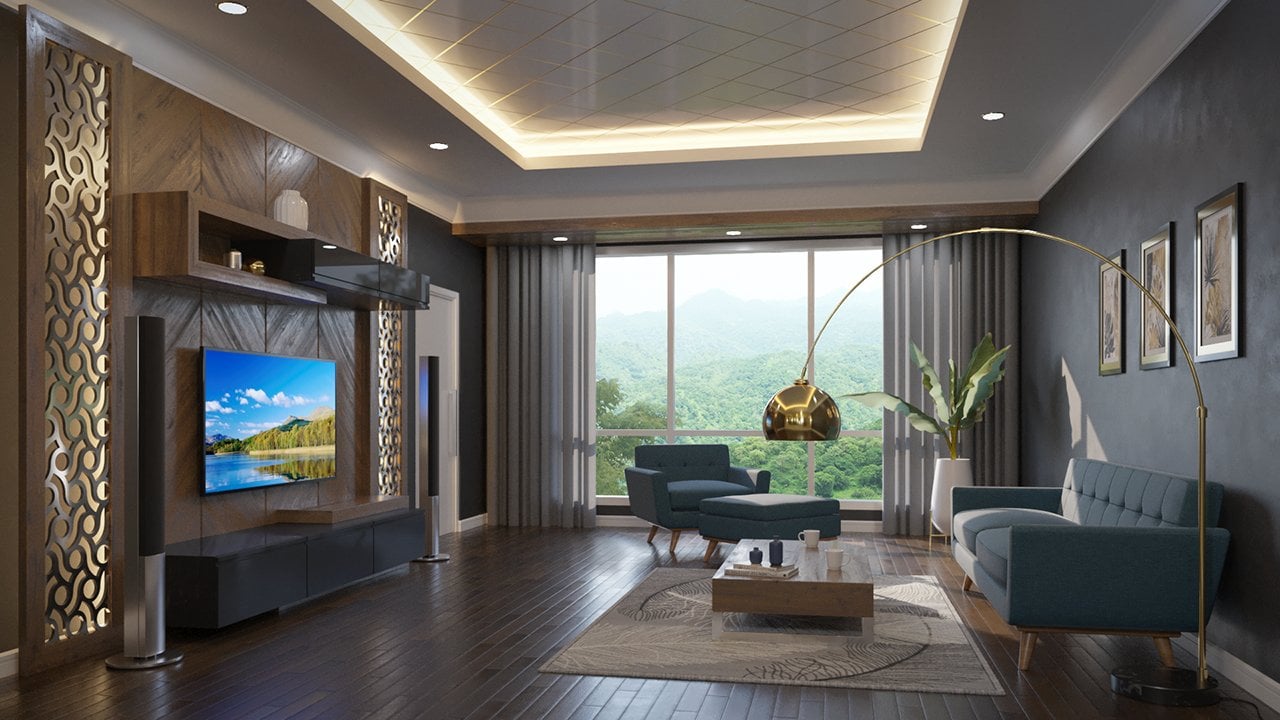
1. Introduction: Assalamualaikum. Je m'appelle Widhi Muttaqien. Je suis entrepreneur et professeur dans les disciplines de l'infographie. J' enseigne les animations 3D et 2D, les conceptions Web, les animations graphiques, le développement de jeux et d'autres disciplines liées à l'infographie. J' utilise et enseigne 3ds Max depuis plus de 2 décennies maintenant. Dans ce cours en ligne, vous allez apprendre les compétences essentielles de « Look development » dans 3ds Max. Vous en apprendrez plus sur les matériaux, la texturation et le déballage UV. Le programme est soigneusement conçu pour que vous puissiez maîtriser les compétences rapidement mais de façon transparente. Veuillez noter que ce cours n'est pas conçu pour les débutants complets. Vous avez besoin de connaissances de base sur 3ds Max, telles que la navigation, la création d'objets, la sélection et la modélisation 3D de base. Il y a un total de 4 chapitres dans ce cours. Dans le premier chapitre, vous apprendrez les bases du rendu dans 3ds Max. Apprenez ensuite les bases de l'utilisation des matériaux et comment les gérer à l'aide de l'éditeur de matériaux. Vous apprendrez à créer une bibliothèque de matériaux. Apprenez à utiliser l'ID de matériau et le matériau de plusieurs sous-objets. Ensuite, vous apprendrez à utiliser la fonction ActiveShade pour prévisualiser rapidement les matériaux. Nous discuterons également de plusieurs concepts importants de CG tels que les modèles de couleur, la profondeur de bits et les images de haute gamme. Ensuite, vous apprendrez différentes méthodes d'ajout d'éclairage d'environnement dans la scène. De l'utilisation de couleurs simples. Ensuite, en utilisant des fichiers HDRI. Et puis apprendre à utiliser le système de lumière du jour. Après cela, le programme se concentre sur les paramètres matériels. Vous apprendrez les paramètres de base tels que la couleur de base, la métallurgie et la rugosité. Ensuite, passez aux paramètres plus avancés tels que la transparence, couche transparente, la diffusion sous la surface, l'émission, etc. À la fin du premier chapitre, vous allez faire un projet où vous ajoutez des matériaux à ce produit de chaise, puis le rendre. Dans le deuxième chapitre, nous nous concentrerons sur les techniques de texturation. Vous apprendrez les textures procédurales. Apprenez ensuite à contrôler divers aspects du matériau en utilisant des textures non colorées. Apprenez ensuite différentes techniques d'effet de bosse en utilisant des cartes de hauteur simples, des cartes de bosse normales et des effets de déplacement. Après cela, apprenez à utiliser la texture de l'image et différentes méthodes de cartographie UV de projection. Découvrez le concept de coordonnées UV et la fonction de taille réelle dans 3ds Max. Ensuite, vous apprendrez en profondeur sur les textures PBR. Apprenez les différents types de textures PBR. Où acquérir des textures PBR. Et la stratégie de la façon d'appliquer des textures PBR sur des modèles 3D. Vous apprendrez également pourquoi vous ne voulez pas faire pivoter une carte normale et comment résoudre le problème si vous avez besoin de la faire pivoter. Après cela, vous apprendrez également à utiliser des substances directement à l'intérieur de 3ds Max. À la fin du deuxième chapitre, vous ferez un autre projet. Vous utiliserez toutes les connaissances que vous avez jusqu'à présent pour ajouter du matériel et des textures PBR sur un produit de table de cuisine. Dans le troisième chapitre, nous nous concentrerons sur les techniques de déballage UV. Vous apprendrez les bases du modificateur Unwrap. Apprenez les méthodes automatiques de déballage UV. Apprenez ensuite les techniques d'édition UV des différentes méthodes de sélection à l'utilisation des outils de transformation UV. Après cela, vous apprendrez à verrouiller, filtrer, masquer et geler des sous-objets dans l'éditeur UV. Ensuite, vous apprendrez différentes méthodes de séparation et de combinaison des grappes UV telles que l'utilisation de la commande « break », des commandes de soudage et des commandes de couture. Ensuite, nous passons aux fonctions de transformation rapide. Ces outils peuvent vous aider à accélérer le processus d'édition UV. Par exemple, vous pouvez rapidement redresser les grappes UV, etc. Après cela, vous ferez un autre projet créant un canon en poly faible. Dans ce projet, vous apprendrez différentes approches pour déballer un modèle 3D. Apprenez ensuite à exporter la disposition UV de 3ds Max vers d'autres logiciels graphiques. Apprenez à peindre la texture, puis ramenez la texture à 3ds Max. Après le projet, vous apprendrez différentes méthodes de déballage UV en utilisant les caractéristiques de coutures pelées. Ensuite, à la fin du troisième chapitre, vous ferez un autre projet en créant un emballage de produit. Le défi de ce projet est de créer une mise en page UV qui suit une conception d'impression donnée. Le quatrième chapitre est consacré au projet final. À ce stade, vous utiliserez toutes les connaissances que vous avez acquises auparavant dans ce cours pour créer un produit de chaise. Vous commencerez par ajouter la lumière de l'environnement. Puis créer les matériaux grâce à l'utilisation de textures PBR. Et puis les UV déballer les modèles. Étant donné que chaque partie du modèle est différente, vous utiliserez différentes techniques de déballage UV qui conviennent le mieux à la pièce du modèle. Après cela, le processus de rendu. Voici le résultat du projet final. Après avoir terminé le cours, dans sha Allah, vous aurez des bases solides sur la façon de créer des matériaux, d'ajouter des textures, et de déballer UV des modèles 3D comme celui-ci. J' espère que vous trouverez ce cours intéressant et bénéfique. Wassalamualaikum.
2. Exclusion et exercice de fichiers de responsabilité et de non-responsabilité: Bienvenue au cours. Avant de passer à autre chose, il y a plusieurs choses que je dois mentionner et préciser d'abord. Tout d'abord sur la structure du cours. J'ai soigneusement conçu le programme de sorte que tout soit placé séquentiellement. Chaque leçon que vous prenez à un niveau deviendra la base des leçons des niveaux suivants. Par conséquent, il est important que vous suiviez le cours dans l'ordre, étape par étape. Je ne saute pas. Si vous suivez le cours en sautant au hasard, vous serez probablement confus à un moment donné. La deuxième chose que je dois mentionner, c'est que vous devez pratiquer. Pour chaque vidéo, essayez la leçon vous-même au moins une fois. Le cours n'est pas seulement une question de théories. La plupart des leçons sont des compétences pratiques. Encore une fois, vous devez vous entraîner si vous voulez vraiment que ce cours en ligne vous soit bénéfique. Ensuite, je dois mentionner que ce cours n'est pas pour les débutants complets. Vous devez connaître au moins quelques connaissances de base 3ds max telles que la navigation, la création d'objets, la sélection et la modélisation 3D. Dans ce cours, je suppose que vous connaissez déjà ces compétences de base. Si vous voulez apprendre ces compétences de moi, j'ai un cours de base 3ds max qui se concentre sur la modélisation 3D. Si vous êtes très nouveau à 3ds Max alors je vous suggère de suivre le cours de base d'abord, avant de suivre ce cours de développement look. Pour la version du logiciel, j'utiliserai 3ds Max version 2021 à la version 2022 dans ce cours. Si vous utilisez une ancienne version de 3ds Max, vous pouvez rencontrer quelques différences. Il peut s'agir de l'interface utilisateur, des raccourcis ou même des fonctionnalités. Pour éviter ces problèmes, je vous suggère fortement d'utiliser la dernière version disponible, ou au moins d'utiliser la version 2020 de 3ds Max. Tout au long du cours, j'afficherai beaucoup d'images ou même de vidéos. Certains d'entre eux ne sont pas faits par moi. Je les utilise simplement comme sources d'inspiration ou comme références. Si je peux trouver le nom du titulaire du droit d'auteur, j'essaierai d'ajouter du crédit pour lui sur l'image. Sinon, je vais juste mettre l'URL de l'endroit où j'ai eu ces images ou vidéos. Si je n'affirme pas expressément que le contenu est réalisé par moi ou que mon filigrane y figure,
cela signifie que le contenu appartient à leurs propriétaires ou artistes respectueux. Je ne prétends pas que le contenu a été fait par moi. D'accord. Pour les fichiers d'exercice, vous pouvez les télécharger tous à partir de ce lien. C'est un format de fichier zip. Donc, après l'avoir téléchargé, vous devez d'abord le décompresser. Les fichiers sont nommés en fonction de la structure de la leçon. Si une leçon contient plus d'un fichier, je regroupe généralement les fichiers dans un dossier.
3. Principes de base du rendu : Rendez de l'information: Dans cette vidéo de leçon, nous allons discuter du concept de base de « rendu »
et « rendu », puis comment définir le rendu actif dans 3ds Max. « rendu » est un processus de production d'une image ou d'une vidéo à partir de données de scène 3D. Ce que les données de scène 3D signifient est fondamentalement tout ce que vous créez à l'intérieur de 3ds max, y compris les modèles 3D, les matériaux, les lumières, etc. Pour effectuer le rendu, une façon de le faire est de cliquer sur ce bouton. Oui, il produira juste une image noire pure. C'est parce que nous n'avons encore rien sur la scène. Nous en discuterons plus tard. Pour l'instant, continuons à discuter du « rendu ». Le programme qui est responsable de l'exécution du processus de rendu est appelé le « moteur de rendu » ou également connu sous le nom de « moteur de rendu » dans d'autres logiciels. 3ds Max fournit différents types de moteurs de rendu hors de la boîte. Et vous pouvez également acheter des rendus tiers tels que V-Ray, Corona, Maxwell, etc. Si vous avez plusieurs « rendus » installés, vous devez choisir lequel d'entre eux vous voulez utiliser. Pour voir les paramètres du moteur de rendu dans 3ds Max, vous pouvez ouvrir la fenêtre « configuration du rendu ». Pour cela, vous pouvez cliquer sur ce bouton. Ou vous pouvez également aller dans le menu « rendu », puis cliquez sur cet élément de menu « configuration du rendu ». Vous pouvez également appuyer sur F10 pour le raccourci. Après avoir ouvert la fenêtre. Remarquez ici, il y a une option appelée « renderer ». Si vous cliquez sur la liste déroulante, vous pouvez voir plusieurs « moteurs de rendu » que vous pouvez utiliser. Juste pour un aperçu rapide. Le « rendu scanline » est le moteur de rendu hérité des anciennes versions de 3ds Max. Il est toujours utilisable pour produire des rendus non photoréalistes. Ci-dessous vous trouverez « Arnold ». Contrairement au « rendu scanline », « Arnold » peut générer des rendus photoréalistes car il peut simuler le comportement de la lumière dans le monde réel. Auparavant « Arnold » était un programme distinct développé par une société appelée « Solid Angle ». Autodesk a acheté la société. Et depuis la version 2018, « Arnold » devient disponible dans l'installation standard de 3ds Max. Ici, vous pouvez également voir l'option « Corona Renderer ». Contrairement au reste, « Corona Renderer » n'est pas livré avec l'installation standard 3ds Max. Vous devez l'acheter séparément, puis l'installer manuellement. Tout comme « Arnold », « Corona renderer » est également capable de générer des rendus photoréalistes. Si d'autres « moteurs de rendu » sont installés. Ensuite, vous serez en mesure de les voir ici aussi. Pour vous donner une idée claire de la différence entre l'ancien « rendu scanline » et les nouveaux « moteurs de rendu » tels que « Arnold » ou « Corona », vous pouvez jeter un oeil à ces 2 exemples d'images. L' image de gauche est rendue uniquement avec le « moteur de rendu scanline ». Vous pouvez voir à quel point l'ombre est sombre, ce qui rend impossible de voir quoi que ce soit sous la boîte. Cela ne semble pas réaliste du tout. Comme pour l'image de droite. Nous pouvons clairement voir qu'il y a en fait des objets de théière sous la boîte. Les « moteurs de rendu » modernes prennent en charge l' « éclairage global ». Qui sont des mots fantaisistes pour décrire les rayons lumineux qui peuvent rebondir, tout comme la façon dont la lumière se comporte dans le monde réel. Nous pouvons voir la théière ici parce que les rayons lumineux ne s'arrêtent pas quand ils frappent le sol. Au lieu de cela, ils vont rebondir sur le sol. Et continuera à rebondir jusqu'à une certaine limite que nous pouvons définir dans le moteur de rendu. Pour l'instant, choisissons « Arnold », comme pour 2021, c'est le « moteur de rendu » standard dans 3ds Max. N' oubliez pas que cette option n'est disponible que si vous utilisez 3ds Max version 2018 ou supérieure. À ce stade, vous vous demandez peut-être. Pourquoi devons-nous nous soucier des « moteurs de rendu » alors que nous voulons seulement en apprendre davantage sur les matériaux ? En effet, l'éditeur de matériaux utilisera le « moteur de rendu » lors de l'affichage de l'aperçu du matériau. Généralement, il suffit de configurer le « moteur de rendu » ici. Par défaut, ce paramètre affectera également l'éditeur de matériaux. Mais si vous souhaitez affecter différents moteurs de rendu entre le rendu final et l'éditeur de matériaux, vous pouvez ouvrir l'onglet « commun ». Faites défiler vers le bas jusqu'à ce que la section « assigner un moteur de rendu » s'affiche. A l'intérieur, vous trouverez 3 options. L'option « Production » est utilisée pour le rendu final. L' option « Éditeur de matériaux » est utilisée pour les aperçus de matériaux. Et le « ActiveShade » est utilisé pour la fenêtre interactive spéciale dans 3ds Max. Nous en discuterons plus en détail dans les leçons à venir. Comme vous pouvez le voir, ils utilisent déjà « Arnold » par défaut. Actuellement, vous ne pouvez pas utiliser un « moteur de rendu » différent pour l'éditeur de matériaux car ce bouton de bascule « verrouillage » est actif. Si vous éteignez cela. Ensuite, vous pouvez avoir différents « moteurs de rendu » pour le rendu final et pour l'aperçu du matériau. Mais ce bouton de verrouillage est important car cela permettra de s'assurer que l'aperçu du matériau et le résultat final du rendu sont cohérents car ils utilisent tous les deux le même moteur de rendu. Il est donc préférable de toujours avoir ce bouton de verrouillage allumé. Rappelez-vous simplement qu'à partir de cette leçon, j'aurai le rendu défini sur « Arnold » pour le rendu final, l'aperçu matériel et le « ActiveShade ».
4. Concepts de base matériels: Lorsque vous discutez du développement de look, il y a 3 termes que les gens sont souvent confus lors de leur utilisation. Ils sont « matériau », « shader » et « texture ». En règle générale, « matériau » est une collection de paramètres qui déterminent l'apparence des objets 3D lorsqu'ils sont rendus. Suivant est « shader ». « Shader » est en fait un programme ou un morceau de code. Vous pouvez utiliser des shaders pour définir des règles et des logiques, ou même générer des graphiques procéduraux, etc. Essentiellement, parce que c'est un programme, pour créer un shader, vous avez réellement besoin d'écrire des codes. La bonne nouvelle est, il existe de nombreux outils visuels que nous pouvons utiliser pour créer des shaders comme le remplacement de l'écriture des codes réels. Cela peut grandement aider les artistes ou les non-programmeurs à créer des shaders personnalisés. Et le dernier terme est « texture ». Une « texture » est essentiellement une image que nous plaçons sur la surface d'un modèle 3D. Ok, donc c'est les bases. Encore une fois. « Material » est un ensemble de paramètres. « Shader » est un programme. Et les « textures » sont essentiellement des images. Maintenant, la façon dont ces 3 choses fonctionnent ensemble est comme ça. Le matériau est le hub pour les shaders, les textures et les objets 3D. Donc, pour qu'un objet 3D utilise un shader et une texture, il a besoin d'un matériau. A l'intérieur d'un matériau, nous pouvons définir le shader que nous voulons utiliser ainsi que les textures. Dans un seul matériau, nous pouvons avoir plusieurs shaders et aussi plusieurs textures. Mais au minimum, un matériau a besoin d'au moins un shader pour qu'il fonctionne. Il est impossible d'avoir du matériel sans qu'aucun shader ne travaille derrière lui. En fait, ce que nous appelons « matériel » est en fait un shader qui expose certains de ses paramètres aux utilisateurs. C' est un peu trop compliqué de tout discuter maintenant. En tant que débutant, il est sûr de supposer que « matériel » et « shader » sont deux choses différentes. Maintenant, en termes de texture. La texture n'est en fait pas un must. Ce qui signifie que vous pouvez avoir du matériel sans aucune texture. Dans la pratique, les artistes 3D traitent des matériaux comme des matériaux dans le monde réel. Ainsi, nous pouvons créer un matériau appelé « bois » par exemple, et assigner ce matériau à n'importe quel objet que nous voulons faire ressemble à du bois. Tels que les tables en bois, les portes en bois, les ponts en bois, etc. Ensuite, nous pouvons créer un autre matériau appelé « caoutchouc » par exemple. Nous pouvons appliquer ce matériau en caoutchouc à des objets 3D tels que des pneus de voiture, des écouteurs, certains composants de meubles, etc. Nous pouvons créer du matériel pour l'or, le chrome, le mur, le tissu, le verre, l'eau, etc. Fondamentalement, pour chaque type de matériau que nous voyons dans le monde réel, nous devrions avoir un matériau dans la scène 3D pour le représenter. Ce sont les termes de base et les concepts généraux de l'infographie. Dans 3ds Max, cependant, les choses sont un peu différentes. Nous y reviendrons plus en détail dans les leçons futures après avoir discuté de l'éditeur de matériel.
5. Éditeur matériel: Dans cette vidéo de leçon, nous allons discuter de l' « éditeur de matériel ». Dans 3ds Max pour créer et gérer des matériaux, vous devez utiliser l' « éditeur de matériaux ». Pour y accéder, vous pouvez cliquer sur ce bouton. Mais remarquez si vous cliquez et maintenez ce bouton, vous pouvez voir 2 types différents de « l'éditeur de matériel ». Si vous cliquez sur celui-ci. Il s'agit de l'éditeur de matériaux classique ou aussi connu sous le nom de « éditeur de matériaux compacts ». Et si vous choisissez celui-ci. Il s'agit de la version la plus récente appelée « l'éditeur de matériel d'ardoise ». Vous pouvez également accéder à l' « éditeur de matériel » à travers le menu. Si vous ouvrez le menu « rendu ». Vous pouvez voir le sous-menu « Éditeur de matériaux » ici. À l'intérieur, vous pouvez voir les 2 types, « compact » et « ardoise ». En plus d'utiliser l'interface utilisateur, vous pouvez également appuyer sur M sur le clavier pour ouvrir l' « éditeur de matériel ». Si vous utilisez le raccourci M, 3ds Max ouvrira le dernier type d'éditeur de matériaux que vous avez utilisé. Donc, si vous utilisez le type « ardoise » par exemple. Puis fermez-le. Et puis appuyez sur M, l' « éditeur de matériel d'ardoise » s'ouvrira. Mais si vous utilisez l' « éditeur de matériaux compact », puis fermez-le. La prochaine fois que vous appuyez sur le raccourci M, c'est l' « éditeur de matériaux compact » qui s'ouvrira. Maintenant, si vous ouvrez le mauvais éditeur de matériel. Par exemple, vous avez ouvert le type « compact », alors que vous voulez réellement utiliser le type « ardoise ». Vous pouvez facilement basculer entre les deux en cliquant sur ce menu « modes ». Choisissez ensuite le type que vous souhaitez activer. Dans ce cas, nous voulons ouvrir l' « éditeur de matériel d'ardoise ». Alors, quelle est la différence entre les deux ? Eh bien, les deux types d'éditeur de matériel sont très capables et compatibles. La différence est que le nouvel éditeur de matériel d'ardoise utilise une approche plus visuelle pour afficher les matériaux. Il utilise des nœuds et des connecteurs et il est donc relativement plus facile pour les débutants de comprendre la structure des matériaux. Bien que parfois, j'utilise toujours l'éditeur de matériaux classique pour des tâches simples et rapides. Étant donné que la plupart des applications d'infographie utilisent aujourd'hui l'approche visuelle, nous n'utiliserons que le nouvel « éditeur de matériel d'ardoise » à partir de maintenant. J' espère que de cette façon vous vous familiariserez avec le concept de l'éditeur de graphique ou de noeud et que vous pourrez facilement transférer la compétence à d'autres logiciels de CG. Maintenant, discutons des éléments de l'interface utilisateur et comment naviguer dans l' « éditeur de matériaux d'ardoise ». Ici, nous avons le menu et la barre d'outils. Ensuite, sur le côté gauche, nous pouvons voir le « navigateur matériel » ou le « navigateur de carte ». C' est là que 3ds Max répertorie tous les matériaux, shaders et textures disponibles que vous pouvez utiliser pour créer l'aspect souhaité. Mais tu dois être conscient. Ce que vous voyez ici ne sont que quelques-uns des matériaux et des nœuds existants dans 3ds Max. Certaines fonctionnalités sont masquées en fonction du « moteur de rendu » que vous utilisez actuellement. Étant donné que nous utilisons « Arnold », 3ds Max affichera uniquement les matériaux, les shaders et les cartes compatibles ou pris en charge par le moteur de rendu « Arnold ». Si vous passez à d'autres « rendus », par exemple, j'ouvre la fenêtre « configuration du rendu ». Et passez à « Corona Renderer ». Vous verrez un ensemble différent d'articles disponibles ici. D'accord. Je change le « rendu » en « Arnold » maintenant. Une dernière chose que vous devez savoir sur le « navigateur de matériel » est que vous pouvez effectivement détacher le panneau comme une fenêtre séparée. Donc, vous pouvez faire glisser ça comme ça. Et vous pouvez le faire glisser dans l' « éditeur de matériaux » à nouveau. Vous verrez ces petites flèches pour vous aider à ramener le panneau à la fenêtre « éditeur de matériaux ». Je le place juste à l'emplacement par défaut. Ensuite est le panneau « vues ». C'est là que nous pouvons voir les nœuds et les connecteurs. Et puis c'est le navigateur. C'est comme la version minimap du panneau d'affichage. Le but de ce panneau est de montrer où vous êtes comparé à tous les objets du panneau d'affichage. Et le dernier est le panneau « paramètres ». Cela affichera les paramètres du nœud que vous sélectionnez dans le panneau d'affichage. Vous pouvez masquer l'un de ces panneaux à côté du panneau « vue » en cliquant sur le bouton X dans le coin droit. Et pour les montrer, vous pouvez ouvrir le menu « outils ». Puis cliquez sur le nom du panneau que vous voulez afficher à nouveau. Vous pouvez également utiliser les raccourcis clavier répertoriés dans le menu pour afficher et masquer les panneaux. Pour mieux comprendre comment ces 3 panneaux fonctionnent ensemble. Créons un nouveau matériau. Dans le « navigateur de matériel », dans la « section matériel », puis dans la section « générale ». Vous verrez le « Matériel physique ». Pour créer ce matériau, il vous suffit de le faire glisser vers le panneau d'affichage. Et nous avons un nouveau matériel. Pour naviguer dans le panneau « vue », vous pouvez utiliser la même technique que la « clôture ». Donc, maintenez le bouton du milieu de la souris enfoncé et faites-le glisser pour déplacer la vue. Pour effectuer un zoom avant et arrière, vous pouvez faire pivoter la molette de défilement vers le haut et vers le bas. Remarquez que je m'approche très près du nœud matériel. Le navigateur affiche une plus petite zone du rectangle rouge. Donc, ce rectangle rouge est notre zone d'observation. Et cette boîte est le nœud matériel. Et dans le panneau « paramètres », nous pouvons voir les paramètres qui appartiennent à ce nœud matériel. Une dernière technique de navigation dont il est important de discuter est la technique de « zoom étendue ». Comme dans la fenêtre. Si vous effectuez un zoom arrière ou si vous déplacez la vue trop loin. Vous pouvez zoomer rapidement sur le nœud sélectionné, simplement en appuyant sur la touche Z du clavier. Vous pouvez utiliser ces icônes ici pour effectuer un panoramique, un zoom ou un zoom sur l'étendue du panneau d'affichage. Mais il est beaucoup plus rapide de le faire en utilisant le bouton central de la souris et le raccourci Z.
6. Catégories de navigateur matérielle: Dans cette vidéo de leçon, nous allons discuter de la gestion des matériaux de base y compris les catégories de nœuds, la création et la suppression de matériaux et l'affectation de matériaux à des objets. Dans cette scène, j'ai déjà plusieurs objets de théière et un objet de boîte pour le sol. Discutons d'abord des différentes catégories à l'intérieur du « navigateur de carte matérielle ». Comme vous le remarquerez peut-être déjà, le « navigateur de carte matérielle » est divisé en plusieurs catégories ou sections. Si vous avez besoin de créer des matériaux, vous pouvez trouver des matériaux dans ces 3 sections, « matériaux », « matériaux de scène » et « emplacements d'échantillonnage ». Vous ne trouverez pas de documents dans la section « Cartes » ou dans la section « Contrôleurs ». Vous pouvez penser à la catégorie « matériaux » ici comme les modèles ou les Blueprints que vous pouvez utiliser pour créer de nouveaux matériaux. Toutefois, la section « matériaux de la scène » n'affiche que les matériaux qui existent dans la scène. Actuellement, il est vide, parce que nous n'avons pas encore de matériel dans la scène. Ensuite, est la section « emplacements d'échantillons ». Vous trouverez ici 24 échantillons de matériaux que vous pouvez utiliser. Ce que vous voyez ici sont les matériaux que vous voyez dans le classique ou le « mode compact ». Donc, si nous passons le mode éditeur de matériaux à « compact ». Ce sont les matériaux « fentes d'échantillons ». Si vous utilisez l' « éditeur de matériaux d'ardoise », vous n'aurez pas besoin de ces « emplacements d'échantillons ». Bien qu'ils puissent être utiles pour stocker des matériaux temporaires. Nous verrons comment nous pourrons utiliser ces échantillons plus tard. Pour l'instant, revenons au mode « ardoise ». D'accord. Donc, jusqu'à maintenant. Nous savons que nous ne pouvons trouver des matériaux que dans ces 3 catégories « matériaux », « matériaux de scène » et « emplacements d'échantillons ». Mais, qu'en est-il de ces 2 catégories ? Eh bien, les éléments ou les nœuds à l'intérieur des catégories « cartes » et « contrôleurs » ne sont pas des « matériaux ». Tu te souviens quand on a parlé de « shaders » ? Eh bien dans 3ds Max, les « shaders » sont aussi appelés « Maps ». Nous discuterons plus tard de ces « nœuds de carte ». Suivant est les « contrôleurs ». Ces nœuds de contrôleur sont également de petits programmes, mais ils ne sont pas des shaders. Nous utilisons ces nœuds de contrôleur pour créer des animations. Ou en d'autres termes, pour modifier certaines valeurs à l'intérieur des matériaux ou des cartes au fil du temps. Pour l'instant, revenons à la catégorie « matériaux ». Ici vous verrez 2 sous-catégories, « Général » et « Arnold ». Les matériaux « Général » sont les matériaux 3ds Max par défaut qui seront toujours disponibles quel que soit le moteur de rendu actif. Alors que les matériaux de la catégorie « Arnold » sont contextuels. Ce qui signifie qu'ils sont spécifiques au moteur de rendu « Arnold » et ne seront donc pas disponibles si vous utilisez d'autres moteurs de rendu. Juste pour prouver mon point de vue, si j'ouvre à nouveau la fenêtre « configuration de rendu ». Vous pouvez utiliser le raccourci F10 d'ailleurs. Ensuite, changez le moteur de rendu actif en « Corona » par exemple. Maintenant, la catégorie « Arnold » a disparu. Mais la catégorie « générale » est toujours là. Laisse-moi changer ça pour « Arnold ». Ouvrons à nouveau la catégorie de matériaux « généraux ». Et puis faites glisser le « matériel physique » dans le « panneau de vue ». C' est donc une façon de créer un matériau. Une autre méthode pour créer un nouveau matériau consiste à double-cliquer. Donc, au lieu de le faire glisser, vous pouvez simplement double-cliquer sur le matériau. 3ds max créera alors ce matériau au centre du panneau d'affichage. Si les matériaux sont empilés les uns sur les autres, vous pouvez simplement faire glisser la zone supérieure du nœud de matériau pour la déplacer vers un autre emplacement. Vous pouvez sélectionner un nœud de matériau en cliquant sur sa zone supérieure. Vous pouvez également sélectionner un nœud en cliquant sur la zone centrale comme celle-ci. Mais faites attention à ne pas toucher accidentellement l'une de ces « prises de fil ». Nous discuterons de ces « prises métalliques » plus tard. Maintenant, pour supprimer un matériau, sélectionnez simplement le nœud. Et puis appuyez sur « Supprimer » sur le clavier. Ce matériel est maintenant parti. La plupart du temps, vous ne voulez pas avoir de matériaux avec des noms génériques comme celui-ci. Vous devriez toujours les nommer en fonction des matériaux réels que vous voulez imiter. Pour nommer un matériau, vous devez d'abord le sélectionner. Ensuite, dans le panneau des paramètres, vous pouvez voir le nom du matériau dans le champ de texte ici. Changez ça pour n'importe quel nom que vous aimez qui a du sens. Par exemple, « plastique vert mat ». Maintenant, si vous ouvrez la catégorie « matériaux de scène », vous pouvez vous attendre à voir ce matériel dans cette section. Mais on ne voit rien ici. Pourquoi c'est ça ? C'est parce que ce matériau est un matériau froid. Ce que signifie « matériau froid », c'est qu'il n'y a pas d'objet dans la scène qui l'utilise. Donc, nous devons d'abord attribuer ce matériel à au moins un objet de la scène afin qu'il soit accepté comme partie intégrante du matériel de la scène.
7. Attribuer et choisir des matériaux: Dans cette vidéo de leçon, nous allons discuter de différentes façons d'attribuer des matériaux, puis apprendre le concept de matériaux « froids », « chauds » et « chauds ». Et enfin comment choisir et rechercher des matériaux dans la scène. Pour assigner un matériau à un objet, nous pouvons le faire en 4 méthodes. La première consiste à faire glisser ce socket de sortie vers l'objet cible. Disons que nous voulons assigner ce matériau à cet objet de théière. Cliquez et faites glisser à partir de ce point de port, puis passez la souris sur l'objet de la théière. Et puis relâchez la souris. Maintenant, cet objet de théière utilise ce matériau. Si vous voyez l'objet devient noir comme ceci. Cela est généralement dû au fait que 3ds Max est en retard dans la mise à jour de la clôture. Finalement, la fenêtre rattrapera. Mais vous pouvez forcer la clôture à se rafraîchir plus rapidement en cliquant sur le troisième menu de la fenêtre. Ouvrez le sous-menu « Matériaux ». Puis sélectionnez « Matériaux réalistes avec des cartes ». L' utilisation de cette option nous permettra également d'afficher des matériaux avec des shaders complexes. La deuxième méthode d'attribution de matériel est en cliquant sur ce bouton. Mais pour ce travail, d'abord, vous devez sélectionner un objet ou plusieurs objets. Par exemple, cette théière et cette théière. Cliquez ensuite sur ce bouton. La troisième méthode consiste à aller dans le menu « matériel ». Puis cliquez sur cette commande « Affecter du matériel à la sélection ». Ou, comme vous pouvez le voir ici, le raccourci est A. Pour ces méthodes, vous devez également sélectionner l'objet ou les objets en premier. Une chose importante que vous devez vous rappeler lors de l'utilisation du raccourci A est que vous devez avoir l' « éditeur de matériaux » actif pour exécuter ce raccourci. Sinon, 3ds Max sera confondu avec le raccourci « angle snap ». Pour te montrer ce que je veux dire. Si je sélectionne cette théière. Puis appuyez sur A. Aucun matériel n'a été assigné. Mais remarquez comment le bouton à bascule « angle snap » est activé et désactivé. Donc, après avoir sélectionné l'objet. Vous devez sélectionner la fenêtre « éditeur de matériaux ». Seulement alors vous pouvez appuyer sur A. Maintenant, ces 4 objets de théière sont liés au même matériau. Je pense que nous pouvons voir ça mieux si nous changeons la couleur de base en une autre couleur. Disons jaune. Ou peut-être qu'il devrait être vert parce que nous appelons ce matériau « vert » avant. Comme vous pouvez le voir, un seul matériau peut être affecté à plusieurs objets de la scène. Et donc si nous changeons le réglage de ce matériau, tous les objets qui y sont liés seront affectés. D'accord. Maintenant, parce que nous avons assigné ce matériel à un objet de la scène. Ce matériau n'est plus officiellement plus un « matériau froid ». Et donc, si nous ouvrons la catégorie « matériel de scène ». Notre matériau « plastique vert mat » est maintenant listé ici. Les matériaux peuvent être classés en 3 types en fonction de la façon dont ils sont utilisés dans la scène, « froid », « chaud », « chaud ». Un matériau « froid », comme je l'ai mentionné plus tôt, est un matériau qui n'est pas utilisé. ou il n'est affecté à aucun objet de la scène. D' autre part, les matériaux « chauds » et « chauds » sont des matériaux affectés à au moins un objet de la scène. Ce qui différencie les deux est de savoir si l'objet est actuellement sélectionné ou non. Ainsi, par exemple, si je clique sur l'espace vide pour désélectionner tout. Ce matériau est maintenant un « matériau chaud ». Mais si je sélectionne l'un de ces objets de théière, ce matériau est maintenant un « matériau chaud ». Nous pouvons dire visuellement si un matériau est « froid », « chaud » ou « chaud » par son aperçu. Mais pour mieux les comparer, nous devons créer 2 matériaux supplémentaires. Laisse-moi juste faire glisser un nouveau matériel ici. Et un autre. Changeons la couleur de base de ce matériau en bleu. Et celui-ci au rouge. Ensuite, je vais assigner ce matériau de couleur bleue au sol. Ensuite, assurez-vous que l'un des objets de la théière est actuellement sélectionné. D'accord. Maintenant, nous avons les 3 types de matériaux. Il s'agit d'un matériau « chaud » car actuellement l'objet affecté à ce matériau est sélectionné. C' est un matériau « chaud » car ce matériau est utilisé par un objet, qui est le plancher ou l'objet de la boîte. Mais actuellement, il n'est pas sélectionné dans la fenêtre d'affichage. Et enfin, c'est un matériau froid. Parce que ce matériau n'est affecté à aucun des objets de la scène. Maintenant, remarquez comment les aperçus de chacun des matériaux sont différents. Pour voir l'aperçu plus clairement, vous pouvez double-cliquer dessus. Cela agrandira l'aperçu. Si vous voulez le rendre petit à nouveau, vous pouvez double-cliquer dessus à nouveau. Pour l'instant, faisons-en tous grands. Comme vous pouvez le voir, le matériau chaud a des triangles blancs sur ses coins. Alors que le matériau chaud a également des triangles sur ses coins. Mais ils sont colorés en gris, pas en blanc. Pendant ce temps, le matériau « froid » n'a pas de triangles sur ses coins. Et, encore une fois, si vous vérifiez la section « matériel de scène ». Seuls les matériaux « chauds » et « chauds » sont listés ici. Alors que les « froids » ne le sont pas. Jusqu' à ce point, vous vous demandez peut-être. Pourquoi est-il si important de savoir quels matériaux sont froids, chauds et chauds ? Eh bien, l'une des raisons les plus importantes est que cela a beaucoup à voir avec la suppression de matériaux. Vous voyez, si vous supprimez un matériau « froid ». Ce matériel disparaîtra pour toujours. Bien que, si vous supprimez un matériau « chaud » ou « chaud », ils ne sont pas réellement supprimés. Ils sont toujours dans la scène et vous pouvez les ouvrir à nouveau si vous le souhaitez. Juste pour vous donner un exemple. Si je sélectionne le matériau « chaud » et les matériaux « chaud » en cliquant et en faisant glisser comme ceci dans le panneau « vues ». Et puis appuyez sur Supprimer. Il semble qu'ils soient partis. Mais remarquez ici. Ils sont toujours répertoriés dans la section du matériel de la scène. Chaque fois que j'ai besoin de les ouvrir à nouveau, je peux simplement faire glisser n'importe lequel d'entre eux dans le panneau « vues ». 3ds Max vous demandera si nous voulons l'ouvrir comme une « instance » ou comme une « copie ». Si vous voulez éditer le matériau, vous devez choisir « instance ». Vous ne choisissez la méthode « copier » que si vous souhaitez créer un nouveau matériau en dupliquant le matériau d'origine. Pour l'instant, nous voulons ouvrir et modifier le matériau, alors assurez-vous qu'il est défini sur « instance », puis cliquez sur OK. Nous pouvons faire la même chose avec ce matériel. D' accord. Maintenant, regardez quand je sélectionne un matériau « froid ». Puis appuyez sur Supprimer. Ce matériel disparaîtra pour toujours. Eh bien, oui, vous pouvez appuyer sur Ctrl + Z pour annuler. Si l'historique des annulations est toujours disponible. Mais si vous oubliez d'annuler et que vous enregistrez et fermez le fichier. Vous ne pourrez pas récupérer ce matériel. Donc, c'est quelque chose que vous devez garder à l'esprit lorsque vous travaillez avec des matériaux. Les deux dernières techniques que je veux discuter dans cette vidéo sont la cueillette et la recherche de matériel dans la scène. Si vous souhaitez ouvrir un matériau existant dans votre scène, en plus d'utiliser la section « Matériel de scène », vous pouvez également le sélectionner directement à partir de l'objet de la clôture. Mais d'abord, laissez-moi appuyer sur Ctrl + A, pour sélectionner tous les nœuds dans la vue. Appuyez sur Supprimer sur le clavier pour les effacer. D'accord. Supposons que vous voulez éditer le matériau de l'objet de plancher. Imaginez que vous avez maintenant des centaines de matériaux dans la scène et que vous ne connaissez pas exactement le nom du matériau. Dans ce scénario, nous pouvons cliquer sur ce bouton qui ressemble à une pipette. Cliquez ensuite sur l'objet de plancher. Et le matériau de cet objet est maintenant ouvert dans le panneau d'affichage. Vous pouvez également le faire via le menu « matériau », puis sélectionnez « choisir dans l'objet ». Mais je suppose que l'utilisation de ce bouton est beaucoup plus rapide à effectuer. Laissez-moi éclaircir encore une fois. Imaginez maintenant un scénario où l'objet que vous voulez choisir est bloqué par d'autres objets. Ou il est actuellement gelé ou caché. Vous ne pouvez donc pas utiliser l'outil de sélection. Mais vous connaissez le nom de ce matériel. Dans ce cas, vous pouvez simplement taper n'importe quelle partie du nom dans ce champ de recherche. Par exemple, nous pouvons taper ici « vert ». Et c'est notre matériel. Nous pouvons cliquer-glisser comme ça dans le panneau « vues ». Et choisissez « instance », si nous voulons éditer le matériel.
8. Embaucher: Dans cette vidéo de leçon, nous allons discuter de la fonctionnalité « slots d'échantillons ». Il y a des moments où nous créons un matériau et que nous devons ensuite fermer le fichier. Mais nous n'avons pas encore attribué ce matériel à aucun objet de la scène. Fondamentalement, nous devons enregistrer un matériau « froid » à l'intérieur d'un fichier 3ds Max. On peut faire ça ? La réponse est oui, nous pouvons le faire en utilisant les « slots d'échantillon ». « slots d'échantillons » sont en fait une fonctionnalité qui existe dans l'éditeur de matériaux classique. Mais il est toujours là et nous pouvons donc en faire usage. Si vous mettez un matériau « froid » à l'intérieur des « emplacements d'échantillon ». Ce matériel ne sera pas supprimé par 3ds Max et sera enregistré dans le fichier lorsque vous l'enregistrez. Il y a un total de 24 emplacements d'échantillonnage. Et il est déjà rempli d'exemples de matériaux lorsque nous commençons 3ds Max pour la première fois. Pour voir tous les emplacements d'échantillon beaucoup mieux. Vous pouvez réduire les autres sections. Et puis faites glisser ceci vers le bas jusqu'à ce que nous voyons les 4 lignes. Et faites glisser ceci vers la gauche. Et faites glisser cette bordure vers la droite. Remarquez comment le moteur de rendu « Arnold » rend tous les aperçus de ces matériaux. Si votre ordinateur est entièrement chargé et que vous souhaitez indiquer au moteur de rendu d'arrêter le rendu des aperçus, vous pouvez cliquer sur ce bouton. Si cette option est désactivée, tous les aperçus du matériau ne seront pas mis à jour lorsque vous modifiez les paramètres. Pour l'instant, nous avons besoin que les aperçus matériels soient toujours mis à jour, alors assurez-vous que c'est activé. Créons un nouveau matériel physique. Nous allons explorer une méthode différente pour créer un matériau. Placez le curseur de la souris à l'intérieur du panneau « vues ». Puis cliquez avec le bouton droit. Ensuite, choisissez « matériaux », « général », et choisissez « matériel physique ». Et nous avons un nouveau matériel. Nous pouvons appuyer sur Z pour « agrandir l'étendue » du matériau. Pour rendre ce matériau unique. Changons sa « couleur de base » en violet. Et nommez ce matériau « violet plastique ». Maintenant, pour enregistrer ce matériau « froid » dans les « emplacements d'échantillon », nous pouvons le faire comme nous appliquons un matériau à un objet, c'est-à-dire en faisant glisser le port de sortie vers l'un des emplacements de la section « slots d'échantillon ». Mais sachez que lorsque vous faites cela, vous remplacerez le matériel existant dans cette fente par votre matériel. Et si ce matériau est un matériau « froid », alors ce matériau disparaîtra pour toujours. Mais si ce matériau est un matériau « chaud » ou « chaud ». Ce sera une chose sûre à effectuer, car vous pouvez trouver le matériel à nouveau dans la section « matériaux de scène ». Faites donc glisser ceci vers la fente en bas à droite jusqu'à ce que vous voyez une ligne rouge. Ensuite, libérez. 3ds Max nous demandera si nous voulons créer un doublon ou juste le matériel d'instance dans cette fente. Nous voulons utiliser le même matériel, donc nous choisissons « instance ». Cliquez ensuite sur OK. Maintenant, même si vous supprimez le matériau du panneau « vues ». Si vous enregistrez et fermez le fichier. Et puis rouvre-le plus tard. Vous pouvez trouver votre matériel de couleur violette ici dans cette fente de matériau. Pour utiliser ou éditer le matériel à l'intérieur des « emplacements d'échantillons », nous pouvons
essentiellement utiliser les mêmes techniques que nous avons déjà discutées. Nous pouvons cliquer-glisser comme ça. Ou double-cliquez comme ça. Ou, vous pouvez également cliquer avec le bouton droit de la souris, puis choisir « emplacements d'échantillonnage ». On peut voir tous les 24 matériaux ici. Par exemple, nous pouvons choisir celui-ci. Et la dernière technique que je veux discuter est d'attribuer du matériel directement à partir des « emplacements d'échantillonnage ». Pour ce faire, vous pouvez simplement cliquer et faire glisser le matériau, puis le déposer sur un objet. Notez comment l'aperçu a maintenant changé. C'est maintenant un matériau « chaud » indiqué par ces triangles gris dans le coin. C' est ainsi que vous pouvez utiliser les « slots d'échantillon ». L' inconvénient de ces « emplacements d'échantillons » est que vous ne pouvez avoir que 24 matériaux. Alors, que faire si vous avez besoin de plus de 24 machines à sous ? Eh bien, si c'est le cas, alors vous devriez être mieux d'utiliser la fonctionnalité « bibliothèque de matériaux » au lieu de la fonctionnalité « slots d'échantillons ». Ce que nous allons discuter dans la prochaine leçon.
9. Bibliothèque de matériaux: Dans cette vidéo de leçon, nous allons discuter de la « bibliothèque de matériaux ». Alors qu'est-ce qu'une « bibliothèque de matériaux ». Fondamentalement, il s'agit d'un fichier avec l'extension « .MAT ». Contrairement au fichier « .MAX » qui peut stocker des données de scène 3D complètes, le fichier « .MAT » ne peut stocker que des informations matérielles. Auparavant, nous avons appris sur les « emplacements d'échantillons », et comment nous pouvons y stocker des informations matérielles. Mais il a beaucoup de limites. Ce qui est si génial dans ce fichier « bibliothèque de matériaux », c'est que vous n'êtes pas limité à enregistrer seulement 24 matériaux. Vous pouvez enregistrer un nombre illimité de documents dans ce fichier. Tant que votre ordinateur ou votre périphérique de stockage peut le gérer. Un autre avantage de l'utilisation de la « bibliothèque de matériaux » est que vous pouvez facilement la partager avec d'autres personnes. Si vous travaillez avec une équipe, vous pouvez enregistrer le fichier dans un serveur local ou dans un nuage afin que tous les membres de l'équipe puissent y accéder. Mais sachez que le fichier « bibliothèque de matériaux » n'incorporera pas la texture ou les fichiers image. Il stocke uniquement les définitions de matériaux et toutes leurs propriétés ou paramètres. Il ne peut indiquer que l'emplacement ou l'URL du fichier image que vous souhaitez utiliser. Il est donc préférable d'enregistrer les fichiers de texture dans le cloud ou le serveur aussi si vous envisagez d'utiliser la fonctionnalité « bibliothèque de matériaux » pour collaborer avec d'autres personnes. Nous en discuterons plus sur les textures dans les leçons ultérieures. Pour créer une « bibliothèque de matériaux », dans le « navigateur de cartes de matériaux », notez qu'il y a un petit bouton de caret. Si vous cliquez dessus, vous verrez deux options. Celle-ci est destinée à créer une nouvelle bibliothèque de matériaux, qui est celle dont nous avons besoin. Et celui-ci est destiné à ouvrir une bibliothèque de matériaux existante. Pour l'instant, cliquez sur l'option « nouvelle bibliothèque de matériaux ». Maintenant, comme une « bibliothèque de matériaux » est juste un fichier, vous devez spécifier l'emplacement et aussi le nom de celui-ci. Encore une fois, si vous collaborez avec d'autres personnes en ligne, vous devez choisir un emplacement réseau partagé pour enregistrer le fichier. Pour l'instant, je n'utilise que mon disque local. Ensuite, nous pouvons nommer le matériel. Juste par exemple, nommons ce « matériaux métalliques Arnold ». Ensuite, cliquez sur « Enregistrer ». Comme vous pouvez le voir. Nous avons maintenant une section dans le « navigateur de matériaux » appelée « Arnold metal materials ». Ce qui rend cette section différente, c'est que vous pouvez voir le mot « LIB » ici à droite. « LIB » signifie « bibliothèque ». Cela indique que cette section est en fait une « bibliothèque de matériaux ». Pour stocker des matériaux à l'intérieur de cette bibliothèque, vous pouvez utiliser la même méthode qu'avant. Cela fait glisser le socket de sortie dans la zone de section de la bibliothèque. Mais avant cela, explorons un peu le matériel « Arnold ». Faites un clic droit ici. Choisissez « matériaux », « Arnold », « surface », puis « surface standard ». C' est le matériau standard « Arnold ». Comme vous pouvez le voir, il a beaucoup plus de paramètres et de prises par rapport au 3ds Max « matériau physique ». Rendons l'aperçu plus grand. Et renommez le matériau en « or ». Changez la couleur de base en jaune, aussi près que vous pouvez obtenir une couleur dorée. Et puis changez la couleur « spéculaire » en jaune aussi. Mais le rendre plus lumineux que la couleur de base. Le terme « spéculaire » est essentiellement la zone mise en évidence d'une surface. Ensuite, changez la valeur de « rugosité spéculaire » à environ 0,3. Cela le rendra moins brillant. Ici, vous trouverez la valeur « métalness ». Si vous souhaitez créer un matériau métallique tel que l'or, vous devez définir cette valeur sur 1. Ensuite, la dernière chose que je veux changer est l'arrière-plan de l'aperçu. Remarquez comment le matériau semble assez terne. Eh bien, c'est parce que les matériaux réfléchissants ont l'air aussi bon que son environnement. Si nous avons seulement un fond gris uni, alors nous verrons une couleur unie également sur la réflexion matérielle. Pour utiliser un arrière-plan, cliquez avec le bouton droit de la souris sur la zone d'aperçu. Et puis choisissez « Afficher l'arrière-plan dans l'aperçu ». Maintenant, le matériau semble mieux car il reflète des couleurs plus variées. Veuillez noter que cette fonction d'arrière-plan est uniquement destinée à l'aperçu et n'affecte pas les objets affectés à ce matériau. Maintenant que nous avons le matériel. Sauvons ce matériel dans la bibliothèque. Faites glisser ce socket de sortie dans la zone de section de bibliothèque, jusqu'à ce qu'une ligne bleue s'affiche. Puis relâchez. Si vous ne voyez rien, assurez-vous de cliquer sur le bouton plus pour développer la section. Nous pouvons voir que le matériel est déjà à l'intérieur de la bibliothèque. Si vous pensez que la taille de l'aperçu ici est trop petite. Vous pouvez cliquer avec le bouton droit ici. Ensuite, choisissez « Afficher la bibliothèque de matériaux en tant que », puis choisissez « grandes icônes ». Maintenant, nous pouvons voir l'aperçu beaucoup mieux. Mais nous n'avons pas encore fini. Rappelez-vous que cette bibliothèque est fondamentalement juste un fichier. Et comme tout autre fichier, vous devez l'enregistrer. Remarquez ce symbole « astérisque » sur le côté gauche de son nom. Cela indique qu'il y a quelques modifications dans le fichier mais que nous ne l'avons pas enregistré. Pour cela, vous ne pouvez pas simplement ouvrir le menu « fichier » et cliquer sur ce bouton « enregistrer ». Parce que cela ne permettra d'enregistrer que le fichier 3ds Max, ou le fichier « .MAX ». Pas le fichier de la bibliothèque de matériaux. Ce sont deux fichiers différents. Pour enregistrer la bibliothèque de matériaux, vous pouvez cliquer avec le bouton droit de la souris ici. Vous verrez le nom et l'URL du fichier. Si vous cliquez dessus, ou simplement survolez, vous verrez un sous-menu où vous pouvez enregistrer le fichier. Maintenant, nous ne voyons aucun symbole d'astérisque ici. Ce qui signifie que ce fichier est déjà enregistré. Mais, ne vous inquiétez pas si vous oubliez d'enregistrer les fichiers de la bibliothèque de matériaux. Parce que, lorsque vous fermez 3ds Max et que vous ne les avez pas enregistrés, 3ds Max vous demandera de les enregistrer en premier. Maintenant, je vais fermer 3ds Max et commencer un nouveau fichier. Je viens de créer ces 3 objets sphériques hors du disque. Imaginez que votre collègue vient de créer un matériel à l'intérieur d'une bibliothèque de matériaux. Et vous devez utiliser ce matériel. Pour ce faire, dans le « navigateur de cartes de matériaux », cliquez sur ce bouton de caret. Et puis choisissez « bibliothèque de matériaux ouverte ». Et trouvez le fichier, puis cliquez sur « ouvrir ». Nous pouvons voir le matériau d'or que nous avons créé plus tôt. Faisons grossir les icônes afin que nous puissions mieux voir l'aperçu. Maintenant, si on double-clique dessus. Ou faites-le glisser vers le panneau « vues ». Remarquez comment 3ds Max ne demande pas si nous voulons instancier ou copier. Pourquoi c'est ça ? Eh bien, c'est parce que la bibliothèque de matériaux n'est qu'un modèle. Lorsque vous faites glisser comme ceci, il effectuera toujours « copier », ou créer un nouveau matériau « froid ». Alors, comment pouvons-nous éditer les matériaux à l'intérieur d'une bibliothèque de matériaux ? Eh bien, vous remplacez juste l'ancien matériau par un nouveau. Par exemple, nous pouvons changer la couleur en bleu. Et puis pour écraser l'ancien matériau, nous pouvons faire glisser le port de sortie vers l'ancien matériau. Jusqu' à ce que tu vois une ligne rouge comme ça. Si vous voyez une ligne bleue, cela signifie que vous créez un nouveau matériau. Dans notre cas, nous voulons écraser le matériau, alors assurez-vous que vous voyez la ligne rouge comme celle-ci. Et puis relâchez. Et, comme toujours, parce que c'est un fichier. Tu dois le sauver. Mais pour l'instant, je ne veux pas la sauver, car je ne pense pas avoir besoin d'un matériau nommé or mais a une couleur bleue. Je veux seulement le fermer, sans le sauver. Pour ce faire, nous pouvons cliquer avec le bouton droit de la souris ici, puis choisir « fermer la bibliothèque de matériaux ». 3ds Max nous le demandera. Choisissez simplement « non » si nous ne voulons pas enregistrer le fichier. La dernière chose que je veux discuter est que l'écrasement des matériaux peut se produire dans les deux sens. Cela signifie que nous pouvons également remplacer les documents d'une bibliothèque vers une scène 3ds Max. Nous pouvons le faire si les matériaux ont le même nom. Voyons un exemple de cela. Mais d'abord, je veux effacer le panneau « vues ». En plus de supprimer les nœuds manuellement, vous pouvez également ouvrir le menu « éditer ». Et puis choisissez « vue claire ». Cliquez ensuite sur « oui ». Maintenant, nous avons un panneau de vues clair. Ouvrons à nouveau notre fichier de bibliothèque de matériaux. Vous pouvez affecter un matériau directement à partir d'une bibliothèque de matériaux à un objet simplement en le faisant glisser comme ceci. En faisant cela, nous avons créé un matériau « chaud » ou « chaud ». Donc, si vous ouvrez la section « matériel de scène ». Vous verrez le matériau « or » déjà listé ici. Maintenant, si vous faites glisser un matériau comme celui-ci de la section « matériaux de scène » vers un objet dans la clôture. Ces 2 objets utilisent maintenant le même matériau qui porte le nom « or ». Maintenant, disons que vous voulez changer le matériel. Vous pouvez cliquer et faire glisser le curseur vers le panneau « vues ». Et choisissez « instance ». Et, rendons le vert. Le matériel de la scène et tous les objets qui lui sont assignés seront affectés automatiquement. D' accord. Maintenant, regardez attentivement. Si je fais glisser à nouveau le matériau « or » de la bibliothèque vers un nouvel objet dans la scène. Cela va arriver. 3ds Max nous demandera si nous voulons remplacer ou remplacer le matériau, ou le renommer en un nouveau matériau. Cela se produit uniquement parce que le matériel dans la scène et le matériel dans la bibliothèque ont exactement le même nom, qui est « or » dans notre cas. Si vous ne souhaitez pas remplacer le matériau, vous pouvez choisir cette option. Et donnez-lui un nouveau nom. Mais si nous choisissons « remplacer », puis cliquez sur « OK ». Maintenant, le matériel précédent dans la scène est parti, remplacé par le nouveau matériel de la bibliothèque. C' est pourquoi tous ces changements sont retournés au jaune. À partir de cet exemple, nous pouvons conclure qu'il est très important d'avoir une bonne convention de dénomination pour les matériaux. Surtout si vous travaillez avec une grande équipe.
10. Matériau sub-object: Dans cette vidéo de leçon, nous allons couvrir le « Matériel de sous-objet multi ». J' ai déjà créé cet objet théière hors du disque. Auparavant, nous avons appris qu'un matériau peut être affecté à plusieurs objets. Ce que nous devons savoir maintenant, c'est que nous pouvons également affecter plusieurs matériaux à un seul objet. Par exemple, nous voulons attribuer différents matériaux à chacun des éléments de la théière. Pour cela, nous devons d'abord convertir l'objet en un « poly modifiable ». Donc, sélectionnez l'objet de la théière. Cliquez droit. Et puis choisissez « convertir en ». Et choisissez « convertir en poly modifiable ». Ouvrons l'éditeur de matériel. Et ouvrez la section « emplacements d'échantillons ». Maintenant, si vous cliquez simplement sur un matériau à l'objet comme ça. Comme avant. Le matériel sera affecté à l'objet entier. Si nous le faisons à nouveau en utilisant un autre matériau. Le nouveau matériel remplacera le matériau précédent. Donc maintenant c'est un matériau « chaud », alors que cela devient un matériau « froid » à nouveau. Disons que nous voulons attribuer ce matériau rouge « peinture murale », mais seulement à l'élément de couvercle de la théière. Pour ce faire, vous devez sélectionner les polygones de l'élément couvercle de la théière. Nous pouvons cliquer avec le bouton droit de la souris, puis choisir « élément » ici. Vous pouvez également appuyer sur 5 sur le clavier si vous le souhaitez. Maintenant que nous sommes en mode sous-objet « élément », nous ne pouvons sélectionner que les polygones du couvercle supérieur. Alors que dans cet état, si nous cliquons sur un matériau, faites glisser un objet sur cet objet. Il n'a pas besoin d'être exactement au-dessus de la sélection. Tant que le curseur de la souris est sur l'objet. Si vous relâchez. Maintenant, seuls les polygones sélectionnés sont affectés à ce matériau. Nous pouvons le faire en utilisant les autres méthodes d'affectation de matériaux. Par exemple, en faisant glisser le port de sortie ou en utilisant ce bouton d'affectation ici. Juste par exemple. Créons un nouveau « matériau physique » dans le panneau « vues » en utilisant la méthode du clic droit. Utilisez une « couleur de base » différente, comme le violet. Maintenant, si nous sélectionnons l'élément de bec. Et puis faites glisser le port de sortie du matériau vers l'objet de la théière. Comme vous pouvez le voir. Seule la partie du bec est affectée au matériau violet. Les autres parties ne le sont pas. Ainsi, assigner plusieurs matériaux à un seul objet est assez facile. Mais ce que nous devons vraiment discuter maintenant, c'est le fonctionnement intérieur de ces multiples matériaux. Lorsque vous affectez plusieurs matériaux à un seul objet,
3ds Max crée derrière la scène un matériau spécial appelé « matériau multi-sous-objet ». Et en plus de cela, il affecte également un identificateur de polygone spécial appelé « ID de matériau ». Pour voir cela plus clairement, permettez-moi d'abord d'éclaircir les points de vue. Et nous allons utiliser l'outil de sélection de matériel. Cliquez sur l'objet de la théière. Vous verrez quelque chose comme ça. C'est le « matériau de sous-objet multi ». Fondamentalement, c'est juste un conteneur pour d'autres matériaux. Actuellement, nous avons 3 matériaux à l'intérieur. C' est celui que nous utilisons pour la majorité des polygones. C' est pour les polygones du couvercle. Et c'est pour les polygones de bec. Remarquez ces chiffres ici. Ce sont les « identifiants matériels ». Il s'agit du nombre 3ds Max utilisé pour affecter certains polygones à certains matériaux. polygones qui ont un numéro d'identification de matériau 1 utiliseront ce matériau. polygones avec le numéro d'identification de matériau 2 utiliseront ce matériau. Numéro 3 utilisera ce matériel. Et ainsi de suite. Maintenant, sélectionnons l'élément handle. Assurez-vous que nous sommes en mode élément. Puis cliquez sur la partie de la poignée. Dans le panneau Modifier. Si vous faites défiler vers le bas. Vous verrez la valeur « ID matériel ». Si je mets cela à 3. Comme vous pouvez le voir maintenant, ces polygones utilisent ce matériau. Et s'il vous plaît noter que « identifiant matériel » n'est pas une propriété spécifique au sous-objet élément. Il s'agit en fait d'une propriété de polygone. Donc, si nous allons en mode polygone. Ensuite, sélectionnez ces polygones par exemple. Et puis changez l' « ID matériel » à 2. Comme vous pouvez le voir. Ces polygones utilisent désormais le matériau numéro 2 répertorié dans le « matériau multi-sous-objet ». Maintenant, jetons un oeil à l'intérieur du matériel de la scène. Ici, nous pouvons voir un total de 4 matériaux. Ces 3 matériaux ressemblent à des matériaux normaux. Mais si vous regardez de près ce matériel. C' est le « matériau multi-sous-objet ». L'aperçu ressemble à une boule avec des taches de tissu de différentes couleurs. Maintenant, discutons de la façon dont nous pouvons éditer et remplacer les matériaux à l'intérieur du « matériau multi-sous-objet ». Disons que nous voulons éditer ce matériau de couleur rouge. Nous pouvons cliquer ici pour sélectionner le nœud. Les paramètres du matériau seront affichés ici. Ou, vous pouvez également cliquer sur ce nom de matériau ici. Cela sélectionnera le nœud de matériau correspondant et ouvrira également ses paramètres. Ensuite, vous pouvez apporter des modifications ici selon vos besoins. Pour remplacer un matériau à l'intérieur d'un « matériau multi-sous-objet », vous pouvez le faire de plusieurs façons. Par exemple, supposons que vous voulez utiliser ce matériau « caoutchouc noir » dans les fentes de l'échantillon pour remplacer le matériau violet. Il suffit de le faire glisser, comme ça, puis relâchez-le ici. Choisissez « instance » et cliquez sur « OK ». Vous pouvez le voir dans le panneau « vues ». Un nouveau nœud remplace le matériau violet. Maintenant, ce matériau violet est un matériau froid. Il ne se connecte à rien. En outre, vous pouvez voir que la poignée et les parties du bec de la théière sont maintenant devenus noirs. Une autre façon de remplacer un matériau consiste à déconnecter et à connecter des nœuds dans le panneau « vues ». Disons que nous voulons assigner le matériau violet dans la troisième fente. Pour déconnecter un nœud, vous pouvez cliquer et faire glisser le socket d'entrée comme celui-ci, puis relâcher. Vous pouvez également déconnecter un nœud en effaçant le matériau. Laisse-moi annuler ça d'abord. Donc, nous pouvons cliquer avec le bouton droit ici. Et puis choisissez « clair ». Comme vous pouvez le voir, effacer un matériau du panneau des paramètres déconnectera ce matériau. Maintenant, nous pouvons reconnecter la prise de sortie du matériau violet dans la troisième fente du matériau multi-sous-objet. Ce matériau en caoutchouc est maintenant un matériau froid. Supprimons simplement. La dernière chose que je veux couvrir est d'ajouter et de supprimer les emplacements d'ID de matériau. Actuellement, nous avons seulement 3 emplacements d'identification matérielle. Nous pouvons ajouter plus de slots en tapant ici manuellement, combien de slots nous voulons avoir au total. Ou en cliquant sur le bouton « Ajouter » ici. Maintenant, nous avons 4 machines à sous. Et 3ds Max vient de créer un nouveau matériel physique à l'intérieur de la nouvelle fente. Supprimons ce matériel pour l'instant, car nous allons explorer une nouvelle méthode de création de matériel. Si vous avez une fente de matériau vide comme celle-ci. Cliquer dessus ouvrira un « navigateur de carte matérielle » flottant. Ici vous pouvez sélectionner un matériau. Par exemple, un matériau de surface standard « Arnold ». Vous pouvez cliquer sur OK. Ou double-cliquez sur ce matériau. Comme vous pouvez le voir, un nouveau nœud de matériau vient d'être créé pour nous. Changons la couleur à quelque chose de différent. Par exemple, cette couleur orange. D' accord. Revenons dans ces numéros d'identification. La chose à propos de ces ID, c'est qu'ils n'ont pas besoin d'être séquentiels. Par exemple, vous pouvez taper ici 10, ou n'importe quel nombre que vous aimez. Faites attention à ne pas entrer un très grand nombre ici. Parce que cela peut planter 3ds Max. N'utilisez donc que le numéro dont vous avez réellement besoin. J' utilise le numéro 10 ici juste pour expliquer le point. Si je sélectionne l'élément de la partie du corps de l'objet de la théière. Et puis changez l' « ID matériel » à 10. Maintenant, ces polygones dans la partie du corps utilisent ce matériau. Donc, vous savez maintenant que ces numéros d'identification peuvent être n'importe quel nombre. Tant qu'ils correspondent à la valeur de l'ID de matériau dans le polygone, ils fonctionnent. Si vous souhaitez supprimer un emplacement d'ID de matériau. Vous pouvez d'abord sélectionner l'emplacement en cliquant sur la zone d'aperçu. Cliquez ensuite sur ce bouton « Supprimer ». Ce « matériau multi-sous-objet » n'a maintenant que 3 matériaux comme avant. Ce matériel « Arnold » est maintenant déconnecté, et nous pouvons simplement le supprimer si nous n'en avons plus besoin.
11. ActiveShade: Dans cette vidéo de leçon, nous allons couvrir la fonctionnalité ActiveShade. Pour cette leçon, préparons d'abord la scène à partir de zéro. Créez un plancher à l'aide d'un objet boîte. Comme ça. Ensuite, créez un objet théière dans la zone centrale. Ensuite, créons un objet de lumière. Parce que nous allons utiliser le moteur de rendu « Arnold », il est préférable d'utiliser l'objet lumineux Arnold natif. Cliquez-glisser d'ici à ici pour que la lumière pointe vers l'objet de la théière. Ensuite, déplacez l'objet lumineux vers le haut. D'accord. affichage de 3ds Max offre une qualité visuelle suffisante pour la modélisation 3D ou pour la création d'animations. Mais, comme vous le savez peut-être déjà, la clôture n'a pas été conçue pour afficher les résultats de rendu. Il a été conçu pour des performances tout d'abord à l'esprit afin que vous puissiez travailler à l'intérieur avec des fréquences d'images optimales. Fondamentalement, ce que vous voyez dans la fenêtre sera toujours différent de ce que vous voyez dans le rendu final. Ainsi, par exemple, si vous voulez voir si cette lumière est assez brillante. Nous devons rendre la vue en cliquant sur ce bouton. Ou appuyez sur F9. Il faudra un certain temps pour terminer le rendu. Maintenant, nous pouvons dire que la lumière est trop faible. Augmentons la « intensité » à 10. Appuyez ensuite sur F9 pour rendre à nouveau. Non, c'est encore trop faible. On peut essayer 50. Et nous pouvons également appuyer sur ce bouton « rendu » dans cette fenêtre « rendu ». Je pense que ça a l'air juste. Dans cet exemple, vous pouvez voir à quel point c'est gênant et à quel point il est lent de compter sur le rendu final lors du réglage des lumières. Et vous aurez également besoin de le faire lorsque vous faites le développement de look. Tels que la modification des paramètres de matériau ou de la texture, etc. Par exemple. Créons un matériau physique. Et appliquez ce matériau à l'objet de plancher. Et puis, nous pouvons simplement faire glisser ce matériau de peinture de voiture « Arnold » sur l'objet de la théière. Pour vraiment voir les matériaux, nous devons rendre la vue à nouveau. Imaginez si vous devez ajuster les matériaux et que vous avez besoin de continuer à rendre encore et encore. Dans ces scénarios, il est préférable d'utiliser la fonctionnalité ActiveShade. Alors, qu'est-ce qu'ActiveShade exactement ? Eh bien, c'est un mode de vue dans 3ds Max qui fournit l'interactivité de la fenêtre mais en même temps produit un rendu haute fidélité. Il rendra toujours la scène chaque fois que vous apportez des modifications. Il peut produire une rétroaction visuelle plus rapide car il utilise des échantillons et des paramètres plus faibles que le rendu final. Bien sûr, vous pouvez définir à quel point la qualité est faible ou élevée dans la « configuration de rendu ». Une chose que vous devez savoir est que tous les rendus ne prennent pas en charge ActiveShade. Par exemple, « Arnold » le supporte, mais « Corona renderer » ne le fait pas. Avant de pouvoir utiliser ActiveShade de manière optimale, il y a plusieurs paramètres que nous devons prendre en charge. Pour cela, nous devons ouvrir la fenêtre « Configuration du rendu » en cliquant sur ce bouton ou en appuyant sur F10 sur le clavier. Notez ici que l'option cible est définie sur « Mode de rendu de production ». Cela signifie que les paramètres ci-dessous sont pour le rendu final. Nous pouvons le changer en « mode ActiveShade ». Maintenant, les paramètres ci-dessous sont pour le rendu ActiveShade. Dans cette condition, si vous cliquez sur ce bouton « Rendu », la fenêtre ActiveShade s'ouvrira. Mais nous le ferons plus tard. Notez que le bouton ici a également changé. Laisse-moi te montrer ça encore. C'est le mode « production ». L'icône de rendu comporte un symbole de foudre. Et c'est le mode « ActiveShade ». L'icône a un symbole de jeu. D'accord. La première chose que nous allons jeter un oeil est la taille de l'image. Si vous ouvrez l'onglet « commun ». Ici, vous pouvez définir la taille de sortie en pixels. Vous pouvez saisir manuellement les valeurs « width » et « height ». Ou vous pouvez cliquer sur l'un de ces préréglages. Sachez simplement que la taille d'image plus grande nécessitera plus de processus informatiques. Maintenant, en raison de la taille limitée de l'écran lors de l'enregistrement de cette vidéo, je veux utiliser une taille personnalisée. Vous n'avez pas besoin de le faire si vous avez une taille d'écran plus grande. Vous pouvez simplement utiliser ce préréglage. Ou même ce préréglage si votre ordinateur peut le gérer. J' utilise 480 pixels pour la largeur. Et 270 pixels pour la hauteur. D'accord. Ensuite, ouvrez l'onglet « Système ». Vous pouvez voir une option ici « Dispositif de rendu ». CPU signifie que vous utilisez votre processeur principal pour afficher la vue ActiveShade. GPU signifie que vous utilisez votre carte graphique. Maintenant, c'est important. Si vous avez une bonne carte graphique moderne, il est toujours préférable de l'utiliser à la place du processeur. Mais si vous n'avez qu'une carte graphique intégrée, le processeur est la seule option que vous pouvez utiliser. Le PC que j'utilise maintenant un processeur i7 et une carte graphique GTX 1060. Je préfère utiliser le GPU car il est plus rapide. Idéalement, « Arnold » devrait être capable de détecter et d'utiliser le GPU automatiquement. Mais à cette version actuelle, quand j'enregistre la vidéo, d'une manière ou d'une autre, ce n'est pas le cas. Donc, pour réparer ça. Je dois faire la sélection manuelle de l'appareil. Et cochez la case en regard du nom du GPU. La dernière chose que je dois faire est de « remplir le cache GPU ». Cliquez ici. Et puis cliquez sur ce bouton « remplir ». Ce processus est important si vous souhaitez obtenir un rendu plus rapide lors de l'utilisation d'ActiveShade. Fondamentalement, cela permettra à « Arnold » de préparer beaucoup de données dans la mémoire pour un accès plus rapide plus tard dans le processus de rendu. Si vous cliquez sur ce bouton la première fois, cela prendra environ 10 à 15 minutes en fonction de la vitesse de votre système. Après cela, le processus sera plus rapide. Donc, si vous créez une nouvelle scène et effectuez ce « remplissage du cache GPU » à nouveau. Cela ne prendra qu'environ 2-3 minutes. Mais, si plus tard vous mettez à jour 3ds Max, ou mettez à jour Arnold, ou mettez à jour le pilote de la carte graphique. Ensuite, le « cache GPU » devra être réinitialisé. Donc, le processus sera comme la première fois qui prend environ 10-15 minutes. Une fois que tu as fini. Cliquez sur le bouton « rendre » ici, ou vous pouvez également cliquer sur ce bouton. La fenêtre ActiveShade s'ouvre. Remarquez comment le « ActiveShade » garde une trace du zoom et du panoramique de la clôture. Si vous sélectionnez un objet 3D ou un objet lumineux et que vous le déplacez. Le « ActiveShade » sera également mis à jour automatiquement. Une autre façon d'utiliser la fonctionnalité ActiveShade consiste à l'utiliser directement à l'intérieur de la fenêtre d'affichage. Mais nous devons d'abord fermer cette fenêtre ActiveShade, car « Arnold » ne rendra pas les deux en même temps. Ouvrez ensuite le troisième menu dans la clôture. Ici, vous pouvez voir le bouton à bascule « ActiveShade ». Si tu l'allumes. Le moteur de rendu « Arnold » affiche désormais le rendu ActiveShade directement à l'intérieur de la clôture. Notez le décalage ou la latence de rétroaction. Cela est dû au fait que la zone de clôture est plus grande. Comme nous l'avons vu plus haut, une sortie d'image plus grande équivaut à un traitement plus lourd, ce qui conduit à un temps de rendu plus long. Si vous définissez la clôture pour être plus petite. Ensuite, vous pouvez avoir une rétroaction plus rapide ou une latence plus faible. Dans cet état. Nous pouvons toujours sélectionner des objets ou les déplacer. Vous serez toujours en mesure de voir le gadget de transformation ou d'autres aides d'affichage. Pour désactiver le rendu ActiveShade, nous utilisons la même méthode lors de l'activation. Et c'est en cliquant sur le menu. Et puis cliquez à nouveau ici. Pour activer à nouveau la fenêtre ActiveShade. Nous pouvons cliquer et tenir ici. Puis choisissez l'icône qui a un symbole de jeu. Maintenant, nous avons la fenêtre ActiveShade ouverte à nouveau.
12. Modèles de couleurs: Dans cette vidéo de leçon et la suivante, nous allons discuter des concepts fondamentaux des modèles de couleur et de la profondeur des bits dans l'infographie. Nous devons d'abord discuter de ces concepts car nous en aurons besoin plus tard dans les leçons à venir. Dans cette vidéo, nous allons nous concentrer sur les « modèles de couleur » et comment choisir les couleurs dans 3ds Max. Et dans la vidéo suivante, nous allons discuter de la « profondeur du bit ». Alors, qu'est-ce qu'un « modèle de couleur » ? Fondamentalement, un modèle de couleur est une méthode de fractionnement de la couleur en ses composants ou paramètres de base. Il existe 2 types de modèles de couleur, des modèles de couleur basés sur la lumière et des modèles de couleur basés sur des pigments. Les modèles de couleur basés sur la lumière utilisent les lumières comme producteur de couleurs. Tous les appareils qui produisent de la lumière utilisent ce modèle de couleur. Par exemple, nos moniteurs d'ordinateur, écrans de smartphone, téléviseurs, projecteurs, etc. Dans la catégorie à base de lumière, chaque couleur peut être divisée en 3 couleurs clés. Ils sont rouges, verts et bleus. Ou aussi connu sous le nom de RGB. Chaque couleur que nous connaissons peut être produite en mélangeant ces 3 couleurs clés. Bien que, contrairement au modèle basé sur la lumière, le modèle de couleur à base de pigments utilise des encres ou des peintures pour produire de la couleur. Tout ce qui est imprimé ou peint utilise ce modèle de couleur. Dans la catégorie à base de pigments, n'importe quelle couleur peut être produite en mélangeant 4 couleurs clés. Ils sont Cyan, Magenta, Jaune et Noir. Aussi connu sous le nom CMJN. De nos jours, il existe également des modèles de couleur à base de pigments qui utilisent plus de 4 couleurs. Mais à moins que vous travailliez dans l'industrie de l'impression, vous n'avez pas besoin d'utiliser le modèle couleur CMJN. Vous pouvez simplement utiliser le modèle de couleur RVB dans votre flux de travail de bout en bout. Si jamais vous avez besoin d'imprimer en masse une image. Il suffit d'envoyer le fichier image RVB à l'atelier d'impression, et de les laisser effectuer la conversion. 3ds Max ne prend pas en charge le modèle de couleur CMJN ou tout autre modèle de couleur basé sur des pigments. Cela est logique puisque la plupart des projets de CG ciblent des écrans ou d'autres dispositifs basés sur la lumière. Donc, à partir de ce stade, nous allons nous concentrer sur les modèles de couleur basés sur la lumière. Comme nous l'avons mentionné plus haut, le modèle de couleur basé sur la lumière réelle est RVB, ou les couleurs clés Rouge, Vert et Bleu. Mais, si nous créons un matériau physique. Et puis cliquez sur la boîte de couleur de base. Dans la fenêtre du sélecteur de couleurs 3ds Max, nous pouvons voir RGBA et HSV. Alors pourquoi y a-t-il 2 modèles de couleur ici, et ce que fait cette valeur « Alpha » ? Couvrons d'abord cette valeur « Alpha ». Fondamentalement, cette valeur « Alpha » contrôle la transparence. La valeur 1 signifie qu'il est complètement opaque. Et zéro signifie qu'il est entièrement transparent. Maintenant, le paramètre de couleur de base n'a pas réellement besoin de valeur de transparence. Donc, toute valeur « Alpha » que vous définissez ici n'a pas d'importance. Réglons ça au maximum. Maintenant, bien que RGB soit le véritable modèle de couleur basé sur la lumière. Il est très difficile de choisir une couleur spécifique en utilisant uniquement les valeurs RVB. Oui, vous pouvez sélectionner facilement des couleurs de base comme le blanc, le noir, le rouge, le vert et le bleu à l'aide de curseurs RVB. Mais à part cela, seules les personnes ayant des années d'expérience peuvent avoir la sensation pour cela. Juste pour vous donner un exemple. Si toutes les couleurs, rouge, vert et bleu, sont maximisées. La couleur de sortie sera blanche. Et si aucune des couleurs RVB n'est activée, la couleur de sortie sera noire. Donc, fondamentalement, dans le modèle de couleur RVB, le noir signifie éteindre ou pas de lumières du tout. Si nous voulons avoir une couleur rouge pure, nous pouvons désactiver tous les canaux sauf le canal rouge. Le même principe s'applique aux autres canaux. C'est vert. Et c'est bleu. Encore une fois, c'est très basique. Mais si vous avez besoin de jaune ? Eh bien, le jaune est en fait une combinaison de lumières rouges et vertes. Ensuite, que faire si nous voulons rendre cette couleur légèrement orange ? Nous pouvons diminuer la valeur verte presque à mi-chemin. Ensuite, que faire si nous voulons rendre cette couleur plus foncée, ou plus vers le brun ? Eh bien, nous pouvons diminuer les curseurs verts et rouges ensemble à gauche. Comme vous pouvez le voir. Les choses deviennent de plus en plus compliquées. C' est pourquoi un autre modèle de couleur basé sur la lumière a été créé appelé HSV. HSV, qui signifie Hue, Saturation et Value, est un modèle de couleur dérivé de RVB. Mais, au lieu d'utiliser des couleurs clés comme RVB, HSV utilise des caractéristiques de couleur pour définir la sortie de couleur. Grâce à cette approche, il est beaucoup plus facile de sélectionner une couleur spécifique par rapport au modèle RVB. La valeur Teinte contrôle le type de couleur. Vous pouvez voir que faire glisser ce curseur revient à faire glisser le pointeur vers la gauche ou la droite. La valeur Saturation contrôle la quantité de couleur présente par opposition aux couleurs en niveaux de gris. Donc, si nous définissons la valeur de saturation à zéro, nous n'obtenons que des couleurs en niveaux de gris. Mais si nous mettons cela au maximum, nous obtenons la présence de couleur la plus forte. La valeur contrôle la quantité de lumière émise par la couleur. Si nous mettons ça à zéro, nous deviendrons noirs. Parce que, encore une fois, dans le modèle de couleur claire, le noir signifie pas de lumière du tout. Dans le modèle de couleur HSV, si vous voulez choisir une couleur blanche pure. Vous devez définir la saturation tout le long. Et la « valeur » tout le chemin vers le haut. Maintenant, 3ds Max fournit également des moyens supplémentaires pour accéder aux couleurs noir et blanc. Si vous souhaitez rapprocher la couleur du blanc, vous pouvez faire glisser le pointeur « blancheur » ici vers le bas. Et si vous voulez rapprocher la couleur du noir, vous pouvez le faire glisser vers le bas. Mais vous devrez également déplacer cette valeur de « blancheur » vers le haut.
13. Profondeur et images à l'aide: Dans cette vidéo de leçon, nous discuterons d'un autre concept fondamental de l'infographie, c'est-à-dire la « profondeur de bits ». Et puis après cela, nous discuterons des images haut de gamme. Les images raster, telles que JPEG, PNG, TIFF, etc., ainsi que les données d'image affichées par notre écran de moniteur sont en fait formées par une grille de petits carrés appelée « Pixel ». Une image Full HD, par exemple, a une résolution de pixels de 1920 sur 1080. Ce qui signifie qu'il a 1920 colonnes et 1080 lignes de pixels. la résolution est élevée, plus l'image contient de pixels, ce qui lui permet de stocker plus d'informations visuelles. Pixel, qui signifie « élément d'image » est le plus petit bloc de construction d'un graphique numérique. Un pixel ne peut avoir qu'une seule couleur. Et comme nous l'avons discuté plus tôt. Comme une couleur doit être définie par des valeurs RVB, un pixel unique doit stocker au moins 3 informations. Combien de force est pour la couleur rouge. Combien coûte pour la couleur verte. Et combien coûte pour la couleur bleue. Différents niveaux de couleurs Rouge, Vert et Bleu déterminent la couleur du pixel. Ces 3 blocs d'information à l'intérieur d'un pixel sont également connus sous le nom de « canaux ». Nous avons donc un canal rouge, un canal vert et un canal bleu à l'intérieur d'un seul pixel. Maintenant, nous avons souvent besoin de stocker des informations sur la transparence. Pour cela, nous pouvons utiliser un canal supplémentaire appelé le canal « Alpha ». Mais vous devez savoir que tous les formats de fichier image ne prennent pas en charge le canal « Alpha ». format de fichier JPEG, par exemple, ne le prend pas en charge. Pendant ce temps, les formats de fichiers PNG, TIFF et TGA prennent en charge le canal « Alpha ». Donc, si vous avez besoin de stocker une image avec la transparence, vous ne voulez pas utiliser JPEG. Vous devriez utiliser PNG ou d'autres formats qui prennent en charge le canal « Alpha ». Parce que, encore une fois, chaque pixel dans ces formats de fichier peut avoir 4 canaux au total. 3 canaux pour les informations de couleur ou les valeurs RVB. Et 1 canal pour la transparence ou la valeur « Alpha ». formats de fichiers image courants prennent en charge 8 bits par canal. Cela signifie qu'il y a 8 emplacements de mémoire alloués pour chaque canal. Nous avons donc 8 emplacements pour le rouge, 8 emplacements pour le vert et 8 emplacements pour le bleu. Et, Si nous avons un canal « Alpha » alors nous avons également besoin de 8 emplacements supplémentaires pour cela. Pour les fichiers RVB standard, chaque pixel aura 8 plus 8 bits plus 8 bits, ce qui équivaut à un total de 24 bits. Mais si nous avons un canal « Alpha » dans cette image, chaque pixel aura 8 bits de données supplémentaires, donc le total sera de 32 bits. Maintenant, bien que cela ne semble pas important pour le moment. Mais, croyez-moi, sachant que cela vous aidera à mieux comprendre les paramètres de fichier image dans d'autres applications graphiques. Parce que certaines applications graphiques ont des façons uniques d'afficher les paramètres d'image. Certains utilisent la valeur de bits par canal, mais d'autres utilisent la quantité totale de bits par pixel. Tels qu'ils vous demandent s'il faut enregistrer comme image 24 bits ou image 32 bits. Ou ils vous demandent s'il faut enregistrer en RVB, ou au format RVB plus Alpha. Etcetera. Maintenant, discutons du niveau de plage des images standard 8 bits par canal. Au niveau de la machine, les ordinateurs ne comprennent en fait que des nombres binaires qui sont 0 et 1. Donc ces 8 emplacements seront remplis, avec un tas de numéros 0 et 1. Par exemple, cela peut être quelque chose comme ça. Ce ne sont que des chiffres aléatoires, juste pour vous donner un exemple. Ce que nous pouvons compter avec cette configuration, c'est que, si nous avons 8 espaces probables et 2 valeurs probables, qui sont 0 et 1. Quel est le montant total des configurations que nous pouvons obtenir de lui ? Eh bien, ce sera 2 puissance par 8. Égale à 256 variations. Ainsi, avec 8 bits par canal, chaque canal peut avoir de 1 à 256 valeurs probables. Mais si nous partons de 0 au lieu de 1. Nous pouvons avoir de 0 à 255 valeurs pour chaque canal. Pour une utilisation standard, 0 à 255 niveaux suffisent pour afficher des images de bonne qualité. Mais pour des travaux professionnels plus exigeants, ces 256 niveaux d'images ne suffisent pas. Pourquoi c'est ça ? Dans le monde réel, la légèreté ou la luminosité peut aller de zéro à « théoriquement » une valeur infinie. Zéro signifie une situation sombre noire où il n'y a pas de lumière du tout. Dans cette condition, nous sommes citons sur citation « aveugle » car nous ne pouvons rien voir. Et la valeur de luminosité infinie n'est qu'une théorie, car pour nous qui vivons sur la planète Terre, la chose la plus brillante que nous puissions voir est le soleil. n'y a pas de lumière artificielle capable de vaincre la luminosité du soleil. Maintenant, si nous avons besoin de capturer cette large gamme d'informations lumineuses dans une image. Étant donné que les images standard n'ont que 8 bits par canal, elles ne peuvent capturer qu'une petite plage de l'éclairage réel. Nous pouvons, cependant, le compresser comme ça. Ces types de techniques sont connus sous le nom de « tonalité mapping ». Ce sont des techniques très importantes parce que nos appareils d'affichage tels que moniteur d'ordinateur, TV, écran de smartphone, etc Même l'écran LCD à l'arrière de nos appareils photo numériques. La plupart d'entre eux ont un espace colorimétrique standard appelé SRGB. SRGB signifie « RVB standard » qui est essentiellement 8 bits par canal graphique. Pour stocker plus d'informations sur l'éclairage, nous pouvons utiliser des formats d'image spéciaux qui prennent en charge plus de 8 bits par canal. Plusieurs exemples d'images haut de gamme sont HDRI, EXR ouvert, fichiers PNG haute gamme, fichiers RAW caméra, etc. Discutons rapidement chacun de ces formats de fichiers de bas en haut. Les fichiers RAW de la caméra ne sont en fait pas un format de fichier unique. Chaque fabricant d'appareils photo utilise son propre format de fichier RAW. Il contient les informations visuelles réelles capturées directement par les capteurs de la caméra avant tout traitement ne soit appliqué. Ils sont pour la plupart inutiles jusqu'à ce qu'ils soient convertis en formats de fichiers plus standardisés. La plupart des formats RAW de caméra peuvent stocker de 10 bits à 14 bits par canal. Ensuite est le format de fichier PNG haut de gamme. Il existe de nombreuses versions de formats de fichiers PNG. Le plus commun est la version 8 bits par canal. Celui dont nous discutons maintenant est la version haute gamme qui peut stocker 16 bits par canal. Bien qu'il offre beaucoup de fonctionnalités, peu de gens utilisent des formats de fichiers PNG haut de gamme. Suivant est Open EXR ou juste EXR pour court terme. EXR, qui signifie « Extended Dynamic Range », est le deuxième format de fichier image haut de gamme le plus utilisé. Il prend en charge jusqu'à 32 bits par canal. Le dernier est le format de fichier HDRI, qui signifie « High Dynamic Range Image ». C' est le format de fichier image haut de gamme le plus utilisé, simplement parce qu'il est le plus ancien. Il prend également en charge jusqu'à 32 bits par canal. Et il existe même une version qui peut contenir jusqu'à 64 bits par canal, bien que rarement utilisée par l'industrie CG. Parce que les fichiers image haut de gamme tels que HDR ou EXR, peuvent stocker jusqu'à 32 bits par canal. Chaque canal peut prendre en charge plus de 4 milliards de niveaux. Nous le savons en alimentant 2 avec 32. Comparez ceci avec les images standard 8 bits par canal qui ne peuvent prendre en charge que 256 niveaux par canal. C' est comme la nuit et le jour. Même nos yeux ne peuvent pas voir les 4 milliards de niveaux en même temps. Cela semble génial, mais avoir une très grande quantité de données d'éclairage introduit plus de défis. Tout d'abord, c'est le défi de capturer les données. La plupart des fichiers RAW de l'appareil photo ne peuvent stocker que 14 bits par canal. Donc généralement, pour créer une image très haute portée, vous devez prendre plusieurs photos avec différents niveaux d'exposition. Ces images, ensuite combinées à l'intérieur d'un logiciel de retouche d'image pour créer un seul fichier image haut de gamme. Le deuxième défi est de les montrer. Actuellement, lorsque j'enregistre cette vidéo, plusieurs appareils d'affichage HDR sont déjà disponibles sur le marché. Mais ces appareils ne prennent en charge que 10 bits par canal. n'y a pas encore de périphériques d'affichage qui prennent en charge 32 bits par canal. Et même s'ils existent. Ils seront inutiles. Pourquoi ? Parce qu'ils seront mauvais pour la santé de vos yeux. La même raison pour laquelle vous ne voulez pas regarder le soleil pendant une longue période. À l'heure actuelle, vous vous demandez peut-être. S'il est difficile de les capturer et impossible de les afficher, pourquoi voulons-nous même utiliser des images haut de gamme ? Eh bien, il y a au moins 2 raisons à cela. abord, pour les photographes ou les éditeurs vidéo, les images haute portée peuvent offrir une plus grande flexibilité d'édition. Ils peuvent facilement modifier l'exposition et ramener des informations visuelles qui auraient été perdues dans des images 8 bits. Et la deuxième raison, pour les artistes 3D ou les ingénieurs d'effets visuels. Les images de haute gamme sont très utiles pour stocker l'état d'éclairage d'une certaine zone dans le monde réel. Nous pouvons ensuite utiliser les images de haute gamme comme sources de lumière à l'intérieur d'un logiciel 3D ou d'un logiciel de composition. En utilisant cette technique, nous pouvons facilement et précisément simuler l'état d'éclairage du monde réel dans une scène 3D. Nous discuterons de la façon d'utiliser ces images haut de gamme dans la prochaine leçon.
14. Éclairage à l'environnement: Dans cette vidéo de leçon, nous allons discuter de l'éclairage d'environnement. Pour cette leçon, j'utiliserai le fichier que nous avons créé dans la précédente leçon « ActiveShade ». Dans le monde réel, la façon dont nous voyons les objets fortement dictés par les conditions d'éclairage. Nous ne pourrons pas voir les matériaux correctement si nous n'avons pas un éclairage approprié. Le même principe s'applique dans les logiciels 3D. C' est pourquoi lors du réglage des matériaux, nous avons besoin de sources lumineuses appropriées. Et la façon la plus simple de le faire est d'utiliser « l'éclairage d'environnement ». Alors, qu'est-ce exactement « l'éclairage d'environnement » ? Eh bien, pour rendre les choses simples. C' est un type de lumière qui vient de toutes les directions, d'une distance infinie, entourant les objets de la scène. Pour y accéder, vous pouvez aller dans le menu « rendu ». Et puis choisissez « environnement ». Ou vous pouvez appuyer sur le numéro 8 du clavier pour le raccourci. Pour voir les changements en temps quasi réel, vous pouvez utiliser la fonctionnalité ActiveShade comme nous l'avons discuté dans la leçon précédente. Il existe 3 types différents d'éclairage d'environnement. Le premier consiste à utiliser une couleur unie. La seconde est l'utilisation d'une image haute portée. Et troisièmement, c'est en utilisant un système de lumière du jour. Nous discuterons des 2 premières méthodes de cette leçon, et nous discuterons du système de lumière du jour dans la prochaine vidéo. La première est la méthode de couleur unie. Pour utiliser cette méthode, fondamentalement, vous avez juste besoin de changer la couleur d'arrière-plan en autre que Noir. Si nous changeons cette couleur à une couleur plus claire. Essayons le blanc. Comme vous pouvez le voir, la scène devient immédiatement brillante. Allons éteindre cette lumière, pour l'instant, afin que nous puissions nous concentrer uniquement sur l'éclairage d'environnement. Nous pouvons le faire en cliquant sur cette case à cocher « Activé » dans le panneau « Modifier ». Vous pouvez expérimenter avec différentes couleurs d'arrière-plan. Sachez simplement que si vous utilisez d'autres couleurs que le blanc ou le spectre des niveaux de gris, cette lumière modifiera la façon dont nous voyons les couleurs dans la scène. J' annule la sélection de couleur maintenant, donc la couleur blanche est à nouveau active. Comme vous pouvez le remarquer, bien que l'utilisation de la couleur unie soit très facile, le résultat est assez terne ou irréaliste. C' est parce que les lumières viennent uniformément de toutes les directions. Ce qui n'arrive jamais dans le monde réel. Avant de discuter du prochain type de lumière d'environnement. Je dois expliquer à propos de l' « éclairage par défaut » dans 3ds Max. Vous voyez, si vous n'avez pas de sources lumineuses dans la scène. Qu' il s'agisse d'un objet lumineux ou même d'une lumière d'environnement. 3ds Max utilisera l'éclairage par défaut qui est essentiellement une lumière plate qui ne projette aucune ombre. Parfois, cela est utile si nous essayons de vérifier nos modèles 3D, mais nous n'avons pas encore configuré d'éclairage. Pour voir cet éclairage par défaut en action, vous devez supprimer tous les objets lumineux de la scène. Donc, supprimons simplement cet objet lumineux. Ensuite, vous devez également définir la couleur de fond en noir pur. Remarquez que nous assombrirons la couleur de fond, la scène devient aussi plus sombre. Mais une fois que nous avons une couleur de fond noir pur. L'éclairage par défaut sera activé. Comme vous pouvez le voir, il est uniformément lumineux, et il n'y a pas d'ombres. Donc encore une fois, si vous voyez ce genre d'éclairage plat. Vous savez maintenant que c'est l'éclairage par défaut. Et si vous créez un objet lumineux ou utilisez une couleur d'arrière-plan différente, cet éclairage par défaut disparaîtra. La deuxième méthode consiste à utiliser une image haute gamme comme source de lumière. Nous avons déjà discuté des images haut de gamme. Pour utiliser une image haut de gamme, dans la fenêtre « Environnement », cliquez sur cette fente « Carte de l'environnement » qui indique « aucun ». La fenêtre « Navigateur de la carte des matériaux » s'ouvre. Dans la catégorie « Carte ». Dans « OSL », ouvrez la catégorie « Environnement ». Ici vous verrez la carte « environnement HDRI », il suffit de double-cliquer dessus. 3ds Max vous demandera de choisir une image haut de gamme. Pour cela, vous pouvez utiliser un format de fichier HDR, ou vous pouvez également utiliser un format EXR. Lorsque vous avez installé 3ds Max, plusieurs exemples de fichiers HDR ont déjà été copiés sur votre ordinateur. Comme vous pouvez le voir, 3ds Max ouvrira par défaut le dossier dans lequel ces fichiers HDR existent. Vous pouvez sélectionner l'un de ces fichiers. Ou vous pouvez également utiliser votre propre fichier si vous le souhaitez. Mes 2 endroits préférés pour trouver des images HDR sont « hdrihaven.com » qui est complètement gratuit, et « hdri-skies.com » qui fournit des fichiers HDR de niveau gratuit jusqu'à 2K résolution. Pour l'instant, j'utilise juste cette image HDR fournie appelée « Route du soir ». Comme vous pouvez le voir, l'éclairage produit par une image HDR est bien meilleur que ce que les couleurs unies peuvent produire. C' est presque comme si la théière et les objets de la boîte sont placés au milieu de la zone où l'image HDR a été prise. Et pas seulement l'état d'éclairage, vous obtiendrez également ces belles réflexions sur les objets. À ce stade, vous vous demandez peut-être. Alors qu'arrive-t-il à ce paramètre de couleur unie ? Eh bien, si vous mettez une carte ici, 3ds Max ignorera la couleur unie. Vous pouvez toujours changer la couleur, par exemple en gris. Mais ça n'affectera rien. Si nous désactivons cette option « Utiliser la carte ». Ensuite, toute carte que vous utilisez ici sera ignorée, et donc la couleur unie sera utilisée à nouveau. Ou si vous supprimez la carte en cliquant avec le bouton droit sur l'emplacement de la carte, puis choisissez « Effacer ». La couleur unie sera utilisée à nouveau. Sachez simplement que l'effacement d'un emplacement de carte n'est pas infaisable. Permettez-moi de ramener à nouveau le fichier HDR « route du soir ». D' accord. Ensuite, discutons comment contrôler cet éclairage d'environnement HDR. Parce que l'environnement HDR est fondamentalement une « carte » ou également connu sous le nom de « shader » dans d'autres logiciels CG. Pour le contrôler, vous devez utiliser « Material Editor ». La première méthode consiste à cliquer et à faire glisser comme ceci dans le panneau « Vues », puis à choisir « instance ». Nous pouvons voir tous les paramètres dans le panneau « paramètres ». Ou, laissez-moi supprimer cela d'abord. Vous pouvez même fermer l'éditeur de matériel. La deuxième méthode consiste à cliquer avec le bouton droit sur la fente de la carte. Ensuite, choisissez « modifier dans PME ». PME signifie « Slate Material Editor ». Comme vous pouvez le voir, l'éditeur de matériaux s'ouvre automatiquement. Et vous avez les paramètres d'environnement HDR ici. Cette deuxième méthode ne place aucun nœud dans le panneau de vues. Rappelez-vous quand nous avons discuté qu'un shader est en fait un morceau de code ? Eh bien, puisque 3ds Max utilise la norme OSL, qui signifie « Open shading language ». Nous pouvons voir clairement les codes derrière un shader ou une carte en cliquant sur ce bouton. Je ne suis pas un expert en OSL, donc je ne veux pas toucher à ces codes car je peux casser quelque chose. Mais si vous connaissez un peu de programmation, vous pouvez voir que OSL est écrit dans une syntaxe de type JavaScript. Fermons cette fenêtre. Si vous souhaitez remplacer le fichier HDR par un autre fichier HDR ou EXR. Vous pouvez le faire en cliquant sur ce petit bouton à 3 points. Essayons ce « shanghai bund » maintenant. Si vous faites pivoter la fenêtre, vous pouvez voir que ce fichier est pris sur un toit au centre de la ville de Shanghai. L' éclairage est très différent du fichier précédent. La valeur « rotation » ici est très utile pour faire pivoter la texture HDR en utilisant l'axe Z du monde. Par exemple, si nous définissons cette valeur sur 180, la texture HDR a fait pivoter un demi-cercle. Cette option « miroir » va retourner l'image horizontalement. Ces paramètres d'inclinaison inclineront l'image. Et la valeur « hauteur » ici est comme tirer l'image HDR de haut en bas. Mais cela provoquera une distorsion dans l'image. Un autre paramètre important est l' « exposition ». Fondamentalement, cela contrôle la luminosité de l'image HDR. Vous pouvez mettre une valeur positive ou négative ici. Si nous définissons cette valeur sur 5 par exemple, l'image HDR produira plus de lumières. Mais si on met ce moins 5, la scène sera plus sombre. Je pense que nous avons couvert toutes les bases et les paramètres importants. Vous pouvez essayer d'expérimenter vous-même avec les autres paramètres. Dans les leçons à venir sur les matériaux, j'utiliserai une image HDR pour éclairer la scène. Mais avant cela, nous allons d'abord discuter du système de lumière du jour par défaut, car certains d'entre vous peuvent avoir besoin de l'utiliser comme source de lumière.
15. Système de lumière du jour: Dans cette vidéo de leçon, nous allons discuter du système de lumière du jour ou aussi connu sous le nom de système de soleil et de ciel. Nous utiliserons le fichier de la leçon précédente. Comme vous pouvez le voir, j'ai déjà la fenêtre ActiveShade active. Discuter du système de lumière du jour, en général, est un peu difficile. Pourquoi ? Parce que chaque moteur de rendu est différent. Bien que la plupart des rendus prennent en charge le système de lumière du jour par défaut 3ds Max. Mais pour des résultats optimaux, vous voulez toujours utiliser le système solaire et ciel natif du moteur de rendu. Juste pour un aperçu rapide. Dans le « panneau Créer ». Si vous sélectionnez cette lumière Arnold. Et vous cliquez sur le paramètre « type ». Vous pouvez voir un type de « distance » que vous pouvez utiliser pour simuler la lumière du soleil ou le clair de lune. Et vous pouvez voir le « skydome » aussi que vous pouvez utiliser pour simuler la lucarne. Maintenant, dans la catégorie « Corona » lumière. Vous verrez également cette option « Corona sun ». On peut l'utiliser pour simuler la lumière du soleil. Encore une fois, différents moteurs de rendu utilisent des approches différentes. Dans cette leçon, nous allons nous concentrer sur le système de soleil et de ciel 3ds Max par défaut. En tant que macro-aperçu, le système dispose de 3 composants. Le premier est la carte de l'environnement qui génère réellement la lumière. Le second est l'objet positionneur de soleil. Il peut ressembler à un objet léger au début. Mais dans ce système, ce n'est pas une vraie source de lumière. Il n'existe que pour aider à contrôler la carte de l'environnement. Et le troisième est l'exposition de la caméra. Nous en avons besoin parce que, comme dans le monde réel, la lumière du soleil est très forte. Sans contrôler le niveau d'exposition, la scène aura l'air trop brillante. Maintenant, vous pouvez créer ces 3 choses manuellement, une par une. Mais, pour gagner du temps, lorsque vous créez un objet « positionneur de soleil », 3ds Max créera automatiquement la carte d'environnement et appliquera également la bonne exposition de la caméra. Avant de créer quoi que ce soit, dans la fenêtre « Environnement », assurez-vous que cet emplacement est vide et que ce contrôle d'exposition est réglé sur « aucun contrôle d'exposition ». D' accord. Pour créer un objet « positionneur de soleil », ouvrez la section « lumière » dans le « panneau de création ». Et puis choisissez la catégorie « Photométrique ». Cliquez sur le « positionneur de soleil ». Cliquez ensuite sur la fenêtre d'affichage. Vous pouvez faire pivoter la souris pour contrôler la direction du soleil. Et si vous cliquez sur. Vous contrôlez maintenant la distance du soleil. Notez que cette distance et aussi l'emplacement de l'objet n'affecteront pas l'éclairage. C' est juste pour que nous puissions facilement voir et trouver l'objet dans la scène. Cliquez ensuite à nouveau pour terminer. Maintenant, si vous regardez la fenêtre « Environnement ». 3ds Max a ajouté ici une carte appelée « Environnement physique du soleil et du ciel ». Et le contrôle d'exposition est réglé sur « exposition physique de la caméra ». Discutons d'abord du contrôle de l'exposition. Si nous n'utilisons pas de contrôle d'exposition, c'est ce qui se passera. Comme je l'ai dit tout à l'heure, ce sera exagéré. Avec « l'exposition physique de la caméra », nous pouvons contrôler l'exposition. La « valeur d'exposition » par défaut est 15 EV. EV signifie « Exposure Value ». Si vous augmentez cette valeur, vous obtiendrez un résultat plus sombre. L'abaisser produira un résultat plus lumineux. Laisse-moi remettre ça à 15 pour l'instant. D'accord. La source de lumière réelle dans le système de lumière du jour 3ds Max est cette carte d'environnement. Pour modifier les paramètres, vous pouvez soit le faire glisser vers le panneau « vues » de l'éditeur de matériaux. Ou cliquez avec le bouton droit de la souris ici, puis choisissez « Modifier dans PME ». Ici, vous pouvez connecter la carte avec un objet « positionneur de soleil ». Encore une fois, cette carte et cet objet solaire sont deux entités différentes. Si par exemple, je copie cet objet « positionneur de soleil ». Ou vous pouvez également en créer un nouveau en cliquant sur ce bouton « créer ». Un nouvel objet solaire sera créé au centre du monde. Actuellement, nous avons 3 objets « soleil positionneur ». Pour choisir celui que vous voulez vous connecter à cette carte d'environnement, vous devez cliquer sur ce « bouton ». Et pendant que cela est actif, cliquez sur l'objet « positionneur de soleil ». Par exemple, ce second. Vous pouvez voir le nom modifié ici en fonction de l'objet sun sélectionné. Supprimons simplement les autres objets solaires afin qu'il soit moins déroutant. Avant de discuter de certains de ces paramètres. Vous vous demandez peut-être pourquoi on ne voit que la couleur grise en arrière-plan ? Eh bien, c'est parce que ce que nous voyons ici est la couleur de fond, qui est cette couleur grise. Vous pouvez changer cela à n'importe quelle couleur que vous voulez. Mais si vous voulez voir le ciel ou même le soleil, vous devez faire pivoter la fenêtre, de sorte qu'il regarde vers le haut. Donc, il y a le ciel. Et il y a le disque solaire. La position du disque solaire est contrôlée par l'objet « positionneur de soleil ». Si nous sélectionnons l'objet et ouvrez le panneau de modification. Et changez le réglage de l'heure à 9. La position du disque solaire changera ainsi que la couleur du ciel et sa luminosité. Si nous changeons le réglage de l'heure à 6 heures du matin. C'est ce que nous obtenons. Fondamentalement, nous pouvons facilement simuler des conditions réelles d'éclairage du soleil et du ciel à l'aide de ce système. Et pas seulement le temps, vous pouvez également définir la date ici. Et même définir l'emplacement. Par exemple, je vis près de Jakarta, en Indonésie. Pour définir l'emplacement de la ville de Jakarta, il suffit de cliquer sur ce bouton. Et changez la carte en Asie. Nous pouvons trouver Jakarta ici sur la liste des villes. Ou on peut juste cliquer ici sur la carte et il sait que je clique sur Jakarta. 6 heures du matin à Jakarta est assez sombre, alors fixons ceci à 9 heures du matin pour l'instant. La dernière chose que vous voulez vérifier si vous voulez simuler avec précision la lumière du soleil, est la direction de la boussole. Si vous construisez une maison à Jakarta, par exemple. Et vous savez que la maison fait face au Nord. Vous devez faire pivoter l'objet solaire de sorte que la direction de la boussole soit alignée sur l'orientation réelle du modèle 3D. Fondamentalement, avec cela, vous pouvez visualiser à quoi ressemblera le bâtiment contre la lumière du soleil. Et si vous ne vous souciez pas de l'endroit ou de l'heure ? Vous voulez juste régler la position du soleil librement. Eh bien, vous pouvez le faire en sélectionnant l'option « manuel » ici. Vous pouvez voir tous ces paramètres se verrouiller. Faites défiler jusqu'à ce que vous voyez ces 2 paramètres. Vous pouvez utiliser l' « azimut » pour contrôler la direction. Et utilisez l' « altitude » pour contrôler la hauteur. D'accord. Revenons à discuter des paramètres de la carte. Cette section contrôle le soleil. Cette section contrôle le ciel. Et celui-ci pour contrôler à la fois le soleil et le ciel à l'échelle mondiale. Ainsi, par exemple, cette valeur d'intensité affectera tous. Alors que cette valeur est seulement pour le soleil. Et ce n'est que pour le ciel. Cette valeur de « brume » va ajouter des particules dans l'air. Rendre le ciel plus pollué et le rendre plus jaunâtre. Une valeur que je pense est importante est la « taille du disque ». Si vous augmentez la taille du disque solaire, par exemple à 2000%, vous obtiendrez des ombres plus floues ou plus douces. Mais sachez que cela rendra également le disque solaire visuellement plus grand. Laissez-moi revenir à 100%. La dernière valeur que vous voulez vérifier est cette couleur « teinte ». Disons que nous choisissons le violet. Vous pouvez voir comment le ciel devient violet et comment il affecte également les couleurs de l'objet dans la scène.
16. Paramètres de base du matériel: Dans cette vidéo de leçon, nous allons discuter des paramètres de base du « matériel physique » par défaut dans 3ds Max. Ici, j'ai déjà mis en place un objet théière au-dessus d'un objet boîte. Et pour l'éclairage, j'utilise l'image HDR par défaut de 3ds Max appelée « Route du soir ». J' utilise également une fenêtre ActiveShade pour prévisualiser le matériel. Nous avons discuté de la façon de mettre en place tout cela dans les leçons précédentes, alors assurez-vous de regarder ces leçons d'abord avant de regarder celle-ci. Ouvrez l'éditeur de matériel en appuyant sur M. Pour commencer, je veux masquer le « navigateur de carte matérielle » car il prend beaucoup d'espace sur mon écran. Vous pouvez le laisser tel quel, si vous avez un écran plus grand. Pour fermer le panneau « Navigateur de carte matérielle », vous pouvez utiliser le raccourci O, ou en cliquant sur le bouton X ici, ou vous pouvez également cliquer sur cette petite icône ici. Créons d'abord un matériau pour le sol. Cliquez avec le bouton droit de la souris, « Matériaux », « Général », « Matériel physique ». Affectez ceci à l'objet de plancher. Changez la couleur de base en gris plus foncé. Et définissez la valeur de « rugosité » plus élevée à environ 0,8. Avant de continuer, notez que l'aperçu du matériau n'est pas actif. C' est parce qu'Arnold rend déjà ActiveShade, il ne rendra donc pas l'aperçu du matériau. Vous pouvez avoir tous les deux rendu, mais vous devez acheter la licence Arnold complète pour cela. Au moins, c'est le cas dans la version que j'utilise maintenant. Effacons le panneau « vues » en supprimant ce matériel. Créez un nouveau « Matériel physique ». Et assignez ceci à l'objet de la théière. Tout d'abord, discutons de cette liste déroulante « presets ». Ici vous pouvez trouver presque tous les matériaux communs que vous pouvez trouver dans le monde réel. Par exemple, nous pouvons sélectionner cette « peinture brillante ». Ou cette « peinture mate ». Ou ce « bois laqué satiné ». Ce matériau a une certaine texture, donc Arnold aura besoin d'un peu de temps pour le télécharger dans la mémoire. Nous avons même des lunettes, et des métaux tels que ce matériau « cuivre », etcetera. Lorsque vous choisissez un préréglage, les paramètres ci-dessous changent. Pour l'instant, Choisissons le premier préréglage « peinture brillante », et commencez à partir d'ici. Dans le « Mode Matériel », vous pouvez trouver 2 options « simple » et « avancé ». Dans le mode « simple », vous n'aurez pas de paramètres de « réflexion » séparés. Dans le mode « avancé », la couleur de base et la rugosité sont séparées de la couleur de réflexion et de la rugosité. Maintenant, vous pensez peut-être que le mode avancé est plus réaliste ou plus proche des matériaux réels. Au contraire, ce n'est pas le cas. Le mode « simple » est en fait celui qui est plus proche du matériel réel. Pourquoi ? Eh bien, dans le monde réel, la brillance ou la rugosité et la réflectivité sont serrées ensemble. Ce ne sont pas des propriétés distinctes. Au niveau microscopique, si une surface d'un matériau est lisse. Ce qui signifie qu'il a moins de montagnes et de collines. Le matériau aura l'air brillant. Étant donné que la plupart des rayons lumineux réfléchis par ce matériau suivent un schéma cohérent, nous pouvons voir clairement l'imagerie environnante sur la surface de ce matériau. Mais si le matériau est rugueux, ou il a beaucoup de montagnes et de collines abruptes, il aura l'air moins brillant. Les rayons lumineux réfléchis par ce matériau seront plus chaotiques ou randomisés, il est
donc très difficile de voir un visuel de l'environnement sur ce matériau. Donc, dans le monde réel, chaque objet a en fait un reflet. Même une pierre rugueuse ou un mur mat a un reflet. Sinon, nous ne pourrons pas voir l'objet. C' est juste une question de savoir si la réflexion vient de manière organisée ou dans des rayons lumineux chaotiques randomisés. C' est pourquoi avoir séparé les valeurs de rugosité et de réflexion n'est pas physiquement correct. En CG cependant, parfois vous devez plier les règles. Parce que vous n'avez pas toujours besoin de créer un rendu photoréaliste. Certains projets vous obligent à créer une bande dessinée ou un look exagéré. C' est pourquoi nous avons ici le mode « avancé ». Mais pour l'instant, nous allons rester avec le mode « simple ». Lors de la conception d'un matériau personnalisé, la première chose que vous devez considérer n'est pas la couleur ou la rugosité. Mais c'est le « Metalness ». Tous les matériaux dans le monde peuvent être regroupés en 2 grandes catégories, « Métaux » et « Diélectriques ». Les matériaux comme l'or, le cuivre, le fer, l'argent, l'aluminium, sont tous classés dans la catégorie des métaux. matériaux non métalliques tels que le bois, le caoutchouc, le plastique, la pierre, le tissu, le papier, le verre, etc. sont tous classés dans la catégorie des matériaux « diélectriques ». Donc, environ 90 pour cent des matériaux dans ce monde sont des diélectriques. Il n'y a pas de matériaux entre les deux. Donc, cette valeur de « Metalness » devrait soit être zéro, ce qui rend le matériau un « Dielectric ». Ou fixé à un, ce qui en fait un métal. Si vous définissez cette valeur entre 0,5. C' est possible en CG, mais pas physiquement correct car il n'existe pas dans le monde réel. Il existe de nombreuses différences physiques entre « Metal » et « Dielectric ». Mais, pour l'instant, en tant qu'artistes de CG, nous nous soucions seulement des différences visuelles. La seule chose que vous devez savoir est que le métal n'a pas de couleur de base ou de couleur diffuse. Maintenant, ça peut sembler un peu étrange. Parce que vous pouvez voir clairement que l'or est jaune, le cuivre est brun, l'argent est blanc, et ainsi de suite. Eh bien, les couleurs que vous voyez dans les matériaux métalliques ne sont pas en fait la couleur du matériau lui-même, mais ce sont des reflets teintés. Donc, si vous définissez cela sur le métal, la couleur de base ici agira comme le reflet teinté pour le matériau. Mais si vous définissez le matériau sur « Dielectric », alors ce matériau de couleur de base agira comme il se doit, qui est la couleur diffuse. Maintenant, lorsque vous décidez si un matériau est un « métal » ou non. Vous devez penser du point de vue visuel. Pour comprendre cela, voyons juste un exemple. Vous pensez peut-être qu'un miroir est un matériau « diélectrique » parce qu'il est fait de verre. Mais la réalité est, un miroir est un verre avec une feuille de métal sur l'un de ses côtés. Le reflet que vous voyez dans le miroir provient de la tôle, pas du verre. C' est pourquoi, si vous créez un miroir, vous devez le définir comme un métal. Pas diélectrique. Un autre exemple est une porte en fer peint. Si le fer est peint, disons de la peinture rouge. Vous devez savoir que la peinture n'est pas en métal. Eh bien, il y a des peintures métalliques qui utilisent de la poudre métallique. Mais nous parlons de peintures ordinaires ici. Donc, dans ce scénario, si vous voulez créer un matériau pour cette porte de fer peinte, vous devez définir le matériau pour être diélectrique. Je suis sûr de ces 2 exemples que vous comprenez le concept de base et pouvez l'appliquer à d'autres scénarios. Discutons du reste des paramètres de base. Cette valeur est le poids de la « couleur de base ». Fondamentalement, plus il est proche de zéro, plus la couleur sera déplacée vers le noir. Ainsi, zéro produira une couleur noire. D'habitude, je mets ça à un. Et comptez simplement sur le sélecteur de couleur de base ici si j'ai besoin de le rendre plus sombre. La valeur de rugosité rendra le matériau moins brillant. Si vous définissez ceci sur un. Le matériau sera un matériau mat pur. Nous ne pouvons voir aucune image spéculaire ou réfléchissante sur la surface. Si nous mettons cela à zéro, il sera très brillant et donc nous pouvons voir clairement l'image de réflexion. Remarquez la différence si nous définissons le matériau comme métal. Les matériaux métalliques ont ce type de réflexion parfaite. Ramenons cette métalité à nouveau. Le dernier est la valeur IOR. IOR signifie « Indice de réfraction » ou il peut aussi être « Indice de réflexion ». Fondamentalement, cela contrôle la façon dont la lumière se plie lors de l'entrée dans le matériau si le matériau est transparent. Ou comment la lumière se plie lorsqu'elle est réfléchie si le matériau n'est pas transparent. Chaque matériau réel a sa propre valeur IOR. Si vous voulez vraiment être scientifiquement précis, vous pouvez rechercher en ligne les valeurs IOR. Utilisez le mot-clé « index IOR ». Mais notez que les valeurs IOR des matériaux réels ne varient que de 1 à 2,5. L' air a une valeur presque à un. Le verre a environ 1,4 valeur. L'eau a environ 1,3 valeur. Et le diamant est autour de 2,4. Sur la base de mon expérience, même si vous changez cela à la valeur correcte, la différence est presque imperceptible dans le rendu final. Sauf si vous utilisez des valeurs irréalistes très élevées, telles que 5 par exemple. Ce matériau semble irréaliste parce qu'il n'existe pas dans le monde réel. Encore une fois, en CG, cela est rendu possible parce que parfois vous devez exagérer les choses.
17. Transparence et Clearcoat: Dans cette vidéo de leçon, nous allons discuter de 2 propriétés spéciales du matériau physique : « transparence » et « vernis ». J' espère qu'en comprenant ces propriétés dans le « matériau physique » par défaut, vous aurez des bases solides sur la façon dont ils fonctionnent également dans d'autres matériaux provenant d'autres moteurs de rendu ou d'autres logiciels 3D. Dans le matériau physique par défaut, le terme « transparence » est utilisé pour définir les matériaux transparents tels que le verre, le cristal, l'eau, etc. Vous devez savoir que dans d'autres logiciels 3D, ce type de propriété est souvent appelé matériaux « réfraction » ou « transmissifs ». Vous pouvez utiliser les préréglages fournis si vous souhaitez créer rapidement des matériaux en verre. Mais discutons des paramètres de base et créons un matériau transparent à partir de zéro. Nous pouvons commencer par le préréglage « peinture brillante », mais réduire la rugosité à 0. Et réglez le poids de la couleur à 1. Pour rendre un matériau transparent, vous pouvez augmenter cette valeur de « transparence ». Plus la valeur est élevée, plus elle devient transparente. Au niveau maximum, qui est 1. Le matériau ressemblera à du verre transparent. Cette couleur sera utilisée à 100% si nous définissons la valeur de transparence à 1. Si, par exemple, nous définissons ceci sur 0,5, alors 50% de la couleur de base sera utilisée. D' accord. Maintenant, la couleur que nous utilisons ici affectera également la transparence. Si nous définissons cela sur blanc, alors le matériau sera entièrement transparent comme le verre transparent. Mais à mesure qu'il se déplace vers des couleurs plus sombres, moins il deviendra transparent. Nous pouvons l'utiliser pour simuler des lunettes foncées ou des lunettes teintées. Ramenons ça au blanc pour l'instant. Auparavant, nous avons parlé de l'IOR. Avec la transparence, nous pouvons voir l'effet IOR beaucoup mieux. Si nous définissons cela à 1, ce qui est presque identique à la valeur IOR de l'air. y aura pas de flexion légère. Nous pouvons l'utiliser pour créer un effet holographique ou d'autres objets transparents subtils. Au fur et à mesure que nous augmentons la valeur IOR, une flexion plus légère se produira lors du passage à travers le matériau. L' eau est d'environ 1,3. Le verre est d'environ 1,4. Ensuite est cette case à cocher « à paroi mince ». Si c'est allumé. Au lieu de traiter l'objet comme un matériau solide, 3ds max rend maintenant l'objet en verre très fin avec un volume creux. Ceci est très utile pour créer des bulles par exemple. Maintenant, notez que si nous activons cela, la valeur de profondeur ici sera désactivée. Désactivons l'option « à paroi mince », afin que nous puissions voir ce que fait cette valeur de « profondeur ». Pour vraiment voir la différence, nous devons définir la couleur à une couleur plus foncée. Par exemple, cette couleur vert foncé. D' accord. Donc, la façon dont cette valeur de « profondeur » fonctionne est comme ceci. Si cela est réglé sur zéro, il sera inactif. Mais une fois que vous augmentez la valeur au-dessus de zéro. Cette valeur déterminera à quelle distance la lumière peut passer à travers la surface de l'objet. Plus la valeur est élevée, plus la lumière peut pénétrer dans la surface. Donc, si je mets cela à 20, par exemple. Seules les petites parties de l'objet de la théière peuvent être considérées comme transparentes. Le corps principal aura toujours l'air sombre, car les lumières ne peuvent pas passer à travers lui. Si on met ça à 50. Maintenant, la partie du corps a l'air plus brillante. Si on met ça à 100. Nous pouvons voir encore plus de lumière passer à travers l'objet. La dernière chose que je veux mentionner est cette icône de « verrouillage ». Si vous le déverrouillez, la valeur de transparence aura sa propre valeur de rugosité ou de brillance indépendante. Encore une fois, comme je l'ai mentionné plus tôt, avoir des valeurs séparées comme celle-ci produira un résultat irréaliste. Comme cela n'est pas physiquement possible dans le monde réel. Si vous visez le réalisme, vous devriez toujours avoir ce bouton de verrouillage allumé. Vous pouvez utiliser cette fonctionnalité si vous voulez avoir un plus grand contrôle sur l'effet de transparence et ne pas se soucier tant du réalisme. Désactivons la transparence pour l'instant. Si cette valeur est définie sur zéro, aucun de ces paramètres n'a d'importance. Ensuite, discutons du revêtement ou des paramètres de la couche blanche. Vous pouvez les trouver dans cette section. Fondamentalement, la fonction de revêtement est utilisée pour ajouter une couche supplémentaire de matériau transparent sur le matériau de base. Ceci est utile pour créer un effet de peinture de voiture, par exemple, ou d'autres scénarios similaires. Pour mieux voir l'effet, augmentons la valeur de rugosité de la couche de base à environ 0,4. Et puis utilisez une couleur rouge foncé pour la couleur de base. Maintenant, le matériau a un aspect semi-mat. Nous avons une très faible réflexion à la surface maintenant. Pour activer l'effet de revêtement, vous devez augmenter cette valeur de « poids de revêtement ». Apportons tout cela jusqu'à un pour que nous puissions vraiment voir la différence. Comme vous pouvez le voir, même si nous avons un matériau de base rugueux. Le revêtement sur le dessus rend l'objet global brillant. Vous pouvez définir la « rugosité » et aussi la valeur « IOR » pour la couche de revêtement si vous le souhaitez. Nous avons déjà discuté des valeurs « rugosité » et « IOR ». Peut-être, ce qui est unique au sujet du revêtement est cette section « affecte sous-jacente ». Nous pouvons voir ce que ce paramètre fait mieux si nous avons une couleur autre que le blanc pour le revêtement. Disons que nous définissons ceci sur une couleur bleu clair. Rendez-le très près du blanc, car les couleurs sombres rendront la couche de revêtement moins transparente. Ce paramètre « Color » fera que la couleur de revêtement affecte la couleur de base tout en la rendant plus foncée et plus saturée. N' hésitez pas à jouer et à expérimenter ces paramètres pour trouver le look que vous aimez. Encore une fois, cette propriété de revêtement convient aux matériaux de peinture de voiture.
18. Émission et sous-surface: Dans cette vidéo de leçon, nous allons discuter des propriétés spéciales supplémentaires des matériaux physiques. Ils sont « Émission » et « Diffusion sous la surface ». J' utiliserai le même fichier que la leçon précédente. Mais d'abord, réinitialisons tous les paramètres en sélectionnant le préréglage « peinture mate ». D' accord. La première chose que nous allons discuter est les paramètres « Emission ». Fondamentalement, nous l'utilisons pour faire briller le matériau, ou en d'autres termes émettre des lumières. Pour utiliser cette fonctionnalité, faites défiler la page vers le bas et trouvez la section « Émission ». Si vous augmentez cette valeur. Nous allons juste maximiser cela à 1. Vous pouvez voir que l'objet de la théière ressemble maintenant à une ampoule. Il émet de la lumière vers les environs. Vous pouvez utiliser ce paramètre « Emission » pour créer un signe néon par exemple. Ou d'autres objets électroluminescents. Ici, vous pouvez changer la couleur des lumières émises par l'objet. Par exemple, jaune. Vous pouvez également modifier la couleur de la lumière en utilisant la valeur « kelvin » ici. Mais pour que cette valeur kelvin fonctionne correctement, vous devez définir la couleur ici sur blanc. Personnellement, je préfère utiliser cette boîte de couleur au lieu de la valeur « kelvin ». Le dernier est la valeur « Luminance » qui contrôle essentiellement la force de la lumière. Donc, si je mets cela à 5000, par exemple. La lumière sera beaucoup plus brillante. D'accord. Réinitialisons à nouveau tous les paramètres en sélectionnant le préréglage « peinture brillante ». Mais définissez la valeur de « rugosité » tout le chemin à 1. Le dernier paramètre que nous allons discuter est le « sous-surface » ou aussi connu sous le nom de SSS ou de « diffusion sous-surface ». Alors qu'est-ce que c'est exactement « sous-surface » ? Fondamentalement, l'effet « Subsurface » ou « Subsurface scattering » est un phénomène où la lumière passe à travers une surface, puis rebondit et se disperse à l'intérieur d'un objet. Si la lumière est assez forte, elle finira par sortir de l'objet. Et quand il le fait, il fait ressortir aussi les couleurs qui existent à l'intérieur de l'objet. Ou les couleurs qui existent sous la surface. Vous pouvez voir clairement cet effet lorsque vous mettez vos doigts devant une source de lumière forte. Vous verrez des couleurs rouge vif sur vos doigts qui essentiellement la couleur de votre sang. Pour voir clairement l'effet sous-surface en 3D, comme dans le monde réel, vous avez besoin d'une source lumineuse forte près de l'objet. Alors, créons une lumière Arnold. Utilisez simplement le type « point ». Cliquez ici pour en créer un. Et puis placez-le au-dessus, juste entre le corps et le bec. Ensuite, augmentez l'intensité lumineuse à environ 5. D'accord. Maintenant, pour utiliser l'effet de sous-surface, vous devez augmenter cette valeur. Plus il est proche de 1, plus cette couleur de surface sera utilisée, en remplaçant la couleur de base. Et cette couleur sera utilisée comme couleur sous la surface. Dans la plupart des cas, vous souhaitez définir la couleur de la surface pour qu'elle soit identique à la couleur de base. Rarement que vous voulez utiliser une couleur différente. Disons, nous voulons simuler les couleurs des doigts comme nous l'avons vu auparavant. Pour cela, nous devons définir la couleur de surface pour ressembler à la couleur de la peau. Et la « couleur scatter » pour ressembler à la couleur du sang. Pour la « couleur de surface », choisissons une couleur brun vif. Maintenant, si vous définissez cette valeur sur 1, 3ds Max utilisera uniquement cette couleur de surface et ignorera cette couleur de base. Mais, au cas où vous voulez copier cette couleur dans cette couleur. Vous pouvez cliquer avec le bouton droit de la souris ici et choisir « copier ». Ensuite, faites un clic droit ici et choisissez « coller ». Ensuite, nous devons définir cette « couleur de dispersion » à la couleur du sang. Alors choisissons une couleur rouge avec une valeur moyenne. La dernière chose que nous devons définir est la valeur « profondeur ». Fondamentalement, cette valeur détermine jusqu'où la lumière est capable de pénétrer la peau ou la surface. Réduisons cette valeur à seulement 1. Comme vous pouvez le voir, seule la zone du bec est lumineuse. C' est parce que la lumière est seulement capable de pénétrer dans la zone du bec. La partie du corps est juste trop épaisse d'après le réglage « profondeur » que nous avons défini ici. Vous pouvez également remarquer à quel point le résultat de rendu est bruyant. Eh bien, c'est parce que, en termes de calcul, l'effet de « diffusion sous-surface » est très exigeant. Vous avez besoin de beaucoup plus d'échantillons de rendu pour obtenir un résultat propre. Mais au moins maintenant, vous comprenez déjà comment utiliser la propriété sub-surface à l'intérieur du « matériau physique » par défaut.
19. Projet : Rendu du produit de la chaise: Dans ce projet, nous allons mettre en pratique toutes les connaissances que nous avons acquises auparavant en créant une image de produit comme celle-ci. Je crois que ce sont des photographies des vrais produits. Mais nous pouvons essayer de réaliser quelque chose comme celui-ci en utilisant de bons matériaux et un bon état d'éclairage. Quant à l'arrière-plan, nous voulons juste avoir un fond transparent. De cette façon, nous avons plus de flexibilité si plus tard nous avons besoin de publier l'image. Pour commencer, ouvrez simplement le fichier que j'ai fourni pour cette leçon. Si vous vous demandez comment modéliser ce produit de chaise, vous pouvez vérifier mon autre cours 3ds Max qui couvre la modélisation 3D. Je couvre le processus de modélisation de cette chaise du début à la fin. Mettons d'abord en place le moteur de rendu et l'éclairage afin que nous puissions mieux voir les matériaux. Ouvrez la fenêtre « configuration du rendu ». Changez la « cible » en « mode ActiveShade ». Si vous utilisez votre GPU pour effectuer le rendu, n'oubliez pas d'aller dans l'onglet « Système ». Et changez le « périphérique de rendu » en GPU. Nous en avons discuté plus en détail auparavant, donc je n'ai pas besoin de tout expliquer à nouveau. Je préremplit maintenant le cache du GPU afin que plus tard, nous puissions obtenir un rendu plus rapide dans la fenêtre « ActiveShade ». Tout comme avant, j'utilise 480 pixels pour la largeur. Et 270 pixels pour la hauteur. Cliquez ensuite sur le bouton de rendu pour ouvrir la fenêtre ActiveShade. Ensuite, pour l'éclairage de l'environnement. Nous allons utiliser un HDRI qui peut imiter l'éclairage de studio. Pour cela, vous pouvez ouvrir « hdrihaven.com ». Dans la catégorie « studio ». Vous pouvez trouver ce fichier HDRI « Photo Studio 01". Je vais utiliser cette version 2K pour l'éclairage d'environnement. Si vous voulez utiliser un fichier différent, n'hésitez pas à le faire. Appuyez sur 8 pour ouvrir la fenêtre « environnement ». Cliquez ici. Choisissez la catégorie « environnement », puis choisissez « environnement HDRI ». Recherchez ensuite le fichier HDRI. Et maintenant, nous avons une belle condition d'éclairage pour commencer à ajuster le matériau. Nous pouvons fermer la fenêtre de configuration de rendu et la fenêtre d'environnement pour l'instant. Actuellement, le modèle de chaise est divisé en 3 objets. Le siège, les jambes et les pieds en caoutchouc, et enfin le support. Au stade final, je veux qu'ils soient tous fusionnés en un seul objet. Mais avant de le faire, attribuons d'abord les matériaux. Et puis plus tard, nous les combinons. La raison en est que nous voulons explorer plusieurs options lors de la fusion d'objets avec différents matériaux. Commençons par l'objet de siège d'abord. Cela devrait être un matériau plastique. Appuyez sur M pour ouvrir l'éditeur de matériel. Ensuite, créez un « matériel physique ». Renommez ceci en « plastique vert brillant ». Ensuite, affectez ceci à l'objet de siège. Pour les paramètres, nous allons utiliser le préréglage « plastique brillant » comme point de départ. Nous voulons seulement utiliser le mode « simple » car il est plus facile à configurer et crée des résultats plus réalistes. Changez la couleur de base pour une couleur verte feuillue. N' hésitez pas à utiliser d'autres couleurs et aussi d'autres noms pour le matériau. Comme vous pouvez le voir, le matériau est assez brillant. Je veux que ça ait l'air un peu rude. Ainsi, augmentez la valeur de rugosité à environ 0,4. Je pense que ça a l'air mieux. Une fois que tu as fini. Sélectionnez simplement le nœud, puis appuyez sur Supprimer. N' oubliez pas que les matériaux affectés à un objet ne seront pas supprimés. Vous pouvez toujours les appeler plus tard si vous le souhaitez. Ensuite, pour l'objet de support, créons un nouveau « matériau physique ». Et renommez-le en « caoutchouc noir ». Pour commencer, choisissons le préréglage « caoutchouc ». Et comme avant, changez le « mode matériel » en simple. Si vous recevez un message d'avertissement comme celui-ci, cliquez simplement sur Oui. Changez la couleur en noir pur. Et augmenter la rugosité à environ 0,8. Affectez ce matériau à l'objet de support. Si vous avez terminé, vous pouvez supprimer à nouveau ce matériel du panneau « vues ». Pour les jambes, créons un nouveau « matériau physique ». Attribuez ceci à l'objet jambe. Renommez-le en « bois brun uni ». Changez la couleur en une couleur brun clair crémeuse. Et augmentons la valeur de rugosité à 0,9. Maintenant, pour la zone des pieds, nous voulons utiliser le même matériau en caoutchouc que l'objet de support. Parce que les pieds font actuellement partie de la géométrie de la jambe. Nous devons passer au mode sous-objet polygone. Nous pouvons le faire en sélectionnant d'abord l'objet jambe. Et puis appuyez sur 4 sur le clavier. On peut appuyer sur M pour fermer l'éditeur de matériel pour l'instant. Ensuite, nous devons sélectionner uniquement les polygones inférieurs. Vous pouvez appuyer sur F4 pour afficher les arêtes dans la clôture. Cela peut aider à éviter les sélections accidentelles ou inutiles. Sélectionnez celui-ci. Maintenez la touche Ctrl enfoncée, puis sélectionnez les 3 autres polygones inférieurs. Ensuite, pour agrandir la sélection, vous pouvez aller dans le panneau de modification et appuyer sur ce bouton « grandir ». Ou utilisez simplement le raccourci, Ctrl + Page vers le haut. Si vous sélectionnez plus que nécessaire, vous pouvez appuyer sur Ctrl + Page vers le bas pour réduire à nouveau la sélection. Maintenant, ouvrons à nouveau l'éditeur de matériel en appuyant sur M. Fermons ce matériel pour l'instant. Utilisez l'outil de sélection de matériau et cliquez sur l'objet de support. Nous pouvons voir le matériau en caoutchouc que nous avons créé auparavant. Attribuez ceci à l'objet jambe. Parce que nous sélectionnons actuellement les polygones inférieurs. Si nous zoomons assez près. Nous pouvons voir que seuls ces polygones sont affectés au matériau en caoutchouc. Maintenant, si vous ouvrez le « navigateur de carte matérielle », vous pouvez appuyer sur O pour le raccourci. Permettez-moi de rendre cela plus large. Dans la section « matériel de scène ». Nous ne pouvons pas voir l'aperçu matériel car Arnold est déjà occupé à rendre le « ActiveShade ». Peu importe si vous activez ou désactivez cette option. Donc, nous allons juste faire un clic droit ici, choisissez « groupe d'affichage ». Et changez l'option en « texte ». Nous pouvons voir la liste des matériaux par leurs noms. Ce n'est pas un matériau, mais seulement une carte que nous utilisons pour l'éclairage de l'environnement. Ce que nous devons faire attention maintenant, c'est ce matériel. Il s'agit du matériau multi-sous-objet généré automatiquement par 3ds Max lorsque nous avons attribué le matériau en caoutchouc sur les pieds. Fermons l'éditeur de matériel pour l'instant. Revenez au mode de niveau supérieur. Alors que nous avons l'objet jambe sélectionné. Recherchez le bouton « joindre », puis cliquez dessus. Vous pouvez voir que le bouton « Attacher » est maintenant actif. Dans ce mode « attacher », chaque fois que nous cliquons sur un objet, cet objet deviendra partie de l'objet jambe. Cliquez d'abord sur l'objet de support. Maintenant, si l'objet principal et l'objet que nous voulons joindre ont des matériaux différents, 3ds Max nous invite avec cette fenêtre « Attacher options ». Vous voulez toujours choisir la valeur par défaut, qui est « Faire correspondre les ID de matériau à la matière » et l'option « Condensez les matériaux et les ID » est définie sur active. Pourquoi ? Tu te souviens de notre discussion sur les pièces d'identité ? Si vous sélectionnez cette première option, 3ds Max priorisera l'attribution de matières au-dessus des ID de matières. Fondamentalement, vos modèles 3D auront la même apparence. Et dans les coulisses, 3ds Max s'occupera de toutes les affectations matérielles pour nous. Et cette dernière case à cocher est importante pour optimiser le matériau multi-sous-objet résultant. Si les matériaux sont similaires, tels que les pieds et la partie de support qui utilisent le même matériau en caoutchouc. 3ds Max les combinera en utilisant un seul identifiant de matériau. Maintenant, si vous choisissez la deuxième option « Correspondre les identifiants de matériau aux identifiants de matériau », 3ds Max priorisera les numéros d'identifiants de matériau par rapport aux matériaux. Oui, le look final sera le même. Mais vous aurez plus de fentes matérielles que vous n'avez besoin. Et la troisième option, « Ne pas modifier les ID de tapis ou le matériel », ne
fera rien pour gérer votre ID de matériel et de matériel. Il remplacera simplement le matériau dans la géométrie attachée s'il a le même ID de matériau que l'objet principal. Cette option peut donc conduire à l'échange de matériaux et peut donc modifier l'aspect final de l'objet. Donc, encore une fois, assurez-vous que la première option est active. Et cette case à cocher est activée. Cliquez sur « OK ». Ensuite, cliquez sur l'objet siège. Et puis cliquez à nouveau sur « Ok ». Pour quitter le mode d'attache, vous pouvez simplement cliquer avec le bouton droit de la souris. La dernière étape de ce projet est le rendu de la scène. Pour obtenir le meilleur résultat, vous ne voulez pas utiliser le mode ActiveShade. Au lieu de cela, vous voulez utiliser le mode de rendu « production ». Donc, appuyez sur F10 pour ouvrir la fenêtre « configuration du rendu ». Changez l'option « cible » en « mode de rendu de production ». Ensuite, dans l'onglet « commun », vous pouvez définir n'importe quel nombre pour la taille de l'image. J' utilise juste ce préréglage 800 par 600 pixels. Enfin, je veux également utiliser le GPU au lieu du CPU pour faire le rendu final. Donc, dans l'onglet « système », changez ce « périphérique de rendu » en GPU. Ensuite, sélectionnez le GPU manuellement ici. Fermons cette fenêtre pour l'instant. Ensuite, vous pouvez faire pivoter la clôture pour trouver le meilleur angle pour le produit de chaise. Après avoir aimé ce que vous voyez, il suffit de cliquer sur le bouton de rendu ici. Comme vous le remarquerez peut-être, la région du siège est encore un peu bruyante. Il nous faut plus d'échantillons dans ce domaine. Ouvrez à nouveau la fenêtre « configuration du rendu ». Dans l'onglet du moteur de rendu « Arnold ». Vous pouvez augmenter les échantillons manuellement ici. Mais nous allons utiliser cette option « échantillonnage adaptatif ». Fondamentalement, Arnold va ajouter intelligemment des échantillons de rendu sur la zone où il en a besoin. Cliquez sur le bouton de rendu. Et attendez ça. Et voici le résultat final. Vous remarquerez peut-être que nous avons toujours l'arrière-plan du fichier HDRI. Rappelez-vous qu'au début, nous voulons un arrière-plan transparent. Eh bien, pas besoin de vous inquiéter. Parce que, par défaut, la zone d'arrière-plan aura une valeur nulle dans le canal alpha. Vous pouvez cliquer sur ce mode d'affichage « alpha » pour voir la transparence de l'image. La couleur blanche indique les pixels solides. Et la couleur noire indique des pixels entièrement transparents. Cliquez à nouveau sur ce bouton pour afficher le mode d'affichage RVB. Si vous enregistrez cette image au format JPG. Parce que les fichiers JPG ne prennent pas en charge la transparence. Ensuite, cet arrière-plan sera visible. Mais si vous enregistrez l'image en utilisant le format PNG, par exemple. Par défaut, il préservera la transparence. Pour enregistrer l'image, vous pouvez cliquer sur ce bouton « enregistrer l'image » ici. Sélectionnez l'emplacement où vous souhaitez enregistrer le fichier. Et puis nommez le fichier, par exemple, « chaise 001". Enfin, c'est important, changez le « enregistrer en tant que type » en PNG. Cliquez ensuite sur le bouton « Enregistrer » ici. RVB 24 bits est l'image par défaut de 8 bits par canal. Comme nous l'avons discuté plus tôt, nous avons 3 canaux de couleur. 3 multiplient par 8 égal à 24. Et assurez-vous que cette option « canal alpha » est activée. Donc, au total, nous avons 4 canaux. 3 canaux pour le RVB et 1 canal pour l'Alpha. Cliquez sur « OK » pour exporter le fichier. Et voici le résultat lorsque vous ouvrez le fichier dans Adobe Photoshop. Comme vous pouvez le voir, l'arrière-plan environnant est transparent.
20. Textures procédurales: Dans cette vidéo de leçon, nous allons discuter des « Textures procédurales ». Nous utiliserons le fichier de la leçon précédente. Mais, réinitialisons tous les paramètres en utilisant le préréglage « peinture mate ». Et réglez la rugosité jusqu'à un. Et réglez le « poids de la couleur de base » également à un. D' accord. Plus tôt, nous avons discuté du matériau, du shader et de la texture. Pour catégoriser « Textures procédurales » est un peu délicat. Parce qu'en substance, ils sont « shader » mais nous pouvons les utiliser comme des images. Il y a au moins 6 différences entre les textures ordinaires et les « textures procédurales ». La première différence. Contrairement à la texture ordinaire qui n'est qu'un fichier image, « textures procédurales » sont générées dynamiquement par les programmes. Donc, encore une fois, ils sont en fait des « shaders », pas des fichiers image. La deuxième différence. Comme il s'agit d'un programme, vous pouvez contrôler l'image en utilisant des paramètres. Et comme tous les paramètres dans 3ds Max peuvent être animés, vous pouvez animer « Textures procédurales ». C' est quelque chose que vous ne pouvez pas faire en utilisant des textures ordinaires. Toutefois, vous pouvez utiliser une vidéo comme texture si vous souhaitez créer un effet animé. Mais une vidéo est essentiellement une série d'images stockées dans un seul fichier. Il n'offre donc pas autant d'interactivité que les « textures procédurales ». Et aussi les fichiers vidéo sont énormes. Cela nous amène à la différence suivante. Un shader est stocké comme n'importe quel code, qui texte essentiellement des données. Alors qu'une image est stockée sous la forme d'une grille de pixels. Chaque pixel stocke les canaux RVB ou RGBA. Donc, généralement, l'enregistrement d'un fichier contenant des « textures procédurales » nécessite moins d'espace de stockage par rapport à l'enregistrement d'une image ou même d'un fichier vidéo. La différence suivante est la façon dont ils sont traités. Généralement, les textures d'image nécessitent plus de mémoire pour stocker les informations de pixel, mais moins de puissance de traitement car l'image existe déjà. D' autre part, les « textures procédurales » nécessitent moins de consommation de mémoire, mais elles sont plus taxantes du côté du traitement. En effet, l'ordinateur doit exécuter le programme en continu pour générer l'image. Encore une fois, c'est la condition générale. Il y a toujours quelques exceptions. Tels qu'un bug ou une mauvaise pratique dans la programmation du shader qui peut provoquer des fuites de mémoire. Dans ces scénarios, une « texture procédurale » peut consommer beaucoup plus de mémoire qu'elle ne devrait l'être. La différence suivante est la dimension. Nous savons tous qu'une image est fondamentalement un objet 2D ou des données 2D. Il n'a que 2 axes, X et Y. Ce qui est si grand dans « Textures procédurales », c'est que, outre 2D, il est possible de générer des textures 3D. Parce qu'ils ont 3 axes, X, Y et Z, ou en d'autres termes, ils ont du volume. Pour ce type, vous n'avez pas besoin d'assigner un mapping UV pour pouvoir les mettre sur des modèles 3D. Je sais que nous n'avons pas encore parlé de « cartographie UV ». En bref, la « cartographie UV » est une méthode permettant de placer des images 2D sur la surface d'objets 3D. Plus d'informations sur la « cartographie UV » dans les leçons ultérieures. La dernière différence est la partageabilité. Vous pouvez facilement utiliser ou partager des textures d'image sur différentes applications 3D ou moteurs de jeu. Ce n'est pas le cas des « Textures procédurales ». La plupart d'entre eux ne peuvent fonctionner qu'à l'intérieur de leur application native. Donc, si vous utilisez une « texture procédurale » à l'intérieur de 3ds Max. Il ne fonctionnera qu'à l'intérieur de 3ds Max. Vous ne pouvez pas exporter cela vers d'autres logiciels. Pour résoudre ce problème, Autodesk se déplace au moins dans la bonne direction en utilisant OSL ou « Ouvrir le langage d'ombrage ». C' est un standard ouvert pour écrire des « shaders » créés par « Sony photos ». Un shader écrit en OSL peut être facilement transféré vers d'autres logiciels 3D qui prennent également en charge OSL. Lorsque j'enregistre cette vidéo, outre le rendu Arnold, OSL est également pris en charge par les moteurs de rendu Octane, V-Ray et Cycles. Il peut y avoir plus de moteurs de rendu qui prennent en charge OSL au moment où vous regardez cette vidéo. Comme je l'ai mentionné précédemment, dans 3ds Max, les « shaders » et aussi les « textures procédurales » sont tous appelés « Maps ». C' est quelque chose que nous devons nous habituer lors de l'utilisation de 3ds Max. Encore une fois, « textures procédurales » est une « carte », mais une « carte » n'est pas toujours une « texture procédurale », car il peut également être un shader qui ne génère aucune image directement. Maintenant, si vous regardez un nœud « Matériel physique ». Vous verrez ces ports d'entrée. Ce sont les emplacements de carte. Dans le panneau « paramètres », les emplacements de carte sont indiqués par ces petits carrés vides, ou par ces boutons plus grands qui indiquent « pas de carte ». Donc, ce petit bouton à côté du « poids de la couleur de base » est le même que ce port d'entrée. Ce port d'entrée « couleur de base » est le même que ce bouton. Et ce bouton « bosse map » est le même que ce port d'entrée « bosse map ». Et ainsi de suite. Fondamentalement, nous pouvons utiliser des cartes pour contrôler ces propriétés. propriété la plus courante qui utilise une carte est la « couleur de base ». Pourquoi ? Parce que c'est la chose numéro un de la liste qui peut affecter l'aspect du matériau. Il existe plusieurs façons d'attribuer une carte à un emplacement de carte. Discutons chacune de ces méthodes, tout en explorant plusieurs cartes procédurales qui existent dans 3ds Max. La première méthode consiste à créer d'abord la carte, puis à la connecter au port d'entrée. Ainsi, par exemple, nous pouvons cliquer avec le bouton droit de la souris ici, puis choisir « Maps », « OSL », « Textures ». Essayons cette carte « Simple tuiles » pour l'instant. Nous avons la carte ici, mais elle n'est pas encore connectée au matériel. Notez que cette carte offre plusieurs ports de sortie. Pour la sortie couleur, nous devons utiliser ce port « col ». Connectez ceci au port d'entrée « couleur de base ». Maintenant, la carte procédurale « tuiles simples » remplace la couleur de base d'origine. Si vous sélectionnez le nœud de matériau principal. Vous pouvez voir cette lettre « M » sur ce petit bouton. Cela indique que la « couleur de base » utilise maintenant une carte, qui est ce nœud. Par conséquent, cette couleur pourpre est ignorée. Revenons au nœud de carte « tuiles simples ». Comme nous l'avons mentionné précédemment, les « cartes procédurales » sont dynamiques. Nous pouvons contrôler cette image de tuile en utilisant ces paramètres. Par exemple, nous pouvons changer cette valeur « scale » à 0,5. Cela rendra la taille du carrelage plus petite. Vous pouvez changer cette « couleur de tuile 1" par exemple une couleur rougeâtre. Comme vous pouvez le voir, seules certaines des tuiles deviennent rouges. Si tu veux que toutes les briques soient rouges. Vous pouvez copier cette couleur dans les autres zones de couleur. Auparavant, nous avons appris à utiliser la méthode de clic droit et copie. Une autre méthode consiste simplement à cliquer et à faire glisser de cette zone vers cette zone. 3ds Max nous demandera si nous voulons « échanger » la couleur ou « copier » la couleur. Nous voulons le copier, alors sélectionnez « copier » ici. Faisons la même chose avec cette boîte de couleurs. C' est donc la première méthode d'attribution d'une carte à un emplacement de carte. Permettez-moi d'abord de supprimer ce nœud. La deuxième méthode consiste à faire glisser le port d'entrée du matériau. Donc, faites glisser ce port d'entrée « couleur de base », vers une zone vide dans le panneau de vues, puis relâchez. Choisissez « OSL », et essayons cette carte « Noise 3D ». La carte procédurale « Noise 3D » offre plusieurs ports de sortie. Les ports X, Y et Z correspondent à chacun des canaux de couleur. Si vous voulez avoir toutes les couleurs dont vous avez besoin pour utiliser le port « out ». C' est donc le résultat. Avant de discuter de la dernière méthode, notez que l'aperçu de la carte de bruit dans la fenêtre d'affichage est très différent du résultat de rendu. Encore une fois, comme nous l'avons déjà discuté, nous ne devrions jamais utiliser la fenêtre comme référence principale lorsque nous travaillons sur des matériaux. Viewport a beaucoup de limitations lorsque vous traitez des textures, en particulier des « textures procédurales ». Vous pouvez essayer de jouer avec ces paramètres de bruit plus tard. Pour l'instant, supprimons cette carte. La dernière méthode d'attribution des « textures procédurales » consiste à cliquer sur ces petits boutons, ou sur ces boutons « No map ». Nous voulons remplacer la « couleur de base », donc nous cliquons sur ce petit bouton. 3ds Max ouvrira le « navigateur de carte matérielle ». Ouvrez la catégorie « textures ». Et essayons la carte « checker » pour l'instant. Vous pouvez définir l'échelle ici, et vous pouvez également changer les couleurs ici. N' hésitez pas à essayer d'expérimenter ces paramètres ou d'autres cartes procédurales si vous le souhaitez.
21. Cartes non: Dans cette vidéo de leçon, nous allons discuter d'autres emplacements de carte qui ne sont pas liés à la couleur. Il s'agit de « carte de rugosité », de « carte de transparence » et de « carte des émissions ». Pour gagner du temps, nous utiliserons le fichier de la leçon précédente. Avant de créer quoi que ce soit, il y a une règle importante que vous devez connaître lorsque vous travaillez avec des cartes non colorées. La règle est « le noir est zéro et le blanc est un ». Ce que cette règle veut dire, c'est ceci. Contrairement à l'emplacement de carte couleur de base ou à tout autre emplacement de carte basé sur des couleurs pouvant recevoir des données RVB, emplacements de carte
non couleur tels que la rugosité ou la transparence ne peuvent avoir que de 0 à 1. Ils n'ont pas besoin ou prennent en charge les valeurs RVB. Si nous mettons une texture dans l'un de ces emplacements de carte, elle sera automatiquement convertie en une image en niveaux de gris. Plus il est proche du noir, plus la valeur de sortie est proche de zéro. Et vice versa, plus il est proche du blanc, plus la valeur de sortie est proche d'un. Vous comprendrez mieux cette règle avec les exemples suivants. Tout d'abord, discutons de la fente « carte de rugosité ». Si nous mettons une texture dans cette fente de carte, nous pouvons avoir plus de contrôle sur la rugosité de la surface. Déconnectons cette carte de vérification de la couleur de base. Comme vous pouvez le voir, la couleur de base réelle redevient active. Ensuite, connectez ce port de sortie « col » au port d'entrée « rugosité ». Maintenant, cette valeur est ignorée. 3ds Max utilise désormais l'image produite par la carte de vérification pour contrôler la rugosité. La rugosité de l'objet n'est plus uniforme. N' oubliez pas que l'emplacement de la carte de rugosité ne prend pas en charge les couleurs. Ainsi, ces couleurs sont converties en niveaux de gris automatiquement. Changeons cette couleur jaunâtre vif en blanc pur. Dans cette zone blanche, la valeur de rugosité sera définie sur 1, qui est la valeur la plus élevée. Et changeons cette couleur pourpre en noir pur. Maintenant, nous avons quelque chose comme ça. Pour voir l'effet encore mieux, vous pouvez changer le matériau en métal. Parce que les matériaux métalliques créent des reflets parfaits. D'accord. Ensuite, discutons de la fente de carte « transparence ». Si vous connectez cette carte « vérificateur » au port de transparence. Nous avons maintenant une seule carte connectée à 2 emplacements de carte en même temps. Donc, nous pouvons faire ce type de connexion. Si nous modifions les paramètres de cette carte, les deux emplacements de carte seront affectés automatiquement. Mais, notez que rien ne se passe dans l'aperçu du rendu. Pourquoi c'est ça ? Eh bien, c'est parce que les métaux ne supportent pas la transparence. n'y a pas de matériaux métalliques transparents dans le monde réel. Donc, si jamais vous augmentez la valeur de transparence, mais rien ne se passe. Vous pouvez vérifier la valeur « métalness » et vous assurer qu'elle est définie à zéro. Cliquez avec le bouton droit de la souris sur le spinner pour le rendre zéro. Maintenant, nous pouvons voir qu'une partie du matériau devient transparente. Le dernier créneau cartographique dont nous allons discuter est la « carte des émissions ». Fondamentalement, nous utilisons cette carte pour contrôler quelle zone produit de la lumière et quelle zone ne le fait pas. Pour voir l'effet plus clairement, déconnectons la carte des autres emplacements de carte. Et faisons glisser ce port de sortie vers le port d'entrée « Emission map ». Et voici le résultat. À partir de ces 3 exemples, j'espère que vous comprenez maintenant à quel point les cartes procédurales peuvent être puissantes lorsque nous les appliquons à différents emplacements de carte d'un matériau. N' hésitez pas à expérimenter avec d'autres cartes procédurales et avec d'autres emplacements de carte.
22. Principes de base de bons et de déplacement: Dans cette vidéo de leçon, nous allons discuter de la façon d'ajouter des effets de bosselage aux matériaux. Nous utiliserons le fichier de la leçon précédente pour gagner du temps. Il y a au moins 4 façons d'ajouter des bosses aux surfaces des objets 3D via les matériaux. abord, en utilisant la carte « Bump », puis en utilisant la carte « Bump Normal »,
puis la carte « Déplacement », et enfin la carte « Déplacement vectoriel ». Il existe une autre méthode appelée le mappage « Parallax ». Mais c'est un sujet plus avancé que nous ne discuterons pas dans ce cours. Nous aborderons les théories de base de ces 4 méthodes. Mais pour la pratique, nous ne couvrirons que la carte « Bump » et la carte « déplacement » dans cette vidéo. C' est parce que nous n'avons pas encore discuté de la cartographie UV et de la texture de l'image. première est la carte « Bump » ou aussi connue sous le nom de carte « hauteur » dans d'autres logiciels 3D. C' est la méthode la plus ancienne pour ajouter des bosses à un matériau. Cette méthode est classée comme la méthode « triche ». Ce que je veux dire à propos de « triche », c'est qu'il n'y a pas de polygones réels générés. Avec la carte « bosse », le moteur de rendu ne modifie que le comportement des ombres et des lumières sur la surface pour créer cet effet bosselé. C' est pourquoi les cartes « bosses » conviennent aux bosses subtiles ou de petite taille. Vous ne voulez pas l'utiliser si vous avez besoin de créer un effet de bosse grand ou prononce. En termes d'entrée de couleur, une carte de découpage utilise une image monochrome ou en niveaux de gris. Si vous placez une image en couleur ou RVB, le moteur de rendu convertit automatiquement cette image en image en niveaux de gris. La règle pour la carte « bosse » ou « hauteur » est très simple. Les zones sombres de l'image définissent les vallées ou poussent la surface vers le bas. Alors que les zones lumineuses de l'image définissent les montagnes ou tirant la surface vers le haut. Voyons comment nous pouvons utiliser la carte « bosse » dans 3ds Max. Créons une carte procédurale OSL. Nous allons essayer la carte « Weave » pour l'instant. Ce qui est unique dans la plupart des cartes OSL dans 3ds Max, c'est qu'elles offrent différents ports de sortie. Le port de sortie « Col », comme nous le savons, est pour la sortie couleur. Donc, c'est le mieux pour sortir la carte vers la carte « couleur de base » par exemple. Bien que vous puissiez brancher ceci à la carte « bosse », comme ceci. Comme vous pouvez le voir, l'effet est trop faible pour être vu. Pour contrôler la force de la carte de bosse, vous pouvez ouvrir le matériau principal. Et puis changez cette valeur à une valeur plus élevée. La valeur maximale est 10. Comme vous pouvez le voir, même avec la valeur maximale, l'effet de bosse n'est pas si évident. Maintenant, si vous utilisez le port de sortie « bump » fourni. Et branchez ceci dans la fente de la carte « bosse ». Maintenant, nous avons un meilleur résultat. Jusqu' à ce point, vous vous demandez peut-être. Alors, qu'est-ce qui rend la sortie de couleur différente de la sortie de bosse ? Eh bien, un RVB standard a 3 canaux. Chacun avec 8 bits de données par canal. Alors que la carte de bosse, bien qu'elle ne nécessite que 1 canal, bénéficiera de plus de bits par canal. Parce que cela signifie que plus d'informations peuvent être fournies dans cette image, ce qui donne un effet de bosse plus détaillé. Vous pouvez même voir que la plupart de ces valeurs de slot de carte ne vont que de 0 à 1. Mais cette valeur de « bosse » sont différentes. Ils vont de 0 à 10. Et s'il vous plaît noter que ces valeurs sont des valeurs flottantes, pas des valeurs entières. Ils peuvent avoir jusqu'à 3 chiffres après la décimale. Donc, il prend en charge non seulement 10 niveaux, mais 10000 niveaux. Comparez cela à seulement 256 niveaux qu'une image 8 bits peut fournir. Donc, pour vraiment utiliser le potentiel de la carte de bosse, vous pouvez utiliser des images de haute portée. Au maximum, vous pouvez utiliser des images de 14 bits par canal, qui prennent en charge jusqu'à 16384 niveaux. Donc, la conclusion est que, bien que vous puissiez utiliser des images 8 bits, les images haute portée sont beaucoup plus préférables pour les cartes de bosse, ou toute autre carte qui peut générer des effets de bosse tels que les cartes « bosse normale », « déplacement » et « déplacement vectoriel ». Maintenant, bien que cela semble bon. Si vous regardez de près la silhouette de l'objet. Rien n'a changé. Nous pouvons mieux voir la silhouette de l'objet si nous activons le mode de vue de canal « alpha », en cliquant sur ce bouton. Comme vous pouvez le voir, c'est toujours la même géométrie qu'avant. Pour revenir au mode d'affichage RVB, nous pouvons cliquer à nouveau sur ce bouton. Ensuite est la carte « Déplacement ». Contrairement à la carte « bosse » ordinaire ou « hauteur », la carte « Déplacement » est classée comme la méthode « réelle ». Cela signifie qu'il génère de vrais polygones dans le processus de rendu. En raison de sa nature, la carte « Déplacement » bénéficie d'un nombre élevé de polygones dans vos modèles 3D. Plus vous avez de polygones, meilleur est le résultat de la carte « Déplacement ». Pour cette raison également, la carte « Déplacement » est plus taxante sur les performances du système, par rapport à la carte « Bump » ordinaire. C' est quelque chose que vous devez prendre en compte lorsque vous voulez utiliser la carte « Déplacement ». Maintenant, différents moteurs de rendu utilisent différentes approches pour ajouter plus de polygones lors du processus de rendu. Certains moteurs de rendu nécessitent un modificateur spécial pour aider à subdiviser la géométrie. Mais certains moteurs de rendu utilisent une technique plus avancée qui peut générer automatiquement des millions de micropolygones sur le modèle 3D sans avoir besoin d'ajouter de modificateur à l'objet. C' est le cas avec le moteur de rendu « Arnold ». Pour voir la carte de déplacement en action, vous pouvez simplement rediriger ce port de sortie « bump » dans l'emplacement de la carte « déplacement ». Mais, pour comparer le résultat avec la carte de bosse, nous pouvons d'abord dupliquer ce résultat de rendu. Pour ce faire, vous pouvez cliquer sur ce bouton « dupliquer ». Et déplacez ça de côté pour l'instant. Pour rediriger le connecteur de cette fente de carte « bosse » vers la fente de carte « déplacement ». Vous pouvez simplement faire glisser ce nœud, puis le relâcher ici. Encore une fois, la carte « déplacement » nécessite plus de temps pour calculer. Ok, donc c'est le résultat. Comme vous pouvez le voir, la géométrie a changé. Comparons ceci avec le résultat de rendu de la carte « bosse » précédent. Activez les deux modes de canal « alpha ». Vous pouvez voir comment il est différent de la silhouette de la carte « bosse ». D' accord. Laisse-moi ouvrir cette fenêtre pour l'instant. Pour contrôler la force de la « carte de déplacement », tout comme la carte « bosse », vous pouvez utiliser cette valeur en plus de la fente de carte. Si nous définissons cette valeur à 2 par exemple. Nous avons un effet de déplacement encore plus fort. Laissez-moi revenir à 1. Pour un meilleur look cosmétique. Nous pouvons utiliser la même texture pour la carte « bosse » et la carte « déplacement ». Ceci est possible car les deux utilisent des images monochromes ou en niveaux de gris. Et, tout comme la carte « bosse », plus le nombre de bits de l'image est élevé, plus le résultat sera détaillé. Enfin, discutons des autres cartes. Nous ne créerons aucune de ces cartes maintenant. Cette leçon est juste pour vous donner un aperçu macro-général de ce que ces cartes peuvent faire. La première est la carte « bosse normale ». C' est comme la prochaine évolution de la carte classique « bosse ». Cette carte va générer le même effet « triche » que la carte « bosse » ordinaire. Ainsi, il ne générera pas de polygones supplémentaires dans le temps de rendu. Mais il peut produire des effets de bosse bien meilleurs par rapport à la carte « bosse ». Il peut mieux simuler l'effet de pente sur la surface. Pourquoi ? Parce qu'il utilise des images RVB ou 3 canaux au lieu d'un seul canal. La façon dont ça marche est comme ça. Imaginez que nous regardons la surface du modèle 3D depuis le haut droit vers le bas. La direction de notre œil est la direction de l'axe Z. Nos côtés droit et gauche sont les directions de l'axe X. Et les directions du haut et du bas de notre œil sont les directions de l'axe Y. D'accord. Maintenant, le canal bleu dans la carte « Normal » est utilisé comme la « bosse » ou la carte « hauteur ». Qui, fondamentalement, contrôle la hauteur de la surface. Donc, le canal bleu aligné avec l'axe Z. Le canal « vert » contrôle la surface inclinée par rapport à l'axe Y. Et le canal « rouge » contrôle la pente à partir de la vue latérale ou de l'axe X. Alors que c'est la raison pour laquelle la carte « normale » semble très réelle. Autrement dit, tant que vous ne voyez pas la silhouette de l'objet. De nos jours, presque tous les jeux 3D sortis utilisent la carte « bosse normale », plus la carte « bosse » ordinaire. La dernière est la carte « déplacement vectoriel ». Comme vous pouvez déjà le deviner à partir de cette table. La carte « déplacement vectoriel » est la prochaine évolution de la carte « déplacement ». Ainsi, il crée également des polygones supplémentaires au moment du rendu. Ce qui le rend différent, c'est qu'il utilise également le concept de la carte « bosse normale ». Ainsi, il utilise RVB ou 3 canaux pour contrôler la direction de poussée ou de traction de la surface. Donc, si la carte « déplacement » ordinaire ne tire que la surface vers le haut ou vers le bas. La carte « Déplacement vectoriel » peut tirer ou pousser la surface dans n'importe quelle direction dans l'espace 3D. Ce qui est cool. Malheureusement, tous les moteurs de rendu ne prennent pas encore en charge les cartes de « déplacement vectoriel ». Et pour créer un « déplacement vectoriel », vous devez surtout utiliser un logiciel de sculpture 3D qui ne fait pas partie du cadre de ce cours.
23. Texture et cartographie UV: Dans cette vidéo de leçon, nous allons discuter des bases de la texture et de la cartographie UV. Nous savons déjà ce qu'est la texture. Fondamentalement, le terme « textures » dans l'infographie, sont des images que nous mettons sur les surfaces d'objets 3D. Donc c'est « Texture », qu'en est-il de « cartographie UV » ? Eh bien, contrairement aux « textures procédurales » qui peuvent produire des images dynamiques dans l'espace 3D. Les textures d'image sont toujours 2 dimensions. Parce que les « Textures » sont des objets 2D et les modèles 3D sont, bien, des objets 3D. Vous pouvez imaginer, il peut y avoir d'innombrables scénarios pour placer des images 2D sur des objets 3D. C' est ce qu'est la cartographie UV. Fondamentalement, les mappages UV sont des méthodes permettant de placer les textures sur la surface des modèles 3D. Discutons d'abord comment appliquer la « texture » et ensuite discuter de la « cartographie UV ». Pour utiliser des textures, vous avez toujours besoin d'un mappage UV. Heureusement, les objets primitifs de 3ds Max ont déjà le mappage UV standard intégré. Donc, nous pouvons essayer d'appliquer des textures à eux tout de suite. Pour utiliser ou appliquer une texture dans un matériau, nous avons besoin d'un shader capable de localiser et de charger le fichier image. Il y a plusieurs shaders qui peuvent le faire, et ils ont généralement le mot « bitmap » dans leur nom. « Bitmap » n'est qu'un autre terme pour les images numériques. Si vous ouvrez le « navigateur de carte matérielle ». Laisse-moi faire glisser ça pour en faire un panneau flottant. Vous pouvez effectuer une recherche dans ce panneau. Tapez ici « bitmap ». 3ds Max listera toutes les cartes ou shaders que nous pouvons utiliser pour vous connecter à un fichier image. Actuellement, j'ai 5 cartes sur la liste. Si vous installez d'autres moteurs de rendu tiers, vous pouvez même voir d'autres cartes ici. Ces 4 sont des shaders OSL. Alors que le dernier appelé « bitmap » est le shader classique dans 3ds Max que nous utilisons pour assigner des fichiers image en tant que textures. Utilisons celui-ci pour l'instant. Nous pouvons simplement faire glisser ceci depuis le résultat de la recherche dans le port d'entrée « couleur de base », ou vers l'emplacement de la carte dans la section « paramètres ». Si vous le faites correctement, 3ds Max vous demandera de localiser le fichier image que vous souhaitez utiliser. Vous pouvez utiliser n'importe quel fichier image que vous avez sur votre ordinateur ou utiliser ceux que j'ai fournis pour cette leçon. Cliquez sur « Ouvrir ». Et voici le résultat. Avant de continuer, je veux expliquer, quelle est la meilleure taille d'image et le ratio d'image si vous voulez utiliser une image comme une texture en 3D. Pour le rapport, vous devriez toujours essayer d'utiliser une image parfaitement carrée. Il n'est pas interdit d'utiliser des images qui ne sont pas carrées, mais vous devrez effectuer des étapes supplémentaires pour ajuster le mappage UV plus tard pour que l'image soit correcte. L' utilisation d'images carrées peut vous faire économiser beaucoup de temps plus tard sur la route. Et pour la taille des pixels. Bien que vous soyez libre d'utiliser n'importe quelle taille de pixel que vous voulez pour l'image. Vous devriez toujours essayer d'utiliser la puissance de 2 valeurs. Tels que 512, 1024, 2048, 4096, et ainsi de suite. Pourquoi ? C'est une longue histoire. Mais, parce que la façon dont nos ordinateurs fonctionnent sont basés sur des nombres binaires. Ces valeurs peuvent s'adapter très bien à la mémoire du système. Cela devient encore plus important si vous créez des applications en temps réel telles que des jeux vidéo ou des applications de réalité virtuelle par exemple. Ensuite, discutons de la cartographie UV. Avant de commencer, vous vous demandez peut-être pourquoi on l'appelle « cartographie UV » ? Eh bien, c'est parce que nous utilisons déjà les lettres X, Y et Z pour les axes de l'espace 3D. Dans la coordonnée de l'espace 3D, les axes X, Y et Z sont de simples directions droites. Malheureusement, ils ne sont pas très utiles lorsque nous avons besoin de cartographier une surface incurvée. L' analogie la plus facile est la terre. Imaginez si vous avez besoin de localiser un emplacement à la surface de la terre à l'aide des coordonnées X, Y et Z. Ce sera difficile et peu pratique. C' est pourquoi, pour la géolocalisation, nous utilisons la latitude et la longitude. L' axe de latitude est comme l'axe X, mais il n'est pas droit. Il se courbe horizontalement avec la surface ronde de la terre. L' axe de longitude est comme l'axe Y, mais encore une fois, il n'est pas droit. Il coule le long de la surface terrestre du pôle nord au pôle sud. Maintenant, la cartographie UV est juste comme ça. Vous pouvez penser à l'axe U comme la latitude de la Terre. Et l'axe V comme la longitude de la terre. Et il y a en fait un autre axe appelé W ou aussi connu sous le nom de direction « Normal ». L' axe W est perpendiculaire à la surface. Ainsi, chaque point d'emplacement sur la surface a sa propre direction W. Imaginez si la terre est un modèle 3D géant. Partout où vous vous tenez, lorsque vous regardez directement dans le ciel, c'est là que pointent l'axe W ou la direction « normale ». Donc, en conclusion, XYZ sont pour la coordonnée de l'espace 3D. Et les UVW sont pour la coordonnée de surface. Nous en discuterons plus à ce sujet dans la leçon « déballage UV ». Il existe au moins 3 types de cartographie UV dans 3ds Max. Le premier est le mappage UV standard ou par défaut. Fondamentalement, c'est la cartographie UV qui existe sur les objets primitifs. C' est la raison pour laquelle nous pouvons appliquer directement une texture d'image à un objet primitif. La deuxième méthode de cartographie UV est la « projection mapping ». Imaginez que vous utilisez un projecteur LCD, puis que vous photographiez une image sur un objet. C' est essentiellement ainsi que fonctionnent les méthodes de projection UV. Mais, bien sûr, dans l'infographie 3D, nous pouvons faire plus qu'une simple projection plane. Plus à ce sujet plus tard. La dernière méthode est la méthode de déballage UV. La façon la plus simple de décrire cette méthode est comme comment fonctionne un fabricant de poupées en peluche. Un fabricant de poupées doit réfléchir à la façon de convertir des tissus 2D en objets 3D en concevant soigneusement la forme des découpes. Eh bien, le déballage UV est l'inverse. Nous devons réfléchir à la façon dont nous pouvons convertir des objets 3D en découpes 2D. Nous devons définir où les coutures de ces découpes aussi optimales que possible. Nous en discuterons plus sur le déballage UV dans les leçons à venir. Bien que les mappages UV standard puissent être très utiles pour certains scénarios tels que pour tester rapidement différentes images de texture, ils seront cassés si nous éditons les objets. Par exemple, si nous sélectionnons cette théière, puis la convertissons en un objet « poly modifiable ». Accédez au mode polygone. Et sélectionnons ce polygone. Si on retire ça. Ou nous pouvons essayer d'effectuer l'extrusion. Etc. Comme vous pouvez le voir, la cartographie UV standard initiale est rompue lorsque nous éditons ou modifions l'objet. Parce que cette chose est inévitable lorsque nous faisons de la modélisation 3D. C' est pourquoi, vous devez toujours affecter le mappage UV chaque fois que vous avez terminé la modélisation. Eh bien, à moins que vous ne vouliez simplement ajouter des matériaux simples aux modèles 3D sans aucune texture. Si tel est le cas, vous n'avez pas besoin de cartographie UV. Nous discuterons plus sur les techniques de cartographie UV dans les leçons suivantes.
24. Cartographie UV: Dans cette vidéo de leçon, nous allons couvrir la cartographie UV « projection ». Comme nous l'avons mentionné précédemment, la cartographie « Projection » est une méthode de cartographie UV qui projette une image sur la surface d'un modèle 3D. Ici, j'ai un objet de théière qui est déjà lié à un matériau physique. À ce stade, je crois que vous comprenez déjà comment mettre en place quelque chose comme ça. Donc, je n'ai pas besoin de tout expliquer à nouveau à partir de zéro. Ajoutons une texture d'image pour que nous ayons quelque chose à pratiquer. Auparavant, nous avons utilisé la carte « Bitmap ». Maintenant, essayons un nuanceur bitmap différent. Cliquez sur le port d'entrée « couleur de base ». Puis relâchez. Sélectionnez « OSL », puis choisissez le « bitmap Uber ». Sélectionnez un fichier image. Vous pouvez utiliser votre fichier ou utiliser celui que j'ai fourni. Cliquez sur « Ouvrir ». Nous voulons utiliser les informations de couleur, alors choisissez « Col RGB » ici. Et maintenant, nous avons quelque chose comme ça. Si vous ne voyez pas la texture dans la clôture, assurez-vous de définir le préréglage du mode « viewport » sur le mode « standard ». Si cela ne fonctionne pas, vous pouvez aller dans le sous-menu « matériaux ». Et choisissez ceux avec le nom « avec des cartes » sur eux. Maintenant, vous vous demandez peut-être. Pourquoi utilisons-nous la fenêtre maintenant, et non plus ActiveShade ? Eh bien, vous pouvez et devez utiliser ActiveShade si vous êtes dans le processus de développement de look. J' essaie juste de vous montrer que si la cartographie UV est la seule chose que vous voulez faire. Le « viewport » est assez capable pour afficher les textures d'image 2D. Mais si plus tard vous devez modifier les paramètres dans le matériau, ou si vous utilisez la texture pour contrôler les cartes non colorées, alors vous devriez utiliser à nouveau ActiveShade. D' accord. Actuellement, ce que nous voyons ici est la cartographie UV standard. Dans 3ds Max, vous pouvez facilement utiliser différents types de mappage de projection à l'aide d'un modificateur appelé « UVW map ». Pour appliquer ce modificateur, vérifiez d'abord que l'objet est sélectionné. Ouvrez ensuite le panneau de modification. Dans la « liste des modificateurs », tapez « UVW » rapidement. 3ds Max fera défiler instantanément pour se concentrer sur le modificateur portant ce nom. Choisissez « UVW map » en cliquant dessus ou simplement en appuyant sur Entrée. Maintenant, nous avons quelque chose comme ça. Vous pouvez voir clairement comment l'image est projetée de haut en bas à l'aide des paramètres par défaut. Dans la zone supérieure, vous pouvez spécifier le type de projection que vous souhaitez utiliser. Actuellement, nous utilisons le type de projection plane. C' est pourquoi l'image est projetée directement dans une seule direction. Si vous sélectionnez le type « cylindrique », par exemple. Ensuite, l'image sera enveloppée dans une forme cylindrique. Vous pouvez voir que l'image est déformée en haut et aussi en bas. Si vous activez cette option « cap », alors la zone inférieure et supérieure recevront une projection plane supplémentaire. Ensuite, est le type « sphérique ». Ce type de projection utilise une forme sphérique pour projeter l'image. C' est comme envelopper un bonbon en attachant le papier en haut et en bas. Ainsi, ce type produit 2 pôles, en haut et en bas. Et vous pouvez voir la distorsion de l'image sur ces pôles. L' option « Shrink wrap » est un peu différente. C' est comme emballer un bonbon à l'aide de papier et tout attacher au fond. Fondamentalement, vous ne verrez qu'une distorsion de pôle. Ensuite, est la projection de la boîte. C' est comme la projection planaire mais de 6 directions différentes, haut, bas, droite, gauche, avant et arrière. Si vous faites beaucoup de rendus architecturaux. Dans la plupart des cas, comme 90% des scénarios, vous pouvez simplement utiliser cette projection de boîte pour tous les murs ou bâtiments. Ensuite est le type de cartographie UV « face ». Fondamentalement, chaque polygone de votre modèle 3D aura sa propre projection d'image. Enfin, le « XYZ à UVW ». Auparavant, nous avons discuté de la différence entre la coordonnée XYZ et la coordonnée UVW. Eh bien, ce type de mappage UV utilisera les valeurs XYZ comme valeurs UVW. Personnellement, je ne peux pas penser à des scénarios réels où vous voulez utiliser ce genre de cartographie UV. Peut-être qu'il peut être utile pour créer des œuvres d'art abstraites ou d'autres fins similaires. Avant de passer à la rubrique suivante, vous remarquerez peut-être que lorsque vous sélectionnez un certain type de mappage UV, les paramètres changent ici. Par exemple, si vous sélectionnez le type de boîte, la valeur « height » ici est active. Et ainsi, nous pouvons contrôler la hauteur du gizmo de projection UV en utilisant ce spinner de valeur. Mais si vous sélectionnez le type planaire, seules les valeurs « longueur » et « largeur » sont disponibles. La valeur « height » devient inactive. Bien sûr, cela a du sens car les objets planaires n'ont aucune hauteur. Vous pouvez utiliser ces valeurs « width » et « length » pour contrôler la taille du gadget UV. Fondamentalement, chaque type aura son propre ensemble de paramètres. D' accord. Maintenant, et si nous avons besoin de plus de contrôle sur la forme de la projection UV, comme la déplacer ou la faire tourner ? On peut le faire en manipulant le gizmo UV. Parce que le gizmo UV est en fait un sous-objet du modificateur de carte UVW. Pour y accéder, tout d'abord, vous pouvez développer le modificateur en cliquant sur ce bouton caret. Cliquez ensuite sur cette option « gizmo ». Vous pouvez également appuyer sur 1 sur le clavier pour le raccourci. Ou vous pouvez également cliquer avec le bouton droit de la souris, puis choisir « gizmo » ici. Dans ce mode, si vous faites glisser le gadget de transformation autour. Comme vous pouvez le voir, l'objet lui-même ou la géométrie elle-même ne sera pas déplacé. Seule la texture ou la projection UV qui se déplace. Vous pouvez également faire pivoter le gadget, ou le mettre à l'échelle, comme ça. Si vous voulez réinitialiser le gadget à sa transformation par défaut, vous pouvez cliquer sur ce bouton « réinitialiser » ici. Pour quitter le mode sous-objet « gizmo », vous pouvez appuyer à nouveau 1 sur le clavier. Ou cliquez avec le bouton droit de la souris, puis choisissez « niveau supérieur » ici. Ou en appuyant sur le nom du modificateur « UVW map ». Fondamentalement, les méthodes sont les mêmes que la façon dont nous accédons aux modes de sous-objet modifiables. D'accord. Maintenant, activons à nouveau le sous-objet Gizmo UV. Nous allons explorer le reste de ces outils d' « alignement ». Fondamentalement, ceux-ci sont très utiles lorsque nous avons besoin d'aligner la projection UV sur un objet. Les options X, Y et Z ici permettent d'aligner la projection UV sur les axes par défaut. Le bouton « manipuler » ici revient à activer ce bouton « sélectionner et manipuler » ici. Si tu ne sais pas ce que c'est. Fondamentalement, lorsque le mode « manipuler » est actif, 3ds Max affichera des gadgets visuels supplémentaires ou des manipulateurs dans la fenêtre d'affichage. Nous pouvons les utiliser pour modifier visuellement les paramètres d'un objet ou de ses modificateurs. Remarquez ce cercle ici. Ce manipulateur n'appartient pas au modificateur « UVW map », mais appartient à l'objet primitif principal de la théière. Vous pouvez le faire glisser pour changer le rayon de la théière. Laisse-moi défaire ça. Pendant que cette option est activée, vous pouvez survoler l'un des bords du gadget UV. Puis faites-le glisser pour le redimensionner. C' est difficile de voir le manipulateur si on utilise le type planaire. Mais si vous utilisez d'autres types, tels que le type cylindrique, sphère ou boîte, par exemple. Et vous avez le mode de manipulation actif. Vous pouvez voir cette forme carrée clairement. Nous pouvons l'utiliser pour redimensionner la projection UV. Et ce type fournit également un manipulateur en forme de boîte que vous pouvez utiliser pour définir la hauteur du gadget UV. Maintenant, si vous avez le gizmo sur le côté. Vous pouvez cliquer sur ce bouton « centre » pour le centrer contre l'objet. Et vous pouvez utiliser ce bouton « ajustement » pour mettre à l'échelle le gadget UV automatiquement à la taille de l'objet 3D. Sélectionnez à nouveau le type « planaire », afin que nous puissions voir les outils suivants beaucoup mieux. Si vous cliquez sur le bouton « Afficher aligner », le gizmo UV sera aligné sur notre angle de visualisation. Permettez-moi de répéter cela encore une fois. Faites pivoter la clôture, puis cliquez sur cette « vue aligner ». Comme vous pouvez le voir, le gizmo UV s'aligne parfaitement avec notre direction de visualisation. Ensuite est le bouton « ajustement de la région ». Pendant que ce mode est activé, nous pouvons spécifier une région UV personnalisée en cliquant et en faisant glisser sur la clôture. Tout comme la façon dont nous créons la sélection à l'intérieur de logiciels graphiques tels que Photoshop. Pour désactiver ce mode, vous pouvez cliquer à nouveau ici. Ensuite, est l'outil « alignement normal ». Si cette option est activée, vous pouvez cliquer et faire glisser n'importe où sur la surface de l'objet pour aligner la projection UV sur la direction normale de ce point spécifique. Vous pouvez cliquer à nouveau sur le bouton pour le désactiver. Ensuite, est le bouton « ajustement bitmap ». Ceci est utile si vous avez une texture d'image avec un rapport de taille spécifique ou unique. Et vous voulez que la largeur et la hauteur du gadget UV fassent référence à ce rapport de taille d'image. Si vous cliquez sur ce bouton, 3ds Max ouvrira l'explorateur de fichiers. Vous devez choisir un fichier image. Choisissons notre image de damier ici qui est un carré parfait. Cliquez sur Ouvrir. Et, comme vous pouvez le voir, le rapport de taille est maintenant un carré parfait tout comme l'image. La dernière commande est la commande « acquisition ». Fondamentalement, nous pouvons cliquer sur ce bouton, puis si nous cliquons sur un autre objet qui a un modificateur de carte UVW également. Le gadget UV de cet objet sera ensuite copié dans notre objet actuel. le moment, nous n'avons pas d'autre objet avec un modificateur de carte UVW. Mais je suis presque sûr que tu as compris l'idée. Nous discuterons d'autres fonctionnalités autour du modificateur de carte UVW dans la prochaine leçon. Alors ne fermez pas encore le fichier, car nous allons l'utiliser à nouveau plus tard.
25. Carrelage UV et de la taille réelle: Dans cette vidéo de leçon, nous allons couvrir 2 choses liées à la cartographie UV dans 3ds Max. première est la tuile UV et la seconde est la fonction « taille réelle de la carte ». La raison pour laquelle je veux en discuter dans la même leçon est que les deux affectent la répétition de texture. Et les deux sont également liés aux paramètres de matériau. Donc, bien qu'ils apparaissent dans le modificateur de carte UVW. Ils sont également connectés à un des paramètres plus globaux dans le matériau. Discutons d'abord du carrelage UV. Si vous ouvrez le fichier de notre leçon précédente. Dans le modificateur de carte UVW, vous pouvez voir ces valeurs « tuiles ». Ils sont utiles pour déterminer la quantité de carrelage qui se produit à l'intérieur d'une seule taille UV. La valeur par défaut, qui est 1, signifie que pour chaque tuile UV, vous aurez 1 texture. Si nous fixons la tuile U plus haut. Comme vous pouvez le voir, plus d'images sont placées à l'intérieur d'une seule tuile UV dans la direction U. Si nous tapons ici 2, alors nous avons 2 images le long de la direction U. Si nous tapons 2 également sur la tuile V. Maintenant, nous avons 2 images le long de la direction V. Donc, au total, nous avons 4 images à l'intérieur de ce carré UV. Mais si vous allez au mode de sous-objet gizmo. Et puis déplacez le gadget. Ou même le mettre à l'échelle. Vous verrez plus que seulement 4 images. Eh bien, c'est parce que les textures sont carrelées ou répétées par défaut. Ces valeurs de tuiles U et V s'appliquent à une seule carte UV, et non au total visible sur la surface. D' accord. Maintenant, qu'en est-il de cette « tuile W » ? Eh bien, pour la texture d'image 2D, cette valeur de tuile W n'a aucun effet. Ainsi, vous pouvez ignorer cette valeur. La plupart du temps, l'axe W ou Normal est utilisé pour faire pivoter l'image via les paramètres de matériau. Maintenant, vous devez comprendre que vous pouvez également définir le carrelage UV à partir du matériau. Et ces valeurs de tuilage dans le modificateur de carte UVW multiplieront l'effet. Pour vous montrer ce que je veux dire, ouvrez l'éditeur de matériel. Assurez-vous que le shader « Uber bitmap » que nous utilisons pour localiser la texture est actuellement sélectionné. Notez ces paramètres de « tuilage ». Ceci est U, V et W. Si nous définissons la valeur de tuilage U sur 2. Ensuite, la valeur de tuilage V à 2 également. Remarquez ce qui se passe ici. Au lieu de 4 images. Nous avons des images de 4 par 4. Égale à 16 images au total. Donc, encore une fois, les valeurs de tuilage ici dans le matériau et les valeurs de tuilage dans le modificateur de carte UVW se multiplient les unes les autres. À ce stade, vous vous demandez peut-être. Alors, quelles valeurs devrions-nous utiliser ? Eh bien, en général, parce que nous utilisons généralement un matériau pour plusieurs objets. Si vous souhaitez contrôler globalement la tuile de texture sur tous les objets, définissez les valeurs de tuilage dans le matériau. Et, comme les modificateurs sont couramment utilisés par objet, si vous voulez contrôler la tuile localement, vous pouvez utiliser les valeurs de tuilage dans le modificateur de carte UVW. Pour l'instant, ramenons-les tous à la valeur par défaut, qui est 1. La prochaine chose que nous allons discuter est une fonctionnalité à l'intérieur de 3ds Max appelée « taille de la carte du monde réel » ou également appelée « échelle du monde réel ». Essentiellement, ce que cette fonctionnalité fait est comme ceci, au lieu de définir la tuile UV à l'aide de valeurs génériques. Vous pouvez définir la taille de la texture à l'aide d'une unité de mesure réelle. Par exemple, si vous avez une texture de mur de briques comme celle-ci. Et vous savez que dans le monde réel, ce mur de briques est de 2 mètres de largeur sur 2 mètres de hauteur. Vous pouvez simplement entrer les valeurs de taille 2 mètres à l'intérieur de 3ds Max. L' idée derrière cette fonctionnalité est géniale, mais l'implémentation est actuellement rompue. C' est lorsque vous importez des modèles 3D à partir d'autres fichiers qui utilisent des unités système différentes. 3ds Max supposera toujours qu'ils utilisent la même unité. Ainsi, un modèle 3D avec une texture de 10 cm, lorsqu'il est importé dans un fichier avec une unité système de 1 mètre, rendra la texture mise à l'échelle jusqu'à 10 m ce qui est totalement faux. Fixer un modèle avec un seul matériau est facile. Mais imaginez si vous avez des centaines de modèles 3D importés à la fois. Vous ne voulez vraiment pas perdre de temps à corriger ces erreurs manuellement. Pour cette raison, je reste loin d'utiliser la fonctionnalité « Taille de la carte du monde réel » dans mon travail. Mais nous allons discuter de cette fonctionnalité car peut-être cela pourrait être corrigé à l'avenir lorsque vous regardez la vidéo. En outre, si vous utilisez une unité système cohérente sur tous vos fichiers, cette fonctionnalité peut fonctionner comme prévu. Voyons comment nous pouvons utiliser cette fonctionnalité. Étant donné que cette fonctionnalité est liée à l'unité système, vous devez d'abord la définir correctement. Pour cela, ouvrez le menu « Personnaliser ». Ensuite, choisissez « Units Setup ». Cliquez ensuite sur ce bouton « configuration de l'unité système ». Ici, vous pouvez définir l'unité. J'utilise un centimètre ici. Si vous faites beaucoup d'architecture ou d'environnements extérieurs, vous pouvez utiliser un compteur à la place. Encore une fois, j'utilise un centimètre, ici. Cliquez sur OK. Ensuite, ce paramètre est pour l'affichage. Vous pouvez avoir un centimètre comme unité centrale, mais ensuite les afficher en pouces par exemple. 3ds Max s'occupera de la conversion pour nous automatiquement. Mais en général, vous voulez définir les unités dans le système et les paramètres d'affichage uniformément. Donc, je l'ai mis à « centimètre » aussi. Cliquez sur OK. Maintenant, si nous allons au panneau de modification. Et puis ouvrez l'objet de base de la théière. Vous pouvez voir que la valeur du rayon est mesurée en centimètres. Si vous activez le mode de déplacement. Vous pouvez voir que les valeurs de coordonnées sont également affichées en centimètres. La prochaine chose que vous devez définir est la fenêtre d'affichage. Le préréglage « standard » ne sera pas en mesure d'afficher correctement la « taille de la carte du monde réel ». Il suffit donc de définir ceci sur le préréglage « haute qualité » pour l'instant. D'accord. Dans le modificateur de carte UVW, vous pouvez voir l'option « Taille de la carte du monde réel ». Si vous activez cette option, tous ces paramètres seront désactivés. Fondamentalement, ce qui se passe ici est que le gizmo UV est toujours mis à l'échelle à une taille d'unité. Ou dans notre cas, il est réglé pour être toujours à 1 cm. Alors, où peut-on définir la taille de la texture alors ? Eh bien, nous devons les mettre dans le matériel. Ou dans le shader qui charge la texture, qui est le « bitmap uber » dans notre cas. Ici, vous verrez cette option « échelle du monde réel ». Si vous activez cette option, nous pouvons maintenant définir la largeur et la hauteur de la texture en utilisant une unité de mesure réelle. Par exemple, nous pouvons régler cela à 20 cm. Et parce que l'image est carrée, nous mettons cela aussi à 20 cm. Maintenant, cette taille de texture est exactement 20 cm par 20 cm. Et bien que vous ne voyez pas l'unité en centimètres ici, cette valeur « offset » fonctionne également en cm. Donc, si vous voulez centrer ce logo, par exemple. Vous pouvez décaler dans la direction U pendant 10 cm.
26. Achats de textures PBR: De ce point à plusieurs leçons, nous discuterons des textures PBR. Pour cette vidéo de leçon, nous allons discuter de ce qu'est PBR et où obtenir des textures PBR. Alors, qu'est-ce que c'est exactement PBR ? PBR signifie « rendu physiquement basé ». Essentiellement, il s'agit d'une approche en infographie pour imiter le comportement des matériaux du monde réel. PBR est désormais la méthode standard de définition des matériaux et des textures dans les industries de l'infographie 3D,
que ce soit pour les jeux vidéo, les effets visuels ou même la visualisation architecturale. Parce que tout ce temps, nous avons utilisé le « matériel physique ». En fait, nous avons déjà couvert toutes les bases des propriétés des matériaux PBR dans les leçons précédentes. Des choses comme la métalité, la rugosité, etc. Donc, la question suivante est, où pouvons-nous obtenir des fichiers de texture PBR ? Il y a longtemps, artistes
3D avaient besoin de créer manuellement toutes les textures à l'aide d'un logiciel graphique 2D ou même d'un logiciel de peinture 3D. Aujourd'hui, ce flux de travail est toujours pertinent pour les rendus non photoréalistes ou stylisés. Mais, si vous visez des résultats photoréalistes, alors la meilleure source de texture serait du monde réel, en utilisant la norme PBR. De nos jours, vous pouvez obtenir presque tous les types de texture PBR que vous pouvez penser assez facilement. Il y a au moins 4 façons ou 4 niveaux de la façon dont vous pouvez acquérir des textures PBR. Le premier est en les téléchargeant simplement. De nombreux sites Web offrent des textures de haute qualité gratuitement. Par exemple, « cc0textures.com », « sharetextures.com », « 3dtextures.me », etc. Si la version gratuite de la texture que vous recherchez n'est pas disponible, alors la deuxième option est de les acheter. Vous pouvez visiter des sites comme « poliigon.com », « textures.com », Quixel Megascan, etc. D'après mon expérience, payer une petite somme d'argent pour acheter ces textures en vaut la peine. Au lieu de passer du temps à créer la texture à partir de zéro, vous pouvez mieux allouer votre temps à d'autres choses importantes. Si, les textures exactes dont vous avez besoin ne sont pas disponibles, à la fois gratuites ou payantes. Ensuite, la troisième option consiste à mélanger et à faire correspondre les textures existantes en fonction de vos besoins à l'aide d'un logiciel de création de textures. Pour cela, vous pouvez essayer « Concepteur de substances », ou vous pouvez également vérifier « Quixel Mixer ». Il existe également des applications de création de textures libres et open source telles que « TextureLab » par exemple. Il est beaucoup plus facile et plus rapide de concevoir une texture à l'aide de ces logiciels spécialisés, par rapport à l'utilisation de logiciels graphiques généraux tels que Photoshop ou Gimp par exemple. Nous ne discuterons pas de la façon d'utiliser ces logiciels, car cela sortira du cadre de ce cours. Si la texture que vous souhaitez créer est très unique et ne peut pas être recréée simplement en combinant des textures existantes. Et vous avez l'objet réel qui a le matériel. Ensuite, la dernière option que vous voulez regarder est d'utiliser un logiciel de numérisation de texture. Ce que vous devez faire est de prendre beaucoup de photos du matériel réel. Et puis donnez ces photos dans le logiciel. Le logiciel génère alors intelligemment le jeu de textures pour vous. A cet effet, vous pouvez utiliser le logiciel de photogrammétrie. Mais la plupart de ces logiciels sont plus orientés vers la capture des données du modèle 3D, et ne se concentrent pas vraiment sur la texture de celui-ci. Un logiciel qui se concentre sur la capture de textures est « Substance alchimist ». Bien que je ne l'utilise jamais moi-même, comme je n'en ai jamais vraiment besoin, les fonctionnalités du logiciel semblent très prometteuses. Si vous ou votre organisation avez besoin de numériser en continu un grand nombre de documents réels, jour après jour, vous voudrez peut-être essayer d'investir dans ce logiciel. A partir de ces 4 méthodes, vous vous retrouverez avec un jeu de textures PBR que vous pouvez utiliser dans 3ds Max ou tout autre logiciel graphique 3D. Maintenant, lorsque vous parcourez la texture, vous verrez souvent ce type de texture qui a un logo S rouge sur sa vignette, ou parfois juste un logo S comme celui-ci. Ce sont des fichiers de texture Substance. Ils utilisent « .SBS » ou « .SBSAR » pour l'extension de fichier. Nous allons discuter de la façon d'utiliser les textures Substance dans une autre leçon. Pour l'instant, nous allons nous concentrer sur les textures PBR générales qui sont fournies sous forme de fichiers image courants.
27. Types de texture PBR: Dans cette vidéo de leçon, nous poursuivrons notre discussion sur les textures PBR. Maintenant, nous allons nous concentrer sur les différents types de textures PBR. Si vous explorez certains des sites Web dont nous avons parlé précédemment, vous remarquerez peut-être que ces sites Web n'utilisent pas réellement la même convention d'attribution de noms. L' objectif de cette leçon est de vous fournir une base solide sur ce que sont ces types de texture. De cette façon, vous pouvez utiliser les textures correctement quelle que soit la convention de dénomination utilisée. Le premier type de texture est le type « couleur ». Ce type de texture est utilisé pour remplacer la couleur de base du matériau. Il est souvent appelé « Diffuse » ou aussi « Albedo ». Encore une fois, les textures « Color », « Diffuse » et « Albedo » servent essentiellement le même but. Nous les utilisons pour remplacer la couleur du matériau. Maintenant, techniquement parlant, les « diffus » et « Albedo » sont en fait 2 types différents de textures de couleurs. Une texture « Diffuse » est une photo du matériau réel avec toutes les ombres visibles toujours intactes. Alors qu'une texture « Albedo » est une image traitée. Il est basé sur une photo aussi, mais toutes les ombres visibles en ont été retirées. Ainsi, vous pouvez penser à l' « Albedo » comme la forme la plus pure des textures de couleur. Au coup d'œil, une texture « Albedo » aura l'air très terne par rapport à la version « Diffuse » de celui-ci. Maintenant, lors de la distillation de la texture « Albedo » à partir d'une texture « diffuse », un nouveau type de texture est introduit appelé « occlusion ambiante » ou « AO » pour abrégé. Fondamentalement, cette texture contient les ombres douces qui sont extraites de la texture « diffuse ». Donc, en général, si vous utilisez une texture « Albedo », vous voulez également inclure la texture « Occlusion ambiante » dans le mélange pour donner au résultat final plus de contraste. L' utilisation de textures « Albedo » et « AO » ensemble vous donnera un meilleur contrôle sur le résultat final, par rapport à l'utilisation d'une texture « Diffuse ». Une chose que vous devez savoir est que tous les fournisseurs de texture ne suivent pas cette convention de nommage standard. Par exemple, si vous ouvrez « poliigon.com ». Et essayons d'ouvrir cette texture « briques vieux 08". Développez cette section. Et puis choisissez « Désélectionner tout ». La texture nommée « Variation Diffuse 1" est en fait la texture « Diffuse ». Et cette texture nommée « Variation diffuse 2" est en fait la texture « Albedo ». Encore une fois, quel que soit le nom. Si la couleur de la texture semble très terne, c'est une texture « Albedo ». Et donc, vous voulez l'utiliser avec la texture « AO » ou « Occlusion ambiante ». Nous discuterons de la façon d'utiliser et de combiner ces textures plus tard dans la prochaine leçon. Pour l'instant, nous allons nous concentrer sur le concept de base de la texture « occlusion ambiante ». Le mot « Ambient » signifie « environnement ». Et, comme nous le savons, « l'éclairage d'environnement » est une condition d'éclairage où les lumières viennent uniformément de toutes les directions. peu comme l'état d'un ciel couvert ou nuageux. Vous ne pouvez voir des ombres douces sur les surfaces des objets que parce que la lumière directe du soleil est bloquée et dispersée par les nuages. Dans cette condition, vous pouvez voir des ombres sombres à l'intérieur des trous ou des crevasses. Plus le trou est profond, plus l'ombre sera sombre. C' est donc de là que vient le mot « occlusion ». Parce que les ombres existent sur les surfaces où elles sont occlus de l'éclairage ambiant. Maintenant, les textures « occlusion ambiante » sont aussi souvent appelées « Cavité » et aussi « Dirt ». Pourquoi ? C'est parce que ces zones obstruées sont aussi les endroits les plus proéminents où la saleté peut s'accumuler. Encore une fois, les textures « occlusion ambiante », « Cavity » et « Dirt » sont fondamentalement les mêmes choses. Le type suivant de texture est la « Rughness » ou également appelée « Brillance ». Comme vous le devinez peut-être déjà. Cette texture contrôle la rugosité du matériau. Si la texture est nommée « rugosité », plus la couleur est blanche, plus la valeur de rugosité est élevée. Et vice versa, les couleurs sombres signifient une valeur de rugosité inférieure. Maintenant, si la texture est nommée « brillance », alors les couleurs fonctionnent à l'envers. Blanc signifie surface lisse ou faible valeur de rugosité. Et le noir signifie une faible douceur ou une valeur de rugosité élevée. En raison de cette nature inversée, si vous voulez attribuer une texture « brillance » à une fente de carte de rugosité, vous
devez d'abord inverser la couleur en utilisant un nuanceur « inverti de couleur » ou en l'inversant en éditant l'image dans un logiciel de montage graphique tel que Photoshop. Nous en verrons un exemple plus tard. Encore une fois, la texture « rugosité » et la texture « brillante » sont fondamentalement les mêmes. C' est juste que chacun est la version inversée de l'autre. Le type de texture suivant est la texture « métalness ». Cette texture définit quelle zone de la surface est métallique et quelle zone est non métallique ou diélectrique. Ce type de texture est important pour représenter les matériaux métalliques en décomposition. Parce que les rouilles sur une surface métallique ne sont pas en fait des métaux. Vous pouvez également utiliser des textures « métalness » pour les matériaux métalliques demi-peints. Peut-être que le métal est peint, mais certaines des peintures sont déjà décollées. Une autre version de la texture métallisée est appelée texture « réflexion », ou aussi appelée texture « spéculaire ». Ce type affecte également la métallurgie du matériau, mais utilise une approche différente. Parce que la texture « métalness » est déjà une texture monochrome. Vous pouvez simplement le brancher directement dans le port d'entrée « métalness ». La texture « réflexion » ou « spéculaire », cependant, contient de la couleur. Mais ce n'est pas une couleur diffuse. C' est la teinte de la couleur de réflexion qui est une propriété spéciale exclusive aux matériaux métalliques. Encore une fois, en conclusion, il y a deux approches pour définir la métalité. La première approche consiste à utiliser la texture « métalness », qui est une texture monochrome. Cette approche est également connue sous le nom de flux de travail « métalness ». Avec cette approche, les informations de couleur réfléchies doivent être incluses dans la texture de la couleur. La deuxième approche consiste à utiliser la texture « réflexion ». Cette approche est également connue sous le nom de flux de travail « spéculaire ». Il utilise une image RVB qui contrôle la couleur de la teinte de réflexion. C' est pourquoi, avec cette approche, la zone où le métal existe devrait être juste noire dans la texture de couleur. Et pour cette deuxième approche, vous devez activer le mode « avancé » du matériau physique. Si vous êtes encore confus, ne vous inquiétez pas. Parce que la plupart des fournisseurs de texture n'utilisent qu'une de ces approches. Ne les mélangez pas ensemble. Donc, s'ils fournissent la texture « réflexion », alors très probablement ils fourniront également la texture « couleur » ou « diffuse » ou « albédo » qui utilise uniquement la couleur noire sur les zones métalliques. Nous y reviendrons plus en détail dans une leçon ultérieure. Le type de texture suivant est le « déplacement », ou également connu sous le nom de carte « hauteur ». Nous en avons déjà discuté dans la leçon de bosse et de déplacement. Fondamentalement, cette texture est une image monochrome que nous pouvons utiliser soit comme une carte de bosse classique ou comme une carte de déplacement. Et enfin, la texture « normale ». Nous avons aussi couvert ça avant. Une texture « normale » est une image RVB que nous pouvons utiliser pour créer des effets de bosse. Donc, ce type de texture doit aller à l'emplacement de la carte de bosse ou à l'emplacement de la carte normale s'il est disponible dans le matériau que vous utilisez. Après avoir compris les différents types de textures PBR, ainsi que leurs différentes variations et noms, dans la leçon suivante, nous allons voir quelques exemples de la façon de mettre ces textures sur un matériau physique.
28. Appliquer des textures PBR: Dans cette vidéo de leçon, nous allons apprendre comment appliquer différentes variations de textures PBR provenant de différentes sources
à l'intérieur de 3ds Max en utilisant le matériau physique. Pour la configuration de la scène, nous utiliserons le même fichier qu'avant. La seule différence est le fichier HDRI. Actuellement, j'utilise un fichier nommé « petit hangar », qui est l'un des fichiers HDR gratuits fournis par Autodesk. Nous appliquerons 3 ensembles de textures PBR. Le premier provient d'un site web appelé « freepbr.com ». Il s'agit d'une texture de thème de science-fiction nommée « Futuristic Panels 1". Si vous ouvrez le site Web, vous remarquerez qu'il existe 3 versions de cet ensemble de textures. Celui-ci utilise la norme du moteur de jeu Unity. Et celui-ci utilise la norme du moteur de jeu Unreal. Et le dernier, qui utilise la norme Blender, n'est en quelque sorte pas disponible. Généralement, vous voulez utiliser cette version pour 3ds Max. Pour cette raison, nous allons utiliser l'ensemble de textures Unreal à la place. La raison en est que l'ensemble de textures standard Unity utilise une image transparente pour la texture métallique. C' est au moins le cas lorsque j'ai enregistré la vidéo. Donc, vous devrez d'abord faire un peu d'édition d'image pour le faire fonctionner correctement dans 3ds Max. À cet égard, la norme Unreal Engine est similaire à ce que nous utilisons ou nous pouvons utiliser dans 3ds Max. Donc, c'est quelque chose que vous devez garder à l'esprit lorsque vous téléchargez des textures PBR destinées à l'origine aux moteurs de jeu, mais que vous voulez les utiliser dans 3ds Max. Le deuxième jeu de textures provient de « poliigon.com ». Bien que ce site vend des textures payantes, il fournit également des exemples de textures gratuites que nous pouvons télécharger. L' une de ces textures libres est cet ensemble de textures appelé « Bricks 01". Vous pouvez choisir parmi 3 résolutions différentes. J'utilise juste le plus petit qui est 1K pour cette leçon. Bien que cet exemple de texture soit gratuit, vous devez créer un compte pour pouvoir le télécharger. Le dernier que nous allons utiliser provient du site web « textures.com ». L' ensemble de textures est appelé « feuilles de plancher forestier ». La résolution 2K et supérieure sont des textures payantes. Mais les résolutions inférieures, 1K et inférieures, sont gratuites. Nous utiliserons les textures de résolution 1K. Et tout comme le site précédent, vous devez également créer un compte sur ce site pour télécharger les textures. D'accord. Appliquons l'ensemble de textures « panneaux futuristes ». Si vous inspectez les textures, il y en a 6. Vous pouvez voir par leurs noms. C'est la texture « Albedo », la « AO », « Height », « Metallic », « Normal », et enfin la texture « Rughness ». Retour en 3ds Max. Commençons à partir de zéro en créant un nouveau matériau physique. Attribuez ce matériau à notre objet théière. Pour la première texture, ajoutons la texture « Albedo ». Nous pouvons simplement faire glisser ce port d'entrée « carte de couleur de base » vers la gauche, puis le relâcher. Choisissez « Général ». Utilisons le shader « bitmap » classique pour l'instant. Ouvrez le dossier dans lequel vous enregistrez les fichiers de texture. Sélectionnez la texture « Albedo », puis cliquez sur « ouvrir ». Et nous avons quelque chose comme ça. Ensuite, ajoutons la texture « rugosité ». Faites glisser le port d'entrée « carte de rugosité ». Mais maintenant, choisissez « OSL », et sélectionnez « Uber bitmap ». Nous le faisons parce que nous allons explorer certains des paramètres
qui existent à la fois sur les shaders « Bitmap » et « Uber Bitmap ». Sélectionnez le fichier avec le nom « rugosité ». Choisissez le port de sortie couleur. Et nous avons quelque chose comme ça. Ensuite, ajoutons la texture métallique. Contrairement à avant, je vais vous montrer une autre façon. Vous pouvez simplement faire glisser le fichier de texture « métallique » de l' « explorateur de fichiers » dans le « panneau de vues ». Comme vous pouvez le voir, 3ds Max va créer automatiquement un shader « bitmap ». Et connectez simplement ceci au port d'entrée « Metalness map ». Et c'est ce que nous avons jusqu'à présent. Avant de passer aux textures suivantes. Il y a un paramètre important dont vous devez être conscient lorsque vous travaillez avec des textures PBR, à savoir le paramètre « Gamma ». Alors qu'est-ce qu'un « Gamma » ? Pour simplifier les choses, l'intensité lumineuse produite par nos appareils d'affichage n'est pas vraiment alignée sur le fonctionnement de l'intensité lumineuse dans le monde réel. C' est pourquoi nous avons besoin d'une fonction mathématique spéciale pour la corriger. C' est ce qu'un « gamma » fait. Il corrige l'intensité lumineuse des appareils d'affichage de sorte que les images que nous voyons avec nos yeux ressemblent à la façon dont nous les voyons dans le monde réel. Si vous allez dans le menu « Personnaliser », ouvrez la fenêtre « Préférences ». Dans l'onglet « Gamma et LUT ». Vous pouvez voir ici que j'utilise « 2.2" pour la valeur gamma. Maintenant, cette valeur de 2,2 est une valeur très courante utilisée par la plupart des appareils d'affichage sur le marché. Mais, dans le cas où vous utilisez un périphérique d'affichage très unique, vous pouvez définir la valeur gamma manuellement ici. Pour calibrer la valeur gamma est simple. Faites simplement glisser cette valeur vers le haut ou vers le bas jusqu'à ce que le carré central se mélange avec la zone de motif environnante. Vous devrez peut-être éloigner un peu vos yeux du moniteur pour que cela fonctionne. Je ne vais rien changer car cette valeur Gamma est déjà optimale pour mon moniteur. Maintenant, la question est, pourquoi est-ce autant de choses avec les textures ? Eh bien, parce que toutes les valeurs qui ne sont pas considérées comme des couleurs ne doivent pas être corrigées gamma. Ils doivent toujours utiliser la valeur Gamma d'origine qui est 1.0. Vous obtiendrez des résultats de rendu sous-optimaux ou même étranges si vous corrigez ces valeurs en couleur. Donc, la question suivante est, comment pouvons-nous dire quels emplacements de carte devraient utiliser la correction Gamma et lesquels ne devraient pas ? Très simple, il suffit de chercher le mot « couleur » dans le port d'entrée. Si vous voyez le mot « couleur », alors ces valeurs doivent utiliser la correction Gamma. Autre que cela, la correction Gamma doit être désactivée. Pour faire ça. Disons que nous voulons désactiver la correction gamma sur la « carte métalness ». Si vous utilisez le shader « bitmap ». Vous pouvez cliquer sur le nom de la texture ici. Alors remarquez cette option « Gamma » ici. Assurez-vous qu'il n'est pas réglé sur automatique, mais définissez ceci sur « override 1.0 ». Encore une fois, c'est activé, qui utilise essentiellement la valeur Gamma par défaut du système. Et c'est éteint. D'accord. Maintenant pour la carte « rugosité ». Parce que nous utilisons le « bitmap Uber ». En plus de définir le Gamma ici, vous pouvez les définir directement dans cette section. Désactivez simplement l'option « AutoGamma ». Et assurez-vous qu'il est réglé sur « Manual Gamma », « 1.0 ». Comme vous pouvez le voir déjà, le résultat de rendu est bien meilleur qu'avant. C' est parce que nous utilisons les textures comme elles sont censées être utilisées. Ensuite, ajoutons la carte « hauteur ». Vous pouvez simplement le faire glisser dans le panneau « vues ». N' oubliez pas de remplacer le Gamma à 1.0. Encore une fois, c'est parce que nous allons connecter cette texture à la fente « map de déplacement ». Le déplacement est lourd en termes de traitement. Par conséquent, vous devrez peut-être attendre un peu car le moteur de rendu génère tous les polygones. D' accord. C'est déjà mieux. Ensuite, ajoutons les effets de bosse « Normal ». Faites glisser la « Texture normale » vers le panneau « vues ». Et encore une fois, vous devez désactiver la correction Gamma sur cette texture. Bien qu'il s'agisse d'une image RVB, les 3 canaux ne sont pas utilisés pour afficher les couleurs. Ils ne sont utilisés que pour les conteneurs de données. Maintenant, si vous le branchez directement dans l'emplacement « Bump map ». En un coup d'œil, on dirait que rien ne va mal. Mais ce qui se passe réellement ici, 3ds Max convertit l'image en image monochrome. Et ce n'est pas à cela que la texture est destinée. Pour utiliser correctement une texture « Normal », vous avez besoin d'un shader spécial appelé « bosse normale ». Donc, faites un clic droit ici. Vous pouvez trouver le shader dans la catégorie « Général ». Puis « bosse normale ». Branchez la sortie bitmap dans le port d'entrée « normal ». Ensuite, connectez le port de sortie au port d'entrée « bump map ». La différence peut être subtile, mais vous le verrez plus clairement à mesure que la force de bosse augmente. Continuons à passer à la dernière texture qui est « AO » ou « Occlusion ambiante ». Nous avons déjà discuté de cette texture. Mais nous n'avons pas discuté comment et quand utiliser cette texture. AO est une texture très importante dans les jeux vidéo ou dans les applications en temps réel telles que la réalité virtuelle. Pourquoi ? Parce qu'il aide à imiter l'éclairage d'environnement qui est un processus coûteux dans le rendu en temps réel. Cependant, si vous utilisez des moteurs de rendu à trace de rayons, tels que Arnold, Vray, Corona, etc., vous n'avez pas besoin d'utiliser la texture AO. Surtout si vous utilisez déjà « déplacement ». Pourquoi ? En effet, toutes les ombres douces de l'éclairage d'environnement sont déjà calculées par le moteur de rendu. Ainsi, l'ajout d'une texture AO au matériau ne fera que doubler l'effet et le rendre irréaliste. Mais, si vous ne visez pas le rendu photoréaliste, vous pouvez utiliser la carte AO. Il y a au moins 2 façons de le faire. La première consiste à assombrir la texture « Albedo » en utilisant un « Multiply color shader ». Et le second consiste à utiliser la texture pour contrôler la carte « poids de base ». Voyons la première méthode. Créez une carte, choisissez « OSL », « Couleur mathématique », puis choisissez « Multiplier la couleur ». Redirigez la sortie de la carte « Albedo » de la carte « couleur de base » vers le port d'entrée A du shader « Multiplier ». Faites glisser la texture AO. Et, parce que nous mélangeons les couleurs ici, vous voulez activer la correction Gamma sur cette texture. Branchez ceci dans le port d'entrée couleur B. Ensuite, faites glisser le résultat sur la carte « couleur de base ». Et voici le résultat. Si vous regardez de près, vous pouvez voir des ombres sombres et douces dans les zones d'angle. C' est donc une façon de le faire. Permettez-moi de sélectionner et de supprimer ce nœud pour l'instant. Rejoindre la texture « Albedo » à la carte « couleur de base ». Maintenant, pour la deuxième méthode, l'idée est comme ça. Nous savons que si nous diminuons cette valeur de « poids de base », la couleur de base deviendra plus foncée et plus foncée. Fondamentalement, nous voulons que cette texture AO prenne le contrôle de cette valeur de « poids de base ». Mais rappelez-vous, nous voulons maintenant utiliser la texture AO non pas comme une couleur, mais pour la mapper comme une valeur de plage de 0 à 1. Assurez-vous donc que nous remplacons la valeur gamma à 1.0 d'abord. Ensuite, nous pouvons brancher cela dans la fente de carte « poids de base ». Et voici le résultat final. Comme vous pouvez le voir, appliquer des textures PBR peut être un peu difficile. Parce que vous devez connaître plusieurs concepts importants pour pouvoir les utiliser correctement. Mais le résultat sera payant. Vous pouvez obtenir des matériaux réalistes ou au moins jolis avec un minimum d'effort. Je vais terminer la vidéo maintenant car cela devient déjà trop long. Nous continuerons d'appliquer les 2 autres jeux de textures dans la vidéo suivante.
29. Appliquer des textures PBR 2e Partie: Dans cette vidéo de leçon, nous allons poursuivre notre discussion sur la façon d'appliquer différentes textures PBR à l'intérieur de 3ds Max. Maintenant, nous allons essayer d'appliquer cet ensemble de textures de « Poliigon.com » appelé « Bricks 01". Nous utiliserons le fichier de la leçon précédente. Vous pouvez d'abord enregistrer le fichier si vous avez besoin d'une sauvegarde. Sélectionnez tous ces nœuds. Puis appuyez sur Supprimer pour les supprimer. Tout d'abord, ajoutons la couleur. Maintenant, cet ensemble de textures est un peu différent du précédent. Nous pouvons voir 2 variations de la texture de couleur. « Col var 1" et « Col var 2". Il est évident que celui-ci est une texture « Diffuse », alors que celui-ci est une texture « Albedo ». Si vous êtes fourni avec 2 variantes comme celles-ci, vous voulez toujours choisir la version « Albedo » pour les raisons dont nous avons discuté plus tôt. Essentiellement, il fournit un résultat plus correct. Donc, faites glisser celui-ci dans le panneau « vues ». Ensuite, connectez le shader bitmap au port d'entrée « couleur de base ». Nous pouvons nommer un nœud, en le sélectionnant d'abord. Et puis tapez le nom ici, par exemple, « Albedo ». Cela rendra le réseau de shader plus organisé. Mais je vais sauter ce processus de nommage dans cette leçon pour gagner du temps. Au moins maintenant, tu sais comment le faire. Je pense que la taille de la brique est trop petite. Nous pouvons agrandir la texture en ajustant les valeurs de tuiles. Nous avons déjà discuté du carrelage UV, mais en utilisant le shader « Uber bitmap ». Si vous utilisez le shader « bitmap », vous pouvez contrôler la tuile ici. Une valeur plus élevée signifie beaucoup plus de texture dans une seule carte UV. Ce qui rendra les briques encore plus petites. Si vous voulez le rendre plus grand, nous devons entrer une valeur de fraction. Essayons 0,5. C'est pour la tuile U. Pour la tuile V, définissons cela aussi à 0,5. Maintenant, les briques semblent plus grandes, mais le résultat de rendu est encore loin d'être parfait. Ajoutons l'effet de rugosité. Pour nous éviter d'avoir à ré-entrer les valeurs de tuilage, copions simplement ce nœud. Sélectionnez-le, maintenez la touche Maj enfoncée et faites-le glisser comme ça. Cliquez sur le nom du fichier de texture pour sélectionner un autre fichier. Comme vous pouvez le voir, ce jeu de textures ne contient aucune texture « rugosité ». Au lieu de cela, il fournit une texture « brillante », nous devons donc l'inverser. Et parce que nous n'utilisons pas les informations de couleur, nous devons désactiver le Gamma automatique et utiliser simplement 1.0. Notez si nous le connectons directement au port d'entrée « rugosité ». Le résultat de rendu semble très désactivé. Pour inverser la couleur, nous pouvons utiliser un nuanceur « inverser ». Cliquez avec le bouton droit de la souris, choisissez « Cartes », « OSL », « Couleur mathématique », puis choisissez « inverser la couleur ». Faites glisser ceci vers le port d'entrée. Et à partir du port « out », faites-le glisser vers le port de rugosité. Maintenant, le résultat de rendu semble beaucoup mieux. C' est donc une façon de le faire. Vous pouvez également modifier l'image d'abord dans un logiciel de retouche d'image. Mais il existe encore un moyen plus facile d'inverser la couleur de texture à travers l'utilisation du paramètre « Bitmap Output ». Cela peut nous aider à réduire le temps de rendu, car, comme nous
l'avons discuté précédemment, plus il y a de nœuds de shader, plus il faut de temps pour rendre la scène. Donc, en général, si vous pouvez trouver un moyen de réduire la complexité du réseau de shader, alors vous devriez le faire. Donc, supprimons ce nuanceur « inverser la couleur ». Et il suffit de brancher cela directement dans la fente de carte « rugosité ». Maintenant, le rendu semble mauvais à nouveau. Mais si nous ouvrons la section « sortie » du shader « Bitmap ». Vous pouvez voir cette option « inverser ». Il suffit d'allumer cela. Et maintenant, nous avons à nouveau la valeur de rugosité correcte tout comme le résultat lorsque nous utilisons le shader « inverser la couleur ». Ensuite, copions ce nœud vers le haut. C'est pour la texture « AO ». Désactivons l'option « inverser » afin qu'elle ne soit pas copiée vers les nœuds suivants. Ensuite, créez une autre copie pour la texture « Normal » ici. Et un autre pour la texture « Déplacement ». Sélectionnez ce nœud AO. Cliquez ici pour modifier le fichier cible. Sélectionnez le fichier de texture « AO ». Le paramètre gamma est déjà correct, il suffit de cliquer sur Ouvrir ici. Et puis connectez ceci à la fente de carte « poids de base ». Vous pouvez voir que les zones de la cavité semblent plus sombres. Maintenant, et si nous voulons réduire l'effet AO ou peut-être l'augmenter pour le rendre encore plus sombre. Pour ce faire, vous pouvez utiliser un shader supplémentaire pour médier les données de texture. Mais comme avant, nous pouvons le faire directement à l'intérieur du nœud « Bitmap » en utilisant les paramètres « Output ». Alors, allez à nouveau à la section « Sortie ». Maintenant, activez l'option « Activer la carte des couleurs ». Avec cela, l'éditeur de courbe vers le bas devient accessible. Ce nœud est la couleur blanche. Alors que ce nœud est la couleur noire. Nous savons que seules les couleurs noires de la texture AO vont assombrir le résultat du rendu. Donc, nous n'avons pas besoin de toucher le nœud de couleur blanche. Nous avons seulement besoin de contrôler le nœud de couleur noire. Si nous réduisons cela, plus de pixels deviennent noirs et rendent ainsi la sortie de rendu plus sombre. Mais si nous faisons glisser cela vers le haut, les pixels de couleur foncée deviendront plus lumineux. Vous pouvez saisir la valeur ici directement. Zéro signifie cette ligne, qui est la valeur par défaut pour les couleurs noires. L' une est cette ligne, qui est la valeur par défaut pour les couleurs blanches. Il suffit de trouver la valeur que vous pensez être la meilleure. Ensuite, sélectionnez ce nœud. Fondamentalement, le processus est le même, mais maintenant nous choisissons la texture « Normal ». Créez un nuanceur « Normal Bump » pour convertir les données. Et puis branchez ça. Et puis branchez la sortie dans l'emplacement « Bump map ». Auparavant, nous avons appris à contrôler la force de bosse en utilisant ce paramètre. Eh bien, cette valeur fonctionne en fait pour les données monocanal telles qu'une texture de hauteur. Pour une texture « Normal », vous pouvez modifier la force de bosse à l'aide de ce nœud. Si vous augmentez ce nombre à 10 par exemple. Vous pouvez voir que l'effet de bosse devient plus prononcé dans le résultat de rendu. Le dernier est la texture « Déplacement ». Tout comme avant, cliquez ici, puis choisissez la texture. Cliquez ensuite sur Ouvrir. Et puis connectez ceci à la carte « déplacement ». Vous devrez peut-être attendre quelques secondes pour que les polygones soient entièrement générés. Et c'est le résultat final. Vous remarquerez peut-être que ce jeu de textures a également une carte « réflexion ». Donc, fondamentalement, il utilise le flux de travail « Specular ». Parce que les briques ne sont pas en métal. Ou au moins contient très peu de métal sur sa surface. Vous pouvez simplement ignorer cette texture. Mais imaginez juste que cette texture est métallique et donc l'utilisation de cette texture « réflexion » devient importante. Pour utiliser le flux de travail « spéculaire PBR » dans le matériel physique de 3ds Max, nous devons activer le mode « avancé ». Copions ce nœud bitmap. Et redirigez le fichier vers la texture « réflexion ». Parfois, cette texture est aussi appelée « spéculaire ». Et comme nous utilisons les informations de couleur, vous pouvez activer la correction Gamma sur cette texture. Ensuite, branchez ce shader dans la fente de carte « couleur de réflexion ». Donc, c'est le résultat final. Je pense que les briques en haut sont trop petites. Cachez simplement la partie « Couvercle », pour l'instant, afin que nous ayons une taille de texture plus cohérente sur toute la surface. Le dernier jeu de textures que nous voulons appliquer est le « plancher forestier ». Pour cela, créons un nouvel objet. Je pense qu'un objet avion convient très bien pour cet ensemble de textures. D'accord. Effacons le panneau de vues. Maintenant, pour ce dernier exemple, je veux vous montrer une autre approche pour créer des matériaux basés sur PBRS. Si vous cliquez avec le bouton droit de la souris, puis ouvrez la catégorie « matériaux ». Dans la sous-catégorie « Général », vous verrez 2 préréglages de matériaux PBR. L' un est pour le flux de travail « Metalness ». Et un autre est pour le flux de travail « Specular ». À ce stade, vous vous demandez peut-être, pourquoi n'avons-nous pas simplement utilisé ces matériaux dès le début ? Eh bien, ces 2 matériaux ne sont pas nouveaux. Ce ne sont en fait que les matériaux physiques que nous utilisons tout ce temps. C' est juste que le matériau physique est enveloppé dans un script qui n'expose que certains des emplacements de carte importants dans la texturation PBR. C' est donc comme une version simplifiée du matériel physique. Vous ne trouverez pas de paramètres tels que le « revêtement », ou « diffusion sous-surface », etc.
Dans la pratique, ces préréglages de matériaux sont parfaits pour créer rapidement des matériaux à l'aide de textures PBR. Mais pas si grand si vous avez besoin de plus de contrôle sur le matériel. Maintenant, si vous regardez de près l'ensemble de texture « plancher forestier ». Cet ensemble de textures ne contient pas de métal. Mais notez qu'il utilise une texture « rugosité ». Généralement, si vous voyez une texture « rugosité », le jeu de textures utilise le flux de travail « métalness », même s'il ne contient pas de métal. Alors faites un clic droit ici à nouveau, « matériaux », « général », puis choisissez le matériau PBR qui utilise le flux de travail « Rugosité métallique ». Ensuite, affectez ce matériau à l'objet plan. Comme vous pouvez le voir, ce matériau cache beaucoup des paramètres que nous voyons habituellement dans un matériau physique. Ce qui peut être une bonne chose ou une mauvaise chose selon votre situation. Ensuite, pour ajouter les textures dans ce matériau, je veux explorer une méthode encore plus rapide que les méthodes précédentes. Ouvrez l'explorateur de fichiers et faites simplement glisser chacune des textures vers l'emplacement de carte correspondant. « Albedo » va ici. « AO » va ici. « Hauteur » va à la fente de carte « déplacement ». Maintenant, pour la texture « Normal ». Vous pouvez voir que ce matériau fournit un emplacement de carte normal dédié. Donc, vous n'avez pas besoin d'ajouter un shader « Normal bump » pour convertir les données. Et enfin, la texture « rugosité » va ici. Comme vous pouvez le voir, 3ds Max a créé automatiquement tous ces nœuds bitmap pour nous. Parfois, 3ds Max a créé les nœuds bitmap empilés les uns sur les autres. Vous pouvez les déplacer manuellement. Mais un moyen plus rapide de décompiler les nœuds consiste à sélectionner d'abord le matériau parent. Et puis cliquez sur cette icône appelée « enfants de mise en page ». 3ds Max fera de son mieux pour les ranger. Ce qui est si génial avec ce matériau PBR et la méthode de glissement c'est que chacun de ces shaders bitmap utilise déjà les paramètres Gamma corrects. Ainsi, la carte « couleur de base » utilise une correction gamma. Alors que les autres textures de données non colorées n'utilisent aucune correction gamma.
30. Problèmes de texture normale: Dans cette vidéo de leçon, je veux discuter de l'une des questions les plus fréquemment posées dans la texturation PBR ou simplement la texturation en général. Et c'est le problème autour de la texture de bosse normale. Beaucoup de gens éprouvent des effets de bosse étranges lors de l'utilisation de textures normales. La cause première de ces problèmes est l'orientation de la carte Normale. Nous allons discuter de la raison pour laquelle cela se produit et ensuite discuter de la façon de les résoudre. Discutons d'abord des causes. Nous savons que les textures normales peuvent créer des effets de bosse plus beaux que les cartes de bosse classiques car elles disposent de 2 canaux supplémentaires pour définir la pente de surface. L' un est pour la pente U qui utilise le canal de couleur Rouge, et l'autre est la pente V qui utilise le canal Vert. Ces 2 canaux peuvent être considérés comme l'avantage par rapport à la carte de bosse classique, mais en même temps, ils sont aussi la source des problèmes. Imaginez juste si nous tournons la carte normale de 90 degrés dans le sens des aiguilles d'une montre. Maintenant, le canal rouge s'aligne sur l'axe V, et le canal vert s'aligne sur l'axe U. Bien sûr, cela entraînera des effets de bosse étranges car le moteur de rendu interprétera les informations de pente de manière incorrecte. Si vous faites pivoter l'image plus loin, à 180 degrés par exemple
, les canaux Rouge et Vert sont de nouveau alignés avec les axes U et V. Mais maintenant, les deux ont des valeurs inversées. Essentiellement, une carte Normal ne fonctionnera pas correctement à moins qu'elle n'utilise l'orientation exacte comme lors de sa création. Donc, la première cause du problème est que nous faisons pivoter la texture. La deuxième cause du problème peut vous choquer. Vous voyez 3ds Max a cette étrange norme d'inverser le canal vert. D' autres logiciels CG ajouteront plus de valeur de couleur verte lorsque la surface est en pente à partir de la vue de l'axe U. 3ds Max, cependant, augmente la valeur verte lorsque la surface est inclinée vers le bas. Si vous faites cuire la texture Normal dans 3ds Max et que vous l'utilisez également à l'intérieur de 3ds Max, vous ne verrez aucun problème. Mais une fois que vous importez ou exportez la texture normale vers ou à partir d'un autre logiciel, vous rencontrerez ce problème. Cette condition à elle seule a causé tant de frustrations parmi les artistes 3D qui utilisent 3ds Max. Donc, pour résumer, le problème avec l'orientation de la texture normale peut être causé par deux choses. Tout d'abord, parce que nous faisons pivoter la texture. Et deuxièmement, parce que la norme de 3ds max dans l'utilisation du canal vert est inversée. Après avoir compris les causes, discutons de ce que nous pouvons faire pour résoudre les problèmes. La première solution consiste à éviter d'utiliser complètement la texture normale et à simplement compter sur les textures de hauteur ou de déplacement. Rappelez-vous que les textures normales génèrent de faux effets de bosse, ce qui est idéal pour les applications en temps réel. Si vous utilisez un moteur de rendu à trace de rayons tel qu'Arnold, et que vous avez déjà un effet de déplacement actif sur l'objet, vous n'avez pas vraiment besoin d'utiliser la carte Normal. Vous pouvez également simplement utiliser la texture de hauteur comme une carte de bosse classique pour remplacer la texture normale. Assurez-vous d'utiliser la version haute gamme de la texture de hauteur, si elle est disponible, afin que les effets de bosse soient bien même sans aucune information de pente U et V. La deuxième solution consiste à retourner le canal vert. Pour voir comment nous pouvons le faire, dans cette scène, j'ai déjà créé un objet cube et affecté un matériau physique à l'objet. J' ai également créé un objet lumineux Omni standard ici pour vérifier si les ombres et les hautes lumières se comportent correctement par rapport à la carte normale active. Pour cet exemple, j'ai téléchargé cette image de carte normale à partir d'Internet. Et j'ai déjà connecté cette image à un nuanceur « Normal bosse », puis à la fente de la carte de bosse. Maintenant, si vous voulez voir le comportement normal de la carte directement dans la fenêtre comme ceci, vous devez utiliser le préréglage « haute qualité ». Sinon, vous pouvez utiliser le « ActiveShade » comme nous l'avons utilisé auparavant. En un coup d'œil, on dirait que rien ne va mal. Si je déplace la lumière vers la gauche ou vers la droite, les ombres fonctionnent comme prévu. Mais remarquez quand je déplace la lumière vers le haut et vers le bas. Quand la lumière est allumée comme ça. Ces zones en pente sont sombres quand elles devraient être brillantes. Quand je déplace la lumière vers le bas. Ces zones deviennent sombres. Évidemment, l'axe V ou le canal vert est retourné. Encore une fois, ce n'est pas la faute de la texture. Mais cela est dû au comportement par défaut de 3ds Max. Ou au moins, le comportement de ce shader « Normal bosse ». Ainsi, dans presque tous les cas, lorsque vous importez une texture Normale créée en dehors de 3ds Max, vous voulez inverser le canal vert. Pour ce faire, sélectionnez le shader « Normal bosse », puis activez cette case à cocher « Flip vert » ici. Maintenant, la carte normale est corrigée. Notez que si je déplace la lumière autour, les ombres et les reflets sont positionnés correctement comme si la surface formait vraiment des bosses. Parfois, nous voulons faire pivoter la texture pour mieux s'adapter à notre modèle 3D. Comme nous l'avons mentionné précédemment, si vous faites pivoter une carte Normal, l'effet de bosse sera rompu. Par exemple, nous pouvons ouvrir le shader « bitmap ». Et puis changez cette rotation de l'axe W à 90 degrés. Maintenant, l'effet de bosse est à nouveau cassé. Pour le réparer, nous devons utiliser la même approche que la façon dont nous retournons le canal vert. Vous pouvez expérimenter et trouver le réglage vous-même. Mais pour gagner du temps, ici, j'ai fourni un graphique que vous pouvez simplement suivre lorsque vous avez besoin de faire pivoter une texture normale dans 3ds Max. S' il n'y a pas de rotation, le canal vert doit être retourné. Si la texture est tournée de 90 degrés, alors nous devons échanger les canaux verts et rouges. Si la texture est tournée de 180 degrés, alors nous devons retourner le canal rouge. Et enfin, si vous faites pivoter la texture 270 degrés, ou 90 degrés dans le sens inverse des aiguilles d'une montre, alors vous devez définir toutes les cases à cocher, « retourner rouge », « retourner vert » et « échanger rouge et vert ». Donc, pour corriger cette texture maintenant, car elle est tournée de 90 degrés, nous devons activer la case à cocher « swap rouge et vert » et simplement éteindre les restes. Maintenant, la carte normale semble à nouveau correcte. La solution suivante consiste à utiliser un shader alternatif « Normal bosse ». Presque tous les moteurs de rendu qui peuvent fonctionner dans 3ds Max fournissent leur propre nuanceur de carte Normal. Si vous utilisez le rendu Arnold, par exemple, il a son propre nuanceur « Normal bump » appelé « Normal map ». Vous pouvez le créer en allant dans le sous-menu « Cartes », puis « Arnold », « Bump », puis choisissez « Normal map ». Un autre exemple, si vous utilisez le rendu Corona. Il fournit également son propre nuanceur de carte normal appelé « Corona Normal ». Et V-Ray fournit également son propre shader normal appelé « Vray Normal Map ». Bien que chacun de ces shaders normaux non par défaut soit un peu différent. Ils partagent une chose commune, c'est-à-dire qu'ils n'inversent pas le canal vert. Donc, contrairement au shader « Normal map » par défaut de 3ds Max, vous n'avez pas besoin d'activer l'option « flip green » si la texture n'est pas tournée. Mais dans le cas où vous voulez faire pivoter la texture Normal en utilisant ces shaders normaux non par défaut, vous devez suivre ce graphique. Pour une rotation de 90 degrés, activez les options « flip green » et « swap rouge et vert ». Si vous faites pivoter la texture de 180 degrés, activez les options « flip green » et « flip red ». Et enfin, pour une rotation de 270 degrés, ou de 90 degrés dans le sens antihoraire, vous devez activer les options « flip red » et « swap red and green ». D' accord. Donc, ce sont les solutions que vous pouvez utiliser. Si vous restez avec ces, dans sha Allah, vous n'aurez aucun problème avec les textures normales à l'intérieur de 3ds Max.
31. Projet : Texturation de table de cuisine: Dans ce projet, nous allons ajouter des matériaux et des textures à ce modèle de table de cuisine. Si vous êtes curieux de savoir comment modéliser cet objet. J' ai déjà couvert cela dans mon précédent cours de modélisation 3D 3ds Max. Vous pouvez vérifier le cours si vous le souhaitez. Voici la photo du produit réel. Il y a un total de 4 matériaux que nous devons créer. Le premier est le bois. Ensuite, les cadres en métal noir, que je crois, utilisent un revêtement en poudre. Ensuite est le pied' matériau qui est chrome. Et enfin, pour la table, nous utilisons de l'acier inoxydable brut, ou aussi connu sous le nom d'acier inoxydable brossé. Maintenant, pour les 3 derniers matériaux, nous pouvons simplement compter sur les paramètres du matériau. Mais pour le matériau en bois, nous devons utiliser des textures. Après avoir cherché. Sur « cc0textures.com », j'ai trouvé un jeu de texture PBR libre semblable à la finition du bois utilisée sur la photo du produit. Cet ensemble de textures est appelé « bois 003". Dans ce projet, j'utiliserai la version 2K. Mais n'hésitez pas à utiliser d'autres résolutions si vous le souhaitez. Après avoir téléchargé le fichier ZIP, puis l'avoir extrait. Vous pouvez trouver 4 fichiers de texture. La texture de couleur, puis le déplacement, normal, et enfin la texture rugosité. Avant de définir les matériaux ou d'ajouter les textures, nous allons d'abord configurer l'éclairage d'environnement. Nous avons déjà discuté de cela, donc je ne vais plus l'expliquer en détail. Appuyez sur 8. Cliquez ici. Choisissez « Environnement HDRI ». J' utilise ce fichier « petit hangar ». Encore une fois, ce sont les fichiers HDRI inclus lors de l'installation de 3ds Max. Vous pouvez également utiliser vos propres fichiers HDRI si vous le souhaitez. Ensuite, nous allons configurer ActiveShade. Nous l'avons déjà fait plusieurs fois auparavant, donc je ne pense pas avoir besoin de tout expliquer en détail. Comme d'habitude, j'utilise mon GPU pour le périphérique de rendu. Et effectuer remplir le cache GPU afin que plus tard, nous puissions obtenir des commentaires plus rapides. Je saute la vidéo maintenant. Tout d'abord, créons un matériau pour les cadres en métal noir. Après avoir regardé la photo de référence, je suppose que les cadres métalliques sont peints en utilisant un processus appelé « revêtement en poudre ». Habituellement, les gens utilisent du « polyester », ou « époxy », ou même des matériaux « acryliques » pour ce type de revêtement. Fondamentalement, ce ne sont pas des matériaux métalliques. Je nomme ce matériau « revêtement en poudre noir ». Et définissez la couleur de base sur le noir pur. Le matériau n'est pas brillant. Donc, je pense qu'une valeur de rugosité de 0,5 devrait le faire. Affectez ce matériau à l'objet 3D. Pour voir l'aperçu, je vais afficher ActiveShade directement à l'intérieur de la fenêtre d'affichage. Alors cliquez ici, puis choisissez « Active shade Arnold ». Et, c'est le résultat. Nous pouvons cacher les bords en appuyant sur F4. D' accord. Ensuite, créons le matériau pour la table. Il s'agit d'un matériau en acier inoxydable brossé basé sur la photo de référence. Nommons ce matériau « Acier inoxydable rugueux ». Pour la couleur de base, faisons une couleur gris foncé. Je pense qu'une valeur de 0,2 est suffisante. On pourra changer ça plus tard si nécessaire. Pour la valeur de rugosité, il devrait être légèrement plus brillant que le cadre métallique noir. Donc 0,4 devrait suffire. Maintenant, avant de pouvoir affecter ce matériau, nous devons sélectionner uniquement les polygones dans la partie supérieure. Alors fermons ça. Ouvrez le panneau de modification. Et allez dans le mode sous-objet élément. Sélectionnez la partie supérieure. Et puis appuyez à nouveau sur M. Affectez le matériau pendant la sélection de la pièce supérieure. Et c'est le résultat. Pour les pieds, nous voulons utiliser un matériau chromé. Dupliquons simplement le matériau précédent, en maintenant la touche Maj enfoncée, puis faites-le glisser comme ça. Renommez ceci en « Chrome ». Oups, les gars désolés. Je viens de réaliser une erreur. Le matériau en acier inoxydable doit être en métal. Donc, cette valeur de « métalness » doit être définie sur 1. Retour au matériau chromé. Cela devrait également être en métal. Ensuite, pour les matériaux de chrome clair ou de miroir transparent, vous voulez toujours utiliser la couleur blanche pour la couleur de base. Et pour la rugosité, nous devons la mettre à zéro. Et c'est tout. Ensuite, nous devons sélectionner les éléments de pieds d'abord pour être en mesure d'attribuer le matériau. Alors que dans le mode « élément » sous-objet. Sélectionnez d'abord un pied. Une astuce pour sélectionner des sous-objets comme ceux-ci est de ne pas utiliser les outils de transformation. Mais utilisez l'outil « sélectionner » à la place. Pourquoi ? Parce que si vous utilisez les outils de transformation, vous risquez de transformer accidentellement le sous-objet. Pour y accéder, en plus de la barre d'outils principale, vous pouvez cliquer avec le bouton droit de la souris, puis choisir « Sélectionner » ici. Ou simplement en appuyant sur Q sur le clavier. Maintenez la touche Ctrl et sélectionnez simplement les autres parties du pied. Ouvrez à nouveau l' « Éditeur de matériel ». Et assignez le matériau chromé. Et c'est donc ce que nous avons jusqu'à présent. Le matériau final est le matériau en bois. Pour cela, créons un nouveau matériau physique. Renommez-le en « Bois ». Certainement, ce n'est pas un métal. Et pour le reste des paramètres, nous utiliserons les textures pour les contrôler. Mais pour le moment, afin que nous puissions différencier le matériau dans la fenêtre, donnons au matériau une couleur différente. Quelque chose qui ressemble au bois. Une couleur brun clair fera l'affaire. Ensuite, nous devons sélectionner tous les éléments qui sont des matériaux en bois. Sélectionnez simplement l'un d'entre eux, puis maintenez la touche Ctrl et continuez à cliquer sur le reste. Affectez le matériau à l'objet. Maintenant, nous avons quelque chose comme ça. Avant d'introduire les textures, nous devons définir la cartographie UV de l'objet. Pour cela, nous pouvons simplement utiliser la cartographie de projection de boîte en ajoutant un modificateur « UVW Map ». Puis choisissez le type de boîte. Notez que ces valeurs de taille utilisent des centimètres comme unité. Cela est dû au fait que l'unité centrale et l'unité d'affichage de ce fichier utilisent des centimètres. Juste pour le prouver, vous pouvez aller dans le menu « Personnaliser ». Puis « configuration des unités ». Si vous cliquez ici, vous pouvez voir que nous avons un centimètre comme unité centrale. L' unité d'affichage est également en centimètres. Et si vous ouvrez le panneau « Outils ». Et cliquez sur « Mesurer ». Vous pouvez voir ici, la dimension de l'objet est précise en fonction de la dimension réelle du produit. La raison pour laquelle je vous montre tous ces éléments est que le fait de savoir que l'objet utilise une échelle réelle, nous
permettra de déterminer plus facilement la taille de la cartographie UVW. Disons simplement que nous voulons que la texture du bois soit mise à l'échelle à 1 mètre. Il suffit de taper ici 100. Appuyez sur la touche Tab. 100. Tab à nouveau. Puis 100. Donc maintenant, nous avons cette cartographie de projection de 1 mètre cube. Ajoutons les textures. Faites glisser cette texture de couleur dans le panneau de vues. Et connectez ceci à la fente de la carte de couleur de base. Vous pouvez vous rendre compte que la texture du bois que nous avons est orientée verticalement par défaut. Alors que, si nous ouvrons la référence photo, la fibre de bois est orientée horizontalement. Fondamentalement, nous devons faire pivoter la texture de 90 degrés. Nous avons déjà discuté de la façon de le faire. Dans le nuanceur Bitmap, vous pouvez définir la rotation de l'axe W. sur 90. Maintenant, nous avons la texture du bois orientée horizontalement. Bien qu'actuellement, ActiveShade affiche un résultat cassé. n'y a rien de mal avec le fichier ou la texture. C' est juste que la version actuelle du moteur de rendu Arnold est toujours un peu bogué surtout lorsque vous utilisez le GPU comme périphérique de rendu. J' espère que la version que vous utilisez lorsque vous regardez cette vidéo est déjà plus stable. Pour l'instant, laissez-moi simplement désactiver ActiveShade. Habituellement, il se résoudra après quelques minutes. Ensuite, nous voulons faire étirer la texture du bois afin qu'elle ressemble beaucoup plus à la photo de référence. Auparavant, avant de faire pivoter la texture, de cette façon est U et de cette façon est V. Parce que nous avons tourné la texture de 90 degrés, maintenant cela devient l'axe U, et cela devient l'axe V. Pour le faire étirer dans l'axe V, nous pouvons entrer une valeur de fraction ici. Par exemple, 0,5. Vous pouvez voir que la texture est maintenant étirée. Vous pouvez utiliser une valeur plus petite si vous avez besoin de plus d'effets d'étirement sur la texture. Ensuite, dupliquons ce nœud bitmap pour la texture « rugosité ». Maintenez la touche Maj enfoncée et cliquez dessus De cette façon, nous n'avons pas besoin d'entrer à nouveau la tuile et les valeurs d'angle. Cliquez ici et sélectionnez le fichier de rugosité. Et comme la texture de rugosité n'est pas une texture de couleur, nous devons remplacer la valeur gamma à 1. Connectez ce nœud au port d'entrée « rugosité ». Et nous pouvons essayer de prévisualiser le résultat en activant le préréglage de haute qualité. Et puis en activant à nouveau ActiveShade. Il est toujours cassé, attendez juste. Et d'accord, maintenant ce n'est plus cassé. Encore une fois, la modification du préréglage de qualité peut aider à corriger les erreurs de rendu ActiveShade. La surface du bois semble maintenant correcte car elle n'est pas aussi brillante qu'avant. Maintenant, si vous n'aimez pas le modificateur de carte UVW existe comme ceci. Vous pouvez optimiser davantage l'objet en appliquant ou en réduisant le modificateur. Pour ce faire, vous pouvez effectuer un modificateur de réduction ou simplement cliquer avec le bouton droit de la souris et le convertir à nouveau en objet poly modifiable. Cela va également réduire le modificateur de sorte que maintenant le mappage de projection de boîte UV est cuit dans le canal UV de l'objet. Ensuite, nous voulons ajouter l'effet de bosse. Dupliquez ce nœud bitmap. Modifiez le fichier en fichier de texture normal. Et dupliquons encore ça. Pour ce nœud, nous utilisons le fichier de texture « déplacement ». Ensuite, pour connecter ce nœud à la fente de la carte de bosse, nous pouvons créer un shader « Normal bosse ». Connectez ceci au port d'entrée normal. Et celui-ci au port d'entrée de bosse. Et bien que vous ne le voyez pas vraiment, parce que nous utilisons une texture normale qui est tournée de 90 degrés dans le sens des aiguilles d'une montre. Vous devez corriger l'orientation normale en activant l'option « Permuter le rouge et le vert ». Enfin, pour la carte de déplacement, nous pouvons l'ajouter pour renforcer l'effet de bosse en le branchant dans le port d'entrée « bosse supplémentaire ». D'accord. Alors voici les matériaux. Nous en avons 4 au total. Et voici à quoi ressemble le modèle dans l'aperçu du rendu. Je ne vais pas couvrir la façon de faire le rendu final ou de production dans cette leçon car nous en avons déjà discuté dans le projet de rendu de produit de la chaise précédente. Le processus est fondamentalement le même. Et après le processus de rendu de production, voici le résultat final. Comme vous pouvez le voir, créer un rendu de produit comme celui-ci n'est pas si difficile une fois que vous clouez les bases.
32. Utiliser les textures de Substance: Dans cette vidéo de leçon, nous allons vous expliquer comment utiliser les textures Substance. Si vous recherchez des textures sur Internet. Vous pourriez déjà trébucher sur plusieurs textures Substance ici et là. Et si vous suivez l'industrie du CG depuis un certain temps, en particulier l'industrie du jeu vidéo. Vous savez que les logiciels Substance sont désormais les outils standard pour la création de textures. La société derrière Substance Software était « Allegorithmic », qui a ensuite été acquise par Adobe en 2019. Bien que la norme PBR a été pionnière par Disney. C' est Allegorithmic qui a poussé la norme PBR au niveau mondial comme nous l'avons fait aujourd'hui. Le terme « Substance » n'est pas en fait un seul logiciel, mais une suite de produits et de services logiciels. Il y a 2 logiciels phares sous le nom « Substance ». Le premier est « Substance Designer » et le second est « Substance Painter ». Alors, quelle est la différence entre les deux ? Eh bien, « Substance designer » est un logiciel que nous pouvons utiliser pour générer des textures PBR intelligentes. Nous pouvons utiliser ces textures plus tard sur différentes variations d'objets 3D. « Substance Painter » d'autre part, est utilisé pour peindre des textures sur un modèle 3D spécifique. Donc, vous devez avoir un modèle 3D d'abord pour travailler sur « Substance painter ». Alors que pour « Substance Designer », vous n'avez pas besoin de modèle 3D pour l'utiliser. En conclusion, vous devez penser globalement lorsque vous utilisez « Substance Designer » parce que vous utiliserez les textures pour différents modèles 3D. Et vous vous concentrez localement sur certains modèles 3D lorsque vous utilisez « Substance Painter ». Nous n'allons pas couvrir comment utiliser « Substance Painter » dans ce cours, car cela serait hors du champ d'application de 3ds Max. Mais nous allons couvrir comment utiliser les fichiers de texture créés par « Substance Designer » dans 3ds Max. Ce qui est si génial dans Substance Designer, c'est qu'il peut générer des textures hybrides. Ce que je veux dire à propos de l'hybride, c'est qu'une texture Substance est une combinaison de texture procédurale et de texture d'image. Ou en d'autres termes, ce sont des textures d'image encapsulées dans une programmation procédurale ou un shader. Les utilisateurs peuvent facilement modifier le comportement de la texture via ses paramètres. Il peut également être contrôlé dans l'exécution du jeu, ce qui le rend idéal pour l'interactivité. Une autre caractéristique des textures Substance est la taille du fichier. Bien qu'il soit rempli de nombreuses fonctionnalités, les fichiers de texture Substance sont fortement compressés. Ceci est idéal pour les jeux, en particulier pour les jeux mobiles où la taille du téléchargement peut rapidement devenir un problème. Il existe deux types de fichiers de texture de substance, « SBS » et « SBSAR ». « SBS » est le fichier source. Il s'agit du fichier dont vous avez besoin si vous souhaitez ouvrir et travailler avec les textures dans Substance Designer. Alors que le « SBSAR » est l'archive ou le fichier publié. C' est le fichier dont vous avez besoin lorsque vous voulez l'utiliser dans 3ds Max ou d'autres logiciels graphiques ou moteurs de jeu. Maintenant, pour utiliser les fichiers SBSAR, vous devez avoir le plugin Substance installé. La bonne nouvelle est, si vous utilisez 3ds Max version 2021, ce plugin Substance est déjà inclus par défaut lorsque vous installez 3ds Max. Donc, vous n'avez pas besoin de le rechercher et de l'installer manuellement. Mais si vous utilisez une ancienne version de 3ds Max, ou si vous voulez installer la dernière mise à jour du plugin, vous pouvez ouvrir le site officiel « substance3d.com ». Dans le menu « Produit », allez dans le sous-menu « Écosystème », vous trouverez le lien « Intégrations de substances ». Ensuite, vous pouvez télécharger le plugin pour 3ds Max ici. Après avoir installé le plugin correctement. A l'intérieur de 3ds Max, vous trouverez ce menu « Substance ». Nous en discuterons plus tard. Pour l'instant, nous allons nous concentrer sur ce menu « Paramètres de substance », qui ouvrira la fenêtre des paramètres. Lorsque j'enregistre la vidéo, le moteur de rendu « Arnold » ne prend toujours pas entièrement en charge les textures Substance en mode GPU. Surtout dans l'ombre Active. Donc, pour l'instant, j'ai besoin d'utiliser uniquement le rendu de production en mode CPU. J' espère que cette condition s'est déjà améliorée au moment où vous regardez cette leçon. Ici, vous pouvez également spécifier la résolution de texture générée, la limite de mémoire et la limite d'utilisation du cœur du processeur. Le prochain paramètre important est cette boîte de dialogue « compatibilité du moteur de rendu ». Si vous cliquez dessus. Le plugin détectera si le moteur de rendu est compatible ou non. Si ce n'est pas le cas, il nous proposera d'appliquer certains scripts pour atténuer le problème de compatibilité. Cliquez simplement sur le bouton « Appliquer » si disponible. Ensuite, cliquez à nouveau sur « Appliquer » pour fermer la fenêtre. Vous devrez peut-être redémarrer 3ds Max si vous changez le moteur de GPU à CPU ou vice versa. La prochaine chose que je dois changer est le mode de rendu de production. J' ai besoin d'utiliser le processeur pour le périphérique de rendu. Et, le dernier paramètre que vous devez faire est le mode de compatibilité de la carte. Dans l'onglet « Renderer Arnold ». Assurez-vous que cette liste déroulante est définie sur « Prise en charge des cartes 3ds Max ». Cela garantira que les cartes générales dans 3ds max peuvent être rendues correctement par Arnold. Maintenant, voyons comment appliquer une texture Substance dans 3ds Max. Pour cela, je vais utiliser une texture de substance fournie gratuitement sur « cc0textures.com ». Si vous ouvrez le site Web et allez à la page « assets ». Ici, vous pouvez filtrer le résultat pour afficher uniquement le fichier d'archive de substance ou le format de fichier SBSAR. Ouvrons cette texture appelée « Rock Substance 003". Comme vous pouvez le voir, la taille du fichier est ridiculement petite. Seulement 35 kilo-octets. Bien que parfois vous pouvez trouver des tailles de fichiers plus grandes aussi telles que 10 mégaoctets ou même plus grandes. Mais par rapport à la résolution d'image contenue à l'intérieur, la taille du fichier est incroyablement petite. Il suffit de cliquer ici pour télécharger le fichier. Retour en 3ds Max. Ouvrez l'éditeur de matériel. Maintenant, bien que beaucoup de gens utilisent le terme « matériaux de substance ». En fait, ce ne sont pas des matériaux. Ce sont des textures contenues dans un shader ou une « carte » comme nous l'appelons dans 3ds Max. Les textures de substance sont conçues pour être agnostiques du matériau et aussi agnostiques du rendu. Donc, si vous faites un clic droit, vous pouvez le trouver dans la catégorie « cartes », pas dans la catégorie « matériaux ». Ensuite, choisissez « Général ». Ici vous pouvez voir 2 cartes de substances. Il s'agit de l'ancienne version qui n'existe que pour la compatibilité ascendante. Vous voulez utiliser la dernière version qui est « Substance 2". Notez que le nœud de carte n'offre aucun port de sortie. C' est parce que nous devons d'abord charger le fichier Substance. Alors, cliquez ici. Choisissez le fichier que nous avons téléchargé auparavant. Attendez. Et une fois le chargement terminé, vous verrez les ports de sortie et les paramètres ici. Vous pouvez créer un matériau physique et brancher ces ports dans les emplacements de carte appropriés, comme nous le faisons normalement. Cela va à la fente de carte « couleur de base ». Cela va d'abord au nuanceur de bosse Normal, puis va à l'emplacement de la carte de bosse. Celui-ci va à la fente de la carte de rugosité. Et ainsi de suite. Vous pouvez le faire manuellement, mais il existe une méthode plus rapide. Nous pouvons juste laisser le plugin faire cela pour nous. Tout d'abord, assurez-vous que le nœud de substance est sélectionné. Ensuite, dans le menu « Substance », vous pouvez voir toutes ces commandes « Substance to ». Parce que nous voulons utiliser le matériel physique, nous choisissons cette commande. Et comme vous pouvez le voir, un matériau physique vient d'être créé automatiquement pour nous, avec certaines des textures importantes déjà branchées. La texture en hauteur et la texture en AO sont facultatives. Vous pouvez également les utiliser si vous le souhaitez. Affectez ce matériau au modèle 3D. Et rendons la scène. Voici le résultat final. J' ai déjà mentionné que le fichier de texture Substance offre des fonctionnalités procédurales. Si vous regardez les paramètres du nœud Substance. Vous verrez tellement de paramètres ici que vous pouvez modifier. Je ne vais pas discuter de ces paramètres car ils ne sont pas uniformes dans les fichiers de texture de substance. Cela dépend vraiment des créateurs des textures pour exposer quels paramètres aux utilisateurs. La plupart de ces paramètres sont en anglais simple et utilisent les termes que nous avons déjà discutés dans ce cours. Alors n'hésitez pas à expérimenter avec eux et à voir ce que vous pouvez créer.
33. Décontracter un modificateur UVW: Dans cette vidéo de leçon, nous allons discuter des bases du modificateur « Unwrap UVW ». Comme vous pouvez le voir ici. J'ai déjà créé ces 3 objets hors du disque. Il s'agit d'un objet de boîte avec une dimension de cube parfaite. Comme vous pouvez le voir. J'ai ajouté plusieurs segments de tous les côtés. Ensuite, nous avons un objet cylindre. Et enfin, un objet de théière. Maintenant, parce que nous allons créer la carte UV. J'ai désactivé le mappage UV standard sur chacun de ces objets primitifs. Vous pouvez le faire en désactivant ces cases à cocher « générer des coordonnées de mappage ». Pour rappel, il existe 3 types de cartographie UV dans 3ds Max. Standard, projection et déballer. Nous avons déjà discuté de la première et de la deuxième méthode. Maintenant, nous allons nous concentrer sur le déballage UV qui est la troisième méthode. Avant d'entrer dans les détails. Je veux que vous sachiez que, contrairement aux méthodes précédentes, la méthode de déballage UV se compose de nombreux workflows et techniques. Nous couvrirons des plus faciles aux plus complexes étape par étape. En fonction du flux de travail, nous pouvons diviser le déballage UV en 2 flux de travail. « Layout to texturing », et « texturation to layout ». « Layout to texturing » signifie que nous créons la disposition UV d'abord dans 3ds Max, puis créons plus tard les images de texture dans Photoshop, Substance Painter, ou même à l'intérieur de 3ds Max en utilisant la fonction « Viewport canvas ». Le deuxième flux de travail, « texturation à la mise en page », signifie que vous disposez déjà d'une image de texture. Ce que vous devez faire est d'aligner la disposition UV sur l'image fournie. Sur la base des techniques, nous pouvons diviser le déballage UV en 3, « Automatique », « Projection » et « Peel ». À ce stade, vous vous demandez peut-être. Nous avons déjà discuté de la cartographie de projection, pourquoi est-il maintenant inclus dans les techniques de déballage UV ? Eh bien, les techniques de projection ici sont un peu différentes du modificateur « UVW Map » que nous avons discuté plus tôt. Dans la méthode de déballage UV, la technique de projection est utilisée pour nous aider à déplier des parties du modèle pour créer des îlots UV. Pour utiliser les fonctionnalités UV Unwrap dans 3ds Max, vous devez utiliser un modificateur appelé « Unwrap UVW ». Essayons d'abord d'appliquer ce modificateur sur l'objet cube. Assurez-vous qu'il est sélectionné. Ensuite, dans le panneau de modification, recherchez « U N W ». Ensuite, appuyez sur Entrée. Vous pouvez voir que le modificateur « Unwrap UVW » a beaucoup d'outils et de paramètres. Mais ce n'est pas tout. Le principal environnement de travail pour l'édition UV est l'éditeur UV que vous pouvez ouvrir en cliquant sur ce bouton. Ou en appuyant sur Ctrl + E sur le clavier. C' est donc la fenêtre « Éditeur UV » ou aussi connue sous le nom de fenêtre « Éditer UVW ». Cela semble intimidant au début, mais ne vous inquiétez pas, ce sera facile une fois que vous aurez appris à les connaître. Discutons d'abord comment naviguer dans cette fenêtre. Vous pouvez utiliser le bouton central de la souris pour déplacer la vue autour. Et utilisez la molette de défilement pour effectuer un zoom avant et arrière. Vous pouvez également utiliser cette icône pour effectuer un panoramique, et cette icône pour effectuer un zoom. Fondamentalement, la méthode de navigation est similaire à la clôture 3D. C' est juste qu'il ne peut pas faire de rotation 3D car il s'agit juste d'une clôture 2D. D'accord. Maintenant, discutons des modes des sous-objets. Pour basculer entre les modes de sous-objet, vous pouvez le faire d'au moins 4 manières différentes. Le premier utilise la hiérarchie de pile de modificateurs. Il s'agit du mode sommet, du mode arête et du mode polygone. Pour revenir à l'objet ou au mode de niveau supérieur, vous pouvez cliquer à nouveau sur le sous-objet actif. Ou cliquez simplement sur le nom du modificateur. La deuxième méthode consiste à utiliser ces icônes. Il s'agit du mode sommet, du mode arête et du mode polygone. Vous pouvez revenir au mode de niveau supérieur en cliquant sur le mode sous-objet actif. Vous pouvez également utiliser ces icônes ici dans l'éditeur UV. Ces icônes fonctionnent exactement comme celles que nous voyons ici, dans les paramètres du modificateur. Il s'agit du mode sommet, du mode arête et du mode polygone. Enfin, vous pouvez également basculer entre les modes de sous-objet à l'aide du menu Quad. Si vous cliquez avec le bouton droit dans l'éditeur UV. Vous pouvez accéder aux modes des sous-objets dans le menu supérieur gauche. Actuellement, nous sommes en mode polygone, c'est le mode bord, le mode sommet. Et pour revenir au mode de niveau supérieur, nous pouvons cliquer ici. Il y a en fait la cinquième méthode qui utilise des raccourcis clavier. Mais nous aborderons cette question plus en profondeur dans une leçon ultérieure. Pour l'instant, activons le mode polygone. Ensuite, discutons des outils de transformation. Avant de pouvoir le faire, nous devons d'abord déballer cet objet de boîte. Nous pouvons le faire rapidement en utilisant des méthodes automatiques. Dans 3ds Max, il existe plusieurs méthodes de déballage UV automatique. Si vous cliquez sur ce menu « Mapping », vous pouvez voir toutes les méthodes automatiques. Aplatir la cartographie, la cartographie normale et la cartographie déroulée. La plupart du temps, vous avez seulement besoin d'utiliser la « cartographie aplatie » car c'est la méthode la plus avancée par rapport aux autres. Mais ces 2 peuvent également être utiles dans certains scénarios. Nous discuterons plus tard de ces 2. Pour l'instant, nous voulons utiliser le « Platten mapping ». Pour l'utiliser, appuyez d'abord sur Ctrl + A pour sélectionner tous les polygones. Ouvrez ensuite le menu « mappage ». Ensuite, choisissez « Aplatir la cartographie ». Il suffit de laisser tous ces paramètres à leurs valeurs par défaut et de cliquer sur OK. Comme vous pouvez le voir, maintenant chaque côté de la boîte est aplatie. Pour vraiment voir comment cela affecte la mise en page de texture, nous avons besoin d'une texture. Pour cela, nous pouvons utiliser un modèle de vérification factice fourni par l'éditeur UV. Pour ce faire, nous pouvons cliquer ici, puis choisir l'un de ces modèles de vérificateur. Je préfère utiliser cette couleur parce que chaque coin a une couleur différente. Il est donc plus facile de savoir dans quelle zone un certain polygone se trouve dans la carte UV. D'accord. Vous trouverez ici les outils de transformation. C'est l'outil de déplacement. Parce que nous sommes maintenant en mode polygone, nous pouvons déplacer des polygones. Mais si nous activons le mode sommet. Nous pouvons maintenant déplacer des sommets. Vous pouvez voir comment cela affecte la texture affichée sur l'objet. Ensuite est l'outil de rotation. Nous pouvons sélectionner plusieurs sommets comme celui-ci. Cliquez ensuite sur l'un des sommets pour faire pivoter la sélection. C' est l'outil d'échelle. Nous pouvons l'utiliser pour mettre à l'échelle les sous-objets sélectionnés. Maintenant, cet outil appelé « mode de forme libre » est unique. Parce que cet outil n'existe pas dans la clôture 3D. Il n'existe que dans l'éditeur 2D. Fondamentalement, cet outil est une combinaison de tous les outils précédents, déplacer, faire pivoter et mettre à l'échelle. Pour déplacer la sélection verticalement ou horizontalement, vous pouvez saisir les flèches. Le rouge est pour la contrainte de l'axe U. Et le vert est pour la contrainte de l'axe V. Vous pouvez également saisir le coude pour déplacer la sélection librement. Si vous voulez mettre à l'échelle, vous devez saisir les poignées d'angle. Et si vous voulez faire pivoter, vous pouvez saisir les poignées du milieu. Le dernier outil est l'outil miroir. Vous pouvez l'utiliser pour inverser la sélection. Si vous préférez les raccourcis, vous pouvez utiliser W pour l'outil de déplacement. E pour l'outil de rotation. R pour l'outil de balance. Et Q pour l'outil de forme libre. Et si vous préférez le menu quad. Vous pouvez également cliquer avec le bouton droit dans l'éditeur UV. Vous pouvez voir tous les outils de transformation ici dans le panneau inférieur droit. Déplacer, faire pivoter, mettre à l'échelle et forme libre. Veuillez noter que certains paramètres de transformation de la barre d'outils principale affecteront également l'éditeur UV. Juste par exemple. Si vous utilisez l'outil de rotation ou l'outil Forme libre. Et vous cliquez sur ce bouton à bascule d'angle. Ou vous pouvez le faire aussi en appuyant sur A sur le clavier. Pendant que cette option est activée si vous faites pivoter la sélection. Vous pouvez voir que la rotation s'accroche à un incrément de 5 degrés. Si j'active ce bouton enfichable pour cent à la place. Et effectuez une échelle. L' échelle s'accroche à un incrément de 10 pour cent. Vous pouvez voir les valeurs d'échelle ci-dessous lorsque vous mettez à l'échelle la sélection. Maintenant, pour accrocher, c'est un peu différent. Ce bouton à bascule n'affectera pas l'éditeur UV, car l'éditeur UV a son propre bouton-pression qui se trouve ici. Ou appuyez simplement sur S pour le raccourci. Je ne sais pas pourquoi ils l'ont mis ici. accrochage est une fonction de transformation et non une fonction de navigation. Je pense donc qu'il devrait être placé ici en plus des autres outils de transformation. Mais de toute façon, si tu allumes ça. Et vous utilisez l'outil de déplacement. 3ds Max va essayer d'aligner le sommet sélectionné près du curseur de la souris sur l'autre sommet le plus proche. Maintenant, si vous préférez utiliser l'outil Forme libre. Pour que le claquement fonctionne correctement, vous ne voulez pas saisir les flèches ou le coude. Mais, déplacez votre souris sur le sommet que vous voulez accrocher, puis faites-le glisser comme ça. De cette façon, il s'accrochera au sommet le plus proche. Ok, les gars. Je dois mettre fin à la vidéo maintenant avant qu'elle ne devienne trop longue. Nous allons continuer à discuter d'autres techniques de déballage UV dans la prochaine vidéo. Nous utiliserons à nouveau ce fichier, alors assurez-vous d'enregistrer le fichier.
34. unwrapping l'UV automatique: Dans cette vidéo de leçon, nous allons couvrir les méthodes automatiques de déballage UV. Ouvrons le fichier précédent. Sélectionnez l'objet cube. Et puis ouvrez l'éditeur UV. Assurez-vous que les modes de capture de la barre d'outils principale et de l'éditeur UV sont tous désactivés. Dans 3ds Max, il existe 3 méthodes qui sont classées comme déballage UV automatique, « Aplatir la cartographie », « Normal mapping » et « Déplier la cartographie ». Auparavant, nous avons utilisé la « cartographie aplatie », mais nous n'avons pas encore discuté de la différence entre ces méthodes. Discutons d'abord de la « Déplier la cartographie ». Comme avec son nom, le « Unfold mapping » déploie le modèle 3D comme nous développons des objets papercraft dans le monde réel. Si vous examinez des objets de papier dans le monde réel, ils partagent généralement plusieurs caractéristiques. Ils ont quelques grands côtés et presque pas de surface incurvée. Ils ont la plupart du temps un aspect similaire avec les modèles 3D à faible polygone. La raison pour laquelle j'explique tout cela est que le « Unfold mapping » fonctionne mieux avec ce type de modèle 3D. Il ne fonctionnera pas correctement sur les modèles 3D complexes. Pour utiliser le « Déplier le mappage », vous devez sélectionner tous les polygones que vous souhaitez traiter. Donc, dans ce cas, vous ne pouvez pas utiliser le mode sommet ni le mode arête. Vous devez être en mode polygone. Ensuite, si vous sélectionnez seulement plusieurs polygones comme celui-ci, puis effectuez le « Déplier le mappage ». Seuls ces polygones sélectionnés seront déballés. Pas l'objet entier. Pour l'instant, nous voulons déballer l'objet entier ou tous les polygones. Donc, assurez-vous de les sélectionner tous en appuyant sur Ctrl + A. Ensuite, allez dans le menu « mappage ». Sélectionnez « Déplier le mappage ». Avant de continuer, notez qu'il y a 2 options ici, « marcher jusqu'au plus proche » ou « marcher jusqu'au visage le plus éloigné ». Si vous voulez avoir un effet de déploiement de papercraft, vous devez toujours choisir la valeur par défaut, qui est la « marche vers la face la plus proche ». Sinon, si vous sélectionnez le « marcher vers la face la plus éloignée », le résultat sera presque comme le « mapping aplatir » ou le « mappage normal ». Et vous voulez toujours activer cela. Si cela est désactivé, la disposition UV qui en résulte peut être très grande ou très petite. Si c'est activé, 3ds Max mettra à l'échelle le résultat afin qu'il s'intègre à l'intérieur de ce carré de texture. Cliquez sur OK. Et voici le résultat. Comme vous pouvez le voir, il a généré cette belle disposition UV en forme de T pour l'objet cube. Essayons cette méthode « Unfold » sur l'objet cylindre. Bien que cet objet ait une surface incurvée, nous pouvons toujours considérer cela comme une géométrie simple car il n'a que 3 côtés. Après avoir ajouté un modificateur de déballage. Ouvrez l'éditeur UV. Sélectionnez tous les polygones. Et appliquez le « Déplier le mappage ». Cliquez sur OK. Et voici le résultat. Je sais que ce n'est pas direct. Mais ne vous inquiétez pas, nous allons discuter de la façon de redresser les dispositions UV dans une leçon ultérieure. Pour l'instant, continuons avec le « dépliage ». Essayons d'appliquer cette méthode sur une théière. S'il vous plaît noter qu'un objet théière est considéré comme une géométrie complexe. Il a beaucoup de polygones et aussi beaucoup de surfaces courbes. Donc, cet objet n'est pas idéal pour le « dépliage ». Si nous sélectionnons tous les polygones. Et puis effectuez « Déplier le mappage ». Le processus prendra un certain temps. Et comme vous pouvez le voir, le résultat est un gâchis. Encore une fois, en conclusion, « Déplier la cartographie » peut être utile pour déballer automatiquement les polygones bas ou les modèles 3D simples. Mais ce n'est pas idéal pour les modèles 3D complexes. Ensuite, discutons de la méthode « Normal mapping ». Fondamentalement, le « mappage normal » développe le modèle 3D en utilisant un mappage de projection simple. Il projetera à partir de plusieurs points de vue. polygones ayant des directions normales similaires ou faisant face à la même vue seront regroupés dans la même région. Essayons simplement ceci sur l'objet de la théière. Sélectionnez tous les polygones. Ensuite, dans le menu « Mapping ». Sélectionnez « Mappage normal ». Il y a plusieurs options ici. « Arrière », « Gauche-droite », et ainsi de suite. Essayons le « Back-front » maintenant. Cliquez sur OK. Et voici le résultat. Comme vous pouvez le voir, il a essentiellement tranché l'objet en 2 régions basées sur l'axe Y. Essayons de l'appliquer à nouveau, mais maintenant nous utilisons l'option « gauche-droite ». Et voici le résultat. Il a tranché l'objet en 2 comme avant, mais maintenant il est basé sur l'axe X. Essayons à nouveau en utilisant l'option « mappage de boîte ». Et voici le résultat. Maintenant, il coupe l'objet en 6 régions, haut, bas, avant, arrière, gauche et droite. Enfin, revisitons le « Platten mapping ». C' est la méthode automatique la plus avancée par rapport aux 2 autres méthodes. Pour garder les choses simples, cela fonctionne en appliquant plusieurs correspondances de projection comme la méthode « Normal mapping ». Mais au lieu d'utiliser des angles fixes, il peut créer autant de projections que nécessaire en fonction de la complexité de l'objet. Il offre également un emballage UV serré et est capable de placer des grappes UV à l'intérieur du trou d'autres grappes UV. Essayons simplement la méthode sur cet objet théière. Sélectionnez tous les polygones, « Mapping », puis « Aplatir le mappage ». Il suffit de cliquer sur OK pour l'instant. Et voici le résultat. Comme vous pouvez le voir, la disposition UV est très serrée et optimale. Et vous pouvez voir que cette île UV a un trou. A l'intérieur de la région du trou, nous pouvons voir plusieurs autres îles UV. Dans 3ds Max, ces « îlots UV » sont également connus sous le nom de « clusters UV » ou « éléments UV ». Encore une fois, « île UV », « cluster UV » et « élément UV » sont fondamentalement la même chose. Ouvrons à nouveau la fenêtre « Aplatir le mappage ». Si vous augmentez cette valeur de « seuil », les tailles d'îlots UV seront plus grandes. Mais vous aurez moins d'îles UV. Si vous diminuez cette valeur, vous aurez plus d'îlots UV mais de taille plus petite. Disons que nous changeons ça à 25, juste pour une expérience. Ensuite, cette valeur « espacement » détermine l'écart entre les clusters UV. Plus la valeur est grande, plus les écarts sont grands. Essayons d'utiliser 0.01 pour l'instant. Nous avons déjà discuté de cette fonctionnalité « Normaliser ». Fondamentalement, 3ds Max va mettre à l'échelle la disposition UV résultante afin qu'il s'adapte à ce carré de tuile UV. Voyons juste ce qui se passe si nous décochons cette option. L' option « Rotate clusters » permettra à 3ds Max de faire pivoter les îlots UV au besoin pour emballer la disposition UV de manière optimale. Et l'option « trous de remplissage » est celle qui permet de placer des grappes UV à l'intérieur des trous d'autres grappes. Enfin, cette option peut être utile si nous voulons séparer les clusters UV en fonction de l'ID de matériau. Cliquez sur le bouton OK. Comme vous pouvez le voir, le résultat est excessivement grand. C' est parce que nous avons désactivé l'option « Normaliser ». Nous pouvons appuyer sur Z pour agrandir la vue. Nous pouvons également voir que, parce que nous utilisons une valeur de « seuil d'angle » plus petite, nous obtenons beaucoup plus de petits îlots UV. Et vous pouvez également voir que les écarts entre ces îles UV sont plus larges.
35. Techniques de sélection UV: Nous continuerons à discuter des caractéristiques de déballage UV. Dans cette vidéo, nous allons nous concentrer sur les techniques de sélection UV. Ici, j'ai le fichier de la leçon précédente. Déballons à nouveau cet objet théière en utilisant la méthode de cartographie aplatie. Sélectionnez tous les polygones. Ouvrez la fenêtre « Aplatir le mappage ». Pour l'instant, changez le « seuil d'angle » à 45. Laissez l'espacement à 0,01. Et activez l'option « Normaliser ». Et puis cliquez sur « OK ». Appuyez sur Z pour agrandir la disposition UV. Donc, c'est ce que nous avons maintenant. Les premières techniques de sélection que nous voulons discuter sont les bases. Dans ce cas, je préfère ne pas utiliser l'outil de forme libre car les poignées peuvent gêner le chemin. Si vous sélectionnez un polygone, par exemple. Et vous voulez sélectionner plus de polygones. Vous pouvez le faire en maintenant la touche Ctrl enfoncée, puis en cliquant sur le polygone que vous souhaitez ajouter à la sélection. Si vous souhaitez réduire la sélection, maintenez la touche Alt enfoncée, puis cliquez sur l'un des polygones sélectionnés. Ce polygone sera retiré de la sélection. En général, vous pouvez appliquer cette technique à d'autres méthodes de sélection, telles que le clic et le glissement. Si vous maintenez la touche Ctrl enfoncée, puis cliquez-la comme ceci, elle ajoutera la sélection. Et si vous maintenez la touche Alt, puis cliquez et faites glisser comme ceci, vous soustrayez la sélection. Toutes ces techniques fonctionnent également sur les modes des sous-objets sommets et arêtes. La technique de sélection suivante est le mode « élément ». Si vous activez ce bouton de bascule « sélectionnez par élément ». Et vous sélectionnez un polygone. L'île entière ou le cluster où le polygone existe sera sélectionné. Cette fonctionnalité est très utile lorsque vous avez besoin d'organiser des grappes UV. Si vous désactivez cette option, le processus de sélection sera de retour à la normale. Ce qui signifie que le fait de cliquer sur un polygone ne sélectionne que ce polygone unique, et non l'ensemble du cluster. Maintenant, si vous regardez de près le modificateur « Unwrap UVW ». Ici, il y a aussi un bouton bascule pour le mode élément. Vous devez savoir que ce bouton est différent de ce bouton. Celui-ci sert à sélectionner le cluster UV, tandis que celui-ci sert à sélectionner l'élément géométrique 3D. Donc, si tu allumes ça. Vous pouvez facilement sélectionner seulement la partie du couvercle, ou la partie du corps, ou la partie du bec, etc. Donc, encore une fois, ce bouton et ce bouton sont différents et indépendants les uns des autres. D' accord. Pour l'instant, désactivons les deux modes « élément ». Si vous sélectionnez ce polygone dans la zone du couvercle. Et vous souhaitez étendre la sélection à ses polygones voisins. Vous pouvez le faire en cliquant sur ce bouton « Grow UV selection ». Si vous voulez réduire la sélection, vous pouvez cliquer sur ce bouton « Réduire la sélection UV ». Dans le panneau des modificateurs, vous pouvez également voir les boutons de croissance et de rétrécissement. Ils fonctionnent de la même manière, mais seulement dans une certaine mesure. Vous voyez, si vous continuez à cliquer sur le bouton de croissance dans l'éditeur UV. La sélection sera éventuellement limitée par sa grappe. Mais si vous utilisez ce bouton de croissance, il utilisera l'élément géométrique à la place pour limiter la région de sélection. Ensuite, sont la boucle et les caractéristiques de sélection de l'anneau. Si vous sélectionnez une arête. Cliquez ensuite sur ce bouton de boucle. La sélection d'arête s'étendra à l'aide de la méthode de boucle. Cliquer sur ce bouton « Rétrécissement de la boucle » réduira la sélection de la boucle. Et en cliquant sur ce bouton, la sélection de boucle augmentera. Ces 3 boutons sont similaires à ces 3 boutons, mais ils utilisent la méthode de l'anneau. Si je sélectionne ce bord, puis cliquez sur ce bouton « Ring grow ». Plus d'arêtes parallèles à l'arête initiale seront sélectionnées. Si nous cliquons sur le bouton « rétrécissement de l'anneau », moins d'arêtes sont sélectionnées. Et si nous cliquons sur ce bouton de sélection de bague, tous ces bords seront sélectionnés. Jusqu' à ce point, vous vous demandez peut-être. Pouvons-nous faire ces méthodes de boucle et d'anneau sur d'autres modes de sous-objet ? La réponse est oui. Mais nous devons sélectionner au moins 2 sous-objets pour qu'il fonctionne correctement. Disons que nous sommes en mode polygone. Si je sélectionne ce polygone, puis appuyez sur le bouton de sélection de boucle. Il effacera seulement la sélection. Mais si je le sélectionne à nouveau, puis cliquez sur le bouton de sélection de la bague. Tous ces polygones sont sélectionnés. Fondamentalement, 3ds Max n'a aucune idée de quelle façon est la boucle et de quelle façon est la direction de l'anneau. Mais, si nous avons 2 polygones sélectionnés. Et puis cliquez sur le bouton de boucle, nous obtenons quelque chose de similaire à la sélection de la boucle de bord. Laisse-moi défaire ça. Si nous utilisons le bouton anneau. On a quelque chose comme ça. D'accord. L' un des modes de sélection les plus importants dont vous devez être conscient, surtout si vous utilisez les modes de bord et de sous-objet surfacique, est ce mode « Fenêtre croisée ». Vous pouvez utiliser Maj + O pour le raccourci pour activer ou désactiver cette option. Dans ma version actuelle de 3ds Max, il y a un peu de bug. Au début, ce bouton semble inactif alors qu'il est réellement actif. J' ai besoin de cliquer dessus deux fois pour le faire fonctionner correctement à nouveau. D'accord. Si c'est allumé. Si vous cliquez dessus, faites glisser comme ceci. Seuls les polygones qui se trouvent réellement à l'intérieur du marqueur de sélection seront sélectionnés. polygones qui se trouvent partiellement à l'intérieur du marqueur de sélection ne seront pas sélectionnés. Si c'est éteint. Et nous effectuons la même sélection de région qu'avant. Tous les polygones touchés ou croisés par le marqueur de sélection seront sélectionnés. Encore une fois, cette entité est applicable en mode sous-objet surfacique ainsi qu'en mode arête. La technique suivante est la sélection de la peinture. Si vous activez ce bouton, vous pouvez désormais créer des sélections comme si vous peignez à l'aide d'un outil de pinceau dans un logiciel de peinture. Veuillez noter que vous devez être en mode croisement pour que cet outil fonctionne correctement. Donc, assurez-vous que c'est éteint comme ça. Lorsque l'outil de sélection de peinture est actif, vous pouvez voir un cercle au niveau du curseur de la souris qui indique la taille du pinceau. Lorsque vous cliquez dessus, chaque sous-objet touché par le cercle de pinceau est sélectionné. Si vous avez besoin d'agrandir la taille du pinceau, vous pouvez cliquer sur ce bouton. Et si vous avez besoin de rendre la taille de la brosse plus petite, vous pouvez cliquer sur ce bouton. Une autre façon de rendre la taille du pinceau plus grande ou plus petite consiste à effectuer un zoom avant et arrière de la vue. La taille de la brosse est en fait relative à la disposition UV. Donc, si nous zoomons, la taille de la brosse sera plus petite que la carte UV. Et si nous faisons un zoom arrière, la taille du pinceau sera plus grande que la carte UV. Maintenant, lorsque vous utilisez l'outil de sélection de peinture, vous pouvez également utiliser les touches Ctrl et Alt. Maintenez la touche Ctrl enfoncée pour ajouter la sélection. Et maintenez Alt soustrait la sélection. La dernière méthode de sélection que nous voulons discuter est le mode de sélection souple. Vous pouvez activer cette fonctionnalité en cliquant sur ce bouton à bascule. Fondamentalement, avec ce mode, lorsque vous déplacez un sommet, les sommets voisins suivront. Vous pouvez spécifier la force d'influence à l'aide de cette valeur. Disons qu'on utilise 10 pour l'instant. Veuillez noter que cette fonctionnalité ne fonctionne que dans le mode de sous-objet du sommet. Au moins c'est le cas dans ma version actuelle de 3ds Max. Remarquez que je fais glisser ce sommet autour. Les sommets environnants suivent. Cette fonctionnalité peut être utile lorsque vous modifiez la carte UV de modèles 3D organiques.
36. Raccourcis de montage UV: Dans cette vidéo de leçon, nous allons discuter de certains raccourcis d'édition UV qui peuvent accélérer notre flux surtout si nous avons besoin de faire beaucoup de déballage UV jour après jour. Certains de ces raccourcis sont liés aux techniques dont nous avons parlé précédemment. Tout d'abord, sont les raccourcis de sélection des sous-objets. Pour activer le mode sommet, vous pouvez appuyer sur le numéro 1 du clavier. Veuillez noter qu'il s'agit de la touche numérique située sous la touche Echap, et non pas de celle qui se trouve sur le pavé numérique. Ensuite, le numéro 2 est pour le mode Edge. Et le numéro 3 est pour le mode polygone. Ce sont des raccourcis de base que la plupart des utilisateurs de 3ds Max connaissent déjà, surtout s'ils font déjà de la modélisation 3D à l'aide d'objets poly modifiables. N' oubliez pas qu'en appuyant deux fois sur le même nombre nous amèneront au mode de niveau supérieur. Donc, si on appuie sur 1. Nous sommes en mode sommet. Mais si nous appuyons à nouveau 1, nous sommes maintenant dans l'objet ou le mode de niveau supérieur. Malheureusement, au moment où j'enregistre cette vidéo, il n'y a pas de raccourci par défaut pour basculer le mode « élément ». Mais il existe différentes façons de sélectionner rapidement un élément sans utiliser le mode élément. Vous pouvez sélectionner un élément ou un cluster UV dans l'éditeur UV à l'aide de la méthode double-clic. Pour que cela fonctionne, vous devez être en mode polygone ou en mode sommet. Cette méthode ne fonctionne pas en mode Edge. Donc, si vous appuyez sur 3 pour passer en mode polygone. Et puis double-cliquez ici, par exemple. L' ensemble du cluster est sélectionné. Si vous appuyez sur 1 pour activer le mode sommet. Et puis double-cliquez ici. Tout ce cluster est sélectionné. Vous pouvez également combiner cela avec la touche Ctrl et la touche Alt. Si je passe en mode polygone, et double-cliquez ici. Maintenez la touche Ctrl enfoncée et double-cliquez sur les autres polygones pour sélectionner plusieurs clusters. Vous pouvez le faire également en mode sommet. Maintenant, la raison pour laquelle cette méthode de double-clic ne fonctionne pas en mode Edge est qu'elle est utilisée pour une fonctionnalité différente. Et c'est pour la sélection de la boucle. Si nous appuyons sur 2 pour passer en mode bord. Et puis double-cliquez ici, par exemple. Ces arêtes sont sélectionnées. Vous pouvez également le faire sur les bords de bordure. Si nous double-cliquez ici, ces bords sont sélectionnés. Il ne sélectionne pas la bordure entière, seulement les bords qui forment des jonctions comme celles-ci. La sélection s'arrêtera sur les bords d'angle comme celui-ci et celui-ci. Pour cette méthode d'arête, vous pouvez également utiliser la touche Ctrl, mais pas la touche Alt. Ainsi, par exemple, en double-cliquant ici, nous obtenons cette boucle sélectionnée. Maintenez la touche Ctrl enfoncée et double-cliquez sur cette arête pour ajouter cette boucle d'arête à la sélection. Une chose que vous voulez éviter est d'utiliser la méthode du double-clic lorsque le mode élément est actif. Parce que cela va simplement sélectionner l'ensemble des clusters UV. Ce qui est le même que l'utilisation du raccourci Ctrl + A. Donc, encore une fois, si vous voulez utiliser la méthode double-clic, assurez-vous que le mode élément est désactivé. Le raccourci suivant utile est la conversion de la sélection. Par défaut, chacun des modes de sous-objet a un jeu de sélection différent ou indépendant. Nous pouvons sélectionner ces sommets ici. Puis les bords ici. Puis des polygones par ici. Si nous allons et vient entre ces modes de sous-objet, comme vous pouvez le voir, chacun a sa propre sélection active. Maintenant, si vous sélectionnez ces polygones. Et vous devez convertir cette sélection de polygones en sélection de sommets. Vous pouvez le faire en maintenant la touche Ctrl enfoncée, puis en cliquant sur le bouton mode sommet. Vous pouvez maintenant voir ces sommets où existe la sélection de polygones sont également sélectionnés. Vous pouvez faire cette technique aussi pour les autres modes de sous-objet. Par exemple, en mode arête. Nous pouvons double-cliquer ici pour sélectionner cette boucle. Si vous maintenez Ctrl, puis cliquez sur ce mode de sommet, nous obtenons quelque chose comme ceci. Et en maintenant Ctrl enfoncée et en cliquant sur le mode polygone, ces polygones seront sélectionnés. D'accord. Ensuite sont les raccourcis de transformation. Pour activer ou désactiver le bouton enfichable, vous pouvez appuyer sur S sur le clavier. Si cela est actif, nous pouvons facilement accrocher un sommet à un autre sommet. J' ai déjà mentionné ce raccourci. Je veux juste vous rappeler à nouveau dans cette leçon avec les autres raccourcis de transformation. D' accord. Le raccourci suivant est la rotation ou l'angle de capture. Auparavant, nous nous appuyions sur ce bouton à bascule d'angle dans la barre d'outils principale pour la capture rotative. Maintenant, bien que vous ayez ce bouton à bascule désactivé, vous pouvez toujours effectuer un alignement d'angle à l'aide de la touche Ctrl et de la touche Alt. Pour cela, bien sûr, vous devez être en mode de rotation, ou vous pouvez également être en mode de forme libre. Pour voir cela en action, sélectionnons ce cluster UV. Si vous maintenez la souris et faites pivoter. Pendant que le bouton de la souris est encore enfoncé, maintenez la touche Ctrl enfoncée pour activer la rotation par incrément de 10 degrés. Si vous maintenez la touche Alt à la place, l'angle s'accrochera par incrément de 1 degré. Donc encore. Ctrl est de 10 degrés, et Alt est de 1 degré.
37. Coutures et système de coordination: Dans cette vidéo de leçon, nous allons discuter des coutures cartographiques et du système de coordonnées UV. Nous allons continuer à utiliser ce fichier de la leçon précédente. Essentiellement, les « coutures de carte » sont des indicateurs de couleur qui existent sur les arêtes. Il indique qu'il y a une division dans la carte UV sur cet emplacement périphérique spécifique. Par défaut, il est coloré en vert vif dans la fenêtre d'affichage et aussi dans l'éditeur UV. Je pense que nous pouvons mieux les voir si nous éteignons l'affichage du bord, et c'est en appuyant sur « F4" sur le clavier. Si la disposition UV a changé, les coutures de carte que vous voyez ici changeront également. Juste pour vous donner un exemple. Si je sélectionne tous les polygones. Ensuite, effectuez le mappage « Normal ». Choisissons l'option « top-bottom » pour l'instant. Avant de cliquer sur le bouton OK, notez où se trouvent ces bords verts. Si nous cliquons sur « OK ». Au fur et à mesure que la disposition UV ou les clusters UV ont changé, ces coutures cartographiques sont également utilisées dans la clôture 3D. Maintenant, parfois, vous ne voulez pas voir les coutures de la carte dans la clôture. Pour les masquer, dans le modificateur « Unwrap UVW », vous pouvez faire défiler vers le bas jusqu'à ce que vous voyez la section « configurer l'affichage ». Ici vous verrez 2 options, « Map Seams » et « Peel Seams ». Nous allons discuter des « coutures Peel » dans une leçon ultérieure. Pour l'instant, si vous décochez cette option « Mapper les coutures ». La clôture n'affichera plus les coutures de la carte. Pour le raccourci, vous pouvez appuyer sur Alt + E sur le clavier. Auparavant, nous avons changé la texture de l'aperçu pour ce motif de damier bleu-vert. Donc, nous savons que cette zone carrée représente l'image de texture. Ce que vous devez savoir maintenant, c'est la relation avec la coordonnée UV. Vous voyez, quand nous ajoutons un mapping UV à un objet 3D, ce qui se passe vraiment, c'est que nous ajoutons des données supplémentaires pour les coordonnées U et V à chacun des sommets. Ainsi, en plus des valeurs de coordonnées X, Y et Z qui sont utilisées pour l'emplacement de l'espace 3D. Le sommet a désormais des valeurs de coordonnées U et V pour l'espace 2D. Oui, il obtiendra également une valeur de coordonnées W. Mais pour les textures 2D, nous pouvons ignorer la valeur W. La façon dont fonctionne la coordonnée 2D est comme ça. Cette taille carrée est de 1 par 1 tuile UV. Peu importe la taille de l'image en pixels, ou le rapport de taille de l'image. Une seule tuile UV a toujours une taille de 1 par 1. Essentiellement, il fonctionne dans un espace logique ou relatif. Donc, ce point ici est toujours zéro par zéro valeurs de coordonnées. Et celui-ci est toujours une par une des valeurs de coordonnées. Pour voir cela plus clairement, vous pouvez activer le mode sommet. Et utilisez l'outil de déplacement. Notez lorsque vous sélectionnez un sommet et essayez de le déplacer. Vous ne voyez pas la coordonnée UV ici. C' est parce que, par défaut, il utilise le mode « offset ». Si vous cliquez sur ce bouton à bascule. Maintenant, cela fonctionne en mode « absolu ». Ce qui signifie que ces champs U, V et W afficheront les valeurs de coordonnées réelles du sommet sélectionné. Tout comme les champs de coordonnées dans la fenêtre 3D, nous pouvons également modifier ou entrer les valeurs ici. Si nous sélectionnons ce sommet. Ensuite, faites un clic droit sur le U spinner et sur le V spinner pour les mettre à zéro. Le sommet est maintenant situé ici. Si entrée 1 sur la coordonnée U. Il se déplacera à cet endroit. Et si nous entrons 1 aussi sur la coordonnée V. Le sommet se déplace à cet emplacement. Jusqu' à ce point, vous vous demandez peut-être. Alors, à quoi sert cette zone extérieure ? Eh bien, la zone à l'extérieur du carré de texture affichera la même texture à plusieurs reprises. Donc, par exemple. Si j'active le mode d'élément de cluster UV. Et sélectionnez cette partie supérieure. Et déplace-le sur le côté comme ça. Nous pouvons voir que la géométrie 3D affichera toujours la texture. Maintenant, si vous voulez visualiser le fonctionnement de la tuile de texture dans l'éditeur UV. Vous pouvez activer cette option « multi-tuiles ». Au fur et à mesure que nous déplaçons cette île dans une certaine région, 3ds Max montrera le carrelage de texture sur cette région. Mais s'il vous plaît noter que si vous placez un cluster UV en dehors de la zone de tuile UV 1 par 1. Il y a un risque où il n'affichera aucune texture dans le rendu final. C' est alors que nous désactivons la tuile de texture dans le nuanceur bitmap. Nous en verrons un exemple à la fin de cette vidéo. Comme je l'ai mentionné précédemment, le meilleur rapport de taille de texture est carré. Mais parfois, la texture dont nous avons besoin n'a pas de rapport de taille carrée. Par exemple, j'ai téléchargé cette texture appelée « Plaster Colored 0181 » à partir de « textures.com ». Comme vous pouvez le voir, bien que la texture soit transparente, le rapport n'est pas carré. Il a 1024 pixels de largeur par 682 pixels de hauteur. Pour vraiment voir l'effet d'étirement sur le modèle, sélectionnons à nouveau l'objet cube. Ouvrez l'éditeur UV. Parfois, vous devez à nouveau sélectionner le modèle de vérificateur pour le faire apparaître dans la clôture. Dans cette liste, vous pouvez spécifier une texture personnalisée à afficher dans l'éditeur UV à l'aide de cette commande « pick texture ». Mais vous avez rarement besoin d'utiliser ce bouton. Pourquoi ? Parce que généralement vous appliquez déjà la texture dans l'éditeur de matériaux. Ainsi, par exemple, ouvrez l'éditeur de matériaux. Créez un matériau physique. Ajoutez ensuite la texture à la fente de carte « couleur de base ». Utilisons simplement le shader « bitmap ». Puis sélectionnez l'image que nous avons téléchargée auparavant. Enfin, affectez le matériau à l'objet. Donc, encore une fois, c'est ce que nous faisons normalement. De retour dans l'éditeur UV. L' éditeur UV utilise toujours ce motif de vérification bleu-vert. Pour utiliser l'image de texture active que nous avons dans la fente de carte « couleur de base ». Vous pouvez sélectionner la troisième option sous l'option « Checker pattern ». Si l'option n'existe pas, cliquez simplement sur ce bouton « réinitialiser la liste des textures » ici. 3ds Max analysera toutes les textures actuellement actives. Et maintenant, vous pouvez voir la troisième option ici. Cliquez dessus. La texture est maintenant affichée dans la clôture ainsi que dans l'éditeur UV. Nous pouvons faire cette technique pour chaque type de rapport de texture, que ce soit carré ou non. Ce que nous voulons maintenant nous concentrer sur les textures non carrées. Comme vous pouvez le voir, maintenant, la tuile de texture n'est plus carrée. Il suit le rapport d'image actuel. Ce que vous devez comprendre, c'est que les coordonnées UV n'ont jamais changé. Ce point est toujours zéro par zéro. Et ce point est toujours un par un. Il ne s'adapte pas au rapport d'image. Donc, ce qui se passe vraiment ici, c'est que la texture que vous voyez dans la clôture 3D est celle qui est déformée ou étirée. Si vous voulez éviter la distorsion, vous devez sélectionner tous les clusters UV. Ensuite, effectuez une échelle, jusqu'à ce que tous les polygones carrés apparaissent à nouveau carrés. Cela permettra de corriger la distorsion UV sur ce modèle 3D particulier avec cette texture particulière. Mais si vous changez plus tard la texture à une autre image ayant un rapport de taille différent, vous devez redimensionner les clusters UV. Laisse-moi annuler ça. Une autre façon de corriger la distorsion consiste à modifier la valeur de tuilage. Pour cela, nous devons ouvrir le shader « bitmap ». Ici, nous pouvons voir 1 valeur U, par valeur 1 V. Il suffit de diviser la hauteur avec la largeur de la taille des pixels de l'image. Puis entrez la valeur dans le champ de tuile U. Pour mon cas, c'est « 0.66". Comme vous pouvez le voir dans cet exemple. L'utilisation d'une texture non carrée est possible, mais cela nécessite plus de travail pour l'obtenir correctement. C' est pourquoi je préfère toujours utiliser des textures de taille carrée si elles sont disponibles. La dernière chose que je veux mentionner est de désactiver ces options de tuile. Si vous faites cela, alors que vous avez vos clusters UV en dehors de la zone de tuile UV par défaut. Ça a l'air bien dans la fenêtre. Mais, si on rend la scène. Laissez-moi d'abord définir la couleur de l'environnement à une couleur plus vive, afin que nous puissions voir l'effet clairement. D' accord. Maintenant, si on rend la scène. Comme vous le voyez, les polygones n'affichent aucune texture. En conclusion, il est correct de placer les clusters UV en dehors de la zone de tuile par défaut 1 par 1 si vous avez une texture répétée. Il vous suffit de vous assurer que les options de tuilage UV sont activées. Sinon, vous devez placer les clusters UV à l'intérieur de la zone de tuile par défaut 1 par 1.
38. Fermez et cachez: Dans cette vidéo de leçon, nous allons discuter des fonctions de verrouillage, de masquage et de gel à l'intérieur de l'éditeur UV. Lorsque vous travaillez sur une disposition UV complexe, vous voudrez peut-être verrouiller, masquer ou geler certaines parties de la carte UV afin qu'elles ne gênent pas le chemin. Vous pouvez accéder à toutes ces fonctionnalités en utilisant ces 4 boutons ici. Le premier est le bouton à bascule de sélection de verrouillage. Vous pouvez utiliser Ctrl + L pour le raccourci. Fondamentalement, ce bouton va verrouiller la condition de sélection afin que vous ne puissiez pas la changer. Vous ne pourrez pas désélectionner, ajouter ou soustraire la sélection. Par exemple, nous pouvons sélectionner ces sommets ici. Ensuite, appuyez sur Ctrl + L. Remarque si j'essaie de sélectionner d'autres sommets, je ne peux pas le faire. Gardez à l'esprit que cette condition de verrouillage de sélection affecte tous les modes de sous-objet. Ainsi, la sélection en mode arête et en mode polygone est également verrouillée. Comme vous pouvez le voir, je ne peux pas créer ou modifier la sélection dans ces modes également. Pour déverrouiller la sélection, vous pouvez cliquer à nouveau sur le bouton ou utiliser le raccourci Ctrl + L. Maintenant, je peux sélectionner des sous-objets normalement comme avant. Ensuite, est la commande « Afficher uniquement les polygones sélectionnés ». Cela masquera tous les polygones à l'exception des polygones actuellement sélectionnés. Comme son nom l'indique, il ne peut affecter que les polygones. Les arêtes et les sommets ne seront pas affectés. Le raccourci de ce bouton est Alt + F. Par
exemple, si nous sélectionnons ces polygones. Et cliquez sur ce bouton. Maintenant, seuls les polygones sélectionnés sont visibles. Les autres sont cachés. Dans cette condition, vous pouvez désélectionner librement les polygones et continuer à les travailler. Une fois que vous avez terminé, vous pouvez appuyer à nouveau sur Alt + F, ou cliquer à nouveau sur ce bouton pour voir tous les polygones comme avant. Ensuite, est le bouton « Masquer sélectionné ». Le raccourci de cette commande est Alt + H. Ceci est comme l'opposé de la commande précédente. Il masquera la sélection et laissera la non sélectionnée visible. Contrairement à ce qui s'est passé, cette commande fonctionne pour tous les types de sous-objets, qu'il s'agisse d'un sommet, d'une arête ou d'un polygone. Veuillez noter que ce bouton n'est pas un bouton à bascule. Si vous sélectionnez plusieurs polygones, comme ceci. Cliquez ensuite sur ce bouton. Les polygones seront masqués. Cliquer à nouveau sur ce bouton ne ramènera pas les polygones cachés. Pour afficher tous les sous-objets cachés, vous pouvez appuyer longuement sur ce bouton jusqu'à ce que l'icône en forme d'œil complet s'affiche. Donc, cette icône est pour se cacher, et cette icône est pour l'afficher. Une autre façon de masquer ou d'afficher est d'aller dans le menu « afficher ». C' est pour se cacher et c'est pour se cacher. Comme vous pouvez le voir, le raccourci pour dévoiler les sous-objets est Alt + U. Les dernières méthodes que nous voulons discuter sont le gel et le dégel. Le terme « gelé » dans 3ds Max est une condition dans laquelle les objets ou sous-objets deviennent inaccessibles. Nous ne pouvons pas les sélectionner ou les transformer. Mais nous pouvons toujours les voir dans la fenêtre. Dans l'éditeur UV, cela peut être utile lorsque nous voulons protéger certaines zones de la carte UV contre des changements accidentels. Pour geler, vous devez d'abord sélectionner les sous-objets. Cliquez ensuite sur cette icône ici, ou appuyez simplement sur Ctrl + F pour le raccourci. Comme vous pouvez le voir, ces polygones sont maintenant gelés. On peut dire des sous-objets gelés par leur couleur grisâtre. Si vous essayez de créer une sélection comme celle-ci. Seuls les sous-objets qui ne sont pas gelés peuvent être sélectionnés. Pour dégeler, vous pouvez cliquer sur ce bouton et le maintenir enfoncé. Et puis choisissez cette icône. Donc, c'est pour « geler » et c'est pour « décongeler ». Pour le raccourci, vous pouvez utiliser Maj + Ctrl + F. Dans ma version actuelle de 3ds Max, il y a un petit bug. Si vous définissez cette icône sur l'icône « dégeler » comme ceci. Appuyez sur Ctrl + F ne fonctionnera pas. Vous devez donc définir le bouton sur l'icône de gel d'abord pour que les raccourcis fonctionnent correctement. Encore une fois, pour geler vous pouvez utiliser Ctrl + F, et pour dégeler vous pouvez utiliser Maj + Ctrl + F. Enfin, en plus d'utiliser les boutons de l'interface utilisateur et les raccourcis, vous pouvez également utiliser le menu quad pour accéder aux commandes de masquage et de gel. Si vous cliquez avec le bouton droit dans l'éditeur UV. Vous pouvez voir toutes les commandes ici dans le panneau supérieur droit du menu Quad.
39. Castrer, souder et coule: Dans cette vidéo de leçon, nous allons discuter de la façon de « briser » les îles UV, puis comment les fusionner en utilisant les méthodes « soudure » et « point ». Pour cette leçon, utilisons à nouveau l'objet cube. Nous pouvons sélectionner tous les polygones, puis effectuer un mappage simple « déplier ». Et réduisons ça un tout petit peu. La première technique que nous allons discuter est « break ». Actuellement, la disposition UV que nous avons ici est un seul grand cluster. Pour effectuer une « pause », vous devez d'abord sélectionner les polygones ou les sous-objets. Ensuite, vous pouvez cliquer sur l'icône « pause » ici. Ou vous pouvez également utiliser Maj + R pour le raccourci. Ce faisant, ces polygones sont désormais un cluster UV indépendant. Et pour qu'on puisse les éloigner comme ça. D' accord. Maintenant, vous ne voulez pas utiliser cette commande « break » sur les sommets, car elle casse généralement le cluster en arêtes uniques qui sont pour la plupart inutiles. Au moins, c'est le cas avec ma version actuelle de 3ds Max. Toutefois, vous pouvez utiliser cette méthode en mode Edge pour découper les clusters UV. Par exemple, nous pouvons double-cliquer sur ce bord pour sélectionner une boucle. Appuyez ensuite sur Maj + R pour les casser. Si nous passons au mode polygone en appuyant sur 3. Puis double-cliquez ici. Nous pouvons déplacer ces polygones comme un cluster UV indépendant. C' est ainsi que vous utilisez la commande « break ». Ensuite, discutons des méthodes de soudure. Bien que la soudure puisse être utilisée en modes sommet, arête ou polygone. Il est préférable de l'utiliser en mode sommet. Il y a 2 commandes de soudure, « soudure cible » et « soudure sélectionnée ». Pour utiliser la commande « target weld », vous devez sélectionner un sommet. Mais, avant de continuer. Il y a un concept important que vous devez connaître. Et c'est-à-dire que vous ne pouvez que souder et ou coudre des sommets à eux-mêmes. Alors, qu'est-ce que cela signifie réellement ? Eh bien, si vous sélectionnez ce sommet par exemple. Vous pouvez voir ce sommet devient bleu. Si vous sélectionnez celui-ci à la place, maintenant c'est celui-ci qui devient bleu. La raison en est que, dans la géométrie 3D, ces 2 sommets sont en fait le même sommet, qui est ce sommet ici. Donc, dans la clôture 3D, ils sont les mêmes. Mais dans l'éditeur UV, un sommet peut être divisé en 2 sommets ou plus. Dans 3ds Max, un sommet sélectionné est appelé le sommet « source ». Et le sommet de couleur bleue est appelé le sommet « cible ». Si vous voulez effectuer une soudure ou un point sur ce sommet, vous ne pouvez le faire que contre son sommet cible. D' accord. Maintenant, pour effectuer une « soudure cible », d'abord, cliquez sur cette icône, ou appuyez sur Maj + Ctrl + W pour le raccourci. Nous sommes maintenant en mode « soudure cible ». Dans ce mode, si nous faisons glisser un sommet vers son sommet cible. Les 2 sommets fusionneront ensemble. Tant que nous ne sommes pas sortis de ce mode, nous pouvons continuer à souder les sommets en faisant glisser le sommet source vers son sommet cible. Pour quitter le mode « soudure cible », vous pouvez cliquer à nouveau sur le bouton ou simplement cliquer avec le bouton droit de la souris. La commande de soudage suivante est la « soudure sélectionnée ». Pour utiliser cette commande, vous devez avoir 2 choses. abord, vous devez avoir les deux sommets proches l'un de l'autre. La distance entre les sommets doit être inférieure à cette valeur de seuil. Deuxièmement, vous devez avoir les deux sommets sélectionnés. Vous pouvez avoir plus de 2 sommets sélectionnés. Mais seuls les sommets sélectionnés par paires seront soudés ensemble. Après avoir ces 2 exigences, vous pouvez cliquer sur cette icône. Vous pouvez également appuyer sur Alt + Maj + W pour le raccourci. Comme vous pouvez le voir, les sommets sont maintenant fusionnés ensemble. Permettez-moi d'annuler tous ces changements pour l'instant. La dernière méthode que nous allons discuter est la méthode du point. Stitch est en fait la prochaine évolution des méthodes de soudage. La plupart du temps, vous pouvez remplacer la commande « soudure sélectionnée » par les méthodes Stitch. Mais, dans certains scénarios, la commande « target weld » peut toujours être utile. D'accord. Donc, nous avons 4 commandes de point ici par défaut. Pour utiliser cette commande « Stitch to target », il
suffit de sélectionner les sommets source ou les arêtes source que vous souhaitez coudre. Pour cela, je ne vous recommande pas d'utiliser le mode polygone car il produit généralement un résultat désordonné. Une fois que vous avez sélectionné les sommets source comme ceci. Il suffit de cliquer sur cette icône. Comme vous pouvez le voir, les sommets sélectionnés ou « source » se sont déplacés vers les emplacements des verticales cibles. Laisse-moi défaire encore ça. La deuxième commande est similaire à la première, mais elle utilise le centre ou l'emplacement moyen entre les sommets source et cible. Laisse-moi défaire encore ça. Et la troisième commande ici est fondamentalement la même aussi, mais elle utilise les sommets source comme emplacement de référence. Comme vous pouvez le voir, ces méthodes sont beaucoup plus faciles à exécuter que la commande « soudure sélectionnée », car vous n'avez pas besoin de sélectionner tous les sommets ou de les rapprocher pour qu'il fonctionne. La dernière commande de point, appelée « personnalisée »,
est probablement la commande la plus utile lorsque vous avez besoin d'organiser des grappes UV. Disons que nous avons ce cluster UV tourné comme ça. Et nous voulons repositionner ce cluster UV, donc il est aligné avec ce cluster principal et en même temps assembler tous ces sommets ensemble. Avant que les commandes de point n'existent, ce type de tâche peut être un peu délicat. Avec le point, maintenant, vous avez seulement besoin de sélectionner les sommets source. Cliquez ensuite sur cette commande « point personnalisé ». Et c'est le résultat. Comme vous pouvez le voir, les sommets cibles ainsi que leur cluster ont été déplacés et pivotés automatiquement à l'emplacement des sommets source. Encore une fois, cette méthode peut être un énorme gain de temps lorsque vous avez besoin de créer une mise en page UV personnalisée.
40. Transforme rapide: Dans cette vidéo de leçon, nous allons discuter de plusieurs techniques d'édition UV appelées la « transformation rapide ». Vous pouvez voir tous les boutons « transformation rapide » dans cette section. La première icône que nous voulons discuter est cette commande « Définir le pivot au centre ». Si vous avez déjà utilisé 3ds Max pour la modélisation 3D auparavant, vous savez peut-être déjà ce qu'est le « point de pivot ». Fondamentalement, le point de pivot est le centre de la transformation. Nous pouvons voir l'effet le plus visible lors de la rotation des sous-objets. Par défaut, le point de pivot est situé au centre de la sélection. Mais on peut le déplacer à un autre endroit. Et si vous voulez le recentrer à nouveau, vous pouvez cliquer sur cette icône. Disons que nous avons ce cluster sélectionné. Pour décaler le point de pivot, vous pouvez utiliser l'outil « Forme libre ». Ensuite, placez le curseur de la souris exactement au centre du gadget. Vous verrez le curseur fléché changé dans cette version maigre. Si vous le faites glisser, comme ça. Vous ne déplacez que le « point de pivot », et non les sous-objets. Dans cette condition, si vous faites pivoter le cluster UV, remarquez comment il tourne autour de ce point. Pour l'instant, faisons le cluster UV un peu incliné, comme ça. Si nous cliquons sur ce bouton. Le point de pivot se réinitialise au centre de la sélection. Maintenant, en plus de centrer le « point de pivot ». Vous pouvez également aligner rapidement le point de pivot à l'aide des commandes alternatives de ce bouton. Il suffit de cliquer et de le maintenir enfoncé jusqu'à ce que vous voyez plusieurs options supplémentaires Si vous cliquez sur celui-ci, le point de pivot se déplace vers le coin supérieur gauche de la sélection. Si vous cliquez sur celui-ci, il se déplacera dans le coin supérieur droit. Et ainsi de suite. Ensuite, discutons des commandes d'alignement. Si nous sommes en mode sommet. Et nous voulons rendre ces sommets supérieurs droits horizontalement. Nous devons les sélectionner. Et puis cliquez sur ce bouton « aligner horizontalement ». Comme vous pouvez le voir, ces sommets sont maintenant droits dans la direction horizontale. Nous pouvons également effectuer aligner en mode bord. Ce qui est si génial dans le mode arête c'est que nous pouvons rapidement sélectionner une boucle ou des bords de bordure en utilisant la méthode du double-clic. Donc, si vous double-cliquez sur ce bord. Il sélectionnera toute la boucle de bord. Si vous double-cliquez sur cette bordure à droite. Nous obtenons une sélection de bord comme ceci. À cette condition, si vous cliquez sur ce bouton « aligner verticalement ». Maintenant, les bords sont droits verticalement. Par défaut, ces deux commandes d'alignement utiliseront le point de pivot actif. Si vous préférez simplement utiliser le centre de sélection, vous devez cliquer longuement pour accéder aux autres commandes. Veuillez noter que vous ne pouvez pas utiliser ces commandes d'alignement en mode polygone. Comme cela va aplatir les polygones afin qu'ils ressemblent à une ligne. Ensuite, est la commande « alignement linéaire ». Fondamentalement, il utilisera le premier et le dernier sommets pour créer une ligne droite. Par exemple, si nous sommes en mode sommet. Et nous bougeons ces sommets au hasard. Donc, nous avons quelque chose comme ça. Si nous allons en mode bord. Double-cliquez pour sélectionner la boucle d'arête entière. Et puis cliquez sur cette icône « alignement linéaire ». On a quelque chose comme ça. Encore une fois, il va créer cette ligne basée sur le premier sommet et le dernier sommet. Tous les autres sommets entre les deux suivront simplement cette ligne. D'accord. Ensuite, si nous sélectionnons ces sommets. Cliquer sur cette icône fera pivoter la sélection de 90 degrés dans le sens inverse des aiguilles d'une montre. Tout en cliquant sur celui-ci fera pivoter la sélection de 90 degrés dans le sens des aiguilles d'une montre. Laissez-moi annuler cela plusieurs fois jusqu'à ce que nous ayons ce cluster incliné. Suivant est cette icône. C'est peut-être mon outil préféré parmi les autres outils de « transformation rapide ». Nous pouvons l'utiliser pour redresser un cluster entier en fonction d'une seule sélection d'arête. Disons que nous voulons redresser rapidement ce cluster. Accédez au mode arête et sélectionnez simplement l'arête que vous souhaitez utiliser comme référence. Par exemple, cette arête. Et puis cliquez sur cette icône. Et voici le résultat. Les 2 dernières commandes que nous voulons discuter sont ces commandes « espacement ». Fondamentalement, ils répartiront les sous-objets sélectionnés uniformément le long de la ligne horizontale ou de la ligne verticale. Pour les voir en action, nous devons d'abord randomiser les sommets. Ensuite, pour les utiliser, sélectionnez les sommets que vous souhaitez distribuer. Disons que nous voulons espacer ces sommets dans la direction verticale. Cliquez sur cette icône verticale d'espacement. Comme vous pouvez le voir, l'espacement vertical entre les sommets est maintenant uniforme. Mais horizontalement, ils ne le sont pas. Pour le rendre droit verticalement. Vous pouvez utiliser cette commande comme nous l'avons vu plus haut. Ou si le premier et le dernier sommet sont à la même coordonnée U exacte. Vous pouvez simplement appuyer sur cette icône « espace horizontal ». Encore une fois, veuillez noter que cela ne fonctionne que si vous avez le premier et le dernier sommets à la même coordonnée U. Sinon, il distribuera les emplacements des verticales horizontalement.
41. Projet : Développer des barriques à faible poly: Dans cette vidéo de leçon de projet, nous allons créer cet arrondissement à faible poly. Le modèle est fondamentalement juste un cylindre primitif avec la texture. Pour le processus de déballage UV, nous allons explorer trois méthodes différentes pour vous donner un
aperçu de la façon dont le processus de déballage peut se faire de plusieurs façons différentes. Pour nous, nous allons utiliser la cartographie déroulée,
puis la cartographie aplatie. On l'a déjà fait avant. Mais sur une troisième méthode, nous allons couvrir une nouvelle technique dont nous n'avons pas discuté auparavant. Nous allons déballer en utilisant la cartographie de projection. Dans ce projet, nous allons également couvrir plusieurs nouveaux outils dont nous n'avons pas discuté auparavant appelés le ratio des outils d'élément. Dans les leçons précédentes de déballage UV, j'ai déjà expliqué qu'il y a deux flux de travail différents dans le déballage UV. Si vous créez la mise en page UV pour nous et dans la texturation plus tard. Ou vous avez déjà la texture, la profondeur de l'ONG, la disposition UV pour suivre la texture du fournisseur. Dans son projet, nous allons couvrir le premier flux de travail et il crée la mise en page UV pour nous. Ensuite, utilisez la disposition UV comme référence pour créer la texture. Commençons par un objet primitif de cylindre. Vous pouvez appuyer sur un pour les âges, ouvrir le panneau Modifier et qui est levée ces valeurs. Réglez le rayon sur 15, appuyez sur tabulation et définissez la hauteur sur 40. Pour les segments de hauteur, nous ne pouvons définir que trois. Appuyez sur Échap et activez le mode de déplacement. clic droit sur ses soirées fileuses coordonnées au centre du monde. Parce que nous allons explorer différentes méthodes de déballage. Nous devrions dupliquer ce cylindre. Mais d'abord, ajoutons le modificateur d'enveloppe de fil. Donc plus tard, nous n'avons pas besoin de modifier à nouveau. Appuyez sur U, puis appuyez sur Entrée. D' une manière ou d'une autre active automatiquement le mode polygone. Il vous suffit d'appuyer sur 32 pour quitter le mode de niveau supérieur. Assurez-vous que nous sommes en mode déplacement, maintenez la touche Maj enfoncée et faites glisser la flèche de l'axe X. Nous voulons un total de trois cylindres. Donc, dans Butoh ici pour le nombre de copies valeur. On utilisera ces deux-là plus tard. Pour l'instant, concentrons-nous sur les quatre cylindres. Pour le premier cylindre, nous allons utiliser la cartographie de déploiement. Et puis à partir de là, sol de mise en page UV
fixe est redressé. Nous utiliserons les techniques dont nous avons parlé précédemment. Sélectionnez tous les polygones. Encore une fois, nous pouvons utiliser le mappage de déploiement car un cylindre est une géométrie simple. Vous ne souhaitez pas utiliser le mappage de déploiement pour des géométries complexes. Cliquez sur OK. Et voici le résultat. Maintenant, nous devons directement sur ce cluster UV. La commande alignée sur H permet de redresser le cluster UV à l'orientation droite la plus proche. Donc, si nous voulons mettre en page horizontale, pour
nous, nous devons faire tourner le cluster UV à presque horizontal, comme ça. Ensuite, nous devons sélectionner un âge comme référence. Cliquez ensuite sur la ligne à l'icône H. Vous pouvez voir que l'ensemble de la grappe est maintenant parfaitement droite. Et ensuite, nous voulons séparer le cercle et les parties du cercle. Il sera plus facile de créer la texture si les parties du cercle sont séparées du cluster de domaine. Sélectionnez donc les polygones, puis appuyez sur Maj R, ou appuyez simplement sur ce bouton. Si vous oubliez le raccourci. Maintenant, le cercle est séparé. Faisons la même chose avec la partie inférieure du cercle. Cliquez ici. Et nous avons toutes les grappes UV dont nous avons besoin. Ensuite, pour ranger rapidement tous les clusters UV, nous pouvons utiliser la commande pour la marche de commentaire supérieure. Vous n'avez pas besoin de sélectionner le sous-objet. Donc, même s'il n'y a pas de sous-objet sélectionné comme ceci, il va toujours marcher. Faites défiler vers le bas jusqu'à ce que vous voyez ce bouton appelé pack normalize. Cliquez dessus. Et voici le résultat. Ok les gars, donc c'est la première approche pour déballer le cylindre. Ensuite, passons à la deuxième approche. Pour cela, nous utilisons le deuxième cylindre. Maintenant, nous voulons utiliser la cartographie aplatie comme point de départ. Comme avant, assurez-vous que tous les polygones sont sélectionnés. Ensuite, effectuez le mappage aplatir. Comme vous pouvez le voir, les parties de cercle sont déjà séparées, mais la couverture de cylindre de domaine est divisée en quatre clusters. Donc, notre tâche est maintenant de fusionner les parties de couverture en un seul cluster. C' est là que cette commande personnalisée peut être très pratique. Alors allez en mode bord, sélectionnez cette bordure H. Nous préférons ces âges parce que l'orientation est déjà correcte. Notez que ces âges sont mis en surbrillance en bleu indiquant qu'ils sont les âges cibles. Il suffit de cliquer sur l'icône de point personnalisé. Vous pouvez voir le cluster déplacé ici. Continuez simplement avec les autres clusters. Après que nous avons seulement trois clusters comme celui-ci, nous pouvons utiliser le même bouton de normalisation de pack comme avant. Et voici le résultat. C' est donc la deuxième approche. Sélectionnez le troisième cylindre et discutons de la troisième approche. Fondamentalement, nous allons déballer le modèle en utilisant des techniques
de projection, que vous pouvez trouver ici dans votre propre modificateur Web. Pour ce faire,
nous devons sélectionner les polygones que nous voulons appliquer l'outil de projection, puis cliquer sur un type de projection que vous souhaitez utiliser. Dans son cas, je veux seulement utiliser aucune projection planaire dans son état, vous pouvez manipuler le gizmo de prédiction. Vous pouvez également définir l'axe de la projection ou simplement utiliser ces meilleures options d'alignement pour
détecter automatiquement la normale moyenne des polygones sélectionnés. Enfin, vous pouvez utiliser cette option si vous souhaitez utiliser l'angle de port de vue actuel comme direction de projection. Pour l'instant, choisissons la meilleure option d'alignement. Une fois que vous avez terminé, vous pouvez cliquer ici à nouveau aujourd'hui P avec le mode de mappage planaire. Maintenant, si vous appuyez sur Contrôle E pour ouvrir l'éditeur UV, nous pouvons voir que le cercle supérieur est déjà disposé comme ça. Faisons ça aussi. Pour faire le cercle inférieur, cliquez sur plan, puis choisissez le meilleur alignement. Suivant. Pour la zone de couverture, bien sûr, la cartographie de projection du peintre ne convient pas à cette partie. Maintenant, le cylindre standard ou la cartographie UV effectivement déjà disposé le vide de la zone bien. Donc, nous pouvons juste effectuer un support UV. Mais supposons simplement que la cartographie UV pour le vide de zone n'est pas encore définie. Si nous voulons utiliser la méthode de projection comme avant, nous devons sélectionner les polygones. Maintenant, si vous double-cliquez dans cette zone, la sélection des polygones augmentera mais sera limitée par cette carte semble âges, ce qui est génial. Ensuite, nous pouvons utiliser le type de projection cylindrique. Honnêtement, je n'aime pas le résultat parce que comme vous pouvez le voir, les coutures ici sont un peu désordonnées. Vous pouvez essayer différentes options ici. Mais généralement la meilleure option d'alignement donne le meilleur résultat. Bien que les coutures soient un peu désordonnées, nous devons fixer les coutures plus tard en utilisant la méthode de soudage. Si vous avez terminé, juste terminé hors du mode de projection. Dans cette condition, si vous ramassez des clusters, vous obtiendrez quelque chose comme ceci. Nous savons que le rapport de taille de cette grappe et de cette grappe est le cercle parfait. Donc, ils sont déjà fissurés. Mais le rapport de taille de la grappe de couverture ne doit pas être carré. Il devrait être plus long ou horizontalement. Mais avant de fixer le rapport de taille plus pour nous, fixer les scènes, nous pouvons voir les lignes vertes originales ici. Et dans la fenêtre, nous avons ces salissant triangulaire semble. Au lieu d'une ligne droite. Pour résoudre ce problème, nous pouvons sélectionner tous les sommets dans sa zone, puis cliquer sur l'icône bien Sélectionné. Maintenant, les agents de bordure excessifs ont disparu et aucune couture semble correcte également dans un port de vue 3D. Ensuite, pour rendre cette grappe proportionnelle en taille, en particulier par rapport aux cercles qui ont déjà un bon rapport de taille. Nous pouvons sélectionner tous les polygones. Maintenant, nous allons utiliser plusieurs outils dont nous n'avons pas discuté auparavant. Ils sont situés dans la section des éléments de remodelage. Cette icône se relâche jusqu'à ce qu'un plat relâche la disposition UV en suivant la proportion de la géométrie 3D. Le résultat n'est généralement pas droit, mais il donne la base de votre prochaine commande appelée sélection redressée. Et voici le résultat. Le rapport de taille est déjà bon, mais l'échelle de celui-ci ne l'est pas. Pour le réparer. Nous pouvons simplement compter sur l'algorithme opec pour mettre à l'échelle les clusters automatiquement pour nous. Ok les gars, donc ce sont différentes façons de déballer un modèle 3D. Il existe encore plusieurs méthodes dont nous n'avons pas encore discuté. Nous allons tous les couvrir à temps. Pour notre prochaine vidéo, nous allons expliquer comment rendre le modèle UV à partir de cette carte UV existante et comment créer la texture à l'aide d'un logiciel graphique 2D externe.
42. Rendu du modèle UV: Dans cette vidéo de leçon, nous poursuivrons notre projet de baril à faible teneur en poly. Auparavant, nous avons créé le modèle 3D, puis UV-Unwrap en utilisant plusieurs méthodes différentes. Maintenant, nous allons nous concentrer sur le rendu du modèle UV. Ce sont les 3 cylindres que nous avons de la leçon précédente. Sélectionnez les 2 derniers, et supprimez-les simplement. Sélectionnez ce cylindre et ouvrons l'éditeur UV. Pour pouvoir créer la texture dans d'autres logiciels graphiques, nous devons rendre la disposition UV et utiliser le résultat comme modèle de guidage ou référence. Mais, avant de rendre n'importe quel modèle UV. C'est toujours une bonne idée de tester la disposition UV. Nous devons vérifier si elle est orientée correctement ou non. Si nous sélectionnons ce cluster, par exemple. Maintenant, nous savons que c'est la partie inférieure. Et ce cluster devrait être la partie supérieure. Nous devons nous souvenir de cela lorsque plus tard nous créons la texture. Sélectionnons ce polygone. Maintenant, nous pouvons voir que ce polygone est en bas, pas en haut. Et ce polygone inférieur est à la zone supérieure. Fondamentalement, en utilisant ce test simple, nous pouvons dire que ce cluster est retourné. Pour résoudre ce problème, sélectionnez simplement le cluster. Et tournez-le à 180 degrés. Maintenant, si nous sélectionnons ce polygone supérieur, c'est aussi le polygone supérieur qui est sélectionné dans la clôture 3D. Et si nous sélectionnons ce polygone inférieur. Il est également en bas dans la géométrie. fait d'avoir fait pivoter les clusters UV ne produira aucune erreur. C' est juste que, il sera plus difficile de créer la texture plus tard. Surtout si vous voulez ajouter des textes ou des logos sur la texture. Ensuite, pour rendre le modèle UV, vous pouvez ouvrir le menu « outils ». Ensuite, choisissez « Render UVW template ». Vous pouvez également cliquer avec le bouton droit de la souris pour ouvrir le menu Quad. Et puis cliquez sur cette commande à la position supérieure gauche « rendre le modèle UVW ». Si vous effectuez l'une de ces opérations correctement, la fenêtre « rendu UV » s'ouvrira. De tous ces paramètres, le plus important que vous voudrez peut-être modifier est la taille de l'image. Ensuite, celui-ci, qui définit la couleur des bords. Et puis enfin celui-ci, qui définit la couleur des coutures ou des bordures du cluster. Pour le reste, la plupart du temps, vous n'avez pas besoin de les changer. Mais, juste pour un aperçu rapide de ce que ces paramètres font. Cette liste déroulante peut être utilisée pour rendre certaines tuiles de la carte UV. Maintenant, cela n'est utile que si vous utilisez la fonction de tuiles UV multiples ou aussi connu sous le nom UDIM ou U D I M. Nous n'allons pas discuter UDIM dans ce cours donc nous devons sauter celui-ci. Ensuite, cette option est utilisée si nous avons un cluster UV inversé. Si nous désactivons cela, tous les UV retournés ne seront pas rendus. Si nous activons cela, tous les UV seront rendus, qu'ils soient retournés ou non. Cette couleur de remplissage est utilisée pour remplir les couleurs à l'intérieur des régions du cluster UV. Mais, comme ce « mode » est défini sur none, ces options de couleur de remplissage n'affecteront rien. Cette couleur de chevauchement n'est visible que si un cluster UV superpose un autre cluster UV. Étant donné que notre disposition UV ne contient aucun chevauchement, cette couleur rouge n'apparaîtra pas dans le modèle UV rendu. Ici, nous pouvons également déterminer si nous voulons afficher les arêtes visibles, ou les arêtes invisibles, et afficher ou masquer les arêtes de couture. Et ici, nous pouvons spécifier le fichier de sortie par défaut lorsque plus tard nous cliquons sur ce bouton « rendre ». Vous pouvez spécifier l'emplacement du dossier et le nom du fichier. Mais, ce n'est pas un must. Vous pouvez le faire plus tard après avoir cliqué sur le bouton de rendu. D'accord. Donc, nous allons rendre le modèle UV maintenant en cliquant sur ce bouton. Et voici le résultat. Il a l'air moche, parce que nous sommes actuellement zoomés à 50%. Si nous faisons défiler vers le haut pour zoomer. Nous pouvons voir que les lignes sont en fait claires et nettes. Nous pouvons également utiliser le bouton central de la souris pour faire glisser ou déplacer cette fenêtre de visionneuse d'images, tout comme nous le faisons dans la fenêtre d'affichage. Pour enregistrer cette image, vous pouvez cliquer sur cette icône. Vous pouvez choisir le dossier que vous aimez. Pour le nom, je veux le nommer « barrel UV template ». Pour le format de fichier, il suffit d'utiliser PNG. Cliquez sur Enregistrer. Et dans les paramètres du fichier PNG, assurez-vous qu'il est 24 bits et définissez le canal alpha sur. Cliquez ensuite sur OK. Et on a fini.
43. Projet : Texturation au fût à faible poly: Continuons notre projet de création du canon à faible teneur en polyéthylène. Maintenant, nous allons créer la texture basée sur le modèle UV que nous avons rendu auparavant dans 3ds Max. Nous utiliserons un logiciel graphique open-source appelé Krita. Après cela, nous allons ramener la texture et l'appliquer au modèle 3D à l'intérieur de 3ds Max. La raison pour laquelle je choisis Krita est que, d'abord, c'est gratuit. Donc, tout le monde peut le télécharger et l'utiliser sans excuses. Deuxièmement, il est très puissant. Par sa conception, il s'agit d'un logiciel de peinture numérique comparable à Corel Painter. Mais beaucoup de tâches d'édition graphique courantes que la plupart des gens font dans Photoshop ou Gimp peuvent également être effectuées dans Krita assez facilement. Si vous êtes sérieux au sujet de l'apprentissage de Krita, j'ai des cours sur la peinture numérique en utilisant Krita. Mais, même si vous préférez ou êtes plus familier avec Photoshop ou d'autres logiciels graphiques. C' est tout à fait bien. Dans cette leçon, je vais essayer d'utiliser uniquement les outils de base que la plupart des logiciels graphiques ont déjà. De cette façon, j'espère que vous pourrez relier les techniques avec votre logiciel graphique préféré. D'accord. Si vous ouvrez le fichier de modèle UV rendu dans Krita. Vous pouvez voir que le fond de couleur noire devient transparent. Seules les lignes de bord et aussi les lignes de couture sont opaques. Nous voulons utiliser cette couche comme référence. Donc, renommons cette couche en « mise en page ». Créez ensuite un nouveau calque. Placez-le sous le calque « disposition ». C' est là que nous mettons la couleur, alors nous allons la renommer en « couleur ». Pour la couleur de base, nous voulons utiliser le rouge. Appuyez sur Maj + Retour arrière pour remplir la couleur. Ensuite, nous voulons ajouter des couleurs d'ombrage au-dessus de la couleur de base. Pour cela, créons un nouveau calque. Renommez-le « shade ». Parce que ce calque est destiné aux ombres, nous devrions utiliser le mode de fusion « multiplier ». « Multiplier » rendra les couleurs sous ce calque plus sombres. Concentrons-nous sur ce cercle. Créez une sélection circulaire. Nous pouvons maintenir Maj tout en faisant glisser pour en faire un cercle parfait. Déplacez ensuite la sélection afin qu'elle soit au centre de la référence. Ensuite, pour l'ombre, choisissons une couleur rouge plus foncé. Appuyez sur B pour l'outil de brosse. Et nous allons utiliser le préréglage « aérographe ». Mais, réduisez l'opacité. Pour le raccourci, nous pouvons appuyer sur I pour réduire l'opacité et O pour l'augmenter. Je pense que 40% est suffisant. Et il suffit de peindre quelques zones sombres autour de la sélection du cercle. Appuyez sur E pour transformer l'aérographe en gomme. Vous pouvez également appuyer sur ce bouton si vous oubliez le raccourci. Et juste effacer les ombres excessives. Activez l'outil de sélection. Et déplacez cette sélection vers la droite. Appuyez à nouveau sur B. Et, désolé, le mode gomme est toujours activé. Il devrait être éteint. Et il suffit de peindre les ombres douces autour de la sélection circulaire. Comme on l'a fait sur le côté gauche. Maj + Ctrl + A pour effacer la sélection. Maintenant, nous voulons ajouter des ombres aussi dans la zone de couverture. Pour cela, nous pouvons utiliser l'outil de sélection rectangulaire. Créez la sélection, comme ça. Pour que les ombres tombent plus uniformément, au lieu d'utiliser l'outil Pinceau, nous pouvons utiliser l'outil « dégradé ». Cliquez-faites glisser tout en maintenant la touche Maj enfoncée pour la rendre parfaitement droite dans la direction verticale. Et ajoutons cela aussi dans la zone inférieure. Pour la zone médiane, c'est essentiellement le même processus. Donc, je vais juste accélérer la vidéo pour l'instant. D' accord. Nous pouvons essayer de masquer la couche de mise en page pour voir le résultat. Ensuite, nous voulons ajouter le couvercle pour le canon. Pour cela, nous pouvons créer une nouvelle couche. Renommez-le en « couvercle ». Créez une sélection de cercle. Et déplace-le ici. Ajoutons une couleur bleuâtre. Appuyez sur Maj + Retour arrière pour remplir la couleur. Appuyez sur Maj + Ctrl + I pour inverser la sélection. Revenez à la couche « ombre ». Utilisez l'outil de brosse et assurez-vous d'utiliser le préréglage de l'aérographe. Utilisez la couleur rouge foncé précédente. Nous pouvons réduire la taille de la brosse en appuyant sur la touche de support ouverte. Et il suffit de peindre comme ça pour ajouter des ombres autour de la partie du couvercle. Ensuite, nous voulons ajouter une sorte d'étiquette indiquant que le canon est explosif ou inflammable. Pour cela, nous pouvons le mettre sur un calque en dessous de la couche « ombre ». C' est parce que nous pouvons considérer l'étiquette comme des informations de couleur. Donc, créez un nouveau calque. Déplacez-le de sorte qu'il soit sous le calque « ombre ». Renommez ce calque en « label ». Utilisez ensuite l'outil de sélection rectangulaire. Maintenez la touche Maj enfoncée tout en faisant glisser pour en faire un carré parfait. Désolé, je pense que c'est trop petit. Créons un plus grand. Sélectionnez une couleur blanc cassé. Puis Maj + Retour arrière pour remplir la couleur. Ensuite, nous pouvons utiliser l'outil de transformation libre pour faire pivoter l'image. Vous pouvez maintenir la touche Maj enfoncée pendant la rotation pour accrocher l'angle. De cette façon, nous pouvons facilement avoir cette forme de diamant parfaite. Et parce que nous mettons cette couche au-dessous de la couche « ombre ». On dirait un travail de peinture sur la surface du canon. Ensuite, nous voulons créer une sélection qui forme une forme de feu. Dans d'autres logiciels graphiques tels que Photoshop, vous devez utiliser l'outil de tracé ou l'outil de plume, puis convertir le tracé en sélection. Dans Krita cependant, vous pouvez simplement utiliser cet outil. Fondamentalement, c'est comme l'outil plume mais va créer directement une sélection. Si vous êtes déjà familier avec l'outil stylo dans Photoshop ou Adobe Illustrator, vous devriez pouvoir utiliser cet outil sans aucun problème dans Krita car ils sont très similaires. Vous pouvez toujours déplacer la sélection pour trouver le meilleur emplacement. Et puis appuyez sur Supprimer. Et effacons la sélection. C'est donc le résultat. Vous pouvez travailler dessus plus loin, mais je considère que cette texture est faite. Maintenant, à des fins de sauvegarde, vous pouvez enregistrer le fichier en tant que fichier Krita natif. Cela préserve toutes les informations de couche. Ouvrez donc le menu des fichiers. Choisissez « enregistrer sous », puis choisissez le document Krita ou « .KRA » pour le format de fichier. Et nommons ce fichier « texture UV barrel ». Malheureusement, au moment où j'enregistre cette vidéo, 3ds Max ne prend toujours pas en charge le fichier KRA. Vous devez donc exporter le fichier dans un format de fichier commun pour pouvoir l'utiliser dans 3ds Max. Mais avant de le faire, n'oubliez pas de masquer le calque « layout », sinon, vous verrez les lignes de bord dans le modèle 3D plus tard. Ouvrez à nouveau le menu « fichier ». Vous pouvez utiliser « enregistrer sous » ou « exporter ». Dans ce cas, ils sont les mêmes. Pour le type de fichier, utilisons « PNG ». Laissez le nom tel quel. Et puis cliquez sur le bouton « enregistrer ». Pour les paramètres de fichier, comme nous n'avons pas de transparence dans la texture, nous pouvons désactiver cette option « canal alpha ». Cliquez ensuite sur le bouton OK. D'accord. Retour en 3ds Max. On peut ouvrir l'éditeur de matériel. Créez un nouveau matériau physique. Et il suffit de définir la valeur de rugosité à un. Affectez le matériau à l'objet cylindre. Pour ajouter la texture, nous pouvons faire glisser le port d'entrée « couleur de base ». Utilisez le shader Bitmap standard. Ensuite, choisissez le fichier qui est appelé « texture UV barrel. PNG ». Cliquez sur « Ouvrir ». Et nous avons fini. Fermons cet éditeur de matériel. Et, actuellement, je suis en mode polygone. Assurez-vous que nous sommes en mode objet. Vous pouvez appuyer sur F4 pour masquer les bords. Ok, les gars. C'est donc le résultat final de notre projet de baril à faible teneur en poly.
44. Unwrapping au Peel, Unwrapping: Dans cette vidéo de leçon, nous allons explorer les méthodes de pelage pour déballer des modèles 3D. Créons un objet pyramide pour pratiquer les techniques. Nous devons rendre le modèle un peu plus difficile. Donc, utilisons 4 pour toutes les valeurs « segments ». Enfin, assurez-vous que l'UV standard est actif. Et appliquons le modificateur « Unwrap UVW ». Maintenant, si on ouvre l'éditeur UV. Et puis emballer les UV. Nous pouvons voir que chaque côté de la pyramide est un cluster indépendant. C' est pourquoi nous avons ces coutures cartographiques de couleur verte sur les bords des coins. Je pense que je devrais changer la couleur de l'objet afin que nous puissions mieux voir les bords de couture. Cette couleur devrait le faire. Si vous faites défiler vers le bas dans le modificateur « Unwrap ». Vous pouvez trouver la peau et les outils de couture dans cette section. En général, pour utiliser la technique de peeling, d'abord, vous devez marquer les bords comme les « coutures pelées ». Les commandes pour marquer les coutures de pelage sont situées ici. Après avoir défini les coutures, vous pouvez ensuite effectuer la méthode de pelage. Il existe en fait plus d'une méthode de peeling que vous pouvez utiliser. Et tous peuvent être trouvés ici. Encore une fois, vous devez d'abord utiliser ces outils pour définir les coutures d'épluchage. Et puis après cela, effectuez l'une de ces méthodes de pelage. Discutons des outils de couture. Le premier, appelé « éditer les coutures », est utilisé pour basculer l'affectation de la couture sur les arêtes. Si vous cliquez dessus, nous sommes maintenant dans le mode « seam edit ». Dans cette condition, si nous cliquons sur un bord, ce bord sera marqué comme une couture de pelage. Vous pouvez voir la couleur de surbrillance cyan ou bleu clair sur ce bord. Si vous cliquez à nouveau sur une autre arête, cette arête sera également mise en surbrillance. Vous pouvez continuer à le faire jusqu'à ce que tous les bords que vous souhaitez étiqueter comme coutures pelées soient tous mis en surbrillance. Vous pouvez également utiliser la méthode click-drag pour créer une sélection de région. Vous pouvez utiliser différents types de sélection de région pris en charge par 3ds Max. Par exemple, vous pouvez utiliser le mode de sélection « peinture ». Et ainsi de suite. Revenons au mode de sélection rectangulaire. Si vous voulez réduire les coutures d'épluchage, vous pouvez maintenir la touche Alt. Par conséquent, un clic alt-clic sur une arête annulera le marquage de couture sur cette arête. Vous pouvez également le faire en utilisant les techniques de sélection de régions. Donc, en maintenant Alt et en faisant glisser le clic comme ceci supprimera toutes les coutures de peau. Vous pouvez également utiliser la touche Maj pour activer le mode bascule. Par conséquent, si vous cliquez deux fois sur le même bord en maintenant la touche Maj enfoncée, le marquage de couture sera annulé. Vous pouvez également combiner la touche Maj avec les méthodes de sélection régionales. Une chose que vous devez être conscient est la différence entre les « coutures de carte » et les « coutures de peau ». Ici, nous pouvons voir les cases à cocher pour afficher ou cacher les deux coutures. Permettez-moi d'ajouter plusieurs coutures de peau. D'accord. Ce sont donc les coutures de la carte qui sont colorées en vert. Et ce sont les « coutures pelées » qui sont colorées en bleu. Les coutures vertes ou les « coutures cartographiques » sont les coutures existantes. Comme nous l'avons mentionné précédemment, les coutures cartographiques sont des indicateurs visuels de la séparation des grappes UV. Alors que les bleus ou les « coutures pelées » sont les futures coutures cartographiques. Ces bleus ne sont pas encore appliqués à la disposition UV. C' est jusqu'à ce que vous effectuez l'une de ces méthodes de pelage. Maintenant, la chose avec ces couleurs de surbrillance est que 3ds Max rend les « coutures de carte » sur le dessus ou après les « coutures de pelage ». Ainsi, par exemple, si vous activez le mode « éditer la couture ». Puis cliquez sur un bord existant « couture de carte ». On dirait que rien ne s'est passé. Mais si vous masquez les coutures de la carte. Comme vous pouvez le voir, ce bord est déjà surligné en bleu. Donc c'est quelque chose que vous devez garder à l'esprit. C' est pourquoi mémoriser le raccourci, qui est Alt + E, pour afficher et cacher les « coutures de carte » peut être très pratique lorsque vous êtes en train de marquer les coutures de peau. Cachons les « coutures de carte » pour l'instant en appuyant sur Alt + E. L'outil de couture suivant est ce « coutures point à point ». Cet outil est extrêmement utile pour travailler sur des modèles 3D de grande taille ou complexes. Fondamentalement, au lieu de cliquer sur les bords un par un. Vous cliquez simplement sur le bord de départ, puis cliquez à nouveau sur le bord de fin. 3ds Max trouvera le chemin le plus court entre les 2 bords, puis marquera tous les bords de ce chemin comme « Peel Seams ». Vous pouvez continuer à cliquer pour continuer le processus de marquage. Si vous avez terminé, vous pouvez cliquer avec le bouton droit de la souris. Maintenant, si vous faites cela tout en maintenant la touche Alt. Au lieu d'ajouter, il réduira ou annulera le marquage des coutures de peau. Ensuite, cette commande est utile pour convertir la sélection de géométrie d'arête en coutures décollées. Donc, disons que nous sommes en mode Edge. Ensuite, nous pouvons double-cliquer ici pour sélectionner la boucle entière. Maintenant, si je clique sur ce bouton. Les bords sont devenus bleus. Enfin, pour voir ce que fait le dernier bouton, créons une région fermée en utilisant la méthode « point à point ». Ensuite, passez en mode polygone. Assurez-vous que les coutures de la carte sont visibles pour voir l'effet. Maintenant, si vous double-cliquez comme ça. La sélection ne sera limitée que par les coutures de la carte. Ça ne se soucie pas des coutures de peau. Mais, si vous cliquez ici à l'intérieur de cette région. Et puis cliquez sur ce bouton « développer la sélection ». La sélection des polygones se développera jusqu'au périmètre des coutures de pelage. Donc, encore une fois, vous pouvez utiliser cette méthode pour sélectionner rapidement des polygones en tenant compte de la formation des coutures de pelage. Les deux premières méthodes de pelage que nous voulons discuter sont les méthodes « Peel rapide » et « Réinitialiser le pelage ». Pour voir la différence, nettoyons d'abord les coutures de peau. Accédez au mode Edge. Double-cliquez ici. Maintenez la touche Ctrl enfoncée, puis double-cliquez ici également. Convertissez la sélection de bords en coutures décollées. D' accord. Maintenant, le « Quick peel » et le « Reset peel » fonctionnent comme la cartographie de
déroulage mais utilisent les coutures de pelage comme guide. La différence entre les deux est que le « Quick peel » ne supprimera pas les coutures de carte précédentes. Il suffit d'ajouter ou d'appliquer les coutures de peau. Donc, si nous cliquons sur ce bouton, c'est ce que nous obtenons comme résultat. Les coutures d'épluchage précédentes font désormais partie des coutures de la carte. Allons annuler ça. Si nous cliquons sur le « Réinitialiser le pelage » plutôt. C' est ce que nous obtenons comme résultat. Les coutures de carte précédentes seront ignorées, et toutes les coutures de pelage deviennent désormais les coutures de carte. Veuillez noter que parfois le « reset peel » ajoutera des coutures supplémentaires si nécessaire pour déballer le modèle. Surtout si nous ne fournissons pas assez de coutures pour qu'il fonctionne correctement. Ensuite, est la fonction « mode pelage ». Le « mode pelage » est essentiellement la méthode de « pelage rapide » mais en mode continu. C' est comme vous continuez à cliquer sur ce bouton « Quick peel » encore et encore. Donc, si c'est allumé. Et vous utilisez le mode « Modifier les coutures » pour marquer certains bords. Vous pouvez voir les changements immédiatement sur la disposition UV. C' est difficile de voir des lignes violettes sur fond grisâtre. Mais vous avez l'idée. Une fois que vous avez terminé, vous pouvez cliquer à nouveau sur le bouton pour le désactiver. En conséquence, toutes les coutures de peau sont immédiatement devenues les coutures de la carte. La dernière méthode de pelage est la méthode « pelt ». Cette méthode de « peau » est l'ancienne version de la méthode de peeling. On l'appelle « peau » parce qu'elle ressemble à la façon dont nous tirons et séchons les peaux d'animaux. Actuellement, peu de gens utilisent cette méthode parce qu'elle est plus lourde à utiliser. Mais si vous êtes curieux de savoir ce que cela fait. Fondamentalement, il va créer des chaînes virtuelles sur toutes les bordures du cluster. Et puis tirez ces cordes pour déplier la géométrie. Pour voir la différence. Cachez d'abord les coutures de la carte en appuyant sur Alt + E. Ensuite, effacez toutes les coutures en allant dans le mode d'édition des coutures, puis cliquez et faites glisser tout en maintenant la touche Alt. Répétez simplement au besoin. Désactivez ensuite le mode de modification des coutures. Assurez-vous que nous sommes en mode Edge. Double-cliquez ici. Maintenez la touche Ctrl et double-cliquez ici. Donc on a quelque chose comme ça. Voyons la partie inférieure. Maintenez la touche Alt enfoncée et cliquez dessus pour désélectionner ces arêtes. Après que nous ayons quelque chose comme ça. Convertissez la sélection de bords en coutures décollées. Ce sera notre base pour comparer les méthodes de peau et de pelage. Maintenant, dans cette condition, sans la nécessité de sélectionner des sous-objets. Si nous cliquons sur le bouton « reset peel ». Nous obtenons cette belle pyramide dépliée instantanément. Vous pouvez emballer l'UV s'il n'est pas encore normalisé à l'intérieur de la tuile UV. D' accord. Voyons la méthode de la peau maintenant. Pour utiliser cette méthode, vous devez d'abord sélectionner tous les polygones que nous voulons traiter. Cliquez ensuite sur ce bouton « Pelt ». « Pelt » a sa propre fenêtre dédiée. Dans l'éditeur UV, vous pouvez voir ces chaînes virtuelles rouges qui seront utilisées par le processus de mappage des peaux pour extraire les UV. Pour démarrer le processus de « pelt », vous devez cliquer sur ce bouton « démarrer la peau ». 3ds Max va tirer les cordes comme ça. Vous devez dire à 3ds max d'arrêter de tirer les cordes en cliquant à nouveau sur ce bouton. Comme vous pouvez le voir, le résultat de la carte UV n'est pas aussi plat que la géométrie réelle. Pour résoudre ce problème, nous devons compter sur le deuxième processus appelé « relax ». Cliquez sur ce bouton « Démarrer la détente ». Puis cliquez à nouveau pour lui dire d'arrêter. Et voici le résultat. Cliquez sur « commit » pour accepter le résultat. Comme vous pouvez le voir, la disposition UV n'est pas normalisée à l'intérieur de la zone de tuile UV. Vous devez donc emballer les UV à nouveau. Et enfin, nous obtenons le résultat. Dans cet exemple, vous comprenez maintenant pourquoi nous n'utilisons plus le mappage des peaux. Il faut juste trop d'étapes pour obtenir le même résultat que sinon il peut être fait en un seul clic en utilisant la méthode peel.
45. Projet : Emballage de parfum: Dans cette vidéo de leçon de projet, nous allons créer cette boîte d'emballage d'un produit de parfum. L' objectif de ce projet est d'apprendre le processus de création de la disposition UV à partir d'une texture existante. Donc, si auparavant nous avons appris le flux de travail « mise en page à texture ». Maintenant, nous allons essayer l'inverse de celui-ci, et c'est le flux de travail « texture to layout ». Dans ce projet, nous allons également pratiquer les méthodes de couture et de pelage dont nous avons parlé précédemment. Maintenant, imaginez que vous receviez ce fichier de conception de votre client. C' est un scénario assez courant dans l'industrie de la publicité. Le client a déjà la mise en page d'impression de son emballage de produit et vous demande maintenant de créer l'animation pour celui-ci. du processus de briefing, nous avons appris que la taille de l'emballage est de 5 cm de largeur, de 5 cm de longueur et de 14,75 cm de hauteur. Nous utiliserons donc cette dimension plus tard lorsque nous créerons l'objet box. Avant de commencer la modélisation, parce que le modèle que nous voulons créer est un petit objet de table. Changeons l'unité centrale à un millimètre. Mais pour l'unité d'affichage, je le laisserai comme une unité générique. Nous ne verrons aucun type d'unité derrière les nombres, mais nous savons qu'ils sont en millimètres. Après avoir défini l'unité, créons un objet boîte. Vous pouvez appuyer sur F4 pour afficher les bords. Allez en mode déplacement et faites un clic droit sur ces fileurs pour centrer l'objet. Maintenant, ouvrons le panneau de modification. Entrez la dimension que nous avons mentionnée plus haut. Parce que nous sommes en millimètres maintenant, tapez 50 ici, appuyez sur Tab, 50 à nouveau, Tab, puis 147.5. D' accord. Maintenant, nous pouvons ajouter la texture. Ouvrez l'éditeur de matériel. Créez un matériau physique. Affectez le matériau à l'objet. Définissez la valeur de rugosité sur 1. C' est pour que nous puissions voir la texture beaucoup mieux dans la fenêtre sans aucune réflexion. Faites glisser le port « couleur de base ». Ensuite, choisissez « bitmap ». Et choisissez le fichier image que j'ai fourni pour cette leçon. Et maintenant, nous avons quelque chose comme ça. Il semble désordonné car nous n'avons pas encore défini la disposition UV. Ensuite, appliquez un modificateur « Unwrap UVW ». Appuyez sur Ctrl + E pour ouvrir l'éditeur UV. Laisse-moi le redimensionner. Pour afficher la texture active dans l'éditeur UV. Nous pouvons cliquer ici, puis choisir la troisième option. Maintenant, nous pouvons voir la texture de l'emballage dans l'éditeur UV. Comme nous l'avons déjà discuté. Il y a plusieurs façons que nous pouvons prendre pour déballer un modèle 3D. Mais, dans ce projet, nous voulons pratiquer la méthode de couture et de pelage. Pour déterminer où mettre les coutures de peau sur le modèle 3D, nous devons être attentifs et imaginatifs. Surtout si nous avons déjà une texture comme celle-ci que nous devons suivre. Activons le mode sommet pour éviter les surlignements polygonaux dans l'éditeur. D' accord. Nous pouvons considérer ce côté comme le front. C' est parce que ce côté est celui qui fait face à la direction de l'axe Y. Encore une fois, c'est l'avant, tout comme cette photo. C'est top, tout comme cette partie supérieure. C' est le bon côté, car c'est le bon côté. Et ainsi de suite. Avant de commencer à étiqueter les coutures, nous n'avons pas besoin de voir les « coutures cartographiques » existantes. Nous pouvons appuyer sur Alt + E pour les masquer ou simplement cliquer sur cette case à cocher. Utilisons l'outil « point à point » pour marquer les coutures de peal. Et puis cliquez sur ce bord, puis celui-ci, et ainsi de suite. Jusqu' à ce bord. Encore une fois, cette partie est cette partie. Et cette partie est cette partie. Jusqu'à ce bord, qui est ce bord. Maintenant, cette partie est cette partie en bas. Donc nous devons marquer ce bord. Et c'est tout. Toutes les coutures d'épluchage sont faites. Nous pouvons désactiver le mode « point à point » pour l'instant. Ensuite, pour la méthode de pelage. Nous voulons utiliser le « reset peel », pas le « quick peel ». Pourquoi ? Rappelez-vous que le « peeling rapide » prendra en compte les coutures de carte existantes. On ne veut pas ça. Nous voulons supprimer toutes les coutures cartographiques actuelles et les remplacer par les coutures pelées. Nous devons donc cliquer sur le bouton « réinitialiser la peau ». Mais, dans ma version actuelle de 3ds Max, il y a un bug ou une limitation. Vous voyez, si vous cliquez sur cette icône pour effectuer le « reset peel », il semble que rien ne va mal. Mais quand nous allons en mode bord et sélectionnez ce bord. Ensuite, exécutez la commande redressez. Nous ne pouvons pas obtenir un résultat direct. Maintenant, ce n'est pas un bug dans la commande « redresser », mais c'est en fait un bug dans la commande « reset peel ». Laisse-moi défaire ça. Vous pouvez voir comment les sous-objets du cluster UV sont droits bien qu'inclinés bien que l'image ne soit pas un carré parfait. Fondamentalement, si vous effectuez le « reset peel » alors que vous avez une texture non carrée active. Le résultat sera biaisé. Vous ne pouvez pas le voir maintenant, mais si vous modifiez la texture en un rapport carré. Vous pouvez voir comment le cluster UV est réellement biaisé. Pour résoudre ce problème, il suffit de cliquer à nouveau sur « réinitialiser le pelage ». Le résultat devrait être bon parce que nous avons une texture de rapport carré actif. Et maintenant, si j'essaie de sélectionner un bord. Et effectuez à nouveau la commande redressée. Nous obtenons un résultat parfaitement droit. Donc c'est quelque chose que vous devez garder à l'esprit. J' espère que ce bug est déjà résolu dans votre version de 3ds Max lorsque vous regardez cette vidéo. Néanmoins, cela ajoute à la liste des raisons pour lesquelles vous devriez prioriser les textures de rapport de taille carrée. Une fois que vous avez quelque chose comme ça, vous pouvez afficher à nouveau la texture non carrée en toute sécurité. Nous avons fait le redressement et maintenant nous passons à l'alignement des UV. Pour aligner la disposition UV sur la texture derrière elle. Tout d'abord, nous pouvons sélectionner tous les sommets. Ensuite, utilisez l'outil de forme libre pour aligner globalement le cluster UV. Ce ne sera pas encore parfait, mais au moins nous avons un meilleur point de départ pour d'autres ajustements. Maintenant, habituellement, mon flux de travail est comme ça. D' abord, je vais me concentrer uniquement sur les bords horizontaux. Pour verrouiller le mouvement uniquement vers le haut et le bas, ou le mouvement vertical, vous pouvez cliquer et maintenir le bouton « déplacer » enfoncé. Vous pouvez voir deux boutons alternatifs ici. Assurez-vous d'utiliser celui-ci. D' accord. Maintenant, sélectionnez ces 2 sommets. Zoom avant. Et déplacez-les vers le haut, mais évitez de toucher cette ligne de pixel. Puis ces sommets. Déplacez-les aussi, mais évitez de franchir la zone frontalière. Nous devons le faire pour nous assurer qu'il n'y a pas de saignement de pixel ou de saignement de texture sur le modèle. Il suffit de faire ce processus jusqu'à ce que toutes les lignes horizontales soient fixées. D' accord. Après les lignes horizontales, nous passons maintenant à la fixation des lignes verticales. Pour cela, nous voulons restreindre le mouvement à seulement horizontal. Et, pour le reste. Fondamentalement, c'est le même processus. Sélectionnez les sommets. Zoom avant. Et les aligner pour qu'ils ne passent pas par-dessus bord. Je vais juste accélérer la vidéo, pour que tu ne t'ennuies pas. Et, nous avons fini. Maintenant, si votre modèle a plus d'un segment sur ses côtés. Ou il a beaucoup d'arêtes à l'intérieur du cluster. Vous pouvez utiliser les commandes de distribution, ou la commande « linear align », etc., pour ranger la disposition UV. Sortons du mode de niveau supérieur. Appuyez sur F4 pour masquer les bords. C' est le résultat final de notre projet. Maintenant, parfois vous pouvez voir cette texture saigner dans la fenêtre. Cela pourrait être que la disposition UV n'est toujours pas parfaite. Ou dans notre cas, cela se produit parce que la clôture oblige à utiliser une version de résolution inférieure de la texture pour optimiser les performances. La disposition UV réelle est déjà parfaite. Vous pouvez le prouver en rendant la scène. Comme vous pouvez le voir, il n'y a pas de saignement de texture dans notre modèle. Donc, encore une fois, c'est quelque chose que vous devez être conscient lorsque vous travaillez avec 3ds Max.
46. Projet : Driade S.Marco 1ère partie: Dans ce projet, nous allons travailler sur ce produit de chaise. Je vais fournir le modèle 3D. Nous allons ajouter un éclairage d'environnement, puis les matériaux, les textures et les UV déballer le modèle afin qu'il semble bien lorsqu'il est rendu. Fondamentalement, nous allons mettre en pratique toutes les techniques que nous avons apprises auparavant dans ce projet. Et aussi, nous allons couvrir plusieurs nouvelles techniques que nous n'avons pas encore discutées. C' est le modèle de chaise sur lequel nous allons travailler. S' il vous plaît comprendre que j'ai modélisé la chaise en utilisant des références limitées. Donc, attendez-vous à voir quelques différences par rapport au produit réel. Quelques faits sur ce produit de chaise que vous voudrez peut-être savoir. Le vrai produit de chaise est nommé « San Marco ». Il s'agit d'un produit de chaise fabriqué par une société de meubles appelée « Driade ». J' espère que je l'épelle correctement. Personnellement, j'adore le design de la chaise. Mais, je pense que le site pourrait être meilleur. Comme vous pouvez le voir, il n'y a que 2 photos basse résolution fournies ici. Et dans la section de téléchargement, il y a un manuel d'instructions PDF. Mais c'est la seule chose que vous verrez à l'intérieur. Pour modéliser la chaise, je dois compter sur des photos d'autres sites Web. Maintenant, si vous ouvrez l'explorateur de scène. Vous pouvez voir que j'ai divisé la chaise en 5 parties. La première est la partie « noyau ». Qui est une partie cylindrique sous le coussin. Vous pouvez appuyer sur G pour masquer la grille pour l'instant. Je ne pense pas que cette partie existe réellement dans le produit réel. J' ai créé ça de toute façon pour que nous puissions avoir quelque chose à pratiquer la cartographie de projection. Ensuite, est la partie coussin. Qui est la partie douce de la chaise. Ensuite, nous avons « pied 1" et « pied 2". Ces deux objets sont des instances l'un à l'autre. Donc, fondamentalement, ils sont le même objet. Nous pouvons rapidement indiquer un objet d'instance en allant dans le panneau de modification. Nous pouvons voir le texte ici dans la pile des modificateurs est en gras. L' autre pied a également un texte en gras. Mais si vous sélectionnez cet objet de coussin par exemple. Le texte ici n'est pas gras car il s'agit d'un seul objet. Maintenant, la chose cool à propos des objets d'instance est que nous avons seulement besoin de travailler sur l'un d'eux. L' autre suivra automatiquement. Et, le dernier objet est l'objet de couture. Discutons des textures et des matériaux. Nous allons créer 3 matériaux pour cette chaise. Le premier est le matériau en bois. Nous allons l'utiliser sur l'objet principal, le premier pied et le deuxième pied. Pour le bois, nous utiliserons cette texture PBR gratuite de « cc0texture.com » appelée « wood 049 ». S' il vous plaît noter qu'au moment où j'ai enregistré la vidéo, « cc 0 texture » vient de se rebaptiser « ambiant CG ». Et cela affecte également l'URL du site. Donc maintenant, vous devez ouvrir « ambientcg.com » si vous voulez télécharger les textures. Le deuxième matériau est le matériau de tissu pour la partie « coussin ». Pour cela, nous allons utiliser une autre texture PBR de « Ambient CG » appelée « Fabric 007". Si vous regardez sur Internet pour ce produit de chaise. Vous remarquerez peut-être que le concepteur aime mettre une couleur différente sur la partie de couture. est donc ce que nous allons faire aussi dans le cadre de ce projet. Pour la partie couture, nous allons utiliser cette texture PBR appelée « Fabric 031". Ok, donc ce sont les textures que nous allons utiliser. Vous pouvez utiliser différentes textures si vous le souhaitez. Assurez-vous de les télécharger d'abord avant de commencer le projet. La dernière préparation que nous devons faire est d'ajouter la lumière de l'environnement. Nous savons déjà pourquoi et comment le faire. Laisse-moi courir vite. Appuyez sur 8 pour ouvrir la fenêtre d'environnement. Cliquez ensuite sur ce bouton. Choisissez la catégorie « environnement ». Et puis choisissez « environnement HDRI ». Maintenant, pour le dossier. Je vais utiliser un fichier HDRI de « Hdrihaven.com » appelé « Photo studio 01". Encore une fois. Vous pouvez également utiliser un autre fichier si vous le souhaitez. Une fois que nous avons l'éclairage d'environnement, nous pouvons commencer à travailler sur les textures. Concentrez-vous d'abord sur l'objet de base. Sélectionnez l'objet, cliquez avec le bouton droit de la souris, puis choisissez « isoler la sélection ». Cela masquera temporairement les autres objets. Ouvrez l'éditeur de matériel. Créez un matériau physique. Appelez ceci « Bois ». Augmenter la rugosité à 1. C'est donc nous ne verrons aucune spéculaire dans la fenêtre. Actuellement, l'objet est sélectionné, donc nous pouvons simplement cliquer sur ce bouton pour affecter le matériau à l'objet. Nous pouvons voir que c'est maintenant un matériau chaud. Cliquez et faites glisser la souris à partir du port de couleur de base. Choisissez le shader « bitmap ». Choisissez la texture de la couleur. Et parce que c'est une couleur, nous pouvons utiliser l'option gamma « automatique ». Ensuite, pour la fente de carte de rugosité. Choisissez à nouveau « bitmap ». Et maintenant, nous devons choisir la texture « rugosité ». Comme il ne s'agit pas d'une texture de couleur, nous devons nous assurer que le paramètre gamma est défini pour remplacer un. Ensuite, est la fente de la carte de bosse. Choisissez « bitmap », comme avant. Maintenant, pour l'effet de bosse, nous n'allons pas utiliser de textures normales dans ce projet. C' est parce que nous allons faire pivoter la texture dans plusieurs directions grâce à l'utilisation de déballage UV. Certains seront verticaux, d'autres horizontaux, et peut-être d'autres seront diagonaux. Qui sait. Il sera tout simplement trop difficile de corriger chacune des orientations de texture normales dans ce scénario. Donc, nous utiliserons uniquement le déplacement ou la texture de hauteur dans ce projet. Et parce que ce n'est pas une couleur aussi. Remplacer le gamma à un. Maintenant que le matériau et la texture sont faits. Concentrez-vous sur le déballage UV. Ajoutons un modificateur Unwrap. D' accord. Maintenant, nous voulons sélectionner tous les polygones qui sont orientés vers le bas, afin que plus tard nous puissions leur assigner une projection plane. Je vais utiliser une technique de sélection de polygones dont nous n'avons pas discuté auparavant. Si vous cliquez simplement comme ceci, seul ce polygone est sélectionné. Pour sélectionner les voisins, oui, nous pouvons utiliser la méthode de croissance. Mais imaginez si vous avez une vaste zone avec une formation de polygones non uniforme. Mais c'est plat. Dans ce scénario, vous pouvez activer cette option « sélectionner par angle planaire ». Si cette option est activée et que vous sélectionnez un polygone. Tous les polygones environnants qui forment des angles inférieurs à 15 degrés seront également sélectionnés. Nous pouvons maintenir Ctrl et cliquer ici, donc nous avons tous ces polygones sélectionnés. On peut éteindre ça pour l'instant juste pour être en sécurité. Ensuite, pendant que ces polygones sont sélectionnés, nous pouvons utiliser la projection plane. Et nous allons utiliser l'axe Z. Maintenant, vous pouvez voir la texture du bois sur les polygones, mais pas si claire. Passons à la vue de bas pour l'instant. Par défaut, la couleur de sélection des polygones est rouge uni comme ceci. Si nous appuyons sur F2, la sélection ne sera pas affichée en tant que couleurs unies. Mais seulement en tant que filaires. Veuillez noter que la sélection n'a pas changé du tout, elle est juste affichée d'une manière différente. Nous pouvons appuyer à nouveau sur F2 pour basculer le mode d'affichage de la sélection. Actuellement, la fibre de bois est alignée horizontalement. Nous voulons qu'il s'harmonise verticalement. De l'arrière à l'avant de la chaise. Nous pouvons faire pivoter le gizmo planaire manuellement, mais il est plus facile de le faire à l'intérieur de l'éditeur UV. Présentons d'abord la texture de la couleur du bois. Ensuite, pour faire pivoter les UV 90 degrés, nous pouvons cliquer sur cette icône ou cette icône aussi. Parfois, la mise à jour de la texture dans la clôture prend environ 1 à 2 secondes. Ok, ces polygones sont terminés. Revenons la clôture en perspective. Maintenant, nous voulons déballer les polygones latéraux. Sortons du mode de mappage planaire. Actuellement, les polygones plats sont toujours sélectionnés. Donc, nous pouvons simplement appuyer sur Ctrl + I pour inverser la sélection. Cliquez ensuite sur l'icône de projection cylindrique. Choisissons l'option « mieux aligner ». Les polygones sont désormais déballés. Mais, comme vous pouvez le voir, certains de ces bords doivent être soudés ensemble. Laisse-moi redimensionner la fenêtre. Convertissez la sélection de polygone en sélection de sommet en maintenant la touche Ctrl enfoncée, puis en cliquant sur l'icône de sommet. Cliquez ensuite sur cette icône de soudure sélectionnée. Maintenant, nous ne voyons plus de larmes ou de doubles bords sur la zone de couture. La dernière chose que nous devons faire est de réparer la balance. Comme vous pouvez le voir, la fibre de bois ici semble trop dense. Fondamentalement, l'échelle est trop grande dans la direction verticale. Maintenant, pour mettre à l'échelle les UV uniquement dans la direction verticale à l'aide de l'outil de forme libre, nous pouvons maintenir la touche Maj lorsque vous faites glisser le nœud d'échelle. Il suffit de le mettre à l'échelle, jusqu'à ce que vous aimiez la texture dans la clôture. Je pense que c'est assez bon et on peut dire que ça est fini. Toutefois, si vous souhaitez mettre à l'échelle davantage sans créer de coutures visibles dans le modèle, vous devez la mettre à l'échelle par incrément de 100 %. Disons que vous voulez mettre à l'échelle exactement 200 pour cent. Pour ce faire, vous devez d'abord activer le mode d'échelle. Tapez ensuite ici 200, puis Entrée. Maintenant, la texture semble trop serrée à nouveau. Alors, laissez-moi mettre à l'échelle verticalement. Eh bien, vous avez l'idée. Une fois que vous avez aimé l'aspect de la texture dans la clôture, vous pouvez la considérer comme terminée. Revenons au mode de niveau supérieur. Et juste faire un dernier contrôle, juste au cas où, il y a encore quelque chose que nous devons réparer. Et enfin, cette étape n'est pas un must. Mais si vous voulez optimiser encore plus le modèle, vous pouvez réduire le modificateur Unwrap. Ne vous inquiétez pas, toutes les informations de la carte UV seront toujours intactes à l'intérieur de l'objet 3D. Pour réduire le modificateur, une façon de le faire est de convertir l'objet en poly modifiable. Ensuite, nous pouvons quitter le mode d'isolement en cliquant sur ce bouton. Parce que cette vidéo devient trop longue. Nous allons continuer le processus de déballage de la partie pieds dans la prochaine leçon.
47. Projet : Driade S.Marco 2e partie: Continuons notre projet. Auparavant, nous avons réglé l'éclairage de l'environnement. Puis créé le matériau en bois. Et déjà UV déballer l'objet de base. Maintenant, nous allons nous concentrer sur le déballage UV des objets de pieds. Pour le rendre plus facile quand plus tard nous avons besoin d'appliquer une projection UV, nous pouvons la faire pivoter afin qu'elle soit droite le long de la direction de l'axe Y. Pour cela, nous pouvons utiliser la clôture supérieure. Assurez-vous que l'alignement d'angle est actif. Et tournez-le à 40 degrés dans le sens inverse des aiguilles d'une montre. Maintenant, c'est possible parce qu'avant, j'ai créé le modèle de pied à partir de la vue de droite, puis je l'ai tourné de 40 degrés dans le sens des aiguilles d'une montre. Utilisez l'option « Isoler la sélection » pour masquer les autres objets. Ouvrez l'éditeur de matériel. Et appliquez le bois existant que nous avons créé auparavant. Ensuite, ajoutez un modificateur Unwrap. Maintenant, nous voulons sélectionner les polygones sur les côtés. Pour cela, nous pouvons utiliser la même méthode « select by plane angle » qu'avant. Cliquez ici. Maintenez la touche Ctrl enfoncée et cliquez sur ce polygone ainsi que sur les polygones des autres côtés. Nous avons donc 4 zones sélectionnées comme ça. Activez ensuite le mode de mappage planaire. On peut essayer d'utiliser cette direction de l'axe X. Mais remarquez comment la tuile UV devient une forme non carrée. Contrairement au modificateur « UVW Map » où vous pouvez définir la largeur et la hauteur de la carte plane. Vous ne pouvez pas le faire dans le modificateur Unwrap. La solution de contournement consiste à appuyer d'abord sur le bouton de réinitialisation. Cela fera pivoter le gadget UV pour projeter à partir du haut ou de l'axe Z. Mais la forme est un carré parfait. À partir de là, nous pouvons simplement faire pivoter le gadget UV avec le mode d'accrochage d'angle activé. Tournez-le à 90 degrés afin qu'il soit orienté vers l'axe X. Désactivez le mode de projection. Et puis appuyez sur Ctrl + E. Nous pouvons voir les clusters UV déjà créés ici. Affichons la texture de la couleur du bois. Maintenant, nous voulons que la fibre de bois s'harmonise avec la longueur du pied. Nous pouvons simplement le faire manuellement en faisant tourner le cluster UV. Peut-être que nous pouvons désactiver l'angle pour l'instant. Nous avons donc plus de flexibilité dans le réglage de la rotation. Maintenant, vous devez savoir qu'il y a des clusters UV doubles ici empilés les uns sur les autres. Ce cluster et ce cluster sont en fait inversés. Parce que nous avons projeté l'UV à partir de la direction de l'axe X. C' est en fait très bien, et vous n'avez pas besoin de les retourner car nous n'utilisons aucune carte normale sur cet objet. Mais je veux faire en sorte que chacune de ces grappes ait une fibre de bois unique. Alors, retournons-les d'abord. Alors déplacez-les vers le bas. Comme ça. Et nous allons tous les mettre à l'échelle. Nous pouvons tenir Ctrl tout en faisant cela pour rendre la balance uniforme. Nous pouvons appuyer sur F2 pour changer le mode d'affichage de la sélection, afin que nous puissions voir la texture du bois plus clairement. Et déplacez simplement les grappes comme bon vous semble. Ensuite, pour les plus petits côtés du pied, nous allons utiliser la méthode de peeling. Accédez au mode Edge. Double-cliquez ici. Ensuite, convertissez-les en coutures pelées. Ensuite, double-cliquez sur ce bord aussi. Convertissez-les en coutures pelées. Puis pour la partie inférieure. Nous pouvons double-cliquer ici. Cela va effectivement sélectionner une boucle complète, ce qui est génial. Convertissez également cette sélection de bords en coutures pealées. Pour l'autre étape, le processus est fondamentalement le même. Double-cliquez ici, puis convertissez en coutures décollées. Double-cliquez ensuite sur ce bord supérieur. Et convertissez-les en coutures épluchées. Ensuite, double-cliquez ici. Maintenant, vous pouvez voir que nous sélectionnons beaucoup plus d'arêtes que nous n'avions besoin. Annulons simplement cela et utilisez le mode « éditer les coutures ». Cliquez sur les bords que nous voulons étiqueter comme coutures décollées. Une fois que vous avez terminé, revenez en mode polygone. Si vous appuyez sur F2, vous pouvez voir que nous avons toujours sélectionné les polygones précédents. Maintenant, appuyez simplement sur Ctrl + I pour inverser la sélection. Ensuite, pour la méthode de pelage, vous ne voulez pas appuyer sur la pelure de réinitialisation. Comme cela va briser les clusters UV précédents. Vous devriez utiliser la méthode « pelage rapide » à la place. Cette méthode permet de conserver les coutures de carte existantes et de ne déballer que les polygones sélectionnés. Alors, cliquez ici. L' éditeur UV s'ouvre automatiquement. On peut voir toutes les grappes maintenant. Mais ils sont encore un peu désordonnés. Nous pouvons utiliser la fonction d'affichage des filtres, pour l'instant, afin que nous puissions nous concentrer uniquement sur les nouveaux clusters. Double-cliquez sur ce cluster, et déplacons-le ici. Personne ne verra jamais ces zones de la géométrie, donc nous pouvons juste les mettre tous sur ce coin et simplement les laisser tels qu'ils sont. Ensuite, pour ces 4 parties, nous devons les aligner avec la direction de la texture du bois. abord, nous allons les redresser en sélectionnant le bord central, puis cliquez sur la commande redresser. Il suffit de le faire sur tous les clusters. Ok, maintenant, nous voulons que la direction plus longue des grappes s'harmonise avec les fibres de bois. Alors, nous allons les rapprocher les uns des autres, comme ça. C' est pour que nous puissions tous les sélectionner facilement. Et il suffit d'effectuer une rotation de 90 degrés. Effectuez l'échelle tout en maintenant la touche Ctrl à l'échelle uniformément. Mettez-les ici. Appuyez sur F2 sur la clôture pour vérifier la texture. Je pense que ça a déjà l'air super. Ramenons les autres grappes. Revenez au mode de niveau supérieur. Et c'est donc le résultat. Vous pouvez désélectionner l'objet pour masquer toutes les lignes. Si vous voulez optimiser le modèle plus loin, nous pouvons réduire le modificateur. Auparavant, nous avons utilisé la méthode de conversion. Maintenant, nous allons utiliser une méthode différente. Vous pouvez cliquer avec le bouton droit sur le modificateur. Ensuite, vous pouvez choisir « réduire à » ou « réduire tout ». Dans ce cas, parce que nous n'avons qu'un modificateur, le résultat sera le même. Si une fenêtre d'avertissement apparaît, cliquez simplement sur Oui. Maintenant, nous avons seulement l'objet poly modifiable de base dans la pile de modificateurs. Sortons du mode d'isolement. Maintenant, cet objet « pied 2" n'utilise toujours pas la texture du bois bien qu'en tant qu'instance de l'objet « pied 1", le mapping UV est déjà créé. Alors, appliquons le matériau. Assurez-vous que l'objet et le matériau sont sélectionnés. Et puis cliquez sur cette icône. Maintenant, les deux pieds utilisent le même matériau en bois. La dernière étape consiste à faire pivoter l'objet « pied 1" à son orientation d'origine. Activez le mode d'alignement d'angle. Et tournez-le à 40 degrés dans le sens des aiguilles d'une montre. Et maintenant, nous avons de jolis pieds de chaise. Continuons avec la partie suivante qui est l'objet de couture. Tout comme avant, nous devons créer le matériau et assigner les textures. Donc, créez un matériau physique. Renommez-le en « couture ». Attribuez le matériau. Et augmentez la rugosité jusqu'à un. Pour la couleur de base, nous pouvons utiliser à nouveau le shader bitmap. Et puis nous devons choisir la texture de couleur « tissu 031". Ensuite, nous définissons la carte de rugosité. Choisissez bitmap. Et choisissons la texture « rugosité ». ne s'agit pas d'une texture de couleur, nous allons donc remplacer le paramètre gamma sur 1. Enfin, la carte de bosse. Choisissez à nouveau le shader bitmap. Et puis choisissez la texture « déplacement ». Remplacer le gamma sur 1. Et nous avons fini de créer le matériel. Fermons l'éditeur de matériel. Maintenant, pour l'objet de couture, nous ne allons pas déballer le modèle car il est juste trop petit pour pouvoir remarquer le résultat de toute façon. Nous allons utiliser le mappage de projection de boîte à la place. Dans la liste des modificateurs, appuyez sur U. Nous n'allons pas utiliser le « Unwrap UVW » mais utiliser le modificateur « UVW Map ». Sélectionnez le type de projection de la zone. Et pour la taille, nous voulons avoir un cube parfait. Entrez simplement 60 pour les valeurs de longueur, de largeur et de hauteur. Et c'est tout. Nous pouvons voir la texture du tissu dans l'objet de couture comme prévu si nous zoomons assez près.
48. Projet : Driade S.Marco Partie 3: C' est la dernière partie de notre projet de chaire « San Marco ». Maintenant, nous allons nous concentrer sur la partie « coussin ». Sélectionnez l'objet. Cliquez avec le bouton droit et choisissez « isoler la sélection ». Ouvrez l'éditeur de matériel. Pour le matériau du coussin, pour gagner du temps, nous pouvons simplement dupliquer le matériau précédent. Sélectionnez tous ces nœuds. Maintenez la touche Maj enfoncée et faites glisser les vers un nouvel emplacement Renommons ce nouveau matériau en « Coussin ». Pour la carte des couleurs de base, nous pouvons changer le fichier à la texture de couleur « fabric 007". Pour la carte de rugosité. Changez cela aussi pour l'ensemble de textures « fabric 007". Mais utilisez la texture « rugosité ». Et enfin pour la carte de bosse. Remplacez également le fichier par le jeu de textures « fabric 007". Utilisez la texture de déplacement pour cela. Plus tard, nous utiliserons l'effet de déplacement. Mais, parce que le déplacement est un effet coûteux, nous l'ajouterons plus tard lorsque nous ferons le rendu final. Pour l'instant, nous allons juste utiliser la carte de bosse. Nous affecterons le matériel plus tard. C' est pour que nous puissions voir les coutures de peau bleue beaucoup mieux dans la fenêtre. Ensuite, ajoutons un modificateur Unwrap. Maintenant, nous n'avons pas besoin de voir les coutures cartographiques existantes. Il suffit donc d'appuyer sur Alt + E pour les cacher. Concentrons-nous sur la partie assise. Pour cela, nous pouvons activer le mode de sélection de l'élément. Sélectionnez la partie assise. Appuyez ensuite sur Alt + F pour activer le mode de filtre sélectionné. D'accord. Maintenant, déterminer où mettre les coutures de peau sur des objets comme celui-ci est en fait facile. Nous pouvons simplement suivre l'emplacement des coutures sur le produit réel. Donc, activons le mode Edge. Et double-cliquez sur l'emplacement de la couture supérieure. Oups désolé. J'oublie de désactiver le mode élément. D' accord. Double-cliquez ici. Désolée encore. Je pense que ce devrait être cette boucle de bord ici. D' accord. Maintenant, nous pouvons convertir la sélection en coutures pelées. Pour la partie inférieure, le processus est le même. Double-cliquez ici. Je pense que c'est correct. Convertissez ceci en coutures épluchées. Ensuite, nous devons sélectionner cette partie et cette partie, et c'est tout. Nous n'avons pas besoin d'ajouter de coutures à la partie arrière, car personne ne verra jamais cette pièce de toute façon. Donc, double-cliquez ici. Parfois, vous devez zoomer suffisamment près pour pouvoir sélectionner certains sous-objets. Notez que si nous effectuons simplement un double-clic sur le bord, tous ces bords qui forment une boucle sont sélectionnés. Nous n'avons besoin que de cette partie ici. Maintenant, je vais vous montrer 2 fonctionnalités de sélection dont nous n'avons pas discuté auparavant. premier est le mode de sélection d'arête point à point. Et deuxièmement, le mode de sélection du miroir. Nous pouvons sélectionner les bords à l'aide de la fonction point à point comme nous l'avons fait avec les coutures pelées. Et parce que le mode miroir est activé. L'autre côté sera sélectionné automatiquement. Permettez-moi d'abord d'effacer la sélection. Puis créez la sélection d'arête. Comme ça. Juste pour nous assurer, nous pouvons vérifier l'autre côté pour voir si les bords ici sont également sélectionnés. Maintenant, nous pouvons convertir la sélection des bords en coutures décollées. Ensuite, appuyez à nouveau sur Alt + F pour afficher tous les polygones. Maintenant, nous allons nous concentrer sur le dossier. Pour cela, nous devons être en mode polygone. Effacez la sélection. Et éteignons ça juste pour être en sécurité. Et puis activez le mode élément. Cliquez sur la partie du dossier pour la sélectionner. Appuyez ensuite à nouveau sur Alt + F pour filtrer la sélection des polygones. Allons éteindre ça. Et allez en mode Edge. Effectuez un zoom avant et double-cliquez ici. Convertissez cette sélection en coutures décollées. Ensuite, comme avant, nous voulons utiliser le mode point à point et aussi le mode miroir. Cliquez ici, puis ici. Et ainsi de suite, jusqu'à ce que la sélection rencontre son miroir de l'autre côté. Ensuite, nous pouvons convertir cette sélection en coutures. Donc, c'est ce que nous avons jusqu'à présent. Appuyez à nouveau sur Alt + F pour afficher tous les polygones. Avant d'effectuer la méthode de peeling, juste pour être sûr, éteignons le miroir et le mode point à point. D' accord. Parce que nous n'avons pas besoin des coutures cartographiques précédentes et que nous voulons simplement déballer le modèle entièrement en utilisant les coutures de pelage actuelles, nous devons utiliser la commande « reset peel ». L' éditeur UV s'ouvre automatiquement. Ça a l'air désordonné, mais ils vont bien. On a juste besoin de les emballer. Mais, d'abord, nous devons assigner le matériau afin que nous puissions accéder à la texture ici. Alors, passons au mode de haut niveau, pour l'instant. Et ouvrez l'éditeur de matériel. Sélectionnez le matériau et cliquez sur ce bouton d'affectation. De retour dans l'éditeur UV. Réinitialisez la liste des textures. Ainsi, nous pouvons afficher la texture de la couleur. Pour emballer les clusters UV, nous devons passer en mode polygone. Appuyez sur Ctrl + A pour tout sélectionner. Et puis cliquez sur ce bouton « pack normalize ». Donc, nous avons quelque chose comme ça. La commande « pack normalize » mettra également à l'échelle les clusters, de sorte qu'ils sont sur la bonne échelle par rapport aux autres. Ensuite, nous allons redresser ce cluster. Accédez au mode Edge. Sélectionnez cette arête. Et puis utilisez la commande redreshten. D' accord. Si jamais vous rencontrez ce problème. Je veux dire que vous utilisez la commande straighten, mais le cluster UV ne veut pas être droit. Cela est dû au mode d'accrochage d'angle activé. Vous pouvez considérer cela comme un bug. Mais pour surmonter cela, vous désactivez simplement le mode d'alignement d'angle. Et essayons encore ça. Comme vous pouvez le voir, maintenant le cluster UV peut être redressé. Et il suffit de répéter ce processus pour le reste des grappes UV. Assurez-vous simplement de sélectionner le bord central. S' il est plus proche de la direction horizontale, il préférera se redresser dans cette direction. Pas de soucis. Utilisez simplement la commande rotate pour résoudre ce problème. Ensuite, c'est ce cluster. Et ainsi de suite. Je vais juste accélérer la vidéo pour l'instant. Après que tous les clusters sont droits. La prochaine chose que nous devons faire est de fixer l'échelle globale. Sélectionnez simplement tous les sous-objets. Et puis les mettre à l'échelle à l'aide de l'outil de forme libre. Assurez-vous que vous maintenez la touche Ctrl enfoncée pour que l'échelle se produise de manière uniforme. Fondamentalement, ce que je veux réaliser maintenant, c'est d'avoir le motif de diamant à l'intérieur de cette zone. D' accord. Je pense que la balance est bonne. Ensuite, je veux repositionner chaque cluster sorte que le bord central corresponde exactement au centre de la forme de diamant dans la texture. Pour cela, nous pouvons utiliser le mode élément. Sélectionnez ce cluster. Et il suffit de déplacer ceci jusqu'à ce que le bord central soit au centre de l'une de ces formes de diamant. Peu importe lequel, car la texture est parfaitement reproductible. Ensuite, sélectionnons ce cluster. Et puis il suffit de le déplacer aussi jusqu'à ce que la forme de diamant soit au centre. Fondamentalement, nous devons le faire sur tous les clusters UV. Laisse-moi juste accélérer la vidéo maintenant pour gagner du temps. Après avoir modifié les positions des clusters UV, c'est ce que nous avons. Fondamentalement, nous avons fini. Nous pouvons quitter le mode d'isolement et passer au processus de rendu. Pour le processus de rendu, nous avons déjà discuté plus en profondeur des techniques dans le projet précédent. Je ne vais aborder que plusieurs aspects dont nous n'avons pas discuté auparavant. Maintenant, si vous appuyez sur le bouton de rendu. Vous pouvez remarquer quelque chose de bizarre dans la fenêtre de résultat du rendu. Laissez-moi arrêter le rendu pour l'instant. La raison pour laquelle seule cette zone est rendue est que l'option ici est définie sur « region ». Par défaut, vous voulez définir ceci sur « view ». Maintenant, si vous appuyez à nouveau sur le rendu. Le résultat de rendu n'est pas rogné. Ensuite, nous voulons définir l'arrière-plan en noir, mais nous voulons quand même utiliser l'éclairage HDRI. Pour ce faire, nous devons accéder au shader d'environnement HDRI. Ouvrez l'éditeur de matériel. Et puis ouvrez également la fenêtre d'environnement. Faites glisser ce shader de cette fenêtre vers l'éditeur de matériaux. Assurez-vous qu'il est défini sur « instance ». Sélectionnez le nœud afin que nous puissions voir les paramètres ici. Faites défiler vers le bas jusqu'à ce que l'option « Utiliser l'arrière-plan personnalisé » s'affiche. Il suffit d'allumer ça. Maintenant, même si la scène est éclairée par le fichier HDRI. La zone d'arrière-plan sera noire. Ensuite, pour la taille de l'image, je veux avoir une résolution Full HD. Nous pouvons choisir l'option HDTV ici. Et cliquez sur ce préréglage de taille Full HD. La dernière chose que nous voulons avoir avant de faire le rendu final est d'activer l'effet de déplacement sur le matériau du coussin. Mais d'abord, augmentons l'effet de bosse à 1. Ensuite, pour activer le déplacement, nous pouvons simplement faire glisser ce port de sortie vers la fente de la carte de déplacement. Maintenant, nous ne voulons pas utiliser une grande valeur pour la force de déplacement. Parce que n'oubliez pas que le déplacement générera des polygones réels sur le modèle. Donc, s'il est trop élevé, l'objet de couture peut être avalé ou coulé dans l'objet de coussin. Rendons ceci pour que vous puissiez le voir vous-même. Le résultat de rendu est en fait grand. Mais nous le voyons maintenant à partir d'un zoom de 50%. Nous pouvons faire défiler la souris vers le haut pour voir la taille réelle de 100%. Vous pouvez voir que l'objet de couture disparaît à l'intérieur de l'objet de coussin. Annulons le rendu pour l'instant. Encore une fois, nous devons réduire la force de déplacement. Faisons juste 0,3. Je sais que cette valeur fonctionne parce que j'ai essayé ceci avant d'enregistrer la vidéo. Ensuite, trouvez le meilleur angle de clôture que vous aimez. Et puis après cela, appuyez à nouveau sur le bouton de rendu. C' est le résultat final du projet. J' ai fait un post-traitement dans Photoshop juste pour ajouter du contraste à l'image. J' espère que cette leçon sera utile. Et j'ai hâte de voir ce que vous pouvez créer à partir de toutes les techniques que nous avons apprises dans ce cours.
 Widhi Muttaqien, CG expert & entrepreneur