Transcription
1. 1 Introduction du cours: Prêt à rendre After
Effects plus intelligent, plus rapide et beaucoup plus puissant. Bienvenue sur Motion
Code Met, expressions
After Effect simples pour débutants. Un autre cours passionnant
de ma série Skillshare After Effect. Bonjour, je m'appelle Eli. Dans ce cours, je vais vous
présenter l'une des fonctionnalités
les plus utiles d'
After Effects, les expressions. Ne t'inquiète pas. Les expressions peuvent
sembler techniques au début, mais vous allez
les décomposer d'une manière simple, pratique et adaptée aux débutants. Vous n'avez pas besoin d'
être programmeur. Il vous suffit de
comprendre comment les expressions peuvent vous aider à automatiser l'animation, à lier les propriétés entre elles, à
créer des commandes plus intelligentes et à créer des animations graphiques
plus faciles à modifier Dans ce cours, vous apprendrez comment utiliser expressions de manière plus intelligente, comment utiliser les outils d'expression, comment explorer le
langage de référence des expressions et comment les contrôles d'expression peuvent vous
aider à créer des missions
d'apprentissage flexibles Nous examinerons également les
cinq dernières expressions
After Effects que tout débutant
devrait comprendre. Ces expressions vous
aideront à créer du mouvement, contrôler des valeurs, à effectuer des missions en boucle et à
dynamiser votre projet. Et pour réunir le
tout, nous allons créer un projet de
classe pratique, une barre de progression liée au
pourcentage de texte à l'aide d'expressions. Il s'agit d'une configuration
graphique animée propre et utile que vous pouvez
utiliser dans les infographies, animations d'
interface utilisateur, les présentations, les vidéos
explicatives et les projets clients réels Ce cours s'inscrit dans le cadre d'un parcours d'apprentissage plus vaste sur
After Effects. Ainsi, chaque compétence que vous apprenez ici liée à un objectif plus large, espérant que vous deviendrez
plus confiant, créatif et efficace
dans After Effects. Alors, ouvrez After Effect, mettez-vous à l'aise et
commençons à simplifier le motion code.
2. 2 Projet de cours: Dans ce cours, nous avons
un projet de classe principal. Pour ce projet, vous devez
créer une barre de progression et pourcentage d'admission de texte
avec des expressions. Ce projet est couvert
dans la vidéo ED et il
rassemble de nombreuses idées que nous
explorerons tout au long du cours. Vous allez créer une
barre de progression qui se remplit au fil du temps tandis qu'un pourcentage est automatiquement
mis à jour en dessous. Au lieu d'admettre la barre
et le texte séparément, vous allez connecter
leur démarrage à
un simple contrôle à l'
aide d'expressions Ce
projet est très utile car il
vous apprend comment les expressions peuvent
donner de l'importance à vos œuvres. Vous vous entraînerez à utiliser
un curseur, à
lier les propriétés, lier les propriétés, contrôler les compétences et à créer un pourcentage de texte
mis à jour automatiquement À la fin du
projet, vous aurez une mission d'
animation graphique claire et pratique qui pourra être utilisée
pour les visuels de données, les écrans de
chargement, les conceptions d'interface utilisateur, les vidéos de
planification et les graphiques de
présentation Une fois votre projet terminé, je vous encourage à le
télécharger dans la section des projets. Vous pouvez le garder
simple ou personnaliser avec
vos propres couleurs,
téléphones, mises en page
et style de design L'objectif n'est pas simplement
de copier ce que je fais, mais de comprendre comment les
expressions peuvent vous aider à créer des missions plus flexibles, plus professionnelles et
plus faciles à contrôler. Alors, lorsque vous serez prêt, passez à
la leçon sur le projet. Procédez étape par étape et créez votre propre barre
AdmitedPgress.
3. 3 Commencer avec les expressions: Hé, dans cette vidéo, nous
allons parler des expressions, et nous allons avoir notre
introduction aux expressions. Que sont donc les expressions ?
Que sont les expressions ? Les expressions sont essentiellement de
petits morceaux de code que nous pouvons ajouter à notre
projet dans After Effects afin de simplifier des tâches
assez complexes. Il y a donc des tâches
qui nécessitent beaucoup de complexité et beaucoup d'images-clés,
d'accord Il est donc plus facile d'
effectuer ces tâches, certaines de ces tâches complexes
avec des expressions
plutôt que d'avoir à saisir
chaque petit détail OK ? Le cadrage des touches peut parfois
être frustrant et les expressions peuvent
venir à notre secours Les expressions ouvrent un tout
nouveau monde de possibilités. Ainsi, si vous maîtrisez les expressions, travailler dans After Effects
deviendra beaucoup
moins frustrant. Donc, au lieu de parler,
allons-y et voyons comment
ajouter des expressions. Me voici donc avec
ma nouvelle composition. Allez-y et créez
une nouvelle composition. Je vais juste créer une ellipse
ici, une très petite ellipse. Oui, et mon ellipse alignée au milieu
de ma composition Oui. Alors, comment
ajouter des expressions ? Et à quoi pouvons-nous ajouter
des expressions ? Des expressions peuvent être
ajoutées essentiellement à n'importe quelle propriété d'After Effects
dont la clé est inflammable Ainsi, toute propriété associée à une icône de
chronomètre,
tout comme la propriété de la cheville, la position, l'échelle, la rotation, d'accord, toutes ces expressions peuvent être ajoutées Oui. Et cela
s'applique également à l'effet. Supposons donc que nous ajoutions
un effet ici. soit l'effet, nous pouvons voir que nous avons également des propriétés
encadrables clés, ce qui signifie que nous pouvons y ajouter
des expressions Alors, comment allons-nous ajouter
des expressions ? La première chose
à faire est, bien sûr, d' exposer la propriété spécifique à
laquelle nous voulons également ajouter des
expressions, afin que nous puissions utiliser la rotation
dans ce cas, par exemple, puis il vous suffit
de maintenir la
touche Alt ou Option enfoncée sur la marque,
puis de cliquer sur l'icône du
chronomètre, et nous voyons immédiatement
que la valeur devient rouge, et nous avons quelques outils ici et nous avons ce champ de texte. D'accord, nous avons ce champ de texte, dans lequel vous pouvez maintenant écrire expressions, et maintenant nous
avons une expression par défaut, qui est la rotation des
points transformée, et cette expression fait
essentiellement référence à elle-même, donc elle ne fera rien vraiment. s'agit donc que d'une expression
par défaut, et nous avons notre champ
d'expression. Ce champ d'expression
fonctionnera comme n'importe quel champ de texte. OK, on peut écrire. Notre expression,
mémorisez leur code, afin que nous puissions écrire notre code. Nous pouvons supprimer,
copier, coller, faire toutes sortes de choses, comme dans un champ de texte normal. Et nous pouvons venir ici, il suffit de cliquer ici et d'agrandir
ce champ de texte ou au cas où nous voudrions
écrire une ligne
de code plus longue, c'est fait. Nous pouvons donc augmenter la
taille de notre espace. Nous pouvons le réduire. C'est donc le
champ de texte qu'il vous faut. Et ce sont les outils
d'expression
, que nous n'allons pas
examiner en détail pour le moment. Mais oui, c'est l'
expression qu'il te faut. Et puis comment
supprimer une expression ? Nous pouvons donc supprimer une expression
en faisant de même. OK, cela revient à la propriété qui a besoin d'une alt ou d'une option dans
la marque, puis cliquer sur retour. Vous pouvez
voir que nous avons supprimé notre expression et que nos
valeurs sont affichées en bleu. Et ce n'est pas le seul
moyen d'ajouter une expression. Nous pouvons également ajouter des
expressions en sélectionnant la valeur, puis en passant aux animations, puis en
ajoutant une expression. Vous pouvez voir qu'il y a un
petit appel ici, ce qui signifie que tous les quarts de travail sont égaux. Vous pouvez donc également l'utiliser
pour ajouter votre expression. Je viens d'ajouter l'expression
en utilisant l'option d'animation. Vous pouvez donc voir que c'est la même
chose : nous avons
notre texte, notre texte par défaut,
nos outils d'expression, et voici notre expression. Je vais donc simplement supprimer l'expression afin que nous
examinions maintenant un exemple concret. Donc, pour cet exemple, je
vais d'abord transformer ma couche en une couche
tridimensionnelle en cliquant ici. Et puis c'est parce que
je veux créer ou ajouter mon
expression sur ma rotation en Z, et je veux ensuite déplacer le point de cheville pour ma couche ou
plutôt pour mon ellipse, juste ici Ici, juste un peu à gauche ou à
droite. Je l'ai donc fait en
utilisant, bien sûr, mon outil Pan Behind et en le déplaçant
simplement comme ça. Oui, ensuite, je voudrais utiliser
mon outil de sélection et aligner mon ellipse ou le point de la cheville
vers le milieu, oui Ensuite, je veux créer
une expression ou ajouter une expression
à ma rotation
zéro
pour que nous ayons ce
type de rotation, d'
accord, pour que notre
ellipse se déplace ou tourne autour de notre
point d'ancrage, qui est ce point Donc, tout ce que j'ai à
faire maintenant, bien sûr,
c'est de sélectionner ma rotation zéro,
soit d'aller dans Admission, puis d'ajouter expression, soit de faire l'option
, soit de sélectionner la touche Alt et de cliquer. La prochaine étape est
donc d'ajouter notre expression. Maintenant, je veux juste taper le temps
multiplié par 180 et cliquer dessus. Maintenant, mon expression
a été ajoutée, et si je joue maintenant, nous allons
voir quelque chose se produire. Je n'ai pas vu que notre
ellipse tournait, dans l'axe Z le long de l'axe Z. Et comment est structurée cette
rotation ? Donc, quand je reviendrai et que je commencerai à déplacer mon temps
progressivement ou lentement, nous verrons cela passer
d'une seconde à une seconde. Il fait 180 degrés. Mon expression dit donc à
After Effect de faire pivoter mon ellipse de 180 degrés
par seconde ou
après chaque seconde C'est donc essentiellement ce que mon
expression me dit. Maintenant, au lieu de simplement
créer des films clés, nous pouvons constater qu'il
nous
suffisait d' écrire dans une expression très
simple, et nous avons terminé notre animision Et cela devient
d'autant plus intéressant que nous pouvons facilement augmenter
ou diminuer notre vitesse. Supposons donc que nous voulions augmenter notre vitesse et que nous cliquions simplement ici. Et au lieu de 180, nous pouvons
taper 360. Et cliquez dessus. Et lorsque nous jouons, nous constatons
que notre expression ou notre rotation diminuent
plus vite, plus vite. On peut rendre ça encore plus dingue. Nous pouvons le faire le plus
rapidement possible. Ce que nous
pouvons normalement faire avec Keyframe. Nous pouvons donc voir que je le
fais pivoter 360 000 degrés en 1 seconde Maintenant, c'est presque impossible avec Keyframe. Vous pouvez donc voir comment les expressions
peuvent réellement nous sauver. Donc, si je joue à ce jeu,
nous pouvons voir que c'est extrêmement rapide, non ? Donc, à chaque seconde, il
fait 360 000 degrés. De rotation. Oui, donc
ce sont des expressions pour toi. C'est à quel point
les expressions peuvent être incroyables. Et il est même possible
de copier des expressions. Supposons donc que nous ayons
plusieurs couches. Contrôlons donc le
Control D, le Control D, pour en avoir beaucoup et
nous avons sept couches, et je vais juste sélectionner
ce type pour qu'il appuie sur R, et je vais
simplement supprimer et je vais
simplement supprimer
les expressions de
chacune d'entre elles,
chacun des doublons, afin que nous n'ayons aucune
expression dessus Donc, bien sûr, je
fais ou je
clique et pour
supprimer l'expression, je vais juste la fermer, et maintenant nous n'
avons des expressions
que pour ce type. Supposons que nous voulions maintenant
copier notre expression. Tout ce que nous avons à faire
est de sélectionner le gars, cliquer avec le bouton
droit de la souris, puis de
copier uniquement l'expression. Maintenant, nous pouvons sélectionner
autant de couches que nous le voulons et appuyer simplement sur Ctrl V
pour coller nos expressions. Ainsi, lorsque j'ouvre maintenant
ou que j'appuie sur R, peux maintenant voir que notre expression
a été collée directement sur notre propriété
de rotation Z de chacune de ces couches Chacun d'entre eux est donc en
rotation maintenant parce que nous avons copié nos
expressions de ce type. Et nous pouvons même aller
plus loin en collant nos expressions sur
des propriétés spécifiques. Ce ne doit pas être la rotation en Z. Permettez-moi donc de supprimer certains d'entre eux pour que vous
voyiez ce que je vois. Nous pouvons maintenant sélectionner, par exemple, notre rotation en X et effectuer le contrôle V, et vous allez ajouter l'
expression à notre rotation en X. Nous voyons maintenant que nous obtenons
non seulement la
rotation sur le Z, mais également sur l'axe X. Vous voyez donc ce que nous obtenons grâce notre rotation sur l'axe X. Il en va de même pour notre axe
Y, Control V, et maintenant nous allons obtenir une animation plus intéressante ou plus
complexe, n'est-ce pas ? Et ils se déplacent tous
de 360 000 degrés. Voilà à quoi peuvent ressembler des
expressions délirantes. Et bien sûr, ce
ne sont que des exemples très simples. s'agit là que d'
un aperçu des expressions très complexes
que nous pouvons obtenir
grâce à l'expression, choses que nous ne pouvons même pas
examiner dans ce cours, car expressions ouvrent
un tout nouveau monde de possibilités
dans After Effects Voilà pour cette vidéo sur l'introduction aux expressions. J'espère que vous avez appris quelque chose
de nouveau et d'intéressant. Oui, et
c'est tout pour celui-ci. Rendez-vous dans la prochaine
vidéo. Au revoir.
4. 4 outils d'expression: Salut, voilà. Bon
retour. Dans cette vidéo, nous allons apprendre à utiliser les outils d'expression d'
After Effect. s'agit simplement des
outils auxquels nous avons
accès chaque fois que nous ajoutons
une expression. Pour commencer, je
vais créer mon ellipse,
une ellipse très simple et
aligner mon ellipse au
milieu de Pour voir nos outils
d'expression, nous devons bien sûr
ajouter des expressions. Bien entendu, vous pouvez utiliser
notre compétence, par exemple, et maintenir la touche Alt ou Commande sur
le M ou l'option sur le MAC plutôt que cliquer sur l'échelle Nous avons maintenant ajouté une expression d'
échelle,
une expression par défaut,
qui fait référence à elle-même. Et maintenant, nous avons nos outils
d'expression ici. Nous avons le
premier, le deuxième, le troisième et
le quatrième. Il existe donc quatre outils
d'expression. Maintenant, le premier est le bouton d'
activation
des expressions, qui active
nos expressions. Malheureusement, nous
ne voyons rien. Nous ne voyons pas comment cela
fonctionne actuellement car nous
n'avons aucune animation. Je vais donc simplement supprimer notre expression et créer
une petite animation. Je vais donc prendre ma balance
, créer une image-clé passer à 1 seconde
et en faire 200 OK ? Notre échelle s' anime donc de 0 à 200 en une seconde Maintenant, sélectionnez tout ici, cliquez avec
le bouton droit de la souris et
facilement, mes images-clés OK. Maintenant, je vais simplement ajouter mon expression
à mon échelle. Alors,
maintenez plutôt Alt et cliquez pour ajouter mon expression
, puis cliquez pour supprimer. Et nous avons notre
animmission, non ? Et pour vraiment
voir ce truc à l'œuvre, nous avons besoin d'une expression
qui modifie notre animation
actuelle,
n' est-ce pas ? Nous pouvons donc cliquer ici et
écrire une expression simple, soit une valeur multipliée par deux. Et lorsque je clique,
nous voyons immédiatement que notre ellipse est multipliée, ou que la compétence de notre
ellipse est multipliée par deux Sur ce, je suis sûr que vous comprenez déjà
ce que fait notre expression. Notre exclusion
prend donc essentiellement la valeur de notre compétence et la multiplie
par deux Cela signifie donc chaque
valeur de nos compétences. De cette image-clé à cette image-clé, on
multiplie par deux. OK ? Maintenant, ce sont nos expressions, et nous pouvons activer
notre expression en nous
assurant que
ce bas de page est activé. Et si nous l'avons
activé,
il sera bleu
comme ça. Nous avons donc notre expression, et nous pouvons cliquer dessus et désactiver pour désactiver notre expression sans la supprimer. Notre expression est donc toujours là sauf qu'elle a été désactivée. Oui, c'est donc le bouton d'activation
des expressions pour vous. Le prochain est le graphe d'expressions
poussées, et c'est
comme un éditeur de graphes. Vous avez donc besoin de l'éditeur de graphes pour voir
comment fonctionne ce type. Je vais donc simplement
sélectionner nos images-clés ici et activer
notre éditeur de graphes Voici donc notre éditeur de graphes. Bien entendu, vous connaissez
l'éditeur de graphes. Maintenant, lorsque j'active mon graphe d'expressions
poussées, vous
verrez que quelque chose a été ajouté à notre graphique. OK ? C'est donc l'éditeur de graphes tel
que vous le savez, mais nous avons cette nouvelle ligne. Alors, quel est ce dicton
? Cela signifie essentiellement qu'il s'agit de notre ligne originale. OK ? La nouvelle gamme est
en fait notre ligne d'origine. C'est notre image-clé originale
sans l'expression. OK ? C'est notre image-clé originale
sans l'expression Et cette ligne FICA, celle qui passe au-dessus, c'est la ligne modifiée. OK ? C'est le graphe modifié. Il nous montre donc essentiellement notre graphique modifié ou notre valeur
exprimée au fil du temps, comme le fait notre éditeur de graphes. OK ? C'est donc essentiellement le graphe de post-expression qu'il
vous faut. C'est ce qu'il fait. Il nous montre côte à côte notre valeur expresse par rapport à notre
valeur d'origine. Oui, c'est l'expression
ou le graphe d'expressions push. Le prochain gars que nous avons
est l'expression PiWPT qui ressemble un pleurs de PerentinPI Et tout comme nous utilisons notre
perentinPI weep pour relier une couche à une autre
ou un objet à un autre Nous pouvons utiliser ce
fouet pour faire référence à certains attributs,
d' accord, dans nos expressions Ainsi, par exemple, nous pouvons cliquer dessus pour voir
le point d'ancrage, et nous pouvons maintenant voir
que le point d'ancrage
a été référencé Et pour
utiliser l'outil Phip, vous devez en fait exposer l'attribut
auquel vous
souhaitez faire référence Donc, même si c'est
sur une autre couche, disons, c'est sur une autre
couche, voyons voir, nous avons deux couches, et nous voulons référencer l'
attribut sur cette couche. Nous devons en fait
ouvrir l'attribut. Vous pouvez donc utiliser l'
attribut en solo,
par exemple, en le sélectionnant,
puis en appuyant simplement deux fois sur S pour
l'attribuer en solo, afin de pouvoir
voir cet attribut dans les cas où vous
avez un grand nombre de couches. OK ? Maintenant, avec cela, nous pouvons continuer et sélectionner notre P whip, nos expressions P Whip, le
sélectionner, puis
référencer cet attribut Sur une autre couche. Et cela peut également fonctionner
lorsque nous avons un effet. Supposons donc que nous voulions faire
référence à un effet. Cela peut également avoir un effet. Je vais donc simplement le faire
et supprimer ce doublon. Et cet outil
a en fait une limite. La limite de cet
outil est que vous
ne pouvez faire référence qu'à ce que
vous pouvez voir, n'est-ce pas ? Cela signifie donc que les éléments auxquels
vous pouvez faire référence devront figurer
dans la même composition. Vous pouvez donc référencer des éléments
dans une composition différente. OK, disons que nous avons
une nouvelle composition et nous avons ce type ici, Control C, Control V, et que nous voulons référencer
un attribut ici. Nous pouvons donc réellement être parents
d'ici à ici. Mais il existe en fait
un moyen de le faire, et c'est simplement en le copiant. Vous devez donc sélectionner
votre attribut, qui contient l'expression pour
le sélectionner,
puis venir le modifier
puis le copier avec des liens de
propriétés relatives. Alors cliquez et vous pouvez maintenant passer
à votre composition suivante Supprimons ou retirons simplement les expressions de
cette échelle ici. Je vais donc simplement attendre et
cliquer pour supprimer les expressions. Vous pouvez donc voir que nous avons de
nouvelles expressions, n'est-ce pas ? Donc, ce que je vais faire maintenant,
c'est sélectionner ma couche et passer à l'édition. Et piste. Et maintenant, nous pouvons voir que nous avons essentiellement collé notre expression Et il ne s'agit pas d'une simple piste.
Nous ne nous contentons pas de coller. Nous sommes en fait en train de
lier cela à cela. Donc c'est le parent et
c'est l'enfant, d'accord ? Et je vais te le
prouver tout de suite. Maintenant, je vais juste y jouer
, tu vois ? Donc, vous voyez, c'est la même chose qui se passe ici, n'est-ce pas ? C'est la même chose
qui se passe ici. Donc, tout ce que je vais
faire pour le moment
, c'est l'agrandir. 400 maintenant, je vais juste l'
agrandir, non ? Je vais juste y retourner, et maintenant nous pouvons voir que
ce type est plus grand maintenant. Il suit le patient. C'est donc la preuve que
nous avons pu associer cet attribut à
cet attribut ici même. Donc, en gros, c'est ainsi que l' parente les expressions
de plusieurs compositions. Oui, et les deux suivants sont le menu Expressions
Language. Désormais, le
menu Expressions Language contient essentiellement des
catégories d'
expressions courantes avec leur syntaxe. OK ? Nous avons donc différentes catégories
d'expressions communes. Nous en avons beaucoup, beaucoup. OK, nous avons le global, nous avons le tapis vectoriel, nous
avons les nombres aléatoires. Et nous allons
regarder certains d'entre eux dans cette vidéo et dans les vidéos
suivantes. Et par exemple, jetons un coup
d'œil
à l'un d'entre eux ou à certains d'entre eux. Supprimons donc simplement
cette expression que nous avons ici ou créons-en une nouvelle. Maintenant, je vais juste cliquer
ici et passer à l'interpolation. Ajoutons-en un
et cliquons dessus. Et nous pouvons voir que nous avons
une flèche. C'est une flèche. Et c'est parce qu'il s'agit
en fait d'un espace réservé, que nous pouvons utiliser pour
écrire des expressions Nous avons donc des valeurs
telles que la valeur T, le T minimum, le T MAX, la valeur un, la valeur deux, et toutes ces valeurs sont des
valeurs réelles que nous devons imputer Nous ne les avons donc pas imputés. C'est pourquoi nous
avons cette erreur. Mais allons-y et
examinons un autre type.
Cliquez simplement sur le menu Expression
Language et accédez à Propriétés. Et pour les propriétés
maintenant, je vais simplement cliquer sur LoopOut. OK ? Maintenant, nous n'allons pas
avoir d'erreur ici. Maintenant, jouons-y
et voyons ce que nous avons. Donc, comme vous pouvez
le voir, cela modifie
notre admission actuelle Cela met fin à notre
admission actuelle. OK ? Nous allons donc simplement répéter notre admission actuelle au
fur et à mesure que notre
vidéo continue de jouer. C'est donc également l'une des expressions
les plus simples que vous pouvez ajouter à l'aide du menu Expressions
Language. Voici donc le
menu du langage
Expressions qu'il vous faut en bref Il contient de nombreuses expressions
et modèles d'expressions, qui peuvent nous aider à créer des expressions
plus complexes. OK ? Oui, et c'est essentiellement tout pour les outils Expression, et c'est tout pour cette vidéo. Rendez-vous dans la prochaine
vidéo. Au revoir.
5. 5 La référence du langage d'expression: Voilà, bon retour. La référence
Expression Language est donc une documentation disponible
sur le site Web d'Adobe. Vous pouvez donc simplement rechercher la
référence du langage d'expression dans After Effects, simplement dans la
barre de recherche de votre navigateur et vous serez
redirigé vers cet endroit. Et bien sûr, c'est sur
le site Web d'Adobe. Cette documentation vous
apprend donc comment utiliser
le menu de langue Expressions,
ce menu de langue
d'expressions ici dans After Effect. Donc, bien sûr, nous avons toutes ces catégories.
D'accord, en ce qui concerne les expressions, nous avons
le global,
les tapis vectoriels ,
les nombres aléatoires, l'
interpolation, etc. Maintenant, en ce qui concerne la référence du langage des
expressions, elle va vous
apprendre à utiliser tout cela. D'accord ? Il y a donc
beaucoup, beaucoup de choses à apprendre ici, beaucoup de choses à apprendre
ici. D'accord ? Mais tu dois,
bien sûr,
les parcourir et les lire
, d'accord ? Vous apprend quelles sont
les expressions et les valeurs que vous devez
imputer et vous
donne même des exemples Il y a beaucoup,
beaucoup de choses ici, donc nous ne les passerons pas toutes en revue. Mais nous avons également des exemples d'
expressions. Si vous cliquez ici, vous verrez des exemples d'expressions. Nous avons donc le mouvement aléatoire, puis le mouvement de contrôle avec
le curseur, donc même les commandes à curseur, que nous allons
examiner ensuite, nous en avons également des exemples ici Nous avons également des vidéos.
Vous pouvez y jouer pour voir par vous-même. Et il y a
de nombreux exemples. Vous pouvez vraiment apprendre beaucoup de choses
avec ce document. Alors jetez-y un coup d'œil.
N'hésitez pas à y jeter un coup d'œil. Ouais. Et il y en a encore plus. Donc, si vous venez ici,
vous verrez qu'il s'
agit d'une section entière
sur les expressions. OK, c'est une
section entière sur l'expression. Nous avons donc les bases des expressions. Cela signifie donc que vous pouvez même commencer à renseigner sur les expressions à partir d'
ici. Vous pouvez donc tout apprendre
sur les expressions ici. D'accord ? comprenez le langage
d'expression, vous avez des différences de syntaxe
, mais des différences entre le JavaScript et l'
ancien script étendu, d'accord ? Et oui, en gros, beaucoup de choses ici.
N'hésitez pas à y jeter un coup d'œil. Mais c'est la référence du
langage Expressions pour vous. Et c'est tout pour cette très courte vidéo sur la référence au langage des
expressions, et à bientôt dans la
prochaine. Au revoir.
6. 6 Commandes d'expression: Salut, Day. Bon retour.
Dans cette vidéo, nous allons parler des contrôles
d'expression,
et les contrôles d'expression sont
un moyen très simple de lier plusieurs propriétés
ou plusieurs valeurs à une source, d'accord ? Et cela le rend très facile
à utiliser, très facile à installer. Et sans plus attendre,
allons-y et voyons comment ils fonctionnent. D'accord, je
vais donc simplement créer un objet nul,
et vous pouvez en fait
les ajouter à n'importe quel type de couche, pas nécessairement à un objet nul. Il suffit donc
d'entrer dans les contrôles
d'effets et d'expression,
et vous pouvez les voir. Nous en avons un certain nombre ici. En fait, permettez-moi de
les rechercher ici, Controls. Pour que nous puissions tous
les ajouter en une seule fois. OK, je ne vois pas. OK,
permettez-moi de fermer ceci et de passer manuellement
à la catégorie. Voici donc les
contrôles d'expression. Donc tu les vois. Je viens de tous les sélectionner, et maintenant je vais simplement les
ajouter à ma couche. Voici donc les contrôles
d'expression. Et maintenant, le premier
est le contrôle du curseur,
et le contrôle du curseur
est un simple OK, c'est un simple curseur, et il peut être utilisé pour
contrôler les propriétés pour une très belle transition,
comme 0-100 Voyons l'opacité ou 0-100
ou disons l'échelle 0-100. Vous pouvez donc lier toutes
ces propriétés à un slider comme celui-ci à
l'aide d'expressions Nous avons le
contrôle des points, et celui-ci agit
comme un point. Permettez-moi simplement de masquer mon objet nul pour que nous ne
le voyions pas. Le contrôle par points n'
est qu'un point, qui peut être utilisé pour
contrôler des positions. Comme vous pouvez le voir, nous avons la position verticale et
horizontale. D'accord ? Nous avons aussi ce type, qui contrôle les trois points
D. Il peut être utilisé pour contrôler à
la fois la verticale et l'
horizontale,
ainsi que l'espace à trois D. Il est donc simplement
différent du contrôle par points dans le sens où il possède un
troisième curseur ou une troisième valeur, qui est la valeur des trois D. Il s'agit donc de deux D et trois D. Ils
font tous la même chose. Ils contrôlent les points
comme les positions. Ensuite, nous avons
le contrôle de couche, et le contrôle de couche peut
essentiellement être utilisé pour sélectionner la couche à laquelle on souhaite faire référence à
l'aide d'expressions. Donc, si nous avions plusieurs
couches ici, nous
les verrons toutes ici. Supposons donc que nous
ayons ceci ou une couche. Et sélectionnez à nouveau notre non-objet. Et en ce qui concerne
le contrôle des couches, nous allons voir que notre nouvelle couche
est apparue ici, n'est-ce pas ? C'est donc le
contrôle de couche qu'il vous faut, et il n'est pas très couramment utilisé, mais c'est l'un des
contrôles d'expression et il est important. Nous avons également le menu déroulant, qui nous donne un menu déroulant, nous pouvons ensuite lier à
l'aide d'expressions. Nous avons le contrôle des couleurs,
qui contrôle la couleur. Et nous allons voir comment
ces choses fonctionnent réellement. Je les
passe juste en revue pour que vous les voyiez
pour ce qu'ils sont. Maintenant, ce sont des choses vraiment
simples. Ils n'en ont qu'un ou deux. La plupart d'entre eux n'ont
qu'une ou deux options. Nous voyons donc que le contrôle des couleurs ne
contient que ce sélecteur de couleur, qui est utilisé pour
contrôler la couleur des propriétés liées, n'est-ce pas ? Et nous avons le contrôleur, qui agit comme un bouton
marche/arrêt Vous pouvez donc vérifier ces
deux points sur la couche. Vous pouvez vérifier ces
deux parties de la couche. Il renvoie essentiellement une valeur positive ou négative, vraie
ou fausse. D'accord ? Le contrôle du vérificateur
est donc très efficace pour créer un effet d'
animation activé/désactivé Et puis nous avons le dernier, qui est le contrôle de l'angle. Cela ne sert que d'angle. C'est donc utile pour
lier les propriétés, qui peuvent être liées à
l'utilisation du curseur angulaire Vous obtenez des propriétés telles la rotation,
des propriétés comme celle-ci,
qui peuvent être associées à l'utilisation ce curseur d'angle de 360 degrés Oui, donc c'est
essentiellement ce qu'ils sont. Maintenant, examinons certains
d'entre eux en détail. Je vais juste les
supprimer toutes. Vous pouvez désormais ajouter votre
contrôle de couche à un objet nul. Vous pouvez l'ajouter à
pratiquement n'importe quelle couche. Je vais donc simplement
supprimer ce nouveau solide. Je vais également supprimer
l'objet nul qui s'y trouve. Nous l'ajoutons simplement à notre couche. Maintenant, je vais juste
créer une nouvelle ellipse. Créons donc notre ellipse. Nous utilisons toujours notre ellipse. Créons notre ellipse,
et centralisons simplement notre ellipse ou alignons-la au
milieu de Ouais Alignez donc notre ellipse, et
examinons maintenant le premier élément, qui est le curseur dans
ce Sélectionnez donc votre ellipse. Vous pouvez soit accéder à l'effet,
puis au contrôle des effets, puis au contrôle du curseur Ajoutez donc le curseur, et ce n'est que le curseur
. Comme nous l'avons dit, il est utilisé pour générer des valeurs de
0 à 100, comme Nous devons donc
maintenant accéder à la
propriété à laquelle nous voulons
associer la commande du curseur ou
à laquelle nous voulons connecter la commande du
curseur Dans ce cas, je vais
utiliser ma balance, par exemple. Il suffit donc de monter sur votre balance
, puis de sélectionner Hulan Alt ou Option sur le MAC et de
créer votre expression Vous pouvez donc voir que nous
avons notre nouvelle expression ne nous reste plus qu'à sélectionner l'outil Pick Whip faire glisser vers notre curseur
et à le relâcher Désormais, il crée automatiquement
notre expression pour nous, et lorsque nous
cliquons dessus, vous pouvez voir que notre expression a été
ajoutée sans flèche. Cela signifie donc qu'il
a été collecté maintenant, et maintenant vous pouvez
immédiatement voir que l'échelle de notre
ellipse passe à zéro Ainsi, lorsque nous atteignons cette taille, nous pouvons voir que nous prenons maintenant la balance ou que nous contrôlons
essentiellement l'échelle à l'aide de notre
curseur ici Vous pouvez donc simplement créer une
image-clé sur votre curseur. Faisons en sorte que ce soit zéro.
Oui, c'est zéro maintenant. Créez donc une image-clé ici, passez à quelques frems,
S huit images,
puis passez Cliquez sur vous, sélectionnez tout facilement. Maintenant, nous avons essentiellement créé cette animation à l'aide de
notre curseur,
afin que nous puissions voir à quel point il est facile de se connecter
à nos commandes afin que nous puissions voir à quel point il est facile de
curseur Donc je vais juste maintenir la touche
Alt enfoncée et cliquer, pas ça. Maintenez la touche Alt sur la balance et
cliquez pour supprimer notre effet. Nous pouvons donc voir que maintenant ils ne
sont plus connectés. Je vais juste le supprimer
et passer au suivant,
qui est notre point de contrôle. Donc, notre contrôle des points, nous pouvons passer à l'effet et
ajouter notre contrôle des points. Contrôle des points. Et
pour le contrôle des points, il suffit d'accéder à
nos propriétés, puis d'indiquer notre position. Créez donc une image-clé
pour votre position ou maintenez la touche Alt enfoncée et cliquez pour créer une expression
et liez simplement votre position à votre curseur
ou à votre point D'accord ? Donc, maintenant, tout est lié, et
nous n'avons pas de flèches, et avec cela maintenant,
nous pouvons continuer et commencer à changer de direction. Ou la position plutôt de notre forme à l'aide de
notre curseur, et nous pouvons même l'utiliser pour
spécifier des positions spécifiques Ouais
C'est donc essentiellement tout pour le contrôle du curseur, et le contrôle du curseur
fonctionnera de la même manière Mais nous allons
avoir une troisième option,
qui nous permettra de contrôler la dimension tridimensionnelle de la
couche de notre vaisseau. Je vais donc simplement supprimer cette expression
de notre position le bouton Alton enfoncé pour supprimer l'expression et supprimer
notre contrôle de points Parfait Maintenant, le prochain point que
nous allons examiner
est le contrôle des couleurs. Regardons le contrôle des couleurs. Voyons voir, le contrôle des couleurs. Nous devons donc tout d'abord examiner les propriétés, c'
est-à-dire l'ellipse,
puis les parties D'accord ? Ou au lieu d'
aller dans les propriétés, cherchons simplement la couleur car c'est la propriété que
nous ciblons, n'est-ce pas ? Alors recherchez la couleur, entrez
et nous avons maintenant la couleur. Nous avons la couleur du champ ici. Nous avons également la couleur de l'effet. Bien entendu, il s'agit de la
couleur associée au contrôle des couleurs. Vous ne
voulez donc pas lier cela. Vous souhaitez lier la couleur du
champ de la couche. D'accord ? Maintenez donc la touche Alt ou la touche
Commande enfoncée sur la marque et
cliquez ici pour créer votre expression.
Utilisez votre Phip pour la faire glisser ici et cliquer. Et tout de suite, nous
voyons qu'il
copie désormais la couleur de notre couche. Nous pouvons donc changer la couleur et cela fonctionnera
avec plusieurs couches. Cela peut fonctionner avec
plusieurs couches, puis dupliquez-le et ouvrez la propriété de couleur et supprimez
ou supprimez le cadre
Q pour créer un nouveau cadre q ou plutôt
créer une nouvelle expression puis la connecter à notre
contrôle, notre contrôle de couleur. Et
déplaçons-le simplement pour voir que nous ne changeons pas la couleur de plusieurs couches. Bon, désolé, nous pouvons voir qu'en dupliquant cela,
nous
dupliquons en fait
notre contrôle des couleurs Cela signifie donc que nous avons des contrôles de couleur
différents pour chacune de ces couches. Nous voulons donc en fait n'
avoir qu'une seule couche sélectionnée.
Choisissons donc une couche. Choisissons la couche 1, ou nous pouvons simplement créer un nouvel objet nul,
puis ajouter l'effet de
contrôle de couleur sur l'objet nul et
relier tout cela
au contrôle d' effet de couleur
sur l'objet nul. D'accord ? Nous pouvons donc le faire également. Ou nous pouvons simplement utiliser
l'une de ces couches. Utilisons donc la première couche. Et
puisque nous voulons toujours que notre couche soit visible ici. Les effets sur notre
couche sont visibles ici. Une chose que nous devons
faire maintenant est de venir ici et de cliquer sur ce journal du visualiseur
Toggle Cela verrouillera donc notre
contrôle des effets afin que nous n'
ayons l'effet que sur la
première couche, ce que nous obtenons. Nous pouvons donc l'ouvrir et
accéder à notre colonne de champs. Maintenant,
recommençons. Nous pouvons donc simplement cliquer ici
pour le supprimer, puis cliquer sur ce lien pour l'ajouter, le prendre
et nous connecter. Cliquez à distance. Il est donc désormais piloté par notre contrôle des
couleurs. Ouais C'est donc le premier
gars que nous pouvons
faire à d'autres aussi. Nous pouvons donc sélectionner ce type, augmenter la propriété de couleur. Supprimez l'effet ici ou l'expression ici en maintenant la touche Alt
enfoncée et en cliquant sur. Maintenant que nous avons notre
couleur normale, nous pouvons maintenant Alt, cliquer
et utiliser le fouet ,
puis l'associer à notre contrôle de couleur sur la première
couche. Cliquez à distance. Et maintenant, nous pouvons déchirer
notre couche. La couleur de la deuxième couche est désormais pilotée par le
contrôle des couleurs de la première couche. Cela signifie donc que nous pouvons prendre
cela et contrôler les couches de démarrage ou sélectionner la
couleur des couches de démarrage. Et avec cela, nous pouvons faire la même chose pour
plusieurs couches. Nous pouvons donc utiliser un seul contrôle de couleur. Pour définir les couleurs
de plusieurs couches. Nous pouvons le faire pour
la troisième, Hulam et cliquer pour supprimer, puis Hulu Alt et cliquer pour ajouter la nouvelle expression et
faire la même chose, cliquer dessus, et maintenant nous
pouvons définir les couleurs
des trois couches En utilisant une seule expression. Incroyable Maintenant, ils n'ont fait que deux et examinent le contrôle
d'expression suivant. Je vais juste déverrouiller
le panneau de configuration des effets, regarder et
supprimer le contrôle des couleurs
et regarder le prochain joueur. Maintenant, le joueur suivant est le
contrôle des cases à cocher Comme je l'ai déjà dit, il nous donne deux valeurs, positives
ou négatives Il est donc également très bon
pour les scénarios actifs et désactivés. Essayons donc de créer un scénario d'activation et de désactivation à l'aide de
ce contrôle d'expression. Alors, que faisons-nous ? Nous nous rendons
dans notre propriété de transformation. Et puis passez à l'
opacité, non ? Nous voulons donc créer
un effet d'activation et de désactivation, donc d'activation et de désactivation en utilisant l'opacité Tout ce que nous avons à faire, bien sûr, c'est de maintenir la touche t ou l'
option sur la marque, cliquer sur elle pour créer
notre expression. OK, et nous voulons
taper quelque chose maintenant. En fait, nous voulons taper quelque chose parce que c'est un peu plus complexe que
ceux que nous venons de regarder. Nous voulons donc taper I
puis ouvrir les parenthèses. Et maintenant, nous sommes entre parenthèses. Ce que nous voulons faire entre parenthèses, c'est
simplement choisir
notre outil Pick Whip, le faire glisser
et le
déposer sur l'effet de case à cocher Et maintenant, nous l'avons
référencé dans notre case à cocher. Maintenant, la prochaine chose que nous
devons faire est d'aller de l'avant et de taper une valeur supérieure à zéro, puis
de sortir de nos parenthèses et de créer un crochet bouclé Ouvrez le support bouclé,
fermez le support central, puis à l'intérieur de notre support de voiture, nous allons écrire 100
et à l'extérieur, puis
sortir et écrire autre chose Ensuite, nous
allons créer un autre crochet bouclé
et fermer le support central, puis à l'intérieur de notre
support bouclé, cette fois, nous allons écrire
zéro, puis cliquer dessus Nous pouvons donc voir
qu'immédiatement, cela change notre couche de notre
opacité, laissez-moi simplement cliquer dessus
pour activer notre opacité Et voyons ce que
nous allons suivre ici. Maintenant, c'est ce que nous
appelons la déclaration IL. D'accord ? Il s'agit d'une expression IL. Maintenant, ce que je veux dire, c'est si notre case à cocher est
supérieure à zéro Si la valeur renvoyée par notre
case à cocher est
supérieure à zéro, elle devrait nous donner
100 % d'opacité, sinon 0 %
d'opacité. D'accord ? C'est donc essentiellement ce que
nous voyons ici. Donc, si notre case à cocher renvoie une valeur de zéro,
et, bien sûr, vous savez que
zéro est désactivé, c'est vrai,
et un est activé
, cela nous donne ou l'autre des deux valeurs, des
zéros et D'accord ? Donc zéro signifie désactivé et un signifie activé ou zéro signifie faux, puis un signifie vrai, n'est-ce pas ? Donc, si notre case à cocher renvoie
une valeur supérieure à zéro, notre
opacité devrait être égale à 100,
sinon notre opacité devrait être C'est donc essentiellement
l'expression utilisée ici. Ainsi, nous pouvons activer et désactiver
l' effet ou la
transition sur notre couche à
l'aide de la case à cocher. Il s'agit donc essentiellement expression
très simple mais
utile. Je vais juste le supprimer pour
que nous puissions regarder le prochain. Maintenant, le prochain joueur est
le contrôleur angulaire. OK, alors sélectionnez votre type,
puis ajoutez un contrôle d'angle, accédez aux effets, passez aux contrôles
d'expression, puis au contrôle d'angle. Maintenant, comme je l'ai
déjà dit, cela nous donne la possibilité de créer des
manipulations angulaires, n'est-ce pas ? Accédez donc à votre propriété de
transformation. Et je vais simplement supprimer mon expression ici en maintenant la touche Alt
enfoncée et en cliquant. Nous avons donc supprimé
notre expression. Et pour cela, nous voulons
utiliser notre rotation
pour expérimenter. Et je vais juste en
faire une couche d'arbres. OK. Maintenant, nous
avons une couche TD, et allons-y et effectuons
notre rotation en Y. Rotation de l'axe Y. Vous devez donc passer à la rotation
YX, maintenir la touche Alt ou l'option Alt sur le
MAC, puis cliquer ici, prendre votre Pick
Whip, le déposer sur la commande angulaire
et simplement cliquer dessus,
et maintenant vous pouvez piloter
votre rotation à et maintenant vous pouvez piloter l'aide de
votre commande d'angle Oui, donc c'est essentiellement
ça pour le contrôle de l'angle, et c'est tout, les gars pour les
contrôles d'expression et After Effect. J'espère que tu apprendras quelque chose de nouveau. Et c'est tout pour cette vidéo. On se voit dans le
prochain. Au revoir.
7. 7 5 expressions après effet effect: Hey, bon retour.
Dans cette vidéo, nous allons apprendre à utiliser cinq expressions assez simples mais incroyables
dans After Effect. J'ai donc ma nouvelle composition. Allez-y et créez
une nouvelle composition. Je vais créer ma première forme, qui est un rectangle et je vais aligner ma forme avec le
milieu de ma composition. Parfait. Et je vais simplement sélectionner ou ouvrir ma propriété de position et créer
une image-clé pour la position Je veux placer ma position le côté gauche
de ma composition, créer une image-clé ici,
arriver à 1 seconde, puis la placer sur le
côté droit de ma composition OK ? donc cette
animation très simple que nous
voulons créer Oui, je sélectionne tout
et EZ est mes images clés. J'ai donc ce mouvement
de gauche à droite. Et ce que je veux
faire, c'est juste prendre 2 secondes et copier ma
première image clé et ma première pièce. Ouais. Nous avons donc cette animation très simple
pour la propriété position. Maintenant, la première expression que
je veux que vous appreniez est l'expression loop in
et l'expression LoopOut Donc, la boucle sort et
boucle l'expression. Tout ce que vous avez à faire
maintenant est de venir ici tout apprendre
et de cliquer
pour ajouter votre expression, et nous tapons simplement Loop pour faire une boucle,
puis repartir avec un grand O, boucler et nous pouvons voir
l'expression ici. Vous voulez donc simplement faire des parenthèses ouvertes
et fermées et vous n'avez vraiment rien d'autre
à saisir Il vous suffit de cliquer et
de lancer votre animation. Ainsi, après nos images Q, nous l'animons
jusqu'à la fin Et nous avons également l'animation
en boucle. Maintenant, l'
animation en boucle crée des images-clés ou crée l'animation en boucle
avant nos images Q. Pour cela, nous pouvons simplement déplacer nos cadres Q vers le
milieu comme ceci. Et puis au lieu
de boucler maintenant, je vais juste
taper Loop in with I. Loop in, puis cliquer. Et quand je le jouerai, nous
verrons qu'il crée cette boucle d'admission
avant nos images-clés Maintenant, après nos images Q,
nous n'allons avoir d'autres animations. Nous pouvons donc voir que notre animation s'arrête après nos q frames. Donc, en gros, c'est une boucle d' et de sortie lors de
l'admission pour vous. Très simple mais très
efficace et très utile. C'est l'une des expressions
les plus utilisées. Maintenant, vous pouvez également ajouter cette
expression en accédant simplement au menu
du langage d'expression,
puis en accédant aux propriétés. Et maintenant, vous voyez
les propriétés, vous allez
les voir, boucler en boucle. Vous voulez donc utiliser l'
un d'entre eux pour pouvoir suivre cette boucle
en particulier, la boucle, celle-ci. Vous pouvez donc opter pour
cela et, en gros, cela fera la même
chose que nous avons fait jusqu'à présent. Et voici l'animation en boucle
qu'il vous faut. Regardons maintenant le gars suivant. Je vais supprimer mon
expression en enfonçant
le capuchon sur une
commande et en cliquant ici pour supprimer mon expression Et je vais simplement supprimer mes images-clés et
réinitialiser mes propriétés, c'est incroyable Maintenant, je veux placer le point de mon
oncle au milieu Je vais
donc simplement maintenir la touche Ctrl Alt et l'option d'accueil ou de
commande d'accueil
enfoncées sur le
MAC, puis aligner ma forme sur
ma composition. Fermez ça. Maintenant, le prochain joueur
est l'expression Wiggle L'expression wiggle est donc également une expression très populaire et très utile dans
After Effects, et elle peut faire de grandes
choses. Il peut faire de la magie. Donc, pour cet exemple, je
vais utiliser la position, donc maintenez la touche Alt enfoncée et cliquez pour ajouter l'expression
, puis tapez Wiggle, puis ouvrez et fermez les parenthèses,
puis pour cet exemple, je vais taper sept
virgules 45 et Et tout de suite, nous avons
ajouté la propriété Wiggle. Maintenant, nous pouvons y jouer et voir
ce qui se passe, non ? Ainsi, l'expression Wiggle déplace
essentiellement notre vaisseau ou notre couche le long ou autour d'une quantité spécifiée de pixels en utilisant une fréquence spécifiée Maintenant, ces chiffres que nous avons ici, sept commandes 45
sont la fréquence. Donc sept est la fréquence
et 45 est l'amplitude. Cela signifie que
sept fois en une seconde, le vaisseau émet 45 pixels au-dessus
et en dessous de la valeur de départ OK, donc la fréquence est de sept. Cela signifie que sept fois par seconde, la forme s'écarte au-dessus et dessous de 45 pixels par rapport à
la valeur de départ. OK ? Supposons donc que nous fabriquons
cela au lieu de 40 5405 Nous allons voir que la distance
qu'il couvre augmente, parce que nous avons augmenté
l'amplitude, nous avons augmenté la limite
autour de laquelle il se déplace. D'accord, nous pouvons porter ce chiffre
à 70 pour augmenter également la vitesse ou la fréquence
de nos tortillements. Nous voyons donc que c'est un mouvement
très fréquent, très fréquent. C'est donc essentiellement l'expression
qu'il vous faut. Vous pouvez l'ajouter à
plusieurs propriétés, pas seulement à la position. Donc je vais juste le supprimer ici et regarder le gars suivant. Maintenant, le gars suivant est
une expression temporelle. Nous avons donc examiné l'expression
temporelle auparavant. Je vais juste
faire en sorte que ce soit plus long. C'est donc un rectangle maintenant, et je vais simplement ouvrir ma
transformation, passer à ma rotation, maintenir tout enfoncé cliquer
et ajouter
l'expression temporelle. Donc, pour l'expression temporelle, il me
suffit de taper le
temps et les astérisques et de dire 360 Donc, le temps est multiplié par 360. Donc, si vous jouez à ce jeu,
nous allons voir cet objet tourner, n'est-ce pas ? Donc, il pivote à
360 degrés en 1 seconde. Nous pouvons donc commencer ici et nous
allons voir qu'en 1 seconde, il couvre la même chose
ou qu'il effectue une rotation de 360 degrés.
C'est donc ce que nous avons. Et l'un des secrets est
ou peut-être pas le secret, nous pouvons aller
dans le sens antihoraire
en mettant simplement un moins devant 360 OK ? Nous allons donc dans le sens inverse des
aiguilles d'une montre Cela signifie que nous pouvons simplement
faire quelque chose comme ça,
dupliquer ce type qui est arrivé à Eu Times. Donc E, E E pour afficher l'
expression de cette couche, et transformons ces deux en plus. Ou éliminons
les inconvénients. Donc, lorsque nous ferons cela, nous verrons que nous allons avoir ce
type d'animation. Celui-ci admet dans le sens des aiguilles d'une montre, tandis que celui-ci anime dans le sens inverse des
aiguilles d'une montre, Et nous pouvons augmenter
la vitesse en augmentant simplement cette valeur
, n'est-ce pas ? Faisons en sorte que ce soit 3 600 et voyons. Incroyable. Oui,
voici donc certaines des choses que nous pouvons réaliser en utilisant des expressions,
en utilisant l'expression temporelle. Nous pouvons maintenant aller encore plus loin
en ajoutant l'expression temporelle pour indiquer un effet. Allons-y et ajoutons l'
effet de déplacement turbulent. À notre avocat. Des démonstrations si turbulentes,
c'est notre effet. Nous pouvons ajouter l'expression temporelle
pour indiquer l'évolution. Donc, baissez tous les clics
et faites simplement le temps multiplié par 360 ou, quelle que
soit la valeur 720, cliquez. Tout de suite, nous pouvons le voir
, laissez-moi simplement le supprimer. Permettez-moi de désactiver ce type, désactiver celui-ci pour que nous puissions voir l'effet que nous obtenons uniquement de
nos écrans turbulents. Nous pouvons donc voir que nous sommes
en train d'admettre notre évolution en utilisant simplement
l'expression temporelle. Incroyable. Maintenant,
permettez-moi de supprimer ce type et de
regarder le suivant. Le gars suivant, frappons E fois et supprimons l'
expression, regardons le gars suivant. Maintenant, le gars suivant est
l'expression aléatoire. Pour l'
expression aléatoire, je vais appuyer sur T pour ouvrir l'opacité, et je vais ajouter l'
expression aléatoire à mon opacité Je vais
donc simplement cliquer sur Maintenir
O enfoncé et cliquer pour ajouter
l'expression, et je vais taper au hasard. Ensuite, après le hasard,
je vais faire des
parenthèses ouvertes et fermées et dix virgules 100 Maintenant, ce que je dis à
After Effect, c'est de rendre aléatoire la valeur de
notre opacité de Cela crée donc une animation
aléatoire de
notre opacité d' une valeur de
dix à une valeur de Vous pouvez donc continuer
à jouer et
tout fonctionne en boucle du début à la fin. Nous pouvons également modifier
les valeurs ici. Nous pouvons même supprimer
complètement les dix si nous voulons qu'ils
partent réellement de zéro. Vous voyez donc cela en
partant de zéro et randomisant
simplement notre
animation, notre opacité C'est l'
expression aléatoire qu'il vous faut. Vous pouvez également l'essayer sur d'autres
propriétés, pas seulement sur l'opacité La prochaine et
dernière expression que
nous allons
examiner dans cette vidéo
est ce que nous appelons l'expression ronde mate ou
expression ronde assortie. Je vais juste
prendre mon outil de texte ici et créer un texte. Faisons en sorte que ce soit zéro. OK, placez le zéro
et alignez les
points d'ancrage au milieu pour contrôler
Alt Hum ki ou la commande lt, touche
Hum ou l'option de commande
Hom sur la
marque, puis
centralisez les choses OK. Incroyable. Maintenant, la
prochaine chose que je veux faire est sélectionner, puis d'accéder à l'effet
et d'ajouter un curseur. Venons-en donc aux contrôles d'expression,
puis au contrôle du curseur. Et ce que je veux
faire, c'est venir ici, ouvrir ça, aller à mon texte
et aller à mon texte source. Maintenez tout enfoncé pour commander et cliquez pour créer une
expression. Prenez simplement mon outil
Pick Whip, faites-le glisser vers le curseur,
relâchez-le et cliquez dessus Maintenant, ce qui se passe, c'est que si j' ouvre le curseur et que je le déplace de zéro à la valeur
que je veux, nous pouvons le voir s'animer
ou se déplacer de 0 à 100 Hein ? Oui, donc
c'est ce que nous obtenons. Nous sommes en mesure de modifier les
valeurs de notre texte source. Oui, donc c'est ce que
nous obtenons avec ça. Et nous pouvons maintenant voir que nous l'
avons en fractions. Nous l'avons indiqué au décimal, ce qui peut être un
peu problématique Nous pouvons donc utiliser l'
expression march round pour
réellement résoudre ce problème. Venons-en donc ici, par exemple, afin de voir correctement les nombres
entiers ou les fractions et
d'en venir à notre expression. Ensuite, sous notre expression, nous allons taper l'expression du cycle de
marche. Donc, devant votre expression, c'est votre expression actuelle, tapez
simplement march round. donc s'agir d'une grosse lettre, majuscule,
puis d'un point rond Vous arrondissez donc les points,
puis vous ouvrez parenthèses, puis vous n'avez pas besoin de fermer
les parenthèses Supprimez simplement cette
parenthèse fermée, mais venez ici et fermez-la Viens ici et ferme
la parenthèse. En gros, c'est ça. Nous
avons deux parenthèses ici. Vous pouvez maintenant cliquer et
nous voyons immédiatement que notre nombre est ajusté ou arrondi à
l'aide de notre expression. Maintenant, nous pouvons bien sûr placer cet alignement
au milieu et voir à
ce que tout fonctionne parfaitement Tout a été
complété et fonctionne maintenant parfaitement. Et nous pouvons utiliser notre outil de
paragraphe ici pour centraliser notre
texte et, en outre, l'
aligner ou aligner le
point de cheville au milieu
, puis centraliser ou aligner le texte entier sur
la composition Tout fonctionne donc
parfaitement. Maintenant, nous pouvons créer une image-clé, bien
sûr, venir ici, cliquer puis
passer à 4 secondes, et faire en sorte que cela dise 55 Nous avons donc une réunion de 0 à 55. Incroyable. Supposons donc que nous
voulions ajouter, disons, un symbole, quelque chose comme le signe
1$ pour
que tout
aille de 0$ à 55$ Vous pouvez également le faire avec des
expressions. Il nous suffit donc de venir ici
sous expression, et de taper
le guillemet pour
ouvrir et fermer le guillemet. Ensuite,
entre guillemets, nous devons mettre notre
signe dollar puis sortir, puis entre notre
guillemet et notre rond MT, nous devons utiliser le symbole plus. Nous faisons donc le signe du dollar
, puis notre tour MT, puis notre curseur, qui nous donne notre valeur Nous voyons donc maintenant que
le signe du dollar apparaît devant notre texte. Incroyable. Oui, donc nous pouvons
aussi bien sélectionner notre texte. Supposons que nous ne voulions pas que
notre signe du dollar bouge, nous pouvons simplement l'
aligner sur le
côté gauche ou le justifier sur le côté
gauche et aligner le tout
au milieu de notre composition. Et maintenant, nous voyons que le signe du
dollar reste statique tandis que les autres textes s'animent. C'est en gros tout pour ces cinq petites mais
importantes expressions. Maintenant, les expressions peuvent être un sujet
vraiment accablant, et il y a beaucoup de choses à examiner dans les expressions, d'accord ? Donc, si vous essayez de créer quelque chose dans
After Effects et que vous souhaitez utiliser des expressions mais que vous
ne savez pas quoi faire, le moyen le plus simple contourner ce type de situation est de le faire sur Google. OK ? Il est très
facile de trouver de l'aide les expressions
en ligne. C'est très simple. J'ai également utilisé cette méthode pour
résoudre certains problèmes , car les expressions peuvent parfois être accablantes. Nous arriverons ainsi
à la fin de notre vidéo sur ces cinq expressions assez simples
mais importantes. Rendez-vous dans la prochaine vidéo. Au revoir.
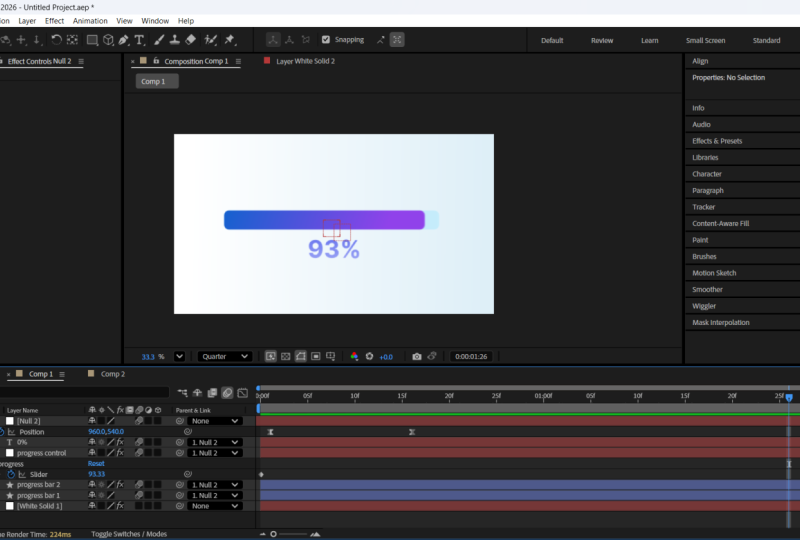
8. Projet de 8 Animation de la barre de chargement: Heyday, nous revenons.
Dans cet exercice, nous allons donc créer une configuration graphique
animée simple et très puissante dans After Effects, barre de
progression liée au
pourcentage de texte à l'aide d'expressions. Vous
pouvez voir cette admission exacte sur votre
écran dès maintenant. C'est ce que nous
allons créer dans cet exercice. Et c'est le
type d'animation que vous pouvez utiliser dans les infographies, les vidéos
explicatives, les animations de style
interface utilisateur, les
présentations, chargement d'animations
et les animations graphiques en plongée détaillée, et les animations graphiques en plongée détaillée Et le meilleur,
c'est qu'au lieu d' animer la barre et
le texte séparément, nous allons les
connecter tous les deux à un seul contrôle afin qu'ils se
mettent à jour automatiquement Cela accélère l'admission. Cela le rend plus propre et
beaucoup plus facile à modifier. Voyons maintenant
comment procéder. Tout d'abord, je vais créer une nouvelle composition en
cliquant ici. Maintenant, fais de l'exercice. Assurez-vous que j'utilise
le 1920 x dix TP et 30 images par
seconde. Il suffit de cliquer sur OK. Ensuite, je vais créer un nouveau solide, cliquez avec
le bouton droit sur Nouveau et
solide. Bon chauffage. La prochaine chose que je veux
faire est de donner mon solide un effet de rampe de dégradé. Et pour cette couleur noire, je vais juste la
changer en bleu très clair, très clair et
subtil, et la déplacer ici. Peut-être que pour ce point,
je vais l'avoir ici. Juste quelque chose qui
ressemble à ça. Bien. La prochaine chose que je vais faire
est de verrouiller ma couche d'arrière-plan, puis
de sélectionner mon navire, ma couche de navire rectangulaire, et de créer mon rectangle. Ce rectangle
sera la barre Louden. Je vais sélectionner mon rectangle
et appuyer sur la touche Ctrl Alt home pour déplacer le point d'ancrage de mon rectangle au
centre de mon rectangle. Je vais contrôler la page d'accueil pour déplacer mon rectangle au
milieu de ma composition, ou simplement accéder au panneau alignement
et aligner mon rectangle au
milieu de ma composition. La prochaine chose que je vais faire est d'
ouvrir ma forme de rectangle, puis de passer à la première trajectoire du
rectangle, de l'
ouvrir, d'augmenter
ma rondeur à environ 30 et de lui donner une couleur de
champ avec une couleur de champ très neutre qui ressort légèrement de
l'arrière-plan Parfait. Je vais fermer cette et nous devons la renommer
barre de progression. Donc, barre de progression 1. Je vais simplement dupliquer
ma barre de progression pour avoir la barre de progression deux, qui serait la barre de progression
principale. Et celui-ci aura
également un effet. Je vais vous donner l'effet
Gradient Bram. Et je vais faire en sorte que ce
bleu soit plus foncé et que ce
soit un bleu plus clair. J'ajuste leurs
points comme ça. Et
ajustez un peu plus mon dégradé. Oui, peut-être que pour ça, je vais utiliser cette couleur. Donc ça a l'air bien. La prochaine chose que nous
allons faire est de créer un objet nul. Créez un objet nul,
et nous allons renommer cet objet nul, contrôle de
progression Donc contrôle de la progression. Et
après notre objet nul, nous allons créer
notre couche de texte, qui contiendra notre
pourcentage de texte. Je vais juste écrire 0 % ici. Maintenant, utilisez Control Alt home ou
commandez thom pour déplacer la pointe de
ma cheville vers le
milieu et
alignez simplement mon texte au
milieu de ma composition Maintenant, réduis un peu mon texte. Sélectionnez mon texte et
tout le reste et assurez-vous simplement que nous avons quelque
chose qui semble équilibré, une composition
qui semble équilibrée. OK, ça a l'air bien.
Parfait. Et pour mon texte, je peux également ajouter une rampe de
dégradé pour
vous donner une touche de beauté. Vous pouvez le faire de la couleur
que vous voulez. Il peut être gris ou
bleuté, comme ce que nous avions Ici, ça air parfait. Nous avons maintenant besoin de la couche
de contrôle qui pilotera l'ensemble de l'animation. Nous avons maintenant notre objet nul, et nous allons ajouter un effet à notre objet nul. Nous allons passer au contrôle des effets
et des expressions, puis au contrôle des curseurs Je vais juste renouveler
mon effet de contrôle du curseur pour progresser Parfait. Ensuite, je veux que la barre de remplissage augmente en
fonction de la valeur du curseur Le moyen le plus simple de le faire
est de connecter l'échelle de la barre au curseur,
afin que nous puissions l'ouvrir Mais avant cela,
je vais devoir déplacer le point d'ancrage notre barre de remplissage
ici
pour qu'elle s'adapte
à partir d'ici et remplisse la barre. OK ? Assurons-nous donc que notre point
d'ancrage se trouve ici. Cela semble parfait. Bien.
Nous devons maintenant ouvrir la valeur
de compétence de notre barre et connecter à notre curseur,
qui est la suivante Mais encore une fois, notre valeur de compétence comprend les valeurs de largeur et de hauteur. Ils sont actuellement
liés, et je veux seulement que la valeur de largeur change et non la valeur de
hauteur, n'est-ce pas ? Je veux que la valeur
de largeur change comme ça et non la valeur de hauteur car cela signifiera
qu'elle
change comme ça, ce qui n'est pas ce que nous voulons. Pour y parvenir, je vais donc
utiliser une expression. C'est ce que vous
devez faire : sélectionner
le contrôle
de progression pour voir
l'
effet de contrôle du curseur, le contrôle
de progression pour voir puis atteindre la barrière de progression
et utiliser le fouet PC, qui est attaché à la
propriété d'échelle, et faites-le glisser et déposer sur l'
effet de contrôle du curseur, comme Voici donc ce que nous avons maintenant. Il suffit de maintenir
le bouton enfoncé et de cliquer ici, modifier l'option de
la marque et de cliquer ici, puis de saisir
notre expression qui indique à After Effects de lier uniquement la propriété de largeur et
non la propriété de hauteur Maintenant, tapez cette
expression P space, equal space,
puis entrez ce composé
ou cet identifiant pour le sélectionner,
puis cette couche Hidnt puis cette couche Dans mon crochet, je vais
utiliser le guillemet double, et à l'intérieur de mon
guillemet double, je vais écrire le contrôle de
progression. OK, nous faisons donc référence à
notre couche de contrôle de progression. Ensuite, nous voulons
passer entre crochets
et obtenir cet effet, doubles
et
cachés Cette fois, je vais
écrire Progress. Nous faisons donc référence à
cet effet, nous avons nommé progression, cet effet, qui est attaché
à notre objet nœud, d'accord ? Revenons en arrière et continuons à
écrire dans notre code. Nous pouvons voir que
parce que nous avons désélectionné et arrêté d'écrire notre code, nous avons eu une petite erreur Maintenant, vous devez également
ouvrir le support fermé. Et à l'intérieur de votre crochet,
vous allez
faire le double guillemet taper le curseur, puis sortir et faire le point-virgule Hid enter
pour passer à la ligne suivante, et nous allons faire le crochet et le P, les
virgules puis la valeur. Ensuite, ouvrez
et fermez
le crochet
carré virgules puis la valeur. Ensuite 1,
et cliquez simplement dessus Maintenant, expliquons ce que dit réellement
notre expression. Maintenant, dans cette ligne, vous
voyez accéder à cette couche. Quelle est la
couche de contrôle de progression, quelle est cette couche, puis recherchez cet effet, qui est l'
effet de curseur nommé progression, puis obtenez la valeur
à partir du curseur Lorsque vous obtenez la valeur
à partir du curseur,
stockez-la sous
la variable nommée P. C'est donc ce que nous disons
littéralement à
After Effects de faire Donc, si le curseur est
actuellement à 40 %, la valeur de P sera de 40 % Allons expliquer
la ligne suivante. La ligne suivante indique que
la valeur de compétence pour la barre de progression
doit être la valeur P sur l'axe X et
une sur l'axe Y. Et un est généralement
la valeur par défaut sur l'axe Y. Cela signifie donc que l'axe X change alors que l'axe Y
reste constant. Et bien sûr, dans ce cas, l'axe X représente la largeur, tandis que l'axe Y
représente la hauteur, car nous n'
essayons pas de changer la hauteur mais uniquement la largeur. Parfait. Maintenant,
il ne nous reste plus qu'à ouvrir notre curseur et à
ajuster notre curseur Nous allons maintenant voir
que notre barre de chargement anime à côté de notre curseur N'est-ce pas incroyable ?
C'est incroyable. Passons maintenant à lier notre pourcentage de texte à
notre curseur de commande Pour
ce faire, nous devons bien
sûr tout fermer,
sélectionner notre couche de texte, ouvrir, passer au texte et aller au texte source. Maintenez la touche de l'océan enfoncée et cliquez sur l'icône de votre chronomètre. Et maintenant, nous devons
écrire cette expression P space equals space
et this comp Et puis une couche de points, un crochet
fermé, puis nous voulons référencer entre guillemets doubles,
le contrôle de progression. avons donc ici.
Vous pouvez cliquer ici. Nous n'avons pas encore fini, et
sortons de vos crochets,
appuyez sur des points, puis
effectuez KDNAlpgress Ensuite, sortez de votre support, ouvrez le support fermé,
ouvrez la marque d'otition
et le curseur, sortez et . Ensuite, sortez de votre support, ouvrez le support fermé,
ouvrez la marque d'otition
et le curseur,
sortez et point-virgule. Conseil pour passer à la ligne suivante, et je vais juste faire
l'expression ronde. Et nous allons faire P,
sortir une pièce, plus une pièce et les guillemets
doubles, et nous voulons mettre un
pourcentage ici et cliquer dessus. Incroyable. Maintenant, qu'
est-ce qu'on vient de faire ? Cette expression est
fondamentalement similaire
à ce que nous avons fait précédemment. Donc, cette ligne obtient essentiellement la valeur du curseur et la stocke sous
la forme P. Donc, si le curseur
est de 2 %, P sera Si le curseur est de 72 %, P sera de 72 % Et cette ligne transforme la valeur du curseur en pourcentage
lisible. Parfois, le curseur peut
produire des nombres décimaux tels que 5,5 ou 50,001 ou
quelque chose Donc, bien entendu, l'expression arrondie à
points Mt arrondit
ce nombre
à un nombre entier, puis ajoute le
symbole du pourcentage après celui-ci. En gros, c'est aussi
simple que cela. Alors maintenant, lorsque nous sélectionnons notre contrôle de progression et que nous le poussons vers la
droite, nous voyons que
notre barre de progression et notre texte sont animés. Bien entendu, nous pouvons le
centraliser davantage afin qu'il paraisse plus centralisé.
Cela semble parfait. Maintenant, la prochaine chose que nous
devons faire est de
sélectionner notre contrôle de progression, de l'ouvrir
et de cliquer ici pour créer
un qframe. Vous pouvez voir
notre qframe, et de cliquer ici pour créer
un qframe. Vous pouvez voir
notre qframe nous allons juste l'animer de 0
à 100 % Cela devrait donc être de 100 %, et cela devrait être de 0 %. Tu vas de 0 à 100 %.
Incroyable. Bien entendu, vous pouvez les sélectionner
et les simplifier. Incroyable. Et c'est tout pour cet exercice. On se voit dans le
prochain. Au revoir.
9. 9 Conclusion: Félicitations pour
avoir terminé le cours. Vous avez franchi une
étape importante pour devenir l'un des plus puissants
d'After Effect. Dans ce cours, vous apprendrez
ce que sont les expressions, comment commencer à les utiliser,
comment utiliser les outils d'expression, comment explorer le
langage de référence et comment les contrôles d'expression peuvent vous
aider à créer des animations
plus intelligentes. Vous avez également créé un projet de classe
pratique, une barre de progression liée à un
pourcentage de texte à l'aide d'expressions. Ce projet peut sembler simple, mais l'idée qui le sous-tend
est puissante. Vous avez appris comment une seule commande peut piloter plusieurs parties
d'une admission, ce qui constitue la base des systèmes d'animation graphique les plus avancés. Avant de poursuivre
, assurez-vous terminer et de télécharger
votre projet de classe. J'adorerais voir l'animation de votre barre de
progression, surtout si vous la
personnalisez avec votre propre style de design. Et comme ce
cours fait partie d' une série plus large d'After Effect, je vous encourage à passer au cours suivant
afin de continuer à développer
vos compétences étape par étape. Si vous manquez
l'un des cours précédents, vous pouvez également y retourner
et les suivre afin que les bases soient
encore plus solides. Merci beaucoup de m'avoir
rejoint dans ce cours. Continuez à vous entraîner, à
expérimenter et souvenez-vous que les expressions ne sont pas là pour compliquer les effets secondaires Ils sont là pour
vous aider à travailler plus intelligemment plus rapidement et à créer
avec plus de contrôle.
 Ukpoewole Enupe, Become a Pro Designer Today!