Transcription
1. 1 Introduction du cours: Prêt à donner vie aux
personnages grâce mouvement, à la personnalité
et à l'expression, vous invite à découvrir les
personnages d'After Effect, de l'art statique
au mouvement expressif, un autre cours passionnant de
ma série de maîtrise Skillshare After
Effect Bonjour, je suis Elli et je vais vous
guider tout au long de ce cours. Dans cette partie de la série, nous allons aborder l'un des domaines
les plus passionnants du motion design, l'animation de
personnages. L'animation des personnages est l'
endroit où votre design statique cesse de paraître plat
et commence à bouger, réagir, à marcher, à courir, à parler
et à exprimer des émotions. Dans ce cours, je vais vous montrer comment
y parvenir dans Adobe After
Effect en utilisant des techniques pratiques, adaptées aux
débutants et
professionnelles. Nous allons commencer par
examiner les bases de la conception et du rigging des personnages
dans After Effects, afin que vous compreniez comment un
personnage doit être préparé avant le début de
l'animation Ensuite, nous installerons
et configurerons Duik Angela, l'un des outils gratuits de trucage de
personnages les plus puissants d'After
Effects À partir de là, nous
créerons des structures osseuses, explorerons le gréement automatique,
nettoyerons notre équipement et utiliserons ces outils pour créer de
véritables projets de vision de personnages Vous allez apprendre à
créer un cycle de travail. Configurez un appareil facial, créez des
expressions faciales, synchronisation labiale à l'aide SF Caddy et créez même
une scène de mission à vélo Ce cours s'inscrit parfaitement dans l'
aventure After Effects , car le
personnage et la mission réunissent de nombreuses compétences, qu'il conception, de montage, de timing, de
mouvement, de narration ou
d' Ainsi, au lieu de vous
contenter d'animer des formes ou du texte, vous apprenez à animer
des personnages vivants. À la fin de ce
cours, vous comprendrez mieux le fonctionnement des missions des personnages
dans After Effects, et vous aurez réalisé de
nombreux projets pratiques qui vous aideront à
tout appliquer étape par étape. Préparez donc les fichiers
de votre projet, ouvrez After Effects et commençons à
transformer des illustrations statiques en mouvements expressifs.
2. 2 Projet de cours: Dans ce cours, vous travaillerez sur trois projets de classe principaux,
chacun étant conçu pour vous
aider à pratiquer une partie différente du flux de travail du
personnage et des missions. Ces projets ne sont pas de
simples exercices aléatoires. Ils sont conçus pour vous
aider à comprendre comment le vieillissement, le mouvement, l'animation
faciale
et le péché bulling
se combinent dans
After Effects Le premier projet
est une
mission circulaire de travail à Duik Angela Ce projet est
couvert en deux parties. Dans la septième vidéo, nous allons commencer
par créer la première partie de la
mission circulaire Work Run en utilisant Duik Angela Vous vous entraînerez
à travailler avec le
personnage , à pousser le corps et à créer des mouvements plus naturels
et plus contrôlés. Ensuite, dans la vidéo 10, nous allons poursuivre le même projet
en terminant
le cycle de
travail et la scène de mission C'est là que nous peaufinons
le mouvement, améliorons la scène globale et donnons plus d'importance à leur mission
3. 3 principes de base pour la conception et le rigging de personnages dans After Effects: Bienvenue une fois le module très intéressant sur l'admission des personnages
dans After Effects. Dans cette vidéo,
nous allons
commencer avec le personnage
et la mission. Nous allons voir comment
concevoir nos personnages, et je vais utiliser
Adbillusito pour Alors comment concevoir nos personnages et comment
les structurer afin de les rendre animables ici
dans After Effects D'accord ? Alors, sans plus attendre, allons-y et introduisons
notre fichier Adobe Illustrit of Je vais donc cliquer dessus pour aller dans mon dossier et y insérer
le personnage de la fille, fichier
AI, qui est Adobe
Illustrt of file Alors sélectionnez le personnage
féminin et venez
nous importer et sélectionnez
régulièrement la composition, les tailles et masquez l'importation. Oui, et je vais
juste cliquer ici sur la composition pour
accéder à notre composition, et voici notre personnage. Comme vous pouvez le voir, nous avons
beaucoup de couches ici, et ces couches sont essentiellement des parties de
notre corps, n'est-ce pas ? Nous pouvons voir les noms, un bras, une main, un doigt,
peu importe, peu importe. Donc, tout d'abord, je vais juste entrer dans AdobosFito
maintenant pour que vous puissiez
voir C'est la
structure de notre caractère. Nous pouvons voir qu'il a bien
sûr été conçu dans AuduBosto
et ce sont toutes des oreilles Il a donc été créé ici, puis nous l'
avons importé dans After Effects, et nous avons maintenant nos
couches. Tu as compris le point. Allons-y et voyons à quoi ressemblent ces couches. Donc, si je clique ici, je
pourrai tout sélectionner dans le premier volet. D'accord ? Et si je le déplace, nous verrons que
maintenant nous avons déplacé le premier bras,
et celui-ci est le bras
de notre personnage. D'accord ? Maintenant, si je
clique sur la première main, vous allez voir que c'est la main attachée au bras, puis si je clique
sur le premier doigt, vous allez voir que ce
sont les doigts attachés
au bras et à la main. Tu as compris le point. Alors maintenant, je veux
juste que vous preniez note de la façon dont
la structure, le design, vous pouvez voir que l'extrémité de chacune de ces parties est arrondie, correcte et s'adapte parfaitement
à la suivante. D'accord ? Cela forme donc une sorte de structure de charnière entre
les deux parties.
Tu as compris le point. Maintenant, c'est pour rendre la rotation facile et
réaliste, d'accord ? Donc, si je sélectionne
tout ici, par exemple, et que j'en viens à l'opacité et que
je réduis mon opacité pour avoir
réduit mon opacité. D'accord ? Alors maintenant, si nous
examinons nos pièces maintenant et que nous
examinons les articulations, d'
accord, le point où il y
aura du mouvement, des rotations Nous allons voir qu'il fait plus sombre et que c'est un peu arrondi,
d'accord ? Cela nous
montre donc essentiellement une intersection entre les deux
couches, la couche de démarrage. Donc, dans ce cas, nous avons celui de la cuisse
et aussi celui de la jambe. Nous pouvons donc voir qu'ils se
croisent pour
former ce cercle Cela signifie donc que
nos chevilles seront positionnées
au centre des cercles afin
de nous permettre de faire pivoter nos pièces de manière réaliste Et ça marche partout, d'accord ? C'est essentiellement ainsi que j'
ai structuré la couche. Même si je n'ai pas conçu
le modèle à partir de zéro, je l'ai acheté sur freepik.com, mais il n'était pas structuré comme ça
pour l'admission C'est donc moi qui l'ai
structuré ainsi, en m' assurant que les intersections
sont arrondies cette façon afin que nous puissions
effectuer une rotation réaliste Cela fonctionne donc partout, même sur le bras,
même sur la tête. D'accord ? Probablement pas sur
la tête, car il n'y
aura pas beaucoup de
mouvement sur la tête, mais cela fonctionne partout où un
mouvement ou un mouvement de rotation doit
se produire. Donc je vais juste le faire.
Oui, en gros, c'est ainsi que vous concevez
votre personnage. Voyons maintenant comment animer ce personnage
dans After Effects Oui, nous voici donc
dans After Effect. Et ce que nous voulons
faire, c'est d'abord positionner correctement les
points de nos chevilles. D'accord ? Il existe maintenant des moyens
très simples ou plus avancés d'utiliser des plugins pour animer notre personnage
ou pour le truquer Mais maintenant, je vais vous
expliquer la manière
la plus grossière et la plus naturelle de le faire sans aucun plugin. Ensuite, dans les vidéos suivantes, nous allons
apprendre à le faire avec des plugins plus avancés. Tu as compris le point. Alors
maintenant, je veux vous montrer comment le faire
sans utiliser de plugin. Et oui, donc tout d'abord,
nous devons positionner correctement les
points de nos chevilles, d'accord ? Au centre de nos articulations.
C'est ce que nous voulons faire. Maintenant, pour voir correctement la
position, nous devons
tout sélectionner et simplement réduire l'opacité, comme nous l'avons
fait dans Adobe Illustrator Je vais juste appuyer sur T sur mon clavier pour
réduire mon opacité, afin de voir à travers les alliés Faisons en sorte que ce soit 44, par
exemple, ou peut-être moins. 38. Bien. Donc 38 fonctionne bien. Et maintenant, nous avons notre première
couche, celle du pied. Si je déplace ceci,
nous allons voir nous avons vraiment deux pieds. D'accord ? Maintenant, c'est le pied.
Nous avons donc le pied. En fait, nous avons
le pied qui est derrière le nôtre, d'accord ? C'est ainsi que j'ai
structuré la couche. Maintenant, nous pouvons voir que lorsque
je sélectionne celui de mon pied, il y a en fait un
grand cadre de délimitation. Il est très gros, il m'est donc très
difficile de sélectionner ma
jambe à cause de la
zone de contact de mon pied Donc, la solution la plus simple à ce problème
est que je vais simplement le masquer. Je vais donc sélectionner mon
pied, venir ici, choisir mon
outil rectangulaire et créer un masque rapide autour de notre
pied afin couper la limite de notre couche
sur le côté de notre masque. Voici notre pied maintenant. Je n'ai plus cette grosse limite. Maintenant, faisons-le aussi pour les
pieds, car ce sont essentiellement les mêmes couches. Oui, donc j'ai aussi
sélectionné mon pied, et je
veux juste choisir mon retrait et créer un masque rapide
autour de mon pied. Bien. Nous avons maintenant fait
les toutes premières étapes. Maintenant, je veux juste prendre
mon pied et commencer positionner la pointe de ma cheville. Prends mon pied
et je vais juste choisir mon outil punt derrière ou mon outil pointe de
cheville ici et
je le positionnerai juste ici, entre celui du pied
et celui de ma jambe Oui, donc voilà pour que nous ayons une très bonne rotation des rondes. Tu as compris le point. Maintenant que
je l'ai fait pour le pied 1, je vais simplement continuer et faire
la même chose pour le pied 2. Je vais sélectionner le pied deux et apporter la pointe de
ma cheville ici. Parfait. Nous l'avons donc fait
pour le pied 1 et le pied 2. Je vais juste
sélectionner ma jambe. Et je veux mettre la
pointe de ma cheville ici, d'accord ? Parce que la rotation de notre jambe 1 va se produire ici.
Nous avons compris le point. Je vais donc placer la pointe de ma cheville juste au
niveau du genou ici, ici. Et je veux aussi faire
ça à ma deuxième jambe. Pour sélectionner ma deuxième jambe et ramener la pointe de
ma cheville
ici. Juste ici. Parfait. Nous l'avons donc fait pour la première jambe et la jambe deux ou pour le
pied un et le pied deux. Je veux juste sélectionner à côté de
mon doigt, mes doigts. Oui, donc c'est Fingers One. Lorsque vous cliquez et que vous placez
le point d'ancrage ici. Ensuite, je ferai la même
chose pour les deux doigts. Donc, deux doigts, cliquez et ramenez la
pointe de la cheville ici. Je vais faire la même chose pour la
main 1 et la main 2. Alors, prenez-en un, cliquez et ramenez le
point d'ancrage ici au milieu Et je ferai la même chose de ma
main à ma main. J'ai donc essentiellement
positionné ces couches manière à ce que nous ayons une
mission plus facile. Tu as compris le point. Tout a donc
été
positionné comme il se
doit pour que nous n'
ayons pas de mouvements étranges ni de distractions étranges,
vous avez compris. Il suffit donc d'en prendre note. Donc, lorsque vous créez
vos personnages, vous devez en prendre
note, d'accord ? Oui, tu dois
en prendre note. Il est très facile de créer des
personnages dans Illustrito. Si vous ne pouvez pas utiliser Illustrto, vous pouvez suivre mon cours sur Illustrto et
apprendre à utiliser C'est un très bon cours.
Et je te promets que ça va être incroyable. Ouais Nous avons donc sélectionné
la première main, et nous avons la pointe de la cheville
ramenée au milieu. Nous devons le faire pour notre
premier bras et notre deuxième bras.
C'est notre bras. D'accord. Nous voulons donc avoir la pointe de la cheville pour
pouvoir être ici. Alors cliquez et
apportez-le ici. Et aussi le deuxième bras. Je cherche donc à ce que le bras contre bras
soit en arrière. D'accord ? Oui, il devrait être ici. C'est donc le deuxième bras
et je vais apporter la pointe de
ma cheville, laissez-moi aussi le
faire pour ma tête Je vais juste apporter
la pointe de ma cheville ici parce que c'est la
même couche que mon cou. Je vais donc juste ramener la pointe de
ma cheville ici même s'il n'y aura
pas
vraiment de rotation de la tête. D'accord. Mais gardons le cap
sur la cheville ici. Ensuite, nous avons la
poitrine pour notre poitrine, nous voulons que la pointe de nos chevilles soit ici. Même si nous ne
bougerons pas trop notre poitrine. Allons-y
et vérifions si chaque pièce a
été correctement positionnée. Pour le premier bras, c'est bien, ou la main a été faite correctement,
les doigts un, c'est correct, la tête, la poitrine
correcte, la poitrine correcte. Ici, nous avons également une
couche séparée pour les cheveux. Parce que les
cheveux ont été conçus de la façon dont ils ont été conçus, une autre partie qui doit se trouver sur
une couche différente. Tu as compris le point. Alors laisse-moi
juste vérifier s'il y en a d'autres. Nous constatons que Taïwan
n'est pas bien positionnée. Thaiwan nous montre
le point d'ancrage ici. Je désactive simplement ma
transparence pour voir correctement. Nous pouvons voir qu'elle est là. Nous devons ramener
la pointe de la cheville à taille jusqu'à ce point,
car la
rotation pour la taille thaïlandaise se fera
ici, ici même car la
rotation pour la taille thaïlandaise se fera
ici, ici Il en va de même pour Thi
two needs to be here. D'accord. Donc, le thaï est là,
les deux sont là. D'accord ? Thai un Thi deux, bras un a été correctement
positionné, pied un correctement positionné, pied deux a été correctement
positionné. La première étape est parfaite. La deuxième étape est parfaite. Un doigt. Parfait. La première ou
la deuxième main est parfaite. Regardons le doigt. OK, c' est le deuxième doigt et la deuxième main. Regardons le premier doigt
et la main un. Oui, ils jouent tous parfaitement. Bien. Maintenant, la prochaine chose que nous devons faire est de nous occuper de nos parties. D'accord ? Nous devons donc placer la plus petite partie
sur la plus grande. Maintenant, qu'est-ce que je veux dire
par une plus petite partie ? Et qu'est-ce que je veux dire
par une plus grande partie ? Maintenant, dans ce cas, pour les pieds ou pour le
pied et la jambe, la plus petite partie serait le pied et la plus grande
serait la jambe. Pourquoi ça, maintenant ? C'est parce que la jambe contrôle le pied. Lorsque la jambe tourne, le pied pivote. Avec ça. OK, de façon réaliste et naturelle, la nourriture ne tourne pas
et fait pivoter la Tu as compris le point. La jambe tourne et
la nourriture suit également Il en va de même pour la cuisse. La cuisse pivote
et le pied
et la jambe suivent également la cuisse Vous devez essentiellement le
faire de la même manière que structure
d'un personnage
naturel ou d'un être humain naturel. donc la structure naturelle
du squelette humain que nous suivons
ici. Tu as compris le point. Il en va de même pour notre
tête, notre bras, notre main, etc. Le bras est le plus grand garçon et la main et les doigts
sont les plus petits garçons. Le coffre est un maître. Même si ce n'est pas vraiment
le maître au sens propre du terme, car le poignet sera maître dans
le sens le
plus réaliste Mais dans ce cas, nous
n'avons aucune idée. Tout se passe donc ici. La façon dont notre personnage a été structuré
n'a pas de talent. Il a juste de longues cuisses.
Tu as compris le point. Donc, en gros,
c'est le torse qui est le plus gros maintenant. Désormais, le coffre
contrôlera toutes les rotations. Il ne sera donc pas apparenté
à autre chose. Maintenant, allons-y et
faisons-le tout de suite. Nous choisissons donc celui de notre pied et
l' adaptons à
celui de notre jambe. Tu as compris le point. Donc, le pied 1 prendra
le fouet ou fouet
parent 2 et
le placera sur la jambe Donc, pieds 22, jambes 2, c'est incroyable. Et un pied, deux jambes un. Donc, une jambe contre une cuisse, et deux pour un thaïlandais. D'accord ? Donc c'est comme
ça que ça va être maintenant. Si je choisis Taïwan, par
exemple, et que je la déplace, nous verrons
que la première jambe et pied le suivent.
Tu as compris le point maintenant. Donc, pour Taïwan, ce
sera une question de parentalité jusqu'à la poitrine. Donc Taiwan jusqu'à la poitrine et aussi thaïlandais deux pour
la poitrine. Parfait. Maintenant, la tête va
également être attachée
à la poitrine D'accord ? Comme je te l'ai déjà dit, le torse est le plus gros garçon. Tout est cousu jusqu'à la
poitrine. Rien n'est parental. Non, nous n'adaptons pas
le coffre à quoi que ce soit. Donc si je fouille le coffre maintenant, nous allons voir
à déplacer toutes ces pièces, d'accord ? Ouais Incroyable Donc, si nous voulons faire
avancer ou reculer le personnage, nous allons
déplacer le coffre, d'accord ? Et tout suivra. Oui, maintenant nous occupons de notre rôle parental avec nos doigts et nos mains. Maintenant, il suffit de descendre, de
sélectionner mon doigt. OK, c'est un peu
difficile de sélectionner ici. Maintenant,
cherchons-le juste ici. Nous cherchons
donc Fingers One. Oui, celui-ci a
un doigt, et nous voulons que premier
doigt soit
transmis à celui de la main Parfait. Ensuite, nous voulons que les doigts soient parentaux.
Deux mains, deux. Maintenant, les doigts, deux doigts deux, doivent
être présentés à la main deux Incroyable Maintenant, la main deux
doit être présentée au bras deux. main 2 doit être
présentée au bras 2 et la main 1 doit être
parentée au bras 1 Incroyable Maintenant, le premier bras
doit être attaché, bien
sûr, à la
poitrine. Tu as compris. Et le deuxième bras doit également
être orienté vers la poitrine. Ouais Donc, si vous
sélectionnez le coffre maintenant, tout le
reste devrait suivre. Tout devrait suivre. Permettez-moi simplement d'activer
la transparence et de voir. Nous pouvons donc voir que la tête
ne suit pas, n'est-ce pas ? La tête doit donc également être
présentée à la tête avec les cheveux supplémentaires que
nous avons créés C'est où ? Oui,
c'est un outil pour la tête, et il doit être relié
à la tête. Si je sélectionne ma
poitrine maintenant et que je bouge, nous verrons
que tout bouge en même temps que notre poitrine. Ouais Incroyable Maintenant c'est le
moment de faire de l'animation, d'accord ? Et je vais juste
faire rapidement une animation du cycle de travail. Pour que vous puissiez comprendre
comment cela fonctionne, d'accord, comment le rigging et l'animation fonctionnent manuellement
sans utiliser de connecteur externe Donc, pour commencer, je vais d'abord sélectionner ma jambe, mon pied et ma cuisse. Je veux donc rester très
simple, car les choses peuvent parfois devenir très complexes à cause
du nombre de couches, grand nombre de couches avec lesquelles
nous travaillons. Je vais donc
commencer par mon pied, jambe et
ma cuisse, et aussi par ma poitrine. Tu choisis ma poitrine et je
vais juste les isoler. Donc, ce que je veux faire maintenant,
c'est simplement cliquer
dessus avec le bouton droit de la souris et inverser la sélection Inversez la sélection
et je vais simplement masquer les sélections maintenant et, d'
abord, je vais simplement tout
sélectionner, appuyer sur T et ramener mon
opacité à 100 Incroyable Ensuite, je vais simplement tout sélectionner, les
activer OK. Maintenant, je vais faire ma sélection
une fois de plus pour mon Ti one, ma jambe et mon pied. Donc, un pied,
un pied thaïlandais et une jambe. D'accord ? Et aussi ma poitrine. Je vais simplement cliquer dessus et sélectionner Inverser ou
inverser la sélection Et je vais simplement masquer
les couches sélectionnées, et je vais également masquer
les couches sélectionnées afin que nous ayons désormais moins de
couches sur lesquelles travailler Incroyable Maintenant,
c'est avec cela que nous devons travailler. Oui, donc la prochaine
chose que je ferais serait sélectionner
celui de ma cuisse, celui mon pied et celui de ma jambe, appuyer sur R et de créer un
cadre en Q pour la rotation. Créez une image-clé pour
la rotation, et pour ma poitrine, je vais appuyer sur P et créer
une image-clé pour Je le fais juste et je
zoome un peu. Ouais Et ce que je
veux faire, c'est travailler avec 30 images par
seconde pour cette animation. Je vais donc simplement utiliser
Control K pour accéder aux paramètres de composition et
m'
assurer que j'ai 30
images par seconde. Comme le disait mon cadre de composition. Vous devez donc vous
assurer que votre film ici est
à 30 images par seconde. Appuyez sur OK. Si vous avez 30 images par seconde,
je vais simplement zoomer Maintenant, je vais juste sélectionner
ma version thaïlandaise et continuer. Et crée mon premier sac à dos. Sélectionnez donc votre cuisse, et je choisirai votre outil
de rotation. Cliquez donc sur votre
outil de rotation, cliquez et faites pivoter pour créer
votre première pose. Créez donc votre première pose
quelque chose comme ça. Et je vais juste utiliser Control R
pour faire apparaître mon
outil de règle et cliquer et faire glisser Aula ici, d'accord ? Je vais donc simplement le
laisser ici, et j'ai l'intention d'en faire mon niveau
de base. Incroyable Maintenant, la prochaine chose que je vais
faire est de passer à 15 films. 15 bonnes images dans le temps. Maintenant, c'est à peu près ici. Oui, cela fait 15 images. Je vais donc passer à 15
images et créer mon prochain pus afin de créer
mon prochain pus tout en
ayant sélectionné mon tour Tai Je vais donc créer mon prochain
pus, qui est celui-ci. Et je vais juste m'assurer que
cela se passe correctement. Ouais C'est donc ma prochaine pause, et je vais simplement
cliquer ici pour ajouter des
images-clés ou pour répéter ces
images-clés pour ces couches Oui, alors il suffit de
zoomer , de parcourir mes principaux
films pour voir ce que j'ai Oui, donc c'est ce que
j'ai d'incroyable. D'accord ? Alors venez
ici, regardez deux films. OK, deux films après
ma première image clé. Et je vais juste essayer de
positionner mon pied correctement, d'
accord, de façon réaliste Donc, à ce stade, je veux juste que
mon pied
ressemble à ça pour le moment, et à ce stade, mon
pied
ressemble juste à ça pour le moment. OK, je vais juste venir
ici au milieu, sélectionner
mon Ti one et créer une image-clé pour mon Ti One afin d'avoir une image-clé Et oui, nous
avons ceci et cela. Maintenant, je vais juste revenir
au milieu une fois de plus
et sélectionner ma poitrine. Et pour ce qui est de ma poitrine maintenant, je veux vraiment la
faire monter. Je veux donc prendre la
position de ma poitrine vers le haut. D'accord ? Lève-toi juste un peu. Disons de 362,6 à, disons, 32, cinq D'accord ? Nous avons donc ceci. Oui, c'est une
façon réaliste de bouger, d'accord ? Il y a donc ce
mouvement de haut en bas de notre poitrine ou de notre
taille, d'accord, lorsque nous bougeons. Donc, la prochaine chose que je vais faire est
de passer à 1 seconde. D'accord ? Cela fait maintenant 30 images. Donc 30 images, et je vais
juste copier ces images-clés, toutes ces images-clés
et les reconstituer ici. Toutes ces
images-clés, Control C, Control V, contro C, contro V, Control C, Control V. Ensuite
, je vais simplement zoomer et me placer au milieu entre ces images-clés entre ces images-clés
, je vais juste arriver au milieu et
au milieu ou
autour du milieu ,
je vais juste copier ce type, je vais juste copier ce type, Control V, contro C,
contro V, Control C,
Control V. Ensuite
, je vais simplement zoomer
et me placer au milieu
entre ces images-clés entre ces images-clés
,
je vais juste arriver au milieu et
au milieu ou
autour du milieu,
je vais juste copier ce type,
Control C et ConRov. OK Et après cela,
je sélectionnerai la couche de mes cuisses, et je ferai ceci, je
sélectionnerai ma jambe et je ferai ceci. Je veux créer cette pose. Donc ma cuisse et ma jambe, voyons voir, c'est
peut-être trop, mais voyons comment ça se passe. D'accord. Ouais C'est parfait. C'est une bonne chose. Créons donc
cette pose à ce stade. D'accord ? Ouais Donc ceci
, ceci et cela. Ouais OK, donc à ce stade, nous voulons juste jouer avec
la rotation de notre pied. Alors voyons voir, voyons voir, nous pouvons faire en sorte que notre pied
ressemble à ça. Et puis, oui, tu comprends le point. Alors essaie juste de réaliser
quelque chose qui ressemble à ça, d'accord ? Zoomez et nettoyez la
rotation de mon pied, pour que
tout
soit réaliste. Alors viens ici, tu sais, peut-être fais-le
à ce stade. D'accord ? Parfait Viens ici Nous le faisons à ce stade, oui, vous comprenez. C'est donc ce que nous voulons
atteindre, en gros. Je vais donc simplement
tout sélectionner ici et les activer facilement
avec le bouton F neuf. Oui, donc c'est
ce que nous voulons obtenir. Pour commencer, nous voulons réussir. Ouais. La prochaine
chose que je vais faire est continuer et d'activer d'
autres couches. Je vais cliquer sur le bouton
Timy ici pour activer les autres
couches, puis je vais appuyer
sur Ctrl ou
Commander sur le Mac et cliquer
sur mon bouton EC Two. Désolé, mon ancien avocat. Je vais ensuite l'activer ici et
aussi ma cuisse deux couches, et aussi mon enbtia et enfin, mon pied deux couches,
mon pied deux et activer ici,
il suffit d'activer shy ou Faites-leur comprendre, puis faites ça
pour saluer les autres. Ouais. Maintenant,
je vais simplement copier ces images-clés et les coller pour
les couches correspondantes Pour mon Taiwan, je vais copier toutes
les images-clés de Taiwan. Contrôlez C, passez à la première image et sélectionnez
le Ty deux et le contrôle V. Oui, le pied, sélectionnez mon pied un, copiez
mes images clés, contrôle C, et passez au pied deux
et contrôle V. OK, je vais vous appuyer pour
exposer mes images Q, et je vais le faire pour la première
étape également. Sélectionnez mes images Q, Ctrl C, sélectionnez Laisser deux et Contrôle V. Je vais cliquer sur
Exposer mes images Q, et je vais simplement exposer mes
images Q pour toutes ces couches pour assurer que tout
fonctionne bien. Parfait. Maintenant, tout cela s'anime de la
même manière. Tu as compris le point. Maintenant, je
vais simplement ajouter des
expressions afin de
permettre à nos couches de
sortir en boucle en continu,
afin nos couches de
sortir en boucle en continu, que nous n'ayons pas besoin de
répéter ces images-clés à Donc, bien sûr, vous savez
comment ajouter des images-clés, mais plutôt
comment ajouter des expressions Je vais donc maintenir
la touche
tout ou option enfoncée et cliquer ici
pour ajouter une expression, puis cliquer ici, passer au T
approprié et ajouter l'animation en
boucle. Alors, bouclez, cliquez, ajoutez
et cliquez pour supprimer et faites de même pour
toutes les autres couches. Ajoutez donc l'admission en boucle
à toutes les autres couches, l'expression en boucle à toutes les autres couches animées. Oui, les gars. J'ai ajouté l'animation en boucle
à toutes nos couches. Si on les joue, on
va tout voir. Il semblerait qu'il y ait
un petit problème. Il y a une petite flèche dans la façon dont j'applique les
images-clés ici Pour ma jambe et ma jambe, il suffit de les sélectionner
toutes et de cliquer sur vous pour exposer mes images clés.
Je vais simplement les allonger deux couches pour
régler le problème. Maintenant, fermez-le maintenant,
ce que nous voulons faire est de décaler nos couches
de 15 images. Oui, il faut donc
choisir le gauche, le pied deux et la cuisse deux et les décaler de 15 coupes. Nous allons donc les sélectionner
, puis nous allons simplement
leur apporter 15 garnitures avant les autres,
avant les autres couches Maintenant, si vous jouez à ce jeu, nous
allons voir si nous
sommes admis, d'accord ? Oui, vous voyez que nous avons
notre cycle de travail et notre mission. Notre
cycle de travail et notre mission incroyables. Ouais. La majeure partie du travail
est donc terminée. Je vais simplement masquer
les couches restantes. Oui, et maintenant je vais juste utiliser Control K pour changer la couleur de mon
arrière-plan en tête
blanche, d' accord, afin
que nous puissions voir les
parties de notre corps s'animer correctement Oui, alors maintenant nous devons
admettre les mains, non ? Mais avant cela,
je voudrais juste ajuster un peu
ma rotation en fonction de ma
poitrine. J'ai l'impression que ma poitrine devrait
être légèrement pivotée. Voyons voir, d'un point quatre
degrés, 1,4 degrés, d'accord ? Juste un petit peu. Et je vais
juste faire Control Q une fois de
plus et
augmenter la largeur de ma composition pour m'
assurer
qu' aucune partie n'est
recadrée, d'accord ? Permettez-moi d'augmenter
un peu plus ma rotation et de voir si
cela a plus de sens. 2,8. Oui, je pense que 2,8 degrés pour
la rotation de R semblent bons. Maintenant, je veux
juste sélectionner mon bras. Je veux d'abord sélectionner ma
poitrine, puis ma tête et je
veux sélectionner mon bras un, mon bras deux, ma main
une et deux mains également. Deux mains, oui,
deux doigts et un. Et je vais d'abord les
démasquer,
puis cliquer dessus avec le bouton droit de la souris et sélectionner Invas Innate
Selection et m'
assurer de masquer
celles sélectionnées et de les peux peut-être pas les cacher
parce que je
veux vraiment voir mes jambes, non ? Alors tu sais quoi ? Je vais
juste les effrayer, d'accord ? Ou essayez-les. Oui, donc je pense
que nous pouvons toujours parfaitement travailler même sans que
les couches ne soient visibles ici. OK ? Alors
prenons juste le bras. Et maintenant, pour notre première pose, nous devons simplement appuyer sur
R m un ou prendre l'outil de rotation et nous
assurer que m one est là, d'accord ? Oui, tu sais, la
jambe est devant, non ? Donc, le bras dont on a
besoin doit être dans le dos. OK ? Le bras dont on a
besoin doit être dans le dos. OK, je trouve que
c'est celui de mon bras. Donc, l'un de mes bras
doit être dans le dos. OK ? Et puis le deuxième bras
doit être à l'avant. Je vais juste appuyer sur R et
le faire manuellement. Le deuxième bras doit donc être là. Et nous
devons vraiment nous assurer
que celui-ci est supérieur à celui-ci. Ouais Donc, il faut que tu sois au-dessus de toi. Oui, celui en thaï est
au-dessus du titre actuellement. Oui, c'est au-dessus de Ti 2. Tout fonctionne donc bien. Il faut donc faire
pivoter notre bras comme ça. Nous créons donc simplement un image-clé pour rotation et il en va de
même pour le deuxième bras Et zoomons simplement arrivons à 15 images et
voyons ce que nous avons. Donc 15 images, et
nous voulons amener notre m un dans cette position, et notre bras deux dans la
position d'avant. Tu as compris le point. C'
est donc ce que nous voulons créer. Ensuite, nous continuons à
répéter le cycle. Nous devons donc vraiment nous
assurer que
la rotation de nos bras est correcte. OK ? Maintenant, attendez et
cliquez ici, puis donnez cette boucle une animation ou une expression et faites de
même avec ce type. Visitez les propriétés et désabonnez-vous. OK ? Maintenant,
jouons-y et voyons voir. Vous pouvez voir que ça
ne marche pas vraiment bien. Nous devons en fait
revenir à 1 seconde et
copier cette image-clé, Control C, Control V.
Control C Control V. Maintenant, jouons et voyons
si cela ne fonctionne pas bien, nous allons devoir annuler
l'expression Oui, donc on peut voir
que ça fonctionne bien maintenant. Il joue bien. Notre cycle de travail
se déroule donc bien. Incroyable Incroyable
Super incroyable. Oui, alors peut-être
sélectionnez simplement les images-clés et
modifiez-les facilement. Oui, c'est facile de
les soulager et c'est incroyable. Vous pouvez voir que c'est
vraiment facile d'y aller et rendre cela très mignon. OK ? Oui, et si nous
voulions ajouter plus de détails, nous pourrions
animer davantage notre main, notre main une et une main aussi. Alors peut-être qu'à ce stade, nous voulons que ce soit ça. À ce stade, il suffit
peut-être d'entrer. Maintenant, ce n'est plus nécessaire. OK ? Cela n'est pas nécessaire. Donc, si cela doit
entraîner des complications, nous risquons de l'
oublier de toute façon Mais essayons simplement de voir si nous
pouvons rendre les choses un peu plus intéressantes en animant
nos mains. D'accord ? Je vais donc tout d'abord créer une image-clé
pour la rotation entre la main 1 et la main
2. Et voyons voir. Donc à ce stade,
peut-être pour la première main, je vais juste faire la rotation un
peu en arrière Et ensuite, pour la deuxième main, je vais
juste avancer. OK. Et puis venez ici
et copiez cette image-clé, Control C, Control
V, et faites de même ici, Control C Control V. Vous pouvez
donc voir que c'est une animation vraiment subtile, rien de grave, mais elle
ajoute juste une petite couche de réalisme OK. Et, bien sûr, nous pouvons simplement ajouter une expression en boucle. Pareil ici. Expression At LoopOut. Si nous le voulons, nous pouvons même admettre les doigts. Admettez vos doigts si nous voulons. Voyons voir. Essayons d'
admettre les doigts. Sélectionnez le doigt un
et le deuxième doigt appuyez sur R, à ce stade, nous voulons que
notre premier doigt soit justice, ce soit justice. Créez un cadre clé pour faire pivoter le premier doigt et le doigt deux. Un doigt et deux doigts.
Et je vais simplement fermer autres couches
ouvertes, dont nous n'avons pas besoin pour le moment. Oui, donc maintenant nous n'
avons qu' un doigt et deux
doigts ouverts. Passons donc à 15 versions. Pour le premier doigt, je vais
faire ça. Et pour les deux doigts, je pense que je vais le
faire pivoter de cette façon. Ensuite, passez à 1 seconde, et pour le
premier doigt, je vais le faire. Pour les deux doigts, je vais le faire. Je vais le faire ici, je vais le faire. Il vous suffit de les sélectionner, les
images-clés EZ et c'est facile. Et bien sûr, attendez. Marque facultative, cliquez ici, pour ajouter notre expression et ajouter l'expression en boucle et faire la même chose
avec nos doigts. Attention à l'expression. Incroyable D'accord, nous pouvons voir que même nos
doigts s'animent. Oui, il suffit de l'agrandir. Adaptez-le à mon écran. Et c'est
ainsi que
nous avons créé notre premier personnage dans After Effects
from scratch, notre premier personnage
dans After Effects
from scratch, c'est incroyable. Voilà pour cette vidéo sur l'admission des personnages,
ici After Effect. Il ne s'agit donc que d'une introduction. Dans les prochaines vidéos, nous allons utiliser
un outil plus avancé pour réaliser cet ajustement. OK ? Oui,
c'est tout pour celui-ci. On se voit dans le
prochain. Au revoir.
4. 4 Installation de Duik Angela et configuration de notre espace de travail: Salut, bon
retour. Dans cette vidéo, nous allons installer le script Duik Angela dans After Effects et
configurer notre espace de travail pour
nous permettre de commencer
à animer en utilisant le script
Duik Angela dans After
Effect Il vous suffit donc de vous rendre le site Web de Duik Angela,
qui est rxlabortor.org
slash download Duik Angela, d'accord, puis de suivre Slash sur le site Web de Duik Angela,
qui est rxlabortor.org
slash download Duik Angela, d'accord, puis de suivre Slash. Ou vous pouvez simplement effectuer
une simple recherche sur Google. Sur votre navigateur, vous devriez
être redirigé vers cette page. Ce devrait être le
premier lien que vous verrez. Alors allez sur la page et
descendez ici et
vous pourrez faire un don
en utilisant ce bouton. Je vous encourage donc à faire un don
aux fondateurs ou aux
développeurs de Duke. Cela leur permet de
fournir Duik en permanence gratuitement. OK ? Ainsi, lorsque vous avez terminé de faire un don, il vous suffit de cliquer sur Prendre mon téléchargement Et cela devrait
vous amener à la page où nous pouvons
télécharger Duik OK ? Oui. Il suffit donc de
descendre et maintenant vous pouvez télécharger Duik en cliquant simplement sur
le bouton Télécharger Cliquez ici et Duik sera téléchargé
pour vous. Vous pouvez voir que c'
est une marque Windows, cela fonctionne pour les deux systèmes
d'exploitation. Et voici l'API Duik. OK ? Cela nous permet de créer des scripts qui incluent des
fonctionnalités de Duik Mais c'est du
surf avancé. Il vous suffit de le télécharger, puis de
passer à vos téléchargements. Et voici nos téléchargements,
allez-y, extrayez votre fichier. Et juste ici, dans notre dossier, c'est
ce que nous pouvons voir. Vous avez un fichier texte lisez-moi, qui vous donne des
instructions sur la façon d'installer Duik, d'accord ? Donc, en gros, vous
voulez accéder aux scripts, puis aux panneaux de l'interface utilisateur des
scripts et simplement sélectionner tout
ici, contrôler C , tout
sélectionner,
puis accéder à votre dossier. C'est votre point C ou le dossier dans lequel vous avez installé
After Effects. Le mien est composé de points C et de fichiers de
programme
et d'Ado B. Et puis venons-en à
Adobe After Effects, 2024, parce que c'est
celui que nous utilisons
pour les fichiers de support, et vous voulez
entrer dans les scripts puis
dans les panneaux de l'interface utilisateur des scripts,
et simplement aller de l'avant et
répertorier et simplement aller de l'avant et vos fichiers ici
Control V comme vous pouvez le voir, vos fichiers ici
Control V comme vous pouvez le voir,
j'ai déjà tous les panneaux listés, mais je Je vais juste le
faire encore une fois. OK. Et après cela, il ne vous
reste plus qu'à
redémarrer After Effect, d'accord ? Nous allons donc
redémarrer After Effect et revenir à la
configuration de notre espace de travail. Oui, donc pour en revenir à After Effect, vous
reste plus qu'à
accéder à Windows
et à faire défiler la page vers le bas pour activer Duke . Et vous allez voir tous
les panneaux que vous avez collés, d'accord ? Ce sont donc toutes des
caractéristiques différentes de Duik, d'accord ? Les différents composants
du script. Donc, pour
tout avoir au même endroit, vous pouvez simplement activer le script
angulaire
Duke sur lequel se trouve
celui-ci, ma souris. suffit donc de cliquer dessus
et de l'ouvrir,
et il contient toutes
les fonctionnalités, d'accord ? Toutes les fonctionnalités. Attendons
donc qu'il se charge, et voici notre panel Duke. Oui. Pour l'instant, je vais simplement configurer
mon panneau de travail afin que nous
puissions commencer à utiliser Duke. Je vais juste le fermer
temporairement. Et maintenant, nous voulons un espace de travail
qui nous laisse suffisamment d'espace. Nous voulons un espace de travail
qui nous laisse suffisamment de place pour nos couches. Donc, ce que je vais
faire, c'est simplement cliquer ici et faire glisser ce panneau ici. Je vais faire glisser
ce panneau ici que nous ayons nos couches ici. Tout d'abord, je vais juste
créer temporairement une nouvelle composition, mais c'est une
composition totalement inutile juste pour
voir ce que je fais correctement. Donc, ici, je vais juste
fermer mon panneau audio,
fermer mon panneau d'effets et de
préréglages. OK. Et je vais apporter mon panel de
composition ici. OK, donc j'ai mon
panneau de contrôle
des projets et des effets au milieu
et mes calques ici. Je ferme donc également le
panneau de prévisualisation. Je n'en ai pas besoin. Et pour mon panneau de propriétés, je pense que je vais simplement le positionner ici ainsi que mon panneau aligné. Je vais donc simplement les ancrer
dans le simpliste afin de pouvoir passer d'un
panneau à l'autre de cette manière Et je vais juste le
réduire pour que vous puissiez voir notre composition plus grande ici. Oui. Revenez donc à
mon panel de projets. Essayons maintenant de
créer une nouvelle couche. Voyons donc solide et appuyons sur OK. Bien. Vous voyez maintenant que nous pouvons voir
notre chronologie ici et que nous allons simplement
utiliser ce bouton ici pour agrandir ou réduire
notre chronologie. Il s'agit donc essentiellement
d'activer ou de désactiver plusieurs fonctionnalités
de notre chronologie Donc, ces boutons activeront ou
désactiveront
essentiellement les fonctionnalités que nous avons ici. Ainsi, en augmentant ou
en diminuant l'espace réservé à
notre chronologie, oui. C'est donc essentiellement
ce que vous voulez avoir. C'est similaire à
ce que vous voulez avoir. Et maintenant, tu peux continuer
et activer Duke. Dungla a donc activé. Oui, le chargement prend donc un certain
temps car c'est un plugin vraiment complexe et
ruboté. Oui, je vais juste appuyer sur la touche
Ctrl et modifier mon colloque de
composition, pas ma composition pour refroidir mon
solide Oui. Je veux donc simplement
changer ma couleur unie. Je n'aime pas cette couleur verte. Je veux juste quelque chose de brillant, même si c'est temporaire. OK, donc ce que vous voulez
faire maintenant, il vous suffit de cliquer ici où ma souris
est maintenue, puis de faire glisser votre panneau Duke juste en dessous de vos projets,
effets et panneau de configuration. Oui. C'est donc ce que
vous voulez avoir. Vous voulez que votre panneau
Duke soit ancré ici. Et vous voulez avoir
votre panneau de calques ici, vous voulez avoir votre panneau de
composition ici. D'accord, vous voulez avoir le panneau d'effets
et de commandes de
votre projet ici. Voici donc comment nous allons
travailler en utilisant Duke. Maintenant, venez ici où c'est par défaut, puis cliquez sur
Enregistrer un nouvel espace de travail, afin que nous puissions voir Duke
Angela et appuyer sur OK. Maintenant, nous venons de sauvegarder notre
panel, et dans la vidéo suivante, nous allons utiliser ce panneau pour
continuer à apprendre à
utiliser Duke dans After Effect. Voilà pour celui-ci, à
bientôt dans le prochain. Au revoir.
5. 5 Rigging avancé avec Duik Angela - Concevoir une structure osseuse au: Nous avons donc maintenant Duik Install,
ici After Effects. Et la prochaine chose que je
vais faire, c'est d'aller de l'avant et d'apporter mes œuvres d'art. Je vais donc cliquer ici pour
accéder au dossier
et sélectionner le fichier EI de la fille
au personnage, puis importer la composition,
conserver la taille des couches
et appuyer sur Importer. Oui, et c'est notre personnage. Je vais juste cliquer pour entrer, et je vais simplement contrôler K pour accéder à mes
paramètres de composition et changer
la couleur en blanc
afin de voir chaque partie
de mon personnage Clee Oui, c'est donc notre personnage. Nous pouvons voir notre personnage Clee. Et ce sont,
bien sûr, nos couches. Nous pouvons voir que j'ai correctement
nommé nos couches avec R et L pour
droite et gauche, d'accord ? Et au-dessus de notre couche, nous avons une couche de joint. Et si je le cache
et que je l'active,
vous verrez qu'il s'
agit en fait de la couche articulaire C'est notre couche commune ici. C'est cette couche avec
les cercles, non ? Et cela
nous
montre essentiellement la position
de nos articulations, d'accord ? Donc,
la façon dont nous concevons
notre personnage nous indique essentiellement la
position de nos articulations, d'accord ? Parce que la façon dont nous
concevons notre personnage, nous le concevons de
telle sorte qu'une partie de notre personnage se chevauche afin
qu'elle se chevauche et nous créons un cercle afin que ces parties puissent pivoter
autour de ce cercle. Donc, si j'appuie simplement sur T pour la transparence ou l'opacité et réduis
légèrement mon opacité pour toutes mes couches, exception de mes articulations, et je désactive temporairement mes articulations, que
je désactive temporairement mes articulations,
nous allons voir
ces parties se chevaucher, Par exemple, l'
avant-bras gauche et le bras gauche se
chevauchent et
créent ce cercle, d'
accord, le cercle le plus foncé Ces marqueurs articulaires
sont donc là pour
vous montrer la position de ces cercles, car nous devons
placer les points de nos chevilles pour
ces couches ici, en
plein milieu, d'accord ? Rappelez-vous que dans la première
vidéo de ce module, nous avons appris que nous
devons réellement repositionner correctement les points de notre
cheville à des endroits comme
celui-ci afin de
nous aider à réaliser des mouvements réalistes C'est également vrai pour l'utilisation de Duik. OK, je vais juste ramener
mon passé à 100. Maintenant, la prochaine chose que je
vais faire est de sélectionner ma couche de joint, de cliquer dessus
avec
le bouton droit et de créer des formes
à partir de la couche vectorielle. Maintenant, je l'ai fait pour qu'
il soit facile pour moi de fixer nos points
d'ancrage
au milieu de ces couches, puisqu'ils sont maintenant des joints, d'accord ? Je vais donc sélectionner la couche
vectorielle et la masquer. Et je vais sélectionner la
couche de joint et la
verrouiller pour ne pas la
sélectionner accidentellement. Ouais. Et maintenant, nous allons repositionner notre articulation en fonction de
chaque aspect de notre personnage OK ? Maintenant, avant cela, je vais juste faire Control
K une fois de plus et passer aux paramètres de
composition. Et maintenant, examinons certaines
caractéristiques de notre composition. Nous avons la largeur et la hauteur, et je les ai en 2000 pixels, et je les ai créées en 2000 pixels afin d'obtenir
la meilleure résolution. OK ? Nous devons obtenir la meilleure résolution ou haute
résolution pour un personnage. Tu peux aller aussi haut que ton
système peut le supporter, d'accord ? Donc 2000 me convient parfaitement. Maintenant, c'est parce que
vous pouvez parfois avoir besoin de zoomer sur notre personnage dans certaines
parties de celui-ci, ce qui peut entraîner une pixelisation
ou une réduction de Par conséquent, vous devez créer votre design de
personnage initial. En haute résolution, d'accord ? Et puis pour frame rt, j'
utilise 24 images par seconde. Et pour ce qui est de la durée,
j'utilise 2 minutes. D'accord, vous devez allonger un peu
votre durée pour qu'une fois que
nous en aurons fini plus tard, vous ne manquiez pas de temps
et que vous deviez commencer à
augmenter votre durée, ce qui compliquerait
les choses. OK ? Il suffit donc de faire en sorte que votre durée soit
aussi longue que possible au départ. Vous pouvez donc même
le faire 3 minutes. Oui, 3 minutes, 30 secondes, d'accord ? Et ça, d'accord. Je vais maintenant le réduire
et m'
assurer que chaque couche dure maintenant jusqu'
à 3 minutes et 30 secondes. Y compris ma couche articulaire, mais pas vraiment ma couche
articulaire, car je n'ai pas besoin que cette couche
soit aussi longue. Si seulement je peux, si seulement je peux me faire placer la pointe de mes chevilles
dès la première seconde, d'accord ? Il ne s'agit donc que d'une couche temporaire. Nous n'avons pas besoin que
ce soit si long. Alors contrôlez le mouvement et
assurez-vous que tout est parfait. Et oui, tout est
parfait. Nous avons juste cliqué sur OK. Et maintenant, commençons à
positionner le point de la cheville. Commençons donc par ce type, assurez-vous que ma
couche articulaire est activée. Donc pour ce gars, notre
cheville est
censée être là parce que la rotation
se fait ici, non ? Il suffit donc de prendre la
pointe de votre cheville et de l'amener ici. Maintenant, si vous maintenez la touche de contrôle enfoncée, vous pouvez maintenant vous accrocher au milieu de la couche articulaire. Je vais juste zoomer une fois de plus sélectionner cette option
et
maintenir la touche Ctrl enfoncée. Et oui, maintenant j'ai
un snap au milieu. Cela devient parfois un peu
difficile à faire. Donc, si cela devient trop difficile, essayez de le faire manuellement, car nous avons très peu de cercles au milieu ou au
milieu de ce grand cercle, ce
qui nous permettra de satisfaire très facilement
notre point de cheville. Oui, donc je
vais juste le faire pour toutes les autres parties
de mon personnage. C'est le torse
et pour le torse, permettez-moi d'isoler
ceci et aussi Donc, pour le torse, il
faut que la pointe de la cheville soit là OK ? Nous devons être là.
Construisez également la hanche. Nous avons donc besoin qu'il
soit là. Sélectionnez donc le torse et ramenez la pointe de
votre cheville ici Zoomez et assurez-vous que
la pointe de votre cheville est bien là. Prenez le contrôle et
enclenchez-le correctement. Ensuite, pour notre hanche, je veux que la
pointe de ma cheville soit entre les deux
articulations de mes deux cuisses. OK, donc je vais l'apporter ici entre
les deux, comme ça. Parfait. Et je vais déballer toutes les couches pour pouvoir continuer
et marcher sur d'autres parties Nous en avons donc fini avec les bras. Désolé pour le bras gauche la main gauche et
l'avant-bras gauche Alors maintenant, allons-y et
faisons de même pour le bras droit, main
droite et l'avant-bras droit Je vais donc simplement isoler
ces couches. Il en va de même pour mes articulations. Et pour mon avant-bras, la pointe de la cheville devrait être là Alors sélectionnez et faites glisser la pointe de
ma cheville ici, pour mon avant-bras, elle
devrait être là Alors pour ma main droite, elle devrait être là. Parfait. On les isole. Passons maintenant
au gars suivant. Travaillons sur la
tête et le cou. Donc, le cou et la cheville
doivent être là. OK ? Oui, c'est parfait. Et pour le chef, il
faut qu'il soit là. Parfait. Maintenant,
travaillons sur la jambe. Donc, pour la cuisse,
pour la cuisse gauche, point de
la cheville doit être là. Oui, pour la jambe gauche,
elle doit être là. Donc, mon système de contrôle
ne fonctionne pas ici. Je vais juste le faire manuellement. Merci de le faire manuellement. Parfait.
Maintenant, pour ce qui est de mon pied gauche, la pointe
de ma cheville doit être juste là. Pour mon pied droit, il
faut qu'il soit là. Bien. Pour ma jambe droite, il faut qu'elle soit là. Pour ma cuisse droite, elle doit être ici. Ouais. Nos chevilles sont donc parfaitement
ajustées pour tout. Permettez-moi également de régler le point de
cheville pour mes cheveux. Ces cheveux. Il suffit de le sélectionner
et de l'apporter ici. Nous en avons besoin pour effectuer une rotation
à partir de ce point. Donc ça tourne comme si, d'
accord, ça ne marche pas
vraiment bien D'accord, nous
n'allons pas l' animer de toute façon, sauf si nous voulons l'
animer Voyons voir. Laisse-moi essayer un
autre endroit. Voyons voir ici. D'accord, oui, repositionnons-le ici. Parfait. Oui, et maintenant nous avons
parfaitement repositionné tous nos points d'ancrage aux
emplacements appropriés Maintenant, la prochaine chose que nous
allons
faire est d'apprendre à utiliser Duik Oui, ce sont donc les
interviews de Duik. C'est ce que vous obtenez lorsque vous ouvrez Duik pour
la première fois, et je vais simplement cliquer,
repositionner et ancrer mon Duik
ici une OK ? Oui, donc
c'est ce que nous obtenons. C'est la première chose que tu vois. Et voici la
liste des sections. Nous avons la section OCO meta ik,
qui est la section méta ik à
découpe ouverte Nous avons la section des avantages, la
section des liens
et des contraintes, la section du contrôleur,
la section d'automatisation, la section d'admission,
la section des caméras , la section des outils, la section pour obtenir de l'aide, etc. Ouais. Et toutes ces
sections peuvent donner l' impression que
Duik est un peu
encombrant, Parce qu'il y
a de nombreuses fonctionnalités dans
toutes ces sections. D'accord, mais vous n'
avez pas besoin d'apprendre à utiliser toutes les fonctionnalités
ici, car vous n'avez pas besoin
de connaître toutes
les fonctionnalités de Duik pour
créer une plate-forme personnalisée Nous allons donc
simplement apprendre ce que
nous devons apprendre pour créer personnalisés, ce que nous devons
apprendre pour créer de bons appareils de forage Me voici donc dans
la première section, qui est la section à
découpe ouverte Et ce n'est qu'une
bibliothèque, quatre plates-formes. Vous pouvez venir ici, sélectionner un équipement créé pour nous et l'appliquer à notre
personnage en un seul clic. OK ? Donc, si je me contente
de jouer à Ant par exemple ou à Anthropodes, par
exemple, je peux cliquer sur Ant et créer un ring t pour un personnage de tante Il en va de même pour Scorpion, et
cette liste ne cesse de s'allonger. OK ? La liste ne cesse de s'allonger. Nous pouvons également créer
notre plate-forme et l'
enregistrer dans la bibliothèque open cut out
metal rig. OK ? Il existe donc différents
types de personnages, les oiseaux, dont
le poulet, le pingouin, le coq, et nous avons même
le plantigrade,
qui inclut des animaux
comme l'ours, l'emo, le singe, le lapin, d'accord ? Revenez en arrière et sélectionnez l'hominoïde, qui inclut les
gorilles Donc, pour notre caractère humain, c'est
ce que nous
allons utiliser. Oui, donc je vais juste y aller, créer une nouvelle composition nommée
Angela. Et cliquez sur OK et nommez
notre personnage Angela. Maintenant, ce n'est qu'un test. Nous n'allons
pas vraiment l'utiliser. J'essaie juste de créer un appareil simple et de
vous montrer comment il fonctionne. Cela nous demande donc de
masquer les contrôles des calques.
Nous appuyons simplement sur Ignorer car
nous n'avons de
toute façon pas de calques pour une nouvelle composition Nous voyons donc que Duke crée
automatiquement notre plate-forme pour nous. Et s'en occuper et s'occuper
des différentes parties qui
doivent être parentales , d'accord ? Il s'agit donc d'élever
des enfants de la pointe à la racine. OK, c'est être parent
de la pointe à la racine. Oui, donc c'est un
bras, comme tu peux le voir. Vous pouvez prendre votre
outil de rotation et le faire pivoter, et vous verrez
que le bras entier tournera avec lui. OK ? Et nous venons de le créer
en cliquant sur un bouton. Ouais. Vous pouvez donc
sélectionner vos os. Vous pouvez même accéder
au
panneau d'effets et de configuration et
définir de nombreux paramètres, compris la couleur de vos os,
leur taille, et vous n'avez pas besoin de les
modifier à partir de là. Vous pouvez simplement accéder au
panneau des os , ce panneau juste ici et cliquer sur Sélectionner les os,
cliquer sur Sélectionner les
avantages, tous vos avantages seront sélectionnés. Et il se peut que vous ne
voyiez pas vos options, comme je les vois. Maintenant, pour résoudre ce problème, vous pouvez cliquer ici. C'est ici que vous modifiez les paramètres. Et maintenant, en dessous de ça, s'il
te plaît, tu vas voir le
standard dans le tien, d'accord ? Vous allez voir qu'
il est réglé en standard. Maintenant, il s'agit simplement
de
différents niveaux d'expérience avec le
logiciel ou avec le script. Donc, pour vous, en tant que débutant, vous devez venir
sélectionner Rookie Maintenant, Rookie
crée étiquettes de
texte pour toutes les
parties de Duik et
vous donne des explications textuelles
pour toutes les fonctionnalités afin
que vous puissiez bien
comprendre,
comprendre de quelle fonctionnalité il s'agit et ce
qu'elle Il suffit donc de le faire et de cliquer sur Appliquer
pour appliquer ce paramètre à votre script
Duke Angela. Ouais. Nous
y revoilà donc une fois de plus. Nous pouvons entrer dans la section de découpe
ouverte. Et nous avons examiné la section des
découpes ouvertes Il vous suffit d'accéder aux avantages et de sélectionner
vos avantages en cliquant sur ce bouton, puis d'
accéder aux paramètres Et dans les paramètres de boo, nous pouvons réellement modifier les brioches Ainsi, par exemple, nous pouvons modifier le côté où apparaît notre avantage Est-ce le côté gauche
de notre personnage ou le côté droit, le lieu ? Est-ce le recto ou le
verso, la couleur ? Cliquez sur la couleur et passez simplement d'une couleur
à l'autre, non ? Nous pouvons donc voir qu'en cliquant
ici, les couleurs changent. Lorsque vous avez votre couleur, il
vous suffit de cliquer sur Appliquer. C'est la couleur que vous voulez, il
vous suffit de cliquer sur Appliquer. Cela va changer la
couleur de notre personnage. Oui, donc on voit que
la couleur a changé. De même,
la taille peut réduire la taille de nos os si
nos os sont trop gros. On pourrait faire ça à 50 %, d'accord ? Et ça s'applique. Et pourtant, vous pouvez constater
que la taille de nos os a diminué. Oui, pas seulement nos os. Nous avons également une fonctionnalité
nommée enveloppe. Et cette enveloppe
crée essentiellement une enveloppe pour notre plate-forme et nous donne quoi
ressemblerait ou devrait ressembler notre personnage. Cela peut donc être une première étape
pour concevoir notre personnage. Nous pourrions même commencer à
concevoir notre personnage à partir d'After Effect, car nous pouvons le repositionner Nous pouvons déplacer les choses, d'accord, déplacer notre appareil comme nous le voulons, mais c'est juste, d'ailleurs. C'est la principale chose que
nous devrions examiner, nous allons
donc simplement tout
supprimer ici. Ou sélectionnez des avantages et
supprimez tout ce qui se trouve ici. Voilà et supprimez. Bien. Maintenant, revenons à notre composition pour
filles. Et pour cette composition pour filles, je vais tout d'abord supprimer la composition supplémentaire que j'ai
créée et renommer cette Angela Notre composition féminine
devrait donc être Angela. Parfait. Ouais. Il suffit donc de
fermer les paramètres d'aubaine, et maintenant allons-y et
créons des structures d'avantages
pour notre personnage Allons-y et
créons réellement une structure osseuse
pour notre personnage. Il existe donc un moyen très
simple de créer des structures d'
aubaines dans Duik Il suffit de sélectionner les parties depuis les racines jusqu'à la pointe. Donc, par exemple, pour le bras maintenant, nous devons choisir
parmi le bras, d'accord ? Et puis l'avant-bras,
puis la main. Vous devez donc
les sélectionner dans l'ordre lequel ils apparaissent, d'accord ? Donc, bien sûr, le bras a le contrôle ultime sur l'avant-bras et la main, n'est-ce pas ? C'est ainsi que vous devez
sélectionner vos personnages, ou vos rôles, puis vous en
rendre compte. Venez cliquer sur
cette option huminoïde. Et vous allez voir
que nous pouvons créer un bras. Nous pouvons créer une jambe, une colonne vertébrale et un cheveu. Et bien sûr, c'est un
bras que nous voulons créer. Il suffit donc de cliquer sur le bouton Options de ce
bras. C'est la boîte de vitesses. Ou l'icône en forme de roue dentée, et vous
allez voir cette interface. Et pour cette interface,
vous pouvez l'épingler , la fermer et sélectionner
vos options. Donc, pour notre main, nous avons besoin d'une main, d'un avant-bras et d'un bras, non ? Mais nous n'avons pas besoin d'épaule, et nous pouvons ensuite
sélectionner la position, qui reste, bien sûr, parce que nous l'avons bien nommée, puis l'emplacement, qui est le devant, n'est-ce pas ? C'est donc tout ce que vous
devez faire pour garder le contrôle. Et cliquez ici. Donc, si vous appuyez sur le bouton de contrôle
et que vous cliquez ici, cela
transférera automatiquement la structure de
notre os à notre main Ouais. Donc, si, par exemple, je prends mon outil de rotation maintenant que je le sélectionne
et que je le fais
simplement pivoter, nous verrons que
tout suivra. OK ? C'est
censé suivre. Je ne sais pas pourquoi ça
ne suit pas. Tout va pour le mieux
. J'adore ça. Vous pouvez voir à quel point il a été facile créer cette toute
première étape, d'accord ? Oui, donc il suffit
de prendre le bout de notre appareil ici et de
le porter au bout de nos doigts. Parfait. Et je n'aime pas les
couleurs parce qu' elles ne se démarquent pas
de notre personnage Je vais donc sélectionner tous mes bonus ici, puis passer aux paramètres de
couleur et
simplement changer de couleur. Changez simplement la couleur. Je
n'ai pas besoin de l'enveloppe, il suffit de sectionner l'enveloppe
et de changer de couleur, de cliquer
sur cette couleur, et bien la positionner un peu plus pour que je puisse voir mon bouton
Appliquer et appliquer. Bien. Nous avons donc maintenant
nos avantages à portée de main. Parfait. Maintenant, la prochaine chose que je vais faire est, bien sûr,
de mes paramètres d'aubaine et de faire la même chose
pour le bras gauche, est-ce pas ? Ou pour le bras droit. Nous avons donc notre torse tel que nous pouvons simplement
le cacher et maintenant
sélectionner
notre bras, notre bras droit, puis l'
avant-bras vers le bas
et Et puis la main dedans. OK, puis cliquez ici, puis sur le bouton Options du
bras. Et maintenant Dukes est
assez intelligent pour savoir qu'il s' agit désormais du bras droit car le dernier que nous avons créé
était le bras gauche droit Il suffit de le changer
vers l'arrière, pas vers l'avant, de
tirer à nouveau la commande vers le bas et de
cliquer ici pour
tout repositionner ou pour replacer nos os ou pour relier nos os
à nos mains, à notre main gauche, d'accord ? Tout est correctement
positionné, vous pouvez prendre notre
outil de rotation et l'essayer. D'accord, nous pouvons voir que nous
obtenons la même erreur que celle que nous avons eue au départ, mais
celle-ci fonctionne. Essayons maintenant de travailler avec
ça. Oui, donc ça marche. Apparemment, je pense que
nous sommes en train de sélectionner. Je
choisissais le bras plutôt
que la structure osseuse, n'est-ce pas ? Vous devez donc sélectionner la structure osseuse, pas le bras. OK, pas le bras, mais
la structure osseuse. OK, c'est cette
structure osseuse ici. Et encore une fois, je n'
aime pas la couleur, donc je peux simplement les
sélectionner , changer de couleur
et changer de couleur. Je vais donc passer aux réglages de mes os, changer la couleur
pour obtenir un résultat. Cela devrait donc fonctionner. Oui, ça s'avère mieux. Révisez mes réglages osseux
et allez-y, faites cela sur ma cuisse jusqu'à ma cuisse gauche, ma jambe gauche et mon pied gauche. Cliquez ici Et cette fois, nous créons une jambe. Cliquez donc sur les options des jambes, et nous devons
sélectionner l'outil, le pied sélectionné. OK,
faisons-le encore une fois. Oui, nous
devons donc sélectionner notre outil, notre pied, notre
mollet et notre
cuisse Et c'est en fait
le pied gauche, et il est en fait à l'avant. Alors fais-le, clique dessus plusieurs fois pour le
mettre au premier plan, d'accord ? Ensuite, maintenez le
contrôle et cliquez ici. Il va donc falloir du
temps pour créer notre pied. Parfait. Maintenant que nous avons la structure osseuse de
notre pied créé la structure osseuse de
notre pied ou de notre jambe. La prochaine chose que nous
allons faire est aller de l'avant et de régler ce problème. OK ? Donc, ce que vous voulez faire, c'est cliquer dessus et l'apporter ici. Comme ça. OK ?
Ensuite, il suffit de cliquer sur cette articulation et de l'
amener jusqu' au bout de notre pied, d'accord ? Juste comme ça. Alors le
prochain sera celui-ci. Alors cliquez dessus et
ramenez-le à l'arrière comme ça. J'ai du mal à cliquer
et à sélectionner, il
faut donc placer les joints
à l'arrière des pieds. Juste ici. Et celui-ci
doit en fait descendre un peu plus bas. Mais si je le déplace, ça
va affecter ça. Il y a donc ce que nous
appelons le mode édition. Vous pouvez sélectionner un os qui a été
parenté et
cliquer sur le mode d'édition, et tout sera temporairement dissocié afin que vous
puissiez l'amener manuellement
à votre position Je vais juste
cacher la couche de mes articulations. Vous pouvez donc l'emmener
manuellement à votre emplacement, à l'
endroit souhaité, il devrait être à l'extrémité comme ceci. OK ? Vous pouvez donc l'emmener
manuellement à l' endroit
souhaité
sans affecter l'enfant. Tu as compris le point. Alors fais-le. Et pour celui-ci, je
pense vraiment qu'il
serait préférable de l'amener ici. Ouais. Alors sélectionnons ce
type et emmenons-le ici. Car ce gars devrait être là, puis cliquer quitter le mode édition ou
cliquer sur le mode édition pour revenir en arrière. Bien entendu,
lorsque vous avez sélectionné l'avantage, celui lorsque vous avez sélectionné l'avantage lequel nous
activons
le mode édition, il
vous suffit de cliquer sur Retour
pour que tout soit présenté correctement C'est donc ce que nous voulons
avoir pour notre personnage. Je vais cliquer une
fois de plus sur ce bouton et activer le mode édition. Et apportons ça ici. OK ? Il suffit de l'apporter
ici. Cliquez sur Retour. Nous voulons donc que notre pied ressemble à ceci
pour notre personnage. Ouais. La prochaine chose que nous
allons faire est de tester cela, de le sélectionner, de sélectionner votre rotation et d'
essayer de faire pivoter votre jambe, et cela fonctionne parfaitement. Bien. Alors allons-y et
passons à l'autre jambe. Sélectionnez donc la cuisse droite, la jambe droite et le pied droit et entrez
dans votre humanoïde, cliquez sur Entretien et cliquez ici Cette fois, c'est la bonne. Oui, parfois déplacer cette petite boîte est
frustrant. Il faut donc que ce soit
la bonne cette fois et
que ce soit à l'arrière,
pas à l'avant, lorsque vous la bonne cette fois et
que ce soit à l'arrière, contrôlez, et cliquez. Tout est créé
automatiquement. Parfait. Maintenant, la prochaine chose que nous devons
faire est d'aller de l'avant et, bien
sûr, de repositionner correctement
nos articulations. Nous allons donc commencer
par ce joint ici. Il suffit de le sélectionner et de l'amener ici. Je sélectionne ce type et je
l'amène ici jusqu'au bout. Parce que nous voulons créer notre équipement de telle sorte
que notre personnage puisse se tenir debout sur le bout
des pieds, n'est-ce pas ? Ouais. C'est pourquoi
nous avons pris beaucoup de temps pour créer un tel
support pour le pied. Ouais. Mais si vous ne
voulez pas cette fonctionnalité, vous pouvez simplement créer un
aliment normal ou un aliment plus simple. Oui, donc vous voulez que
tout soit réglé comme ça pour
la jambe droite. Oui, faisons une rotation pour voir si tout
fonctionne bien. Parfait. Et la prochaine
caractéristique est la colonne vertébrale, d'accord ? Nous devons donc créer la
structure osseuse de notre colonne vertébrale. Nous allons donc commencer par
le pied. Donc avec la hanche. Sélectionnez donc la hanche
, puis contrôlez et sélectionnez le torse, puis
contrôlez et sélectionnez le cou puis la
tête dans cet ordre Alors cliquez ici et cliquez
sur la colonne vertébrale cette fois. Cliquez sur les options de la colonne vertébrale, et nous avons besoin de la hanche. Nous n'avons besoin que d'une seule couche de colonne vertébrale. Donc je vais juste en frapper un, en
mettre un ici,
puis sur la tête. OK. Parfait, puis
maintenez le contrôle et cliquez ici pour tout empêcher et
créer la structure osseuse Parfait. Maintenant, allons-y et repositionnons le bout de
notre tête juste ici Apportez le bout de notre
tête ici, d'accord ? Et juste comme ça, nous
avons créé notre colonne vertébrale. Nous pouvons tester cela en faisant
pivoter notre avantage. Oui, et tout
fonctionne parfaitement, sauf que les traits de notre poing ne sont pas
complètement ancrés dans la tête. Nous devons donc expérimenter les
caractéristiques de notre poing. s'agit du sourcil,
des yeux, de la bouche, parenté jusqu'à notre tête, et aussi des
cheveux supplémentaires que nous avons créés ici Il doit également être
transmis à la tête. Ouais. Tout bouge donc
en même temps que la tête. Maintenant, essayons de faire pivoter
notre tête ou notre cou. Maintenant, nous allons nous assurer que
tout suit la tête. Oui, donc c'est ce que
nous voulons avoir. Et à l'heure actuelle,
tout est correctement présenté. Tout a été
correctement présenté, d'accord ? Et toutes les structures brunes
ont été créées. Nous pouvons donc aller de l'avant et
commencer à retrouver notre caractère. ce que nous allons faire
dans la prochaine vidéo, alors rendez-vous dans la
prochaine. Au revoir.
6. 6 Rigging et nettoyage automatique: Nos os ont donc été créés et ont été intégrés
à nos œuvres d'art, et c'est probablement le bon
moment pour sauvegarder votre travail Comme vous pouvez le voir ici, je suis allée de l'
avant et j'ai passé au crible mon travail. Fais-le à nouveau. Alors
allez-y, sauvegardez votre travail, et maintenant nous allons continuer. La prochaine chose que nous allons faire est d'essayer de nettoyer un peu
notre scène pour
nous permettre de truquer notre personnage. Et la première chose que je vais
faire est de sélectionner mes os, et je vais simplement les renommer. Oui, je vais renouveler mes os. C'est quelque chose que j'aurais
dû faire plus tôt, mais je ne l'ai pas fait, et je vais me ressourcer maintenant Je vais donc passer aux
paramètres osseux et au nom du groupe. Cliquez sur le nom du groupe
et notre nom est Angela et recherchez
le bouton de candidature. C'est très bas. Voici donc le bouton Appliquer,
je l'applique simplement, et maintenant nous devrions voir à ce que
tous nos os soient renommés. Et c'est une très
bonne façon de travailler, même si je ne l'ai
pas fait au départ. Alors, réduisons
notre Angela en arrière. Ensuite,
je vais simplement dupliquer ma composition angulaire
afin de pouvoir toujours revenir en arrière en cas de problème. Il suffit donc de le sélectionner et de
le modifier et de le dupliquer. OK ? Donc je l'ai aussi
en tant qu'Angela. Revenons donc à Angelo One. Je vais également
supprimer cette composition car elle
ne sert à rien. Oui, donc maintenant, revenons à notre Angelo one ou à notre composition
Angelo, la prochaine chose que je
vais faire est supprimer certaines couches indésirables,
comme nos couches de joints. Notre couche conjointe, nous n'en avons pas
vraiment besoin, nous allons
donc simplement la
supprimer et oui, gros, c'est la couche que
nous allons supprimer. Je pense que nous en avons un
caché également. Donc, cette couche de joint également, nous allons la supprimer
afin de n'
avoir que les pièces que nous
allons truquer Maintenant, la prochaine chose que nous devons
faire est de sélectionner nos os. OK ? Vous pouvez le faire
en cliquant simplement sur ce bouton, mais je l'ai fait
manuellement ici. Maintenant, après avoir
sélectionné vos os, il ne vous reste plus qu'à cliquer sur At Rig. Cliquez sur A pour Rig, et il vous
indiquera de masquer les
contrôles
de vos couches, car ils ralentiront bien sûr votre processus. Je vais donc simplement cliquer sur
Masquer les contrôles de couche ici et faire sa magie
en arrière-plan, effectuer tous les calculs
et les expressions, et faire notre travail à notre place. Notre régénération automatique est donc
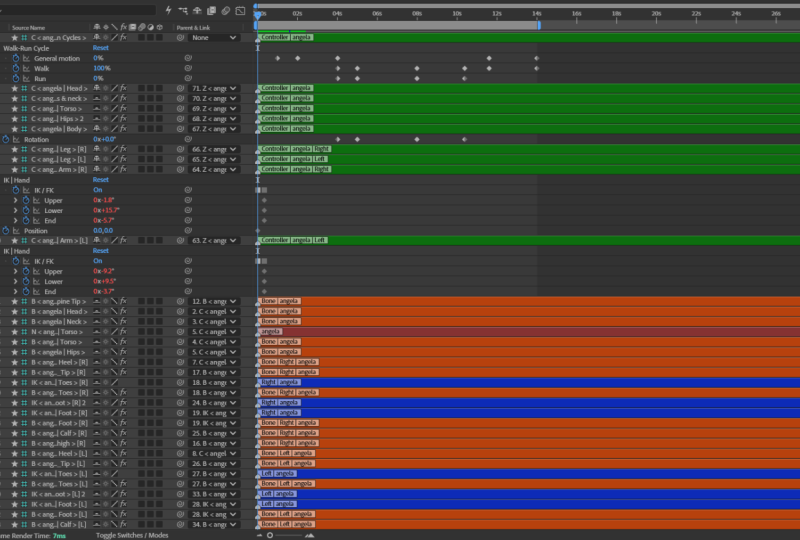
terminée et, comme vous pouvez le voir, nouvelles couches ont été ajoutées à notre pile de couches. Et la façon dont Duke crée et organise ces
couches est tout simplement incroyable dans le sens où il les crée à l'
aide de balises de couche, de
coloriage de couches, etc. Il est donc très facile
de travailler avec eux. Par exemple, nous pouvons sélectionner
chaque groupe de couches. Supposons que nous voulions
sélectionner les contrôleurs, lesquels sont ceux-ci, nous pouvons simplement cliquer sur
les couleurs des couches, puis sélectionner chaque couche
avec cette couleur particulière. OK, donc c'est vraiment une façon
incroyable de travailler. Et oui, la prochaine chose que
nous allons faire maintenant est de
nettoyer notre scène. Nous avons trop de couches
que nous ne
voulons pas voir apparaître
dans la pile de couches. Maintenant, la première chose
que je vais faire est cacher mes os. OK ? Nous pouvons donc cacher nos
os en accédant
à la section osseuse
et en cachant simplement les os. Alors cachez les os, et tous nos
os seront cachés. Vous pouvez voir que cela nettoie un peu plus
la scène. Oui, maintenant, la prochaine chose que
je vais faire est verrouiller toutes
mes couches d'illustration, verrouiller également toutes ces couches. Hormis mes couches de manette. Nos manettes sont
de petites icônes, laissez-moi simplement zoomer ici pour voir ces petites icônes
créées par Duke, qui nous permettent de
contrôler notre personnage. Nous allons juste de l'avant et
inventons toutes ces couches. Désolée. Allez-y,
enregistrez toutes ces couches. Je vais juste cliquer
et faire glisser, puis aussi les frapper. Je vais sélectionner, pas vraiment sélectionner. Je vais simplement activer mon option
timide ici
, puis cliquer, faire glisser
et parcourir toutes nos couches. Ouais. Et bien sûr, activez le bouton timide ici.
Cliquez ici pour revenir en arrière. Et oui, nous
n'avons donc que nos manettes. Et maintenant, allons-y et
nettoyons nos manettes. Vous pouvez voir que nous avons
la première manette ici. C'est une manette principale, et nous avons des effets
en dessous, non ? Voici donc le contrôleur principal. Il contrôle la tête.
Contrôle la tête. Et avant d'entrer dans le vif du sujet et de
manipuler les manettes, il y a encore une
chose à faire. Nous devons sélectionner
tous nos contrôleurs ici et appuyer sur P pour la position, et je vais juste activer
la propriété position ici. Maintenant, nous allons voir que nous
avons des
valeurs différentes pour la position. Et voici notre pose neutre. Il s'agit de notre article initial, et nous devrions
toujours pouvoir revenir à
ce message initial. Cela signifie que si nous
manipulons nos manettes, il nous sera difficile
de revenir à notre point de départ, car
nous devrons ensuite mémoriser ces valeurs et les appliquer correctement pour
revenir à notre point de départ. Et c'est presque impossible,
voire impossible, d'accord ? Alors, comment résoudre ce problème ? Nous pouvons résoudre ce problème en sélectionnant toutes nos manettes moins celles qui ont
zéro, zéro, d'accord ? Ou vous pouvez tous
les sélectionner et cliquer ici. Accédez aux liens et aux cotrans
et cliquez simplement sur t zéro. Maintenant, si vous cliquez sur At Zero, After Effects crée ou crée des objets nuls pour nos contrôleurs et nous
permet de
revenir à notre
message initial en tapant simplement 00. Comme vous pouvez le voir maintenant, chaque
valeur ici est 00, n'est-ce pas ? Chaque valeur ici est 00, ce qui signifie que nous pouvons simplement
manipuler nos contrôleurs, et tout ce que nous avons à faire est
de taper zéro, zéro. Et nous revenons à
notre point de départ. C'est donc une chose très
importante à faire. Assurez-vous donc de toujours le faire
avant de toucher à
vos manettes. Ouais. Maintenant, allons-y et
voyons nos manettes. Choisissons le premier gars.
Voici le contrôleur principal. Ou nous pouvons accéder au panneau
des effets et des commandes ici et ouvrir le menu des icônes. Et maintenant, nous pouvons réellement augmenter la
taille de notre manette. OK, nous pouvons le retourner
pour qu'il soit orienté vers la position réelle de notre tête, puis vers la direction
réelle de notre tête, et nous pouvons même le déplacer. Nous pouvons donc le déplacer juste derrière notre tête afin qu'il
ne nous obstrue pas la vue Si nous le voulons, nous pouvons
changer la couleur en cliquant bien sûr ici. Oui, donc c'est la tête pour nous. Peut-être que je vais juste
réduire un peu la taille. Et c'est la tête qui fait
ça, elle contrôle la tête, non ? Ouais. Et nous pouvons constater
qu'après cela, le cadre de délimitation de notre
manette augmente désormais C'est parce que
le point d'ancrage de notre manette se trouve ici Nous pouvons ramener
le point d'ancrage à la position de notre
manette
en sélectionnant l' option d'ancrage ici
et en déterminant simplement la taille Son entrée. Maintenant, nous voyons
que le boîtier de délimitation est maintenant placé dans la position
de notre contrôleur, ce qui le rend plus facile
et plus propre à utiliser Ouais. Maintenant, la manette suivante est notre manette pour le cou ou la manette pour les
épaules. Oui, il contrôle notre
épaule comme ça. OK ? Sans
contrôler nos hanches. OK ? Il contrôle nos épaules sans contrôler nos hanches. Ouais. Nous annulons donc simplement cela ou
ramenons la valeur à 00. Et maintenant, je vais juste
l'agrandir, ouvrir le menu des icônes, agrandir et le
positionner également
sur le côté gauche. Entrez dans la cheville
et fixez ce zéro, afin que nous puissions
le contrôler d'ici. Ouais. Je vais faire ça pour
tous les autres. C'est le contrôleur de torse, contrôler le torse et il pivote à partir du point d'
ancrage du torse Nous pouvons donc simplement accéder à l'
icône, l'agrandir. OK, et positionnez-le,
repositionnez-le. OK, désolé, pas d'orientation,
mais positionnez-le, repositionnez-le ici Et pour l'ancre, on
peut faire une taille zéro. Oui, et positionnez
cette épaule, nous pourrions l'agrandir Alors augmentez
peut-être la taille jusqu'à cela. Et oui, on peut voir que
c'est la cheville. Donc, ce torse, nous pouvons
l'utiliser pour contrôler le torse comme
vous l'avez vu. OK ? Contrôlez le torse. Et parfois, ces manettes peuvent
faire des choses mouillées. Mais il y en a un
qui est
vraiment important, à savoir le contrôleur corporel, que j'ai
sélectionné ici. J'irais simplement dans mon icône, agrandisserais et je
la positionnerais juste à l'extérieur. Je vais le retourner pour
qu'il soit dans la
direction d'une charte, le descendre un peu plus bas, l'éloigner
un peu du corps,
ou peut-être simplement le repositionner
ici puis déplacer le manette de torse, un peu vers le haut Maintenant, c'est le contrôleur le plus
important, le contrôleur corporel, d'accord ? Elle contrôle l'ensemble du corps. Et si vous voulez
contrôler l'ensemble du corps, je vous suggère de l'utiliser, pas ces autres. Ces autres modèles doivent être
utilisés lorsque vous souhaitez créer de petits mouvements autour de la partie spécifique
qu'ils contrôlent. OK ? Mais si vous voulez
contrôler l'ensemble du corps, vous devez utiliser
le contrôleur de corps pour le point d'ancrage,
il suffit de définir la taille. Et oui, c'est
le contrôleur corporel. C'est la
manette la plus importante ici. Il contrôle donc
tout ce qui se trouve dans le corps, sauf les mains,
le torse , les hanches, les jambes,
tu comprends. Oui, donc le contrôleur corporel
suivant est le contrôleur de hanche. Ouvrez l'icône et
agrandissez-la. Pour cela, nous l'utilisons
pour contrôler les hanches. Vous ne pouvez donc utiliser
la rotation que pour cela, et vous voyez que nous contrôlons
les hanches en faisant simplement pivoter
le contrôleur des hanches. Oui, alors
positionnez-le correctement. Et parfois, il
se peut que nous n'ayons pas vraiment besoin de
toutes ces manettes. Parfois, le contrôleur du corps
et
celui des membres, pour les
mains et les jambes suffisent à faire
tout le travail à notre place. Mais c'est ainsi que nous
nettoyons nos manettes. Nous nettoyons la cheville, la plaçons juste
au milieu, ainsi que la position
et la taille. Ouais. Voilà pour ces manettes qui
contrôlent la colonne vertébrale. Les suivants sont
ceux qui contrôlent les mains et les pieds. Donc, pour la main, c'est
la manette gauche. Vous pouvez nous le voir pour contrôler
nos mains ou notre main gauche. Je vais donc simplement ouvrir mon icône et l'
agrandir. C'est trop gros. Je vais le faire pivoter à 180 degrés et le
positionner juste ici. dessous de ma main, je vais simplement la retourner pour qu'
elle s'aligne la direction de ma
main, puis je vais aller vers
mon oncle et faire en sorte que
mon oncle fasse la taille zéro Oui, pour que nous ayons
cet incroyable, nous pouvons le faire
pivoter avec notre main. Bonjour et déplacez-le pour
déplacer toute notre main. Ouais. Ensuite, ce type sélectionne la manette,
entre dans les icônes, repositionne ici, la fait
pivoter à 180 degrés, la retourne, la redimensionne à la taille appropriée et la déplace, puis l'oncle, il suffit
de ramener la taille de l'oncle à zéro Oui, et ensuite nous travaillerons sur les
cinquièmes manettes. Donc, pour la cinquième manette, allez sur l'icône ou faites en sorte que ces dents plus grosses soient
mangées par nos dents. Et positionnez-le correctement. Peut-être l'agrandir encore et le
positionner correctement. Et pour mon oncle, nous
allons faire en sorte que ce soit zéro. Et faites de même pour
le pédalier approprié. Oui, donc juste comme ça,
nous sommes allés de l'avant et avons travaillé sur nos manettes. Maintenant, je vais cacher certaines de ces manettes parce que
je n'en avais pas besoin de toutes. Je vais masquer la manette
Hip pour sélectionner la manette,
cachez-la ici. OK ? Oui, il suffit de le cacher ici et de le verrouiller pour
ne pas le sélectionner accidentellement. Il ne nous reste plus que la tête. Et aussi, je pense que je
vais cacher le torse,
donc cacher le torse
et aussi le verrouiller Alors maintenant, nous n'avons que notre tête, notre cou et nos épaules, ainsi que nos contrôleurs corporels. Oui, la prochaine chose que nous
ferons à partir de là est de
voir ce que nous pouvons faire
avec nos manettes ou certains des effets que
nous avons ici. Fermez simplement ceci et je
sélectionnerai tout une
fois de plus , j'appuierai sur P et je mettrai
nos positions à
zéro, pour que nous revenions
à notre pose initiale. Maintenant, je vais juste sélectionner
ma manette droite,
et maintenant, sous mes
effets et mon contrôle, nous avons ajouté l'effet IK. Maintenant, vous
allez voir que nous
avons une option pour K FK,
et IK et FK sont essentiellement deux systèmes par lesquels nous
pouvons contrôler notre RIG. Dans l'animation, dans l'animision des
personnages, nous pouvons contrôler
nos appareils soit par IK, soit par FK Et la différence,
c'est que pour IK, l'ordinateur intervient et fait un peu de
calcul à notre place, ce qui nous donne des
options de modification limitées. Cela nous donne donc des options limitées
pour manipuler manuellement. Donc, dans ce cas,
nous utilisons
l' IK parce que nous avons
les poignées ici, et nous avons juste besoin de
manipuler ces poignées, et l'ordinateur
contrôle automatiquement la façon dont tout le
reste réagit, accord, comment tous les
autres correctifs réagissent. OK ? Mais pour le FK, cela nous donne la
possibilité de
tout contrôler manuellement,
tout manuellement. Le FK nous
donne donc plus de contrôles, mais les choses peuvent devenir un peu trop
compliquées avec le FK. Il nous arrive donc de
passer FK
au système IK lorsque nous
animons notre personnage OK, donc pendant que j'ai sélectionné
ma main, je peux accéder aux paramètres de mon QI, et j'ai quelques commandes
ici. J'ai quelques options. Disons que je bouge en quelque sorte
ma main, d'accord ? Nous pouvons utiliser l'
option latérale ici pour réellement changer le
côté de notre mouvement. Donc, pour le moment, il est réglé à 100 %. Si nous faisons en sorte que ce soit 100 %, nous allons voir notre main bouger dans la
direction opposée, n'est-ce pas ? Se déplace dans la
direction opposée, juste comme ça. Oui, donc c'est juste
une façon de contrôler la direction
de nos mouvements. Oui, donc on pourrait le
ramener à 100 pour avoir l'initiale. Il en va de même pour notre pied
et toutes les autres parties. Notre alimentation
a donc également une orientation. Le contrôleur alimentaire
a également la direction. Zoomons simplement en
mordant avec notre pied. Donc, sans notre pied, vous pouvez
voir que ce site peut 100 % et que nous tournons la direction de notre personnage vers la gauche. Ouais. Voici quelques-unes des rares options ou des
options que nous pouvons obtenir avec
cela ou que nous obtenons avec cela. Maintenant, si je désactive simplement le Ike, nous pourrons désormais utiliser la touche F pour masquer
notre personnage. Revenons simplement à 00. Oh, non, ramenez même cela
à 00 pour que nous puissions voir l'effet de la désactivation de notre IK Donc, si je sélectionne mon manche IK maintenant ma manette et que je désactive mon IK, nous verrons que
notre personnage
passe ensuite dans le bois FQ, et maintenant nous pouvons utiliser le bois FQ pour contrôler manuellement
notre Et comme les fonctionnalités de la
main de nos personnages sont verrouillées, nous ne pourrons pas
réellement la sélectionner, mais nous pouvons sélectionner notre manette et simplement ouvrir certains
de ces paramètres. Et maintenant, avec ces paramètres,
nous pouvons aller de l'avant et dire « allez à FK ». Nous pouvons donc ouvrir FK
et maintenant
manipuler manuellement les parties de notre corps. Nous avons donc une partie de notre corps et nous pouvons la
manipuler manuellement à
l'aide de l'option FK, car nous avons désactivé
l'option IK ici même. Donc, si nous activons l'IK, nous reviendrons à ce que
nous avions en utilisant l'IK. Je vais juste le réinitialiser
pour que nous
revenions à ce que nous avions initialement. Faites le 00. Oui, nous pouvons voir que nous avons vraiment
embrouillé notre personnage Oui, donc je vais juste faire Cont Z, Country Z plusieurs
fois pour
revenir à ce que j'avais au départ Ouais. Maintenant, tout
semble normal, 000. Tout ce que nous avions à faire
était d'
atteindre ce 000 et tout
reviendra au point initial. Je vous suggère donc de simplement
travailler avec l'IK. Il suffit donc de travailler avec l'IK.
Cela facilite les choses. Donc, chaque fois que nous
voulons utiliser le FK, nous
désactivons simplement le IK et utilisons essentiellement le FK. Ouais. Ainsi, pour
les poignées, puis pour les poignées pour les jambes, pour le contrôleur de jambes, nous
avons également de nombreuses options. Parmi l'option manette, nous avons l'option foot IK, qui fonctionne exactement comme celle que nous avons étudiée pour les mains, n'est-ce pas ? Nous avons le FK, dont nous
pouvons contrôler le haut et le bas manuellement lorsque
nous désactivons le IK, d'accord ? Et selon la règle du pied, nous avons quelques options ici. Nous pouvons réellement modifier nos orteils. OK. Et juste
en dessous de la règle du pied, nous avons le bout des pieds, ce qui nous permet de le faire
jusqu'aux orteils, d'accord ? Nous pouvons donc utiliser l'option de la pointe des
pieds pour faire en sorte que notre personnage soit sur la pointe des pieds, d'
accord, comme ça. Et nous avons aussi le talon. OK, donc notre personnage peut le
faire et nous avons la règle du pied. Et ce sont des fonctionnalités de gréement vraiment
avancées. Et nous avons obtenu ces
contrôles grâce aux membres ou aux
limites que nous avons ajoutés au pied de
notre personnage lorsque
nous posions les os Si vous vous souvenez bien, oui C'est donc ce qui nous donne
la capacité de manipuler le pied de cette
manière, de cette manière, oui. Oui, donc ces adoptions, nous les faisons avec notre pied, et nous avons en gros
vu comment tout cela fonctionne Dans la vidéo suivante,
nous
allons donc commencer à animer notre personnage pour le faire bouger
et effectuer des actions C'est donc tout pour celui-ci. On se voit dans le
prochain. Au revoir.
7. 7 Animation du cycle de: Dans cette vidéo, nous allons
donc créer nos cycles de
marche et de
course à pied en utilisant Duik automatiquement
dans After Effects Donc, la première chose que je
vais faire ici est de lire Activer ces
manettes et les déverrouiller. Et pour créer
nos cycles de course et de marche, nous suffit de sélectionner
tous nos contrôleurs, sélectionner tous vos
contrôleurs et d'accéder à la section automatisation et
expressions de votre Duik Angela in Ou un script, et il ne
vous reste plus qu'à cliquer sur Walk Run Cycle. Cliquez dessus, et Duik
va exercer sa magie en arrière-plan et créer
notre cycle de course et de marche Et notre post va changer ici, et mon personnage a l'
air vraiment bizarre. Le vôtre devrait également
avoir l'air bizarre. Si tu as suivi toutes
mes instructions. Mais ne vous inquiétez pas, nous allons
régler ce problème dans un instant. Si nous essayons de jouer, nous verrons
maintenant notre
personnage fonctionner réellement, mais notre personnage fonctionne d'une
manière très étrange,
à cause de la façon dont nous avons conçu notre personnage ou la façon dont nous l'avons positionné
. Notre personnage est donc positionné
sur le côté gauche, et c'est pourquoi nos jambes
ressemblent à ça. Notre jambe gauche
ressemble à ça, d'accord ? Et aussi pour les mains, allons-y et
réparons nos mains. Pourquoi nos mains ne
bougent-elles pas correctement ? C'est à cause de
l'option poids. Donc, si vous accédez à
votre panneau d'effets et de
commande lorsque
vous
sélectionnez votre main, vous
verrez un poids de 100. Donc tu as juste besoin de te
détendre, d'accord ? Alors que vous relâchez cela, vous
verrez que votre main bouge maintenant librement,
n'est-ce pas ? Il suffit donc
d'assouplir ce paramètre pour voir 0 % ou près de zéro, d'accord ? Et faites de même avec cette
autre main ici. Je vais donc relâcher mon
poids pour en voir zéro. Et maintenant, si je joue à ça, tu vas voir que
maintenant nous avons réparé notre main. OK, on a réparé nos mains. Donc nos mains se balancent
comme elles le devraient, d'accord ? Il ne reste
que nos jambes, non ? Donc, pour nos jambes, nous
allons commencer par sélectionner la jambe la
plus affectée,
à savoir notre jambe gauche, qui est cette jambe pour
le sélectionner et accéder à votre panneau d'
effets et de commande. Et ici, nous voulons
vraiment changer de camp. Nous voyons que le côté est de -100. Nous voulons faire en sorte que cela soit plus 100. Il suffit donc de supprimer le moins
et de créer ce plus. Et maintenant, nous voyons que notre jambe est au bon
endroit, d'accord ? Donc, quand nous y jouons maintenant, il est bien
plus beau qu'il ne l'était. Avant. OK ? Donc, pour nous
permettre de mieux jouer, je vais tout d'abord
réduire ma résolution de moitié. Ensuite, je vais juste venir ici, et maintenant vous allez
voir cette nouvelle icône. Et cette icône a été
créée parce que nous avons créé un cycle automatique de
marche et de course. Il s'agit donc essentiellement du contrôleur de nos cycles de course et de marche. OK ? Il suffit donc de le sélectionner et
de passer aux icônes ici, et je
veux juste l'agrandir. Je vais l'agrandir, le positionner ou
le repositionner ici Juste à l'extérieur pour que
ce soit facile à sélectionner, d'accord ? Donc, lorsque nous sélectionnerons notre personne maintenant, nous serons en mesure de
modifier les fonctionnalités de notre animation. Comme vous pouvez le constater, il
y a beaucoup d' options à personnaliser ici, d'accord ? Eh bien, la première chose
que je vais faire est de passer au calcul pour
ouvrir le calcul Et lors du calcul, nous voyons que ces valeurs sont utilisées pour calculer l'admission, d'accord ? Ils peuvent donc être utiles
pour vos propres expressions. Nous avons donc la
fréquence du cycle, qui est une. Nous avons la durée du cycle,
qui est de 1 seconde, et nous avons la
durée du cycle en images, qui est de 24 images
par seconde. OK ? Cela nous indique donc
que si nous réduisons la durée de notre cycle de travail à 1 seconde
ou à 24 images, nous serons en
mesure de terminer
le cycle de travail complet et
si nous réduisons notre temps de jeu à le cycle de travail complet et cette
durée,
cela signifie que nous pouvons
continuer à suivre
notre cycle de travail en boucle sans avoir
à effectuer le rendu complet, ce qui facilitera l'animation play
now Ce que je veux que tu fasses maintenant,
c'est de venir ici et de cliquer ici. Si vous cliquez ici,
vous allez maintenant pouvoir saisir
les cadres que vous voulez, d'
accord, le film sur lequel vous souhaitez
positionner votre heure Alors maintenant, comme c'est 24
images par seconde, nous allons
positionner notre temps à 23 images et appuyer sur Entrée. Cela va donc porter
à 23 images, et nous voulons réduire notre
composition, ou plutôt notre temps. Donc, pour ce faire,
le moyen le plus simple faire est d'
appuyer sur votre clavier, et cela réduira
notre temps à 24 images. Cela signifie que nous pouvons maintenant y jouer
et que nous allons avoir une animation fluide, car elle s'articule autour de
notre cycle d'animation. Nous n'avons pas à
effectuer le rendu complet,
ce qui facilite les choses. Nous clôturons donc ce calcul et
voyons maintenant ce que nous pouvons faire
d'autre pour notre personnage paraisse normal
parce qu'il n'en a pas l'air normal La prochaine chose que je veux
faire est de sélectionner mon contrôleur de carrosserie et de le
repositionner un peu, peut-être vers l'avant Oui, repositionnez ma
manette corporelle comme ça. Maintenant, jouons-y
et voyons ce que nous allons obtenir. Oui, c'est mieux.
C'est mieux. Oui, c'est incroyablement mieux. Maintenant, il ne nous reste plus qu'
à réparer notre pied. Vous pouvez voir comment notre pied pivote
très maladroitement. Donc, la prochaine chose que je
vais faire est de
sélectionner à nouveau mon contrôleur d'animation, et je veux simplement accéder
à mes paramètres maintenant. OK ? Donc, pour mes réglages, je vais juste aller dans les réglages de
mes jambes. Passons donc au réglage de
vos jambes, et pour la hauteur de mes pieds,
elle devrait être de 25 %. Pour ce qui est de la rotation de mes pieds, je vais
simplement le réduire à 45 %. Faisons donc ce chiffre à 45 %. Maintenant, essayons de jouer
notre billet d'entrée et voyons voir. Oui, et vous pouvez voir
que notre équipe joue
maintenant très bien. Maintenant, la prochaine chose que
je vais faire est cacher certaines de ces manettes
dont nous n'avons pas besoin. Et en fait, nous n'avons
besoin d'aucune autre manette. Donc je vais juste tous les
cacher. N'importe qui les expédiera. Je les verrouille même et
je les expédie probablement. Donc, pour mes timides, je veux simplement l'
activer et les expédier. OK. Oui,
essayez-les. Cliquez ici. Pour allonger ma chronologie
, il me suffit de cliquer, de
passer dans les colonnes, de désactiver mes parents et de créer un lien pour que
nous ayons plus de temps ici. Bien. Plus d'espace au contraire. Maintenant, la prochaine chose que
nous allons faire est aller de l'avant et de voir
certaines des options qui s'offrent à
nous avec notre cycle d'animation. Contrôleur. Donc, pour le moment,
nous travaillons essentiellement. Notre personnage fonctionne
essentiellement. Et c'est incroyable car si nous devions l'
admettre manuellement, nous n'y arriverions pas aussi facilement. Il faut beaucoup de
travail pour obtenir une admission
aussi belle. OK ? L'admission est une vraiment stressante et
compliquée Même les animations les plus simples sont généralement difficiles à créer. Duik nous facilite donc les choses de manière
incroyable, et c'est tout simplement incroyable Ce n'est pas tout ce que nous pouvons faire avec notre cycle automatique de
course et de marche. Il y a tellement
d'options ici, et nous allons juste les
examiner maintenant. Maintenant, si vous ouvrez
votre mouvement général, qui est la première option ici, si vous l'ouvrez, il s'agit en fait
d'un curseur qui contrôle le mouvement de notre personnage Faisons donc en sorte que ce soit zéro. Si nous arrivons à ce zéro,
nous verrons que notre personnage est désormais statique. Le personnage ne bouge
plus car notre mouvement général est désormais nul. Notre mouvement général contrôle notre cycle de travail et
notre propre cycle. Comme nous pouvons le constater maintenant, avec
notre motion générale à 100, notre personnage fonctionne maintenant parce que notre
cycle de travail est également à 100. Nous pouvons réduire cela pour réellement réduire le rythme de travail ou la quantité de travail de notre
personnage. Oui, nous pouvons donc voir que notre
personnage travaille maintenant plus lentement parce que j'ai
réduit mes mouvements généraux. Tu obtiens. C'est essentiellement ce que la
motion générale fait pour vous. Il contrôle le cycle de marche
et également le cycle de course. Maintenant, faisons simplement notre mouvement
général 100 et mettons notre cycle de marche à zéro et notre cycle de
course à pied, voyons 85. Et maintenant, nous allons
voir que notre personnage est en train de courir. Oui, notre personnage
est en train de courir. Incroyable. Bien. Mais nous pouvons remarquer une certaine bizarrerie lors de la course
à pied, et c'est parce que la durée de notre
cycle a changé Nous pouvons donc voir que
parce que nous avons augmenté la vitesse de notre personnage ou parce que nous l'avons fait
courir, durée de
notre cycle est
désormais de 17 images, d'accord ? n'est plus 21 images, c'est
quoi 21 ou 23 ? Il ne s'agit plus de 24 images. Nous devons donc changer
cela à 16, d'accord ? Nous devons changer
la durée de jeu à 16 et appuyer sur N. D'accord, pour réduire cela à 16 images, d'accord ? Parce que nous avons 17 images
comme durée de cycle. Ouais. Maintenant, lorsque nous jouerons à ce jeu, notre boucle sera parfaite. Nous n'avons donc plus cette
bizarrerie. Incroyable. Maintenant, allons-y et maintenant nous avons
examiné notre motion générale. Nous avons examiné notre propre
cycle et notre cycle de travail. Maintenant, ouvrons le
personnage et voyons les options que nous pouvons manipuler
sous notre personnage. Nous avons le premier, qui est la hauteur des caractères, d'accord ? Et la meilleure façon de voir comment
cela fonctionne est simplement d' augmenter les valeurs pour voir quel
effet elles nous donnent, d'accord ? Donc, d'
habitude, je ne joue pas avec la hauteur des caractères. La plupart du temps. C'est donc juste la hauteur de
notre caractère, non ? exemple, parce que j'
augmente la hauteur, nous pouvons voir l'humidité que nous ressentons, donc normalement, je ne joue pas
avec la hauteur des caractères Oui, mais pour ce qui est de l'énergie, cela augmente essentiellement
l'énergie de notre personnage, son
degré d'activité. OK ? Portons donc ce chiffre 60 pour que vous puissiez constater l'
augmentation de l'énergie. Maintenant, nous pouvons voir que notre
personnage court maintenant, et le mouvement est
très exagéré. Je pense que 60 c'est trop. Voyons voir 30. T 30 nous donnera une
bonne exagération, pas trop, mais
très perceptible Oui, vous voyez qu'il y a une énergie accrue
dans notre personnage. Et la douceur, c'est essentiellement
la douceur du mouvement. Oui, c'est tout pour le
personnage qui marche, nous avons la vitesse de travail. Nous l'avons à -100, parce qu'il va dans
le sens de la gauche Si nous faisons cela plus 100, nous allons voir que nous allons maintenant aller dans la direction
opposée. Donc dans ce cas, cela va en quelque sorte
inverser notre caractère. Cela va inverser
notre caractère. Mais bien sûr, notre
personnage ne fonctionne pas, nous n'allons
donc pas le
voir fonctionner. Notre personnage est en train de courir. Donc, si nous voulons que notre personnage
s'inverse pendant la course, nous devrons
le changer en 100. Oui, c'est le cycle de course. Maintenant, nous allons voir notre personnage
s'inverser. OK ? Courir dans la
direction opposée. Tu as compris le point. Ouais. Je vais donc juste y
donner un peu de travail et un peu
d'exécution afin que nous puissions voir les options de
démarrage et d'exécution Tu as compris le point.
Donc, pour ma course, je vais juste faire en sorte que ce soit
-101 de plus. Et pour mon travail, je vais juste le garder à -100 Oui, donc nous avons un
mélange de démarrage et de course à pied. Ouais. Donc, la prochaine chose
que je vais faire, c' est d'examiner
le type de vélo de marche. Nous l'avons donc réglé sur réaliste. Nous pouvons choisir la danse, et cela
nous donnera une sorte de promenade amusante, sorte de promenade amusante. Nous n'en voyons pas très bien l'
effet. Tu sais ce que je vais faire ? Je vais juste ramener notre cycle de course à zéro et simplement régler
notre cycle de marche C 85 hdenta pour que nous puissions
voir correctement les options Revenons à mes calculs et nous allons simplement passer à 23 pour
que tout
se passe en boucle Alors faites ce 23 et appuyez sur votre clavier
pour réduire le temps. Oui, maintenant nous pouvons voir l'effet que nous obtenons en changeant
de style pour danser. Permettez-moi donc de
le redevenir réaliste. Vous voyez donc que nous
avons en fait un cycle de travail réaliste. C'est ce que nous appelons
un cycle de travail réaliste. Nous pouvons maintenant le
transformer en danse, et maintenant vous allez
voir que notre personnage danse réellement. Oui, notre personnage danse en
fait. Nous allons passer ce chiffre à 100. Et
oui, notre personnage danse
vraiment. C'est une façon très
caricaturale et amusante d'admettre notre personnage Regardons donc
le cou et la tête. Ouvrez le cou et la tête, maintenant nous pouvons balancer notre cou et notre tête. Vous pouvez donc voir qu'il a un balancement de
moins deux degrés
et un balancement de plus de deux degrés
pour notre cou. Nous pourrions donc augmenter
ce chiffre peut-être de 12,8 degrés. Et nous ne voulons pas nous
lancer dans la folie,
car cela peut nous donner
des résultats vraiment étranges. Maintenant, jouons-y
et voyons ce que nous allons obtenir. Oui, donc on peut voir que la tête de notre
personnage oscille. Mais la tête et le
cou se balancent. Incroyable. Et c'est ce que nous obtenons avec les balançoires du cou
et de la tête Et fermons ceci.
Regardons le corps. Donc, pour le corps, nous pouvons admettre le
balancement du torse, le balancement la colonne vertébrale
et le balancement des hanches Augmentons simplement ces valeurs un peu et voyons ce que nous obtenons. Donc 12 %, 10,7 %, 9,3 %, et voyons ce que nous obtenons. Vous verrez ce que nous obtenons en
augmentant le balancement de notre torse, notre colonne vertébrale
et de nos hanches Je vais juste
faire osciller mon torse
encore plus haut. Disons, 60 %. Et voyons à quel point
notre personnage a l'air fou maintenant. Nous pouvons donc voir à quel point
notre personnage a l'air fou. Nous pouvons donc
devenir complètement fous avec ça. Nous pouvons obliger nos personnages à faire choses
vraiment incroyablement
dingues, d'accord ? Notre imagination est fondamentalement
notre limite en ce qui concerne ce que nous pouvons accomplir. Ouais. Je vais donc vous donner les
6 % pour tout. Passons à la suivante. Alors ferme le corps, et
voyons les bras. Voici donc le balancement des épaules,
le balancement des bras, la douceur des bras Et maintenant, nous pouvons également
ouvrir et contrôler les paramètres du bras gauche et
ceux du bras droit. Oui, il y a donc beaucoup
de choses que nous pouvons contrôler ici. Il y a beaucoup de
choses que nous pouvons contrôler ici. Je vous conseille donc et
voyez par vous-même. Mais afin de ne pas nous faire perdre
autant de temps, je vais simplement créer un cycle d'admission rapide. Je vais donc juste allonger la durée. S 45 secondes. Maintenant, nous allons venir ici et créer une
image-clé pour le mouvement général, créer une image-clé
pour marcher et courir Et créez également une image-clé
adaptée à notre type de travail. Faisons une sélection réaliste
, créons simplement un image-clé, puis passons
dans le cou et la tête et créons un image-clé
pour le balancement de la tête, du cou et aussi du corps
et créons un image-clé
pour le balancement du torse, le balancement colonne vertébrale
et
le balancement Je vais juste vous appuyer sur mon
clavier pour faire apparaître toutes nos images-clés et nous
allons commencer à animer Je vais zoomer et maintenant
nous allons passer à 1 seconde. Et il suffit
de sélectionner toutes ces images-clés et de les faire avancer. Je vais les
avancer de 2 secondes. Et en gros
, en une seconde, je veux juste que
notre mouvement général soit nul,
afin que notre pus soit
maintenu
et afin que notre pus soit que nous repartions
de notre pus initial, d'accord ? En fait, je voudrais remplacer cette image-clé par celle-ci par celle où notre mouvement
ou notre mouvement général est nul, sorte que pendant 2 secondes, nous commencions par notre pause initiale, puis nous commençons simplement à
augmenter notre mouvement de 2 à 4, nous allons faire notre mouvement
général Ensuite, nous allons
établir notre cycle de travail, disons 50, pour ne pas commencer trop loin,
pour commencer lentement, puis passer à la seconde suivante, comme
la cinquième seconde , et
faire notre cycle de marche de 100. OK. Passons ensuite à
la sixième seconde. Ou même pendant les sept
secondes, il suffit de répéter cette image-clé ici pour
qu'à la huitième seconde, nous mettions
notre cycle de travail à zéro, notre cycle de travail zéro Mais à ce moment-là, je veux que notre cycle
de course ait commencé. Nous allons donc simplement
revenir et ici, je vais simplement augmenter
notre cycle de course peut-être à 10 %. OK. Eh bien, je pense que ce que je vais faire, c'est
apporter ce cadre en q ici. Et pour le moment, je vais simplement cliquer ici pour répéter
la trame Q initiale. Donc, le cycle de course va
commencer à partir d'ici. Et puis, à ce stade
,
je veux que ce soit
40 %, pour que dans les 2 prochaines secondes, notre
cycle de course soit désormais de 100 %. Bien que notre cycle de travail soit
nul, vous obtenez un point. Essayons donc de jouer à
ce jeu et voyons voir. Jouer à ce jeu peut être un peu fastidieux et prendre
beaucoup de temps. Je vais donc simplement créer
d' autres images clés avant de
tout jouer à la fin. Maintenant, la prochaine chose
que je veux faire est assurer que notre gars court un peu, peut-être quelques secondes. Donc, de la neuvième seconde
à peut-être la 14e seconde, ou à la 15 secondes. Donc, passez à 15 secondes, et je veux
répéter mon image Q pour ma course avant de finalement ralentir ma course pour en voir dix. Oui, et à partir de maintenant, nous voulons simplement que notre
cycle de travail continue. Je vais donc simplement créer une image-clé
pour mon cycle de travail ici, puis continuer à
travailler ici Je vais donc commencer par augmenter notre
cycle de travail à, disons, 50. Ensuite, nous
viendrons ici et augmenterons notre cycle de travail à 100. OK ? Et à ce stade, je vais simplement ramener mon
cycle de course à zéro. Oui, pour que nous
puissions comprendre. Parfait. Nous sommes maintenant allés de l'avant et avons créé des images-clés pour
nos cycles de travail et d'exécution Maintenant, la prochaine chose que nous allons
faire est de
créer des images-clés pour d'autres
aspects de notre personnage Nous utilisons donc maintenant
le travail réaliste. OK ? En utilisant le réaliste,
c'est réaliste. Donc, avant qu'il ne commence à courir, je veux
vraiment passer à l'ambiance dansante. Alors voyons voir ça, d'accord ? Il vous suffit donc de cliquer ici pour créer une
image-clé réaliste, puis de venir ici
et de la faire danser Maintenant, voyons voir. Oui, alors il danse, puis il commence à courir. Donc, pour ce qui est de la course, je veux
vraiment qu' il commence à courir ou
qu'elle commence à courir, qu'elle court dans ambiance réaliste, pas
dans une ambiance dansante. Alors revenons ici
et reprenons les choses pour créer une image-clé de
plus pour la danse, puis revenons ici
et revenons au réalisme. Comprenez le point. Oui, donc nous pouvons voir que les rotations de
notre cou et de notre tête ont vraiment l'air drôles
lorsque notre personnage court. Donc, bien sûr, nous ne voulons pas
qu'ils le soient, nous ne voulons pas ils soient allumés pendant que notre
personnage court, n'est-ce pas ? Nous descendons donc et nous
voulons qu'ils
s'arrêtent au moment voulons qu'ils
s'arrêtent au où notre personnage
commence à courir. Nous allons donc d'
abord sélectionner toutes ces images-clés,
les apporter
ici, passer à la prochaine personne et les
mettre à zéro. C'est donc notre
coup de tête, notre prochain swing. Donc, ne les mettez pas vraiment à zéro, mais réduisez simplement
le swing, non ? Faisons en sorte que cela
soit inférieur à trois ou 2,8, cela devrait être C moins trois. Cela devrait être plus un, cela devrait être plus deux, peut-être plus un. Tu as compris le point. Ou appuyez simplement sur les commandes pour voir si je fonctionne, donc elle court,
puis elle arrête de courir. Ici, je vais
simplement cliquer ici pour copier-coller mes images clés, et je vais maintenant commencer à créer
mes looks exagérés Je vais venir ici et faire en sorte que
le balancement de la tête soit un peu plus visible.
Maintenant, je vais
avancer quelques images et rendre le
swing suivant un peu plus OK ? Donc , quand elle commencera à travailler, la tête et le cou
commenceront à se balancer, et cette fois, l'exagération
portera sur le
balancement
du cou et de la tête Oui, ensuite, nous voulons simplement avancer
cette image-clé car nous voulons qu'elle atteigne 100 % de cycles de travail avant
la fin de notre animation, juste avant la
fin de notre temps Je vais en fait
proposer cette question. OK, avancez comme ça. Et pour me balancer la tête,
je vais le faire. Je vais prendre cette
image-clé en arrière, et pour mon prochain swing, je vais en fait avancer, sorte qu'elle commence après notre coup de tête, puis
pour ces images-clés, je vais les faire avancer
et les faire activer
à différents moments Vous avez compris
que lorsque nous arriverons ici,
nous n'allons pas
créer la prochaine image-clé pour notre balancement du torse, qui sera un peu exagérée
ou un peu trop exagérée Voyons voir, 27 %, et ce sera
très exagéré, et je le souhaite parce que je veux que notre personnage air vraiment caricatural
et Et puis pour ce qui est du swing de la colonne vertébrale, je veux aussi que cela soit exagéré.
C'est peut-être trop. Disons 15 et
semblons aussi pour nos hanches. Peut-être 13. Ouais. Et nous
voulons vraiment changer le type,
le type d'admission,
le type de travail, n'est-ce pas ? Donc, pour le moment, c'est réaliste,
comme vous pouvez le voir ici. Je veux donc juste arriver à temps, peut-être venir ici
et créer ou venir ici environ 17 secondes
et créer un film Q, passer à la danse pour que nous
puissions commencer à danser à partir d'ici. Vous pouvez commencer le type de
danse à partir d'ici. Ça va être vraiment dramatique parce qu'il va y avoir de la
danse, il va y avoir et elle va avoir tous ces autres films qui
font des mouvements vraiment amusants Tu obtiens. Elle va avoir une série de mouvements amusants ici et puis, comme vous pouvez le
voir, ici, je vais
juste venir ici, créer une image-clé pour mon mouvement
général, au dernier film et mettre mon mouvement général à zéro, sorte que nous terminions notre admission juste au dernier film,
vous comprenez le Oui, avant la fin, je vais juste créer une image-clé pour ma balançoire de tête
et mon balancement de cou, et je vais copier cette image-clé Oui, je vais copier ces images-clés. Il existe un moyen de copier
ces images-clés à
l'aide de notre plugin Duik Angela Vous devez accéder à
l'onglet Admission
ou à la
section d'admission, sélectionner
les images-clés, cliquer sur
Copier l'admission, puis
aller à l'endroit où vous
voulez les piser,
qui devrait se trouver ou à la
section d'admission, sélectionner les images-clés, cliquer sur Copier l'admission, puis ici, puis sélectionner Admission et animision
fragmentée Cela va détruire
nos images-clés. En gros, c'est
ce que nous allons avoir et je pense qu'avant la fin, je devrais en quelque sorte changer
mon type d'admission, mon type de travail trop réaliste. Oui, je ne veux pas que ça danse
bizarrement jusqu'au bout. OK ? Je viens donc ici et je crée un nouveau
cadre Q peut-être ici. Maintenant, tu n'as pas besoin de suivre tout ce que j'ai fait
précisément parce que ça va être très
difficile pour toi, d'accord ? Ça va être très
difficile pour toi parce que j'ai juste
suivi le courant. Alors suivez le courant
et créez quelque chose de cool. Tu as compris le point.
Je vais donc suivre mon type et créer une
nouvelle image-clé ici, puis m'
avancer un peu et rendre ce
parc réaliste Incroyable. Ensuite,
nous allons terminer de manière réaliste. OK, c'
est réaliste. C'est essentiellement ce que nous voulons créer pour cet exemple. Avant de lancer l'aperçu, je vais sélectionner mes images-clés quelle mesure mes images-clés peuvent-elles
apparaître facilement avec celles-ci Je ne sélectionne donc pas
les cadres Q carrés, juste ceux-ci, juste
les cadres q linéaires. Alors, sont-ils faciles ? Maintenant, jouons et voyons à
quoi ressemble notre animation. Oui, notre
avant-première ronde est donc terminée. Voyons maintenant à quoi ressemble notre
admission. Et voici à quoi ressemble notre
admission. Incroyable. Et créer
une animation comme celle-ci manuellement est vraiment une
épingle dans le ***, d'accord ? Il est vraiment difficile de créer
toutes ces choses à l'aide d'un keyframing
manuel Nous pouvons donc voir à quel point
Duik nous aide, d'accord ? Duik est incroyablement utile. Cela simplifie tous ces
processus pour nous et en fait, c'est tout simplement incroyable.
C'est tout simplement incroyable. Si vous avez de l'expérience d'admission ou si vous en avez déjà fait
l'
expérience, vous attestez sans aucun doute qu'il n'est pas facile d'y parvenir en si peu de temps. Duik rend cela possible, et nous en remercions Duik Oui, nous continuons à
profiter de notre admission. Continuez simplement à
regarder notre entrée et à profiter de ce que nous avons
pu faire. Incroyable. Maintenant, la prochaine
chose que je vais faire est de procéder au
rendu de mon fichier, avec un arrière-plan transparent. Je vais donc activer
la transparence ici, et je vais simplement masquer
ma manette pour qu'elle ne
s'affiche pas avec ma vidéo, car je veux
la composer sur un nouvel arrière-plan dans
une vidéo suivante. Oui, donc je vais juste y aller
et prendre le contrôle. Ou commandez-les sur
le MAC pour activer notre file d'attente de rendu et accéder
aux meilleurs paramètres. Assurez-vous que vos paramètres
sont de la meilleure qualité, complets, et oui, cliquez sur OK. Et puis le module uproot, vous devez sélectionner
votre RGB plus Alpha Nous devons d'abord
sélectionner notre format, qui est le QuickTime
dans ce cas, puis maintenant formater
notre format QuickTime nous
permet d'exporter du
RGB plus Alpha, ce qui nous donnera à son tour
un arrière-plan transparent Alors sélectionnez-le et cliquez sur OK. Et maintenant, nous voulons ce
rendu complet. Et nous pouvons voir que je
l'ai déjà loué, donc nous allons simplement remplacer ce générateur de chaleur. Et oui. Voilà pour
cette vidéo, les gars. Nous arriverons à la
fin de notre vidéo sur création de nos animations pour cyclistes de course et de
marche. Ici, dans After Effects, nous pouvons voir à quel point le script de Duik est
incroyable Ouais. Alors allez-y,
explorez ce script, allez-y, devenez fou
et faites des choses, non ? J'adore voir ce que l'
on crée avec. Et ce sera la
fin de notre vidéo, les gars. On se voit dans le
prochain. Au revoir.
8. 8 Rig facial avec Duik Angela - Configuration d'un rig facial: Nous y revenons dans cette vidéo, nous allons apprendre
à faire du rigging facial ici dans After Effects en
utilisant Duik Angela Alors, allez dans votre dossier et
apportez votre personnage, et nous allons utiliser
ce fichier EI de rigging facial pour sélectionner le rigging facial
à la racine du fichier sélectionner le rigging facial
à la ci-dessous, cliquez ici et sélectionnez
la composition, conservez la taille des
couches
et le port de masquage Je vais juste passer à
ma composition de montage, et maintenant vous voyez que c'est le personnage que nous
allons utiliser Je vais utiliser Control K pour accéder aux paramètres de
ma composition. Et vous pouvez voir qu'il s'
agit d'un personnage à trois K. J'ai donc conçu ce personnage
en résolution de trois K, et je vais simplement changer
la couleur ici en blanc afin que nous puissions
voir clairement toutes nos parties. Oui, c'est donc notre
personnage, un très jeune garçon, et nous allons
animer ou
truquer ce personnage
dans cette vidéo Maintenant, voici mes couches Adobe. Comme vous pouvez le constater, nous avons des
couches pour chaque partie, comme nous l'avons fait
pour le gréement de la carrosserie Donc pour le nez, pour les yeux,
pour la bouche, d'accord, sourcil
gauche, sourcil droit, sourcil, œil
gauche, œil droit,
même les globes oculaires, même les globes oculaires Le visage met ici en valeur
ce petit détail. D'accord ? Et nous avons essentiellement
des couches pour tout. Maintenant, le corps n'a qu'
une seule couche parce que nous n'
allons pas l'
animer. Le corps sera donc stagnant tandis que les autres
parties seront animées Oui, il ne nous reste
plus qu'à sélectionner toutes les couches qui seront impliquées
dans notre animation, à les
sélectionner toutes, à
cliquer dessus avec le bouton droit de la souris et à créer des
formes à partir de couches vectorielles Créez des navires à partir de couches vectorielles. Et oui, maintenant nous avons des
vaisseaux provenant de vecteurs. Je vais simplement sélectionner
toutes mes nouvelles couches de vaisseaux et les placer au-dessus
de notre pile de couches. Nous avons donc les
contours de nos navires , puis
nos couches vectorielles. Ce sont nos fichiers Adobe. Je vais donc les sélectionner toutes maintenant et les
supprimer car nous
n'en avons plus besoin. Et je n'ai que ma couche corporelle sous forme de fichier vectoriel parce que
nous n'allons
pas animer notre corps parce que nous n'allons
pas truquer notre corps, il va stagner, en
gros, Allons-y donc et
commençons à travailler là-dessus. Maintenant, la première chose que j'ai besoin
que vous
observiez, c'est que lorsque vous aurez
sélectionné votre couche, comme le contour du nez,
nous verrons que le cadre de délimitation de ce contour
du nez est grand D'accord, le cadre de sélection
correspond à la taille totale
de notre composition, et nous avons en fait besoin que
le cadre de sélection soit
juste de la taille de notre mouton C'est notre actualité dans ce cas. Et parfois, lorsque nous importons nos personnages depuis Adobe ito, nous obtenons généralement des instances
comme celle-ci, des erreurs comme celle-ci. Et le moyen le plus simple de
résoudre ce problème est de simplement prendre votre stylo et sélectionner l'un des
points de la cheville. Pour cette couche,
c'est pour les
contours du nez dans ce cas,
et il suffit de la supprimer. Appuyez plusieurs fois sur
Supprimer pour supprimer ce plan en particulier. Maintenant, vous allez voir que nous avons une autre, la deuxième, parce
que nous avons
plusieurs formes dans le nez. Ce sont donc toutes des
formes qui constituent le point culminant et
les ombres du nez. D'accord ? Il vous suffit donc de continuer à sélectionner et à
supprimer ces points d'ancrage jusqu'à ce que votre cadre de
délimitation ait exactement la forme ou la
taille de votre pièce Je vais donc
utiliser mon stylo pendant que je sélectionne mon article d'actualité
, cliquer et supprimer deux fois, appuyer sur Supprimer deux fois et
continuer jusqu'à ce que je voie que mon cadre de sélection soit maintenant
de la taille de ma couche de navire Maintenant, comme vous pouvez le voir
, ma boîte
de fixation juste la taille de notre nœud coulant, et maintenant nous pouvons travailler avec
notre couche nos, car notre boîte de délimitation a maintenant
la taille de notre D'accord ? Maintenant, il suffit de
cacher notre nez et de faire la même chose
avec la bouche et toutes les parties qui
contiennent la boîte de collage, la taille de notre composition. Je vais donc sélectionner la
bouche, prendre mon stylo pour cliquer sur l'un des points d'ancrage ici
et continuer à supprimer, cliquer et continuer à supprimer. OK. Je vais donc simplement sauter
et sélectionner à nouveau mon calque, prendre mon crayon, sélectionner
les points de la cheville, déplacer, le supprimer, le supprimer. Continuez comme ça jusqu'à ce que
j'aie ma boîte de cautionnement, la taille de ma bouche. Oui, nous pouvons donc voir que la boîte à coller a maintenant
la taille de ma bouche, et ce processus doit simplement être répété
pour toutes les couches. Le nombre de fois que vous
devrez supprimer dépendra en fait du nombre de
formes présentes dans l'objet qui se trouve
dans la bouche dans ce cas. OK, maintenant vous pouvez voir que la
bouche a beaucoup de dessins, beaucoup de formes,
beaucoup de complexité. C'est pourquoi nous avons dû
supprimer de nombreuses fois. D'accord ? Mais des parties
comme le sourcil, qui n'est en
fait qu'un vaisseau, n'
auront pas besoin d'être
trop effacées Si je sélectionne et déplace
ce type et que je le supprime, nous allons
maintenant voir qu'
en une seule suppression, nous avons notre cadre de sélection de
la taille de notre sourcil C'est notre sourcil droit ici. Tout ce que nous devons faire,
c'est continuer à le
faire pour toutes les couches restantes. Je vais juste
accélérer la vidéo afin que nous ne perdions pas supprimer et à nettoyer nos formes. Quand j'aurai terminé, je reviendrai et
nous continuerons. Nous avons donc fini de réparer nos pièces, et toutes nos pièces
ont maintenant les boîtes de délimitation, uniquement les dimensions des pièces Maintenant, la prochaine chose que je
vais faire est de cliquer
ici sur un nouvel objet nul, et je vais renouveler mon
objet nul sur les parties du visage. D'accord ? Et puis placez mon objet nul au-dessus
de ma pile de couches. Et je vais simplement changer la couleur
de mon objet nul pour qu'il soit visible
sur le visage. Choisissons donc le jaune. Oui, le jaune ferait l'affaire, puis je vais contrôler ancienne touche d'accueil ou la touche d'accueil de l'
option Commande sur le Mac pour placer la pointe de ma cheville
au milieu de mon objet nul. Et je vais juste placer mon
objet nul au milieu du visage puis
sélectionner toutes les parties de mon visage, c'
est-à-dire mon nez, ma bouche,
mes sourcils, mes
globes oculaires et mes yeux D'accord ? Ensuite, appliquez-les aux parties du visage pour que ma partie officielle
contrôle tout cela. Et j'ai oublié de
dire aussi
que le visage
met en valeur les détails. donc aux parties du visage, et maintenant nous pouvons voir qu'il contrôle toutes
nos parties officielles Parfait. Maintenant, je
vais simplement appuyer sur P pour ma couche de
pièces officielle, cliquer dessus avec
le bouton droit de la souris et
séparer les dimensions. Maintenant, nous voulons créer trois poses extrêmes
pour notre personnage, et ces poses
seront utilisées pour créer un appareil pour notre visage, d'accord ? Donc, pour les parties officielles, je veux zoomer
ici et descendre, oui, à l'endroit où je vois mes cadres, n'est-ce pas ? Ma première image, ma deuxième
image, et ainsi de suite. Maintenant, je veux juste
créer une image-clé sur la position de X et de Y, et je vais passer cinq images
sur le côté droit Je vais donc juste faire Control
et mes droits sont essentiels. Un, deux, trois, quatre, cinq, et créez des images-clés,
puis faites la même chose,
un, deux, trois, quatre,
cinq, et créez des images-clés Oui, donc les images clés du milieu
seront ma pose neutre. Et les premières images clés seront ma pose extrême sur le
côté droit et vers le haut. Et ces deux dernières images-clés
seront mon article extrême sur le côté gauche et désolé sur le côté droit et en
bas. Tu as compris le point. Oui, donc c'est la
première chose que je veux faire. Je vais donc venir ici sans
avoir sélectionné les
parties de mon visage, et je vais simplement déplacer les parties de mon
visage vers le haut. Je vais donc simplement maintenir
la touche Shift enfoncée et appuyer sur touche Arukey de
mon clavier
, donc sur mes touches supérieures Je vais donc le faire
quelques fois. Donc, c'est trois fois je vais appuyer le côté gauche et je vais les
déplacer vers la gauche. D'accord ? OK, juste comme ça, peut-être que je vais monter un peu
plus, quelque chose comme ça. C'est donc la première
chose que je veux faire. C'est donc ma première pose
extrême. Je devrais peut-être
y réfléchir un peu plus. Oui, alors revenons
à notre pose neutre, puis à notre pose extrême. Et maintenant, nous voulons passer
aux deux dernières images Ki et placer les
parties de notre visage
vers le bas, vers le bas, puis
vers la droite. Oui, donc quelque chose comme ça. Nous avons donc notre pose neutre, notre première pose extrême et
notre deuxième pose extrême. Ouais Maintenant, la prochaine chose que
je veux faire est de sélectionner mes globes oculaires et d'appuyer sur P dessus, sélectionner et de séparer les dimensions. Cliquez donc avec le bouton droit de la souris et
séparez les dimensions. Et je veux faire exactement la
même chose qu'ici,
donc je vais créer des images-clés
pour notre pose neutre, des
images-clés pour les poses extrêmes D'accord ? Et maintenant, pour ce qui est de
notre pose neutre, je veux que la position
de mes yeux soit exactement la suivante. Ensuite, je vais sélectionner
le deuxième œil, puis pour nos poses
extrêmes, d'accord, nous devons également créer
des images-clés pour celui-ci .
D'accord ? Ce n'est pas ce que j'ai fait. Oui, donc c'est
notre pose neutre et, pour notre pose extrême, nous voulons ramener la position de nos yeux juste dans le coin
supérieur gauche. OK, nous voulons que nos yeux
soient tournés vers le haut à gauche. Et pour la
pose neutre vers le bas, nous voulons que la position
de nos yeux soit vers la gauche ou vers la droite, bas, comme ceci. OK. Zoomez pour voir. Et là, tout
semble bon. Oui, tout a l'air bien. Parfait. Nous avons donc
notre pose extrême, désolée, notre pose neutre,
puis notre pose extrême. Maintenant, je veux juste
faire la même chose pour toutes les autres parties de notre corps. Donc, pour nos oreilles, il
suffit de les sélectionner. Appuyez sur P, cliquez avec le bouton droit de la souris. Et séparez les dimensions et séparez les dimensions et créez nos images-clés et créez nos images-clés.
Maintenant, fais-le. Créez de nouvelles images-clés. Viens
ici, crée de nouvelles images-clés Parfait. Donc, pour
notre pose neutre, nos cadres clés, notre
position sera la suivante, puis pour notre
position extrême sur le côté droit, nous allons simplement sélectionner
nos oreilles et les déplacer vers le haut. Déplacez-les vers le haut, et maintenant
nous les déplaçons simplement vers la droite
comme ceci. OK. Juste comme ça. Ouais
Ensuite, nous descendons, et ici nous allons les déplacer
vers la gauche, et nous allons les
déplacer un peu vers le haut aussi, parce que ce
sera la position
de nos oreilles si nous
regardons vers le bas, n'est-ce pas ? Donc quelque chose comme ça.
Bien. Trop, parfait. Maintenant, la prochaine chose que
nous allons faire est réparer notre visage, notre tête. Donc, pour notre tête, nous devons appuyer sur P pour
la position ou cliquer avec
le bouton droit de la souris et séparer les
dimensions, créer des images-clés Sur le côté gauche, créez des images-clés sur le
côté droit, créez des images-clés Et nous devons
également créer des images-clés pour
les options de chemin de
notre schéma de phase Alors, empruntez le chemin et
créez une image-clé ici, créez une image-clé Et créez une image-clé ici, fermez-la et appuyez sur vous
pour exposer toutes nos images-clés, et maintenant commençons à repositionner Maintenant, nous voulons
repositionner notre visage. Donc, pour le côté gauche, nous voulons que notre visage
remonte légèrement, puis vers le côté
gauche. OK. Ensuite, nous
voulons sélectionner ces points d'oncle
pour ceux-ci, et simplement les déplacer vers
la droite. Désolé, nous devons les déplacer
vers la droite, d'accord ? Dans l'axe X. Nous devons être prudents à
cet égard. Nous devons les créer ou les ajuster sur
l'axe X, pas sur l'axe Y. D'accord ? Donc, dans l'axe X, il y a votre gauche et votre droite. Et nous voulons créer
cette perspective que nous obtenons lorsque nous
regardons du côté gauche. D'accord ? Cela signifie donc que nous devons également modifier ce point de
cheville ici. Encore une fois, nous nous déplaçons vers la gauche
ou vers la droite, car pour nos pièces, nous
ne devons modifier que sur l'axe X. Passons donc
au côté gauche pour créer
une meilleure perspective. D'accord ? Encore une fois, uniquement
sur le côté gauche. Si vous le déplacez vers le haut ou vers le bas, il
suffit de
le déplacer vers le côté gauche pour qu'il ressemble à ça. Parfait. Maintenant, revenons en arrière et apportons les modifications
nécessaires à notre deuxième pose extrême. Donc, pour la position, nous allons
simplement sélectionner un outil de sélection,
sélectionner le rythme,
le déplacer légèrement vers le bas et le
repositionner sur le côté droit D'accord ? Quelque chose comme ça. Ouais Ensuite, prenez notre
stylo pour sélectionner le point de cheville, réglez le point de cheville
et déplacez simplement notre point de cheville vers
la gauche. Et n'oubliez pas que nous n'avons qu'à déplacer la pointe de nos chevilles vers la gauche
ou vers la droite car nous voulons uniquement déplacer la pointe de
nos chevilles sur
l'axe X, n'est-ce pas ? C'est donc ce que nous obtenons. Et nous pouvons également sélectionner ce type et le déplacer vers la
gauche
afin de créer une
meilleure perspective. Ouais Donc c'est
notre visage quand il regarde vers la
droite, d'accord ? Ce sont donc nos atouts neutres. H. OK, je crois que j'ai fait une
erreur avec notre fs, parce que le
pus neutre est censé être neutre et il n'est pas
neutre comme ça. Le premier a changé, donc je vais simplement
annuler les modifications que j'ai apportées à Control Z à
quelques reprises. Et c'est pourquoi nous devons
être très prudents
en le faisant. D'accord ? Une petite erreur
peut gâcher beaucoup de choses. Maintenant, revenons en arrière et voyons voir. Oui, maintenant nous avons peut-être besoin d'annuler encore
quelques fois. Oui, donc c'est notre neutralité. C'est dans le coin supérieur gauche. Nous devons maintenant
créer nos admissions pour notre position dans le coin
inférieur droit. Encore une fois, je vais changer de position. D'accord ? Déplace ma position
en bas à droite. OK, juste comme ça.
Voyons donc ce que nous avons maintenant. Oui, donc c'est
le gain neutre. C'est dans le coin supérieur droit. Ouais Donc, la prochaine
chose que je veux faire est de prendre mes parties de K.
C'est pour mon visage. Alors cliquez ici, cliquez ici. Et maintenant, déplaçons le pointeur de
notre oncle vers la gauche. Oui, et pour celui-ci, déplaçons-le également vers
la gauche. Maintenant, voyons si tout
fonctionne bien cette fois. Tout fonctionne donc
bien cette fois, comme vous pouvez le constater, notre pose
neutre est intacte. Il n'a pas été
déformé comme avant. Nous avons donc notre pose neutre. Nous avons ce type, et
nous avons ce type. Parfait. Maintenant, la prochaine
chose que je vais faire est de travailler sur mes cheveux, de
sélectionner les cheveux, d'appuyer sur P, de
séparer les dimensions. Créez vos nouvelles images-clés, créez vos images-clés supplémentaires,
créez vos images-clés supplémentaires Et je souhaite également créer des
images-clés pour nos pièces. D'accord ? Ouvrez donc vos pièces
et créez une image-clé ici. Viens ici, crée une image-clé et viens ici,
crée une image-clé Il vous a donc fallu
n'exposer que les images-clés. Et maintenant, commençons à
repositionner nos cheveux. Donc, pour la
pose neutre, nous avons ceci. Pour l'extrême gauche, nous devons lever les cheveux. Il suffit donc de déplacer vos cheveux vers le haut comme ceci et de les
épaissir vers le
côté gauche comme ceci. OK. Et je veux aussi
travailler sur mes propres pièces. Je vais donc simplement zoomer et me rappeler que nous ne
faisons que gauche ou droite. Je vais juste le déplacer vers la
droite, le bit. Oui, souvenez-vous que nous nous
déplaçons uniquement vers la gauche
ou vers la droite. Sélectionnez votre point, le point de votre cheville et
déplacez-vous vers la droite. OK. Oui, juste ça. Je souhaite également sélectionner ces points et les déplacer
légèrement vers la droite. Parfait. Je vais maintenant
sélectionner ces images-clés ou ces points d'ancrage et les
déplacer vers la droite Oui, pour cette oreille, je vais juste déplacer cette
oreille pour couvrir Rob cette pièce ou la déplacer vers le haut
pour couvrir Rob cette pièce, que nous ayons ça
oui, donc ça a l'air bien. D'accord ? C'est notre pose neutre,
c'est notre pose extrême. Parfait. Tout a l'
air bien. Modifions maintenant nos cheveux pour la pose extrême vers la gauche ou vers le coin inférieur droit. Oui, alors choisis tes cheveux. Et pour cela, nous voulons
vraiment augmenter notre offre capillaire, je pense. Non, en fait, mordu par terre. En fait, nous devons nous
faire baisser les cheveux. Oui, je pense que nous
devons modifier nos oreilles. OK, je pense que nous
devons modifier la potion de nos oreilles pour faire face à cette pression
extrême Je vais juste les sélectionner deux
et les déplacer un peu plus vers
le bas Oui, donc juste
un peu plus bas. OK. Ouais Et puis pour les cheveux, je pense que cette position
est probablement correcte. Zoomez, puis prenez notre pinto et
positionnez-le simplement sur le côté gauche Le changement qui me permet d'accélérer
mes mouvements ou de couvrir plus d'espace et de faire de
même avec ces points. Nous les déplaçons donc
vers la gauche. Oui, parfait. Et
pour ceux-ci, nous les déplaçons également vers la
gauche. Oui, donc le concept que
nous utilisons pour ce type de rigging facial est quelque chose que nous
aborderons dans un module suivant Ouais Donc, lorsque nous y arriverons, je vous informerai de
ce concept en particulier. Maintenant, c'est T D. Dans le module sur T D, nous allons en fait apprendre
que ce que nous venons ici est quelque chose que nous
allons aborder. Ouais Donc c'est notre pose
extrême, oui, donc ce sont nos positions extrêmes. C'est notre pose neutre,
et voici nos poses extrêmes. Sympa. Maintenant, la prochaine
chose que nous devons modifier ou animer, c'est notre cou ou notre ombre à tête Donc, notre ombre à tête. Donc, la
première chose que je vais faire est sélectionner mon pento et de l'
agrandir comme ça OK, agrandissez ça. Je vais appuyer sur P pour la position
dans des dimensions séparées. Ensuite, je créerai mes
images-clés pour toutes mes poses, comme je l'ai fait pour d'autres parties, aussi
neutres que extrêmes Alors, pour mon neutre, ce sera le poste. Et puis pour cet extrême, je vais juste
le déplacer du haut vers la gauche. D'accord ? Oui, ça. Et maintenant, pour
cette pose extrême, je vais la déplacer vers le bas sur
le côté droit. D'accord ? C'est juste ça. Et ce que nous devons
faire maintenant, c'est utiliser le contour de
notre cou comme
tapis alpha pour notre fard à tête. Donc, ce que je vais faire, c'est
simplement cliquer pour exposer, pas ça. Je fais juste un clic
droit et assure que les humeurs sont activées, n'est-ce Et je vais juste cliquer ici
pour me donner plus de place. Je vais juste essayer de
faire plus de place ici, et maintenant nous travaillons sur le contour de
notre ombre à tête. Et ce que nous devons faire, c'est utiliser le contour de
notre cou comme un alphamat Je vais donc prendre le tapis alpha,
désolé, le bouton piqué sur le tapis de piste
ou le faire glisser jusqu'au contour
du cou pour rendre Et je vais juste activer le contour de
mon cou pour qu'
il soit visible, non ? Je peux donc maintenant voir que tout se passe dans
les limites de notre cou. Ouais Nous pouvons donc simplement désactiver
nos humeurs une fois de plus. Oui, et maintenant toutes nos poses extrêmes sont
parfaitement réalisées. Oui, alors maintenant c'est l'
heure de la magie. Maintenant, il vous
suffit de vous rendre ici sous Duik, aux liens et aux
contraintes, de l'ouvrir Et maintenant, la première
chose que nous voulons faire, ou la prochaine chose que nous voulons
faire, c'est passer aux connecteurs. Il suffit donc de cliquer sur le bouton d'option
Connector. Et maintenant, ce que nous voulons créer est en fait
un curseur à deux D. Un curseur à deux D nous permettra de
créer des valeurs pour X
et YxS Alors clique dessus ici
et fais-le friser, agrandir un peu, et je vais juste
le mettre sur le côté
de mon visage, d'accord ? Juste comme ça.
Parfait La prochaine chose que je vais faire est de
sélectionner toutes mes images clés
pour mon axe X et les pièces de mon vaisseau. Je vais sélectionner toutes mes images clés
pour l'axe X, celui-ci ici, et Hulan Control or
Command sur MAC puis sélectionner ce type ici
et ce type ici, et ce type ici
et ce type ici, tout essentiellement
pour mes pièces mon axe X ou ma position Ouais La prochaine chose que
nous allons faire est donc cliquer ici sur les propriétés. Cliquez ici sur les propriétés. Nous allons maintenant voir
que nous pouvons modifier le positionnement de notre visage
le long de l'axe X. Ouais C'est donc incroyable. Maintenant, la prochaine chose que
nous allons faire est cliquer ici, de cliquer dessus. Et pendant que mon curseur
C est sélectionné, revenez
simplement à Connectors, cliquez sur le bouton en forme d'engrenage, puis cette fois, sélectionnez Pick Control.
Sélectionnez Pick Control. Et maintenant, au lieu de l'axe X, nous allons choisir l'axe Y ,
puis sélectionner toutes nos
images-clés pour l'axe Y. Alors cliquez et faites glisser pour
sélectionner ces images-clés, puis Hulan Control I passe sous la marque et sélectionne le reste OK, seules les images-clés de l'axe Y,
uniquement les images-clés de position Y. Oui, puis la
prochaine chose que nous faisons est de cliquer sur Propriétés. Ouais Et la magie est opérée. Donc, lorsque nous zoomons maintenant et que nous le rapprochons
un peu plus du poisson et que nous essayons de le
positionner ou de le déplacer, nous verrons
que nous nous déplaçons vers
le point où nous
déplaçons essentiellement notre poisson. Nos poissons bougent parfaitement. Nous pouvons donc nous truquer
le visage avec ça. Ouais Nous pouvons donc simplement créer un texte
et nommer le visage ou
voir l'arceau de la tête
ou le mouvement de la tête. Oui, nous pouvons nommer
ce mouvement de tête et simplement l'agrandir, nous
frapper et l'amplifier. Nous devons en fait permettre cela pour pouvoir l'étendre
à une plus grande échelle. Redimensionnez-le légèrement. Et repositionnez-le sous
le contrôleur ici. Parfait. Maintenant, la prochaine
manette que je veux créer est une manette pour contrôler mes
yeux, uniquement mes yeux. Je vais donc sélectionner mes yeux. Sélectionnez donc mes yeux, et
ce sont mes yeux, je vais simplement les fermer, revenir le bouton en forme de roue dentée et
cliquer sur le curseur Ensuite, apportez-le ici. OK, en fait, apportez
la boîte entière ici, pas le
point, puis agrandissez-la. Ouais Et pour cela, je vais juste contrôler D pour dupliquer mon texte
et l'amener ici, et je nommerai ce mouvement. C'est du mouvement. Et
placez-le correctement. Parfait. Maintenant, la prochaine chose que
nous allons faire est de relier nos yeux ou nos mouvements oculaires à notre manette ici même. Alors allez-y et sélectionnez toutes vos images-clés pour la couche oculaire qui
se trouvent sur l'axe X. OK, toutes vos images-clés de l'axe X. Voici donc notre couche e-ball.
Sur les couches de votre globe oculaire, sélectionnez
uniquement celle-ci et Effacer le contrôle ou la commande et sélectionnez-la,
puis les propriétés OK ? Essayons maintenant de
déplacer ce t. Maintenant, nous voyons qu'il contrôle
notre position X. Parfait. Et pendant
que cette option est sélectionnée, nous la fermons et
faisons la même chose. Et cette fois, nous
allons prendre le contrôle. Choisissez donc le contrôle, et cette fois, nous allons le remplacer
par le X. Et maintenant, choisissons
nos images-clés de l'axe Y. Sélectionnez ceci, n control, puis sélectionnez ceci et
sélectionnez les propriétés. Nous voyons donc que nos yeux peuvent
maintenant bouger indépendamment, d'accord, quelle que soit la
position de notre visage. Cela signifie donc que notre visage peut bouger ici et que nos yeux peuvent
en fait couler vers le bas. Vous voyez donc que nous avons plus de
contrôle sur les traits de notre visage. Incroyable.
Allons-y et créons un ou deux
autres contrôleurs. Maintenant, un pour nos sourcils. Je vais juste en créer
un pour les sourcils maintenant. Pour les sourcils, nous devons
en fait régler nos sourcils et
appuyer sur R pour les faire pivoter. Et maintenant, faisons la même chose. Créons des images-clés
pour la rotation. Créons trois images-clés
, comme nous l'avons fait pour toutes les autres. OK. Et maintenant, pour ce type, nous voulons venir ici, et c' est notre position neutre, non ? Ensuite, pour les poses extrêmes, nous voulons que notre rotation soit la suivante. Alors allez-y et choisissez votre outil de rotation. Il s'
agit de notre outil de rotation. Et pour notre première pose extrême, nous voulons que notre rotation soit la suivante. OK ? Nous voulons donc
créer ce look, et nous avons notre pose neutre, puis pour la deuxième pose
extrême, nous voulons que notre rotation soit la suivante.
C'est pour
notre sourcil droit, nous allons juste
faire la même chose pour notre sourcil gauche Donc, pour cette pose extrême, nous voulons que la rotation soit la suivante. Ensuite, nous voulons cela
pour notre pose neutre et pour notre deuxième pose extrême, nous voulons que ce soit le rotian Oui, ce sont donc les
******* que nous voulons créer. Je souhaite maintenant créer ces commandes pour nos sourcils
individuels. Ainsi, chaque sourcil
aura son contrôle. OK ? Alors, comment s'y prendre ? Nous venons de terminer. Et commençons par ce sourcil
gauche ou droit. OK ? Alors, comment s'y prendre ? Nous revenons
une fois de plus aux connecteurs et cliquons sur
le bouton d'option du connecteur. Et cette fois, nous créons
un curseur angulaire. Cliquez donc sur Angle, et nous
avons notre curseur d'angle. Ce curseur d'angle, je vais
juste maintenir la touche Maj
enfoncée , l'agrandir uniformément et
le déplacer vers la gauche Peut-être que nous allons l'étendre encore
plus et l'avoir ici. Et pendant que nous avons sélectionné
notre curseur, nous allons venir
ici et sélectionner une valeur,
et maintenant on nous dit de choisir
notre valeur minimale, n'est-ce pas ? Nous allons donc simplement nous rendre
au premier Keffem. Et maintenant,
cherchons notre sourcil. Maintenant, nous pouvons voir que nous avons
beaucoup, beaucoup de couches. C'est donc un peu difficile
de regarder nos sourcils ou
de voir nos sourcils, mais ça y est. D'accord ? Le minimum est donc de -16,3. Maintenant, il suffit de le copier
et de le coller ici. -16,3. Laissez-moi simplement
arrondir cela à -16,3, puis au maximum, alors venez ici pour
sélectionner le maximum,
et la
rotation maximale pour la droite est de plus 26,3 Donc, plus 26 points, voyons 0,4. OK. Parfait C'est donc
ce que nous voulons avoir, oui, et maintenant il est temps de
sélectionner nos images-clés.
Où est-il maintenant ? C'est où ? des sourcils. Laisse-moi voir. Montrez que je choisis la bonne
chose. Oui, donc c'est ça. Il
ne me reste plus qu'à sélectionner mes images-clés et à cliquer sur la position Ouais. Maintenant, nous pouvons faire pivoter notre sourcil et nous pouvons voir que notre
sourcil tourne Notre curseur contrôle maintenant la rotation de notre sourcil Je vais aller de l'avant et faire la même
chose à cet autre gars. Voici donc notre sourcil gauche. Il suffit donc de cliquer dessus, puis
de cliquer ici
et de cliquer sur la rotation angulaire
ou
le contrôleur d'angle juste là
, puis agrandir et de le positionner correctement. Ouaip. Et maintenant, pour celui-ci, nous avons notre minimum de -29,1, -29,1, puis notre maximum de
15,3, adoucissez
0,3 OK. Et maintenant, nous devons sélectionner nos cadres pour sélectionner nos
cadres Q et cliquer sur la propriété. Parfait. Et maintenant, essayons
simplement de faire pivoter et voyons. Parfait. Maintenant, nous voyons que nos yeux tournent ou que nos sourcils
tournent. Incroyable. Maintenant, il ne
nous reste plus qu'à renommer ou étiqueter nos manettes Donc ça devrait être le
bon sourcil, non ? Sourcil, sourcil. C D, et ça devrait être
le sourcil gauche Maintenant, il suffit de déplacer ce bout vers la
droite. Oui, c'est parfait. Maintenant, nous contrôlons
notre sourcil droit et notre sourcil gauche,
nos mouvements oculaires, ainsi
que les mouvements de notre tête Maintenant, le dernier contrôle que je veux
créer est celui qui nous permet de
cligner des yeux Pour cet œil, il suffit de zoomer et de sélectionner le contour de mes yeux, contour de
mes yeux gauche et droit. Ce sont mes deux couches, et je vais juste appuyer
sur S pour l'échelle, et je vais créer une image-clé la première fois, puis arriver à dix images et
créer la deuxième pose Maintenant, pour celui-ci, nous ne
voulons pas avoir trois poses. Nous voulons juste prendre deux poses. C'est la pose des yeux ouverts
puis je ferme, non ? Maintenant, je vais sélectionner contour de
mon œil droit, puis
cliquer ici pour les lier. Pour lier les dimensions de X et de Y, j'
aurais juste cette pose comme première
pose, l'œil ouvert, puis je passerai à la
deuxième image-clé, je vais simplement la redimensionner comme
ceci et m'
assurer que c'est bien en voir une Nous ne voulons pas le
fermer complètement, alors voyons-en un. Oui, et à voir aussi
avec celui-ci. OK, c'est où ? Nous
parlons de ce type. Oui, pareil pour celui-ci. Nous voulons donc en faire une. Parfait. Ouais La première étape a donc été franchie.
Cela ressemble donc à ceci. Parfait. Maintenant, la prochaine
chose que je vais faire est dupliquer ces gars. Désolée, dupliquez ces gars et travaillez un peu dessus
, alors contrôlez D, dupliquez-les, et
je vais juste les déplacer vers le haut. Désolé, je vais juste les déplacer vers le haut, et je veux vraiment
changer leurs couleurs. Alors, donnons-leur du rose. Donnons-leur également du rose. Oui, donc ce
demi-plan aussi. Maintenant, ce que je veux faire,
c'est entrer, prendre mon stylo
et commencer à supprimer certains de ces contours parce qu'il
y a trop de formes
à l'intérieur, d'accord ? Je vais donc sélectionner
celui-ci et le supprimer. Je veux juste le vaisseau principal
qui couvre tout l'œil. Donc, un navire principal, d'accord ? Je vais donc simplement supprimer tous ces autres détails. Je peux juste les soluter,
donc les couches, d'accord ? Oui, faites les deux
, puis commencez à supprimer
celles qui ne sont pas majeures. Nous voyons donc que ce type n'est pas majeur. Oui, et nous en avons un autre
qui n'est pas majeur, celui-ci. Alors cliquez ici et supprimez-le. Donc, il n'y a que ce type ici, qui est le mijo, non ? Je peux donc même changer de couleur. Parfait. Et nous allons
juste faire la même chose
avec le prochain gars. Oui, donc on peut juste venir ici, cliquer ici,
le sortir et le supprimer. Zoomez ici, sélectionnez
ce type et supprimez-le. Parfait, et faites de
même avec celui-ci. Parfait. Maintenant, nous avons le
major, c'est-à-dire ce type. Incroyable. Et maintenant,
ils sont, bien sûr, animés, tout comme ceux
dont nous les avons copiés
, n'est-ce pas ? Incroyable. La prochaine étape
serait donc de tout d'abord d' apporter les
couches de notre globe oculaire Nous avons donc le bon globe oculaire
et le bon contour de nos
yeux Je veux juste
les placer l'un à côté de l'autre, comme ça,
fermer la couche du globe oculaire, et faire de même pour
notre globe oculaire gauche et le contour de
nos yeux gauche Oui, donc nous avons les bons contours
des globes oculaires, puis j'écris aussi
les plans, non ? Et puis les contours du globe oculaire en L, puis j'ai laissé
les contours aussi, non ? Nous voulons donc simplement qu'ils
se positionnent comme ça. Je vais appuyer sur vous pour faire apparaître image-clé de
mes compétences afin que je
les voie très clairement Et maintenant, je
voudrais utiliser le contour de mes yeux, celui que j'ai dupliqué et
simplifié, celui que j'ai dupliqué et comme tapis de suivi pour les couches de mes globes oculaires, d'
accord,
pour que nos globes oculaires
soient visibles Donc, tout d'abord, je vais
juste parler de Solu D pour que nous
puissions voir tout
se passer dans la vie. Et je vais apporter ça, et je
fermerai les yeux pour que nous puissions voir
l'effet
dès que je les appliquerai fermerai les yeux pour que nous puissions voir . Alors maintenant, je veux abord recouvrir
mes yeux et améliorer mon humeur Maintenant, nous avons
trop de choses ici. C'est le problème
de travailler avec ça. Nous avons trop de choses. Je veux donc
juste désactiver
certaines fonctionnalités, peut-être aussi la
fonctionnalité parent. Nous pouvons donc simplement venir ici et désactiver Parent et Link Perfect pour
avoir nos yeux. Maintenant, pour ce qui est de mon œil, je
voudrais sélectionner ce type, cliquer sur le bouton Track Mat ou
deux et le déposer ici Nous en arrivons à ce qu'il cache maintenant
notre globe oculaire lorsqu'il se couvre, lorsque nos yeux se
couvrent ou lorsque nos
yeux clignotent Nous voulons donc faire la
même chose avec ce type,
cliquer sur ce type, le faire glisser et le déposer ici, et cela devrait affecter notre œil droit ou notre œil
gauche, ce type. Alors voyez maintenant, nos yeux
clignotent parfaitement. Nos yeux clignotent de manière absolument
incroyable. Maintenant, nous voulons que
notre image-clé soit sélectionnée. Ou nos images-clés exposées. C'est pour ce type et pour ce type parce que ce
sont eux que nous allons utiliser pour
créer notre clignotement Maintenant, la prochaine chose que nous faisons
est de simplement cliquer hors d'ici, accéder à nos options de connecteur. Et maintenant, nous voulons
réellement créer un slider, c'est un slider en un D. Cliquez donc ici pour le créer. Et maintenant, zoomez, sélectionnez votre curseur One D. C'est où ? Il s'
agit d'un curseur unique Alors, sélectionne le tout, et amène-le ici. Il suffit de passer à la vitesse inférieure et de le
redimensionner manuellement. Oui, redimensionnez-le manuellement
et positionnez-le ici. Bien. La prochaine chose que nous faisons est de nous assurer que
la valeur est sélectionnée ici, minimum -100, maximum -100 Maintenant, allons-y et sélectionnons nos valeurs de compétence, dès maintenant, ce schéma IR pour sélectionner
les valeurs d'échelle et qui contrôle ou qui
rétrograde et sélectionner la valeur de
compétence pour celle-ci. OK ? Sélectionnez également les
valeurs de compétence pour les contours IR. C'est celui dont nous avons copié
celui-ci et celui-ci. sont donc tous constitués de quatre
couches au total, sélectionnez toutes vos valeurs de compétence et cliquez sur la propriété. Et c'est parfait. Maintenant, il a
lié la propriété. Alors maintenant, quand nous le
ferons, nous allons fermer. Quand nous ferons cela, nous ouvrirons
. Nous avons compris le point. Nous avons donc maintenant notre manette
Blink. Donc, la prochaine chose à faire
est de sélectionner ce type Control D, de le positionner correctement et de taper
Blink ou Eye Blink Ouais. Incroyable Et avec cela, nous avons pratiquement fini de
gréer nos poissons Nous avons tous nos contrôleurs. Nous avons les sourcils,
les yeux clignotent. OK ? Et nous avons les mouvements de
nos yeux. Et nous avons des mouvements de tête. Oui, c'est incroyable. Maintenant, nous avons
de nombreuses couches ici. Le tout a l'air désordonné. Je sélectionnerais simplement
tout et les
fermerais pour qu'
ils aient l'air moins salissants. Et oui, nous pouvons utiliser
certaines de ces couches. Sélectionnez donc le corps, par exemple, sélectionnez
réellement toutes ces couches et supprimez-les simplement. Activez donc vos
interrupteurs et réglez-les. Et cliquez sur le bouton Shy
pour avoir le seul. Parfait. Maintenant , nous pouvons
simplement repositionner
nos contrôleurs Oui, alors
repositionnez simplement vos manettes. OK, on ne fait pas du
bon travail ici. Il vous suffit donc de sélectionner les contours et de repositionner vos manettes Parfait. Il en va de même pour ça. OK, je pense que je l'ai défait.
9. 9 Lip synchronisation avec SF Caddy dans After Effects: Dans la dernière vidéo, nous avons donc appris à faire
du rigging facial, et nous avons créé cet incroyable équipement
facial pour notre
personnage ici Dans cette vidéo, nous
allons apprendre à synchroniser dans
After Effects
à l'aide un autre plugin ou
script After Effects appelé SF Caddy J'ai donc ajouté ce plugin ou ce script
dans votre dossier de projets. Voici le SF Caddy. Vous pouvez également le rechercher si vous ne voulez pas
utiliser celui-ci, vous pouvez
donc simplement rechercher votre navigateur et le
télécharger, d'accord ? Oh, je pense que vous
devez payer des frais pour cela, mais il existe des versions
gratuites sur Internet, auxquelles vous pouvez également accéder. Il s'agit en fait d'une version gratuite. Alors allez-y
, téléchargez-le, extrayez-le, allez dans votre dossier et copiez le fichier de script. C'est le fichier de script, d'accord ? Alors copiez-le et allez sur votre point
cdt ou sur votre lecteur , puis
collez-le dans votre dossier de scripts, comme nous l'avons fait
avec Duik Angela Donc, entrer dans le script, entrer dans les panneaux de l'interface utilisateur du
script et simplement le
reconstituer ici, d'accord ? J'ai donc choisi le mien
, alors fais-le redémarre
After Effects et reviens ici,
pour continuer Parfait. Donc, quand
vous aurez terminé, il vous suffira de venir ici et apporter dans la bouche le fichier Adobe Sido
Shapes Sélectionnez donc la composition du fichier conservez la taille des couches
et maintenez le port. Et c'est ainsi que fonctionne réellement la
synchronisation labiale. Il s'agit donc d'un fichier Adobe
Illustrator, qui contient des
embouchures avec différents alphabets ou
différents sons, d'accord ? C'est donc quelque chose
que vous pouvez simplement rechercher en ligne pour voir les références. Vous pouvez donc voir des références sur la façon dont les différentes formes de bouche
sont positionnées, d'accord ? Ou en prononçant
ces lettres. Donc pour F, nous avons ceci, F et V, pour B, nous
avons ceci et cela. Oui. C'est donc ce que
nous allons utiliser pour créer notre synchronisation labiale. Nous pouvons donc voir que chacun d'
eux possède sa propre couche. Nous avons même des couches
pour ce choc déclaré, dégoûté, ce pet,
cet état attentionné,
et tout ça, n'est-ce pas ? C'est donc ce que vous
voulez importer, d'accord ? J'ai donc fait tout
le travail pour toi. J'ai fourni ce fichier. Il suffit donc d'entrer et d'
apporter le dossier. Et j'ai cette couche, qui s'intitule Libel, vous pouvez voir qu'elle contient la diffamation pour chacune
de ces Et chacune de ces
embouchures
porte en fait le nom indiqué sur l'étiquette. Je vais donc simplement
supprimer cette couche d'étiquettes. Et la prochaine chose que je vais
faire, c'est prendre une image. Je vais donc utiliser Control
et ma clé ARU droite. Vous pouvez donc exécuter la commande
et votre Ruki
droit les sélectionner toutes contrôler
Shift D et supprimer Nous n'avons donc qu'un seul
cadre pour chaque embouchure. OK ? Donc ça y est. Nous n'avons qu'un seul navire
pour chaque embouchure. La prochaine chose que je vais faire
est de les sélectionner toutes, de cliquer avec
le bouton droit de la souris, d'accéder à Keyframe Assistant
et aux couches de séquence Maintenant, ce que ça va faire,
c'est appuyer, d'accord ? Maintenant,
ça va arranger nos
couches comme ça, d'accord ? Du début à la fin, d'accord ? Et en fait,
il l'a fait de la mauvaise façon. OK ? Je veux donc juste annuler cela et sélectionner d'ici
à ici, cliquer avec le bouton
droit de la souris. Des séquences, d'accord ? Oui, donc nous les avons
de A à Choc maintenant, des lettres aux sons en passant par ces
autres looks, n'est-ce pas ? Donc oui, c'est ce que
tu veux faire maintenant, passer à la dernière image. est la fin du dernier stream, et je vais juste appuyer sur mon clavier pour réduire la
zone de travail jusqu'à présent. Et je vais juste cliquer avec le bouton droit de la souris
et découper la zone de travail. Je vais tout
sélectionner, accéder à mon onglet d'alignement et
tout aligner comme ceci. OK ? Alignez-les comme ceci. Parfait, pour qu'ils
soient tous alignés
au milieu de ma composition et au milieu les uns des autres. Oui, donc ils sont tous
superposés. Alors que je joue, vous voyez que nous avons notre bouche et notre réunion
comme ça. Parfait.
Ensuite, je
vais simplement prendre la
région qui m'intéresse
et la recadrer de manière à ce qu' elle ne soit que
notre région d'intérêt. incroyable, puis je
vais passer à la composition
, puis je vais recadrer la composition en
fonction de la région d'intérêt
pour qu'
elle ressemble exactement à ceci. Parfait. Je vais juste appuyer sur tamis Control S. Et
maintenant, nous pouvons revenir à notre
composition de lecture officielle et maintenant intégrer notre composition
des formes de bouche. Sélectionnez-le et apportez-le ici. Il suffit de le redimensionner, d'appuyer sur S, et de le redimensionner juste à
la forme de notre bouche, le positionner ici Parfait. Repositionnez-le correctement, déplacez-le légèrement vers le haut Oui, et je pense que c'est une bonne chose. Maintenant, la prochaine chose que je vais faire
est d'aller de l'avant, de relâcher toutes mes couches et de m'occuper de
ça OK ? Je ne suis pas en train de suivre
les mathématiques, en fait. Nous devons permettre à nos
deux parents d'être parents et de créer un lien, et nous voulons transmettre la composition
buccale à celle qui utilise ce parent
et établir un lien avec la phase, n'est-ce pas ? Ou à l'objet nul
de la partie faciale. Oui, cet objet nul, une partie
du visage pour
qu' il suive l'objet nul. Maintenant, je peux simplement masquer mon apparence,
suivre ma bouche et mon humeur, sorte que maintenant que nous déplaçons notre
poisson après cela, il suffit de masquer les
contours de la bouche Où se trouve le contour,
c'est la bouche et il suffit de le cacher pour que la nouvelle bouche soit la
forme de notre bouche. Tu comprends le point. Maintenant, si je bouge la tête, tu vas voir que la forme de notre bouche correspond
parfaitement à la forme, n'est-ce pas ? Parfait. C'est donc
ce que nous voulons créer. Incroyable. La prochaine chose que je vais faire, c'est d'aller de l'avant
et de publier mon script. Alors allez dans Windows
et allez simplement
ici et activez SF
Caddy. Il suffit de descendre. Ce SF Caddy, apportez-le. Et voici notre SF Caddy. La prochaine chose que nous
allons faire est oreilles, de sélectionner la forme de notre bouche
et de cliquer sur Charger les éléments. Maintenant, cela va charger
toutes les formes de nos bouches. OK ? Maintenant, il suffit de
l'agrandir un peu. Ici, si vous cliquez
ici, vous allez accéder
aux paramètres et vous pouvez réellement ajuster la
taille des boutons. Maintenant, ce sont en fait des boutons. Et ce qu'il fait, c'est créer ces images-clés togo h sur
une composition en forme de bouche Donc, si vous venez
ici, par exemple, et que vous cliquez simplement sur l'une d'entre elles, cela créera un cadre togolais avec cette forme de
bouche que vous obtiendrez. Cela ressemble donc plus à un interrupteur. Vous voyez donc à quel point il
est maintenant facile de passer d'une forme de bouche à une
autre. Oui, je supprime simplement les
trois autres que j'ai créés. Maintenant, la prochaine chose que nous
allons faire est de saisir notre voix off
et d'accéder à votre
dossier et vous verrez cette partie cachée de la voix off. Et je vais juste l'
intégrer à ma composition. Maintenant, je peux ouvrir l'
onde audio et voir ma voix off. Oui, donc je vais juste le jouer
pour que vous
voyiez quoi, que vous entendiez
ce que nous voyons. Salut, les gars, c'est vraiment
pour vous. OK, recommençons
depuis le début. Utilisez simplement votre
barre à épices pour plaider. Salut les gars, c'est vraiment
génial de travailler avec vous sur cet incroyable projet
After Effects. peut parfois être très frustrant de truquer
des personnages de qualité Il peut parfois être très frustrant de truquer
des personnages de qualité, mais ce cours rend
les choses incroyablement faciles Continuez à apprendre. Continuez à créer et les étoiles seront
votre point de départ. Oui, donc c'est juste une voix off très
simple que j'ai faite, et c'est ce que nous allons
utiliser dans cette vidéo. Oui. Je vais donc juste venir ici
et essayer d'en rafraîchir un peu plus pour que
nous ayons plus de place, accord, pour en
avoir plus. Parfait. Maintenant, je veux juste avoir une pose neutre
pour tout, d'accord ? Donc, pour mes yeux, ça doit être neutre par rapport à la position de ma tête,
ça doit être neutre. Nous pouvons simplement appuyer sur P pour cela,
mais vous pouvez supprimer ce HTP. Oui. Alors maintenant, il ne nous reste plus qu'à venir et commencer à jouer. Viens et commence à
jouer grâce à notre système audio. OK ? Donc, si vous maintenez la touche Ctrl ou
Commande enfoncée et utilisez la chronologie que vous
utilisez la chronologie,
d'
accord, vous allez pouvoir entendre la voix lorsque vous
faites défiler la page, d'accord ? Mais nous pouvons simplement
jouer un jeu simple. Alors maintenant, nous disons : « Salut, les gars ». Donc, tout d'abord, nous voulons
faire une pause neutre, d'accord ? Nous voulons donc faire une pause
neutre, bouche fermée. Il suffit donc de faire défiler la page vers le bas avec le bouton « bouche
fermée » ici. Nous avons donc le premier
cadre clé sous forme de bouche fermée. Alors il dit : « Salut, les gars. Lui, mec. Donc à partir de là, nous allons
commencer par salut les gars. Donc, pour salut les gars, pour hé, je
veux utiliser l'un d'entre eux, voyons lequel
est le plus approprié. Donc nous voulons quelque chose, d'accord ? Ce sera donc ce type, même si H
n'est pas là. Alors allons-y. Alors, salut les gars, donc c'est comme : « Hé ». Donc, pour la fin
du salut, nous devrions utiliser
quelque chose qui dit « Je » vous comprenez le point. Alors, hé, essayons ça.
Désolé. Essayons ça. Oui, donc c'est comme « Hey ». OK. Alors prenons ce type un peu en arrière. Et allons-y, les gars. Donc, pour les gars, nous
allons commencer par G, alors que G, les gars. OK, il y a une
chose que tu peux faire ici. Il vous suffit de maintenir la touche Alt
enfoncée et de cliquer. Et ce qu'il va faire, c'
est créer une image clé, puis
déplacer deux images dans le temps, afin que vous puissiez
créer la suivante. Essayons donc de jouer et de voir. Salut, les gars. Salut, les gars. OK, donc tu veux que S S
complète les gars, d'accord ? Donc, c'est essentiellement
ainsi que vous voulez procéder progressivement, étape par étape,
jusqu'à ce que vous ayez terminé, d'accord ? Il vous suffit donc de faire défiler la page vers le bas
et de rechercher S. D'accord. Salut, les gars. Nous
parlons donc de cette forme. Oui. Alors voyons voir. Salut, les gars. Salut, les gars. Oui, alors peut-être que nous allons
juste
reculer un peu et voir. Salut, les gars. OK ? Salut les gars. Salut les gars. Oui. C'est donc vraiment incroyable aussi. C'est vraiment incroyable. Alors allons-y et
utilisons-le, c'est vraiment incroyable. Utilisons donc It's Let's
Go deux images dans le temps. C' est vraiment incroyable. C'est vraiment incroyable.
Oui. Maintenant, nous n'avons pas besoin d'être trop
précis à ce sujet. Et oui, si nous voulions
être très précis, nous pourrions passer toute la journée
à essayer de tirer le meilleur parti, non ? Je vais donc simplement accélérer les choses et vous montrer mon
résultat à la fin. En gros, vous connaissez
le processus maintenant. Alors allez-y et
faites le vôtre également. Comparons donc
nos résultats à la fin, et si le vôtre n'est pas aussi bon, vous pouvez peut-être y aller
et essayer de corriger les choses. OK ? Oui, donc je
vais juste accélérer les choses. Oui, les gars, j'en ai fini
avec la synchronisation labiale, et laisse-moi juste jouer
pour voir ce que j'ai Et je vais juste consacrer mon
temps à cela et me lancer pour réduire ma chronologie et
réduire l'espace de travail. Et laisse-moi juste
jouer à ça. Vous voyez donc ce que j'ai créé. Salut, les gars, c'est
vraiment génial de vous
accompagner sur cet incroyable projet
After Effects. Un jeu de personnages de qualité peut parfois
être très frustrant
. Mais ce cours fait des choses. OK, il semble donc que nous devions y rejouer depuis
le début. Permettez-moi donc de
le
rejouer depuis le début . Je devrais mieux jouer. C'est vraiment incroyable
de vous accompagner sur cet incroyable projet
After Effects. de personnages de qualité peut parfois
être très frustrant
, mais ce cours rend
les choses incroyablement faciles. Continuez à apprendre. Continuez à créer et les étoiles seront
votre point de départ. Oui, les gars. Voilà pour
cet exercice en particulier. Nous pouvons voir que cela
prend beaucoup de temps et qu'il n'est pas nécessaire d'être
très précis, très parfait. Et ces
bouches que j'ai ajoutées. Parfois, il est difficile de trouver l' embouchure
précise ou idéale
pour certains sons, d'accord ? Rien n'est donc rapide, propre, rapide,
parfait ici. OK ? Faites simplement de votre mieux pour
obtenir le meilleur look possible, et si vous pouvez créer de
meilleures formes de bouche ou en trouver de meilleures en ligne,
c'est également le bienvenu. Vous pouvez continuer
et les utiliser dans la
mesure où vous obtenez les meilleurs
résultats, d'accord. Mais en fin de compte,
vos résultats ne devraient être rien de moins
que ceux que j'ai créés. Je sais que le mien n'est pas parfait. Il y a
beaucoup de flèches, mais elles peuvent être utiles. OK ? C'est pour
la synchronisation labiale, donc ce n'est pas
censé être parfait de toute façon OK ? Oui. Donc, en gros, allez-y et essayez de réaliser quelque
chose de tout à fait décent. Oui, donc c'est ce que je vois. Et oui,
c'est tout pour celui-ci. Rendez-vous dans le
prochain. Au revoir.
10. Exercice 10 Finaliser notre scène d'animation du cycle de marche: Hey, bon retour.
Dans cet exercice, nous allons
terminer les animations de notre cycle de travail, que nous avons créées dans le
cadre de ce mod, d'accord ? Je vais donc aller de l'avant et apporter
les animions de mon cycle de travail. Je les ai exportés en tant que MV. D'accord, ils ont donc des arrière-plans
transparents. C'est donc le premier sur
lequel nous avons travaillé. Si je joue à ce jeu,
nous verrons notre personnage fonctionner. Oui, et puis c'est le
deuxième sur lequel nous avons travaillé. Oui, c'est celui que nous utilisons
Duik pour créer. Parfait. Maintenant, nous
allons les terminer, et nous allons
ajouter un arrière-plan. Nous allons ajouter du réalisme, bien
sûr, à l'arrière-plan de
Los del, et nous allons ajouter des mouvements
réalistes. D'accord, qu'il apparaisse
que notre personnage se déplace réellement
dans notre arrière-plan. Je vais donc aller de l'avant et apporter
mon expérience dès maintenant. Je clique donc sur Accéder à mon dossier, et dans mon dossier,
je vais
chercher l'arrière-plan du métro. OK, alors,
histoire du métro, où êtes-vous ? Voici l'arrière-plan du métro. Il s'agit d'un fichier Illustrator, sélectionnez-le et sélectionnez la composition pour conserver la taille des
calques et les ports cachés. Ouais. Donc, quand j'irai, nous verrons qu'il ne s'agit que une illustration du métro,
que j'ai téléchargée sur
freepik.com et que j'ai modifiée un
peu . Oui, donc nous voulons que nos personnages
travaillent dans le métro. D'accord, nous allons donc le
faire pour chacun de nos personnages. Donc, la première chose
que je veux faire maintenant est juste Control K Okay. Et je vais modifier les tailles ou la taille
de mon arrière-plan, en particulier
la largeur. Je veux donc que
la largeur soit très longue. D'accord, nous pouvons voir que
la hauteur est de 26 pixels et la largeur de 6 000 pixels. Nous pouvons voir que la
hauteur est de 2006 pixels et la largeur de 6 126 Nous voulons donc que notre largeur soit
de 20 000 pixels. Oui, 20 000 pixels
et cliquez sur OK. Ce que nous voulons maintenant
faire, c'est modifier ou dupliquer notre illustration pour couvrir l'espace
restant. OK ? Je vais donc zoomer ici, le
positionner correctement, voire contrôler K une fois de plus, et changer la
couleur de fond en blanc pour voir clairement ce que je fais. Bien. Ensuite, je vais simplement contrôler D, le placer
sur le côté gauche, puis zoomer
et bien le
repositionner OK. Juste comme ça. Bien sûr, je
baisse le levier de vitesses pour déplacer le tout
en ligne droite. Ouais. Maintenant, faites le contrôle
D une fois de plus, amenez-le sur le côté gauche,
positionnez les choses correctement. Et contrôlez une dernière fois, zoomez et positionnez correctement
les objets. Je veux juste sélectionner
toutes mes couches, les couches ma première colonne, et m'
assurer qu'elles se trouvent en tête. Et comme vous pouvez le voir
ici, ils sont devant. Ouais. Ils doivent donc être placés
devant nos couches, même si je pense que nous n'avons pas
vraiment besoin qu'ils soient exposés dans cette composition
particulière, et vous allez voir pourquoi. Donc, au lieu de les avoir, je les supprimerais peut-être. C'est le dupliqué
, il suffit de laisser le premier et même de le supprimer OK. Oui, nous
verrons pourquoi je l'ai fait plus tard. Maintenant, la prochaine chose que
nous allons faire est de créer de nouvelles compositions, dans
lesquelles nous insérons notre personnage. Nous allons donc commencer
par ce personnage. Cliquez donc ici pour créer
une nouvelle composition, et je vais simplement choisir
1920 par dix ATP et tout va bien. Ouais. Donc, la prochaine chose que je vais
faire, c'est apporter mon personnage. C'est mon personnage, et vous
pouvez voir que lorsque je le joue, notre personnage bouge
vraiment. Oui, la prochaine chose que je vais faire est adapter ma composition
à mon espace de travail. J'en viendrai donc à la
fin de mon animation. OK. Je vais venir ici. Et il suffit de réduire
ma chronologie cliquer avec le bouton droit de
la souris et de découper la zone de travail pour obtenir ceci. Parfait. Maintenant, la prochaine
chose que je vais faire est, bien
sûr, vous l'avez bien deviné, apporter mon illustration du métro Apportez mon
illustration du métro, déposez-la ici. Tu vois que c'est trop gros. Je vais juste appuyer dessus et réduire à la taille
de ma composition, ceci et déplacer mon
illustration de métro comme ceci. Parfait. Oui, la prochaine
chose que je vais faire est prépositionner et de redimensionner mon personnage par rapport
à ma composition dans le métro Oui, et nous voulons nous
repositionner en haut
au milieu. Oui, au milieu. Et je vais juste le faire
pour voir comment mon personnage se compare aux autres parties
de ma composition dans le métro. Et je pense que la taille est parfaite. Je vais donc simplement utiliser
Control Z pour ramener mes compositions de métro, la
position de
mes illustrations de métro au
début, comme ceci. OK ? Et il suffit de prendre
note des tailles. Le personnage féminin est de 85 % et la
composition du métro est de 54,2 Il suffit de les
positionner correctement, et maintenant c'est l'heure de la magie. C'est maintenant l'heure de la
magie. Maintenant, vous pouvez voir que c'est juste un
aveu que notre g fonctionne. Elle travaille vite, elle
marche très vite, non ? Ce que nous devons faire
maintenant, c'est simplement venir ici, sélectionner notre arrière-plan de métro, appuyer sur P pour la position, créer une image clé pour la position, et simplement nous excuser, et arriver à la fin de
notre admission de notre temps, qui est d'environ 20 secondes et quatre images, et simplement repositionner
notre arrière-plan de métro En conséquence. Allons
donc d'abord jusqu'au bout et voyons voir. OK ? Donc, si le mouvement de
notre wagon de métro est trop rapide, nous allons simplement
réduire la vitesse. Alors jouons-y maintenant et voyons voir. Oui, nous pouvons donc
voir maintenant
qu'elle semble travailler
dans le métro. Tu as compris le point.
Zoomons donc et observons cela de près. Elle travaille donc dans le métro. Réduisons simplement la vitesse de notre fond de métro et voyons voir. Donc, quand on en arrive à
notre dernière image, il suffit de la ramener
comme ça. Essayons de le
rejouer
et de voir si nous avons
quelque chose de plus réaliste. Ouais. Et je crois que j'ai préféré
la version précédente, donc je vais simplement annuler pour ramener arrière-plan de
notre métro à
la position précédente. Ouais. Et ce type
d'animation consiste essentiellement à imiter une caméra, qui est positionnée sur le personnage et se
déplace avec le personnage Tu obtiens. C'est pourquoi elle
est toujours au milieu de la composition et l'arrière-plan
bouge
au fur et à mesure qu'elle bouge. Nous constatons donc
que nous avons une caméra
et que la caméra la suit pendant qu'
elle travaille, accord, en s'assurant qu'elle est encadrée au milieu
de notre composition. Oui, c'est donc la première étape et la plus importante. La prochaine étape
sera de revenir dans notre
composition d'arrière-plan et de copier notre couche de colonnes. OK ? Nos colonnes sont donc
en fait devant notre personnage, entre notre
personnage et la caméra. Nous devons donc sélectionner
et contrôler C, aller sur nos premières colonnes et revenir à la composition
1 et à Control V. Il ne nous
reste plus qu'à
revenir ici désactiver la visibilité
, revenir à notre composition et simplement redimensionner nos colonnes à la taille
de notre composition Donc, pour être des colonnes, notre colonne
doit être aussi grande. Ils sont en fait moins grands Permettez-moi de redimensionner notre
colonne en conséquence Oui, donc cette taille est
belle, parfaite. Oui, cette taille semble parfaite. Donc, ce que nous devons faire maintenant, c'est simplement dupliquer notre colonne
plusieurs fois. Donc, une fois ma colonne correctement
positionnée, je vais maintenant
contrôler D et repositionner le prochain joueur ici puisque je vois le plan
du joueur précédent, vous avez compris le point Je vais le faire plusieurs fois. Contrôlez D à nouveau,
déplacez-le et déplacez la
version suivante et le contrôle D, et déplacez la version suivante
juste sur le côté droit. Parfait. Maintenant, une fois que j'ai terminé, il ne me reste plus qu'à sélectionner toutes mes colonnes de tête,
mes colonnes de tête. les ai toutes
dupliquées et je
les ai simplement associées à mon image de fond, ou à mon arrière-plan de métro Je viendrais donc
ici et je
m'assurerais que mon apparence et mes
liens sont activés, puis je vais
simplement les adapter à notre arrière-plan de métro
et laisser notre personnage derrière eux. Maintenant, lorsque nous
jouons à ce jeu, nous allons voir
notre personnage apparaître devant eux, et nous l'avons en fait entièrement dans
notre arrière-plan de métro. Mais j'ai l'impression que cette deuxième
colonne pose quelques problèmes, celle-ci. Alors tu sais quoi ? Je vais juste revenir ici. Et à ce stade, je vais simplement désactiver la
visibilité de ceux-ci. Et il suffit de voir comment est celui-ci. Je pense que le problème que j'
ai concerne le dimensionnement, nous pouvons
donc voir que c'est
plus grand et que c'est plus petit Donc, la seule chose que je
vais faire maintenant est m'
assurer que je n'
ai pas celui-ci côte à
côte, afin que nous ne voyions pas les tailles
contrastées les unes par rapport aux autres. Je vais donc le faire. Je vais juste venir ici puis positionner
celui-ci ici. OK, pour qu'il
apparaisse
une fois celui-ci disparu
et je supprimerai le suivant,
puis pour ce dernier, nous allons simplement le déplacer
vers la droite tout en descendant pour
avoir ceci, en gros. Zoomons et
jouons notre admission, peut-être agrandissons-la jouons notre entrée et
voyons ce que nous avons. Oui, incroyable. Et puis
la dernière chose que je ferais serait sélectionner la couche de film M de ma
fille, peut-être même
pas, mais venir ici et de créer une ellipse Je ne le sélectionnerai pas
car si je le sélectionne, si
je fais une sélection, nous allons
créer un masque à la place. Je veux donc créer un vaisseau
pour Shadow, réduire l'opacité de ce vaisseau ,
puis placer le vaisseau
derrière notre personnage Ouais. Enfin, adaptez simplement la forme
à notre personnage. D'accord, nous n'avons pas besoin d'être parents parce que notre personnage
ne bouge pas. Cela va donc rester stagnant et suivre notre
personnage de toute façon Donc, ce que je ferais maintenant, c'est
peut-être redimensionner notre forme. OK, pour cela, appuyez sur Nous
devons le passer une fois de plus. Voyons maintenant comment
tout se passe. Ouais. Nous pouvons donc voir que notre ombre
est pleinement ancrée dans notre personnage. Mais, en fait, notre personnage
ne bouge pas. C'est juste l'arrière-plan
qui bouge. C'est donc la première façon
de terminer notre animation, notre animation du cycle de travail. Incroyable. Et c'
était incroyable. Donc, la prochaine étape
sera peut-être nommer
simplement notre composition. Girl Animation One. Et nous créons simplement une nouvelle
composition pour la suivante, avec Girl Animation
Two, et nous cliquons sur OK. Pour le prochain film, nous avons fait
appel à Angela Animation. Et ce sera un peu plus complexe que
le précédent. Il nous suffit donc d'intégrer
notre
composition de fond de métro, de cliquer sur notre
composition de fond de métro, hits et de
redimensionner notre composition de
fond de métro sur le côté de notre composition Et pour celui-ci, nous
allons commencer par là. OK, nous allons commencer ici. Et la première chose que nous allons
faire pour celui-ci est de sélectionner notre Angela et de la
repositionner correctement, et nous allons la
repositionner ici OK ? Donc, si nous jouons
notre admission, nous allons voir,
laissez-moi simplement zoomer dessus. En fait, permettez-moi de simplement adapter ma composition à la
zone de travail. Nous pouvons nous lancer dans cette voie. Cliquez simplement avec le bouton droit de la souris sur
Ajuster la composition à la zone de travail. OK, j'ai supprimé ma
couche par erreur. La crème entre donc dans la zone de travail. Maintenant, jouons-y
et voyons ce qu'elle va faire. Elle commence donc par travailler. Donc, dans une
position stagnante, elle travaille, et je veux qu'elle marche jusqu'au milieu
de notre composition Ici. OK ? Puis elle commence à courir. Oui, ce que nous allons
faire, c'est sélectionner notre Angela, appuyer sur P pour la position,
créer une image-clé ici Arrivez juste à temps pour
qu'elle commence à travailler. J'apporterai mon porte-clé ici
et j'arriverai là où
elle commence à courir OK. Et juste avant
qu'elle ne commence à courir,
je veux qu'elle travaille
jusqu'ici. OK ? Je l'ai donc déplacée vers le
milieu de ma composition Maintenant, laisse-moi jouer et voir. OK, tu as compris le point. Je vais donc simplement
tout sélectionner ici et les simplifier
facilement pour qu'elle
ne démarre pas brusquement. Elle commence doucement
et tu comprends. Oui, tu as compris. Maintenant, cela semble
plus réaliste. Ouais. Et puis probablement
avant qu'elle n'arrive ici, alors peut-être que je vais juste la
ramener un peu en arrière. Et puis, une fois arrivée ici, elle va maintenant commencer à courir. Donc, à partir de maintenant jusqu'à ce
qu'elle arrête de courir. Elle arrête donc de courir ici. Donc, jusqu'à présent, je veux que mon arrière-plan de métro change. Appuyez donc sur P pour la position,
créez un cadre ici. Alors elle arrête de courir
ici, non ? Je veux donc ramener
mon cadre Q jusqu' au point où elle
commence à courir, d'accord ? Et puis repositionnez
mon arrière-plan à cet endroit quand
elle arrête de courir Je vais donc y jouer maintenant pour
voir ce que j'ai créé. Alors elle marche
puis se met à courir. Puis il continue à marcher. Nous écrivons donc et
essayons de corriger les choses parce que, bien
sûr, cela ne semble pas
réaliste, n'est-ce pas ? Elle commence donc à courir à partir d'ici. Nous voulons que notre mouvement commence
à partir d'ici, nous voulons que l'arrière-plan de notre métro
commence à bouger à partir d'
ici. Voyons voir. Nous voulons donc
sélectionner les images clés pour notre arrière-plan de métro
et les simplifier. OK. Et je pense que nous devons
en fait étendre un
peu plus
ces images-clés dans le temps. C'est à sa
place, d'accord ? Un peu plus à temps.
Tu as compris le point. De sorte que les images-clés se recoupent avec le mouvement de l'arrière-plan de
notre métro OK. Ensuite, il suffit étendre notre arrière-plan de natation
pour nous déplacer ou pour nous arrêter ici Oui, alors jouons à
tout depuis le début et voyons
ce que nous avons. Elle commence donc par
stagner, puis se déplace, marche
vers le milieu et commence
à courir, commence à courir Hum, puis s'arrête. OK ? Oui, puis elle arrête. Et ce que nous voulons faire, c'est
juste jusqu'à ce qu'elle arrête de marcher, admettre
notre historique du métro pour la suivre. La caméra la suit donc
maintenant. Tu as compris le point. Elle
va donc être au centre de la caméra jusqu'au bout. Nous voulons donc maintenant déplacer un peu l'
arrière-plan de
notre station de métro. Tu sais, elle ne va pas
parcourir beaucoup de distance puisqu'elle ne court pas.
Elle ne marche pas vite. Alors maintenant, jouons et voyons voir. Ouais. OK, alors repositionnons-le
encore davantage pour augmenter la
vitesse de notre arrière-plan O. Elle commence sa drôle de danse ici. Oui, je pense que tout
semble parfait. Tout a l'air
parfait. C' est donc ce que nous voulons choisir. La dernière chose que
je vais faire est d'ajouter son ombre à son ombre il faut l'admettre,
contrairement à la précédente. Son ombre
va donc être admise. À partir de là, nous
allons placer une ombre derrière elle, appuyer sur T pour l'opacité et réduire
l'opacité de son Et déplace son ombre
juste derrière elle. OK, maintenant nous positionnons la pointe de
ma cheville par rapport à mon
ombre en maintenant enfoncée touche Control old home pour
repositionner la pointe de la cheville, écrasons mon ombre un peu comme ça Et maintenant, voyons voir. Je pense que notre
ombre doit être plus grande. Oui, juste aussi gros. OK ? Sélectionnez donc notre ombre, vendez notre ombre, appuyez sur P et créez l'
image-clé pour la position Et lorsqu'elle bouge, vous venez ici, vous déplacez
notre image-clé ici, et pendant qu'elle se déplace, ici en bas, nous voulons que notre ombre
la suive Tu as compris le point. De plus, nous voulons que notre ombre
se trouve facilement vers l'est, tout comme ses
images-clés de position. Zoomez. Oui, maintenant jouons et voyons voir. En fait, nous voulons
déplacer cette image-clé ici, jouons maintenant et voyons voir R Oui, tout a l'air
doux et parfait. Oui, c'est bon. La prochaine chose que je
vais faire, bien sûr, est simplement d'introduire mes colonnes, mes premières colonnes pour revenir
à cette première animation, sélectionner ma colonne, de les
sélectionner toutes, et je vais simplement contrôler C et
contrôle V pour les coller. Et pour ceux-ci, je
vais en fait les amener ici pour qu'ils commencent ici. Parfait. Ensuite, partenez-les
à mes propres origines Maintenant, jouons et
voyons ce que nous avons. Elle commence à marcher et descend jusqu'au milieu,
puis commence à courir. Puis il s'
arrête enfin et continue à marcher. Et puis ils dansent de manière amusante et terminent jusqu'à la fin. Je vais donc simplement le créer en
taille réelle et le jouer en pleine résolution afin que nous puissions voir comment
tout se passe. Attendons la
fin de la prévisualisation. Oui, maintenant tout est clair. Eh bien, tu peux voir. Incroyable. Incroyable.
C'est tellement incroyable. Oui, c'est
ça, les gars, pour ça. Cela arrivera à la fin de
notre vidéo de notre exercice. On se voit dans le
prochain. Au revoir.
11. 11 Exercice - Ajout d'expressions faciales et finition de notre rigging facial: Hey, bon retour.
Dans cet exercice, nous allons donc terminer notre projet de montage officiel Alors allez-y,
ouvrez le projet, accédez au fichier, ouvrez le projet
et effectuez le montage facial. Il s'agit donc d'un projet ouvert. Oui, c'est donc notre projet
officiel de montage. Permettez-moi de jouer cette vidéo pour que vous puissiez voir ce que nous avons fait
avec la vidéo précédente. Salut, les gars, c'est
vraiment génial de vous accompagner dans le cadre de cet incroyable projet
After Effects. Il peut parfois être
très frustrant de truquer
des personnages de qualité , mais cette coque rend
les choses incroyables. OK, rejouons depuis le
début Salut les gars, c'est vraiment
génial de travailler avec vous sur cet incroyable projet
After Effects. Il peut parfois être
très frustrant de truquer
des personnages de qualité , mais ce cours rend
les choses incroyablement faciles Apprentissage par puce. Grillez des copeaux et les étoiles seront
votre point de départ Oui, c'était notre synchronisation labiale, et nous nous en sommes occupés la
dernière fois que nous avons ouvert Oh, nous avons travaillé sur
ce dossier, oui. Maintenant, nous allons
ajouter des
expressions faciales à notre admission. Donc, la première chose que je vais faire est
de sélectionner mon curseur. Nous voyons donc que je
sélectionne
également ceci , que le plan. Donc, ce que
je vais faire, c'est d'abord fermer ça, puis
effacer toutes mes couches. Et maintenant, je veux vraiment
enregistrer ces plans. Ces contours, je vais
les verrouiller pour ne pas
pouvoir les sélectionner. Je vais donc simplement
les verrouiller pour chacune de ces commandes. Alors enregistrez-les. Oui, pour que nous ne
puissions pas les sélectionner, nous ne devrions pouvoir sélectionner ces commandes,
les commandes principales. Ouais. Donc, la première chose à faire est d'appuyer sur
R dessus et de
m'assurer que mes interrupteurs sont allumés, et je vais juste mettre ma rotation
à zéro pour tout cela,
pour les sourcils des bottes
et les fermer. Alors celui-ci, je vais l'enfermer. Il suffit donc de le verrouiller pour ne pouvoir le
sélectionner
que , car les yeux clignotent. Et puis pour celui-ci également, nous devrions le verrouiller
OK. Verrouillez-le. Et pour celui-ci, nous pouvons voir que cette couche
est en fait supprimée. Nous devons
donc la
démasquer, la placer au-dessus, puis
la verrouiller Et nous devons également
simplement masquer ceux que nous avons verrouillés afin qu'ils
soient également cachés Puisque nous n'allons pas les sélectionner,
oui,
il suffit de cliquer sur le bouton Timy, et maintenant nous n'avons
que ceux que nous devons animer, n'est-ce pas ? Parfait. Nous allons donc
commencer par le mouvement de notre tête. Et je voudrais aussi simplement éviter cette composition buccale afin que nous ne
puissions pas la sélectionner. Je vais également le verrouiller afin
que nous ne
puissions pas le sélectionner et que
nous ne puissions pas le voir. Et il en va de même pour tout cela, en fait, ou peut-être pas. Permettez-moi simplement de
les autoriser afin que nous ne
passions pas tout notre temps
à essayer de nettoyer la scène. Allons-y et
commençons une réunion. Nous allons maintenant
commencer par la couche de tête, ou le contrôle de la tête. Alors jouons et voyons voir. nous dit : « Hé, les gars, c'est vraiment incroyable de vous parler de cet
incroyable effet secondaire. Oui, donc je veux
juste venir ici, zoomer un peu, puis créer
une image-clé pour la position OK ? Nous avons donc Hey
les gars. Salut, les gars. Je veux donc qu'il détourne un peu le
regard. Je vais donc passer trois
images dans le temps. Un, deux, trois, c'est le
contrôle et la bonne touche. Fais-le ressembler comme ça, d'accord ? Oui, je le fais ressembler à ça,
puis je fais trois images dans le temps, je le copie et je le colle. Alors jouons et
voyons ce que nous avons fait. Salut les gars, c'est Salut les gars. OK, donc ce que je vais faire maintenant,
c'est simplement copier cette image-clé et la coller pour que nous passions trois images
dans cette position, d'accord ? Et je veux sélectionner
toutes ces images-clés , les déplacer un peu vers l'avant, jouons
et
voyons ce que nous avons Hey, les gars, c'est vraiment
Hey, les gars, c'est vraiment le cas. Salut les gars, c'est vrai. Salut les gars, c'est mouillé. OK, donc ça a l'air
mieux maintenant, mon chéri. Salut, les gars, c'est vraiment génial. Bien. Incroyable, W est
d'accord avec toi là-dessus. À ce stade, je veux simplement créer une nouvelle image-clé ou répéter
l'image-clé précédente. Il suffit donc de cliquer ici et de
passer à trois images dans le temps. Donc un, deux, trois, c'est bon. ce que je vais faire.
Je vais juste le refaire Créez donc mon image-clé et Control et écrivez
Ruki trois fois Alors je veux qu'il regarde en
quelque sorte vers le bas. OK. Vous devriez donc regarder
en bas pour que nous ayons ceci. Alors, pour vous l'offrir
sur cet incroyable
After Effects, ajoutez-le à vous sur cet incroyable
After Effect Good Ensuite, je veux qu'il passe quelques images
dans cette position, alors je vais cliquer ici
pour répéter. Ensuite, passez trois images
dans le temps et copiez ce gars et cette pièce qu'il revienne
à la même position. Donc nous l'avons fait, les gars. C'est vraiment incroyable
de vous parler de cet incroyable projet
After Effects Ouais. Caractère de qualité. Nous allons donc simplement cliquer dessus
pour répéter cette image-clé,
trois bonnes images dans le temps. Et je vais juste l'obliger regarder ici ou à prendre sa
tête de ce côté, d'accord ? Et je vais juste tourner sa tête vers le coin supérieur droit, comme ça. Voyons donc ce que nous avons. Un jeu de
caractères de qualité peut être lu. Donc, comme vous le dites, vraiment, je veux juste
lui faire baisser le visage comme ça, puis passer quelques images dans temps et répéter la
même image, puis passer trois images et
le faire passer pour une
position neutre, d'accord ? Donc contro C, contro V.
Voyons donc ce que nous avons. Merci pour cet incroyable projet
After Effects. Région de caractère de qualité. Ensuite, il peut s'agir d'une région de
caractères de qualité. Ça peut être vrai OK, ok, ok. Nous devons donc
répéter cette image-clé. Ici, donc contro C, contro V, pour que nous passions tout ce temps pour que nous passions tout ce temps
ici. Alors jouons et voyons voir. Un jeu de personnages de qualité peut être très frustrant
à trouver. Parfait. C'est donc le
look que je veux choisir. Jouons donc depuis le début
et voyons voir. Ce que nous avons. Salut, les gars, c'est
vraiment génial de vous
suivre sur cet incroyable projet
After Effects. région de personnage de qualité peut parfois
être très frustrante
à récupérer. Mais cette affaire en mélangeant, il tombe directement dans l'
attraction au fil du temps. Mais ce cours fait des choses. Oui, donc nous créons simplement
une nouvelle image clé, puis nous passons à trois images dans le temps. Mais ce cours rend
les choses incroyablement faciles. J'ai envie de secouer ma tête ou la
sienne en disant cela. Ce cours rend
les choses incroyables. Je veux donc le faire
incroyablement facilement. Ensuite, nous passons à trois images. Ensuite, parcourez les cadres.
Ensuite, prenez trois images, puis copiez notre
première image ici, qui est notre pause
neutre Condo C, Contra V. Voyons
ce que cela nous donne Ce cours rend
les choses incroyablement faciles. OK. Tu vois ?
Ça a l'air bien. Mais ce cours rend
les choses incroyablement faciles. Les choses sont incroyablement simples. Parfait. Continuez à apprendre.
Continuez à apprendre. Alors continuez à apprendre
pour continuer à apprendre. Cos mixe incroyablement facilement. Oui, je pense que je vais
juste me détendre et déformer ma bouche que je te frappe pour exposer mes images-clés afin que je voie où elles
sont positionnées, n'est-ce Cela m'aidera à
mieux animer le mouvement de ma tête. Tu comprends le point. Combinez les coûts
incroyablement facilement et facilement. Continuez à apprendre. Alors continuez à apprendre, nous allons simplement répéter
notre image clé, puis passer à trois images dans le
temps, une, deux, trois. Et pour continuer à apprendre, je vais faire en sorte que ce type
descende, qu'il continue d'apprendre. Donc un, deux, trois, et répétez notre
image clé, puis un, deux, trois, et copiez
ce type et collez-le. Alors continuez à apprendre. Ouais. Continuez à apprendre. Hit, super. Ensuite, continuez à créer.
Je pense qu'il suffit de les copier et de
les coller ici. Alors continuez à apprendre. Continuez à apprendre. Appuyez sur Créer. OK, OK, continuer à
créer doit
vraiment arriver à ce stade.
Alors jouons et voyons voir. Continuez à apprendre. Chi En fait, il
faut que ça vienne ici. Pas ici. Alors continuez à lire. Dans les étoiles. Les copeaux
râpés et les étoiles Nous allons donc faire un dernier mouvement
avant la fin. Et les étoiles seront une,
deux, trois, répétez notre
schéma, passez à une, deux, trois, et peut-être venez
ici ou venez ici, descendez. Puis un, deux, trois,
et répétez cette opération. Puis un, deux, trois, c'
est une pièce. Alors voyons voir. Et les étoiles B, ton point de départ. Oui, ça a l'air bien. Alors, salut les gars. C'est vraiment incroyable de vous
l'offrir dans le cet incroyable projet
After Effects. Un jeu de personnages de qualité
peut être vraiment utile. Oui, donc nous pouvons voir que
nous nous sommes vraiment bien débrouillés ici. Fermons donc ce gars et allons-y,
peut-être pas le fermer, appuyons sur P pour que nous voyions les images-clés et toutes nos
autres admissions seront liées
à tout le
travail que nous avons déjà fait Le prochain
sera donc les sourcils. Alors sélectionnons
les sourcils OK, et appuyons sur R pour les faire pivoter,
créons un cadre ici. Et maintenant, commençons à animer pour la première bibliothèque, nous
pouvons voir que ce type, l'un d'entre eux, a besoin d'
une petite rotation Alors voyons voir. Procédez à
votre rotation et déplaçons ce
type comme ça. Donc ça ressemble plus à
la neutralité, d'accord ? Alors, les gars, c'est vraiment T quand il
dit que c'est vraiment incroyable. En fait, je veux créer une image-clé,
tourner trois films à temps et faire en sorte que nos
sourcils le fassent OK ? Oui, puis filmez
trois films à temps. Nous pouvons répéter nos films. Donc, copiez-collez,
copiez-collez. Salut, les gars. Il nous suffit donc de
les sélectionner tous et de les
proposer. Jouons et voyons voir. Salut, les gars, c'est vraiment
génial. Waoup. OK, je pense que l'un
d'eux devrait attendre. OK. Ce type. Non, ce type. J'ai besoin de te
détendre un peu, d'accord ? Je pense donc que nous devons
apporter cet iframe. Oui, nous devons apporter ce
premier iframe que nous avons créé pour qu'il soit positionné juste à ce stade, n'
est-ce pas ? Alors voyons voir. Salut, les gars, c'est
vraiment génial. Accompagnez-vous dans cet
incroyable After. Oui, donc l'effet. À ce stade, nous
voulons simplement répéter ces iframes. Ensuite, passez trois images
dans le temps, copiez ces premières images et
repartissez-les pour que nous revenions à
nos sondages neutres. Parfait. Salut, les gars, c'est vraiment incroyable de vous
retrouver dans cet incroyable projet
After Effects Parfait. Un jeu de personnage de qualité peut être vraiment. Donc, quand il
semble vraiment frustrant, j'ai envie de
créer une autre pose. Sélectionnez donc vos deux
curseurs, vos images-clés. Trois bonnes images dans le
temps, une, deux, trois, et nous voulons juste
zoomer ici et vraiment faire ressembler le gars Je fais
ressembler nos sourcils
comme ça, d'accord ? Donc, il est un peu dégoûté, parce que c'est vraiment
frustrant de se lancer dans
l'animation des personnages de temps en temps. Character Rig peut vraiment servir
à passer directement au pivot. Oui, tu as compris. Parfois, c'est vraiment facile de s'
en sortir. Oui, puis nous répétons simplement nos images clés, puis nous passons à
trois images dans le temps. Copiez-le et retrouvez-le.
Copiez ceci et pièce. Il peut parfois être très
frustrant de rouler. Mais ce cours est incroyable. Donc, pour incroyablement facile, nous allons simplement
répéter nos images clés plusieurs fois. Mais ce cours rend
les choses incroyables. OK, nous allons juste
répéter nos images clés. Alors cliquez ici, cliquez ici, trois
bonnes images dans le temps. Et nous voulons qu'il le fasse et nous voulons que nos sourcils aillent dans cette direction. OK. Et je suis restée à
l'écart pendant trois images. Et après trois images. OK. Après trois images, il suffit de copier les sondages neutres et de les coller. Bien. Alors voyons voir. Les choses sont incroyablement simples. Mais ce cours rend
les choses incroyablement faciles. Continuez à apprendre. Frappe Graton. Et puis pour cette dernière partie, je vais simplement copier ce Contra C
Contrave, Contra C Controv Hip Graton dans les étoiles. Comme. D'accord, et peut-être que je voudrais rester un peu
plus longtemps dans ce post. Et peut-être les faire avancer un peu. Et les étoiles Ub. Et les étoiles sont allumées ? Oui, il suffit avancer
un peu pour que nous passions
plus de temps dans ce point de vente. Et les étoiles Ub Votre point
de départ pour vous. Incroyable. Donc j'aime bien ça, et nous allons simplement
travailler sur les autres. Travaillons donc sur
le mouvement des yeux. Alors, salut, les gars. Alors quand il dit : « Hé, les gars, quand il regarde dans cette direction, je veux que nos yeux
soient vraiment comme ça. OK, donc je le sélectionne, j'appuie
sur P, je crée l'image-clé, je
passe à trois images dans le temps Et emménageons-le ici. Sélectionnez l'image-clé,
revenez en arrière, et je vais simplement répéter cette image-clé et passer à
trois images dans Copiez ce type et collez-le pour qu'
il ressemble à ça. Salut, les gars, c'est vrai. OK. Hé, les gars, il
devrait peut-être y passer plus de temps. Salut, les gars, c'est vraiment génial de vous
quitter pour cette incroyable situation. Oui, donc à ce stade,
nous voulons créer une autre pose pour nos
yeux, faire trois images dans temps et oui, et faire ça. Ensuite, venez ici répétez l'image-clé et
passez à trois images dans le temps. Il suffit de venir ici et de répéter les images-clés, de
passer à trois images dans temps, de copier l'
initiale et de la coller Incroyable projet
After Effects. Oui, ça a l'air bien. Salut, les gars, c'est vraiment génial. Je vous présente cet
incroyable projet
After Effects.
Un jeu de caractère de qualité. Oui, donc à ce stade, nous voulons juste
répéter cette image-clé,
puis passer à trois images dans temps et déplacer notre gars ici, puis passer à trois images dans le
temps, répéter notre image-clé Ensuite, restez ici un moment. Répétez notre image-clé, trois
bonnes images dans le temps et ramenez notre attention OK ? Un jeu de personnages de qualité peut être vraiment très contraignant
à s'arrêter au fil du temps. D'accord, nous pouvons voir que l'œil est en fait pas au milieu. Il suffit donc de répéter cette image ,
puis de sélectionner
cette première image Q, dont nous montrons qu'il s'agit de
la poussée
et du contrôle neutres V. Vous avez compris le point D'accord, nous devons d'abord
répéter ce type. Donc, Control C, contro V. Parfait. Pour s'arrêter des fois.
Mais cette mallette rend parfois
les choses
incroyablement pleines d'embûches. Mais cette cure rend les choses incroyablement faciles. Continuez à apprendre. Continuez, donc pour continuer à apprendre, peut-être devrions-nous le faire
regarder un peu vers le bas. OK, puis répétez image
clé et copiez
ce type et les tartes. Continuez à apprendre. Continuez à apprendre. Continuez à apprendre.
Continuez à créer. Je vais juste le copier
et le coller ici. OK ? Et les étoiles B. Pour les étoiles, je
ne veux vraiment pas qu'il regarde vers le bas. Je veux qu'il regarde en l'air. OK ?
Il devrait donc regarder vers le haut. Alors consacrez votre temps à cette image clé et
demandez-lui de rechercher B, nous
parlons des étoiles. Tu peux contrôler C, puis tu
viens ici et tu contrôles V. Jouons à tout
et voyons ce que nous avons Salut, les gars, c'est vraiment génial vous
faire participer à cet incroyable projet
After Effects. Oui, ça a l'air bien.
Je vais donc simplement cligner des pour
sélectionner le clignotement.
Contrôleur, appuyer sur P,
créer une Maintenant, nous voulons simplement
ramener notre cadre à notre époque, passer à trois images en
avant et faire ceci. Passez à trois images en avant,
Control C, Country V, passez à trois images en
avant, et copiez ce gars et cette pièce.
C'est donc notre clin d'œil Salut, les gars, c'est vraiment génial. Oui, c'est vraiment incroyable aussi. Nous avons donc juste besoin de bien le
repositionner. Hé, les gars, c'est vraiment bon Nous le copions donc simplement et le
retrouvions à différents endroits. Controverse Retrovi Controve. OK ? Et polémique. Oui, maintenant jouons et voyons
ce que nous avons. Salut, les gars, c'est
vraiment génial de travailler avec vous sur cet incroyable projet
After Effects. Un trucage de personnages de qualité peut parfois être très frustrant
, mais ce remède rend
les choses incroyablement faciles Continuez à apprendre. Continuez à râper les étoiles grincent
et les étoiles B. B, votre point de départ Oui, mec, donc tu peux voir que nous
avons pratiquement admis
tous nos contrôleurs. Maintenant, la prochaine chose à faire
est de terminer ça. Nous allons donc
ajouter l'arrière-plan et masquer
toutes nos manettes. Il suffit donc de masquer toutes vos
manettes dès maintenant. Je me contente de Chides et cache en
gros tout
ce que j'ai besoin de cacher, y compris nos textes
et ceux-ci également Et vous pouvez voir que je me suis
vraiment cogné la bouche. Vous pouvez voir que j'ai caché la composition de
ma bouche, ce que je n'aurais pas dû. Je vais donc simplement le faire ici. Nous avons donc retrouvé la
composition de notre bouche. Peut-être que je verrouille la couche pour
que nous puissions la sélectionner. Je vais également verrouiller ma
couche d'objets nuls ou masquer la couche. C'est mon objet nul qui se compose de parties officielles, je le cache juste. Et oui, maintenant nous n'avons plus que
notre personnage animé. Je vais donc simplement aller dans
ma composition,
désolé, mon dossier est
maintenant dans mon dossier, j'ai cette image
JPEG Illustrator de la pièce, alors importez-la. Et nous allons simplement
l'intégrer à notre composition et à une échelle
pour le réduire. Vous voulez juste le redimensionner et le
positionner de manière à ce qu'il apparaisse comme si notre personnage
se trouvait dans une pièce, n'est-ce pas ? Oui, tu veux juste le
positionner de façon réaliste. OK. Donc, quelque chose comme ça
a l'air bien. Oui, c'est bien. Et je veux juste
sélectionner l'image, appuyer sur T pour la transparence ou l'
opacité et régler notre opacité à
85 % pour ne pas attirer
trop d'attention ou à 80 %,
qu'elle soit 85 % pour ne pas attirer
trop d'attention ou à 80 %, un peu pâle et
que notre personnage ou
notre sujet soit le
sujet principal de Maintenant, je vais juste y
jouer. Salut, les gars. Salut, les gars, c'est vraiment génial
de vous
accompagner cet incroyable
After Effects. Objet. Un jeu de
personnages de qualité peut être vraiment sûr. Ça peut être vraiment frustrant
de hausser les épaules. Cette raison permet aux
choses de s'adapter parfaitement à l'écran et de rendre ce mode plein écran
incroyablement facile. Continuez à apprendre. Continuez à
créer et les étoiles B B. Chip Greton et les étoiles Rs B, vous êtes le point de départ OK, jouons-y maintenant
puisque l'aperçu de Run est terminé. Salut, les gars, c'est vraiment
génial de vous
accompagner sur cet incroyable projet
After Effects. qualité Il peut parfois être très frustrant de
truquer des personnages de Mais ce cours rend
les choses incroyablement faciles. Continuez à apprendre. Continuez à créer, et les étoiles seront
votre point de départ. Oui, et c'est tout
pour cet exercice. Tout a été admis. Nous avons notre expérience.
Tout semble parfait, d'accord ? Donc, la prochaine chose que
nous faisons est,
bien sûr , de simplement le rendre. Alors, meilleurs réglages, cliquez sur OK. Ici, nous allons
utiliser les quatre formats P,
il suffit de cliquer sur OK. Et puis Fisher entame la quatrième page. Parfait, il suffit d'appuyer sur le rendu. Et oui, cela viendra à la fin de notre
vidéo ou de notre exercice. On se voit dans le
prochain. Au revoir.
12. 186 Animation de personnages à vélo: Hey, bon retour.
Et dans le cadre de cet exercice, nous allons recréer
l'animation cycliste dans
After Effects Et je te promets qu'il y aura plein de friandises. D'accord ? Allons-y donc
et démarrons un nouveau projet. Je vais donc juste venir
déposer un nouveau projet. Oui, alors faisons-le dans
un tout nouveau projet. Ouais Ensuite, allez dans votre
dossier pour ce module, qui est le module final
du projet apportez ce fichier Illustrator,
ce fichier Illustrator d'admission au cyclisme, sélectionnez-le. Sélectionnez la composition,
conservez la taille des couches
et le cache-pot. Et voici le fichier
dans Illustrator. D'accord ? Vous pouvez voir le fichier. Vous pouvez voir toutes les
couches propres et divisées. Vous pouvez voir que nous avons
beaucoup de couches ici. Nous avons la
couche d'arrière-plan avec nos bâtiments à l'arrière et nos couches de personnages,
nos couches vélo,
nos couches de joints. Oui, c'est donc un exercice d'
animation de personnages. Oui, alors allons-y et
commençons à travailler dessus aussi. ne nous reste plus
qu'à cliquer sur Auto Clicker entrer dans le personnage
et à sélectionner ce type Il suffit de le cacher pour le moment puis de sélectionner notre
guide des articulations et de cliquer avec le bouton droit de la souris, convertir ou de créer des formes à partir vectoria afin que nous ayons nos
guides sous
forme de couches vectorielles , de couches de navires, afin
que nous puissions fixer notre point d'ancrage au
milieu de Nous pouvons simplement supprimer celui-ci.
La prochaine chose que je vais faire est d'accéder à mes
fenêtres et d'activer
mon interface de rigging Duik Angular, Je vais aller dans l'espace de travail,
puis passer à ma
pièce **** Ange Rigging. Elle va juste tout charger
pour
que nous ayons notre
espace de travail et que nous puissions que nous ayons notre
espace de travail et que nous puissions commencer à créer notre appareil.
Voici notre Et maintenant, je vais juste
sélectionner cette partie. Tout d'abord, je vais juste enfermer ce type parce que ça va
nous gêner. Verrouillez ce type, qui est notre guide, puis nous
pourrons sélectionner ce type, qui est cette robe
volante et nous voulons la cacher. Mais avant cela, je
pense que nous devrions simplement déplacer la cheville là
où elle est censée être. Je vais simplement appuyer sur T pour plus de transparence
et réduire ce chiffre et nous verrons que nous devons nous concentrer sur
notre point de cheville ici. Par ici, il suffit ramener l'opacité à 100
et de tout cacher ici Oui, pour que nous puissions
voir comment fonctionnent les couches principales. Maintenant, allons-y et commençons à repositionner nos chevilles. D'accord ? Alors entrez et commencez
du bon pied ici. Je peux donc l'isoler si je veux. Je peux l'isoler et je peux aussi isoler ma jambe droite pour
les voir toutes les deux,
et peut-être permettre à
ce type de faire en sorte que nous
sachions que notre pied droit a
sa pointe de cheville juste ici. Maintenant,
prenez le contrôle pour vous placer au milieu de notre vaisseau ici le
cacher ou peut-être pas
et prenez le gars suivant, qui est notre jambe droite. C'est notre jambe droite et nous faisons
juste descendre un point ici, le milieu ici. Ouais Parfait Maintenant, nous pouvons simplement les
masquer si nous le voulons ou non. D'accord ? Oui, mais les cacher rendra
les choses plus propres. Nous pouvons donc les cacher, et nous saurons alors
que nous en avons fini
avec eux pour le moment. Ensuite, il y a
l'avant de la pédale, mais ce sont les pièces du vélo, et nous ne nous en
occupons pas pour le moment. Donc, remontons
et commençons par le haut. Nous avons nos sourcils,
nos yeux et notre bouche. Ce que nous voulons faire ici, c'est juste nous confier les choses. Nous les avons donc liés à notre
tête et nous les avons simplement retirés. Nous n'en avons pas besoin. Alors maintenant que nous pouvons activer notre tête pour tête, nous devons placer la pointe de la
cheville ici. Mais nous pouvons également activer
notre cou afin voir la tête
alignée avec le cou. La tête doit être ici et le cou doit être ici. OK, donc on en a fini avec
la tête et le cou. Regardons Got the right arm. Donc, isolez le bras droit,
et pour le bras droit, nous devons placer
la pointe de la cheville ici, vous l'avez deviné. Amène-le ici. Parfait. Ensuite, l'avant-bras
droit Pour l'avant-bras droit, nous devons placer la pointe de
la cheville ici Alors cliquez et faites glisser
tout le bouton Control vers
le bas pour atteindre le milieu de notre
point, c'est parfait. Et puis la main droite. Activez la main droite
et pour la main droite, elle doit être là pour cliquer
et la repositionner ici Parfait. Ensuite, nous
avons le manche du vélo, et nous n'en avons pas besoin pour le moment. Je vais juste cacher avant-bras droit
et notre main droite Passons maintenant à la cuisse droite. Donc, activez la cuisse droite
et pour la cuisse droite, nous devons apporter
notre point d'angle, je crois, ici, des balles Je suis un peu
confuse à cause des joints qui se chevauchent Donc, pour notre cuisse droite, elle doit être ici. Maintenant, nous pouvons activer
notre couche de temps en temps et savoir qu'elle est
censée être là, c'est parfait. Ouais D'accord. Et puis
pour les hanches, pour nos hanches, il suffit de les placer entre les deux, parce que c'est pour
la cuisse droite et ceci pour la cuisse gauche. D'accord ? Donc c'est pour les hanches,
puis pour le torse, il faut simplement en parler ici À peu près ici. D'accord ?
Oui, à peu près ici. Oui, et puis nous avons
notre nourriture. Notre pied droit. Oui, on a refait notre
pied droit. Nous en avons fini avec notre torse, notre pied droit, nos
hanches, notre cuisse droite Allons-y. Nous l'avons également fait
avec notre jambe droite. Passons en bas de la liste. Pour l'instant, nous ne
manipulons pas les pneus. Nous ne manipulons pas
le pédalier, le pédalier, le pédalier, le pédalier ,
le pédalier, le pédalier B et le sac à pédales. Alors maintenant, allons-y
et manipulons-y la cuisse gauche. Pour la cuisse gauche, on
commence à l'amener ici. OK, parfait. Puis le pied gauche. Pour le pied gauche, il faut l' apporter, vous l'avez deviné ici Et puis la jambe gauche,
pour la jambe gauche, il faut l'amener
ici, c'est parfait. Ensuite, pour le bras gauche, bras
gauche doit être amené ici et l'avant-bras gauche doit être amené,
vous l'avez deviné Ensuite, la main
gauche active la main gauche et
elle doit être amenée ici. Nous sommes donc
arrivés à la fin de
notre repositionnement
de nos points d'ancrage Nous pouvons maintenant tout sélectionner et les activer en
gros. D'accord. Et maintenant, allons-y et cachons notre couche articulaire.
Il suffit de masquer cette couche. Maintenant, nous pouvons commencer à truquer notre personnage et à créer
nos os, n'est-ce pas ? Oui, donc tu sais comment on fait. Nous devons choisir de la
racine à la pointe, d'accord ? Nous pouvons donc commencer par
notre main droite, d'accord ? Nous pouvons donc commencer par
le bras droit, puis sélectionner le bras droit et nous
voyons que nous devons l'ouvrir. Et fermez ce panneau. Nous devons l'ouvrir
pour activer notre
plugin ou script Duke Angela. Sélectionnez le bras droit ,
puis l'avant-bras
droit, puis sélectionnez la main droite dans cet
ordre, puis passez aux os C'est Bones. Alors allez à
Bones et allez à Hominoid cliquez ici, puis cliquez
ici et apportez ceci Maintenant, nous devons sélectionner, nous devons activer la main,
l'avant-bras, l'épaule
handicapée, nous devons faire les choses correctement Cliquez ici pour le corriger,
puis c' est au premier plan.
Vous maintenez la touche
Ctrl ou Commande sur le Mac et cliquez ici pour créer notre structure osseuse
et associer
automatiquement notre
structure osseuse à nos parties. D'accord ? Je vais donc simplement
apporter ce conseil ici. Nous pouvons maintenant sélectionner notre os ici, utiliser notre outil de rotation et faire pivoter notre
bras très facilement. Parfait. C'est donc
la première chose à faire. Maintenant, faisons la même
chose pour les autres parties,
sélectionnez le bras gauche, maintenez la touche Maj enfoncée, sélectionnez
l'avant-bras gauche
, puis sélectionnez la main gauche Juste dans cet ordre, puis venez ici, cliquez ici,
apportez-le ici. Ce sera à l'arrière,
puis ce sera à gauche. Nous maintenons donc la touche Ctrl ou
Commande enfoncée et cliquons ici. Et repositionnez simplement
notre embout comme ceci. Parfait. Maintenant, allons-y
et faisons-le pour la jambe, cliquez sur la cuisse droite, puis cliquez sur la jambe
droite et le pied droit. Dans cet autre clic ici, cette fois nous
sélectionnons la jambe. Alors cliquez ici, et
voici la jambe droite. Alors cliquez ici
pour corriger la situation et elle sera
au premier plan, d'accord ? Parfait. Ensuite, nous voulons également
activer les outils. Alors cliquez ici pour les orteils, et nous verrons qu'il
faut le refaire Il suffit donc de cliquer sur A. Refaisons-le en
gros. C'est à l'avant. C'est bon J'ai parfois du mal à
le déplacer. Donc c'est à l'avant,
c'est à droite. OK, et nous voulons tout cela,
alors maintenez la touche Ctrl et
cliquez pour créer
nos structures osseuses. Parfait. Maintenant, il ne nous reste plus qu'
à repositionner les choses, il suffit d'entrer et de
sélectionner ce type, de sélectionner ce type et de l'
amener ici, puis de sélectionner ce type
et de
l'amener ici du bout au bout Et puis pour ce
petit joint, il suffit de le porter jusqu'au talon. D'accord. Oui, juste jusqu'
au talon comme ça. Parfait. C'est
ce que nous voulons avoir pour la jambe droite. Laisse-moi essayer ça. Oui, nous pouvons voir
que tout
fonctionne parfaitement et c'est ce que nous faisons. Retournez à mon outil de déplacement ou à mon outil de
sélection et passons aux autres parties. D'accord. J'essaie donc
de sélectionner celui-ci, mais il semble qu'il soit loin derrière, alors j'allais juste le
faire ici. Commençons donc par
la cuisse gauche, sélectionnons la cuisse gauche,
puis la jambe gauche, puis le pied gauche. Tu viens ici et tu cliques
ici, tu apportes ça ici. C'est à gauche et
c'est à l'arrière. D'accord ? Nous prenons le contrôle
ou le commandement et cliquons ici pour tout gérer. Parfait. D'accord. Essayons ça. Voyons voir. Oui, donc nous
bougeons parfaitement notre jambe. Maintenant, faisons cela de la hanche à la colonne vertébrale,
créons notre colonne vertébrale. Nous allons donc
commencer par la hanche. Il y a la hanche
, puis le torse. Il y a un torse,
puis notre cou. Peut-être devons-nous
choisir ici, donc notre cou, puis notre tête. Cliquez ensuite ici, passez à la colonne vertébrale. Pour la colonne vertébrale, nous voulons une
seule couche. Nous voulons activer la
tête et nous voulons
maintenir le contrôle ou la
commande enfoncé et cliquer ici. Oui, donc nous avons notre colonne vertébrale, et il ne nous
reste plus qu'à sortir la tête, le bout comme ça. Parfait. Et passons en revue tout pour assurer que tout
est parfait. Maintenant, nous voyons que ce
type n'est pas parfait. Celui qui est derrière,
on ne l'a pas réparé. Nous n'avons pas repositionné
les choses correctement. Je vais juste le faire rapidement. Sélectionnez ce type, amenez-le
ici, sélectionnez ce type, amenez-le au bout, sélectionnez ce joint
et amenez-le ici. Parfait. Oui, maintenant nous avons fini de créer les
structures osseuses de notre personnage. Nous allons aller de l'avant et
truquer notre personnage dès maintenant. Il suffit donc de sélectionner tous les
os pour pouvoir cliquer ici et sélectionner Libel Group
pour sélectionner tous les os, puis passer aux os Nous sommes déjà dans
les os, alors cliquez sur les os, puis
sur Auto Rig. Il vous indiquera de masquer
les contrôles des couches. Il suffit de cliquer sur Masquer les commandes de
couche et Illustrator ou Duke feront leur
magie et transformeront notre personnage, et nous reviendrons quand nous aurons
fini de le refaire R Oui, donc notre gin est terminé, et je vais
juste nettoyer ma scène. Tout d'abord, je vais
sélectionner mes os. Je vais donc m'en servir
pour sélectionner mes os. D'accord ? Et je vais
juste cacher mes os. Je vais cacher mes os,
puis je vais les verrouiller, puis je vais
juste me protéger les os. D'accord ? Donc, toutes les couches de verrouillage, je vais les intimider. Je vais juste me protéger les os les
uns après les autres. Cela touche l'os. D'accord. Oui, essayons ça OK, nous n'avons pas besoin d'
expédier les manettes. Nous ne voulons pas masquer
les manettes. Soyez donc prudent et
assurez-vous de ne faire briller
que les os. Ouais Maintenant, allons-y et nettoyons un peu
nos manettes. Je vais sélectionner le
contrôleur principal, puis accéder aux icônes, puis
le déplacer vers la gauche, positionner sur le
côté gauche, comme ceci. Je vais m'y attarder un peu. Je vais le faire pour
celui-ci également. Accédez aux icônes ou à l'icône, puis
déplacez-la et déplacez-la vers le haut. Ensuite, vous prenez la
côte ou le torse, le contrôleur de torse,
puis vous le faites également Je vais juste
continuer et le faire pour toutes ces manettes. Ici, je vais juste
les éloigner de notre personnage.
Je vais le faire rapidement. Oui,
donc j'ai retiré mes
manettes. Oui, donc j'ai retiré mes
manettes. La prochaine chose que je
vais faire maintenant est de les sélectionner toutes, toutes mes manettes,
et je vais juste venir ici et taper la taille. Et je veux prendre la taille de
mes chevilles pour mes manettes
et m'assurer de les mettre à zéro afin que
les points de cheville soient
ramenés au milieu,
pour toutes. Je vais juste les refermer. Maintenant allons-y,
essayons-les et voyons s'ils fonctionnent
vraiment bien. Je vais sélectionner ce type maintenant
, le prendre et voir si mon appareil fonctionne bien. D'accord. En fait, je sélectionne,
je sélectionne cela. En fait, je suis en train de sélectionner la main. Nous devons en fait enregistrer
toutes ces pièces. Nous n'avons pas besoin de les sélectionner. Il suffit de sélectionner
nos manettes. Essayons donc la manette
manuelle, et nous pouvons voir que notre
manette fonctionne parfaitement pour la main droite,
également pour la main gauche. Et pour les manettes pour jambes,
cela fonctionne parfaitement. Pour les deux jambes, mais aussi
pour toutes les autres. Je n'ai pas vraiment besoin
de toutes ces manettes, donc je vais juste en cacher certaines. D'accord ? Je vais cacher ce
type. Je vais l'enfermer. D'accord, et faites aussi peur à la couche. Je vais le faire aussi pour
la hanche. Nous n'en avons pas vraiment besoin. Laissez-moi essayer de le
faire pivoter
pour voir s'il nous sera utile. Pas vraiment Comme vous pouvez le voir, nous pouvons utiliser le corps
pour notre rotation. Nous n'avons pas besoin de la hanche. Sélectionnez le tas, puis nous le
cachons , le verrouillons et le nettoyons Il en va de même pour le
cou et la tête. Ou plutôt l'épaule, sélectionnez l'épaule,
verrouillez-la, cachez-la et tirez. Et aussi avec la tête, laisse-moi voir. Pour la tête, je pense que nous voulons simplement créer un peu de rotation. Peut-être quittons-nous la
tête pour laisser le corps, les mains
et les jambes. Nous en avons fini avec cela
et maintenant nous voulons simplement nettoyer davantage notre péché en
cachant ou en faisant briller toutes les couches nous n'avons pas besoin ici. Je vais
juste le sélectionner. Il suffit de les cacher ou, tout d'abord, les
verrouiller, puis de les masquer. Je vais donc d'abord verrouiller
ceux que je dois verrouiller. Verrouillez-le à clé, verrouillez-les tous
sauf le manche du vélo. D'accord. Et puis bloquez la cuisse, le torse, sauf pour les
pistes cyclables, qui sont la pédale Désolée, verrouillez ça
, puis passez à partir d' ici, de la cuisse gauche vers ceci,
s'il vous plaît, accord, jusqu'à ceci s'il vous plaît. Il suffit donc de les verrouiller et d'éviter toutes les couches de verrouillage. Ouais Alors maintenant, la prochaine chose que
je vais faire est de monter mon vélo. Il sera donc très facile de
monter mon vélo. Tout ce que j'ai à faire, c'est
coller le pneu, le pneu avant et le pneu arrière, sur la
carrosserie de mon vélo, d'accord ? Maintenant, c'est la carrosserie du vélo. Voici la carrosserie du vélo. Je vais donc simplement les adapter
à la carrosserie du
vélo qu'elle les contrôle, puis je vais adapter ma pédale. Je veux donc sélectionner cette
pédale et l' associer à cette partie, nous les
avons séparées. Nous avons ce type,
qui est le
retour à pédale , puis nous avons ce type, qui est le retour à pédales. Le pédalage sera rattaché
à la route de retour à pédales. Ensuite, la route de retour à pédales
sera confiée au pédalier. C'est le médicament pour pédales.
Oui, donc la pédale. La tige arrière de la pédale
sera reliée au pédalier. D'accord. Le pédalier sera
rattaché à la carrosserie du vélo. Donc, du vélo, oui. Et puis le pédalier est ce petit
cycle que nous avons ici. L'anneau de pédale sera donc
relié au pédalier,
puis au manche du vélo à pédales, nous l'avons relié à la
carrosserie du vélo Avant de pédaler, voyons voir, l'avant de la pédale à
l'avant de la pédale, nous avons opté pour le front à
pédales. C'est celui-ci. L'avant du pédalage est donc séparé de l'avant de la route
à pédales. Et puis pédalez devant la route, nous l'adaptons à un
anneau de pédalage, non ? Oui, le pédalier.
Et nous devons en fait repositionner nos
chevilles pour cela Donc, pour celui-ci, notre
point de cheville est parfait ici. Mais pour ce type, nous
devons repositionner la pointe de
notre cheville ici en bas. Donc ça doit être au milieu
de ce pédalier, d'accord ? Ouais Voilà pour celui-ci. Et puis, pour celui-ci
également, il est où ? Certains de ces noms
prêtent à confusion. Donc, pour celui-ci, il doit également être là. Oui, et puis pour
celui-ci, il doit être là, accord, parce qu'il
va changer à partir de maintenant.
Que reste-t-il d'autre ? Je pense qu'il ne
reste rien d'autre sur notre vélo. OK, la carrosserie de notre vélo
contrôle tout. Cela signifie que nous pouvons
désormais monter notre vélo. OK, nous pouvons maintenant monter notre vélo. Donc, pour notre vélo, nous voulons vraiment avoir
ce type Nibold. D'accord ? Nous voulons donc qu'il soit exposé, puis nous voulons qu'il y ait
ces gars-là aussi. Donc ceci et cela. Nous sommes donc en train de créer des
images-clés pour eux. Nous appuyons simplement sur R pour eux tout de
suite et créons un cadre Q, car nous allons les
faire pivoter. Ouais Donc, tout le reste
peut être caché pour le moment. Nous pouvons donc simplement
les verrouiller et les expédier. D'accord ? Oui, verrouillez-les et
embrassez-les. Ne verrouillez pas celui-ci. Il suffit donc de les verrouiller et de les essayer. Celles dont nous n'avons pas besoin. Oui, et aussi le pseudo Be. Devez-vous d'
abord, puis être timide. Ouais Alors maintenant, nous pouvons continuer et commencer à animer
notre personnage Nous voulons animer
notre personnage vélo, allez-y
et faites plus de place ici Je vais juste réduire ce point pour faire plus de place ici
et je vais juste
zoomer sur mon temps, d'accord ? Oui, maintenant nous avons nos
premiers cadres clés pour notre pédale,
puis notre pédale avant
et notre pédale arrière. Nous voulons maintenant sélectionner notre jambe. Maintenant, je vais
commencer par ce type, d'accord ? Je vais donc commencer
ici et je vais
aussi appuyer sur P pour la position, créer cadre pour position
pour déplacer ma jambe. À
part P, j' appuie aussi
sur R pour créer un qframe de rotation,
puis appuyer pour exposer tous mes qframes. Je vais le faire à
ce type également Appuyez donc sur R, créez une image Q, appuyez sur P, créez une image Q, puis appuyez pour afficher
toutes vos images Q. Parfait. Maintenant, nous allons
commencer immédiatement. Donc pour celui-ci, vous
voulez qu'il soit là, puis vous voulez y
aller.
Voyons , passons à cinq images pour le moment. Un, deux, trois, quatre, cinq, je contrôle la touche
droite, OK Vous pouvez effectuer l'écriture de commande k sur le MAC pour avancer de cinq
images. Je veux amener ce type ici. Et puis peut-être juste le faire
tomber et ensuite avancer de
cinq images, un, deux, trois, quatre, cinq, puis l'amener ici. Ensuite, prenez cinq images pour
un, deux, trois, quatre, cinq, puis amenez-le ici. Comme vous pouvez le constater, nous voulons créer ce
look, même si nous
allons ajuster tout
le reste
ou ajuster davantage son apparence lorsque
nous tournons notre pédale. Nous le faisons
juste pour un look basique. Un, deux, trois, quatre,
cinq, et nous voulons le
ramener ici. Nous avons maintenant nos images clés, et je pense que je
devrais simplement désactiver certaines de ces fonctionnalités ici. Je vais peut-être désactiver le lien et le rendre parfait pour
que nous ayons plus de place Ouais Maintenant, je vais simplement sélectionner l'avant de la
pédale, l'hydromel de ma pédale, l'arrière de ma pédale, ou
peut-être commençons par avant de
la pédale
et le pédalier. Nous passerons au film suivant et je veux juste tester mon
hydromel pour pédales, faire pivoter
mon pédalier progressivement Et assurez-vous que la viande de ma pédale est alignée en ligne droite avec notre LED comme ça, d'accord ? Ensuite, je veux faire pivoter
ma pédale, ma pédale avant. Je veux le faire pivoter
pour qu'il ressemble à ceci. D'accord ? Voyons donc
ce que nous avons fait. Nous partons donc d'ici. OK, c'est en fait faux. Vous voyez donc que certaines de ces choses peuvent parfois
prêter à confusion. La rotation ici est donc fausse. La rotation sur le devant de ma pédale, je vais juste l'annuler. Et la rotation
ressemble en fait à ceci. suffit donc de l' Il suffit donc de l'examiner et de vous assurer que vous
faites le bon choix. C'est ce que nous avons. Maintenant, il faut que ce soit
comme ça. Tu vois ? Parfait. Et je vais juste profiter pour repositionner ma jambe ou repositionner
ce Alors allons-y et
travaillons sur le prochain gars. le gars suivant, nous
avons notre jambe ici et faut faire pivoter
notre pédale Notre pédale doit donc
tourner comme ça. D'accord, je le fais progressivement
pour ne pas en faire trop. J'utilise le contrôle lorsque clique et fais glisser pour ajuster
la valeur de rotation, d'accord ? Ouais Nous pouvons donc voir que
notre jambe va trop loin. Oui, donc nous prenons simplement
notre jambe et nous levons la jambe jusqu'à
ce point pour le moment, puis nous en
profitons pour tourner notre pédale. Voyons donc ce que
nous avons fait précédemment. Donc, auparavant, nous étions ici. Maintenant, c'est ce que nous voulons réellement faire. D'accord ? Voyons donc si
cela fonctionne bien. Viens ici et ensuite
, c'est parfait. Nous devons donc évidemment
bouger notre jambe, la
placer
au-dessus de notre pédale. Je vais passer au gars suivant. Et pour le prochain, nous
devons tourner notre pédale. Faites pivoter notre pédale pour tracer une ligne droite
avec la jambe avec le bis de la
jambe, comme ceci. Parfait, puis
prenez notre pédale avant, et cette fois, voyons
voir, nous étions comme ça. Nous devons OK, je pense que nous devons le
faire. Eh bien, voyons voir. OK, donc on aime ça. Oui, c'est logique.
Nous sommes donc venus ici. Oui, c'est logique. Alors maintenant, nous allons aller de
l'avant et revenir ici. Et pour cela, nous devons prendre notre pédalier et l'
acheminer de manière à ce qu'il soit droit
, puis prendre notre pédalier devant. Et voyons voir. Je pense que cela aurait du
sens ou non. J'ai vraiment eu du sens. Oui, mais bien sûr, nous
devons repositionner notre jambe. Donc on passe en revue tous les cadres clés de
la jambe ou du pied et on les
repositionne, d'accord ? En fait, nous pouvons bien sûr faire pivoter notre pied, car nous
avons créé des images-clés
pour la rotation Vous pouvez également faire pivoter votre
pied pour rendre les choses plus réelles, bien sûr, notre
pédale également. Passons maintenant en revue tout. Ici, nous voyons que
nous devons en fait déplacer notre pied au-dessus de notre pédale. Il suffit de le faire pivoter légèrement
pour qu'il soit bien en équilibre
sur notre pédale. D'accord. Oui, donc nous avons ceci. Alors nous avons ceci Ensuite nous avons ceci. Alors nous avons ceci. Alors nous avons ce qu'il y a de parfait. Maintenant, ce que nous voulons faire
maintenant, c'est modifier notre parcours d'admission,
cette ligne, vous l'avez vue. Nous voulons donc vraiment que
ce soit une crique. D'accord ? Vous devez donc venir ici,
utiliser l'outil de conversion de vertex, et nous devons simplement cliquer et faire glisser notre chemin d'admission pour convertir notre chemin d'admission en
courbe. Nous voulons une crique. Maintenant, nous devons simplement passer en revue
nos cadres Q les uns après les autres pour nous assurer que tout s'aligne sur
notre trajectoire incurvée D'accord ? Vous voyez donc que cela s'
aligne mieux maintenant Oui, donc c'est bien. C'est une bonne chose. Je pense que je vais
juste lever un peu notre jambe. Oui, vous avez donc vu
le processus. Je vais juste continuer
et faire la même chose que j'ai fait de la jambe droite
à la jambe gauche, d'accord ? Je vais donc simplement accélérer la vidéo pour qu'
elle ne soit pas trop longue et je reviendrai quand
tout sera parfait. Alors allez-y et suivez
le même processus que vous avez suivi ici pour obtenir la même animation
pour la jambe gauche. Alors, on se voit quand j'aurai fini. J'ai
créé avec succès mes porte-clés pour mes pédales, mes
jambes et mes pieds. J'ai juste frappé la jambe
droite juste ici pour
me permettre de voir la gauche ou la jambe arrière.
C'est la jambe gauche. Je vais juste y aller, le
laisser timidement et chercher ma jambe droite. Où se trouve-t-elle ? C'est ça. Oui, ma jambe
droite est revenue. Alors maintenant, jouons à
notre mission et voyons voir. Je vais donc consacrer mon temps à
la dernière image clé, et nous allons simplement appuyer sur et
pour découper mon espace de travail. D'accord, pour que nous puissions jouer
en boucle comme nous pouvons le voir maintenant, notre admission joue
très bien, parfaitement. C'est pour nos jambes
et nos pédales. Parfait. Donc, la prochaine
chose sur laquelle nous allons
travailler, c'est de
faire en sorte que notre personnage
touche notre vélo, d'accord ? Je vais donc simplement sélectionner poignée de
mon corps ici et effectuer ma rotation pour
simplement faire pivoter mon corps. Dites-le un peu à mon corps. OK, puis prenez cette main
et étendez-la ici, et nous pouvons voir que
la main est derrière notre biehdle, ce qui n'est pas
censé être OK Nous voulons
donc placer la
main au-dessus du manche de notre vélo, exactement comme celui-ci ressemble à
celui-ci, Donc, pour celui-ci, nous le
positionnons correctement. D'accord ? Juste comme ça. Et pour celui-ci, je
vais le repositionner
comme ça et continuer à
régler ce problème Maintenant, notre poignée de vélo,
voici notre poignée de vélo. Il suffit de le déverrouiller et le placer vraiment
derrière nos couches. Il doit être derrière nos couches, mais notre jambe droite doit aussi être
derrière, d'accord ? Il doit donc être
devant notre jambe droite. D'accord ? Je vais juste l'annuler
pour voir ce que j'avais avant. Oui, donc nous pouvons
voir qu'il doit être devant notre jambe droite. Je vais donc simplement sélectionner notre jambe droite, tandis que
notre jambe droite. Ça devrait être ta jambe
droite, non ? Oui, donc je viens de l'annuler, et je pense que j'ai une meilleure
façon de gérer ça Au lieu de mettre un
manche de vélo derrière nos couches, je vais
sélectionner ma main gauche, d'
accord, qui est en fait là OK, maintenant, c'est
la main droite. Redescendons un peu. Je ne trouve pas mon bras gauche, d'accord ? Bras gauche, avant-bras
gauche, main gauche. C'est ma main gauche. Pour des raisons étranges, je suis confondu avec les latrines Ce que je veux faire maintenant, c'est simplement dupliquer ma main gauche parce que je veux
juste que cette partie de la main
gauche soit au-dessus de ma pédale. Je vais juste faire Control D sur
ma main gauche sélectionner mon stylo et créer un
masque sur ma main gauche. Juste comme ça. Oui, comme ça sur ma main gauche, je veux mettre cette
couche par-dessus la
plupart de mes couches, sur le dessus
du manche de mon vélo, surtout,
oui, juste comme ça. Ouais C'est exactement ce que je
veux faire pour donner l'impression que ma main de vélo est devant le manche
de mon vélo. Donc, c'est juste ça. Oui,
ça a l'air parfait. Nous voulons donc que
cela ressemble ça et nous voulons juste
admettre un peu notre corps. Admettons notre corps
et aussi notre tête. Nous allons en fait
créer une admission en boucle. Voyons voir. Pour notre corps, nous voulons juste que notre corps commence par appuyer sur R pour corps, puis créer un cadre Q. Puis viennent quelques images dans le
temps et peut-être qu'elles diminuent un peu. Je pense que nous devons également
créer une image-clé pour la position ou
simplement ne pas le faire Pour créer une image-clé
pour la rotation, appuyez sur P, et
appuyez deux fois pour la position Ensuite, passez à l'heure des
enchères et peut-être pour votre rotation, cochez cette case et faites-le D'accord. Et pour ce qui est de ma position, je vais
peut-être l'amener
un peu en avant. Voyons comment
tout se passe, s'il te plaît. OK, donc ce que nous voulons
faire maintenant, c'est recopier ces images
clés. Control C contro V, Control C, Control C contro V.
Voyons maintenant ce que nous avons OK. Il suffit de diffuser ces images-clés et de
voir ce que nous obtenons Ce faisant, je vais simplement réduire
ma résolution de moitié
, puis cela pourrait fonctionner. Nous changerons peut-être les choses plus tard, mais travaillons
avec cela pour le moment. Et puis pour notre tête,
voyons voir pour notre tête, vous pourriez simplement venir ici et
peut-être appuyer sur R pour faire pivoter, créer un peu de rotation. Où est notre tête,
contrôleur, ça y est. Ensuite, venez juste à
temps et faites peut-être ça. En gros, nous voulons juste
bouger, d'accord ? Peut-être imiter ce type dans Piest. OK, alors pour le moment,
travaillons avec ça. Pour l'instant, travaillons avec ça. Ouais Donc, la prochaine chose
que je vais faire est permuter mes pneus. Alors je vais aller
chercher mes pneus. Je crois que je les ai verrouillés. Donc, mes
pneus avant et arrière peuvent les sélectionner, les sélectionner tous les deux, appuyer sur R et les placer sur le côté, et nous voulons
créer un image-clé pour la
rotation, puis nous arrivons ici D'accord. Et alors
disons sept. Jouons et voyons voir. En fait, je voulais dire
sept tours, pas sept rotations, d'accord ? Faisons donc
zéro, et faisons en sorte que
ce soit sept en fait
sept tours. Ouais Et maintenant, nous voyons qu'
elle fait du vélo. Zoomons et
voyons. Peut-être voulons-nous simplement accélérer notre vélo. Voyons donc 11. Essayons quelque chose de plus grand
et voyons si cela fonctionnera mieux.
Allons voir ça trois. Oui, je pense que le
troisième volet fonctionne mieux. J'aime bien la
rotation actuelle. La troisième égalité fonctionne mieux. J'ai
l'impression que ses mouvements
sont un peu trop exagérés. Alors voyons voir. Peut-être pourrions-nous y faire
quelque chose. C'est donc l' initiale, elle fait
ce chemin et y retourne. Peut-être que celui-ci
pourrait être moins pivoté. OK, donc j'essaie juste de
faire les choses très légèrement pour
que les changements ne
soient pas trop importants. Et aussi pour la tête,
c'est trop évident, sélectionnez la tête selon votre rotation et abaissez-la
légèrement. Voyons voir. Au moins elle bouge son corps. Ça ne doit pas ressembler à ça. Vous pouvez rendre le vôtre un
peu plus exagéré ou un peu plus réactif C'est juste pour que vous puissiez
voir le processus, le vôtre peut certainement être meilleur. Je vais juste cacher mes manettes et
finissons-en rapidement car la
vidéo a pris tellement de temps. Cachez toutes ces manettes et nous pouvons
maintenant passer
à l'étape suivante. Maintenant, pour ce qui est de la prochaine étape, il ne
me reste plus qu' à
revenir à mon espace de travail par défaut. Ici, dans mon espace de travail par défaut, je vais juste activer ma couche d'arrière-plan. Ce gars, je le
fais taire, puis je vais intimider tous les autres pour que nous
ayons des couches avec lesquelles travailler. Je vais également utiliser mes
manettes ou mes commandes. Je vais les raser pour que nous n'ayons que cette couche avec laquelle
travailler. Je vais simplement déverrouiller et je vais Control K pour accéder aux paramètres de ma
composition, et je vais rendre ma
composition blanche. Idaho. Ensuite, je vais le sélectionner, cliquer avec
le bouton droit de la souris,
précomposer et déplacer tous les attributs dans
la nouvelle composition et maintenant dans
la nouvelle composition Ce que je veux faire,
c'est utiliser Control K pour mes paramètres de composition, et je veux atteindre une
largeur de 12 000. Je veux m'assurer
qu'ils ne sont pas liés. 12 000, c'est bien. Je vais faire venir ce gars ici et
je vais juste faire le contrôle D pour dupliquer et faire venir
le suivant ici, puis un autre contrôle D pour apporter une autre version
ici et enfin, un autre contrôle D
pour le compléter. Ouais Ce que nous voulons
faire, c'est revenir ici et nous voulons simplement
sélectionner notre parcours, apporter notre expérience ici. Et puis, tout d'abord, nous voulons faire
notre admission d' durée maximale de 12 secondes. Appuyez sur N. Ensuite, nous voulons
sélectionner notre arrière-plan, appuyer sur P pour la position, cliquer ici pour créer un nouveau qframe
ici en zéro seconde Alors viens ici
pendant 12 secondes et amène ton homme ici. Fais-le simplement. Je suis Holy Down Shift pour
le déplacer en ligne droite. Une chose que nous devons réellement
faire est d'ajouter
une expression en boucle à toutes nos images-clés, exception de celui-ci. Je vais juste fermer ceci et effacer
toutes mes couches et en gros toutes mes couches contenant
des images-clés Je vais sélectionner tout ce qui peut
être sélectionné et appuyer sur vous pour exposer mes images-clés. J'espère avoir sélectionné tous mes fichiers, toutes mes couches
avec les films clés, afin de ne pas en omettre certaines Oui, je veux
créer des images clés ou ajouter des expressions
à toutes ces couches. Je vais donc simplement Hullt ou Option sur le MAC
et cliquer ici pour ajouter une expression. Je vais juste venir ici, aller dans les propriétés
et
aller dans LoopOut, ce LoopOut
en particulier, cliquer dessus, et nous allons juste le faire pour toutes les
autres Maintenez la touche Alt enfoncée, puis venez
ici et faites une boucle. Maintenant, il suffit d'accélérer la
vidéo pour ne pas
dépenser
tout le
Yeah. J'ai
donc ajouté mon expression loop
out à
toutes mes couches animitd ou à toutes
mes couches avec des images-clés dépenser tout le , il suffit d'accélérer la
vidéo pour ne pas
dépenser
tout le
Yeah J'ai
donc ajouté mon expression loop
out à , et je vais juste la
minimiser pour voir ce Oui, et comme vous pouvez le constater, tout fonctionne parfaitement. Tout se passe parfaitement
bien. Et notre arrière-plan s'
anime également parfaitement
, de sorte qu'elle
semble marcher ou bouger par rapport
à l'arrière-plan C'est donc ce que nous
voulons avoir ici. Ça a l'air incroyable,
c'est parfait. Donc, la prochaine chose que je
vais faire est tout sélectionner
dans Fermez-les, peut-être de les désactiver, et de
créer une nouvelle couche de navires. Et pour cette nouvelle couche de navire, j'ai juste envie de
prendre mon stylo et de dessiner un petit talon. D'accord, je veux dessiner
un peu d'enfer. D'accord, ça. Ouais Pour mon petit talon, je veux admettre mon
petit talon à partir d'ici. Je vais
donc simplement
appuyer sur P sur mon clavier
, Je vais
donc simplement
appuyer sur P sur mon clavier amener mon petit
talon ici, créer un cadre clé et venir peut-être 1,5 seconde et amener mon petit talon tout en maintenant la touche
Shift enfoncée hors de mon temps de parole, afin que nous ayons cette admission qui donne l'impression qu'elle
passe devant un talon Tu as compris le point. Jouons et
voyons si
la vitesse est correcte. Oui, bien sûr, la vitesse
du talon sera plus rapide car la caméra
est plus proche du talon. Tu as compris le point. Je
vais donc le faire encore une fois. Je vais en créer
un autre, un nouveau navire leer. Pour celui-ci, le
talon va être un peu plus raide, un peu comme
ça Et comme vous pouvez le voir, j'
utilise un talon vert. Il s'agit donc plutôt d'une pelouse, mais d'une pelouse vallonnée, en quelque sorte Oui, c'est donc le concept que
nous voulons utiliser ici. Donc ici, nous allons
simplement appuyer sur P pour la position avec l'image-clé,
ramener notre position ici, puis arriver quelques images
ou quelques secondes plus tard et ramener notre
position ici tout e
13. 13 Conclusion: Félicitations pour
avoir terminé le cours. Vous venez d'explorer l'un
des domaines les plus passionnants et créatifs
d'After Effects, personnage et de la
mission, ce qui représente un grand pas en avant dans votre parcours de
motion design. Dans ce cours, vous
apprendrez à préparer les
personnages à l'admission, à
aménager votre espace de travail, à
installer un diangel d'occasion, à
créer des structures en forme de
bobinage, à utiliser la régénération automatique, à
nettoyer votre équipement et à créer des projets pratiques
d'admission de personnages. Vous explorerez également la régénération du
visage, l'expression du visage, synchronisation par
sauts avec SF Cardi, du cycle et de la mission, et cyclisme
et Ces compétences
puissantes peuvent vous aider à créer des entrées
plus expressives
pour les vidéos explicatives, contenu des réseaux
sociaux, les projets de
narration, animations graphiques et les scènes de personnages encore plus
avancées Avant de poursuivre,
assurez-vous de terminer
vos projets de classe et de
les télécharger dans la section des projets. J'adorerai voir ce que vous
créez et partager votre travail vous
aidera également à renforcer votre
confiance en tant qu'animateur N'oubliez pas que ce cours fait partie d' une
série Skillshare plus vaste basée sur mon cours Adobe
After facts complet Donc, si vous n'avez pas encore suivi
les cours précédents, je vous encourage à y revenir et les
explorer, car chaque cours est conçu pour vous aider à développer
vos compétences étape par étape. Et si tu es prêt, continue. J'adorerais vous voir
dans le prochain cours de la série, où nous continuerons
à tout ce que
vous avez appris et tirer parti de tout ce que
vous avez appris et à approfondir vos
compétences en matière d'After Effect. Continuez à vous entraîner,
à expérimenter et à donner vie
à vos idées par le mouvement
 Ukpoewole Enupe, Become a Pro Designer Today!