Transcription
1. Auto-publier avec Canva et Amazon KDP: Et si votre art ne se limitait pas l'écran de votre iPad
ou de votre ordinateur ? Et si vous pouviez en
faire un livre que vous pourriez offrir ou
utiliser pour votre portfolio ? C'est exactement ce que nous
allons faire dans ce cours, donnant une nouvelle vie aux œuvres d'art
que vous avez déjà créées. Je vais vous montrer comment utiliser
vos modèles récurrents,
peut-être des modèles que
vous avez créés précédemment, et comment les transformer en
magnifiques
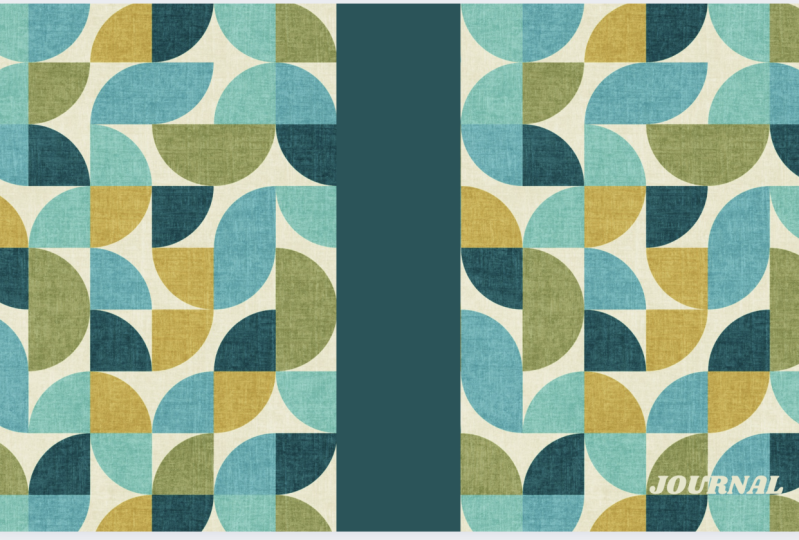
couvertures de journaux et en magnifiques carnets de notes que vous pouvez publier à l'aide d'un
compte Canva gratuit et d'Amazon C'est l'un des moyens les plus simples, les plus pratiques et les plus les plus pratiques et les plus
gratifiants d'insuffler une
nouvelle vie à vos œuvres d'art Voici ce que je vais
vous expliquer étape par étape. Comment recycler vos
maquettes et les préparer pour l'impression Comment créer une couverture de journal
personnalisée à l'aide d'un compte Canva gratuit, comment créer un intérieur de carnet de
style linéaire, comment choisir les
bonnes dimensions de livre et les spécifications de fichier pour Amazon KDP, plateforme d'
auto-édition d'Amazon, comment configurer votre annonce
sur Amazon KDP étape par étape et comment suivre
le processus de publication pour que votre journal soit disponible
à l'achat pour vous-même pour les cadeaux, ou même pour le vendre
dans votre boutique ou votre portfolio. Vous n'avez pas besoin d'expérience préalable en
publication
pour suivre ce cours. Bien au contraire,
vous n'avez besoin que de votre créativité, peut-être d'un modèle répété
que vous avez créé auparavant, et d'un compte Canva gratuit C'est ça. Transformons votre art en quelque chose de
réel, d'utile et de stimulant. J'espère te voir en classe.
2. À propos de la qualité vidéo: Avant de commencer notre cours, voici un bref avertissement
concernant la qualité vidéo. Toutes mes vidéos sont donc
filmées en 4K, et c'est ainsi que je
les intègre dans Skillshare Mais Skillshare est une plateforme de
streaming, et si quelque chose semble flou ou pixélisé au
début lorsque vous
regardez ce cours,
alors ne vous
inquiétez pas, car
Skillshare est une plateforme de
streaming,
et elle n'a vraiment besoin que d'un et À charger complètement, notamment en fonction de
votre connexion Internet. Ce n'est pas parce que quelque chose n'est pas
net que la qualité des vidéos
que je mets
en ligne est faible, bien au contraire,
je mets beaucoup de soin bien au contraire,
je mets beaucoup de soin à produire ces cours avec la meilleure
qualité possible. Ne soyez donc pas trop rapide pour laisser un avis inférieur en
fonction de la netteté de la vidéo La plupart du temps, il suffit d'un peu de
patience pour le charger correctement, et à première vue, c'est mieux. Merci donc de
votre compréhension, et commençons à regarder.
3. Pourquoi l'auto-édition ?: Bonjour, chers étudiants. Avant de passer à
notre didacticiel, je voulais partager quelque chose personnel et de vraiment
significatif pour moi, à savoir une histoire expliquant pourquoi j'ai
choisi l'auto-édition, pourquoi j'ai choisi
l'auto-édition, et comment cela a complètement changé et comment cela a complètement changé ma façon de penser à mon portfolio, à ma carrière, et à leur importance
pour ma liberté de création. J'ai donc été invitée à être l'une des conférencières lors
d'un événement artistique intitulé The Profitable Artist, et j'ai pensé que ce
serait une excellente occasion de
promouvoir l'
auto-édition. C'est un excellent exercice. J'ai préenregistré
une mini-conférence, je vais inclure que je vais inclure dans ce cours,
et à un moment donné, je pense que je la
publierai également
gratuitement sur ma
chaîne YouTube, car cette mini-conférence contient quelques points importants que je pense que tout créateur
devrait entendre. Je partage donc mon histoire personnelle pour
expliquer pourquoi j'ai choisi de
publier moi-même et pourquoi je pense que c'est une opportunité incroyable
pour chaque artiste. Cela servira également vidéo
d'introduction
à notre didacticiel, et j'espère qu'il vous donnera suffisamment d'inspiration pour
poursuivre notre projet de cours. Bon visionnage. Vous n' avez pas besoin d'attendre qu'un
éditeur ou un client vous autorise
à
partager votre art avec le monde entier. En fait,
vous pouvez vous engager vous-même. L'auto-édition a
changé ma façon voir
mon art et de me percevoir moi-même. Aujourd'hui, je voulais vous
montrer pourquoi je crois que chaque artiste devrait envisager de s'
auto-éditer pour se développer. Au cas où tu ne me connaîtrais pas, bonjour. Je m'appelle Veronica. Je suis illustratrice de
livres pour enfants, designer de motifs de
surface et enseignante. J'ai tout enseigné, des bases de
l'
illustration vectorielle à l' illustration
numérique
dans Procreate Un motif de surface permettant de créer
vos propres pages à colorier. Et l'auto-édition
est actuellement l'un de mes sujets de prédilection. Et la raison en est
que c'est très stimulant. J'ai eu l'idée de publier moi-même mes propres livres de
coloriage pour ma petite fille
sur
Amazon par pure frustration, car au début de cette année, je traversais une période
de sécheresse au travail. Cela m'a donné beaucoup d' inquiétude, non seulement
quant à mes revenus, mais aussi à mon estime de soi en tant
qu'artiste, car dans ma tête, je me disais : si je
n'étais pas embauchée, quel genre d'
artiste suis-je
alors ? Je voulais donc
vous présenter l'auto-édition comme un excellent moyen de surmonter
non seulement vos angoisses, mais aussi de vous débarrasser de vos périodes de sécheresse
sur le plan pratique C'est également un excellent moyen de
démarrer votre carrière
d'illustrateur, et c'est l'un des meilleurs
exercices que vous puissiez faire pour votre propre portfolio car en fin
de compte, très, très rapidement, vous vous retrouvez
avec un produit physique. Par exemple, j'ai
auto-publié des livres de coloriage. Et en une ou
deux semaines, vous pourrez tenir ce
produit physique entre vos mains. Alors que si vous deviez suivre la voie traditionnelle
avec un éditeur, vous devriez d'
abord décrocher ce poste soit
en vous représentant vous-même
, soit par le biais d'une agence. Et en plus de cela, le secteur de l'
édition est notoirement lent Vous pourriez donc avoir
votre projet vos mains, peut-être dans
six mois ou même un an, ce qui représente vraiment beaucoup de temps. Transformons également mon propre exemple de mon parcours personnel vers auto-édition en quelques mesures pratiques
que vous pouvez prendre Conseil numéro un,
commencez par quelque chose que vous avez déjà
dans votre portefeuille. L'année dernière, j'ai dessiné de nombreux
monstres pour mon portfolio. C'était très amusant et
les dessiner m'a aidé à
décrocher des projets d'édition. Par exemple, un éditeur
m'a engagé pour illustrer un livre cartonné. J'espère que tu peux le voir
. J'illustre un designer affinitaire sur mon iPad J'ai donc même été engagée pour illustrer deux carnets pour bébés et
pour
tout-petits avec des monstres Mais malheureusement,
à ma grande frustration, cet éditeur a fait faillite et ce projet a
dû être annulé, qui a encore une fois suscité beaucoup
de frustration de ma part J'ai donc décidé d'améliorer l'efficacité
de mon flux de travail. J'ai dessiné un tas de monstres
pour mon portfolio, et j'ai décidé de les recycler. C'est l'un des
meilleurs conseils que je puisse vous
donner pour
gagner du temps, mais aussi pour éviter que nombreuses belles œuvres d'art que
vous créez ne restent bloquées, par
exemple sur votre iPad, si vous créez
sur iPad ou n'importe où dans votre espace de stockage. Souvent, il est tout simplement dommage de mettre tout
votre cœur, votre énergie et votre temps dans
vos illustrations sans rien
faire avec elles C'est ainsi que j'ai créé mon tout premier livre de coloriage
intitulé Friendly Monsters. C'est en fait un livre de
coloriage qui est vraiment utilisé par ma fille. Ce sont tous les
monstres que j'ai
littéralement dessinés en février dernier. Euh, oui. Super doux. Ma fille était vraiment
occupée à les colorier. Et ils étaient simplement
sur mon iPad et parce que j'ai l'habitude de
tout dessiner avec des vecteurs. Eh bien, c'était si facile de tout
ajuster et d'en faire un livre de coloriage. Donc, à l'heure actuelle, ce livre de coloriage et un autre livre de coloriage sont disponibles sur tous les sites de vente
Amazon J'ai auto-publié mes
livres de coloriage via Amazon KDP. Ce sont
des livres de coloriage pour enfants, que j'ai créés spécialement
pour ma fille de quatre ans, qui m'amène au deuxième
conseil : laissez-vous inspirer par
vos propres influences pour votre choix de projet B
Un projet d'
auto-édition est par défaut est par défaut un projet personnel
car vous n'attendez aucun
client ou éditeur. En gros, vous avez l'
idée et vous vous engagez vous-même. Je recommande que pour votre
toute première idée de projet, vous preniez quelque chose qui vous tient
vraiment à cœur. Même si ce projet
ne permet pas de vendre, par
exemple, ces livres de
coloriage, je crois qu'au
cours des premiers mois d'Amazon, j'en ai vendu peut-être deux, principalement
par l'intermédiaire de mes amis. Mais je n'ai pas été déçue du
tout car pour moi, ce qui comptait, c'était d'avoir
ces livres de coloriage pour ma fille et aussi comme
cadeaux pour nos amis Cela me tenait tout simplement à cœur. Tout n'était pas une question de profit. Il s'agissait plutôt d'avoir
quelque chose de physique
pour mon portefeuille, quelque chose de physique
pour ma propre fille. Et aussi pour
te prouver que je vaux la peine. J'en suis digne. En tant qu'artiste. Je peux créer. Je n'ai pas
besoin d'attendre qui que ce soit. C'est ainsi que j'ai également créé mon deuxième livre de coloriage
intitulé Cute Easter. Jolis poulets. Donc, celui-ci, je l'ai
créé à partir de zéro. Mais je savais qu'il était
très important d' inclure des thèmes de Pâques dans mon portfolio d'illustrations,
car les illustrations saisonnières ,
comme Pâques et
Noël,
sont vraiment très importantes
et elles se vendent. J'ai donc créé ce livre de coloriage. J'étais vraiment motivée et
je n'avais rien d'autre à faire, ce qui signifie que je
vivais une période de sécheresse au travail. J'ai créé ce livre de coloriage juste avant Pâques en avril, et entre la création de
ce livre de coloriage ,
sa
publication , sa révision et sa commande
sur Amazon, je pense que cela m'a
pris environ deux semaines. Vous devez donc encore
le faire à l'avance. Mais c'était super génial
parce qu'ils sont arrivés à temps, je crois, le lundi avant Pâques restait
donc encore quelques jours, et j'ai pu les offrir Il me restait
donc encore quelques jours,
et j'ai pu les offrir, bien
sûr, à ma fille, mais aussi aux enfants, à la famille
et à notre cercle d'amis. Un autre exemple de
projet qui
vient du cœur et que
je peux vous donner à partir de mon expérience personnelle
est le mois de mai alors que j'
enregistre cette vidéo, et je m'intéresse vraiment
beaucoup au jardinage. Par exemple, je jardine
beaucoup sur mon balcon. Et j'ai remarqué que
, par nécessité je devais prendre des
notes sur mon jardin, les graines, ce que j'ai planté. Parfois, j'oublie si une plante
a besoin de quel type de sol, quelle quantité d'
arrosage, tout ira bien sur
mon balcon sud. Et j'ai déjà commencé à prendre des notes et à créer des brouillons
d'un journal de jardinage Ce sera donc certainement
un projet qui
vient du cœur. Vous savez, j'aurai la satisfaction
de l'avoir créé en tant
qu' artiste sans
chercher un éditeur qui pourrait tout d'
abord être
d'accord avec votre projet. Ensuite, vous
renoncez à une partie de
votre liberté de création
parce que les éditeurs
ont généralement des opinions très tranchées
sur ce à quoi les choses devraient ressembler. Donc, si vous avez une vision
pour le projet de votre bébé,
il voudra probablement des changements, des
ajustements, des altérations. Au final, vous devrez
faire des compromis, car il s'
agira d'un travail d'équipe entre
vous et l'éditeur. Par contre, si vous
publiez
vous-même, votre projet pour bébé
peut ressembler à ce que vous souhaitez. Vous disposez d'une totale liberté de
création. C'est pourquoi, encore une fois
, je vous recommande choisir un sujet pour votre projet d'auto-édition qui vous
vient vraiment du cœur. Et en plus de cela, s'il ne se vend pas au
moins au début, vous aurez quelque chose pour vous ou pour vos proches. Permettez-moi de vous donner maintenant le
conseil numéro trois. Commencez par un projet simple. Donc, dans un premier temps, je ne mentirai pas. Il y aura une petite
courbe d'apprentissage, et certaines personnes habituées à utiliser des
ordinateurs et des iPad seront un
peu plus rapides, seront un
peu plus rapides, mais il y a aussi beaucoup de personnes qui ne sont pas très en forme
en matière technologie et qui ont besoin d'
un peu plus de temps ou se sentent dépassées
lorsqu'elles
veulent se lancer dans
un nouveau projet C'est pourquoi il faut réduire
cet obstacle à l'entrée, à savoir votre anxiété et votre
envie d'abandonner parce qu' à savoir votre anxiété et votre
envie d'abandonner parce qu'
il y a trop de détails techniques
à apprendre Je vous recommande de
commencer par quelque chose qui
vient du cœur et ensuite par quelque chose
de simple. Donc, si vous ne
savez vraiment pas par quoi commencer, vous pourriez envisager ce que l'
on appelle le produit à faible contenu. C'est le plus simple
que cela puisse être. Imaginez un journal. Imaginez un carnet de croquis, un agenda, un carnet de bord, une liste de choses à faire
ou un outil de suivi ou un Il s'agit de produits typiques à faible
teneur. Cela signifie qu'ils ont un contenu très
minime, voire inexistant. Il peut s'agir, par exemple, d'un motif répété que
vous avez créé en suivant l'un de mes cours que vous tapez simplement sur la couverture, puis Insight peut être
complètement vierge, ou il peut être style
bullet journal avec des
points ou il peut être ligné et il peut être juste un
carnet pour prendre des notes, mais ce sera votre
produit unique car il est avec votre motif sur la de ce carnet ou
de ce journal. C'est aussi simple que possible. Vous pouvez probablement le créer en quelques minutes à l'aide de
n'importe quel logiciel. J'en parlerai dans une
seconde si vous le souhaitez ou en utilisant
simplement le compte gratuit
Canva Et boum,
boum, boum, théoriquement, vous pourriez avoir terminé en une
demi-heure et avoir
votre premier projet, euh oui, attendre un
peu pour approuvé sur
Amazon, puis le vendre
sur tous les sites de vente Amazon. Avec les produits à faible contenu, vous pouvez ajouter vos
propres illustrations, pas seulement des motifs, mais aussi des
illustrations complètes sous forme de couvertures. Vous pouvez également utiliser certains
éléments décoratifs que vous avez créés avant d'utiliser le logiciel de votre choix comme décorations
à l'intérieur. Il peut donc s'agir
toujours, par exemple, d'un carnet ordinaire, mais de
temps en temps,
il peut contenir un élément
botanique ou une jolie illustration
au trait qui donnera une touche
personnelle Vous pouvez également créer des journaux guidés
thématiques ou, comme je l'ai dit, de
simples carnets de croquis Et
les produits à faible contenu sont par défaut, bien entendu, beaucoup plus rapides à créer, et ils peuvent
vous donner le
regain de motivation dont vous pourriez avoir
besoin au début. Je vous recommande vivement de rester à l'affût car je
publierai de nouveaux cours
sur ce sujet. Et ce sera
soit sur Skillshare, où je suis un excellent
professeur, soit mieux encore Vous pouvez rester à l'affût de
ma lettre majuscule du SPSC. C'est comme une plateforme de blog où vous pouvez également
obtenir toutes les mises à jour, les
ressources, les articles de connaissances
directement par e-mail, ou vous pouvez les
consulter dans l'application Substack,
car l'application Substack propose également
un très intéressant. Il faut très intéressant. Il faut un peu de temps pour
publier un nouveau cours, mais il sera certainement
disponible cette année, donc j'espère
vous y voir également Maintenant, le dernier conseil pour
vous encourager davantage. Le logiciel que vous
utilisez n'a pas d'importance, alors ne vous
attardez pas sur le logiciel. Vous pouvez créer vos projets d'
auto-édition
dans n'importe quel logiciel. Peut-être préférez-vous Procreate. Peut-être que vous êtes un utilisateur d'Adobe et que vous préférez également
travailler sur ordinateur. Personnellement, j'adore utiliser
Affinity Designer. Si vous me connaissez, si vous me
suivez, alors tous mes fils d'actualité sont
mes groupes Facebook. Ils regorgent de recommandations d'Affinity
Designer. Je ne suis pas sponsorisé par eux. J'adore créer sur mon iPad, car je peux l'
emporter partout avec moi. Et pour moi, l'iPad et l'utilisation d'
Affinity Designer étaient le choix parfait
pour moi personnellement. Je possède également l'intégralité de la suite
Affinity J'ai
donc appris à utiliser
rapidement et efficacement Affinity Publisher, collaboration avec Affinity Designer, mais ce n'était qu'un choix
personnel. Vous pouvez également configurer un compte Canva gratuit,
ce que je
recommande vivement un compte Canva gratuit,
ce que je
recommande Je n'ai pas la version pro. Je l'avais avant,
mais je me suis rendu compte que je pouvais combler le fossé
avec ce dont j'avais besoin grâce à mes connaissances design
graphique et
en illustration
numérique chez Affinity Designer. J'ai juste un compte gratuit
et même si je
créais tout dans Affinity
Designer pour iPad, j'étais toujours en train de tout assembler sur mon compte Canva C'est très accessible
et très intuitif. Il y aura également un
cours sur la création rapide de
produits à faible
contenu à l'aide du compte Canva gratuit Donc, si vous
utilisez l'affinité, je dois le mentionner
parce que je connais l'affinité
bien mieux qu'Adobe, par
exemple,
même si j'utilisais les deux et que je suis capable de comparer. Je pense que le dessin vectoriel
présente notamment dessin vectoriel
présente de nombreux avantages
car, par exemple,
les monstres que j'ai
transformés en livre de coloriage étaient déjà des vecteurs. Et avec les vecteurs, par opposition
au pixel art ou à l'art matriciel, vous pouvez
modifier la taille de votre œuvre d'art
quasiment indéfiniment. J'ai pu simplement prendre
les formes vectorielles que j'ai créées il y a
près de deux ans et les transformer en quelque chose de nouveau, en
tenant compte
des dimensions
du livre de coloriage dont j'avais besoin. Techniquement
parlant, les vecteurs vous offrent cette liberté. La semaine dernière, j'ai reçu
une demande de
licence et j'ai concédé l'une de mes illustrations sous licence
à une société de puzzles J'ai été tellement soulagée
de travailler avec vecteurs, car si elle était matricielle et que je n'avais pas les
dimensions nécessaires, il me faudrait la
redessiner et je
perdrais du temps L'un des grands avantages est que Affinity Designer est
idéal pour l'art vectoriel, et un autre avantage est qu'
un autre
de mes sujets préférés est l'utilisation d'actifs vectoriels. J'ai deux cours sur la
création de ressources vectorielles qui sont éléments de conception
préenregistrés que vous enregistrez à l'infini
dans une bibliothèque, puis que vous pouvez simplement réutiliser pour créer de nouvelles illustrations
ou répéter des motifs. Peut-être avez-vous suivi certains de mes cours sur les ressources botaniques
ou des cours sur le design de
motifs. Les éléments botaniques sont les éléments
les plus polyvalents que vous puissiez créer
par rapport aux autres thèmes, car
ils ressemblent, nature, aux éléments
décoratifs ultimes, l'art
botanique. Alors peut-être que si vous avez déjà
suivi mes cours, vous avez vraiment un tas de
ressources botaniques intéressantes dans votre bibliothèque, et vous pouvez
simplement les recycler. La façon dont ils fonctionnent est
que vous disposez simplement d'une bibliothèque de ressources
que vous avez créées auparavant et vous les glissez et
déposez sur le canevas, le document, le projet sur
lequel vous travaillez et vous pouvez les réutiliser sans perdre
plus de temps au travail. Finissons-en avec ça.
Conseil numéro un, commencez par quelque chose que vous avez
déjà dans votre portefeuille. Conseil numéro deux, laissez-vous inspirer par
vos propres influences pour votre projet. Conseil numéro trois, commencez
simplement et conseil numéro quatre, ne raccrochez pas au logiciel. Vous n'avez vraiment pas besoin d'autorisation
pour publier votre propre travail. Nous vivons une époque incroyable où nous avons de telles opportunités de simplement
créer quelque chose avec n'importe quel
logiciel de notre choix ,
puis de nous asseoir devant notre
ordinateur et de nous connecter. Téléchargez-le et publiez votre propre travail avant que
cela ne soit même pas possible du tout. À cet égard, c'est
très stimulant et cela peut être un excellent outil pour votre portfolio et pour renforcer votre
confiance en tant qu'artiste C'est une façon tellement
enrichissante de
partager votre art avec le monde entier
ou avec vos proches. Si vous avez besoin d'
aide, par exemple,
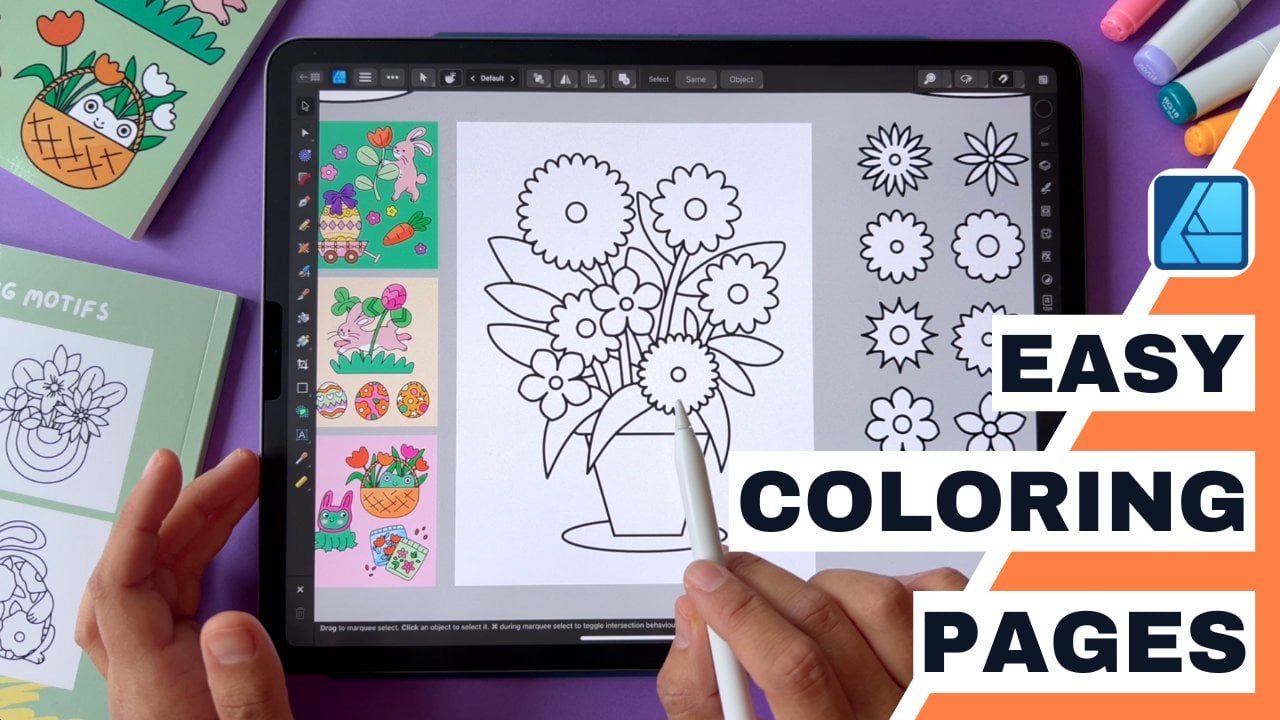
transformez vos illustrations en magnifiques pages à
colorier imprimables
ou en pages à colorier pouvant être
assemblées dans un projet de livre de
coloriage J'ai un cours qui vous
guide à chaque étape du processus avec mon concepteur d'
affinités logicielles préféré, et si vous n'avez aucun autre projet
personnel en tête, je
vous
recommande de commencer par un simple livre de coloriage et de vous lancer dans le monde de l'
auto-édition. Merci beaucoup d'avoir regardé. J'espère que tu te sens
vraiment inspirée, et j'espère te
voir en classe.
Bonne création.
4. Produits à faible contenu et sans contenu Products: Dans cette leçon, nous allons
aborder quelque chose d'
absolument parfait
si vous
débutez dans l'
auto-édition, à savoir une introduction aux produits à faible contenu et aux produits sans
contenu. C'est la meilleure façon de commencer car la courbe
d'apprentissage est un peu longue. Pour notre projet, nous
utiliserons un compte Canva gratuit, puis nous créerons ensemble un compte Amazon KDP Donc, si vous ne vous êtes jamais
auto-publié auparavant, cela peut sembler un
peu intimidant C'est pourquoi l'une des plus grandes
recommandations que je puisse donner est de commencer modestement. Parlons maintenant des produits à faible contenu et des produits sans contenu,
ce qu'ils sont réellement. Vous avez peut-être déjà entendu
ce terme, en
particulier dans le domaine de l'
auto-édition et du revenu passif, mais qu'est-ce que cela signifie réellement ? Les produits à faible contenu sont , par
exemple, des journaux, des
classeurs, des guides, des
agendas ou des carnets Les produits sans contenu sont encore plus simples. Par exemple, nous pouvons
avoir des carnets lignés,
comme pour notre projet, comme pour notre projet, croquis à
quadrillage ou des carnets de composition
vierges Dans ce cours, nous allons
créer un journal très simple, pratiquement sans contenu avec un intérieur doublé et avec notre propre
motif de répétition sur la couverture. Cela sera donc considéré comme un
contenu nul. Pourquoi commencer ici ? Il y a trois grandes raisons. Premièrement, nous avons une
faible barrière à l'entrée. Vous n'avez pas besoin d'écrire une
histoire ou d' engager un éditeur pour
écrire l'histoire à votre place. Vous pouvez simplement utiliser
vos illustrations existantes, vos compétences de conception existantes ou même des modèles pour créer un produit
fini et vendable, et ce sera très, très rapide Deuxièmement, le pouvoir du portfolio Tout comme pour mon histoire
autopubliée,
même un simple journal, un cahier d'exercices
ou
un livre de coloriage peuvent montrer clients ou à des
collaborateurs
potentiels ce que vous pouvez faire, surtout si vous le considérez comme un véritable projet de design et que vous y mettez vraiment votre
personnalité Vous pouvez même commander un véritable exemple
physique de votre travail, comme dans mon cas, j'ai commandé mes propres livres de coloriage, puis vous pouvez préparer photos
réelles,
par exemple, avec vous, tenant votre journal
ou votre livre de coloriage, puis vous pouvez inclure ces photos sur votre site Web,
sur vos réseaux sociaux. C'est donc une excellente option pour les artistes débutants qui
ne sont pas encore publiés. Cela vous donnera, par exemple, beaucoup plus de variété dans votre
portfolio, car au lieu de contenter de maquettes plates ou de simples illustrations plates que vous aimeriez présenter
à des clients potentiels, vous aurez des
produits physiques réels que vous pourrez présenter Cela m'amène au
point numéro trois. Cela renforce la confiance. Il est plus facile de prendre des risques
créatifs et de terminer quelque chose
lorsque la portée est réduite. Et lorsque vous terminez
quelque chose une fois, il est beaucoup plus facile de le
terminer à nouveau, et ensuite peut-être de vous attaquer à
un projet plus important. Peut-être un livre de coloriage, peut-être que vous voulez
suivre mon prochain cours sur la création de pages à colorier, l'intégrer à un projet de
livre de coloriage, ou vous pouvez même publier
vous-même votre propre livre d'
images pour enfants. Commencez donc modestement, puis
devenez plus ambitieux avec le temps une fois que vous aurez appris
comment fonctionne le système. Votre projet consiste à créer
votre journal en ligne en utilisant un compte Canva gratuit et l'un
de vos propres modèles de répétition Si vous avez créé
un patron avec moi plus tôt dans l'un de mes cours de design de
motifs, c'est parfait, vous
pourrez le voir en action sur un véritable produit de
syllabes Vous pouvez bien sûr recycler tout motif répétitif
que vous avez. Il n'est pas nécessaire de
le créer avec moi dans Affinity Designer. Il peut s'agir d'un modèle
que vous créez, peut-être dans Procreate ou
dans Adobe Illustrator, condition d'en être l'auteur Il s'agit d'un moyen pratique
et convivial pour les débutants de suivre le processus complet de conception d'une couverture d'aspect professionnel. Disposez vos pages intérieures et préparez le tout
pour Amazon KDP, plateforme d'
auto-édition d'
Amazon À la fin de ce tutoriel, vous aurez un véritable
produit prêt à être publié ou ajouté à
votre portfolio. C'est simple, c'est réalisable et c'est un excellent premier pas dans le monde de l'
auto-édition J'espère que vous serez convaincu
lors de la prochaine leçon Je vais vous présenter
brièvement Amazon KDP, ce que c'est, comment il fonctionne
et comment démarrer
5. Pour commencer : Amazon KDP: Dans cette leçon, nous allons parler
d'Amazon KDP, qui est l'abréviation de Kindle
Direct Publishing Maintenant, il y a un mot Kindle dans le nom Kindle
Direct publishing, qui peut impliquer que cette
plateforme est réservée aux livres électroniques car c'est ce que
vous
associeriez au lecteur Kindle. Mais cela ne se
limite pas aux livres électroniques. Je publie moi-même mes
propres livres de coloriage et quelques journaux
par le biais d'Amazon KDP Il s'agit d'une plate-forme sur
laquelle vous pouvez
publier vous-même et vendre des produits
physiques, des livres
physiques, notamment des journaux, des carnets de notes et des classeurs Vous pouvez créer
vos propres agendas. Par exemple, je travaille
actuellement sur mon planificateur de jardinage. Vous pouvez, par exemple, créer un projet de livre de
coloriage taculaire ou même publier vous-même
votre propre livre d'images Je pense qu'Amazon KDP n'
est pas la plateforme idéale, mais je pense que c'est vraiment une excellente
plateforme pour commencer Vous pouvez donc essentiellement le
traiter comme votre cobaye. Tu peux être ton propre auteur. Vous pouvez vous engager et
tester des choses. Et comme cette
plateforme est gratuite, vous ne
perdez vraiment rien. Qu'est-ce qu'Amazon KDP ? KDP est le propre outil d'
auto-édition d'Amazon. Il vous permet de télécharger les fichiers de
votre livre. Nous avons donc un manuscrit que nous devons télécharger à la fois pour la
couverture et pour l'intérieur, puis vous pouvez vendre des copies
imprimées sur demande. Cela signifie que vous n'avez
pas besoin d'imprimer en masse. Vous n'avez pas à investir
dans un inventaire. Aucune
tâche d'expédition ne vous incombe, vous n'avez
donc pas à faire
face à des problèmes d'expédition, et il n'y a aucun frais
initial pour vous Chaque fois que quelqu'un commande votre journal ou votre
livre sur
Amazon, Amazon en imprime
un exemplaire. D'ailleurs, chaque fois que vous accédez à vos publications
via Amazon GDP, vous obtiendrez toutes les informations
sur le coût,
c' est-à-dire le montant réellement
payé par Amazon pour produire votre
livre, votre journal ou
votre livre de coloriage
, puis vous toucherez une
redevance sur chaque vente Il s'agit donc d'un système très simple
et assez direct. Pourquoi commencer par KDP ? Il y a plusieurs raisons pour lesquelles je
vous recommande de commencer par KDP, dont j'ai déjà parlé.
L'une d'entre elles est qu'il peut cobaye pour renforcer votre confiance en vous La raison numéro un, c'est
qu'il est accessible. Vous n'avez besoin que d'un
dossier de couverture de base et du dossier intérieur. Vous pouvez tout faire à votre convenance dans votre
cuisine ou dans votre studio. avez besoin d'un ordinateur et, bien entendu, Vous avez besoin d'un ordinateur et, bien entendu, d'une adresse e-mail
pour créer votre compte KDP Mais vous n'avez pas besoin d'
investir dans des centaines de copies physiques
imprimées
de votre produit, c'est déjà un avantage considérable, vous n'avez pas besoin d'apprendre à outils de publication
complexes
et vous n'avez pas besoin de client, vous pouvez vous engager vous-même. Deuxièmement, son utilisation est gratuite. Il n'y a aucun frais d'installation. Vous ne payez qu'une
part pour chaque vente, il s'agit
donc d'un système de royalties Vous recevrez une redevance
pour chaque produit vendu. Mais vous n'avez pas besoin de
payer pour votre annonce. Par exemple, cette
année, j'ai fermé, encore une fois, ma boutique Etsy parce que
j'
étais contrariée par le fait que je ne vendais pas mes pages à
colorier, mais ils ont introduit le fait que mais ils ont introduit le fait que
vous deviez payer régulièrement pour votre
annonce Il ne suffit donc pas de
payer une petite somme. Lorsque vous commencez l'annonce, ils vous recontactent. Je crois que chaque mois ou
tous les deux mois, ou peut-être même une fois par trimestre,
je ne m'en souviens plus, mais
cela vous dérange de devoir continuer à payer même si c'est un petit montant pour maintenir
votre annonce en ligne. J'apprécie le fait qu'Amazon KDP puisse être mon
cobaye gratuit, en fait Vous pouvez publier
ce que vous voulez, puis vous pouvez même l'
oublier. Vous pouvez le laisser fonctionner
et personne ne vous dérangera jamais à propos
des frais d'inscription. Je pense que c'est un énorme avantage. Troisièmement, il est connecté
au plus grand
marché du monde. Ainsi, votre journal ou votre livre de coloriage seront listés sur tous les Amazon possibles. Par défaut, je choisis configurer ma publication
pour amazon.com, qui est destinée
au marché américain, mais vous pouvez également créer offres
uniques pour n'importe quel
autre site de vente Amazon Par exemple, je suis
basé en Allemagne et j'ai créé mes livres de coloriage
également dans la version allemande. Même s'il s'agit d'une publication à
faible contenu, contient aucun texte,
mais au moins j'ai ajusté
le titre pour qu'
il soit en allemand, et j'ai créé toutes les
descriptions en allemand parce que je pense que l'Allemagne est toujours un gros marché et que je
connais la langue. Il ne
me restait donc plus
que
quelques minutes de travail pour le travail déjà effectué. Un livre de coloriage a donc déjà
été créé, et j'ai pu créer
très rapidement des versions en
plusieurs langues pour
l'adapter à un marché
Amazon donné. Et comme tout est
connecté dans le monde entier, je peux même envoyer mes propres publications à des amis qui vivent en Espagne ou en France, ou au Royaume-Uni,
en particulier au Royaume-Uni, c'est un problème. Parfois, quand je
veux envoyer des cadeaux, il
faut passer la douane
et remplir des formulaires bizarres. Si vous avez votre
propre publication, un journal ou un livre de coloriage
que vous souhaitez offrir, vous suffit de vous connecter au site de vente Amazon
concerné. Et vous pouvez donner leur adresse et l'
envoyer directement via
Amazon, donc je pense que c'est
vraiment pratique. D'où le fait qu'il existe
plusieurs places de marché. Nous avons donc amazon.com, amazon.de, un pour le Royaume-Uni, pour la France, le Japon,
etc., le Canada Vous verrez cela lorsque vous allez l'onglet où vous
devez ajuster Vous devez ajuster les prix pour chacun de
ces sites de vente Cela peut vous donner une visibilité
relative. C'est quelque chose que je
voudrais tout de même mentionner. est-ce que la visibilité relative mon avis,
qu'est-ce que la visibilité relative ? Cela signifie, d'accord, que vous avez
une certaine visibilité, car Amazon est le plus grand moteur
de recherche livres et de
publications au monde. Mais en même temps,
vous n'êtes pas seul Il ne s'agit
donc pas seulement de votre livre de
coloriage ou de votre journal,
et en particulier, produits à
faible contenu et sans contenu sont tellement accessibles qu'imaginez que ce
cours soit, par exemple, suivi par 100 étudiants et que chacun de vous
publie quelque chose Il y aura 100
listes qui pourraient se
ressembler et seront
en concurrence les uns avec les autres. Il y a toujours un
problème de concurrence et de forte saturation
du marché. C'est pourquoi les ventes peuvent être faibles et tout dépend
également de la manière dont vous promotion
de votre publication et de son optimisation
pour le référencement, ce dont nous
parlerons également dans l'une des
vidéos à venir. Vous devez tout de même l'
optimiser pour visibilité, inclure des mots clés
pertinents, comme pour toute autre plateforme de
vente, qu'il s'
agisse d'un magasin de bulles rouges
ou d'un magasin de fleurs
à la cuillère pour les motifs. Les mêmes règles s'appliquent, vous devez toujours l'optimiser et vous ne vous
attendez peut-être pas ce
que tout fonctionne bien dès le
début et que vous
créerez ou générerez un gros
revenu dès le départ. Vous devez tout de même avoir
un peu de flux, téléchargez régulièrement. Ainsi, comme pour tout
autre
magasin, par exemple, POD, les mêmes
recommandations d'optimisation s'appliquent. Malgré tout
cela, ma dernière raison, la quatrième, est que le fait d'être sur Amazon KDP est stimulant Parce qu'il y a quelque chose de
très magique dans le fait de détenir une copie imprimée de votre propre
œuvre, quelque chose que vous avez créé. J'y crois sincèrement, et c'est probablement l'une des
principales raisons pour lesquelles j'ai envisagé ce sujet pour mon prochain cours en dehors des cours
Affinity Designer. Cela peut vraiment
renforcer votre confiance en vous. Cela peut être votre cobaye. Vous pouvez voir à quoi ressemble
réellement votre travail sur un produit
physique. Et vous obtiendrez un vrai
produit au final. Vous pouvez commander d'autres copies d'
auteur. Vous bénéficiez d'une réduction lorsque
vous le commandez sur Amazon, votre étagère, pour ainsi dire, vous devez toujours
payer des frais d'expédition, les remises préférentielles
ne s'appliquent pas, mais ce sera toujours moins cher
car je pense qu'en fait, vous ne
paierez que les frais d'expédition
et les frais d'impression Comme vous devez payer
les frais d'expédition, il est préférable de commander quelques exemplaires de
plus qu'un ou deux. Mais encore une fois, vous vous souviendrez probablement d'une autre
raison que j'ai donnée dans ma mini-conférence ou autre recommandation
que j'ai donnée selon laquelle c'est vraiment une bonne idée de
choisir quelque chose, un
projet qui vient
du cœur, car vous éviterez ainsi toute déception et, indépendamment des ventes ou de l'absence de ventes, vous aurez toujours un produit que vous pouvez offrir
à vos amis, à votre famille,
ou en particulier, si vous
avez un enfant comme moi, vous pouvez créer
quelque chose pour eux. Et puis avoir
cette copie physique sans la déception
de ne pas recevoir de
projets de vrais clients
ou de vrais éditeurs. Cela peut être surmonté
et cela peut vraiment vous
donner beaucoup de confiance En plus de cela, j'ai déjà
dit que c'est une bonne idée envisager de
recycler certaines œuvres que vous
avez déjà sur votre iPad, cela vous permet de ne pas
oublier que vos œuvres ne
restent pas bloquées sur le stockage de votre appareil. Il ne reste donc pas bloqué sur votre iPad ou sur votre ordinateur
de bureau. Vous pouvez le voir sur un produit réel et cela peut à nouveau renforcer
votre estime de soi. Je pense donc que c'était suffisant
pour l'introduction. Pour ce qui est d'Amazon KDP,
examinons ensemble l'
interface Amazon KDP Très bien,
passons ensemble à l'interface Amazon KDP Tout ce que vous avez à faire est de choisir
le navigateur de votre choix. J'utilise Google Chrome, mais vous pouvez utiliser n'importe quel
navigateur, puis accéder à votre moteur de recherche et
saisir Amazon KDP Au cas où vous n'
auriez pas encore de compte, je vous recommande de
suivre ce lien pour créer un compte KDP Cliquons dessus
ensemble et voyons les deux options parmi lesquelles
vous pouvez choisir. Vous pouvez notamment créer
un compte KDP si vous possédez déjà un compte Amazon, ce qui était le cas pour moi Mais vous n'avez pas
nécessairement d'un compte Amazon
pour acheter des objets, des livres, par exemple, et vous pouvez toujours créer un compte
Amazon KDP Pour ces deux scénarios, choisissez celui qui s'applique à vous, puis vous pouvez accéder directement au lien qui
vous invitera à créer un compte. Ce sera normalement le lien ici,
kdp.amazon.com, sur lequel vous devrez
cliquer par
défaut . Ensuite,
selon que . Ensuite vous
avez ou non votre compte Amazon, vous utiliserez votre mot de passe
existant connecté à votre compte Amazon ou vous devrez en
créer un nouveau Dans ce cas, il s'agit du
scénario numéro deux. Vous devrez
saisir votre nom. Vous devez disposer d'une
adresse e-mail qui vous permettra de vous connecter à votre nouveau compte et vous
devrez lui donner un nouveau mot de passe. Alors très important, avant même de
commencer votre projet, votre
projet de journal, dans ce cas, vous devrez tout de même saisir certaines informations
importantes dès le début, à savoir, vous devrez
choisir votre nom d'auteur, que je vous recommande toujours choisir votre vrai
nom, dans mon cas, Veronica Salak qui
apparaîtra à côté de
votre publication, et de cette façon, les clients
ou les éditeurs
pourront
probablement vous
trouver plus facilement, et vous devrez également saisir
vos informations de paiement. Donc, dès le
départ, vous devez saisir votre compte bancaire. Vous recevrez vos redevances après avoir réalisé certaines ventes et vous devrez également saisir vos informations fiscales De plus, pour en savoir plus sur les trois points que je viens de mentionner, à savoir les informations sur
l'auteur , le paiement et les informations
fiscales, il
vous suffit de sélectionner
ces onglets supplémentaires ici. Pour les informations fiscales, par
exemple, il existe des informations selon lesquelles il y
aura une différence entre les citoyens
américains et les non-citoyens américains. Vous devrez saisir votre
numéro d'identification fiscale. Par exemple, je suis basé en Allemagne
et en Allemagne, nous avons ce que l'on appelle le numéro fiscal
personnel,
Stenuma, et c'est
ce que j'ai dû saisir Ces informations permettront à Amazon savoir de quel pays vous
venez et également s'
ils doivent effectuer une retenue à la source, c'est-à-dire conserver une partie de vos impôts, car ils ont des accords différents
avec différents pays Allemagne, par exemple, En Allemagne, par exemple,
ils ne prélèvent aucun impôt à la source, sorte que le pourcentage de
retenue est de Mais dans certains pays,
il se peut qu'ils
continuent de retenir un pourcentage Les informations fiscales pour être payé, informations
de
paiement sur votre compte bancaire et le choix des informations relatives au nom de
l'auteur sont des choses que vous devez
faire dès le début. Bien entendu, nous
allons approfondir la
page d'accueil d'Amazon KDP, mais je voulais vous montrer en
général à quoi vous pouvez vous attendre
lorsque vous créez votre compte Par défaut, vous atterrirez
dans la zone de votre étagère. C'est donc votre étagère, et c'est là que toutes
vos publications sont imbriquées, pour ainsi dire J'ai un journal que j'ai récemment publié et j'
ai mes livres de coloriage ici. Et si vous regardez ces
trois points ici, vous découvrirez que chacune
de ces publications contient des choses supplémentaires que
vous pouvez en faire. Par exemple, vous pouvez toujours modifier votre publication, par
exemple, modifier les détails du livre imprimé,
modifier les prix, même après
la mise en ligne de la publication Vous avez également exactement
ces informations si la publication est en ligne, vous voyez le bouton en direct
ici quand elle a été soumise, les prix, etc. Toutes les informations se trouvent ici et ce gros bouton Créer, le
bouton jaune Créer, vous commencer un nouveau titre
ou une nouvelle série. En plus de cela, vous
aurez l'onglet avec les rapports. Voici mon tableau de bord où vous ne voyez pas grand-chose car ce
n'est que ce mois-ci. Nous sommes au début du mois de juin alors que j'enregistre ce tutoriel et je n'ai encore réalisé
aucune vente. Il existe également un onglet communautaire, qui ressemble essentiellement à un forum où vous pouvez, par exemple, savoir un peu plus
sur le marketing et la stratégie de promotion,
poser des questions. Et il y a aussi
l'onglet marketing. C'
est donc dans le domaine de l'étagère et du marketing que je me concentre le plus. Vous pouvez diffuser des publicités, des publicités
Amazon en choisissant un marché ici
, puis en accédant à Amazon Ads. C'est également ici que vous pouvez
configurer votre profil d'auteur. Par exemple, je peux cliquer
ici sur Gérer la page d'auteur, et cela me dirigera vers cette centrale Amazon Author où je pourrai travailler sur le profil. Voici la page d'accueil. Ce point de vue semble un peu erroné, mais ces livres ne
ressemblent pas à ça en réalité Pour une raison ou une autre, cela semble un
peu étrange ici. Ainsi, lorsque nous passons au profil, c'est ici que vous pouvez
configurer votre photo de marque et rédiger toutes vos biographies
en anglais, français,
allemand, espagnol ou
simplement en anglais,
si vous le souhaitez, et
c'est ici que vous pouvez également configurer l'URL de votre page d'
auteur J'ai donc Amazon.com slash
Authoras Veronica Salak. Euh, quand je clique dessus,
c'est exactement
ma page d'auteur qui est
connectée à tous mes livres. Par exemple, passons à mon
joli livre de coloriage de Pâques. Nous avons ici mon auteur,
URL, l'auteur Veronica Sala C'est donc aussi
quelque chose que vous
configurez lorsque vous créez un nouveau
compte, comme je l'ai dit. Outre le paiement et les taxes, vous devez choisir votre
nom ou votre pseudonyme, et je vous recommande d'
utiliser votre vrai nom. Ainsi, chaque fois
qu'
un client potentiel, un éditeur,
souhaite effectuer une recherche sur vous , il peut également
passer par ce lien et voir si vous avez déjà
été publié, mais il ne
saura pas si l'œuvre
associée à votre nom est associée à un
éditeur traditionnel ou si elle est
auto-publiée , à moins qu'il ne
clique sur votre œuvre. Et les informations,
qu'elles aient été publiées manière indépendante, figurent dans les détails
du produit. Vous voyez ici sous éditeur, il est écrit publié indépendamment. Cela signifie qu'il
a été auto-publié. Pour en revenir à notre bibliothèque, vous
trouverez ici toutes les mises à jour
concernant l' environnement KDP Récemment, des
modifications ont été apportées au paiement des redevances. Et c'est tout ce que tu
dois savoir pour le moment. Au fur et à mesure que nous développerons
notre projet de journal, nous reviendrons sur
cette interface KDB, et nous créerons la publication qui fait partie de ensemble,
étape par étape,
la publication qui fait partie de
votre projet Encore une fois, un rappel, la
création d'un compte est très simple. Soit vous utilisez votre compte
Amazon existant, soit vous en créez un nouveau pour lequel vous devez saisir votre nom et
votre adresse e-mail, puis vous êtes prêt à partir. Je vous
recommande donc vivement de
configurer votre compte dès maintenant afin qu'il soit prêt. Et dans la vidéo suivante,
je vais vous présenter
brièvement l'interface Canva
6. Canva gratuit pour l'auto-édition: Faisons un bref tour d'horizon de
la version gratuite de Canva. Il existe également un compte pro, mais je ne pense pas vraiment
que ce soit nécessaire . Nous utiliserons
donc un compte Canva
gratuit
pour terminer notre projet Et je vais vous expliquer comment cela s'
intègre dans notre processus de création, même si vous utilisez déjà Affinity Designer ou tout autre logiciel de design et d'
illustration. Tout d'abord, pourquoi Canva ? J'adore utiliser Affinity
Designer et c'est mon outil GT pour la plupart de mes travaux d'
illustration et de mise en page. Mais pour ce type de projet, agisse d'un journal
ligné ou d'un simple document imprimable ou
même de mes cahiers de coloriage, Canva est souvent plus rapide, très intuitif, plus facile,
très convivial pour les débutants Et c'est particulièrement utile pour combiner
rapidement
du texte avec des images. Vous pouvez également profiter de
l'utilisation de modèles
gratuits disponibles dans le
cadre du compte gratuit, et il possède également de très
bonnes fonctionnalités d'exportation. Nous aurons besoin d'
un PDF pour l'impression. C'est ce que Canva nous
permet de faire. Nous trouverons également le
bon type de fichier. Et en plus de cela,
vous pouvez voir ici, par
exemple, mon compte Canva
personnel Il est très facile de
dupliquer nos projets. Par exemple, vous pouvez voir ici maintenant tout ce que j'
ai dans mon compte Canva J'utilise certaines animations
pour mes vidéos dans le cadre de mon image de marque,
ainsi que pour ma chaîne YouTube. Ainsi, par exemple, cette
animation était
simplement : où se trouve-t-elle
ici ? Faites-en une copie. Il a été dupliqué pour
que je puisse créer des
animations similaires, euh, sans avoir à démarrer mon projet à partir de zéro À cet égard,
Canva m'apporte beaucoup d'efficacité dans mon travail et
m'aide à gagner du temps Plus important encore,
vous n'avez pas à payer pour votre compte Canva J'avais un
compte pro ici,
vous pouvez voir la zone des bannières pour vous pouvez voir la zone des bannières débloquer tous les
lancements de Canva Create avec un autre essai de
30 jours de Canva Pro Bien sûr, vous pouvez l'essayer, puis vous
pourrez utiliser certaines des fonctionnalités professionnelles signalées par une petite icône en forme de couronne. Mais une fois votre période d'essai terminée et que vous
ne l'utilisez plus, elle sera filigranée J'ai donc utilisé certains éléments
de mon projet, puis ils ont quand même
obtenu le filigrane Je ne recommande donc pas de
le faire. Peut-être que vous le savez,
peut-être que vous ne le savez pas, mais Canva a
fusionné avec Serif,
le créateur d'affinités, le designer d'affinités, Affinity
Photo et l'éditeur d'affinités Et si vous avez suivi mes
cours, vous savez que je suis un
grand fan de Affinity. heure actuelle, Canva
et Affinity sont toujours des produits distincts, mais il se pourrait qu'il y ait une
sorte d'intégration entre les deux produits
à l'avenir Il est donc bon d'essayer Canva, car si vous êtes
un utilisateur affinitaire comme moi, il y aura
peut-être
des intégrations
entre les deux solutions Pensez donc à Canva comme à votre outil de mise en page de
publication, et Affinity peut toujours rester
votre référence en matière d'illustration. Bien entendu, vous pouvez utiliser n'importe quel autre
logiciel d'illustration
tel que Procreate ou Adobe Ainsi, dans ce projet, vous pouvez créer votre
modèle de répétition, par exemple,
par affinité, puis l'exporter au format PNG ou JPP de haute
qualité ailleurs, je vais également vous montrer comment je prépare mon
patron de répétition pour qu'il corresponde, par
exemple, ici, dans ce
projet, je peux vous le montrer. J'ai utilisé l'un de
mes modèles, qui est téléchargé
ici pour être téléchargé Je vais vous montrer
exactement comment je fais, puis nous pourrons
recycler notre travail existant
pour créer notre design de couverture de journal directement dans Canva Ce flux de travail utilisant Canva vous
donne un look personnalisé, mais vous pouvez
conserver la qualité d'une
illustration professionnelle car le patron sera créé
dans un autre logiciel Tout sera donc
associé à la rapidité et à la facilité d'utilisation de Canva car vous verrez que lorsque nous
réaliserons le projet ensemble, il possède une interface
glisser-déposer très pratique À cet égard,
je pense que c'est vraiment très intuitif et que c'est
essentiellement le meilleur des deux mondes si vous
utilisez Affinity et Canva ensemble ou tout autre logiciel d'
illustration Nous pouvons maintenant jeter un coup d'
œil à Canva. Si vous n'
avez pas de compte Canva, comme avec Amazon KDP, vous pouvez simplement le
rechercher dans votre navigateur et
il se peut qu'
un sous-lien vous
invite à vous
inscrire ou à vous connecter,
soit il se peut qu'
un sous-lien vous
invite à vous
inscrire ou à vous connecter, vous pouvez directement
saisir le site lcva.com, et cela Ouvrons peut-être un
nouvel onglet de navigation privée. Donc v com, à quoi cela ressemblera peut-être sur votre ordinateur,
acceptez tous les cookies. Vous pouvez soit
vous connecter, soit simplement vous inscrire. Et ce que je recommande,
c'est si vous avez un compte Google juste pour
continuer à utiliser Google, puis que vous sélectionnez l'e-mail que
vous utilisez habituellement et
que vous entrez votre mot de passe
habituel associé à
votre compte Google. Mais vous pouvez bien sûr
également continuer avec Facebook ou simplement saisir
manuellement votre e-mail. C'est donc à la fois pour la connexion
et pour l'inscription. Les options sont également disponibles et choisissez ce qui vous
convient le mieux. Pour moi, j'
aime toujours me connecter avec mon compte Google,
et c'est tout. C'est très rapide. Et une fois que vous aurez créé
votre compte gratuit, vous n'
aurez
probablement pas tous les designs ici, comme vous le voyez dans mon interface, car j'
utilise Canva depuis de nombreuses années,
donc beaucoup de projets se
sont accumulés ici Au fait, vous voyez
ici sur la gauche que je suis dans la zone de la page d'accueil ou
dans la zone d'accueil de Canva C'est ce que nous appelons
la page d'accueil de Canva. Cette page d'accueil se trouve ici, la possibilité de
rechercher des modèles. Par exemple, vous
pouvez commencer à taper YouTube et même voir les suggestions qui s'
affichent, par exemple, choisir de créer une bannière
YouTube si vous avez un compte YouTube ou
vous pouvez commencer à taper sur Instagram et avoir des modèles de
publications Instagram
prêts à l'emploi, y compris un Canvas
personnalisé et vierge, qui est complètement vierge
et que vous pouvez utiliser gratuitement. Donc, ici, vous pouvez
rechercher des modèles. Rentrons chez nous. Et il y a aussi quelques
icônes dont l'une de mes préférées que j'utilise tout le temps est cette icône de taille
personnalisée. Vous pouvez également cliquer ici
sur le côté gauche, plus le bouton Créer,
et
cela vous donnera également
la possibilité d'utiliser
n'importe quel modèle prêt à l'emploi
ou ici pour sélectionner
une taille personnalisée où vous pourrez
simplement saisir la largeur et la
hauteur de la toile de
votre document et également
choisir ici les unités, par
exemple, le changer en une taille personnalisée où vous pourrez
simplement saisir la largeur et la hauteur de la toile de votre document et également
choisir ici les unités, pouces ou en 2 centimètres. Je vais cliquer sur ce X
pour sortir de cette vue. Si vous utilisez Canva
depuis un peu plus longtemps, vous pouvez également commencer à organiser vos fichiers en projets
et en dossiers Par exemple, ici, j'ai un dossier qui toutes les pages de mon livre de coloriage de
Pâques, afin que nous puissions également les trier. Les modèles seront
essentiellement ceux auxquels nous
accèderons également depuis la page d'accueil ici à partir de ce navigateur Canva Vous pouvez également accéder
directement aux modèles. Et si vous avez un compte pro, vous pouvez également accéder
ici à cet espace dédié aux marques. Avoir un compte professionnel vous donne accès à ce que l'on appelle le
kit de marque dans lequel vous pouvez saisir, je pense, votre logo, les couleurs de
votre marque, tous les graphismes, et la
solution Canva
vous donnera également des automatisations qui vous seront proposées,
comme un modèle de story personnalisé, une publication
Facebook comme vous le voyez ici, publication
Instagram prête
à être utilisée AI Je m'éloigne généralement
de toute solution d'IA, donc je n'ai pas vraiment
exploré cette question. Je pense que si j'
ai des connaissances sur l'utilisation d'Affinity Designer
sans l'aide de l'IA, je m'en tiendrai à cela. Je suis
un peu contre. J'utilise l'IA dans mon entreprise pour réfléchir
à des idées, mais je ne l'utilise pas pour le design Je ne peux
donc même pas vous donner plus d'informations sur l'utilisation de l' IA parce que je ne
l'utilise pas moi-même Ainsi, à partir de cette page d'accueil, que nous travaillons sur notre projet, nous choisirons cette taille
personnalisée ici pour créer notre Canvas, puis cliquerons à
nouveau sur la
même couverture de journal. Nous nous dirigerons ensuite vers
l'interface documentaire, que nous découvrirons également
ensemble de manière
beaucoup plus détaillée au fur et à mesure que nous réaliserons notre
projet ensemble Il y a
ici une section de conception consacrée à la
vue du document et à Canva Il y a des éléments
que vous pouvez ajouter. Par exemple, ici,
vous pouvez accéder aux formes, tout
voir et saisir des formes
prêtes à l'emploi. Par exemple, le
dos de mon carnet est une simple forme carrée transformée en rectangle dont
nous changeons également la couleur. Vous pouvez saisir du texte dans Canva, et ce qui est vraiment
pratique, par exemple, est un texte dans
cette zone de bloc-notes Nous pouvons vraiment choisir parmi dizaines ou des centaines
de polices différentes dans Canva,
et vous pouvez également
les utiliser à des fins commerciales. Vous n' de polices différentes dans Canva, enfreindrez donc pas le droit d'auteur ou la propriété
intellectuelle de
quiconque si vous utilisez des polices Canva Si vous
aviez un compte professionnel, vous pourriez avoir à
glisser-déposer votre logo directement en utilisant votre
palette , vos polices de
marque, etc., mais nous n'allons
pas l'utiliser. C'est dans les téléchargements que vous saisissez, par
exemple, ce
modèle a été placé ici Je peux également cliquer
dessus et le saisir à nouveau, mais je
vais le supprimer. Donc, lors des téléchargements,
c'est ce que vous saisissez depuis votre ordinateur de bureau Storge, par
exemple, ou depuis votre iPad, ce que vous aimeriez intégrer
à votre conception.
Maintenant, des outils, je n'utilise pas beaucoup de
projets Je n'y accède pas vraiment
d'ici et aussi aux applications. Il existe des applications
que vous pouvez connecter, mais je ne les
utilise pas vraiment trop. J'utilise le plus la section
des éléments, le texte. Et des téléchargements, et je
pense que c'est tout. Donc, revenons à la page d'accueil. OK, c'est donc le premier
aperçu de l'interface Canva. Tout est assez intuitif
une fois que vous vous y êtes familiarisé. Si vous connaissez déjà Canva, il vous sera encore
plus facile et plus rapide de vous lancer dans notre projet d'
auto-édition Et je l'ai choisi parce
qu'il est très intuitif. Bien entendu, vous pouvez utiliser
d'autres logiciels de publication pour créer votre produit sans contenu
ou à faible contenu. Vous pouvez même
tout créer à partir de zéro dans Affinity Designer, Affinity Publisher,
Illustrator ou In Design. Mais Canva est tellement facile à utiliser et tout est dans le cloud Vous pouvez
donc également
y accéder depuis n'importe quel appareil.
Où que vous soyez, tout sera synchronisé Je pense que c'est vraiment efficace et qu'il accélère mon flux de travail. C'est pourquoi j'ai choisi de vous
enseigner comment utiliser le
compte gratuit Canva pour notre projet
d'auto-édition Il ne s'agissait que d'une brève
introduction à Canva, suffisante pour
vous familiariser avec l'interface et comprendre pourquoi nous l'utilisons
pour ce projet Ne vous inquiétez pas du tout si cela semble un peu nouveau et
un peu différent. Au fur et à mesure que nous travaillerons sur notre
projet de journal, nous
approfondirons les outils étape par étape, et vous verrez à quel point il peut
être
simple et amusant de donner vie
à vos créations avec Canva Donc, si vous êtes prêt à commencer à
créer, passons à autre chose.
7. Réutiliser, recycler et planifier: Dans cette leçon, nous
allons faire la première étape créative de votre projet de journal,
notamment
en recyclant et réutilisant le
motif que vous avez déjà créé, et nous
planifierons la couverture et l'aménagement intérieur
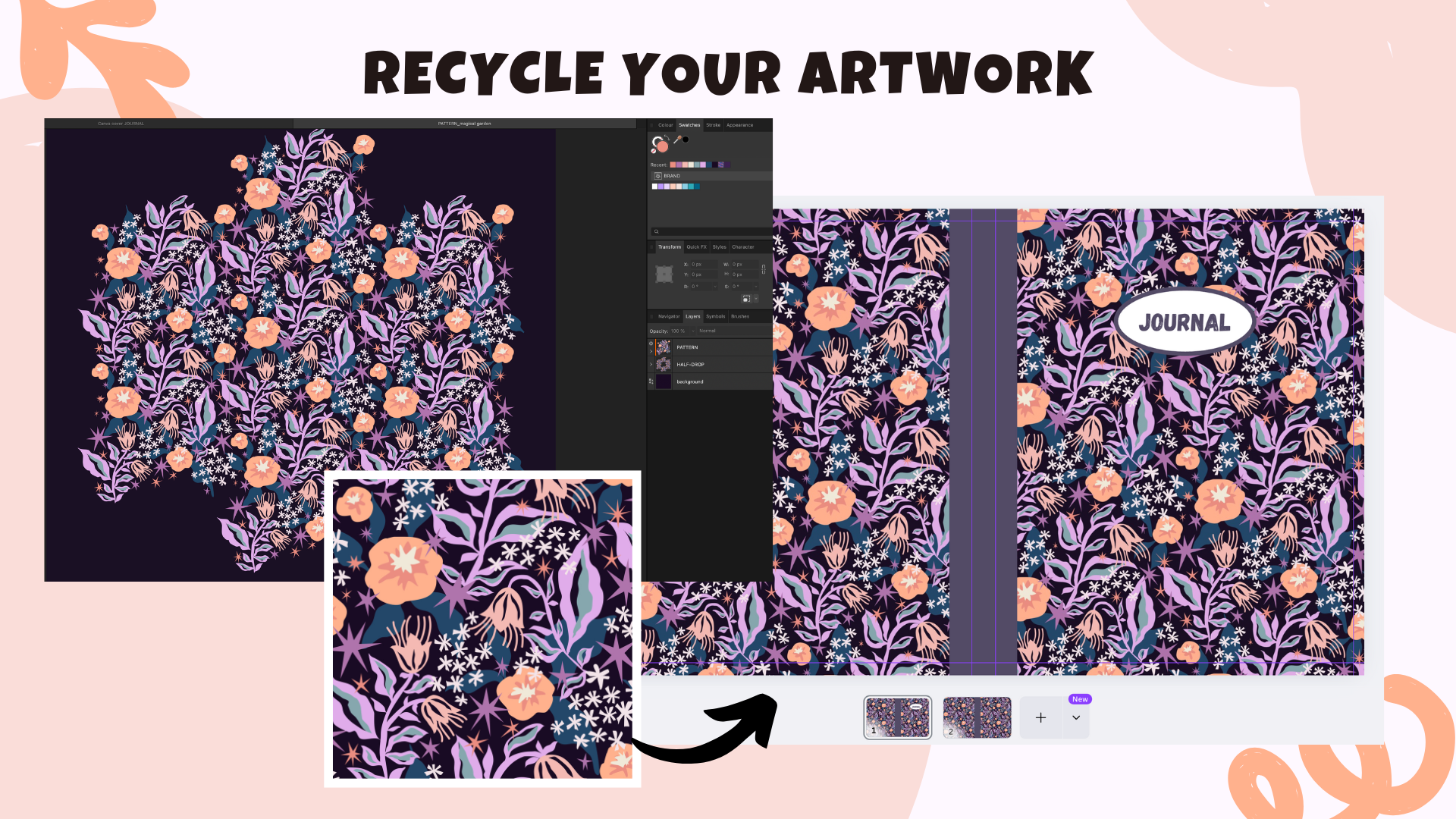
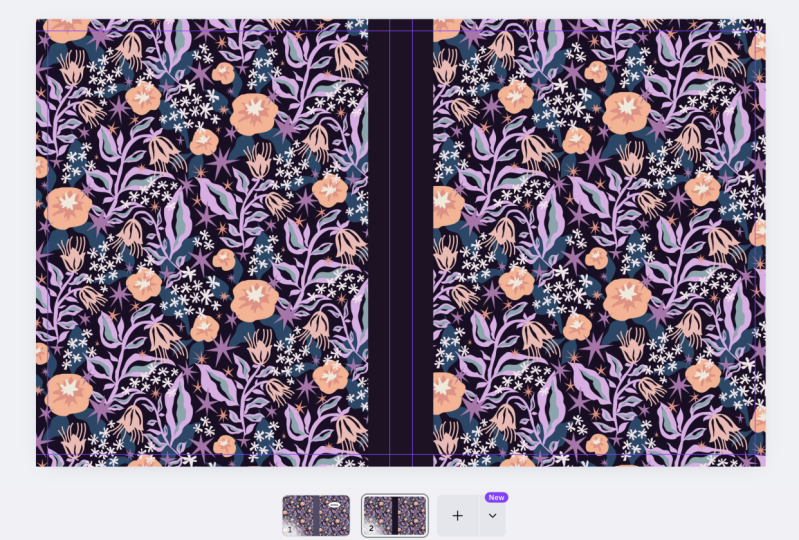
de notre Voici donc ma recommandation. Recyclez un patron
que vous avez déjà créé. Au lieu de
partir de zéro, je vous invite à réutiliser
vos œuvres d'art existantes, qui restent probablement
bloquées sur
votre iPad ou sur tout autre logiciel que vous utilisez pour
créer vos œuvres d'art Cela vous fera donc gagner du temps et vous
donnera également la joie donner une nouvelle vie à votre œuvre d'art. Voici
peut-être un exemple tiré du mien. Allons donc sur mon site Web. Passons donc à mon portfolio. J'ai un modèle qui me tient
vraiment à cœur, et je pense que je l'
ai créé. Oh, mon Dieu. Je crois que c'était en 2022 pour un événement sur les réseaux sociaux
appelé June and Bloom, et j'ai fait
de nombreuses variations de couleurs depuis. C'est botanique, c'est féminin, mais c'est aussi magique. Le fond sombre le rend un peu mystique ou sorcier. Je l'adore vraiment. Je vais donc réutiliser
un modèle que j'ai créé il y a trois ans Encore une fois,
suivre les conseils pour choisir un projet et probablement
aussi pour choisir une œuvre d'art, un schéma répétitif qui
vous tient à cœur, car
quelles que soient les ventes, quelles que soient les
valeurs numériques à la fin, cela vous tiendra
toujours à cœur, donc vous serez satisfait
de ce projet de toute façon. J'adore ce patron et j'adorerais le voir sur la couverture de
mon journal.
C'est donc réglé. Je vais juste devoir
extraire mes fichiers de mon iPad quelque part
pour trouver ce modèle. Je sauvegarde tous mes fichiers, donc tout se trouve soit sur
mon iPad, soit sur mon espace de stockage. J'ai un lecteur externe
Toshiba. C'est probablement sur
les deux, à la fois sur l'iPad et sur mon stockage externe, donc tout est
sauvegardé à coup sûr. Réutiliser vos modèles cette façon est vraiment une
bonne idée car, tout d'
abord,
cela vous fait gagner du temps car
le travail est déjà fait Cela donne une nouvelle vie et une nouvelle valeur à vos designs existants et
contribue également à créer une marque
visuelle cohérente vos produits,
car vous pourriez également avoir
des illustrations emblématiques que vous souhaiterez peut-être apposer
sur des produits physiques, puis plus tard,
lorsque vous les commanderez, vous pourrez également prendre
des photos promotionnelles et utiliser pour votre portfolio
ou pour votre site Web. Donc, si vous n'
avez pas encore de schéma, je vous
recommande vivement de suspendre ce cours et de
créer un schéma de répétition. Vous pouvez donc soit créer
quelque chose
de complètement à partir de zéro avant de
suivre ce cours, soit
suivre l'un de mes cours de designer d'affinités. J'enseigne le design de motifs. trouverez également plus d'informations sur mon site Web et vous pouvez également trouver mes cours sur Skillshare J'enseigne le design de motifs. Dois-je enseigner le design de motifs ? Pour Affinity Designer. Il y a donc une autre sous-page que j'ai ici, les cours Affinity
Designer. J'ai cette playlist gratuite sur ma chaîne YouTube pour me
plonger dans Affinity Designer. Et en fait, en fait, allons sur mon YouTube. C'est donc le cas si vous
regardez cette vidéo
en dehors de Skillshare Si vous allez sur ma
chaîne YouTube, peut-être des vidéos. Ah, j'ai mis en ligne cette vidéo un mois, Affinity Designer
Pattern en 15 minutes. C'est un cours assez rapide. Donc, si vous voulez quelque chose
d'un peu plus lent, profond et plus d'explications, je
vous recommande de
suivre l'un de mes cours,
soit un Skillshare, soit un Gum Road Mais si vous apprenez vite
ou si vous voulez gagner du temps, vous pouvez essayer cette vidéo, qui est entièrement gratuite. Sur ma chaîne YouTube,
et en fait, j'ai quelques autres cours de design de
motifs. Exactement. Il y a une
playlist complète sur ma chaîne YouTube, Affinity Designer, pour les
modélistes. Parfois, c'est
sans voix off, et il y a aussi des vidéos avec une explication,
que j'ai également réalisées Donc, si vous allez sur la chaîne
YouTube officielle d'
Affinity Designer, qu'il y a eu ou que vous commencez
à taper des sessions de création,
Veronica Salak, vous
tomberez sur cette vidéo sur la création VCtoryPitPatterns dans qu'il y a eu ou que vous commencez
à taper des sessions de création,
Veronica Salak, vous
tomberez
sur cette vidéo sur la création de
VCtoryPitPatterns dans
Affinity Designer avec Veronica Sarak. Il y a deux ans, j'avais
l'air différent. Et ceci est un autre tutoriel
étape par étape que vous pouvez
suivre entièrement gratuitement. Ou vous pouvez vous rendre sur
Skillshare et suivre l'un de mes cours sur le design de
motifs de surface Mais en substance, vous pouvez travailler dans n'importe quel logiciel
de votre choix. Vous pouvez créer votre modèle de
répétition dans Procreate dans Adobe Assurez-vous simplement que l'
œuvre que vous utilisez vous appartient à 100 % et que vous en
détenez tous les droits. Je vais vous montrer comment je prépare
exactement ma vignette de
patron pour
notre
couverture après avoir terminé la leçon
sur le calcul des dimensions
globales notre journal pour
le modèle qui sera nécessaire pour le
téléchargement sur notre
compte Amazon KDP , car nous devons effectuer certains calculs que je
vais vous montrer dans une seconde Ensuite, vous devez planifier l'intérieur de
votre journal. Peut-être que je vais également
retourner sur mon Canva et
vous montrer, par exemple, page de
mon journal à puces pour mon précédent journal
téléchargé sur Amazon KDP Vous devez vous demander
si vous voulez une page lignée, un
journal pour écrire ? Vous voulez peut-être une puce ou une page en
pointillés pour dessiner. Les nœuds ont un peu
plus de flexibilité. Vous pouvez également mélanger et assortir ou vous pouvez même simplement
avoir une page blanche. Peut-être que ce sera un carnet de croquis ou une sorte
de planification . Je pense qu'il y a un nom pour cela, quelque chose avec composition,
une composition. Cahier d'exercices Ouais. Vous devez donc vous
décider à ce sujet. Vous pouvez
également faire en sorte que ce soit très simple. Vous pouvez simplement répéter un
exemple d'une page tout au long du livre. Pour mon journal précédent, j'ai fait quelque chose d'un
peu plus ambitieux parce que c'est ce que vous verrez il y a cet élément
décoratif en bas de page. C'est toujours dans l'un
des coins. Ici, dans Canva, nous pouvons passer à la vue en grille Donc, lorsque vous ouvrirez votre carnet, laissez-moi peut-être en prendre
un autre que j'ai imprimé dans
ma boutique à bulles rouges. C'est également l'un de mes
tout premiers modèles que j'ai créé en tant que designer
affinitaire. Il y a en fait
quelques notes ici, mais sans parler de notes
sur la conception de motifs. Ainsi, lorsque vous ouvrez votre carnet, il n'y a que la couverture, et il y a la première
page de votre carnet, qui comporte un élément
décoratif dans le coin inférieur droit. Ensuite, je vais sélectionner
ces deux pages qui
seront des pages intérieures que vous verrez lorsque vous
ouvrez votre bloc-notes. Ce sont les deux
pages que vous ouvrez. Et j'ai choisi que mon élément
décoratif soit juste sur les bords extérieurs. Mais vous pouvez bien sûr
créer exactement la même page. Il n'est pas nécessaire qu'il soit reflété. Cet
élément décoratif est donc reflété. Vous pouvez également
décider d'
ajouter des éléments décoratifs. Ils peuvent se trouver juste dans un
coin de votre page, ou ils peuvent être reflétés, et c'est quelque chose
que vous pouvez envisager et planifier dès maintenant
pour votre projet OK, donc avant de passer à autre chose, j'ai en fait une courte
liste de contrôle pour vous Demandez-vous si vous avez
un modèle à répéter prêt ? Avez-vous choisi l'intérieur ? Avez-vous créé votre
compte Canva gratuit et avez-vous
configuré votre compte KDP ? Si tout est coché, dans la leçon suivante, nous commencerons à créer votre intérieur et le modèle de
couverture dans Canva
8. Dimensions de journal et calculatrice de couverture KDP: Dans cette leçon,
nous déciderons des dimensions et des
spécifications de votre journal, et une
étape très importante sera de
générer un modèle
que nous pourrons utiliser dans notre
compte Canva gratuit pour nous assurer que nous avons les bonnes dimensions
pour nos fichiers de travail Il s'agit donc d'un
élément clé du processus car le fait de connaître les dimensions
exactes Amazon KDP aura spécifiquement besoin aura une incidence sur l'apparence générale du journal, mais également sur la
manière dont le fichier de couverture sera créé et sur la manière dont il
sera imprimé sur Amazon KDP Passons donc en revue options
les plus populaires et préparons vos
fichiers de mise en page en conséquence. Tout d'abord, étape numéro un, nous devons choisir la taille de
votre carnet. KDP propose en fait
de nombreuses tailles de coupe, mais pour les journaux, ce sont
les tailles les plus couramment utilisées. Nous pouvons donc en avoir six sur neuf
». C'est assez portable. Il peut tenir dans n'importe quel sac. En fait, j'ai
même trouvé des informations selon lesquelles c'est un best-seller. Si vous n'êtes pas sûr
et d'ailleurs, les pouces me
convenaient mieux que le millimètre,
car au lieu de centimètres, vous ne pouvez choisir que les
pouces et les millimètres. Je m'en tiens aux pouces. C'est,
par exemple, six sur 9 ». Pour comparer en Europe, il est très courant de se référer
à ces tailles DIN. C'est un cinq. Si vous comparez, six sur neuf,
c'est un peu plus grand. Alors laissez-moi mettre ce carnet
A 5
que j'ai derrière moi, et vous verrez que ce
n'est pas exactement le format A 5. Elle a la même largeur, mais elle est un peu plus haute. Ce sera donc six sur neuf. Je trouve cela très pratique car
en particulier les pouces, je ne sais pas comment les
imaginer correctement. J'aime donc découper
les dimensions
chaque fois que je reçois un projet de livre de la part de mon client pour imaginer l'échelle de
mes illustrations, j'aime le découper sur du papier de carnet
ordinaire. Et puis un autre format de carnet ou de
journal très
populaire est de 6,5 x 9,25 pouces C'est ce que nous allons utiliser. On dirait un carnet légèrement
plus grand. C'est un peu plus large. Il a donc une hauteur à
peu près similaire, mais il sera plus large. J'espère qu'à la fin
du tournage de ce cours, je pourrai commander mon propre journal afin que vous
puissiez également le consulter en temps réel. J'espère prendre de belles
photos pour votre référence. Ce sont les dimensions que nous utiliserons et que je recommanderai de prendre pour
notre projet de journal Il est un peu plus large, mais il
ressemble tout de même à un carnet ou à un journal relativement petit. Et puis il y a aussi le cas où
vous voudriez quelque chose de plus grand, cela dépend de l'objectif
de votre projet. Si tu as quelque chose en tête. Ensuite, une autre
taille populaire est de 8,5 par 11 pouces. C'est vraiment génial
pour les carnets de croquis, les planificateurs de
composition
et aussi pour les cahiers planificateurs de
composition
et aussi C'est donc à vous de décider,
et je vais
vous montrer dans un instant comment calculer vos dimensions globales que vous devrez saisir dans
votre compte Canva gratuit Pour que tout s'imprime
correctement dans Amazon KDP. Donc, pour ce projet, nous
utiliserons 7,5 x 920 5 ». Nous devons simplement nous assurer de rester cohérents
à la
fois avec les pages intérieures
et avec le modèle de couverture. Ensuite, étape numéro deux, décidez du nombre de pages de paiement. Le nombre de pages est important pour l'impression, car selon le nombre de pages que
nous voulons dans votre bloc-notes, cela affectera la
largeur du dos. Par conséquent,
lorsque vous ouvrez votre journal, cela aura une incidence sur
ses dimensions globales, car il inclut à
la fois la couverture avant, la couverture arrière et
le dos du journal. Et bien sûr, logiquement, plus vous
avez de pages dans votre journal, vous voyez dans mon exemple, cette zone de la colonne vertébrale est
également marquée cet
élément décoratif orange au milieu Cela affectera les dimensions que vous devez saisir pour Amazon KDP, ce qui est
très, très important Ensuite, pour un journal à faible
contenu, je suggère de commencer par 100
à 120 pages Personnellement, j'opterai pour 110. Vous pouvez réaliser exactement
le même projet que moi avec les mêmes
dimensions pour faciliter les choses. 110 pages, c'est
assez léger et cela le rend même assez abordable en ce qui concerne les coûts d'impression d'
Amazon. Et nous garderons
probablement tout en noir et blanc
parce que la couleur coûte plus cher et qu'il n'est pas nécessaire d'utiliser de
la couleur pour un simple journal. Étape numéro trois, procurez-vous
votre modèle de couverture. Avant de commencer à
concevoir la couverture, nous devons connaître les dimensions
globales et télécharger un modèle de couverture KDP
précis depuis calculateur de couverture d'
Amazon
pour accéder au calculateur J'inclurai également
ce lien quelque part dans la description du cours
ou dans les ressources. Il vous suffit d'accéder à
votre navigateur et saisir le calculateur de
couverture Amazon KDP Et puis, lorsque nous
cliquons sur ce lien, vous verrez le calculateur « als ktpt amazon.com » en forme de trait d'union. Vous pouvez également accéder
directement à ce lien ou le trouver
dans les ressources. Et c'est ici que nous allons
générer notre modèle. Faisons-le ensemble maintenant et remplissons ce formulaire
pour obtenir le modèle. Après
la phase de planification, nous devons d'abord saisir
les informations importantes ici, en
sachant ce que vous voulez . Type de reliure, nous opterons pour un livre de poche simple. Le
type d'intérieur sera en noir et blanc Type de papier, j'
opterais pour du papier blanc, simple, sens de lecture, de
gauche à droite, assez standard. Unités de mesure Nous nous en tiendrons aux pouces. Et pour ce qui est de la taille de la
garniture intérieure, souvenez-vous nous allons opter pour Oh, maintenant je dois me
concentrer. C'est où ? C'est donc l'une des
recommandations que j'ai données six sur neuf, mais nous opterons pour 7,5 et 9,25 parce que c'est
un peu plus large Vous pouvez également saisir une taille de coupe
personnalisée ici, mais je vais une norme que je peux choisir
dans ce menu déroulant, et je vais saisir 110
pages pour mon nombre de pages. Et maintenant, nous sélectionnons
calculer les dimensions. Et ce sera notre modèle. Vous n'
avez pas vraiment besoin de trop vous concentrer
là-dessus pour le moment. Nous allons simplement télécharger
notre modèle. Ensuite, nous pouvons l'ouvrir
dans nos téléchargements, et il y aura un dossier zip lequel vous devrez cliquer
pour ouvrir un dossier. Et puis quand on clique
dessus, il y a un PDF. Il y a un fichier texte, le fichier
texte dont nous n'avons pas besoin, donc je vais
juste m'en débarrasser. Et le PDF, je m'en
débarrasse aussi pour le garder propre, et ce sera notre modèle. Je garde donc juste le fichier PNG. Ouvrons-le ensemble. Nous utiliserons ce guide PNG D'accord, permettez-moi de l'ajuster un
peu ici. Ce sera donc notre modèle,
qui
sera notre guide
Canva lorsque nous concevrons le recto de notre journal et le
verso de notre journal Et ici, nous avons aussi la région de la
colonne vertébrale, comme vous le voyez. Cela ressemble à une
mise en page colorée avec quelques cases, lignes et étiquettes,
et cela peut sembler un peu technique au
début, mais ne vous inquiétez pas. Je vais vous
l'expliquer. Il s'agit d'un guide visuel expliquant comment concevoir votre couverture afin qu'elle réponde exactement aux exigences
d'impression d'
Amazon. C'est super important.
Voici exactement les dimensions que nous avons choisies pour
7,5 pouces par 9,25 Mais ce sont les dimensions
globales réelles qui incluent la couverture avant, la colonne vertébrale et la couverture
arrière. Vous voyez également ici qu'il y a
une zone de code-barres ici. C'est important, par exemple, lorsque je concevais les couvertures de mes pages à
colorier Il y aura comme un code-barres
par défaut qui sera généré par
le système Amazon. Donc, si vous avez un design de couverture, qui inclut également
certaines informations, ce n'est pas pour les produits à
contenu normal, pour ainsi dire. Cela ne s'applique donc pas aux produits à
faible ou sans contenu. Cela ne s'applique qu'aux livres de
coloriage
ou aux livres d'images normaux , par exemple. Vous devez être conscient
que vous ne mettez aucune information importante
dans cette zone ici. La zone blanche
est donc la zone de sécurité,
et cette zone rosâtre-rougeâtre est la
zone dangereuse, et rien d'important ne devrait se trouver dans cette zone de danger
car elle pourrait
être Donc, les zones avant ici, les zones
arrière ici. Nous avons un dos étroit qui tient
compte de nos 110 pages, et nos marges et zones de
fond sont marquées en couleur La zone blanche est l'endroit où devraient se placer votre design
et votre texte
importants, nous serons
donc également Ah,
vous n'avez pas à le faire. Vous pouvez simplement le concevoir
avec un motif répété. Donc, si vous voulez garder la
confidentialité, pour ainsi dire, un
simple
journal sans texte
ni boîte,
vous pouvez le faire,
ou je ne sais pas, dans le but de
cet exercice, également
pour
apprendre le canevas ou
si vous aimez ce type de design, nous ajouterons également une zone colorée au dos de
notre journal et
une petite sorte d'autocollant ou
de cadre pour notre journal et
une petite sorte carnet de notes. Mais vous pouvez également
ignorer cela ensemble. Mais il sera
important de savoir que ce front
se situera de ce côté. Ensuite, en connaissant
les dimensions exactes du
journal, nous pourrons
commencer notre couverture et notre
design dans Canva C'est donc ce que nous allons
faire dans notre prochaine vidéo.
9. Configurer le modèle de couverture dans Canva: Nous donnons enfin vie
à la couverture de
votre journal avec Canva Nous allons donc nous connecter à
notre compte Canva gratuit. Je vais clore
ça pendant un moment. Donc, si vous n'avez jamais
utilisé Canva auparavant, c'est probablement vide. Ne t'inquiète pas. Nous y ajouterons
bientôt de nouveaux documents Et maintenant, étape numéro un, nous devons créer un design Canva
personnalisé Le moyen le plus simple de le faire depuis notre page d'accueil est de simplement
sélectionner une taille personnalisée, puis nous nous
assurons que nous avons pouces et que vous devez
revenir à votre document Si vous
ne l'avez pas encore ouvert, vous devez accéder aux
modèles PNG que nous venons générer et rechercher les dimensions globales
que nous devons saisir. Nous avons donc 154, 98 ou le poignet 15 498 Et j'aime tout
vérifier trois fois. 15, quatre, 98, 15, quatre, neuf parce que la hauteur est tellement
étrange de 498,
nous avons une hauteur de 9,59 0,5 Il se souvient même de cette dimension parce que je l'ai déjà utilisée. C'est donc très pratique lorsque vous le faites correctement la
première fois que le système se
souviendra de la dimension
précédente afin que vous puissiez vraiment
vérifier que tout est correct avec ces étranges valeurs
numériques de points. OK, créez un nouveau design, et nous avons un nouveau document. Ici, on peut aussi
lui donner un nouveau nom, peut-être magique. Couverture de journal parce que ce patron que j'ai choisi
pour mon projet est pour moi un
peu magique. Une couverture de journal de
jardin tellement magique, peut-être magique. Je vais donc juste le nommer. Lorsque je reviens sur ma page d'accueil
et que je l'actualise, elle devrait réellement apparaître. Mais il n'y a rien
dedans, donc il semble vide, mais il s'appelle déjà
Magical Garden Journal Cover. Et nous voyons également que les dimensions
sont correctes ici. OK. Nous revenons
au document et nous ouvrons le dossier dans lequel se trouve notre modèle et nous le faisons simplement
glisser sur le document. Ensuite, chaque fois que vous glissez et déposez de nouveaux
éléments, par exemple ce modèle ou votre modèle, vous pourrez y
accéder sous les téléchargements Je l'avais déjà
avant. C'est par ici. Au cas où j'en aurais un duplicata, vous pouvez également
cliquer sur les trois points et le mettre dans la corbeille
afin d'éviter d'avoir des copies ou des copies
inutiles qui rempliraient en quelque sorte
votre espace ici Ce modèle est donc là au
cas où vous voudriez le réutiliser, et maintenant je
vais simplement le faire glisser. Il devrait donc s'enclencher automatiquement. Cela fonctionne un peu comme claquement
magnétique dans
Affinity Designer Je pars donc
du coin supérieur gauche
et j'ai juste besoin de le
faire glisser vers l'autre
cornet pour qu'il s'enclenche Tu vas le
sentir, pour ainsi dire. Maintenant, ce modèle fait également partie de notre
document et devrait parfaitement
s'adapter car nous avons utilisé exactement les dimensions que
nous étions censés utiliser. OK, au cas où vous craignez
de le déplacer inutilement,
lorsqu'il est sélectionné, vous avez également une sorte de menu
contextuel ici journal
ou un symbole de verrouillage, et vous pouvez le verrouiller
en place pour Maintenant, notre nouveau
design est créé, et nous avons le modèle
à l'intérieur de nos documents. Nous l'avons donc également verrouillé. Ce modèle nous servira
désormais guide pendant que nous
créons notre couverture. Et maintenant, j'aimerais créer des guides au lieu d'avoir
à m'occuper de ce modèle. Une solution
serait donc, mais pour cela, nous devons le déverrouiller pour déverrouiller toutes les autres options d'
édition. L'une des façons dont nous pourrions
procéder est de faire en ce damier de transparence soit un symbole de l'option de
transparence Si vous cliquez dessus, vous pouvez réduire la transparence
de ce modèle, et vous pouvez procéder de cette façon. Mais j'aime le verrouiller et
j'aime configurer des guides. Pour
activer les guides,
nous devons donc nous rendre ici
dans Canva pour les archiver Et puis je pense qu'il s'agissait de réglages règles et de guides d'émissions. Maintenant, ces dirigeants sont apparus. Et là, j'ai en quelque sorte plané sur cette règle et cette
flèche est apparue. Ensuite, il me suffit d'appuyer et de faire glisser ce guide pour qu'il corresponde parfaitement au
côté gauche de la zone rosée. Ici, où vous
voyez 77 % dans mon cas, vous pouvez également zoomer
pour mieux voir les choses Je vais juste faire glisser
une autre règle maintenant ici. Je veux donc tracer
la zone de saignement dans
la région de la colonne vertébrale ici
au milieu et une
autre vers l'extérieur,
ici sur le côté droit Alors maintenant, si je
devais réduire la transparence
pour que vous puissiez mieux voir. Vous verrez que nous avons ce guide violet ici à gauche et que nous pouvons
toujours le déplacer. Je vais corriger le problème
dans une minute ou exécuter commande Z pour revenir en arrière car maintenant que la
transparence est plus faible, je ne suis pas en mesure de voir correctement si cela convient
vraiment. Nous devons donc également
connaître la zone de rotation. Nous avons donc besoin de ces deux lignes
au milieu, une, deux et une ligne vers la droite, et maintenant nous avons besoin d'une autre
ligne ici et ici. Donc, le haut et le
bas de notre journal. Je vais donc rétablir la transparence
totale, l'opacité totale,
en fait, l'opacité totale de
mon guide . Et tu
peux faire de même. Vous voyez ces grosses flèches
noires apparaître. Appuyez simplement sur votre guide et
faites-le glisser vers le haut et un
autre vers le bas. Zoomer s'il le faut n'a pas besoin d'
être super parfait. Maintenant, je peux simplement supprimer ce modèle,
et j'ai mes guides. En utilisant ces guides, je voulais simplement indiquer les
zones qui seront sûres Donc, lorsque vous revenez
voir notre modèle, je voulais ces zones blanches. C'est pourquoi j'utilise les guides qui me montreront
ces zones rosées Réduisons-le
pour que vous puissiez voir. Voici donc ma colonne vertébrale. Cela peut être
supprimé, cela peut être supprimé et cela
peut être supprimé. Et je préfère travailler avec mes guides comme ça
plutôt que d'avoir ce modèle qui
pourrait interférer avec les
éléments de base de mon journal. Bon, maintenant nous
utilisons notre modèle. Nous avons les bonnes dimensions. Nous avons les guides et nous sommes
prêts à concevoir notre couverture.
10. Concevoir votre couverture de journal: Bon retour.
Nous sommes donc maintenant prêts à commencer à concevoir notre couverture avec le motif répété de
notre choix, en gros. Voici donc un exemple de couverture de journal que
j'ai déjà conçue. Ce sera l'option
numéro un selon laquelle vous ferez essentiellement cet
exercice avec moi. Nous réutilisons votre
magnifique motif de répétition. Nous créons également un
élément supplémentaire pour le milieu, c'est-à-dire le dos de notre carnet. Et nous créons également
ici
l'élément coratif qui indique simplement
carnet ou journal, journal intime ou toute autre
chose que vous voulez sur ce
carnet, en gros Mais vous pouvez également opter
pour l'option numéro deux, qui est juste le motif répété et le dos coloré décoratif. Donc, si c'était ce journal, nous aurions le motif
répété, puis au lieu de la
reliure en spirale, nous aurions
un bloc de couleur. Et puis, bien sûr,
le dos inclurait également votre schéma de
répétition. Exactement. Ou l'option numéro deux est aussi simple que possible, c'est
juste votre schéma de répétition. Imaginez donc qu'il y ait
un motif répétitif à l'avant, sur la colonne vertébrale
et dans le dos. C'est le peu que vous
avez à faire pour ce projet, et je suis sûre qu'il
sera magnifique. Et certaines personnes
préfèrent en fait ne pas avoir de titre ici qui parle de journal ou de
réflexions, vous savez. Des mémoires ou quelque chose comme ça. Donc, si vous voulez que
cela reste un peu plus confidentiel parce que
vous
utilisez peut-être un tel bloc-notes
quelque part lors de vos déplacements ou dans un café et que vous n'
avez pas besoin d'un titre fantaisiste, alors bien sûr, vous
n'êtes pas obligé de le faire. C'est donc juste pour vous
donner un peu d'inspiration quant à
ce qui est possible. Et maintenant, laisse-moi te montrer. J'ai donc créé ma vignette
à motifs
originale dans Affinity Designer, et cette fois, je suis sur ordinateur, et j'
aime vraiment enregistrer mon écran. Alors peut-être que je vais créer d'autres
cours sur la version de bureau à venir. J'aime vraiment, vraiment, vraiment
créer sur mon iPad. J'ai donc également une variante
de ce modèle sur iPad, et il a été créé à l'origine
sur iPad parce que c'est mon appareil
de création numéro un. J'adore l'Apple Pencil et j'utilise beaucoup cet outil pour
créer mes formes vectorielles. Tout est vectoriel, et c'est toujours un
peu comme dessiner sur du papier. Si je le fais sur iPad, c'est pourquoi c'
est ce que je préfère. Et il y a quelques points que je dois mentionner
pour que vous puissiez préparer votre schéma de répétition
afin que nous ne
rencontrions aucune ligne blanche ou
aucun problème technique. J'ai donc ce dossier ici avec mon
modèle de livre broché d'Amazon C'est mon carreau à
motif original. Je voulais donc attirer
votre attention sur le type de répétition que vous
utiliserez pour la couverture
de votre journal. Par exemple, pour ce modèle
que j'ai créé il y a longtemps, j'ai utilisé une répétition en demi-goutte, et je dois avouer que j'ai vraiment arrêté d'utiliser une
demi-goutte. Au lieu de cela, j'ai opté, la
plupart du temps, pour
la répétition en diamant parce que c'est comme une demi-goutte, parce que c'est comme une demi-goutte,
mais c'est déjà
une répétition standard. répétition standard signifie qu'il n'y aura pas de
mosaïque décalée au milieu, mais que
tout est un peu coincé comme dans un damier de gauche à droite, haut et en bas, et il est beaucoup
plus facile de créer des répétitions
sans erreur Mais en même temps, le modèle de répétition en diamant
que j'utilise pour l'affinité donne
l'impression d'une demi-goutte tout en ayant une répétition standard. Donc, s'il s'agit encore d'un
peu trop technique pour vous, je
vous recommande vivement de consulter les cours. Surtout à propos
de la répétition du diamant. Cela a donc été créé il y
a longtemps, et c'est en une demi-goutte. C'est mon carreau à motif original. Je l'ai ici juste au cas où, mais j'ai également transformé
ce
carreau à motif original en un carreau à motif
répété standard. Et c'est le
minimum que vous puissiez faire pour créer rapidement
votre journal. Laissez-moi vous le montrer en action. Je vais donc
retourner à Canva. Il s'agit du document que
nous avons créé ensemble. Et je vais retourner à mon dossier où j'ai ma vignette à motif répétitif
standard,
et cette vignette est
déjà une répétition de
cette mosaïque à motif original, et elle contient de l'espoir vous puissiez voir qu'elle
contient plus de détails. Nous pourrons donc l'étendre
sur la couverture de
notre journal et
avoir plus de détails fois au recto et
au verso de notre journal. C'est donc l'option minimale numéro
un que vous pouvez faire. Vous pouvez simplement le glisser-déposer. Sur votre document, le téléchargement commencera
également dans
la section de téléchargement .
Nous l'avons déjà ici, et vous vous souviendrez que les guides violets
que nous avons ici, il est important que
le motif de répétition soit vraiment
étiré jusqu'aux bords Il peut également s'étendre à l'extérieur de la toile et c'est
tout ce que nous avons à faire. Je vais faire un
petit zoom arrière pour l'étirer. Et c'est tout ce que nous pouvons faire avec ce carreau à motifs, car je ne peux pas aller plus loin ou je ne peux pas le réduire
parce que je vais le découper. Et vous pourriez être tenté s'il s'agit
d'une répétition standard, simplement copier-coller, de faire une copie
et de commencer
à créer votre patron directement ici, manuellement,
mais je
ne recommande vraiment pas de le faire parce
que vous voyez, la
plupart du temps, il n'y a aucune précision, par exemple,
un bon logiciel d' illustration pour empêcher Euh, je pense que chaque
modéliste est dégoûtés quand ils voient ces
lignes blanches. Je ne recommanderais donc vraiment pas de créer ou d'étendre manuellement
votre motif à partir de votre mosaïque de
motifs. Ainsi, soit vous avez
suffisamment de détails sur votre mosaïque à motifs pour
vraiment l'
étirer, soit vous la
zoomez un peu, soit pour tirer le meilleur parti de
cette mosaïque à motifs telle qu'elle est Et ce sera,
par exemple, votre couverture. Vous pouvez également
zoomer légèrement. Si vous optez pour
cette échelle à 100, cela devrait être 100, ce qui
signifie que ce sera la taille d'origine alors que vous le
tenez réellement dans votre main. Vous pouvez donc en quelque sorte le regarder et voir si c'est ce que vous aimez. Et personnellement, j'
aimerais avoir plus de détails. C'est pourquoi, à partir de
ce carreau à motifs, je vais créer une variante un
peu plus large, plus grande,
qui me donnera plus de détails
et plus de marge de manœuvre Et maintenant, cette étape,
je vais continuer avec cette étape dans Affinity
Designer pour ordinateur de bureau. Mais je
tiens vraiment à souligner que vous ne vous laissez
pas
intimider par le fait que j'utilise Affinity et que vous n'avez peut-être pas
de designer d'affinité Vous pouvez le faire dans n'importe quel logiciel. Vous répétez essentiellement les
étapes que je suis en train de faire, mais pour votre logiciel, vous pouvez même le faire
dans Procreate J'espère qu'il n'y
aura pas de limite de couches. Procreate était sur le point de
supprimer la limite des couches. Je ne sais pas si c'
est déjà le cas. Vous pouvez procéder dans Adobe Illustrator ou Photoshop dans le logiciel de votre choix. Et aussi, si vous
préférez utiliser la version iPad, vous pouvez faire de même
dans la version iPad. Il est simplement plus pratique
pour moi de continuer à enregistrer mon bureau
dans le cadre de ce didacticiel. C'est pourquoi j'ai décidé cette fois de tout montrer dans
la version de bureau. Ainsi, dans Affinity Designer ou dans tout autre logiciel
de votre choix, nous devons créer
un nouveau document. Ici, je passe à Fichier et Nouveau Au cas où il serait supprimé parce que
je fais un enregistrement d'écran, vous devez être un concepteur d'
affinités, puis en haut il y a la possibilité de
créer un nouveau document. Nous devons nous assurer
que nous avons des pouces, puis pour en revenir
à notre modèle, nous devons vérifier que ce sont nos dimensions globales que nous avons également sur notre compte Canva
gratuit Nous devons prendre des dimensions similaires très
approximatives. Il n'est donc pas nécessaire que ce soit 15,498 et ainsi de suite, il peut être arrondi Je vais donc en
prendre 16 et 10 ». Par exemple, juste
parce que je le faisais auparavant,
il est déjà là, mais il
suffit de taper 16 et 10, de conserver 300 DPI, conserver 300 DPI, et je créerais un plan de travail
parce que vous pouvez recycler ce document pour plusieurs projets de
couverture à motifs répétés, pour ainsi dire Ensuite, j'appuie sur Créer et
dans le panneau des couches, je vais le renommer
en jardin magique, quelque chose comme foncé
parce que j'
aimerais peut-être créer
une variation de couleur Ce sera donc ma variation de couleur
plus foncée. Et ensuite, peut-être que nous allons faire un petit
zoom arrière. Et depuis la barre d'outils, si vous n'
avez pas ces vues, vous devez accéder à Windows. Et par exemple, au départ,
je n'avais pas mes couches. Donc, dans la section fenêtre, vous devez sélectionner que vous avez des couches. Les outils devraient être là. Ensuite, parmi les outils, je choisis l'
outil rectangle et je fais simplement glisser un rectangle quelque part également l'extérieur
du canevas
d'origine afin d'éviter, encore une fois, les lignes blanches dans le panneau
des échantillons Même si c'est juste cosmétique, je passe au coup par coup et je m' assure qu'il n'y a pas de
trait, juste du remplissage. Et maintenant, je passe
à l'outil de dégradé, qui se trouve ici à gauche. C'est sélectionné et tapant ici dans le coin
supérieur gauche, je choisis bitmap, et cela ne fonctionnera qu'
avec la répétition standard Encore une fois, si vous avez un schéma de répétition en
demi-goutte, cela ne fonctionnera pas.
Il y aura des erreurs. Mais celui-ci se répète en version standard ou complète. J'ouvre. Je peux maintenant faire une variation
plus détaillée. Je peux également le faire pivoter. Mais je pense que nous allons
voir. Voyons voir. Je veux donc suffisamment de détails qui
seront utiles pour mon journal. Et ce qui
est bien, c'est que vous pouvez toujours revenir à ce design, et vous pouvez apporter des modifications ou vous pouvez également créer
un nouveau plan de travail, qui se trouvera à côté de ce
plan de travail et vous pourrez créer une variation de couleur que vous devrez d'
abord modifier
dans votre logiciel Et puis encore une fois, tu reviens. Vous créez un nouveau plan de travail et imaginez que vous avez
dix designs différents Vous pouvez en quelque sorte tout intégrer dans un seul document pour
référence future C'est pourquoi j'ai choisi
ce document pour créer des plans de
travail cette fois-ci, car il ne s'agit pas de créer
un motif répétitif à partir de zéro avec la méthode
des modèles automatisés, par exemple Oki Dookie, je trouve que
ça a l'air bien. Pour le moment, nous pouvons l'exporter, et nous pourrons l'
utiliser plus en détail Donc, si j'y retourne, je verrai si ce
n'est pas aussi détaillé. C'est pourquoi je crée une nouvelle
variante qui possède déjà peu près les dimensions
de la couverture du journal, et maintenant je passe à l'archivage et à l'exportation. Nous pouvons l'exporter
au format JPEC et nous
assurer simplement de l'enregistrer dans le bon dossier pour pouvoir
le trouver correctement Donc, patron ou moi pouvons saisir toutes les
conventions de dénomination que vous avez pour un, un jardin
magique et Bath. OK, donc c'est sauvegardé. Nous pouvons créer ici une nouvelle
page en appuyant sur plus, et elle conservera
les dimensions, les dimensions globales
de ce document, ainsi que les guides que nous avons
définis, ils resteront. Et maintenant, nous allons dans notre dossier, et voici le nouveau
design de couverture que nous venons de créer. Nous le déposons dans notre document. Vous voyez, il est également
en cours de téléchargement ici, de sorte que nous l'aurons pour toujours
sur notre compte Canva, même si nous nous y connectons
depuis un autre appareil, et nous avons maintenant
plus de marge de manœuvre Je voulais juste
te montrer la différence. C'est là que nous avons en
quelque sorte précréé un motif répétitif plus grand avec
les dimensions de la couverture, et c'est là que
nous travaillons uniquement avec le carreau à motif original
sans
le couper aux bonnes dimensions et essayant de faire de notre mieux avec le carreau à motif
original, qui est généralement en carré. Donc, par défaut, vous
supprimez de nombreux détails. De cette façon, nous pouvons avoir
plus de marge de manœuvre Je me
concentre donc en particulier sur le côté droit, concentre donc en particulier sur le côté droit car ce sera la
couverture de mon journal. Donc, pour moi, le dos, même si
tout se ressemble beaucoup, mais par exemple,
ces grandes fleurs orange et
pêche
qui sont coupées ici C'est là que mon
guide m'aide. Je veux éviter
des coupures étranges,
par exemple, comme celle-ci. Je fais donc également un zoom arrière. J'ai un IMAC avec commande moins ou zoom
avant avec commande plus, mais vous pouvez également zoomer et
dézoomer en utilisant
le curseur C'est ce que je
recommande toujours lorsque nous créons
des modèles répétés ensemble. Zoomez avant,
dézoomez avant de choisir la
taille que vous souhaitez. OK, prends un peu de temps. Je veux vraiment que ces fleurs
soient bien visibles. Donc je pense que c'est ça. Ce sera la
couverture de mon journal. Et c'est l'une des
options que je t'ai proposées. Vous pouvez simplement utiliser
votre schéma de répétition. Vous n'avez pas à faire d'extras. S'il s'agit de votre version, vous allez partager.
Vous cliquez sur Télécharger. Vous sélectionnez le PDF pour
l'impression, l'impression PDF. J'aime généralement
aplatir ce PDF. Et comme j'ai
plusieurs pages parce que j'expérimentais
différentes variantes, vous cliquez dessus et
vous pouvez soit sélectionner page
actuelle, soit choisir manuellement la
variante dont vous avez besoin Ensuite, tu appuies sur OK. Comme nous n'avons que la version gratuite de
Canva, nous ne sommes pas en mesure de sélectionner le
CMYK pour l'impression, mais ce n'est pas si important ou pas aussi
important que vous le pensez Cela fonctionnera toujours avec
la version gratuite de Canva. Et puis nous avons à nouveau,
OK, le PDF à imprimer, la bonne page, et
nous appuyons sur Télécharger, et
notre design de couverture sera téléchargé. Cela prendra un
peu de temps. Mais créons également les
variations, par exemple, avec le maintenant avec la colonne vertébrale, si vous souhaitez avoir
une colonne vertébrale un peu colorée. Revenons donc à mon document. Celui-ci, je ne l'
aime pas tant que ça, donc trois points, et j'
aimerais supprimer la page. Donc je veux juste le virer. Celui-ci. Je pense que je vais le garder, je
ne vais pas le dupliquer. Maintenant, si vous souhaitez
créer une colonne vertébrale décorative, nous pouvons également
passer temporairement à la transparence
de ce motif et réduire la transparence afin de mieux voir notre
guide. D'accord ? Effectuez un zoom arrière. Maintenant, à partir des éléments situés
ici vers la gauche, nous passons aux formes et
les
formes les plus couramment utilisées se trouvent généralement là. Nous avons, par exemple,
le carré dont nous avons besoin, mais si vous souhaitez
explorer d'autres formes, vous allez tout voir,
puis vous avez des lignes, vous avez une variété de formes que vous pouvez utiliser
pour votre design. Ce dont nous avons besoin, c'est du carré et peu importe
la couleur du carré en ce moment. Je me concentre d'abord
sur sa position. Donc, pour mon design, je pense que j'
aimerais que
la colonne vertébrale soit colorée,
mais aussi que cette
couleur soit un peu visible,
à la fois
à l'arrière et à l'avant. Je trouve que ça a l'air sympa. Mais vous pouvez également vous concentrer uniquement
sur la colonne vertébrale. Donc, si vous voulez être
prudent, vous pouvez insérer votre
forme dans les guides. Et vous verrez qu'ils sont légèrement surlignés
par une ligne rose. Cela signifie que tout
est mis en place. OK. Cela s'est également cassé Et maintenant, pour en revenir
au modèle original, nous pouvons rétablir
la transparence. C'est donc l'option numéro un, mais vous pouvez également choisir l'option
numéro deux avec le dos. Je vais le faire glisser à nouveau pour ne pas déplacer les guides. Tu peux l'élargir un
peu. Et ce type de cliché vous
montrera également une ligne qui passe exactement au
milieu de notre design Ainsi, les guides que nous avons
configurés auront cette couleur violette, et les guides qui indiquent, par
exemple, où un élément trouve juste au milieu
du document auront cette couleur rose vif. C'est donc mon milieu.
Et pour en revenir à la transparence, je dois bien sûr
présélectionner mon motif, puis je peux revenir en arrière et rétablir l'opacité afin qu'
il ne soit pas transparent Et si vous préférez cette
version, vous pouvez la conserver. Et maintenant je voudrais faire quelques ajustements
parce que, par exemple, je n'aime pas l'
orange de cette fleur. Encore une fois, la couleur est généralement choisie par défaut. Il sera probablement
présélectionné à partir du
motif que vous téléchargez, mais vous pouvez toujours en
modifier la couleur. Je n'aime pas la façon dont on inonde la même couleur dans
la même couleur ici. Donc, en m'assurant de
ne sélectionner que mon dos, nous voyons ici quelques
options d'édition, et nous pouvons déjà
reconnaître que c'est la couleur utilisée pour
le dos du bloc-notes. Vous cliquez sur la
couleur et vous avez choix
entre
plusieurs options. J'aime bien. Ainsi, parfois, les
couleurs sont échantillonnées à partir des couleurs de photo
que vous pouvez choisir Par exemple, celui-ci,
celui-ci ou ce gris. Ou j'aime aussi utiliser
les couleurs du
document, en plus avec l'arc-en-ciel
lorsque vous cliquez dessus, vous pouvez voir le curseur
où vous pouvez également modifier n'importe quoi sur le curseur Ou vous pouvez
choisir une version couleur. vous suffit de cliquer dessus et
vous avez ce sélecteur de couleur, et vous pouvez sélectionner n'importe quelle
couleur de votre motif Par exemple, j'aime bien
ce vert pétrole. Oh, je pense que ça va être beau. OK, désélectionnez à nouveau,
assurez-vous que
tout est désélectionné Vous pouvez également accéder
aux paramètres des fichiers. Affichez les règles et les guides pour désélectionner
temporairement afin
que vous puissiez voir votre dessin Euh, hein. Et vous pouvez
également faire des variations. Je passe donc à trois
points, page dupliquée. Nous pouvons sélectionner à nouveau
la colonne vertébrale et peut-être choisir une couleur noire à la
place et voir à quoi elle ressemble. Et je désélectionne en cliquant
quelque part en dehors de
mon document ici Oh, je crois que j'aime bien ça. Mais vous voyez que vous pouvez
faire quelques variations, et vous pouvez soit les conserver, soit encore trois points et vous pouvez
simplement supprimer la page. Je pense donc que ce serait
ma deuxième option. Et encore une fois, si cela vous convient
, il vous suffit de cliquer sur Partager. Téléchargez, répétez simplement les étapes. Impression au format PDF. J'aime
sélectionner un PDF aplati. Et comme nous n'
avons pas de pages supplémentaires, il
n' pas nécessaire de
présélectionner de numéro de page. Nous passons directement au téléchargement. Ouais. Je m'
assure également de mettre tous mes designs de couverture
dans le bon dossier. Ce sera la couverture numéro
deux, mais avec un dos. Vous voyez, ils doivent être
au format PDF. C'est bon. Cela pourrait être votre
option numéro deux. Et maintenant,
créons également ensemble option numéro trois avec cet
élément décoratif qui indique carnet ou journal ou tout
autre texte que vous souhaitez. Vous avez donc probablement deviné
ce que nous devions faire. Nous devons revenir aux formes, et simplement en cliquant dessus, nous créons une autre forme de
rectangle. Nous passons à la couleur, et nous la
changeons en blanc, par exemple. Soit nous essayons de suivre sa position, soit nous pouvons
également revenir ici Nous pouvons également revenir
à partir des paramètres, des règles et essayer
à nouveau d'utiliser des guides. Il y a une autre astuce
que tu peux faire. Nous revenons aux éléments. Nous en créons une autre, comment
s'appelle-t-elle ? Un autre carré. Et maintenant, il s'
adaptera également à la couleur de notre colonne vertébrale et nous pourrons
l'ajuster d'un côté comme nous le souhaitons. Par exemple, cela pourrait
être le W, et nous en faisons une copie, et nous la mettons de
l'autre côté
du guide. Nous ne le disons donc pas. Je voulais simplement démontrer
que nous ne mettons pas cette copie exacte à la limite, car lorsqu'
Amazon imprime,
elle est découpée de toute façon. Donc, pour placer le
texte de notre journal exactement au milieu, nous devons nous concentrer sur la zone où se termine
la couleur du dos. Voici donc, et la zone
qui ne sera pas supprimée, c'est ce guide que nous
avons du bon côté,
si cela a du sens. Et maintenant, j'ajuste juste la largeur de mon cadre. Comment
s'appelle mon cadre ? Et nous pouvons le lancer sur nos claviers en
appuyant simplement sur Supprimer, et je noterai que je l'aurai
exactement au milieu Alors maintenant, nous avons juste besoin d'un
texte. Il se peut que ce soit un cap. Il n'est pas nécessaire que ce
soit un style de texte. Il peut s'agir d'un titre ou d'un sous-titre
ou simplement du texte d'un paragraphe. Et je passe tout de suite
au A coloré ici
dans le menu contextuel, et je m'assure qu'au lieu du blanc, il
sera, par exemple,
en noir, de sorte que lorsque je le
mettrai dans ce cadre blanc, il ne disparaisse pas Je sélectionne donc un autre endroit
pour pouvoir le déplacer, et je le place au milieu. Et encore une fois, nous aurons
ces lignes directrices qui nous indiqueront exactement
le milieu. Et maintenant, en gardant
ce texte sélectionné, vous pouvez accéder aux polices. La police par défaut était Canva sons. Oh, et maintenant c'
est la partie la plus amusante. Canva propose tellement de très
belles polices de caractères. Votre tâche consiste donc à parcourir toutes les
polices et, bien sûr, mm mm mm à écrire ce que vous devez
écrire en premier afin voir la police de votre texte correspondant à votre
titre exact. Donc, Capslog, je vais
écrire ici, par exemple, un
journal, et vous pourrez
manipuler davantage ce texte Avec ces cercles, vous
pouvez le réduire ici. Ou lorsque vous avez
tout sélectionné, vous pouvez également accéder directement ici à la taille de police et simplement
saisir votre numéro. C'est ça. J'espère le
prononcer correctement. Cette police ga gadin
est également très mignonne car vous verrez qu'elle
a un peu de texture Donc, si vous le souhaitez, vous
pouvez également l'agrandir. Et si
ce type de forme ne vous plaît pas, vous pouvez également accéder aux éléments. Ensuite, vous pouvez accéder aux
graphiques, tout voir. Et à partir des graphiques,
vous pouvez saisir un
cadre ou un cadre décoratif, et vous pouvez rechercher des
cadres qui seront gratuits. Ceux qui portent
le symbole de la couronne ne seront pas disponibles si vous n'avez pas
de compte Pro. Et peut-être
trouverez-vous ici quelque chose qui
conviendra mieux à votre design. Cadre rouge solide. Donc, si je ne
veux tout simplement pas le contour, mais le solide, vous pouvez
également taper un solide. Par exemple, c'est un
joli ovale qui, d'ailleurs, a aussi un peu de
gris d'après mon motif. Alors peut-être aimeriez-vous
recycler cette forme ici. Une fois qu'il est sélectionné, vous avez également
la possibilité de le modifier davantage. Par exemple, nous pouvons
changer cette couleur grise en blanc et cette couleur blanche
qui se trouve
à l'extérieur par le gris ou le violet ou le noir de mon motif ou
même par cette orange. Je trouve que ça avait l'air sympa. Alors ce n'est qu'un exemple. Ensuite, vous pouvez
supprimer l'autre cadre. Si cette forme n'est pas
dans le bon ordre, vous pouvez passer en
position et déplacer vers l'avant
ou vers l'arrière, ou vous pouvez le faire ici depuis
le panneau des calques.
Tu vois ? Si vous le faites glisser vers le haut,
il sera en haut. Si vous le faites glisser en dessous, il se
trouvera en bas. Encore une fois, je clique sur la police parce que je veux
changer la couleur. Vous voyez cette option de couleur de
texte colorée ici, et je vais changer la couleur pour celle qui est également incluse
dans le cadre. Je vais zoomer et
le réduire un peu. Alors maintenant, je sais que ce texte est
au milieu, conformément à
mes guides précédents. Donc, le seul changement que je vais
faire est de redimensionner mon cadre. Je vais également expérimenter à nouveau
avec la couleur de
la colonne vertébrale, choisissant ce gris violacé
pour voir si je l'aime OK. Il s'agit donc d' une
autre suggestion d'un design de couverture avec un
dos coloré et un texte. Si cela vous convient, il
vous suffit de cliquer sur Partager. Télécharger. Et comme j'ai également indiqué ici les paramètres de
téléchargement sécurisés, il devrait également mémoriser
mes paramètres précédents, PDF à plat et le PDF. n'y a pas d'autres pages, il n'
y a donc rien d'autre
à choisir. Télécharger. Ensuite, je vais m'assurer qu'
il se trouve dans le bon dossier. OK, Dokey, alors
allons-le un peu plus grand. Nous avons actuellement trois couvertures
différentes parmi lesquelles nous pouvons choisir soit simplement
votre motif de répétition. Un motif répétitif accompagné d'un dos coloré pour le
carnet ou le journal, ainsi que d'une couverture
accompagnée d'une
sorte de titre, d'une
sorte de texte. Ici, c'est à vous de choisir. Votre tâche consiste à préparer votre patron à répéter,
à concevoir votre couverture et à l'exporter sous forme de fichier PDF qui sera nécessaire pour
le téléchargement pour Amazon KDP Nous allons maintenant explorer
un design simple pour l'intérieur de notre journal.
11. Configurer l'intérieur dans Canva va: Dans cette leçon, nous allons
concevoir les
pages intérieures de votre journal,
encore une fois, en utilisant le compte
gratuit Canva Cette partie est très importante car c'est la
partie principale du journal, à
part la couverture qui le
rend peut-être plus vendable, et ce que l'utilisateur utilisera
à la fin de la journée est, bien entendu, l'intérieur
de votre journal Donc, ma suggestion, en particulier pour votre premier projet, est de
rester simple et opter pour une simple page blanche ou, comme moi, de créer
un journal à pages lignées. Voici donc un exemple tiré d'un
projet que j'ai réalisé auparavant. Nous allons apprendre
à le faire ensemble. J'ai créé une simple page
lignée avec une ligne en pointillés et le curatif ici, l'élément curatif Ce n'est qu'une source d'inspiration. Vous n'avez pas besoin d'ajouter décorations supplémentaires
dans votre journal, et vous pouvez également ignorer
complètement l'aspect du fond
et opter pour une page
complètement blanche Cela dépend vraiment de vous. Dans
le cadre de cet exercice, je vous recommande de
créer cette page de ligne ensemble. Je dois donc me
demander si j' aimerais saigner ou ne pas
saigner Cela signifie que nous
déciderons si nos lignes
s'étendront jusqu'
aux bords de notre page. Et je suis allé chercher quelques exemples sur
Internet. Je pense qu'eTS est une très
bonne plateforme pour voir ce que les gens y font et ce qu'ils vendent. J'ai donc trouvé deux exemples de listes complètement aléatoires. Je ne recommande pas non
plus de faire
des achats via une boutique eTS Certaines personnes
vendent également différents
modèles KDP sur t here Mais je viens de vous trouver quelques exemples
pour vous inspirer. Il s'agit d'une page de journal à lignes blanches
, exactement ce que je vais faire pour mon projet
où
les lignes vont du
côté gauche au côté droit, jusqu'aux deux
bords latéraux de la page. Ceci est un exemple de
page où nous incluons un peu de sang libre sur les bords Sur les côtés, il y a un peu de cette zone blanche de
gauche à droite, et bien sûr,
en haut et en bas. Pour connaître exactement les dimensions dont
vous avez besoin pour ces pages, vous devez vous rendre dans le centre d'assistance Amazon
KDP,
définir le format de découpe, le
Bleed et Je veillerai également à insérer un lien
vers cette
page d'aide quelque part dans la
description ou le contenu du cours, mais vous pouvez simplement accéder à votre navigateur et
saisir quelque chose comme KDP Bleed trim Je pense que cela
suffira exactement. Dans le tout premier résultat
de recherche, vous trouverez exactement la page de destination
dont nous avons besoin, de la taille de découpe, du
fond et des marges Ainsi, lorsque nous cliquons dessus, nous
obtiendrons plus d'informations, que vous pourrez également lire tranquillement
sur le saignement,
en comprenant ce que c'est Il s'agit essentiellement de cette zone supplémentaire sur les
bords de
votre page qui sera découpée pendant le processus
de fabrication Ainsi, lors de l'impression, la fonction Bleed
garantit que votre dessin s'étend jusqu'aux
bords de la page sans laisser de bordures blanches
inattendues C'est pourquoi il est
très important de
configurer les choses correctement, et Amazon KDP propose
un bel article sur la compréhension du saignement,
avec quelques exemples Nous devons donc faire défiler l'écran
jusqu' à des exemples de taille de page
avec et sans saignement. Comme je l'ai dit, je vais
faire ce type de page
intérieure avec
Bleed. Comme celui-ci. Nous devons donc nous
orienter sur le côté droit du
tableau au format de page avec bleed La taille d'origine,
on la trouve ici. La taille de notre projet
est donc celle-ci, 7,59 0,25. Cela se fait sans saigner. À deux, à deux, à faire.
Et voici W Bleed. 7625 et 9.5. Nous pouvons maintenant accéder à notre compte Canva
gratuit. Et nous pouvons passer à une taille personnalisée et créer
ces dimensions. J'utilisais donc ces
dimensions auparavant. C'est pourquoi, sous RSN, vous verrez les
dimensions récentes que vous avez utilisées auparavant Vous pouvez simplement continuer
et cliquer dessus. Mais vous n'avez probablement jamais
utilisé ces dimensions auparavant. Donc, ce que vous devez faire, c'est vous
assurer que vous avez des pouces. Si vous ouvrez simplement
votre compte Canva, il passera en
pixels par défaut, puis vous entrez 7,6 à cinq et la
hauteur sera de 9,5 Ensuite, vous créez un nouveau design. J'aime aussi renommer immédiatement mes designs Canva.
Tu peux le faire ici. Aucune page intérieure doublée,
quelque chose comme ça. Tout ce qui sera bon pour
votre propre documentation. Nous avons donc maintenant notre page blanche. Et une autre chose
que j'aimerais prendre en compte, ce
sont les marges. Également au cas où vous
changeriez d'avis sur l'ajout
d'éléments décoratifs. Donc, pour les marges, nous devons
revenir à cette page d'aide. Encore une fois, il existe même une
vidéo YouTube que vous pouvez regarder votre temps libre pour mieux
comprendre les marges. marges seront la zone de votre design qui
protégera ce qui est indiqué ici,
empêchera votre contenu
de s'écouler hors la page et d'être
coupé pendant le processus
de fabrication. Pour notre projet, je vais
faire 110 pages. Nous
examinons donc le nombre de pages, puis nous devons trouver des marges
extérieures présentant des saignements. 22, deux, et c'est exactement
pareil partout. 0,375. Maintenant, nous revenons
à nos pages intérieures. Nous
nous assurons d'avoir nos dirigeants. Dans les paramètres du fichier
, afficher les règles et les guides,
ils doivent être activés. Maintenant, il suffit de faire glisser le pointeur pour avoir cette grosse flèche qui apparaît lorsque nous sommes au-dessus de notre règle, puis nous créons notre premier guide. Vous voyez en haut, nous pouvons voir approximativement les mesures dont
nous avons besoin en violet. J'essaie de me rapprocher le plus
possible de quelque chose comme 0,38 ou 0,37, si Mais même le 038, je suis plus prudent si je choisis un peu
plus que trop peu. J'ai donc une ligne, puis je passe aux éléments et aux formes. Et parmi les formes, je sélectionne simplement
un carré simple et je le place dans mon coin
supérieur gauche. Laissez-moi zoomer pour que
vous puissiez mieux voir. Donc, si je veux simplement faire glisser l'un des coins
du carré pour le
conserver pour conserver la forme d'un carré, je dois sélectionner
Shift sur mon clavier, puis la forme
sera conservée. Et puis j'ai juste Exactement. J'avais besoin de me concentrer ici. Nous devons donc en quelque sorte faire
glisser cette forme carrée vers le coin et elle s'
insérera dans le guide que nous avons créé
ici. Et maintenant, très doucement, pour
ne plus sélectionner le guide, je clique sur le carré. Contrôlez C, contrôlez
V pour créer une copie, et je la place dans
l'autre coin. Ensuite, contrôlez V pour créer une autre copie.
Laisse-moi faire un zoom arrière. Nous créons donc
des copies que nous
placerons dans les coins.
Trois, c'est suffisant. Cela suffit donc pour
créer des guides qui nous
indiqueront en quelque sorte où se situent les marges sur tous
les bords, à gauche et à droite, ainsi qu'en haut et en bas. Nous allons maintenant faire glisser une autre ligne verticale
vers le bord droit. Et s'il s'enclenche, la couleur de la ligne directrice passera
du violet au rose Ensuite, nous le
relâchons doucement et maintenant nous devons faire
de même avec le haut. Cette grosse flèche
apparaît, glisser-déposer. La ligne rose montre
que tout prend la forme des
carrés que nous avons créés Ensuite, lorsque nous relâchons, le
rose devient violet. Ensuite, un autre guide
vers le bas,
passez au rose, relâchez,
maintenant très doucement pour ne
plus passez au rose, relâchez, maintenant très doucement pour ne sélectionner
les guides, supprimez-le
simplement
sur votre clavier ou via cette icône de
suppression de la corbeille. Nous supprimons ces carrés
d'orientation. D'accord. Et maintenant, nous
avons également nos guides des marges. Par exemple, si
vous souhaitez ajouter des éléments décoratifs, mais aussi pour vous assurer que nos
lignes ne seront pas découpées, en particulier en haut
et en bas. OK, le document est donc prêt. Il a les bonnes
dimensions pour le saignement, et nous avons nos guides de marges Maintenant, toujours à partir des éléments
et de la section
des formes, nous pouvons choisir parmi trois types de lignes
. Il suffit donc de cliquer dessus et peut-être aussi de
les faire glisser vers les bords pour qu'
on puisse les voir plus grands. Il y a comme ça, ce
n'est pas vraiment pointillé, comme une ligne bordée de lignes Et voici la ligne en pointillés. Je vous montre donc simplement
ce que vous pouvez choisir. Et maintenant, ils
sont tous très épais. Donc, si nous les sélectionnons tous, nous pouvons les modifier
en même temps. Et ce
menu contextuel apparaîtra ici. Et ici, nous pouvons passer au style
du trait et travailler
sur le poids du trait. C'est donc très gros. Je voulais juste vous montrer
comment le manipuler. Vous pouvez également accéder manuellement
à cette petite boîte. Et remplacez-le par un.
Autre chose que je ferais, je passerais à la transparence, et je réduirais
l'opacité de ces lignes à
environ 35 ou 40 Alors maintenant, si nous cliquons quelque part vers l'
extérieur et que nous zoomons, sont les lignes avec
lesquelles nous pouvons travailler. Juste une seconde, j'
aimerais également
sélectionner uniquement cette
ligne pointillée pour vous montrer quelque chose Revenons au style
du trait. Agrandissons-le un
peu. Cette ligne pointillée est
construite à partir de carrés, mais nous pouvons également la remplacer
par des extrémités arrondies Maintenant, nous avons des cercles, et nous pouvons revenir à un seul, qu'il ne soit pas si épais. Maintenant, votre tâche consiste à choisir ligne
que vous préférez le plus, une ligne simple ou
peut-être une ligne en pointillés Je pense que je vais supprimer
ces deux gars et laisser une ligne pointillée Je dois juste
vérifier si j'aime
le W parce qu'il est très
subtil. Et si j'y retournais ? Et agrandisse-le un peu. Vous pouvez également maintenir la taille de votre affichage à 100 %, car ce sera un peu comme
le 100 % de votre page. Non, deux c'est trop épais. Donc oui, je vais m'en tenir
à l'un d'eux. Et maintenant, ce que
vous voulez faire, c'est sélectionner
cette ligne, puis vous voulez la copier
et la coller
24 fois pour que nous
ayons ensemble 25 lignes. Nous avons donc une ligne, et
maintenant nous devons copier-coller, deux, trois, quatre, cinq, six, sept, huit, neuf, dix, 11, 12, 13, 14, 15, 16, 17, 18, 19, 20, 21, 22, 23, 24, 25. Je ne sais pas
ce qu'il en est de vous, mais pour les besoins
de ce cours,
je
préfère compter en anglais, mais si je le faisais moi-même, je le compterais dans ma propre
langue qui est le polonais. Il faut pincer et ainsi de suite. OK, alors maintenant nous en avons 25. Nous pouvons tous les sélectionner
et nous pouvons également les regrouper. Et maintenant, nous pouvons
continuer à les
faire glisser pour qu'ils s'adaptent à notre
page. Ça a l'air sympa. D'ailleurs, pour corriger le fait qu'ils ne sont pas
centrés uniformément, nous pouvons d'abord les dissocier. Ensuite, nous pouvons passer à la position, puis nous pouvons
aligner les éléments au centre, puis nous pouvons les
regrouper à nouveau. J'aime les regrouper à
nouveau pour que rien ne se passe ailleurs
où il ne devrait pas être. OK, maintenant nous pouvons à nouveau les
agrandir, les
étendre et faire attention
à nos marges ici. J'aime donc laisser un
peu plus de place en haut, tout en m'orientant regardant les
guides de marges que j'ai créés Je le réduis donc
un peu ici. Je lui donne un peu plus d'espace pour
respirer en haut. Donc, si je le désélectionne, cela
ressemblera à ceci je laisse un peu d'
espace sur ma marge supérieure et un peu moins d'espace à
côté de la marge inférieure Oui, et ça y est, donc nous avons presque terminé. Mais je voulais aussi vous montrer comment j'ai créé cet élément
décoratif. Revenons donc à notre document. Et d'ailleurs, en tant que groupe, vous pouvez toujours le modifier. Par exemple, vous pouvez
opter pour la transparence et jouer exactement, vous
pouvez le rendre encore moins transparent, un
peu plus subtil car maintenant que tout est en place, vous pouvez mieux
voir les choses. J'aime donc les lignes
un peu plus subtiles, mais vous pouvez bien sûr aussi les
laisser sous forme de lignes noires. OK, maintenant, lorsque nous passons aux
éléments, nous quittons les formes. Nous pouvons accéder aux graphiques
ici et cliquer sur C all. Et ici, nous pouvons taper tout ce que
nous voulons pour notre journal. Nous pouvons donc taper
quelque chose comme des fleurs, les dessiner et voir ce qu'elles ont. Et les éléments qui ont
ce petit symbole de couronne indiquent que vous ne pouvez
l'utiliser qu'avec l'abonnement pro à Canva Mais il y a beaucoup
de petites fleurs, par
exemple, des éléments
décoratifs qui ne font pas partie de
l'abonnement. Par exemple, cette
petite fleur ici. D'ailleurs, certains d'entre eux n'
ont pas à être remplis. Ainsi, selon que cela vous dérange, vous pouvez, par exemple,
quitter cette fleur, passer à la couleur, ajouter une nouvelle couleur, utiliser l'outil « Choisir une couleur et sélectionner le gris parmi
le gris de vos lignes D'accord. Ensuite, vous pouvez le
positionner dans le coin, assurant qu'il
se trouve dans les marges. Donc, les guides que
nous avons mis en place. C'est donc un exemple. Vous pouvez également choisir des fleurs. Vous pouvez choisir
quelque chose avec un remplissage, pas seulement avec les lignes, les fleurs, le noir et blanc. Et il s'agit d'expérimenter
un peu la navigation. Donc, celui-ci
n'est pas non plus rempli. Je peux toujours voir
les limites. Vous pouvez continuer à sélectionner
Oh, c'est trop mignon. Ils sont
d'ailleurs gratuits. Vous ne violez aucun droit
d'auteur si vous les utilisez. Et je
t'invite juste à jouer avec. Oh, c'est tellement
beau et féminin. Je vous invite simplement
à jouer avec et
peut-être à choisir des
éléments décoratifs uniquement si vous le souhaitez. Cette option est totalement facultative. Ma couverture est donc un
peu sorcière. L'icône Wichi est donc quelque chose que je peux rechercher
spontanément Je pourrais ajouter un serpent si
j'avais un compte Pro, ou si vous connaissez des logiciels tels que Affinity ou Illustrator, vous pouvez créer vos propres éléments
décoratifs. Et procréer. Donc beaucoup de ça parce que c'est très
spécialisé, comme l'icône Wichi C'est probablement aussi très tendance. Il s'agit en grande partie de P et
je ne peux pas l'utiliser. Et ils sont
colorés et je ne veux rien avoir en couleur, et je ne veux pas
perdre de temps à
tout changer en niveaux de
gris comme je le souhaitais. Mais comme vous pouvez le constater, il est très facile de simplement
rechercher les éléments qui peuvent également correspondre au
thème de la couverture de votre journal. Je vais peut-être taper quelque chose comme la pleine conscience.
Regardez ce qui se passe. En noir et blanc Ou quelque chose comme le Zen Yoga. Voici un mandala, par exemple, que vous pouvez utiliser ou la
silhouette d'une femme de yoga Ah, ce serait chouette. Et je peux juste le faire en gris ou en
gris clair si je veux. C'est donc un exemple
ou quelque chose comme ça. Vous pouvez même créer
différents types de pages. Il n'est pas nécessaire que
ce soit la même page. Jardinage de yoga. Voyons ce qu'ils ont ici. Je vais supprimer cela ou
la nature ou de mes téléchargements, je peux essentiellement accéder à tout ce
que j'ai créé précédemment C'est par exemple l'une
de mes anciennes illustrations. Je peux également le transformer en
échelle de gris en changeant ces
couleurs ici, et je peux l'utiliser pour la conception de
mon journal. D'accord, mais pour simplifier les
choses, c'est déjà
notre page intérieure. L'autre chose que nous
devons faire est de créer essentiellement un
manuscrit de pages intérieures pour notre compte
Amazon KDP Et pour cela, nous pouvons passer
ici à cette vue en grille. Et soit à partir des trois points que vous pouvez voir dans
le coin ici, nous pouvons cliquer sur Dupliquer la
page O sur le clavier, nous pouvons simplement
contrôler C, contrôler V encore et encore
pour créer dix doublons, puis nous pouvons sélectionner Ils seront marqués en
violet, ces dix doublons,
copiez-les sur le clavier C et continuerez à les coller Nous avons donc 20, 30, 40, 50, 60, 70, 80, 90, 100, 110. Faisons défiler la page vers le bas pour
voir si c'est correct. Ils sont tous numérotés. Vous n'
aurez donc aucune erreur. Et nous avons 110 pages. Ensuite, notre manuscrit pour les pages intérieures d'
Amazon KDP est prêt Nous devons juste aller partager. Cliquez sur Télécharger le PDF pour l'imprimer. J'aime toujours sélectionner cette
option pour aplatir le PDF. Tout est donc correct. Nous voyons ici les pages 1 à 110, puis nous cliquons sur
Télécharger et nous nous
assurons de l'enregistrer dans le dossier
contenant tous les documents de notre journal,
car cela sera très pratique une fois que nous aurons commencé à créer notre publication
sur le compte Amazon KDP C'est donc en cours de téléchargement. Cela prendra un moment car il faut transformer un certain nombre de
pages en un document PDF
convivial. Maintenant qu'il est dit que c'est terminé, je vais juste m'
assurer qu'il se trouve dans le bon dossier dans
mon espace de stockage. C'est bon, les gars.
C'est donc ce que nous avons. Nous avons différentes variantes
de la couverture de notre journal, soit avec le titre
sans le titre, soit simplement avec le
motif de répétition sur la couverture. Et nous avons des pages
intérieures simples avec des lignes
simples,
prêtes à être téléchargées sur notre compte
Amazon KDP Je recommande vivement de
garder ce projet simple, surtout lorsque vous
commencez, vous pouvez commencer et tout
apprendre en rédigeant
votre premier journal, puis vous pouvez devenir
un peu plus aventureux et créer des variantes, différents modèles de couverture et également différents
types d'intérieurs Par exemple, vous pouvez
créer des bullet journaux
ou des planificateurs de jardinage Ensuite, vous pouvez entrer
plus en détail, en gros. Nous sommes prêts à démarrer notre tout premier projet de publication sur Amazon
KDP
12. Publier sur Amazon KDP P P: Très bien les gars,
nous sommes maintenant prêts à démarrer notre premier projet de
publication Amazon KDP Nous avons ici notre dossier contenant tous les documents PDF dont
nous aurons besoin pour le téléchargement. C'est d'ailleurs la couverture que j'ai décidé de faire car j'ai déjà
imprimé un journal. J'espère qu'il arrivera
à temps pour que je puisse vous en montrer une copie
physique réelle. J'ai déjà un journal
qui dit journal, mais j'aimerais
avoir un carnet
simple sans
titre sur la couverture. Ce sera le design de ma couverture. Il s'agit de notre fichier PDF que nous avons enregistré depuis notre compte Canva
gratuit Barrage. Ceci est notre document PDF sur les pages
intérieures. C'est ce dont nous aurons besoin. Ce sera pratique si vous l'avez quelque part dans un
dossier prêt à être utilisé. Ensuite, nous allons
sur notre compte Amazon KDP, que vous espérez
déjà avoir configuré et nous passons essentiellement à la
page d'accueil, qui est notre bibliothèque Ensuite, nous créons le
gros bouton jaune, créons et nous créerons
notre publication ensemble. Pour notre projet de journal, nous voulons créer un livre broché Nous avons
donc choisi Créer un livre broché Ensuite, quelle est la langue
principale laquelle le livre est écrit. Je suggère que nous nous en
tenions à l'anglais car il s'agit d'une publication sans
contenu. Je vous suggère également de vous concentrer sur Amazon.com,
qui s'adresse aux
clients américains, en tant que
marché principal Amazon.com,
qui s'adresse aux
clients américains, en pour
les débutants Maintenant, nous devons trouver un bon titre
de livre. Et le sous-titre, et j'ai déjà enregistré quelques
aide-mémoire ici, dans mon document Google Drive où j'ai les dimensions
que je suis en train de tester pour Amazon KDP, au cas où
j'oublierais que je note ici
toutes les spécifications Vous pouvez également le noter dans un carnet physique
si vous le souhaitez ou dans tout autre type de stockage d'
informations de votre
choix, par exemple une notion. J'ai également une
remarque à faire : j'utilise la variante bleed
pour mon journal, et pour ce projet, je créais un bullet journal Ce sera donc un
titre pour mon journal, et ce sera un
sous-titre pour mon journal Une fois que j'ai créé un projet, je copie/colle le tout
dans un aide-mémoire. Cela peut également se
trouver dans l'application Notes si vous êtes un utilisateur Apple. Voici donc mes notes, et c'est mon véritable journal que j'ai publié moi-même auparavant. abord, nous avons besoin du titre, qui sera celui-ci, il indiquera
clairement de quoi il s'agit. Dans mon cas, mon
projet précédent était un bullet journal, puis je lui donne un
titre juste pour référence. C'est donc un bullet journal, puis je l'ai appelé Tan
Bergia parce que c'est la fleur que j'utilise
pour le motif répété Ensuite, après votre titre principal, le système
générera cette colonne. Et incluez votre sous-titre. C'est ainsi qu'il sera
structuré par défaut. Voici à
nouveau à quoi cela ressemble dans Amazon KDP. Le titre de votre livre doit
clairement indiquer de quoi il s'agit. Par exemple, carnet ou journal. J'avais ici le titre du bullet journal. Je peux donc, par exemple, écrire
un
journal Notebook et lui donner le titre de jardin magique. Ce sera aussi
pour ma propre référence, mais peut-être que quelqu'un recherchera quelque chose de magique ou
quelque chose lié au jardin dans
le moteur de recherche Amazon. Maintenant, je ne fais que regarder et je dois
décider si je vais laisser tel
quel et faire autant que possible, un peu de bourrage de
mots clés, en incluant des mots clés
pertinents Notebook Journal,
Magical Garden, parce
que ce sont en fait synonymes qui peuvent être
inclus dans le Je vais juste laisser
Notebook. Jardin magique. C'est ce que je recommanderais. La première partie de votre titre
indiquera de quoi il s'agit. Est-ce un bullet journal ?
Est-ce un journal ? Est-ce un carnet, un carnet de
croquis, un agenda ? Ensuite, vous pouvez
lui donner un hoopla, puis vous pouvez
lui donner un titre Ensuite, dans votre sous-titre, qui se trouvera après la colonne, vous pouvez ajouter tout autre mot clé
pertinent Il est très important d' inclure des
mots clés pertinents qui aideront votre article publié à être
aussi consultable que possible Je vais également copier ce que
j'avais ici précédemment. Encore une fois, ce
sera le sous-titre. Où nous pouvons ajouter
des mots clés supplémentaires. Je vais remplacer le
pointillé par une ligne. Comme j'ai utilisé un bloc-notes ici, je peux passer d'un carnet
à un journal en ligne. J'inclus un autre synonyme pour augmenter la facilité de recherche 110 pages, il est bon d'
inclure dans le sous-titre tous les faits évidents concernant
votre publication Je vais également remplacer les
pois par des lignes
pointillées parce que j'avais un bullet journal auparavant Nous avons donc line et line sous forme de deux mots clés
distincts. Motifs floraux botaniques,
je vais laisser ça parce
que, comme vous vous en souvenez, couverture de
mon journal
sera consacrée à la botanique. Peut-être que quelqu'un
recherchera cela dans le moteur
de recherche Amazon. Je laisse un journal pour la
pleine conscience et la relaxation. Vous pouvez également y mettre
quelque chose comme agenda, et je pense que c'est tout. Nous avons un carnet de notes, un jardin
magique, un journal
ligné de 110 pages, botaniques en
pointillés, des motifs
floraux, un journal pour la pleine conscience
et la relaxation, Bien. Cette section est pertinente
si vous avez une série. Par exemple, j'ai une série
pour mes livres de coloriage. Si vous avez une série
de revues qui ont peut-être des couvertures sur le thème de la botanique, vous pouvez créer une série, et votre annonce
contiendra des suggestions
issues de cette série. Je peux donc, par exemple,
peut-être retourner dans le navigateur, rechercher
mon profil et accéder à l'un
de mes livres de coloriage, par
exemple, Jolie Pâques. Exactement. Donc cette série que
j'avais pour mes livres de coloriage, je l'ai appelée sweet coloring pages. Donc, ce
livre de coloriage en particulier, juste pour vous donner un exemple, contient un lien
supplémentaire lequel le client peut cliquer. Il contient les informations dans le
cadre des jolies pages à
colorier. Cette série comprend deux livres
. Vous pouvez cliquer dessus,
et vous verrez Aha. n'y a pas que ce
livre de coloriage, mais il y a aussi un autre livre de
coloriage dans la série. Et au fur et à mesure que
je vais
élargir cette série, je pourrai y ajouter des
articles supplémentaires, ce qui
donnera à vos clients plus d'opportunités
d'acheter chez vous. Et je pense exactement. Vous trouverez également ici des
informations étiquetées dans cette série afin que le client puisse envisager
d'en acheter davantage dans cette série. Je n'ai qu'un seul journal, mais j'imagine que je pourrais l'agrandir, peut-être me
débarrasser de ce carnet de notes
pour débarrasser de ce carnet qu'
il corresponde à cette couverture, et peut-être que je pourrais créer
une collection de couvertures botaniques
audacieuses avec pages intérieures
similaires qui
feront partie d'une série, quelque chose comme des
carnets de notes
magiques, botaniques , quelque chose comme ça Ensuite, je créerai
ma série ici et je veillerai à
ce que cette publication soit ajoutée à la série, que vous pourrez également modifier après la
publication de cette publication. Ce ne sera donc pas génial. Mais le titre, d'
ailleurs, sera excellent. est donc très
important de choisir le titre de votre
livre , car vous
ne pouvez plus le modifier. Tu peux changer d'autres choses. Vous pouvez même modifier
le manuscrit lui-même. Si vous constatez des erreurs
ou si vous
souhaitez apporter des modifications,
vous pouvez toujours le faire Mais le titre
sera gravé dans le marbre. Tu dois vraiment te
décider. C'est pourquoi j'aime commencer
une feuille de brainstorming. Celui-ci est de nouveau dans
Google Drive. Pour que je puisse vraiment
me décider sur ce que
je veux publier. Serious est facultatif et
vous pourrez le modifier ultérieurement. Numéro d'édition, je ne
saisis aucun numéro d'édition et l'auteur devrait l'être. Elle
se souvient déjà de mon nom,
Veronica Salak Ce sera également
ce qui sera affiché ici et il sera lié
à votre page d'auteur. Vous avez donc soit un nom de plume, soit idéalement
vous utilisez votre vrai nom. Contributeurs, c'est uniquement si vous travaillez
sur une publication avec un ami ou un autre artiste,
illustrateur, écrivain. Parfois, vous êtes
l'illustrateur, vous faites des illustrations, et quelqu'un d'autre écrit le livre et est
l'auteur du texte. Ici, vous pouvez ajouter un contributeur. Maintenant, la description
est quelque chose que même le GBT peut faire pour vous aider, mais si vous utilisez des outils d'
IA pour tricher un
peu et rédiger une belle description,
je l'ai fait J'ai demandé des suggestions au HAGPT, et j'ai également analysé
la concurrence afin faire la meilleure description
pour mes besoins Je voudrais juste vous avertir que
le texte promotionnel
généré par l'IA a tendance à être très rigide. Cela doit encore être vérifié. Faites attention, surtout
si vous n'êtes pas un locuteur natif de l'anglais. Vous pouvez l'utiliser comme
point de départ. C'est ce que j'ai fait. Je me suis dit : « Oh, je me demande
ce que cela va m'apporter. Mais ensuite, j'ai dû
faire de nombreux ajustements parce que l'anglais n'
est pas ma langue maternelle J'utilise cette méthode juste pour m'assurer que tout se passe
dans un anglais correct, pour
ainsi dire, mais je
suis quand même entrée et j'ai dû
modifier ma description. Le meilleur conseil
que je puisse vous donner est encore une fois de vous concentrer
sur les mots clés. Revenons à mon aide-mémoire. C'est ici que j'ai
trouvé ma description. Mettez-le par
écrit
quelque part , de sorte que la prochaine fois,
vous pourrez simplement le
copier-coller si vous avez plus de
publications et vous pourrez simplement saisir
des informations différentes. Par exemple, cette
description était destinée mon journal botanique
avec un
style de journal à puces pour les pages intérieures, et maintenant je vais devoir tout
ajuster pour qu'il
corresponde à ce style de journal aligné. Mais dans tous les cas,
sans trop y réfléchir, je peux simplement le
copier-coller ici, puis continuer à le
modifier ici Vous pouvez faire en sorte que votre texte soit
bouclé ou simplement simple. J'aime le rendre audacieux
juste à certains endroits. Je vais copier le nom du carnet
Notebook Magical Garden. Publié ici. Je
vous recommande de simplement dire : OK, c'est un carnet,
voici le titre, B et j'écris Par Veronica
Salac parce que je veux toujours faire connaître ma propre marque
et pas seulement un carnet,
mais un carnet écrit
par moi parce que je pense que carnets, en
particulier pour les ventes, sont un article tellement évident Et généralement, dans les magasins,
soyons honnêtes, ils sont beaucoup moins chers que
ce que vous pouvez acheter sur Amazon. Amazon
incite désormais ses clients à augmenter leurs prix
,
car nombreux contenus sont générés par l'IA,
et c'est très bon marché, et c'est très bon marché compte
tenu de l'
augmentation des coûts de production, des coûts fabrication et des coûts
d'impression, etc. Il est de moins en moins
rentable pour Amazon de
promouvoir des produits à très faible
revenu. Mais les ordinateurs portables ne devraient pas
être si chers. Ils ne devraient pas avoir
le même prix qu' un livre d'images ou un manuel scolaire Donc, comme il est encore assez cher d'acheter mon journal ici, comme
celui-ci, par exemple, coûte près de 8 dollars pour Amazon.com
, je suppose qu'il sera moins cher
quelque part dans les magasins J'inclus des choses comme l'
achat de Veronica parce que j'espère que si quelqu'un achète mon journal, il sera guidé par une
sorte de fidélité à la marque Peut-être qu'ils m'apprécient
en tant qu'illustrateur. J'ai également mes propres illustrateurs
préférés, et je paierais un
petit supplément juste pour acheter carnets avec leur design de couverture
unique, par exemple Donc, si vous souhaitez
développer votre marque, je vous conseille d'inclure votre nom. Et puis les
faits évidents, 110 pages. Point. Alors, qu'avons-nous eu, Dot ? Dos en papier ligné. Revenons à
mon journal ligné. Peut-être que je prends cela
parce qu'il
inclura également le mot clé journal, 110 pages, journal ligné, livre broché. La description
est quelque chose que vous pouvez toujours modifier même lorsque votre
journal est publié Juste le titre du livre. Le
titre du livre avec le sous-titre, vous ne pourrez pas
le modifier ultérieurement. Oki Doke. Et puis je veux que ce soit essentiellement la
mission de mes carnets J'écris quelles
sont mes intentions pour ce produit. C'est donc quelque chose de
personnel que vous
devez choisir lorsque vous
concevez la description de votre
produit, incluant les mots clés, mais aussi
en toute sincérité Pourquoi avez-vous créé ce produit ? Pourquoi devraient-ils payer ces dollars supplémentaires
pour obtenir votre journal ? J'intègre donc la créativité
et la beauté
communes de Bing à votre
écriture avec cet élégant journal en ligne sur le thème de la
botanique. Si vous copiez
la description d'
un autre projet, vous devez rester vraiment concentré. Design avec une touche féminine. Ce journal broché. J'ai donc un journal ici, donc je vais écrire ici ce carnet de poche
pour y inclure des synonymes Dispose d'une fluidité délicate. OK, au lieu de délicat, je vais mettre de la magie. modes
floraux magiques vous offrent une douce inspiration pour organiser vos journées, vos
rêves et vos activités. Ensuite, vous
trouverez un aperçu et j'aime mettre le nombre de pages en gras car vous verrez qu'il
ressortira mieux. Il s'agit exactement de la
même description que celle que j'ai copiée et collée
de mon document Revenons ensuite à 110 pages de papier ligné au lieu
de papier ligné. Une fois que vous avez créé une description, copiez-la à
nouveau et vous pouvez la recycler autant de
fois que vous le souhaitez. Peut-être que vous créez un nouveau bloc-notes ayant exactement les mêmes spécifications. a aussi des lignes à l'intérieur
et vous pouvez simplement changer le nom
de jardin magique en jardinage paisible ou quelque chose comme ça,
selon votre thème. Mais comme je n'ai jamais fait d'intérieur
aligné auparavant, je dois simplement
vérifier que tout est correctement ajusté,
parfait pour l'écriture, le
croquis, le
suivi des habitudes ou les mises en page C'est toujours vrai,
un format de livre broché léger et flexible pour portabilité
facile. Je suis
juste en train de vérifier ici. J'ai également fait les mesures nécessaires, y compris
les supports. Les gens veulent donc également voir les mesures
immédiatement et parfois ils obtiennent, parfois ils se perdent ou vous voulez simplement
renforcer les mesures. Ils sont également présents dans
leurs dimensions. Tu vois, j'ai publié
celui-ci très récemment. heure actuelle, nous sommes à la
mi-juin et ce journal a été
publié fin mai. Un charmant
design magique ,
un peu sorcier et maussade J'improvise vraiment en
ce moment. Un design
magique et un
peu sorcier avec fleurs maussades qui font de chaque page une bouffée d'air frais Devons-nous le laisser comme ça ? Un charmant design magique et un
peu sorcier orné de fleurs maussades Je pense que je vais juste le
supprimer parce que
ça devient un
peu trop poétique. Cette ligne nous permettra peut-être d'
écrire un carnet. Ce bloc-notes est
votre compagnon douillet pour une vie plus
intentionnelle, vide et créative Conçu par l'artiste
Veronica Sala, créatrice de motifs de
surface . Au
cas où
vous auriez besoin d'aide, vous pouvez demander
des solutions d'intelligence artificielle pour commencer à rédiger
votre description Je dirais que dans la première ligne, répétez en quoi consiste le
produit. Répétez qu'il s'agit d'un carnet
, d'un journal ou d'un journal intime. Je dirais de lui donner
un nom, car si vous
prévoyez d'en publier davantage, alors tout
sera un bloc-notes, un
bloc-notes à votre nom. De cette façon, vous pouvez créer
une série qui aura un titre et il vous sera également
plus facile de trier, pour ainsi dire, puis de
répéter les spécifications. Il peut y avoir
des mesures ici, ce qu'il y a à l'intérieur, qu'il y a des lignes à l'intérieur et que
c'est un livre de poche Ensuite, le deuxième paragraphe, je suggère qu'il inclut toujours des mots clés
importants, tels que ligne, journal, livre de poche,
carnet, même à faire, organiser, féminin, mais il est encore un peu plus
descriptif, voire poétique Et puis
les puces sont toujours tes amies. Si vous revenez à
mon annonce ici, puces
l'éclaircissent un peu la vue d'ensemble est bien
meilleure et plus nette. Ensuite, vous pouvez simplement terminer les lignes, qui contiennent toujours des mots clés
importants tels que le carnet ligné, et vous pourrez toujours
répéter votre nom. C'est ce que je recommanderais. Une autre option pour vous est d'
aller sur Amazon, d'examiner la concurrence et de voir
ce qu'ils écrivent. Mais vous n'avez pas besoin d' être très complexe
dans votre description. Il est vraiment important d' inclure les spécifications les plus
importantes. Les mesures, ce que c'est, journal, le
carnet de croquis, bullet journal, etc. C'est bien de mentionner les
dimensions, et c'est tout. OK. Terminons
cette première page ensemble avant de passer à autre chose. Je possède les droits d'auteur et je détiens nécessairement les droits de
publication publics. Il s'agit des droits de publication. Nous n'avons aucune image ou titre sexuellement
explicite. Je sauterais l'âge de la lecture, surtout pour les produits sans
contenu, puis sur le marché principal, je le laisserais sur amazon.com Désormais, les catégories sont des
catégories qui constituent des informations
importantes pour l'
écosystème Amazon KDP, pour ainsi dire Vous choisirez ces catégories en
cliquant sur le chiffre «
Choisissez les catégories ». Par défaut, nous commençons par les livres. Et vous devez faire un peu de recherche, trouver
ici et parcourir
les catégories pour voir celles qui
refléteront le mieux votre produit. C'est donc le type de recherche que vous deviez faire
au début, et c'est ce que j'ai fait, et je peux partager avec
vous pour vous donner des conseils sur ce que je choisis
réellement. Ce sont donc les catégories
que je
copie-collais essentiellement du journal
que j'ai publié précédemment, et vous pouvez toujours les modifier Vous pouvez entrer et
faire des ajustements. Si vous constatez que la concurrence utilise différents
types de catégories, vous pouvez continuer à publier votre
publication et utilise différents
types de catégories,
vous pouvez continuer à publier votre
publication et la modifier même
après sa publication. Mais un bon point de départ est d'utiliser essentiellement mon aide-mémoire Donc, catégorie numéro un, livres, rédaction de journaux d'
auto-assistance. Les livres, puis l'
auto-assistance, c'est par ici. Et à partir de là, nous choisissons la rédaction d'un journal,
et c'est déjà le cas. Tu n'as rien d'autre à
faire. Ensuite, en plus d'une autre catégorie, je passe à mon aide-mémoire, à mes livres, à mon
artisanat, à Hobbies
Home et en général Crafts, Hobbies Home sont là, en
général, et c'est déjà enregistré, puis vous pouvez ajouter jusqu'
à trois catégories. Je dirais qu'il faut l'utiliser
au maximum, celui-ci est un peu un joker parce que je voulais quelque chose qui
laisse entendre qu' il s'agit d'un thème
botanique. Donc, selon la
couverture que vous avez choisie, peut-être que vous avez quelque chose à voir
avec la nourriture et la cuisine, alors vous
devrez passer en revue toutes ces catégories et choisir quelque chose de
plus approprié. Mais pour le thème botanique, je voulais peut-être prendre
un petit risque et choisir un type de
catégorie complètement différent. Ce sont toujours des livres, des
sciences et des mathématiques, des sciences
biologiques,
des plantes et des fleurs. Allons donc trouver les
sciences et les mathématiques, et si elles ne fonctionnent pas, vous pouvez les modifier à tout moment. Alors, ou même vérifiez ce qui
relève des sciences agricoles. Chimie, horticulture. Sciences biologiques. Et puis il y a
même la biochimie ou la biotechnologie
générale J'avais donc des
sciences biologiques et des plans. Il y a une sous-catégorie d' une sous-catégorie, puis je
choisis général et c'est tout, puis vous cliquez sur les catégories
sûres n'y a pas de bien ou de mal, et cela uniquement pour montrer qu'il faut communiquer avec
le système Amazon KDP C'est le langage d'Amazon KDP. Cela donnera des informations
supplémentaires à l'algorithme
censé montrer le meilleur produit pour
le client en
fonction de son intention de recherche. Donc, ce qu'ils ont mis dans
le moteur de recherche. Je pense que c'est le mieux que nous puissions faire pour essayer de parcourir cette liste et de choisir la
meilleure catégorie dans notre cas, pour la couverture que nous présentons, car
soyons honnêtes. Soyons honnêtes, il n'y a vraiment
rien à l'intérieur. C'est un produit sans contenu. Une autre chose que
nous devons saisir ici ou sélectionner est qu'il s'agit d'un livre à faible contenu comme des journaux, des
carnets et des agendas Il y a même une
petite explication ici sur ce qu'est un faible contenu. Je sélectionne un
livre à faible contenu et maintenant des mots clés, vous pouvez regarder la concurrence ou simplement taper
les mots clés évidents. Par exemple, un journal linéaire. Je choisis donc les mots clés qui
indiquent clairement en quoi consiste ce
produit. Carnet de notes Line. Il y a peut-être plus de concurrence
pour ces mots clés, mais je suis également
un spécialiste de la recherche, et je sais que ce type de mots clés
essentiels est généralement le meilleur de toute façon. Ensuite, outre les mots clés très
évidents qui énoncent
simplement
la nature de base de votre produit, vous pouvez développer et utiliser des mots un peu
plus fantaisistes. Mais utilisez d'abord ces mots clés « pain et beurre ».
Alors trichez encore une fois. J'avais un bullet journal
ici, un journal ligné, carnet
ligné, un agenda
botanique. Oui, je vais m'en servir aussi. Planificateur botanique. Carnet de notes botaniques. Maman, hum. Vous pouvez également modifier vos mots clés
après leur publication. Vous pouvez toujours revenir en arrière
et apporter des modifications. Journal féminin,
carnet féminin, journal féminin. J'aimerais garder
ces carnets féminins. Et est-ce un carnet de croquis ?
Est-ce un planificateur ? Nous avions déjà un agenda. Peut-être quelque chose comme
un agenda à lignes. Vous pouvez également inclure des mots clés qui parlent de l'audience. Par exemple, lorsque je choisissais mots clés pour mes livres de coloriage, j'ai écrit un livre de coloriage pour enfants, un
livre coloriage pour enfants d'âge préscolaire Vous pouvez donc également saisir
un mot clé plus long, comme une
ligne ou à la
place d'un planificateur de lignes. Un carnet ligné pour femme, mais personne ne le saisit. Pour les enfants, oui, ils veulent préciser que quelque chose
est pour les enfants. Mais quand je cherche
quelque chose pour moi, dois-je écrire, vous devez vous demander ce que vous
tapez dans le moteur de recherche. Carnet Line pour femme. Je veux dire, les ordinateurs portables
ne sont pas spécifiques au sexe. Carnet Witchy Witchy. Peut-être Witchy Notebook. Je veux dire, ce n'est pas super sorcier. Mm. Pour moi, c'est juste un peu, tu sais,
de mauvaise humeur Floral botanique.
Je vais opter pour ça. Voici des exemples de mots clés
courts. Les mots clés à queue courte sont des
mots clés
très basiques qui
ne contiennent généralement qu' un ou deux mots
parmi les mots clés. Les mots clés à longue queue
seraient alors plus longs. Ils devraient avoir au moins trois, quatre, cinq mots ou plus qui
constituent ce mot clé. Par exemple, un journal ligné, pour femme ou un
journal féminin avec des lignes. Il s'agit plutôt de
mots clés à longue queue, de mots clés à longue queue. Ils ont moins de concurrence
et sont plus spécifiques. Des mots clés courts tels que
ceux-ci, des mots clés plus courts. Ils ont plus de trafic, mais il y a aussi plus de concurrence. Votre visibilité est donc peut-être
un peu compromise, mais j'aime tout de même utiliser
ces mots clés très
basiques ,
surtout pour le début. La date de
publication et la date de sortie sont identiques. Et c'est tout. Ensuite, nous cliquerons sur
Enregistrer et continuer. Sur cette toute première page,
nous devons donc saisir les
détails de notre livre broché, la langue et le titre N'oubliez
pas que le titre, l'auteur, la
description, les catégories, le site de vente
principal, les
mots clés, etc. ne peuvent pas être modifiés description, les catégories, le site de vente
principal, les
mots clés, . Nous allons maintenant enregistrer et
continuer à modifier notre annonce. N'oubliez pas que c'est toujours une bonne idée de créer un
aide-mémoire qui
vous aidera à publier toute
nouvelle publication après cette première en un rien de temps
13. Modifier votre liste et tarification: Nous pouvons maintenant passer à
la deuxième page de notre liste. Nous avons donc cliqué sur Enregistrer
et continuer et nous allons passer à une section où nous avons dû modifier le contenu du livre broché
pour notre publication Nous avons donc choisi de publier
sans numéro ISBN. Ou identifiant. Il s'agit d'un identifiant spécial
qui nous est attribué afin que nous puissions rechercher et identifier les livres plus facilement. Chaque nouvelle publication
devra avoir un nouveau numéro ISBN, mais le système Amazon KDP nous en
attribuera un Nous publions
donc simplement sans Ensuite, pour les options d'impression, vous pouvez également vérifier à
quoi elles ressembleront. Nous optons simplement pour la simplicité, un intérieur en noir et blanc
avec du papier blanc, un format de coupe, nous ignorons
cette valeur par défaut et nous sélectionnons une autre
taille et nous recherchons nos dimensions d'origine que nous avons utilisées dans notre compte Canva, 7,5 et 920 5 » Ensuite, pour les paramètres de purge, nous avons opté pour une purge Et pour la finition de la
couverture du livre de poche, pour un livre de coloriage, je suggère de
choisir du papier glacé C'est aussi un
peu plus cher, vous obtiendrez
donc un peu
moins de bénéfices sur chaque vente. Pour un
carnet de notes simple, j'opterais toujours pour
la finition mate de la couverture. Maintenant, la partie amusante, nous allons
télécharger notre manuscrit. C'est là que sera placé le manuscrit, qui se trouve à l'
intérieur des pages intérieures Dans la section couverture du livre,
nous téléchargerons, euh, design de
notre couverture de livre Téléchargeons d'abord
le manuscrit, donc nos
pages intérieures. Nous avons cliqué sur Télécharger. Vous devez trouver le dossier
avec votre dessin et je l'
ai ici, les pages
intérieures du journal sont doublées. Et je clique sur Ouvrir,
et le téléchargement du
manuscrit dans le système prendra quelques secondes, également en fonction du
volume de votre publication, et le traitement prendra également un
peu de temps. Mais avant que cela ne soit complètement
traité, nous pouvons passer à la conception de la couverture du
livre et sélectionner télécharger une
couverture que vous possédez déjà. Vous pouvez donc également lancer
un générateur de couvertures. Je ne l'ai jamais utilisé auparavant, mais comme nous sommes
illustrateurs et designers, nous avons nos propres
belles couvertures Nous avons donc choisi la deuxième option et nous allons télécharger
votre fichier de couverture, et je voulais que celui-ci soit là. Nos PDF sont donc prêts
à être téléchargés. Et puis le système prend
à nouveau quelques secondes. Pour télécharger notre couverture. Et dans un instant, nous
pourrons même tester, ce qui
est vraiment important. Nous allons donc avoir un premier
aperçu de notre publication ici directement avant de cliquer sur le bouton de
publication. Notre couverture ne
comporte donc aucun code-barres. Si c'est le cas, nous
devons cocher cette case, mais elle n'a pas été incluse. Pour rappel, si nous
revenons à ce modèle, souvenez-vous qu'il y
aura un code-barres. Son emplacement et ses tailles sont ici. Nous avons pu
l'identifier sur notre modèle. Amazon va donc
générer ce code-barres pour nous, car nous ne l'avons pas
préconçu . Nous laissons donc cela de côté. Maintenant, c'est assez nouveau car l'
IA n'existait pas auparavant. Contenu généré par l'IA. Avez-vous utilisé des outils d'intelligence artificielle pour
créer du texte, des images, des traductions dans votre
livre, et bien sûr, non. C'est un livre sans contenu, et nous avons créé nos couvertures en utilisant nos propres modèles de
répétition. Oki Doke. Nous pouvons maintenant vérifier notre design et sélectionner le
lanceur de prévisualisation Donc, encore une fois en fonction la complexité et du
volume de notre publication, cela prendra un
peu de temps. Le système
génère essentiellement un aperçu pour nous, et au cas où il y aurait des
problèmes, par exemple, j'ai eu de très
petits problèmes avec le design des couvertures de mes livres
de coloriage. Et avant de publier
un article comportant des erreurs d'impression, j'ai pu consulter ma
couverture ainsi que l'intérieur de ma publication dans cet aperçu du livre disponible sur Amazon KDP De plus, après avoir cliqué sur
le bouton de publication, vous pouvez toujours modifier
votre publication. Donc, comme je l'ai dit dans
la leçon précédente, nous ne pouvons pas modifier le titre du sous-titre. C'
est gravé dans le marbre. Mais nous pouvons
même changer
la couverture entière ou tout ce
qui se trouve à l'intérieur. Nous pouvons passer à un
autre intérieur. C'est juste que le titre et le sous-titre
sont gravés dans le marbre Cela signifie donc qu'ils
ne pourront pas être ajustés. Donc, si votre titre indique qu'il s'agit d'un carnet ou d'un journal
ligné, il doit le rester. Voici l'aperçu. Voici à quoi
ressemblerait la couverture. J'ai décidé de ne pas
avoir de titre ici, donc c'est juste un simple schéma de
répétition. Ce système a inséré
ce code-barres ici, mais rien d'important ne se passe au
dos de ma couverture, puis vous pouvez
continuer à le retourner pour voir à quoi il
ressemblera à l'intérieur. Et vous pouvez également passer ici
à cette vue miniature. Ainsi, vous verrez exactement ce qui
sera imprimé. Donc, la couverture, c'est
un fichier séparé sera imprimée
séparément, pour une belle apparence. Et puis la toute première page est comme une demi-page, pour ainsi dire, est comme une demi-page, pour ainsi dire,
parce que lorsque vous
ouvrez un journal, vous avez une partie de la couverture, et puis il y a exactement
la seule page que vous voyez là-bas
dans le coin supérieur de l'ascenseur. Ensuite, les autres
vues présenteront le journal tel qu'il apparaît
lorsque vous l'ouvrez complètement. Ensuite, ce que vous voulez
encore vérifier c'est probablement le nombre de pages. C'est donc 110. Et ici, vous trouverez informations concernant
les contrôles de qualité. Donc, s'il y a eu des erreurs, il y aura un avertissement ici, mais il n'y a aucun problème. Il est également indiqué ici qu'
aucun problème n'a été sélectionné. Tout semble bon, vous pouvez
donc simplement trouver une preuve, et nous avons presque terminé. Il nous reste donc à fixer
les prix en une seconde, mais le
contenu du livre broché est excellent OK, pas d'IA. Nous avons vérifié l'outil de prévisualisation, et voici notre résumé, intérieur en
noir et blanc, livre blanc Il y a le saignement, le matage, la couverture arrière en
papier, le format de découpe, le nombre de pages, et ce sera le coût d'impression
estimé sur amazon.com Donc, pour ce journal, le coût d'impression
total sera
légèrement inférieur à 3 dollars,
et il s'agira des coûts d'impression par
rapport aux autres sites de
vente Amazon. Par exemple, je suis basé
en Allemagne,
cela coûtera à Amazon, à
l'Amazon allemand, deux euros 0,51$ juste pour couvrir
les frais d'impression Nous économisons donc et continuons, et cela nous guidera vers la toute dernière page que nous devons aborder, à savoir la tarification. Nous voulons donc vendre notre
journal sur tous les territoires, mais notre principal site de vente
sera Amazon.com Et maintenant, c'est un
peu en cours. Tout traiter prend un peu de
temps, mais nous pouvons continuer et
nous pouvons saisir certains prix. Il nous donne ici
les informations. Nous commençons par notre
principal site de vente
, Amazon.com Il indique que le minimum
devrait être de 5,74$ et que le maximum pour notre
journal peut être Mais mettons-le peut-être abord
à 6$ pour avoir une estimation L'impression coûtera donc 2,87$. Et maintenant, comme il s'agit
toujours d'un produit peu rémunéré, le taux de redevance n'est que de 50 % Si nous fixons le prix de notre annonce, il s'
agit d'une nouveauté qui
a été introduite en juin 2025. Si le prix de notre annonce est d'
au moins 9,99$, nous
recevrons 60 % Il s'agit essentiellement d'Amazon
qui se bat contre un tas de produits
très bon marché générés par l'IA qui ont inondé
de nombreux marchés Donc, si nous le changeons à 999, notre prix d'inscription, nous
bénéficierons d'un taux de redevance plus élevé Et si quelqu'un achetait ce
journal pour 10 dollars, notre part de redevance, ce que nous
gagnerions serait de 3,12 dollars Mais si je voulais le fixer à
environ 699 dollars, c'est la redevance que je
toucherais et c'est très peu Donc, d'une certaine manière, ces produits à contenu
ou à faible contenu sont très bons pour des projets
personnels visant à imprimer quelque chose
pour vous-même, mais pour réaliser de grosses ventes, je ne pense pas que ce
sera aussi durable long terme,
à moins que
quelqu'un ne soit prêt à
payer un prix plus élevé pour votre simple bloc-notes pour, je ne sais pas, peut-être pour
des raisons de marque, peut-être un illustrateur
dont les couvertures se vendraient. Mais pour les artistes
débutants moyens, c'est assez irréaliste, mais vous pouvez toujours
essayer et maintenir le prix
un peu plus bas Ensuite, il faut augmenter le volume pour réaliser de bonnes ventes. Je vais essayer de le fixer à 799€, je crois, comme dans mon journal
précédent J'aime bien ces 99
59 fins de prix, et je suis juste en train de vérifier si c'est
ce qui me
plairait Peut-être que quelque chose
comme 69
me rapportera une redevance de près de 1$ Et je pense que je vais
m'en tenir là. Donc, pour ce qui est des kilos, je veux tester ce que le
659 m'apporterait, et ça a l'air bien Je peux peut-être descendre un
peu plus bas. Pour certains marchés, cela
inclurait également la TVA pour le client. Je vais en rester là et puis là, je crois que j'en avais 749 auparavant Ce serait donc bien d'
avoir au moins un euro ou 1 dollar de redevance avec la vente Voyons voir, 739. Ça a l'air bien. Je vais juste le copier, le copier pour le
français, Amazon, et vous verrez comment
tout sera mis à jour. En espagnol, pareil. Je veux juste
viser des ordinateurs portables simples avec des redevances
d'un dollar ou un euro Le marché italien,
le marché néerlandais. La Pologne est une cause perdue. Tout cela coûte beaucoup
trop cher, je pense, pour un citoyen
polonais moyen. Quoi qu'il en soit, je change simplement la fin en 99, et j'ignore complètement
le marché polonais car Amazon n'est pas
très populaire en Pologne de toute façon. Et comme je ne comprends
pas vraiment tous les autres marchés, comme le marché
suédois
ou le marché japonais, je m'assure de changer je m'assure de changer la terminaison possible
en 99, car je pense
personnellement que mes principaux
marchés seront l'
Allemagne, le Royaume-Uni, les
États-Unis et le Canada. Peut-être l'Australie. Voyons voir. Oui, ça ne me dérange pas
que ce soit juste 0,61$. J'ignore en quelque sorte le marché
australien parce que je ne m'attends pas à de grosses ventes
là-bas. Et ça y est. Prenez donc un peu de temps pour réfléchir au prix
que vous
souhaitez fixer pour votre ordinateur portable. Allez-vous vous en tenir à
un prix inférieur et une part de redevance de 50 % Ou allez-vous aller plus loin, et vous pouvez, bien entendu, fixer le
prix de vos journaux,
agendas, carnets
à au moins 999 afin d'obtenir
une part de redevance d'au moins 60 % Jetez un coup d'œil à cette
colonne qui parle de redevances et
qui vous donnera une estimation de ce que vous
obtiendrez lorsque vous réaliserez une vente, c'est ça Donc,
les termes et conditions prennent vraiment beaucoup de temps. De même, lorsque vous revenez
au manuscrit ou à la liste et que vous modifiez quelque chose dans votre description, cela prend, encore une fois, au
moins deux jours pour eux, quel que soit le rédacteur. Je ne sais pas si c'est
un ordinateur ou si c'est une vraie personne physique qui consulte toutes
ces listes. Cela prend beaucoup de temps.
Alors fais attention à ça. De plus, après la publication, si vous revenez en arrière et
que vous souhaitez modifier quelque chose, même s'il ne s'agit que d'une petite virgule, d'un point, d'un
mot différent ou d'un mot clé, il faudra encore au
moins deux jours ouvrables pour
que tout soit à
nouveau accepté , en ligne et
prêt à être acheté Je ne demande pas d'épreuve de livre car si vous approuvez votre commande, ils recevront un filigrane indiquant
qu'elle est approuvée Plus tard, lorsque
cette publication sera en ligne, je préférerais acheter la copie de l'auteur, ce qui correspond essentiellement aux frais
d'impression de ma publication plus
les frais de livraison. Je ne demande aucune
preuve et je le fais. Je clique simplement sur Publier ici le
livre broché, puis le
système enregistre tout pour moi et j' aurai mon deuxième
journal. Pas encore de live. Ça va prendre. Aujourd'hui, c'est mardi ,
mercredi, jeudi, peut-être
jeudi, peut-être vendredi, ce sera en direct, mais
cela
me donne déjà un petit aperçu de ce à
quoi cela ressemblera. Un carnet simple, intitulé de note. voyez, j'ai créé
This is our main title, notebook, et puis
j'ai mon titre. Ensuite, il y a la colonne, qui est générée automatiquement
par Amazon KDP Alors voici notre
sous-titre. C'est nous. Voici l'auteur. C'
est le prix à payer. Ensuite, il s'agit simplement d'un
avertissement indiquant que votre livre
sera vérifié conformément aux
directives KDP, bla, bla, bla Je vais passer en revue une critique, vous encourage également à publier votre livre sous forme de livre Kindle. Mais pour les journaux, je préfère éviter cela ou pour les
carnets, et c'est tout Maintenant, si votre
étagère était vide, vous l'avez
remplie et vous pouvez accéder à votre compte Canva Vous pouvez même créer une copie, accéder aux trois points, faire une copie de votre dessin. Ici, tu peux le renommer. Au lieu de ce test, je vais
mettre un titre différent, et vous pourrez ensuite jouer. Je vais le supprimer aussi
parce que je ne veux pas de titre. Ensuite, vous pouvez créer d'autres
variantes de ce design. Si je devais,
par exemple, consulter, j'ai tout un
tas de documents ici, car j'utilise Canva pour créer mes
cours en ligne depuis très longtemps Par exemple, je peux
choisir un poste. Je peux choisir ce modèle de
répétition. Je ne suis pas en train de le modifier. Je pourrais même le changer si je considère
vraiment comme
un nouveau design de couverture. Mais juste pour vous montrer à
quel point c'est simple, vous pouvez simplement prendre quelque chose
que vous avez déjà. Bien sûr, j'irais
probablement chez
Affinity Designer et je
continuerais à Affinity Designer et je
continuerais le découper et à le modifier
comme je le voulais vraiment, et vous pouvez jouer avec
d'autres modèles de répétition que vous
avez simplement à portée de main ici dans le stockage de votre ordinateur
ou peut-être déjà dans Canva Par exemple,
celui-ci, on peut le
supprimer, et celui-ci. Oh, c'est tellement sympa. Et au milieu, j'entre et je choisis une couleur. C'est peut-être une couleur
tirée du Oh, c'est tellement beau. J'ai vraiment envie de
télécharger un autre design. Oh, ça a l'air super facile. Alors maintenant, surtout si vous aviez cette petite astuce ici,
boum, boum, boum, copier/coller,
copier/coller , il
vous suffit de changer le titre Jardin graphique. Je ne sais pas C'était comme un dessin que j'avais fait pour le jardin d'
automne, l'
automne, quelque chose comme ça avec l'automne ou l'automne. Il faudrait que je
lui donne quelque chose. Mais c'est aussi simple que cela. Cela ressemble un peu
à ce patron que j'ai créé également pour
la saison d'automne. Et il vous suffit de recycler le contenu, à la fois pour le compte Canva
et pour le compte KDP Vous pouvez le recycler
autant de fois que vous le souhaitez. Vous avez donc suivi ce cours. J'ai pris un certain temps
parce que j'ai essayé d'être assez descriptif
lorsque je donne des conseils. Et j'explique comment je fais les choses pour
les rendre plus efficaces. Mais c'est quelque chose que vous n'avez eu besoin de faire qu'une seule fois. Et maintenant, tout est prêt. Regardez, même ce modèle contient tous les guides
dont vous avez besoin. Vous devez donc le faire une fois, peut-être pour des
dimensions différentes pour la prochaine fois. Mais s'il s'agit de votre dimension
préférée, vous pouvez simplement copier-coller , copier-coller et
créer une série complète. Et la prochaine fois que vous créerez une nouvelle annonce Publish Shing, vous pourrez créer une
série à partir de celle-ci Par exemple, une série de journaux sur le thème de la
botanique. Et ça y est. Nous avons créé notre première offre ou peut-être pas la
première, elle est en cours de révision, et il va falloir maintenant au moins deux jours ouvrables pour être
approuvée et vérifiée
par l'équipe Amazon.
14. Réflexions finales: Merci beaucoup de m'avoir
rejoint dans ce cours. J'espère vraiment que
vous vous sentez inspirée et autonome, surtout si vous êtes dans une ornière créative, si vous êtes
un peu
mécontente de l'évolution de votre carrière ou l'évolution de votre carrière traversez une période de sécheresse,
ou si vous vous sentez simplement
autonome parce que vous avez trouvé un moyen de débloquer votre art en le laissant pour toujours sur votre iPad ou sur le stockage
de votre ordinateur de
bureau Je pense que c'est une merveilleuse façon d' insuffler une nouvelle vie
à vos œuvres d'art. Avant de partir, j'ai
quelques moyens pour vous, tout d'
abord, de rester connectés et de poursuivre
sur votre lancée. Vous pouvez par exemple
me suivre ici sur Skillshare, afin de ne manquer aucune
de mes prochaines J'ai
bientôt d'autres cours
d'auto-édition . J'
aime beaucoup ce sujet. Cela me permet vraiment de
continuer ces temps-ci. Je vais donc certainement inclure des informations approfondies
, par exemple, Affinity Designer et Affinity Publisher
pour l'auto-édition, et nous pourrions même aborder d'
autres projets d'
auto-édition plus ambitieux. Si vous aimez le
cours, cela
signifierait beaucoup si vous
pouviez laisser un avis. Cela aide vraiment
les autres étudiants à découvrir cette classe et soutient
mon travail en tant qu'enseignante. J'écris également une
newsletter créative sur Substack. J'appelle cela une lettre majuscule
parce qu'il s'agit à la fois d'
un blog contenant des articles plus longs et de l'envoi des mises
à jour dans votre boîte aux lettres. À cet égard, c'est comme
un bulletin d'information classique. Et sur cette plateforme, je partage dans les coulisses des
conseils créatifs, ressources pour
les artistes et des aperçus des
projets et cours à venir Vous trouverez le lien dans
la description du cours, quelque part dans les ressources, et j'espère vous y voir. Si vous souhaitez vous
connecter sur Facebook, j'ai deux groupes Facebook, l'un pour General Illustration
in Affinity et Fresco,
et l'autre spécialement
pour le design de motifs C'est un espace sûr où vous pouvez soutenir d'autres artistes
en commentant, en donnant des commentaires, mais vous
pouvez également obtenir leur aide vous-même. Et je trouve que c'est bien
que cela aille un peu au-delà de Skillshare, car
vous pouvez publier leurs vidéos, leurs screencasts ou toute autre
image Et tu peux y poser toutes les
questions que tu veux. Si je n'arrive pas à temps pour vous
donner des réponses, il est fort probable qu'un
membre du groupe
répondra encore plus vite que moi et vous donnera quelques
conseils et astuces. Si vous souhaitez continuer à apprendre, n'oubliez pas de
consulter mes autres cours,
en particulier si vous vous intéressez à la conception de surfaces
illustratives
ou si vous explorez la puissance des outils de conception par
affinité. Merci d'être là,
j'ai hâte de
voir ce que vous allez créer.
Bonne création.
 Weronika Salach, Art with MAGIC