Transcription
1. Motifs texturés dans Affinity Designer et Fresco: Vos motifs vectoriels ont-ils l'
air un peu plats ? Peut-être avez-vous du mal à donner à vos motifs une apparence vivante
et pleine de profondeur. C'est pourquoi j'ai créé
ce cours. Ensemble, nous allons apprendre à
créer des motifs automatisés à partir d' une base vectorielle flexible et de
différents éléments de texture. Dans ce cours, nous allons dessiner un modèle récurrent
du début à la fin, principalement avec Affinity Designer avec des astuces Adobe Fresco
facultatives Les deux logiciels sont gratuits, y a
donc pas d'abonnement ni
de paiement supplémentaire Vous apprendrez à
donner
vie à vos motifs à l'aide
de textures issues de pinceaux vectoriels, de pixels persona et de ressources personnalisées Ce cours est livré avec des ressources gratuites
uniques. Nous avons créé des
textures vectorielles spéciales entièrement créées par mes soins et des palettes de couleurs sélectionnées pour rendre vos motifs
plus riches et plus éclatants Allons-y et commençons à
créer ensemble.
2. Pour commencer: Bonjour, fans d'Affinity,
et bienvenue en classe. Enfin, nous avons affaire
à une certaine
affinité de texture et j'espère vraiment que ce cours vous plaira. De quoi avez-vous besoin pour commencer ? Bien entendu, vous avez besoin de n'importe quelle
version d'Affinity Designer. Cela pourrait être V un, V deux, ou récemment, ils ont également publié V trois à
ce sujet en quelques secondes. Vous pouvez utiliser la version iPad
ou la version pour ordinateur de bureau. Toutes ces versions sont d'ailleurs gratuites depuis octobre 2025. Comme toujours, je ferai ma démonstration sur iPad, et
il est également facultatif d'utiliser Adobe Fresco, qui est également disponible pour
iPad, et c'est gratuit Une leçon spéciale sera consacrée à Adobe
Fresco dans laquelle
j' expliquerai pourquoi j'aime
mélanger les deux logiciels Et puis, bien sûr, vous avez
besoin d'un crayon à dessin. Je vais dessiner sur iPad, donc j'utilise mon Apple Pencil. Pour ma démonstration, j'utilise la version suivante d'Affinity
Designer. Je dessine sur
mon iPad dans V deux, version deux, 2.6 0.4. En octobre 2025, c'est à
ce moment-là que j'ai commencé à
enregistrer ce cours. Vous avez peut-être entendu dire que nous avons une toute nouvelle version d'Affinity, Affinity Studio,
qui sera probablement appelée le nouveau V Three, qui
est la version 3. Il a été officiellement
publié le 30 octobre 2025 et
est actuellement réservé aux ordinateurs de bureau. Il vous offre une expérience de
studio complète où vous pouvez combiner le personnage
vectoriel, le personnage photo, le personnage de mise en page,
le concepteur d'
affinités, la photo et l'
éditeur dans une seule heure actuelle, lorsque j'enregistre, nous sommes déjà en
novembre 2025. J'ai entendu des informations
selon lesquelles la version iPad ne sortira que vers
le milieu de 2026 C'est pourquoi pour
ce cours et pour les prochains cours,
je vais m'en tenir à mon
ancienne version V 2 de mon iPad, ce qui est tout à fait correct. Vous reconnaîtrez
cette nouvelle affinité grâce au nouveau logo d'affinité. Maintenant, ils
se présentent sous le nom d'affinité, je pense à Affinity de Canva Comme ils ont fusionné
avec Canva l'année dernière, il s'agit d'un nouveau logo sur fond vert
vif Si vous
souhaitez en savoir plus sur cette nouvelle mise à jour d'Affinity
Studio, j'ai une vidéo dédiée
sur ma chaîne YouTube, et vous pouvez également la
lire sur mon blog officiel, par
exemple sur Substack Encore une fois, cette nouvelle version d'Affinity
V Three est entièrement gratuite. Vous pouvez d'abord le télécharger sur le
site officiel d'Affinity, comme je l'ai dit, pour
votre ordinateur de bureau uniquement. Non, revenons au cours
sur notre projet. Notre objectif
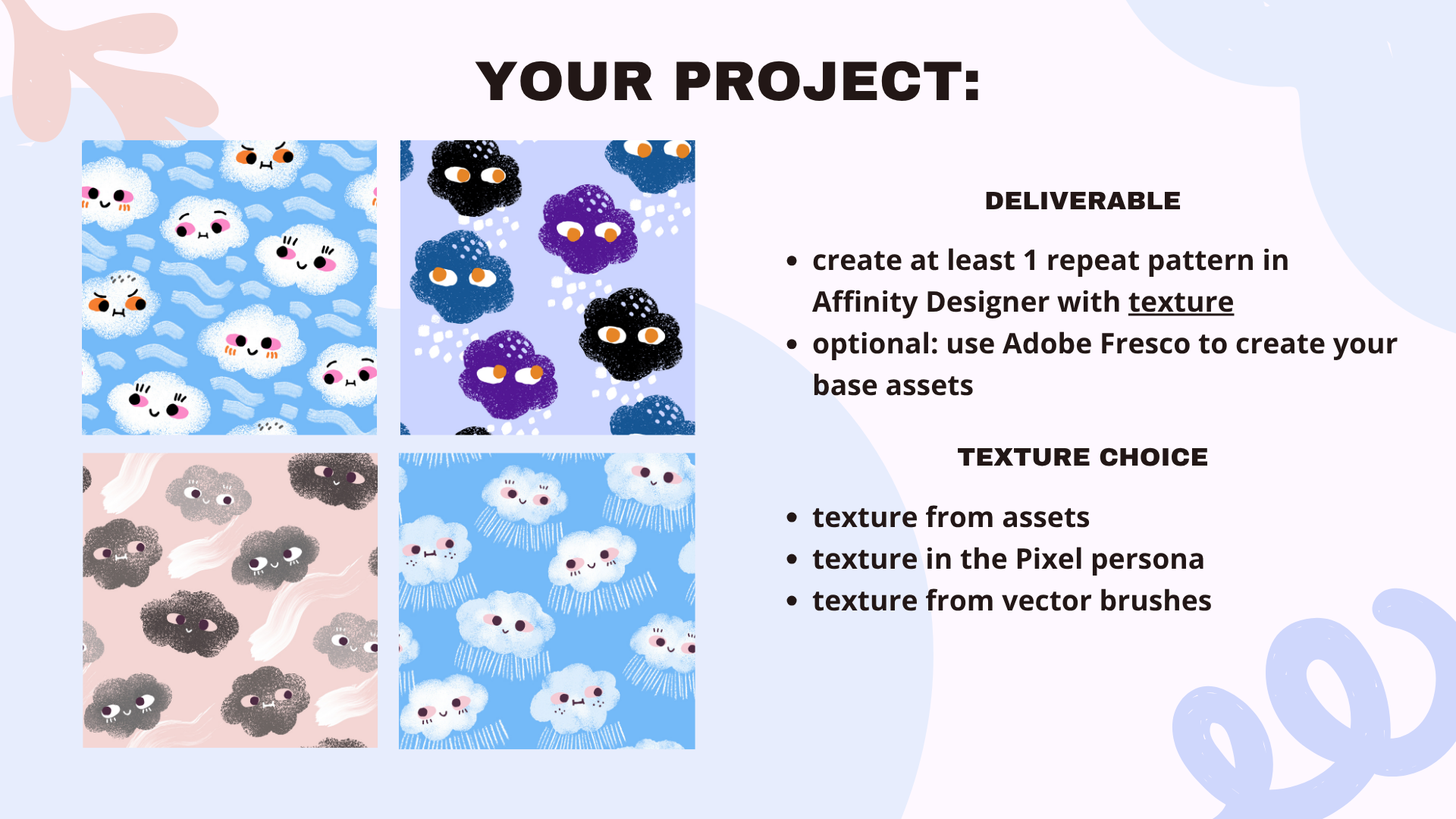
sera donc de créer au moins un motif répétitif dans Affinity Designer qui
aura une texture Les mots clés ici sont donc il faut que ce soit un concepteur d'
affinités. Je me fiche de
la version que vous utilisez, et elle doit contenir certains
éléments de texture. J'ai combiné le vecteur avec des éléments basés sur des pixels
ou des trames. Il est totalement facultatif
d'utiliser également Adobe Fresco pour créer nos ressources
vectorielles de base Je vais vous montrer étape par étape
comment je m'y prends et il y a quelques avantages vraiment intéressants,
car Adobe Fresco possède quelque chose qu'Affinity Designer
n'a peut-être pas encore C'est pourquoi j'aime
mélanger et assortir les deux, car cela me donne
un résultat tout à fait unique. J'ai souligné la texture
parce que c'est très important. C'est l'essentiel que j'aimerais
enseigner dans ce cours. Nous avons quelques
choix de textures pour ce cours. Nous allons, par exemple,
essayer d'ajouter de la
texture à nos modèles
à partir d'actifs. Ils peuvent également être des actifs
vectoriels,
dont nous parlerons avec leur
propre flexibilité
.
Le second type de
texture est la texture issue Ils peuvent également être des actifs
vectoriels, leur
propre flexibilité nous parlerons du pixel persona,
car Affinity Designer nous
permet de combiner des vecteurs avec des
pixels dans un seul logiciel Nous
parlerons donc, par exemple, des caractéristiques des éléments en
pixels, leurs
limites, mais
également de leurs avantages. Enfin, il existe une texture que vous pouvez obtenir en utilisant des pinceaux vectoriels. Nous discuterons des
propriétés des pinceaux vectoriels, de endroit où les utiliser, de la
manière de les utiliser et de la manière de créer plusieurs variations de
motifs pour une plus grande efficacité dans
votre travail de conception de motifs. Je pense que ce cours s'adresse à un
plus grand nombre d'étudiants de niveau intermédiaire. Une expérience de débutant préalable avec
Affinity ou avec Fresco
sera donc très utile J'ai
des cours adaptés aux débutants sur Affinity Designer et j'ai également une
playlist gratuite sur ma chaîne YouTube, comme des leçons
de démarrage sur l'interface iPad. Mais je tiens
à souligner que tous mes cours sont généralement
très adaptés aux débutants, et je suis sûre que vous
pourrez suivre et apprendre au
fur et à mesure. Si vous êtes actif
sur les réseaux sociaux, vous pouvez par exemple partager votre
travail final sur Instagram, puis utiliser les vecteurs magiques du
hashtag. Et si vous faites partie de l'un de nos groupes de
soutien par affinité sur Facebook, vous pouvez le publier
et demander une critique. N'oubliez pas que ce cours comprend quelques ressources
uniques. Vous pouvez télécharger
un nouvel ensemble d'actifs, qui contiendra des actifs de texture
spéciaux. Ils sont tous basés sur des vecteurs et proposent également quelques
palettes de couleurs parmi lesquelles choisir. Que vous utilisiez la version iPad ou
la version pour ordinateur,
celle-ci doit être téléchargée
sur Skillshare figurera dans la section Projets
et ressources Et si vous suivez
ce cours sur Gum Road, il fera partie
du cours et sera prêt
à être téléchargé pour vous. Ensuite, vous devez l'
enregistrer sur le
stockage de votre appareil, par exemple sur l'iPad ou sur votre ordinateur de
bureau, et vous devez vous
rendre dans le studio d'actifs et les importer depuis l'endroit
où vous les avez enregistrés. Et puis ça va
être très simple. Ils
apparaîtront comme par magie dans votre studio d'actifs et vous pourrez utiliser
ces actifs sans vous soucier d'une quelconque
violation du droit d'auteur Vous pouvez les utiliser pour des projets
personnels, ainsi que pour des projets
commerciaux. Je voudrais simplement
vous demander si vous reproduisez exactement
le même modèle
que celui que je suis en train de créer, non de l'utiliser pour la vente Ne
le mettez pas sur Spoonflower ou Red Bubble ou ne le vendez pas à clients, car c'est toujours
ma propriété intellectuelle, mais vous pouvez le
copier exactement
comme je le fais à des fins d'apprentissage afin que nous puissions faire étape par étape et
accélérer votre processus d'apprentissage Merci beaucoup d'avoir suivi mon cours et bonne création. J'ai hâte de voir
ce que tu trouveras. UN
3. Texture vs choix de logiciel: Dans cette leçon, je
voudrais vous donner une brève introduction au
logiciel qui existe. J'aimerais
expliquer pourquoi j'utilise Affinity Designer et pourquoi j'
aime aussi combiner des
techniques entre logiciels, en particulier
Affinity avec Adobe Fresco Et nous parlerons
des options vectorielles par rapport aux options de
texture dans les types de logiciels que j'utilise. Si vous avez probablement déjà
suivi mes cours. Je suis un grand fan d'
Affinity Designer. Il existe deux types de méthodes pour créer
des motifs. Il y a l'aperçu du
pattern en direct. J'ai un tutoriel gratuit à
ce sujet sur ma chaîne YouTube, j'ai également créé un tutoriel
dédié aux sessions créatives d'Affinity si vous souhaitez y
jeter un œil. C'est également une méthode très valable pour créer
des modèles
dans Affinity. Mais au fil du temps, j'ai créé mes modèles automatisés
pour la conception de modèles. Par exemple, des modèles pour Half-Drop Repeat ou pour My
favorite Diamond Repeat Et c'est ce que j'aime
utiliser car c'est très simple et vous pouvez créer
votre patron en un rien de temps. Et puis c'est très oh, laissez-moi vous montrer la vue de
ce modèle. Par exemple, il est très facile de se déplacer vos éléments, de voir que vous créez votre
motif en temps réel et que vous pouvez
voir si tout est réparti uniformément. Ensuite, ce que vous exportez n'
est que la forme originale du
canevas. Ce sera votre carreau à motifs. Je sais que beaucoup
de gens
utilisent également Procreate pour
créer des modèles Voici donc un
aperçu de mon Procreate. Je l'utilise exclusivement
pour faire des croquis. J'ai même quelques
projets clients prévus ici. J'aime mes pinceaux à textures. Avant,
j' ai essayé de créer des
motifs et de Procreate, mais je n'aimais pas
cette technique Je pense que j'avais trop
peur de faire une erreur en
créant ma répétition. Et puis il y
aura un conflit parce que tout est matriciel. Sur cette base,
j'aurai peut-être un problème avec la qualité du
patron à la fin. Et passer à Affinity a été un excellent choix pour
moi, car il est arrivé au ma carrière qu'un client
souhaitait acheter quelque chose que j'avais
créé il y a deux ans, et j'ai pu ajuster
le fichier très facilement dans Affinity, car
la plupart des illustrations que
je réalise sont vectorielles. Je vais donc
dessiner Procreate , et si vous avez Procreate
, nous pouvons Nous pouvons donc esquisser nos
actifs pour le modèle et Procreate. Mais c'est tout. Nous ne nous concentrerons pas sur les
modèles et sur Procreate. Et puis pourquoi est-ce que je
mélange également Adobe Fresco ? Il y aura une
leçon séparée à ce sujet. C'est parce que j'
aime vraiment créer des actifs, des actifs
vectoriels ici. Et c'est là que nous abordons en
quelque sorte le sujet des vecteurs
par rapport à la texture Lorsque vous cliquez ici sur le studio de pinceaux dans
Affinity dans Adobe Fresco, vous verrez qu'
il existe des pinceaux à pixels, mais lorsque vous faites défiler l'écran vers le bas, il existe également des pinceaux vectoriels Tout comme Affinity Designer, c'est ici que nous avons deux types
de logiciels pour iPad. Ils ont à la fois des personnages vectoriels et Pixel Persona
intégrés au logiciel Dans Affinity Designer,
lorsque vous cliquez sur le logo Affinity Designer ici, vous voyez que le designer
Persona est destiné aux vecteurs Et puis, lorsque vous
passez aux pixels, vous avez quelques autres outils
qui apparaissent sur le côté, et c'est là que vous pouvez
jouer avec les pinceaux Pixel et ajouter des textures matricielles qui peuvent vraiment ajouter de l'
intérêt à vos motifs. Et puis,
dans Affinity ou
Adobe Fresco, certains de ces pinceaux sont vraiment
pratiques, vraiment uniques C'est quelque chose qu'
Affinity Designer ne possède pas encore et dont
nous parlerons également. Dans les prochaines leçons à venir, ils utiliseront des
pinceaux vectoriels qui fonctionnent comme une forme de pinceau à taches Vous créez donc vos
formes vectorielles, faisons-le. Oui, c'est ainsi que je
crée mes actifs. Vous les créez sous la forme d'une forme
vectorielle uniquement remplie mais sans trait,
qui est le contour,
et ils sont
dotés qui est le contour,
et ils sont pinceaux
blob dotés de textures de
contour très uniques , pour ainsi dire Donc, si vous souhaitez
éviter les formes vectorielles très lisses et
polies, formes vectorielles très lisses et
polies, vous pouvez envisager de créer
certaines de vos ressources. Ils sont un peu désordonnés
parce que plus tard, je les nettoie dans Affinity Nous ferons de même ensemble. Ils ajoutent plus d'intérêt, et c'est pourquoi le
compromis est que, d'accord, vous devez travailler
entre les deux logiciels Mais le gros avantage est que vous pouvez créer
quelque chose d'unique. Et récemment, un client a
contacté l'un de mes agents. Ils ont remarqué l'une des
œuvres que j'ai créées. Je crois que j'ai dessiné des dinosaures, et ils ont été créés
avec les pinceaux de Fresco avec ce contour irrégulier Et je pensais que
personne ne le
remarquerait à la fin, mais ils l'ont fait. Et j'ai pu
négocier un contrat de livre avec
eux pour illustrer un livre. Donc, parfois,
faire un effort supplémentaire peut porter ses fruits, surtout si vous
aimez explorer développer davantage votre style. Et Fresco, à partir de
2025, je crois, est gratuit, vous n'avez
donc pas du tout à payer
pour ce logiciel Et Affinity sera
bientôt également disponible gratuitement. Il y aura bientôt une
annonce. Vous pourrez ainsi profiter tous les avantages
d'Affinity Designer en dehors du modèle
d'abonnement. Je parle ici options
de l'iPad parce que j'
adore créer sur iPad. J'ai également une vidéo explicative à ce sujet sur ma chaîne YouTube Je n'expliquerai donc pas
pourquoi je ne crée pas de motifs dans Adobe Photoshop ou
Adobe Illustrator. J'ai dû l'utiliser pour mon travail afin de modifier certains
fichiers finaux pour mes clients, mais ce n'est que mon opinion
personnelle. Je n'aime vraiment pas ça. Je ne pense pas que ce soit intuitif du tout. J'aime Affinity et j'aimerais que tous les éditeurs et clients de
licences
passent à Affinity ou l'acceptent plus facilement. Maintenant qu'
elle sera si accessible, ils en
tiendront
peut-être compte. Nous avons donc dit que nous avions des vecteurs
et des pixels dans Affinity, et que nous avions également des vecteurs
et des pixels dans Fresco Nous allons donc
créer notre modèle entre ces deux logiciels Quelques autres exemples ici, j'ai créé un design de
carte de vœux. Je travaillais sur une base vectorielle. Donc, si je clique sur ce minou,
vous verrez les nœuds, vous verrez l'anatomie d' une forme vectorielle avec des nœuds très facilement modifiables Je suis capable de changer la
couleur de ce chat, juste pour vous le montrer
très, très rapidement. La recoloration est très facile. Mais quand vous
regardez la tête de ce chat, vous verrez qu'
une couche de pixels
est découpée à l'intérieur Les détails, si je zoome, vous verrez qu'ils sont
faits de pixels. De cette façon, je combine les meilleures choses
des deux mondes, pour
ainsi dire, la même chose
sur les fleurs, la même chose sur les feuilles. Et cette conception particulière de
carte de vœux a également attiré l'attention de mon agent parce que la texture ajoute
vraiment de l'intérêt. Un autre exemple est cette illustration
d'Halloween. Il y a
ici un mélange de baie vectorielle. Encore une fois, à partir de l'outil node, cette citrouille entière, ou
le CD, est une forme vectorielle. Nous avons également cette texture
orange, par
exemple, si nous
ouvrons la citrouille, nous avons même quelques couches de pixels, qui peuvent également fonctionner dans
différents modes de fusion Par exemple, cette couche d'
ombre est la couleur de base du jeu de
citrouilles destiné à être multiplié par
une opacité plus faible Et puis ce petit
point fort est normal. Et quelque part ici, j'ai également le mode de
fusion d'écran, par
exemple, pour ajouter un
peu de lumière Maintenant, quelque chose que
Fresco n'a pas. C'est pourquoi, même si je crée
mes ressources dans Fresco pour créer un plan intéressant,
je
les exporte toujours vers
Affinity Designer, je
les exporte toujours vers car Affinity possède quelque chose de très unique,
à savoir les pinceaux vectoriels Par exemple, si nous
revenons à l'outil de nœud, ce petit élément ici, il peut sembler qu'il s'agit à nouveau d'une forme basée sur des pixels. Mais il s'agit en fait d'une courbe. Une courbe signifie qu'il s'agit
d'une forme vectorielle. À partir de l'outil Node,
je suis également
capable de recolorer très, très rapidement, très facilement et de modifier la forme de cet élément
décoratif Bien entendu, je vous
montre un exemple
tiré d' une simple
illustration pour enfants. Mais c'est quelque chose
que vous pouvez également appliquer pour la conception de motifs. Par exemple, voici
mon modèle de test ici. Ici, vous pouvez également voir un modèle
automatisé pour Affinity, et nous pouvons, par exemple, accéder à cette forme ici
et nous pouvons voir qu'elle est en fait créée avec
un pinceau vectoriel. Mais on dirait qu' il a été essentiellement
fait avec de la peinture. Je pense que c'est un pinceau à gouache. En résumé,
ce sont toutes les
options qui s'offrent à nous. Je pense qu'Affinity est le logiciel
le plus puissant qui vous permet d' utiliser
à la fois des formes
vectorielles et des
textures matricielles. En résumé, il existe des formes vectorielles très évolutives et très
facilement modifiables Il existe des couches de pixels. Nous avons donc le Pixel Persona
et le designer persona, qui peuvent être combinés
dans un seul logiciel À titre de comparaison, Adobe propose Adobe Illustrator pour les vecteurs et Photoshop
pour la conception matricielle. Affinity a tout ce qu'il faut.
C'est comme deux et un. Et la troisième chose
est que nous avons ces
pinceaux vectoriels uniques que nous allons également
expérimenter pendant notre cours C'est pourquoi je vous
recommande créer le patron avec
moi dans Affinity Designer. Auparavant, j'ai enseigné les modèles en me concentrant principalement
sur les formes vectorielles. Cela ne veut pas dire qu'
ils sont plus simples. Vous pouvez toujours jouer avec les couches
de couleur pour créer de la profondeur. Mais la plupart des cours
que j'ai publiés jusqu'à
présent se concentrent en quelque sorte
sur les vecteurs à 100 %. C'est pourquoi ce nouveau
cours introduit une nouvelle approche qui nous permettra expérimenter un peu, sortir de notre zone de confort
et de voir comment les pixels
se comportent dans Affinity Designer, et de voir comment les pixels
se comportent dans Affinity Designer car il y
a certaines choses que vous devez prendre en
compte techniquement, et nous allons
discuter de tout cela.
4. Inspiration, croquis, couleurs: Dans cette vidéo, nous
allons parler des inspirations
de notre patron,
de manière de choisir vos motifs Nous discuterons également des ressources du
cours, de votre tâche et de la manière de
réfléchir ou peut-être de créer un
moodboard pour votre modèle Enfin, nous
allons esquisser les actifs qui
constitueront notre modèle J'
aimerais donc vraiment
souligner au cours de
ce cours qu'il faut
vraiment se concentrer sur vos besoins. Donc, idéalement, si vous
avez un portfolio, un site Web ou votre propre
boutique, disons,
votre propre cuillère à fleurs
ou sur Red Bubble, ou vous vendez des actifs ou des modèles issus du marché de la
création, j'aimerais que vous considériez
ce cours comme un exercice, surtout si vous
apprenez dès le départ à appliquer des
textures à vos motifs. Donc, d'une part, ce sera un exercice, mais
d'autre part,
gardez-le à l'
arrière de votre tête, pour
ainsi dire, qu'il
devrait répondre à vos besoins. Ainsi, par exemple, vous pourriez être quelqu'un qui
crée des modèles pour les enfants. Alors ayez simplement un objectif en tête : ce sera pour le portfolio de
modèles de votre enfant. Mais vous pouvez également vous concentrer sur la saisonnalité, les modèles
saisonniers Par exemple, les agents,
les clients potentiels. Ils examinent régulièrement les modèles saisonniers, c'est-à-dire printemps contre l'été ou
l'automne ou l'automne et l'hiver, ou nous allons créer des modèles météorologiques
similaires. Cela peut être avec la neige, cela peut être avec le vent, cela peut être avec la pluie. Et selon la palette de
couleurs que vous choisissez, elle peut refléter
exactement ces saisons. Jetons un coup d'œil,
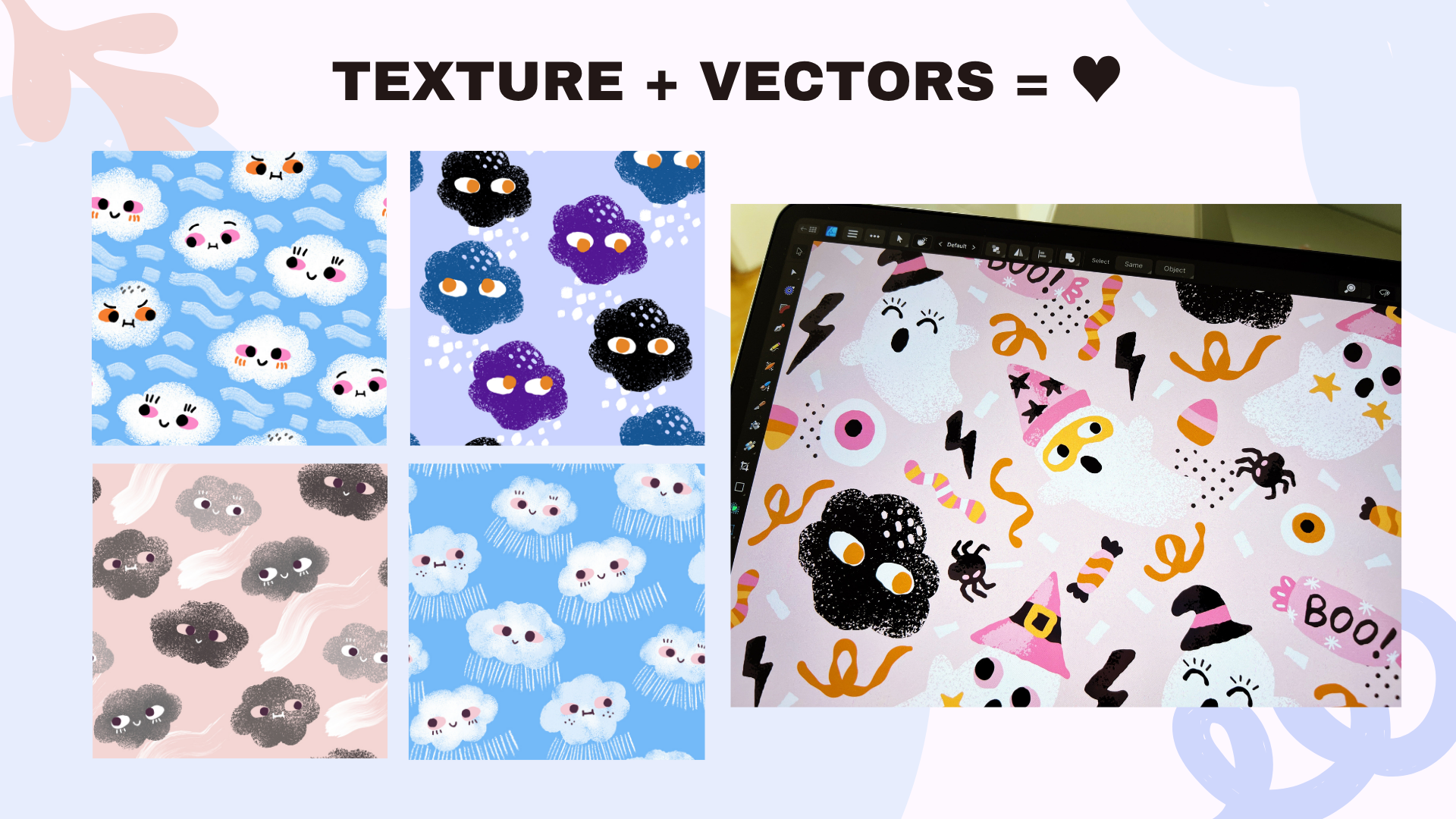
par exemple, à celui-ci. C'est un modèle qui
pourrait convenir aux enfants. C'est aussi du pastel, mais je pourrais aussi ajuster les
couleurs pour
qu'il soit plus
automnal ou hivernal Et pour les ressources du cours, je vais également vous donner quelques éléments qui
vous aideront à créer vos modèles. Donc, pour commencer, votre tâche
consiste à créer un motif
dans Affinity Designer J'aimerais donc vous demander que votre vignette de motif final soit
créée dans Affinity Designer, idéalement pour l'iPad. Mais comme vous le savez, la plupart des
étapes que je présente ici pourront également être reproduites sur la
version de bureau d'Affinity Designer Désormais, vous pouvez éventuellement choisir Adobe Fresco pour créer
vos ressources vectorielles, vos formes vectorielles.
Ce n'est qu'une option. Je
vous encourage vivement à regarder la vidéo de Fresco pour découvrir
les avantages de l'utilisation de ces pinceaux blob dans Adobe
Fresco. C'est gratuit Ensuite, j'aimerais vous
demander de créer votre modèle en utilisant des éléments
vectoriels. J'aimerais donc que votre base soit toujours des vecteurs pour
l'évolutivité et la flexibilité, et le
must pour cette classe est décorer avec
différentes textures Encore une fois, créez un motif de répétition Affinity Designer (facultatif)
à l'aide d'Adobe Fresco. Vous devez utiliser des formes vectorielles
avec différentes textures. Quels types d'éléments de texture
pouvez-vous choisir ? Vous avez donc le choix d'utiliser des couches de
pixels avec une texture basée sur les pixels
qui seront découpées, par
exemple, sur
votre base vectorielle Vous pouvez également essayer d'utiliser des pinceaux
vectoriels avec moi. Ils sont vraiment marrants. Elles
ressemblent à des textures basées sur des pixels, mais elles sont très évolutives
et beaucoup plus flexibles. Et vous pouvez également utiliser des actifs
préenregistrés. Par exemple, dans ce document, je vais me
rendre quelque part sur le site pour
vous montrer ce que j'ai
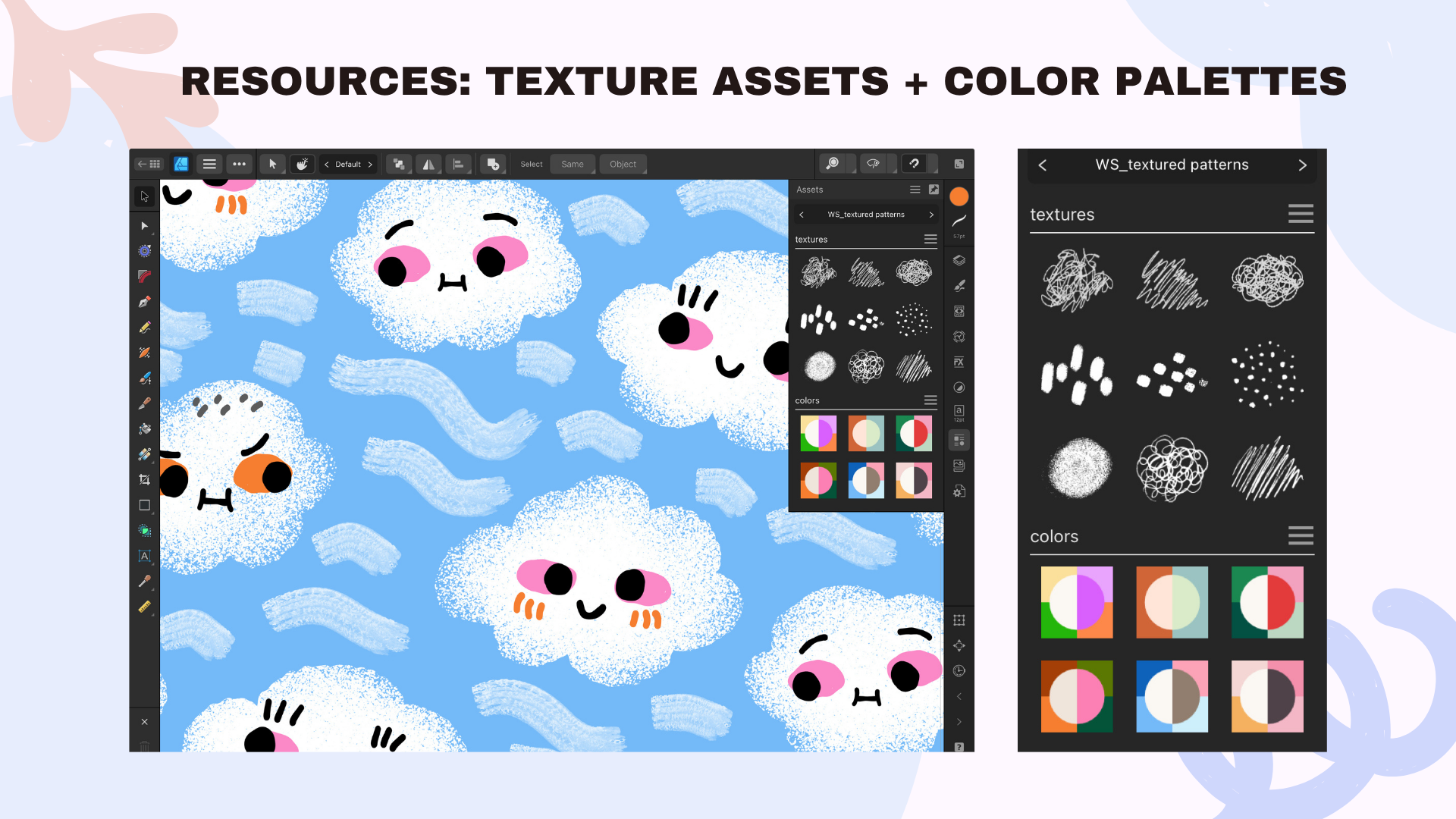
préparé pour vous. Dans les ressources de la classe, il y aura, encore une fois, un dossier. Cela s'appellera WS
Veronika Stallac
textured patterns,
et je vais Veronika Stallac
textured patterns, vous en faire part
pour
que vous puissiez
expérimenter avec des textures vectorielles, mais elles semblent avoir été réellement dessinées avec des supports Par exemple, celui-ci ici, si je le dépose sur mon canevas lorsque vous zoomez ou que vous
accédez à l'outil Node, vous verrez qu'il s'agit
en fait d'une forme vectorielle. Encore une fois, il sera
très facile de le
redimensionner sans perte de qualité, car
il est composé de nombreuses formes vectorielles
très, très petites. Mais vous voyez, il y a tous
ces éléments mouchetés. Quand on effectue un zoom arrière,
on dirait qu'il a été fabriqué avec une sorte de pinceau à
charbon, je crois. Celui-ci, pareil. Si nous cliquons sur l'
outil Nœud et sur l'une des formes, vous verrez qu'il s'agit
en fait d'une forme vectorielle. Mais oui, certains éléments peuvent également être
déplacés ici séparément, mais il s'agit d'un actif vectoriel. Tout est vectoriel. Toutes ces textures
seront donc disponibles. C'est amusant. Celui-ci est un
peu irritant. Encore une fois, lorsque vous zoomez, il
imite les médias traditionnels. Ce sont des textures que
j'ai créées moi-même. y a donc aucune violation du
droit d'auteur lorsque vous les utilisez, n'hésitez pas à les utiliser à des fins personnelles
et commerciales. Il n'est tout simplement pas permis de les
vendre dans votre propre boutique. C'est donc toujours ma propriété
intellectuelle, mais j'espère que vous
aurez du plaisir à les utiliser. Alors vous le savez probablement grâce
à mes cours précédents. En fait, renommons-le. Cela sera préparé soigneusement pour vous lorsque vous serez prêt
à les télécharger. J'en ai quelques-uns, par exemple, prenons celui-ci, insérons. J'ai quelques palettes de couleurs. C'est celui que j'aime
le plus pour les motifs d'hiver, mais aussi pour les modèles pour enfants, c'est un ton un peu cool, donc il convient parfaitement aux modèles de saison
hivernale Et l'avantage
est que, par exemple, si nous prenons cette texture
douce ici, nous pouvons simplement échantillonner les couleurs très facilement ici
depuis le studio de couleur et cet outil d'échantillonnage ou quel que
soit son nom. Super facile. J'ai donc pris l'
habitude d'enregistrer mes palettes de couleurs de cette façon ,
car vous pouvez ensuite les
enregistrer sous forme de ressources vectorielles. Vous pouvez simplement le placer
à côté de ce
sur quoi vous travaillez et vous pouvez l'agrandir pour qu'il soit un
peu plus grand et recolorer est très, très facile C'est donc le même motif bleu, mais j'en ai quelques-uns qui proposent
différents types de couleurs. Si vous souhaitez choisir
un motif plus large, je pense que celui-ci
s'appelle Vibrant Spring. Il n'est pas
nécessaire de créer un motif uniquement
pour l'automne ou pour l'hiver. J'en ai une pour le printemps. Je pense que celui-ci ressemble exactement à
un Halloween pastel. Comme celui que j'ai utilisé
pour les fantômes d'ici. Et celui-ci est très
bon pour Noël. Je pense que c'est ma palette de couleurs classique,
exactement classique pour
Noël. Celui-ci est principalement destiné à l'automne. C'est aussi un peu
pastel, disons. Ça s'appelle celui-ci,
c'est pour l'été. Je crois que je créais des du désert ou de l'Arizona illustrations
inspirées du désert ou de l'Arizona
pour un client, et j'ai sauvegardé cette combinaison de couleurs. Alors, jetez un œil à ces
palettes de couleurs, téléchargez-les. Vous vous souvenez probablement comment procéder depuis
le
studio d'acquisition d'actifs d'ici. Vous allez dans le menu
Hamburger ici, les trois lignes horizontales, puis vous devez ajouter à
la catégorie en l'important Catégorie d'importation.
Ils doivent être enregistrés sur le
stockage de votre iPad et pour cela, j'aime vraiment utiliser
uniquement l'application Files. Ici, j'ai un
dossier dédié à tous mes actifs. Ils ont ce point d'
extension AF Assets ,
puis tout ce que vous avez à faire
depuis Affinity Designer, de les importer d'abord. Vous devez donc cliquer
sur la catégorie Importer, puis vous devez trouver le dossier dans lequel vous avez
enregistré vos actifs, puis il vous suffit de cliquer dessus pour
les importer en un rien de temps. Je ne vais donc pas
le faire. Vous pouvez également compléter cela en ajoutant des sous-catégories supplémentaires et vous pouvez les modifier à votre
manière. C'est très, très pratique. Et lorsque nous sélectionnons
tous ces éléments que je viens de mettre sur mon espace de travail ici, lorsque nous
les supprimons, nous
les avons toujours à notre disposition
dans la bibliothèque, n'hésitez pas à les utiliser également. Maintenant, selon le type de
schéma que vous souhaitez créer,
j'
aimerais d'abord que vous
identifiiez votre saison cible, ou vous pouvez simplement suivre le projet que je vais
réaliser dans ce cours, à savoir que je vais faire ce
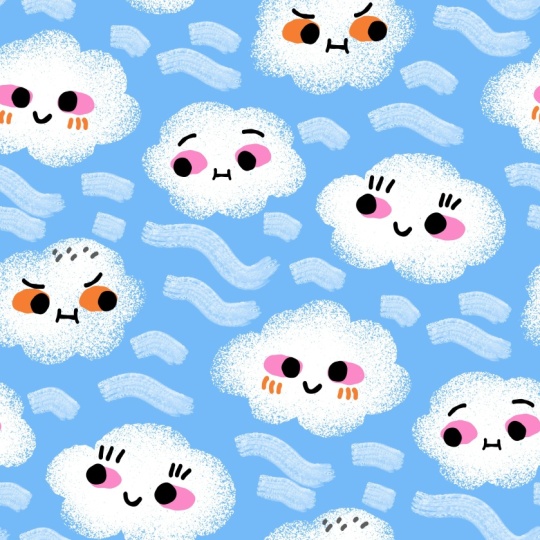
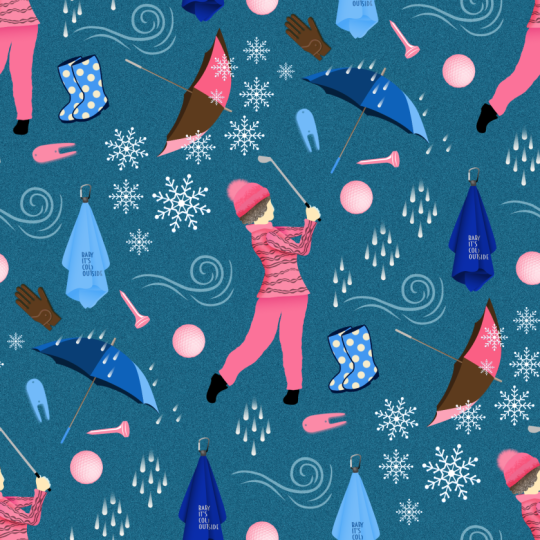
genre de nuages pluvieux et enneigés Mais vous pouvez opter pour
n'importe quel type de saison. N'hésitez pas également à utiliser Pinterest pour cette
première inspiration. Par exemple, si vous
tapez quelque chose comme les couleurs d'automne, parce que si vous tapez des motifs automnaux
ou automnaux, vous aurez des
idées très précises de la part d'artistes, et vous pourriez être tenté copier,
vous savez, ce que
nous ne devrions pas faire. Les couleurs automnales peuvent
être un peu comme météo, car je
suggère que pour notre projet, nous dessinions des
sortes de nuages
afin d'expérimenter la texture. Et il suffit de
regarder ce qu'il y a dehors. Peut-être voyez-vous, euh,
si je veux avoir un bon schéma saisonnier pour
l'automne pour mon portfolio, peut-être que je pourrais combiner
ces nuages. Tout d'abord, les couleurs
devront être différentes, un peu plus orange, un peu plus vert olive. Il existe également d'autres couleurs que vous pouvez essayer ici. Vous pouvez les capturer, et peut-être que je peux les
combiner avec des gouttes de pluie Je suis également ici, nous allons, bien
entendu, le faire ensemble. Mais un exemple ici est de le changer en gouttes de pluie Vous pouvez également inclure des actifs
complètement différents. Celui-ci peut être destiné aux enfants pour heure du coucher au lieu de la pluie ou de la neige, vous pouvez créer des étoiles Celui-ci est de nouveau sous la pluie. Celui-ci est avec de la neige en rose, également très agréable pour les enfants. C'est dans cette partie que vous pouvez réfléchir via
Pinterest ou Google Images Et puis, lorsque vous aurez
décidé de votre saison, pour
ainsi dire, vous pourrez accéder à l'outil que vous
utiliserez pour dessiner Et comme je vais
tout faire numériquement, j'aimerais faire mon
croquis dans Procreate Vous pouvez également utiliser un carnet tout à fait
traditionnel, et lorsque vous avez terminé
de dessiner, vous pouvez simplement prendre une photo Donc, depuis le panneau des calques, je vais le masquer
et créer un nouveau calque. Vous pouvez utiliser votre pinceau préféré, mais j'aime utiliser
juste un gros pinceau
doux qui
ressemble à un crayon, puis je l'agrandis. Et puis je vous
recommande quand même de dessiner
avec moi des nuages. J'aimerais que vous esquissiez au moins trois formes de nuages
différentes car nous les
traiterons ensuite, en les
dessinant dans Adobe Fresco, si vous souhaitez également passer à Adobe Fresco
avec moi Ils peuvent aussi avoir des visages
stupides. Ils ont peut-être des yeux.
Ils sont peut-être un peu kawaii Cela dépend également de vos styles. Ce n'est qu'un exemple. Si c'est pour les enfants, peut-être qu'ils ont des expressions
faciales différentes, ou peut-être qu'ils n'ont pas de visage du
tout parce que vous créez
un motif pour les adultes. Peut-être aussi des gouttes de pluie. Nous pouvons également utiliser des pinceaux de
texture dans Adobe Fresco pour des lignes
simples ou peut-être aussi penser
à créer quelques éléments
décoratifs en forme d'
étoile imitant Et si vous
souhaitez réfléchir à autre chose , vous pouvez l'intégrer à
votre Canvas ici Au fait, mon Canvas
mesure 3 000 pixels carrés. Donc, si vous utilisez Procreate, il vous suffit d'appuyer sur
le bouton Plus Et si vous n'avez pas la taille, cliquez sur ce dossier
plus ici. C'est ici que vous pouvez
saisir vos dimensions. Par exemple, 3 000 pixels carrés. Et selon le modèle de
votre iPad, vous aurez un
nombre maximum de couches différentes. Mais je vais annuler car mon Canvas est déjà créé. J'ai un tas de croquis
dans mon application Procreate. Je le considère comme mon carnet de croquis
numérique. Donc, selon
notre planche à pinces il y avait des
baies ou des feuilles Vous pouvez imaginer, par exemple, que le vent souffle, mais peut-être aussi que le vent transporte
différents types de feuilles, et vous ne serez pas
obligé de vectoriser toutes les
idées que vous avez ici, mais au moins vous
les aurez pour ne pas
les oublier, vous savez ? Alors remplissez le canevas. Peut-être un autre type de neige que je pourrais créer
avec le pinceau à taches Il peut également être posé sur une seule
couche. Ça n'a pas d'importance. J'aime aussi utiliser des
couleurs différentes pour que
ce soit plus visible. C'est le précédent
sketch que j'ai créé. Je voulais des nuages fantaisistes
qui semblent un peu loufoques. J'avais besoin d'un rappel, j'aimerais créer quelque chose pour le vent, comme un symbole du vent et des éléments qui
seront à la fois saisonniers et
adaptés à différentes occasions. Si j'utilise des étoiles ou
si je crée également un
acide supplémentaire avec un arc-en-ciel, ce seront de fantastiques éléments
décoratifs pour le portfolio des parents de mes enfants. Et je voulais aussi faire des
expériences ici juste pour
que vous compreniez ce que
j'ai fait dans ce sketch. J'ai la forme d'un nuage, et je me suis juste rappelé que j'aimerais
créer des éléments
rugueux, pour ainsi dire, que je pourrais peut-être à l'intérieur de
ma forme vectorielle C'était donc essentiellement une
sorte de
raccourci mental que j'ai fait. Maintenant, votre tâche consiste à
créer votre propre croquis. Fais attention au fait
que je suis très lâche ici. Je ne suis pas très précieuse. Je
n'exagère pas mes croquis C'est pourquoi j'
utilise également un pinceau avec
une texture très moelleuse
semblable à celle d'un crayon Soyez souple et notez toutes
les idées que vous avez Parce qu'en fin de compte,
lorsque je passe à Fresco, vous n'avez pas à créer tous les actifs à partir de
votre croquis, pour ainsi dire C'est juste
pour noter ton idée. Et encore une fois, un mot d'avertissement Par exemple, si je tape
un motif d'automne, veillez à utiliser ces
termes de recherche pour trouver de l'inspiration car il y a de fortes chances que
lorsque cela sera actualisé, vous obteniez
des modèles créés par d'autres créateurs Ce n'est donc pas mon objectif pour toi,
tu sais, de copier quoi que ce soit. Vous pouvez peut-être regarder ce que font les
autres, juste
pour faire une petite étude de marché afin de
vous rassurer sur le fait que oui, c'est la direction des couleurs que vous aimeriez
suivre également, mais évitez plutôt de taper
un motif d'automne ou un motif d'hiver,
car vous pourriez trop ressembler à
d'autres artistes, et le but est de
créer
quelque chose d'original. OK, maintenant nous connaissons notre tâche, et nous avons créé une esquisse
pour notre schéma de répétition.
5. Actifs de base dans Adobe Fresco: Pendant ce temps, j'ai sauvegardé mes deux croquis désordonnés de
Procreate dans Il vous suffit d'accéder à
cette icône en forme de clé à molette, puis de partager
l'image, par exemple, format JPEC et de l'
enregistrer dans votre dossier Et c'est ici,
je vais maintenant pouvoir l' importer dans Adobe Fresco Bien entendu, si vous préférez
ne pas utiliser Fresco, vous pouvez passer directement
à Affinity Designer Mais Fresco est désormais gratuit et laissez-moi vous montrer les avantages
de la création de vos ressources
vectorielles préliminaires dans Adobe Fresco abord, nous devons
créer un nouveau document, comme dans Procreate, je vais créer un canevas de 3 000 pixels carrés Nous passons à la taille personnalisée. Je l'ai préenregistré. Mais
peut-être allons-y. Il vous suffit de saisir les données en pixels ici
et sous la taille d'impression, vous pouvez passer de 72 DPI à 300. Ce canevas est créé maintenant, nous pouvons l'ouvrir et nous avons également cette zone d'espace de travail grise , comme dans un
Affinity Designer. Maintenant, nous avons une icône ici
pour importer une image, image, puis des photos. C'est ici
que j'ai mes deux croquis. Je vais choisir ce
croquis original que j'ai créé auparavant. Ensuite, par défaut, il s'insère dans le canevas d'Adobe
Fresco, nous appuyons sur OK, puis nous pouvons accéder à des paramètres
supplémentaires pour les propriétés de nos
couches, et nous pouvons modifier le mode de
fusion pour le multiplier De plus, nous pouvons réduire légèrement l'
opacité. Cette icône
nous montre donc notre panneau de couches. Nous pouvons également redistribuer les couches en les faisant glisser vers
le haut ou vers le bas
. Je peux donc, par exemple, faire glisser
cette esquisse juste en dessous. Ici, dans le
coin supérieur gauche, nous avons nos pinceaux. Nous pouvons choisir parmi des pinceaux à
pixels, mais nous les ignorerons Ce sont également des pinceaux dynamiques. Ils se comportent un peu comme de vraies
aquarelles et de la vraie huile. C'est vraiment très cool, mais c'est probablement quelque chose
à tester plus tard. Et ici, nous avons des pinceaux vectoriels. J'ai également un dossier
de Frankin Tone. J'utilise des pinceaux Frankin Ton, qui ont également des textures de lignes très
intéressantes Mais pour les besoins
de notre cours, je vous
recommande vivement tester les
pinceaux à gigue sous la rubrique Vector Brushes Il y a trois pinceaux ici, tous
marqués comme mes préférés. Vous pouvez également
les mettre en vedette. Légère instabilité, instabilité
moyenne et forte Donc, si, par exemple, vous sélectionnez
ce pinceau à forte instabilité, nous voyons
ici que ce
cercle noir est notre studio de couleur Je recommande que
nous testions nos couleurs, nos formes en niveaux de gris. Donc, par défaut, mon croquis
de Procreate avait
ces couleurs bleu, violet et
grisâtre Et il est également indiqué
ici qu'il a tiré les couleurs de cette
image (image 1580) Il est donc
parfois utile d' importer une image qui possède
déjà les
couleurs souhaitées. Ensuite, ils seront en quelque sorte automatiquement importés
ici dans Adobe Fresco. Mais ici, sous la roue chromatique je vais essentiellement me
déplacer sur le bord gauche de ce carré afin de créer
mes actifs en niveaux de gris. Il présente de nombreux avantages, l' un d'entre eux étant la simplicité. Je pourrai ensuite
tout recolorer dans Affinity Designer lorsque je
connaîtrai le type de
palette de couleurs que j'utilise Et si j'utilise, par exemple, noir ou du gris très foncé, je peux également me concentrer sur l'
identification des formes
que j'aime bien, car nous travaillerons un peu comme
avec des silhouettes en niveaux de gris Ici, ce
numéro
vous permettra de modifier la
taille de votre pinceau. C'est du lissage.
Je m'en tiens à la moitié. Je n'ai pas vraiment besoin d'un
lissage supplémentaire pour mes actifs. Et cette dernière option est également destinée à vous permettre de
manipuler davantage le pinceau, mais je ne vais pas le faire. Je veux utiliser le
pinceau tel quel. Nous avions donc ce pinceau Jitter
Heavy Jitter, et maintenant, sur une couche séparée, nous pouvons le tester Nous pouvons toujours cliquer sur ce
numéro et l'agrandir. Et si nous fabriquons un petit
pinceau et créons un cercle, vous verrez qu'il est
un peu plus irrégulier, car un pinceau plus petit accentuera beaucoup la
texture Et si je crée, par exemple, une forme de cercle avec un pinceau
plus grand ici, elle sera un
peu plus épaisse Pour voir cela en action, nous passons au filtre, qui est cette
icône de compartiment située sur la gauche. Et sans changer la couleur, il suffit de remplir les formes. Pour que tu vois ce que je veux dire ? En ce qui concerne la taille de votre pinceau, revenons à l'icône du pinceau, elle devrait mémoriser par défaut le pinceau précédent
que nous utilisions. Si nous réduisons la taille de notre pinceau, le contour sera un
peu plus détaillé
, irrégulier, un peu plus petit,
je ne sais même pas
comment dire, et ce pinceau plus gros nous
donnera une forme plus épaisse Et là encore, c'est l'avantage de travailler en échelle de gris. Je peux également cliquer sur
ce croquis et cliquer sur l'icône en forme d'œil pour le rendre invisible
en travaillant en échelle de gris, couleurs gris
foncées étant le noir. Nous pouvons mieux voir la
silhouette, et nous pouvons voir si
nous préférons cette forme avec un pinceau plus petit
ou avec un pinceau plus gros. en revenir aux pinceaux, il y a aussi une instabilité moyenne. Donc, si je le garde à
peu près au milieu, vous verrez que c'est
un peu ouais C'est un peu plus doux, mais il y a toujours cette ligne
irrégulière autour de lui. N'oubliez pas de revenir
à ce pinceau ici. Si vous
voulez dessiner et que vous oubliez de passer de l'icône en forme de
seau à l'icône en forme de pinceau, système vous demandera si vous voulez
vraiment le remplir, ou il remplira tout
votre canevas. Et vous avez vu que j'ai tapé deux fois sur l'écran pour revenir
à la vue précédente Pour en revenir à nos pinceaux, à
la légère instabilité, j'ai modifié la forme pour qu'elle soit
plus ou moins au milieu Si je le remplis
avec ce paquet, vous verrez qu'il est également irrégulier
mais un peu moins. Ainsi, l'
effet le plus spectaculaire sera obtenu avec un pinceau plus fin, formes
plus
épaisses seront produites avec un plus gros, les effets les
plus subtils
seront obtenus
avec un pinceau moyen, et les plus subtils,
mais tout de même assez inégaux,
seront ceux avec une légère instabilité et les plus subtils,
mais tout de même assez inégaux,
seront ceux avec une mais tout de même assez inégaux,
seront Je ne le recommande pas et je
ne suis sponsorisé par personne, mais je ne recommande pas d'
acheter des pinceaux supplémentaires, mais au cas où vous voudriez voir les autres de Frankintun, voici
ce pinceau monodorien voici
ce Jetons un coup d'œil. Oui,
c'est aussi assez nerveux, mais je ne sais pas
si c'est si différent du pinceau gratuit Peut-être lorsqu'il s'agit vraiment de dessiner plus de détails
dans notre illustration. Mais pour le contour de la forme, je ne pense pas qu'il soit
vraiment nécessaire d'acheter des pinceaux spéciaux. C'est comme un
pinceau à hachure qui a texture
très fluide, pour ainsi dire Donc, si je le remplis et que je zoome, vous verrez
que c'est comme si l'encre coulait à travers notre
toile sous forme de papier. Mais lorsque vous effectuez un zoom arrière, vous
ne le voyez pas vraiment. Je pense que les effets les plus
dramatiques proviennent de ces deux-là,
qui sont gratuits. Agitation moyenne et forte instabilité. Maintenant, si je clique sur cette couche, je peux la supprimer ou
l'effacer. Je voudrais donc clarifier les choses. Une fois que j'ai sélectionné la couche, elle aura ce contour bleu. Ce n'est pas que vous commettiez
des erreurs et que vous dessiniez sur une couche où
vous ne voulez pas dessiner. J'ai donc sélectionné mon croquis, et je clique à nouveau sur l'
icône pour le ramener. Ce que je
recommanderais, c'est de
commencer par les formes
de nos nuages. Je vais donc garder un gris
relativement foncé, et opter
pour une forte agitation,
mais peut-être un peu plus épaisse Donc pas trop petit, un
peu plus grand. Et d'abord, je vais
dessiner toutes mes formes de nuages. Je fais donc cela pour être vraiment sûr que la
forme est fermée. Je vais me concentrer sur différentes
formes de nuages avant de
les fermer avec une couleur de remplissage, car cela
me permet essentiellement de gagner du temps. Encore une fois, je ne suis pas très
sérieux, celui-ci a été retiré, mais
ça va. Nous pouvons régler ce problème. Je ne cherche pas
à être parfait. Lorsque toutes les formes sont présentes, je passe à l'
outil à godets, à l'outil de remplissage, et je les remplis. Je peux aussi, bien
sûr, m'assurer que les croquis sont placés au-dessus
pour que je puisse tout voir. Il est donc important
que les nuages ne se touchent pas. Tant qu'ils ne
se touchent pas, ils seront reconnus
comme un acide distinct. Maintenant, je touche le plastique pour
créer une toute nouvelle couche, et en suivant
cette ligne de gauche, je l'allège pour
créer le
blanc de la glace Et maintenant, je vais passer à une nervosité
moyenne, car je veux moins d'
effet dramatique sur les yeux Gardez-le plus ou moins
au milieu en ce
qui concerne la taille. Celui-ci est vraiment
loufoque. Vous n'avez donc pas à remplir vos
formes avec le seau. Vous pouvez simplement les colorier comme si vous dessiniez
avec un marqueur, pour ainsi dire. Tant qu'ils ne
se touchent pas, ces deux blancs d'yeux seront reconnus comme deux formes vectorielles
distinctes. Alors maintenant, celui-ci, et c'
est pourquoi il est si méditatif,
j'aurais aimé qu'Affinity ait
ce type de brosses à sang.
Peut-être qu'ils seront
introduits dans
les nouvelles versions, Peut-être qu'ils seront
introduits car imitent
vraiment le vrai dessin que vous faites également
dans Procreate, par
exemple, mais avec avantage que
la base Maintenant, une nouvelle couche pour les yeux, et je vais peut-être même utiliser noir pour les traits
des nuages, en gardant le même pinceau à
frisson moyen Vous voyez, ces cercles ne
sont pas parfaits. Ce n'est pas comme si nous
utilisions l'outil de mise en forme Affinity. Suce, suce, suce. C'est tellement mignon. Bien entendu, n'hésitez pas à dessiner toutes les autres
fonctionnalités dont vous pourriez avoir besoin. Le fait est que vous devriez
dessiner ce que vous
pensez être utile, dessiner ce que vous
pensez être utile car le dessiner
ne fera que vous donner plus d'
éléments à votre disposition. Mais cela ne signifie pas que
vous devez l'utiliser. Alors peut-être souhaitez-vous dessiner des
traits faciaux supplémentaires sur vos nuages. Si vous ne dessinez pas de
visages sur vos nuages, vous souhaiteriez peut-être
dessiner quelques formes supplémentaires. Je vais me concentrer sur les fonctionnalités, en fait, un autre sourire ici. Peut-être aussi des cils ici. J'ai donc le noir des yeux et quelques traits supplémentaires avec les sourires sur cette couche, puis sur une couche
séparée avec un gris légèrement plus clair
mais toujours foncé, vous pouvez également dessiner
des objets supplémentaires qui sont juste pour vous. Tu n'es pas obligée de les utiliser. Et comme je l'ai dit, si vous utilisez si vous ne dessinez pas des
visages sur les nuages, peut-être au moins quelques
points de texture que vous pouvez utiliser. Ils sont également très inégaux et peuvent sembler
très intéressants. Je ne pense pas que
cela soit si utile pour moi. Je vais peut-être simplement
garder ce cluster ici. Donc, si nous
désactivons notre croquis, nos nuages apparaissent
en niveaux de gris, et l'échelle de gris
nous aide également à mieux évaluer
ces formes. ramène l'esquisse en m'
assurant de créer une autre couche. ailleurs, cette
couche et une couche
formeront un seul groupe lorsque nous l'
exporterons vers Affinity. Maintenant, sur cette couche, nous avons un
gris légèrement plus clair, juste pour moi visuellement, que ce soit plus utile. Je peux dessiner mes gouttes de pluie
imparfaites. Et j'ai appris en regardant mon portfolio de livres
pour enfants
que
les éditeurs
s'intéressent vraiment aux formes imparfaites D'accord, une autre couche peut-être
pour le vent, mais cette fois, j'aimerais passer à la forte instabilité
pour raisons évidentes, à
plus de texture Oui, mais peut-être
allons-le encore plus grand. Donc, ces lignes
imiteront le vent. Il se trouvera dans un
dossier et dans une nouvelle couche. Et j'aimerais
créer le même élément, mais avec une certaine agitation, juste pour avoir le choix afin de pouvoir choisir
plus tard La nouvelle couche atteint les points positifs. En m'en tenant à la nervosité moyenne, j'aimerais créer les formes de la neige,
ces étoiles de neige OK, ce
sera dans un seul dossier. Votre croquis n'est pas gravé
dans le marbre, alors n'hésitez pas, comme vous le voyez, à
ajouter des éléments supplémentaires
que vous créez spontanément. Et pour les étoiles, je
vais peut-être le réduire un
peu. Et au lieu de les dessiner
manuellement, je vais simplement dessiner les
contours de ces étoiles. Ils peuvent également avoir
différentes formes. Assurez-vous simplement qu'elles sont
fermées, car nous allons maintenant accéder à l'outil de remplissage et nous
remplissons ces formes. Ah, c'est juste
pour me rappeler que je voulais expérimenter
avec une texture rugueuse Je vais donc passer
à l'agitation intense. Peut-être le réduire un peu et
le placer sur une couche
séparée afin que toute cette texture soit réunie
pour moi dans un dossier séparé. m'assure toujours que ce que je dessine ne
touche rien d'autre. Je pense qu'à ce stade, je peux
accéder au sketch et le désactiver. Je dessine, peut-être
faisons-le séparément. autant plus qu'il sera ensuite divisé dans
un dossier séparé. Ce type de
texture rugueuse, peut-être, et un autre
un peu plus Circulaire peut-être. Ce seront mes textures
expérimentales, que vous verrez lorsque nous
exporterons le tout vers Affinity. Il sera basé sur des vecteurs, ce qui nous donnera
toute l'évolutivité OK, je pense que c'est terminé. Ce sont nos atouts
vectoriels uniques. Encore une fois, vous pouvez utiliser Affinity
dès le début, mais regardez comme c'est génial. Et vous pouvez toujours essayer de le
reproduire dans Affinity, mais j'adore vraiment ces pinceaux. Le
logiciel est gratuit. Et oui, je trouve que ça
a l'air vraiment unique. Dans la leçon suivante,
je vais donc vous montrer comment
les importer dans Affinity Designer. J'espère que cette
partie de l'exercice vous plaît.
6. Exporter de Fresco vers Affinity Designer: Nous sommes maintenant prêts à exporter nos ressources vectorielles
vers Affinity Designer. Nous pouvons également cliquer ici
pour renommer nos documents. Je vais juste l'appeler Fluffy Clouds. Je pense aussi, parce que j'ai
déjà fait un croquis avant de partir en sécurité. Et lorsque vous travaillez
sur un fichier Fresco, vous pouvez à nouveau appuyer sur cette flèche ici et l'enregistrer à
nouveau pour enregistrer votre progression Maintenant, il y a une icône
d'exportation dans le coin supérieur droit. Ensuite, nous publions une exportation. Nous voulons donc exporter au PDF
et changer
le format. Pa. Le PDF est un
format tout à fait unique qui permet d' enregistrer
à la fois les propriétés des vecteurs et des éléments
basés sur des pixels. Je combine également les
deux mondes. C'est pourquoi nous avons choisi le format PDF. Maintenant, nous voulons appuyer sur
Exporter et nous allons
enregistrer ce document quelque part
sur notre espace de stockage pour iPad. Pour tous mes fichiers, j'utilise l'
application Fils ici sur mon iPad. Et j'ai un dossier spécial. Je pense que je l'ai simplement appelé Exports, et c'est ici que j'enverrai également
ce document. Alors, exportez. Maintenant, enregistrez dans Fichiers et nous allons nous connecter à l'
application Fils sur iPad. Oui, exactement. J'ai un
dossier spécial dédié appelé Exports, mais vous pouvez l'enregistrer n' importe où sur votre
iPad, puis je clique sur Enregistrer. L'exportation est terminée
, puis nous pouvons appuyer sur OK. De plus, chaque fois que vous
revenez sur la page d'accueil, dans le coin supérieur de l'ascenseur, nous avions cette petite icône en forme de maison, votre progression
sera automatiquement enregistrée chaque fois que vous reviendrez sur cette page d'accueil. Nous avons donc
tout exporté vers notre dossier de fichiers
externes. Et c'est, par exemple, le fichier sur lequel j'ai
travaillé précédemment Alors que je faisais un
test pour ce cours, il vous
suffit de cliquer sur Ouvrir le document, puis de
localiser votre dossier. J'ai donc ici les
nuages duveteux numéro deux. Nous conservons 300 DPI et le profil de
couleur RGB, il suffit de cliquer sur OK, puis tout est
chargé dans Affinity Designer. Lorsque nous accédons à l'
outil Nœud et que,
par exemple, nous trouvons cette forme de nuage, tout est vectoriel.
J'adore les vainqueurs. Donc, une chose que nous devons
faire à partir des dossiers ici, le panneau des couches, est assurer que
tout est
trié et groupé correctement
et parfois fusionné. Je vais donc partir du haut,
et le haut est généralement
la dernière chose que j'ai dessinée dans Adobe Fresco Donc, cette texture, une chose que nous
pouvons faire, c'est passer aux
opérations booléennes ci-dessus, et nous pouvons sélectionner
l'ensemble des dossiers manière à ce que tout
soit fusionné Ce n'est donc plus un dossier. Il s'agit d'une forme unique. Et j'aime aussi aller
au studio de couleur et passer des sliders HSL Dans ce cas, je passe
à mes curseurs gris, et je suggère simplement de
continuer à travailler en niveaux de gris J'ai un article entier sur mon
blog sur les avantages de créer d' abord une échelle de
gris, puis choisir votre palette de couleurs et faire vos choix de couleurs Cela m'aide
vraiment à gagner du
temps et à prendre de meilleures décisions en matière de
couleurs par la suite. Cette texture est donc terminée. Vous pouvez également le renommer chaque fois
que vous
souhaitez renommer un groupe ou une couche Sur l'iPad, vous pouvez faire un geste
lorsque vous faites glisser votre doigt avec votre Apple Pencil vers la gauche,
puis un menu
spécial s'ouvre . Vous pouvez également le renommer ici Par exemple, je peux le renommer
en Scratchy Texture, et je peux
également l'inclure dans les ressources de classe du dossier des actifs
que je vous ai montré Donc, dans le menu Textures Hamburger
de la sous-catégorie Textures, ajoutez un actif à partir de la sélection Et je peux l'ajouter immédiatement comme acide
vecteur, que je pourrai utiliser pour ce projet ou pour tout autre projet
futur. C'est donc édité.
Je passe maintenant à ma forme suivante. C'est lequel ?
C'est cette texture. J'aimerais également le fusionner. Il existe donc quelques formes. Chaque fois que l'Apple Pencil ne
touchait plus l'
écran dans Fresco, il créait une forme distincte Vous pouvez le laisser
comme ça, car si vous utilisez l'outil MOV, vous pouvez continuer à déplacer
ces objets séparés. Mais si vous en êtes
satisfait tel quel, vous pouvez accéder à l'ensemble du groupe
à partir de l'outil de déplacement, en cliquant ici sur les opérations de
Bolling et en ajoutant Quelque chose comme scratch, crayon, texture, et je
choisirai ma couleur récente, qui est ce gris plus clair, juste pour moi visuellement Je vais l'ajouter comme
actif vectoriel,
ajouter un actif à partir de la sélection. Nous faisons ici un
peu d'administration, un peu de
ménage. D'une part, nous
préparons nos ressources pour le modèle que nous
allons créer,
mais nous créons également
notre bibliothèque de ressources
que nous pouvons ensuite utiliser
pour n'importe quel projet,
toute illustration, tout autre
modèle ou travail pour le client C'est donc déjà le type de travail qui porte ses
fruits à long terme. Encore une fois, celui-ci est créé
à partir de deux formes différentes. Au niveau du groupe, j'
aimerais le fusionner. Je sélectionne à nouveau Ajouter. Et comme il est très facile
de recolorer les vecteurs dans le studio couleur, je sélectionne simplement le gris clair, puis j'ajoute de l'acide à la sélection pour sauvegarder pour mes futurs projets Et je le rends invisible
parce que je veux juste me
concentrer sur les éléments
qui ont encore besoin d'être modifiés. OK, ces étoiles, je ne
vais pas les conserver comme actifs. Je veux juste m'assurer
qu'ils se séparent vraiment, mais aussi qu'ils complètent les formes. Ainsi, parfois, un élément est composé de deux éléments qui doivent être fusionnés, mais ici tout semble bon. Nous pouvons également le
recolorer un peu en gris et renommer Donc, en balayant les étoiles vers la gauche,
juste pour ma propre référence, je vais les
rendre invisibles Maintenant, nous les avons. Je vais balayer et le
renommer en étoiles de neige. Vous n'avez pas besoin de
renommer vos couches pour gagner du temps. Je veux juste être bien rangé pour les besoins de
ce cours, je suppose Et ici, vous
voyez que chacune de ces étoiles est composée d'
un, deux ou trois éléments. Je vais sélectionner ces
éléments et les fusionner depuis le menu des opérations de Bollin pour ne
pouvoir ensuite déplacer
qu'une seule forme pouvoir ensuite déplacer
qu' Parce que si je clique
juste sur celui-ci, je ne déplacerai qu'
un bras de l'étoile. Heureusement, ils sont déjà
triés comme je les ai dessinés, donc ça va
être très facile. Lorsqu'une couche est sélectionnée, elle passe du noir à
cette couleur bleu marine foncé, puis je glisse vers la
droite pour la sélectionner Ensuite, pour le fusionner, nous
actualisons les gestes de notre iPad. Une autre méthode consiste à appuyer
avec deux doigts. Vous sélectionnez donc la première couche, puis la dernière couche
et l'ensemble de la sélection. Donc, si je voulais tout
sélectionner, je marque le premier calque
avec deux doigts, dernier calque, et tout est
sélectionné en même temps. Il suffit donc de rafraîchir
les gestes pour vous. Mais elles sont si petites. Il ne s'agit
que de trois couches que je peux également faire
rapidement manuellement. Et chacune de ces
étoiles est unique. Il a l'
impression d'être dessiné à la main même s'
ils se ressemblent. Ils ont toujours l'air beaucoup plus
uniques, comme si je les avais simplement créés à partir des outils
géométriques disponibles ici
dans Affinity Designer. Ce qui les rend un
peu plus légers. C'est pourquoi, lorsque nous avons
créé un Adobe Fresco, l'utilisation
de l'échelle de gris
importait peu utilisation
de l'échelle de gris
importait Il s'agit simplement d'être rapide
et de passer ensuite
au vrai travail, qui consiste à éditer, enregistrer,
ranger les choses OK, ce sont deux lignes. Je vais le renommer en win Soft. Et je vais le garder
séparément parce que j'
aimerais peut-être avoir des pois
dès le déménagement mais
peut-être que j'aimerais remanier ces C'est pourquoi je les garde.
Je ne les fusionne pas. Je les garde dans le
dossier tels quels. Je vais le rendre invisible. Celui-ci sera fait avec
Jittery, the jitter brush. Encore une fois, chacune de ces lignes
sera conservée séparément. Je vais le rendre invisible. Maintenant, nous avons S, certaines de ces gouttes, elles ont deux formes
différentes. Tu vois ? Ils doivent être fusionnés avec
l'opération Bullion Add. J'essaie juste de trouver
lequel d'entre eux doit également fusionner celui-ci. Mmm, hum. OK, je vois ici
quelque chose à ajouter. Encore une fois, je conserve chacune de ces gouttes de pluie parce que
maintenant qu'elles sont fusionnées, si je suis dans le dossier, n'importe où dans ce
dossier, où que je clique,
depuis l'outil de déplacement, je peux les déplacer. Tellement pratique. Ce sera donc de
la pluie qui la rendra invisible, et maintenant il ne nous reste plus que nos nuages. Donc, pour commencer,
il s' agit du dossier avec les
formes des nuages Au niveau du groupe, je clique sur l'icône du groupe et
je les dissocie. Maintenant, pour ce qui est des yeux, j'aimerais associer les yeux
qui appartiennent à un même nuage. Je sélectionne donc la paire
que je souhaite associer ou regrouper, puis je la regroupe. Le même. C'est un groupe, Copela. Et c'est un seul groupe, et maintenant je veux aussi
dissocier tous les yeux OK. Ici, en haut, je vais utiliser le geste
avec deux doigts. J'ai les cils sur un nuage que je
veux regrouper dans un seul groupe, et je ne les fusionne pas parce que je veux tout de même avoir
la flexibilité les déplacer individuellement, voire OK, le sourire reste. Les yeux formeront un seul groupe. Et maintenant j'y vais un par un. OK, ce sont les sourcils. Qu'est-ce que nous avons ici ? Lorsque je le sélectionne ici
dans le panneau Calques, vous devriez également
voir la
sélection ici. Double vérification. OK. Ils peuvent également être
regroupés. Et ces yeux,
ainsi qu'une paire, le sourire reste individuel. Maintenant, celui-ci,
celui-ci est un sourire entier. Je n'ai pas besoin de ces
objets séparés pour les déplacer. Je veux rester Je veux qu'
ils restent tels qu'ils sont. Donc, ces trois couches, ces trois courbes, je
vais les fusionner à nouveau. Et il ne s'agit que d'une couche, c'est plus pratique
. Le reste se trouve
ici et le dossier entier
contenant ces fonctionnalités J'aimerais également le
dissocier, le publier, pour ainsi dire Maintenant, que nous
reste-t-il ? Les figurants. Tu vois, juste les détails supplémentaires. Je pense qu'ils ont leur place. Je peux également
modifier légèrement leur couleur. Elles peuvent être regroupées. Je peux également le retirer
de ce groupe manuellement. Et maintenant, il ne nous reste
que les taches de rousseurs, qui sont déjà dans ce groupe parce que nous avons supprimé
les autres détails. Oki Dooki. Nous devons maintenant le fusionner par
le cloud, pour ainsi dire. Peu importe où nous nous trouvons dans le panneau des couches, nous devons être sur l'outil de déplacement. Et de l'extérieur
de notre toile blanche, nous devons faire notre sélection. Vous verrez que
la sélection
aura , je crois un contour bleu avec un remplissage
légèrement bleu, et tout doit
être sélectionné. Vous voyez qu'il est également
sélectionné ici dans le panneau des calques en
changeant de couleur. Ensuite, on passe à
l'icône du groupe, on le regroupe, et
cette étoile est prête. Le même. Nous ne pouvons donc pas rester sur ce cloud que
nous venons de créer. Nous devons cliquer
ailleurs où se trouvent les autres éléments
qui doivent être triés ailleurs. Ensuite, depuis l'extérieur,
depuis l'outil Move, nous devons nous assurer que
tout est sélectionné. Vous pouvez le vérifier en le
rendant visible, invisible pour vous assurer que
votre sélection est correcte. Et maintenant, ce dernier cloud, je sélectionne tout et
je le rassemble. Pour désélectionner,
vous pouvez appuyer sur ce
symbole X ou cliquer, par
exemple, vous tapez avec
votre crayon Apple quelque part en dehors de votre toile
sur la zone grise Et maintenant, à partir de l'outil de déplacement, vous voyez que tout ce que nous avons
groupé peut être redimensionné Si vous souhaitez conserver
les proportions, vous devez garder un doigt
sur l'écran de votre iPad. Voilà donc les avantages
de travailler sur iPad. Si vous voulez modifier la forme, vous ne tenez pas le doigt, mais si vous voulez
conserver les proportions,
un doigt sur l' écran
peut les déplacer, et
tant qu'elles sont groupées, par
exemple, bien que les étoiles de
neige soient groupées, je peux continuer à
les déplacer ou à les redimensionner ou à
les recolorer en même temps Ces nuages peuvent
également être renommés, par
exemple Cloud, numéro, numéro un, numéro
deux et numéro trois, mais je vais sauter cette étape. Nous avons donc créé nos ressources, nos ressources instables,
dans Adobe Fresco Nous avons tout exporté au format PDF, puis nous avons tout ouvert
dans Affinity Designer. Nous avons tout réglé,
et au fur et à mesure, s'il y avait
des actifs ou des textures utiles, nous nous entraînons également à
les enregistrer dans notre bibliothèque d'actifs. Nos actifs sont maintenant prêts. Nous ne sommes pas
encore en train de colorier car nous n'avons décidé de la
palette de couleurs de notre motif. La prochaine étape sera de choisir notre type de répétition pour notre modèle, choisir un modèle ou de
créer un modèle avec
moi à partir de zéro.
7. Type répétitif : modèle diamanté: Donc, nos
actifs vectoriels sont prêts, et nous pouvons maintenant commencer à choisir notre modèle ou à
créer notre modèle. Je recommande
d'opter un Half-Drop Repeat
ou un Diamond Repeat J'ai également quelques modèles de
modèles enregistrés sur le stockage de mon iPad. Par exemple, j'
ai ici
un modèle de dépôt complet ou de répétition standard. Voici une répétition de la brique. Mais ceux que j'utilise le plus souvent sont soit en
demi-goutte, soit en diamant. Par exemple, il s'agit de mon modèle de répétition en
diamant, et c'est ce que je
recommande que nous fassions ensemble. Donc, si je passe à la forme
et que je sélectionne cette forme, vous verrez que nous allons construire le motif en
forme de losange. Et c'est pour cela que
je préfère le Diamond Repeat. Si nous ouvrons ce
modèle, par exemple, il est également créé à partir d'un modèle répété
en diamant. Alors pour vous le prouver, j'ai mon guide ici. Tu vois, nous avons
la forme d'un diamant. Lorsque nous rendrons invisible
ce guide qui m'a aidé
à créer ce motif, nous nous retrouverons avec
notre mosaïque de motifs originale. Et puis, lorsque nous l'exporterons, il sera déjà répété en
mode standard,
mais il a été créé en utilisant une répétition en
demi-goutte. Ainsi, par exemple, ce
dernier nuage grisâtre se répète en diagonale, se répète en une
demi-goutte. Mais le carreau de motif qui est
le dernier carreau de motif exporté
est répété de
manière standard. Donc, si nous testons le
modèle, par exemple, ici, j'ai testé le modèle
avec un remplissage bitmap, il sera en quelque sorte dans
le bon ordre y a donc vraiment aucun problème avec ce motif répété
en diamant. Maintenant, j'ai, bien sûr, un cours
dédié à la création modèle de
patron automatisé à répétition en
diamant, et je mettrai ce
modèle à disposition dans les ressources du cours pour ceux d'entre vous qui
souhaitent gagner du temps. Ou peut-être avez-vous suivi certains
de mes cours précédents et vous avez déjà ce
modèle quelque part
enregistré ou quelque part
dans le stockage de votre iPad. Pour ceux d'entre vous qui
découvrent cette technique, j'aimerais vous montrer
rapidement comment je crée ce modèle de
motif automatique pour le type de motif répété en diamant. Il faut d'abord aller dans Nouveau
pour créer un nouveau document, puis je travaille généralement sur un canevas de 4 000 pixels carrés. C'est donc comme
un document de portefeuille que j'ai pré-créé auparavant. Vous pouvez également modifier
votre document vos unités de document ici. Nous nous assurons d'avoir des pixels, 4 000 pixels carrés, 300
DPI et un format de couleur RGB. Habituellement,
les imprimantes pour la conception de motifs, l'exception du RGB, et
de nombreuses boutiques POD telles que Red Babble et Pun
Flower
préfèrent le format couleur RGB Rien sous les marges et les marges, donc ce n'est pas marqué, y a
donc pas de marges ni
de marges et, très important, nous ne créons pas de plan de travail
avec des modèles automatisés Si nous créions un plan de travail, celui-ci serait marqué et ce petit interrupteur rond se
déplacerait vers la droite Nous devons nous assurer
qu'il n'est pas sélectionné ,
puis nous cliquons sur
Créer notre nouveau document. À partir de l'outil de forme, nous nous assurons que nous sommes sur l'outil rectangle et pour
créer un carré parfait, nous devons placer un
doigt sur l'écran. C'est notre carré parfait. Passons également à ma palette de couleurs
d'Halloween, choisissons ce rose vif pour le remplissage et peut-être pourrons-nous
garder le contour noir. Mais nous pouvons aller au
studio Stroke et nous pouvons marquer au moins cinq points pour
que cette ligne soit plus épaisse. Nous devons également nous
assurer que cette ligne de capuchon est sélectionnée
au milieu de manière que la ligne du
carré passe exactement par le milieu de notre
trait, car il est également possible de
le faire à l'
extérieur ou à l'intérieur Nous devons
donc simplement nous assurer
qu'elle est alignée au centre, que notre trait est
aligné au centre. Ensuite, nous devons nous assurer que notre clipsage magnétique
est activé Ensuite, à partir de l'
outil de déplacement, nous devons nous positionner. Vous voyez, j'ai ces lignes
directrices qui
me disent que tout s'est
parfaitement mis en place Ainsi, une ligne verte
apparaîtra et une
ligne rouge apparaîtra ce qui m'aidera à m'
assurer que tout est vraiment aligné sur ce coin
supérieur gauche. Ensuite, comme je veux conserver
la forme du carré, je dois mettre un doigt sur l'écran, le claquer
de l'autre côté et voir également que ces lignes
d'alignement apparaissent. OK, donc c'est maintenant aligné. Très bien Nous avons maintenant
un carré parfait. Ensuite, nous devons le faire pivoter ici. Voilà, je ne sais pas si je peux l'appeler une poignée de rotation. Un doigt sur l'
écran, 15 degrés, 30 degrés, 45 degrés. Maintenant, toujours à partir de l'outil de déplacement, je vais le positionner
sur ce bord supérieur, pour
ainsi dire, de mon canevas. Ensuite, je vais prendre ce nœud
inférieur et le placer ici. Et cela aurait dû résoudre notre coin droit et notre coin gauche. Alors maintenant, ce diamant est parfaitement positionné
au milieu. OK. C'est ce qu'on appelle un rectangle, mais nous avons créé une forme de losange. Maintenant, une fois cette option sélectionnée,
en conservant cette sélection, nous allons au
studio de symboles et nous
devons la transformer en symbole. Trois lignes verticales, menu
Hamburger, ajout d'un symbole à partir de la sélection, et c'est vraiment bien présélectionné cette couleur rose
vif car maintenant je peux vraiment
vérifier que c' est bien la forme que je voulais OK. Nous pouvons également balayer vers la gauche et le renommer
comme notre modèle Maintenant, à partir de l'
outil de déplacement, nous devons faire quelques copies de cette forme et la placer sur les
bords de notre toile. La sélection blanche est
notre toile d'origine et toute
la zone grise qui l'entoure n'
est que notre espace de travail. Lorsque nous voulons exporter notre travail, la zone grise de l'espace
de travail n'est pas exportée. Deux doigts sur l'
écran pour faire une copie. voyez maintenant, j'
en ai une copie, je la place
dans un coin et je cherche exactement
les lignes directrices qui m'
aideront à la
mettre en place. Encore une fois, deux doigts sur l'
écran, une autre copie, hoopla, et je la place
en regardant mes
lignes directrices vers la gauche Maintenant, je peux sélectionner
ces deux gars ici. Tu vois ce que c'est ?
Sélection bleue. Je peux faire une copie rapide de ces deux éléments à la
fois, deux doigts sur l'écran de l'iPad. Et nous en faisons une autre copie. Maintenant, au cas où vous
ne voudriez pas utiliser les
gestes comme je l'ai
fait pour l'iPad, vous pouvez toujours sélectionner l'élément que vous
souhaitez copier, puis vous devez aller dans
le menu à trois points, appuyer sur Dupliquer, puis créer
une autre copie, mais je vais le
supprimer parce que ai copié tout ce
dont j'avais besoin. Maintenant, si vous avez suivi d'autres cours de modèles
automatisés, vous connaissez le mode de prévisualisation. Ce petit
symbole de pare-brise, si vous cliquez
dessus, vous montrera tout ce qui se trouve en dehors de votre toile Pour la répétition en losange, je
recommande d'étendre également
notre motif aux zones vides afin d'avoir
un meilleur aperçu de notre motif lorsque nous le
créons, de voir comment le motif s'étend et
s'il semble bien équilibré. Je vais juste attraper l'un des diamants et
depuis
l'outil de déplacement, je préfère utiliser les gestes, deux doigts sur l'écran de mon iPad, je fais une autre copie. Je le place ici,
et tout s'inscrit
parfaitement dans les
lignes directrices, il suffit de le confirmer Un autre exemplaire, et un
de plus. Et encore une. Chacun de ces
diamants sera
comme le reflet
du diamant que nous
avons au milieu. Ensuite, je sélectionne tous les diamants
qui se trouvent à l'extérieur. Et je ne laisserai que
ce diamant, le diamant original que j'
ai au
milieu de ma toile. Une autre chose que nous
devons faire est de configurer notre arrière-plan de manière à ce qu' il n'y ait
pas de lignes blanches autour. Nous sélectionnons un autre outil
rectangulaire et nous
dessinons simplement . Voyons peut-être. Nous dessinons simplement un grand
rectangle qui doit
être traîné quelque part à l'extérieur Et vous pouvez également l'
agrandir pour qu'il
couvre réellement tous les diamants
que nous venons de créer. Celui-ci n'est pas un symbole. Ainsi, lorsque vous créez un symbole, vous voyez cette ligne orange. Ici aussi, cette ligne orange sur le côté gauche indique
qu'il s'agit d'un symbole, et ce sera
comme une copie miroir de ce que nous créons. Et je reviens vers le haut pour me
débarrasser du contour, et je choisis n'importe quelle
autre couleur pour vous montrer que ce sera une couleur complètement différente et que je me concentrerai uniquement sur
notre arrière-plan Je glisse
donc vers la gauche Et je l'appelle arrière-plan. Et maintenant, ces gars que j'ai répartis dans un
groupe séparé, je vais les ignorer. Ils vont juste me
donner la répétition et ils me donneront un
aperçu de mon patron. Tout le travail sera fait sur
cet original ici. J'ai essayé de
vous montrer la sélection. Vous voyez cette légère ligne bleue. J'espère que ce ne sera
que ce diamant intermédiaire. Nous voulons aller
au studio de couleur, et nous voulons inverser le remplissage
pour qu'il n'y en ait pas. Et je vais changer
la couleur de fond. Apportons peut-être
la palette de couleurs, celle-ci, la palette de
couleurs hivernales que je pense que je vais utiliser Changeons déjà
la couleur de fond, la zone de remplissage de
cet outil
compte-gouttes bleu ou peut-être en bleu clair
pour mieux voir Et maintenant, il
ne reste que ce contour noir. Vous pouvez toujours le
modifier à votre guise. Donc, par exemple, si je
veux changer sa couleur, je dois juste m'
assurer que je suis sur
le cercle vide sélectionné,
qui est le contour. Et en plus de cela,
c'est ce que j'ai utilisé
jusqu'à présent dans mes cours, mais vous pouvez toujours modifier davantage en accédant
au Stroke Studio, et vous pouvez le
remplacer par une ligne pointillée Et puis ici, vous
pouvez augmenter l'écart, par
exemple, à deux. Ou trois ou quatre, et
le motif en tirets, vous pouvez le changer à zéro, cinq, pour qu'il soit un
peu plus petit. Augmentons peut-être aussi l'écart. Et maintenant, nous avons un guide
qui ressemble à ceci. Je sais que c'est juste cosmétique, mais si c'est quelque chose
que vous préférez, vous pouvez également ajuster
votre guide de cette façon. Et si vous ne l'avez jamais
fait auparavant, vous pouvez également enregistrer
ce modèle stockage de
votre iPad afin de ne pas avoir à le
créer à partir de zéro la prochaine fois, mais de l'
ouvrir immédiatement. Et vous le faites de
la manière suivante, vous devez accéder à
ce menu Hamburger Modèle pour experts.
Tu peux le renommer Pour moi, je vais juste le
renommer en nouveau diamant. Je veux juste vous montrer parce que j'ai déjà enregistré un
modèle, en toute sécurité. Je sauvegarde tout
dans mon dossier de fichiers, comme tout le reste. J'ai créé un
dossier dédié appelé templates. Et vous voyez que tous les
autres modèles sont également ici en extension avec l'extension de fichier point A du modèle, et
je clique simplement sur Enregistrer. Et si je devais revenir en arrière,
fermez-le simplement avec ce X, est-à-dire supprimez-le
complètement avant de le sauvegarder. La prochaine fois, je pourrai soit ouvrir un document à partir d'un modèle,
soit accéder aux modèles, trouver le dossier dans lequel
j'ai mon modèle, puis voici
ce modèle que je viens d'enregistrer avec vous
appelé Nouveau diamant. Lorsque je travaille dessus et
que je crée mon modèle, je ne le remplace pas Le modèle original
est toujours là. Je peux l'utiliser autant de fois que je le souhaite et je le resterai
toujours le même. Je vais maintenant choisir
des actifs aléatoires peut-être ici, qui
se trouvent quelque part sur mon application juste pour vous montrer comment fonctionnent ces modèles
automatisés. Dans un
premier temps, il est bon de
désactiver tout le reste et de se concentrer sur ce diamant
original au centre. Si je devais, par exemple,
insérer ce petit monstre ici et vous montrer à quel point c'
est facile , il suffit de
placer l'actif dans le dossier
de modèles. Alors peut-être que maintenant,
ajoutons-en un autre. Par exemple. Ce type a l'air content, et encore une fois, nous devons le
placer dans le symbole. Comme il est basé sur des vecteurs, je peux également le redimensionner comme je le
souhaite et peut-être un de plus Celui-ci, tout le monde a l'air
content parce que c'est pour les enfants. Maintenant, je peux également renommer cette forme de
diamant en guise de guide, et je peux la rendre invisible Tu vois, je peux juste
désactiver la visibilité. Ensuite, je peux effectuer un zoom arrière pour voir si je suis
satisfait de ce que j'ai créé. Je pense que je peux en ajouter une autre. Ce serait donc mon aperçu du
patron, et le fait que je vais
réactiver les guides autour desquels nous avons positionné tous
les autres diamants. Cela nous donne un bon aperçu, ce qui nous permet de nous concentrer non seulement sur
notre mosaïque de motifs d'origine, mais nous pouvons également étendre
le motif et voir si, par
exemple, quelque chose
doit être modifié. Si vous souhaitez
suivre un cours plus approfondi sur les modèles
automatisés, j'ai des cours dédiés
que vous pouvez également consulter. Par exemple, il existe
une énorme classe consacrée à la répétition du diamant.
8. Créer la base du motif: OK, maintenant que j'ai supprimé les ressources que je viens d'
utiliser pour ma démonstration, je vais utiliser le modèle de motif
répété en diamant. Nous devons donc d'abord construire
la base de notre modèle. Pour cela, nous devons utiliser toutes
les ressources que
nous avons créées dans Adobe Fresco Je vais donc sélectionner
le premier groupe, et d'un double toucher, je vais tout sélectionner Ensuite, je vais aller dans le menu des trois
danses et cliquer sur Copier. Tout est copié maintenant. Je quitte ce document
de travail et je vais accéder à
mon modèle ici. Je cache tout le reste et il est fort
probable que les dimensions
seront un peu décalées. Je me place quelque part sur le dessus puis encore une fois,
trois points, je colle. Lorsque vous
importez un document au format PDF, il se peut que les
dimensions soient modifiées. L'échelle sera modifiée pour préserver la forme
de nos actifs, un doigt sur l'écran, et nous devrons simplement
la réduire légèrement, ce qui n'est évidemment pas un problème car tout est vectoriel. Nous le dimensionnons donc de
manière à ce que tout corresponde à la taille de la toile d'origine. Maintenant, je vais également passer à
la couche d'arrière-plan. Et à partir de la zone de remplissage, je vais le changer en
une autre couleur grise. J'aimerais
tout créer en niveaux de gris car je ferai mes choix de
couleurs plus tard. J'ai aussi un petit
aide-mémoire ici. Ce sont toutes les
images de motifs que j'ai créées auparavant. Celui-ci est plus pastel. Je vais simplement m'orienter en regardant quelque chose
que j'ai créé auparavant Je vais voir si je vais reproduire exactement
le même schéma ou si je vais
faire autre chose. Celui-ci est doté de
textures en pixels et de pinceaux vectoriels. Je vais vous montrer comment je l'ai fait. Celui-ci est un pastel un peu
plus neutre avec pinceaux
vectoriels et la
même texture basée sur les pixels. Et en gros, ces
nuages sont les mêmes. C'est un extrait de ma collection
d'Halloween. J'ai créé ce motif
d'Halloween plein de texture super réciproque,
en particulier sur ce fantôme. Et ce
cloud effrayant faisait également partie de mon mix marketing pour mes réseaux sociaux et j'en
ai tiré un modèle Ce guide est juste
tiré de notre modèle. N'hésitez donc pas à reproduire un modèle de cloud similaire avec moi ou à créer quelque chose de
complètement unique Il peut s'agir d'une autre
forme de nuage ou même de fantômes
ou de quelque chose d'autre. Euh, quelle est la chose la
plus importante. Le plus
important est que la base soit vectorielle comme vous le verrez. Il s'agit de notre base vectorielle, puis nous
décorerons
davantage notre motif avec différents types de
textures. Dans ce cours, nous pratiquons les
textures. Il s'agit de l'objectif
ou de l'objectif le plus important de ce cours. J'ai tous les atouts,
mais ils ne
font pas encore partie du schéma. J'aime
tout sélectionner à nouveau et le rendre
invisible à la fois. Ensuite, j'aime travailler actif par actif lorsque je règle les choses. Ainsi, par exemple, je
reviens maintenant de l'outil de déménagement, la visibilité de
ce premier cloud. À partir de ce mode de prévisualisation, lorsque je le découpe, je l'
attache à Canvas. Ce carré entier sera notre dernier carreau à motif et
j'aime m'orienter toujours soit dans
cette forme de diamant soit très près de
cette forme de diamant Maintenant, nous avons ici notre symbole de
modèle de modèle. Vous pouvez voir ce
marquage orange sur la gauche. Je prends cette foule, ce
nuage et je le mets dans mon dossier. Tout comme pour les monstres. Je peux aussi
légèrement déplacer le nuage, peut-être le faire pivoter. J'aime toujours revenir à
la mosaïque à motifs d'origine. Cloud numéro deux. Nous devons le ramener à l'intérieur.
Regarde qu'il apparaisse. Vous pouvez le redimensionner ou le réduire
sans perte de qualité, faites-le pivoter si vous le souhaitez. Je vais maintenant ramener le reste pour voir si tout
est bien équilibré, mais j'en saurai plus lorsque j'ajouterai le
troisième nuage au mix, puis je déciderai également si j'ai besoin d'un élément supplémentaire. Nous avons ici une
répétition en miroir de ce nuage. C'est pourquoi je vous conseille vivement d'essayer de conserver cette forme originale de diamant
central. Lorsque nous modifierons davantage ce cloud, nous travaillerons sur ce cloud
et non sur celui-ci. Parce que celui-ci,
si je tape dessus, vois, il appartient à ce groupe
que nous ne voulions pas modifier. Il appartient à un autre
dossier. Ce n'est qu'une copie. Et bien sûr, vous pouvez
continuer à éditer ici, mais je vous
conseille plutôt de travailler avec le
diamant central original, pour ainsi dire. Bon,
voyons maintenant si c'est vraiment équilibré parce que je pense qu'il
me manque quelque chose. Je pense que je vais ajouter
un autre cloud au mix. Peut-être le faire pivoter un peu, puis je vais peut-être
attraper ce type, deux doigts sur l'écran, en
faire une copie, puis
à partir de l'outil d'alignement, je vais le retourner horizontalement et changer un peu l'
angle. Maintenant, j'aimerais sélectionner les glaces de ce
nuage et peut-être les déplacer. Ils sont regroupés parce que nous avons fait en l'
ensemble de l'exercice de regroupement soit également destiné à ce
type de fonctionnalité, que les éléments groupés
soient plus faciles à modifier Je veux que ce nuage
regarde un
peu vers ce nuage. Je pense que je veux aussi me
débarrasser de ces taches de soleil. La création de toutes ces fonctionnalités
supplémentaires est facultative. Vous
pouvez également les supprimer. Parfois, il vaut
mieux garder les choses simples. Pareil parce que c'est le reflet
d'un miroir, ce nuage de ce nuage. Ce petit élément
ici a également été reflété. Je n'
aime pas vraiment son apparence, donc je vais le supprimer ici. De plus, le passage à ce cloud peut être
un peu décevant, alors que c'est tellement
facile avec les vecteurs. Alors que celui-ci peut
regarder vers le haut ou peut-être vers papa, peut-être vers
celui-ci loufoque Et peut-être que nous pouvons
retourner verticalement. Oh, c'est sympa. Tu vois,
j'improvise ici. C'est pourquoi celui-ci est si mignon. Un petit peu, Kai. C'est pourquoi il est bon de conserver certains
éléments séparément. Mais cette bouche,
je vais peut-être la réduire un
peu. Ce type est donc surpris et celui-ci est un
peu en colère. Encore une fois, si vous
ne savez pas si vous sélectionnez l'élément
copié ou non, assurez-vous
simplement que vous vous trouvez dans ce dossier de modèles d'origine. Et puis quand vous le sélectionnez, vous voyez, c'est mon original. Ceci n'est qu'une copie.
C'est mon original. Il s'agit simplement d'une copie miroir afin que la répétition soit créée C'est mon original.
Vous voyez la sélection. Cela signifie qu'il s'agit d'une copie. Yo. D'accord. Je trouve que c'est bien
étalé. Je peux toujours le redimensionner. Enfin, je peux également
rendre le guide invisible. Tous les autres détails, par
exemple, si vous saviez
déjà que vous
voulez utiliser cette pluie, vous pouvez déjà
commencer à l'utiliser. Vous pouvez donc créer
quelques variantes. Par exemple, cette pluie ici. Je vais faire une
copie de cette pluie, peut-être la redimensionner un peu Découvrez comment cela fonctionne. Vous pouvez également déplacer les petites gouttes
individuelles. Mais encore une fois, pour vous assurer que vous travaillez bien
sur l'original, il vous suffit de toucher le dossier
qui vous indiquera lequel n'est pas une
copie miroir et de vous déplacer vers
ce dossier, en vous assurant que vous avez bien en vous assurant que vous avez bien l'original que
vous vouliez modifier Vous pouvez également retirer certaines gouttes d' eau si
vous en avez trop, puis je peux sélectionner
toutes les gouttes d'eau que je viens de
mettre
et qui ont été créées dans Fresco, puis les regrouper et les
renommer en Jittery Rain. Par
exemple, à partir
des pinceaux Jittery que j'utilise, je peux Je peux d'abord travailler sur
quelques variantes. Par exemple, voyons
l'option avec le vent. Ramenons-le,
allons-le un peu plus léger. Encore une fois, en travaillant en niveaux de gris. Maintenant, c'est bien que nous ayons
toutes les lignes séparément. En cliquant
ailleurs ou en cliquant
à nouveau, cela nous aidera
à le sélectionner comme nouveau. En cliquant dessus, en
remaniant les lignes. Maintenant, nous pouvons vraiment
voir que c'est une bonne chose que nous ayons gardé ces
lignes séparées. Vous pouvez également choisir
ces lignes de vent lisses. Donc, lorsque nous avons
créé ces variations dans Fresco, c'était pour notre
flexibilité et vous n'avez
même pas à tout utiliser
pour votre patron Vous pouvez créer des variations de
motifs. Par exemple, maintenant, je
vais regrouper ce vent. Je te montre juste le 22. Ou peut-être un vent agité. Je ne fais que vous montrer quelques astuces pour plus de flexibilité
et d'efficacité. Nous avons donc, par exemple,
un schéma avec le vent, un autre avec la pluie. Et maintenant, apportons-en
un avec la neige. Je ne vais pas trop m'embêter
à remanier ces éléments
dans Je vais simplement les placer grossièrement pour que vous compreniez ce que je veux dire
par création d'efficacité. Ce sera Snow, et vous pouvez continuer à
affiner ce modèle. Nous pouvons donc également cliquer depuis l'outil de déplacement
dans ces étoiles, double-cliquer pour sélectionner une étoile. Ensuite, vous pouvez simplement continuer à déplacer les choses
et à les affiner, mais je veux accélérer
un peu les choses. Je voulais juste vous montrer que nous créons juste une base. Nous allons l'affiner
avec une texture vectorielle, mais je souhaite également que vous
créiez quelques variations. Et ce sera notre carreau à motif de
base. Et en substance, vous pouvez
simplement tout recolorer maintenant
avec l'arrière-plan, et vous
aurez déjà votre motif Mais bien sûr, nous
voulons nous entraîner à ajouter un intérêt supplémentaire
à nos modèles. Dans la leçon suivante,
nous commencerons donc à ajouter tous ces détails
texturés juteux
9. Texture : actifs vectoriels: Maintenant, je voulais vous
montrer comment ajouter un détail supplémentaire en utilisant actifs
vectoriels déjà texturés L'une des solutions consiste donc à utiliser les actifs que vous
créez vous-même. que nous puissions,
par exemple, retrouver cette texture rugueuse que
nous avons créée dans Fresco, je vais la recolorer en rose vif pour que
vous puissiez mieux voir Ainsi, vous pouvez, par exemple, créer de telles textures
dans Adobe Fresco, ce que vous
savez déjà faire Exportez-le ensuite au format PDF, triez-le,
fusionnez-le peut-être, et vous obtenez vos propres textures organiques et
rugueuses Ensuite, vous pouvez l'
intégrer à votre symbole. Et par exemple, prenons
le nuage de smileys ici. C'est le corps du cloud. Vous pouvez simplement apporter et découper
cette texture rugueuse à l'intérieur, et j'ai été découpée
à l'intérieur et vous
aurez une texture basée sur des
vecteurs Si je le change en noir, vous pouvez aussi le faire ou en blanc, vous verrez ce que
je veux dire ou en bleu. Je veux juste que vous le
voyiez bien sur la caméra, mais je pense que vous pouvez
le voir assez bien. Et il en va de même pour cette
texture ici, des gribouillis. Vous pouvez également les accrocher
au corps du cloud. Je vais le
remplacer par du rose vif. À partir de l'outil de déplacement, vous
pouvez modifier sa forme, vous pouvez également créer des doublons, ce que l'on appelle plus denses Tu vois ? Maintenant, si vous vouliez simplement que cette
texture soit visible, il existe une petite
astuce intéressante que nous utiliserons également
avec des pinceaux à pixels. Les textures ici, je peux les regrouper afin de pouvoir les
recolorer dans le bon sens Maintenant, si je le rends à nouveau
invisible. Maintenant, lorsque nous passons au
corps du nuage, nous pouvons accéder à l'
outil de terrain et nous pouvons faire en sorte que la couleur du corps du nuage
soit de la même
couleur que celle de notre arrière-plan. Pour le moment, nous
ne choisissons toujours pas nos couleurs. C'est pourquoi c'est un gris terne. Mais ensuite, nous pouvons
ramener les textures. Da. Par exemple, nous pouvons le
recolorer en blanc, puis nous pouvons passer
au blanc des yeux du nuage
et le rendre rose Cela vient de mes
couleurs d'Halloween, d'ailleurs, et nous pouvons faire
quelque chose comme ça, peut-être aussi recolorer
les cils Et voyez si nous
voulons également le recolorer. Nous en
avons également un troisième que nous avons créé ensemble
dans Adobe Fresco Voici un exemple d'utilisation
de
textures personnalisées pour les accrocher à
votre base vectorielle. C'est l'option numéro un et c'est un exemple très
psychédélique. Maintenant, dans les ressources, revenons à notre dossier. J'ai également créé
quelques textures qui peuvent ressembler à de la neige ou
à de la pluie. Par exemple, cela
peut ressembler à de la neige. Vous l'avez également
dans vos ressources. Il vous suffit de cliquer sur Insérer. Et nous pouvons arrêter
notre pluie agitée et nous pouvons le dire, je l'ai appelé « Scratchy
Dots On peut dire ce S, c'est comme une texture que j'ai également réalisée à
fresque ou en procréant Je ne m'en souviens plus, mais c'est fait par moi
et c'est très organique. Il a toutes ces mouchetures. Et tout est vectoriel. Tu vois ? Il s'agit toutes les formes vectorielles
regroupées en un seul élément de texture. Ensuite, nous pouvons simplement
zoomer et faire des copies. Et utilisez la neige
tout au long de notre patron. En fait, j'aime vraiment beaucoup
ça. Je le répète, nous pouvons découper
notre texture vectorielle en formes, mais nous pouvons également l'utiliser à l'extérieur. Lorsque vous
examinez le dossier, jetez un œil à toutes les autres
textures incluses. Les textures
que vous voyez ici peuvent également être
découpées à l'intérieur Par exemple, il s'agit d'une texture à base de charbon de bois. Nous pouvons voir à quoi cela
ressemblera lorsque nous l'accrocherons à ce nuage furieux. C'est l'original. Lorsque j'ai cliqué dessus, il a
pu être sélectionné Et maintenant je l'appelle Fluffy Base. Je l'attache à la forme
de ce nuage furieux. Waouh. C'est tellement cool. Vous pouvez le réduire, puis vous pouvez en faire des copies ou simplement l'agrandir. Waouh, ce cloud est vraiment en colère. Je suis également en train de changer ici, la glace en rose vif. Vous pouvez déjà recolorer un
peu, surtout si vous
connaissez déjà votre palette de couleurs, mais je veux aussi que vous voyiez mieux
les modifications que j'apporte à la vidéo Et puis une autre texture
que j'ai ici est celle-ci, prenons-la peut-être pour la
mettre dans le symbole. Il y a cette ligne orange
et nous allons la couper, la
placer dans ce nuage. OK, ça a aussi
l'air intéressant. Changez les yeux en rose. Si nous avons besoin de plus,
nous pouvons le redimensionner, faire une copie, en faire une autre, faire une autre, et peut-être aussi le regrouper afin de pouvoir le
recolorer plus facilement Ah, et le corps du nuage, on peut aussi le changer pour lui donner la
couleur de l'arrière-plan. Il en va de même pour ce
gars ici, mon pote. Je crois que j'ai
tout sélectionné pour qu'il soit gris, mais je dois sélectionner le
corps du nuage, voyez-vous, et maintenant, en plus de ces éléments de
détail, je vais le remplacer par la couleur de
l'arrière-plan pour qu'il
donne l'impression qu'il a été découpé. Maintenant, ce gars,
faisons aussi quelque chose avec lui, peut-être que cette texture rugueuse que nous avons créée ensemble
dans Adobe Fresco, nous l'avons mise dans le symbole Nous le fixons à l'intérieur de ce nuage. Et je le rendrais
un peu plus dense et avec deux doigts sur mon écran, je
crée des copies. Sukuk, suce-en autant que tu veux. Cela imite la
sensation comme si vous coloriez également le tout avec un crayon qui a vraiment
l'air plutôt cool Nous pouvons bien sûr
tout regrouper afin de mieux le recolorer Je vais voir le
corps du nuage
et je le remplace par la couleur d'
arrière-plan pour que les choses se confondent et
que les yeux passent au rose. Et voici notre modèle, et voici notre carreau à motifs. Ce n'est qu'un exemple. Cela semble un peu bizarre, mais c'est ainsi que nous
pourrions ajouter de l'intérêt et texture en ne faisant rien avec les pixels,
en nous en tenant aux vecteurs Le gros avantage est l'évolutivité et la possibilité
de tout recolorer
très rapidement J'ai un autre exemple de
choses que vous pouvez également acheter. Et encore une fois, je recommande le studio
Franken Tune. Nous ne nous connaissons même pas. Mais je continue de le recommander. J'ai des éléments de garage, la texture Peg, volume 2. J'ai acheté des textures parce que j'adore aussi
ce qu'il fait. Je trouve qu'il est très talentueux, le propriétaire de ce studio, et si j'achète des pinceaux, c'est généralement chez Franken Tune Il s'agit donc d'une promotion non rémunérée. Mais ils ont, par exemple, ces textures Grangi, par
exemple
celle-ci . C'est magnifique. Vous pouvez
l'utiliser en arrière-plan de votre patron ou l'
accrocher à votre Cloud, et cela ne coûte pas cher. Et comme vous le savez, si vous
voulez économiser de l'argent, vous pouvez créer vos
propres textures ou utiliser les textures que
vous avez apprises dans mes cours. Il s'agit donc du premier
scénario qui crée un modèle avec des textures d'actifs vectoriels.
10. Texture : pixel persona: OK, mais assez
de vecteurs, commençons à travailler avec les pixels. Donc, tout d'abord, je
dois enregistrer mon document. Les points, enregistrez sous, puis je vais le
nommer comme. Pour moi, ce
seront des nuages duveteux, trois parce que j'ai fait
quelques tests auparavant, sauvegardez et je les enregistre dans
mon dossier de modèles C'est encore une fois un
dossier dédié que j'
ai dans mon application de fichiers. Et maintenant, j'aimerais
continuer à travailler sur ce modèle ici, donc je vais simplement balayer
vers la gauche et en faire une copie Je vais
peut-être déplacer cette copie. Bien sûr, jusqu'au début, puis je vais l'enregistrer sous le nom
de Fluffy Clouds Four Je vais faire une
variation parce que je ne suis pas sûre de conserver
celle que nous avons faite actuellement, mais j'aimerais peut-être y
revenir Je vais
donc travailler maintenant
sur un duplicata ici. Je vais donc ouvrir
rapidement ces nuages, sélectionner les textures vectorielles
que je viens de découper. Voilà le
nuage en colère qui a été omis. Et je vais leur
redonner leur couleur. Je dois donc d'abord m'
assurer que tous les nuages sont sélectionnés ici,
ici, ici, ici. Il est facile de le faire
manuellement. C'est bon Je garde le rose parce que les choses
seront
peut-être plus visibles. Je garde cette neige vectorielle. Mais maintenant, ce que nous
allons faire, c'est explorer l'utilisation
du personnage Pixel heure actuelle, nous sommes dans
la peau du designer,
mais lorsque nous cliquons sur ce logo,
nous pouvons passer mais lorsque nous cliquons sur ce logo, à Pixel Commençons donc par
le Cloud en colère. Nous devons être dans la peau d'
un designer pour nous assurer que nous l'avons
vraiment sélectionné Si nous sommes dans le personnage Pixel, il y a quelques limites Par exemple, lorsque je clique
sur l'autre Cloud, la sélection n'est pas visible. Donc, juste pour
être sûr de l'endroit où vous
vous trouvez, vous devez toujours
revenir chez le designer. localiser l'original, vous pouvez également découper votre toile pour mieux
voir l'original, localiser le nuage d'origine, le corps de ce nuage. Et puis avant de passer
à Pixel persona, j'aime passer tout de suite
à ce symbole plus Couche de pixels. Nous cliquons dessus. Nous créons une nouvelle couche de pixels, appelée Pixel, mais elle comporte également ce
symbole de pixel avec un damier la gauche et je vais déjà le
clipser, pour ainsi dire Ensuite, je passe à Pixel, et nous avons des pinceaux à pixels ici. Nous avons également l'outil MOV. Ensuite, la deuxième option concerne
nos pinceaux à pixels. Et la troisième option pour le moment, ce que vous devez
savoir, c'est la gomme, et nous pouvons également choisir la
même gomme, comme dans
Procreate avec le
même type de pinceau Nous restons donc dans notre outil qu'
on appelle le pinceau. Si vous n'êtes pas sûr, il y a
ce petit point d'interrogation qui, lorsque vous cliquez dessus, vous
montre le menu
complet et vous pouvez vérifier
le nom des outils. Ainsi, à partir de ce pinceau, nous pouvons sélectionner nos types de pinceaux, et lorsque nous cliquons sur
l'un des titres du pinceau, vous voyez tous
les pinceaux à pixels disponibles ici, et vous en avez peut-être
un peu moins. Normalement, le
dossier d'affinité par défaut commence par les acryliques J'en ai quelques autres parce que
j' utilise ce programme
depuis longtemps. Il y en a beaucoup, par exemple, ce set Frankin Tune est
actuellement mon set de pinceaux à
pixels préféré Mais encore une fois, vous
n'avez vraiment rien à acheter de nouveau car Affinity propose toute une série de pinceaux
gratuits fournis
avec ce programme. Par exemple, les pinceaux acryliques ou
basiques n'
ont pas beaucoup de texture, donc je préfèrerais ne pas les
utiliser pour créer ce motif, car nous voulons choisir quelque chose
avec plus de texture. Le support sec est vraiment cool. Passons donc
au support sec maintenant. Par exemple, nous pouvons choisir
ce crayon graveleux. Maintenant que nous avons sélectionné ce pinceau à
pixels, le plus important ou le
paramètre le plus important est celui-ci ici. Tu vois, c'est la
taille du pinceau. Nous l'agrandissons donc un
peu. Nous nous concentrons sur le nuage en colère, et
ce qui est amusant, c'est que nous présélectionnons la
couleur du pinceau à pixels, non pas dans le menu de remplissage, mais dans le menu des traits. Donc, pour le moment, c'est rose. Donc si je commence à dessiner avec ce
pinceau, il sera rose. Je veux le ramener, et je veux le changer en blanc. Maintenant, je veux explorer
ces pinceaux et voir à quoi ils ressembleront, avec un peu de texture plutôt
cool. Et surtout si vous êtes nouveau, si vous débutez avec ces pinceaux, vous n'en êtes qu'à vos débuts, vous n'avez pas encore vos pinceaux
préférés. Ma plus grande recommandation
pour que vous n'
oubliiez pas quels sont vos pinceaux
préférés est de vérifier que, accord, celui-ci s'
appelle Gritty Accédez à vos couches, balayez
vers la gauche et prenez note par vous-même car il s'est avéré que j' expérimentais avec des pinceaux, puis j'ai choisi une texture, puis j'ai
voulu la reproduire, mais j'ai oublié
Gritty Gritty C'était quoi ça ? Gritty, tu
vois, j'ai déjà oublié Crayon graveleux. Je crois que je disais que
vous pouvez prendre des notes. J'ai donc écrit des notes graveleuses. Crayon graveleux. Et maintenant, nous pouvons le rendre
invisible, passez à l'avantage. Une autre couche de pixels, et
maintenant nous pouvons en explorer davantage. Par exemple, nous pouvons aller à Je pense que Markers était
assez intéressant. Nous pouvons choisir. C'est le truc. Je ne connais pas tous
ces objets précieux. Je joue avec leur taille, et je n'utilise pas vraiment
ces paramètres ici. Ce n'est rien que tu
aies besoin de savoir pour le moment. Il se trouve donc que je suis
en fait sur la gomme. Je dois m'assurer qu'il
retourne au pinceau. Ne paniquez pas s'il y a
quelque chose que vous ne voyez pas. C'est probablement parce que
votre pinceau est
passé à la gomme.
Encore une fois, des marqueurs. Milieu sec. Trouvons des marqueurs. Juste le premier marqueur
pour le tester. Oh, c'est vraiment
beau et fluide et parfois vous pouvez aussi les
superposer. C'est juste pour que tu le testes. Je vais juste prendre
note que c'est un marqueur. Je saurai que
c'est le premier. Je vais le rendre invisible. Un autre avantage de la couche de pixels et
22 du studio de pinceaux, allons-y,
probablement pour faire pression sur les pinceaux de pixels est quelque chose que vous obtenez si vous
vous enregistrez par affinité Revenons en arrière et je vous
invite également à économiser régulièrement
en utilisant le pixel persona, car
parfois sur iPad, il peut tomber en panne et vous
perdez votre progression Peut-être que cela sera
corrigé à l'avenir. Je n'ai pas l'habitude
que le programme plante, mais s'il plante,
c' est lorsque j'utilise
le pixel Donc, si vous êtes satisfait de
quelque chose que vous venez de créer à l'aide
d'une couche de pixels, revenez en arrière et enregistrez trois lignes
verticales. Enregistrez votre progression.
Donc, comme je le disais, lorsque vous vous inscrivez
auprès d'Affinity, vous avez
ici votre compte. Vous pouvez, donc vous vous
inscrivez avec votre adresse e-mail, vous pouvez télécharger
des pinceaux gratuits. Par exemple, l'artiste
Affinity Designer utilise les pinceaux de Pixel Buddha Donc, Pixel Buddha,
cela implique déjà que ce sont des pinceaux
basés sur des pixels. Et puis il vous
suffit de vous rendre ici, il y a ce bouton de téléchargement. Vous devez vous assurer de les
télécharger, fermez. Et la prochaine fois que vous
reviendrez dans le
personnage de Pixel , vous
utiliserez vos pinceaux Vous pouvez les trouver
ici : pinceaux de pixel shader. Et cela nous
donne déjà un indice. Ils seront parfaits pour
nos besoins, car ils sont essentiellement
appelés pinceaux shader Prenons par exemple ce pinceau
antibruit numéro un. Je crois que je l'ai déjà testé. Je veux m'assurer que les
signes sont morts. Vous voyez le cercle, cela vous donne une idée
de la
taille de ce pinceau. Ah, oui. Et c'est
celui que je veux. Et je m'en souviens
parce que j'ai pris note. C'était donc Noise One. Pa. J'ai cliqué sur Annuler. Je pense à Noise One. en revenir au personnage
du designer, je voudrais revenir
au corps de ce nuage et m'
assurer qu'il a la même couleur que
l' arrière-plan, car il ne
nous reste plus que la texture C'est ce superbe effet
que je voulais
vous enseigner et tout d'un coup, les contours de notre
forme vectorielle deviennent flous Maintenant, je peux aussi, dans ce dossier, vérifier toutes les belles
textures que j'ai créées auparavant. Je peux voir lequel
j'aime le plus. Bien entendu, vous pouvez également
effectuer un zoom avant ou arrière. Le problème, c'est qu'en fait,
c'est un avantage, mais c'est aussi un
problème que beaucoup d' entre eux sont vraiment super cool. Vous pouvez donc tous
les laisser pour référence future, vous n'avez pas à les supprimer. Mais je pense que je vais opter
pour le plus sérieux, qui provient de la brosse
antibruit numéro un créée par Pixel Buddha Comme je l'aime tant,
revenons-en aux chiens vivants,
c'est sûr, car
avec un personnage en pixels,
quelque chose peut
s'écraser, j'espère que non À partir du personnage du designer, localisons notre prochain cloud C'est
celui-ci que je vais zoomer
pour ne pas
faire d'erreur. De plus, la couche de pixels, maintenant nous allons un
peu plus vite, nous la découpons, et maintenant nous passons
au pixel persona, elle devrait se souvenir de nos paramètres
précédents Nous avons la couleur blanche,
le pinceau antibruit numéro un, de la même taille. Je vais l'agrandir un
peu pour que cette
texture devienne encore
plus granuleuse, très jolie Je vais recolorer le
corps du nuage plus tard. Ou peut-être maintenant. En fait,
faisons-le maintenant. Celui-ci doit être recoloré à la couleur
de l'arrière-plan Très bien Notre prochain
cloud sera celui-ci. Je vais vous montrer une approche
différente. Tout d'abord, nous fusionnons déjà le corps de notre forme vectorielle avec
la couleur de l'arrière-plan. Maintenant, plus une couche de pixels ,
car vous pouvez alors mieux
voir le défaut. Nous le découpons. Passons maintenant
au pixel persona Il faut
se souvenir du sein et maintenant nous pouvons voir encore mieux
combien nous voulons en laisser. Peut-être que nous voulons juste
la moitié de ce cloud. Mais je veux quand même que ces
formes soient visibles. OK. Je crois que j'aime bien celui-ci. Je vais revenir en arrière et le
sauvegarder afin de
vraiment m' assurer de
ne pas perdre de progression. Le dernier nuage, il a été
sélectionné, je zoome. Je change sa couleur pour
celle du fond. Maintenant, plus la couche de pixels, clip Pixel persona,
en vérifiant le bruit blanc, le pinceau que nous voulons, qui est le bruit numéro un D Oh, c'est tellement sympa. Même si j'ai déjà créé de tels
motifs, j'aime
vraiment cet effet, et parfois vous
ne pouvez pas obtenir cet effet
uniquement avec des pinceaux vectoriels. Donc, en y retournant,
en économisant, je
voulais juste vous montrer à nouveau que c' est exactement la technique que
j'ai utilisée sur ce patron. C'est donc un fantôme. Choisissons cet homme où. C'est juste mon test. Deux, deux, sélectionnons ce fantôme. Vous voyez, c'est une base vectorielle. J'ai expérimenté
différentes textures. Celui-ci est un
peu plus gros et celui-ci est un
peu plus doux Il en va de même pour le cloud. Cette
fois, j'utilise la couleur noire. De cette façon, il
était très facile de créer cette texture découpée
dans une forme vectorielle Maintenant que la technique précédente est un peu plus graphique,
comme vous pouvez le constater, elle est tout de même délicate. Il y a un élément de texture. Ce n'est pas aussi fluide que d'habitude les
vecteurs. Mais les pixels, comme vous le savez, sont plus doux au toucher, pour ainsi dire. Maintenant, permettez-moi de parler de certaines
limites des pixels. Par exemple, la recoloration est
beaucoup, beaucoup plus difficile. Par exemple, pour ces nuages, je préfèrerais colorier à nouveau. Si je voulais, par exemple, ce type, le
gars en colère, soit noir, je préfèrerais créer
une nouvelle couche de pixels, passer au pixel persona et
changer la couleur en noir Je pense que l'
on s'est souvenu exactement du pinceau, et je préfèrerais le refaire. Bien sûr, je dois
changer les autres éléments pour
que sa bouche ne se
confond pas trop, peut-être Ce serait
vraiment intéressant revenir au
personnage du designer juste pour voir à quoi
cela ressemblerait Par exemple, cela
peut être blanc. Et peut-être que ses yeux pourraient être tournés
vers autre chose comme ça. Et maintenant, tout à coup, nous avons un nuage noir furieux
dans notre schéma. Je pense que je vais
laisser les choses comme ça. Et je commence même à
aimer ce fond gris. Tout n'a pas besoin d'
être aussi coloré qu'ici. Une option consiste donc à recolorer. Il y a autre chose que
je voulais te montrer. Je vais
peut-être créer une copie dupliquée. Rendez l'original invisible. Et maintenant je vais
déplacer ce nuage pour
qu' il soit coupé par nos campas
d'origine, d'accord ? Et maintenant, deux contre deux, nous allons revenir à
cette forme originale. Supprimez toutes les
textures que nous avons utilisées, créez une nouvelle couche de pixels
afin que je puisse vous montrer un défi lorsque vous
travaillez avec le pixel persona Faisons également un zoom arrière. Théoriquement, ce nuage devrait également
répéter ici
le nuage en colère Voici, vous voyez, maintenant, que
se passe-t-il lorsque nous voulons travailler dans le pixel persona et qu'il est découpé en dehors de notre toile
d'origine Nous sommes toujours sur le noir,
le pinceau est correct. Nous commençons à colorier et c'est
ce qui se passe. Vous voyez, c'est une autre limitation
du pixel persona. Si je voulais résoudre ce problème, cela signifie-t-il que
ce nuage ne pourra jamais être positionné en dehors
du canevas ? Bien sûr, c'est possible, mais je vais le supprimer et
revenir à l'original. Avant de créer quoi
que ce soit avec le pixel persona, je veux dire, l'élément original sur
lequel nous travaillons Si je sais qu'elle va
être découpée, je vais d'abord la positionner
quelque part dans la taille de la toile d'origine, puis je la décorerai avec mes éléments basés sur des
pixels, puis je vais la
déplacer parce que vous voyez que cette
texture est découpée, mais peu importe une fois que
c'est fait, pour ainsi dire Il s'agit donc,
disons, d'une limite. Une autre limite serait
de dessiner avec le pixel persona en dehors de la vignette du motif
d'origine Par exemple, je crée une couche de pixels
dédiée, et
éteignons ici la neige. Revenons à cette couche de pixels
que je viens de créer. Passons au blanc. Et prenons cette brosse antibruit
plus rare et fabriquons la neige comme ça. Vous voyez, encore une fois, je ne peux
rien créer ici à l'extérieur. Bien sûr, cela se reflétera. Mais je peux peut-être choisir un pinceau autocollant
pour vous montrer ce que je veux dire. Si je voulais créer du vent Si je dessine avec,
encore une fois, le pinceau. Si je dessine dans ma vignette d'origine,
tout va bien. Mais dès que je sors, vois qu'il est en train d'être
découpé. Je vais donc
revenir aux éléments qui ont été retranchés pour revenir au personnage du
designer C'est cet
élément en pixels que j'ai créé. Si maintenant en post-production, pour
ainsi dire, je veux le
déplacer, alors c'est bon. Le problème, c'est qu'il ne
sera pas coupé lorsque je le déplace, mais il le sera
lorsque je le dessinerai. Ainsi, dans le contexte de la
création de motifs répétés, cela est important si nous voulons
dessiner quelque chose en
pixels en dehors de notre mosaïque de motifs
d'origine. C'est très important de le dire. Pour l'enlever,
ramenez à Victor
la neige que je voulais. Et c'est l'une
des limites dont je voulais
parler dans cette leçon. Dans la vidéo suivante,
je
parlerai brièvement de la recoloration de
nos éléments en pixels
11. Recolorer les pixels: OK, nous continuons à discuter propriétés
des éléments basés sur les
pixels
et du concepteur d'affinité. Une façon de recolorer
est donc de le dessiner à nouveau. J'ai donc voulu transformer ce nuage grincheux en colère en un nuage
noir, parce que ce n'est qu'
un élément simple Je peux toujours
passer d'une couleur à l' car je n'ai pas supprimé ces textures ici
sur les couches Il m'a été plus facile
de reprendre mon crayon, créer une toute nouvelle couche de pixels et de la créer à partir de zéro. Maintenant, je veux faire une copie
de ce cloud afin ne pas détruire l'autre
cloud que j'aime déjà. Il existe un autre moyen recolorer notre couche de pixels
dans Affinity Designer Nous devons revenir
au personnage de Pixel. Ensuite, nous devons sélectionner la couleur que nous
souhaitons affecter, puis nous devons l'ajouter. Ainsi, lorsque vous cliquez sur
le point d'interrogation, il vous donnera les noms des autres paramètres que
vous avez dans cette vue en pixels. Nous devons appliquer un ajustement. Ici, il y a tout un tas d'options que je n'ai pas encore trop
explorées moi-même car je travaille principalement
avec des éléments vectoriels. Par exemple, vous pouvez
travailler sur le noir et blanc, la luminosité et le
contraste et certains d'entre eux se trouvent au milieu
ou même à la fin, vous avez la possibilité de les recolorer. Lorsque vous cliquez dessus,
vous avez ce menu, qui pour moi personnellement n'
est pas très pratique. Vous devez créer cet ajustement
, puis le
clipser dans votre cloud. Par exemple, la luminosité est de 0 %. C'est pourquoi il est
noir. Lorsque nous montons, vous voyez que nous rendons
quelque chose de plus lumineux. Nous pouvons également augmenter ou
diminuer la saturation. Ici, nous pouvons expérimenter
avec la teinte. Par exemple, nous pouvons
rendre quelque chose de vert, peut-être encore une fois plus clair, peut-être moins saturé
pour le rendre pastel. C'est une façon de recolorer, mais elle n'est pas aussi efficace que dans
Procreate, par exemple, où ce menu permet de
recolorer nos pixels
beaucoup plus facilement, car il suffit accéder au menu de réglages
et de
choisir, par exemple, la teinte, la saturation, la
luminosité,
et vous pouvez augmenter
la saturation ou la
réduire pour choisir, par exemple, la teinte, la saturation, la
luminosité,
et vous pouvez augmenter
la saturation et vous pouvez augmenter la transformer en échelle de gris Et je pense que c'est un
peu mieux. Je pense donc que c'est une chose
à laquelle il faut s'habituer. Je trouve cela un
peu trop petit, et cela ne fonctionne, bien sûr, que
si la couleur des pixels est une seule couleur
qui peut être modifiée,
donc vous ne pouvez pas l'avoir, je
veux dire, vous pouvez expérimenter, mais je préfère diviser les couleurs si je sais que je veux
les recolorer n'y a aucune perte de qualité, il s'agit
donc
simplement de procréer, ajustant la luminosité de
la saturation des teintes Si vous voulez y revenir, n'
oubliez pas qu'il est découpé
à l'intérieur de cette couche de pixels C'est pourquoi il y a une flèche qui permet de le
fermer et de l'ouvrir. Ensuite, si vous souhaitez
revenir à ce menu, il
vous suffit de cliquer sur
ces symboles ici. Vous pouvez, bien sûr, vous en
débarrasser et continuer à travailler dessus. Par exemple, vous pouvez
continuer à modifier la teinte. Celui-ci est un
peu plus mentholé. J'aime bien celui-ci en fait. Alors c'est quelque chose que vous pouvez conserver comme alternative. Maintenant, je peux revenir au personnage
du designer. Mets-le quelque part à la
place de ce nuage noir. Ce sera peut-être plus subtil. Cachez le nuage noir, et
nous avons maintenant une autre variante. Je peux aussi ramener
la couleur du e car je pense que c'est juste
le noir pur des autres nuages. Et maintenant, la seule différence, c'est que c'est un
peu plus mentholé. Peut-être la bouche
et les sourcils, je peux aussi
les faire revenir au noir. Maintenant, c'est juste ce type
de nuage colérique de type mouton
noir dont la couleur est un peu
différente. Peut-être que les yeux peuvent être
exactement comme ces pixels, mais je vais passer aux curseurs HSL, les assombrir un peu Cela pourrait peut-être être intéressant. Je voulais juste résumer les limites
du pixel persona N'oubliez pas que si vous
souhaitez créer une
nouvelle texture de pixels, vous devez dessiner
dans votre canevas. C'est très important, sinon tout
sera réglé. Mais vous pouvez également vous rappeler
qu'une fois celui-ci créé, si vous revenez au personnage du
designer, nous prenons ce nuage furieux, vous pouvez le déplacer de manière non destructive et
tout ira bien Donc, tout va bien. Si
vous souhaitez recolorer, vous pouvez soit créer uniquement des variations dont
vous dites ne pas vous débarrasser, soit créer
chacune d'elles à nouveau. Vous pouvez également utiliser ce calque de réglage, comme vous pouvez le voir ici, qui doit être découpé sur
ce calque de pixels, puis vous pouvez effectuer vos réglages
en manipulant la teinte, la
saturation, la luminosité
ou la luminosité, et même l' Telles sont les
options. Je pense que les motifs n'ont pas besoin d'
être très élaborés ou complexes et c'est pourquoi j'enseigne cela pour le design de
motifs, car c'est une technique qui demande
un peu d'effort, mais elle est tout à fait gérable Cela signifie que les effets en
valent vraiment la peine, même si cela demande
une étape supplémentaire et c'est pourquoi je voulais vous
montrer cette technique. Maintenant, lorsqu'il s'agit de
travailler sur la texture, veillons également
à enregistrer notre fichier. Il ne nous reste plus
qu' à discuter de la manière dont nous pouvons enrichir nos motifs en utilisant des pinceaux
vectoriels. Ce sera dans la prochaine leçon.
12. Texture : Pinceaux vectoriels: C'est bon. Pour
récapituler rapidement, nous avons créé nos
ressources de base dans Adobe Fresco Ensuite, nous avons expérimenté des actifs
vectoriels pour la texture Ensuite, nous avons appris
à
mieux connaître le pixel persona et le designer d'affinités Dans cette leçon, il est temps d'en apprendre un peu plus sur les pinceaux vectoriels. Je vais juste ouvrir un
tout nouveau document. La taille n'a pas d'
importance, je peux donc vous
montrer les
pinceaux vectoriels séparément. Les pinceaux vectoriels sont disponibles dans ce menu, sous
la rubrique « designer persona Tout d'abord, vous devez
passer en mode pinceau vectoriel. Ensuite, vous pouvez accéder
au studio de couleur, et vous pouvez également ajuster la
couleur du côté du trait, comme pour le pixel persona Maintenant, tous les pinceaux
disponibles sont super géniaux
et donc gratuits, et il y a beaucoup
de choix. Ils ressemblent beaucoup
au pixel persona. Par exemple, par défaut, vous aurez des
pinceaux acryliques et également ici. Dans cette section, vous pouvez modifier la taille de votre pinceau comme
dans le pixel persona Ainsi, lorsque nous prenons, par exemple, le pinceau acrylique, en nous assurant qu'il est noir, nous pouvons commencer à dessiner avec celui-ci
et nous verrons que nous
obtiendrons différents types
de textures. Il faut un peu
de temps pour s'
y habituer et trouver
ses pinceaux préférés. Vous pouvez également obtenir des pinceaux Artista, pinceaux
Victor gratuitement lorsque vous vous inscrivez auprès d'Affinity et
que vous pouvez les télécharger. L'un de mes pinceaux préférés est ce triple pinceau Hatch Il suffit de l'agrandir un
peu. On dirait que c'est
vraiment dessiné avec des crayons Ensuite, nous avons le support sec. Ainsi, par exemple, ce
séchage au charbon de bois est très intéressant. Et je dessine en noir exprès pour que vous puissiez mieux
voir la texture. Je vais tracer quelques lignes pour vous
montrer la variété que
nous avons ici, puis je
discuterai un
peu plus en détail
des propriétés des pinceaux vectoriels. Voici la section de gravure. Par exemple, cela semble
très intéressant. Oup. J'ai encore une tonne de
pinceaux de Frankintun que j'ai achetés il y a quelque temps Je vais sauter ça.
Vous n'avez pas besoin d'acheter nouveaux pinceaux car
Affinity en propose beaucoup gratuitement. Ainsi, par exemple, un pinceau à gouache
sec. Nous devons juste nous
assurer que nous sommes toujours dans ce menu de pinceaux
vectoriels. Parfois, il peut revenir, par
exemple, à l'
outil de déplacement ou à l'outil de nœud. Ensuite, il suffit de vous
assurer que vous y retournez. Et encore une fois,
nous ne parlons que de la taille, et vous pouvez obtenir
différents effets. Je vais vous montrer dans un instant quelques illustrations qui
utilisent des pinceaux vectoriels, des
encres, des marqueurs. Il s'agit plutôt d'un marqueur dense, mais il a une certaine texture
, comme vous pouvez le voir. Certaines textures sont plus visibles
lorsque nous changeons de couleur. L'huile dans les pâtes par exemple, et le reste
, c'est à vous de
jouer avec toutes
ces catégories à explorer, par exemple les crayons Celui-ci est vraiment génial. C'est gratuit et le
dossier à crayons, les coups de crayon. Je l'adore parce que ça
ressemble vraiment à des coups de crayon. C'est incroyable. Il y a aussi des stylos, et juste à la fin, nous avons
aussi de l'aquarelle L'aquarelle est vraiment cool. Je l'utilise beaucoup dans les illustrations de mes livres pour
enfants. Celui-ci est incroyable. Tu vois ? Il a donc cette texture d' un vrai
pinceau à aquarelle, en fait Nous pouvons donc maintenant revenir
à l'outil de notes. Ici encore une fois, et vous verrez
que, par exemple, lors ce coup, l'eau
ressemble un peu un ver. Il est modifiable. Modifiable. Ouais. Comme
toute autre forme vectorielle, elle est très facile à redimensionner et elle
se comporte à peu près comme un trait Ainsi, lorsque nous dessinons
avec l'outil crayon, nous avons la possibilité de dessiner
uniquement avec le trait. Donc, pour le moment, je
crée juste une ligne standard. Et puis on peut aussi dessiner
avec le crayon. Création d'un remplissage. Ce contour
noir est donc le trait, le cercle vide, et le remplissage est ce que
vous avez à l'intérieur. Nous pouvons également désactiver le
remplissage et n'avoir que la ligne, puis nous pouvons jouer avec cette ligne dans
le studio Stroke. Et ces pinceaux vectoriels, vous verrez qu'
ils ne ressemblent pas cette forme vectorielle standard qui comporte à la fois le
contour et le remplissage. Ils se comportent plutôt
comme une ligne normale. Et le long de cette ligne, il y a cette seule
ligne bleue. Il existe une texture
vectorielle découpée. Je pense que j'ai également au
moins une vidéo YouTube sur mon compte YouTube montrant des passes
vectorielles et
les expliquant un peu. Nous avons une pause. Recolorons celui-ci,
par exemple Nous devons recolorer du côté de la ligne, du
côté du trait. C choisit simplement ce bleu par défaut, par
exemple, et maintenant cette autre ligne
sera également visible. Tout est en jeu. Nous pouvons ajouter des nœuds supplémentaires en cliquant simplement
n'importe où sur cette ligne. Bien sûr, cela n'a pas
trop de sens car la texture devient
un peu trop étrange. Mais en théorie, nous
pouvons agrandir cette ligne, ajouter des notes supplémentaires, et
avec les poignées des nœuds, nous pouvons continuer à la modifier Encore une fois, si je veux le
recolorer, cercle vide, trait. Peut-être que dans ma section Halloween, nous pouvons changer les couleurs, et selon le
support que nous avons choisi, les effets de couleur
seront différents. Ce vert semble donc
très intéressant. Mais tout comme à l'aquarelle, si nous choisissons des couleurs plus claires, la texture risque
d'être plus ou moins visible Je pense qu'avec l'
aquarelle en général, il vaut mieux choisir des couleurs
légèrement plus foncées que l'on puisse vraiment voir
ces effets de texture Maintenant, certaines personnes ne sont pas fans des pinceaux vectoriels parce
qu'ils disent que ce
ne sont pas de vrais pinceaux vectoriels,
peu importe ce que cela signifie. Mais pour moi, ils sont assez réels, pour
ainsi dire, qu'est-ce que cela signifie ? Cela signifie qu'ils me donnent de la texture. Si je devais essayer de créer cet effet avec des formes vectorielles
normales, ce serait impossible. Ils offrent donc des textures
vraiment très intéressantes. C'est le numéro un. Deuxièmement, ils sont très évolutifs. Troisièmement, ils sont
super faciles à recolorer. Quel était le mot «
non destructif » ? De manière non destructive, nous
ne perdons donc aucune qualité. Et en plus de cela, je pense que
ce fichier
d'
illustration original, et
non un carreau de motif, à nouveau 4 000 pixels carrés. Si je devais aller sur
Exporter et l'exporter dans une couleur d'origine de
4 000 pixels, c'est ce que nous ferions. Enregistrer l'image dans ma pellicule. Et puis si nous devions l'exporter
à nouveau, mais cette fois, au lieu de 4 000, nous en
choisirions peut-être 14 000 C'est beaucoup. Carré. Cela
générera une nouvelle exportation, qui sera naturellement beaucoup plus importante car il s'agit d'une dimension
beaucoup plus grande. N'oubliez pas que si vous créez des illustrations basées sur des
pixels, par
exemple, dans Procreate, vous serez lié à la taille de votre
document d'origine Vous pouvez le réduire, mais vous ne pouvez pas l'augmenter. Ici, j'ai commencé avec un carré de
4 000 pixels, mais maintenant j'exporte exactement les mêmes illustrations
dans un carré de 14 000 pixels Partagez, sauvegardons cette image. Nous allons maintenant comparer si la qualité s'est vraiment détériorée, essentiellement parce que
nous l'avons intensifiée Ainsi, lorsque j'ai cliqué sur Safe Image, j'ai cliqué pour l'
enregistrer dans ma pellicule Trouvons-la donc
dans ma pellicule D'accord. Voici donc mes illustrations
récemment enregistrées. Celui-ci fait 4 000 pixels. Je veux dire, c'est la
taille d'origine dans laquelle j'ai créé, donc tout est beau de toute façon. Maintenant, lorsque nous passons
à l'image suivante, celle-ci fait 14 000,
et c'est exactement la même chose Donc, si nous cliquons sur ce I, nous
obtiendrons les informations. C'est un fichier plus volumineux.
Il fait 19 mégaoctets, mais il fait 4 000 pixels carrés,
alors que le précédent, où
nous cliquons sur les
informations, ne faisait que 4 000 pixels carrés
et Cela fonctionne.
C'est génial. Parfois, je crée
une illustration pour mes agents et ils me
demandent fichier à haute résolution converti en CMYK pour le portefeuille client qu'
ils doivent imprimer. Je n'ai pas à tout faire à partir de zéro ou je n'ai pas besoin, je ne sais pas, de
l'exporter vers Adobe, pour peut-être le modifier là-haut. Tout est possible
dans Affinity Designer. Tels sont les avantages
de ces pinceaux vectoriels. Vous pouvez les redimensionner très facilement. Vous pouvez les exporter à n'importe quelle taille. Vous pouvez les recolorer. Et grâce à l'outil de nœud, ils disposent de cette flexibilité. Comme ils se comportent comme une ligne, vous pouvez également accéder
au studio des traits, et vous pouvez également modifier
la taille du trait. Pour ainsi dire, cela influencera en fonction de la texture utilisée, c'est-à-dire en fonction du pinceau
que vous utilisez. Nous pouvons revenir à
ce fichier de test. Par exemple, cette tache
d'aquarelle originale, nous pouvons la réduire
ou l'élargir Il en va de même pour ce pinceau à
graver, plus petit ou
plus large, bien entendu Nous arrivons généralement à une
sorte de limite. Mais lorsque vous travaillez sur des toiles d'une taille comprise entre 2 000 et
4 000 pixels carrés, voire
plus, vous atteignez rarement
ces limites Elles sont vraiment,
vraiment suffisantes. Voici donc comment vous
utilisez grossièrement les pinceaux vectoriels, et maintenant comment pouvons-nous les
utiliser ici pour notre patron ? Tout d'abord, vous devez
connaître vos pinceaux préférés. J'en ai déjà quelques-uns.
L'un des défis pour vous sera donc d'
explorer cette bibliothèque, d'accéder à l'outil Vector Brush Pour cette couleur de fond, je dirais que je m'en tiendrais au blanc car le contraste me
permettrait d' explorer le type de détails du pinceau
Vctor que je peux
ajouter à ce motif Ensuite, vous allez au
studio de pinceaux. Éclosion verticale Je voulais créer ou recréer
ces nuages avec de la pluie. Regardez cette jolie texture. Et c'est un
vecteur acteur, je ne sais pas, pinceau à pixels hybride
vectoriel qui se comporte comme des vecteurs et possède toute la
flexibilité des vecteurs Je ne sais donc pas
ce qu'il faut faire pour ne pas aimer que je puisse commencer à puiser ma pluie. Si ça ne me plaît pas, je
peux toujours y retourner. Je vais découper ma toile pour ne voir que le motif
original, et je peux créer quelques formes. Mais comme tout
est vectoriel,
lorsque je reviens en arrière, il est très facile de tout
remanier Par exemple, ce Cloud en colère. J'aimerais le déplacer un
peu ici et peut-être l'
agrandir. Et maintenant, à partir de l'outil Node, j'aimerais voir
si je dois apporter des ajustements à
ces gars ici, peut-être les agrandir un
peu. En fait, comme
ça en a l'air en ce moment. Ensuite, je peux tout regrouper. Voici donc ma pluie de broussailles vectorielle. Et comme il s'agit d'une ligne, elle se comportera en quelque sorte comme
une ligne, et sur cette ligne, nous
aurons cette texture matricielle. Nous pouvons le modifier depuis
le studio Stroke. Donc, si vous voulez,
par exemple, changer de couleur, nous devons le
faire du côté du cercle vide. Oh. Ça a l'air sympa. Je peux également en faire une copie, dupliquer et je peux en garder une en
noir et une en blanc pour pouvoir me
décider plus tard. Revenons donc au pinceau vectoriel, explorons une
autre variante. J'aime beaucoup faire
cette aquarelle. Et il existe un pinceau appelé particules d'eau. Je suis sur la couleur blanche. C'est la taille de mon pinceau. Je veux juste voir si ça
peut aussi paraître intéressant. Vous pouvez faire pleuvoir comme ça, même si je trouve que
c'est trop granuleux, alors je vais y
retourner et essayer de
chercher autre chose Il y a des poils aquarellés. Ça peut être amusant, ou je
peux en faire quelque chose de très abstrait. Et contrairement au pixel, je vais juste
montrer ici nous pouvons toujours dessiner en dehors de la taille de
notre toile d'origine, et ce ne sera pas destructif. Rien ne sera coupé. Et nous pouvons voir notre aperçu complet ici pour vérifier que tout est
vraiment bien équilibré. Voici donc, par exemple, une autre variation de motif laquelle je peux penser,
et elle est texturée Tu vois, c'est très beau. Ce sera donc ma tuile à motifs. Si jamais je veux le modifier
ou le rendre invisible, je sélectionne tout
et je le regroupe, et maintenant je peux soit
le désactiver, soit le faire,
mais ensuite je dois laisser le pinceau
vectoriel, par exemple, au MoveTol et maintenant je
peux également le recolorer, Ça a l'air très mignon
ou ça fait plus sombre. Le noir est également très beau. Pour un motif pour enfants
ou tout simplement en blanc uni. Maintenant, si vous avez vos pinceaux
préférés, comme moi, j'en ai
quelques favoris ici. Vous pouvez également les enregistrer
dans un dossier dédié. Et cela s'applique d'
ailleurs également à la leçon sur les pinceaux à pixels. Donc, si vous voulez
créer un nouveau dossier, vous allez dans le studio des pinceaux, bien
sûr, avec trois lignes verticales, puis vous ajoutez une catégorie. Et par exemple,
je peux choisir zéro ou un pour que mes catégories
soient triées par ordre alphabétique, mais les chiffres
apparaîtront au premier plan Et puis, juste pour cette démonstration, je vais créer
une nouvelle catégorie, par
exemple, un nouveau favori. Je le créerais
et il est vide. Je peux aller, par exemple, à cette section d'aquarelle, et je crois avoir utilisé
ce pinceau en poils
aquarelle Si je glisse vers la gauche, un nouveau menu apparaîtra,
et je ne le déplacerai pas, je le copierais, j'en copierais deux, et nous cherchons cette nouvelle catégorie appelée
zéro Nouveau favori Et maintenant, un duplicata est créé. Donc, quand nous revenons à cette catégorie Oh, c'est mon ancienne
catégorie préférée. Nouveaux favoris, alors nous
avons ce pinceau ici. J'ai aussi aimé. Qu'est-ce que
j'ai aimé d'autre ? Est-ce dans les modèles ? Cette éclosion verticale. Encore une fois, en balayant vers la
gauche, copiez-en deux, nouveau favori. Je pense aussi aux crayons, j'aime beaucoup ce pinceau à coups de
crayon En faisant glisser votre doigt vers la gauche,
copiez deux nouveaux favoris. Et maintenant, lorsque nous cliquons
sur ce titre ici, nous avons accès à
l'ensemble de la bibliothèque. Nous pouvons revenir à cette nouvelle
catégorie que nous venons de créer, et c'est une façon de tricher
pour rappeler
lequel de
vos pinceaux
est votre préféré Je dois avouer que lorsque j'ai
commencé à travailler avec Affinity, je me suis sentie un
peu intimidée par le grand nombre d'
options de pinceaux qui s'offraient Mais encore une fois, un avantage est que vous n'
avez pas besoin de nouveaux pinceaux. Tout est là. Il ne vous
reste plus qu'à sélectionner vos favoris. J'ai aussi quelques
favoris pour les paquebots. Et bien sûr, j'ai aussi
acheté des pinceaux. Il s'agit donc, par exemple, fourniture de texture True Grit Et bien sûr, Frank
et Tune, je crois que je n'achète que
ces deux sources parce que toutes les boutiques numériques
ne proposent
pas encore de pinceaux
pour Affinity Designer,
qui, espérons-le, changera
bientôt, mais en tout cas,
il y a tellement de pinceaux
ici que je suis
douée pas encore de pinceaux
pour Affinity Designer,
qui, espérons-le, changera
bientôt, mais en tout cas, . Je n'ai vraiment besoin de
rien de plus. Je veux donc simplement aller
au Stroke Studio
et élargir un
peu cette texture. Super pratique, et je
vais m'en tenir là. Nous avons donc travaillé avec
notre base Fresco dont le contour est un peu irrégulier, ce qui ajoute beaucoup d'intérêt Nous avons également expérimenté. Permettez-moi de vous rappeler d'
autres de nos actifs en matière de fresques. Donc des textures auxquelles
vous avez accès dans la section des ressources lorsque vous téléchargez l'ensemble de ce dossier. Nous avons également travaillé ici
avec le pixel persona, en
ajustant les textures, par exemple, à notre forme vectorielle Et enfin,
débarrassons-nous également de cette neige. Nous avons également joué avec Affinity Designer de
pinceaux vectoriels vraiment
géniaux. Et pour en revenir à la toute première leçon, lorsque j'
expliquais quels
logiciels existent, lorsque vous comparez
toutes ces options entre les différents types de
logiciels Procreate, Fresco,
Adobe, vous verrez que
Affinity a beaucoup à offrir,
et heureusement pour moi, et heureusement pour moi, j'ai encore beaucoup
de matériel Je pense qu'il a beaucoup à offrir
en termes de texture. Certaines personnes pensent simplement
parce que cela s'appelle designer. C'est principalement pour la
conception vectorielle, ce qui est également vrai. On l'appelle designers, donc
beaucoup de gens l'utilisent pour la conception graphique avec du texte,
vous savez, à des fins de marketing
de marque. Mais il convient également très bien à l'
illustration et à la conception de
motifs. Nous avons donc encore une
leçon à aborder sur les variations de motifs, notre palette de couleurs
et
notre recoloration
13. Variations de motifs efficaces: Tout au long de ce cours, je vous ai montré comment être efficace. Donc, une chose que vous
pouvez faire est de créer différentes variations de motifs en ce qui
concerne les détails. Par exemple, vous pouvez créer différents
développements de cartes autour de vos principaux actifs, qui sont pour moi ces clouds. Vous pouvez également créer différents
types d'éléments de texture. Par exemple, cette variation de
motif, dont je me souviens, je viens de faire
une copie et je l'ai laissée faire. Vous pouvez toujours revenir à
ces expériences heureuses, puis
continuer à les affiner, changer de couleur, etc. Vous pouvez donc en faire
un ensemble d'actifs. Pour ce patron, j'ai également créé différentes versions
de couleurs. Ensuite, j'ai également économisé
ces actifs supplémentaires. Je vais donc
apporter ce modèle ici afin que vous puissiez mieux voir. Je crois que j'en ai également créé un
avec un fond rose, un avec un fond vert, et en plus de cela, j'utilise ces chats,
ces actifs pour chats. Pour créer un design de carte de vœux. Ainsi, lorsque vous
créez vos modèles, vous pouvez également recycler
tous ces éléments différents types de matériaux, y compris des supports
marketing. Par exemple, au moment
où nous parlons,
je propose actuellement une vente sur tous mes
cours sur mon site Web. Allons y jeter un œil.
Voici donc mon site Web. Et certains de ces actifs feront partie de
mon image de marque ou de mon
matériel promotionnel, vous savez ? C'est ainsi que j'ai créé
cette bannière pour annoncer mes
soldes d'Halloween, par exemple. Nous pouvons également aller
ensemble sur Instagram. C'était au moins à partir d'aujourd'hui. C'est ainsi que j'ai créé
cet article sur la vente. J'utilisais également le
même nuage effrayant que j'ai créé pour ce modèle Une option que vous pouvez faire est donc de créer différentes variations
de couleurs. Nous n'avons pas encore parlé des palettes de
couleurs. Parfois, vous commencerez par
une échelle de gris et vous
serez satisfait du résultat. Par exemple, si je
voulais changer cette couleur grise, je dois me concentrer sur
la couche d'arrière-plan, puis je dois
aller dans la zone de remplissage. Oups. Sélectionnez cette couleur bleue, et je dois également me rappeler de changer le bleu sur les nuages. Je dois retourner à
ce dossier d'origine. Je vais ouvrir tous les
nuages en même temps, sélectionner uniquement leur corps et le réajuster à ce bleu pour
que cette forme se
confond avec l' arrière-plan ou qu'elle s'infiltre parfaitement dans l'
arrière-plan Si je veux trouver une couleur
en particulier à la fois, je peux également sélectionner cette
couleur, par exemple le vert, et à partir de
l'outil de déplacement, je peux accéder à SAM. Couleur de remplissage. Et il n'y a
que ce vert. C'est peut-être un mauvais exemple. Mais si vous aviez plus de couleurs, vous pourriez sélectionner
exactement la même couleur
, en quelques clics
grâce à cette fonction. Et maintenant je peux peut-être changer
la couleur ici en orange. Je pense que ces liens
étaient exactement les mêmes. Mais tu peux continuer à
peaufiner ton schéma. Vous pouvez continuer à ajouter
différents détails, recolorez-le à votre guise. Donc, pour transformer ce motif en
une autre variation de motif, il suffit
parfois de
simplement changer l'arrière-plan. Par exemple, pour ce
motif avec les chats, j'ai principalement changé le fond et j'avais juste besoin de
voir, par exemple, s'il n'était
pas nécessaire de
changer une partie de ce vert pour une couleur différente. Mais cela n'a pris
qu'une minute et j'ai pu créer ma
propre variation de motif. Je pense donc que la recoloration est claire. Ensuite, nous avons créé différents
types d'actifs, et c'est ainsi que vous pouvez créer des variations de motifs
similaires en
utilisant différents éléments. Nous avons donc eu de la neige. Celui-ci, nous pouvons créer très rapidement un motif pour les enfants, par exemple,
avec les étoiles, il y
a eu une variation avec ce vent qui peut aussi le
recolorer très rapidement Nous avons eu une variante
avec cette texture
vectorielle créée par nos soins pour la neige et
tout cela, vous pouvez l'exporter. Permettez-moi juste de m'
assurer qu'il s'agit du carreau à motif original. Chaque fois que vous
créez une variation, vous passez aux trois lignes
verticales exportées. Et dans cette taille originale, vous pouvez cliquer sur Partager pour enregistrer l'image soit votre pellicule, soit des fichiers dans
un dossier dédié. Chaque fois que vous avez une variation. Et puis peut-être que vous mettez
tout dans un seul dossier, et ensuite vous voyez
ce que vous avez. Par exemple, lorsque je
travaillais sur ces GrampyClouds, j'ai créé que je ne me
souciais pas des changements de couleur au début Je voulais juste faire en sorte
qu'il y en ait une avec la pluie texturée Il y en a un
avec une ligne pointillée qui est aussi un pinceau Victor J'espère que vous pourrez le voir
lorsque je zoomerai. Et il y en avait une
avec ma propre texture. De cette façon, j'ai une,
deux, trois ou quatre variations de
motifs différentes. En plus de cela, je peux également recolorer pour apporter d'
autres variations J'espère donc que cette petite
démonstration vous montrera que vous pouvez
l'étendre très, très rapidement.
14. Réflexions finales: Youpi, félicitations. Un autre
cours de design de motifs en affinité est terminé. J'ai vraiment hâte de
voir ton œuvre finale. J'espère que vous êtes également
tombé amoureux ajout de texture à
vos motifs vectoriels, et je suis absolument sûr que vous obtiendrez des résultats fantastiques. Comme toujours, si vous suivez ce
cours
sur Skillshare,
vous pouvez partager votre travail
dans la galerie de projets Vous pouvez, par exemple,
nous montrer votre mosaïque de motifs ou faire une capture d'écran de l'intégralité de
votre interface. Et si vous suivez
ce cours sur Gum Road, vous pouvez partager votre travail sur les réseaux
sociaux, par exemple
Instagram, sous les vecteurs
Hashtag Magical. N'oubliez pas non plus de télécharger les ressources de
votre cours et de
laisser un avis sur le cours. Je vous en serais très reconnaissante. Désormais, nous avons également deux groupes
Facebook dédiés aux personnes qui utilisent Affinity Designer pour l'illustration générale et
pour la conception de motifs. Vous pouvez certainement y publier vos projets et
demander une critique. Peu importe donc que
vous suiviez ce cours Skillshare ou que vous l'ayez
acheté sur Gum Road Et même pour les étudiants de
Skillshare, c'est un bon endroit supplémentaire contact avec des personnes
extérieures
à Skillshare Ou, vous savez, vous pouvez également publier votre propre menace dédiée
avec vos propres images, et même mes étudiants
ont publié leurs vidéos pour expliquer leur
problème, et l'ensemble de la communauté a finalement
pu les aider. Et en plus, j'ai
des ressources et des
articles supplémentaires parce que j'
aime beaucoup écrire sur mon Sap Stag J'appelle ça une lettre de blog. C'est comme un blog, mais
c'est aussi une newsletter. Vous pouvez l'envoyer dans votre boîte aux lettres. Je l'ai appelé l'art
de la croissance parce qu' il concerne l'illustration
en général, la vie d'un artiste
et, bien sûr, aussi le
designer affinitaire et son utilisation
pour le travail et pour des projets
personnels. Et j'aime promouvoir cette
plateforme parce qu'elle est également
idéale pour laisser des
commentaires, s'impliquer. Encore une fois, avec
des
personnes extérieures à Skillshare ou Instagram, vous pouvez laisser vos commentaires,
démarrer une discussion, ou vous pouvez également découvrir d'autres créatifs qui
rédigent N'oubliez pas que vous pouvez
apprendre avec moi à la fois
sur les cours Skillshare my Gumbod, ou peut-être que je
vous verrai également sur Je te verrai dans mon
prochain cours. Merci.
 Weronika Salach, Art with MAGIC