Transcription
1. À propos du cours: Si vous recherchez un outil facile à suivre et à apprendre pour améliorer conception de
vos motifs de surface et
maîtriser
les vecteurs, ce cours est fait pour vous. Nous allons apprendre à créer un motif de répétition homogène, entièrement vectoriel et dessiné à la main. Alerte spoiler, pas de frais
d'abonnement mensuel. Bonjour, je suis Veronica et
je serai votre professeur. Je suis illustrateur et
designer de surfaces basé à Berlin. Mon outil préféré pour les arts
vectoriels que je vais vous
enseigner aujourd'hui est
Affinity Designer. Affinity Designer est
un logiciel de paiement qui fonctionne très bien pour moi pour la conception de motifs vectoriels. Cela me permet de dessiner de belles formes vectorielles
avec une sensation de dessin à la main, sans me sentir totalement intimidée par le
fait que tout soit vectoriel. Cela me permet également de
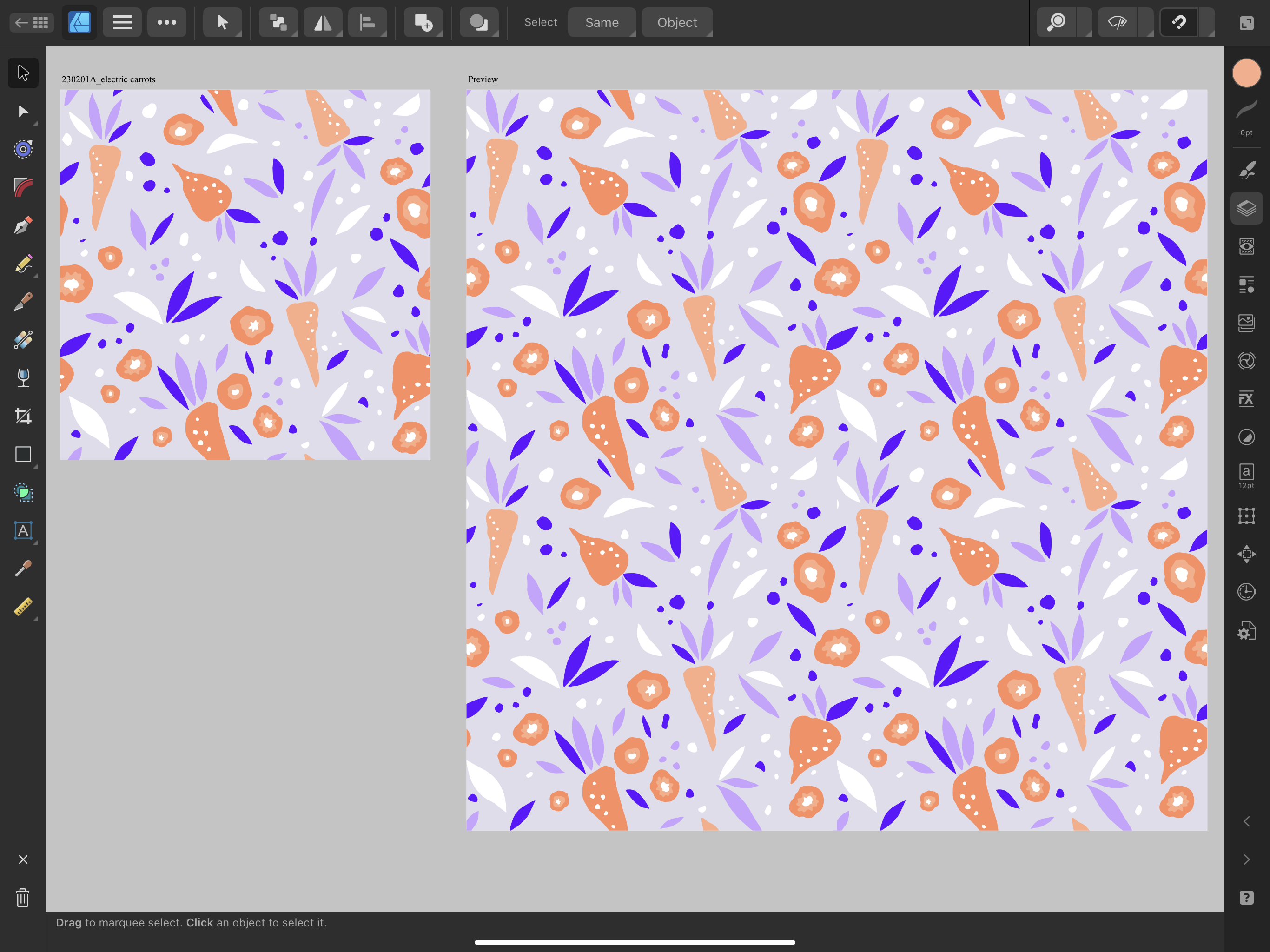
créer cet outil de prévisualisation des modèles très pratique et réaliste, qui vous permet de
voir les résultats de vos ajustements de modèles
en temps réel. Plus besoin de devinettes lorsque vous essayez de vous assurer que vos motifs répétés sont
parfaitement alignés à chaque fois. Dans ce cours, nous allons dessiner un motif
répétitif en forme de goutte avec des légumes pour que votre
portfolio se démarque vraiment. Je vais vous guider étape par étape et vous montrer comment
configurer mon document, comment créer un
aperçu du schéma de vie à partir de zéro, comment dessiner mes formes
vectorielles à
l'aide du crayon et
comment les positionner sur la mosaïque du motif afin
que le motif se répète sans erreur et
sans faille. En prime,
je vais vous montrer comment je télécharge mon patron final dans ma boutique d'
impression à la demande. J'espère que tu te joindras à moi et
que je te verrai en classe.
2. Pour commencer: Pour commencer le cours, vous n'aurez
besoin que votre logiciel Affinity Designer
et de votre crayon à dessin. J'enregistre ce
cours en janvier 2023 et ma
version d'Affinity Designer est la 2.0.4. Je vais montrer ma
démonstration dans la version 2 d'
Affinity sur mon iPad. Cependant, vous pouvez certainement suivre quelle que
soit votre version. Les étapes que je montre
dans ce cours peuvent être appliquées à la fois à
la version 1 et à la version 2, ainsi qu'à la version iPad
et à la version de bureau. Ce cours convient
parfaitement aux débutants ainsi qu'aux étudiants de
niveau intermédiaire. Si vous découvrez Affinity pour la première fois, pensez à suivre mon cours d'
introduction pour débutants. Si vous souhaitez suivre ce cours tout
en utilisant des ressources
vectorielles lors de
la création de votre modèle, consultez le cours « Mes ressources
vectorielles »
pour Affinity Designer. J'ai également créé une communauté Facebook Affinity
Designer dédiée au graphisme
et à la conception de surfaces. Si vous êtes sur Facebook et
que vous souhaitez nous rejoindre, nous serons très
heureux de vous accueillir. C'est un espace supplémentaire pour partager
vos créations, poser des questions, obtenir des commentaires et consulter rapidement les mises à
jour relatives à Affinity. Dans ce
cours, votre tâche consiste à créer un motif vectoriel de répétition standard dans Affinity Designer,
quelle que soit la version. Pour un portefeuille de motifs solide, je suggère de créer un motif avec des fruits
ou des légumes, préférence des légumes,
car la plupart des portefeuilles de motifs que je vois sont remplis de fleurs simples et je pense qu'ils
manquent parfois de variété. Je pense que si vous présentez un modèle avec
quelque chose d'inattendu, comme des légumes ou du
moins des fruits, votre portfolio
se démarquera encore plus. Une tâche supplémentaire consiste à télécharger ce patron dans votre boutique POD, dans votre boutique d'impression à la demande. À la fin
de ce cours
,
je vous montrerai fin
de ce cours comment je télécharge mes créations
dans ma boutique Redbubble. Mais vous avez peut-être
une autre boutique POD,
comme une Society6 ou une Spoonflower, ou cela pourrait vous inciter à
démarrer la boutique POD avec moi. Veuillez télécharger une photo de votre modèle final dans la galerie de projets
sur Skillshare. Vous pouvez également simplement une capture d'écran de l'ensemble de votre interface d'
affinité, ou vous pouvez télécharger uniquement
votre vignette de modèle. Sinon, une fois votre patron téléchargé sur
votre boutique POD, vous pouvez joindre quelques
captures d'écran montrant à quel point il est
magnifique, j'en suis sûr , sur les
maquettes de produits de votre boutique. Si vous êtes actif
sur les réseaux sociaux, vous pouvez par exemple partager votre beau
motif sur Instagram en utilisant le hashtag
magic vector et en me taguant dans votre légende. Vous pouvez également consulter
le hashtag pour inspiration et voir ce que
d'autres artistes ont créé jusqu'à présent. Si vous faites partie de notre groupe de support Facebook
Affinity, vous pouvez le publier
et demander une critique. Merci beaucoup d'
avoir suivi mon cours. Commençons à apprendre.
3. Patron de chute complet: Les motifs de répétition FULL-DROP sont un type de répétition courant
dans la conception de surfaces, et c'est par cela que vous commencez
généralement. Tout d'abord, définissons ce qu'est un modèle de répétition
FULL-DROP et pourquoi vous devriez l'inclure dans votre portfolio créatif. Un autre nom pour un modèle de répétition
FULL-DROP est un modèle de bloc, une
répétition de base ou une répétition standard. Vous avez peut-être
entendu parler de ces deux-là. Dans un motif répété FULL-DROP, vous empilez votre
mosaïque de motif dans un format de grille. Cela signifie que les éléments
sont répétés sur une seule ligne, à la fois horizontalement
et verticalement. Il s'agit généralement de points carrés, les rectangles sont également courants. Ils sont relativement faciles
à créer et constituent un bon point de départ pour les concepteurs novices en matière de conception de motifs de
surface. Je crois donc sincèrement qu' ils sont vraiment
parfaits pour les débutants. En plus de cela,
ils sont très faciles à imprimer à la demande
ou dans les boutiques POD. Ce type de répétition
peut être utilisé pour créer une variété de produits
tels que du tissu, papier peint ou du papier d'emballage. Jetons un coup d'œil à
notre premier exemple. Il s'agit d'un
modèle très simple, très minimaliste. J'ai créé ce motif avec une tuile standard ou une
goutte complète de carreaux répétés. En fait, je n'ai utilisé qu'
un seul actif floral. Sur la diapositive suivante, vous pouvez voir la grille
dont je
parlais et qui permet de répéter le
FULL-DROP. Mes éléments sont empilés
dans les deux sens, haut en bas, et de gauche à droite, horizontalement
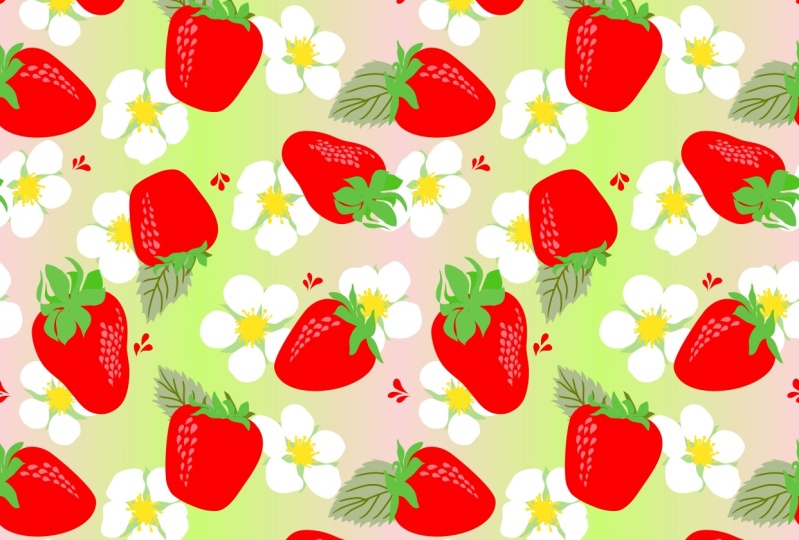
et verticalement. Voici un autre exemple très
simple. C'est aussi un motif floral. C'est peut-être un
peu plus complexe parce qu'il existe
plusieurs types de fleurs. Mais ici aussi, sur la diapositive suivante, vous pouvez voir qu'il s'agit bien
d'un schéma de répétition standard ou d'un schéma de
répétition FULL-DROP. Parlons brièvement des avantages et des inconvénients de la création de répétitions
FULL-DROP. Comme je l'ai déjà mentionné, je pense que c'est vraiment génial
pour les débutants, car il est beaucoup plus facile d'éviter les
erreurs lors de la répétition. Il est également très rapide
et efficace pour les POD, pour les boutiques d'impression
à la demande, où
une bonne stratégie consiste généralement où
une bonne stratégie consiste généralement à créer régulièrement de nombreux modèles , puis à les
télécharger dans vos boutiques
afin de faire la
différence et d' être mieux classé dans
leurs résultats de recherche. Les répétitions FULL-DROP sont également parfaites pour créer des modèles de
mixeur simples. Maintenant, du côté des inconvénients, nous avons l'argument qu' une répétition FULL-DROP peut sembler
un peu répétitive. Cela peut également sembler un
peu trop basique et peut-être même pas assez
professionnel. La raison en est que la répétition est souvent
plus difficile à cacher. Cependant, si vous
regardez à nouveau le schéma simple, vous pouvez voir que cela pourrait en fait être quelque chose de
délibéré. Vous voudrez peut-être, par exemple, créer quelque chose d'un
peu plus calme, simple et
minimaliste qui sera vraiment un bon ajout à
votre nouvelle collection de patrons. De plus, vous pouvez toujours créer un schéma de répétition beaucoup plus complexe et plus
intéressant avec un FULL-DROP où la
répétition n'est pas si évidente Il y a juste quelques astuces .
Il y a juste quelques astuces
à
prendre en compte. Où recommanderais-je
d'utiliser une répétition FULL-DROP ? Pour commencer, je pensais vraiment que le FULL-DROP
était vraiment idéal pour créer de petits motifs
floraux,
ainsi que des mélangeurs ou des motifs
secondaires. Je ne le recommanderais probablement
pas pour créer votre modèle de héros
dans votre collection. Mais peut-être des motifs plus
secondaires où vous pouvez jouer avec des
formes de fleurs simples ou peut-être des étoiles, points ou des formes abstraites. Je pense que c'est vraiment parfait si vous souhaitez que
votre motif soit
géométrique ou vraiment
organisé exprès. Dans ce cas, un
modèle de répétition par blocs est vraiment idéal pour un type de motif en
damier ou en damier. Si vous
regardez le motif que je
vous ai présenté sur le côté droit, il s'agit d'un motif
en damier
composé
uniquement de carrés,
et chacun de ces carrés est également
rempli d'éléments intéressants à l'intérieur, tels que des fleurs ou des fruits. Je pensais vraiment
que c'était un type de modèle amusant et facile
que vous pouviez ajouter rapidement à votre portefeuille. Il y a encore un conseil
que je peux vous donner. Si vous craignez que
votre répétition ne s'affiche, je
vous recommande de vous en tenir une palette de couleurs minimale afin de mieux masquer
votre répétition. À titre d'exercice, vous pouvez
essayer d'autres motifs monochromes. Vous pouvez
simplement choisir une seule couleur et
utiliser des variations de cette couleur, vous pouvez augmenter ou
diminuer sa luminosité ou saturation et vous pouvez vous en tenir à cette seule couleur. De cette façon, vous créerez l'
illusion que le
motif est toujours fusionner et que
la répétition ne
sera peut-être pas si évidente. Dans l'ensemble,
les motifs
répétés FULL-DROP sont un outil essentiel dans toute boîte à outils de
conception de motifs de surface en
raison de leur polyvalence
et de leur facilité de création. Je pense que vous devriez les
inclure dans votre portefeuille.
4. Dessiner des éléments de patron: Je recommande toujours de
commencer la conception de votre motif répétitif en
esquissant les éléments
de votre motif, cela rendra la vectorisation
plus rapide et plus facile. Vous pouvez soit faire
vos croquis dans un carnet de croquis physique,
soit simplement prendre une photo de la page à
partir de votre carnet de croquis et l'importer dans Affinity
Designer depuis votre pellicule photo. Vous pouvez également choisir d'esquisser numériquement
dans un autre logiciel. Personnellement, j'adore
dessiner dans Procreate car c'est là que j'ai
tous mes pinceaux préférés, qui se comportent
comme des crayons numériques. Un autre avantage est que mon dessin est déjà numérisé. Une fois votre esquisse terminée
, vous pouvez l'importer sous forme de fichier JPEG ou PNG, l'exporter et l'enregistrer sur la
pellicule de votre iPad afin de
pouvoir l'importer ultérieurement
dans Affinity Designer. Si vous dessinez
dans Procreate, vous pouvez le faire en accédant
à l'outil clé ici, puis en vous dirigeant vers Partager Nous avons ici la
possibilité d'exporter votre esquisse au format JPEG ou PNG. Je
vais enregistrer mon croquis dans la pellicule de mon iPad en
sélectionnant Enregistrer l'image. Pour mon motif répétitif, j'ai d'abord voulu
dessiner des fruits, puis j'ai pensé
que j'avais déjà quelques modèles avec des pommes, des poires
et des bananes, et maintenant c'est l'heure
des légumes. Vous pouvez dessiner des fruits ou des légumes, mais je pense
que les légumes
ne sont pas très courants et si vous avez un motif sur le thème des légumes
dans votre portfolio, je pense qu'il se démarquera davantage. Je vous encourage vraiment
à opter pour des légumes. J'ai choisi des carottes. Votre tâche consiste à
esquisser grossièrement des fruits
ou des légumes qui créeront
votre motif répétitif. Esquissez entre 3 et 5 variations du même fruit ou légume. Assurez-vous qu'ils sont d'échelle
différente. Certains d'entre eux peuvent être petits, certains peuvent être
un peu plus grands, certains
seront plus étroits et d'autres seront
un peu plus larges. Assurez-vous qu'ils
ont des formes différentes. Voici un bon conseil. Je vous recommande de
dessiner d'abord vos fruits ou
légumes dans leur ensemble, puis de dessiner leur intersection comme s'ils avaient été
coupés avec un couteau. Je pense que le fait d'inclure cette
vue de
votre légume ou de votre fruit fera vraiment ressortir
votre motif. Ici, par exemple,
dans ce croquis, j'ai dessiné 1, 2, 3, 4 carottes différentes. Certains d'entre eux sont un
peu plus longs, et j'en ai dessiné un qui ressemble un peu à un navet [RIRES]
C'est un peu plus épais, mais ils ont tous
une forme différente, même si
ces deux sont peut-être un peu similaires,
leur forme est différente. Ils auront également un ensemble de feuilles
différent. Certaines feuilles seront
un peu plus pointues. Certains d'entre eux seront
un peu plus courts. J'ai vraiment pris soin d'inclure quelques
variations dans mes croquis. J'ai également jeté un coup d'œil à mes photos de référence et je me suis
assuré d'inclure également l'intersection de la
carotte, comme si vous coupiez une carotte en deux et que vous
voyiez ce qu'il y a
au milieu de la carotte. Le conseil que je
peux vous donner ici est
certainement de
simplifier vos formes. Vous n'avez pas besoin,
vous ne devriez même pas, dessiner quoi que ce soit de façon réaliste
pour votre patron. Parce que plus c'est simple, mieux c' , la simplicité
est ce qu'il y a de mieux. Chaque fois que vous avez envie
de trop compliquer les choses, laissez tomber, restez simple. Qu'est-ce que je veux dire par
simplifier mes formes ? Ne vous focalisez pas sur les détails. Dessinez simplement les contours approximatifs
de votre légume et essayez de penser en termes
de triangles carrés, de cercles et d'
ovales, et c'est tout. Une fois mon sketch terminé, j'ai également préparé
un mini mood board, je peux simplement le garder
dans ma pellicule photo et en faire ma
source d'inspiration.
5. Aperçu du modèle d'affinity: J'aimerais
vous montrer comment créer un aperçu de motifs dans Affinity
Designer sur mon iPad. Vous pouvez certainement reproduire ensemble de
ce processus sur
la version de bureau, les étapes sont les mêmes. Le processus que je
vous montre est applicable à la fois à la nouvelle version 2
d'Affinity Designer et à l'
ancienne version 1. disposer d'un document de modèles avec aperçu de
votre modèle vous
fera gagner un aperçu de
votre modèle vous
fera gagner beaucoup de temps en cours de route. Parce que la prochaine fois que vous souhaiterez
créer un nouveau modèle, vous créerez simplement une
copie de votre modèle, vous n'aurez
donc pas
à répéter les étapes que je vais vous montrer
dans ma démonstration. Allons-y, comme vous pouvez le
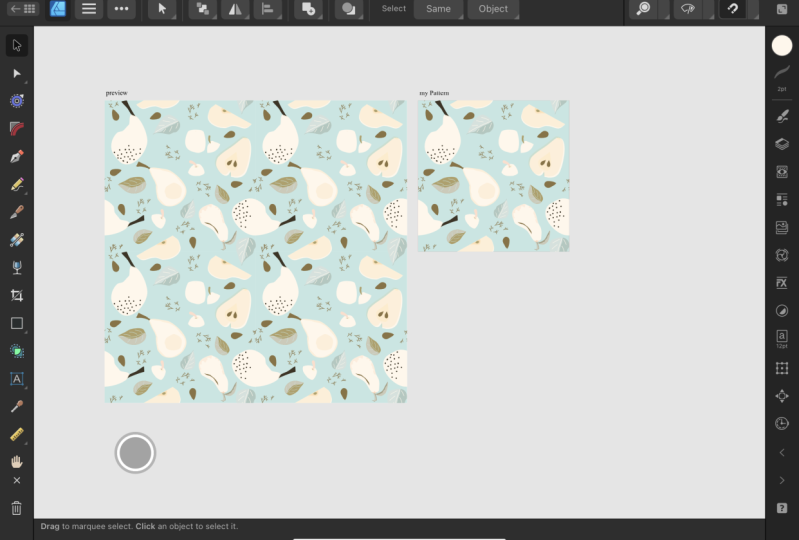
voir dans mon interface, j'ai déjà quelques
modèles qui m'attendent, mais nous en créerons un
nouveau à partir de zéro, afin que vous puissiez
répéter ces étapes avec moi sur votre propre appareil. J'ai un modèle
pour un motif de répétition standard ou complet, et un modèle pour un motif de répétition à
demi-goutte. Dans ce didacticiel, nous allons créer un aperçu du
schéma de répétition standard. Tout d'abord, nous devons
créer un nouveau document. Vous avez la possibilité de
créer un nouveau document dans Affinity Version 2 dans le
menu de gauche. Nous allons de l'avant et nous
sélectionnons « Nouveau document », je travaille toujours en pixels et je vous
recommande de faire de même. J'ai essayé de travailler en pouces à
quelques reprises, mais mon schéma
ne se répétait pas bien .
Peut-être s'agit-il d'un problème
ou d'un bogue qui a été corrigé dans la version 2 d'Affinity
Designer, et
le fait est que je
préfère rester prudent et
travailler en pixels. Je travaille toujours sur un plan de travail carré de 4 000
pixels. J'ai déjà créé un tel préréglage. Si vous n'avez pas encore créé de
tels préréglages de pixels, il
vous suffit d'ouvrir n'importe quel document
, puis d'ajuster
ce que vous avez ici. Vous devez choisir vos unités de document
et tout ce que vous avez. Si vous aviez sélectionné quelque chose en
centimètres ou en pouces, vous devez le changer en pixels. Ensuite, vous le modifiez en 4 000
et 4 000 pixels, 300 DPI. Je travaille toujours avec
plusieurs tableaux d'art Assurez-vous que vous avez également coché la case pour créer
un plan de travail avec votre nouveau document, puis
le format couleur est RGB. C'était la section générale, et sous Margins et Bleed, rien
n'a
été sélectionné ici. Nous pouvons continuer et
créer notre nouveau document carré de
4 000 pixels en appuyant sur « OK ». Il s'agit de notre premier plan de travail, qui s'
appelle par défaut Artboard 1. Nous pouvons changer son nom en
accédant au panneau Calques, c'est le
seul et unique plan de travail dont nous
disposons pour le moment. Ensuite, nous allons dans le menu à
trois points, nous cliquons sur le nom Artboard 1, et maintenant une option apparaît où nous pouvons changer
le nom de ce plan de travail. J'aimerais
le modifier selon mon modèle, mais vous pouvez le
modifier comme vous le souhaitez. Vous pouvez simplement écrire le motif
ou la vignette du motif principal, maintenant il est renommé, et il est également remplacé
ici par mon modèle. Ensuite, nous devons ajouter l'arrière-plan de notre motif à l'
aide de l'outil rectangulaire. C'est là que nous avons
l'outil rectangulaire. Nous sélectionnons la première
option rectangle, puis nous
dessinons simplement un rectangle. Nous allons au
studio de couleur et nous changeons sa couleur en quelque chose de brillant
pour mieux voir. Ensuite, nous nous assurons que la
capture se trouve
dans le coin supérieur droit de la version 2 d'Affinity. Maintenant, on passe à autre chose. Ensuite, pour ce qui est de l'outil de déplacement, nous devons nous assurer que
cet arrière-plan s'
intègre bien à notre plan de travail carré de 4 000
pixels. Vous reconnaîtrez qu'
il se brise en voyant ces lignes directrices. Lorsque vous aurez terminé d'un
coin à l'autre, vous verrez également
que la largeur est de 4 000 pixels et que la hauteur
est également de 4 000 pixels. Mais si vous souhaitez
vérifier cela, vous pouvez également accéder
au Transform Studio, que vous pouvez trouver ici. Ici, sous Dimensions,
vous pouvez vérifier et reconfirmer que
notre vignette d'arrière-plan a effectivement un carré
de 4 000 x 4 000 pixels. Maintenant, nous avons
également créé une nouvelle couche, appelée rectangle, qui sera l'
arrière-plan de notre motif. Maintenant vient la
partie la plus importante du processus nous allons créer un symbole. Qu'est-ce qu'un symbole ? Un symbole en tant qu'objet
intelligent qui peut être placé
à plusieurs reprises dans votre document. Toute modification
apportée à ce symbole sera reflétée sur toutes
les copies de ce symbole. Pour configurer notre symbole, nous devons vérifier
que cette
couche d'arrière-plan est bien sélectionnée. Ensuite, nous nous dirigeons vers
le panneau Symboles. Nous allons dans le menu hamburger, trois lignes horizontales, et nous choisissons « Ajouter
un symbole à partir de la sélection ». Cette vignette d'arrière-plan
a maintenant été ajoutée en tant que symbole. Pour nous assurer que notre
symbole est mis à jour, nous devons
activer la synchronisation. C'est là que nous nous assurons
que cela est vérifié. Ensuite, nous nous assurons que la synchronisation sera activée. L'
étape la plus importante est maintenant terminée. Nous devons maintenant créer un plan de travail pour l'aperçu de notre
modèle. Nous pouvons fermer le Symbol Studio et créer un aperçu à côté de notre vignette de motif
principale. Nous accédons au menu situé dans
le coin supérieur gauche, le menu hamburger, et nous avons ici une option
pour créer un nouveau plan de travail. Nous cliquons dessus et nous
commençons à dessiner notre aperçu. Je l'ai dessiné à peu près deux fois moins grand
que notre mosaïque principale, mais je vais maintenant me
rendre
au Transform Studio pour m'assurer qu'il
a vraiment les bonnes dimensions. Je veux que ce soit un double, ce qui signifie que si j'utilise Canvas de
4 000 pixels
pour mon motif, l'aperçu doit être carré de
8 000 pixels. Dans Dimensions,
je l'ai changé à 8 000 en largeur et à
8 000 en hauteur. Je peux également accéder à mes couches J'aimerais que ce plan de travail soit en dessous de mon motif principal. Je voudrais également le renommer, je clique sur ce
nom par défaut Artboard 1, et je le renomme en
Pattern PREVIEW. Maintenant, c'est là
que se trouve notre symbole. Nous voyons qu'il est
synchronisé parce qu'il y a cette ligne orange brillante à côté, sur le
côté gauche, vous voyez ça ? Cela signifie que le
symbole fonctionne. Maintenant, ce dossier de symboles complet, nous allons en faire une copie
, puis le déplacer vers
notre Pattern PREVIEW. Pour faire une copie propre, passons au
menu, trois points. La première option est la duplication, créez
donc une copie. Maintenant que nous avons créé une copie, nous nous dirigeons vers l'outil Move, puis nous la déplaçons vers
le plan de travail adjacent. Vous voyez qu'il a été déplacé
de ce dossier vers le plan de travail Pattern
PREVIEW. Je voulais juste vous rappeler que j'ai encore des photos, alors quand je l'ai déplacée,
vous voyez, j'ai vu ces lignes
directrices, et cela m'a aidée
à m'assurer qu' elle s'intégrait vraiment
à cette toile. Nous devons maintenant créer 1, 2, 3 copies supplémentaires pour
terminer notre aperçu du modèle. Nous avons sélectionné ce symbole. Nous retournons au menu
et choisissons « Dupliquer ». Ensuite, à partir de l'outil Move, nous le déplaçons vers la droite, et nous constatons que
ces lignes directrices nous
ont aidés
à assembler parfaitement ces tuiles. Ensuite, nous créons une autre copie, nous la localisons dans le coin
inférieur droit, et une dernière copie que nous
positionnons dans le coin
inférieur gauche. Vous voyez les lignes directrices, nous les voyons grâce à
l'option de capture. Je peux désélectionner en touchant quelque part en dehors
des plans de travail. Maintenant, tout est parfaitement
placé. Pour le tester, passons à mon Asset Studio. Nous sélectionnerons un élément
et le positionnerons sur notre vignette de modèle pour voir si notre
aperçu du modèle fonctionne. Je vais dans mon Asset Studio
où j'ai tout un tas de ressources, pour commencer. Je vais sélectionner ce sympathique léopard
en le maintenant enfoncé et le
déposant sur ma toile pour vérifier si l'
aperçu de mon motif fonctionne. À l'heure actuelle, cet actif ne
fait pas partie de notre symbole. Vous le reconnaîtrez
car il n'y a pas ligne orange à côté. Ce que nous devons faire, c'est prendre cette couche et la déposer
dans notre symbole. C'est ainsi que nous savons que
tout fonctionne. Quels que soient les changements que je
vais apporter maintenant, seront reflétés
car chacun de ces carrés qui agrandissent ce carré est une
copie de cet original. Si je le redimensionne ou le déplace, tout sera reflété et vous le verrez dans
l'aperçu du modèle. Supprimons-le
car après tout, nous voulons l'enregistrer
en tant que modèles. Faisons le ménage, il ne nous reste plus
que la vignette My PATTERN, celle-ci, et ma vignette
Pattern PREVIEW. Ensuite, nous revenons à
notre vue sur les chiens vivants, à notre page d'accueil, et nous devons nous
assurer qu'elle est enregistrée. Vous pouvez enregistrer vos documents
soit sur votre appareil, directement sur l'iPad, ce que je vais faire, soit les enregistrer sur un
service cloud tel que Dropbox. Pour enregistrer cet aperçu
dès maintenant, vous pouvez voir qu'il est étiqueté comme Sans titre Je peux accéder au menu hamburger et sélectionner « Enregistrer sous ». Si cela a déjà
été enregistré, je choisirais simplement Enregistrer de
temps en temps. Mais comme nous n'avons jamais enregistré
ce modèle auparavant, nous sélectionnons « Enregistrer sous ». Ici, nous avons la
possibilité de le renommer,
peut-être en quelque chose comme un modèle de modèle à
dépôt complet, puis nous cliquons sur « Enregistrer ». Je vais enregistrer ce modèle
sur mon iPad car j'
ai suffisamment d'espace de stockage et je
n'utilise pas Dropbox pour le moment. J'ai un dossier dédié
Affinity Designer ici. Nous pouvons également créer un nouveau dossier, le renommer, par exemple, en tuiles de modèles,
puis sélectionner « Déplacer »
pour enregistrer notre document. Maintenant, ce document,
ce modèle, nous l'avons renommé en modèle de modèle de
dépôt complet. La prochaine fois que vous
souhaiterez créer un nouveau motif, il vous
suffira de faire glisser votre
iPad vers la gauche. La toute première icône
sera une icône de copie ou
une icône de duplication. Si je clique dessus, je
créerai une copie et mon modèle
deviendra ainsi intact. C'est essentiellement
ainsi que je travaille. Je crée un modèle, je n'y touche plus jamais, puis j'en
crée des copies. La mise en place d'un tel modèle vous fera vraiment gagner beaucoup
de temps. Nous avons maintenant terminé
toutes les étapes pour créer et sauvegarder notre aperçu de modèle
standard. Merci d'avoir regardé.
6. Palette de couleurs limitée: Il est toujours plus
efficace d'utiliser une palette de couleurs limitée
pour votre motif. Votre tâche consiste à sélectionner un maximum de six couleurs
pour votre motif. Je recommande d'inclure blanc ou du blanc cassé
comme points forts, et d'éviter les noirs purs, à moins que cela ne fasse vraiment partie
de votre style personnel. Au lieu du noir, vous pouvez choisir une couleur indigo foncé ou
un violet très foncé. Vous pouvez également utiliser la
palette de couleurs que j'utilise, que je mettrai à
disposition en téléchargement. Vous pouvez également vous
rendre sur mon Pinterest, où j'ai un tableau dédié
à toutes mes palettes de couleurs. Vous pouvez capturer n'importe
laquelle de ces palettes de couleurs et l'
enregistrer sur la
pellicule de votre iPad, puis l'ajouter sur un plan de travail distinct à
titre de référence. Passons maintenant à notre document d'
aperçu des modèles et
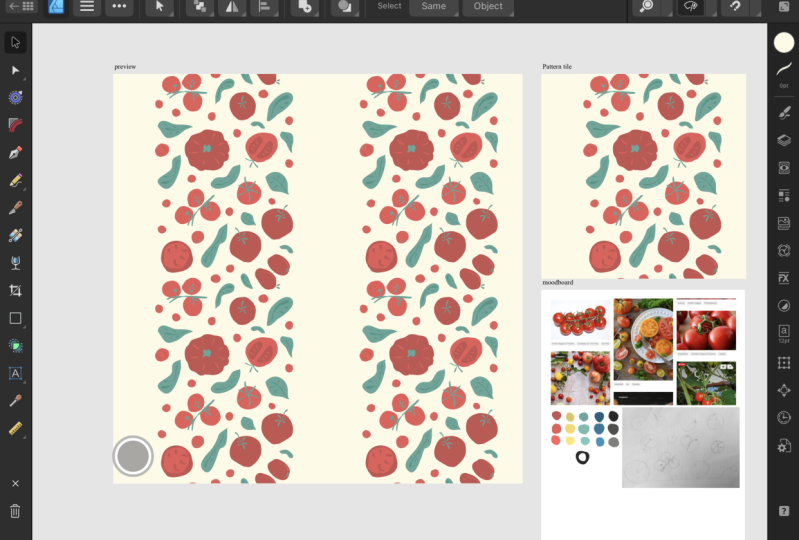
configurons un plan de travail dédié à notre palette de couleurs
et à notre moodboard. Nous travaillerons sur une
copie que nous venons de créer. Ouvrons-le. Je vais créer un
plan de travail supplémentaire dans ce coin inférieur
gauche pour ma palette de couleurs et
mon moodboard. Menu Hamburger, plans de travail, puis votre plan de travail est prêt. Je vais dans le panneau Layers, je le
repositionne pour qu'il soit à la fin, et je vais le renommer
en moodboard. Maintenant, je peux accéder au menu
et choisir Placer, et je peux placer ma palette de couleurs sur mon
moodboard à partir de mes photos. J'ajouterai également
le moodboard que j'ai
créé dans Procreate. J'aimerais
modifier la forme de ce plan de travail afin qu'il s'adapte mieux à
mes images. Je peux le faire à nouveau
depuis le panneau Calques, en m'assurant que la couche supérieure du plan de
travail est sélectionnée. assurant que je suis
en mouvement, je peux à nouveau modifier sa forme. Cela me semble bien. Nous sommes maintenant prêts à
développer nos actifs.
7. Bâtir des actifs vectoriels: Nous pouvons maintenant puiser
nos actifs à partir desquels nous allons construire
notre modèle de répétition. Commençons par importer nouveau
notre esquisse depuis
la pellicule. Vous pouvez soit utiliser
votre croquis procreate, enregistré au format JPEG, soit
simplement prendre une photo de votre
carnet de croquis avec votre iPad, puis la
placer également ici dans
Affinity depuis votre pellicule photo. Dans le menu, je me dirige vers
l'option permettant de placer mon image et je vais sur mes
photos pour trouver mon croquis. Ensuite, je place l'esquisse
sur la vignette de mon motif principal. En passant à l'outil de déplacement, je voudrais le repositionner
et le redimensionner,
afin qu'il s'adapte à mon canevas. J'ai maintenant placé cette
esquisse JPEG dans ma vignette de motif. En le sélectionnant, je peux également réduire légèrement son opacité. Menu à trois points et juste en dessous du nom de ce fichier, j'ai
le curseur d'opacité. Réduisons un tout petit
peu l'opacité. La première étape consiste à dessiner les éléments constitutifs du modèle avant de
créer notre modèle. Nous nous concentrerons sur le
dessin de formes qui ont une forme et
une échelle différentes. Comme je l'ai mentionné, lorsque
je créais mon croquis, j'aimerais avoir
des objets un peu plus petits et peut-être aussi
un peu plus grands, afin qu'ils ne soient pas identiques. Nous allons dessiner ces blocs de
construction à
l'aide de l'outil Crayon et, dans un
premier temps, dans notre panneau de couches, ils seront regroupés par couleur. Si j'
adore dessiner mes motifs vectoriels avec
l'outil Pencil, c'est parce que cela fait partie de
mon style personnel. Je vise une forme organique
dessinée à la main et je ne peux pas obtenir ce style lorsque j'
utilise l'outil Stylo C'est pourquoi l'outil Crayon est mon
outil préféré pour dessiner. Nous allons dessiner ces
carottes et ces feuilles en utilisant uniquement du
fond et sans trait. J'ai suivi un cours complet sur la création de ressources
dessinées à la main dans Affinity Designer
, qui met l'accent sur
la découverte de l'outil Pencil. Dans ce cours
de base sur les patrons, nous n'entrerons pas
trop dans les détails de
l'outil Pencil. J'aimerais vous
renvoyer à mon autre cours
sur la création d'actifs vectoriels, si vous souhaitez
maîtriser l'outil Pencil. L'objectif de ce cours est créer un modèle
vectoriel simple. C'est ici que vous pouvez
trouver l'outil Crayon Sélectionnons-le. Avant de choisir
nos couleurs, l'important est de
désélectionner tout le reste Vous pouvez désélectionner soit
en appuyant à l'extérieur de votre tableau, soit
en sélectionnant ce symbole x ici. Maintenant, tout est
désélectionné et nous pouvons nous concentrer sur cette
barre contextuelle ici. La première icône
fait référence à notre trait, qui est le contour
de nos formes Dans
ce cours, nous allons dessiner sans aucun contour Nous devons
donc sélectionner l'option
permettant de désactiver notre trait. Vous le
reconnaîtrez grâce à cette icône blanche bordée d'une
ligne bleue. Maintenant, notre accident vasculaire cérébral est terminé. Ensuite, nous devons nous assurer
que nous utilisons notre matériau de remplissage. Lorsque vous l'éteignez, vous ne voyez aucune icône de couleur
et lorsque vous l'allumez, vous
voyez
tout à coup l'icône de couleur. C'est ici que vous pouvez
sélectionner votre couleur. Une autre méthode consiste à vous rendre au studio de couleur et à
changer de couleur ici. le moment, j'ai sélectionné
l'icône pour le remplissage, notre trait est vide. Nous sommes à bout de forces et j'utilise cette pipette pour
sélectionner cette couleur orange. J'appuie longuement et je le
fais glisser sur la couleur que
je souhaite sélectionner. Vous pouvez voir ici que la
couleur a été sélectionnée, mais nous devons encore l'
appliquer à notre remplissage Nous tapons
donc et la
couleur a changé. La dernière chose importante
est cette option, qui permet d'activer la fermeture automatique. La fermeture automatique permet de s'assurer que nos
formes vectorielles sont fermées. Nous allons le tester
sur une forme aléatoire, mais cela vous montre précisément
comment nous avons tout configuré. n'y a pas de trait, donc le trait est vide. Le fond est de cette couleur orange et vous remarquerez également
que cette forme est fermée, car la
fonction de fermeture automatique était activée. Une fois, j'ai reçu une question
sur mon forum, de mes étudiants m'a demandé comment s'assurer
que la forme est bien fermée ? Vous le reconnaîtrez en voyant cette ligne bleue qui se poursuit
tout au long de la forme. Permettez-moi de vous donner un exemple de ce à
quoi cela pourrait
ressembler si la
fonction de fermeture automatique est désactivée. Éteignons-le. Maintenant c'est éteint. Créons une autre forme. Vous voyez maintenant que c'est cassé, parce que la forme
ici continue. Il y a cette toute
petite ligne bleue puis elle est brisée, la ligne est supprimée. La seule façon de résoudre
ce problème serait d'accéder à l'outil Node, puis
de le fermer manuellement. Voyez-le maintenant, cette ligne
bleue continue. Nous voulons nous simplifier la vie.
C'est pourquoi, dans l'outil
Pencil, nous souhaitons que la fermeture automatique de
nos formes de remplissage soit activée. Sélectionnons ces
deux formes aléatoires et supprimons-les. Maintenant, pour la partie amusante, dessinons nos carottes. Vous pouvez suivre votre croquis
très grossièrement si vous le souhaitez. Votre esquisse n'est qu'
un point de départ. Maintenant, je voudrais dessiner les autres carottes avec
une couleur différente. Encore une fois, pour changer la couleur, je dois m'assurer de désélectionner. Je peux par exemple toucher à l'extérieur
du canevas ou simplement
choisir le symbole X. Ensuite, je préfère me rendre dans le Color Studio et de là utiliser la pipette
pour sélectionner la nouvelle couleur. assurant à nouveau que
j'utilise l'outil Crayon, nous pouvons maintenant dessiner les deux
autres carottes. Je voudrais regrouper
ces formes en couleurs, donc ces deux couleurs
orange plus foncé je voudrais
les mettre dans un seul groupe. Le symbole du groupe se trouve ici
au milieu et vous
devez ensuite sélectionner le groupe. Ensuite, en balayant vers la droite, je sélectionne les deux
autres carottes et je les regroupe dans
un groupe séparé. Dessinons maintenant nos
carottes coupées en deux. Ces pièces d'intersection, je vais juste les garder dans
la couleur orange plus foncé. Je vais déplacer mon croquis vers le haut, car j'ai perdu certains
détails que je voulais dessiner. Ensuite, en désélectionnant tout, je voudrais
changer ma couleur pour l'autre orange plus clair et je vais maintenant dessiner les
détails centraux de ces formes. Je vais éteindre l'
esquisse pendant une seconde et j'ajouterai quelques détails supplémentaires au milieu avec
une couleur blanche. Juste du blanc pur
, puis encore un détail ici
au milieu et ici. Je pense qu'il est agréable d'utiliser votre
couleur blanche ou blanc cassé de temps en temps pour ajouter des reflets. Je vais maintenant regrouper tous ces
éléments en un seul groupe, afin de mieux
tout voir. Je peux ramener
le croquis ci-dessous car maintenant je peux quand même mieux
voir. Commençons par
cette couleur bleue. Pour
tout regrouper beaucoup plus rapidement, j'utilise un geste pour
sélectionner la couche supérieure. Pour les sélectionner tous en
même temps, je tape avec deux doigts sur le dernier, puis de cette façon, tout est
sélectionné très rapidement. Désélectionnez, changez à
nouveau la couleur pour cette couleur violette. Revenons à l'outil Crayon et nous pouvons dessiner
quelques feuilles supplémentaires. Toutes ces feuilles violettes, je les regroupe à nouveau. Une autre façon de
tout sélectionner consiste simplement à
balayer vers la droite, mais si vous voulez gagner du temps, vous pouvez à nouveau utiliser le geste tactile à
deux doigts. J'aimerais aussi changer
la couleur de mon arrière-plan, car cela
me distrait un peu. Au final, c'est la couleur du fond que je souhaite. Je vais dans le Color Studio
et je sélectionne cette couleur. soit l'arrière-plan, il est très important de modifier
non seulement le fond, mais également le trait qui constitue le contour de cet arrière-plan. Si vous ne le modifiez pas ou
s'il a une couleur différente, lorsque vous exportez votre
mosaïque de motif, vous ferez une erreur et lignes
pâles apparaîtront sur les
bords de votre motif. vous assurant que c'
est la même couleur, maintenant tout est plus beau. J'aimerais également ajouter quelques feuilles en blanc et
quelques détails supplémentaires en blanc. En désélectionnant tout,
je désactive le trait et je choisis le blanc pur. Encore une fois, je
les regroupe par couleur. J'aimerais également ajouter des points
blancs sur mes carottes. J'ai déjà sélectionné le blanc, ne remplis aucun trait et je peux commencer à dessiner des
points aléatoires sur mes carottes. Quand j'en aurai fini avec une carotte, je la regrouperai parce que plus tard il
me sera beaucoup
plus utile de regrouper tout ce qui appartient à cette
carotte en particulier. Maintenant,
assurez-vous également de dézoomer pour voir si vous êtes satisfait de
tous les détails. Sélectionnez tout et regroupez-le car cela appartient
à cette carotte. Maintenant, celui-ci regroupe
à nouveau tous les éléments qui appartiennent à cette carotte. Une dernière et
regroupez-les à nouveau. Votre tâche consiste à dessiner au
moins 3 à 5 formes de
fruits ou de légumes différentes dans au moins 2 couleurs différentes. De plus, veuillez dessiner
l'intersection de vos fruits ou légumes. Nous pouvons maintenant passer
à la vérification
et à la correction des notes
de nos formes vectorielles.
8. Nettoyer les nœuds: Je crois sincèrement que c'est une très bonne habitude de
parcourir une fois de
plus vos formes
vectorielles et de
vérifier si les
nœuds doivent être corrigés. Je parle davantage de l'anatomie des formes
vectorielles dans mon cours d'introduction à Affinity Designer J'ai également mis cette
leçon à disposition gratuitement sur ma chaîne YouTube si vous souhaitez
rafraîchir ces connaissances. Pour rappel,
les nœuds sont des points situés sur notre ligne ou courbe qui
nous permettent de modifier sa forme. Ils se composent également de
deux poignées de commande. Jetons-y un coup d'œil.
Nous pouvons modifier les nœuds de nos formes vectorielles à
l'aide de l'outil Node. concentrant, par exemple, sur ces deux carottes, je peux sélectionner les formes
et, à partir de l'outil Déplacer, me déplacer vers l'outil Nœud. Ces petits points que vous voyez le long de la ligne ou de la courbe sont
tous exactement appelés nœuds. Cliquons sur l'un
de ces nœuds. Vous verrez que
c'est le centre
du nœud et que ce sont
les poignées dont je
parlais. Modifions peut-être
cette forme comme ça,
afin que vous puissiez voir
ces deux poignées. Ils vous aideront à
modifier votre forme. Nous pouvons également consulter
la barre d'outils contextuelle. Ici, nous pouvons également modifier
le type de votre nœud. Vous pouvez
choisir entre
netteté , fluidité et intelligence. La plus intelligente, c'est la
courbe la mieux ajustée qui sera créée
pour vous sans avoir besoin
de ces poignées
de commande. Mais en fait, je m'abstiens
de la solution intelligente, soit
je passe au mode
aigu, soit au mode doux. Vous pouvez modifier la courbe de votre forme vectorielle en faisant glisser
ces poignées de commande. Si vous le souhaitez, vous pouvez également supprimer certains
nœuds. Par exemple, si je voulais supprimer celui-ci, commençant ma sélection
depuis l'extérieur de cette forme, je le sélectionne. Vous pouvez reconnaître
qu'il est sélectionné car au lieu d'
avoir ce fond blanc, il a un fond bleu. Ensuite, ici, vous pouvez supprimer
ce nœud. Maintenant, il est supprimé. Vous pouvez également le
ramener ou créer des nœuds
supplémentaires en appuyant
simplement sur la ligne, puis un
nœud supplémentaire a été créé pour vous. C'est très simple. À ce stade, je vais parcourir
mon panneau de couches une par une pour chacune
de ces formes, et je vais voir si
quelque chose doit être corrigé. Par exemple, sur cette
feuille violette, je peux déjà dire que je n'
aime pas ce petit détail. Je peux également appuyer pour me
diriger vers cette feuille, afin que le groupe dans lequel se trouve cette
feuille s'ouvre automatiquement pour moi. Je peux peut-être l'enlever. Ensuite, je pourrais peut-être
ajouter un nœud supplémentaire et jouer un peu avec
la forme de cette feuille. Peut-être que j'aimerais enlever celui-ci et ensuite corriger ma forme. Vous pouvez accéder à toutes ces couches une par
une, une couche à la fois et
un groupe à la fois, ou vous pouvez simplement
tout désélectionner et
zoomer . Si vous voyez quelque chose qui attire
votre attention, par
exemple ici, vous
pouvez le toucher deux fois
et il s'
ouvrira automatiquement. Maintenant, je vais parcourir
l'ensemble du tableau, et je vais corriger mes formes, peut-être les agrandir
un peu. Ici, nous pouvons voir un cercle, ce qui permet de reconnaître que le nœud est de type lisse. Si vous souhaitez le
rendre plus ici dans la barre d'outils
contextuelle, vous pouvez modifier le texte en
« net ». Vous cliquez sur le nœud ,
puis vous pouvez
le changer en netteté. Ensuite, l'icône d'un cercle se
transforme en carré
et vous pouvez voir qu'elle est devenue nette
au lieu de lisse. Je vais maintenant
regarder de plus près et accélérer cette vidéo et je vous
rejoindrai quand j'aurai fini de
nettoyer mes nœuds. La
chose la plus courante que je fais est de supprimer les nœuds
inutiles. Pour ce processus. Je désactive
également le snapping. Faisons un peu de ménage. [MUSIQUE] J'ai
maintenant nettoyé mes
formes vectorielles et je suis prête à remplir mon Canvas avec
d'autres éléments de remplissage.
9. BONUS : Corrections de l'outil Crayon 2.6: H Bonjour, tout le monde. Bienvenue dans cette
vidéo de mise à jour destinée aux utilisateurs d'iPad. Zarif a déployé ses dernières mises à jour logicielles
sur Affinity Designer, Affinity Photo et
Affinity Publisher J'ai l'
impression qu'il existe tout
un tas de vidéos
sur la version de bureau, mais très peu de vidéos
pour les utilisateurs d'iPad. Et si vous m'avez
suivi, vous savez que
je suis illustratrice. Aujourd'hui, j'
illustre principalement pour l'édition pour
enfants et
pour mon travail d'illustration J'utilise toujours Affinity
Designer sur iPad, et j'utilise toujours
l'outil Pencil. Je vais donc ignorer
le reste des mises à jour. Cette vidéo se concentrera
uniquement sur l'outil crayon car il s'agit de l'outil le plus
important pour mon travail, et les modifications apportées lors
de la dernière mise à jour, la mise à jour 2.6 0.0, vous faciliteront
vraiment le travail, et j'aimerais souligner ce qui a exactement changé
dans cette vidéo. Pour en revenir à
l'outil Crayon, je vais également utiliser mon
ancienne esquisse, laquelle j'ai créé cette
illustration juste pour montrer comment l'outil Crayon a changé et ce que vous
devez prendre en compte. Certaines icônes
que vous verrez ici dans
le menu contextuel
ont également le menu contextuel changé, alors ne vous y
trompez pas. En fait, tout est assez simple. Essentiellement, il n'y a
plus de lissage forcé. Il y a également un meilleur
contrôle de l'accident vasculaire cérébral. Il y a donc essentiellement un meilleur contrôle sur ce que
vous dessinez. Et il existe de nouvelles options de fermeture
automatique qui peuvent réellement améliorer
votre efficacité. Très bien, la toute
première chose qui a changé,
heureusement, c'est qu'il
n'y a plus de lissage forcé Auparavant, le crayon
appliquait toujours un certain
niveau de lissage Nous n'avions donc
pas vraiment le contrôle total. Et lorsque j'illustrais des
projets pour des clients, je me suis sentie très frustrée après la mise à jour précédente, car
ce que je dessinais n'
était pas naturel Ce que je voulais, c'était une sensation plus organique
et moins vectorielle car toutes mes œuvres d'art, même si j'utilise de la texture,
ne sont que des pinceaux vectoriels ou des formes vectorielles,
et les vecteurs ont tendance à paraître
un peu plus rigides. La mise à jour précédente a donc
vraiment détruit mon flux de travail et
m'a causé une certaine frustration. Et je suis très content que Serv se soit débarrassé de ce lissage
obligatoire Donc, pour le moment, vous pouvez tracer
des lignes plus accidentées. Ai-je un exemple, par
exemple, si je voulais dessiner l'homme au pégase d'une
manière plus approximative Auparavant, toute cette
ligne serait plus lisse. Qu'est-ce que cela signifie ? Je
serais plus arrondi. Et la forme que
j'ai dessinée ne se
refléterait pas dans la ligne tracée par
le logiciel. Et sur les forums d'affinité, j'ai découvert que de nombreux artistes, par
exemple, dessinaient
des cartes, illustraient des cartes. Ils étaient
particulièrement frustrés parce que lorsqu'ils
dessinaient les contours des pays pour les cartes, ils avaient besoin de tous ces
petits détails, ils ne voulaient pas les lisser Et dans mon travail, c'
était exactement pareil. Parfois, j'avais vraiment
envie de cette sensation plus
dessinée à la main et le lissage
détruisait tout heure actuelle, ce problème est résolu, et le seul moyen d'obtenir un lissage
serait d'opter, par exemple, pour une certaine
forme de stabilisation heure actuelle, si je clique ici, vous voyez, rien n'
a changé ici. Il existe un stabilisateur de corde
ou un stabilisateur de fenêtre. Vous pouvez également régler la force du stabilisateur
ici sur le côté gauche. Donc, si je voulais que ma ligne soit, voyez-vous, plus lisse, vous pouvez utiliser la stabilisation, et vous pouvez choisir plus intentionnellement si vous
voulez ce lissage ou Donc, à cet égard, vous
avez le plein contrôle ici. Maintenant, les icônes
sont une autre chose
qui a changé dans le menu contextuel Je n'ai pris aucune capture d'écran,
sinon je devrais trouver vieilles captures d'écran de mon ancien travail pour vous montrer exactement
ce qui a changé. Mais ces deux icônes
sont différentes. Vous pouvez également cliquer sur le point d'interrogation pour
voir ce qu'il y a là-bas. Celui de gauche traite de l' utilisation d'une ligne,
d'un contour. Et le cercle le plus
complet consiste à utiliser le remplissage. Donc, si vous voulez une
ligne, pour l'instant ,
elle est sélectionnée, il vous
suffit de vous débarrasser de
cette stabilisation. Vous n'aurez qu'un aperçu. Ainsi, par exemple, je pourrais utiliser ceci Augmentons la
largeur du trait. Je pourrais l'utiliser lorsque je
dessine ou que je crée un projet pour un livre de coloriage si
je ne veux que des contours. Mais pour moi, le plus
souvent, je dessine sans aucun contour. Nous pouvons donc également commencer par nous rendre
au studio de couleur, puis simplement choisir la couleur
parmi vos échantillons U et alors vous n'
aurez aucun plan. Et si vous voulez une ligne, vous pouvez sélectionner ce symbole d'
utilisation afin de pouvoir également
dessiner avec un contour. À l'heure actuelle,
les deux sont sélectionnés. Vous reconnaîtrez que
quelque chose est sélectionné en disant que le fond gris de
l'icône est devenu noir, cela signifie qu'il est sélectionné. Si je ne veux pas de plan, je désélectionne simplement Seline Et puis une autre chose importante qui a changé est la fermeture automatique. Il y a tout un menu
d'options ici. La première
signifie évidemment qu'il
n'y a pas de fermeture automatique, puis qu'
il y a toujours la
fermeture proche, proche de loin et proche, ce qui peut parfois rendre votre
travail très efficace fermeture automatique
connecte donc automatiquement les
points de départ et de fin de la course. Et avant que cette
fermeture automatique ne change de comportement et vous
deviez vraiment vous en approcher. Ce sera donc
la deuxième option fermer près » pour fermer une forme. Et souvent, je ne parvenais pas
à fermer une forme, et c'était encore une fois
quelque chose qui me frustrait À l'heure actuelle, vous pouvez,
par exemple, choisir Fermer à proximité. Et vous devrez
encore une fois vous en rapprocher. Vous voyez qu'une petite
sélection rouge vous indique :
OK, cette fermeture automatique
sera reconnue et la forme sera fermée.
Alors maintenant c'est fermé. Mais je ne pense pas que j'
utiliserai cette option. Je pense que je vais passer directement
à l'une ou l'autre des
distances les plus proches pour que vous ayez
plus de marge de manœuvre Vous n'avez pas besoin d'aller très
près pour que la forme se referme C'était une petite erreur. Faisons-le encore une fois. Vous
n'avez pas besoin de vous rapprocher de
très près et la forme
restera fermée. Ou les vêtements sont toujours très cool. Par exemple, si je voulais
dessiner l'aile du pégase, je ferais comme ça Et là, je le laisse aller car il
se ferme automatiquement. C'est exactement ce que nous avions
avant la mise à jour précédente. Donc, si je dessinais ce nuage, je commencerais quelque part
en dehors de ma toile. Désolée, ça n'a pas l'air joli. Mais je me contenterais de dessiner
l'essentiel sans perdre mon temps à aller jusqu'ici parce que
cela n'a pas d'importance. L'illustration
sera coupée ici de toute façon. Maintenant que nous sommes enfin
toujours aussi proches, je pense que je vais y
revenir et je vais juste sortir du canevas, dessiner mon nuage, le libérer, et tout se
fermera automatiquement. Si je voulais dessiner
cette queue, pareil. Désolée, ça n'a pas l'air génial. Selon la façon dont vous aimez travailler, vous pouvez choisir parmi
toutes ces options. Vous n'êtes pas non plus
obligé de le fermer. Vous devez le
désactiver si vous
dessinez simplement avec le trait,
donc simplement avec le trait. Personnellement, je vous
recommande choisir « près de
loin » ou « proche toujours », et je pense que je vais m'en tenir à « proche car cela ne
fera que claquer. Regarde ça. Cela
va s'enclencher tellement vite et me faire gagner beaucoup de temps. Je dois juste m'assurer que toute la sélection de films
correspond à ce que je souhaite
et que tout soit photographié de manière
très jolie et rapide Ces nouvelles options de fermeture automatique
sont donc beaucoup plus intuitives. Ils vous permettront
de
créer un dessin au trait plus naturel même si vous
dessinez avec des vecteurs Vous aurez un
meilleur contrôle sur votre style après toutes ces mises à jour de l'outil
Crayon. Et la nouvelle fermeture automatique
vous donnera une meilleure capacité de
création de forme. Et le fait que le
lissage ne fonctionne pas,
je pense que la meilleure
nouvelle est que
vos illustrations vectorielles
seront moins
mécaniques et que vous
pourrez
intégrer davantage d'imperfection
dans votre
dessin vectoriel parfait, pour ainsi dire que
vos illustrations vectorielles
seront moins mécaniques et que vous
pourrez
intégrer davantage d' imperfection dans votre
dessin vectoriel parfait, pour ainsi Alors, que pensez-vous de ces nouveaux changements et
de la mise à jour ? Faites-moi savoir dans les commentaires
ou sur nos groupes Facebook ce que vous avez trouvé utile. Si vous avez trouvé
cette vidéo utile, veuillez l'aimer et assurez-vous de vous
abonner pour rester au courant actualités
sur les affinités ou nouveaux tutoriels sur les affinités.
Merci d'avoir regardé.
10. Les éléments de remplissage: Avant de créer mon patron, je vais jeter un dernier
coup d'œil à ma composition et j'ajouterai quelques éléments de remplissage
supplémentaires. La première étape consiste
en fait à
effectuer un zoom arrière pour mieux voir
ce qui nous manque. Je pense que j'en
ai fini avec ces feuilles, mais j'aimerais en faire
quelques autres. Pour ce faire, je vais appuyer sur la feuille
que je souhaite copier, passer à l'outil de déplacement, puis exécuter la fonction de duplication
rapide. Vous vous souvenez probablement
comment procéder : deux doigts sur notre toile et maintenant nous pouvons commencer à faire des copies. Je veux faire des copies qui
seront des éléments de remplissage. Une fois que j'ai créé mon doublon, je le fais pivoter légèrement et
je le rends plus petit ou plus grand. J'aimerais également
copier celui-ci. À partir de l'outil Move, je peux toujours modifier sa forme, peut-être l'affiner un
peu,
pour en faire un élément de remplissage totalement
unique. Celui-ci est également beau, mais nous pourrions le
rendre un peu plus grand et un peu plus fin. Faisons celui-ci, mais
faisons-le un peu plus épais et faisons-le pivoter, et un autre à partir de là. Maintenant, j'aimerais aussi créer une forme de demi-lune et je
pense que je vais m'en tenir au blanc. J'utilise le crayon,
je m'assure que le
blanc est sélectionné, je désélectionne tout le reste et je commence à dessiner des
éléments de remplissage supplémentaires qui ressemblent davantage à une forme de demi-lune. Je sélectionne ces nouveaux
éléments et je
les place dans le dossier
des éléments blancs. Maintenant que nos
blocs de construction sont prêts, il est temps
de les regrouper et de les organiser
correctement en couches.
11. Regrouper des actifs: Nos éléments de base
sont complets. Nous nous sommes également mis d'accord sur les couleurs. Il est maintenant temps de les
organiser efficacement afin de pouvoir créer rapidement notre modèle
vectoriel. Nous devons regrouper
les carottes
principales avec leurs feuilles. Nous devons regrouper les tranches de
carottes. Ensuite, laisser les
feuilles de remplissage en dehors de
ces groupes principaux. Désactivons
notre arrière-plan pendant un moment, car il nous
sera plus facile de
tout sélectionner en même temps. Maintenant, nous pouvons commencer à nous regrouper. Nous allons procéder au regroupement
à partir de l'outil Move. La première chose
à faire est de
retirer certains de ces éléments
de leurs groupes. Nous conservons les points ensemble parce
qu'ils ont été regroupés pour appartenir à cette carotte
en particulier. Mais nous retirerons également ces éléments de
remplissage de leurs groupes. Les tranches de carottes, nous les sortons
également, de leurs groupes. Cela
ne prend littéralement qu'une minute. Nos principales carottes, elles
sortent également , ainsi que nos feuilles bleues. À ce stade, je peux également supprimer entièrement ma couche d'esquisse car
je n'en ai plus besoin. Au cas où je
voudrais y revenir, c'est dans mon mood board. Maintenant, tout est
hors de leur groupe. Je peux appuyer sur n'importe lequel d'entre eux. Je vais remplacer ces éléments
blancs des couleurs aléatoires afin
de mieux les voir et je les
remettrai
en blanc plus tard. Nous pouvons maintenant commencer à grouper. Pour ce faire, à
partir de l'outil Move, nous devons commencer à
sélectionner en dehors de la forme, puis tout
sélectionner. Cela signifie
que dans cette sélection, que vous pouvez voir avec
ce fond bleu clair, tout doit
être contenu et si elle est correctement sélectionnée, tout aura
ce contour bleu ici. Vous pouvez également reconnaître que tout a
été sélectionné et que lorsque vous désactivez la
visibilité, tout qui appartient à cette
pièce disparaîtra également. Si tout est sélectionné, il me suffit de
changer la visibilité d' une
seule couche pour que
tout soit inclus. Vous voyez, tout a disparu, ce qui signifie que la
sélection est correcte. Nous pouvons maintenant le regrouper. Je choisis l'icône du groupe, groupe, et je vais le
rendre invisible pour le moment. Maintenant, regroupons celui-ci. Je commence ma sélection
en dehors de la forme, puis je m'assure
que tout est contenu dans ce groupe de remplissage
bleu. Tout est regroupé correctement
et je peux le désactiver. Maintenant, ce groupe et moi le
désactivons pour ne pas l'inclure. Maintenant, cette
tranche de carotte est le groupe suivant. Vérifiez que toutes ces couches font partie de ce groupe et nous le désactivons. Maintenant, nous pouvons essayer de nous occuper de
cette carotte ici. Je ferai de mon mieux pour sélectionner tout ce qui appartient
à cette carotte. Je pense que j'ai réussi. Éteignons-le. Tout a été sélectionné. Nous pouvons maintenant le regrouper
et le rendre invisible. Une fois que nous l'avons rendu invisible, il devient plus facile [RIRES]
de sélectionner tout le reste. Passons maintenant à celui-ci. Groupe, cette carotte
est prête aussi, et maintenant peut-être celle-ci. Maintenant, il m'était difficile de sélectionner tout ce qui
appartenait vraiment à cette carotte. Je pense que j'ai également sélectionné
cette feuille ici. Pour le désélectionner, je vais maintenir un doigt, appuyer longuement sur l'écran, puis appuyer dessus pour supprimer
de la sélection. Permettez-moi de zoomer pour que
vous puissiez mieux le voir. Je peux appuyer à nouveau dessus pour qu' il soit à nouveau inclus
dans ma sélection ou je peux le toucher à nouveau pour qu'il soit
retiré de la sélection. Faisons un zoom arrière. Vérifiez deux fois. Nous pouvons
également regrouper cette carotte, la rendre invisible. Je peux également vous montrer une autre
façon de tout sélectionner. C'est la même méthode
avec un doigt sur l'écran, puis en
tapotant un par un. Nous avons notre dernière carotte. Maintenant, les feuilles de
remplissage restantes, je voudrais
les regrouper en fonction leurs couleurs.
Je vais donc conserver cette première feuille bleue
, puis appuyer et maintenir un doigt sur mon écran et commencer à appuyer les feuilles bleues restantes et je vais regrouper le reste
des feuilles par couleur. Maintenant, nous pouvons faire la violette. Nous commençons par une feuille,
puis nous la maintenons appuyée, appuyons,
tapotons et masquons. Ensuite, le reste est
assez facile car toutes ces feuilles qui sont
censées être blanches, je leur redonnerai leur
couleur dans une minute. Ils sont empilés ici
sur le dessus. Nous pouvons simplement commencer par le premier
, puis appuyer deux fois pour tout
sélectionner en
même temps et les regrouper. Parfait.
Revenons à notre historique et redonnons de la
visibilité à tous les éléments. Parfait. Sélectionnons d'abord
en faisant glisser vers la droite nos carottes principales et en les
amenant vers le haut. Oups, ils se sont enfuis [RIRES]. Ensuite, nous avons nos tranches de carottes. Fantastique Ensuite, nous avons
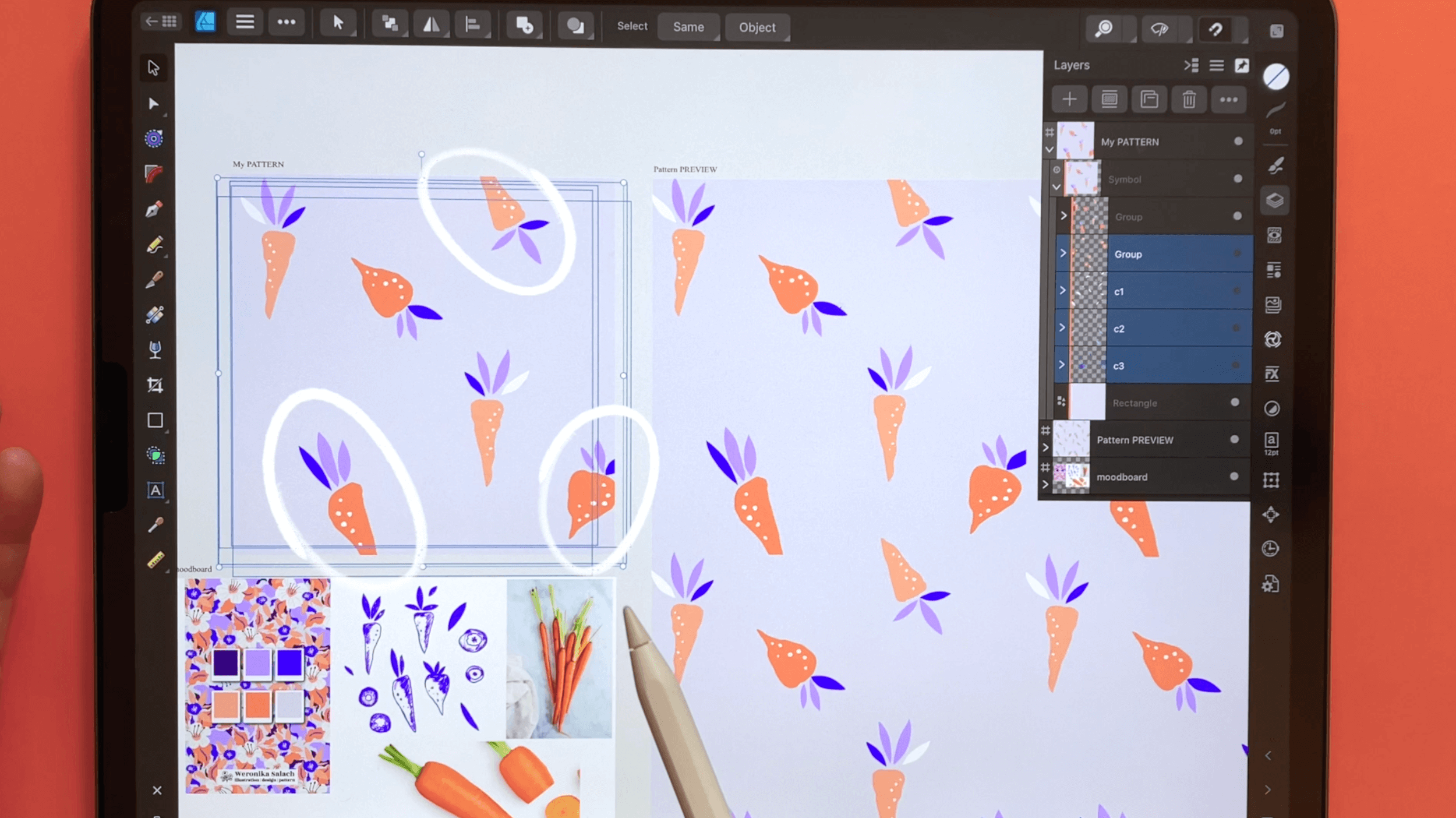
nos différentes feuilles. Maintenant que toutes ces feuilles sont regroupées en fonction
de leur couleur, nous pouvons également
modifier leurs couleurs, non pas en sélectionnant chacune de
ces couches individuellement, mais nous pouvons modifier leurs couleurs à partir du niveau du groupe entier. Par exemple,
pour ces feuilles, je les ai changées de couleur, passant du
blanc à
une couleur plus visible, car
cela m'a permis de travailler plus facilement sur
mon regroupement. Mais maintenant, j'aimerais
ramener la couleur blanche. Je vais au studio de couleur. Je m'assure d'être rassasié. Pas de trait, il suffit de remplir et je sélectionne
le blanc, puis à partir de l'ensemble
du niveau du groupe, la couleur a été modifiée pour tous les éléments
contenus dans ce groupe. Génial. Si vous avez suivi mon cours de
création d'actifs vectoriels, vous savez que c'est
une excellente occasion sauvegarder tous ces éléments
en tant que ressources vectorielles. Avant de le faire, en tout cas,
pour que tout soit bien rangé, je
vous recommande de leur donner un nom. À l'heure actuelle, le groupe
s'appelle Groupe. Je suis sur cette grosse petite
carotte ici [RIRES]. Vous pouvez le renommer en cliquant
dessus et en le nommant simplement carotte. Je vais copier ce nom afin
de pouvoir utiliser le même nom pour les carottes restantes . Je vais juste
le coller un par un. Maintenant, nous pouvons l'appeler
Carrot Slice, disons. [RIRES] Copiez afin
que nous puissions également réutiliser ce nom pour les tranches de carottes
restantes. Maintenant, j'ai trié ces feuilles de
remplissage par couleur Je vais
donc simplement renommer
ce groupe en C1, qui signifie Color Number 1. C1, parce que je pourrais l'
appeler blanc. Mais que se passerait-il si je
réutilisais ce motif et que je voulais changer la couleur pour autre
chose que le blanc ? Ce serait un peu compliqué
de changer
le nom du groupe. C'est pourquoi je lui donne
simplement un code générique. Celui-ci sera Color
2, qui sera C2. Mais bien sûr, vous
pouvez créer
vos propres stratégies de dénomination, selon ce qui facilitera votre travail. Cette feuille isolée
reste aussi verte. Changez-le en blanc. Notre regroupement est maintenant terminé. Voici nos carottes. Maintenant, si nous accédons à l'outil Move, nous pouvons les déplacer et
nous pouvons essentiellement travailler avec eux, car ils ont
été regroupés. Maintenant, le vrai travail commence. Ici, nous avons également commencé nos éléments de remplissage en
fonction de leurs couleurs. C'est pour les feuilles blanches, ce groupe pour
les feuilles violettes et ce groupe
pour les feuilles bleues. Parce que, en particulier, les éléments de
remplissage peuvent être très abondants. Tout à coup, si vous voulez
remplir votre schéma, vous pouvez obtenir de nombreux
éléments et vous
devez ensuite gérer ce chaos. Je sais que le chaos est très imminent lorsque vous
travaillez avec vos remplisseurs. C'est pourquoi, au fil
du temps, grâce à mon expérience, j'ai développé une
stratégie visant à trier, en particulier, mes
éléments de remplissage par couleurs car il est alors
beaucoup plus facile de
les gérer et de les recolorer. Très bien, notre
configuration de base est terminée, et nous sommes maintenant prêts à
concevoir notre modèle.
12. Positionner des actifs PARTIE 1: La première étape consiste
à positionner grossièrement les éléments de notre motif
sur notre carreau de motif. Nous devons tenir
compte de l'échelle de nos formes et leur orientation. Posons nos objets
sur notre carreau à motifs. Faisons-en pivoter quelques-uns
et effectuons tous les autres ajustements de couleur que nous aimerions effectuer. À ce stade, nous pouvons également
créer quelques copies supplémentaires des éléments que nous venons de
créer et les placer manière stratégique dans
notre composition. Pour ce faire, je
recommande sélectionner tous les groupes contenant
ces éléments secondaires : les tranches de carottes et
nos feuilles de remplissage. Si vous les avez tous
sélectionnés, de remplissage. Si vous les avez tous il suffit
de désactiver la transparence ou
la visibilité d' un
seul groupe et
les autres deviendront également invisibles. Je pense qu'il est préférable de
commencer par les éléments de notre héros savoir les carottes, et les placer
sur notre mosaïque de motifs, et nous le ferons délibérément
avant de voir quoi que ce soit
dans l'aperçu. Jetons-y un coup d'œil. Il suffit d'
appuyer sur une carotte et de la regrouper pour cela, une carotte
sera sélectionnée, donc c'est très simple. Vous avez ici une poignée sur laquelle
vous pouvez faire pivoter votre forme. Ce que je vais faire maintenant, c'est
qu'ils sont tous très
clairs en ce moment. Je souhaite en faire pivoter
quelques-uns et
les positionner sur ma toile
dans quelques coins. Disons que j'aimerais mettre celui-ci un
peu à l'
envers et le placer également
en dehors de ma toile. Souvenez-vous de l'échelle,
peut-être que j'
aimerais aussi la réduire un
peu pour
qu'elle n'ait pas la même
taille que la plus grosse [RIRES] Je pense que je vais aussi faire pivoter et la positionner ici. J'essaie de passer
du coin supérieur gauche
au coin inférieur droit. J'ai tendance à le faire
beaucoup dézoomer pour mieux voir. Celui-ci, je pourrais
aussi le positionner. Vous pouvez voir un peu à l'extérieur de ma mosaïque de motifs et
peut-être aussi la faire pivoter légèrement. C' est aussi l'endroit où vous
pouvez en faire une copie. Pour créer une copie de
l'ensemble du groupe, appuyez et maintenez
deux doigts sur l'écran et lorsque vous le déplacez,
vous créez une copie. Parfait. Je vais le
faire pivoter dans l'autre sens. Vous avez également la
possibilité de retourner la question
de l'autre côté. Il y a un autre panneau
de transformation dans le menu du coin supérieur. Une fois l'ensemble de
carottes sélectionné, vous pouvez par exemple le
retourner horizontalement. on la retourne dans l'autre
sens elle
trompera un peu les yeux, on dirait que c'est une carotte complètement différente. Je vais le rendre un
peu plus petit ou peut-être un peu plus large et
je placerai également celui-ci à
l'extérieur de la toile. J'aimerais également
copier celui-ci. Peut-être que je vais réduire
celui-ci un
peu et celui-ci
aussi et maintenant copier. Vous pouvez également en créer une copie en conservant votre
sélection, puis
en accédant au menu à trois points
et en appuyant sur « Dupliquer », mais je trouve les gestes beaucoup plus rapides. Je viens d'en créer une copie. Je vais dans le menu Transformer et je retourne
à nouveau horizontalement pour qu'il soit un
peu différent. Je vais peut-être placer
celui-ci ici. Effectuez un zoom arrière et voyez si vous aimez les proportions de vos
carottes. Ça a l'air bien. Cela signifie que maintenant, un par un, nous pouvons ramener tous les
autres éléments et les positionner sur mon tableau d'art. Ramenons
par exemple cette tranche de carotte, peut-être mettons-la également
en dehors de la toile. Plus tard, lorsque nous
créerons ensemble le motif répété, nous le
refléterons sur l'autre côté, mais pour l'instant, plaçons tout sur notre tableau d'art. Vous pouvez également réduire la
taille de vos objets et les faire pivoter. Celui-ci est peut-être
là et ramène le dernier et je
vais peut-être le placer ici. sont tous activés, mais j'aimerais en
avoir plus. Je vais utiliser
le geste avec deux doigts sur l'
écran pour créer quelques copies. Par exemple, je
voudrais copier celui-ci,
donc avec deux doigts, puis en
me déplaçant, je crée une copie. Je change l'échelle
et je la fais pivoter, peut-être celle-ci aussi. Faisons une copie. Faites-le pivoter. Vous pouvez également le retourner, modifier l'échelle, le
réduire, le positionner ici. Ça commence à bien paraître. Faisons une copie de celui-ci. Agrandissez-le un peu, faites-le pivoter et positionnez-le ici. Encore une fois, comme nous avons créé
quelques doublons supplémentaires notre liste dans le panneau
des couches s'allonge un peu. Maintenant que je suis
satisfait des carottes principales je veux toutes les sélectionner
et, encore une fois, les regrouper. Les choses vont devenir plus faciles. Je crois que
les groupes sont vos meilleurs amis, surtout lorsque vous
créez des modèles plus tard qui sont si complexes que vous avez tellement de
groupes. Je pense que c'est
une très bonne habitude de tout
regrouper au fur et à mesure. Je suis content de mes tranches de carottes. Je
les place également dans un seul groupe. Que devons-nous faire maintenant ? Blanche ? Apportons les feuilles
blanches pour commencer.
13. Positionner des actifs PARTIE 2: Un par un, je
vais
les positionner joliment sur mon tableau d'art. Parfois, je
change à nouveau l'échelle, peut-être je les fais pivoter légèrement. Je m'assure également qu'ils sont répartis de manière uniforme sur mon
tableau d'art. J'aimerais également
créer une autre copie de celle-ci et la rendre
un peu plus petite. Regardez, par exemple,
ces deux feuilles vont dans la même direction. Celui-ci,
celui-ci et celui-ci. Pour un peu plus de variété, j'aimerais
faire pivoter l'un d'entre eux, afin qu'ils n'aillent pas
dans la même direction, si cela a du sens. Ces deux-là,
celui-ci blanc et celui-ci blanc, semblent également
se diriger dans la même direction. Je vais
donc peut-être prendre
celui-ci, car celui-ci
suit également la direction de
la carotte de la même manière. Je pense que je vais le modifier pour qu'ils n'aillent pas
dans la même direction. Zoomez ensuite,
dézoomez et voyez si vous êtes satisfait [RIRES]
de votre composition. Je pense que les couleurs blanches se diffusent
également très bien. J'ai un peu de blanc dans chaque
coin de mon patron. Maintenant, je peux passer
aux feuilles violettes, et je n'en ai que trois
ici Je peux
donc déjà prévoir que je vais en créer quelques copies. Maintenant, ce serait peut-être bien de créer un groupe de feuilles, alors j'en fais une copie. Je vais l'agrandir
un peu, et je vais les
assembler pour qu' ils ressemblent un
peu à un ventilateur. Tu vois ça ? C'est comme un ventilateur. Celui-ci est terminé.
Celui-ci est terminé. Maintenant, celui-ci a disparu. Peut-être ici. Maintenant,
créons également quelques copies. Changez l'échelle. C'est à peu près le même exercice. Faisons une copie de celui-ci, et essayons toujours de le faire pivoter
et d'essayer de changer de forme. Il me manque un peu
de violet dans cette partie de mon patron. Encore une fois, créons une copie, peut-être allongez-la. Bien entendu, s'il vous
manque quelque chose et que vous n'êtes pas
satisfait de vos copies, vous pouvez toujours rester
dans le même groupe. Vous pouvez toujours revenir
à votre crayon, les paramètres que nous avions
précédemment conservés et vous pouvez simplement en dessiner un nouveau. Ici, le blanc a été sélectionné, mais nous savons que nous ne voulons pas de blanc, nous voulons ce violet, donc je vais
juste
le modifier manuellement. Vous pouvez à nouveau faire du freestyle ne pas avoir à travailler avec des doublons de ce que vous aviez. Vous pouvez créer à nouveau quelque chose de
complètement différent. Nous évoluons dans le domaine
de nos éléments de remplissage. Pour mon illustration, j'ai choisi ces feuilles
comme éléments de remplissage, mais à ce stade, vous pouvez créer toutes les
formes qui seront bons éléments de remplissage
pour vous, par exemple points ou peut-être des
formes aléatoires comme des arcs. Ce serait intéressant. Je pense que je pourrais en fait
ajouter certains de ces points. Je reste dans le dossier C2, qui correspond à la couleur
numéro 2, car si je veux que tous ces
éléments de remplissage changent de couleur, tous en même temps
, je dois le faire au niveau
du groupe, c'est
pourquoi je reste ici. Je dessine certains de ces petits
points comme éléments de remplissage. Je peux toujours revenir à
cette couleur, mais pour l'instant, n'
oublions pas que nous
avons toujours les feuilles bleues. J'aimerais
donc d'abord positionner
ces feuilles, puis je pourrais revenir en arrière et
peut-être dessiner quelques points supplémentaires. Revenons à l'outil de déplacement et repositionnons maintenant
ces feuilles. Je vais également mettre celui-ci
en dehors de la toile. Je pense que ça va
paraître intéressant. Encore une fois, en faisant quelques copies
et en modifiant l'échelle. Maintenant, je vais dessiner quelques points supplémentaires et je
veux les dessiner en bleu, c'est pourquoi je reste quelque part
dans le dossier bleu. Si cela rappelle
notre couleur précédente, je la modifie manuellement. Oups, revenons au crayon, et je continue à dessiner. Je dézoome fréquemment pour vérifier si toutes les couleurs
sont bien équilibrées. J'ai remarqué que, pour commencer
, ces points, nous devons les placer dans
le dossier de couleur numéro 3. Ils s'enfuient. J'ai également remarqué que mon parcours avait changé pendant
que je travaillais. Désélectionnons tout. Activez le snapping. Faisons en sorte que notre
arrière-plan soit repositionné. D'une part, je veux garder
l'arrière-plan car je pense que l'arrière-plan, en ce qui
concerne le
choix du reste des couleurs, est l'élément le plus important. C'est pourquoi je veux le garder. Mais parfois, lorsque vous
dessinez et déplacez des objets, vous pouvez changer l'
arrière-plan par accident Je vous invite
donc
à en tenir compte
et à vérifier de temps votre arrière-plan s'
il est vraiment en place. Désélectionnons,
revenons à notre groupe bleu et l'outil crayon et
dessinons quelques points supplémentaires. Je voudrais également
inclure quelques points blancs, je passe
donc au dossier de couleur
blanche. Maintenant, la dernière étape
est très importante. Nous devons placer tous
ces éléments sur notre symbole, car à l'
heure actuelle , si vous
regardez ces groupes, ils n'ont pas cette ligne orange
rougeoyante à côté, et nous devons les placer essentiellement
dans le symbole. Vous apprendrez que c'
est là qu'il est très pratique de tout regrouper car vous obtenez une
meilleure vue d'ensemble. Voici mes groupes de carottes, tranches de
carottes et
toutes les garnitures. Je peux sélectionner tous ces
groupes en même temps,
puis le glisser-déposer
[NOISE] sur mon symbole. Maintenant, ce que je viens de créer se reflète dans cet aperçu du
modèle. La dernière étape du
processus consistera à corriger les erreurs répétées pour assurer que nous sommes
satisfaits de la composition, et à faire de ce motif un
véritable motif répétitif en reflétant certains de ses éléments bords vers
l'autre côté.
14. Construire un modèle sans soudure: Améliorons la qualité
de notre motif en
transférant certains éléments à moitié à l'extérieur de notre mosaïque de motifs. Si nous laissons cette étape de côté, nous pourrions créer des lignes vides
évidentes vers les bords
de notre motif. Donc, pour que notre motif
soit vraiment homogène, nous devons déplacer certaines
formes à
l'extérieur du tableau
, puis les refléter de l'autre côté. Nous devons, par exemple, combler ces lacunes ici, et les éléments
que nous avons déjà
vus ici se sont déplacés
hors de la toile. Ici, nous devons nous assurer qu'ils seront également
reflétés l'autre côté afin que ce
motif soit homogène. l'heure actuelle, sur iPad, la seule façon de le
faire est d'utiliser les mathématiques du
Transform Studio. Comme d'habitude, ce
sera plus facile si
nous désactivons la visibilité
de certains groupes. Comme toujours, nous allons commencer par l'élément phare de notre
modèle, à savoir nos carottes. En regardant simplement nos carottes, nous pouvons identifier
que nous avons 1, 2 ou 3 carottes qui
doivent être reflétées sur
le côté opposé pour que le
motif soit vraiment homogène. J'ai également préparé un
petit aide-mémoire pour vous. N'oubliez pas que nous avons parlé du point d'ancrage lorsque nous avons créé notre aperçu du modèle. Nous voudrons déplacer
certains éléments du côté gauche vers le côté
droit sur l'axe X, et nous voudrons déplacer
certains éléments du haut vers le bas sur l'axe Y. Nous devons nous rappeler
que les dimensions de notre toile sont de 4 000
pixels carrés. Quelle que soit la direction, que ce soit à gauche, à droite
ou à droite, à gauche, haut en bas, de bas en haut, nous devrons toujours nous
déplacer de 4 000 pixels. Par exemple, si nous avons
un élément qui dépasse de notre toile
sur le côté gauche, nous devrons le refléter
sur le côté droit. Pour ce faire, nous devrons créer
une copie, puis l'ajouter à l'axe x plus 4 000 pixels. Si nous devons l'amener
de droite à gauche, nous devrons réduire de 4 000
pixels sur l'axe X. Si nous voulons
l'amener d'en haut, de haut en bas sur l'axe y, nous devrons ajouter 4 000 pixels à
l'axe Y, et inversement, si nous voulons
l'amener sur l'axe y, nous devons moins 4 000 pixels. Ce n'est qu'un aide-mémoire. N'oubliez pas que notre
point d'ancrage, notre point zéro, se trouve dans le coin supérieur gauche, et ce sera très facile
quand nous le verrons en pratique. Revenons à
Affinity Designer. N'oubliez pas pour l'instant que
vous travaillez avec 4 000 pixels si vous choisissez les mêmes
dimensions pour votre toile. Cette carotte, ici, nous devons d'abord en
créer une copie. assurant que cette
carotte est sélectionnée, nous allons dans le
menu à trois points et nous appuyons sur Dupliquer. Nous en avons maintenant une copie. Ensuite, après avoir sélectionné cette copie, nous accédons au Transform Studio. C'est là que nous avons l'option axe x et
l'option axe y. En gros,
nous devons juste faire les calculs. Nous aimerions
déplacer cette carotte vers le haut ou
vers le bas, ce qui signifie que nous
travaillerons sur notre axe Y. Puisque nous descendons, nous devons ajouter
plus de 4 000 pixels. Voyons cela en pratique. Il s'agit de notre axe Y. Nous cliquons dessus et
nous devons sélectionner plus de 4 000 pixels. Appuyez sur OK. Nous en avons maintenant sélectionné une copie. de suite, afin de ne pas Tout de suite, afin de ne pas commettre d'erreur ou d'
éviter toute erreur, nous devons sélectionner les deux. Ils seront côte à côte, celui-ci et celui-ci. Une fois que vous l'
avez sélectionnée, vous voyez cette ligne de
sélection bleue
qui l'entoure, et je la regroupe tout de suite pour et je la regroupe tout de suite pour ne pas tout gâcher en cours de route
[RIRES]. Nous sommes maintenant en train de nous déplacer. Maintenant, nous pouvons voir que
nous pouvons le déplacer. Jetons un coup d'œil à
notre aperçu du modèle. Maintenant, cette forme
est connectée. Désactivons le claquement,
car le claquement rend le mouvement un peu étrange. [RIRES] Le
snapping est désactivé. Nous pouvons maintenant vérifier
si c'est la position que nous
voulons pour notre carotte. Par exemple, cela semble bon, mais maintenant je peux voir
que j'aimerais cette carotte
soit légèrement tournée,
peut-être de cette façon pour qu'elle n' aille pas dans la même direction. Appuyez à l'extérieur du
tableau d'art pour le désélectionner, et voyons maintenant
quoi d'autre. La grosse petite carotte ici a été coupée ici
sur le côté droit Nous devons
donc la copier
et en dupliquer une, nous devons refléter [BRUIT]
sur le côté gauche. Créons d'abord une copie. Ceci est sélectionné, dupliqué. Nous en avons maintenant une copie. Maintenant, n'oubliez pas que nous devons le
déplacer de droite à gauche, ce qui signifie que nous travaillons sur l'axe X et qu'un autre de 4 000
pour revenir au point zéro, nous devons atteindre moins 4 000. Voyons cela en pratique. Je vais au Transform
Studio x moins 4 000. [BRUIT]
Tout de suite, pour ne pas le déplacer d' un pixel, car cela
provoquerait une erreur dans
notre schéma de répétition , vous devez tout de
suite
le regrouper afin d'
éviter toute erreur. Effectuez un zoom arrière. Vous pouvez maintenant le déplacer et voir si
vous aimez sa position. Il nous
reste maintenant celle-ci, mais avant cela, je pense que celle-ci est un
peu trop proche des feuilles de
l'autre carotte Je voudrais
donc d'
abord la déplacer ici. Maintenant, je l'aime mieux
dans ma composition. Ensuite, je crée une copie. J'ai vraiment fait
un zoom arrière cette fois pour pouvoir
tout voir correctement. Maintenant, nous allons
de bas en haut, ce qui correspond à nouveau à l'axe y. Pour revenir
au point zéro, il faut moins 4 000 pixels. Axe Y, moins 4 000 pixels, puis tout de suite, sélectionnez tout et regroupez-le. Maintenant, nous ramenons nos tranches de carottes et
comme nous avons déplacé certains éléments, nous devons les repositionner. Celui-ci est un
peu trop long,
et celui-ci, je pense que je vais
réduire l'échelle. Bien entendu, nous pouvons également
éteindre nos carottes. C'est là encore l'avantage
de tout regrouper. Maintenant, je vois que je
dois transformer cet élément
et cet élément. Commençons par ce menu à un ou trois points. Fais-en une copie. Nous nous déplaçons sur
l'axe x pour atteindre l'axe x du point zéro. Si cela se produit et que
les numéros disparaissent, retournez à l'outil Move et
vous les ramènerez. X moins 4 000 et identifiez tout de
suite le jumeau, [RIRES] [RIRES]
pour ainsi dire, et regroupez-le. Celui-ci sera traité ensuite,
en double exemplaire. Maintenant, à partir du point zéro, nous devons le déplacer de
4 000 sur l'axe des abscisses. Nous devons en sélectionner plus de 4 000. Mais je pense qu'il s'est enfui. Attends. C'est où ? Vous revenez à l'outil Move ? Encore une fois, plus 4 000. Nous devons effectuer ces
actions à partir de l'outil Move. Avant d'oublier, sélectionnez-les
tous les deux et regroupez-les. Ramenez les carottes,
désélectionnez tout, dézoomez, [BRUIT] [RIRES]
commence à avoir une belle apparence. Nous ramenons nos feuilles blanches. J'ouvre le groupe. Je sélectionne n'importe ce groupe afin de pouvoir
sélectionner plus facilement quel élément de
ce groupe afin de pouvoir
sélectionner plus facilement les autres éléments
qui pourraient figurer dans ce groupe, et je repositionne simplement
certains d'entre eux. Par exemple, ce point
s'est un peu perdu. Zoom arrière. J'en suis content. La couleur numéro 1 est terminée. Maintenant, Color Number 2, ouvrez-le, cliquez sur n'importe quelle autre couche. Maintenant, nous pouvons voir
celui-ci, il est en train de changer. Peut-être que nous le
redimensionnons, le réduisons. Celui-ci et celui-là. Maintenant, cette feuille, nous devons transférer une copie de cette feuille sur la
face supérieure de notre motif. Nous en créons une copie. Nous nous déplaçons de bas en haut, qui correspond à l'axe Y. Pour revenir au point zéro,
nous devons le faire sur l'axe y, moins 4 000, et nous pouvons le regrouper. Peut-être que je peux aussi déplacer légèrement
ces points parce
qu' ils sont trop
proches de ma tranche de carotte. J'aimerais aussi
les agrandir un peu, et celui-ci aussi. La couleur numéro 2 est terminée. Faisons également un zoom arrière pour avoir un aperçu de notre
modèle. Ramenons notre dernière couleur. Cela semble un
peu plus accablant, nous passons
donc
à la vignette principale. Ici, nous devons repositionner
certains éléments. Je voudrais créer
une copie de cette feuille et la transférer
de l'autre côté Faisons
donc une copie. Sur l'axe x, nous devons
ajouter plus 4 000. Sélectionnez ensuite les jumeaux et
regroupez-les. Maintenant, j'ai également l'impression que cette zone est un peu vide, alors j'aimerais y placer
une autre tranche de carotte. Peut-être celui-ci, deux doigts sur l'écran, et je crée une copie, je la fais pivoter et peut-être modifier légèrement
l'échelle. Copions également celui-ci. Réduisez-le et faites-le pivoter. Tout a été regroupé
dans ce groupe de tranches de carottes, donc même si je crée une copie, ces copies seront créées dans ce groupe afin que
les choses soient à nouveau plus faciles à gérer. Il est maintenant temps d'effectuer un
zoom arrière et de jeter un œil à l'aperçu de votre
motif. Je peux déjà dire qu'il me manque certains éléments dans
ces lacunes. Ce que je vais faire maintenant, c'est
peupler ces zones. besoin, je les refléterai correctement afin que le
schéma de répétition soit répété Au besoin,
je les refléterai correctement afin
que le
schéma de répétition soit répété correctement. Je te
verrai dans une minute. [MUSIQUE] Maintenant, notre schéma complet de répétition des
gouttes est à peu près terminé. Discutons maintenant des
options de modification qui vous restent une fois
votre modèle créé.
15. Faire des ajustements: Lorsqu'il s'agit d'
apporter des modifications à un modèle
de répétition déjà créé, il existe quelques limites
mineures. En ce qui concerne les
éléments qui se trouvent au milieu du motif qui ne touchent pas les bords, vous pouvez bien sûr
apporter des modifications. Par exemple, cette
carotte, vous pouvez la réduire. Vous pouvez le faire pivoter à votre guise et le reste du schéma suivra essentiellement et
toutes ces modifications seront plus
non invasives pour ainsi dire. Maintenant, c'est un peu différent
avec les éléments qui se trouvent en dehors du motif, dont la copie est
reflétée de l'autre côté. Je vais vous montrer que c'est peut-être sur cette tranche de carotte. Jetez un œil à notre aperçu. C'est la tranche de carotte
que nous allons vouloir changer. La seule chose que
vous pouvez faire, et c'est là que vous avez une limite
assez importante, c'est que vous pouvez le déplacer,
mais vous ne pouvez pas le faire pivoter
parce que vous voyez ce qui se passe, il se déforme et vous
ne pouvez pas l'agrandir ou réduire, car encore une fois, il
sera déformé. Si vous
vouliez également le redimensionner, il y aura une erreur
dans votre patron. La seule option qui s'offre à vous
si, par exemple, vous
vouliez modifier la taille de
cette tranche de carotte, d'y aller. C'est pourquoi il était pratique de créer
à nouveau un groupe dédié. Vous devrez vous rendre chez l'un des jumeaux et les retirer,
alors vous n'
aurez plus qu' un seul
élément ici. Vous pouvez effectuer vos modifications, par exemple
vous pouvez le
réduire ou le rendre très petit. Ensuite, vous devrez
à nouveau suivre les étapes suivantes créer un doublon
et le refléter l'autre côté (dans notre cas,
l'axe X plus 4 000 pixels). Ensuite, ce qui est pratique,
c'est qu'il fait déjà du groupe et
qu'il ne vous reste plus qu'à le
déplacer, mais encore une fois, si vous
voulez modifier
l'échelle ou la faire pivoter, vous devez supprimer un jumeau et ensuite
apporter vos modifications. Ensuite, vous devez faire
une copie, puis la
transférer sur le
côté opposé du motif. Telles sont les limites. Discutons également de la façon dont nous
pouvons recolorer votre motif.
16. Options de Re-Coloring: Voyons comment vous
pouvez recolorer votre motif. La modification la plus simple que vous
puissiez apporter à votre motif consiste simplement à modifier
la couleur d'arrière-plan. Vous devez simplement faire attention à ne pas
modifier à la fois le trait et
le fond de l'arrière-plan. Passons à notre couche
d'arrière-plan, c'est notre rectangle,
c'est notre arrière-plan. N'oubliez pas que
notre arrière-plan est le seul élément
dans ce cas la
fois un fond et un trait. Si vous modifiez cette couleur, vous devez vous assurer que la couleur est modifiée à la fois pour
le fond et pour le contour. Par exemple, je pourrais utiliser ces
curseurs de teinte, de saturation et de luminance, ces curseurs HSL, pour peut-être rendre cet arrière-plan
un peu plus sombre, un peu plus saturé, et pour le transformer en quelque chose
d'un peu plus vert. Vous verrez maintenant que cette couleur a été
modifiée pour le fond, mais pas pour le trait. Pour résoudre ce problème, nous allons dans
l' outil eyedropper et
nous sélectionnons cette nouvelle couleur. Nous passons au trait, puis nous appliquons
la même couleur. option numéro un, très simple, consiste simplement à changer l'arrière-plan, et nous avons un
tout nouveau modèle. Ensuite, vous pouvez également modifier les couleurs de vos éléments
individuels. Vous les avez
regroupés ou vous devez accéder à la couche
correspondante, et vous pouvez changer
la couleur à partir de là. Dans notre exemple particulier, nous avons de la chance car
certaines feuilles
de remplissage
sont regroupées par couleur. Nous avons retenu la couleur numéro 1, la couleur numéro 2 et la couleur numéro 3. Je trouve par exemple que
ce bleu est beau, mais ce violet se perd
un peu. Bonne nouvelle, nous pouvons effectuer nos changements de couleur sur
l'ensemble du groupe, en vous
rendant dans le studio de couleur et en vous assurant que le
remplissage est sélectionné. Nous choisissons cette couleur originale, et nous l'appliquons à
l'ensemble du groupe. Maintenant, nous pouvons choisir une couleur complètement
nouvelle, par exemple, nous pouvons créer quelque chose
d'un peu plus lumineux, et peut-être aussi changer complètement
la couleur, peut-être en quelque chose de plus jaune. C'était l'avantage d' avoir ces agents de remplissage
dans un groupe distinct. Parce que maintenant, pour tous
ces éléments, nous pouvons effectuer le changement de couleur sur l'ensemble du groupe. Pour les objets plus complexes, c'est un peu un
compromis, car il est beaucoup plus
efficace de conserver cette carotte dans un seul groupe. Mais disons que si vous vouliez modifier certaines de ces
feuilles, alors oui, vous devriez vous adresser à
ce groupe dédié, et vous devrez
le faire couche par couche. Par exemple, si vous souhaitez modifier le corps de cette carotte, pouvez le rendre un
peu plus foncé, car ces carottes ont
leurs propres groupes dédiés. Vous devriez vous contenter d'
un par un pour chacun d'eux. En plus de cela, certaines de ces carottes
ont été mises en miroir et souvenez-vous qu'elles ont
ces jumeaux ici s'agit d'une carotte, mais elle a été transférée d'
un côté à l'autre du
motif. Si vous souhaitez changer la couleur de cette carotte, qui a cette carotte jumelle. Vous devez ouvrir les deux
groupes et
vous assurer
de les sélectionner tous les deux pour
changer leur couleur. Ce sont les options les
plus simples pour recolorer votre
magnifique motif. Ensuite, nous voudrons
tester notre mosaïque à motifs.
17. Re-Coloring: : même remplis: Dans cette leçon, je
voulais vous montrer un moyen très rapide de
recolorer vos motifs. C'est une autre méthode que
j'adore utiliser. Vous devez vous assurer que
vous utilisez l'outil Move. Ensuite, dans le menu contextuel, vous pouvez voir l'option Select Same. Lorsque vous cliquez dessus, vous avez choix entre
quelques variantes
supplémentaires. Les couleurs que j'
utilise le plus sont la remplissage et la couleur du trait. C'est un moyen très rapide de
tout recolorer en sélectionnant
soit votre fond, qui correspond à l'intérieur, soit le trait, qui correspond à
l'extérieur de votre forme. Tout ce que vous avez à faire est accéder
au panneau Calques, ouvrir vos groupes et sélectionner l'un des objets
que vous avez déjà dessinés. Par exemple, je sélectionne
cette feuille bleue ici. Il suffit de sélectionner
cet élément, puis de
sélectionner Même couleur de remplissage et cette couleur bleue sera sélectionnée partout dans
votre document. Quand je le rendrai invisible, vous verrez qu'en effet
tout a été correctement
sélectionné avec
cet outil très pratique. Vous êtes maintenant prêt à
apporter vos modifications
de couleur à partir du studio de couleurs situé dans
le coin supérieur droit. Vous pouvez, par exemple, accéder
à vos échantillons et
choisir une nouvelle couleur parmi
vos échantillons préenregistrés. J'ai quelques
palettes de couleurs ici. Je peux, par exemple, jeter un œil à ma palette de couleurs
emblématique, le métal électrique, et trouver la couleur que j'aime pour
cette variation de motif. Vous pouvez ensuite désélectionner en appuyant sur le symbole « X » dans le coin
inférieur gauche, et vous êtes prêt à partir. Vous avez une variation
de couleur légèrement
différente de votre motif végétal. Revoyons comment cela fonctionne. Choisissons l'une
des carottes oranges. Il suffit de sélectionner
cet objet, puis passer à la même couleur de remplissage et toutes les options
orange ont été sélectionnées,
comme vous pouvez le voir. Vous pouvez maintenant effectuer nouveau
tous les changements de couleur
depuis le studio de couleur. Vous pouvez également revenir en arrière
et utiliser les curseurs. Par exemple, j'aime utiliser le curseur de saturation des teintes et de
luminance, afin que vous puissiez jouer avec
la luminosité de votre couleur. Vous pouvez réduire ou
augmenter votre saturation, ou vous pouvez modifier
complètement la teinte, car cela peut vraiment produire des résultats très
inattendus. J'adore jouer avec
ces sliders HSL. Maintenant, j'ai sélectionné ce jaune
légèrement verdâtre. Je l'aime beaucoup. Je pense que
ça a l'air très intéressant. Je vais ouvrir un groupe avec cette autre carotte. J'aimerais aussi changer
cette orange. Même couleur de remplissage. Comme vous pouvez le constater, tout a été
sélectionné. Encore une fois, à partir des curseurs HSL, je peux choisir autre chose. De cette façon, vous pouvez modifier
les couleurs très rapidement, et il est très intéressant de
connaître cet outil. Maintenant c'est ton tour.
J'aimerais vous
demander de recolorer votre motif. Vous pouvez copier votre document de
modèle actuel. Dans ce document de copie,
vous pouvez expérimenter une autre variation de couleur
ou une version couleur. Ensuite, vous devez accéder
au panneau Calques et
sélectionner quelques objets pour lesquels vous
souhaitez modifier les couleurs. Ensuite, à partir de l'outil Déplacer,
vous utilisez l'option Select Same et, par exemple , un trait
coloré ou coloré, puis vous modifiez simplement votre couleur depuis
le studio de couleur. Je vous recommande de vous
entraîner à modifier les couleurs à partir du panneau
Échantillons, mais également à partir de la section
contenant les curseurs, par
exemple les curseurs de teinte, de saturation
et de luminance. C'est ça. C'est ainsi qu'il est
facile de changer couleur avec la même fonction.
18. Tester et exporter votre patron: Je vous recommande vivement de tester vos mosaïques de motifs en
dehors d'Affinity. Dans
Affinity Designer,
cette vignette d'aperçu peut encore contenir des lignes, en particulier lorsque vous
zoomez avant ou
dézoomez, vous ne savez peut-être pas si
c'est vraiment correct. D'après mon expérience, il est vraiment préférable de laisser
le logiciel sur lequel vous travailliez et de le tester
dans
un autre environnement avec un œil neuf. J'utiliserai Procreate. Dans cette leçon, je
vais également vous montrer les options permettant d'exporter
votre mosaïque Nous allons
donc tester
et exporter. Nous allons au menu des hamburgers
et, ici, nous avons la
possibilité de sélectionner Exporter. Lorsque vous exportez
votre mosaïque de modèles, vous pouvez choisir entre
différents types de fichiers. Pour nos tests, nous utiliserons
un JPEG ou un PNG. Si vous souhaitez donner cette vignette de
motif à un client, il vous
demandera certainement un PDF, peut-être un format PSD, EPS ou SVG, qui sont les plus
populaires pour l'art vectoriel. Lorsque vous exportez votre vignette de motif, vous devez vous assurer
que vous exportez la vignette de motif,
car nous avons travaillé sur plusieurs tableaux artistiques. Dans cette fenêtre d'expert, vous avez la possibilité de spécifier la zone que vous
souhaitez exporter. Encore une fois,
il est très pratique que nous
ayons renommé nos tableaux d'art afin que tout soit propre et bien rangé et qu'il soit désormais
beaucoup plus facile de travailler. Comme vous vous en souvenez, j'ai renommé le tableau avec ma vignette de
motif principal en mon motif. Je ne recommande pas d'exporter l'aperçu du motif,
car c'est uniquement pour vérifier visuellement si nous sommes satisfaits de la composition et de l'équilibre du motif. Mais d'après mon expérience, cet aperçu du modèle
crée
presque toujours des
erreurs. Je vous
recommande
donc vivement de toujours exporter, Je vous
recommande
donc vivement de toujours exporter en particulier pour les clients, uniquement
la vignette principale du modèle. Nous aimerions
tester notre modèle. Nous sélectionnons la zone de
ce tableau d'art unique. Nous restons avec le JPEG, et là
aussi c'est une bonne chose. Nous pouvons nous en tenir
aux 4 000 pixels, mais, par exemple, pour réduire
la taille du fichier dans Procreate, nous pouvons également supprimer 4 000 pixels, puis le
remplacer par 2 000, et il
sera réduit pour nous. Comme il s'agit de vecteurs, la qualité
ne sera pas compromise. Ensuite, nous devons l'
exporter vers Procreate. La meilleure option pour ce faire est
d'aller dans la section de partage, cliquer dessus, et ici reconnaît
déjà que
j'utilise Procreate. Nous le sélectionnons à partir d'ici, et notre mosaïque de motifs
se déplacera jusqu'à Procreate ,
puis nous pourrons l'
ouvrir à partir de là. Maintenant, nous cliquons sur « Annuler ». Passons maintenant à Procreate. Voir la version brièvement importée. Nous pouvons le retrouver dans notre galerie. C'est notre carreau, et maintenant nous pouvons le tester. Je passe aux couches, je m'assure que l'
arrière-plan est désactivé, puis à partir de l'outil de déplacement, je passe à la capture. Je m'assure que la distance est maximale, vitesse est maximale, que le magnétisme
est activé et que la capture est activée. Maintenant, je redimensionne ma première vignette et quand elle s'
enclenche au milieu, je la lâche. Je fais glisser mon doigt vers la gauche,
je crée une copie et je la déplace vers le bas jusqu'à ce
qu'elle s'emboîte, puis je désélectionne
et je zoome. Cela a déjà l'air très bien. Comme il s'agit d'un
motif de goutte complet et non d'une demi-goutte, il me suffit de pincer
ces deux couches
pour les fusionner, puis
de faire une copie de cette couche ici, puis de créer ces deux
couches en même temps. Parfait, tout semble très bien
fonctionner,
ça a marché. Bien sûr, nous pouvons le
tester une fois de plus. Je peux faire une copie, je peux aussi enregistrer l'une
de ces vignettes ici, rendre invisible et
travailler sur cette copie. En le clipsant au milieu, copiez, ramenez-le
vers le bas ou vers la droite, pincez-le, faites-en une copie, puis
déplacez-le de l'autre côté. Oui, ça marche, il n'
y a pas de files d'attente , tout semble parfait. Notre modèle fonctionne, nous l'avons également testé. Notre travail est terminé En guise de leçon supplémentaire, je voudrais
vous montrer comment je télécharge mon patron dans ma boutique
Red Bubble,
qui est une boutique d'impression à la demande.
19. Télécharger sur Redbubble: Le téléchargement de vos modèles
dans une boutique POD telle que Redbubble ou Society6
est rapide et facile. L'un des grands avantages du téléchargement de vos designs dans
des POD est que vous pouvez les tester
et voir quoi ils pourraient ressembler
sur de vrais produits. J'ai déjà fait
imprimer certains de mes dessins sur des tissus
ainsi que sur des tasses, des
cahiers et des taies d'oreiller. Si vous avez la chance de générer du trafic dans votre boutique d'impression à la demande, vous pouvez également accéder
aux informations sur
les modèles les
plus populaires. Téléchargeons ensemble notre vignette de
patron sur Redbubble. Pour ce faire, j'
ai une recommandation importante. Je crée un grand
carreau à motifs pour mes boutiques POD. La raison en est qu'
une mosaïque
à motifs aussi grande convient à tous les produits
et, d'après mon expérience, elle implique un minimum de
modifications de ma part. Ce que je fais se trouve généralement
dans le même fichier, laissez-moi vous montrer un autre
fichier que j'ai, je crée une double vignette POD. Il s'agit essentiellement d'un tableau d'art
supplémentaire. Voici ma vignette de motif principal, voici mon aperçu, qui peut contenir
quelques erreurs, et puis voici ma vignette
POD qui est essentiellement, jetons un coup d'œil,
un JPEG de
cette vignette de motif principal
qui ne contient aucune erreur. C'est exactement ce que nous ferons. Nous allons revenir à notre
document. Et voilà. À partir de notre menu principal, nous allons créer un
nouveau plan de travail ici. Peu importe
sa taille actuelle, car nous pouvons maintenant aller
au studio de transformation. Comme vous le savez déjà, nous pouvons modifier ses
dimensions ici. Je veux que la largeur soit de 11 000. C'est un fichier assez volumineux, je l'admets, mais il peut contenir à
peu près tous les produits que vous avez dans vos
boutiques d'impression à la demande et cela vous fera gagner du temps. Onze mille mètres de haut. Nous devons exporter cette mosaïque du motif
principal
, par exemple au format JPEG. Nous l'avons déjà exporté vers
Procreate, mais nous ne l'avons
pas enregistré sur notre iPad. d'abord, dans la zone, nous sélectionnons notre modèle puis nous cliquons sur
« Partager » et « Enregistrer l'image ». Cela enregistrera cette vignette du motif
principal dans votre pellicule photo. Ceci est enregistré et nous pouvons maintenant
accéder à ce tableau d'art principal, que nous pouvons également renommer en POD. Nous pouvons maintenant accéder au
menu principal et sélectionner « Placer l'image » et la placer à partir de nos photos car
nous venons de l'exporter. Ça y est. Nous
pouvons maintenant le placer sur notre toile et nous devons vraiment nous assurer que le
snapping est activé. Nous activons le snapping ici. Maintenant, à partir de l'outil Move, nous pouvons positionner notre modèle. Avec le geste, avec les deux doigts
sur l'écran, nous pouvons en faire des copies,
donc copiez le numéro 1. Les lignes directrices nous montreront si cela se met vraiment en place. Exemplaire numéro 2. Tu vois, les lignes directrices
nous montrent que c'est bien accroché. Maintenant, avec un doigt
sur l'écran, nous pouvons sélectionner les trois. Avec deux doigts sur l'écran, faites une copie, déplacez-la vers la droite, capturez et encore une fois, déplacez-la vers la droite. Désélectionnez très soigneusement. Vous ne voulez pas le déplacer
car cela pourrait
créer des erreurs. Cela peut se déplacer d'un pixel
ici, d'un pixel là Vous devez
donc être
très prudent avec ce processus. Ça a l'air bien. Maintenant, nous pouvons à nouveau l'exporter. Accédez à Exporter. Il peut s'agir
d'un JPEG ou d'un PNG. Nous choisissons notre dalle POD. C'est pourquoi j'ai
renommé mon tableau d'art
afin de pouvoir
suivre ce qui est quoi. POD, sélectionnez-le. Il génère notre
exportation et cela peut prendre un peu plus de temps
car il s'agit d'un fichier plus volumineux. Nous pouvons voir ici qu'il a
près de 14 mégaoctets. Partagez, puis nous l'enregistrons notre appareil et nous
cliquons sur « Annuler ». Vous pouvez maintenant voir que
ce modèle a été enregistré sur notre appareil ici. Il s'agit de nos pixels
de 11 000 x 11 000 pixels. Éteins nos carottes. En fait, j'ai deux boutiques POD, je suis également sur Society6, mais je pense qu'il est un peu
plus facile de télécharger votre travail sur Redbubble. Je pense que c'est plus rapide. Pour les besoins de
cette démonstration, je pars du principe
que vous
possédez déjà une boutique Redbubble
ou une boutique Society6. Je ne vais pas vous apprendre ici comment créer votre propre boutique, mais si vous allez en ligne et
que vous souhaitez créer une boutique POD, vous verrez que le processus est très intuitif et que vous le
ferez en un rien de temps. Sur Redbubble, je
téléchargerai mon patron depuis mon iPad. Je dois aller dans le menu
sur le côté gauche, cliquer sur ma boutique et vous pouvez voir une option, Ajouter une nouvelle œuvre. C'est là que Redbubble
facilite réellement votre travail. Vous pouvez déjà copier
une configuration existante. Vous pouvez copier tous les
paramètres que vous aviez à partir d'un modèle précédent et
il vous suffit de remplacer les fichiers
par le nouveau modèle. Mais pour les besoins
de notre démonstration, encore une fois , je vais tout faire
à partir de zéro et sélectionner
« Télécharger une nouvelle œuvre ». Ici, nous avons la possibilité de
sélectionner notre motif la photothèque ou peut-être avez-vous enregistré quelque
part dans vos fichiers. J'ai le mien dans ma
photothèque. Trouvons-le. D'ailleurs,
il arrive parfois qu'il y ait un problème et votre motif ne soit pas téléchargé
depuis votre pellicule photo Vous devez
alors l'enregistrer
quelque part dans vos fichiers sur votre iPad, puis l'
importer à partir de là. Nous avons maintenant besoin d'un titre, par
exemple, et d'une attention
particulière aux mots clés. Peut-être pas des carottes heureuses, comme des carottes à motif de légumes. Incluez des
mots clés importants dans votre titre. Ensuite,
après un trait d'union, j'ajoute généralement les couleurs principales que vous
pouvez trouver dans ce motif. Il y a certainement de l'orange, bleu
indigo et du violet
lavande. J'inclus à la fois
la lavande et le violet car ils comptent pour moi comme
deux mots-clés. Ensuite, en tant que tag, j'inclus toujours mon propre nom. Ensuite, des mots clés
tels que légumes, j'inclurai également les fruits, la nourriture, peut-être la cuisine. Encore une fois, mes couleurs : orange, bleu ,
indigo, aigue-marine,
lavande et violet. La description, je l'
ajouterai plus tard. J'ai généralement un
copier-coller où je viens mentionner que si quelqu'un
veut une couleur différente,
il peut me contacter
via mon adresse e-mail. Maintenant, il s'agit essentiellement de
modifier vos produits. Je désactive toujours les vêtements
parce que tout d'abord, je n'aime pas le fait
qu'ils soient en polyester. Je ne pense pas que ce
matériau soit durable et je ne pense pas que ces motifs répétés soient
beaux dans cette constellation. Je le laisse sur les étuis de téléphone. Pour les oreillers, je pense que
si vous les modifiez, vous pouvez également les agrandir un peu
pour les
agrandir un peu et voir à quoi
ils ressemblent en temps réel. Vous pouvez également le
désactiver si vous le souhaitez. Ça a l'air vraiment cool
sur un rideau de douche. J'ai également désactivé les tirages, les cartes et les affiches. Tous les objets pour animaux de compagnie, je les désactive également. Je
les laisse définitivement sur les tasses parce qu'elles ont l'air
très cool sur des tasses. Cela peut rester. Absolument, des cahiers
et des journaux. Cette horloge pourrait
être parfaite pour la cuisine, mais je vais créer mon patron, et parfois, si vous avez
un aperçu en direct, je l'
agrandis un peu. Je pense que c'est mieux. Pas d'empreintes. La bouteille peut rester. Encore une fois, désactivation des
impressions, activation des masques. Je trouve ça bizarre aussi, donc je vais le désactiver
et je vais définitivement
laisser le tablier parce qu'il serait cool pour la cuisine. Peut-être désactiver les
puzzles, désactiver tous les vêtements. Les chaussettes peuvent rester. Je
trouve qu'ils ont l'air cool. Je trouve
également que le sac à dos a l'air cool. Regardez même le sac de voyage
qui demande un fichier plus volumineux, il a été recouvert par notre vignette de
11 000 pixels. Ensuite, je choisis l'art numérique
et peut-être aussi le dessin. Si j'ai enregistré une collection, j'aurais également pu
sélectionner une collection. Du contenu réservé aux adultes, non. Tout le monde peut voir mon travail. Bien sûr, c'est ma propriété
intellectuelle, donc j'ai le droit de
vendre des produits bla bla. [RIRES] Alors économisez du travail. Le traitement de notre modèle prendra un peu de temps
. Mais bientôt, je pense que d'ici 1 à 3 minutes, ce patron
sera disponible dans nos boutiques POD et nous
pourrons l'admirer, au
moins sur des maquettes de produits. Ils disent ici que cela peut prendre jusqu'à 15 minutes pour apparaître. En cliquant sur mon logo ici, sur ma photo de profil, je peux également accéder à
Gérer mon portefeuille. Cela montrera tous les
autres modèles que j'ai. Je l'ai téléchargé récemment et vous pouvez maintenant voir
que ce modèle est là et qu'il contiendra
toutes les statistiques
telles que les commentaires, les ventes ou les likes. Vous pouvez également le consulter
directement depuis l'onglet de votre boutique. Si vous cliquez sur Explore Designs, ce modèle devrait très bientôt apparaître avec le
reste des designs. Nous avons ici notre modèle de
carottes. Vous pouvez cliquer dessus
et voir les produits. Toutes nos félicitations,
vous avez créé un motif 100 % vectoriel et peut-être l'avez-vous également téléchargé dans votre boutique POD avec moi. Excellent travail. [MUSIQUE]
20. Réflexions finales: Merci beaucoup d'avoir suivi
mon cours Affinity Designer. J'espère que cela a vraiment
accéléré vos compétences en design. J'ai hâte de voir ton
magnifique motif et je suis très curieuse de savoir ce que
tu décideras de dessiner. N'oubliez pas d'ajouter un hashtag à des vecteurs
magiques. Je vous invite également à
laisser une critique pour ce cours et à commenter comment vous l'avez aimé et
ce que vous avez appris. C'est très utile à la fois pour moi en tant qu'enseignant et pour les
autres étudiants qui
envisagent de suivre ce cours. Consultez mes autres cours
Affinity Designer et pensez à vous inscrire à ma newsletter mensuelle pour rester
au courant des nouveaux didacticiels et des ressources
pour
les artistes. Je vous verrai peut-être sur
Instagram, YouTube ou sur notre
groupe d'affinité Facebook jusqu'à la prochaine fois. Prenez soin de vous et bonne création.
 Weronika Salach, Art with MAGIC