Transcription
1. Concevoir une page de coloriage dans Affinity Designer: Créons une jolie page à colorier
inspirée du printemps ici même dans Affinity
Designer sur iPad. agit d'un projet amusant et
relaxant pour vous mettre dans cette ambiance
printanière Je vais vous guider étape
par étape, tout est configuré pour être imprimable
et parfait pour le coloriage. Nous discuterons d'autres pages à
colorier, de conseils de production, tels que le
choix du
noir adapté à votre projet. Alors continuez à regarder.
Commençons. O.
2. Votre projet de page à colorier: Avant de passer au dessin, je voulais juste vous
expliquer pourquoi je crée
ces pages à colorier. En fait, j'ai commencé à
les concevoir pour ma fille. Elle aime vraiment colorier, et créer des pages rien que
pour elle a été un
exutoire créatif
si doux et amusant pour nous deux. Au fil du temps, je me suis rendu compte que ces jolis designs simples trouvent
également un écho auprès des adultes, en particulier ceux qui recherchent
une pause créative relaxante Maintenant, je propose également mes pages à
colorier sur Etsy et j'ai même auto-publié un
livre de coloriage complet sur Amazon KDP Ainsi, en avril 2025, deux de mes livres de coloriage sont publiés sur Amazon.
Je suis vraiment fier. Si vous êtes curieux de
savoir comment je prépare ces designs pour l'impression
ou la publication, dites-moi dans les commentaires
si vous les regardez sur YouTube ou dans la
section des discussions sur Skillshare Je serais très heureuse de créer un didacticiel sur
Affinity Publisher, par
exemple, car c'est ici que j'ai configuré l'ensemble de mon projet de
publication, ou je pourrais également créer un mini-cours sur la configuration de votre livre de
coloriage pour la
publication Amazon KDP sur la configuration de votre livre de
coloriage pour la
publication Amazon KDP. C'est bon. Parlons de ce que nous
allons faire aujourd'hui. Nous allons créer
une page de coloriage simple
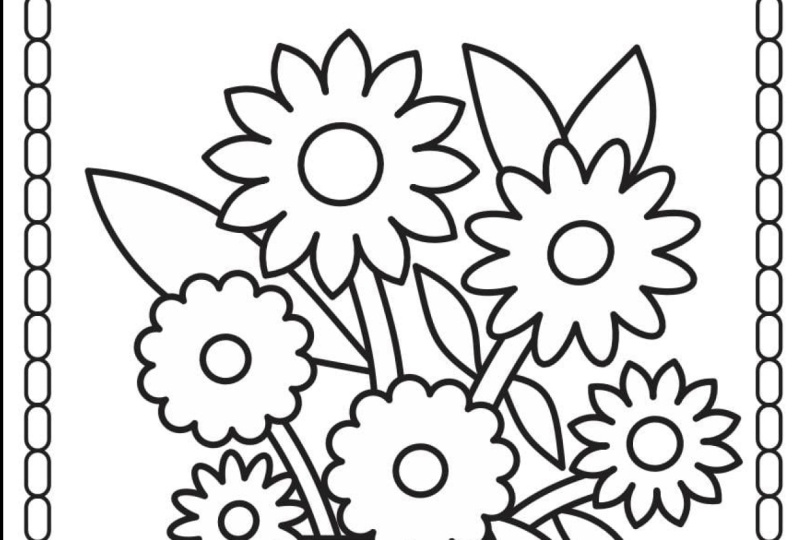
sur le thème floral page de coloriage simple
sur le thème parfaite pour les
enfants et les adultes. Je travaillerai dans Affinity
Designer sur iPad, mais si vous utilisez la version de
bureau d'Affinity, vous pouvez totalement suivre car tout ce que je vais
faire fonctionne de la même manière. La dernière pièce sera un dessin au trait propre, en
noir et blanc, imprimable, et
il sera
dimensionné aux dimensions des lettres américaines. Je parlerai
des dimensions que vous pourrez choisir
plus tard afin que nous
puissions nous assurer ensemble
qu' il est prêt à être utilisé dans
vos propres imprimables ou même
dans un projet de livre de coloriage Je
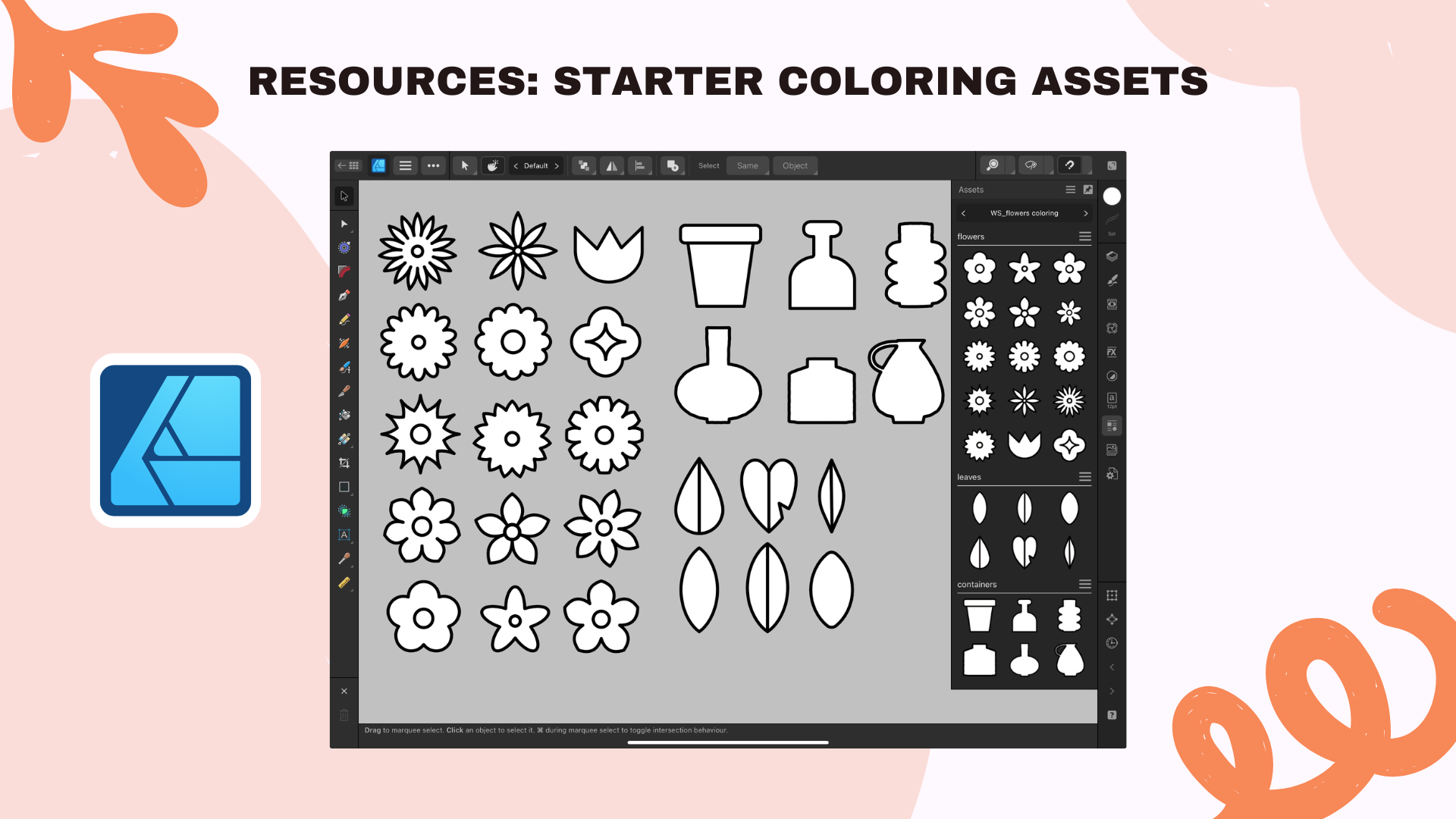
partagerai également un ensemble d'actifs vectoriels
floraux prêts à ensemble d'actifs vectoriels
floraux parfaits pour créer
vos propres pages à colorier. Il sera disponible
exclusivement pour
mes abonnés payants à Substack et plus encore sur Skillshare
si vous y regardez Si vous souhaitez jouer avec ces actifs vectoriels et
accélérer votre processus, oubliez
pas de les consulter. J'ai également deux autres
cours sur les actifs vectoriels, actifs 1 et les actifs 2, contiennent tous des informations sur ce que sont les actifs et sur raisons pour lesquelles j'aime les créer
et les réutiliser.
3. Configuration d'un nouveau document: Commençons maintenant
par configurer notre nouveau document dans
Affinity Designer. J'ai déjà enregistré ma
dimension préférée, mais je vais vous montrer comment
tout configurer à partir de zéro. abord, vous ouvrez l'application et vous allez atterrir sur l'écran d'accueil, appelé Live Docs. À partir de là, vous appuyez sur le bouton
plus Nouveau dans le coin supérieur gauche de
l'écran pour créer un nouveau document
, puis un nouveau document. Maintenant, nous pouvons également voir
quelques préréglages ici. Si vous n'avez pas encore
enregistré ces dimensions
exactes, vous pouvez sélectionner n'importe quel préréglage que vous pouvez voir sur votre écran, et nous l'ajusterons ensemble. Nous allons donc d'abord changer
les unités
du document en pouces
dans ce menu. Pour les
pages à colorier à imprimer, je recommande soit d'
utiliser
le format A quatre, qui se trouve d'ailleurs déjà dans
le menu des préréglages, soit
le format lettre américain C'est ce que nous
allons faire ensemble. C'est pourquoi je sélectionne
8,5 pouces avec 11 pouces de hauteur, puis nous conservons les 300 DPI. Maintenant, même s'il ne s'agit que d'une illustration en
noir et blanc, j'aime conserver l'
ensemble du document au format couleur CMJN, qui est facile à imprimer. Je passe
donc
du RVB au CMYK. Pour ce document,
nous ne créons aucun plan de travail et
aucune marge ou aucune marge n'est nécessaire Nous le laissons
donc tel quel, puis nous appuyons sur OK. Vous devriez maintenant voir un plan de travail blanc
immaculé
devant vous, parfait pour
créer notre page de coloriage printanière Alors maintenant, lorsque nous
revenons à notre page d'accueil, nous voyons notre nouveau document à colorier
. Et puis le coin supérieur
droit de ce document
nous montre nos dimensions. Nous voyons donc 8,5 x 11 pouces, puis nous pouvons
également voir que le format de couleur
CMYK est correct. Vous pouvez également l'enregistrer
en sélectionnant Enregistrer sous dans
le menu Hamburger trois lignes horizontales, puis en lui donnant un nom
et en l'enregistrant soit votre stockage cloud, soit sur le stockage
de votre appareil Ce sera votre document. Tu vas
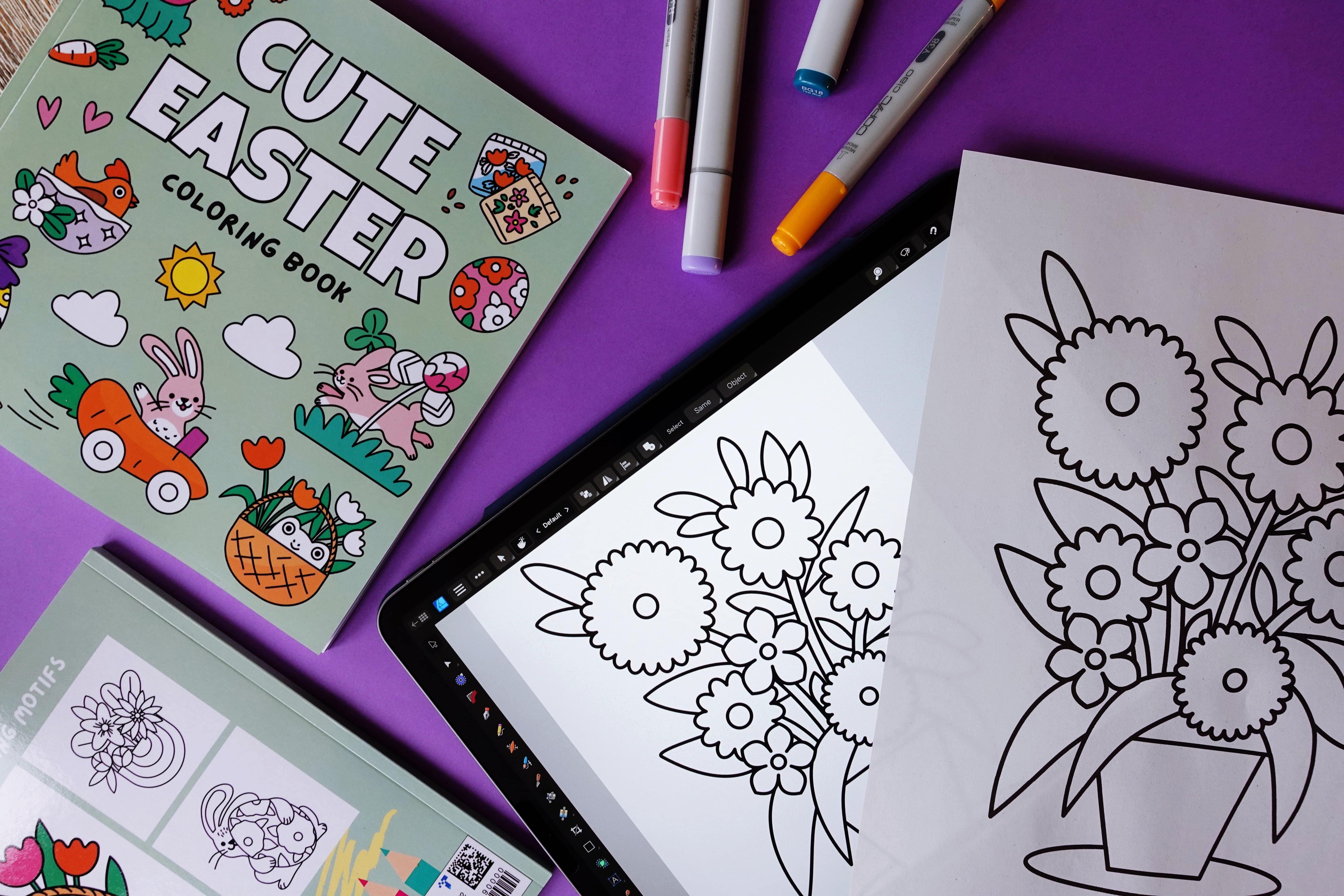
travailler ici. Je voulais maintenant vous montrer ma propre feuille d'exercices que j'ai
préparée pour ce didacticiel, mais vous pouvez continuer dans le document que vous
venez de créer. Conseil pratique : si vous êtes
un artiste licencié, les éléments de la page à
colorier que nous allons les éléments de la page à
colorier que nous allons
créer peuvent également être coloriés, puis vous pouvez les réutiliser
pour mettre en valeur tous les éléments de votre portfolio Par exemple, j'ai
pu réutiliser le
travail que j'ai
fait sur les pages à colorier pour l'utiliser dans le portfolio de mon
agence. Vous pouvez donc voir ici le site Web de mon portfolio d'
agences, et récemment, il a attiré de
nouveaux clients. Vous pouvez également préparer à l'avance, par exemple, vos acides
vecteurs ou les éléments avec lesquels
vous souhaitez construire
votre composition Si vous les avez déjà fabriqués
parce que vous avez déjà travaillé avec des acides
vecteurs, par exemple, vous pouvez simplement les préparer
en les plaçant sur le
côté de votre toile, puis vous pouvez créer
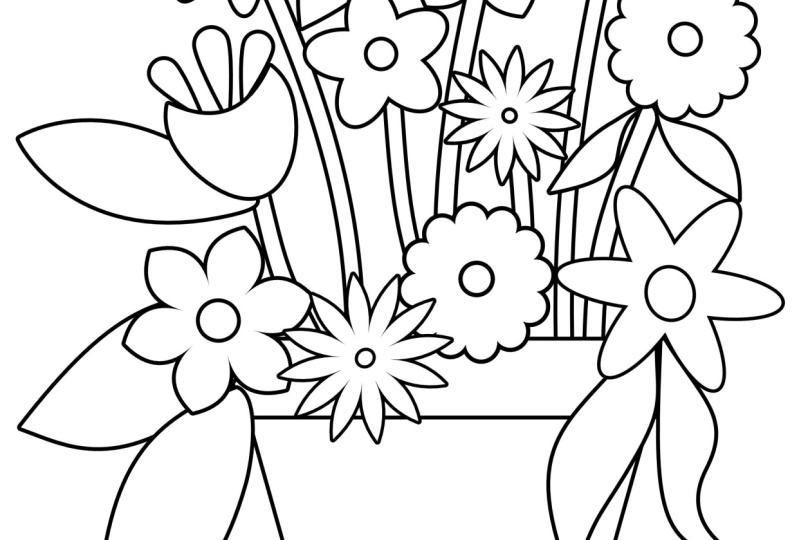
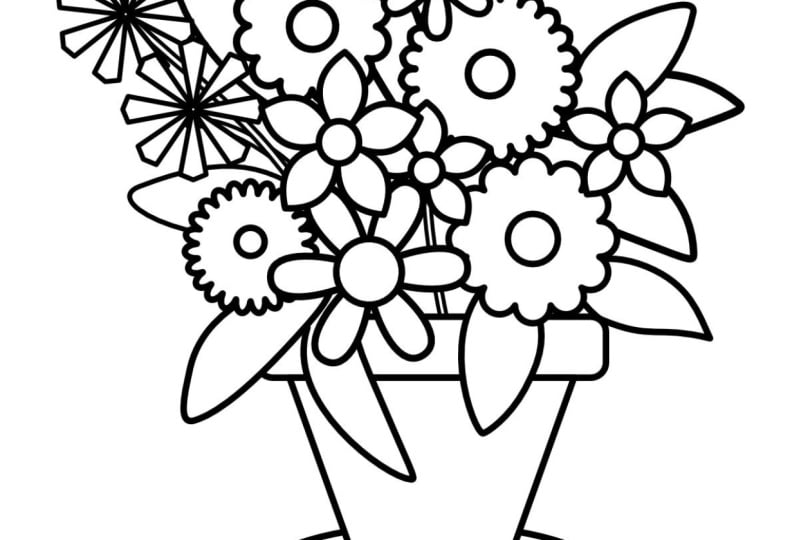
votre page à colorier. vrai, dans quelques secondes, ça va être super rapide. Ici, j'ai quelques exemples
finis de compositions florales, fleurs dans des
pots de fleurs, pour que vous
puissiez voir de jolies compositions florales
réalisées en quelques secondes. Mais bien sûr, dans
ce tutoriel, nous
allons créer notre composition
entièrement à partir de zéro. Encore une fois, pour rappel, ces
ressources sont disponibles pour mes abonnés payants à Substack en guise de remerciement et, bien sûr, pour mes étudiants de Skillshare , elles sont disponibles en téléchargement dans les ressources
pédagogiques N'hésitez pas à jouer
avec eux et à
les utiliser dans vos compositions. OK. Pour l'instant, permettez-moi de
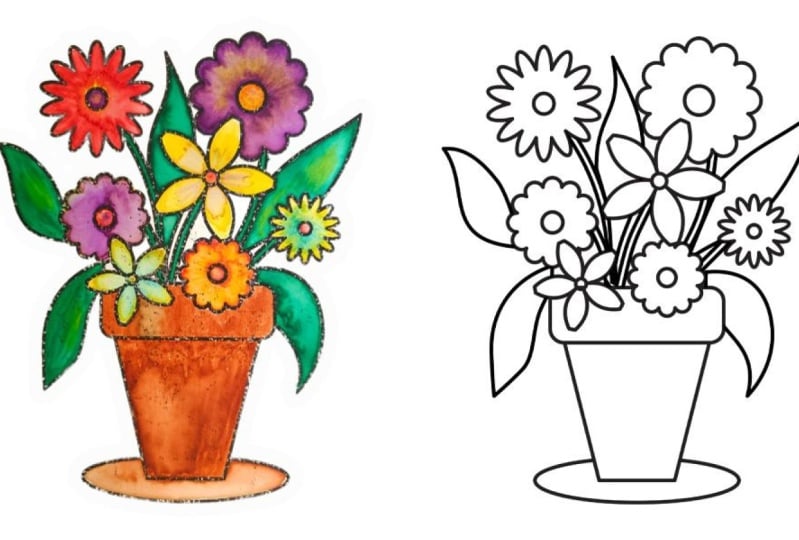
désactiver les ressources ainsi que les exemples d'illustrations en
couleur.
Je peux aussi l'éteindre. Mais en fait, elles
sont d'ailleurs
très pratiques, à voir plus tard dans
votre interface si vous souhaitez colorier
vos nouvelles compositions en quelques secondes en
échantillonnant simplement
les couleurs de quelques secondes en
échantillonnant simplement quelque chose que vous avez déjà créé auparavant. De cette façon, vous pouvez conserver la cohérence de votre
palette de couleurs. Et vous pouvez voir
ici à quel point cette coloration est rapide et facile. OK, mais pour le moment, nous allons les désactiver. Maintenant, permettez-moi également de placer cette composition terminée ici sur le côté comme référence, et nous dessinerons ensemble quelque chose de
très similaire.
4. Dessin au trait et paramètres des couleurs (noirs CMJN): Dessinons d'abord notre contenant, donc notre pot de fleurs. J'utiliserai des formes vectorielles
simples. heure actuelle, par défaut, nous sommes dans le personnage du designer Vous pouvez voir ce petit logo d'affinité
bleu dans le coin supérieur gauche, et c'est là que se trouvent essentiellement tous vos outils
vectoriels. Maintenant, nous appuyons sur l'
outil rectangle dans la barre d'outils de gauche. Vous pourriez voir une forme
telle qu'un cercle ou un triangle si
une autre forme a été sélectionnée la dernière fois. Il suffit donc de le toucher pour faire apparaître tous les outils de forme, puis choisir le rectangle arrondi. Ensuite, tracez un rectangle
arrondi horizontal. Ce sera le haut
de notre pot de fleurs. Et avant de passer à autre chose, vérifions-nous que nos formes possèdent les bons paramètres de
contour et de remplissage. Cela signifie le contour
et la couleur intérieure. C'est vraiment très
important pour les pages à colorier. Nous obtenons donc ces contours
noirs propres et
imprimables fond blanc Maintenant que cette
première forme est toujours sélectionnée, nous avons ouvert le studio de couleurs, et il s'agit de la petite
icône en forme de cercle dans la barre d'outils de droite. Il affiche à la fois les couleurs de
fond et de contour. Le cercle complet
est donc le cercle de remplissage, la couleur intérieure, celle du haut, et il doit être réglé sur blanc. J'utilise les curseurs CMYK, vous devez
donc les sélectionner dans
le menu Et si la couleur est entièrement blanche
, tous les curseurs sont
positionnés à l'extrême gauche Les chiffres indiquent donc 0 % partout. Ensuite, nous tapotons sur le cercle en forme
de trait, celui situé sous le cercle
avec le vide à l'intérieur. C'est notre plan et nous devons le mettre, bien
entendu, en noir. Pour nous assurer qu'il s'agit d'un noir pur, nous retournons à nos
curseurs CMYK et nous réglons K, qui correspond à notre noir, à 100
et aux autres curseurs sinus et le jaune magenta
sont mis à zéro, ce qui nous donne
une vraie ligne noire. C'est ce qu'on appelle du noir K pur car vous n'utilisez que
de l'encre noire. La lettre K
signifie clé noire. Idéal pour les pages à
colorier. Il évite l'encrage excessif et maintient les lignes très
nettes et propres. C'est donc aussi l'
imprimante la plus conviviale, et c'est ce que la plupart des
imprimeries attendent. Si tous les curseurs CMJN
sont définis sur 100,
c'est-à-dire que le magenta de Sion, le jaune et le noir des touches sont définis sur 100, vous utilisez ce que l'
on appelle le noir riche Et pour les pages à colorier,
ce n'est pas l'idéal. votre imprimante essaie de
mélanger les quatre encres pour Dans ce cas, votre imprimante essaie de
mélanger les quatre encres pour
créer un
noir ultra profond,
ce qui entraîne la formation d'une trop grande quantité d'
encre, ce qui peut entraîner des problèmes. Par exemple, il peut
légèrement saigner si votre papier est un
peu moins cher ou poreux C'est pourquoi il vaut mieux s'
en tenir au vrai noir. Ensuite, nous avons réglé le
trait à cinq points. D'après mon expérience, cinq points sont le point idéal
pour les pages à colorier. Et nous pouvons jeter un œil
à mon livre de coloriage. OK, voilà à
quoi ça ressemble. Il est suffisamment audacieux pour
bien imprimer et facile à colorier à
l'intérieur des lignes. Mais si vous préférez que vos
lignes soient un peu plus fines, n'hésitez pas à les modifier
selon vos besoins. Maintenant que nous avons réglé le trait cinq points noirs
et le fond sur le blanc, la bonne nouvelle est que
Affinity Designer
se souviendra de ces paramètres pour les prochaines formes que vous dessinerez. Continuons et dessinons
la forme du pot de fleurs. Sélectionnez une forme trapézoïdale dans
l'outil rectangle. Ensuite, à partir de l'outil de déplacement, nous pouvons le retourner verticalement. Sur le panneau des couches,
nous nous assurons qu'il se trouve sous le dessus du pot de fleurs. Vous pouvez continuer à utiliser l'outil de
déplacement pour ajuster la taille de ces éléments afin les
agrandir ou de les amincir un
peu
, selon vos préférences. Ensuite, nous pouvons le regrouper. Ensuite, nous sélectionnons
l'outil Ellipse, et nous pouvons dessiner une petite
soucoupe pour le dessous Et nous nous assurons également de faire
glisser ce nouvel élément de soucoupe en dessous et de nous assurer qu'il fait
également partie de
notre groupe de pots de fleurs Vous pouvez également vérifier si tout est parfaitement centré en
sélectionnant toutes les couches appartenant à cet élément. Ensuite, à partir de l'outil Déplacer, nous accédons aux options d'alignement
et nous appuyons sur le centre d'alignement.
5. Fleurs vectorielles faciles: Commençons maintenant à
créer nos fleurs. Nous allons rester très simples en utilisant davantage l'
outil rectangle. Ces formes vectorielles sont
très polyvalentes et peuvent nous aider à créer très rapidement de jolies fleurs
stylisées Nous appuyons à nouveau sur l'outil rectangle et nous sélectionnons l'outil Cloud. Vous pouvez maintenant dessiner une forme semblable à une
bulle et maintenir un doigt sur l'écran de l'iPad pour
conserver ses proportions. Vous voyez ce petit point rouge, je peux vous aider à modifier davantage
votre forme. Ce seront nos pétales. Vous pouvez également modifier
le nombre de pétales de ces bulles
dans le menu contextuel ci-dessus Vous pouvez saisir un
nombre différent sous les bulles, mais j'aime bien 12, donc je
vais le garder tel quel. Ensuite, nous pouvons dessiner un cercle parfait en utilisant
la forme de l'ellipse, maintenant un doigt sur l'écran pour en faire un cercle parfait Je sélectionne les deux formes
dans le panneau des couches. Nous pouvons accéder à l'
outil de déplacement, à l'outil d'alignement, puis nous sélectionnons
un centre de ligne, un milieu de ligne, puis
nous regroupons le tout. Nous avons maintenant notre première
fleur que nous pouvons redimensionner. Assurez-vous simplement que la taille est adaptée à la
coloration. Vous ne voulez donc
rien qui soit un peu trop petit et
donc difficile à colorier. Nous pouvons faire des copies super rapides sur iPad
en sélectionnant notre fleur. Ensuite, deux doigts sur l'
écran bougent et relâchent, et nous avons une copie super rapide. C'est l'un de mes gestes d'affinité préférés sur
iPad. Maintenant,
nous pouvons également redimensionner cette fleur,
peut-être l'agrandir, et la faire
pivoter légèrement, pour qu'elle soit pas identique, et vous pouvez créer autant de
copies de cette fleur que vous le souhaitez avant de créer
une autre forme de fleur Essayons maintenant autre chose. Nous recyclerons une
copie de cette fleur, puis nous pourrons passer de la forme du pétale à la
forme du nuage Et nous allons changer cette fois le nombre de bulles
et expérimenter un peu. Voyons si nous
aimerions avoir moins,
moins de pétales ou peut-être un peu plus de
pétales sur cette nouvelle fleur. J'aime plus de bulles, donc j'aime plus de pétales et je pense que
ce sera amusant à colorier. Je vais également réduire un peu l'intérieur
de cette fleur pour qu'elle diffère un peu plus
de la première fleur. J'ai un
bouton magnétique pour que les lignes de guidage les lignes de guidage me
confirment que le cercle
est exactement au milieu Je n'ai pas besoin d'utiliser l'outil
d'alignement à chaque fois. Je peux simplement suivre
les lignes directrices si le fermoir magnétique est activé Cette fleur est déjà
groupée et je peux maintenant en faire des copies si je le souhaite. Cool. Créons une
autre forme de fleur, mais cette fois, nous
utiliserons l'outil ****. Vous trouverez l'outil ****
au-dessus de l'outil Cloud. Commencez à dessiner et
maintenez un doigt sur l'écran de votre iPad pour
conserver les proportions. Et maintenant, c'est
là que le plaisir commence. L'outil de cuisine d'
Infinity Designer est vraiment un excellent moyen de
créer des formes d'étoile uniques et
pointues
pour les pétales de fleurs Par défaut, le rouage
comportera plusieurs points. Vous pouvez donc également voir
ces points rouges qui vous
permettront d'ajuster encore davantage
cette forme. Par exemple, nous pouvons
réduire ce
milieu ou
modifier totalement la forme de nos pétales en manipulant le reste
des points rouges extérieurs Je
vous recommande vivement d'expérimenter vous-même
cette forme. Je vais également ajuster
le nombre de dents. C'est un drôle de
nom pour cette forme, peut-être pour les cinq pétales
classiques. D'accord. C'est charmant. Je pense qu'elle est assez
différente des autres fleurs. Utilisez ensuite l'
outil de déplacement pour le placer dans votre composition
et le redimensionner Un doigt sur l'écran
pour conserver les proportions. Et deux doigts sur l'écran
pour créer des copies rapides. Si vous souhaitez
apprendre à créer toutes sortes de
formes complexes de ce type, vous pouvez envisager de suivre
mon cours de
master class de botanique très complet, Affinity et Fresco,
d' durée de près de 6 heures, afin que nous en abordions encore plus
6. Trait élargi: OK, laissez-moi vous montrer
une astuce
vraiment intéressante pour dessiner nos
tiges de fleurs de manière très efficace. Alors d'abord, groupons toutes nos fleurs et
gardons nos couches bien rangées Positionnez-vous maintenant sous
le groupe de pots de fleurs. Ensuite, nous passons à l'outil crayon. Et maintenant, examinons ensemble le menu
contextuel ci-dessus. La fermeture automatique est donc désactivée car nous allons simplement tracer une ligne et il ne s'agit pas
d'une forme fermée Autoclos doit donc être éteint. Nous sélectionnons Utiliser uniquement la ligne. Il n'y a pas de remplissage et j'
utilise le stabilisateur de corde. Ensuite, nous dessinons quelques
tiges de fleurs dans le dos. Vous pouvez toujours augmenter la stabilisation
ici sur la gauche, ce qui rendra
vos lignes encore plus lisses
et moins bancales Je l'ai généralement
vers 2030 et pas plus. Je pense que cela suffit,
puis nous dessinons quelques tiges. Nous les sélectionnons tous
dans le panneau des couches. Nous allons au studio Stroke, et nous commençons à augmenter
la largeur de notre trait jusqu'à ce que vous obteniez l'épaisseur de
tige que vous souhaitez. OK, j'aime bien celui-ci, et maintenant nous
gardons toujours la sélection. Vous ne désélectionnez rien. Nous allons dans le menu à trois points ci-dessus et vous sélectionnez
Expand Stroke. Maintenant, nos formes sont des courbes, et elles peuvent avoir à la
fois un trait et un remplissage. Nous devons donc les réajuster à
nouveau depuis le studio couleur. Le remplissage est blanc. Et bien sûr, nous nous assurons d'avoir
notre vrai noir. Ensuite, nous réajustons
le trait ramenant à cinq points ou points que
vous avez choisis auparavant Et nous
regroupons immédiatement toutes les tiges. Examinez à
nouveau l'
ensemble de la composition et voyez si vous devez repositionner vos fleurs de
manière
à ce que les lignes ne se
croisent pas de façon étrange N'oubliez pas que c'est une page à colorier. Il doit être facile à colorier. Essayez donc d'éviter tout petit écart
étrange.
7. Feuilles de l'outil Crayon: OK, nous avons presque terminé. Dessinons quelques feuilles. Maintenant, j'aimerais
avoir quelques feuilles derrière les fleurs, mais aussi devant le pot
de fleurs, comme dans cette
composition précédente que vous voyez ici. Passons à
nouveau à l'outil à crayon et faisons notre forme de test. Cette fois, j'enfile
les vêtements de la voiture. Des vêtements à portée de main, c'est bien, nous
devons donc ajuster notre silhouette. Nous conservons les paramètres du trait
et nous devons également compléter. Nous avons donc ces deux icônes
qui doivent être activées, et vous pouvez reconnaître
qu'elles sont
activées car leur
arrière-plan est noir. S'ils sont désélectionnés,
ce fond noir devient légèrement gris Je maintiens également une certaine stabilisation de la
corde, mais vous pouvez également désélectionner votre stabilisation et
tirer plus de points à main libre Maintenant, nous pouvons
dessiner quelques feuilles. Ainsi, lorsque vous commencez à dessiner, vous verrez que la
fermeture automatique vous indiquera sélection
rouge lorsque vous vous rapprochez suffisamment
pour fermer votre forme. Et puis la forme s'
emboîte automatiquement et se
ferme d'elle-même par défaut Si vous n'aimez pas les
formes que vous avez créées, vous pouvez toujours revenir en arrière en
tapant deux doigts
une fois sur l'écran. Le geste est donc le
même, comme pour Procreate. OK. Maintenant, je veux quelques feuilles pour
tout le reste. Mais groupons d'abord ces feuilles
frontales, puis nous nous positionnons
sous toutes les
tiges des fleurs et nous commençons à dessiner
nos feuilles de fond supplémentaires. À ce stade, vous pouvez dessiner autant de feuilles que vous le souhaitez, mais vous devez vous assurer que la composition globale est lisible et adaptée
à la coloration, surtout si c'est pour les enfants. Je ne devrais pas être trop
occupé, car les enfants peuvent se
tromper sur l'endroit où une feuille se termine
réellement, pour ainsi dire. Donc, au cas où vous
souhaiteriez toujours modifier quelque chose, la meilleure façon de procéder est de passer à l'outil de nœud. Il se trouve sous
l'outil de déplacement et
vous pouvez ensuite voir si vous devez
corriger quoi que ce soit. Par exemple, nous
pouvons le peaufiner en éliminant les
petits espaces difficiles à colorier et en nous
assurant que les formes sont reconnaissables afin que les adultes
et les enfants sachent
où colorier. Lorsque vous utilisez l'outil de nœud, il
vous suffit d'appuyer sur
la ligne de la forme pour que les nœuds
apparaissent. Vous pouvez ajuster le
tracé complet de votre forme ou ajuster les
nœuds et leurs poignées. J'aime aussi passer
à l'outil de déplacement,
tabuler sur des formes données et
les redimensionner,
peut-être les faire pivoter différemment. En gros, j'essaie de corriger ma composition et de la rendre plus lisible, plus facile à lire Les pages à colorier doivent être adaptées à
votre groupe d'âge cible, et elles doivent également avoir
suffisamment d'espace de coloration blanc. Lorsque vous
concevez vos pages,
vous devez donc tenir compte, encore une fois, épaisseur de
votre ligne, du volume votre composition et de l'espace de coloration blanc qu'elle comportera. Vous pouvez zoomer ou dézoomer
pour voir à quoi il ressemble dans son ensemble. Ensuite, lorsque vous avez terminé les
sauts, vous pouvez les regrouper. Ensuite, nous regroupons le tout. Donc tous les éléments
de notre page à colorier. À partir de l'outil de déplacement, nous
pouvons placer
le dessin au milieu de la
page et le
redimensionner si nécessaire. J'ai l'habitude de l'agrandir un
peu pour qu'il remplisse
vraiment toute la page, mais je laisse également
suffisamment d'espace sur les bords. Dans mon document, d'autres
éléments entourent mon canevas Je vais
donc le découper depuis
le mode d'aperçu dans le coin supérieur droit afin de
ne voir que le design de ma page à
colorier. Ce que vous voyez ici
sur votre toile, c'est
ce qui sera exporté.
8. Exportation et partage: Concluons maintenant les choses et préparons vos illustrations pour
l'impression ou le partage. abord, vous devez prendre un moment pour vérifier votre design, ajuster les formes ou les traits si nécessaire pour que tout
soit propre et équilibré. C'est,
par exemple, le moment de faire pivoter les objets ou de les redimensionner. Avant d'exporter,
sauvegardons votre document. Pour cela, retournez
à la page d'accueil. Et puis le menu Hamburger, trois lignes horizontales
sur le document, et vous cliquez sur Enregistrer Il est maintenant temps d'
exporter votre design. Nous revenons à notre document, puis dans le coin
supérieur gauche, nous sélectionnons le menu Hamburger, puis nous appuyons sur Exporter Ici, nous avons quelques options de format de
fichier, mais nous choisirons le format
PDF comme format. Le PDF est parfait pour les pages à
colorier, car il préserve la qualité
vectorielle, ce qui signifie que vos illustrations seront imprimées de manière très nette et
nette, quelle que soit la taille. Nous conservons donc ici le PDF pour l'imprimer, puis nous sélectionnons Partager. Et j'aime bien enregistrer mes
pages à colorier sur le stockage de mon iPad, mais vous pouvez également les enregistrer
sur votre stockage cloud , par
exemple, Dropbox
. Personnellement, , par
exemple, Dropbox
. Personnellement,
je
sélectionne deux fichiers sûrs. Ensuite, vous pouvez choisir la destination de
votre appareil et appuyer sur Enregistrer. Si vous souhaitez partager
votre page de coloriage sous forme numérique ou la vendre en ligne, vous pouvez
l'exporter au format PNG ou JPEG Assurez-vous simplement de sélectionner au moins 300 DPI pour des images de
haute qualité, vous savez, lorsque vous
créez votre document, ou vous pourriez même opter pour 400, au
moins 300 DPI. Ceci est particulièrement
important si vous envisagez de le vendre
sur des plateformes telles que eTS, car les clients voudront une impression de
la meilleure qualité. Votre page de coloriage floral
est maintenant prête à être imprimée,
partagée ou vendue. Voyons comment il va s'imprimer. Dada, ça y est. Je trouve donc que c'est beau
et qu'il est prêt à être colorié. Je pense donc que ma fille
aimera vraiment le
colorier ce soir. Maintenant, vous avez créé
avec succès une belle page
à colorier
imprimable, page
à colorier
imprimable parfaite pour
les enfants et les adultes. Merci beaucoup d'avoir
suivi ce cours avec moi. J'espère que vous avez aimé créer votre page de coloriage floral et que vous avez trouvé les
techniques utiles et amusantes. Si vous aimez ce cours, n'oubliez pas de
me suivre sur Skillshare et d'envisager de laisser
un avis sur le cours N'oubliez pas de partager vos projets dans la galerie de projets de
classe. J'adorerais voir
ce que tu crées. Dans votre projet, vous pouvez également nous en
dire un peu plus. Avez-vous créé votre page de
coloriage
dans le cadre d'un projet de livre de
coloriage plus vaste ? Peut-être
aimeriez-vous inclure votre Amazon ou, chez SLinko, vous l'avez peut-être
créé pour un être cher Peut-être que vous avez aussi un enfant et que vous vouliez créer
quelque chose d'amusant pour lui. Comme toujours, si vous
avez des questions ou si vous avez besoin de commentaires, hésitez pas à les poser
dans la
section de discussion sur Skillshare OK, je vais terminer maintenant et passer à la couleur un peu, donc je te verrai dans mon prochain
cours. Au revoir.
 Weronika Salach, Art with MAGIC