Transcription
1. Introduction: Avez-vous déjà regardé vos
illustrations et y avez-vous pensé ? Hum. Ne serait-il pas incroyable
de les voir prendre vie ? Eh bien, laissez-moi
vous présenter comment procréer des rêves. Ce jeu révolutionnaire est parfait pour tous ceux qui souhaitent travailler avec l'animation de manière amusante et facile. J'ai toujours adoré
regarder des animations, mais la courbe d'apprentissage
m'a toujours semblé trop raide pour
commencer à créer les miennes. Aujourd'hui, grâce à Procreate Dreams, je crée des animations
que je n'aurais jamais rêvé de réaliser et que mes pères
et moi adorons sur les réseaux
sociaux Bonjour. Je m'appelle Sylvia Spina, je suis une artiste
et
designer
multidisciplinaire vivant dans la ville
ensoleillée Je travaille avec
Procrit depuis de nombreuses années. Et mes illustrations
ont été utilisées comme motifs répétitifs
pour des tissus, designs
numériques et même des peintures murales
géantes sur des bâtiments Maintenant, avec Procrit Dreams, je peux réutiliser tout ce travail pour créer des animations
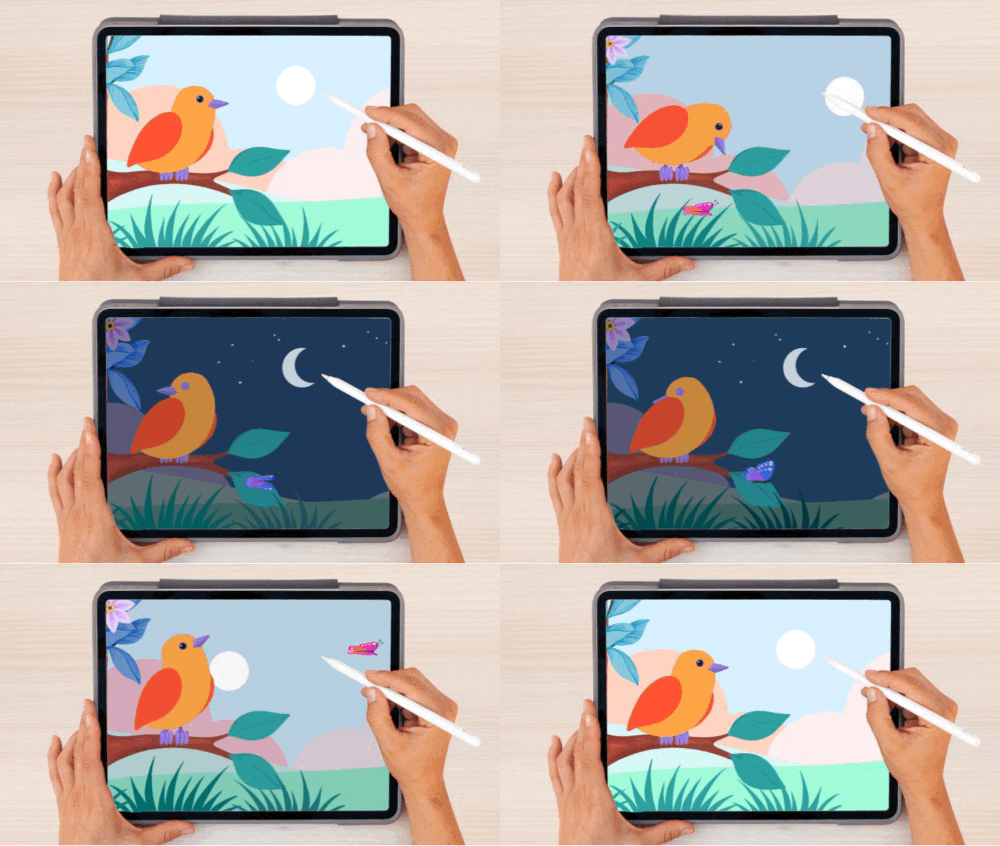
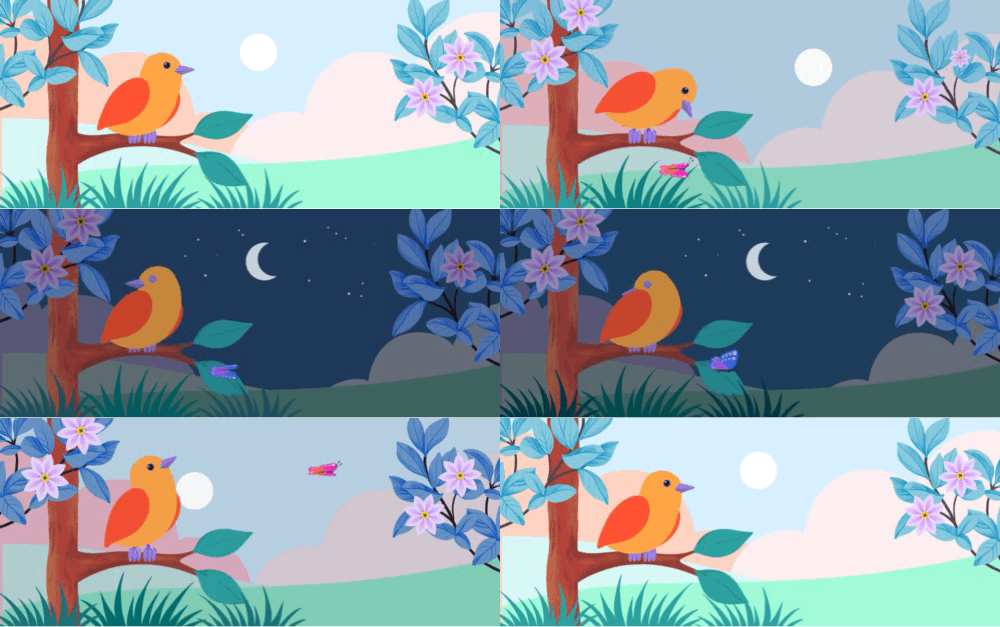
incroyables Dans ce cours, nous animerons trois mini-projets simples pour développer progressivement
vos compétences En parcourant chacune d'elles,
vous apprendrez
les trois manières d'animer les rêves
de Procreate Cadrage clé,
animation image par image et performance. Ce dernier est
tellement amusant. En mode performance, vous pouvez
simplement déplacer votre peinture sur
votre toile et procréer des rêves enregistre tout ce que vous faites Vers la fin du cours, nous combinerons
ces trois animations, permettant à chaque élément d'
interagir les uns avec les
autres et de créer un projet complexe
qui vous donnera impression d'être un maître du graphisme
émotionnel. Je fournirai toutes les
illustrations pour ce cours afin que vous puissiez passer
directement à l'animation pédagogique. Mais juste au cas où vous
souhaiteriez le personnaliser, je vais également vous montrer
le mode de dessin et de peinture. Oh, bonjour. Je pensais que tu
viendrais un peu plus tard. C'est bon. Tu étais trop
excitée pour attendre. Oui, moi aussi. Ce cours est ouvert aux débutants
absolus, ainsi qu'aux personnes curieuses d' explorer une nouvelle approche
de l'animation. Tout ce dont vous avez besoin pour vous lancer dans ce
voyage d'admission est un iPad, un crayon Apple
ou votre doigt si vous préférez et procréer des
rêves installés Donc, si vous êtes prêt
à donner vie vos illustrations statiques et découvrir tout le potentiel
des rêves procréatifs, rejoignez-moi dans la prochaine leçon, où nous
parlerons de votre projet pour ce cours. OK.
2. Votre projet de cours: Parlons maintenant de votre
projet pour ce cours. Tout au long de ce cours, vous
compléterez une série d' animations
simples en apprenant
progressivement les différentes manières d'animer
dans les rêves de Procreate Pour terminer les exercices de
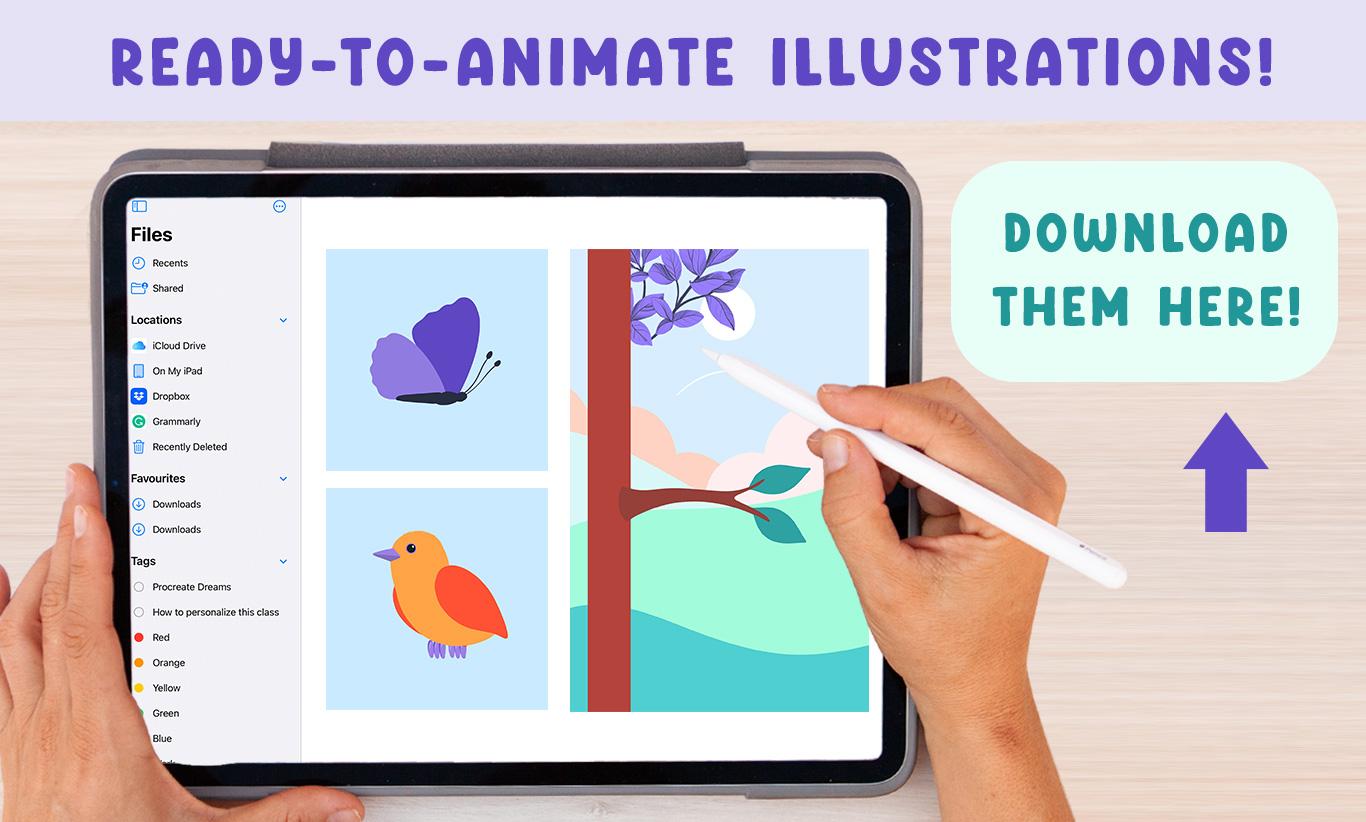
projet, vous devrez télécharger
les illustrations que j'ai fournies dans la
section projet de ce cours. Je vais
vous demander de personnaliser chaque scène et de vous l'approprier. Après tout, Procreate
dreams partage outils de dessin
et de peinture de
procréation, alors pourquoi ne pas Au cas où vous voudriez
apporter les vôtres, je vous consacrerai une leçon complète
à vous montrer comment organiser vos fichiers de procréation
et les importer dans des rêves de
procréation pour
les rendre faciles à animer Parlons maintenant des
scènes que vous devrez animer pour terminer
votre projet de classe Après vous avoir présenté
l'interface et comment importer des fichiers de procréation
dans Procreate Dreams, nous allons commencer par
animer Nous nous concentrerons sur l'utilisation des images-clés
et vous serez étonné de voir à quel point il est facile de
donner vie à une illustration
statique La deuxième scène va
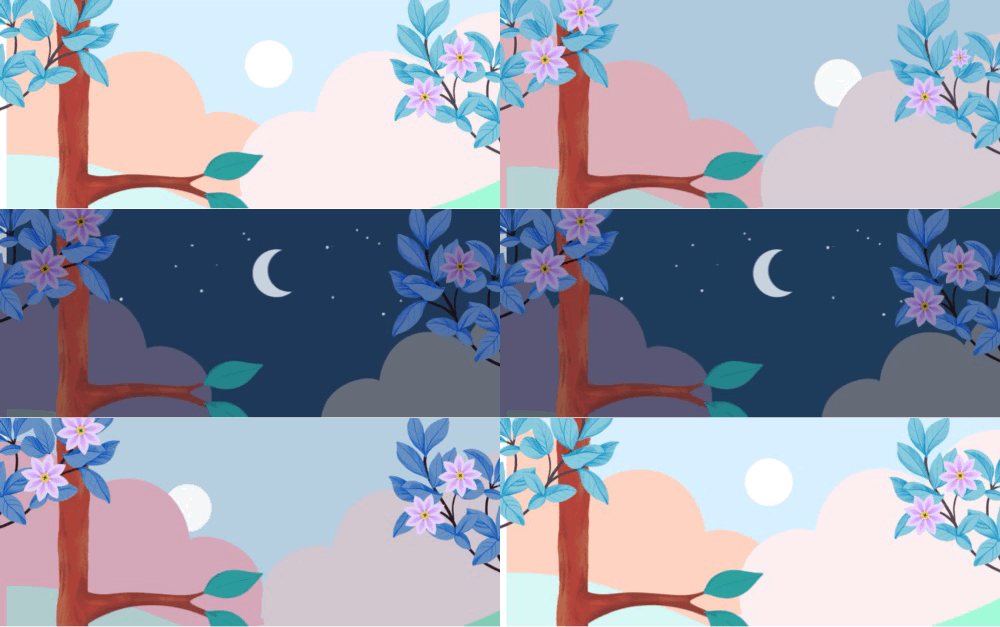
animer un paysage. Vous allez continuer à apprendre
à utiliser les images-clés pour changer de couleur,
à utiliser les calques dans les modes de fusion, et je vais
vous présenter l'animation image
par image pour animer une La troisième scène sera une animation d'oiseaux et vous apprendrez à diviser et à créer une animation en utilisant des groupes. Une fois de plus, je vous demanderai de personnaliser votre joli
oiseau pour qu'il soit le vôtre. Tout au long du processus, je vous
encouragerai à exporter
vos animations et les
partager sous forme de gifs dans l'onglet projet et ressources de
cette classe Et comme vous le savez, vous
pouvez commencer à partager ces animations directement sur
les réseaux sociaux Maintenant, si c'est le cas, merci de
me taguer chez Sylvia's Pina Art. J'ai hâte de voir
ce que tu vas créer. De cette façon, je peux également partager ce que vous créez avec
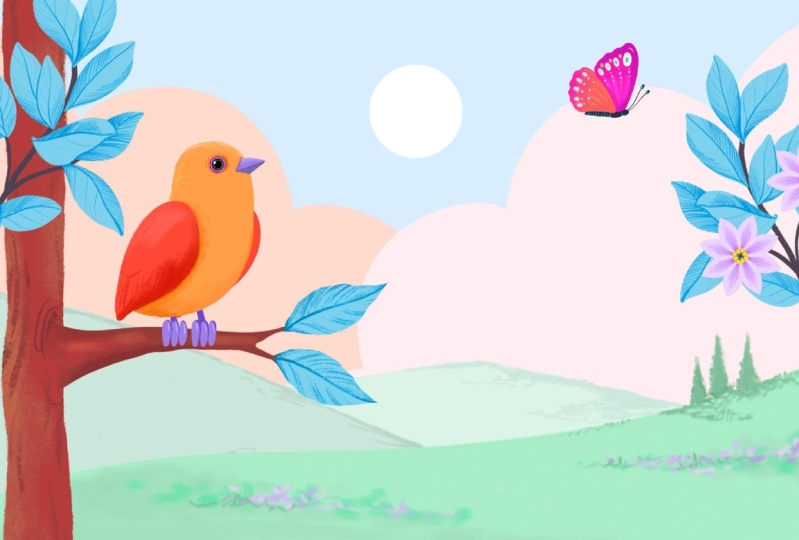
mes abonnés. Une fois que chaque élément est animé, la vraie magie opère. Vers la fin du cours, je vous montrerai comment combiner toutes ces scènes pour créer
un
paysage animé fascinant plein
de vie où tous les éléments
interagiront
les uns avec les
autres un
paysage animé fascinant plein de vie où tous les éléments
interagiront
les uns avec Cette méthode de travail transformera votre animation finale
en scène cohérente. Au cours du processus, vous
maîtriserez la chronologie et comprendrez comment gérer des fichiers
complexes de manière
abordable J'ai une faveur à te demander. Si après avoir regardé le cours, vous l'avez apprécié et avez
appris quelque chose de nouveau. Veuillez revoir ce cours. Vos commentaires sont très
importants pour moi en tant qu'enseignant. Cela m'aide à comprendre
ce que je fais bien, ce qui peut être amélioré. Et aussi, j'apprends à savoir
qui sont mes étudiants. Donc, s'il vous plaît, si vous aimez
ce cours, révisez-le. Maintenant, si vous aimez ce
cours et que vous voulez être le premier à être
informé de mes prochains cours, ou si vous
voulez simplement rester en contact. N'oubliez pas d'appuyer le bouton de suivi
qui
apparaît sur mon profil, et je pense en dessous de cet écran. de la prochaine leçon, je
vais vous montrer
l'interface afin que vous commenciez à vous sentir chez vous le
plus rapidement possible.
3. Visite de l’interface et paramètres: Permettez-moi de vous présenter rapidement l'
interface Procreate Reams afin que vous
en preniez le contrôle dès le
début Lorsque vous ouvrez Procreate, vous trouverez une fenêtre appelée théâtre
dans laquelle tous
vos fichiers seront stockés Chacune de ces vignettes ou
fichiers est une animation en soi, et nous allons les
appeler des films. Vous pouvez maintenir votre
stylo enfoncé sur un film pour accéder à ce menu dans
lequel vous pouvez renommer, dupliquer, partager une copie sur le Cloud ou supprimer votre fichier Si vous appuyez sur cette icône en haut à gauche de votre écran
à côté du mot Procreate dreams, vous verrez deux emplacements Vous pouvez stocker vos fichiers sur le lecteur iCloud
ou sur votre iPad. Je stocke généralement mes
fichiers sur mon iPad. Cependant, si vous avez deux iPad, vous pouvez partager des fichiers
sur les deux en les enregistrant sur le cloud,
ce qui est plutôt cool Pour l'instant, appuyons
sur mon iPad et fermons ce menu en
appuyant à nouveau sur l'icône. Sur le côté droit
de votre écran, vous avez ce bouton de sélection, qui vous permet de
sélectionner plusieurs films simultanément et de
les placer dans un dossier, les
supprimer ou de les dupliquer. Vous pouvez quitter ce mode en
appuyant sur le x en haut. Créons un nouveau film en
appuyant sur l'icône plus. Ce faisant, vous trouverez quelques modèles qui
proviennent du défaut. Faisons défiler la page vers
le bas jusqu'à ce que vous trouviez le modèle carré, car c'est la taille que nous utiliserons
pour notre première animation. Si vous appuyez sur les quatre k, vous pouvez sélectionner une résolution
différente, et pour tous les
exercices de ce cours, nous allons utiliser le
HT one 80 pour un 80 pixels. Si vous appuyez sur ces
trois points ici, vous pouvez personnaliser les images
par seconde et leur durée. Lorsque je tape sur les
images par seconde, Procreate me propose
différentes options adaptées aux
différents styles d'animation Toutes les animations
que nous allons créer dans cette classe seront réalisées
en 12 images par seconde. Allez-y, sélectionnez cette option, et nous allons faire en sorte que ce
premier film dure 6 secondes. Vous pouvez changer toutes ces
choses une fois que vous êtes à l'intérieur, et je vais vous montrer
comment le faire dans une seconde. Allons-y et tapons sur vide. Bienvenue dans le film
où vous allez créer vos magnifiques
animations. Avant de
vous présenter l'interface, je souhaite passer en revue
les paramètres
et les préférences avec vous. Si vous tapez sur le
nom du fichier dans ce cas, rêvez 13 ici sur la barre du milieu, vous accéderez à cette fenêtre. Dans les propriétés,
vous pourrez
modifier la durée, la
largeur et la hauteur des images
par seconde de votre film. Si vous appuyez sur l'onglet chronologie, vous pourrez décider manière dont votre film sera diffusé. boucle signifie qu'à chaque
fois que le film se termine, il recommence
depuis le début. ping pong inversera
votre film une fois terminé, et un seul plan signifie que votre
film ne sera diffusé qu'une seule fois. J'aime prendre en compte ces
options lors de la création mes animations, car elles peuvent influencer la façon dont je
pense à mon film. Nous verrons l'onglet partagé lorsqu' il s'agira d'exporter
nos films. Pour l'instant, arrêtons-nous
sur les préférences car il y a certaines choses
que je veux que vous vérifiiez. Sous les gestes, il est
préférable de désactiver l'option permettant de
peindre avec le doigt. À moins que vous n'
ayez pas de crayon Apple et que vous souhaitiez peindre avec. Procreate dreams implique
beaucoup de gestes du doigt. Et la désactivation de cette option
vous évitera de faire des
marques accidentelles avec votre doigt. Les marques accidentelles,
même infimes,
peuvent affecter la manière dont
vous pouvez animer vos actifs Il est
donc préférable de les éviter Dans le passé, vous avez
le retard rapide et excessif, qui est généralement
fixé à environ 30 %, mais j'aime bien l'augmenter à environ 50 % ou plus. Il existe différents gestes
qui impliquent deux doigts, comme faire pivoter le papier
et zoomer ou dézoomer En augmentant la barre, vous empêcherez une annulation rapide
lorsque vous labourez et que vous avez l'intention de le faire. Dans le cadre des étapes d'annulation enregistrées, vous pouvez augmenter le nombre d' étapes
enregistrées pour en
avoir plus à faire. L'avantage de
procréer des rêves c'est que même si
vous fermez un film, vous pouvez y accéder et accéder à vos étapes d'annulation,
ce qui est génial Dans la leçon suivante,
je vais vous présenter principaux
espaces du film, la
scène, la barre d'outils et la chronologie.
4. Scène et ligne de temps: Il y a donc trois parties principales dans l'interface Procreate reams L'étape où vous dessinez,
peignez et jouez. Dans la zone centrale, vous
trouverez cette barre d'outils. Et puis, en bas, il y a une chronologie dans
laquelle vous pouvez composer une image-clé
et modifier le contenu Pour quitter un film et
retourner au cinéma, vous devez appuyer sur cette icône
multicarrée ici Nous allons laisser
le fichier que nous venons de créer pendant une seconde, et je vais ouvrir l'un des fichiers fournis
par défaut avec Procrit juste pour vous montrer
comment fonctionnent ces espaces Je vais ouvrir la magnifique animation de
Spark, mais je veux d'abord dupliquer
le fichier
au cas où j'apporterais des modifications
accidentelles. Je sais que l'animation
originale est enregistrée sur mon cinéma. Je vais rester longtemps sur le
film et appuyer sur Dupliquer. Je vais ouvrir
le fichier Spark One car je sais que c'est la copie. Prenons un moment pour admirer cette
animation absolument époustouflante pleine de motifs, de couleurs
vives, de textures
et d'animations différentes. J'adore voir ces animations fournies par défaut car elles servent d'exemple de ce que cet incroyable programme peut faire. Son
potentiel est incroyable. D'accord. Commençons par explorer cette étape
qui se trouve ici. C'est ici que vous
pourrez reproduire
vos animations au fur et à mesure que vous modifierez et les créerez
dans le temps imparti. C'est également le canevas où
vous pourrez esquisser,
dessiner et peindre en
mode peinture dessinée et
déplacer et redimensionner dessiner et peindre en mode peinture dessinée et
déplacer et le contenu
selon votre chronologie. Maintenant, le rectangle blanc s'
appelle la scène et tout ce qui l'
entoure s'appelle les coulisses Un Procreate où tout ce
qui est déplacé en dehors du canevas est
retiré et supprimé. Dans Procreate dreams,
vous pouvez peindre et animer en dehors de la
scène, ce qui Laissez-moi vous montrer ce que je veux dire. Si je tape sur l'icône du squiggle et que je passe en mode peinture dessinée, vous pouvez voir cet énorme départ
qui surpasse Lorsque je quitte ce mode en appuyant à nouveau sur l'icône en
forme de gribouillis, vous pouvez voir que Watson
Stage est complètement opaque, puis que le reste est très
sombre mais toujours visible C'est génial car
vous disposez de beaucoup d' espace
supplémentaire pour contenir
des animations et des graphiques. Si vous passez en mode plein écran, ce que vous faites en tapant quatre
doigts sur votre Canvas, vous ne verrez que Watson Stage. Lorsque vous exportez votre animation, seule l'animation sur
scène sera enregistrée. Tout le reste
sera jeté. Vous pouvez activer ce mode en
tapant à nouveau quatre doigts
sur votre écran. Si vous appuyez sur la chronologie, ces chiffres se trouvent
en bas à gauche de votre étape afficher les options
de l'étape. Nous explorerons l'affichage de
la peau d'oignon et modifierons les
options de peau d'oignon ultérieurement. Mais pour l'instant,
sachez que vous pouvez changer la couleur de fond ici
ou même la rendre transparente. Dans ce cas, nous ne
pouvons pas voir votre écran cause de nombreux
graphismes, mais vous verrez comment cela
fonctionne dans quelques leçons. Pour fermer ce fichier, appuyez sur
n'importe quel autre endroit de votre écran. Passons à la barre d'outils
du milieu. Cette icône multicarrée vous
ramènera au théâtre
comme nous l'avons déjà vu En appuyant sur le nom du fichier, vous accédez aux propriétés et paramètres que nous avons déjà vus. Passons au
côté droit de cette barre d'outils. Si vous appuyez sur play, vous
lancerez votre animation, puis si vous appuyez sur
pos, vous l'arrêtez. Il est important de savoir que seule la chronologie
qui apparaît sur votre écran
sera jouée en boucle. Cela peut être très
utile lorsque vous travaillez sur une partie spécifique
de votre animation. Vous pouvez voir cette petite
ligne tourner en boucle depuis le début et seuls ces
modèles sont affichés. Si je pince mes
doigts pour dézoomer, je peux regarder mon film en entier. L'icône en forme de cercle s'appelle
le bouton Perform, et lorsque cette option est activée, Procreate Dreams
enregistre tout ce que vous faites sur votre scène, qui est tout simplement fantastique Chaque fois que ce mode est activé, le mot « prêt » apparaît en haut à gauche de votre écran, ce qui signifie que vous pouvez commencer jouer quand vous le souhaitez Lorsque vous
souhaitez arrêter ce mode, il
vous suffit d'appuyer
sur le bouton d'arrêt. Vous verrez ce bouton
en action lorsqu'il s'agit d'animer un papillon
dans les leçons suivantes Ces deux rectangles superposés vous
permettent de modifier votre Ce faisant, vous
verrez les mots « chronologie » se modifier dans le coin supérieur
gauche de la scène, et sur la droite, vous pouvez
modifier ces options. Ce paramètre est défini sur
le contenu par défaut, mais vous pouvez également passer
à la sélection de pistes. Laissons cela sur le
contenu pour le moment. Maintenant, laissez-moi
vous montrer comment cela fonctionne. Lorsque cette option est activée, si je passe mon stylo sur
mes pistes, cette ligne brillante apparaît et
les pistes apparaissent surlignées en rouge lorsqu'elles sont sélectionnées. Vous pouvez encercler ou
tracer des lignes au-dessus
des pistes pour
les sélectionner et dessiner
à nouveau pour les désélectionner. Vous pouvez également appuyer
sur le mot
clair ci-dessus pour annuler
la sélection Il est important de quitter ce mode en appuyant à nouveau
sur l'icône. Je ne peux pas vous dire combien de fois j'ai
essayé de modifier des éléments sur ma chronologie
sans succès car
ce mode était activé. Après avoir modifié
votre chronologie, n'oubliez pas de quitter le mode d'édition de la
chronologie en appuyant à nouveau sur l'icône
des carrés qui se chevauchent Ensuite, il y a le mode
dessin et peinture, qui transforme la
scène en toile pour esquisser,
dessiner et peindre Lorsque ce mode est activé,
les mots « dessiner » et peindre » apparaissent dans le coin supérieur
gauche de la scène. Ces menus supérieurs contiennent les outils de dessin
et de peinture Ils fonctionnent de manière très similaire
à Procreate. Je vais consacrer une leçon complète
à expliquer leur fonctionnement Si vous n'avez jamais utilisé
procreate, ne vous inquiétez pas, car je vais vous
apprendre à dessiner de la peinture avec ces outils pour
personnaliser vos scènes Enfin, vous avez le bouton Ajouter qui permet de
créer de nouvelles pistes et d'ajouter des vidéos, des photos, du texte ou des fichiers à votre chronologie. Ensuite, il y a cette règle divise la barre d'outils
et la chronologie. Il affiche les informations
temporelles et la durée de votre film. Passons maintenant
à la chronologie. Voici la chronologie
qui contient les pistes. Il y a toutes ces lignes
que vous pouvez voir ici. Certaines de ces pistes contiennent des
vidéos, des illustrations, des textes ou des groupes, et nous
allons les appeler des pistes de
contenu. Vous pouvez déplacer ces pistes le long votre chronologie et les
rendre visibles et invisibles grâce à cette
petite case à cocher située sur le côté du nom De la même manière, nous avons la
scène et les coulisses. Il existe également du contenu
qui peut se trouver ou en dehors de la durée de votre
film. La longueur de votre chronologie est
visible sous cette règle, et seul le contenu de cette partie de la chronologie peut être
joué ou exporté. Mais le contenu de vos
morceaux peut dépasser la limite au
début comme à la fin Chaque fois que vous commencez à
créer une animation, vous verrez une ligne plus fine apparaître sous votre piste
de contenu , que nous appellerons
la piste des images-clés J'expliquerai cela en détail
dans les leçons suivantes. Cette icône rose vif
ornée d'une aiguille est la tête de jeu et vous pouvez
naviguer dans la chronologie avec elle Vous pouvez le faire glisser vers la gauche
ou vers la droite, ou vous pouvez appuyer sur la zone sur
laquelle vous souhaitez vous concentrer. Si vous appuyez deux fois dessus, vous zoomerez sur votre chronologie. Et voici une astuce pour les fans. Si vous faites glisser rapidement la
tête de lecture vers la gauche, votre film sera diffusé
dès le début Dans la leçon suivante, nous allons
découvrir les gestes du doigt dont vous aurez besoin pour naviguer dans
chacun de ces espaces.
5. Naviguer dans les espaces avec les gestes des doigts: Dans cette leçon, je
vais vous montrer comment utiliser les gestes du doigt pour naviguer dans chaque espace. Pour le moment, je vais ouvrir un autre
fichier d'esprit. Certains gestes
de base fonctionnent tout au long du tandis que d'autres sont propres à la chronologie
et à la scène. Commençons par les
gestes que vous pouvez utiliser sur l'
ensemble de l'interface. Si vous appuyez et maintenez deux doigts et que vous
les faites glisser dans toutes les directions, vous pouvez voir que cela fonctionne fois sur la chronologie
et sur la scène Sur la chronologie, vous pouvez également effectuer un panoramique avec un seul doigt. Si vous pincez deux doigts, vous pouvez zoomer ou dézoomer sur
la scène et sur la chronologie. Vous devez rapprocher vos
doigts pour
zoomer et les
écarter pour effectuer un zoom arrière. Sur le canevas, vous
pouvez également faire pivoter votre main pour faire pivoter le
canevas lorsque vous zoomez. Si vous vous pincez rapidement les doigts, tout le contenu
de la chronologie ou de la
scène s'affichera à l'écran. Voyons maintenant comment
rétablir et annuler. Pour effectuer les actions précédentes, vous pouvez appuyer sur l'écran avec deux doigts sur la
chronologie ou sur la scène. Une notification apparaîtra
en haut de la scène, vous
indiquant quelle
action a été annulée Si vous maintenez deux doigts
sur votre écran,
vous exécuterez une série d'
actions de manière séquentielle Pour l'arrêter, vous devez lever les
doigts de l'écran. Maintenant, pour refaire une action, il
faut toucher
l'écran avec trois doigts Et si vous appuyez et maintenez
trois doigts enfoncés, vous pourrez rapidement refaire
une série d'actions Pour l'arrêter, soulevez vos
doigts de l'écran. Ce qui est
vraiment cool, c'est que Procreate conserve
votre historique excessif, même si vous fermez
vos fichiers ou si vous les fermez Contrairement à Procreate, où chaque
fois que vous fermez le journal, toute votre histoire indue disparaît Voyons maintenant les gestes propres à la scène. Vous pouvez rapidement
prévisualiser votre film en mode
plein écran en touchant n'importe où sur la scène
avec quatre doigts. Lorsque vous êtes dans ce
mode, vous pouvez utiliser les commandes vidéo pour
visionner votre film, ou vous pouvez utiliser un seul doigt pour le visionner
d'un côté à l'autre. Vous pouvez taper quatre doigts sur votre écran pour quitter ce mode. Voyons maintenant les gestes propres
à la chronologie. Je vous montre déjà que vous
pouvez rapidement déplacer la tête de lecture
vers la gauche de la chronologie
pour visionner votre film
dès le début Si vous faites glisser trois
doigts vers le haut ou vers le bas, vous pouvez étendre l'échelle
verticale de votre contenu et de vos images-clés
sur la chronologie Si vous glissez vers le haut, vous
augmenterez l'échelle, et si vous glissez vers le bas,
vous la diminuerez. Et si vous faites glisser vos doigts
vers la gauche et vers la droite, vous pouvez décider de
la durée pendant laquelle la chronologie s'affiche
à l'écran. Si vous glissez vers la droite, vous zoomez
sur votre chronologie, et si vous glissez vers la
gauche, vous la compacterez. Comme vous le savez déjà,
seule la partie de la chronologie qui apparaît
à l'écran sera jouée. Ce sont les principaux gestes du
doigt que vous devez connaître pour le moment. Au fur et à mesure que le cours avance, nous en trouverons probablement de nouveaux. Mais pour le moment, c'
est tout à fait normal. Pour ce cours, j'ai laissé
quelques fichiers de procréation dans la galerie de projets et de
ressources de la classe que
vous devriez télécharger
6. De Procreate à Procreate Dreams: OK. Avant de commencer, laissez-moi vérifier que vous avez bien téléchargé les fichiers
de ce cours. Ils se trouvent dans la galerie de projets et de
ressources de la classe. Donc, si vous ne l'avez pas encore fait, arrêtez cette vidéo
et téléchargez-la maintenant. Ce sont les fichiers que nous utiliserons tout au long du cours, et bien sûr, vous pouvez créer les
vôtres si vous le souhaitez. Bien que Procreate dreams partage une
interface de dessin similaire avec Procreate, elle passe à côté de
certaines fonctionnalités clés telles que les formes
intelligentes, le journal alpha, les outils de
sélection, le c et le collage et les ajustements des couches, sans oublier le studio de
pinceaux Et même si j'utilise de
plus en plus les rêves
procréatifs pour
peaufiner mes dessins, je préfère toujours
procréer avec des outils de
peinture pour créer
mes premières Ce que je fais habituellement, c'est créer mes œuvres d'art dans
Procreate, puis les importer
facilement dans Procreate Dreams pour
leur donner vie Avant de
vous montrer comment importer un fichier, laissez-moi vous expliquer quelques considérations
clés que vous devez prendre en compte
lors de l'
enregistrement de vos fichiers à des fins d'animation. Je vais ouvrir Procreate et je vais ouvrir la
partie du fichier fly Tout d'abord, il est
essentiel de disposer les éléments que vous souhaitez
animer dans des couches distinctes Contrairement à Procreate,
il n'y a pas de fonction de recadrage, de
copier-coller dans Procreate Dreams C'est pourquoi chacune
des ailes
doit se trouver sur une
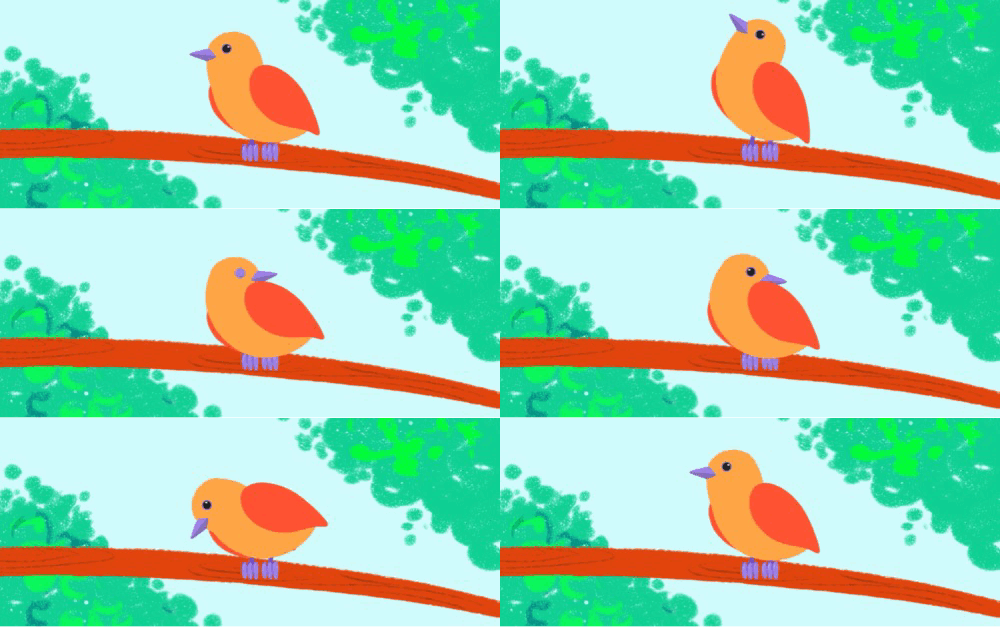
couche séparée du corps. Ouvrons un autre fichier. Si j'ouvre cette illustration d'oiseau
et que j'en tire les couches, vous remarquerez que
toutes les parties du corps sont soigneusement séparées en couches Je veux avoir la possibilité
d'animer la tête, peut-être de faire
regarder l'oiseau de l'autre côté Peut-être qu'il peut se
lever un peu ou bouger son aile et
tout ça. Je vais
retourner dans la galerie et vous montrer autre chose. Si vous vous retrouvez
avec un tas de couches
texturées
éparpillées dans votre fichier, il est conseillé de
les fusionner dans les éléments principaux Votre fichier sera beaucoup plus organisé et facile à animer. Mais avant de commencer à
fusionner des couches, il est conseillé de retourner dans la galerie et de
dupliquer le fichier De cette façon, vous avez déjà fichier
d'animation et un autre contenant toutes les couches
séparées. Pour pouvoir ouvrir votre fichier dans
Procreate dreams et convertir
toutes les couches en pistes, vous devez appuyer sur
l'icône de plage et enregistrer ces fichiers au format approprié
. Vous pouvez l'enregistrer
quelque part sur votre iPad ,
puis l'ouvrir depuis
Procreate dreams Appuyez simplement sur les fichiers de sécurité, créez un dossier pour ce cours et commencez à y enregistrer vos
illustrations. OK, je vais retourner
à Procreate dreams et ouvrir le fichier quadrillé que nous avons
créé il y a quelques leçons Voyons maintenant comment importer un fichier Procreate dans Procreate dreams Pour ce faire, vous devez appuyer
sur l'icône plus située dans
la barre d'outils, appuyer sur des fichiers et rechercher le cours Sylviapena
Procreate dreams La première animation que nous
allons créer
est le papillon. Sélectionnez ce fichier, appuyez sur Ouvrir, et votre création est
maintenant sur Procreate dreams Le papillon apparaît désormais sur ma
chronologie sous forme d'image plate. Mais si je tape sur
l'icône du squiggle pour passer en mode dessin
et peinture, et que je tape sur l'
icône des couches ici, vous pouvez voir que toutes les
couches ont été importées Mais ce dont nous avons vraiment besoin,
c'est de les avoir dans des pistes
individuelles
sur la timeline afin de pouvoir animer
chaque partie séparément. Heureusement, c'est un pas facile. Appuyez longuement sur votre piste convertir les couches en pistes. Et où sont les couches ? Eh bien, vous ne pouvez pas les voir parce que votre circuit plat a été
converti en groupe. Si j'élargis mon
groupe et que je clique sur cette flèche, je peux voir que non
seulement mes couches ont été converties en pistes, mais qu'elles ont
conservé leurs noms. Vous pouvez vraiment prendre votre temps pour
organiser vos fichiers dans Procreate et vous saurez
que ce temps sera apprécié
dans Procreate Voyons maintenant comment importer des
pinceaux et des palettes de couleurs. Dans Procreate dreams,
vous pouvez trouver tous
les pinceaux que vous pouvez trouver
par défaut dans Procreate Mais que se passe-t-il avec
tous ces pinceaux que vous avez achetés sur
Internet ou fabriqués vous-même ? Eh bien, nous allons les
importer facilement d'une
application à l'autre. Tout d'abord, nous devons partager notre écran entre les deux applications. Vous pouvez le faire en appuyant sur les trois points en haut, en
appuyant sur la vue divisée,
puis en sélectionnant procréer, ou comme je préfère le faire,
qui consiste simplement à faire glisser votre
doigt vers le haut depuis le bas de votre écran et à placer
le curseur de l'autre
côté Ouvrons la
bibliothèque de pinceaux dans Procreate et importons l'un de ces pinceaux dans
Procreate dreams J'ai travaillé sur un
ensemble de pinceaux acryliques, je vais
donc importer
l'un d' entre eux dans
Procreate dreams Je vais appuyer longuement sur ce petit trou rond et le
faire glisser dans Procreate dreams Maintenant, si je tape sur l'icône du pinceau et que je fais défiler
les bibliothèques de pinceaux vers le bas, je peux voir cette nouvelle
collection appelée importée. Lorsque je tape dessus, je peux voir mon nouveau pinceau a été
importé ici. Tous les
pinceaux individuels que vous importez seront toujours stockés
dans cette bibliothèque. Vous pouvez également importer un
ensemble complet de pinceaux, et je
vous conseille d'organiser les pinceaux avec lesquels vous
souhaitez animer dans une nouvelle bibliothèque,
puis de faire glisser cette bibliothèque dans Procreate
Itoprocrate dreams, et vous la verrez apparaître ici
sous C'est super facile. Voyons maintenant comment importer ces magnifiques
palettes de couleurs que vous
avez dans Procreate dans Procreate
Dreams En gros, vous devez
suivre le même processus. Vous pouvez appuyer sur la couleur active, appuyer sur l'
icône des palettes en bas et faire glisser la palette que vous souhaitez importer d'
un côté à l'autre. Si je tape sur la couleur active, que je
procrée des rêves, que je passe
aux palettes, défiler la bibliothèque vers le bas Maintenant, ma palette apparaît ici. Il peut
arriver que vous souhaitiez importer une seule couche
dans Procreate, soit parce que vous avez créé un cercle parfait, soit parce que vous avez oublié d'en transmettre une ou un élément
que vous souhaitez animer Encore une fois, c'est aussi simple que importer des pinceaux et des palettes de
couleurs, il vous
suffit de taper sur le
calque que vous souhaitez importer et de le faire
glisser sur Procrd Dreams V, vous avez une piste individuelle
instantanée
prête à être animée. Dans la prochaine leçon,
nous allons commencer à explorer pleinement le mode dessin et
peinture dans les rêves
7. Naviguer en mode Dessiner et peindre: Je sais que beaucoup d'entre vous
connaissent probablement déjà la procréation Mais au cas où
quelqu'un ici n'aurait aucune idée du fonctionnement des outils de dessin
et de peinture, je vais vous donner
une introduction complète. Bien que le cours soit centré sur l'
apprentissage des trois
méthodes d'animation, je veux également que vous vous sentiez à l'
aise avec le mode
dessin et peinture Je vais vous demander de personnaliser les illustrations
que j'ai fournies. Ils sont super simples,
donc ajouter des détails, changer leurs couleurs, ajouter des textures va
être très facile. Commencer sur une
toile vierge peut être une datation, alors je voulais fournir
un point de départ. Centrons le dessin sur le mode
peinture en appuyant
sur l'icône du gribouillage. Si vous souhaitez agrandir
cette zone, vous pouvez appuyer sur cette
ligne centrale et la faire glisser vers le bas. Vous verrez la boîte du
flip book ci-dessous, qui est utilisée sur l'animation
image par image. Nous aborderons ce sujet dans
les leçons suivantes. Pour quitter le mode Dessiner sur peinture, vous devez appuyer sur le dessus de la boîte du flip book et appuyer
sur cette icône X ici. Découvrez comment vous êtes
revenu au film. Déplaçons cette boîte de côté car nous n'allons
pas l'utiliser pour le moment. Comme nous l'avons vu dans les leçons
précédentes, si vous appuyez sur la chronologie, vous pourrez changer
la couleur de fond ici. Arrêtons-nous sur l'icône du pinceau pour afficher la bibliothèque de pinceaux. Vous pouvez modifier la taille du pinceau en déplaçant
la barre latérale de haut en bas,
tandis la barre inférieure permet de
modifier l'opacité du pinceau Ces barres affectent également cette
correspondance et l'outil d'effacement. Si vous faites glisser votre
stylet vers la gauche, vous pourrez explorer différentes bibliothèques
et sur la droite, vous pourrez sélectionner les pinceaux. Ce que je trouve
très utile, c'est d'avoir cette récente collection de
pinceaux ici en haut. Lorsque je travaille sur un projet, je finis généralement par réutiliser les
mêmes pinceaux. Au lieu d'avoir
à les chercher à chaque fois dans les
différentes collections, je sais qu'elles seront
enregistrées grâce à ce récent clic, qui est très utile et me
fait gagner beaucoup de temps. Ensuite, vous avez cet outil d'allumette, qui est utilisé pour étaler du
pigment sur votre toile
et, à l'aide de la gomme, vous pouvez retirer des objets
de votre Si, lors de la création de
vos animations, vous souhaitez les effacer avec le
même pinceau que celui que vous utilisez. Tout ce que vous avez à faire est de
maintenir la gomme enfoncée et vous verrez le message d'effacement avec le
pinceau actuel apparaître ici Cela signifie que vous êtes à
Era avec le même pinceau. effacement avec le même pinceau que celui que vous utilisez pour peindre
vous aidera à conserver un style cohérent dans l'
ensemble de votre illustration Maintenant, ouvrons le panneau des couches. À l'aide de l'icône plus, vous pouvez créer autant de
couches que vous le souhaitez. Et si vous souhaitez les supprimer, il
vous suffit de les faire glisser vers la gauche et d'appuyer sur Supprimer. Vous pouvez également dupliquer une
couche à l'aide de ce menu. Voyons maintenant comment transformer
une couche en masque. Je vais créer une nouvelle
couche sur le dessus et
peindre rapidement une texture sur le dessus
pour vous montrer comment cela fonctionne. Si je tape sur mon
calque, je peux sélectionner le masque de découpage Désormais, le contenu supérieur n'est
visible que là où se trouve un
objet sur le calque inférieur. Comme vous pouvez le constater, c'est
idéal pour créer des textures, ombres
et des lumières, et je
l'utiliserai dans la prochaine leçon pour personnaliser mon papillon Si vous appuyez sur le calque N, vous pouvez réduire son opacité, et vous pouvez également sélectionner
le mode de fusion qui détermine comment le calque du
dessus affecte celui du dessous OK. N'hésitez pas à tester ces options au fur et à mesure que
le cours progresse, car vous trouverez peut-être des façons vraiment
intéressantes de décorer chaque scène. Arrêtons-nous maintenant sur
la couleur active pour afficher le panneau de couleurs. Ce panneau est exactement
le même que celui de procréer. Vous pouvez le tenir longtemps pour le
détacher de la barre supérieure. Et vous pouvez appuyer sur le x
sur le côté pour le fermer. La première option ici est le mode disque dans lequel vous pouvez
sélectionner vos couleurs à l'aide l'anneau extérieur et du
degré de saturation en lumière ou de couleur
foncée que vous souhaitez placer dans le cercle intérieur. Si vous souhaitez
sélectionner un ton pur, il
vous suffit de double-cliquer sur le cercle et vous
verrez comment
sélectionner un blanc pur, une couleur pure ou un noir pur. Vous avez le mode classique
de sélection des couleurs, et cela peut être un peu plus facile pour sélectionner des tons purs. J'utilise à peine ces autres options, et enfin, vous avez
l'icône des palettes. Pour créer une nouvelle palette de couleurs, vous devez appuyer sur cette icône en forme de
plus ici Si vous revenez
en mode disque ou en mode classique, vous verrez la palette
vide en bas de ce panneau. Chaque fois que vous
souhaitez enregistrer une couleur, il
vous suffit de la sélectionner et de taper sur l'un de ces carrés vides
pour enregistrer vos couleurs. Si vous souhaitez
supprimer ces couleurs, vous devez appuyer
dessus et appuyer sur Supprimer. Vous pouvez les réorganiser en les
maintenant enfoncés et en
les déplaçant dans votre palette Si vous souhaitez sélectionner
une couleur
exacte sur le canevas, ce violet par
exemple, vous
devez appuyer et maintenir votre doigt enfoncé pour
afficher le sélecteur de couleurs Vous pouvez ensuite passer votre doigt sur les couleurs que
vous souhaitez sélectionner La dernière chose que je veux vous
montrer est la goutte de couleur, que vous pouvez utiliser pour
remplir rapidement des formes. Voyons maintenant comment cela fonctionne. Je vais créer un nouveau calque et sélectionner l'option masque de
découpage Je vais ouvrir la bibliothèque, sélectionner un pinceau texturé
et dessiner un cercle Pour le remplir d'
une couleur unie, je peux simplement faire glisser la couleur
active au centre de la forme. Maintenant, ça n'a pas l'
air très chouette. Comme vous pouvez le voir, cette ligne
blanche entre la couleur de remplissage et la
ligne a été omise. Cela est dû au fait que tous ces petits pixels que vous pouvez
voir en bordure de ligne forment un dégradé de tons
plus clairs qui
ne sont pas exactement blancs Ils ne sont
donc pas inclus dans la sélection où
j'ai supprimé ma couleur. Je vais faire un zoom arrière
et passer en dessous de cette étape. Maintenant, si je laisse tomber la couleur, maintenez mon stylo enfoncé et commencez à le
déplacer vers la droite. Vous pouvez voir cette barre de seuil de
couleur apparaître ici avec un
pourcentage sur le côté. Cela m'indique essentiellement le pourcentage de tons qui peuvent être inclus dans la zone remplie d'une nouvelle couleur. Si je déplace mon stylo vers la gauche, seuls les
pixels blancs purs seront inclus, et si je déplace mon
stylo vers la droite, il inclut également
les variations des tons texturés sur la
zone à remplir Voyons comment cela
fonctionnerait sur le papillon. Je vais appuyer sur
la couleur active et utiliser la goutte de couleur pour
recolorer mon papillon Voyez comment le seuil affecte
les deux ailes ou une seule. Lorsque j'ai déplacé mon stylo vers la
gauche et vers la droite pour décider du nombre de couleurs à
inclure dans la sélection, j'ai atteint ma limite et je n'ai pas pu sentir
le seuil à fond, principalement parce qu'il
n'y a plus d'espace où je peux simplement déplacer
mon stylo vers la droite. Pour résoudre ce problème, je peux simplement
revenir en arrière et le seuil
commencera là où je l'ai
laissé et je pourrai atteindre
la limite complètement vers la droite. Dans la prochaine leçon, je vais vous
montrer comment je personnalise mon papillon et comment je mets tous
ces concepts en pratique.
8. Dessiner et peindre : personnaliser votre papillon: Maintenant, je vais prendre le
temps de personnaliser ce papillon uniquement en utilisant des rêves
procréatifs sur des outils de peinture Vous êtes invités à le suivre
et à le personnaliser à votre façon. Mais si vous avez hâte de commencer
à animer, vous pouvez également sauter la
leçon et passer animation de ce
papillon.
C'est ton choix. Je vais commencer
par mettre en évidence ce groupe avec une couleur. Pour ce faire, vous devez maintenir votre morceau
longuement, appuyer sur le surlignage et choisir
une couleur pour ce groupe. Je vais utiliser une couleur rose parce que je veux que mon
papillon soit rose. mise en évidence de groupes
peut s'avérer très utile, en particulier lorsque votre chronologie contient
de nombreuses pistes. Vous pourrez le voir
un peu plus tard. Je vais appuyer sur le groupe de
papillons, l'ouvrir, trouver le calque
contenant l'aile supérieure et passer en mode peinture dessinée en appuyant sur le squiggle chen Je vais également
gagner de la place en appuyant sur la
barre centrale et en la faisant glisser vers le bas. Je vais mettre ce classeur
à part pour le moment, et n'oubliez pas que si vous souhaitez fermer ce mode de dessin et de peinture, vous devrez appuyer sur le x situé
sur le côté du flip book. Si j'ouvre mon panneau de couches, je peux voir mon aile ici. Je vais sélectionner
une couleur rose pour l'aile supérieure, ajuster
le seuil et sélectionner une couleur orange vif
pour l'aile inférieure. Si je rends cette couche invisible, je peux voir le violet derrière. En effet, la piste
ci-dessous contient la copie exacte de ce
clin d'œil et elle est visible Voilà pourquoi. Je vais revenir dans
ce mode, appuyer sur le panneau des couches et créer une nouvelle couche pour commencer à y décorer
mon papillon. Je vais choisir un
pinceau dans la bibliothèque. J'adore le stylo à encre sèche de
la collection Inking. Vous pouvez suivre
celui-ci ou en utiliser un autre. À l'aide du sélecteur de couleur, je vais sélectionner exactement
ce rose Passez en mode classique
et allégez-le. Vous pouvez décorer ce
papillon comme bon vous semble. Vous pouvez rester simple ou passer du temps à
faire preuve de créativité. Je vais accélérer ma vidéo. Sinon, cela
durerait environ 40 minutes. Oui, c'est le temps qu'il m'a fallu plus ou moins pour
décorer mon papillon. Mais comme j'adore ce processus, le temps passe vite Si vous débutez dans la
peinture dans Procreate, vous verrez comment, en
personnalisant cette partie de la vie, vous pourrez pratiquer
et internaliser tous les outils que je
vous ai montrés dans la vous ai montrés dans Je vais noter tous les pinceaux que j'
utilise au fur et à mesure, juste au cas où vous voudriez les
explorer,
ralentir la vidéo et
décrire ce que je fais lorsque je mets
un concept en action. L'avantage d'utiliser des couches c'est que si je n'
aime pas cette décoration, je peux simplement rendre ma
couche invisible et en essayer une nouvelle sans
endommager les formes principales. Maintenant, je vais utiliser un masque pour donner un peu d'ombre
à cette aile. Je vais créer une nouvelle couche et la placer juste en haut de l'aile car je veux la texture soit
appliquée à cette couche. À l'aide du pinceau
à charbon de vigne de la collection Charcoals, en sélectionnant une teinte légèrement
plus foncée de ce rose et en agrandissant
mon pinceau, je vais peindre des ombres vers la partie extérieure
du papillon Je vais appuyer et maintenir mon stylo sur mon calque et sélectionner le
masque de découpage dans le menu Maintenant, cette couche prend
en compte le contenu de la couche inférieure pour
limiter sa visibilité En appuyant sur la lettre de fin, je peux explorer différents modes de
fusion Je vais le
laisser en noir et en couleur
et ajouter des
zones claires à un nouveau calque. Si vous souhaitez apprendre à
utiliser ces outils en profondeur, j'ai un excellent
cours pour débutants appelé Guide
du débutant sur Master in Procreate Je le recommande vivement à ceux d'entre vous qui
débutent avec Procreate Je vais aller de l'avant et décorer le corps
de mon papillon. Je vais donc
retourner à mon film, sélectionner le calque qui
contient le corps et passer à nouveau
en mode peinture dessinée pour le décorer. Je vais vous demander de
décorer chaque scène
avant de l'animer Ainsi, vous aurez
vos propres illustrations animées à la
fin du cours. Sympa. J'espère que vous avez aimé décorer
votre papillon.
9. Dupliquer les calques et résoudre les problèmes: Je vais maintenant vous montrer comment dupliquer des couches au sein de groupes, et nous allons résoudre un défi que vous pourriez rencontrer
en le faisant. Je vais fermer ce
mode en appuyant sur le mode flip book,
X et le poids. J'ai encore une autre
aile à personnaliser. Eh bien, ce serait
très fastidieux, et cela n'aurait pas beaucoup de sens. Je vais donc juste faire une
copie de celui-ci. Je vais d'abord supprimer l'aile
violette en
maintenant longuement le stylo sur mon calque et en appuyant
sur Supprimer le contenu. Seule la
piste de contenu a été effacée, mais pas la piste elle-même. Je n'aime pas qu'une
piste inutile traîne Je vais
donc la supprimer
en laissant mon
stylo dessus et
en sélectionnant Supprimer la piste. Maintenant, je vais maintenir
longuement mon stylo sur la couche de l'aile et
appuyer sur Dupliquer. Attends, où est ma couche ? J'ai vu quelque chose bouger, mais je ne le vois nulle part. Je vais faire glisser trois doigts vers le bas et vers la gauche pour
compresser ma chronologie, et je peux toujours la voir n'importe où. Toutes ces couches sont
placées au sein d'un groupe. Je vais tirer sur la longueur de mon groupe et l'étendre
d'un côté en
appuyant sur le côté jusqu'à ce que le bord apparaisse
surligné en rouge, puis l'étendre vers
la droite. Ça y est. Voyons ce qui
s'est passé. Lorsque vous dupliquez une couche ici, la copie est placée sur le côté. Comme ces couches font partie d' un groupe et que le groupe
a une certaine longueur, la copie était masquée, je ne pouvais
donc pas la voir. J'ai dû élargir mon groupe
pour atteindre la copie. Cela peut s'avérer difficile
lorsque vous
animez des éléments de votre
chronologie lorsqu'ils sont groupés Chaque fois que cela se produit, souvenez-vous ce moment et élargissez votre
groupe pour trouver des solutions. Je pourrais simplement déplacer
cette couche sur le dessus, mais je veux
vous montrer comment dupliquer couches sur le dessus et
non sur le côté. Je vais le supprimer, remettre
mon groupe à ce qu'il était. Cette fois, je vais
appuyer longuement sur l'aile supérieure et au lieu de
taper sur Dupliquer ici,
je vais aller dans les
options de suivi et appuyer sur
Dupliquer ici. Maintenant, la couche a été
dupliquée sur le dessus. N'oubliez donc pas que lorsque vous
souhaitez dupliquer une
couche sur le côté, vous devez appuyer sur
Dupliquer ici, et lorsque vous
voulez qu'elle apparaisse en haut, vous devez accéder aux options de suivi,
puis le faire ici. Dans la leçon suivante,
nous allons commencer à animer ce papillon en
escaladant ses ailes
10. Papillon : déplacer les images-clés et les mettre à l’échelle: Il existe trois manières d'
animer des rêves procréatifs. Vous pouvez utiliser la
performance des images-clés et l'animation image
par image Dans cette leçon, nous
allons commencer à explorer animation par
images-clés et à donner vie à
ce papillon Commençons par
élargir ce groupe, en appuyant sur le côté
et en réorganisant les couches. Je veux que l'aile
supérieure soit au-dessus du corps Je vais
donc appuyer longuement sur cette couche et la
faire glisser vers le haut. Lorsque je déplace cette couche, cette piste vide est restée Je vais
donc appuyer dessus
et sélectionner Supprimer la piste. J'aime faire un effort pour
garder ma chronologie organisée. Que vous personnalisiez
votre papillon ou non, vous devez avoir trois couches, le corps et deux ailes. Nous allons commencer par
animer l'aile supérieure. Pour cette raison, je vais rendre celui
du bas invisible car il peut être
difficile de l'activer. Voyez comment, lorsque je tape dessus, ce cadre de délimitation apparaît
autour de l'aile Je peux appuyer longuement sur l'un des
coins pour le réduire. Si je tape sur l'un des coins, cette petite ligne ronde
apparaît, et en appuyant dessus, je peux la faire pivoter, et en
tapant sur les bords, je peux redimensionner mon élément
verticalement et horizontalement. Je m'assure que la tête de jeu
se trouve au début de ma chronologie et qu'elle est placée
au-dessus de la piste d'aile Je vais appuyer dessus. Appuyez sur Déplacer, puis sélectionnez
Déplacer et redimensionner. Lorsque vous
sélectionnez cette option,
cette nouvelle piste plus fine
apparaît sous mon dessin et la tête de lecture se transforme en une image-clé avec une icône de déplacement et
d'échelle La piste du haut contient
mon illustration, que je vais appeler
la piste de contenu, et celle du bas est la piste de
l'image-clé qui
contient mon animation Veillez à ce que lorsque je
change la tête
de lecture d'une piste à l'autre,
l'icône change Si je le place sur
la piste de contenu, je peux appuyer à nouveau dessus et
sélectionner d'autres options. Par exemple, sous filtre, vous avez la possibilité
de modifier la couleur, opacité et d'autres propriétés
que nous verrons plus loin Si je déplace la tête de lecture vers la piste
de l'image-clé, elle met en évidence mon mouvement et redimensionne
l'image-clé en blanc. Déplaçons la tête de lecture à
1 seconde et tapotons dessus. voyez comment il apparaît maintenant en blanc, ce qui signifie que j'ai créé une nouvelle image-clé Move and Scale. Je veux que mon animation dure 1
seconde et qu'elle soit précise. Une fois terminé, je
pourrai le dupliquer
six fois jusqu'à ce que je ressente
toute la durée de mon film. Maintenant, nous n'allons pas
déplacer le papillon. Nous allons plutôt escalader
ses ailes verticalement pour que,
lorsqu'elles montent et descendent, le
papillon ait l'impression de voler. Je vais appuyer sur le bord du boîtier
de sélection
et le faire tomber. Découvrez comment, si je place ma tête de jeu au début
et que j'appuie sur le bouton de lecture, elle bouge, mais pas comme je le souhaitais. Laissons cette animation
et recommençons. Pour effacer une image-clé, vous devez la maintenir longtemps enfoncée
et appuyer sur Supprimer l'image-clé Si j'avais beaucoup
d'images-clés ici, effacer chacune d'elles
prendrait beaucoup de temps Lorsque j'ai plein
d'images-clés et que je veux me débarrasser de toute la trace
des images-clés, je dois taper entre deux images-clés et sélectionner
Supprimer, déplacer et redimensionner Effacons simplement l'image-clé. Avant d'animer mon aile, je vais réfléchir
à quoi je veux que l'
animation ressemble Je veux que cette aile s'anime en boucle pour qu'à chaque fois
qu'elle tombe, elle revienne exactement
au même endroit C'est pourquoi je vais créer une image-clé en dessous de la marque d'une
seconde sur la règle À mi-chemin,
je vais créer un autre cadre clé dans lequel
l'aile sera réduite. Ainsi, lorsque l'
animation atteindra ce point, l'aile remontera vers le haut. L'autre point, c'est que
je veux que cette aile redimensionnée par le bas,
pas par le milieu. Si je tape sur ces trois
points qui apparaissent haut à droite de
mon cadre de délimitation et que je tape
sur Modifier le point d'ancrage, mon cadre de délimitation se transformera en une ligne continue avec une petite
croix au milieu Cette croix marque le point où mon objet sera
pivoté ou redimensionné Placez-le en bas et appuyez sur Terminé ici
pour quitter ce mode. Je vais maintenant créer à nouveau
mon animation. Je m'assure que ma tête de lecture se trouve au milieu des deux
images-clés Si je tape sur le bord supérieur de
mon aile et que je l'
abaisse, elle tue
par le bas. Voyez comment si je
le déplace de haut en bas, on dirait déjà que
le refla est couché Je le fais souvent avant de
faire une animation. De cette façon, je peux imaginer à quoi cela ressemblerait simplement en
déplaçant l'objet. Cela m'aide à décider si je veux, par
exemple, dans ce cas, l'aile passe à
mi-chemin ou si je veux qu'elle dépasse le corps
et descende jusqu'en bas, ce que je préfère dans ce cas Je vais le laisser
là. Cette animation ne
dure qu'une seconde, mais vous pouvez la jouer en boucle en vous
assurant que la première
image-clé est placée
sur assurant que la première
image-clé est placée le bord gauche de votre écran et que la troisième
touche le côté droit Arrêtons-nous et jouons.
Magnifique. Dans la leçon suivante, je vais vous montrer comment mieux
contrôler votre animation en modifiant les informations contenues dans chacune
de ces images-clés
11. Papillon : Images-clés avancées: Dans cette leçon, nous allons
accélérer un peu le
déplacement de cette aile, et vous allez apprendre à déplacer des
images-clés et à accéder aux informations contenues dans
chacune d'elles et à
les modifier . Je vais donc créer
cette
animation de haut en bas deux fois en une seconde et voir à quoi elle ressemble. Je vais commencer par
déplacer mes images-clés. Pour ce faire,
maintenez votre stylo enfoncé sur eux jusqu'à ce qu'ils deviennent blancs,
puis vous pouvez les déplacer. Je vais porter
celui-ci à environ 25 %. Maintenant, maintenez longuement le troisième et déplacez-le
au milieu de la seconde. Je veux que cette aile soit réduite deux fois, vers haut,
vers le bas, vers le haut, elle devrait
descendre ici, puis monter ici. Je vais commencer par créer
la dernière image-clé pour m'assurer que l'aile arrive
au même endroit lorsqu'elle est levée Il ne me reste plus qu'à
créer une quatrième image-clé et abaisser l'aile en modifiant à nouveau
l'échelle verticale Arrêtons-nous sur le bouton Play. Cool. J'aime vraiment le fait que
l'aile bouge plus vite. Je vais vous montrer comment mieux
contrôler votre animation en modifiant les informations contenues dans chacune
de ces images-clés Maintenant, de la même manière que l'aile revient au même
endroit lorsqu'elle est en haut, je voulais redescendre au
même endroit lorsqu'elle est abaissée. Je pourrais commencer par y, et je suis sûr que cela fonctionnerait bien, mais laissez-moi vous montrer
comment procéder pour
que cela arrive
exactement à la même position. Lorsque je tape sur une
image-clé individuelle, je peux afficher toutes
ces informations avec toutes les propriétés, et je peux
les modifier individuellement. X et y indiquent
l'endroit où l'objet se
déplace sur l'écran. échelles x et y nous montrent la transformation
de mise à l'échelle,
puis la rotation. Nous n'avons modifié que
l'échelle Y verticale, concentrons-nous
donc sur ce chiffre. Voyez comment, si je tape sur
les deux images-clés, ce chiffre est différent Si je tape sur cette
case individuellement, je peux écrire exactement le
même numéro et donner la transformation le même aspect sur
les deux images-clés Si votre chiffre est négatif, vous devez mettre le
moins à la fin. Maintenant que nous en
parlons,
résolvons un
problème que vous pourriez lors de l'animation de
nombreuses images-clés Supposons que vous ayez
déplacé cette aile par erreur, que vous l'ayez également pivotée, et que vous souhaitiez
revenir au point de départ Vous pourriez simplement commencer à ouvrir ce menu et à copier
tous ces numéros ici, mais cela prendrait
beaucoup de temps. Et lorsque vous avez de
nombreuses images-clés, cela peut même ne pas être possible Si je maintiens l'une
de ces images-clés longtemps, je peux appuyer sur Agrandir,
déplacer et redimensionner Cela ouvrira
une piste individuelle pour chacune de ces propriétés, et je peux modifier n'importe laquelle de ces images-clés individuellement
en appuyant dessus. Je peux également effacer les propriétés que je ne souhaite pas utiliser. Dans ce cas, je m'
intéresse uniquement à
la transformation de l'échelle verticale, afin de pouvoir maintenir mon stylo enfoncé
sur toutes les autres pistes pour effacer les propriétés
que je n'avais pas l'intention de modifier ou qui ne
me plaisent pas. Pour réduire ce menu, vous pouvez appuyer longuement sur l'une de ces images-clés et appuyer sur
Réduire, déplacer et redimensionner Dans la leçon suivante, nous
allons voir comment
dupliquer cette piste pour
créer la deuxième aile.
12. Deuxième aile : dupliquer le contenu: Je veux vous montrer comment
dupliquer des pistes au sein d'un groupe. Je peux continuer et animer
l'aile inférieure, mais
je vais plutôt créer
une copie exacte de l' supérieure, puis la
modifier un peu Je vais commencer par effacer
l'aile inférieure en maintenant
longuement sa trace et en appuyant sur Supprimer le contenu Ce faisant, une trace gris foncé
vide a été laissée en bas. J'aime bien organiser ma
chronologie, alors je vais l'effacer. Maintenant, dupliquons
l'aile supérieure. N'oubliez pas que lorsque vous souhaitez dupliquer du contenu sur le côté, vous devez appuyer sur
Dupliquer ici. Mais si vous voulez que
le contenu soit dupliqué en plus de
ce que vous avez déjà, vous devez le maintenir longtemps, accéder aux options de suivi et appuyer sur Dupliquer ici. Maintenant, mon aile a été
dupliquée sur le dessus. Je vais déplacer cette
aile vers le bas du corps pour qu'elle donne
l'
impression qu'elle se trouve à l'arrière. Je vais zoomer sur ma chronologie pour jouer
cette animation en boucle. Lorsque je joue l'animation, je ne vois pas vraiment la
différence entre l'aile supérieure et l'aile inférieure, car
elles sont exactement les mêmes. Il va falloir que je change un peu celle du
bas. Je vais commencer par modifier l'échelle lorsque l'aile sera abaissée. Je vais appuyer sur
le deuxième cadre et modifier l'échelle verticale
jusqu'à ce que j'aime son apparence. Je peux exécuter lentement l'
animation en déplaçant ma tête de lecture dans la
chronologie avec mon stylo Je crois que je me plais bien ici. Maintenant, au lieu de déplacer
la quatrième image-clé par
i, je vais appuyer
longuement sur la seconde,
mémoriser le chiffre
qui apparaît sur l' mémoriser le chiffre
qui apparaît sur échelle Y et
le copier
sur la quatrième image-clé Maintenant, voyons à quoi
cela ressemble. Magnifique. Lorsque je fais un zoom arrière sur ma chronologie
et que je joue mon animation, je peux voir que l'aile s'
abaisse deux fois, puis qu'elle s'arrête. Comme vous pouvez l'imaginer, répéter le processus que nous
venons de faire et créer toutes ces images clés tout au long la chronologie prendrait
énormément de temps. Au lieu de cela, nous allons supprimer ce groupe et le
dupliquer six fois. Je vais placer ma
tête de jeu en moins d'une seconde et m'assurer qu'elle est
placée au-dessus du groupe, qui tient les deux
ailes et le corps Je vais appuyer
dessus et sélectionner Modifier. Je vais appuyer sur Séparer, et vous pouvez voir que
mon groupe est maintenant divisé en deux parties. La
partie qui n'a pas d'animation ne m'intéresse Je vais
donc appuyer
dessus et sélectionner Supprimer le contenu. Je vais réduire
mon groupe, effectuer un
zoom arrière et commencer à
dupliquer ce Cette fois, je veux dupliquer
mon groupe sur le côté Je vais
donc appuyer
dessus et le dupliquer ici. Je vais répéter
ce processus jusqu'à ce que je revue toute la chronologie
et que je touche Play. Génial. Mon papillon vole maintenant tout au
long de la chronologie, et j'adore son apparence. Dans la leçon suivante, je vais vous
montrer comment déplacer le papillon d'un côté
à l'autre de la toile, et nous allons explorer un principe d'animation
appelé assouplissement.
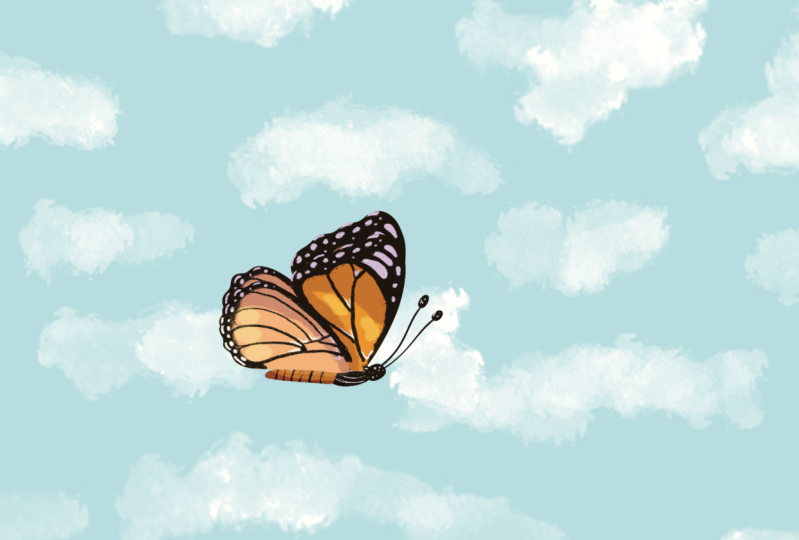
13. Fluidifier : qu’est-ce que c’est ?: Nous allons maintenant donner
un peu de contexte à ce papillon et le faire voler d'un côté à l'
autre de l'écran. Nous allons commencer par
déplacer le papillon à l'aide images-clés et explorer un concept d'animation
appelé easing, qui modifie le lieu et la sensation d' une animation en influant sur
sa vitesse et son timing Commençons par dupliquer ce fichier au cas où
quelque chose ne tournerait pas rond, nous avons le papillon
statique d'origine Je vais retourner
au cinéma,
appuyer longuement sur la miniature du
papillon
et appuyer sur Je vais nommer
l'un de mes fichiers butterfly moving et l'
autre butterfly static. De cette façon, je
saurai lequel est lequel. Ouvrons l'un des
papillons et commençons à modifier le ratio du
film pour le rendre rectangulaire. N'oubliez pas que nous pouvons modifier les propriétés du film en
appuyant sur le titre. Dans les propriétés, vous
pouvez modifier la taille. Je vais appuyer sur la largeur et
changer le nombre en 1920. Je vais appuyer sur OK, et maintenant mon film est rectangulaire. Jusqu'à présent, mon papillon
a l'air de voler parce que ses ailes
se déplacent de haut en bas. Mais je veux qu'il passe d' un côté à l'
autre de l'écran. La première chose que je dois faire est de
placer tous ces groupes
dans un autre groupe, afin de pouvoir appliquer une autre animation
à l'ensemble du papillon. Je vais appuyer sur les
deux carrés qui se chevauchent pour entrer dans la chronologie Tracez une ligne au-dessus des six groupes, maintenez mon épingle enfoncée sur
l'un des groupes et appuyez sur le groupe. Maintenant, si je tape sur le groupe, je peux changer l'
échelle et la position de mon papillon sans affecter
l'animation des ailes. Rendons le
papillon plus petit. OK. Maintenant, créons un ciel pour ce papillon
afin de lui donner un peu de contexte. Pour commencer, je vais changer la couleur de
fond du film. En appuyant sur la chronologie, je sélectionnerai une couleur de fond
bleu clair. Créons une nouvelle piste et peignons des
nuages dans le ciel. Je vais appuyer sur l'icône
plus et appuyer sur la piste. Je vais appuyer
longuement sur cette piste et la déplacer en dessous
du groupe de papillons , que je
vais d'ailleurs nommer papillon. Je vais simplement appuyer
et maintenir sur mon groupe, appuyer sur renommer, écrire le papillon et le
surligner en rose Je m'assure que ma tête de jeu
est sur une piste vide. Je vais maintenant appuyer sur cette icône en forme de gribouillage pour passer en
mode dessin et peinture Je vais ouvrir la bibliothèque et sélectionner un pinceau texturé Je vais aller dans la bibliothèque artistique et
sélectionner le pinceau Tarach Vous pouvez d'ailleurs sélectionner n'importe quel autre
pinceau. En utilisant une couleur blanche. Je vais commencer à
peindre des nuages ici et là avec ce pinceau, qui est très organique. Je vais également créer des
nuages dans les coulisses, tout ce
qui se trouve
en dehors de la scène OK, c'est très beau, donc je vais quitter
le mode peinture à la batterie en appuyant à nouveau
sur le squiggle en Vous pouvez voir qu'une
seule image a été créée sur ma chronologie,
contenant les nuages. Si j'en déplace ma tête de jeu
, les nuages disparaissent. Nous avons besoin que ces images
durent quelques secondes. Vous pouvez zoomer sur
votre chronologie et appuyer sur chaque côté du cadre pour commencer à le tirer et à
l'allonger des deux côtés,
ou vous pouvez opter pour la solution la plus courte, qui consiste à placer le cadre au début
de votre chronologie le maintenant
longuement. Et en sélectionnant la durée
du champ dans le menu déroulant. Ce faisant, mon image ressent maintenant toute la
durée du film. Revenons maintenant à piste
des papillons en
déplaçant la tête de jeu au-dessus Lorsque je touche ma chronologie,
le cadre apparaît et je peux déplacer ou transformer mon objet
avant même de l'animer Déplaçons le papillon hors
des coulisses vers le côté
gauche de l'écran Je vais appuyer sur
la tête de jeu et créer un nouveau cadre de mouvement
et d'échelle. Ensuite, je vais déplacer
la tête de lecture vers la fin de la chronologie et
créer une autre image clé. Je vais déplacer
mon papillon vers les coulisses vers la
droite et appuyer sur Play Vous pouvez maintenant voir qu'il
y a deux animations en cours, les ailes qui
montent et descendent, puis l'autre animation qui affecte le
groupe dans son ensemble. Arrêtons maintenant l'
animation pendant un moment, car je vais vous montrer le
concept appelé assouplissement. Si je tape au milieu
de deux images-clés, je peux voir ce menu Set
All Easings. Arrêtons-nous dessus et
commençons en toute simplicité. Si j'appuie sur « is in »
et sur « Play », vous pouvez voir que ce type
d'assouplissement ralentit mon papillon au début ,
puis termine l'
animation beaucoup plus rapidement. Maintenant, que se passe-t-il avec la sortie ? Si je tape sur Play, mon papillon démarre très vite
puis ralentit. Voyons ce qui se passe
avec les entrées et les sorties. Avec ce type d'animation, mon objet démarre très lentement, puis il accélère
puis ralentit à nouveau. J'aime jouer avec ces
options de manière organique. Parfois, cet effet peut donner un
mouvement plus naturel et organique à mes animations et même si j'ai tendance à
l'utiliser beaucoup dans certains cas, comme ce papillon,
il se peut qu'il ne fonctionne pas toujours. Sachant que cela
existe, je vous conseille de l'essayer lors création de vos animations
pour voir si cela vous plaît. Cette animation de papillons
est magnifique, mais elle pourrait certainement améliorer et paraître
beaucoup plus naturelle. Dans la leçon suivante,
nous allons créer
l'animation à la main
en utilisant le mode performance.
14. Voir l’animation de papillon: Dans cette leçon,
nous allons commencer à explorer le mode performance, et je peux être plus enthousiaste. Lorsque vous utilisez Performing,
vous pouvez enregistrer des images-clés en temps réel à l'aide de
vos doigts ou de votre stylo, et toute action que vous effectuez
entre deux points votre chronologie
sera enregistrée et apparaîtra sous
votre piste de contenu Vous pouvez exécuter un
objet et le
déplacer d'un côté à l'
autre de l'écran. Vous pouvez changer ses couleurs, et vous pouvez même
supposer des effets. Donc, tout d'abord,
je vais me
débarrasser de la
piste des images-clés
en tapant entre deux images-clés et en
appuyant sur Supprimer,
déplacer et appuyant sur Supprimer,
déplacer et assurer que ma tête de lecture se trouve au début
de ma chronologie, je vais appuyer sur
le bouton de performance, qui est l'
icône encerclée ici Veillez à ce que lorsque je tape dessus, le mot « prêt » apparaisse en haut à
gauche de mon écran. Cela signifie que Procreate
Rems est prêt quand je suis prêt. Je vais commencer à déplacer
mon papillon de gauche à droite et de haut
en bas de manière organique. Si je soulève mon stylo, il s'arrête, et si je continue à le déplacer, il redémarre. Observez comment la tête de lecture
se déplace d'elle-même pendant que
je déplace mon stylo Comme vous pouvez le constater, une nouvelle
piste d'images-clés a été créée dessous de ma piste de contenu
avec de nombreuses images-clés Pour être honnête, j'aime bien
ce type d'animation, beaucoup plus sur ce papillon. Ce ne serait probablement pas le même cas si j'animais une voiture ou un avion qui se déplace beaucoup plus facilement
dans une direction Mais dans ce cas, je pense que
cela fonctionne beaucoup mieux. Pendant que mon animation est en cours, je voudrais vous montrer quelque chose. Veillez à ce que lorsque je suis
en mode performance, ce menu apparaisse
en haut à droite. Si j'appuie sur Modifier, je peux accéder à cette barre de filtrage des
mouvements. Lorsque vous déplacez la barre vers la gauche, de
nombreuses images-clés apparaissent
sous mon camion à images-clés. Cela signifie que le
mouvement que j'ai fait en déplaçant mon stylo
sera plus précis. C'est pourquoi davantage d'
images-clés sont créées. Si je déplace la barre vers la droite, le mouvement sera atténué et le nombre
d'images-clés réduit Dans ce cas, j'aime beaucoup que le mouvement de mon papillon
soit très organique, je vais
donc laisser la
barre sur la gauche. Il convient de noter
que vous ne pouvez
modifier cette barre qu' avant de
quitter ce Si j'appuie sur OK
, puis que je reviens en mode
enregistrement et que j'essaie de déplacer la barre de filtrage des mouvements,
rien ne se passe. N'oubliez pas que vous ne
pouvez y accéder
qu' immédiatement après avoir
créé votre animation. Lorsque vous utilisez le mode performance, il est fort probable
que vous
deviez créer vos animations
plusieurs fois. Amusez-vous et essayez-le
autant de fois que nécessaire
jusqu'à ce que vous l'aimiez. Animons maintenant les nuages. Je vais commencer par
placer ma tête de jeu
au début de mon film
et en haut du cercle Je vais déplacer
très légèrement les nuages de droite à gauche dans la direction opposée à celle du
papillon. Maintenant, quand j'ai animé
mon papillon, j'ai laissé la barre de
filtrage des mouvements assez basse et elle est
restée comme ça. Cela donne à mes nuages un
aspect un peu épais. Donc, si j'augmente la barre
complètement vers la droite, le mouvement sera
beaucoup plus fluide, ce
qui, dans le cas des
nuages, fonctionne beaucoup mieux Je pense toujours qu'ils
vont trop vite. Je vais donc faire cette animation et l'
essayer une fois de plus. Cette fois, je vais
essayer d'avoir un mouvement régulier et très lent. Rejouons-y. Maintenant, il
convient également de vérifier que l'effet d'assouplissement est
linéaire. Oui, c'est beaucoup mieux. Maintenant, si je voulais rendre cette animation encore
plus fluide et plus douce, je pense que j'utiliserais des
images-clés pour l'animer. Je vais effacer la piste de
performance, appuyer sur Move, puis créer une image-clé
Move and Scale. Les nuages étant très éloignés, le mouvement est
presque imperceptible Je vais créer une autre
image-clé à la fin et déplacer les nuages jusqu'à ce que je sois
satisfait de leur apparence Ce mouvement semble plus doux et, à mon avis,
beaucoup plus naturel. Comme vous pouvez le constater, les
performances sont parfois meilleures, et parfois
la création des images-clés
une par une vous permet de mieux
contrôler votre animation Au fur et à mesure que vous progresserez dans
votre parcours d'animation, je suis sûr que vous trouverez
laquelle utiliser et à quel moment. Et en cas de doute, essayez les deux
et voyez ce qui vous convient le mieux.
15. Superpositions : filtres et mise à l’échelle: Dans Procreate Dreams,
vous pouvez effectuer plusieurs actions sur
un seul élément de contenu Dans cette leçon,
nous allons essayer d'effectuer une action d'échelle par rapport à
celle que nous avons déjà effectuée. Je vais également
vous montrer comment animer avec des filtres et vous
verrez à quel point cela peut être cool Déplaçons la tête de lecture vers le début et appuyons à nouveau sur le mode
performance. Cette fois, nous allons
escalader le papillon de haut en bas pendant qu'il se déplace
de gauche à droite. Je vais donc commencer par
taper sur un côté
du cadre et commencer à
déplacer mon stylo de haut en
bas pour agrandir
et réduire mon papillon une fois qu'il se déplace
de gauche à droite Cela pourrait donner l'impression que
le
papillon s'approche de plus en
plus de la caméra Arrêtons-nous de jouer
et voyons à quoi ça ressemble. Ce papillon ne s'
ajuste pas comme prévu, car la barre de filtrage des
mouvements est à son maximum. En faisant glisser la barre vers la gauche, le mouvement d'animation
correspondra étroitement au mouvement original que j'ai
créé en premier lieu. Si vous rencontrez ce problème, n'oubliez pas de régler la barre de filtrage des
mouvements avant de quitter le mode
performance. Essayons maintenant d'utiliser un filtre. Comme vous l'avez vu, lorsque vous créez un mouvement ou que vous redimensionnez vos objets, vous n'avez pas nécessairement besoin de
créer une
trace d'images-clés au préalable Mais lorsque vous souhaitez
utiliser un filtre, vous le faites. Assurez-vous que la tête de lecture
se trouve au-dessus de la piste de contenu, appuyez dessus, appuyez sur les filtres et sélectionnons l'option HSB Ces barres vous permettent de
modifier la saturation des couleurs et la luminosité de vos objets. Appuyez sur le bouton de performance
et commencez à déplacer la barre
de teinte vers la gauche et vers la droite pour voir comment
la couleur change. Si j'appuie sur le bouton Play, je peux voir que Procreate Dreams
a enregistré mes actions, ce qui est tout simplement incroyable Essayons d'utiliser un autre filtre. Cette fois, je vais
appuyer sur le flou gaussien, qui rendra
mon papillon flou lorsque je déplace
la barre vers la droite Je vais appuyer longuement sur
la barre et commencer à la déplacer vers la
droite de temps en temps. N'oubliez pas que
vous pouvez également utiliser la
barre de filtrage des mouvements dans ces cas. Je n'aime
pas vraiment l'apparence de ce filtre Je vais
donc appuyer
sur la piste de l'
image-clé à effet bleu et
sur Supprimer la quantité bleue Je vais également me
débarrasser de la barre de teinte. Je veux aussi me débarrasser
de l'effet d'échelle. Maintenant, effacer l'effet d'échelle est un peu plus délicat Lors de la création de cette animation, il n'y avait aucune
piste d'image-clé pour cette action Car n'oubliez pas que chacune de ces images-clés de l'échelle de déplacement
contient de nombreuses informations Si je tape sur l'un d'entre eux, vous pouvez voir tous
ces chiffres ici. Si je touche l'image-clé et que je
la maintiens enfoncée, je peux étendre le déplacement
et redimensionner les images-clés Cela me permet d'effacer les traces d'échelle verticale et
horizontale. Et si je veux réessayer de
créer le mouvement, je peux appuyer sur le bouton d'
exécution et recommencer à enregistrer
mes actions. Dans la leçon suivante,
je vais vous montrer comment exporter votre
animation et en
faire un cadeau afin que
vous puissiez commencer à partager vos animations dans la galerie de projets et de ressources
de ce cours.
16. Exporter et partager votre projet: Je vais maintenant vous montrer comment exporter cette vidéo et la transformer en cadeau afin que vous
puissiez la partager dans
cette galerie de cours. Et si vous avez hâte de partager vos animations
sur les réseaux sociaux, je vous
serais reconnaissante de bien
vouloir me taguer sur Sylvipind Art afin que je puisse suivre vos progrès et les
partager également avec mes abonnés Vous pouvez également taguer Skillshare
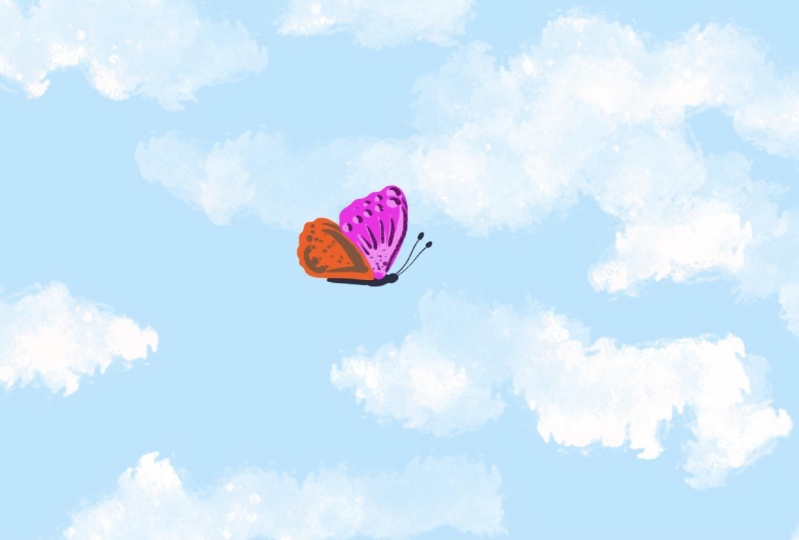
et procréer des rêves. J'ai hâte de voir
ce que tu vas créer. Appuyez sur le nom de votre
fichier. Allez partager. Et ici, vous pouvez simplement appuyer sur la vidéo pour commencer à exporter. Appuyez sur Enregistrer la vidéo pour qu'elle
soit enregistrée dans votre galerie. Nous allons maintenant transformer
cette vidéo en cadeau. partage de vidéos dans la
galerie Skillshare n'est pas encore possible, nous allons
donc d'abord en
faire un cadeau Retournez à la
page d'accueil de votre iPad, faites glisser un doigt vers le bas
n'importe où sur votre écran, et cette boîte apparaîtra. Appuyez sur les raccourcis de mots. Et appuyez sur cette icône
lorsque vous la voyez. Maintenant, allez dans la
barre de recherche et appuyez sur cadeau. Vous verrez apparaître ce
raccourci pour créer un cadeau. Tapotez dessus. Sélectionnez votre vidéo.
Et appuyez sur D. Maintenant, si vous revenez à la
galerie de votre iPad, une nouvelle vidéo en résolution beaucoup plus petite
apparaîtra ici. Ça va être un peu flou, mais peu importe Je suis très curieuse de voir
ce que vous avez fait lors de la création votre animation et comment vous pouvez
personnaliser votre dessin animé. Cela me donnera une idée
de ce que vous avez accompli. Vers la fin du cours, j'ai consacré une
leçon complète intitulée Téléchargez votre projet pour vous montrer comment ajouter des cadeaux à votre
projet pour ce cours. Si lors du téléchargement de vos cadeaux, vous rencontrez des problèmes ou vos vidéos sont
téléchargées sous forme d'images plutôt que de vidéos, je vous conseille d'aller
consulter cette leçon car j'ai trouvé une astuce pour télécharger
mes vidéos avec succès Dans la leçon suivante,
nous allons
commencer notre animation de paysages.
17. Paysage : transition entre jour et nuit: Dans cette leçon, nous allons
animer un paysage à
l'aide d'images clés, et nous allons continuer à explorer les possibilités que ce
type d'animation peut apporter Appuyez sur l'icône plus et
accédez au modèle social. Juste pour votre information,
ce modèle mesure
un 80 pour 1920, il est
donc parfait pour créer des stories
Instagram, ou des bobines Cette option doit
être en HD et non en K. Mettez-la en
HD. Appuyez sur « vide ». Appuyez sur le nom du fichier, les propriétés
Go et
assurez-vous que ce film dure 12 images par seconde
et 12 secondes. Appuyez ensuite sur OK. Appuyez
sur l'icône plus, accédez aux fichiers, et cette fois, nous allons importer
la scène de paysage. Je vais le sélectionner
et appuyer sur Ouvrir. Vous souhaiterez peut-être ajuster votre paysage si vous
constatez qu'il est plus petit. Si vous ouvrez le
mode peinture dessinée et que vous passez à deux couches, vous pouvez voir qu'il y en a
beaucoup ici. Nous allons
les convertir en pistes. N'oubliez pas que vous devez le faire
en appuyant longuement sur votre piste et en convertissant
la couche en pistes. Ma piste a maintenant été
convertie en groupe, et je peux maintenant voir toutes
les couches qui s'y trouvent. Je vais commencer par
renommer ce groupe. Appuyez et maintenez, renommez, et je vais
écrire paysage Je vais également surligner
ce groupe en vert. Cela me rappellera que
c'est le paysage. Si j'élargis ce paysage
et que je réduis mes traces, vous pouvez voir que
maintenant je peux reconnaître ce groupe car il
apparaît sous la forme d'une ligne verte. C'est très utile lorsque vous
avez beaucoup de groupes qui
traînent , car vous êtes capable de reconnaître
ceux qui sont regroupés. Ensuite, si vous vous souvenez des
couleurs, par exemple rose pour le papillon, le
vert pour le paysage, c'est encore mieux. Comme vous pouvez le constater,
nous allons
gérer un plus grand nombre
de pistes dans cette leçon. C'est idéal pour
vous
habituer non seulement aux gestes des
doigts, mais aussi à la gestion de vos pistes
lorsque vous en avez plusieurs. Les premières couches sont une
branche et deux feuilles, et comme elles font partie
de la même structure, je souhaiterai peut-être
les animer ensemble plus tard Je vais donc
les mettre dans un groupe. Pour ce faire, vous
devez appuyer sur ces deux
rectangles superposés et tracer une ligne au-dessus
des trois couches Maintenez longuement votre stylo dessus
et appuyez sur le groupe. Vous pouvez voir que cela
a laissé quelques
traces vides. Je vais donc rester longtemps sur chacune de
ces pistes et appuyer
sur Supprimer la piste,
tout de suite pour
organiser ces pistes et appuyer
sur Supprimer la piste, ma chronologie Je vais également
renommer ce groupe branche et le
surligner sur une couleur orange Maintenant, vous pouvez voir
que si je comprime mes couches en faisant glisser
trois doigts vers le bas, je peux reconnaître qu'il
s'agit d'un groupe complet et que c'est le groupe de branches. Je vais déplacer un peu
mon arbre sur
le côté, ainsi que la branche. N'oubliez pas que vous pouvez personnaliser n'importe lequel de ces objets individuels. Si vous le souhaitez, je vous conseille de le faire avant de commencer à
animer vos objets Comme ce cours est
axé sur l'animation, je vais laisser mon
paysage tel quel. Si vous parcourez votre pile de pistes, vous devriez trouver une couche
appelée étoile filante. Rendez-le invisible pour le moment, car nous allons l'utiliser
dans la prochaine leçon. Commençons par la couche de
lune et de soleil. Assurez-vous que la
totalité de
votre chronologie est
affichée à l'écran. Je veux que la lune et le soleil
tournent et simulent
le jour et la nuit. Le soleil vient en premier. Puis la lune, puis je veux que le soleil
réapparaisse en boucle, comme dans la vraie vie. Cela signifie que tout ce
qui se trouve au début de ma chronologie doit être répété exactement de la
même manière à la fin. Je vais placer
ma tête de jeu
au début de ma trajectoire
lunaire et solaire, appuyer dessus et créer un cadre mobile et
redimensionner Cette fois, nous allons
faire pivoter cet élément. Je vais créer une nouvelle
image-clé à la fin et une autre
au milieu au bout de 6 secondes environ Dans cette image-clé centrale, appuyez sur l'un des coins, puis cette
ligne sinueuse apparaîtra Je vais le faire pivoter pour
que la lune apparaisse. Je vais rendre cette couche de
branches invisible pour le moment afin de voir clairement la
lune et le soleil. Je vais y jouer
et voir à quoi ça ressemble. Comme vous pouvez le voir, maintenant, il recule
alors qu'en réalité, je veux qu'il tourne
complètement. Le problème pour le moment est une troisième image-clé.
Je vais donc la sélectionner, appuyer sur le coin, puis la faire
pivoter à 360 degrés. Voyons à quoi ça ressemble. Au fait, j'accélère
cette partie de la vidéo pour que cette leçon aille
un peu plus vite. Sympa. Nous allons maintenant assombrir le ciel la nuit et le rendre plus clair tout au long la journée à l'aide d'images-clés filtrées assurer que je
suis sur la couche du ciel, je vais appuyer
au début de ma chronologie et appuyer sur le filtre. Cette fois, je vais
appuyer sur le HSB. Je vais créer
une nouvelle image-clé à la fin et une
au milieu Dans celle du milieu,
je vais déplacer toutes les barres jusqu'à
obtenir un bleu marine. Cela a l'air très beau, mais je veux voir à quoi ressemblent ces keyframes si j'utilise
l'assouplissement Je vais appuyer sur les deux couches et sélectionner Faciliter l'entrée et la sortie. Je vais appuyer sur
Play et j'ai l'impression que cela semble un peu
plus doux et que je l'aime davantage. Maintenant, j'aimerais que la
nuit soit un peu plus longue et que la transition entre soleil et
la lune soit plus rapide Je veux que le jour et la nuit
durent au moins 2 secondes, et que le reste
soit la transition. Je vais déplacer
le cadre central de la lune et du soleil
à environ 5 secondes, puis je vais en appuyer un
autre au bout de 7 secondes. Je vais développer ces
images-clés et m'assurer qu' elles sont toutes les
deux
à 80 points de moins Notez que j'ai enregistré
ce signe négatif à la fin. Si vous appuyez dessus au début, cela ne fonctionnera pas et ce nombre doit être négatif. Voyons à quoi cela ressemble. Génial. Maintenant, ma nuit
dure 2 secondes. Je vais réduire
l'image-clé Move and Scale et déplacer les
images-clés de chaque côté, 1 seconde plus tard, pour que le
jour dure également 2 Le es me donne également un peu plus de temps
le jour et la nuit et accélère
la rotation ,
ce que je préfère. Je vais maintenant passer aux
images-clés en couleur et placer celles du milieu
sous celles du haut. Je vais passer d'
une à cinq secondes et en créer une autre à sept heures. Maintenant, cette fois, je veux que
la couleur soit exacte. Je dois appuyer sur l'image-clé et presque mémoriser
ces chiffres. Un, 87, 82 et 17. Je vais appuyer sur l'autre image-clé et appuyer sur ces chiffres exacts. Enfin, je vais déplacer
les images-clés sur le
côté d'une seconde Voyons à quoi cela ressemble. Magnifique. J'adore vraiment ça. Ce serait bien si cette lune était entourée d'
étoiles. Je vais sélectionner la piste qui contient la
lune et le soleil. Placez ma tête de jeu
lorsque la lune se lève. Passez en mode dessin
et peinture, ouvrez le panneau des calques,
créez un nouveau calque et dessinez des étoiles. Vous pouvez utiliser le pinceau de
votre choix et de n'importe quelle couleur. Je vais sélectionner
le pinceau à encre dans la collection
d'encrage, réduire la taille et dessiner
quelques points ici et là Ne dessinez dans aucun de ces espaces car nous
allons y animer une étoile filante en utilisant l'animation image par
image J'adore ça. Enfin, je vais vous
montrer une autre façon d'
utiliser les images-clés de filtrage Je vais ajouter une couche par dessus, qui va assombrir toute
la scène à la tombée de
la nuit. Vous pouvez décider de laisser
cet effet ou non, mais je veux
vous montrer comment cela fonctionne. Je vais réduire mon paysage et
créer une piste au-dessus. Je vais appuyer sur l'
icône plus et sélectionner une nouvelle piste. Je vais passer en mode peinture
dessinée, sélectionner un bleu marine et utiliser la goutte de couleur pour remplir la
scène avec cette couleur unie. Vous pouvez voir que cela n'
a été ajouté que dans un seul cadre et que j'ai dû
remplir la chronologie complète. Quittons le mode dessin
et peinture, et je vais maintenir longuement ce cadre et appuyer sur la
durée du champ dans le menu. Maintenant, il couvre toute
la chronologie, sauf depuis le début Je peux
donc simplement tirer sur ce côté de la piste jusqu'à ce
qu'il passe au début Je vais rendre ce rectangle transparent en appuyant
sur la tête de lecture Appuyez sur le filtre,
puis sur l'opacité. Ici, je peux abaisser cette partie
pour voir le paysage ci-dessous. Vous pouvez voir l'effet que
cela a essentiellement pour effet d' assombrir toute
la scène Pour une raison ou une autre, il y a
une autre image-clé, qui est complètement opaque Je peux
donc simplement m'en
débarrasser pour que
l'ensemble de la chronologie ait la même opacité d'un bout à
l'autre Avant d'animer cette piste, je vais modifier
le mode de fusion Si je le maintiens longtemps, je peux appuyer sur le
mode fusion et
parcourir ces options de ce
menu pour voir différents effets. Certains d'entre eux sont plutôt cool. J'aime bien la lumière dure car elle assombrit
le tout, mais elle maintient la saturation Enfin, nous allons
animer cette couche. Au début, je veux que
l'opacité soit nulle. Puis au bout de 5 secondes. Je voulais faire plus sombre, alors je vais
déplacer cette image-clé. Je peux en fait appuyer
sur l'image-clé et écrire 50 pour que le
nombre soit exact Ensuite, je vais
créer une autre image-clé au bout de 7 secondes et
écrire 50 également, puis une image à la fin
qui revient à zéro Je vais déplacer l'image-clé
sur le côté d'une seconde et régler l'atténuation sur l'entrée
et la sortie de manière à ce qu'elle corresponde l'animation des
autres pistes Je vais passer en mode plein écran et jouer l'animation avec mon doigt pour qu'elle
aille plus vite.
Cool. J'adore ça. Dans la leçon suivante,
nous allons animer une étoile filante et
apprendre à l'animer en utilisant l'animation image par
image. OK.
18. Étoile filante : animation image par image: Dans cette leçon, nous allons
explorer l'animation image par image en animant une étoile filante qui
figurera ici Je vais commencer par rendre cette couche supérieure invisible car je n'en ai pas besoin
pour le moment, et je veux voir ce que
je dessine correctement. Élargissons ce groupe, déplaçons deux doigts
vers le bas rendre la couche de nuages invisible. Et la couche d'
étoiles filantes est visible. Je pense que cette étoile
pourrait être un peu plus basse, alors je vais zoomer sur ma scène et la placer
un peu plus bas. Maintenant, cette couche va me
servir de modèle pour que je sache où dessiner tous les cadres lors de l'
animation de l'étoile filante Je ne veux pas qu'il soit visible Je vais
donc appuyer sur ma
tête de lecture, sur le filtre, sur l'opacité et baisser suffisamment
la barre pour pouvoir
le voir,
mais il n'est pas trop Pour créer l'animation, je dois créer une nouvelle
piste au-dessus du modèle. Je vais sélectionner la piste de l'étoile
filante, voir comment elle apparaît
surlignée en rouge, appuyer sur l'icône plus
et appuyer sur la piste. Découvrez comment cette piste vide
a été créée en haut. Si, lors de la création d'une
piste, vous ne pouvez pas la voir,
c' est peut-être parce qu'aucune couche n' a été sélectionnée au départ. Je vais sélectionner
le groupe et répéter cette action.
Où est ma piste ? Comme si j'avais vu quelque chose
bouger, mais je ne le vois pas. Si je compresse mes pistes,
je peux les voir ici. Il apparaît sous la forme d'une
couche épaisse et sombre au-dessus de mon groupe. Je vais donc le supprimer, sélectionner ma couche d'étoiles filantes et ajouter une piste pour qu'
elle apparaisse en haut. Je vais déplacer ma tête de jeu à environ 5 secondes car je veux que l'étoile filante
apparaisse la nuit La nuit dure environ 2
secondes et est un peu longue. Je pense que faire durer
l'étoile filante pendant
1 seconde sera très beau. Je vais zoomer sur ma chronologie jusqu'à ce que j'affiche 1 seconde 5 à 6. Je vais placer ma tête de jeu
au début de ma piste vide Et entrez dans le mode
dessin et peinture. Je vais prendre la
barre centrale et la faire glisser vers
le bas pour afficher le flip book. Ce flip book nous permettra de créer notre animation image par
image. Chacun de ces carrés
est un cadre,
nous pouvons donc dessiner quelque chose de
différent sur chacun d'eux. Je vais zoomer sur mon modèle de début de prise de vue
pour le voir clairement. Je vais dessiner
différentes marques sur ce modèle jusqu'à la fin de mon début de
tournage. Je vais utiliser une couleur blanche et sélectionner le pinceau Inca dans la bibliothèque
de pinceaux. Vous pouvez utiliser le
pinceau de votre choix. Je vais ajuster la
taille et voir si ça me plaît. L'idée ici est
de commencer à tracer petites lignes au-dessus
de ce modèle, une sur chaque cadre. De cette façon, lorsque nous y
jouons, il semble que l'
étoile bouge. Avant de commencer, arrêtons-nous sur la chronologie pour afficher
les options de l'étape. Pour cette leçon, vous
devez vous assurer que l'option masquer la peau d'oignon
apparaît surlignée en rouge. Appuyez maintenant sur Modifier la peau d'oignon. Comme notre arrière-plan
est bleu marine, nous voulons sélectionner une couleur
qui crée un certain contraste. Touchez à l'envers, sélectionnez une couleur orange ou jaune
et augmentez l'opacité Je vais tracer une première ligne et voir à quoi ressemble cette peau
d'oignon. Lorsque je passe à la deuxième image, cette ligne jaune apparaît. Procyms me montre le dessin qui se trouve
sur le cadre précédent. L'effet est de dessiner sur
du papier calque. Sachant cela, vous pouvez revenir en arrière
et modifier la peau de l'oignon. Si vous ne voyez pas
cette marque, c'est
probablement parce que la couleur est trop
similaire à celle de l'arrière-plan. Je vais choisir un
jaune pour qu'il soit très visible et que vous puissiez choisir le degré opacité de votre marque. Vous pouvez également choisir le
nombre d'images que vous souhaitez voir reculer
ou avancer Je vais sélectionner
une autre couleur dans les étapes en avant, le
rouge, par exemple, afin de voir la
différence et de voir
ce qui se passe lorsque je commence à
feuilleter ce livre Je vais tracer la
deuxième ligne avant la fin de
la première pour
qu'ils aient l'air connectés. Maintenant, regardez ce qui se passe
si je reviens d'une image en arrière. Je peux maintenant voir le cadre
précédent en jaune, et celui de devant en rouge. Si je passe à la troisième image, je peux voir les
trois images ci-dessous, et vous pouvez les modifier. Si je le mets sur un, je n'en verrai qu'
un, deux ou trois. Je vais continuer à me
déplacer dans mes cadres,
en allongeant les lignes au
fur et à mesure que je me déplace vers le haut. Je compte également
les images car je veux que cela dure
environ 1 seconde. Un, deux, trois, quatre, cinq, et je peux continuer à avancer. Et dans cette dernière, je
vais commencer à faire cette étoile d'
un point à une étoile entière, en
commençant par une très petite étoile et
en l'agrandissant en tant que lentille. Et puis peut-être quelques lignes. Je vais en faire un plus court, puis juste un point, et c'est tout. Cela dure environ 12 images, ce qui fera une seconde. N'oubliez pas que nous avons 12 images
par seconde dans ce film. Je vais rendre la couche du
modèle invisible, zoomer sur ma scène et zoomer sur
ma chronologie pour
avoir quelques secondes
avant et quelques secondes après. Passons en mode plein
écran et voyons cette étoile filante dans le contexte du
jour et de la nuit. Je vais maintenant vous montrer une
astuce pour contourner vos délais
afin de pouvoir les étendre, les réduire et
les déplacer facilement. Lorsque vous souhaitez allonger
ces cadres, au lieu de le faire un par un, ce qui prendrait des bords, vous pouvez tous
les tirer en même temps. Pour ce faire, vous devez
tous les sélectionner et pendant que vous êtes en mode d'édition de
la chronologie, vous devez maintenir
votre stylet enfoncé sur le côté
de l'un ou l'autre de ces cadres, appuyer sur l'écran avec un doigt
de l'autre main, puis tirer le cadre. Fais en sorte que maintenant je puisse tous les
allonger en même temps. Maintenant, disons que je
veux seulement allonger ce
cadre central. Si j'essaie de le tirer, je ne peux pas. Mais si je touche mon stylo sur le côté et que je touche l'écran avec un doigt
de l'autre main, je peux allonger celui-ci et les autres suivront l'écran avec un doigt
de l'autre main,
je peux allonger celui-ci et
les autres suivront,
comme s'ils avaient un aimant Veillez à ce qu'ils restent ensemble lorsque je tire et lorsque je pousse mon cadre. Si je ne touche pas l'
écran avec un doigt de l'autre main,
cela ne se produira pas. C'est une très bonne astuce
lorsqu'il s'agit de
tirer et de pousser des cadres que vous souhaitez
allonger ou raccourcir Pour rester organisé, je vais appuyer sur les
deux cases qui se chevauchent pour accéder au mode d'édition
chronologique, tracer une ligne au-dessus
de toutes ces images-clés
pour les sélectionner, appuyer et maintenir sur l'une
des images-clés,
puis appuyer sur le puis appuyer sur Je vais quitter ce mode. Appuyez et maintenez sur mon groupe, renommez-le en étoile filante
et mettez-le immédiatement en surbrillance
avec une couleur grise Maintenant, si je réduis
toutes mes couches, je peux reconnaître où se trouve
l'étoile filante. Dans la prochaine leçon, nous
allons continuer à donner vie à
ce paysage en déplaçant les nuages
et les montagnes.
19. Paysage : nuages et montagnes: Ouvrez le groupe et rendez
la couche de nuages visible. L'idée est maintenant d'utiliser des
images-clés pour animer
les montagnes et les nuages afin qu'
ils sortent du cadre lorsque
l'
étoile filante apparaît la nuit Commençons par
expérimenter différentes longueurs et échelles des montagnes pour voir si elles
pourraient être plus belles Tu peux aussi essayer ça. Je vais commencer par appuyer sur
ces trois points ici et sélectionner Modifier l'ancre. Comme je veux qu'ils soient
redimensionnés à partir du bas, je vais placer cette croix en bas de la
scène et appuyer sur. Ensuite, je vais
les redimensionner verticalement à partir du bas et ajuster l'
échelle pour voir à quoi cela ressemble. Je veux juste les
animer subtilement. Faisons en sorte que les
nuages soient invisibles pendant un moment pour nous concentrer
sur les montagnes. Je pense que c'est vraiment
bien de transformer les éléments avant de
les animer pour prendre des décisions Je veux que les montagnes commencent plus haut et descendent plus bas la nuit. Je vais déplacer ma tête
de jeu vers le début et ajuster l'échelle pour
l'augmenter légèrement Je vais créer une
image de déplacement et de mise à l'échelle au début et une autre à la fin de la chronologie afin que l'animation
puisse fonctionner en boucle. Je vais déplacer la tête de jeu
vers le milieu et abaisser
un peu mes montagnes Voyons à quoi cela ressemble. Oui, je l'aime bien. Passons maintenant à l'
animation des nuages. Je veux qu'ils sortent du cadre et qu'ils rétrécissent au fur et à mesure que l'étoile
filante apparaît. J'aime bien ce
look au début. Je vais créer une image-clé à
déplacer et à redimensionner, puis une à la fin
pour qu'elle se termine au même endroit
, puis une au milieu Je vais sortir
le nuage du cadre et le réduire un peu. J'adore ça. Maintenant, l'autre cloud. Une image au début, une
autre à la fin, et celle du
milieu où je vais déplacer le nuage
pour le réduire. Ensuite, je veux
changer la couleur
des nuages lorsque
la lune apparaît. Je vais d'abord les regrouper pour les modifier en même temps. Je vais entrer dans l'édition de la
chronologie, surligner les deux couches.
Et appuyez sur le groupe. Je vais devoir appuyer à
nouveau sur les carrés
qui se chevauchent pour sortir, puis je pourrai surligner mon
groupe sur une couleur violette, et je vais le
renommer en Clouds Tout de suite, je
vais me débarrasser des rails
du haut et du bas
qui sont restés vides assurant que ma tête de lecture
se trouve sur le groupe Clouds, je vais créer
un filtre HSB Comme au début
et à la fin, et vers le milieu, je vais commencer à modifier
la couleur et luminosité pour voir à
quoi cela ressemble. J'adore ça. Je ferai de
même pour les montagnes, en ajustant la couleur pour qu'elle s'
harmonise avec le ciel. Comme j'ai déjà une piste d'
image-clé ici, je dois m'assurer
que ma tête de lecture se trouve sur la piste de contenu pour pouvoir créer une
nouvelle piste filtrée Je vais appuyer sur HSB et après avoir
créé un filtre au début. À la fin, je modifierai
la couleur du milieu. Voyez comment maintenant, si je
contracte mes couches, il commence à
être très facile de voir où se trouve chaque
élément ou groupe. Tous les groupes sont
surlignés en couleurs, ce dont je me souviens,
donc c'est génial. Dans la leçon suivante, je vais vous
montrer comment importer images
PNG avec un arrière-plan
transparent pour commencer à décorer
votre paysage.
20. Paysage : habiller et déformer les images-clés: Dans cette leçon, nous
allons explorer les images-clés
de distorsion et d'enroulement, qui nous permettent de mieux
contrôler la façon dont
nous transformons
ou déformons nos Nous allons utiliser quelques images
supplémentaires que je vous ai laissées dans le dossier que vous avez
téléchargé pour ce cours. Il existe des images PNG simples
avec des arrière-plans transparents. Cela signifie que si
vous souhaitez apporter vos propres illustrations, vous encore mieux
décorer ces
scènes. Dans des actes simples avec des arrière-plans
transparents, vous pouvez
facilement les importer dans
des rêves procréatifs Nous allons commencer par créer une piste en dehors du groupe. Vous pouvez le créer à l'intérieur, mais comme nous allons
créer certaines de ces images, je préfère le faire en dehors
du groupe pour éviter de le modifier. Appuyez sur l'icône plus, accédez aux fichiers, ouvrez
le dossier contenant les images supplémentaires et
importez l'herbe. Je vais le placer sur le bord
inférieur de la scène, le réduire et assurer que le morceau couvre toute la
durée de mon film. D'
ailleurs, vous pouvez composer cette herbe comme vous le souhaitez. La première chose que
je vais faire est placer le
point d'ancrage en bas, car c'est là que je veux que
le gazon se déforme Cette fois, nous
allons interpréter une autre image-clé animée, appelée rap Je vais placer ma tête de lecture au début du morceau, appuyer dessus et me déplacer Je vais sélectionner
l'option rap Cette option a affiché
cette grille dans laquelle vous pouvez déplacer tous ces
points individuellement. Cela vous donne un grand
contrôle sur la façon dont vous
déformez vos actifs, et il est toujours conseillé de
jouer un peu avec cela avant de
créer l'animation Ce troisième
point supérieur, par exemple, est beau car il suit le sens de
l'illustration. Mais si je prends le second, il n'a pas l'air très beau. Je vais déplacer le troisième. Comme je veux que ce
graphique commence
au même endroit et fonctionne en boucle, je vais créer une autre
image-clé à la fin de la piste afin que
le point de piste afin que
le départ et
le
point d'arrivée soient identiques Entre les deux, je peux jouer. Je vais appuyer sur
le bouton de performance et commencer à tirer un peu sur ces
points. Je garde un œil sur la tête de jeu pendant qu'elle
avance dans la chronologie, et je vais m'assurer de m'
arrêter avant qu'elle n'atteigne la fin De cette façon, vous vous assurerez qu'on en arrive au même point. N'oubliez pas que vous pouvez modifier la barre de filtrage des mouvements pour lisser le mouvement
si vous Et rappelez-vous également que vous
devez le faire avant quitter le mode d'exécution
ou de répéter une autre action Je vais le laisser ici. Maintenant, l'avantage de
cette grille est que vous pouvez effectuer diverses actions en tirant des points
différents à chaque fois. Je vais prendre celui du
bas cette fois et m'
assurer de m'arrêter
avant d'atteindre le bout. Maintenant, voyons à quoi ça
ressemble. C'est vraiment cool. Il bouge très naturellement. Maintenant, allons-y et
superposons un filtre à
cette animation pour que l'herbe s'assombrit à la tombée de la nuit Comme toujours, je vais créer la même image-clé au
début et à la fin Je vais appuyer sur Perform et commencer à modifier légèrement la luminosité
pour assombrir
le gazon à la
tombée de la nuit et l'
éclaircir au lever du soleil. n'oublie pas de m'arrêter avant que la tête de lecture n'atteigne
la fin de ma chronologie Je vais modifier la barre de filtrage des
mouvements, et vous pouvez également
commencer à vérifier son
apparence et modifier les
images individuellement. Si vous le souhaitez, vous pouvez
importer une autre herbe et vous entraîner à nouveau en la
modifiant légèrement. Vous pouvez même le
retourner de l'autre côté et modifier sa couleur et son échelle
pour le rendre un peu différent. Importons l'image de la branche. Je vais le placer ici, en assurant qu'
il ne couvre pas la lune et le soleil
lorsqu'ils se lèvent et extrayant le contenu de manière
à ce qu'il couvre toute la longueur
de ma chronologie. Maintenant, je voudrais passer aux préférences et vous montrer quelque chose
qui se passe. Chaque fois que je souhaite
créer une image-clé de n'importe quel type, une image-clé
apparaît au début
de ma chronologie Et si je modifie quelque chose
vers le milieu, je crée déjà une
animation. Découvrez comment cela change. C'est parce qu'il existe
une option active dans mes préférences. Si vous appuyez sur le titre de
votre fichier et que vous accédez à la chronologie, ce tableau permet d'
ajouter une image-clé
au début chaque fois que vous souhaitez créer une animation Cela peut être utile
dans certains cas, mais à ce stade de mon projet, cela commence à me déranger, alors je vais l'éteindre. Maintenant, si je supprime la teinte et la saturation et que je les
crée à nouveau, aucune image-clé n'est créée
au début, ce qui signifie que je peux modifier la couleur sans
créer d'animation Je vais rendre cette
branche un peu plus verte. Vous pouvez choisir la
couleur de votre choix. Explorons les images-clés
déformées. Vous pouvez modifier ces
quatre angles séparément, ce qui vous permet de mieux
contrôler la façon dont vous déformez vos actifs Cela ne vous donne pas
autant de liberté que celle dont vous disposez
lorsque vous utilisez l'outil d'emballage, mais c'est tout de même excellent. Je vais créer une
image-clé déformée cette fois-ci et m'
assurer de créer également cette image-clé à la
fin de la chronologie De cette façon, ma succursale arrivera
exactement au même point. Je vais appuyer sur
le bouton de performance et commencer à déplacer légèrement l'un des
coins, en observant
toujours la tête de jeu Je dois m'assurer
de le publier
avant qu' il n'atteigne la fin afin qu'il arrive
au même endroit. Une fois que vous avez terminé, vous pouvez vérifier la barre de filtrage des mouvements de déplacement pour lisser l'
animation si vous le Je vais également assombrir
la branche vers la nuit à l'
aide d'un filtre HSB J'ai oublié de créer une
image-clé vers la fin. Pour corriger cela, je vais accéder
à ce menu, vérifier ces numéros et les
copier dans la
dernière image-clé 1105050. Cela donnera à l'
animation un aspect fluide lorsqu'elle est
jouée en boucle. Cool. Continuons à nous amuser et à améliorer notre animation. Créons une nouvelle piste et
importons l'image de la fleur. La tienne va être beaucoup
plus petite, d'ailleurs. Vous pouvez placer votre fleur
où vous le souhaitez. Par exemple, ici dans l'
herbe ou sur l'arbre. Zoomons pour nous concentrer sur cette zone de l'
animation pour le moment. Je veux que la fleur passe de zéro à
sa taille actuelle, puis qu'
elle revienne à zéro vers la
fin de la chronologie. Je vais commencer par créer un image-clé à déplacer et à redimensionner
quelque part par
ici où je veux que ma fleur soit aussi grande qu'elle l'est actuellement Ensuite, je vais déplacer l'image-clé vers l'arrière et la réduire à zéro Ensuite, je vais déplacer ma tête de jeu vers la fin de la chronologie Créez une image-clé à
100 % de sa taille, puis réduisez-la à zéro Voyons à quoi cela ressemble. Sympa. Maintenant, je veux créer
une autre fleur ici. Nous allons résoudre un
problème que vous pourriez
rencontrer lorsque vous créez des animations et que vous souhaitez les déplacer. Je vais commencer par dupliquer
ma fleur et n'oubliez pas de le
faire dans les options de suivi
pour la dupliquer en haut Voyons maintenant ce qui se passe si je veux déplacer cette
fleur ici. Non, ça ne m'autorise pas. Est-ce parce que j'ai la
tête de lecture sur la piste de contenu ? Peut-être. Voyons ce qui se passe si je déplace ma tête de lecture vers
la piste keyframe. Maintenant je peux, mais attends. J'ai créé une animation
étrange dans laquelle ma fleur se déplace d' un point à un autre
alors qu'en réalité, je voulais juste
l'agrandir ou la réduire. Maintenant, voyons ce qui s'est passé. Toutes ces images-clés
contiennent des informations et probablement parce que j'ai déplacé la
fleur lors de son importation, les coordonnées x et
y ont été enregistrées dans la scène Comme je ne souhaite
conserver que les effets de mise à l'échelle, je peux me débarrasser des pistes x, y
et même de la rotation des
images-clés Maintenant, je peux déplacer ma fleur ici et l'
effet de mise à l'échelle sera maintenu. Je peux même le faire pivoter un
peu pour créer de la variété. Je vais réduire
cette échelle de mouvement et vous montrer autre chose. Je veux que cette fleur commence un peu plus tard que la première. Ainsi, au lieu de créer à nouveau
l'animation, je peux simplement déplacer la piste
en dehors de ma chronologie. Au début, cela fonctionne,
mais vers la fin, la fleur disparaît parce qu'elle passe
du tout au néant Pour résoudre ce problème, je peux
diviser cette piste en deux parties et déplacer ce qui
reste à l'extérieur vers le début. Il est important de vérifier
que la piste arrive la fin et que l' autre commence
au tout début. Vous pouvez toujours déplacer légèrement
ces images-clés pour les ajuster au moment où elles démarrent Maintenant, même si vous
divisez ce groupe, si vous le développez, vous
verrez que les images-clés
ont été conservées Ainsi, lors du fractionnement,
c'est comme si vous aviez créé une
copie de la piste Chaque fois que vous
divisez une animation c'est presque comme si vous en créiez une copie. Je vais regrouper ces
deux fleurs et créer un filtre pour les assombrir à la
tombée de la nuit. Vous pouvez le faire en
utilisant des images-clés ou en exécutant l'animation en
couleur Vous pouvez maintenant continuer à décorer cette scène en dupliquant
ces fleurs Peut-être que vous pouvez les poser
sur l'herbe ou même ce côté le long d'une copie de la branche pour que les fleurs ne poussent pas en même temps.
Vous pouvez utiliser l'astuce
qui consiste
à fendre et déplacer ces pistes
en dehors de la chronologie Comme ils font partie d'un groupe, vous devrez d'
abord extraire le groupe pour pouvoir les voir. Fermez le groupe et vous
aurez maintenant plus de variété, car toutes vos fleurs
commencent à des points différents. N'hésitez pas à exporter
votre paysage, converti en cadeau et à
télécharger votre animation dans
la galerie de ce cours. Maintenant, si vous rencontrez des
difficultés en cours de route, veuillez consulter la leçon Importer votre projet dans
laquelle je vous propose une solution pour vous aider à télécharger
correctement
vos animations
21. Oiseau faisant un clin d’œil : animation image par image: Dans ce nouveau segment
du cours, nous allons donner vie
à
ce petit oiseau clé en utilisant image par image et
images-clés. Vous allez apprendre et constater les avantages de
regrouper certaines parties du corps pour rendre
l' animation plus
facile à gérer et plus agréable. Pour commencer, ouvrez un
nouveau fichier quadrillé en vous
assurant qu'il est réglé sur HD, qu'il comporte 12 images par seconde et qu'il dure 12 secondes.
Appuyez sur « vide ». Importez le fichier oiseau en
appuyant sur l'icône plus, en naviguant vers les fichiers et en sélectionnant le fichier oiseau N'oubliez pas que vous pouvez personnaliser cette scène en modifiant les caractéristiques et les
couleurs de l'
oiseau , en ajoutant des textures
ou en modifiant les yeux. Mais si vous voulez l'essayer, je vous conseille de le faire avant de
commencer à animer chaque
partie de l'oiseau Encore une fois, nous
allons convertir toutes ces couches du mode peinture
dessinée en pistes. Appuyez longuement sur la piste, puis sélectionnez Convertir
les couches en pistes. Vos couches devraient maintenant avoir été converties en
toutes ces pistes. Pour garder les choses organisées, nommons ce groupe avec un oiseau
ou ce que vous voulez, et je vais
le surligner en jaune. Nous allons commencer
en animant cet oiseau, faisant clignoter, ce qui
lui donnera un aspect plus
vivant Pour ce faire, nous allons
créer une nouvelle piste sur le dessus de l'œil et utiliser une animation image par image pour
fermer la paupière Ce type d'animation serait assez difficile avec des images-clés passage à l'animation
image par image
est plus logique. Voyons
une approche différente que vous pourriez avoir pour faire clignoter
cet œil L'une des options serait de passer mode flip book et de commencer à
tracer l'œil en mode animé. Le défi ici
est qu'il est impossible créer des formes intelligentes
dans des rêves procréatifs Vous ne pouvez pas simplement dessiner un
cercle et utiliser une astuce toucher l'écran
avec un doigt de l'autre main
pour le rendre parfait. Une autre option
serait de commencer à peindre la paupière en utilisant
la même couleur violette Je peux peindre la moitié de l'œil sur un cadre, puis passer au suivant
et peindre le tout. Bien que cela fonctionne, laissez-moi vous
montrer la troisième
et meilleure option. Je vais appuyer sur la piste
inférieure et diviser une image que je
copierai ensuite sur le calque du haut. Je dois maintenir ma tête de lecture enfoncée, appuyer sur Modifier et
diviser une image. Je dois déplacer ma
tête de lecture jusqu'à ce qu'elle me
permette de diviser à nouveau
la chronologie. Je vais maintenir
ce cadre longuement, appuyer sur le copier-coller sur
le calque en haut Si je compresse ma chronologie, vous pouvez voir qu'
il s'agit d'une image unique qui a été copiée sur
le calque supérieur, et je peux l'utiliser
comme point de départ pour créer
mon animation image par image. Je vais maintenant passer en mode peinture dessinée pour
accéder au flip book. Je vais dupliquer ce
cadre en appuyant longuement dessus. Vérifiez que vous pouvez copier,
dupliquer, couper et clarifier le
cadre à l'aide de ce menu. Je vais appuyer sur le duplicata ,
puis commencer à le
fermer à mi-chemin. Vous pouvez voir la
peau de l'oignon en bleu ici. Dans ce cas, nous
n'avons pas vraiment besoin la peau d'oignon car nous
dupliquons chaque image Nous ne traçons rien. Nous modifions simplement
une image existante, ce qui est une autre façon d'
animer image par image. Une fois que j'ai terminé, je vais copier la deuxième image une fois
l'œil fermé. Enfin, faites une copie de l'œil
ouvert vers la fin. Voyons à quoi cela ressemble. Je trouve que ça a l'air génial. est super facile à faire, et cela a donné beaucoup de
vie à cet oiseau. Je vais entrer dans l'outil d'édition de la
chronologie et placer toutes ces
images dans un groupe. Quittez ensuite le mode d'édition de la chronologie surlignez
et
nommez votre groupe. Je vais
surligner mon groupe sur une couleur violette et
le nommer blink Voyons maintenant l'avantage
de faire clignoter les yeux en créant les cadres
sur une couche supérieure et en les plaçant
dans un groupe Ce faisant, j'ai
la liberté dupliquer le clignotement en haut
autant de fois que je le souhaite Je peux déplacer ces groupes là où l'œil clignote et
même les éliminer. Lorsqu'il s'agit de placer l'
oiseau dans le paysage, cela sera très
utile car l'oiseau
clignotera et s'endormira à
différents moments de la journée Dans la leçon suivante, nous allons nous entraîner
à pousser et à tirer des cadres au sein d'un groupe pour endormir ce mignon oiseau.
22. Oiseau endormi : pousser et tirer le contenu: Dans cette leçon, nous allons
endormir cet oiseau en tirant
et en poussant des cadres. Je vais passer en mode
dessin et peinture et sélectionner tous mes cadres. Je vais allonger
ces cadres pour que l'œil mette
plus de temps à clignoter N'oubliez pas que vous
tirez les cadres en appuyant sur le côté
de l'un d'eux, puis lorsque vous
passez en mode édition, vous touchez l'écran avec un doigt de l'
autre main et vous tirez. Maintenant, ces cadres
font partie d'un groupe, ils ont
donc été laissés à l'extérieur. Laissez-moi rassembler le groupe
pour que nous puissions tous les voir. OK, donc le clignotement
est maintenant plus lent, mais il ne s'
endort pas vraiment et ce
n'est pas ce que je recherche.
Je vais y retourner. Je veux seulement que le cadre qui contient l'œil
fermé soit plus long. Cela donnera l'impression
que l'oiseau dort et que le reste pourra rester tel quel. Je vais commencer par mettre
le groupe sur le côté. Ce cadre central
où l'œil est proche va rester
visible pendant un moment. Je vais le sélectionner,
passer en mode dessin et
peinture et dessiner une petite ombre
vers le bas de l'œil pour qu'
il ait plus de volume. Comme je veux
garder les yeux fermés pendant un certain temps, je vais élargir un peu
ce groupe. Maintenant, pour agrandir un seul cadre, vous devez appuyer et maintenir votre stylet sur le
cadre situé sur le côté, et lorsque vous entrez dans
le mode édition, que vous reconnaîtrez parce qu' une ligne verticale
apparaît sur le côté, vous pouvez appuyer sur votre écran
avec un doigt de autre main, puis le
tirer autant que vous le souhaitez. Nous n'allons pas
créer beaucoup de clignotements ou les rendre trop parfaits. Nous allons affiner
lorsque l'œil se fermera, une fois que nous aurons transféré ce fardeau
aux paysages et que l'oiseau
s'endormira
pendant la nuit et
clignera des yeux plusieurs fois pendant la journée. OK.
23. Tête et corps : rotations de groupe: Maintenant qu'un oiseau dort, nous allons commencer à faire
pivoter sa tête pour qu' il puisse ressembler à ce que
vous voulez. Voyons maintenant la logique qui sous-tend l' animation de la
tête et du corps de l'oiseau J'ai
déjà testé cette animation et je me heurte à
un défi que vous pourriez rencontrer en fonction la taille et de la capacité
de votre yepad Il existe un
nombre limité de groupes que vous pouvez organiser
au sein d'un groupe, et je ne l'ai découvert qu'
en testant cette animation. J'ai commencé par regrouper l'œil et l'œil
clignotants. Ensuite, j'ai regroupé l'œil
et le beq, car cela me semblait naturel et me
donnerait une rotation supplémentaire Ensuite, j'ai regroupé l'
œil et je me suis retrouvé avec la tête, car cela me
permettrait de faire pivoter la tête. Puis, lorsque j'ai essayé de regrouper les ailes, la tête et le corps pour déplacer l'
oiseau de haut en bas, j'ai reçu un message d'avertissement
disant que le nombre maximum
de sous-groupes le dépasse C'est quelque chose de fondamentalement
important à garder à l'esprit. Il est bon de ne pas exagérer le
nombre de groupes que vous créez et d'être attentif lorsque vous les
créez. Je ne sais pas combien de
groupes chaque iPad peut contenir. Mais si vous avez déjà
rencontré ce problème, sachez que c'est normal et voyez quels éléments vous pouvez regrouper OK. Cela dit, nous allons essayer de limiter le nombre de groupes
que nous créons Commençons par regrouper le
bec et la tête. Ils font partie du même bloc, nous allons
donc les déplacer dans leur ensemble. Entrez dans le mode d'édition de la chronologie. Tracez l'alignement au-dessus de ces
couches et appuyez sur le groupe. Maintenant, pensez à quitter ce mode immédiatement pour
pouvoir renommer votre
groupe en head, et je vais le surligner
en orange Je vais également me débarrasser de toutes ces traces vides qui ont été laissées lors du
regroupement de mes couches. Avant d'animer ce groupe, il est important de vérifier où se trouve le point d'ancrage Je vais appuyer sur les
trois points et modifier le point d'ancrage pour qu'il
commence là où se trouve le cou. Je vais appuyer sur OK et réduire mon groupe pour
commencer à l'animer Je vais créer une nouvelle image de déplacement et de mise
à l'échelle au début Comme je veux que cet oiseau
s'anime en boucle, je vais créer
une nouvelle image-clé vers la fin de la piste De cette façon, je m'assurerai que la tête revienne
au même endroit. À partir de là, je peux simplement
créer autant d'images-clés que je le souhaite et commencer à faire pivoter
la tête vers le haut et vers le bas. voyez que même après avoir
modifié le point d'ancrage, je dois encore repositionner légèrement
la tête, mais c'est bon Tellement mignon. C'est
vraiment cool de donner vie à
cet oiseau
d'une manière aussi simple et agréable. Maintenant, nous allons faire en sorte que
ce petit oiseau regarde de l'autre côté. Vous pensez peut-être que la
meilleure façon de procéder est créer des images-clés
et de retourner la tête manuellement
ou en
appuyant sur les trois points et en les
retournant horizontalement N'oubliez pas que
vous ne pouvez utiliser l'option d'inversion horizontale ici que lorsque vous avez déjà créé
une image-clé Voyons à quoi cela ressemble. C'est terrible. Voyons maintenant la
bonne façon de procéder. La meilleure façon de le faire
est de diviser ce groupe en trois parties et de tourner la tête vers
la partie centrale Tout d'abord, pour
éviter tout problème, je vais supprimer
le keyframe track Ensuite, j'ai divisé mon groupe
en trois parties. En maintenant le premier et
le troisième groupe identiques,
l' animation des oiseaux sera
fluide lorsqu' elle sera jouée en boucle. Dans la partie centrale,
je peux simplement appuyer sur ces trois points et
appuyer sur Flip Horizontal. Comme les oiseaux bougent
la tête assez rapidement, ce mouvement semble
très naturel. Je peux maintenant créer
une piste d' images-clés
sous chaque groupe Pour m'assurer que le film
fonctionne bien en boucle, je vais créer une image-clé au
début du premier groupe et une image à la fin
du troisième groupe que je ne vais pas déplacer De cette façon, l'oiseau aura une belle
apparence lorsqu'il est
joué en boucle. À partir de là, je peux
simplement commencer à créer d' autres images-clés et à m'amuser à
animer la tête de l'oiseau Maintenant, je ne veux pas consacrer beaucoup d'
efforts à la création d' une animation
finale, car je veux que cet oiseau interagisse avec le papillon une fois que je l'ai passé
dans la scène du paysage. Pour l'instant, je vais juste
laisser les choses comme ça. Maintenant, voyez comment, en créant l'image-clé au début
et à la fin du morceau, mon oiseau fonctionne parfaitement bien lorsqu'il est joué en boucle,
ce qui est génial Voyons maintenant comment
animer le corps. la même manière que nous avons
regroupé l'œil, la tête et le bec, il est
logique de regrouper la tête, ailes et le corps De cette façon, nous avons
encore plus de rotation et l'oiseau peut monter et descendre. Commençons par appuyer sur
les carrés qui se chevauchent et dessinons un cercle
sur toutes ces pistes Regarde comment je laisse les
pieds et les jambes à l'extérieur. Je vais appuyer sur Mettre en attente,
puis appuyer sur le groupe. Comme toujours, je vais
quitter ce mode, renommer en body, surligné en orange et effacer toutes
les pistes laissées vides Je vais commencer par
faire lever cet oiseau. Je vais créer une image-clé à déplacer
et à
redimensionner au début et à la
fin de la chronologie, puis je m'amuserai à ajouter images-clés au milieu et à
déplacer l'oiseau Encore une fois, je ne
veux pas créer une animation soignée
de cet oiseau. Je veux qu'il interagisse avec le papillon une fois qu'il est
sur la scène du paysage, alors je vais
laisser les choses comme ça. Il est maintenant temps
d'exporter votre oiseau, en
faire un cadeau
et de le partager dans
la galerie de projets et de ressources de ce cours. Si vous souhaitez
ajouter du contexte à votre illustration d'oiseau
avant de l'exporter,
c' est super amusant et facile. Laissez-moi vous expliquer les
étapes que j'ai suivies pour y parvenir. J'ai commencé par passer en mode
dessin et peinture et j'ai dessiné une branche sur une nouvelle piste à
l'aide de l'insigne Inca. Ensuite, sur une piste ci-dessous, j'ai peint des buissons l'aide d'un pinceau
à encre sèche à grande échelle, en ajoutant des lumières et
des ombres selon les besoins. Vers la fin, j'ai décidé de modifier
le ratio vidéo et de repositionner les
buissons, et c'est tout Si vous souhaitez savoir comment télécharger vos cadeaux dans la
galerie de ce cours, rendez-vous sur la leçon de téléchargement de
votre projet vers
la fin du cours J'ai hâte de voir
ce que vous allez créer. Dans la prochaine leçon,
nous allons
rassembler toutes ces
animations.
24. Scène finale : interaction entre l’oiseau et la nuit: OK, donc jusqu'à présent, nous avons créé trois scènes, et il est temps de toutes
les assembler. Nous allons aller de l'
avant et amener le papillon et l'oiseau
sur cette scène de paysage. Commençons par importer
le papillon en mouvement. Je vais ouvrir ce fichier. Maintien prolongé au sommet de
la piste à papillons. Sélectionnez Copier dans le menu supérieur, puis je vais revenir
à la scène du paysage, déplacer la tête de lecture vers le début, créer une piste
par-dessus tout Maintenez longuement dessus
et appuyez sur Coller. Je vais le
mettre au début et le placer au début
de la chronologie. Maintenant, cette animation
ne dure que 6 secondes, et j'en ai besoin pour couvrir
toute la durée de mon film. Je vais commencer par effacer la l'
image-clé Move and Scale. Je vais dupliquer
le groupe afin que l'animation parcoure l'
ensemble de la chronologie. Ensuite, je peux regrouper
les deux groupes et assurer que les papillons atteignent la fin de la chronologie Je vais maintenant regrouper
ces 12 groupes. Avec la chronologie, je vais tracer une ligne
au-dessus d'eux et par groupe. Je peux maintenant ajuster la taille de mon papillon et le placer
ailleurs dans la scène. Je vais renommer
ce groupe en Pterfly Je vais également le surligner en rose
tout Maintenant que j'ai un plus
grand nombre de couches, il est important de continuer à renommer et à
surligner mes pistes Cela facilitera la navigation dans l'ensemble de la
chronologie. Importons maintenant l'oiseau. Appuyez sur Maintenez le groupe. Touchez. Revenez au paysage, créez une nouvelle piste en haut. Maintenez longuement votre morceau
et appuyez sur Coller. Maintenant, assurez-vous de placer l'oiseau au
début de la piste. Je vais effacer cette piste vide, qui a été laissée ici, et vérifier qu'elle couvre
l'intégralité de la chronologie. Maintenant, je peux voir que,
pour une raison ou une autre, l'oiseau ne couvre
pas vraiment toute ma chronologie. Je vais devoir
élargir les groupes et
commencer à extraire tous les morceaux
jusqu'à ce qu'ils atteignent la fin. OK, maintenant que nous avons tous
les éléments de cette scène, nous allons commencer à chronométrer l'animation avec
la lune et le soleil. Je veux que mon oiseau dorme la
nuit et
se réveille le jour. Il est plus logique
que lorsqu'il dort, il regarde le
coffre puis, lorsqu' il est éveillé, il fasse face à l'ouvre-porte. Je vais retourner mon
oiseau en appuyant sur
ces trois points et en
appuyant sur Flip Horizontal. Je vais positionner mon oiseau
, accéder aux propriétés,
accéder
à la chronologie et vérifier
que cette option consistant à avoir une image-clé au
début est désactivée Je veux également m'assurer que l'option boucle est sélectionnée
dans le mode de lecture. Nous allons développer cette
animation étape par étape, et je vais commencer par chronométrer le clignotement avec la nuit Pour pouvoir me concentrer sur l'oiseau, je vais rendre la couche de
papillons invisible et positionner l'oiseau
là où je veux qu'il soit. Puisque je vais me
concentrer sur l'oiseau, je vais élargir
ce groupe pour me débarrasser de l'animation que
j'ai créée précédemment, fois sur le corps et sur
les groupes de tête. Je veux avoir la liberté de
faire les choses différemment, en faisant interagir l'oiseau
avec le papillon. abord, je vais me
concentrer sur l'oiseau Tout d'abord, je vais me
concentrer sur l'oiseau
qui s'endort
le soir venu, qui se produit dans
ce groupe intermédiaire où l'oiseau regarde
de l'autre côté. En ce moment, l'oiseau
dort un peu, mais je veux que cela dure plus longtemps. Je vais commencer par mettre
le groupe sur le côté
pour gagner de la place. Maintenant, pour une raison ou une autre, j'
ai cet espace vide, donc je vais l'ajuster, et maintenant je vais tirer ce
cadre sur le côté. Pour
ce faire, n'oubliez pas de maintenir votre
stylo sur le côté de
l'un de ces cadres, toucher votre écran
avec un doigt de l'autre main
et de le tirer. Voyons à quoi cela ressemble. Mignon. Maintenant, je veux que cet
oiseau dorme plus longtemps. Je vais contracter
ce groupe et l'agrandir afin d' avoir plus d'espace
pour agrandir l'œil endormi. Maintenant, l'oiseau dort toute
la nuit. Charmant. Il peut également être agréable de le faire
clignoter plusieurs fois avant et après le sommeil
pour donner l'
impression qu'il a sommeil
et qu'il a du mal à se réveiller Je vais élargir le
premier groupe, saisir l'un de ces groupes clignotants
et le transmettre à
l' autre groupe juste avant que
l'œil ne s'endorme L'avantage d'avoir
ces clignotements en petits groupes est que je peux
les déplacer facilement sans
affecter les yeux Comme ils font tous
partie du groupe de tête, vous pouvez déplacer l'ensemble de l'oiseau et l'œil clignotant
restera au même endroit par rapport
à l'œil Maintenant, je remarque quelque chose d'
étrange lorsque je lance
mon animation en boucle , à savoir que la tête de l'oiseau
bouge un tout petit peu Je pourrais résoudre ce problème à l'œil nu, mais comme je n'ai
rien animé dans ce groupe, il est plus logique d'effacer le troisième groupe et de recopier le
premier à la fin. Cool. Maintenant, la fin et
le début sont identiques. Dans la leçon suivante,
nous allons animer le papillon en utilisant
le mode performance.
25. Scène finale : voir l’animation de papillon: OK, donc jusqu'à présent, l'oiseau interagit avec la nuit et je vais
le laisser de côté. Je vais rendre
le groupe de papillons visible et laisser l'
oiseau de côté pendant un moment. Vous pouvez pratiquer votre animation
avant même de la créer. Je veux que ce papillon
sorte de la scène en
bas à gauche de la scène. Ensuite, il va reposer sur cette feuille pendant que
la nuit passe. Ensuite, il va recommencer à
se déplacer vers le coin supérieur droit de la scène
jusqu'à ce qu'il sorte du cadre. OK. Comme je vais commencer et terminer cette animation
à différents endroits, peu importe
que le point de départ
et le point d'arrivée soient différents. assurant que ma tête de lecture En m'assurant que ma tête de lecture se
trouve au début
du morceau, je vais appuyer sur
le bouton d'exécution et en gardant toujours un
œil sur la tête de lecture, je vais commencer à déplacer
ce papillon Après avoir déplacé mon papillon, je perds tout le
mouvement organique que j'ai fait. C'est parce que la barre de
filtrage des mouvements est bien trop haute. Avant d'effectuer toute autre
action ou de quitter ce mode, je peux le modifier pour rétablir
les images-clés Ensuite, je vais laisser le
papillon sur la feuille et déplacer ma tête de jeu vers
l'endroit où la lune commence à tourner. Ensuite, je pourrai recommencer à jouer
mon papillon. Voyons maintenant à quoi cela ressemble. Donc, il entre, s'arrête,
puis il continue. Maintenant, je veux aussi que le papillon interagisse avec
le jour et la nuit. Les papillons ont besoin de repos. Je vais quitter
le mode performance et zoomer sur le papillon
lorsqu'il s'arrête dans la feuille. Je vais élargir
ce groupe et ralentir ou arrêter
les ailes
lorsque la lune se lève. Vous vous souvenez que j'ai créé quatre ou cinq cadres clés
dans lesquels les ailes montent et descendent. Je vais donc commencer par relever les quatrième et
cinquième images-clés des
deux ailes et repositionner les
deux autres de manière à ce que les ailes se déplacent Dans le groupe intermédiaire.
Je vais également effacer les quatrième et
cinquième images-clés, et il est important de m'
assurer que
les images-clés sont
alignées sur les deux ailes. Maintenant, sur celui du milieu,
je vais réduire
le mouvement de l'aile dans
l'image-clé du milieu. Je veux toujours qu'il bouge
, mais pas si visible. Je vais maintenant ajuster les images clés
du troisième groupe et voir à quoi cela ressemble dans le contexte du
jour et de la nuit. Vous savez quoi, je
veux vraiment que le papillon s' arrête complètement et
ralentisse sur les côtés. Je vais continuer à ajuster les
images clés jusqu'à ce que je sois satisfait. Mignon. Maintenant, je peux engager ces groupes. Je pense que ce
serait bien si ce papillon
change de couleur la nuit, comme un papillon magique. Je vais créer un filtre, donc je veux qu'il commence
et se termine en rose. Puis, au milieu, ajustez la
couleur pour qu'elle change. Je peux ajuster ces
chiffres et même créer une variation
vers le milieu, puis il devrait revenir
à la couleur rose plus rapidement. J'adore ça. Enfin,
dans la leçon suivante, nous allons faire interagir
le papillon avec l'oiseau et la nuit.
26. Scène finale : interaction entre l’oiseau et le papillon: Maintenant, nous allons à nouveau nous concentrer sur l'oiseau et le faire
interagir avec le papillon. Nous allons donc commencer par
déplacer la tête de l'oiseau. Découvrez à quel point il est utile de l'
avoir en groupe. Nous avons le corps, l'oiseau et la tête, qui sont
divisés en trois parties. Maintenant, je veux que cet oiseau
revienne exactement au même endroit. Je vais commencer par créer une image-clé Move and Scale
au début et une autre à la fin pour m'assurer que la tête
arrive au même endroit Alors je peux faire ce que
je veux entre les deux. Lorsque le papillon
entre en scène, je veux que la tête de l'oiseau
tourne et commence à le regarder. Je préfère créer
cette animation avec des
images-clés car cela
me donne plus de contrôle Je vais également
créer une image-clé Move and Scale ici et
à la fin de ce groupe Passons maintenant au deuxième groupe, je vais créer
une image-clé dans laquelle la tête va pivoter
et passer sous l'aile Ensuite, ici, quand le
papillon montera,
je ferai en sorte que la tête de
cet oiseau suive le papillon jusqu'à ce qu'
il quitte la scène. La tête baisse. Il suit le papillon puis s'arrête. J'ai l'impression que la tête
tourne trop vite Je vais
donc ajuster les images-clés et
les
groupes de manière à ce que la tête
bascule une seconde Puis il revient et
regarde à nouveau le papillon. Cet oiseau est tellement mignon, mais attendez que nous bougions le corps pour qu'il soit équitablement coupé. Je vais commencer par
positionner le corps de l'oiseau. Je veux qu'il se repose. Ensuite, je peux créer les images-clés de
déplacement et de mise à l'échelle, une au début
et une à la fin Maintenant, quand le papillon apparaît, je veux qu'il se lève
un peu et qu'il tourne. Voyons à quoi cela ressemble. Ensuite, je vais commencer à jouer avec l'oiseau qui monte et descend pour qu'il ait l'air plus
détendu ou plus éveillé. Pendant la nuit, je
veux qu'il se repose. Puis, lorsque le soleil se lève, il se réveille puis pivote pour commencer par le papillon lorsqu'
il quitte la scène Oh, mon Dieu, c'est ce que j'ai fait. Regardez le nombre d'éléments qui bougent dans les scènes. À partir de là, vous pouvez commencer
à peaufiner
votre animation en créant plus de pistes
et en important plus d'images. Vous pouvez importer vos
propres images de
procréation ou importer celles que
je vous ai laissées Soyez joueur et
faites preuve de créativité. Nous allons maintenant ajouter de
la musique à cette animation et la rendre encore meilleure.
27. Ajouter du son à votre animation: Ajouter de la musique à une animation peut être génial, car cela donne encore plus de
vie à l'ensemble. La musique a également le pouvoir de
créer une ambiance pour votre film. Ainsi, une animation peut sembler épique,
émouvante , drôle ou triste,
selon la mélodie. De plus, l'ajout de son peut rendre le tout beaucoup plus attrayant et agréable à regarder. Je vous ai laissé
un fichier audio de 12 secondes dans le dossier que vous avez
téléchargé pour ce cours. J'ai créé cet audio moi-même. Pour ajouter de la musique à votre scène, vous devez d'abord
créer une nouvelle piste. Nous allons placer
cette piste en bas de la chronologie
pour qu'elle reste organisée. Placez votre tête de lecture
au début de votre chronologie, appuyez sur l'icône plus, appuyez sur les fichiers, accédez
au dossier que vous avez téléchargé pour ce cours et ouvrez le chant d'oiseau
qui s'y C'est ainsi que votre animation possède
désormais une bande son. La musique peut apporter beaucoup
à vos animations, et il y a beaucoup de
musique libre sur Internet de nos jours. Si vous partagez cette
vidéo sur les réseaux sociaux, vous trouverez de nombreuses chansons
sympathiques qui peuvent
accompagner cette animation. Si vous exportez cette vidéo, allez dans votre galerie et ouvrez-la, vous verrez que l'animation a été exportée avec de la musique.
28. Mettez votre projet en ligne: Laissez-moi vous montrer comment télécharger votre projet pour ce cours. Dans l'onglet projet
et ressources, vous devez appuyer sur
le projet de soumission. Voici une astuce pour obtenir
une image de couverture. Ouvrez l'une de vos animations et passez en mode plein écran. Faites une capture d'écran en appuyant simultanément sur
les boutons latéraux, le bouton pour bloquer l'écran
et augmenter le volume. J'aime aller dans ma
galerie et modifier la capture d'écran pour que
le ratio soit correct. C'est super facile à faire. Appuyez sur Modifier, appuyez sur le bouton de
recadrage ici, puis sur cette icône
à plusieurs carrés Sélectionnez le 19 neuf dans ce menu
inférieur et appuyez sur OK. Vous pouvez maintenant revenir
à votre projet et ajouter l'image de couverture. Ajoutez un titre,
puis appuyez sur l'image et commencez à sélectionner les cadeaux à télécharger dans votre
galerie de photos. Ce processus peut prendre un
certain temps, juste pour que vous le sachiez. Et si ça ne marche pas,
j'ai une astuce pour toi. J'ai eu quelques difficultés à
télécharger mes cadeaux, mais j'ai trouvé
un moyen de contourner ce J'ai envoyé les
cadeaux sur mon ordinateur en utilisant mon e-mail ou en utilisant arrop. Maintenant, cela peut sembler un peu bizarre, mais en changeant le mot
cadeau en majuscules. En minuscules, j'ai pu
télécharger mes vidéos
dans mon projet
depuis mon ordinateur. J'espère que cela fonctionnera
pour vous, car j'ai hâte de voir
ce que vous allez créer. Dans la prochaine leçon,
je vais partager quelques réflexions finales et vous
dire au revoir.
29. Réflexions finales: Merci donc beaucoup à tous ceux qui sont parvenus
jusqu'à présent. L'apprentissage d'un nouveau programme
demande du temps et de l'engagement, alors bravo d'
avoir oublié cette partie. J'espère que vous avez apprécié le voyage qui consiste à apprendre à
procréer des rêves, et j'espère que vous continuerez à explorer l'animation
au-delà de ce cours Je suis vraiment impatiente
de voir ce que vous
créez tous et à quoi vous allez
utiliser les rêves procréatifs J'ai une faveur à te demander. Veuillez revoir ce cours. Vos commentaires sont très
importants pour moi en tant qu'enseignant. Cela m'aide à comprendre
ce que je fais bien, ce qui peut être amélioré. Et aussi, j'apprends à savoir qui sont mes étudiants. Donc, s'il vous plaît, si vous aimez ce
cours, révisez-le. Maintenant, si vous aimez ce
cours et que vous voulez être le premier à être
informé de mes prochains cours, ou si vous
voulez simplement rester en contact. N'oubliez pas d'appuyer le bouton de flux
qui
apparaît sur mon profil, et je pense en dessous de cet écran. J'aime entrer en contact
avec mes abonnés de temps en temps pour leur annoncer
une adhésion à un programme de partage de
compétences, un
concours, pour partager des nouvelles passionnantes, des
nouveaux cours
sur lesquels je travaille. Je dis juste bonjour à mes followers. Donc, si vous ne
voulez pas manquer cette occasion, appuyez
simplement sur le bouton de suivi. Vous pouvez également me retrouver sur
Instagram chez Sylvia Spina Art. J'aime partager de courts
tutoriels sur les coulisses, d'autres projets sur lesquels je travaille, des vidéos
C, et toutes ces choses. Alors si vous voulez
entrer en contact avec moi
, suivez-moi
chez Sylvia Spina Art Merci encore une fois de m'
avoir rejoint dans ce voyage. J'espère que vous continuerez à explorer l'animation au-delà de cette dernière, et j'espère
vous revoir bientôt. Au revoir
 Silvia Ospina, Artist and Graphic Designer