Transcription
1. Introduction: Je lance une nouvelle
série dans laquelle nous allons peindre ensembles d'illustrations
thématiques
ensemble Improprit Dans cette édition, je
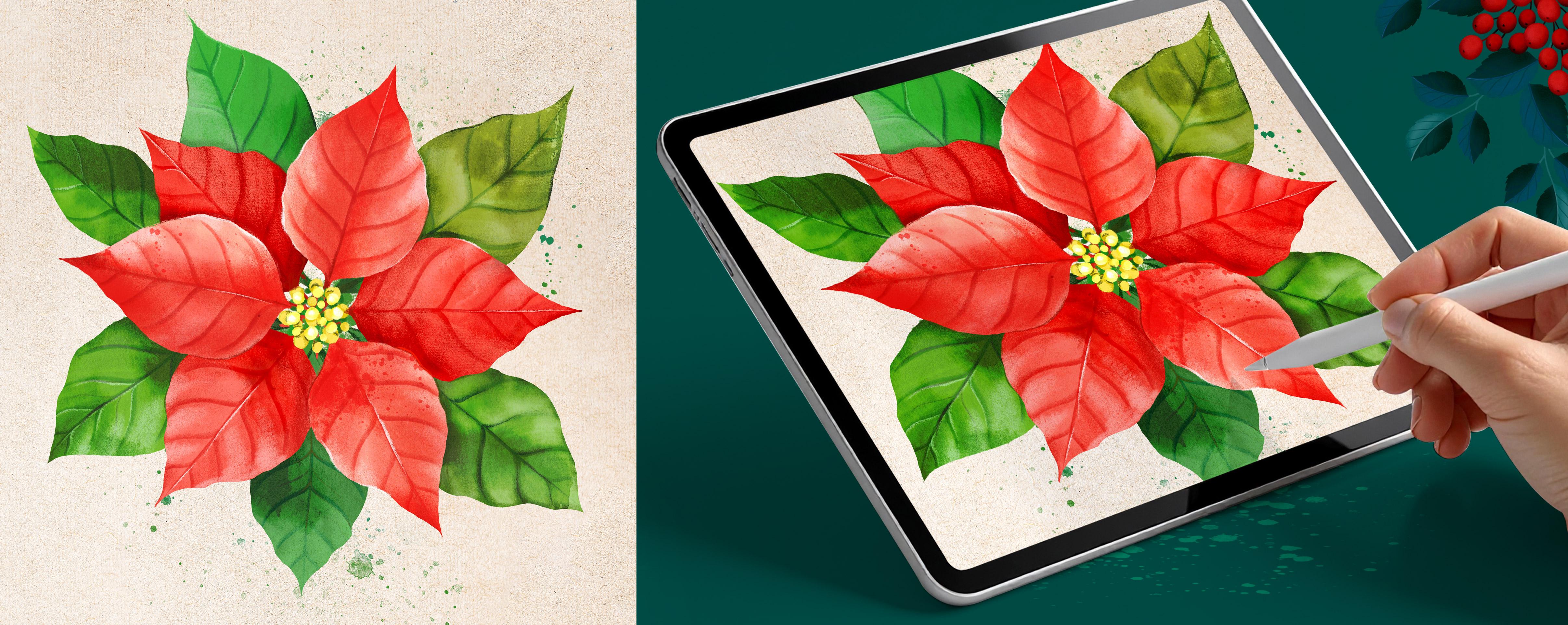
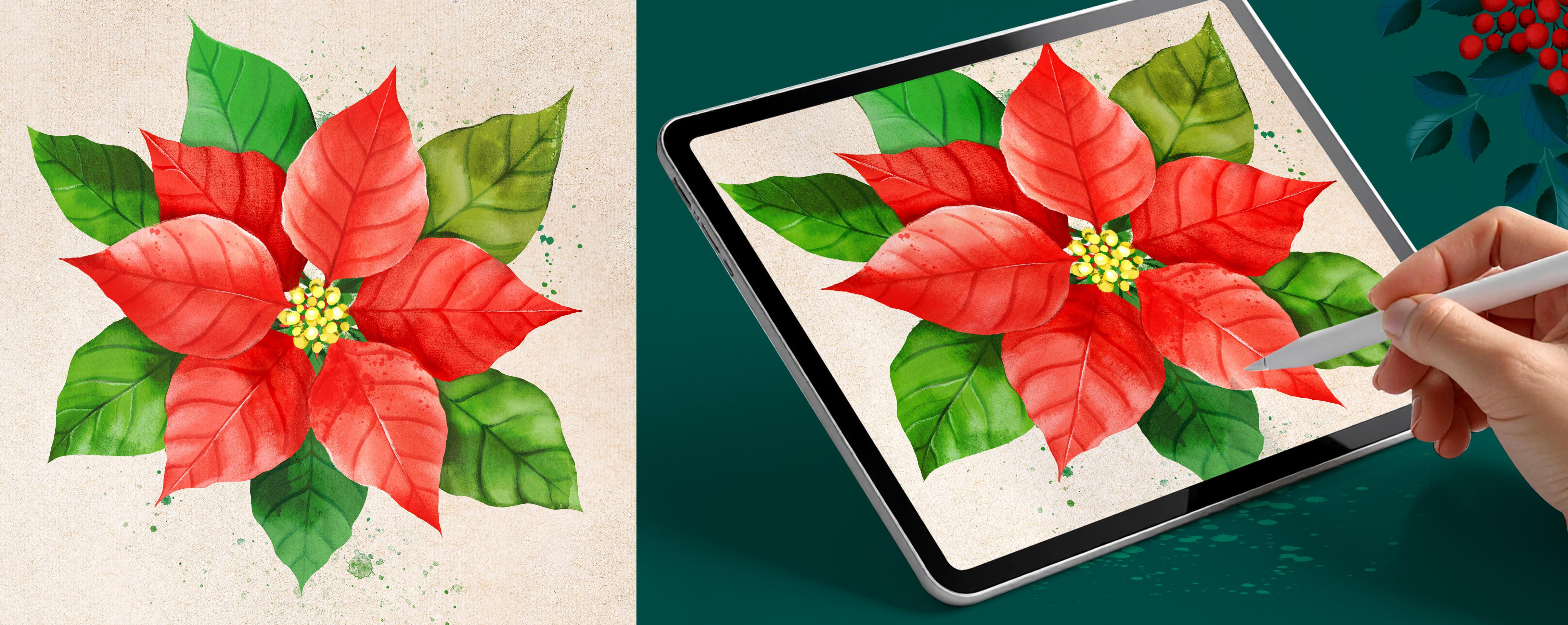
vais vous montrer une méthode super simple et amusante pour peindre une fleur de Ponsetia
depuis le premier croquis jusqu'à une illustration
soignée pleine de profondeur, de
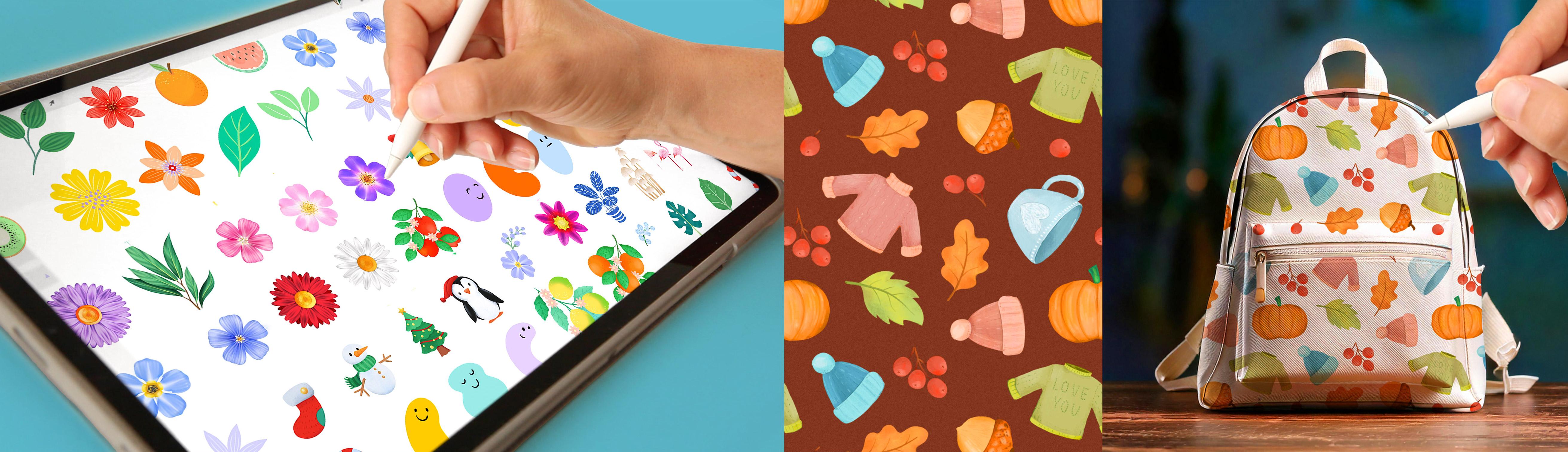
lumière et de texture Dans cette série, nous ne nous contentons pas de peindre des illustrations. Nous vous créons une bibliothèque de design
personnelle qui
s'enrichira au fil du temps. Cela signifie que chaque
illustration que vous créez devient quelque chose que vous
pouvez réutiliser encore et encore. Je suis Sylvia Spina. Je suis artiste et
designer à plein temps vivant à
Barcelone, en Espagne. J'adore la peinture traditionnelle, mais Procreate
a complètement changé ma façon de travailler fait d'avoir un studio d'art complet sur mon iPad me permet de
créer où que je sois
et d'utiliser mes
techniques préférées partout où je vais. Vous n'avez pas besoin d'expérience
préalable en dessin ou en illustration
pour suivre ce cours. La méthode est simple, intuitive et conçue pour que vous puissiez
suivre étape par étape. Ce dont vous avez besoin, c'est d'un peu d' expérience
dans l'utilisation des
couches, des pinceaux et Si vous trouvez que je vais
trop vite dans ce cours, je vous recommande vivement de
suivre d'abord mon cours, illustration
numérique, l'illustration
numérique,
un guide pour débutants sur la
maîtrise de Procrit, puis de revenir à celui-ci Cela rendra le processus
beaucoup plus fluide et
plus agréable. À la fin de ce
cours, vous aurez un pontti entièrement peint au
toucher peint à la main, plein de profondeur et
magnifiquement poli Je crois fermement qu'avec la bonne méthode et
quelques conseils, n'importe
qui peut créer des illustrations avancées
et professionnelles, et ce cours vous
montrera exactement comment faire. Vous aimeriez transformer
vos œuvres d'art en dessins
finis
ou en modèles de péchés, assurez-vous de consulter
le parcours d'apprentissage que j'ai laissé dans la
description de ce cours. Ce cours fait partie d'
une série continue d' illustrations
saisonnières
conçues pour vous
aider à développer votre
bibliothèque d'images au fil du temps. Assurez-vous donc de suivre
votre propre Skillshare pour
suivre le prochain
et de vous votre propre Skillshare pour
suivre le prochain inscrire à ma newsletter
via le lien figurant dans
la description de ce
cours pour obtenir des ressources supplémentaires, des cadeaux et des informations sur
les coulisses Vous pouvez également me suivre sur Instagram et YouTube
pour du contenu supplémentaire. Tout ce dont vous avez besoin pour
suivre ce cours est un iPad avec Procreate in Alors fabriquez-vous un T, trouvez un coin douillet et commençons à peindre
nos illustrations.
2. Votre projet: Votre projet pour ce
cours est de créer une illustration de
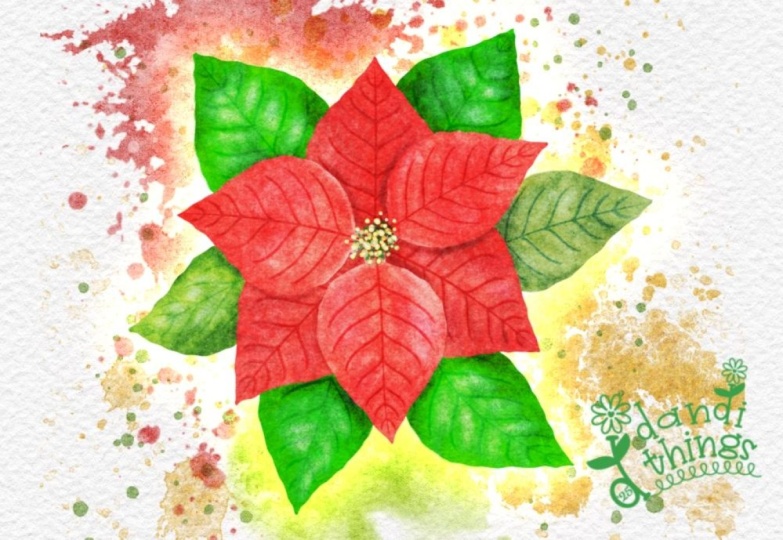
poinsetia entièrement finie en béton doux au toucher, pleine de profondeur et
magnifiquement Nous allons commencer par dessiner
un seul pétale en utilisant fonctions de béton
très intéressantes rendre super facile À partir de là, nous
ajouterons de la couleur et utiliserons des outils de composition
intelligents
en béton pour créer
la fleur entière, les feuilles et le centre Au cours du processus,
vous apprendrez à utiliser efficacement les couches, utiliser les modes de fusion pour obtenir de la
profondeur. Vers la fin, je vous montrerai comment ajouter texture et des effets d'aquarelle pour améliorer la pièce finale Si vous êtes partante
, j'adorerais
voir comment vous pouvez transformer
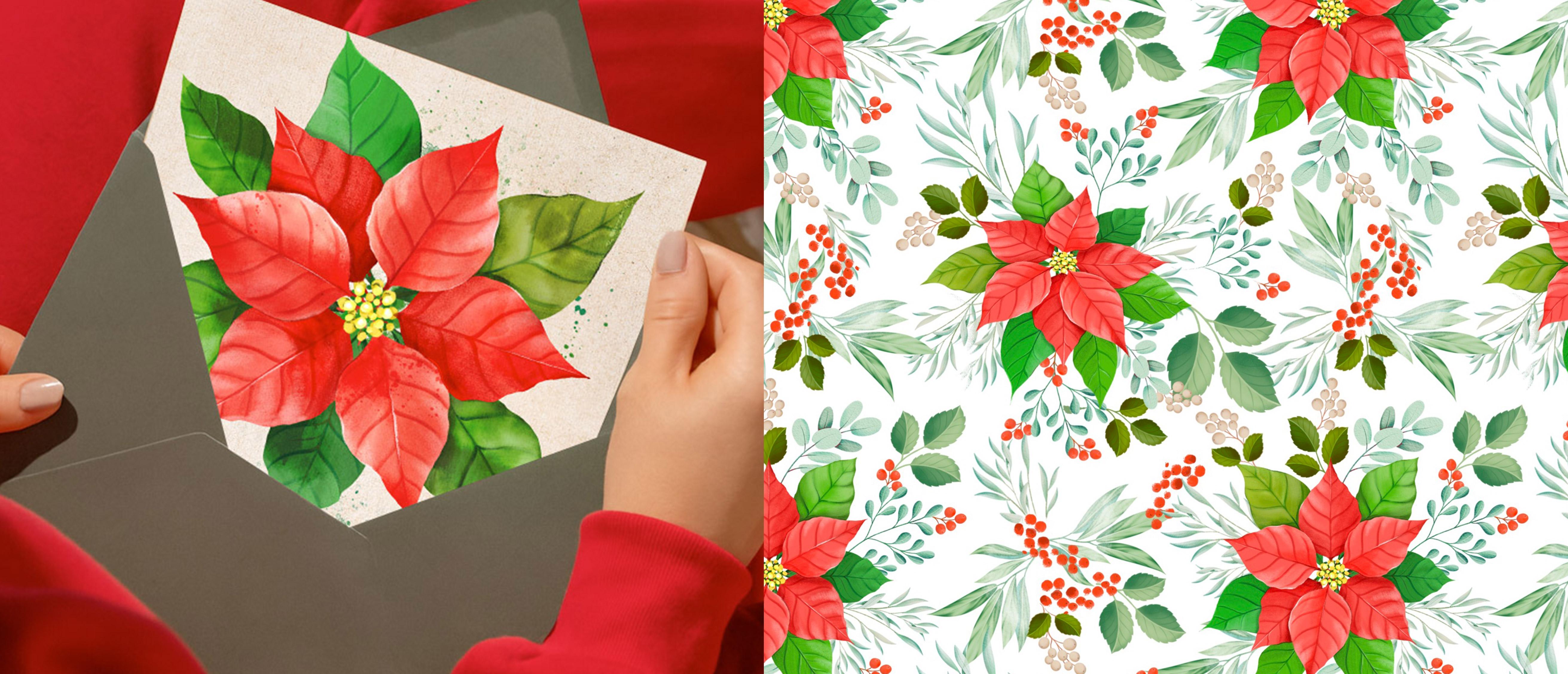
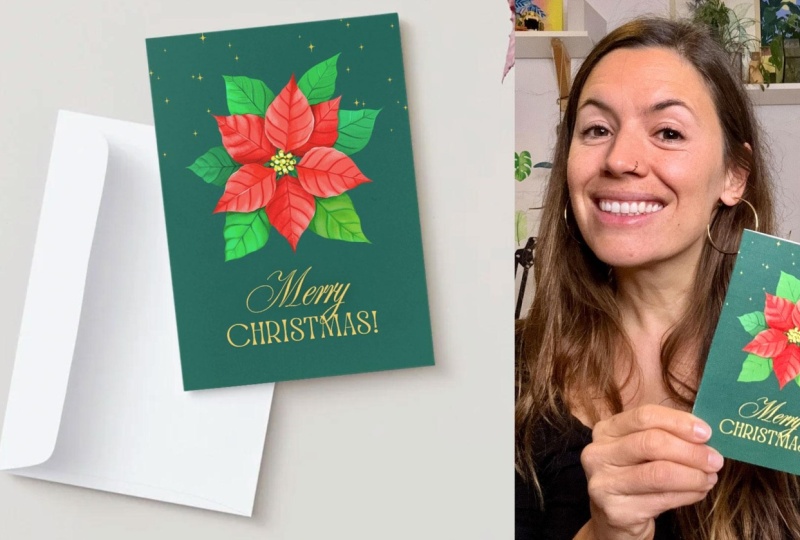
votre Ponsetia en carte de vœux avec Canva avec la leçon bonus que j'ai décidé d'ajouter à Je suis déjà allée aux imprimeurs ce matin et j'en ai
fait trois, une pour chaque langue, l'anglais, catalan parce que j'
habite à Barcelone, et j'ai une
famille catalane et l'espagnol. Et je dois vous dire
qu'ils sont si beaux. Donc, si vous êtes partante, j'adorerais que
votre carte de vœux fasse partie
de votre projet final. Terminez la dernière
partie du cours, vous devrez télécharger les ressources de
votre classe. Pour les télécharger, il suffit de suivre le lien figurant dans la
description de ce cours. Lorsque vous le ferez, vous vous
inscrirez également à ma newsletter,
mais ne vous inquiétez pas, je n'enverrai que des e-mails
occasionnels
contenant des ressources créatives et des mises à jour. Si après avoir terminé ce
cours, vous l'aimez, apprenez quelque chose de nouveau et souhaitez me
soutenir en tant qu'enseignant,
veuillez laisser un commentaire. Les commentaires aident ma classe à
gagner en visibilité. Ils m'aident également à savoir ce que je fais bien ou
ce qui peut être amélioré, et je suis toujours heureuse de
savoir ce que mes étudiants
pensent de mes cours. Et si vous partagez votre
travail sur les réseaux sociaux, vous pouvez me taguer sur sylvispina
point pour que je puisse le voir, célébrer vos progrès et même le partager avec mes
abonnés J'ai hâte de voir ta
belle fleur de Ponsetti.
3. Esquisser un pétale: Avant de commencer,
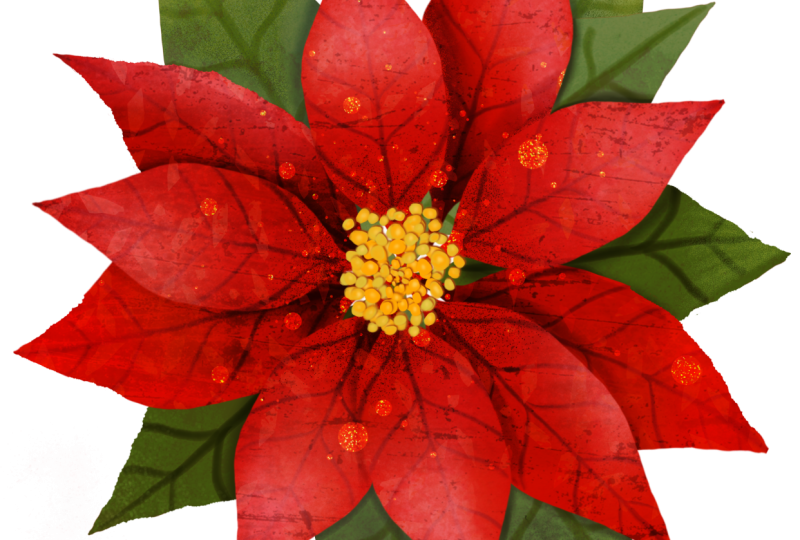
analysons cette belle plante. Les fleurs de ponzettia
sont formées de feuilles
et de pétales qui commencent à s'empiler les
uns sur les autres Celles du bas
ont tendance à être vertes, et à mesure qu'elles grandissent, elles ont tendance à virer au rouge, ce qui est absolument magnifique. Ils ont également ce centre
ici, et comme vous pouvez le voir, les pétales et
les feuilles ont essentiellement la même forme avec
quelques variations couleur et
de propusion Dans cet esprit,
nous allons commencer par dessiner un pétale Allons-y et
ouvrons un nouveau document. Appuyez sur l'icône plus, et pour créer un document personnalisé, appuyez sur la boîte noire
contenant un signe plus, et vous entrerez dans cette fenêtre. Ici, je vais taper sur
les centimètres, et j'ai en fait une règle
ici qui me permet de visualiser plus ou moins la taille du
document que je souhaite ouvrir. 20 à 25 centimètres
fonctionneraient bien. De cette façon, je peux l'imprimer en tant que Wallart ou créer des cartes de
vœux avec Réglez le DPI sur 300, et cela
me donne une couche maximale de 72, ce qui est suffisant. Je vais appuyer
sur le carré bleu, et voici mon document. Il existe deux manières de
créer ce pétale. Vous pouvez le dessiner à main levée si vous voulez quelque chose de plus
organique ou vous pouvez profiter de l'outil de symétrie de
Procreate pour obtenir une forme parfaitement
équilibrée Pour activer cette option, vous devez appuyer sur
le panneau d'actions. Accédez à Canvas, activez
le guide de dessin, appuyez sur Modifier le guide de dessin, et ici, sous symétrie, vous pouvez déplacer votre guide avec ce nœud bleu et le
placer là où vous avez tracé la ligne. Avant de dessiner le pétale, analysons sa forme Si vous souhaitez ouvrir
votre photo de référence, appuyez sur le panneau d'action, puis sous Canvas,
appuyez sur référence. Maintenant, appuyez sur l'image, importez l'image, importez l'image
que vous souhaitez afficher. Je vais le définir ici, et je vais zoomer sur ce pétale pour le
voir clairement Ces pétales sont plus fins en haut et plus arrondis
vers le bas. C'est dans cet esprit
que je vais le dessiner. vais me débarrasser de
cette couche parce que je n'aime pas ce pétale
et en créer une nouvelle Maintenant, pour activer
l'outil de symétrie, je dois appuyer sur mon calque et sélectionner l'aide au dessin dans le
menu déroulant. Je vais commencer
par la veine centrale. Je vais donc
commencer par un demi-cercle en bas et dessiner
le haut de la feuille. Enfin, je vais dessiner
ces veines latérales. Ce n'est qu'un croquis, et il n'est pas nécessaire qu'il soit parfait, mais je trouve qu'il est plus facile de
commencer par un dessin comme celui-ci car lorsqu'il
s'agit de le peindre, je peux me concentrer davantage sur le
choix des couleurs et des pinceaux plutôt que
sur la bonne forme. Une fois que tu auras fini ton croquis, retrouve-moi lors de la prochaine leçon. Nous allons commencer à ajouter de la couleur.
4. Peindre votre pétale: Peignons ce pétale
avec un peu de couleur. Je vais fermer ma référence car je n'en ai plus besoin, et parfois ce qui m'
arrive. Je ne sais pas si cela vous
arrive aussi, c'est que lorsque j'ai une photo de
référence sur mon écran, j'ai envie de la
copier et je pourrais commencer à compliquer un
peu les choses. Je vais utiliser ce
dessin comme référence Je vais
donc appuyer
sur le calque final,
régler le mode de fusion pour qu'il se multiplie, réduire l'opacité au
minimum, verrouiller ce Je vais créer
un nouveau calque et placer en dessous, appuyer dessus et activer l'option d'aide au
dessin afin de pouvoir le peindre
en moins de temps. Je vais prendre
l'eau de cisaillement qui se trouve sous le colleon à encre parce que j'aime vraiment beaucoup ce pinceau et commencer à
dessiner la silhouette C'est un peu trop grand, donc je vais réduire la taille
du pinceau. Choisissez un beau rouge, qui n'est pas
aussi brillant que celui-ci. Peut-être un peu
plus claire, plutôt rose. Dessinez
la silhouette de mon pétale et faites glisser la
couleur active vers le centre, ajustant le seuil pour vous
assurer qu'elle est
contenue à l'intérieur Vous pouvez voir que je n'ai pas
suivi exactement la référence. Je vais donc le polir un peu,
mais
il était beaucoup plus facile de le redessiner plutôt que de
le
peindre à partir de zéro Maintenant, si je change la couleur de mon
arrière-plan en noir, vous pouvez voir que ce
pinceau est beau, mais qu'il est un
peu transparent, et je
veux pouvoir utiliser mon ponsetia sur un fond clair et
sur un fond sombre Un moyen de résoudre ce problème
est donc de dupliquer votre couche plusieurs
fois et de la fusionner, et voilà,
les problèmes de transparence sont résolus. Je vais maintenant
créer une couche sur le dessus, activer l'option
masque de découpage pour que
tout ce que je peins sur le
dessus reste à l'intérieur du pétale et activer l'aide au dessin pour que
tout ce que je dessine d'un
côté apparaisse de l' Je vais changer de
pinceau pour le chasseur, qui se trouve dans la collection de
crayons, choisir un rouge plus foncé pour
dessiner les nervures latérales Je vais également faire pivoter
mon papier, car je trouve cela plus facile, et commencer à dessiner
des nervures latérales, essayant de conserver
une forme
et une distance similaires en
essayant de conserver
une forme
et une distance similaires entre elles. Je vais désactiver l'aide
au dessin, taille
de mon pinceau
et dessiner une veine centrale Enfin, je vais
fusionner mes couches. Une fois que tu auras fini ton pétale, retrouve-moi à la prochaine leçon où nous allons
composer notre farine
5. Composer votre fleur: Je vais commencer
par me débarrasser de cette couche d'esquisse car je
n'en ai plus besoin, et maintenant nous allons transformer ce seul pétale
en une fleur complète Pour vous aider dans la composition, je vais vous montrer comment
afficher des guides qui nous
indiqueront exactement où se trouve
le centre de notre toile. Appuyez sur le panneau d'actions,
puis sur le guide de dessin. Modifiez le guide de dessin
et sous Symétrie, appuyez sur les options et
appuyez sur le quadrant Cela me montrera
où se trouve le centre et divisera mon écran
en quatre parties, ce qui sera très utile. Je vais uniquement utiliser
ces lignes comme guides, et je vais donc désactiver
l'option d'aide au dessin OK, pour commencer notre fleur, nous allons dupliquer notre couche et rendre invisible celle du
bas. Nous allons rendre notre
feuille plus lisse en appuyant sur l'icône en forme de flèche et en
ajustant le cadre de délimitation. Rédimensionnez-le jusqu'à ce qu'il se trouve dans la
moitié supérieure de la toile, en laissant un peu de
distance par rapport au centre. Nous allons dessiner une
petite tige pour notre pétale. Je vais utiliser le pinceau à eau à
cisaillement une fois de plus, sélectionner la même couleur
de pétale et tracer une petite ligne qui servira tige pour relier
les pétales OK, maintenant nous allons commencer
à planter la fleur. Nous allons donc
dupliquer ce pétale en faisant glisser trois doigts vers le bas
et en appuyant sur Lorsque le cadre de sélection
est actif, j'utilise le manche vert
pour faire pivoter le pétale, plaçant en diagonale en
bas à gauche de la toile, en
maintenant la tige
alignée au milieu Maintenant, je vais répéter
le même processus. Alors, rayez trois doigts
vers le bas, et cette fois, je vais juste appuyer
sur Flip Horizontal et envoyer le pétale
en bas à droite de la toile Je vais fusionner
ces trois pétales,
dupliquer ma couche, dupliquer ma couche, appuyer sur l'icône en forme de flèche
et les faire pivoter. Je vais ajuster le centre qu'il soit aligné avec celui
du bas. Et voilà, nous avons
de la farine de pancetta. À l'heure actuelle, tous
les pétales
semblent placés
au même niveau. Nous allons donc maintenant ajouter
des ombres pour créer
un peu de profondeur, en faisant apparaître des pétales sur le dessus et d'autres
légèrement en dessous.
6. Ajouter des ombres pour obtenir de la profondeur: À l'heure actuelle, tous les pétales semblent être placés
au même niveau. Nous allons donc maintenant ajouter
des ombres pour créer
un peu de profondeur, en faisant apparaître des pétales sur le dessus et d'autres
légèrement en dessous. Je vais ouvrir
la bibliothèque de pinceaux, sélectionner la collection de crayons et appuyer sur le crayon Huntsman Bien entendu, vous pouvez utiliser
n'importe quel autre pinceau de votre choix. Je vais sélectionner
un rouge plus foncé. Pour travailler de manière non destructive, nous allons créer une couche par-dessus et activer l'option masque de
découpage De cette façon, si nous n'
aimons pas les ombres ou si nous voulons les éliminer, nous pouvons le faire facilement sans affecter les pétales
que nous avons déjà Ces ombres doivent
rester très douces, ce qui contribue à réduire l'
opacité de votre pinceau Au lieu de tenir le stylo près de la pointe
et d'appuyer fort, ce qui vous donne une ligne très opaque et
définie, essayez de le tenir un peu plus en
arrière et de l'incliner Cela vous donne un toucher
beaucoup plus doux, ce qui est parfait pour l'ombrage. Vous pouvez régler l'opacité à l'aide du curseur latéral ou simplement en modifiant la
pression de votre main Au fur et à mesure que vous ombragez les pétales inférieurs, vous pouvez également commencer à jouer avec des
tons de rouge légèrement différents. J'aime commencer par ombrer
le bas des pétales, la partie située
derrière
les pétales supérieurs, car c'est ce qui
crée le plus Et là où les pétales du haut et
du bas se chevauchent, j'assombrit un peu plus la couleur
pour approfondir cette séparation Remarquez comment cette
ombre douce
a instantanément soulevé les pétales supérieurs et
repoussé ceux du bas vers l'arrière, créant ainsi une belle
sensation de profondeur. Je vais faire pivoter ma toile pour répéter le processus sur
ce deuxième pétale. Parfois, j'aime détacher le panneau
de couleur de l'endroit où il se trouve, et vous le faites en
tenant votre stylo dessus et en déplaçant le panneau
n'importe où sur le canevas De cette façon, vous pouvez le
laisser affiché. Parfois, je le fais
pour pouvoir varier ma couleur plus facilement sans avoir à ouvrir
le panneau à chaque fois. Vous pouvez également ajouter
des ombres sur les bords
du
pétale et
toujours ajouter des ombres plus sombres là où les pétales se chevauchent pour
créer encore plus de profondeur heure actuelle, si vous ajoutez
trop d'ombres, cette couche peut commencer à
recouvrir celle qui se trouve en dessous. Pour résoudre ce problème, ouvrez
le panneau des calques
et, sur le calque
contenant les ombres, appuyez sur le petit N et
changez le mode de fusion Vous pouvez le configurer pour multiplier, assombrir ou utiliser tout autre
mode que vous préférez Cela rend votre
couche d'ombre plus transparente, sorte que les couleurs situées en dessous
sont toujours visibles et vos ombres se fondent parfaitement
avec celles qui se trouvent déjà derrière. Enfin, répétez le même
processus pour le troisième pétale. Est-ce que c'était facile et beau ? Cela semble déjà plein de volume, et j'espère que vous
appréciez le processus. Je vais maintenant créer une nouvelle couche sur le dessus et la
définir comme
masque de découpage afin que nous puissions continuer à ajouter des ombres à d'autres
zones des pétales J'apprécie vraiment cette partie,
et je vous invite à prendre votre temps pour développer la couche
inférieure de votre farine. Vous pouvez continuer à expérimenter en
ajoutant des nuances plus douces
le long des bords et en suivant la direction naturelle
des veines latérales Quand tu auras terminé, retrouve-moi dans
la prochaine descente où nous commencerons à développer
la couche supérieure des pétales.
7. Ajouter de la lumière : développer les pétales du haut: Dans cette leçon, nous allons
suivre un processus similaire en utilisant reflets pour développer
la couche supérieure des pétales. Je vais commencer par
créer un nouveau calque, appuyer dessus et sélectionner masque de
découpage
dans le menu déroulant Je vais utiliser
un sélecteur de couleur pour sélectionner ce rouge et le
rendre beaucoup plus clair Et commencez à passer mon pinceau très doucement dans certaines de ces zones pour créer
encore plus de contraste Découvrez comment je me concentre d'abord sur les zones où les
pétales se chevauchent. En ajoutant des ombres
aux pétales en arrière-plan et en
éclairant ceux du dessus, nous pouvons vraiment augmenter
la sensation de volume. Vous pouvez également appuyer sur le et essayer différents modes de fusion pour voir lequel vous donne l'
effet que vous préférez Vous pouvez également commencer à jouer
avec la barre d'opacité. Continuez à varier le ton
que vous utilisez, laissant les
tons les plus clairs vers les bords et en revenant à la couleur
plus vive vers le centre
des pétales. J'apprécie vraiment cette partie
du processus et j'espère
que vous l'aimerez aussi. Je zoome et
dézoome constamment, car cela m'
aide à mieux comprendre à
quoi ressemble ma fleur. Vous pouvez continuer à expérimenter, en ajoutant des zones claires sur les pétales supérieurs ou en augmentant l'ombre des pétales inférieurs. Une fois que vous avez terminé
avec vos ombres, ouvrez le panneau des couches et commencez fusionner les couches qui composent les pétales inférieurs et les couches qui
composent les pétales supérieurs, les
laissant sur des
couches séparées si vous souhaitez continuer
à ajouter des ombres
et des lumières plus tard J'adore l'apparence de la
panzétia en ce moment, mais je pense que si les pétales étaient légèrement différents les
uns des autres, cette fleur aurait un aspect un
peu plus réaliste et organique Je vais
vous montrer comment y
parvenir avec l'outil d'effacement Maintenant, juste au cas où je
n'aimerais pas ce que
je fais, je vais regrouper les pétales et
dupliquer le groupe. Ainsi, si je n'
aime pas ce que je crée, je peux toujours revenir
aux pétales d'origine. Je vais appuyer sur
l'outil de suppression et
sélectionner le pinceau Penzance dans la collection de
gouaches Ces mots sont si
difficiles à prononcer. À l'aide de la gomme, je
vais commencer à modifier la silhouette de chaque pétale pour lui donner un aspect un
peu plus organique C'est presque comme si je découpais nouveaux pétales à partir de
ceux que j'ai déjà Il est important d'effectuer
ce processus lentement et zoomer et dézoomer constamment
pour prendre du recul. Il est plus facile de façonner les couches
inférieures si vous désactivez la couche supérieure pour
pouvoir les voir correctement. Vous pouvez voir que la
différence n'est pas énorme, mais en donnant de la variété à la silhouette de
certains pétales,
la pancettia commence à paraître
plus organique et plus réaliste Dans la leçon suivante,
nous allons
créer un centre pour une fleur.
8. Créer un centre de fleurs: Comme nous l'avons fait avec les pétales, nous allons analyser le
centre de la farine de bonseta Vous pouvez voir qu'il est composé
de petites fleurs jaunes qui vues de loin,
ressemblent davantage à des points jaunes
texturés, mélangés à un vert clair
et à quelques points rouges sur le dessus Dans cette optique, je vais revenir
au procret et créer une nouvelle couche sur le dessus pour développer le centre de ma fleur Je vais recommencer à utiliser
le pinceau à eau de cisaillement qui
se trouve dans la collection d'encres Et en utilisant un ton jaune, je vais commencer à dessiner
des cercles sur le dessus. Vous pouvez modifier la taille de votre pinceau pour créer une
certaine variété. Je vais rendre ces
points complètement opaques en dupliquant le calque
puis en les fusionnant Je vais ouvrir
la collection de pinceaux et recommencer à utiliser
le crayon Hansman En repensant à la référence, je me rappelle avoir également vu des points
verts. Je vais donc légèrement changer
de couleur et ajouter quelques touches vertes sur les côtés
des jaunes. heure actuelle, ces points
semblent flotter Je vais
donc
les relier au centre en ajoutant des lignes
rouges plus foncées en dessous. Vous pouvez voir que
je reste
un peu abstrait
et organique et essaie de peindre par mémoire au lieu de
regarder une référence. L'ajout de ces
zones rouges plus foncées m'aide à créer une sensation de profondeur et à
tout ancrer en place Je veux également que le centre
soit un peu plus dense Je vais
donc
dupliquer la couche,
la réduire légèrement et la faire pivoter pour
ajouter plus de variation Ensuite, je vais ajuster
la couleur en ouvrant le panneau de réglage et en utilisant des courbes pour l'
éclaircir d'un simple toucher Vous pouvez créer de nouveaux nœuds
sur cette ligne en appuyant
dessus et en vous assurant que vous travaillez
sur l'option gamma. Vous pouvez voir qu'en déplaçant
ces points vers le haut ou vers le bas, je peux les
rendre un peu plus clairs. Avec le verrou Alpha actif
sur chacune des couches, je vais continuer à
ajouter un peu d'
ombres et des zones plus claires
sur les deux couches, suivant un processus similaire à
celui que nous avons fait avec les pétales. J'assombrit les zones où
les couches supérieure et inférieure se chevauchent, ce qui
m'aide instantanément à créer un volume supplémentaire Enfin, je vais
passer à la couche supérieure et sélectionner une couleur
très claire,
presque blanche, pour ajouter quelques
reflets à la couche supérieure. J'ai l'impression qu'il me manque un peu de vert
sur ce centre floral. Donc, sur une couche ci-dessous, je vais peindre
quelques points supplémentaires ici et là en utilisant
un vert très foncé. Cela va assombrir la zone globale située sous
les points jaunes, ce qui m'aidera à obtenir
beaucoup de profondeur Une fois que tu auras fini avec
le centre floral, retrouve-moi dans la prochaine leçon
où nous allons
commencer à transformer nos
pétales en feuilles.
9. Transformer vos pétales en feuilles: Oh. Avant de passer aux feuilles, je vais regrouper les couches qui
composent
le pollen afin de
pouvoir décider plus tard ce que je dois conserver et ce que je dois jeter Je vais également organiser un peu
mes couches. Je vais maintenant
les désactiver, rendre visible le pétale
inférieur et
dupliquer cette couche C'est toujours une bonne idée de conserver les pétales d'origine intacts au cas où nous voudrions les
réutiliser. Avant de réduire cette couche, je vais rendre les pétales visibles afin de pouvoir déterminer
la bonne taille. Vous voudrez placer
ce pétale un peu plus loin des pétales antérieurs
et légèrement sur le côté Nous allons maintenant transformer ce
pétale
pour qu'il commence à
ressembler à une feuille Ouvrez le panneau de réglage, appuyez sur la teinte, la saturation et la luminosité, puis déplacez les teintes ultérieurement jusqu'à
obtenir un joli ton vert. Une fois qu'elle ressemble à une feuille, je vais commencer à la
dupliquer et à placer les copies autour de la farine pendant
que je travaille sur la composition Pendant ce temps, je continuerai à ajuster les verts à l'aide d'un curseur de teinte, de
saturation et de
luminosité pour créer des variations Avant de poursuivre, je
vais désactiver la couche de pétales et
peindre une tige pour ma feuille, afin de pouvoir ensuite les
relier plus facilement à la fleur OK, je vais recommencer
à dupliquer cette feuille. Vous pouvez également commencer à remodeler
chaque feuille en utilisant l' outil Rap
lorsque vous les
dupliquez pour y accéder,
en appuyant sur l'outil de déplacement et en sélectionnant
Rap dans le menu du bas Comme nous l'avons fait pour
les pétales, nous allons ajouter des ombres sur un nouveau calque défini sur le masque
de découpage Pour conserver un style uniforme
sur l'ensemble du ponzétia, je vais recommencer à
utiliser le crayon Huntsman,
qui fait maintenant partie de la collection
récente, et
suivre la même méthode pour
continuer à ajouter de la profondeur
au continuer à ajouter de la profondeur Essayez de varier les
tons verts au fur et
à mesure que vous ombragez pour apporter plus de profondeur et de
richesse aux feuilles. Veillez à ce que je fasse varier
la couleur tout le temps et la façon dont
je prends mon pinceau. Parfois, je crée des ombres, surtout dans les zones où les feuilles passent
derrière les pétales. De cette façon, j'obtiens plus de volume et j'
utilise parfois des tons plus clairs pour mettre en valeur certaines
zones des feuilles. Prenez votre temps pour
développer la forme. Prenez votre temps pour développer les ombres et les lumières
de vos feuilles. Et une fois que vous avez terminé,
fusionnez vos couches. Nous allons suivre
la même méthode que nous avons utilisée pour les pétales, et cette répétition
est très utile. Plus nous répétons ces étapes, plus
elles vous parviendront naturellement. Et j'espère que vous
commencerez à utiliser ces techniques dans de futures illustrations sans
même y penser. Lorsque vous avez fini de façonner
et d'ombrer vos feuilles, utilisez l'outil à effacer pour
affiner doucement les bords et
varier les formes La création de légères
irrégularités peut faire une grande différence
dans l'apparence de nos feuilles. Ces variations subtiles donnent à vos plantes un aspect plus
organique et réaliste, et elles renforcent tout ce que
vous avez pratiqué
tout au long du cours.
10. Ajouter des détails finaux: Vous pouvez voir comment nous avons suivi
la même méthode pour créer les feuilles à l'arrière et les
multiples couches de pétales. Je vais garder mon
centre de séparation couches pour le moment, juste au cas où je voudrais y faire
quelque chose de plus. Maintenant, je vais ajouter quelques zones d'ombre et de lumière
supplémentaires
sur les feuilles et les pétales pour donner encore
plus de volume
à mon Ponsetia Nous pouvons maintenant commencer à tester notre ponzétia à la fois sur
un fond sombre et un fond clair pour voir s'
il y a des bords affiner et
pour voir à quoi il ressemble Je trouve que c'est magnifique
sur les deux arrière-plans, mais je vais remettre mon
arrière-plan en blanc. Cette leçon consiste à apporter la touche finale et les
détails à notre illustration. C'est une étape assez personnelle, il n'y a
donc pas vraiment de
bonne ou de mauvaise façon de procéder. Mais j'ai quelques
suggestions qui pourraient vous aider. Tout d'abord, ajoutez
toujours
ces touches finales sur les nouvelles couches. Après avoir testé quelques pinceaux, j'ai beaucoup aimé le pinceau
Bandicoot, qui fait partie de la collection
pastel Je trouve qu'il a un style similaire
à celui du crayon que j'utilisais, mais il est un peu plus grand,
ce qui me permet de couvrir des zones plus larges. Je vais continuer
à enregistrer et accélérer le tournage
afin que vous puissiez voir les décisions que je prends
pendant que je peaufine mon panzeti Les derniers changements ne seront pas importants, mais j'aime bien consacrer
un peu plus de temps à ces dernières retouches pour voir quelle mesure elles peuvent améliorer
les résultats globaux Comme je l'ai dit, il s'agit d'une étape
très personnelle, et il n'y a pas vraiment de bonne
ou de mauvaise façon de faire les choses. Mais j'ai quelques
suggestions qui pourraient vous aider. Tout d'abord, prenez votre
temps et appréciez le processus. Continuez à zoomer et dézoomer. Zoomez sur de
petits détails vraiment raffinés et
dézoomez souvent pour vérifier comment tout fonctionne
ensemble. Ajoutez vos coordonnées sur des couches supplémentaires afin de ne pas endommager les
objets. Si quelque chose ne vous plaît pas, vous pouvez simplement masquer le calque , l'
effacer ou y
revenir plus tard. Essayez de rester cohérent avec
les pinceaux que vous utilisez et ajustez leur taille en fonction de la zone que
vous affinez. Plus petit pour les petits détails et lignes, plus grand
pour les formes plus larges. Je vous invite à faire de même, ralentir, à profiter de cette partie. Et une fois que vous serez
satisfait de votre farine, retrouvez-moi dans la leçon suivante, où je vous montrerai quelques
astuces pour ajouter de la texture et effets
d'aquarelle à votre
illustration. On se voit là-bas.
11. Ajouter de la texture et des effets d'aquarelle: En prime pour ce cours, je vais vous montrer comment ajouter de la texture à aquarelle et à la
texture du papier à votre ponsetia pour le rendre encore
plus beau et rendre
autonome en
tant que peinture finie Avant de commencer,
exportons cette illustration et
enregistrez-la dans votre galerie de photos avec un arrière-plan transparent. Commencez donc par rendre invisible la couche
de couleur d'arrière-plan. Appuyez ensuite sur l'
icône représentant une clé à molette, puis sur Partager. Et sous Partager
une image, appuyez sur PNG. Appuyez ensuite sur Enregistrer l'image et
accédez à votre galerie de photos Votre image doit y
être enregistrée. J'ai un
dossier dédié dans lequel je sauvegarde toutes mes illustrations et
j'appelle ma bibliothèque d'images. Si vous avez déjà suivi
mes cours précédents, vous en avez probablement déjà un. album de ma
bibliothèque d'images étant ouvert, je vais appuyer
sur l'icône plus, sélectionner mon image et la
placer dans ce dossier. C'est un moyen très simple
de tout organiser. Je vais
retourner dans Procreate, rendre la
couleur de fond visible et ouvrir un dossier contenant
ces deux images, une texture de papier et une texture
que j'ai réalisée moi-même Je vais commencer par faire glisser
le papier sur mon Canvas. Vous pouvez également ajouter de nouvelles images
en appuyant sur la clé, je peux appuyer sur l'annonce et insérer un fichier
ou une photo W pour agrandir, mon papier et vérifier que je n'ai pas
perdu autant de sa qualité. Si c'est le cas, je peux appuyer sur
les outils de réglage, appuyer sur la netteté et faire glisser
mon stylo un peu vers la droite pour augmenter
cette netteté Je vais déplacer cette couche vers le bas qui est déjà très
belle. Dupliquez-le, envoyez
la copie en haut et réglez le
mode de fusion sur Color Burn Parce que je pense que
cela pourrait
redonner un
peu d'opacité à mon panzettia Je peux également ajuster l'opacité. Maintenant, je vais ouvrir à nouveau mon
dossier et cette fois, je vais ouvrir la texture. C'est vraiment cool. Il existe une petite solution
de contournement, et je vais vous
montrer comment j'ai tendance à utiliser ces textures J'appuie sur le mode de fusion et je commence à déplacer
ma diapositive Vous pouvez commencer à obtenir
des résultats vraiment intéressants, mais ils peuvent sembler un
peu désordonnés et bien trop expérimentaux
pour ce que je souhaite obtenir Donc, la façon de contourner ce problème, surtout lorsqu'il s'agit d'une image
complète, est de ramener les
choses à la normale. En fait, j'aime bien
cette texture douce, mais pas si dure. Je vais ramener ma couche
à la normale, sélectionner l'outil à main levée et
sélectionner cette zone inférieure. Je vais faire glisser
trois doigts vers le bas, appuyer sur Dupliquer
et appuyer sur la verticale Je vais donc simplement
remplacer cette pièce. Peu importe que ce
ne soit pas parfait, peu importe. Nous allons modifier
cette texture, mais je
voulais juste m'en débarrasser. J'ai souvent fait la transition
et fusionné mes deux couches. Je vais maintenant
dupliquer cette texture, rendre une invisible et déplacer la couche visible
au-dessus des feuilles. Je vais configurer ces
deux masques de découpage. Commencez à déplacer le mode de fusion. Et maintenant, vous pouvez vérifier
que c'est bien mieux car la texture n'est
appliquée que sur les feuilles, et je peux voir séparément quel mode de
mélange je préfère Cela ressemble beaucoup plus à de
l'aquarelle. Cela éclaircit les feuilles, mais donne à ce
type de magnifiques dégradés Et la brûlure des couleurs les assombrit
un peu. Vous pouvez donc commencer à
choisir ce que vous aimez. Vous pouvez également faire glisser la
barre d'opacité pour atténuer l'effet, et vous pouvez même utiliser les barres de saturation pour changer la couleur de la
texture, ce qui est incroyable D'accord. Je pense que cela rend le tout un
peu plus intéressant. Je vais dupliquer à nouveau
la couche, envoyer l'une des
couches devant
la couche inférieure de pétales, appuyer sur le masque de découpage et
répéter le même processus Vous pouvez également réduire la taille de
cette couche. Vous pouvez l'enrouler ou le déformer, ou en faire ce que vous voulez Vous pouvez également effacer certaines zones. Donc, par exemple, j'aime
bien ce pétale, mais celui-ci, je trouve
qu'il est peut-être trop texturé,
donc je peux effacer doucement
certaines zones si je le souhaite donc je peux effacer doucement
certaines zones si Enfin, je vais le
répéter encore une fois. Donc oui, vous pouvez
voir que
cela ajoute un peu
plus d'intérêt. Enfin, je vais utiliser
ce pinceau à éclaboussures qui fait partie de mon
ensemble de pinceaux pour aquarelle que j'ai conçu cette année-là Si cela vous intéresse, vous pouvez vérifier cela sur les produits
numériques, ou je laisserai un lien ci-dessous. Je vais t'offrir
celui-ci et mettre dans le dossier
avec les textures du papier. Ils ajoutent donc simplement quelques
points d'intérêt. Et puis peut-être en effacer quelques-unes. Je peux opter pour l'option Alpalo et peindre certaines d'entre elles
en rouge Vous pouvez appliquer la même méthode pour
créer des couches
sur chacun des éléments, comme
les pétales et les feuilles, ajouter quelques touches
de ce pinceau à aquarelle, changer le mode de fusion
et voir si vous D'accord, je suis très
content de ce à quoi cela ressemble Je vais
donc vous montrer comment
exporter votre illustration
dans votre bibliothèque d'images. Nous allons exporter
notre illustration afin que vous puissiez télécharger votre beau projet dans
la
galerie de projets et de ressources de ce cours. Je suis vraiment impatiente
de voir ce que vous créez et comment vous appliquez les
méthodes que vous avez apprises ici, que vous
les
ayez adaptées à votre propre style ou que vous les ayez suivies étape par étape. Assurez-vous que toutes les couches
que vous souhaitez inclure sont visibles. Appuyez ensuite sur l'icône représentant une clé à molette, cliquez sur Partager, choisissez JPEG et enregistrez l'
image dans votre galerie Si vous ouvrez votre application photos, vous y verrez vos illustrations prêtes à être téléchargées en
tant que projet. Dans la prochaine leçon, je vais vous faire
part
de quelques réflexions finales, vous expliquer comment vous pouvez continuer à développer vos compétences en matière de procréation
et vous dire au revoir
12. Créons une carte de vœux dans Canva !: J'ai décidé d'
ajouter ce bonus, lequel je vais vous
apprendre à récupérer votre Ponsetia depuis
votre bibliothèque d'images, télécharger sur Canva et à créer
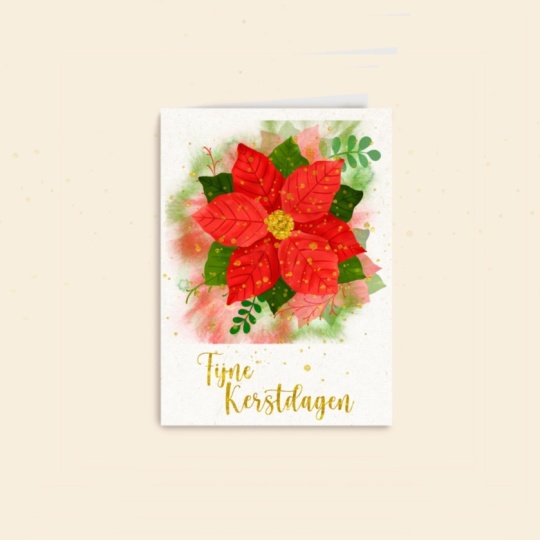
une superbe Je suis déjà allée aux imprimeurs ce matin et j'en ai
fait trois, une pour chaque langue, l'anglais, catalan parce que j'
habite à Barcelone, et j'ai une
famille catalane et l'espagnol. Et je dois vous dire
qu'ils sont si beaux. Donc, si vous êtes partante, j'adorerais que
votre carte de vœux fasse partie
de votre projet final. Juste pour info,
je vais
utiliser Canva sur mon ordinateur. Si vous utilisez votre iPad, il est possible que la configuration
change légèrement. Si vous vous sentez perdu ou si vous pensez
que je vais trop vite, je vous recommande vivement de suivre mon
cours de Procrit à Canva, où j'explique en
détail Canva utilisé OK, allons-y. Voici donc mon
compte Canva pour créer un nouveau design, appuyez sur créer
ici ce bouton violet le champ de recherche,
je vais taper carte de vœux et sélectionner carte de
vœux pliée portrait Ici vous avez le modèle, et vous pouvez également voir la
maquette, ce qui est incroyable J'aime vraiment regarder le design sur une maquette
pendant que je crée Maintenant, je vais
aller dans Uploads, appuyer sur ce bouton de téléchargement de
fichiers et sélectionner l'illustration que j'
ai laissée sur mon bureau J'ai le JPEG qui
a la texture, la texture du papier et
la texture de l'aquarelle, mais je vais télécharger
le Ponsetia qui a un fond transparent
et il est au Il est en cours de téléchargement dans
ma galerie d'images, et pour l'importer sur mon canevas,
il suffit de cliquer
dessus. Voilà. Voici ma Ponzetia,
je vais la réduire un peu et la
placer ici sur cette moitié,
qui figurera au recto
de ma carte de vœux Je vais maintenant sélectionner un fond
sombre pour mon article. Et pour ce faire, vous devez
appuyer sur votre canevas, et ce menu supérieur changera. Si vous sélectionnez ce cercle
coloré, vous aurez accès à
ce menu où vous
pourrez sélectionner une couleur
pour votre arrière-plan. Vous en avez qui viennent par défaut, mais
si vous faites défiler l'écran vers le haut, vous trouverez ce cercle où vous pourrez sélectionner
la couleur de votre choix. Je vais sélectionner
un mode vert foncé
, avec un soupçon de
bleu. OK, maintenant je vais
ajouter du texte. Pour ce faire, vous
devrez appuyer sur cette icône de texte dans le menu de gauche, et vous
pourrez soit
écrire vos propres informations, soit faire défiler Et vous avez ici de nombreux modèles
contenant des combinaisons de polices
vraiment sympas créées par des designers professionnels. Certains d'entre eux sont payants, et vous les reconnaîtrez car ils ont cette petite
couronne en bas, droite de la miniature, mais il y en a beaucoup de gratuits
que vous pouvez tester Certains d'entre eux ont déjà des combinaisons
de Noël comme ce Joyeux Noël Mais pour l'instant, je vais appuyer sur celui qui
a un effet cool, réduire et le
laisser là,
et voir ce que je peux trouver d'autre J'aime bien cette combinaison mariée
et mariée, et je vais la réduire, changer de couleur pour que
cette combinaison jaune ressemble à un jaune
doré, ce que j'aime bien. Et pour modifier les différents mots, il
faut
double-cliquer dessus. Il s'agit actuellement d'un groupe, mais vous pouvez voir qu'en
double-cliquant dessus, vous pouvez le modifier. Et si vous souhaitez le dissocier, vous devez sélectionner le groupe appuyer sur et regrouper ici, puis vous pouvez
les modifier séparément et même les déplacer légèrement Je vais séparer
ce Noël et déplacer un peu vers le bas,
et j'aime bien ça. Ensuite, vous pouvez sélectionner les deux et les regrouper
ou simplement les déplacer ensemble. Bon, maintenant je vais travailler sur la composition de ma carte. Je pense donc que je
vais le faire maintenant, le ponceetia est au milieu, mais j'ai du mal
à positionner Je vais donc le
déplacer ici
, puis mettre le texte en bas, et je trouve que ça
a vraiment l'air sympa. Une chose que j'aime vraiment
faire est de cliquer sur la carte et de voir à quoi ressemblerait
mon dessin
sur un produit imprimé. Cela m'aide facilement à voir
s'il est bien composé. Ma fleur, par exemple, pourrait monter un peu plus haut. Ainsi, en voyant le produit
imprimé, je peux prendre ces décisions de
manière plus réfléchie ou même tester le design
avec les abonnés avant de procéder à l'
impression du dessin final. OK, maintenant je vais travailler
sur le dos de ma carte en
dupliquant ma ponzettia Je vais le
placer ici pour le moment, et je vais tester ce mot
scintillant pour
voir s'il me plaît Je vais choisir Silvia
Ospina ou quelque chose comme ça. Et il serait préférable de modifier le cadre pour qu'il corresponde peut-être à celui
de Sylvia Je ne
vais probablement pas le mettre, mais c'est juste
pour tester la police. Réduis-le plus petit, et je
vais le placer ici. Et ça a l'air plutôt sympa. Ça ne me dérange pas, mais je
vais continuer à jouer avec jusqu'à ce qu'il me plaise parce que
je ne suis pas convaincue. Une fois de plus, je peux
appuyer sur la maquette, agrandir et voir quoi ressemble le verso de ma
carte C'est vraiment très utile. Je vois qu'il n'est pas bien aligné, qu'il n'est pas au milieu. Je vais donc le déplacer un
peu vers le centre. Et c'est si facile à repérer
lorsque vous regardez la maquette. Lorsque vous travaillez
sur une carte pliée, un moyen simple de vous assurer que
vos objets sont alignés au centre consiste à appuyer sur les
éléments, puis sur le rectangle. vous suffit de cliquer sur Il vous suffit de cliquer sur
le rectangle pour l'ajouter à votre canevas, puis d'ajuster la taille du rectangle pour l'
adapter au dos de votre carte, de
sélectionner tous les éléments, d'
appuyer sur la position en haut
dans ce menu
et, sous Disposer, d'aligner les éléments
sur le centre vertical. De cette façon, vous
pourrez aligner
vos éléments exactement au centre
du dos de votre carte
ou sur le devant de votre carte si c'est là que vous souhaitez que les éléments
soient alignés. Enfin, je
pense que cette carte besoin de paillettes
ou quelque chose comme ça Je vais donc appuyer
sur des éléments et écrire des étoiles pour
voir ce que nous avons ici. Tout est probablement payant, mais je vais appuyer sur C et
commencer à faire défiler la page vers le bas jusqu'à ce
que je trouve des petites étoiles trouve des petites étoiles dépourvues de
cette couronne Cela signifie qu'ils sont gratuits, et je suis sûr que je peux
trouver quelque chose. Parfois, il faut être
un peu patient. Mais ils sont là. Je savais que nous avions quelque chose. Je vais donc
appuyer sur ceux-ci. Et sur ceux-ci aussi, qui sont un peu,
ils ne sont qu'une seule couleur, et je pense que je les aime davantage, et je vais juste jouer avec
eux jusqu'à ce que j'aime quelque chose. OK, c'est vraiment très beau. Je vais
télécharger ce
dessin pour l'imprimer. Donc, pour télécharger votre design,
vous devez appuyer sur partager, appuyer sur télécharger, et
sur votre type de fichier, vous pouvez sélectionner
ce que vous voulez. Le format JPEG est idéal pour le partage en ligne. Et pour l'impression, je
sélectionne généralement le format PNG ou PDF pour l'impression. Pour les illustrations, j'
opte toujours pour le PNG. Alors téléchargez-le et le voici. C'est ma dernière carte. Je vais aller aux
imprimantes et l'imprimer. Et ça y est. Est-ce que c'était
beau et facile ? J'espère que ce tutoriel vous
a plu. Si vous imprimez votre carte, partagez-la avec moi. Tu peux me taguer sur Silvia
point sur Instagram. Je voulais vous
demander s'il y a une chose que je voulais vous demander,
c'est que si votre carte finit par
trop ressembler à la mienne, votre carte finit par
trop ressembler à la mienne,
veuillez ne pas la vendre dans le commerce, et si vous la partagez
sur les réseaux sociaux, j'
apprécierais que vous me taguiez sur
silvia.org et que vous m' indiquiez clairement que c'est quelque chose que vous avez créé dans le cadre de ce cours De cette façon, vous continuerez
à m'aider en tant qu'enseignant et vous me motiverez à continuer à
partager plus de cours. Dans la prochaine leçon,
je vais vous faire quelques réflexions finales et
vous dire au revoir.
13. Réflexions finales: Merci beaucoup de m'avoir
rejoint dans ce cours. J'espère sincèrement que
vous avez apprécié de
ralentir et peut-être même de découvrir quel point il
peut être réconfortant de créer une bibliothèque d'illustrations à laquelle vous pouvez revenir encore et encore Si vous êtes prêt à continuer, je vous encourage vivement à
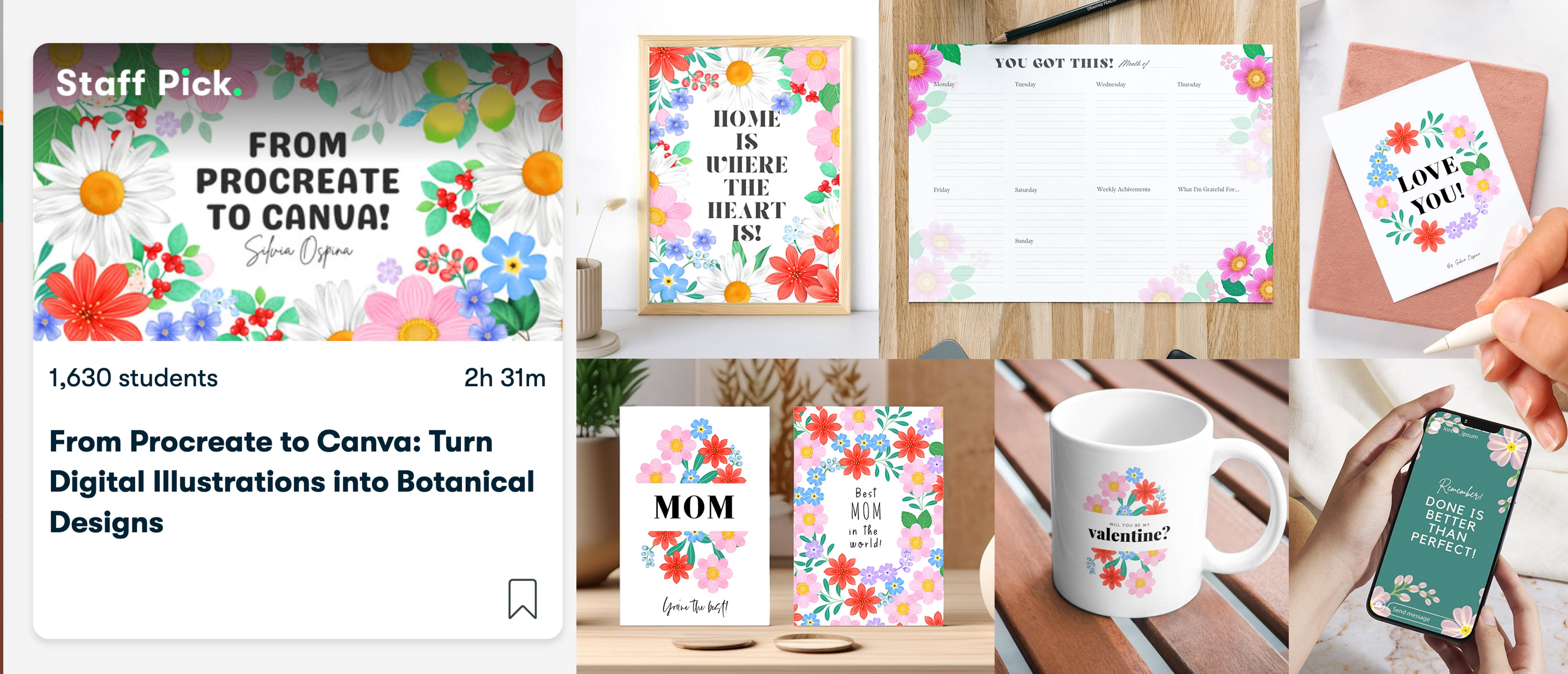
explorer le parcours d'apprentissage. De Procrit à Canva, je vais vous montrer comment transformer vos œuvres d'art en motifs
imprimables, mélangeant vos illustrations
avec du texte pour créer des œuvres d'art mural, des cartes de
vœux, des graphismes pour
les réseaux sociaux, calendriers
imprimables, des cadeaux
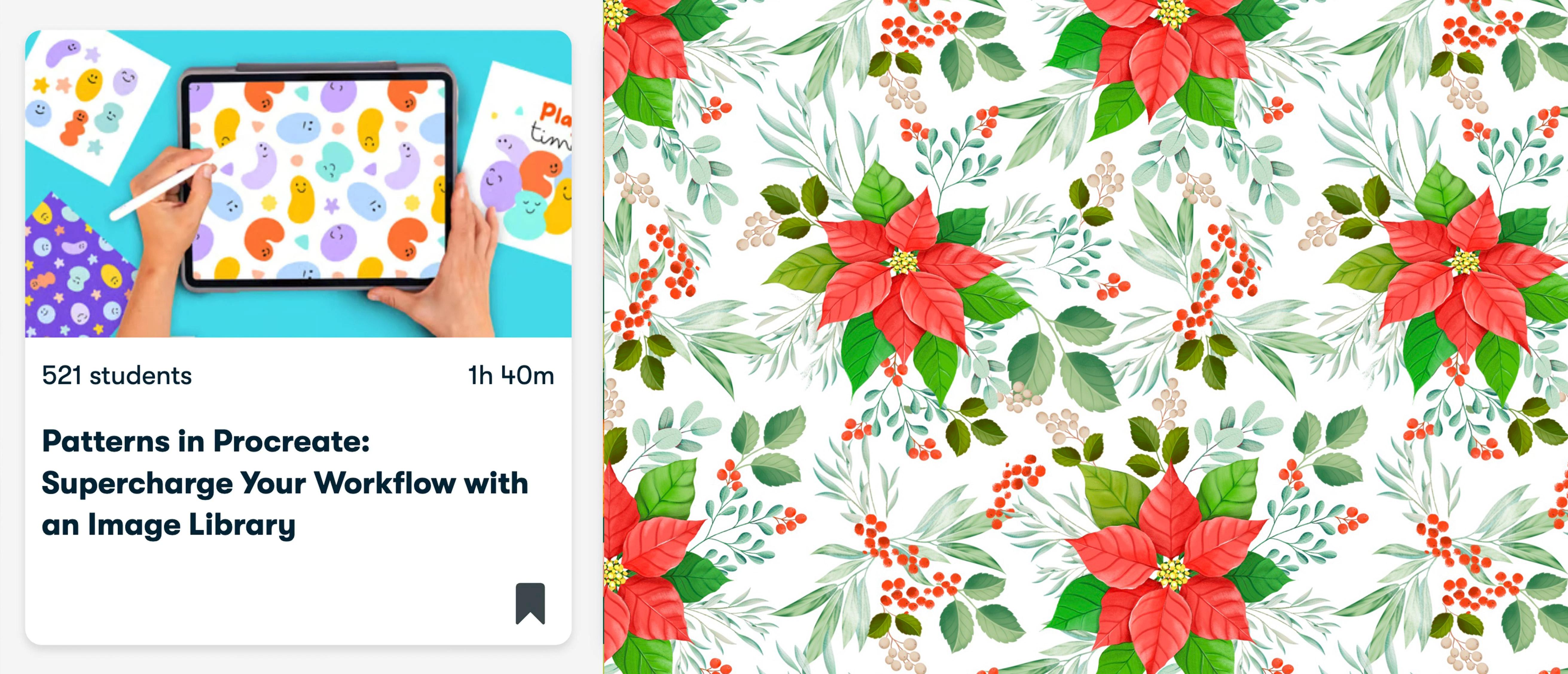
de Noël, etc. Vous êtes intéressé par les modèles
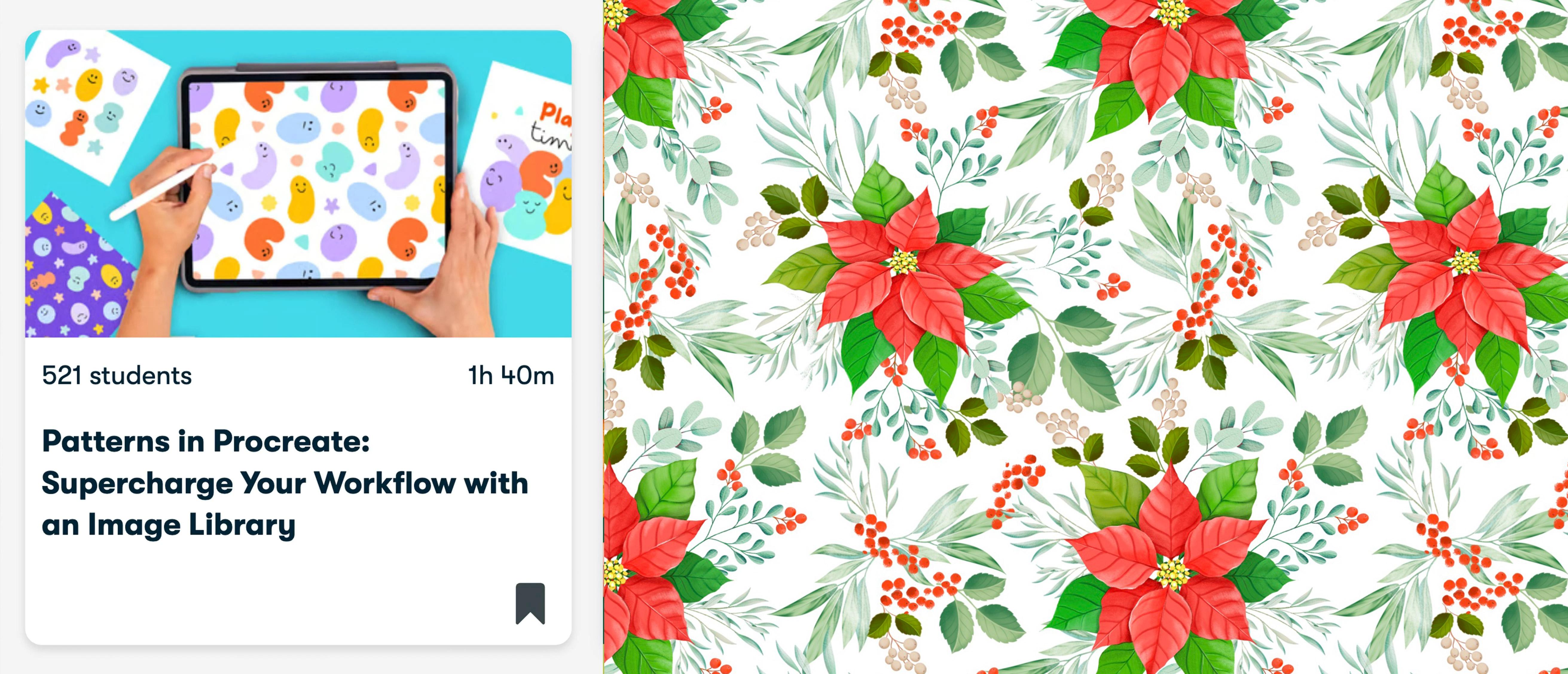
fluides, je vous recommande également de suivre mes modèles de
cours dans Procreate, votre flux
de travail
avec une Vous apprendrez une
méthode simple pour créer des répétitions,
les principes fondamentaux
pour concevoir des modèles
réussis et comment visualiser votre travail sur les produits Inscrivez-vous à ma newsletter
via le lien dans la description de ce
cours pour obtenir des ressources, des cadeaux et des mises à jour sur
les coulisses Pour des tutoriels
et des blocs d'art plus décontractés, vous pouvez également
me trouver sur YouTube à Silvispina point art et sur
Instagram en utilisant le Si après avoir terminé ce
cours, vous l'avez apprécié, appris quelque chose de nouveau et souhaitez me
soutenir en tant qu'enseignant,
veuillez laisser un commentaire. Les commentaires aident ma classe à
gagner en visibilité. Ils m'aident également à savoir ce que je fais bien ou
ce qui peut être amélioré, et je suis
toujours heureuse de savoir ce que mes étudiants
pensent de mes cours. Donc, s'il vous plaît, si vous aimez ce
cours, laissez un commentaire. Cela a été un plaisir
de peindre avec vous. J'ai hâte de voir
ta fleur de Ponsetia et de te voir agrandir
ta bibliothèque d'images Rendez-vous dans mon prochain cours. Au revoir. H.
 Silvia Ospina, Artist and Graphic Designer