Transcription
1. Bienvenue !: Laisse-moi deviner. Si vous êtes ici,
c'est parce que vous avez probablement des dessins et des peintures
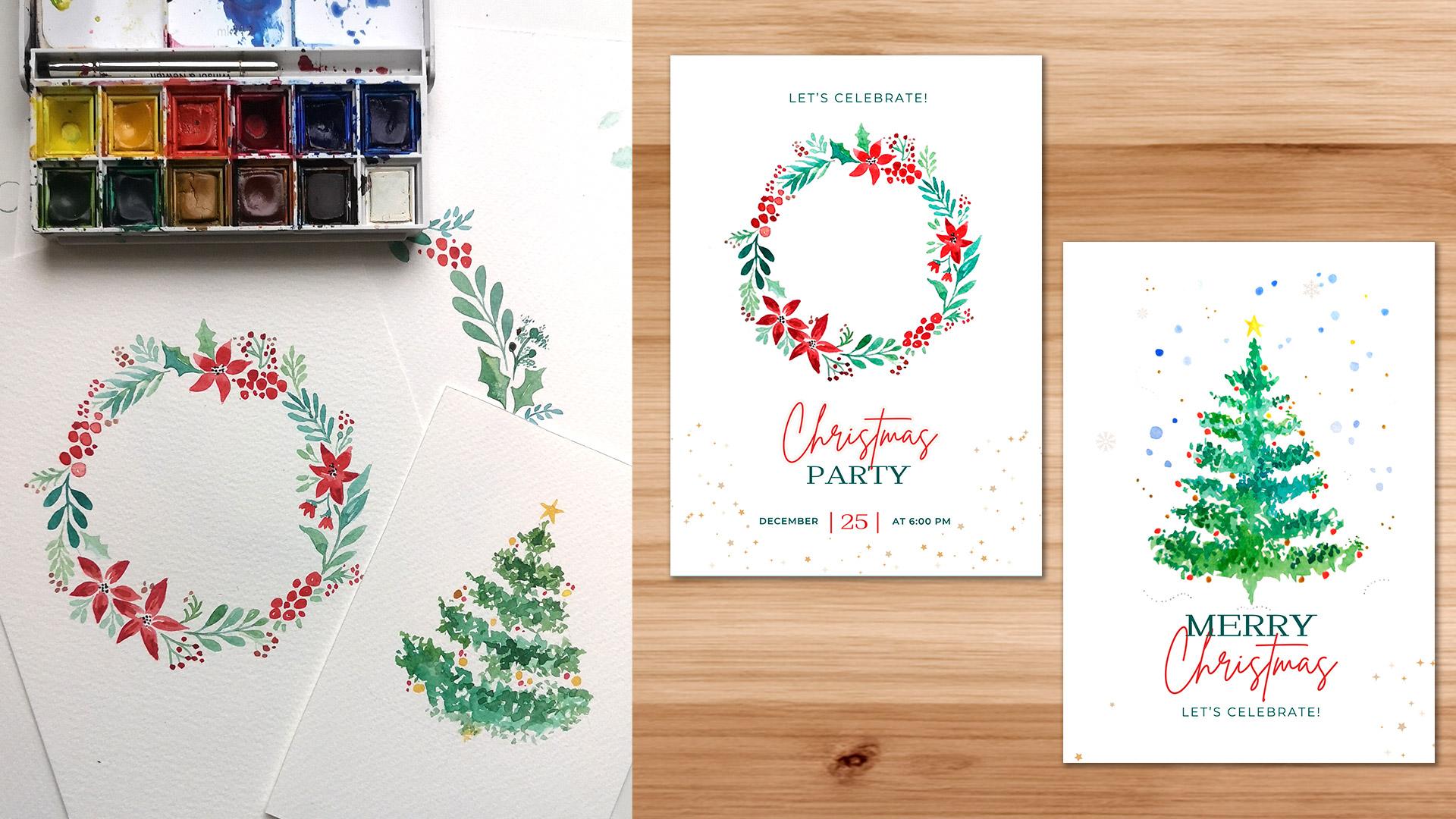
éparpillés dans des carnets de croquis, des carnets et des papiers Et si vous pouviez réellement utiliser ce que vous avez déjà créé, transformant en motifs d'art
mural, cartes de
vœux ou en contenu
pour vos réseaux sociaux ? Dans ce cours, je vais vous
montrer comment
numériser vos
œuvres d'art traditionnelles, ajuster les couleurs, supprimer les arrière-plans et
tout préparer afin que
vous puissiez les réutiliser dans tous les projets que
vous avez en tête Nous allons utiliser Procreate, une application pour iPad
abordable, puissante et honnêtement l'un de mes outils artistiques
préférés Bonjour, je m'appelle Sylvia. Je suis
artiste et designer, et je
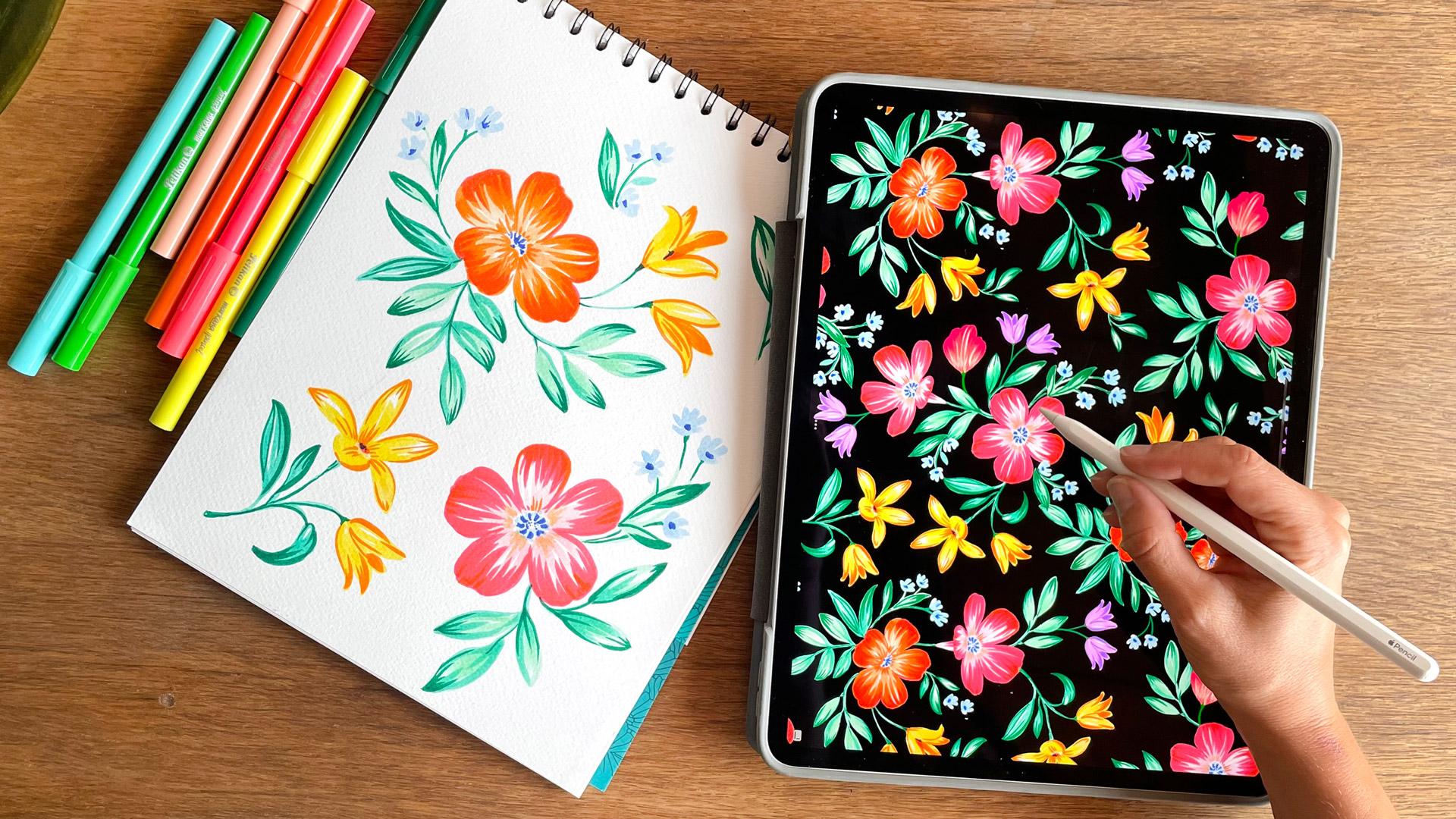
combine art traditionnel et numérique depuis des années. J'ai utilisé mes
illustrations pour créer des pochettes d'
albums,
des invitations de mariage, des papiers peints, des motifs textiles, dont
certains se sont
retrouvés dans des collections pour des
marques comme Zara, Mango et certaines La plupart de ces projets
commencent avec de la peinture, encre ou tout autre support que j'ai
envie d'utiliser sur le papier. Comme peindre sans pression, parfois pour pratiquer quelque chose ou simplement emporter un
carnet de croquis avec moi, le
remplir d'idées,
puis revenir plus tard pour numériser quelques pièces et élargir ce que je
peux en faire C'est une excellente occasion de
consulter vos archives d'
images et de rassembler
une ou deux images que vous souhaitez
numériser à l'aide de Procrit Je vais vous montrer le processus
exact que je dois suivre pour
numériser mes actifs, les
nettoyer à l'aide de procreate
et les exporter dans
ma bibliothèque d'images Vous n'avez pas besoin de maîtriser
Procrit pour suivre ce cours, mais une
compréhension de base de l'application vous
aidera à suivre
plus facilement. Avant de commencer suivez-moi
ici sur Skillshare pour
rester au courant des nouveaux
cours, des cadeaux
et des cadeaux .
Consultez les liens dans
la description du cours pour accéder au contenu des coulisses et à d'autres
didacticiels à d'autres
didacticiels Préparez donc vos œuvres d'art
et rendez-vous en classe.
2. Votre projet: Votre projet de classe consiste à
prendre une de vos œuvres d'art
peintes à la main et à la
numériser à l'aide de la méthode de procréation L'objectif principal est de créer
un actif propre et utilisable. Idéalement, vous choisirez
un élément tel qu'une fleur, objet ou une illustration et
supprimerez l'arrière-plan qu'il soit prêt à être utilisé
dans différents projets. Mais n'hésitez pas à l'adapter
à votre propre travail. Si vous travaillez sur
une illustration complète ou sur quelque chose comme un paysage, vous pouvez vous concentrer sur l'amélioration de
votre illustration à
l'aide des outils de réglage
que je vais aborder lors la leçon d'importation et d'amélioration de
votre illustration. Si vous travaillez
avec des ressources dotées bordures claires à
contraste élevé, vous constaterez que les sélections
sont plus faciles et plus propres. Cela est dû au fait que des bords
plus clairs permettent aux outils de sélection
Procrite mieux
différencier les
éléments de l'arrière-plan Cependant,
tout n'est pas une question de bords. La texture du papier joue
également un rôle important, notamment lors de l'utilisation de l'outil de sélection des
couleurs. papier plus texturé peut
compliquer l'isolation précise
des œuvres d'art par
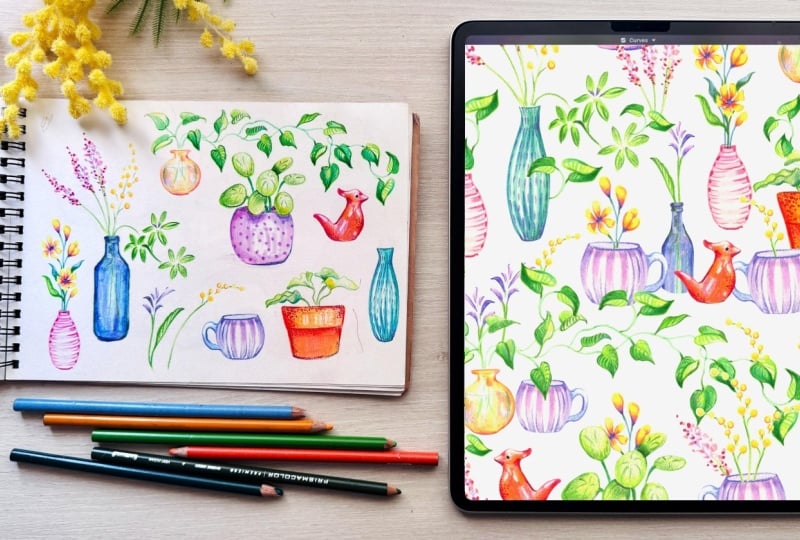
le logiciel Dans mon cas, j'utilise crayons de
couleur sur du papier à texture
moyenne, ce qui signifie que ma sélection ne sera pas très nette Pour affiner mes sélections,
je vais donc utiliser des masques et un pinceau doux pour nettoyer les bords Vous devrez juger par
vous-même dans quelle mesure vous souhaitez que les bords de
votre sélection soient
polis ou doux. Certains actifs peuvent être plus difficiles
à isoler que d'autres, mais avec un peu de
patience et de brossage, vous obtiendrez les bords nets et
beaux que
vous recherchez Dans mon cas, mes éléments
sont pleins de couleurs, mais si vous voulez
numériser des éléments dont seule la silhouette est
visible comme ceux-ci, il vaut
peut-être mieux
vous assurer que la bordure de vos dessins est bien contrastée
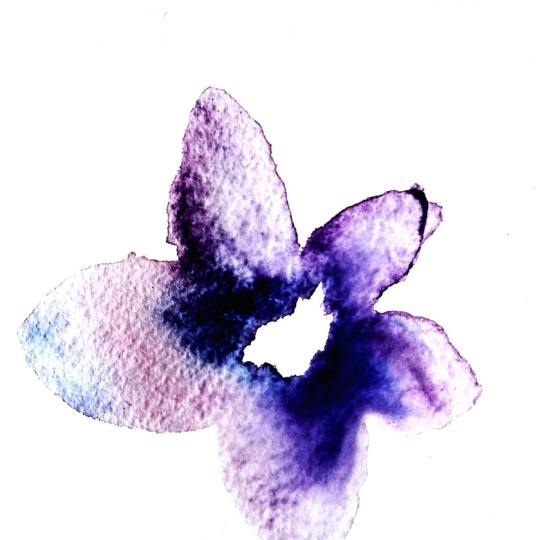
et ne présente aucun espace Et ce que je veux dire sans lacunes, c'est que si vous avez un
dessin comme celui-ci, et que vous devez
ensuite utiliser la baguette magique pour sélectionner ce blanc, pour sélectionner ce blanc, cette sélection
va passer par ce trou
et la sélectionner également. Donc, si vous souhaitez sélectionner les objets et
leurs arrière-plans, assurez-vous
simplement de
fermer vos ressources. J'adore vraiment voir
ce que vous créez, alors n'oubliez pas de
partager votre projet. Commencez par une photo de
votre œuvre d'art originale, puis ajoutez une capture d'écran de votre version numérisée afin que nous puissions tous
voir votre processus Et si tu crées
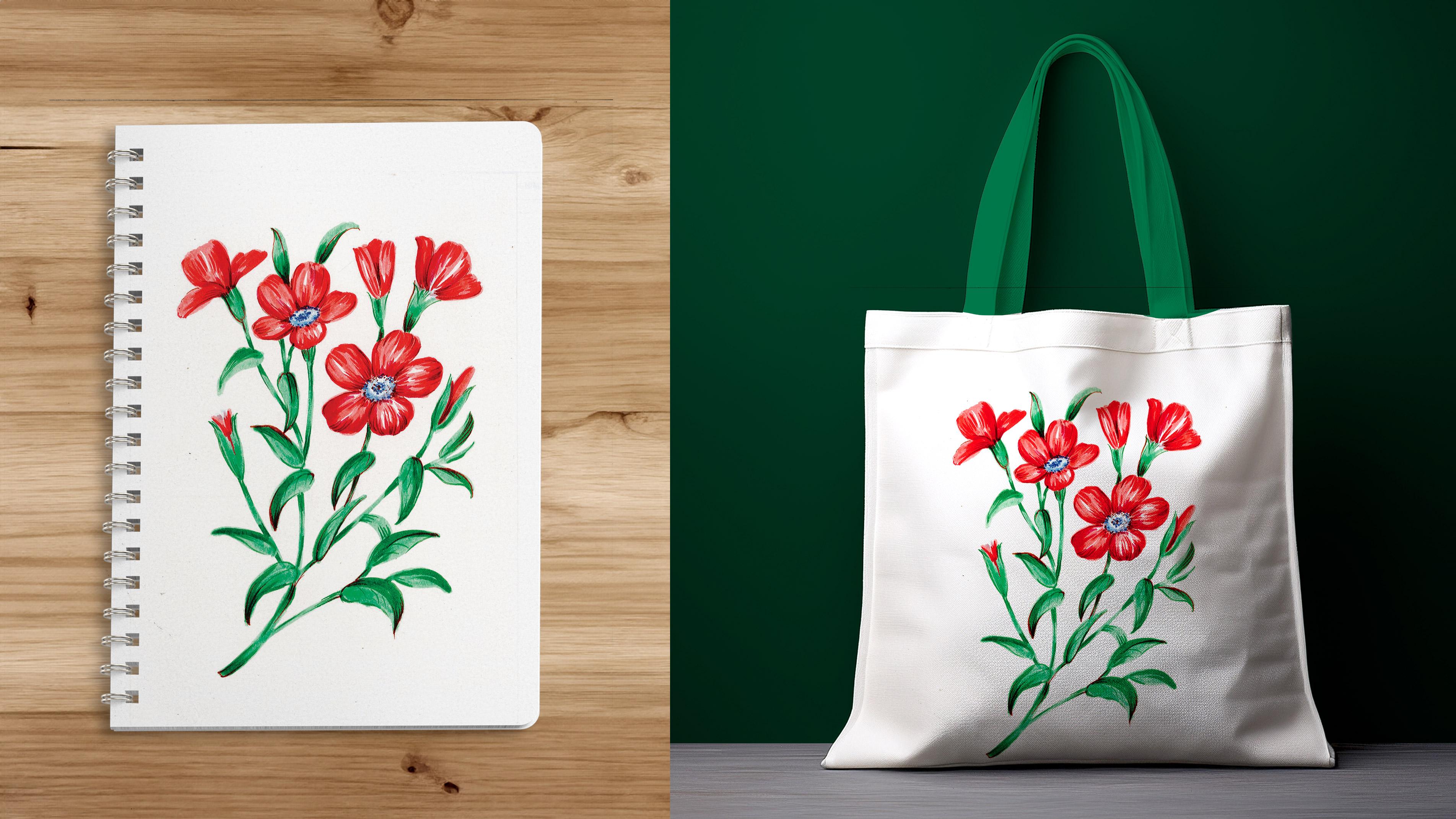
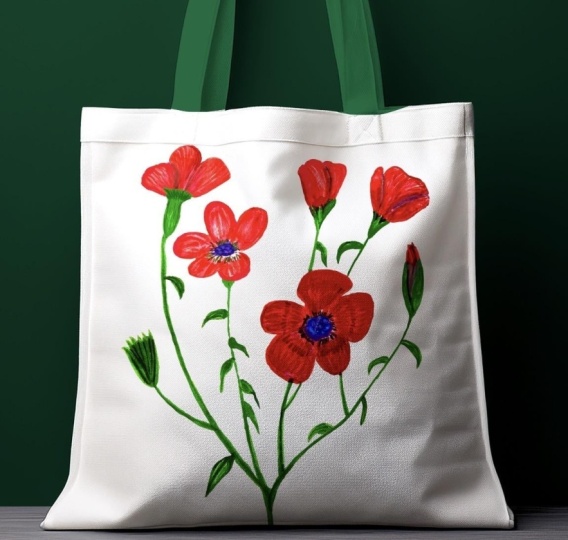
quelque chose avec ça, j'adorerais le voir aussi. Je vais inclure une maquette de Toad
Back afin que vous puissiez essayer vos designs sur
un produit réel.
3. Numérisez vos ressources: Bien, plongeons-nous dans le vif du
sujet et commençons par la première étape Donc, tout d'abord, pour
numériser vos actifs, plusieurs options s'offrent à
vous Vous pouvez prendre une photo avec un bon appareil photo ou un bon téléphone. Il est important de
vous assurer que votre téléphone est capable de prendre des photos présentant
un risque élevé. Mais comme ce
n'est pas toujours le cas, je conseille d'utiliser un scanner. Pourquoi ? Comme un
scanner va tout
saisir et
ne pas créer ombre, vous n'aurez aucun problème
de perspective. Beaucoup de gens m'ont
demandé par le passé quels scanners utiliser. Et la vérité, c'est que j'ai utilisé de nombreux scanners
tout au long de ma vie, y compris de nombreux scanners d'occasion
qui n'étaient pas sophistiqués, n'
avaient rien de spécial et qui fonctionnaient tous très bien. Toutes les impressions parvenues à Sara et Mango ont été réalisées avec des acides scannés dans un scanner d'occasion très bon marché
alors que je vivais à Londres Ce qui compte vraiment, ce n'est pas
le scanner lui-même, mais la résolution à laquelle vous numérisez. Le plus important
est donc de contrôler la résolution. résolution 300 DPI est idéale pour la plupart des utilisations, en particulier si vous prévoyez
d'imprimer votre travail. Et puis 600 DPI
vous offrent plus de flexibilité et vous
permettent d'agrandir vos illustrations sans
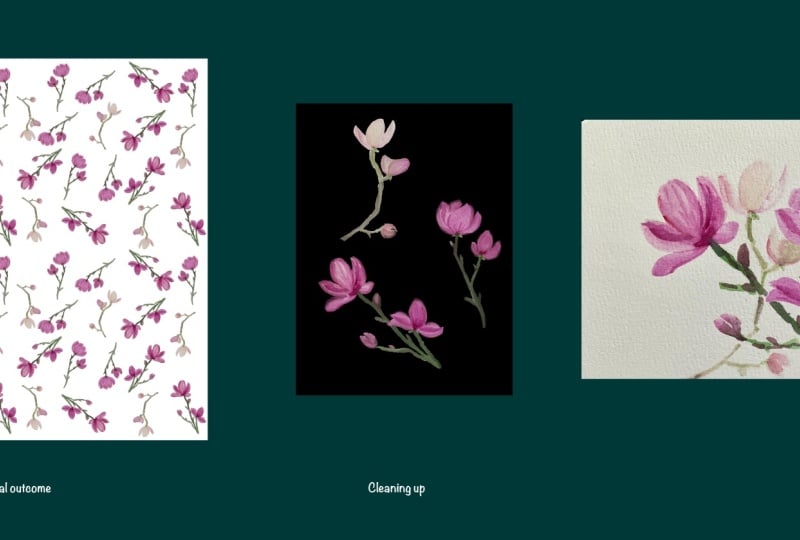
perte de qualité. Par exemple, dans cette collection, j'ai peint ces coques sur un A4 et j'ai
fini par les scanner à 600 DPI pour pouvoir
les utiliser sur des motifs réalisés pour des
nappes ou OK, je vais donc
scanner mes illustrations. Allez-y, scannez le vôtre. L'important est
que vous numérisiez au moins 300 TPI, car cela vous
donnera une résolution suffisante
pour qu'ils l'impriment. En fait, je vais en
mettre 600 dans cette boîte, afin que mes actifs soient scannés
deux fois plus gros. Chaque scanner fonctionne différemment, vous devez
donc vérifier le
fonctionnement du vôtre. Je vais sélectionner la
zone que je souhaite scanner et qui sera
enregistrée sur mon bureau. Et à partir de ce menu déroulant, vous obtiendrez probablement du JPEG. Mais si vous pouvez sélectionner le format PNG ou TV, c'est mieux car votre numérisation ne se détériorera pas au fil du temps. Je vais donc appuyer
sur le scan et attendre. Voici donc mon scan.
C'est un peu sale. Et lorsque vous scannez des objets, ils auront
toujours l'air un peu plats, sans
contraste ni autre. C'est pourquoi nous
allons transmettre cette image sur notre iPad et l'y corriger. Il existe de nombreuses
manières de
transférer une image sur un iPad, et vous devez
trouver votre propre voie. J'ai un iMac et
j'adore utiliser AirDrop pour transférer des images d'
un appareil à un autre Je vais donc simplement envoyer
l'image sur mon iPad. Envoyez votre image sur votre iPad via AirDrop, e-mail ou Dropbox Une fois que tu seras prêt, je
te verrai dans la prochaine leçon.
4. Importer et améliorer vos œuvres d'art: Maintenant, mon image est sur mon iPad. Je vais le faire pivoter ici
parce que pourquoi pas ? Voilà. Et je vais l'
ouvrir dans Procreate. Je vais ouvrir ma
bibliothèque d'images et appuyer sur Importer. En fait, je vais
appuyer sur la photo. Voilà ma photo.
La première chose que je vais faire est de dupliquer cette image au
cas où je l'endommagerais. J'ai l'original. Comme vous pouvez le voir, cette image
est un peu jaune ici. Je ne sais pas si vous
pouvez le voir à la caméra, mais il est un tout petit peu jaune. Pour une raison ou une autre, il
a été numérisé comme ça ou peut-être parce que
le papier a un ton un peu chaud. La première chose que nous allons
faire est d'améliorer l'apparence de nos actifs numérisés à
l'aide des outils de réglage. Je vais donc appuyer sur
les outils de réglage, et je vais appuyer sur les courbes. La première chose que nous voulons faire est rétablir le contraste
de cette image. Ainsi, avec le nœud bleu supérieur, vous pouvez modifier la luminosité
en le déplaçant vers la gauche. Vous allez vous débarrasser de
la texture du papier. Vous le déplacez donc légèrement jusqu'à ce vous puissiez voir que l'
arrière-plan a été nettoyé. Avec un nœud bleu en bas, vous pouvez augmenter le contraste. Donc, si vous le déplacez vers la droite, vous pouvez voir
que le contraste de mon image est rétabli. Et puis si vous voyez que votre image est trop
claire ou quelque chose comme ça, vous pouvez créer de nouveaux
nœuds au milieu. Et commencez à les faire monter
ou descendre pour voir comment votre image change et
décider du type de style que vous souhaitez.
Je vais le laisser là. Et maintenant, mon image
est contrastée et le papier blanc de
l'arrière-plan est blanc Une fois que vous avez ajusté
l'arrière-plan, vous pouvez également ouvrir la saturation et la
luminosité de
la
teinte et modifier
la saturation ici et la luminosité. Et il y a une chose que j'aime
parfois augmenter un
peu, c'est la netteté Ainsi, dans les outils de réglage, vous pouvez appuyer sur
Netteté et en déplaçant légèrement
votre stylet vers
la droite et vers la gauche, vous pouvez augmenter
la netteté de votre image et lui redonner
un aspect net Ce sont donc les
principaux outils que j'utilise pour corriger l'image avant de
commencer à effacer l'arrière-plan
5. Retirez l'arrière-plan ground: Nous allons maintenant isoler nos images en effaçant
leur arrière-plan Maintenant, il existe différentes
manières de le faire. L'une serait d'utiliser la gomme pour effacer
tout l'arrière-plan, mais je vais d'abord vous
montrer comment sélectionner l'arrière-plan, utilisant les outils de sélection
disponibles dans Procrit, puis je vais vous
montrer comment utiliser
un masque pour peaufiner cette Je l'ai dit au début
de ce didacticiel, cette méthode
variera en fonction la technique de peinture ou de dessin que
vous numérisez Je vais utiliser des crayons de couleur sur du papier à texture moyenne, et ma sélection va paraître très
désordonnée Cela va être formidable,
car cela me servira d'exemple sur la façon de gérer des situations
difficiles. Pour afficher les outils de sélection, vous devez appuyer
sur la troisième icône en haut à gauche de votre écran, ce menu du bas
s'affichera. Nous allons utiliser
l'option automatique, mais vous pouvez
essayer
les autres options pour
comprendre à quoi elles servent. Avec l'option automatique, vous pouvez sélectionner les
couleurs de votre toile. Dans ce cas, nous voulons nous
débarrasser du fond blanc, donc je vais appuyer n'importe où sur le papier blanc
. Découvrez comment, si je laisse mon stylet sur l'écran et que je le déplace vers
la droite et vers la gauche, je peux contrôler le seuil. Désormais, le seuil de couleur
ajuste la partie de la
zone environnante incluse dans la sélection en fonction
de la similitude des couleurs Les seuils les
plus élevés incluent des couleurs plus similaires tandis que
les seuils inférieurs renforcent la sélection. Je pensais avoir effacé la
texture du papier de mon image en ajustant la luminosité et le contraste
de l'illustration, mais il est clair que la
texture du papier reste intacte. Ce n'est peut-être pas toujours
le cas et cela varie beaucoup en fonction du type de papier et de la technique que vous utilisez. Je vais appuyer sur les
différentes zones de mon œuvre et augmenter le seuil jusqu'à ce que l'arrière-plan
soit sélectionné. Vous pouvez appuyer sur
différentes zones et contrôler le seuil
en déplaçant votre stylet. Vous pouvez également ajouter des zones à votre sélection
en appuyant dessus. Prenez votre temps pour affiner votre sélection et
déterminez quand vous devez vous arrêter. Vous ne devez sélectionner que
votre arrière-plan. Ne vous inquiétez pas pour les frontières. Je sais que dans ce cas, ils ont l'air très
désordonnés, mais c'est pourquoi je vais vous
montrer comment utiliser un masque pour ranger Cela a été ajouté
à la sélection, mais cela n'a pas d'importance car
je vais le supprimer. Je vais donc vous montrer comment créer un
masque dans Procreate Je vais appuyer sur
le panneau des calques, sur mon calque et sur le masque. Vous pouvez voir qu'un masque
est apparu au-dessus de notre couche, ce qui signifie que nous
pouvons maintenant ignorer la sélection Pour ce faire, appuyez à nouveau sur l'icône de
sélection. Il est désormais impossible de voir le masque car l'
arrière-plan est blanc et le masque a été
appliqué aux objets. Mais si vous ouvrez le panneau
des couches et modifiez la couleur d'arrière-plan, vous pourrez le voir. Il a été appliqué
aux objets, et nous devons l'inverser pour
qu'il soit appliqué
sur le papier Ouvrez donc le panneau des calques, appuyez sur le calque de masque et appuyez sur inverser, qui se trouve ici Je vais redéfinir la couleur de
fond en noir pour voir clairement mon masque. Et maintenant, nous allons
corriger cette sélection. Je vais appuyer
sur l'icône représentant un pinceau. Je vais chercher
la collection d'encres, et je vais utiliser le stylo
studio pour polir mon masque, mais vous pouvez utiliser n'importe quel autre
pinceau que vous voulez. Je vous invite à
expérimenter et à juger par
vous-même de ce qui convient le
mieux à vos dessins. Assurez-vous toujours de
travailler sur le masque de couche. Sinon, vous allez peindre
en blanc ou en noir sur vos dessins,
et ce n'est pas ce que vous voulez. Maintenant, sélectionnez la couleur la
plus blanche possible et vous pourrez
effacer le masque Si vous souhaitez ajouter des zones
à votre sélection, vous devrez également
utiliser la gomme. Si vous tapez deux fois sur votre stylet, vous pourrez facilement passer du pinceau à la
gomme Je suis conscient que cela
ne fonctionne pas sur tous les iPad. Donc, selon votre iPad,
cela pourrait ne pas fonctionner pour vous, et vous devrez le
faire manuellement, ce qui prendra
un peu plus de temps, mais cela fonctionne aussi. Selon la
technique que vous essayez de
numériser, ce processus de polissage du masque peut prendre plus de temps ou
être très facile Essayez de vous concentrer sur les
bordures et ne vous inquiétez pas trop des pixels
que vous voyez traîner. Comme je peux dessiner
directement dans du béton, certains cas, comme
ces tiges très fines, je préfère jeter le
masque et le redessiner à la main. Maintenant, il est difficile de deviner
où se trouvent ces tiges. Donc, quelque chose que je trouve
très utile est de saisir la couche initiale qui contient l'acide en arrière-plan, placer la couche par-dessus, de
réduire son opacité Et cela
me servira de référence pour savoir où effacer ou ajouter
des zones à mon masque. Vous devriez peut-être verrouiller cette couche et
vous
assurer de toujours dessiner sur le dessus de votre masque et non sur
vos acides. Prenez le temps de
polir votre masque. Cette partie est vraiment essentielle
à l'ensemble du processus. Plus vos bordures sont nettes et
précises, plus vos
actifs seront polyvalents par la suite. Si vous êtes satisfait de l'apparence des
bords de vos images, vous aurez ces
œuvres d'art prêtes à être utilisées dans toutes sortes
de projets futurs, qu'
il s'agisse de
créer des motifs, les
intégrer dans des designs plus grands ou d'autres
idées créatives que vous pourriez avoir. Pensez donc à cela comme un investissement dans votre boîte à outils de
création. Un petit soin
supplémentaire contribue grandement à
rendre vos actifs utilisables dans de nombreuses circonstances. Dans certains
cas, j'
aime vraiment la texture des bordures. Vous savez,
cette texture ne me dérange pas , car elle
est assez rugueuse. C'est peut-être un peu différent de
celui-ci, mais ça va. Ici, j'ai décidé de prendre le pinceau à encre sèche et de
dessiner un peu dessus. En fin de compte, ce sont
censées être des fleurs, donc, vous savez, un peu de texture blanche va en fait
améliorer le tout. Et c'est ce qui est
cool avec la procréation. Vous pouvez simplement, par exemple, dessiner
par-dessus vos dessins en direct. OK. Je suis donc content de ce à
quoi cela ressemble. Maintenant, je vais appliquer
ce masque à mon dessin. Je vais changer la
couleur de mon arrière-plan pour ce rose, sinon
cela peut prêter à confusion. En gros, je vais
simplement pincer ces couches pour appliquer le masque
et effacer l'arrière-plan. Maintenant, ces images ont été
isolées, ce qui est génial.
6. Organisez vos ressources en couches: Maintenant, ces images ont été
isolées, ce qui est génial. Enfin, je vais
vous montrer comment placer chacune de ces images sur son propre calque et les exporter sous forme de fichiers PNG. Je vais appuyer sur
les outils de sélection et appuyer sur Main libre cette fois. Et je vais commencer à
sélectionner chacun de ces éléments, faisant glisser trois doigts vers le bas
et en appuyant sur Couper/Coller Vous pouvez voir que
ce dessin a maintenant été isolé sur
sa propre couche. Donc, pour appuyer ici, trois doigts vers le bas,
couper et coller. Il suffit de mettre cet arrière-plan en
noir pour m'assurer que je
fais le bon choix. Dans la mesure du possible, je
vous conseille d'essayer de créer une sélection près des
bordures de votre dessin. Ce faisant, vous
supprimerez
tous les pixels indésirables
qui traînent Vous devrez probablement
utiliser un outil d'effacement par la suite, mais cela
vous aidera dans le processus Et si vos articles sont trop volumineux, vous pouvez diviser la
sélection en deux phases. Dans ce cas, par exemple, je peux commencer par
sélectionner les fleurs. Cela me permettra d'avoir plus de contrôle sur la sélection, appuyez sur le bouton publicitaire,
sélectionnez la partie inférieure. Puis appuyez à nouveau sur Ajouter. Je m'assure donc à trois doigts
d'être dans la bonne couche. J'ai donc trois doigts vers le bas
, j'appuie sur couper-coller, et maintenant c'est sur sa propre couche. Prenez le temps de séparer vos images en
différentes couches. OK, maintenant que j'ai
isolé tous mes actifs, je vais changer la couleur
d'arrière-plan en vert, et j'ai repéré ce problème. Dans ce cas, il est clair que je ne dessinais pas sur le dessus de mon masque mais sur mes acides. Je vais donc effacer
cette zone noire et
zoomer pour voir si je peux repérer des pixels
indésirables. Vous pouvez les supprimer avec la gomme à deux ou
vous pouvez
les supprimer avec l'option
main libre pour sélectionner plusieurs pixels en même
temps Une fois que vous avez séparé vos images en
différentes couches, je vais vous montrer
comment les exporter sous forme fichiers
PNG avec un arrière-plan
transparent.
7. Exporter vos ressources: O Une fois que vous aurez séparé vos images en
différentes couches, je vais vous montrer
comment les exporter sous forme fichiers
PNG avec un arrière-plan
transparent. abord, je vais désactiver la couche d'arrière-plan et vérifier
rapidement que
tout est correct, en m'assurant que toutes les
couches que je souhaite exporter sont visibles et que l'
arrière-plan est masqué. Ensuite, je vais appuyer
sur l'icône représentant une clé à molette, puis sur Partager
des couches, je vais appuyer sur les fichiers PNG Cela exportera chaque
couche sous forme d'image séparée. Je vais appuyer sur des images sécurisées, et elles seront toutes enregistrées directement dans ma galerie de photos. Maintenant, une chose à garder à l'esprit est que lorsque vous
exportez de cette façon, le canevas complet est
inclus dans l'image. Donc, j'ai l'habitude
d'appuyer sur Modifier, d'entrer, de
recadrer chaque image directement
sur la galerie de photos, en recadrer chaque image directement
sur la galerie de photos, ajustant le cadre de délimitation pour qu'il s'adapte parfaitement à l'œuvre d'art Cela m'aide également à me débarrasser de tous les pixels supplémentaires sur les
bords. Cela prend un peu de temps, mais je préfère le faire juste
après avoir exporté mes images. De cette façon, tout semble net et clair dans
ma galerie de photos. Maintenant, je vais
appuyer sur sélectionner, choisir toutes mes images et les faire glisser dans
le dossier de ma bibliothèque d'images. Si vous avez déjà suivi des
cours, j'aime beaucoup
conserver un dossier sur mon iPad appelé Bibliothèque d'images. C'est ici que je stocke toutes
les images que je crée, ce soit pour des
projets spécifiques ou simplement pour le plaisir, de
manière propre et organisée ou avec des arrière-plans transparents. De cette façon, je peux facilement les
réutiliser dans
différents projets, que je travaille
dans Canva, Procreate ou tout autre outil de conception
. Et c'est tout. Vos images sont désormais propres, organisées et prêtes à être utilisées. La numérisation de vos œuvres d'art
est une étape très importante. Il vous permet de réutiliser
vos illustrations dans différents projets, de
créer des motifs, expérimenter avec les
couleurs et de créer une bibliothèque de ressources auxquelles vous pouvez revenir
encore et encore. Dans la leçon suivante,
je vais vous montrer comment utiliser vos actifs
numérisés, partager quelques ressources utiles
et résumer les choses
8. Réflexions finales !: Avant de partir, je voudrais partager
rapidement quelques façons continuer à tirer parti de ce que vous avez appris
dans ce cours. Maintenant que vous disposez de vos ressources
numérisées, vous pouvez commencer
à les utiliser pour créer des motifs,
créer des compositions ou développer votre propre bibliothèque d'images que vous pouvez réutiliser
dans le cadre de différents projets C'est là que les choses
commencent vraiment à devenir passionnantes. Si vous voulez
approfondir cette question, j'ai un autre cours dans
lequel nous explorerons le concept d'
une bibliothèque d'images contenant des éléments
réutilisables que
vous pouvez transformer en magnifiques motifs et approfondir vos conceptions à
l'aide d'outils tels que Canva J'ai également quelques
cours analogiques où j'enseigne comment
créer ce type d' actifs
en utilisant des techniques telles que le squash, aquarelle et les marqueurs à pinceau Donc, si vous souhaitez apprendre
à peindre vos propres ressources puis les
numériser pour
créer des modèles, vous pouvez considérer mes cours
sur Skillshare comme un écosystème complet
qui prend en charge l'ensemble du processus J'ai également inclus cette maquette tot
Back afin que vous puissiez tester vos designs et voir à quoi pourraient ressembler
vos œuvres d'art
sur des produits réels Si vous aimez ce cours
et que vous le trouvez utile, j'apprécierais vraiment
que vous puissiez laisser un commentaire. Cela m'aide à améliorer mes cours et aide également les autres
étudiants à les trouver. Si vous souhaitez rester en contact, suivez-moi ici sur
Skillshare pour rester au
courant des nouveaux cours, des cadeaux et des
cadeaux, et consultez les liens dans la description des cours pour accéder au contenu des coulisses
et à d'autres
didacticiels d'autres
didacticiels Merci beaucoup
d'être restée jusqu'à la fin et
à bientôt dans mon prochain cours.
 Silvia Ospina, Artist and Graphic Designer