Transcription
1. Introduction: Je lance une
nouvelle série dans laquelle nous allons peindre ensemble des ensembles d'
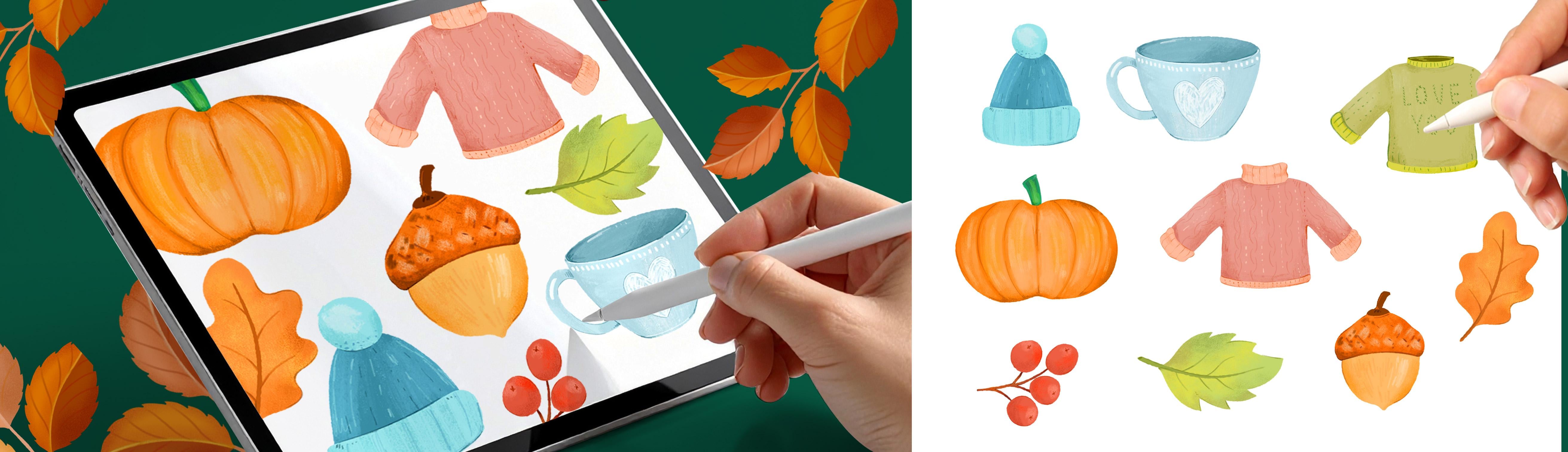
illustrations thématiques, et nous commençons par une collection automnale
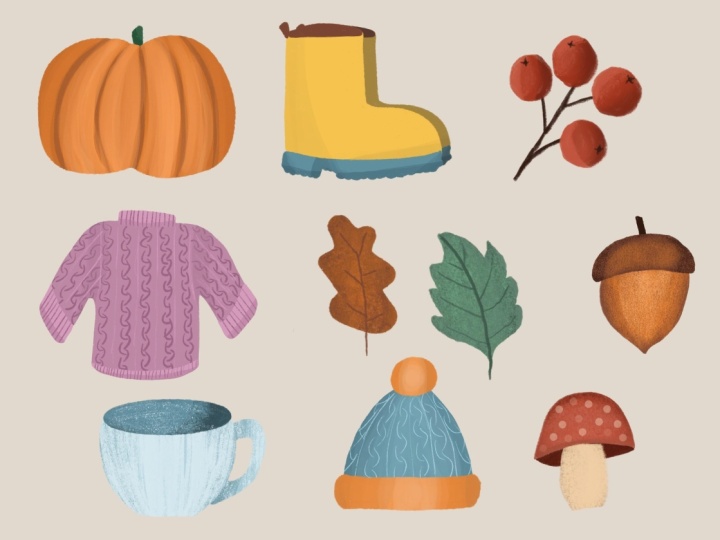
chaleureuse, Iprocrit Nous allons peindre toutes ces choses qui
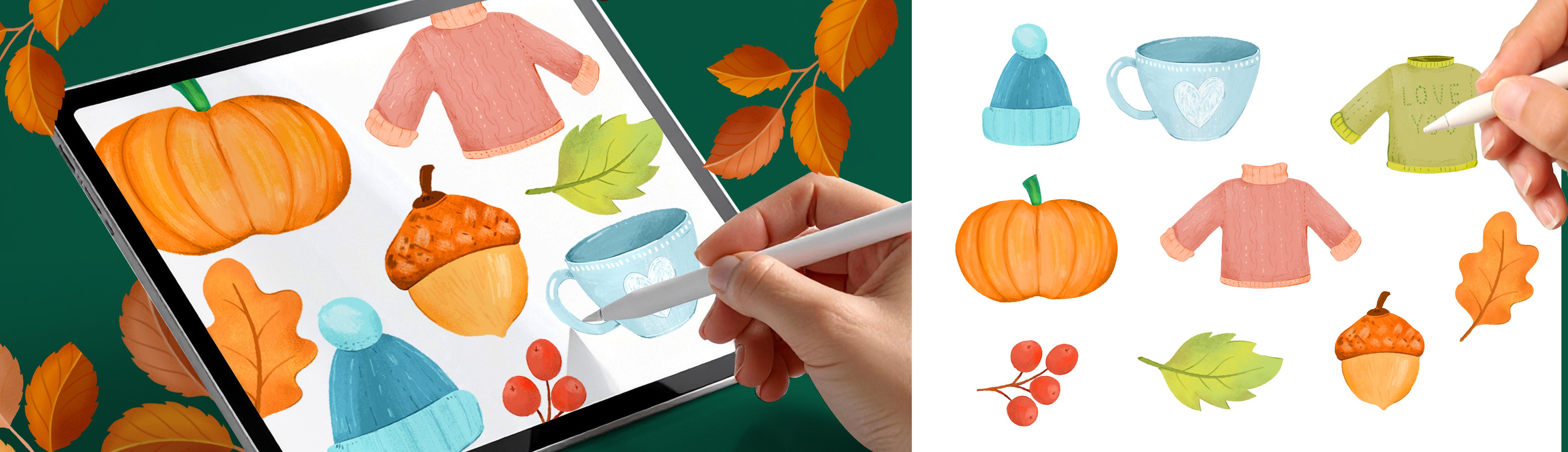
rendent l'automne spécial. Dans cette série, nous ne nous contentons pas de peindre des illustrations. Nous vous créons une bibliothèque de design
personnelle agrandira
au fil du temps. Cela signifie que chaque feuille, citrouille ou illustration
que vous créez devient quelque chose que vous pouvez réutiliser encore et encore. Je
suis Sylvia Spina Je suis artiste et
designer à plein temps vivant à
Barcelone, en Espagne. J'adore la peinture traditionnelle, mais Procreate
a complètement changé ma façon de travailler fait d'avoir un studio d'art complet sur
mon iPad me permet créer n'importe où et
tout ce que je peins
est déjà numérique. Nulle part à scanner à
chaque fois et à nettoyer l'œuvre d'art. C'est prêt à partir. Construire
ma bibliothèque d'images avec des illustrations que je peux réutiliser encore et encore
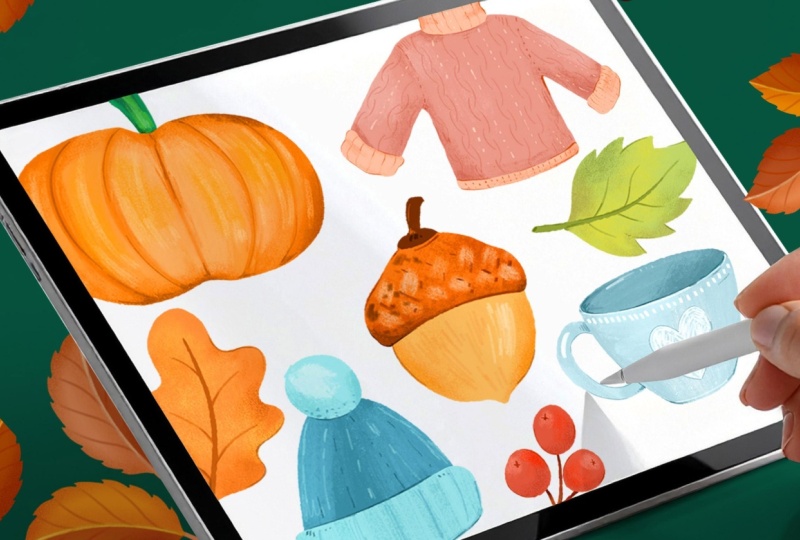
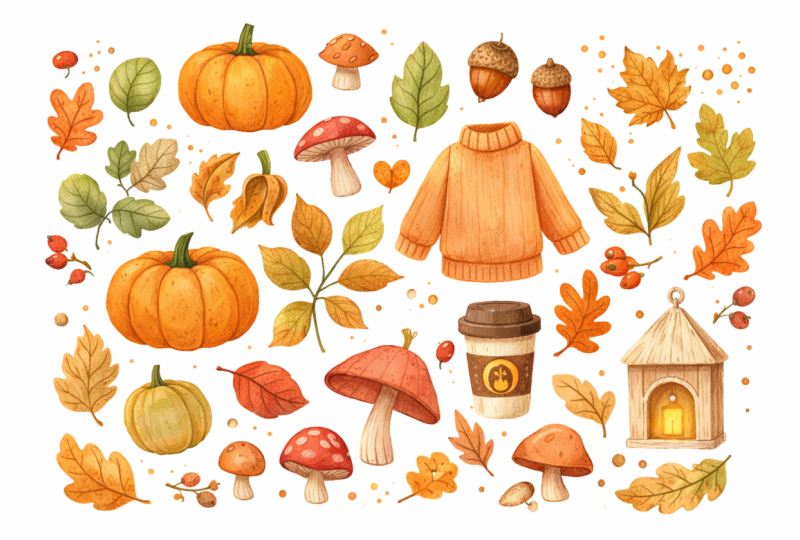
est devenu un véritable plaisir. À la fin de ce cours, vous aurez un ensemble d' illustrations
automnales prêtes
à être utilisées dans de futurs designs, modèles ou produits imprimés Maintenant, vous vous
demandez peut-être, Sylvie, comment puis-je les
transformer en pièces finies Eh bien, c'est là
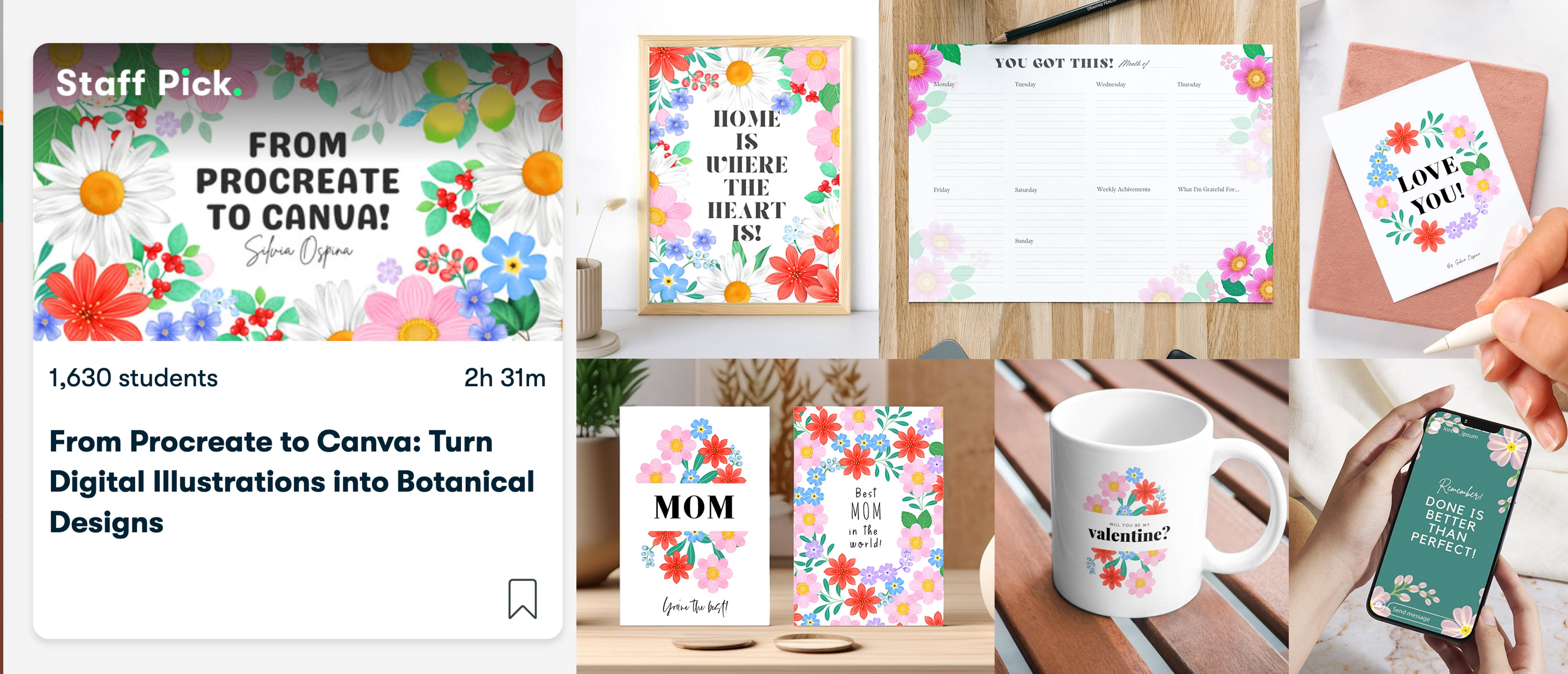
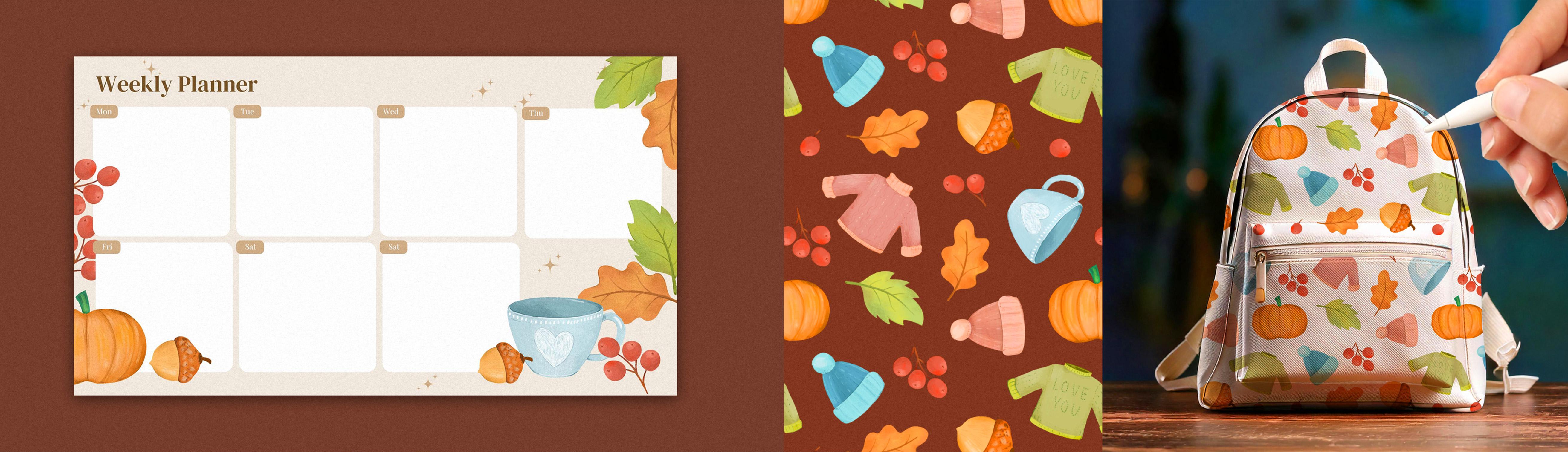
que les choses deviennent vraiment excitantes. Si vous souhaitez transformer vos
illustrations en œuvres d'art mural, cartes de
vœux, en graphiques pour
réseaux sociaux, en calendriers imprimables
, etc.,
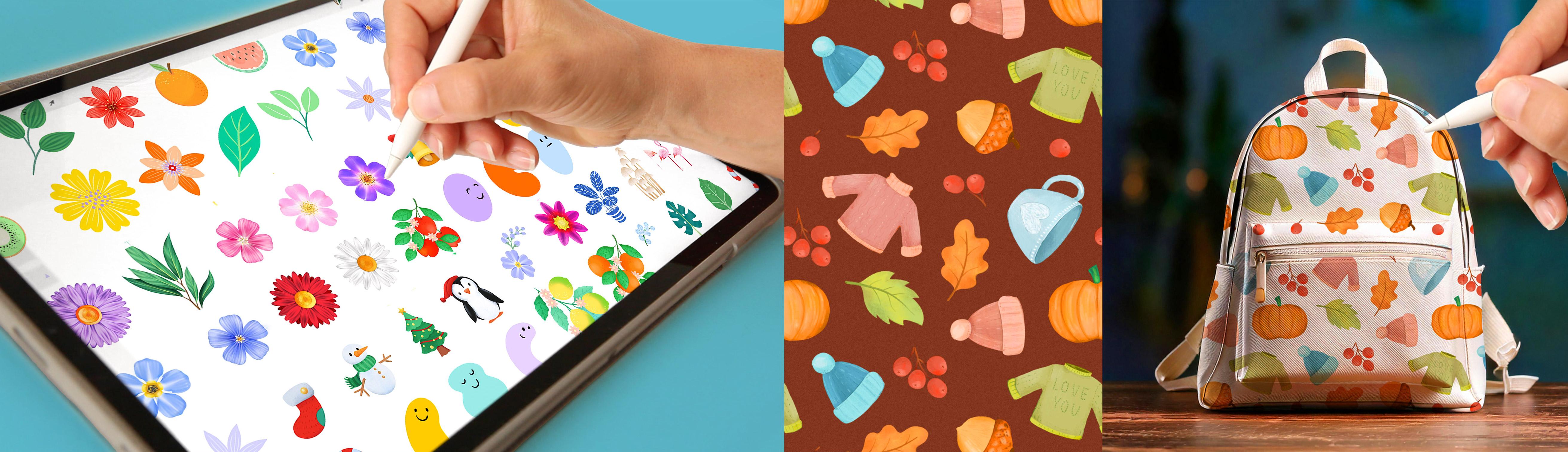
consultez mon cours de Procreate à Canva, vos illustrations en designs
numériques Si vous êtes
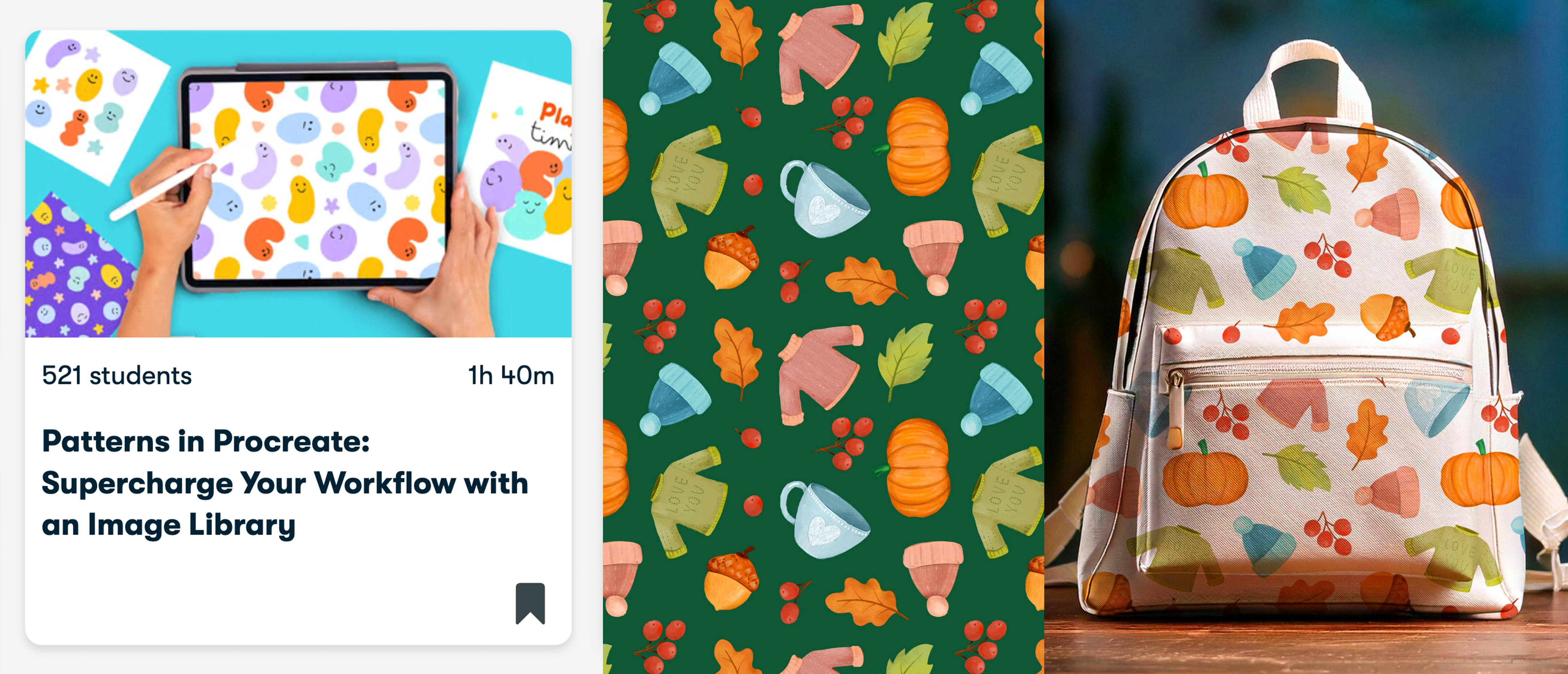
intéressé par Sim des patterns, je vous recommande également de suivre mes modèles de
cours dans Procreate,
pour dynamiser votre flux de travail
avec une Vous apprendrez une
méthode simple pour créer des répétitions,
les principes fondamentaux
pour concevoir des modèles
réussis et comment visualiser votre travail sur les produits Pour faciliter les choses,
j'ai créé un parcours d'apprentissage que vous trouverez
dans la description du cours. Ce cours suppose que
vous connaissez déjà les bases de Procrit en utilisant
les
couches, les pinceaux et les couleurs Si vous trouvez que je vais
trop vite dans ce cours, je vous recommande vivement de
suivre d'abord mon cours, illustration
numérique, l'illustration
numérique,
un guide pour débutants sur la
maîtrise de Procrit, puis de revenir à celui-ci Cela rendra le processus
beaucoup plus fluide et
plus agréable. Il s'agit de la première d'une série de
collections d'illustrations saisonnières. Assurez-vous donc de me suivre ici
sur Skillshare pour
suivre le prochain
et de vous sur Skillshare pour
suivre le prochain inscrire à ma newsletter
via le lien dans
la description de ce
cours pour obtenir des ressources supplémentaires, des cadeaux et des informations sur
les coulisses Vous pouvez également me suivre sur Instagram et YouTube
pour du contenu supplémentaire. Tout ce dont vous avez besoin pour
suivre ce cours est un iPad capable de procréer. Alors fabriquez-vous un T, trouvez un coin douillet et commençons à peindre
nos illustrations.
2. Votre projet: Votre projet pour ce
cours est de créer un petit ensemble d'
illustrations automnales chaleureuses, peintes à
la main et
pleines de caractère. Cela peut être trois, cinq ou même plus si vous vous
sentez inspiré. Vous pouvez
suivre ceux que je peins ou choisir
vos favoris d'automne. Pour que le processus reste agréable
et ne soit pas accablant, nous allons commencer simplement. Je vais vous montrer comment je divise
chaque sujet en
formes de base et comment
utiliser les outils de transformation Procreate pour affiner vos dessins
avant d'ajouter Une fois que vous serez
satisfait de vos croquis, nous les transformerons en illustrations
soignées en utilisant la texture, le volume et la lumière grâce à
mes pinceaux et techniques de
superposition préférés Vous apprendrez également à résoudre les problèmes de
transparence afin que
vos illustrations fonctionnent parfaitement sur fond clair et foncé sans
perdre leur aspect pictural Si vous avez du mal à
faire vos dessins, vous trouverez mes
premiers croquis et palettes de
couleurs ainsi que
certaines textures de papier que vous pouvez intégrer à vos œuvres d'art. Pour les télécharger, il suffit de suivre le lien figurant dans la
description de ce cours. Lorsque vous le ferez, vous vous
inscrirez également à ma newsletter,
mais ne vous inquiétez pas, je n'enverrai que e-mails
occasionnels contenant des
ressources créatives et des mises à jour. J'adorerais voir votre collection dans
la galerie de projets. Vous pouvez télécharger vos
illustrations une par une ou les présenter
ensemble sur une seule page, ce qui vous semble naturel. L'objectif principal de
ce cours est de
commencer à créer votre bibliothèque d'
images, une collection d'illustrations
utilisables que vous pourrez consulter
pour de futurs projets. Tout ce que
vous peignez ici peut ensuite devenir des
cartes de vœux, des imprimés, des autocollants, des visuels pour les réseaux sociaux ou même des motifs homogènes
si vous explorez cette voie Si vous souhaitez créer des dessins dans
Canva ou des motifs en utilisant
mes autres cours,
veuillez les partager ici,
car j'adorerais
voir où vous allez Canva ou des motifs en utilisant
mes autres cours, veuillez les partager ici, car j'adorerais
voir prendre vos
illustrations ensuite Dans les ressources du cours, vous trouverez également un guide du parcours
d'apprentissage, un document simple qui vous
montre exactement comment passer de ce cours à
mon autre cours de procréation Après avoir terminé ce
cours, vous l'avez apprécié, appris quelque chose de nouveau et vous souhaitez me
soutenir en tant qu'enseignant,
veuillez laisser un commentaire. Les commentaires aident ma classe à
gagner en visibilité. Ils m'aident également à savoir ce que je fais bien ou
ce qui peut être amélioré, et je suis toujours heureuse de
savoir ce que mes étudiants
pensent de mes cours. Donc, s'il vous plaît, si vous entrez dans ce
cours, laissez un commentaire. Et si vous partagez votre
travail sur les réseaux sociaux, vous pouvez me taguer sur
sylvispna point art, afin que je puisse le voir,
célébrer vos progrès et même le partager avec
mes abonnés J'ai hâte de voir
ta collection d'automne.
3. Pinceaux et palette de couleurs: Avant de commencer cette leçon, je tiens à vous rappeler
que vous pouvez télécharger les ressources du cours en utilisant le lien dans la
description de ce cours. Vous trouverez les
pinceaux que j'utiliserai tout au long du cours ainsi que
cette palette de couleurs automnale Lorsque je lance un
projet comme celui-ci, j'aime passer un peu de
temps à tester des pinceaux et à choisir une palette de couleurs. J'ai créé
ma propre bibliothèque de pinceaux au fil des ans, mais avec la dernière mise à jour de
Procreate, il existe désormais un nouvel
ensemble de pinceaux incroyable à explorer Je vais donc profiter de ce cours pour rafraîchir ma collection et
essayer les nouveautés. OK, maintenant j'ai
mis à jour ma bibliothèque, et voyons ce que
cela a à offrir. Je vois que c'est
mon ancienne bibliothèque et que c'est la nouvelle. Je vais donc ouvrir le nouveau, et c'
est déjà très excitant. Je ne vais pas
passer en revue tous les pinceaux maintenant, mais ouah, j'ai vraiment hâte d'essayer tous ces pinceaux.
Ils ont l'air géniaux. Essayer
différents pinceaux m'
aide à choisir le
look que je veux choisir, qu'
il s'agisse de quelque chose de
plus raffiné et graphique ou d'un toucher
pictural plus doux Pour ces
illustrations automnales, je privilégie un style plus
pictural et décontracté car je trouve que cela correspond
vraiment au thème Mais bien entendu, vous pouvez adapter à votre
propre façon de travailler. Tout au long de ce cours, j'
utiliserai principalement ces quatre pinceaux, le shear water et le
lofty pour créer les silhouettes et le Lota et hi polite pour créer
de la texture
et Vous pouvez donc suivre avec
ces pinceaux ou explorer la collection et choisir
ceux que vous aimez vraiment. J'aime aussi définir une palette de couleurs
limitée. Je vais donc ouvrir
le panneau de couleurs, accéder à l'icône de la palette, appuyer sur cette icône en forme de plus ici et appuyer sur Créer une palette. Je vais renommer ma
palette en automne. Retournez sur le disque couleur et commencez à
y ajouter des couleurs. J'aime configurer une palette de
couleurs limitée, car cela permet à mes
illustrations de rester cohérentes et
me fait gagner du temps par la suite, car je n'ai pas à m'arrêter
pour penser aux
couleurs tout le temps Bien entendu, je
me donne la liberté d'
ajuster et d' ajouter des éléments à
la palette au fur et à mesure. Mais le fait d'avoir cette
base à partir de tout se déroule de manière
beaucoup plus fluide. Vous pouvez simplement télécharger
cette palette avec d'autres ressources en utilisant un lien que
j'ai laissé dans la
description de ce cours. Dans la leçon suivante, nous
allons faire un petit
brainstorming avant de commencer nos illustrations
4. Remue-méninges pour trouver des idées d'automne as: Je vais écrire mes idées
sur un document A pour, mais vous pouvez continuer et sélectionner
le format que vous souhaitez. Pour faciliter le
processus de dessin et éviter de me retrouver bloquée
sur ce que
je dois créer, j'aime commencer par rédiger
une liste rapide d'idées. Il n'est pas nécessaire que ce soit
long ou compliqué, quelques objets automnaux amusants ou attrayants à dessiner La première chose qui m'
est venue à l'esprit était probablement
une citrouille à cause
de la saison d'Halloween. Et puis, si je
m'imagine en train de me
promener dans les montagnes, je peux imaginer des choses
comme un pull chaud, je prendrais certainement
une tasse de thé, si c'est ce que vous
dites, une tasse de thé, après ou avant une promenade feuilles d'automne, bien sûr, peut-être des noix et des baies, certainement un chapeau pour le froid, des bottes, et vous pouvez continuer à ajouter des choses à
la liste si vous le souhaitez. Je vais m'arrêter ici parce que ce cours est
censé être court, mais n'hésitez pas à ajouter des
éléments tels que des champignons, oiseaux ou tout ce que vous voulez. Dans la prochaine leçon,
nous allons
commencer nos premières esquisses.
5. Créer des ébauches de base ches: Pour chacun de ces dessins, je vais simplifier
les objets en formes
vraiment basiques afin que vous puissiez les suivre facilement chez Le dessin est beaucoup plus
accessible lorsque nous
décomposons des
formes complexes en formes simples, et c'est exactement
ce que nous allons faire ici Je vais créer une nouvelle
couche pour dessiner mes croquis et utiliser le crayon haut de gamme de la collection
de crayons Donc, pour la citrouille, je vais commencer par
dessiner un ovale, et je vais laisser mon stylo enfoncé pour que l'ovale soit parfait. Si je touche l'écran
avec un doigt de l'autre main,
cela devient un cercle. Je vais le
laisser sous forme d'ovale. Et après l'avoir
fait, vous pouvez appuyer sur ce mot d'édition ici
et le modifier si vous le souhaitez. Je vais créer
un petit triangle en haut et en bas, tracer une ligne au milieu, puis de chaque côté, créer quelques lignes courbes Maintenant, le corps de la
citrouille est terminé et je vais enfin créer
une tige sur le dessus. Je vais également simplifier le pull avec des
formes géométriques Je vais donc
commencer par un carré. Un demi-cercle et deux rectangles
inclinés. Pour commencer à créer la
sensation de volume, je vais créer trois ovales
horizontaux sur l'ourlet et sur les manches et la curviline à
l'arrière du cou Je vais ouvrir ma liste et voir qu'est-ce que
j'ai d'autre là-dedans ? Un mg de T. Allons-y
et simplifions-le. Je vais
commencer par un cercle, puis tracer une ligne horizontale, effacer la moitié supérieure. Ensuite, je vais dessiner un ovale horizontal où ces deux points seront exactement au milieu. En laissant mon stylo enfoncé, je peux rendre l'ovale
parfait et même appuyer sur Modifier l'ellipse pour positionner
les points latéraux En modifiant la
hauteur de l'ovale, je peux même changer
la perspective en g. Vous pouvez donner à votre
tasse
un aspect plus frontal ou plus similaire vu du haut. En fait, je m'
y rends avec un café. Donc, si l'ovale est
plus prononcé, cela donne l'impression que vous regardez le
mug depuis le haut. Mais si vous inclinez la tasse, cet ovale
deviendra beaucoup plus plat. Cela signifierait donc
que vous
regardez le mug de face. D'accord, je ne suis pas fan
de ce mug dessiné, donc je vais recommencer et répéter le processus rapidement. Tracez un cercle,
divisez-le en deux moitiés avec
une ligne horizontale, tracez l'ovale et alignez-le
sur la ligne horizontale. Enfin, je vais
effacer la partie supérieure. Je vais également
effacer cette ligne, et voilà.
C'est bien mieux. Pour libérer de l'espace pour dessiner
le reste de mes éléments. Je vais appuyer sur
l'outil de sélection fermer mon G en utilisant l'option main
libre, appuyer sur la flèche pour activer les outils de transformation,
le réduire, puis appuyer sur l'option main
libre dans
le menu inférieur pour modifier
les proportions de Mg. Enfin, je vais dessiner le manche avec
deux demi-cercles. Je peux peut-être ajouter des
détails ici, et je pense que ça
ressemble à un mug. Je vais le déplacer un
peu et le rendre plus fluide pour créer plus d'espace et passer
au dessin suivant. Ouvrons la liste pour
voir ce que j'ai ici. Je vais aller de l'avant
et dessiner le chapeau, ce qui est également très simple. En fait, je vais utiliser un processus de dessin très similaire, mais cette fois, il
va être inversé. Je vais commencer par
un ovale, l'allonger. Et cette fois, je vais
tracer deux lignes horizontales. Je vais effacer la partie
inférieure de l'ovale, sélectionner le chapeau pour le déplacer légèrement afin d' avoir
plus d'espace sur le dessus, et enfin dessiner une goupille de
pompe sur le dessus. Enfin, je peux dessiner quelques détails pour donner l'impression que
ce bonnet est tricoté. Voilà un chapeau d'hiver
douillet. Passons au
dessin des feuilles. Vous pouvez commencer par une ligne sinueuse ,
puis pour la
forme de la feuille, vous pouvez faire plusieurs choses Vous pouvez faire quelque chose de simple comme
ça ou tracer une ligne bancale, ce que j'aime beaucoup car
cela semble très automatique Ensuite, je vais dessiner
les nervures latérales et suivre un processus similaire
pour la deuxième feuille. Je vais dessiner la
veine centrale et varier sa forme. En ayant différentes
formes de feuilles, mes compositions et mes motifs
seront également plus variés. Je vais continuer à
faire de la place ici. Je ne vais pas
utiliser ces dessins pour autre
chose que de
les avoir comme références. Cela ne me dérange donc pas vraiment qu'ils
deviennent flous ou indéfinis. Les baies, qui sont
très simples à préparer. Enfin, je vais à nouveau gagner de la place pour dessiner un écrou. Maintenant, je ne sais pas trop
à quoi ressemble une noix. Je vais donc en
rechercher un sur Internet et
analyser sa forme. Je peux voir qu'il a
un corps allongé ,
puis un chapeau sur le dessus, ressemble à un chapeau d'hiver. Et il y a
ce point en bas. Vous verrez en quoi ce processus est très similaire au
chapeau et à la casquette. Je vais commencer par un ovale, puis tracer quelques lignes
horizontales latérales. C'est un peu comme un
petit chapeau ici. Ce bout pointu en bas, je vais effacer toutes ces
lignes dont je n'ai pas besoin En fait, je vais également effacer cette division parce qu'
elle ressemble à un chapeau, mais ce n'est pas vraiment un chapeau. Tracez la tige sur le dessus
et quelques lignes, quelques points pour créer
de la texture. OK, nous avons donc finalisé
nos premiers croquis, et maintenant je vais peaufiner
quelques-uns de ces dessins. Il
est
beaucoup plus facile de polir ce
pull et de lui donner du caractère maintenant que j'en ai déjà jeté les bases avec des formes géométriques
simples heure actuelle, il semble un
peu carré et rigide, mais les proportions sont correctes ce qui rend beaucoup plus
amusant et plus facile d'
affiner la forme et de
commencer à ajouter des détails Je veux que ce pull ressemble à
un pull d'hiver chaud J'ai
donc ajouté deux poignets
épais et douillets, une bordure le long de l'
ourlet et un col haut Je vais continuer à
peaufiner ces dessins, et je vais
vous inviter à prendre votre temps, profiter et à faire de même. Et si vous avez des difficultés
avec vos dessins, sachez que je vais les
laisser dans les ressources téléchargeables
auxquelles vous pouvez accéder en suivant le lien que j'ai laissé dans
la description
de ce cours.
6. Peindre une citrouille: Maintenant que nous avons nos
premières esquisses, il est temps de passer
aux illustrations. Au lieu de travailler petit à petit, nous allons
agrandir chaque dessin et l'utiliser comme guide
pour notre maquette finale. Lorsque nous les
agrandissons,
les croquis perdent
beaucoup de résolution, mais c'est
parfaitement normal, car ils ne servent que de guides. Pour rester organisé, je vais
nommer ces esquisses
initiales de couche. Je vais appuyer sur
l'outil de sélection et assurer que l'option
main libre est sélectionnée. le menu du bas, je vais joindre
la citrouille, car c'est par cette illustration que
je vais commencer Je vais glisser trois doigts vers bas et appuyer sur Dupliquer Pour commencer, j'ai
créé une copie du dessin et je
l'
ai placée sur son propre calque. Ensuite, je vais appuyer sur
l'outil de transformation qu'est l'icône en forme de flèche et m'
assurer que l'uniforme est sélectionné afin la forme ne soit pas
déformée, du moins pour le moment. Je vais le placer au
milieu et maintenant je peux appuyer sur Free Form pour déformer les
proportions de ma citrouille Je peux même appuyer sur
le dernier bouton qui est le rap et
continuer à jouer avec les proportions de ma citrouille jusqu'à ce que je la trouve et que je l'aime bien. Je trouve cette façon de
travailler plutôt cool car vous pouvez partir
d'un dessin très simple, puis adapter les
proportions à ce qui vous plaît et,
à partir de là, créer une
illustration plus soignée. Bon, maintenant, je vais réduire
l'opacité de ma couche. Appuyez sur la lettre et réglez le mode de
fusion pour multiplier, qui se trouve en haut Nous allons maintenant verrouiller
cette couche et créer une couche en dessous dans laquelle nous
allons développer
notre illustration. Je vais ouvrir
la palette de couleurs, sélectionner le ton orange et le créer un peu plus tard. Avant de commencer à illustrer, j'ai une petite
recommandation à vous Si vous avez parfois
du mal à créer des lignes
lisses et que votre
main tremble un peu, Procreate possède une
fonction appelée pression et lissage Pour l'activer et le désactiver, vous devrez appuyer
sur l'icône représentant une clé à Appuyez sur les préférences, puis
sur la pression et le lissage. En déplaçant ces
barres vers la droite, vos lignes paraîtront plus lisses, ce qui est idéal pour les
formes plus grandes comme la citrouille. Pour les petits détails ou les textures, je suggère de baisser
à nouveau les curseurs pour que vos traits
soient naturels et organiques Vous pouvez donc activer et désactiver cette
option ici. Je vais commencer à utiliser le pinceau Nowhere Else
de la collection Inks. J'en ai déjà essayé quelques-uns. J'en ai déjà essayé quelques-uns,
et j'aime beaucoup celui-ci. Je vais donc commencer
par tracer la forme de ma citrouille et la
remplir d'une couleur unie. Maintenant, vous pouvez voir qu'
il y a un certain niveau de transparence dans cette
bordure, ce que je n'aime pas. Je veux pouvoir utiliser ces peintures sur des fonds
sombres, et je dois donc me débarrasser
de cette transparence. J'aime le faire
en dupliquant
plusieurs fois ma couche ,
puis en les fusionnant toutes Voyez comment maintenant, si je change la couleur de mon
arrière-plan en noir, je peux voir qu'il n'
y a pas de transparence. C'est donc un excellent moyen
de vérifier si vos figurines sont totalement opaques ou si elles présentent des
transparences. Si c'est le cas, continuez simplement à dupliquer le calque jusqu'à ce
qu'il soit complètement opaque OK, maintenant je vais activer l'option alpha o en faisant glisser deux doigts vers la
droite en haut de la couche Et cette fois, je
vais passer à la collection de gouache et
utiliser le pinceau Loi Tia, que j'ai essayé et que
j'adore déjà Je vais utiliser un ton légèrement
plus clair et commencer à créer une texture verticale suivant les courbes de chaque
côté. Regardez cette belle texture. Je pense que Procrit a vraiment fait du bon travail en
développant ces pinceaux Ils ont l'air tellement réels. Je vais maintenant
utiliser un ton plus foncé, un peu de texture de
chaque côté de la citrouille. Lorsque vous avez une silhouette
arrondie et que vous placez les zones claires au milieu et les zones légèrement
plus sombres de chaque côté, vous obtiendrez
du volume instantanément. OK, maintenant je vais
créer une couche sur le dessus. Rendez mon dessin visible, et je vais procéder
à la création de quelques détails. En utilisant une couleur légèrement plus foncée et un pinceau de plus petite taille, je vais commencer à
dessiner mes détails. Oups, j'ai oublié d'activer
l'option masque de découpage. Un masque de découpage indique
à vos traits uniquement les endroits où se trouve le
contenu du calque situé en dessous. Il est très similaire à Alpha Lock, mais comme vous travaillez sur une couche séparée,
il n'est pas destructeur. Vous pouvez facilement ajuster
l'opacité, modifier ou même supprimer le calque si vous n'aimez pas
ce que vous dessinez Je dessine des zones
plus sombres sur le côté de chaque ligne pour
donner de la texture et du volume Je vais maintenant
créer une couche ci-dessous. Et avec un vert foncé, je vais peindre la tige. Cette fois, je veux essayer de remplir la tige en coloriant
dessus au lieu de faire glisser
la couleur active vers
elle pour continuer à tester
ces pinceaux J'ajoute du volume avec
différentes nuances de vert, et à ce stade, je vais rendre mon dessin invisible. Je suis à l'aise pour fusionner
les couches qui composent la citrouille et à l'aide l'outil de maculage avec le pinceau
hypolite sélectionné, qui fait partie de la collection
Charcoal, je vais adoucir
les détails que j'ai ajoutés précédemment En utilisant une couleur plus foncée sur le
pinceau, j'utilise toujours le surlignage, la haute qualité
ou la façon dont vous
prononcez ce mot. J'ajoute quelques nuances
sur les bords de
la citrouille pour continuer à ajouter de la
texture et du volume. Ensuite, en utilisant un ton plus clair, je vais continuer à créer la texture et du volume vers le milieu
de la citrouille. Enfin, je ne suis pas très
content de la silhouette
de ma citrouille. Je vais donc utiliser la gomme
comme outil pour le modifier. Je vais utiliser le pinceau à eau de
cisaillement de la collection Inks polir
un peu la silhouette Enfin, je vais ouvrir le panneau des couches et fusionner les couches qui
composent ma citrouille. Dans la prochaine leçon, nous allons commencer
à peindre ou à faire du mag.
7. Peindre une tasse: Je vais effacer le croquis de
citrouille puisque je n'en ai plus besoin
et activer mes dessins. Nous allons répéter
les mêmes étapes que pour le potiron
mais pour le mug. Ainsi, avec l'outil de
sélection à main levée, je vais joindre l'esquisse, glisser trois doigts vers le bas, toucher,
dupliquer, puis
agrandir Je vais le déformer légèrement
car je trouve qu'il est plus
beau comme ça Après avoir réduit l'opacité et
réglé le
mode de fusion pour qu'il se multiplie, je vais verrouiller mon Je vais créer une couche ci-dessous et commencer mon illustration. Jusqu'à présent, les mêmes étapes ont
été suivies. Pour la couleur de base, je
veux un ton plus doux et plus froid, mais vous pouvez utiliser
la couleur de votre choix. À l'aide du
pinceau à cisaillement à pleine opacité, je tracerai le contour
de la section frontale maximale. Il est très utile de
préparer un croquis à l'avance, même s'il
est rugueux ou même s'il
est rugueux ou
légèrement déformé Cela vous donne une
structure à partir de laquelle travailler. Ainsi, lorsque vous passez à
l'illustration finale, vous n'avez pas à
perdre de temps à déterminer les proportions ou la composition Je vais le
remplir d'une couleur unie et ajuster le seuil pour que ma couleur reste dans la silhouette
et ne le dépasse pas Pour vérifier l'opacité des bords, passez la couleur de
fond au noir Si je zoome, vous pouvez voir
cette transparence et la corriger en dupliquant plusieurs
fois ma couche et en les fusionnant Maintenant, je peux voir
que ma silhouette a l'air un peu bancale, mais je vais utiliser
la gomme pour l'affiner. Je ne veux pas simplement le peaufiner. En fait, je veux aussi
des bordures plus propres. Je veux conserver un bord
légèrement organique qui ne soit pas trop texturé, mais qui soit un peu plus poli que celui que j'ai déjà Et pour cela, j'utilise le
pinceau à plus petite échelle. De cette façon, j'
obtiens les frontières organiques, mais elles sont un peu plus définies. Je vais passer à
la création de la partie arrière du mug
sur une couche différente afin de pouvoir la
modifier si nécessaire et
en utilisant une couleur plus foncée. Je vais donc commencer par
dessiner un ovale. Je vais donc laisser mon
stylo de côté pour que l'ovale soit parfait. De cette façon, je
peux facilement ajuster les côtés pour qu'ils rejoignent
la partie frontale du mug. Remplissez-le d'une couleur unie, en
ajustant le seuil, dupliquant le calque
plusieurs fois et en les fusionnant, toujours selon le Enfin, sur une couche qui
va passer sous
la partie frontale, je vais créer le manche en utilisant une couleur légèrement plus claire. Je vais
désactiver mon dessin pour mieux le voir, le remplir, puis suivre
le même processus de duplication et de Très facile Maintenant que la structure du
mug est prête, je peux commencer à le décorer. Je vais donc activer l'option Alpha Lock
sur chaque couche en faisant glisser deux doigts vers la droite et en utilisant
le pinceau Lota, qui se trouve dans la collection de
gouaches, je vais commencer à
ajouter de la texture à Je vais agrandir mon pinceau
car je veux que cette texture donne l'
impression que la base a été
peinte avec des coups de pinceau. , j'applique très peu
de pression ailleurs, j'applique très peu
de pression sur mon épingle à pommes. Je n'ai pas l'intention de recouvrir
complètement la première couche, mais plutôt de lui donner de la texture Je souhaite créer un
peu plus de volume. Je vais donc commencer à
essayer différents tons plus clairs, même si je pense que c'
est beaucoup trop fort. Au lieu de changer la couleur
ou d'ajuster l'opacité, je vais essayer de réduire
la pression sur mon stylo Apple Et voilà. Je peux utiliser ce pinceau de manière transparente. OK, je vais passer à
la partie intérieure du mug. À l'aide du sélecteur de couleurs, je vais sélectionner
exactement le même ton, rendre un peu plus clair
et répéter le processus J'ai donc ajouté de la texture
avec une couleur plus claire, et maintenant je vais assombrir la moitié de la partie intérieure du
mug pour créer du volume Nous avons donc commencé par
bloquer les zones principales, puis nous avons ajouté de la texture pour lui donner cette sensation de peinture à
la main. Enfin, je vais
créer une nouvelle couche et en utilisant le crayon Lofty, qui fait partie de la collection de
crayons, je vais prendre plaisir à ajouter
quelques derniers détails Vous pouvez vous amuser à décorer votre tasse
de différentes manières. En utilisant des couches séparées, vous pouvez expérimenter librement. Par exemple, en ce moment, je dessine ce petit cœur
délabré, que j'aime beaucoup Mais comme il se trouve sur
une couche séparée, je peux toujours le masquer, le supprimer ou essayer une
décoration différente sur un nouveau calque. Et si j'aime les deux versions, je peux même les enregistrer
sous forme d'images séparées. Nous allons faire quelque chose
avec le pull, où je vais
vous montrer comment transformer la base et créer des variations simplement en modifiant les détails OK, je suis contente de
conserver la décoration, donc je vais
fusionner mes couches et me débarrasser du dessin sur le dessus, car je n'
en aurai plus besoin. Une fois que tu auras fini ton mug, rejoins-moi pour la prochaine leçon. Nous allons commencer à
peindre le pull.
8. Peindre un pull: Je vais maintenant passer
au cavalier, en m'
assurant que la couche d'esquisses
initiale est sélectionnée dans le panneau des couches Je vais isoler l'
esquisse des sauteurs sur sa propre couche. À l'aide de l'outil de
sélection à main levée, je vais le joindre, faire glisser trois doigts vers
le bas, appuyer dessus, dupliquer et
agrandir Cela, je vais réduire l'opacité et régler le mode de
fusion sur multiple Je vais verrouiller le calque
et créer un calque par-dessus. Pour la couleur de base de mon pull, je choisis un ton terreux
neutre Ce sont les couleurs que j' adore porter pendant
la saison d'automne. Mais bien sûr, vous pouvez choisir n'importe quelle autre couleur qui
convient à votre style. Pour garantir la
cohérence de toutes les illustrations, je vais recommencer à utiliser le pinceau à eau
cisaillé qui se trouve sous la
collection d'encre pour le ciloïde Cette fois, je vais utiliser mon
pinceau à plus petite échelle. Après avoir ajusté la taille, je vais commencer à tracer
mon croquis, laissant de côté le cou
et les manches pour le moment, car je vais les développer
sur une couche séparée. Pour ce qui est des bordures du pull, je veux qu'elles soient
légèrement irrégulières, ce qui ajoute un aspect texturé
dessiné à la main N'hésitez pas à expérimenter ici. Vous pouvez essayer différentes
couleurs, pinceaux ou styles de lignes pour personnaliser l'illustration de
votre pull de
manière unique. Veillez à ne
pas laisser de trous dans vos lignes. Si la silhouette n'est pas
complètement fermée, lorsque vous essayez de la
remplir d'une couleur unie, le remplissage s'écoule
en arrière-plan. Assurez-vous donc toujours que votre
plan est entièrement connecté. Une fois la silhouette fermée, je la remplirai d'
une couleur unie,
mettrai le fond en noir et dupliquerai le
calque quatre fois. Cela supprime toute transparence
de la texture du
pinceau et supprime la division entre la zone remplie et les
bords du trait. Je vais maintenant
créer une nouvelle couche sur le dessus pour dessiner le col
et les manches. Je vais choisir une
teinte plus claire de la même couleur, rendre l'esquisse visible et
tracer ces zones. Maintenant que les
zones principales sont bloquées, je vais activer
l'option de verrouillage alpha sur les deux couches en faisant glisser deux doigts vers la droite afin de
pouvoir commencer à ajouter du volume, de la texture et des détails au pull Cette fois, au lieu de
chercher mon pinceau dans la collection de
crayons, je vais passer à l'
étape « Reason » en haut de la page. Tous les pinceaux que vous avez
utilisés récemment sont stockés ici, ce qui
permet de les retrouver plus rapidement. Cela est particulièrement pratique lorsque vous travaillez sur un ensemble d' illustrations et que vous souhaitez conserver un
style cohérent pour chacune d'entre elles. Je vais commencer par
ajouter de la texture peinte à la main à chaque zone avec le pinceau Lota
, que j'
apprécie beaucoup d'ailleurs Ces pinceaux en béton imitent parfaitement les textures analogiques qui m'ont toujours manqué
lorsque je peins numériquement avec
un ton légèrement plus foncé Je brosse doucement certaines zones pour
augmenter la texture et le volume Par exemple, j'ajoute
des ombres vers le bas des manches et sous
le cou et l'ourlet. Ensuite, avec un
ton plus clair de la couleur de base, j'ajouterai des reflets sur
le haut des manches. Cela créera du volume. À ce stade, je peux désactiver la couche d'esquisse et continuer à créer de la texture sur chaque zone. Je vais répéter le
même processus avec le cou
et les ourlets pour
que tout soit cohérent Maintenant que j'ai ajouté de la texture, je vais passer
aux détails. Je vais créer une couche sur le dessus et utiliser le crayon haut de gamme, que je trouve sur
la collection récente En utilisant un ton plus foncé, je tracerais quelques lignes
pointillées pour suggérer l'apparence des points
tricotés Je vais également tracer quelques lignes courbes le long du corps du pull
pour imiter les grandes tresses, très typiques
des pulls
tricotés Ce genre de détails
ajoute vraiment à la sensation chaleureuse
de l'illustration. Voyez comment je suis en train de suivre
la direction des feuilles pour dessiner les
tresses sur ces zones Je crée tout cela sur
une couche séparée, de sorte que si
je n'aime pas le résultat, je peux simplement le masquer ou le supprimer et essayer
quelque chose de différent. Au niveau du cou et de l'ourlet, je vais continuer à ajouter
des détails avec le pinceau. Vous pouvez contrôler la
largeur et la force de vos lignes en ajustant
la pression sur votre stylet. Remarquez que je
ne trace pas toutes ces lignes avec
la même force. Je garde mes
traits très doux, n'
appliquant qu'
une légère pression sur le stylo, afin que les lignes restent fines
et légèrement transparentes. Ces détails ajoutent de l'
intérêt au pull, mais je ne veux pas qu'ils
soient au centre de l'attention Avant tout, je souhaite conserver un effet
pictural organique, doux et douillet Vous pouvez créer une dimension non
seulement avec de la texture ou des ombres, mais également avec les détails
que vous dessinez sur le dessus. Enfin, je vais ajouter quelques lignes pointillées
sur l'ourlet et tester quelques points forts supplémentaires avec une couleur plus claire entre
les tresses pour voir si l'effet
me plaît En utilisant une
couche séparée, je vais
ajouter quelques reflets supplémentaires avec une couleur claire entre
les tresses pour voir si
j'aime l'effet Comme je ne sais pas si
je vais conserver ces informations, je les garderai sur
une couche séparée. De cette façon, je peux activer ou désactiver
le calque pour
comparer les versions ou même réduire l'
opacité ou jouer avec le calque au
moins si l'effet
semble trop fort. C'est l'avantage
de travailler avec des couches. Cette fois, au lieu de
fusionner mes couches, je vais les regrouper. Dans la leçon suivante,
je vais vous montrer comment utiliser les outils de réglage, de
sélection et de transformation pour
créer une nouvelle variante de ce pull en réutilisant les éléments de base que
nous avons déjà créés Rendez-vous dans la prochaine leçon.
9. Créer une variation de l'embout: Je vais commencer par dupliquer
mon groupe, en rendre un invisible et supprimer les couches dont
je n'ai plus besoin, comme cette esquisse et les derniers détails
que je prévois de modifier Ensuite, je vais ouvrir le panneau de réglage et
appuyer sur la saturation des teintes et luminosité pour modifier la couleur de mon pull avec
les barres du bas Vous pouvez modifier la teinte, la saturation et
la luminosité. Je vais maintenant passer à la modification du col et des manches. Avant de régler la couleur, vous pouvez ajuster la forme. Vous pouvez soit utiliser la
gomme pour supprimer des pièces, soit utiliser l'
outil de sélection que je vais utiliser Faites glisser trois doigts vers le bas et
appuyez sur Couper pour le supprimer. J'utiliserai à
nouveau l'outil de sélection pour déplacer cette partie vers le haut et redessiner
la partie inférieure pour terminer la nouvelle ligne du col Sur une couche séparée, je vais dessiner un ovale pour créer la
partie arrière du pull. Remplissez-le d'une couleur unie
plus foncée et dupliquez le calque plusieurs fois pour éliminer
toute transparence. Enfin, je vais fusionner
ces couches et ajuster les couleurs de toutes les zones afin qu'elles correspondent
au corps du pull. N'hésitez pas à expérimenter ici. Vous pouvez créer n'importe quelle
combinaison de couleurs de votre choix. OK ? Ce pull
est déjà très différent du
premier que j'ai créé,
et je viens d'utiliser outils de
réglage,
ce qui est plutôt cool Découvrez comment j'utilise maintenant
la gomme au lieu de
l'outil de sélection pour modifier la forme des
mollets et de l' Enfin, je vais
créer une nouvelle couche et ajouter quelques détails pour rendre mon
pull encore plus unique Cette fois, je vais ajouter un slogan. L'amour est toujours agréable. abord, je vais écrire
le texte, réduire son opacité et le
positionner au
centre du pull Je vais créer
une nouvelle couche sur le dessus et dessiner un petit S sur chaque lettre pour donner l'effet des mots
cousus sur le pull Enfin, j'ajouterai
quelques détails supplémentaires, peut-être des ombres subtiles ou des lignes
pointillées juste pour donner
au pull une finition fourrée. Cette partie consiste à profiter du processus et
à décorer à votre façon. En conservant ces informations
sur une couche séparée, vous avez toujours la
possibilité de les conserver, de les masquer ou de les
remplacer par quelque chose de différent. Maintenant, j'ai deux groupes avec deux
modèles de pulls très différents et j'aime beaucoup les deux Je suis sûr de fusionner l'un
des groupes tout en gardant l'autre dans des
couches séparées au cas où je souhaiterais expérimenter
davantage plus tard Je vais également supprimer l'esquisse initiale car je n'en ai plus besoin.
Tu sais quoi ? En fait, je vais également
aplatir le deuxième groupe. Au cours des prochaines années, nous
allons commencer notre chapeau. M
10. Peindre un chapeau: Comme nous avons déjà répété les mêmes
étapes à quelques reprises, je vais terminer cette
leçon sans voix off. Je vais plutôt zoomer sur le processus afin que vous puissiez vraiment suivre chaque
étape visuellement. La répétition est un excellent moyen
de mémoriser le flux de travail, ce qui
vous aidera à
appliquer les mêmes étapes à
n'importe quel sujet de votre choix. Une fois que vous aurez terminé,
illustrez votre chapeau, retrouvez-moi lors de la prochaine leçon Nous allons continuer à développer le
reste de nos illustrations ?
11. Peindre des feuilles: Je vais maintenant passer
aux feuilles,
et comme elles n'
occupent que la moitié de la toile, je peux créer les deux
sur le même calque. Je vais commencer par sélectionner
le premier croquis, redimensionner pour qu'il corresponde à
la hauteur du canevas, puis répéter le processus
avec le second Une fois qu'ils seront en place, je
fusionnerai les calques,
réduirai l'opacité, réglerai le mode de fusion pour qu'il se
multiplie, verrouillerai le calque Sur une nouvelle couche ci-dessous, j'utiliserai l'eau de cisaillement pour commencer à tracer
leurs silhouettes Pour le premier, je vais
utiliser cette couleur terracotta Cette fois, je ne
vais pas suivre exactement le croquis ci-dessous. En utilisant un ton vert, je vais dessiner la silhouette
de la deuxième feuille. Je n'aime pas ce vert.
Je pense que c'est trop brillant. Pour le modifier sans affecter la couleur
de la première feuille, je dois d'abord le sélectionner C'est parce qu'ils sont
sur la même couche. Je vais utiliser l'outil de
sélection pour le fermer et en utilisant la
saturation et la luminosité des teintes, je vais désaturer le vert et changer légèrement
le ton Je vais également modifier couleur de
la première feuille légèrement la couleur de
la première feuille jusqu'à ce que je sois
satisfait des deux Ensuite, je vais définir l'arrière-plan, dupliquer le calque
quatre fois pour supprimer toute transparence
sur les bords. Enfin, replacez l'
arrière-plan au blanc. Ensuite, je vais
créer une couche au-dessus et sélectionner le masque
de découpage dans le menu déroulant Je vais aller de l'avant et
tester un autre pinceau. Cette fois, je vais
utiliser le pinceau Hippolyt. Je pense que je le prononce bien dans le cadre de la collection
Charcoal, qui a un aspect texturé granuleux qui convient J'adore vraiment cette texture
granuleuse. Je vais varier à la fois
la couleur et la pression sur mon
pinceau pour créer un effet plus naturel
et commencer par essayer de mélanger quelques
couleurs dans la feuille. Je veux imiter l'apparence des feuilles d' automne où les couleurs changent et se fondent sur la surface lorsque les
feuilles commencent à sécher Je vais continuer à ajuster les tonalités
pour apporter cette variété. Ensuite, je vais répéter le même processus
avec la feuille verte, créant des dégradés et des textures avec de subtils changements de couleur Maintenant que la base des
feuilles est prête, je vais
réactiver
l'esquisse et créer une nouvelle couche. À l'aide du pinceau à cisaillement, je vais dessiner les nervures centrales Cela semble
trop fin au début, je vais
donc agrandir le pinceau et réessayer. Je
préfère ça. À l'aide du sélecteur de couleur, je vais choisir le vert
plus foncé et redessiner la veine plusieurs fois jusqu'à ce que
je sois satisfaite de son apparence C'est beaucoup trop épais, alors
je vais réessayer. Je pense que cela pourrait être mieux, et c'est mieux. Je vais dupliquer
cette couche pour la
rendre totalement opaque et
fusionner les couches. Je pense que maintenant cela semble
un peu trop sombre Je vais
donc faire glisser
cette veine
en utilisant l'option de saturation
et de luminosité des teintes Ensuite, j'ajouterai les
veines latérales sur une couche séparée. Après avoir testé quelques pinceaux, je vais opter
pour le stylo haut de gamme, d'une taille légèrement plus grande J'essaie de maintenir la même
largeur de ces veines afin qu'
elles
soient équilibrées et je vais rendre le
bas de chaque veine un peu plus épais à l'endroit où il
se connecte à la veine centrale. Je vais répéter le même
processus pour la feuille verte, encore une fois, en gardant les nervures latérales largeur
similaire pour une cohésion Enfin, je vais fusionner mes couches et séparer
la feuille verte sur sa propre couche en faisant glisser trois doigts vers le bas et en
appuyant sur Couper/Coller Maintenant, mes feuilles sont prêtes, et dans la prochaine leçon, je vais passer à
la peinture de la noix et des baies.
12. Peindre une noix: Je vais passer
à
l'isolation des dessins des
baies et de la noix, répétant le même
processus que vous avez déjà vu plusieurs fois Sélectionnez les deux dessins, faites glisser trois doigts vers le bas
et appuyez sur Dupliquer Ensuite, je vais rendre la couche
inférieure invisible, redimensionner les dessins
pour qu'ils occupent tout l'espace, réduire l'opacité,
verrouiller la couche
et la configurer pour qu'elle se multiplie Enfin, je vais
créer une nouvelle couche en dessous pour commencer
mon illustration de noix. Ce flux de travail est
toujours le même, il devient
donc rapidement une
seconde nature. J'ai l'impression de ne pas avoir mémorisé à
quoi ressemble un vrai non peut
donc que je doive chercher
une photo de référence plus tard Mais pour l'instant, je vais commencer par bloquer les couleurs de chaque zone. Tout d'abord, la base, en la remplissant d'un brun uni, en dupliquant les
couches pour éliminer toute transparence, puis j'ajouterai une couche sur le dessus pour la casquette ou le chapeau dans
un J'ai réalisé que la base
semblait un peu trop foncée. Je vais donc l'alléger
en utilisant la barre de luminosité située sous
les outils de réglage. Si la base est trop foncée, le dessus devra
être encore plus foncé et je ne veux pas entrer dans
cette gamme de couleurs. Maintenant, il semble plus équilibré et il est déjà
très mignon. Sur une couche inférieure, je vais dessiner la tige
sur un brun plus profond et plus foncé. Encore une fois, je duplique des
couches pour
augmenter l' opacité et éliminer toute transparence À ce stade, je
vais passer à Alpha oc au lieu
du masque de découpe, car je pense que les
détails que je vais créer
pour le moment
seront permanents ce moment, j'utilise
le pinceau Hipolyt dans le cadre de la collection Charcoals Je vais commencer à peindre directement sur le
fond de l'écrou. Remarquez comment j'assombrit
les côtés de l'écrou. Cela lui donne de la rondeur car en ombrageant les bords et en
laissant le centre plus clair, l'œil le perçoit comme incurvé Remarquez également que
je dois essayer plusieurs fois avant d'
aimer ce que je fais. Je vais rendre le dessus
plus lumineux car cela me permettra utiliser une plus grande variété de
tons pour donner du volume et de la texture. Pour le capuchon, je vais également assombrir la partie inférieure à l'endroit où
il rejoint la base Cette ombre
donne instantanément l'
impression que la casquette se chevauche
et repose sur le dessus, ce qui lui donne de la profondeur et du volume Pour ajouter de la texture sur le dessus, je vais changer de pinceau pour le loitea
que j'ai utilisé précédemment Pour créer de la texture, je
vais agrandir mon pinceau et
faire de
légers traits diagonaux sur un ton plus foncé,
presque comme des hachures croisées Pour créer cette texture douce, je mets très peu de
pression sur mon stylo. Je n'applique pas
beaucoup de pression sur mon stylo Apple car cela rendrait la couleur
beaucoup plus opaque. À ce stade, je pense que la forme du
nœud pourrait être un peu plus longue
et que j'ai besoin d'une idée précise de
son aspect naturel Mais je vais donc ouvrir Internet et
chercher une photo de référence,
ce qui, j'en suis sûr, m'aidera beaucoup. Il est parfois cool de
peindre avec imagination, mais il
peut être très utile d'avoir Internet sur votre iPad et de
pouvoir rechercher immédiatement
une photo de référence. Et en observant des photos de
référence, vous pouvez également en apprendre beaucoup. voyez, je ne savais pas comment
dessiner un écrou avant, mais maintenant que j'ai activement commencé à le
peindre, je suis sûr que la prochaine
fois que je peindrai,
je me souviendrai de sa
forme, de ses couleurs et de ses textures. Un détail que j'ai remarqué est que les vraies noix ont une petite
bosse juste sous la tige Je vais donc l'ajouter. Maintenant, je dois d'
abord désactiver
l'option Alpha lock pour pouvoir ajouter
une zone à mon dessin En choisissant le pinceau à eau cisaillé, je vais l'ajouter
et peut-être effacer un peu le dessus pour donner l'
impression qu'il se trouve sur le dessus Ensuite, répétez le
même processus de duplication des couches pour
éliminer toute transparence Ensuite, sur une couche séparée
avec une option de masque de découpage, je vais ajouter des
zones claires à l'aide d'un
gros pinceau très doux afin que les reflets
ne soient pas trop opaques Enfin, sur une couche sur le dessus et en utilisant le crayon
sur un ton plus foncé, je vais continuer
et ajouter quelques détails. J'ai l'impression qu'il manque
un peu de volume à cet écrou. La partie inférieure, en particulier, je me souviens qu'elle était
brillante et arrondie, et pour le moment, la
mienne semble plate. Je vais donc ouvrir
la référence et je peux voir une texture
verticale plus claire
au milieu et ce
petit point brillant au centre de l'écrou, qui lui donne cette touche
finale de volume. Cette illustration cinglée a pris un peu plus de temps que les autres,
mais ce n'est pas grave. Je suis vraiment content de la
façon dont cela s'est passé. Enfin, je peux ouvrir
le panneau des couches et fusionner les couches
qui composent mon écrou. Je n'ai pas besoin de les conserver,
donc je suis heureuse de les fusionner. Prenez votre temps pour terminer l'illustration de
votre chat. Et quand tu auras terminé, retrouve-moi lors la prochaine leçon où nous
allons commencer les baies.
13. Peindre des baies: J'ai raconté ces étapes tellement de fois que
je pense que vous probablement
assez de
m'entendre dire les mêmes choses maintenant Donc, au lieu de cela, je vais laisser un peu
de bonne musique, et je vais juste vous
laisser regarder les étapes que je fais. Et quand vous aurez terminé, retrouvez-moi dans la leçon suivante, où je vais
vous montrer comment exporter toutes
ces images dans votre
bibliothèque sous forme de fichiers PNG.
14. Ajouter des détails supplémentaires: Dans cette leçon,
je vais passer du
temps à peaufiner
mes peintures. Je vais m'assurer de toujours
travailler sur le bon calque pour
chaque illustration, peaufinant leurs silhouettes à l'
aide de la gomme et en ajoutant quelques détails
supplémentaires ou des
touches de volume et de
texture avec le crayon Il s'agit d'une étape
plus lente et plus prudente Je vous invite
donc
à prendre votre temps également et à vraiment
apprécier le processus. L'une de mes recommandations
est de vous assurer que vous ajoutez tous ces
détails supplémentaires sur la bonne couche. De cette façon, tout reste
organisé et facile à régler. Comme il s'agit d'un
processus assez personnel et intuitif, je vais laisser
ma caméra enregistrer et lire la vidéo
à une vitesse plus élevée. Mais je vous invite
à prendre votre temps, profiter du processus et,
lorsque vous serez prêt, à me
rencontrer lors de la prochaine leçon, où je
vous montrerai comment exporter votre illustration dans
votre bibliothèque d'images.
15. Exporter vos illustrations: Bon, maintenant nous avons nos
magnifiques illustrations, une sur chaque couche, et nous allons toutes
les exporter en même temps. Il est donc important de rendre visibles
toutes les couches que vous
souhaitez exporter et de rendre la couleur d'arrière-plan invisible afin qu'elles soient exportées avec un arrière-plan
transparent. Ensuite, vous devrez accéder
à l'icône représentant une clé à molette, appuyer sur Partager Et sous Partager des couches, vous allez
appuyer sur les fichiers PNG. Vous verrez ce message
d'exportation. Si vous appuyez sur Enregistrer les images, elles seront enregistrées
dans votre bibliothèque d'images, mais vous pouvez également les enregistrer sur le Cloud à l'aide d'un
programme tel que Dropbox. Pour l'instant, je vais
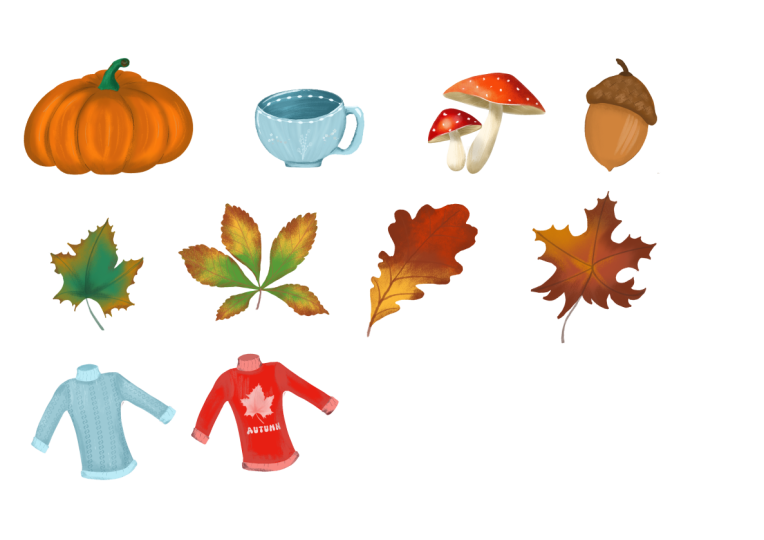
appuyer sur Enregistrer neuf images, et maintenant si j'ouvre
ma bibliothèque d'images, vous verrez que mes images y
ont été enregistrées. Maintenant, pour éviter que toutes
ces images ne soient mélangées à toutes
mes autres photos, j'ai un dossier dédié que j'ai appelé la bibliothèque d'images. Je vais donc les ajouter ici
tout de suite. Je vais appuyer
sur cette icône en forme de plus. Sélectionnez mes images et appuyez sur AD. De cette façon, toutes mes images sont organisées dans ce dossier et je peux y accéder
quand je le souhaite. Je voudrais mentionner
quelque chose d'important. Lors du recadrage de mes images, à l'aide des outils
d'édition de ma bibliothèque d'images, mes images ont perdu leur arrière-plan
transparent Ce n'est pas l'idéal lorsque
je souhaite les utiliser dans Canva sans avoir à effacer
leur arrière-plan Pour ce
faire, je devrais payer
pour la version
Canva pro Ne les recadrez donc pas ici si vous souhaitez conserver leur arrière-plan
transparent et plutôt les recadrer sur Canva ou utilisez un autre programme
comme Photoshop Avant de terminer cette leçon, je vais
vous montrer comment j'aime
organiser ma bibliothèque d'images
directement dans Procrit Pour le moment, vous voyez que
toutes mes images sont empilées les
unes sur les autres
et il est en fait
difficile de savoir
ce qu'il y a dans le fichier C'est pourquoi j'aime créer un aperçu pour chacun des fichiers. Pour ce faire, je sélectionne toutes
les images en
les faisant glisser vers la droite Je les regroupe puis je
duplique mon groupe. Maintenant, je suis conscient que vous ne pourrez
peut-être pas le
faire en fonction de la
capacité de votre iPad. Dans ce cas, restez
jusqu'à la fin de cette leçon et je
vous montrerai un moyen de contourner ce problème. Vous avez donc deux groupes
contenant les mêmes couches. Une fois le groupe supérieur sélectionné, appuyez sur l'icône en forme de flèche pour
afficher les outils de transformation, taille de vos illustrations et commencer à déplacer toutes les images sur
votre toile afin
de les voir toutes. Réduisez ensuite le groupe, appuyez dessus et appuyez sur Aplatir Cela fusionnera votre
groupe en une seule couche, ce qui vous permettra de
voir quelles illustrations sont contenues dans ce fichier lorsque vous retournerez dans votre galerie
Procreate Maintenant, si vous n'avez pas
assez de couches pour le faire, laissez-moi vous montrer un moyen
de contourner ce problème. Lors de ma collecte de procréation, je fais glisser le fichier vers la
gauche et j'appuie sur Dupliquer Ensuite, j'ouvre
l'un des deux groupes, et je peux maintenant réduire la
taille de
mes images et
les afficher sur le canevas. Une fois que je suis satisfaite
de l'apparence de mes images, j'aime aplatir mon groupe Ensuite, je tape sur l'
icône représentant une clé et sous Partager, je tape sur JPEG pour enregistrer cette
image dans ma bibliothèque d'images Je n'aime pas avoir des fichiers
dupliqués, alors je vais balayer vers la gauche et supprimer cet aperçu Maintenant, attention
à ne pas effacer le fichier qui contient
vos illustrations, mais celui qui
contient l'aperçu Maintenant, je peux ouvrir
mon fichier et simplement importer cette photo en
appuyant sur la clé, je peux appuyer sur, ajouter et appuyer sur insérer une photo Je vais donc
insérer l'aperçu, et je peux toujours laisser
cette couche en haut de
ma pile de couches afin que, lorsque je reviens dans ma galerie Procreate, je sache exactement ce que
contient ce Dans la prochaine leçon,
je vais partager quelques réflexions finales et vous
dire au revoir.
16. Réflexions finales: Merci beaucoup de m'avoir
rejoint dans ce cours. J'espère sincèrement que vous avez
apprécié de ralentir, peindre ces pièces atomiques et peut-être même de découvrir à
quel point il peut
être réconfortant de créer une bibliothèque d'
illustrations vous pourrez revenir
encore et encore Si vous êtes prêt à continuer, je vous encourage vivement à
explorer le parcours d'apprentissage. De Procreate à Canva, je vais vous montrer comment transformer vos œuvres d'art en designs
imprimables, en
mélangeant vos illustrations
avec du texte pour créer des œuvres d'art mural, des cartes de
vœux, des graphismes pour
les réseaux sociaux, calendriers
imprimables, des cadeaux de
Noël, cadeaux de
Noël Si vous êtes
intéressé par les modèles fluides, je vous recommande également de suivre mes modèles de
cours dans Procreate,
pour dynamiser votre flux de travail
avec une Vous apprendrez une
méthode simple pour créer des répétitions,
les principes fondamentaux
pour concevoir des modèles
réussis et comment visualiser votre travail sur les produits Il s'agit de la première d'une série de
collections d'illustrations saisonnières. Assurez-vous donc de me suivre ici
sur Skillshare pour suivre le prochain
et de vous inscrire à ma newsletter
via le lien figurant dans
la description de ce
cours pour obtenir des ressources, des
cadeaux et des mises à jour sur
les coulisses Pour des tutoriels
et des blocs d'art plus décontractés, vous pouvez également
me trouver sur YouTube à l' adresse Silvia point art et sur
Instagram en utilisant le même tag Si après avoir terminé ce
cours, vous l'avez apprécié, appris quelque chose de nouveau et souhaitez me
soutenir en tant qu'enseignant,
veuillez laisser un commentaire. Les commentaires aident ma classe à
gagner en visibilité. Ils m'aident également à savoir ce que je fais bien ou
ce qui peut être amélioré, et je suis
toujours heureuse de savoir ce que mes étudiants
pensent de mes cours. Donc, s'il vous plaît, si vous aimez ce
cours, laissez un commentaire. Cela a été un plaisir
de peindre avec vous. J'ai hâte de voir vos illustrations
d'automne et de vous voir agrandir
votre bibliothèque d'images. Rendez-vous dans mon prochain cours. Au revoir Mmm, hum.
 Silvia Ospina, Artist and Graphic Designer