Transcription
1. Introduction au cours: Après le succès de la série
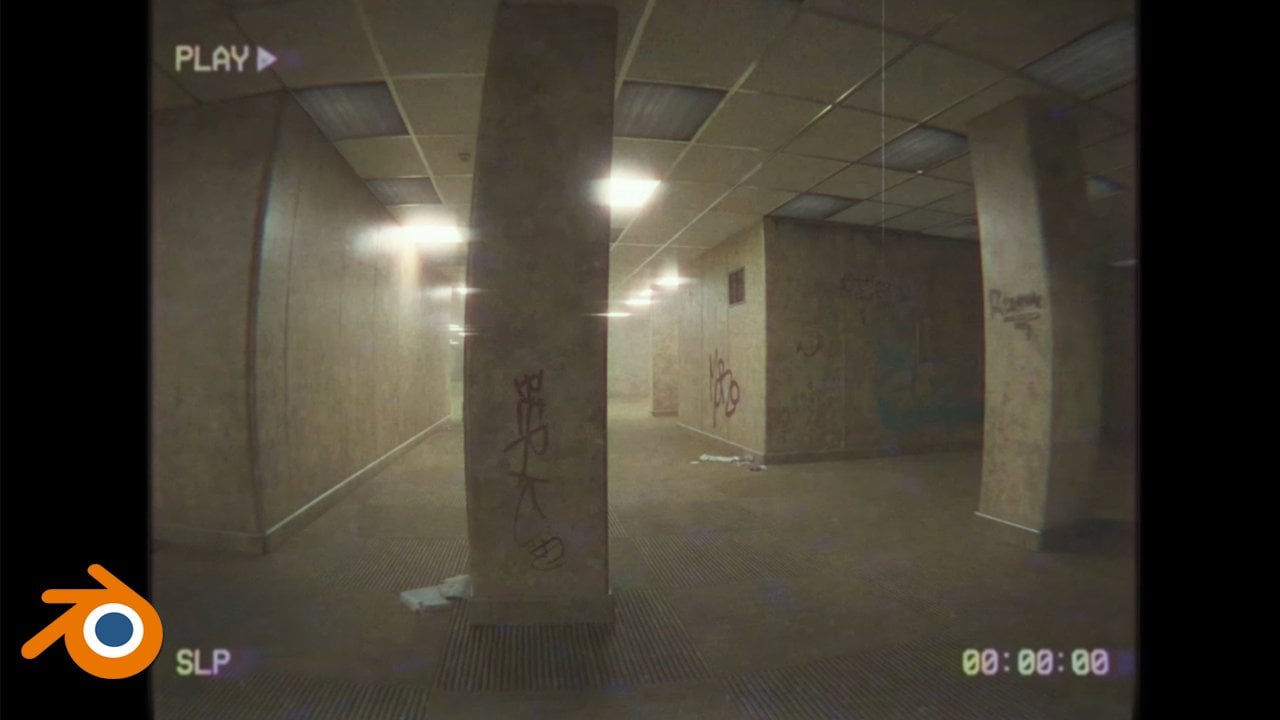
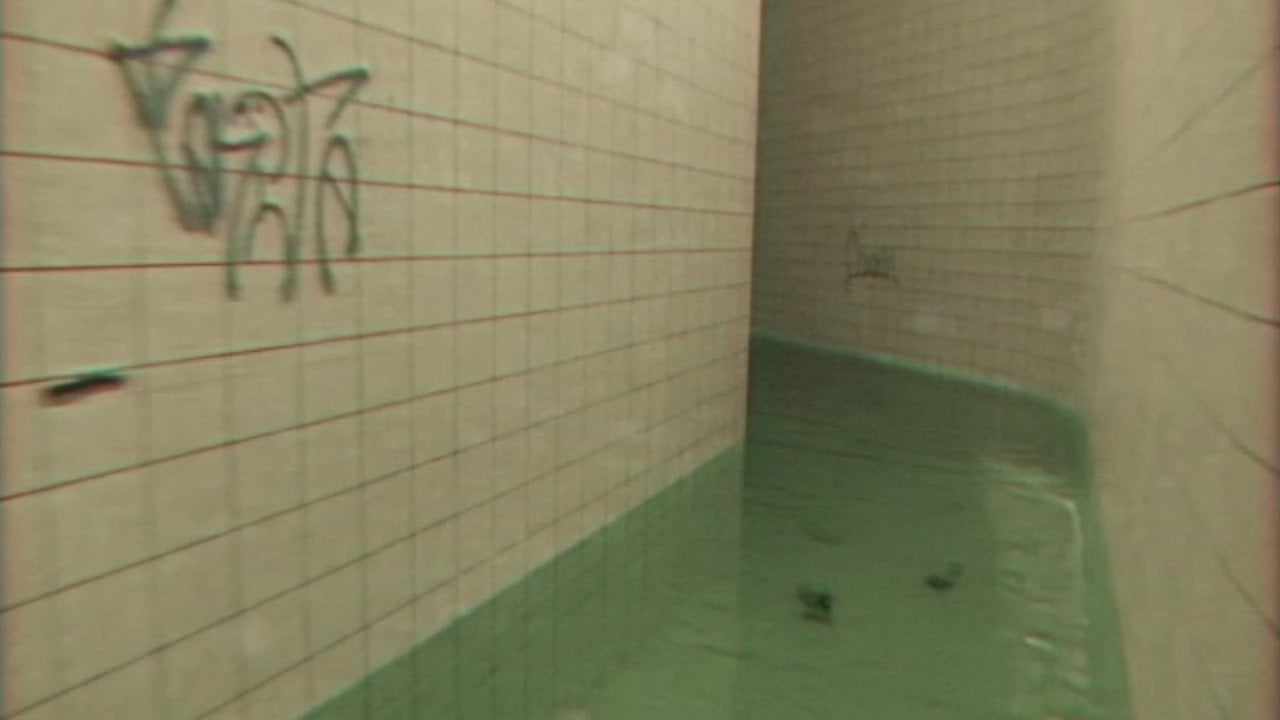
Back Room, Pixels a 17 ans. Le cinéaste et nouveau Tuber a créé une nouvelle série,
The Oldest View La majeure partie de l'action
de The
Oldest view se déroule dans le centre commercial,
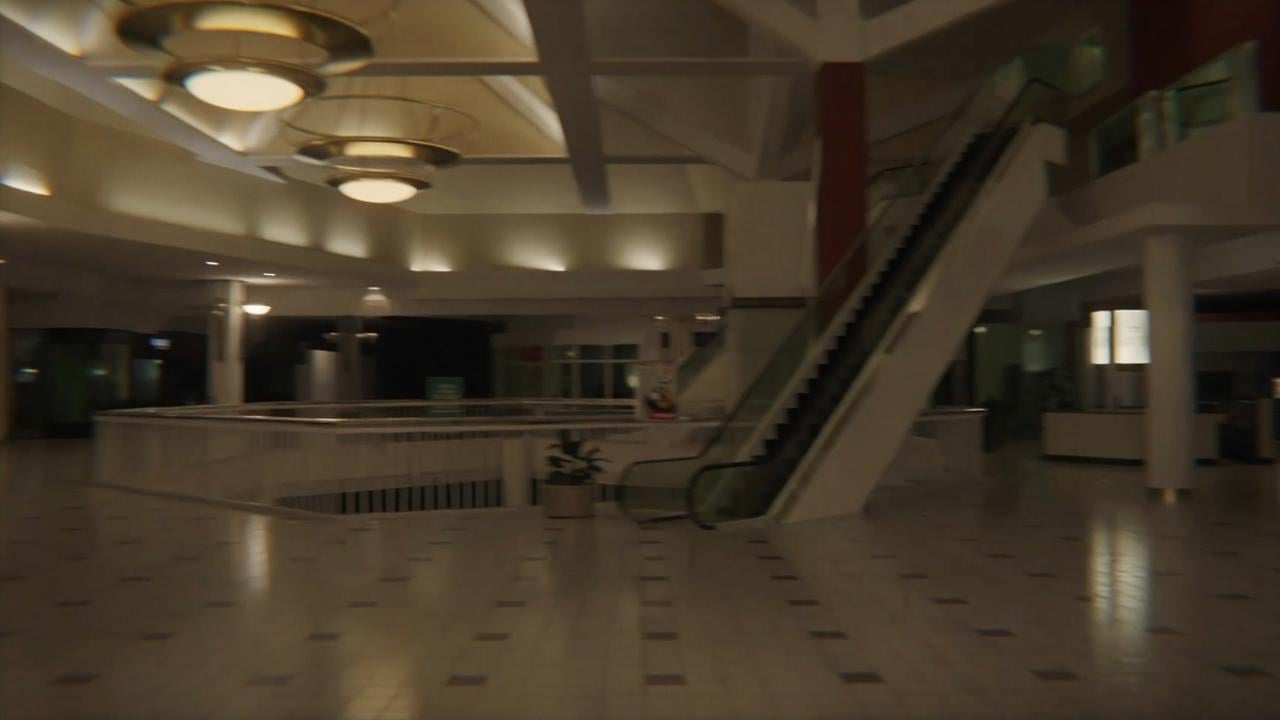
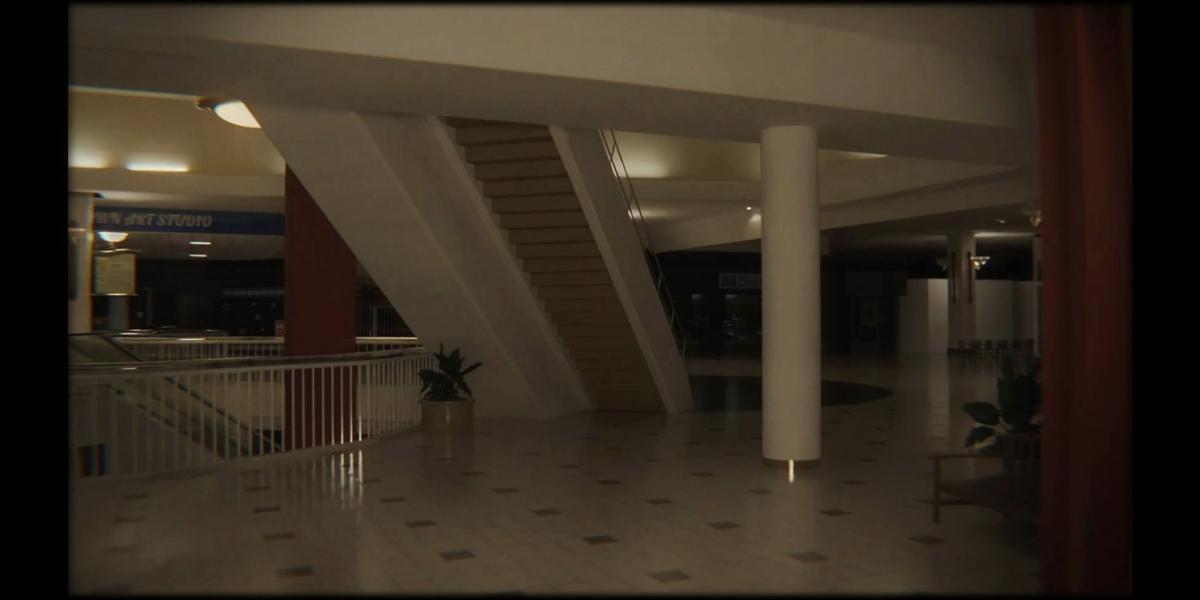
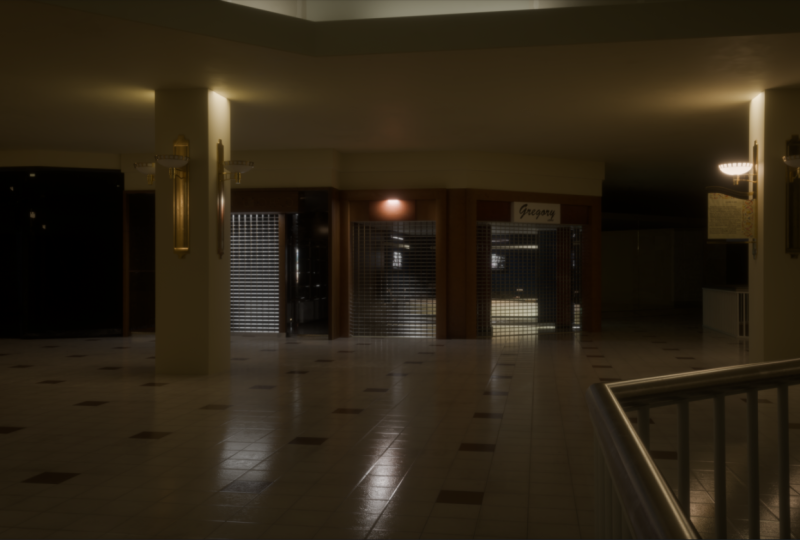
situé sous terre. Et cela semble si réaliste que beaucoup de gens pensent que
c'est un vrai centre commercial, mais il s'agit d'une animation
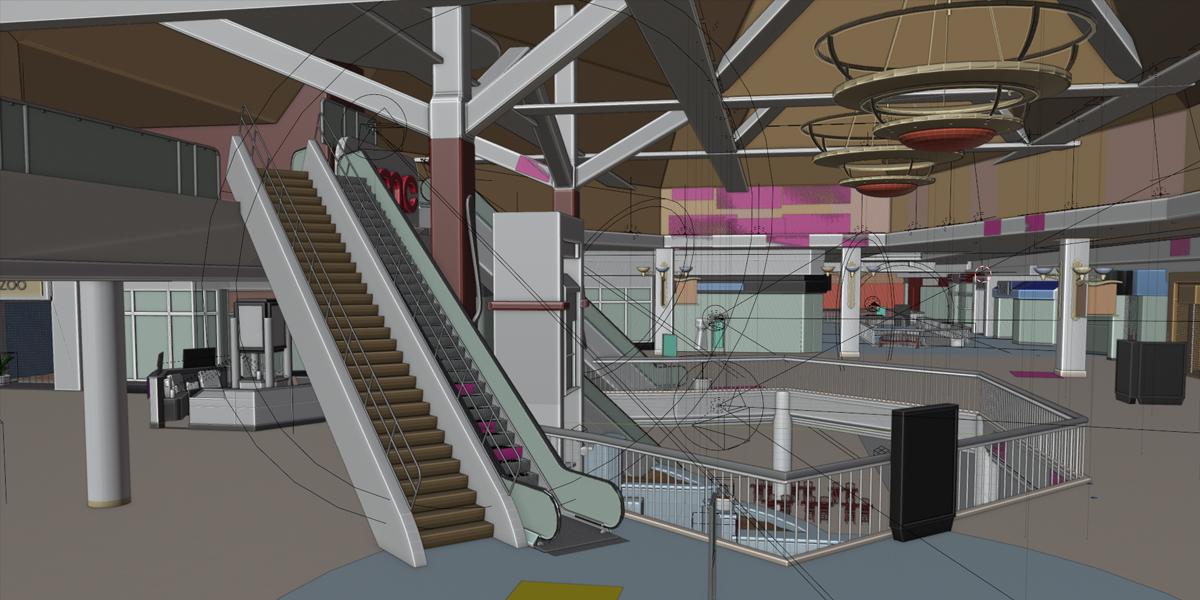
créée dans le programme gratuit. Blender The Mole est une réplique du centre commercial Value
View de Dallas,
au Texas, construit dans les
années 1970 et démoli en 2019. Dans ce didacticiel de dix heures, je vais vous montrer à quoi ressemble le
processus de création d' une taupe et d'une animation
du début à la fin. J'ai passé un mois à créer
ma version du Mol. Combiné à six ans
d'expérience chez Blender. C'est le résultat final. Nous passerons en revue
tout le processus de création d'un projet
d'une telle envergure. De la collecte d'informations, des images de
référence, de l'organisation, à la modélisation, à la
texturation, au chevauchement, à l'
éclairage, à l'animation, au
post-traitement Et à la fin du didacticiel, vous pourrez créer
l'animation que vous êtes regarder avec le didacticiel. Je partagerai également le
fichier Blender que j'ai utilisé pour rendre cette animation avec
toutes les ressources prêtes pour le navigateur de ressources, ainsi que des instructions
sur l'utilisation des fichiers ou votre animation pour
Youtube ou
à d'autres fins.
2. Introduction au projet: Bonjour et bienvenue sur le tutoriel
Anew Blender. The Oldest View est le
nom de la série publiée par
Km Pixels
sur sa chaîne. Et comme vous le savez, je suis
un grand fan de moi. pixels fonctionnent et j'ai déjà fait des didacticiels sur les backrooms
et des salles d'extraction par le passé même si je n'ai jamais fait vidéo sur les salles d'extraction et beaucoup
d'entre vous ont demandé une version d'
espace liminal avec piscines J'ai également fait un didacticiel sur les salles d'appel, mais c'est du passé et nous
sommes maintenant là pour créer la plus ancienne vue ou plus à partir des vidéos
les plus anciennes, qui étaient en réalité le Value View Center More
de Dallas, au Texas. Dans ce tutoriel, nous allons modéliser davantage et créer une animation. Mais il s'agit avant
tout d'un tutoriel sur le blender. La vue la plus ancienne ou plus
n'est qu'une équipe que nous allons couvrir. Mais le plus important, ce
sont les compétences que vous pouvez acquérir et appliquer
plus tard à n'importe quoi. Dans ce didacticiel, nous
aborderons
de nombreux sujets tels que la
modélisation, la texturation, l'
éclairage, l'animation, l'organisation
du post-traitement, un projet de grande envergure comme celui-ci Et bien d'autres
ont été détruites en 2017
et n'existent plus. Mais il y
a encore beaucoup de photos sur Internet que nous
pouvons utiliser comme référence. Dans la version en pixels, la partie la plus longue de l'action dans le mode se trouvait dans
la troisième partie. Si vous ne regardez pas
la série en entier, vous pouvez regarder certaines
parties de la
troisième partie pour voir à quoi les rendus
et les animations peuvent
rendre les choses plus C'est ce que nous allons
faire dans ce tutoriel. Ceci est ma version
de l'animation, et à la fin de ce tutoriel, vous devriez être capable de
faire quelque chose de similaire. Tutoriel, je vais
également partager avec vous mon fichier blender original à partir duquel je rends
cette animation. Donc, si vous êtes coincé quelque part, vous pouvez regarder comment je l'ai
fait ou vous pouvez simplement utiliser mon fichier blender pour créer votre
propre animation ou version. En plus du fichier blender où tout est réuni. Je partagerai également avec vous des ressources
distinctes que vous pourrez ajouter au navigateur de ressources
pour de futurs projets. Vous pouvez également utiliser Control, C et Control pour
copier les ressources
dont vous avez besoin si vous ne souhaitez pas
utiliser le navigateur d'actifs. Mais nous allons passer en revue tout
cela dans le tutoriel, même si vous ne voulez pas
suivre le tutoriel pour créer un
more à partir de zéro, mais simplement utiliser mes actifs. Ma recommandation est
de regarder le didacticiel afin de pouvoir utiliser correctement mes fichiers
Blender. Voici à quoi ressemble le fichier
blender final. J'ai passé trois ou quatre semaines
à construire un seul étage et une partie des étages
inférieurs
et supérieurs visibles sur la caméra, vous pouvez voir qu'il y a
beaucoup de choses qui se passent ici. Mais commençons maintenant par en
faire plus pour de vrai. Nous parlerons plus en détail
de tout cela plus tard.
3. Commencer avec Blender: Si vous n'avez jamais
utilisé Blender auparavant, rendez-vous sur Blender.org et vous pouvez télécharger
Blender gratuitement Et j'utiliserai également Blender
4.0. Étape suivante, comme d'habitude,
je crée un dossier dans
lequel je veux enregistrer tous ces fichiers afin de pouvoir
copier l'adresse avec le contrôle C ici. Je peux accéder au fichier
et je peux maintenant enregistrer ce fichier. C'est ce que j'appellerai le
plus ancien tutoriel. Nous pouvons maintenant enregistrer ce fichier. C'est mon dernier fichier
blender à partir duquel je fais le rendu de toutes
ces animations. Et cette animation indique
environ 6 minutes
dont j'ai besoin pour terminer la conception sonore
, puis je téléchargerai
cette animation. Je pense que je vais également partager
ce fichier vidéo avec vous. Je partagerai également ce fichier de
mixeur original avec vous. Si vous le souhaitez, vous pouvez créer votre
propre animation et votre propre version. Et je vais également vous donner une instruction vidéo sur la façon
d'utiliser ce fichier blender. Je partagerai également ce dossier de
ressources avec vous. Vous trouverez donc ici toutes les
textures que nous utiliserons. Dans ce tutoriel, j'
ai testé des rendus
sur mes réseaux sociaux Certains d'entre vous m'ont demandé où j'avais trouvé toutes ces belles textures de haute
qualité, mais je n'en ai utilisé aucune de haute
qualité ou payante. Si vous regardez ces dossiers, vous pouvez voir principalement des textures
extensibles floues et en faible résolution Et c'est ce que j'
utilise dans ce projet. Les meilleures
textures de haute qualité que j'utilise dans ces projets sont
peut-être les trois que je télécharge sur MBNCgortexture.com.
Si vous regardez ici, vous pouvez voir que la résolution est
inférieure Toutes les autres textures présentées
ici sont très petites et
très larges, mais elles ont tout de même une belle apparence
dans mon résultat final. Par exemple, si nous examinons
cette petite texture de plâtre, vous pouvez voir que la résolution
est d'environ 300 pixels. Mais si vous regardez,
par exemple, le rendu final, vous pouvez voir tous les
détails intéressants que l'on peut tirer de cette texture de faible qualité et de
faible résolution. Par exemple, ici,
sur ce plafond, vous pouvez voir tous ces jolis
détails que nous pouvons obtenir grâce à cette très faible résolution
et à cette texture bleue. La plupart de ces textures ne
sont que des captures d'écran de vidéos
Youtube ou,
par exemple, de ces autocollants. Je vais juste sur Google
et je recherche des photos
Click Zero,
puis je clique ici. Ensuite, je cherche
des autocollants ou quelque chose comme ça et tu as besoin de temps pour
trouver des textures que tu peux utiliser. Ensuite, je passe
des appels à tout ça, puis je réutilise les autocollants que j' apposés à de nombreux endroits
sur cette reddition. Par exemple, je peux projeter
cette même texture ici, ici, ici ou à cet endroit ici. Nous ne pouvons en utiliser qu'une seule, cette texture dans de nombreux endroits. Mais le seul point de ce que je dis c'est que vous n'avez pas besoin de textures de
haute qualité. Et vous n'avez pas besoin de payer pour les textures pour
créer un projet comme
celui-ci , car il s'agit d'un projet
architectural, meilleure façon de commencer par un plan d'
étage ou des plans Je fais beaucoup de recherches sur Internet pour trouver des plans ou des plans d'étage pour
cette valeur provenant davantage de Dallas Et je n'en ai pas trouvé trop. J'ai décidé de faire une
capture d'écran à partir d'une vidéo en pixels. Ensuite, je l'ai mis dans Photoshop Perspective, fixez la
perspective de cette image. Et c'est ce que j'obtiens. En gros, je
veux juste que cette ligne soit parallèle à cette ligne
ici et aussi à celle-ci. Et puis ce point de vue correspond. Assez proche. Vous pouvez voir que cette image n'
est pas de bonne qualité. Nous avons donc également beaucoup
de lignes floues ici. Nous ne voyons pas tous ces détails, mais tout ira bien
pour nous dans ce didacticiel. C'est la fenêtre en pixels
et c'est ici que je prends une capture d'écran
de ce plan d'étage. Si vous regardez cette fenêtre,
vous pouvez voir qu' beaucoup plus de détails
sur ce centre commercial. Je pense que c'est parce
qu'il a vécu dans ce quartier où les gens petits. Je pense donc qu'il
recueille beaucoup plus de renseignements, les plans et les
informations sur ce centre commercial Mais je n'en ai pas trouvé trop. J'ai trouvé carte comme celle-ci, mais elle
n'est pas très utile. On ne voit ici que les
couloirs, pas la porte. C'est le meilleur plan d'étage que nous
puissions utiliser dans ce didacticiel. Notre centre commercial ne sera pas aussi
précis que dans vidéo de
Kane Pixels, car nous ne disposons pas de toutes les
informations dont nous avons besoin. Mais je pense que ce n'
est pas important. Et personne d'autre que
ceux qui
ne sauront pas que cette chronique doit
peut-être être ici, pas ici. Ou par exemple que ce magasin n'existe pas à cet endroit. Nous avons juste besoin de donner le
plus de détails possible et cet endroit
aura l'air réel. Mais j'essaie aussi de créer autant de détails que possible
à partir du centre commercial original. Je collecte de nombreuses
images de référence, par exemple, si cet endroit ressemble assez à
celui de mon rendu. En gros, nous allons le plus de détails possible et nous essaierons de
suivre autant que possible ces
images de référence, mais nous ne nous
soucierons pas de tous les détails. Nous n'avons donc pas besoin de
placer un magasin sur place à partir de
cet original. Nous avons juste besoin de
remplir tout cet espace avec le plus de
détails possible. Si vous vous demandez quel est ce
petit logiciel, c'est Pureref. Vous pouvez le télécharger
si vous allez sur PureRef.com et vous pouvez le
télécharger gratuitement Comment cela fonctionne,
vous pouvez simplement ouvrir ce logiciel et vous pouvez
y faire n'importe laquelle de ces images. Par exemple, lorsque
nous sommes dans Blender, nous pouvons rapidement
cliquer ici zoomer ici et regarder cette image de
référence. Tous les paramètres dont vous avez besoin pour utiliser ce programme
se trouvent sur un clic droit. Vous pouvez par exemple rendre ici pour enregistrer ce programme
très simple. Vous n'avez même pas besoin de
tutoriel pour cela. Il suffit de placer ce médicament
et de déposer l'image ici. Et vous pouvez zoomer sur
n'importe laquelle de ces images et utiliser cette référence. Et toutes ces images présentées dans cette
référence proviennent d'Internet. Je pense que je ne peux pas partager
ce fichier avec vous, mais je pense que vous n'
avez pas besoin de ce fichier car dans ce didacticiel, nous travaillerons
sur certains détails ici. Je vais également examiner
cette référence. Vous pouvez consulter cette référence
dans ma fenêtre ici. Mais si vous le souhaitez, vous pouvez simplement
aller sur Google et rechercher Value Dallas, Texas et vous pouvez trouver
toutes ces références. Je partage également un lien avec vous. Je vais coller ici tous les liens
que nous utiliserons dans ce tutoriel, il y aura
donc beaucoup
plus de liens ici. À partir de ce lien, j'ai trouvé beaucoup de belles images
de Mal original, et si vous voulez
une autre source intéressante, j'en utilise beaucoup pour les créer. Voici cette veuve. C'est une veuve de sept ans. Peut-être quelques semaines
avant que ce petit soit démoli à cause de
ce cuir chevelu Beaucoup de choses à comprendre. D'où viennent certaines choses
de cette petite taille. Par exemple, si nous savons que cet
endroit n'est pas là, est-ce que j'ai du mal à
comprendre ce que c'est ? Mais quand je regarde cette vidéo, je sais que cette
clôture vient de là Dois-je également prendre des
captures d'écran, par exemple,
pour ce logo et je sais que c'est du bois et d'
autres choses de ce genre. Ce que je fais, je place essentiellement
cette carte au milieu et j'essaie de relier les
images de référence à l'endroit sur la carte. Par exemple, cette clôture
que j'ai trouvée ici à partir de ces images, vous pouvez voir cette clôture ici. Et c'est aussi une
vidéo de moi en pixels . Plus tard, quand je
modéliserai cet endroit, je pourrai simplement suivre cette ligne et regarder toutes ces références.
4. Scène de blocage, partie 1: Quand nous aurons tout ce dont
nous avons besoin et quand vous comprendrez comment je les
collectionne. Commençons par Blender. Nous enregistrons d'abord ce fichier. Je vais maintenant copier l'adresse en contrôlant davantage les
ressources. Et nous n'en avons pas besoin, nous avons besoin du plan 2. Je vais aller sur Blender et
j'appuierai sur le numéro sept. Nous allons maintenant importer
l'image de référence et nous devons avoir vue orthographique
supérieure
avec le chiffre sept ou
avec la fenêtre d' affichage Nous pouvons passer à la vue
portographique supérieure. Nous pouvons maintenant passer au quart de travail
a. Je vais d'abord supprimer
toutes ces informations ici. Vous pouvez appuyer sur A pour
sélectionner tout cela, ou vous pouvez simplement faire glisser
et sélectionner tout cela. Et nous pouvons maintenant appuyer sur Supprimer, car nous n'en avons pas besoin. Maintenant, je vais passer à la vitesse supérieure et je vais chercher ici
une référence d'image. Je vais maintenant utiliser le contrôle V pour coller l'
adresse de ce dossier. Ici, nous pouvons effectuer une recherche ici. Je vais sélectionner ce plan de carte. L'étape suivante consiste à créer une
forme de base ou une scène de blocage. C'est ce que j'ai économisé la dernière fois. Juste pour comprendre à
quoi ça ressemble. En gros, nous avons
juste besoin
de la forme de base de ces magasins pour comprendre
où placer les choses ici. Nous allons commencer par l'un
des magasins ici. Voyons sur notre référence à
quoi ressemble l'un de ces magasins. En gros, nous avons
cette partie ici, puis ce coin de 45 degrés, nous pouvons voir ce coin
dans notre référence. Mais une chose est
très importante ici, nous devons intégrer cela aux dimensions du monde réel. Essayons maintenant de voir
la dimension d'un magasin. Imaginons qu'il y ait un être humain
dans cette région. Cette porte mesure environ 3 mètres. Nous avons peut-être 1 mètre ici. Cette histoire mesure environ
4 mètres de haut. Sur cet axe, nous avons
peut-être 6 mètres. Maintenant, nous pouvons revenir à Blender
et nous pouvons commencer à placer. Nous pouvons utiliser Shift et
cliquer avec le bouton droit de la souris sur cette zone.
Où se trouve cette boutique ? Et nous pouvons opter pour
Shift, un cube maillé. Si vous appuyez sur votre clavier, vous ouvrirez cet
onglet et nous
pourrons saisir les dimensions sur l'axe. Je vais taper 4 mètres. Nous ne pouvons rien voir
parce que c'est l'axe et que nous sommes en vue d'en haut. Je peux passer du numéro sept
à la vue portographique supérieure. Ici, vous pouvez voir
qu'il s'agit de l'axe y. Sur l'axe y, nous pouvons taper
ici 6 mètres sur l'axe x. Ici, nous pouvons taper n'importe quoi, mais je vais peut-être en taper dix. Nous ne verrons que la première
partie de l'histoire. Nous ne verrons rien d'autre en arrière-plan que dix ou 12 mètres. OK, nous savons maintenant que cette histoire parle de dimensions réelles à l'échelle
du monde. Et ce
plan est trop petit. Ou cette image de référence. Je vais faire un zoom arrière.
Bouche défilante. Je vais sélectionner cette référence, nous pouvons la renommer en référence Il suffit de le doubler ici et
vous pourrez le renommer. Nous pouvons maintenant redimensionner
cette image de référence. Je vais l'étendre à grande échelle. Je veux que ce cube
corresponde à cette boutique. Je vais maintenant prendre cet outil de déménagement. Nous pouvons maintenant simplement le placer ici. Une autre façon de le déplacer
est que si vous
appuyez sur, vous le saisissez et vous pouvez maintenant appuyer
pour le déplacer sur l'axe
Y ou puis sur X pour le
déplacer sur l'axe X. Si vous voulez voir cette image de
référence sous ce cube, il
faut cliquer ici pour passer en mode rayons
X ou en mode fil. Je vais activer à la fois cela
et le raccourci pour cela est z. Si vous optez par exemple
avec z et que vous pouvez maintenant
passer en mode plein et
désactiver ce X. Ou vous pouvez choisir et passer à W. Nous devons redimensionner encore plus cette
référence. Je vais donc appuyer sur S pour l'agrandir. Sélectionnons-le à nouveau, et essayons de voir
comment nous le faisons correspondre. Maintenant, je vais agrandir encore ce
magasin. Je vais donc taper ici
peut-être 20 mètres, d'accord. Et nous pouvons maintenant déplacer
cela à peu près ici. Assurez-vous simplement d'être heureuse lorsque vous le
rendrez heureux. Il suffit de sélectionner le fichier, sauvegarder pour enregistrer les modifications ici.
5. Scène de blocage, création d'un magasin: La prochaine chose que je ferai ici. J'opterai pour un ampli. Cette ligne rouge représente l'axe X du monde. Je veux le ramener à zéro. Sur l'axe X du monde, cela fait 4 mètres et l'origine de cet
objet se trouve au milieu. Je peux juste en taper
deux ici et cela s'
alignera parfaitement
sur l'axe X du monde. Maintenant, je vais créer ce
coin où se trouvent tous, presque tous ces magasins. Nous pouvons donc maintenant passer en
mode solide et pour changer d'objet, nous devons passer en mode édition. Si nous sélectionnons maintenant cet
objet en mode objet, vous pouvez effectuer des opérations simples, comme redimensionner ou
faire pivoter avec. Nous pouvons créer quelques-unes de ces choses, mais pour changer
la forme de cet objet, nous devons passer en mode édition. Pour passer en mode édition,
vous pouvez sélectionner Objet et passer en mode édition ici. Nous pouvons maintenant modéliser
ce raccourci d'objet pour passer des étapes du
mode édition au mode objet. Si vous appuyez sur la touche Tab, vous pouvez
passer du
mode objet au mode édition. Je vais maintenant appuyer sur Tab et je vais maintenant sélectionner cette sélection Edge. Nous avons ici la sélection du sommet, la sélection arêtes et la sélection de phase Nous pouvons également basculer
entre la sélection de sommet, d'arête ou de phase avec 12
ou trois sur le clavier Comme nous avons besoin de la sélection des bords, vous pouvez cliquer ici ou vous pouvez simplement appuyer sur deux touches de votre clavier. Et nous choisissons maintenant
cette sélection Edge. Maintenant, il suffit de cliquer ici pour sélectionner cette arête et pour
sélectionner une autre arête. Dans le même temps, vous devez maintenir la touche
Maj enfoncée, puis ajouter des sélections. Sans maintenir la touche Maj enfoncée, il vous
suffira d'en sélectionner une autre. Sans celui-ci, maintenez simplement la touche
Shift enfoncée et
sélectionnez-en une autre ici. Il ne nous reste plus qu'
à créer des coins comme dans
nos images de référence. Nous pouvons le faire avec le contrôle B, mais lorsque nous optons pour le contrôle B, vous pouvez voir qu'il ne s'agit
pas d'un angle de 45 degrés. Et je vais maintenant appuyer sur
Escape pour la raison, car l'échelle de cet
objet n'en est pas une, car nous avons changé l'
échelle du cube d'origine. Je vais maintenant appuyer sur la touche Tab
pour passer en mode objet. Je vais appuyer pour ouvrir cette
étape. Nous pouvons voir l'échelle. Ce cube est essentiellement étiré sur l'axe X et c'est pourquoi nous obtenons plus de biseau
sur cet axe X. Et pour résoudre ce problème,
il suffit de dire au
mixeur de revenir à un. Pour résoudre ce problème, il vous suffit d'
appuyer sur la touche Ctrl et d'appliquer l'échelle. Ou si vous ne vous en souvenez pas, allez
simplement à l'objet, appliquez l'échelle. Dans la plupart des cas, vous voulez une
échelle, tenez-vous-en à une. Soyez juste prudent lorsque vous
changez d'objet en mode objet. Par exemple, si vous appuyez sur S Y, vous devez toujours utiliser le
contrôle et appliquer l'échelle. OK, maintenant, quand on corrige l'échelle, il suffit
de revenir en mode édition. Et avec des navires
comme ces deux arêtes ici. Et maintenant, quand on passe
à la commande B, on voit qu'il s'
agit d'une cheville à 45 degrés. Mais je vais appuyer sur Escape et
je vais choisir le numéro sept. Je vais essayer de suivre
cette référence ici. Je vais à nouveau passer
en mode fil et en mode rayons X. Et je vais utiliser la
commande B pour créer un biseau. Je vais maintenant
passer en mode objet. Et essayons de l'aligner
un peu mieux. Maintenant, si nous maintenons le bouton
central de la souris enfoncé, nous pouvons naviguer dans
ce magasin ici. Et si nous adoptons une vue d'ensemble, nous pouvons constater que nous avons un
magasin posé sur le sol. Et avec le monde réel et les dimensions du monde
réel, nous pouvons désormais continuer à créer une autre boutique
ici avec Np Seven. Nous pouvons donc revenir à la vue
portographique supérieure.
6. Scène de blocage, plus de magasins: Maintenant, construisez d'autres magasins. Et nous n'avons pas besoin de
faire toutes ces choses, nous pouvons simplement dupliquer celle-ci. Mais je vais clore cette
chronologie car nous en aurons besoin plus tard à la fin
de ce didacticiel. Pas maintenant. Nous pouvons donc, lorsque nous voyons
ces flèches, cliquer rapidement avec le bouton
droit de la souris, joindre
des zones et cliquer vers le bas. Maintenant que j'ai sélectionné
ce magasin ici, je peux le dupliquer, mais je
ferai une chose avant. Par exemple, si vous sélectionnez
simplement ce cube, vous allez sélectionner une référence. Cela peut poser de nombreux problèmes, car si
vous ne le saviez pas, vous devez sélectionner ces deux objets. Par exemple, avec Y, vous allez dupliquer les
deux objets que
vous ne voulez pas. Je vais maintenant sélectionner
cette image de référence. Je vais rendre cela impossible. Il vous suffit de cliquer ici pour
activer cet outil
sélectionnable Nous pouvons maintenant le voir
ici dans notre couche. Je vais simplement cliquer
ici pour le désactiver. Si vous souhaitez sélectionner
cette image de référence, vous ne pouvez plus le faire. Par exemple, si vous
souhaitez désactiver cela depuis Viewport, par exemple, make render, cela sera
toujours visible car cela est toujours visible dans le rendu, désactivez
ce rendu Vous pouvez également cliquer ici. Voici Selviewport. Il s'agit du render render. Nous n'avons pas besoin de rendre cette
fenêtre sélectionnable. Maintenant, je vais appuyer sur le navire
D et après le navire D, j'appuierai sur Y pour le coller
uniquement sur l'axe Y, donc nous ne pouvons désormais nous déplacer
que sur l'axe Y. Et je vais ouvrir
un autre magasin ici. Je vais maintenant passer à nouveau
en mode X pour voir cette référence. De plus, en mode cadre,
vous pouvez voir que ce magasin est plus petit et comment nous pouvons le rendre
plus petit. Vous pouvez également utiliser y
et le redimensionner sur l'axe y. Mais ce n'est pas correct car ce coin ne fait pas
plus de 45 degrés. En gros, nous étendons cela. Le seul moyen correct est de le faire. En mode édition, nous avons sélectionné cette boutique et je vais appuyer sur Step pour passer en mode édition. Vous pouvez maintenant utiliser
Vertex Select, mais je vais choisir
select pour cela Maintenant, je vais sélectionner uniquement
cette partie de la boutique. Vous pouvez maintenant utiliser et Y
pour le déplacer sur l'axe y. Ou si vous êtes débutant, vous pouvez simplement utiliser cet outil de
mode ici et vous pouvez simplement le déplacer vers
environ ici. Vous pouvez voir que, parce que nous faisons ce mode ajouté, l'échelle en
est une, ce qui est correct Maintenant, je vais de nouveau choisir Y, et je vais jouer ce rôle ici. Et je vais choisir Tab. Maintenant, je vais passer à
peu près ici, d'accord ? Et maintenant, nous pouvons passer du mode
tabulation au mode objet, déplacer y, placer ici, le tabuler à nouveau et le déplacer vers à peu près ici. Passons maintenant à nouveau à l'onglet, Shive Y, plaçons-le ici Et maintenant, nous pouvons passer en mode édition. Voyons maintenant
ce que nous pouvons faire ici. Je vais sélectionner cette partie ici. Vous pouvez à nouveau utiliser select
ou vertex select. Et déplaçons cela ici parce que nous voulons
sélectionner uniquement ce sommet ici, sélectionner le
sommet ou Ou clavier. Et sélectionnez ceci. Déplaçons ça ici. Voyons maintenant à quoi cela ressemble. Si nous alternons cela, nous pouvons voir que nous
avons ici cinq magasins. Poursuivons maintenant ce processus, en déplaçant le Y t. Nous devons
maintenant sélectionner
cette partie ici. Mais il y a une chose que
tu peux faire de travers. Si vous êtes en plein écran, vous ne sélectionnerez que la partie
supérieure de cette boutique. Si vous ne le voyez pas, vous le
déplacerez sur l'axe y et vous obtiendrez, mais nous n'en avons pas besoin. Je vais opter pour le mode Control
Z et X ray. Et en mode rayons X, vous pouvez sélectionner tous les sommets
qui ne sont pas visibles, qui sont au même endroit sur l'axe que nous avons
dans cet exemple ici Les sommets ici et celui-ci sont au même
endroit sur l'axe Vous ne pouvez sélectionner cette option
qu'en mode rayons X. Je vais maintenant passer à ici, onglet Je vais repartir avec le vaisseau Y. Déplaçons maintenant ceci ici. Tab, Shive, Y. Shive, y.
Plantons-en un
ici à nouveau. **** y. Déplaçons ça Je m'en fous de
ces couloirs,
car ils ne seront pas
visibles de notre côté. Je vais juste y aller, ah, y. Passons maintenant
au mannequinat. Je vais déplacer ce petit
objet. J'y retournerai. Déplaçons cette partie ici. Je vais maintenant saisir cet avantage. Déplacez ceci
ici, et celui-ci. OK, je vais déplacer celui-ci
ici. Maintenant, je vais y aller. Et saisissons maintenant ces
deux sommets ici. Et déplaçons ça ici. Lorsque vous passez en mode objet, vous pouvez voir que le
point d'origine est maintenant là nous voulons revenir au
centre de l'objet. Je vais simplement cliquer sur
Définir l'origine sur la géométrie. Cela s'est produit avec tous
les changements apportés au mode édition. Si vous le souhaitez, vous
pouvez définir l'origine sur la géométrie et la transformer en géométrie, mais ce n'est pas si
important pour nous maintenant. Créons maintenant cette boutique ici. Parce que c'est
aligné sur l'axe mondial. Celui-ci, ce plan d'étage, est
également aligné sur l'axe mondial. Nous pouvons simplement utiliser un bouclier
pour le déplacer ici. Maintenant, je vais utiliser un z
n air pour faire pivoter l'axe Z. Et 90 est une valeur de 90 degrés. Maintenant, nous pouvons déplacer ce magasin ici. Maintenant, je vais recommencer avec l'onglet. Déplaçons ça ici. Saisissons également
ces deux sommets. Et passons à
ceci à propos de Voici une autre boutique
que nous
pouvons utiliser en cliquant à sec sur
Définir l'origine sur géométrique.
7. Blocage de finition: Si tu veux t'entraîner avec moi, tu peux continuer à
suivre les étapes. Mais j'ai également enregistré cette
première étape la dernière fois. Si vous ne voulez plus suivre
ces étapes, vous pouvez juste dans la section Ressources, trouver cette étape dans le fichier One
Floor Blender. Mais ma recommandation est
de continuer à pratiquer et suivre cette première
étape. Tu as le choix. Mais je pense que je ne vais pas
terminer toutes ces boutiques, mais nous allons terminer cette
partie ici et peut-être celle-ci. OK. Je vais maintenant appuyer
sur le X pour passer en mode édition. Je vais maintenant sélectionner ces
deux sommets. Et déplaçons ça ici. Je vais maintenant le déplacer sur l'axe
X puis sur l'axe
Y à peu près ici. Ensuite, il y a cette boutique ici. Nous pouvons donc
simplement utiliser les vaisseaux D, X et nous pouvons le placer
ici et nous pouvons utiliser Z pour le faire pivoter
uniquement sur l'axe. Je vais maintenant essayer de faire ce
parallèle avec cette ligne ici. Nous n'avons pas besoin d'être
complètement précis, mais essayons de l'aligner ici. OK, ça a l'air plutôt bon. Et maintenant, je vais passer en mode édition. Et passons en mode rayons X. En maintenant la touche Shift enfoncée, nous pouvons sélectionner ces deux
sommets. Je vais maintenant passer de l'orientation
globale
à l'orientation locale ou normale. Maintenant on peut juste déplacer ça, d'accord ? Et nous pouvons faire de même
avec trois sommets. Je vais sélectionner
celui-ci et celui-ci. Et maintenant, nous pouvons passer
du global au local. Et nous pouvons maintenant le déplacer
sur l'axe Y local. OK, pour passer en mode objet, je vais maintenant correctement définir l'
origine sur la géométrie. Et maintenant, nous pouvons utiliser l'onglet Shift
Y pour passer en mode édition. Et déplaçons ça ici. Touchez à nouveau pour passer en mode
objet, bouclier y. Passons en mode xy. Et appuyez à nouveau sur Ship Y tab. Mettons-le ici de façon sournoise et installons cette dernière boutique ici Réinstallons cette grande boutique
ici, optez pour Shy. Maintenant, je vais passer à
l'onglet pour le mode édition. Et déplaçons ça ici. Passons maintenant à X X. Mettons celui-ci ici. Nous pouvons supprimer
ces sommets ici. Si nous faisons pivoter notre scène, nous pouvons voir que
c'est le bord que je vais supprimer et que c'est le bord lent ici. Alignons celui-ci ici. OK, je pense que nous avons besoin d'une
coupure de boucle ici pour ajouter une coupure de boucle. Vous pouvez utiliser le contrôle
pour créer une nouvelle découpe en boucle. Et nous pouvons maintenant le déplacer ici. OK ? Maintenant, nous pouvons
sélectionner ces deux sommets, et nous pouvons les déplacer sur l'axe X. Passons maintenant à l'autre côté. Et pour passer à un autre côté, nous pouvons simplement utiliser le shift
D, X et le déplacer ici. Et maintenant je vais
appuyer sur X moins un. Avec X moins un, nous pouvons le retourner sur l'axe X. Ou si nous optons maintenant pour le contrôle Z, nous pouvons en faire une plus grande partie. Maintenant, nous pouvons opter pour un 108. Cela fera également basculer
cette boutique ici. OK, et plaçons
ces deux positions. Et maintenant, je vais passer à un onglet
avec un onglet pour le mode édition. Et alignons ça ici maintenant. Encore une fois, onglet ****,
onglet y. Déplaçons ça ici. Nous pouvons le
réduire si vous le souhaitez, mais je pense que ce n'
est pas important car cette partie ne
sera pas visible. Mais
réduisons également cela. En maintenant la touche Maj enfoncée,
nous ajoutons de la sélection. Et
déplaçons-le encore une fois ici, **** y, et
placons-en un ici. Nous allons maintenant sélectionner trois sommets. Et déplaçons ça ici. Tab à nouveau pour passer en mode
objet Shay. Appuyez à nouveau sur la touche pour passer en
mode édition, en maintenant la touche Shift enfoncée. Nous allons sélectionner ces
trois sommets. Déplaçons ça à peu près ici. Cette arête ici est
alignée sur l'axe global. Nous pouvons désormais passer au global. Je vais maintenant sélectionner les sommets
ici et celui-ci ici. Et je vais choisir Y zéro. Avec Y zéro, nous alignerons parfaitement
ces deux sommets sur l'axe X. Maintenant, assurez-vous de
sélectionner cet espace ici. Et maintenant je vais utiliser pour
extruder et Y pour l'axe y. Maintenant, utilisez à nouveau
pour extruder et faites les axes y, y jusqu'à peu près ici Et déplaçons maintenant ce bord
vers ce coin. OK ? Nous pouvons maintenant déplacer cette partie ici, mais si vous le souhaitez, vous pouvez à nouveau
sélectionner ces deux phases. Et maintenant, nous pouvons opter
pour x true x pour l'axe x. OK ? Et cette histoire est
alignée sur l'axe X global. Nous pouvons donc simplement le dupliquer
avec la forme x x axe. Et plaçons-le ici. Et utilisez Z pour le
faire pivoter de 90 degrés. Maintenant, tapez pour passer en mode édition A. Dupliquez à nouveau cette forme x
T ship x shave x, corrigeons cette partie ici. OK, sélectionnons d'abord
uniquement cette arête ici. Maintenant, je veux simplement
sélectionner les sommets. Vous pouvez sélectionner celui-ci. Et plaçons celui-ci ici. Peut-être celui-ci ici. Encore une fois, si vous le souhaitez,
vous pouvez utiliser ces bords lents pour supprimer
celui-ci dont nous n'avons pas besoin, peut-être que nous pouvons simplement appuyer sur la touche Ctrl
pour le biseauter Maintenant, nous terminons tout
ce bloc ici. Maintenant, pour passer à l'autre côté, nous pouvons à nouveau sélectionner
ce magasin ici, décaler à nouveau Y S Y moins un. Pour le retourner sur l'axe y. Nous pouvons maintenant continuer à
modéliser ce bloc ici, mais je ne vais pas
continuer à modéliser les magasins parce que je
l'ai fait la dernière fois, au moins 30
minutes ou peut-être 1 heure,
et
ce sera juste une tâche
répétitive Nous n'apprendrons rien de nouveau. Je veux gagner du temps
pour moi et pour toi. Et je vais juste ouvrir
ce fichier Blender, que je vais partager avec vous. Il s'agit du fichier du premier
étage et je vais activer cette image d'
arrière-plan. Vous pouvez voir qu'il ne s'agit pas d'une image de référence d'
arrière-plan. Je vais d'abord accéder à mon
fichier de mixeur d'origine et appuyer sur Activer cette
image de référence dans la sélection. Nous pouvons également sélectionner
cette image de référence. J'appuierai sur A pour tout sélectionner, puis sur Supprimer. Et maintenant, nous avons une scène vide. Je vais consulter le fichier du
mixeur ici. Je vais appuyer sur A pour tout sélectionner, je vais simplement copier
les objets. Et maintenant, je vais passer au fichier
original du mixeur. Et je vais simplement coller
cet objet ici, mais vous n'avez pas besoin de le faire. Vous pouvez simplement ouvrir ce fichier blender au premier étage et
continuer à travailler ici, ce que je recommande. Vous pouvez continuer à
pratiquer cela. Tu peux aller sur Xd et tu peux simplement continuer à entraîner là où
nous nous sommes arrêtés la dernière fois.
8. Planchers: Et si nous passons maintenant à une vue d'ensemble, nous pouvons voir que j'ai également créé
ce rez-de-chaussée la dernière fois. Je vais donc le supprimer pour vous
montrer comment je le crée car nous sommes maintenant
parfaitement sur l'axe X. Si j'opte maintenant pour Numpad 1, vous pouvez voir que nous sommes sur zéro Sur l'axe X, nous pouvons déplacer
un plan de maillage. Et je vais appuyer sur la balance. Je crois que la dernière fois que j'ai choisi 200, je vais taper 200 ici parce que
nous modélisons le deuxième étage. Je vais renommer cet avion
au deuxième étage ici. Maintenant, je vais utiliser le shift D
ici et appuyer sur cinq. Maintenant, nous créons
ici un autre étage qui se trouve sur 5 mètres. Les magasins ici sont grands de
4 mètres sur un axe Z. Si vous regardez cette référence, nous avons cette pièce qui
mesure environ un mètre. C'est pourquoi je crée ce un peu plus grand que
ce mur ici. Nous avons également ici, si vous regardez cette référence, c'est le deuxième étage. Nous allons modéliser tout cela. Maintenant, nous avons le premier étage et troisième étage,
où il n'y
a que du cinéma, mais ce sera pour nous, uniquement le plafond ici. Et je vais sélectionner
ce deuxième étage. Je vais appuyer, je vais utiliser touche D et j'appuierai pour, saisir l'axe Z et moins un. Moins cinq, d'accord ? Et si nous optons maintenant pour un plan amplifié, nous ne pouvons pas le voir car
ce plan
n'a aucune épaisseur Mais nous créons le premier
étage ici, le deuxième ici. Et nous créons ce
plafond ou ce toit ici. Renommons-le maintenant. Ce sera plus facile pour nous lorsque
nous sélectionnerons cet objet ici. Vous pouvez le trouver en
faisant défiler la souris et vous pouvez voir que nous avons trouvé cet objet
sélectionné ici. Mais il existe un raccourci
pour ce mélange. Si vous appuyez sur la touche Full Stop, le ramplder naviguera vers l'
objet sélectionné ici Maintenant, nous pouvons y aller avec un
double clic et nous pouvons rester au troisième étage. Je vais sélectionner cet avion vers le bas et je vais renommer
ces deux premiers étages Si vous êtes perdu avec ces
raccourcis, vous pouvez en gros.
Si vous êtes débutant, vous pouvez simplement appuyer D, maintenir la touche Z enfoncée et
vous déplacer légèrement vers le bas. Mais je vais supprimer cet objet. Désactivons maintenant
ce troisième étage dans port d'
affichage ici, car nous
voulons modéliser ce deuxième étage. Nous pouvons garder ce premier
étage si vous le souhaitez, car il se trouve sous le deuxième étage. Allons-y avec Npevenre. Jetons un coup d'œil à
ma dernière animation pour mieux comprendre les étages. Ici, c'est au
deuxième étage et toutes les animations se
déroulent au deuxième étage. Au premier étage, nous
prenons juste cette zone ici, c'est
cette zone ici. Nous avons le troisième étage qui
est essentiellement un plafond ici. Mais désactivons également ce premier étage car nous
n'en avons pas besoin pour le moment. Nous n'en aurons besoin que plus tard lorsque nous modéliserons
cette pièce. OK, désactivons donc
cela également dans la sélection. Désactivons également
ce troisième étage dans la sélection et dans Viewport.
D'accord, nous n'avons plus que le
deuxième étage ici Désactivons également, dans la sélection, cette image de référence ici. Nous ne pouvons pas
le déplacer accidentellement. OK, passons à P 7
et passons à X-Ray Mood.
9. Trous dans le sol: Ensuite, je veux un modèle,
voici ces trous au deuxième étage. Voilà à quoi ça ressemble. Donc, en gros, nous avons ces
trous et cette clôture ici, nous avons 1234567
trous ici au deuxième étage, C'est un autre exemple, un autre exemple ici. Celui-ci, ici. Désactivons le mode X
ray pour le moment. Je peux facilement sélectionner ce
premier deuxième étage. Si j'appuie sur Full Stop, le mixeur
amplifié se dirigera
vers ce deuxième étage Et maintenant je vais passer en mode radiographie. Vous pouvez ignorer cela, mais en général,
nous pouvons le faire avec K. Si nous passons en mode édition,
si vous appuyez sur pour, nous pouvons le faire, mais ce n'
est pas la bonne méthode. Vous verrez pourquoi nous obtiendrons les arêtes supplémentaires dont nous n'avons pas besoin. Je vais maintenant utiliser le contrôle Z. Je vais le faire avec
le contrôle R autant que possible Je vais utiliser la commande
R et j'ajouterai autant de découpes esthétiques que possible pour
isoler ces pièces ici. Ctrl R, cliquez. Et déplaçons-le maintenant
vers ce bord. Et ajoutons-en un ici
à cet avantage. Et allons-y avec
le contrôle R sur l'axe Y. En déplaçant la souris, vous
changez d'axe Y ou X. Et je vais en ajouter un sur l'axe
Y à cette arête. Encore une fois, contrôlez R, je
vais en ajouter un ici. Je vais maintenant continuer avec des découpes en
boucle pour isoler
cette partie ici. Contrôlez R pour couvrir
ce bord ici. Contrôlez R ici, et un
autre ici. Et allons-y en un
autre sur l'axe X. OK, abordons maintenant
cette partie ici. OK, nous avons maintenant
cette sélection
dont nous avons également besoin
pour cette partie. Nous avons ces 34 phases ici. Continuons avec cette
partie ici,
contrôlons R. Parlons de cette partie ici. OK ? Et nous en avons une autre ici. Maintenant, nous pouvons commencer à utiliser un couteau sans créer
trop de dégâts ici. Je vais choisir K pour couteau, et je vais cliquer ici. Et je vais également cliquer
sur ce bord ici. Et maintenant, je vais
appuyer à nouveau sur Entrée. Restez ici, ici et présentez. Continuez simplement à suivre
cette image de référence. OK, maintenant nous pouvons
passer à la sélection de phase. Et nous pouvons sélectionner
toutes ces phases. Et nous pouvons maintenant,
désactivons maintenant ce mode radiographie. Maintenant, je vais appuyer sur Supprimer les phases. Et nous avons ce trou dont nous avons besoin, nous ne le voyons pas parce que nous
avons cette image de référence ici. Mais si vous le désactivez
dans Viewport, vous pouvez voir que nous
avons un trou ici Revenons à cette
image de référence et
passons au mode Pad Seven
et au mode X Ray. Nous pouvons maintenant continuer avec Knik. Restez ici et ici. Et entrons à nouveau. Sélectionnons à nouveau cette phase. Si vous pouvez sélectionner cette phase, c'est parce que nous
sommes en mode rayons X. Et parfois, vous devez
cliquer plusieurs fois pour le sélectionner en mode X, c'est essentiellement transparent. Si vous ne pouvez pas sélectionner cette option, vous pouvez simplement passer en mode plein écran et
appuyer sur Supprimer les phases. Repartons avec K. Pour ici, entrez, pressons ici. Et restons-en à
ce sommet ici. Je ne l'ai pas fait la dernière fois, mais je pense que nous
devons également conserver cette partie ici. Je vais opter pour le
contrôle R pour le moment. Nous verrons plus tard que j'
ajouterai un look découpé ici. Maintenant, nous pouvons appuyer ici. Et encore une fois. OK, maintenant nous pouvons sélectionner le
pass dont nous n'avons pas besoin. Et nous pouvons appuyer sur Supprimer les phases. Et allons-y avec K ici. Donc K et Enter et supprimer des phases. OK, maintenant nous avons tous
les trous dont nous avons besoin.
10. Ajouter de l'épaisseur au sol: La prochaine chose que je vais créer ici est l'épaisseur de ce mur. Vous pouvez voir que nous avons une
petite partie ici, puis nous avons un mur d'environ 1 mètre de large. Et nous avons également
ces quelques étapes ici. Je l'ai également créé
dans mon dernier lecteur. Nous pouvons créer cela facilement
si nous allons à Brander. Si vous appuyez sur A pour sélectionner
tout le deuxième étage, passons à peu près ici. Et je vais choisir Z. Je
vais appuyer pour le coller
sur l'axe Z, donc ce sera la petite partie Et maintenant je vais passer à Z. Encore une fois, il s'agira de
cette partie épaisse d' environ 1 mètre sans clic, sans la
dissélectionner Je vais appuyer pour l'insérer, je vais déplacer la souris sur la gauche. Maintenant, je vais appuyer à nouveau pour
l'extrusion et pour l'axe. Encore une fois pour insérer cette extrusion et pour l'axe.
Et déplacez-le vers le bas. OK, voyons à quoi ça ressemble. Nous pouvons le faire encore une fois. Donc I pour l'insertion et pour l'extrusion, et Z pour l'axe z. Ajoutons maintenant cette
petite partie. Cette partie, je pense qu'
elle est trop grande. En maintenant la touche A sélectionnée, nous pouvons sélectionner toute cette boucle
et nous pouvons l'afficher. Mais je tiens à apporter
toutes ces lignes ici. Nous pouvons le faire si
nous optons pour
une vue ortographique de face Et avec le mode X, nous ne pouvons essentiellement sélectionner
que la ligne dont nous avons besoin. OK, vous pouvez donc voir que je
sélectionne toutes ces lignes ici. Maintenant, nous pouvons opter pour
Grab et Oxystem. Nous pouvons aborder ce petit point. La prochaine chose que je
veux créer ici est cette petite pièce dans laquelle je veux l'
extruder Mais avant de créer ceci, je vais juste vérifier la présence
de doubles sommets. Je vais appuyer sur A pour tout sélectionner, et je vais maintenant appuyer sur
trois pour rechercher, et je vais rechercher une fusion. Je vais ici fusionner par distance. Vous pouvez voir ici que je
n'ai pas de sommets doubles, mais il
est très facile de
créer des sommets doubles sans que vous le vouliez Par exemple, si vous
sélectionnez cet espace, si vous appuyez sur
Extruder, puis que vous changez d'avis
et que vous appuyez sur Escape, vous créez des sommets doubles Et cela peut créer
de nombreux problèmes. Si j'utilise maintenant a pour sélectionner tout et trois et que je fusionne par distance, vous pouvez voir que je supprime
quatre sommets doubles Maintenant, nous pouvons l'extruder à l'intérieur. Nous pouvons sélectionner, par exemple, celui-ci en maintenant la touche Maj enfoncée, nous pouvons ajouter une sélection. Ou vous pouvez cliquer ici en maintenant la
touche de contrôle enfoncée, vous pouvez sélectionner la ligne la plus courte
entre ces deux phases. Le contrôle est beaucoup
plus facile que le changement de vitesse, mais ce n'est pas non plus la
bonne méthode, car nous avons ici
un autre raccourci qui
consiste à maintenir la touche Alt enfoncée. En mode édition, nous pouvons
sélectionner l'ensemble de la boucle. Par exemple, si
je tiens la touche Alt enfoncée, je clique ici, vous pouvez voir que
je sélectionne toute cette boucle. Mais je ne veux pas de cette boucle ici. Je veux que celui-ci soit là. Vous devez cliquer sur
cette arête ici. Vous allez sélectionner cette boucle ici. Mais je ne veux pas
simplement l'extruder. Je veux l'extruder
selon les normales, vous pouvez sauter cette partie, mais si je fais un test, j' appuie sur un ex, je comprends Je peux déplacer la souris vers la gauche ou la
droite, mais je ne le veux pas. Je veux l'extruder
selon les valeurs normales. Je vais maintenant appuyer sur la touche
Z pour annuler cette étape. Je vais maintenant l'extruder selon les normales
avec l'ancien, l'
ancien, et maintenant l'extruder Vous pouvez voir que c'
est très sensible. Je vais appuyer sur Shift pour
rendre cela moins sensible. En maintenant la touche Maj enfoncée, vous
pouvez être plus précis. Maintenant, je vais déplacer
ça d'ici. OK, maintenant je vais cliquer ici. Nous avons cette partie ici, mais sans cliquer nulle part. Je vais utiliser le contrôle
B pour ajouter un biseau ici parce que je ne veux pas le sélectionner à nouveau
plus tard, il suffit d'utiliser le contrôle
B et d'en ajouter peut-être un OK, je vais vérifier l'échelle et vous
pouvez voir qu'il agit pas
d'un
contrôle et appliquer une échelle. Passons maintenant au
mode édition et maintenant au contrôle B. Et vous pouvez voir que
cela fonctionne correctement. Et nous pouvons peut-être ajouter
une ou deux découpes en boucle. Vous pouvez ajouter des découpes en boucle à l'
aide de la souris défilante. OK, je ne vais pas garder
ces polys très bas. Je n'ajouterai qu'
une seule boucle ici. Je vais opter pour tu lo cuts ici. Je vais le refaire et
je vais marquer le score de la souris. OK, maintenant je vais cliquer ici. Créons également un biseau
sur ces bords ici. Vous pouvez voir sans cela que ces arêtes ne sont pas très visibles car elles
sont parfaitement nettes, elles sont complètement orientées
à 90 degrés et la lumière ne peut pas atteindre
cette arête ici. Vous pouvez voir dans mon rendu quel point ces biseaux sont
importants, car nous pouvons voir toutes ces ombres
et ces reflets sur les bords des biseaux ici biseau est l'un des éléments les plus
importants du réalisme et vous devez ajouter du biseau à
toutes les arêtes de votre rendu Vous pouvez voir les jolis reflets ce biseau ici
et aussi ici, et même sur celui-ci Assurez-vous
simplement d'éviter angle
parfait de 90 degrés dans votre rendu Ajoutons maintenant un biseau
sur ces bords ici. Nous pouvons y aller d'accord. Je ne sais pas
comment c'est arrivé, mais ce visage devrait
être ici. Je vais le déplacer
à l'intérieur et déplacer
également ce bord à l'intérieur. OK, maintenant c'est correct. Et je vais à nouveau appuyer sur
A pour sélectionner cette boucle et sur Shift pour ajouter
une sélection. Et encore A. Donc, en gros, vous avez besoin d'une boîte vitesses en même temps et de cliquer sur
ce bord et celui-ci. OK, maintenant je perds cette boucle, mais je vais cliquer à nouveau ici. D'accord ? Et maintenant, lorsque nous
avons tous les éléments sélectionnés, nous pouvons utiliser le contrôle
B pour le niveler. Juste une diapositive, ici en biseau. Vous pouvez maintenant voir à quel point cela est beaucoup
plus visible qu'auparavant. Nous pouvons rendre ce biseau
encore plus lisse si nous
optons pour une teinte lisse Mais maintenant, assurez-vous de l'activer lissage automatique des
propriétés des données, nous pouvons éviter cet ombrage de
lit ici Vous pouvez voir une grande différence entre les arêtes ici
et celle-ci ici, qui n'est pratiquement pas visible. Cela se trouve dans notre fenêtre d'affichage. Ce sera le cas dans le rendu
sans arêtes, il ne sera pas visible. Mais il y a une chose que nous
pouvons faire dans le port du mixeur pour le
rendre plus visible
et plus facile à utiliser. Vous pouvez effacer ici et activer cette cavité. Et maintenant, nous pouvons voir toutes ces arêtes
seront plus visibles. Et vous pouvez également activer
le réglage sur bateau. Ce sera encore plus visible, mais sachez que cela
ne crée pas de biseau s'agit simplement d'un outil dans la fenêtre d'affichage qui nous aide à mieux
comprendre ce que nous faisons Nous devons créer tout le biseau pour que cela soit visible en rouge J'y retournerai. Je vais sélectionner cet
objet et passer à
l'onglet pour passer en mode édition avec une sélection. Je vais maintenir un clic ici, déplacer l'ancien clic ici et
répéter l'opération deux fois de plus. Et je vais utiliser le contrôle
B pour ajouter un niveau ici. Je vais cliquer ici
pour sélectionner cette boucle. Et puis extrudez selon les normales, déplacez ce petit contrôle B vers l'extérieur, deux niveaux, d'accord ? Et répétons cette partie ici. Pour passer en mode édition. Sélectionnez Shift Old
et Shift Old ici. Contrôle pour ajouter une sélection de
phase de biseau ici et pour sélectionner cette boucle Tous s'extrudent selon les normales
et se décalent pour un léger mouvement. Extrudez-le à l'intérieur de la
commande pour le mettre à niveau. Cette partie Nous en avons encore
deux ici, deux à sélectionner
pour sélectionner cette boucle. Passez le contrôle pour le
niveler, faites maintenant face à la sélection, les
anciennes normales Alltel et déplacez légèrement le curseur et
contrôlez pour le niveler Nous en avons deux autres, lui. Commençons
par sélectionner Shift. Nous pouvons essentiellement le sélectionner nouveau
ici en même temps, Shift. Allons-y, contrôlons ça. Payons la sélection. Et cliquez ici en maintenant la touche d'attente. Passez à une
sélection, puis passez à une sélection. D'accord. Je vais choisir le contrôle Z. D'accord ? Et nous les avons maintenant
tous deux sélectionnés. Et nous pouvons opter pour tous les Xt, les
normales et les contrôler ou bien tout simplement être d'accord. Et maintenant, nous en avons fini
avec les trous.
11. Clôture: La prochaine chose que je veux créer
ici, c'est cette clôture ici, cette partie vers le bas et
cette partie en métal chromé. Et cette partie semble
assez complexe, mais nous pouvons la créer
très rapidement. Je vais y aller très
clairement et je vais essayer avec Al. Je vais maintenir la touche Alt enfoncée et
je vais cliquer ici. Vous pouvez voir que j'en
sélectionne la moitié. Je vais maintenant cliquer ici en maintenant la touche Maj
enfoncée pour accéder à une sélection, puis je vais continuer
à maintenir la touche Contrôle enfoncée. Le contrôle trouvera la
ligne la plus courte entre ces deux arêtes, dans ce cas le contrôle. Ici, vous pouvez voir que cela fonctionne et maintenant je
vais recommencer avec le contrôle. Et maintenant je sélectionne toutes les
lignes que je veux. Ensuite, je veux me
séparer de cet objet. Je veux en faire
un autre objet. Je vais opter pour le shift
D. Si nous optons pour le shift, vous pouvez voir que
nous pouvons le déplacer, mais cela fait toujours
partie de l'objet. Pour séparer cela, il faut appuyer sur P et séparer
par sélection. Maintenant, si nous le sélectionnons, vous pouvez voir que nous
ne sélectionnons que ce bord ici. Et je vais utiliser Try Click
et définir Origin sur la géométrie. Je veux garder cet avantage ici parce que nous en avons besoin
pour cette partie. Mais je veux aussi en créer
une autre pour cette clôture ici. Je vais utiliser les touches D et Z. Je
vais les déplacer légèrement vers le
haut. Maintenant, je vais passer à Tab C'est une étape pour en modifier davantage. Ensuite, j'appuierai sur
A pour tout sélectionner. Et cette partie a une hauteur
d'environ 1,2 mètre. Je vais maintenant appuyer sur Ex, pour l'axe et je vais taper 1.2. Maintenant, nous l'extrudons
sur 1,2 mètre. Je pense que cela suffira
sans cliquer nulle part. Je vais le reproduire une fois de
plus pour cette pièce
métallique ici. Je vais choisir D,
je vais
aborder cette question et je vais à nouveau appuyer sur
séparer par sélection. Maintenant, nous en avons un pour
cette pièce métallique, nous en avons un pour cette pièce, et nous avons le laissez-passer
pour cette clôture ici. OK, commençons
par cette partie. Je vais passer en mode édition. Avec l'onglet, je vais appuyer sur a, passons à l'extruder
sur l'axe Z, à peu près ici Maintenant, je vais appuyer sur A pour
sélectionner toute cette partie et A pour extruder selon les normales
en maintenant la touche Shift enfoncée, nous pouvons la déplacer légèrement, mais je vais utiliser la commande Z pour annuler cette étape
car nous avons Et je vais encore une fois utiliser Z
pour simplement l'extruder vers le haut. Vous pouvez voir que lorsque nous appuyons sur A et que nous extrudons tous le long des normales, vous pouvez voir que cette partie sort, mais que cette partie ici, va Je vais utiliser le contrôle
Z pour annuler cela. Cela est dû à une mauvaise orientation des
phases. Si nous allons ici sous les superpositions et si nous activons
cette orientation du visage, vous pouvez voir que celle-ci est
bleue et celle-ci est rouge Nous devons régler ce problème.
Et nous pouvons résoudre ce problème en appuyant sur
A pour tout sélectionner. Si nous appuyons maintenant sur F trois. Et allons-y avec
recalculate outside. Voyons à quoi cela ressemble. Cela va maintenant fonctionner. Toutes ces faces
sont bleues à l'extérieur, mais nous devons également les
réparer ici. Je vais le faire manuellement. Vous pouvez voir que certains d'entre eux vont dans la mauvaise direction, et je vais sélectionner
ce rouge manuellement. Maintenant, je vais appuyer sur F trois et
je vais maintenant appuyer sur flip, afin que nous puissions inverser ces normales. Je veux juste rendre bleus tous ces visages
qui sortent. OK, F trois et retournez. OK, essayons d'
expliquer comment cela fonctionne. Dans le mixeur, nous avons une orientation positive et négative du visage. Le bleu est correct et
le rouge est incorrect. En gros, lorsque nous ajoutons, par
exemple, un autre cube, nous pouvons voir que nous en avons. Bleu ou bon côté extérieur, mais isolons-le de la couleur rouge à l'intérieur. Mais Blender ne sait pas si nous voulons placer la caméra à
l'intérieur ou à l'extérieur. Donc, si nous voulons faire un
rendu comme
celui-ci, c'est correct mais si
nous plaçons la caméra à l'intérieur, ce ne sera pas correct. Cette orientation rouge ou négative
du visage peut affecter le lit, notre
ombrage ou nos textures La texture peut être différente à l'intérieur et à l'extérieur de ce cube. Mais dans ce cas, par exemple, nous savons que nous placerons la
caméra en dehors de ce cube, nous voulons
donc garder la couleur
bleue à l'extérieur. Disons comment créer une orientation de phase
négative. Par exemple, si nous optons
pour Shift and Play, il n'en va pas de même si nous
extrudons cela vers le haut ou vers le bas. Par exemple, si nous optons pour Z, nous pouvons voir que nous extrudons
cette orientation de phase bleue Mais si nous le déplaçons vers le bas, vous pouvez voir que nous créons maintenant cette orientation de phase négative. OK, supprimons maintenant ceci
et revenons à notre scène. Nous créons cette
orientation rouge ou incorrecte du visage à des endroits où nous ne le voulons pas, car
nous l'extrudons dans la direction
opposée à celle dont nous avons besoin Nous pouvons régler ce problème rapidement. Par exemple, si vous
appuyez sur A pour tout sélectionner, je peux appuyer sur trois
et je peux
recalculer à l'extérieur
ou appuyer sur Retourner recalculer à l'extérieur
ou appuyer sur Retourner Dans ce cas, il en va de même pour
cette partie de clôture. Nous devons juste nous assurer que tous les visages à l'intérieur sont de la même couleur. Dans ce cas, ce n'
est pas important, est-ce bleu ou rouge ? Parce que nous allons créer
cette clôture ici. Mais pour l'instant, il est
important que toutes les pièces de cette même couleur soient
également associées à cette pièce. Parce que lorsque nous utilisons A ou que nous
extrudons selon les normales, nous avons des problèmes comme
avant Maintenant que toute
cette partie est bleue, je peux désactiver cette orientation
de phase. Et je peux passer en mode édition avec un
onglet. Et je peux appuyer sur A pour tout sélectionner. Je peux maintenant utiliser tout et
extruder le visage selon les normales. Et vous pouvez le constater
maintenant, ils vont tous dehors. Lorsque j'ai sélectionné cette option, je vais utiliser la commande
B pour créer un biseau OK, nous créons maintenant
cette partie ici. OK ? Je vais utiliser le
contrôle Z parce que je veux l'agrandir. Maintenant, extrudez l'ensemble selon les normales et
agrandissons le tout Je vais maintenant appuyer pour le
redimensionner un peu, d'accord ? Et nous pouvons maintenant passer du
contrôle au biseau Le moyen le plus simple de créer
cette pièce arrondie est
d'utiliser des objets courbes Nous pouvons maintenant sélectionner
cette arête ici, mais il ne s'agit pour l'instant que d'une arête. Nous pouvons cliquer avec le bouton droit de la souris et nous pouvons le couvrir pour le courber. Maintenant que c'est une courbe, nous obtenons les propriétés de
cette courbe ici. Et sous forme de biseau géométrique, nous avons ici cette option de profondeur touche Maj enfoncée, je
vais la déplacer légèrement Je vais essentiellement
suivre cette courbe ici si vous le souhaitez, vous pouvez ajouter plus de résolution
ici et aussi ici. Pour l'instant, je ne vais pas le
convertir en maillage car je ne garderai pas
ces paramètres ici. C'est peut-être trop épais, mais je verrai plus tard. Pour l'instant, je vais juste choisir Z et je vais aborder
ce point légèrement. OK ? La dernière partie que nous
devons créer ici est cette clôture. Je vais simplifier les choses, afin que vous puissiez voir que
cela va de pair avec le zigzag, mais ce sera un peu
trop compliqué Je vais simplement utiliser le contrôle R. Je
commencerai à ajouter des découpes en
boucle plus tard. Nous allons convertir
toutes ces boucles en
ce contrôle de maillage R, et faisons simplement défiler la souris vers le
haut pour ajouter les découpes de boucle ici. OK, et maintenant nous pouvons sélectionner cet objet et ajouter un modificateur qui
est wirefdifier Ce modificateur
supprimera essentiellement les faces et
ajoutera de l'épaisseur
à toutes ces arêtes. OK ? Et nous pouvons maintenant
retenir le décalage, déplacer cette épaisseur pour
augmenter l'épaisseur Et je vais cliquer ici pour
délimiter cela sans. Et il s'agit essentiellement
de fermer les visages ici. Si nous voulons maintenant
ajouter un niveau ici, nous
devons l'appliquer. Mais voyons voir, l'
épaisseur de tout ça. Je pense que c'est plutôt bien. Je vais le garder à environ 0,5 et je vais maintenant y ajouter de l'
épaisseur. Nous pouvons le faire plus tard,
mais faisons-le maintenant. Je vais me rendre ici pour postuler. Et maintenant, il s'
agit essentiellement d'un maillage sans modificateur. Et si on passe en mode édition avec
l'onglet, on peut appuyer sur A et on peut utiliser le contrôle B pour
biseauter Et nous ne pouvons ajouter qu'
un seul segment ici. Parce que si vous ajoutez
d'autres segments, ce sera trop lourd
pour votre ordinateur car nous avons une grande partie
de cette clôture ici. OK ? Mais encore une fois, si
vous optez pour la bonne, pouvez dire lisse, cela
aura l'air fluide. Et je vais maintenant activer
cela en douceur, vous pouvez jouer avec cet angle. Blender adoucira essentiellement tout angle
supérieur à cette valeur ici. Vous pouvez voir que cela
fait environ 35 degrés. OK ? C'est ainsi que j'ai abordé cette
partie ici la dernière fois. Voyons à quoi cela
ressemble dans mes rendus. Nous pouvons voir cette partie ici. Et bien sûr aussi ici, je crois que j'ai
créé cette partie la dernière fois. Mais ce que nous pouvons faire, nous pouvons essentiellement opter pour elle Z. Peut-être que nous pouvons apporter cette partie ici parce que je la vois également
sur cette image de référence OK, faisons comme ça
pour le moment et nous pouvons agrandir cette pièce métallique pour
en faire ressortir ce petit plus. Gardons-le pour le moment.
12. Finir la clôture: Entraînons-nous maintenant
sur cette partie ici. Nous pouvons sélectionner cette arête ici, et vérifierons à nouveau l'orientation de
cette face. Tout est bleu. Passons
à l'onglet pour passer en mode édition. Je vais sélectionner cette arête
et j'essaierai avec l'ancienne. Cela fonctionne maintenant avec Select all this loop et
je vais opter pour le shield Z. Apportez le petit en le
séparant par sélection Je vais maintenant sélectionner cette partie Z. Ouvrez ce petit
onglet pour passer en mode
édition A afin de tout sélectionner Et maintenant, pour l'axe Z et 1.2 ou si cela vous
pose un problème, vous pouvez simplement appuyer et
vous pouvez le déplacer vers le haut. Cela fonctionnera, mais je
voudrais être précis. Je vais appuyer sur Z 1.2 Maintenant, je vais appuyer sur L pour sélectionner uniquement cette partie
séparée par sélection. Sélectionnons-le maintenant. OK, maintenant c'est un
peu difficile à sélectionner, mais je veux sélectionner
uniquement cette arête ici. OK ? Donc, atteignez le Z, affichez-le, essayez de cliquer, convertissez-le en courbe. Nous avons maintenant les
propriétés des courbes ici. Et ramenons cette
profondeur à environ,
voyons voir, la valeur que j'utilise ici, 0,84 et nous pouvons simplement
copier la même valeur ici OK ? Et
augmentons également la résolution A. Passons au GC
et abordons cette question. OK, sélectionnons à nouveau cette arête ici pour
passer en mode édition. Un Z en maintenant la touche Shift enfoncée, je vais le
déplacer légèrement ici. Et vérifions-le à nouveau. Orientation du visage, encore une fois,
nous avons un problème ici. Et sélectionnons uniquement cette partie. Et si vous appuyez sur la touche numérique, nous ne pouvons isoler que cette partie Si vous ne trouvez pas cette clé Nups ou si vous l'avez
nommée, vous pouvez utiliser View Vue locale et vue locale. Encore une fois, vue locale et
vue locale ou Numpy. Refaisons-le encore une fois parce que nous avons tous les
autres visages rouges, nous ne pouvons résoudre ce problème que manuellement. Je vais sélectionner cette phase, en
retirant la touche Shift
pour ajouter une sélection Je vais à nouveau sélectionner cette
phase qui est prête à l'extérieur, ainsi que celle-ci. Maintenant, je vais appuyer sur trois
et je vais utiliser flip. Recherchez Flip. Maintenant, nous
inversons toutes ces normales. Revenons maintenant ici
avec la clé numpalash. Et faisons de même
avec cette partie. Touche Numpaslash,
sélectionnez cette phase, qui est lue
en dehors de celle-ci et ce 13 flip et maintenant
nous résolvons ce problème Désactivons maintenant cette orientation
de phase. Sélectionnons cette partie. Touchez le bas pour passer en mode édition. Toutes extrudent selon les normales,
extrudez-les en dehors de A pour
sélectionner toutes les commandes B pour les biseauter Pour réduire ce peu,
je vais utiliser A et décaler D,
Z pour les amener je vais utiliser A et décaler D, Z pour OK, il ne nous reste plus qu'à créer cette clôture pour passer en mode édition, sélectionner et contrôler R. Bien, maintenant nous pouvons repartir
avec Napeslski pour l'amener ici et la recherche
cohérente Augmentons cette épaisseur. Appuyons sur S pour
réduire cette valeur, car maintenant elle
croise cette pièce Comparons avec
celui-ci ici. Je trouve que ça a l'air plutôt bien. Nous optons pour une valeur de 0,05 et nous pouvons ensuite ajouter la même
valeur pour la suivante Repartons avec S Z
pour l'agrandir, je vais l'appliquer, d'accord ? Je vais prendre le
contrôle et j'
activerai cette limite
pour fermer cette partie. OK, appliquons cet
onglet pour passer en mode édition A. Pour sélectionner tous les contrôles B et
ajouter un seul segment ici. OK, contrôlez B. OK, et
vérifions simplement les doubles sommets. Je vais donc appuyer sur trois et je
vais rechercher Merge by.
13. Placement des colonnes: C'est ce que nous avons
pour le moment et je
vais utiliser Numpad Seven pour la vue portographique
en haut Je vais activer cette image de
référence dans la fenêtre d'affichage et
passer également en mode X, Y. Et si c'est le cas, nous pouvons maintenant
continuer à ajouter des détails. Et si vous regardez ces
cubes sur ce plan, nous en avons beaucoup. Voici les colonnes ici. Vous pouvez voir les colonnes
ici. Créons-le maintenant. Je vais utiliser Shift
et cliquer avec le bouton droit de la souris, nous pouvons placer l'origine ici. Si nous optons maintenant pour le
décalage A et le cube, nous pouvons ajouter un cube, mais ce cube
est par défaut deux par deux. Je dirais cet axe 5 mètres, car nous avons 5 mètres entre le plafond
et le rez-de-chaussée. Et je vais aborder cette question, je vais dire ces axes x
et y à un. Si nous passons à une vue solide, vous pouvez voir que
nous nous recoupons ici Nous devons placer
le 22,5 qui est au milieu de 5 mètres car le
point d'origine est au milieu Si vous regardez cette référence,
vous pouvez le constater. Passons à la télécommande X. Vous pouvez voir que
c'est trop gros, mais c'est impossible. Cela fait environ trois mètres sur 3. Mais c'est impossible
d'être aussi grand. C'est bon, je crois que je comprends
ce que c'est ? Si vous regardez cette référence, vous pouvez voir que
ces trous sont impliqués. Ce n'est pas seulement cette partie, n'
est pas seulement cette colonne, ce sont aussi des trous
dans ce plafond. Mais cette colonne mesure peut-être
0,9 ou 0,8 mètre. OK, si nous supprimons le mode rayons X, montons et
trouvons le troisième étage. Si nous l'activons dans la fenêtre d'affichage, cela devrait rester
dans le plafond ici, mais je vais maintenant désactiver ce
troisième étage dans la fenêtre d'affichage Et je vais maintenant utiliser
naptkey pour isoler cet objet afin que nous puissions travailler
uniquement avec cet objet
14. Actifs: J'essaie de trouver de meilleures images
que celle-ci pour référence, mais je n'en ai pas trouvé trop. La plupart du temps, ces images sont comme celle-ci
et loin de l'appareil photo J'ai décidé d'utiliser pour ce tutoriel mon dernier
objet comme référence. C'est ce que j'ai fait la
dernière fois et voici à quoi ressemble cette chronique. Je vais essentiellement en faire
une capture d'écran. Je vais m'en servir comme
référence pour la modélisation. Dans ce didacticiel, j'ai
collé cette image ici dans le dossier de
référence. Vous pouvez l'utiliser et
vous pouvez utiliser du pur. Mais vous pouvez également importer une image
de référence dans Blender. Lorsque vous voyez les flèches, vous pouvez cliquer avec le bouton droit de la souris
et diviser horizontalement. Et vous pouvez ouvrir
ici l'éditeur d'images. Maintenant, vous pouvez cliquer sur Ouvrir et je vais maintenant ouvrir
cette image ici. Nous pouvons conserver cette image de référence ici et nous pouvons
toujours y jeter un œil. Lorsque nous commencerons à modéliser, il y a une chose que je
vais vous montrer maintenant. Je partagerai le fichier original du
mixeur à partir duquel je rendrai
toutes les animations. Mais je prépare également des actifs
distincts de tous les actifs
que j'utilise dans ce projet. Vous allez obtenir ce
fichier blender et voyons quoi cela ressemble ici. Un actif, essentiellement tous les actifs
que je modélise à partir de ce projet. Allons ici. Nous avons ici tous les
équipements d'éclairage que j'utilise dans ce projet. Et voici également cette chronique. Si vous ne voulez pas modéliser cela, vous pouvez toujours prendre
n'importe lequel de ces actifs. Mais dans le cadre
de ce tutoriel, nous allons modéliser beaucoup de choses. Encore une fois, avant de
poursuivre la modélisation, passons rapidement en
revue ces actifs. Je vais faire avec. Cliquez parce que j'active
cette caméra verrouillée pour visualiser. Nous avons ici des
actifs d'éclairage et des colonnes. Et nous avons les photos des roues qui
datent essentiellement de mon voyage Je crée un générateur et je le
place sur tout ce centre commercial ici, des autocollants. J'attache beaucoup d'importance aux portes, aux fenêtres et aux objets en verre. Vous pouvez voir un exemple ici. J'en place un ici, un
autre ici. Et à travers tous les petits, je place ces petits
autocollants ici, vous pouvez voir les photos. Ensuite, il y a ces détails plus importants. Il s'agit d'un service
client très détaillé que nous utiliserons dans ce didacticiel. Je pense que nous allons
également modéliser cela plus tard. Nous avons également ce banc
et ces chaises du centre commercial, et les trois articles sont
juste pour l'arrière-plan
ou pour l'intérieur des magasins. Je m'en sers beaucoup. À l'intérieur des magasins,
cet objet
simple n'est qu'une colonne
avec une télévision projetée ici. Mais si vous isolez cet objet et que nous
passons à la vue du rendu, vous pouvez voir à quoi cela
ressemble à l'aperçu du rendu. Un modèle très simple
peut être très utile en arrière-plan ou à l'intérieur des magasins. Ici, nous avons plus de matériel d'
intérieur, donc toutes ces choses sont assez
faibles en polyéthylène mais fonctionnent plutôt bien dans les magasins et en
arrière-plan, par exemple, vous pouvez voir ce
modèle d'ici ici. Ce n'est pas un excellent modèle, mais on a juste l'impression qu'il y a
quelque chose à
l'intérieur du magasin et c' est bien mieux que ce
magasin soit simplement vide. Vous pouvez également remarquer cette
colonne avec télévision ici à l'intérieur. Ensuite, ce sont ces pièces
intérieures émettrices. Il s'agit essentiellement d'un intérieur
à faible teneur en polyéthylène. Pour afficher l'aperçu, vous
pouvez voir à quoi cela ressemble. agit d'un
aperçu du rendu et si nous passons
à un aperçu solide, vous pouvez voir qu'il
ne s'
agit essentiellement que d'un cylindre
avec quelques cubes. Voici comment cela
ressemble à un aperçu du rendu. Je pense que j'ai installé l'un de ces
magasins ici. Et ici aussi, nous avons les éléments intérieurs
émissifs. En gros, juste des cubes
que vous pouvez mettre à l'intérieur du magasin, et votre magasin sera bien plus
beau. Je crée également quelques murs avec
différentes textures. En gros, je crée une
image Jpeg avec quelques textures de briques. Et c'est
aussi très utile à placer à l'intérieur des magasins pour créer un mur avec
une autre variation de texture. La prochaine chose que nous avons
ici, ce sont les noms de marque, en
gros, tout ce ne
sont que des logos de magasins. Vous pouvez en voir une grande partie
dans le rendu ici, une autre ici et une autre ici. En gros, je modélise
beaucoup de ces choses et je gagne beaucoup de temps par la suite. Ici, nous avons des matériaux Romo et je regarde beaucoup de
références provenant de l'original,
donc je veux que cela se
rapproche le plus possible de l'original C'est également très utile. Nous pouvons voir beaucoup de
ces choses ici à l'intérieur, une ici,
une autre ici, une ici. Celui-ci est également issu du modèle
original.
Un autre ici. La dernière chose que je dis pour vous, mais le plus
important, ce sont ces magasins. Nous avons 30 magasins ici. Et vous pouvez voir que
la plupart d'entre eux sont de
haute qualité avec
beaucoup de détails. Vous pouvez voir à quoi cela ressemble, ils sont
tous texturés et
dotés d'une carte des bosses et de la rugosité Regardons celui-ci par exemple. Vous pouvez également noter que la plupart de ces magasins ont un intérieur et tous ces petits détails comme des autocollants et des colonnes.
Et ces choses-là. Vous pouvez également noter
tous les détails de rugosité et de bosse que tous
stockent Je vais faire une vidéo séparée sur la
façon d'utiliser tous ces actifs. Et tout cela sera
prêt pour Asset Browser. J'ai déjà ajouté quelques éléments dans Asset Browser et je vais vous
montrer à quoi cela ressemble. Lorsque vous le placez
dans Asset Browser, vous pouvez simplement le glisser-déposer
et il est prêt à être utilisé. Tous ces magasins ne sont
qu'un seul objet, vous n'avez pas à vous soucier de la
collection et du reste. Il est très simple
d'utiliser un grand nombre de ces éléments que nous allons
modéliser dans ce tutoriel. Vous pouvez utiliser des ressources, mais je vous recommande également de regarder le didacticiel
pour apprendre quelque chose.
15. Modélisation de lampe: Mais revenons maintenant à la modélisation. Et maintenant, nous allons modéliser cette lampe. Ici. Vous pouvez choisir un nouvel objet, mais ce que j'aime faire habituellement, passer en mode édition
et sélectionner une partie de cet objet. D'habitude,
j'opte pour le vaisseau D y. Maintenant, je peux le réduire ou avec S Z, redimensionner sur l'axe. Mais il y a une chose que vous devez savoir : cela fait désormais
partie de cet objet. Si vous souhaitez
séparer cet objet, vous devez appuyer sur
P et la séparation par sélection ne peut fonctionner
qu'avec ce modèle. Une chose que vous pouvez également faire, appuyer à nouveau sur
Napeskey pour isoler uniquement cet objet ici car nous n'avons pas besoin de
cette colonne Bien,
créons maintenant ce biseau. Vous pouvez voir que nous
avons ce biseau ici, mais je veux aussi
créer ce trou ici Je sais que ce sera plus facile
si j'isole cette pièce, car si je commence à
créer ce trou plus tard, j'aurai du mal
à créer ce biseau Je vais d'abord cliquer
et définir l'origine sur la géométrie Je vais maintenant
passer en mode édition. Control R pour la découpe en boucle. Et je vais faire défiler la souris vers
le haut pour ajouter deux découpes en boucle. Je vais maintenant appuyer sur SZ pour le
redimensionner sur l'axe Z. OK, maintenant je peux créer be vel, si vous vous souvenez que nous créons un
biseau avec contrôle Si j'appuie sur A, vous
pouvez sauter cette partie, mais si j'appuie sur Ctrl,
vous pouvez voir que nous
ne pouvons pas biseauter ces sommets car il ne s'
agit que d'un plan Nous avons besoin de sommets biseautés. Pour les sommets biseautés, nous avons un autre raccourci, le control
shift Je vais sélectionner les
quatre sommets maintenant la touche Shift
enfoncée, puis appuyer sur Control Shift Et maintenant je vais faire défiler la souris
ou simplement déplacer la souris vers le bas. Vous pouvez voir que nous
avons un problème. Je vais appuyer sur Escape et nous devons revenir à un
contrôle A, appliquer l'échelle. Maintenant, nous pouvons à nouveau passer en mode édition
avec l'onglet, contrôler le changement de commande B. Et nous pouvons maintenant le biseauter, mais nous avons besoin de la direction opposée Nous pouvons voir que nous avons un biseau dans direction
opposée et
qu'il existe un raccourci pour cela, et un raccourci pour le profil Je vais utiliser le Control
Shift pour le biseau. Déplacez la souris vers le haut ou vers le bas, et faites défiler la souris vers le haut pour
ajouter un segment supplémentaire. Maintenant, je vais appuyer
sur votre clavier et nous
pouvons le déplacer à l'intérieur. Il suffit de cliquer, d'accord. Maintenant, nous créons ce biseau, et nous allons maintenant en utiliser deux sur le clavier pour passer à la
sélection ou simplement cliquer ici Et maintenant je vais utiliser le contrôle R pour ajouter
une boucle, coupée ici. Cliquez et contrôlez pour faire défiler
cette souris vers le bas. OK, maintenant je vais, en maintenant la touche Maj enfoncée, sélectionner ces deux arêtes et
contrôler à nouveau pour les biseauter Et maintenant, appuyons sur
Supprimer les visages. Maintenant, nous avons les trous ici. Ce n'est qu'un avion, il
nous faut de l'épaisseur. Et nous pouvons utiliser a et
y pour le déplacer sur l'axe y. Avant de cliquer n'importe où je
veux biseauter ces bords, je vais utiliser le contrôle Maintenant, biseautons. Mais vous pouvez voir que
cela va également dans sens
négatif ou dans
le sens opposé. Vous pouvez le conserver si vous le souhaitez, mais vous pouvez à nouveau appuyer sur P
pour changer de profil. OK, maintenant nous créons cette bataille. Créons maintenant
cette lumière ici. Je vais utiliser Numpad
Seven to Top Portographic. Je vais utiliser le shift A
et supérieur si vous le souhaitez Avant de cliquer n'importe où, vous pouvez en modifier la
résolution. Mais je pense que c'est suffisant. Je vais peut-être opter
pour 24 pour le garder un peu plus longtemps. Et nous pouvons maintenant le déplacer
ici et appuyer sur l'échelle. OK, maintenant je vais passer à Ped, orthographe directe, mais tout est réglé. Je vais en parler ici. Et maintenant, cliquez sur l'onglet pour passer en mode
édition, mode Wi-Fi. Maintenant, je vais sélectionner cette partie supérieure et
appuyer sur Supprimer les sommets. OK, et maintenant L pour tout sélectionner et redimensionner cela sur l'axe, je pense que nous pouvons également supprimer cette partie ici, supprimer des sommets Passons maintenant à LZ. Bien, créons maintenant
cette partie inférieure. Nous pouvons le faire facilement. Je vais supprimer ce mode radiographie. Et allons-y avec la sélection des
visages. Sélectionnez cette partie ici. Si vous voulez le
réduire, vous pouvez simplement appuyer pour insérer, mais je pense que c'est bon. Je vais juste le déplacer
sur l'axe Z vers le bas. OK, je pense que nous
pouvons insérer ceci. Je vais appuyer pour l'insérer. Et nous pouvons maintenant utiliser
Z et le déplacer vers le bas. Je n'ai pas besoin de trop de
maille ici, donc je peux, si j'appuie, si j'appuie sur
Supprimer et que je limite la semelle. Nous pouvons maintenant créer
cette partie ici. Nous pouvons créer cela
facilement avec la commande R, une boucle coupée ici, et une boucle
maintenant avec trois sur le clavier. Passez à la sélection de
faces pour sélectionner cette boucle. C'est vieux pour l'extruder selon
les normales et déplacer la souris vers l'extérieur. Bien, créons maintenant
ces deux petites pièces. Contrôlez R pour ajouter une boucle. Coupez le contrôle ou les biseaux, bouchez le
corbeau vers le bas. Maintenant, en retenant l'ancien, en sélectionnant cette boucle et en retenant
Shift et Old, nous pouvons ajouter une sélection
et sélectionner celle-ci Contrôlez B pour extruder une normale longue et
déplacez-la à nouveau vers l'extérieur. Ajoutons maintenant quelques biseaux. Je peux aller sur Select pour ajouter une
sélection et l'ancien Shift Alt. Sélectionnons ces trois
parties et peut-être celle-ci. Maintenant, je vais utiliser la
commande B pour le biseau. Mais je pense que je
n'ajouterai qu'un seul biseau ici. Regarde ici. OK, cette boucle en boucle. Mais nous pouvons
cliquer avec le bouton droit de la souris et dire « fluide ». Et assurez-vous simplement de
tout arranger ici. Créons maintenant
cette partie froide ici. Nous pouvons utiliser l'onglet et le contrôle
R pour ajouter une boucle ici. Je vais maintenant procéder à la sélection
pour sélectionner cette boucle. Maintenant, je vais passer au quart de travail D. En maintenant Z enfoncé, je n'
apporterai pas grand-chose. Maintenant, je peux appuyer et
séparer par sélection Je veux séparer cet objet de celui-ci car plus tard, il
sera beaucoup plus simple d'ajouter ce matériau doré et je pense qu'il sera plus facile de
modéliser cette pièce. Allons-y avec le bouton droit de la souris
et définissons l'origine sur la géométrie. Pour ce qui est de l'échelle avec un onglet, nous pouvons passer en mode édition pour sélectionner tout et tout extruder selon les
normales et simplement le déplacer vers Appuyons maintenant sur L pour sélectionner cette pièce
ici et expédions le Z. Et déplacons-le vers le bas.
Et maintenant, je vais appuyer sur S pour redimensionner cela à peu près ici. OK, maintenant nous avons juste
besoin de cette partie ici. Je pense que j'aurai besoin de
plus de maillage pour cela. J'appuierai sur L au-dessus de cette partie
et je cliquerai sur subdiviser. Maintenant, j'ai un double maillage ici. Si je passe maintenant à l'ancienne, je veux sélectionner cette boucle ici. Il existe une option
dans Blender qui s'
appelle check disselect Si nous sélectionnons et cliquons sur Vérifier, mixeur sélectionnera
toutes les autres options, mais nous pouvons augmenter
cette valeur ici. Nous pouvons en sélectionner moins. Ceci
va appuyer pour l'insérer. Si nous appuyons maintenant au fur et à mesure, adaptez-le à ce cadre de délimitation. Mais si nous passons de la
boîte de sélection à l'origine individuelle,
nous pouvons redimensionner chacune de ces
pièces en fonction de leur origine individuelle Vous pouvez imaginer que chacune de ces pièces a
une origine ici. Et maintenant, nous pouvons appuyer
pour le redimensionner. Je vais maintenant passer à la case Z. Pour déplacer le texte vers le bas, je vais
maintenant revenir à la case de sélection. Nous avons à nouveau un point ici, et nous pouvons maintenant l'adapter
à ce point central. Si j'appuie maintenant sur Scale, nous obtenons ceci. Il suffit d'en parler. OK, je crois que la dernière fois j'ai fait
quelque chose de similaire. Maintenant, si nous passons en mode objet, nous pouvons voir qu'il s'agit d'un objet
distinct d'ici. Créons maintenant cette
petite partie ici. Je pense que je vais opter pour
un ampli. Et je veux juste le placer
au milieu de cet objet. Je sais que c'est au milieu. Je vais utiliser Shift à
juste titre pour définir l'origine ici. Passons à un autre
cube et
réduisons-le avec un bloc trois. Nous pouvons passer à la vue latérale. Et maintenant je peux le déplacer ici. Je peux simplement appuyer pour le
redimensionner un peu plus et y pour le redimensionner sur l'axe y. OK, voyons à quoi ça ressemble. Je pense que cette partie est droite, mais celle-ci est incurvée. Mais vérifions-en l'
épaisseur. Je pense que nous devons le
réduire légèrement
, puis le réduire sur l'axe Y. Allons-y, pas trois, abordons cette question. Et maintenant, je vais utiliser les équipes D, Z pour réduire celle-ci. OK, ce que nous pouvons faire maintenant, aller avec un onglet pour passer en mode
édition et ajouter
une boucle ici. Je vais maintenant passer en mode radiographie. Je peux voir cet avantage ici. Et je peux sélectionner cette arête ici. Celui-ci devrait être là, mais celui-ci devrait être détruit. Je vais faire tomber celui-ci. Maintenant, je vais prendre le contrôle ici. Mais vérifions d'abord
l'échelle. Appliquez l'échelle. Et passons au contrôle des onglets jusqu'aux biseaux, d'accord Quelque chose comme ça.
Et nous pouvons également ajouter un bord à cet
onglet pour passer en mode édition. Et passons à ce petit contrôle et
à ce petit biseau. Ajoutons quelques niveaux ici. Voyons à quoi ça ressemble. OK, allons-y, je vais le faire manuellement, mais vous pouvez appuyer sur A
et passer à la commande B. Mais ensuite, nous créons beaucoup de boucles inutiles
dans cette arête ici. Je vais tout choisir et tout changer. Il suffit de sélectionner ces coins. Passons au contrôle.
Mais juste un lot. OK, onglet, sélectionnez celui-ci. Appuyez à nouveau sur Tab pour passer en mode édition. Ici, je vais simplement
appuyer sur la touche B. OK, encore une fois, je dois appliquer contrôle de l'onglet d'
échelle au
biseau si vous le souhaitez Vous pouvez également ajouter ici une découpe en boucle et la lisser pour la rendre
moins parfaite. Ces trois parties
sont des parties distinctes, mais nous pouvons les joindre
avec le contrôle J. Maintenant, il ne s'agit que d'un seul objet. Ajoutons maintenant cette
petite partie ici. Nous pouvons passer en mode édition avec un onglet. Et nous pouvons simplement ajouter un look
découpé ici et peut-être un ici. Nous pouvons maintenant saisir ces
visages et les déplacer vers le bas. OK, et si tu veux, tu peux saisir ces quatre faces et ajouter un autre biseau, suffit de faire défiler la souris vers le bas. Je ne veux qu'un seul segment ici. Maintenant, ce que je vais faire, c'est
joindre cela à un seul objet. Si je sélectionne tout et que je
passe à la commande J, je peux toujours séparer cette partie. Si je passe en mode édition
et si j'appuie sur L, prêteur se souviendra qu'il
s'agissait d'une partie séparée car nous séparons cet
objet de celui-ci, il sera facile par la suite d'
ajouter du nouveau matériel
pour cette partie uniquement Un autre raccourci pour créer. Supposons que nous voulions sélectionner
uniquement cette partie vers le bas. Nous pouvons simplement cliquer ici
et utiliser Control Numpad Plus
pour élargir la sélection C'est un moyen facile de sélectionner, par
exemple, uniquement
cette partie ici.
16. Modélisation de lampe et de matériaux promotionnels: Vous pouvez voir que nous en avons
deux variantes. L'un est sans cette partie et
l'autre avec cette partie ici. Voici un exemple avec cette partie qui
contient du
matériel promotionnel ou quelque chose comme ça. Créons-le maintenant dans Blender. Je vais d'abord passer en mode objet, et passons à Shift D, Y, déplacez-le ici. Et maintenant, nous pouvons passer à
Umped Three to Side View. Nous pouvons faire une autre variante
avec cette partie ici. J'opterai pour Numpad One. Je vais à nouveau opter pour
Shift et Cube. Disons ça. Vous pouvez voir qu'il s'
agit d'un étirement sur l'axe, mais qu'il est plus petit sur l'axe x. Je vais appuyer sur X, d'accord, maintenant je vais utiliser
le Numpad 7 Et déménageons ici. C'est ici. Maintenant, je vais également le
redimensionner sur l'axe y, y. Cela devrait être
plus grand que cette partie ici. Je vais l'étendre un peu plus. Passons maintenant à une vue à
trois sur le côté. Et réduisons ça
peut-être un peu. Passons au contrôle
pour appliquer l'échelle. Maintenant, je vais utiliser l'
onglet de contrôle pour passer en mode édition. Contrôlez pour ajouter et
faites défiler les bouches vers le haut pour ajouter, vous pouvez couper ici Utilisons y pour redimensionner
ce petit axe y. Et maintenant je vais passer en mode radiographie. Je vais aborder ces deux parties. Passons maintenant à ce point un peu
plus haut, à celui-ci. OK, maintenant nous pouvons simplement lisser cela en maintenant la touche Shift enfoncée et en
sélectionnant ces deux parties, ces deux arêtes et la
commande pour lisser le tout. Mais il y a une chose que je veux
faire ici, c'est prendre de l'ampleur. Vous pouvez voir que cette pièce
est plus fine que celle-ci. Je vais sélectionner ces deux
arêtes ici et je vais
appuyer pour les réduire. Peut-être pour le redimensionner
uniquement sur l'axe. Nous pouvons également sélectionner
cette partie ici. Et nous pouvons appuyer
pour le réduire. Passons à la
troisième, vue latérale. Et maintenant, je vais sélectionner
cette arête ici. Et en maintenant la touche Maj enfoncée, j'ajouterai un
contrôle de sélection pour faciliter les choses. OK ? Mais je veux que cela
soit plus intense. Je vais en apporter d'autres. Et encore celui-ci. OK, passons maintenant au
contrôle pour voir à quoi cela ressemble. Utilisons Olga Shift
pour sélectionner ces coins. Sélectionnons également
celui-ci avec Shift. Et allons-y avec
le contrôle B comme niveau. Faites défiler la souris vers le bas pour ajouter
peut-être un seul locut ici. OK, nous avons donc compris cette partie. Passons maintenant à la teinte
lisse et non lisse. Maintenant, je vais à nouveau utiliser mesh, shift et mesh and cube. Et voyons ça en bas. Passons à cette partie
pour passer à la vue latérale. Diminuez cela, S, Y, Z. Pour redimensionner ce Z, Xis Et placez-en un ici. Et aussi x pour le
redimensionner sur l'axe x, le contrôle A applique l'échelle. Et nous pouvons utiliser
b pour le mode édition, et nous pouvons utiliser le
contrôle B pour ajouter. OK, maintenant nous avons juste besoin ce document parce que je
veux suivre cette forme ici, comme dans cet exemple. Je vais commencer par
cet objet ici. Je vais utiliser l'onglet pour accéder au mode édition. Nous pouvons sélectionner cette boucle
ici, en gardant le contrôle. Je vais déplacer le Z. Apportez ce chiffre trois pour une vue
latérale et
réduisons un peu ce pour
le réduire Maintenant, je vais choisir Z. Nous pouvons aligner cette partie vers le bas Si nous appuyons sur Z zéro, nous l'alignons sur
l'axe Z par une valeur de zéro. Essayons d'appuyer sur Supprimer, limiter le sol pour
voir ce qui s'est passé. D'accord, nous pouvons effacer
ce maillage inutile et nous n'obtiendrons que cette partie. Plus tard, nous créerons
du matériel pour tous. La dernière chose que je vais faire ici, sélectionner tout cela et contrôler J pour le joindre
à un seul objet. Maintenant, il ne s'agit que d'un objet, mais passons également
à ce contrôle J. Et maintenant nous avons une variante
et une autre avec cette pièce. Si nous revenons maintenant à notre
scène sans touche flash, nous pouvons récupérer ces deux parties Nous pouvons également récupérer
cette colonne ici, et repartons avec la touche Nph Passons maintenant au numéro sept
en haut, PortoGraphicz ou moins N. Nous pouvons en placer un Si nous optons pour le vaisseau D, nous dupliquons
toutes ces informations de maillage et nous
créons un autre objet. Mais si nous optons pour
tout ce qui se trouve dans Blender, nous créons simplement une instance de cet objet et
c'est ce dont nous avons besoin. Maintenant alx, je vais maintenant utiliser x moins pour le retourner
sur l'axe x. Mettons celui-ci
ici, par exemple, si nous passons en mode édition et si
nous changeons ce maillage ici, vous pouvez voir que cela
affecte également ce côté droit. C'est ce que nous voulons, car
plus tard, lorsque j'ajouterai du matériel, cela affectera également celui-ci. Nous n'avons pas besoin de
le faire des deux côtés car nous utilisons l'ancien D. Mais par exemple,
faites une autre variante. Si vous voulez un projet
ici, une autre texture, alors vous devez la
supprimer ici et vous devez placer un
autre objet à côté. Passons maintenant à
old et y ici et à y moins un
pour le retourner sur l'axe y. Et placons-en un ici. OK, regardons la référence ici. Nous devons beaucoup réduire
cela. Je vais sélectionner toutes ces pièces
et je vais les déplacer vers le bas. OK, voici comment je
crée cette colonne ici. une chose que je dois faire ici, c'est aller jusqu'au bout. Vérifions d'abord l'échelle,
contrôlons A, appliquons l'échelle. Passons à l'onglet pour le
mode édition et à la touche A pour tout sélectionner. Et allons-y avec
le contrôle B, je pense que je ne vais sélectionner que celui-ci, quatre arêtes ici et je ne vais
utiliser que cette commande. Et jouons
avec ce profil. Si vous maintenez, vous pouvez
modifier ce profil. C'est alors 1 mètre,
peut-être trop. Je vais appuyer, je dois le redimensionner. Je vais taper ici peut-être 0,9, d'accord ? Et je vais le garder aussi. Je pense qu'il nous en faut cinq ici. y a juste une chose que je dois
réparer maintenant, je dois passer à ce mur. OK, encore une fois, vous pouvez
voir que nous changeons d'échelle, mais ce n'est pas si important
que nous puissions revenir à une
échelle plus tard. Nous allons créer du matériel
pour cette partie ici.
17. Matériau en or: Nous pouvons maintenant commencer par les matériaux,
et je vais ouvrir un nouvel onglet ici, il
suffit de cliquer avec et je vais ouvrir un nouvel onglet ici, le bouton droit de la souris lorsque
vous voyez ces flèches, fractionnement
horizontal,
je vais ouvrir ici, éditeur de
shader, mais lorsque
nous travaillons avec des matériaux, nous avons également besoin d'un éditeur UV Je vais diviser cette fenêtre ici et j'ouvrirai
également ici, l'éditeur UV. Je vais également passer à l'aperçu du
matériel ici. Premier matériau que je
vais créer ici. Nous devons accéder aux propriétés
du matériau ici et je vais créer un matériau
par défaut. Il s'agira essentiellement matériau en béton
blanc ou d'un cluster blanc que nous
utiliserons sur tous les murs de notre scène. Mais nous reviendrons sur
ce matériau par défaut. Je vais d'abord créer un matériau
en or. Nous allons maintenant sélectionner cet objet et créer un nouveau matériau. Et j'appellerai cela de l'or. Je vais d'abord choisir une couleur
qui ressemble à de l'or, quelque chose comme ça. Mais je pense que je vais copier la couleur j'ai utilisée la dernière fois dans Blender. Vous pouvez simplement placer la souris sur
cette couleur et
appuyer sur Ctrl C. Vous pouvez
aller ici et appuyer sur
Ctrl, et vous pouvez voir que
nous changeons de couleur, mais vous pouvez également
copier ce code. Comme vous ne pouvez pas
copier cette couleur, vous pouvez simplement copier mon code hexadécimal si vous voulez
exactement la même couleur OK. Et comme l'or est un métal, nous devons lui apporter du
métal. L'or est également brillant, je vais
donc ramener
la rugosité à zéro, mais nous ferons une variation
de rugosité plus tard. Cela
ressemble déjà à de l'or ou à du faux or, mais nous pouvons améliorer cela. Tous les matériaux ont
une rugosité variable. Si vous regardez cet objet ici, vous pouvez voir qu'il
est parfaitement brillant, mais aucun matériau n'
est parfaitement brillant. Je veux donc ajouter une
variation de rugosité. Pour cela, j'
utilise généralement une texture de béton. La dernière fois que j'ai utilisé celui-ci Texture.com, mais comme
Texture.com n'est pas plus gratuit, j'en ai trouvé une avec cette texture
concrète sur MB et CG.com qui
est gratuite en CC zéro Vous pouvez télécharger à partir de
ce lien si vous souhaitez ou vous pouvez utiliser
ce que vous voulez, mais je partagerai également
cette texture avec vous. Vous pouvez donc simplement l'apporter
dans un mixeur. OK, c'est mon
ancien fichier de mixeur. Je dois l'apporter ici. Vous pouvez simplement
glisser-déposer cette adresse ici, ou vous pouvez simplement copier
cette adresse et rechercher le décalage
et la texture de l'image. Ensuite, vous pouvez
ouvrir cette image. Lorsque nous travaillons avec des matériaux, nous avons besoin d'un module complémentaire appelé Node Wrangler Si vous êtes un débutant en matière de marque, vous devez accéder à Modifier les
préférences, Publicités. Vous devez rechercher Node Angular et cliquer ici
pour activer cette annonce. Cliquez également ici pour cliquer
ici et dire « Préférences ». La prochaine fois que vous ouvrirez Blender, il sera activé. Maintenant, lorsque la
commande du traîneau change et que nous cliquons sur ce nœud, nous pouvons voir à quoi
ressemble cette texture sur cet objet Vous pouvez voir que
c'est exagéré. Et c'est parce que, par défaut, Blender mappe les UV
en fonction de la texture du projet. Vous pouvez voir que si
vous appuyez sur Ctrl, sélectionnez ce nœud
et appuyez sur Ctrl, vous pouvez voir ce
Blender par défaut. Mais tu peux le modifier
si tu le souhaites. Mais je vais vous le faire savoir et nous pouvons maintenant
créer notre carte UV. Pour créer une carte UV, nous
devons passer en mode édition. Appuyez sur A pour tout sélectionner. Si nous appuyons sur le clavier, nous avons beaucoup d'options ici. J'utilise principalement une projection Q
ou un projet QV intelligent. Et allons-y avec
la projection Q. D'accord ? Nous pouvons voir que cela
est maintenant correctement projeté. Nous pouvons également jouer avec
l'échelle sur la gauche ici, où est l'éditeur UV ? Si j'appuie sur A, je peux tout sélectionner. Maintenant, je peux appuyer sur S pour réduire ou augmenter la
taille. OK, maintenant je vais passer à la couleur M. Nous pouvons modifier cette couleur Si nous le déplaçons vers la droite, nous ajoutons plus de couleur noire. Et dans le mélangeur, la valeur moyenne de la
couleur noire est de zéro et la couleur blanche la valeur
moyenne de un. Nous devons maintenant sauvegarder ce matériel avec control shift
et cliquer ici. Si nous associons maintenant
cela à la rugosité, nous obtiendrons une variation
de rugosité Mais parce que nous voulons le rendre assez brillant
avec certaines parties, qui seront sales, je vais déplacer cette couleur
noire vers la droite. Mais je ne veux pas être
complètement brillant car la couleur noire
a une valeur nulle. Je vais mettre ce
petit à blanc, d'accord ? Et aussi cette couleur blanche. Je vais en mettre un peu
au noir pour réduire la saleté. D'accord ? C'est un
peu trop tendu, alors
rapprochons-nous du noir. Parce qu'avant de
tout utiliser, nous n'avons pas
besoin de tout changer pour celui-ci. Ce sera donc exactement pareil, comme celui-ci ici. Je pense qu'il est encore
un peu trop timide. Je vais donc aborder ce
petit point. OK.
18. Matériau de verre blanc: Et créons maintenant ce matériau en verre
blanc. Nous pouvons également le créer facilement. Et je vais d'abord créer ici. Je vais d'abord opter pour une nouvelle
texture, que j'appellerai « we bold », car nous créerons des
variations ultérieures avec la lumière allumée. Nous devons maintenant
appliquer ce matériel à cette partie et je
vais passer en mode édition. Et voyons comment
nous pouvons le faire. Je pense que nous pouvons suivre
toute cette boucle intermédiaire. Je vais utiliser Control Nap pour élargir la sélection encore
quelques fois. OK, maintenant j'ai
sélectionné cette partie. Je veux appliquer ce
matériau et je vais maintenant appuyer sur un panneau ici
pour le rendre brillant. Nous pouvons également ramener
la rugosité presque à zéro, elle sera brillante Mais on peut aussi utiliser du béton. Nous utilisons avant le béton
la texture que je
cherche toujours une image et je peux maintenant trouver
cette texture de béton ici. Reprenons le contrôle du changement de vitesse, cliquez ici pour voir à quoi cela ressemble. Nous pouvons l'étendre légèrement. Je vais redimensionner, je vais
encore une fois utiliser la couleur M. Revenons à ce matériau
avec control shift. Cliquez ici. Branchons
ça à Roughness. Je vais maintenant passer en mode objet. Et déplaçons-le maintenant vers
la droite. D'accord, nous pouvons
mieux le prévisualiser en cliquant
sur ce nœud ici. Je ne veux pas le rendre
complètement noir. Gardons quelques parties
blanches ici. Et je vais aussi
le mettre en noir, aussi, si tu veux. Vous pouvez également utiliser le béton, texture
du béton dans la saisie des couleurs. Vous pouvez opter pour un
mélange de couleurs ici. Mettons cette valeur
complètement en blanc. Utilisons cette valeur de texture
concrète a. Et associons-la maintenant à
la couleur de base. Maintenant, nous pouvons choisir
la quantité que nous voulons. Ainsi, si nous allons tous vers la gauche, nous choisissons essentiellement la valeur a. Et si nous allons tous vers la
droite, nous choisissons la valeur. Mais je veux que
cela reste presque général. Je vais juste ajouter, probablement à gauche. Pour ajouter cette troisième partie, je pense que je vais créer
une autre couleur M car
celle-ci pour la rugosité
n'est pas bonne pour la couleur de base Nous pouvons encore une fois opter pour la couleur Mp. Et on peut le brancher ici. Et allons-y avec Control
Shift et Cl. Je veux garder pour la valeur A, je veux juste quelques parties de noir. Mais nous avons ici
beaucoup de couleur noire. Je pense que je vais inverser la tendance. OK, donc ça a l'air beaucoup mieux. Et maintenant, branchons ces deux éléments. Je vais le connecter à la valeur B, et je vais maintenant choisir ici une couleur
entièrement blanche. Nous pouvons à nouveau utiliser ce curseur. Mais une chose que vous pouvez faire, c'est de le configurer pour qu'il soit en mode de mélange
multiplicateur Nous ne garderons que les
parties les plus sombres de la valeur B. Maintenant, avec le mode de fusion
multiple, nous pouvons conserver les parties
sombres ici Je vais maintenant le déplacer vers la
gauche pour réduire cette partie. Mais si vous le souhaitez, vous pouvez
également en changer la couleur. Par exemple, vous pouvez ajouter
ici peut-être une couleur brunâtre.
19. Matériel empathique: Il s'agit donc d'une lumière de variation, mais créons maintenant de
la lumière sur une variation. Je vais sélectionner cet objet ici, car je veux allumer
la lumière sur cet objet ici. Je vais d'abord sélectionner
le matériau en or, et maintenant tout
sera ce matériau ici. Mais vous pouvez voir que nous avons une texture
étirée
et que nous devons encore une fois sur la touche Tab et appuyer sur 8
pour tout sélectionner et projeter. Et maintenant, réduisez peut-être un peu
ce montant. Maintenant, je vais faire la
même chose qu'avant. Je vais sélectionner cette
boucle ici et appuyer sur Control lamp path
plus pour élargir la sélection. OK, je vais ajouter du
nouveau matériel ici et je
vais désactiver cette ampoule blanche. Et je vais appuyer sur un panneau. Mais maintenant, je vais également
créer de nouveaux matériaux ici. J'appuierai et je
sélectionnerai à nouveau cette ampoule blanche de. Maintenant, je vais cliquer ici et créer une nouvelle
variante ici. Si nous cliquons ici,
nous créons essentiellement une nouvelle base matérielle de
cette configuration de nœuds. OK, et je vais renommer
ces deux maintenant, je vais passer en mode édition. Nous avons sélectionné cette partie, nous pouvons
donc cliquer ici, un signe. Mais si vous n'avez pas
sélectionné, par exemple, si vous passez en mode édition
et que vous cliquez n'importe où, vous pouvez simplement cliquer ici et sélectionner une partie
utilisant ce matériau. Vous pouvez maintenant cliquer sur Sélectionner. Blender sélectionnera
toutes les pièces qui utilisent ce matériau. Et maintenant, nous pouvons
passer à celui-ci, et nous pouvons cliquer sur Attribuer. Maintenant, rien ne s'est passé car ces deux matériaux sont identiques, mais nous allons maintenant commencer à
changer ce matériau. Parce que j'ai besoin de lumière ici. Je vais opter pour le nœud d'émission. Les deux matériaux vont me manquer. Si, par exemple, branchez ici, vous pouvez voir que nous avons maintenant du matériel
émissif ici Mais je vais mélanger ces
deux matériaux. Nous pouvons le faire en utilisant le contrôle Shift, en cliquant avec le bouton droit de la souris et
en faisant simplement glisser le pointeur, vous pouvez mélanger les deux matériaux. Ou vous pouvez aussi utiliser
Shift et Mix Shader, parce que c'est triste,
ce n'est pas de la couleur Dans ce cas, nous utilisons un shader. Si nous déplaçons maintenant tout vers la gauche, ce nœud est configuré ici. Mais si nous passons tous à un seul, nous obtenons ce nœud d'émission ici. Nous pouvons par exemple augmenter la valeur 2 de 21. Ce que vous devez savoir,
c'est un aperçu du matériel. ne s'agit pas d'un aperçu du rendu, mais nous pouvons maintenant changer
et activer l'aperçu ici. Mais avant cela, je vais
passer de V à Cycles. Quelle est la différence entre le moteur V
Render et les cycles ? V est conçu pour le jeu. C'est beaucoup plus rapide
mais moins réaliste, mais pour cela, nous avons besoin de réalisme. J'utiliserai des cycles
plus lents mais plus réalistes. Je vais également passer au GPU. Cela accélérera
votre processus de rendu et je vais apporter des exemples ici, peut-être seulement 222 et peut-être
ici 244, pour le rendu final. C'est Port et nous
avons Port render ici. Si nous cliquons maintenant ici, vous pouvez voir que Blender commence à compter 222 parce que
nous avons dit 222 ici. Mais si nous appuyons sur 12, le
prêteur le fera, d'accord. Nous ne pouvons pas appuyer sur F 12 pour le moment car nous
n'avons pas de caméra. Mais cette valeur de 40
sera destinée au rendu final. Nous sommes maintenant dans Render
Preview et vous pouvez constater que c'est beaucoup plus lent. C'est parce que
Blender calcule maintenant toutes ces lumières qui rebondissent
et si vous le souhaitez,
vous pouvez
modifier ce rebond de lumière sous le nom de trajectoire de la lumière, mais je vais m'en tenir à la
question du défaut Maintenant,
sachez que c'est assez brillant, et pas seulement
à cause de cette lumière, mais nous avons aussi des couleurs qui
proviennent du monde. J'ai l'habitude de le mettre
presque au noir. Dans ce cas, je ne veux aucun éclairage
venant de l'extérieur. Je veux juste tout
l'éclairage de ce centre commercial. OK. Nous avons maintenant
un véritable aperçu de ce matériau et nous pouvons maintenant essayer améliorer ici dans le monde réel avec des matériaux
émissifs, nous avons toujours
des pièces moins brillantes Par exemple, cette partie ici,
qui est plus lumineuse. Nous pouvons ajouter une variation rapide
avec la texture du bruit. J'opterai pour le quart de travail et
je rechercherai le bruit. Nous pouvons à nouveau opter pour
le Control Shift. Et cliquez ici pour avoir
un aperçu de son apparence. Je vais à nouveau utiliser le dégradé de couleurs. Modifions-le un peu
pour créer plus de contraste. Et maintenant, cela
sera plus visible. Mais nous pouvons également jouer
avec cette valeur. Je pense que l'échelle
de y est trop élevée, donc je vais la ramener à un. OK, nous pouvons donc créer
des variations avec plus de lumière et moins de lumière avec
cette palette de couleurs. Je vais maintenant utiliser
Control Shift et cliquer ici pour sauvegarder
ce document. Et maintenant, je vais m'
y atteler davantage. Vous pouvez voir ce que nous obtenons. Mais maintenant, nous avons besoin d'un peu de lumière car nous perdons
beaucoup de lumière ici. Nous pouvons le faire avec des nœuds. Je vais utiliser shift
et je vais chercher pour le moment je vais
multiplier cette valeur. Je vais choisir ici,
multiplier mais pas avec une valeur de 0,5, je vais peut-être en donner une valeur de dix. Voyons à quoi ça ressemble. OK. Nous pouvons maintenant jouer avec
cette palette de couleurs ici. C'est trop intense, réduisons cette
couleur noire ici. Et vous pouvez également jouer avec
cette valeur d'échelle ici. Je veux que cela soit doux
et pas trop intense. Je ne suis pas sûr de
cette valeur de dix. Nous verrons plus tard quand nous en ajouterons davantage.
À quoi ça ressemble. Une chose que nous pouvons également faire ici, changer de couleur, de lumière. Tu peux le faire ici. Mais il existe une échelle nodinge appelée corps noir. Nous pouvons donc rechercher un corps noir, nous pouvons le brancher ici. Ce nœud représente essentiellement
la température de la lumière. Si vous allez sur Google et si vous recherchez la couleur du corps
noir, vous pouvez voir que cette
valeur est comprise entre 1500 et 12 000 Cela passe essentiellement de la couleur
orange à la couleur bleue. Nous avons un autre graphique ici. J'en veux entre quatre et 51 000. Je veux garder un joli blanc, mais je veux aussi ajouter un peu de couleur orange
à cette lumière ici. Essayons avec 3 500, mais je
vais choisir 4 500 ici. Si vous voulez plus de lumière, vous pouvez toujours changer
ce bit à 20, mais nous verrons cela plus tard.
20. Matériau de plâtre: Revenons maintenant à l'aperçu du
matériau. Et nous allons créer les critiques de matériel
par défaut pour cette colonne ici. Je vais à nouveau utiliser la texture du
béton ici, donc je vais rechercher la texture de
l'image et je vais sélectionner ce béton Avec le Ctrl Shift
et cliquer ici, nous pouvons voir à quoi cela ressemble. Et nous pouvons passer au
mode édition et à la projection UQ. OK, maintenant je vais opter pour
un mélange de couleurs, parce que je veux que
ce soit principalement du blanc. Je vais régler la première couleur sur le blanc. Je vais le brancher
à la deuxième entrée, et le brancher
à la couleur de base. Nous pouvons également opter pour la couleur. Modifions-le un peu, accord ? Et revenons maintenant à
ce matériel. Et nous pouvons maintenant le configurer pour qu'il
se multiplie. Maintenant, nous pouvons choisir
la quantité que nous voulons. Cette partie sale ici. Je vais le réduire considérablement. Je ne veux pas que cela soit visible. Nous pouvons utiliser la même
texture pour la rugosité, nous pouvons
donc opter pour une
autre palette de couleurs. Branchons-le ici. Voyons à quoi cela ressemble. Je veux rendre les
choses assez difficiles. Je ne veux pas
trop de noir. Je vais en parler, d'accord, et je vais apporter
ce petit noir. Et maintenant, nous pouvons associer
cela à la rugosité. Si vous apportez cette
couleur noire, ajoutez-en plus au noir. Vous pouvez voir que nous allons
obtenir les parties brillantes. C'est juste pour passer à autre chose. Bien, vous pouvez voir que
nous avons les parties brillantes ici. Mais je pense que c'est trop intense. Je vais passer de la gauche au blanc. Nous pouvons également l'utiliser pour une bosse. Je vais repartir avec le vaisseau D pour faire une autre variation
avec cette couleur omniprésente Je vais opter pour une bosse et nous pouvons brancher à la hauteur
et à la normale ici Maintenant, nous avons beaucoup de bosses. Je vais maintenant modifier
les paramètres ici. Je vais réduire cette
distance à peut-être 0,1. Ce stye n'en est qu'
une légère valeur,
mais la dernière fois, je l'ai également
téléchargé depuis MBSCG Il s'agit d'une carte
de déplacement de la texture du béton. Et maintenant,
apportons-le également à Blender. Et nous pouvons
également l'utiliser pour Bob. Si nous optons maintenant avec Control
shift et que nous cliquons ici, nous pouvons voir à quoi cela ressemble. Mais si nous passons maintenant en mode édition, et si nous appuyons sur A,
par exemple, vous pouvez sauter cette partie. Mais si nous redimensionnons cela, nous
redimensionnons également cette texture ici. C'est parce que
les deux n'en utilisent qu'un. Nous pouvons résoudre ce problème,
allez sous UV Maps, renommons ces deux Nous pouvons
peut-être appeler cela de la terre de béton et nous pouvons créer une autre
carte et l'appeler peut-être béton pour bombe. OK, donc maintenant, si je sélectionne ceci et si
je choisis ici avec up, je peux maintenant choisir
ce béton là-bas. Ensuite, branchez-le ici. Maintenant, je vais y aller avec un autre et je vais sélectionner
ce béton pour la bombe. OK, maintenant que nous l'avons
sélectionnée ici, vous pouvez également voir ici, accord, vous pouvez également
voir que nous utilisons cette deuxième carte maintenant et que nous
pouvons maintenant passer en mode édition. Et si nous en changeons maintenant l'
échelle, nous ne toucherons pas et nous n'affecterons pas cette
première texture ici. D'accord, maintenant nous ne pouvons jouer qu'avec ce béton pour le renforcer, mais je vais utiliser une très légère
valeur de cette texture ici, donc je ne m'en soucierai pas
trop Revenons maintenant à
ce document et nous pouvons maintenant utiliser
un autre nœud de bosse ici Mais comme cette fois je n'
utiliserai pas le dégradé de couleurs et que nous n'avons besoin que d'une valeur en noir
et blanc ici, je vais dire cela à une couleur
non colorée, d'accord ? Ce n'est pas si important. Cela fonctionnera également sans cela. Mais c'est la bonne
façon de procéder. Nous pouvons maintenant connecter une bosse à autre bosse et les deux fonctionneront Je vais le brancher ici, vous pouvez voir que
nous gardons celui-ci, mais nous ajoutons également une autre
couche de bosse ici Je vais encore une fois
utiliser 0,1 pour réduire cela. Mettons cette
force au point, examinons les petits détails, ces lignes, d'accord ? Nous pouvons peut-être ajouter une petite couleur jaunâtre
dans la saisie des couleurs ici Nous pouvons ajouter plus de
terre si nous passons à autre chose. Bien, je pense que c' est bon pour ce plâtre
ou ce matériau en béton.
21. Matériaux promotionnels: Nous n'avons besoin de créer
qu'un seul matériau. Pour cette colonne ici, voici ce drapeau ici. Je vais sélectionner cet objet, puis passer sous
Propriétés du matériau et Effacer ici, et j'appellerai
ce drapeau pour cela. Je vais juste
sur Flicker.com, je pense, et je
cherche tous les articles les crédits
ou
quelque chose de similaire, et je crée des couleurs à partir de
ces deux textures Nous pouvons maintenant l'apporter ici. Branchons simplement ces
deux couleurs de base. Maintenant, je vais appuyer sur Step
pour passer en mode édition. Et sélectionnons cette partie. Et assignons ce
matériel ici. D'accord ? Et maintenant je vais passer
à la projection. faut maintenant procéder à une mise à l'échelle, et nous pouvons maintenant le
projeter ici. Je vais utiliser x moins
un pour le retourner l'autre côté, d'accord ? Mais si vous voulez faire
une autre variation, j'en ai déjà parlé. Je vais maintenant supprimer cet
objet et je vais utiliser les touches shift x et x moins un. Parce que la dernière fois que j'ai utilisé
tout ce deuxième objet, copiez toutes les valeurs
de celui-ci. Mais maintenant, je fais une autre
variation et je peux maintenant reprojeter sur cet article
ici x moins un Et projetons-le ici. Si vous voulez un espace plus
propre ici, nous pouvons peut-être opter pour le contrôle
R. Cela ne fonctionnera pas. Je vais choisir K et je
vais juste mettre ça ici. Nous allons maintenant sélectionner cette partie. Et réduisons tout
cela à deux couleurs jaunes. Je vais choisir le Z 90 et
projetons cette couleur jaune. Et maintenant, nous avons cet espace
propre ici. Faisons-le également ici nous pouvons également améliorer ce
matériau avec une texture de grain de musc. Nous pouvons donc ajouter une bosse ici. Apportons peut-être une rugosité 2,2 pour le rendre
un peu plus brillant. Mais je vais opter pour la texture
du deuil. Si nous appuyons maintenant sur Control
Shift et cliquons ici, nous pouvons voir à quoi cela ressemble. Je vais apporter cette valeur. Je vais jouer avec cette valeur pour obtenir quelque chose qui
semble naturel. Nous pouvons maintenant le faire se cogner, nous pouvons le brancher en hauteur
et le brancher à la normale Nous obtiendrons l'effet d'un papier
froissé ou de
quelque chose de similaire Mais je vais beaucoup le réduire. Peut-être ici 0.1 et peut-être ici aussi 0.1 Ce ne
sera pas si visible, mais vous pouvez voir qu'
il y a une certaine distorsion ici. OK, nous en avons terminé avec
cette chronique. Passons à l'
aperçu du rendu pour voir à quoi cela ressemble. Si vous voulez un meilleur aperçu, vous pouvez hélas
opter pour une lampe à point. Et nous pouvons modifier les paramètres ici. Je vais donc choisir peut-être 200 pour que nous puissions voir à quoi cela
ressemble. Aperçu du rendu. D'accord, je vais supprimer ce léger. Passons maintenant à l'ombrage. Il y a une chose
qui est importante. Vous pouvez voir que dans Viewport, ombrage, tous ces
matériaux se ressemblent Mais nous n'avons qu'une seule option. Lorsque nous sélectionnons une couleur, nous pouvons passer ici sous Affichage de la fenêtre d'
affichage et nous pouvons changer la couleur de chacun
de ces matériaux, qui sera
affiché dans la fenêtre d'affichage Pour le doré, j'ajouterai
cette couleur dorée. Maintenant, nous savons que cette pièce, ce matériau doré, et moi
allons opter pour une ampoule blanche éteinte. Pour cela, je vais peut-être
ajouter une couleur bleutée. Je sais que cette partie est désactivée et je vais opter pour une couleur
rougeâtre Peut-être, ajoutons juste de la couleur
à ce drapeau, peut-être du vert. Bon, nous
savons maintenant quel matériau est appliqué sur quelle
partie de cet objet. Et la prochaine chose que je vais faire ici, faire une variation
sans ce drapeau ici. Je vais essentiellement
dupliquer cette lampe ici, et cette colonne, et celle-ci. Et je vais choisir le vaisseau X. Sélectionnons maintenant ces deux
objets et passons à
tous les X. Je vais simplement appuyer sur
Escape et Z night. OK, ce que je vais faire maintenant, sélectionner tous ces
objets ici et utiliser le contrôle J
pour créer cet objet. Et je vais également faire de
même ici, contrôler J. Mais lorsque j'appuie sur le contrôle J, je reçois ce message indiquant que l'objet
actif
n'est pas un maillage sélectionné. Je pense que c'est parce que
nous utilisons tous les D pour cela. Essayons de joindre les deux. Cela fonctionne si vous utilisez maintenant le contrôle J. Maintenant, cela fonctionnera. Contrôlez J à nouveau, puis
contrôlez J à nouveau. OK, maintenant cela fonctionne et nous avons deux objets différents ici. Ce que nous pouvons faire maintenant, c'est d'appuyer
sur la touche Num pour revenir à notre scène intitulée « Seven
to Top Ortographic Revenons maintenant à ce mode filaire. Et nous pouvons maintenant placer, d'accord,
sélectionnons cet objet. Et nous pouvons maintenant le placer à l'endroit où vont
ces colonnes. OK, dupliquons
cela avec tous les x.
Mettons-en un ici. Et j'y retournerai, tous les X. Et mettons-en un autre ici. Dupliquons maintenant
celui-ci avec un X. Encore une fois. Utilisons maintenant celui-ci. Ici, c'est un lieu sacré,
et encore une fois. OK, sélectionnons maintenant celui-ci. Celui-ci, ici.
Mettons-en un ici, tous les X,
plaçons-en un autre ici. Nous abordons la plupart de
ces colonnes ici.
22. Modificateur miroir: La prochaine chose que je vais modéliser est cette partie centrale au premier étage. Cet escalator et
tout ce qui se passe ici. C'est un peu plus complexe, mais je pense que nous pouvons le faire. Tout d'abord, je vais aller sur Blender, et j'ouvrirai ici l'image de
référence. Pour passer à autre chose, à droite,
nous devons utiliser le bouton
central de la souris ou le bouton de défilement. Et maintenant je vais cliquer ici. Je vais trouver mon
image de référence. OK, celui-ci. Nous pouvons peut-être évoquer ce
petit point et ainsi nous
pourrons ensuite zoomer ici
et voir à quoi cela ressemble. Maintenant, je vais opter pour le chiffre sept. Et vous pouvez voir ici que
je vais choisir Ump Seven. Et ce cube noir, c'est
cet ascenseur au milieu. Nous pouvons utiliser Shift et cliquer avec le bouton droit de la souris
pour placer l'origine ici. Mais assurez-vous simplement que rien n'est sélectionné parce que cet
objet est sélectionné. Si nous ajoutons maintenant de nouveaux objets, cela fera partie de
ce que je créerai ici. Et je vais changer de poste. Et maintenant, nous pouvons utiliser x
pour redimensionner cela sur l'axe x, vous pouvez noter une chose symétrique
sur toute
cette partie. Tout ce que vous pouvez voir sur la gauche est identique à cette partie sur la droite. Lorsque nous savons que
c'est symétrique, nous pouvons simplifier le
processus de modélisation avec le modificateur de miroir. Pour utiliser le modificateur de miroir, nous devons diviser ce cube. Je vais choisir un onglet.
Je vais utiliser le contrôle R. Maintenant, je vais
sélectionner ce côté et appuyer sur
Supprimer les sommets. Maintenant, je vais passer en mode objet, et si je passe ici sous modificateur, je peux rechercher un miroir. Je vais ajouter un modificateur de miroir. Et je vais cliquer ici Clipping
pour rejoindre cette partie centrale. Maintenant, si nous passons en mode
édition avec Tab, vous pouvez voir que
tout ce que nous faisons sur la gauche se produira sur le côté droit.
23. Ascenseur et escaliers mécaniques: Je vais maintenant activer
ce premier étage. Si vous vous souvenez, nous
bloquons la visibilité
de ce premier étage. J'ai donc maintenant besoin de ce premier étage dans le port d'observation pour pouvoir tout
déplacer vers le bas. Et désactivons pour le moment cette vide ou cette image de référence. OK, je vais maintenant prendre ça et tout
descendre au premier étage. OK, mais je pense que nous devons
déplacer ce premier
étage un peu plus bas parce que nous avons maintenant l'
épaisseur de ce mur. Il ne fait plus 5 mètres. Il fait environ 3,5 ou 4 mètres. Je vais juste opter pour le numpad 1. Je vais suivre, et je vais le
déplacer un peu vers le bas. OK. Je vais maintenant sélectionner ce T.
Déplaçons-le maintenant davantage vers le bas. Vous pouvez également voir
que tout cela monte, c'est notre troisième étage. Et vous pouvez voir
que c'est presque dans la même position que je vais maintenant activer, également au
troisième étage. Et avançons tout cela vers le haut. OK, à peu près ici. Désactivons à nouveau
ce troisième étage. Construisons maintenant les escalators ici si nous optons pour le Tamped Seven Et si nous appuyons cette image de
référence, nous pouvons voir où doivent se trouver ces
escaliers mécaniques Et passons maintenant au mode filaire. Lorsque nous sommes en mode édition, nous dupliquons, par exemple, cette phase à partir de cet objet. Cette phase
fera également partie de cet objet même si nous désactivons
ce mode rayons X. Si nous le dupliquons avec
D et le déplaçons sur l'axe X, modificateur de miroir fonctionnera également sur cette pièce séparée car il s'agit du même
objet que celui-ci. OK ? Je vais maintenant utiliser
Z pour redimensionner cet axe. Et abordons cette question. Déplaçons ça ici. Maintenant, je vais utiliser Numpad Seven. Et allons-y avec Z pour le faire
pivoter sur l'axe. Je vais maintenant passer de l'orientation globale à l'orientation
normale et
nous pouvons maintenant utiliser Z pour l'extruder sur l'axe OK, maintenant je vais juste en
réduire l'épaisseur, mais je n'ai plus besoin de
l'image de référence. Je vais cliquer ici.
Et apportons ça. Je pense que nous devons
rester bas, mais cet escalator doit être terminé
sur cette ligne Je vais tout régler. La prochaine chose que je vais faire ici, revenir à
l'orientation globale et j'en ajouterai une, regardez ici, peut-être une ici. Je vais passer à la sélection des phases. Sélectionnons-le et je vais
utiliser control lumped plus
pour élargir la sélection Maintenant, nous pouvons simplement le
déplacer sur l'axe, mais ce ne
seront pas nos escalators, ce ne sont que des blocages Nous téléchargerons gratuitement
les escaliers mécaniques sur Internet et
je vais vous montrer comment Je ne veux pas dépenser
trop d'argent pour modéliser tous ces détails que l'on peut
voir sur les escaliers mécaniques Nous pouvons gagner beaucoup de temps si nous téléchargeons simplement ce
modèle depuis Internet, mais nous le ferons plus tard. Construisons maintenant cette grande colonne ici avec ces
trois parties ici. Je vais à nouveau opter pour la sélection
du visage. Sélectionnez cette partie, déplacez le x. Déplaçons-la ici. Vous pouvez voir sur cette référence que cela croise
ce mur OK, nous devons donc
déplacer ça ici. Et je vais
maintenant utiliser x pour l'extruder sur l' axe x et le
déplacer à l'intérieur Et cette partie, cette partie ici, est
alignée avec notre troisième étage. Mais cela monte plus haut parce que vous pouvez voir
ce trou au troisième étage ici. Je vais sélectionner cette partie ici et je vais passer au numéro un Nous devons avancer encore davantage dans
ce domaine. Vous pouvez également noter que cette partie est plus fine que celle-ci. Nous pouvons le faire facilement. Si nous optons pour l'insertion, nous pouvons le déplacer
légèrement vers le haut et maintenant vers z. Pour l'extruder sur l'axe Z. OK ? Je vais utiliser le
contrôle Z et l'échelle. Un peu plus et
passons maintenant à Z.
Réalisons maintenant ces
trois parties ici Nous pouvons utiliser le contrôle R
et ajouter une boucle coupée ici. Maintenant, si nous sélectionnons
ces trois phases, nous pouvons maintenant appuyer pour les insérer, mais nous pouvons également les insérer
à partir de phases individuelles. Mais je vais d'abord épaissir cette partie. Je
vais le déplacer. OK,
sélectionnons maintenant cette phase, celle-ci et celle-ci. Et allons-y avec deux fois. Je vais appuyer sur, passons maintenant à S Z pour le
redimensionner sur l'axe. Je vais maintenant passer de la limitation des deux à l'origine
individuelle Et redimensionnons peut-être un peu
ce chiffre sur l'axe Y. OK, je veux redimensionner ce
milieu sur l'axe X, source. Nous allons maintenant sélectionner
ces trois phases. Et allons-y avec tous les X
qui suivent les normales. Maintenant, soulevez-en. OK, c'est quelque chose de
similaire à partir de cette référence. Vous pouvez voir que cela
part de cet angle de 45 degrés. Mais peut-être que nous
changerons cela plus tard. Je pense que ce sera un
peu compliqué d'obtenir cet angle de 45 degrés.
24. Ascenseur, détails: D'accord, nous verrons ce que
nous ferons plus tard. Ça, peut-être que nous allons
continuer comme ça, mais peut-être que je vais
essayer de le faire pivoter. Mais continuons avec
cet ascenseur. Je veux compléter
cette partie centrale. Et nous pouvons le faire facilement si
nous optons pour la sélection des arêtes. Isolons cette partie
ici et également cette partie vers le haut. Je vais maintenant, d'accord, passons au contrôle
Z et déplacons-le vers le bas. Je veux isoler cette partie ici. Maintenant, je vais utiliser Y
pour le déplacer à l'intérieur. OK, fabriquons maintenant cet
ascenseur qui est ici à l'intérieur. Je vais dupliquer
ce visage avec le vaisseau. Maintenant, je vais utiliser Z
pour réduire cela. Parlons-en. Je vais également déplacer cette partie hors de ce mur ici,
par exemple, comme ceci. Maintenant, nous pouvons sélectionner cet
espace et nous pouvons utiliser E, Y pour le déplacer. Nous pouvons également modéliser
ce détail de haut en bas. On peut par exemple utiliser cette pièce en verre. Je vais opter pour le contrôle. Ajoutez une boucle découpée ici, une autre pour le verre ici. Et ajoutons-en un ici
et un autre ici. OK, maintenant nous pouvons prendre
ces deux parties et nous
pouvons opter pour Y. Extrudez
ce petit peu Et ajoutons un look découpé ici. Cette pièce sera pour le verre. Je vais y aller avec Y.
Mets-le dedans, d'accord ? Et créons
ce détail ici. Le contrôle est là et un
autre ici. Et un look parfait également ici. Et nous pouvons maintenant le mettre
à l'intérieur et le déplacer à l'intérieur. Maintenant, avant de cliquer n'importe où, vous pouvez voir que nous
obtenons des arêtes supplémentaires, dont nous n'avons pas besoin pour
supprimer ces faces supplémentaires. Vous pouvez simplement cliquer ici,
Dissoudre les arêtes orthogonales. Blender va
le supprimer pour vous. Faisons ce biseau ici. Nous ferons également celle-ci ici, dont je vais
vous montrer une méthode, vous pouvez obtenir les détails intéressants. Faisons d'abord celui-ci ici. Je vais opter pour le contrôle
R. Passons au contrôle ou à l'extrême. Utilisez le contrôle pour créer un biseau et faites défiler la souris vers le haut
pour ajouter un segment supplémentaire Faisons maintenant ce biseau ici qui est un peu
plus compliqué mais nous pouvons aussi le faire facilement Et je vais vous montrer comment
utiliser la commande R
pour ajouter une découpe en boucle ici, commande B pour créer un biseau
et faire défiler la souris vers le bas. Maintenant, reprenez le chemin normal,
déplacez ça. OK ? Maintenant, avec select et
old, sélectionnez cette partie inférieure. Si vous contrôlez maintenant, vous obtenez un biseau comme
d'habitude Mais si nous marquons la souris et
ajoutons d'autres segments ici, nous pouvons façonner ce biseau ici Avant de cliquer n'importe où, vous obtenez les propriétés du biseau Et je vais maintenant passer de la
super ellipse à la personnalisation. Maintenant, nous pouvons essentiellement façonner
ce biseau comme nous le souhaitons. En gros, nous pouvons
laisser tomber le biseau que nous voulons. OK ? Vous pouvez jouer avec cette
courbe ici et créer une forme que vous aimez. Plus de
géométrie, vous ajouterez ici, elle sera plus lisse, mais je pense que cela suffit. D'accord, nous avons maintenant trois
autres niveaux ici. Je vais opter pour le contrôle et je
vais faire défiler la souris dans le temps pour obtenir ces trois
arêtes. Contrôlez, faites défiler la souris, maintenez enfoncée toute la
phase d'extrusion selon les normales Maintenant, je veux juste
faire un biseau classique. Je vais utiliser le contrôle B. Vous pouvez voir que lorsque
nous faisons défiler la souris, nous obtenons à nouveau un biseau personnalisé Mais assurez-vous de le désactiver et
ce sera normal. Nous obtenons très rapidement beaucoup de détails avec
ce biseau.
25. Modélisation de fontaine: Continuons avec
cette partie ici. Je vais passer en mode édition avec Tab, et dupliquons maintenant
cette phase ici, en
décalant y et en plaçant à peu près ici. Maintenant, je vais choisir deux pour
sélectionner, deux pour sélectionner. Déplaçons ça ici. Maintenant, je vais en choisir
trois pour la sélection de phase. Et je vais utiliser y pour
extruder cet axe y. Je vais maintenant passer à
Control R loop cut. Choisissons-en trois
pour la sélection des phases. Et allons-y avec le
chiffre sept peut-être et y. Maintenant,
reprenons avec y. Je vais
maintenant aborder cette phase ici. Passons à x. Je vais
passer à cet endroit, et maintenant je vais utiliser le contrôle
R pour ajouter un découpage en boucle ici. Et maintenant, déplaçons ça ici. Mais il y a une chose que je veux faire, vous pouvez voir que cette
pièce est plus fine. Je vais passer en mode radiographie. Alors, prenons-le. Nous devons
saisir ces deux avantages, pour pouvoir simplement saisir
ce visage ici. Et maintenant je vais choisir,
je vais aligner ça. Je vais également sélectionner
cette arête ici, et je vais choisir R Z. Je vais également essayer de l'
aligner un peu mieux Passons maintenant à
la commande B pour lisser cette partie, d'accord ? Et maintenant, nous avons cette partie ici. Mais je pense que je dois le
déplacer davantage vers l'intérieur. Je vais choisir jusqu'à sept
et je vais opter pour Annuler. Ce sera beaucoup plus facile
si je le déplace. Avant de le faire, biseautez,
déplaçons-le maintenant ici
et saisissons ce bord Et je vais déplacer ça ici. Maintenant, je peux sélectionner
cette arête ici. Et je peux opter pour le contrôle. OK, maintenant je vais
passer à Solid View. Et sélectionnons les visages ici. Je vais sélectionner la première, et avec le contrôle, je vais
sélectionner toutes les lignes ici. Vous pouvez voir que cela augmente. Je vais utiliser l'axe Z. Nous avons une partie
qui augmente encore plus. Nous allons sélectionner ces
trois visages ici. Repartons avec, d' accord, peut-être que nous pouvons déplacer un peu
cet escalator J'opterai pour
Control Lumped Plus. Revenons maintenant à la normale. Déplaçons ce petit truc. La prochaine chose que je vois ici, que cette
partie est très grande. Peut-être pouvons-nous sélectionner quelques-unes de ces phases
en maintenant la touche Shift enfoncée. Je vais maintenant revenir à l'orientation
globale. Et je vais déplacer ça ici. Et je vais également
faire pivoter cet axe Z. Maintenant, cela semble assez similaire, comme cette partie ici Ensuite, nous devons créer
ce mur ici. Je vais le faire alterner. Et je vais utiliser le contrôle
R pour ajouter cut ici. Et sélectionnons maintenant le pass. Et allons-y avec Y pour le
déplacer sur l'axe y. Maintenant, je vais utiliser R Z
pour aligner cette Alita. Une chose que nous pouvons faire ici, essayer de faire le
parallèle avec cette ligne. Je vais juste le déplacer ici. OK, maintenant nous avons
ce joli coin. Mais le plus correct est de
déplacer toutes ces lignes ici. Je vais sélectionner tout
cela, et nous allons maintenant le déplacer ici. Ensuite, voici cette partie. Je pense que nous pouvons sélectionner ces passes ici et nous
pouvons simplement les dupliquer. Il existe un seul raccourci
pour la sélection. Si vous maintenez les touches Ctrl et Shift enfoncées, vous pouvez sélectionner toutes les phases
entre ces deux phases. Par exemple, si je
sélectionne celui-ci et que j'utilise la touche Ctrl Shift, je peux sélectionner tous
les pas ici, Shift et Y. Pour le déplacer Je vais le redimensionner sur les axes X, X et y. Je vais également le
redimensionner sur l'axe Y. Et faisons-le,
adaptons-le également l'axe pour que
cela se produise ici. Maintenant, je vais utiliser
tout, l'extruder selon les normales
et le déplacer vers OK, maintenant nous pouvons utiliser le
contrôle R ici pour ajouter une coupure. Nous pouvons sélectionner ces faces et
utiliser l'axe ex y. Il ne reste plus qu'à sélectionner
ce coin ici. Nous pouvons simplement l'aligner. On peut voir un mur derrière. Nous pouvons donc le créer rapidement. Je vais déplacer le
X de celui-ci sur l'axe Y, Y. Et déplacons-le
autour de lui et
26. Modélisation de fontaines, partie 2: Créons maintenant ces
petits murs intérieurs. Pour cela, je vais utiliser un onglet, sélectionner cet objet, Tab, sélectionner ce visage ici. Déplacez le Y, z
pour le réduire. Trois pour le déplacer vers le bas. Et aussi x pour le
redimensionner sur l'axe x, d'accord ? Et nous allons l'étendre
un peu plus maintenant. Je vais utiliser le contrôle Y R ici avec la
sélection de phase pour cette phase Et allons-y maintenant,
encore une fois. Passons maintenant aux commandes R et x. Je pense que nous devons le déplacer
légèrement sur l'axe y. Je vais déplacer ça ici. Et maintenant,
déplaçons-le, contrôlez R ici. Je vais maintenant sélectionner
les visages ici, et je vais utiliser
Z pour les faire apparaître. Maintenant, nous pouvons utiliser le contrôle ici, et nous pouvons maintenant relier cette pièce ici à
ce mur ici. OK ? Et cela ressemble
à cette image de référence, mais nous pouvons voir dans cette
partie un biseau très intense, et nous pouvons le créer rapidement Je vais saisir cet
avantage et celui-ci. Je n'ai pas besoin de celui-ci ici, mais j'ai besoin de
celui-ci et de celui-ci. Je vais maintenant utiliser la
commande B pour le biseauter. OK, créons maintenant
cette partie ici. Nous pouvons commencer par
ces phases ici, sélectionner la première, et avec
le contrôle, sélectionner tout cela. Et allons-y maintenant avec une orientation
peut-être normale. Et je vais choisir les vaisseaux D et Z.
Appuyons sur X pour le
redimensionner sur l'axe X. Voyons à quoi ça ressemble. OK, et abaisse ce petit peu. Maintenant, je vais utiliser ou
extruder selon les normales. Dans notre référence,
nous pouvons voir que toutes ces pièces sont extrudées vers le haut. Nous pouvons donc le faire rapidement. Je vais sélectionner toutes
ces phases ici, le shift et le control pour
passer à une autre zone. Je vais à nouveau opter pour le
changement de vitesse et le contrôle. Contrôlez et changez de vitesse
ici, contrôlez également. Celui-ci ici, Shift
control et shift. Maintenant, je vais utiliser E et Z pour
amener l'extrusion sur l'axe. Revenons maintenant à l'orientation
globale. Et je pense que j'ai juste besoin
d'appuyer à nouveau sur Z. OK, maintenant c'est
extrudé sur l'axe Maintenant, je dois
également sélectionner cette partie ici. Je vais utiliser control
nump pour élargir la sélection. Maintenant, je peux opter pour
le vieux comme pour le normal, d'accord ? Mais je vois un problème. Donc, quand j'opterai pour toutes
ces pièces, j'irai à l'intérieur. Et je
pense que j'ai encore besoin de cet extérieur, vérifier l'orientation de mon visage. Je dois régler tout ça. J'appuierai sur A. J' appuierai sur L pour sélectionner
toutes ces pièces détachées. Ou vous pouvez également appuyer sur A
et appuyer sur trois et rechercher
recalculer OK, maintenant nous
corrigeons cette orientation de phase et
retirons-la du port. Et je vais à nouveau
le sélectionner rapidement. Commande du levier de vitesses.
Commande de changement de vitesse et commande de changement de vitesse ici. De plus, cette partie contrôle désormais
groupée pour étendre la sélection
ou extruder selon la normale Cette œuvre, n'est-ce pas ? Nous avons également cette partie ici. Créons-le rapidement. C'est parti pour
ce changement de phase. Y, z, pour le redimensionner sur l'axe Z, Z pour le déplacer vers le bas Et X pour le redimensionner sur l'axe X, y pour l'extruder sur l'axe Y. Maintenant, je vais l'extruder
quelques fois. X, extrudez une fois X. Encore une fois, je pense que cela
suffira Déplaçons-le maintenant,
y, et déplaçons-le ici. Maintenant, ce que je vais faire, suivre mon axe
une fois de plus. D'accord, cette partie
est également plus grande que celle-ci. Saisissons simplement ces
faces et appuyons sur C pour les extruder sur l'axe Une chose est possible ici, ici nous avons aussi du verre. Nous pouvons sélectionner les arêtes ici. Celui-ci avec le
contrôle de cette partie ici. Maintenant, je vais utiliser E et Z. Pour l'extruder sur l'axe Z, choisissez et voyez ce matériau
noir Nous pouvons également le créer rapidement. Passons au contrôle. R et Control sont là. Nous allons sélectionner les phases ici. Je vais le sélectionner
avec le décalage et tout extruder selon les normales, l'orientation des
phases Mais maintenant, je dois le faire
manuellement car il ne s'agit
que d'une phase et nous ne pouvons pas utiliser recalcul à l'extérieur ou à l'intérieur. Maj enfoncée,
je vais sélectionner Maintenant,
appuyons sur trois et retournons.
Maintenant, nous pouvons simplement inverser cette touche. Maintenant, tout est extrudé selon les normales et maintenant nous pouvons
créer cette pièce Je vais maintenant également appuyer sur la touche B. Pour que je puisse niveler cela, nous pouvons créer de la matière noire. Le premier matériau de cet objet sera appliqué
à tout cela ici. Je vais d'abord
choisir ce matériau par défaut. Maintenant, je vais en créer un nouveau et je l'appellerai simplement noir. Pour ce matériau,
je vais juste choisir la couleur
noire et tout
ira bien. Je vais également définir la couleur
noire sur le port, afin que nous puissions le voir ici dans le port. Et sélectionnons maintenant
les visages ici. Ce 1.2 ici. Je vais maintenant utiliser Control, Lampet plus pour élargir la sélection OK,
passons maintenant au contrôle et faisons simplement glisser et désélectionner
cette partie dont nous n'avons pas besoin Maintenant, je peux simplement sélectionner ce matériau
noir et l'attribuer. Nous avons maintenant du matériel noir
sur cette partie.
27. Matériau du verre: Créons maintenant rapidement
également un matériau en verre. Je vais donc apporter cet éditeur de
shader ici, et je vais créer du matériel
en verre ici Et isolons maintenant
cette partie avec Nuke afin de pouvoir nous concentrer
uniquement sur cette partie Et maintenant, je vais passer à
Material Preview. Si nous utilisons Tab et
un pour tout sélectionner, nous pouvons simplement le déballer rapidement En ce qui concerne la projection, je pense que nous
avons un problème à résoudre. Toutes les pièces sont des
matériaux par défaut, mais si vous vous en souvenez, le matériau par défaut comporte deux cartes UV
et nous ne les
avons pas créées pour
cet objet. Je vais aller ici, sous les propriétés des données de
l'objet, nous avons cette carte par défaut, mais nous n'avons pas cette carte concrète. Souvenez-vous simplement de ces
deux bétons. Et vous pouvez voir que maintenant
nous avons trouvé quelque chose. Je vais en créer un nouveau
et maintenant je vais le créer, renommer comme suit pour bombe OK,
double-cliquez simplement, appuyez sur Entrée, et vous pouvez voir que
maintenant ce n'est pas lu, cela signifie
que nous l'avons. Maintenant que j'ai
sélectionné celui-ci, je vais passer en mode édition a.
Et encore une fois, projection, nous
devrions avoir ces lignes ici. Vous pouvez faire ce travail, mais ce n'est pas trop intense. Vous pouvez donc voir cette ligne ici. Lorsque nous l'augmentons, nous pouvons voir que nous
déplaçons cette ligne ici. Élargissons-le beaucoup pour en
savoir plus sur ces petits détails. Il augmente,
par exemple, à un. Vous trouverez les informations relatives à la reliure ici. OK, je ne
vais pas en parler. Je vais peut-être ramener ce chiffre à 0,2 Mais revenons
au matériau en verre. Je vais sélectionner ce matériau
en verre ici. Je vais y aller avec des shaders
en verre, travailler et chercher du verre Je vais supprimer ce
principe, BSDF. Je vais choisir Transparent. On peut recommencer
avec le control shift et on peut mixer les deux shaders Et en gros, nous
obtiendrons du verre transparent. Nous allons maintenant sélectionner
ces espaces ici. Attribuons ce matériau
en verre. OK, je n'en ai pas besoin. Cette partie,
revenons à cette valeur par défaut, juste cette partie ici. Peut-être que nous pouvons créer
ce petit effet vert, un petit effet vert. Si vous cliquez ici,
vous pouvez avoir un aperçu apparence de ce matériau en verre, mais il ne s'agit que d'un aperçu du
matériau. Si nous passons aux cycles, cela paraîtra plus réaliste, mais nous avons besoin de lumière. Bien sûr, je vais
ajouter ici une lampe à point unique. Et je vais apporter de
l'intensité à cette lumière pour
voir ce qui s'est passé ici. D'accord, mais revenons à l'aperçu du
matériau et nous pourrons à nouveau ajouter quelques
détails de rugosité au verre Je vais rechercher la texture de l'image. J'utiliserai à nouveau la même texture de
béton ici. OK, passons
à Control Shift et cliquez ici pour avoir un
aperçu de ce à quoi cela ressemble ici par exemple. Vous
pouvez choisir n'importe laquelle de
ces cartes dans la liste. Mais si vous n'en
avez pas, cela signifie que nous utilisons le premier de la liste. Comme ce nœud n'a pas d'extension, cela signifie
qu'il s'agit d'un nœud principal. Nous devons sélectionner celui-ci. Et maintenant, adaptons-le à une échelle plus grande. Passons à la couleur M. La partie
noire sera brillante et la partie blanche sera rugueuse. Je vais sélectionner ici couleur
presque noire, mais
pas complètement noire. Réduisons cette
couleur blanche ou cette saleté. Et maintenant, nous pouvons fabriquer ce matériau avec control
shift et cl ici. Et on peut l'utiliser
comme rugosité. Il devrait y avoir de la saleté sur
le verre et des imperfections. OK. Vous pouvez donc
voir à quoi cela ressemble. Mais rejouons avec la carte. C'est peut-être trop intense. J'ajouterai peut-être un peu plus de cette
saleté mais moins intense. OK. Et je vais également créer une
bosse avec Grip Texture, Shift A et Grip Texture Et repartons
avec Control Shift cliquez ici
pour réduire cette valeur. OK, je pense que nous
devons en parler maintenant. Je soutiendrai ce matériel
et j'opterai pour une bombe. Mettons ça en hauteur
et ça à la normale, on obtient cet effet. Passons maintenant à la
version 2.1, et
tout cela en réduit légèrement l'
effet. Bob, revenons à nouveau aux
cycles pour voir à quoi cela ressemble. Je vais maintenant supprimer cette diapositive. Je vais revenir à notre
scène avec Napes Key. Également pour les matériaux en verre. Je vais changer la couleur d'affichage de cette
fenêtre d'affichage quelque chose
de verdâtre Nous savons donc que c'est du verre, mais nous avons également du verre ici. Passons au mode édition. Sélectionnez ce visage ici. Attribuons également
ce matériau en verre. Je vois maintenant que cette colonne
entre dans cette zone. Mais si nous examinons
ce plan, nous pouvons constater que cette zone
est plus petite que celle-ci. Mais je pense que c'est une erreur lorsque nous examinons cette
référence ici. Je pense que tout cela
est symétrique. Mais nous pouvons résoudre ce problème
plus tard lorsque j'
appliquerai le modificateur ou nous pouvons simplement
déplacer cette partie. C'est vrai.
28. Sol, matériau: Créons maintenant cette
partie du sol afin que nous puissions voir le sol ici. Et aussi sur les pièces ici. Je vais sélectionner ces
arêtes ici et je vais utiliser bouclier et Y pour le déplacer
légèrement sur l'axe Y. Maintenant, je vais le déplacer vers le bas
et extrudons-le. Je vais juste appuyer,
peut-être que nous pouvons le déplacer un peu
sur l'axe y ou x, juste pour couvrir cet endroit ici. OK, maintenant je vais sélectionner
cette partie ici et contrôler. Je vais maintenant procéder à la
subdivision à quelques reprises. Maintenant, avant de cliquer n'importe où, nous avons cette option fractale Si je le déplace vers le haut, vous verrez ce qui se passera. Donc, en gros, nous avons les
imperfections ici. Je vais maintenant appuyer et
séparer par sélection, nous pouvons maintenant en
parler un peu avec GC. Optez simplement pour GC, et abordons cette question. Et nous pouvons également opter pour
une teinte lisse. Je ne sais pas pourquoi cela s'est produit, mais essayons-le sans problème. Je pense que cela va être réglé. Maintenant, la dernière fois que j'ai
couvert cela avec des avions, cela ne sera pas aussi visible. Je veux juste faire
quelques imperfections. Créons rapidement de
nouveaux matériaux. Je vais, je vais cliquer ici, et je vais cliquer ici, Nouveau. Et j'appellerai ce sol. Je vais partager cette texture
avec vous, cette texture du sol. Passons maintenant à
ce petit point nous pouvons maintenant apporter ici et je vais
passer à l'aperçu du matériel. Connectons-le maintenant
à la couleur de base. OK, alors sélectionnez tout
cela et assignez, pour attribuer ce matériel ici. Voyons à quoi cela ressemble, nous devons le déballer à nouveau. Je vais juste m'
assurer de sélectionner cette première car nous n'
avons pas de carte UV ici. Et optez pour la projection. OK ? Cela aura l'air
plutôt beau vu de loin. Si vous souhaitez le rendre
plus sombre, vous pouvez opter pour la
saturation des teintes et le nœud de valeur. Et je ne vais pas faire baisser les choses. J'utiliserai également cette
texture pour les bosses, je vais opter pour la couleur M car je dois la recouvrir d'une texture
en noir et blanc Je vais opter pour Bump. Branchez-le à la hauteur
et à la normale. Nous allons avoir plus d'impact ici, amenons cela peut-être
0,1 petit ici Couvrons maintenant également
cette partie avec de la terre. Pour cela, j'irai en bateau. Pour cet objet, je vais supprimer ce modificateur de rayons
ou de miroir, afin que nous puissions définir l'
origine sur la géométrie Et couvrons simplement cette
partie où nous avons besoin de cette terre. Je vais appuyer pour couvrir cela
et peut-être faire pivoter un peu. Maintenant, je vais utiliser Tab
pour passer en mode édition. Avec le mode rayons X, je vais supprimer toute cette partie. Je n'ai pas besoin de supprimer des sommets
et de supprimer ces sommets. Et il existe un outil de sélection dans le mixeur
que nous pouvons activer avec C.
Vous pouvez activer ce pinceau et vous
pouvez également vous séparer. Il n'est pas nécessaire de
supprimer les sommets. D'accord, je supprime maintenant
trop mais je vais passer à
Vertex Select, select Et je peux également supprimer
cette partie ici. Supprimez les sommets et regardez à nouveau. D'accord, mais ce
n'est pas si important. Maintenant, je vais juste
choisir tous les X. Et plaçons-les ici. OK, et maintenant nous
couvrons également cette partie. Je veux juste aborder
ce petit point.
29. Les détails: Je viens de découvrir que j'ai
enregistré environ 4 heures de tutoriel pour le moment et que nous n'en
sommes qu'
au début, nous devons
donc accélérer
un peu ce processus. Je ne vais pas continuer à
ajouter trop de détails, mais ma recommandation
ici est d'ajouter biseau sur ces bords durs afin que vous
puissiez sélectionner
les bords visibles Il suffit d'utiliser la commande B. Ajoutez
simplement un biseau à
ces arêtes, car biseau sera toujours
visible dans le rendu final Vous pouvez voir sur cette
référence que nous avons également une couleur grise. Je vais rapidement créer une autre variante de
ce matériau par défaut. Je vais cliquer ici pour Plus et
je vais rechercher par défaut. Je vais cliquer ici pour créer un nouveau matériel
et je vais appeler ça. Maintenant, je vais passer en mode
Tab pour modifier. Nous allons sélectionner cette partie ici. Voyons voir cette référence. OK, toute cette partie. Je vais maintenant attribuer
cette couleur grise. Je vais en changer
la couleur ici, également dans cette partie. Sélectionnons, je vais
essayer de contrôler Shift et de cliquer ici pour essayer de sélectionner toute cette
partie et aussi celle-ci ici. Appliquons ceci, le
matériau gris et aussi
cette partie ici. Ajoutons également quelques niveaux ici. Nous allons sélectionner cet agent
en maintenant le contrôle. Essayons de sélectionner toutes
ces lignes, d'accord ? Et maintenant,
contrôlez le contrôle également ici. Une chose que nous pouvons rapidement modéliser est cette pièce métallique
et ce câble ici. Je vais juste déplacer
ici un cylindre maillé. Je vais utiliser le contrôle
Z car je souhaite réduire cette densité de maillage. Je dirais que cela
doit peut-être juste être réduit. Déplacez maintenant ceci et z
pour redimensionner cet axe z. Maintenant, je vais créer un autre
matériau que j'
appellerai peut-être métal noir. Nous pouvons maintenant aller ici et nous pouvons
transformer cette couleur en noir. J'apporterai également du
métal à l'un d'entre eux. Allons voir
à quoi ça ressemble avec Naples Key. Maintenant, je vais également utiliser la texture
de l'image et encore une fois la texture concrète, peut-être que nous pouvons
les associer à la couleur de base. Appliquons d'abord le contrôle d'
échelle A. Appliquez l'échelle, et maintenant nous
pouvons passer à la projection Q. Élargissons les choses. R. Voyons à quoi cela ressemble. OK, allons-y avec
le concours d'ombrage. Nous avons maintenant un matériau métallique
simple et métallique. Mais si vous voulez
rendre les choses plus sombres, nous pouvons opter pour le vaisseau,
utiliser la saturation et simplement la réduire pendant que vous êtes en panne. OK, je vais aussi l'associer à la rugosité. Je vais opter pour un dégradé de couleurs. Attachons cela
également à la rugosité. Déplaçons-le vers la droite et réduisons
simplement cette partie brillante. OK, revenons maintenant à Naples Key et maintenant nous
pouvons créer le câble ici. Pour fabriquer ce câble, je vais
utiliser l'objet courbe. Je vais opter pour le quart de travail A et je
trouverai ici une courbe
plus fréquentée Maintenant, je vais utiliser le Y
n pour faire pivoter celui de cet Yxist. Allons-y avec Numped
One. J'en ai coché un Et allons-y avec le mode rayons X. On peut voir où se situe cette courbe ? Je vais utiliser Ump
3 pour l'aligner, un peu. Je vais
passer en mode édition. Et maintenant, nous allons utiliser x
pour nous aligner sur l'axe x. Revenons maintenant à Numped One. Voyons notre référence. Je veux donc tracer
cette courbe ici. Je vais prendre cette partie inférieure. Et je vais utiliser Z, Y,
Y pour faire une rotation par ici. Et maintenant allons-y
, pour le récupérer. Passons maintenant à la faire
pivoter à nouveau. Je vais procéder à l'extrusion
Z pour l'axe Z. Utilisons le Y
pour l'aligner sur l'axe Y, d'accord ? Et nous pouvons appuyer sur
A pour l'agrandir, mais je pense que nous devons le
déplacer vers le bas. Et faisons une petite rotation. Et maintenant, augmentez cela. OK,
déplaçons ça avec le haut. Il s'agit maintenant d'objets courbes. Donc, si nous examinons les
propriétés de la courbe ici, nous pouvons passer sous le biseau
et augmenter la profondeur ici En maintenant la touche Shift enfoncée, nous pouvons augmenter
légèrement
cette profondeur ici. Essayons maintenant de le rendre
plus naturel. Je vais essayer de le faire pivoter ici. Maintenant, nous pouvons peut-être créer
un autre matériau. J'appellerai ça
simplement noir, noir. Et juste une couleur noire ici. Toujours dans Viewport, nous pouvons
simplement le changer en noir.
30. Escaliers mécaniques: Nous pouvons passer
toute la journée à ajouter détails à cette partie et à
regarder cette image de référence. Mais comme j'ai besoin d'
accélérer un peu ce tutoriel, je vais maintenant importer les escalators depuis Sketch Fab et je vais
vous montrer comment je m'y prends Je colle ce lien
que j'ai utilisé la dernière fois, vous pouvez
donc simplement cliquer
ici et coller ce lien dans votre navigateur. Et je vais juste copier
le nom de cet objet. Vous pouvez simplement, je pense que vous
devez créer un profil gratuit. Ensuite, vous pouvez télécharger des
modèles depuis Sketch Fab. Je vais télécharger ici trois modèles en D et nous
avons un fichier blender ici. Cliquez ici pour le télécharger. Nous pouvons maintenant
télécharger cet objet. C'est le modèle que j'ai
choisi de télécharger, mais si vous lancez la recherche, vous pouvez trouver un meilleur modèle. Ou nous pouvons également
envisager de payer certains modèles, mais je pense que celui-ci
est plutôt bon pour nous. Nous pouvons voir que nous pouvons trouver
de nombreux modèles d'escaliers mécaniques. Maintenant, quand je téléchargerai ceci, je vais aller ici et je vais
utiliser des fichiers d'extraction. Ouvrons maintenant cet objet ici. C'est ce que nous obtenons. Et lorsque vous téléchargez
un objet depuis Internet, vous devez faire attention. Vous devez d'abord
vérifier les textures. Mais comme cet
objet n'a ni texture ni matériau, nous pouvons simplement vérifier ma densité. Je vais revenir à la mise en page par défaut
du fournisseur. Je vais ajouter et je vais m'en tenir
aux généralités et à la mise en page. C'est ce que nous obtenons lorsque
nous ouvrons Bender pour la première fois. Si vous sélectionnez maintenant cet objet, je vais d'
abord vérifier s'
il existe un modificateur. Nous n'avons aucun modificateur,
mais si nous optons pour, vous pouvez voir que la densité
de ce modificateur est assez élevée Nous devons le réduire considérablement car cela peut
ralentir considérablement notre scène. Je constate que j'ai beaucoup de
densité sur scène. Je pense que nous n'avons besoin que d'
une de ces étapes. Et puis nous pouvons utiliser RA, modificateur fonctionne de la
même manière que tous les mélangeurs. Blender ne chargera qu'
un seul de ces escaliers et tous les escaliers de repos ne seront qu'un
exemple de celui-ci Je vais maintenant essayer d'isoler
l'un des escaliers ici. Je vais le faire pivoter sur l'axe Y
jusqu'à ce que je voie les escaliers. Et je vais maintenant passer en mode radiographie. Et essayons de ne sélectionner qu'un seul
de ces escaliers ici, d'accord ? Et maintenant je vais utiliser le
vaisseau Y pour le déplacer ici. Et maintenant allons-y et
séparez-les par sélection. Nous avons maintenant l'un de ces
goûts que nous utiliserons plus tard. Et je vais opter pour une origine correctement
définie à la géométrie. OK, et passons maintenant au
Numpad 7 et à l'onglet Mode édition pour
passer en mode édition Et maintenant je vais supprimer
tous ces escaliers. Je n'en ai plus besoin. Je pense que je peux mieux le
sélectionner, je vais
donc passer
à nouveau au mode rayons X. Nous allons sélectionner toute cette partie ici. Passons maintenant à Control Amped. Et maintenant, je vais simplement
appuyer sur Supprimer les sommets. D'accord, vous pouvez donc voir que
notre scène est maintenant beaucoup plus rapide car nous supprimons
beaucoup de sommets ici Et maintenant, réglons ce problème. Je vais opter pour un ampli à l'
avant, ou pour l'ortographie. Placez cet état peut-être ici. Allons-y avec un portographique allant de
7 à 7. Mettons-le maintenant en position et je vais appuyer sur S Y pour effrayer, étirez-le un peu sur l'axe Y. Restons d'abord ici
et démontons ça. Maintenant, je vais cliquer ici sur l'onglet
modifié et
je vais rechercher R. Jouons maintenant
avec ce décalage. Et je pense que je dois passer à moins un ici sur l'axe
Y, peut-être un. Voyons à quoi ça ressemble. Un c'est trop, donc nous avons un gros trou ici. Je vais
aussi le ramener ici sur l'axe x, je vais le ramener à -0,9. Je vais aller ici, peut-être 0,85 ou 0,9 également Je vais également opter pour 0,85 jusqu'à ce que je relie
ces deux escaliers Et maintenant, ce que nous pouvons faire, c'est simplement augmenter le réseau ici. Mais nous devons être à l'avant-garde de l'
ortographie. Nous pouvons maintenant voir à quoi cela ressemble. Essayons d'augmenter ce nombre. OK, nous devons donc
rejouer avec les valeurs. Je pense que je dois m'
en tenir à cette valeur. Peut-être 75 ou 0,78, d'accord ? Et réduisons tout cela pour le
déplacer vers le bas et
peut-être un peu sur l'axe X. Déplaçons ça ici. Ensuite, je vais faire ici, car je ne veux pas appliquer ce modificateur et je veux m'
en tenir à cet objet. Je vais juste m'occuper de
ces deux objets. Mais avant de le faire, je pense que ça n'a pas l'air bien. Je vais opter pour Upper One. Je pense que nous devons
déménager ici. Encore une fois avec Y pour
redimensionner cela sur l'axe Y, OK, maintenant je
dois juste corriger cette partie ici. Je vais utiliser Tab
pour passer en mode édition. Et sélectionnons maintenant, peut-être cette partie ici. Passons au shift D x. Et réparons simplement
ce trou ici. OK, maintenant ça a l'air plutôt bien. Maintenant, je vais
sélectionner cet objet, et le dernier objet sélectionné
sera celui-ci ici. Et maintenant, je peux appuyer sur la touche
Ctrl pour définir le parent sur l'objet. Ce que nous faisons maintenant, lorsque nous
déplaçons
cet objet principal, celui-ci suivra
cet objet ici. OK, avant de copier
ceci dans notre scène, je vais y retourner avec l'onglet ici. Maintenant, je vais appuyer sur
A pour tout sélectionner. Et je vais utiliser le maillage, nettoyer ce qui se trouve dans ma géométrie parce que je veux réduire
cette géométrie ici. Je vais taper ici peut-être 0.2 Cela supprime maintenant
80 % de la géométrie, mais je pense que je dois en supprimer encore plus car nous
avons beaucoup de maillage ici. Nous n'en avons pas besoin,
amenons cela à 0,1 ou 0,05. Si nous passons en mode objet, nous pouvons voir que cela semble
toujours assez fluide Nous avons encore assez de géométrie, mais nous avons maintenant également
optimisé les objets que nous
pouvons utiliser dans notre scène. Allons-y. Je vais
y retourner avec le maillage. Nettoyez cette géométrie,
mais maintenant je vais soutenir cette version 2.7 pour supprimer peut-être 30 % de
plus de cette géométrie Supprimons également la
dissolution limitée. OK, cela supprimera tout
ce maillage inutile. Et je pense que cela
fonctionnera plutôt bien. Et faisons en sorte que cela
se passe bien pour voir à quoi ressemble
cet objet à faible teneur en polyéthylène. Et je réduirai
également un peu
ce maillage si nous optons pour Tab. Et si nous appuyons sur A, nous ne sélectionnerons que
cette partie ici car pour le reste, nous
utilisons le modificateur RA. Et je vais également opter pour le nettoyage
des mailles. C'est de la géométrie. J'ai peut-être dit
2,5 ou 0,3, d'accord,
ça aura quand même l'air
plutôt beau vu de loin. Maintenant, je vais sélectionner ces deux objets et je
vais utiliser les objets de copie. Collons-le maintenant dans
notre objet de collage ici. Et
sélectionnons maintenant cet objet. Et cet état suivra également cet objet principal car
il est parent de celui-ci. Passons maintenant, au lieu
de cette partie. OK, donc je vais plutôt opter pour L Z.
Z. Et essayons de
placer ces deux positions. Et maintenant, arrêtons-le. Nous pouvons également utiliser Z pour l'étirer
un peu comme ceci. Et abordons cette
partie ici, d'accord ? Et repartons avec S Z
pour le réduire encore plus. Maintenant, je pense que c'est sur place. Je vais sélectionner ces deux
objets et je
vais utiliser tous les X pour le déplacer
d'un autre côté. Passons maintenant à Z. D'accord, nous utilisons des
origines individuelles ici, nous devons
donc remettre cela dans la boîte de délimitation,
et passons maintenant
à Z.
Mettons-en une autre ici. Mettons-en Cela ne peut pas être
parfait car nous réduisons ce côté
plus petit que celui-ci. C'est la raison pour laquelle ce n'
est pas parallèle et parfait, mais ce n'est pas si important. Regardons simplement cette partie
qui correspond à ce look. OK. Maintenant, je vais simplement passer à l'onglet. J'appuierai sur la touche Naples pour
isoler uniquement cet objet. Et maintenant, nous pouvons supprimer
cette partie ici. Passons à l'onglet pour passer en mode édition. Et maintenant, appuyons sur L uniquement sur le côté gauche car il
s'agit d'un objet miroir. Supprimons les sommets
et nous allons supprimer les deux Voyons maintenant à quoi cela
ressemble avec les escaliers Si vous le souhaitez, vous pouvez appliquer du
verre ici. Je vais passer en mode édition. Et d'abord, j'appuierai sur A, et je vais utiliser la projection UQ
pour créer une carte UV de base Et maintenant je vais sélectionner cette partie, dont je sais qu'elle est en verre. Je vais appliquer
du verre ici. Je vais d'abord
retirer ce matériau et je
vais choisir ce matériau noir métallique
que nous avons créé auparavant. Parce que je veux peut-être appliquer ce matériau à cette partie ici. Si nous changeons maintenant la
couleur de la fenêtre d'affichage pour ce matériau, vous pouvez voir que tous ces
objets possèdent ce matériau Nous pouvons également vérifier cela
dans l'aperçu du matériau. OK, je dois sélectionner
ces deux matériaux. Passons à ces deux objets. Voyons donc à quoi cela ressemble. Sélectionnez maintenant ce matériau et passons à la projection. Et redimensionnons
cela ici. Je dois créer
un autre matériau. Je vais maintenant me concentrer
sur cette partie en verre. Cliquons maintenant ici, et
choisissons également Glass ici. Passons en mode édition
et sélectionnons cette partie, qui sera en verre, cette partie ici,
et aussi celle-ci. Attribuons maintenant
ce matériau en verre. OK, nous avons donc
un matériau en verre ici et
jouons également avec cette larve. Nous pouvons faire une autre variante
de ce matériau en verre. Si vous cliquez ici, nous ferons une autre variante. Maintenant, nous pouvons jouer
avec cette valeur. Je vois que cette bosse
est trop intense. Ici, je vais le réduire à 0,05 et cette
rugosité est également trop intense. Nous avons une grande partie de cette partie sale. Je vais juste agir à
droite pour réduire cela. Et rapprochons également
cela du noir. Pour le reste,
créons un autre matériau. Et je vais cliquer ici et j'
appellerai cela du métal chromé. Métal. Et maintenant, je vais d'
abord sélectionner le matériau sur
lequel je veux appliquer cela. Sélectionnons cette pièce ici et toutes ces pièces
avec L pour les pièces détachées, d'accord ? Nous allons donc également
sélectionner cette partie ici en appuyant simplement sur L pour sélectionner cette partie libre. Nous pouvons maintenant attribuer ce
matériau en métal chromé et maintenant je vais apporter du métal ou à un seul. Et je vais apporter
cette couleur un peu plus à la rugosité du gris, à 0,0 à 0,0 point, peut-être 15 Nous avons maintenant un matériau métallique très
propre, mais revenons au changement de texture de l'
image et à la
recherche de la texture de l'image. Et encore une fois, parlons de matériaux
en béton, adaptons-les à la rugosité. Maintenant, je vais à nouveau l'étendre. Allons-y avec le dégradé de couleurs. Déplaçons tout ça vers la droite. La couleur noire est brillante. Je veux réduire
un peu cela et je vais également réduire cette couleur blanche. OK, nous avons donc tous
les détails ici. Appliquons maintenant également
ici le matériau noir. Je vais y aller en plus et je
vais charger ce
matériel noir que nous fabriquons auparavant. Passons maintenant
à plus de modifications Appuyons sur L pour
sélectionner cette partie ici. Attribuons à ce
matériau noir un simple signe. Faisons de même avec
cette partie, d'accord ? Maintenant, nous pouvons retourner à
notre place avec Pesky. Et comme nous les utilisons tous, nous appliquons également ce matériau
à la scène ici. Vous pouvez voir à quoi
ressemble la scène dans mon dernier rendu, donc tous ces détails ne
seront pas aussi visibles. Vous pouvez donc savoir
que nous avons du verre ici et
du métal sur cette partie. Et la dernière fois pour
cette partie, je n'ai pas utilisé de matériel Romtal Je vois, maintenant j'utilise le matériau
par défaut, mais je pense que nous pouvons conserver
ce matériau Chromtal Et regardons sous cet
angle. Dans la plupart des cas, c'
est loin d'être une caméra. Nous ne verrons pas, par
exemple, que nous
décimions cette partie. Nous n'avons pas besoin de trop nous soucier
de tous ces détails. Même ici, lorsque nous
approchons de la scène, vous ne pouvez pas remarquer ces
mauvais détails du maillage car tout
s'est passé trop vite et nous ajouterons plus tard
beaucoup de flou Cela fera bonne figure à la caméra. bien plus important qu'une bonne topologie, c'est de réduire autant que
possible le faible niveau de poly, car nous
créons une très grande scène Si vous vous souciez d'une topologie agréable, vous pouvez tuer votre fichier blender Et à un moment donné, vous ne
pourrez pas ouvrir le fichier de votre blender. Ou si vous souhaitez
créer une animation, vous devez accélérer les temps de
rendu. Par exemple, j'effectue un rendu de 6
minutes pour cette animation, et essayons de calculer
6 minutes par seconde. C'est 360 secondes. Multiplions maintenant
cela par 24 images. Je fais ici le rendu d'environ huit ou 9 000 images avec 100 échantillons, je réduis ce temps à 1,5 minute. Et c'est le temps dont
j'ai besoin pour le rendre. Si nous divisons maintenant ces 2 heures, j'ai besoin de 216 heures,
environ cette valeur. Et divisons maintenant
cela par jours. Je passe plus d'une semaine
à réaliser cette animation. C'est ma carte graphique, vous pouvez voir que je n'
ai pas un ordinateur puissant, mais je peux toujours faire le rendu de
cette animation. Ici vous pouvez voir les
spécifications de mon ordinateur.
31. Troisième étage: C'est ce que nous avons pour le moment. Et au prochain plafond, je vais maintenant
activer ce troisième étage. Je vais cliquer ici pour sélectionner
et activer
cette partie d'affichage Si vous regardez des images de référence, vous pouvez voir à quoi elles ressemblent. Nous avons ici cette partie qui se trouve à environ cinq mètres
du deuxième étage. Mais vous pouvez voir que nous
avons également cette pièce extrudée ici sur cette référence, nous devons maintenant créer
cette pièce extrudée C'est un peu compliqué, mais il suffit de regarder de nombreuses références,
car nous n'avons pas plans
ou de plan d'étage nous devons deviner où vont
les murs Je vois que cette
pièce extrudée suit cette partie, mais nous pouvons constater que nous
avons également beaucoup plus d'espace dans cette zone Nous avons ce coin ici, cette partie suit cette zone. Mais ensuite, nous avons une partie extrudée, car à l'étage se trouve le cinéma et nous devons créer
cet angle ici Vous pouvez également voir sur cette
référence. Nous avons également cet angle de 45
degrés ici. Je note également ces colonnes ici. L'un d'entre eux va
directement au plafond. Mais je pense que je vais
tricher un peu et je vais suivre la ligne
de ces chroniques Je vais coller toutes ces
colonnes dans cette partie ici. Passons maintenant à Blend. Je vais choisir ce troisième étage et je vais choisir le numéro sept. Je vais passer en mode radiographie. C'est dans cette partie
que va le cinéma. C'est cette seule partie. Je vais passer en mode
édition avec deux onglets pour sélectionner cette sélection et
ajoutons une boucle ici. J'en ajouterai un
autre à propos d'ici. Isolons maintenant ces colonnes. Ajoutons une ligne ici. J'ai déjà dit que
nous avions plus d'espace. Trouvons cette image, d'accord ? Vous pouvez voir cette clôture
ici et nous avons beaucoup d'espace libre sur
cette zone à gauche et à droite. Je vais ajouter un aperçu à
propos d' ici et un autre ici. Cet espace sera cet espace
libre que nous avons ici. OK, ensuite nous avons
cet angle de 45 degrés. Et je vais ajouter ce qui suit
au milieu. Et je vais appuyer sur la touche
Ctrl pour me séparer d'ici. Et ajoutons-en
un autre au milieu. Et le contrôle pour partager ça. OK, maintenant je peux utiliser K
pour couteau et je peux faire les angles de 45 degrés
ici et entrer. OK, maintenant nous pouvons passer
à la sélection des phases. Et nous pouvons sélectionner toutes les
phases que nous voulons extruder,
mais vous pouvez essayer de sélectionner
cette télécommande filaire Mais ce sera un peu difficile, alors je vais passer au solide. Maintenant, je vais aller voir
quelle quantité je veux extruder. Voyons maintenant,
quelle est sa taille ? Je pense qu'environ 2 mètres. Mais je vais juste appuyer pour
l'extrusion et pour l'axe. OK ? Et la prochaine chose que je fais, dernière fois que j'appuie
pour l'insérer. Si vous obtenez quelque chose comme ça, vous devez appuyer
deux fois ou je veux supprimer les
faces individuelles deux fois. Une fois. Et
insérons ceci ici. Maintenant, je vais rallumer et nous
retrouverons
ces jolis coins. Et si tu veux, tu
peux aller plus loin avec S. D'accord, je vois aussi que ceci, je pense que ce n'est pas un angle de
90 degrés. Nous pouvons donc également résoudre ce problème facilement. Je peux sélectionner cette arête ici,
et celle-ci en maintenant la touche Shift
enfoncée et en appuyant sur X pour la redimensionner
sur l'axe X à l'intérieur. Et maintenant, nous avons ce joli coin. Je vais peu reculer,
ça à l'extérieur. OK, cette colonne
est dans un espace vide. Je vais juste tricher un peu. Je vais déplacer ce petit objet sur X, ou vous pouvez également saisir
ce visage ici, et vous pouvez le déplacer sur l'axe X. Ce n'est pas si important. OK, déplaçons
ça à peu près ici. Et nous avons également le
même problème avec cela. Une chose qui est importante,
c'est cet avantage ici. Vous pouvez voir cette extrusion. Et c'est également important pour l'éclairage car si vous
regardez cette référence ici, vous pouvez voir que l'éclairage est placé sur cette partie
extrudée ici C'est aussi ce que je
fais dans mes derniers jours. Vous pouvez voir que
placez l'éclairage ici, nous pouvons le faire rapidement. Je vais sélectionner cet onglet
d'objet pour passer
à la sélection du mode d'édition. Et ajoutons une boucle coupée ici. Je vais maintenant passer à
la sélection des phases. Et cliquons
ici pour sélectionner cette boucle. Maintenant, je vais choisir les trois. Extrudez selon les normales
et déplacez-le, touche Shift enfoncée, vous pouvez le déplacer légèrement Voyons voir, quelle
est sa taille, d'accord ? Je pense que c'est une bonne chose. Et je vais maintenant utiliser la
commande B pour biseauter. Commençons par vérifier
l'échelle avec N. D'accord, nous devons appliquer l'échelle. Contrôle A. Appliquez l'échelle. Maintenant, je
vais passer en mode édition et je vais utiliser le
contrôle pour la biseauter
32. Troisième étage, partie 2: Lorsque nous
regardons l'image de référence, nous pouvons voir que nous avons trois de ces faisceaux sur l'axe Y
et deux sur l'axe X. Vous pouvez également le voir ici. Et essayons maintenant de le créer. Je vais me déplacer vers cette zone
et je vais attraper ce visage. Sélectionnez ce décalage de phase
pour le réduire, peut-être X. Diminons tout cela. Mettons-en un dans ce coin. Maintenant, je vais appuyer sur l'axe Y, extruder, coller à ce mur Tu peux aussi
sortir de ce monde. Cela ne sera pas
visible dans le rendu. Ensuite, j'appuierai sur L pour
sélectionner cette pièce détachée, et j'en placerai une au milieu. Mais voyons où se situe le milieu. Je peux opter pour le contrôle
R et Blender s'
ajoutera parfaitement au milieu. Et je vais appuyer sur
L et maintenant expédier X. Mettons-en un au milieu. Terminez encore une fois, expédiez le X. Mettons-en un ici. Bien,
ajoutons-en deux sur l'axe X. Jetons un coup d'œil à la référence. Nous pouvons voir que
celui-ci sur l'axe x l'est. Tenez-vous en à cette partie ici. Essayons ça. Maintenant, j'ai sélectionné ceci. Je vais opter pour le shift x. Maintenant, je vais opter pour le shift à 90 degrés. OK, je vais aborder
ce petit point parce que maintenant il
croise ce Z. Et déplaçons ce
petit point vers le haut Je vais sélectionner ce visage ici. Et je vais m'en tenir à
cette fin. Je vais choisir le numéro sept
pour voir où c'est. Restons-en maintenant
à ce mur. OK, revenons à ça. Je jette un coup d'œil à la référence
et je vois que cette partie s'en tient à cette partie ici. Mais c'est un peu plus élevé, mais pas comme dans notre cas. Vous pouvez voir une grande différence entre cette partie
ici et celle-ci. Je pense que c'est plutôt bien, mais ce truc ici n'est pas bon. Je vais utiliser la touche Napa
pour isoler cet objet, et
passer en mode édition Nous avons toujours ce modificateur de
miroir. Nous pouvons régler ce problème rapidement. Je vais sélectionner celui-ci. Pour sélectionner cette phase, nous
devons passer en mode rayons X. Et sélectionnons maintenant celui-ci. Maintenant, on peut jouer avec ça. Et je vais appuyer sur Numpedkey. Revenons à notre scène, et maintenant
améliorons les choses. OK, donc je pense que c'est beaucoup plus proche de
notre image de référence. Je vais maintenant revenir en mode objet et sélectionner cet objet ici. Et maintenant,
déplaçons-nous peut-être un peu sur l'axe X, afin que je puisse appuyer sur X à peu près ici. Je vais maintenant sélectionner celui-ci L, et il nous en faut un autre. À propos d'ici, décalez le y. Déplaçons-le ici. Maintenant, je vais appuyer sur L
pour sélectionner tout cela. Nous en avons un autre, je crois. Passons maintenant à la
commande pour ajouter Bevel. Essayons maintenant d'amener les
escalators au deuxième étage. Vous pouvez le voir sur cette référence. Nous en avons donc deux au rez-de-chaussée et deux au deuxième étage
qui vont au cinéma. Essayons maintenant. Je vais
sélectionner ces deux objets et je vais utiliser et
Z pour les faire apparaître. Passons également aux axes X et
y jusqu'à environ ici. Discutons-en davantage, d'accord ? Je vais passer de la septième partie
à la vue portographique supérieure. Et allons-y avec X Raymote. Je pense que cela devrait être
parallèle à cette clôture ici. Je vais utiliser Z pour faire
pivoter cet axe. OK ? Je me trompe, ce n'est pas
parallèle à cette ligne. Cela devrait se
rapprocher davantage de cette partie. Je vais choisir z. Déplaçons-le maintenant ici. Et faisons une rotation. OK ? Et arrêtons-le. OK, on extrude trop ça. Corrigons donc également cette partie. Je vais sélectionner cette partie ici. Et en attendant, je vais
sélectionner toute cette boucle. Et voyons ce que
je sélectionne également. J'ai juste besoin de cette partie
ici et de tout ce qui s'y rapporte. Maintenant, nous pouvons le déplacer, mais comme nous ajoutons des biseaux
ici, nous n'avons aucun problème Si nous choisissons Y, nous avons cette partie moche ici. Mais nous pouvons pour cela utiliser le montage
proportionnel, et nous éviterons ce problème. Allons-y avec GY. Déplace ça ici. Je vais aussi opter pour
Control Lumped Plus, d'accord. Je souhaite également sélectionner
cette partie ici. OK ? Je pense que je veux également déplacer cette partie ici.
Je vais cliquer ici. Et en retenant
le contrôle, nous pouvons sélectionner
toute cette boucle, puis suspendre à nouveau le
changement de vitesse et le contrôle Je vais également sélectionner cette partie, et sélectionner cette partie ici, et cette partie ici, d'accord ? Maintenant, je vais utiliser Y pour déplacer
ce petit intérieur, d'accord ? Mais je vais aussi déplacer ce
petit objet sur l'axe y, ou y. Rapprochons-le d'ici. Maintenant, nous pouvons simplement utiliser
control mp, sélectionner tout cela. Passons à l'axe Y à l'axe Y, d'accord ? Maintenant, ayez plus de bon sens. Nous avons maintenant un axe vers
ce troisième étage. Et faisons également de la
place au cinéma. Si vous regardez cette référence ici, vous pouvez voir que nous avons d'autres chambres au troisième étage. Nous pouvons donc le créer rapidement. J'ajouterai peut-être un coup d'œil
ici et un autre ici. Et sélectionnons maintenant
ces deux arêtes. Et X pour redimensionner sur l'axe X. Nous pouvons maintenant saisir ces deux visages. Utilisons Y pour nous
déplacer sur l'axe Y. OK ? Nous avons donc maintenant
cet espace pour le cinéma. Peut-être que nous pouvons également
aborder cette partie. Je vais utiliser le contrôle Z car j'utilise le
montage proportionnel ici. Déplaçons maintenant cela vers le haut, mais je vais ajouter une coupure de
boucle ici, car cette partie est
connectée à celle-ci. Il ne reste plus qu'à le déplacer vers le haut. Appuyons une fois, et maintenant nous pouvons déplacer vers le haut sans
affecter cette partie ici. Bon, maintenant nous avons une
belle pièce pour le cinéma. Ce processus ressemble un
peu à un jeu de puzzle,
et c'est comme ça, parce que nous n'
avons pas de plans Nous n'avons que les images
de référence. Mais si nous avons des plans, nous pouvons le faire très
rapidement et de manière très précise Mais essayons maintenant de le dupliquer
d'un autre côté. Je vais utiliser les anciens D et
X pour le déplacer sur l'axe X. Maintenant, je vais le déplacer
à cet endroit, et je vais utiliser Z pour le faire
pivoter sur l'axe Z. OK ? Quelque chose comme
ça. Nous avons plus d'espace ici parce que nous suivons
cette image de référence. Mais si cela vous intéresse, vous pouvez voir sur ma dernière animation que je ne l'ai pas fait non plus. Correct. Si vous vous arrêtez ici, vous verrez que
parce que j'apporte, pour égaler les escalators, j'ai fait des escaliers ici en vrai n'y a pas d'escalier. J'improvise cette partie mais ça reste, d'accord. Personne ne le saura, sauf
ceux qui y ont participé. Vous pouvez dire que cet escalator n'
est pas là où se
trouvait la vraie jument , mais il a quand même l'air bien et personne ne se
souciera de ces détails Seules les personnes qui se trouvaient dans
ce port sauront que cet escalator n'est peut-être pas
nécessaire C'est peut-être encore trop vide. Mais je pense que plus tard, nous modéliserons. Vous pouvez voir les chaises ici, les tables, et nous allons également importer
des plantes dans cette zone. Et plus tard, lorsque nous
créerons ces carreaux, ce sera bien mieux
si vous voulez un maillage en polyéthylène haut et
bas. Vous pouvez cliquer avec le bouton droit de la souris
et lisser les ombres. Et maintenant, vous pouvez activer ce lissage automatique et
ce sera fluide, mais cela peut aussi être joli. Si nous optons pour des stores plats, cela peut ressembler à des coutures ou à
quelque chose que je verrai plus tard. Je vais maintenant sélectionner
ce troisième étage ici et le cacher à Newport, et nous avons maintenant de l'espace libre
pour continuer à travailler
33. Chaise, modélisation et texturation: La dernière partie était trop compliquée
et plus stressante. Faisons maintenant
quelque chose de plus amusant. Modelons cette chaise. On retrouve cette chaise
rétro dans cette
petite chaise et je pense que c'
est vraiment cette ambiance rétro Modélisons maintenant cette chaise. Mais je n'ai pas trouvé de
meilleure image
de référence que celle-ci pour cette chaise. J'ai pris une capture d'écran du modèle la dernière fois
que j'ai enregistré cette image. Nous pouvons maintenant passer au mixage. Peut remplacer cette image de référence utilisée auparavant par une image de
référence de chaise. Vous pouvez donc le trouver dans
votre dossier de ressources. OK, zoomons maintenant ici. Et nous pouvons maintenant commencer à modéliser. Je suppose que cette partie mesure peut-être 40 centimètres sur les axes x et y. Mettons peut-être l'origine ici. Et allons-y avec Shift. Et maintenant, nous pouvons appuyer sur nplakey
pour isoler uniquement ce cube. Et je vais taper ici
peut-être 0,4 sur l'axe. Cette partie peut être 4 centimètres. Je vais taper ici 10. Nous avons une base pour notre chaise, et je vais utiliser le
contrôle A et appliquer K. Je vais également partager ce modèle de chaise et
tous les modèles qui en découlent, mais ce sera juste pour pratique et l'apprentissage des compétences de
modélisation. Essayons maintenant le modèle, cette forme que nous avons ici. Je vais
passer en mode édition et
ajoutons un niveau ici. Passons au contrôle B, faites défiler la souris vers le haut pour faciliter les choses, mais pas trop, car nous
voulons conserver ce faible niveau de poly. Peut-être que nous pouvons le
redimensionner légèrement sur l'axe X et ajouter un niveau plus grand ici. Et maintenant,
sélectionnons également cette face supérieure. Et nous pouvons également sélectionner
cette face inférieure. Et nous pouvons le faire à
un autre niveau ici. D'accord ? Passons maintenant en mode
objet pour ajouter un nouvel objet. Et je vais désélectionner
cet objet car je veux en faire un objet
distinct Et je vais opter pour Shift a Cube. Réduisons tout cela. Et je pense que cela fait
environ 80 centimètres. Je vais taper ici 0,8 et peut-être que cette partie mesure
peut-être 4 centimètres. 0,04 OK, je vois
cette partie s'éteindre. Je vais utiliser le contrôle R et j'ajouterai une
boucle coupée ici. Et allons-y avec le mode rayons X. Déplaçons cette partie ici. Et nous pouvons également déplacer
ce petit objet. Passons maintenant à la sélection de
cette partie centrale. Et passons au contrôle B. D'accord ? Je vais également ajouter
une boucle coupée ici, et lissons les choses. Peut-être un ici,
adoucir un peu ça, et aussi lisser cette partie. D'accord ? Et
repartons maintenant avec l'onglet. Je vais maintenant sélectionner
ces arêtes ici les maintenant enfoncées pour sélectionner
toute cette ligne. Et nous passons
à un autre côté. Et sélectionnons également
cette partie, d'accord ? Et je vais passer juste une
sélection à ces parties supérieures Ici, nous pouvons arrondir le tout avec la
commande B pour L. D'accord ? Je dois appliquer à nouveau le barème. Contrôlez et appliquez l'échelle. Passons maintenant au contrôle
et allons-y, d'accord ? Et allons-y avec les vaisseaux D, X, déplacons-le de l'autre côté. Nous pouvons également utiliser un
modificateur de miroir pour cela, mais je ne vais pas trop
compliquer. Et je pense que tout ira bien. J'ai un trou ici,
je ne sais pas pourquoi,
mais je vais appuyer sur L.
Supprimons les sommets de cette pièce, mais essayons de faire pivoter
ce côté, petit à petit Je devrais le faire avant, mais voyons ce qui se passe si vous utilisez le montage proportionnel. Et si on bouge, je dois réduire
la taille de ce pinceau. Je vais donc appuyer et visser cette brosse
pour la rendre plus petite. C'est un peu difficile, mais nous pouvons aussi opter pour Y. Et mettons cette
lettre de côté Mais je
dois absolument le faire avant. Maintenant, c'est un peu compliqué, mais nous pouvons juste faire une
petite imperfection ici D'accord ? Maintenant, je vais déplacer le x, et maintenant je vais utiliser x moins un pour le retourner
de l'autre côté. D'accord ? Et nous avons les jambes ici. Maintenant, je pense que je vais le
dupliquer. Je vais choisir un trois de plus
et j'opterai pour le vaisseau D Y. Et déplaçons-en un ici, peut-être Y moins un pour le
clipser de l'autre côté Et je vais passer en mode édition avec un
onglet. Je vais supprimer ces
sommets ici. Je vais à nouveau opter pour le montage
proportionnel. Et déplaçons-le à l'intérieur ou nous pouvons simplement désactiver l'
édition proportionnelle et nous pouvons le déplacer ici. OK, passons maintenant aux vaisseaux D, X et X moins un pour le retourner
de l'autre côté. Nous avons maintenant une base pour notre part et créons cette
partie qui augmente. Je vais choisir un autre objet. Elle l'a redimensionné à nouveau à 4 centimètres de 0,04 Appuyons sur x pour le
redimensionner sur l'axe x. Revenons à la vue
ortographique supérieure avec le chiffre sept et S x, agrandissons cela ici Et
contrôlons à nouveau une échelle d'application. Voyons voir la forme que cela prendra. Je veux placer cette partie centrale
vers le haut et aussi sur mon axe ici. Maintenant, je peux régler
le problème avec le contrôle
B. Bien, abordons
cette question un peu plus en détail. Passons maintenant à la commande B.
Sélectionnons à nouveau ces
arêtes ici en maintenant la touche enfoncée. Déplacez et maintenez. Il suffit maintenant de déplacer pour sélectionner
ces arêtes ici. Allons-y, vérifions la
première échelle, l'échelle est une. N'allons pas dans cet onglet
pour passer en mode édition. Et facilitons les choses
avec le contrôle B. Je vais appuyer sur L pour tout sélectionner et je vais utiliser S Z pour redimensionner. Étirer ce petit sur l' axe
Z et peut-être étirer ce petit sur l'axe Z, c'est bien. Maintenant, je veux créer
cette partie centrale et nous avons un cours pour ici. Mais si nous ajoutons
un nouvel objet, il sera là, mais je veux bien sûr accéder
à cette partie ici. Je pense que je peux le faire si
je sélectionne cet objet. Et si j'opte pour Shift et peut-être pour sélectionner,
d'accord, ça marche. J'en viens maintenant à
cette partie centrale. Mais tu n'en as pas besoin. Soyez trop précis et vous
ne vous en souvenez pas, vous pouvez simplement sélectionner Shift
et cliquer ici, à peu près ici. Il faut parfois
être très précis. Vous pouvez suivre
les équipes et vous pouvez simplement cliquer pour les sélectionner. Créons maintenant
cette partie centrale. Je vais opter pour Shift a Cube. Encore une fois, je vais taper ici
0,044 centimètres. Mais cet axe Y, je ne veux qu'un centimètre.
Tapez ici, un. Et maintenant je vais le faire, je vais le
faire alterner ici. Et je vais appuyer sur Z
pour redimensionner cet axe. Déplace ce petit peu vers le bas. Et maintenant, je vais d'abord
appliquer le contrôle des échelles. Appliquez l'onglet d'échelle au mode édition, contrôlez R. Et
déplacons-le beaucoup. Déplaçons également cette
partie vers le bas, placez-la ici. OK, déplaçons ça
un peu plus à l'intérieur. Je veux aussi faire
cet autocollant à l' échelle X
moyenne, ceci sur l'axe X. Nous pouvons maintenant utiliser le
contrôle B pour régler ce problème. Sélectionnons à nouveau
ces arêtes ici avec commande
Shift ou Shift et ancienne. Je vais maintenant utiliser commande B pour faire également défiler
la bouche vers le bas, peut-être juste pour regarder les coupes Appuyons maintenant sur L ship. Le X, déplace-le sur l'axe X. Je pense que je vais faire pivoter
ce petit point sur l'axe Y, L Y le faire pivoter à l'extérieur et déplacer à nouveau le X et le L Y. Faisons maintenant cette
partie noire avec le leader ici. Je vais sélectionner cet espace et
appuyer pour l'insérer. Mais si vous en faites trop, vous trouverez cette intersection ici. Il y a une vague. Tu peux contrôler ça. Vous pouvez appuyer et
insérer juste un peu. Si vous appuyez pour redimensionner, vous pouvez voir que vous avez
résolu ce problème. Maintenant, je vais recommencer, il suffit d'en parler. Passons à la commande
B pour le biseauter, d'accord ? Nous en mettons trop dans l'air, donc je vais le réduire et maintenant,
nivelons-le pour y remédier. D'accord. Nous avons maintenant cette partie. Nous pourrons ultérieurement ajouter cette matière
en cuir. Quand j'en aurai fini avec le mannequinat, je me contenterai de toute cette
partie et je la
rejoindrai avec Control J. J'
oublie également cette partie. Voyons ce que nous pouvons faire. Nous pouvons sélectionner ce visage. Nous pouvons y aller avec elle. Passons maintenant
à peu près ici. Si nous appuyons sur Supprimer, et que seuls les visages que nous avons
ici, l'option passe uniquement. Nous pouvons garder cette partie
ici, cet avantage ici. Nous pouvons le sélectionner avec tout le monde. Mettons-le à plus grande échelle.
Nous pouvons maintenant cliquer avec le bouton droit de la souris. OK, je vais séparer
ça pour le moment. Séparer par sélection. Maintenant, je peux sélectionner cet
objet et en parler
jusqu'à ce que nous obtenions les
propriétés de la courbe ici. Augmentons la profondeur. OK, il s'agit d'un raccourci
pour créer cette partie. Réduisons-le maintenant. Je vais également saisir tous
ces avantages ici. Déplaçons ce petit intérieur. Sélectionnons également toutes
ces arêtes et peut-être redimensionnons-les et bougeons un peu
à l'intérieur. Et aussi ça. D'accord, maintenant que
nous en serons satisfaits, nous pourrons peut-être réduire
un peu la résolution. Je vais maintenant cliquer avec le bouton droit de
la souris et sélectionner cet objet. Un clic droit peut
couvrir ce point pour le mailler. Maintenant, lorsque nous passons en
mode édition, il ne s'agit que d'un maillage. Ce n'est pas une nouvelle courbe. Allons maintenant sélectionner
tout ce contrôle J, et maintenant nous avons notre.
34. Table et chaises: Nous en avons fini avec la chaise et nous
allons maintenant modéliser cette table. C'est ce que j'ai fait la
dernière fois et nous pouvons modéliser cela très facilement. Je vais utiliser Shift a mesh cube et je
vais taper ici sur x et y. 0,6 sur l'axe, encore une fois, 4 centimètres de 0,04 OK, ce sera la base de notre table Débarrassons-nous maintenant de cette question. Aide au contrôle pour appliquer le tartre. Contrôle A, appliquez l'échelle. Je vais maintenant passer à T. Je vais
niveler cela avec le contrôle B. Cette référence
n'est pas très visible, mais nous avons lu une partie
en plastique ici. Je l'ai aussi fait la dernière fois. Quand je fais ça. Pour cela, je vais appuyer sur Insérer ceci. J'aime toujours Add, nous pouvons créer cela facilement. Si j'appuie sur Insérer. Appuyons à nouveau. Nous avons maintenant le bord
central ici, mais appuyons un peu pour le
reculer un peu. Si nous utilisons maintenant Select, nous pouvons retenir,
sélectionner toute cette boucle Et allons-y avec GC. Et fais tomber ça. Et nous avons une belle couture ici. Si vous le souhaitez, nous pouvons à nouveau sélectionner
celui-ci. Cet avantage ici. OK, ça ne marchera pas. Je viendrai ici et je
partirai avec le quart de travail. Nous allons sélectionner manuellement
cette partie ici. Nous pouvons également utiliser la commande B pour ajouter le petit biseau ici Modélisons maintenant
cette partie inférieure. Tu peux voir à quoi ça ressemble. Nous pouvons utiliser Shift, je vais sélectionner cet objet, et encore une fois je vais utiliser Shift
et le curseur pour le sélectionner. Maintenant je sais que le curseur est
au milieu de cet objet. Et allons-y avec le vérin de
vitesses. Je vais peut-être le réduire à 24. Réduisons-le maintenant pour passer à la vue latérale. Et allons-y, déplaçons ça ici. Et nous pouvons utiliser
la température pour passer en
mode édition, en mode rayons X. Il ne reste plus qu'à sélectionner cette
partie et à la déplacer vers le bas. D'accord, mais pas entièrement parce que je veux
aborder cette partie ici. Je pense que nous pouvons le faire si
nous avons juste le temps de le faire. Je vais choisir A et
maintenant appuyer sur l'échelle. Et encore une fois, encore
une fois pour ce qui est de l'échelle, encore une fois, Z. Et encore une fois, parlons d'échelle. Et peut-être la dernière fois, E et Z. D'accord,
ça ressemble à cette partie. Et maintenant, nous pouvons
peut-être baisser un peu. Je peux également m'
aligner sur cette chaîne ici. OK, maintenant je vais passer à la touche Shift ou à la biseauter
pour lisser cette partie Je vais maintenant utiliser le contrôle
J pour rejoindre cet objet. Nous pouvons opter pour le bon mode rapide, fluide et activer le
lissage automatique ici. Pour le matériau de la chaise, j'
utilise cette texture de bois. Vous pouvez le trouver dans le dossier
des ressources. Tout d'abord, je vais sélectionner cette chaise, et nous allons en parler. Et je vais passer à Material,
et je vais appeler ça, c'est la texture du bois dans Blender. Passons maintenant à l'aperçu des
matériaux et connectons-les
à la couleur de base. OK, je dois joindre
cet objet ici, et vérifions que l'
échelle en est une maintenant. Et faisons une projection par onglet
Q, Q. Voyons à quoi cela ressemble. Nous pouvons peut-être l'étendre. Si vous souhaitez en modifier la
rotation, vous pouvez opter pour le Z 90. Nous pouvons le faire pivoter dans
le sens opposé. Mais je trouve que ça a
l'air plutôt bien. Et je vais maintenant simplement créer
de la rugosité et des variations. Déplacez et recherchez une couleur. M, branchez-le ici
et pour obtenir de la rugosité, d'accord, la partie noire sera brillante
et la partie blanche sera rugueuse Nous avons trop de
noir ici et je vais le réduire pour le
rendre moins brillant. Nous pouvons utiliser la même texture
pour déplacer une bosse, brancher à la hauteur
et à la normale, la
ramener à 0,1. Peut-être aussi
0,1
. Peut-être pouvons-nous modifier la
rotation de cette partie ici pour passer à Modifier le
modèle et peut-être à Allons-y aussi avec Shmoo, je pense que c'est trop brillant. Je vais opter pour un autre nœud de couleurs
mixtes. Branchons ça à la valeur a. Et je vais choisir
peut-être du noir. Et nous pouvons maintenant
assombrir cette chaise. Créons un matériau. Je vais aller sur l'onglet ici et je vais créer un nouveau matériau que j'
appellerai cuir noir. Je vais maintenant passer en mode édition et je vais sélectionner cette partie ici. Je vais opter pour Control Lumped, tout
cela sera en cuir noir Passons maintenant à
cette couleur en noir. OK, je voudrais ajouter
quelques imperfections à la
rugosité et nous pouvons encore une fois
opter pour la texture du béton Passons à Control
Shift et cliquez ici. Et voyons à quoi ça ressemble. Diminuez un peu. Passons maintenant à la couleur
M. Attachons-la à la rugosité, d'accord ? Et emportez ce matériel ici. Je veux le rendre
assez brillant. Parce que je pense que le leader
est généralement brillant, d'accord. Je change la saturation ici, je vais
donc la mettre en blanc. Et jouons avec
cette valeur ici. Ça a l'air d'aller bien. Maintenant, nous devons également
créer une lettre de bosse. ai généralement ces
petits points pour les bosses, dernière fois que j'ai utilisé la texture Voronoi Et maintenant, créons ceci. Nous pouvons utiliser Shift et
rechercher la texture de Voronoi ici. Je vais maintenant utiliser
Control Shift pour prévisualiser ce nœud ici. Et je vais augmenter cette échelle, peut-être 200, et
vous verrez ce que j'obtiens. Maintenant, je vais passer à Colm Je suis passé de trois D à « vous pouvez jouer avec
ces paramètres ici », et vous pouvez voir que vous obtenez contenu
différent lorsque nous
changeons cette option ici. Mais la dernière fois, j'ai opté pour deux D et vous pouvez également jouer
ici avec une gamme. Augmentons
ce chiffre peut-être à 400. Et maintenant je vais opter pour une bombe. Branchez-le à la hauteur
et à la normale. OK, je vais jouer
avec les couleurs ici. Il y a trop de contrastes ici. Portons également ce chiffre à
0,02. Nous avons une erreur ici. Je le branche également à la normale. Débranchons-nous maintenant.
Parais beaucoup mieux. Nous pouvons donc peut-être augmenter ce chiffre à 800 pour obtenir les
petits détails. Cette couleur noire est trop noire. Réduisons-le un peu. Ajoutons ici plus d'imperfection
dans la valeur de rugosité. Mais nous consacrons trop de temps à quelque chose qui ne
sera pas visible. Cela ne fait que quelques secondes
que je vois ces chaises ici. Ajoutons maintenant ce matériau
en bois pour cette table ici. Et je vais opter pour la projection. Et agissons un peu à l'échelle. J'ajouterai le nouveau matériau, et je l'appellerai rouge. Mais je vais supprimer pour cela. Pour l'instant, il y a une
chose que nous pouvons faire ici. Nous pouvons sélectionner ce matériau et cliquer pour créer une
nouvelle variante. Et je vais maintenant l'appeler rouge. OK, passons maintenant
au mode édition. Et appuyons sur
Ctrl plus deux. Sélectionnez-le également ici, et cliquons maintenant
ici comme signe. Maintenant, plus rien, car ces
deux matériaux sont identiques. Et passons maintenant à la
couleur rouge, mais je vais également mettre de la
couleur rouge dans cette valeur A ici. Je vais utiliser le contrôle C et contrôle pour choisir
la même couleur ici, mais choisissons-en maintenant une
légère variation. Maintenant, si nous optons pour le dégradé de couleurs, si nous associons ceci ici
et ce double facteur, passons en mode objet. Maintenant, couleur noire ici, mixeur, on perd cette couleur et il
y a le mixeur blanc, on perd cette variation. Et essayons maintenant de modifier cela. OK, juste pour le test, je vais
peut-être le changer en bleu. Voyons ce qui s'est passé. OK, c'est arrivé parce que
nous avons ajouté toutes les couleurs, juste du noir. Vous pouvez voir que lorsque nous le déplaçons, nous avons deux variations de
couleur. Mais je ne le ferai pas. Pour ce bleu, je vais utiliser couleur orange ou
rouge. Pour ce matériau, je n'ai pas besoin de cette bosse
très forte Je vais donc opter pour 0,01.
Je vais également jouer avec cette valeur de
rugosité. J'ai besoin de plus de matière brillante. Je vais juste mettre
ça plus en noir, et aussi cette partie, d'accord. Mais cette bosse est encore trop
intense. 0,001, c'est suffisant, je pense, d'accord, c'est
peut-être trop brillant. Vous pouvez voir ici que
c'est plutôt brillant. Je vais donc également réduire
cela ici. Et ajoutons encore plus d'
imperfections. Ajoutons plus de couleur blanche ici. Voyons à quoi ça ressemble. accord. Mais je pense que c'est
encore trop brillant, trop brillant. Je vais réduire la valeur
pour rendre les choses plus sombres. Il ne nous reste plus qu'
à utiliser du métal. Je vais cliquer ici pour ajouter que je
pense que nous avons du black metal. Je vais chercher du métal et nous fabriquons ce matériau noir en métal. Je vais maintenant passer
en mode édition et avec L, je vais sélectionner cette
partie ici et l'attribuer. Voyons à quoi ça ressemble, je trouve que
ça a l'air plutôt bien. Et nous allons maintenant l'étendre pour obtenir les détails. Mais je vais aussi faire une autre variante et
je vais cliquer ici, j'appellerai cela plus de bosse,
métal, noir avec plus de bosse Et faisons maintenant
une variation de ce matériau. Pour cela, je vais
utiliser la texture du bruit. Texture sonore. Passons
à la couleur M. Branchez-la ici,
puis
cliquez sur Control Shift. Et cliquez ici pour
prévisualiser cette note. Et maintenant, nous devons peut-être augmenter
ce chiffre à 200 ou 100. Maintenant, nous pouvons utiliser Bump et le brancher en
hauteur, le retirer Maintenant, branchez-le à la normale. Maintenant, nous avons cette belle
bosse, mais encore une fois, 0,1
trop intense et
peut-être ici 0,1 D'accord, nous avons trop de
cette couleur blanche, qui vient de la texture du
béton Je vais opter pour un mix, un mix de couleurs. Je vais l'utiliser pour la valeur A, la valeur, je vais
juste utiliser la couleur noire. Maintenant, nous pouvons choisir la
quantité que nous voulons, les imperfections et la quantité que nous voulons,
juste ce noir. Nous pouvons le rendre plus brillant. Je vais donc augmenter
cette couleur noire ici. Cette bosse est toujours de
2 100,05 OK, je pense que nous avons du
bon matériel ici Positionnons maintenant les
chaises à leur place. Je vais juste changer la couleur de la
fenêtre d'affichage ici. Vous pouvez voir que toute
cette couleur grise par défaut est présente. Et je vais d'abord sélectionner
ce métal noir. Et changeons
cela en noir. Je vais aussi le renommer. Nous le ferons peut-être plus tard et
nous ne le trouverons pas. Passons
à la couleur brunâtre. Changeons cette couleur
rouge en rouge. OK. Et nous avons
ce cuir noir. Je vais également le changer
davantage en noir. Maintenant, je vais choisir Napa Key. Et nous avons ici cette
chaise et cette table. Et maintenant, je vais passer à peu près
ici. Et déplaçons ça. Je pense que ce look est
peut-être trop petit. Je vais l'étendre
, mais pas trop. Il s'agit de mesures
du monde réel. Mais je pense que nous en avons fait
encore plus, un peu plus gros. Je vais l'apporter maintenant avec GZ. Mettons-le ici. Voyons
où je l'ai placé la dernière fois sur cette zone plus bas
et aussi sur cette partie. C'est ici que se trouve ce
restaurant. Mais vous pouvez
consulter une référence et vous pouvez également la placer à
d'autres endroits, dans d'autres endroits. Et cela est rendu
à partir de pixels royaux. Et vous pouvez voir qu'il a également mis ces chaises dans
une autre position. Nous pouvons donc voir ce banc
ici. Et aussi ici. Je pense que c'est comme
ça dans un vrai centre commercial, mais je ne vois pas cette chaise dans un vrai centre commercial juste
à côté d'un magasin. Mais vous pouvez être
créatif et vous pouvez placer ces chaises
où vous le souhaitez. Revenons maintenant à notre scène, et passons à numpt sept Je vais maintenant le dupliquer
avec alt D. Pas avec le décalage D, al D et x. Déplacez ceci ici. Et nous pouvons utiliser R Z pour
faire quelques imperfections ici. Déplaçons cette chaise ici, X, Z, légèrement. Et tous les D, Y, Z 108. Maintenant, nous pouvons le déplacer
ici et peut-être tout le Y.
Placez-en un ici Tous les X, tous pour Dyx. Encore une fois, plaçons-en une
partie ici dans cette zone, un Y. Je vais juste le dupliquer quelques fois avec
X, puis faire pivoter un peu Si vous appuyez sur Shift avec Shift,
vous pouvez répéter la dernière étape. C'est un raccourci pour le
dupliquer quelques fois, je vais choisir un Y. Mettons ici un endroit où
cela sera plus visible Vous pouvez également le sélectionner
avec un médicament pour souris. Et vous pouvez sélectionner
tout cet objet. Mais vous devez faire
attention car maintenant vous sélectionnez
également ce premier étage. Et pour désélectionner cette option, vous pouvez utiliser le
contrôle et simplement supprimer la Et maintenant, nous pouvons simplement le
déplacer ici. Allons-y encore une fois avec tous
les x. Bon, maintenant nous avons
un bon restaurant.
35. Store 1, modélisation: Dans la prochaine partie du tutoriel, nous modéliserons quelques boutiques. Je vous ai déjà montré que
je modélise une trentaine de magasins. Et vous pouvez le télécharger
depuis ce dossier Assets. Mais dans cette partie du tutoriel, nous allons nous entraîner à
modéliser et je vais
vous montrer comment j'ai créé tous ces magasins. Je pense que nous allons
commencer par ce magasin Gregory. Je vais isoler ce magasin. Et voyons à quoi cela ressemble, car j'ai une belle image de
référence ici. Et nous l'utiliserons
également comme texture ici. Je sais que ce
magasin Gregory se trouve dans cette partie d'ici. Mais vous pouvez voir que l'ensemble, cette partie n'est qu'un objet. Et je vais utiliser numpkey. Je vais maintenant isoler
uniquement cette partie où se trouve ce magasin Gregory. Passons à Tab
et L. Maintenant, nous avons également
cette partie
détachée séparée par sélection. Et séparez-les par sélection. Maintenant, nous n'avons besoin que de cette partie. J'utiliserai Numpy deux fois. Je vais également faire
une découpe en boucle ici. OK, nous avons une boucle coupée ici. Je vais sélectionner jusqu'à sept phases en mode
rayons X. Séparons maintenant également cette partie ici et
séparons-la par sélection. OK, j'ai besoin de cette pièce. Je vais utiliser le contrôle Z. Sélectionnons cette partie Et maintenant, séparément par sélection, je vais utiliser
Naples Key deux fois. Et maintenant, nous n'avons que
ce magasin Gregory ici. Je partage cette texture avec vous. Je vais souffler cette texture ici. Bouton central de la souris pour se déplacer. Je vais maintenant ouvrir cette image ici. OK, maintenant nous avons
toujours des références ici. Je vois que la
forme de ce magasin est un peu
différente de celle-ci. Et j'ai besoin de plus d'espace ici. Et je vois également sur
cette image de référence que nous pouvons le faire rapidement. Je vais choisir, je
vais sélectionner cette boucle,
je vais choisir 97. Et déplaçons ça ici. Nous pouvons également déplacer
ce petit intérieur. OK, maintenant nous avons ce
coin et cette partie ici. Déplaçons également ce petit côté, ce petit côté. Je vais commencer par Loop Cut ici. Je veux isoler
cette partie ici, contrôler R.
Amenons-la ici. Je vais recommencer avec
le contrôle R et en ajouter un ici. Nous pouvons voir que cette partie présente ici un angle de presque 90 degrés. J'ajouterai une autre boucle de
support coupée ici. Et maintenant alignons ce Z. D'accord ? Maintenant, je vais fabriquer cette
pièce qui est extrudée, et je vais commencer à
ajouter des découpes ici, une ici et une autre ici Ajoutons également la
même chose sur cette partie. Nous allons maintenant sélectionner
toutes ces pièces. Et passons à autre chose, et
extrudons cela. Je vais utiliser et y pour extruder. Non, je pense que c'est faux. Je vais donc utiliser le
contrôle Z et je vais opter pour les normales depuis le début OK ? C'est la bonne méthode. Je pense que nous pouvons également extruder
peut-être y pour l'extruder sur l'axe Y et peut-être Z pour le faire pivoter et essayer d'
aligner cette pièce Je vais maintenant ajouter
une autre découpe en boucle pour isoler cette partie rouge
qui se trouve au-dessus. Alors contrôlez R, je vais sélectionner ces deux
phases et je vais appuyer et séparer par sélection. Et nous pouvons maintenant me le
convertir. Je vais utiliser l'origine définie
pour la géométrie et allons-y, d'accord, je vais séparer
cette partie de celle-ci. Supprimons ceci,
supprimons les sommets, et maintenant nous n'avons que
cette partie ici Je vais passer en mode objet
pour vérifier le contrôle de l'échelle a, appliquer l'échelle et définir
l'origine de la géométrie. Et maintenant, nous pouvons créer
ce maillage ici. Je vais utiliser l'onglet
pour passer en mode édition. Et faisons défiler la souris vers le haut. Ajoutons-en plus sur l'axe X. Maintenant, nous pouvons utiliser le
fil comme modificateur. Je vais donc cliquer ici sous
Modifier et rechercher Wi. Maintenant, on peut jouer avec l'épaisseur. Je vais définir une limite et je pense que
l'épaisseur est correcte. Je pense que cela fait 2
centimètres ici. Peut-être que nous pouvons réduire
ce petit montant. Je pense que c'est bon.
Je vais appliquer cela. Attribuons-lui ce matériau
métallique pour peignoir. OK. Si nous passons à l'aperçu du
matériau, vous pouvez voir à quoi cela ressemble. Mais je vais créer
une autre variante. Je vais donc cliquer ici
et je vais dire que c'est plus rugueux car cela semble trop brillant
pour ce matériau. Je vais juste rapidement rapprocher cette
rugosité du blanc. Vous avez un aperçu de
ce matériel ici. Je pense que c'est plutôt bien. Maintenant, je vais tout utiliser pour dupliquer cet objet
dans cette partie ici. Mais passons d'abord
à l'intérieur. Je vais d'abord y aller.
Mettons-le à l'intérieur. Revenons maintenant à l'aperçu solide. Et c'est possible, mais nous avons cet espace
vide ici. Réglons ça. Je vais sélectionner les objets ici en maintenant la
touche Maj enfoncée. Si nous choisissons maintenant y, nous avons ce problème. Je vais utiliser Shift the
Y et le déplacer à l'intérieur. Et maintenant je vais appuyer sur Y pour l'
extruder sur l'axe Y. Et maintenant, cela a plus de sens. OK, sélectionnons maintenant
également cette partie ici. Encore une fois, je vais le
dupliquer avec shift D et je vais maintenant appuyer sur tout pour l'extruder
selon les normes OK, dupliquons maintenant c'est ici et je vais
passer à la septième partie. Nous pouvons également passer en mode rayons X. Maintenant, je vais utiliser tous les x. Et passons à Z pour
correspondre à cet angle. Nous pouvons maintenant passer
du global au local. Et allons-y, vieux D Y pour le dupliquer
une fois de plus. Nous pouvons également le
redimensionner sur l'axe y, il ne sera pas visible ou
vous pouvez passer en mode édition. Et vous pouvez en couper
une partie, mais comme nous les utilisons toutes, cela en coupera également une partie. Je vais juste l'étirer
un peu et je pense que cela ne
sera pas visible. Mais vous pouvez également
voir que cette partie est reliée au toit intérieur. Voyons ce que nous pouvons faire ici. Voyons ce qui se passe
si je choisis X. D' accord ? Nous avons le même problème. Je vais recommencer avec shift x. Passons maintenant à truex, et
déplaçons-nous ici Voyons si nous le déplaçons
sur l'axe y. OK ? Je vais ajouter une découpe ici et nous pouvons simplement la
déplacer à l'intérieur. Ce n'est pas une solution parfaite, mais elle fonctionnera maintenant, nous pouvons créer ce panneau ici. Je vais en faire une sélection. Je vais le faire, nous avons maintenant une orientation
locale, mais vous pouvez voir que
ce n'est pas correct. Et revenons à la normale. Maintenant, je vais choisir D,
z, déplacer ce petit vers l'extérieur par y. Redimensionnons celui-ci. Axe X, x également. OK ? Utilisons z
pour l'extrader. Aidez à sélectionner cette pièce détachée. Et réduisons un peu
ce chiffre. OK, voyons-en
un autre ici. Je vais recommencer avec le décalage D, z. Déplacez ce petit pointeur vers l'extérieur, S, Y pour le redimensionner sur l'axe y, X pour le redimensionner sur l'axe X. Et Z pour l'exclure. Recoupons cela
avec cette partie ici. Ajoutons également cette colonne ici, qui est visible ici. Je vais opter pour le mode Shift Like
Click et juste pour le mode Cube, pas Seven, X-Ray. Et mettons-le
dans Numped One. Amenez-le vers le bas et appuyez sur
la touche Tabulation pour passer en mode édition. Sélectionnons cette face supérieure et
déplaçons-la sur l'axe Z, nous avons cette partie noire
qui est extrudée Voyons quelle est l'épaisseur de celui-ci, je pense que je vais l'
ajuster sur les axes X et Y. Vous pouvez utiliser X et Y, mais il existe un
raccourci dans Blender avec lequel vous pouvez le redimensionner sur les axes
X et Y en même temps. Nous devons d'abord presser pour redimensionner. Si nous appuyons maintenant sur Shift Z, nous supprimons essentiellement l'axe. Il ne reste plus que les axes X et Y, et nous pouvons désormais les redimensionner
uniquement sur les axes X et Y. Mais si vous êtes débutant, je vous recommande d'utiliser
simplement X et Y. C'est facile à
retenir pour vous, mais je vais opter pour le
décalage z et je peux redimensionner sur les deux
axes en même temps Maintenant, je vais choisir une
ou dix faces coupées en
boucle ou extruder selon la normale Déplace ça. Je vais utiliser le contrôle L pour
ajouter un niveau ici. OK ? Et je vois une
colonne dans ce coin. Nous pouvons donc
passer à l'orientation globale. Et utilisons les décalages D, x et y pour déplacer ces
sources sur l'axe y. Peut-être ici. Et je vais le déplacer, peut-être un peu plus à l'intérieur.
36. Stockez 1, texturation: Je ne vois pas cette partie
latérale sur cette image de référence, mais la dernière fois, j'ai juste mis du verre ici et le rendu du verre est toujours
beau. Nous pouvons donc le faire rapidement. Je vais à nouveau passer en mode édition par
onglet. Ajoutons maintenant deux découpes en boucle
ici et une autre ici. Nous allons maintenant sélectionner cette partie. Nous pouvons tous l'extrader. Maintenant, je vais choisir
X. Déplace ça à l'intérieur. Cliquez maintenant sur Desole
Orthogonal Edges pour supprimer cette D'accord, nous pouvons maintenant attribuer du matériau
en verre ici. Je vais sélectionner le matériau par défaut, car le premier
matériau que nous ajouterons ici s'appliquera à
tous ces objets. Et ajoutons maintenant du
verre. Allons-y avec dix A. Appuyons sur les projections A et Q. Ce verre a l'air
plutôt mauvais car nous devons intensifier cette bosse Et réduisons ce trou, 0,001 Et ramenons également
cette échelle, peut-être juste à dix Je pense également que cette
imperfection n'est pas une bonne chose. Redimensionnons d'abord
un peu ce paramètre pour réduire les
détails. Jouons également avec
cette valeur ici. Créons maintenant Made
Material pour cela. Et je vais cliquer ici
pour accéder au nouveau matériel. Je vais ouvrir ce magasin Gregory. Portons maintenant cette
texture dans Blender. Nous pouvons maintenant le connecter
à Base Color. Passons maintenant au mode édition. Et je vais appuyer sur A pour sélectionner. Je vais simplement sélectionner cette partie
avec contrôle et nous pouvons maintenant attribuer ce matériel de
magasin Gregory ici. Je vais maintenant choisir cette
texture de magasin Gregory dans l'éditeur UV, et nous pouvons maintenant essayer de mieux la projeter
dans l'éditeur UV. Nous allons d'abord sélectionner
cette partie ici. J'opterai pour Control
Plus Projection. Et projetons d'abord sur
cette matière brunâtre. Je vais également faire de même
avec toutes ces pièces. Contrôlez les
projections LampQ. Cette partie. Réduisons également cela. Vous pouvez
redimensionner tout cela à un pixel et il
sera de la même couleur partout, mais je veux utiliser
plus d'un pixel. Parce que même si nous
réduisons tout cela, nous avons des variations ici. Je vais juste déplacer cette
partie ici à cet endroit. D'accord. Je vais maintenant projeter
cette partie sur cette couleur rouge. Nous pouvons l'agrandir, projetons ici sur cette couleur
rougeâtre D'accord ? Et faisons de
même avec cette partie, avec ce contrôle
de couleur marron, Lmpd plus pour élargir la sélection Repartons avec
la projection Q. Et maintenant, projetons-le à nouveau dans cette couleur brune. Nous allons placer ce logo ici. Je vais opter pour une commande amplifiée
et je vais l'activer. Je vais opter pour la projection, et placons-la d'abord sur cette couleur blanche car ce logo était trop flou
et de faible résolution Je crée ce logo dans Photoshop, nous pouvons maintenant simplement saisir
ces visages à l'échelle. Nous pouvons maintenant projeter
ce logo ici, x moins un, pour le retourner
sur l'axe X, d'accord ? Nous avons cette partie ici. Essayons le projet.
Passons à la projection. Je vais d'abord utiliser le contrôle, projection de la
lampe pour
projeter cette partie. Réduisez cela. Mais cela ne me plaît pas parce que vous pouvez voir que
c'est trop clair, parce que nous avons de la lumière ici. Et ce n'est pas ainsi
que nous devrions procéder. Je vais me projeter ici dans cette
partie où nous avons une ombre. OK, maintenant ça a l'air beaucoup mieux. Mais encore une fois,
covid control num, saisissons toute cette zone
et
projetons-la maintenant avec L. Nous
pouvons également sélectionner Lose part
ici dans l'éditeur UV, zet enter Et encore une fois, nous avons
une autre partie, L z. D'accord,
corrigeons également cette partie ici. Projection de la lampe de contrôle. Et encore une fois, projetez ceci
sur ce brunâtre. C'est un plafond que nous faisions auparavant
et déplaçons-le à l'intérieur. Maintenant, je vais sélectionner
cette partie et ce
projet, projeter sur cette couleur
rouge ici, x. Et
projetons-le simplement ici. D'accord. Nous pouvons voir que nous avons un plafond
blanc ici. Intéressons-nous à ce projet
dans cette couleur blanche. Nous avons une couleur bleutée
ici, je vais aussi, nous pouvons sélectionner la première partie Et maintenant, avec le contrôle et le changement de vitesse, nous pouvons sélectionner ici et nous
devrions sélectionner tout cela. Maintenant je vais y aller, je n'ai pas
besoin de le projeter. Ça a l'air plutôt bon. Je peux réduire tout cela et je peux maintenant le projeter dans cette couleur verdâtre. Passons en mode objet. Corrigons cette partie ici. Projetons également ce
mur en blanc. Maintenant, nous avons un mur blanc ici. Corrigons cette partie ici. Projection,
réduis ça. Projetez-le ici. Et sélectionnons également
cette partie, la projection. Je vais maintenant sélectionner
cette colonne ici. Et j'opterai également pour
la projection. Et projetons-le
sur cette couleur rouge ici. Je vais maintenant appuyer sur la touche L au-dessus de cette
colonne. Supprimez les sommets. Je vais juste dupliquer celui-ci, je n'en ai pas besoin.
Reprojetez à nouveau. Y. Ensuite, j'
ajouterai plus de détails avec cette carte
concrète, des vues en tout temps. Mais corrigeons également cette partie. D'accord ? Je vais maintenant passer au
shift et à la texture de l'image. Je choisirai la texture du béton. Si nous y allons maintenant avec projection
et retour sur ce matériel, vous pouvez constater que nous
détruisons désormais toutes les
cartes UV que nous fabriquions auparavant. Je vais utiliser le contrôle Z. Je vais maintenant créer une autre carte Cette carte de base est celle de
cette boutique Gregory. Si vous le souhaitez, vous
pouvez le renommer ou le conserver Mais je vais choisir,
renommons-le Gregory. Sélectionnons maintenant cette carte d'ici et branchons-la ici. Je vais maintenant créer
une autre carte que j'
appellerai complete shift up. Sélectionnons ce
matériau en béton, branchez-le ici. Maintenant que nous avons sélectionné
ce matériau en béton, nous pouvons procéder à une projection et nous pouvons simplement projeter
ce béton ici. Ensuite, je vais soutenir ce matériel, et je vais utiliser la couleur ici. Faisons à nouveau une carte de
rugosité. Voyons à quoi ça ressemble. Nous pouvons essayer les valeurs par défaut, et adaptons
cela à la rugosité, et voyons ce que nous obtenons Obtenez cette
variation de rugosité ici. Et je vais aussi utiliser ce formulaire, juste une petite bosse, une bosse, branchez ça pour me conformer à la norme Mais allons-y. 0,1 et 0,1 sont
toujours deux niveaux d'intensité. 0,02 nous obtenons juste une légère
variation avec cette carte de bosse, mais nous pouvons également utiliser
cette entrée incolaire C'est encore trop intense. Augmentons également ce volume. Nous pouvons également le mettre
en variation de couleur. Nous pouvons mélanger cette couleur M
avec cette boutique Gregory. Ici, je peux utiliser Shift
et cliquer avec le bouton droit de la souris pour mixer. Maintenant, ce paramètre est défini par
défaut sur Mixer, mais je vais utiliser le mode
Multiplier, Multiplier le mode mélange
multiplie la partie sombre de ce matériau et
multiplie cette texture En gros, nous
ne prendrons que cette partie sombre. Déplaçons maintenant tout cela en un seul. Et vous pouvez voir que nous
assombrissons essentiellement ce magasin ici, mais c'est trop intense. Je vais juste en utiliser
une très faible valeur. reste plus qu'à ajouter quelques
biseaux. Je vais choisir Tab. Et ce que je peux faire, ajouter manuellement un biseau
à toutes ces arêtes, mais si je sélectionne une commande de
presse B, je peux ajouter un biseau à toutes ces pièces car j'ajoute déjà du biseau
à Ici, je vais appuyer sur P et
séparer par sélection. Ici
aussi, je vais
créer un objet à partir de ces deux colonnes et maintenant je peux ajouter un biseau à
toute cette zone ici Utilisons l'onglet Set Origin
to geometry pour passer au mode d'édition A
pour tout sélectionner. Et ajoutons Bevel. Ok, voilà à quoi ça ressemble. Nous avons un problème, mais réglons-le rapidement. D'accord, je vais prendre le
contrôle et d'accord, je vais refaire le biseau. Je vais appuyer sur A, mais je
voudrais dilater le terrain. Je ne veux pas être comme ça parce que
ce ne sont que des problèmes de crique. Désélectionnez tous ces visages, nous n'avons pas besoin de celui-ci Créons maintenant un
del avec le contrôle B. Cette partie supérieure ne
sera pas visible dans le fournisseur. Mais si vous le souhaitez, vous
pouvez simplement sélectionner, d'accord, nous devons sélectionner
ce magasin Gregory. Et maintenant, fais peur. Une chose que je vais faire ici, supprimer et
limiter le sol. Cela supprimera tout
ce maillage inutile que nous créons avec ce barillet, mais je détruis à nouveau P.
Sélectionnons-le et sélectionnons cette projection du magasin Gregory. Réduisez cela à
cette couleur blanche ici. Moi aussi, je suis là. C'est une boutique, et la dernière fois, je crée des
actifs pour Interior. Et ce que je fais, je le place dans Asset Browser. Mais je vais vous montrer comment
nous pouvons procéder dans Window, que je préparerai
pour les ressources que je partagerai avec vous la dernière fois. Je vais simplement aux actifs que j'enregistre
dans ce navigateur d'actifs. Mais vous pouvez simplement ouvrir ce fichier de prêteur et copier certains de
ces actifs à partir d'ici OK, donc nous pouvons peut-être placer
un canapé dans cette zone, peut-être à côté de ce mur. Et nous pouvons aussi placer
peut-être quelques photos ici. Maintenant, je vais sélectionner tout cela, allons-y avec Y night. Je pense que je vais utiliser X 108
pour pivoter dans cette direction. Et plaçons ces photos
étranges ici. Maintenant, si je disais cela,
déplaçons ceci, déplaçons tout cela sur l'axe X, celui-ci sur l'axe Y. Maintenant, je vais le réduire avec, ou vous pouvez le remplacer origine
individuelle et vous pouvez le réduire par origine individuelle. Une chose que vous pouvez également faire, que vous pouvez utiliser cette boutique
dans des boîtes que je crée également. Voyons par exemple à quoi
cela ressemble d' abord dans
Render Preview. Pour Render Preview, nous avons besoin d' un
light shift et d'une lampe à point
lumineux. Et augmentons
cette valeur à 200 Y. Et plaçons-la ici Je vais le dupliquer
avec le vaisseau X. Et placons-en un à l'intérieur. OK, voici à quoi ressemble
ce magasin. Si, par exemple, nous saisissons ce magasin à l'intérieur, nous pouvons le faire à l'intérieur du magasin. Je vais rapidement revenir à l'aperçu du
matériau et passons
à Z, 180 num sept. Et plaçons-le
ici, réduisons-le. Je vais utiliser S Z pour le
redimensionner sur l'axe Z x. Si nous optons maintenant pour l'aperçu du
rendu, nous pouvons voir à quoi cela
ressemble et nous n'avons plus besoin d'une lumière intense.
Supprimons ceci. Nous avons maintenant tous ces jolis
détails avec ce cube emi, que je partage également
ici dans ce fichier. Je pense que ce dossier est d'accord. Nous pouvons sélectionner ce cube
émissif ici. Je vais maintenant revenir à l'aperçu du
rendu. Et si nous passons maintenant
à Shader Editor, nous ne pouvons voir ici aucun contrôle
émissif. Si cette
lumière est trop intense pour vous, vous pouvez simplement la réduire à une lumière avec cette palette de couleurs Nous choisissons la zone
qui est émissive Si on le déplace, d'accord, seul ce téléviseur sera émissif. Mais si nous nous déplaçons vers la gauche, nous changeons de zone
émissive. Tu peux aussi jouer
avec le Vis, d'accord ? Mais j'aime que
cela reste très subtil. Peut-être 0.2 c'est ainsi
que je crée ce magasin. Maintenant, si nous optons pour Naples Key, nous avons ce magasin là
où se trouvait ce cube.
37. Store 2, modélisation: Mais dans cette zone, nous
avons peut-être 100 magasins. J'ai créé environ 30
variantes et plus tard j'ai dupliqué une partie du
magasin à quelques reprises. Mais cela ne sera pas visible
dans le rendu et personne ne
saura que certains de ces magasins se
trouvent également à un autre endroit. Je tiens juste à ce que le même magasin ne
soit pas au même endroit. Par exemple, si je
duplique celui-ci, je placerai ce
magasin peut-être
ici ou là où un magasin est terminé et
modélisons-en un autre. Et j'ai trouvé cette jolie image
de référence. Nous pouvons maintenant construire
ce magasin ici. Vous pouvez trouver cette image de magasin deux images Jpeg dans le dossier
des ressources. Et je vais maintenant l'importer ici que nous puissions y jeter un œil. J'appuierai sur Entrée et je
rechercherai le magasin 2. Maintenant que nous avons une belle référence ici, je ne sais pas où se trouve
ce magasin. Peut-être au premier étage, mais imaginons maintenant
que nous n'installerons pas
ce magasin ici. Je vais sélectionner cette forme
de base de magasin et je vais
placer les noms Key. Je veux l'agrandir
un peu, donc je vais choisir X. Maintenant, je vais utiliser le contrôle
A et appliquer l'échelle. Voyons ce que nous avons ici. Nous avons ici un angle et cette partie est
parallèle au mâle. Faisons-le maintenant. Je vais utiliser la commande à onglets R et la
commande B pour biseauter et faire défiler la bouche vers le bas car nous n'avons besoin que de
deux découpes en boucle ici Maintenant, je vais utiliser Y
pour le déplacer à l'intérieur, peut-être un peu S X. OK, maintenant nous avons atteint ce coin. Mais cette partie est parallèle. Ce que je vais faire, c'est choisir
le numéro sept d'un modèle. Et sélectionnons maintenant
cette arête ici. Ce sommet ici,
en maintenant la touche Shift enfoncée je vais utiliser y zéro pour aligner sur l'axe Y
du monde, tous les 20 Maintenant que nous pouvons le déplacer, nous obtenons maintenant cette forme de base. Nous avons donc cette partie parallèle et maintenant cet angle et
aussi d'un autre côté. Passons maintenant à cette partie en haut, je vais utiliser le
contrôle R à peu près ici. Et maintenant, nous pouvons y aller, vous pouvez voir que cela sort de cette partie, ce verre d'ici. Je vais opter pour p 7 et plus. Vous pouvez également noter que cette
partie va dans ce sens ici. Nous pouvons simplement l'extruder. Je vais sélectionner ce
rythme et celui-ci. Et maintenant, je vais utiliser toute
la face d'extrusion selon les normales. OK, maintenant que nous avons
cette extrusion,
je vais la créer
avec le contrôle R, contrôle R et ajouter une boucle, couper au milieu et
contrôler pour la diviser Et maintenant, sélectionnez cette partie
et toutes les normales x le long. Je vois également cette pièce
qui est extrudée et également sur un autre côté
et une petite sur le dessus Créons également ce contrôle
rapide ici, un
autre ici et un en haut. Maintenant, en maintenant la touche Maj enfoncée, je vais sélectionner toutes les
pièces que je veux extruder Vous pouvez utiliser Y ou ancienne extrusion selon
les normales. Je vais appuyer sur Y. Déplaçons ça D'accord, nous pouvons également
extruder cette petite pièce parce
que je vois aussi
cette partie aller à peu près Créons maintenant
cette pièce métallique. Nous pouvons également le créer avec
tout ou l'extruder selon des normales Il suffit de contrôler R, de le déplacer vers le bas. Sélectionnez cette première phase
et, en maintenant le contrôle enfoncé, sélectionnez cette dernière phase. Sélectionnez également celui-ci. Avec décalage de la
phase d'extrusion selon les normales. Ensuite, nous pouvons créer
ce maillage ici. Mais comme nous l'avons déjà
créé, je vais simplement passer en
mode objet avec la touche naps Je vais revenir à notre
scène et je vais sélectionner ce maillage à partir de la version précédente. Encore une fois, je vais sélectionner
l'objet et je
reviendrai à la vue locale. Maintenant, nous pouvons aller ici, nous pouvons supprimer cette partie,
supprimer des visages, et maintenant je vais juste placer
ces deux positions, pavé numérique sept et la télécommande filaire
pour que nous puissions mieux voir Et maintenant on peut déplacer ça.
38. Store 2, texturation: Créons maintenant quelques matériaux. Je vais passer à
Material Preview, je vais sélectionner ici
cet objet et je vais créer Vitamin World Material. Maintenant, ce matériau sera
appliqué à tous ces objets, mais créons maintenant les
matériaux assignés à partir de Avant d'avoir ce matériau chromé
métallique, je vais passer à
autre chose je choisirai ce
métal chromé plus brut. Maintenant, si nous passons en
mode édition, nous pouvons sélectionner toute cette partie
ici en maintenant la touche de contrôle enfoncée. OK, je dois d'abord cliquer sur deux en maintenant
le contrôle de cette partie enfoncé, et maintenant je peux continuer. Passons au contrôle
Lamptl pour élargir la sélection. Attribuons-le maintenant. Je vais d'abord utiliser A pour
tout sélectionner et la projection UQ pour
créer une carte UV de base Ensuite, il y a le verre. Je
vais cliquer ici, puis je vais sélectionner le
matériau en verre pour passer en mode édition. Et voyons où se trouve le verre ? Toute cette partie
est du verre, un signe. Nous revenons maintenant au matériel de
Vitamin World. Je vais donc le sélectionner
ici et apportons
maintenant cette texture de
magasin ici. Et connectez-le à Base Color. Nous pouvons maintenant démarrer le projet. Je vais commencer par ce logo. Nous allons maintenant sélectionner cette partie. Retenir le contrôle. Je vais maintenant baisser cette image ici. OK. C'est le magasin 2. OK. Je vais maintenant utiliser les options
project from wrap. Je ne vais pas créer un angle de
caméra similaire à celui de cette image. Je vais passer à peu près ici. Je vais choisir le projet de. OK, vous pouvez donc voir que nous avons un point vue
similaire sur cette histoire. Et maintenant, nous pouvons simplement
appuyer pour le redimensionner, vous pouvez voir que cela
fonctionne plutôt bien. Et maintenant, je vais utiliser le
contrôle pour élargir la sélection. Et je vais sélectionner cette partie, qui permet de
garder le contrôle. Allons-y, maintenant je vais
passer à la projection. Et maintenant, appuyons pour sélectionner, projetons ceci sur lui. Ensuite, voici cette partie. Je vais à nouveau sélectionner cet onglet d'
objet pour passer en mode édition. Sélectionnons simplement cet
espace et reprenons angle
similaire et nous pouvons le projeter depuis la vue, d'accord ? Et maintenant, nous pouvons l'étendre
à cet endroit, d'accord ? Et aussi avec celui-ci pour tout sélectionner et
déplacer, le projet est là. Je vais donc appuyer sur et d'accord, et nous pouvons également corriger cette
partie ici, à partir du projet à partir de. Faisons également cette pièce en bois. Mais je pense que cela ne
sera pas visible car nous allons installer
un autre magasin ici. Mais sélectionnons cette partie. Projection, réduis ça. Je vais maintenant sélectionner également
cette partie et cette projection. Nous pouvons créer une carte
de bosse à partir de cette texture, mais nous n'obtiendrons pas
trop de détails car nous l'étirons beaucoup Nous pouvons utiliser une autre
texture que nous avons déjà utilisée. Pour enregistrer cette carte, je vais créer une autre carte UV. Je vais appeler cette vitamine.
Une autre carte suffira. Non, nous pouvons vendre
cette vitamine ici. Maintenant, je vais utiliser la
texture de l'image et je vais la sélectionner. Le chêne était utilisé auparavant, mais le chêne n'est que le
nom de la texture que nous avons créée. C'est ce que je vais
chercher ici. OK, maintenant nous avons
cette image ici. Je vais maintenant le brancher, et je vais sélectionner ce chêne. Lorsque nous avons sélectionné cette carte, nous pouvons utiliser le Control Shift. Et cliquez ici. Je vais maintenant
sélectionner toutes les projections Q. D'accord ? Agrandissez un peu
, ça a l'air bien. Et maintenant, nous pouvons passer à la couleur M. Et la cogner et brancher à la hauteur
et celle-ci à la normale Nous obtenons maintenant les détails
de la pompe à partir de cette texture, qui est bien meilleure
que celle-ci. Et je vais
réduire cette valeur et aussi celle-ci ici, je pense que cela devrait
aller dans des directions opposées. Je vais sélectionner cette partie ici. Peut-être Control Lump,
nous avons sélectionné ici. Je vais utiliser zit Pour faire pivoter
ces deux directions opposées, nous pouvons cliquer ici. Je pense que cette bosse devrait aller dans la direction
opposée C'est avant et après. Nous pouvons également utiliser cette texture
pour les détails de rugosité. Je vais choisir une autre couleur, M. Mettons-la ici, et adaptons-la à
la rugosité, accord, c'est trop brillant, d'
accord, c'est trop brillant,
donc je vais juste apporter cette couleur
noire au blanc OK, je pense que ça
va bien paraître. Inventons également cela davantage. Cette bosse est peut-être trop intense, mais je vais également l'agrandir pour obtenir plus de détails si vous le souhaitez Vous pouvez également utiliser cette
texture, peut-être celle-ci ici, pour ajouter des détails à la couleur de base, et
pas seulement
au niveau des bosses et de la rugosité Vous pouvez utiliser
Shift, cliquer avec le bouton droit de la souris, vous pouvez mélanger ces deux textures. Maintenant, si nous allons bien, nous obtenons cette texture ici. Si nous allons tout à gauche, nous obtenons cette texture
à partir de cette image. Mais je vais dire ceci pour multiplier, multiplier, je vais juste prendre ici les parties
sombres de cette texture. Si nous le déplaçons vers le haut, vous pouvez voir que nous n'en prenons que
quelques parties sombres. Mais pour rendre cela plus intense, vous pouvez modifier cette palette de couleurs
. OK, soyons triviaux OK, maintenant nous n'avons que de la couleur
noire ici. Vous pouvez maintenant voir clairement ce que
nous obtenons. C'est trop intense. Mais nous ne pouvons prendre que les
parties sombres de cette couleur. D'accord, mais je vais rester
très subtil, peut-être juste 0,1. Vous pouvez également noter qu'il y a
du bois derrière cette vitre ici. Comme le verre est transparent, cela sera visible. Donc, ce que je vais faire, c'est passer en mode édition. Je vais sélectionner cet espace, et je vais choisir y. Nous pouvons maintenant le déplacer à l'intérieur Ce n'est pas visible pour le moment, mais passons en mode rayons X. Et je vais aller ici pour le matériel. Et je vais attribuer ce
matériel à cette partie. Et je vais sélectionner
cette vitamine de chêne. Passons maintenant à la projection Q. Nous pouvons peut-être le projeter
dans cette zone. Maintenant, ce n'est pas visible, mais je vais d'abord
passer en mode édition. Passons à l'urticaire X.
Et déplaçons cela également de l'
autre côté ici Mais si nous passons maintenant aux cycles ou à l'aperçu du rendu,
nous devrions voir ceci. Passons aux cycles
et passons à la
lumière, peut-être à une lampe à point. Portons
ce chiffre à peut-être 200. Utilisons le vaisseau Dy pour
dupliquer celui-ci à l'intérieur. Et peut-être que le navire B x est là. Tu peux voir à quoi ça ressemble. Je vais sélectionner cette
texture ici, d'accord ? Je pense que maintenant je sélectionne cette
partie et que je cherche à l'étirer. Je vais donc essayer ceci, peut-être x moins un, pour faire pivoter ces deux directions
opposées. Essayons maintenant de corriger un peu
ce problème.
D'accord, cela sera toujours
étiré parce que nous n'
avons pas le bon angle
pour ce logo ici, mais je pense que c'est bien
mieux que rien. Mais revenons maintenant
à un aperçu solide, car nous avons besoin d'autres niveaux. Tout d'abord, je vais passer
à l'aperçu du matériau. Pour réparer cet étage ici. Ce terrain ici. Je vais
sélectionner ce visage ici. Je vais juste projeter sur une échelle de
couleur blanche tout cela. Peut-être projeter ça sur
ce collier blanc. Bien, continuons maintenant
avec l'ajout de biseaux. Vous pouvez voir que ce n'est pas une partie du verre
que nous avons vue ici. Et je pense que ce Sam
est très important et qu'il ajoutera
beaucoup de réalisme. Je vais sélectionner toutes ces passes
et passons maintenant à la commande B. maintenez le décalage,
nous pouvons créer un biseau Maintenant, je vais tout utiliser
pour l'extruder à l'intérieur. Passons maintenant à la lampe de
commande en position plus pour élargir la sélection. Maintenant, je vais utiliser à
nouveau le contrôle B pour ajouter un niveau ici. Si nous passons maintenant aux cycles, vous pouvez voir cette jolie couture ici OK, nous avons beaucoup
de coins ici. Et j'ai besoin, je veux aussi ajouter
beaucoup de biseaux ici. Tout d'abord, je vais sélectionner cette
partie et retenir le contrôle. Je vais sélectionner toute cette ligne
pour passer à une autre arête. Je le ferai encore une fois, avec shift, shift et control à la fois. Passez à la vitesse supérieure pour passer à
une autre position et contrôler la commande de changement de vitesse. Je le ferai encore une fois, avec
Shift and Control ici. Passez ici et ici. Ajoutons maintenant la première cloche. Je vais contrôler jusqu'à biseauté. Passons maintenant à
ces arêtes. Si vous êtes débutant,
vous pouvez simplement maintenir la touche Maj enfoncée pour ne pas avoir à vous souvenir de tous ces raccourcis,
mais dans ce cas, vous pouvez simplement
retenir le contrôle Sélectionnez toute cette ligne. Mais le pillage a trouvé cette
ligne au point le plus court. Je dois cliquer ici,
Shift, puis je pourrai à nouveau
utiliser le contrôle. Shift. Et contrôlez, passez ici. Créons maintenant
un autre contrôle. Créons également un biseau
sur cette partie ici, mais je ne sélectionnerai pour l'instant que
ces phases et celle-ci Maintenant, je peux juste
contrôler et je vais ajouter biseau à toute cette ligne, d'accord ? Et maintenant, en ce qui concerne les cycles, nous pouvons constater que cela
semble plutôt beau. Vous pouvez voir tous ces jolis
cailloux que nous n'avions pas avant. Je vais maintenant passer
au navigateur d'actifs. Mais vous pouvez ouvrir mon fichier blender et importer des actifs. C'est le point de vue le plus ancien. Et maintenant, peut-être que nous pouvons
ramener ces coquillages à l'intérieur. D'accord ? Mais je vais le placer
ici et allons-y maintenant. Y numéro sept numéro un. Peut-être que nous pouvons également placer
quelques chaises à l'intérieur. Et je placerai également
cette colonne à l'intérieur. D'accord ? Et maintenant, en
ce qui concerne les cycles, cela devrait être bien mieux. D'accord ? Ça a l'air plutôt bon. Mais peut-être pouvons-nous simplement réduire
la saturation parce que nous avons maintenant
trop de couleurs ici. Je vais juste choisir la valeur de saturation
et je vais juste apporter la saturation ou 2.3 D'accord, ce n'est pas trop intense, mais nous avons beaucoup de détails. Je pense, encore une fois, que c'est trop. Je vais donc supprimer cette partie ici. Nous en avons maintenant terminé avec cette boutique. Maintenant, quand j'ai appuyé sur numpakey, je reviens à notre scène Mais je dois maintenant le déplacer. Mais je dois aussi déménager toutes ces choses
avec la fermeture de ce magasin. Mais comme je n'en ai jamais été le
parent auparavant, je dois maintenant le sélectionner et
comment sélectionner ce magasin. Je vais vous montrer que
le moyen le plus simple de sélectionner tout cela est le numéro sept
et qu'avec le mode rayons X, je vais d'abord supprimer toutes ces diapositives
car nous n'avons pas besoin des diapositives dans notre échelle Si vous le souhaitez, vous pouvez
garder une lampe à l'intérieur. Je vais le ramener
à peut-être 20 et maintenant je
vais simplement sélectionner tous les magasins et toutes ces choses qu'ils contiennent. gardez pas le contrôle,
je vais prendre toutes ces choses je n'ai pas besoin, d'accord ? Et cette boutique ici. Maintenant, je vais à nouveau
opter pour Naples Key. Je vais changer, sélectionnez
cette grande partie ici. Et maintenant, vous pouvez voir que
nous avons tous sélectionné. Mais cette partie est jaune. Cela signifie que cette pièce est sélectionnée
en premier ou en dernier lieu. Si nous appuyons maintenant sur la touche Ctrl, nous pouvons placer tous
ces objets dans le contrôle du magasin et les
séparer de l'objet. Maintenant, nous associons tout cet objet
à cet objet principal ici. Si nous y allons maintenant, vous pouvez voir que tous les objets
suivent cet objet principal. Si nous utilisons maintenant, par
exemple, x, vous pouvez voir que nous redimensionnons également tous les objets en même temps
que ce magasin. Cela est très utile
dans ce cas. Et si j'opte maintenant pour Naples Key, je peux maintenant déplacer ce magasin ici, et je peux facilement
séparer ces deux magasins. Je pense que je vais déplacer
ce petit intérieur. Maintenant, je vais agrandir ce magasin. Peut-être que j'installerai plus tard
un autre petit magasin ici. Lorsque je dupliquerai cet objet, je passe simplement au magasin
dont j'ai besoin pour le récupérer avec le texte de l'
ancienne offre. Mettons-le ici.
39. Premier rendu: Faisons maintenant le
premier test de rendu. Pour le rendu du test, nous avons
besoin de la caméra. Je vais supprimer cette diapositive ici pour y
placer la caméra. J'opterai pour le shift et
pour l'appareil photo. Je veux ramener cet appareil photo
à peu près à la taille humaine, mais comme je pense que
nous le faisons petit, un peu plus grand, je vais
maintenant opter pour un cube. Ce sera 2 mètres. Je vais le ramener peut-être
à environ 1,9 depuis le sol. OK, maintenant ça devrait
être à taille humaine. Maintenant, je vais supprimer ce cube, je n'en ai plus besoin. Et je vais appuyer sur X, tapez ici 90 pour m'aligner à 90
degrés sur l'axe X. Maintenant, si nous appuyons sur le chiffre zéro, nous passons en mode caméra Et pour les réglages de l'appareil photo,
je porte juste cette focale à 30 Je pense que tous ces paramètres
sont utilisés par défaut, j'utilise comme
résolution par défaut 1920 x 108. Il existe de nombreuses façons de naviguer dans la scène des caméras, mais j'ai l'habitude de suivre cette voie. En général, je fais simplement glisser cet
emplacement et les valeurs de rotation. C'est ce que j'aime faire, mais vous pouvez
également trouver une meilleure façon de naviguer dans C. Bien, nous allons maintenant faire un test de
rendu sous cet angle. Activons cela.
OK, ce troisième étage est activé dans le rendu et nous
pouvons maintenant effectuer un test de rendu. Je vais juste vérifier les paramètres de
rendu ici. D'accord, nous avons 40 échantillons
, ce qui est assez joli. Je vais insister sur fait que c'est
ce que nous avons pour le moment, mais nous devons ajouter ici beaucoup de
choses pour améliorer les choses. Une chose que vous pouvez aussi
faire habituellement , c'est que j'aime
diviser cette fenêtre. Lorsque je testerai le
rendu sur le côté gauche, j'appuierai sur et pour
supprimer cette étape. Et je vais passer
à l'aperçu du rendu. Et je vais maintenant l'activer
dans le port de vision, au plafond Vous pouvez maintenant simplement déplacer caméra sous un autre angle
pour voir à quoi cela ressemble. Cela semble plutôt mauvais car nous n'avons pas ajouté trop de lumière, il fait
donc assez sombre. Et vous pouvez également désactiver ces
superpositions ici sur le côté gauche. Essayons avec
quelques lumières ici. Vous pouvez voir que lorsque nous
commençons à ajouter des lumières ici, nous pouvons y aller avec
la lampe de zone. Vous pouvez voir que cela
s'améliore beaucoup. Vous pouvez placer une lampe ici près du magasin pour obtenir
les beaux reflets. Et peut-être un dans tous les Y, d'accord ? Et si nous optons maintenant pour 12, nous pouvons voir à quoi cela ressemble. Passons maintenant au
composite afin que nous puissions améliorer un
peu plus rapidement ce rendu. Je vais activer, cliquer ici, utiliser des nœuds et m'assurer d'
activer cette toile de fond. Maintenant, je vais utiliser
Control Shift et cliquer ici. Et nous pouvons maintenant
appuyer pour terminer. Si nous ajoutons la simple distorsion de l'
objectif et l'effet globe, cela sera un peu meilleur. Je vais utiliser la distorsion de l'objectif et je vais d'abord le brancher ici. Cliquons maintenant ici pour l'adapter. Et ajoutons un peu de distorsion. Vous pouvez voir ce que fait
cet effet, cette distorsion publicitaire sur les bords. Mais j'opte généralement pour dispersion de
0,02 avec une
aberration chromatique sur C'est très intense. Mais je vais aussi ici, généralement avec 0,02. Nous pouvons également ajouter un simple globe et je
rechercherai des reflets Je vais peut-être essayer avec Folk Glow. Dans ce cas, cela n'est pas
très visible car nous
n'avons pas trop
de matériel missif Nous avons ce trou ici. Mais si vous regardez
cette image de référence dans toute sa petitesse, elle
est inégale. Nous avons maintenant cette partie ici. Mais si vous regardez, d'accord, ce n'est pas une référence
sur cette image de référence. Nous avons quelque chose de différent
et ici c'est différent. Et aussi ici. Mais je pense qu'il est important
de simplement remplir l'espace. Pour améliorer les choses, faisons-le rapidement. Je vais désactiver cet
aperçu du rendu car cela ralentit mon ordinateur et je
désactiverai également ce troisième étage. Ce que j'ai fait la dernière fois,
je vais simplement sélectionner cette
face et maintenant je vais opter navire Y, Z. Pour l'extruder sur l'axe Z, je vais simplement la déplacer, je vais essayer toutes ces
formes de magasins Peut-être x, Z 45, et peut-être maintenant y à peu près. Et Y l'aligne à nouveau et
maintenant nous pouvons peut-être trudex, peut-être Z pour le faire pivoter
un peu, et maintenant X. Nous pouvons maintenant le
placer manuellement ici, Y. Faisons maintenant le rendu en citant
cela devrait être mieux Mais il y a une
chose à Brandon, tu dois savoir que nous
avons maintenant le premier créneau. Et si nous sélectionnons maintenant
ce deuxième emplacement, vous pouvez ouvrir l'
éditeur d'images avec 11 11. Maintenant, je vais passer du
slot 1 au slot 2. Maintenant, je vais appuyer à nouveau sur
12. Juste un problème. Nous devons appliquer le
quatrième matériau à cela. Parce que ce matériel est là, je vais, je vais aller dans l'onglet
Matériau et j'ajouterai
ici le quatrième matériau. Mais je pense que cela a plus de
sens si nous séparons cet onglet de
partie pour passer en mode édition
séparé par une sélection. Nous pouvons maintenant supprimer tous ces
matériaux et nous pouvons simplement choisir le matériau par défaut ici
et cliquer sur un onglet pour passer
en mode édition de projection. Faisons maintenant le rendu ici. Une chose que vous pouvez faire
pour améliorer les choses est d'ajouter des joints, de l'extrusion
ou des biseaux Je vais le faire rapidement. Peut-être une ici et peut-être que
nous pourrons sélectionner cette partie. Toutes les sorties Maintenant, je vais peut-être appuyer sur L pour
contrôler toutes les pièces. Peut-être que nous pouvons ajouter un Sam ici. Contrôlez toutes les extrusions
selon les normales. Peut-être sélectionner à nouveau ce contrôle de
bord. OK, essayons maintenant de faire
un autre rendu sur le slot 3. Ce premier J, vous pouvez
sauter entre les emplacements J, deuxième rendu et le troisième. Vous pouvez voir que lorsque
nous ajoutons plus de détails, cela s'
améliore de plus en plus. Vous pouvez voir cette belle
différence entre ce rendu et mon
rendu ne se situe que dans les détails. Vous pouvez voir que cela
semble beaucoup mieux. C'est parce que j'ajoute
tous ces détails ici, ces carreaux au sol. J'ai les photos, petits détails, le matériel promotionnel comme celui-ci et toute la
boutique est terminée. C'est la principale différence entre les rendus
et celui-ci Dans ce projet, je passe peut-être deux ou trois semaines
à modéliser. Dans ce didacticiel, nous ne consacrons peut-être
que six ou sept heures à modéliser. C'est la principale différence
entre les rendus. J'ai également mis ici
un étalonnage des couleurs. Nous en reparlerons plus tard, mais cette partie est
sans étalonnage des couleurs Vous pouvez donc voir à quoi cela
ressemble directement auprès du fournisseur. Vous pouvez voir qu'il
n'y a pas une si grande différence. J'ai juste mis un peu de correction des
couleurs et des effets comme la lueur
et d'autres choses de ce genre. Mais vous pouvez également constater que le rendu de Blender peut également être beau, mais comme je
ne le fais qu'avec 100 échantillons, vous pouvez noter cet effet de journalisation et tout ce que je n'aime pas, mais c'est pourquoi le rendu de
tout cela prendra
trop de temps dans plus de
100 échantillons que j'utilise. Mais je pense que si je le rends
en 1 000 échantillons, cela sera bien meilleur, surtout avec le flou Maintenant, ce type va courir, et avec le flou cinétique, il
est encore plus beau Lorsque nous nous arrêtons ici, vous pouvez voir beaucoup de flou cinétique et nous y reviendrons plus tard
40. Carreaux: Créons maintenant ces
dalles sur le sol. Parce que ces carreaux
sont partout. J'ai besoin de quelque chose d'
un
peu mieux qu' une simple texture
stretch bleue en basse résolution. J'ai trouvé de bons conseils sur le polygone D. Vous pouvez aller sur Google et
rechercher un polygone OK, polygone Don. Et vous pouvez cliquer
ici et vous pouvez télécharger ce Don ici. Vous avez des instructions
sur la façon d'utiliser ce Don. Et je n'en
parlerai pas ici. Je vais juste vous montrer à quoi cela ressemble lorsque vous le coiffez. Lorsque vous appuyez et
que vous obtenez cette étape ici et que ces tuiles sont
gratuites sans payer, vous pouvez simplement
rechercher ici des tuiles peut-être gratuites. Je ne sais pas ce que j'ai
cherché la dernière fois, mais j'ai trouvé ces tuiles ici. Peut-être celui-ci. Mais je pense que ce n'
est pas important car vous pouvez simplement copier ces vignettes de mon dernier projet ici. Comment tu peux faire ça ? Vous pouvez sélectionner ce terrain ici. Bonjour, c'est moi du futur. Et je crois que j'ai oublié
d'enregistrer une partie, comment nous pouvons copier ces
vignettes sur notre scène. Je vais passer à la case A. Nous pouvons dupliquer cet objet, puis nous pouvons simplement
copier ce matériel. Mais je ne veux pas
dupliquer tout le matériel. Je vais opter pour un cube. Je vais maintenant passer en mode édition, sélection
du visage. Et lorsque je sélectionne
ces tuiles ici, je peux voir le mixeur naviguer
vers ce matériau ici. Je sais que je veux
ce matériel. Je vais passer en mode objet. Je vais simplement faire glisser ce
matériau vers ce cube. Maintenant, je peux copier ce cube. Et je peux passer à une autre scène où je veux coller ceci. Et je peux simplement coller
cet objet ici. Ensuite, je peux juste droguer et déplacer ce matériau vers la partie où je
veux l'appliquer. OK, si je le supprime, je peux juste le déplacer en D et le déplacer ici. Maintenant, je ne vois rien, mais je pense que c'est
parce que nous n' avons aucune projection UV ici. Je vais donc opter pour un.
Vérifions-le d'abord. D'accord ? Permet de redimensionner un ruban adhésif pour
passer à n'importe quelle autre projection. Passons maintenant à une plus grande échelle. Nous devons l'étendre. Vous pouvez taper ici peut-être dix pour le redimensionner dix
fois et peut-être cinq, OK, c'est trop. Donc deux échelles, deux fois
plus, quelque chose comme ça. Et maintenant, je vais aller ici pour
façonner l'éditeur ici. Et vous pouvez voir que j'apporte quelques modifications
à ce matériau. Vous pouvez jouer avec ces
valeurs ici, par exemple, si vous souhaitez modifier la teinte ou si cette couleur la rend
plus verte. Vous pouvez également ajouter de la saturation. Et toutes ces choses, je vais utiliser la commande
Z pour annuler cela. Vous pouvez également jouer
avec cette balance ici. Vous avez beaucoup d'options, mais je fais également des ajustements
à ce matériau. Nous allons sélectionner cette texture ici. Il s'agit d'une texture
de résolution K. Ce n'est pas trop gros, mais appliquons maintenant
cette texture ici. C'est ce que j'obtiens du polygone. Et je fabrique aussi une tuile
ici avec cette couleur marron. Je fais également un
ajustement pour obtenir cet original de l'original. De plus, vous pouvez voir à quoi
ressemblent ces carreaux avec cette texture de béton. J'ajoute également quelques
imperfections au sol. Vous pouvez remarquer une certaine
saleté du béton ici sur les carreaux. Mais il ne s'agit pas d'une
configuration complète pour ce matériel. Si vous êtes
un utilisateur avancé de Blender, vous pouvez cliquer ici et vous
pouvez également voir à quoi cela ressemble. Je pense que c'est la texture
que je change dans Photoshop. Si nous optons pour le 11, vous pouvez charger cette
texture et vous pourrez voir ce que je fais dans Photoshop. En gros, je colore simplement
celui-ci de ces carreaux et lorsque
nous le
répétons, nous obtenons cet effet. OK, mais comme
vous pouvez simplement copier ce contenu à partir de mon
dernier fichier Blender, vous n'avez pas besoin de trop
vous soucier de tous ces détails. Créons-en maintenant une autre
avec ces tuiles. Passons au slot 3. Et c'est sans
carreaux, sans carreaux. Vous pouvez voir que cela s'améliore
maintenant . Avec un
seul matériau, nous pouvons trouver un meilleur angle. Vous pouvez donc revenir ici pour rendre une évaluation et
revenons au troisième étage. Et nous pouvons simplement déplacer la caméra et essayer de trouver un
meilleur angle pour cela.
41. Composition et éclairage: Haletant. J'oublie de vous dire que nous en sommes maintenant au résultat du rendu Vous pouvez voir qu'il n'y a aucune distorsion ni dispersion. C'est parce que nous le
branchons uniquement en U. Si nous cherchons ici,
vous ne verrez pas la différence Mais je vais revenir
ici pour rendre le résultat. Je passerai au
compositeur lorsque nous serons
satisfaits des nœuds ici, nous pourrons simplement brancher
ces deux compositeurs Cela figurera également
dans le résultat du rendu, mais nous pouvons également ajouter ici
un autre effet d'éblouissement Je vais le dupliquer et
essayer avec les stries. C'est l'effet que
nous obtenons et
maintenant, peut-être atténuons-le beaucoup. OK, je pense que c'est
encore trop intense. Mais si vous aimez ce
détail, vous pouvez le garder. Nous pouvons réduire si nous
mélangeons le nœud ici, la deuxième entrée le sera. Sans cela, je vais juste brancher celui-ci et maintenant nous pouvons
choisir la quantité que nous voulons. Ce deuxième éblouissement, si
nous le déplaçons vers la gauche, nous ajouterons cet effet ici, car c'est la valeur de un Nous nous rapprochons de la valeur de
un et c'est la valeur de deux. Je vais déplacer ces deux points, peut-être 0,8 d'accord, nous avons un léger effet sur
les stries Ou nous pouvons peut-être changer
ces deux étoiles simples. D'accord, amenons cela à 0,9. Maintenant, ce sont les
résultats de rendu dont nous avons besoin. Branchez-le ici quand nous serons à nouveau
d'accord 11 et
nous obtiendrons cet effet. Appliquons maintenant ce matériau
chromatique à cette pièce. Ça aura l'air beaucoup mieux. J'opterai pour six et je
reviendrai à zéro émission nette. Et sélectionnons cet
objet. C'est toujours une courbe. Comme il s'agit d'une courbe, nous
ne pouvons pas créer de carte UV ici. Et je vais choisir, essayez de
cliquer sur Convertir ceci en Mesh. Maintenant, je vais rechercher
du matériel. Voyons voir. OK, donc c'est sans
aucune carte de rugosité. J'en ai peut-être besoin d'
un autre, du chrome metal. OK, voici cette
carte de rugosité avec un onglet pour le mode édition. Je vais d'abord passer en mode objet. Et shay, lisse pour
adoucir ça et peut-être
le rendre lisse Et passons maintenant à la projection
tab, peut-être Q. Je vais vous accompagner dans le projet
Smart UV. Si nous arrivons ici.
Voyons à quoi ça ressemble, d'accord ? Mais tout est gris. Nous ne voyons
rien se passer ici. Je vais donc simplement faire
plus de contraste ici. OK, maintenant nous commençons à
obtenir quelques détails. Voyons maintenant à quoi ressemble
ce matériau. Il y a là une certaine imperfection. Maintenant, nous pouvons rendre cela plus
intense avant et après, mais comme il n'y a pas
trop de lumière ici, cela n'est pas aussi visible. Et ce que j'ai fait la dernière fois, si vous regardez mes rendus, vous pouvez voir que dans la plupart
des rendus ici, j'ai beaucoup plus
d'éclairage parce que je place le projecteur sur cet appareil
photo Vous pouvez constater cet effet,
notamment ici. Vous pouvez voir que nous avons
un projecteur qui suit effet de
notre appareil photo ou de notre
flash. Vous pouvez imaginer que ce
type à la main a une lampe de poche. Maintenant, je peux le faire facilement. Ce que j'ai fait la dernière fois,
j'ai juste choisi ****. Je clique sur à propos d'ici
et j'opte pour la lumière. Et je sélectionne Spot Light ici. OK, maintenant je vais appuyer et je
vais faire pivoter de 90
degrés par rapport à l'axe X. Nous pouvons maintenant jouer avec les valeurs. Si vous allez ici dans les paramètres d'
éclairage, nous pouvons peut-être augmenter
ce chiffre à 200. Maintenant, nous pouvons jouer
avec ce rayon. J'apporterai ce rayon peut-être 2,5, je l'
augmenterai peut-être un peu. Cette taille de spot. Avec la
taille du spot, vous couvrez une plus grande surface. Ce que j'ai fait la dernière fois, je crois que j'ai rendu cette
lumière plus orange. Je vais donc d'abord essayer de mieux l'
aligner avec appareil photo. OK,
quelque chose comme ça. Et maintenant, je vais sélectionner la caméra
et je vais passer au contrôle. Maintenant, je peux transmettre cet objet, ce spot à une caméra. La prochaine fois que nous déplacerons la caméra, cette lumière
suivra toujours notre caméra. Je peux juste le séparer, l'éloigner un peu de
cette caméra.
42. Matériau en plâtre, amélioration: C'est ce que nous avons pour le moment. Nous devrons améliorer
ce matériau ultérieurement. Vous pouvez voir que j'ai
plus de détails ici, mais je ne sais pas si nous avons ce
matériau par défaut sur ce plafond. Je vais sélectionner ici le matériel
par défaut et nous
devons créer cette carte. Je vais me rendre ici, sous propriétés
des données, sous cartes, pour créer cette carte. Et aussi pour Bump, d'accord ? Maintenant, si nous sélectionnons cet objet, nous
pouvons aller au troisième étage avec projection. Et isolons maintenant
uniquement cet objet. Et je vais maintenant, pour le moment, désactiver ce rendu car
cela peut tuer mon ordinateur. Et je vais maintenant déplacer
ceci ici. Et passons à l'aperçu des
matériaux. Je vais d'abord sélectionner cette
carte, et nous allons la redimensionner. Nous pouvons voir quelques détails ici. Commençons par vérifier,
redimensionner celle-ci et encore une fois, la projection Q. Et agissons à grande échelle. Nous allons maintenant sélectionner
à nouveau une deuxième projection Q
avec une deuxième carte. Maintenant, nous devrions commencer,
voir quelques détails ici pour mieux voir. Vous pouvez cliquer ici avec
Shift et je clique, vous pouvez prévisualiser
cette note ici. Et on peut voir à quoi ça ressemble. Et je vais l'étendre à une plus grande échelle. Et maintenant, nous pouvons également prévisualiser
uniquement ce matériel ici. Et il s'agit d'une carte concrète, nous pouvons
donc également la redimensionner. Maintenant que nous serons
satisfaits des deux cartes, nous pourrons fabriquer ce matériau. Cela devrait maintenant être plus beau. Dans l'aperçu du rendu,
passons au point six. D'accord, c'est avant et
après avoir obtenu quelques détails, mais nous devons également faire quelques biseaux pour
rendre les choses encore meilleures Par exemple, nous avons besoin de
toutes ces arêtes ici. Peut-être le contrôle avec le contrôle B, peut-être que nous pouvons faire
quelques coutures ici. Encore une fois, contrôlez B. OK, zoomons un peu. Contrôle B : pour incliner ce bas
de souris d'un extrême,
nous obtenons la même chose ici,
et le projet de loi est plus
beau qu'avant nous obtenons la même chose ici, et le projet de loi est plus
beau qu' C'est avant, mais je
vais vous montrer comment nous pouvons améliorer ce matériau plus tard avec cette
texture de placoplâtre ici Avec cette texture ici. Créons maintenant ce détail. Tout d'abord, je vais créer un
nouveau matériau et je vais rechercher par défaut, et maintenant je vais créer une
nouvelle variante. J'appellerai ça du placoplâtre. Je vais maintenant importer
cette image ici. Cette image, et faisons-la
glisser vers le mixeur. Maintenant, je vais le placer ici, et voyons ce que nous pouvons faire. Tout d'abord, je souhaite
créer une nouvelle carte UV. Je vais aller ici, sous Cartes UV, j'appellerai ce tableau cartographique. Maintenant, allons-y et
branchons-le ici. Je ne veux pas appliquer ce nouveau
matériau à tout ce domaine, je veux juste l'appliquer
à certaines de ces parties. Par exemple, sur une pièce ici, je vais utiliser la commande R et
peut-être passer à autre chose. le moment, avec la sélection du visage, je vais sélectionner cette partie ici. Et je vais maintenant passer aux propriétés
du matériau. Et je vais assigner
ce matériau ici, mais je vais changer de point de vue, couleur
d'affichage pour cela. Maintenant, alors que nous sommes
en plein aperçu. OK, je pense que je n'ai pas
appliqué ce matériau. Alors, cliquons de côté. OK, maintenant nous savons que nous avons sur ce
point, ce matériel. Je vais maintenant sélectionner
cette plaque de plâtre. Maintenant, je vais utiliser Control
Shift, et cliquer ici. Et à Material Preview. Pour voir comment cela est projeté, nous devons utiliser la projection. Et sélectionnons ce matériau
en plâtre ici. OK, et nous pouvons
maintenant le projeter. Correct ? Je vais donc me rendre
dans cette zone pour voir à quoi cela ressemble. OK, nous devons maintenant mélanger cette couleur de base avec
cette nouvelle texture. Je vais appuyer ce
document et je vais le déplacer un peu plus loin maintenant. Nous pouvons apporter ce matériau
ici et nous pouvons maintenant mélanger cette texture avec
cette nouvelle texture ici. Cliquez avec le bouton droit sur Shift. Disons maintenant que si nous allons à droite, nous n'obtenons que cette couleur. Mais si nous allons tous vers la gauche, nous obtenons cette couleur par défaut. Mais je vais essayer avec le mode de fusion
d'écran. Le mode de fusion d'écran ne
prendra en compte que la partie claire de cette texture, la
texture du bas ici Mais je veux isoler cette partie blanche
maintenant. Je vais donc opter pour le dégradé de couleurs. Branchons-le ici. Voyons à quoi ça ressemble. Je veux isoler cette
partie blanche de cette partie foncée. Je vais tout déplacer vers la droite. Bon, maintenant nous devons mélanger cette couleur de base avec
cette nouvelle texture. Je vais appuyer ce
document et je vais le déplacer un peu plus loin maintenant. Nous pouvons apporter ce
matériau ici et nous pouvons maintenant mélanger cette texture avec
cette nouvelle texture ici. Cliquez avec le bouton droit sur Shift.
Disons maintenant ceci. Maintenant, si nous allons à droite, nous n'obtenons que cette couleur. Mais si nous allons tous vers la gauche, nous obtenons cette couleur par défaut. Mais je vais essayer avec le mode de fusion
d'écran. Le mode de fusion d'écran
n'occupera ici que la partie lumineuse de cette texture
inférieure Mais je veux isoler cette partie blanche
maintenant. Je vais donc opter pour le dégradé de couleurs. Branchons-le ici. Voyons à quoi ça ressemble. Je veux isoler cette
partie blanche de la partie foncée. Je vais tout déplacer vers la droite. Nous savons que le mode de
fusion d'écran ignorera toutes ces parties sombres et ne
prendra que les parties blanches Voyons maintenant ce que nous obtenons pour que vous puissiez voir tous les détails
blancs ici. Mais si nous rendons cette texture
par défaut plus foncée, sera encore plus visible. Mais je pense que je vais
le rendre jaunâtre. D'accord. Mais maintenant, nous devons également apporter cette
couleur jaunâtre à ce matériau ici D'accord. Maintenant, c'est pareil, mais nous devons maintenant mieux l'isoler
. OK, nous obtenons donc cet effet, mais c'est maintenant trop intense. Nous pouvons donc placer ce
facteur vers la gauche, ou nous pouvons amener cette
couleur blanche davantage vers le noir. Nous obtenons le même effet. Je vais jouer avec ce facteur
et voyons à quoi cela ressemble. Bien, si nous voulons
ajouter ce détail également ici, nous pouvons recommencer avec le
contrôle R. Nous pouvons maintenant sélectionner ces deux faces,
attribuer ce matériau. Assurons-nous simplement de sélectionner
cette projection vers le haut. Et
projetons-le maintenant où vous voulez, d'accord ? Je pense que c'est
encore trop intense. Mais faisons un test pour mieux voir à
quoi cela ressemble. Vous pouvez voir ces jolis détails. Allons-y donc avant
et après, et c'est après avoir
vu ce joli détail. Je place également ce
détail dans ce rendu. Vous pouvez voir ce détail
ici et également ici. Vous pouvez également noter de petites lignes ici et particulièrement
ici à cet endroit. Maintenant, il vous suffit de prendre
un peu de temps et vous pouvez simplement le placer
partout où vous voulez ce détail. Par exemple, vous
pouvez en ajouter un ici. Encore une fois, sélectionnez, attribuez à ce matériau
une projection Q
et projetez sur cette zone ici.
43. Ventilation du projet: Il s'agit de mon dernier
fichier blender et je ne modéliserai pas cette lumière ici car nous modélisons déjà cette
lumière sur cette colonne. C'est un processus très similaire et vous pouvez télécharger cet actif dans le dossier des actifs ou vous pouvez
simplement le copier à partir de ce fichier. Vous ne pouvez pas utiliser cette pièce que nous n'avons pas
modélisée
ici et je la crée
très rapidement. Donc ce que je fais, je prends juste
l'avion, je m'occupe de tout. Maintenant, je passe en mode édition, et j'appuie pour l'insérer. Si vous appuyez sur Z, vous pouvez le déplacer sur l'axe Z. C'est ainsi que j'
obtiens essentiellement cette partie. Et maintenant, il ne me reste plus qu'à appliquer ce matériau
et il sera beau. Je viens également d'ajouter cette grille. Il ne s'agit que d'un simple cube. Je le redimensionne au milieu, et je le duplique quelques fois. J'ai noté ce détail ici. Voici comment vous pouvez
créer cette pièce. Et cette clé de pièce est
également facile à créer. Donc, si nous optons comme nous le faisions
auparavant avec l'avion, appuyons sur la touche d'échelle. Ce contrôle A applique l'échelle
et maintenant l'onglet au mode édition. me reste plus qu'à Z pour aborder cette
question, je vais maintenant l'étendre encore plus. Nous pouvons sélectionner cette partie ici, peut-être le contrôle pour qu'il soit de niveau
et maintenant tous les extrormaux. Cela fonctionnera. Et
peut-être un autre biseau pour lisser ce sel Cette cuillère et cette fourchette sont un
modèle de Sketch Hub. Lorsque nous passons à l'esquisse B, nous pouvons simplement effectuer une recherche et
trouver de nombreux modèles
gratuits que nous pouvons
télécharger. Ensuite,
j'applique simplement ce matériau brut en chrome, vous pouvez voir à quoi cela ressemble. Une chose que vous pouvez noter ici, si nous isolons le deuxième étage sur la référence et
également sur mon rendu, examinons
quelques références. Vous pouvez voir que nous avons
différents carreaux sur certaines zones, par
exemple ici
et aussi celui-ci au
premier étage , nous avons cette texture de marbre
sur cette partie ici, ce ne sont que des carreaux. Mais je crois que c'est ici que je place
cette texture marbrée. Si vous souhaitez utiliser
ces textures, il
vous suffit de passer en mode édition, sélectionner cette face, et Blender naviguera vers cette texture. Je ne construirai pas tous
ces matériaux maintenant. Mais ce que vous pouvez faire, si vous vous demandez comment j'ai
fabriqué ce matériau, vous pouvez consulter
cet onglet d'ombrage Vous pouvez également voir à quoi ressemble
ce matériau C'est du marbre noir. Je pense l'avoir trouvé sur MBN
CG et j'utilise la configuration de base. Je l'utilise aussi pour
la rugosité et pour les bosses, et j'ajoute également ici un peu de texture qui
fuit ou Jetons un coup d'œil ici.
Ce ne sont donc que de simples carreaux. Je le télécharge
également depuis Polygon. Vous pouvez trouver de nombreux modèles gratuits et
sympas et vous
pouvez les utiliser gratuitement. Jetons un coup d'œil à
ce matériel ici. OK, c'est le deuxième étage, mais isolons également
ce premier étage. Je pense que j'ai un plan
distinct pour cela. Je vais aller ici et
sélectionner les tuiles ici. Et
voyons à quoi ça ressemble. Ces tuiles
proviennent de cette partie. Lorsque nous jetons un coup d'œil vers le bas, nous pouvons voir les gros pneus ici. Voyons comment
je vais essentiellement procéder avec la texture du damier Si vous allez ici, nous avons intégré
Blender Checker Texture. Voyons comment cela se passe, si nous optons pour des plans à l'échelle et si nous
optons pour de nouveaux carreaux Material
Checker, nous pouvons opter pour une texture en damier Vous pouvez maintenant le connecter
à la couleur de base, maintenant vous obtenez essentiellement cela et maintenant vous pouvez
choisir une deuxième couleur. Si tu veux. Vous pouvez utiliser
le contrôle et peut-être faire pivoter sur l'axe Z de 45
degrés pour obtenir cet effet. Je vais maintenant le supprimer, comme je
l'ai fait la dernière fois. Je le mélange simplement avec la texture
du
béton de texture.com pour
obtenir les imperfections Je l'utilise aussi pour me détendre. J'utilise une combinaison des
deux textures pour Bomb. Voyons à quoi
ressemble cette bombe . En gros, j'obtiens
ces lignes en les
combinant à partir de cette texture de
béton, d'accord ? Puis je pose cet avion
et j'obtiens cet effet. Ces avions proviennent de
Botanic Don qui n'est pas gratuit mais vous pouvez trouver de nombreux modèles d' avions
gratuits
n'importe où sur Internet Vous pouvez donc en obtenir cinq
et rechercher des plans ou vous pouvez passer à trois. Vous pouvez simplement cliquer ici pour
accéder à la collection gratuite et télécharger tous les jolis
modèles gratuitement. Mais attention, il s'
agit d'un modèle de haute qualité avec une texture à grande résolution
et beaucoup de polygones Assurez-vous donc de
réduire la texture et le maillage. Mais voyons ce que
nous avons sur Sketch. Je pense que si nous cliquons ici, nous obtiendrons principalement des modèles gratuits. Vous pouvez voir que vous
pouvez télécharger un grand nombre de ces trois modèles. Je pense que vous devez rechercher cette icône si vous
souhaitez la télécharger
gratuitement ou un autre excellent site Web est CG Trader Plants Vous pouvez cliquer ici
gratuitement et vous pouvez trouver de nombreux modèles gratuits. Cette dame est un
modèle gratuit d'après le croquis B.
Voici le profil d'un
musée virtuel de Pologne et vous pouvez trouver un grand nombre de trois scans de haute qualité
ici, je l'ai trouvé. Je télécharge ce modèle en
trois D
gratuitement et c'est un modèle
très dense, mais je réduis cette densité ici, vous pouvez voir
à quoi
cela ressemble dans mon rendu, mais ici vous pouvez trouver beaucoup de choses
similaires et de scans de photos, tous sont de
très haute qualité et vous pouvez l'utiliser gratuitement, et je pense que c'est zéro. Je vais donc partager ce modèle avec vous
avec ce fichier Bender Dans la version Kane, il
y a un géant roulant, mais je n'ai pas trouvé de modèle de
haute qualité et je ne voulais pas modéliser. Si vous recherchez Rolling Giant, vous pouvez trouver certains modèles, mais ces modèles
ne sont pas de haute qualité et
ils ont l'air plutôt mauvais. Je pense que celui-ci est le meilleur modèle, mais quand je le télécharge, la texture ne fonctionne pas. J'ai décidé d'utiliser ce modèle. Tous les matériaux Mo
sont très faciles à modéliser. Isolons cet objet Ici, je vais vous montrer
comment je l'ai créé. En gros, j'
opte pour un cube et réduisons le tout. Je vais l'agrandir et
peut-être le redimensionner sur l'axe Y. Maintenant, nous pouvons y aller,
contrôlons un onglet d'application de l'échelle. Nous pouvons sélectionner
ces deux pass. Maintenant, si nous appuyons, nous
pouvons l'insérer. Si nous activons maintenant
ce don fourni avec Blender, allez dans Edit Preferences
et recherchez Loop. Nous pouvons trouver cet outil de boucle
et simplement activer ce Don. Lorsque vous essayez de
cliquer sur le mode Édition, vous obtenez cet outil de boucle ici
et cliquez simplement sur Bridge, d'accord ? Maintenant, nous avons cette forme ici, et nous pouvons prendre le contrôle ici. Nous pouvons maintenant saisir ces deux
parties, ces deux phases. On peut choisir Z, le ramener à nouveau. Je vais opter pour le contrôle. Placez-le ici.
Nous pouvons maintenant sélectionner ces deux phases en maintenant la touche
Shift ou True enfoncée selon les normales. Encore une fois, nous pouvons isoler
les deux coupes d'apparence ici. Et nous pouvons simplement l'extruder
sur l'axe X. Vous pouvez utiliser
le modificateur de miroir pour cela, mais je pense que je vais juste perdre du temps avec
le modificateur de miroir. C'est également très rapide. Nous pouvons maintenant ajouter une
découpe ici au milieu. Et nous pouvons maintenant, tout heure, appliquer ici
cette texture métallique noire. Mais il suffit d'ajouter un biseau ici. Sélectionnez toutes les commandes pour
faciliter un peu les choses maintenant. D'accord, je crée des doubles
sommets ici, mais vous pouvez éviter cela si vous utilisez
manuellement les touches control et shift, vous pouvez isoler toutes ces parties Et maintenant tu peux être de niveau, alors tu peux être de niveau tout ça. Prenons le matériau que nous
avons ici, le métal. J'ai également trouvé cette jolie image. Vous pouvez voir à quoi cela ressemble. Je projette simplement cette
image sur cette partie ici. Je pleure texture pour
bosse pour ajouter une petite touche d'
imperfection Vous pouvez voir cette jolie bosse ici, c'est ainsi
que je crée
ce matériel promotionnel Mais nous avons également ici
beaucoup de choses similaires. Isolons cela. Et j'
enregistre tout cela dans ce fichier, vous pouvez simplement le copier et
l'utiliser dans votre Mol. Cette partie est également
très facile à créer. Passons au cube, déplaçons un cube et
isolons cet objet. Ce que je fais, c'est
redimensionner cet axe z, puis je le redimensionne beaucoup. Le contrôle A s'applique. Je le subdivise juste quelques fois. OK ? Je vais utiliser le
contrôle Z car je subdivise également cette partie
que je ne veux pas Je vais sélectionner uniquement cet espace et le subdiviser quelques fois. Maintenant, ce que je fais, j'appuie deux fois pour
l'insérer individuellement, et maintenant je fais
tout extruder selon les normales
et je l'extrude Et encore une fois, j'opte pour le contrôle, coupant le contrôle pour le
biseauter, d'accord Je comprends toutes ces parties que nous
pouvons voir ici en une minute. Ensuite, je place quelques
lampes de zone dans quelques-uns de ces trous. Vous pouvez simplement aller ici, changer de direction et éclairer la zone. Réduisez ce chiffre et GZ, déplacez
ce petit point avec tous les D x. Nous pouvons simplement le dupliquer
quelques fois ou avec tous les D Y. Voici quoi
cela ressemble Sur cette colonne, vous pouvez voir le type d'image de projet de trois et vous pouvez
voir à quoi cela ressemble Isolons cette colonne ici. Vous pouvez également ici
dans l'éditeur de shader, voir comment je fais cela En gros, c'est une image de cet arbre et ce que je fais pour isoler, je crée une carte en noir et blanc
avec la couleur m, puis je dis cette et cette deuxième valeur ici. Ensuite, je trouve ce modèle d'
arbre, qui est également joli, mais vous pouvez également le
télécharger dans Apec pour ce cinéma ici Je fabrique également cette texture. C'est ce que je
fais dans Photoshop. Ensuite, je projette sur
cette boutique ici. Et je fabrique également quelques-uns
des trois modèles en D pour le rendre
plus tridimensionnel. J'ajoute également quelques découpes de look ici. C'est le résultat final. Vous pouvez voir tous
ces jolis détails ici sur ce mur. Je projette également une image à partir de taupe
originale,
qui est celle-ci. Je projette également cette partie
ici sur cette zone. J'aime prendre la texture
du moule original, car cela peut rendre notre
fin plus réaliste. Je le projette également sur l'
un de ces murs, cette pieuvre ici, on
peut voir à quoi elle ressemble Il s'agit essentiellement d'une texture
projetée sur un plan. Parlons de ce logo IMC. Trouvons ce modèle ici. OK, nous avons ici ce modèle. Et ce que j'ai fait la dernière fois, j'y vais en gros, copions l'adresse de ce plan d'images d'image de
bordure. J'importe ce modèle ici, z minus net, d'accord ? Nous sommes d'un point de vue local. Je vais revenir à la lumière globale et à Z
moins la lumière pour la faire pivoter. Et plaçons-le ici. Ce que j'ai fait la dernière fois, c'est essentiellement avec un couteau
que je l'ai découpé. Nous pouvons opter pour la vue
orthographique frontale et je vais inverser ce X,
X moins un dans la direction
opposée Il existe peut-être une meilleure
façon de créer ce logo. Mais ce que j'ai fait la dernière fois, j'ai juste choisi K, je commence juste à couper ça. Ensuite, lorsque nous
aurons terminé, nous pourrons supprimer. Nous pouvons simplement prendre cette partie
et déplacer D Y. Nous
pouvons maintenant utiliser Y pour l'extruder
et créer un modèle en trois D
à
partir de cette commande B. Mais je ne vais pas
passer à la commande B. Passons maintenant à la commande B. Passons maintenant à L pour sélectionner cette partie libre
et la séparer par sélection Supprimons cela lorsque
vous le verrez transparent, nous pouvons le désactiver si
nous cliquons ici pour afficher l'espace
dans les
propriétés du matériau, d'accord ? Tu peux arranger les
choses, peut-être que nous le pouvons. Essayons la
surface de subdivision, d'accord ? Cela ne fonctionnera pas, mais si
nous optons pour Tab, par exemple. Si nous sélectionnons deux
arêtes en deux phases et que nous optons pour essayer, cliquer et subdiviser, nous pouvons
obtenir un point supplémentaire ici Et nous pouvons simplement
atténuer un peu les choses manuellement. Je crée juste quelques points
supplémentaires pour faciliter les choses, d'accord ? Mais vu de loin, ça a
l'air plutôt bien. Et vous pouvez voir à quoi
cela ressemble en rouge. OK ? Nous en voyons une petite partie ici et aussi ici. Personne ne remarquera que
ce n'est pas parfait. Mais si vous le souhaitez, vous pouvez
également lisser ce manuel.
44. Animation: Dans cette partie, nous allons
créer notre première animation, et si vous regardez mon dernier
rendu, vous verrez ce que je fais. J'anime uniquement la caméra et j' obtiens l'effet que quelqu'un
marche le plus avec la caméra. Cet
effet est très facile à créer grâce à un Hubert qui a créé un ajout
appelé camera shaky five. Je vais maintenant fermer cette étape car je n'ai plus besoin
des références. Et si vous sélectionnez maintenant la caméra, vous pouvez cliquer ici jusqu'à ce bord et sélectionner la caméra. Et maintenant, nous avons
ce module complémentaire ici. Pour installer ce module complémentaire,
vous devez vous rendre sur ce lien et je partage ce lien avec vous. Il suffit donc de copier ce lien. Et j'ai également collé ce lien ici, qui est un tutoriel pour cet ajout. Si vous le souhaitez, vous pouvez
consulter ce joli tutoriel, mais je vais également vous montrer
ici comment utiliser cet ajout. Tout d'abord, nous devons cliquer ici
pour coder et télécharger le zip. Maintenant, je vais copier cette adresse et il vous suffit de l'installer. Ajoutez les préférences de modification et
cliquez ici pour l'installer. Sélectionnez ce Camera Shake. Si je l'ajoute, cliquez sur Installer, je le fais auparavant et cliquez simplement
ici pour l'activer. Ou alors vous
obtiendrez cette étape ici, tremblement de la
caméra cinq
et la façon dont nous avons ici prédéfini un tremblement ou une animation. Si vous cliquez
sur et ici, vous obtenez cette
animation d'enquête Mais je vais d'abord fermer cette étape sur la gauche car
nous n'en avons pas besoin. Au lieu de cela, éditeur, je vais
passer à la chronologie. Si nous appuyons maintenant sur la touche espace pour jouer, vous pouvez voir que la caméra tremble ici. Nous pouvons également insérer
le cadre clé. Si j'appuie ici, vous pouvez voir que j'insère
le cadre clé sur le cadre 25. Si je passe maintenant, par exemple, à image 50, et si
j'en tape une, si j'appuie à nouveau, si j'appuie maintenant sur espace, vous pouvez voir que je suis
légèrement déplacé ici, puis j'augmente cette
valeur ici ou à un. Mais je vais maintenant appuyer sur
A pour le supprimer. Ce que j'ai fait la dernière fois, j'ai ajouté plusieurs préréglages. Et vous pouvez voir que
j'ai recours à l'investigation. Zeke a marché jusqu'à Store
and Handicame Run. Mais mettons-le d'abord à zéro et essayons-en un autre. Je vais choisir ce Z. Et vous pouvez voir que
cette animation Zc
est une animation de très faible intensité Nous obtenons essentiellement un mouvement très
subtil de la caméra. Vous pouvez l'augmenter ici, vous pouvez obtenir un peu plus de cet effet ou vous pouvez
également augmenter l'échelle. Voyons donc ce que cela donne, accord. Maintenant, c'est un
peu plus intense, mais je vais ramener les valeurs à un car cette animation
est de très faible intensité. Je ne jouerai pas trop
avec les images clés ici, mais avec une autre animation, je jouerai beaucoup avec
intensité et influence. Maintenant, nous essayons de créer l'
effet que cet appareil photo, ou ce type,
traversait le plus souvent. Je vais d'abord sélectionner
ce troisième étage. Et je vais désactiver
cela dans Viewport. Et j'opterai pour Numpad Seven. Et je vais maintenant sélectionner
l'appareil photo ici. Je vais maintenant insérer les
premières images clés ici. Nous pouvons maintenant continuer sur la droite. Maintenant, déplaçons ce type peut-être
à ce poste ici. Si vous appuyez ici, si vous revenez à zéro, vous pouvez voir que ce type
reste d'abord sur place, puis qu'il passe par cet endroit ici. Mais je vais d'abord me
déplacer vers la droite pour ralentir. Déplaçons-le pour
le ralentir un peu. Voyons à quoi cela ressemble vu
de la caméra. C'est encore trop
intense ou trop rapide. Mais je vais juste déplacer ce
gars un peu sur la gauche. Ensuite, je vais maintenant
appuyer sur I maintenant ici, là où ce gars commence à marcher. Je vais ajouter d'autres préréglages ici. Je vais donc cliquer sur Plus, et je vais choisir Walk to Store. OK, maintenant je vais passer à ce
cadre, ce type restant. Et je vais le dire
à zéro, peut-être 0,0 0,01 Juste un mouvement subtil Et maintenant je vais appuyer ici. Quand ce type commencera à marcher, j'irai ici avec 0,2. Je sais que cette
animation est très intense. Je n'opterai pas pour la valeur 1. Peut-être qu'ici, ce type
commence à marcher plus vite. Je vais
peut-être augmenter ce chiffre à 0,4. Voyons voir,
maintenant, si nous optons pour un zéro, nous pouvons voir à quoi cela ressemble. D'accord, vous pouvez donc sentir
cet effet de marche. Mais je pense que je pourrais
augmenter cette valeur. Je descends trop bas avec cette valeur. Peut-être 0,5 Si vous activez ce
bouton de sortie du roi, par exemple, si vous remplacez
cette valeur par un, vous n'
avez pas besoin d'appuyer sur cette touche, car vous vous souviendrez de
chaque modification que vous avez faite en parlant. Mais soyez prudent
avec cette option. Je vais le désactiver car
si, par exemple, vous allez ici et si vous modifiez
quelque chose avec cette valeur, vous ne saurez pas
ce que vous faites. Je le ferai. OK. Assurez-vous simplement de
sélectionner uniquement cette image clé. Je vais désactiver cette option. Maintenant que nous l'avons dit à l'un d'entre nous, voyons à quoi cela ressemble. Vous pouvez maintenant ressentir
cet effet de marche. J'en utilise également une autre qui est la main R. C'est très intense. Si vous appuyez maintenant sur la touche espace, vous pouvez voir cet effet. Je vais aller ici à zéro
pour insérer une image clé. Quand ces gars commenceront, je
choisirai peut-être 0,1. Voyons cet effet maintenant, d'accord ? Et maintenant, à ce stade, nous
pouvons peut-être insérer deux images clés. Et quelques secondes
ou une seconde plus tard, nous pourrons peut-être nous tourner vers
un autre endroit, par
exemple, à peu près ici. Et c'est l'effet que nous obtenons, d'accord ? C'est un mouvement trop intense. Je vais donc peut-être regarder
légèrement autour , puis peut-être une autre direction et
nous obtiendrons cet effet. J'ai des
mouvements très intenses ici. J'irai avec cet appareil photo, peut-être dans cette direction. Et voyons à quoi cela ressemble
avec cet appareil photo ici. Je vais peut-être me tourner
vers cette zone. Maintenant, je vais peut-être
opter pour le numéro sept, encore une fois, peut-être 100
images-clés de plus. Et je vais maintenant peut-être me déplacer vers cette clôture et peut-être
effectuer une rotation vers cette zone. De plus, si vous déplacez
cette rotation en x, vous regarderez vers le bas ou vers le haut. X vers le bas ou vers le haut. Peut-être que nous pouvons jeter un œil en bas. Il y a une chose que vous pouvez faire
ici, vous concentrer davantage. Vous pouvez le sélectionner, vous pouvez accéder ici sous les
propriétés de l'appareil photo en raison de l'affichage, et vous pouvez l'augmenter ou le porter
à un pour le rendre noir. C'est ainsi que j'
obtiens cet effet ici. Vous pouvez voir que dans cette
animation, j'ai les extraits ici. Et c'est parce que lorsque j'ai
fini de rendre cette animation, je passe à un autre endroit. Vous pouvez voir maintenant que je suis dans un autre endroit, par
exemple ici. Nous pouvons le faire facilement. Il vous suffit de
sélectionner l'appareil photo. Et cette lampe ici. Maintenant, je
vais dupliquer ce **** y. Et assurez-vous de
sélectionner l'appareil photo, d'accord. Sélectionnez l'appareil photo, appuyez sur A, sélectionnez toutes les images clés, supprimez. Maintenant, nous pouvons passer
à un autre endroit. Par exemple, ici, je vais
revenir à 90 degrés. Vous devez maintenant appuyer sur
le bouton de commande num zéro. Parce que si vous
appuyez simplement sur Um zéro, vous reviendrez à
cette caméra par défaut, à cette caméra principale. Pour fabriquer cet appareil photo, vous devez utiliser le numéro de
contrôle zéro. Parce que si vous appuyez
sur le point Ump, vous verrez qu'il s'
agit d'une autre caméra, nous pouvons renommer les deux animations Et ces deux animations. OK, maintenant nous pouvons commencer à animer
peut-être cette caméra ici. Mais appuyons, nous allons
voir à quoi ressemble cette partie. Je vais choisir Nampa Seven maintenant. Et maintenant, nous pouvons commencer à faire
une autre animation ici. Parce que la dernière fois, je vais maintenant sélectionner cette caméra,
ce que j'ai fait la dernière fois, parce que si nous sélectionnons
cette première caméra, j'animerai peut-être
300 images clés Je vais maintenant commencer par 300
à peut-être 1 000. Maintenant, j'ai l'espace
libre sur la chronologie pour
animer une autre caméra Je vais commencer cette
animation à partir de 300. Et je vais sélectionner cet appareil photo et appuyer
pour insérer des images clés. Et maintenant, nous pouvons
peut-être passer à peu près ici. Et maintenant, marchons peut-être
jusqu'à cette zone, d'accord. Et si j'insère des images
clés on obtient plutôt de
l'animation ici. À ce stade, nous
pouvons peut-être insérer des images clés. Maintenant, nous pouvons peut-être déplacer la
caméra de ce côté. Nous obtenons cet effet un
peu trop intense. Nous pouvons donc toujours le
faire, non ? Et peut-être qu'à ce
stade, nous pouvons nous intéresser à cette zone, d'accord ? Et maintenant, nous allons rester
sur cette position. Je vais donc appuyer pour
insérer des images clés, mais comme nous
restons, nous pouvons réduire l'intensité
de tout cela. Je vais aller ici, je vais d'abord appuyer pour insérer toutes
ces images-clés Et maintenant, quelques images plus tard, je vais porter cela à peut-être
0,010 0,01 également avec ce Z, je vais peut-être passer à 2,5 Maintenant, nous comprenons que
nous restons simplement sur place. OK, mais c'est trop. En gros, nous arrêtons toute animation. Peut-être qu'à ce stade, je vais
insérer des images clés ici. Et quelques images plus tard, je porterai cette
enquête à une seule. Voyons maintenant cet effet. Mais nous pouvons simplement nous déplacer
avec l'axe Z et donner impression que ce
type regarde autour de nous, d'accord ? Mais c'est trop rapide. Passez simplement à autre chose maintenant. C'est trop lent. Il suffit de jouer beaucoup
avec les fichiers.
45. Rendu: C'est ainsi que j'ai réalisé les
cinq animations ici. Nous allons maintenant le rendre. Je vais vous montrer comment
vous pouvez le rendre. Je vais aller
dans ce dossier et je vais créer un dossier à l'intérieur de celui-ci, je vais peut-être en créer un
d'animation. Copions ce dossier. Maintenant, je vais aller ici sous l'onglet
Sortie et je
vais définir ce dossier ici, sélectionner celui-ci et accepter que c'est là que notre
animation sera enregistrée Je vais changer le PNG en J peg car
les fichiers PNG sont trop volumineux. Jouons maintenant avec
ces exemples la dernière fois. Pour l'animation finale,
j'utilise 100 échantillons, mais cela ne suffit pas. Surtout si vous regardez, cette zone est un peu plus belle parce que nous y avons beaucoup
de lumière. Mais dans cette zone où
nous avons moins d'éclairage, nous obtenons une grande partie de
cet effet de pépin Lorsque vous avez plus de lumière, vous avez besoin de moins d'échantillons. Dans la zone sombre, vous avez
besoin de plus d'échantillons. La dernière fois, j'ai
choisi la valeur 100. Mais je ne peux pas me permettre d'
autres échantillons car cette animation prendra des semaines. Comme je rends peut-être
10 000 images ici, chaque image me prend
environ 1 minute. Et si j'augmente
le nombre d'échantillons à 200, cela doublera peut-être. Mais vous pouvez
choisir ces échantillons. Ma recommandation est
peut-être de 200 ou 500 échantillons. Mais avant de commencer le
rendu de l'animation finale, vous devez effectuer un
premier test de rendu. Je fais généralement des tests de rendu avec peut-être la moitié de cette valeur Lorsque vous définissez ce paramètre sur
50 au lieu de 100, vous
accélérez votre rendu de quatre
ou trois fois. Lorsque vous augmentez cette
résolution ici, vous en obtenez une. Imaginez ce cadre ici, vous obtenez un cadre ici, un autre ici, et un autre ici. Vous générez des images
trois fois plus grandes et vous ralentissez. Lorsque vous augmentez ce chiffre à 100, vous ralentissez le
temps de rendu de trois fois. Pour le rendu des tests, j'
utilise généralement la moitié de cette valeur, et avec de très faibles
échantillons, peut-être seulement 20. Bien entendu, vous pouvez afficher
les images clés ici. Nous commençons donc par 300 et
nous finissons par 1 000 et nous pouvons passer peut-être à 700 ou 750. Maintenant que vous avez dit
toutes ces choses, vous devez rendre l'animation. Cela ne prend que 7
secondes sur mon ordinateur. Il ne vous reste plus qu'à vous rendre votre dossier d'animation pour
voir que tout va bien. C'est ce que vous pouvez voir lorsque
je reçois ces cadres ici. Une chose que j'oublie de
mentionner est le nombre d'images par seconde, 24 par défaut. Je conserve cette valeur par défaut tout en laissant quelques points négatifs pour le
rendu de cette animation. Et voyons à quoi ressemble ce mode
inachevé. Vous pouvez maintenant accéder à n'importe quel
programme de montage vidéo et vous pouvez importer cette séquence d'animation. Comme il s'agit d'une séquence, il
vous suffit de
sélectionner la première et de vérifier la séquence d'images ici. Maintenant, il vous suffit de cliquer sur Ouvrir et nous pouvons maintenant l'
adapter à la chronologie. Et voyons à quoi ressemblent les 2 secondes
d'animation. Je vais le reproduire quelques
fois pour que nous puissions le voir. OK, il ne s'agit donc que de 2
secondes d'animation. Et vous pouvez voir à quel point
cela
ressemble beaucoup dans
mes rendus finaux, mais un peu vide car nous n'avons pas ajouté
trop de détails ici Cette animation ici, vous pouvez voir à quoi cela ressemble
en plus grande résolution. C'est le test que j'ai fait hier soir pour
l'animation finale ici. Vous pouvez voir que je
propose une résolution complète et que je prends
peut-être 20 échantillons ici. La seule différence entre
cette animation ici et celle-ci est que nous n'avons pas
ajouté trop de détails aux rendus. C'est pourquoi j'ai créé
les animations de test De plus, je prends beaucoup ce rendu, puis je prends d'autres
décisions Par exemple, je sais que je dois ajouter ici quelques
imperfections. Je dois réparer cette
partie, qui est mauvaise. Ensuite, je passe quelques images
plus tard, puis je regarde cette zone et j'
ajouterai peut-être quelque chose ici. C'est pourquoi vous testez les rendus,
cette photo, un petit étirement Je dois donc corriger toutes
ces choses quand je suis satisfait de ce rendu, puis je fais un rendu final C'est pourquoi vous
devez effectuer des tests de rendu. Une chose importante que j'oublie de mentionner est que vous devez
activer le ventilateur de mouvement Vous devez passer au rendu et simplement activer
ce ventilateur de mouvement J'ai oublié cette animation, mais si vous regardez cette dernière animation
sans souffleur de mouvement, vous perdrez tous ces détails Par exemple, lorsque je cours ici, vous pouvez voir que je reçois
beaucoup de souffleurs de mouvement Assurez-vous simplement de l'activer, je vais afficher un peu plus
de cette animation. Voyons maintenant à quoi cela ressemble. Sélectionnez simplement le premier cadre ici
et importons-le ici. Voyons ce que je vais afficher ici. C'est sans coups de mouvement, ça aura l'air un peu
mauvais, mais voyons voir OK, c'est trop rapide, donc nous devons ralentir. Je peux peut-être
ralentir le environ 50 %. Maintenant, nous en
sommes à After Effects et je vais parler du post-traitement, mais c'est le résultat d'un mixeur. C'est avant et c'
est un effet secondaire. Vous pouvez voir que
la différence est très subtile. Je pense que c'est une bonne chose pour vous car vous n'avez pas besoin de trop
jouer avec le
post-traitement, car les rendus
ressemblent à Blender Mais je vais vous montrer
ce que j'ai fait la dernière fois. Mais avant de
poursuivre le post-traitement, je vais également vous montrer comment
vous pouvez animer cette dame Parce que vous vous posez peut-être la question
et je saute cette partie. En gros, ce que je fais, il suffit d'
attraper cette dame et vous pouvez opter pour Nut Seven, vous pouvez simplement insérer des cadres clés. Et puis, bien sûr,
il vous suffit de le déplacer
vers un autre endroit. Si vous appuyez maintenant, vous
obtiendrez cet effet. C'est tout ce que je
fais pour cette dame. Et maintenant, vous pouvez peut-être définir la différence ici et
peut-être que vous pouvez la faire pivoter pour obtenir cet effet. OK ? Une suggestion est
de l'animer également, pour le faire clignoter
et ce que vous pouvez faire, vous pouvez simplement saisir cette lumière Allons-y avec Naples. Clé Pour apporter cette lumière ici, il suffit de cliquer ici. Utilisez des nœuds pour obtenir les nœuds. Maintenant, lorsque vous sélectionnez
ce matériau d'émission, vous pouvez simplement appuyer pour
définir l'image clé ici. Et peut-être que tu veux prendre une
image. Il suffit de le déplacer ici. Et maintenant, vous pouvez le mettre à zéro et appuyer sur I will more or two. Et je vais à nouveau
définir ce paramètre sur un. Si vous le souhaitez, vous pouvez le
dupliquer plusieurs fois. Contrôle C, Contrôle, place
ça ici, peut-être ici. Maintenant, j'appuie simplement sur la commande V, puis vous obtenez un effet de
clignotement lumineux
46. Post-traitement partie 1: Parlons maintenant du
post-traitement. Et vous pouvez constater cette
très légère différence, c'est avant et après le post-traitement. En gros, vous pouvez peut-être
juste un peu plus briller et toutes ces autres
choses sont assez subtiles. Bien entendu, vous n'avez pas besoin d'
utiliser After Effects pour cela. Vous pouvez utiliser n'importe quel programme de
montage vidéo. Mais je vais vous montrer ce que
j'ai fait ici la dernière fois. Nous avons de nombreuses couches, mais elles
sont toutes très subtiles. Vous ne pouvez donc en voir que
5 % ici, 22 ici. Mais commençons par le bleu. Qu'est-ce que j'
ajoute essentiellement du Gci blue à 300 ? Et j'ai dit cela à propos du mode de
fusion d'écran et de
seulement 5 % d'opacité Mais si vous augmentez cette opacité à 50 %, par
exemple, vous pouvez voir que nous
obtenons essentiellement volumétrique ou quelque chose
comme un effet de brume ou Bien sûr, vous pouvez le faire dans n'importe quel programme de montage vidéo ou de montage
graphique, il suffit d'avoir le bleu à l'écran. Vous pouvez jouer avec l'opacité. Je remplace essentiellement l'effet
volumétrique, dont le rendu dans Blender prend
beaucoup de temps C'est avant et après. La couche suivante est
une correction de couleur. C'est avant et après, mais je l'ai dit au 222. Augmentons cette
valeur, c'est avant. Dans After Effects, j'
utilise Lumetri Color. Ce sont les paramètres que je modifie. En gros, j'augmente un peu
plus la température, teinte pour obtenir une teinte un peu
plus verdâtre. Et j'augmente légèrement l'
effet que j'obtiens. Je vois que c'est peut-être
trop intense pour moi, alors je porte cela à 22, effet
très subtil ici. Couche suivante, je désactive
ce solide orange. Il s'agit essentiellement de
cette couleur unie orange. Et quand je l'ai dit en haut et que je l'ai dit au mode de fusion
d'écran, je n'ai dit que cela à
1 %. C'est 10 % OK. Je le supprime maintenant. Si nous disons cela à 10 %,
vous verrez ce que nous obtiendrons. J'ajoute essentiellement la
teinte orange sur ce rendu. La dernière fois que je l'ai utilisé, seulement
1 %, c'est avant et après l'avoir ajouté car dans la version en pixels, je vois
beaucoup de tons jaunâtres À tout cela, je veux juste
ajouter l'effet subtil de cette teinte jaunâtre,
orange, teinte jaunâtre OK. Vient ensuite la conversion de films. C'est un plugin
qui n'est pas gratuit, c'est avant et vous pouvez voir que j'
utilise aussi un effet très subtil de ce plugin. En gros
, vous obtenez toutes ces options de film que j'ai ici, des options
prédéfinies. Et vous pouvez voir que
lorsque je change cela, j'ai un look différent. En gros, c'est
quelque chose comme beaucoup. Vous pouvez trouver de nombreux lots gratuits After Effects ou
dans
n'importe quel programme pour adultes. Si vous recherchez une
couleur lumétrique dans After Effects, s'agit de la couleur Lumar Et vous pouvez en trouver beaucoup ici. Désactivons ce pad. Et également sous l'onglet Creative, je pense que nous avons de nombreuses options
prédifférées. Si vous aimez tout cela, vous pouvez simplement réduire l'opacité à environ 20
% et vous pouvez jouer
avec ces lots ici OK. Mais je vais le supprimer et je le
soutiendrai converti. ne sais plus
lequel j'utilise, mais ce n'est pas
important pour le moment. OK, j'ai essayé ce Dehenser
Don qui n'est pas gratuit
mais je n'ai pas
payé de licence, donc je désactive et
je vais Vient ensuite l'effet de vignettage. Et pour ce faire, je vais juste ajouter un léger effet de vignettage
sur les bords ici Si vous voyez cela ici, c'est parce que j'utilise un autre Don payant qui s'appelle Sappi de Boris Effects Ils me contactent pour
essayer les produits, c'est
pourquoi je les utilise. Et si vous achetez cette licence, vous obtenez tous ces effets. Vous pouvez donc voir beaucoup
de ces choses ici. J'essaie certains d'entre eux et
ils ont l'air plutôt bien. Bien entendu, vous pouvez à nouveau créer un effet de
vignettage
avec Lumetri Et vous pouvez simplement
trouver du vignettage, vous pouvez taper ici
peut-être moins deux Désactivons-le maintenant
et augmentons-le à 100. Vous pouvez donc voir cet effet de
vignettage ici. Tous ces réglages
que j'utilise dans Sapphire, vous pouvez également les retrouver
dans After Effects Mais avec le plugin Sapphire, vous bénéficiez d'options plus avancées Par exemple, dans After Effects,
vous avez quelques options, mais avec celui-ci ou Sapphire Glow, vous aurez beaucoup plus de
manette. C'est avant et
après Sapphire Glow. C'est une bonne chose
si vous ne voulez pas jouer avec toutes ces options. Vous pouvez cliquer ici
pour charger le préréglage. Vous pouvez trouver ici
de nombreux préceptes que disent
d'autres utilisateurs. Par exemple, si je clique ici, je peux
voir à quoi cela ressemble Je peux utiliser une partie de ce d'autres personnes enregistrent ou vous
pouvez enregistrer votre processus ici. C'est une bonne chose à propos de
cet ajout à Sapphire. Bien
sûr, toutes ces
manettes sont là et vous obtenez toutes ces
bonnes choses pratiques Vous pouvez jouer avec ces valeurs
du programme d'édition, vous pouvez trouver l'effet globe, vous pouvez simplement augmenter légèrement
cet effet de globe ici. Dans After Effects, vous avez
également un effet grain, mais je joue également avec cet effet grain
de saphir Encore une fois, vous avez beaucoup de
ces manettes ici et de nombreux préréglages que
d'autres personnes enregistrent D'accord, je n'en utilise que 6 %. Si j'augmente ce chiffre à 100, nous pouvons voir ce que j'obtiens. Je peux peut-être le ramener à dix. C'est parce que j'utilise
un autre grain de chez Sappi. C'est de l'ultra grain. Et voyons à quoi ça ressemble. Il s'agit d'un autre type de grain. C'est avant et
c'est encore après. Vous avez des prix élevés et
toutes ces manettes ici, c'est un autre effet. Je joue juste avec tout ça. J'essaie beaucoup de choses et j'
aime cette suppression du scintillement. Voyons ce que cela donne,
mais ce n' est que 2 % Voyons ce que j'obtiens
lorsque j'augmente ce chiffre, peut-être 50, j'obtiens plus de lumière. Et je ne sais pas quel est cet effet mais j'
aime juste le résultat que j'obtiens
, je l'utilise peut-être à peine 5 %.
Ensuite, je crée léger effet d'halation et j'en parle beaucoup dans
mes derniers Donc, en gros, je vais
ici avec find edges. Je vais le dire
pour le moment, comme d'habitude. En gros, je trouve des bords
ici pour trouver ces bords, puis je teinte
ces bords pour lire. Je joue juste avec ces niveaux pour n'en
isoler qu'une petite partie, puis je prépare
les bords ici Si je le mets maintenant sur écran, j'obtiens un effet de dihalation. Vous pouvez voir cette
lueur rouge sur ces bords, mais j'utilise une
valeur très faible, peut-être seulement 20 %, et vous pouvez voir cet
effet subtil avant et après. C'est avant et après. Un autre effet intéressant du branchement des effets
Sapphire ou Boris est ces dégâts Jpeg Si nous
rapprochons cette valeur de zéro, vous pouvez voir cet effet de dégâts
Jpeg. C'est ma fenêtre en pixels, et vous pouvez voir cet effet de
dégâts Jpeg dans les zones noires. Vous pouvez voir toutes ces parties, peut-être une seule couleur. J'y ajoute également un peu de
valeur, mais c'est
évidemment trop intense. Essayons-le, 0,2 c'
est encore trop intense. Vous pouvez donc voir avant et
après. Avant et après. Vous pouvez en voir beaucoup. Mais la dernière fois, j'ai également utilisé un effet
très subtil,
seulement 0,45. Et vous pouvez voir
que ce seulement 0,45. Et vous pouvez voir n'est pas une grande différence
avant et après car cela nuira à la qualité de
votre rendu Mais si vous souhaitez obtenir
cet effet ou un effet rétro, vous pouvez l'augmenter. C'est ce que je fais
dans After Effects. Mais je vais vous montrer
un programme gratuit où vous pouvez trouver
de nombreux effets gratuits intéressants.
47. Post-traitement partie 2: Ce programme s'appelle Up Cut, mais il ne s'agit pas d'une vidéo de
parrainage. J'aime bien le logiciel, vous pouvez simplement aller ici pour le télécharger et vous pouvez
le télécharger gratuitement. Ouvrons maintenant ce programme. Et j'ai trouvé ici beaucoup
d'effets sympas et gratuits. Ce programme est si simple que
vous n'avez même pas besoin de regarder didacticiel car il vous suffit de
cliquer ici pour l'importer. Par exemple, j'importe l'
une de ces vidéos. Il suffit de l'adapter à la chronologie. Vous pouvez maintenant cliquer
ici pour rechercher, peut-être que vous pouvez jouer avec
ces ajustements. Par exemple, vous pouvez
augmenter la température. Dix choses comme ça. Vous avez de nombreuses options ici. Vous pouvez trouver de nombreux filtres
gratuits ici. Par exemple, il
suffit de cliquer ici pour
obtenir cette gradation des couleurs Lorsque vous aimez cet effet, vous pouvez simplement faire glisser
cette couche ici. D'accord ? C'est avant, c'est après, mais c'est trop intense.
Je vais le supprimer. Vous avez également les curseurs ici, ce qui vous permet de réduire l'intensité. Mais je ne parlerai pas de tous ces effets. Tu
peux jouer avec ça. J'ai trouvé sous Effets ici, ce sont des filtres
et sous effets, peut-être sous l'onglet rétro, j'ai trouvé de belles choses ici. Si vous cliquez ici, vous pouvez
voir tous ces effets. Par exemple, celui-ci. Encore une fois, vous pouvez jouer, vous pouvez tester tout cela. Et si vous aimez certaines de ces couches, vous pouvez simplement les apporter
et activer ces couches. La dernière fois que j'ai trouvé
ces deux effets, jolis effets intelligents pour affiner les bords, je vais maintenant désactiver
le premier Parlons
des arêtes aiguisées. Si nous augmentons maintenant les valeurs, vous pouvez voir ce que nous obtenons. OK, allons-y. Et c'est avant et après, surtout l'
effet de netteté est agréable Si vous l'augmentez,
vous pouvez voir l'effet, nous obtenons des
bords plus nets sur les reflets Cela a également un très joli look rétro Si vous voulez réaliser tout
cela avec l'appareil photo, vous pouvez jouer avec
ces effets ici. Passons à peu près ici. Et c'est sans cet
effet et c'est de la largeur, je pense que c'est un très bel
effet que vous pouvez obtenir gratuitement. Activons maintenant
ce Smart Sharpen pour voir ce qu'il fait Encore une fois, nous avons cet effet d'
aiguisement. Vous pouvez également ajouter la petite
valeur de ce paramètre si vous le souhaitez. OK, c'est juste de la gamme. Et les filtres, si
vous voulez effacer complètement l'appareil photo, vous pouvez augmenter
le nombre de filtres ici. C'est bleu, d'accord, avant
et c'est après. Je vais l'utiliser
pour les rendus finaux, mais pas trop intenses comme celui-ci Vous pouvez donc voir que
c'est assez intense. Mais je
pense que je vais également utiliser la faible valeur
des effets pour les rendus finaux Bien sûr, vous pouvez jouer
avec d'autres paramètres ici, vous pouvez trouver beaucoup
de bonnes choses ici. Cet
effet de diaporama est également agréable. Vous pouvez voir avant et après obtention
de cet
étalonnage des couleurs ou de ces filtres OK, je pense que c'est
tout pour ce tutoriel. Si je me souviens de
quelque chose que j'ai raté, j'en enregistrerai
peut-être
une autre partie. Mais pour l'instant, il s'agit d'un didacticiel
pour ce didacticiel et tous les fichiers de projet que vous pouvez également télécharger avec
ce didacticiel. Merci de votre attention et à
bientôt dans le prochain dossier.
 Sime Bugarija, null