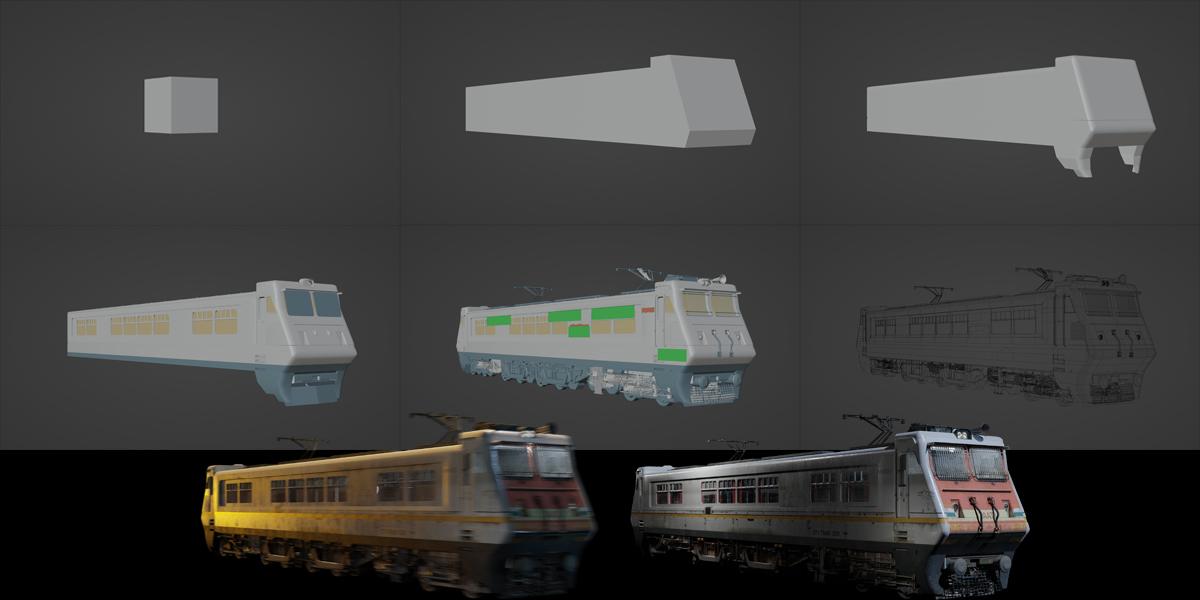
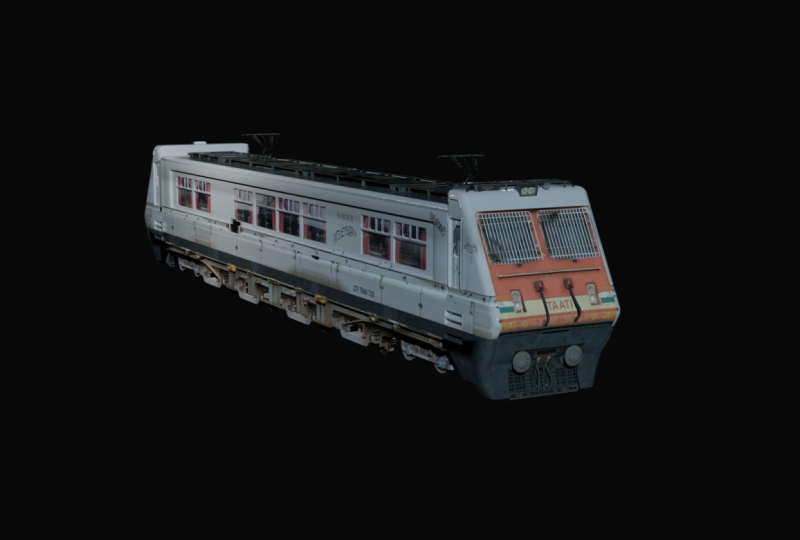
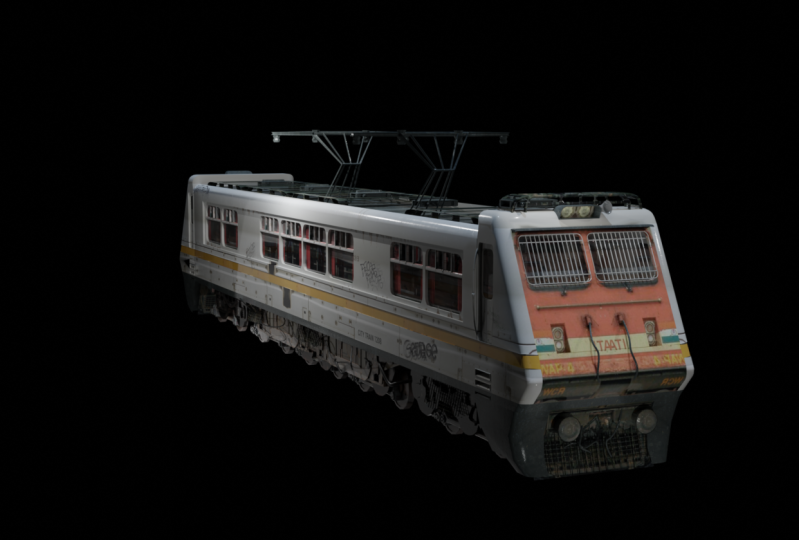
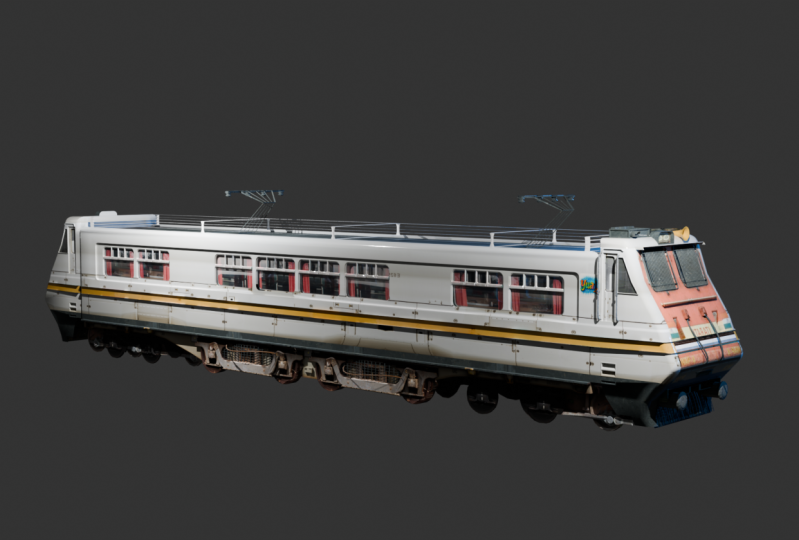
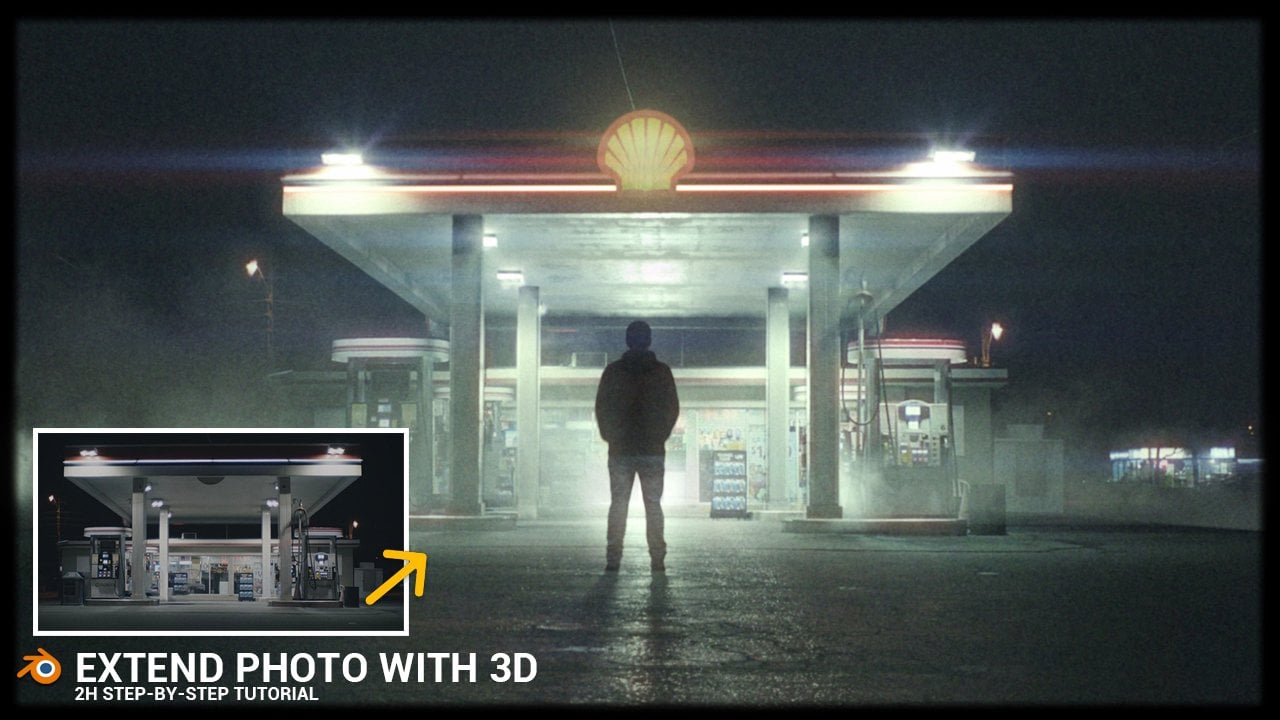
Transcription
1. 01 - Introduction: Lorsque nous ouvrons Blender, nous obtenons le cube par défaut. Comment convertir ce cube pour masquer la chaîne réaliste de données. Il existe plusieurs manières
d' aborder la modélisation et la
texturation dans Blender Dans ce tutoriel, je vais
parler de l'approche qui donne le
résultat le plus réaliste dans les plus brefs délais. C'est une technique que j'ai apprise au mes quatre années d'expérience avec
Blender. Dans ce didacticiel de trois
heures, créez ce rétrécissement dans
les moindres détails Vous pouvez appliquer la
technique que vous allez apprendre dans ce didacticiel pour créer
n'importe quelle modélisation réaliste. Expliquez les étapes à
suivre avant qu'ils ne
commencent à modéliser pour rendre le processus aussi
simple que possible et comment organiser Texas chez Material Blender
pour une semaine de travail. Quels sont les problèmes les plus
courants que vous pourriez rencontrer et
comment les résoudre ? Comment utiliser
les outils de modélisation et sélection rapidement à
l'aide de raccourcis, quels modificateurs
utiliser et bien plus encore Le tutoriel, étape par étape, convient également aux débutants.
2. 02 - Importer la référence et la forme de base: Nous sommes maintenant dans Blender. Et je vais d'abord enregistrer ce fichier. Donc, enregistrez le fichier. Et je crée ce dossier
de tutoriels Train. Et ma recommandation
est de créer un dossier dans lequel vous
souhaitez enregistrer tous ces fichiers. Et je vais appeler ce tutoriel. Je vais enregistrer ce fichier ici. D'abord. Je vais fermer cette chronologie ici car nous ne
créerons pas d'animation. Il suffit donc de cliquer avec le bouton droit ici, de
joindre des zones et de cliquer vers le bas. Et maintenant, je vais y aller avec le bouton droit de la souris
et la division horizontale. Et je vais faire place ici
à nos images de référence. Ici, nous devons
référencer des images. Et je ne peux pas partager
ces images avec vous, mais je partage des liens avec vous afin que vous puissiez
les télécharger. Ou vous pouvez simplement prendre des
captures d'écran de cette image ici. Ensuite, vous pouvez accéder à Blender. Et ici, vous pouvez ouvrir l'éditeur d'image et vous pouvez simplement
charger cette image de référence. Vous pouvez simplement sauter cette partie car je garderai tout le temps Ouvrez cette référence ici et vous pourrez la consulter avec moi. Et vous pouvez zoomer dessus avec
votre CV sur votre souris et vous pouvez le déplacer avec le bouton
central de la souris. Et vous commencez à modéliser
quelque chose comme ça. Vous devez d'abord
créer une forme de base. Et nous avons ici un Cube. Nous avons un autre cube ici, qui est légèrement
plus grand sur l'axe Z. Et avec cette forme ici. Nous avons maintenant besoin des dimensions par I. Cela représente peut-être
deux mètres et demi sur l'
axe Z et également sur l'axe X, environ deux mètres et Et je vais y aller avec 1,6 m. Nous pouvons
donc revenir à Blender, et maintenant nous pouvons sélectionner notre
Cube et appuyer sur N. Et si vous
supprimez ce Cube, par exemple, vous pouvez en créer
un nouveau avec un et Cube. Et maintenant je vais appuyer sur N
pour ouvrir cet article ici. section Dimensions, vous pouvez saisir deux et obtenir de l'aide. Et l'axe Y 1,6. Puis sur l'axe Z à 2,5 mètres. Et je vais lire : le bouton
central de la souris fait
pivoter ce cube ou
dans cette direction. Nous devons maintenant créer
cette pièce qui mesure environ 15 m. Je vais
donc passer en mode édition. Vous pouvez simplement appuyer sur la touche
Tab de votre clavier pour passer du mode
objet au mode édition. Et maintenant, je vais sélectionner
cette arête, ou vous pouvez simplement taper 12 ou trois pour sauter entre les
sommets, sélectionner Face Select Et je vais
le faire, avec Edge Select. Et en plaçant la souris ici, je vais utiliser Control R. Et je vais placer
une boucle découpée ici. Et je vais le déplacer
presque deux fois plus haut. Nous pouvons donc extruder
cette pièce ici maintenant. Et maintenant je vais sélectionner cette face, sélectionner et appuyer sur E
pour extruder Y pour l'axe Y, et je vais taper 15 Maintenant, nous extrudons cette pièce sur 15 m. Nous pouvons maintenant cette pièce ici, cette arête ici est
cette arête ici Maintenant, je vais en ajouter un, regardez à nouveau ici avec
Control R. Et je vais le faire tomber. Nous pouvons maintenant sélectionner ces deux
arêtes en maintenant la touche Shift enfoncée. Et nous pouvons maintenant déplacer
cet axe Y. Et nous pouvons désormais transférer
cette information sur Vioxx. Et maintenant, je vais appuyer sur le pavé numérique 3 pour accéder à la vue
orthographique droite Et nous pouvons l'aligner. D'abord. Je vais sélectionner
cette arête ici, et avec le chiffre trois, je vais la déplacer ici pour
aligner cette arête ici. Nous pouvons maintenant créer cette ligne
jaune ici, afin qu'il soit plus facile de
comprendre ce tremblement ultérieurement. Nous pouvons recommencer avec Control R et nous pouvons le déplacer vers le
bas à peu près ici. Ne
descendez pas trop loin car nous
allons créer
ce biseau plus tard ici Et si, par exemple,
vous optez pour le tout vers le bas et vous leur
ferez savoir qu'ils
peuvent créer un biseau, du glucose ou cette arête Vous pouvez donc sélectionner cette arête
en maintenant la touche Ctrl enfoncée. Savoir tenir Alt. Ensuite, cliquez simplement ici. Vous pouvez sélectionner « Facile », tout cet avantage ici. Et vous pouvez le déplacer vers
le haut, puis appuyer deux fois sur G, puis
deux fois sur G. Et
vous pouvez le déplacer légèrement sur cet axe ici. Maintenant, nous pouvons utiliser la commande
B pour biseauter cet âge. Et si vous faites défiler la souris vers le bas, vous avez beaucoup de classes de
boucles ici, mais nous n'avons besoin que d'une seule classe de
boucle ici. Si tu veux. Par exemple, ici, nous allons désélectionner cette arête ici. Et si vous le souhaitez,
sélectionnez-le à nouveau, vous pouvez également maintenir la
touche Alt enfoncée et vous pouvez cliquer ici. Et il suffit
de cliquer quelques fois pour sélectionner cette ligne ici. Et maintenant, je veux également créer une extrusion
létale ici en géométrie, car nous créerons cette ligne jaune
plus tard avec du matériau. Mais je veux voir ça pendant
tout ce temps et je vais
choisir E et extruder le
visage selon les normales Et je vais maintenant maintenir la touche Shift enfoncée
pour le déplacer légèrement. Et je vais le déplacer un peu plus loin, peut-être de quelques millimètres seulement. Maintenant, je vais cliquer
ici et vous pouvez voir que nous avons également
cette géométrique. Et pour que cela soit plus visible dans un aperçu solide,
je vais cliquer ici. Et je vais activer cette cavité. Et je vais également le mettre à l'écran pour voter afin de le
rendre plus visible
3. 03 - Détails et biseau principal: Si vous optez pour la commande B, nous avons de l'espace pour la biseauter Et maintenant, nous devons
créer cette pièce. À présent. Cette arête ici est
cette arête ici, mais nous avons ici cette
partie qui va s'abaisser. Et nous avons également ceci à ce sujet. Et pour créer cela, je vais juste utiliser cet avantage. Sélectionnez donc cette arête
et optez pour E. Et maintenant, appuyez sur Z pour coller une fois sur l' axe et déplacez-le simplement vers le bas. Bonjour, encore une fois avec E
et C et déplacez ceci. D'abord. Je vais utiliser Control Z. Je
vais le redimensionner sur l'axe Y. Donc SY pour redimensionner cela sur l'axe Y. Et je vais maintenant
recommencer avec E et Z. Restez sur l'axe Z et
redimensionnez le tout sur l'axe Et passons
un peu à peu près ici. Et je vais créer
cette partie à nouveau ici. Donc E, Z. Revenons à peu près ici Et je veux faire cette découpe ici. Je peux juste y aller pour ce soir. Je peux rester ici et
parler d'ici et il suffit de cliquer avec le bouton
gauche de la souris et d'appuyer sur Entrée. Nous pouvons maintenant sélectionner
cette sélection de sommets, et nous pouvons supprimer
ces sommets Maintenant, je vais
sélectionner ici et je
vais sélectionner ce maintien, ce décalage, ces trois arêtes. Je vais en dire plus, je vais sélectionner ces deux arêtes et je vais déplacer ce
petit aperçu. Déplaçons celui-ci sur l'axe X. Je veux sélectionner ceci,
ceci et cet arête ici. Maintenant, nous pouvons le déplacer à l'intérieur. Maintenant, je veux sélectionner
uniquement cette partie ici. Et passons à
un peu plus d'informations. Et voyons comment cela fonctionne selon
une vue orthographique. Et vous pouvez accéder à la vue
orthographique de face avec le numéro un Eh bien, tu peux y aller avec toi. Vous importez et je pense que
c'est un peu trop gros. Je vais donc sélectionner
ces deux arêtes ici et vous devez
utiliser le mode radiographie, car lorsque vous êtes en face orthographe, qui peut sélectionner
uniquement l'arête visible ici, mais nous pouvons également sélectionner sur
cette arête, le sol Et utilisez donc toujours
ce mode radiographique. Vous êtes dans la vue orthographique de devant, de
droite ou en haut Et déplacez simplement ce vecteur vers le haut
et peut-être ce petit résultat. D'accord ? Et maintenant, je vais désactiver ce mode radiographie et je vais
maintenant, en maintenant la touche Shift enfoncée, ajouter une sélection
ici et passer à Extrude et à X4 Et je vais déplacer
ça à peu près ici. Pour en arriver là. Ici. Nous pouvons voir que c'
est assez lumineux pour s'aligner parfaitement. Vous avez juste besoin d'un S rapide pour
redimensionner et d'un axe X ou X. Il ne s'agit donc que de l'axe X et de zéro. Donc zéro. Ou vous pouvez simplement appuyer sur S, M, maintenir X enfoncé et nous pouvons le déplacer
pour l'aligner, mais c'est beaucoup plus simple
si vous appuyez simplement sur S. Et je vois maintenant un problème, qui peut être un gros
problème juste là. Tous ces sommets sont collectés
ici. Donc tout cela est connecté. Mais celui-ci n'est pas
connecté car nous n'en avons aucun
vu ici. Si vous appuyez sur G, vous pouvez voir
que c'est juste ici. En âge, n'est pas
lié à cette partie. Et cela peut être un
gros problème plus tard. Je vais donc contrôler je vais déplacer cette
boucle coupée ici à gauche, et maintenant il n'est toujours
pas connecté. Nous devons donc
les connecter manuellement. Si vous y allez,
vous pouvez voir que nous avons deux sommets séparés
ici et je vais maintenant sélectionner une extrémité
en maintenant touche Shift enfoncée,
puis en sélectionner une autre Nous avons maintenant besoin de la presse F3
et nous avons besoin d'un tel paillis. Fusionner sur un haut fourneau ou similaire. Il suffit donc de cliquer sur Fusionner en dernier. Et maintenant, nous voulons des sommets similaires
ici. Et maintenant, nous connectons ces
deux sommets en un et maintenant nous avons cette
forme ou deux ici Nous n'avons pas besoin de ce côté opposé car nous utiliserons un modificateur de
miroir. Pour utiliser le modificateur de miroir, vous suffit de faire une boucle
au milieu de cet objet. Je vais donc utiliser
Control R et cliquer ici pour voir le
milieu de cet objet. Et je vais maintenant appuyer sur Escape
pour échapper à cette ambiance. Et maintenant je vais appuyer sur Entrée. Et maintenant, nous devons
parler de la vue orthographique
avec le chiffre sept Et en mode radiographie, je suis prêt à sélectionner
cette bonne partie ici. Appuyez sur Supprimer les sommets. Nous coupons donc maintenant cet ange, et nous pouvons maintenant utiliser le modificateur de
miroir. J'irai ici sous la rubrique modificateurs, et j'irai ici sous la rubrique miroir Et il s'agit par défaut de l'axe X. Voilà, vous pouvez
voir l'axe X ici. C'est donc correct et cliquez
simplement ici pour couper. Blender fusionnera donc
automatiquement cette partie centrale en une seule
partie avec l'API SQL. Et maintenant, tout ce que
nous faisons est laissé. Nous le faisons également automatiquement. Très bien, vous pouvez donc voir que cette partie droite est juste
au milieu de cette partie gauche Et comme cet
objet est symétrique, nous pouvons simplement les laisser plus loin. Blender va copier
tout cela sur la droite. Maintenant, nous pouvons créer le, vous pouvez voir les niveaux ici. Nous voulons donc le biseau, cette arête ici, cette pièce ici, cette pièce ici, et aussi cette pièce ici
et toute cette diapositive Et nous ne voulons pas le biseauter, vous pouvez voir que c'
est assez net Nous pouvons donc commencer à sélectionner. Et je vais maintenant maintenir,
résoudre le problème, en maintenant Shift enfoncé, il vous suffit d'ajouter une sélection. Vous devez donc essentiellement
cliquer un par un bord. Mais vous pouvez voir que
nous avons un petit avantage ici et qu'il sera difficile
de sélectionner tout cela. Mais nous avons également une
option dans Blender. Et si nous sélectionnons en
maintenant la touche Ctrl
enfoncée, vous pouvez sélectionner toutes les lignes
connectées ici. Si vous cliquez ici,
vous pouvez effectuer le rendu. Il connectera automatiquement
toutes ces diapositives ici. Et si vous appuyez maintenant sur
Ctrl et que vous allez ici, Blender trouvera
le chemin le plus court vers cette ligne ici. Et c'est dans cet exemple. Ce n'est pas bien parce
que nous voulons y aller. Donc, en maintenant la touche Ctrl
enfoncée, cliquez ici. Ces trois arêtes. Nous pouvons maintenant,
par exemple, cliquer ici. Et vous pouvez voir que
Blender trouve que c'est le chemin le
plus court vers ce bord ici. Nous devons donc utiliser
Control Z pour annuler cela. Et nous pouvons cliquer sur le bouton
manuellement ici, sur ce bord. Et maintenant, nous pouvons cliquer ici. Et Blender
connectera toutes ces parties. OK, et maintenant pour passer
à cette partie, nous devons appuyer sur Shift. Déplacez donc la sélection et appuyez simplement sur Shift
et cliquez ici. Et aussi cette partie ici. D'accord, et maintenant nous avons
sélectionné toutes ces lignes. Nous voulons un biseau et je vais
maintenant utiliser Control B.
Je vais le biseauter et
en faisant défiler la souris vers le haut, nous Et je veux garder
ce faible niveau de polyéthylène pour ne pas trop regarder. Regardez la classe ici,
peut-être trois ou quatre. OK, puis appuyez simplement sur bouton
gauche de la souris et
nous ajoutons un biseau ici C'est un biseau destructeur. Cela signifie que nous
ne pouvons pas y retourner plus tard. Vous pouvez utiliser Control Z
si vous n'êtes pas satisfait maintenant et vous pouvez ajouter un autre biseau
pour qu'il soit contrôlé par, mais assurez-vous simplement que vous
êtes satisfait de ce biseau, car nous ne pouvons pas
faire cette affirmation Quelle est ma recommandation à l'heure actuelle ? Parce que nous ajouterons
les détails ici et vous pourrez peut-être faire
moins d'erreurs plus tard. Il est donc bon d'avoir une
sauvegarde de cet objet. Vous pouvez donc toujours revenir
à cette étape ici, et vous pouvez le faire facilement suffit de sélectionner Shift D et X
et de déplacer cela vers environ ici. Et vous pouvez appuyer sur
M pour créer cela dans une collection et vous
pouvez appeler ce vecteur. Maintenant, appuyez simplement sur OK, et nous avons une collection
ici et vous pouvez appeler cela peut-être étape par étape. Et vous pouvez simplement désactiver cela dans Blender et également dans la fenêtre d'affichage Cet objet est donc là
si tu as besoin de revenir en arrière. Mais il ne sera
visible qu'une fois par semaine. Sauvegarde. Objet. Maintenant, nous devrions peut-être le faire
avant au biseau, mais si vous êtes
satisfait de ce biseau, vous n'avez pas à vous en soucier Et maintenant, si vous voulez lisser cela, vous pouvez utiliser le
bouton droit de la souris sur Shade Smooth. Et nous devons activer cela
dans les propriétés des données de l'objet, ce lissage automatique et
maintenant cette boucle, mais maintenant je veux créer
cette partie vers le bas. Voyons à quoi
cela ressemble et nous pouvons simplement passer en mode édition. Nous pouvons sélectionner avec
cet avantage ici. Et je vais choisir E, extruder ça sur l'axe létal, et je vais le déplacer à l'intérieur Et maintenant, je vais ajuster à nouveau, appuyer sur E et Z pour le
déplacer vers le bas. Et peut-être redimensionner ce Sx pour le
redimensionner aussi légèrement sur l'axe X. Et encore une fois E. Vous
pouvez maintenir Z pour l'axe Z. Et allons, déplaçons ça
à l'intérieur, un peu à l'extérieur. Et nous pouvons simplement
en réduire un peu pour les
agrandir un peu plus, cet avantage ici. Et si vous le souhaitez, vous pouvez saisir cette arête ici
et la déplacer, donc sur l'axe X, mais veillez
simplement à ne pas sortir de cette arête ici Maintenant que nous avons une forme de base, et maintenant nous pouvons projeter
des images sur cet objet, il sera
alors plus facile
de continuer la modélisation
4. 04 - Projeter une image sur un modèle: J'ai créé ce collage et je vais partager cette
texture avec vous. Voilà donc à quoi ça ressemble. En gros, ce que je fais, aller sur textures.com et
je télécharge quelques images Je veux m'en servir
dans ce train. Voici donc comment cette
image est inclinée. Donc, en gros, nous avons ce jaune uniquement pour cette partie
jaune ici. ne s'agit donc que de métal rouillé car nous trouverons beaucoup
de ces exemples ici. Et aussi cela, nous pouvons utiliser
cette ligne jaune si vous le souhaitez. Et ça, nous avons ces fenêtres et cette
partie se trouve en bas. Et aussi celle-ci, et nous avons aussi
une autre fenêtre ici. Maintenant, je crée un collage de toutes ces images en
une pour K image ici. Et il sera beaucoup plus simple d' avoir tout cela en une seule image. Nous n'avons donc pas besoin de créer beaucoup de matériaux différents par la suite. Et maintenant je vais en copier d'autres. Il y a cette image et je vais passer
à l'aperçu du matériel. Je vais maintenant passer aux propriétés
des matériaux et je
vais créer un nouveau matériau ici. Et je vais appeler ça trois. Nous pouvons maintenant ouvrir
ce nouvel onglet ici. Vous pouvez donc simplement diviser
cette fenêtre lorsque vous voyez cette croix et la déplacer vers la gauche. Non, je pense que je vais le créer. Je vais donc rejoindre ces
zones et je pense que je vais créer une fenêtre ici. Donc, division horizontale. Et je vais également le diviser
en vertical. Nous pouvons donc ouvrir ici éditeur
UV car nous
aurons besoin d'un éditeur UV. Et sur la gauche, je vais
ouvrir l'éditeur de shader. Et maintenant, lorsque nous l'avons fait, lorsque nous sélectionnons cet objet, et maintenant nous pouvons, lorsque
nous sélectionnons cet objet, nous pouvons renommer ce
matériau par défaut en tant que matériau d'entraînement Nous avons donc
du matériel de formation ici et je peux simplement intégrer ce collage
dans Blender. Et je peux le coller ici ou utiliser Shift
Day et je peux
rechercher la texture de l'image et
ouvrir : elle n'est pas référencée, juste une image de goulasch ici Et maintenant je peux le connecter
ici à la couleur de base. Et maintenant, nous devons juste le
déballer correctement. Et vous pouvez voir que nous avons ici
cette échelle qui n'
est pas uniforme. Et je vais utiliser Control a, et j'appliquerai une échelle à un. Ainsi déballés, nous allons désormais
travailler bien mieux qu'avant. Et lorsque nous passons en mode édition, il suffit d'appuyer sur a pour tout sélectionner. Et je vais maintenant vous accompagner,
peut-être Cube projection. Ainsi, lorsque nous appuyons sur U, nous avons toutes ces projections
par défaut ici. Nous pouvons donc essayer deux types
différents ici. Peut-être que le projet Smart TV
fonctionnera également bien. Mais je pense que je vais
lancer Cube Projection. Et maintenant je vais
appuyer sur L à ce sujet. Je vais donc appuyer sur a pour tout sélectionner. Et je vais projeter
cela sur ce blanc, cette partie principale ici, le matériau blanc ici. Je vais faire cette référence ici. Vous pouvez donc voir que cette partie vers le bas sera de cette couleur
noire ici. Et nous avons notre ligne
jaune ici. Vous pouvez voir cette ligne jaune. Je ne vais donc pas garder tous
ces jolis détails au-delà de cette ligne jaune. Je vais donc simplement le déplacer vers G.
Et si vous appuyez comme vous le pouvez, passez à autre chose sur l'axe Z. Mais vous pouvez simplement choisir G.
Et je pense que je vais le réduire pour couvrir
toute cette zone. Ici. Nous l'avons. C'est donc la ligne
jaune et nous avons de
bons détails ici. D'accord ? Et maintenant, si nous utilisons
la sélection de base, nous pouvons rendre cette ligne
jaune visible. Donc, si vous appuyez tout le temps, vous pouvez sélectionner Laissons quelques
fois plus bas avec tout. ,
ce visage ne fonctionne pas, mais si vous appuyez simplement sur
cette première partie de la ligne jaune
et en maintenant la touche Ctrl enfoncée, vous pouvez sélectionner toute cette ligne. Il suffit donc d'appuyer sur la première ligne
et sur la dernière ligne ici. Et Blender va, avec une connexion
contrôlée,
toutes ces pièces. Nous avons maintenant cette ligne
ici et si vous le décidez, par
exemple, ici, vous pouvez le faire en sélectionnant tout. Et vous pouvez maintenant, avec le G, déplacer vers le bas sur cette ligne jaune ici.
Dans le vide Ivan. Appuyez également sur S pour
le redimensionner légèrement. Il suffit de faire ressortir plus
de ces textures ici. Je veux donc également
ces détails ici. Je vais appuyer sur S pour redimensionner cela. Et avec le G, c'est tout simplement moisi. Ou peut-être, si vous le
souhaitez, vous pouvez également projeter dessus pour
obtenir cette texture ici. Mais je vais maintenant suivre
cette ligne jaune. Et je pense que je ne
veux pas que tout cela soit noir. Je vais donc utiliser Control R
pour ajouter while loop cut ici. Et maintenant, nous pouvons simplement réduire cette partie pour
rompre avec le maintien du contrôle. Nous pouvons sélectionner cette pièce. Si vous voulez l'
aligner parfaitement, vous pouvez toujours
sélectionner cette option avec contrôle. Et tu peux appuyer sur S, Z et zéro pour aligner ce parfait. Donc S est égal à zéro et vous allez
aligner cette arête ici. Maintenant, nous pouvons reprendre le contrôle. Maintenez la touche Shift enfoncée pour ajouter une sélection. Ainsi, Shift ajoutera une sélection et contrôlera,
supprimera la sélection. Si vous utilisez la commande
et la case de sélection, vous supprimerez la sélection. Mais je dois passer à autre chose. Déplaçons simplement ça vers le bas. Cette couleur noire. Je vais le redimensionner pour obtenir
plus ou moins de texture. Et je vais vous dire que vous pouvez
sélectionner une pièce détachée. Je vais donc sélectionner cette partie
et la projeter ici. Je vais juste le
redimensionner sur l'axe Y, donc je veux cette pièce Donc Y moins un. Maintenant, nous pouvons le
faire pivoter en gros et juste pour pouvoir coller cette pièce
sur cette couleur noire ici. Et
redimensionnons cela avec l'axe Z pour
capturer plus de texture
5. 05 - Créer des fenêtres: Nous pouvons maintenant ajouter des fenêtres ici. Et pour ce faire, je vais sélectionner cette partie ici. Et voyons à quoi ça ressemble. Je veux Windows, je veux
cette zone ici, et je vais utiliser le pavé numérique Chiffres. Trois est orthographique
droite, mais si vous cliquez ici sur l'axe Y, vous pouvez accéder à la vue orthographique
gauche Et je veux aligner cette
arête ici, donc je vais choisir k. Donc, si vous appuyez sur K, nous pouvons nous en tenir
à cet axe ici. Et maintenant, si vous maintenez z, vous ne pouvez le coller
que sur l'axe z. Et maintenant je vais le connecter à
ce bord
ici et appuyer sur Entrée. Alors maintenant, nous pouvons parfaitement
aligner ce bord ici. Peut-être que nous pouvons également l'
aligner avec SY is zero, donc S Y, Z line. Maintenant aussi ça. Et ajoutons un autre avantage ici. Je forme donc le couteau Z pour l'axe Z. Et connectons ça. Si et je vais sélectionner
cette sélection de visages. Ici. Nous pouvons maintenant appuyer sur
I pour l'insérer. Et cela sera placé
pour nos fenêtres. Et je vais maintenant utiliser E pour
extruder et x pour l'axe x. Et en maintenant la touche Maj enfoncée, vous pouvez la déplacer
légèrement vers l'intérieur. OK, ce sera un
endroit pour nos fenêtres. Et ce que je vais faire
maintenant, c'est ajuster, passer sous cet éditeur UV
et appuyer sur G. Et je vais le projeter
sur cette fenêtre ici. Pour réduire
un peu cette fenêtre. Je vais simplement appuyer sur S et le
redimensionner pour le réduire. Et nous pouvons
repartir avec G et le déplacer vers le haut. Vous pouvez l'étirer un
peu si vous le souhaitez. Ou S y. Faisons comme ça. OK ? La prochaine chose que nous devons faire ici est
d'utiliser Edge, les
sélectionner avec
Control R. Nous devons isoler ces fenêtres ici. Mais vous pouvez ajouter des
frais supplémentaires pour chaque fenêtre ici. Ou vous pouvez simplement placer une boucle découpée avec la zone de contrôle au
milieu de cette fenêtre. Vous pouvez donc voir cette partie
centrale ici. Alors faisons-le. Il suffit donc de le placer avec Control R tout en le
découpant en boucle au milieu de
l'une de ces fenêtres. Les commandes sont donc en
place pour cet émetteur, et je vais maintenant les sélectionner. Je vais opter pour l'alignement S,
Y zéro. Ils sont mortels pour maintenir
l'ordre ou la propreté. Et j'y retournerai. Maintenant, pour passer à ce point, je vais tout dire. Et je vais cliquer ici. Et encore une fois SY. Et encore une fois, maintenez et cliquez
ici. S y est égal à zéro. Tous sélectionnent donc ce zéro
SY et faites-le pour toutes ces arêtes. Donc S1 est zéro et Y Z. D'accord ? Maintenant, je vais sélectionner
toutes ces arêtes en même temps. Donc, pour ajouter une sélection, maintenez
simplement la touche Shift enfoncée. Donc, la
sélection décalée appelée
devrait également sélectionner
toute cette diapositive et commencer à cliquer
sur ce bord. Alors, maintenez le même temps,
décalez-les tous. OK ? Maintenant que nous avons
sélectionné toutes ces arêtes, nous pouvons utiliser Control D et faire défiler la souris vers le bas pour n'
ajouter qu'une seule découpe en boucle. Et maintenant, nous pouvons couvrir
toutes ces fenêtres ici. Et ce n'est pas parfait
car cette image de référence
n'est pas parfaitement
alignée à 90 degrés. Et nous pouvons simplement opter pour, encore une fois,
avec tout. Et nous pouvons le déplacer si vous le déplacez
sur l'axe Y pour obtenir cet étirement, également cet UV Et nous pouvons résoudre ce problème facilement si nous l'
activons sous Options,
pour corriger les attributs de base. Maintenant, nous pouvons le déplacer et l'aligner parfaitement. Ou si vous n'avez pas activé bons attributs de visage, vous pouvez le faire
en appuyant deux fois sur G. Donc, si vous optez pour un
g, vous obtiendrez ce résultat. Mais en appuyant deux fois sur G, nous activons une fois les attributs de
collage corrects. Mais je vais le garder pour le moment. Activez à tout moment. Donc tout. Et maintenant, nous pouvons opter pour un G, mais assurez-vous simplement de le
coller sur l'axe Y. Donc g de y, on
ne se déplace que sur l'axe
y, J , y, z et y ici et collecte
toutes ces arêtes fixes. Donc, tous les dix ans. Mais ce n'est pas si
important d'être aussi parfait. Tout dépend de vous, mais je vais essayer de corriger les
choses. OK. Et maintenant, nous avons besoin couper
en boucle
en haut de cette fenêtre. Nous pouvons donc, voyons voir, nettoyer cette
arête Rift S, z zéro Maintenant, déplacez-le vers le bas. Il suffit de le prendre sur l'axe
Z, donc maintenez z. Et repartons avec
Control R, S, Y zéro. Et maintenant, choisissez G. Et
appelez celui-ci axe Z. Ou tu peux choisir
G, G, G deux fois. Et il restera collé à l'application. OK, donc maintenant, si nous
passons à l'aperçu solide, nous pouvons voir que tout
est aligné, mais nous pouvons maintenant sélectionner ce visage. Est-ce qu'il tient Shift ? Et nous pouvons créer une vraie
géométrie ici si nous utilisons E et X pour
extruder sur l'axe X, et si vous déplacez un peu cela vers
l'intérieur, nous ajoutons de la géométrie OK ? Maintenant, je veux créer
ces niveaux ici. Vous pouvez voir
tous ces niveaux, et il sera un peu
difficile de tout sélectionner. Nous pouvons donc sélectionner, laissez-moi
sélectionner cette arête ici et nous
pouvons maintenant aller sur le côté droit et
sélectionner toutes ces arêtes ici. Mais j'ai trouvé le moyen le plus simple de sélectionner toutes ces arêtes
si nous en sélectionnons une. Et si nous optons maintenant pour
Select Similar Length. Blender sélectionnera donc fournisseur lié
similaire qui
sélectionnera une
longueur similaire à celle-ci. Et nous avons sélectionné
tout ce que nous voulions, mais nous avons également sélectionné quoi ? Beaucoup de choses dont nous n'avons pas besoin. Vous pouvez donc voir tout cela. La longueur ici correspond aux
arêtes ici sélectionnée. Mais nous avons également
beaucoup de choix. Il n'est pas nécessaire de
supprimer la sélection. Nous devons garder le contrôle. Et si vous gardez
le contrôle et que nous payons, par
exemple, cochez la case. Cliquez avec le bouton gauche de
la souris et sélectionnez Box Select. Passons d'abord au mode
deux rayons X afin voir les bords derrière. Maintenant, vous gardez le contrôle
et avec Book Select,
désélectionnez ou vous n'en avez pas besoin, vous ne voulez pas Bevan Et je vais supprimer tout ça. Voici donc nos fenêtres et
nous pouvons passer au numéro trois. Et nous pouvons sélectionner
toutes ces lignes. Nous pouvons donc désélectionner
tout cela ici. De plus, nous n'avons pas besoin de toutes ces lignes
ici. Et tout cela se couche aussi. OK ? Et nous ne voulons pas non plus
biseauter ces bords ici. Alors contrôlez-les et
supprimez-les tous. OK, et moi, je supprime le mur, donc celui-ci je veux, alors utilisez Shift
pour ajouter une sélection. Je clique ici. Je pense que tout va bien maintenant. Et nous pouvons vérifier
si tout va bien. Si nous optons pour le contrôle B, le contrôle B et que nous le déplaçons simplement vers le
haut et voyons ce que nous avons OK, Eggo avec escape Et je vois que nous avons
sélectionné cette partie ici. Ici, dont nous n'avons pas besoin. Reprenez donc le contrôle et
désélectionnez ces arêtes ici. Repartons avec le contrôle
V et déplaçons ma souris vers le haut. OK, je pense que c'est bon. Je n'ai qu'un seul programme. Nous avons ces deux arêtes ici, alors contrôlez-les et désélectionnez-les Repartons avec
le contrôle V. Et je pense que maintenant tout va bien. Nous avons, nous avons également
programmé pour contrôler, désélectionner ces deux arêtes ici Et si vous le souhaitez, vous
pouvez déplacer et biseauter cette coordonnée Nous pouvons donc également le construire. Mais si cela ne fonctionne pas pour vous, vous pouvez y aller manuellement. Vous pouvez donc maintenir la touche Shift enfoncée à tout moment et vous pouvez
simplement cliquer ici. Et tu peux pivoter et te déplacer. Cet objet peut
connecter manuellement ce biseau AGC Want. Mais cela prendra
beaucoup de temps, beaucoup plus de temps. OK ? Maintenant que nous avons sélectionné toutes ces arêtes
dans ces coins, nous pouvons revenir à l'aperçu du matériau. Et nous pouvons maintenant utiliser le contrôle B. Et nous pouvons biseauter
ces fenêtres ici Et vous pouvez voir que nous
abordons ce problème ici. Nous obtenons des sommets qui se chevauchent. Mais je vais le faire pour le moment. Donc, si vous arrivez à ce point où ces deux sommets sont épais, nous n'avons aucun problème, mais lorsque nous traversons cette diapositive, nous arrivons à ce problème Donc, si vous souhaitez
ajouter un petit brûleur, par
exemple, vous pouvez l'ajouter sans
ce problème. Mais pour l'instant, je vais ignorer ce problème et je le
réglerai plus tard. Je vais donc pour l'instant suivre cette image de référence
ici et je vais
essayer le biseau. Ce biseau. Donc, contrôlez ici et faites défiler la souris vers le haut pour ajouter peut-être deux ou trois coupes en boucle. Et il suffit de cliquer. OK, et maintenant nous avons
cette bonne boisson. Mais nous sommes également confrontés à
ces problèmes ici. Et corrigez ce problème ici. Déplace juste celui-ci sur la gauche
et celui-ci sur celui-ci, accord ? Et celui-ci dessus. OK, et aussi ça ici. Vous pouvez donc également opter pour un G, mais veillez à vous en tenir à l'axe Y. Cette ligne rouge est donc l'axe Y, donc G et Y, et nous allons juste l'écrire
quelque part Bon sang.
Maintenant, nous résolvons ce problème, et nous devons le réparer sur
toutes ces fenêtres ici. Alors déplacez-le vers la droite,
celui-ci vers la gauche. Et il en va de même avec le bas sans plus de chevauchement Et j'ai oublié que je devais le faire avant, mais vous pouvez effectuer une nouvelle sauvegarde à chaque
étape. Vous pouvez donc utiliser le x appuyer
simplement sur M et l'ajouter
à la production de sauvegarde. Maintenant, cela a disparu car il
s'agit d'une collection
de sauvegarde désactive un rendu et vous pouvez appeler cette étape
après la fenêtre de Beverly. Ce sera donc un peu trop
facile à comprendre plus tard. Et si, par exemple, nous gâchons cette étape ici, vous pouvez toujours l'activer
dans la fenêtre d'affichage et vous le pouvez Donc, les deux sont maintenant un endroit
insensé, il peut donc les déplacer vers gauche et la droite Si vous le manquez, cela vous
pose un problème. Vous pouvez toujours
revenir à cette étape. Et vous pouvez à nouveau effectuer cette
étape en créant des fenêtres. Mais je vais maintenant
le désactiver et nous
pouvons continuer à travailler
sur ce modèle ici. Et je vais maintenant passer à l'aperçu du
matériel. J'aime bien cette texture ou cette
fenêtre de fenêtres ici. Et si vous aimez cette partie verte, c'est possible, elle peut être très
jolie. Mais je veux une couleur blanche noire. Dans toute cette zone où
il n'y a pas de Windows. Je pense que c'est beaucoup
plus facile si nous passons vue orthographique
gauche ou orthographique droite
et en
T3 avec mode radiographie et que nous
sélectionnons toute cette Cette partie en bas va bien. Démontons maintenant
ces modes de radiographie et maintenons le contrôle Et les livres sélectionnent, il suffit de
supprimer ce type de commutateurs. OK. Maintenant je vais y retourner, non ? Il a donc quitté l'orthographe et j'irai avec
vous, selon un projet de votre part OK ? Nous avons maintenant cette pièce uniforme ici et nous
pouvons facilement la redimensionner
et la projeter. OK, le seul inconvénient, c'est
que nous avons ces étirements. Ici. Vous pouvez voir que nous sommes éloignés les
uns des autres ici. Mais comme il
ne s'agit que de couleur blanche, elle n'est pas si visible. Et je trouve ça plutôt bien. Maintenant. Nous n'avons qu'une
petite ombre ici, mais vous pouvez voir
que c'est Blake peint la rupture et
nous verrons plus tard peut-être que nous allons aussi payer
6. 06 - L'avant du train: OK, jouons maintenant avec
cette première partie. Et je vais maintenant choisir celui
qui n'est pas un animal de compagnie. Si vous passez en mode édition, nous pouvons sélectionner
cette partie ici, mais je
vois un problème ici. Je vais donc accéder à
Solid Preview sélectionner cette partie ici et la déplacer
sur l'axe X. Nous avons un problème avec ce modificateur de
miroir ici. Il suffit de le coller sur X. Et nous pouvons maintenant
le connecter parfaitement. D'accord ? Et maintenant je vais désactiver
ce mode radiographie et je vais accéder à l'aperçu du
matériel. Et je veux une case de
sélection, sélectionnez cette partie ici. Et avec contrôle, je vais supprimer cette partie qui est
projetée correctement. Mais je veux garder ça. Donc c'est bon, cette partie noire ici, mais cette partie en bas ne l'est pas. D'accord. Donc, en maintenant la
touche shift enfoncée, je vais sélectionner Doors. Donc cette partie ici. Et maintenant je vais m'en tenir à l'orthographe quand
nous serons en première ligne, je vais partir de vous, à
partir de vous Maintenant, nous pouvons utiliser le G. Et nous pouvons le déplacer et projeter sur cette partie de Texture. Appuyez simplement sur S pour le réduire. Et écrivez G, placez
ceci dans cette partie. D'accord ? Nous devons donc le
réduire à peu près ici et simplement le projeter Donc cette partie, ces deux faces
ici, c'est cette partie en bas. Ça a l'air correct. Alors considérez que cette fenêtre n'
est pas parfaitement alignée, elle ne l'est pas, car cette texture n'
est pas parfaitement à 90 degrés. Mais pour l'instant, je vais
garder le contrôle. Supprimez cette sélection pour que nous
puissions jouer avec la rotation. Alors allez-y et je vais
essayer d'aligner cette fenêtre ici. OK, maintenant cela semble
beaucoup mieux Maintenant,
sélectionnons uniquement
cette partie et nous
pouvons appuyer sur S, nous pouvons redimensionner et nous pouvons
reprojeter cette chaleur Étirez cette partie plus tard sur l'axe X pour capturer une plus grande partie
de cette partie ici Mais je pense que je vais faire bouger les choses. Non Bon, essayons de faire en sorte que ça ressemble un peu
plus à un cercle. Donc ESX. À l'étape suivante, il suffit commencer à ajouter plus de géométrie
et de détails ici. Je vais donc passer en mode édition. Et j'irai ici ce soir. Alors K et essaie juste de couper ça ici. Et je vais maintenant sélectionner
ces deux visages. Et voyons toutes les références
pour tout ce look. Nous devons donc l'intégrer. Donc E, N, Y et déplacez ça à l'intérieur. Et si vous le souhaitez, vous
pouvez appuyer sur X le
faire pivoter sur l'axe X
solide et l'aligner D'accord, et nous pouvons maintenant
également ajouter des biseaux ici. Je vais donc utiliser
Shift ou vous pouvez, si vous voulez, utiliser le contrôle pour trouver le point le plus court jusqu'à ce bord. Et je vais juste le biseauter. Avec Control B. Vous pouvez également sélectionner
cette partie ici, mais elle restera fidèle
à cette arête ici. Je vais donc simplement biseauter
cette ligne ici. Donc, contrôlez V et
un ou deux looks suffisent. OK, et si nous passons
à un aperçu solide, pouvons toujours voir à quoi cela ressemble. Je pense que nous avons compris, nous allons un peu nous remettre en forme. Ce n'est pas un gros problème, mais je pense que si nous
recommençons avec Control Z, si nous ajoutons trois boucles, nous corrigerons ce programme d'ombrage Donc, c'est avec une seule boucle coupée. Cela peut donc aller avec un ou trois. Je n'en choisirai qu'un seul. Nous pouvons maintenant continuer à utiliser
cette image de référence et commencer à ajouter
plus de détails. Je peux utiliser un couteau K et pourquoi ? Fourchette, couteau et X pour
suivre cet axe X ici. Et nous pouvons simplement faire une découpe ici. Et si vous optez pour le
contrôle, allez, OK, j'ai sélectionné cette partie ici, donc sélectionnez uniquement cette partie
ici et optez pour le contrôle B. Et reprenons avec le couteau. Et faisons-en une
petite partie ici. Et maintenant, nous pouvons l'extruder. Donc d'abord, je pense que
ce n'est pas du stick ce train ici et je vais opter share
with D pour
dupliquer cet objet, Shift D et Y pour l'axe Y
et beau week-end, veux faire pivoter ce petit peu sur X et Y X dessiner ça sur l'axe Y. Ensuite, nous utiliserons Control
Plus pour élargir la sélection. Ensuite, nous pouvons utiliser
la commande B pour biseauter cette
fois. Donc, un seul. Regarde ici. Ok, nous avons
ce joli détail ici. Nous pouvons maintenant créer un
éclairage simple
pour accéder aux propriétés de Blender et le
définir pour les cyclistes,
pour CFL cet aperçu du
rendu visuel Et j'enverrai des échantillons à 100. Et si, et je vais cliquer ici. Nous pouvons accéder à l'aperçu du rendu et voir à quoi cela ressemble
sous un éclairage réel. Je vais le porter de
plus en plus au noir car nous
utiliserons peut-être une lampe solaire. Et je vais m'en tenir
à la vie quotidienne. On peut y aller avec le soleil. Nous pouvons donc en placer un
ici et je vais peut-être le
faire pivoter sur l'axe Z. Alors pourquoi ou d'accord, et je vais changer cette
couleur ou peut-être deux bleutés pour créer l'atmosphère de ce soir Ce sera donc peut-être plus
léger, plus que fils. Et si vous souhaitez supprimer
ces diapositives ici, pouvez simplement désactiver ces remplacements pendant une seconde et je les créerai Donc, si nous utilisons Shift
et cliquez avec le bouton droit de la souris, vous pouvez modifier l'origine
où vous le souhaitez. Cela fonctionne donc également
si vous désactivez ces superpositions et
qu'elles ne sont tout simplement pas visibles Je vais donc opter pour Shift a lie. Plaçons une lampe ponctuelle ici et nous pourrons
peut-être augmenter ce chiffre de 1 200. D'accord ? Et vous pouvez voir que lorsque nous le
créons de manière géométrique, il réagit très
bien avec Peut-être déplacer New York. Nous pouvons également placer une lampe ici. Ou nous pouvons simplement garder cette
lumière du soleil pour cette partie ici. Mais il ne s'agit que de
quatre tests. Nous pouvons donc nous situer entre le matériel de prévisualisation solide
et l'aperçu du rendu ultérieur. Je vais maintenant revenir à Materials. Et à ce stade, nous devons simplement continuer à modéliser
cette texture ici. Je vais donc créer cette partie ici. Alors Shift et cliquez avec le bouton droit
pour placer l'origine ici. Et maintenant, nous pouvons utiliser
Shift a et le cylindre. Mais juste une chose que vous
devez savoir si vous avez sélectionné cet objet et
que lorsque vous ajouterez un nouvel objet, ce nouvel objet fera
partie de cet objet ici. Et si vous ne l'avez pas sélectionné, s'agira d'objets distincts. Je vais donc sélectionner cet objet
et j'opterai pour le cylindre. Et avant de cliquer n'importe où, je vais le porter à 16 sommets pour garder ce poly
un peu plus bas Et si j'y vais comme, OK, j'oublie une chose. Si nous passons en mode Édition, cela fera partie de
cet objet ici. Je vais en modifier plus que maintenant, décalant a et le cylindre. Et comme nous avons
ce modificateur de miroir, nous pouvons accéder à l'objet ici parce que nous sommes en mode
édition, donc comme X. Et pour l'instant, désactivons ce découpage et
essayons de le réduire. Et nous pouvons décompresser ces clics. OK, et je vais juste
essayer de le projeter ici, de le déplacer sur l'axe Y, et d'essayer de modéliser
cette pièce ici Je vais donc avec le S Y. Et nous pouvons
faire pivoter ce site ici Je vais maintenant sélectionner cette face ici
, puis nous allons utiliser contrôle pour faire avancer le biseau Nous pouvons le
redimensionner et utiliser E pour
extruder et expliquer pourquoi ou pourquoi Je pense que c'est
plutôt bien et si vous appuyez sur L sur cette partie, nous sélectionnons la partie libre. On peut le garder ici. Nous pouvons également le biseauter
ici avec la commande B. Et vous pouvez passer de S à l'échelle Déplacez-le vers l'extérieur et vous
pourrez à nouveau le
biseauter avec Control V pour le
rendre plus lisse Et maintenant, je vais sélectionner cette partie centrale, puis avec
Control Lump sur Plus, étendre cette sélection et passer du pavé numérique
au premier plan orthographique Vous projetez à partir de la vue. Et trouvez ceci, sélectionnez-le avec a et G S pour redimensionner et
projetez-le sur cette pièce. Et je pense que nous pouvons le projeter
un peu mieux. Je vais donc opter pour la solution numéro un, vous projetez à partir de la
vue et voyons voir, plus un éditeur UV auditif. Et trouvons cette boîte. Et jouons à ça ici. Alors G, projette ça
à peu près ici. Et j'aime bien ce passage. Nous pouvons donc créer un plan
séparé ici. Si c'est le cas, si vous utilisez Shift
et cliquez ici au milieu, nous pouvons créer un nouveau plan ici. Calculons donc cette somme S, Z pour la redimensionner sur l'axe Z. Mettons ça ici. Je vais utiliser le
contrôle A et appliquer K. Et maintenant nous pouvons continuer avec ça. Il s'agit d'un objet séparé
sans matériaux. Il suffit donc de sélectionner cet objet. Faites défiler la page vers le bas jusqu'au matériau et
buvez ce contenu ici. Et maintenant, je vais suivre votre
projet de votre part et un, pour le sélectionner et simplement le projeter sur
cette partie. J'aime bien. Utilisons Sx pour étirer
ce petit axe X d'origine. Ou nous pouvons le réduire. Et lorsque nous réduisons cette valeur, vous pouvez constater que
ceux-ci n'affectent pas cet UV car nous avons les
bons attributs de base. Nous pouvons donc redimensionner cela en fonction de l'urée nulle ou de X, X. Et projetons cela ici Et maintenant, nous pouvons
déplacer le couteau et commencer à couper
cette pièce ici. Et nous pouvons créer de la géométrie. Je vais le faire ici. Maintenant, nous pouvons sélectionner cette pièce ici et nous
pouvons extruder cet axe Y. Et nous pouvons utiliser Control
D pour ajouter plus de détails ici. Et si, dans notre volonté de théorie solide, nous pouvons
entendre à quoi cela ressemble. Et je vais maintenant m'y joindre avec
ce train qui consiste à sélectionner l'objet du
bateau avec Control J
7. 07 - Matériaux: Jouons à présent à de
petits matériaux. Nous avons donc cette situation étrange. Vous pouvez voir que cette
partie est brillante. Tout cela est donc brillant. Et nous avons une
partie assez rugueuse de ce duvet métallique. Et troisième matériau. Nous avons ici ce matériau
en verre. Et maintenant, tout cela
n'est qu'un seul matériau et je vais maintenant séparer
ces trois matériaux. Je vais appeler ce train brillant. Je vais maintenant dupliquer
ce matériel et le sélectionner à nouveau ici. Et si vous cassez,
si c'est rapidement ici, nous créons une autre
variante de
Materials, par exemple, et la
renommons Jay Rock Cliquons à nouveau,
sélectionnons l'un de ces matériaux et créons aujourd'hui en verre. D'accord. Et maintenant, nous pouvons faire des
variations entre ces trois matériaux. Alors c'est Shiny. Brillant signifie que nous avons
besoin de réduire la rugosité. Et vous pouvez voir que
nous avons cette partie brillante ici. Ce matériau rugueux. Je vais faire tomber Specular. Donc, si nous réduisons la valeur spéculaire, nous obtenons essentiellement
moins de réflexion Mais cet objet
n'est ici que cette matière brillante. Je vais donc sélectionner la partie où je veux
ce matériau rocheux. Donc, si je sélectionne cette partie ici, sélectionnons cette partie ici. Et si je sélectionne ce matériau
brut, je peux maintenant cliquer sur Attribuer. Comme vous pouvez le
constater, ce changement fait de cette partie
un matériau brut. Et pour le rendre plus visible, je vais maintenant passer à l'affichage de
la fenêtre d'affichage Puis-je changer cette couleur ? Plus semblable à un tube,
peut-être un peu bleuté. Si vous passez maintenant à Solid Preview, nous pouvons voir que chaque partie
contient du matériel riche. Maintenant que nous savons qu'il s'agit Ralph, le matériel ne sera pas sélectionné à nouveau par
Control Z. Et nous pouvons jouer avec
ces matériaux bruts. Nous pouvons désélectionner, sélectionner du matériel
perturbateur. Et on s'attend
à
ce que je le rende plus foncé et
moins réfléchissant. Et maintenant, nous pouvons facilement
séparer ces matériaux. Je peux donc également marquer
cette partie ici. Maintenir Shift. Je
peux sélectionner cette option. Tu peux voir du solide. Il s'agit désormais d'un matériau rugueux. OK, cette pièce à l'intérieur de
cet acier est brillante. Passons donc
à la matière brute. Je ne sais pas pourquoi je
ne peux pas sélectionner cette option. OK, allons-y
et vous pouvez voir maintenant
une grande différence. Nous avons donc cette partie très grossière non spéculative
et cette partie brillante Mais nous ajouterons également la carte de
rugosité et de bosses plus tard. Nous allons maintenant sélectionner ces matériaux
en verre. Je vais donc
peut-être trouver une autre couleur pour ce
matériau en verre à Newport Et nous pouvons maintenant sélectionner en maintenant
la touche Shift enfoncée, sélectionner toutes ces parties en verre. Nous n'avons pas modélisé pour l'
instant, je
vais donc m' attarder uniquement sur
cette partie ici. Sélectionnez le verre vert
et attribuez-en un autre. Je vais passer à un point critique. Nous pouvons voir que ce
verre est un matériau et
améliorons un peu ce verre. Maintenant, si vous savez,
ici, sur l'onglet de teinte, nous disons : « Hé, j'ai sélectionné ce verre de
train et je
vais opter pour le verre en SDF, et j'opterai pour le verre transparent Alors maintenant, si vous
avez activé Node Wrangler, dans la section Modules complémentaires, recherchez simplement le nœud et activez
ce Vous pouvez utiliser le bouton droit de puis Shift ou Ctrl
et cliquer avec le bouton droit. Nous pouvons mélanger ces deux shaders. Et nous pouvons connecter
ces deux enquêtes. Ou vous pouvez toujours
utiliser Shift a et simplement rechercher « mix ». C'est du RGB mixte,
donc mixez du shader. Vous pouvez le faire manuellement. Nous avons maintenant une combinaison
de verre transparent. Nous pouvons donc essentiellement faire du
verre transparent ici. Vous pouvez voir aperçu du rendu de
Looking. Nous pouvons essentiellement du verre
transparent. Une remarque ici, j'utilise l'ancienne version de Blender parce que c'est la nouvelle, temps de
seuil et je ne
sais pas pourquoi dans la nouvelle version, je ne suis pas sûr que ce
mixshader soit toujours là Ou vous pouvez mixer du RGB ou
vous n'avez qu'un seul mixage
, appelé micros Alors ne vous y trompez pas. C'est maintenant dit, et ce que je vais faire ici, je veux aussi le garder, je ne veux pas du verre parfait ici. Je veux aussi conserver la texture
de ce verre d'avant. Je vais donc le brancher ici. Je pense que je vais opter pour Diffuse. Diffuse be SDF n'est que de la couleur. Couleur, rugosité. Si vous utilisez, par exemple, des Go, vous
ne pouvez pas les stocker car
vous obtiendrez cette erreur. Parce que c'est juste de
la couleur et c'est du shader. Nous avons donc également besoin d'un shader brillant et nous pouvons mélanger uniquement des shaders et diffuser cette couleur
essentiellement uniquement Il est juste d'une couleur
rugueuse. Et je vais déplacer ça
ici et peut-être que nous pouvons le débrancher d'ici
et ensuite nous pourrons mélanger ça C'est donc du verre transparent et ce sont les
pilules de cette couleur. Et nous pouvons désormais choisir
combien nous courons. Juste une texture de base ici, ou à quel point nous voulons
ce verre transparent. Je vais donc y aller ou deux à
gauche et je choisirai plutôt ce shader en verre Mais je garde aussi cette
jolie texture ici. D'accord ? Vous pouvez donc choisir la
quantité de texture que vous souhaitez appliquer à la texture 1, au
verre ou simplement à cette texture. Mais je veux aussi ajouter un peu de
distorsion sur ce verre. Vous pouvez voir que c'est
parfaitement plat et je peux le
faire si je choisis Sheep Day et
si je fais une recherche avec détection par
clic de souris Et si nous cliquons, si vous utilisez Control
Shift et que vous cliquez ici, nous pouvons prévisualiser cette
texture de mosquée et je pense qu'
elle semble plutôt correcte. Vous pouvez redimensionner cette petite
sortie si vous le souhaitez. On dirait du verre. Nous pouvons utiliser cette barre. Je vais utiliser Control Shift et cliquer
ici pour cuire ce matériau. Et je vais maintenant y aller
avec maman. Ici. Branchons ça à la hauteur. Et maintenant, nous pouvons l'utiliser comme banque. Nous pouvons donc le brancher ici. Et nous obtenons cette belle distorsion. Et vous pouvez également appliquer
ce chauffage pour une personne. Et je vais maintenant ramener cette
distance peut-être juste à 0,1. Et maintenant tu peux jouer
avec ce train. D'accord, maintenant cela
ressemble beaucoup plus verre et plus tard,
nous ajouterons simplement quelques
détails de rugosité ici pour rendre cela un peu plus réaliste D'accord, ajoutons maintenant la
rugosité et les détails. Et je vais sur pixabay.com et je viens de trouver cette texture ici et je
vais partager Ça, vous pouvez simplement
le télécharger gratuitement. Je pense que je vais opter pour
celui-ci qui est trop gros, donc il fait 8 Mo, donc cette résolution est correcte. Je vais donc télécharger ici. Vous pouvez le télécharger
sans inscription, et je vais juste le couper ici. Je vais coller cette image ici. Choisissons ce matériau brillant pour
trains. Et passons maintenant à la
recherche de l'image Texture Open. Et retrouvons
cette texture ici. Et maintenant, prenons le contrôle. Commençons par le chlore. Parce qu'il ne s'agit pas d'une image en
noir
et blanc et que nous avons besoin d'une image en noir et blanc
pour que cela fonctionne rapidement. Je vais donc corriger ces
deux aspérités et passons maintenant à Control Shift Et cliquez ici pour voir
comment cela est projeté. Et vous pouvez voir qu'il ne s'
agit pas de marchandises projetées. Passons donc à Control T. Et si nous changeons les UV, nous devons également modifier les UV pour
cette texture ici. Parce que nous pouvons diviser cela si
vous créez une autre carte UV. Mais je ne
jouerai pas avec ça. Maintenant. Je pense que je vais le conduire. Des projections peuvent être générées ici. D'accord, je sauvegarde cette image format JPEG
classique et je vais
partager cette image avec vous. Et maintenant,
affichons cette image ici. J'ai essayé différents
modes de projection et je pense que cette fenêtre fonctionne pour moi et que vous
pouvez la redimensionner. C'en est une. J'ai besoin de plus de détails.
Je vais donc opter pour trois ou quatre. D'accord ? Et vous pouvez voir à quoi
cela ressemble et vous pouvez le résoudre en gros dans Blender, couleur
noire signifie
une rugosité nulle Donc, si nous le déplaçons vers la droite, nous obtenons plus de couleur noire. Et si et quelle est la
taille de ce matériau, appuyez sur Ctrl Shift
et cliquez ici. Toute cette couleur noire
est constituée de pièces brillantes. Et tout ce blanc, c'
est cette partie rugueuse. Cette projection de fenêtre est un peu gênante
car elle bouge. Quand nous avons déplacé Kimara, les douleurs liées à l'angle de la caméra et je pense que je vais juste
les transformer en UV Et pourtant, ils ont toujours
l'air plutôt bien. Vous pouvez donc voir à quoi ils ressemblent. Peut-être que nous pouvons le
redimensionner tout en obtenant tous
ces petits détails. D'accord ? La couleur noire signifie donc brillant
et le col blanc signifie rugueux. Maintenant, nous avons trop cette couleur blanche et je vais juste en ajouter plus pour faire
une pause. Si vous déplacez tout vers le bas, nous obtenons un objet
complètement brillant. Et je vais
en parler ici. y a donc beaucoup de timidité ici, mais nous avons aussi cette
variation Si on veut cette
petite bosse, tu peux aussi y aller avec maman Et vous pouvez ajouter ces deux hauteurs
et ceci à la normale. Et nous avons maintenant
beaucoup de difficultés ici. Mais tout le monde sur cette partie brillante garde cela très, très subtil. Je vais donc opter pour, maintenant, essayons d'utiliser cette texture. Je vais donc continuer,
New Color Ramp. Branchons cette extrémité. Maintenant, branchons ça pour combattre. Passons maintenant à cette texture
pour maman et nous avons tous ces détails intéressants ici. Et je vais détailler ça. Peut-être jusqu'à 0,05. Nous avons donc quelques
détails ici. Et nous avons aussi cette
rugosité, le texte. Passons maintenant
à un autre matériau. Alors voilà, fabriquons le matériau brillant. Copions maintenant ceci. Nous pouvons donc le sélectionner ici. Nous le pouvons, et nous pouvons l'apporter
ici, puis le coller. Nous pouvons donc également utiliser
cette rugosité. Mais parce que je veux rendre
ce rôle encore plus rock. Vous pouvez voir que ce n'
est toujours pas brillant parce que nous le réduisons au
spéculaire ou à la baisse. Mais si vous voulez, vous
pouvez le rendre plus rugueux en utilisant cette couleur
plus blanche. Vous pouvez voir cette partie ici. Maintenant, nous pouvons
également l'utiliser pour maman et maman. Alors apportons ce combat
et cette norme lesbienne en L2. Nous avons beaucoup de liens
ici sur ce côté-ci, mais pas autant que celui-ci. Je vais donc apporter ça. Nous pouvons faire pivoter la réflexion ici parce que nous avons conservé une échelle de couleurs complètement noire Mais nous allons changer cela plus tard. Ou nous pouvons simplement ajouter cette couleur
noire à quoi ? Et cela pourrait régler ce problème. D'accord, nous pouvons maintenant
ajouter plus de texte ici. Et mettons cette
solution un peu plus en blanc. Et reprenons
ces détails. Alors peut-être trois. Et copions également ceci
pour les bactéries du verre. Je vais donc coller. Et branchons-le
également pour l'emballer. Je vais donc le relier à
la rugosité. Et aussi ici. C'est du verre et nous
voulons le rendre brillant. Passons donc au
noir pour le rendre brillant. Et aussi cette partie. Créons cette texture ici. Petit. Voyons maintenant cela
rapidement de manière assez triviale Alors Cassie, plus de vols, comment ça réagit, ça s'allume
8. 08 - Ajouter des détails: Et ajoutons ces
détails ici. Je pense que c'est beaucoup
plus facile de simplement y aller. Sélectionnez ce visage, et
j'opterai pour le bouclier. Nous avons donc une autre base ici, puis nous utiliserons S
pour redimensionner cet axe Z. Et plaçons ça ici. Et si vous optez maintenant pour E,
Y, nous pouvons extruder
cet axe et l'axe Y. Utilisons Control R, défilons trois fois et nous pouvons
maintenant le redimensionner sur l'axe Y. Ou je vais faire profil à
cet individu. Je vais donc
tout sélectionner. Si c'est ici,
placons-en un ici. Maintenant, je vais maintenir la touche Shift
enfoncée pour ajouter sélection et sélectionner
ces trois lignes et contrôler V pour les biseauter Maintenant, je vais juste l'extruder. E et Z X2 ceci sur l'axe Z. Et stimulons ici. Si vous voulez l'obtenir, faites une petite variation et
nous pourrons déplacer ce site. Et allons-y maintenant. J'appuierais donc sur L
ou au moins sélectionnerais tout ce L sur cette pièce et
contrôlerais la touche V pour ajouter un biseau Maintenant, encore une fois, je vais m'aligner à
environ 90 degrés. Vous projetez à partir de vous. Et faisons ce changement. Et projetons cette fenêtre ici par trois
. Essayons de jouer ça ici. Alors réduisez ce chiffre. Appuyez sur X pour le redimensionner sur l'axe X. Et essayons de
mentionner cette image. OK. Maintenant, nous avons une vraie
géométrie ici. Si nous passons à un aperçu solide
ou à un aperçu du rendu, cela suffira, car il réagira
bien mieux à la lumière qu'auparavant. Alors Gy, voyons comment cela fonctionne, et je vais maintenant le lancer. Cela fait donc partie de cet objet, mais si vous passez en mode Édition, nous pouvons sélectionner cette forme et la déplacer dans
une autre fenêtre. Et mettons-le sur l'axe X. Elle va les diviser à nouveau. Et tu peux voir, je
vais m'en occuper. Nous pouvons dire, parce que nous avons ces
attributs de base corrects, que nous sommes également passés ici. Donc, si vous appuyez sur Shift D, à droite, vous remappez, vous le déplacez
également ici Avant de dupliquer cela, je vais pour l'instant, bien, corriger
ces attributs de base
et aller vers la droite. Encore une fois, et je vais
le répéter pour que ce soit SY. Alors façonnez le Y.
Ok. Ok Et maintenant, nous ne faisons que
dupliquer cette carte UV ici. Mais si tu veux, tu peux. Maintenant, nous le projetons. Si vous allez dans l'éditeur UV, ici, nous pouvons utiliser le
G et nous pouvons le déplacer pour apporter quelques variations. Ok, maintenant ces deux
sont un peu différents. Ensuite, cette fenêtre ici. Revenons donc au mode édition. Sélectionnez cet objet et
essayons les chats en boucle
ici avec Control R. Faisons de cet attribut de
base un attribut de base correct et
déplacons-le. OK, je vais
appuyer deux fois sur G ici. Et regardons simplement les coupures ici. D'accord, je ne peux qu'
ajouter ici car vous pouvez toujours connecter cela à Nike. Alors K, et connectons
cette partie ici. OK, maintenant nous pouvons extruder
ceci et l'axe Y. Sélectionnez donc ces faces ici. Pourquoi ? Et rangez-le à l'intérieur. Et nous pouvons passer à un aperçu solide. Et je vais appuyer sur S pour
redimensionner légèrement. Il sera beaucoup plus facile
de voir ces bords ici. Passons maintenant à Edge Select et
sélectionnons le premier. Maintenir Shift. Sélectionnez
toutes ces arêtes. Faisons un
aperçu de deux documents pour voir comment fonctionne cette boucle Passons maintenant au contrôle
des bureaucrates ici présents Ce sera donc notre fenêtre. Sélectionnons maintenant
cette face qui est ici, et appliquons le matériau
en verre ici. OK, maintenant nous avons ce verre. Et encore une fois, je vais y aller avec le jeu
Mesh Blade Night et passer par
cette fenêtre. Et nous pouvons y faire référence, donc celui-ci ici. Laissez-moi donc passer en mode édition. Dessinez et faites défiler la souris vers le haut jusqu'à ce que vous voulez voir apparaître comme des coupes et je vais
utiliser Sx pour redimensionner cela sur l'axe X. À peu près ici. Passons à l'outil qui coupe l'
axe Z et réduisons le temps de travail ici. Et maintenant je vais sélectionner
ces quatre sommets ici. Maintenant, si vous utilisez Control
V, cela ne fonctionnera pas. D'accord ? Cette œuvre. Sachez que si vous utilisez la commande
V ne fonctionne pas. J'utilise Control Shift B. Pour biseauter des sommets, vous devez
utiliser Control Shape Alors, contrôlez Shift V et
déplacez la souris vers vous. D'accord ? Et maintenant je vais ajouter ce
maillage sur l'axe X ici. Maintenant, nous pouvons
nous en tirer avec le feu. Et ajoutons de l'épaisseur, peut-être un peu plus tard. Faites-le pivoter sur l'axe X, donc j'ai X et
alignons ce petit peu Et maintenant, je vais sélectionner, s'agit peut-être d'un matériau rugueux
et voyons comment
cette boucle est économe, non ? Nous pouvons donc passer au projet en mode
édition. C'est peut-être cette couleur blanchâtre ou peut-être qu'ils sont là Voyons à quoi cela ressemble. OK, vous pouvez continuer pour l'instant
comme ça pour
changer d' index et
jouons-en un autre. Gardons cette balance, petites entailles et elle l'a fait
là-dedans , non ? Vous pouvez simplement lire le projet, peut-être obtenir plus de variations
9. 09 - Courbes et câbles: Créons maintenant ce
Curves ou ce virus ici. Je vais d'abord accéder à l' aperçu du
matériel et
ajoutons ce détail ici. Et nous pouvons continuer, puis-je couper cette partie ici ? Entrez et passons maintenant avec YX par cet
axe et y, puis par la commande B. Maintenant, nous pouvons insérer
ces fils Donc, pour créer ce virus, nous devons utiliser Curves. Et je vais suivre le
décalage et cliquer avec le bouton droit sur origine
du prix ici et
Curves, courbe de Bézier Je vais choisir X ou Y la nuit pour le faire pivoter sur l'axe Y et
nous avons notre courbe ici Je vais appuyer sur S pour redimensionner cela. Et maintenant, si nous passons en mode édition, nous pouvons essentiellement le faire pivoter. Alors faisons celui-ci. Sélectionnez donc ce
sommet vers le bas et X. Et passons maintenant à la vue latérale avec le
pavé numérique 3 Voyons à quoi ça
ressemble. Je vais juste y aller. Et c'est ce que j'étais en train de penser ici. Restons-en à cette partie et réfléchissons-y. Et si nous sélectionnons
ces deux sommets, vous pouvez utiliser le bouton droit de la souris
et les subdiviser Nous en avons un ici, vous pouvez
donc le faire pivoter. Et voyons à quoi ça ressemble. Allons-y avec le numéro un. D'accord ? Maintenant c'est possible, parce que
c'est une sorte d'objet. Nous avons des courbes,
des propriétés ici et sous Géométrie et biseau, nous pouvons augmenter cette profondeur ici Déplacez simplement votre souris gauche. En maintenant la touche Shift enfoncée, vous
pouvez la déplacer légèrement. Et voyons à quoi ça ressemble. Nous pouvons donc maintenant l'apporter ici. Nous pouvons également le coller ici. Je passe donc à l'axe suivant et à la
rotation de cet axe X. Et je veux
réduire légèrement la
résolution parce que je ne
veux pas trop de maillage ici. Peut-être 28. OK,
et nous pouvons maintenant utiliser l'exemple du décalage D. Créons-en un ici et
faisons juste quelques variations. Faire pivoter. C'est peut-être votre
prochaine réussite. Nous avons également Curves. Ici. Je pense que je vois dans ces
images de référence ce virus ici. Nous pouvons également, je vais dupliquer ces
deux décalages D
et les déplacer sur l'axe Z. Let's Plays two
wire here holds. Et vous pouvez faire des variations. Augmentons cela. C'est peut-être un peu
plus risqué ici, nous pouvons
donc le dupliquer
une fois de plus Shift, Z et X là-bas, White Knight Placez-en un ici et
redimensionnons-le sur l'axe X. Maintenant, je vais simplement sélectionner
toutes ces courbes. Je vais utiliser le bouton droit de
la souris et le convertir en maillage. Maintenant, ce n'est
plus un objet courbe, c'est juste un maillage de base. Et si vous passez en mode édition, nous pouvons maintenant le
décompresser correctement. Et j'ajouterai ce matériau
brut. Et allons-y avec toi maintenant. Déballez et utilisez ou utilisez un projet
UV intelligent peut-être pour cela. OK, projetons maintenant
que cela peut être sur cette couleur noire. Nous appliquons uniquement ce matériau
à cet objet ici. Et maintenant, sélectionnons tous ces objets et plus
bas avec Control J. Maintenant, il ne s'agit que d'une seule origine. Et je pense que c'est plutôt bien. Et voyons comment fonctionne ce
jeton, cette prime
10. 10 - Ajouter plus de détails: OK, vous pouvez donc voir que les
détails que nous ajoutons à ce train sont de
plus en plus beaux. Et continuons à créer les goûts et
créons cette partie ici. Je vais donc passer en mode édition. Créons ces superpositions ici et essayons de
créer cette partie C'est la première fois que nous allons
créer cette partie ici. Allons-y. Je peux juste y aller avec K et je peux y arriver. Ce sera le cas, je
vais essayer de biseauter ce bord ici. La forme de contrôle
sera donc de biseauter les bords. Et créons cette
coordonnée ici. Mais voyons voir. Appuyons sur Supprimer et
limitons ce trouble. OK, ça ne marchera pas. Voyons à quoi ça ressemble. Je pense que c'est
quand même assez bon. Nous obtenons ce
petit ombrage ici, mais nous pouvons utiliser cet âge
pour ajouter cette partie ici Maintenant, je vais utiliser
Control V pour biseauter
cette souris à défilement vers le bas parce que je n'ai besoin que d'un seul bord ici
et je vais maintenant utiliser E, Y, deux autres sur Vioxx OK, je trouve que ça a
l'air plutôt bien. Nous pouvons juste évoquer
cela avec deux points en moins. Et nous n'avons que cette texture
Richard ici. Je vais passer en mode Édition. Nous allons sélectionner cet objet
et passer en mode Édition. Et je vais juste essayer de le projeter sur la sélection des visages
en col blanc Sélectionnons cette partie ici
et allons-y avec le contrôle. Numpad plus. Et je vais maintenant désélectionner cette
partie en maintenant la touche Ctrl enfoncée. Désélectionnez cette partie, ce qui est correct et laissez-vous influencer par
votre projet Tu es peut-être interminable. Il suffit de le placer sur une couleur blanche. OK, je pense que ce format semble
plutôt bon. Voici donc ce détail en haut. Voyons comment nous pouvons y parvenir. Passons à l'aperçu solide
et sélectionnons cet objet. Et allons-y avec Control R
et un étrange monologue extrait ici. Maintenant, je vais simplement
dissoudre cette limite ici. Donc, tous ont tendance à être à la pointe du désordre. Maintenant, c'est tout à fait clair et nous pouvons sélectionner cette barre,
peut-être cette partie. Et je vais choisir E et Z.
Et je ne vais pas choisir moins de
zéro pour m'aligner, s'il vous plaît Essayons maintenant aussi ceci, résolvons ce problème ici. Je vais simplement sélectionner
ces deux arêtes ici. Tout cet avantage et celui-ci. Et maintenant, nous pouvons faire un biseau ici. Non, je veux biseauter
ce bord ici. Sélectionnez donc ce bord et
biseautez-le maintenant pour l'arrondir. Maintenant, nous pouvons facilement sélectionner
cette pièce et appuyer sur,
j'ai dit ceci et nous allons
placer E juste
à côté de celle-ci sur l'axe Y. Voyons voir, peut-être pouvons-nous
supprimer ce visage ici. Et connectons cela Voyons en quoi consiste ce
projet ici. Nous n'avons donc qu'un projet, celui-ci, sélectionnez-le face vers le bas. Allons-y avec votre projet
de votre part et pour le sélectionner. Et projetons
ceci, cette lumière ici. Donc G, et vous pouvez déplacer
ceci, ceci sur l'axe X. Et ça a l'air plutôt bien. Nous pouvons donc également sélectionner cela. Ce visage est là et nous pouvons le faire, ou je signerai cet endroit à l'extérieur et je choisirai avec plus. Nous pouvons donc sélectionner cette partie, à la fois
et avec le contrôle, je vais désélectionner cette partie Allons-y. Tu déballes. Maintenant, voyons voir.
Appuyons sur a et plaçons-le simplement sur
cette couleur noire ici. Regarde à quoi ça ressemble, d'accord ? Si vous le souhaitez, vous pouvez
également jouer avec. Vous allez projeter sans emballage. Passons maintenant à la nouveauté
et maintenant tout cela est noir. Vous pouvez voir que nous avons
quelques détails sur le toit et cette pièce ressemble ici à un Cube. Ainsi, nous pouvons facilement
créer votre journée de remise en forme. Tu te penches. Je vais le redimensionner sur l'axe Z. Supprimez SX,
réduisez-le à Z. Et amenons ceci ici Appliquez une échelle et pour
ajouter plus de détails, vous pouvez toujours l'utiliser deux fois. Donc, I, II, et il l'a dit
sur chaque orangey, tous les E extrudent un Cube nous intéresse de plus en plus. Et je vais utiliser Control Plus ou A pour tout sélectionner
et Control V et b1. Faites défiler la souris vers le bas pour ajouter
un ou un coup biseauté. OK. Maintenant, ce matériau brut, passons à la projection. Redimensionnons cela juste pendant la pause. Ou je pense que je vais en parler
avec plus de détails. Voyons à quoi cela ressemble
et nous pouvons utiliser ce joli texte ici pour
pouvoir y aller pendant la nuit. Nous pouvons simplement le couper pour
ajouter plus de détails ici. Et extrudons
ce Z Control B. Peut-être pour le biseauter Déplaçons un peu vers le haut et examinons maintenant les
textes via Z. Bevel ceci juste pour
créer plus Et laissez-nous obtenir l'axe Z de son fils. OK, essayons de créer cette partie ici. Je vais donc passer
en mode édition et lançons notre extrait ici. Cela indique que si vous cliquez avec bouton droit de la souris et que vous le subdivisez
deux fois, les utilisateurs accèdent aux préférences d'
édition. Et sous Modules complémentaires, vous
pouvez activer l'outil Loop, qui peut être Blender Il suffit donc de l'activer ici
et vous pouvez y aller en cliquant avec le bouton droit de la souris et vous verrez ce look ici et
nous pouvons cliquer ici. Nous arrivons maintenant à faire un
cercle à partir de ce maillage. Et ce que je vais faire, maintenant je vais utiliser E, Y dans EY à nouveau pour l'extruder Maintenant, nous pouvons sélectionner peut-être uniquement
cette partie ici avec contrôle. Allons, prenons aussi celui-ci. Extrudons maintenant ceci
et l'axe Y. C'est ici. Si nous sélectionnons ce point
médian ici, nous pouvons activer l'édition
proportionnelle et nous pouvons maintenant le déplacer en G, blanc. Faites défiler la souris vers le bas pour
réduire la taille de ce pinceau. Maintenant, nous
ne pouvons affecter que cette zone ici D'accord, et peut-être pouvons-nous
sélectionner ces deux sommets ici et opter pour
GY, déplacer cette idée Nous obtenons cette forme ici. Je pense que c'est petit, trop grand, pour que nous puissions sélectionner tout cela. Dans un modèle à rayons X. Nous pouvons le déplacer et désactivons cette possibilité d'édition
proportionnelle, pouvons la déplacer vers
SY au carré sur l'axe Y
et la déplacer ici Nous avons juste besoin de le
saisir correctement. Control Plus est donc votre projet théorique
intelligent. Maintenant, réduisons la taille et
jouons à un endroit comme
« OK, ça a l'air bien mieux maintenant et voyons
voir, pendant l'aperçu, nous pouvons peut-être ajouter mon
point blanc appris ici » Il en sera ainsi, ces détails
seront plus visibles. OK, supprimons les éléments non appréciés et revenons à l'aperçu du matériel Nous pouvons continuer avec
l'ajout de détails. Et je vois aussi que cette femme est
là. Alors j'y retournerai. Cube. Sy. Jouons ce son très au milieu et
clairement sur l'axe Y. Et allons-y, donnons
un peu plus d'échelle d'application. Et maintenant, nous pouvons peut-être
regarder Scared et appuyer sur six. Parions sur cet avantage. Contrôle V. L'un d'entre eux va couper. Et passons à la première partie. Ici, peut-être que je n'en suis pas capable. Et nous pouvons à nouveau obtenir
rapidement
de nombreux détails sur les modificateurs Alors wireframe, finalisons ça
. Et je vais l'appliquer
maintenant et je vais supprimer A et Ctrl V pour
biseauter celui-ci Mais, OK. Et ajoutons également ceci. Laissez-moi, nous ne pouvons pas faire briller de la
matière ici sous la rubrique des matières, alors je vais m'entraîner avec
brillance et laissez-moi
vous dire, votre projet de télévision intelligente peut-être. Et replaçons cela
peut-être sur cette couleur noire dedans. Voyons voir en quoi ça a l'air trop grand. Donc, au fur et à mesure que Z redimensionne cela sur l'axe Z, réduisons ce chiffre peut-être Et créons maintenant quelques
détails sur ce toit. Ce n'est pas visible ici, mais je vois qu'ils ont
quelque chose ici. Donc, ce que je vais faire, sélectionner le maintien, déplacer ces bords ici. Et je vais utiliser des matériaux
bruts. Ici. Tu es rude
et allons-y. Et plaçons ça
ici sur cette partie noire. Et maintenant, je vais utiliser la méthode
facile pour l'extruder vers le bas. Si tu veux, fais cette pièce. Nous pouvons également essayer de le faire. Peut-être Blake. Je pense que je vais le garder blanc pour l'instant et pour ajouter plus de détails sur le toit, je vais utiliser cet objet ici. Formez donc le Y. Et faisons-le pivoter Il suffit de le placer
ici et de le redimensionner. Mettons cette pièce sur l'axe Y. Et ceci sur X. Je vais maintenant redimensionner
ces deux objets. Et essayons de jouer à ça ici. Comment cet outil. Et je vais expliquer pourquoi
et déplacer ça ici. Et peut-être que nous pouvons revenir en arrière. Peut-être pouvons-nous l'agrandir sur l'axe Y D'accord, cela ajoutera des détails sur le toit et cela donnera
une belle apparence de loin Essayons de les créer rapidement. Et pour cela,
je vais opter Shift et
cliquez avec le bouton droit sur Origin ici. Et je vais
maintenant opter pour la pâte à modeler. Et je vais choisir
Nike avec ce modèle. Et je vais
maintenant utiliser X pour faire pivoter cette et peut-être la
redimensionner sur Excel sur Z. Je veux créer cette
partie pour l'instant, donc Rx Maintenant, je veux que vous
sélectionniez les bords Je vais sélectionner cette
partie ici et je
vais choisir E et Z. Et redimensionnons cela sur l'axe X
et abaissons-le Ce que je vais faire maintenant, je vais essayer de faire cette partie ici. Donc Z. Allons-y en sélectionnant
cette arête ici, E, X et X. Redimensionnons cela vers le bas. Et maintenant je vais juste créer, vous avez l'air mignon ici. Je vais utiliser Control R. Et je vais peut-être le
redimensionner sur l'axe X. Et ça, appuyons sur
X pour le faire pivoter. Alors ensuite, réduisons peut-être
cela. OK, quelque chose comme ça. Maintenant, reprenons toute
cette boucle à partir de là. Si nous passons maintenant aux modificateurs
filaires,
encore une fois, nous pouvons obtenir de
nombreux détails Et je vais maintenant simplement apporter ce pli,
cette épaisseur ici Et créons
ce matériau brut. Et vous êtes enveloppé et
replacons-le sur la couleur noire. Voyons comment cette
apparence s'affiche. C'est une très bonne idée, mais lorsque nous créons une ardoise plus
désagréable, nous pouvons nous tenir à ces pièces et
elle aura une bien meilleure apparence
11. 11 - Portes, fenêtres, trompette: Essayons de créer, de
sentir le goût petit. Si on passe au cylindre, j'irai ici, peut-être jusqu'à huit. Et réduisons cela. Essayons d'utiliser
Philip Cuts ici. Et je vais les sélectionner tous les
autres pour sélectionner tous ces décalages de ligne pour
passer à une autre ligne. Et encore une fois, appuyons sur
S pour redimensionner cela. Sélectionnons également celui-ci
et essayons de le redimensionner. Nous sommes maintenant dans des origines individuelles. Vous pouvez donc appuyer maintenant, car nous redimensionnons cela sous ces lignes
individuelles ici. Nous pouvons trouver des objets aléatoires ici. Nous pouvons donc simplement utiliser
le même matériau. Disons que tu es enveloppé. Mettons ça sur
cette partie noire ici. Et mettons-le sur l'axe Z. Et nous pouvons placer ce
Cube ici. Alors plaçons celui-ci ici. Forme : le X et le Y sont ici
et peut-être la forme ici. Et réduisons la taille. On peut, d'accord, celui-ci,
ce jouet est trop grand. Réduisons donc ce chiffre. Utilisons Control J pour le savoir. Nous devons d'abord appliquer ces modificateurs de
fleurs sauvages. Et je pense que je vais
passer en mode
Edge plus a et Control
V pour biseauter ici Et maintenant, sélectionnons tout cela en mode
objet et utilisons
Control J. Nous obtenons beaucoup plus de
détails rapidement. D'accord ? Mais je pense que j'améliorerai cette partie plus tard avec
plus de détails. Placez-en une, peut-être ici et elle fera du bricolage et
placons-en une ici. Essayons de l'augmenter. Mon fils m'a fait passer à deux ou trois pour avoir plus
de lumière que ces deux-là. Je vois une belle trompette ici. Nous pouvons donc également le
créer rapidement. Et placons-la avec Shift. Et cliquez avec le bouton droit sur Origin ici. Cylindre. Et
augmentons cette diapositive. Et voyons comment
nous pouvons le créer. Si vous appuyez sur la touche barre oblique numérotée, nous pouvons simplement isoler
cet objet des
autres objets du péché, car maintenant il est un peu difficile de le faire pivoter Donc, touche de barre oblique numérique. Et avec les chiffres à nouveau latchkey, nous avons fait marche arrière, pour voir ce que
vous pouviez emporter avec Personnalisez et parlez
avec Local View. Et je vais scanner ceci ou l'axe Y. Sélectionnons cette partie ici, ce visage ici, et
réduisons la taille. Extrudons-le sur l'axe Y et essayons de sélectionner cet
ancien et de le contrôler Donc je crois que j'ai
eu peur. Ne nous en faisons pas, contrôle-toi. OK. Et réduisons la taille et sélectionnons cette face. Je dois insérer. Déplaçons ça vers le bas. Les cours ont peur de la chaleur. Et peut-être encore une fois,
et redimensionnons cette idée D'accord, et si vous voulez, vous pouvez
ajouter du cantaloup, vous êtes arrivés ici, un biseau que nous Débattez de cette manière fluide. Et passons maintenant à la barre oblique
numérique. Revenons à tout ce qui a été vu. Cela semble trop grand, nous pouvons
donc redimensionner cet axe et
l'axe Y et le réduire. Et plaçons ça ici. Et voyons ce
matériau brillant ici. Et voyons le matériel donner un
aperçu de votre projet de télévision intelligente. Et placez simplement celui-ci, peut-être de couleur blanche ici. Et allons-y avec le bouton droit de la souris. Teinte lisse. Et
vous pouvez l'
activer normalement pour le rendre
plus fluide. Et voyons à quoi ça ressemble. Je le projette donc
entièrement sur la couleur blanche. Peut-être un peu trop large. Peut-être sur cette couleur grise ici. Nous allons maintenant sélectionner cette arête ici. Contrôlez V pour incliner la souris de
défilement vers le bas, puis passez tous les T et X
à travers celle-ci sur l'axe X. Et voyons à quoi cela
ressemble dans Blender. Essayons simplement Bevel ici. Sélectionnez donc cette arête ici. Et aussi pour les changements de vitesse, passez à cette partie
et, avec la commande, sélectionnez-la vers le bas
et passons Control V. Je vais maintenant
essayer de suivre ce soir. Je vais rester ici et j'y vais avec le clic et l'axe Z ou Z. Déplaçons cela vers
le bas et appuyons sur Entrée. Faites une coupe ici. Donc Z est égal à l'axe Z, et restons-en là. Et maintenant je peux
le faire pivoter sur l'axe X pour l'aligner. Et maintenant, nous pouvons l'utiliser
pour créer des Doors. Je vais sélectionner tout cela
et je vais choisir E, X et externe sur l'axe X. Passons simplement à l'aperçu du
matériau et sélectionnons cette face ici. Et passons à l'éditeur UV. Appuyez sur a pour l'enregistrer. Et
reprojetons simplement cela ici. Et j'irai avec Sx. Et maintenant, nous pouvons simplement choisir ceci. Je vais choisir Control ou en
ajouter un ici, un autre ici. Et regardons la classe ici. Et recommençons avec E X à X sur
l'axe X et appuyons sur S pour redimensionner tout afin de
sélectionner facilement ces arêtes ici Ctrl Shift ou Control
V pour biseauter les bords. OK. Je n'en suis pas sûr. Gray Doors est solide, donc en matériau
mixeur et je vais maintenant simplement sélectionner
cette fenêtre ici. Et je vais utiliser Control
Plus pour sélectionner cette porte. Je vais maintenant garder le contrôle, il suffit de désélectionner cette
partie, ce qui est bien, et maintenant je vais passer à deux vues du plan de
projet et y ajouter cette couleur
blanche OK, je pense que c'est
mieux que ça en gris. Et voyons ce qu'on appelle la pente. J'ai une forme bizarre ici, alors je vais essayer ça. Voyons voir, appelez cette boucle. OK, beaucoup. Essayons maintenant de créer
cette fenêtre ici. Je vais donc y aller avec K pour ce soir. Et pourquoi pour l'axe Y. Et allons-y aussi. Donc K sur l'axe Y de Blackboard. Et je vais également essayer de le connecter
juste dans cette partie ici. Nous pouvons utiliser cette partie. Je vais donc procéder comme suit Passons de a à X
aux quatre axes X suivants Et maintenant, appuyons sur I pour
insérer cette valeur élevée deux fois. Il suffit donc d'appuyer deux fois dessus pour supprimer cette sélection d'
individualité Et je vais utiliser le X
et le X pour parvenir à cette idée. C'est-à-dire que ce sera
notre fenêtre et essayons
également de conserver l'ancienne, sélectionnez cette ligne ici. Et aussi shift et old pour
sélectionner cette ligne ici. Et encore une fois ici. Je vais maintenant me déplacer avec la touche
Ctrl pour supprimer cette sélection
que je ne veux pas. Passons maintenant
au contrôle B. Et nous pouvons régler le problème
et vérifier cette scène. Aperçu du rendu. J'essaie Garbo dans cette teinte. Je pense que la sélection de désintox sélectionné une partie que nous ne voulons pas D'accord, si vous ajoutez la petite
quantité de ce biseau, cela fonctionnera correctement. Voyons donc comment cette boucle,
et je vais, je pense que c'est le cas, nous l'extruder trop. Je vais donc sélectionner cette partie ici. Déplaçons ça
ici et utilisons
Uncontrolled be pour ajouter Bamba OK, ça devrait bien paraître maintenant. Et maintenant, appliquons simplement du
verre ici. Et voyons où cela
est projeté ? Il peut donc également projeter
cela sur cette partie
12. 12 - Créer plus de détails: Ajoutons ces détails ici. Passons donc à un aperçu
solide. Nous pouvons simplement passer en mode édition. Sélectionnez cet objet,
supprimez-le, revenez en arrière, ces superpositions, et
voyons ce que nous pouvons faire ici Je vais donc essentiellement
choisir K et Z. Et sélectionnons ceci Allons-y. Également, l' K et Y, ou l'axe Y. Donc je le peux. Et nous pouvons sélectionner quelques-unes
de ces pièces ici. Nous pouvons maintenant appuyer sur I pour l'insérer et deux fois sur
I pour le régler
individuellement et sur E X, le
déplacer vers le bas et peut-être le déplacer vers
le bas ou vers le haut. Réduisons ça. Et nous pouvons également ajouter des Bibles sur le
carburant ici. Alors Shift and Control. Passons maintenant à une autre
partie, Shift and Control. Allons-y avec
Control V et out1. Biseau. Si vous le souhaitez, nous pouvons
peut-être extruder
cette partie pour ajouter plus de détails Donc E, X, mais pas trop. Dis-le simplement. OK. Voyons à
quoi cela ressemble dans Blender. Et nous obtenons beaucoup plus de détails et aussi un joli biseau
ici pour que vous puissiez voir à
quel point cela ne plaît J'ai créé ce texte ici pour que nous puissions peut-être le projeter, peut-être ici. Ou essayons de le
projeter ici. Je vais utiliser les quatre axes Z K
et Z. Nous pouvons donc maintenant utiliser Control V et nous pouvons
biseauter cette partie ici Et sentons. Prends ça. Essayons de projeter
ce texte ici. Ou ne le faisons pas. Allons-y avec toi. Troisièmement, vous
projetez à partir de vous. D'accord, mais je pense que je vais le faire, je vais aussi choisir celui qui a été coupé ici. Donc K et Z. Et je vais sélectionner
plusieurs de ces parties Et maintenant je vais m' à l'orthographe gauche
et au projet Q de votre part OK. Et je pense qu' il est un peu trop tard maintenant
et je continuerai demain. Continuons avec le
tutoriel et essayons de créer cette petite partie ici. Je vais donc passer en mode
prévisualisation et édition solides. Peut-être pouvons-nous couper cette partie ici. Je vais donc choisir K. Je vais
relier les deux ici. Et maintenant, nous pouvons aller au
sommet, les sélectionner. Nous pouvons sélectionner ces deux sommets et vous demander d'utiliser
Control Shift V pour biseauter Et je vais faire défiler la souris vers
le haut pour ajouter des coupes ici. Je n'irai qu'avec trois. Je vais maintenant relier ces deux
sommets qui sont trop proches. Je peux donc activer
cet outil ici et je peux simplement appuyer deux fois sur G. Dans Blender, il connectera
automatiquement cet à un double appui sur G et
il suffira de le capturer ici Peut-être ces deux-là. Je vais faire une petite coupure ici. Je peux donc récupérer la modélisation de
cette partie ici. Avec maintien de la commande. Maintenant, je vais utiliser
Control V pour le biseauter. Maintenant, je vais passer en revue les
flux E et X dans cette annexe Et nous avons un détail intéressant. Je crois que je vois une bougie ici. Vous pouvez voir cette ligne et aussi de l'autre
côté de cette porte. Et aussi sur cette référence. Nous pouvons donc le créer facilement. Je vais utiliser Shift et
cliquer avec le bouton droit pour
placer l'origine ici. Et nous pouvons déplacer une
courbe et nous en avons ici une partie. Et je vais le déplacer pour faire
pivoter cet axe Y. Et nous pouvons le
réduire avec ça. Si vous passez en mode Édition, vous pouvez simplement l'extruder
sur l'axe X. Mais je ne veux pas
lisser cette arête ici Je vais
donc simplement amener ce sommet à peu près ici et
aussi celui-ci vers le bas. Maintenant, si nous sélectionnons ce
sommet en maintenant la touche Shift enfoncée, vous pouvez l'extruder sur l'
axe Et maintenant, comme il s'
agit d'un objet incurvé, nous avons le cas approprié, alors
sous Géométrie et niveau, je vais augmenter cette profondeur. Et je vais également proposer que la
résolution soit peut-être deux. Et ici peut-être jusqu'à huit heures. Nous pouvons maintenant utiliser le bouton droit de la souris
et le convertir en maillage. Si vous passez en mode édition, nous avons maintenant un maillage. Et apportons simplement
ce matériel ici. J'apporterai cette
matière brillante, cet objet. Essayons le projet. Cela peut être de cette
couleur rouge pour voir à quoi cela ressemble. Je pense que je vais garder cette lumière. Il suffit donc de passer
en mode édition et d'être
orienté vers l'audition G pour apporter
cette glycolique, peut-être ici OK, et optez pour le
lubrifiant sur l'axe Y. Et nous pouvons ajouter
plus de détails ici. Si nous utilisons uniquement la
sélection de base et si nous optons pour toutes, nous pouvons en sélectionner une sur cette face. Et je vais utiliser T
et X2 selon les normales. Et si vous souhaitez
ajouter plus de détails, vous pouvez appuyer sur Control R
et réduire la taille. Ou contrôlez à nouveau B et D, juste pour ajouter un schéma de détails
aléatoire. OK, et maintenant je vais
supprimer celui-ci à nouveau, utiliser Shift D ou Alter
D et le déplacer ici. Je vais le connecter
à un seul objet. Il suffit donc de sélectionner les deux à
l'aide de Control J. Et une chose que je veux faire, biseauter cette arête ici
parce que c'est raisonnable Vous pouvez peut-être voir
qu'il s'agit d'un biseau, mais qu'il est lisse parce que nous avons créé
cette cavité ici Mais si nous éteignons cette cavité, vous pouvez voir que nous avons un bord
très dur ici. Et je vais maintenant passer en mode édition. Je vais le sélectionner
facilement en maintenant Ctrl enfoncée et
en cliquant simplement sur ce bord. Nous pouvons sélectionner facilement
tous ces avantages ici. Avec Control, vous
constaterez que Blender trouvera un court chemin
entre ces bords. Et si vous êtes, par exemple, mixeur,
cliquez ici. Je choisis donc cette voie. Il suffit donc de cliquer sur
chacune de ces arêtes. Je vais maintenant utiliser
Control V et je vais ajouter un look à cette fenêtre Je pense que cela prend beaucoup de temps pour sélectionner
toutes ces arêtes. Nous pouvons donc faire un
gros tas hebdomadaire. Si nous passons en mode édition
plutôt que la sélection, nous pouvons rapidement sélectionner
toutes ces fenêtres. Et maintenant, je vais utiliser
le Control Numpad Plus pour étendre la
sélection à cette zone. Et maintenant, je vais désélectionner
cette fenêtre en maintenant la touche
Ctrl et en
faisant glisser la souris Nous pouvons donc simplement le supprimer. Et maintenant je vais le faire et je le ferai certainement. Et nous pouvons l'
extruder seuls. Et ils vont l'intégrer. Et si vous allez dans Render View, nous pouvons voir comment fonctionne cette boucle. Nous obtenons donc de bons détails ici
13. 13 - Roues et moteur: Créons maintenant ces
roues et ce moteur ici. Je vais accéder à l'aperçu du matériel. Et pour cela, je vais utiliser un module complémentaire qui s'appelle
images as playing. Vous devez donc accéder aux préférences d'
édition, aux
modules complémentaires, simplement rechercher des images et activer ce module complémentaire Et maintenant je vais faire
ces superpositions ici. Et maintenant, je vais placer le curseur Shift et
cliquer avec le bouton droit de la souris ici. Et si nous optons maintenant pour
Shift a et sous l'image, vous pouvez trouver ici si
les images diffusent le module complémentaire Et je vais fermer la même texture de ce
collage ici. Et je prendrai l'avion qui nous
tient à cœur. Et je vais l'intensifier. Une chose que je veux vérifier
ici est l'orientation du visage. Et si vous allez dans une tombe solide, vous y entrez sous des incrustations Nous avons l'orientation du visage ici. Et vous pouvez voir que nous pouvons lire de manière cool ou visible
à Canberra. Et ce n'est pas bien car lorsque nous avons une couleur
rouge, nous pouvons avoir un mauvais ombrage ou une
texture légèrement différente Pour y faire face, vous devez
passer en mode édition sélectionner ce visage,
appuyer simplement sur F3 et rechercher Flip Maintenant, nous pouvons inverser
les normales et nous pouvons voir que dans notre appareil photo, c'est du bleu, donc c'est la bonne couleur Et je pense que j'ai
activé l'outil de capture, donc je viens de le désactiver
ainsi que l'édition proportionnelle. Je vois aussi qu'ici j'
ai de la couleur rouge et je vais sélectionner cet objet et
simplement sélectionner cette base. Et les trois personnes présentes dans
cette leçon l'ont également désactivée pour le moment et nous pouvons maintenant continuer. Et je vais passer à l'aperçu du
matériel. Ils vérifient simplement avec
le pavé numérique 9. Nous allons vers la gauche, orthographique
à gauche. OK, donc une ligne non plate est correcte. Respecté. Nous en avons besoin, je
vais l'intensifier. Et ils vont maintenant utiliser
la barre oblique numérique pour
en isoler une, cette option Je vais maintenant passer
en mode Édition et avec Control R, je vais découper ces
trois images ici. Donc, contrôlez R et déplacez
cette boucle à peu près ici et à un ici. Et aussi cette coupe, cette partie. OK, et maintenant nous pouvons
sélectionner la lignée des faces, Shift enfoncé Et maintenant, je vais utiliser
Control I pour inverser la sélection et appuyer sur
Supprimer les faces Maintenant, nous n'avons que la partie dont nous avons besoin. Et je vais également séparer
ces trois images. Je vais sélectionner cette partie
et la maintenir enfoncée en touche Shift sur cette partie et
j'appuierai sur la sélection P. Donc P deux séparés par sélection. Sélection et maintenant
revenez simplement à cette origine. Vous pouvez donc voir que nous avons notre
origine au même endroit. Et je vais passer de l'
origine définie à la géométrie. Et commençons maintenant à modéliser cette grande découpe, cette pièce. Je vais donc utiliser Control R. Et je vais séparer
cette partie ici. Et commençons maintenant par K
avec ce soir. Et nous pouvons maintenant simplement
suivre ces lignes. Peut couper cette pièce. OK, il suffit de K et
de commencer à cliquer. Vous n'avez pas besoin d'être
parfaitement précis. Cela ne sera pas
tellement visible. Essayez donc simplement de couper cette partie connectez-la à ce
bord et appuyez sur Entrée. Et maintenant, je vais recommencer avec K et continuer à couper ça D'accord, et je vais également
passer à cette partie ici. Alors Entrez et répétez
simplement ces trois pièces de plus. Passons maintenant à la sélection des
jeux. Nous pouvons maintenant simplement
sélectionner cette face, et sélectionnons
tout. Alors celui-ci. Et je ferai en sorte que les experts
le fassent sur l'axe X. Et vous pouvez voir cette
petite texture ici. Vous venez donc de nommer la règle
sous le nom Matériaux et vous pouvez trouver
ce show backspace Nous pouvons régler ce problème rapidement. Et maintenant, avec le contrôle
, ajoutons un petit biseau ici. Je vais continuer avec le gâteau. Nous pouvons donc également couper
cette partie ici. OK, essayons de réparer ça. Vous pouvez également aller plus en
détail et obtenir cette couleur ici. Et ce groupe. Je vais maintenant sélectionner cette
partie et E X à la place,
celle-ci à l'intérieur et les
deux à l'extérieur. Nous allons donc sélectionner cette pièce et l'extruder également sur l'axe X. Extrudons ces
particules et peut-être Control V. Et vous n'avez pas à vous
soucier de cette partie ici Ce chevauchement car il ne
sera pas visible
de loin Et ce Wheels ici. Vous pouvez également y aller avec
un couteau et couper. Mais essayons de le
faire en ajoutant une sphère,
un Somesh, un
cylindre, un cylindre Et je pense que je n'irais pas
ici avec 16 sommets et là, nous allons avec un axe X,
tu sais, pour l'instant, un Et voyons ça
et essayons de faire correspondre ça. Maintenant, je vais utiliser Sx
pour redimensionner cela sur l'axe X. À peu près ici. Appliquons l'échelle. Et maintenant, après avoir lu
ici cette même texture, vous pouvez voir que Blender crée une nouvelle texture avec cette image. Et plus tard, nous changerons
cela en odeur de Ray Bartlett. Apportez cette texture ici. Vos projets pour vous Et choisissons ce
jour et apportons ça ici. Et essayez de le mentionner en vrai. D'accord. Je pense que nous devons statuer de cette façon, moins 16, moins un, mais ce n'est pas correct. Mais nous pouvons également obtenir
ce détail ici. Je vais donc vous vendre ceci, sélectionner cette face
et je vais I. Je vais opter pour Control
V pour ajouter un petit biseau ici Supposons que l'échelle
soit merveilleuse. C'est bon, et
ce n'est pas contrôlé. 2.1 biseau ici. Et maintenant, sélectionnez ce visage
et vous pouvez suivre, je l'ai dit ici. Et ils vont encore augmenter
et je n'insisterai pas là-dessus. Et je supprime ce
petit aperçu. Et je ne le ferai pas ce soir et je voudrais simplement supprimer
cette partie, ce cheval ici. Et vous pouvez également faire une
coupe pour ajouter ce bord ici. Essayons-le avec
Control V pour biseauter cela. Maintenant, nous pouvons simplement déplacer l'un d' entre eux et nous aurons cet avantage. OK, continuons
avec ce soir. Donc, prix K, et
ne parlons pas de cette partie ici. Alors je recommence et j'ajoute simplement à cela. Nous allons sélectionner cette face. Ensuite, j'ai fait passer X dans celui-ci. L'axe X serait : plaçons
cette case sur l'axe X. Bx et Moodysson sont donc à l'avant. Et maintenant, nous pouvons simplement dupliquer
cela avec l'éclair. Et vous serez alterné une fois. Mais je vais continuer comme ça. Et de temps en temps, il suffit de couper cette partie de l'image dont
nous n'avons pas besoin. Encore une fois, K. Et supprimons
simplement toute cette partie. Faisons cette question
et K. Et
isolons également cela. Vous pouvez sélectionner ce
sourire sélectionné, supprimez simplement les visages. Maintenant, je vais continuer
avec plus que K. Alors réduisons également
cette partie ici, et aussi cette partie ici. OK, nous allons également extruder ceci. Donc a et B. Et nous avons ces objets
sphériques. Keith et moi allons changer de vitesse et
je vais prendre le cylindre. Et gardons ce 16
et plus COVID pour votre information. Maintenant, en direction de l'axe Z de la nuit. Et réduisons cela
à peu près ici. Et j'irai jusqu'ici avec
SY. Et maintenant je vais sélectionner le visage ici. Faisons simplement ressortir ça. Et repartons avec EY. Et maintenant je vais suivre, je vais faire de même sur le côté gauche. Donc, ici EY. Et en maintenant la touche Shift enfoncée,
sélectionnons ces deux phases. Utilisons maintenant la
commande B pour le biseauter. D'accord, mais plus X K. Donc,
contrôlez a et appliquez scape. Passons maintenant à B. Et nous obtenons ce biseau parfait maintenant parce que l'échelle est correcte Et maintenant je vais juste apporter
le même matériel ici. Et suivons votre projet à partir de a pour sélectionner
cet objet ici. Et apportons ça. Projetez ceci sur
cette partie de l'image. D'accord ? Et tu peux
l'ombrer, le lisser. Vous pouvez choisir de
partager avec le pourquoi. Je vais également l'apporter
dans l'éditeur UV ici. Et nous en arrivons à ceci, je pense à des sommets
doubles ici. Alors on y va, ils vont
trop loin avec ce biseau. Essayons de résoudre ce problème
en fusionnant par distance Essayons de l'augmenter
ici à 0,01 D'accord ? J'y retournerai avec
trois images à distance. Et nous réglons ce problème. Maintenant, je vais ajouter cette ligne ici. Je vais donc bouton droit
de la souris et
allons-y avec le cylindre. Et je vais m'y attarder maintenant, peut-être un sommet ici Et
réduisons tout cela. Et maintenant SY, la mise à l'échelle. Mettons donc cela
au premier plan ici. Contrôlez, j'applique l'échelle et nous pouvons
maintenant projeter à partir de vous. Et je le projette
sur cette diapositive ici. Eric va donc faire pivoter ce G ou ce graphique de cette
zone humide. D'accord ? Et nous avons également besoin de ce
matériau pour cet objet. Et maintenant ça a l'air plutôt bien. Je vais maintenant sélectionner tous ces objets et
je n'ai pas simplement choisi nous pouvons sélectionner cette case et
nous pouvons passer à Control J. Mais avant que je ne règle ce problème, vous allez avoir un problème ici. Donc G et x2 sur l'axe X. D'accord ? Et maintenant, nous pouvons
passer à Control J. Maintenant, nous avons une partie
de Wheels ici. Et je vais maintenant faire de même avec
ces deux images, héros. Pour nous donner beaucoup plus de détails. Changeons cette texture, que Blender crée avec
cette image trop rugueuse ? Entraînez-vous pour cette texture ici. Je pense que c'est une texture trop longue
et c'est juste que cette partie est répétée sur un autre site et nous pourrons
ensuite simplement la dupliquer, nous pouvons modéliser une seule partie ici et dupliquer ce modificateur de
miroir. Je vais maintenant passer à Control R. Et je pense que cette
partie se situe au milieu. Et je vais maintenant supprimer ce visage. Supprimez donc ces deux phases. Supprimez donc les visages. Et nous pouvons désormais faire bien plus
que cette partie de l'image. Et je vais aussi contrôler notre, je vais découper cette partie. Peut-être qu'ici et maintenant, supprimez
simplement les sommets. Et en gros, je
vais simplement utiliser K avec un couteau et je ferai la même chose qu'ici. Et tu peux décider du
montant que tu veux. Allez-y avec les détails. Et je pense que je vais simplement
accélérer ce processus maintenant parce que, cela va prendre
beaucoup de temps et
que vous ne pouvez rien apprendre de nouveau, je vais maintenant passer à la géométrie avec
SetToOrigin
et je vais simplement commencer à découper Maintenant, quand j'aurai fait toutes ces découpes, je vais simplement sélectionner
cette partie ici et je vais passer en contrôle
I pour inverser Et je vais le
parcourir sur l'axe X. Je vais l'extruder. Heaviside, cette partie ici, et je vais l'exalter ensuite pour l'extruder à l' Et tu peux explorer
ça, déplacer ça. Et tu te débrouilleras un peu. Et peut-être pouvons-nous ajouter un
biseau ici, ce
sera pour capter la lumière sélectionnée Allons-y avec Control
V et un segment. Et maintenant, je vais
aussi essayer de le réduire. Maintenant, j'apporterais simplement
les mêmes matériaux à cet objet. Un autre, alors ne vous
y opposez pas ici, nous pourrons l'utiliser plus tard. Allons-y à grande échelle. Je vais faire de même avec
cet objet ici. Nous pouvons maintenant supprimer cette partie. Nous n'avons pas besoin de supprimer la base. Et je vais d'abord
explorer tout cela. Nous pouvons maintenant extruder davantage
ces parcs de terrain. Nous allons donc également couper
cette partie ici. Donc E, X. Et
lançons ce bot. Je vais donc d'abord
cotonner cette pipe ici. Apportons ce matériel ici. Et maintenant, nous avons trois pièces. Nous pouvons utiliser ces
roues et ce moteur
14. 14 - Placer des greebles dans le train: Nous pouvons maintenant créer avec la
barre oblique NumPy tout ce qui est vu. Et nous pouvons accéder à l'
aperçu du matériel et commencer à placer ce G et X. Et je vais
peut-être le remplacer par environ ici. Vous pouvez donc opter pour la
trompette à sept pour mieux
voir d'où
vous voulez la jouer Je vais également apporter cet objet pour
la maison ici et ça. Et je vais éviter cette fatalité. Parlons de cette question. Alors d'abord, je vais
redimensionner cet objet et je vais choisir D. Appliquons la chaussure de
skate à droite. Maintenant, S moins V1 pour le retourner
d'un autre côté. Et nous pouvons maintenant le faire
ici et allons-y. Et je vais maintenant placer
ce sujet, peut-être ici. Et mettons le
mental sur l'axe X. Et ça peut aller avec le D Y. Et plaçons ça Et redimensionnons cet objet
et essayons ceci ici, ou nous pouvons peut-être simplement l'intersecter
avec celui-ci. Hein ? Et allons-y, allons-y. À présent. Je pense que c'est bien
mieux si nous optons pour, allons-y, je vais maintenant
supprimer cet objet. J'irai avec tous jusqu'à l'
instance de cet objet. Tout cela est donc plus correct et
je vais simplement le faire ici. Nous pouvons maintenant commencer à dupliquer
cela tout au long de la journée. Donc, toute cette journée permettra d'
économiser de la mémoire. Et il se chargera un peu plus vite parce que nous venons de créer des
étoiles sur cet objet et si, et qu'il s'est déplacé, nous avons simplement
ajouté cet objet. Alors creusons. Ainsi, lorsque nous éditons un objet avec également celui-ci parce qu'il ne s'agit que d'une instance, donc cet objet. Et abordons cette question. Allons-y aussi avec du pain grillé, non ? Et mettons un
côté dialectal. OK, voyons à quoi
cela ressemble dans .blend. Essayez plus de détails,
donc le blanc Voyons à quoi cela ressemble. Cela semble plutôt bon compte
tenu de ces tâches. Et même si nous zoomons ici, vous pouvez, vous ne pouvez pas
remarquer tous ces détails. Mais pour cette tâche, ça a
l'air plutôt bien. Parce que nous n'utilisons pas de modificateur de
miroir. Ce ne sera pas d'un autre
côté. Mais essayons de joindre tous
ces objets ou de contrôler J. Maintenant, nous pouvons simplement utiliser tous
les textes et X moins un pour
inverser le tout sur l'axe X. Et maintenant, nous avons également
cela d'un autre côté. Apportez simplement ce site. Et si nous le voulons, vous pouvez ajouter vos tuyaux d'été
ici ou vos câbles. Je vais donc y aller avec des moutons, eux à Curves, à Bézier Curve Et je vais opter pour la silice numéro
sept, prends ça, Nike. Passons maintenant au
mode Édition. Faisons-la pivoter ici et subdivisons. Cela
peut se faire deux fois. Et maintenant, nous pouvons placer
quelques courbes ici. Quelques câbles. Vous pouvez donc le déplacer avec
l'échelle G, le faire pivoter. Et maintenant je vais juste
augmenter cette profondeur sous Propriétés, je vais augmenter sous
biseau cette profondeur Et je pense que je vais simplement
créer du nouveau matériel et je l'appellerai simplement Blake. Blake et moi allons ajouter de la couleur ici. Et je vais juste en atténuer
les aspérités. Je ne veux pas d'objet
brillant ici. Et maintenant, nous pouvons simplement réduire légèrement
cette résolution. OK, et nous pouvons
maintenant expliquer pourquoi et peut-être
pouvons-nous en placer un ici. Et nous pouvons faire une
variation à ce sujet. Et nous pouvons faire
la différence entre cette profondeur, cette épaisseur. Établissons-en donc une, celle-ci ou moins épaisse, et je proposerai également
cette résolution. Dupliquons également
cela une fois de plus. Voyons à quoi cela
ressemble dans Blender Click. D'accord, nous avons quelques détails
supplémentaires ici. Et maintenant je vais sélectionner
tous ces câbles. Et je vais cliquer avec le bouton droit de
la souris et le convertir en maillage. Alors maintenant, ce n'est que du maillage. Et je vais le joindre
à Control J, afin que nous puissions mieux
contrôler cela. Et je vais le dupliquer
encore une fois. Résumons cela et
peut-être un peu plus d'informations. Je vais relier cette tong
ou peut-être un tas ou Voyons donc à quoi cela ressemble. D'accord. J'aime bien ce maillage ici, nous pouvons donc simplement dupliquer
cette forme, à droite. Et maintenant je vais l'obtenir. La Nike a le signe moins. Redimensionnons maintenant cela sur
l'axe X pour aligner cette salade. Et essayons juste de le placer. Peut-être ici, alors je
vais le scanner. OK, ce n'est pas visible, donc je vais contrôler Z et
retirons ça. Toujours pas visible. OK, maintenant c'est facile, mais voyons à quoi
cela ressemble dans le rendu. OK, j'aime bien ces
détails, donc vous
pouvez changer très légèrement cette
forme, le pourquoi, plaçons. D'accord, vous pouvez voir ce
maillage ici et aussi ici. Dupliquons encore une fois. Je vais m'en tenir à tous
les endroits, un ici, et je vais supprimer
ces deux et je vais nouveau m'en tenir au bon. Allons-y maintenant, car
cela permet de tout utiliser,
nous pouvons le sélectionner rapidement. Sélectionnez donc le lien,
les données de l'objet et Blender
sélectionnera tout cet objet. Je vais utiliser Control J pour
faire cela sur un objet, et je vais maintenant aligner avec le D X. Maintenant, déplaçons cela d'un autre
côté et Sx moins un. Passons simplement
à un autre côté. D'accord ? Essayons de placer une lampe à
point unique ici. Vous pouvez voir tous ces détails dans Wanting, vous pouvez le faire ici si vous avez des actifs greebles, vous pouvez également les placer dans
ce train Je vais vous montrer à quoi cela ressemble, ou je vais faire une autre
division horizontale ici et je
vais passer dans le navigateur d'actifs. J'ai beaucoup de ces actifs sont des Greebles, des actifs provenant de Yahoo, mais j'ai fait une
vidéo séparée sur le navigateur ASA dans, vous pouvez la trouver sur mon doctorat sur, et tout à l'heure, vous montrer à
quoi cela ressemblerait Donc, un exemple, je peux
juste trouver des
pipes ici peut-être. Je peux donc simplement apporter ce Cube. Ce n'est pas un très bon exemple, mais je peux facilement
prendre cet objet. Peut-être. Ici. Je découvre de nouveaux goûts très rapidement. Donc, si je passe à la vue rendue, je peux voir à quoi cela ressemble. Je peux peut-être apporter
un autre set ici. Peut-être ces pointes ici. OK, celui-ci est trop grand. Et ce n'est qu'un exemple. Je ne le ferai pas maintenant. Je vais donc supprimer
tous ces actifs, mais juste un conseil lorsque vous utilisez des actifs
provenant d'une autre source. Je vous recommande de
vérifier vos matériaux envoyer votre texture, car lorsque vous importez
des éléments depuis Internet, ils peuvent avoir une texture très
volumineuse et ces quelques éléments peuvent être plus gros que la chaleur de tous
vos objets. Ma recommandation est donc peut-être de vérifier vos textures ici. Vous pouvez donc utiliser F 11 et charger
cette texture ici. Et vous pouvez, si
vous le souhaitez, redimensionner cette texture ici afin de voir les dimensions, donc ces textures Vous pouvez également vérifier, vérifier avec cet objet. Passons au mode édition. Et vous pouvez vérifier la densité du
maillage ici. Et si vous le souhaitez, vous pouvez
opter pour le nettoyage du maillage, et c'est la géométrie de l'image Et peut-être que si nous
optons pour 0,5, nous pourrons réduire cette
densité de maillage de 50 %. Veillez donc à utiliser des objets à faible teneur en polyéthylène et
à faible texture Je jouerai peut-être avec
ces actifs plus tard. Je vais maintenant le supprimer
et je souhaite conserver cet objet uniquement les ressources que
nous avons créées dans ce didacticiel. Je vais maintenant fermer ce navigateur
15. 15 - Graffiti et fuites: Ajoutons maintenant quelques graffitis
dans ce train ici. Je partage donc quelques photos que je
prends dans mon quartier et je pense que je vais copier
celle-ci et peut-être celle-ci ici. Je peux donc
également partager cela avec vous. Je vais le coller
sous les images et je partagerai avec vous sur les
textures. Mais vous pouvez trouver beaucoup de textures
similaires sur Internet. Et ajoutons maintenant
les deux Blender. Et maintenant, je vais
coller l'origine qui est peut-être mignonne et envoyer une
image, une plaque de taille d'image
et peut-être celle-ci. Vérifions simplement l'orientation
de la base. Je veux découper ce clip. Et maintenant, je vais passer en mode
révision et édition des matériaux. Et ils repartiront
avec le gâteau. Et je vais juste essayer de séparer
ces 50 ou peut-être trois. Ce trio prend Cube, êtes avisé, essayez juste de le couper Maintenant, je vais revenir au mode
édition et à la sélection de base, nous pouvons être une sélection. Nous avons maintenant trois pièces
différentes ici, et ajustons setToOrigin à la géométrie et au rétrécissement Maintenant, je vais jouer avec
ce matériel ici. Je vais donc d'abord supprimer
cette valeur Alpha, que Blender crée par défaut parce que nous
n'avons pas notre valeur a. Ce n'est pas du PNG, c'est un sac Jake, et
je vais créer le mien. Et je vais utiliser cette entrée de
colonne ici. Et la valeur des
valeurs blanches dans Blender, la valeur un. Donc, si nous insérons cette valeur ici, d'
accord, une partie ne devrait pas être visible. Et je pense que nous en avons besoin. Je vais donc choisir la couleur de
gauche à gauche, avec le col blanc à
gauche. Et voyons voir. Ajustons cela jusqu'à ce que nous ne voyions que cette peinture
noire ici OK, je pense que ça a l'air
plutôt bien pour le moment et je vais juste essayer de jouer ça là-dessus. Je vais donc le déplacer pour
scanner tout cela vers le bas. Mettons-en un ici et en
voulant cliquer et nous pouvons passer à un matériau trivial solide et j'
appellerai ce matériau Graffiti Et maintenant on peut y aller. Maintenant sous affichage du port d'affichage. Nous pouvons ajouter de la couleur ici. Et il sera beaucoup plus
facile de le placer dessus. Il peut donc suivre le G, le X
et maintenir la touche Shift enfoncée pour
se déplacer avec autant de précision. OK, prenons cet
endroit, cet endroit ici, et plaçons-nous également ici. G X a tellement peur maintenant et
il suffit de se déplacer avec plus de précision. Voyons voir sur la piste. Alors
maintenant, c'est fait ici. Essayons avec une autre texture de
graffiti que je partage. Faisons en sorte que cette superposition
envoie des images sous forme de plan. Amenons ça ici. Gx.
Et comme je veux Stripe, utiliser un modificateur de film rétractable, je n'opterai pas pour K car je dois le subdiviser plus tard Je vais donc juste essayer de couper ici et maintenant je vais sélectionner ce
Face Control I, la grande base. Et vérifions rapidement que l'orientation de
base applique la grotte et l'origine du set à la géométrie. Commençons par ce dégradé de couleurs
du matériau. Branchez ce vecteur et
ces deux alpha. Et maintenant, il suffit de l'inverser comme avant pour isoler cette
couleur noire de cet arrière-plan Et pour rendre cela moins intense, vous pouvez toujours donner à
cette couleur blanche un peu plus semblable à un tube pour réaliser cette
petite greffe. D'accord ? Et maintenant je vais utiliser le modificateur d'
emballage rétractable. Donc, si nous allons ici et que vous pouvez
trouver ce film rétractable ici, et que nous pouvons utiliser ce train de manière ciblée vous pouvez voir que ce
bâton est sur ce Mais je vais ajouter un
petit décalage ici. Si nous le voulons, nous pouvons peut-être le
projeter jusqu'à cette limite, mais pour cela, nous avons besoin de plus de maillage. Donc, si vous passez en mode édition, vous devez utiliser
Subdivide et vous pourrez voir plus de maillage que nous ajoutons ici, ce sera plus fluide Mais ce film rétractable
dépend
aussi de la douceur de ce maillage ici Et nous ne nous soucions pas de beaucoup de
détails ici et de beaucoup de maillage. Il peut donc être un peu difficile
d'établir une liste de projets ici, mais voyons comment fonctionne cette boucle, accord, nous en avons assez de détails
sur cette page ici. Voyons ce qui se passe. OK, c'est comme si nous allions, ajoutons un autre point Blender
ici pour voir cette lettre, G. Quel que soit le problème ici. Vous pouvez donc voir que,
comme ce n'est pas parfaitement collé sur
cette surface, nous avons ici des pôles d'ombre. Et je vais passer à
l'ancienne récolte. Et elle a dit : « Je vais le
désactiver dans l'ombre,
juste sous visibilité ». Je pense que nous avons retiré la petite
ombre de cet objet. À présent. Et cette partie n'
est que Texture. Et ils supprimeront aussi, pour ce
matériau, l'ombre. Nous pouvons maintenant créer une texture de fuite de même
largeur. Et je m'en fous
des fuites de Texture, mais j'en ai trouvé
quelques-unes sur textures.com Vous pouvez donc simplement rechercher
ici les fuites, vous pouvez le télécharger gratuitement. Si vous cliquez sur l'exemple ici. J'ai un compte gratuit
ici et je conservais chaque jour 15 crédits gratuitement, square here et download. Et je reçois un message
de ta part disant que texture.com n'est pas plus gratuit, mais pour moi c'est trois, je ne sais pas pourquoi je
reçois ce Mais vous pouvez trouver une texture
similaire ou beaucoup
de vues sur Internet ou vous pouvez simplement aller sur Google et essayer de trouver une texture
similaire. Et pour Texture, c'est du PNG. Cela a donc une valeur Alpha. Mais si ce n'est pas le cas, vous pouvez toujours le dimensionner ou
le laisser passer. Nous le faisons avant. Je vais maintenant essayer de le placer ici. Je vais donc passer à l'image, à
l'image en clair. Et je vais prendre celui-ci. Vous pouvez donc le voir
aussi, parce que nous pouvons maintenant expliquer pourquoi le faire et
comme il s'agit de PNG, nous pouvons simplement le placer
ici et cela déjà, mais je vais simplement
le remplacer ici. Parce que c'est trop intense. Tu peux toujours y aller avec eux. Et vous pouvez faire
passer cette couleur blanche au noir pour la rendre
moins intense. D'accord, donc vous pouvez voir
ce joli détail
16. 16 - La dernière partie: Une chose, super, c'est d'oublier tout ça. Vous pouvez donc voir que cette partie
avant du train se trouve également, je crois, de ce côté. Et nous pouvons le faire facilement Je vais simplement prendre
cette superposition et dupliquer
cette partie avant Je vais donc choisir le X et
je vais l'apporter ici. Et maintenant, je vais passer en mode édition , en mode
X-Ray, et essayons ça ici. Revenons au bloc-notes 3. Passons maintenant au mode radiographie. Et allons-y ce soir. Je vais donc passer à K. Je vais passer en mode édition. Donc K et maintenant appuyez sur Z
pour rester sur l'axe Z. Commençons par les autocollants et l'axe Z, mais appuyons sur C pour couper Je vais donc maintenant
faire une coupe ici. Et si nous supprimons maintenant cette partie. Alors sélectionnons simplement cet
objet et sélectionnons maintenant la boîte
COVID en mode X-Ray. Et si nous coupons, supprimons
ces sommets, nous devrions conserver, disons,
cette partie ici Voyons donc comment fonctionne cette boucle maintenant. D'accord ? Alors maintenant nous avons, nous avons toute cette partie, sauvegardez-la. Maintenant, je vais prendre le numéro sept. Et je vais juste prendre ce 180. Et plaçons ceci. Voyons voir, j'ai appris que
nous allons faire de la pente. OK, je pense que maintenant
c'est similaire, comme cette image de référence. Nous avons presque
terminé ce tutoriel. Vous pouvez donc accéder à
cette technique Sulla, et vous pouvez ajouter beaucoup plus de
détails si vous le souhaitez Et maintenant, nous avons un problème, parce que nous avons beaucoup d'objets ici, il est très difficile de sélectionner tous
ces objets. Et si, par exemple, nous copions ceci et le
collons dans une autre scène, nous devons sélectionner
tout cet objet, mais il existe une solution. Nous pouvons associer cet
objet à un seul objet. Et nous pouvons contrôler cela, et je vais vous montrer comment. Je vais d'abord sélectionner ces trois aperçus et
ces trois sources lumineuses. Et je vais appuyer sur M
et je vais appeler ça. OK, maintenant nous l'avons dans une autre collection et je
vais simplement le désactiver à partir de la fenêtre d'affichage Viewport et nous avons deux
autres sources de lumière ici, donc je vais les bénir et
les ajouter à
la collection de lumières Et je vais supprimer cette caméra
parce que je n'en ai pas besoin. Et maintenant, seule Lisa peut
s'entraîner ici à Newport. Et je vais maintenant utiliser Shift a et je vais ajouter un objet vide. Alors bats-toi à vide
et je choisirai Cube. Et je vais maintenant couvrir ce train avec ce Cube vide. SY redimensionne donc cela sur l'axe Y. Et les bases pour
redimensionner cela sur l'axe X. Sz. Je veux juste couvrir ce train pour le rendre
plus visible. Maintenant, ce que je vais faire, c'est passer en mode
radiographie ici. Parce que nous n'avons que cet objet
ferroviaire dans notre scène. Je vais appuyer sur a pour sélectionner
tous ces objets. Et vous pouvez voir que ce cube
vide est jaune. Cela signifie donc qu'il s'
agit de l'objet sélectionné par Lux. Et si ce n'est pas votre cas
, vous pouvez le faire. Par exemple, si
cet objet est jaune, vous pouvez toujours utiliser la touche Shift
et cliquer sur cet objet. Et maintenant, nous
pouvons utiliser Control V. Et nous pouvons relier
cet objet à
ce cube vide. Donc cet objet jaune. Je vais donc définir cela
pour tous les objets. Et maintenant, si nous saisissons cet objet, nous pouvons contrôler tout cet
objet avec juste ce Cube. Nous pouvons donc désormais facilement le
redimensionner s'il est
trop grand ou trop petit. Et nous pouvons alterner cela
avec la vie. Et nous pouvons facilement
passer à autre chose. Une dernière chose que je vais faire ici, je vais appuyer à nouveau sur a pour
tout sélectionner et je vais juste créer une
nouvelle collection. Je vais, je vais appeler ça. Ainsi, par exemple, si nous
créons ces diapositives ici, nous pouvons toujours accéder
à la collection Train. Nous pouvons sélectionner toutes
ces variables d'objet. Et si je veux, par exemple, utiliser ce train dans mon
métro, voir Ligated avant Je le peux. Pour l'instant, j'ai supprimé ce train ici, que je télécharge sur Internet
et je peux maintenant me contenter de faire du rock ici et je vais sélectionner tous ces objets dans
cette collection. Et je vais juste y aller avec des objets. Je vais placer cet objet ici. Je peux maintenant
simplement sélectionner cette file d'attente vide. Et je peux le placer facilement, mon C. D'accord, et je peux le redimensionner par un. Et jouons simplement. Je vais faire de bons locataires d'essai, un nouveau train dans cette scène Et peut-être que dans le futur j'
enregistrerai un tutoriel
sur cette scène. Mais pour l'instant, nous en avons terminé
avec ce tutoriel. Je partagerai également
ce fichier de projet, que vous pouvez utiliser si vous le
souhaitez dans n'importe quel but. Et c'est tout
pour ce tutoriel. J'espère que tu aimeras quelque chose
que tu verras la prochaine fois.
 Sime Bugarija, null