Transcription
1. Intro: Voici Hong Shu
de Motion Circles. Si vous admirez ces animations de collage élégantes et
accrocheuses et que vous vous demandez comment elles sont réalisées,
vous êtes au bon endroit. Dans ce cours, je vais lever
le rideau pour vous montrer
le processus exact de
création d' une animation de
style collage simple
et facile du
début à la fin. L'animation par collage est partout. Les marques et les entreprises l'adorent
parce qu'il est audacieux, artistique et qu'il laisse une impression
durable. Si vous avez déjà essayé d'
animer dans After Effects, vous vous êtes peut-être senti
dépassé par tous les outils, paramètres
et étapes techniques La bonne nouvelle, c'est que cela n'a
pas besoin d'être si compliqué. Je vais le décomposer étape par étape de
la
manière la plus conviviale pour les débutants, afin que vous puissiez commencer à animer en
toute confiance Ce cours s'adresse
aux débutants qui ont
déjà une
connaissance de base des effets secondaires. Nous ne parlons pas de
l'interface de base ni de la configuration des images-clés Au lieu de cela, nous passons
directement à la partie amusante, donnant vie à vos œuvres d'art grâce à des mouvements fluides et
dynamiques. Si vous découvrez After Effects
pour la première fois, je vous recommande vivement de consulter abord
mon cours pour débutants afin de vous
constituer une base solide. Ensuite, tu pourras revenir
et t'occuper de celui-ci. Voici ce que vous
apprendrez dans ce cours. Vous apprendrez à
préparer vos illustrations dans Adobe Illustrator
pour l'animation, animer des objets le long d'une trajectoire de mouvement pour des mouvements
fluides, maîtriser le graphique de vitesse pour affiner le mouvement et donner de
l'énergie à votre animation, en utilisant des plug-ins pour
accélérer le processus et
améliorer Ajout d'effets pour créer un champ de
texture en stop motion, conseils, raccourcis et astuces pour les
professionnels en matière de flux de travail. À la fin du
cours, vous disposerez d'un flux de travail clairement structuré pour créer
efficacement des animations de collage sans remettre
en question chaque étape Vous serez en mesure
d'aborder des projets
d'animation en toute confiance, en concentrant sur la créativité
et l'exécution, plutôt que de vous retrouver coincé dans
des obstacles techniques Ce cours vous montre les
coulisses de la véritables animations
en stop
motion par collage création professionnelle de
véritables animations
en stop
motion par collage. Il est conçu pour vous lancer des défis
et vous faire avancer, en vous
aidant à améliorer vos compétences et à travailler
facilement sur de
futurs projets ,
voire à améliorer votre
démo et à ouvrir de nouvelles opportunités
créatives. Si vous êtes prêt à améliorer
vos compétences en animation et à ajouter animation
clouchdwn à notre
arsenal, allons-y. J'ai hâte de te
voir en classe.
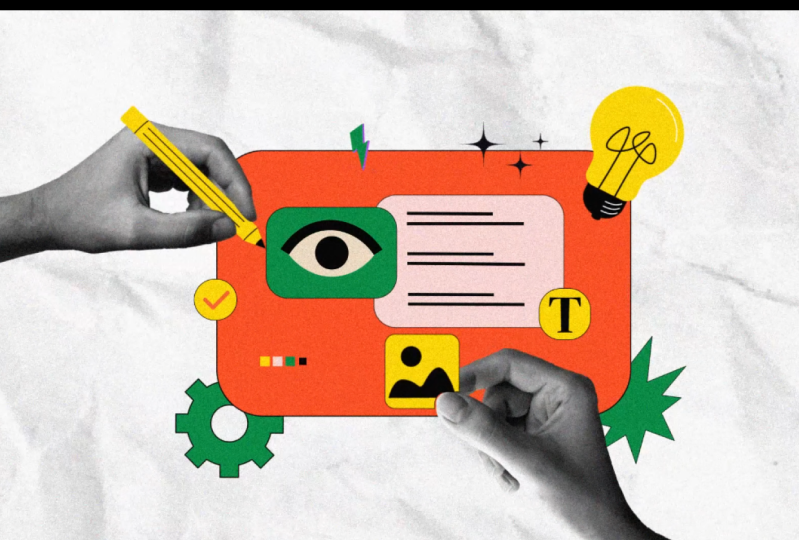
2. Projet et plugins: Mmm, hum. Bienvenue dans la classe. Parlons maintenant du projet de classe. Ce sera
l'illustration sur laquelle nous travaillerons tout
au long du cours. Je vais vous apprendre étape par
étape comment animer
cette illustration de la préparation de
l'illustration au
rendu final de l'animation Donc, pour le projet, vous pouvez personnaliser ce
design comme vous le souhaitez, peut-être changer la
palette de couleurs, modifier certains éléments, réorganiser la mise en page comme vous le
souhaitez,
ou vous pouvez concevoir votre propre illustration de style
collage et animer votre propre Quoi qu'il en soit, il
vous suffit de suivre toutes les étapes du cours et de soumettre une vidéo finale d'
une animation de style clash. Ce sera votre
projet pour cette leçon. Outre le projet, je voudrais
parler de deux plugins que
nous allons utiliser dans
ce cours pour rendre notre
flux de travail plus efficace. Voici donc aescrip.com,
le site web. Si vous souhaitez obtenir
le lien exact, vous pouvez accéder à la description
sous le cours. Le premier que nous
utilisons s'appelle donc Ease Copy. Celui-ci vous permet de
copier l'assouplissement de
certaines images-clés et de coller l'assouplissement sur d'autres images-clés Et celles-ci sont toutes gratuites. C'est à vous de choisir votre propre prix. Donc, si vous mettez 0$, vous pouvez le
télécharger gratuitement. Ceci est à des fins
éducatives. Vous pouvez le télécharger gratuitement et l'utiliser lorsque vous apprenez. Et c'est ce qu'on appelle Ease
Copy, le premier. Le second s'appelle le point d'ancrage de
repositionnement. En gros,
celui-ci vous aide simplement à repositionner le
point d'ancrage sur un objet Ce prix est également
appelé votre propre prix. Vous pouvez le mettre à zéro,
puis le télécharger, mais vous devez d'abord
créer un compte. Et après l'avoir téléchargé, vous pouvez l'installer en
suivant les instructions. Et ça va se trouver
dans tes séquelles. Nous allons utiliser
ces deux
plug-ins lors de l'animation. C'est tout pour les
plug-ins que je veux couvrir. Et passons à la vidéo suivante.
3. Une palette de couleurs: Dans cette leçon, nous allons
parler de la palette de couleurs. Il existe un site Web appelé Cooler. C'est une excellente ressource si vous recherchez une palette de couleurs. Donc, en gros, il y a toutes ces différentes palettes
de couleurs. De nos jours, tout
est un abonnement, mais il y en a des gratuits. Il n'est pas nécessaire d'être membre
pour accéder à la palette gratuite. Vous pouvez même explorer
votre propre palette. Il existe de nombreuses palettes
différentes. Il vous suffit de sélectionner
peut-être l'un d'entre eux. Par exemple, celui-ci est vraiment
bon. Ouvrez la palette. Ensuite, vous pouvez copier le code hexadécimal, vous
pouvez donc simplement le modifier Je pense qu'il y a quelque chose
que vous pouvez utiliser comme sélecteur d'images. D'accord, vous pouvez également
simplement saisir une image pour permettre
au site Web d'obtenir la couleur de
cette image pour vous. Donc, si vous aimez vraiment belles images et
que vous voulez obtenir la couleur, il
vous suffit de les mettre ici. Ensuite, il vous fournira la palette
de couleurs qu'il vous faut. C'est donc un bon outil. Il y a
un générateur de palettes. Vous pouvez générer une palette. Si vous verrouillez simplement
un couple, sa barre d'espace continuera à générer la palette en
fonction des deux que vous avez verrouillées. Ou si vous déverrouillez simplement les cinq, cela continuera à générer
cinq couleurs pour vous. Et puis si vous
voulez dire, OK, j'aime celui-ci,
j'aime celui-ci. Je n'aime pas vraiment
les trois premiers. Je vais juste continuer à
appuyer sur la barre d'espace pour générer plus de palette jusqu'à ce que
j'aime peut-être ce bleu ici, donc je vais verrouiller le
bleu. J'aime bien les trois ici. Je vais donc
continuer à générer plus de couleurs en me basant sur les trois que
je pense aimer maintenant. Donc oui, j'en aime cinq, puis je vais
utiliser cette palette de couleurs. Ouais. C'est donc comme pour
les palettes de couleurs.
4. Préparation de fichier de conception: Dans cette leçon, nous allons
voir comment
préparer vos fichiers de
conception Illustrator pour l'animation. Une fois que vous avez une
bonne palette de couleurs, il
vous suffit de l'appliquer
sur cette illustration, puis nous devons séparer
toutes les couches Nous allons
donc d'abord
libérer la couche Donc, ici, cliquez dessus, puis sur
ce menu déroulant, pour
publier
une séquence de deux couches. Je vais donc le
publier,
puis il va
libérer cette couche. Et puis, si je prends tout ce qui se trouve juste en dessous et fais glisser vers l'extérieur, je dois le relâcher une
fois de plus. Il y avait un groupe. Avant la couche
deux, qui est la troisième couche. Donc, si je veux, je pense que je
ne publie qu'un seul groupe, me suffit de passer
à la deuxième couche, publier à nouveau. Et maintenant je devrais être capable de tout
traîner à l'extérieur. Je pense que la dernière couche est vide. Je vais donc sélectionner
tout ce qui se trouve sous couche deux, puis le
faire glisser en dehors de la couche deux. Et maintenant je devrais avoir les deux
dernières couches vides. Je vais supprimer
les deux dernières couches. Et si je clique simplement sur l'icône de
visibilité ici. OK, il y a une ligne qui passe sous mon arrière-plan, donc je vais la mettre
par-dessus. OK, c'est ici, cette ligne ici. Et puis nous avons tout cela,
nous avons un historique. Nous avons quelques icônes
qui les séparent. Nous avons un objet de
couleur orange ici. Nous avons un panneau,
quelques panneaux à l'intérieur. Nous avons cette ampoule. Nous avons toutes ces différentes
couches. C'est bon. Ensuite, pour la main, j'ai fait un certain regroupement
pour la main. Donc, en gros, ce crayon est toujours à portée de main,
donc c'est ce que je veux. Et puis pour cette partie, j'ai fait un regroupement précédemment avec
la main et le truc ici. Donc, ces deux choses
vont ensemble pour le moment. Donc oui, c'est essentiellement
tout ce que nous devons
faire avant de nous lancer
dans After Effects. Maintenant, tout est
séparé en une seule couche, et nous pouvons
tout animer Tout seul, ce qui est une bonne chose. Je vais enregistrer ça
5. Préparation du fichier d'animation: Bien, créons
une nouvelle composition. Appelez celui-ci un flic principal, et ensuite nous
ferons 1920 x 1080. Et pour la fréquence d'images, faisons 30 images. C'est un premier départ. Mais pour cette animation, je veux en fait faire 12 images par seconde pour la finale car il s'agit d'une animation mixte. Je voulais avoir une sensation de
nervosité au lieu de 30, mais pour l'instant,
animons en Nous allons changer
cela plus tard. Donc, durée, je vais la
changer à 15 secondes peut-être. Je ne sais pas Cela
va peut-être prendre cinq secondes, mais il nous reste 15
secondes pour travailler. La couleur de fond peut
être foncée. C'est une bonne chose. OK, nous avons ce fond
sombre. Je veux le changer en noir. C'est vraiment difficile
à voir en ce moment. Je vais le changer en noir ici. OK, c'est bon. Nous
avons un truc noir ici. Passons ensuite au
projet sur lequel vous
cliquerez n'importe où ici, puis passons à ici. Importons mon design. Je vais m'assurer de le
modifier pour que la composition
conserve la taille des couches. Ne cliquez pas sur cette séquence
d'illustrations. Assurez-vous de ne pas
cliquer sur celui-ci. Cliquez sur Ouvrir. Nous avons maintenant
une composition de démonstration ici. Je souhaite organiser
un peu plus ce panel de projets. Allons donc les regrouper. Donc, tout d'abord, je
veux toujours faire comme 00 render. Le rendu serait donc
la composition principale. Nous travaillons C'
est un espace de travail, donc j'ai mis 00 parce qu'il
sera toujours en haut si je mets zéro, zéro, et tout le reste
se trouvera en dessous. J'aurai donc un dossier de rendu avec cette composition qui sera
le rendu final. Ensuite, j'ai besoin d'actifs. Donc, *** est essentiellement
ce dossier ici. Si j'active cette liste déroulante,
vous pouvez voir tous ces fichiers
ou couches
Illustrator que nous avons importés Ce sera donc mon atout. Je vais le placer
dans mes actifs, puis je vais créer
celui-ci appelé precoms Donc, celui-ci, nous avons
une pré-composition, qui est cette démo de design. Et si nous créons une
nouvelle composition, une nouvelle précomposition, nous la
mettrons dans les précompositions Et pour l'instant, nous n'avons
besoin que de ces trois. Si vous voulez mettre de la musique, nous pouvons créer un dossier de musique, un dossier effets
sonores,
quelque chose comme ça. Mais pour l'instant, il
s'agit normalement de la structure la plus
simplifiée que
vous aurez
pour vos projets. Euh, il y aura
parfois un dossier appelé Solid. Lorsque nous créons une couche solide, elle affiche
un dossier solide. Mais cela n'a pas d'
importance. Comme si nous n'avions besoin que de ces trois
dossiers pour le moment. Ensuite, nous pouvons commencer à
tout mettre dans ma
composition principale, commencer à animer. Passons à Design Dimo ici. Ce sont tous mes calques
d'Illustrator, je vais
donc les copier. Lorsque je les copie,
j'essaie d'abord de sélectionner le
premier calque, puis je maintiens Shift
enfoncée et je sélectionne
le dernier calque. Cela permettra de maintenir
l'ordre de mon élément. Disons que je copie
de bas en haut. Supposons que je clique d'
abord sur
cette couche inférieure , puis sur
cette couche supérieure. Ensuite, commande C.
Revenons à ma
composition principale et copiez-la. Toutes les couches vont donc
être inversées dans ce cas, car je sélectionne d'abord
la dernière. Ce n'est pas ce
que je veux faire. Je dois maintenir l'ordre pour m'
assurer que j'ai exactement le
même ordre pour mon élément. Je dois donc d'abord cliquer sur
la première couche ,
puis sur la dernière couche ensuite lorsque je sélectionne tout, que viens voir,
puis que je passe à Mink Tout d'un coup, nous maintenons tout dans le même ordre. C'est donc très important. Mais je ne veux pas
gâcher ma composition. Ensuite, où est
mon ampoule ? Oh, d'une manière ou d'une autre, cette couche n'
est pas sélectionnée. OK, couche 28, je vais juste copier
mon ordinateur portable ici, couche 28. Je vais le déposer ici, donc ce sera la
couche 28. C'est une bonne chose. Et maintenant, la prochaine chose vraiment importante avant de faire quoi que ce soit
est de renommer vos couches Donc pour le moment, ce ne
sont que des chiffres. Je n'ai aucune idée de ce
qu'ils sont. Nous devons donc les renommer. C'est en fait mon arrière-plan, mais il recouvre ma texture. Donc, comme j'
ai déjà cette texture, je ne pense pas avoir besoin d'
une couche de fond. Supprimez-le. Donc, pour celui-ci, renommons-les très rapidement. C'est ce qu'on appelle la texture. Contexte Et puis nous
avons un cygne qui s'appelle Line. D'accord. Cette icône. Icône de réglage ou quelque chose comme ça. Celui-ci s'appelle Star. Nous avons un panneau orange. Nous avons un panneau blanc. C'est fastidieux, mais
c'est important. Cela va nous faire gagner
du temps sur la route. Cercle jaune Il suffit d'en appeler un.
Coche Ampoule Ligne deux. Troisième étoile. Voici donc Star Two. Star Star One, ou celui-ci, on l'
appelle burst ou quelque chose comme ça. Maintenant, nous en avons un, deux, trois. Lorsque nous les renommons, il est également bon de
les regrouper simplement par
couleur de l'étiquette pour le moment Disons que, comme il s'agit en
fait de quatre petits éléments, je peux les regrouper dans
cette couleur ici. Et l'étoile, je peux
les regrouper peut-être dans
une couleur jaune. J'ai donc trois étoiles en jaune. Donc, tout ce qui se trouve
réellement dans un groupe, je peux simplement le regrouper en
modifiant la couleur de l'étiquette. Ce sont comme
trois carrés qui,
vous savez, une fois que je les ai regroupés, je n'ai pas besoin de les renommer. Ou si vous voulez être propre
et bien rangé, vous pouvez le renommer. 1 seconde Voyons voir.
Ce sera comme le point un, le point deux. Point trois, point quatre. Ce sont donc de très
petits éléments. Tu peux t'enfuir si
tu ne les renommes pas. Voici donc la deuxième main. Et puis nous avons le cercle
jaune deux. J'ai un T ici, puis panneau
vert, un éclair. Et puis j'ai toutes ces couches sous forme de lignes sur mon panneau. Je vais donc simplement sélectionner
une couleur, peut-être un violet. Il fait trop sombre, jusqu'au vert. Il me montre donc ces
groupes de lignes, dont je sais qu'il s'agit de lignes, donc je n'ai plus besoin de les
renommer Et puis nous avons celui à
portée de main. Et c'est tout. Laissez-moi
enregistrer le projet. Il s'agit donc de renommer, et c'est la première section, qui porte sur la
préparation de l'animation
6. Chemin de déplacement: Nous avons déjà fait la
préparation, illustrateur. Nous l'avons mis dans After Effects. Nous les répartissons en
différents groupes. Nous changeons le nom
des couches. Ce sont donc tous des travaux de préparation
indispensables avant animation afin de
gagner du temps par la suite Et maintenant, commençons à animer. Nous sommes à l'intérieur de ma composition principale,
qu'est-ce que je veux faire ? Analysons un peu cette chose
ici. Alors, que pouvons-nous animer ? Je regarde ce
panneau, j'ai l'impression que oui, ce panneau peut peut-être
prendre la forme d'une animation à grande échelle, quelque chose comme
ça, puis la main peut entrer de ce côté, cette main peut entrer
comme de ce côté. Ensuite, je veux
pouvoir utiliser à la
fois le graphique de vitesse
et le graphique de valeurs. Je regarde ça, je
regarde cette ampoule. J'ai l'impression que cette
ampoule peut simplement faire un mouvement incurvé
sur le côté, puis peut-être faire, genre, une rotation, puis
se mettre dans cette position. Donc, une fois qu'ils sont arrivés,
je voulais juste, genre, aller ici, ici, comme ici. Réfléchir à la trajectoire du mouvement. J'ai cette ampoule
qui arrive comme ça
, puis elle va tourner en
rond et s'arrêter là. C'est un peu comme le mouvement que je vois dans cette ampoule. Nous pouvons aussi faire autre
chose,
comme une liste déroulante comme celle-ci,
mais c'est un peu ennuyeux. Alors faisons-le. Et puis tout le reste
peut être simplement dans le graphique des valeurs où nous
avons des choses à venir. Et puis la main est arrivée avec un dessin
, puis le truc qui arrive comme ça, peut-être
en train comme ça, peut-être
en chercher un endroit où
placer ce graphique, peut-être au-dessus d'ici,
quelque chose comme ça. Et puis nous avons
l'œil qui entre, et alors l'œil peut vraiment clignoter et regarder
dans une autre direction Donc, quelque chose comme ça,
essayons de le faire avant de l'animer, comme nous voulons toujours
rechercher des références, fonction de la mise en page Vous pouvez également utiliser
des pinces ou des Bhands
pour rechercher des références et voir comment d'autres personnes animent
tous ces Euh, oui, c'est aussi une
bonne pratique. Allons donc chercher ma couche Let Bob. Je vais simplement le déposer jusqu'en
haut à l'aide un raccourci, d'une commande,
d'une raquette de script J'ai juste besoin d'avoir mon point
d'ancrage au centre. Et faisons cette
animation
similaire à celle de la
fusée que nous avons réalisée. Nous allons l'avoir à l'
extérieur au début,
comme ici, P pour
position, ajouter une image-clé C'est parti pour 20 images. Dans ce cas, je ne vais pas
d'abord tracer un chemin. Je vais
vous montrer une autre façon de réaliser cette animation. Auparavant, nous dessinons d'abord
le chemin, puis nous
appliquons le chemin de l'
ampoule à la fusée. Et maintenant, je veux
vous montrer une autre méthode, qui consiste simplement à
modifier la propriété de position. Après 20 images, je vais
peut-être faire tour d'ici, puis
avancer de 20 images à nouveau. N'oubliez pas que je
parle de la façon dont nous voulons animer, peut-être par incrément de 2020
images Essayons d'animer par incréments
de 20 images. Je veux que
l'animation soit douce, non ? Je veux que ce soit doux et doux, c'est
ce que je veux faire. Donc, une fois que j'ai trouvé
ces deux chemins, vous voyez qu'il y a un point précis
ici. Je ne veux pas que ce soit net,
alors je vais passer à Pintol après avoir sélectionné
le pentle. Je vais ici, ça devient cette flèche qui
pointe vers ce Et puis si je le
fais glisser, je peux vraiment faire glisser, vous savez, courber ici. Je dois m'assurer que c'est
au bas de la pente. Je veux que ce soit au point où la vitesse va
changer, non ? Nous avons donc besoin d'un point en haut et
en bas de la courbe. Et si c'est le cas, maintenant je le change vers
le bas, puis je continue à dessiner. Permettez-moi de revenir
à mon Pentool. Je vais dessiner celui-ci ici, faire glisser aussi bien en courbe, puis je vais recommencer à faire
20 images. Oui, je vais déplacer ce truc,
peut-être qu'il est trop haut. Je peux le faire glisser ici. Je vais peut-être le
déplacer ici. Nous pourrons donc modifier la
courbe plus tard, mais je veux terminer le chemin À ce stade, je
veux qu'il soit là, puis repartons pour 20
images, peut-être restons ici. Et une fois que j'ai compris ce point, je dois encore ajuster
ce point ici. Je dois donc aller sur Pentool,
puis diriger cette courbe Pour que ce soit plus fluide. Ensuite, une fois
que j'ai l'outil stylo, j'utilise le raccourci
V sur le clavier. Vous pouvez le voir ici. V
revient à votre outil de sélection. L'outil de sélection est V. Ainsi, chaque fois que vous avez terminé avec la
courbe dans le pénol, vous appuyez sur D sur le clavier pour
revenir à l'outil de sélection Vous serez donc toujours à
l'intérieur de l'outil de sélection. Vous allez donc toujours
appuyer sur V sur le clavier pour revenir en arrière plus rapidement afin que
tout soit plus fluide. Vous n'êtes pas obligé de cliquer ici. Je vais ajuster une courbe comme celle-ci, puis je vais faire ici, ça va être le haut,
puis ça va
être le bas. Ou nous faisons celle-ci en bas, puis nous faisons une
courbe comme celle-ci. Cela dépend donc de la manière dont nous le voulons. J'ai l'impression que ça a
peut-être l'air mieux, quelque chose comme ça, non ? Ce sera donc ma courbe ici. Si je joue l'animation, elle sera complètement linéaire. Ce n'est pas ce que nous voulons. Nous passons donc à F neuf, allons dans l'éditeur de graphes, nous
assurons que nous sommes dans
le graphique de vitesse. Analysons le graphique
de vitesse ici. Donc, quand il arrivera,
ce sera le point le plus rapide, car il
ne s'agira que de tirer dedans. Je veux donc que ce point augmente, puis je dois combiner
les deux points ensemble. Alors cliquez dessus,
convertissez-le en BSA, puis faites-le glisser vers le
haut comme ça, c'est bien Donc, ici, je veux lisser
un peu plus cette courbe. Essayons de lui donner peut-être 65 %, peut-être 60 % d'influence, et voyons quelle sera
cette courbe .
C'est par ici. J'ai donc l'impression que l'espacement est
peut-être trop important
au début Ou peut-être pas. Essayons. Déplaçons-le simplement plus haut. Déplacez ce point plus haut. C'est une bonne chose. C'est rapide. Et puis c'est lent
ici, ralentissez. Donc, ce point va être
de me laisser convertir en AutoBZA, puis de le
faire glisser
jusqu' ici et d'
essayer de le suspendre en l'air Je vais donc faire glisser cette
courbe vers l'extérieur pour l'aplatir un peu plus afin qu'il y
ait un obstacle comme celui-ci. Mais je ne veux pas que
ce soit zéro, non ? Je veux donc
le déplacer un peu vers le haut, peut-être 100 pixels par
seconde comme ça. C'est donc une bonne chose. Et puis sur ce point,
ça va être rapide. Je vais donc passer à tous
les ZA, les déplacer vers le haut. Cependant, je peux vous dire que cette pente n'est pas aussi élevée
que si vous descendiez d'ici. La vitesse ici devrait donc être plus lente que dans la première section. Essayons de voir si je
peux juste le ralentir. Eh bien,
maintenez toujours l'espacement, mais
il y a un pic ici Essayons donc. Permettez-moi de
revenir un peu en arrière. Chaque fois que tu changes d'ici, mon point de vue est ramené à
zéro, donc je ne veux pas ça. Je veux le faire glisser vers l'arrière, puis le
déplacer légèrement vers le haut comme ceci. C'est plutôt bien.
Je ne sais pas C'est peut-être trop
rapide. Voyons voir. Donc, à partir de là, ça va encore
baisser de vitesse en flèche. Alors peut-être que je le traîne ici. Ça va s'arrêter à zéro. Je veux donc que ce soit fluide, donc je vais faire ressortir cette
courbe davantage, peut-être 70 % d'influence ici, puis quelque chose comme ça. Je pense que cela pourrait fonctionner
en termes de courbe. Voyons à quoi ça ressemble. Oui, je pense que c'est
plutôt fluide. C'est plutôt bien, en fait.
Je suis surpris, en fait. Vous pouvez donc voir que la
courbe elle-même n'est vraiment pas si mauvaise. C'est pourquoi nous pouvons obtenir une animation
assez fluide. La seule chose que je
dirais, c'est que je veux peut-être que cette partie
soit un peu plus lente. Je voudrais donc le réduire
encore plus, peut-être autour de 100. Voyons si cela fonctionne mieux. Oui, il y en a juste un
peu plus en l'air pour
donner plus de contraste. Je trouve que ça a l'air cool. Oui, c'est plutôt
fluide. Gardons-le.
7. Synchroniser avec la rotation: Ensuite, ce que je veux
faire, c'est en rotation, je veux aussi faire pivoter cette
ampoule. Donc, l'un d'eux arrive, donc je veux
faire pivoter dans quelle direction. Donc ça va être comme ça. Je vais donc faire
zéro ici, puis faire une rotation négative d' un tour
au début. Je veux voir à quoi
ça ressemble. OK, c'est le
contraire. C'est donc le contraire. Je dois commencer par un, positif un,
puis passer à zéro. Donc, d'ici à ici. Voyons donc si je fais en sorte que
ce truc commence à tourner
autour de ce point. Quelque chose comme ça. Je dois donc encore
appliquer l'assouplissement. Mais pour l'instant, permettez-moi de
déterminer la valeur ici. Je voulais
peut-être commencer à faire une rotation par ici, puis ça fera
un tour. C'est une bonne chose. Et puis ça
va continuer à tourner. Donc je le ferai à la
fin, voyons voir. Il passe donc de
positif un à zéro. Donc, si vous voulez garder la même direction en termes de virage, vous devriez
passer au négatif. Négatif un, puis arrêtez-vous au négatif un,
quelque chose comme ça. Donc F nine, easy East, puis passons à
l'éditeur de graphes. Essayons de l'animer dans graphe de
valeurs car pour le moment nous n'avons qu'
une seule valeur, n'est-ce pas ? Faisons-le donc dans
le graphique des valeurs. Donc, ici, je veux que ce
soit un peu plus dramatique. Essayons de faire une courbe en S comme
celle-ci afin de l'assouplir un peu plus. Et ensuite,
je veux rester ici. Et je n'en veux pas. Vous voyez donc que lorsque l'
ampoule tourne,
c'est à ce moment-là que notre courbe sera la plus extrême. Je veux dire, la courbe,
la raideur de la courbe
seront les plus extrêmes C'est donc à ce moment que
l'ampoule
va tourner, et c'est
à ce
moment-là que les ampoules
vont tourner. Nous voulons donc déterminer où exactement nous voulons que
l'ampoule tourne. En fait, je
veux qu'il tourne peut-être
au moment où la vitesse sera la plus rapide
à ce point. Nous n'avons donc pas nécessairement besoin d'
aligner cette image-clé avec
l'image-clé de position. Donc pour le moment, nous essayons juste
de trouver le moment. Cette partie va
être plus approfondie, comme si vous
continuiez à essayer et voir comment nous pouvons obtenir une synchronisation entre la rotation
et la position. Donc, en gros, je veux que ce
labo tourne peut-être là où la vitesse est la plus forte et peut-être qu'il se trouve
par Je vais donc juste essayer
de faire glisser cette courbe. Laissez-moi essayer de creuser cette courbe pour que
l'ampoule fasse
peut-être demi-tour ici. Je vais faire
correspondre cette courbe, la partie la plus raide de la courbe
autour de la section ici Voyons si cela fonctionne mieux. Je pense que cela fonctionne mieux maintenant. Donc, quand il arrivera, il
va commencer à tourner, puis il va faire
demi-tour ici, puis il va rester un peu suspendu
en l'air. Et puis je ne veux pas que ça tourne à droite. Ça
va être trop rapide. Je veux donc tourner là où la vitesse est la plus rapide.
Je veux donc que ça change ici. Donc, ce que je veux faire, c'est peut-être
simplement faire glisser ce point. Puis dirigez cette courbe. partie la plus raide
de la courbe
s'aligne donc avec mon point de
position ici Voyons si cela
va mieux fonctionner. Oui, je pense que ça
a l'air mieux maintenant. Il y a donc plus
de fluidité, vous pouvez le constater. J'ai juste besoin de faire
correspondre la partie la plus raide de la courbe au point où l'ampoule se
déplace le plus rapidement, c'
est-à-dire le haut
dans la partie inférieure
de la courbe, la trajectoire du mouvement Au sommet, je veux qu'il soit suspendu en l'air, donc je ne veux pas qu'il
bouge tant que ça. Une autre chose est qu'en ce moment,
vous pouvez voir qu'en haut, ma courbe est complètement plate. Et puis cette ampoule soudainement restée
statique et a un peu
glissé.
Ce n'est donc pas ce que je veux. Je ne veux pas qu'il glisse. Vous
voyez cette image ou deux, faites glisser, je ne veux pas
qu'elle glisse. N'oubliez donc pas que
chaque image compte. Nous voulons apporter des
ajustements afin que cela ne soit pas complètement
plat en mouvement. Je tiens donc tout d'abord à ces deux poignées soient cassées. Je dois donc combiner les deux poignées. Je
veux cliquer sur celui-ci. Et maintenant, je dois m'
assurer d'avoir une courbe similaire à celle
que nous avions tout à l'heure. Et maintenant, je dois juste
donner un léger angle qu'il y ait toujours
une vitesse continue. Peut-être un petit peu plus.
Ce n'est pas trop évident. Tu vois ça ? Ce petit virage fait vraiment la différence. C'est ainsi que vous pouvez faire
la différence dans votre animation. Vous voyez ce petit tour, presque
comme si la tête
du ballon essayait de déplacer son poids de l'autre côté. Et puis, tout à coup, lorsque
nous atteignons ce point, le poids est un peu comme si vous
passiez de l'autre côté, puis cela provoquait un autre
virage à cause du poids. Et maintenant, avec cette
animation, vous pouvez vraiment sentir le poids
de l'ampoule, n'est-ce pas ? C'est vraiment agréable maintenant par rapport à l'instant où l'
ampoule glisse. Et c'est magnifique.
C'est vraiment un bon exemple ici. Et oui, je suis
content de cette animation. Vous pouvez voir qu'avec cette animation
complexe, nous n'avons que ces
deux images-clés Il n'y a pas beaucoup d'images-clés. Beaucoup de choses que nous faisons n'ont
pas besoin de trop d'images-clés. Nous minimisons simplement
les images-clés et essayons de
travailler avec l'espacement ici. Et pour ce qui est de la façon dont
je l'ajuste, il me suffit aligner
le virage sur la position, puis assurer que nous devons l'
analyser en fonction de la physique et voir où nous voulons
orienter cette ampoule. Ce seront les objets qui se
déplaceront le plus rapidement, ici et ici, c'est là que
nous voulons les tourner. Nous alignons donc le point le plus raide de la courbe sur la trajectoire
du mouvement
8. Animer le panneau central: Le reste va
être facile maintenant. Je pense que ce sera
la partie la plus difficile. Et maintenant, animons ce panneau orange
en arrière-plan Sélectionnez donc le panneau orange. Donc, pour celui-ci, une autre chose que je peux faire est de mettre en
solo cette couche ici, puis de créer en solo l'arrière-plan de la
texture. Je peux jouer en solo celui que nous avons déjà animé,
qui est une ampoule. Donc de cette façon, je ne
vois que deux couches, non ? Je vais donc travailler
sur ces deux couches. Je pense que je veux juste que ce truc
glisse du bas vers le bas. Voyons si nous faisons simplement animation de
position,
passons à la position. Souvenez-vous de différentes dimensions. Donc, la seule chose dont
nous avons besoin d'un graphique de vitesse c'est lorsque nous avons une courbe, vrai, la trajectoire de la courbe. C'est là que nous ne pouvons
animer que dans un graphique de vitesse. Tout le reste, nous pouvons simplement le
faire dans le graphique des valeurs
au début. Et si vous voulez vraiment commencer par le
graphique de vitesse pour tout, c'est très bien aussi. Mais pour être plus simple, passons
au graphique des valeurs et animons la position de
ce panneau orange ici Donc, appuyez sur une image-clé là-bas, passez à 20 images. Ajoutez à nouveau
une image-clé Cliquez sur ce bouton ici pour ajouter une image-clé à la même position Maintenant, j'ai une animation, puis pour revenir à zéro, il
me suffit de la filmer. Peut-être à l'extérieur, mais peut-être pas. Peu importe,
car je vais découper
les couches par ici. Peu importe donc si ce sera
complètement à l'extérieur. Si neuf, simplifiez-le facilement, puis passez dans l'éditeur de graphiques, assurez-vous que nous sommes dans
le graphique des valeurs. Cliquez uniquement sur la position Y, appuyez sur Ajuster le graphique pour l'afficher. Quand cela arrive, n'oubliez pas que
nous voulons un
assouplissement extrême. Je veux donc ajuster
cette courbe ici. J'augmente la pente,
plus la vitesse augmente. Je veux qu'il entre rapidement en et qu'il se mette en
position comme ça, qu'il se mette lentement en
position. C'est une bonne chose. C'est ce qui me facilite la
tâche chaque fois que cela arrive. Mais ensuite, je voudrais
couper la couche ici. Je ne veux donc pas montrer que c'est complet
en venant de l'extérieur de mon cadre. L'une des idées des débutants
est que je veux toujours que mon
cadre soit vide et que
tout aille de 0 à 100 ou que tout apparaisse à
partir de zéro puis ou, exemple, en dehors du cadre en
entrant comme ça Ce n'est donc pas vrai.
Ce que nous pouvons faire, c' est
simplement le
laisser apparaître de nulle part. Cela va vous donner une sensation
vraiment magique. Tu ne sais pas d'
où ça vient, mais c'est tellement doux au toucher. Donc quelque chose comme ça, non ? Vous n'avez pas besoin de le faire
rentrer de zéro ou de simplement
le terminer hors de l'image, puis vous voyez que
le mouvement exact se produit image
par image, comme ça. C'est vraiment
ennuyeux parce que tu sais exactement d'
où ça vient. Mais ensuite, si vous
coupez simplement la couche, quelques images,
puis que vous la découpez là, elle peut surgir de
nulle part et ensuite comme
ça, ce sera encore plus spectaculaire. C'est donc un
peu une règle empirique. Il n'est pas nécessaire d'avoir tout saisi
en
partant de zéro ou lorsque le glissement ne doit
pas toujours venir
de l'extérieur du cadre. Vous pouvez simplement le couper, et
il sera déjà dans le cadre.
C'est plutôt cool. Et puis je veux que cela
arrive alors que
mon entourage sera un peu comme
ici. Je vais juste le déposer ici. Ensuite, la prochaine chose que
je veux animer c'est peut-être tout ce qui se
trouve
dans ce panneau afin que je puisse activer quelques éléments
avec mon bouton solo Je ne sais pas, donc j'en
ai marre. J'ai le truc ici. Et puis ce sont
toutes ces choses que nous voulons introduire
en même temps. Cela fait beaucoup de couches
que j'active. Mais essayons d'
animer ce truc ici. Donc, le panneau blanc, pareil. Passez à P. Ça va
être rapide maintenant. Alors laisse-moi juste le glisser ici. Ou peut-être simplement
l'animer à zéro, puis nous allons nous
déplacer. Tu sais quoi ? Laisse-moi juste y retourner maintenant. Je pense que ce que je veux faire, c'est
simplement cacher l'ampoule, et ensuite nous pourrons nous
occuper de la synchronisation fois que nous aurons les
images-clés, n'est-ce pas Animons donc
tout à partir de zéro. Et maintenant, nous avons
ce truc qui arrive. J'éteins l'ampoule pour qu'elle ne s'allume plus. Et puis faisons la même chose pour ce tableau blanc ici. Accédez à une dimension séparée, appuyez sur la propriété de position blanche,
assurez-vous qu'elle est à zéro, puis ici, cliquez sur
ce point dans une image-clé Et puis pour celui-ci, n'oubliez pas que nous parlons de
renforcer le mouvement. Je souhaite donc renforcer le mouvement à la baisse.
Tu sais quoi ? Parce qu'il
nous reste une autre couche. J'ai donc le panneau vert et moi. Donc ce truc est en train de baisser. Je veux renforcer le mouvement d'
ampa down, mais je ne veux pas que ce soit
complètement dans le même sens Sinon, ça
va être ennuyeux. Je vais donc faire celui-ci en
partant du bas comme ça
, puis
en remontant comme ça. Cependant, l'
assouplissement sera le même. Je vais donc simplement sélectionner les deux, aller pour faciliter la copie, je veux dire,
faciliter la copie de celui-ci. Copiez cet assouplissement,
appliquez-le à cet assouplissement. Nous avons donc maintenant le même assouplissement. Graphique des valeurs. C'est
ce que tu vois. Même assouplissement. Je n'ai donc pas besoin de travailler
sur l'assouplissement à chaque fois. Je veux juste copier parce que
j'ai cette excellente base maintenant. Si nous copions l'assouplissement, toutes nos animations seront cohérentes. Parce que parfois,
même si vous
entrez simplement à l'intérieur et que vous
modifiez légèrement la courbe, ce sera un
peu différent Si c'est le sentiment que
vous essayez d'obtenir ce n'est
pas grave si vous voulez simplement modifier manuellement
chaque image-clé, chaque courbe que vous Ça va aussi.
Mais de cette façon, si nous nous contentons de copier l'assouplissement, chaque mouvement que
nous ferons sera cohérent avec le
même type d'assouplissement. Donc, dans l'ensemble, l'animation
va se sentir un peu mieux. Et en même
temps, cela nous permettra d' économiser du temps et des efforts. Nous n'avons pas besoin d'entrer dans
chaque image-clé pour ajuster la courbe, n'est-ce pas ? Alors maintenant, j'ai une courbe
similaire. Je dois juste le
couper ici, pareil. Je ne veux pas que ça arrive
dès le départ. Et une chose avec
ce truc, c'est que je ne
veux même pas qu'il apparaisse. Quand il est en dehors
de mon panneau orange. Alors, allez suivre le mont. Je dois aller sur le panneau blanc,
puis dans le menu déroulant, sélectionner le panneau orange comme tapis de piste ou
son panneau orange, couche 26, panneau orange ici. Et puis il
éteint automatiquement mon panneau orange, donc je vais le rallumer sur l'icône
I, puis réactiver
le solo. Nous allons donc utiliser ces
couches en solo pour mieux les mettre en valeur. Et tout d'un coup,
vous voyez qu'il
n'apparaît que lorsqu' il entre dans la couche orange de mon
panneau ici, n'est-ce pas ? Maintenant que nous l'avons,
c'est plutôt bien. Nous avons donc une grande facilité ici, et maintenant je voudrais
animer ce I ici Donc je veux dire zoomer ici. Ensuite, je peux simplement
utiliser le panneau vert. Je vais donc
simplement placer
le e sur le panneau vert ici, puis nous animerons uniquement
le panneau vert Donc, pour la propriété de position, nous passons à une dimension séparée, animons
uniquement la position y. Optez pour 20 images. Nous animons seulement 20
images par incréments, 20 images, puis au début, je voulais aller du haut vers
le bas, afin de renforcer ce mouvement Ensuite, copiez l'assouplissement ici, collez-le sur le I Whoops Pourquoi ne bouge-t-il pas ? OK,
la position finale est fausse. Il faut donc aller d'ici
à ici, puis copier l'assouplissement comme ceci. Ensuite, je veux parser
le panneau, le panneau vert. Je veux dire, pas un parent, mais
utilise-le comme tapis de course. Assurez-vous donc de sélectionner
le panneau orange
comme tapis de course et de
le réactiver. Alors maintenant, ils n'
apparaissent que chaque fois qu'ils sont à l'intérieur
9. Animer les éléments latéraux: Comme nous avons déjà
la configuration de base, nous pouvons maintenant
passer rapidement à travers ces
éléments. Nous pouvons animer l'icône de
réglage ici. L'icône peut simplement apparaître
sous forme de modification de propriété d'échelle, 20 images, revenir à 100 %. Au début,
il pourrait être nul. Ensuite, permettez-moi de copier
l'assouplissement ici. Et puis passons
également à la rotation , car elle a une
forme un peu circulaire. Je dois activer ce bouton
solo ici. La rotation est donc là. Je peux en faire un négatif, je veux dire, un
round négatif ou deux. Essayons avec moins deux et
voyons à quoi cela ressemble. Nous copions donc l'assouplissement. Pour le moment, nous utilisons exactement
l'assouplissement pour tout. Deux c'est peut-être trop. Je pense que c'est trop. Faisons le négatif.
D'une manière ou d'une autre, ça revient en arrière. Vous voyez donc que ma courbe est
trop forte, donc elle recule. Je dois le poser pour qu'il ne
soit pas trop élevé. Il vaudrait mieux
qu'il continue à tourner, non ? Je veux qu'il continue à
tourner après ce point. Donc, de un à peut-être,
disons, si nous voulons l'animer
pendant cinq ou six secondes, je vais ajouter une image-clé supplémentaire ici, peut-être la changer en Donc nous allons passer de
moins un à zéro, et maintenant nous allons
faire un tour Et je veux que cette courbe
continue de tourner, mais
lentement, comme ça. C'est assez rapide. Je veux le
faire glisser jusqu'à dix. Je veux donc entrer et ensuite
regarder cette courbe ici. C'est dire plat
au dernier point. Je ne veux pas qu'il soit
plat, alors je vais convertir en tout Bézier, le faire glisser et
lui donner un angle ici Donc, quand j'arriverai,
ça va être rapide, mais tout d'un coup, après, ça va tourner lentement
comme ça. C'est un peu ce que je
veux. Peut-être un peu plus vite. Faites-le glisser jusqu'à huit secondes.
Je ne sais pas, six secondes. Ainsi, même la dernière partie peut être davantage une
courbe linéaire comme celle-ci. Mais nous avons tout de même besoin
de poursuivre la rotation à partir de
ce point Nous devons
donc ajuster la
courbe pour nous assurer qu'elle va droit vers le haut avec
un angle vers la fin. Donc oui, ça a l'air plutôt
cool. C'est ce que je veux. Il arrive rapidement, mais
il va continuer à
tourner. C'est une bonne chose. Et faisons-le en rafale ici. La rafale peut être simplement issue d'une propriété d'
échelle comprise entre 0 et 100 %. Et ensuite, permettez-moi de
copier l'assouplissement. C'est plutôt ennuyeux. Je ne
sais pas ce que je peux faire d'autre. Peut-être que je ne sais pas,
rotation. Essayons. Copiez l'animation de rotation à partir
de cette rotation de l'icône ici, copiez-la, puis
placez-la ici. Je ne sais pas, ces
deux-là continuent de tourner. C'est peut-être ce que nous voulons.
Essayons de continuer comme ça. Tout va bien pour le moment. Pour cette coche, je peux comparer la coche
au cercle jaune, un petit cercle jaune, puis le cercle jaune
peut simplement modifier l'échelle J'ai donc déjà l'animation de
changement d'échelle sur la rafale Je vais
donc copier le changement d'
échelle de 0 à 100 %, copier les images clés
et revenir à mon. Je dois
activer mon icône ici L'icône Solo est en train de disparaître. Je vais donc le copier ici,
pour qu'il apparaisse comme ça. Ce ne sont donc que
des petits éléments simples auxquels je ne veux pas trop
prêter attention. Je veux m'assurer que
la partie
centrale est plus attrayante, puis que tout le reste puisse être simplement assis là, calmement, sans trop me
distraire Assurez-vous d'avoir une
hiérarchie, n'est-ce pas ? Donc, tous ces éléments simples, je veux juste faire
une animation simple assurer qu'ils
ne sont pas trop distrayants Donc pour la même chose. J'associe le T au
cercle jaune deux, puis je reviens à zéro, je
copie l'image-clé, la commande B. Je copie le
changement de compétence depuis cette icône Donc, tout est en
quelque sorte en train d'entrer. 0 à 100 %. Si vous voulez appliquer la règle que
nous venons de définir, réduisez-la un peu, afin qu' elle ne vienne pas de zéro. C'est un peu
comme ça. Cela va rendre les choses
encore plus dramatiques. Vous voyez cette
sensation dramatique en comparant les deux comme ça. C'est donc une sensation assez
dramatique. Je veux aussi le couper ici pour le crochet.
Je vais le couper là. Donc, les deux ne
font que sauter le pas. Animation très simple, mais
très efficace, non ? Nous ne voulons donc pas que
ce soit trop ennuyeux, mais en même temps, nous ne voulons pas que ce soit
trop distrayant J'essaie donc de savoir
où se trouvent mes quatre points. C'est ici. Nous avons quatre points. Même chose. Je vais
copier l'animation à l'échelle. Vous pouvez faire beaucoup plus de choses
sophistiquées avec , par exemple, pour gagner du temps, je veux rester simple
et
vous montrer comment nous naviguons entre
tous ces différents éléments. Nous avons donc le
changement d'échelle pour le moment, puis je vais
le découper de quelques images,
afin de lui donner un peu de
contraste à l'arrivée. Il part donc maintenant de zéro. Et puis en même temps, je veux
aussi les échelonner. Pour celui-ci, je veux
échelonner tout de
suite parce que c'
est un groupe, non ? Je vais donc
échelonner une, deux, trois ou trois images. Après trois images, j'
utiliserai mon raccourci clavier, crochet
gauche.
Vous pouvez le voir ici. Pour déplacer cette couche,
alignez-la sur mon indicateur, puis optez pour trois images. Commandez la flèche droite,
un, deux, trois, puis déplacez celle-ci ici, un, deux, trois,
déplacez celle-ci ici. Nous avons donc une animation décalée. Chaque point
apparaîtra un par un. Et puis pour les points, je voulais vraiment disparaître une
fois que tout sera
prêt, je vais couper la couche
ici. Tu sais quoi ? J'aurais dû, juste
avant de les échelonner, me laisser tout reculer J'aurais dû le
couper ici, à l'arrière. Donc, quand je décale
un, deux, trois,
puis que je le déplace ici,
un, deux, trois, trois
cadres, je les échelonne Un, deux, trois,
échelonnez celui-ci ici. Ils vont donc
sortir un par un, et ensuite
10. Animation de main: Dans cette vidéo,
continuons à animer la main. Laisse-moi allumer ma main
avec le bouton solo, et ce
sera ma première main. Tout d'abord, je veux déplacer ce point d'ancrage sur
le poignet de la main. Utilisons donc ce
stylo derrière l'outil, déplacons-le légèrement ici
jusqu'au poignet de la main. Nous pouvons maintenant faire pivoter la main
autour du poignet. C'est donc ce que nous voulons faire. Ensuite, nous voulons configurer l'
image-clé sur les propriétés de rotation
et de position Permettez-moi de revenir à zéro seconde, placer deux images-clés ici Laissez-moi d'abord prendre 20 images, puis
la main entrera. Donc, au début, ça devrait
être juste à l'extérieur comme ça. Et puis au bout de 20 images,
elle va rentrer à l'intérieur, et la main va pivoter un peu vers le
haut comme ça. Et puis repartons
pour 20 images. Déplacez-le vers le bas comme ceci, puis faites-le pivoter à zéro degré,
peut-être. Nous allons donc faire entrer cette
main, la faire pivoter vers le haut, puis descendre et revenir à la position
zéro degré. Ça a l'air plutôt bien. Et je ne veux pas que cette main ou crayon entrent en collision
avec d'autres éléments, alors je vais déplacer celui-ci un peu
plus vers le haut, vers la position finale Et ici, permettez-moi déplacer celui-ci un
peu plus loin. Permettez-moi de zoomer ici. Je ne veux pas que cette trajectoire de mouvement soit aussi abrupte au coin de la rue. Je vais donc aller sur Pentl,
puis
cliquer ici pour tracer un
chemin incurvé C'est donc plus naturel.
Lorsque la main entrera, elle suivra
cette trajectoire de mouvement incurvée. Ça va être plus
naturel, plutôt cool. Ensuite, permettez-moi de sélectionner
toutes les images-clés F neuf. Pour le poste, laissez-moi
accéder à l'éditeur de graphes. Passons au graphique de vitesse. Je veux donc juste que la
main reste un peu suspendue en l'air
dans cette position. Permettez-moi donc de
sélectionner ce point, changer en BEA automatique, puis de le faire glisser
complètement vers le bas, puis de tirer la
poignée des deux côtés pour que nous puissions l'accrocher un
peu plus afin avoir une courbe plus plate en bas ici,
puis de
le déplacer
légèrement vers le haut pour qu'il ne tombe pas
à zéro sur l'axe X. Et puis, de l'autre côté, je vais juste creuser un peu celui-ci en
arrière. Et puis de ce côté,
sur le côté gauche, je vais simplement faire glisser cette poignée
complètement vers la gauche. Donc, quand il arrive, il a une certaine vitesse. Jouons donc à l'animation
avec cette configuration de courbe. Je pense que c'est plutôt fluide. Je suis d'accord avec ça. Passons
à la main suivante. Permettez-moi de cliquer sur celui-ci, de
revenir à la chronologie, puis nous pourrons remplacer le point
d'ancrage par rapport à la zone du poignet , par cette zone ici , ce
qui est bien, puis revenir à zéro seconde. Au début, je veux ajouter une image-clé de position et
peut-être une image-clé de rotation,
puis passer à 20 images,
redéfinir la position
et la rotation Ce sera donc
la position finale, puis laissez-moi revenir à zéro. Au début,
je veux que cela sorte de mon cadre. Il va se déplacer à l'intérieur. Et quand il se déplace à l'intérieur, je veux qu'il pivote
peut-être un peu vers le haut, puis qu'il revienne à zéro degré à la fin. Permettez-moi donc de sélectionner l'image-clé
ici, puis F neuf, pour l'adapter
facilement à la position Laisse-moi passer à l'éditeur de graphes. Je vais simplement tirer la première
poignée vers la gauche, puis tirer la seconde
vers la gauche également pour assouplir
considérablement la courbe. La main va entrer
à une certaine vitesse,
puis se relâcher lentement pour se mettre dans cette
position. Et puis pour la rotation, laissez-moi passer à la rotation. Cliquons cette fois sur le graphique des
valeurs. Je veux juste que ce graphique de
valeurs soit une courbe en S très lisse comme celle-ci, il suffit de faire glisser légèrement la poignée vers l'
extérieur. Regardons l'animation ici. En fait, je n'ai pas besoin d'aligner la rotation finale sur l'image-clé de position
finale. Je voulais juste atterrir d'abord
avant qu'il ne revienne à sa position,
de sorte qu'il y ait un
léger décalage entre l'image-clé et l'image-clé de
position Cette méthode est plus naturelle
car nous n'
aurons pas deux mouvements exactement
en même temps. Je trouve que ça a l'air plutôt cool. Je trouve que cette main est
un peu lente. Peut-être pouvons-nous rapprocher un peu
l'image-clé,
sélectionner toutes les images-clés,
maintenir l' option enfoncée, puis diriger la dernière image-clé de
manière à
rapprocher toutes ces images-clés pour ajuster Oui, je veux juste me
rapprocher pour que l'animation
se fasse plus rapidement. Je pense que ça a l'air mieux maintenant. Voilà. Ce
sera notre animation manuelle.
11. Animation des yeux: OK, c'est l'
animation que nous avons jusqu'à présent. Voyons où nous en sommes actuellement. Nous avons donc animé la
main d'abord ici, puis la seconde
, nous l'animons. Et voyons voir maintenant, j'ai quelques
couches à jouer en solo. Je vais donc
désactiver mon bouton solo pour afficher toutes les couches pour le moment
et voir celles qui restent. Peut-être juste quelques couches supplémentaires
que nous devons faire avant commencer à synchroniser
toutes les animations. Désactivons donc
toutes mes couches solo. Et maintenant, nous devrions tout
avoir ici. Je pense que la seule
couche que nous oublions d'animer est cet
éclair Vous pouvez donc rapidement
faire cet éclair ici. Définissez une propriété de position. Je veux continuer à
renforcer ce mouvement. Je veux donc simplement animer en position large,
appuyer
sur une image clé, la déplacer vers le haut, puis avancer de 20 images Déplacez-vous en position, puis je
pourrai copier l'assouplissement de
n'importe laquelle de mes images-clés. Il
suffit de copier l'assouplissement, puis de le
coller dessus ici. Nous voulons également le découper de quelques
images au début, afin qu'il ne sorte pas de l'extérieur du cadre
ou quoi que ce soit d'autre. Je vais le déplacer un peu plus haut. Je pense que c'est
tout pour toute la partie animation. Il ne nous reste plus qu'à
tout synchroniser. Nous avons maintenant de l'animation. Ça a l'air plutôt fluide. Tout va bien. Tu sais
quoi ? J'ai oublié quelque chose. J'ai oublié d'animer ce e ici. C'est donc ce que je
veux faire. Tu sais, c'est vraiment un
point central. C'est au milieu. Cela va donc
nous donner un peu plus de plaisir, vous savez, tout comme un
peu plus de plaisir ou un peu plus
de vie dans l'ensemble
quand nous aurons un œil sur nous. Donc, pour animer cet œil ici, revenons à la couche oculaire Tout d'abord, je dois
le transformer en couche de forme. Alors faites un clic droit. Allons créer
des formes à
partir de couches vectorielles. Créez ça. Et puis nous
avons une couche de forme ici. Voyons donc cette couche de forme. Dans le contenu,
nous avons trois groupes. Un groupe de sourcils, nous avons une pupille, et nous n'
avons ici que l'œil lui-même, cette couleur de fond Donc, ce que je veux faire, c'est
penser que lorsqu'il se déplace vers le bas, je veux que l'œil
clignote et peut-être que la pupille se déplace
d'un côté à Essayons ça. Alors animons. Je dois donc
modifier cet élève ici Ce sera un élève. Et ce
sera le contexte. Disons donc que si j'anime
l'arrière-plan ici, je veux animer le chemin afin
que nous puissions fermer les yeux Si je prends ce chemin
de cette couleur ici, vais droit sur le chemin, je peux réellement modifier les points ici et le
fermer selon mes besoins. Essayons donc de le faire. Cliquons sur l'image-clé du chemin et passons à 20 images Maintenant, essayons de
déplacer ce point vers le bas, puis de le déplacer vers
le haut pour le fermer ici. Et je dois zoomer de très près pour m'assurer que j'ajuste cette courbe de manière à ce qu'il n'y ait pas beaucoup d'espace ou d'écart entre les deux. J'ai juste besoin de fermer cette courbe qu'elle ne soit complètement fermée, l'œil se ferme maintenant comme ça Mais le problème que vous
voyez en ce moment, c'est que je ne veux pas que l'
élève soit dehors. Je veux que cet élève soit à l'intérieur. Donc, quand je ferme les yeux, je ne vois plus cette pupille. Et maintenant, nous avons un problème
car je dois utiliser Track Mt. Le problème, c'est que deux choses
se trouvent dans une seule couche. Je ne pouvais pas utiliser le tapis de course. Je dois
donc dupliquer cette
couche, puis séparer la pupille et l'
œil en deux couches, puis je vais demander aux parents d'utiliser un tapis de
course pour cet arrière-plan. Être le tapis alpha
de la pupille afin que celle-ci puisse
être juste à l'intérieur. Quand il se fermera,
il se
fermera simplement sans s'afficher. Donc, en gros, nous
devons dupliquer cette couche, puis dans cette couche, je vais simplement supprimer l'
élève du groupe. Ensuite, dans cette
couche, je vais supprimer l'arrière-plan et le
sourcil du groupe Donc celui-ci va
être l'élève maintenant, et celui-ci
va être le I. Donc maintenant, ce que je peux faire,
c'est utiliser le I comme tapis de course pour l'
élève où je suis ici. Donc 11 ici, non ? OK. Ensuite, je dois
activer la couche oculaire ici. Et maintenant je peux voir que tu peux voir que
l'œil est juste à l'intérieur. D'une manière ou d'une autre,
je pense que c'est lorsque j'ajuste la couche ici, j'ai l'impression de ne pas savoir, cela ressemble à un
œil endormi pour moi C'est vraiment somnolent d'une manière ou d'une autre.
Donc ça n'a pas d'importance. Avancons encore une fois de
20 images. Je vais ouvrir cet
œil encore une fois. Il suffit donc de copier le cadre clé
au recto, puis de le
coller ici, fermer et de l'ouvrir. Ensuite, pour l'élève, je vais simplement créer
une propriété de position. Faisons une
au début, elle sera
au centre. Et puis, par ici, déplaçons-le sur le côté. Et puis, quand il s'ouvrira, je vais le déplacer
de ce côté, puis ici, peut-être 20 images supplémentaires, et le remettre au
centre, quelque chose comme ça. Quelque chose comme ça.
Et pour le moment, essayons d'
assouplir les deux couches. Passons à la couche I. Il suffit de le soulager. Si neuf, Easy Ease, accédez
au graphique des valeurs. Pour la propriété path, il n'existe en fait aucun
graphe de valeurs pour la propriété path. Chaque fois que vous animez un chemin, il n'y a qu'un graphe de valeurs Je veux dire, il n'y a qu'un seul
graphique de vitesse avec lequel vous pouvez travailler. Nous sommes donc sur la bonne voie,
et puis il y a l'animation. Cependant, si vous accédez
au graphique des valeurs, il
vous montre en fait le graphique de vitesse. Même si vous êtes dans
le graphique de valeurs, car la propriété path ne
possède pas de graphique de valeurs. Dans ce cas, nous
ne pouvons donc travailler que
dans le graphique de vitesse. Je voulais donc peut-être que,
d'une manière ou d'une autre, quand cela arrive, je ne veux pas que l'on
ferme les yeux quand ça arrive, alors je veux faire avancer les
trois images-clés. Donc, quand j'entre, je veux que ce
soit ouvert comme ça, non ? Et puis, quand ça sera réglé, je veux qu'il ferme encore
une fois. Donc, à la fermeture, je me demande si je veux faire une courbe
comme celle-ci, me
laisser tester parce que je ne l'
ai pas fait parfois, je ne suis pas très sûre de l'animation que je
veux obtenir en termes d' analyse logique Parfois, nous testons simplement la courbe pour voir
si elle est plus belle. Voyons maintenant si nous avons
une courbe comme celle-ci où risque de se bloquer à
la
fermeture et voyons à quoi
elle ressemble. Je pense que c'est doux.
Peut-être, laissez-moi simplement tirer davantage ces deux courbes
sur le côté, puis nous aurons un assouplissement vraiment
extrême
au milieu, puis un
assouplissement extrême des deux côtés. Voyons si cela
fonctionne bien. Je pense que c'est trop lent, dans ce cas. Et si je le déplace dans le sens inverse ? Comme au milieu, je
veux que ce soit rapide, juste en un clin Et puis, des deux côtés, ça va
ralentir, comme s'assouplir. Je pense que ça a l'air mieux. J'ai
l'impression de préférer le clignotement la fermeture,
presque comme si j'avais envie de dormir. J'ai donc juste voulu cligner des yeux une fois. Donc, une fois que je clignote, j'ai
l'impression que l'espacement est
trop important. Je devrais peut-être fermer un peu plus
ces cadres
pour accélérer les choses. Et je peux même
dupliquer celui-ci, et puis ici, je le ferai clignoter deux fois. Je pense que la paupière
fonctionne très bien maintenant. Il ne me reste plus qu'à
animer cet élève ici. Donc, pour l'élève, essayons
de faire preuve de facilité pour le moment, puis quand ça arrivera, comme ça, je vais juste essayer accrocher
à chaque position. En gros, je vais rester
ici puis rester ici. À chaque position que
je prends, je veux que ça reste. Et puis, au début, j'ai voulu prendre
la position, puis m'accrocher d'un côté, regarder, puis
passer de l'autre côté, regarder ce côté, puis
revenir au centre. Essayons. Peut-être qu'à la fin, je veux un peu plus d'
assouplissement à la fin. Je ne veux pas que ça
finisse si abruptement, si choquant. C'
est donc une courbe que je veux. Je
veux que ce truc
soit transféré parce que cela facilitera l'arrivée. Quand il arrive, cela n'a aucun sens
si je fais une
telle courbe , car vous ne
pourrez pas voir l'avant. Il est
donc plus logique de simplement ralentir. Ensuite, je veux qu'il soit plus
accroché de chaque côté. Puis revenez au milieu. C'est donc le genre d'
animation que je veux. Voyons si cela a
du sens ici. Laisse-moi faire un zoom arrière. Je ne sais pas.
Je devrais peut-être déplacer ces images-clés davantage vers l'avant pour qu'elles commencent au centre Voyons si l'œil commence au centre, si cela a
plus de sens. Ou faites-le simplement glisser légèrement vers l'arrière. Il est donc déjà en mouvement
lorsqu'il descend, sorte qu'il n'est pas
complètement au centre. Ou ce que je veux
faire, c'est simplement déplacer ce cadre clé central jusqu'
au début. Et puis quand il descend, il se déplace déjà d'un côté au lieu de
rester d'un côté. Nous avons donc un peu plus de mouvement. Je pense que l'essentiel est d'avoir
un peu plus de mouvement au lieu
de rester statique. Je pense que c'est peut-être parce que
le délai est trop long. D'une manière ou d'une autre, il y a
encore une image-clé ici, donc je dois la laisser Mais je pense que le
timing est trop
long, donc cela me semble vraiment
trop lent. Je pense donc que je sélectionne simplement toutes
les images-clés, puis que je
clique sur une option pour les déplacer ensemble afin d'obtenir
une animation plus rapide Oui, je pense que ça a l'air mieux. C'est juste le début, le
timing est trop long, puis tout semble vraiment
lent, vraiment somnolent. Juste un petit bidouillement. Nous accélérons davantage l'animation, puis nous avons juste l'
œil au centre. Si vous voulez cette animation, est juste pour continuer à avancer. Je ne sais pas,
peut-être, copier toutes les images-clés
et les laisser clignoter pendant 5 secondes parce que tout le
reste avance Si cet œil reste statique, ça a l'air un peu bizarre. Mais arrêtons-nous là pour le moment, synchronisons
toutes les couches et voyons si cela
fonctionnera mieux une fois que nous aurons tout
synchronisé. C'est donc tout pour toute
la partie animation que nous avons réalisée. Il y a encore un problème. Vous voyez l'œil à
l'extérieur lorsque vous vous présentez ici. Je peux soit simplement couper les couches, soit
utiliser un tapis de course. Je pense que ce que je
veux faire, c'est peut-être simplement couper les couches, peut-être ici. Permettez-moi de découper les
couches ici pour
qu' elles n'apparaissent pas
avant cette couche. Et puis oui, je pense
que ça marche mieux maintenant. Maintenant que nous avons terminé
toute l'animation, prochaine chose à faire est de pécher
12. Synchroniser le mouvement: Passons donc à l'
ampoule que nous avons, qui se trouve sur la première couche. Ce sera
la première couche. Je veux que ce truc
emménage d'abord. Donc, l'ampoule se déplace d'abord, puis autour de cette partie, lorsqu'elle atteint
la vitesse maximale, je veux que mon panneau
orange se déplace. Je vais donc couper cette couche. Je vais déplacer cette couche vers
mon indicateur de chronologie. Pour déplacer cette couche, je peux utiliser un raccourci sans crochets. Moins de crochets,
cela va déplacer cette couche vers mon indicateur de
chronologie. Je vais donc le faire. Je pense que je vais en
couper un de plus. Je ne veux donc pas que ce bord
touche mon bord du cadre. Ça a l'air vraiment bizarre, surtout s'il s'agit
d'une première image. Je vais donc découper une couche de plus
ici, un cadre de plus, pour qu'il ne touche pas ce bord
. Donc c'est comme ça. Ensuite, une fois
celui-ci arrivé, je passerai à l'animation oculaire. J'ai la pupille, l'œil, le panneau vert
qui viennent d'ici. Donc ça va être comme ça
et puis ces deux-là arriveront. Et puis après ces
deux-là, je vais faire apparaître ce panneau
blanc comme ça. Alors celui-ci entre,
puis le blanc c'est vrai, comme ça. Et puis, quand le
blanc arrive, je veux que toutes ces lignes commencent
à dessiner. Les lignes commencent donc à se dessiner. Quand celui-ci arrivera,
la ligne devrait se
dessiner à partir d'ici, commencer à dessiner. C'est une bonne chose. Et puis, quand la ligne
commence à se dessiner, je veux que tout le
reste soit
en quelque sorte tracé au trait. Je veux donc que la
foudre entre peut-être ici comme ça. Et puis je veux que ce T
apparaisse juste sur le côté. Après cette longueur de panneau blanc, je veux que ce T apparaisse, puis je veux que cette coche
apparaisse comme ça Je vais le déplacer
ici, cochez la case. Et puis l'icône en bas,
je voulais qu'une fois que
le panneau orange soit entré,
puis qu'il je voulais qu'une fois que
le panneau orange soit entré, ait presque glissé vers le
bas, je voudrais que cette icône de réglage
apparaisse derrière ce truc, un
peu comme ce
panneau
orange déclenche cette icône, puis il
déclenche également cette rafale ici, mais je ne veux pas que les deux
apparaissent en même temps. Je veux donc qu'ils viennent ici
à un autre moment. Et puis nous avons ce point
ici où c'est mon groupe de points. Le groupe de points devrait donc apparaître
au fur et à mesure que mes yeux se posent, donc je vais le
laisser entrer ici. Et puis j'ai l'impression que
celui-ci est bizarre maintenant. La foudre. J'ai présenté
la foudre un peu plus tôt. Alors que ce truc arrive, il y a toujours un problème
avec l'œil. Il est à l'extérieur, donc je dois
le découper encore quelques images. Peut-être qu'il suffit de le couper ici. Il n'apparaît donc pas
auparavant. Oui, c'est bon. Donc ça va
arriver comme ça. Et puis, en regardant cela, je pourrais déplacer le cadre clé de la
position de la pupille vers le point de départ ici. Il commence donc à s'animer à
partir de ce moment. Et puis, quand il arrive, donnez-lui deux images. Donc, quand il entre,
il se déplace de ce côté. Il y a un
peu plus de mouvement sur la pupille lorsqu'elle entre en contact. Comme ça, ça va
glisser vers la droite comme ça. C'est bon. Et puis nous
avons ces étoiles ici. Donc je veux les étoiles,
W est mon étoile étoile une, deux, trois, donc je veux que ce
truc arrive comme ça. Et puis à partir de maintenant, je veux que les étoiles apparaissent
l'une après l'autre, peut-être comme celle-ci d'
abord,
celle-ci, deuxième, troisième, un, deux, trois, c'est bien. Ensuite, ce
sera la main. La main devrait donc entrer fois que tout aura atterri
à partir de ce point. Quand l'œil
regarde sur le côté, j'ai l'impression que
l'œil peut peut-être regarder ce côté parce qu'une
main entre, n'est-ce pas ? Je veux donc que cet œil
regarde de ce côté pour diriger notre œil de ce côté afin d'indiquer qu'il se
passe quelque chose sur le côté. Et peut-être pourrais-je introduire une seconde main plus tôt pour
que , lorsque l'œil
regarde de ce côté, je fasse entrer
cette main, essayer de mettre le truc
sur ce panneau, puis venir ici, cet œil
regarde de ce côté, cette main entre,
fait un mouvement ici, puis tout
se réglera là-bas Donc, si j'ai six
secondes pour l'animation, je pense que je
synchronise déjà tout. Voyons l'
animation, voyons à quoi elle ressemble une fois que tout
est synchronisé. Je vais adapter ça
à la vue. Alors, regardez. Euh,
13. Conclusion avec les effets: Il y a un certain nombre de choses que
je veux changer. Les étoiles ne bougent donc pas
vraiment beaucoup, et il n'y a pas beaucoup de mouvement une fois que tout a atterri. Je veux donc introduire un
effet appelé wiggle. Ce que je veux faire
, c'est passer à la main, puis aux effets Si vous allez sous Windows
, vous pouvez passer aux effets et aux
préréglages ici Ici, vous pouvez
rechercher des effets de torsion. Il suffit d'ajouter une
position de torsion à la main. Donc, en gros, je veux que cette
main continue de bouger. Peut-être qu'en ce moment, en
position de torsion, cela vous donne une
vitesse et une quantité Donc, la vitesse est essentiellement le
nombre de tortillements par seconde ? Je veux juste un
coup par seconde. Et puis les pixels sont une
gamme de tortillements. Je veux donc que ce soit doux, peut-être qu'il vous donne 30 pixels. Il va se déplacer de
haut en bas ou de gauche droite dans
la plage de 30 pixels. Donc, après avoir ajouté cela,
voici à quoi cela ressemble. Ma main va être un
peu comme si je me déplaçais, flottais dans l'espace. Pour ajouter un peu plus de mouvement , comme si c'était
comme s'y accrocher. C'est donc un peu ce que je veux au lieu d'être trop statique parce que
tout atterrit, puis il y a
quelques éléments bougent, mais qui restent trop statiques. Je vais donc copier ces effets puis les mettre d'autre part. Par ici. Maintenant, nous avons deux mains qui bougent, qui
flottent dans les airs. C'est plutôt cool. Et je veux aussi que les étoiles
flottent un peu. Donc, les trois étoiles, je vais
ajouter ces expressions. Je veux dire, c'est peut-être trop. Peut-être que je veux commencer à flotter deux fois par seconde, puis je vais le faire
flotter jusqu'à dix pixels Il est donc moins dramatique de copier ces deux oscillations par seconde, dix pixels dans la plage Je veux donc que les
trois flottent comme
ça. C'est bien. Et puis je veux aussi que
cette ampoule flotte. Alors copiez-le. Voyons si cela fonctionne bien. Maintenant, l'ampoule bouge. C'est plutôt cool. Tout
bouge, flotte. Nous avons ce truc. Ce point est en train de bouger. Je veux étendre davantage le point. Donc, pour le moment, je vais juste l'étendre davantage parce que nous avons
actuellement une animation de six
secondes. Je veux donc
y donner plus de détails ici. Prolongez-le jusqu'à
peut-être six secondes ici. C'est sympa. Oh, nous avons en fait 8 secondes, donc nous
pouvons le réduire à sept. Réduisons-le à sept. Maintenant, notre animation semble bonne. Ce n'est pas trop statique une
fois que tout a atterri. Tout bouge dans l'
espace, et c'est ce que nous avons. La seule chose qui est un
peu statique, c'est l'œil. Je pense donc que ce que je veux faire,
c'est continuer à dupliquer
ces images-clés sur les yeux Alors dupliquons cela.
Essayez de le dupliquer. Je ne sais pas. Peut-être que
ça va marcher. Dupliquez ceci pour que je veuille que ces
deux cadres soient identiques. Donc,
vous voyez, ces deux images-clés sont
comme si elles étaient complètement statiques C'est ce que je ne veux pas.
Je vais donc essayer de superposer ces deux
images-clés pour que ça bouge Une fois qu'il a atterri au milieu, il recommence à regarder de ce côté sorte que c'est à nouveau une boucle. Ici, nous animons simplement
avec une boucle. Et puis je donne juste un
peu plus de fil à retordre ici. Et pour la paupière, je veux aussi
lui donner une petite boucle Maintenant, vous pouvez le voir, il suffit de continuer à regarder. C'est peut-être un peu dramatique. Nous pouvons toujours régler ce problème, mais je ne veux pas le faire pour le moment. Et les deux dernières choses que je veux
vous montrer pour terminer. Je veux donc animer
l'arrière-plan pour qu' il soit un peu plus ludique Donc, pour animer l'arrière-plan, passons à l'arrière-plan ici Voici notre texture de fond. Donc, ce que je veux faire, c'est
en utilisant les images-clés de maintien. Je voulais juste être un peu plus animé
en arrière-plan. Passons donc à la
rotation et à l'échelle. Et agrandissons-le. Je n'ai pas besoin d'animer des compétences, je dois juste l'
agrandir, puis appuyer sur la propriété de rotation et
avancer de cinq images,
une, deux, trois,
quatre, cinq. Je vais juste faire pivoter comme
ça, puis un,
deux, trois, quatre, cinq, je vais
juste le faire pivoter de manière aléatoire Peut-être que la taille
n'est pas assez grande. Je vais
l'agrandir. Avancons à nouveau de cinq
images,
puis faisons-le pivoter
au hasard un, deux, trois, quatre, cinq,
faisons-le pivoter, un, deux, trois, quatre, cinq, faisons-le pivoter,
ça devrait aller. Maintenant, je veux cliquer avec le bouton droit de la souris pour maintenir les images-clés et
lancer l'animation J'ai ce drôle de fond,
continuez à tourner. D'une certaine manière, c'est presque comme
un stop motion comme une vidéo. C'est le sentiment
que je veux avoir. Maintenant, je peux simplement copier ces images-clés, puis
continuer à les dupliquer,
car
peu importe leur sens de
rotation tant
qu'elles continuent à tourner Je duplique simplement
toutes ces images-clés,
puis je copie toutes Nous avons maintenant 7 secondes d'animation d' arrière-plan
qui ne cessent de tourner. En arrière-plan, comme un fou. C'est plutôt bien. Nous
y ajoutons du fun. Et puis,
pour le moment, le graphisme sur le
devant est trop net, donc je veux qu'il soit plus sale Je vais donc ajouter un
calque de réglage, ajouter un calque de réglage, le
placer jusqu'en haut, puis quand je passe à l'
effet, ajouter du bruit. Effet sonore. Il y a donc
beaucoup de bruit et de vert. Je veux obtenir ce bruit, comme un bruit, puis le
vert, le bruit et le vert. Je veux faire entendre ce
bruit ici. Donc, pour ce du bruit, si je zoome, nous pouvons obtenir peut-être
10 % de bruit, de sorte que vous pouvez voir qu'il y a plus de
texture sonore sur ma composition. Je mélange juste le tout mieux. Peut-être que tu peux faire environ 20 %. Ou, si tu
veux devenir fou, tu peux en faire 50 %.
C'est peut-être trop. Peut-être que 20 % c'est bien, un très léger bruit pour mieux mélanger
la scène. Presque un truc en stop
motion, non ? Donc, une autre chose est que, puisque
vous voulez faire un stop motion, je dois diminuer
la fréquence d'images. À l'origine, nous animions
à 30 images par seconde. Mais je veux le faire plutôt
comme un stop motion. Je souhaite donc diminuer
la fréquence d'images. La façon dont nous voulons diminuer
l'image-clé, je veux dire, diminuer la fréquence d'images, est d' utiliser un effet appelé temps de
polterisation C'est trop tard.
C'est postériser l'heure. Dans ce cas, si
nous polarisons le temps, nous pouvons en fait diminuer la fréquence d'
images de notre animation Disons que nous le faisons
12 images par seconde, et voyons à quoi cela ressemble après 12
images par seconde. Vous voyez l'animation, tous nos éléments passent à
12 images par seconde,
puis l'
ampoule devient plus ludique. Tout est plus ludique maintenant. Et il synchronise en quelque sorte le
tout davantage en
fonction de l'animation d'arrière-plan,
car c'est plus sale, c'est plutôt du stop
motion, comme de l'animation Donc ça te donne
une sensation de stop motion. Si nous le réduisons à, disons, huit images par seconde,
voyons si cela fonctionne mieux. C'est presque plus extrême. Tout n'est que stop motion. Ce n'est plus aussi fluide, mais j'ai l'impression que l'arrière-plan
se déplace trop vite. Peut-être devrions-nous simplement
supprimer quelques images-clés, puis, comme
pour tout, maintenez la touche option enfoncée, faites glisser la dernière image-clé pour
espacer un peu plus Oui, le fond se déplaçait trop vite. Permettez-moi d'en supprimer
quelques autres. Ralentissez un peu.
Oui, c'est mieux maintenant. Et pour le moment, le contraste en arrière-plan est
également trop fort. J'ai donc l'impression que nous pouvons peut-être
ajuster la courbe pour essayer
de nous débarrasser d'une partie de l'
ombre en arrière-plan. Ce n'est donc pas trop distrayant. En ce moment, les ombres sont trop nombreuses. J'ai l'impression que c'est un
peu distrayant. Je vais juste le rendre
plus lumineux pour
qu'il y ait moins d'ombre et que l'arrière-plan
soit moins gênant Il suffit d'avoir un aperçu de
l'animation sur papier, l'arrière-plan, et
c'est plutôt cool. Je pense donc que cela résume en quelque sorte tout ce que je voulais
aborder dans cette vidéo Après avoir tout animé, nous le synchronisons ensemble, puis nous animons la texture d'
arrière-plan, puis nous ajoutons deux effets
sur mon calque de réglage L'un est un effet
de bruit qui ajoute du bruit à la texture pour texturer
notre animation. Ensuite, nous ajoutons le
temps de postérisation pour réduire le nombre
d'images par seconde afin d'avoir un champ en stop motion pour toutes les animations.
Oui, c'est à peu près
14. Exportez: Dans cette leçon, nous
allons voir comment
exporter notre animation
dans une vidéo. Vous pouvez voir si je le joue, notre
animation est déjà terminée. Ce sera
notre dernière animation. Avant de l'exporter, nous devons sélectionner la gamme
que nous voulons exporter. Et dès le début, nous voulons exporter à
partir de 0 seconde, alors utilisez le clavier pour régler la plage de prévisualisation jusqu'au
début de la chronologie. Ensuite, si j'ai
cette autonomie complète à 12 secondes, je vais faire
environ sept secondes. Je vais appuyer sur E sur le clavier
pour régler cette plage d'aperçu ou
la plage d'exportation sept secondes, de sorte qu'en ce
moment, lorsque j'exporte, je n'exporte que 0 à 7 secondes Ce sera donc la
gamme que j'exporterai. Et pour exporter,
passons à la composition. Je vais l'ajouter au rendu Q, puis changer
le module de sortie. Cliquez ici. Nous
pouvons sélectionner le format. Dans le format, nous
allons sélectionner le H 264, qui est le format MP 4. Vous pouvez également exporter vers un format
QuickTime, et il en existe d'autres. Mais pour l'instant, nous
allons opter pour le H 264. Tout reste pareil. Cliquez sur, puis nous
pouvons modifier un dossier de sortie. Cliquez sur celui-ci ici.
Nous allons appeler cela une dernière animation,
cliquez sur Enregistrer. Il ne nous reste plus qu'à
cliquer sur ce bouton de rendu. rendu va commencer.
Après quelques secondes, c'est fait, revenons à
mon dossier et vérifions-le. Ce sera ma dernière
animation au format Pour. Ça a l'air plutôt cool. Voilà. C'est
ainsi que nous exportons notre vidéo.
15. Félicitations: Félicitations pour
avoir terminé le cours. Vous avez franchi une étape importante dans la
maîtrise de l'animation par collage, mais les véritables progrès se produisent lorsque vous mettez en pratique
ce que vous avez appris N'oubliez donc pas de travailler sur votre projet de classe et de le
soumettre pour obtenir des commentaires. J'adorerais voir ce que tu crées. Si vous avez envie
de continuer à apprendre, oubliez
pas de consulter
mes autres cours sur le motion design et l'animation. Et pour encore plus de conseils, de tendances et de techniques actualisées, assurez-vous de suivre les
cercles animés sur YouTube. Merci de
m'avoir rejoint dans ce cours. J'ai hâte de
te voir dans le prochain.
 Hongshu Guo, Motion Designer