Transcription
1. Introduction: Bonjour, je suis home shoe et il s'agit d'un
cours complet pour débutants sur After Effects. Je n'utilise pas
Adobe After Effects depuis près de dix ans. Les clients
pour lesquels j'ai travaillé incluent Adidas, PayPal, Walmart et bien d'autres. After Effects est un outil
robuste et vous pouvez probablement faire 1 million de choses
différentes avec lui. Si vous jetez un coup d'
œil à mes autres cours, j'enseigne de nombreux
sujets différents à l'aide d'After
Effects et des centaines
d'effets spéciaux que After
Effects et des centaines vous pouvez apprendre en ligne. Dans ce cours, je vais vous donner une
introduction complète et complète à
After Effects pour vous aider à
démarrer avec ce logiciel et à
créer des animations immédiatement. Ce cours est complet et difficile à suivre si
vous souhaitez lancer dans vous lancer dans
l'industrie du
motion design et
découvrir comment After Effects fonctionne
dans des projets concrets. Ce cours est fait pour toi. Vous
n'aurez plus aucune expérience avec After Effects pour
pouvoir utiliser confortablement le logiciel pour créer
votre propre animation. Pour le projet de classe, je vais vous présenter
un projet réel et introduction personnelle
animée et vous montrer comment animer l'intégralité de cette
animation afin pouvoir la personnaliser
pour toi. Dans le cadre de ce projet,
vous découvrirez tous les aspects d'After Effects à l'
aide
de pratiques concrètes, de la navigation vers
ce logiciel complexe et les différentes
fenêtres à la personnalisation vôtre espace de travail et ne travaillez qu'avec les outils
dont vous avez besoin sans être dépassé. Mais cet énorme
programme expliquera
comment faire
bouger les choses dans After Effects. Comment prendre le contrôle total de votre animation et donner
vie à vos mouvements comme un professionnel
expliquera comment appliquer
des effets spéciaux, des animations et des graphismes pour lui donner du
style, découvrez comment
animer des transitions, comment animer des œuvres d'art vectorielles, comment animer facilement typographie pour la rendre
amusante et passionnante. Quelques principes d'animation
et aussi comment utiliser des images-clés
simples et un
éditeur de graphes pour réaliser une animation
complexe. Des tonnes de
raccourcis clavier, de flux de travail, conseils et d'astuces que vous
pouvez commencer à utiliser immédiatement. Comme je l'ai dit, ce cours
n'est pas facile et s'adresse
à ceux qui vraiment apprendre l'animation
After Effects et qui
souhaitent se lancer dans l'animation graphique. À la fin du cours, vous aurez une
compréhension complète du fonctionnement de ce programme et de la manière
de créer votre propre animation. Une fois que vous aurez terminé
ce cours, vous pourrez consulter
mes autres cours et commencer à approfondir les animations graphiques et l'animation
After Effects
sur divers sujets. Ce cours est destiné aux
débutants, vous n'avez
donc pas besoin d'avoir une expérience
préalable avec After
Effects ou les logiciels
Adobe. Pour suivre, vous pouvez
télécharger les illustrations avec
lesquelles je travaille dans
la section des ressources. Vous n'avez donc pas à vous soucier de la partie conception du processus. Vous utiliserez l'
actif que j'ai déjà conçu et
commencerez à animer immédiatement. C'est un cours
complet et complet, mais ne vous laissez pas effrayer. Je vais vous expliquer
tout ce que vous devez savoir pour vous familiariser
avec l' animation
After Effects
et maîtriser ce programme
une fois pour toutes. Si vous avez des questions
pendant le cours, n'hésitez pas à me contacter
et je serai là pour vous aider. Alors, êtes-vous enthousiaste
et enthousiaste à l'idée de
commencer avec de
superbes animations d'effets. J'ai hâte de te
voir en classe.
2. Pour commencer: Bienvenue dans la
classe avant de
commencer et même d'ouvrir
Adobe After Effects. Je veux
parler de ce que nous allons
vivre dans ce cours
et des projets de classe. Pour ceux d'entre vous qui ne
connaissent pas After Effects ou qui n'ont jamais utilisé aucun logiciel
Adobe auparavant. Le programme lui-même peut être
intimidant et il y a probablement 1 000 boutons et
outils sur lesquels vous pouvez cliquer. Chacun d'entre eux
fera quelque chose de différent. Cependant, nous ne les aborderons pas
toutes en même temps. Alors ne soyez pas si bouleversé. Nous allons résoudre ce problème
ensemble et je vous donnerai un aperçu complet
du programme tout en travaillant
sur un projet réel. Pour être honnête, vous pouvez comprendre comment
l'animation fonctionne dans des pratiques réelles.
Pour être honnête, After Effects est la référence
du
secteur matière d'animation 2D. Mais il peut aussi faire
beaucoup d'autres choses comme l'étalonnage du suivi des
mouvements, ralenti et toutes
sortes d'effets spéciaux. Dans ce cours, nous
aborderons uniquement
l' aspect
animation 2D d'After Effects, qui constitue la base
des animations graphiques. Pour le projet de classe, je vais créer une vidéo d'introduction
animée afin que vous
puissiez l'utiliser dans le cadre de votre bobine de
démonstration ou de votre portfolio. Vous pouvez télécharger
le fichier du projet dans la section des ressources
pour suivre. L'illustration est déjà
préfabriquée, vous n'avez donc pas à soucier de la partie design et pouvez vous concentrer sur l'animation, commencer à animer immédiatement. De plus, si
vous n'avez pas encore Adobe After Effects
sur votre ordinateur, je vais vous montrer comment télécharger une version d'essai gratuite d'Adobe
Creative Cloud afin que vous puissiez utiliser pour le projet et
décider si vous souhaitez conserver cet abonnement plus tard pour télécharger Adobe After Effects, ou si vous devez vous
rendre dans le navigateur, tapez adobe.com, puis vous
serez redirigé vers
les sites Web d'Adobe. Commencez ici avec un essai gratuit. Cliquez dessus. Car la version
individuelle sera de 54, 99 par mois après
l'essai gratuit. Et si vous êtes
étudiant ou enseignant, si vous avez un identifiant d'étudiant, vous pouvez également cliquer sur cette
version. Ce sera beaucoup moins cher, ce sera 1999 par mois après les sept
jours d'essai gratuit. Ensuite, vous pouvez
simplement cliquer sur Continuer. Supposons que si vous
souhaitez souscrire un plan annuel ou mensuel après
l'essai gratuit, disons que si nous voulons faire
le plan mensuel, allons-y pour continuer. Maintenant, il vous demande si vous
souhaitez ajouter le stock Adobe, qui sera un
site Web de vidéos d'archives. Ce sera également un modèle
d'abonnement. C'est 49 ou 99 par mois. Tu peux dire non merci. Entrez votre adresse e-mail et
continuez. Indiquez votre mode de paiement gratuitement pendant
les sept premiers jours
et assurez-vous que ceux que
vous recevrez sont bien ceux de la version Creative
Cloud toutes les applications. Vous ne téléchargez pas, un
seul souffre. Non seulement vous
téléchargerez After
Effects, mais vous pourrez ensuite
l'installer
sur votre ordinateur après avoir téléchargé ce logiciel . Après l'avoir installé,
il
apparaîtra dans la barre supérieure ici. Il s'agit d'une icône Creative Cloud. Cliquez dessus et
vous pouvez accéder à toutes
les applications dans le coin
supérieur gauche. Voici toutes les applications que vous
pouvez télécharger en naviguant dans ce panneau ici et en
trouvant Adobe After Effects. Si vous n'avez encore rien
téléchargé, il apparaîtra en bas ici, puis cliquez sur Installer s'
il s'agit d'After Effects. Et vous pourriez également avoir besoin
d'Adobe Illustrator. Je les ai déjà installés, c'est pourquoi ils apparaissent dans le
panneau installé en haut. C'est ainsi que vous pouvez télécharger Adobe After Effects
et Creative Cloud. Dans ce cours, j'
utiliserai de nombreux raccourcis clavier et ils
apparaîtront sur mon écran une fois que j'aurai appuyé
sur le clavier. Mais je vais aussi dire bouche pour que vous sachiez
sur quelle touche est enfoncée. Les raccourcis clavier sont d'excellents moyens d'améliorer votre efficacité et flux de travail est séparé des animateurs
amateurs des professionnels. Donc, si vous voulez
le faire de manière professionnelle, assurez-vous d'utiliser un
raccourci clavier comme je le fais. Et avec de la pratique, cela
deviendra naturel et intuitif. C'est tout pour le projet
de classe. Une fois
After Effects installé, nous verrons comment naviguer dans After Effects
dans le cours suivant.
3. Panneaux: Parlons maintenant d'
Adobe After Effects. Allons-y et
ouvrons After Effects. Ce seront les panneaux que
nous verrons en premier lorsque
vous ouvrirez After Effects Il y a
beaucoup de boutons, de fonctions, d'outils. Mais ne vous laissez pas intimider,
car peu d'entre eux sont nécessaires et nous ne les
utiliserons pas tous. Donc, dans ce cours, je vais simplement
vous montrer comment fonctionne le panneau et ce qu'il est en
guise d'introduction. Ainsi, plus tard, vous
saurez où trouver les outils dont vous avez besoin ou
les panneaux dont vous avez besoin. Après avoir ouvert After Effects, voici ce que nous voyons déjà. Réinitialisez mes effets
à la version par défaut. Le vôtre devrait donc ressembler
exactement au mien si vous
utilisez Adobe After Effects en 2020. La version la plus récente,
la dernière version. En ce moment, au
milieu, vous pouvez voir cette nouvelle composition
et des images. Voici donc le panneau de
composition ici. Si je clique dessus, vous pouvez voir qu'il est surligné en bleu. Quel que soit le panneau sur lequel vous cliquez, il sera surligné
autour de la bordure. Ainsi, vous pouvez
savoir sur quel panneau nous nous trouvons et à quels
outils vous avez accédé. ce moment, je clique sur
ce panneau de composition. C'est là que
se déroulera l'action en direct. C'est ici que nous allons voir toutes nos
vidéos de conception, tout. Voici un aperçu en direct
de ce que nous faisons. Sur le
côté gauche, vous pouvez voir ce panneau de projet,
et
il s'agit d'un responsable
de notre projet. Vous pouvez réellement organiser des fichiers, importer des fichiers, faire n'importe quoi. Cela ressemble à une structure de
dossiers
dans laquelle vous pouvez simplement
accéder à tout, tous les fichiers du projet. Et sur le côté gauche
de ce panneau de projet, il y a un autre bouton
qui indique « Effect Controls ». Et cela correspond en fait
au panneau des
effets et des préréglages sur le côté droit . Une fois que nous avons ajouté un
effet à un
calque, l'effet réel s' affiche dans ce panneau de configuration des
effets. Supposons que nous ajoutions un effet d'
ombre à un texte. Et ici, vous pouvez réellement ajuster la valeur
de l'ombre portée, exemple la dureté de l'
ombre ou
la couleur de l'ombre, tous les
détails de l'ombre portée. Vous pouvez accéder ici et
modifier les valeurs ici. En haut, vous pouvez voir qu'il y a beaucoup d'
outils ici. Il est similaire à tous
les autres logiciels Adobe tels que Photoshop, Illustrator, InDesign, où vous pouvez accéder tous ces différents outils
pour effectuer différentes tâches. Et vous pouvez voir qu'à l'heure actuelle,
seuls deux sont actifs. Toutes les autres sont
grisées parce que je n'ai aucun fichier ouvert pour l'instant. Je n'ai pas encore créé de nouvelle
composition ou de nouveau fichier. Je veux juste vous montrer
tous ces panneaux d'abord dans cette leçon afin que vous
sachiez où trouver des informations. Et après tous les outils, nous pouvons descendre ici où
il est écrit Render Queue. Et cliquons sur le bouton
à côté de la file d'attente de rendu. Il s'agit en fait de notre panneau de
chronologie et de couches Il est écrit neuf pour l'instant parce que je n'
ai rien ouvert. Sur le côté gauche. Ce seront les
couches dans lesquelles tous les fichiers seront ouverts, puis vous aurez différentes couches
dans ce panneau ici. Et voici les échéances. Nous allons avoir la seconde
zéro , peu importe, peut-être 1 minute. C'est là que se
dérouleront l'animation, l'image-clé, le travail. Nous allons animer les
objets au sein de cette section, la chronologie et en utilisant
les couches situées ici. Sur le
côté droit, vous pouvez voir beaucoup de choses
qui se passent ici. Si je clique sur ce personnage, c'est ici que vous pouvez
modifier les polices, tout ce qui a trait aux fonds de
caractères. Et puis il y a cette bibliothèque. Il y a un aperçu des informations audio. Et nous avons un paragraphe dans lequel vous pouvez modifier les paramètres des
paragraphes. Et puis il y a cet
alignement où vous pouvez aligner les choses ensemble
ou aligner à gauche, à droite, à centre. Nous pouvons également distribuer des couches. Si vous connaissez d'
autres logiciels Adobe, nous avons toutes ces fonctionnalités
dans Photoshop ou Illustrator. Il y a ce traceur. Ces différents panneaux sont tous petites fonctions que vous pouvez
utiliser dans After Effects. Et vous pouvez y accéder
en cliquant simplement sur chacune d'entre elles. Et vous pouvez voir celui-ci ici, ce panneau d'effets et de préréglages. Vous pouvez rechercher de nombreux effets
différents ici, disons Drop Shadow, puis vous pouvez choisir celui de
l'ombre du trait. Une autre chose est que
vous pouvez organiser ce panneau comme
vous le souhaitez. Supposons que je clique sur ce bouton de réglage ici et que je passe ensuite au réglage du groupe de
panneaux. Et c'est là que se trouve notre
paramètre en ce moment, il dit groupe de panneaux de pile. Si je coche ce groupe de panneaux
empilés, je peux
réorganiser ces panneaux. Disons le son. Si je n'ai pas besoin du panneau audio, je peux simplement cliquer sur
ce paramètre, puis fermer le panneau, l'aperçu. Si je n'ai pas besoin de l'aperçu, je peux cliquer sur le
réglage, fermer le panneau. Mais après avoir activé
cette option de panneau de pile, je peux modifier, peut-être mettre le panneau de paragraphes, cliquer dessus, puis faire glisser. Et puis vous pouvez voir qu'il y a
quelques endroits où je peux mettre, je peux le mettre
ici en bas. De cette façon, je peux le panneau de paragraphes ouvrir
le panneau de paragraphes
et le panneau de caractères en même temps. Et puis ce panneau d'alignement, je peux simplement faire glisser ce panneau
d'alignement, peut-être le poser ici. Ensuite, je peux arranger
la taille, il
suffit de la faire glisser un peu vers le haut. Maintenant, vous pouvez voir si je
n'ai pas besoin du traceur, je peux le fermer. The Content Aware, je
n'ai pas besoin d'un ensemble fermé, la bibliothèque, je n'en ai pas besoin. Fermez-le, puis les informations,
je n'ai pas besoin de le fermer. Donc, en ce moment, j'ai
quatre panneaux ouverts. J'ai obtenu le panneau des personnages,
le panneau des paragraphes, panneau d'alignement,
puis les effets et les préréglages. Ces quatre panneaux. J'ai ouvert en même temps. C'est très accessible. Quoi que je fasse, peu importe ce dont j'ai besoin, je peux juste aller ici et
faire tout de suite n'importe quoi. En fonction de vos besoins
dans le cadre de votre projet. Vous pouvez ouvrir certains
panneaux et les
y conserver tout le temps afin
d'y accéder très facilement. Vous n'avez pas besoin de cliquer
dessus et de le rechercher. Ça va prendre beaucoup de
temps s'habiller tout le temps. Ce ne sont donc que les quatre
panneaux que nous avons actuellement. Si nous passons à l'option fenêtre, vous pouvez voir sous la liste déroulante
Fenêtre, nous avons coché l'alignement,
vérifié le
caractère, nous avons coché les effets
et les préréglages, et nous faites vérifier le
paragraphe. Et comme vous pouvez le constater, sont les quatre panneaux que nous
avons ouverts sur le
côté droit. Et il apparaît également dans ce menu déroulant de Windows si vous souhaitez
activer autre chose, disons que si je veux
trouver le panneau audio, je clique sur le son
et vous pouvez voir le son apparaît
ici en dessous. Je peux aussi le maintenir
un
peu enfoncé pour lui donner plus de place. Tous ces panneaux, je peux en ajuster la taille pour qu'ils soient
plus accessibles et qu'ils m'
aident dans mon projet. Revenons aux
fenêtres et nous pouvons activer tous ces différents panneaux fonction de nos besoins
pour le projet. Et c'est tout pour les panneaux. Dans le prochain cours,
nous allons parler
brièvement de l'espace de travail. Je te verrai dans la prochaine.
4. Espace de travail: Dans ce cours, parlons de l'
espace de travail. Qu'est-ce qu'un espace de travail Si nous naviguons vers le haut des panneaux ici, vous pouvez voir qu'il existe cet espace de travail par défaut. Et puis il y a les
normes d'apprentissage, la bibliothèque sur petits écrans. Et si vous cliquez sur les flèches
sur le côté droit, trouverez tous ces
différents espaces de travail. La configuration par Adobe
After Effects consiste en fait à
enregistrer les mises un espace de travail spécifique afin que
vous puissiez y accéder facilement. Disons que si je veux cliquer sur cet espace de travail d'animation vous pouvez voir nos modifications de mise en page. Et cette mise en page basée sur Adobe est très utile lorsque vous
faites de l'animation. C'est ce qu'on appelle l'espace de travail
d'animation. Et si je clique sur
les panneaux OLED, vous pouvez voir ici
sur le côté droit, cela change à nouveau. Tous ces panneaux sont
ouverts et empilés les
uns sur les autres afin que
vous puissiez accéder à
tous ces panneaux en même temps. Et c'est ce qu'on appelle
l'ancien panneau. Et si je reviens à la valeur par défaut, cliquons sur la valeur par défaut. Et vous pouvez voir qu'il s'agit des œuvres originales que nous avons mises en place dans
la leçon précédente. Et cela nous est revenu une fois de plus. Si je vais sur le
bouton Windows en haut, je peux accéder au
premier menu de l'espace de travail. Vous pouvez voir tous ces
différents espaces de travail. Ce que je peux faire, c'est que je peux réellement, une option consiste à réinitialiser les paramètres
par défaut pour enregistrer la mise en page. allons rétablir la mise en page enregistrée par défaut, qui est la même que lorsque nous avons ouvert
Adobe After Effects pour la première fois. Mais je peux aussi enregistrer
en tant que nouvel espace de travail. Cliquons sur Enregistrer dans un
nouvel espace de travail et nous l'
appellerons espace de travail Home Shoes
ou, comme Toulon dira Hong Shu. Ensuite, cliquez sur OK. Maintenant, j' ai cet espace de travail à Hong Shu. Et si je reviens aux
valeurs par défaut,
puis que je passe à Window Workspace, je
rétablis la mise en page enregistrée par défaut. Cela fonctionne de la même manière
que lorsque nous avons ouvert
Adobe After Effects pour la première fois, nous avons perdu nos quatre panneaux, puis nous avons récupéré tous ces panneaux
d'origine, ce que nous ne voulons pas. Mais ensuite, si je clique sur cette chaussure de maison, vous
pouvez voir que nous sommes revenus à l'espace de travail exact que nous voulions configurer
depuis la leçon précédente. Si vous réalisez différents
types d'animation, disons que si vous animez des
personnages, vous pouvez configurer un espace spécifique à une animation de
personnage. Et vous avez les panélistes
dont vous avez besoin pour l'animation des personnages. Et puis plus tard, si vous
faites du suivi de mouvement, disons que je passe à
ce suivi de mouvement. J'ai ouvert tous ces panneaux. Cela m'
aide à suivre les mouvements. Il s'agit d'un tracker et cela me permettra
de travailler plus facilement sur
des projets spécifiques. Je peux accéder à
différents espaces de travail. Et il s'agit de l'espace de travail. Je garderais tout
cet
espace de travail pour les chaussures pour
le moment pour notre projet. Et je peux également modifier à tout moment si je n'ai pas
besoin de certains panneaux. Et je peux également désactiver
certains panneaux lorsque j'en ai besoin. C'est tout pour l'espace de travail. Maintenant, dans la leçon suivante,
je vais vous expliquer comment configurer les fichiers
After Effects.
5. Configuration du fichier AE: Passons à
cette section centrale où il est écrit Nouvelle
composition. Cliquez dessus. Nous avons maintenant un réglage de
composition. Tout d'abord, nous avons toujours le
nom de la composition qui me convient. Je nomme toujours le
nom de ma composition comme étant la composition principale. Et comme vous pouvez le voir,
peu importe ce que je tape, ces touches apparaissent le coin gauche, de sorte que
lorsque je fais un raccourci, vous savez ce que je
fais et vous connaissez le raccourci clavier
que j'utilise, J'essaierai également de le
dire à voix haute chaque fois que j'utilise ces raccourcis
clavier, mais vous pouvez toujours vous
référer à ce coin pour voir sur lequel j'ai appuyé lorsque
je fais quelque chose. La composition principale sera la composition principale
où se trouve l'espace de travail, où nous allons
animer nos vidéos. Et voici cette section
prédéfinie. Si je clique sur le menu déroulant, vous pouvez voir toutes les tonnes de préréglages qui ont été créés
lorsque vous avez commencé. Cela peut être très intimidant, mais ne le soyez pas car la plupart
du temps, vous n'aurez pas
besoin de tout cela. Vous n'aurez besoin
que d'un ou deux d'entre eux. Et comme vous pouvez le voir pour
les largeurs et les hauteurs, il est réglé sur 1920 x 1080 pixels. Il s'agit d'une taille de pixel standard pour une vidéo HD haute définition, et le rapport hauteur/largeur est
estimé à 16 sur 9. Il s'agit de la norme de l'industrie. Chaque fois que vous faites
quelque chose pour la diffusion ou pour un écran, les formats
de télévision seront de cette
hauteur et de cette largeur. Ce sera 1920 par 1080, et le rapport
hauteur/largeur sera de 69. Pour les stories Instagram,
le rapport
hauteur/largeur sera de neuf sur
16, ce qui est vertical. Et il vous suffit d'échanger
ces deux numéros. Le rapport hauteur/largeur des pixels. Restons les deux carrés. Ensuite, la fréquence d'images.
Qu'est-ce que la fréquence d'images ? La fréquence d'images est de
combien d'images par
seconde avons-nous ? Notre vidéo pour la norme
de
diffusion sera 29, 97. Donc, si vous faites
quelque chose pour la diffusion, pour la télévision, il y en aura 29, 97, c'est la norme. Mais comme nous travaillons sur les réseaux
sociaux ou autres, nous
travaillons sur des vidéos en ligne. Cela n'a donc pas
autant d'importance que nous puissions choisir. Nous pouvons l'arrondir et choisir
30 images par seconde. Et pour l'animation de
dessin
traditionnelle, l'animation traditionnelle
où vous devez dessiner image par image. Ils font généralement 24
images par seconde. La différence entre
24 images par seconde 30 images par seconde est que
plus il y a d'images par seconde, plus
l'
animation sera fluide. Au lieu de voir 24
images en 1 s, vous voyez plus d'images. Vous voyez 30 images, ce qui rend l'animation
plus fluide pour nous. Essayons simplement de faire 30 images par seconde parce que
c'est ici nous pouvons choisir entre
le dessin ou une
résolution par image, ce sera la résolution
affichée. Nous pouvons choisir la version complète, la moitié, troisième trimestre ou la version personnalisée. Si vous avez un fichier
très volumineux qui va
ralentir votre ordinateur. Si vous le mettez en
pleine résolution, vous pouvez en fait réduire la résolution de prévisualisation de sorte que lorsque vous
travaillez sur l'animation, cela ne ralentisse pas trop
votre ordinateur. Pour l'instant, maintenons-le
en pleine résolution. Et voici un timecode. Timecode. On peut
le laisser comme ça. Et pour la durée, notre
animation
durera environ dix secondes. Mais pour l'instant, faisons 15 s. Assurez-vous
simplement que nous avons suffisamment de temps pour réaliser
l'animation complète. Ensuite, vous pouvez également choisir
la couleur de fond. Vous pouvez choisir de
lire les noirs, les blancs pour l'instant, laissons
les choses en noir. Après avoir tout examiné. Maintenant, en 1920 x 1080, la vidéo
HD est en pixels carrés, la fréquence d'images à 30 images
par seconde, en pleine résolution. Et puis la vidéo sera, la chronologie sera
de 15 secondes. La couleur de fond est le noir. Cliquons sur, OK. Vous pouvez maintenant voir notre
composition principale ici. C'est déjà configuré et nous avons une chronologie qui va
de 0 s à 15 s. Ici, sur le timecode. Si nous faisons glisser cet indicateur de
chronologie, vous pouvez voir quand
je suis à une seconde, il indique exactement 1 s ici. Et ça, ce n'est pas seulement 1 s, c'est aussi la 30e image. Si je maintiens la touche Commande enfoncée,
cliquez dessus. Cela va me donner une chronologie
basée sur certaines images. Donc en ce moment, nous sommes sur
les jeudis, les jeudis, et puis si nous continuons, nous pouvons animer en
fonction de Frame Preform Me. J'anime toujours en
fonction de la chronologie. Maintenez donc la touche Commande sur Mac, Contrôle sur un PC, puis
cliquez à nouveau dessus. On va revenir à la
seconde, aux hommes et à la chronologie. Si nous revenons au panneau
de projet, vous pouvez voir que dans
le projet, nous n'
avons que cette configuration de
composition principale. C'est l'
espace de travail de notre animation. Et voilà comment
créer un fichier dans
Adobe After Effects.
6. Importer et déplacer: Maintenant que nous avons configuré notre fichier
et notre composition, allons procéder à l'
importation de nos illustrations. Pour importer l'illustration, nous pouvons accéder au panneau Projet sur le côté gauche,
puis cliquer avec le
bouton droit sur Importer un fichier. Passons à
notre storyboard. C'est un storyboard que nous avons
conçu pour la classe. Et en bas, passons à Composition
Conserver les tailles des couches. Cela permettra de
conserver la couche dans le fichier Illustrator à
la même taille que celle qu'elle a été créée dans Illustrator. Assurez-vous de ne pas vérifier cette séquence EPS Illustrator CC
ou PDF. Parce que si vous regardez
celui-ci, cela vous
posera beaucoup
de problèmes plus tard. Assurez-vous que celui-ci
est coché, rien n'est coché. Nous avons déjà la
composition, vous
n'avez donc pas à créer une nouvelle
composition pour le moment. Assurez-vous simplement de cliquer
sur cette composition, conserver la taille des couches,
puis de cliquer sur Ouvrir. Vous pouvez maintenant voir dans
le panneau de projet que nous avons notre composition de storyboard STB, puis nous avons un dossier
qui indique les couches de storyboard. Dans le dossier, nous avons trouvé toutes ces différentes couches
que nous avons dans Illustrator. Ils sont tous divisés en
tant qu'illustrateurs, nous pouvons
donc
les animer individuellement. C'est ainsi que vous importez le fichier. Vous pouvez également l'
importer en
double-cliquant sur
le panneau du projet, double-cliquez
simplement sur ici, l'espace vide, puis la fenêtre
s'affichera. Et vous pouvez faire la même chose, aller au storyboard
puis à la composition. Conservez les tailles des couches,
assurez-vous ne pas cliquer sur celui-ci,
puis de cliquer sur Ouvrir, car je l'ai déjà ouvert. Je vais donc
annuler pour le moment. Une fois que l'
illustration est importante, je souhaite organiser légèrement cette
couche pour créer
des dossiers dans
le panneau de projet afin de m'aider à organiser
l'espace ici. Nous allons donc créer
un nouveau dossier ici. Et créons un dossier de
pré-comps dont vous aurez besoin dans
la prochaine leçon. Maintenant, créons une sortie. Maintenant, créons un dossier de musique qui hébergera notre musique. Ensuite, créons
une composition de rendu. La composition de rendu sera donc notre composition principale. Déposons la composition principale
dans la composition de rendu, ce sera l'espace de travail
principal. Et une fois que nous aurons tout
terminé, nous allons effectuer le rendu de
cette composition. Et la pré-composition sera la petite pré-composition que nous
allons créer. Les pré-compositions hébergeront la
petite pré-composition que nous
créerons lorsque nous organiserons nos couches
dans la prochaine leçon. Et le dernier que je
veux utiliser comme actif. Pour le dossier des ressources. Déposons simplement ces couches de
storyboard dans le dossier des actifs. Vous pouvez maintenant voir que j'ai tous
ces différents actifs
dans ce dossier d'actifs. Et ce storyboard, nous
pouvons passer à la pré-composition. Et pour tout développer. Vous pouvez voir que j'ai
la composition de rendu. Il s'agit de notre composition principale
où nous travaillerons sur l'animation
puis sur le storyboard. C'est un precomp. Nous avons obtenu de la musique,
nous ne l'avons pas importée, puis nous avons obtenu des ressources, qui contiennent toutes ces couches de fichiers
Illustrator. Une autre façon de faire la
sortie 00, tiret de soulignement. Je vais mettre des
zéros, des zéros et votre score pour que cette
composition de rendu soit toujours au top. Quel que soit le dossier supplémentaire de huit, cette
composition de rendu sera toujours en haut. Et je savais que ce serait
celui sur lequel je
travaillerais et qui sera rendu une
fois l'animation terminée. C'est ainsi que nous allons organiser
notre panel de projet. Une fois que tout sera organisé, passons à la pré-composition. Double-cliquez sur ce décodeur. C'est la composition
qui contient toutes nos couches. Copions toutes ces commandes a,
sélectionnons toutes les commandes C, copions, puis revenons
à la composition principale. Je vais
tout coller ici, commande V. Et comme vous pouvez le
voir ici,
si je désélectionne cette illustration , elle s'
affiche exactement comme nous l'avons conçue
dans Illustrator. qui signifie que toutes ces couches
sont dans le bon ordre. Disons que si j'ai
la dernière couche, c'
est-à-dire les arrière-plans, tout en haut. Parce que mettez la dernière couche, simplement glisser sur le dessus. Vous pouvez voir que la couche
d'arrière-plan recouvre tout ce qui
se trouve en dessous. C'est exactement ainsi que
fonctionne
l'ordre des couches , comme dans Photoshop. Quelle que soit la couche que vous avez
au-dessus, elle
couvrira tout ce qui se trouve en dessous. Comme vous pouvez le voir,
la première couche que nous
avons est l'arrière-plan, qui est la couche bleue. La couleur unie recouvre
tout ce qui se trouve en dessous. Si je désactive cette icône
ici, je peux la masquer. Une fois que je l'ai caché, vous
pouvez voir que tout ce qui se trouve en dessous est toujours
dans le bon ordre. Il suffit de cocher à
nouveau cette icône , puis de placer cette couche, la
faire glisser
jusqu'en bas, au bon endroit. Maintenant, tout est en ordre. heure actuelle, nous sélectionnons tout avec l'outil de
sélection, qui est le premier
outil dont vous avez besoin, est un outil de sélection. Vous pouvez tout sélectionner
dans cette composition. J'ai juste appuyé sur Command Z pour
revenir à la dernière étape. Si je change accidentellement la
position de l'arrière-plan, je peux appuyer sur la commande Z, qui est annuler, pour
revenir à la dernière étape de la composition afin de pouvoir annuler ce que
j'ai fait. Pour revenir en arrière, la commande
Z est un excellent raccourci. Nous allons l'utiliser un million de
fois pendant le cours. Chaque fois que nous avons fait
quelque chose de mal, nous pouvons annuler la commande Z, revenir en arrière. Comme vous pouvez le voir, une fois l'outil de sélection sélectionné, je peux cliquer sur ces
petits éléments la scène pour les sélectionner,
puis les déplacer. Mais vous pouvez voir
qu'une fois que je les ai
déplacés, l'écran devient
flou et la résolution
adaptative est indiquée dans le coin
supérieur droit. Pour l'éteindre. Avant cela,
je dois m'assurer que les étoiles
retournent à leur place d'origine. Il suffit de commander Z, de commander Z deux fois pour qu'ils reviennent
à la conception d'origine. Et puis, pour
désactiver la résolution adaptative, passons au
bouton ici, prévisualisons
rapidement, puis désactivons. C'est une fois
que nous avons éteint cette option, lorsque je clique sur ces
éléments et que je les fais glisser, vous ne voyez plus l'écran
devenir flou. Cela montrera
la résolution finale. Et la qualité est toujours bonne. Si votre ordinateur ralentit, vous pouvez toujours aller
ici et modifier la résolution de prévisualisation
à peut-être la moitié. Si je le change à moitié, vous pouvez voir qu'il devient un peu flou. Et puis, si votre
ordinateur est encore plus lent, vous pouvez le changer en quart, mais si vous utilisez quart, c'est un peu difficile à voir. Donc, pour moi, j'essaierais
toujours d'utiliser la pleine résolution pour l'
aperçu chaque fois que possible. Si mon ordinateur me
donne du fil à retordre, je m'en tiens à l'aperçu
en pleine résolution. Je peux cliquer sur la couche. Ensuite, une fois que j'ai cliqué sur le
calque dans le panneau des calques, je vais sélectionner
le calque sur
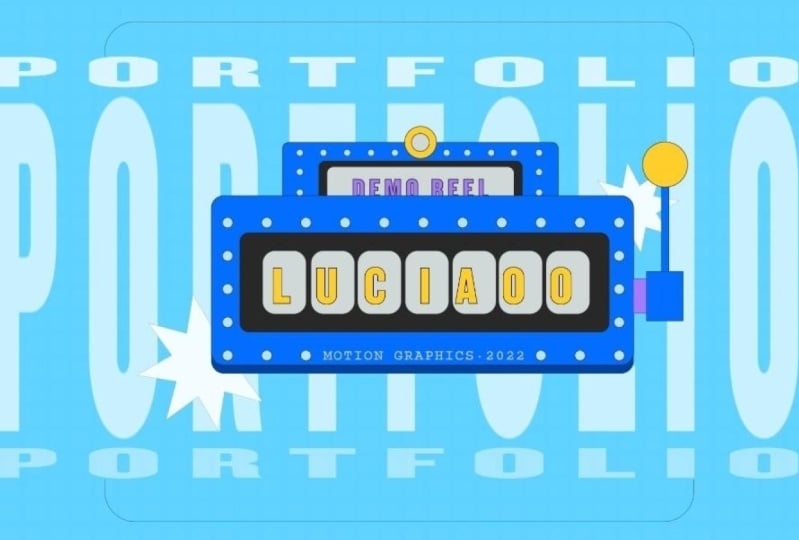
lequel j'ai cliqué dans le panneau des calques. Et trouvons cette bobine de démonstration. Si je clique sur cette couche de bobine de
démonstration, vous pouvez voir cette couche. Il s'agit de la limite
de la couche. Si je zoome puis que j'utilise la barre d'
espace pour naviguer. Si je maintiens la barre d'espace enfoncée, je peux faire glisser ce panneau
ici et le déplacer. Ou je peux commencer par le signe plus, le
zoom avant, puis le signe Commande
moins, le zoom arrière. instant, je veux juste
zoomer sur cette bobine de démonstration, Command Plus Command Plus,
puis maintenir la
barre d'espace enfoncée et la faire glisser vers le bas. Ceci est ma bobine de démonstration. Vous pouvez voir qu'une fois que j'ai cliqué dessus, il y a une limite de la couche. Cela signifie donc que la taille de cette couche de bobine de démonstration
est similaire à celle de cette page. Vous pouvez voir la limite. Cela ne prend pas tout
le plateau d'art. Et chacune de ces lettres
a une limite plus petite. Vous pouvez voir que c'est exactement la
même taille, presque comme une lettre. Et puis ces petits cercles, la limite de ces
petits cercles, exactement la même taille
que le petit cercle. Avec l'
outil de sélection sélectionné. Je peux cliquer dessus puis le
faire glisser où je veux. Faites glisser des leads
où je veux et semez le désordre où je veux. Je peux toujours commander Z. Commande Z pour revenir en arrière. Oui, et c'est ainsi que
nous naviguons dans le panneau des couches et
dans l'aperçu en direct.
7. Organisation: Dans ce cours, nous allons
voir comment organiser le panneau des calques et comment créer une
pré-composition. Revenons au panneau
Calques ici, nous pouvons voir tous ces différents calques qui ont été importés
depuis Illustrator. J'ai reçu le premier qui
dit Motion Graphics 2022. C'est mon texte ici. Donc, de la façon dont je
veux organiser cela, je veux que vous l'
étiquetiez en couleur et que vous mettiez les mêmes éléments dans
la même composition. Passons en revue tout cela
du haut vers le bas. C'est vrai. Maintenant, j'ai ce texte ici. Je peux changer la
couleur de cette étiquette au recto ici, cliquer dessus et
peut-être la changer en rouge. Celui-ci a donc une étiquette rouge. Le cercle supérieur ici appartient
à cette section supérieure. Ensuite, la base doit entendre ces groupes triviaux. instant, ce que je veux faire, c'est trouver
ce pseudo ici. Cliquez sur cette couche de poignée
, puis maintenez la touche Maj enfoncée sur le clavier. Sélectionnez toutes ces autres couches. Si je descends, je peux voir ces trois couches
sont également sélectionnées. Je veux juste
les déplacer tous ensemble. Il suffit de faire glisser l'un d'entre eux et vous verrez cette ligne
bleue ici. Je veux les déposer tous les quatre sous ce cercle supérieur. Si je le publie, vous pouvez voir ces quatre couches sont
toutes réunies. Après avoir sélectionné ces
quatre couches, je souhaite créer une
composition qui hébergera ces quatre couches. La composition est similaire à un
dossier dans lequel vous avez différentes couches au sein d'
une même composition. Pour ce faire, utilisez le raccourci
clavier Command
Shift C. Une fois que j'ai sélectionné ces
quatre couches, je mets la commande Shift C, puis la fenêtre de
précomposition s'affiche. Nommons cette poignée. Cliquez. OK, maintenant j'ai créé une
composition. Si je vais dans le
panneau Projet, vous pouvez voir cette
composition de poignée est créée ici sous
la composition de rendu, ce qui n'est pas correct. Je dois déplacer ça
vers les pré-compositions. Et maintenant, nous avons cette
précomposition dans le dossier des pré-comps. C'est notre poignée. Ça, c'est bien. Et ensuite, je veux
trouver tous ces petits points ici. Une solution est que je peux simplement
cliquer sur le premier qui se trouve en haut, puis maintenir la touche Maj
enfoncée , cliquer
sur le dernier. Vous pouvez voir que tous ces
petits points sont sélectionnés. Je veux aussi séparer les points du
haut et ceux du bas. Je dois donc
déterminer lesquels sont
les meilleurs et
ceux qui sont les plus bas. J'essaie juste de cliquer
sur tout ça. Il semble que 27. Cette couche 27 ici qui indique que la couche 27 est
la première en bas. Je vais donc
essayer de sélectionner les 27 jusqu'à la
première, ici. Maintenant, il me manque
juste celui du milieu. Maintenez simplement la touche Shift enfoncée,
puis cliquez sur, essayez de cliquer sur celui-ci. Cela ne fonctionne pas. Eh bien. Je viens de créer une composition de
ruisseau avec tout cela,
puis je trouve celle-ci, je l'ai
mise dans
la composition que j'ai créée. Après avoir sélectionné tous ces
points, Command
Shift C. Nommez-le point
un sur la base. Donc, comme des points sur une base.
C'est clair maintenant, d'accord. Maintenant j'ai les étoiles. Alors il faut trouver
celui du milieu ici. La dernière est celle du milieu. Commande X, coupez-la,
puis double-cliquez sur
cette composition, puis commande V, collez-la. Maintenant, j'ai tous ces points
dans cette composition. Revenons à la composition principale. Je peux maintenir ces
mini-organigrammes
enfoncés , puis le maintenir enfoncé et revenir à la composition
principale. Si je bascule entre
cette icône ici, vous pouvez voir que je peux afficher
et masquer tous ces points. Et je souhaite également intégrer
ces textes de motion graphics 2022 dans cette
composition. Je vais donc passer à la commande X, couper, et
rentrer ici, copier. C'est ma frontière ici. Revenez à la composition principale. Maintenant, je veux faire un PreComp avec tous les petits points sur le dessus. Donc, même chose. La commande Shift C pointe vers le haut. Ça, c'est bien. Maintenant, nous avons la bobine de démonstration ici. Ce sont mes lettres
nominatives et ce sont le rectangle gris
sous la lettre. C'est une base noire. Donc, ce que je veux faire,
c'est regrouper cette
base avec tout. Je veux donc essayer de
trouver toutes ces couches. Il a la base bleue, pas l'étoile, ni le sommet. Oui, quelque chose comme ça. Si je fais la commande Shift C, il
s'agit d'un bascule de base
entre l'icône en forme d'œil. Vous pouvez voir que j'ai sélectionné
tout sauf les lettres et les points. Je peux regrouper toutes
ces lettres, c'est mon nom, Command
Shift C, home shu. OK. Maintenant, j'ai
une pré-composition nommée. J'ai une pré-composition de base. J'ai les points ici
et ensuite
j'ai les points en haut. Je dois aussi regrouper
les parties supérieures. Je dois donc trouver la
bonne couche, en haut. Ce sont les couches supérieures. Et puis le cercle supérieur. Vous pouvez en fait maintenir la touche
Commande enfoncée pour sélectionner
celui que vous voulez. Disons que si j'ai
sélectionné ces trois éléments et que je
maintiens la touche Commande enfoncée et qu'il y en a un comme
celui-ci, j'ai sélectionné
quatre couches de
commande Shift C. Ce
sera le clic supérieur. OK. J'ai juste besoin de mettre le dessus en dessous de
celui-ci. La base
recouvre donc en fait le dessus. Parce que si j'ai le
dessus au-dessus de la couche de base, composition
de base, je
vais voir cette bordure. Cela va montrer cet avantage, c'est
ce que je ne veux pas. Il suffit de
le poser là. J'ai cette étoile ici. Je peux le changer en jaune. J'ai deux départs. Les deux étoiles seront donc
de couleur jaune. La gamme des trois portefeuilles. Il va être
changé en aqua. Et puis j'ai une ligne ici. Peut le changer en bleu
et en couleur de grille et
d'arrière-plan. Je vais regrouper
ces deux dans une nouvelle
commande de composition Shift C.
Nommez-la en arrière-plan. Une chose que nous avons oubliée après avoir
travaillé sur tout, que nous avons oublié de sauvegarder le fichier. Assurez-vous donc de sauvegarder le fichier au fur et à mesure afin de
ne rien perdre. Il suffit d'aller dans Fichier
, puis nous pouvons faire un Enregistrer sous pour accéder à la couche. Je peux le changer en Animation. Faisons comme une
animation d'introduction et cliquez sur Enregistrer. Maintenant, j'ai enregistré le fichier, et je dois également revenir
au panneau de projet et
m'assurer de déplacer toutes ces pré-compositions dans le dossier des pré-compositions. Oui. Maintenant, j'ai beaucoup de pré-compositions
dans le dossier des pré-comps. Et puis encore une composition principale
dans le dossier render comp. C'est ainsi que nous
organisons les couches. Maintenant, si je bascule
entre ces icônes, vous pouvez voir que nous avons regroupé toutes
ces choses. Plus tard, nous pourrons facilement les
animer individuellement. C'est tout dans cette
leçon qui explique
comment organiser le panneau des calques et comment effectuer une
précomposition. Et au cours suivant, nous pouvons commencer à
animer l'arrière-plan.
8. Propriétés de base: Dans ce cours, commençons par
animer les arrière-plans. Pour commencer, nous pouvons d'
abord tout cacher au-dessus de l'arrière-plan afin de
ne pas nous distraire. Passons au panneau
Couches ici. Nous n'avons pas besoin de la poignée, nous n'avons besoin de rien
en plus de l'arrière-plan. Donc, après avoir sélectionné toutes
ces couches en haut, je peux activer cette icône
ici, la désactiver. Et maintenant, nous n'avons que
l'arrière-plan et aussi cette ligne à la fin et aussi le texte du portfolio. abord, pour commencer par
quelque chose de simple, commençons par animer
la propriété
de position du texte du portfolio. Pour démarrer l'animation, nous pouvons cliquer sur le
premier portfolio, qui est le dernier, la
couche 12 ici. Cliquez sur ce menu
déroulant ici, puis sur
cette transformation en flèche. Il existe essentiellement quatre valeurs de base
différentes que vous pouvez animer
au sein de la couche. Le premier sera positionné, puis leur échelle, qui contrôle la taille de la couche et des objets. Nous avons la rotation. Ensuite, il y a l'opacité, qui est la transparence. Il passe de 0 % à 100
% car le poste est
très facile à comprendre. heure actuelle, j'ai sélectionné l'outil de
sélection. Ensuite, si je fais glisser la
position de cette couche, vous pouvez voir que la
valeur de la position change. C'est ainsi que nous
changeons de position. Revenons à la commande Z. Si nous voulons changer l'échelle, elle passe de 100 pour cent
actuellement, nous pouvons changer l'échelle à
plus de 100 pour cent, ce qui va
agrandir l'objet, va agrandir
l'objet. Je peux le changer à 200 %. Cela portera
le texte à 200 %. Revenons à 100 %. Et ensuite, si nous
avons la rotation, lorsque nous changeons la valeur de
rotation, nous la changeons à un certain
degré, par exemple 25 degrés. Cet objet va pivoter à partir du centre de ce point
d'ancrage ici, là où se trouve le point d'ancrage, il va pivoter de 25 degrés. Si je mets -25,
moins 25 va tourner dans l'autre sens, 25 degrés. C'est ainsi que nous faisons
pivoter les objets. Une chose que je dois
souligner, c'est que chaque fois que nous
changeons l'
échelle de position et la rotation, il y a toujours un point de base basé sur ce
point d'ancrage au centre. Si je zoome, vous pouvez voir
ce point d'ancrage ici. Si vous ne voyez pas
ce point d'ancrage, cela signifie peut-être qu'il ne se trouve pas au centre. Vous pouvez soit
effectuer un zoom arrière pour voir où se trouve le point d'ancrage
autour de votre tableau d'art. Vous pouvez également centrer
le point d'ancrage en cliquant avec le
bouton droit de la souris, puis en sélectionnant
Transformer le
point d'ancrage central dans le contenu de la couche. De cette façon, vous
replacerez votre point d'ancrage
au centre de la couche. heure actuelle, dans la barre d'outils supérieure il
y a un stylo derrière l'outil. Il s'agit du
point d'ancrage. En gros, lorsque vous souhaitez modifier
la position du point d'ancrage, vous devez sélectionner cet
outil, cliquer dessus, puis faire glisser le point d'ancrage vers l'endroit où
vous le souhaitez. Supposons que si j'ai le
point d'ancrage en bas ici, alors lorsque je modifie la rotation, vous pouvez voir que la rotation est maintenant basée sur
ce point d'ancrage bas, sous
le texte, qui n'
est pas au centre plus. Donc, en ce moment, le texte
tourne autour
des points d'ancrage. Si je modifie la propriété d'échelle, vous pouvez voir que le texte est également redimensionné en fonction des
points d'ancrage situés en dessous. Ce point d'ancrage
est le point sur lequel ces valeurs de position, d'échelle et de
rotation sont basées. Normalement, nous aurions le point d'ancrage au
centre de la couche. Nous devons donc cliquer avec le
bouton droit de la souris, puis accéder à Transformer le
point d'ancrage central dans le contenu de la couche. Vous pouvez maintenant voir que ce point
d'ancrage est centré, mais nous devons encore
revenir à l'état d'origine. Je dois donc commander
Z, commande Z. Assurez-vous que ce portfolio
est correct. Comme ça. C'est notre état d'origine. Nous avons déjà le
point d'ancrage au centre. C'est donc la puissance
du point d'ancrage. Une fois que vous avez terminé d'utiliser l'outil situé derrière
le stylo, l'outil de point d'ancrage, vous devez revenir à
l'outil de sélection assurer que le curseur de votre souris est toujours sur l'outil de sélection. De cette façon, vous pouvez
naviguer dans la zone, l'espace de travail. Ça ne va pas tout
gâcher. Maintenant que nous avons ceci, je vous ai déjà expliqué
l'échelle de position et la rotation. Et vous pouvez voir la valeur de ce point
d'ancrage ici. Nous pouvons également modifier
la position
des points d'ancrage en modifiant
la valeur ici. Il existe plusieurs
manières de le modifier. C'est une solution, mais cela va
aussi gâcher les choses. Normalement, nous garderions simplement le point d'ancrage au
centre de la maquette. La dernière propriété de base
que nous pouvons animer est que la capacité
est actuellement de 100 %. Nous pouvons modifier l'opacité à, disons, 40 %. Ainsi, toute la couche devient un peu
transparente. Et ensuite, si je passe
à zéro pour cent, il sera désactivé. Si je le change à dix pour cent. Vous pouvez en voir un peu,
mais pas beaucoup. Et je peux simplement l'activer
jusqu'à 100 %, qui rend cette
couche complètement visible sans
aucune transparence. Il s'agit donc des quatre propriétés de base
différentes que nous pouvons animer dans
Adobe After Effects. Dans la vidéo suivante, je
vais vous montrer
comment animer ces propriétés.
9. Position: Dans ce cours,
commençons par animer le texte de ce portfolio
au sein de la composition. Déterminons le premier. Il s'agit de la première couche, 12 est le premier portefeuille supérieur. Passons ensuite à
la transformation, puis à la position
permettant d'animer
n'importe quoi dans After Effects. Cette règle importante est que vous devez
animer en arrière car à l'heure actuelle,
à l'écran, vous pouvez voir
que mon portfolio est en position. Et c'est
l'état final de mon animation, ce qui signifie que je veux que mon animation soit comme ça à la fin, pas au début.
Au début. Je ne veux rien voir
à l'écran. Je veux n'importe quoi. Je veux qu'ils
sortent des cordes et qu'ils
s'arrêtent enfin là comme ça. Donc, ce que je dois faire,
c'est que je veux, disons, passer à l'instant où je suis à zéro seconde avec mon indicateur de
chronologie. Je veux peut-être avancer de
dix images. Commande : Shift, flèche droite. Cela fait dix images, moment vous pouvez voir ici code temporel dix images,
dix images en avant. Je souhaite définir une image-clé. Pour définir une image-clé, il
vous suffit de saisir la propriété position. Cliquez sur le chronomètre ici. Maintenant, il va
ajouter un point qui est l'état final de cette couche. Donc, à la 10e image, c'est une position
dont j'ai besoin, puis je reviens à 0 s. Maintenant, ce que je peux faire, c'est
faire glisser cette couche. ce moment, je maintiens la touche Shift
enfoncée pour m'assurer qu'il ne bouge pas de haut en bas. Il va tout droit
vers la gauche. Je ne fais que changer la
position x de la couche. Donc, maintenant, après avoir fait glisser cette position en
dehors de la maquette, il y a cette image-clé
qui se définit automatiquement. Je n'ai pas ajouté d'autre image-clé
moi-même une fois que je l'ai glissée Voyons voir, revenons en arrière. Vous pouvez le voir ici
dans la chronologie Une fois que je clique dessus et
que je l'ai fait glisser vers l'arrière, cette image-clé est
automatiquement configurée, qui signifie qu'à 0 s, ma couche est complètement à l'extérieur. Et puis des dizaines d'images sont à l'intérieur de
ma couche. Jouons l'animation. Maintenez la barre d'espace. Il s'
agit essentiellement d'une animation
que nous avons , la couche va
de gauche à droite. Voici l'animation que nous avons obtenue. Et pour l'instant, nous n'avons
animé qu'une seule position
, à savoir l'exposition. Et puis il y a un
changement de valeur de moins 909 à 978 positif. C'est le seul changement que nous
avons, le changement de position. Et c'est ce qu'on appelle une animation. Cependant, c'est assez ennuyeux car il n'y a
rien d'autre à cela. Pour être un animateur professionnel, vous devez non seulement savoir
comment configurer des images-clés, images-clés linéaires, ce qui signifie qu'il
n'y a pas d'interpolation. Tout bouge
de façon linéaire. La même vitesse,
la même vitesse,
c'est assez ennuyeux. Eh bien, ce que nous devons faire en
tant qu'animateur professionnel, apprendre à utiliser
l'image-clé et à ajouter un mouvement réaliste
à l'animation. Je ne veux pas m'étendre sur
la façon de faire de l'animation un chef-d'œuvre. Il existe également un autre
cours pour moi, qui explique comment
utiliser l'éditeur de graphes et les principes
d'animation pour donner vie à
votre animation. Vous pouvez consulter
mon autre cours, mais c'est un cours pour débutants. Je veux que
tout soit simple. Donc, pour l'instant, nous
allons simplement simplifier ces deux images-clés. Ce que je dois faire, c'est sélectionner les deux images-clés, cliquer avec le bouton droit de la souris et ma
couche se trouve à l'extérieur, donc je dois la faire glisser vers le haut. Je veux juste que tu
voies ce qui se passe. Il me suffit donc de cliquer
sur ces deux couches. Cliquez avec le bouton droit sur Keyframe Assistant,
puis choisissez Easy Ease. Après avoir choisi la facilité, vous pouvez voir ces deux
images-clés changer de forme. Ensuite, si je sélectionne les deux, active l'éditeur de graphiques, adapte le graphique à l'affichage. Cliquez sur cette icône ici. Vous pouvez voir que nous avons une propriété de position d'
accès à la courbe en S, cliquez
avec le bouton droit, puis cliquez
sur les dimensions séparées. Maintenant, j'ai la position x
et la position y séparées. La position Y est
l'axe vertical de haut en bas. Et l'exposition
est un axe horizontal, gauche et à droite, pour le moment nous
n'avons de valeur que sur
la gauche et la droite. Nous n'avons aucun
changement de valeur à la hausse ou à la baisse. Je peux donc désactiver
cette position Y. Cliquez simplement sur le chronomètre, désactivez la position Y,
passez à l'exposition. Maintenant, nous pouvons y
ajouter un peu d'assouplissement, faire glisser cette courbe, en
faire une courbe en S. Donc, cela fait que
nous allons voir l'animation. Vous pouvez voir qu'il y a un
peu plus d'assouplissement. Et l'animation commence lentement, puis s'accélère. Et puis, quand elle s'arrête,
elle s'arrête lentement. Il y a un changement de vitesse par rapport à
l'animation que nous avions auparavant. Vous pouvez ainsi ajouter un peu plus d'énergie à l'ensemble de
votre animation. Une autre chose que nous
pouvons faire dès maintenant est de revenir à
la chronologie ici. Puisque j'ai déjà cette dernière image-clé
définie à la 10e image. Je peux faire glisser ce point clé vers 12344 images vers l'avant, puis
ajouter une autre image-clé ici. Je veux que cette animation
dépasse un peu. signifie que lorsqu'il atteint la fin, il passe par-dessus puis
revient. Vous pouvez voir que c'
est mon animation, commencez de gauche à droite, puis elle passe
complètement à droite, puis elle
revient à gauche. Si je sélectionne les trois images-clés, accédez à l'éditeur de graphes. Ceci est un graphique, cordialement. Donc, tout ce qu'il faut faire, ajouter un
peu de dépassement, accord, c'est à peu près tout. Trois images-clés seulement. Voyons à quoi ressemble
l'animation en ce moment. Observez qu'il y a ce
dépassement qui va trop vers la droite
puis qui
recule vers la gauche. Une fois que vous aurez ajouté
cela, cela
vous donnera
plus d'énergie et de vie à notre animation . C'est donc le sentiment
que j'essaie de faire. Et c'est ma première animation. C'est l'animation
de la position. Après avoir obtenu cette animation de
position, il me
suffit de copier la commande C des
trois images-clés, puis de passer à la dernière. Assurez-vous que votre
indicateur de chronologie est complètement à 0 s. Et je peux afficher la propriété de
position, cliquer sur la flèche,
cliquer sur la transformation. Une chose importante est que lorsque
nous collons l'image-clé, nous devons nous assurer de séparer la dimension de la propriété de
position. Passons à la propriété de
position puis cliquez avec le bouton droit sur Dimensions
séparées. Assurez-vous que la position y et l'exposition sont séparées. Et maintenant je ne fais que
copier l'exposition. Double-cliquez sur la commande d'
exposition C ,
puis accédez à
cette commande de couche V. Maintenant, j'ai copié
la valeur d'exposition dans cette nouvelle couche, mais la position y
reste la même. Si je joue l'animation, vous pouvez voir que ces deux couches arrivent en même temps. Et elle rebondit un peu
à la fin quand elle se stabilise. C'est plutôt bien. La dernière chose que je veux
faire est de travailler sur cette couche
intermédiaire ici La touche courte pour l'animation de
position est que si vous payez P sur le clavier, vous verrez immédiatement la propriété de
position. Si vous appuyez sur T sur le clavier, cela vous indiquera l'opacité, qui signifie transparence. Et puis si vous mettez
S, ce sera une échelle, et ensuite si vous mettez r,
ce sera une rotation. Ils sont très simples
à comprendre, juste la première lettre du
mot de cette propriété. Je veux donc appuyer sur P sur
le clavier pour afficher la position, puis cliquer avec le bouton droit sur
Separate Dimensions. Maintenant, je ne veux plus que cette ligne aille de
gauche à droite. Je veux que cette ligne soit inversée et
qu'elle vienne de la droite. L'un des moyens de le faire est de copier. Assurez-vous de double-cliquer sur l'exposition, puis de copier les images-clés sur la
commande C. Passez à cette valeur d'exposition de cette couche Command V. Maintenant, les trois couches
fonctionnent de la même manière. Cependant, je veux
changer l'animation de cette deuxième couche pour
qu'elle aille de droite à gauche, il me suffit de
changer le point de départ de cette animation
complètement vers la droite. Je dois patienter à partir de zéro seconde. Je veux qu'il vienne
par la droite. Et puis quand il
recule, quand il dépasse, je veux qu'il dépasse un peu sur
la gauche. Et puis, quand ça s'installera, il s'installera
en position médiane. Voyons à quoi ressemble l'
animation. Voyons l'éditeur de graphes. Accédez à l'
éditeur de graphes et là-dessus, oui, donc c'est que le graphique
est similaire à ce que nous avons. Si je maintiens
la commande T enfoncée pour faire apparaître
les trois expositions, vous pouvez voir qu'elles sont
presque symétriques. Cela signifie que j'ai une animation similaire entre
les trois couches différentes. Laissons l'animation ici. Tu vois ça ? C'est donc la première animation je souhaite vous apprendre
dans cette leçon, nous avons uniquement réussi à animer
la propriété de position. Nous n'avons fait qu'animer l'exposition et nous avons utilisé trois images-clés, chaque couche pour obtenir
les effets que nous avons maintenant, qui sont plutôt beaux. Et c'est tout pour ce cours. Dans le prochain cours, je
vais vous montrer comment
animer l'opacité dans
ces trois couches.
10. opacité: Dans ce cours, ajoutons un peu plus de variété
à notre animation et animons
le changement
d'opacité des trois couches différentes. Dans le dernier cours, si je sélectionne les trois couches
différentes, clique sur U sur le clavier, je vais voir toutes
les images-clés animées. Il n'y a que trois images-clés
sur chaque couche qui contrôlent la
position x de la couche. Et voici l'
animation que nous avons obtenue. Ensuite, ce que je veux faire, c'est animer le
changement d'opacité de ces couches. Passons à la première couche. La première couche supérieure est
en fait la 12e couche. Abordons la question de l'opacité. Si vous appuyez sur T sur le clavier, cela
vous indiquera l'opacité. Cependant, je voudrais aborder à la
fois l'opacité et l'exposition. Donc, ce que je dois faire, c'est que si j'
appuie sur U, je vais me montrer
tout ce qui a changé. Et puis, une fois que j'ai maintenu touche Shift enfoncée, appuyez sur Shift R pour conserver l'exposition et
me montrer la propriété de rotation. Une fois que nous les aurons animés, ce que je veux faire, c'est qu'ils clignotent un peu. Donc disons que si j'
ai l'opacité, définir une image-clé sur l'opacité
va commencer à partir de la 10ème image. L'opacité est de 100 %. Avançons de dix images. Ensuite, je voudrais régler
l'opacité à peut-être 20 %.
C'est peut-être trop bas. 50 % passent de 100 % à 50 % qui s'estompent lentement. Peut-être, tu sais quoi, je veux faire 30 % à partir de 130. Et ensuite, si je veux
avancer à nouveau de dix images, je voulais passer à 80 %. Donc, ce que je veux faire, c'est que opacité de
cette couche clignote
entre 30 % et 80 %. Je veux que vous fassiez, c'est
copier ces deux images-clés. Avancez de dix images. Commande : Shift, flèche droite
, avance de dix images. Encore une fois, il s'agit de
la commande V. Maintenant, j'ai exactement la même image-clé
que les deux précédentes. Il passe de 30 %
à 80 % et de 30 % à 80 %. Et c'est mon animation
vacillante. Si je joue, vous pouvez voir que les textes de mon portfolio clignotent
et que c'
est peut-être trop rapide. J'ai l'impression que c'est trop rapide. Donc, ce que je dois faire, c'est faire
glisser les cinq images-clés. Après avoir sélectionné les cinq
, puis maintenu la touche Option sur Mac, Alt sur PC enfoncée, faites glisser la dernière. Il va donc
les espacer proportionnellement. Disons que si je le fais glisser
sur 3 s, jouons à ça. Oui, ça me semble mieux. Maintenant. J'ai une
animation de trois secondes qui vacille. Je veux juste copier
ces quatre images-clés, les
coller à nouveau,
juste pour m'assurer que j'
ai une animation uniforme et
scintillante. Je continue juste à copier les
images-clés que j'ai. La taxe vacille donc toujours. vois que si je joue, ça va continuer à clignoter pendant presque 14 s. Et c'est l'effet que je veux. Grâce au copier-coller, nous sommes en mesure de faire scintiller ce texte d'une opacité
de 30 % à 80 %. Ensuite, il suffit de faire allers-retours
sur Flickr, avec une opacité de
30 à 80 %. C'est ce
que nous avons obtenu en copiant ces images-clés. Après cela, je dois sélectionner toutes
ces images-clés. Commande C, copie. Ensuite, je veux appliquer
à ces deux couches. Assurez-vous que la première image-clé
ici est alignée. Sinon, ils vont
scintiller à un rythme différent. En fait, nous voulons qu'ils
clignotent à un rythme différent, mais nous voulons aussi
le faire de manière contrôlée. Pour l'instant, je vais simplement copier les images-clés d'opacité
sur ces deux couches. Commande V Coller. Et si je vous touche,
vous pouvez voir que
ces trois couches
ont exactement les mêmes images-clés d'
opacité. Si je les joue, vous
pouvez voir qu'elles
clignotent toutes à la même
vitesse, au même rythme. Sauvegardons le
projet puis S. C'est tout pour l'animation d'
opacité. Dans le prochain cours, je
vais vous montrer comment
animer la
propriété d'échelle de ces textes.
11. Échelle: Dans ce cours, animons
la propriété d'échelle de ces
textes d'arrière-plan pour donner plus de variété à notre animation. Au dernier cours, nous avons déjà animé l'exposition et l'opacité, et voici le
look que nous obtenons. Nous devons maintenant
animer la propriété d'échelle. Passons d'abord à
celui du milieu, cette fois. Assurez-vous que nous les voyons
sur l'écran ici. Et abordons la propriété
de l'échelle. Maintenez la touche Shift enfoncée, puis appuyez sur S. Nous avons une échelle ici. Pour la propriété d'échelle, ce que
je veux faire maintenant, c'est si je change d'échelle, que
si je change d'échelle,
disons qu'à
125 % , cela
augmentera proportionnellement le tout. Et c'est ce que je veux maintenant. Ce que je veux faire Command Z, revenir en arrière, c'est redimensionner de
manière disproportionnée uniquement
les hauteurs du texte. Pour ce faire, je dois
dissocier cette propriété de contrainte. Je dois dissocier cela pour
que les échelles
x et y pas liées entre elles
afin de pouvoir modifier l'une d'entre elles
individuellement. Et comme vous pouvez le voir, si je
change cette valeur x de la propriété scale, cela va
étirer les choses ou les écraser. Cependant, ce que nous devons faire,
c'est animer la valeur y. Pour l'étirer comme ça. De haut en bas. Une fois que l'
animation sera arrivée. Et je peux choisir
peut-être environ 1 s, je veux que ce texte apparaisse. N'oubliez donc pas que nous avons parlé
du point d'ancrage en ce moment. Si je redimensionne la propriété, vais tout redimensionner en fonction du point
d'ancrage central. Et dans ce cas, c'est
ce dont nous avons besoin. Assurez-vous donc de définir une
image-clé ici en même temps. Je peux réduire l'échelle.
Tout est à 100 %. Alors allons-y. Peut-être que Command Shift, flèche droite, dix images, puis passe
à cinq autres images. Commande : flèche droite. C'est pour une image,
puis deux images, trois images, quatre
images, cinq images. Par ici. Ajoutons une
image-clé à la valeur de l'échelle Y. Cela a changé comme
ça. Faites-le glisser jusqu'en haut.
C'est déjà assez étrange. Cependant, c'est exactement
ce que nous recherchons. N'oubliez pas que nous avons fait un dépassement de l'exposition à cette époque. Je veux également dépasser cela. Donc, en gros, pour revenir
en arrière de quatre images, peut-être Command, Left Flèche, 1234. J'ai
trop voulu aller plus loin, puis je reviens. Peut-être plus loin, plus comme ça. Ensuite, nous devons cliquer avec le bouton droit. Ensuite, nous devons sélectionner
les trois images-clés. Cliquez dessus avec le bouton droit. Sélectionnez l'assistance par image-clé. Tout en bas. Cela ne fait pas partie de mon enregistrement d'
écran, mais c'est un
assistant d'images clés à fond. Le dernier du menu. Ensuite, nous choisissons la facilité. Nous avons simplifié les images-clés.
Nous allons sélectionner les trois. Accédez à l'éditeur de graphes, assurez-vous de tout
ajuster au graphique. Ensuite, je veux faire glisser ces courbes pour lui donner
plus d'énergie comme ça. Revenons à la
chronologie ajustée, prévisualisons
et
voyons à quoi elle ressemble. Si je joue en solo sur cette couche en ce moment, c'est un peu gênant car tout se trouve sur la couche. Je veux éteindre ces deux-là. Je ne vois que celui du milieu ici. Je veux donc voir à
quoi cela ressemble. Oui, ça a l'air plutôt
bien, même si c'est un peu lent. J'ai l'impression que je dois
sélectionner les trois images-clés. Maintenez la touche Option enfoncée sur le Mac, faites glisser la dernière, rapprochez-les. Oui, ça a l'air cool. Cependant, je voudrais peut-être
aller encore plus loin. Ce que je veux faire, c'est
ajouter un autre dépassement. Disons que celui-ci
est trop long. Et puis, quand ça revient, j'ai trop envie de revenir. Disons que pour l'instant, la
dernière étape est de 84. Je veux donc que cela passe à 84, disons à 64. Et puis on en revient à 84. Ce que je veux dire, c'est si je vous
montre le graphique. C'est exactement
ce à quoi ça ressemble. Donc, la valeur augmente, puis
trop redescend, puis elle
redescend trop. Et puis il recule lui-même pour passer
aux états finaux. Et vous pouvez voir cela
comme une courbe de rebond. Cela donne un équilibre à cette
couche, à cette animation. Voyons à quoi ça
ressemble maintenant. Oui, ça donne plus d'énergie. Vous pouvez voir qu'il y a un équilibre. Et vous pouvez voir que je n'ai
ajouté que deux images-clés ici, donc cela donne un assez
bon équilibre ici. Il y a beaucoup d'énergie
dans cette animation maintenant. Ça, c'est bien. Et c'est ce que nous devons
faire, c'est animer le premier en haut et
le bas. Je veux que celui du bas
se rétrécisse sur l'axe Y. Faisons apparaître la propriété d'
échelle, Shift S pour faire apparaître
la propriété d'échelle. Ensuite, assurez-vous de
cliquer sur ce lien ici pour dissocier les échelles
x et y. heure actuelle, si je le change, vous pouvez voir qu'il change en
fonction du
point d'ancrage au centre, qui n'est pas ce que nous voulons. En fait, nous voulons redimensionner la propriété en fonction du point d'ancrage en bas. Je dois donc changer
le point d'ancrage. Et dans ce cas,
pour changer le point d'ancrage, je dois revenir à
ces images-clés de position, l'exposition, les
sélectionner toutes, puis accéder à l'outil situé derrière le
stylo. Assurez-vous de saisir le point d'ancrage,
puis de maintenir la touche Maj enfoncée le
déplacer jusqu' à la ligne
de base inférieure de ce texte. De cette façon, vous ne changerez pas l'animation que
nous avons déjà. Mais maintenant, vous pouvez voir
les points d'ancrage, si je clique sur cette
couche, elle se trouve déjà en ligne de base
du texte de ce
portfolio, et la même chose
se retrouve sur la couche supérieure. Revenons en arrière, placez l'indicateur de chronologie sur
ces couches d'exposition. Sélectionnez les trois, puis assurez-vous que je saisis les points d'ancrage, que je
maintiens
la touche Shift enfoncée, puis que je les
place complètement vers le haut. Et maintenant, ces deux points
d'ancrage ont été modifiés. L'un en haut des textes, puis l'autre en bas
du texte. Passons à 1 s. Au fur et à mesure que l'échelle
du texte central change, je veux que le haut et le
bas changent en même temps. J'ai donc déjà activé la propriété d'
échelle. Ensuite, pour celle du haut, pour celle du bas, définissez une image-clé ici. Et puis ajoutez les dernières dates. Nous devons réduire le texte. Quelque chose comme ça. Mais assurez-vous également d'avoir ce petit équilibre pour cette animation
du bas de l'écran. Je dois retourner à l'outil de
sélection pour l'instant. Ensuite, l'état final de
la propriété d'échelle est 25. Donc, à ce stade, je dois aligner ces
images-clés ensemble. À ce stade, je veux que l'
échelle passe à 15. Et puis, à ce stade, j'ai voulu passer à 30. Cela va lui donner une
assez bonne animation d'équilibre. Nous allons sélectionner les quatre images-clés. bouton droit de la souris, allez
jusqu'à Keyframe Assistant, le dernier dans le menu, puis choisissez Easy ease. Une autre façon de modifier
ces quatre images-clés pour faciliter les images-clés consiste à maintenir la touche de fonction
enfoncée sur le Mac. Ensuite, F9 va
remplacer les quatre images-clés
par l'image-clé la plus simple. Revenons à l'éditeur de
graphes pour
voir à quoi il ressemble. Maintenant, je souhaite également faire glisser ces poignées pour m'
assurer d'avoir une courbe en S lisse afin de donner plus d'énergie à la balance.
Quelque chose comme ça. Revenons en arrière. Et maintenant, nous pouvons prévisualiser l'animation de
cette petite vidéo ici. Oui, vous voyez que nous avons une animation de rebond pour la couche
inférieure. Maintenant, nous avons déjà cette animation
du bas de page ici. Il suffit de
copier-coller et de m'assurer que je
sélectionne les images-clés
sur la propriété d'échelle
Command C. Ensuite, je dois déplacer l'
indicateur de chronologie à une seconde. Cliquez sur cette commande de
couche supérieure V. Maintenant, collez F dans l'animation des
propriétés de l'échelle, et voyons à quoi
elle ressemble. Je ne veux pas que les textes
du milieu entrent en collision avec la
taxe la plus élevée là-bas. Donc, ce que je dois faire,
c'est aller sur ce cadre ici et
m'assurer de le réduire. Modifiez le pourcentage de la propriété d'échelle
ici pour la réduire. Et il se peut que l'état final
doive être encore plus petit. Une autre chose que je veux
faire est de peut-être déplacer la position y. Appuyons deux fois sur Shift P sur
le clavier. Assurez-vous que votre position y est maintenue , car certains ont légèrement augmenté. Nous obtenons donc un espacement uniforme
entre ces trois lignes. Quelque chose comme ça. Voilà, cette petite
animation de rebond, c'est plutôt amusant. C'est tout avec la façon dont nous animons la propriété d'échelle de
ces trois couches de textes. Nous avons maintenant couvert les trois animations
de base des propriétés. Tout d'abord, nous parlons du changement de position le portefeuille se
déplaçant de gauche à droite. Et puis il y a
le changement d'opacité. Et dans ce cours, nous avons
ajouté le changement d'échelle. Le seul élément manquant
que nous n'avions pas pour cette animation est
le changement de rotation, que nous aborderons dans les leçons suivantes
pour d'autres éléments. Avant ces trois
lignes de texte. Je pense que les trois
changements de propriété sont suffisants. Et c'est une excellente
démonstration de la façon d'utiliser cette propriété de base pour les
animer,
leur donner de l'énergie et donner vie à vos éléments. Dans le cours suivant, je
veux vous montrer comment échelonner ces images-clés pour obtenir une animation
plus complexe.
12. Couches décalées: Dans ce cours, laissez-moi vous
montrer comment échelonner ces images-clés pour obtenir une animation
plus complexe. Nous avons déjà
l'échelle de position et la différence d'opacité dans. Maintenant, ce que nous devons
faire, c'est leur donner un rythme différent afin d'
obtenir une animation complètement
différente. Tout d'abord, ce que je dois faire, c'est trouver qui
vient en premier. Je veux que ce portefeuille de première ligne arrive en premier,
à savoir la couche 12. Et puis dans un court
délai, peut-être deux images. Allez. Pour deux cadres. Je veux que
celui du milieu entre. J'ai juste besoin de faire glisser cette
couche vers l'avant de deux images-clés. Ensuite, pour deux autres images, je dois faire glisser cette
troisième couche. Et maintenant, nous avons une animation
époustouflante. Voyons à quoi ça ressemble. Je pense que c'est encore trop rapide. J'ai besoin de plus de temps
entre les trois. Peut-être lui donner deux autres cadres. Donc, en ce moment, il y a
quatre cadres séparés. L'arrivée semble bonne. Mais alors, la
propriété d'échelle est foirée. Nous devons également réaligner cela. Mais l'arrivée s'annonce bonne. Et puis nous avons
cela presque comme un effet de changement d'opacité ondulatoire. Faisons donc en sorte que nos changements d'
échelle soient alignés. Il suffit de déplacer
ces images-clés pour les
aligner les unes sur les autres. Maintenant, j'en ai trois alignées ,
puis revoyons
l'animation. Oui, on
dirait presque que ça clignote. Avec le changement d'opacité. Scintillant. Ça, c'est bien. Si nous voulons obtenir un effet de scintillement encore
plus important, nous pouvons également retarder les images-clés
de l'opacité. Peut-être par quelques images, 1234, peut-être par quatre images. Il suffit de faire
avancer de quatre images (1234), puis déplacer toutes ces
images-clés ici. À l'heure actuelle, les
images-clés d'opacité sont séparées, l'
exception des images les
unes des autres. Voyons à quoi ça ressemble. Oui, je préfère ça. Donc, dans ce cours, je vous ai montré comment échelonner les couches en les
séparant et retardant l'animation pour obtenir des effets décalés. je décale également l'
image-clé dans la couche afin
qu'elle ne s'anime pas en même temps, à la
même vitesse ou au même rythme. Nous obtenons donc une animation beaucoup plus
complexe. J'en suis content. Dans le prochain cours, je vais vous
montrer comment animer les lignes sur les arrière-plans avec quelques masques
différents.
13. Chemin de garniture: Dans cette vidéo,
nous allons
parler d'un effet de couche simple qui permet d'animer les
lignes dans After Effects. Dans le cours précédent, nous avons déjà animé
le texte du portfolio. Ensuite, animons cette
ligne en arrière-plan. Passons d'abord à
la couche de lignes, qui est la couche 13, étiquetée dans
cette couleur bleue. Nous pouvons cacher ces trois couches par-dessus pour qu'elles
ne nous distraient pas. Il suffit de sélectionner les trois
, puis d'appuyer sur l'icône
au premier plan pour les masquer. Maintenant, seule cette couche
de lignes est visible. Vous pouvez maintenant voir que cette couche
se trouve dans le fichier Illustrator is.ai car nous avons importé le fichier
Australia depuis Illustrator, eh bien, nous devons le
convertir en forme. Pour ce faire, nous pouvons cliquer avec le bouton droit de la souris,
puis accéder à Créer. Et puis il y a Créer des
formes à partir d'une couche vectorielle. Cliquez dessus. Nous avons maintenant
créé une couche de forme au-dessus de la couche de ligne
précédente, et la couche de lignes
est désactivée. L'icône en forme d'œil, vous pouvez voir que nous
n'en avons plus besoin, nous pouvons
donc la supprimer, appuyez sur Supprimer sur le clavier. Nous pouvons maintenant travailler sur
cette couche linéaire, comme dans une couche de forme. Cliquez sur cette flèche,
puis cliquez sur Ajouter. C'est ici que vous pouvez ajouter un effet de couche que nous voulons utiliser
aujourd'hui, appelé chemin de découpage. Il s'agit d'un effet de couche typique que nous pouvons utiliser pour
animer les lignes. Il est très polyvalent. Nous pouvons cliquer dessus pour l'instant. Ensuite, nous avons ajouté un effet de trajectoire de
découpage. Laissez-moi vous montrer à quoi servent
les tracés de découpage. Accédez à cette flèche ici. Si vous aimez un festival, vous pouvez
voir qu'il y a une valeur
de départ de 0 %, puis une valeur
n de 100 %. Si je change cette valeur à 100 %, la valeur ne
représente qu'une partie de la ligne
qui reste à l'écran. Essentiellement, ce que
nous faisons, c'est que nous
sommes un peu comme des effets de
dessin. Premièrement, la valeur finale a atteint 100 %, ce sera une boucle complète. Mais si je dis, si j'aime
20 % des résultats finaux et de la valeur, vous pouvez voir qu'il n'y a qu'
une partie de la ligne qui équivaut à 20 %
de la boucle entière. C'est un peu difficile à voir. Mais si je l'anime, si j'ajoute une image-clé sur la valeur n en
commençant par zéro. Ensuite, nous pouvons faire dix images avant, commande
Shift, flèche droite. Ensuite, nous la changeons à 100 %, ce qui va ajouter une autre
image-clé à la 10e image. Nous avons maintenant deux images-clés. Nous pouvons voir l'animation, à
quoi elle ressemble. Joue à ça. Vous voyez que cette
ligne est tracée. C'est un peu rapide. Je peux aller plus loin. Cela va donc prendre
1 s, toute l'animation. Voyons à quoi ça ressemble. Oui, on peut voir cette
ligne se dessiner là-dessus il y a quelques temps. Les effets de découpage. Vous pouvez animer les lignes comme
s'il dessinait à l'écran. Et vous pouvez également
voir ici qu'il y a une valeur de compensation qui se
situe actuellement à 0 %. Et cette
valeur de décalage peut contrôler le point de départ de
la ligne en ce moment Si j'avance un peu, vous pouvez voir que la ligne commence
dans le coin inférieur droit. Mais si je change la valeur de
décalage à 180, maintenant, la ligne commence
dans le coin supérieur gauche. Et c'est ce que je veux. Je veux que la ligne commence
dans le coin supérieur gauche. Je vais donc aussi vouloir
revenir un
peu en arrière pour qu'il commence à partir de ce
coin. Quelque chose comme ça,
peut-être 170 degrés. C'est ce que je veux. Et n'oubliez pas que chaque fois que
nous avons des images-clés, faisons simplement un assistant d'
images-clés. Facilité. Le raccourci pour
cela est la touche de fonction F9. Appuyez simplement sur la touche de fonction F9. Oui, ça marche. Ramenons le portfolio en
trois lignes ici. Je veux avoir ce truc. Et maintenant, vous
pouvez voir que les lignes se croisent avec
mes couches de texte. Ce n'est pas ce que je veux. Ce que je dois faire, c'est
créer un masque au-dessus de cette ligne afin que
seule la partie qui ne chevauche pas les couches de
texte soit visible. Pour ce faire, cliquez sur cette couche de lignes, puis
accédez à l'outil rectangle. Normalement, lorsque vous dessinez
un outil rectangulaire, il dessine à
l'intérieur de cette forme. Disons que si je veux
dessiner un rectangle, et quand je le dessine,
il va ajouter
un autre rectangle à l'intérieur de
cette couche de forme. instant, il est de couleur rouge, mais ce n'est pas ce que je veux. Je ne veux pas dessiner
un autre rectangle. Je dois le supprimer. Ensuite, ce que je dois
faire, c'est cliquer sur ce masque ici
pour créer un masque. Dessinons donc ici un masque de la même taille que la couche de texte. Et puis passons à l'intérieur de
cette masse, maintenant que le masque est prêt à être ajouté. Ce que je dois faire, c'est le
configurer pour soustraire. Premièrement, j'ai réglé le masque pour qu'il soustrait. Vous pouvez voir que tout ce qui
se démasque tout à l'heure a disparu. soustrayant le
calque d'origine avec le masque, on dessine et qu'il ne reste plus que tout ce qui reste, c'est tout ce
qui se
trouve en dehors du masque. Et c'est exactement
ce que je dois faire. J'ai juste besoin
que le cœur ne chevauche pas
la couche de texte pour être visible. Jouons cette animation. Et maintenant, nous avons une animation
linéaire ici. Bien que ce ne soit pas si visible, ce sont ces
détails simples qui comptent. Et c'est un type de masque que je veux vous
apprendre aujourd'hui. C'est ainsi que nous, ennemis, découpons les chemins, les effets et dessinons
un masque sur les couches.
14. Transition: Dans ce cours,
commençons à animer la transition de
cette animation. Si vous vous souvenez de ce que
je vous ai montré auparavant, nous ouvrons la scène avec une couleur jaune
très vif, puis nous passons de la couleur jaune à ce bleu. La couleur bleue est donc en fait notre état final de l'animation. La dernière partie
de l'animation. Pour commencer avec
la couleur jaune vif, nous devons
changer cette
couleur de fond en jaune. Pour le changer en
jaune vif, nous pouvons détester cette couche de
fond, aller dans notre panneau d'effets
et de préréglages. Si le panneau
Effets et préréglages n' ouvert sur le côté droit. Vous pouvez accéder à Windows, puis cliquer sur ces
effets et préréglages. Nous devons faire apparaître des effets de teinte
et de saturation. la couche sélectionnée, je peux double-cliquer sur
cette teinte et cette saturation. Maintenant, il va ajouter un effet de teinte et de
saturation à mon calque. Ce que je peux faire, c'est ajuster cette valeur de teinte principale ici
pour obtenir une couleur différente. Si vous n'aimez pas le
jaune vif que nous utilisons
au début, vous pouvez en choisir un autre, peut-être un violet
qui va bien, ou même le rose
qui est beau. Donc, pour moi, j'essaie
juste d'obtenir couleur jaune
que nous aimons. C'est un jaune que je veux, mais la saturation n'est pas là. Je dois donc augmenter la
saturation pour la rendre plus saturée et même réduire légèrement
la luminosité. Oui, c'est
assez brillant pour moi. C'est donc la couleur
jaune que j' aime bien pour le
début de l'animation. Cependant, comme vous pouvez le constater, notre ligne de textes de portfolio ne fonctionne plus
parce que la couleur est bleue et qu'elle génère cet effet étrange
qui fait mal à nos yeux. Je dois donc également changer la couleur des trois couches
afin de changer la couleur
de ces trois textes Revenons au panneau Effets
et préréglages. Trouvons un remplissage. Essayez ceci, sélectionnez l'un d'entre eux, puis
double-cliquez sur le remplissage. Maintenant, il est passé au rouge, qui n'est pas ce que je veux. Je voulais le
remplacer par des blancs purs. Cliquez ensuite sur cette commande de
filtre C pour copier, puis cliquez
sur ces deux couches. Commande V Coller. Nous avons maintenant une couleur
blanche brillante au-dessus de ces trois couches. Voyons à quoi ça ressemble. Oui, ça a l'air bien
parce que rappelez-vous que nous avons eu un changement d'opacité
sur ces trois couches. Il va donc simplement
le
garder très subtil en arrière-plan lorsqu'il
anime l'opacité,
ce qui le rend très
subtil et agréable. Je suppose. Oui,
ça marche pour moi. Il suffit de changer les trois
couches en une couleur blanche. La prochaine chose que je veux faire, c'est dessiner un cercle, points dans la couche pour animer le cercle venant du côté gauche vers
le côté droit. Et comme si le cercle
faisait glisser quelque chose pour tout tirer vers la droite puis révéler le
fond bleu à la fin, comme dans l'
exemple précédent que je vous ai montré. Passons à cette barre d'outils
supérieure ici. heure actuelle, nous avons
un outil rectangle, maintenez l'outil Rectangle enfoncé, puis cliquez sur
cet outil d'ellipse. Nous pouvons dessiner une ellipse rien ne soit sélectionné dans
le panneau des couches. Je peux faire glisser les touches Command et Shift moins enfoncées pour restreindre la propriété. C'est donc un cercle parfait. Je pense peut-être à ce faux. Et maintenant, vous pouvez
voir que le point d'ancrage
n'est pas au centre du cercle. Souvenez-vous que je vous ai dit comment déplacer le
point central vers le cercle. vous suffit de revenir à l'outil de sélection
puis de cliquer avec
le bouton droit de la souris. Accédez à la transformation,
puis centrez les points d'ancrage
dans le contenu de la couche. Nous avons maintenant le point d'ancrage
au centre du cercle. Tout ce que j'ai à faire est d'
animer ce cercle comme nom, ce point principal me sert de point. Je veux que ce
point vienne de l'extérieur. Retrouvons la propriété de
position. Appuyez sur P sur le clavier,
cliquez avec le bouton droit sur Dimensions séparées. Je veux juste animer
l'exposition. Quand le texte arrive. Peut-être le chronomètre d'en-tête sur une image-clé
, puis avancer. Dix images, 1512345, 15e rênes, passez ici pour que
le cercle entre puis restez-y
pendant peut-être 1 seconde , le temps qu'il reste
là. Je ne veux pas y rester encore. Je voulais parcourir une très
courte distance, puis
avancer encore 15
images, 1234515 images. Tirons hors du cadre. Eh bien, c'est l'
animation que je veux. Cependant, nous n'avons pas encore
ajouté d'assouplissement. Donc, ce que nous devons faire,
c'est cliquer sur chacune d'elles. Appuyez sur la touche de fonction, puis sur F9. Ou vous pouvez cliquer avec le bouton droit. Assistant Keyframe, facile à utiliser. C'est ce que nous
faisons depuis le début. Nous devons d'abord
simplifier ces images-clés. Cliquez avec le bouton droit sur Keyframe
Assistant, Easy Ease Voyons à quoi ça ressemble. Maintenant. Il y a un certain assouplissement. Maintenant c'est mauvais. Mais nous avons encore besoin de plus d'énergie. Ce que je veux faire,
c'est sélectionner les quatre, accéder à cet éditeur de graphiques, ajuster le graphique pour l'afficher. Donnez-lui plus sous la forme d'une courbe plus
exagérée afin qu'il se déplace plus vite
avec plus d'énergie. C'est une courbe
que nous avons actuellement, voyons à quoi elle ressemble. Je pense plutôt à
une courbe d'assouplissement. Voyons à quoi ça ressemble. Peut-être pas tant que ça entre
les deux. Oui. Je pense que ça a l'air bien. Une autre façon de régler celui-ci, cela pourrait être plus simple. Je veux vous montrer comment cliquer sur ce bouton ici, puis
afficher le graphique de vitesse. Je pense que ce que je veux
faire, c'est une option. Vous pouvez choisir cette option
et je vais vous donner une autre option que vous pouvez utiliser. Cela pourrait mieux fonctionner. Je veux donc passer au graphe
de vitesse plutôt qu'au graphique
des valeurs
, comme c'est le cas auparavant. Et je veux lui donner une courbe plus
exagérée. Tirez complètement sur cette poignée , puis tirez
celle-ci jusqu'à la sortie, pour leur
donner plus de vitesse. Et puis même celui-ci ici, insérez celui-ci, puis
tirez celui-ci jusqu'au bout. Et j'essaie de
faire en sorte que les deux graphes les mêmes hauteurs pour
obtenir la même vitesse. Certains comme ça. Et voyons à quoi
ça ressemble. Oui, c'est plus
exagéré et tu vois ça. Je pense que ça a l'air
plus beau qu'avant, mais je veux le
rendre plus rapide. Comme si je voulais tracer
cette courbe encore plus. Peut-être que je ne peux pas, c'est
déjà celui-ci. Je peux encore le traîner encore plus. Celui-ci est donc beaucoup
plus rapide que celui-ci.
Voyons à quoi ça ressemble. Oui, ça a l'air mieux. J'aime ce à quoi
ça ressemble en ce moment. Donc, la première partie, quand elle arrive,
c'est l'assouplissement. Et puis celui qui
sort, il va très vite. C'est exactement ce que
je recherche. Assurez-vous d'accéder
au graphique de vitesse
, puis de l'
ajuster comme suit. Si vous souhaitez en savoir plus
sur Sleep Graph f, un autre cours qui vise à vous apprendre exactement
ce que vous devez faire avec l'éditeur de graphes et tous les principes d'animation
pour avoir un contrôle total, contrôle total de votre animation. Tu peux faire ce que tu veux. Vous pouvez consulter mon autre
cours dans le profil. Mais pour l'instant, c'est
un cours pour débutants, donc je ne veux pas aller trop
loin dans l'éditeur de graphes. Passons à autre chose. C'est exactement ce que
je recherche. J'ai trouvé ce cercle ici. La prochaine chose que je veux faire,
c'est
ajouter une sorte de cercle qui le
contourne. Cela donne des effets similaires à ceux
d'une lueur. Donc, la première chose que je veux
faire est de changer la couleur
du cercle en bleu, de le changer en bleu
. Et c'est très simple. Nous pouvons utiliser l'effet de remplissage, mais je veux obtenir la
couleur bleue à partir de l'arrière-plan. Je passe donc à l'arrière-plan et ensuite nous pouvons activer et désactiver les
effets. Nous pouvons en désactiver les
effets. Nous pouvons voir la couleur bleue
d'origine que nous avons en arrière-plan. Il ne me reste plus qu'à
ajouter un effet de remplissage dans le panneau Effets et
préréglages, placer, le remplir, puis faire glisser cet effet de remplissage
vers mes points principaux. Je peux utiliser ce sélecteur de couleur
pour choisir la couleur bleue. Maintenant, nous avons le .in de couleur bleue. Revenez à l'arrière-plan
et réactivez-le. Nous avons donc ce
jaune vif en arrière-plan. Ensuite, ce que je dois
faire, c'est avoir un autre point sous cette commande de points principaux
(D) pour dupliquer, puis modifier la
taille de ces points. Appuyez sur S sur le clavier
pour augmenter l'échelle, modifiez-la à 120 %, puis appuyez sur Shift
T pour l'opacité, modifiez-la à 40 % et changez
la sortie principale d'origine à 80 %. Maintenant, j'ai deux points
en même temps. Ils voyagent ensemble. Cependant, ce que je veux
faire maintenant, c'est que
si j'appuie sur U sur le clavier, il y a aussi des images-clés sur
le deuxième point. Je ne veux pas de ces images-clés. Je veux juste qu'ils
voyagent ensemble. Si je supprime toutes les images-clés, ce fichier principal restera
affiché à l'écran. Mais ici, ce que je veux
faire, c'est utiliser un, un autre oxygène,
appelé couches parentales. Je veux devenir parent de
cette deuxième couche. Je veux placer la deuxième
porte jusqu'au premier point. Le deuxième chien voyage donc
avec les premiers points. Utilisons ce fouet de
sélection, puis associons la première couche
à la deuxième couche. Maintenant, les deux couches
se déplacent en même temps. Si je reviens à
l'option « non », c'est très important lorsque vous êtes
parents ensemble. Disons que si j'ai la position de la deuxième couche et de la première
couche comme celle-ci, presque comme une position des yeux. Si j'ai été parent à
cette heure. Ces deux couches
vont voyager ensemble comme une
forme d'œil tout le temps. Et ce n'est pas ce que nous voulons. Donc, ce que nous devons nous
assurer, c'est qu'ils sont
parfaitement alignés au centre. C'est pourquoi nous devons les
élever comme ça. Choisissez cette cravache, puis passez au point principal. Maintenant, les deux points
se déplacent en même temps. Ça, c'est bien. La prochaine chose que je dois faire
est de dessiner un masque de transition. Passons à la
couche supérieure au-dessus de la barre d'outils. Sélectionnons l'outil Stylo
sans rien sélectionner, je peux dessiner une forme à partir
du centre de ces points. Dessinons une forme comme celle-ci. Quelque chose comme ça. Il y a des pointes
pointues sur le côté droit. Ensuite, je veux déplacer cette
forme sous les points, la renommer en masque de transition. Et assurez-vous que je relie également
le masque
de transition au point. Ils voyagent donc
en même temps. Regardons l'animation ici. Oui, c'est bien. Cependant, j'ai besoin que
le masque couvre le tout, tout
l'écran à la
fin de l'animation. Je dois donc déplacer cette
propriété de position de ce main.out encore plus loin à la fin pour qu'elle couvre
l'ensemble. Oui. C'est exactement ce dont j'ai besoin. J'ai l'impression que la dernière
partie de la vitesse a disparu. Je dois donc peut-être rapprocher pour lui donner plus de vitesse. Oui. Oui, c'est ce dont j'ai besoin. OK. Ça, c'est bien. ici que nous faisons la
transition. N'oubliez pas que nous devons ramener la couleur bleue comme
arrière-plan. Et pour ce faire, nous devons ajouter une couche de
réglage, passer à la couche supérieure,
puis à une nouvelle couche de réglage. Choisissons un effet de
saturation de teinte sur
la couche de réglage. La façon dont fonctionne la
couche de réglage
est que
chaque fois qu' elle change, cela affecte
tout ce qui se trouve en dessous. Vous pouvez voir si je change
la teinte et la saturation, cela change toute la couleur sous la couche de réglage. Et de cette façon, nous pouvons faire revivre notre
couleur bleue de l'arrière-plan. Tu te souviens, quelque chose comme ça ? Il s'agit de notre couleur bleue d'origine. Nous pouvons utiliser la
couche de réglage pour
ramener la couleur bleue
en arrière-plan. Et la logique est la suivante. heure actuelle, nous avons ce masque de
transition. Si la couche de
réglage
est dans la même position
et de la même taille que la même position
et de la même taille que
le masque de transition, cela affectera
tout ce qui se trouve en dessous pour ramener notre
couleur bleue en arrière-plan. Pour ce faire, nous devons déplacer cette couche de
réglage vers la gauche,
à l' endroit où se trouve
le masque de transition, puis la modifier, rendre plus grande que
le masque de transition. Et la prochaine chose dont
nous avons besoin est de faire voyager
la couche de réglage
avec le masque de transition, c'est de la
faire voyager avec lui. Et la dernière chose à
faire est de le déplacer
sous le masque de transition et d'ajouter un tapis alpha. Vous voyez par ici, c'est
cette option Track Matte. Si vous ne l'avez pas, vous pouvez cliquer sur le deuxième bouton le coin gauche pour afficher
cette option de mat de piste. Assurez-vous que la couche de
réglage se trouve sous le masque de transition. Accédez à cette option ici,
appuyez sur Alpha Matte. Et c'est ce que nous obtenons. Vous voyez que le mode de fonctionnement de l'
alpha mat est que nous utilisons la visibilité de la première couche pour contrôler la visibilité
de la deuxième couche. Cela signifie, vous vous souvenez, que nous
avons ce masque de
transition de couleur rouge. Partout où cette
couleur rouge est visible, nous utilisons cette couleur rouge pour contrôler la visibilité
de la deuxième couche,
la couche située en dessous, ce qui signifie que vous pouvez voir la forme
de cette couche de réglage, devient la forme de
ce masque de transition. Et la
couche de réglage conserve toujours la même fonction qu'
une couche de réglage, contrôlant la couleur de
tout ce qui se trouve en dessous, qui fait que l'
arrière-plan devient bleu. Encore une fois. Sauvegardons le
projet afin d'en démontrer davantage sur
les pistes. Laissez-moi faire une
démo de Track Matte ici très rapidement. Mettons une couleur unie. Et puis
ajoutons un texte de démonstration. Dessinons un rectangle. Dessinons une
forme rectangulaire ici. Ensuite, nous pouvons régler la couche de
démonstration sur Alpha Matte. Nous avons maintenant ce
rectangle en haut qui contrôle
la visibilité de la couche située en dessous. Cela signifie que partout où ce
rectangle est visible, le
texte qui se trouve en dessous sera visible. Si je déplace ce rectangle vers le bas, vous pouvez voir où ce
rectangle est visible, cela rendra cette couche visible
en dessous. De cette façon, je peux contrôler la visibilité d'une couche
avec la couche située au-dessus. Vous pouvez également remplacer l'alpha mat par
l'alpha inversé, qui signifie que partout où ce
rectangle est visible, vous pouvez
maintenant voir que la démo
s'affiche à l'intérieur. Le rectangle apparaît réellement à l'extérieur
parce qu'il est inversé. Et c'est ainsi que fonctionne
Track Matte. Parce que l'utilisation d'une couche contrôler la visibilité
de la deuxième couche. Il s'agit d'un
concept tout à fait unique à After Effects. Et si vous ne le comprenez pas, vous pouvez revenir en arrière et le
regarder à nouveau, mais une fois que vous l'avez compris,
c' est assez facile. Voici notre animation ici. C'est tout ce qu'il
faut faire pour faire la transition. Dans le cours suivant, nous verrons comment ajouter des effets sur la transition.
15. Effets de transition: Dans ce cours, ajoutons quelques
effets à la transition. C'est l'animation
que nous avons pour le moment. Je veux juste
ajouter un effet de vague à
ce masque de transition. N'oubliez pas que nous avons
ce masque de transition à la forme de la couche de
réglage. Nous devons donc cliquer sur
ce masque de transition pour ajouter un effet de déplacement turbulent, aller dans Effets et préréglages, rechercher le déplacement de turbulence. Double-cliquez. Et maintenant, vous pouvez voir que nous avons
déjà obtenu ce genre d'effet ondulé sur
ce masque de transition. Ajustons certains des
paramètres ici pour les montants. Je voudrais le remonter un
peu, peut-être 60. Et puis la taille, je veux la réduire au
fur et à mesure que je la réduis, vous pouvez voir que l'
effet de vague se déplace réellement. Je veux animer cet effet de taille comme si je voulais peut-être ajouter
une image-clé ici. Mettez un 240. Ensuite, quand il arrivera, avant qu'il
n'explose par ici, je le changerai à 60. Donc, la taille de ce masque de
transition va s'
animer de 40 à 60 alors que, eh bien, il se déplace
vers la droite et puis quelque chose comme ça. Prévisualisons et voyons à
quoi cela ressemble. Ça va un peu trop vite. Je voudrais peut-être le
ramener à 40 pour les montants. Oui, ça a l'air bien. C'est ce dont j'ai besoin. la dernière partie, je
pense que l'animation est
un peu trop rapide. Je veux extraire un
peu cette
image-clé , quelque chose comme ça. J'ajuste donc
l'exposition
des points principaux pour
qu'ils se déplacent plus lentement. La transition n'est donc pas si spectaculaire. Voici l'animation. En fait, je comprends, d'accord, que ça me semble bon. Ensuite, nous devons ajouter quelques lignes. Je peux accéder au stylo à
partir du centre des points,
cliquer dessus, puis cliquer sur
l'extérieur pour tracer une ligne. Nous pouvons désactiver le remplissage, maintenir la
touche Option enfoncée, puis cliquer sur le feutre 123 fois. Ensuite, assurez-vous que le
trait est plus épais. Je le change à 15 pixels. Maintenant, le trait est plus épais. Nous n'avons qu'une ligne. Et puis je vais dupliquer cette commande D
pour la deuxième ligne. Je veux quand même que ça vienne
du centre du cercle. Mais pour celui-ci, avec le stylo sélectionné, je peux sélectionner ce point,
puis le faire glisser vers le
bas pour m' assurer
qu'il va vers le bas. Maintenant, il ne me reste plus qu'
à associer ces deux lignes
aux points pour qu'elles
voyagent avec les points. Quelque chose comme ça. Mais maintenant, il
n'a plus d'effet ondulé, nous devons
donc
y ajouter un effet ondulé. Passons aux effets et aux préréglages. Ajoutons une Wave Warp. Faites glisser cette chaîne ondulatoire jusqu'
à la première ligne. Et puis vous pouvez voir si je ne
change rien pour mentir, simplement renoncer
comme ça, ce qui n'est pas ce que nous voulons. Nous devons ajuster le
réglage pour l'agrandir. Ensuite, nous allons
garder le panneau et ensuite changer
la hauteur à 40. Essayez de changer la
largeur à peut-être 200. Et voyons ce qui se passe. heure actuelle, l'agitation
se fait de gauche à droite. Pour inverser
la direction, il
faut le mettre
à moins 90. C'est donc comme si ça
allait de droite à gauche. Et c'est l'effet que
nous voulons avoir. Copiez cette distorsion ondulatoire
, puis passez à la deuxième
ligne, collez-la. C'est une façon de travailler, mais je ne veux pas qu'elle
soit trop symétrique. Alors, passez peut-être à la deuxième ligne. Je veux changer
la hauteur peut-être un peu plus ou moins. Et puis changez un peu plus la
largeur. Donnez-nous juste quelques variantes. Je ne veux pas que les deux lignes
soient exactement symétriques. Vous pouvez maintenant voir que la ligne
se trouve au-dessus des points, nous devons
donc déplacer ces deux
couches sous les points. C'est l'effet que nous obtenons. Ça, c'est bien. Donc, la prochaine chose que
je veux faire est d'
ajouter un
effet de lueur à la ligne, la lueur de recherche de lignes ondulées
dans les effets et les préréglages. Ensuite, assurez-vous que
la ligne ondulée est sélectionnée. Double-cliquez sur
ce globe
stylisé modifier le
rayon 2, peut-être 30. Et vous pouvez voir qu'il y a
un léger effet de lueur autour de cette
ligne ondulée, ce qui est agréable. Cela lui ajoute un peu plus
de caractère en copiant cette lueur, en la plaçant également sur la
seconde. Oui, c'est bien. Maintenant, nous avons la
ligne lumineuse là-bas. Ce sera notre transition. Une autre chose est que comme le DOD
se déplace hors de l'écran, je veux aussi que les lignes se déplacent
vers l'extérieur. l'heure actuelle, notre façon de vivre consiste simplement
à rester sur l'écran, qui n'est pas ce que nous voulons. Je dois donc
changer manuellement la position au
fur et à mesure qu'il sort. Peut-être qu'autour de cet horodatage
, double-cliquez, sélectionnez les deux couches et
appuyez sur P sur le clavier, définissez une image-clé, puis avancez
au fur et à mesure que les arrêts s'arrêtent. Je veux déplacer
celui-ci vers le bas puis le déplacer vers haut pour qu'
ils soient en dehors de l'écran. Comme ça. Si je
joue l'animation, c'est là que l'on devient sympa. Une autre chose
à laquelle nous devons faire attention avant d'aller de l'avant est
que lorsque nous animions le changement d'échelle du texte
du portfolio, nous avons fait environ 2 s. Mais en fait, je veux
la transition doit avoir lieu avant que l'échelle ne change. Cela signifie que lorsque la
transition se produit, c'est presque comme si c'était le cas. Apportez le texte. Cela affecte donc le
texte pour le faire bouger. Tout ce que j'ai à faire pour l'instant, c'est ajuster le timing de la balance. Par ici. Au fur et à mesure de la transition, je dois trouver le texte du
portfolio. Sélectionnez les trois, appuyez sur
U sur le clavier. Je dois changer
ces images-clés, les faire avancer un
peu pour qu'elles
restent à la même taille. Mais quand la
transition arrivera, je veux qu'ils s'agrandissent. Comme ça. Oui, ça me semble sympa. Vous voyez, la transition
affecte la taille du texte. Jouons dès le début. Oui, c'est exactement
ce dont j'ai besoin. Command S pour plus de sécurité. C'est tout pour la transition
de l'animation. Dans la vidéo suivante, je vais vous expliquer comment
animer la machine à sous.
16. Base de machine à sous: Dans ce cours,
commençons à animer la machine à sous située au centre. N'oubliez pas que ces
couches étaient désactivées afin que
nous ne les voyions pas lorsque nous travaillons
en arrière-plan. Accédez à la
couche de machine à sous et activez-la. Maintenant, nous avons cette base ici. Nous avons le dessus
et la poignée. Alors pour l'instant,
animons d'abord la base, je peux double-cliquer sur cette
composition, y aller. Et laissez-moi déplacer cette
couche de base vers le centre. Sélectionnez tout,
déplacez-les vers le centre. Je veux que les choses restent simples. La façon dont nous allons l'
animer est donc simplement la propriété
d'échelle de la plupart des formes. Trouvons d'abord l'un d'eux. Ce sera donc la forme bleue de base
principale. Pour l'animer, je vais faire apparaître la propriété scale, appuyer sur S sur le clavier. Ensuite, nous devons dissocier les échelles x et y afin que je puisse les
modifier individuellement. Je veux d'abord ajouter une image-clé
et 0 s. Ensuite, nous pouvons faire glisser cette image-clé jusqu'à peut-être 1 s. Je veux que l'
animation complète nouvelles 1 s, puis replace
le curseur à 0 s, change tout
en zéros, des zéros, donc rien n'
apparaît à l'écran. D'une autre façon, je peux
le faire en solo sur cette couche, ce point ici,
cliquez sur ce point. De cette façon, je peux utiliser
cette couche unique pour travailler avec elle sans
aucune distraction. Je voulais donc
terminer l'animation
verticalement d' abord,
puis horizontalement, ce qui signifie qu'à partir de
zéro
seconde, il y aura zéro pour cent x
et zéro pour cent y. Et puis environ une
demi-seconde sera 100 % à grande échelle
, puis 46 % à l'échelle X. Après cela, il va
simplement croître horizontalement. Cliquez avec le bouton droit sur l'
assistant d'images clés, facilement et facilement. Passons ensuite à
l'éditeur de graphes. Ajustez le graphique pour l'afficher, assurez-vous que vous êtes dans
le graphique de vitesse. Je veux juste faire glisser ces
courbes pour leur donner des courbes
plus proches de
celles d'une montagne afin de donner plus
d'énergie
à l'animation. Essayons ceci et voyons à
quoi cela ressemble. Donc ce que je veux faire
ici, c'est peut-être
réduire ce chiffre encore
, peut-être 20 %. Donc, dans une demi-seconde, ce
sera 20 % x puis 100 %. Pourquoi ? Quelque chose comme ça ? Oui, c'est l'animation que
j'aime bien. C'est bon. Ensuite, assurez-vous de
copier ces trois images-clés ,
puis
de supprimer cette couche. Accédez à celui-ci, appuyez sur S et liez l'échelle, puis
collez les images-clés. Ensuite, passez à la touche noire, appuyez sur S sur le clavier et la commande de
liaison V/Coller. Et puis même celles-ci,
toutes ces touches appuient sur S sur le clavier et relient toutes
les contraintes d'échelle. Liens. Cliquez sur chacune d'
elles, puis sur Command V. Maintenant, nous avons exactement la même
animation sur chacune d'elles. Quelque chose comme ça. Voilà à quoi ça ressemble maintenant. Et maintenant, je
dois juste les échelonner. Peut-être que celui-ci arrive en premier, puis deux images
plus tard, que la toute dernière couche entre en jeu et que la couche noire entre
en amis plus tard, une à une. Le noir arrive. Je veux le centre
et je passe en premier. Pour que tout soit échelonné. Ils n'arrivent pas
en même temps. La course centrale
vient donc en premier. Je voulais empiler ou même plus. heure actuelle, il y a cinq cadres. 12345. Donc, je mets cinq images entre
tous ces différents points. De cette façon, nous pouvons rendre
l'animation plus complexe. Peut-être six images.
12 345-612-3456. Oui, c'est bien. Voici l'animation
que nous avons ici. C'est sympa. D'accord, c'est tout avec
l'animation de base. Revenons à la composition
principale. Oups. Que s'est-il passé depuis que nous
avons cette couche de base, sous la couche d'ajustement, les couleurs ont toutes changé. Je dois donc déplacer
toutes ces couches
au-dessus de ce masque de transition afin de conserver
la couleur d'origine,
la couleur bleue d'origine
de ces machines à sous. J'ai maintenant l'animation
de la base principale. J'ai besoin d'animer le
dessus et aussi la poignée. Entrons d'abord dans la
poignée. Zoomez. C'est très facile à manipuler. Faisons la même chose. Tout ce que j'ai à faire,
c'est tout d'abord que
je veux avoir ce point d'ancrage sur le
côté gauche du carré. Ensuite, animons
la taille. Propriété d'échelle. Passez à l'échelle puis
dissociez celle-ci, appuyez sur une image-clé, optez pour 15
images, 1234515 images. Maintenant, nous avons cette image-clé
à la 15e image ,
puis nous revenons
à zéro pour que je puisse changer l'échelle x à zéro. Nous avons maintenant une
animation comme celle-ci. Tu vois ça ? C'est bon. Il ne nous reste plus qu'à cliquer avec le bouton droit sur l'
assistant d'images clés, c'est facile Accédez à l'éditeur de graphes. Faites glisser ces courbes,
donnez-lui plus d'énergie, donnez-lui plus
de vitesse à l'animation. Comme ça. C'est bon. Et une fois qu'ils sont arrivés, je veux que ce bloc bleu
apparaisse peut-être du même côté. Je peux simplement copier celui-ci
puis commander V paste. Maintenant, ils
sortent en même temps. Je veux donc déplacer ce bloc
bleu complètement
vers l'arrière. Donc, il y a un déclenchement,
le violet déclenche l'apparition du bleu. Quelque chose comme ça. Comme ça. Mais je ne veux pas voir les parties qui
se chevauchent, donc comme ça. Oui, c'est bien. Ces deux-là apparaissent,
puis nous avons le manche. Je veux que les points
d'ancrage de la poignée se trouvent
tout en bas. Je peux donc modifier la propriété d'
échelle ici, accéder à l'échelle et au lien, mettre une image-clé, puis changer la méthode de la Maison
Blanche à zéro. Assistant d'image-clé double-clic, facile et facile. Accédez à l'éditeur de graphes. Nous faisons la même chose. J'accélère donc un
peu
les choses parce que ce sont toutes
les mêmes animations. Je ne fais que le répéter pour l'instant. Tout ce que nous faisons, c'est
simplement modifier, animer la propriété de l'échelle
et les chronométrer correctement pour qu'elles apparaissent les
unes après les autres. Celui-ci arrive et ensuite
nous avons celui-ci qui entre. Celui-ci arrive. Et ensuite, une fois que
celle-ci sera arrivée, nous
pourrons changer d'échelle. Mais pour le cercle, il n'est pas nécessaire de le dissocier,
car nous pouvons simplement avoir le cercle et la médiane de zéro proportionnellement
à 100 %. Maintenant, l'État entre en jeu, puis
le cercle entre en scène. Et pour celui-ci, je dois encore changer la vitesse de l'animation,
lui donner plus de vitesse. Pour ce cercle. Je peux même ajouter un
petit dépassement,
peut-être le changer à 110 %, puis le ramener à 95 %. Quelque chose comme ça. Donnez-lui plus d'énergie. Il y a donc un équilibre
pour le cercle. Je viens d'ajouter un rebond. Oui, ça a l'air sympa.
Revenons à la composition principale. Une fois que c'est fait. C'est donc un peu gênant
en arrière-plan. J'ai donc besoin de jouer en solo sur cette poignée, puis je veux jouer
de la basse ici. Ces deux-là entrent. Je veux que la base arrive. D'abord comme cette finition. Je veux déplacer la poignée
vers la droite. Donc, la base entre en premier,
puis à ce stade, la poignée entre en place comme ceci. OK, voyons un aperçu de
l'animation. Oui, ça a l'air sympa. C'est ainsi que nous animons la base de la machine à sous
et la poignée. vidéo suivante, je vais vous
montrer comment animer le top of
the stack machine.
17. Haut de la machine à sous: Dans cette vidéo,
animons le haut de la machine à sous dès maintenant. Et cette composition,
j'ai isolé le manche, la base et le dessus. Nous ne voyons donc que
ces trois couches. Et maintenant, nous avons déjà
la base et la poignée. Animez-le. Il suffit d'
animer le coin supérieur droit. Maintenant, double-cliquez sur
la composition supérieure. Va à l'intérieur. Nous pouvons également le
déplacer un peu vers le
centre. Il n'est pas nécessaire que ce soit exact. Nous pouvons changer la position
depuis la maquette extérieure. Pour celui-ci, je
veux en fait qu'il ait la même animation que la
base, la machine à sous. Revenons donc
à la base. Je veux voir si je peux copier certaines des images-clés ici. Passons à la base bleue. Copiez ça. Et puis
revenons au sommet. Pour la bleue. Oui, ouvrez la
propriété d'échelle et liez-la, passez à la
commande V zéro seconde, collez-la. Je veux voir si ça,
oui, ça a l'air bien. Nous n'avons même pas besoin
de faire quoi que ce soit. Nous avons juste besoin de copier
l'image-clé de cette animation de base
que nous avons faite auparavant. Ensuite, assurez-vous que
tout le gris et le noir sont identiques
et liez la propriété d'échelle. Revenez à 0 s avec l'indicateur de
chronologie à 0 s. Cliquez sur la
commande des deux couches V, collez-la. Maintenant, j'ai juste besoin de les
décaler un
peu pour qu'ils
n'apparaissent pas en même temps. Pour le cercle, on peut
faire de même. Revenons à la poignée. Nous pouvons copier cette
animation circulaire depuis la poignée. Sélectionnez toutes les
images-clés (commande C), puis revenez à la composition de la couche
supérieure. Nous pouvons passer à la
commande V zéro seconde, la coller. Nous avons donc toujours cette animation de
rebond qui se déroule depuis le haut. J'ai juste besoin de
le reculer un
peu pour que l'
animation soit décalée. Oui, c'est exactement
ce dont nous avons besoin. Commande S, enregistrer. Revenez à la composition principale. C'est le bon moment. Nous avons la base qui
entre pour la poignée, et maintenant je veux que le
haut entre aussi. Enseigné. Il suffit de le reculer un peu. Nous avons donc cette base
et ensuite le haut. Oui, jouons à ça. Nous avons cette
commande S de création de
machine à sous pour
enregistrer le projet. Ça a l'air sympa. Ensuite, je
dois m'inquiéter des points. Allumons l'icône
et le bouton Solo ici. Tu te souviens de tous ces
points que nous avons ? J'ai juste besoin de le
positionner correctement. Maintenant que j'y pense, je peux commander X, couper les points et le placer dans cette commande de composition de base V, puis annuler l'isolation. Maintenant que nous avons cette couche de points dans cette
composition de base pour les dessins, je peux double-cliquer puis
entrer à l'intérieur pour l'animer. Je veux faire une animation très
simple. Je veux juste faire un changement d'
opacité. Appuyez simplement sur T sur le clavier, insérez une image-clé, avancez de 15 images, puis assurez-vous que le résultat
va de 0 à 100 %. Cela indique simplement un changement d'opacité. Alors peut-être un
assistant keyframe, facile, facile. Accédez au graphique de vitesse. Faites-le glisser comme ceci. Oui, c'est bien. Copiez ensuite ces deux images-clés. Assurez-vous de le
coller sur tous les points. Maintenant, ils ont tous
la même animation. Tout comme un changement d'opacité. C'est peut-être trop rapide. J'ai donc besoin de savoir
ce que c'est trop rapide, donc je dois le déplacer petit à
petit pour qu'il
occupe la totalité des
1 s et le copier à nouveau, coller, pour que tout apparaisse en 1 s.
C'
est bien. Maintenant, il ne me reste plus
qu'à les échelonner. Je veux juste que tu
décales cette animation pour
qu' ils n'arrivent pas
en même temps. Essayons de séparer quatre
images entre chaque couche. Ces deux-là, je
maintiens la touche Maj enfoncée pour sélectionner les deux, puis je
m'assure que quatre images 1234,
puis je tape sur le crochet carré, le crochet
gauche
pour déplacer la couche à endroit où se trouve l'indicateur de
chronologie. Puis ces 21234, ça. Et puis je pense à
ces deux-là, non ? Oui, 1234 appuie sur le
crochet gauche, déplace-les 1234. Changez ces deux-là. Et
puis 1234. Ces deux-là. Sélectionnez ensuite ces 212-34-1234. Je veux que ce graphe de mouvement
arrive en dernier en 2022. Donc, une fois que nous avons tout changé, voici l'animation que nous obtenons. Tout ce que nous avons fait, c'est d'animer
le changement d'opacité 0 à 100, puis de les
échelonner de manière à ce qu' ils apparaissent les
uns après les autres. Et c'est bon pour le moment. Revenons à
cette animation de base. Une fois que cela est entré
et que nous pouvons déplacer les points, pré-comp un peu en avant. Donc, pour le chronométrer correctement. Je veux que ce motion
graphics arrive en dernier. Donc, comme les derniers jours arriveront, les animations graphiques
apparaîtront. Et voici l'
animation que nous obtenons. C'est une bonne commande S
pour enregistrer le projet. Nous avons celui-ci maintenant. Ça, c'est bien. Et maintenant,
il ne nous reste plus qu'à nous inquiéter du point en haut. Le haut, ici. Nous pouvons faire la même chose :
Commande X, la couper, puis passer à la commande de
composition supérieure V, la coller. Essayez de l'aligner ici, puis entrez à l'intérieur. Changeons simplement l'opacité. Il suffit d'animer l'opacité de 0 à 100. Ensuite, copiez tout,
collez tout. Donc, tout va de 0 à 100. Et maintenant, je dois refaire la même chose
pour les échelonner. Pour ce faire, je dois sélectionner les deux
premiers, puis m'
assurer que ce sont les deux premiers qui apparaissent à 0 s. Ensuite, je dois sélectionner le second et passer
à zéro seconde, continuer. 12344 cadres. Déplacez ces couches
jusqu'à ce point ici. Le raccourci avec cela
se trouve entre crochets gauches. Vous pouvez déplacer la couche à l' endroit où se trouve l'indicateur de chronologie. Maintenant, je dois sélectionner
le troisième. Avancer de quatre images, 1234, puis le crochet gauche, sélectionner le 21234 suivant,
avancer, puis le crochet gauche, sélectionner le Suivant pour avancer, puis le crochet
gauche, sélectionner le Suivant pour avancer, 1234, puis vers la gauche
support carré. Sélectionnez ensuite le crochet
gauche 21234 suivant, puis sélectionnez les
21234 derniers crochets de gauche. Et maintenant, vous pouvez voir l'
animation comme celle-ci. Comme je l'ai fait, la couche s'accumule. Je veux que ça
arrive comme ça. OK, Cool. C'est ça. Avec l'animation des points. Nous avons maintenant une
commande S complète de compilation de
machines à sous pour
enregistrer le projet.
18. Animation de la poignée: Dans cette vidéo, nous allons travailler sur l'animation du manche
de la machine à sous. Revenons à la composition du
manche. N'oubliez pas que nous avons eu une
poignée accumulée. Mais une fois qu'elle s'est accumulée, je veux que la poignée glisse vers le bas. Un inconvénient aussi, tout comme
quelqu'un l'a poussé pour
que nous puissions révéler le
nom de la machine à sous. Dans la machine à sous. Pour ce faire, nous pouvons passer à 2
secondes , puis nous assurer que
la poignée est en haut, nous pouvons définir une image-clé de position, appuyer sur P sur le clavier. Cliquez avec le bouton droit sur Dimensions Je veux juste changer
la position y. Appuyez donc sur la position d'effacement, définissez une image-clé, puis
avancez. Dix cadres. Déplace-le tout
vers le bas comme ça. Une fois qu'il aura été poussé, il remontera. Donc encore dix images
, puis déplacez-la à nouveau vers le haut. Comme ça. Non seulement ce
cercle va changer, mais
j'ai aussi besoin que
cette barre aille avec. Accédez donc à la propriété Scale. Pour la barre, je dois
animer la propriété d'échelle. Je déteste cette icône en forme de diamant ici. Assurez-vous que nous avons une
image-clé ici. Ensuite, changez l'
échelle y à moins 64. Et puis, une fois terminé, revenez à 100. Voici l'animation que j'ai reçue. Cependant, c'est vraiment linéaire. Je dois le changer et
le rendre plus dramatique. Sélectionnez les trois assistants d'
images-clés avec le bouton droit de la souris, facile à utiliser, puis accédez
à l'éditeur de graphiques. Je veux sortir celui-ci. Nous en sommes donc à Speed
Graph en ce moment. Assurez-vous de le
faire glisser vers l'extérieur. Voyons à quoi ça ressemble. Oui. Ça, c'est bien. Je veux que cette poignée soit
suspendue en bas. Donc, pour créer une animation similaire, sélectionnons ces
trois images-clés. Accédez à cet éditeur de graphes. Ce n'est pas la courbe. Je veux. Je veux une courbe similaire
à celle-ci ici. Je veux aussi m'
assurer que le bâton ne
sort pas comme ça. Je pourrais donc vouloir
le changer manuellement. Allez-y image par image, comme ici. Je veux juste
le réduire légèrement. C'est bien, c'est bien. Ce cadre est bon.
Ce cadre est bon. Bien, bien, bien. Je vais juste y
aller image par image pour
m'assurer que ce piquet ne
dépasse pas. Revenez en arrière. Et même ici, cette partie
ne peut pas ressortir. Je dois le déplacer vers le haut. Et ici, il faut
que ce soit connecté. Je vais donc le
déplacer ici. Oui. J'ai donc ajouté un tas d' images-clés pour m'assurer
qu'elles se connectent. C'est de l'animation que nous avons,
oui, qui a l'air cool. La commande S enregistre le projet. Et c'est tout sur la façon d'
animer cette poignée. Dans la vidéo suivante,
nous allons animer le texte sur le dessus
de la machine à sous.
19. Communauté exclusive: Avant de continuer, je voudrais profiter
de l'occasion pour vous inviter à rejoindre
notre communauté exclusive, Motion Circles on Discord Si vous suivez ce cours, il y a de fortes chances que vous souhaitiez en savoir plus sur l'animation
et le motion design. Peu importe que
vous le fassiez manière professionnelle ou non. La
communauté Motion Circles est conçue pour vous, pour tous ceux qui sont
passionnés par l'animation et souhaitent en savoir plus et évoluer dans le domaine
du motion design. motion design est un secteur
florissant croissance rapide. Toutes les entreprises et tous
les annonceurs souhaitent créer des vidéos animées pour promouvoir leurs produits
et services. Les choses que vous
voyez sont statiques à l'écran en ce moment dans
quelques années, elles commenceront toutes
à être animées. Tout ce que vous verrez à
l'écran sera animé, sites Web seront animés, les applications seront animées. L'industrie du jeu vidéo et la réalité augmentée gagnent en popularité en ce moment. Les courts métrages, les films et les vidéos que vous voyez sur les réseaux
sociaux et
bien plus encore, l'IA remplace de nombreux emplois à forte intensité de
main-d'œuvre La seule chose qu'elle ne peut pas
remplacer, c'est la créativité. motion design est un domaine en
pleine expansion qui nécessite de la créativité. Alors rejoignez-nous dès maintenant dans Motion Circles et nous nous soutiendrons mutuellement
, apprendrons et grandirons ensemble. Il s'agit d'un secteur
extrêmement
gratifiant a un bel avenir devant lui. Inscrivez-vous en cliquant sur le lien dans
la page de description du cours. Nous sommes très heureux de vous compter parmi nous.
Je t'y verrai.
20. Animation de texte: Dans cette vidéo, animons texte de
la bobine de démonstration
sur la machine à sous. Maintenant, l'icône du texte de la
bobine de démonstration est activée pour que nous puissions la voir
visible à l'écran. De plus, j'ai activé
le bouton Solo, donc nous ne voyons ces quatre couches
qui ont été utilisées en solo. Je dois cliquer sur cette couche de bobine de
démonstration , puis sur Command X et la
déposer dans la commande
V.
Avant la composition de la machine à sous, assurez-vous que l'
oscillation est désactivée. Je veux donc placer
cette bobine de démonstration ici. Maintenant, dans ce cas, nous pouvons animer cette couche de textes de bobines de
démonstration. Je veux vous montrer un moyen très amusant
et facile d'
animer du texte dans tous les scénarios. C'est la
méthode préférée pour moi lorsque j'anime tout type de texte qui doit être amusant
et plein de caractère. Donc, pour ce faire, passons à la propriété
position. Appuyez sur P sur le clavier,
cliquez avec le bouton droit sur Dimensions séparées, puis nous pouvons faire l'
animation sur la position y uniquement. Avancez 15 images, 112345. Tu sais quoi ? Je pense que
nous pouvons également jouer en solo celui-ci car nous n'
avons pas à voir l'arrière-plan. La partie supérieure de
la machine à sous, un solo, celui-ci uniquement. Ajoutez ensuite une image-clé
en position Y, revenez à 0, s, déplacez-la complètement vers le bas. Donc, toute l'animation est
celle de ce texte à venir. Je voudrais ajouter quelques
dépassements comme celui-ci. Je n'ai pas fait mieux de dépasser
et de rebondir comme ça. Oui, ça a l'air bien. Et puis cliquez avec le bouton droit sur l'
assistant d'images clés, facile et facile Accédez à l'éditeur de graphes. Faisons en sorte d'ajouter de
l'énergie à notre animation. Où dans le
graphe de vitesse en ce moment, il suffit de faire glisser une forme comme celle-ci. Cela va donc donner plus de
vitesse à nos mouvements, mais pas trop. Voyons à quoi ça ressemble. J'ai donc besoin de cinq images de cette image-clé à cette
image-clé, puis 1234. Oui, ça a l'air bien. J'ai besoin de reculer un peu ces trois
images-clés. Quelque chose comme ça. Oui, j'aime l'énergie
de cette animation. Ça a l'air bien.
C'est ce que je veux. Ensuite, la prochaine
chose que je veux faire, de séparer chaque
lettre individuellement. Pour ce faire, je dois dupliquer les
couches 1234567 fois. Appuyez donc sur la couche, puis
dupliquez la commande d1234567. Maintenant, j'ai huit couches de
cet élément unique. Maintenant, cliquons sur
la première couche,
passons à la
forme rectangulaire, dessinons le d, puis cliquez sur la suivante, dessinez le E, et
cliquez sur Suivant, dessinez le M. Cliquez sur la
suivante, dessinez le 0. Cliquez sur le suivant
, dessinez le R. Cliquez sur le suivant. En gros, je
sépare chaque lettre. Ensuite, chaque couche ne contient qu'un litre. Maintenant, si je les désactive et que je les utilise en solo, vous pouvez voir que la première couche
est composée d'une seule lettre D, et que la deuxième
couche est une lettre E. Chaque couche
n'est qu'une lettre. La prochaine chose que je
veux faire est de passer à 0 s, puis de les
sélectionner tous. Je souhaite couper la couche
en une seule image. Donc, avec l'
indicateur de chronologie
à un, à 0 s, avec toute
la couche sélectionnée, je vais cliquer sur une option de raccourci
clavier, le crochet
droit sur PC
ressemble également à des crochets. Maintenant, tout est
conservé dans un seul cadre. Ensuite, assurez-vous de
sélectionner d'abord le dernier, maintenez enfoncé, Shift,
sélectionnez celui du haut. Vous avez tout sélectionné. Cliquez avec le bouton droit, accédez à l'assistant d'
images-clés, accédez à la couche de séquence ,
puis cliquez sur OK. Maintenant, j'ai une couche de séquence qui apparaît à l'
écran, à une image l'une de l'autre. J'ai juste besoin de faire glisser le
dos de chaque couche
, puis de
les faire glisser complètement pour qu'ils occupent tout
l'espace. Maintenant, lançons l'animation
et voyons ce que nous avons. C'est exactement ce que
je recherche. C'est une animation de
textes très amusante et élastique. La prochaine chose que je veux faire
est de sélectionner toutes les couches. Command Shift C pour créer une pré-composition
appelée bobine de démonstration, pré-composition ou même
simplement bobine de démonstration. Cliquez. OK. Ensuite, ce que je veux faire, me souvenir de la
leçon Track Matte que nous avons enseignée auparavant. J'ai juste besoin d'un
tapis de piste pour contrôler la
visibilité de cette couche. En gros, ce que je dois faire c'est dessiner un rectangle, accéder à l'outil rectangle,
puis dessiner un rectangle. Maintenant, je ne veux plus les
jouer en solo. Je veux juste m'assurer que le rectangle se trouve à
l'endroit où je veux que la bobine de démonstration soit visible lorsque le haut de la machine à sous
cesse de s'accumuler. C'est une partie pour laquelle je veux que
la bobine de démonstration soit visible. Ensuite, avec
le rectangle en haut de la bobine de démo, je dois cliquer sur
ce morceau mat, le
régler sur Alpha Matte. Maintenant, j'ai un Alpha Matte qui contrôle la visibilité
de la couche de la bobine de démonstration. Jouons l'animation
et voyons à quoi elle ressemble. J'ai besoin de déplacer ces deux
couches jusqu'en arrière. Donc, quand la
machine à sous démarre, je veux
que
la démo de Rio
commence à s' animer comme ça. Oui. C'est l'animation
que je reçois. Mais notre couche de forme n'
est pas assez grande. Donc, je veux appuyer
sur S sur le clavier, peut-être agrandir cette couche de
forme. Déplace-le un peu vers le bas. Peut-être même un
peu plus gros. Oui. Voyons voir si cela fonctionne. Nous avons donc cette
animation de textes élastiques en
bobine de démonstration sur la partie supérieure
de la machine à sous. Aussi plein d'énergie. C'est bon C'est exactement ce que
je recherche. Revenons à la composition principale
et voyons à quoi elle ressemble. C'est tout pour cette leçon, vous pouvez utiliser ce
type d'
animation de textes amusants sur tous les types
de textes que vous souhaitez. C'est aussi mon animation de texte
préférée
ou quoi que ce soit d'autre. J'ai besoin de faire quelque chose d'
amusant et de dynamique. Dans le cours suivant, nous allons travailler sur l'
animation des noms sur la machine à sous.
21. Nom Animation: Dans cette classe, animons animation
du nom
sur la machine à sous. Allumons la couche de
mon nom qui
s'appelle Hong Shu. Assurez-vous que l'icône d'
isolation est sélectionnée. Sinon,
ça n'apparaîtra pas. Je veux donc le
déplacer jusqu'ici. Je souhaite également couper
cette pré-composition et coller dans la précomposition de base de la
machine à sous. Donc, Command X coupe puis passe à la base
, puis Command V. Cliquez sur cette icône d'isolation. Maintenant, nous avons tout ce qu'il faut dans cette composition pour
pouvoir chronométrer les choses correctement. Comme vous pouvez le voir, mon
nom est assez long. Si vous avez un nom plus court, vous pouvez utiliser le modèle que j'ai fourni dans le fichier pour utiliser une version plus courte de
cette section centrale afin que vous ayez également votre nom
sur la machine à sous. Pour cette animation nominative, je dois entrer dans cette pré-composition de chaussures
maison. Et je veux le faire
aussi simplement que possible. Donc, en gros, je vais d'
abord
animer l'une d'elles et plus tard je remplacerai la
même animation pour toutes les autres lettres
pour simplifier les choses, animons d'abord ce h. Zoomez. Afin de
rendre le H modifiable, je souhaite le mettre moi-même. Mettons donc un H avec une couche de texte
, puis réduisons. La police que nous utilisons ici
s'appelle Go to Character panel. Si vous ne l'avez pas, accédez à Windows, puis
sélectionnez le caractère. La police que nous utilisons ici s'
appelle Knockouts. H t, f 69, poids légers. Sélectionnez donc celui-ci et
assurez-vous que nous avons
la couleur jaune. Et nous avons également un léger
contour de couleur noire. Je voulais juste voir si notre
plan est là. Oui. Même un contour de couleur grise. Il s'agit d'un code couleur. Le contour est donc
en fait d'un pixel. Ensuite, assurez-vous que le point d'ancrage se trouve au centre,
cliquez avec le bouton droit sur Transformer le point d'ancrage
central dans le contenu de la couche. Je veux juste m'
assurer que ce H est taille
similaire à celle que
j'ai sur le tableau d'art. Oui, c'est à peu près tout. Ça, c'est bien. Et c'est mon h. Maintenant je peux le supprimer pour l'
instant. Je n'utiliserai que celui-ci. Animez ceci. Je dois copier ce
H, le dupliquer, commander D, puis le
déplacer en haut. Et puis la commande D,
déplacez-la d'une autre en haut, et peut-être que la commande D en déplace une
autre en bas. Donc pour h dans les alphabets, ceux qui suivent h
vont être, ça va être, je veux le garder
au centre comme ça. Et puis il y a G, F. C'est basé sur notre ordre
alphabétique. Le FGH. La façon dont nous voulons
animer cela est simplement animer le H et ensuite avoir ces trois
couches mères du H. Comme ceci. Essayons la propriété de position. Appuyez sur P sur le clavier,
cliquez avec le bouton droit sur Dimensions séparées. C'est la position finale
du h. Au fait, je veux définir une image-clé
pour la position finale. Avancez, 15 images, 12345. Il s'agit de la position finale
puis de la position
initiale initiale. Je veux que le f soit là. Peut-être. C'est la position
initiale. Quand quelqu'un a appuyé sur la poignée de la
machine à sous, j'ai voulu commencer à rouler. Donc, avancez de deux cadres. Avant que je ne déménage. Je veux qu'il descende d'
abord pour anticiper de tels
mouvements, puis qu'il remonte. Maintenant, je veux qu'il bouge
trop comme ça et qu'il revienne. L'animation comme celle-ci. Tu vois ça ? Voyons voir si cela
va fonctionner. Clic droit. Tu sais quoi ? Touche de fonction F9. Facile, facile. Accédez à l'éditeur de graphes. Faites glisser un graphique de vitesse pour
vous assurer qu'il contient de l'énergie. Voyons si cette animation
va fonctionner. Voici notre animation pour le moment, revenons à la base. Déplace celui-ci plus loin. Nous avons trouvé celui-ci. Pour ne montrer
l'animation qu' intérieur de ces petits carrés, oubliez pas que nous devons
ajouter un alpha mat. Donc, en gros, nous devons dessiner un autre rectangle
de la taille de ces petits
boutons au centre. Ensuite, assurez-vous que je
place la couche Hong Shu sur des tapis alpha. Voyons si l'animation va fonctionner
pour la première. Oui, je pense que ça marche. Cela
me semble bon. Commencez en toute sécurité ,
puis rentrez chez vous avec vos chaussures. Encore une fois. Ce que je dois faire, c'est sélectionner la commande à quatre
couches Shift C. Assurez-vous que j'ai une composition appelée H.
Et puis cliquez sur OK, ce sera ma
première composition. Ensuite, cliquez avec le bouton droit sur OK pour révéler la source de la couche dans Il s'agit de notre composition h. Ensuite, je
dois dupliquer cette composition
et
m'assurer d'en avoir plusieurs ici pour représenter les
différentes lettres de mon nom. Dupliquons maintenant la pré-composition par
âge
dans le panneau de projet. Faisons la
commande de duplication D. Et puis nous avons ceci en
le nommant 0. Ensuite, faisons
une autre duplication. Vous pouvez mettre un n
puis une commande D, renommer en G. Et puis la
commande D, dupliquer, rester à S. Et puis la
commande D dupliquer en H2, puis la commande D le
dupliquer pour vous. Maintenant, j'ai reçu toutes mes lettres
dans mon panneau de projet. Maintenant, ce que je dois faire, c'est
juste faire glisser tout ça. J'ai le OH ici, puis je fais
glisser le OH ici. Et puis c'est fait, voyons la fin. Mets-le ici, fais glisser
le bout ici. Et puis le G, où est
mon tube digestif ? Le GI dao. Mets le G ici,
directement, le S vers le bas. Mais le S là-bas, fais glisser le H2 vers le bas. Mets celui-ci ici, et puis le dernier, c'est te traîner vers le bas avec
celui-ci ici. Maintenant, nous avons tous nos noms. J'ai juste besoin de supprimer toutes
ces couches d'illustrateur. Et vous pouvez voir
qu'ils sont tous pareils. Mais je dois changer, entrer dans chaque composition
et changer la lettre, non ? Donc pour celui-ci, ce
sera le 0. Et si vous voulez faire
l'ordre alphabétique, vous pouvez faire le 0, puis le
p, le M et le 0, non ? Tu fais ça et ensuite
retourne à la maison Shu. Pour celui-ci, nous pouvons
le modifier jusqu'au bout. Et puis pour celui-ci,
il y aura le g. Si vous voulez faire l'ordre
alphabétique, c'est très bien. Vous pouvez également utiliser une
lettre aléatoire si vous le souhaitez. Donc, tant que tu as
le nom ici, il est écrit Hong Shu
ici, ça devrait aller. Je vais donc juste changer
celles qui sont nécessaires ici. Le dernier
sera le U ici. Maintenant, si je joue l'animation, elles
apparaissent toutes en même temps. Mais ce
n'est pas ce que je veux. Je veux qu'ils soient un peu
décalés. Donc ce que je veux
faire, c'est peut-être que je peux les
traîner, les échelonner. Allons voir. Quand je les ai décalés, que se passe-t-il à l'extérieur ? Oui. Je veux toujours que les lettres soient
au-dessus des blocs. Hein ? Je ne veux pas que
la lettre apparaisse. Tout à coup. Je pense que le hasard
fonctionne dans ce cas. J'aime le fait qu'ils soient aléatoires. Peut-être que ce que je veux
faire, c'est lui donner plus de cadres pour qu' ils arrivent tous
à un moment différent. Peut-être leur donner plus de hasard. Laissez-moi lui donner plus de hasard. Laisse-moi voir à quoi ça
ressemble maintenant. C'est un hasard
que j'aime bien. Je dois donc retarder l'animation
dans la composition. Disons que si je retarde
l'animation pendant 1 s, examinons chaque composition
et sélectionnons-les toutes. Appuyez sur U sur le clavier. Retard. Cette animation. Début des images-clés
à partir de deux secondes. Askew, c'est la même chose que de
changer toutes les images-clés 2 s. 2 s. Revenez au G, au n. Il suffit de vous assurer qu'elles ne s'animent pas dès le départ. Je vais donc
tout changer en deux secondes. Double-cliquez sur celui-ci, changez-le en 2 s.
OK, c'est bon. Ils s'animent donc tous
en deux secondes. Je veux aussi m'assurer qu'il
n'y a pas beaucoup de F là-bas. Je ne peux pas utiliser autant de F. Donc celui-ci l'a changé en w.
W l'a changé pour voir qu'
il y a trop de F en cours. C'est changé en k. Oui, retournons à la base. Donc, quand ils arrivent, on a eu ça comme ça. C'est également le problème du calendrier. Nous devons les chronométrer
correctement pour nous
assurer que la
lettre centrale entre en premier. Donc ça va être le G qui va être le
premier à entrer. Alors le S va
être comme ça. Celui-ci arrive.
Celui-ci arrive. Oui. Quelque chose comme ça. Essayons de voir si cela fonctionne. Oui, ça marche. Alors c'est sympa. fur et à mesure que le sang entre, la
lettre entre et
après 2 s, elle commence à s'animer. Revenons voir
ce qui se passe ici. Oui, ça marche. Et c'est ainsi que nous créons le
centre nommé animation. Dans le cours suivant, ajoutons quelques éléments supplémentaires
sur la machine à sous.
22. Animation supplémentaire: Dans ce cours, réduisez le temps d'animation de la
machine à sous à la transition et
ajoutez également des éléments
supplémentaires, une animation supplémentaire sur la
machine à sous pour la rendre plus amusante. Si je désactive l'icône
solo ici, nous pouvons voir toute l'
animation en cours. Il suffit donc de
chronométrer la machine à sous avec l'arrière-plan une fois
la transition terminée. Et puis c'est à ce moment-là que
la machine à sous arrive. Nous pouvons les
faire avancer un peu pour que la transition
se fasse et
que la machine à sous
se mette en place. Et puis nous avons les textes de la bobine de
démonstration, puis nous avons l'
animation du nom. Sauvegardons et voyons à
quoi cela ressemble. C'est ainsi que nous chronométons.
Il. Il suffirait de tout faire avancer, avancer
l'
animation de la machine à sous de
temps en temps et
avec la transition. C'est sympa Une autre chose que
je
veux faire est regrouper ces trois couches de la machine à sous
Command Shift C pour créer une nouvelle composition
appelée machine à sous. Afin de savoir par où
cela commence, je voudrais couper cette option de couche crochets
gauche ici. C'est à ce moment-là que les machines à sous commencent
à entrer en scène. Ensuite, je voudrais ajouter
des éléments supplémentaires sur la machine
à sous pour la rendre plus amusante. Essayons de changer de position pour appuyer sur P sur le clavier
, puis passer à des dimensions distinctes. Ce sera donc la position finale de
la
machine à sous lorsqu'elle sera construite. Je veux donc ajouter une image-clé
en position Y. Mais dès le départ, je voudrais peut-être que ça passe par le bas et qu'
il
apparaisse comme s'il était
jeté dans la scène. Donc, à ce stade, je veux que tout
se passe comme ça. Donc, de l'extérieur de la scène, montez trop haut et atterrissez au
milieu de l'écran. Passons à cliquer avec
le bouton droit sur les trois images-clés. Keyframe Assistant, Easy, Ease, puis passons à
l'éditeur de graphes. Dans ce cas, je veux utiliser
le graphe de valeurs après avoir cliqué sur Value Graph, puis
ajuster le graphique à afficher. Dans ce cas, je veux avoir
plus d'effet de trône. Je veux que la machine à sous
soit lancée dans la scène et qu'elle
atterrisse peut-être au centre. accélération comme ça,
une courbe comme celle-ci. Et puis peut-être bounce 12345, légèrement
équilibré,
maintenez la commande enfoncée, ajoutez une image-clé là-bas. Donc ce que j'ai fait, c'est que je peux ajouter une
image-clé dans l'éditeur de graphes. Maintenant, j'ai cet
indicateur de chronologie à 3 min, 3 s, 17 images. Ensuite, je peux
maintenir la commande enfoncée, ajouter une image-clé ici. Et c'est ainsi que vous
ajoutez une image-clé. Dans l'éditeur de graphes. Je veux faire glisser ces courbes, m'
assurer
d'avoir une animation équilibrée
pour ma machine à sous. Avancez de trois images, ajoutez
peut-être un autre rebond, assurez-vous
simplement de les faire glisser, de faire
glisser ces poignées. Ensuite, si la poignée ne
se brise pas, maintenez-la enfoncée. La touche Option va
casser la poignée. C'est ce que je veux. Je veux aussi que la machine à sous soit suspendue en l'air par ici. Donc oui, je pense que ce type de
courbe fonctionne mieux. Si j'ai une telle courbe, je veux que la
machine à sous soit suspendue en l'air et
suspendue en l'air pendant
un petit moment
, puis qu'elle soit descendue avec
les limites au centre. Quelque chose comme ça. Pour l'instant, c'est un peu trop dramatique. Je veux que l'équilibre
soit plus subtil. Réduisons
un peu la
taille de la balance et
voyons ce qui se passe. Oui, ça marche mieux. Je pense à Command S pour
enregistrer puis Shift R. Je veux aussi ajouter une rotation. Ainsi, lorsque la machine à sous est
projetée en l'air, elle tourne d'
abord comme ceci. À partir d'une température négative de 30 degrés. Je l'ai écrit comme ça. Ensuite, il va
tourner de cette façon. Et peut-être faire quelques dépassements. Et puis 30 lancés
en l'air, virages, dépassement de terrain,
équilibre un peu. Passons à l'
éditeur de graphes, à l'assistant d'images-clés, en toute
simplicité, à cet éditeur de
graphes
, puis faisons glisser ces courbes un peu pour
lui donner plus d'énergie. Comme je l'ai dit, je ne
veux pas aller trop loin
dans ce cours parce que
c'est un cours pour débutants. possible. Ce sont images-clés
très simples que vous pouvez créer et suivre si vous souhaitez en savoir plus sur
l'éditeur de graphes et façon de rendre votre
animation réaliste. Donnez vie à votre animation. Vous pouvez consulter mon autre
cours sur l'éditeur de graphes, comment utiliser Speed Graph, comment utiliser le graphe de valeurs pour
donner vie à vos mouvements. Ce sera donc un cours plus approfondi et
vous pourrez en tirer des leçons. Pour l'instant. Nous expliquons
simplement comment utiliser l'éditeur de graphiques dans un scénario
simple comme celui-ci. Donc cette partie est un peu bizarre. Il se peut que je doive m'
adapter comme ça. Ou je peux supprimer celui-ci. Allons voir. Oui, je pense que ça fonctionne. Il a été vomi,
puis il remonte comme
ça, puis tombe, rebondit un peu. Et puis comme ça, c'est ce que j'aime. Ça, c'est bien. L'animation de rebond est bonne. Et puis nous avons la bobine de démonstration qui apparaît dès que
quelqu'un appuie sur la poignée. Je veux aussi que
le tout bouge un peu. Il me suffit donc d'
augmenter l'échelle et la rotation, de
déplacer S, de définir une image-clé sur échelle et de définir une
image-clé en rotation. Allez de l'avant, peut-être 123455 images, puis
512345 négatives, 512345 positives. Donc je voulais juste me
déplacer d'avant en arrière. Voyons à quoi ça ressemble. C'est trop subtil. Au lieu de moins cinq, faisons moins dix. Ensuite, cinq, peut-être
cinq cadres à mâcher. Donc, en gros, je fais une
rotation
aller-retour de moins dix à cinq
positifs et de moins
dix à cinq positifs. Et vous devez rapprocher ces
images-clés, les
sélectionner toutes,
puis maintenir la touche Option enfoncée, les
rapprocher pour que
le mouvement soit plus spectaculaire. Oui. Ensuite, après le cinq
positif, je ferais
un autre moins dix, puis je reviendrais à zéro. Essayons ça. Oui, ça marche. On se met à bouger quand
quelqu'un appuie sur la poignée. Maintenant, nous ne
voulons pas seulement bouger, nous voulons aussi que la machine
à sous s'agrandisse ainsi. Ensuite, nous voulons que la
machine à sous se réduise à 100 % comme ça. Ça, c'est bien. Et puis
tout ce que j'ai à faire est d'
ajouter une facilité d'accès
à l'éditeur de graphes. Assurez-vous que nous sommes sur le graphique
de vitesse cette fois. Fais-le. Changer le graphique de vitesse
en une courbe comme celle-ci ? Tu sais quoi ? Je voulais m' accrocher un peu au centre. C'est pourquoi
je dois faire glisser cette courbe
complètement, puis faire glisser cette courbe complètement vers l' extérieur sur le graphique de vitesse,
pour m'assurer qu'elle est la
plus facile
possible . C'est une extrême facilité. Vous voyez qu'au milieu,
c'est comme une courbe très plate. Nous avons donc obtenu un
assouplissement très extrême de cette courbe. Je vois à quoi ça ressemble. Oui, c'est bien. que nous avons. Prévisualisons maintenant
l'animation avec l'animation supplémentaire de la
machine à sous. Nous avons cette
machine à sous de transition qui apparaît, se
construit, et puis vous l'avez. Ok, ça a l'air bien. C'est tout avec ce cours. Dans le prochain cours, je vais vous
apprendre à animer les étoiles, comme dans l'animation secondaire.
23. Touche finale: Dans ce cours, animons les derniers éléments de la scène, à savoir les étoiles. Passons au panneau Couches
et activons ces deux étoiles. Nous avons deux étoiles dans la scène. Ce que nous pouvons faire est très simple. Nous pouvons simplement animer
ces deux étoiles. Sortez-le d'ici,
puis faites une rotation. Placez une image-clé à l'avant. Et puis faisons comme
pour arrondir la rotation complète. Voyons la rapidité
de la rotation. Oui, ça a l'air bien. Je pense que c'est une rotation complète de deux ou trois
tours. C'est peut-être trop rapide. Essayons donc de le limiter à
deux rotations complètes, puis double-cliquez sur
le mot de rotation ici pour sélectionner les
deux images-clés. Commande C, copiez puis
lancez une commande V, collez-la. Maintenant, les deux étoiles
tournent tout le temps. Ensuite, j'ai juste besoin
de mettre la première étoile sous cette
machine à sous ici. Je souhaite également animer un
changement d'échelle pour les faire apparaître. Donc, Shift S pour l'échelle, ajoutez une image-clé vers l'arrière de 15
images, puis à zéro, donc le résultat sera de 0 à 100,
puis continuez à tourner. Semblable à celui-ci. Je veux que celui-ci
arrive par ici. Je colle simplement l'image-clé de
rotation que j'ai copiée depuis Star One. Et maintenant, nous avons
deux étoiles qui tournent. Voyons à quoi ça ressemble. Nous arrivons à la transition,
puis nous commençons à entrer. Maintenant que je trouve que
les arrière-plans sont un peu distrayants. J'ai l'impression qu'après avoir
tout rassemblé, j'ai l'impression que le contexte
est un peu distrayant. Essayons de regrouper ces
trois éléments ensemble. Command Shift C pour le portefeuille. Ensuite, ce que je peux faire, c'est modifier la transparence, appuyer sur T sur le clavier,
la rétablir, peut-être la changer à 50 %, ou peut-être la changer à 75 %. Je ne veux juste pas que
le contexte soit trop distrayant. Oui, je pense que ça marche mieux. Et nous avons fait
tourner les étoiles , ce qui n'est pas
perturbé par l'arrière-plan. Vous voyez, je n'ai
pas assoupli ces deux changements d'échelle
qui le rendent très linéaire. Maintenant, je veux le simplifier
facilement. Et assurez-vous que j'accède
à l'éditeur de graphes. Je sélectionne le
graphique de vitesse, puis change la
courbe comme suit. Il y a donc plus d'énergie dans votre animation.
Donnez-lui plus de vitesse. Oui, je pense que cette fois, ça devrait être plus beau
quand ça apparaît. Il devrait y
avoir de l'énergie. Une autre chose si vous voulez faire, si vous voulez devenir parent de ces deux étoiles, choisissez la
machine à sous. Ainsi, lorsque la
machine à sous devient plus grande, l'étoile est également plus grande. Voyons voir si cela fonctionne. Peut-être. Très bien, c'est
notre animation complète. Ajoutons-y du son
et jetons un coup d'œil. Double-cliquez simplement sur le panneau de
projet ici
, puis accédez à notre dossier de musique. Appuyez sur cette musique,
cliquez sur Ouvrir, puis faites glisser la
musique sur la chronologie. Écoutons la musique. Je peux voir à quoi ça ressemble. Nous pouvons peut-être changer
le niveau audio à moins dix pour qu'il ne
soit pas si fort. Et puis à la fin, nous pouvons lentement le réduire à 50. 50. Ce sera
notre animation complète. Jetons maintenant un coup d'
œil à notre animation finale.
24. Félicitations !: Félicitations pour avoir terminé ce
cours n'est pas un cours facile, mais maintenant vous l'avez fait. Vous devez maintenant avoir une bonne
compréhension des
After Effects et de la manière d'animer
dans le logiciel. C'est un excellent premier pas. À partir de là, j'espère que vous pourrez terminer votre projet et
le télécharger dans la section projet
de ce cours pour partager avec vos camarades
et obtenir des commentaires. J'espère que vous avez eu beaucoup
de plaisir à apprendre ce cours et que vous vous sentez
maintenant en confiance avec ce programme Mon objectif pour ce
cours est de vous donner un excellent aperçu et un
aperçu de ce sur quoi c'est que de travailler un projet d'animation
dans After Effects. Et cela vous donnera confiance
en ce programme et
vous incitera à en savoir plus sur animation graphique en général. S'il vous plaît, allez voir
mes autres cours. J'ai également d'autres
cours sur des sujets tels que flux de travail
professionnel entre Illustrator et After Effects, vidéos explicatives, création d'animations en
stop-motion, ainsi que des cours sur
les principes de l'animation,
ce qui est le plus
important si vous souhaitez devenir un animateur
professionnel. Encore une fois, merci d'avoir suivi
ce cours et si vous
pouvez me laisser un commentaire, ce sera vraiment apprécié. Si vous avez des questions pendant
le cours, n'hésitez pas à me les poser, et je suis là pour répondre à toutes vos questions et
vous donner des conseils tout au long du cours. Merci beaucoup d'avoir
suivi ce cours et j'espère
vous voir lors du prochain.
 Hongshu Guo, Motion Designer