Transcription
1. Intro: Bonjour, c'est Hongshu
de Motion Circles. Bienvenue dans ce guide complet
pour débutants sur Duik Angela. Je fais de l'animation
dans After Effects depuis dix ans et j'enseigne
depuis cinq ans À cette époque, j'ai enseigné en ligne à plus de
100 000 étudiants. Dans ce court cours, je vais aborder tout ce
que vous devez savoir pour
commencer à utiliser Dui Angela en matière trucage
de personnages
et Si vous finissez un personnage
dans Illustrator et que vous vous demandez comment lui donner vie dans
After Effects, ce cours est fait pour vous. Vous n'avez pas besoin d'expérience en
animation. Nous allons procéder étape par étape. Au cours de la prochaine heure, je vais
vous montrer comment utiliser Duik Angela, un plugin After Effect gratuit pour truquer un personnage et le
faire marcher et courir Nous travaillerons avec
un personnage déjà intégré
à Illustrator, afin que vous puissiez vous concentrer uniquement sur l'
animation. Si j'aime vraiment
enseigner cela, c'est parce qu'
une fois que vous l'avez appris, vous
pouvez l'utiliser pour toujours. Vous pouvez donner vie à n'importe quel personnage humain que vous créez dans Illustrator,
qu'il s'agisse d'un
astronaute , d'un danseur ou d'une version de vous-même , d'un danseur ou d'une version de C'est ce qui rend cette
compétence si intéressante. Il ne s'agit pas d'un seul personnage. Il s'agit de tous les personnages que vous créerez dans Illustrator. Nous allons commencer par configurer
le personnage Illustrator, intégrer à After Effects, construire une structure osseuse, configurer
le contrôle, automatiser un cycle de wap, résoudre un problème courant au genou, passer en revue la cinématique inverse des quatre cinématiques
et terminer
par une animation de
marche Pour votre projet de classe, je vais vous fournir un tout nouveau fichier de
personnage avec lequel travailler. Vous pouvez également utiliser l'un de vos
propres personnages Illustrator. Lorsque vous avez terminé, partagez-le
dans la galerie de projets. J'aime vraiment voir ce que
tout le monde propose. Si ça te plaît, j'adore t'
avoir dans la classe. Continuez à regarder, et je
vous verrai dans la première leçon.
2. Configuration de personnage dans l’IA: Voici notre personnage qui
s'appelle Aaron. C'est un design de
personnage très simple. Je ne veux pas trop compliquer les choses, mais une fois que vous savez comment truquer
le personnage, une fois que vous savez comment le truquer, vous pouvez réellement créer
votre propre personnage Je voudrais donc d'abord
parler de ce personnage. En gros,
chaque partie du corps doit être séparée lorsque vous
concevez un personnage. Et vous pouvez créer ce personnage comme bon vous semble. Mais au début, nous voulons qu'il soit
droit au lieu
de prendre la pose. Donc, lorsque nous truquons
le personnage, nous devons avoir un personnage
honnête Et tous les membres, les jambes
et les bras doivent
descendre droit vers le bas. Et puis vous pouvez également
lui donner une vue latérale comme celle-ci. C'est probablement une vue d'un quart. Vous pouvez également le faire tourner légèrement vers
la gauche ou vers la droite. Même si une vue latérale complète est acceptable, tant que vous avez les deux côtés des membres créé
les deux côtés des membres et qu'ils se
chevaucheront probablement davantage En ce qui concerne cet article, il
n'y a pas beaucoup de chevauchements. Vous pouvez voir qu'à l'intérieur de
mon canal de couche, j'ai tous les membres séparés. Ainsi, une fois que
vous avez conçu, vous
pouvez continuer à dessiner un personnage. Et puis une fois que tout
est dessiné, il
vous suffit de cliquer sur cette
couche, puis de libérer la séquence de deux couches. Ensuite, nous devons séparer toutes les parties du corps
sur leur propre couche. Nous avons les parties du corps dans ce fichier
d'illustration pour
une meilleure démonstration. Donc, pour ce qui est du corps, nous avons besoin de
deux choses, nous avons certainement besoin
de la tête, puis nous avons besoin de séparer le cou
. Il s'agit donc d'un cou
séparé du corps, puis des
parties du corps ici. Nous avons donc le torse, qui est la teinte de la partie principale du corps Voici donc le torse,
puis nous avons le bras, puis le bras va être
séparé en bras et avant-bras Et parfois, vous
pouvez également ajouter un coup de main. Ce sera donc le
bras, l'avant-bras et les mains. Ce sera donc le bras droit,
l'avant-bras,
les mains, puis le bras gauche
, les mains de l'avant-bras Nous ne participons pas à
cette démonstration, mais j'ai en fait ajouté des mains
dans le nouveau fichier Illustrator. Maintenant, après les bras, nous avons les jambes,
puis les jambes, nous avons la cuisse,
puis nous avons le brassard,
le brassard ici,
la cuisse ici, et puis nous avons un pied Et puis, vous vous rendez compte que lorsque nous concevons
pour chaque partie du corps, nous avons besoin d'un joint rond
entre chaque partie du corps. Donc, en gros, vous
pouvez voir ici tous ces joints sont ronds parce que lorsque nous fabriquons ces joints ronds, une fois que nous
revenons à ce personnage, nous pouvons simplement partir. Donc, comme l'une des parties du corps, disons que j'ai la main
et le bras avant, puis je vais
appuyer sur R sur le clavier, changer le
point d'ancrage ici, puis faire pivoter celui-ci.
Vous pouvez voir que si nous
avons une articulation ronde, nous sommes capables de faire pivoter les parties
sans problème. C'est donc le principal avantage
d'avoir des joints ronds. Si nous n'avons pas de joints ronds, et si nous n'avons pas
le point
d'ancrage au centre des
joints ronds,
parfois, si nous avons le point d'
ancrage ici, puis une fois que nous avons
pivoté, le corps va se décomposer. Le
plus important ici est donc de pouvoir
avoir une articulation ronde qui
relie chaque partie du corps. Vous pouvez donc voir sur le bras que
nous avons trois articulations
différentes ici, puis sur l'épaule, nous avons celle-ci. Si nous sélectionnons l'épaule ici, puis si je touche R, que je change point d'
ancrage ici
au centre de cette articulation, je peux réellement bouger
le bras entier. Et vous pouvez voir ici
qu'il n'y a pas beaucoup de problèmes. Quand je bouge tout le bras, l'épaule est toujours là. Donc, si je ne l'ai aligné
avec l'épaule avec une articulation ronde, cela va créer
un problème si,
disons, j'ai le point
d'ancrage ici. Une partie de la rotation
va sembler anormale parce que je n'
ai pas les mauvaises articulations et que l'articulation n'est pas
au centre de la
bonne position. Sélectionnons la tête et
le cou R sur le clavier. Je vais placer le point
d'ancrage ici, et maintenant je peux simplement déplacer la tête pour pouvoir la faire pivoter. Et ici,
pareil pour le pied, disons que si j'ai le pied
ici et que je touche R, que je place le point d'ancrage ici, je peux faire pivoter le pied,
quelque chose comme ça. Ainsi, lorsque vous
concevez un personnage, le plus important
est d'avoir un joint rond. Si je vais appuyer sur CY, je vais vous montrer les grandes lignes de mon personnage ici, et vous pouvez voir que tous ces
points se situent autour des articulations, puis nous avons le bras ici, puis cette articulation est
au centre du bras, et vous pouvez voir ici, j'ai le bras qui
se connecte à l'avant-bras, puis j'ai les articulations des
jambes ici Voici les articulations des jambes, des
cuisses, ici. Et ici au milieu, faites en sorte que ce soit le point
mobile du torse Donc, le point de déplacement du torse se trouve en bas, ici J'ai donc une
articulation du torse ici,
et tous ces cercles sont
parfaitement alignés avec
les bras d'ici,
puis nous avons ce cercle
parfait reliant
le bras et l'avant-bras, puis un cercle
parfait relie
l'avant-bras
et, puis, ici,
nous avons la jambe, la
cuisse et le brassard connectés,
puis le brassard au et tous ces cercles sont
parfaitement alignés avec
les bras d'ici, puis nous avons ce cercle
parfait reliant le bras et l'avant-bras, puis cercle
parfait relie
l'avant-bras
et, puis, ici, nous avons la jambe, la cuisse et le brassard connectés, pied
relié aux Donc, si je donne juste un aperçu
avec le plan, et que vous pouvez voir qu'il s'agit d'un design de personnage
simple, mais qu'il est conçu
spécifiquement pour vous donner ce
joint parfait sous-jacent. C'est une chose. Et puis j'ai cette couche
de guidage superposée dessus Donc, sur cette couche de guidage, gros, je
dessine un tas de cercles pour les aligner sur
les dessins ici. Nous allons donc les utiliser
dans After Effects pour nous
assurer de placer le point d'ancrage à
la bonne position. C'est donc la
couche guide que j'ai, puis chaque partie du corps est
séparée sur sa propre couche. Donc, la main droite doit également
les étiqueter correctement. Je les étiquette donc en
fonction du côté du personnage. C'est donc le bras droit d'un
personnage, nous l'appelons main
droite ici, puis nous avons
l'avant-bras droit,
le bras droit, la tête, le torse, le cou, pied droit,
le
brassard droit Nous avons la cuisse droite ici, puis le
mollet
gauche, la cuisse gauche, le pied
gauche, puis la main gauche, avant-bras
gauche, puis le bras gauche Bien que vous ne
puissiez pas voir le bras gauche ,
il est derrière, mais nous l'
avons dedans. Une fois que nous l'
avons installé, nous pouvons simplement
le faire bouger derrière ce
corps là-bas. Pour le moment, ça ne s'affiche pas
parce que c'est droit.
3. Importer et configurer dans AE: Je vais créer
19 2010 à 80 ans, donc je vais appeler
cela mon œuvre d'art. Je vais lui donner une durée de
30 secondes, la fréquence d'images peut être de 30 images
par seconde. Cliquez sur OK. Et pour ce qui est de l'animation des
personnages, nous devons en fait
modifier un
peu cet espace , car dans l'animation de
personnages, je dois voir de nombreuses couches
différentes parce que nous
avons tellement de parties du corps. J'ai besoin de voir autant de
couches différentes dans la chronologie. Je dois donc placer
cette chronologie ici à gauche lorsque ce panneau de documentation
vert est surligné. Je vais le déposer
ici pour que nous ayons notre chronologie sur le côté
gauche. Tout d'abord, je vais cliquer sur ce bouton pour masquer toutes ces options. Je n'ai donc pas besoin de toutes
ces options pour le moment. Je vais juste faire
reculer celui-ci un peu plus. Ensuite, il y a le contrôle des
effets et les
projets
entre les deux. C'est une bonne chose. Et puis je n'ai besoin de rien de
ce côté, en fait. Je vais donc simplement déposer mes
préréglages de facilité de copie et d'effets ici, déplacer vers la droite pour qu'ils
soient très petits Je vais donc avoir
cette vue ici, donc sur le
côté gauche se trouve ma chronologie. Au centre se trouveront le contrôle des
effets et le contrôle des projets, des projets et des effets. Ensuite, cette partie sera mon aperçu,
puis tous les autres effets
aligneront, repositionneront les points d'ancrage, effets et les préréglages Tout est de ce côté ici. Ce sera donc mon panneau lorsque j'animerai ou
truquerai un personnage Alors maintenant, permettez-moi d'intégrer
les œuvres d'art dans les projets. Je vais
double-cliquer ici dans le panneau vide
du panneau Projet. Je vais choisir la composition,
conserver les tailles de couche. Assurez-vous que nous ne
cliquons pas sur cette séquence. Ça va tout gâcher si tu cliques dessus. Il suffit donc de le conserver, de conserver
la taille des couches, la composition. Cliquez sur OK. Ensuite,
je vais entrer. Ce sont toutes les parties
du corps que nous avons. Je vais donc
tout copier, puis coller sur mon œuvre d'Aaron numéro
un. Ce sera donc
mon œuvre d'art numéro un. La couche d'illustration, je
ne veux pas la toucher, alors je veux en créer
une autre appelée couche osseuse. Donc,
pour ce qui est du trucage des
personnages , je dirais qu'
on peut appeler cela un processus en
deux étapes Donc, en gros, nous
devons ajouter des os. Donc, ce personnage en ce moment, considérez-le comme un
dessin ou une œuvre d'art. Il n'a pas d'os. C'est pourquoi il ne peut pas
bouger. Nous devons donc d'abord ajouter des os
au personnage. Ce sera le processus numéro
un pour ajouter des os. Une fois que nous aurons ajouté des os, il
sera capable de se déplacer avec les os, puis nous allons le truquer. Donc, truquer les personnages,
c'est juste penser aux étapes. La première étape consiste à ajouter des os, puis la deuxième étape consiste à truquer Et le gréement est un processus
automatique. Une fois que vous aurez les
os, ce plug in vous aidera à l'installer automatiquement
tout de suite. Cela va ajouter un tas d' expressions et ajouter
de nombreuses couches de contrôle, puis cela va
fonctionner automatiquement. Donc, en fait, la seule chose que nous
devons faire est d'ajouter des os. Il s'agit donc d'un processus en deux étapes, mais la deuxième
étape est automatique. Donc, en fait, tout ce que vous avez à faire est d'ajouter des os.
4. Ajouter une structure osseuse: Maintenant, créons ceci. Accédez à cette œuvre d'Aaron, dupliquez-la Commande D. Je vais la
remplacer par des os. Je vais donc
double-cliquer sur cet Aaron Bones car nous ne modifierons plus
la couche d'illustration. Nous
pouvons revenir à la couche d'illustration , nous
allons donc la laisser là. Et la deuxième couche
sera constituée d'os d'Arin. Nous allons donc ajouter
des os à cette couche. Tout d'abord, ouvrons
Windows Angela, Due Angela. Et voici Due
Angela. Par ici. Donc, au début, vous pouvez voir qu'il y a une tonne de choses
différentes que vous
pouvez faire avec cela, mais il contient beaucoup plus de
fonctionnalités que vous ne le pensez, et il contient en fait beaucoup
plus de fonctionnalités que ce dont vous avez besoin. Nous n'avons donc pas vraiment
besoin de tout cela. Nous n'avons besoin que de quelques
clics dessus. Comme je l'ai dit, une fois que vous en avez accepté
la complexité, c'est en fait assez simple. Tout d'abord, nous
voulons nous assurer d'
accéder aux paramètres ici. Vous devez cliquer sur ce
paramètre de modification ici. Assurez-vous qu'ici
c'est réglé sur Rookie. Je pense qu'une fois que vous l'installez, par
défaut, il est configuré sur rookie. Il y a donc différents
panneaux ici. Rookie va
vous donner toutes ces icônes avec du texte à côté pour que
vous sachiez ce qu'est cette icône Et puis, si vous passez
à un expert standard, cela rendra les
fenêtres vraiment petites, mais cela masquera
certains paramètres. Masquez une partie du texte afin ne pas savoir réellement ce qui
se passe , ni ce que signifie cette icône. Donc, lorsque nous avons commencé, nous
devons nous assurer que c'était un débutant Je pense que normalement, si
vous l'installez simplement,
il devrait être débutant si
vous ne le modifiez pas C'est une bonne chose. Tout ce dont nous avons besoin, c'est de ce deuxième
bouton. Ça ressemble à
un os ici, juste à une articulation et à un os. C'est l'icône dont nous avons besoin. Si vous survolez, cela indique «
os » . Nous en avons donc réellement besoin. Ensuite, nous devons
créer cette figure humaine. Il existe donc
d'autres moyens de créer des animaux
différents,
car les animaux ont une structure osseuse
différente de celle humains et ils
se déplacent différemment. Nous ne touchons donc pas tous
ces autres animaux. Tout ce dont nous avons besoin, c'est de cette structure humaine
humanoïde. Si je clique dessus, il
y a essentiellement quatre parties du corps. Nous avons les bras, les jambes,
la colonne vertébrale et les cheveux. La plupart du temps, nous n'utilisons pas de cheveux, donc nous n'en avons que trois. Nous avons les bras, les jambes et
la colonne vertébrale. C'est assez
simple, non ? Nous avons les bras, les jambes
et la colonne vertébrale, donc nous en avons. Et dans un premier temps, laissez-moi déposer cette Duik Angela
en dessous, donc je vais simplement l'
ancrer dans mon panneau Donc, la première
chose à faire, c'
est d'ajouter les deux à ce bras ici, à
ce bras droit ici. Donc, la première chose que je
dois faire est de sélectionner le pour qu'il y ait une couche
de guidage qui se
superpose dessus, donc je dois verrouiller la couche de guidage pour
pouvoir accéder au bras ici Je dois cliquer sur le bras ici. Je vais donc sélectionner les
trois bras ici. Je dois déplacer le point
d'ancrage de chaque bras par rapport à l'articulation de manière à
ce que, lorsqu'ils bougent, ils se déplacent en
fonction du point d'ancrage. Ils pivotent en
fonction du point d'ancrage. Donc, pour ce faire, laissez-moi simplement
cliquer sur la barre droite pour zoomer. Je vais aller chercher ce stylo
derrière. Le raccourci est Y. Vous pouvez le voir sur le message dur Le raccourci est Y. Je vais donc
appuyer sur Y sur le clavier, sélectionner ce stylo derrière deux Ensuite, je vais simplement déposer ce point d'ancrage au
centre du cercle. Il vaut mieux être parfait, mais cela n'a pas besoin
d'être parfait. Par exemple, tant que
tu peux voir que c'est
au centre, ça devrait aller. Si vous êtes perfectionniste, vous pouvez probablement simplement
zoomer complètement,
puis
si nous allons sur la couche de guidage, cliquez avec le bouton
droit de la souris, puis créez les bonnes formes à
partir de couches vectorielles, nous pouvons en fait faire
un cercle parfait en
tant que couche de forme Et maintenant, si je passe dans
les bras d'ici, je peux faire glisser ce point d'ancrage,
puis maintenir la touche Commande enfoncée fixer le point d'ancrage
au centre de cette couche de forme car nous le
transformons en couche de forme. Une fois que nous avons changé
de couche de forme, nous pouvons réellement nous accrocher au
centre de la couche de forme. Je maintiens enfoncée la commande
sur le clavier, contrôle sur Mac, le contrôle sur le PC. Je maintiens donc la touche Commande enfoncée. Et puis, une fois que j'aurai vu ce
centre, je partirai. Je sais donc que c'est le centre
absolu. Si vous souhaitez effectuer un centrage
absolu, vous pouvez définir le contour de cette
couche de guidage puis l'enclencher, mais parfois même un pas
ne fonctionne pas très bien. Je passe donc au stylo derrière deux Y, puis déplace ce point d'ancrage
vers le centre, je
déplace ce point d'ancrage
vers le centre, en maintenant enfoncée la touche Commande. Assurez-vous qu'il
poignarde. C'est une bonne chose. Et puis je vais sur la
droite ici. En déplaçant celui-ci, en
maintenant la touche Commande
enfoncée, je vais le prendre en photo
ici. C'est le centre, d'accord. Maintenant, si je fais une rotation, je vais utiliser cet outil de
rotation W. Si j'appuie sur W, je vais accéder à
l'outil de rotation. Tu vois, je me dirige vers
le bas W. Une rotation, je peux juste
faire une rotation, non ? Donc ici parce que
je fais pivoter celui-ci. Il va pivoter en fonction du point d'ancrage.
C'est donc ce dont nous avons besoin. Nous devons nous assurer
que trois parties
du bras droit pivotent en
fonction du point d'ancrage. Nous déplaçons donc le point
d'ancrage vers le joint. C'est la
première étape. Déplacer le point d'ancrage vers le joint, très facile à comprendre. Maintenant, nous devons ajouter des os. Très simple, direct.
Ajoutons quelques os. Pour ajouter des os, une chose
à retenir est que nous devons sélectionner les couches de
la racine à la pointe. Donc, pour ce bras, nous devons sélectionner cette couche. Du bras radiculaire, qui est le bras relié à l'épaule,
c'est la racine. Pour ce qui est de l'avant-bras, je
maintiens la touche Maj enfoncée pour sélectionner cet avant-bras
, puis je sélectionne la main droite Je maintiens donc la touche Shift enfoncée, en sélectionnant chacun des 11 points les uns après les autres, en allant de la racine à la pointe. C'est très important
pour que l'os puisse se développer de la
racine à la pointe. Numéro un. Ensuite,
je vais passer à cette structure hmonoïde,
cliquer dessus Ensuite, nous avons une structure de
bras ici, mais avant cela, je vais cliquer sur
le réglage ici. Donc, pour le réglage, nous devons nous
assurer qu'ici,
c'est écrit au recto. Donc ce bras est
en fait à l'avant, donc c'est bon.
C'est un bras avant. Et puis c'est en fait le bras
droit du personnage. Je dois donc cliquer dessus,
le remplacer bras droit pour qu'il
puisse les
étiqueter correctement
une fois qu'il aura ajouté des os. Nous n'avons pas d'épaule
ici. Nous avons un bras. Nous avons un avant-bras,
une main. Nous avons donc trois parties qui correspondent
aux trois structures osseuses. Je vais donc cliquer à
nouveau sur, il a disparu. Maintenant, nous avons le front,
nous avons le droit. Ce bras est devant le
corps. C'est le bras droit. Nous avons trois structures. OK. Ensuite, la seule chose à faire est de maintenir la touche Commande enfoncée,
puis de cliquer sur le bras. Maintenez la commande enfoncée, cliquez sur le bras. Vous ne vous contentez pas de cliquer sur le bras car si vous cliquez sur le bras, cela ne reliera pas
les os du bras. Mais ensuite, si vous maintenez la touche
Commande enfoncée et
que vous cliquez sur le bras, les os du bras seront liés. Cela vous permettra donc d'
économiser du temps supplémentaire. Tout va être automatique. Je vais donc maintenir la touche
Commande enfoncée et cliquer sur le bras. Et maintenant tu vois que nous avons un os. Nous avons quelques couches ici. Nous avons ajouté un os, et il me
suffit de déplacer le bout de l'os jusqu'au bout de
la main comme ceci. Et maintenant, ce qui se passe, c'est si je sélectionne les trois
puis que je passe à l'outil de déplacement, vous pouvez voir que je peux le
déplacer ici, puis si je clique
sur ce point ici, je peux déplacer cet
avant-bras ici Si je clique
ici, je peux me déplacer. Oups. Si je clique sur la
main, je peux la déplacer. Cela ajoute donc un os
à la structure. Je vais y retourner et c'est ainsi
que nous ajoutons un os. C'est le même processus, mais je le
répète pour la jambe. N'oubliez donc pas que nous devons d'
abord mettre le point d'ancrage. Je dois déverrouiller la couche de
guidage ici. Je verrouille la
couche de guidage. Je dois placer le point d'ancrage
sur les joints, non ? Donc, en le maintenant,
j'utilise
ce stylo derrière l'outil C'est pourquoi, comme raccourci, je le tiens en Y sur le clavier ,
puis je déplace celui-ci
vers les articulations ici. Je tiens la commande enfoncée
pour accéder au guide. Pour vous assurer qu'il se trouve
au centre, pas nécessaire de maintenir la touche Commande enfoncée. Si c'est à peu près là, je
pense que ça devrait aller, mais assurez-vous d'
appuyer sur Y pour accéder
au stylo situé derrière l'outil, puis de le
placer ici comme ça. Et pour les chaussures pour le pied, je vais mettre le point
d'ancrage ici. C'est une bonne chose. Maintenant, j'ai
un point d'ancrage, non ? À ces trois parties du corps. Ensuite, nous devons le sélectionner
de la racine à la pointe. La racine de la jambe
droite est donc notre cuisse, puis notre manchette droite,
puis le pied droit J'en ai donc trois ici. C'est une bonne chose. Je
sélectionne les trois, puis je vais passer
à Honoid Cette fois, je vais me concentrer sur les jambes plutôt que sur les bras. Je vais cliquer
sur les options ici. Et pour la jambe, il s'agit
en fait de la jambe avant. Donc c'est en fait à l'avant, donc je dois cliquer sur
celui-ci, puis c'est aussi la jambe droite. C'est au-dessus, c'est au-dessus,
et puis c'est une jambe droite. Je vais donc faire ce qui est
ci-dessus et ce qu'il faut. Et puis nous avons une cuisse, un brassard, un pied. Nous n'avons pas d'orteils ici,
donc nous ne cliquons pas sur les orteils. Et puis avant de cliquer sur la jambe, il suffit de
maintenir la commande enfoncée ,
puis de cliquer
dessus. Commande, cliquez. Si nous ne maintenons pas le commandement enfoncé, cela ne nous
ramènera pas aux
os Il y a beaucoup de liens
parentaux ici,
c'est la parentalité Il s'agit donc essentiellement de relier toutes ces œuvres d'art à
votre structure osseuse, puis la structure osseuse sera la mère l'une de l'autre. Donc, une fois que nous aurons
appuyé sur Commande, cliqué sur la jambe, cela vous permettra d'
économiser de nombreuses étapes pour créer cette œuvre d'art
jusqu'aux os. Vous n'avez donc pas besoin
de le faire manuellement. Maintenez la commande enfoncée,
cliquez sur la jambe, façon à ce que l'
œuvre soit reproduite jusqu'aux os. Maintenant, il ne me reste à déplacer le bout
du pied jusqu'au bout de ma chaussure. Je dois donc m'assurer que le point
d'ancrage se trouve en quelque sorte sur le bout de
la chaussure ici,
pas sur ce cercle coloré. Assurez-vous simplement que ce point
d'ancrage se trouve peu au-dessus du
bout de la chaussure là-bas. C'est ainsi que nous ajoutons des os.
5. Finir la structure osseuse: Pour en revenir à cela, j'ai l'os du bras et
l'os de la jambe ici. Je vais donc créer
rapidement une autre paire de bras. Donc celui-ci, j'ai le bras gauche, où est mon bras gauche ici, je vais juste utiliser le point d'ancrage, mettre ici, puis le point d'ancrage de l'
avant-bras, le
mettre ici, et puis,
désolé, c'est la main La main est là. Et
puis l'avant-bras, le point d'ancrage, est là OK. Ensuite, je vais choisir entre la racine et la pointe,
c'est-à-dire la forme du bras, et la main. Je vais passer aux bras hamonoïdes,
puis pour
celui-ci, ce sera le bras arrière, la main gauche, le bras, la forme, la main, maintenez
la commande enfoncée, cliquez Et puis il y
aura une structure osseuse forme de l'épaule et
reliera tout,
n'est-ce pas ? C'est donc une bonne chose. Je vais juste
mettre celui-ci
ici du bout de la main. C'est ça. Ensuite, je vais
faire la jambe ici, la jambe gauche, pareil. Et je vais
cliquer sur celui-ci, déplacer le point d'ancrage ici. Cliquez sur celui-ci, déplacez le point
d'ancrage ici, point d'ancrage du
pied ici. OK. Et puis choisir
entre la cuisse gauche les menottes et le pied gauche, non ? Alors va par ici. Jambe Il s'agit de
la jambe arrière, de la jambe gauche ,
puis ces structures
tiennent le commandement, puis je vais
déplacer celle-ci
ici jusqu'au bout du
pied. C'est bon Ensuite, nous allons
faire le corps ici. Donc, corps, même chose. Nous devons
déplacer le point d'ancrage. Je vais donc déplacer le point d'ancrage de la
tête ici, puis le point
d'ancrage du cou ici, puis le point
d'ancrage du torse ici Vous pouvez également créer une hanche. Nous n'avons aucun penchant
pour le personnage. Mais pour ce qui est du corps, vous pouvez également ajouter une hanche ici. Je serai une autre articulation ronde, peu comme au-dessus de cette zone, reliant le torse
aux deux jambes Mais ici, notre design
n'a pas de tendance, donc c'est tout ce que nous avons. Nous devons donc nous connecter
de la racine à la pointe. Donc du torse au cou en passant par la tête. Ce sont donc les trois
couches dont vous avez besoin, puis nous passons à l'humanoïde
ou à la colonne vertébrale Et puis, dans la colonne vertébrale,
nous avons la tête. Nous n'avons pas de hanche, nous
allons donc désélectionner la hanche. Nous allons désélectionner la hanche,
puis pour la structure de la
colonne vertébrale, nous n'avons besoin que d'une seule structure Parfois, vous
pouvez voir la colonne vertébrale
de cette façon lors
de la conception Certaines personnes conçoivent
plus d'une structure de colonne vertébrale, vous devez
donc en ajouter d'autres. Dans ce cas, nous n'
avons qu'une seule solution complète. Comme il s'agit d'un design de
personnage très simple, nous n'avons besoin que d'
une seule colonne vertébrale ici. Nous avons donc besoin d'une colonne vertébrale, d'un cou et d'une tête, pas de hanche. Maintenez la touche Commande enfoncée
, puis cliquez sur celle-ci. Vous voyez donc que tout
est lié ici. J'ai juste besoin de
mettre celui-ci sur le bout de ma tête. Maintenant que nous avons ajouté avec succès tous les os au personnage, il va du milieu vers le haut. Nous avons
les os ici. Les os sont donc en place. C'est donc essentiellement
ainsi que vous l'ajoutez,
car nous devons sélectionner les os de la
racine à la pointe, n'est-ce pas ? La tête est donc un pourboire.
La racine, c'est le torse C'est donc de là que vient la
force. C'est pourquoi c'est L qu'on
aime ça à l'envers. Mais ça vient de l'
intérieur et ça monte. Mais tous les autres membres ne
font que s'abaisser. Seul le torse remonte. C'est donc tout
pour les os. Nous avons tous les os vers le bas, et nous avons tous les os vers le bas. C'est donc tout ce
dont nous avons besoin pour les os.
6. Rigging & Control: Pour truquer les personnages, il
suffit d' une étape pour
ajouter les os Tout le reste est automatique. Ensuite, nous allons juste
truquer le personnage
en utilisant les os. Permettez-moi de dupliquer
une autre couche ici. C'est un os. Je ne
veux pas toucher les os. Je vais dupliquer
celui-ci puis reconstituer les os. Je vais donc dupliquer
puis appeler celui-ci rigging. Ce sera donc le
numéro trois, le truquage. Nous avons donc l'œuvre d'art,
qui est l'œuvre d'art. Nous avons les os
avec les os, puis nous avons l'
appareil avec les os. Mais maintenant, je vais sélectionner
les os,
cliquer sur les os sélectionnés ici. Et puis, en
bas, nous avons un système de montage automatique. Nous cliquons donc
sur ce montage automatique. Ensuite, il va vous
transmettre un message. Tu commences à
truquer le personnage. Ça va être assez lent. Voulons-nous masquer les couches ? Nous pouvons donc cliquer sur
celui-ci, masquer les contrôles des couches. Il va masquer toutes ces différentes commandes de la
couche de structure osseuse pour accélérer le fonctionnement de votre ordinateur. Si vous ne
le cachez pas, le
temps de
rendu sera vraiment lent. Nous devons donc cliquer sur celui-ci, puis il va
faire un tas de choses, et il va ajouter
un tas de couches,
ajouter un tas de contrôles, ajouter
un tas d'objets nuls. Cela va truquer le
personnage pour nous. Et il s'agit simplement d'un temps réel indique à quelle vitesse ou à quelle vitesse cela devrait être
lent. Cela prend peut-être
20 secondes ou quelque chose comme ça. Et maintenant, nous avons l'appareil. Il s'agit donc d'un appareil complet. Si vous allez ici
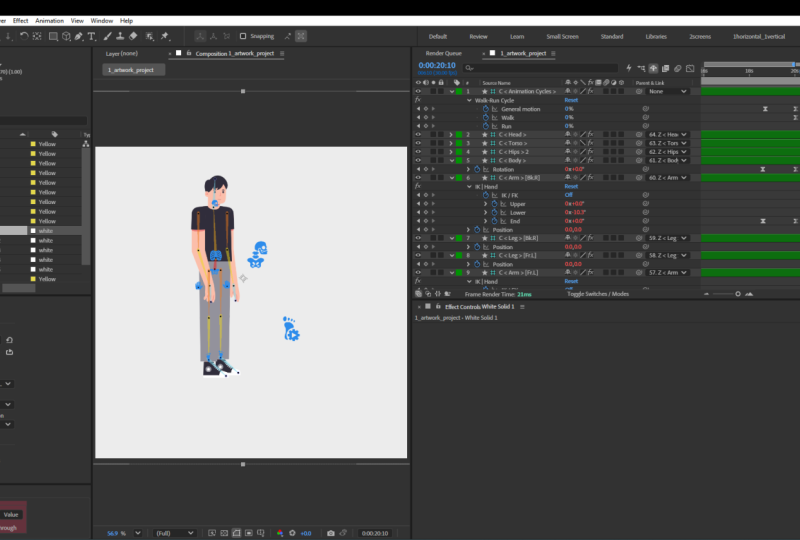
sur la chronologie, nous avons ces couches
étiquetées en vert. Ce sont les couches de contrôle. Je vais donc passer en revue
toutes ces couches de contrôle. Mais tous les os que nous avions se
trouvent juste en dessous, et cela
ajoute également un tas d'autres couches. Et puis il y a toujours des œuvres d'art en dessous ici.
C'est Auto Rig. Il s'agit de la deuxième étape. Donc,
en gros, c'est fait. Nous pouvons réellement l'utiliser pour animer. Cela fonctionne
déjà. Si je tiens cette main
ici, vous pouvez voir, je peux maintenant déplacer cette main depuis la
structure de la main ici. Si je veux faire une rotation,
je peux effectuer une rotation. Et puis si je fais glisser
cette main ici, je peux la déplacer ici comme ça. Et puis si je fais glisser celui-ci, je peux déplacer ce
personnage comme ça. Et puis si je vais juste ici, clique sur le cou, je
peux déplacer la tête ici. C'est un peu bizarre, mais je peux aussi déplacer
le pied ici, faire comme si ce pied
ne se pliait pas dans la
bonne direction. Je vais arranger ça. Mais vous pouvez voir que ce personnage fonctionne
déjà. C'est déjà truqué,
et après l'avoir truqué,
utilisez cette manette pour contrôler
la position de chaque partie du corps afin de l'
animer, n' utilisez cette manette pour contrôler la position de chaque partie du corps est-ce pas
? Nous avons donc
déjà ce contrôle. Je vais passer en les commandes
individuellement, mais
je dois d'abord revenir en arrière et revenir
à la position initiale. Et avant de faire quoi que ce soit, cela est déjà fait avec
le processus de montage, mais nous devons faire un peu de
nettoyage avant qu'il ne fonctionne
réellement de manière pratique ou efficace Donc, la première chose
à faire, c'est de passer à la méthode Let me make the smaller. J'ai besoin de voir ma
chronologie ici. Laisse-moi faire le
plus petit ici. Et sélectionnez toutes les couches
de contrôle, appuyez sur position sur le clavier,
appuyez sur P sur la position. Je dois activer la première icône ici pour afficher tous les chiffres. Vous pouvez donc voir ici en ce moment à la position mutuelle, position
neutre à zéro seconde. J'ai tous ces bras, ces jambes bras, ces jambes, cette tête
et ces épaules, toute cette structure. D'une valeur étrange. Donc, pour ce qui est de ces structures, je ne veux pas qu'elles aient une valeur étrange au
début, car il
me
sera très difficile de revenir à cette valeur parce que je ne
pourrai pas me souvenir de toutes ces valeurs. La première chose à faire
est donc de réduire les valeurs à
zéro seconde afin que chaque fois que
nous déplaçons une structure, nous déplaçons la main
ou que
nous déplaçons quoi que ce soit, nous puissions revenir à la position neutre,
qui est zéro. Donc, dans ce cas,
ce n'est pas zéro. Nous devons faire zéro. Nous allons donc sélectionner toutes ces couches de
contrôle
étiquetées C C ici,
toutes ces couches d'étiquettes vertes,
puis nous allons sur toutes ces couches d'étiquettes vertes, ce lien ici, sur le
troisième bouton ici,
puis nous allons ajouter zéro. Donc, sur ce bouton, il
faut cliquer sur
celui-ci, ajouter zéro. Donc, en gros, ****
va ajouter un tas d' objets
nuls, puis lier
ces couches de contrôle à l'objet nul afin que
la couche de contrôle à la position relative de la couche de contrôle par rapport à l'
objet nul devienne nulle. C'est pourquoi vous pouvez voir zéro. Cela consiste à ajouter un tas d'
objets nuls, à les positionner à la position de ces contrôleurs sorte qu'une fois qu'ils ont lié le
contrôleur au zéro, le contrôleur passe à zéro car il s'agit d'une
position relative par rapport au zéro. Et c'est pourquoi nous pourrons l'animer
ultérieurement. Disons que si je déplace
la main ici, je peux toujours revenir à la position
neutre à zéro. Si je mets juste 00,
tout est mis à zéro. C'est donc très important. Vous devez ajouter zéro au niveau du
contrôleur après le montage. Maintenant, nous avons ce
personnage. Permettez-moi de passer en revue certains
des paramètres ici. Alors d'abord, partons de cette structure de
tête. Si je clique sur
celui-ci, c'est une tête, et je peux réellement déplacer
cette icône hors de la tête. Donc, si vous allez sur cette
manette, cette icône ici, vous pouvez déplacer cette manette, la position de l'icône sur le côté pour que
nous puissions la déplacer. Permettez-moi de désactiver ma couche de guidage. Permettez-moi de désactiver ma couche de guidage. Consultez les grandes lignes de ce guide,
je vais le désactiver
pour qu'il ne s'affiche pas. Ensuite, je peux aussi
éteindre la couche de mon bol. Je n'ai donc plus besoin de voir
les couches de nœuds. Il me suffit donc de voir cet os À partir de cette couche N, je vais verrouiller tous ces nœuds ainsi que
toutes ces œuvres d'art. Je vais tout verrouiller, puis je vais tout faire
pour éviter tout ça. Je n'ai donc pas besoin de tout
voir maintenant. J'ai juste besoin de voir
ma manette. Je verrouille donc tous les nœuds et les œuvres d'art, puis je
les cache Et je vais cliquer sur
le bouton Timy ici. Désolé, j'ai oublié de rendre
ces nœuds invisibles. Alors, faites en sorte que ce bouton oculaire
désactive les nœuds ici pour que nous ne
les voyions plus. Ensuite, je vais cliquer
sur le bouton Timide ici. Nous ne voyons donc que les illustrations, puis nous ne voyons que
les manettes ici. C'est ainsi que nous
nettoyons l'aperçu. Maintenant, je tiens simplement cette tête
enfoncée puis je déplace
la position de l'icône sur le côté pour pouvoir l'icône sur le côté pour pouvoir
également changer la
couleur, mais cela n'a pas d'importance. Je n'ai pas besoin de changer
de couleur pour le moment. Donc, si je fais pivoter le
manche, disons, si je passe à mon outil de rotation, qui est W sur le clavier, je vais appuyer sur W. Je
peux faire pivoter cette tête, et je peux aussi appuyer sur W puis
faire pivoter cette tête comme ceci. ne s'agit que
de faire pivoter la tête elle-même, puis de faire pivoter
le cou de cette façon. Et puis, pour ce torse,
je peux monter et descendre avec
cette commande du torse pour changer
le corps de haut en bas,
mais je ne pourrais pas
trop le traîner vers l'
extérieur parce que cela
séparerait certains membres ici je peux monter et descendre avec cette commande du torse pour changer
le corps de haut en bas, mais je ne pourrais pas
trop le traîner vers l'
extérieur parce que cela
séparerait . Donc, normalement,
nous ne contrôlons pas le cou
et le torse Si vous cachez les commandes
du torse et du cou ici, il y a en fait une manette
corporelle très petite ici, puis nous allons passer
à l'icône, déplacer sur le côté et l'
agrandir un peu, peut-être C'est en fait le contrôle de
notre corps. Nous utilisons donc simplement ce contrôle du corps pour
contrôler le haut du corps. Si nous le faisons simplement pivoter,
il fera pivoter
le corps dans son ensemble. Et puis si je prends une position, hanche vers le haut pour position, que je la
déplace
vers le bas, tout le corps bougera. Il s'agit donc d'un meilleur
contrôle que le contrôle du torse et du cou,
car il
combine déjà l'ensemble du
haut du corps Donc normalement, si vous
voulez contrôler le haut du corps, vous devez passer au contrôle
du corps ici, le
déplacer sur le côté pour mieux le voir. Et maintenant, pour ce qui est de la main, si vous
voulez la contrôler, nous pouvons simplement la déplacer comme ceci. Ensuite, pour la rotation de la main, vous devez appuyer sur W pour l'outil de
rotation, puis le déplacer comme
ça pour que la main se déplace de
haut en bas,
n'est-ce pas ? Donc pour l'autre
main, pareil, je peux la déplacer comme
ça, puis appuyer sur W, déplacer la main vers le haut comme ça. Et parfois, si vous
voulez plier ce bras dans une
autre direction, comme si cette jambe
se pliait actuellement dans le
mauvais sens. Donc, ce que je dois faire, c'est entrer dans cette manette,
puis, sur le côté, je dois changer le côté
en négatif 100 %. De cette façon, je peux plier cette
jambe de l'autre côté. Cela va être une
position correcte du virage. Et puis pour
celui-ci, c'est bon de se plier. Vous pouvez donc voir qu'il s'agit
du contrôle des deux jambes, puis
du contrôle des bras. Disons que je veux faire un bras, je veux que ce bras se
plie dans l'autre sens. Je veux donc aller
ici et ensuite changer celle-ci à
100 % pour pouvoir avoir
les deux et m' allonger sur la taille pour avoir
cette pose comme celle-ci. C'est donc un article que j'aime bien. Et puis ici pour la tête, je peux aussi utiliser la rotation pour peut-être déplacer cette
tête vers le haut comme ça. Et une fois que j'ai
toutes ces commandes, exploré toutes ces commandes, vous n'avez pas vraiment
besoin de toutes les comprendre. Tout d'abord,
vous devez savoir comment déplacer la jambe et le bras dans une direction
différente, ce
qui revient à modifier
cette valeur latérale
ici en valeur négative afin qu'
elle puisse aller dans les deux sens, se plier dans des directions différentes. Mais dans tous les autres,
il y a tellement de réglages. En fait, vous n'avez pas besoin
de les comprendre, ils sont assez
intuitifs, d'ailleurs. En gros, ils vous
disent ce que ça fait. Je ne veux donc pas passer par tout ça parce que
c'est accablant. Et pour être honnête, je ne touche même pas beaucoup
de ces paramètres. C'est très simple, je veux juste que
vous compreniez que ces contrôleurs
contrôlent différentes parties du corps et ce que nous utilisons pour contrôler
le haut du corps, façon dont nous plions les jambes, la
façon dont nous bougeons les jambes. Maintenant que j'ai déjà
changé de personnage, je voudrais revenir à zéro
pour toutes les positions neutres. Je dois
tout remettre à zéro. Ensuite, pour la tête,
c'est un changement de rotation. Je dois donc également extraire la propriété de
rotation et m'
assurer que ma rotation est nulle.
Tout est mis à zéro Une fois que nous aurons tout mis à zéro, il devrait être
en position neutre. C'est donc une
position neutre de mon gréement.
7. Automate Walk Cycle: La prochaine chose que nous faisons est de
sélectionner toutes les couches. Laisse-moi juste le ramener à zéro. Permettez-moi de tout
recentrer, remettre tous les paramètres à zéro. Nous avons donc ce personnage
debout maintenant, puis nous sélectionnons toute
la couche de contrôleur. Maintenant, nous voulons qu'il
marche et qu'il court. C'est donc très simple. D peut
le faire automatiquement pour vous. Nous sélectionnons donc toute la couche du
contrôleur, puis nous passons à ce bouton de
lecture ici. C'est en dessous.
C'est caché ici. Donc, mais c'est
ce qui est sous-jacent à cette automatisation. Il suffit de cliquer sur
ce vélo de marche et de course. Cela va ajouter plus d'expression,
un tas d'expressions, et cela va
automatiquement faire courir et marcher
ce personnage . Cliquez sur celui-ci. Nous pouvons cliquer sur
l'option pour voir, mais il s'agira
essentiellement de relier
tous les contrôleurs de chaque partie du corps aux parties
réelles du corps. Ensuite, il reconnaît
toutes ces différentes couches, le torse en tant que torse, le
contrôleur des épaules et du cou en tant que cou, puis le
contrôleur du corps en tant que corps, puis le contrôleur des jambes et des
bras comme Et puis, en gros, il suffit cliquer sur le cycle Walk and Run. Cela va écrire
beaucoup d'expression. Ensuite, il ajoute
un autre contrôleur, contrôleur du
cycle d'animation, et la magie a déjà
fait son effet. Donc, si je
joue tout de suite, laisse-moi passer à dix secondes. Permettez-moi de réduire cette chronologie
à dix secondes ici. Je vais juste appuyer sur le clavier, puis je vais faire un zoom arrière. Disons donc que si je
clique déjà sur le cycle de marche,
laisse-moi jouer tout de suite. Voyons ce qui va se passer. Il génère donc ce cycle de marche. Je peux masquer la visibilité de cette manette afin de
ne pas voir ces superpositions Maintenant, vous pouvez voir
cette superposition ici, il s'agit du contrôleur du cycle
d'animation du cycle de marche Je vais juste mettre
celui-ci sur le côté. Passons à la propriété de l'icône, puis je vais passer à la position, la
déplacer vers la gauche. Ce sera donc mon contrôleur de vélo de
marche. Et vous pouvez voir, maintenant, puisque nous l'avons truqué, puis que nous l'avons ajouté, c'est
en dessous, nous avons ajouté le contrôleur
d'animation pour qu'il marche maintenant Cependant, il y a un problème, nous devons
donc résoudre une partie
du problème de marche. Mais c'est une façon
vraiment géniale ajouter rapidement un cycle de marche,
car traditionnellement, si vous voulez
animer un cycle de marche, il faut beaucoup de
temps pour l'animer Cela prend probablement
quelques heures, et il faut
savoir comment faire. Alors maintenant, DUIK crée essentiellement
un cycle de marche pour vous, et non seulement vous pouvez
faire un vélo de marche, nous pouvons également en faire un de
course à pied avec Donc, si nous passons au
contrôleur de cycle situé en dessous, nous pouvons examiner
les options qui s'offrent à nous. Permettez-moi de faire descendre
ce Duik jusqu'en bas et de voir
tous ces paramètres Donc, ici, nous avons un cycle
d'animation, en dessous, nous avons
ce contrôleur, qui est l'icône ici, et puis nous avons ce contrôleur de cycle de
marche. Nous avons donc une motion générale. Cela contrôle le
mouvement général de ce personnage. Donc, pour le moment, il est réglé sur 100 %, puis le
cycle de marche est réglé sur 100, qui signifie que ce
personnage marche. Si je mets le
mouvement général à zéro, cela signifie qu'il n'
y a pratiquement aucun mouvement. Si je joue à ça,
il va rester immobile. Il s'agit donc d'un mouvement
général, contrôle
essentiellement qui contrôle
essentiellement le mouvement général du personnage, c'
est-à-dire qu'il
marche ou court. Si vous le réglez sur 100 %, il va y avoir un mouvement, et zéro signifie aucun mouvement. Permettez-moi donc de le remettre à 100 %. Ensuite, marchez, faites du vélo
et courez à vélo. Si nous préférons un cycle de course à 100 %
puis un cycle de marche zéro, ce personnage courra
au lieu de marcher. Voyons voir. Oui, il y a moins de problèmes dans le
cycle de course que dans le cycle de marche. J'aime bien ça. C'est
très intéressant. Ce sera donc le
cycle de course. Laisse-moi recommencer à marcher. Réglons un problème ici. Donc, pour le moment, c'
est un vélo à pied. Il marche assez lentement, donc nous pouvons le
rendre plus rapide. Mais avant
cela, je vais passer à ce
paramètre de calcul ici Sélectionnez ce menu déroulant
ici dans le calcul. Vous pouvez voir qu'il y a une durée de
cycle et un cycle, durée d'
image et une
seconde durée. Cela vous indique essentiellement
que ce cycle de marche fonctionne en boucle
en 30 images. Donc, si vous voulez suivre
ce cycle de marche des personnages, vous devez trouver
la barre des 30 images ,
puis couper une
image à la fin. Disons
maintenant parce que j'ai 30 images par seconde. Il tourne donc en boucle au bout d'une seconde. Cela signifie que si je le coupe juste comme vous pouvez le voir ici, j'utiliserai la touche Commande flèche gauche. 30 images, ce
sera un cycle de marche complet, mais je dois couper une image de
plus car la dernière image sera essentiellement la même
que la première image. Ainsi, 30 images sont
identiques à l'image 1. Je coupe donc une image
pour faire tourner ce personnage en boucle. Alors je tape sur le clavier. Si je le joue, ce personnage
est parfaitement en boucle. Il s'agit donc du
point de boucle du personnage. Si vous voulez qu'
un personnage en boucle marche sans hoquet,
voici comment vous pouvez le faire en boucle Vous devez trouver le
point de boucle, qui est de 30 images. Et si on change les
réglages ici, les réglages avant, ça va
changer notre point de boucle. Donc, une fois
que nous avons changé cela, nous devons
revenir et voir où se trouve
le point de boucle ,
puis utiliser ce point de boucle
pour faire tourner l'animation en boucle. est donc là que vous trouvez
la faille. C'est bon Le centre, le dernier paramètre,
qui est le calcul, et en dessous, c'est la durée du
cycle C'est un point de boucle.
C'est donc le point numéro un. Et puis le numéro deux, enfin,
après le numéro un, il y a
tous ces paramètres. Jetons un coup d'œil à
ces paramètres ici. Nous avons le personnage ici. Donc, celui-ci, nous
contrôlons la hauteur. Si vous le poussez vers le bas. En gros, nous modifions
légèrement la hauteur du personnage
lorsqu'il marche, donc cela le
fera probablement monter et descendre un
peu plus. Donc normalement, je vais le garder à
100 %. On ne touche pas à ça. Et l'énergie est
quelque chose que l'on peut toucher. Donc, si nous voulons 40 % d'énergie, cela donnera plus d'énergie au
personnage. Donc, si nous le faisons, vous pouvez voir, maintenant, que notre personnage
rebondit davantage Il a beaucoup plus d'
énergie lorsqu'il marche. Par rapport aux 20 % d'énergie, 20 %, c'est simplement
marcher plus lentement. Ça ne
rebondit pas trop. Mais ensuite, si vous
consommez de l'énergie, cela la rend simplement beaucoup
plus énergique, et vous pouvez voir qu'elle est
plus heureuse, n'est-ce pas ? C'est ainsi que nous
modifions l'énergie, et la douceur est en fait le
seul régulateur
du haut du corps Nous n'y touchons pas
autant, alors gardez-en 20. La plupart du temps, nous ajustons simplement l'
énergie ici, nous la rendons plus heureuse ou moins heureuse en
marchant. Et ici, nous avons
un système de marche à vélo. Ici, on peut
changer la vitesse de marche. Supposons donc que je le remplace
par un endroit où nous avons les jambes écartées et que je l'
agrandisse
ensuite, vous pouvez voir que nous
écartons
davantage les jambes et que cela indique la vitesse de marche. Donc, en gros, la façon dont cela fonctionne est que lorsque vous
marchez, vous parcourez la
même distance. Vous parcourez la même distance dans le même laps de temps. Vous voyez que la
durée du cycle ne change pas. Nous parcourons donc la plus grande
distance en un temps défini, ce qui signifie que la vitesse est plus rapide. En gros, lorsqu'il
marche, sa jambe s' étire davantage,
il marche plus vite. Donc, si je le change en 15180, et si je joue à celui-ci, il à grands pas
et marchera plus vite J'aime bien ça. Ça a l'air
cool, mais on a une
petite panne à la jambe. Nous devons donc le
réduire à 150 environ. Si nous voulons marcher plus vite,
faisons-en 150 ici. J'ai encore un problème avec
le , donc ça marche
un peu plus vite. Et il y a aussi le type de marche. Il y a une marche réaliste et une danse dansante. Disons que si nous changeons cela en danse, voyons ce qui se passera. Nous avons donc ce
personnage qui marche sur un double rebond, presque comme si c'était comme marcher,
danser, marcher, danser, faire un double rebond, un
double rebond Il y a donc beaucoup plus d'énergie. C'est une autre façon d'
ajouter de l'énergie. Si vous le réduisez à 20 et que vous utilisez la danse,
cela fonctionnera peut-être mieux. La danse consiste donc simplement à
ajouter un rebond supplémentaire
au cycle de marche, de sorte que le personnage marche
et rebondit, presque en même temps Nous avons donc beaucoup moins d'énergie
depuis que je l'ai ramenée à 20, mais maintenant
c'est comme un robot. Alors peut-être que
35 ou 40, c'est mieux. Revenons donc au réalisme. Je préfère la
marche réaliste la danse. OK. Et ensuite,
allons-y. C'est la vitesse de course à vélo,
la même chose que la marche. Une fois que nous sommes passés à la course à pied, nous pouvons simplement modifier
la vitesse de course pour les jambes lisent davantage , de sorte que lorsqu'elles
courent plus vite. Et ici, nous avons le contrôle
du cou et de la tête, donc nous pouvons choisir
quand il marche, nous pouvons réellement ajuster
la tête. Supposons que nous penchions la
tête vers le bas, puis que nous en ajoutions d'autres. OK, les prochaines balançoires
se précipitent maintenant. Tellement de douceur. Donc, si vous augmentez la douceur, modifiez les paramètres ou que vous craignez, voyons
l'animation Je le change donc en 20 head swing. Donc, quand il marche, sa tête va osciller d'avant en
arrière de 0 à 20 Sa tête se balancera
beaucoup plus, puis la prochaine sensation de
douceur sera d'
avoir beaucoup plus de
douceur au niveau du cou. Il est du genre à marcher puis à rebondir la tête. C'est
peut-être trop. Donc, tous les paramètres que
je suis en train de modifier mettent à jour dynamiquement
le cycle de marche. Il ne s'agit donc pas simplement ne pas modifier la
valeur d'un poteau, nous changeons la valeur
de l'ensemble du cycle de marche. Donc, si on le met à dix, pendant tout
le cycle de marche, sa tête va
rebondir d'avant
en arrière en continu 10-0.
D'avant en arrière. Nous le modifions donc de
manière dynamique pendant le cycle de marche. Nous ne nous contentons pas
de poser la tête sur un seul cadre. Tout cela change donc manière dynamique au cours du cycle de marche, et non pas simplement en posant sur un seul cadre. Donc, toutes ces terminaisons
ici, puis le corps, nous pouvons vraiment ajuster
le balancement du torse Disons que je veux que le torse balance peut-être davantage
vers l'arrière, puis que la colonne vertébrale se balance, nous n'avons pas de système de contrôle de la colonne vertébrale Nous n'avons que le
torse. Donc, nous n'avons pas de système de
contrôle de la hanche. Donc c'est bon. Et nous pouvons avoir le corps
un peu plus bas ou plus haut. Donc, les bras ici, nous pouvons les faire
osciller davantage ici. Passons donc au bras
gauche. J'ai le bras gauche qui
oscille davantage. L'angle du bras est
incorrect du mauvais côté. Je dois donc reprendre le contrôle
de mon bras pour ajuster l'angle du bras Mais je suis en train
de peaufiner
tous ces paramètres comme je le souhaite tous ces paramètres comme je le Vous pouvez voir qu'une fois que j'ai plus de
torse, je veux dire, un balancement du torse,
comme si mon personnage marchait d'
avant en arrière de façon plus spectaculaire
sur son Je peux donc le ramener à
cinq pour qu'il ne
rebondisse pas trop Et puis le balancement de la
tête le ramène à cinq. Et puis nous avons le contrôle des
bras ici. Donc, si je le
traînais jusqu'au bout, je ne pourrais pas avoir ce bras en disant : « Oui,
ça devient fou ». Je ne veux donc pas que ce
bras aille aussi loin. Donc je vais juste le ramener à un
pourcentage
peut-être inférieur ici. Vous pouvez donc voir que ces
rallyes sont tous rouges, ce qui signifie qu'ils sont
tous organisés dans
le cadre chaîne parentale
de ce cycle de marche Vous n'avez donc pas à
vous inquiéter d'être rouge. Une fois que vous aurez ajusté la valeur, elle sera mise à
jour dynamiquement en fonction du cycle de marche. Et puis la jambe
ici, si je le
fais , je pense qu'elle
va bien en ce moment. C'est juste que le
bras gauche est en panne,
comme quand il part. Je pense que ce bras gauche
devrait se plier dans l'autre sens. Je dois donc passer au contrôle de
mes bras. C'est la commande de mon bras gauche. Et puis sur le côté, vous pouvez le
voir réglé sur moins 100, donc je dois le changer
en positif
100 pour qu'il puisse se plier
dans l'autre sens. OK, ça ne marche pas. Ajustons donc certains paramètres
de la commande FK ici. Je dois donc introduire
un autre concept avant d'ajuster le
contrôle FK ici.
OK.
8. en forme de genou: Donc je pense que celui-ci en ce
moment a l'air bien. La seule chose qui
me dérange, c'est le genou qui claque. Nous voyons donc le genou ici. D'une part, elle se plie directement, elle entre et sort en quelque sorte Donc, Strand Straight Bend,
c'est un peu éclater. C'est trop évident, c'est
trop . Je n'aime pas ce claquement. Donc, lorsque
les genoux sont juste juste
avant qu'ils n' éclatent, je dois ajuster le
corps pour le pousser un
peu plus vers le bas afin que les genoux ne
soient pas complètement droits. Trouvons donc un cadre où le genou est complètement
droit avant qu'il n'éclate. Vous voyez donc ce point ici, les genoux sont complètement droits. Et puis ça,
c'est complètement droit, et c'est un cadre qui
saute en quelque sorte
ici . Ce claquement de genoux. Donc en ce moment, juste avant qu'il n'
éclate, il est déjà plié, mais le cadre précédent
est complètement droit Ce qui veut dire que
les genoux vont se plier. Je dois donc déplacer tout
le corps vers le bas pour que le genou ne
soit pas trop droit au point
qu'il n'éclate pas. Pour le faire baisser, je dois retrouver le contrôle de
mon corps. N'oubliez pas que nous avons un
contrôle corporel depuis le dernier cours. J'ai juste besoin d'abaisser la
position de ce corps. Donc, tout ce que je mets
à jour sera automatiquement mis à jour dans l'automatisation
du cycle de marche. La valeur que vous avez n'a
donc pas d'importance. Ça va être dynamique. Donc je ne fais que mettre ça ici. J'utilise ma touche fléchée, appuie vers le bas pour que mon
genou ne soit pas complètement droit, afin qu'il n'apparaisse pas
dans l'image suivante. Je dois donc aller vérifier
les images précédentes, peut-être que ça saute un
peu ici Je me demande si tout
va bien se passer. Oui, c'est toujours comme éclater. Alors peut-être que je dois juste appuyer un peu plus
sur
cette manette corporelle pour que les genoux ne soient pas complètement
droits la plupart du temps. Donc ça n'éclate pas parce que
lorsque les genoux sont droits, ça fait éclater les genoux et ça a l'air un peu bizarre. Je vais donc simplement appuyer cette manette
corporelle vers le bas, donc quand il marche, c'est comme se
penchait un peu, puis le corps
se penche vers le bas pour que les genoux
ne claquent pas trop J'ai donc ce genou ici. Et peut-être que je peux faire en
sorte que le corps se
penche un
peu vers
l'avant au lieu de trop s'incliner, comme si le corps se
penche un
peu vers
l'avant au lieu de trop s'incliner, comme si le corps était
déséquilibré dans le dos. Je pense donc que
je devrais peut-être faire
avancer celui-ci un peu,
puis un peu vers le haut,
juste un peu pour
essayer de régler le problème des genoux qui claquent ici Je veux dire, encore un
peu de pop, encore des jambes droites ici. Il
se peut que je doive l'appuyer légèrement plus bas, et ensuite si j'ajustais la
rotation pour
que le corps se penche un peu plus vers l'
arrière ? J'ajuste donc
la rotation ici, car si je
l'ajuste vers l'avant, mon genou droit sera droit,
donc il
éclatera encore plus Donc je vais juste
le reculer un peu, peut-être de trois degrés,
pour que mon corps se penche en arrière, et puis ça n'
éclate pas trop Oui, j'ai l'impression que les genoux
fléchissent trop. Il suffit donc de
trouver un équilibre où les genoux ne se plient pas trop et pas trop droits pour éviter
qu'ils n'éclatent. Je trouve que c'est plus beau maintenant,
mais quand il marche, les pattes arrière ne sont pas complètement étendues. J'ai
l'impression qu'il marche. La distance à parcourir l'est également. J'ai juste l'impression que
cette pose est bizarre. J'ai l'impression que le corps
devrait être plus en avance. vais voir si je déplace ce corps encore,
beaucoup plus loin. Regarde si c'est bon.
Non, non, c'est trop. J'ai donc juste besoin de
le déplacer un peu plus loin pour que le centre de
gravité soit au milieu. Et puis ce genou
ici, en marchant droit, j'ai juste l'impression que ce
genou devrait être plus droit au lieu de trop
se plier. Alors laissez-moi voir si je passe
à mon cycle d'animation, puis
au corps ici.
C'est le body swing. Ce sont les jambes
ici. La hauteur des pieds. Et si je modifiais
la hauteur des pieds vers le bas, ce qui les
abaisserait pour
que je continue à environ 8 % que cette jambe soit plus droite. C'est bizarre. C'est comme un zombie. Donc ça ne marche pas. Vers
dix heures, ramenez-le à 15. Et il y a aussi
une rotation des pieds. Si vous n'aimez pas que ces
pieds pivotent trop. Donc en ce moment, quand il
marche, je pense que ça va. En ce moment, les pieds tournent. Ici, vous pouvez voir que les
pieds tournent comme ça. Donc, si on
le tonifie un peu, ses pieds ne
tourneront pas
trop . C'est un peu bizarre. Permettez-moi de changer à nouveau la
hauteur des pieds à 25. Ouais. Voici donc le corps. J'essaie donc juste d'ajuster le corps pour régler le problème
du genou. Utilisez la
position et la rotation du corps, et assurez-vous que les jambes ne sont pas trop droites lorsqu'il marche. Mais ensuite, j'ai l'impression qu'ici, lorsqu'il étend les pattes
arrière, je pense que cette jambe devrait être plus droite au lieu de trop
se plier. J'essaie donc toujours de résoudre ce problème. Peut-être utiliser une rotation
ou pousser le corps plus haut. Oui, je pense que ça
pourrait être mieux. Il vous suffit de
modifier tous ces paramètres, en particulier la
position et la rotation du corps Et aussi,
pour les genoux, je pense que ce sont
les deux seuls que vous devez peaufiner Et maintenant, nous avons ce vélo à
pied ici. Ça a l'
air plutôt cool.
9. IK vs FK: C'est ce que nous avons. Le seul
problème que nous avons actuellement, c'est que
ce bras ne pivote pas dans
la bonne direction Il en vient donc à
un autre nouveau concept. Alors ici, tu sais quoi ? J'ai oublié de créer une nouvelle composition appelée
animation au lieu de une autre
composition indiquant
« animation » parce que « animation » parce j'utilisais cette couche de montage Et maintenant je perds
ma couche de gréement. Les bras sont ici. Je me souviens que nous avons la commande du
bras qui nous permet de faire glisser cette poignée
, puis de modifier la position du bras
pendant le processus de gréement, et maintenant cela ne
fonctionne plus. La raison en est qu'il existe deux systèmes permettant au bras
de contrôler le bras. Il y en a une appelée
cinématique directe et l'autre
est appelée cinématique inverse Donc IK et FK. cinématique inverse
est donc la façon dont nous utilisons cette poignée pour contrôler la main du bras, de sorte que
lorsque nous bougeons ce bras, nous déplaçons cette poignée,
le bras
soit contrôlé par le
bout du bras, n'est-ce pas ? Donc, ce bras, ce manche , sont contrôlés par la main. Et puis, lorsque vous vous déplacez,
celui-ci est contrôlé par le bout du bras plutôt
que par la racine du bras. C'est ce qu'on appelle la cinématique inverse,
car normalement, lorsque
vous pariez des objets
sans aucun gréement, lorsque vous pariez
sans gréement, le
processus normal de séparation est que
vous ne pouvez effectuer de rotation qu' à partir du joint Supposons que si vous voulez
faire pivoter ce bras, vous devez le faire à partir du joint, qui est le point d'ancrage. Ensuite, vous épluchez l'
avant-bras sur le bras arrière, puis vous associez
la main à l' Dans ce
cas, vous ne pouvez le faire que si je
désactive ces images-clés, vous ne pouvez faire pivoter
cet objet qu'à partir
du point d'ancrage Comme ça. Il s'agit d'une chaîne d'appariement
normale, comme lorsque nous associons n'importe quoi, une chaîne d'
appariement normale C'est ce qu'on appelle la cinématique
directe. Nous animons vers l'avant,
nous effectuons une rotation entre la racine des parties
du corps et l'articulation des parties
du corps Cependant, lorsque nous animons des
personnages, nous ne pouvons pas travailler avec la cinématique directe si nous devions animer
le Nous devons contrôler
le personnage par les mains et les pieds,
car dans ce cas, si je me tiens debout ici, c'
est-à-dire une jambe ici, le
contrôle des jambes fonctionne toujours. Vous voyez, c'est ce qu'
on appelle la cinématique inverse. Inversement, j'utilise ces pieds pour
positionner réellement le corps. C'est ce qu'on appelle l'
IK inverse. C'est IK. Et avant de commencer le cycle
d'animation, le bras et les deux
bras sont également actifs, mais maintenant le bras
IK est désactivé. Cela signifie que pendant que nous
faisons du vélo à pied, le bras
devient en fait un système FK. Donc, vous voyez ici sur la jambe, c'est activé par IK. Ceci est déjà coché,
ce KFK est activé, ce
qui signifie que c'est
OK. Ce pied britannique. IK est donc une cinématique inverse, ce qui signifie que nous faisons l'inverse Nous utilisons le bout
du membre pour contrôler
l'ensemble du corps. Ce n'est qu'ainsi que nous pouvons
animer un cycle de marche ? Parce que si nous ne
truquons pas le personnage, il n'y a aucun moyen de contrôler les pieds pour contrôler le corps, car il
sera séparé, n'est-ce pas ? Et il n'y a aucun moyen
de positionner toutes ces différentes parties
du corps bonne position,
car dans ce cas, ce serait trop compliqué.
C'est pourquoi nous le truquons Une fois que nous avons configuré le personnage
pour l'animation, la raison pour laquelle nous l'avons truqué est
que nous devons utiliser la
méthode cinématique inverse pour positionner le pied, le
corps et la main une certaine position afin que toutes les parties du corps
soient toujours connectées C'est donc l'inverse. normalement, lorsque nous sommes
parents,
nous utilisons en fait
une cinématique avancée, qui consiste simplement à utiliser la racine des articulations pour faire pivoter
chaque partie du corps Ainsi, dans ce cas,
pendant le cycle de marche, les bras sont
ramenés en avant cinématique Si nous passons au bras ici, vous pouvez voir que cette activation
est désactivée, ce
qui signifie que le bras est en fait cinématique
vers l'avant, de sorte que je peux le faire pivoter en utilisant une chaîne d'écrochage
normale comme celle-ci, afin que je puisse balancer le bras de
cette façon ici comme ça Et puis cette
couche de contrôle des bras ne fonctionne pas
parce que c'est déjà
une cinématique vers l'avant plutôt que vers l'arrière, mais
le pied fonctionne Le pied est toujours inversé IK. Le pied est toujours en cinématique
inverse, ce qui signifie que je peux positionner le pied, puis la jambe suivra le pied Et c'est ce qu'on appelle le gréement. Donc, dans ce cas, souvenez-vous que le problème que nous avons eu, c'est que ce bras se pliait dans le
mauvais sens auparavant. Maintenant, je peux simplement utiliser
ce système FK sur la main, sur le bras gauche,
puis relier toutes les
images-clés ici Je vais juste mettre à
jour dynamiquement ce bras pour se plie de cette façon
, puis peut-être le déplacer un peu vers l'
arrière pour qu'il ne balance pas
trop comme ça. Alors maintenant, une fois que je l'ai
fait, l'animation sera automatiquement
mise à jour. Alors maintenant, ce bras devrait
pivoter dans la
bonne direction, c'
est-à-dire se plier dans l'autre
sens, se plier dans cette Donc, si je joue l'animation maintenant, vois que le bras se plie dans
la bonne direction. Je pense que le bras arrière se balance trop
ici. Je veux donc le faire glisser vers le
bas, peut-être comme ça. Voici donc jusqu'où je veux que
le bras arrière se balance. Je ne veux pas qu'il
balance trop haut. Et puis, pour ce
qui est de l'avant, je vais juste le déplacer légèrement. Donc ça va être comme ça. Jouons l'animation ici. Oui, ça a l'air plutôt cool. Nous avons donc maintenant un
cycle de marche correct. Et n'oubliez pas que nous voulons
faire la boucle de durée ici,
il s'agit toujours de 30 images, donc je dois la couper
à 29 images pour faire tourner cette animation en boucle, appuyer sur le clavier pour couper la plage d'
aperçu ici. Et maintenant, si je le joue,
il devrait suivre
une boucle parfaite. C'est donc mon cycle de marche. Lorsque nous utilisons le cycle de marche
automatique, il s'agit du cycle de
marche automatique ici. Le cycle de marche automatique fait passer automatiquement le bras au système
FK. Vous voyez donc le bras
ici, il est coché, ce signifie que Duik
sait déjà que si vous
faites un vélo à pied, votre main ne bouge pas,
n'a pas besoin de le contrôler C'est pourquoi, lorsque vous utilisez
un vélo de marche automatique, Duik
désactive déjà le système IK Il utilise déjà
le système FK. C'est pourquoi vous voyez
cette commande de bras. C'est déjà coché. Mais en ce qui concerne le contrôle des jambes, nous avons toujours l'IK
activé parce que nous avons besoin que
le pied aille quelque part pour contrôler la jambe. Et il n'y a aucun moyen
de contrôler. Par exemple, je pense que pour le pied, ce sera toujours
le système IK. Il n'y a aucun moyen de
contrôler le pied avec FK parce
que ce serait tellement bizarre. Tu ne balance pas
ton pied, non ? Vous utilisez toujours votre pied pour faire quelque chose,
marcher ou quoi que ce soit d'autre. C'est donc pour ce concept très
important. En
animation de personnages. Si nous faisons du gréement au
départ, c'est parce que nous avons besoin ce système IK
qui nous permet
de contrôler depuis le bout du membre
et d'effectuer, par exemple, un mouvement.
10. Animation marche à run: Et maintenant, nous avons ce vélo de marche. Je suis juste animé, fais un
peu d'animation ici. Allons donc animer ça. Cette partie
sera votre mission. Nous devons donc créer un personnage. Faisons en sorte qu'un personnage reste
immobile, commençons à marcher, commençons
à courir, puis arrêtons-nous. C'est donc l'animation que nous allons faire. C'est très simple. Nous disposons déjà d'un système très simple à
mettre en place. Allons donc ajouter
quelques images clés. Comme vous pouvez le constater, avec
ce cycle de marche, nous n'avons ajouté aucune image-clé. Il marche déjà, non ?
Il n'y a pas d'images-clés, vous n'avez
donc pas à vous
soucier des images-clés jusqu'à présent Jusqu'à présent, parce que
nous avons besoin de
ce personnage pour passer
de la position debout à la marche, puis de la marche à la course
et de la course pour s'
arrêter à nouveau Il ne reste plus qu'à 1 seconde. Laisse-moi juste
zoomer ici, D 1 seconde. Ajoutez une image-clé en 1 seconde. Je vais donc passer
du mouvement général à zéro pour que nous ajoutions une
image-clé ici Ajoutez l'image-clé sur
le mouvement général afin qu'il ne bouge pas dès
la première seconde Je vais appuyer
sur le clavier pour
afficher l' image-clé
sur la chronologie Nous ajoutons donc un image-clé
sur le mouvement général. Et maintenant je veux commencer à
marcher au bout de 2 secondes. Je vais donc en faire
100 en deux secondes. Donc, si nous le faisons juste
au début, il va se tenir
là, puis il va
commencer à marcher lentement comme ça. Je n'aime pas l'état actuel des choses
car nous avons déjà modifié
certains paramètres. Je dois donc rétablir le réglage qu'il
était au début. Donc, en gros, nous
devons saisir
tout ce que nous avons
changé ici Donc, à partir de tous ces paramètres, je dois saisir
tout ce qui n'est pas nul Donc, toutes ces
valeurs rouges ici, si vous cliquez dessus,
vous verrez que ce n'est pas zéro. Mais si vous cliquez
dessus, c'est en fait zéro car il est lié
à une expression, donc peu importe qu'il s'agisse
d'un nombre différent ici. Cette partie n'est
en fait pas nulle. Donc, la façon dont je le fais, c'est comme si je voyais la
position et la rotation. Donc, la seule chose que nous changeons c'est la position et la rotation, n'est-ce pas ? Nous ne modifierons
aucune autre valeur. Nous ne faisons que changer de
position et de rotation. Je vais donc simplement examiner
ces couches de contrôleurs et voir quelles sont les
valeurs que j'ai modifiées. Cette rotation de position, entièrement nulle, n'a
rien changé, alors laissez-la là. qui concerne la position de la jambe ici, cette valeur n'est pas nulle, mais si vous cliquez dessus,
elle est en fait nulle. Cela signifie donc que c'est
lié à une expression, donc c'est en fait juste zéro. Vous n'avez pas besoin d'ajouter
une image-clé ici. Donc ici, le bras,
on change de position. J'ai donc besoin de saisir
le keyframe, puis ici, la jambe, c'est zéro Tu vois ? Si je clique
dessus, tout est nul, donc pas besoin de changer quoi que ce soit. La tête est entièrement nulle,
pas besoin de la changer. Les épaules et le cou sont nuls, le torse, zéro Donc, si je clique dessus, c'est
zéro, pas besoin de changer. Donc celui-ci est 30 43.
Celui-ci est donc modifié. Je dois donc ajouter une
image-clé ici, puis la
rotation est en bleu, signifie
que j'ai déjà
modifié la rotation Je dois donc ajouter une image-clé sur ces valeurs
ici pour les verrouiller Ce sont donc les valeurs que je
dois utiliser quand il marche
déjà. Et au début, je
dois annuler cette valeur. Donc, au début, je dois mettre à zéro la
valeur ici. Je vais donc mettre
la valeur à zéro ici. Tout ce que je vois n'est pas zéro, je dois le mettre à zéro. Tu vois ça ? Donc, je mets cette valeur à zéro ici, et je mets cette valeur à zéro. Ils sont donc tous nuls maintenant, ce qui signifie qu'ils devraient rester immobiles. Cependant, vous pouvez voir la main, le bras n'est toujours pas droit. Donc, parce que pour la main, nous utilisons le système FK. Et puis, pour le système FK, le contrôle se trouve sous cette
commande manuelle IK, ici. Vous voyez ce
système FK ici. Nous devons donc également les
encadrer. Je vais donc passer d'une main,
puis je vais ajouter une valeur,
ajouter une image-clé sur cette main, une
image-clé ,
une image-clé, n'est-ce pas ? Ensuite, je vais faire
ce bras, aller au FK. Je dois d'abord le déverrouiller,
puis le reverrouiller à nouveau. Ajoutez-y à nouveau une image-clé. Donc, si je vous tape sur le
clavier sur ces deux couches, vous voyez que j'ajoute une image-clé
à la rotation FK C'est donc à ce moment-là qu'il
commence à marcher. Il marche déjà. Ensuite, je dois revenir à 1 seconde. Et puis à ce stade,
je veux juste que la main descende légèrement comme
ça,
puis
qu'elle passe ici. Je dois donc aller vers la gauche et
le pousser vers le bas comme ça. Mon personnage est donc plus ou
moins droit. Il y a un petit pli
sur le bras. C'est bon. C'est plutôt normal,
plutôt naturel. Et vous pouvez voir, je n'ai
ajouté que la
rotation inférieure ici, c'
est-à-dire l'
avant-bras ici. Cela corrige déjà mon message. Donc, ce personnage
ne bouge toujours pas
pendant la première seconde. Et puis dès la première seconde, il commence à faire un cycle de marche, marchant
lentement maintenant jusqu'à ce que 2
secondes, il commence à marcher. Jouons donc à
celui-ci. Comme ça. Ensuite, je peux facilement
atténuer ces images clés. Allons-y comme F 9. Facilité facile. Je peux facilement utiliser
ces images-clés. Oui, et vous voyez maintenant commencer à marcher en restant immobile. OK. Je vais donc le laisser marcher
pendant peut-être 3 secondes. Il va donc falloir
marcher 1 seconde, une, deux, trois, quatre. Je vais donc commencer
environ 5 secondes, faut que ça commence à fonctionner. Alors, qu'il commence à fonctionner. Je dois revenir à mes cycles
d'animation. Ici, j'ai juste besoin d'
encadrer le cycle de marche. Le cycle d'exécution, puis je
vais vous appuyer
sur le clavier pour montrer ici, c'est
vous sur le clavier. Je peux voir le vélo de marche et de
course ici. Il me suffit donc de changer
le cycle de marche à zéro
, puis de lancer le cycle à
100 %. Oh, désolée. Je dois les encadrer au clavier
, puis avancer d'une seconde. Je dois donc que cela
se fasse progressivement. Donc, de cinq secondes
à six secondes ou peut-être même à 7 secondes, je voulais commencer à courir
progressivement en 2 secondes. Donc 5-7, je dois changer la marche à zéro
, puis changer la course à 100 %. Et il y a un
problème avec la course cause des paramètres que nous avons. Voyons donc quels sont
les problèmes de fonctionnement. Jouons l'animation de
ce cycle d'exécution ici. Je pense d'abord que le bras
se plie trop, qu'il se soulève trop. Je dois donc baisser le bras. Donc, avant de baisser le bras, je dois m'assurer qu'
avant de commencer à courir, je dois configurer une image-clé, n'est-ce pas ? Je dois donc définir un
cadre clé sur le FK ici. Il suffit de le verrouiller pour qu' il ne bouge pas avant
qu'il ne commence à fonctionner. Je dois verrouiller la
partie supérieure inférieure, les trois rotations du bras, juste avant qu'il ne commence
à courir. Il faut que je le verrouille. Et puis une fois qu'il commence à
fonctionner, je dois réparer ça. Je dois baisser un peu plus ces
bras pour qu'ils soient dans une
meilleure position. Donc, celui-ci a l'air bien quand
il fonctionne comme ça. Et puis pour ce bras droit, je peux le pousser vers le bas pour
qu'il ne coule pas trop, je veux dire, il ne court pas trop fort. J'ai l'impression qu'en
ce moment, ça tourne trop fort. Je pense donc que le bras peut simplement
descendre légèrement comme ça. Oups. OK, je dois trouver le
point où le bras est le plus étendu
, puis le changer à partir de là. Donc je dois comprendre, je dois y
aller image par image ici. J'utilise la commande flèche droite. Pour m'en assurer, lorsque je cours, je dois trouver le
point où mon bras est le plus tendu. Je pense que c'est bon, le backend est fou. Permettez-moi donc de les supprimer ici. Je pense que la valeur pose
toujours un problème. Donc, quand je cours, je pense que
j'aime courir et simplement passer par le changement
progressif de la course à pied. Donc, en fait, je
veux juste que la main fasse
probablement comme
une valeur par ici. Je peux donc simplement ajouter la valeur à partir de ce point, car
si je descends plus ces valeurs vont encore changer, puis la main devient
folle, comme ça. Donc, au lieu de changer
la valeur à la fin, je vais simplement
trouver la valeur là où je suis à l'aise, puis
ajouter une image-clé Supposons que si j'aime
cet article, je vais simplement
ajouter de la valeur ici, simplement ajouter une image-clé pour verrouiller la valeur
sur cette image-clé, puis je vais faire
glisser cette image-clé jusqu'en bas pour qu'elle ait
toujours la même
valeur là-bas Donc je vais
juste faire comme ça. Il y a encore un problème avec
le bras, donc je peux peaufiner ce bras gauche ici. Ce bras gauche a
toujours des problèmes. Je pense que ça pousse trop fort. Tu dois
le faire comme ça, descendre comme ça, peut-être
quelque chose comme ça. Et puis une autre chose
est toujours un problème. Je dois donc voir
où se situe le problème. Permettez-moi de modifier un autre
réglage avant de réparer le bras, car je pense que c'est
peut-être un autre problème que nous avons. N'oubliez donc pas que nous avons
ce cycle d'animation, puis que nous avons
l'énergie ici. Je pense que nous avons peut-être trop d'énergie pour que
le bras balance trop fort. Donc dans ce cas, je vais
y aller avant de commencer à marcher, je vais ajouter un
image-clé sur l'énergie Et puis laissez-moi vous appuyer sur le clavier pour afficher
le cadre énergétique. Et pour le moment, je vais
le réduire à 15 ou 20. Alors maintenant, je pense qu'il devrait avoir moins
d'énergie que lorsqu'il marche. Et maintenant qu'il fonctionne, je réduis l'
énergie à 20. Je pense donc que
le seul cadre qui pose problème
est celui-ci ici. Donc, je pense que c'est
un bras qui recule. C'est trop reculer. J'ai donc besoin de ce bras arrière sur la gauche pour ne pas en faire trop. Genre, ce sera peut-être par
ici comme ça. Ça a l'air mieux. Et puis à l'avant, ça
va être comme ça. Je vais donc supprimer
les images-clés ici, reculer pour les
aligner sur les images-clés
que j'ai ici Donc ça va être comme ça. Je pense que ça a l'air mieux maintenant. Donc, si je joue l'animation, je réduis l'
énergie à 20 au lieu de 35, puis nous fixons
le moment où puis nous fixons
le moment où le bras gauche pointe vers l'
arrière pour qu'il atteigne un niveau trop élevé. Je fixe donc la rotation du bras gauche vers l'arrière
dans cette position afin
que nous utilisions ces images-clés comme
image-clé finale pour la Voyons si cela fonctionne
mieux. Je pense que c'est bon. La seule chose, c'est que je
voudrais que la course soit plus rapide. Je voudrais donc saisir ici
la vitesse de course. Imaginons la vitesse de
course ici. Ajoutons donc une image-clé
juste avant son exécution. Oups. Donc, c'est la vitesse de course
avant qu'elle ne court, puis une fois que j'ai commencé à courir, je
veux m'assurer que notre jambe
est davantage écartée Vous pourriez donc simplement
faire une course comme celle-ci pour que
ma jambe soit davantage étendue au début de la course afin que nous augmentions
la vitesse de course ici. Je vois par ici.
Voyons si ça semble mieux. Oui, je
préfère ça, en fait. Cela semble plus naturel. C'est donc mon animation maintenant. J'ajuste donc la main telle sorte que
lorsqu'elle tombe le dos, elle ne
bouge pas trop haut. Et puis, lorsqu'il
se dirige vers l'avant, il ne se déplace pas trop haut, suffit de régler la
rotation FK des deux bras. Ensuite, nous réduisons l'énergie
pendant la course, puis nous augmentons
la vitesse de course pour que la jambe soit
plus étendue C'est donc de l'animation, voyons voir. Nous marchons, puis nous commençons à courir avec
quelque chose d'urgent, nous commençons à
courir. Et après
quelques secondes de course, je vais m'arrêter. Donc, lorsque je fais un
arrêt, en gros, me suffit de
revenir à mon cycle puis de changer le mouvement
général de 100 % sur une image-clé,
puis d'avancer d'une seconde ou une seconde environ Alors, changez-le à zéro.
Ensuite, nous devons nous assurer que toutes les rotations sont
similaires au point de départ, comme si toutes ces rotations devaient être le point de
départ. Je dois donc d'abord
verrouiller à nouveau la rotation de la main avant
d'ajouter la rotation finale. Je dois le verrouiller parce que si
nous ne verrouillons pas celui-ci ici, il va commencer à diminuer progressivement
la rotation
à partir de ce cycle d'exécution à partir de cette
image-clé, n'est-ce pas ? Nous avons donc besoin que le milieu entre cette image-clé et cette image-clé ne change pas, afin qu'elle puisse continuer à fonctionner
pendant quelques secondes Et une fois qu'il aura voulu arrêter de partir de
cette image-clé ici, je veux qu'il s'arrête progressivement Donc, à partir de cette image-clé, j'ai besoin d'une image
clé de rotation similaire, je crois, similaire au début Je vais donc copier la première
image-clé de cette rotation. Copiez simplement la première
image-clé et
collez-la à la fin pour
avoir, exemple, un stop motion ici Et puis peut-être celui-ci ici, je dois également aligner
celui-ci ici. C'est le contrôle du corps.
Donc, le contrôle du corps doit également revenir à l'
original, donc je dois revenir
à l'original. C'est donc le contrôle
du corps qui revient à l'original, puis le contrôle du
bras revient à l'original. Ensuite, nous réduisons
simplement
le mouvement général
à zéro pour qu'il s'arrête. Alors maintenant, si je joue à ça d'
ici, en courant, en courant, puis en commençant
à m'arrêter ici. OK. Ensuite, je peux simplement couper ici et faire tourner
cette animation en boucle. Marchez, marchez, marchez,
courez, courez, courez, courez, courez, puis arrêtez, arrêtez, arrêtez. Et puis marchez,
marchez , marchez, courez, courez.
Arrête, arrête, arrête. OK. Oui, c'est tout ce que
je veux te montrer
11. Félicitations !: Félicitations. Tu as réussi la fin du cours. Nous avons simplement fait passer un personnage
de l'immobilité à la marche et à la course, le
tout avec Duik Angela C'est une véritable compétence que
vous pouvez utiliser sur n'importe quel personnage humain que vous
concevez dans Illustrator. Si vous n'avez pas
terminé votre projet, continuez à travailler dessus et partagez-le
dans la galerie. J'aime vraiment voir ce que
tout le monde propose. Si vous aimez apprendre avec
moi et que vous voulez continuer, rendez-vous sur la chaîne YouTube de Motion
Circles. Je publie régulièrement de nouveaux
tutoriels de motion design sur YouTube, tous gratuits, tous adaptés aux débutants. Si vous êtes prêt à améliorer vos
compétences
en animation de manière plus systématique, sur motioncircles.com Nous avons un cours de master
et de design de mouvement conçu pour vous de devenir un animateur confiant C'est un système d'apprentissage que j' aurais aimé avoir à mes
débuts. Merci d'avoir passé cette
heure à apprendre avec moi. J'ai hâte de voir
ce que tu vas créer. Je te verrai au prochain cours.
 Hongshu Guo, Motion Designer