Transcription
1. Intro: Bonjour, je suis Ho Shu de
Motion Circles. Si vous aimez les
animations chaleureuses, les couleurs chaudes et les petits moments
comme laver le café versant
lentement dans une tasse,
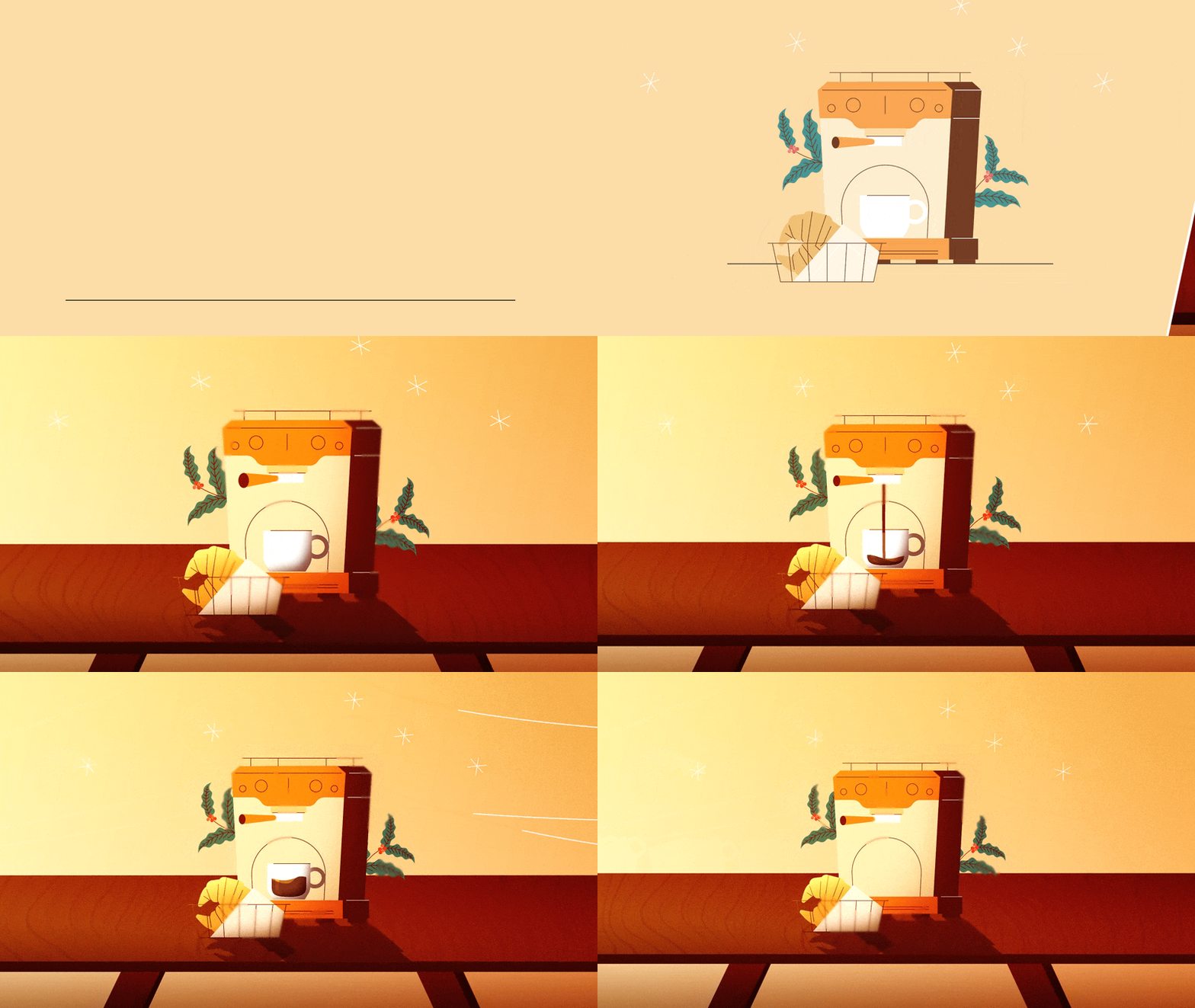
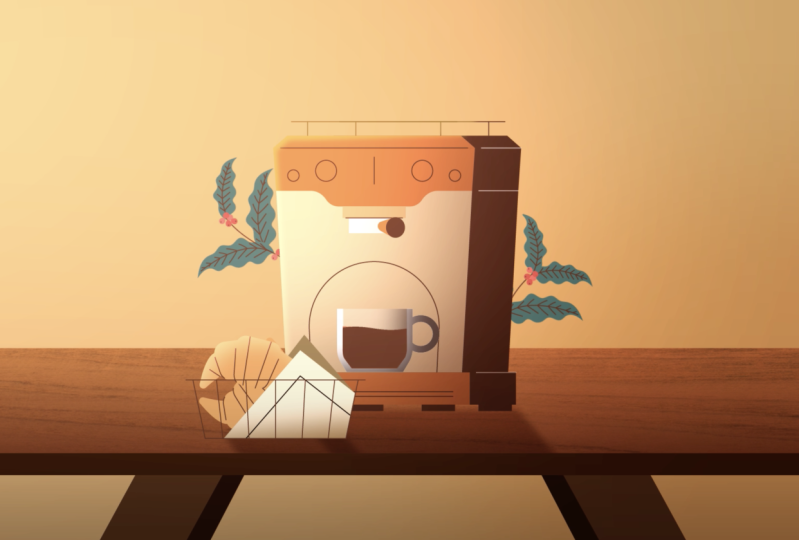
ce cours est fait pour vous. Dans ce cours, nous allons commencer par une simple illustration plate et transformer
doucement en une animation
expressive stylisée Pas à pas, pas de pression,
pas de configurations compliquées, comme prendre une
pause créative, apporter un café, vie à l'animation d'une
manière calme et satisfaisante Au lieu de rechercher des techniques
complexes, nous allons nous concentrer sur le ressenti Vous découvrirez comment de
petits choix d'animation tels que le timing, l'espacement, l'atténuation, l'anticipation et le dépassement,
peuvent donner au mouvement une sensation de
douceur, de confort et de personnalité, tout comme cette cafetière Nous allons vous présenter les
principales idées d'animation manière à ce qu'elles soient faciles à suivre, même si vous découvrez After Effects
pour la première fois. Nous les appliquerons ensuite à un projet
réel afin que vous puissiez profiter du processus qui consiste à voir les animations se réaliser progressivement,
étape par étape. Vous apprendrez également à
styliser vos scènes en utilisant la couleur, contraste et des détails simples pour créer de la chaleur
et un charme visuel Je vais vous montrer des techniques simples en
trois dimensions,
ainsi que des reflets, des ombres et des ombres projetées pour ajouter profondeur tout en gardant les choses
décontractées et accessibles À la fin du
cours, vous aurez une animation terminée, vous pourrez être vraiment
fier
de quelque chose de douillet, ludique et d'amusant à regarder. Plus important encore, vous commencerez à développer un instinct de mouvement, sorte que l'animation semble moins
technique et
ressemble davantage à un rituel créatif auquel vous
pouvez revenir à tout moment. Ce cours ne vise pas à se
précipiter ou à être parfait. Il s'agit de ralentir, profiter du processus
et de créer une
animation
agréable à réaliser. Alors, prenez un café,
ouvrez After Effects et animons ensemble. J'ai hâte de te
voir en classe.
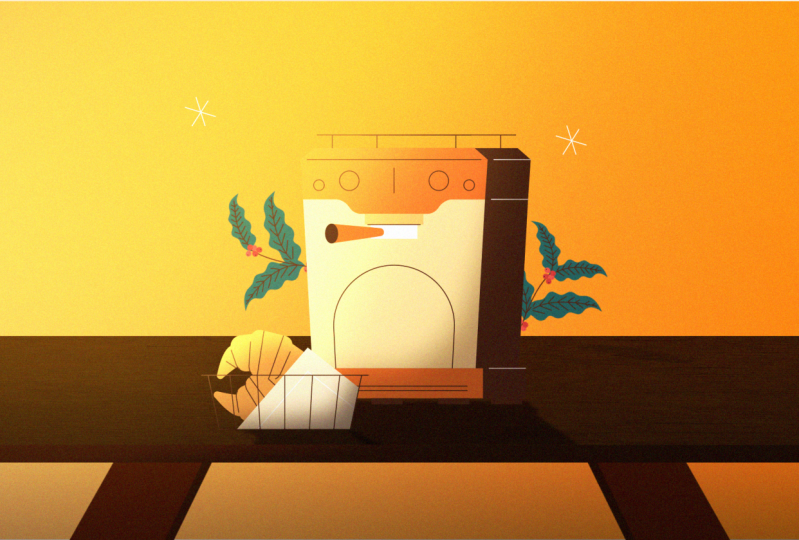
2. Préparation de fichiers: Donc, en gros, j'ai déjà
séparé tous les calques ici, et vous pouvez voir que nous
parlons de la façon de séparer les
calques dans Illustrator. Et en gros, nous avons
une scène installée ici. Si nous allons dans le panneau des
couches ici, je vais juste y jeter un œil. La première, c'est cette tasse. Nous n'avons donc pas vraiment
besoin de cette tasse, je pense. Nous n'avons besoin que d'une tasse. Et puis il y a ce qui se passe ici. Cette couche est vide, je peux
donc la supprimer ici. On dirait que beaucoup de
couches sont vides ici. OK, celui-ci est un
croissant ici, puis nous avons une
ligne comme fond. Et puis nous avons une
tasse séparée. Tout ce que je
veux animer doit être séparé, non ? Donc, ici, nous
avons cette poignée. Nous voulons l'animer
un peu. Je veux vous montrer
comment animer un
film en trois D, puis nous aurons un café
ici et là Nous avons donc cette
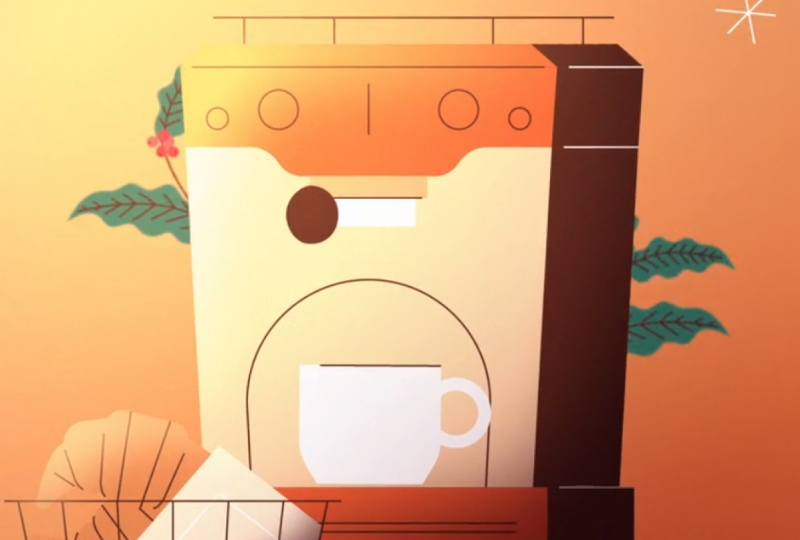
machine à café en tant qu'objet unique, car je n'ai pas nécessairement besoin d'
animer des pièces séparées Donc, tout ce dont j'ai besoin, c'est d'une seule
machine qui entre et sort. C'est pourquoi j'ai tout
regroupé ici. Et puis il y a le début ici, un petit élément secondaire ici, puis il y a quelque chose
qui se passe ici et là, je vais supprimer ces
deux éléments d'angle ici. Nous n'en avons pas besoin. Supprimez-le ici,
supprimez celui-ci. Ensuite, nous avons le plan
derrière la machine, qui est une bonne chose. Et puis
nous avons un historique. Donc tout a l'air cool. Nous allons enregistrer
cette illustration, et nous pourrons éventuellement
réfléchir à manière dont nous voulons l'animer. Donc,
en pensant à l'anticipation et au dépassement, une fois que nous avons ce
principe d'animation en tête, nous pouvons simplement
réfléchir à la manière dont nous voulons l'
animer, n'est-ce Cette machine à café
peut donc simplement
entrer par le côté,
peut-être rebondir un peu avant de s'arrêter, puis ce croissant
peut glisser vers la gauche En ce
qui concerne le renforcement du mouvement, tout se déroule sur
un même plan, n'est-ce pas ? Nous pouvons donc simplement photographier cette machine de droite
à gauche, puis photographier ce croissant de
gauche à droite pour renforcer ce mouvement
horizontal. Ensuite, nous pouvons faire en sorte que
les plantes
se balancent derrière
la machine à café Peut-être que vous pouvez simplement continuer à vous balancer ici pour ajouter des mouvements un peu plus doux Et puis je me dis que
cette canette de tasse n'a
tout simplement pas besoin d'
être utilisée avec la machine. C'est possible juste après l'arrivée de la
machine,
puis cette tasse entre et
atterrit dessus,
puis nous avons
cette poignée, il suffit tirer d'un côté et de revenir en arrière. Cela
activera donc la machine ici, puis le café
pourra couler. Et puis, une fois le
café rempli, c'est la tasse qui sortira de la scène
de ce côté-ci. Je vais donc faire
comme ça en partant. C'est donc en quelque sorte
l'animation qui
me vient à l'esprit en ce moment,
en regardant ce truc ici. Ça pourrait être très amusant de se détendre. C'est donc un peu ce que l'on ressent ,
car parfois, lorsque
vous
animez, vous voulez donner le ton D'après les œuvres que vous avez, que
vous voulez donner
le ton ou que vous aimez, design est une question de
communication, n'est-ce pas ? Vous voulez donc transmettre
une certaine émotion, et en ce qui concerne cette œuvre
d'art, l'émotion que je veux transmettre
est plus relaxante,
plus juste sensation de fraîcheur ou ambiance très décontractée C'est donc en quelque sorte
le ton
général non
seulement pour le design, mais aussi pour l'animation que
je veux essayer de transmettre. C'est donc cela qui donne le ton. Passons à After Effects. Nous allons créer
une composition ici. Passons à la nouvelle composition, appelons-la composition principale. Et puis pour cette œuvre d'art, nous pouvons faire 1080 par 1080. La durée peut être de 15 secondes. C'est cool. La
couleur de fond est le noir. Cliquez sur Ce
sera notre domaine de travail ici. Permettez-moi de double-cliquer sur
ce panneau de projet ici, puis nous pourrons
afficher cette illustration. Lorsque nous importons, assurez-vous sélectionner la taille des couches de
conservation de la composition. Assurez-vous que nous ne cliquons pas sur la séquence d'illustrations.
Cliquez sur Ouvrir ici. Maintenant que nous avons ce fichier ici, importez-le, puis nous devons organiser
notre panneau de projet. Il suffit donc de faire un nettoyage rapide
sur le panneau de projet ici. Je vais créer un dossier appelé Assets. Je vais créer un dossier
appelé precomps. Ensuite, je vais créer un
dossier pour 00 sorties. Je vais donc placer le
flic principal dans les sorties. Je vais déposer la composition
que nous avons importée dans la précomposition, puis ce
dossier dans les ressources Il s'agit donc d'un nettoyage
pour le panneau de projet. Cela se trouve dans les précompositions ici. C'est donc tout. Laisse-moi zoomer. C'est tout ce que nous avons
dans Illustrator. Dans Illustrator.
Ensuite, nous copions tout. N'oubliez pas que nous devons d'abord cliquer sur la première couche,
puis maintenir la touche Maj enfoncée, cliquer sur la dernière couche, puis sur la seconde. De cette façon, nous
copions tout dans l'ordre dans lequel il se trouve actuellement. Commandez C, copiez,
puis intégrons le tout dans ma
composition principale ici, collez-le. Et maintenant tu peux voir
qu'il y a un problème. Cela fonctionne
dans Illustrator. Cependant, il n'est pas configuré à la même taille que la
composition que nous avons. Il n'est pas configuré
dans Tenti en 1080. Nous devons donc essayer de tout
agrandir. Et le problème, c'est que si nous
accédons simplement à la propriété d'échelle
et que nous agrandissons tout, cela ne l'agrandira pas à la position relative
de chaque couche. Dans ce cas, nous devons
créer un objet nul. Créons un nouvel objet nul. Ensuite, nous allons
placer cet objet nul
dans le coin supérieur gauche,
puis nous allons agrandir
à partir
du coin supérieur gauche. De cette façon, nous pouvons
tout agrandir avec exactement la
même mise en page que nous avons. Déplaçons donc maintenant cet objet, accédez à l'outil Aligner. Si vous ne le trouvez pas,
il se sous Windows Align, puis nous passerons à la
ligne de gauche, puis à la ligne du haut. Je fais glisser celui-ci un peu plus ici. Donc, ligne gauche, ligne supérieure, nous avons l'objet nul dans
le coin gauche. Ensuite, nous devons
tout mettre en relation avec la valeur nulle, tout
sélectionner, accéder à ce lien parent, diriger ce bois de sélection, le mettre en relation avec la valeur nulle ici. De cette façon, nous avons le
zéro pour tout contrôler, puis je peux accéder à la propriété d'
échelle du zéro pour l'agrandir afin qu'il remplisse
tout l'écran ici. Ce sera
peut-être autour de un, deux, un, 8 %. Ouais. C'est une bonne chose. Ensuite, je peux supprimer le zéro. De cette façon,
tout sera dans la
position que je souhaite. Si je passe à la
résolution complète ici, vous pouvez voir que si je zoome d'une manière ou d'une autre ce n'est toujours pas très clair. Il s'agit d'une illustration
d'Illustrator. Il doit être vectoriel afin qu'il soit très clair, quelle que
soit la taille de mon zoom. Mais pour le moment, il
y a un problème. Vous pouvez voir que c'est un peu flou, même si j'
ai déjà la pleine résolution C'
est parce qu'il existe ici
une fonction appelée
rastérisation continue. Ce bouton ici, ce
petit bouton en forme d'étoile. Pour la couche vectorielle, vous
voyez qu'il y a une fenêtre contextuelle. la dernière partie, il est écrit : Pour la couche vectorielle,
rasterisez en continu Essentiellement, après avoir
importé l'illustration, nous devons cocher cette case ici. Permettez-moi de tout sélectionner
, puis de
cliquer sur cette case. Il va vérifier la pixellisation continue de toutes
les couches, et tout d'un coup, vous pouvez voir ici que tout est
net et clair maintenant C'est ainsi
que nous pouvons faire en sorte que
les illustrations vectorielles d'
After Effects soient claires et nettes. Il suffit de cocher
ce bouton ici. Parfois, si votre illustration n'
est
pas nette ou claire, vous
devez cocher ce bouton. Voilà pour ce bouton ici. Ensuite, permettez-moi de
renommer rapidement la couche afin que nous ayons quelque chose
à référencer au fur Celui-ci s'
appellera le plan 1. Ce sont là des mesures absolument nécessaires. Vous pouvez également le renommer dans
Illustrator, si vous le souhaitez. Si vous le renommez
dans Illustrator, il sera renommé
automatiquement dans
After efact afin que vous n'
ayez pas à le refaire C'est une bonne chose. Laissez-moi
tout passer à mon aperçu. Je vais l'agrandir, pour qu'il soit plus facile à voir ici.
3. Animation de machine à café: Commençons par
l'animation. En gros, je veux que cette
machine à café arrive en premier. Passons donc à ma machine à
café. Je vais passer à la
propriété de position ici, puis je veux animer le graphique des valeurs
intérieures Je vais donc cliquer avec le bouton droit sur une dimension
séparée, puis cliquer sur
Passons à zéro pour pouvoir y accéder. Je vais cliquer sur cette image-clé
ici sur une image-clé. Ce sera
ma position finale. Je vais donc opter pour 20 images. Déplacez cette image-clé sur 20 images, ce
sera
donc la position finale Et puis, à zéro seconde, je veux être hors
du cadre. Donc je vais juste
photographier ici comme ça. Si je me contente de mettre en solo l'arrière-plan et la machine à café en solo, nous ne verrons que ces deux
éléments pour le moment. C'est une bonne chose. Et entrons à l'intérieur.
Permettez-moi de vous faciliter la tâche F neuf, allez dans l'éditeur de graphiques, assurez-vous que nous sommes dans
le graphique des valeurs ici. Cliquez sur ce bouton,
puis passons à la position, cinquième
graphique à afficher. Permettez-moi de revenir
un peu plus loin. Maintenant, dans ce cas, je n'ai pas besoin d'anticipation car c'est hors
du cadre. Et pour une animation comme
celle-ci en cours de tournage, je vais faire cette courbe ici, puis j'ajouterai un peu de
dépassement Permettez-moi de passer à la
dernière image, puis déplacer trois images clés vers l'avant. Peut-être quatre.
Faisons quatre images. Commandez la flèche droite, une ,
deux, trois, quatre, quatre images, ,
deux, trois, quatre, quatre images,
puis maintenez la touche Commande enfoncée, cliquez ici pour ajouter une image-clé, puis faisons deux images Souvenez-vous donc de la
décadence temporelle dont
nous parlons, nous allons faire quatre images,
puis deux images.
C'est Time Decay. Ensuite, nous devons zoomer, appuyer sur Z sur le clavier, zoomer
un peu plus sur cette zone. Ensuite, je vais
faire glisser le premier vers le bas, pour qu'il soit surdimensionné,
puis je fais glisser le second vers le haut, pour qu'il oscille d'
avant en arrière par rapport à cette position finale Je veux juste le
faire légèrement glisser ici, puis nous allons modifier un peu
cette poignée, faire glisser vers l'extérieur pour former une courbe en S, lui donner un peu plus de souplesse. Si je retire celle-ci, je ferai glisser davantage cette courbe. Je ne veux pas trop y aller. Je veux dire, faites glisser la
poignée trop longtemps, sinon cela peut donner une impression
plus caricaturale Plus c'est dramatique, plus on aura l'impression d'être un
dessin animé. Donc, dans ce cas, je voudrais
peut-être opter
pour un
rebond plus naturel à la fin Voyons donc l'
animation ici, aperçu. C'est sympa. Cependant, si nous ajoutons
un petit rebond comme celui-ci, cela ressemble tout de même à un
peu caricatural à la fin Je veux opter pour une sensation plus naturelle, juste un très léger
rebond à la fin Je veux le rendre plus doux, puis le
modérer encore plus. Permettez-moi de vérifier la hauteur de
ce graphique de zoom automatique ici afin que nous puissions zoomer très près cette image-clé de dépassement,
Z sur le Il suffit de zoomer de très près. Je vais
baisser celui-ci un peu plus, baisser celui-ci un peu plus. C'est donc très proche
de la position finale. Regardons l'animation ici. Oui, vous voyez que ce
léger relâchement léger
à la fin dépasse. C'est à peine perceptible,
mais vous pouvez sentir que l'
élan pousse cette
machine à café vers l'avant ,
puis rebondit un
peu pour en
sentir le poids Cependant, ce n'est pas si
rebondissant, car nous avons
simplement zoomé de très près le dépassement, puis assurés
que la valeur
est vraiment subtile Ce n'est pas vraiment quelque chose
qui se remarque, mais vous pouvez vraiment sentir qu'il y a un chemin jusqu'à
la machine à café. C'est donc en quelque sorte l'objectif l'anticipation
et du dépassement Parfois, il
faut rester naturel. Vous atténuez la valeur, puis imbibez le caractère de l'
objet dans le mouvement. Cependant, c'est plus naturel. Ce n'est ni dramatique,
ni caricatural. C'est donc la
machine à café que je veux. C'est plutôt bien. Ensuite,
je vais passer au croissant. Laisse-moi juste prendre
le croissant ici. C'est ma couche ici.
Permettez-moi de revenir à la chronologie. Je vais cliquer sur ce bouton solo,
je vais cliquer sur celui-ci ici. Nous avons donc trois éléments la scène
tournés
en arrière-plan, la machine à café
et le croissant. Ensuite, pour le croissant,
je vais simplement renforcer le mouvement que nous avons à
gauche et à droite. Je vais juste le faire
glisser par la gauche. Parfois, lorsque vous
animez, vous devez également réfléchir aux forces
physiques en jeu et aux forces qui
sous-tendent votre animation Et ces forces
doivent être plus réalistes, non ? Si vous faites
quelque chose qui relève
plus d' une configuration réaliste, bien qu'il s'agisse d'une illustration, mais d'une
illustration plus réaliste. Si l'on pense aux forces, il se peut que quelqu'un
pousse le croissant sur la table puis le fasse glisser, comme
dans le cas d'une machine à
café. Il doit donc y avoir
une sorte de force en jeu. Si vous voulez faire
une chute par le haut, cela peut être dû à la gravité attire quelqu'un, il suffit de
lancer celle-ci, mais cela n'a pas
vraiment de sens si celle-ci
vient du haut et rebondit sur le sol
sur la table ou quelque chose comme ça,
cela n'arriverait pas Personne dans le monde réel ne
laisserait tomber la
machine à café sur la table, puis on rebondirait, ça
n'a même aucun sens Dans ce cas, réfléchissons
simplement aux
forces réalistes qui sont
appliquées à ces éléments
et utilisons-les appliquées à ces éléments comme première couche de réflexion afin que vous puissiez commencer à réfléchir au
mouvement que cela pourrait avoir. Et dans ce cas, la
réaction
la plus courante, ou plutôt la première, pourrait être juste ces deux réactions parce que
nous avons un plateau Nous avons un terrain ici, non ? Nous avons donc une ligne qui
forme un sol. Ça peut être un plateau,
puis ça glisse sur
la table, non ? Ce sera donc
le point de départ des forces
exercées sur ces objets pour qu'ils puissent
glisser sur la table. Et pour celui-ci, nous allons
simplement faire une autre diapositive. Passez donc à la position
, puis nous passerons au
clic droit sur une dimension séparée. Ensuite, nous cliquons sur la position X pour
la position finale. C'est parti pour 20 images. Et dans ce cas, pour le moment, nous sommes juste sur le
côté gauche du cadre. Et en pensant au fait d'être
sur le côté gauche, je veux juste que le film soit en dehors du cadre pour
ensuite filmer à l'intérieur. La distance à parcourir
est vraiment courte. Disons donc que si j'ajoute une
image-clé sur 20 images ici, ce sera
ma position finale Revenez à zéro. Je vais déplacer
celui-ci vers la gauche. Ce sera ma position
initiale. Il va donc se glisser
ici comme ça. Cependant, la distance parcourue par ces deux images-clés
est très courte Dans ce cas, je dois
penser que le temps dont je dispose actuellement est peut-être trop long,
car nous avons 20 images et la
distance à parcourir est vraiment courte. Je pourrais donc simplement le réduire à une dizaine d'images. Passons donc à dix images, passons à
la
flèche droite, puis tirons cette image-clé
sur dix images C'est plus logique car nous n'avons que cette
courte distance à
parcourir , de sorte que nous n'avons pas besoin de 20 images pour que l'
animation se produise. Vous pouvez utiliser 20 images
comme point de départ
pour l'animation, mais nous voulons toujours
tenir compte du contexte et de la
distance parcourue. Dans ce cas, la distance est
courte. Réduisons-le à dix cadres. Sélectionnons les deux
images clés, F neuf, facile,
accédons à l'éditeur de graphiques, vérifions-nous que nous sommes dans
le graphique des valeurs,
appuyons sur la position, ajustons
le graphique à afficher. Même chose ici. Je peux soit faire un assouplissement dès
le début du tournage,
soit faire une courbe en S ici. Cela dépend donc fait que cela peut vous donner une animation légèrement
différente. Cela dépend de ce que vous aimez. Dans ce cas, je
pense que cela ne
fera pas beaucoup de différence
au début, car vous ne pouvez
vraiment pas le voir ici. Donc au début, je peux
soit simplement le faire. La dernière fois que nous l'avons faite,
nous avons fait une courbe. Vous pouvez essayer les deux, mais je pense que cela ne
fera pas beaucoup de différence. La seule différence qui
va faire c'est le dépassement ici Passons donc au
dépassement. N'oubliez pas que nous le
réduisons à dix images. Donc, dernière couche pour
la machine à café, nous avons fait un dépassement de quatre images,
puis un dépassement de deux images Dans ce cas, étant donné que l'
animation ne comporte que dix images, nous ne voulons pas dominer
l'animation elle-même Faisons donc un dépassement de deux
images
et un dépassement d'une image Nous avons donc toujours
cette décadence temporelle, mais c'est un petit mouvement. Il n'est pas nécessaire que ce
soit trop exagéré. Nous faisons donc un dépassement de
deux images
et un dépassement d'une image Alors laissez-moi zoomer ici,
appuyez sur Z sur le clavier. Zoomez de très près, puis
déplacez celui-ci légèrement vers le haut, déplacez-le vers le bas
pour que nous puissions osciller entre la position finale
ici et la valeur finale Je vais faire glisser la courbe
davantage vers l'extérieur pour former une courbe en S. Voyons si cela a du
sens ici. La valeur est donc trop
petite pour que je ne puisse
même pas vraiment la voir. Je vais donc tirer
celui-ci un peu plus
vers le haut, le baisser un
peu plus. Voyons voir ça. Laisse-moi juste tirer
celui-ci encore plus
vers le haut, le baisser encore plus. Je veux juste en arriver à un point
où c'est encore visible, mais où on ne le sent pas trop. Oui, celui-ci, maintenant c'
est un peu trop, donc je vais juste le retirer
un tout petit peu. Maintenant, c'est visible. Il y a un léger mouvement à la fin, un très léger mouvement. C'est en quelque sorte ce que nous voulons.
Pour ce qui est de cette configuration, je veux être vraiment
douce et très subtile. Très léger ajustement, c'est bien. J'ai l'impression que même si le
mouvement se fait en dix images, peut-être que la configuration à deux images et une
image donne
trop de bruit brusque à
la fin. Alors tu sais quoi ? Je veux le
remplacer par trois cadres. Faisons trois images
, puis peut-être deux images.
Essayons ça. J'ai l'impression que ce dépassement de deux
et un est un peu trop élevé. C'est un peu choquant si vous entrez
et regardez de très près Je pense donc que celui-ci
est plus beau maintenant. Je vais faire une configuration à trois images
puis à deux images
au lieu de deux et une. Je trouve que ça a l'air plutôt cool. Il s'agit donc simplement s'
assurer que nous sommes responsables de
chaque image. Nous faisons de l'assouplissement puis dépassons tous ces objectifs
clés, n'est-ce pas Et maintenant, nous avons cette machine à
café qui arrive. Nous avons ce croissant qui
arrive, ce qui est bon. Et je ne veux pas que le
croissant soit là. Je vais donc juste décaler les
couches pour le moment. Voyons voir. Je veux que celui-ci
arrive en premier, puis peut-être qu'à
cette heure-ci, je ferai venir le croissant. Maintenant, c'est plutôt bien. Si je l'insère ici, vous pouvez voir cette
animation que nous avons jusqu'à présent. Tout vient
avec un personnage rebondit un peu. C'est
4. La tasse de café s'installe: Passons à mon plan ici. Laisse-moi juste
trouver le plan ici. Je vais juste utiliser un
bouton solo sur les deux plans. Donc, une fois que la
machine à café sera arrivée, je veux que le plan soit en quelque sorte
révélé par le dos ,
puis qu'on le
fasse signe comme celui-ci ici. Permettez-moi d'accéder à mon panneau d'effets
et de préréglages ici. Et cherchons CC bended. Permettez-moi de
double-cliquer ici. Nous allons simplement créer des effets CC bended, et je dois
configurer les positions de début et de
fin de la feuille Donc, pour commencer, il faut
que ce soit au bas de la feuille. Alors cliquez sur le
début, réglez-le ici, ce
sera le bas,
puis la fin sera le haut. Donc je vais juste le faire ici. Et maintenant, je peux
juste le plier comme ça. Donc, pour ce qui est de la position finale, je ne la place pas très près de la feuille,
car si nous le faisons, elle la coupera. Je dois donc éloigner un
peu plus cette position
finale pour révéler l'ensemble de la zone.
Maintenant, c'est bien. Nous voulons donc animer ces plans une fois que la
machine à café aura atterri ici Alors peut-être qu'à cette heure-ci,
je vais faire glisser ces deux
couches un
peu plus vers l'avant pour
que cela provienne de cet horodatage ici. Passons au plan 1. Je vais juste ajouter une
image-clé pour le virage. Donc, au début, dans la
première position initiale, je veux que tout soit caché derrière
la machine
pour ensuite passer à 20 images. Je vais juste le révéler comme ça. Ce sera ma
position finale, qui est zéro. Et sélectionnez deux images-clés. C'est facile, allez dans l'éditeur de graphes. Donc, pour l'anticipation, nous ne voyons rien au début, donc je vais juste
tracer une courbe en S ici. Et puis, pour ce qui est du
dépassement, dans ce cas, cette plante est vraiment juste que je veux qu'elle se balance doucement d'avant en
arrière, pour ne pas avoir
à s'arrêter Donc, dans ce cas, nous ne faisons pas un dépassement comme un dépassement
traditionnel Nous ajoutons en fait
plus de mouvement. Cela pourrait donc être traité comme une animation pour que cette chose oscille
d'avant en arrière Je pense donc que je
vais peut-être ajouter dix cadres. Optez pour dix images au lieu du
simple overshot traditionnel. Nous ne faisons que quatre
cadres, deux cadres. Je voulais passer en revue le
poste un peu plus en détail. Nous avons déjà déplacé 410 images, ajoutez une image-clé ici, puis
je pourrai approfondir celle-ci. Donc, en fait, il
se déplace doucement puis revient en arrière. Permettez-moi donc de passer à
la chronologie ici. En fait, je veux que ce
truc bouge un peu plus comme ça, qu'il bouge comme ça, puis qu'il revienne par ici, puis qu'il
avance un peu plus, descende, puis qu'il
avance à nouveau, qu'il remonte. Cela va simplement continuer à
osciller dans ces valeurs. Vous voyez, même
avec dix images, cela semble toujours trop rapide. Je dois donc éloigner
ces images-clés les unes des autres afin que
nous puissions atténuer un peu plus le
mouvement Je sélectionne
tout, puis maintiens l'option du clavier enfoncée
pour faire glisser celui-ci,
car pour la plante, c'est vraiment doux. Il se
déplace très lentement. Nous voulons donc répartir l' image-clé
de manière à ce qu'il y ait
une différence de temps Il y a un problème ici. Je pense que la valeur est trop élevée. Donc, à partir de cette valeur négative 31, deux moins 56. Cette valeur est donc trop élevée. Alors allons-y, peut-être moins
40 ou quelque chose comme ça. Et puis la valeur finale. Nous ne nous arrêtons donc pas
à zéro dans ce cas, car lorsque je le mets à zéro, j'ai l'impression que le zéro ne sera pas ma position
finale. Ça a l'air bizarre ici. Je ne me sens
toujours pas reposé. La
position de courbure finale peut donc se situer
autour de moins 34 ou
deux moins 30, 38. Je ne sais pas Peut-être
que ça va marcher. Et je vais
reculer un peu plus ces images pour combler l'écart entre
les deux premières images-clés J'ai toujours l'impression que
celui qui arrive
est encore trop rapide, alors je dois quand même le
retirer. Ensuite, nous pouvons examiner
les deux premières images clés pour nous
assurer que ma courbe n'est pas
trop exagérée. Il suffit de
retirer celui-ci pour que nous puissions avoir une conversation vraiment douce.
C'est plutôt doux. Donc, après avoir modifié
la courbe, peut-être que dans ce cas, je
pourrai
reculer celle-ci pour réduire un peu plus le
chronométrage. Alors maintenant, je pense que ça
a l'air bien maintenant. Il s'agit donc simplement de descendre ici, puis de
bouger légèrement, de bouger. C'est une bonne chose. C'est donc le cas. Faisons rapidement
le plan 2 ici. Faisons d'
abord l'image clé , puis
copions l'assouplissement. Donc dans ce cas, je vais
juste faire un bandit, puis le début
sera la fin de la plante, puis la fin
sera le sommet, la pointe Et puis pour celui-ci, je vais faire une image-clé
ici au début, en
appuyant sur le clavier Laisse-moi juste reculer
celui-ci. Je dois déplacer la position
un peu plus comme
ça , puis changer
le point de départ ici. Si je lance le point de départ ici,
il sera masqué. Nous avons déjà la possibilité de le plier, puis pour la
première image, je vais juste le photographier
à l'extérieur comme ça, revenir un peu en arrière, avancer un peu plus, reposant
légèrement
en position ici. OK, c'est cool. Ensuite,
laissez-moi passer à mon exemplaire. Je vais donc simplement copier ces valeurs
et les coller
sur ces images-clés Oui, je pense que c'est
bon. C'est plutôt cool. Cela semble plus naturel, non ? Et maintenant, vous pouvez voir que
beaucoup de choses que nous faisons sont toutes
en quelque sorte liées. Il s'agit donc d'un ensemble de flux de travail
que vous pouvez réellement appliquer à de nombreuses choses différentes,
même dans différents contextes. Par exemple, nous avons le même type d'animation
sur des objets similaires, puis une fois que nous avons effectué un décalage, cela la
rend plus réaliste. J'aime donc ce truc qui fait des
allers-retours. C'est plutôt cool. Je vais dire que c'est fait
pour l'usine. Et maintenant, préparons la tasse ici. Laisse-moi prendre
celui-ci et l'ajouter dans le gobelet. Nous avons la tasse ici,
puis pour la tasse, je voulais juste y aller
d'ici, puis atterrir ici, prendre un café et m'en aller. Donc, si nous
analysons ce mouvement,
nous voyons une machine à café
entrer, des plantes entrer. Et ensuite, à partir de ce moment, je veux
peut-être que la tasse entre. Je vais donc aller sur P pour la position, cliquer avec le bouton droit sur les dimensions
séparées, aller sur le point
d'ancrage situé au bas de la tasse. De plus, je veux qu'il se déplace
légèrement vers la gauche pour
qu'il soit
au centre de la tasse plutôt au centre de la couche.
Maintenant, c'est bien. Laisse-moi donc appuyer sur une
image-clé en position. Au début, ce
sera à l'extérieur. Optez pour 20 images. Allez ici, ça va
arriver comme ça, puis nous allons faire une
position Y, appuyer sur la position Y. À ce stade, je veux qu'il
soit descendu, asseyez-vous ici. Faisons donc dix images, car dans ce cas,
il parcourt une courte
distance. Donc, dix images apparaissent dans le menu déroulant, puis ce sera mon animation complète pour le
moment dans cette partie. Je vais juste
finaliser celui-ci ici, Easy East, puis
passer à l'éditeur de graphes, passer à la position,
puis pour celui-ci, ce que je veux aussi faire, c'est ajouter une rotation Appuyons donc sur Shift
R pour effectuer la rotation. Permettez-moi de revenir à la chronologie . Permettez-moi d'abord d'ajouter
la rotation. Donc au début,
quand ça arrive, je veux que ça arrive peut-être comme
ça avec un angle, non ? Et puis une fois qu'il s'arrêtera ici, une fois sur terre, il
reviendra à zéro. Donc quelque chose comme ça,
quand ça arrive, il y a un léger angle, donc c'est plus logique. C'
est presque comme si quelqu'un le
saisissait pour le mettre dedans, mais
on ne voyait pas la main Cela aurait donc un angle. Cela lui donne
une ambiance plus réaliste. C'est donc une bonne chose. Permettez-moi de
tout sélectionner. Facilitez-le facilement, allez
dans l'éditeur de graphiques. Laissez-moi d'abord travailler sur
le poste. Pour la position, je vais
juste faire une courbe en S, puis nous aurons besoin d'un
petit dépassement Faisons donc deux
images ou
voyons peut-être comment nous pouvons synchroniser ces trois
éléments différents ensemble. Faisons un dépassement de trois
images clés. Donc, dans ce cas, je ne
veux pas ajouter trop de dépassements ,
car ces
trois valeurs
se produisent déjà en même temps Plus il y a d'images clés,
plus le contrôle est difficile. Donc, dans ce cas, je vais
faire un léger dépassement. Peut-être que ça
déborde un peu. Permettez-moi de zoomer pour passer en
revue la valeur d'une diapositive ici, très légèrement, donc elle
se déplace, mais c'est terminé. Au fur et à mesure, je veux juste
un dépassement de rotation par rapport
au dépassement d'exposition Donc, en gros, ça va
aller dans cette direction, et peut-être que la
tasse devrait
revenir . Au positif trois. Il revient donc dans l'
autre sens lorsqu'il prête, puis il
atterrira à plat. Il y a donc un léger ajustement de rotation ici avant l'objectif est presque comme si le
gobelet était en train de se
repositionner pour essayer de revenir à plat
avant qu'il ne se fixe. Nous ajoutons donc un
léger dépassement la rotation
et de la position Passons donc à la rotation. Je voudrais creuser un
peu plus la courbe. Fais-le simplement. Je dois cliquer dessus, le convertir en Auto Bezier, puis diriger la courbe pour
obtenir une courbe en S comme celle-ci Ce sera donc mon avantage
en termes de rotation des coupes. Et puis, par ici, je ferai atterrir
cette tasse ici. J'ai l'impression que cette partie
ne veut peut-être pas qu'elle soit
complètement plate. Essayons de
lui donner un angle ici. Je pense qu'il est
plus logique que cela
ne s' arrête pas parce que cela fait
partie de la motion ici. Je vais donc donner
un petit angle ici. Déplacez-le encore un peu vers le bas. Oui, je pense que ça
marche. Nous avons donc fait entrer
celui-ci. Ça
va se passer comme ça.
5. Manipuler une manipulation en faux 3D: Une fois que le claquement a
retombé, je veux que ma poignée
tire sur le côté. Il suffit de tirer d'un côté,
puis de revenir en arrière, et le café
commence à infuser, non ? Voilà le manche. Pour ce qui est de la poignée, je voudrais
vous montrer une technique permettant de créer un faux
trois D. Donc, pour
celui-ci, il est intégré
à Illustrator, nous pouvons
donc le convertir
en couche de forme. Nous devons animer à l'aide d'une couche de forme pour
cette poignée ici Cliquez avec le bouton droit de la souris, puis
créons des formes à partir d'une couche vectorielle. Maintenant, nous pouvons accéder à toutes les
formes qu'il contient ici, puis vous pouvez
voir qu'il crée un contour et qu'il masque
le manche d'origine. Dans ce cas, nous n'avons plus
besoin de la poignée. Nous allons donc simplement le supprimer
, puis l'appeler le handle. Dans cette poignée, allez au
contenu. Nous avons deux groupes. Le premier groupe sera juste ce cercle
ici sur le côté, puis le second groupe sera
cette barre sur la droite ici. Nous devons donc
animer le tracé de ces formes afin de
créer davantage une fausse impression en
trois D. Pour ce faire, disons que
la tasse est en train d'atterrir. Pendant que le gobelet est en train d'atterrir, je veux que cette barre
tire vers la droite. Permettez-moi donc de faire glisser ma couche
autour de cette section. Je vais ajouter une image-clé sur les deux chemins
, puis opter pour 20 images Donc, pour les 20 images ici, je veux déplacer celle-ci ici. Donc, au fur et à mesure que je me déplace, je pense qu'
il est plus logique de simplement déplacer celui-ci ici, puis de déplacer
celui-ci ici. Nous simulons donc une dimension en
trois D. En gros, celui-ci
va déménager ici pour faire un sacré truc
en trois D. Tu vois ça ? est presque comme si elle
tournait dans un espace tridimensionnel, mais il s'agit en fait
d'une animation de trajectoire. Donc, à mon avis, j'ai l'impression que cette partie finale
attire trop les voyageurs. Je veux donc
reculer un peu plus celui-ci. Donnez-lui une sensation de trois D. Et puis une fois que nous l'avons
tiré, si nous voulons exagérer un peu plus
la dimension, nous pouvons même agrandir ce
cercle un peu, car il se rapprochera de l'appareil photo
dès qu'il tirera, il devrait
donc s'agrandir Dans ce cas, je vais simplement cliquer sur cette dernière image-clé, Zoomer Cliquez sur cette dernière image-clé, puis
double-cliquez dessus ici Premièrement, je peux
faire glisser celui-ci pour former un cercle parfait ici,
puis l'agrandir. Peut-être même aussi gros. Un essai comme celui-ci. Si je le fais aussi gros, je
dois faire glisser la main, je veux dire, l'autre forme vers l'extérieur. Je dois d'
abord le déplacer, puis le
faire glisser un peu plus vers l'extérieur,
sans sélectionner le cercle, en sélectionnant
uniquement ces
deux points de sommet, puis en reliant ces
deux points à ici C'est une bonne chose.
Quelque chose comme ça. Alors maintenant, si je joue l'animation, d' accord, il y a un problème ici. Il y a un problème de
connexion ici. Je dois m'assurer qu'il est
bien connecté ici. Il s'agit donc de la position
initiale, puis de
la position finale. Ça tire dans cette direction. Il devient de plus en plus grand. Il
se rapproche de la caméra. Et puis il y a un léger
problème avec cette poignée. Je voudrais peut-être faire glisser
celui-ci ici pour assurer que le virage soit un
peu plus fluide ici. Oui, ça a l'air
mieux. Nous avons donc cette poignée qui tire
comme ça, non ? Ça a l'air mieux. Nous
intégrons la dimension tridimensionnelle. Ça tire de ce côté.
Ça grossit, comme ça, puis
ça va revenir en arrière. Donc 20 images, copiez les deux premières
images-clés pour revenir en arrière. Et maintenant, laissez-moi vous faciliter la
tâche, allez dans l'éditeur de graphes. Pour la propriété path, nous ne pouvons l'animer que
dans le graphe de vitesse Passons donc au graphique de vitesse. Pour celui-ci, je voulais juste rester ici quand il se reposait. Il devrait donc être généralement
plat sur le côté, puis un peu plus
doux sur la gauche ici. C'est un peu plus facile
ici. Donnez-lui donc environ 20 % d'influence à
gauche
et à droite, puis au centre, lorsqu' il atteindra la position médiane, il restera un peu suspendu. Nous avons donc une courbe comme celle-ci. Quelque chose comme ça.
Je pense que cela fonctionne. C'est donc un manche, presque
comme un faux truc en trois D. Nous avons donc le manche ici, et le manche
devrait être intégré à la machine à café, non ? Je dois donc étendre cette couche, assurer que ce manche est relié à la machine
à café Donc, quand il emménage,
il est déjà parent. Elle bouge avec
la machine à café. Alors laisse-moi adapter celui-ci
à la machine à café qui se trouve ici. Maintenant, cela devrait mieux fonctionner. Donc ça arrive et
il y a une traction comme ça. Et puis une fois
qu'elle a tiré, normalement la machine
à café commence à infuser, puis quand elle
commence à infuser, elle
tremble un peu. Alors, comment animer les secousses ? Donc, pour ce qui est des secousses, nous
voulons vraiment le faire, un peu comme nous l'avons fait
dans l'autre animation Mais nous allons ajouter une
expression pour désigner le tremblement. Et pour ce qui est des secousses, nous avons besoin de dupliquer cette machine à café,
peut-être par ici. Donc, en gros, nous avons
besoin d'une couche de la machine à café pour qu'elle ne
tremble que pendant quelques
secondes, puis le reste de la
machine à café restera statique. Dans ce cas, je
dois séparer
cette machine à café découpée
en deux couches différentes. Passons à la machine à café,
puis passons au Command Shift D. Donc, à ce stade, non seulement
je duplique cette machine à café,
mais je la coupe également Je coupe donc ce point ici. La machine à café
ne change pas. La seule chose
qui change, c'est nous ajoutons une couche supplémentaire, à partir de cette chronologie. l'avenir, nous allons
contrôler la machine à café à l'
aide d'une autre couche. Donc, pour le tremblement
, utilisons une expression, et l'expression s'
appelle wiggle Mon objectif est donc de déplacer
ce point d'ancrage vers le bas afin que la machine à café puisse trembler en fonction de
ce point d'ancrage. Laissez-moi entrer ici. Permettez-moi d'essayer de passer à autre chose,
car nous avons déjà l'animation dans cette première partie de la couche consacrée à la machine à café. Nous en faisons juste
une copie, puis tirons ce
point d'ancrage vers le bas ici. Dans ce cas, je peux effectivement
supprimer l'exposition. Tu vois ? Une fois que j'ai déplacé le point
d'ancrage, un cadre clé est ajouté à l'exposition. Nous pouvons supprimer l'
exposition car tout est contrôlé dans
la couche d'origine, cette couche de machine à café, et je
vais renommer celle-ci Celui-ci va
être le shake. Alors, secouez la machine à café. Secouez, je vais juste passer à la rotation. Je vais vous montrer
comment créer une expression. Essentiellement, je
voulais juste une petite rotation comme
ça. Je vais donc ajouter une expression. Pour ajouter une
expression, maintenez option
enfoncée et cliquez
sur le chronomètre ici Maintenant, nous pouvons coder. Le seul code dont nous avons besoin est un
seul mot appelé wiggle. Et puis pour l'
expression Wiggle, nous avons un crochet. Et le premier
sera la fréquence. Disons un mouvement par seconde. La deuxième valeur est le
montant. Ça va se tortiller Donc, en gros, 110 signifie qu' il va bouger
une fois par seconde, puis chaque ondulation
va faire dizaine de valeurs dans les deux
sens Dans ce cas, il oscille
entre deux, la rotation est de dix degrés. Il va osciller de
0 à 10 degrés. Je pense donc que ce sera
trop, mais voyons voir. Donc ça ne marche pas vraiment. Nous voulions trembler, donc ça
va être encore plus dramatique. Nous ne voulons pas un
shake par seconde. Ce sera probablement dix ou 20
shakes. Voyons 20 shakes.
Ensuite, je veux que la valeur soit vraiment
réduite à, peut-être un. Nous avons donc 20 secousses par seconde, puis ça va
osciller d'un degré près Voyons voir ça. Cela
fonctionne vraiment mieux, non ? Donc ça ressemble plus à une secousse. Il va y avoir 20
secousses par seconde ,
puis osciller à
moins d'un degré Et je pense que cela fonctionne. C'est donc plus dramatique. Si
nous voulons le réduire, je peux
peut-être le changer à 0,5. Donc, osciller entre 0,5, oui, je pense que c'est peut-être mieux Je veux juste 20 secousses,
puis osciller entre 0,5 degré de
valeur en rotation Donc c'est un peu comme faire ça. Le problème, c'est que ma machine à
café tremble, mais que ce manche ne tremble pas parce que souvenez-vous du manche, nous l'associons
à la couche 7, qui est une machine à café
lorsqu'elle entre en fonction. Donc, si nous voulons que ce
handle tremble, nous devons en fait le relier à celui-ci. Cependant, parfois,
dans ce cas, cela n'a plus de
sens maintenant, car si nous associons le handle à
celui-ci, il n'entrera pas dans
cette couche. Donc, ce que nous devons
faire, c'est que nous avons besoin
d'une autre copie du handle ici. C'est donc le Command
Shift D. N'oubliez pas que la commande D est dupliquée Donc, la commande D pour dupliquer, vous dupliquez
une couche exacte contenant toutes les images clés Cependant, si j'appuie sur
Command Shift D, nous dupliquons des
couches et nous les
divisons à ce stade, de
sorte qu'à
partir de cette chronologie, nous
pouvons utiliser une autre couche de manipulation
identique
pour contrôler tout ce
qui se passe à l'avenir pouvons utiliser une autre couche de manipulation
identique pour contrôler tout ce
qui se passe à Et puis dans la chronologie précédente, nous contrôlons la
poignée à l'aide de cette couche. Il s'agit donc plutôt d'
un concept avancé. C'est vraiment important. Cela vous permet d'être plus
flexible avec vos éléments. Et parfois, vous avez besoin la première partie de l'
animation pour faire une seule chose. Et puis, si vous n'avez qu'
une seule couche pour contrôler cela, cela ne fonctionnera pas à l'avenir. Dans ce cas, je
dois dupliquer exactement
le même calque, puis diviser à partir d'ici afin d'utiliser un
calque différent
pour contrôler cet objet à l'avenir . C'est donc un concept très
important que vous pouvez mettre en œuvre
dans After Effects. C'est ce qu'on appelle le fractionnement de couches. Maintenant, nous sommes en train de partager le manche, et à l'avenir, je veux que ce manche soit associé
au café Et dans un premier temps,
ce manche
ressemble à celui de la machine à café,
il arrive comme ça Et puis pour la deuxième
partie, après l'avoir fendue, le manche est ajusté
au shake, de sorte qu'il tremble avec
la machine à café C'est plus
logique. Nous allons le laisser trembler pendant 1 seconde, comme ceci. À cinq secondes,
on servira le café.
6. Animation de café versé: Faisons donc un peu de café. Laisse-moi juste tracer une ligne ici. Laisse-moi zoomer. J'en ai juste besoin d'un. Tu sais quoi ? Nous avons le café ici,
juste à titre de référence, mais nous devons utiliser Pentl
pour tracer une ligne ici Ça va nous donner un
meilleur contrôle. Permettez-moi de tracer une
ligne d'ici à ici. Ensuite, pour la ligne, je vais
supprimer la couleur de remplissage. Je vais appliquer le trait
de cette couleur café, puis je vais l'
élargir, peut-être 18 points. Maintenant, je peux supprimer
ma couche de café ici. Je n'en ai plus besoin. Ce sera mon café. Donc, verser le café est
en fait assez
simple. Nous avons juste besoin d'animer cette
ligne ici pour qu'elle descende, non ? Alors, allons prendre mon café. Nommez cette gamme de café, puis je vais descendre, descendre, passer à la
forme, passer au trait. Nous avons un système de contrôle des accidents vasculaires cérébraux ici. Pour le coup, je veux que la
casquette soit ronde. Donc, quand il pleut, il doit être rond. ce stade,
je vais donc déplacer la couche vers
cette chronologie ici, ou animer le chemin ici Donc, au début, cela
pourrait être ma position finale. Je vais donc déplacer cette
image-clé de 20 images vers l'avant, puis la première position
initiale, elle sera juste ici,
puis nous aurons ce
café à couler ici Comme ça, non ? Nous avons besoin d'un peu de rapidité ici. Alors allons-y facilement. Donc, lorsqu'il pleut, n'oubliez pas que
nous allons animer le graphique de
vitesse intérieur , car les passes
ne peuvent fonctionner qu'avec un graphique de vitesse ce qui concerne le déversement, vous
pensez à la gravité, puis la gravité
tire toujours quelque chose vers le bas. Il s'accélère donc en permanence. Quand quelque chose tombe,
il va continuer à accélérer sans
perdre de vitesse. Dans ce cas, verser
signifie accélérer Nous devons
donc déplacer la poignée droite complètement vers
la droite, lui donner 0 % d'influence, puis déplacer la
poignée gauche complètement vers
la droite pour
lui donner 100 % d'influence. Donc ça tombe, non ? Tomber comme ça. Et maintenant, j'ai juste besoin de faire
une carte des pistes pour le cacher. Je dois le cacher
derrière ce bloc blanc. Alors permettez-moi de
dessiner une couche ici. Effectuez un remplissage, puis supprimez le trait
, puis déplacez celui-ci vers le bas. Je vais donc m'en servir
comme tapis ici. Le café
sera juste derrière le tapis. Je veux dire, ne pas
apparaître sur le tapis. Je vais donc devoir ouvrir
mon option de tapis de course, qui est le deuxième bouton ici. le coin gauche,
je soulève ce tapis de
course, puis je vais
utiliser ce tapis ici, puis je vais l'inverser Le café n'
apparaît donc qu'en dehors du tapis ici. C'est une bonne chose. Et puis une fois qu'il se
sera déversé, peut-être qu'il s'arrêtera dans une demi-seconde, non ? Optons donc pour
quelques images, pas peut-être 20 images,
puis ça s'arrêtera. Je dois donc passer à une image-clé, puis prendre
20 images supplémentaires, puis j'ai besoin de cette passe
pour descendre, d'accord, comme ça parce que ça
va arrêter le déversement Permettez-moi de passer à
l'image-clé ici. Donc cette partie sera juste
de rester ici, puis la dernière
partie sera la même chose. Quand il pleut, ça
va continuer à accélérer. Nous allons donc avoir une courbe comme celle-ci. Nous pouvons prendre ce café
derrière la tasse ici. Laisse-moi déplacer la tasse ici. Oui, ça a l'air mieux.
Une fois que nous aurons versé ce mélange,
nous
ajouterons quelques éléments supplémentaires. Donc, quand il se déverse, il
coule un peu, donc ça ne finit pas vraiment comme ça quand le
café est ennuyeux Ça va couler
un peu comme,
tu sais, du café à la fin.
C'est ce que nous allons faire. Donc, ce que nous devons faire, c'est
retourner au café, puis dupliquer le café. Appuie
sur le clavier. Nous allons donc
terminer ici. Je vais déplacer celui-ci. Supprimez toutes les images-clés. Je n'ai pas besoin des images-clés. J'ai juste besoin de modifier le chemin
ici. Changez-le comme ça. Nous allons donc
réduire le chemin, comme si nous
faisions quelque chose
comme ça, non ? Une fois que celui-ci
tombera comme ça, il tombera. Donc, ce sera
le goutte-à-goutte,
nous allons animer la position, avancer d'une, deux,
trois, quatre, cinq,
six, peut-être six images, puis déplacer
celle-ci vers le bas comme ceci Passons donc à l'éditeur de graphes. Relâchez-le facilement,
puis il continuera à accélérer,
il tombera. Donc ça va tomber comme ça. D'une manière ou d'une autre, cela apparaît ici. Je dois agrandir ce tapis. Laisse-moi juste agrandir
ce tapis. Je peux aussi utiliser ce tapis
pour le goutte-à-goutte. Pour le goutte-à-goutte, c'est déjà un
masque. C'est une bonne chose. Ça va se passer comme ça, quelque chose comme ça,
puis je vais en
copier un autre. sera le goutte à goutte
, et celui-ci, je vais le rendre encore plus petit
pour ce qui est de la moitié ici Je vais le faire comme ça, peut-être juste un cercle
puis repousser la couche. Je vais être comme ça. Ralentissez. Oui,
je pense que ça marche. Maintenant, on sert ce
café,
puis on en prend un peu au goutte-à-goutte Et puis, après le
goutte-à-goutte, nous allons
empêcher la machine à café
de trembler, non ? Cela va donc arrêter de trembler
à partir de maintenant. Donc, le tremblement de la machine à café
ne fonctionne plus, nous devons
donc dupliquer à nouveau
cette machine à café, la diviser ici. À l'avenir, il
va arrêter de trembler. À partir de là, je vais à nouveau scinder la couche,
puis passer à la rotation, assurer que nous supprimons
le mouvement ici C'est une bonne chose. Ensuite, nous devons également fendre le
manche. Nous devons donc
également accéder à la poignée , puis la
diviser ici, puis associer cette poignée à qu'elle ne
soit plus secouée. Supprimez simplement le shake.
C'est Coffee Machine 2. Nous avons donc une machine à café Handle Three, un
parent deux. Donc à partir de maintenant, il ne
va plus trembler. Voyons maintenant l'
animation complète que nous avons jusqu'à présent. Ça a l'air plutôt
cool. Oui, c' est tout ce que nous avons jusqu'à présent. Nous avons donc abordé de nombreuses techniques de
résolution de problèmes dans le cadre de cette animation,
puis nous cadre de cette animation, avons abordé le sujet du dépassement de
l'anticipation Nous avons abordé les effets, les effets de
pansement, puis nous avons abordé le déplacement de
cette tasse, le
dépassement, puis la
synchronisation avec la rotation, la synchronisation de la rotation avec
la propriété Ensuite, nous couvrons cette poignée se déplaçant dans un espace en trois D
avec la propriété path. Et il y a aussi la division couches, puis l'expression de l'
ondulation. Nous devons déplacer le
point d'ancrage vers le bas ici. secouant, nous
fendons les couches, puis nous
versons un peu de café, et nous ajoutons un peu
de liquide, pour résoudre les problèmes, comme deux autres couches de petites lignes, puis nous laissons tomber,
n'est-ce pas Donc, quelque chose comme ça. C'est
toute l'animation que nous avons
7. Animation du café liquide: Allons
à l'intérieur pour couvrir les
effets de distorsion des vagues causés par le café Permettez-moi donc de zoomer ici. Nous avons besoin d'un espace à l'
intérieur de la tasse. Passons donc à mon Pentool, puis nous allons simplement
dessiner
une forme en suivant la
forme de la tasse ici, puis nous
laisserons un peu d'espace en bas
au bas de la J'utilise Pentool juste pour dessiner
approximativement une forme ici, puis je vais laisser un
peu d'espace en haut Ça devrait aller. Et puis ça pourrait être
l'intérieur de ma tasse. J'appellerai ça une tasse à l'intérieur. C'est une bonne chose. J'ai besoin de
quelque chose auquel je puisse renoncer Je vais donc aller dans mon rectangle pour
dessiner une autre forme ici. En gros, je
veux remplir cette tasse peut-être autour de
la moitié de la tasse. Je vais donc dessiner
un rectangle plus grand
que cette tasse, puis je vais le colorer dans
cette
couleur brun foncé comme un café. Ce sera donc l'
endroit que je vais utiliser comme café. Passons ensuite à Fex
et à Precess Get Wave Warp. Double-cliquez sur
la couche sélectionnée, double-cliquez sur la distorsion des vagues. Et c'est ainsi que
nous produisons un effet de vague. En gros, nous avons
différents types de vagues. Nous avons une onde sinusoïdale. Je pense que l'onde sinusoïdale serait la
plus courante que vous utilisez. Mais si vous activez ces
différentes options, vous avez
ici différentes formes pour la vague Elles ne sont pas vraiment biologiques. La plupart resteront simplement
dans l'onde sinusoïdale. Parfois, vous pouvez avoir
besoin d'une onde de bruit lorsque vous animez
des bruits Et si nous faisons
l'onde sinusoïdale, puis si nous
changeons la hauteur, nous pouvons modifier la hauteur
de l'onde ici. Et puis si on change la largeur, si on la fait vraiment
grossir comme ça, la vague va
devenir en
plus grande en termes de largeur. Alors laissez-moi juste essayer de
lui donner environ 50, puis laissez-moi
changer de direction. Donc, si je modifie la
direction ici comme
ça, cela déplacera essentiellement cette
vague dans une direction diagonale, donc la vague sera plus inclinée, puis nous aurons ce genre d'effets lorsque nous jouerons comme ça Ensuite, permettez-moi de réduire légèrement la
hauteur, peut-être dix ou 15. Je
pense que le 15 pourrait fonctionner. Maintenant, nous avons cette
vague qui se poursuit, puis nous pouvons animer
la position de ce liquide qui remonte comme s'
il remplissait le gobelet ce qui concerne les effets de vague, nous n'avons besoin d'aucune
image-clé pour animer
la vague, car elle est toujours en mouvement, elle s'anime
toujours Nous pouvons modifier la vitesse ici. heure actuelle, la vitesse est une, donc je trouve que ça
a l'air plutôt cool. Si je le joue, nous avons une animation de
vagues comme celle-ci. Permettez-moi donc d'en venir au point où mon liquide
s'écoule par ici. À ce stade, je veux que
cette forme se déplace vers le haut. Alors fais pipi sur la position. Je vais d'abord déplacer,
désolé, pas la copie à l'intérieur. Ça va être
le café plein. Nous allons donc prendre le café, appuyer sur le
clavier, sur la position, puis nous le mangerons là-bas, et peut-être qu'une fois que le liquide aura
fini par ici, je ferai monter celui-ci jusqu'
à peut-être la moitié de la tasse. Et pour l'instant, je dois utiliser Alpha Mat pour masquer
cette zone. Je vais donc utiliser une tasse à l'intérieur comme tapis alpha pour
le café. Passons au tapis de course, choisissez le gobelet à l'intérieur, c'
est-à-dire la deuxième couche, ici. Alors maintenant, nous devrions avoir un
liquide comme celui-ci. Et je dois déplacer le liquide que je
ne fais que verser ici, cette ligne au-dessus de mon gobelet
pour que je puisse voir la ligne. C'est mon café pour moi. Ensuite, pour
celui-ci, je vais simplement le déplacer sur le
dessus de la tasse
pour pouvoir le voir. Donc, une fois que celui-ci aura
atteint le fond, je veux que mon
liquide remonte comme ça. Déplacez-le légèrement vers l'arrière
pour mieux le chronométrer. Donc, comme ça, je dois le reculer un
peu pour qu'il soit déjà plein lorsque le
versement s'arrête. Donc, comme ça, je pense que la
vitesse n'est pas assez rapide. Je veux que la vitesse soit plus rapide. Essayons une vitesse en deux. Je pense que ça pourrait
être mieux comme ça. Et puis c'est une bonne chose. Et puis, pour les pauvres en café, je voudrais également ajouter l'effet de distorsion des
vagues pour
que ce ne soit pas une ligne droite,
mais des marques un peu ondulées Passons donc à cette cafetière puis ajoutons-y le wave warp. Et puis, pour que celui-ci
soit une distorsion des vagues, disons que celui-ci se
déverse ici, euh, je dois vraiment
changer de direction Voyons donc si je
change la direction ici pour une direction plus
verticale, afin que vous puissiez voir que je peux réellement
rendre celle-ci plus ondulée. Mais comme la distance est
très courte, je ne veux pas qu'elle soit aussi ondulée. Cela n'a pas vraiment de
sens que le liquide
descende comme ça. J'ai donc juste besoin d'un très
léger signe de la main, pour le rendre vraiment doux et subtil. Peut-être que quelque chose autour de
moi ressemble même à 81 degrés. Je ne modifie
aucun autre paramètre. En gros, je fais juste la direction pour que ce truc puisse avoir une petite vague alors qu'il
descend tout droit. Donc, si vous souhaitez en ajouter, vous pouvez modifier davantage la
direction ou même modifier la largeur de la vague ou non sa hauteur. Je pense que la vague pourrait faire l'affaire. Mais pour l'instant, faisons comme ça. Je pense que cela
va l'améliorer. Ensuite, une fois que vous avez effectué un zoom arrière, il suffit de
nettoyer les bords inférieur et supérieur. Alors laisse-moi juste aller ici. Alors maintenant, tu vois, c'est
en fait à l'extérieur de ma tasse, donc je dois voir mon tapis. Où est mon tapis de cinquième couche ici ? Je dois donc masquer à nouveau
cette partie inférieure. Laissez-moi voir où se trouve mon tapis à cinq couches
numéro. J'ai donc un tapis
ici en haut, donc je dois créer
une autre forme ici en bas pour m'assurer
qu'il ne passe pas au-dessus de ma tasse. Dans ce cas, je veux dessiner
à l'intérieur de mon tapis. C'est le tapis que j'ai déjà
appliqué sur la cafetière. Il me suffit
donc d'utiliser mon
outil rectangulaire, puis de dessiner une autre forme à
l'intérieur pour recouvrir cette partie ici. Maintenant, il faut prendre ce tapis avec deux formes
à l'intérieur de la couche, et maintenant il ne
va pas passer par-dessus. Cependant, il y a
encore des lacunes, je dois
donc l'étendre davantage afin qu'il n'y ait pas
cet écart. Laissez-moi entrer dans mon image-clé,
aller jusqu'à ce point, puis je vais faire glisser
celle-ci plus loin vers le bas, pour qu'il n'y ait pas vraiment
cet espace une fois l'animation
terminée Et une fois que nous aurons
dézoomé, je pense que c'est bon. Nous allons demander un peu de
flou cinétique pour affiner ces contours plus tard, mais je pense que cela semble bon
pour le moment Et puis, autre
chose, je veux
créer une dimension à l'intérieur de ma tasse à café. C'est donc un remplissage ici. Je souhaite créer un mande de couche
différent. Et puis changeons-le en
une autre couleur brune. Passez simplement à la saturation, donnez-lui une tonalité légèrement différente, puis essayez de la compenser
un peu plus. Permettez-moi de créer une couleur différente pour qu'elle soit plus facile à voir ici. Cela crée donc actuellement
un chevauchement complet. Je dois donc peut-être modifier un peu plus la
hauteur. Faisons un cinq, puis passons
en dessous de celui-ci ici. Et puis le gain peut également
être plus petit. Je veux juste modifier le
réglage pour créer un décalage. Nous avons donc deux vagues, presque comme si l'une était plus proche et l'
autre plus éloignée. Et puis laissez-moi
placer mon pauvre juste entre les deux pour que l'autre soit
vraiment à l'arrière, afin que nous puissions créer presque un
truc en trois D. Il suffit de donner une autre dimension au café qui coule, et nous pourrons ajouter une touche de fun à
cette animation de versement. Donc je pense que ça a l'air
cool, ça devrait aller. Je pense que c'est peut-être trop ce
qui se répand dans
le sinusoïdal de remplissage. En fait,
je préfère ne pas avoir la vague, plutôt une ligne droite, ce qui correspond mieux à ce style
graphique. Mais oui, tu peux voir, genre,
quelle est ta préférence. Le fait est que nous pouvons
utiliser une distorsion ondulatoire sur cette animation de coulée
pour la rendre plus organique Mais je pense que je préfère
la ligne
droite l'
autre, car les deux dernières gouttes de mon café sont également
plus ou moins droites Donc je vais juste
garder les choses claires pour le moment ,
puis faire couler cette
cafetière comme ça. Ensuite, je dois
aussi
allumer cette garniture à café pour que nous ayons une
dimension ici. Ce sont donc les effets de distorsion des vagues. Une fois que tout sera réglé, je veux que cette tasse à café
apparaisse et que je quitte la scène Et laissez-moi enregistrer le projet. Pour la configuration de la scène,
je
voudrais en fait changer le réglage de
composition pour une composition plus grande,
car j'en aurai besoin lorsque je commencerai à faire
la stylisation Je veux lui donner plus d'espace
ici à gauche et à droite. Voyons si je le change en
1920 par 1080, cliquez sur OK. Ensuite, permettez-moi de
passer en revue mes antécédents. Appuyez sur S sur le clavier, je vais simplement
décocher la propriété d'échelle, puis je vais simplement agrandir
l'arrière-plan Ce
sera donc mon parcours. Après avoir modifié l'arrière-plan, nous devons encore
ajuster cette animation au début afin qu'elle ne soit pas dans mon
cadre lorsqu'elle apparaît. Cela va donc
se répercuter. Et puis ça se répand. C'est une bonne chose. Et puis
ça glisse dans la tasse. Je veux aussi que la tasse soit
à l'extérieur. Je dois donc passer à la couche de mon gobelet, assurer que le premier cadre,
l'exposition, se trouve
bien à l'extérieur. Et maintenant, nous avons cette animation
délirante. Le café se prépare, coule à flots, nous avons cette
vague. Maintenant, c'est bien. Et une fois
cette tasse remplie, laissez-moi animer cette tasse en
sortant de la scène Nous allons donc
simplement ajouter une image-clé sur toutes ces positions
qui est déjà animée pour nous assurer qu'
elle ne bouge pas Nous allons donc ajouter une image-clé ici
sur toutes les propriétés Et ensuite allons-y. Tout
d'abord , je veux que cela soit abordé. Alors allons-y pour
peut-être dix images. Faisons donc dix
, puis utilisons la position. Et maintenant, vous voyez, j'ai
juste besoin préparer
mon café à la tasse, pour
qu'il bouge avec. Donc, avant de le faire,
laissez-moi me rassasier. J'en ai besoin et aussi
cette tasse à l'intérieur. Je vais simplement
sélectionner les trois couches, accéder au lien parental, puis gérer la tasse. Les trois couches
vont donc avec le gobelet. Et maintenant, si je prends dix images, si je me déplace en position large, elle devrait déjà
se déplacer vers le haut. C'est une bonne chose. Mais je dois arrêter de verser mon café ici, car même s'il a
déjà cessé de couler, nous avons toujours
ces images en arrière-plan avant
qu'elles ne soient recouvertes. Je dois donc couper la couche ici, assurer qu'elle n'apparaisse pas. Et puis pour le goutte-à-goutte, permettez-moi également de le couper ici. Alors, sélectionnez les trois couches. Permettez-moi de supprimer celui-ci ici. Alors laissez-moi couper cette couche, couper cette couche pour que
tout soit coupé. Je vais faire une goutte à goutte ici, puis la couche d'égouttement sera
coupée pour qu'elle ne soit pas visible derrière le
gobelet Maintenant, nous avons cette tasse.
Nous voulons qu'il progresse. Ensuite, pour l'exposition, laissez-moi créer un cadre clé ici, puis passons
à 15 images,
une, deux, trois, quatre, cinq. Essayons 15 ou 20 pourrait
également fonctionner, mais essayons 15. Donc je veux juste que cette tasse sorte
de la scène ici. Laisse-moi aller ici. Il va quitter la scène, mais avant de quitter la scène, je veux que la
rotation recule légèrement,
puis quand il sort, je veux qu'il pivote vers Cela va donc
revenir un tout petit peu en arrière, presque comme une
anticipation comme celle-ci. Et puis ça va partir. Quand il se déplace vers l'extérieur,
il va avancer en se
penchant vers l' avant comme ça,
légèrement penché vers l'avant. Nous avons donc cette tasse qui entre avec un angle
puis qui se penche vers l'avant. Passons donc dans
l'éditeur de graphes pour ajuster
un peu le graphique. Laissez-moi entrer dans mon graphique de valeurs. C'est donc cette partie, la dernière
, que nous ajustons. Aux deux premières images clés, la position ne bouge pas beaucoup. Donc, si je le souhaite, je peux encore ajouter une anticipation de deux images
avant que cela ne s'éloigne. Permettez-moi donc d'ajouter ici deux
images d'anticipation. C'est trop.
J'ai besoin de zoomer très près car
ce mouvement en ce moment, la distance est très courte. Alors permettez-moi de le déplacer légèrement. J'ai besoin de zoomer de très près. J'utilise Z sur le clavier
pour continuer à zoomer
, puis je fais tourner cette tasse
légèrement vers la droite Ayez une anticipation,
puis faites glisser ces deux poignées un peu
plus vers l'extérieur pour former une courbe en S ici. Il y a de l'anticipation, puis passons au
cinquième graphique pour le visualiser. Je vais juste faire
glisser ce truc ici. Ayez une courbe en S à la
sortie. C'est une bonne chose. Et maintenant,
il ne me reste plus qu'à ajuster ma rotation dans le graphique des valeurs,
cinquième graphique à visualiser. Donnez-lui de l'énergie
sous forme de courbe en S ici. Il ne me reste plus qu'à
ajuster ma position Y. Pour la position Y, je dois juste vous
donner un peu de répit
lorsqu'elle se présentera. Celui-ci n'en a pas parce que ce sont des mouvements très doux. Je voulais juste avoir
un peu plus de répit. Essayons un peu
plus d'assouplissement ici. Vous pouvez toujours ajouter un dépassement d'
anticipation, mais je pense que le mouvement est trop faible, il
ne fait pas grand-chose Je pense donc que c'est déjà une bonne chose.
8. Vent et arrière-plan: Il y a quelques
points que je voudrais régler avant
d'aller de l'avant. Je pense que lorsque cette
plante arrive, elle coupe, donc
ça n'a pas l'air très naturel. Je veux corriger cette animation
végétale ici. Allons voir cette plante. Permettez-moi de zoomer ici.
Et vous voyez qu'il y a une coupure lorsque cette
machine à café s'anime Passons au contrôle des effets. Je pense que je peux juste fixer le point de départ de
l'effet de flexion Permettez-moi de cliquer sur la position de
départ
, puis de reculer un
peu plus. sorte que le début de la plante ne se trouve
pas sur la couche, elle est un peu plus
éloignée de la couche. Et c'est à ce moment-là que nous pouvons
réparer la plante qui arrive, elle ne coupe plus. Et laissez-moi réparer l'
autre plante également. Accédez au défaut courbé, puis cliquez sur
la position de l'étoile, reculez un peu plus la position de l'étoile ici Maintenant, vous pouvez voir que
lorsqu'ils font un signe de la main, ils agitent naturellement derrière la machine à café au
lieu de s'immiscer dans la scène Oui, j'aime bien ça. Cela
semble plutôt naturel. La prochaine chose que je veux animer ce sont les étoiles
en arrière-plan Allons animer les étoiles ici. Tout d'abord, je vais simplement ajouter
l' animation de position,
appuyer sur P sur le clavier. Je veux commencer à emménager, peut-être juste avant que la
machine à café ne s'installe Appuyons donc sur l'image-clé
sur la position, avançons de dix images, puis appuyons à nouveau sur l'image-clé Ce sera donc
la position finale. la première série d'images-clés, je vais déplacer la
position large vers le haut pour
que ce truc
descende. C'est une bonne chose. Ensuite, allons-y,
simplifiez l'image-clé, accédez à l'éditeur de graphiques, ajustez le graphique pour l'afficher, et laissez-moi simplement
appuyer sur ces poignées pour obtenir une facilité extrême. L'un d'eux arrive. C'est une bonne chose. Je peux découper ces deux
couches ici, puis échelonner légèrement l'animation
pour qu'elles ne se déplacent pas
en même temps J'aime les mouvements doux. Cependant, nous avons encore besoin d'
une animation de rotation. Allons donc appuyer sur Shift R pour augmenter la
rotation sur les deux couches. Pour la rotation, je veux juste
ajouter une expression simple. Maintenez l'option enfoncée,
puis cliquez sur le chronomètre multiplié par 100 Ce sera donc l'expression
simple pour avoir la rotation, continuer à tourner. Mais nous voyons à quoi cela ressemble. Je veux juste les reculer
un peu plus afin que nous puissions mieux
associer cette animation à
la machine à café. Donc, juste avant que le
photocopieur ne soit en position, je vais vous présenter l'étoile ici. Ensuite, je voudrais ajouter un
peu de vent en
arrière-plan pour faire le vent Nous pouvons dessiner
une trajectoire et utiliser l'
effet de découpage pour l'animer Laisse-moi accéder à mon
stylo, puis je tracerai une trajectoire ici, pas une trajectoire de mouvement,
mais une couche de forme ou une ligne ici,
quelque chose comme ça. J'aime bien cette forme ici. Je vais simplement passer au remplissage, désactiver le remplissage, puis
le trait pourra mesurer 2,2 pixels. Ça devrait aller. Et puis
laissez-moi en dessiner un autre ici. À l'heure actuelle, il se trouve
en haut de la pile de couches. Permettez-moi d'en dessiner un autre ici. Je veux qu'il y ait un
petit chevauchement. Et puis, une fois ici, j'aurai une petite boucle, juste une boucle plus petite que
la première couche ici. Ça devrait aller. Je peux
rendre cette boucle encore plus petite, et peut-être que la position de départ est plus haute que la première. Et puis laissez-moi en
dessiner un troisième. Donc celui-ci
va essentiellement se passer comme ça. Il n'y a pas de
boucle, et alors ce sera comme une ligne linéaire ici. Permettez-moi de nommer celui-ci « victoire un », puis «
victoire deux, victoire trois ». OK, passons à l'ajout d'un effet de passe
d'arbre. Bien. Et puis, pour ce qui j'ai voulu
animer est du vent,
j'ai voulu
animer pendant que cette
machine à café reposait également Je vais donc déplacer les trois couches autour de ce point
de la chronologie, puis je vais simplement commencer à
animer la trajectoire de tendance Éteignons les deux premiers. Donc, pour le premier, nous pouvons simplement animer la position finale
, à
droite, pour obtenir l'
animation que nous voulons Commençons donc par le
début. Tout sera
nul. Et puis, à la fin des 20 images suivantes, le pourcentage
final sera de 100 %. Ensuite, le départ
sera de 100 %. Ajoutons ensuite une partie
centrale ici. Le milieu sera donc 50. Permettez-moi d'ajouter une image-clé. Cela va donc
passer de zéro à 50, puis à 100. Passons ensuite à
l'éditeur de graphes. J'ai besoin
de manipuler un peu le graphique. Passons au graphique des valeurs. Et puis, pour ce qui est du vent, je veux qu'il entre
très lentement, puis se relâche au milieu de la barre des 50 %
environ. Je vais donc faire glisser un peu plus cette
poignée vers l'extérieur. Je ne veux pas être totalement plat Je vais
donc simplement cliquer
sur ce bouton pour accéder à Adobe, puis le
rendre plat d'abord, puis le modifier en angle
afin que nous puissions avoir une sorte de mouvement sans être à
plat au milieu. Je pense que ça devrait bien paraître. Ensuite, j'aurai la courbe aux deux extrémités pour
accélérer légèrement comme ça. Ce sera donc la
courbe que je recherche. Voyons si cela a du sens. Avant de prévisualiser, je dois
modifier les images-clés de fin, les
déplacer vers l'avant pour les empiler. Donc quelque chose comme ça, afin que
nous puissions décaler l'image-clé comme ceci. Cela semble trop rapide. Je pense donc que j'ai besoin de plus de temps. Permettez-moi simplement de sélectionner toutes les
images-clés, de maintenir l'option enfoncée, puis de les déterrer pour
espacer les images-clés, puis de
déplacer l'image-clé de fin un peu plus
vers l'avant Voyons si cela a du
sens ici. C'est plutôt doux. C'est assez lent. C'est peut-être trop lent. Nous ajustons donc simplement le timing de ces
images-clés pour le vent souffle à la
vitesse que nous voulons Je pense que cela devrait fonctionner maintenant. Oui, j'aime bien ça. Donc
ça a l'air bien. Je vais juste copier l'
image-clé, puis la coller sur le deuxième et le
troisième volet ici, coller, appuyer sur le clavier pour
afficher l'image-clé Ils ont exactement
la même image-clé. Cependant, je ne veux pas qu'ils
apparaissent en même temps, donc ils
apparaîtront un par un, décalant les couches. Quelque chose comme ça,
je pense que ça marche. J'aurais juste besoin de déplacer ces vents derrière
la machine à café. Faisons-le. Faisons un aperçu. Assurez-vous que nous
n'interagissons pas avec le vent ou que les étoiles
ne
se chevauchent pas ici Cela va
créer une sorte de désordre pour le chevauchement, donc ça n'a pas l'air très beau Je dois soit
déplacer la position de l'étoile, soit simplement changer
la trajectoire du vent. Permettez-moi de déplacer la position de l'étoile pour le moment, pour faciliter les choses. Je vais juste le déplacer sur le côté pour qu'il ne se chevauche pas
avec mon étoile ici Et ici, pour la seconde, je dois aussi déplacer
la deuxième étoile ici. Il suffit de le déplacer ici, pousser légèrement vers le haut pour qu'il ne se chevauche pas avec mon étoile lorsque
le vent souffle Voilà donc l'animation du vent. Ensuite, nous
allons travailler sur la dernière partie de l'animation avant de commencer à
la styliser,
à savoir un 3D complet
sur la machine à café
9. Faux-3D Turning d'une machine à café: M en ce moment, nous avons déjà une zone d'ombre
sur la machine à café. Je veux donc juste que cette
machine à café entre et
tourne ensuite d'un côté pour révéler cette zone d'ombre
sur la machine à café. Donc, pour l'instant, au début, je veux qu'il soit orienté vers l'avant, puis qu'il tourne
sur le côté. Pour ce faire, nous avons donc besoin d'
animer dans le passé. Permettez-moi de revenir à
ma machine à café. Voici l'animation de ma
machine à café. Pour le moment, vous pouvez voir
qu'il s'agit d'une couche Illustrator. Avant de faire l'animation, nous devons la remplacer par
une couche d'expédition afin de pouvoir accéder propriété
du chemin et
animer les points du sommet Pour transformer le calque Illustrator en
calque de forme, cliquez avec
le bouton droit de la souris, cliquez sur Créer puis créez des formes
à partir de calques vectoriels. Nous avons maintenant un calque de forme, puis
mes
calques Illustrator sont désactivés pour dupliquer un calque de forme par-dessus Maintenant, je n'ai plus besoin de cette couche d'
illustrateur, passons
donc à la couche de forme. Si je clique sur le menu
déroulant, vous pouvez voir qu'il y a
une tonne de groupes, et chaque groupe est
en fait une forme représentant une partie
de la machine à café. Donc pour l'instant,
il suffit d'animer la propriété path pour manipuler le chemin et créer une animation f3d Permettez-moi de cliquer sur cette hotline
Coffee, puis de rechercher
la propriété du chemin ici Il va maintenant révéler
toutes les propriétés du chemin. Laisse-moi passer à 0 seconde. Je pense,
tout d'abord, laissez-moi passer à la position finale lorsque la machine à
café s'installera. Donc, ici, ce sera
ma position finale. Je dois définir un cadre clé
pour ma position finale. Allons-y, il suffit d'ajouter une image-clé sur toutes les propriétés du chemin
à l'intérieur de tous les groupes Et pour afficher toutes les images-clés ou la
chronologie pour mieux voir, je vais maintenir la touche
Tota du clavier enfoncée, qui est une touche située sur
le côté gauche
du numéro un, la touche toda De cette façon, je peux
agrandir ma chronologie, et de cette façon, je peux
facilement cliquer sur ces images-clés pour ajouter une
image-clé. Tu vois ? Une fois que j'aurai terminé,
je cliquerai à nouveau sur la touche
Toda pour
revenir à ma
mise en page normale d'After Effects Ce sera
la position finale. Et puis, juste au moment où la machine à
café est arrivée, peut-être par ici, j'ai
eu envie de faire face vers l'avant. Donc, pour faire face à l'avenir, permettez-moi de zoomer ici. J'ai essentiellement besoin de manipuler ces points de sommet pour que
cette machine à café soit tournée vers l'
avant Cliquons sur ce chemin ici. Vous pouvez voir que je peux accéder à
tous ces points de sommet. Ensuite, si je clique
sur ce point, je vais le diriger vers le côté, et vous pouvez voir que je suis
en train de modifier mon œuvre d'art pour que
ces points soient manipulés et pour avoir
cette face vers l'avant. Comme ça. Je
dois juste aller très loin et m'assurer de faire glisser tous les
points du sommet, le bon Nous avons donc la
machine à café face à l'avant. Et une fois que j'ai
modifié l'illustration, vous pouvez voir que des images-clés
sont automatiquement ajoutées Si j'appuie à nouveau sur la touche
Tota, certaines de ces trajectoires certaines de ces trajectoires ont été ajustées,
puis l'image-clé est automatiquement mise à jour
pour correspondre à la position de la
machine à café tournée vers l' Et c'est la bonne position. Cependant, cela n'a pas
vraiment de sens si nous
avons la machine à café
tournée vers l'avant. Tous ces éléments
sont sur le côté. Je dois donc également déplacer ces éléments pour qu'ils
soient plus centrés. Rentrons ici et
empruntons le chemin. N'importe quel chemin activera tous les points de
sommet pour nous. J'ai donc besoin de déplacer ces cercles, différents éléments
pour que nous ayons un design plus symétrique ici. Pour montrer que notre machine à
café est
en fait tournée vers l'avant. Donc dans ce cas,
pour ces points, je vais simplement frapper tous
ces points puis les
déplacer au centre. Et puis ce seul point, peut que
je doive
le déplacer ici. C'est une bonne chose. Et ces trois points
ici ou ces points ici, déplacez-les au centre pour
qu'ils soient plus symétriques. Sympa. Tout est donc centré. Nous avons une
machine à café orientée vers l'avant, et l'image-clé est automatiquement ajoutée lorsque je fais
simplement glisser la position. Vous pouvez
donc voir que d'
autres images-clés ont été ajoutées, Vous pouvez
donc voir que d'
autres images-clés ont été ajoutées essentiellement pour représenter
la nouvelle position de tous ces différents éléments, orientés vers l'avant et symétriques dans la L'un d'eux est tourné vers l'avant. Ce sont donc les
cadres clés dont nous avons besoin. Permettez-moi de sélectionner
toutes les images-clés. Avant de procéder à l'assouplissement, voyons maintenant l'animation. C'est. Nous avons essentiellement cette machine à café qui tourne
d'un côté avec toutes les
images que nous venons d'ajouter C'est plutôt cool.
Puis appuyons sur la touche Tota, sélectionnons toutes les images-clés Et bon, F neuf pour plus de facilité,
et vous pouvez voir à l'heure
actuelle que certaines de
ces couches de formes ou de tracés et vous pouvez voir à l'heure
actuelle que certaines de
ces couches de formes ou de tracés ne possèdent pas la première image-clé Cela n'a pas d'importance, car
cela signifie simplement qu'ils
ne sont liés à aucune de
ces animations en trois D, l'animation en trois D complète
que nous faisons. C'est donc en fait
le chemin qui permet de
contrôler les différentes parties
de la machine à café. Même si nous n'
avons aucune image-clé, cela n'affecte pas notre animation en
trois dimensions, n'est-ce Je pense qu'il serait peut-être plus
simple supprimer toutes ces images-clés
maintenant, car elles ne sont pas liées à mon animation
pour le tournage en trois D. Nous pourrions donc tout aussi bien diriger
tout cela pour rendre les images-clés plus propres Maintenant, nous n'avons enregistré toutes les images-clés qui
affectent notre animation en trois D. Sélectionnez toutes les images-clés,
accédez à l'éditeur de graphiques, puis ajustez le graphique
pour qu'il apparaisse Je ferais
donc un assouplissement
extrême vers la gauche comme ceci,
et cela devrait suffire Permettez-moi de revenir à mon aperçu
et de voir l'animation ici. Je pense que le virage est trop rapide, donc je dois
le ralentir. Laisse-moi appuyer à nouveau sur ma touche toda, puis je veux accéder à
mes images-clés ici Le virage est trop rapide. Donc, en gros, je dois faire avancer toutes ces images clés. Alors peut-être gardez-le autour de
2,5 secondes ou quelque chose comme ça. Voyons si cela fonctionne.
Je veux donc que le retournement se produise
encore après l'atterrissage de la machine à
café. Voyons si cela a du
sens ici. Oui, je trouve que ça
a l'air mieux maintenant, mais je pense que ce que je veux, c'
est même en trois secondes
environ pour lui donner plus de temps et que
ce soit plus évident. Oui, je pense que ça
a l'air mieux maintenant. Et le problème en ce moment,
c'est que le manche est cassé. Allons voir
où se trouve le manche. heure actuelle, le manche
est toujours apparenté à la couche
Illustrator de mon ancienne machine à café J'ai besoin d'être parenté
à la couche de contour, donc je dois me rendre à
la position finale où tout atterrit ici C'est là que tout
atterrit avant de se déplacer. Je veux que ce manche soit
apparenté à ma couche 16, qui est le contour d'une
machine à café Maintenant, à l'avant, je vais passer à
la poignée du clavier. Nous animons le trajet
du manche de telle sorte qu'
au début, lorsque la machine à café
tourne ici, je veux que le trajet de ce
manche soit connecté à
ma machine à café
ici, peut-être comme ceci Et si nous le faisons, laissez-moi accéder à l'éditeur de graphiques pour effectuer le même assouplissement que ma machine à café lorsqu'elle arrive, un
assouplissement extrême comme celui-ci. Maintenant, si nous jouons l'
animation ici, nous allons avoir un effet de rotation avec la poignée qui tourne avec
la machine à café ici. Nous animons également
la propriété path de la poignée afin qu'
elle tourne également C'est exactement le même effet que nous avons animé ici lorsque nous avons animé
la mise en marche de la machine à café. C'est une belle façon de tourner le
manche. Tu vois ça ? Et puis, quand
tout sera réglé, il viendra juste à l'avant de la caméra
pour commencer à préparer Oui, j'aime bien
tourner la poignée. Ça a l'air super subtil, super sympa. C'est l'animation de tournage en trois
D complète pour la machine à café.
10. Animation de table Faux 3D: Comme nous avons déjà un tournage
complet en trois D, je voudrais également ajouter
quelques éléments supplémentaires. À l'heure actuelle, nous n'
avons aucune plateforme. La plate-forme, c'est en fait juste une ligne abstraite pour
indiquer un sol ou un sol. Cependant, je souhaite ajouter un plateau afin que nous puissions
animer le tableau afin de créer
un effet de parallaxe afin de lui donner
une sensation de
mouvement similaire à celle
d' une caméra 3D sans
ajouter Commençons donc par le faire. Pour le tableau,
créons un rectangle ici. Supposons donc que si je
dessine un rectangle comme
celui-ci et que je
supprime le trait, change la couleur de remplissage une couleur plus foncée sur la machine à
café ici. Et peut-être que nous allons d'abord
essayer de le remettre derrière
la machine à café. Je pense que toutes les couleurs
se mélangent , ce qui
n'est pas ce que je veux, donc je dois rendre cette couleur plus claire. Oui,
ça a l'air mieux. Et celui-ci s'appellera
table top. Pour le plateau, je souhaite animer
les propriétés d'échelle et de position Ensuite, pour l'échelle, je
veux dissocier les échelles X et Y. Permettez-moi donc de cliquer
sur les images-clés ici. Et au début, je veux que
cette table soit en bas. Et puis, tout
d'abord, je dois supprimer ce terrain ici, limite là, juste
pour m'assurer que
notre plateforme
ne nous confond pas ici. Nous avons un plateau.
Au début, nous l'aurons en bas, puis l'échelle
sera peut-être plus grande. Laissez-moi simplement déplacer mon
point d'ancrage vers le haut de ma table et je pourrai
agrandir cette table, puis
avançons peut-être une seconde Et à cette seconde, je vais
déplacer la position ici. Et puis, en même
temps, je veux réduire
la taille du tableau afin que
nous puissions inverser la tendance. C'est presque comme si on
tournait la table comme ça. Nous avons donc une animation
similaire à celle-ci ici. Et pour ce qui est du virage, je veux
en fait il se fasse peut-être plus lentement. Faisons donc avancer la
deuxième image-clé de la propriété scale
jusqu'à peut-être deux secondes ici Voyons si le
virage est plus lent. Comme ça, nous allons
créer un effet amusant. Voyons donc voir si c'
est notre image-clé. Allons-y doucement.
Accédez à l'éditeur de graphes. Ajustons d'abord la position. Pour la position, j'oublie
de séparer les dimensions. Permettez-moi donc de séparer les dimensions de la position afin que je
n'en aie pas besoin. Je peux mieux travailler avec un graphique de
valeurs pour la position.
Si on l'atténue facilement. Ça arrive, donc j'ai juste besoin d'un
assouplissement extrême comme celui-ci. Donc ça s'assouplit comme ça. Et puis pour la
balance, même chose. Pour ce qui est de l'échelle, j'ai
dissocié les échelles X et Y Je dois
donc
consulter mon graphique de vitesse maintenant pour effectuer un assouplissement extrême vers
la gauche lorsqu'il arrive Tout ce qui
va arriver ne sera qu'un assouplissement extrême, tout ce qui poussera vers
la gauche, comme ça. Et voyons si
cela a du sens. J'ai l'impression que les changements de position ne
sont pas
aussi naturels que je le souhaiterais Je dois
donc déplacer cette
image-clé plus bas pour m'assurer que nous ayons
un léger assouplissement. Et puis, au début
, ça va trop vite. Alors je me demande : et si j'
avais cette large position
complètement à l'extérieur ? Voyons si cela a du sens. Peut-être que ça a l'air mieux maintenant. Nous avons donc la table
qui monte et qui tourne, et vous pouvez mieux la voir une fois que j'ai ajouté un bord de table. Alors laisse-moi juste prendre le bord de la table. Permettez-moi de dessiner une autre
forme ici
, puis de changer cette couleur
en brun plus foncé ici. Maintenant que nous avons un
avantage sur la table, je peux
encore la réduire un peu. Je veux juste amincir
la table, puis ce sera
le bord de la table. Laisse-moi juste enfoncer cette
couche jusqu' ici, jusqu'en bas. Il suffit de placer le
bord de la table sur le dessus de la table. Ici. Chaque fois qu'ils
sont connectés, il
suffit de le placer de manière à ce qu'il se
déplace avec le plateau Et maintenant, voyons
l'animation ici. Vous pouvez voir que la table est
en train de tourner, presque comme si la caméra tournait, n'est-ce pas ? Ça a l'air plutôt cool. Avant de passer à autre chose, j'ai
également besoin d'un pied pour la table, car à l'
heure actuelle , il n'y a aucun
support sur la table. Dessinons donc quelques
couches pour la jambe. Permettez-moi de passer à mon
stylo, puis dessiner une forme comme celle-ci. Ce sera, disons,
cette couleur ici, puis
laissez-moi dupliquer cette couche. Je vais juste changer de
position comme ça. Ensuite, je vais accéder
à mes points de sommet, assurer que ce sera le côté du pied de table ici Je vais donc vous transmettre un
remplissage en trois D pour que nous ayons un avantage. Et puis pour le bord ici, j'ai juste besoin d'
un brun plus foncé pour séparer la jambe là-bas. Ce sera donc ma première jambe, puis dupliquons
les deux couches. Passons à la
propriété d'échelle, puis changeons tout en
négatif sur l'échelle. C'est cool. Et puis j'ai cette jambe qui est
retournée horizontalement Cependant, je dois ajuster la
position de ce bord ici. C'est une bonne chose. Maintenant j'ai la jambe. Précomposons celui-ci et appelons-le le pied de table Il ne me reste plus qu'à
mettre cette table, comme sous mon plateau. C'est cool. Ce sera
la jambe que nous aurons. Et puis laissez-moi aussi séparer cette jambe de la
table. Donc, lorsqu'il bouge, il ne
fait que
lever la jambe. Ça a l'air super cool. Nous avons le plateau, le pied, puis presque comme
une caméra, nous bougeons tout
dans un espace en trois D. doucement
tout
dans un espace en trois D. C'est plutôt cool. Maintenant, je veux juste ajouter
une texture sur ma table. Passons donc à mon projet. J'ai déjà téléchargé une
texture en bois. Cela ressemble donc à ceci. Si je le fais glisser dans
la composition et que je l'agrandis,
voici à quoi il ressemble. Super cool. Ensuite,
permettez-moi de relier l'échelle. Je dois le réduire sur l'échelle Y afin
que nous puissions donner un point de
vue sur cette chose ici, quelque chose comme ça, cela
puisse nous donner une perspective. Et une fois que nous avons
la taille dont nous avons besoin, nous la séparons simplement sur la table Tout d'abord,
nous devons également utiliser le plateau car l'
alpha se met également Ensuite, nous devons également changer le mode de mélange,
peut-être en mode multiplicateur Une fois que nous sommes passés à la multiplication, nous devons toujours
allumer le plateau, car il
désactive automatiquement nos couches ici Je vais donc l'
activer, puis changer
l' opacité à 35 Nous avons donc une
texture très subtile sur ma table. Voyons si cela a du
sens ici. Ça a l'air plutôt cool. Voyons voir. Nous avons une
situation qui change. Avant de passer à autre chose,
je voudrais juste réparer ce plateau, car vous voyez que lorsque la
machine à café arrive, elle flotte dans les airs au lieu d'
être assise sur la table Je dois donc mieux synchroniser ces deux objets
lorsqu'ils arrivent. Voyons d'abord comment je peux
ajuster le tableau. Laisse-moi monter sur ma table. Vous utilisez le clavier pour
afficher les images-clés. Il se peut donc que j'aie besoin de cette position
large pour monter plus rapidement si je fais glisser cette image-clé
et que je la pousse vers l'arrière Au début, j'ai probablement besoin de faire monter cette
table plus tôt Je dois
donc simplement repousser toute
cette couche pour que nous
puissions découper les façades afin de m'
assurer que ma table est déjà dans la scène avant l'arrivée de
la machine à café, puis je vais diriger
le cadre clé arrière pour voir si cela fonctionne. Oui, je pense que ça a l'air mieux. Ensuite, je veux
ajouter une caméra qui permet de
zoomer sur le mouvement sans
utiliser de caméra Donc, ce que je dois faire est d'aller à la
couche, puis d'en créer un nouveau, passer à un objet nul. J'utiliserai l'objet nul pour réduire la taille
de tous les éléments de ma composition afin d'imiter une caméra qui
s'éloigne de la scène. Maintenant, je dois juste associer
tout ce qui n'
a pas de parent actuellement sur la
couche à mon objet nul. J'essaie donc de créer une couche qui n'a pas
encore de parent, puis toutes ces couches
qui n'ont pas de parent, je les sélectionnerai en
maintenant la touche Commande enfoncée. Et la seule chose que je ne
sélectionne pas, c'est un arrière-plan. Je sélectionne donc tous ces éléments pour le
mettre en relation avec l'objet nul. Maintenant, je peux utiliser un objet
nul pour contrôler l'échelle de tout ce qui se trouve dans
ma scène ici, comme ceci. C'est cool. Ensuite, nous allons
faire une animation ici. Au début,
allons-y avec 110 %, ajoutons une image-clé au début, puis
avançons de deux secondes, changez-la à Et puis, le
reste du temps, il zoomera lentement en arrière. Modifions-le donc autour de 75 % ou 80 %
au bout de neuf secondes. Ce sera donc une
caméra qui zoomera comme ça. Passons facilement à l'image-clé, F neuf, allez dans l'
éditeur de graphiques, configurez le graphique à afficher Je veux accéder à mon graphique de
valeurs ici. Ce sera mon graphique. Au fur et à mesure que nous zoomons, je vais modifier cette courbe
comme suit afin que
nous puissions nous
positionner plus facilement ici Et je veux aussi cliquer sur le bouton Auto Bzier, le
faire passer en mode Auto Bézier, rendre plat dans un premier temps,
puis lui donner un angle pour que le mouvement de la caméra ne
s'arrête pas, soit continu Et puis à la
fin, je vais faire glisser cette poignée plus loin vers l'extérieur pour obtenir un assouplissement, un assouplissement très extrême
à la fin pour que mon appareil photo fasse lentement zoom arrière,
quelque chose comme ça Voyons si cela fonctionne.
Oui, j'aime bien le zoom Je pense que cela fonctionne
plutôt bien maintenant. C'est donc l'animation que nous avons. Je pense que cela complète la configuration de l'
animation pour
la scène ici. Ensuite,
nous allons simplement continuer et styliser la scène
pour la rendre plus réaliste en
éclairant les ombres
et en projetant des ombres
11. Stylisation de scène: Ensuite,
commençons à styliser la scène pour qu'elle
ne soit pas si plate Tout d'abord, permettez-moi de vous parler certains principes essentiels. Ici, vous pouvez voir
que nous avons une sphère. Si vous voulez que
les choses soient réalistes, nous voulons ajouter des reflets et des
ombres, puis projeter l'ombre telle qu'
elle est projetée sur une surface. Donc, si nous le disons très simplement,
tout ce dont nous avons besoin est
d'introduire un peu de surlignage une extrémité, puis un
peu d'ombre à l'autre extrémité, puis
peut-être de faire de l'ombre projetée. Dans ce cas, nous
devons
nous assurer de savoir d'où vient la
source lumineuse. Donc, sur cette image, nous pouvons voir que la source de
lumière
provient du coin supérieur gauche. Il met donc en évidence
la partie gauche de la sphère
complètement en blanc. Et puis nous avons une ombre dégradée
graduelle qui apparaît
sur le côté ici. Bien qu'il s'agisse de dessiner ou de
rendre les choses réalistes, il ne
suffit pas de surligner les
ombres et de les projeter. Il y a encore beaucoup à
cela, mais nous ne
voulons pas trop entrer dans
les détails aujourd'hui. Pour l'instant, je vais simplement utiliser ces trois couches différentes,
l'ombre surlignée et l'ombre projetée, pour styliser notre scène et la rendre plus réaliste au lieu
d'être aussi plate Voyons donc
comment appliquer ces lumières et ces ombres
à l'intérieur de notre composition. Tout d'abord, avant de m'occuper
des lumières et des ombres, je veux définir un
peu d' ombre et de lumière dans la scène. Donc, la première chose que je veux faire
est de revenir à mon parcours. Je souhaite introduire une
couleur de gradation sur mon arrière-plan. Passons donc aux
effets et aux préréglages,
recherchons le dégradé RM,
puis le dégradé RM .
Je vais échantillonner cette couleur d'origine
ici, Je vais échantillonner cette couleur d'origine puis je vais
échantillonner cette couleur Placez le point de départ
dans le coin inférieur gauche ,
puis placez l'extrémité du bélier dans
le coin supérieur droit. Cependant, je souhaite changer
cette couleur pour qu'elle soit un peu plus foncée afin
d'avoir une légère variation
en arrière-plan. Vois
quelque chose comme ça. Nous avons donc un léger
dégradé en arrière-plan. Ensuite, ce que je dois
faire, c'est me laisser accéder à mes nouvelles couches, puis
créer une couche solide. Pour celui-ci, je vais le remplacer par une couleur orange,
une couleur orange très clair,
quelque chose comme ça. Ensuite, nous allons
appeler cela une source de lumière. OK. Et maintenant, je voudrais
aller sur mon tabouret à lèvres pour
dessiner un cercle dans le coin
supérieur gauche, ici
, afin de réduire la
source de mon péché ici. Et pour le masque, je vais
augmenter le pourcentage de plumes du masque pourcentage ici afin d'avoir
un bord plumé C'est une bonne chose. Et
puis changeons le mode de fusion pour ajouter Cela va vraiment corriger ce côté
du péché. Et il est surexposé. Je dois donc passer à T
pour l'opacité, diminuer le
nombre d'opacité Supposons donc que nous le
modifiions à environ 15 %, vous pouvez voir ici que nous
introduisons de la
lumière de ce côté, comme s'il y avait un soleil qui brillait sur la gauche
à l'intérieur de notre scène. Ça a l'air plutôt cool.
Je vais juste déplacer celui-ci un peu plus
haut, puis m'
assurer que nous n'avons pas cet avantage. Je peux peut-être faire glisser ce masque haut pour que nous en
retrouvions le bord là-bas J'ai l'impression que le pourcentage de transparence
est un peu faible ici. Permettez-moi de le changer à 30 %.
Oui, quelque chose comme ça. Ensuite, je voudrais revenir à la plume de
mon masque juste pour l'
agrandir afin que nous
ayons une lueur plus douce ici Donc ça a l'air plutôt cool. Maintenant, je vais juste créer une ombre
pour l'ensemble de la scène. Même chose, passez à nouveau
puis ajoutez un solide. Pour celui-ci, je pourrais le
changer en rouge plus foncé, quelque chose comme ça et
appeler ça une ombre. Et pour l'ombre,
je vais dessiner un masque dans le
coin inférieur droit ici, comme ceci, passer à la plume du masque, le modifier pour qu'il fasse
environ 800 %, 800 pixels Et maintenant, nous avons cette zone où une
ombre est plus foncée,
ce qui rend la scène de droite plus sombre. Nous devons passer en mode
de fusion pour le
passer en mode superposition Nous avons donc maintenant cette partie
qui sert d'ombre. Nous voulons également
manipuler l'opacité pour réduire afin qu'
elle ne soit pas trop foncée. Disons que si nous le
changeons à 50 %, et vous pouvez déjà constater que notre scène est plus profonde maintenant parce que nous avons
ces sources de lumière provenant du côté gauche, puis une ombre noire qui apparaît sur
le côté droit. Alors maintenant, la configuration de la scène est bonne. Ensuite, je voudrais juste ajouter un
peu de couleur à ce tableau, peut-être parce que
ce tableau air
plutôt plat en ce
moment Alors laisse-moi monter sur
ma table. Je veux juste ajouter une
rampe de notation sur la table. Remplaçons la couleur cette couleur d'origine du
tableau qu'il possède actuellement. Et puis pour la couleur finale, utilisez simplement cette
couleur plus foncée ici. Maintenant, je veux juste avoir un léger dégradé en commençant par le plus près
de l'appareil photo, puis en
disparaissant pour qu'il fasse plus sombre, lorsqu'il est plus proche de l'appareil photo, puis qu'il soit plus clair, lorsqu'il est réellement
éloigné de l'appareil photo. Nous avons donc un
gradient progressif comme celui-ci. Je peux peut-être changer cette couleur de
lumière un peu plus foncée. Quelque chose comme ça,
puis changez cette couleur foncée encore plus foncée pour obtenir
ce dégradé qui comme s'il recevait
réellement de la
lumière de la source lumineuse, puis nous avons une
légère variation sur le dessus de la table pour qu'
il n'ait pas l'air si plat Maintenant, je perds certains
détails de la texture. Je dois donc passer à ma texture, puis modifier l'opacité pour qu'elle soit plus
élevée, disons 60 % Je veux mieux
voir ma texture. Je trouve que ça a l'air
plutôt cool ici. J'aime bien ce dégradé
de couleur sur la table ici. Ensuite, pour la configuration de la scène, une autre chose que je veux
faire est de passer à une nouvelle couche,
puis d'ajouter un solide, appelé dégradé inférieur. Pour celui-ci, je veux le
changer pour peut-être un rouge plus foncé,
vraiment foncé comme celui-ci. Ensuite, je vais juste dessiner un masque rectangulaire sur le
bord inférieur, comme ceci. Passons ensuite
à la plume, faisons-en environ 200 pixels pour
étaler le masque là-bas, juste un léger dégradé en
bas pour séparer le ciel
du sol ici.
Donc c'est avant. Il a l'air plutôt plat,
joli fabriqué par l'homme. Et puis, une fois que nous aurons un dégradé
en bas, je pourrai même atténuer
l'opacité, modifier à 35 % ou 55 % Je peux peut-être changer cette couleur pour une couleur complètement noire. Cela pourrait également fonctionner. Juste pour avoir un peu de dégradé sur
le bord inférieur pour ajouter de la dimension
à la scène
dans son ensemble, je trouve que c'est
plutôt cool maintenant. Et c'est une configuration de
scène complète. Nous ajoutons une source de lumière. Nous ajoutons une zone d'ombre
sur le côté droit, puis nous ajoutons un dégradé
inférieur ici. Et la seule autre
chose que j'ai faite, c'est d'ajouter une couleur de gradation
sur le dessus de la table C'est donc pour la configuration de la scène.
12. Stylisation des éléments: Nous allons maintenant utiliser cette image comme guide pour nous
assurer que nous ajoutons des reflets, des ombres et des ombres à l'
objet de notre scène ici. Passons d'abord à
ce croissant. Je veux dire, zoomer. Nous avons
ce croissant ici. Je vais simplement dupliquer la
couche, puis l'appeler les
croissants surlignés. Ensuite, pour les
surlignements, utilisons Pinto pour
dessiner la zone que je
souhaite utiliser comme surlignage Assurez-vous que nous avons sélectionné les points forts du
croissant. Je vais juste dessiner cette zone ici. Ce
sera notre point fort. Et pour le surlignage, je
dois utiliser une couleur différente. Allons trouver
notre effet de remplissage. Double-cliquez, puis nous
pouvons échantillonner cette
couleur de lumière ici. Ce seront
nos points forts. Passons à la
propriété du masque pour remplacer la plume par un nombre plus grand, peut-être 50 pixels, afin intégrer le
surlignage à notre objet Ensuite, pour le
surlignage,
nous utilisons normalement un mode de
fusion différent Passons à un mode publicitaire. Et nous devons passer
à l'opacité, réduire l'opacité,
disons, à Maintenant, nous avons un point fort assez beau
qui se passe. Je devrais peut-être modifier un
peu plus
ce masque pour que le surlignage
provienne davantage du coin supérieur gauche. Je vais donc juste
toucher un
peu ce masque pour
mettre en valeur cette zone. Ça a l'air plutôt cool.
C'est le point fort. Ensuite,
dupliquons à nouveau cette couche de
croissants. Celui-ci l'appelait une ombre. Passons maintenant aux effets
de remplissage. Allons cliquer sur la couleur marron
foncé. Et pour l'ombre, je vais
utiliser Pinto pour dessiner une zone, peut-être cette zone dans
le coin droit comme
celle-ci pour former une zone d'ombre Et pour le masque, je dois aussi
aller dans le masque qui se trouve à l'intérieur, changer le pourcentage de plumes pour
qu'il augmente, peut-être jusqu'à 40
pixels ou quelque chose comme ça Ça a l'air plutôt cool.
Et puis pour l'ombre, nous optons normalement pour la superposition, alors essayons la superposition,
si cela C'est trop brillant. Peut-être.
Essayons de multiplier. Je pense que multiplier pourrait fonctionner. Donc, pour cette partie, je
vais également passer à l'opacité, réduire à 70 % Maintenant, nous avons cette
zone d'ombre pour le
croissant . Ça a l'air
plutôt cool. Nous avons maintenant l'
ombre et le surlignage du croissant. Allons-y et travaillons sur l'
autre objet de la scène. Nous pouvons faire la
machine à café ensuite. Voici donc la couche de contour de la
machine à café. Je veux d'abord ajouter une ombre, alors dupliquons
le calque ici. Appelons ça l'ombre d'une machine à
café. Il faut continuer et ajouter un
masque au-dessus de cette couche. Passons à mon stylo. heure actuelle, vous pouvez
voir que ce calque est un calque de forme au lieu
d'un calque Illustrator. Donc, pour ajouter un
masque sur une couche de forme, je dois cliquer sur ce bouton de
masque pour créer un masque. Sinon, si je ne
clique pas sur ce masque, je vais créer une autre forme
à l'intérieur d'une couche de formes. Assurez-vous donc de
cliquer sur créer un masque. Maintenant je peux dessiner un masque. Supposons qu'ici, laissez-moi simplement dessiner un masque ici sur
le côté droit
pour former une ombre. Et cette zone pourrait
être ma zone d'ombre. Passons à un effet de remplissage ici. Et maintenant, vous pouvez
voir que ma zone d'ombre est remplie en rouge. Je peux le changer en brun
plus foncé ici. Nous allons échantillonner la couleur ici, puis passer au mode de
fusion pour l'ombre Essayons une superposition. Ou peut-être multiplier. Je
pense que dans ce cas, multiplier peut mieux fonctionner. Allons atténuer
l'opacité ici, puis nous devons également
passer au masque et changer la plume
du masque pour
rendre le bord un peu
plus lisse Vous pouvez donc voir avant et
après l'ajout de l'ombre. Et nous devons également
étendre cette couche jusqu'à l' extérieur, car à l'origine, nous avions coupé la couche ici, mais comme
celle-ci est une ombre, nous devons l'étendre jusqu' nous devons l'étendre jusqu'en haut,
puis la placer devant toutes les autres couches de café, les couches de machine à
café. C'est donc toujours au premier plan. Ensuite, créons à nouveau
un surlignage. Passons donc à mon plan, dupliquons-le, puis
placez-le au-dessus de l'ombre. Appelez cela un point fort de
la machine à café. Ensuite, je vais étendre la
couche jusqu'au bout. C'est une bonne chose. Ce seront
mes points forts. Et dessinons également un masque. Ici, allez au pénol, appuyez sur ce bouton de création de masque ici, et laissez-moi dessiner une zone dans le coin
supérieur gauche pour créer un masque Et puis pour celui-ci,
ajoutons l'effet de remplissage. Nous allons changer
la couleur pour un jaune plus vif
, comme celui-ci. Ensuite, entrons
dans le masque pour augmenter le réglage des
plumes ici, peut-être le changer à
100 pixels ici Ensuite, pour les points saillants,
changeons-le en mode ajout. C'est trop clair. Nous pouvons toujours
atténuer l'opacité Modifions-le à 20 %. Voyons si cela fonctionne. Oui, je trouve que ça a l'air plutôt sympa. Ajoute quelques points forts à la machine à café,
comme vous pouvez le voir ici. C'est mon point fort
avant et après. Et puis c'est mon
ombre avant et après. Une autre chose que je voudrais peut-être faire c'est que vous
pouvez voir que le manche se trouve au-dessus du point culminant de ma
machine à café. Je pourrais donc simplement déposer ce surligneur de machine à café
sur le dessus du manche. De sorte que le
manche ici est également
mis en évidence.
C'est plus logique. Si la lumière vient
dans cette direction, la poignée
sera également surlignée. Donc ça a l'air plutôt
cool. J'aime bien ça. Passons à la tasse
et stylisons la tasse. C'est mon protège-gobelet ici. Permettez-moi de dupliquer ma couche de
tasse et de l'
appeler « ombre à tasse ». Pour l'ombre, je vais dessiner un
masque avec mon stylo ici. Dessinez simplement un masque sur le côté droit
avec une courbe ici, puis remplissons-le, et nous allons
le changer en brun plus foncé. Passons au réglage de la plume, relevons légèrement la plume Ensuite, nous allons
changer le
mode de fusion pour multiplier, puis je dois
atténuer l'opacité Cependant, je dois tout de même m'
assurer que cette couche se trouve au-dessus de la tasse à l'intérieur, du
café rempli et tout ça. Mon ombre devrait donc être
juste au-dessus de tout. Je vais déplacer ma
couche d'ombre au-dessus de toutes les couches qui se trouvent
à l'intérieur du
gobelet, puis je vais atténuer encore plus
l'opacité Donnez juste une légère ombre ici. Peut-être que 50 % suffiront. Ensuite, pour ce qui est de la
couleur du café, je voudrais également l'ajuster car pour le moment, elle
semble plutôt décolorée Je veux rendre le
café plus foncé. C'est donc une tasse
de café sur le devant. Permettez-moi de changer cette
couleur de remplissage pour la rendre plus foncée. Je pense qu'il suffit de le
faire glisser vers le bas comme ça. Et puis le dos à l'intérieur, comme cette couleur ici, je
veux aussi le rendre plus foncé. Allons donc essayer peut-être cette couleur ici.
Ça a l'air plutôt bien. Et puis nous avons la tasse
à l'intérieur qui est au-dessus. Pour ce qui est de l'intérieur de la tasse, changeons le
mode de mélange en mode lumière douce afin d'avoir une zone plus claire pour montrer le café à
l'intérieur de la tasse Et comme je tiens
à vous le dire, cette tasse est plutôt une
tasse en verre ici. Je voudrais donc ajouter
quelques points saillants
ici en ce qui concerne la
copie. Alors faisons-le. Ce que je dois faire, c'est
dupliquer le côté copie, puis je vais dessiner un
masque dessus. Ils vont simplement accéder à mon outil stylo ,
puis créer un masque. Ici, je vais juste dessiner une zone de
surbrillance comme celle-ci. Et puis cela pourrait être
le point fort de ma tasse. Et vous pouvez le voir, nous créons
ce reflet
sur la surface en verre de la tasse pour la
rendre plus réaliste. Passons maintenant à
ce reflet en un autre mode de fusion. Essayons d'en ajouter pour que cela
soit plus visible, afin d'avoir un
reflet de verre dessus Si nous voulons le
rendre plus doux, nous pourrons peut-être entrer dans le masque ici,
puis modifier également le
réglage de la plume Peut-être que nous allons le
remplacer par deux pixels, juste pour le redimensionner un
peu afin que le bord ne
soit pas si net Je trouve que ça a l'air plutôt
cool. J'aime bien ça. Ce sera donc le
reflet sur la tasse, puis nous avons également ajouté l'
ombre sur la tasse. Si nous faisons un zoom arrière et que nous jouons
l'animation dans son intégralité, voyons ce que nous avons maintenant. Dans l'ensemble, je trouve que ça a déjà l'air plutôt
cool.
13. Ombres projetées: Maintenant, la dernière chose
à faire est d'ajouter l'ombre projetée. Travaillons donc d'abord sur l'
ombre projetée pour le croissant. Permettez-moi de passer à
la couche de croissants ici. C'est mon croissant. Permettez-moi de reproduire la couche de
croissant appelée Swan croissant cast shadow. Nous allons donc avoir une ombre projetée sur la surface
de la table pour
agir sur l'ombre Nous avons besoin d'un effet
appelé CC slant Il suffit donc de rechercher l'
inclinaison ici, de l'ajouter. Ensuite, si nous
plaçons
le sol ici au bas du croissant, nous pouvons simplement créer une hauteur
négative, puis nous pouvons l'incliner
un peu comme ceci De cette façon, nous pouvons
créer une ombre. Et une fois que nous avons
déterminé la forme de l'ombre, ajoutons simplement l'
effet de remplissage pour changer la couleur. Nous pouvons changer la couleur
en brun plus foncé. Passons ensuite
au mode de fusion en mode superposition. Ça
a l'air plutôt cool. J'aime bien ça, et ensuite on pourra peut-être brouiller un peu les contours de
l'ombre Ajoutons dans une
boîte rapide des effets de flou. Allons-y avec un
rayon de deux points. C'est plutôt cool. J'aime bien ça. Ensuite,
nous devons nous
assurer que l'ombre plane uniquement sur la table au lieu
de passer par-dessus la table. Nous devons donc nous assurer de
définir un alpha mat pour l'ombre. Nous pouvons aller
sur le tapis de course et sélectionner le plateau comme tapis alpha, et maintenant il ne fait que lancer
sur le dessus de la table Et ça a l'air
plutôt cool en ce moment. Cependant, nous avons un problème. Si je joue l'
animation en ce moment, vous pouvez voir que le problème est que nous sommes en train de dézoomer sur
la scène, de sorte que
nous avons déjà préparé le
terrain pour l'inclinaison CC Cependant, le sol incliné du
CC ne change pas, mais la position de mon
croissant change en fait Comme vous pouvez le constater, nous sommes maintenant en
mesure de lier cet étage
au croissant Nous devons
donc utiliser une
expression pour lier la position
du sol au bord inférieur
des croissants en utilisant toujours cette position relative
du croissant. C'est ainsi que nous pouvons
obtenir une ombre précise. Pour ce faire, nous devons aller dans la couche puis ajouter
un nouvel objet nul. Ensuite, pour
celui-ci, nous allons dire que cet étage est nul. Pour le sol nul, je
dois le
positionner en bas de la couche de
croissant ici, puis j'ai besoin du sol nul
pour accompagner le croissant. Donc, dans ce cas, une fois que j'ai
associé le sol
nul au croissant, vous pouvez voir que mon objet nul
s'attache toujours au vous pouvez voir que mon objet nul
s'attache toujours au bas de
mon croissant, quel que soit le déplacement de cette couche de
croissant. Donc, d'abord, nous devons l'obtenir. Ensuite, nous devons accéder à la couche d'ombre de
mon cache. Nous devons ajouter une
expression simple sur le sol ici. C'est l'option de maintien enfoncée, cliquez sur le chronomètre
au sol Et ici, nous
devons utiliser ce bouton Pick Whip pour sélectionner Whip the layer of
the floor null Nous devons prendre cette couche nulle
au sol, puis au point deux. Vous pouvez voir qu'il
apparaît déjà ici, puis entre crochets,
crochets, 0,00. Ici, cela signifie simplement
que nous allons obtenir
la position absolue du sol nulle dans l'
ensemble de la composition, où il se déplace, et lier cette position
absolue à nos coordonnées du sol afin que nos coordonnées du sol soient toujours la position absolue du
sol zéro dans la scène. Maintenant que j'ai fait
cette expression, vous pouvez voir que ma
couche d'ombre fonctionne bien maintenant. Si je passe simplement en
revue la chronologie, vous pouvez voir qu'elle est en fait liée à ma couche de
croissants Et c'est exactement
ce dont j'ai besoin ici. Donc ça a l'air plutôt cool. Nous allons faire
la même chose pour la machine à café ici. Passons à la couche de ma
machine à café. Et puis dupliquons
la machine à café. Appelez celui-ci Cast Shadow. Ensuite, nous devons le déplacer au-dessus de l'autre machine à café, étendre la couche jusqu'au
bout. Ce
sera mon ombre. Je vais utiliser un effet d'inclinaison CC ici. Ensuite, laissez-moi d'abord m'
occuper de l'ombre. Fixons le sol
au bas de la couche, puis fixons la hauteur à un degré négatif ici. Et puis inclinons-le un
peu. C'est une bonne chose. Passons à un effet complet ,
puis changeons la couleur
en brun plus foncé ici,
changeons le mode de fusion pour le
superposer ici afin d'avoir une certaine interaction entre l'ombre
du croissant
et celle certaine interaction entre l'ombre
du croissant de la machine à café Ça a l'air plutôt cool. Faisons un flou rapide pour
estomper les bords Faisons deux remarques ici. Peut-être quatre points.
OK, c'est cool. Ensuite, je dois
ajouter un alpha mat. Passons donc au tapis de course. Assurez-vous de sélectionner le
plateau comme tapis alpha afin de ne pas
nous étendre sur la table. L'ombre ne
s'étend pas sur la table Cependant, nous
avons toujours ce problème. Si je parcourt la chronologie, vous pouvez voir que l'ombre
se déplace Il ne suit pas
la position exacte. Nous devons donc refaire cette
astuce ici. Passons à la couche d'un
nouvel objet nul, et celui-ci s'
appellera Coffee Machine Floor. C'est une bonne chose. Assurez-vous de faire glisser cet objet nul en bas de la machine à
café ici. Ensuite, nous avons associé le sol au contour
de la machine à café, celui-ci ici Et le problème que nous avons maintenant c'est que pour cette couche de contour, elle ne fonctionne que pendant les
4 premières secondes, nous avons en fait besoin d'une autre couche. Pour obtenir cette position
de la machine à café tout au long de l'animation de 9
secondes. y regardant maintenant, nous pouvons réellement utiliser cette couche d'ombre de
machine à café ,
car cette couche a exactement la même
position que ma machine à café, et elle a toute la
durée de l'animation. Allons donc sur le sol de
ma machine à café et
séparons-le la couche d'ombre qui se trouve
ici. C'est une bonne chose. Et puis vous pouvez voir que
si je le frotte,
il suit toujours le bord inférieur
de la machine à café, où qu'
elle passe C'est donc exactement ce que je veux. Il ne me reste plus qu'à
ajouter l'expression. Passons à l'ombre du cache. Maintenons l'option enfoncée
, puis cliquez sur le sol ici. Nous devons utiliser un fouet pour le faire
glisser pour le relier au sol de
la machine à café
, puis ajouter le point deux comp, support, crochet 00 Il s'agit donc d'obtenir la position
exacte, la position absolue du plancher de
la machine à café. Dans l'ensemble de la scène pour l'
ajouter au sol
de mon CC,
il est toujours incliné en
fonction du sol au bas
de la machine à café Maintenant, si je lis la
chronologie, je trouve que c'est
plutôt cool,
et d'une manière ou d'une autre, ce
tapis de course a disparu Je dois
donc revenir en arrière pour relier le plateau
à mon tapis de course Et maintenant, une autre chose que je voudrais
faire , c'est que lorsque le jeu est arrivé, je voulais vraiment animer un peu pour que l'ombre
bouge un peu Donc je veux juste animer
l'inclinaison de l'ombre, pour que ça se passe comme ça Ça va bouger un peu. Donc, au début,
définissons un cadre clé ici. Peut-être que ça va devenir
comme ça dans 2 secondes. Et au début, je veux que ce soit l'inverse, par
exemple, sur la droite. Donc peut-être 160 ou
150 au début. Désolée. Donc, ça va
être 150 au début, puis ça va légèrement bouger comme ça. Nous avons donc
ici un mouvement
de l'ombre alors que la
machine à café tourne et que l'ombre se déplace.
Ça a l'air plutôt cool. Maintenant, permettez-moi de vous faciliter la tâche. Accédez à l'éditeur de graphes, faites glisser la poignée vers le bas pour obtenir une courbe d'assouplissement comme celle-ci. Peut-être que ça bouge
trop, remplacez-le par 100. Nous allons donc changer la valeur de
départ à 100 pour l'ombre afin
de ne pas avoir une telle tournure perceptible de l'ombre. C'est un peu distrayant. Je voulais juste tourner légèrement pendant que la machine à
café
tourne . Ça a l'air plutôt cool. Faisons un zoom arrière pour
voir ce que nous avons maintenant. J'aime bien, mais j'ai l'
impression que le bord de la table manque de couleur ici. C'est assez délavé,
donc je dois aller sur bord de
ma table, puis changer la
couleur pour un brun plus foncé Ou je peux simplement faire une rampe de
gradient ici. Faisons une rampe de dégradé. Pour la
rampe de dégradé, nous pouvons échantillonner la couleur ici
, puis l'échantillonner à nouveau. Faisons en sorte qu'il fasse plus sombre ici. Et puis allons-le,
peut-être que le bas est plus clair ,
puis le bord
du haut est plus sombre. Il fait peut-être trop sombre.
Atténuons un peu les choses. OK, j'aime bien ça.
C'est plutôt cool. Nous avons ajouté l'ombre, les reflets et l'
ombre projetée pour ces
objets de la scène. Je trouve que ça a l'air
plutôt cool dans l'ensemble.
14. Touches finales: M Et ensuite, il nous suffit de faire quelques retouches
finales, d' ajouter une couche de réglage,
de corriger les couleurs, ajouter du bruit, puis nous
pouvons également créer un flou d'objectif Allons ajouter une couche
de réglage. Nous pouvons appeler cela un bruit, puis nous pouvons ajouter un effet
de bruit. Pour le bruit, nous pouvons simplement augmenter
le montant à peut-être 15 %. Si je zoome de très près, vous pouvez voir que cela ajoute
un peu de bruit. Ajoutons une autre couche
de réglage. Pour celui-ci, nous l'
appelons simplement couleurs, puis ajoutons un effet
de courbes. Nous pouvons simplement faire légèrement glisser
cette courbe pour peut-être atténuer un peu
les reflets
, puis nous assurer que le ton moyen
est toujours au centre,
puis je peux faire glisser l'ombre un
peu vers le haut pour que mon
ombre ne soit pas trop foncée. fonction de vos goûts, vous pouvez simplement corriger les
couleurs en ajustant légèrement
les courbes
pour améliorer votre scène. Ceci avant et après,
juste un léger ajustement. Nous pouvons également ajouter une touche d'éclat. Voilà, voyons voir. Si
nous ajoutons une vibrance, je peux augmenter la valeur de
vibrance Cela va rendre
cette couleur jaune vraiment éclatante. Ce n'est peut-être pas ce que je veux. Je peux peut-être le changer à 20 au lieu de
le passer à 100, un léger ajustement de couleur Ensuite, je veux juste ajouter quelques
imperfections à la scène. Donc, ce que je veux faire, c'est
créer un nouveau calque solide, peut-être le
changer en blanc. C'est cool. Et puis
désactivez-le pour le moment. fois la couche
sélectionnée, je vais
utiliser mon stylo pour dessiner une zone de cette couche
afin de l'utiliser comme carte floue Je vais donc
dessiner ce coin de la machine à café
, puis peut-être cette partie de
la machine à café ici, puis peut-être cette
petite partie ici. Dessinez simplement des formes aléatoires dans la scène ici et
peut-être dans cette zone ici. Pour que je puisse l'
utiliser comme carte floue. Ce sont donc les quatre
zones de ma scène que je souhaite utiliser
comme carte floue Et puis pour celui-ci, il suffit d'appeler celui-ci une carte floue Nous pouvons aller de l'avant et créer
une nouvelle couche de réglage. Pour celui-ci, nous l'
appellerons flou, puis nous utiliserons
l'effet appelé flou composé Pour le flou composé, il
va brouiller l'ensemble de
la scène Cependant, nous allons
utiliser une couche de flou, qui est une
carte floue, puis nous
allons la remplacer par des
effets et des masques Dans ce cas, vous pouvez voir
ici que
nous utilisons cette couche
cartographique floue pour flouter certaines
zones de la scène Et je pense qu'à
l'heure actuelle, le flou est trop fort. Réduisons-le à
cinq. Ou peut-être même deux. Je pense même à deux
œuvres, peut-être une. Il suffit de le tonifier complètement pour que la scène soit floue ou imparfaite Vous pouvez voir presque comme si l'
objectif était flou ou quelque chose comme ça, quelque chose de flou Donc ça a l'air plutôt cool. J'aime l'imperfection
qui se dégage. Si on le désactive,
c'est avant, tout est
parfaitement net. Et puis c'est une fois que nous avons un domaine qui n'est pas focalisé. Cela le rend plus réaliste, plus stylisé.
Voilà. Il s'agit de la fin de
notre animation. Un,
15. Félicitations !: Félicitations. Tu viens de
terminer le cours. Et regardez cette belle chaleureuse animation de café
que vous avez donnée vie. Je suis très fière de vous avoir
persévéré, d' avoir pris votre temps dans le processus et
d' insufflé
une touche personnelle chaleureuse à votre travail Que vous suiviez pas à
pas ou que vous y ajoutiez votre
propre touche créative, vous avez créé quelque chose de
vraiment spécial, un petit moment de calme et de
satisfaction en mouvement. Rappelez-vous comment nous avons commencé avec une simple illustration plate
et que nous l'avons construite doucement. Couche par couche,
assouplir après assouplir, concentrez-vous sur le toucher plutôt que sur la perfection. C'est la magie que
tu as maintenant débloquée. Ces principes de
timing, d'espacement, d'anticipation et ces
dépassements souples ne sont pas de
simples Ce sont des outils qui rendent
toute animation chaleureuse, vivante et pleine de personnalité. Merci de
m'avoir rejoint dans ce voyage. Maintenant, si vous êtes satisfait de
votre animation finale, j'adorerais que vous la partagiez. Veuillez télécharger votre projet dans
la section des projets. Voir votre travail inspirera
les autres membres de la communauté, et je viendrai vous faire part
de commentaires et célébrer
ce que vous avez fait Merci de prendre un moment
pour laisser un commentaire. Vos paroles aideront les autres à trouver ce cours
et à en tirer des leçons. Merci encore d'avoir
animé avec moi. J'espère te voir
dans mon prochain cours.
 Hongshu Guo, Motion Designer