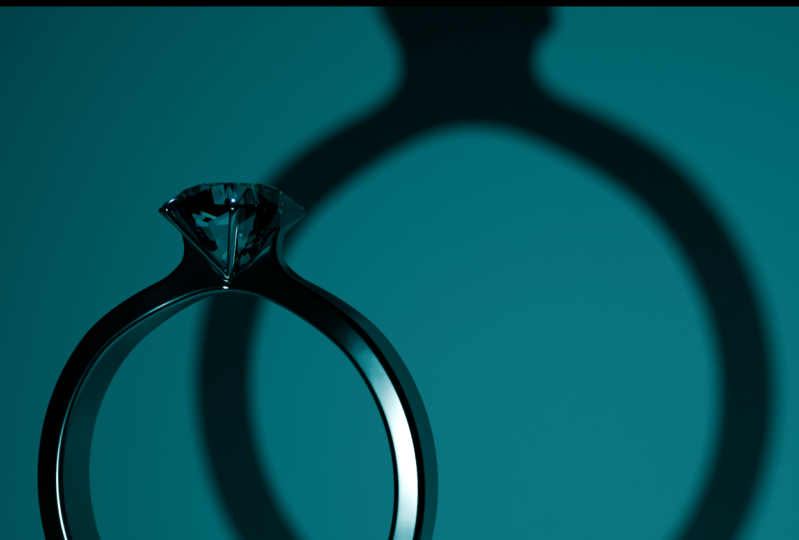
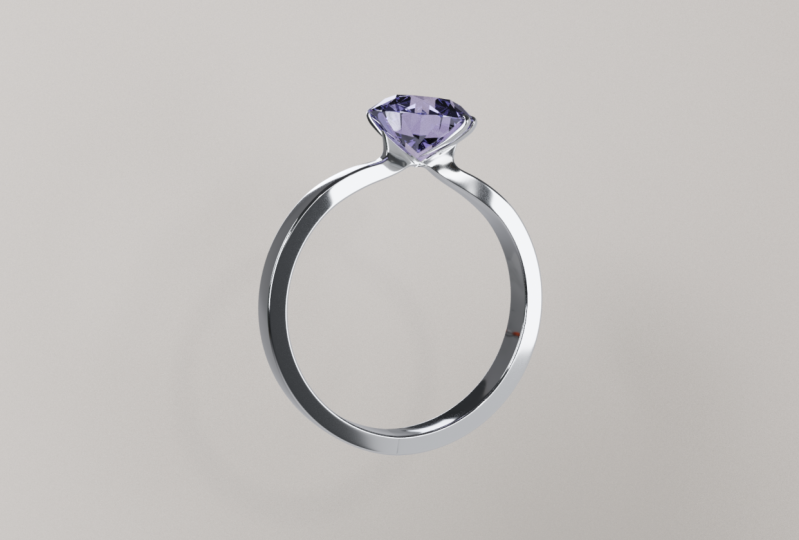
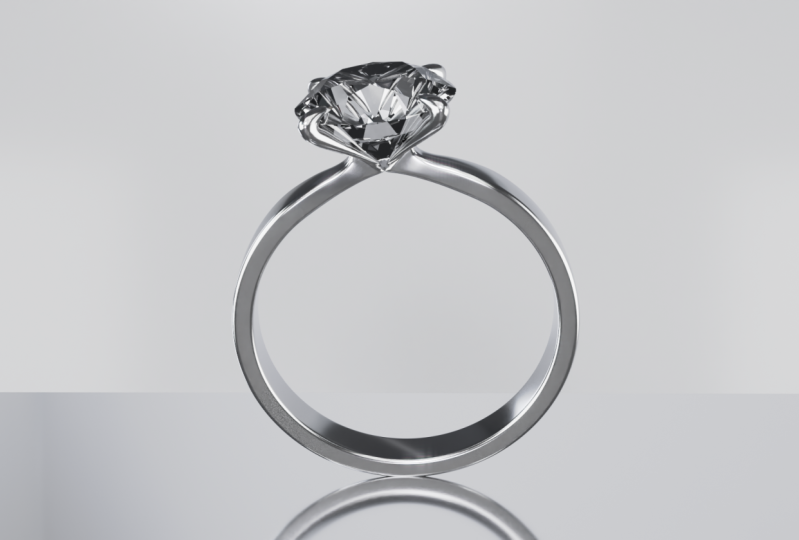
Transcription
1. Introduction: Bonjour à tous et bienvenue dans
notre nouvelle série passionnante. Dans cette série, nous
allons plonger en profondeur dans le monde de la joaillerie, du
design et de l'animation. Ici, la classe est divisée en cinq épisodes
au total
dans lesquels nous
dévoilerons la création de cette incroyable bague en diamant avec
trois animations différentes Dans le premier épisode, je vais vous montrer comment
fabriquer la bague
en diamant en utilisant la
technique de modélisation de base sans aucune référence. Dans le deuxième épisode, nous ajouterons
du matériel pour le faire briller et ajouterons également le
fond et l'éclairage troisième épisode, nous allons commencer
notre première animation dans laquelle le diamant descendra du haut et
se joindra à la bague. Dans le quatrième épisode, je ferai le dernier
type de bague
et je donnerai à la caméra un
mouvement d'objet à l'aide d'un graphe. Dans le cinquième épisode, je vais animer
deux anneaux parallèles ancrés ensemble
dans toute l'animation. J'ai également configuré l'éclairage et je définirai les ressources
que j'ai utilisées. Commençons par
le premier épisode, et je vous y vois.
2. Modélisation d'une bague en diamant: Salut tout le monde. Bienvenue dans le premier épisode de modélisation
de la bague en diamant. Dans cet épisode, je
vais vous montrer comment créer le modèle
de la bague en diamant. Pour modéliser la forme de la bague, j'ajoute un cercle Voici
donc notre cercle. Maintenant, dans le coin gauche, vous pouvez voir l'option
Ajouter un cercle où vous pouvez modifier
les sommets, de sorte
que le cercle
soit formé en utilisant le
nombre de Ici, notre cercle sera
composé de 100 sommets. Ici, je fais pivoter dans ma
direction de R, Y 90. Ensuite, je redimensionne. Je passe maintenant à
la vue de face et supprime le demi-cercle
en appuyant sur la touche Tab. Je passe en mode édition et sélectionne la moitié du Vertasis Et appuyez sur X pour supprimer Vertasis. La raison pour laquelle j'ai d'abord fait un
demi-cercle et appliqué le compteur a été modifiée
pour obtenir un anneau complet. Maintenant, je suis en train d'extorquer dans
la direction
X en appuyant sur et en lui donnant une largeur à peu près comme ça. Maintenant,
regardez l'image. Notre partie supérieure mesure
moins de la moitié Je vais
donc passer à la vue de face et sélectionner ces deux sommets. Mais vous pouvez voir ici que ces deux vertages ne
sont pas sélectionnés Assurez-vous donc d'activer
le mode rayons X afin que
tous les vertages cachés derrière
le premier soient tous les vertages cachés derrière automatiquement sélectionnés Ensuite, je supprime
les sommets en appuyant sur X. Ici, j'ai réduit certains sommets de départ activant l'objet d'édition
proportionnelle Et redimensionnez-le de manière à ce que
les sommets situés dans la plage du cercle soient
également redimensionnés Maintenant, je vais
ajouter de l' épaisseur en allant
au premier plan et en sélectionnant tout. Et puis félicitez tout le monde et sélectionnez Extruder face
le long, normal. Si vous
extrudez directement en utilisant E, vous ne pouvez pas obtenir l'
alignement parfait comme celui-ci Ici, vous pouvez voir
que notre partie inférieure de la bague est parfaitement
ajustée sur la moitié, mais que la partie supérieure
n'est pas ajustée sur la moitié. Je sélectionne une partie intérieure de la bague et je la saisis pour en
terminer la moitié. Ici, je diminue la taille proportionnelle de l'objet d'
édition en faisant défiler la souris sélectionnant
chaque sommet et en le saisissant terminer
le demi-cercle, puis en sélectionnant
des sommets extérieurs
et en le saisissant vers puis en sélectionnant
des sommets extérieurs
et indiquer la direction design est unique Ici, j'utilise l'objet d'
édition de propositions et je le saisis pour obtenir la forme de la crique et je m'
assure que vous activez
le mode rayons X afin que
les sommets situés derrière
celui-ci soient le mode rayons X afin que également sélectionnés Maintenant, elle a pris la forme
d'une crique vue d'en haut, mais elle avait l'air très pointue. Pour le lisser, j'applique un modificateur de biseau dont la propriété est d'
apparaître Ici, nous pouvons modifier
la valeur du segment et du
montant pour obtenir un
autre type de lissage. Ici, j'augmente légèrement la valeur du montant et augmente
également
la valeur d'un segment à environ six. Et près d'elle, au
coin de la rue, elle devient plus douce. Maintenant, j'ajoute un
autre modificateur qui est une surface de subdivision
afin d'
éliminer toutes les pages SAR.
Ici, vous pouvez voir la différence entre
le fait qu'après avoir
ajouté une surface de subdivision
et défini le point de vue et la couche de
rendu sur deux
après cet endroit, cliquez avec le bouton
droit de la souris et sélectionnez-le Maintenant, notre objet est
totalement lisse. Notre moitié de la
bague est presque prête. Maintenant, j'ajoute un modificateur de miroir et je sélectionne les axes Y au lieu de x. Mais vous pouvez voir qu'au milieu,
cela devient un petit écart. Si je prends la bague, pourrai suivre toute la bague. Pour résoudre ce
problème, j'ajoute
un plan, je le fais pivoter par R, Y et 90, puis je le saisis
derrière le ring par G, x. Je passe à la vue de face. Sélectionnez l'anneau et sélectionnez l'objet symétrique par rapport au plan. Maintenant, si je prends l'objet, il peut aller de l'autre côté. Donc, en gros, nous ajoutons un
avion pour un support, mais vous pouvez voir que
l'écart est toujours là. Ici, je sélectionne l'option de
découpage, et en utilisant le support plan, je saisis l'anneau dans la direction Y, ou peut-être l'autre
moitié de l'anneau Les deux anneaux sont
très proches de celui-ci, et en utilisant l'
option de découpage, il est possible de le fusionner Vous pouvez donc voir que l'écart est éliminé et que la
connexion est très propre. Mais ici, nous ajoutons simplement
un modificateur qui ne s'applique pas. Si vous saisissez l'
objet, il peut
être déplacé en face et ne peut pas être
prêt pour l'animation. Mais je vous ai recommandé de
créer l'anneau entier avec le matériau
, puis d'appliquer le modificateur. Ici, j'ajoute une boucle découpée à l' aide d'un contrôleur
au milieu
du cercle et je donne une certaine
épaisseur en redimensionnant la taille. Mais le premier est d'aller vers le haut. J'ai donc désélectionné ces deux
premiers sommets, ils ont
l'air légèrement
plus épais à partir du milieu, notre modélisation de l'anneau
est presque terminée Mais nous pouvons appliquer
le modificateur de miroir fois la modélisation complète et
le matériau appliqué. Il faut maintenant placer le
diamant au-dessus de la bague. J'ajoute un diamant en
accédant à l'Ad Mace, et dans l'option diamant, sélectionnant le premier diamant
brillant Le diamant est là-haut, je le saisis dans cette direction
et je le place au-dessus Si vous n'avez pas
d'option diamant, vous pouvez accéder à
la préférence ajoutée. Et en ajoutant un tel
extra et cochez l'option de masse supplémentaire que de nombreux autres objets
ou le
masque le diamant
disparaissent dans le diamant. Je vais passer à la vue
de face diminuer la taille de l'échelle parfaitement placée sur le ring ,
puis passer à la vue de dessus. Et en activant
le mode rayons X, je le saisis dans la direction X
pour le placer correctement sur la bague Maintenant, le diamant est placé
au centre de la bague. Ici, vous pouvez voir
que le point jaune, qui est l'objet à l'
origine de échelle et de
la
rotation du graphique, peut être effectuée. Ici, je change la position du point
jaune, je sélectionne les derniers sommets, et en appuyant sur Shift test, sélectionne le curseur à sélectionner Le curseur arrivera sur la partie sélectionnée
en mode objet,
sélectionnez définir l' origine et l'
origine sur trois décurseurs, la position du point
jaune en bas Et vous pouvez régler l'
échelle par le bas afin de pouvoir ajuster la taille sans
changer de place. Et là, je vais augmenter la
taille en maintenant la touche Maj enfoncée, on peut augmenter
la taille mineure. Maintenant, je touche l'avion sélectionne tout et je fais
pivoter dans le sens Z, R, Z et 45 degrés, car le manche est presque à 45 de l'anneau. Et je peux facilement
le faire en vue de face pour
fabriquer le manche. J'utilise un stylo
comme référence ici, je dessine la
forme du manche manuellement, juste comme référence. Ici, ça n'a pas l'air parfait, mais pour référence, ça va. À titre de référence, j'
ajoute un cube, je réduis la taille de l'échelle et je
le place en haut de la poignée
pour créer la circulaire. J'ajoute une
surface de subdivision et j'augmente le niveau à trois pour obtenir
un résultat circulaire parfait Ici, je fais une rotation de telle sorte qu'il puisse être
étendu dans les deux sens. Maintenant, j'active
le tremor, je
sélectionne ces deux sommets et je m'
étends dans cette direction C'est pareil. Maintenant, je sélectionne ces deux sommets opposés
et je m'étends de cette façon Je sais qu'il n'a pas encore
pris forme, mais en saisissant les sommets, je vais lui donner Ici, je sélectionne l'
un des sommets et saisis en fonction des
formes du dessin la même manière, je
sélectionne les sommets un par un, puis je
leur donne une forme Assurez-vous que vous êtes dans la vue de face et que vous
activez le mode radiographie. Si le mode Xtra n'est pas activé, seuls les sommets avant
peuvent changer de forme,
pas le verso arrière à cause, je veux dire, de la vue dans la direction X. La saisie
ne peut alors avoir d'effet que sur la direction Y,
Z, de sorte que la largeur du manche ne peut pas être modifiée C'est pourquoi je l'
ai écrit à 45 degrés. Si vous ne pouvez pas donner la forme
en saisissant les sommets,
vous pouvez simplement ajouter une découpe en boucle pour obtenir la forme parfaite Ici, je donne la forme
du manche manuellement car la ligne de dessin ne peut pas être adaptée aux sommets intérieurs Je touche légèrement le diamant ici. J'ai presque dessiné la
forme du manche, mais en mode objet, j'ai
découvert que c'est au milieu qu'il est le plus
épais. Je l'ai changé depuis le côté. Je pense que c'est parfait. Maintenant,
je vais monter au sommet. Et pour affiner sa queue,
j'active l'
objet d'édition de propositions et j'en diminue la taille. Il a maintenant un aspect parfait et en
le redimensionnant dans le sens x, vous pouvez ajuster sa largeur. J'éteins le pentol parce que je n'en ai plus besoin Ensuite, en appuyant correctement, je fais le lissage. Nous devons maintenant le faire sur trois
côtés, comme nous l'avons fait dans Object. Pour dupliquer l'autre
côté à l'aide du modificateur de miroir. Nous devons faire la même chose pour terminer les trois autres parties. Pour le support,
j'ajoute un avion, mais ici vous pouvez voir
que le plan
n'est pas parfaitement au centre, mais nous pourrons le modifier ultérieurement. Tout d'abord, je sélectionne la poignée
et j'utilise le modificateur de miroir. Et sélectionnez à la fois X, X et y, mais cela peut être le contraire. Je sélectionne l'avion
pour obtenir de l'aide. Après cela, je l'ai écrit à 45 degrés. Comme le
plan n'est pas au centre, je ne
le saisis pas parfaitement dans
les directions x et y
pour qu'il corresponde correctement Chaque fois que vous êtes
satisfait de votre travail, n'
oubliez pas de sauvegarder
le fichier à l'aide des commandes. Après quelques changements de
position, la lecture de la
poignée est terminée. Ça a l'air bien, mais le modificateur de miroir n'
est toujours pas une lampe. J'ai une chance de
perdre leur position, mais nous pourrons y remédier plus tard. La première chose que je fais est de sélectionner toutes les pièces de la
bague en diamant, y compris l'avion. Enfin, je
sélectionne l'anneau extérieur.
Il peut être sélectionné
par bordure jaune, appuyer sur la touche Ctrl et sélectionner
l'objet avec Keep Transform. Si je change la
position de la bague, toute
la
bague en diamant peut être éjectée Et il peut être suivi de tout
, comme faire pivoter, redimensionner et changer de position maintenant, pour revenir à sa
place en faisant pivoter dans sens
z de R z -45. Ici,
nos bagues en diamant sont belles, mais les sommets extérieurs de
la bague sont légèrement supérieurs Je sélectionne ces sommets et je les
récupère en activant l'objet d'édition
proportionnelle J'ajuste également correctement les autres
sommets qui l'entourent. Ici, notre modélisation de
la bague est terminée. Si vous êtes totalement
satisfait de votre projet, vous pouvez appliquer le modificateur ici. Je l'ai simplement appliqué. Maintenant, si vous démasquez le plan que nous
utilisons comme support, il est maintenant
séparé de la partie en anneau, mais je
vais faire toute l'animation dans un autre fichier Je vais donc le rappeler
et le laisser agir en utilisant contrôle Z afin que si je veux changer quelque chose,
je le change plus tard. Ici, notre modélisation de la bague en
diamant est terminée. Dans la vidéo suivante, je vais faire un éclairage matériel,
donc c'est Lookal. Rendez-vous au prochain cours.
3. Élever des bagues en diamant avec des matériaux, un arrière-plan et un éclairage: Salut tout le monde. Dans le deuxième
épisode, je vais appliquer matériel et ajouter de l'
éclairage et du fond ici. Je commence par ajouter du HDRI. Je passe
donc à la propriété du mur et change la couleur en texture de
l'environnement, puis je passe à la vue de rendu Donc, avant d'appliquer le DRI, je change d'
abord le moteur de
rendu en cycle, puis j'
applique le HDRI ici Le DRI est fourni dans les ressources du projet
afin que vous puissiez l'utiliser OK, maintenant le DRI s'applique ici. Je change un échantillon
dans la fenêtre d'affichage à 50, puis
je passe
l'appareil au calcul GPU Si vous n'avez pas de
GPU dans votre appareil, vous pouvez simplement utiliser le
processeur pour revenir à la mise en page. Maintenant, il me suffit d'
ajouter un plan pour arrière-plan et de faire pivoter
le plan dans Dixon de R, Y et 90. En le plaçant derrière le ring et en
augmentant la taille de l'échelle, cela couvrait toute la zone
ou l'arrière-plan ici Notre arrière-plan est
maintenant placé pour l'éclairage, j'ajoute deux plans
pour l'éclairage latéral. Ici, je fais pivoter dans la direction x de Rx 90 et je le place à
droite Et là, je fais légèrement pivoter
un plan vers l'anneau. Ici, nous pouvons utiliser l'
avion comme lumière. Je vais passer à la vue ombragée, mais nous voici
dans Material View Je chaîne la vue de rendu, puis sélectionne le plan et j'
ajoute un nouveau matériau. Et pour créer la lumière, je supprime simplement
le SDF principal Et en appuyant sur Shift, j'ajoute un nouveau nœud
qui est le nœud d'émission. Et connectez l'émission à la surface de sortie
du matériau. Et vous pouvez voir que
l'augmentation de la tension peut augmenter
la puissance lumineuse. Ici, le nœud d'émission
est utilisé pour ajouter une lumière émise
contenant la valeur de couleur
et d'intensité. Ici, je vais augmenter la
taille de l'avion pour qu'il crée une
bonne source de lumière. Maintenant, j'augmente
la valeur de puissance. En augmentant la valeur de résistance, j'ai fixé la valeur à
dix d'ailleurs, vous pouvez également changer la couleur. Maintenant, j'applique un
matériau sur la bague. Je sélectionne la bague et je
sélectionne le nouveau matériau. Ici se trouve le principal
BSDF. Et ici, j'augmente la valeur
métallique à un. Il peut devenir le métal et
diminuer la valeur de rugosité, il devient entièrement déformable Mais ici, j'augmente légèrement la valeur de rugosité pour qu'elle devienne un tout petit flou dû à
la déflexion de la lumière Ici, j'augmente la valeur
spéculaire, sélectionne la valeur spéculaire et j'
augmente la valeur R à un Augmentez également légèrement
l'anisotrope et la valeur de rotation Et ici, avec une valeur d'émission 21 et réduisez la
couleur pour ressembler à une plaque Maintenant, le corps de la bague
ressemble à un objet fabriqué en acier. Mais vous pouvez voir que le reflet
blanc est trop fort, c'
est-à-dire le reflet de l'
arrière de l'avion. Regarde ça. Si je change de couleur,
le reflet
changera également pour éliminer
le reflet du plan Ici, je sélectionne le plan et je
passe à la propriété de l'objet. Dans la visibilité, je
décoche l'effet brillant. Vous pouvez voir que le plan
d'
arrière-plan de la lumière est
totalement éliminé. Et la bague
ressemble à une bague en acier. Maintenant, après avoir donné le matériel, je sélectionne la bague puis je
change le nom de la bague. Ici, je donne le même
matériau au manche. Je sélectionne le manche et sélectionne
directement l'anneau en acier, il devient la copie
du matériau. Sélectionnez maintenant le diamant et
donnez le nouveau matériau. Mais pour le diamant, je n'ai pas
besoin du BSDF principal. Je le supprime et j'
ajoute un SDF en verre. Et connectez le SDF
à la surface, il devient le verre
du matériau Mais ici, je change la valeur IR. Cela signifie l'indice
de réflexion. Si vous définissez la valeur R sur un, toute la lumière passe par une ligne droite,
comme un transparent. Mais si vous augmentez la valeur R, elle peut devenir
plus réfléchissante Ici, les trois modèles
du matériau sont appliqués. Maintenant, je configure la lumière, donc je la duplique et je la
place en face de la
première afin que la source de lumière puisse
provenir des deux lumières. Et pour la lampe avant, j'ajoute une lampe Da place devant l'objet
et je la fais pivoter vers l'anneau. Et c'est juste la bonne position. Mais dans le prochain
épisode, je modifierai la propriété et la
position de la lumière en fonction
de l'animation. Pour l'instant, dans la propriété des données, j'augmente la valeur de puissance
à 500, voire plus 1 000. Ici, l'effet de la lumière avant
sera moindre. Notre objet est trop grand. Maintenant que nous terminons la configuration de l'éclairage et
appliquons le matériel, nous sommes prêts pour l'animation. Dans la vidéo suivante, je vais faire l'animation dans laquelle le
diamant est joint à la bague. Rendez-vous au prochain cours.
4. Créer la scène d'ouverture de l'animation pour une bague en diamant: Bonjour à tous, bienvenue dans le troisième épisode de
Diamond Ring Animation. Dans cette partie, je
vais animer un diamant dans lequel
le diamant descendra par le haut, tout en effectuant une rotation circulaire
et en remontant la queue jusqu'à la bague J'ai donc défini ici tout le nom pour faciliter l'identification et je vais faire l'animation dans
un autre fichier copié. Donc, pour le corps de la bague, j'ai simplement appliqué le
modificateur de miroir car maintenant je ne veux
rien changer d'autre que son fichier d'origine,
il a été conservé séparément. Ici, vous pouvez voir qu'il existe un autre fichier dans lequel
je vais faire de l'animation. Commencez par l'animation, je supprime simplement l'avion
derrière le ring car je n'en ai plus besoin et notre bague ne
repose pas dans l'avion. Mais voici un autre
plan pour le manche, que je ne supprimerai pas car je vais
lui donner une clé de sécurité. À l'aide de la touche de forme, nous pouvons ouvrir la poignée pour animer pour la
vue de face de la poignée. Je fais pivoter l'anneau à
45 degrés afin pouvoir facilement changer ou modifier
la poignée de la clé de sécurité. Donc, pour ajouter la clé sécurisée, je sélectionne le handle et je
passe à la propriété des données. Vous pouvez voir ici la
section de la clé de forme. Cliquez sur l'icône plus pour ajouter
Basic et appuyez une autre fois. Ensuite, il ajoutera
la première clé de sécurité. Avant de l'utiliser, je vais expliquer
les bases de la clé de sécurité. Supposons que ce soit le
manche de la bague. Lorsque vous ajoutez une clé de base, le mixeur
mémorise le coffre-fort comme valeur initiale fixée à zéro, puis ajoute une clé. En sélectionnant la clé, vous pouvez modifier la forme
différente. Dans le mode ajouté ici, la valeur de cette
forme différente est de un. Et c'est tout. En remplaçant la valeur zéro par un, elle peut être animée et vous pouvez simplement modifier la forme
en ajustant la valeur. Revenons maintenant à l'animation. En sélectionnant la touche clé, je passe en
mode ajout et je modifie simplement la forme du manche
en n'appliquant pas le modificateur de
miroir Toutes les modifications que je fais
dans une poignée peuvent
avoir le même effet
sur toutes les poignées. Et après être passé
en mode objet, je peux simplement changer la
forme en modifiant la valeur. Si j'avais appliqué le modificateur de
miroir, j'aurais changé quatre fois
la forme du manche. De toute évidence, le résultat
n'est pas le même dans
les quatre cas. C'est pourquoi je n'ai pas
supprimé le plan
du manche par petit ajustement. J'ai changé la
forme du manche et je pense qu'il est prêt
pour l'animation. Maintenant, après avoir changé la
forme du manche, je reviens simplement pour faire pivoter la
bague à sa place d'origine. Passons maintenant à l'animation, tout simplement. J'ajoute
d'abord une caméra et ici notre caméra apparaît en
plaçant Numped zero Je passe dans le champ de vue de la caméra en
appuyant sur Shift 10 jusqu'à ce que je puisse déplacer la caméra en utilisant Ls
et D. En utilisant Ls et D, vous pouvez avancer en arrière, côté
gauche et sur le côté droit. En utilisant Q et D, vous pouvez descendre ou monter. Ici, j'ouvre la barre de temps. Et si je touche l'espace, la barre de temps
commence à bouger. Ici, je change le
cadre final en 100 ou 110. Mon animation commence par
une image allant de 1 à 110 pour l'animation. Je passe d'abord au cadre et j'ajuste le mouvement de la
caméra. Ici, je règle l'appareil photo de
telle sorte que l'appareil photo puisse capturer le diamant qui
tombe de haut en bas. Après avoir défini la position
de la caméra, je loue et sélectionne un
emplacement et une rotation. À la première image, l'emplacement
et la rotation de la
caméra peuvent être enregistrés. Je passe maintenant à
la dernière image à 01:10 et je règle la vue de la caméra là où l'animation peut se terminer Ici, j'abaisse l'
appareil photo jusqu'à la moitié de
l'anneau et je le place sur le côté
droit près de celui-ci pour donner l'anneau et je le place sur le côté
droit près de celui-ci pour l'impression
qu'un appareil photo
peut regarder
l'anneau du côté droit à la dernière image après avoir
retiré l'appareil Je me contente de me féliciter encore une fois et de définir l'emplacement
et la rotation. Maintenant, si vous perdez de l'espace, la caméra peut commencer à passer de première
à la dernière position, environ 50 images A. Ici, je remarque que la position de la caméra
est trop importante dans la zone gauche. Je l'ajuste et je donne une autre image clé pour l'
animation, le mouvement de la caméra. Je pense que c'est une bonne chose. À la dernière image, l'appareil photo peut passer en dehors de l'arrière-plan. J'augmente simplement la taille de l'échelle pour qu'elle puisse couvrir toute
la zone. Et maintenant c'est parfait. OK, le mouvement de la caméra
est donc terminé pour l'animation. Maintenant, je dois animer le diamant ici
à l'image 70, je veux le faire
à cet endroit Donc, je donne d'abord le cadre clé, puis je passe au premier cadre et je tire le diamant vers le haut. Puis passez l'image clé
de l'image 1 à l'image 70. Le diamant
descendra d'en haut. Ensuite, je tire la barre
par le côté. Je vais au menu Item, dans lequel je donne la
rotation circulaire sur son axe. Ici, je veux uniquement faire
une rotation sur l'axe Jed, c'est pourquoi je tire cette barre vers le haut Je change d'abord la
valeur de l'axe j à 3 000, puis je donne l'image clé de l'
image 1 à l'image 70, elle pivote de 300 degrés à
zéro degré sur son propre axe. Et ici, je veux
aller vite ou lentement. Voici ce que je fais à l'image 30, je donne l'image clé
et je fais glisser le pointeur jusqu'à 15 images. Tout ce qui se passe dans les images 1 à 30 se produira
dans les images 1215. En gros, c'est devenu rapide, et en appuyant sur la chronologie, je sélectionne le linéaire, cela donne un mouvement constant. Par exemple, un à 15, c'est beaucoup plus
rapide puis lent. Mais au début, la rotation
du diamant est trop importante, je change la valeur, regardez-la. À l'image 15, la valeur est d'environ 202. À la première image,
j'ai défini une valeur supérieure à 202 et inférieure à 300, puis j'ai sélectionné 250 et j'ai
donné l'image clé. Je pense que c'est parfait
pour l'anime. Ici, notre mouvement de diamants
est également terminé. Passons maintenant au manche. Ici, je sélectionne la poignée
et je dois donner l'animation comme si elle
resterait ouverte et fermée. Lorsque le diamant arrive ici, le diamant arrive à 70 cadres. À l'image 70, la valeur est un, et j'utilise l'image clé
autour de 90 ou peut-être 85 images, je ferme la poignée, je sélectionne le zéro et je
donne l'image clé ici. Je sélectionne l'image clé à
70 et je l'attrape comme un 65. Il
semblerait donc que dès que
les diamants arriveront, ils
commenceront à se fermer. Maintenant, je pense que ça a l'air bien. Maintenant, j'ouvre la
vue de rendu et vérifions à nouveau. OK, maintenant c'est parfait
et assurez-vous que vous êtes dans le moteur du cycle et
que l'appareil est en position P. Les mouvements du losange et de la
poignée de la caméra sont maintenant terminés et il ne reste plus à configurer les
lumières et l'arrière-plan. Ici, je donne un petit
ajustement de la lumière et change
également la couleur et certaines propriétés
de l'arrière-plan. Ici, j'assombrit la couleur, je tape
et je modifie certaines propriétés, comme une valeur spéculaire. Ici, je réduis la
valeur spéculaire jusqu'à zéro. La réflexion de la
lumière est très lacée, mais la réflexion de la
lumière sur la bague est trop importante. Voilà, j'en ai mis un peu loin de
la bague, maintenant c'est bon. Maintenant, en utilisant l'onglet de
composition ici, j'ajoute un signe. Aux alentours de 100 images, je fais le
rendu d'une seule image. J'ai changé l'
échantillon de rendu en un 200 en propriété douteuse. Assurez-vous que le
format de fichier est PNG ici, je vais passer au rendu
et au rendu de l'image. Le
rendu de l'image prend un certain temps. Après le rendu, je le réduis
simplement. Et en allant au
rendu affiché ici vous pouvez voir une
image rendue depuis le coin gauche. Je vais ajouter une attelle
verticale. Et dans la fenêtre de droite, je change la vue du rendu en mode compositeur, pas en profondeur Ici, je sélectionne l'option
Utiliser le nœud, les deux nœuds apparaissent
et font un écart entre eux. Et ici, j'ajoute un nœud
qui est un nœud éblouissant. Ici, vous pouvez voir qu'
il y a beaucoup de sinars. Je joue avec une certaine valeur. Si vous maintenez le curseur sur
la valeur en question, vous pouvez la voir, quelques informations à ce sujet. Ici, je commence par la
diminution de la valeur F. Ici, la valeur de la Fed est
, éliminez la série et mélangez
avec une autre valeur
jusqu'à ce que tout ait l'air correct. Je vous ai recommandé de ne pas
copier la valeur réelle. Essayez le vôtre ici. Enfin, je passe en mode mise en page
et je modifie
simplement
la valeur de gestion des couleurs pour obtenir un résultat différent. Ici, la
valeur de gestion des couleurs peut avoir un effet sur l'ensemble de la scène. J'ai légèrement modifié
les valeurs ici, je change l'exposition et la valeur
gamma, je
coche également l'option Utiliser Cove et certaine valeur.
Maintenant, je pense que ça air bien et
nous avons presque terminé pour la première animation
pour le résultat du rendu Je vérifie la valeur de l'échantillon à 200 et coche
l'option nose dans la vue de rendu et dans a l'
air bien et
nous avons presque terminé pour
la première animation
pour le résultat du rendu.
Je vérifie la valeur de l'échantillon à
200 et coche
l'option nose dans
la vue de rendu et dans
la propriété de sortie est la résolution de ma caméra par défaut. Et ici j'ai réglé le 20 FP. Si vous modifiez les 60 images par seconde, cela devient beaucoup
plus fluide et beaucoup plus rapide. Mais je l'ai réglé par défaut comme un 24, et je pense que c'est bon. Si vous voulez un autre FPS, vous pouvez simplement le modifier. Ensuite, vérifiez votre
plage d'images du début à la fin. Dans le résultat, je sélectionne simplement le dossier dans lequel notre
animation peut être stockée. Je crée un nouveau dossier et change le nom
en celui d'animation. Vous pouvez le ranger où
vous le souhaitez. Après le paramétrage du nom, j'expose simplement ici que vous
pouvez vérifier la partie du fichier. Et dans le format de fichier, je sélectionne le F M pec dans le codage, change la
valeur du conteneur en Mpeg quatre N'oubliez pas d'
enregistrer le fichier maintenant Avant le rendu de l'animation, assurez-vous que vous êtes
en mode mise en page. Sinon, il effectuera le
rendu deux fois à la dernière étape du rendu
et le rendu de l'animation. Maintenant, son rendu prend beaucoup de
temps
car il permet de passer de l'
image 1 à l'image 70 Chaque image après le rendu est
le résultat de
mon rendu. J'espère qu'il vous plaira. Si c'est la requête, vous pouvez commenter ci-dessous. Voilà notre première photo. Dans la vidéo suivante, nous allons réaliser le deuxième plan
de l'animation. Rendez-vous au prochain cours.
5. Création de scènes d'animation avec révélation d'une bague en diamant: Bonjour à tous, bienvenue dans le
quatrième épisode de l'animation. Dans cet épisode, je vais
proposer une autre sorte d'animation. Et pour un autre type, je
crée un autre fichier. Dans cette animation,
j'ai donc besoin d'un terrain. Donc, d'abord, j'ajoute un avion
et je le prends sous le ring. Et une fois le
placement parfait , j'augmenterai
la taille de l'échelle. Maintenant
que cela semble être une base dans ce fichier, j'ai déjà appliqué
le modificateur du compteur à l'anneau et changé
le nom de l'objet. Passons maintenant à l'animation, je trouve la chronologie ici. J'ai besoin d'environ 70 images. Je change le cadre final à 70. Ici, je fais pivoter la
bague de manière ce qu'elle apparaisse
légèrement vue de côté. Je crée ici la
dernière dans laquelle la bague en diamant peut être
révélée par simple rotation. C'est à partir de cette position que mon
animation démarrera. Maintenant, l'essentiel pour moi est d'étudier la caméra en ajoutant une caméra
et en appuyant sur le chiffre zéro, je passe à la vue de la caméra en
utilisant if ten tail. Je peux simplement faire
du mouvement en utilisant SND. J'ai d'abord installé
la caméra très près du ring. Comme lors de la dernière émission, la caméra
s'éloigne du ring. Ici, je configure l'appareil photo
pour la première image, et après avoir configuré l'appareil photo, je donne simplement l'
image clé en utilisant,
puis je passe à la dernière image et donne la dernière position d'image. Ici, je me tiens un peu à
distance du ring, et au 70, je vous donne une autre image
clé et je veux
aussi un
mouvement rapide ou lent de la caméra. Je passe à la
demi-image, environ 35, et je
vous donne l'image clé. Sélectionnez maintenant l'image clé du 35 et saisissez-la comme une image 15. Ici, vous pouvez voir qu'une caméra peut se déplacer rapidement puis lentement. Mais comme la
chronologie est plus basique, le mouvement n'est pas uniforme en
fonction de la vitesse En utilisant la division verticale, j'ajoute une autre fenêtre
sur le côté gauche de la fenêtre. Je suis simplement sur l'éditeur de
graphiques ici. Tous les mouvements de la
caméra peuvent être visualisés sous forme de graphique. Vous pouvez voir qu'il
y a tellement de lignes que je cache simplement,
dont je n'ai pas besoin. Le mouvement de ma caméra se fait
uniquement en position X. J'active uniquement la
position X pour l'animation. J'ai trois images clés, et les trois points sont
dans le graphique de 15 à 70 images Je donne le mouvement constant et le règle manuellement sur son mouvement
linéaire. Supposons que mes graphiques ressemblent à
ceci, avec les trois valeurs, 015,70 0-15. Le moment est rapide, mais parce que c'est plus basique, après cela, le
mouvement est très lent, comme un mouvement nul ici, 15-70 je crée
simplement Dès le début de
la caméra, vous commencez à augmenter
la vitesse à cause de base Ier, puis de la constante ici, 15-70. J'ajuste simplement le graphique comme un linéaire
pour qu'après le 15, il devienne un mouvement
constant Ici, il ajuste également l'image clé
de départ. Ne le copiez pas directement, vérifiez
simplement à quoi ressemble votre
animation. Et si vous n'êtes pas satisfait, alors allez-y jusqu'à ce que vous le vouliez Vérifiez maintenant le moment de la caméra. Oui, je pense que c'est
parfait. Au fait. Vous pouvez également modifier la position à partir du graphique de cette manière. Maintenant, le moment de la caméra augmente
la vitesse, puis est constant,
comme le révèle un produit. Ensuite, le moment de la
caméra est passé sur le ring. Ici. Je ne ferme pas la fenêtre
graphique car j'ai également utilisé celle du cadre pour l'anneau
. Je règle la position de la bague comme suit et je passe
à la dernière image, fais
pivoter ici. Je donne simplement la rotation dans toutes les
détections, comme x, y, z. Après avoir donné la position, j'ajoute une autre image clé, elle obtient la rotation normale
comme nous l'avons fait devant la caméra. Je donne l'image clé
à 35, j'en prends 215 et j'ajuste le
mouvement dans le graphique. J'ouvre le graphique mais
il semble très complexe. Pour éviter toute confusion, je vous ai recommandé de masquer l'image-clé dont
vous n'avez pas besoin ici Je ne veux qu'une rotation. J'ouvre uniquement la
rotation en z et j'ajuste le moment comme nous l'avons fait
devant la caméra au début, zéro à 15 crée la base, puis pour un
mouvement constant, je crée le linéaire Ici, je donne le même
moment que devant le huis clos. Il a été adapté à la
caméra de sorte qu'il sera animé comme s'il avait développé le
produit pour la dernière scène Ici, je veux uniquement animer
une bague et la caméra. Après l'animation, je rejoins
simplement la zone. Et ici, vous pouvez voir que notre mouvement d'
animation est bon. Maintenant, après l'animation, nous devons ajuster l'
éclairage et le fond. Assurez-vous donc que l'appareil est
à puce et que le moteur est en cycle. J'ouvre maintenant la vue de rendu. Oui, il fait trop clair ici, je m'éloigne un peu de l'anneau et je le fais
pivoter pour le distraire Mais c'est trop brillant. Maintenant, ici, je diminue la taille de l'échelle et je la fais
correspondre à la scène. Une autre chose est que si vous sélectionnez le plan et que vous accédez à
la propriété de l'objet, assurez-vous que le
brillant est effacé, sinon cela reflétera la
quantité de lumière sur l'anneau. Ici, je place à nouveau la
lampe près d'elle dans le coin. La lumière est minuscule, réfléchis, maintenant j'ai changé la matière
du plan du sol. Je passe au matériel et j'
ajoute un nouveau matériau ici. Je mets la
valeur de rugosité à zéro, puis le reflet est clair et j'
augmente la valeur métallique
de moitié ou plus Cela devient presque du verre. Ici, vous pouvez voir
que le plan blanc au sol réfléchit
trop, est-à-dire le HDRI
dans la vue Ceding, je peux modifier la propriété du
HDRI Pour cela, je change
l'objet en monde. Voici ma propriété DRI. Maintenant, je sélectionne la
texture manquante et j'appuie sur Ctrl. Ensuite, vous pouvez voir apparaître
les deux nœuds, appelés nœuds
granulaires pour lui permettre accéder
aux addons de
référence d'édition, de
rechercher le nœud Wranglar et
de cocher En utilisant le nœud de mappage, nous pouvons modifier la valeur
particulière en fonction de l'axe en question. Je change simplement la valeur
de Z Xs en rotation. Vous pouvez voir que le
DRI pivote en Z Xs. Ici, je fais une rotation de manière à dégager la zone.
Je pense
que c' est bon et qu'il n'y a aucun reflet du R. Maintenant,
revenons à la mise en page, vous, je sélectionne le sol et je change abord une autre propriété pour qu'elle devienne un peu
floue par rapport au sol J'augmente simplement légèrement la valeur
de rugosité. Cela devient un peu flou et augmente également
la valeur métallique, cela devient le type de classe Après cela, sélectionnez
le plan d'arrière-plan et modifiez également
certaines propriétés. Tout d'abord, je
réduis complètement
la valeur spéculaire afin que la
réflexion de la lumière soit très moindre Je fais correspondre la couleur à la couleur du sol et utilise
également l'
outil Dropper pour modifier la couleur Il n'est pas nécessaire de donner exactement
la même couleur, mais je fais simplement correspondre la couleur. Ici, je joue avec une certaine rugosité
métallique, une certaine spéculaire et une certaine valeur
de couleur de base pour obtenir un résultat parfait Je vous ai également recommandé de modifier certaines valeurs comme
je
le fais afin que vous sachiez également quelle valeur
fonctionne de quelle manière. Après avoir modifié
une partie de la valeur, je pense que je trouve le résultat correspondant
parfait. Je ne peux pas exactement copier
le matériau du sol parce que notre sol est réfléchissant. Sans reflet, je dois faire correspondre la couleur
avec le sol. Maintenant, le moment de l'animation et de l'éclairage est parfait. Je fais le rendu d'une image et j'ajoute un nœud d'éblouissement comme je l'ai fait
dans le tri précédent Je prends les 200 échantillons et
les formats de fichier G, puis je fais
le rendu de l'image unique. Après le rendu de l'image, je la
réduis simplement et je passe
à la vue de rendu. Et là, j'ouvre une autre fenêtre l'aide d'une attelle verticale Dans la fenêtre de gauche
se trouve ma vue de rendu. Et je change la
fenêtre de droite en un compositeur. Comme nous l'avons fait dans le premier cliché, je sélectionne l'
option nœud utilisé et j'ajoute un nœud éblouissant En le plaçant, ajoutez un éblouissement et placez-le
entre les deux Maintenant, je joue avec
certaines propriétés d'éblouissement, comme la
diminution de la teneur en matières grasses. Et ici, j'augmente la valeur de gestion des couleurs et je modifie également la valeur
seuil. Ici, je réduis le péché en modifiant la valeur de Claire J'ajuste la valeur en regardant sur le
côté gauche de la fenêtre. Après avoir modifié la valeur, je passe à la couche et je modifie
ici la valeur de
gestion des couleurs. Comme je vous l'ai dit dans le premier tri, la valeur de gestion des couleurs
peut avoir un effet sur l'ensemble du décor. J'augmente ou diminue légèrement la valeur pour obtenir
un résultat parfait. Ici, je note également
l'option Use Co et je modifie
une certaine valeur jusqu'à ce que je
trouve le résultat basé. Si vous êtes
satisfait de votre fichier, n'oubliez pas de l'enregistrer à l'
aide de contrôleurs. Maintenant, après avoir modifié la valeur, je définis simplement le résultat du rendu. Ici, j'ai indiqué l'ancien réglage
que j'avais déjà fait lors du premier tri, comme 200 échantillons et 24 Ps de
dissolution par défaut de la caméra. Ici, vérifiez les images de
début et de fin 1270 et voici le
point principal pour le réglage de sortie Lorsque vous
sélectionnez le dossier, je vous ai recommandé de
créer un nouveau dossier, non l'ancien, dans lequel vous avez
conservé le dernier clip d'appel d'offres. Pour la deuxième animation, je crée le nouveau nom du dossier, animation deux, j'accepte
le dossier et je change le format de fichier
FFmpec dans le codage, change la
valeur du conteneur en M pec quatre Après avoir configuré tous les
paramètres, accédez simplement à la mise en page, puis
au premier cadre. Puis appuyez sur le rendu
et sur le rendu de l'animation. Mais là, j'ai remarqué deux choses l'ombre blanche sur la bague et le reflet de la lumière
sur le diamant. OK, donc je vérifie la vue du
rendu et oui, il y a trop d'ombre blanche. Donc, ce que je fais d'abord,
je sélectionne le sol passe à la propriété de l'objet
et je dessine sur la brillance. D'accord, cela peut donc éliminer une petite ombre dans le matériau. J'augmente simplement la valeur
métallique et oui, il y a bien mieux. Et ici, j'augmente simplement la valeur de rugosité pour
obtenir un reflet flou. Et ici, j'ai défini la
valeur à 0,0 75. Et je pense que c'est parfait
par rapport au premier. Une autre chose est la
forte réflexion sur la bague ou le diamant. Pour
éliminer la réflexion, je vérifie d'
abord quelle lumière réfléchit le plus en la
cachant. Ici, j'ai trouvé la lumière de la zone. J'unit ces deux
lampes latérales et tout le reste. Je vais changer l'éclairage de la zone. En sélectionnant la lumière de la zone, je passe à la
propriété des données et je décoche l'importance multiple
dans la propriété de rendu Activez également l'
option de réduction du bruit pour qu'elle
décolore l'image et obtienne le résultat, comme
le rendu Et voilà, je
pense que c'est parfait
et pour chaque réglage de rendu que
nous avons déjà fait auparavant, je vais simplement vous voir
et je clique sur Rendre l'animation. rendu de l'animation prendra un certain temps et voici
le résultat final de
mon rendu. Je rends cette vidéo
comme dernier clip. Et si vous ne
répondez pas au résultat souhaité, modifiez simplement une valeur grâce à laquelle vous pourrez également
apprendre quelque chose. Si vous faites face à une demande, vous pouvez la commenter. Dans la dernière vidéo,
je vais vous en donner une autre où les deux
anneaux sont ancrés en parallèle Rendez-vous dans le prochain cours.
6. Créer une animation en spin symétrique pour une bague en diamant: Alors bonjour à tous, bienvenue dans le dernier épisode de
Diamond Ring Animation. Dans le dernier épisode, je vais donner mon dernier tri dans lequel les deux anneaux
pivotent en parallèle. J'avais donc besoin de l'animation
de base, c'
est-à-dire de la caméra en
appuyant sur le zéro, je passe à la vue de la caméra et en appuyant sur Shift ten tail, je peux déplacer la caméra
en utilisant l'ASN D. Ici, je une caméra de telle
sorte qu'elle puisse être
vue de face de
la bague en diamant Maintenant, j'ai besoin d'une autre bague en diamant Il
me suffit de sélectionner tout le long de l'avion, puis de la dupliquer
rapidement. Et en le
plaçant correctement, la position par défaut ici, ou un autre anneau qui
est un anneau 0,01 apparaît Maintenant, je cache l'
avion dans les deux anneaux. Maintenant, si vous sélectionnez
un anneau et que vous le
saisissez, vous pouvez voir l'
autre anneau derrière. Je sélectionne le premier anneau et pivoter dans le sens Y par R, Y. Et comme ça maintenant, c'est pareil. Je
sélectionne un autre anneau, je le fais pivoter également
dans le sens large et je le place en face
du premier. En gardant cette distance, je place les deux anneaux
parallèlement comme ceci. Et ici, je règle la
position de l'anneau dans la direction où se trouve
l'animation de l'anneau. Se termine. Après le parallèle, je fais pivoter l'anneau dans
cette direction. Je pense que 40 c'est suffisant. R, Z et 40, c'est pareil. Je sélectionne un autre anneau et simplement pivoter à l'opposé de R et -40 fais
simplement pivoter à l'opposé de R et -40.
Ici, je porte le
cadre final à environ 70 Vous pouvez créer autant de
cadres que vous le souhaitez. Comme je vous l'ai dit, c'
est ma position finale. Je vais donc passer à l'image 70 à la fin et
donner l'image clé. Il faudra environ 30
images pour le faire pivoter. Je crois qu'au Frame 40, j'ai modifié la rotation
des deux anneaux de manière opposée Ici, je fais pivoter l'anneau dans cette
direction, environ 40. Et pour donner
un autre mouvement opposé, sélectionnez un autre anneau et faites-le pivoter
en -40. Au cadre 40, je vous donne un autre image-clé Oui, je pense que c'est parfait. Maintenant, pour commencer, je passe au premier cadre, sélectionne le premier anneau et
je le fais pivoter vers où alors ? Oui, je dois faire une rotation sur
le côté gauche, comme un 30
R positif dans un 30 positif. Et de la même manière, sélectionnez
un autre anneau, et ici je sélectionne
le moins 30. Mais je veux apporter la bague hors
de la caméra. Ici, je donne une rotation aléatoire comme dans le sens x, autour de -30 Pour un autre anneau, je dois
également donner A -30 dans le sens X, car notre rotation est opposée mais le
mouvement est le Sélectionnez ensuite les deux anneaux et gardez-les légèrement
hors de l'appareil photo. Manuellement après avoir placé
les deux anneaux à l'extérieur. Je sélectionne les deux bagues
et je donne le cadre à clés. Maintenant, si je joue l'animation. Oui, je trouve que ça a l'air bien. Au fait. Si vous
souhaitez modifier quelque chose entre les animations, allez dans cette image et
modifiez quoi que ce soit, puis
donnez l'image clé. Ici, je place les deux bagues
presque parallèlement l'une à l'
autre , puis après avoir
sélectionné les deux bagues, je vous donne le cadre clé pour
qu'il ait l'air, oui, très bien. Maintenant, je dois d'abord
animer la caméra alors qu'elle s'approche
de loin, en la gardant
éloignée du ring À la première image, je
donne l'image clé, puis je passe à la dernière image et place l'appareil photo
près de l'anneau. Après avoir placé l'appareil photo, je donne une autre image clé. Maintenant, si vous jouez à
l'animation. Oui, je pense que c'est
parfait, mais c'est Bézier. Je sélectionne à la fois l'image clé et les éloges et je sélectionne
le linéaire maintenant. Cela donne un mouvement constant. Il est maintenant temps de configurer l'
éclairage et l'arrière-plan. Je passe à la vue de
rendu et oui, comme d'habitude, c'est trop, non ? Si vous masquez la
lumière une par une, vous pouvez voir que la lumière de la zone peut
être trop réfléchie. Mais ici, je ne veux pas arrêter complètement
la réflexion. Au lieu de cela, je réduis
la taille
de l'échelle place très près la place très près de l'anneau et je fais pivoter vers l'anneau lorsque vous pouvez voir
le reflet sur celui-ci. Oui, je pense que c'est un
reflet, c'est bien. Et il y a un autre reflet
du côté de l'avion. Sélectionnez le côté droit
du plan et accédez à
la propriété de l'objet. Et maintenant, dans la visibilité, si je passe au brillant, je peux éliminer
le côté blanc. Mais vous pouvez voir que
le reflet sur le diamant ci-dessus, qui
est celui de la zone, est clair. Ce que je fais, je vais dans la propriété des données et là
je diminue la puissance. La réflexion est moindre, mais elle
n'est pas totalement éliminée. Je désactive l'importance
multiple. Elle élimine, mais pas totalement car la lumière est
trop proche de l'anneau. Ici, vous pouvez voir que l'ombre
floue blanche est toujours là Mais c'est bon pour la
petite réflexion. Maintenant, pour le
côté gauche du plan, j'ajuste la taille ou une
autre propriété afin qu'il ne puisse pas passer
par-dessus l'ombre ou le reflet Mais dans ce cas, je
n'éteins pas le brillant. Sinon, le reflet est
totalement annulé pour le ring car nous désactivons déjà le reflet depuis le côté
droit de l'avion Ici. Je modifie simplement la
rotation et la taille de l'échelle de l'appareil photo pour que je puisse voir le reflet
de l'appareil photo. Je pense que je dois
diminuer la puissance, mais l'avion est une copie
du matériel. Tout ce que je change
dans cet avion se
produira également
dans l'autre. Et pour les séparer, sélectionnez les deux chiffres, puis
modifiez la propriété. Maintenant, les deux plans du
matériau sont séparés. Maintenant, je diminue la valeur de
résistance et je la vérifie, pas les trois. Je crois que six, ce n'est
toujours pas parfait. J'augmente ou diminue
la taille de l'échelle et fais une rotation aléatoire ici. Je pense que je dois légèrement
changer la position de l'avion
par l'avant. Et oui, c'est parfait. Je ramène la
valeur de la chaîne à 104, beaucoup plus lumineuse. Et vous pouvez également
changer de couleur. Si vous voulez
donner un éclairage différent, vous pouvez simplement le donner. Mais je passe au blanc dans
notre animation et la lumière peut être diffusée comme nous l'avons
fait dans les deux animations
précédentes, ajoutant un nœud d'éblouissement ici, modifiant l'
échantillon de rendu à environ 200 et en rendant l'
image à l'image 70 Après le rendu de l'image, je la réduis et je passe
à la vue de rendu.
J'ajoute simplement une division verticale
et, J'ajoute simplement une division verticale dans la fenêtre de droite, ouvre l'onglet Compositeur, sélectionne l'option sur le nœud utilisé et j'ajoute un
nœud éblouissant entre les deux C'est de la même façon
que je modifie simplement
une propriété pour qu'
elle ait l'air brillante. Tout d'abord, je diminue la
valeur Fed, puis j'augmente la valeur du seuil et j'
augmente une certaine valeur de gestion des couleurs Comme je vous l'ai dit, ne copiez pas
directement la valeur. Essayez plutôt de modifier
vous-même
la nouvelle valeur afin d'
avoir une idée. En modifiant quelle valeur,
que va-t-il se passer ? Pour modifier ici
la valeur d'éblouissement, comme d'habitude, je modifie la valeur de
gestion des couleurs pour obtenir de meilleurs résultats en modifiant
très légèrement l'exposition
et la valeur gamma , car cela
affecte l'ensemble de la scène En maintenant la
valeur de décalage maintenue, je peux légèrement modifier la valeur
et, comme d'habitude cocher l'option Use
co et une valeur chaque fois que
vous progressez. N'oubliez pas de sauvegarder le
fichier à l'aide de contrôleurs. Et après avoir modifié et
configuré une valeur ici, je modifie simplement le paramètre de
rendu. Ici, le moteur est en cycle et ici la caméra Dissolution
est mon
réglage par défaut réglé sur 24 Ps. Et l'essentiel, c'est de créer un nouveau dossier. Ici, je
vous recommande de créer un nouveau dossier
chaque fois que vous effectuez
le rendu de la vidéo après l'exposition. Ici, le format de fichier est vidéo
FFmpec et conteneur de codage
indien est Mpeg 4 Maintenant, tout est configuré et nous sommes prêts pour l'animation. Je vais donc accéder au Viewpod dès
la première image et envoyer
l'animation Si vous trouvez un problème,
résolvez-le. À environ deux ou trois images, je trouve ici une ombre
blanche très floue Vous pouvez voir que je
trouve ce problème, mais notre arrière-plan n'
a aucun effet brillant. Faites quelques recherches, j'ai trouvé un problème qui est
le problème du DRI Ici. Notre côté droit du mur
DRI est trop blanc, c'est le reflet
du mur Ce que je fais, je duplique simplement
le plan d'arrière-plan et je le place telle sorte que le
côté droit de l'anneau soit recouvert. Je le place ici derrière la lampe. Et ici, j'augmente trop la taille de l'
échelle. Mais comme il s'agit d'une
copie de l'arrière-plan, chaque modification que je fais sur le côté
droit du mur peut affecter les deux fonds, peut affecter les deux fonds car il s'
agit du matériau copié. Maintenant, si j'appuie sur les deux boutons, il est
maintenant séparé ici. Je vais accéder à la propriété de l'objet et désactiver la brillance. Maintenant, notre arrière-plan est brillant. Si je change de couleur, cela se répercute sur la bague. Voici également ce que je fais, j'augmente simplement
la valeur métallique
et je diminue la valeur de
rugosité. Cet effet
se reflète également ici. Je change la couleur pour passer au blanc
total et
tout ce que je change en valeur
métallique et en valeur de rugosité pour qu'elle corresponde à l'anneau ou je vois simplement
la valeur de l'anneau, la
rugosité est de 0,041. Maintenant, je
sélectionne le mur et je règle la rugosité sur 0,041. Ici je modifie une certaine valeur de gestion des Après avoir résolu ce problème, je passe à la mise en page
et j'ajoute les 200 échantillons. Ensuite, à partir de l'
image ci-dessus, je fais simplement le rendu de l'
animation ici. Il faut un certain temps
pour le rendre. Voici le résultat de mon rendu. J'espère qu'il vous plaira. Si vous rencontrez le problème
lors de l'exécution d'un projet, modifiez le
réglage possible jusqu'à ce qu'il soit résolu. Si vous essayez cette animation, vous pouvez également applaudir
dans la galerie de classes Je serais vraiment heureuse de le voir. Si vous rencontrez une question, vous pouvez simplement la recommander Rendez-vous au prochain cours. Restez en sécurité et en bonne santé.
 Nityam Patel