Transcription
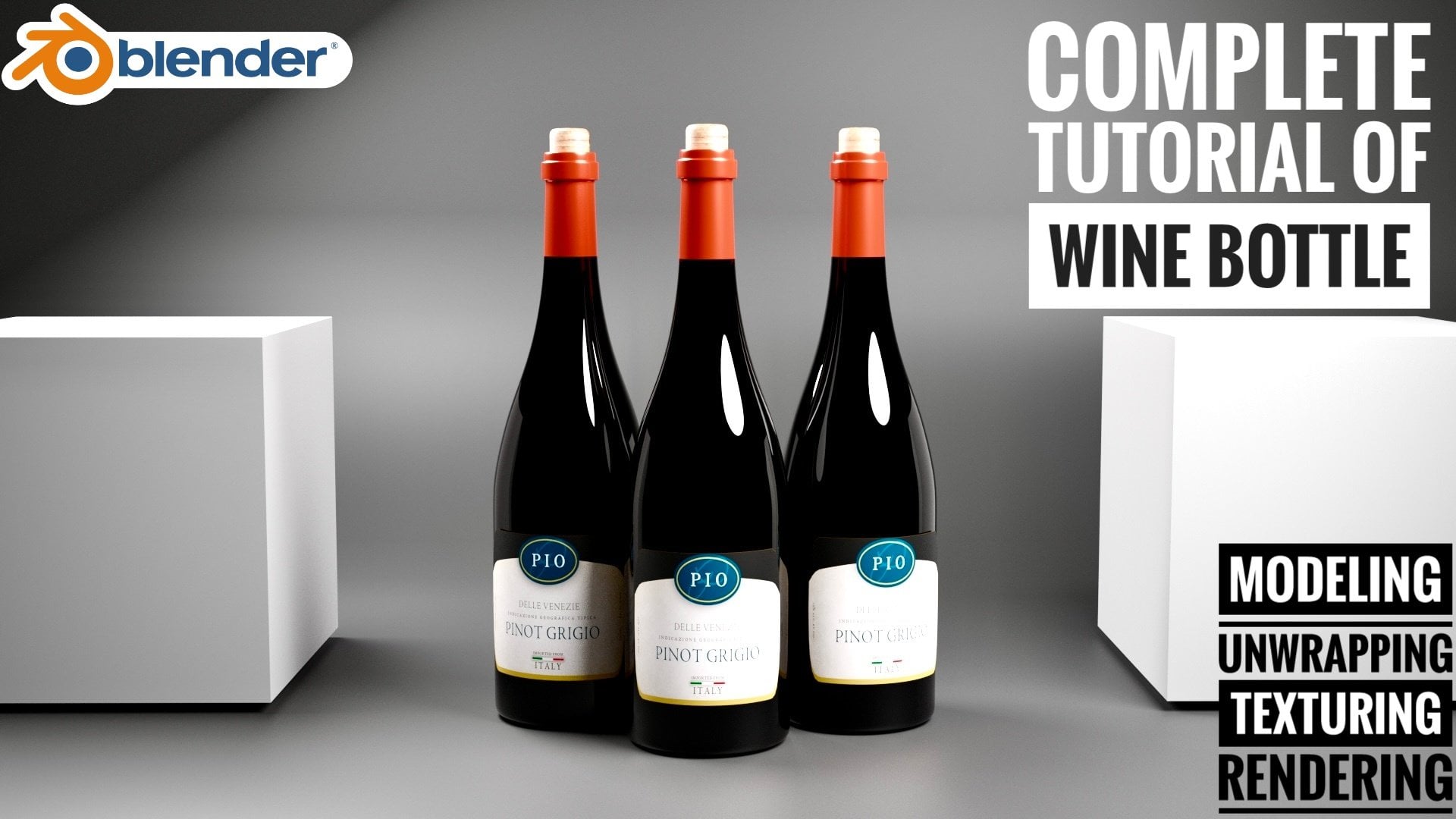
1. Introduction: Bonjour tout le monde Ce
Patel au lithium Dans le cours d'aujourd'hui, je
vais vous expliquer les bases de la modélisation
et de la simulation de fluides dans Blender. En gros, ce cours est
divisé en six épisodes. Nous allons commencer par modéliser
la bouteille de milkshake, puis passer à la configuration de
certains matériaux et à l' ajout d'une
étiquette à l'aide Ensuite, nous aborderons les concepts de simulation des
fluides. J'
aborderai la
grippe dans J'
aborderai le domaine liquide et les effecteurs Ensuite, nous installerons l'addon du kit mixeur et importerons
le chocolat Nous discuterons également de la configuration d' un arrière-plan clair
et d'une caméra. Enfin,
optimiser les paramètres de rendu et de sortie pour obtenir
le meilleur résultat possible. Participez donc à ce voyage passionnant pour améliorer vos compétences en
animation de produits. Rendez-vous dans le premier épisode. Laissons libre cours à notre
créativité ensemble.
2. Modélisation de la bouteille de milkshake: Bienvenue dans le premier épisode de Modeling of the shake bottle. Je vais d'abord
sélectionner tous ces objets, donc appuyez sur A pour tout sélectionner
et sur X pour les supprimer. Je vais maintenant ajouter
une image de référence à travers laquelle je vais modéliser le Shake Portal, appuyer sur numéro un et
passer à la vue de face. Appuyez sur la touche Shift sur l'image. Accédez simplement à la référence. Je fournirai mon image de
référence dans les ressources du projet, c'est l'image de référence. Maintenant, je vais importer un cube, appuyer sur Shift et dans le maillage, il
suffit de sélectionner le cube. Allumez maintenant la télécommande X pour que nous puissions voir correctement
l'image. Sélectionnez maintenant le cube et appuyez pour le redimensionner
en fonction de l'image. Oui, dès que vous voyez cet alignement parfait
de l'image avec le cube, vous pouvez simplement le redimensionner Maintenant, pour aligner parfaitement
ce cube avec l'image, je vais
passer en mode édition en appuyant à nouveau sur Tab. Accédez à la vue de face
en appuyant sur Numpedel, qui n'est pas parfaitement
aligné avec l'image Et appuyez sur X comme ceci. Maintenant, c'est parfaitement aligné. Maintenant, je vais sélectionner
ce repère et appuyer sur Chehad pour le
faire glisser dans la direction Encore une fois, appuyez sur Step
et passez à l'édition. Sélectionnez maintenant ces sommets inférieurs. Et abaissez-les en appuyant sur la
tête jusqu'à ce que vous
voyiez les bords inférieurs de la bouteille sur l'image de
référence. Et ajustez-le en
zoomant sur l'image. Oui, maintenant c'est
parfaitement aligné. Encore une fois, faites de même
avec les meilleurs Tics. Sélectionnez Top Tess appuyez dessus et amenez-le dans
la direction supérieure, c'
est-à-dire dans cette direction Et appuyez maintenant. Dès que vous verrez ce
type de crique par ici, nous devons ajouter une découpe en boucle. Il suffit d'appuyer sur la commande R
pour ajouter une boucle ici. Et
il suffit de le placer ici comme ça, vous pouvez l'ajuster en fonction
de la taille de la vache sur l'image. Dès que vous commencez à
voir cette crique, vous devez y placer la
boucle découpée. Appuyez sur G. Oui, ici. J'ai commencé à voir ce type
de crique sur l'image. Je vais le placer ici. Je vais maintenant ajouter un
tas de découpes d'apparence
ici pour aligner parfaitement
le cube sur l'image. Appuyez sur la touche Ctrl R. Maintenant, vous
faites défiler le bouton de la souris. Vous devez maintenant faire défiler le bouton de la
souris pour augmenter
le nombre de lots. Je pense que cinq c'est parfait. Oui, cinq segments. Quatre segments, c'est parfait. Je le place
ici comme ça. Maintenant, je vais
simplement double-cliquer
sur ces sommets pour
sélectionner tous les sommets
et appuyer pour les redimensionner Oui, maintenant il est
parfaitement aligné. Encore une fois, double-cliquez
sur ces sommets. Appuyez pour le redimensionner. Il ne vous reste plus qu'à l'
ajuster avec l'image. Double-cliquez, appuyez à nouveau,
double-cliquez, appuyez sur. Lorsque les
sommets inférieurs apparaissent, vous devez
tous les sélectionner comme ceci, assurez-vous de les
sélectionner tous Lorsque les
sommets inférieurs apparaissent à nouveau,
appuyez dessus et ajustez-les en
fonction de l'image Oui, comme ça. Encore une fois, nous devons faire la
même chose ici. Dès que vous verrez
cette couverture par ici. Vous devez ajouter une
boucle pour contrôler R et le placer
ici comme ceci. Oui, appuyez sur Sad pour l'ajuster. Oui, dès que tu
commences à voir cette vache, tu dois ajouter une boucle. Encore une fois, je fais
le même processus ici. Vous devez, encore une fois, ajouter
un tas de découpes en boucle. Appuyez sur le contrôleur,
ajoutez un découpage en boucle. Maintenant, faites défiler le bouton de la molette de la
souris et placez-le quelque part,
comme si j'ajoutais
dix découpes en boucle. Encore une fois, nous devons suivre
le même processus ici. Double-cliquez sur ces sommets. Ensuite, appuyez pour le redimensionner et
ajustez-le avec l'image. Encore une fois, sélectionnez les presses
à redimensionner. Sélectionnez à nouveau Appuyez sur l'échelle. Sélectionne la touche Press pour le redimensionner. Assurez-vous d'
aligner correctement les sommets en les
redimensionnant et en les ajustant en fonction de l'image de référence
de l'image Si vous constatez un mouvement plus important ou rapide lorsque vous redimensionnez ces sommets en appuyant sur S, vous pouvez simplement maintenir le bouton
Shift enfoncé pour réduire la vitesse de la presse de mise à
l'échelle Et si j'appuie sur Shift, il se déplacera un
peu plus lentement afin que nous puissions parfaitement aligner les
sommets avec l'image Encore une fois, sélectionnez-le et
appuyez dessus pour le redimensionner. Maintenant, ce que je vais faire, c'est que
lorsque le sommet est arrivé, suffit de sélectionner tous ces sommets
et d'appuyer sur S pour le redimensionner Prends ça, oui, maintenant la
partie supérieure est, je crois, un peu plus vers le haut,
vers cette image Appuyez simplement sur la tête de G et
saisissez-la dans cette direction. Oui, oui, maintenant c'
est parfaitement aligné. Maintenant, ce que je vais
faire, c'est encore une fois, appuyer sur
la touche Step pour passer en mode objet. Éteignez simplement davantage cette radiographie. Il suffit de sélectionner ce cube, d'appuyer sur le bouton droit de la souris pour l'ombrer en douceur. Accédez maintenant à la section du modificateur et ajoutez un modificateur de
surface subdesent. modificateur Subdesion Surface vous permet d' augmenter les détails et la fluidité d'un modèle basse
résolution Changez sa
valeur à trois niveaux de manière interactive, mettez la valeur à trois
et effectuez le rendu à trois Maintenant, je vais
à nouveau appuyer sur Step et accéder à
la vue d'édition. Maintenant, je vais
appuyer sur la touche Ctrl pour ajouter un look. Assurez-vous d'avoir
ajouté quatre looks ici verticalement comme celui-ci. Si vous rencontrez des problèmes
avec le placement de la boucle, si je monte ici, ce ne sera pas parfaitement
dans la direction médiane. Il suffit d'appuyer
sur le bouton droit de la souris pour aligner
automatiquement ces découpes en boucle la direction médiane ou
dans la section centrale. Encore une fois, vous devez
ajouter beaucoup de choses ici. Encore une fois, ici comme ça, assurez-vous d'avoir ajouté quatre lots. Placez-le ici.
Il suffit d'appuyer sur la droite, il sera parfaitement aligné. Nous découvrons maintenant la
forme de la bouteille. Vous pouvez simplement le voir. Nous allons maintenant modéliser
cette section de la bouteille. Pour cette section de la
bouteille, je vais simplement appuyer sur sept pour atteindre le haut. Sélectionnez d'
abord cette image et appuyez sur la touche Y. Et saisissez-la ici
comme ça pour que nous
puissions parfaitement modéliser
le haut de la bouteille Il suffit d'aller en haut. Sélectionnez maintenant cette bouteille et appuyez sur Tab pour passer
en mode édition. Vous devez maintenant sélectionner
tous ces pass. Il suffit de sélectionner cette phase, vous devez d'abord passer en mode de sélection de
phase. Il suffit de sélectionner cette phase, la première phase, et d'appuyer sur la touche Ctrl. Oui, jusqu'à ce que
toutes les phases soient sélectionnées. Ou vous pouvez simplement sélectionner manuellement passer en appuyant sur Shift
Click comme ceci. Après avoir sélectionné ces faces, si vous cliquez avec le bouton droit de la souris, vous pouvez voir l'option Outils de
boucle. Mais si vous ne voyez pas l'option de l'outil Boucle dans
votre menu spécifique, vous pouvez simplement accéder à Modifier les références et
simplement rechercher vos outils Loop. Vous pouvez simplement utiliser le
réfectoire pour pouvoir simplement le
rafraîchir et le fermer. Si vous cliquez avec le bouton droit de la souris, vous pouvez simplement voir
cette option Loop Tools et sélectionner Circle. L'outil Loop est un ajout
qui est utilisé pour donner ce type
de forme particulier ici. Dans le mode ajouté,
assurez-vous simplement d'avoir coché
ce bouton de rayon et diminuer la taille
du cercle dès que vous avez commencé à voir cette forme de cercle
parfaite. Comme ça. Oui, donc 0,64
est parfait pour moi. Appuyez maintenant sur S pour le redimensionner en
fonction du portail. Je pense que c'est parfait. Maintenant, passez à la
vue de face comme ceci. Appuyez maintenant pour excruter. Il
excrètera automatiquement notre maillage dans cette direction et le
placera simplement en fonction de l'image comme ceci Assurez-vous d'avoir
activé ce De, passez en mode de sélection des sommets Maintenant, je vais ajouter trois découpes de
look ici. Ajoutez un bouton de pression et
faites défiler le bouton de la souris. Dès que vous voyez ces
trois découpes bleues ici,
appuyez sur le
bouton gauche de la souris pour les placer, et sur le bouton droit de la souris pour les
placer au milieu. Maintenant, je
vais simplement sélectionner ces sommets
ici en haut Sélectionnez ces sommets ici. Vérifiez que vous n'avez pas
sélectionné les sommets du milieu. Et appuyez pour simplement le
redimensionner dans le
sens intérieur comme ceci. Oui, sélectionnez
ces sommets et appuyez dessus pour vous assurer de les
redimensionner vers l'extérieur Maintenant, c'est une saisie parfaite, vous pouvez voir que cette masse
n'est pas parfaitement belle. Pour résoudre cette erreur particulière, il suffit d'appuyer sur contrôleur pour ajouter un
Loukwat ici Et placez-le ici. Et déplacez-le vers le haut pour qu'il prenne une forme
parfaite ici comme ça. Encore une fois, appuyez sur Step pour
quitter le mode d'édition. Maintenant, pour créer le bouchon de la bouteille, il suffit de passer dans la vue
avant, appuyer sur le bouton Tamiser et
d'ajouter un cercle ici Appuyez sur G, et
placez-le ici comme ceci. A, Ouais. Maintenant, redimensionnez-le en fonction
de la taille du bouchon de la bouteille en appuyant sur Donc oui, je pense que j'ai besoin d'un banc ». Appuyez sur X pour l'aligner parfaitement. Encore une fois, appuyez sur Je pense, oui, maintenant c'est parfaitement
aligné avec le bouchon du flacon. Vous pouvez simplement le voir
. Il suffit maintenant activer ce mode radiographie. Maintenant, c'est l'étape principale. Je vous en prie, écoutez-moi attentivement. Passez simplement en
mode édition en appuyant sur Tab. Maintenant, appuyez et réglez pour l'
excruter dans la direction définie sauf si vous voyez que les Tics
apparaissent ici comme ça Oui, alignez-le ici comme ça dès que
vous voyez ces bords. Maintenant, ce que je vais faire,
c'est suivre attentivement mes étapes. Écoutez attentivement. Il suffit d'appuyer pour l'excruter et d'appuyer sur la droite pour le placer
là où se trouvent ces sommets. Maintenant, je vais simplement appuyer pour le redimensionner. Échelle un peu. Ceci. Ouais C'est toujours un peu comme ça. Maintenant, encore une fois, passez à la
vue de face en appuyant sur Numped one. Maintenant, appuyez sur E et Z
pour l'exclure dans
la direction et alignez-le en fonction du bouchon du
flacon comme suit. R. Oui. À l'heure actuelle, il est
parfaitement aligné. Encore une fois, c'est la même étape. Dès que vous verrez le
bord de la morue par ici, nous devons ajouter une commande
de presse R et la placer là où commence la portion de
vache. Oui, parfaitement aligné, c'est ici que la
portion commence. Maintenant, je vais
simplement sélectionner les meilleurs tics,
sortir du mode d'
édition des rayons X et appuyer pour m'assurer de sélectionner le verticis supérieur, puis
appuyer pour le remplir Encore une fois, passez à
la vue de face. Activez à nouveau ce mode rayons
X et
appuyez sur la touche Ctrl pour ajouter un biseau Pour augmenter le nombre
de segments biseautés, il
suffit de faire défiler le bouton de la molette de la souris comme ceci et de le placer
ici comme suit Ce que je vais faire,
c'est simplement aller au sommet. Vous devez sélectionner ces sommets
particuliers. Assurez-vous de
sélectionner ces lignes, et non
ces sommets en
pointillés Maintenez simplement le bouton Shift enfoncé et double-cliquez
sur ces sommets. Pour sélectionner tous ces éléments, veillez à laisser un
sommet derrière vous, sinon le bouchon que nous allons concevoir ne
fonctionnera pas Assurez-vous de
laisser ce bouton enfoncé et de double-cliquer
dessus à nouveau, vous
devez en laisser un, vous suffit de le sélectionner à nouveau en
maintenant le bouton Shift
enfoncé
et de double-cliquer à nouveau. Laissez
le bouton Shift enfoncé et en le laissant enfoncé, vous devez sélectionner tout cela
en laissant un sommet, un groupe de sommets
derrière, comme ceci Maintenez le bouton Shift enfoncé et sélectionnez le bouton rétrograder
et sélectionnez-le Maintenant, dès que tous les
sommets sont à nouveau sélectionnés, accédez à Front View en
appuyant sur Numped one Accédez simplement à la vue de sélection. Nous devons maintenant supprimer
ces arêtes particulières. Maintenez le bouton de commande enfoncé et sélectionnez les bords comme ceci. Nos arêtes sont maintenant supprimées, mais vous pouvez voir que cette petite arête particulière
est quelque peu sélectionnée. Pour supprimer
ce bord en particulier, je vais simplement maintenir le bouton de
commande enfoncé. Vous voyez ces
bords, le bord central, vous devez appuyer sur le bouton de commande enfoncé et sélectionner. Vous pouvez voir que notre arête
sélectionnée est supprimée. Maintenant, je vais simplement accéder
à vue de face,
appuyer sur
la touche Ctrl pour ajouter un modificateur de biseau et faire
défiler la molette vers le bas pour diminuer
le nombre de segments Oui, trois segments, c'est parfait. Maintenant, placez-le
ici comme ça. Maintenant, je vais appuyer et
appuyer sur Excrete. Transmets-moi les normales. Cela exclura toutes les régions ensemble le long de leur propre
axe, qui sont les régions normales. Encore une fois, passez à la vue de face, appuyez sur Alt et excluez le
visage le long des normales. Un peu à l'extérieur, vers
leur axe, comme ça. Oui, c'est parfait maintenant. Maintenant, éloignez-vous davantage des rayons X, vous pouvez y voir quelque part
en dehors de leur normale. Maintenant, appuyez sur le ruban adhésif pour sortir
de plus, vous devez ajouter un modificateur
de surface de sous-disent Il suffit de sélectionner ce bouchon de bouteille et d'ajouter un modificateur appelé
subdisent Surface modificateur Changez maintenant le rapport de niveau à trois et restituez-le à trois. Maintenant, pour supprimer cette partie
particulière ou pour aplatir cette partie
particulière, il suffit d'appuyer sur Tab dans le mode de sélection de
phase sélective. Sélectionnez la phase et
appuyez sur I, placez-la ici en appuyant à nouveau
sur
le bouton
gauche de la souris comme celui-ci. Pour affiner à nouveau ce bord, accédez à la vue
par onglets placez le
curseur ici comme ceci et appuyez sur la touche Ctrl R. Et
placez simplement la boucle coupée et oui, replacez-la ici comme ça pour affiner à
nouveau
ce bord, passez en mode édition,
appuyez sur la touche Ctrl et placez le
bord ici comme Oui, vous pouvez voir que le bouchon de
notre bouteille est
parfaitement aligné. Ce que je vais faire maintenant, c'est ajouter plus d'épaisseur
à cette bouteille. Ce que je vais
faire, c'est simplement sélectionner cette bouteille et ajouter
un modificateur de solidification Assurez-vous que
le modificateur se trouve vers haut par rapport au modificateur de
surface de subdivision afin qu'il s'applique Cela affectera à
la fois le modificateur de subdivision le modificateur de
solidification Je règle l'épaisseur à 0,03 mètre et je la règle sur
une épaisseur uniforme Maintenant, notre bouteille est
entièrement modélisée. Rendez-vous dans le prochain épisode où je vais vous
apprendre à
déballer ce sticker de bouteille et à ajouter du matériel sur le bouchon
de la bouteille Rendez-vous dans le prochain épisode.
3. Déballage UV et ajout de matériaux: Dans cet épisode, je vais vous apprendre
à apposer
l'étiquette sur cette
bouteille et à
donner du matériel à la
bouteille et à ce bouchon. Je vais d'abord
déballer cette étiquette. Il suffit de sélectionner le flacon. Maintenant, je vais simplement accéder au menu d'ombrage. Maintenant, ajoutez un nouveau
matériau ici. Maintenant, je vais ajouter un nœud de section d'image
en appuyant sur Shift A. Maintenant, recherchez la texture de l'image et
placez-la ici. Et ajoutez la couleur à la couleur de base par
le biais de
la note de texte de l'image Vous pouvez simplement joindre une image au
matériau particulier de la bouteille. Ouvrez l'image, cette
image d'étiquette que je vais vous fournir
dans les ressources du projet. Pas besoin de s'inquiéter à ce sujet. Maintenant, je vais simplement
appuyer sur le numéro un pour
passer au premier plan. Appuyez maintenant sur Tab pour passer
en mode ajouté. Vous devez maintenant appuyer sur
huit pour tout sélectionner. Maintenant, pour le déballer, il suffit d'appuyer pour déballer
essentiellement ce qui est réglé Il s'
adapte le mieux au pass. Sur la base des scénarios, nous devons appliquer votre projet
Smart U. Appuyez sur U, sélectionnez un
projet intelligent et appuyez sur OK, quel projet Smart U
le fera si vous voyez cette phase
particulière ici. C'est une phase,
c'est une phase. Il y a un total
de quatre phases. Voici quelques phases ici,
et celles du bas,
elles
aligneront parfaitement votre UV sur et celles du bas,
elles aligneront parfaitement votre UV l'image ou l'
étiquette que vous avez sélectionnée. Si vous passez à l'édition U, c'est parfaitement aligné. Donc, ce que je vais faire
maintenant, comme vous pouvez le voir, en appliquant le projet Martu, il a défini les faces spécifiques sur
l'étiquette de l'image Ce que je vais faire, c'est simplement accéder à la
vue de face en appuyant sur Numpered one et en sélectionnant le mode de sélection de
votre visage Accédez simplement à cette fenêtre d'
ombrage. Comme vous pouvez le constater, en appliquant
le projet Smart U, il alignera automatiquement le U en question sur les faces
spécifiques de l'étiquette. Ce que je vais
faire, c'est simplement passer à la vue de face en
appuyant sur le bouton numérique ici, passer à la
vue ombragée comme ceci Maintenant, je vais
simplement sélectionner les phases particulières où je
vais appliquer l'UE
de l'étiquette frontale. Vous devez sélectionner
la passe avant, assurez-vous d'être en mode de sélection de
phase ici. Sélectionne maintenant de sélectionner toutes
les sections UE comme celle-ci
et de les redimensionner à nouveau en Y, bress x comme ceci Appuyez sur X pour le redimensionner, appuyez sur Y. Je pense que ce U
est parfaitement aligné, c'est dans le sens du
bas Pour résoudre cette erreur particulière, il suffit d'appuyer sur R 180. Vous pouvez voir que notre
UE est désormais alignée. Voici maintenant la vue de face. Si vous appuyez sur le chiffre 1, il
s'agit de la vue de face. Si vous voyez cette icône représentant un signe moins y, il vous suffit d'appuyer pour
passer à la vue arrière. Vous devez maintenant sélectionner
ces passes particulières. Effectuez également le même processus ici. Appuyez simplement sur A pour
tout sélectionner et le redimensionner. Appuyez sur X et appuyez sur Y comme ceci. Et alignez-le parfaitement
en le redimensionnant comme suit. U est parfaitement aligné, il
est également orienté
vers le bas. Il suffit d'appuyer sur R 180, nos deux UV sont
parfaitement alignés Mais comme vous pouvez le constater, ce sont des choses étranges dans
ce domaine en particulier. Cela est dû au fait que tous les UV ne
sont pas parfaitement alignés. Pour résoudre cette erreur particulière, il suffit de passer à la vue de face et de sélectionner ces faces
avant sur
lesquelles nous avons redéfini
nos faces. Passez à la vue arrière. En appuyant dessus moins Y. Et assurez-vous d'avoir maintenu le bouton Shift enfoncé et de
sélectionner les faces arrière Ce sont les deux U
qui sont sélectionnés. Ce que je vais faire, c'est
appuyer sur Y et appuyer sur celui que vous avez défini, ou saisir l'UE vers
la section vide. Maintenant, je vais simplement sélectionner Accéder à la vue de face. Maintenant, je vais simplement appuyer sur A. Pour tout sélectionner dans
cette section UV, vous devez sélectionner ces faces
en particulier. Ce que je vais faire, c'est
sélectionner ces pas particuliers
et les redimensionner un
peu comme ça Vous devez le réduire, l' aligner là où vous voyez la couleur
brune et rougeâtre Encore une fois, vous devez sélectionner les faces supérieures pour lesquelles nous l'
avons particulièrement définie. Nous l'avons saisi vers et 1 mètre
vers la direction Y. Il suffit d'appuyer sur
Y et d'appuyer sur moins un pour l'
aligner parfaitement sur les UV. Comme vous pouvez le constater, notre problème est maintenant ce que je vais faire c'est que je pense que cela n'est pas parfaitement conçu pour résoudre
cette erreur particulière. Juste pour faire
ce que je vais faire dans le mode ajouté, appuyez sur la touche Ctrl pour ajouter une boucle coupée. Dès que vous pouvez voir le S, ce logo s'
appose parfaitement sur l'UE. Oui, je le place ici,
ici comme ça. Encore une fois, ajoutez une découpe en boucle. Et placez-le
ici comme ça. Pour résoudre ce problème
étrange et E, vous devez ajouter
un autre découpage en boucle. Il suffit de le placer
ici comme ça. Vous pouvez voir que
nous sommes tous les deux parfaitement alignés. Vous pouvez le voir clairement. Maintenant, je vais
donner de la matière à cette bouteille et à
ce bouchon pour
voir parfaitement le matériau de la bouteille dans
le bouchon, je vais ajouter du HDRI, qui est la texture de l'
environnement Si vous ne savez pas ce que signifie la texture d'
environnement, environnement
sont
essentiellement les textures de carte cubique qui représentent la vue dans
toutes les directions à partir d'un point spécifique d'une scène Il suffit de cliquer sur ce
petit point ici. Sélectionnez la texture de l'environnement
et la texture de l'environnement ouvert. Je fournirai la texture de mon
environnement dans les ressources du projet ci-dessous. Maintenant, allez dans les paramètres de rendu
et sélectionnez simplement ici cycles et changez l'
appareil en mode de calcul GPU. Si vous n'êtes pas un processeur graphique sur votre ordinateur portable ou PC
en particulier, vous pouvez simplement sélectionner un processeur. Mais je préférerai que vous choisissiez le calcul par GPU pour un
rendu et des résultats plus rapides. Maintenant, définissez simplement la valeur de cette
fenêtre d'affichage sur 50 et cette valeur de rendu sur 300 et assurez-vous que vous n'
avez pas de bruit Maintenant, je vais
simplement accéder au menu
Ombrage dans
la section Matériau Accédez simplement à la vue du rendu ici, vous pouvez voir cette
bouteille ici. Tout d'abord, je vais
ajouter un Mike shader, appuyez sur Shift et
tapez ici shader En gros, Keshad vous
permet de combiner deux
des autres shaders et d'ajuster l'influence de chacun d'
entre eux sur le résultat Maintenant, faites-le glisser vers le bas débranchez-le et
placez-le sur le shader inférieur Maintenant, je vais
ajouter un verre BSDF. Appuyez sur Shift et recherchez
votre verre BSDF. Il suffit de le placer
ici comme ça. En gros, le verre SDF est utilisé pour ajouter un verre,
comme le mélange de shaders, la
réfraction, la réflexion au rasage et
les angles Il suffit de sélectionner ici, retour signifie, ce que je vais faire, c'est simplement définir valeur de
ce facteur à 0,970,
quelque chose comme ça Maintenant, pour augmenter la
brillance de la bouteille, il suffit de diminuer la valeur de
rugosité à 0,150 Maintenant, vous pouvez voir que la bouteille
s'ombrage comme un verre. Nous voulons ce type de matériau ou donner à cette couleur une couleur plus
brune ou plus chocolatée. Nous allons juste ajouter
une algébica ici. Il suffit d'appuyer sur Shift. Et il suffit de sélectionner cet
algébica ici. Et placez-le
ici comme ça. Il faut jouer avec ce graphique pour changer la couleur
de la bouteille. Oui, ma bouteille est maintenant parfaitement
belle. Nous allons donner de la
matière à ce bouchon de bouteille. Il suffit de sélectionner ici
et d'ajouter un nouveau matériau. Maintenant, définissez la couleur de base sur
orange ou quelque chose comme ça. Ouais. Maintenant, je vais changer la
rugosité autour de 490 Ouais. Encore une fois, il faut
jouer avec ces valeurs. Je vais juste mettre un peu d'orange
ici comme ça. Je pense que notre bouteille est maintenant complètement
belle. Oui, c'est donc la fin de l'épisode sur l'
application de certains matériaux
et l'emballage UEN Alors rendez-vous dans
le prochain épisode.
4. Simulation de fluide: Dans cette vidéo, je vais vous
expliquer la simulation des fluides. Tout d'abord, je supprime
cette image, image de référence. Il n'y en a pas besoin. Accédez simplement à la vue de mise en page. Avant la simulation du fluide, nous devons assembler ce bouchon de bouteille et tout le corps de la
bouteille. Tout d'abord, vous devez
appliquer tous les modificateurs. Il suffit d'aller dans les modificateurs, sélectionner le bouchon du flacon, d'aller dans les modificateurs et de l'appliquer Maintenant, sélectionnez le flacon et
assurez-vous que lorsque vous sélectionnez ce
flacon et que vous passez au modificateur, assurez-vous d'abord d'
appliquer le modificateur le plus haut que
je demande pour le modificateur de solidification puis le
modificateur de surface
subdesent Maintenant, pour me réunir, je vais d' abord
sélectionner ce bouchon de bouteille. Ensuite, déplacez le corps de la bouteille et appuyez sur la touche
Ctrl pour l'assembler. Maintenant, vous pouvez le voir
réuni. Maintenant, renommez-le Shake bottle Avant de commencer la simulation des
fluides, je vais expliquer ce que sont l'effecteur de domaine et flux dans cette petite vidéo
animée.
En gros, dans cette vidéo, je vais vous expliquer l'
effet du domaine liquide et le flux En gros, ce qu'est le domaine liquide. Si vous voyez ce grand carré
ou ce gros cube ici, c'est notre domaine liquide. En gros, ce
liquide chocolaté ici, comme vous pouvez le voir, doit résider sous
le domaine liquide. Il ne peut pas sortir
de ce domaine. Ce flux ici, si vous pouvez le voir, essentiellement
référence au chemin
par lequel le liquide
se déplace via un effecteur L'effecteur est un objet avec lequel ce liquide chocolaté
va entrer en collision Pour appliquer la
simulation de fluide à cette
bouteille, je vais simplement aller sur bouteille, je vais simplement aller le cube avant et appuyer sur
Shift pour ajouter un cube. Maintenant, dans le cube sélectionné, vous devez entrer dans
cet objet ici même. Dans les effets rapides, vous devez sélectionner
ce liquide rapide. Lorsque vous sélectionnez le liquide rapide, vous pouvez voir cette
grande boîte ici. C'est notre domaine liquide. Vous pouvez voir ce
petit cube ici. C'est notre flux. Tout d'abord, renommez ce cube en flux en appuyant deux fois
sur le bouton du cube Tapez simplement ici Flow. Maintenant, je vais
redimensionner ce flacon de shake. Il suffit de sélectionner le flacon à shake, appuyer sur N et de passer à l'article. Je vais le redimensionner à 0,193 mètre. Il suffit de sélectionner
les trois valeurs et taper ici 0.193 Oui, je veux que cette bouteille soit beaucoup plus petite Encore une fois, nous allons
redimensionner ce domaine liquide. Je vais le régler sur
2,042 ou quelque chose comme ça. Et l'axe y à 1,804 et
l'axe z à 1,796 Oui. Sélectionnez maintenant ce flux ici. Encore une fois, redimensionnez-le. Je vais le redimensionner. Réglez cette échelle x
sur 0,3 sur l'échelle 89y, 20,169 sur 0,290.
C'est neuf parfait Je vais maintenant réorganiser tous ces emplacements des
trois objets ici,
à le domaine liquide, le flux et le flacon à shake Il suffit d'accéder à la vue latérale en appuyant sur le bouton moins X. Maintenant, sélectionnez d'abord ce domaine et appuyez sur la tête pour
le placer au centre comme ceci. Maintenant, sélectionnez cette bouteille et
placez-la ici comme ceci. En appuyant sur Y. Oui, le moment c'est parfait Maintenant, notre flux ici. Et il suffit de le placer ici, en appuyant sur Y, et de le placer
ici comme ça. Ce que je vais
faire, c'est simplement passer le côté en appuyant sur moins x et en modifiant certaines
valeurs d'échelle du flux. Je lui donne x 0,169
Changez la valeur y à 0,389 et changez la valeur à 0,29 Maintenant sélectionnez le flux et
placez-le ici
comme ça en appuyant sur Y. Oui, en
gros, le domaine liquide définit les limites dans lesquelles
la simulation du fluide se produit, contrôlant le
comportement du C'est comme un récipient
qui contient le liquide et détermine son interaction avec les
autres objets de la scène. Ce flux ici
est une fonctionnalité utilisée dans la simulation des fluides pour définir
la source du liquide. Il détermine l'endroit où le
fluide entre dans la vision et influence son mouvement et comportement dans
le domaine liquide. Maintenant, si vous sélectionnez ce domaine
liquide ici et que vous accédez aux
propriétés ici. La
valeur de résolution est maintenant définie sur 90. Ce qu'est essentiellement la résolution, elle est essentiellement utilisée
pour le domaine des fluides. Cette valeur correspond au site de lumens
le plus long. En d'autres termes, vous pouvez dire
que la résolution
des autres sites de domaine est
calculée automatiquement. Le numéro de résolution sera le plus lisse
sera le type liquide. Je préférerais que
vous le mettiez à 90. Assurez-vous d'avoir désactivé
tous ces classements de bordures. Fondamentalement, le classement des
bordures dans Blender fait référence à manière dont
la simulation des fluides
interagit avec les limites du domaine de
simulation. Désactivez maintenant cette
icône liquide ici et activez
cette option de diffusion et de maillage dans
l'option de maillage ici. Ce facteur supérieur est la simulation Mess
qui est augmentée par
cette valeur de facteur, fait passer
la valeur du facteur à trois et est lissée et négative à deux dans
cette capture Il s'agit du
point de départ de la
simulation des fluides. Je souhaite commencer ma simulation de
fluide à la première image et
terminer à 100 images. Dans ce type, ce qu'est essentiellement le
replay, dans ce type de replay, vous pouvez voir en direct simulation
du fluide avant de
prendre toutes ces valeurs Dans ce type modulaire, vous pouvez simplement avoir à cuire toutes ces
valeurs que nous avons citées, puis nous pouvons voir
la simulation du fluide. Je préférerais donc que vous sélectionniez
cette option modulaire pour activer cette boîte de reprise, de sorte qu'en cas de panne ou de panne de votre
PC, vous puissiez simplement appuyer sur bouton d'
échappement pour mettre le bec en pause Maintenant, dans le champ des pondérations pour régler cette
valeur de gravité à zéro, je veux que mon liquide soit largué selon la gravité
dans cette direction. Il suffit de régler
cette valeur à zéro. Maintenant, en ce qui concerne
ce flux, je vais faire passer
la valeur du
sous-sol de Sam à dix En fait, l'échantillonnage du
sous-sol
est le nombre d'
échantillons supplémentaires à prélever entre les images pour améliorer la qualité
des flux rapides Maintenant, quelle est cette vitesse
initiale ? Activez cette première vélocité
initiale. Je vais maintenant expliquer
cette vitesse initiale. Assurez-vous en effet d'
écouter attentivement. Appuyez pour supprimer cette boîte d'articles. Passez maintenant à ce x négatif. Si vous sélectionnez ce flux
ici et que vous appuyez sur Y, vous pouvez voir les meilleures
valeurs ici. Ma valeur maximale est d'environ
-1,8 sur l'axe global le long de mon axe global. Il suffit de faire un clic droit pour le placer
là où il se trouve. Vous pouvez voir que
dès que j'appuie sur Y, oui, je veux le faire entrer en collision
autour de -1,75 ou quelque chose comme ça -1,8 Cliquez avec le bouton droit sur l'axe Y, changez la vélocité en -1,8 Maintenant, je vais
créer En gros, ce qu'est l'effecteur, lorsque le liquide va tomber de cet
effecteur dans cette bouteille, il entre en collision
avec l'effecteur, que nous devons
fabriquer ici Il suffit de sélectionner cette
bouteille ici. Appuyez sur Shift et sélectionnez simplement le
curseur sélectionné. Je vais ajouter un cube
ici pour créer l'effet. Maintenant, redimensionnez-le comme ceci. Reposez-vous et Y pour le récupérer. Pour créer cet effecteur. Je vais masquer ce
domaine Liquid Dominu ici et passer à la
mise en page ici Maintenant, Breast Y pour le redimensionner
sur l'axe Y comme ceci. Brest X maintenant la poitrine pour la
redimensionner sur l'axe comme ceci. Il suffit de passer en
mode édition en appuyant sur la touche Tab. Maintenant, sélectionnez cette phase. Oui, dans cette sélection de phase, sélectionnez cette phase et appuyez
pour la redimensionner comme ceci. Maintenant, ce que je vais faire, c'est appuyer pour excéder les normales, exclure un peu comme ça Appuyez à nouveau pour le redimensionner, oui. Maintenant, appuyez à nouveau, tapez. Maintenant, ombragez-le,
ajoutez les modificateurs. Ajoutez simplement un modificateur de
surface subdesent et modifiez le
niveau, tendez à deux Maintenant, je vais le redimensionner en
le redimensionnant maintenant. Il suffit de passer à la vue de face. Tout simplement, oui, donnez cela
comme forme des bouteilles. Tête. Cette presse pour le
redimensionner ici comme ça. Encore une fois, allez l'axe X négatif et appuyez sur Y refermer complètement avec le flacon. Ceci. Maintenant, je vais simplement appuyer sur sélectionner
cette phase particulière. Appuyez sur A, placez-le ici. Ça, oui, maintenant c'est parfait. Appuyez maintenant sur Step pour
quitter le mode d'édition. Maintenant, il suffit de dévoiler
ce domino ici. Accédez à cette vue filaire, nommez-la simplement comme effet. Passez à l'étape physique et
sélectionnez ce fluide ici. Et changez ce
type en effecteur. Avant de définir toutes les valeurs, je vais simplement
passer à cet effecteur, d'abord
à ce cadre filaire Pour cela, vous
devez activer cette case. Assurez-vous de marquer la case plane. En gros, il
permet de simuler l'écoulement de l'eau sur une surface. Également dans cette bouteille, nous devons également cocher cette
case de plan. suffit maintenant de sélectionner ce domaine et de vous assurer que vous avez
sélectionné son type modulaire. Il suffit de définir cette valeur en
cliquant dessus. Cuisez les données, il faudra un certain
temps pour les cuire. Maintenant, faites défiler la page
vers le bas dans le maillage. Pour créer le maillage, il
suffit de cliquer dessus. Il faudra également un certain
temps pour réaliser votre maillage. Notre liquide est maintenant cuit. Il vous suffit maintenant d'accéder à cette vue de
mise en page, de la
sélectionner et de la masquer dans la fenêtre d'affichage
ainsi que dans la vue rendue Il suffit maintenant d'appuyer sur Numpad 1
pour accéder à la vue de face et de sélectionner et de régler le cadre
final 200 Si vous appuyez sur Play, vous pouvez simplement regarder l'animation
du liquide. Maintenant c'est parfait,
vous pouvez le constater. Maintenant, je vais
simplement sélectionner le domaine liquide
et le nuancer en douceur. C'est maintenant la fin
de l'épisode. Dans le prochain épisode, je
vous retrouverai.
5. Installer l'addon Blenderkit et importer du chocolat Matériel de celui-ci: Dans cet épisode, nous allons installer le kit de mixeur, ajouter et importer le chocolat à partir de celui-ci
. Il suffit d'accéder à votre navigateur et de rechercher simplement
votre kit de mixeur. Cherchez-le. Maintenant,
allez sur ce premier lien, et ici vous pouvez simplement
télécharger ce kit de mixeur. Après avoir téléchargé
le kit de mixeur, il vous suffit de vous rendre dans votre mixeur. Maintenant, il suffit d'aller dans Modifier et Préférences et cliquer
ici sur Installer. Accédez maintenant à la section de téléchargement où vous avez téléchargé
le kit de mixeur. Voici celui que j'ai téléchargé. Il vous suffit d'
installer le module complémentaire et vous
assurer que vous avez
coché la case. Si vous choisissez Marquer
cette case, cette petite boîte contextuelle
apparaîtra ici. Accédez simplement à cette section sur
le matériel. Vous devez maintenant sélectionner
ce domaine liquide ici où nous allons
appliquer le chocolat. Maintenant, recherchez simplement ici, chocolat,
importez simplement ce matériau. C'est la fin de l'épisode.
6. Ajouter un arrière-plan et des éclairages: Dans cette leçon vidéo, je vais vous apprendre à ajouter du fond
et des éclairages Appuyez sur Shift et ajoutez un avion. Vous devez maintenant appuyer sur R X 90 pour le faire pivoter
vers 90 degrés. Appuyez maintenant sur Y pour déplacer le
plan autour de l'axe Y. Maintenant, il suffit de passer à la vue de
face et redimensionner comme ceci,
cela doit être le cas. Maintenant, je vais ajouter une caméra, appuyer sur Shift et ajouter une caméra. Passez maintenant à la vue de face. Maintenant, pour aligner parfaitement la
caméra avec cette vue, il suffit d'appuyer sur la touche Ctrl à
zéro par rapport à zéro. Maintenant, mon appareil photo est trop
près de la bouteille. Il suffit de sélectionner l'
appareil photo et d'appuyer sur G, Y pour le saisir et l'
ajuster en conséquence. Maintenant, appuyez sur Head. Oui, appuyez sur Y, X, oui. Appuyez maintenant sur A pour tout sélectionner. Et appuyez, triste de
tout déplacer sur les X. Je ne veux pas que ça
entre dans cette boîte. Maintenant, je vais passer
à nouveau mode caméra en
appuyant sur le pavé numérique zéro dans les propriétés
des
données de la caméra sur cet affichage J. Donnez la
valeur de sortie papier à un afin que vous ne
puissiez pas voir la zone
située en dehors du champ de caméra Maintenant, juste dans les guides de
composition, il suffit d'activer le troisième et le
centre pour aligner parfaitement la caméra sur la fenêtre d'affichage Supprimez le triste et maintenez-le enfoncé. Déplacez pour l'ajuster en conséquence. Je peux appuyer sur X pour qu'il
soit parfaitement aligné, je vais mettre du
matériel en file d'attente en arrière-plan. Accédez simplement à la vue de la caméra
en appuyant sur le numéro zéro. Passez maintenant à cette
vue rendue afin de
voir correctement l'arrière-plan. Sélectionnez maintenant ce plan, et dans cette section de matériau, ajoutez un nouveau matériau ici. J'ajoute une matière
légèrement brune. Vous pouvez jouer avec ces couleurs partout où vous
trouvez le meilleur arrière-plan. Oui, je pense que c'est une bonne chose. Maintenant, je vais changer la couleur de
cette bouteille. Il suffit de passer à l'
ombrage, puis revenir à cette
vue de caméra en appuyant sur zéro
comparé dans
cette vue rendue Définissez simplement une valeur pour
régler ce graphique vers le bas afin qu'il
apparaisse plus brun Oui, maintenant c'est parfait. Encore une fois, accédez à la vue de mise en page. Maintenant, je vais ajouter plus d'effet
en arrière-plan. Je vais ajouter un éclairage de zone. Accédez simplement au mode Mise en page. Maintenant, je vais
appuyer sur Shift et ajouter une
lumière de zone ici. Encore une fois, appuyez sur R 90 pour qu'il puisse le faire pivoter dans le sens
90 vers 90, vers 90 degrés
dans le sens y. Appuyez sur Y pour l'
aligner parfaitement ou passez l'axe X négatif pour
aligner parfaitement le fromage léger. Maintenant, enchaînez cette forme au disque. Oui, et redimensionnez-le
légèrement en appuyant sur Oui.
Maintenant, vous devez créer un lien lumineux pour
cet avion en particulier. Donc, en gros, ce qu'est la liaison
lumineuse, si vous voulez projeter la lumière sur un objet en particulier
ou sur un objet sélectionné, je veux que la lumière de cette zone émette ou tombe sur
ce plan en particulier. Ce que je vais faire, c'est simplement
sélectionner cette zone lumineuse, accéder aux propriétés de l'objet, passer à l'ombrage dans le lien lumineux vers la
nouvelle zone de liaison lumineuse Encore une fois, allez à cette lumière, dans cette zone de liaison lumineuse, prenez
simplement cet avion par ici. Cela n'affectera rien d'
autre sur cette bouteille ou sur ce domaine
liquide ici. Maintenant, si vous avez vu
la vue rendue, je donne de la
puissance à cette lumière. Ajustez la puissance
en fonction de celle-ci. Ouais. Oui, ça
a l'air bien. Oui, je le mets à 75. Oui, ça a l'air parfait. Maintenant, je vais changer le matériau
du chocolat. Accédez simplement à
cette vue rendue. Passez ici à 60 images. Ou je veux que cette
couleur chocolat soit plus foncée. Sélectionnez simplement ce domaine liquide, ou ici dans la section des matériaux, dans cette icône de couleur. Il suffit de le rendre plus sombre. Oui, je pense que ça a l'
air parfait maintenant. Encore une fois, passez à
la vue de mise en page. Maintenant, sélectionnez, passez simplement à l'ombrage. Vous pouvez simplement jouer avec
la valeur de cette bouteille. Je le règle comme ça. Oui, je pense que c'
est parfait maintenant. Maintenant, il suffit de passer à la mise en page. C'est la fin de l'épisode. Dans le prochain épisode, je vais vous montrer quels
seront les meilleurs paramètres de rendu que vous trouverez
dans le prochain épisode.
7. Paramètres de rendu et de sortie: Dans cet épisode, je
vais vous apprendre quels seront les meilleurs paramètres de rendu
et de sortie. Accédez simplement aux paramètres de rendu, assurez-vous que les
moteurs de cycles sont sélectionnés sur l'appareil, sélectionnez le GPU Compute. Si vous avez un processeur dans votre
PC ou ordinateur portable, vous pouvez simplement sélectionner le processeur, mais je préférerai que vous choisissiez le processeur GPU pour un
rendu et des résultats plus rapides. Maintenant, définissez la valeur 50 pour les échantillons
et la valeur 300 pour le rendu des échantillons. Assurez-vous d'avoir activé
le bruit dans les deux options. Maintenant, dans cette
section de sortie ici, section de
résolution ici
, je vais simplement régler cette résolution sur 1 920,10 Assurez-vous maintenant d'avoir sélectionné 24
images par seconde. Vérifiez simplement que le
début de votre cadre correspond à la première image
et que le cadre final est 100. Maintenant, dans cette sortie définissez un dossier spécifique dans lequel vous souhaitez
enregistrer votre animation. Je crée
ici un dossier que je nomme Shake animation. Voici le dossier dans
lequel je souhaite enregistrer mon animation ou la
vidéo dans l'encodage. Assurez-vous que vous avez
sélectionné mpec quatre dans le format de fichier. Assurez-vous que la vidéo
FFmpec est sélectionnée. Votre B par défaut
sera le PNG, ce PNG, mais assurez-vous que FF est
sélectionné pour enregistrer votre vidéo au format MP4 dans
le conteneur d'encodage. Assurez-vous d'avoir
sélectionné notre Il suffit maintenant de vérifier l'animation avant le rendu.
Ça a l'air bien. Il suffit maintenant de passer à la première
image avant le rendu. Assurez-vous d'avoir désactivé l'option effecteur dans le rendu
et dans la sortie Vous devez le masquer dans Viewport et le
désactiver dans les rendus Maintenant, assurez-vous que vous
êtes dans l'ombrage de la fenêtre d'affichage. Vous pouvez simplement vous rendre ici et
sélectionner Render l'animation. Le
rendu de votre animation prendra un certain temps. Voici donc les résultats de mon
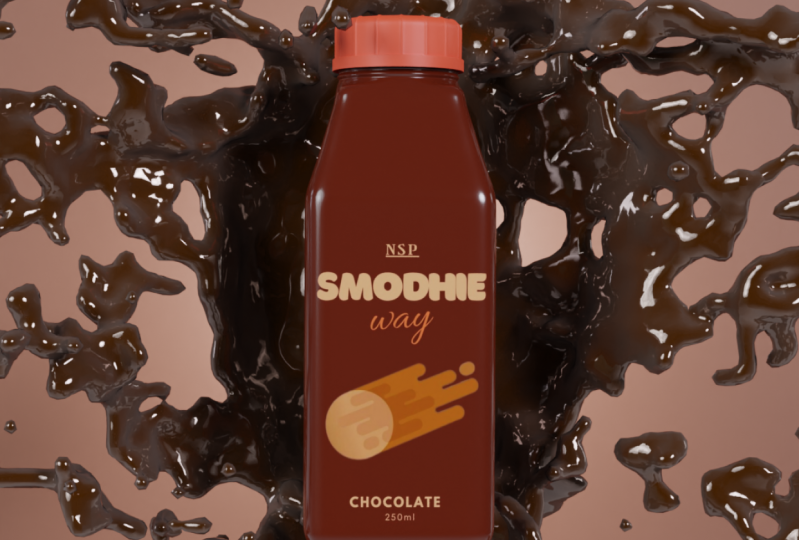
rendu final. Si vous aimez ce cours, assurez-vous de laisser
un commentaire ci-dessous. Rendez-vous au prochain cours.
 Nityam Patel