Transcription
1. Introduction: Bonjour. Tout d'abord, merci beaucoup d'avoir
choisi mon cours moi-même. Niki, je vais vous
apprendre à préparer de l'eau fine. La vidéo comprend la
modélisation d'une bouteille divine, déballage de l'étiquette, ajout de matériaux
et de textures. Enfin, à quelques éclairages d'arrière-plan
et le rendu. Vous pouvez maintenant passer à ma
première vidéo sur le modélisme. J'espère que ça vous plaira.
2. Modélisation: Prenez donc un cube et changez-le. Dimension Z, 200 millimètres. Les dettes ne seront pas comptables. Faites-le glisser vers le côté droit. Je vois de la vue de dessus
fausser la taille du cube. C'est ce que montre la vidéo. J'ajoute maintenant une image
de référence. Vous allez l'obtenir
auprès de Google. En ajoutant l'
image de référence. Vous pouvez l'ajuster. Fichier Blender pour que
tout problème se produise, votre marque se
bloque, qu'il puisse être facilement recolorié. Vous pouvez désormais ajuster votre image en la faisant pivoter vers les directions x, y et z. Vous pouvez maintenant ajuster l'
image en la faisant pivoter vers la direction Y
et la direction X. Je le fais pivoter vers
la direction X. Il a l'air parfait maintenant. Vous pouvez simplement le voir
par le haut de l'avant et vous l'
attacher à l'échelle. Passez maintenant en mode filaire. Il suffit de réduire la
taille de l'image. C'est parfaitement pour
vous de vous coller. La seule raison pour laquelle nous ajouterons le cube était la
hauteur de la bouteille de vin. Glenn, les Hyades, un
quartier à l'image. Vous pouvez simplement ridicule. Maintenant, ma hauteur est parfaitement
ajustée. Vous pouvez faire dans les deux sens, mais je pense que ensuite, prenez l'image et affichez
dans la même direction. Vous allez l'aligner sur
l'axe Y. Maintenant, en ajoutant un
cercle à partir du maillage, redimensionnez-le et recréez
la taille du cercle. Je pense que Deb, tu
peux aller dans le, je ne t'ai pas prévenu d'exclure
dans la direction souhaitée, mais je pense plus facile. Vous pouvez le mettre à l'échelle. Une fois encore. Le groupe E X s'
emparait de sa direction
et la donnait. Suivez les mêmes étapes. Encore une fois, diminuez
la taille du cercle en le redimensionnant. Et exclure dans
cette direction. Mais je pense plus facile
contre le scalaire. Vous pouvez répéter le processus, réduit au bouchon
de la bouteille. Ceci exclut ou la direction z en appuyant sur et en la redimensionnant
simplement en diminuant la
taille du cercle. Passez maintenant en mode édition en
appuyant sur le code de boucle,
en appuyant sur contrôle. Passez en mode filaire. Vous pouvez voir la boucle de contrôleur clairement
basée sur l'image , bien. Pour faire le
bas de la ligne, vous allez sélectionner la
tête de la bouteille de vin, regardant
l'ensemble maintenant, exclue. Après l'avoir exclu. Qui peut simplement entrer dans une vision
différente comme celle-ci. Vous le ferez encore, exclu d' une déduction contre l'échelle. Nous allons maintenant exclure la
bonne direction souhaitée. Il suffit de répéter le processus. Comme je montre le mode objet. Sélectionnez la bouteille de vin et
cliquez avec le bouton droit et tirez en douceur. La surface du
modèle devient lisse. Lisser la surface
du modèle que vous souhaitez ajouter le modificateur que nous appelons simplement surface de
subdivision modifiée. En ajoutant cette modification, vos bords de la bouteille
seront plus lisses. Pour changer le port de vue
deux en nœud deux, procédez également. Ainsi, en sélectionnant la
bouteille de vin et en appuyant sur la touche tabulation, vous pouvez passer en mode édition. Et ils séduisent le
module à face. C'est parfait. Maintenant, certains finissant le Yoda passent
à nouveau en
mode édition. En appuyant sur. Devez-vous ajouter quelques ducats ? En ajoutant des coupes en boucle, vous pouvez utiliser pour finir à l'eau. Encore une fois, en allant à l'étape, déjà plus, vous êtes
déprimé. Ensuite, en obtenant le contrôleur, vous
ajouterez une belle apparence au
fond de l'eau. Veuillez bien diluer sur le
fond de la bouteille. La race du modèle
devient en quelque sorte plus grande. Parfait maintenant, en passant en mode
Edge dans le menu Edition
pour sélectionner
le bord au bas de l'eau
et l'adapter un peu. Apportez une touche finale
au bout de la bouteille. En passant en mode objet,
accédez à l'ajout ou à la modification. C'est ce qu'on appelle le modificateur solidifier. modificateur augmentera l'
épaisseur de la bouteille. J'ai juste fait et dit
les niveaux
d'épaisseur à 0,07. C'est parfait. En appuyant sur Tab pour
passer en mode édition. Et le yoga, ajoutez quelques coupes en boucle
par le contrôleur de briefing. Comme ça. Pour l'ajuster vers le bord de la bouteille elle deviendra
tranchante et lisse. Maintenant, cédez à appliquer le modificateur solidifier,
que nous sommes centrés. Vous pouvez simplement l'appliquer en
allant dans un poing et des noirs. Encore une fois, passez en mode
Edition pour en ajouter. Bien paraître en appuyant sur
Control. Et béni. Je suis une bénédiction. Encore une fois
en appuyant sur la gondole. Ça a l'air bien. Cela rendra notre
bouteille de vin lisse et tranchante. Encore une fois, nous allons passer en
mode édition en appuyant sur Tab et en sélectionnant l'arête. Nous sommes en mesure de
réduire la largeur de la bouteille en la redimensionnant,
en appuyant sur S. Nous sommes en mesure de
masquer l'image. Vous pouvez simplement masquer l'
image en appuyant sur le bord ou simplement la
masquer en appuyant sur le bouton. Maintenant, on fait
bouchon de la bouteille en obtenant est Linda et en diminuant la
taille du cylindre. Prenez ce mouvement vers
cette direction en faisant des briefings
plus faciles et contre les enfants. Pour ajuster la taille de celle-ci.
Dans le cadre de la bouteille. Briefings,
bouton de pain naan, 100$. Vous pouvez voir la taille
du cylindre. Facilement. Reprends-le
vers cette direction. Vous devez maintenant postuler. Elle avait lisse et pour
cette forme est ce que je fais. Allez dans les normales et lissez automatiquement. La nuit. Encore une fois,
dans le menu Edition, vous allez sélectionner le mode Ajouter, sélectionner le bord supérieur. Et en appuyant sur Control B, vous pouvez ajouter un modificateur de biseau et faire défiler le bouton autant que
vous le souhaitez pour ajouter le biseau. Ce look est parfait et
contre moi, ombre lisse. Nous allons maintenant supprimer notre image
de référence, que nous avons mise en évidence. Maintenant, nous sommes capables de réduire
la taille du mortel. Mortel. Vous mettez tout cela
et vous l'adaptez à un seul. Mettez à l'échelle la taille automatique de
la bouteille. Comme ça. Nous sommes maintenant en mesure de créer l'
étiquette de l'étape inférieure et de passer en mode édition en
appuyant sur Ctrl-A. Certains ont bien bouclé. Où
voulez-vous placer l'étiquette ? Oui. Non, c'est un bon mode de sélection à une
face. Vous êtes lâchement laissé cette zone, où voulez-vous
appliquer l'étiquette ? Maintenant, vous pouvez
appuyer sur Maj D pour dupliquer l'objet
et passer à la sélection. Cela va le guider. Objet étiqueté. Evolutionnez-le une fois. C'est maintenant Rio pour fabriquer un autocollant de thé de l'image que nous avons
vue sur la photo. Des amis humides. Donc, en passant en moule
auriculaire et sélection faciale en
mode Edition, maintenons l'optique
comme ceci et mettez-la à l'échelle. Et puis la vitesse
et tentée par sélection et la renommer au sommet. Nous allons maintenant faire davantage
de motivation politique
ou de position d'origine. En appuyant sur Shift et
plus d'origine culturelle. L'origine. Vous devez maintenant
ajuster son autocollant supérieur. attraper vers des données parfaites. La modélisation est terminée.
Maintenant, dans la vidéo suivante, nous allons apprendre comment
déballer le livrable.
3. Comment faire le démontage UV d'une étiquette: Dans cette vidéo, je vais vous montrer comment déballer une image d'étiquette. instant, sélectionnez l'étiquette
et accédez au menu d'ombrage. Ajoutez ensuite un nouveau matériau. Ensuite, en appuyant sur le bouton Ajouter et en saisissant la texture de l'image, vous pouvez la remplacer comme ceci. Ouvrez l'image. Vous pouvez prendre n'importe quelle image que
vous souhaitez sélectionner. Je suis en train de creuser et
d'étiqueter l'image de base d'une eau de ligne. Nous voulons maintenant faire correspondre la
couleur à la couleur de base. Cette image sera
ajoutée à l'étiquette. Il faudra quelques secondes pour ajouter
des dégâts. Maintenant, les images sont modifiées. En appuyant sur la touche tabulation, vous
pouvez passer en mode édition. En appuyant sur a. Vous pouvez voir comme
tous ces projets d'interface utilisateur B2 et d'UV
intelligents afin que
votre image soit UNDRIP. Vous pouvez maintenant passer en mode
d'édition UV. En raison de tout cela immédiat, pas parfaitement UNDRIP pour entrer dans la vue matérielle afin que nous puissions voir clairement la limite
étiquetée. Vous devez sélectionner une phase dans édition
DUE, puis sélectionner
toute la phase et cliquer avec le bouton droit et suivre
le code d'exécution pour décompresser l'
image correctement. Ajustez-le en le mettant à l'échelle et en le
saisissant vers les directions
x et y. peux le mettre à l'échelle comme ça. Maintenant, le sous-être est
parfaitement fait. Dans la vidéo suivante, l'Irak parle de la matière et de la texture
du mortier divin. Maintenant, encore une fois, nous devons passer en mode
disposition et sélectionner
le bouchon de la bouteille, passer en mode ombrage, ajouter un nouveau matériau et répéter le processus. Nous sommes en mesure d'ajouter une texture moyenne. Allez donc dans le bouton Ajouter, recherchez la texture de l'image et placez-la
quelque part ici. Ou vous pouvez simplement saisir l'image dans cette direction
de gauche. Vous pouvez faire glisser l'image. Je voudrais donc matérialiser le public. Je le fais glisser et
vous le placez comme
ça pour faire correspondre les couleurs
à la couleur de base. Le matériau en bois est maintenant ajouté pour changer l'espace
colorimétrique en rangée. Comme ça. La cartographie est terminée. Ainsi,
dans la vidéo suivante, nous verrons le D, le matériau et la texture de la bouteille de vin.
4. Ajouter du matériel et de la texture: Dans cette vidéo, nous allons
appliquer le matériel. Sélectionnez donc ces autocollants
et allez dans le menu d'ombrage. Vous pouvez ajouter un nouveau matériau. Peut-être que le matériau est
déjà sélectionné nouveau et le met en couleur orange. Vous pouvez définir la
couleur que vous souhaitez sélectionner. Je le mets à l'orange. Il suffit de mettre cette forme sur le côté plus sombre
de la couleur orange. Nous allons maintenant commencer quelques valeurs. La valeur métallique est de 0,518. Maintenant, Jane dévalue l'équipe
spéculaire à 0,3 pour inverser la
rugosité lorsque vous faites 0,218. Vous pouvez maintenant ajuster la couleur
de base comme vous le souhaitez. Encore une fois, passez en mode Mise en page. Nous devons maintenant appliquer
du matériel sur la bouteille de vin. Pour sélectionner la bouteille de vin en mode objet et passer à
nouveau à l'ombrage, ajoutez un nouveau matériau. Cliquez sur une nouvelle option. Capable de définir la
couleur de base de la bouteille de vin, refroidir la couleur rouge foncé. Comme ça. Pour être un matériau
ressemblant à du verre. Pour définir la valeur de rugosité sur 0 et modifier la valeur de
transmission par une. Vous pouvez régler le coin de
base de la bouteille de vin si vous souhaitez commander. Nous appliquons la vidéo de
partage d'index de matériaux est terminée. Dans la vidéo suivante, nous
parlerons de l'arrière-plan
et de l'éclairage.
5. Ajouter un arrière-plan et un éclairage et un rendu: Dans cette vidéo, nous ajouterons un arrière-plan et un peu d'éclairage. Tout d'abord, j'ajuste
ma bouteille de vin. La bouteille de vin se situe quelque part vers le bas.
Je m'ajuste donc. Vous pouvez l'ajuster en vous agrippant
vers la direction z. Maintenant, il est parfaitement ajusté. Maintenant, appuyez sur Shift pour
additionner la masse maigre. Évolutionnez-le comme ça. Maintenant, vous devez sélectionner le
plan et appuyer sur le bouton, vous pouvez passer en mode édition et sélectionner le mode étiologique. Vous devez maintenant sélectionner l'arête exclue
dans cette direction en appuyant plus facilement. Comme ça. Sélectionnez maintenant
le bord inférieur. En appuyant sur Control V, vous pouvez manger un bagel. Morsures codant le bouton de la bouche. Vous pouvez ajouter uniquement les
segments du biseau. Ceci et cliquez
dessus avec le bouton droit et ombrez doucement. Vous pouvez redimensionner l'arrière-plan. Maintenant, nous pouvons ajouter un
peu de lumière, décalé en rouge. Allez dans la lumière d'une zone lumineuse. Il suffit de le ravir en l'
attrapant dans
cette direction. En appuyant sur Maj, vous
pouvez dupliquer le délice. Ceci et encore une fois en prenant
la direction Y. Maintenant, nous réglons la lumière. Vous pouvez l'ajuster
où vous le souhaitez. Vous pouvez simplement suivre mes étapes. En effet, la lumière est
expédiée sur disque et
vérifiez-la à 1000 watts et augmentez
la taille de la lumière. Vous pouvez maintenant faire pivoter délice et
le placer sur la bouteille de vin. S'il vous plaît Le reflet de la
lumière sur la bouteille de vin. Vous pouvez régler la lumière. Je sélectionne la taille. Vous pouvez définir le
groupe d'exercices de 0,5 mètre. Et encore une fois, réglez forme
de
1 000 watts de la matrice à Bisk. Et encore une fois, répétez-le, s'
il vous plaît sur la bouteille de vin. Prenez ce réglage, il peut
arriver à la détection souhaitée. La caméra, encore une fois en déplaçant
et en ajoutant la caméra. faut d'abord le prendre dans
cette direction. Comme ça. Encore une fois, vous allez décaler vers la direction
xdivisée. Comme ça. En cliquant sur foetal numéroté, vous pouvez voir la vue de la
caméra. Conseil bonus ici. Quel est le réglage
de la caméra. Il suffit de suivre mes étapes. Poussez Global Edit, puis
accédez à Préférences. Accédez ensuite à la carte K et effectuez une
recherche dans votre navigation. Vous pouvez définir la
navigation sur Shift. Comme je l'ai ajusté. En appuyant sur le numéro 0, en sélectionnant l'appareil photo, en
appuyant sur Maj F, vous pouvez régler la
caméra avec votre touche, l'ESD bleu du clavier. En regardant plus précis aussi, je duplique mon esprit mortel. En appuyant sur Maj D et en la
saisissant vers la direction Y. Vous pouvez simplement dupliquer
la bouteille de vin. Encore une fois, en s'agrippant vers
la direction Y. Vous pouvez ajuster votre bouteille de vin. Suivez mes étapes. Ce que je suis en train de le régler en
appuyant sur G sur le pavé numérique. Respirer un sur la
non-valeur peut simplement aller Fichier Nouveau et ajouter uniquement l'image. En saisissant la tendance X plus grande. Vous obtiendrez en faisant tourner l'
objet ou la bouteille de vin. Vous pouvez sembler perdu,
vous ajustez les étiquettes K. Jusqu'à présent, une meilleure vue de rendu. J'ajoute deux cubes. Encore une fois, passer en mode
objet 50. Vous devez réduire
la taille de la file d'attente. Vous pouvez vous
emmener n'importe où. Mais si vous vouliez suivre
mon pas, suivez-moi. Ainsi, en appuyant sur Maj B, vous pouvez dupliquer la coche, vous la placez comme ceci. Vous devez maintenant l'attraper dans
la direction souhaitée. Appuyez sur la vue numérotée 0. Vous pouvez voir sous
l'angle de la caméra. En effet, sous les réglages ici
pour régler le moteur à cycle. On dit les échantillons 800. Vous pouvez appliquer certains
matériaux sur notre cube. Je lui donne une couleur gris foncé. Même chose que dans un
plan D un autre cube. Vous pouvez désormais rendre l'image. On va dans le rendu. Rendu de l'image. Le rendu de votre image prendra
un certain temps. Une fois
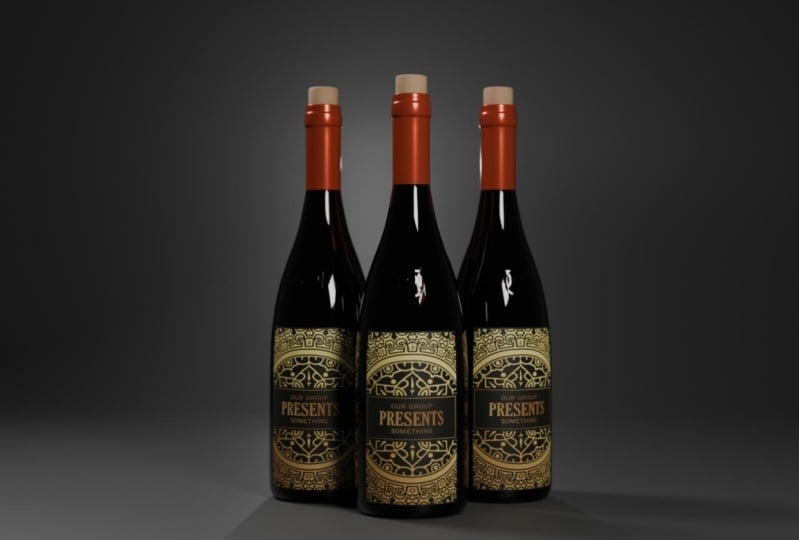
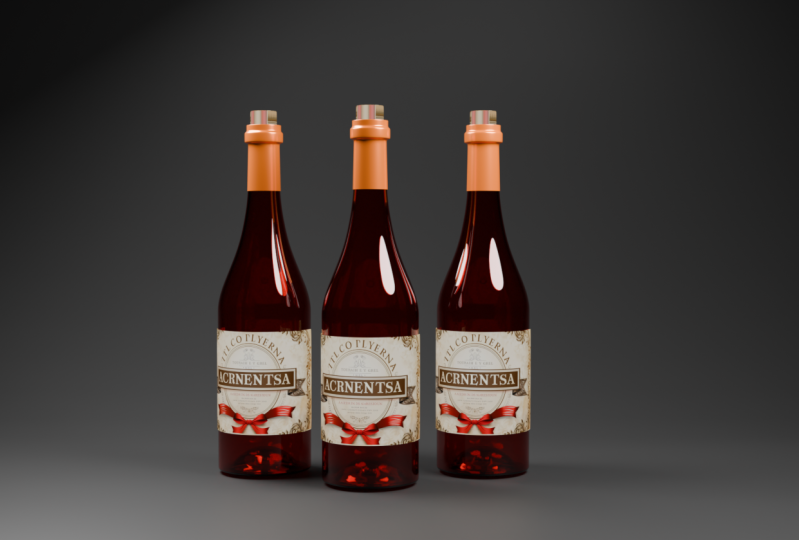
le rendu de l'image terminé. Mon résultat final
ressemble à ceci. Vous pouvez voir si vous
aimez mon renouvellement, vous pouvez commenter ci-dessous. Si vous souhaitez d'autres
tutoriels sur les bases de Blender, vous pouvez également les
commenter. Au revoir les gars.
 Nityam Patel