Transcription
1. Introduction: Merci d'avoir choisi ma classe. Tout d'abord, je m'
appelle Jim Patel. Dans le cours d'aujourd'hui, je
vais vous apprendre comment
créer cette
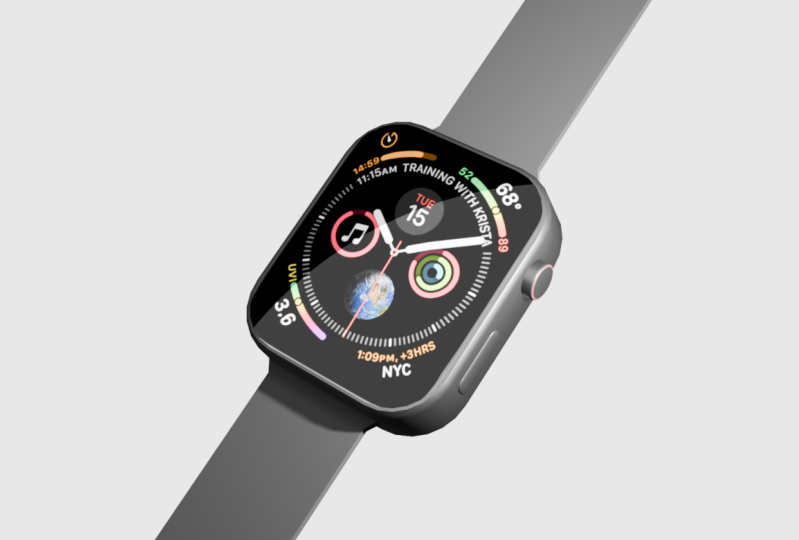
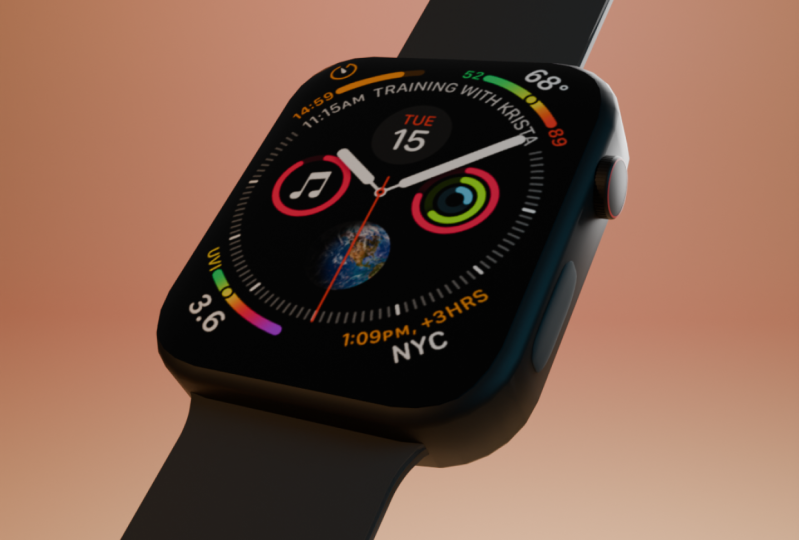
iWatch incroyable sur Blender 3D. Cette classe est
divisée en quatre épisodes. Modélisation de l'iWatch, déballage du papier peint de l'
écran, ajout de matériaux
et de textures, et le dernier, ajoutant un
éclairage d'arrière-plan et un rendu. Vous pouvez maintenant passer à mon premier épisode de
modélisation de l'iWatch. J'espère que ma
vidéo vous a plu. Merci.
2. EP 1 Modélisation d'Iwatch: Il faut d'abord sélectionner l'analyte de caméra et
appuyer sur X pour le supprimer. Maintenant, pour accéder à une autre
vue sur ces index, ajoutez une image de référence
en arrière-plan. Je vais fournir mon image
de référence dans la description du projet. Donc non seulement ajoute
l'image de référence, maintenant, vous
allez passer en mode radiographie. L'image fait
partie de la file d'attente. Maintenant, en appuyant sur G, saisissez l'image et
ajustez-la comme ça. Vous devez maintenant
augmenter la déduction. Ensuite, vous le dimensionnez. Maintenant, pour le bas, vous
refaites une image de référence. Il suffit d'aller en bas
qui indique Ajouter une image, yoga, ajouter la même image
de référence. Je vais vous fournir.
Ensuite, ajouter, cuisiner. Encore une fois, vous allez modifier une image française pour
cette vue latérale. Il suffit de modifier l'
image d'arrière-plan et de la charger. Maintenant, ajouter uniquement la file d'attente selon la référence
depuis la vue latérale. Vous devez maintenant redimensionner le cube vers la réduction
en appuyant sur. Vous pouvez simplement renommer le cube
en le corps de l'œuvre. Appuyez maintenant sur Tab pour passer
en mode édition. En appuyant sur Control,
ajoutez un modificateur de biseau. Vous pouvez appeler le bouton central de la souris
pour les ajuster. Reconnaissez le pas de la poitrine pour
sortir en mode objet. Définissez le mode
objet et cliquez avec le bouton droit de la souris et
sélectionnez le mode Insertion. Maintenant, pour la fabrication de l'
affichage de l'iWatch, tout simplement cool, en mode
Goodie, j'ai fait. Pour sélectionner cette zone. Comme je vous le montre dans la vidéo. Vous passez en mode de sélection de
visage et sélectionnez la zone dans
laquelle vous souhaitez appliquer votre écran de l'iWatch. Vous devez maintenant
dupliquer l'objet. Appuyez donc sur Maj D. Il
suffit de l'attraper dans
la direction où ce vert
semble un peu vers le haut. Maintenant, appuyez sur P et
les règles de sélection sur l'écran
des portes hablar et renommez-le à l'écran ou comme
vous voulez le nommer. Maintenant, pour le
déni de montre, cela passe à Mesh
et encerclé tôt. Maintenant, il suffit de l'
aligner sur la vue et 3200. Maintenant, vous devez mettre le cercle à l'échelle. Déréférencement humide et ajusté dans la bonne
direction. Et ajusté. Elle a adoré cet article. En appuyant sur Tab,
passez en mode édition, sélectionnez la face et appuyez sur
F pour remplir cet article. Maintenant, excluez le cercle
vers la direction de sa tête. Encore une fois, exclu en appuyant sur
Control B, modificateur de biseau. Encore une fois, ajoutez ces
deux-là dans un mode biseau ou vous pouvez simplement copier le mien. Vous pouvez maintenant sélectionner toutes les faces des données en mode axial. Il suffit d'aller dans Sélectionner, désélectionner. Cette opération permet de sélectionner toutes les phases. Gardez un écart entre eux. Courte. Je clique sur un groupe X, le
libère normalement.
Juste exclu. Encore une fois, appuyez sur
Tab pour sortir du mode Edition et
sélectionnez
l' objet, puis
cliquez avec le bouton droit de la souris et modifiez-le. Pour de meilleures performances. Co2, CO2, NADH la plupart. Et il suffit de voir l'option de mode d'
orbitales gauche. Maintenant, pour la création
de ce bouton. Il suffit d'ajouter un cube à partir du maillage et de l'
aligner pour le voir. Vous pouvez utiliser la
taille de la file d'attente. Maintenant, vous vous
emmenez simplement en l'attrapant. Maintenant, adaptez-le à
la détection du mensonge. Il suffit d'aller dans un
cube C D différent, très mécontent. Je diminue la
taille du cube, ai la direction X
et je l'attrape. Prends ça vers la vue latérale. Et je pense qu'ils passent en mode Edition et me
contrôlent
la respiration pour ajouter
un modificateur de biseau. Vous allez vous
ajuster dans un mode biseauté, corps ou souhait. Vous pouvez simplement renommer le
cube en bouton. Maintenant, pour faire
ce point, un cercle, comme notre régime alimentaire, et appuyez sur Maj D pour le
dupliquer et le placer. Image du corps ou de référence. Maintenant, diminuez la taille de
la particule comme celle-ci. Passez à la vue de face et
saisissez-la vers la direction x. C'est maintenant pour faire ce trou de taille de point dans le corps de l'iWatch,
DO, DO simplicité. Laissez le corps se contenter d'accéder à l'option de modification pour
ajouter un modificateur booléen. Bouton de gouttelette
sélectionné, sélectionné pour composer. Dans ce code à l'humeur
normale des autos. Maintenant, sélectionnez ce genre d'
aller et je l'ai embauché. Comme ça. Le trou est créé. Maintenant, dans le bas, vous
donnez là où cet article, et je viens de le faire, j'ai fait le mode. Sélectionnez cet article
en mode édition et passez en mode expert. Maintenant, vous le prenez dans cette
direction. Et la clé du sein pour l'exclure. Comme ça. J'ai modifié mon
pressage Contrôle-moi. Vous pouvez désormais ajuster l'image, vue, votre projet et vos respirations. Appuyez maintenant sur Tab pour sortir
du mode Édition. Cliquez avec le bouton droit sur l'
objet, ombré en douceur. Maintenant, pour faire un pas
de la montre du cube
du maillage vers la
direction Y comme celle-ci. C'est en mode radiographie. Et redimensionnez cette
direction supplémentaire du cube. Étape pour passer en mode Je l'ai fait. Sélectionnez ce mot maladie en appuyant sur Control
R, boucle good. pouvez également sélectionner ces sommets
et les mettre à l'échelle vers
la direction X. Maintenant, encore une fois, ajouter une bonne
boucle, comme ça. mettre à l'échelle. Vous pouvez ajuster la taille de la
bande en la redimensionnant la bonne direction,
conformément à votre référence. Maintenant, vous devez
sélectionner ce voyage en mode objet et passer
la poitrine
et faire les phases lunaires de l'streptocoque. Et en appuyant sur Control B, nous allons ajouter un ours
et modifier comme ceci. Vous allez l'ajuster. Corps ou référence. Encore une fois, passez en mode objet et
cliquez avec le bouton droit sur Ombre, lisse. La fabrication du pain, de la
boisson ou de la nourriture. Je vais simplement sélectionner la numérotation et appuyer sur Tab
en entrant en mode édition. Maintenant,
sélectionnez-le, dupliquez-le et largeur B et sélectionnez
Séparer par sélection. Maintenant, il suffit de le renommer. Passez en mode objet. Sélectionnez obtenir, mettre à l'échelle
un peu pour ne pas
motiver ou composer. partie clignotante est terminée.
3. EP 2 Débloquer UV: Maintenant, pour DÉCHIRER le
fond d'écran de ce vert, dirigez l'écran et
passez en mode édition. Appuyez sur a pour sélectionner tous les projets UE et Smart DCE. Et appuyez sur OK. Allez maintenant dans le menu d'ombrage. Maintenant, je lance mon nouveau
matériel et j'applique un nouveau matériel. Valeur de rugosité, perdre 0. La couleur de base est noire. Bootlegged a appelé l'écran. Et la
texture de l'image décalée au pinceau comme celle-ci. Maintenant, vous ajoutez une texture d'
image. Nettoyez le fond d'écran iWatch. Vous pouvez choisir comme
référence. Ou si vous souhaitez
sélectionner mon papier peint, je vous fournirai une option
individuelle. Maintenant, il suffit d'aller à votre montage. Sélectionnez ici l'avis. Maintenant, vous tournez
vers 90 degrés. C'est 90 ans. Comme ça. Maintenant, mettez-le à
l'échelle vers la direction X et ajusté
selon votre référence. déballant cela, vous pouvez
passer à la vidéo suivante.
4. EP 3 Matériel et texture: Nous attribuons tout d'abord matériel au
corps de l'iWatch. Le corps de l'iWatch. Maintenant, allez dans le menu d'ombrage. Appliquez maintenant un nouveau matériau. Et dit la couleur de base
selon votre référence. Je sélectionne la couleur noire. Vous pouvez définir la
valeur 0,1 sur un, la valeur
métallique, 0,850 et la valeur suivante, ces 0,9. Voyez maintenant que cette lacune en mode
de mise en page et passez à
nouveau dans Ombrage. Nouveau matériau. B est coloré. Non dit la valeur métallique, la valeur de rugosité 0. Maintenant, sélectionnez datation de Godel
et allez dans le menu d'ombrage. Nouveau matériau. Réglez-le
sur une couleur rougeâtre. Maintenant, vous devez dire, ai-je ajouté du matériel exactement
comme le corps de l'iWatch ? Matériau De Button ? Exactement comme la montre. Pas comme ça.
5. EP 4 Ajouter un arrière-plan, un éclairage et des rendus: Vous n'en avez plus besoin
pour les images de référence. Maintenant, pour ajouter l'arrière-plan. Tout d'abord, je sélectionne
ma montre et je l'attrape vers sa
direction de tête. Comme ça. Maintenant, j'additionne un maillage propre, fais ça et je le mets à l'échelle. Maintenant, la profondeur de poitrine pour
cette profondeur et
passez en mode édition et
sentez qu'ils sont en mode déchirure. Maintenant, vous êtes bien comme
ça où le SCT est exclu dans cette
direction, comme ceci. Ensuite, le bord intérieur de la poutre. En appuyant sur Control V air
pour pouvoir le modifier. Maintenant encore, passez en
mode objet et blindés en douceur. Maintenant, nous avons l'air parfait. Ma montre est en direction
ascendante. Je vais l'attraper. Le G2 gravite
vers la direction de son chapeau. Maintenant, vous pouvez ajuster le je regarde son pote sur la preuve qui la tourne
vers le 90 degrés. Pour le mieux, nous allons l'
attraper dans cette direction. Un peu comme ça. Il n'y a pas de contact avec vous en
appuyant sur la touche Maj. Léger. Maintenant, saisissez-le
pour voir une direction. Encore une fois, ils sont un peu
vers la direction x. Le principal pourrait dupliquer
cela et l'attraper à nouveau dans une réaction Txy comme celle-ci. Aller aux propriétés de la lumière
et Jane
expédie, va maintenant augmenter
la taille de la lumière. Maintenant, dix dB de puissance de la
lumière pour faire pivoter la lumière, saigner vers la montre, lui pour la suivre une autre lumière. Mais en cas de déplacement, ajoutez une caméra vers le rapport. Encore une fois, peut-être vers
la direction Y. Si vous avez vu mon cours
précédent, je vais vous expliquer une
astuce incroyable pour définir une caméra avec votre touche fléchée, le bleu est l' outil de
navigation Do Limits de
Nicky. Vous pouvez simplement ajouter à partir de l'éditeur et des défenses,
mais vous avez changé. Vous allez maintenant régler
la caméra. Comme ça. Vous pouvez vous ajuster comme vous le souhaitez. Il suffit de suivre mes paramètres de
rendu et de sélectionner Render
Engine do Cycles. Les paramètres
de rendu dépendent de votre PC. De mon point de vue personnel, je ne fais que définir ma fenêtre d'affichage de
rendu sur 200. Mais pour ma sortie finale, je vais le sélectionner à 800. Cela dépend donc du vôtre. Je mets ma lumière à 1500. Même chose, cette lame
à l'autre lumière. Il suffit de suivre mes pas. J'ajoute une autre
lumière pour la lumière. Et il suffit d'aller un peu
dans la même direction. Et faites ça. Mon arrière-plan semble plus terne à cause
d'un peu moins d'éclairage. Donc mon, j'
en ajoute un autre. Disait la forme du rectangle
d'éclairage. Pour régler l'éclairage en tant que
corps ou fond uni. J'augmente la taille. Maintenant, pour donner plus de puissance à ces
éclairages, je le mets à deux cent
cinq cents watts. Maintenant, appuyez sur le numéro 0. En mode rendu. Ici, je peux rendre des résultats. À la fin de la vidéo. Je montre ma finale
et le résultat. Voici ma dernière image
de rendu. Si vous aimez ma vidéo, vous pouvez la partager
avec vos amis. Je fournit un lien dans la description du lien de référence
Dead. Vous pouvez bénéficier de journées de tatouage d' abonnement
gratuit à
Skillshare. J'espère que ça vous plaira. Si vous voulez
une animation de ce cours, je vais le fournir dans
une autre classe. Alors commentez ci-dessous.
Si vous le voulez.
 Nityam Patel