Transcription
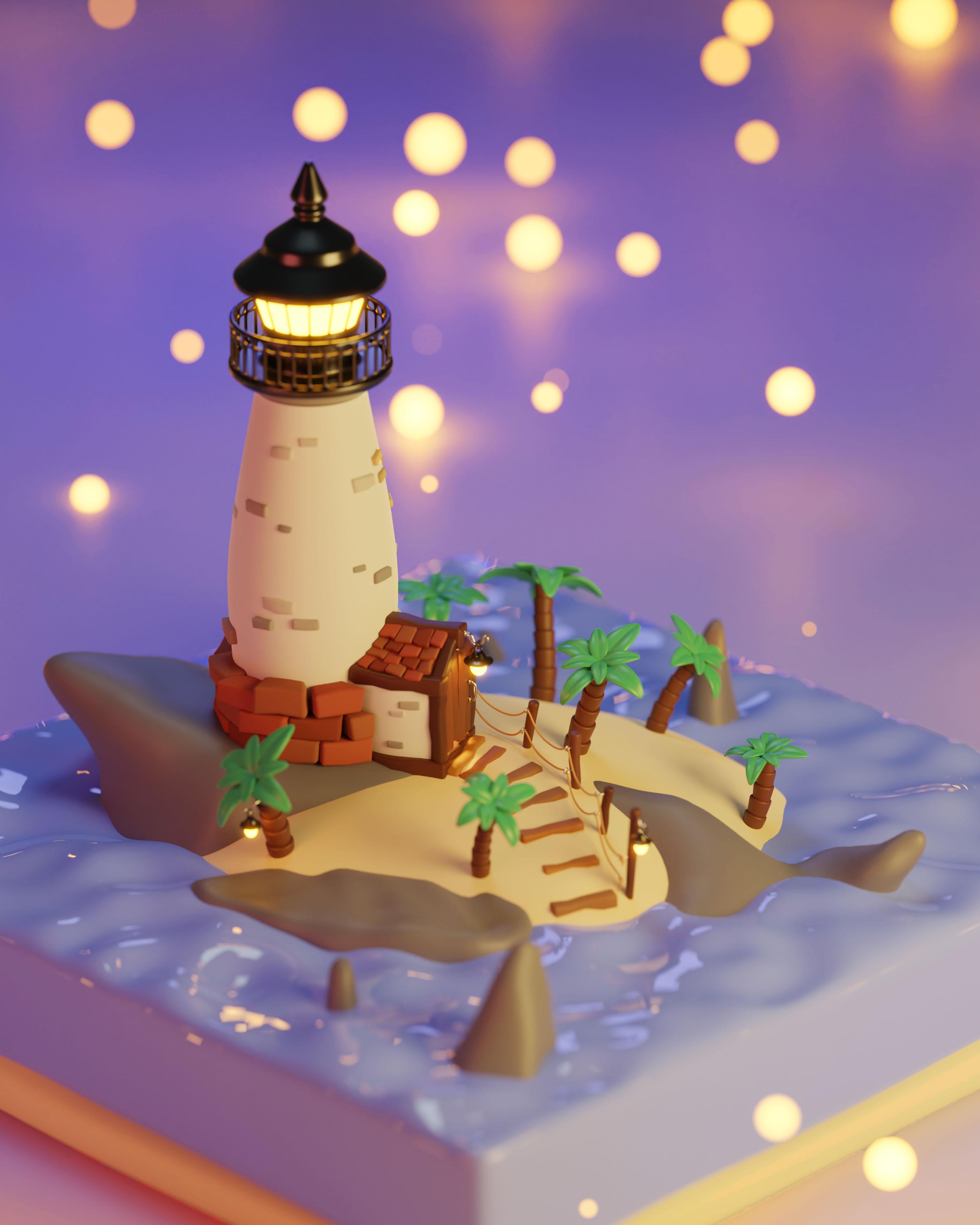
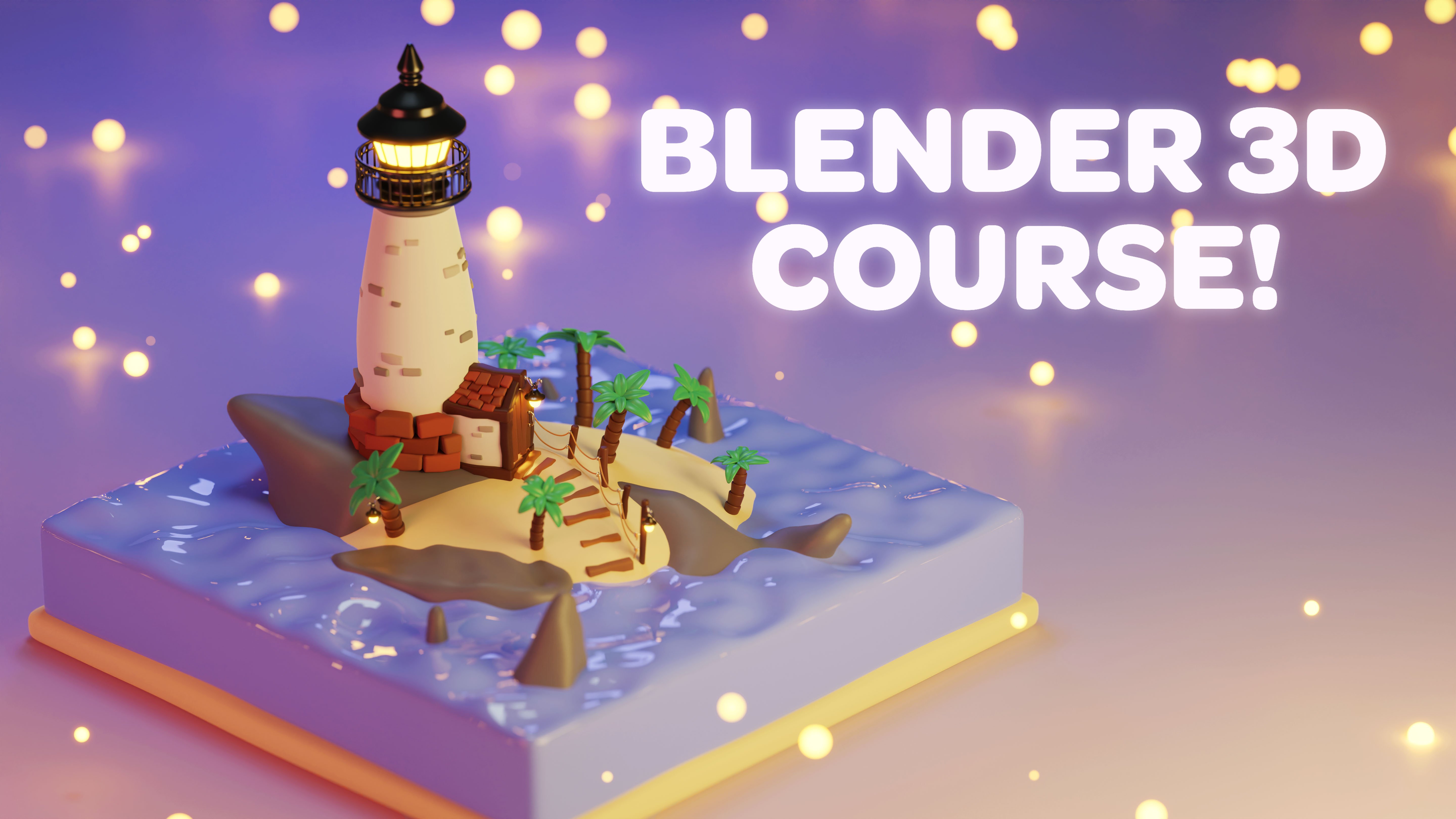
1. Intro: Quoi de neuf, les gars ? Bienvenue dans la deuxième partie de mon cours de modélisation stylisée. Dans la première partie du cours, je vous ai expliqué comment
modéliser cette scène de phare. Dans cette partie, je vais
vous apprendre à éclairer la scène. Comment créer des textures
procédurales simples, comment ajouter des
textures à des objets et
comment rendre l'image finale. Au cours du cours, nous allons
également passer les paramètres du système de
particules pour créer des lumières incandescentes
autour du phare. Sans plus attendre,
passons à la création du projet.
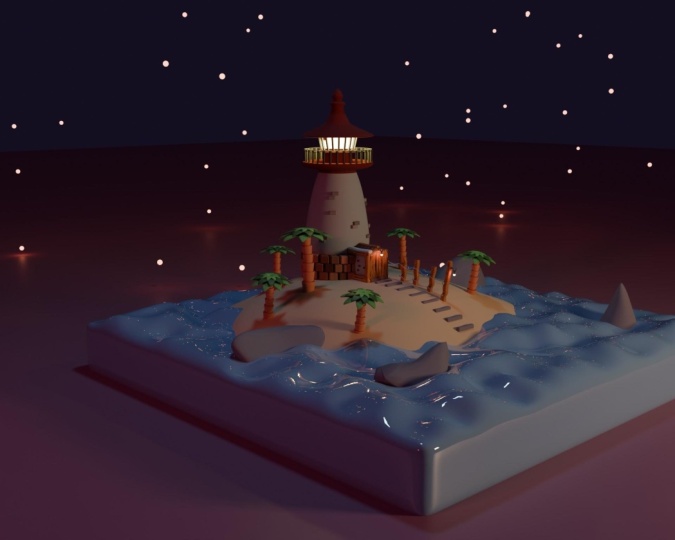
2. L'éclairage: La toute première
chose à faire est ouvrir votre fichier
de projet depuis le dernier cours, où je vous ai
appris à modéliser cette scène. Ensuite, une fois que vous avez
ouvert le fichier, vous pouvez accéder à Modifier. Préférences, allez
dans Extensions, saisissez node et assurez-vous que le Node
Wrangler est activé. Et assurez-vous simplement que c'
est un petit panneau de contrôle. Cliquez donc dessus car
nous en aurons
besoin lorsque nous
passerons à l'ombrage. Avant de passer à l'ombrage, nous voulons ajouter
des lumières à la scène. Maintenant, une chose à noter, c'est que j'espère que
vous vous souviendrez
de la plupart des bases
de Blender du dernier cours. Donc, des éléments tels que l'accès vue
caméra et les raccourcis
clavier de base tels que le déplacement et la mise Je m'attends à ce que vous vous
en souveniez. Si ce n'est pas le cas, vous
pouvez consulter le dernier cours ou simplement rechercher certains
raccourcis sur Google, regarder une courte
vidéo à leur sujet. Donc, ce que nous voulons faire, c'est appuyer sur Shift S, puis passer
au curseur sur l'origine du monde. Et cela permettra simplement de
s'assurer que notre curseur, le curseur
3D, est au
centre de la scène. Ensuite, nous voulons appuyer sur Shift a pour faire apparaître le menu Ajouter, revenir à la lumière
et choisir une zone comme. Ensuite, nous allons
appuyer sur G pour déplacer cette zone lumineuse quelque part,
comme ici. Parce qu'en gros, la configuration
d'éclairage que nous
voulons est une sorte de configuration d'éclairage
à trois points. Nous allons donc avoir notre lumière
principale ici, qui sera notre lumière principale. Et cela pointera
vers le phare. Et celui-ci sera un peu orangé pour donner à la
CNS une ambiance de coucher de soleil. Ensuite, nous ajouterons un
feu d'appoint ici, qui sera plutôt rouge. Ensuite, nous ajouterons un autre type
d' éclairage de bord au-dessus
du phare, qui sera plutôt de couleur bleue pour faire office
de lune. Ensuite, nous pouvons
ajouter d'autres lumières pour améliorer les
couleurs de la scène, mais ce sera
plus tard dans le processus. Vous devez donc
vous assurer que cette lumière est sélectionnée et appuyer sur R pour la
faire pivoter sur le phare. Comme ça, G pour
le déplacer un peu. Ensuite, appuyez simplement sur G pour le
déplacer ici. Puis RZ a pointé du
doigt le phare. Ensuite, vous devez appuyer sur S pour
augmenter l'intensité de la lumière comme ceci. C'est donc très gros. Nous voulons une belle grande lumière, peut-être la déplacer un peu vers le haut. Revenez ensuite à
vos réglages
d'éclairage en bas à droite. Et nous voulons faire passer le pouvoir
à quelque chose de vraiment élevé, comme 30 000 personnes
considérées comme vraiment grandes. Nous devons donc avoir un réglage de puissance
très élevé. Ensuite, vous avez voulu
changer la couleur pour une belle couleur
jaune orangé comme ça. Ensuite, si nous passons à la
vue de notre caméra et que nous
passons ensuite à la vue rendue, nous pouvons voir notre lumière. Donc, une chose que j'ai oubliée, c'est que
nous sommes actuellement en IBI. Donc, si vous accédez à vos paramètres de
rendu, vous pouvez voir que notre moteur de
rendu est configuré sur EB. Pour ce cours. Je vais utiliser des cycles. Vous pouvez utiliser Evie si vous le souhaitez, mais vous devrez peut-être modifier certains paramètres de la
scène de signature pour qu'elle soit vraiment belle. Mais si nous passons
à des cycles, puis que nous
le changeons du processeur au processeur graphique
, le rendu sera
un peu plus rapide. Maintenant, il semble que notre
lumière soit trop puissante, nous pouvons
donc commencer à la
réduire un peu, peut-être à 20 000. Et il suffit de le déplacer, de le
faire pivoter le long de l'
axe Z local en appuyant sur R, c'est facile. Et je pense que ça commence
à paraître plutôt bon. Ensuite, ce que nous voulons
faire, c'est revenir en vue
fixe et appuyer sur Shift
D pour dupliquer cette couche, puis sur Shift
Z pour qu'elle ne se déplace pas le
long de l'axe Z et l'
amène ici. Appuyez ensuite sur RZ pour le faire pivoter. Puis g, x. Et nous voulons changer la puissance
à quelque chose comme 7500. Nous voulons qu'elle soit
plus basse que notre lumière principale. Ensuite, nous pouvons changer la
couleur pour qu'elle ressemble davantage au rouge. Nous voulons garder un thème d'utilisation des couleurs
du coucher de soleil et peut-être le
déplacer un peu. Il n'est pas nécessaire que ce
soit très loin. Alors, si nous passons à
la vue rendue, c'est trop. Allons-y un peu. Nous voulons que ce soit un
peu plus subtil. OK, c'est un
petit peu mieux. Je pense que nous voulons que cette lumière soit un peu plus
orange riche. Nous optons pour des scènes
stylisées, donc nous voulons que les couleurs
soient belles et saturées. Et puis cette couleur peut
être un peu moins. Je pense que cela semble un
peu mieux. Maintenant, ce que nous pouvons faire, c'est
revenir en mode solide. Nous sommes allés appuyer sur Shift D sur ce léger décalage
D pour le dupliquer. Et nous voulons le placer
au-dessus de notre phare. Et nous voulons juste le faire
pivoter de manière à ce qu' il pointe vers
le phare. Ce léger peut être un
peu plus petit, donc appuyez sur S pour
le réduire un peu. Nous pouvons même vouloir réduire
celui-ci au niveau de la touche 2. Ensuite, nous voulons changer cette couleur pour
une teinte plus bleue. Nous pouvons faire en sorte que cela reste un
peu plus subtil. Passons ensuite à la vue de la
caméra et voyons ce que tout cela fait. Je pense donc que c'est
trop en fait. Je vais donc changer
ça un peu. Et je vais réduire
le pouvoir à 5 000. Je pense Nous voulons que ce soit un
peu plus subtil. Ajoutez juste un
peu de bleu à la scène, comme s'il y avait une lune, brillons
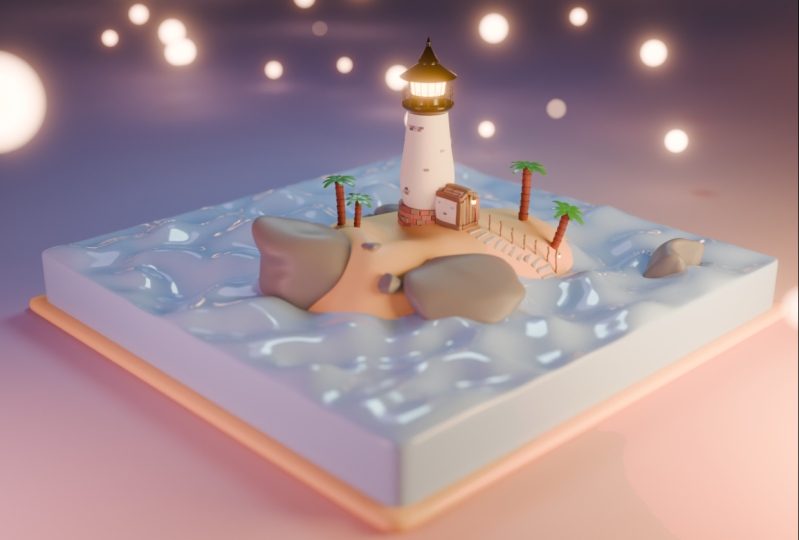
un peu sur la scène. OK, ce sont donc les principales lumières de base que
nous voulons utiliser dans la scène. Nous pouvons donc maintenant passer
à l'exonération fiscale.
3. texture: La première chose que je veux
texturer, c'est l'océan. Je vais donc
sélectionner l'océan. Et je vais accéder à mon
onglet d'ombrage. Vous pouvez vous rendre ici en bas à
gauche de cette fenêtre d'affichage, puis cliquer avec le bouton gauche et faire glisser. Et tu obtiens cette petite
flèche et tu veux juste la faire glisser vers la gauche comme ça. Et cela fera disparaître cet
onglet là-bas. Et vous voulez faire la
même chose ici, car nous n'avons besoin que de
ces deux points de vue. Ensuite, vous devez appuyer sur
une nouvelle touche sur ce matériau. Pendant que vous avez sélectionné l'
océan. Cliquez dessus avec le bouton gauche de la souris
et appelons-le océan. Ensuite, nous pouvons changer la couleur
de base en violet, violet. Mais nous voulons qu'il reste dans les tons bleutés,
un peu comme ça. Nous ne voulons pas qu'il fasse trop sombre. Et en gros, ce que
nous recherchons c'est un océan vraiment stylisé. Je ne veux pas rendre
l'océan transparent parce que nous voulons que
la scène reste très stylisée. Et ce ne sera
donc pas transparent. Il va presque avoir l'air
vraiment brillant et brillant. Et pour lui donner ce look, je voudrais m'en tenir au réglage de
la rugosité. Il suffit de beaucoup réduire cela. Soit à quelque chose
comme 0,1 ou même 0. Peut-être. Nous allons le faire baisser
très bas comme ça. Passons ensuite
à la vue rendue et
voyons à quoi cela ressemble. Entrez dans notre appareil photo. Et ça a l'air plutôt
sympa. J'aime bien ça. Je pense que l'éclairage va
très bien pour elle bientôt. Et nous pouvons même le rendre
peut-être un peu plus saturé et peut-être un
peu plus violet. Je pense que ça a l'air bien. Et revenons ensuite
à la vue d'ombrage. Et sélectionnons notre sable ,
puis
cliquez sur Nouveau ici, puis nommez ce
matériau sable. Ensuite, nous pouvons changer
la couleur de base une
sorte de ton orangé. jaune orangé comme ça. Et en fait, c'est tout ce
que nous avons à faire pour notre sable. C'est une texture très simple. Ensuite, allez dans la vue de rendu, dans la vue de votre caméra, puis dans la vue de
rendu ici. Et cela semble plutôt
bon pour notre sable. Revenons maintenant à la vue
ombragée. Sélectionnons cette roche et
créons une nouvelle texture pour la roche et
donnons-lui un nom similaire à la roche. Ensuite, changez la couleur
de base en
un peu plus , un bleu clair. Ensuite, nous voulons simplement abaisser le curseur pour qu'il
soit un peu plus foncé. Nous voulons donc un gris
bleuté pour nos roches. Je pense que ça devrait être une bonne chose. Nous pouvons toujours le vérifier
et le rendre visible pour nous
assurer qu'il y a peut-être un peu plus de bleu. Ensuite, ce que nous pouvons
faire pour donner
cette couleur à toutes les roches est de sélectionner cette roche, puis de la déplacer pour sélectionner celle-ci. Shift, sélectionnez celui-ci, et Shift sélectionnez celui-ci. Ensuite, nous sommes allés sélectionner notre matériau et
appuyer sur Control L, qui est le raccourci du lien. Nous voulons choisir des matériaux de
liaison. Et cela donnera cette matière
à toutes les roches. Si vous souhaitez ajouter
des variations, vous pouvez
les ajuster légèrement. Mais ce que vous
devez faire, c'est donner chaque camion un nouveau matériau,
car si vous en ajustez un, vous les ajustez tous. Donc, si je fais ça, si je change
ce matériau, cela arrivera à toutes les roches. Je vais donc appuyer sur
Control Z pour annuler cela. Ce que vous feriez
pour donner à une pierre un aspect différent, c'est de
passer à ce nouveau matériau, qui le reproduit
en gros comme le même matériau. Et ensuite, si vous changez celui-ci, cela ne changera que ce matériau
et pas toutes les roches. Si je dois appuyer sur Ctrl Z, Z pour annuler cela,
parce que je pense que c'est bien d'avoir toutes
la même texture. Et je vais
passer à la vue de la caméra. Et je vais
passer à la vue rendue. Et ça a l'air plutôt bon. Revenons maintenant à
la vue d'ombrage. Et commençons à ajouter des textures à ces briques ici, le phare fonctionne. Ainsi, une brique est généralement
de couleur rougeâtre. C'est donc ce que j'ai
cherché avec ces briques. Mais nous voulons une variation
de ces textures. Ainsi, la première brique
pressera à nouveau pour le matériau, puis la
nommera quelque chose comme Rick One parce que nous voulons avoir
plusieurs textures de brique. Ensuite, nous pouvons changer la couleur en rouge, puis réduire
la luminosité. Assombre-le un
peu comme ça. C'est donc une belle brique rougeâtre. Et augmentons un
peu
la rugosité pour qu'elle soit un
peu plus, moins réfléchissante car les
briques sont super réfléchissantes. Quelque chose comme 0,8,
c'est bien, je pense. Alors sélectionnons peut-être
ce Burke ici. Appuyez sur Nouveau et donnez-lui le nom de brique. Et nous voulons
lui donner une autre texture. Peut-être quelque chose d'un
peu plus, plus saturé cette fois-ci
et un peu plus lumineux, peut-être un peu plus sombre
que ça, quelque chose comme ça. Ensuite, nous pouvons augmenter
la rugosité comme 0,8. Et c'est notre deuxième pause. Et puis prenons
une troisième brique,
appuyons sur un nouveau nom,
celle-ci, brique trois. Ensuite, changez à
nouveau la couleur de base en rouge peut-être, mais moins saturée cette fois. Assombrit un peu. Mais en fait, cela
ressemble beaucoup à la dernière pause. Faisons en sorte qu'il soit
plus orangé, plus brunâtre. Je pense que ça a l'air bien. Ensuite, nous pouvons porter
la rugosité à environ 0,8. Ensuite, sélectionnons
une autre brique et
appuyons sur un nouveau nom pour cette brique. Ensuite, changez la couleur de base pour quelque chose d'un
peu brillant. Et je pense que c'est
très bien pour nos briques. Ensuite, nous voulons simplement commencer à
sélectionner des briques au hasard. Les équipes les sélectionnent. Ensuite, nous pouvons
sélectionner une brique. Nous avons fait comme
celui-ci et avons appuyé sur Control
L et sur les documents associés. Commençons ensuite par sélectionner d'
autres briques. Ensuite, nous pouvons sélectionner cette pause et appuyer sur
Control L link Materials. Et ensuite, commençons à
sélectionner d'autres briques. Je pense que c'est une bonne chose. Ensuite, sélectionnons-en un
autre et appuyons sur Control
L pour lier les matériaux. Ensuite, sélectionnons
ces dernières briques et sélectionnons notre dernière
rupture ici. Matériaux Control L link. Et puis si nous appuyons sur Alt une semaine, celles-ci les sélectionnent
toutes et nous avons belles
briques multicolores juste là. Et maintenant, en fait,
les bardeaux sont de la même
couleur que nos briques. Nous pouvons donc simplement commencer par
équipes en sélectionnant les bardeaux et en
leur donnant des textures similaires à
celles des briques. Je vais donc commencer les équipes en sélectionnant
des bardeaux au hasard. Ensuite, je vais sélectionner
l'une de ces pauses. Control L et matériaux associés. Et si vous n'aimez pas l'apparence de l'une de ces couleurs
vives, vous pouvez toujours la
modifier légèrement. Donc, celui-ci, je veux
être un peu plus sombre. Celui-ci est un
peu moins saturé. Choisissons ensuite
d'autres briques ou bardeaux. Je veux dire, alors nous
avons des briques
et des bardeaux. Maintenant, la prochaine chose que
nous avons passée à la texture sont ces petites briques
sur le phare, sur l'embrasure de la porte du phare. allons donc sélectionner l'
une d'entre elles, appuyer sur Nouveau et nous l'
appellerons un peu comme Stone One, car
ce seront les versions grises
des briques. Ensuite, nous pouvons changer la couleur de
base en gris bleuté. Il suffit de le faire glisser
vers le blues. Réduisez ensuite un peu la couleur
. Ensuite, nous allons sélectionner ce
saut ici, appuyer sur Nouveau et lui donner le nom de pierre. Et on peut y aller
un peu plus loin. Et abaissez la couleur, rendez-la un peu plus foncée. Rendons celui-ci un
peu plus léger en fait. Ce sera la pierre légère. Ensuite, nous avons notre
troisième pierre ici. Nous allons l'appeler une pierre trois. Changez la couleur de base cette fois-ci. Je ne vais pas l'
amener vers le blues. Je vais juste le garder gris et le ramener
à un beau gris. Et nous avons quelques
variations de couleur. Ensuite, ce que nous pouvons faire, c'est en fait, j'ai oublié qu'
ils sont un peu brillants, donc je vais
augmenter
la rugosité de chacun de ces matériaux à 0,8, comme les briques. Ensuite, je vais
commencer à sélectionner des briques au hasard. Ensuite, je vais sélectionner la brique i1 et appuyer sur Control
L et les matériaux associés. Ensuite, je recommencerai le
même processus. Ensuite, sélectionnez
ce type ici, Control L et les matériaux associés. Et maintenant, je vais sélectionner les dernières briques
qui restent. Ensuite, je vais sélectionner ce gris foncé, appuyer sur Control
L et relier les matériaux. Et maintenant, nous avons des pierres qui
contiennent des matériaux. Ensuite, nous pouvons sélectionner certains
d'entre eux ici et accéder à ce petit curseur de
matériaux ici, et choisir
l'un des matériaux de pierre. Alors, commencez peut-être par un. Et puis celui-ci, je peux
choisir la troisième pierre. Celui-ci peut aussi être une pierre. Maintenant, je vais faire de
même de ce côté. Ce sera donc la première étape. Étape deux, étape trois. Maintenant, toutes les pierres
ont des matériaux. Nous pouvons maintenant accéder à notre
vue de caméra très rapidement, juste pour voir à quoi commence à ressembler
la scène
et passer en mode rendu. Dans les briques, elles sont
plutôt belles à la vue. Revenons maintenant à l'aperçu du
matériau, puis sélectionnons la balustrade
ici et nous pouvons commencer à texturer le
phare, ce rail. Et je vais donner
un matériau métallique. Je vais donc appuyer sur
New et le nommer metal. Et la façon dont je vais le
faire ressembler à du
métal, c'est de me contenter de ce curseur métallique et de le rendre
complètement métallique. Ensuite, je changerai
la couleur de base trop foncée
pour la rendre noire. Ensuite, je vais
réduire la rugosité et la rendre moins
juste à environ 0,1 fibre, donc nous voulons qu'elle soit assez réfléchissante. Ensuite, nous pouvons sélectionner
celui-ci ici, qui est notre cadre de fenêtre, puis sélectionner la balustrade avec
la touche Shift et appuyer sur Control L et Lincoln Materials. Et puis, pour le phare, nous n'avons pas besoin de
texturer cette partie blanche. Nous voulons que notre
phare reste blanc. Donc, ce que je vais faire, c'est appuyer sur
Nouveau pour ajouter un nouveau matériau. Et je ne vais rien
changer. Je vais juste l'appeler Lighthouse. Je vais simplement laisser les paramètres
par défaut avec la couleur de base verte. Je peux changer la
rugosité à 0,75 juste pour la rendre un
peu plus rugueuse. Mais c'est la seule
chose que je vais changer. Mais ensuite, ce que je veux faire, c'est
entrer dans mon point de vue négatif. Sélectionnez mon phare, appuyez sur
Tab pour passer en mode édition. Ensuite, je passerai
en vue radiographique. Je vais donc cliquer avec le bouton gauche de la souris. Et je suis allé faire un clic gauche et faire glisser le pointeur sur toutes ces faces
supérieures comme ceci. Et je crois que nous sommes
allés sélectionner cette boucle et supprimer Shift Alt sur
ce bord pour sélectionner cette boucle. Et nous ne voulons pas de fenêtres, nous voulons un
matériau différent pour les fenêtres. avez supprimé Shift Alt
ici pour désélectionner les fenêtres. Ensuite, nous pouvons revenir en mode de prévisualisation des
matériaux juste
pour voir ce que nous avons fait. Appuyons également sur Shift Alt
Up ici pour le désélectionner. Nous voulons également que ce
bordereau soit une fenêtre. Nous pouvons revenir à notre
matériel, puis cliquer avec le bouton gauche de la souris sur cet emplacement
et cliquer sur ce plus. Et cela ajoute un
nouvel emplacement pour le matériel. Ensuite, nous pouvons appuyer sur un panneau qui attribuera tous ces
visages au nouveau matériau. Et pour la deuxième fente, nous voulons le matériau métallique. Donc ça a l'air bien. Mais nous ne voulons pas que tout
cela soit noir. Donc, pour résoudre ce problème, nous pouvons appuyer sur
Alt sur ce bord juste ici, emplacement
pour cliquer avec le bouton gauche de la souris sur Lighthouse
et appuyer sur Assigner. Et cela assignera cette boucle au matériel
Lighthouse. Ensuite, nous pouvons appuyer sur Tab
pour sortir du mode édition. Et le sommet
du phare est texturé. Maintenant, pour la porte, c'est très simple. Nous voulons juste créer des textures
brunes pour le mot. Je vais donc cliquer avec le bouton gauche sur
l'un de ces journaux. Maintenant, appuyez sur Nouveau et
nommez-le comme log one. Et je vais lui donner une couleur
de base un peu aussi marron. Et je vais juste baisser
la luminosité. Ensuite, je vais cliquer dessus avec le bouton gauche. Appuyez sur Nouveau, nommez-le pour vous connecter. Maintenant, changez de couleur à nouveau. Celui-ci sera moins saturé
et un peu plus foncé. Ensuite, je vais cliquer ici avec
le bouton gauche, appuyer sur Nouveau. Et puis ce journal trois. Dans celui-ci, il peut être un peu plus rougeâtre en mode saturé, et je vais
baisser la luminosité . Peut-être un peu plus sombre. Et nous recevons de
beaux matériaux en rondins. Ensuite, à partir de là, nous pouvons
simplement commencer à en sélectionner
au hasard et à
leur donner de nouveaux matériaux. Je vais donc sélectionner ces
changements comme celui-ci, appuyer sur Ctrl L et
lier les matériaux. Je pense que c'est
trop proche, donc je vais décaler, sélectionner cette touche, appuyer sur Ctrl L, et créer cette couleur. Ensuite, je vais sélectionner ceci. En fait, sélectionnons
ceci et ce décalage, sélectionnons ce brun et appuyons sur
Control L link Materials. Ensuite, ces deux éléments peuvent être
liés à ce matériau. Et ça a l'air plutôt
bien pour les bûches. Si tu veux. Il se peut que vous ne souhaitiez pas avoir de
variation ou autant de variation. Je pense que je vais le rendre
un peu plus similaire aux autres journaux, simplement parce que nous ne voulons pas une tonne de variations dans les journaux. Juste un petit peu,
ça fait beaucoup de chemin. Ensuite, pour nos portes, nous pouvons avoir des
textures similaires à celles des blogs. Il se peut donc que vous souhaitiez simplement déplacer, sélectionner le journal, appuyer sur les matériaux
Control L. Ou si vous le souhaitez, vous
pouvez ajouter de nouveaux matériaux, mais je ne pense pas que ce soit
vraiment nécessaire. Ensuite, il y a aussi quelques planches
de bois ici, donc nous voulons simplement sélectionner celle-ci,
puis sélectionner celle-ci. Enfin, sélectionnez cette jambe, appuyez sur Control L link materials. Et notre porte est
essentiellement texturée. Maintenant, une chose que nous voulons également texturer sur notre porte
est le foret de toit. Parce que si on
regarde le rendu, c'est difficile à remarquer, mais on peut voir le
blanc qui y jette un coup
d'œil. Et juste pour résoudre ce problème, nous pouvons aller
dans la vue des matériaux, sélectionner le toit, appuyer sur
Tab pour passer en mode édition. Appuyez
sur la barre oblique du clavier pour l'afficher en mode local. Ensuite, nous pouvons appuyer sur Nouveau et le nommer
quelque chose comme porte. Nous ne nous en soucions pas vraiment. Ensuite, nous pouvons appuyer sur
trois touches du clavier. Sélectionnez ceci, toutes ces phases ou sélectionnez toutes
ces faces ici. Ensuite, nous avons cliqué
sur le bouton de la machine à sous, sur ce petit signe plus, puis nous avons choisi l'une
des textures de briques qui
rendront le toit rouge. Maintenant, la prochaine chose que nous
voulons faire est de texturer la lampe et la
poignée de porte ici. Je vais donc sélectionner la
poignée de porte, appuyer sur Nouveau et nommer
celle-ci en métal léger. Parce que ce sera un peu comme si le dark metal
apparaissait au black metal, mais ce serait plutôt de l'argent. Je vais donc faire apparaître le métal et je vais abaisser la
couleur de base juste au toucher. Ensuite, je
réduirai la rugosité à une valeur vraiment faible, comme 0,05 ou 0,10,
c'est parfaitement bien. Ensuite, ce que nous pouvons faire est de
sélectionner cette option prise ici Shift pour sélectionner la
poignée de porte et appuyer sur Control L. Ensuite, liez les matériaux. Nous avons ce léger métal
sur le crochet et la porte. Maintenant, pour la lampe, nous avons utilisé le métal foncé. Sélectionnez donc la lampe et
cette poignée ici. Ensuite, nous allons
sélectionner la balustrade, appuyer sur Control L et sur les matériaux. Maintenant, ce que nous voulons faire, c'est ajouter un
matériau émissif aux lampes. Je vais donc sélectionner la lampe, appuyer sur
Tab pour passer en mode édition. Appuyez sur trois pour
vous assurer que vous êtes en mode visage. Sélectionnez ces arêtes. Et puis vous êtes
venu pour placer la presse,
attribuer, appuyer sur Nouveau, et nommer celui-ci quelque chose
comme émission. Je ne peux pas dire que
je me trompe peut-être, mais nous voulons en faire
un matériau émissif. Et la façon dont nous le faisons
est de nous contenter de l'
émission ici et d'
augmenter la luminosité. Et en gros, maintenant, c'est
émis et lumineux. Et nous pouvons changer la couleur en orange pour en faire une
belle couleur de lampe douce. Et nous pouvons changer
la force pour qu'elle soit plus lumineuse à environ 15. Et puis ramène-le à nouveau un
peu orangé. Je trouve quelque chose comme
ça plutôt sympa. Maintenant, si nous regardons la vue
rendue, nous pouvons commencer à voir à
quoi ressemble notre phare. Ça commence à avoir l'air plutôt cool. Je pense que je pourrais changer cette couleur et la
rendre un peu plus saturée juste pour qu'
elle soit plus orangée. Quelque chose comme ici va bien. Ensuite, nous avons déposé
le même matériau sur la fenêtre du phare. Je vais donc
revenir à la vue matérielle. Je vais sélectionner le phare, appuyer sur la touche 3 du clavier. Je vais sélectionner cette boucle faciale. Shift Alt, sélectionnez
cette boucle de face. Je vais me rendre à Slot. Cliquez sur ce signe plus pour ajouter
un troisième emplacement de matériau. Attribuez, pour attribuer ces
faces à la fente de matériau. Et ils choisiront le matériau
d'émission. Maintenant, nous avons un beau matériau
émissif là-haut et
un beau ici. Alors très vite,
texturons également cette lampe. Je vais donc sélectionner le crochet, le levier de vitesses, sélectionner les matériaux de liaison
Control L de la poignée de porte. Ensuite, je vais sélectionner
ces deux éléments et les
sélectionner avec la touche Maj , appuyer sur Control
L et penser aux matériaux. Ensuite, nous pouvons appuyer sur la touche
Tab de la lampe. Appuyons sur la barre oblique pour l'
afficher en mode local. Ensuite, Alt, Alt,
sélectionnez ces faces. Ensuite, créez un nouvel emplacement, attribuez et
choisissez le matériau d'émission. Ensuite, appuyez sur la touche Tab pour
sortir de cet événement et sur la barre oblique pour
revenir hors de la vue locale. Donnons maintenant à tous les
crochets leur propre matériel. Maintenant, ce que je veux
faire, c'est sélectionner les crochets de ces poteaux de clôture. Je vais donc sélectionner
tous ces gars. Et je crois qu'il y en
a deux ici. Sélectionnez-les pour les déplacer, sélectionnez la poignée de porte
Control L link Materials. Ensuite, je sélectionnerai les cordes. Je vais sélectionner un représentant, appuyer sur Nouveau et nommer la corde matérielle. Et nous avons décidé
de le rendre un peu similaire au sable, un
peu comme un matériau
de corde jaune. Un peu orangé, un peu comme
ça. Et nous pouvons obtenir un bon ajustement
de la rugosité. Ensuite, nous pouvons sélectionner
cette ligne, la déplacer, sélectionner la ligne supérieure
et appuyer sur les hanches, appuyer sur Ctrl L et
lier les matériaux. Ensuite, nos cordes ou texturées. Et maintenant, texturons
ces poteaux de clôture. Et nous voulons simplement
utiliser les mêmes matériaux
que les serrures. Nous pouvons donc déplacer, sélectionner, sélectionner
quelques-uns d'entre eux. Sélectionnez un journal, appuyez sur
Control L link materials. Sélectionnez un autre journal,
Control L link materials, et faites de même avec
le dernier à droite. Regardons notre vue rendue et notre scène
de phare commence à être belle. Revenons à la vue
matérielle. Et fabriquons un matériau
pour nos palmiers rapides. Nous voulons qu'il soit un peu
différent de ceux-ci. Nous voulons que les palmiers aient une
sorte de matériau unique,
si opprimé, neuf sur l'un d' eux et qu'ils le nomment
quelque chose comme le bois. Nous pouvons simplement nommer
cela changerait la couleur de base en une belle sorte de rougeâtre
riche. Diminuez la luminosité
, un bon pari. Ensuite, il suffit de sélectionner
tous ces éléments. Nous pouvons également les sélectionner. Ensuite, Shift, sélectionnez cette
commande L Link Materials. Ensuite, nous avons utilisé un
matériau vert pour les feuilles. Je vais donc sélectionner une feuille, appuyer sur un nouveau nom pour ce matériau, nous changeons la couleur
de base en un beau vert comme ça. Ensuite, nous pouvons réduire
la luminosité. Sympa et saturé parce que les scènes sont vraiment
stylisées et ludiques, elles peuvent
donc être très saturées. Ensuite, nous pouvons sélectionner les feuilles. Si tu veux. Vous pouvez ajouter de la variation
en utilisant différentes matières à base de bœuf, mais je vais simplement
rester simple, je pense, sélectionner toutes les feuilles et leur donner cette matière. Nous allons sélectionner cette dernière feuille, appuyer sur
Ctrl L et faire clignoter les matériaux. Maintenant, à peu près
toute la scène est texturée. La dernière chose à laquelle nous sommes
allés
texturer est notre arrière-plan géant. Ce matériel sera donc un
peu plus compliqué. Nous allons utiliser quelques nœuds
supplémentaires pour obtenir le résultat souhaité. Donc, ce que je vais faire, c'est appuyer sur Nouveau et nommer ce fond
matériel. Ensuite, je vais
appuyer sur Shift a pour
obtenir un dégradé de couleurs. Appuyez donc sur Shift, puis cliquez sur la barre de recherche
et tapez un dégradé de couleurs. Et nous voulons intégrer la
couleur à la couleur de base. Et très vite, augmentons un
peu
la rugosité parce que nous voulons que notre
arrière-plan soit assez plat, environ 0,9. Ensuite, ce que nous voulons faire est d'
appuyer sur Shift a et d'ajouter un XYZ séparé. En gros, cela nous donne
différentes sorties d'axe. Ensuite, nous voulons appuyer sur Control T, qui est un raccourci de Node
Wrangler, qui nous donne un mappage
et les coordonnées de texture. Et nous voulons sélectionner
la texture de l'image et appuyer sur X pour la
supprimer et déplacer le mappage
et la
texture, les coordonnées de la texture et
changer l'UV en vecteur, deux objets en vecteur. Ensuite, branchez le vecteur dans le vecteur
x, y, z séparé. Et branchons le Y
jusqu'à ce que la couleur disparaisse. Et comme vous pouvez le constater, il
sépare les dégradés de couleurs et les valeurs du noir et du blanc à
l'aide de l'axe Y. L'axe Y est ami de cette façon. Et il sépare
le blanc du
noir à l' aide du dégradé de couleurs. Et ce que nous pouvons faire, c'est changer ces couleurs en
orange et en violet. Je vais donc en
changer une pour
une couleur orangée comme celle-ci. Et je vais
changer le noir en violet moyen. Et à l'heure actuelle, l'échelle est très grande et
ce n'est pas vraiment ce que nous voulons. Parce que si nous regardons
la caméra, nous n'
obtenons essentiellement que le violet. Je vais donc d'abord porter
la balance à cinq, ce qui permettra de la resserrer un peu et
peut-être un peu moins. Essayons-en trois. Ensuite, nous pouvons le faire pivoter
le long l'axe Z jusqu'à ce qu'il
corresponde au phare. Ensuite, nous pouvons
le déplacer un peu. Revenons donc
d'une touche sur le y. Faisons-le pivoter un
peu plus. Cela vient donc en quelque sorte
du coin gauche
de l'écran. Puis le ramène l'
échelle à environ 0,5. Oups, je veux dire cinq. C'est donc un peu serré. Et puis, en mode rendu, ça
devrait avoir l'air plutôt cool. Donc, si nous appuyons sur Shift
Alt Z, comme vous pouvez le voir, nous avons du violet
et de l'orange, mais nous n'avons pas encore terminé. Maintenant, ce que nous voulons faire c'est commencer à peaufiner ces
valeurs un peu. Donc ce fichier, il, je
veux qu'il soit un peu plus lumineux. Je vais augmenter
la luminosité. Et je vais aussi le faire
pivoter un
peu et réduire
à nouveau la balance à trois. Je pense que c'est bien et je vais le
faire pivoter le long du z. Passons à notre aperçu des
matériaux. Faisons-le pivoter davantage
le long du Zillow. Je pense que c'est assez proche. Ensuite,
reculons un peu. Nous pouvons également ajuster ces valeurs
avec le dégradé de couleurs. Nous pouvons donc apporter les
oranges et une touche comme
celle-ci tout en
maintenant un peu cette échelle. Faites-le pivoter d'une touche vers l'arrière. Ensuite, si nous passons à la vue
rendue, elle est plutôt jolie. Il y a un peu de
coucher de soleil, l'ambiance. Je trouve que le clair de lune est
un peu trop clair. Donc je vais
sortir comme ça. Je vais
entrer dans ma vue ombragée. Je vais appuyer sur
Shift Alt Z pour rétablir mes lumières et
tout le reste. Sélectionnez cette lampe ici. Et je vais réduire le
courant un peu, environ 3 000. Ensuite,
il suffit de le reculer d'une touche. Donc c'est vrai, je veux que
ce soit assez subtil. Et je voudrais ajouter
une lumière de plus. Parce que si nous regardons, le premier plan
est très bien éclairé. C'est très brillant et violet. Et je veux que l'arrière-plan soit clair, également assez clair. C'est le coucher du soleil, donc nous ne
voulons pas qu'il soit trop clair, mais je veux que l'arrière-plan
soit plus éliminé. Oh, et nous avons oublié de texter
ou quelque chose comme ça en fait, tu as oublié de
texturer ces verrous. Très rapidement, sélectionnons
simplement certains d'entre
eux, sélectionnons eux un d'entre eux et appuyons sur
Control L Link Materials. Sélectionnez ces deux options. Sélectionnez une couleur différente des matériaux
Control L. Et je pense que ces feuilles, je
veux être un peu plus brillantes. Je pense que c'est bon. Peut-être un peu plus clair. Passons à la
vue de notre caméra, à la vue rendue. Ça a l'air bien. Elles
sont belles et lumineuses. On dirait que c'est plutôt sympa. Mais encore une fois, nous
voulons ajouter une autre lumière pour aider à éliminer
cet arrière-plan. Sélectionnons ce voyant supérieur et
appuyons sur Shift D pour le
dupliquer ici. Et nous voulons le transformer
en un point de lumière. Passez donc aux options
d'éclairage et changez-les en points. Et nous voulons lui donner
une belle couleur violette qui corresponde à cette couleur. Je pense donc que c'est assez proche. Nous pouvons changer la puissance
à quelque chose comme 7500 et G pour la déplacer vers
le haut et vers l'arrière. Et cela devrait aider à commencer
à éliminer l'arrière-plan. OK, donc il va
falloir le rendre beaucoup plus puissant, je pense. Donc, faisons en sorte que cela
ressemble plus à 1515 mille. Ensuite, appuyons sur G pour le
déplacer un peu. Vous voulez juste que le satellite revienne ici, qui aide à éclairer un peu
l'arrière-plan, rendre un
peu plus lumineux. Augmentez également le rayon dessus, juste pour qu'il soit plus
étalé sur l'arrière-plan. Alors
trichons et déplacons-le. Donc ça correspond un peu
à la scène. Si nous appuyons sur H pour le masquer, nous pouvons voir alors Alt H pour l'
afficher aide à éliminer
un peu l'arrière-plan. Nous pouvons modifier la couleur
un tout petit peu plus. Cela correspond donc légèrement mieux. Encore une fois, H Alt H, vous pouvez voir que cela aide à
éliminer cet arrière-plan. Je pense qu'une autre
chose que je veux faire est rendre cet océan un
peu plus violet. Je vais donc m'intéresser davantage à
la couleur violette. Pas trop. Juste un petit peu comme ça. Et si j'appuie sur Shift Alt Z, nous pouvons voir la scène. Et ça a l'air très joli. Nous avons de belles
valeurs rouges de ce côté, que je pense que nous pouvons en fait rendre un peu
plus saturées. Jolies valeurs rouges par ici. Et nous obtenons de belles
valeurs orange de ce côté. Et nous avons un joli
violet en arrière-plan. Et maintenant, je vous ai
dit que j'
allais vous apprendre à ajouter des
particules à la scène. Et pour ce faire, passons rapidement à notre vision
solide. Nous allons sélectionner notre avion. Et appuyons sur Shift
D pour le dupliquer, puis cliquez avec le bouton droit pour le
placer au même endroit. Nous sommes maintenant allés appuyer sur Tab
pour passer en mode édition. Cliquez avec le bouton droit sur le Choisissez cela, accédez à ce menu de sous-divisions et modifiez le nombre de coupes
à environ 50. Ensuite, nous pouvons
sortir du mode édition, à nos
modificateurs de bulles ici. Ajoutez un modificateur. Et choisissons les écrans. C'est où ? Cet endroit, juste ici. Ensuite, nous
pouvons appuyer sur Nouveau. Et passons à ce
bouton ici, changeons le type en nuages. Et pour l'instant, c'est
bien trop fort. Changeons donc la force
et l'onglet Modifier. abaisser à environ 0,2 est probablement une bonne
chose. Et maintenant, nous avons cet avion
déplacé. Et ce que nous voulons faire,
c'est ajouter une particule qui sera des instances au-dessus
de ce plan déplacé. Appuyons donc sur
Shift a pour faire apparaître le menu Ajouter et
choisir une sphère UV. Ensuite,
appuyons sur G, Z pour le
faire descendre en dessous de tout. Cliquez avec le bouton droit et ombré Appuyons sur Nouveau sur le matériau. Et appelons-le un
peu comme Orb Forbes. Parce que ce
seront les orbes rougeoyants. Passons à aperçu du
matériau afin que nous
puissions le voir. Et je vais changer l'émission
, augmenter la luminosité,
passer à une couleur orangée. Je vais augmenter la
force d'émission à environ 7,5. Peut-être. C'est beau et assez lumineux. Peut-être un peu plus d'orange. Ensuite, je sélectionnerai
cet avion déplacé. Accédez à la vue ombrée de
mon système de particules. Ici, en bas. Je vais cliquer sur ce signe plus pour
ajouter un système de particules et cliquer sur cheveux plutôt que de
cocher la case Avancé. Passons ensuite à
Render et
changeons-le à partir du
rendu sous la forme de deux objets. Changez-le du chemin à l'objet. Ensuite, nous sommes
descendus et avons trouvé notre particule, choisi l'objet d'instance
et la sphère. Maintenant, ce sera
partout dans cet avion. Et nous pouvons augmenter
l'échelle un peu à environ 0,2. Et changeons le caractère aléatoire de l'
échelle jusqu'à environ 0,75 peut-être. Et maintenant, les sphères sont
un peu aléatoires. Ensuite, nous pouvons
choisir Ajouter un modificateur. Et choisissons le filaire. Ensuite, nous voulons ramener
l'épaisseur à 0. Maintenant, tous ces orbes ont l'
air flotter et ils seront plutôt cool dans la vue
rendue. Maintenant, l'un des problèmes que nous avons c'est leur instance au
sommet du phare. Donc, certains d'entre eux peuvent
jeter un coup d'œil et tout ça. Et il semble que tout
va bien pour le moment. Mais c'est une bonne
habitude d'apprendre à créer une instance au-dessus d'un
ensemble spécifique de points de sommet. Pour
ce faire, nous pouvons nous baser sur les propriétés
de nos données d'objet. Appuyez sur la touche Tab pour passer en mode édition. Ensuite, nous pouvons appuyer sur l'un
d'eux pour passer en mode sommet. Et sélectionnez ces
sommets au milieu. Ensuite, nous pouvons choisir,
sélectionner, inverser. Ensuite, sous les groupes de sommets, cliquez sur ce petit plus. Et nous pouvons l'appeler un
peu comme des particules. Et cliquez sur Attribuer. Et ensuite, si nous désélectionnons ce
groupe de sommets de particules, ils le désélectionneront. Et ensuite, si nous
les sélectionnons, ils sélectionneront. Appuyons sur la touche Tab pour
sortir du mode édition. Venons-en au système
de particules. Et sous les groupes de sommets, changeons la
densité de deux particules, changeons la longueur particules qui s'
agglutinent en particules et qui
relient deux particules. Désormais, les particules
apparaîtront uniquement sur ces sommets et non
sur ceux où se trouvent les phares. Si nous avions une tonne de particules, elles ne seraient pas
partout sur notre phare. Ensuite, nous pouvons passer
au modificateur et augmenter
la force peut-être. En fait, je pense que la
force est assez bonne. Une chose que nous pouvons
faire est de presser le cheesy pour le faire ressortir un peu. D'autres particules
se trouvent au-dessus du sol. Passons à la vue de la caméra. Et passons à la vue rendue. Et je pense qu'ils sont un
peu trop brillants. Je vais donc changer leur matériel. Je vais d'abord sélectionner « On m'a demandé
de trouver la particule ». Sélectionnez la particule, et changeons le
matériau qui la compose. Alors, puis-je en avoir beaucoup moins
saturé et moins puissant ? Alors peut-être à 2,5, peut-être à trois. Et l'émission est bonne, mais elle semble un peu plate. L'un des moyens de rendre
l'émission un
peu moins plate est donc d' ajouter un vaisseau de
suppression ColorRamp. Ils saisissent une palette de couleurs. Cliquons ici pour le configurer. Appuyez sur Shift day, ajoutez
un poids de couche. Ensuite, vous devez intégrer cela
pour l'instant et au facteur et la couleur dans l'émission. Et vous souhaitez remplacer l'une de ces valeurs par une plus
grande, orange foncé. Et puis l'une de ces valeurs
passe à un orange plus clair. Et en gros, si nous
zoomons sur une particule, nous pouvons en quelque sorte voir
ce qu'elle fait. Et cela donne à
l'intérieur une couleur plus claire et
à l'extérieur une couleur plus foncée. C'est un peu difficile à voir, mais cela rend notre admission un
peu plus dynamique. Une façon de voir cela
un peu mieux est d'augmenter l'effet. Donc, en faire une couleur plus foncée,
comme celle-ci, sera
plus visible. Et je pense que c'est plutôt bien. Revenons maintenant
à la vue de la caméra. Ensuite, ce que nous voulons faire c'est ajuster certains de nos paramètres de
particules. Changeons donc la graine. Que nous obtenions d'autres particules de
premier plan comme celles-ci. Je pense que ça a l'
air plutôt bon. Et changeons le
nombre à peut-être 2500. C'est trop. Faisons peut-être 1500. Ça a l'air un
peu mieux. Je pense que 1250
est peut-être l'endroit idéal. Et maintenant, nous avons ces
jolis petits orbes lumineux et nous en changeons également la
force. Là-bas. Nous allons sélectionner
cette particule et modifier sa force pour qu'elle soit un
peu plus forte. Alors peut-être un 7,5. Parce que nous voulons des
reflets violets pour éclairer un peu plus la
scène. Et je pense que ça a l'
air plutôt bon. La dernière
chose à faire avant de passer en revue les paramètres de
rendu est de sélectionner mon appareil photo, revenir aux paramètres de l'appareil photo et d'activer la profondeur de champ. Ensuite, je suis allé changer
le f-stop et l'abaisser. Et je veux remplacer
l'objet focal le cylindre qui
est notre phare. Et en gros, la profondeur de
champ rendra tout ce qui se trouve à
proximité du
phare clair et tout ce qui est éloigné, flou. Donc, si nous passons à Solide, si vous cliquez sur cette petite flèche
et que vous activez la profondeur de champ, nous pouvons voir l'effet. Donc, si nous abaissons le diaphragme
à environ 0,05, vous pouvez voir
que l'arrière-plan commence à devenir flou. Et si nous descendons encore plus bas, 0,01, à
peu près tout devient
vraiment flou. Nous ne voulons donc pas que
ce soit aussi extrême. Nous voulons quelque chose
comme 0,03 où le devant de
la scène
commence tout juste à devenir flou à l'arrière de la scène, comme
s'il devenait un peu flou. Je pense que c'est encore un
peu trop extrême, donc je vais passer à 0,04 et
voir à quoi cela ressemble. Ensuite, je vais
passer à la vue rendue. Et comme vous pouvez le voir, nous
avons ces belles particules et une belle profondeur de champ. Et je trouve que les particules
sont un peu trop légères. Je vais donc
changer de couleur à nouveau. Je vais rendre la couleur un
peu plus foncée, orangée. Et je ferai de même
avec l'autre. L'un d'eux sera essentiellement
complètement orange. Peut-être un tout petit peu moins
extrême que ça. Ça a l'air plutôt bon.
4. Rendu: Maintenant, il est temps de faire le rendu
de l'image finale. Et pour ce faire, nous sommes
allés nos paramètres de rendu
et en avons modifié certains. Donc, par défaut, Blender définit le nombre maximum d'
échantillons de rendu beaucoup trop haut. Il le fixe à 4 096. Et vous n'avez presque jamais besoin d'utiliser plus d'
un millier d'échantillons. Je vais changer
ça pour quelque chose comme changer ça en quelque
chose comme 500. Ensuite, j'en viendrai à
mes paramètres de sortie. Et je vais changer le pourcentage à
environ 200. Et cela ne fera que rendre l'
image de plus haute qualité. Il va donc multiplier
ces résolutions par deux. Et cela dépend de
vos préférences personnelles. Si votre ordinateur est
un peu plus lent, vous pouvez le maintenir
à 100 ou même le baisser, baisser encore à
environ 50 %,
mais 200 c' est très bien pour moi. Et c'est essentiellement tout
pour les paramètres de rendu. Maintenant, la prochaine chose que
je vais faire, c'est encore une fois, je vais changer la couleur des particules de ma
pièce. Je pense que je vais en faire
une force plus élevée, peut-être 15. Je veux qu'elles
soient assez brillantes. Revenez à la vue rendue.
Ça a l'air mieux. Je pense que 15, c'est un peu plus lumineux. Donc, d'abord,
je veux améliorer ces valeurs, je pense à 30, peut-être,
peut-être un peu moins. Vingt, probablement 25. Maintenant que tout est
configuré comme nous le souhaitons et que tous les paramètres de
rendu sont configurés. Nous pouvons rendre l'image finale. Je vais donc passer à
l'onglet composition. Et vous voulez simplement vous
assurer que vous
avez utilisé des nœuds cochés. Et vous devriez obtenir cette boîte de couches de
rendu. Dans cette boîte composite, il
vous suffit de cliquer sur ce
petit bouton ici. Et cela rendra
le site actif. OK ? Et maintenant, une fois que vous avez produit votre image finale très rapidement, vous pouvez cliquer sur ce X et
accéder à la balise de composition. Maintenant, la première chose que nous
voulons faire pour cette annonce dans un spectateur, remarquer que nous pouvons réellement
voir ce que nous éditons. Supprimez le jour de travail, appuyez sur
Rechercher et saisissez moins de texte. Cliquez ici avec le bouton gauche. Ensuite, il suffit de
brancher l'image dans l'image. Ensuite, maintenez la touche Maj enfoncée et
cliquez avec le bouton droit de la souris et faites glisser le pointeur entre ces deux nœuds pour les
connecter ainsi, ce qui facilite l'
ajout de nœuds entre eux. Maintenant, ce que nous pouvons faire
pour que notre image soit plus facile à voir, venez la
voir et choisissez Ajuster. Maintenant, nous pouvons voir notre image. Ensuite, la première
chose que je veux ajouter c'est une lueur sur les orbes. Appuyez donc sur Shift a pour faire apparaître le menu Ajouter et tapez glare. Puis cliquez avec le bouton gauche de la souris ici. Dans ce ****, ajoutez un éclat. Maintenant, ce n'est pas l'
éblouissement que nous avons voulu ajouter. Nous voulons le remplacer
par une lueur de brouillard. Maintenant, nous avons de la
lueur dans l'image et nous voulons la réduire
à environ six, peut-être sept. En fonction du look
que vous recherchez. Je trouve que six, c'est mieux. Mais
cela ajoute un peu d'
éclat à l' ensemble de l'image. Donc, sans la lueur, et puis avec le globe, cela améliore un
peu l'éclat des lumières. Et maintenant, nous voulons ajouter un peu de correction des
couleurs. Déplaçons donc un peu
nos effets , appuyons sur Shift a, saisissons une palette de couleurs et
ajoutez-la ici. Et c'est là que nous pouvons ajuster certaines œuvres d'art, certaines de nos teintes. Donc, en gros, ce que nous voulons faire,
c'est simplement déplacer ces couleurs qui touchent vers
le bleu, peut-être. Déplacez ensuite davantage les
reflets vers les oranges et les ombres. En gros, on peut
partir au milieu. Le nœud suivant que nous voulons
ajouter est donc un contraste de luminosité. Appuyons donc sur Shift day et
saisissons le contraste de luminosité. Et ajoutez simplement un peu de
contraste à l'image. Alors peut-être deux. Et cela ajoute juste un
peu plus de contraste entre les couleurs,
ce qui peut être un
peu trop . Donc 1,5. Ensuite, si nous appuyons sur M pour le désactiver,
c' est sans contraste. C'est avec un
peu de contraste. Vous devez être très
subtil avec ceux-ci car il est très
facile d'en faire trop. Nous pouvons maintenant voir
l'avant et l' après en sélectionnant tous ces nœuds et en appuyant sur
N. Ainsi, comme vous pouvez le voir, il est beaucoup plus grisé
et moins saturé. Maintenant, elle est beaucoup plus lumineuse. Nous pouvons maintenant appuyer sur F2 pour effectuer un
nouveau rendu de notre image. Et une fois cette opération
terminée, des nœuds
de rendu ou de composition lui
seront appliqués. Toutes les
corrections de couleur que nous
avons effectuées seront donc appliquées
à l'image finale. D'accord, et comme vous pouvez le voir, notre image finale est affichée. Si vous souhaitez effectuer des
ajustements et le rendre à nouveau, n'hésitez pas à le faire. C'est exactement ce qui
me semble bon. Ensuite, une fois que vous avez cette image, vous pouvez appuyer sur Image, Enregistrer sous, puis enregistrer votre image et la
destination de votre choix. Quoi qu'il en soit, félicitations pour la
réalisation de ce projet et félicitations pour la modélisation de
l'ensemble du phare. Cela a demandé beaucoup de travail. Mais j'espère que vous
êtes satisfaits du résultat et je
vous verrai lors du prochain cours. Assurez-vous de me suivre. Vous serez donc averti lorsque
je publierai de futurs cours.
 Surface Designs