Transcription
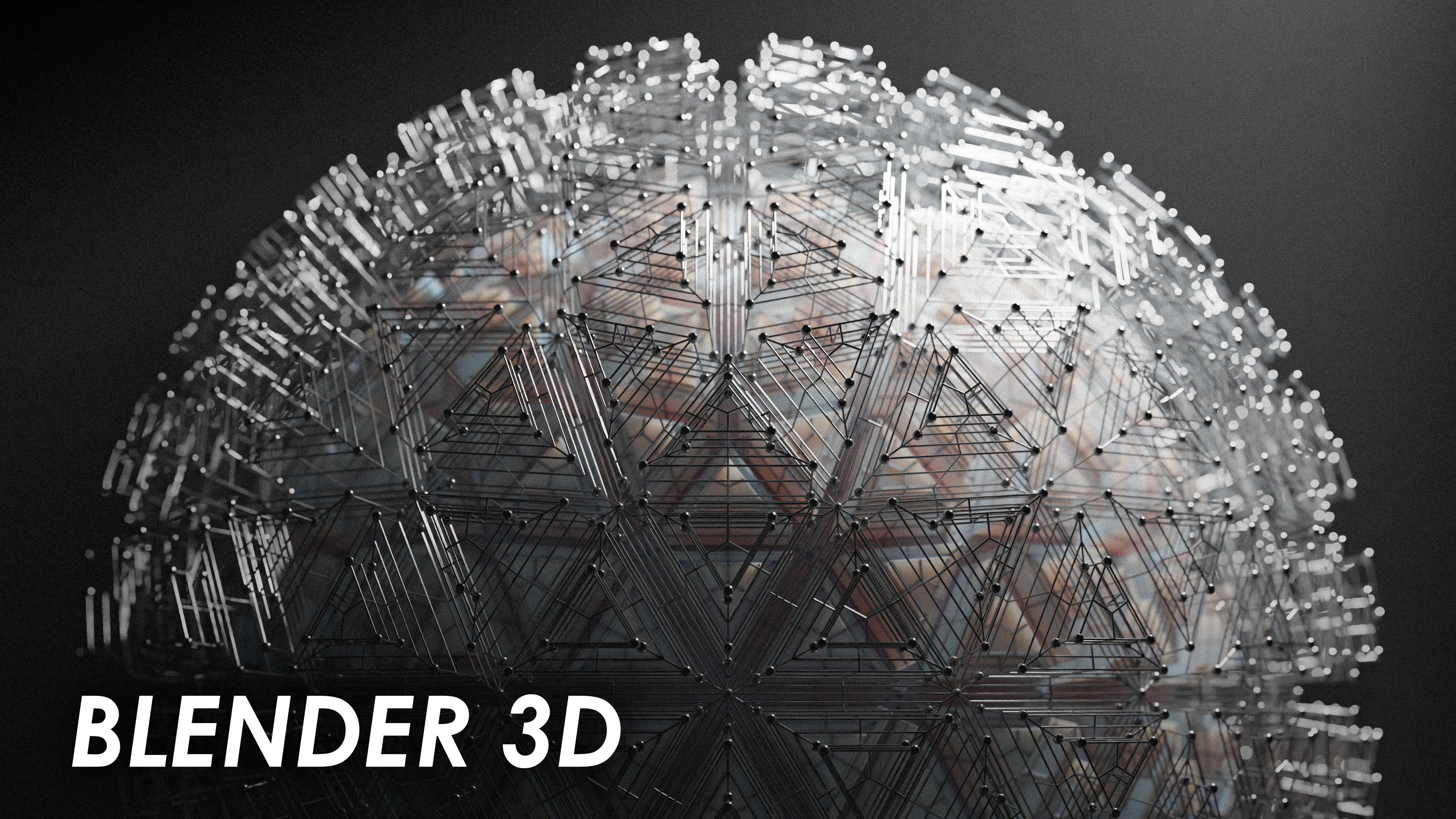
1. Intro: Salut les gars, bienvenue dans
mon cours de mixeur. Dans ce cours, je vais
vous expliquer comment créer
cette animation
abstraite intéressante à cette animation
abstraite intéressante l'aide de nœuds géométriques
dans Blender. Les points que nous
aborderons dans ce cours, nos notes de géométrie, l'ombrage, l'
éclairage de la scène et mes paramètres de rendu finaux pour l'
exportation dans l'animation. Comme les
nœuds de géométrie sont procéduraux, chaque aspect de
l'animation peut être ajusté et affiné
selon vos besoins. Cette animation peut également être
utilisée sur n'importe quel objet ou maillage. J'utiliserai une figure
humanoïde que j'ai sculptée et truquée. Mais vous pouvez utiliser un objet
mélangeur de base tel qu' une sphère ou un cube si vous
n'avez pas de figure humaine. Il est important de noter que ce cours n'est pas
destiné aux débutants complets. Vous devez avoir une
connaissance de base de l'interface de Blender
pour pratiquer le sport. Si vous êtes
intéressé par les notes de géométrie, l'animation et l'ombrage
procédural. Ce cours est fait pour toi. Sans plus tarder,
passons à la création de ce projet.
2. Paramètres de fichier: Très bien, j'ai actuellement
Blender Three-Point à ouvrir, mais vous pouvez également créer
cette animation dans Blender 3.1 ou 3 si vous
les avez installés. Je ne suis pas sûr que
cette animation fonctionne dans les versions
précédentes de Blender. Si vous avez une version
antérieure à 3, vous devrez peut-être modifier certaines
notes pour obtenir le même résultat. C'est donc le modèle que je vais
utiliser pour ce
projet dans Blender, je l'ai sculpté et truqué
spécifiquement pour ce projet. Vous pouvez également modéliser quelque chose
si vous savez comment le faire. Vous pouvez simplement ajouter un cube et créer une forme
folle avec. Et utilisez-le pour l'animation. Ou si vous êtes
novice dans Blender, vous pouvez simplement configurer pour ajouter un maillage, puis choisir
quelque chose à partir d'ici, comme la sphère UV. Le clip d'animation
est super cool. Et ici aussi,
vous pouvez voir les
raccourcis clavier que j'utilise,
ce qui peut être utile
si vous vous perdez vous pouvez voir les
raccourcis clavier que j'utilise, . Vous pouvez simplement revenir en arrière et voir ce que j'utilise ici. Et il y a quelques paramètres que je veux
modifier immédiatement ici dans mon fichier Blender. Et je souhaite ajouter un module complémentaire. Je vais donc accéder à Modifier les préférences, puis
à la section de mes modules complémentaires. Et puis vous
voulez juste taper dans le nœud apparaît dans la barre de recherche. Ensuite, le Node
Wrangler apparaîtra. Dans ce module complémentaire, nous avons quelques raccourcis clavier,
quelques raccourcis supplémentaires qui permettent
simplement de travailler plus rapidement avec les nœuds dans notre onglet Ombrage et notre onglet Notes de
géométrie. La prochaine chose que je souhaite
modifier est mon moteur de rendu. En fait, il est réglé sur des
cycles en ce moment. Mais par défaut, Blender
est réglé sur EV. Et vous voulez simplement vous
assurer changer cela en cycles, puis de changer votre
appareil en calcul GPU. La prochaine chose que je souhaite
modifier est mon nombre maximal d'échantillons. Par défaut, Blender
définit généralement cela comme un nombre élevé
fou, je pense que 4 000 et
Blender passe par le point O. C'est vraiment, vraiment
exagéré pour cette scène. Et cela va rendre un rendu, surtout en
animation, une vraie douleur. Donc vous voulez juste
réduire ce chiffre à quelque chose comme 200 a
vraiment bien fonctionné pour moi. Vous pouvez aller plus haut
si vous êtes allé à, et si votre PC est
super rapide, mais 200 très bien. Si vous rencontrez des problèmes
avec les temps de rendu. Vous pouvez également réduire ce
chiffre un peu plus bas à quelque chose
comme 100, peut-être plus 50. Ensuite, vous êtes passé à
activer le débruitage. Le réglage suivant que vous souhaitez
modifier se trouve sous les trajets lumineux. Par défaut, Blender définit
ce paramètre sur 12, je crois. Et j'aimerais juste baisser
un peu ce chiffre à six. Il s'agit d'un autre paramètre
que vous pouvez modifier. Si vous rencontrez des problèmes
avec les temps de rendu, vous pouvez encore les réduire. Ce sont donc les principaux paramètres
par défaut que nous voulons modifier. Également sous la gestion des couleurs, c'est quelque chose qui
dépend davantage de vos préférences personnelles. Mais j'aime bien l'
aspect très contrasté de mes scènes. J'en viens donc
à la gestion des couleurs, je
vais voir. Ensuite, j'aime
changer cela pour un contraste
élevé pour la
plupart de mes sièges. Et je crois que ça va bien dans le
résultat final de cette scène.
3. Créer la scène: Maintenant que nous avons fini de
modifier nos paramètres, nous pouvons passer à la
création de notre scène. La première chose dont nous avons besoin
dans une scène est une caméra, car vous ne pouvez pas
avoir de rendu ou d'animation sans caméra. Je vais donc appuyer sur Shift
a pour faire apparaître le menu Ajouter. Et je vais trouver la
caméra juste ici. Cliquez dessus. Et par défaut, il est réglé sur
une rotation étrange comme celle-ci. Donc pour corriger cela, je vais
juste appuyer sur Alt R pour supprimer la rotation. Ensuite, je vais
appuyer sur notre Y, puis 90 pour le faire pivoter de 90
degrés le long de l'axe Y. Ensuite, je
vais juste l'amener ici le long de l'axe X,
pour qu'il soit
pointé
vers notre personnage. Voyons ensuite à quoi ressemble
notre point de vue. Ok, donc là
où j'ai tourné latéralement. Et pour corriger cela, suffit d'appuyer sur R puis 90 pour le faire pivoter de 90
degrés le long de l'axe X. Et nous sommes encore un peu
trop proches de notre personnage. Je vais donc appuyer sur
G puis sur X pour déplacer le long de l'axe et juste le faire
ressortir un peu. Alors peut-être que GZ
va le réduire. Et puis elle agit à nouveau pour
le faire ressortir un peu plus loin. J'aime bien cette composition. Et maintenant, nous avons besoin d'un véritable contexte
derrière notre personnage. Parce qu'en ce moment, il n'
y a rien,
il y a du vide. Ce que je vais faire, c'est ajouter un plan, appuyer sur Shift a,
puis ajouter un plan. Et je vais le
ramener ici. Je vais faire g, puis c pour le déplacer le long l'axe z et le ramener jusqu'aux pieds de notre
personnage. Quelque part par ici. Si vous l'utilisez comme une
sphère ou quelque chose comme ça, vous pouvez simplement
faire flotter la sphère vous pouvez simplement
faire flotter la sphère
ou vous pouvez la
faire reposer sur le plan. Comme la façon dont je vais positionner mon personnage
par rapport à lui. Alors notre plan est
bien trop petit. Nous allons donc faire
S puis x pour le mettre à l'échelle. Oups, pas ça. Juste S pour le mettre à l'échelle et
l'amener vraiment grand comme ça. C'est probablement une bonne chose. Alors nous n'avons toujours pas de
mur derrière notre personnage. Nous avons cet étage,
mais nous avons besoin d'un mur. Je vais donc appuyer sur la touche de tabulation
pour passer en mode édition,
pour passer en mode arête et l'
extruder le long de l'axe z, extruder ce bord et le
faire monter en haut. Ensuite, je vais
sélectionner le bord juste ici. Parce que nous ne voulons pas de cet avantage
vraiment tranchant ici. Ça va paraître
bizarre dans notre rendu. Je vais donc
appuyer sur Ctrl B pour biseauter ce bord et l'amener
vraiment grand comme ça, ou vraiment petit
selon ce que vous voulez. Je pense que vraiment grand
peut avoir l'air cool. Je vais l'apporter comme
ça et je vais juste faire défiler vers le haut avec la molette de la souris pour afficher
plus de segments comme celui-ci. Vous pouvez ajuster le nombre de segments et l'amener
très haut pour que tout soit fluide. Quelque chose comme ça. Peut-être que j'aime bien ce que
ça donne. Et puis revenez
en arrière et je
vais simplement cliquer avec le bouton droit de la souris,
puis ombrer en douceur. Et nous avons ce fond
incurvé qui peut sembler plutôt cool. Et notre rendu, pour le moment nous n'avons aucune
lumière dans la scène, donc ça va
être complètement noir ici. Il n'y aura
pas grand-chose là-bas, mais nous finirons par y arriver.
4. Ajout de nœuds de géométrie et animation: Maintenant que nous avons créé
notre arrière-plan
et que nos caméras sont configurées, nous pouvons passer à la partie
principale de ce cours, qui
traite des nœuds de géométrie. Ma partie préférée. En gros, ce que nous allons
faire, c'est remplacer la géométrie
de
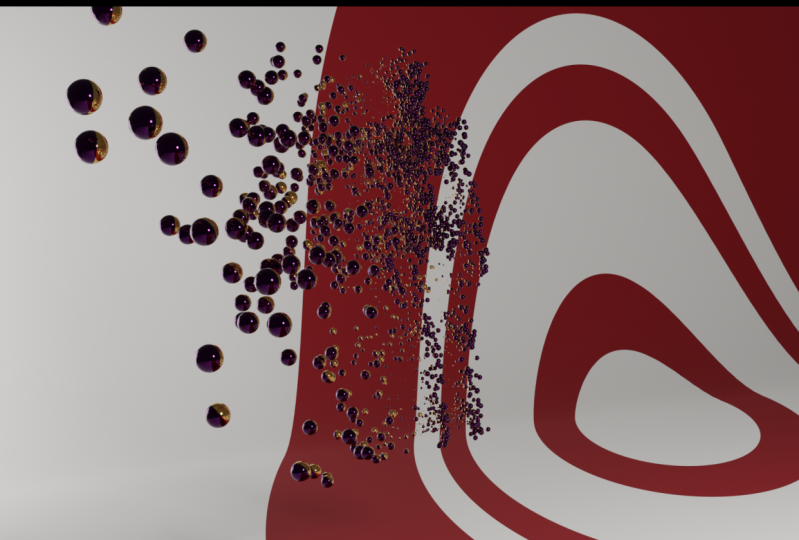
notre modèle par un tas de petites sphères
dont l'échelle varie. Ils ne
formeront pas tous une échelle uniforme. Nous allons en
avoir de très petits et de grands. Et ça va
nous donner un look bien plus cool. Et cela nous
donnera cet effet abstrait, surtout lorsque nous l'
animerons en boucle. Donc, je veux que vous cliquiez avec le
bouton gauche de la souris sur votre modèle. Ensuite, descendez
ici en bas à gauche de l'écran où
vous obtenez ce réticule. Ensuite, faites un clic gauche
et faites-le glisser vers l'extérieur. Et ce sera notre espace de travail des nœuds de
géométrie. Et apportez-le à
quelque chose comme ici. Montez ici en haut à gauche, où se trouve ce type d'
éditeur et remplacez-le Geometry Node Editor. moment, cette petite
barre latérale est beaucoup trop grande, En ce moment, cette petite
barre latérale est beaucoup trop grande, il suffit
donc de cliquer avec le bouton gauche de la souris
et de la faire glisser Alors. Appuyez sur Nouveau. Assurez-vous que votre modèle est
sélectionné lorsque vous appuyez sur Nouveau, sinon il sera placé sur
quelque chose que vous ne voulez pas. Vous ne voulez pas que votre plan soit
sélectionné, sinon les nœuds de géométrie
seront sur le plan. Et ensuite, vous voulez
descendre jusqu'à vos nœuds. Et nous allons ajouter des points de
distribution sur les faces, jours de travail
supprimés, puis nous allons
accéder à la barre de recherche et taper ces
points d'hommage sur les visages juste ici. Nous allons faire un clic gauche
ici. Et comme vous pouvez le voir, cela crée un tas de petits points
dans notre modèle. Quels sont ces points ? Toutes ces petites
sphères vont
être superposées. Cliquez avec le bouton gauche de la souris et faites glisser
votre tenue de groupe vers l'
extérieur, puis appuyez Maj a pour ajouter une
instance sur les points. Cela va nous
permettre d'instance la géométrie au-dessus de chacun de
ces petits points. Mais nous n'avons aucune géométrie. Cette instance est
vide pour le moment. Appuyez sur Shift day et
descendez à Primitives de maillage et cliquez avec le bouton gauche de la souris sur la
sphère UV
qui l'utilisera pour ce tutoriel.
Je vais utiliser ça. Vous pouvez utiliser un maillage différent si vous voulez aimer un
cylindre ou autre. Mais pour cette esthétique, j'opte pour une sphère UV. Et je vais le brancher
à l'instance. Et ils sont tous très
vagues en ce moment, mais nous allons régler ça
dans un petit moment. La première chose que je veux faire c'est qu'ils
ne sont pas ombrés en douceur. Et vous ne pouvez pas ombrer
ces lisses en mode Mise en page, vous devez passer aux nœuds de
géométrie et ajouter un ensemble Shade Smooth. Et puis, comme vous pouvez
le voir, toutes ces peurs sont maintenant ombrées en douceur. Maintenant que nous avons les bases de notre configuration d'arborescence de
nœuds, nous pouvons passer à l'édition de
certains nœuds. La première chose que
je veux faire est d'augmenter la densité des
points sur notre modèle. Je vais donc passer aux points de distribution sur les faces et augmenter cette densité
de dix à environ 120. Cela a toujours l'air
super bizarre parce que l'échelle est bien trop
élevée sur ces instances. Pour y remédier, nous pouvons tout d'
abord réduire
le barème. Mais cela change uniformément l'échelle de toutes les sphères. Nous voulons que certaines
sphères soient grandes et d'autres petites. Et pour obtenir cet effet, je vais ajouter
un nœud de valeur aléatoire. Je vais donc appuyer sur Shift
day et taper une valeur aléatoire. Ce nœud nous donne un minimum
et un maximum d'échelle. Branchez-le sur la balance. J'aime définir le minimum
à environ 0,01. Je pense que ça va bien. Alors le maximum est ce que
nous voulons animer. Nous voulons que ce soit
animé et que notre finale soit terminée à la fin du projet. Ce que je vais faire, c'est
ajouter huit rampes de couleurs. Je vais donc appuyer sur Shift day, rechercher la couleur, puis
cliquer sur le dégradé de couleurs. Et cela nous permettra de réduire
les valeurs et de
faire en sorte que plus de
sphères soient petites que grandes. Ensuite, je vais ajouter
une texture de bruit, qui sera le facteur de l'animation
. Il suivra la trajectoire
de la texture de bruit. Branchez donc le facteur de la texture de bruit
dans le facteur
du ColorRamp ici. Ensuite, branchez la couleur
du dégradé de couleurs sur
la valeur maximale. De la valeur aléatoire juste là. Très bien, ça fait
quelque chose de bizarre. Ce que nous voulons faire c'est intégrer
cette valeur noire dans quelque chose d'ici. Je crois. Je pense que
cela a l'air bien parce que nous avons maintenant un tas
de très petites sphères, des sphères moyennes et d'
autres de très grandes sphères, mais il y en a beaucoup moins de
vraiment grandes sphères. Cela
nous donnera donc un
aspect abstrait lorsque nous l'animerons. Ensuite, une autre chose
que je veux changer est
la texture du bruit. Je veux augmenter la
distorsion à environ quatre. Peut-être. Je veux le changer
de 3D à 4D. La distorsion
rendra l'
échelle des balles plus intéressante. Et le W est ce qui
changera leur échelle
lorsque nous l'animerons. Par défaut, le W vaut 0. Mais si vous regardez mon modèle pendant que je le fais glisser vers la droite, cela n'en prend vraiment pas trop. Vous pouvez voir que ce sont les balles et le CN
commence à prendre de l'ampleur. C'est très intéressant. Ensuite, remettez cette valeur à 0. OK, ce que nous
voulons faire ensuite est ajouter un nœud Translate
Instances. Ce que je vais faire, c'est
venir ici et appuyer sur Shift day pour obtenir
le menu Add et taper des instances trans
translate. Et je vais prendre
ce nœud et le déposer
entre l' instance sur les points la sortie du groupe juste ici. Dans ce nœud
, il déplace nos balles sur un axe. Donc, si je commence à faire glisser
cette valeur x vers le haut, vous pouvez voir les balles commencer à
avancer et à reculer. Si je commence à faire glisser la valeur Y, déplacez-vous vers la gauche et la droite. Si je fais glisser la valeur z,
ils se déplacent vers le haut et vers le bas. Et ce sera l'
aspect principal de notre animation. Commençons donc à
ajouter des images-clés. Bon, maintenant avant de
commencer à animer, nous voulons nous assurer que notre interpolation par défaut
de l'animation est définie sur Bézier jusqu'
à Modifier les préférences. Ensuite, sous Animation, allez vous assurer
que cette
interpolation par défaut est sur Bézier. Ensuite, nous voulons
survoler nos instances de
traduction. La presse, j'ai défini une
image-clé juste là. Et sélectionnons notre modèle afin terminer le nœud des instances, afin de voir les
images-clés en bas. Ensuite, je veux ramener ma
chronologie à l'image 125. Et comme je le fais sur
l'axe Y, je suis en train de faire une translation. Sur l'axe Y. Je vais taper
moins 20. Et les sphères
vont se déplacer vers
la gauche comme ça. Si vous voulez faire
comme le haut et le bas, faites en sorte que les sphères
se déplacent verticalement. Vous pouvez modifier l'axe Z. Et si vous voulez qu'ils se déplacent vers l'avant et
vers l'arrière vers la caméra, vous pouvez modifier l'axe des
abscisses , en changeant
l'apparence de l'axe Y. Ensuite, je vais appuyer à
nouveau sur I pour définir une
image-clé juste là. Ensuite, je vais
placer mon curseur sur l'image 250. Je vais sélectionner mes images de
début et appuyer sur Shift D
pour les dupliquer. Et je vais
les ramener au cadre à 50. De cette façon, notre animation
sera mise en boucle si nous avons les mêmes images
au début et à la fin. Maintenant, si je joue ça, tu peux voir les sphères, moi à peu près comme ça. Ensuite, nous allons revenir
en arrière comme ça. C'est l'aspect principal
de notre animation. La prochaine chose que nous
voulons changer est la rotation. En ce moment. Ils se déplacent simplement horizontalement, d'avant en arrière. Et nous
voulons qu'ils bougent un
peu plus tourbillonnants et
plus intéressants. Je vais donc d'abord déplacer
mes nœuds d'échelle ici. Ensuite, déplacez légèrement ces nœuds vers le
haut. J'
ai donc encore de la place. Je vais appuyer sur
Shift a et je vais ajouter un nœud de valeur aléatoire. Je vais juste insérer
ça dans la rotation. Et je vais
ramener ma chronologie à l' image 0 juste ici. Et je crois que la façon dont Blender fonctionne pour obtenir une valeur de rotation vraiment
aléatoire, vous devez définir votre
valeur minimale supérieure à pi. Puisque pi vaut 3,14, je vais le changer en 3.5. Puisque c'est plus élevé, je
vais envoyer mon maximum
à quelque chose comme dix. Et je vais définir une
image-clé ici. Je vais donc
faire pression sur les hommes. Et je vais appuyer
dessus le maximum juste là. Ensuite, je vais
ramener ma chronologie à
quelque chose
comme l'image 150. Je ne veux pas qu'il soit sur le cadre 125 où s'arrête la translation. Parce que si le warbling s'arrête au
même endroit,
il semblerait que l'animation
entière arrête Efraim de un à cinq. Je vais décaler
un peu cela et appuyer sur
I sur la valeur minimale.
La valeur maximale. Et puis, oups, en fait j'ai
oublié de changer les valeurs. Je vais définir la valeur
minimale à sept, et je vais définir la valeur
maximale à 15. Je vais
appuyer sur I puis sur I. Nous avons
donc une
image-clé ici. Ensuite, je vais aller
à la fin et je
vais dupliquer
la première image-clé, comme je l'ai fait avec une
traduction. Je
vais donc appuyer sur sélectionner
la première image-clé, appuyer sur Maj D et déplacer
il est passé au cadre à 50. Pour que cela bouclera également. Ensuite, si nous apportons
notre chronologie, vous pouvez voir que les murs font des choses folles juste là. Ensuite, la dernière chose que
nous voulons animer est notre texture de bruit que les
sphères changent d'échelle. Donc au début
de l'animation, je vais cliquer sur I sur la WWE, pour assurer
que votre
chronologie est de retour à 0. Ensuite, je vais déplacer ma chronologie sur
peut-être l'image 140. Encore une fois, je le
décale par rapport à mes deux autres images-clés
dans l'animation. Je ne veux pas qu'il soit
sur le même cadre que mes instances Translate
ou que ma rotation. Je vais changer le w à quelque chose de vraiment faible, comme 0,05. Il ne faut vraiment pas beaucoup de mouvement dans le w pour
avoir un effet drastique. Je vais appuyer à nouveau sur I sur
le w pour définir une image-clé. Et je vais
ramener ma chronologie à 250. Sélectionnez ma première image-clé
comme je l'ai fait et dupliquez-la
sur l'image 250. Et maintenant, nous devrions avoir une animation
plutôt cool. Si on passe à la caméra. En appuyant sur cette
petite icône de caméra, en
zoomant, nous pouvons
voir l'animation. Alors jouons vite. Très bien, ça a l'air plutôt cool. C'est l'
aspect principal de notre animation. Nous en avons officiellement terminé
avec les notes de géométrie. Maintenant que nous en avons terminé
avec les notes de géométrie, fermons cette fenêtre car nous n'avons plus besoin de l'éditeur de nœuds de
géométrie. Donc je vais juste survoler
jusqu'à
ce que je vois cette petite croix en bas à
gauche, puis je l'amène vers la gauche comme ça. Et maintenant, nous avons de nouveau notre vue de
mise en page. Et pour animer ce plan comme je l'ai fait dans le fichier d'origine. Ce que je vais faire, c'est définir un cadre pour les yeux 0, m' assurer que votre acheteur
cadre 0, I pour l'emplacement. Ensuite, je vais faire glisser la
chronologie vers l'image où les notes de traduction dans l'éditeur de géométrie s'arrêtent
jusqu'à l'image 1 à 5. Celle-là, nous avons arrêté
l'animation. On peut voir
les balles arriver jusqu'ici. Je vais donc déplacer mon avion en dessous de
ces sphères
, vers un endroit comme celui-ci, peut-être un
peu plus bas ici. Et je vais
appuyer sur I pour l'emplacement. Ensuite, je vais déplacer ma
chronologie sur l'image 50
et dupliquer à nouveau ces touches jusqu'à l'image 50. Et maintenant, l'avion devrait
s'animer avec les sphères. Donc, si je joue cette animation, l'avion descend. On dirait que le
personnage est en vol stationnaire. Ensuite, notre animation tourne en arrière et elle tourne parfaitement en
boucle. C'est tout pour l'animation. Et nous pouvons passer à l'
éclairage et à la
texturation de la scène.
5. Éclairer la scène: Ok. Maintenant, pour éclairer la scène, j'aime garder les choses
assez simples. Je vais juste ajouter des éclairages de
zone et en faire en sorte que
l'un soit principalement axé sur l'éclairage de notre personnage et l'autre sur l'
éclairage de l'arrière-plan. Nous pouvons modifier l'
éclairage si vous le souhaitez. Vous pouvez ajouter un
troisième éclairage de zone. Si vous voulez ajouter une lumière d'
appoint ou quelque chose comme ça, ou une lampe à cheveux ici. Donc d'abord, je vais juste appuyer sur Shift day pour obtenir une
lumière en bas. Et je vais
choisir un éclairage de zone. Ensuite, je vais déplacer ça dans un endroit comme ici, et ensuite le
faire pivoter. Le personnage. Je vais le
déplacer sur chaque axe, sauf la partie de l'axe z, appuyant sur G, Shift Z. Et puis je vais le déplacer pour qu'
il soit pointé sur le personnage. Je vais l'augmenter un
peu en appuyant sur S. Et ensuite je vais augmenter
la puissance de cette lumière à quelque chose comme 1 000. Nous allons voir à quoi ça ressemble. Ok, donc c'est comme
ça aussi, alors nous allons
porter ça à quelque chose comme 5 000 rapidement. Alors. C'est
un peu mieux. Mettons-le à l'échelle à nouveau. Que les lumières soient un
peu plus diffuses. Alors peut-être ramener ce pouvoir à quelque chose
comme 6 000. Appuyez ensuite sur Shift D pour
dupliquer cette diapositive. Je vais appuyer sur
Shift Z pour ne pas déplacer le long de l'axe z, quelque part comme ici,
et appuyer sur RZ pour le
faire pivoter le long de l'axe Z. C'est donc plus pointu comme ça. G x puis G of Y. Et ce type sera plus
concentré sur le fond. Si nous passons dans la vue de notre caméra, c'est
ce que nous
regardons en ce moment. Donc assez simple lumière et
configurez la lumière dans l'arrière-plan
et la lumière de premier plan. Je vais déplacer un
peu plus
cette lumière de fond et récupérer la
dame et comme je l'aime, d'
accord, je suis comme s'il n'y avait pas
d'éclairage comme ça. On a un peu d'ombre. Ce côté des sphères et notre arrière-plan
sont éliminés. Encore une fois, nous pouvons peaufiner
cela lorsque nous passons texturation, car il est
vraiment difficile de régler votre éclairage lorsque vous n'
avez pas de texte pour certains objets. Mais ça s'annonce plutôt bien, donc je vais le garder
comme ça pour le moment.
6. Texturation: Maintenant que nous
avons notre configuration d'éclairage, la dernière étape du processus
sera l'ombrage de nos modèles. En ce moment. Comme vous pouvez le constater, ils n'ont aucun matériau dessus, mais nous allons modifier
ce taux maintenant. abord, je veux que vous
sélectionniez le modèle que vous
utilisez pour l'animation,
puis que vous passiez à l'ombrage. Et ce que nous voulons
faire, c'est appuyer sur Nouveau dans l'éditeur de nuanceur et renommer ce matériau en
quelque chose comme instance. La façon dont j'ai créé ce matériau a été utilisée pour colorier le dégradé et un nœud XYZ
séparé. Nous allons donc d'abord appuyer sur
Maj a pour ajouter une couleur. Et nous voulons intégrer cette
couleur à la couleur de base. Et nous voulons ajouter un nœud XYZ
distinct. moment, ce matériau n'est en fait pas appliqué correctement sur
les sphères. Nous devons en fait aller
dans les notes de géométrie et ajouter un nœud pour changer
leur matériau. abord, faisons le mappage
sur le XYZ séparé. Appuyez sur Ctrl T. C' est là que le Node
Wrangler est très pratique. Est-ce que cela vous donne ce raccourci de
contrôle T pour ajouter un mappage dans une coordonnée de
texture, distiller la
texture de l'image, ou appuyer sur X, puis les déplacer vers la fermeture
et brancher
le vecteur dans le vecteur et
objet jusqu'au vecteur. Nous avons maintenant ce matériau d'
instance, sur
lequel nous allons ajouter
d'autres éléments, mais je vais simplement le garder sur cette face et l'ajouter à la géométrie. Passons aux nœuds de géométrie. Cliquez ici. Ensuite, déplaçons un peu la
sortie de notre groupe et appuyons sur Shift a pour obtenir
le menu Ajouter
, puis recherchons le contenu contrarié. Cela nous permettra de
donner les instances de
matériau, puis de cliquer sur ce petit bouton de matériau
et de choisir instance. Maintenant, ce matériau est
appliqué à nos sphères, comme
vous pouvez le voir ici. Tout d'abord, nous ne voulons pas de couleur de base noir
et blanc. Nous allons donc changer cela pour obtenir l'effet de la thérapie dans
une ligne vraiment similaire, un avantage dur juste là. Vous devez analyser ces valeurs. Changeons ensuite
la couleur de base. Donc, ce que j'aime faire, c'est réduire
ces valeurs pour obtenir cette ligne
dure. Comme tu le vois là-bas. Quelque chose
comme 0,05 fonctionne bien. Et puis nous sommes allés
changer ces couleurs pour un rouge et un or. Et l'or
sera le métal, et le rouge sera le dernier, comme vous l'avez vu dans l'animation
originale. Donc d'abord en
augmentant cette luminosité, puis je choisirai un matériau
or rougeâtre comme celui-ci. Et pour l'instant, il n'
y a pas de métal, donc ça a l'air un peu bizarre, mais nous allons régler ça assez tôt. Maintenant, je veux que vous appuyiez Shift D sur le dégradé de couleurs et que vous
ameniez celui-ci ici. Déplaçons un peu cette
coloration vers le haut. Et nous voulons que ce type soit
branché sur le métal. Donc, d'abord, nous devrons peut-être changer ces valeurs à
l'intérieur du ColorRamp. Mais d'abord, je veux que vous changiez cette valeur rouge
en une valeur noire pour la réduire complètement. Parce que métalliques,
ces autres nœuds, tels que la rugosité métallique
et la transmission, sont
ce que nous
allons utiliser. Toutes ces valeurs utilisent des valeurs Alpha, qui sont des noirs et des blancs.
Pour obtenir le meilleur résultat. Vous souhaitez utiliser une
valeur de noir et une valeur de blanc. Et puis branchez ce même XYZ
séparé au facteur de ce dégradé de couleurs peut brancher
la couleur dans le métal. Je vois donc que c'est dans
le mauvais sens. Si vous voulez que
l'or soit métallique. De plus, j'ai oublié de
le changer en rouge. Je vais donc ramener cela à une valeur rouge très rapidement,
quelque chose comme ça. Alors, d'abord, appuyons sur
Inverser
le dégradé de couleurs, et ils sont là. Mais nous pouvons déplacer cette valeur
blanche et cette valeur noire
dans la vie et fixer ce type
noir à 0,05. Et comme vous pouvez le voir maintenant, la valeur rouge n'est pas métallique et la
valeur de l'or est métallique. C'est un peu
sombre et saturé, nous pouvons
donc ajuster la
couleur un peu ici. Permettez-moi de le rendre un peu
moins saturé comme ça. Nous pouvons faire quelques
ajustements dans un petit moment. Mais baissons les couleurs
principales. Maintenant, je veux que vous dupliquiez
le même dégradé de couleurs. Le prochain ColorRamp
ajustera la rugosité. Déplaçons donc ces
rampes vers le haut. Et il y a cette rampe qui se
branche dans la rugosité. Ensuite, nous sommes allés brancher le z dans le facteur comme nous l'avons fait avec ces
autres dégradés de couleurs. En fait, c'est ce que nous voulons, mais nous ne voulons pas que notre métal
soit complètement plat. Nous ne voulons pas qu'il
soit complètement blanc. Cliquez donc sur cette valeur blanche. Nous voulons juste
ramener ça à un gris moyen. Comme vous pouvez le voir, le
métal est de
nouveau réfléchi , quelque chose comme ça. Je trouve que c'est
beau juste là. Mais vous pouvez voir que le rose
est parfaitement reflété, c'est
ce que nous
avons fait dans le verre. Maintenant, dupliquons encore une fois ce nœud
supérieur. Appuyez sur Shift D
, puis abaissez-le. Oups, je l'ai connecté à un nœud. Ce n'est pas ce que nous
voulons décaler D, le
faire descendre juste en dessous des trois autres rampes de couleurs, et brancher le z du XYZ
séparé dans le facteur, puis brancher cette couleur
dans la transmission. Et donc en ce moment, je crois qu'il essaie de rendre l'or transmissif et l'autre matériau
non transmissif. Nous voulons donc changer cela
en inversant le dégradé de couleurs, en apportant cette valeur de noir puis en croquant
et non en blanc. Comme vous pouvez le voir, il
se transforme en verre,
c' est pour cela
que nous fixerions cette valeur de blanc à 0,05, comme nous l'avons fait avec les
autres dégradés de couleurs. Et maintenant, nous
y arrivons, c'est sûr. Nous avons le verre
et l'or. Mettons-nous en vue caméra
pour voir à quoi cela ressemble. Et ça a l'air très cool. Très bien, je veux que le verre soit un
peu moins saturé, je pense qu'il est un
peu plus rose. Je vais donc l'amener
plus vers les roses et le rendre un
peu moins saturé. Peut-être quelque chose comme ça. Alors cet or, je veux qu'il soit un peu plus saturé. En fait, je vais l'intégrer davantage dans les valeurs orange. On commence à
trouver quelque chose qui a l'air plutôt cool. C'est là qu'il
s'agit simplement de préférences
personnelles. Tu pourrais en faire un
dos bleu et avoir l'air plutôt cool. Ou tu pourrais le faire comme
un violet ou quelque chose comme ça. Tout se résume
à ce que vous aimez, quoi elle est allée ce
modèle pour ressembler. Je vais donc
continuer comme ça. Je trouve que c'est plutôt beau. Alors. Maintenant, ajoutons un matériau
pour l'arrière-plan. Je vais donc modifier l'ombrage de la fenêtre d'affichage et sélectionner la balle. Donc, en ce moment, j'
ai désactivé toutes les petites directives
et tout ça. Je vais donc appuyer sur Shift
Alt Z pour le ramener. Sélectionnez mon mur
s'il disparaît, c'est parce qu'on
appuie sur Shift Alt C, ce qui le fait disparaître. Vous pouvez donc basculer entre aucun guide ou guide en
appuyant sur Shift Alt Z. Je veux des gars en ce moment, donc je
sais sur quoi je clique. Ensuite, appuyez sur Nouveau
et
nommons ce
matériau comme ça. Et pour ce matériau, je pense
utiliser un dégradé. Nous pourrions utiliser le XYZ
séparé et créer le dégradé le
long de l'axe z. Ou nous pouvons utiliser une texture
dégradée. Cela dépend de vos préférences
personnelles. C'est là que vous pouvez faire quelques tests et
voir ce que vous aimez. Je vais ajouter le
dégradé de couleurs. Vous pouvez le brancher dans
la couleur de base. Ensuite, je vais ajouter
une texture dégradée. Je vais brancher le
facteur et le facteur. Faisons un contrôle T. Nous avons quelques cartographies. Je clique sur l'objet dans le vecteur. Et en fait, je pense que l'échelle est un
peu décalée pour cela. Nous allons donc sélectionner toutes
ces valeurs mises à l'échelle et les ramener
à environ 0,3. Déplaçons-le ensuite le
long de l'axe des abscisses. Nous avons quelque chose comme ça. Faites descendre cette échelle
un peu plus loin. C'est comme si 0,20,25 était probablement
une bonne chose. Amenez-le un peu en avant. Encore une fois, il s'agit simplement
de tester ce que vous aimez. Et puis je crois que je suis passé
au top pour être blanc. Je vais donc changer
cette valeur de noir en blanc. Je vais modifier
cette valeur de blanc. C'est peut-être un rose ou un rouge. ce moment, c'est
vraiment difficile à voir, mais si j'apporte cette couleur
et cette valeur et un peu, vous pouvez commencer à le voir davantage. Je pense que l'échelle
est un peu trop élevée. En fait, je vais le ramener
à 0,35 et le faire
avancer un peu. Ensuite, je vais lui
donner une couleur plus vive, une
sorte de rose rougeâtre. Donc, en fait, je ne peux probablement pas
vraiment le voir en ce moment. Nous allons donc devoir déplacer ce dégradé
vers l'avant jusqu'à ce que nous le voyions
exactement là. Nous avons également dû
augmenter l'échelle à 0,5. Nous récupérons donc une partie de
ce blanc. Regardons la vue rendue. Ça a l'air plutôt cool. C'est simple, mais c'est
un design efficace. Je vais apporter ce
rose dans un petit moment. Je vais faire avancer ce
rose un peu plus loin. Je pense qu'il y a quelque chose
comme ça. J'aime bien ça. Et si ce retour rose fait avancer encore un
peu, augmentez cette échelle à 0,6. Encore une fois, c'est juste un ajustement. Si vous avez regardé ce 0,5,
n'hésitez pas à vous en tenir à cela. Je vais juste continuer à travailler jusqu'à ce que j'obtienne quelque chose
qui me plaît. Je pense 0,75. Il s'agit en fait de
réduire un peu cette compétence. 0,5. Ça a l'air plutôt bon. Encore une fois, faites-le
avancer un tout petit peu. Je vais apporter cette couleur un
peu moins saturée. C'est donc un effet légèrement moins
prononcé. Je pense. C'est parti,
et je vais avancer un
peu. Amenez cette balance un
peu plus bas. Encore une fois, je fais
des allers-retours jusqu'à ce que j'obtienne quelque chose
qui me plaît. Ça commence à me plaire. Je pense que je vais revenir à mon modèle et commencer à
faire quelques ajustements. Nous allons donc
appuyer sur Shift Alt Z que je puisse sélectionner à nouveau mon modèle. Je vais retourner dans la vue caméra, accéder à mon rendu et appuyer sur Shift Alt Z afin que rien ne
m'empêche de le voir clairement. Maintenant, je veux
réduire un peu ce rouge. Je trouve que tout est
un peu rougeâtre. Je vais donc ramener
cette orange plus à une valeur jaune et un
peu moins désaturée. Parce que ce qui se passe
, c'est que la lumière
se reflète et qu'elle fait tourner le métal un
peu plus loin. Donc pour contrebalancer ça, je vais juste rendre le métal
légèrement plus jaune. Je vais sélectionner ce rouge
et je vais l'amener plus vers une couleur bleutée. En fait, fais comme
ça un peu. C'est un peu
trop. Je pense. Je vais le ramener
au rose juste ici. Et ça s'annonce plutôt bien. J'aime beaucoup ça. Là-dedans. Tu l'as. Voilà la scène
texturée et illuminée. Ça a l'air plutôt cool.
7. Exporter l'animation: Bon, maintenant que nous avons presque
terminé tous les
aspects du projet, la dernière étape consiste rendre nos images
pour l'animation. Je vais vous montrer certaines
de mes propriétés de sortie. Le format de mon appareil photo est 1536 pixels sur le x et de
1920 pixels sur le pourquoi. C'est pour que la
caméra s'adapte à mon personnage. Si vous avez une forme différente, vous devrez peut-être ajuster ces valeurs afin qu'elle s'adapte mieux
à la composition. Ma fréquence d'images, je reste à 25 images par seconde. L'animation est longue de
250 images, donc elle durera 10
secondes d'animation. Vous voulez que votre cadre
commence à un et à 250. Ensuite, vous devez choisir un dossier pour vos images sorties. Ensuite, vous voulez changer
le format de fichier en PNG. Et c'est à peu près tout pour
les paramètres de sortie. Une fois que vous avez
modifié tous ces paramètres pour obtenir ce que vous voulez, vous devez appuyer sur Ctrl. Et puis F2 sur le clavier, ou montez pour le rendu, puis Render Animation. Maintenant que vous avez
rendu toutes vos images, vous devez appuyer sur Fichier et Nouveau et choisir Général. Et puis vous êtes allé changer votre éditeur de séquenceur
vidéo de type deux. Et cet éditeur nous permettra de
prendre un tas d'images, PNG, et de les
transformer en animation. Appuyez donc sur Ajouter
, puis sur Séquence d'images. Ensuite, vous êtes
allé dans le dossier contenant vos images et
appuyez sur Ajouter une bande d'image. Et pour moi, je n'
ai produit que dix PNG. Vous auriez dû vous
contenter de 50. Donc tu veux garder
ton bout à 250. Je vais changer la mienne à dix puisque je n'
ai que dix images. Et puis dans les
propriétés de sortie, en fait, ce que nous aurions dû faire c'est que nous aurions
dû changer cela plus tôt 1536 puis 1920, puis ajouter le
cadre par la suite. Parce que maintenant, si j'appuie sur
F12, c'est tout faux. C'est tout bizarre. Appuyons donc sur X pour supprimer la séquence d'images, puis ajoutons nouveau
la séquence d'images
avec le bon format. Je vais appuyer sur a pour sélectionner toutes mes images. Ajoutez une bande d'image. Maintenant, si j'appuie sur F2, j'
obtiens l'image, ce que nous
recherchons dans vos paramètres. Vous souhaitez donc modifier votre fréquence d'
images à 25 images. Encore une fois. Encore une fois. Vous voulez que
votre cadre commence à un et votre fin à 2f0. Je ne change mon bout à dix parce que nous n'
avons que dix images. Ensuite, vous devez sélectionner un
dossier pour votre animation. Et vous voulez changer
le format de fichier en vidéo
FFmpeg et changer
l'encodage en MPEG-4. Et c'est à peu près tout
pour nos environnements. Ensuite, vous pouvez appuyer sur
Ctrl puis F2 pour rendre l'animation. Maintenant, il a fait un super rapide pour moi parce que je n'ai que dix images. peut prendre un
peu plus Le rendu de l'animation
finale peut prendre un
peu plus
de temps,
mais il s' agira d'une vidéo dans le
dossier que vous avez sélectionné et félicitations pour avoir créé votre première
animation abstraite dans Blender.
8. CONCLUSION: Si vous êtes arrivé
jusqu'ici dans le cours, je veux que vous vous donniez
une tape dans le dos,
félicitations pour avoir terminé
le projet. J'espère que vous avez aimé le faire
et que vous en avez tiré des leçons. Si vous voulez voir
mes futurs cours quand ils sortiront,
assurez-vous de me suivre. Merci de votre attention et passez
une bonne fin de journée.
 Surface Designs