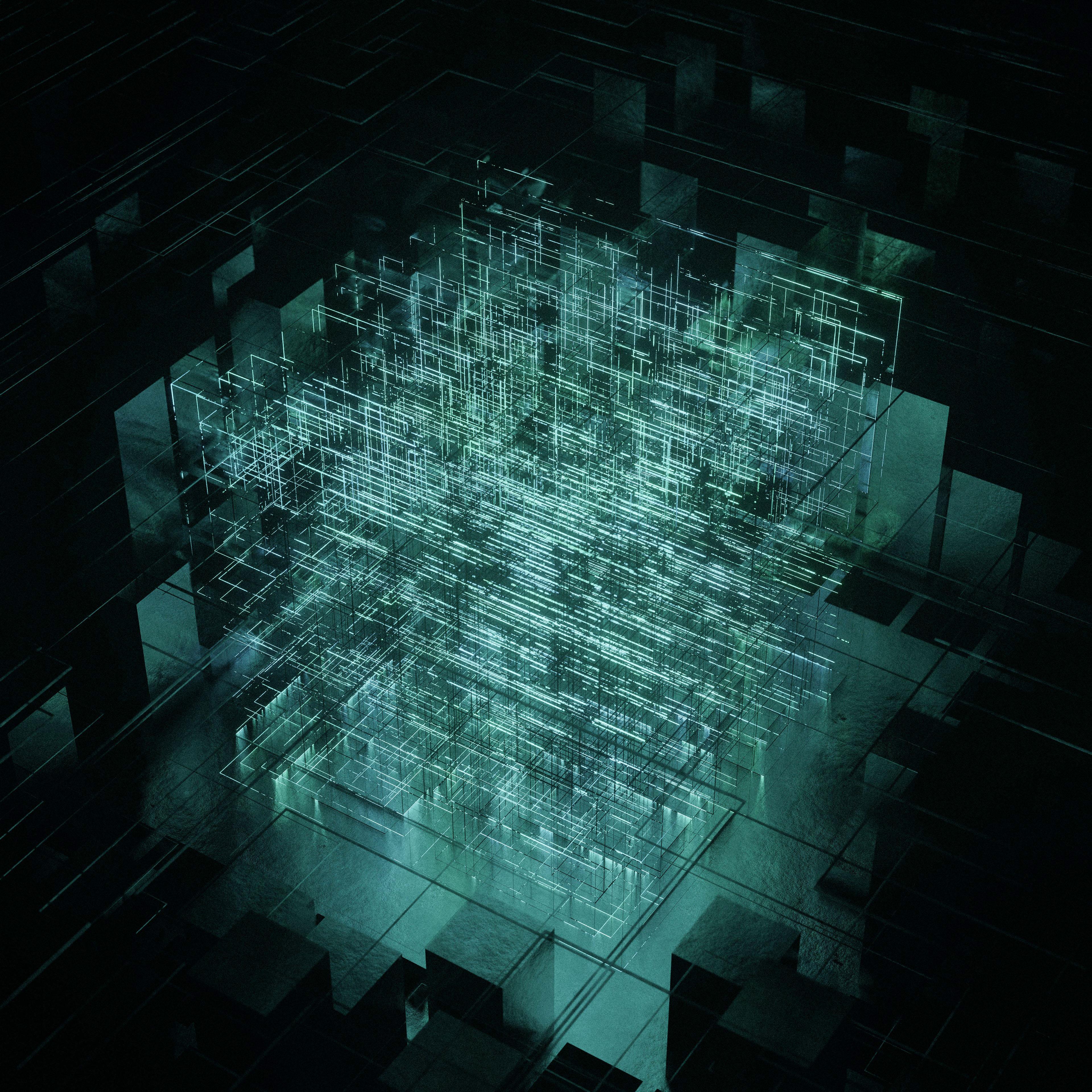
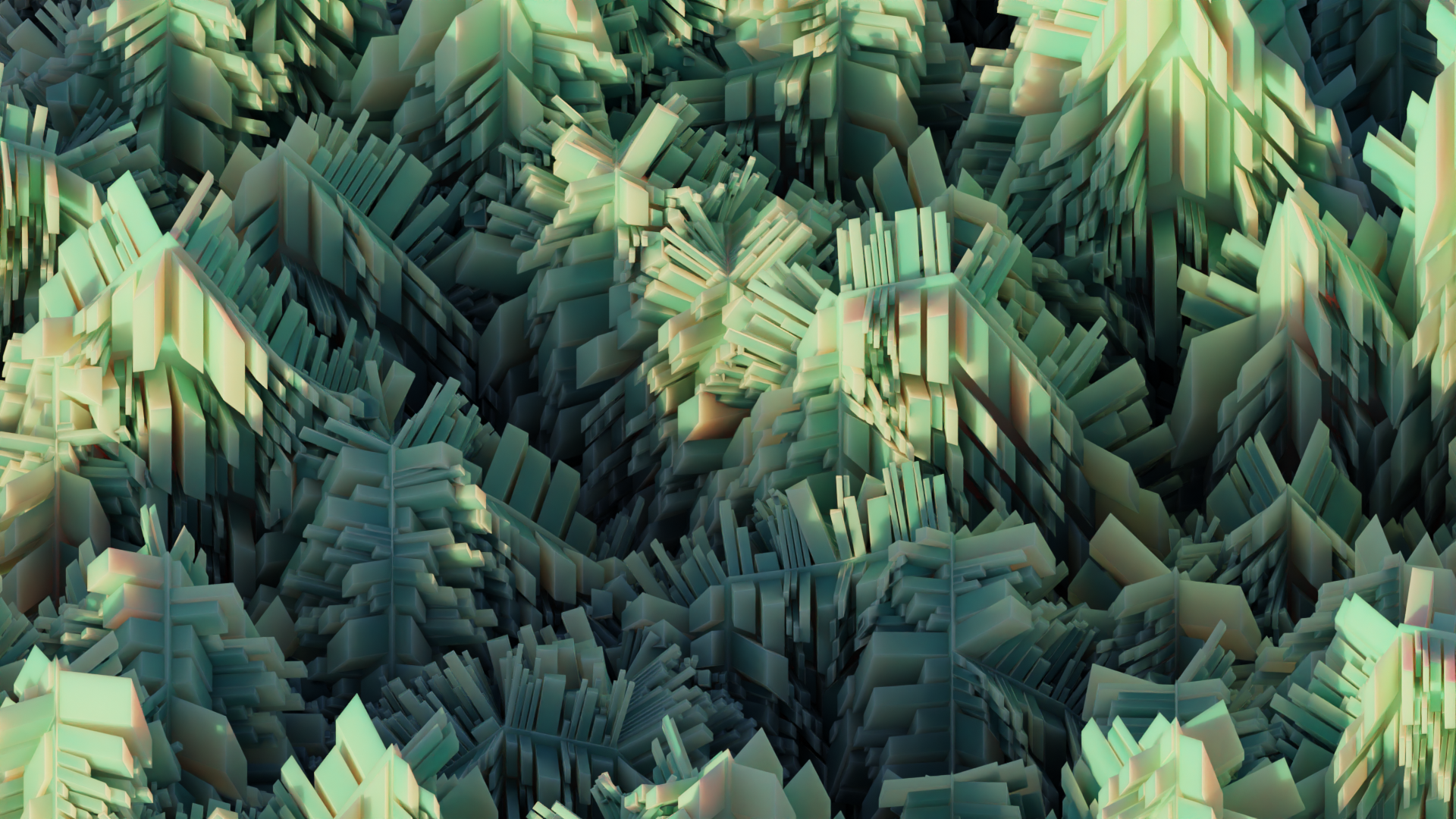
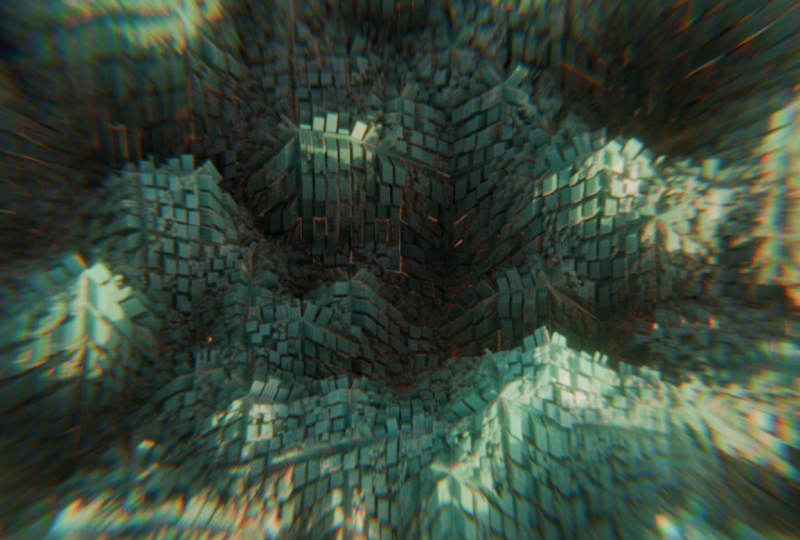
Transcription
1. Introduction: Quoi de neuf, les gars, bienvenue dans
ma nouvelle série sur animation et le motion
design à l'aide de Blender. C'est le premier d'une longue
série de cours qui seront publiés, lequel j'expliquerai en détail comment créer de
belles animations dans un motion design satisfaisant en utilisant uniquement des outils gratuits
dans Blender. Chaque cours consécutif deviendra légèrement plus
difficile et complexe
, c'est pourquoi celui-ci
est nommé niveau 1. Ces cours seront
basés sur des projets, de sorte que vous aurez non seulement
amélioré vos compétences la fin du cours, mais vous aurez également une animation
sympa à ajouter à votre portfolio. Je vais commencer cette
série en créant
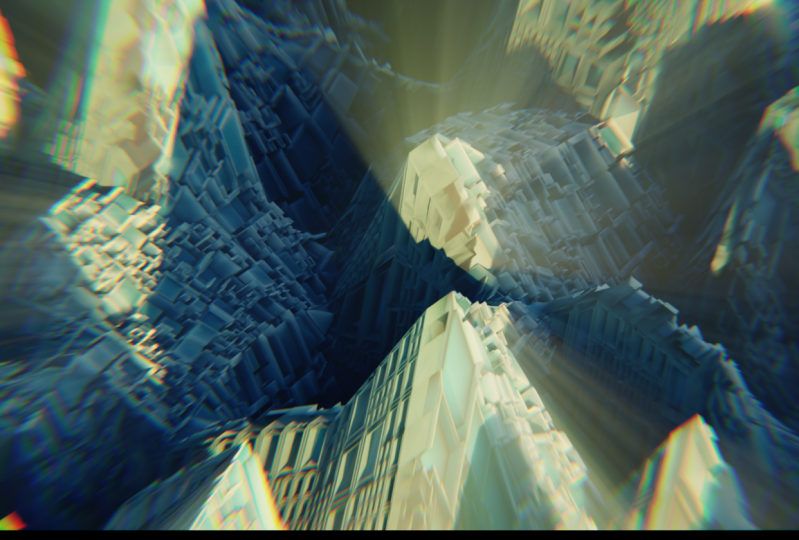
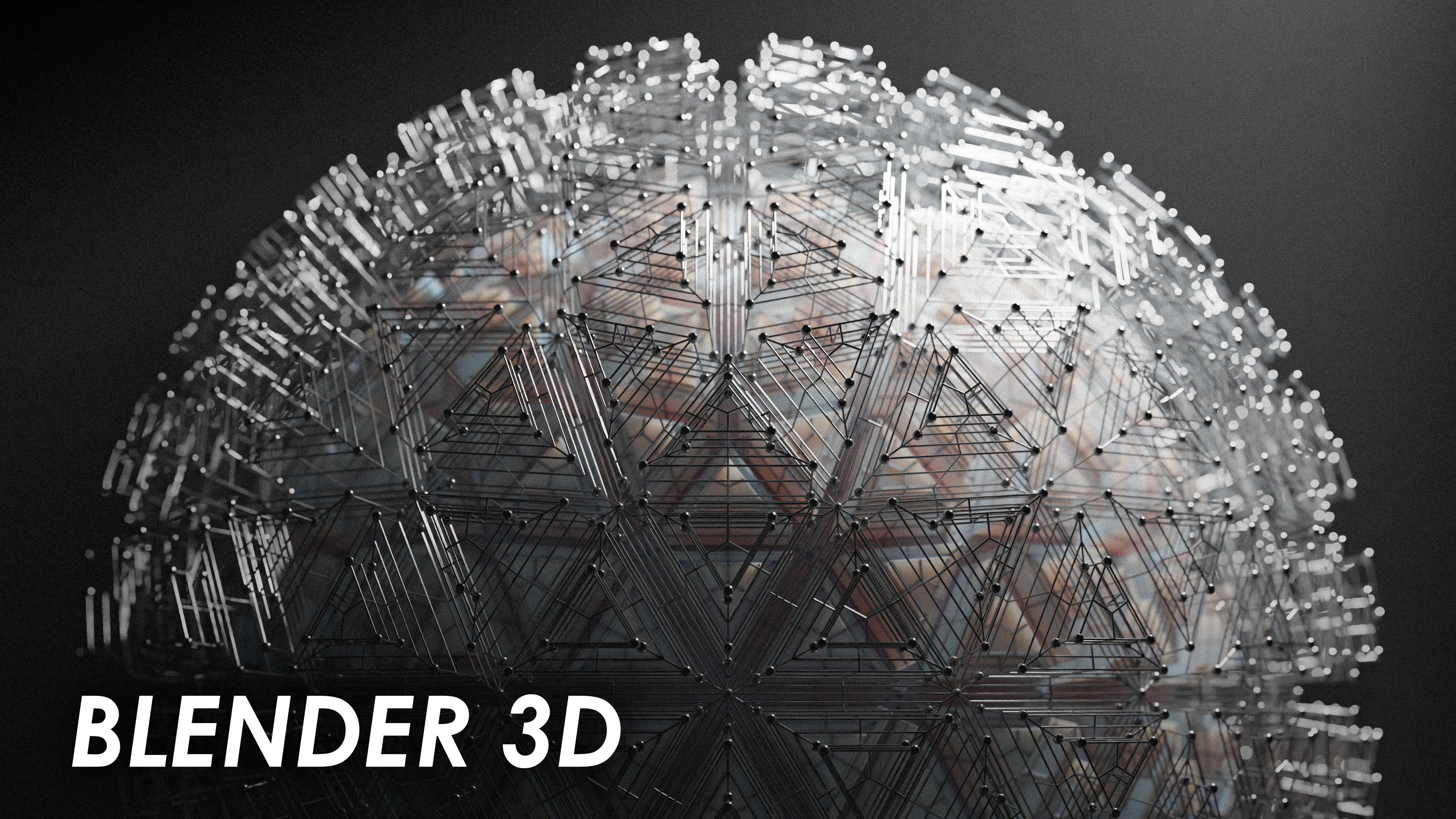
cette animation en boucle trippante et satisfaisante Dans ce cours, j'
enseignerai des techniques simples d'ombrage, d'éclairage, de composition et de
géométrie Cela vous donnera une base
solide pour les futurs cours plus
détaillés. Sans plus tarder,
commençons à créer ce projet.
2. Modélisation: Très bien, je suis
actuellement dans Blender 3.5, mais ce projet devrait fonctionner dans presque toutes les versions
de Blender 3.0 et supérieures.
Je pense qu'en gros, la première chose faire est de sélectionner
tout ce qui se trouve dans votre scène Je n'ai qu'un cube, mais tu devrais avoir
un appareil photo et une lumière. Il suffit de sélectionner tout cela, d'
appuyer sur X et de le supprimer. Ensuite, nous allons
ajouter un avion. Maintenant, avant d'entrer dans les détails des nœuds de géométrie
et de les modéliser, nous sommes allés activer un module complémentaire J'ai
donc dû modifier les préférences. Passons aux modules complémentaires, puis tapez node, Node Wrangler Assurez-vous simplement que
cette case est cochée
, puis enregistrez vos préférences
et fermez-la. Très bien, ensuite, je vais
activer un raccourci U, V are. Maintenant, en gros, si vous regardez
en bas à droite, vous pouvez voir sur quoi je clique. Donc, si vous vous perdez,
vous pouvez simplement regarder en
bas et voir les
raccourcis clavier que j'utilise Ensuite, nous sommes
descendus en bas à gauche, nous avons
cliqué avec le bouton gauche de la souris et nous l'avons fait
glisser pour créer une nouvelle fenêtre Ensuite, remplacez-le par
l' éditeur de nœuds de géométrie et appuyez sur N, attachez la fenêtre de l'outil. Et pendant que vous avez sélectionné
vos plantes, appuyez sur Nouveau ici pour créer
un nouvel arbre de nœuds géométriques. Ensuite, nous pouvons
étendre cela un peu plus loin. La première chose que nous voulons faire est essentiellement de subdiviser
ce plan car cette animation sera basée sur le déplacement
de ce plan Donc certaines parties vont être en hausse, autres vont être en baisse. Et l'animation ne
montrera que les parties de
l'avion en mouvement. Pour voir un
peu mieux la géométrie de l'avion, nous pouvons cliquer sur cette vue
filaire. Revenons maintenant dans
l'éditeur de notes et appuyons sur
Shift S et sur le maillage subdivisé Vous pouvez maintenant voir que lorsque
nous la subdivisons, vous pouvez voir les lignes
de la géométrie Nous avons donc subdivisé
cela quatre fois. Donc ça ressemble à ça. Maintenant, pour que certaines parties remontent et
d'autres
descendent et obtenir cette apparence de
déplacement, nous utilisons un nœud à position définie. Appuyez donc sur Shift S et réglez
la position. Dès le départ. Cela ne fait
rien car nous avons besoin de quelque chose
branché à l'offset Mais vous pouvez un peu voir
ce que fait ce nœud. Donc, si je modifie cette valeur z, qui est la valeur ascendante et descendante, déplace le plan vers le haut et vers le bas. Si j'utilise la valeur y, qui est de l'avant vers l'arrière en ce
moment, et la valeur x qui
est à gauche et à droite Ainsi, si nous utilisons le bruit pour
contrôler ce décalage, cela déplacera les sommets
individuels au lieu de déplacer
la planète entière Appuyons donc sur Shift A S
pour obtenir une texture de bruit. Et nous pouvons ajouter la
couleur à l'offset. Maintenant, vous pouvez voir qu'il fait toutes ces choses dingues
dès le départ. Et cela
éloigne notre avion du centre. Mais cela déplace également les sommets
individuels. Et nous voulons uniquement qu'il déplace
les sommets individuels. Pour revenir
au centre, nous pouvons ajouter un nœud de mathématiques vectorielles, la barre de recherche, et
saisir des mathématiques vectorielles. Ensuite, si nous changeons
cela en Soustraire,
cliquez avec le bouton gauche de la souris, faites glisser le pointeur vers le bas sur ces valeurs et
définissons cette Cela
ramènera l'avion vers le centre. Maintenant, il ne fait que déplacer
les sommets de façon claire. Il déplace maintenant les
sommets dans toutes les directions. Sur tous les axes, il
se déplace dans les directions x, y et z. Nous voulons simplement qu'il se déplace
dans la direction z. Pour y parvenir, nous pouvons utiliser un XYZ distinct
ou en fait un XYZ combiné Appuyez donc sur Shift A S
et combinez x, y, z. Et branchez-le ici. Pour l'instant, il est
branché sur le x. Donc, il ne déplace les sommets
le long du x que si
nous le connectons au pourquoi,
il ne les déplace que le long du
y et nous voulons qu'ils se trouvent dans le z. Et donc maintenant, ils ne
se déplacent que de haut Et nous voulons que cet effet soit le cas, nous voulons que le déplacement
soit un peu plus extrême. Et pour ce faire, nous pouvons
ajouter un autre nœud mathématique. Donc, si nous dupliquons cela, soustrayons la note mathématique
, modifions-la en échelle,
puis ajustons essentiellement cette valeur Nous pouvons contrôler la force
du déplacement. Mettons-le donc à cinq. Nous avons maintenant cet effet
de déplacement. Ajoutons également à notre
texture de bruit et modifions-la en 4D Cela nous donnera une valeur w, qui est celle que nous allons
utiliser pour animer la Nous pouvons donc le laisser
à zéro pour le moment. Maintenant, ce que nous voulons faire,
c'est créer toutes
les petites extrusions qui se trouvaient sur l'animation originale Donc, si nous sélectionnons simplement ce maillage
subdivisé, le
dupliquons et le changeons en deux Nous allons subdiviser le tout deux fois,
ce qui ne fait qu'ajouter
beaucoup plus de géométrie Et ce que nous voulons faire, c'est
commencer à extruder ces visages. Nous allons donc ajouter un nœud de
maillage Extrude ici. Et ça devient fou
dès le départ. Et c'est parce que la
valeur est très élevée. Donc, si vous le définissez sur 0,1, vous pouvez en quelque sorte voir ce que fait le nœud du maillage
extrudé Mais nous voulons mettre cette
extrusion à zéro. Donc, fondamentalement, ces faces sont exactement dans la même position
que les phases d'origine. Ensuite, nous voulons utiliser
un
nœud d'éléments d'échelle pour réduire
les faces extrudées Donc ces faces supérieures ou
celles extrudées. Si nous le fixons à 0,75, la somme sera
légèrement réduite Cela crée comme un encart. Ensuite, nous voulons dupliquer
ce nœud d'extrusion. Ensuite, j'ai à nouveau branché le haut dans
la sélection. Si nous le définissons à
quelque chose comme 0,05, toutes
ces faces sont
extrudées un peu comme Maintenant, maintenant, désactivons
simplement ces nœuds. Donc, si nous les sélectionnons et les faisons
glisser également
vers l'extérieur pour les désactiver, il suffit de les sélectionner et de les appuyer sur. J'ai oublié de le dire. En gros, nous voulons que certains de ces visages soient encore plus petits, mais nous ne les voulons pas tous. Donc, si nous utilisons simplement le nœud de subdivision
normal, définissez-le sur un, il
subdivisera toutes les
phases, ce subdivisera toutes les que nous ne voulons pas Nous pouvons donc utiliser
une géométrie distincte. Donc, si nous appuyons sur Shift Day
Essence Separate Geometry, branchez-la ici et
modifiez-la en face. Cela ne fait rien
dès le départ car
rien ne permet de contrôler la sélection des faces sélectionnées et de celles
qui sont inversées Donc, en gros, si nous ajoutons un nœud
de valeur aléatoire shift S le changeons en booléen et l'intégrons à la
sélection En gros, la moitié de ces faces sont sélectionnées et l'autre
moitié sont inversées. Et vous pouvez voir maintenant si j'
ai une probabilité de un, toutes les phases sont
sélectionnées, aucune n'est inversée. Nous pouvons donc l'utiliser pour contrôler le
nombre de faces qui sont subdivisées par rapport au nombre de
faces qui restent identiques Nous pouvons utiliser un
nœud de géométrie Shift
qui joint les deux pour combiner ces deux éléments. Si nous insérions le nœud sélectionné
dans le maillage subdivisé, ce nœud dans la géométrie du
joint Lorsque nous fixons ce paramètre à 0,5. Maintenant, la moitié des visages
sont à nouveau subdivisés. Et puis la moitié
ne font que parcourir cette sélection et
ne sont pas subdivisées Et nous pouvons le faire encore une
fois pour obtenir encore plus de détails. Donc, si nous dupliquons cette géométrie
séparée, notez à nouveau, branchez-la après
le maillage subdivisé Dupliquez la valeur aléatoire. Branchez-le ici. Maintenant, il va supprimer
la moitié de ces visages. Ensuite, nous pouvons dupliquer à nouveau ce maillage
subdivisé, brancher l'inversé dans le Branchez-le à la géométrie du
joint. Maintenant, la moitié de
ces faces subdivisées
sont à nouveau subdivisées C'est le principe de la subdivision
récursive, selon
lequel, chaque fois la
moitié des phases sont subdivisées ou une certaine quantité, selon la probabilité Donc, si je mets ce paramètre sur un, aucune de ces faces ne sera
à nouveau subdivisée. Et si je mets ce paramètre à zéro, toutes ces phases seront à
nouveau subdivisées. Vous pouvez le régler sur
0,5, le maintenir à ce niveau. Ensuite, si nous rétablissons notre extrusion et que nous
réactivons le son de ces nœuds, nous pouvons voir que toutes ces
phases sont en cours d' Mais cela semble beaucoup plus intéressant parce que
certains d'entre eux sont grands et d'autres très petits. Et ça a l'air plutôt intéressant. Maintenant, une chose que nous pouvons faire pour
rendre ce résultat encore plus cool est d'ajouter un peu de caractère aléatoire
à l'extrusion À l'heure actuelle, ils sont tous
extrudés à la même distance. Mais si nous ajoutons une valeur aléatoire, nous pouvons simplement dupliquer
cette probabilité
et la changer en valeur flottante. Cela en fait des hommes
aléatoires au maximum. Nous pouvons définir la valeur
d'extrusion minimale à quelque chose comme 0,01, la valeur maximale à 0,05 Si nous l'ajoutons à l'offset,
certains d'entre eux sont
extrudés en certains d'entre eux sont
extrudés très petite quantité et autres sont
extrudés un peu plus Revenons à la vue
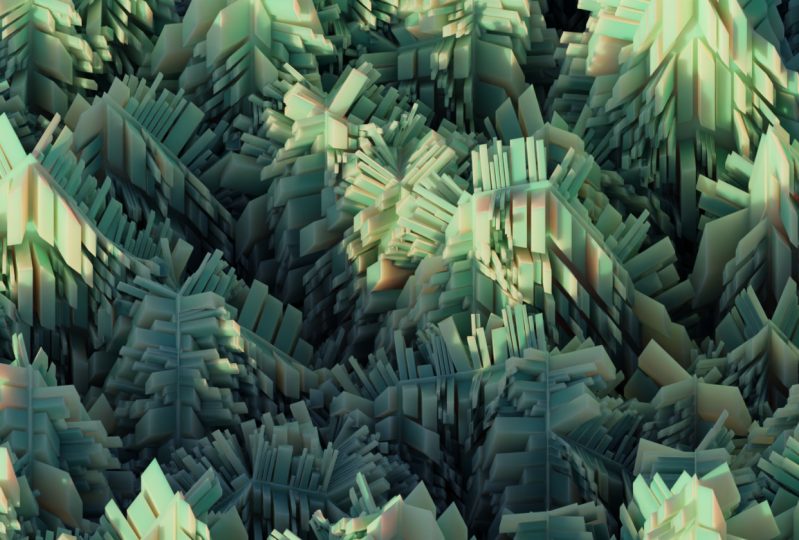
fixe afin de pouvoir en quelque sorte voir le maillage Ça a l'air plutôt cool. C'est la base du modèle. Tout se fait entièrement
dans les nœuds de géométrie. Et il est très facile de
l'animer et de donner un aspect vraiment cool
dans le rendu final Très bien, donc dans la prochaine
partie du cours, nous allons passer à l'animation
de
3. Animation: Très bien, donc pour animer cela, nous allons le faire à nouveau
dans les nœuds de géométrie Et nous allons nous habituer
aux textures sonores. Vous pouvez donc appuyer sur Shift D
pour le dupliquer vers le bas. Sélectionnons-les tous les deux,
faites-les glisser vers l'extérieur. Et nous allons
essentiellement les mélanger. Nous allons donc ajouter un vaisseau,
ils mélangent le nœud. Et nous pouvons le changer en couleur. Et de la couleur politique ici. Et cette couleur ici. Et insérez le mix
dans le vecteur. Vous pouvez ensuite le mettre à zéro. Ensuite, dans la chronologie, la chronologie est ici à zéro. Ensuite, en gros, pour l'animer, nous allons créer une image clé ces valeurs W et créer une image
clé Nous voulons donc
laisser cette texture de bruit.
J'avais zéro à l'image
zéro et j'ai cliqué sur œil tout en passant le
curseur sur le w pour créer une
image-clé de cette Ensuite, vous avez appuyé sur I sur la valeur mixte
et sur keyframe, le facteur juste ici Ensuite, nous pouvons accéder à notre
chronologie et cliquer sur cette petite flèche
pour arriver à la fin. Et définissons la valeur W
de cette texture 2.5. Ensuite, vous pouvez appuyer sur I
pour saisir cette valeur. Et définissons le facteur 21 et appuyons sur I pour
saisir cette valeur 0 Et puis cette texture, nous voulons en définir deux. Nous voulons le laisser à zéro et appuyer sur I pour saisir cette valeur par image-clé Revenons ensuite à l'image zéro. Assurez-vous donc que c'est sur l'image zéro. Et nous voulons définir cette
valeur sur moins 0,5. Et puis image-le. En gros, cela
permettra à notre animation parfaitement en
boucle. Si nous voulons visualiser en ce moment où il y a
trop de géométrie,
elle risque de se bloquer. Vous souhaitez donc réellement
enregistrer votre projet. Ensuite, vous avez
désactivé les extrusions. En fait,
nous pouvons laisser les extrusions et simplement désactiver
les subdivisions Alors sélectionnez-les, appuyez sur M. Nous devons également désactiver cette géométrie
distincte Nous y voilà. Ensuite, si vous appuyez
sur la barre d'espace de votre clavier, l'animation commencera à s'afficher Et si ça fonctionne parfaitement, tu sais, tu as fait
quelque chose, non ? Très bien, donc ça boucle parfaitement. Nous savons que nous sommes bons. C'est à
peu près tout pour l'animation. Nous pouvons maintenant passer
à l'ombrage de
la géométrie réelle, à ajouter
une caméra et à peaufiner
4. Paramètres de la caméra et ombrage: Très bien, maintenant ce que je
vais faire c'est ajouter une caméra. Je vais donc appuyer sur Shift
Day, passer à la caméra, appuyer sur N. Et en fait, je vais
réactiver le raccourci EUR. Et je vais passer à l'objet en commençant
par zéro dans la rotation. Appuyez sur N pour le masquer à nouveau. Et je vais appuyer sur Shift X pour le
déplacer sur tous les axes, sauf sur l'axe X, et je l'amène ici,
puis RX, et je le pointe
vers le modèle Ensuite, je veux cliquer sur la tête de
ma caméra pour accéder aux paramètres de la
caméra. Cliquez à
nouveau sur cette
caméra pour que je puisse voir ce qu'il
y a à l'intérieur de ma caméra Et je voulais
changer le type d'objectif perspective
à l'orthographe Et cela va essentiellement faire apparaître
le modèle beaucoup plus plat en ce moment, l'
échelle orthographique est un peu folle Sélectionnez donc
à nouveau la caméra et abaissez simplement l'échelle orthographique jusqu'à ce que notre modèle s'adapte parfaitement
à la caméra Ensuite, vous devez sélectionner
le modèle une fois de plus. Désactivons la subdivision
récursive. Donc, ces nœuds sont là. Ensuite, vous avez joué
l' animation, vous vous êtes assuré
qu'elle était belle et que le
paysage
reste en quelque sorte dans le
cadre de la caméra, pendant toute l'animation Et je pense que ça
a l'air plutôt bien. Je vais donc appuyer sur
pause pour l'arrêter, revenir au début. Et je vais appuyer sur M pour réactiver
le son de ces nœuds. Nous pouvons maintenant passer à l'ombrage
du modèle lui-même. Pour ce faire, dirigeons-nous vers
l'onglet d'ombrage. Et appuyons sur Nouveau
sur le matériau. En gros, ce que nous voulons
avec ce matériau, c'est les parties inférieures
du modèle soient que les parties inférieures
du modèle soient d'un vert foncé et que
les sommets supérieurs soient d'une couleur chair très claire
. Pour ce faire, nous pouvons
utiliser un nœud XYZ distinct. Encore une fois, comme nous l'avons fait
pour les nœuds de géométrie, sauf que cette fois, il s'agira de
contrôler la
couleur du modèle. Je vais donc appuyer sur Shift A S
et obtenir un XYZ séparé. Et je vais aussi obtenir un dégradé de couleurs. Et c'est là qu'intervient le
Node Wrangler. Si nous appuyons sur
Ctrl T sur les touches x, y et
z séparées , cela ajoute un mappage de texture
et une texture d'image. Et nous pouvons simplement
appuyer sur Ctrl X sur la texture de l'image et rebrancher le mappage
jusqu'au vecteur. Ensuite, tout ce que nous voulons faire
est de passer de UV à l'objet dans la cartographie. Ensuite, insérez la valeur z dans le facteur et insérez la
couleur dans la couleur de base Et vous pouvez voir
ce que cela fait. Cela rend les parties inférieures noires et blanches les parties
supérieures. Et c'est là que nous pouvons
contrôler les couleurs réelles. Alors éclaircissons un
peu les choses et faisons en sorte que cela se passe comme ça Vert sarcelle foncé. Ensuite, sélectionnons
la valeur blanche
et définissons-la comme ceci. Lumière. Couleur légèrement verdâtre. Maintenant, ça a l'air plutôt bien. Vous pouvez contrôler la valeur z sur le mappage si vous
souhaitez qu'elle soit légèrement inférieure ou supérieure. Très bien, donc je pense que
ça a l'air plutôt bien. Je pourrais le baisser d'un simple toucher
ou l'effacer. Juste une touche. Je pense que c'est peut-être
un peu mieux parce que nous voulons que les valeurs vraiment
sombres soient subtiles. Donc je pense que ça a l'air bien. Maintenant, la dernière chose que
nous voulons changer avec le matériau,
c'est le sous-sol Nous voulons l'augmenter légèrement, car 0,15 est très bien Et en gros, le
sous-sol
permettra à la lumière de traverser le modèle légèrement
le modèle et de lui donner un aspect un
peu plus cool Très bien,
revenons à Solid View. Revenez à notre vue de mise en page. C'est à peu près tout pour la configuration
des caméras et l'ombrage. Dans la prochaine partie du cours, nous allons passer à l'
éclairage et à nos réglages de
rendu finaux.
5. Éclairage et rendu: Très bien, donc la
configuration d'éclairage que nous allons utiliser pour cela est super simple Ce
sera juste une image HDRI. Donc, ce que vous voulez faire,
c'est
accéder à votre navigateur et à HDRI, Haven Ce site. Tapez ensuite sprue it, Spirit sunrise, et vous
voulez juste télécharger ce HDRI C'est celui que j'utilise. Vous pouvez choisir n'importe quel HDRI honnêtement, si vous voulez
un look différent Mais le Spirit Sunrise
semble plutôt beau. Donc, une fois
que vous l'avez téléchargé, retournez dans votre scène. Ensuite, vous êtes retourné à
l'onglet d' ombrage et vous êtes passé
de l'objet au monde Ensuite, nous sommes allés ajouter
une texture d'environnement. Appuyez donc sur Shift S, puis
tapez la texture de l'environnement. Ensuite, nous allons appuyer sur
Ctrl T et sur la texture de
l'environnement juste pour ajouter du mappage. Puis appuyez sur Ouvrir. Ensuite, vous êtes
allé dans le dossier où vous avez installé le HDRI Spirit Sunrise l'a donc trouvée, puis a intégré la couleur
à l'arrière-plan Appuyez sur Ctrl S pour
enregistrer votre projet. Et si vous optez pour le rendu, vous devriez avoir l'air plutôt cool. Très bien, la dernière étape
consiste à ajuster nos paramètres de
rendu. Donc, en ce moment, nous sommes en véhicule électrique, donc ça n'a pas l'air très beau. Mais si nous modifions cela dans les paramètres de rendu
et que nous accédons à cet onglet, passons de EV à deux cycles. Cela va paraître
beaucoup plus réaliste. Très bien, une fois que vous
avez configuré l'éclairage comme vous
le souhaitez, revenez à la vue
ombrée, puis revenez
dans nos paramètres de rendu C'est là que nous allons
changer certaines choses. Sont des échantillons maximaux. Nous sommes allés le changer en 150. Nous n'avons pas besoin de 500 échantillons, c'est
donc un peu exagéré Ensuite, nous avons activé le bruit pour que notre rendu
soit fluide. Parce que si nous n'activons pas
le bruit, il y aura petits points contenant des tonnes de petits points et cela
ne sera pas très beau, alors nos paramètres de sortie
devraient être bons. Mais nous voulons modifier la fréquence d'images à 25
images par seconde. Il y a un total de 250 images, s'agira
donc d'une animation pulmonaire de
10 secondes Ensuite, dans vos paramètres de sortie, vous devez vous assurer que
le format de fichier est PNG. Ensuite, vous devez
choisir une destination pour vos images d'animation. Ainsi, une fois les
paramètres de rendu configurés,
nous pouvons accéder à la vue caméra et appuyer sur F2 pour effectuer un test de
rendu et le laisser se terminer. Très bien, la
première image est terminée. Vous pouvez voir à quoi cela ressemble
avec le sous-sol. Cela permet à la
lumière de passer
à travers , créant ainsi des
oranges et des roses. Ils ont un joli contraste avec eux,
les bleus et les
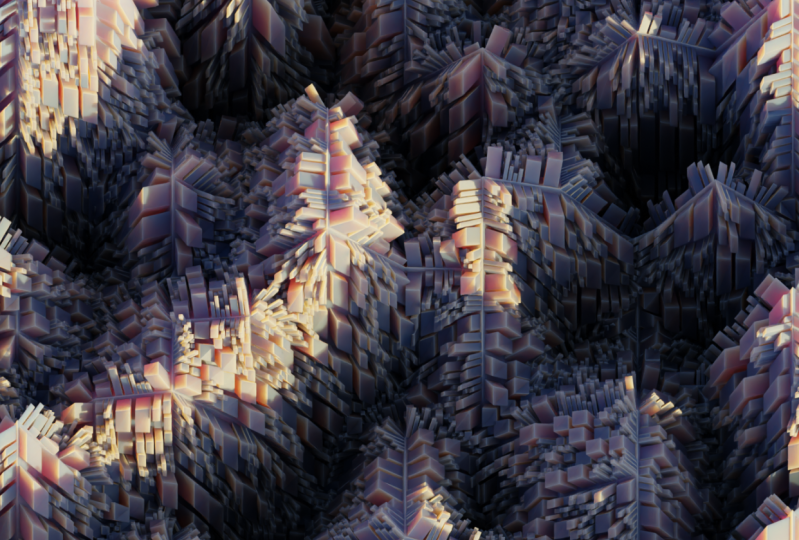
verts dans les ombres. Alors j'aime vraiment à quoi ça ressemble. Je ne vais plus peaufiner
mon éclairage, mais si tu veux
changer quoi que ce soit, tu peux le faire très rapidement. Obtenez cette configuration comme vous le
souhaitez avant de
commencer à rendre
toutes les images. De plus, s'il s'agit d'un code QR dont le rendu est très
long, vous pouvez réduire le
nombre d'échantillons SMAC à 100 ou 75,
ou même à 50 dans le pire des cas
,
ce ou même à 50 dans le pire des cas
, qui réduira la qualité
de l'animation finale Maintenant, si vous avez rendu cette
image très, très rapidement et que vous avez un ordinateur super
puissant, vous pouvez augmenter la
résolution si vous le souhaitez, environ 200 %. Et chacune de ces images
aura essentiellement une résolution de quatre K. Cela améliorera donc la qualité
de l'animation finale. C'est donc à peu près
tout. Une fois que vous avez la destination de sortie défini
la destination de sortie de
vos images et tous vos paramètres de rendu comme vous
le souhaitez, ainsi que votre éclairage et vos
couleurs ou comme vous le souhaitez. Vous pouvez appuyer sur Ctrl F 12. Et cela lancera
le processus de rendu
de chacune des images. Dans la prochaine partie du cours, je vais
vous apprendre comment transformer les images en une véritable animation
et en quelques
ajustements composites que nous pouvons apporter pour les
rendre un peu plus cool
6. Composition: Très bien, donc une fois que vous avez rendu
toutes vos images, vous pouvez accéder à ce petit menu et le
remplacer par le compositeur Ce que nous voulons faire,
c'est l'activer, le bouton
Utiliser les nœuds
ici et appuyer sur X sur les couches de rendu pour les
supprimer, puis appuyer sur Shift A S pour obtenir un nœud d'image. Ensuite, cliquez sur Ouvrir sur ce nœud et vous
souhaitez
accéder au dossier contenant
toutes vos images. Cela devrait être un total de 250. Vous pouvez donc simplement
appuyer sur a pour sélectionner toutes les images dans lesquelles ouvrir l'image, elles devraient toutes s'y trouver. Ensuite, vous pouvez
insérer cette image dans le composite
pour pouvoir la visualiser. Nous avons
besoin d'un nœud de visualisation. Appuyez donc sur Shift S et moins. Connectez ensuite ce nœud à celui-ci. Cliquez ensuite sur ce
petit bouton d'arrière-plan ,
puis allez voir
ici et cliquez sur Ajuster. Vous devriez pouvoir
voir votre image. Ensuite, nous avons appuyé sur Shift tout en maintenant le bouton droit de
la souris enfoncé. Pour les rejoindre. Cela nous permettra de placer des nœuds entre les deux et de les rediriger directement vers le composite
et vers le visualiseur Nous serons donc en mesure de voir les modifications apportées
à notre composition finale. Très bien, alors ce que
nous voulons faire ensuite est d'ajouter une balance des couleurs pour modifier légèrement
les couleurs Appuyez donc sur Shift S, balance des couleurs. Il suffit de le brancher ici. Ainsi, une fois que nous avons ajouté cette balance des
couleurs, vous pouvez commencer à jouer un peu
avec les couleurs L'ascenseur est un peu
comme tes ombres. Je vais donc
les rendre un peu plus verdâtres. Et puis, pour ce qui est des tons moyens, je voudrais les
contrebalancer un
peu plus je voudrais les
contrebalancer un
peu plus, peut-être
un peu plus cette couleur orangée et jaunâtre Ensuite, mon point fort,
c'est que je veux que ce soit aussi orangé. Si vous voulez voir
les modifications que cela
entraîne , appuyez simplement sur M sur
la balance des couleurs. Vous pouvez voir quel
effet vous obtenez. Je pense donc que je vais
opter pour un rendu plus bleu avec ce rendu. Peut-être une légère
teinte verdâtre et mes tons moyens, ou un léger bleu sarcelle et mes tons moyens. Je trouve que
ça a l'air sympa. Et puis gardez cette chaussure orange
et les points forts. Ainsi, vous pouvez voir avant et
après, il suffit d'ajouter
un peu plus de contraste. Cela rend les couleurs un
peu plus vives. Nous pouvons probablement baisser
le prix d'un simple toucher. Baissez également légèrement le ton. Juste pour que ce soit un
peu plus subtil. Mais je veux que
les oranges restent bien visibles. Très bien, nous avons donc un
avant et un après. Et si vous le préférez auparavant, vous pouvez simplement supprimer ce nœud. Mais j'aime l'utiliser pour rendre mes couleurs un
peu plus vives. Joue un peu avec
les choses. Très bien, maintenant ce que
vous voulez faire est d'ajouter un nœud Sun Bears Vous saurez brancher l'image,
l' image juste ici, et vous voudrez régler la
balustrade sur une seule Ensuite, vous avez ajouté un nœud mixte. À l'heure
actuelle, le mix consiste simplement mélanger notre
image et le blanc. Nous voulons donc mettre le facteur à zéro et le changer en écran. Ensuite, insérez les
rayons du soleil dans l'image et réglez le facteur sur un
petit nombre, par exemple 0,15 Cela ne fait qu'ajouter une douce lueur à l'image. Cela peut être un
peu extrême, alors mettez-le à 0,1. En gros, cela
adoucit un peu les bords et ajoute ces
petits rayons de soleil intéressants qui font
bonne figure dans le rendu final Nous voulons maintenant ajouter
une certaine distorsion à l'image pour la rendre
un peu plus délicate. Nous allons donc appuyer sur Shift S et
obtenir une distorsion de l'objectif. Et nous voulons le brancher ici. Nous avons légèrement modifié la
dispersion. C'est bien trop. Mais si vous réglez la dispersion
à environ 0,075, cela ajoute cet effet intéressant la
périphérie
de notre animation Essayons 0,05, pour le rendre un
peu plus subtil. Ensuite, nous pouvons dupliquer
cette note régler la dispersion à zéro et modifier un peu
la distorsion Alors peut-être moins 0,1. C'est plutôt intéressant. Et peut-être moins 0,25 jusqu'à ce que vous obteniez une
valeur qui vous plaît Ça a l'air plutôt cool. Je pense qu'un résultat négatif de 0,15 ajoute une légère distorsion y
ajoute une légère distorsion et le rend un
peu plus intéressant Je peux donc sélectionner tous ces
nœuds et appuyer sur M pour désactiver le son. Et voici ce qu'il faut faire
avant de composer. Et voici la
composition ultérieure. Cela le rend donc
un peu plus intéressant et un
peu plus dynamique. Ensuite, vous devez accéder à vos paramètres de sortie, modifier la fréquence d'images à
25 images par seconde. Choisissez une destination de sortie pour votre vidéo finale et modifiez le format de fichier
en vidéo FFmpeg Changez ensuite le codage
de Metro SCA en MPEG-4. Donc, une fois que vous êtes prêt, appuyez
simplement sur
Ctrl F2 pour afficher
votre animation finale Félicitations pour avoir terminé
le premier cours cette
série de motion design Je tiens à vous remercier
si vous êtes arrivés au bout et à féliciter pour ce rendu super cool, je l'espère
. J'espère que vous en êtes
vraiment fiers. Et si vous voulez continuer à
perfectionner vos compétences, oubliez pas de me suivre
et de consulter mes cours Au fur et à mesure que
je les publierai, je
publierai de nombreux autres
cours sur le motion design, créant des trucs sympas comme celui-ci. Très bien, merci
encore d'avoir regardé. Et j'espère que vous passerez une
bonne fin de journée.
 Surface Designs