Transcription
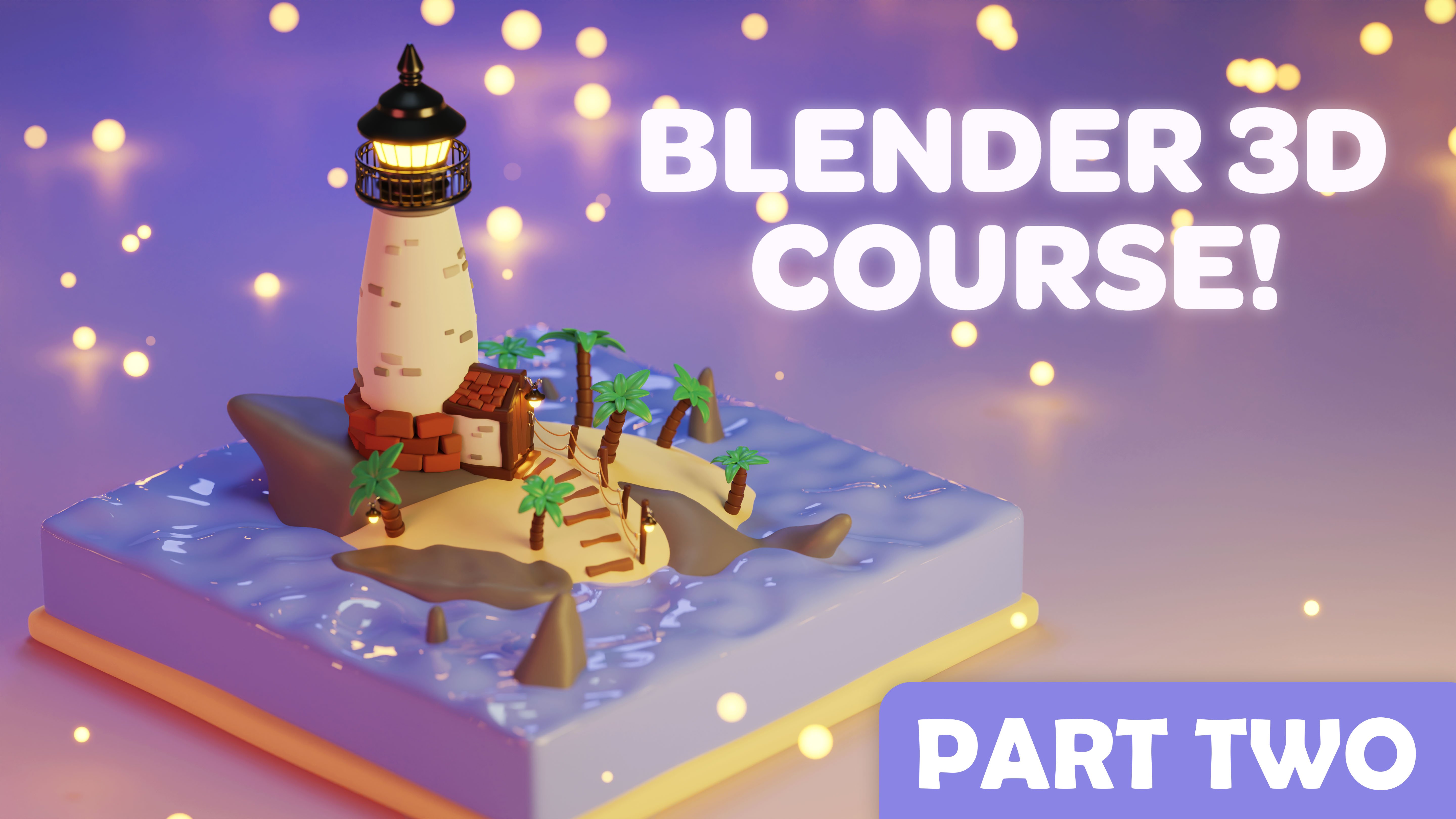
1. Intro: Salut les gars, bienvenue dans mon cours de mannequinat
pour débutants. Et dans ce cours, je vais
vous expliquer comment créer
cette scène de phare stylisée à cette scène de phare stylisée l'aide de techniques de
modélisation pour débutants. Ce cours se
déroulera à un rythme lent afin que tout débutant
puisse le suivre. J'aborderai des concepts de base
tels que l'utilisation de modificateurs, modification de nos maillages
et du mode d'édition, et bien plus encore au fur et à mesure que nous progresserons
dans le cours J'enseignerai également les raccourcis
clavier de base pour vous aider à accélérer votre flux de travail dans
Blender sans plus attendre. Passons à la
création de ce projet.
2. Naviguer sur un mélangeur: OK, donc la première
chose que vous voulez faire est d'aller dans votre moteur de recherche et d'aller mixer ce site Web, puis télécharger la dernière
version de Blender. J'ai actuellement Blender 3.2.1, mais ce cours fonctionnera dans toutes
les versions récentes de Blender. Ainsi, lorsque vous ouvrez Blender pour la première fois, vous obtenez ce menu et vous obtenez votre fenêtre d'affichage et tout ça ici,
ce qui semble probablement assez confus si vous êtes
un débutant. Mais la première chose à
faire est de cliquer sur ce menu pour ouvrir votre scène. Maintenant, la grande boîte
ici qui a toutes ces lignes de grille cette ligne rouge et
cette ligne verte. C'est ce qu'on appelle votre fenêtre d'affichage. Et cela a tout
dans votre scène. Donc, par défaut, Blender
possède une lumière ponctuelle, un cube et une caméra. Et vous voyez,
voici votre collection de scènes. Vous pouvez également voir tous
les objets de votre scène. Là-haut. Vous trouverez ci-dessous quelques menus que nous utiliserons plus tard
dans le projet. Ils peuvent faire des tonnes de trucs
sympas comme la physique. Ici, vous pouvez faire des simulations de
fluides. Vous pouvez créer des systèmes de particules, ajouter des modificateurs utilisera beaucoup cet onglet. Et puis d'autres éléments tels que
vos paramètres de rendu, vos paramètres de sortie, qui sont importants pour le rendu de
votre image finale. Vous pouvez donc naviguer dans
votre fenêtre d'affichage
en cliquant sur le bouton
central de votre souris et en déplaçant la souris. Et cela vous fera pivoter autour
du centre de la scène. Ensuite, si vous appuyez sur Shift et cliquez sur votre souris centrale
et que vous les déplacez, vous ferez le tour de votre scène. Et ce sont les deux principales manières dont nous
nous déplaçons dans nos
scènes et nos mixeurs. Et si vous voulez
simplement mettre la vidéo en pause dès maintenant et vous entraîner,
c' est une
compétence très utile à avoir si vous pouvez vous déplacer
rapidement dans votre fenêtre d'affichage. Vous pouvez donc sélectionner des éléments dans
Blender en cliquant dessus avec le bouton gauche de la souris. Ensuite, si vous souhaitez
sélectionner plusieurs éléments,
vous pouvez soit appuyer sur Shift, puis cliquer à nouveau avec le bouton gauche de la souris. Et cela vous permet de
sélectionner plusieurs éléments. Vous pouvez également sélectionner une case
en cliquant avec le bouton gauche de la souris et en faisant glisser le pointeur sur
les éléments que vous avez sélectionnés. Donc c'est à peu près tout en ce
moment pour notre fenêtre d'affichage, la prochaine chose que je voudrais aborder c'est qu'il y a
quelques points importants. C'est juste de la peinture
, et si tu n'as pas de souris, je suppose que tu peux venir ici
et te balader comme ça. La façon la plus simple de faire la poêle. C'est juste en appuyant sur Shift et le bouton
central de la souris et
en le déplaçant comme ça. C'est Zoom avant, découpé. Mais le
moyen le plus simple de le faire dans Blender est simplement de faire défiler la page
avec la molette de votre souris, faire défiler et décoller
c'est zoomer en avant, en dézoomer. Ensuite, vous avez cette icône de caméra, qui vous montre essentiellement
ce qu'il y a dans la vue de votre caméra. Donc, si tu cliques
dessus, tu seras dans la caméra. Et vous pouvez voir que c'est le cas, le cube est dans la vue de notre caméra. Et si
j'appuie simplement sur le bouton central de la souris,
je suis hors de portée de la caméra. Et là-haut, vous avez
vos différents axes. Ils sont donc très importants lorsque vous déplacez
des
objets dans Blender, les redimensionner
ou les faire pivoter, c'est là
que ces différents
axes sont vraiment importants. Pour avoir votre axe X, qui est rouge. Vous avez votre axe vert, qui est l'axe Y, et vous avez votre axe Z, qui est un axe vertical, mais il n'apparaît pas par défaut dans le mélangeur
vu ici, vous avez différents outils
tels que déplacer, faire pivoter, redimensionner, transformer,
qui les contient tous, puis différentes
annotations et
mesures et autres choses de ce genre. Vous n'avez pas à vous
inquiéter à ce sujet ici, mais nous utiliserons
ces fonds ici même. Ensuite, en haut, vous avez vos différents
onglets et votre mixeur. Vous n'avez pas à vous soucier de
la plupart d'entre eux, en gros, les deux seuls que nous
utiliserons sont notre mode de mise en page. En fait, trois
utiliseront notre vue de mise en page, notre vue d'ombrage et
notre vue de sculpture. Mais c'est tout pour cette
semaine, dans notre cours, vous pouvez vous
perfectionner et commencer à faire des choses avec des nœuds de composition
et de géométrie. Mais il s'agit strictement
d'un cours pour débutants, donc nous ne
ferons rien de tout cela. Donc, une autre
chose importante à noter dans votre fenêtre d'affichage est cet onglet d'ombrage de
fenêtre d'affichage. Donc, par défaut, Blender vous
permet de rester en mode solide, ce que vous souhaitez
utiliser 90 % du temps de toute façon, mais vous pouvez cliquer sur
ce mode arêtes métalliques, qui peut parfois être utile pour la
modélisation. Cela rend votre objet transparent et vous
pouvez voir les bords. Ou parfois, le mode de
prévisualisation du matériau peut être utile. Il vous montre les matériaux
de vos objets, mais il ne vous montre pas
vraiment comment ils interagissent très bien avec
la lumière. Alors qu'avec la vue rendue, cela vous montre en quelque sorte
comment la lumière interagit avec vos objets
et leurs matériaux. Cela vous donne une très bonne idée de l'apparence de votre scène
finale lorsqu'elle
est rendue, mais nous
voulons généralement rester en mode solide. Une autre chose en bas
de page est notre chronologie. Nous n'animons pas la scène, donc nous ne l'
utiliserons pas vraiment. Mais si vous animez, s'agit d'une
partie très importante de votre espace de travail. Mais vous n'avez pas vraiment
à vous
inquiéter à ce sujet pour ce cours. OK, maintenant que vous comprenez les bases de Blender, il y a quelques extensions
que nous avons décidé d'
activer et qui
nous permettront de modéliser un
peu plus facilement et de fonctionner avec un ombrage un peu
plus facile plus tard dans le projet. Donc, ce que vous voulez faire
est de configurer Modifier, de bouton gauche de la souris, puis de cliquer sur
Préférences. Ensuite, vous êtes
allé dans l'onglet Extensions et tapez Auto Mirror. Maintenant, tous ces modules complémentaires sont
automatiquement activés. Mais vous devez vous assurer que
cette petite vérification indique que le miroir
automatique est activé. Ensuite, vous êtes allé taper
node, Node Wrangler. Il s'agit d'un autre module complémentaire que
vous souhaitez activer. Cela nous permettra de travailler
plus rapidement avec nos nœuds d'ombrage. Vous devez donc vous assurer qu'il y
a cette petite coche. Ensuite, le module complémentaire suivant
que vous avez activé
concerne les objets maillés supplémentaires. Il s'agit d'un module complémentaire très utile, qui nous donne essentiellement un maillage supplémentaire appelé
sommet unique, que nous utiliserons
beaucoup dans ce cours. OK, donc c'est tout
pour nos extensions.
3. Modélisation de l'océan: Ok, maintenant nous pouvons passer à
la partie amusante qui est
en fait la modélisation. Maintenant, la première chose que je veux que
vous fassiez est de cliquer avec le bouton gauche la souris
et de faire glisser tout ce qui se trouve
dans Sélectionnez tout cela. Ensuite, je veux que vous cliquiez
avec le bouton droit et que vous
descendiez pour
supprimer et supprimer ces objets. Nous n'avons pas besoin
de tout cela pour le moment. OK, alors maintenant, ce que nous voulons faire c'est accéder à notre menu Ajouter. C'est là que vous pouvez ajouter différents maillages,
courbes et autres choses. Cliquez dessus avec le bouton gauche de la souris, descendez
sur le maillage et ajoutez un plan. Et c'est cet avion
que nous utiliserons pour créer notre petit océan. Bon, maintenant que c'
est là, ce que nous voulons faire, c'est
passer à notre onglet échelle. heure actuelle, cet avion
est très petit, mais nous voulons accéder à
notre onglet d'échelle ici. Cliquez dessus avec le bouton gauche de la souris,
sélectionnez ce cercle blanc, cliquez avec le bouton gauche
et faites-le glisser vers l'extérieur pour qu'il soit
vraiment grand comme ceci. Lorsque vous redimensionnez des objets
en mode objet, l'échelle n'est plus uniforme. Donc, ce que nous voulons faire, c'est arriver à cette petite flèche,
cliquez dessus avec le bouton gauche de la souris. Nous sommes donc de retour dans notre sélection
et nous sommes passés
à Object, Apply et Scaling. Et cela appliquera
notre échelle afin que nos modificateurs se comportent
correctement lorsque nous les ajouterons. Ok, alors maintenant ce que
je veux que vous fassiez c'est accéder à cet onglet du mode
objet. Cliquez dessus avec le bouton gauche de la
souris et passez-le en mode édition. Le mode Édition est l'endroit où nous apportons
la plupart de nos ajustements
à nos maillages. Maintenant, cliquez avec le bouton droit sur notre objet et descendez pour le subdiviser
et cliquez dessus avec le bouton gauche de la souris. Et comme vous pouvez le voir,
cela a multiplié la géométrie de notre avion. Nous avons donc maintenant quatre visages
au lieu d'une seule phase. Alors ne cliquez
pas dessus pour l'instant. Vous pouvez accéder à ce petit
menu subdivisé et modifier le nombre de coupes à
25, puis cliquer sur Entrée. Maintenant, si vous avez fait un clic gauche dessus
ou quelque chose comme
ça, vous pouvez
appuyer sur Ctrl
Z, Z, qui est la
commande pour annuler. Donc, le contrôle Z s'annulera. Si tout va bien, vous pouvez appuyer sur
Ctrl Shift Z, Z pour refaire. Mais si vous avez cliqué dessus plus tôt, vous pouvez simplement annuler cela. Cliquez à nouveau avec le bouton droit sur Assurez-vous de ne pas cliquer dessus
à nouveau et de modifier le nombre de coupes à 25. Maintenant, nous avons beaucoup plus de
géométrie au-dessus de notre avion. La prochaine chose que nous voulons
faire est d'épaissir notre avion. instant, ce n'est que de la 2D, mais nous voulons
le transformer en cube. Vous souhaitez donc passer à
ce bouton Extruder la région. Cliquez dessus avec le bouton gauche de la souris,
saisissez ce petit avantage et faites-le glisser vers le bas. Et maintenant, nous obtenons ce
genre de cubes épais. Ensuite, ce que vous voulez faire, c'est revenir à
votre outil de boîte de sélection. Passez à ce petit Z. Donc, ils vous mettent dans
une sorte de vue latérale. Donc, si vous cliquez
sur y, moins y, cela vous place dans la vue latérale
négative. X vous place dans la vue latérale. Et nous voulons arriver à Z. Ensuite, nous avons cliqué avec le bouton gauche
de la
souris et fait glisser le pointeur sur tous ces sommets
intérieurs. Et ne sélectionnez que ceux qui se trouvent à l'intérieur, pas ceux qui se trouvent sur le bord. Ensuite, vous êtes
descendu ce petit onglet vert appelé Propriétés des données
d'objet. Cliquez dessus avec le bouton gauche. Ensuite, sous les groupes de sommets, cliquez sur ce petit signe plus. Cela ajoutera un groupe de sommets. Et nous pouvons le nommer comme océan ou ce que vous voulez.
Ça n'a pas vraiment d'importance. Ensuite, vous êtes allé appuyer sur Assigner. Ensuite, pour vous assurer que ces sommets sont
affectés à ce groupe, vous pouvez simplement appuyer sur
Sélectionner puis sur Sélectionner. Et cela montre
en quelque sorte que tous ces sommets sont sélectionnés. Ensuite, nous sommes allés
à l'onglet Mode édition et nous l'avons passé en mode objet. OK, donc la prochaine
chose que nous voulons faire est de passer à nos modificateurs, cette petite
icône de clé bleue, d'appuyer sur Ajouter un modificateur et de choisir déplacer juste ici sous Déformer,
choisissez Déplacer. Ensuite, vous êtes allé appuyer sur Nouveau, pour ajouter une nouvelle texture. Et puis tu es allée appuyer sur
ce petit onglet Slidy bizarre. Je ne sais pas comment
elle appellerait ça, mais voulez-vous
appuyer sur ce bouton
ici pour ouvrir votre onglet de texture ? Ensuite, vous souhaitez modifier
le type de cette texture. Deux nuages. Et comme vous pouvez le voir, cela
prend les sommets et leur ajoute
un étrange
déplacement. Mais comme vous pouvez le voir,
il le fait tous les sommets et nous
voulons seulement qu' il
le fasse sur les sommets supérieurs. Nous
pouvons donc revenir à notre onglet Modifier et choisir le groupe de sommets et
notre groupe de sommets océaniques. Maintenant, il ne le fait qu'
aux sommets supérieurs. Ensuite, nous
pouvons augmenter
la force en
cliquant et en faisant glisser le curseur avec le bouton gauche de la souris. C'est-à-dire que les vagues sont un peu plus intéressantes comme ça. Ensuite, nous pouvons revenir
à cet onglet de texture. Je clique ici et
peut-être en augmentant, en
diminuant l'échelle. Je ne pense pas que cela
change beaucoup, mais si vous le souhaitez,
vous pouvez changer cela. À ce stade, je vais juste m'en remettre à deux. Ensuite, je vais revenir
aux propriétés de mes modificateurs
et appuyer sur Ajouter un modificateur. Cliquez dessus avec le bouton gauche de la souris et choisissez modificateur de surface de
subdivision
ici sous Générer, puis cliquez dessus. Et comme vous pouvez le voir, cela rend nos vagues un
peu plus rondes, un peu plus stylisées, c'est
ce que nous
voulons dans cette scène. heure actuelle, vous pouvez le
laisser à un, notre rendu est à deux. Comme vous pouvez le constater, si nous augmentons les niveaux de la
fenêtre d'affichage à deux, voici à quoi cela
ressemblera dans notre rendu final, qui est plutôt fluide. Mais si nous le laissons à
deux dans la fenêtre d'affichage, vous pouvez
parfois
avoir un petit décalage simplement parce que c'est
beaucoup plus de géométrie. Donc, remets-le à un. Ensuite, vous pouvez
appuyer, cliquer avec le bouton droit sur notre objet et
choisir Shade Smooth. Et maintenant, le dessus est
ombragé comme s'il était lisse. Et en ce moment, nos limites sont un peu
bizarres par ici. Ils regardent vraiment autour de eux. Et nous voulons qu'elles
soient plus simples. Donc, ce que vous voulez
faire, c'est accéder à l'onglet Mode objet et
le changer à nouveau en mode édition. Ensuite, vous êtes passé
à
ce bouton de découpe en boucle ici
à gauche et deux sur
un clic gauche dessus, vous êtes passé sur le côté de votre maillage
et vous avez cliqué dessus avec
le bouton gauche de la souris. Ensuite, vous êtes retourné
à votre case de sélection, sélectionnez-la. Et ce que cela fait, c'est ajouter une boucle découpée ici, ce qui renforce un peu plus
ces côtés. Mais pour augmenter cet effet, nous voulons le transformer
en deux boucles de bord. Et nous voulons que l'un d'
entre eux soit près du haut et l'
autre près du bas. Et pour ce faire, je vais
utiliser un raccourci clavier, qui est le raccourci
clavier biseauté. Pour ce faire, appuyez sur la touche Ctrl V puis faites glisser votre souris vers le bas. Et comme vous pouvez le voir, cela transforme notre
boucle unique en deux boucles. Et ce que vous pouvez faire
avec cette boucle biseautée est de faire défiler la
molette de la souris vers le haut pour ajouter des segments supplémentaires. Mais pour nous, nous n'avons besoin que deux segments pour que vous puissiez revenir en arrière. Donc, il n'y en a que deux. Ensuite, faites-le glisser
quelque part, peut-être ici. Et si je
reviens en mode objet, vous pouvez voir que notre océan
est plutôt cool.
4. Modélisation de plage: Bien, maintenant que
nous avons l'océan, nous devons ajouter du sable. Donc, la première chose que je
vais faire est de venir dans
le menu Ajouter et d'ajouter un cube. Maintenant, je vais le déplacer
un peu vers le bas. C'est donc sous notre
océan, comme ça. Et je vais
passer à la vue
latérale, comme celle-ci. Et je vais choisir
le bouton de balance. Et je vais réduire
l'échelle du cube comme ça. D'accord, et maintenant je
vais le redimensionner
sur l' axe X comme ceci. Ensuite, je vais
passer à la vue latérale X. Et passons d'abord à autre chose. Je vais donc choisir cet
outil de déplacement, puis le déplacer. Ensuite, je vais revenir à l'outil Scale et le
redimensionner comme ça. Ensuite, je vais déplacer ce
côté à nouveau parce qu'
il est un peu décentré. Je pense que je vais réellement réduire ce site d'une touche. Et c'est suffisant pour le moment. Qu'est-ce qui est vraiment rapide ? Déplace-le un peu vers le haut. Et puis en ce moment, il
a des bords très durs. Donc, ce que nous voulons faire, c'est ajouter un
modificateur de surface de subdivision ici. Cela va totalement le transformer
en cette étrange forme. Mais nous allons régler ce problème très rapidement. J'ai passé au mode objet et je l'ai
changé en mode édition. Passez ensuite sur ce bouton de coupe en boucle et cliquez avec le
bouton gauche de ce
côté et modifiez le nombre de coupes à 25 ou
quelque chose autour de ce chiffre. Ensuite, ajoutez une autre coupe
en boucle juste ici, de
ce côté , et changez
les coupes à 25 également. Et cela
va essentiellement aider à
remplir cette géométrie et non pas un
tas de boucles de support. Cela ne se transforme donc pas en
cette étrange forme de polygone. Ajoutons ensuite une autre boucle
coupée sur le côté, juste ici. Et maintenant, si nous revenons en mode
objet, que nous cliquons
avec le bouton droit de la souris et
que nous lissons l'ombre, nous avons un sable assez Pour le rendu final, nous avons besoin de quelques Sandhills. Donc, pour ce
faire, assurez-vous d'avoir sélectionné
votre sable. Retournez en mode édition. Cliquez sur cette petite icône de
sommet ici. Assurez-vous ensuite d'avoir cliqué sur
ce petit mode
d'édition proportionnel bleu. Ensuite, vous devez
cliquer sur ce petit
bouton à rayons X juste ici, qui nous permettra de
voir à travers l'océan. Ensuite, nous devons commencer à
sélectionner certains sommets supérieurs. Oups, appuyez sur Ctrl Z, Z. Pour annuler cela. J'ai oublié que mon bouton de
coupe en boucle était activé, donc je dois revenir
au bouton Select. Et maintenant, si je commence à sélectionner certains sommets supérieurs et à les
déplacer en appuyant sur G, nous avons ce bel
effet où, si nous faisons défiler la souris vers le haut, cela affecte de
plus en plus de sommets, qui c'est essentiellement la façon dont fonctionne l'édition
proportionnelle. Il vous suffit donc d'
utiliser le raccourci G pour déplacer, puis de le déplacer
au-dessus de l'océan. C'est un peu trop. Mais il suffit de sélectionner
différents sommets, appuyer sur G, puis de faire défiler l'écran vers l'
avant ou vers l'arrière pour modifier
la taille de l'édition proportionnelle. Ensuite, continuez simplement à tourner
autour de votre objet. Maintenant, il est très facile de sélectionner les sommets de l'autre côté du maillage que vous
ne souhaitez pas sélectionner. Donc parce que c'est une vue aux rayons X. Vous devez donc simplement vous
assurer sélectionner les sommets que
vous souhaitez déplacer. Et pas une arête,
des sommets comme celui-ci où il déplacera
tout le côté du sable. n'est pas ce que nous voulons. Nous voulons que le milieu
soit
légèrement relevé et que les côtés
restent relativement plats. Ensuite, il suffit de lui donner la forme que vous aimez. OK, donc une fois que vous
aurez une bonne
parcelle de terrain au-dessus de l'eau, vous devez supprimer cette vue radiographique et passer en mode objet. Notre maille est donc
très belle sur le dessus. Mais si nous arrivons au bas, nous pouvons voir que montage
proportionnel
faisait déplacer les sommets inférieurs vers le haut
en même temps que
les sommets supérieurs du sable, ce
qui crée Un truc bizarre. Pour résoudre ce problème,
vous devez passer en
mode édition,
puis sélectionner ce bouton d'axe Z négatif afin que nous examinions
le bas du maillage. Ensuite, vous avez cliqué
avec le bouton gauche de la
souris et faites glisser le pointeur sur tous les sommets
intérieurs comme ceci. Sélectionnez tout sauf
cet anneau extérieur de sommets. Ensuite, vous êtes allé désactiver
cette édition proportionnelle. Et appuyez sur S, Z, puis sur 0. Puis Enter, qui
redimensionnera tous les sommets
à la même hauteur. Ensuite, vous êtes passé à
la vue latérale et vous avez appuyé sur G, Z pour
abaisser ces sommets et les abaisser jusqu'à ce qu'ils soient alignés avec les sommets inférieurs sur le côté. Cela devrait régler notre problème si nous n'étions pas en mode objet. Et maintenant, nous avons un
sol plat sur le fond.
5. Modélisation de boulder: OK, maintenant que nous avons terminé
notre océan et le sable, nous pouvons maintenant
commencer à créer des rochers,
des rochers de falaise et tout ça. Tout d'abord, ce que je veux faire, c'est appuyer sur Ajouter un maillage,
puis sur J'écosphère. Et je vais le déplacer
un peu plus haut pour
que vous puissiez voir à quoi ressemble
l'écosphère. Et nous utiliserons
des outils de sculpture pour en faire une falaise. D'accord, donc d'abord, ce que nous
allons vouloir faire, c'est cacher notre océan afin que lorsque nous
créons nos rochers le
long de la plage, nous puissions mieux les voir. Alors, sélectionnez votre océan. Accédez ensuite
au menu
Scene Collection View ici et appuyez sur
ce petit œil. Et ce que ça va
faire, c'est cacher l'océan. Ensuite, vous êtes
allé sélectionner ici écosphère et
sélectionner la plage. Ensuite, il suffit de
sélectionner à
nouveau la sphère ICA avec la touche Maj pour que l'écosphère
soit l'objet actif. Vous voulez que ce soit l'objet orange
clair. Ensuite, vous voulez
passer à la sculpture. Maintenant, ce que nous
allons pouvoir
faire , c'est sculpter notre écosphère. D'abord. heure actuelle, nous n'avons pas
assez de géométrie pour réellement créer un maillage détaillé. Parce que si je passe
à cet outil Grab juste ici et que je commence à saisir des objets, cela ne fera que déplacer les
sommets que nous avons. Je vais donc appuyer sur
Control Z pour annuler cela. Ensuite, ce que nous
voulons faire, c'est
venir voir Ramesh et réduire la taille de
ce voxel
à environ
0,03 payé ici. Ensuite, appuyez sur re mesh
et nous voulons augmenter le rayon de notre pinceau qu'il soit un peu
plus grand que le côté du crabe, peut-être environ 300 pixels. Et puis nous aussi, nous n'en voulons pas. Nous voulons que tout se passe bien. Nous ne voulons pas voir ces
triangles comme ça. Nous voulons donc ramener
la force à environ 0,015 et privée, bien. Ensuite, vous devez appuyer sur Shift, maintenir la touche Shift enfoncée sur votre clavier, puis cliquer avec le bouton gauche de la souris
sur la sphère ICA. Faites ensuite pivoter,
cliquez à nouveau avec le bouton gauche et faites glisser. Et cela a pour effet de lisser l'écosphère. Et puis vous, et pour réduire
légèrement
ce rayon en cliquant avec le bouton gauche de la souris
et en faisant glisser le curseur sur le curseur. Tous ces curseurs
fonctionnent en cliquant avec le bouton gauche de la souris et en les faisant glisser. Ensuite, vous devez augmenter
votre force un peu. Tout d'abord, revenez au mode Mise
en page. Sélectionnons la sphère et
mettons-la en position. Encore une fois, je ne vais plus
utiliser ces outils. Je vais utiliser les
raccourcis clavier pour le déplacer. Je vais donc appuyer sur G, qui est le raccourci, et l'
amener à
un endroit comme ici. Je pense que c'est peut-être un bon
endroit pour cela. Puis G à nouveau. Ensuite, je vais
appuyer sur S pour l'agrandir jusqu'à quelque chose comme ça. Ensuite, vous pouvez passer à l'objet, puis appliquer
puis redimensionner. Vous pouvez également voir ce
raccourci clavier ici, Contrôler a,
puis choisir l'échelle. C'est donc le
raccourci clavier pour appliquer l'échelle. Mais si vous oubliez, vous pouvez
simplement passer à Object, Apply. Ensuite, vous pouvez y voir le
raccourci ou simplement faire de la mise à l'échelle. Parce que lorsque vous sculptez, vous devez avoir une échelle uniforme. Ainsi, chaque fois que vous agrandissez
quelque chose et que vous voulez le sculpter, vous
devez d'abord appliquer l'échelle. Je vais donc revenir à
la sculpture. Et je vais utiliser
ce pinceau, mais je ne vais pas maintenir Shift enfoncé. Je vais juste commencer à
cliquer, à faire glisser et déplacer le maillage
comme ceci. Ensuite, je vais te déplacer, aplatir un
peu ce sommet et commencer à le traîner dans le sable. Comme si c'était ce gros rocher
qui se trouvait juste là. Je vérifie ça un
peu comme ça. Ensuite, pour le gros rocher où
se trouve
le phare, nous allons le régler pour
qu'il soit assez large. Et je veux qu'il ait raison, comme s'il soulignait. Je vais donc faire glisser ça un peu et faire glisser le haut vers l'
extérieur un peu comme ça. Et
ajustez-le un peu. Ensuite, nous pouvons à nouveau
réduire
la force en cliquant avec le bouton gauche de la souris et en la
faisant glisser vers le bas. Peut-être un peu plus bas. Et adoucissez simplement
ce petit peu. Ça a l'air plutôt bon. Mais je crois que j'y suis allé un
peu plus en détail. Je vais donc trouver
ce pinceau, sélectionnez-le. Je vais perdre de la
force un peu. Je vais faire un petit peu le
radius. Et je vais juste commencer
à y ajouter un peu
de détails. Oui, ça a l'air
plutôt bon. Juste pour que la forme soit un
peu plus intéressante. Et puis je suis resté enfoncé sur
Control et je l'ai fait glisser. Et ce que cela fera, c'est qu'il
s' enfoncera un peu dans le
maillage. Vous pouvez simplement commencer à créer
ce modèle un peu plus. Plutôt un rocher, parce que les roches ne sont pas
parfaitement lisses. Et il suffit de glisser-déplacer
et d'accéder à quelques détails. Vous pouvez modifier le rayon, créer un grand rayon. Vous pouvez maintenant créer un
très petit rayon et l'ajuster comme ça. Ensuite, je pourrais le
lisser un tout petit peu en appuyant sur Shift. Et nous avons ce clic droit
et cette forme ici. Ce sera donc le rocher principal sur
lequel
se trouvera le phare. Mais nous avons emprunté d'autres rochers, comme
l'Irak, par ici peut-être. Et puis quelques rochers pointus
quelque part par ici. Tout simplement parce qu'un
phare alerte les navires et que nous voulons un pic d'
apparence dangereuse, les deux en Irak. Revenons donc à la mise en page. Et ajoutons une autre sphère. Et augmentons-le à nouveau. Et je vais
appuyer sur G pour le déplacer. Je vais utiliser Control A
pour appliquer cette échelle. Je vais
revenir à la sculpture. Et je vais aller dans cet onglet Ramesh et baisser à nouveau
le compte Voxel. Appuyez ensuite sur le maillage rouge. Ensuite, je vais augmenter
le rayon de mon outil Grab. Peut-être tous plus intelligents que
ça. C'est exagéré. Ensuite, assurez-vous que
votre force est faible. Et je vais commencer
à calmer ce type. Ensuite, passez de ce côté et assurez-vous
que tout est lissé. Ensuite, je vais réduire
mon rayon un peu, pour
augmenter mes forces. Et puis
commençons à le traîner dans un peu comme un rocher de rive, un rocher plat qui
se trouve juste
au bord de notre plage. Je veux donc que ça
aille dans un petit moment. Ensuite, commencez simplement à sortir
cette pierre un
peu comme ça, faire sortir
cette pierre un
peu comme ça, à plat sur le dessus. Je l'amène comme ça, peut-être. Ramenez
ce bas un peu. Ensuite, je vais
réduire ce rayon afin pouvoir effectuer des
réglages plus précis. Nous avons ici cette forme de
roche intéressante affirmée. En fait, nous
devrons peut-être
en parler si je découvre notre océan. Mais pour en revenir au menu de la collection des
éviers
et en appuyant dessus,
je vois que ce n'est pas au-dessus de l'océan. Et nous voulons l'élever
au-dessus de l'océan. Alors augmentez à nouveau ce rayon, diminuez un peu
la force. Nous n'avons pas besoin d'
être très fort pour cela. Ensuite, il suffit de
l'élever un peu au-dessus de l'océan. Il n'est pas nécessaire que
ce soit à nouveau parfait, mais nous voulons qu'il y soit
un peu visible. Si vous le faites glisser un
peu juste là, et
que vous commencez simplement à le faire glisser un peu vers le haut. Et encore une fois, c'est
là que tout dépend de votre style et de ce à quoi vous voulez que
la scène ressemble. Vous n'avez pas besoin d'
avoir une pierre ici. Tu pourrais le mettre ailleurs. Tu pourrais le sculpter différemment. Tu peux le rendre pointu. Tu peux faire ce que
tu veux. C'est exactement ce à quoi je veux
qu'il ressemble. Et puis je crois que je suis
allée cacher cet océan à nouveau et
l'aplanir un peu par-dessus. Je vais donc réduire
ma force, augmenter mon rayon
sur mon outil de recadrage. Encore pas si grand que ça. Ensuite, il suffit de le
lisser un peu. Et j'aime bien ça. Augmente mes forces et
fais quelques derniers ajustements. Je trouve que c'est plutôt
bien pour notre deuxième pierre. Alors maintenant, nous voulons un 3e rocher. Mais au lieu d'ajouter une écosphère et de recommencer tout
ce processus, je vais aller dans Disposition,
Afficher, sélectionner, m'assurer que
cette roche a été sélectionnée, puis cliquer dessus avec le bouton droit de la souris
et choisir
Objets dupliqués Encore une fois, si vous êtes assez à l'aise avec Blender, vous pouvez commencer
à regarder les côtés de ces
petits menus. Et vous pouvez y voir un raccourci. Donc, si je voulais
supprimer cet objet, au lieu de cliquer
dessus avec le bouton droit de la souris et de choisir Supprimer, je pourrais choisir x. Ou si vous savez comment je
veux le dupliquer,
au lieu de cliquer avec le bouton droit de la souris et de
choisir Des objets dupliqués, je pourrais choisir Shift D. Mais je vais
dupliquer cette pierre. Ensuite, je voudrais le déplacer un
peu ici
, puis le déplacer un peu plus haut. Et je vais
commencer à le sculpter. Passons à la vue de la sculpture. Et je veux que ça soit très différent de ce qu'il
paraît actuellement. Je vais
beaucoup mettre ma force
sur le pinceau que j'ai saisi , puis augmenter un peu
ce rayon. Commencez à le faire glisser
vers le bas comme ça. Donc ça a l'air un
peu bizarre. Comme vous pouvez le voir, le
Grab est vraiment puissant et crée ce genre
de forme intéressante. Parfois, pour résoudre
ce problème,
vous pouvez simplement
remailler l'objet. Je vais juste continuer à le baisser jusqu'à ce que ça me plaise. Maintenant, quand tu
obtiens cet effet un peu étrange où il y a ces profondeurs
étranges dedans. Parfois, vous pouvez revenir
au maillage et choisir à nouveau une
revanche. Et cela rendra
votre topologie un peu plus uniforme. Ensuite, réduisez un
peu cette
force et commencez simplement à
essayer de la ramener. Je vais appuyer sur
Shift pour essayer de le
lisser. Changez de vitesse pour lisser la roche. Regardons mieux. Essayez de le lisser davantage
et de le rendre plus rond. Et puis commencez à
le saisir un peu. Soulevez-le un peu sur les côtés et
abaissez-le par le haut, puis déplacez-le pour le lisser. Maintenant, nous n'avons plus à nous
soucier de le rendre très précis. C'est vraiment une bonne
pratique pour la sculpture. Nous n'avons pas vraiment à nous
soucier de quoi que ce soit sous l'océan,
car la
façon dont j'ombrage l'océan ne le rend pas translucide. Vous ne pouvez donc même pas voir
les rochers sous l'océan. Mais si vous voulez rendre l'océan translucide
et transparent, il est très important de
donner à ces rochers une belle apparence. Mais c'est vraiment une bonne
pratique pour la sculpture. Ensuite, je veux changer mon pinceau pour mon pinceau à crochet serpent. Et je veux réduire un peu cette
force. Et ce que fait cette brosse à
crochet serpent,
c'est qu'elle agit de
la même manière que la brosse à main, mais elle est meilleure pour créer objets
pointus
et des formes intéressantes. Donc, si vous cliquez avec le bouton gauche de la souris et que vous
commencez à le faire glisser,
vous pouvez faire ressortir ce
point intéressant sur le ROC. Et je pense que je vais essayer de
faire ressortir un point
ici. Comme ça. Peut-être utiliser mon pinceau pour
commencer à l'augmenter
, à augmenter la force, à l'augmenter
un peu plus. Encore une fois, la topologie s'étire
juste là. Je vais donc refaire maillage et
réduire la résistance. Je vais arranger
les choses. encore une fois avec l'hameçon à serpent. Parlez-en un
peu comme ça. Et je vais utiliser à
nouveau le pinceau que
j'ai saisi et essayer de le
rendre un peu plus épais. Ensuite, je vais baisser à nouveau
ma force, augmenter à nouveau mon rayon et le
lisser un peu. Je pense que cela semble plutôt
bon pour le moment, en Irak. Et puis, si nous en venons
à la mise en page, cliquez avec le bouton droit sur Shade Smooth,
cliquez avec le bouton droit sur Shade Assurez-vous que tous
ces éléments sont ombragés. Smith. Dévoilons notre océan. Nous avons quelques petits
rochers qui jettent un coup d'œil. En fait, je veux qu'ils
soient plus haut. Je vais donc d'
abord le redimensionner en S, puis
appuyer sur Z pour le redimensionner le long l'axe Z afin que ceux-ci
deviennent un peu plus grands. Et puis vous pouvez voir que c'est un peu traversé par le
bas. Je vais donc le déplacer vers le haut
le long de l'axe Z comme ça. Encore une fois, nous allons devoir
faire quelques ajustements juste là pour résoudre ce problème. Je vais donc me lancer
dans la sculpture. Je vais
augmenter la force. Je vais dévoiler mon océan. Et allons-y
un peu. Et ça a l'air plutôt bon. Faisons en sorte qu'il
ne traverse pas l'océan. Et je trouve que ça fait du
bien pour notre deuxième pierre. Très bien,
cachons à nouveau l'océan. Accédez au mode Mise en page. Maintenant, une chose à noter est que votre ordinateur peut
commencer à ralentir. Si je passe en mode édition, vous pouvez voir qu'il y a beaucoup de visages et cela
peut vous poser problème. Et vous pouvez y remédier
en accédant à
l' onglet Modifier et en ajoutant
un modificateur décimé. Et si j'appuie sur le mode objet, passe
à nouveau en mode édition pour voir ces visages et je
commence à le réduire. En fait, vous ne pourrez pas voir l'ajustement
pour l'
instant parce que le modificateur
n'a pas été appliqué, vous pouvez commencer à voir un ombrage
étrange parce que la géométrie
devient très basse. Mais si vous le supprimez
juste avant que l'ombrage ne devienne vraiment étrange,
comme peut-être ici. Ensuite, vous l'appliquez. Les visages s'amenuisent. Il est très triangulé, ce qui peut entraîner des erreurs d'
ombrage. Mais c'est un moyen. Tu peux réduire
ton nombre de visages. Je ne vais pas m'
inquiéter pour le moment. Comme vous pouvez le voir, les
visages étaient un peu
moins bons quand j'ai utilisé ce modificateur. Une autre façon de
réduire le nombre de visages est de
remplacer le ramesh par un compte à voxels plus élevés. Donc, pour l'instant, il est à 0,03. Mais si je le
soulevais pour qu'il y ait un point et une revanche, les voxels seront plus gros, ce qui est un peu difficile à remarquer, mais ils sont beaucoup plus gros. Il y a donc moins de topologie. Ce sont donc deux façons différentes
d' essayer de
résoudre ce problème. Pour moi Je vais juste le
laisser à un niveau inférieur. Par exemple, je pense que 0.1
fonctionne probablement bien pour la plupart d'entre eux. Ensuite, je vais juste tout faire de
l'ombre, Smith, juste là. Ensuite, je vais passer à la mise en page. Si vous êtes en retard, vous pouvez simplement essayer de
réduire le nombre de visages, modifier le maillage pour qu'il soit plus bas. Il y a plusieurs
choses que tu peux faire. Ensuite, voyons à quoi
ressemblent nos océans. En fait, je suis allé ajuster
ce rocher un peu plus. Je vais donc me lancer
dans la sculpture. Soulevez-le simplement pour que l'océan découvre
cette petite section. Ensuite, je vais
revenir en mode mise en page. Et maintenant, ce serait bon moment pour
enregistrer votre projet. En fait, nous
aurions dû le sauvegarder plus tôt. Mais il est très
intelligent d'appuyer sur Control S de temps en temps, juste pour enregistrer votre projet. Mais il est particulièrement
important de sauvegarder fréquemment votre
projet lorsque vous sculptez ou utilisez surfaces de
subdivision,
car elles ajoutent beaucoup de géométrie à la
mer et de nombreux visages. Et vous êtes plus à
risque d'avoir des accidents. OK, maintenant que
nous avons cette pierre, au lieu de sculpter
une toute nouvelle pierre, je
vais tout simplement appuyer sur Shift D pour la dupliquer et la
déplacer ici. Déplacez-le à nouveau vers le bas Ensuite, je vais
appuyer sur S pour l'échelle, puis sur X pour la
redimensionner le long de l'axe X, juste pour qu'il
y ait plus de variation. Ensuite, je vais
appuyer sur R pour faire pivoter
, puis sur z pour
le faire pivoter le long de l'axe Z, juste à peu près là. Ensuite, je vais juste le
déplacer un peu. un endroit comme celui-ci. Et nous avons d'autres rochers
pointus par ici. Si vous voulez vraiment lui
donner un aspect
bien différent de ces roches, vous pouvez
recommencer à sculpter et commencer à faire
quelques ajustements. Augmenter cette force, la baisser, la faire monter. Des trucs comme ça. Rendre les formes différentes. Des trucs comme ça peuvent
ajouter de la variation à la scène et donner à toutes
les pierres un aspect différent. Je pense que ça a l'air assez
différent. Assurez-vous que les pierres ne sont pas pokey et qu'elles
passent juste là. Je vais donc déplacer ce point et nous avons notre deuxième pierre
tranchante juste là. Et je pense que ça a l'air bien. Ensuite, nous pouvons revenir
en mode mise en page. Ensuite, appuyez sur Shift
D pour le dupliquer, ou cliquez avec le bouton droit sur
les objets dupliqués et déplacez-le ici. Ensuite, appuyez simplement sur
G pour le déplacer vers le haut. Nous ajoutons donc une troisième
pierre de ce côté. Peut-être appuyez sur R pour faire pivoter
, puis sur z, puis
faites-le pivoter comme ça. Et puis, guépard, déplace-le à nouveau. En fait, je pourrais me
lancer dans la sculpture. Et c'est où ? Je pense que c'est la pierre. Diminuez un peu ce chiffre, afin d'avoir un
peu plus de variation. Et ça ne ressemble pas toujours à la même chose. Peut-être que tu vas un jour ce type
tomber un peu comme ça. Assurez-vous qu'il ne
traverse pas l'océan. Et je pense que c'est très bien
pour les rock et la RC, je ne pense pas que nous ayons
besoin d'ajouter quoi que ce soit d'autre. Si tu le souhaites. Vous pouvez ajouter plus de
pierres et d'autres choses, mais j'aime garder mes
scènes super stylisées assez simples. Et je pense que c'est plein
de points forts pour la scène.
6. Organisation de scène: Une autre chose intelligente à faire est d'organiser votre scène ici. Donc, pour l'instant, aucun de nos objets
n'est étiqueté ou quoi que ce soit Donc, ce que vous voulez faire, c'est
sélectionner votre objet
océanique double-cliquer sur le nom et renommer en océan ou quelque chose comme ça. Ensuite, cliquez avec le bouton gauche de la souris sur notre
sable et renommez-le en sable. Ensuite, pour nos pierres, nous ne voulons pas avoir à les
renommer chacune en Irak. Donc, ce que nous pouvons faire est d'en sélectionner un, puis de le déplacer, sélectionner un autre quart travail
et d'en sélectionner un autre. Jusqu'à ce que vous ayez sélectionné
toutes les pierres. Appuyez sur M sur le clavier pour
accéder à une collection, puis appuyez sur Nouvelle
collection et renommez-la en roches, appuyez sur
Entrée et OK. Et maintenant, toutes ces roches
font partie de la collection de roches. Et vous pouvez minimiser cela. Et c'est un moyen très simple de garder vos scènes organisées, déplaçant des objets
dans des collections.
7. Caméra et arrière-plan: OK, maintenant que
notre scène est bloquée, tous les rochers, le
sable, l'eau. Avant de passer à la phase
suivante de modélisation, qui concerne le phare et
tout ce qui se trouve au-dessus de l'eau. Nous voulons d'abord ajouter une caméra
en arrière-plan. Je vais donc
appuyer sur Ajouter une caméra. Ensuite, vous pouvez appuyer sur
cette icône de caméra. Et en ce moment, nous sommes
à l'intérieur d'un objet. Si nous appuyons sur N sur le clavier, nous ouvrons ce menu et
vous voulez apparaître. Et puis vous êtes allé sélectionner ce bouton qui permet de
verrouiller la caméra pour voir. Et maintenant, si nous faisons un zoom arrière
et que nous nous déplaçons sur notre scène, notre caméra s'adapte à notre champ de vision. Déplaçons donc notre caméra un peu vers un endroit
comme ici. Et
changeons réellement les dimensions. Passez donc à droite, aux propriétés de sortie et
remplacez le y par quelque chose
comme 1536 ou quelque chose comme ça. Je trouve que ça a l'air sympa. Parce que notre phare sera haut et que nous voulons pouvoir l'
adapter au phare et à
tout le reste de la scène. Je vais donc zoomer
un peu comme ça. Également. Si vous appuyez sur Contrôle, maintenez la touche Ctrl enfoncée, cliquez sur le bouton central de
votre souris et faites glisser la souris vers l'arrière, vous pouvez zoomer et dézoomer un
peu plus uniformément, en continu jusqu'à
un endroit comme ici. Et puis, quand tu aimes
ta composition, je trouve que ça va bien. Je vais décocher
ce petit chèque. Et maintenant, si je me déplace, mon appareil photo ne s'
adapte pas à mon champ de vision. Je trouve que cette vue semble bonne. Ensuite, nous pouvons appuyer sur N pour
masquer à nouveau ce petit menu. Et maintenant, nous voulons ajouter un petit
plan pour la scène en arrière-plan. Appuyez donc sur Ajouter un maillage et un plan. Alors ce sera à
peu près ce que tout se trouve au-dessus. Il suffit donc de le déplacer vers le bas. Regardons notre vue
latérale
et faisons en sorte que ce soit
juste sous notre sable. Ensuite, nous pouvons passer à la vue de notre
caméra et appuyer sur S. Et en gros, redimensionner ce plan très grand,
quelque chose comme ça. Réglons à nouveau un peu la vue de notre
caméra. C'est donc peut-être un
peu plus pointu vers le bas. Appuyez ensuite sur U pour faire apparaître à nouveau ce
menu, décochez-le. Et encore une fois pour le masquer,
sélectionnez l'avion. Et agrandissons-le
encore plus, juste pour qu'il rouille juste au-dessus de
notre caméra. Ainsi, tout l'arrière-plan
est visible dans la vue de la caméra. Et maintenant, nous pouvons le sélectionner, double-cliquer sur le nom
et l'étiqueter comme arrière-plan, comme ça. Et si cela vous dérange avoir cet
avion géant assis ici, vous pouvez appuyer à nouveau sur ce
petit œil pour cacher dans la fenêtre d'affichage si vous
préférez son apparence. Ça n'a vraiment pas d'importance pour moi. Je laisse donc cette
option activée d'habitude, mais maintenant nous avons configuré
notre scène et nous pouvons passer à la modélisation du phare.
8. Modélisation de phare Part1: Ok, donc la prochaine chose que nous voulons faire est de commencer à travailler
sur le phare. Et la première partie du
phare que je veux créer est cette base qui était en quelque sorte
faite de briques. Et pour ce faire, nous sommes
allés le menu Ajouter et ajouter
un maillage et un cube, puis les faire glisser vers le haut. Ensuite, je veux passer
en mode édition. Et je veux appuyer sur S sur le clavier pour
le réduire comme ceci. Ensuite, je veux nous
impressionner
et ensuite nous rendre un
peu plus maigres. Et pourquoi encore ? Ensuite, SMC, nous avons
cette forme de brique. Et comme nous le
redimensionnons en mode édition, nous n'avons pas à
appliquer l'échelle. L'échelle est déjà
appliquée. C'est complètement uniforme. Ensuite, je veux
passer à cet outil de
coupe en boucle , le sélectionner , puis ajouter une coupe en boucle
horizontale juste là. Ensuite, nous pouvons revenir en mode
objet et appuyer sur Control
S pour enregistrer notre projet. Il est important de sauvegarder le
projet très fréquemment. Ensuite, je vais revenir
à mes propriétés de modification, qui sont à nouveau cette clé bleue. Et je veux m'assurer que c'est sélectionné et je veux ajouter un modificateur de biseau et
régénérer en choisissant Bevel. Et pour le moment, c'est
super extrême, donc nous pouvons probablement le changer
pour quelque chose comme 0,075. C'est un petit peu mieux. Ensuite, vous avez augmenté
les segments jusqu'à quatre,
peut-être cinq, puis vous les avez
ombrés en douceur. Et nous avons ce
genre de brique stylisée. Ensuite, appuyons sur
G pour déplacer notre pause. Remettons-le vers le haut parce que tu le déplaces accidentellement
sous la surface. Peut-être l'amener près de ce rocher parce que c'est là que nous sommes allés chercher le
phare. Je vais juste
le déplacer un peu. Et maintenant, ce que vous
voulez faire est d'appuyer sur Ajouter une courbe et de choisir
une courbe circulaire. Tu veux aborder cette question. Vous devez le rapprocher de notre cube, puis appuyer sur S pour
l'agrandir légèrement. Peut-être à quelque chose comme ici. Ça devrait être bon. Ensuite, comme nous
ne sommes pas en mode édition, nous devons accéder à Objet,
Appliquer, puis redimensionner ou utiliser
ce raccourci clavier. Ensuite, abaissons-le
pour que le bord
du cercle soit un peu
aligné avec le cube. Comme si c'était probablement
très bien. Ensuite, je veux que vous appuyiez sur Shift et S et que
vous mainteniez ces deux touches enfoncées. Et cela
nous permet déplacer ce petit cercle rouge, qui est notre curseur 3D. Et nous sommes allés choisir
le curseur pour le sélectionner. Apportez-vous, passez votre souris
sur le curseur pour le sélectionner, puis relâchez les touches. Et il place le
curseur 3D sur le cercle. Ensuite, vous devez sélectionner
votre cube, cliquer avec le bouton droit, puis sélectionner l'origine pour définir l'origine et
choisir l'origine du curseur 3D. En gros, cela permet
de placer l'origine de notre cube au même endroit que
l'origine de
notre cercle. Ensuite, vous devez apparaître pour ajouter un modificateur alors que votre
cube est toujours sélectionné. Et ajoutez un modificateur de tableau ici
, début janvier. Et puis, au lieu de sélectionner le décalage
relatif, devez décocher cette case et
choisir Object Offset, puis vous voulez ouvrir ce menu. Et sous objet, vous êtes allé
choisir le cercle de Bézier. Vous pouvez également choisir cette petite icône en forme de ticker et sélectionner
le cercle de Bézier. Ensuite, vous
voulez changer le nombre à environ 17. Ensuite, vous devez sélectionner le cercle de
Bézier et appuyer sur R et C pour le faire pivoter le long l'axe Z et le
faire glisser vers l'extérieur comme cela. OK, donc nous avons
beaucoup trop de cubes. Appuyons sur Ctrl Z pour annuler cela et changer le nombre
à peut-être 12. Encore une fois, je suis en train
de revenir entre mon cercle de Bézier et mon cube et d'ajuster
ces modificateurs. Sélectionnez ensuite à nouveau votre
cercle et appuyez sur R pour
le faire pivoter le long de l'axe Z. C'est un petit peu mieux. Je pense toujours que je veux une fissure un peu plus grande
entre ces cubes. Je vais donc appuyer sur Control
Z et réduire ce nombre. Encore une fois, c'est peut-être
quelque chose comme la 12e. On en a déjà fait 12, peut-être 11. Appuyez ensuite sur RSE. Je pense que ça a l'air bien.
Et c'est un peu comme ça on obtient ce
réseau circulaire le long d'un chemin. Maintenant, vous
pouvez sélectionner nouveau
votre cube et
appliquer ce tableau. Donc, sous cette petite
flèche juste ici, sélectionnez-la et choisissez Appliquer. Et puis maintenant, tous ces cubes ou un objet et
là sont appliqués. Et nous pouvons sélectionner ce
cercle car nous n'en avons plus
besoin et appuyer sur
X pour le supprimer. Maintenant, déplaçons ces
cubes dans une meilleure
position en appuyant sur G. Ensuite, je me déplace simplement avec le bouton central de la souris et j'
obtiens une position qui me plaît, peut-être quelque chose comme ça. Ensuite, nous pouvons remplir cet espace en dessous avec
quelques cubes supplémentaires. Maintenant, nous pouvons le sélectionner
ici et appuyer sur Shift
D pour dupliquer, puis appuyer sur Z sur le
clavier pour l'aligner l'axe Z afin qu'il se trouve
juste au-dessus de ces cubes. Appuyez ensuite
à nouveau sur la touche Shift D, puis sélectionnez Z pour le verrouiller sur l'axe Z
et les déplacer vers le haut comme cela. Si tu veux, tu peux en
quelque sorte faire en sorte que ça le compense. Si tu veux que
ça paraisse un peu
plus intéressant. Pas parfaitement symétrique. Vous pouvez
les compenser un peu. Mais cela n'a pas vraiment d'
importance. Donc ça ressemble à ça. Et maintenant, ce que nous
pouvons faire est d'appuyer sur R z dessus et de le faire pivoter
un peu. Et maintenant, ils sont tous légèrement
décalés les uns par rapport aux
autres. Et nous avons cette forme
intéressante. Maintenant, toutes ces briques
sont très uniformes. Et si vous voulez qu'ils aient tous la même forme et la même taille, vous pouvez les conserver ainsi. Mais pour ceux d'entre vous qui veulent un peu plus de variation, vous pouvez d'abord
sélectionner ce 1 inférieur, puis passer en mode édition. Passons à notre petit outil de sélection et appuyons sur la
touche A du clavier
pour tout sélectionner. prix a, sélectionnez toutes les faces, puis appuyez
sur P sur le clavier, qui est le raccourci
pour séparer, puis descendez
pour acheter des pièces détachées. Le raccourci
pour basculer entre le mode
édition et le mode
objet est donc la tabulation. Appuyez donc sur Tab pour passer
en mode édition, revenir en mode objet. Et vous pouvez voir que tous ces cubes
sont désormais des objets distincts. Mais avant de
cliquer dessus, vous devez
les mettre dans une collection. Appuyez donc sur M sur le clavier, sélectionnez une nouvelle collection et tapez
quelque chose comme des pierres. Ensuite, appuyez sur « OK ». Maintenant, tous ces cubes font partie
de la collection Stones. Et puis vous pouvez faire de
même avec ces deux piles. Je vais donc appuyer sur Tab
pour passer en mode édition, qui est le raccourci. Ensuite, je vais
appuyer sur la touche A du clavier. Et je vais appuyer sur la touche
P du clavier. Et elle est séparée
par des pièces détachées. Ensuite, je vais
appuyer sur Tab pour
revenir en mode édition et appuyer sur, je suis sur le clavier et je
sélectionne ma collection de pierres. Et maintenant, tous ces cubes font également partie de la collection
Stones. Ensuite, je vais d'abord faire un Control S pour enregistrer mon projet. Ensuite, je vais sélectionner
ces pierres précieuses. Appuyez sur la touche Tab pour passer en mode édition. Appuyez sur a pour tout sélectionner. Appuyez sur P pour séparer et
choisir par pièces détachées. C'est vraiment bien de
se familiariser avec ces raccourcis
clavier rendent le travail dans Blender beaucoup plus facile et
beaucoup plus rapide. Maintenant, j'appuie
à nouveau sur la tabulation pour sortir du mode édition, appuie sur M pour le déplacer dans une
collection et choisir des pierres. Maintenant, chacune de ces pierres est un objet
distinct. Tous ont
leur point d'origine au centre, juste ici. Comme vous pouvez le constater, ce
point orange ne change pas. C'est l'origine. Si je clique avec le bouton droit et que je
choisis Définir l'
origine, l'origine sur la géométrie, l'
origine se déplace vers le cube. C'est là que nous voulons
l'origine de l'objet, car par exemple, si j'essaie de faire pivoter ce
cube en appuyant sur R, il pivote autour de l'
origine comme ça. Donc, ce que j'ai fait là,
j' ai cliqué avec le bouton droit pour
annuler cette action. Si vous appuyez sur S et
avant de cliquer avec le bouton gauche, vous appuyez sur le bouton droit de la souris
, cela annule en quelque sorte l'action. J'appuie sur R, je clique avec
le bouton droit pour annuler l'action de l'option. Mais vous pouvez voir que
ça prend une ampleur étrange. Alors qu'avec ce cube qui a l'origine
et le centre, si je le fais pivoter, il tourne autour du centre, c'est
ce que nous voulons. Je vais appuyer sur
Ctrl Z pour annuler cela. Ainsi, pour transférer toutes ces origines d'objets leurs cubes, nous pouvons accéder
à la collection de scènes,
sélectionner notre collection de pierres, sélectionner notre collection de pierres, puis cliquer dessus
avec le bouton droit toutes ces origines d'objets dans leurs cubes, nous pouvons accéder
à la collection de scènes,
sélectionner notre collection de pierres,
puis cliquer dessus
avec le bouton droit de la souris.
collection et
choisissez Select Objects. Ensuite, il sélectionne tous les
objets de la collection. Ensuite, vous avez cliqué avec
le bouton droit sur ces objets et avez choisi Définir l'origine, l'origine et la géométrie. Et maintenant, tous les cubes ont
leur origine. Et maintenant, ce que vous
pouvez commencer à faire, c'est simplement les rendre différents les
uns des autres. Donc, en les redimensionnant un peu, vous pouvez
peut-être
les faire pivoter un peu et commencer à donner une certaine variation à ce
cercle de briques. Fais-le paraître plus intéressant. Une autre chose que vous pouvez faire pour donner encore plus de variation aux cubes est appuyer sur la touche Tab pour passer en mode édition et déplacer certains de
ces bords. Vous pouvez donc sélectionner une arête
et appuyer sur G pour la déplacer. Peut-être tricher et déplacer celui-ci. Et faites en sorte que les choses
paraissent un peu plus intéressantes. Une autre commande utile consiste sélectionner si vous
souhaitez sélectionner une boucle. Alors peut-être que
vous pouvez appuyer sur Alt pour tous
ces bords
médians et les sélectionner. Et il sélectionne tous
ces bords médians. Ensuite, vous pouvez déplacer
ces bords médians et les rendre un
peu plus intéressants. Je vais passer
en mode édition. Continuez simplement à faire de petits
ajustements à ces cubes. Donnez-leur un aspect un
peu plus intéressant. Je passe en mode édition pour leur
donner une certaine variation. Je vais juste déplacer ce centre. Vous pouvez également appuyer sur trois touches de
votre clavier ou
venir ici et sélectionner ce
petit bouton en mode visage. Vous pouvez sélectionner des faces et appuyer sur S pour
les redimensionner si vous le souhaitez. Sélectionnez peut-être ce visage. Il existe de nombreuses
façons d'ajouter variation à ce
petit cylindre en brique. Je vais donc
continuer à ajouter de la variation jusqu'à ce que j'aime
l'apparence des scènes. Et je trouve que ça
a l'air plutôt bien. Vous pouvez continuer
à peaufiner cela et l'obtenir
vraiment comme vous le souhaitez. Tout cela dépend de
vos préférences personnelles. Et je trouve que ça a l'air
plutôt bien là. Si vous le vouliez vraiment, vous pouvez simplement les
dupliquer. Ensuite, appuyez sur R, z ou faites-les pivoter un
peu, puis déplacez-les. Alors c'est la base
de notre mur de briques. Ok, donc maintenant, ce que nous voulons faire c'est construire un phare, le corps du phare. Je vais faire, en fait, je veux que cette base soit un
peu plus large. Je vais donc sélectionner des objets et appuyer sur S
puis sur Shift Z. Et quand vous appuyez sur Shift Z, cela indique à Blender
que vous êtes allé
les redimensionner à chaque accès
sauf sur l'axe Z. Ensuite, agrandissez-le
un peu. Peut-être simplement le réduire
un peu en général, puis le déplacer un
peu comme ceci. Maintenant, ce que nous voulons faire, c'est ajouter
le corps du phare. Et donc pour ce faire, je
vais venir ajouter maillage et choisir un
cylindre cette fois. Et je veux déplacer
ce cylindre. Donc c'est un peu
au centre, comme ça. Ensuite, je vais appuyer sur S pour l'agrandir un peu. Ensuite, je vais
appuyer sur S C pour l'agrandir. Puis GZ pour
en parler un peu. Et maintenant, je vais
choisir Objet, Appliquer et redimensionner. Et je vais appuyer sur
Tab pour passer en mode édition. Et je vais activer
cette vue filaire. Vous souhaitez donc
activer la vue par rayons X. Maintenant, nous pouvons voir
à travers le modèle et vous
devez appuyer
sur trois sur votre clavier, voir le mode de sélection de votre visage, puis sélectionner
cette face inférieure. Ensuite, vous pouvez simplement
appuyer sur G
puis sur z pour le déplacer vers le bas
le long de l'axe Z afin qu'il atteigne le bas de nos
pierres comme ça. Ensuite, nous pouvons désactiver ce mode filaire et passer
en mode Viewport Shading. Et maintenant, Shauna
doit vous
rendre sur votre outil de découpe en boucle, sélectionner, puis ajouter
une découpe en boucle juste ici. Et revenez ensuite à
votre mode de sélection. Les analystes appuient sur
la touche S du clavier pour l'agrandir légèrement. Et maintenant, ce que vous voulez
faire sur le clavier est G, puis de
nouveau sur G, d'appuyer sur
G, G vous met en mode boucle,
coupe
et glissez, et vous voulez le déplacer
un peu vers le bas, puis appuyez sur S le clavier pour l'
agrandir encore un peu. En fait, je suis allé
un peu plus loin, je pense donc que je vais
appuyer sur G, G encore une fois. En fait, je dois le
réduire un peu
pour revenir uniquement dans
Wireframe View, sélectionnez cette face inférieure. Je dois donc passer en mode
visage et le sélectionner, ou simplement appuyer
sur trois sur mon clavier, sélectionner la face inférieure et appuyer sur S pour la
réduire un peu. Ensuite, je vais
revenir de la vue filaire à la vue fixe, sélectionner la face supérieure
et
appuyer sur S pour la
réduire un peu. Vous pouvez appuyer sur Control S dès maintenant pour enregistrer à nouveau
le projet, je pense que je vais
le réduire un peu plus. Nous voulons extruder cette face vers le haut. Et vous pouvez soit
le faire en utilisant
cet outil d'extrusion, soit appuyer sur E sur le clavier, supprimer E, cela l'
extrudera vers le haut. Vous pouvez l'afficher comme ceci,
puis cliquer avec le bouton gauche de la souris pour
définir cette extrusion. Ensuite, vous devez appuyer sur S pour l'
agrandir un peu. Et puis E pour l'
extruder à nouveau. Ensuite, vous êtes passé à appuyer sur I. Et ce que fait l'IA, c'est l'encart. Vous pouvez également utiliser cet outil de faces
incrustées. Mais si vous appuyez sur I et que vous
amenez votre souris, cela crée un nouveau visage à partir de votre
phase d'origine, qui sera plus petit. Ils peuvent appuyer à
nouveau sur la touche E du clavier pour l'extruder vers le haut. Et vous devriez
voir comment fonctionne ce flux de travail d'extrusion. Je vais appuyer sur G et C. Réduisons encore
un peu. Et maintenant, je vais appuyer sur E avec le bouton droit au lieu
du clic gauche. Et cela va permettre à mon extrusion de rester
au même endroit. Ensuite, je veux appuyer sur S sur mon clavier pour
le réduire un peu. Ensuite, je veux appuyer à nouveau
sur E sur le clavier, S sur mon clavier ici,
V sur le clavier, encore une fois, E sur le clavier,
S pour le redimensionner . Et nous obtenons ce genre de forme de phare
intéressante et nous pouvons effectuer les derniers
ajustements plus
tard, par exemple pour l'
extruder un peu, S pour l'agrandir un peu. E pour l'extruder. Encore une fois. Nous allons le redimensionner un peu. E2 extrudé. Ensuite, un dernier e
pour l'extruder vers le haut,
cliquez avec le bouton gauche de la souris pour le régler. Quand nous aurons ce
joli petit point au sommet de notre phare. Et je veux sélectionner tous ces visages et élargir un
peu
cette plateforme. Ensuite, je pense qu'il
faut le
raccourcir un peu et faire quelques
derniers ajustements. Alors, ce que vous voulez faire pour sélectionner tous ces visages et les
redimensionner. Assurez-vous que vous êtes en mode de sélection
faciale et appuyez sur Alt sur l'une de
ces arêtes verticales. Il sélectionnera
l'intégralité de cette boucle de face puis appuiera sur S pour la redimensionner, puis sur Shift Z pour qu' elle ne soit pas redimensionnée sur
l'axe Z. En fait, faisons-le
un peu plus petit. S Shift C à nouveau. Et puis faisons la même chose avec cette boucle ici. Appuyez sur Alt sur l'une des lignes
verticales, puis sur S , puis sur Shift Z pour la réduire
légèrement. Ensuite, appuyons sur
deux sur le clavier ou passons en
mode Edge directement. Je vais donc appuyer sur deux, et je vais appuyer
sur Alt sur l'une de ces boucles de bord, accord, S
puis Shift. vois, tu fais
ressortir ça un peu. Appuyez sur la touche 3 du
clavier pour passer en mode
visage et sur la touche Alt pour
sélectionner cette face. Et je vais appuyer sur G
puis sur C pour le
réduire un peu. Ensuite, je vais
appuyer sur S et ensuite expédier, voir qu'il est mis à l'échelle sur
tous les axes sauf l'axe Z puis sur GZ pour le
réduire un peu plus. Ensuite, je suis passé à la vue
filaire. Je vais donc sélectionner
cette vue filaire ici. Sélectionnez cette
vue radiographique ici, cliquez avec le bouton gauche de la souris, faites glisser et sélectionnez toutes ces
faces vers le haut. Ensuite, je vais
changer cela pour obtenir une vue solide. Et je vais appuyer sur
G puis sur z et ramener un peu vers le bas
le long de l'axe Z. Ensuite, je vais
appuyer sur trois pour sélectionner cette face supérieure, et je vais appuyer sur G
puis sur C pour la
réduire un peu. Vous pouvez également
ajouter une découpe en boucle ici, puis revenir à votre outil de
sélection et appuyer sur G,
G pour faire glisser cette découpe en boucle et S pour la redimensionner un
peu comme ça. Ensuite, quittez le mode édition. Et je trouve que ce phare est plutôt
beau. Je vais passer en mode
édition une fois de plus. Je vais m'assurer que
je suis en mode Edge. Je vais appuyer sur Alt et cliquer avec le bouton gauche pour sélectionner
cette boucle de bord. Et puis GG et faites glisser cette boucle de
bord un peu vers le bas. Et je trouve que ça a l'air génial. Très bien, je pense que nous sommes prêts
à ajouter le lotissement. Je vais donc appuyer sur Tab
pour sortir du mode édition. Je voudrais peut-être redimensionner un peu
les pierres et le
phare. Je vais donc passer à la collection d'éviers,
cliquer avec le bouton droit de la souris sur ma collection de
pierres, choisir Sélectionner des objets. Oh, et en fait,
nous avons accidentellement mis notre phare dans la collection
Stones de toute façon, juste ici, le cylindre, qui est vraiment utile pour
ce que nous faisons en ce moment, mais nous
voudrons le déplacer un peu moins,
appuyez sur S pour les augmenter légèrement et appuyez sur
Ctrl a pour appliquer cette échelle. Je veux qu'il paraisse un
peu plus gros. Je vais donc appuyer sur Tab
pour passer en mode édition. Je vais passer en mode radiographie pour faire pivoter un peu vers le bas comme
ça et sélectionner toutes ces
faces supérieures pour les remettre en vue fixe. Et je vais
appuyer sur G puis sur C. Allons-y un peu comme ça. C'est donc un peu
plus caricatural, un
onglet un peu plus stylisé pour sortir du mode édition. Tout d'abord, appuyons sur Control
S pour enregistrer notre progression. Et puis sélectionnez le phare, appuyez sur Ajouter un modificateur,
subdiviser la surface. Et pour le moment, cela semble
très étrange car nous n'avons ajouté aucune boucle de
support. Donc, ce que vous voulez faire, c'est appuyer
sur la barre oblique de votre clavier. Et ce que cela
va faire,
c'est faciliter la modification de
notre phare, si nous appuyons sur la
barre oblique du clavier, arrivons à cette vue
et nous pourrons voir notre modèle un
peu mieux et voyez ce que fait le
lotissement. Appuyez sur la touche Tab pour passer en mode édition. Et la première chose que nous allons
faire est de réparer cette zone inférieure. Donc, appuyez sur trois, cela
garantit que vous êtes
en mode visage ici. Sélectionnez cette face inférieure
et appuyez sur I pour l'insérer. Et cela corrigera certains de ces ombrages étranges
qui se produisaient. Vous pouvez appuyer à nouveau sur I pour vraiment essayer de corriger certains
de ces visages étranges. Ensuite, la prochaine chose que nous voulons
faire est d'utiliser notre outil de coupe en boucle. Je vais ajouter un elliptique ici. Nous allons l'ajouter en boucle, mais voilà, c'est un peu plus long. Ajoutons une autre coupe en boucle juste au-dessus de notre coupe à lèvres
précédente. Zoomons un peu
et ajoutons une autre boucle coupée ici et ici. Et comme vous pouvez le constater, l'ajout de ces boucles de soutien permet
vraiment de garder votre forme. Et puis ajoutons d'
autres coupes en boucle. Donc, ajoutez-en un ici. Je vais en ajouter un sous
le toit juste ici. Je vais en ajouter un ici. Ensuite, nous pouvons ajouter un taux de
réduction de boucle ici, ici même. Encore une fois, je suis dans l'outil de
coupe en boucle et je clique simplement avec le bouton
gauche de la souris à l'endroit où je
veux que les coupes en boucle soient. Je vais ajouter en bleu,
ici , ici,
ici et ici. Et maintenant,
revenons au mode Select Box. Et appuyons sur cette face supérieure et appuyons sur I sur le clavier, juste pour que cela soit un
peu plus beau. Appuyez sur deux sur mon clavier
pour revenir en mode Edge, Alt sur cette boucle juste
ici pour sélectionner cette boucle. Ensuite, appuyez sur GG et faites glisser cette boucle un
peu vers le bas comme ça. Ensuite, je veux appuyer
sur Alt sur cette boucle ici, appuyer sur GG, faire glisser cette
lèvre un peu vers le haut. Et cela va faire ressortir un
peu plus
cette courbure. Si vous regardez l'outil de découpe en
boucle, vous pouvez voir que son raccourci
est Control R. Il s'agit donc d'un moyen plus rapide d'
ajouter des découpes en boucle, au lieu de simplement sélectionner cet
outil encore et encore. Il suffit d'appuyer sur la touche
Ctrl, puis sur R, et vous pouvez ensuite ajouter
une coupe en boucle juste là. Appuyons sur Alt sur
cette boucle de bord, appuyons sur GG et faisons glisser celle-ci vers le haut. Appuyons sur Alt sur cette
boucle d'arête et appuyons sur Ctrl
B pour biseauter
cette boucle d'arête. On peut faire glisser ça, rembourser
un peu plus cette forme. Ensuite, nous pouvons appuyer
sur Alt sur cette boucle de bord et appuyer à nouveau sur
Ctrl B pour
biseauter cette arête Je ressens un peu de décalage, mais tout va bien. Je vais appuyer sur Control
S pour enregistrer ma progression. Et je vais appuyer sur Control R pour ajouter une vieille graisse ici. Et la seule chose à propos de
l'utilisation de ce contrôle, c'est que
notre outil fait glisser
votre bord par défaut. Et si vous cliquez avec le bouton gauche de la souris, il ne sera pas parfaitement au
centre où vous le souhaitez. Mais si vous cliquez avec le bouton droit de la souris, l'arête
est transférée vers le centre, puis vous
pouvez appuyer sur la touche Ctrl B sur cette arête pour la biseauter légèrement et
ajouter d'autres
arêtes d'appui au modèle. Et faisons de même avec
cette boucle de bordure sous le toit. Appuyez sur Alt pour le sélectionner et appuyez sur Ctrl,
puis biseautez-le, faites-le glisser vers l'extérieur comme cela et
appuyez sur Control S pour l'enregistrer. Voyons voir à quoi cela ressemble. Tirons parti de l'avance,
cela semble plutôt bien. Nous pouvons appuyer sur la touche Tab, sélectionner
ce bord et appuyer sur
G, G pour le faire apparaître un peu, et appuyer sur S pour
le réduire légèrement. Appuyez sur Alt. Passons à
notre vue filaire afin voir ce bord et
appuyons sur Alt, pas celui-ci. Appuyez sur Alt jusqu'à sélectionner
l'arête circulaire. Ensuite, appuyez sur S pour
l'agrandir un peu. Revenons à la vue fixe, revenons à la vue filaire
en appuyant sur Alt pour sélectionner cette arête et
revenons en vue fixe. Puis appuyez à nouveau sur S. C'est, c'est assez gros. Les puces appuient sur Shift
puis sur Alt. Et cela nous permet de
sélectionner plusieurs arêtes. Et nous pouvons l'étendre jusqu'à ce que son apparence
nous plaise. Je vais appuyer sur
S pour le redimensionner. Et je pense que c'est bien
ici. Mais je vais
appuyer sur Alt et sélectionner juste ce flip et gt pour le faire
glisser un peu vers le haut. Je vais le sélectionner en direct
et le faire glisser un peu
vers le bas. Appuyez sur Tab et nous avons
un joli phare rond. Vous pouvez cliquer avec le bouton droit
et l'ombrer en douceur Appuyez à nouveau sur
la barre oblique sur le clavier sortir de la vue locale et vous pourrez voir comment vos modèles se présentent. Encore une fois, je vais
appuyer sur Control S juste pour m'
assurer que je l'ai
enregistré jusqu'à présent. Et on dirait
que Lighthouse est un peu près de
ce côté des briques. Nous pouvons donc le sélectionner et le déplacer un peu le long de
l'axe X, le
ramener comme ça. Donc, la réflexion est peut-être un
peu plus proche de ce côté. Je vais donc
le déplacer un peu le long du y. Et je trouve que ça a l'air bien. Il y a quelques détails supplémentaires que
nous voulons ajouter
au phare. Sélectionnez donc votre phare, appuyez sur
Tab pour passer en mode édition, appuyez sur Ctrl R pour
sélectionner ce
bord, abaissez-le un peu. Appuyez sur Ctrl B et faites défiler la molette de votre souris vers
le
haut .
Vous souhaitez ajouter un bord supplémentaire, puis appuyez sur trois sur
votre clavier pour puis appuyez sur trois sur
votre clavier pour passer en mode visage
et appuyez sur Alt E, maintenez la touche Alt enfoncée, puis appuyez sur E. Et cela nous amène
ce menu d'extrusion. Ensuite, vous pouvez choisir des faces d'
extrusion selon les normales. Et vous pouvez le faire
ressortir très légèrement. Ensuite, appuyez sur Ctrl R et ajoutez une boucle
coupée ici, ce petit anneau, juste là, puis cliquez avec le bouton droit
pour le mettre en place. Ensuite, descendez en bas et appuyez sur
Ctrl R. Cliquez avec
le bouton gauche
de la souris à cet endroit, puis cliquez avec le bouton droit
pour le mettre en place. Et maintenant, nous avons
ce petit segment qui sépare en quelque sorte l'emplacement nos fenêtres la partie métallique
du phare. Si vous le souhaitez, vous pouvez
également ajouter quelques coupes
en boucle ici, juste pour essayer un peu plus cette ligne
ici définir un peu plus cette ligne
ici, en séparant un peu plus ces deux
sections. Et voici votre phare.
9. Modélisation de phare Part2: OK. Il y a donc encore
quelques ajustements que
je voudrais apporter
au phare. Tout d'abord, je
veux sélectionner toutes ces faces supérieures et
les agrandir un peu. Je vais donc entrer dans ma vue latérale et je vais
passer en vue radiographique. Et je veux choisir le mode visage. Ensuite, cliquez avec le bouton gauche de la souris sur la case, sélectionnez toutes ces phases. Et puis je veux
sortir du mode filaire. Je vais donc changer
cette vision solide. Appuyons également sur Shift et
Alt et sélectionnons cette boucle. Parce que
je veux aussi l'étendre un peu. Appuyons sur S Shift C. Réduisons un peu ce
paramètre. Ce que nous pouvons faire pour mieux
voir nos boucles. Passons à notre modificateur de
subdivision désactiver l'affichage de cette couche
en mode édition, puis il sera un peu
plus facile de voir les boucles que
vous éditez. Et sélectionnons celui-ci. Il l'a réactivé afin que nous
puissions voir ce que nous
faisons et appuyer sur Gigi. Il suffit de le glisser un
peu vers le haut et de voir
ce qu'il fait. Faisons-le glisser un peu vers
le bas. Appuyez sur toutes ses touches pour fermer
le lotissement à cet endroit. Appuyez sur Alt pour sélectionner cette boucle. subdivision
des tendances et appuyez sur G, T, GG pour la faire glisser légèrement
vers le bas. Éteignez-la à nouveau,
sélectionnez cette boucle, rallumez-la et appuyez sur G, G pour la faire glisser légèrement
vers le bas. Ça a l'air plutôt bon.
Faisons-le encore une fois. Pour le faire glisser vers le bas, sélectionnez cette boucle également
dans GGE pour le citer. Ensuite, appuyons sur S pour
redimensionner cette boucle un
peu comme ceci. Rallumons-le. arrivons à la vue de notre caméra. Ça a l'air génial. Appuyons sur Control
S pour l'enregistrer. Passez en mode édition une fois
de plus car GG. Ensuite, nous pouvons également
vérifier à quoi cela
va ressembler dans le rendu. Je vais donc remonter la
subdivision une fois pour voir à quoi ressemblera
le rendu et il
devrait être très net. Je pense que cette pointe
est en fait un peu nette pour le
look stylisé que nous recherchons. Je vais donc baisser un peu les niveaux de la
fenêtre d'affichage. Je vais sélectionner mon modèle et appuyer sur la touche Tab pour passer en mode édition. Assurez-vous que vous êtes en mode Edge, appuyez sur Alt et sélectionnez cette boucle. Ensuite, vous avez appuyé sur X pour supprimer et
choisir Dissoudre les bords. Et cela éliminera essentiellement
cet avantage. Ensuite, descendez
vers le bas, appuyez sur Alt pour le sélectionner, puis appuyez sur X, puis
choisissez Dissoudre les arêtes. Ça, oui, ça aide à le compléter
un peu plus. Et s'il est trop rond pour vous,
vous pouvez appuyer sur Alt, sélectionner ce bord, appuyer sur GG, faire glisser vers le bas comme ça. Pareil pour celui-ci. Je vais le glisser un peu vers le
haut. Tu y vas. Voilà la base
de votre phare. Il n'y a que je vais appuyer sur Control S pour l'enregistrer à nouveau. Il n'y a qu'un seul
ajustement que je souhaite faire. C'est-à-dire que je veux appuyer sur
Alt pour sélectionner cette boucle, appuyer sur Ctrl B
et faire défiler la molette de
la souris vers le bas jusqu'à ce que vous n'ayez que deux boucles d'arêtes comme celle-ci. Et je veux aborder
cette question comme ça. Appuyez sur la touche Tab pour voir à quoi
cela ressemble. Ça a l'air bien. Et je veux faire de même avec
cette boucle de bord ici,
contrôler V, la biseauter comme dans
cet onglet pour voir comment cela se passe. Encore une fois, ça a l'
air vraiment bien. Appuyons sur Control
S pour l'enregistrer. Maintenant, nous voulons quelques briques
et notre phare aussi pour donner
l'impression que le phare est également
fait de briques. Nous allons donc sélectionner cette brique et appuyer sur Shift D
pour la dupliquer. Et déplacez-le simplement vers le haut. Et appuyons sur la touche Tab
pour passer en mode édition. Sélectionnez a pour sélectionner
toutes les faces. Parce que a, puis appuyez sur S pour le
réduire un peu. Et en fait, notre biseau, vous pouvez voir que notre biseau reste le même lorsque
nous le réduisons. Cela ne change pas avec notre cube. Je vais appuyer sur
Ctrl Z pour annuler cela. Et je pense que je
veux vraiment le redimensionner en mode objet. Voyons à quoi ça ressemble. La Bible parle donc d'
uniforme et de mode objet. Nous devrions peut-être
augmenter un peu ce biseau
et le rendre un peu plus solide, simplement parce qu'il est plus petit et qu'il semble moins
rond à distance. Alors faisons en sorte que cela ressemble 0,125 ou quelque chose comme ça.
Ça a l'air bien. Ensuite, nous pouvons appuyer sur G pour le déplacer
comme ceci. Ensuite, appuyons sur Shift D, réduisons-le un
peu, ajoutons de la variation. Shift D,
augmente-le un peu. Appuyez sur R pour le faire pivoter, guépard, déplacez-le. Ensuite, nous pouvons
sélectionner ces deux-là ou quelque chose comme ça et les déplacer, les
faire apparaître,
les donner le long de l'axe X. Ensuite, notre Z pour
les faire pivoter avec l'axe Z G pour les
déplacer à nouveau, nous pouvons simplement commencer à ajouter des briques autour de
notre phare. Vous pouvez simplement continuer à
dupliquer des groupes aléatoires. Alors ces cubes,
redimensionnez-les et faites-les pivoter pour qu' ils tiennent dans le phare jusqu'à ce que vous obteniez quelque chose
qui vous plaît. Vous pouvez également
les faire pivoter sur le côté car lorsque le
phare monte, cela prend un certain angle. Vous pouvez donc faire
pivoter vos briques de
cette manière afin qu'elles correspondent à l'
angle du phare. Ça commence à avoir l'air plutôt cool. Vous pouvez également simplement les sélectionner tous et
les dupliquer en masse. Encore une fois, une chose
à noter est que notre
collection de pierres
a été sélectionnée. Tous ces cubes et
objets ont donc été dupliqués
dans la collection de pierres. Mais je veux que toutes
ces briques autour du phare soient dans
une collection séparée. Je vais donc
appuyer sur M pour créer une nouvelle collection pendant que je les
ai toutes sélectionnées. Et je vais appeler ça des briques. Appuyez sur Entrée et d'accord. Et maintenant, ils ont tous
leur propre collection. Et nous pouvons sélectionner
cette collection BRICS juste pour être sûrs que tous les doublons seront ajoutés à cette collection
pendant que nous dupliquons ces cubes. Alors sélectionnons, il suffit de cliquer avec le bouton
droit de la sélectionner des objets notre collection de briques
et d'appuyer sur Shift D. ,
puis RAC. Ensuite, déplacez-les quelque part
ici jusqu'à ce qu'ils soient beaux. Déplacons-les un
peu plus ou z. Ensuite, nous pourrons jouer un peu
avec eux. Il suffit de les déplacer, de
les faire pivoter, de les redimensionner. Je pense que ça a l'air plutôt bien. Je vais juste sélectionner
quelques-unes de ces dernières. Shift D pour les dupliquer, RZ et remplir le
dos comme ceci. Je pense que ça a l'air bien. Vous pouvez sélectionner certains d'entre
eux qui se trouvent à
l'intérieur du phare et
simplement les faire ressortir. Et je pense que nous sommes
plutôt bons en briques. Vous pouvez ajouter de la rotation et plus de variation, d'échelle
et d'autres choses si vous le souhaitez. Tout cela est une préférence personnelle. Très bien, donc la dernière chose que nous voulons faire avec cette
partie du phare est d'ajouter cette balustrade en haut pour ce faire, abord, nous avons déplacé notre curseur 3D au même
endroit que notre phare. Nous allons donc appuyer sur Shift
et S et maintenir ces touches enfoncées. Passez la souris sur le curseur pour
le sélectionner et relâchez les touches. Et il déplace le
curseur 3D vers le phare. Ok, maintenant ce que nous
voulons faire est d'appuyer sur Shift a et de choisir le maillage et le cylindre. Et nous sommes allés pour ne pas le
détester ou le déplacer pour l'instant. Nous voulons passer aux réglages
du cylindre
et le remplacer 16.
Appuyez sur Entrée. Ensuite, nous pouvons déplacer ce
cylindre, appuyer sur Tab pour passer en mode
édition et appuyer sur S Z pour le
redimensionner le long de l'axe Z. Appuyez sur la touche Tab pour revenir
en mode objet. Et faisons monter notre
cylindre un peu. Appuyez à nouveau sur la touche Tab pour revenir
en mode édition et appuyez sur S, puis sur Shift Z pour que échelle ne
soit pas redimensionnée
le long de l'axe Z. Et nous pouvons
l'élargir un peu. Ensuite, nous pouvons appuyer sur
Control R pour ajouter une coupe
en boucle
juste ici. Appuyez sur Alt et sélectionnez ces
arêtes, puis appuyez sur G et C pour les faire apparaître
un peu plus. Appuyez sur Alt pour sélectionner
cette arête et appuyez sur
G, G pour la faire glisser légèrement vers le haut. OK, maintenant ce que vous voulez
faire est de passer aux modificateurs, cliquer sur Ajouter un modificateur
et de choisir wireframe. Et donc cela prend tous les bords, les
transforme en un maillage. Ensuite, vous avez augmenté
l'épaisseur jusqu'à quelque chose d'assez haut. Je pense que peut-être 0,75,
peut-être même plus. Note 0,1. Nous avons un rail
épais et comme ça. Et puis en ce moment, c'est vraiment un peu irrégulier et pointu. Nous pouvons donc ajouter un modificateur de
surface de subdivision. Mais le modificateur fait
aussi un tas de choses
étranges en faisant en sorte que tout ressemble à des cercles,
ce que nous ne voulons pas vraiment. Donc, ce que vous voulez faire, c'est appuyer sur la touche
Tab pour passer en mode édition, appuyez sur la touche 1 pour passer
en mode sommet. Et ce que nous voulons faire, c'est commencer à
subdiviser nos sommets. Pour ajouter des efforts supplémentaires. Et une chose que nous
pouvons faire pour vous aider est appuyer sur Alt sur cette arête juste ici pour sélectionner tous
ces sommets. Ensuite, nous pouvons cliquer avec le bouton droit
et les subdiviser. Ensuite, nous pouvons appuyer sur Alt sur
tous ces sommets et nous pouvons cliquer avec le bouton droit de la souris
et les subdiviser. Ensuite, nous pouvons faire de même avec ces sommets ici. Je vais les sélectionner
avec le bouton droit et les subdiviser. Une chose que vous devez faire
est de passer en mode filaire. Sélectionnez tous ces
sommets supérieurs comme ceci, revenez en vue fixe. Et puis vous êtes passé
à, je crois que c'est Select
puis Checker Deselect. Et il doit sélectionner tous
ces sommets intermédiaires. Les autres qui sont verticaux, si c'est
ce que tu veux. Vous voulez que ces
sommets intermédiaires soient sélectionnés. S'ils ne sont pas sélectionnés. Et ceux-ci sont là, vous pouvez choisir de les compenser par un. Ensuite, il devrait
régler ce problème. Mais pour moi, il a sélectionné
les bons verts. Je peux donc le laisser tel quel. Maintenant. Je peux appuyer sur Control B puis
sélectionner V sur le clavier, ce qui indiquera
à Blender de biseauter les sommets. Alors que je fais glisser
ça, je biseaute ces
sommets comme ça. Vous pouvez en apporter un assez
large comme celui-ci. Ensuite, vous pouvez faire de même pour ces
sommets inférieurs ici. Accédez à wireframe, sélectionnez tous ces sommets
médians. Sortez de ce filaire, passez à Select Checker Deselect puis Control B, puis v. Et biseauté,
c'est à peu près à la même position que
les derniers sommets. Ensuite, finalisons la
sélection des derniers verts du bas. Passons à la vue filaire. Faisons un petit zoom arrière. Sélectionnez tous ces sommets
inférieurs. Retournez dans Solid View. Allez jusqu'à Sélectionner, en cochant la touche Control B V, biseau, ces mots comme celui-ci. Maintenant, si nous
revenons à une vision claire, vous pouvez voir que cela nous
a encore plus aidés. Mais il y a une dernière
chose que nous pouvons faire. Nous pouvons sélectionner ces
sommets ici. Passons en mode Edge, pour que ce soit un peu plus facile. Sélectionnez cette arête,
cliquez avec le bouton droit et subdivisez-la. Je passe donc en mode Edge en
cliquant à nouveau sur deux sur mon
clavier. Ensuite, je
sélectionne simplement ces arêtes, clique avec le bouton droit et je les subdivise. Cliquez avec le bouton droit, subdivisez jusqu'à ce que
je revienne à celui-ci. Alors voyez comment il s'agit de deux arêtes. Maintenant tu sais que tu as fait
tout ce chemin. Et passons en mode solide. Et Aurélien a l'
air plutôt cool. Maintenant, une chose que nous pouvons faire
est de monter dans notre lotissement. Donc, d'abord, sauvegardons le projet en
appuyant sur Ctrl S. Ensuite, remontons la subdivision. Maintenant, il semble un
peu plus lisse, puis vous pouvez le sélectionner, cliquer avec le bouton droit de la souris et ombrer Smith. Un autre ajustement que
je voudrais apporter
au phare est d'élargir un peu
cette partie supérieure. Parce que maintenant,
vous devez vous
assurer que vous êtes en mode visage, appuyez sur Alt sur ce bord
et sélectionnez ces faces. Ensuite, vous devez appuyer sur Shift
et Alt rate ici. Tu vois à quel point c'est un
peu orange juste là. Si je désactive la subdivision, vous verrez que j'ai
sélectionné cette arête. Vous devez également sélectionner ces faces d'
arête directement à cet endroit. Ensuite, vous devez appuyer sur Shift Z, redimensionner sur tous les axes, sauf sur l'axe Z,
rien de trop fou. Ensuite, vous pouvez appuyer sur Alt et sélectionner ces faces
supérieures ici, puis appuyer sur S Shift C pour les
redimensionner sur tous les
axes, sauf sur l'axe Z. Faites-en ressortir un peu appuyez sur Alt et
sélectionnez cette boucle d'arête. Rendons ce pli un peu plus net
en appuyant sur G,
G pour faire glisser cette boucle de bord vers le
haut un peu comme ça. Appuyons sur Alt sur cette boucle d'
arête et appuyons Shift Z pour la redimensionner sur tous les axes sauf sur
l'axe Z et
ramenons-la simplement pour qu'elle soit un
peu plus serrée comme ça. Ensuite, appuyons sur Alt
ici et veillons ce
que cette boucle soit
sélectionnée en
désactivant la subdivision pendant une
seconde, elle est sélectionnée. Ensuite, appuyez sur Gigi pour faire glisser ce bord un peu
vers le bas. Appuyez ensuite sur Tab. Et ça a l'air plutôt bien. Maintenant que nous avons apporté les derniers ajustements
à notre phare, nous pouvons ajouter le cadre de la fenêtre. Appuyons donc sur
Shift a pour faire apparaître un maillage et choisir le cylindre. Encore une fois, vous pouvez
faire la même chose en accédant au menu Ajouter, mais je pense que l'utilisation des raccourcis
clavier est
un peu plus rapide. Ensuite, vous devez vous assurer que
les sommets sont sur 16. Ensuite, déplacez ce
cylindre vers le haut comme ceci. Appuyons sur la touche Tab pour
passer en mode édition. Et allons-y. Venez ici et changez l'ombrage de la fenêtre d'affichage
en wireframe. Ensuite, appuyez sur trois votre clavier pour
passer en mode visage, ou sélectionnez simplement ce bouton ici. Ensuite, sélectionnez la
face inférieure et appuyez sur G voir peut-être un
peu plus loin comme ça. Ensuite, vous pouvez le
redimensionner en un tout petit bout. C'est un peu plus facile
à voir et une vue solide. Ça a l'air bien. Revenons à la structure filaire. Sélectionnez cette face supérieure, puis appuyez sur G Z pour
l'abaisser légèrement. Appuyez ensuite sur S pour le redimensionner de manière à
ce qu'il se trouve juste après la fenêtre. Cette partie supérieure de
la fenêtre revient en vue fixe et permet de voir à
quoi cela ressemble. En fait, appuyez sur G Z pour
l'afficher un tout petit peu ,
puis sur nous pour
l'agrandir un peu plus. Maintenant, ce que nous pouvons faire, c'est
revenir en mode édition. Ensuite, appuyons sur Ajouter un modificateur et choisissons un modificateur de
peau. Et par défaut, le modificateur d'
habillage est réglé sur cette taille de cube massive. Passons donc au
mode édition, passons en mode filaire, sur un
bouton du clavier, passons en mode vertex et
appuyons sur a pour tout sélectionner. Revenons
ensuite à une vue d'ensemble. Et je veux que vous appuyiez sur Control a et que vous mettiez fin à votre
souris comme ceci. Et cela réduira un peu le modificateur de
peau. C'est une autre façon de
faire entrer le rail également. Au lieu d'utiliser un wireframe, vous pouvez utiliser son modificateur de skin. Par exemple, si je
désactive ce wireframe et que vous pouvez voir les subdivisions devenir folles en ce moment. Mais si j'ajoute un modificateur de peau,
alors que le modificateur de peau se trouve
ici, le pillage risque de s'effondrer. Et puis si je le place
au-dessus de la subdivision, comme ceci, vous pouvez voir que le modificateur de peau
est énorme en ce moment. Je dois donc passer en mode édition, passer en mode filaire, appuyer sur a pour m'assurer que tous les
sommets sont sélectionnés. Revenez à Solid View. Appuyez sur Control a. Je peux commencer à abaisser ce modificateur de
peau comme ceci. Maintenant que vous l'avez
vraiment, en fait, je crois personnellement que cela semble mieux que
d'utiliser du wireframe. Vous pouvez maintenant appliquer ce modificateur de peau
puis appuyer sur le bouton droit de la souris sur
Shade Smooth Et maintenant, faisons
de même avec ça. Ajoutons en fait une
surface de subdivision. Tout d'abord, appuyons sur Control
S pour enregistrer notre projet. Ajoutons maintenant une surface de
subdivision. Faites glisser la fenêtre
d'affichage sur une fenêtre comme celle-ci. Ça a l'air plutôt
bien en fait. Appliquez maintenant le modificateur de peau
et cliquez avec
le bouton droit sur Shade Smooth. Maintenant, nous avons terminé la charpente,
la balustrade, et notre phare est très
beau.
10. Modélisation de porte: Bien, maintenant que
nous en avons terminé avec la partie principale du phare, ajoutons une porte
au phare. Tout d'abord, je n'aime pas vraiment l'emplacement mon curseur 3D car
si j'ajoute un objet,
il se trouve à l'intérieur de mon phare. Je préfèrerais être
de retour au centre. Je vais donc appuyer sur Shift S, maintenir ces touches enfoncées et passer au
curseur vers l'origine. Ensuite, passez le curseur dessus
avec ma souris, puis relâchez les touches et le curseur 3D revient
à l'origine du monde. Je vais maintenant ajouter un cube. Je vais donc appuyer sur Shift pour aller à Mesh
, puis choisir cube. Je vais le déplacer vers le haut et
appuyer sur R et Z pour le faire pivoter. Ensuite, je vais juste le
déplacer ici comme ça. Et maintenant, je veux vérifier la vue de
ma caméra parce que je veux la porte soit en fait deux points plus proche de la
direction de la caméra. se peut donc que je
doive déplacer certaines choses. En fait, tout d'abord, pour
garder la scène organisée, sélectionnons notre
phare, notre balustrade et le cadre de Windows et
appuyons sur M
pour accéder à une nouvelle collection et nous l'
appellerons Light House. Sélectionnez. OK. Très bien, déplaçons ce
cube un peu. C'est un petit peu mieux. Passons
au phare lui-même. Je vais donc appuyer sur
H pour masquer ce cube, ce qui revient à venir
ici et à sélectionner l'
un des yeux. Déplaçons cette collection des BRICS dans la collection des phares, nous
dirons de déplacer
la collection de pierres dans la collection des phares. Sélectionnons ensuite les objets de la collection des phares en cliquant avec
le bouton droit de la souris sur la collision du phare, puis en
choisissant Sélectionner les objets. Maintenant, appuyons sur Shift Z
pour le déplacer sur tous les axes, mais l'axe Z l'amène un
peu plus loin, comme ceci. Voyons à quoi cela
ressemble en vue de la caméra. Ensuite, nous pourrons placer notre
porte quelque part par ici. Appuyons sur Alt H pour
afficher le cube et sur RZ pour le faire pivoter un
peu plus et le placer
dans la position suivante. Et ça a l'air plutôt
bien vu en caméra. Maintenant, ce que vous allez faire est d'appuyer sur Tab pour passer
en mode édition, et appuyons sur S plutôt que y puis à nouveau sur y parce que nous voulons le
redimensionner au niveau local, pourquoi pas au y global ? Ainsi, en appuyant sur S y, y, nous le redimensionnons dans le y local. Ensuite, nous voulons ajouter une erreur de coupe en
boucle sur le côté, coupe en
boucle sur le dessus. Et appuyons sur la touche
Tab pour en
sortir revenir en mode objet. Et je vais
appuyer sur G pour le placer davantage dans cette position. Je vais revenir
en mode édition. Je les sélectionne dans le cube
et j'appuie sur Tab. Et maintenant, je vais maintenir la
touche Alt enfoncée et sélectionner cette
boucle ici. Et je vais appuyer sur S,
Y pour le redimensionner dans le y local. Et nous allons appuyer
sur Control R et ajouter une autre boucle
coupée de ce côté. Et tant que cette boucle
est toujours sélectionnée, je vais appuyer sur S pour
l'agrandir un peu. Et nous essayons de rendre
ce cube un
peu plus arrondi, juste pour nous en tenir
au thème d'une scène vraiment douce. Il suffit de sélectionner ce bord
supérieur et de le déplacer, sélectionner ce bord et d'appuyer sur G, Z. Eh bien, je vais appuyer, sélectionner mon sable et appuyer sur Tab. J'ai donc appuyé sur un bouton de mon clavier
pour passer en mode vertex. Et je vais appuyer sur la touche O mon clavier pour activer l'édition
proportionnelle. Et je vais appuyer sur G et faire défiler la molette de ma souris pour que cela affecte moins de scène. Et il suffit de soulever ce sommet. Et je vais aller vers G, ce sommet vers le bas un
peu comme ça. Et puis G pour déplacer ce sommet un peu
vers le bas également. Donc c'est à
nous, notre porte ne
sort pas du sol. Nous devrions probablement ajouter le modificateur de surface de
subdivision. Sauvegardons donc d'
abord notre projet en appuyant sur Control S. Et maintenant, ajoutons un modificateur, une surface de
subdivision. Et bien sûr, ils gâchent
tout au début jusqu'à ce que nous ajoutions nos arêtes de support et d'autres éléments pour faciliter ce
processus Une chose que nous pouvons faire
est d'activer le simple automatique. C'est donc
l'une des raisons pour lesquelles, au
début de ce cours, je vous ai demandé d'activer le module complémentaire et les préférences
automatiques car cela permet de modéliser plus facilement sa symétrie. Donc, ce que nous voulons faire,
c'est sélectionner notre objet, appuyer sur N sur votre
clavier pour faire apparaître ce petit menu et aller dans Modifier. Ensuite, vous souhaitez ouvrir
cette simple préférence automatique. Appuyez sur Alt R sur le cube juste
pour supprimer votre rotation y. Je veux dire notre rotation Z
parce que la façon dont
fonctionne Auto Mere est qu'elle fonctionne
en toute sécurité sur nos accès. Donc, si nous sommes tournés
sur un axe, cela se reflétera. Il vous suffit donc d'appuyer sur Alt
R pour supprimer toute rotation. Ensuite, nous sommes allés le mettre miroir
automatiquement sur l'
axe Y, je crois. Donc. Sélectionnez Y et mise en miroir
automatique , puis vous
souhaitez placer votre auto juste avant la subdivision. Maintenant, si nous appuyons sur la touche de tabulation, nous pouvons voir que c'est
automatique comme ça. Et donc maintenant, si nous
faisons des ajustements ce
côté, ils
se refléteront de ce côté. Nous n'avons donc pas besoin d'ajouter des boucles, des coupes en
boucle des deux côtés. Maintenant, appuyez sur Control R en mode
édition
et appuyez une fois sur la molette de votre souris
pour ajouter une autre boucle. Ensuite, cliquez
avec le bouton gauche et cliquez avec le bouton droit pour le verrouiller au centre comme ça. Maintenant, ce que nous voulons faire, c'est ajouter
des boucles de support. Appuyez donc sur Control R de ce côté et ajoutez cette
boucle de support ici. Et appuyons sur Control R ce côté et ajoutons une boucle de
support ici. Appuyons sur Control R en bas. Appuyons sur Control R juste ici et ajoutons
une boucle comme celle-ci. Pour renforcer un peu le
dessus. Nous allons sélectionner cette boucle ici
en appuyant sur Alt et en sélectionnant le
bord, puis en appuyant sur
G, G pour la faire glisser légèrement vers le haut
. Bien, sélectionnez-en
trois sur votre clavier. Sélectionnez toutes ces
faces et appuyez sur E, puis faites-la glisser un peu
comme ceci. Puis cliquez avec le bouton gauche de la souris pour
définir cette extrusion. Ensuite, appuyez à nouveau sur E jusqu'à
ce que vous reveniez correctement. Et puis appuyez sur E encore une fois. Vous pouvez maintenant appuyer sur I pour
insérer cette dernière phase. Ensuite, une fois que vous avez
terminé votre encart, accédez à ce
menu Insertion et cochez la case hors limite. Et maintenant, nous avons cette intéressante petite porte de
lotissement. Maintenant, il y a d'autres
coupures de boucle que nous devrions ajouter. Nous devrions en ajouter un ici. Appuyez donc sur Control R et
ajoutez une boucle juste là. C'est plutôt bien.
Appuyons également sur Control R ici. Ensuite, faites-le glisser un peu vers le
haut, renforçant
simplement les
bords de la porte. Maintenant, augmentons la
subdivision Viewport d'une unité, et faisons de l'ombre à Smith. OK, donc c'est la
base de notre porte. Ensuite, appuyons sur RZ pour le faire pivoter légèrement le long de
l'axe Z, puis appuyons sur G le déplacer un
peu en arrière comme ceci. Passons à la vue de la caméra
et voyons à quoi cela ressemble. Et je trouve que ça
a l'air plutôt bien. Vous pouvez
maintenant appuyer sur Control S pour enregistrer votre projet. Et maintenant, ce que nous voulons faire, c'est sélectionner cette porte
et appuyer sur Shift S, ce
qui fera apparaître ce menu
circulaire où nous pouvons choisir où nous voulons que notre curseur 3D
et nous voulons
aller au curseur sélectionnez-le. Maintenant, notre curseur est là. Commençons par ajouter les
bûches pour la porte, non ? Appuyez donc sur Shift a pour faire
apparaître un maillage et choisissez Cubed. Maintenant, appuyons sur G et déplaçons un
peu ce cube. Jusqu'à présent. Essayez de le faire pivoter un peu, pas simplement d'appuyer sur Tab puis S pour le réduire un
peu comme ceci. Appuyons sur Shift X X, et maintenant le
cube et tous les accès seront redimensionnés. Mais l'axe X
local est notre journal de base. Appuyons sur G pour
le déplacer un peu. Appuyez sexuellement sur Tab,
puis
déplacons-le comme ceci
et augmentons-le un peu. Elle dépasse un peu de la porte. Je
pense que c'est une bonne chose. Maintenant, nous pouvons appuyer sur la touche de tabulation et
ajouter un modificateur de biseau. Et par défaut
, c'est beaucoup trop. Alors changeons cela à 0,075 et ensuite nous pourrons augmenter les segments jusqu'à moi,
septièmes de plus. Allons-y avec quatre, puis cliquez avec le bouton droit de la souris et
ombrez Maintenant, une autre chose
que vous pouvez faire est de sélectionner votre journal, appuyez sur Tab pour
passer en mode édition. Contrôlez R pour ajouter une découpe en boucle et peut-être ajouter
deux ou trois coupes en boucle. J'y vais en prendre trois.
Ensuite, vous pouvez appuyer sur
Alt sur une coupe en boucle et
commencer à les déplacer à ajouter quelques imperfections et à rendre ces journaux un
peu plus intéressants. Et maintenant, ce que nous pouvons faire, c'est ajouter un autre modificateur
au slog. Passez donc aux modificateurs et
ajoutez un modificateur miroir. Et au lieu d'utiliser l'axe, nous allons utiliser
le simple objet. Choisissez donc ce petit ticker
puis choisissez ce cube. Et nous voulons changer d'axe. L'axe Y est celui que nous voulons, puis décochez cet
axe X juste ici. Déplaçons D ce cube et
abaissons-le plus bas comme ça, parce que nous voulons un
autre, un autre verrouillage ici. Peut-être en apporter
plus comme ça. Peut-être S pour l'augmenter
un peu, puis SXX pour le redimensionner un peu
moins que cet axe X local. Et puis G XX, ramène-le un
peu comme ça. Maintenant, nous pouvons aussi
déplacer le, ceci, peut-être le bas
et appuyer sur R, y,
y, et le faire pivoter le long de l'axe Y
local comme ceci. Et maintenant, nous pouvons le
redimensionner sur l'axe Z un
peu comme ceci et
appuyer sur G pour le déplacer, déplacer le long de l'
axe Y local comme ceci. OK, donc une autre chose que
nous pouvons faire pour corriger ce chevauchement est d'appuyer sur
Tab pour passer en mode
édition maintenir la touche Alt enfoncée et de sélectionner l'une de ces boucles de bord et G pour la
déplacer un peu. Je vais sélectionner cette boucle d'arête,
puis G pour la déplacer vers l'extérieur. Comme celui-ci
, déplacez-le vers l'extérieur, sélectionnez cette arête, cette boucle d'arête. Ensuite, vous pouvez appuyer sur O pour
désactiver l'édition proportionnelle et appuyer sur G XX ou je veux dire, pourquoi, pourquoi ? Ensuite, il suffit de le déplacer
un peu comme ça, juste pour qu'il dépasse
un peu plus loin. Ensuite, ce que nous pouvons faire est d'appuyer sur
trois sur notre clavier. Nous sommes donc en mode de sélection de visage, sélectionnez cette face inférieure, puis G YY. Apporte-ça juste un
petit peu comme ça. Il suffit de sélectionner cette face supérieure. Et puis Ci Wai, Wai, apportez ça un petit peu. Très bien, nous pouvons maintenant appliquer
ces modificateurs de miroir. Appliquez-les donc sur ces
trois journaux. Maintenant, sélectionnons
chacun de ces journaux,
appuyons sur M
pour le déplacer dans une nouvelle collection appelée
blogs ou ce que vous voulez. Ensuite, nous pouvons également appuyer sur
Tab pour passer en mode édition, appuyer sur a puis p et séparer par
pièces détachées, appuyer à nouveau sur. Maintenant, chacun de ces journaux
est le sien, son propre journal. Et sélectionnons-les
toutes une fois de plus. Et cliquez avec le bouton droit et définissez
origine, origine deux géométries. Toutes leurs origines
se trouvent donc au bon endroit. Nous allons sélectionner ce slug Shift D et l'amener en haut de
la page comme ça. Et augmentons-le un peu,
pour qu'il
soit un peu
plus gros que les autres bûches. Dupliquons également
ce slug Shift D. Redimensionnons-le très
bas, puis appuyons sur S XX pour le redimensionner sur l'axe X
local comme ceci. Et appuyez sur Control a et sur Scale. Vous appliquez donc la balance. Faisons-le pivoter le long de l'
axe Z ou appuyons sur RZ. Ensuite, faites-le pivoter comme ceci en appuyant sur R
puis G pour le déplacer. Faites-le pivoter à nouveau, vous pouvez tricher
et le mettre en position. Mettons-le à l'échelle un peu. Ajoutons-y un
modificateur de miroir. Nous n'avons donc pas à nous soucier d'être parfaitement symétriques. Ça a l'air plutôt bon. Appliquons ce miroir. Faisons une tabulation. Je sélectionne tous les P
séparément par ces parties. avec le bouton droit sur Définir
l'origine, l'origine et la géométrie. Et maintenant, nous pouvons
sélectionner cet objet, appuyer sur trois, sélectionner cette face. Il suffit de le déplacer un
peu comme ça, puis de le faire pivoter un peu. Ensuite, nous pouvons faire pivoter celui-ci. Maintenant, sélectionnons l'un
de ces journaux du bas et appuyons sur Shift D, puis RMSE, puis S
y, y, oups, pas que S XX. Alors voyons comment le remettre en position t,
juste ici. Ce sera comme
un petit pas. Si vous le souhaitez, vous pouvez
les rendre un
peu différents, les
rendre différents les
uns des autres. Déplacez-vous autour de certaines boucles de bord. je pense que ça a l'air
plutôt bien. Je vais donc appuyer sur Control
S pour enregistrer le projet. Je pense que la prochaine chose que nous pouvons
ajouter, ce sont des bardeaux. Je vais donc sélectionner
cette pièce de bois supérieure. Et je vais appuyer sur
Shift S et maintenir ces touches enfoncées pour faire apparaître
ce menu circulaire à curseur 3D. Et je vais passer la souris
sur le curseur pour le sélectionner. Ensuite, je relâcherai
les touches pour placer mon curseur 3D sur le journal. Ensuite, je vais juste appuyer sur Shift Day et j'obtiens un cube. Ensuite, je vais passer en mode édition
et le réduire beaucoup. Ensuite,
revenons du mode édition,
appuyons sur G pour le déplacer ici, je vais appuyer sur R et Z pour le faire pivoter légèrement le long de
l'axe C. Je vais appuyer sur Tab et je vais le
redimensionner un
peu plus et j'
appuierai sur Z pour le redimensionner
le long de l'axe Z comme ceci. Je vais appuyer sur S, Y, Y pour le redimensionner. Et je vais ajouter une coupe en boucle en appuyant sur Control R
juste au milieu. Ensuite, sélectionnons
cette arête et appuyons sur G pour la déplacer un peu et rendre un peu
plus intéressante. Cela a également légèrement déplacé cet
avantage. Ok, donc la prochaine chose que nous voulons faire est d'ajouter un modificateur de biseau. Passez donc aux
modificateurs et ajoutez un biseau. Et rendons ce
biseau beaucoup moins extrême. Allons-y avec 0,05. Essaie ça. Continuons simplement à apprendre et à utiliser l'IA. On y va. Donc c'est environ 0,03. Ensuite, montons les segments
à environ quatre. C'est probablement bien,
cliquez avec le bouton droit sur Shade Smooth. Et ce sera notre
premier bardeau. Nous pouvons donc passer d'ici de ce côté et déplacer ce
bardeau vers le bas comme ça. Et
faisons-le pivoter un peu. Et passons à autre chose. Appuyez sur Shift D pour le
dupliquer. Et puis continuons à appuyer sur Shift D pour dupliquer quelques
bardeaux supplémentaires de ce type. Ensuite,
modifions-les un peu. Nous pouvons l'étendre et le réduire
un peu. Nous voulons simplement ajouter une certaine
variation à ces bardeaux. Je vais également appuyer sur
Tab pour passer en mode édition. Appuyez sur la touche T de mon clavier
et sélectionnez cette arête, puis déplacez-la
un peu comme ceci. Si ce bord est un
peu et ajoutez simplement certaine variation à ces
bardeaux ici. Sélectionnons-les tous les quatre et appuyons sur Shift D pour les
dupliquer en dessous, comme ceci depuis le côté. Ensuite, nous pouvons les
différencier des meilleurs. C'est une plus grande variation
de la scène. Une autre chose que nous
pouvons faire est les
déplacer un peu
sous les fissures. Donc, au lieu d'avoir chaque bardeau directement en
dessous de celui du dessus, essayons de les
déplacer un peu. Ensuite, ils ont l'air un
peu plus différents. Vous pouvez également les étendre
sur le mot si vous le souhaitez. Tout ce que tu penses aurait l'
air bien ici. Je pense que le fait d'
abaisser ces bûches et d'ajouter ensuite un autre ensemble
de bardeaux pourrait sembler une bonne chose. Maintenant, ça a l'air plutôt
bien de ce côté. Ensuite, je vais également déplacer ce journal
un peu vers le bas. Ça a l'air plutôt bien maintenant. Et ajoutons un
autre ensemble de bardeaux. Nous allons donc les dupliquer. Appuyez sur Shift D pour les dupliquer. Faisons X pour supprimer
ce premier. Ça a l'air mieux. Je le préfère avec
trois ensembles de bardeaux. Et maintenant, ce que nous pouvons faire, c'est
simplement sélectionner tous ces éléments. Nous devrions en fait créer
une collection pour ceux-ci. Nous allons donc les sélectionner. Bien, maintenant ils font la collection Lighthouse
et nous sommes allés appuyer sur M pour créer une nouvelle collection et la nommer un peu
comme des bardeaux. OK. On y va. Et déplaçons les bardeaux, collection de
bardeaux
à l'intérieur du phare en cliquant avec le bouton gauche de la souris et en les
faisant glisser dedans. Et sélectionnons la collection de
bardeaux de sorte que lorsque nous dupliquons
ces bardeaux, elle apparaisse dans la collection de
bardeaux. Appuyons donc sur Shift
D pour dupliquer notre Z, pour les faire pivoter, les
déplacer en position. Et
mettons-ça un peu en ordre. Et maintenant, nous avons quelques bardeaux sur ahrefs ou appuyez sur Control S pour
enregistrer le projet ici. Voyons à quoi cela
ressemble en vue de la caméra. Ça a l'air plutôt bon. Et maintenant, ajoutons une porte pour la scène. Et pour créer une porte, je vais juste sélectionner l'un
de ces journaux ici, et appuyer sur
Shift D pour le dupliquer. Et je vais appuyer sur R
pour le faire pivoter comme ceci. Et je vais appuyer sur S XX ZZ pour le
rendre plus fin comme ça. Un peu comme si c'était une planche de porte. Ensuite, j'appuierai sur
G pour le déplacer. Et je vais le
réduire un peu. Déplacons-le dans l'
embrasure de la porte, un peu comme ça. Passons maintenant en mode édition et commençons à faire
quelques ajustements. Appuyez maintenant sur Shift D pour le
dupliquer. Je vais l'agrandir
un peu, en mode édition. Et je voudrais ajouter
quelques variantes. Je vais appuyer sur deux
pour passer en mode Edge. Tout cela pour sélectionner cette arête, commençons à les déplacer. Sélectionnez les deux
et appuyez sur Shift D. Déplacez-les ici
et appuyez à nouveau sur R Z. Smith, un homme, un petit peu. Passons
à celui-ci un peu plus loin. Je vais appuyer sur Tab pour
revenir en mode édition. Maintenant, sélectionnons l'un de
ces morceaux de bois, appuyons sur la touche D et
déplacons-le un peu ici. Appuyez sur R bar z. Revenons un
peu en arrière. Appuyez sur S, y, y, oups,
x, x, redimensionnez-le un
peu comme ça. Et encore une fois, appuyez sur G pour le déplacer. Et ce sera un peu
comme la pièce arrière qui maintient les différentes pièces de
bois ensemble. Appuyons sur Shift D et Z
pour dupliquer cela vers le bas. Il suffit d'appuyer sur RZ et de le
faire pivoter complètement. Et appuyons sur G pour le déplacer. OK, maintenant ajoutons une petite lampe ici même
sur la Maison Blanche. Je vais donc appuyer sur Shift a pour faire apparaître le
menu Ajouter, aller dans Mesh. Elle est un seul sommet et
ajoute un seul sommet. Maintenant, il vous met en mode édition. Il vous suffit donc d'appuyer sur la touche Tab pour revenir en mode objet, sur
G pour le déplacer. Et le sommet unique est
ce petit point orange. Déplacez-le donc à peu près
ici , puis déplacez-le
au centre du blog. Et maintenant, vous pouvez
appuyer sur Tab pour passer en mode
édition et
revenir sur le côté. Ensuite, appuyez sur l'une des votre clavier pour passer
en mode vertex. Ensuite, appuyez sur E et
extrudez-le comme ça. Appuyez ensuite à nouveau sur E, encore, encore et créez
ce type de forme de crochet. On peut les
déplacer un peu. Appuyez sur la touche Tab pour passer
en mode objet. Cliquez avec le bouton droit sur le sommet
unique et descendez pour
convertir en courbe et sélectionner la courbe. Ensuite, vous devez
passer à ce petit objet vert, données , propriétés
incurvées,
et le sélectionner. Ensuite, vous avez ouvert
cet onglet de géométrie ici, et faites défiler la page vers le bas jusqu'à ce que vous voyiez Bevel et que vous atteigniez la profondeur. Commencez à cliquer avec
le bouton gauche sur cette flèche. Et comme vous pouvez le voir, il
ajoute de la géométrie à notre crochet, cliquez avec le bouton droit et convertissez en maillage. Ensuite, vous êtes passé
aux propriétés de
vos modificateurs ici, cette clé bleue ajoute un modificateur et choisit la surface de
subdivision. Puis cliquez avec le bouton droit
de la souris sur Vous pouvez appuyer sur la touche Ctrl S votre clavier pour enregistrer
le projet dès maintenant. Vous pouvez maintenant appuyer sur Tab pour
passer en mode édition, sur,
pour passer en mode bord
et appuyer sur Alt sur cette boucle de bord supérieur pour sélectionner toutes ces arêtes et
appuyer sur F pour la remplir. Vous pouvez maintenant appuyer sur la touche
Ctrl B pour le
biseauter légèrement et
augmenter le nombre de segments. Peut-être. Alors
faisons-le pivoter un peu. En fait. Déplacez-le à nouveau. Et appuyons sur Tab pour passer en mode édition, appuyez sur Ctrl R pour ajouter une boucle de bord juste ici et la
faire ressortir à peu près ici. Maintenant,
faisons-le pivoter un peu. Appuyez sur trois sur votre
clavier et appuyez sur
Alt sur ce bord pour sélectionner
cette boucle de faces. Ensuite, vous pouvez
appuyer sur Alt E pour accéder au menu Extruder, puis choisir Extruder les faces
selon les normales. Ensuite, vous pouvez ajouter une autre boucle de
bord ici, et une autre boucle de bord
peut-être juste ici. Maintenant, vous avez un crochet
sur l'embrasure de la porte. Très bien, alors fabriquons maintenant la lampe suspendue
au crochet. Sélectionnez le crochet
et appuyez sur Shift S, et elle a le curseur pour le sélectionner. Et maintenant, appuyons sur Shift
a pour faire entrer un cylindre. Vous voulez changer les
sommets, par exemple 16. Ensuite, appuyons sur Tab
pour passer en mode édition, S pour le réduire, appuyer pour sortir du mode édition, CheA pour le déplacer en position. Maintenant, nous voulons juste créer
une forme de lampe à partir de cet onglet pour passer à nouveau en mode
édition, trois, pour passer en mode visage, sélectionner la face supérieure,
appuyer sur cheesy et la baisser. Ensuite, je vais appuyer sur S
pour le redimensionner comme ceci e, puis sur T sur mon clavier
et sur Alt pour le sélectionner, en fait GZ pour l'abaisser
un peu. Ensuite, je vais appuyer sur trois sur mon clavier pour passer
en mode visage, sélectionner cette face inférieure, et je vais
appuyer sur I pour l'insérer, GZ I pour l'insérer à nouveau, puis E, S pour la redimensionner
Extrusion un peu plus. Et puis E et S pour le
réduire un peu comme ça. C'est ringard de
baisser un peu ça. Appuyez sur T sur le clavier, Alt pour sélectionner cette boucle d'arête, GC pour la réduire, S pour la réduire légèrement. Vous pouvez même appuyer sur la touche Ctrl B pour le
biseauter légèrement. Je vais juste le
biseauter en un segment, je crois, puis en S pour le
redimensionner à nouveau. Et maintenant, appuyons sur Ajouter un modificateur et soulignons la surface de
subdivision. Commençons maintenant
à ajouter nos boucles de support. Je vais passer en mode édition, appuyer sur Control R pour ajouter
une ancienne boucle ici. Appuyez sur trois sur le clavier, puis sur I, pour insérer cette face. Je vais appuyer sur
Control R juste ici et ajouter une
boucle de bord comme celle-ci. Ensuite, je vais
appuyer sur Control R en bas et ajouter une boucle de
bord comme celle-ci. Et cliquez avec le bouton droit pour le
placer au milieu. Et ensuite, continuons
à ajouter nos boucles de bord,
une ici même. Et allons-en avec un ici. Ensuite, appuyons
sur trois touches du clavier. Sélectionnez cette face inférieure
et appuyez sur I pour l'insérer. Et voyons ses lampes comme ça et elles ont l'
air plutôt cool. En fait, je ne pense pas que
nous ayons besoin de ces boucles de bord. Je vais appuyer sur
Alt pour le sélectionner x, puis dissoudre les bords pour le rendre un
peu plus rond en bas. Et je vais appuyer sur Alt et sélectionner cette
boucle de bord, impératrice chichi. Je n'aime pas la netteté de tout
ça ici. Je vais donc appuyer sur Alt
pour sélectionner cette boucle de bord, et je vais
appuyer sur S pour l' agrandir un peu
G et ensuite voir, moins de l'arrondir comme ça. Je vais appuyer sur Alt pour sélectionner cette boucle et sur S pour la
réduire un peu. Et puis Gigi. Ensuite, je vais
appuyer sur Alt pour sélectionner cette boucle et appuyer sur Gigi, faire glisser un peu vers le haut comme
ça. Maintenant, cliquez avec le bouton droit
de la souris pour l'ombrer douceur et appuyer sur Control
S pour enregistrer notre projet. Et nous pouvons agrandir un
peu cette
lampe pour obtenir
quelque chose comme ça, peut-être un peu
plus petit que cela. Ensuite, contrôlez une échelle d'application. Mettons-le en
position sous le crochet. Maintenant, ce que nous voulons faire, c'est ajouter
un autre sommet. Je vais donc appuyer sur Shift a, aller dans Mesh, puis sur un seul
sommet et ajouter un seul verbe. Non, appuyez sur la touche Tab pour passer
en mode objet. Appuyez sur G pour le déplacer
jusqu'à la lampe. Et puis G pour
le déplacer comme ça. Et maintenant, appuyons sur la touche Tab pour
revenir en mode édition, appuyez sur l'une des touches du clavier
pour passer en mode vertex. Et maintenant, extrudons-le un motif circulaire
autour de ce crochet. Ça n'a pas besoin d'être parfait. Nous pouvons faire quelques
ajustements par la suite. Ok, donc comme tu peux le voir,
c'est très déséquilibré. Je vais donc juste commencer
à déplacer certains de ces sommets. Et maintenant, nous pouvons
cliquer dessus avec le bouton droit et
choisir Convertir en et choisir une courbe. Ensuite, nous reviendrons
à nos paramètres de courbes. Passez à la géométrie plutôt qu'à la profondeur. Augmentons la profondeur. Maintenant, cliquez avec le bouton droit sur Convertir en maillage et accédez
à nos modificateurs, ajoutons un modificateur et choisissons la surface de
subdivision. Maintenant, cliquez avec le bouton droit
de la souris et lissons Et maintenant, nous pouvons recommencer à déplacer
certains de ces sommets afin qu'ils entrent en
contact avec le crochet juste ici. Je vais donc appuyer sur
trois sur le clavier, Alt, sélectionner ce bord. Je vais appuyer sur O pour
activer l'édition proportionnelle. Et puis G pour le déplacer vers le bas jusqu'à ce qu'il
touche juste là. Ensuite, je vais appuyer sur deux sur le clavier pour passer
en mode Edge, appuyer sur Alt comme
cette boucle de bord et juste G pour le déplacer un peu vers le bas
et vers l'arrière. Et je vais faire de même avec
pratiquement tout le monde pour le sélectionner. Et puis déplace-le un
peu comme ça. Appuyons sur Control S pour
enregistrer le projet ici. OK, donc maintenant, je veux créer un identifiant pour le magasin. Je vais donc appuyer sur Shift
a pour faire apparaître le menu Ajouter. Accédez à Mesh, allez à un seul sommet et ajoutez un seul verbe Tab pour
sortir du mode édition. Appuyez maintenant sur G pour le déplacer. La plupart emprisonnent G pour le déplacer. Maintenant, mettons-le dans la porte. Appuyez sur les boutons à rayons X pour voir où
nous le déplaçons. Et elle doit simplement le déplacer
un peu dans la porte, puis
sortir de la vue radiographique, appuyer sur Tab pour passer en mode édition. Ensuite, nous allons l'extruder
un peu et extruder une petite
porte comme celle-ci. Ensuite, sélectionnons
ces sommets
et appuyons sur G pour
les déplacer légèrement vers l'extérieur. Redimensionnons-le sur
l' axe x et appuyons sur
Ctrl a Appliquer l'échelle. maintenant avec le bouton droit de la souris et
choisissons Convertir en courbe. J'ai fini de régler vos courbes
et d'augmenter la profondeur, puis nous pouvons
cliquer avec le bouton droit de la souris sur la convertir en maillage et ajouter notre modificateur de
subdivision. Ensuite, appuyons sur Tab
pour passer en mode édition, contrôlons ou sélectionnons
la droite. Ensuite,
appuyons sur Control R en haut et les contrôles sont en bas. Ensuite, cliquez avec le bouton droit de
la souris et lissons. Et nous avons une petite
poignée de porte pour le phare. Ensuite, la dernière
chose que nous voulons faire pour le phare est d'ajouter
quelques petites briques
sur les murs de la porte. Sélectionnez donc une pause et
appuyez sur Shift D, R, z pour la faire pivoter le long de l'axe Z, G pour la déplacer. Ensuite, nous pouvons simplement
le réduire un peu, Shift D pour le dupliquer. Ensuite, nous pouvons simplement sélectionner
ces trois éléments. Appuyez sur Shift D pour les
déplacer ici, sur RZ pour les faire pivoter, puis sur G pour les déplacer. Et nous avons des briques.
11. Modélisation de clôture: Bien, la prochaine
chose que nous voulons ajouter est le chemin qui descend vers l'océan. Et fais-le. J'ai juste dupliqué
ces planches inférieures et je les
ai déplacées sur le sable. Donc, ce que je vais faire, c'est appuyer sur Shift D pour le dupliquer et le déplacer un
peu vers le bas comme ceci. Appuyez sur RZ pour le faire pivoter d'un toucher. Ensuite, vous pouvez le déplacer un
peu vers le haut et le faire pivoter. Et puis appuyez
à nouveau sur Shift D pour dupliquer ce contenu. Faites-le pivoter légèrement,
puis déplacez-le vers le haut. Ensuite, appuyez à
nouveau sur Shift D pour le dupliquer. Et nous ne faisons que dupliquer ces petits pas et les
déplacer dans le sable. Assez simple et direct. Alors cela peut être notre
dernière étape ici. Et nous avons les étapes. Déplaçons ça un
peu plus loin dans le sable. Maintenant,
redimensionnons-les et apportons quelques
ajustements. Utiliser les boucles R et le mode édition en
appuyant sur Alt et
en sélectionnant des boucles
, puis en les déplaçant
puis en les redimensionnant. Il suffit d'y ajouter quelques variantes. Ok, donc la prochaine chose
dont nous avons besoin, ce sont les poteaux de clôture. Nous allons donc sélectionner
ce morceau de mot, appuyer sur Shift, maintenir ces touches enfoncées,
et choisissons-le comme
curseur pour le sélectionner. Appuyons sur Shift un maillage
et ajoutons un cylindre. Ensuite, nous voulons appuyer sur
Tab puis sur S pour le
redimensionner hors du mode édition, puis sur G pour le déplacer. Par ici. Tab back et S Shift C pour le
redimensionner sur tous les axes, sauf sur l'axe Z,
puis sur C. Ensuite, ajoutons
quelques découpes en boucle. Appuyez donc sur Control R, puis faites défiler le
haut une fois sur la molette de
votre souris. Cliquez ensuite avec le bouton gauche et cliquez avec le bouton droit pour les verrouiller au milieu. Appuyez ensuite sur Alt et
sélectionnez cette boucle d'arête. Ensuite, vous pouvez simplement
le déplacer un peu. Nous allons sélectionner cette face supérieure
et l'agrandir un peu. Appuyez ensuite sur Alt, sélectionnez cette option et
augmentez-la légèrement. Et nous avons en quelque sorte un poteau de clôture. Ensuite, je vais
appuyer sur Tab Alt, sélectionner ce bit supérieur
et appuyer sur Ctrl B. Ensuite, faites défiler légèrement ma
molette numérique vers le haut. Il suffit de biseauter ça comme ça. Et nous pouvons cliquer avec le bouton
droit de la souris Ah, nous avons un petit problème si vous avez des erreurs d'ombrage. Donc, si j'appuie sur la
barre oblique de mon clavier, cela affichera cela
dans notre vue locale. Et vous pouvez voir qu'il y a
une petite erreur de mise en forme en bas. Et pour résoudre ce problème, nous
pouvons passer aux propriétés des données de
ce petit
objet vert, ouvrir les normales et
cocher Auto Smith. Et cela corrigera notre petit ombrage en
bas. Ensuite, appuyez à nouveau sur la
barre oblique pour sortir de cette vue locale. Et en fait,
biseautons un
peu ces bords pour contrôler le niveau B. Mais ceux-ci n'ont besoin
que de trois segments. Boucles Control Z. Pour annuler cela,
nous ne voulons que cette arête juste
ici et appuyez sur Ctrl B. Maintenant, utilisons Shift D
pour dupliquer cela. Déplacez-le ici, faites-le pivoter légèrement, puis déplacez D.
De nouveau, déplacez-le. Faites-le pivoter un peu plus, puis déplacez les hanches, continuez à appuyer sur Shift, Shift D et dupliquez ce
dernier ici. Ensuite, nous voulons faire pivoter
ce dernier un
peu en arrière , puis le redimensionner, supprimer S, puis z, z, redimensionner sur le z local. Ensuite, déplacez-le un
peu vers le haut comme ceci. Et ce poteau de clôture, nous aurons une autre lampe dessus. Très bien, ce sont donc
nos trois poteaux de clôture. Nous pouvons passer en mode édition, appuyer sur Alt, appuyer sur O pour activer l'
édition proportionnelle, puis appuyer sur G. Et nous pouvons déplacer ces
gars un peu. Ajoutez simplement une variante
aux poteaux de clôture. Et la prochaine chose que
nous pouvons faire est de sélectionner ce crochet et d'appuyer sur
Shift D pour le dupliquer. Et juste pour l'instant, cliquez avec le bouton gauche
de la souris pour le placer à cet endroit. Ensuite, vous devez
appuyer sur Tab pour passer en mode édition, trois pour passer en mode visage. Sélectionnez cette face. Shift Alt, sélectionnez cette face, puis déplacez-vous légèrement et Shift Alt, sélectionnez cette face, puis revenez et appuyez sur Shift Alt pour sélectionner cette
face et Shift pour sélectionner, enfin Il n'y a pas de visage, donc appuyez sur Ctrl Z pour annuler cela. Maintenant, appuyons sur
X et supprimons les visages. Nous n'avons pas besoin de ces visages. Maintenant, appuyez sur Alt, sélectionnez cette boucle ici. Oups, nous avons l'
édition proportionnelle et avons activé l'annulation appuyant sur O pour désactiver l'édition
proportionnelle, puis sur G pour déplacer ce bord
un peu plus loin. Maintenant, appuyons sur un onglet pour sortir du mode
édition et le
déplacer vers notre poteau de clôture. Rz. Faites pivoter l'IT S pour le réduire d'une tonne. Clique sur a pour appliquer l'échelle. Ensuite, allons-y et
déplaçons-le vers notre poteau de clôture. Continuez simplement à le déplacer. Et nous avons un
crochet juste là. Ensuite, nous voulons décaler D pour dupliquer ce
cercle et le réduire un peu. Et vous pouvez réduire
légèrement
celui-ci , appuyer sur cheat et le déplacer. Ensuite,
sélectionnons-les deux. Shift les sélectionne donc tous les deux
, puis appuie sur Shift D. Et nous
voulions juste les dupliquer chaque poteau de clôture, puis les astuces les
déplacer un peu. Clé pour le déplacer. Et puis Shift D à nouveau. Et puis décalez la
dernière fois de plus. Deux, cette dernière d'abord. Et ça a l'air plutôt bien. Maintenant, nous allons simplement
les faire pivoter,
les déplacer un peu et
peut-être les redimensionner. Il y a donc un
peu de variation. Je trouve que ça a l'air plutôt bien. Maintenant, la prochaine chose que
nous voulons ajouter est une corde qui reliera
ces poteaux de clôture. En fait, d'abord, appuyons sur Control S pour enregistrer notre projet de
phare. Ensuite, sélectionnons ces crochets et appuyons sur
Shift D pour les dupliquer. Et puis RZ pour les
faire pivoter. Et puis G pour les déplacer
dans le ciel par ici. Et c'est là que la corde commencera et se terminera à
ce poteau de clôture ici. Sélectionnez donc ceci,
appuyez sur Shift S, puis sur le curseur pour le sélectionner. Ensuite, vous devez
appuyer sur Shift day, accéder à la courbe et choisir la courbe de
Bézier. Et par défaut, il est
très grand, il suffit
donc d'appuyer sur S
pour le réduire. Et puis G pour le déplacer un
peu. Appuyez sur Ctrl a pour
appliquer cette échelle. Et ensuite,
faisons-le pivoter un peu. Et puis RZ, puis appuyez sur Tab. Et la façon dont ces
courbes fonctionnent, Ellis, la courbe de Bézier fonctionne, c'est qu'elle a ces petits
points d'ancrage ou quelque chose comme ça. Et lorsque vous les déplacez n, ils ont moins d'
effet sur la courbe. Ensuite, lorsque vous les
redimensionnez, elles ont davantage d'
effet sur la courbe. Nous avons donc cherché à
atteindre ces objectifs. Sélectionnez donc celui du milieu
, puis appuyez sur S pour redimensionner les deux. Et puis G pour le déplacer au-dessus
de notre hameçon. Il suffit de le faire pivoter comme ceci. Ensuite, appuyez sur E pour l'extruder, R pour le faire pivoter. Encore une fois, cela va être
caché à la caméra pour que vous n'ayez pas à suivre
cette courbe. Si tu veux. Vous pouvez simplement le laisser tel quel. Mais si vous deviez l'
enrouler, vous devez simplement vous en tenir à
sélectionner ces
points médians et à utiliser votre
outil de rotation et de déplacement et votre outil d'extrusion. Donc e pour extruder une autre courbe, R pour la faire pivoter un peu, puis G pour la
déplacer comme ceci. Et puis E pour en extruder une autre, R pour la faire pivoter, G
pour la déplacer vers le bas. Ensuite, lorsque nous ajoutons de la
profondeur à cette courbe, on dirait qu'
elle est
enroulée autour de ce crochet. Ensuite, vous devez sélectionner ce type et G pour le déplacer vers le bas comme ceci. Et puis revenons de ce côté et appuyons sur E
pour le déplacer vers la ventouse. Ensuite, vous devez
appuyer sur S pour que cette ancre ait moins
d'effet sur la courbe. Puis G pour le déplacer
par le haut. Et en fait, déplaçons
ce type aussi. Et nous allons juste tracer
cette courbe le long de ces crochets. Et donc, pour extruder
celui-ci vers le bas, appuyez sur S pour agrandir un peu ce
type. Et puis E pour l'extruder sur
S pour réduire celui-ci. E pour l'extruder sur
S pour l'agrandir. Ensuite, soit extrudé et continuez à répéter
ce processus. Et nous ferons de même
pour les crochets inférieurs. Comme vous pouvez le voir, ils sont en quelque sorte décrochés, donc nous pouvons simplement entrer et les
déplacer manuellement. Oups, contrôlez Z pour annuler cela et
les faire pivoter un peu. OK, et puis cette dernière courbe, nous avons juste fait un petit
tour. Appuyez donc sur E, puis R, puis S pour le réduire un
peu , puis déplacez-le vers l'intérieur. On peut aussi
réduire un peu ce type. Puis E, R et enroulez-le. Une fois. Nous n'avons pas besoin de devenir
fous avec l'emballage. Et peut-être juste
une dernière extrusion. Nous avons donc un petit bout de lumière qui
pend dans la corde. Ensuite, éloignons cette courbe de la première de cette façon. Et c'est la première rangée. Maintenant, la deuxième côte
est beaucoup plus facile. Tout ce que nous avons à faire est d'
appuyer sur Shift D pour dupliquer celui-ci vers le bas ,
puis d'y apporter quelques
ajustements. Passez donc en mode édition. Il suffit de commencer, de
faire monter ces gars. D'accord, ça a l'
air plutôt bon. Nous pouvons également réduire un peu certains de
ces gars. Et nous avons nos deux cordes de clôture. Maintenant, la prochaine chose à
faire est de sélectionner l'une de ces clôtures et d'
y ajouter de la profondeur. Alors descendez jusqu'à
la profondeur, puis
plus haut, dites-nous quelque chose
comme 0,5 peut-être. En fait, nous pourrions probablement
même faire un peu plus. Peut-être 0,70.60,6. Cela dépend de vos préférences
personnelles sur ce qui vous semble bon. Ensuite, entrez et faites quelques derniers ajustements pour
qu' il ressemble à un support
sur le dessus des crochets. Ce n'est pas très difficile à faire. Effectuez des ajustements mineurs
jusqu'à ce qu'il soit beau. Et n'oubliez pas de
sauvegarder votre projet en appuyant sur Ctrl S pour l'enregistrer. Alors
revenons-en à ce type. Et en haut, c'est 0,06,
comme dans la rangée du haut. Et déplacez simplement ces
courbes un peu jusqu'à ce qu'elles
donnent l'impression qu'elles
se trouvent au-dessus de ces répétitions,
assez loin de la caméra, afin de ne pas avoir à vous
soucier d'être super précis. Ensuite, si on passe à la caméra, on a un petit truc de
rupture de clôture. Et je trouve que ça
a l'air plutôt bien. Vous pouvez donc appuyer sur Control
S pour enregistrer le projet. Et nous avons presque terminé.
12. Modélisation de palmiers: OK, donc la prochaine
chose que nous voulons
faire est de sélectionner cette lampe, changements de vitesse comme une petite poignée ,
puis de sélectionner le crochet. Appuyez ensuite sur Shift D pour
le dupliquer et l'amener sur
ce dernier poteau de clôture. Ensuite, il suffit de G
pour le mettre en position. Maintenant, réduisez-le un peu. Supprimez S sur mon clavier
et réduisez-le à quelque chose comme ceci. Cela le rapproche du
sommet de ce poteau de clôture. Je vais appuyer sur Z pour les
faire pivoter le long l'axe Z, puis sur G pour les
déplacer vers le centre. R pour le faire pivoter depuis le côté. Et puis R pour les faire pivoter vers l'arrière, G pour les déplacer comme ceci. Maintenant, nous en avons presque terminé avec presque tout ce qui se
passe dans la scène. La dernière chose que nous voulons
ajouter, ce sont les palmiers. Et pour ce faire, je vais appuyer sur
Shift a pour faire apparaître le menu Ajouter et
choisir le cylindre maillé. Et je veux réduire le
nombre de sommets à environ 16. Ensuite, je vais
appuyer sur G pour le déplacer sur Tab pour passer en mode édition
, puis sur S pour le réduire. Maintenant, ce que je veux faire, c'est
sélectionner cette face supérieure. En fait, vous devez appuyer sur 32, passer en mode visage, puis sélectionner la
face supérieure pour l'agrandir. Je ne veux pas
appuyer sur I pour l'insérer un peu comme ça. E pour l'extruder vers le bas. Et puis S pour le
réduire un peu plus. En fait,
comme notre scène est très grande et que nous travaillons
avec ce petit objet, il est assez
difficile de zoomer dessus. Donc, ce que vous voulez faire est d'appuyer sur la barre
oblique de votre clavier, afficher en mode local, puis c'est beaucoup plus facile à ajouter. Maintenant, appuyons sur la touche Tab
DO pour sortir du mode édition. Choisissons ajouter un modificateur,
subdiviser une surface. Et encore une fois, il
fait des choses vraiment étranges parce que nous n'avons ajouté
aucune topologie de support. Appuyez donc sur Control R pour ajouter
une coupe en boucle et abaissez-la un peu comme ici. Ensuite, nous allons appuyer
sur trois sur le clavier sélectionner cette face inférieure
et appuyer sur I pour l'insérer. Et puis deux sur le
clavier, puis Alt, sélectionnez ce
bord extérieur et appuyez sur G, G pour le faire glisser légèrement vers le haut. Je vais appuyer sur
trois sur le clavier, sélectionner ceci et I2 l'insérer
11 fois de plus. Je pense que c'est bon
pour le fond. Encore une fois, je
tape simplement dans et hors du mode
édition pour voir ce que font mes
réglages. Et j'ajoute des boucles de
soutien. Je vais donc ajouter
une boucle découpée ici,
Control R, puis cliquer avec le bouton gauche
puis cliquer avec le bouton droit pour le
placer à cet endroit. Ensuite, contrôlez,
ici pour ajouter une, une boucle de support
juste à côté. En fait, nous n'avons peut-être pas
besoin de cet avantage ici. Mais d'abord, ajoutons une boucle coupée ici en
appuyant sur Control R. Ensuite, appuyons
sur trois sur le clavier. Sélectionnez cette interface.
Il ne s'affichera pas, mais
il suffit de cliquer dessus avec le bouton gauche de la souris et d'appuyer sur i. Maintenant, ça a l'air plutôt bien Je pense. Appuyez sur T sur le clavier, Alt, sélectionnez cette
découpe en boucle que nous avons faite et appuyez sur X pour dissoudre les bords. Ensuite, cliquez avec le bouton droit
et ombré Et ce sera en
quelque sorte ce qui constituera le tronc des palmiers. Ensuite, vous pouvez appuyer sur la
barre oblique pour sortir de la vue locale. Et appuyons sur G pour le déplacer
quelque part, comme ici. Augmentez-le un
peu, R pour le faire pivoter. Et maintenant, il vous suffit d'appuyer sur
Shift D pour le dupliquer, faire monter légèrement pour
le réduire un peu, et R pour le faire pivoter un
peu comme ceci. Et puis faites la même
chose avec le suivant. S pour le réduire et
toucher l'art ou le faire pivoter. Et nous obtenons ce genre de forme de
tronc de palmier. Maintenant, nous voulons faire quelques derniers ajustements et simplement tout centrer. Très bien, et c'est notre
tronc pour le palmier. Vous pouvez ensuite sélectionner cette pièce de tronc
inférieure et appuyer sur Shift S pour faire apparaître le menu précédent du curseur 3D et
choisir le curseur pour la sélectionner. Maintenant, appuyons sur
Shift day et
choisissons le maillage et le plan. Et nous voulons simplement
appuyer sur G puis sur C.
Ensuite , nous voulons passer en mode
édition et nous choisir x, redimensionner le long de l'axe x
un peu comme ceci, puis S pour simplement le
redimensionner en général. Ajoutez maintenant aux
coupes en boucle, supprimez le contrôle. Ou faites défiler la page vers le haut une fois
sur votre souris, puis cliquez avec le bouton gauche
et cliquez avec Et maintenant, sélectionnons, sélectionnons ce bord avant. Ce sera le
recto de la feuille et vous pouvez appuyer sur S pour la réduire un peu. Diminuez un peu ce type. Peut-être redimensionner celui-ci,
je réduis celui-ci. En fait, sélectionnons
l'ensemble ,
puis Sx,
réduisons-le et faisons quelques
derniers ajustements. Je pense que c'est plutôt bien. Maintenant, nous pouvons simplement sélectionner
ces arêtes et appuyer sur G. Et je pense que cela
semble plutôt bon. Maintenant, vous devez
passer à Ajouter un modificateur et choisir Solidify directement
sous Generate. Ensuite, vous devez
augmenter l'épaisseur à environ 0,05. Nous pouvons même vouloir aller
un peu plus loin, mais nous allons en rester là
pour le moment. Ensuite, vous devez
choisir Ajouter un modificateur et une surface de subdivision qui
subdivisera le maillage. Ensuite, nous pouvons appuyer sur Tab
pour passer en mode édition, contrôler la zone et ajouter une
boucle coupée au milieu. Ce sera notre boucle de soutien. Je pense que notre produit solidifié peut être un peu
plus épais en fait. Cela passe donc à quelque chose
comme 0.06.075. Je pense que c'est une bonne chose parce que nous voulons qu'elles aient vraiment un aspect
caricatural. Je pense donc que c'est une bonne
épaisseur pour notre solidification. Ensuite, nous pouvons arriver à
cette petite flèche juste à côté de
l' icône de la caméra sur le modificateur, cliquer
dessus avec le bouton gauche et choisir Appliquer. Et maintenant, cela s'applique à
notre modificateur Solidify. Et nous pouvons ajouter une boucle
coupée horizontalement comme ceci. Ajoutons également une
autre coupe en boucle ici. Ensuite, nous pouvons sélectionner
ces arêtes, appuyer sur GG et les faire glisser un peu vers l'
arrière. Sélectionnez ces arêtes, GG, et
faites-les glisser un peu vers l'arrière. Cela commence à
paraître plutôt bon. Vous pouvez ensuite cliquer avec le bouton
droit de la souris Vous devez d'abord
le sélectionner. En fait, ajoutons
une boucle, retranchons ici pour sélectionner ces
arêtes et appuyons sur
G, G pour les faire glisser un peu. Et faites de même ici. Maintenant, nous pouvons cliquer avec le bouton droit sur
Shade Smooth, et nous avons une sorte
de forme de feuille. Ensuite, appuyons sur cheat et
déplacons-le vers le bas pour le faire pivoter. Et en fait, je pense que nous avons beaucoup plus de chemin ici. Appuyons donc sur la touche Tab pour
passer en mode édition, touche Alt pour sélectionner l'une de
ces boucles de bord. Appuyez ensuite sur O sur votre clavier pour activer l'édition proportionnelle
et choisissez R pour la rotation. En fait, ça n'
aide pas beaucoup. Sélectionnons l'une de
ces options marginales. Il suffit de sélectionner certaines de
ces arêtes en appuyant sur Shift et en sélectionnant
ces arêtes, sauf si vous appuyez sur R. Je ne pense pas que ce type ait
besoin d'être aussi extrême. Oui, ça a l'air plutôt bien. Ensuite, une chose que nous pouvons
faire pour faciliter l'édition et la rotation de
ces feuilles de palmier est de
déplacer cette
origine orange ici. Pour ce faire, nous allons dans Options et
choisissons Transform Origins. Ensuite, il vous suffit
de le sélectionner et de choisir g y. Et ensuite GZ. Mets-le au
bord comme ça. De cette façon, lorsque nous le faisons pivoter,
il tournera autour ce point et non
autour du milieu. Ensuite, choisissez Options
et décochez cette case maintenant. Et maintenant, si nous décalons D, cliquons avec le bouton droit de la souris pour verrouiller
cet endroit et que nous choisissons RZ, il pivote autour de ce point, ce qui facilite un
peu l'édition. Ensuite, nous pouvons sélectionner
les deux et les verrouiller en place en
cliquant avec
le bouton droit de la souris et en choisissant
RZ pour les faire pivoter. OK, je pense que ça a l'
air plutôt bon. Je vais transformer
ça en astucieux, ce petit trou au milieu. Ensuite, sélectionnons ces
quatre éléments et Shift D pour les dupliquer et les
déplacer légèrement vers le haut. Ensuite, choisissez RZ. Ensuite, S pour les réduire
un peu comme ça. Ensuite, vous pouvez simplement
faire pivoter Tom Thumb, guépard, les déplacer un peu vers le
haut, les mettre
un peu comme ça. Vous pouvez ensuite appuyer sur Control
S pour enregistrer le projet. Et maintenant, ce que nous voulons faire, c'est les
déplacer dans une collection. Alors Shift, sélectionnez toutes ces petites pièces qui
font partie du palmier. Et ensuite, choisissez. Je suis une nouvelle collection et appelle quelque chose
comme palmier. Et maintenant, ils devraient figurer dans
une collection de palmiers. De plus, nous pouvons
commencer à minimiser certaines
de ces collections. Nous n'avons pas besoin que tout
cela soit ouvert. On y va. Maintenant, nous
pouvons appuyer sur Shift, déplacer celui-ci ici. Et puis quelque chose
comme RSE, R pour faire pivoter. C'est peut-être plus S pour
l'agrandir un peu. Nous pouvons agrandir et réduire certaines de ces
feuilles. Je pense que c'est beaucoup
trop gros en fait. Mais encore une fois, comme
l'origine de nos objets se trouve ici, nous n'avons pas à nous soucier les
déplacer à chaque
fois que nous les redimensionnons. OK, donc ce
palmier est beau. Ensuite, nous pouvons choisir
Clic-droit, sélectionner des objets. Maintenant, nous sélectionnons les deux
palmiers et nous pouvons appuyer sur Shift D., puis sur RZ. Cela les a un peu placés
dans la scène, c'
est-à-dire les sélectionner tous. Et puis, une chose que
nous pouvons faire pour faciliter la tâche afin de ne pas avoir à les
sélectionner toutes à chaque fois. Est-ce que Shift sélectionne
ce bas de cette partie inférieure du tronc. Et elle contrôle p, sélectionne Contrôle P, puis
définit parent sur objet. Et en gros, tous
ces autres objets sont liés à cet objet. Donc, si j'appuie sur G pour
déplacer cet objet, tous les autres objets suivent. Et maintenant, je peux simplement
sélectionner celui-ci et faire pivoter un peu
et S pour le redimensionner. Maintenant, certaines d'entre elles, vous pouvez
ajouter une variante, exemple X pour supprimer l'
un des troncs, peut-être que nous pouvons sélectionner ces
feuilles et les déplacer vers le bas. Juste pour que ce palmier
soit un peu différent. Ensuite, je vais associer
tous ces autres objets à l'objet inférieur
en les sélectionnant tous
, puis en choisissant Control P. Ensuite, nous pouvons simplement sélectionner
ce type et les
faire pivoter
différemment de chacun. autre pour que la scène
présente une certaine variation. Voyons à quoi cela
ressemble en vue de la caméra. Oui, ça a l'air sympa. Ensuite, appuyez sur Control S pour
enregistrer le projet jusqu'à présent. Et dupliquons un
palmier de plus. Je vais donc simplement
sélectionner l'original. Appuyez ensuite sur Shift D. Amène-le ici, de ce
côté de la plage. Ringard. Si vous le souhaitez, vous pouvez
ajouter d'autres palmiers. Mais si je trouve que c'est
bien pour cette scène, j'aime bien son apparence. C'est à peu près ça. Si vous le souhaitez, vous pouvez
faire quelques derniers ajustements au phare ou à
la porte, à la clôture. Peut-être. Une chose que j'ai remarquée avec la clôture, c'est que je trouve que ces représentants sont un
peu trop faibles. Donc, si vous le souhaitez, vous pouvez
les soulever et soulever ces cordes supérieures également et peut-être escalader un peu les poteaux de
clôture. Mais les prochains ajustements
ne dépendent que de vous. Ou si vous êtes content de
la scène comme moi, vous pouvez simplement la laisser telle quelle. Mais félicitations
pour avoir
modélisé la légère scène house et
pour avoir suivi le parcours. Si vous voulez
apprendre à le texturer et à l'éclairer, je vais suivre un cours à ce sujet. Alors, assure-toi de me suivre. Mais félicitations pour avoir
modelé la scène.
 Surface Designs