Transcription
1. Intro: Quoi de neuf, les gars, bienvenue dans mon nouveau cours sur la création d'art
abstrait avec Blender. Dans ce cours, je vais vous
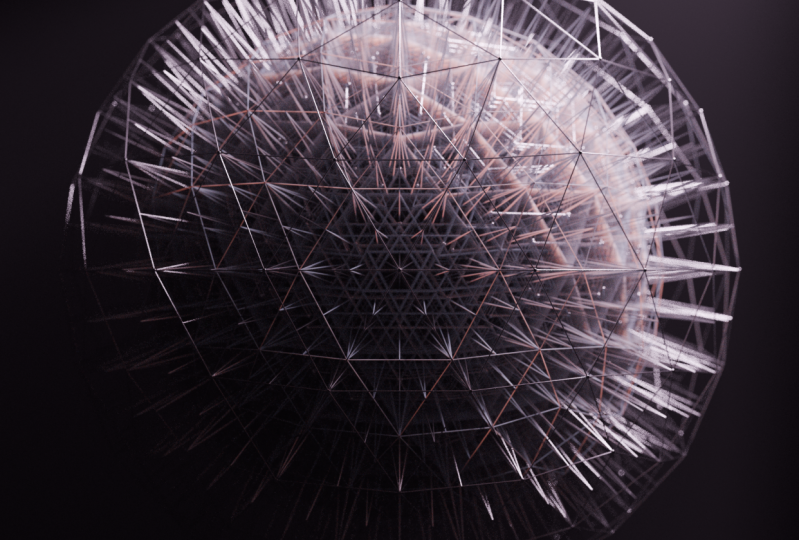
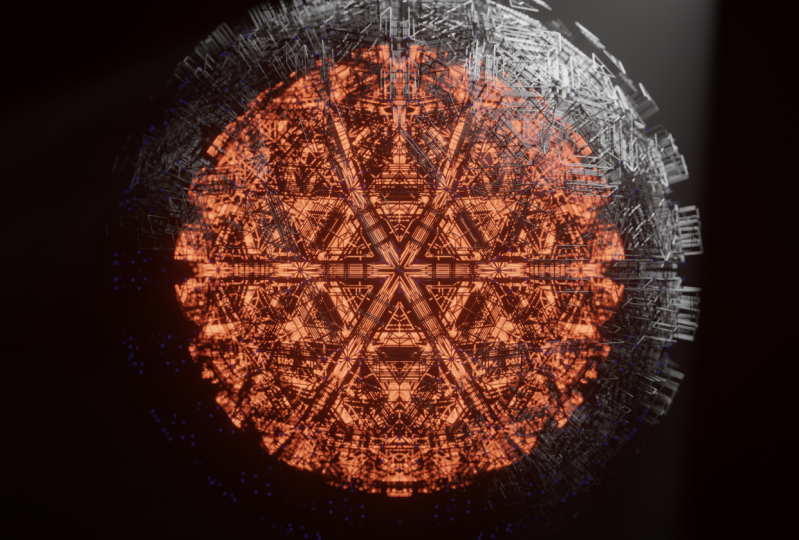
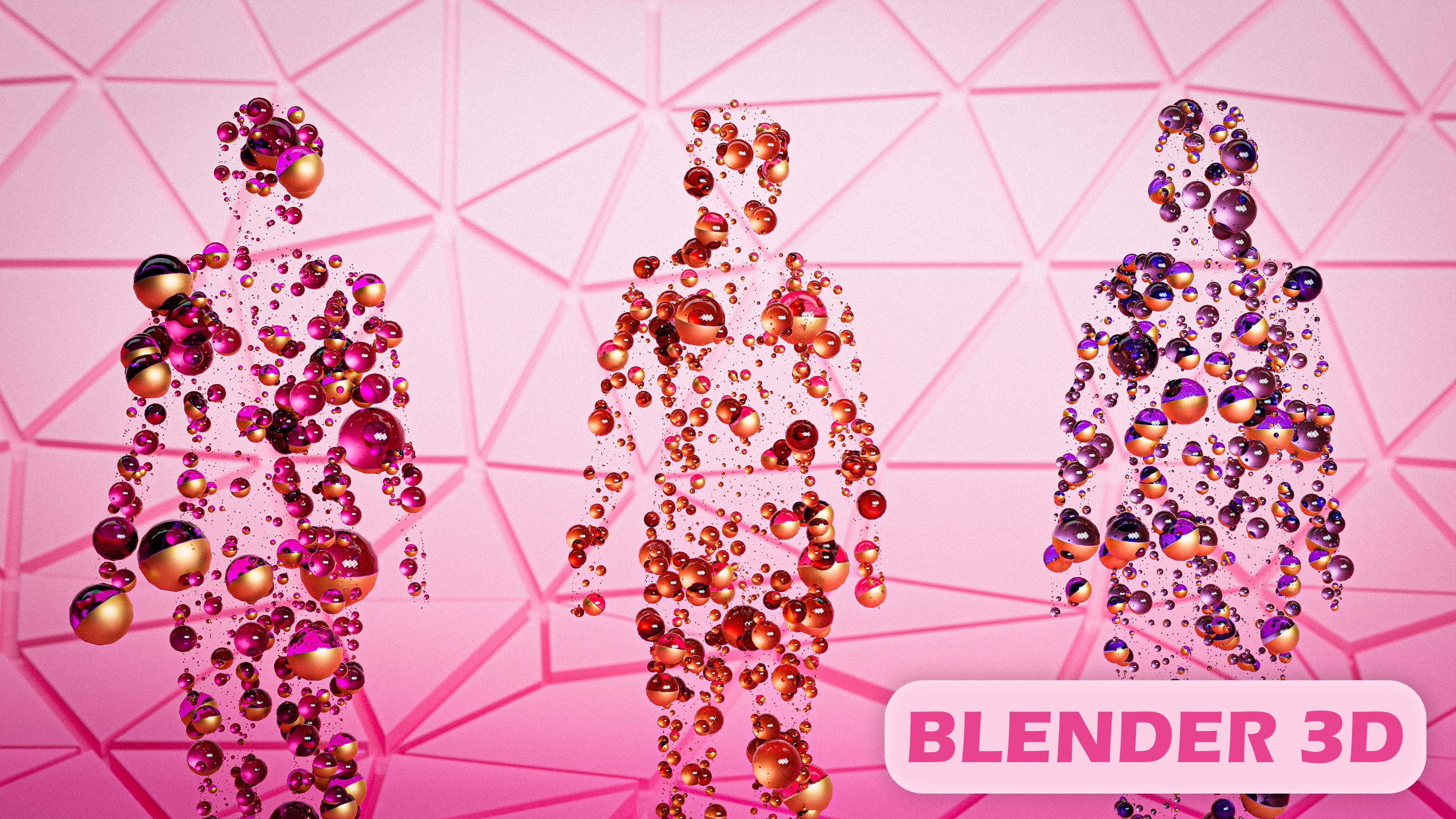
apprendre à créer ce rendu
abstrait sympa en utilisant le système de nœuds
géométriques Blenders. Ce cours abordera les techniques de
géométrie Ned pour débutants, la texturation procédurale
simple
et la façon de créer une
configuration d'éclairage cinématographique qui fera passer votre scène au niveau supérieur. Il est important de noter que ce cours n'est pas
destiné aux débutants. Vous devez avoir une connaissance
de base de Blender pour
suivre ce cours. Sans plus attendre, passons à la
création de ce projet.
2. Modélisation: Très bien, donc la première
chose que je vais faire est d'ouvrir Blender. C'est un jeu en
trois points et en deux points de Blender. Mais ce projet devrait fonctionner dans pratiquement toutes les
nouvelles versions de Blender. Je vais cliquer à
partir d'ici, et je suis dans ma scène
Blender par défaut. Donc, la première chose que je vais
faire est de sélectionner l'appareil photo et la lumière, d'appuyer sur
X pour les supprimer. Nous n'avons besoin que du
cube dès maintenant. Je vais donc sélectionner le cube. Je viendrai ici en bas
à gauche jusqu'à ce que mon curseur devienne un plus. Cliquez maintenant avec le bouton gauche de la souris et faites-le glisser vers l'
extérieur pour créer une nouvelle fenêtre. Et cela
passera à l'éditeur de nœuds géométriques. Je vais appuyer sur N pour masquer
cette fenêtre d'outil active. Et je vais appuyer sur Nouveau
dans l'arborescence des nœuds géométriques. Assurez-vous que le cube est
sélectionné. Quand tu fais ça. La première chose que je vais
faire est de sélectionner l'entrée du groupe et d'
appuyer sur X pour la supprimer. Je vais appuyer sur Shift a pour
afficher le menu Ajouter. Et je vais taper Ecosphere. Et il suffit de l'introduire ici et de connecter ce nœud
au nœud de sortie. Et nous avons une petite
écosphère ici. Je mettrai à jour les
subdivisions deux fois, afin d'avoir un
peu plus de géométrie. Et le premier nœud que j'ajouterai à cet arbre est un nœud d'extrusion. Je vais donc appuyer sur Shift Day. Je vais appuyer sur S pour accéder à la barre
de recherche et taper extrusion, extrusion mesh, c'est le nœud. Cliquez avec le bouton gauche de la souris pour le définir ici. Et en gros, cela expulse toutes les faces de l'
écosphère vers l'extérieur. Une chose que nous pouvons faire pour
rendre les bords de cette écosphère un
peu plus visibles est de venir ici et de cliquer avec le bouton gauche de
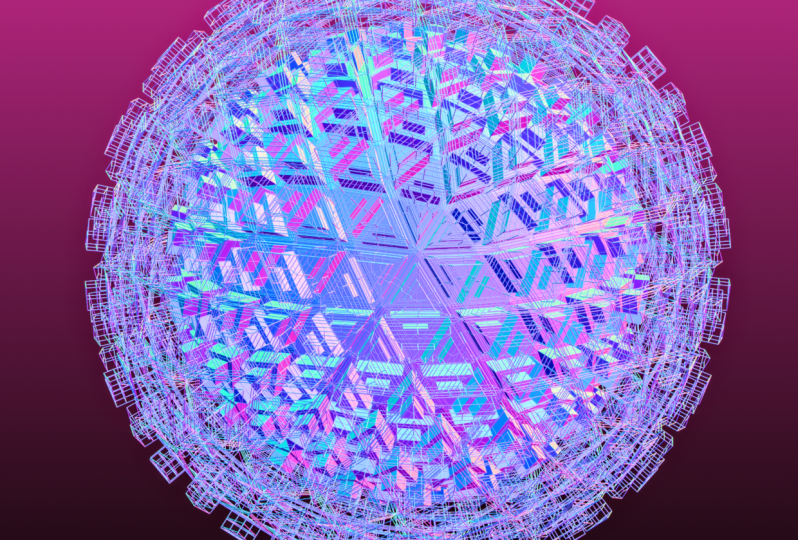
la souris sur ce bouton filaire. Et maintenant, nous pouvons voir toutes les
limites de l'écosphère. Et ce que nous voulons faire, c'est mettre zéro
cette échelle
de décalage sur le maillage d'extrusion. Cela ramène tous les visages
à leur point d'origine. Et maintenant, nous pouvons ajouter
un nœud d'échelle. Je vais donc appuyer sur Shift
a et saisir l'échelle. Cela nous permettra de redimensionner les faces que nous venons d'extruder. Donc, si je baisse cette valeur, par défaut, elle redimensionne
l'ensemble de l'objet. Mais si j'insère ce
nœud supérieur dans la sélection,
il redimensionne les visages et les mots. Et changeons cela
en quelque chose comme 0,75. Maintenant, nous pouvons le
sélectionner, extruder le maillage et appuyer sur Shift D pour le dupliquer et l'
amener ici. Ensuite, nous pouvons intégrer cette sélection
supérieure la sélection ici, de sorte que
lorsque nous extrudons les faces, cela n'extrude que
ces faces supérieures. Et réglons cela sur quelque
chose comme 0,1. Nous avons maintenant un peu
d'extrusion en cours. Maintenant, pour
rendre cela encore plus
détaillé, nous pouvons les sélectionner tous, appuyer sur Shift D et les
dupliquer. Et déplaçons notre groupe. Je vais le mettre un
peu plus loin. Branchons ce maillage
dans le maillage extrudé. Ajoutons ce haut à
la sélection, car nous voulons à nouveau n'
extruder que les faces supérieures. Et insérons ce maillage d'extrusion
final dans la sortie géométrique, ce qui crée un autre
niveau d'extrusion. Donc, si nous revenons à Solid View, vous pouvez voir à quoi cela
ressemble dans Solid View. Je vais revenir au
filaire pour
voir à quoi ressemblent ces bords. Maintenant, ce que je veux faire, c'est modifier légèrement
les éléments d'échelle sur le deuxième groupe
de nœuds ici. Je vais donc le remplacer
par 0,5, juste pour les rendre un
peu plus petits. Et je vais remplacer ce
maillage d'extrusion par quelque chose comme 0,05 ou peut-être 0,075. C'est un peu plus loin. Je pense que ça a l'air plutôt bien. Et maintenant, ce que nous pouvons faire
, c'est essentiellement le câbler. Je vais donc faire ressortir les résultats de mon
groupe un peu plus loin
pour faire de la place. Et je vais appuyer sur Shift day, puis sur S pour la barre de recherche. Et je vais taper le maillage à courber. Et je vais mettre ce
nœud en scène. Et en gros, cela va transformer
chacune de ces arêtes en courbe. Nous voulons maintenant le reconvertir
en maillage. Je vais donc appuyer sur Shift a, appuyer sur S et taper
la courbe à mailler. Cela nous donne cette petite option de courbe de
profil, qui nous permet de transformer toutes
ces lignes en une forme. Je vais donc taper, appuyer sur Shift day
et taper en cercle. Et je vais prendre un cercle Curves. Et je vais insérer ce
cercle dans la courbe de profil. Et le rayon par
défaut est bien trop grand. Vous voulez le remplacer par quelque
chose comme 0.0, 015. Et maintenant, si nous
revenons à Solid View, vous pouvez voir que nous avons un maillage détaillé
qui a l'air super cool. Et c'est un arbre de
notes très simple à obtenir. Ensuite, nous voulons ajouter quelques
couches de détails différentes. Donc, ce que je vais
faire, c'est appuyer sur Shift, ils appuient sur S et saisissent
la géométrie de jointure. Et je vais récupérer ce nœud et je
vais l'extraire un peu vers le haut. Et en gros, cela nous
permet de saisir notre sphère ICA, notre maillage d'
écosphère. Nous voulons ce maillage extrudé, car notre base, comme
une sphère, est très simple. Il s'agit du nœud contenant le maillage qui contient
tous les détails. Faites-le glisser dans la géométrie du
joint, et cela ramène le maillage
d'origine. Vous pouvez voir que nous avons également le maillage filaire
détaillé. Et pour faire ressortir le
maillage filaire détaillé, nous avons réduit le maillage
d'origine. Je vais appuyer sur Shift a, appuyer sur S et taper Transform. Et je vais simplement
cliquer dessus avec le bouton gauche de la souris. J'en parlerai un peu. Et je vais régler l'
échelle à environ 0,75. Et maintenant, nous avons cette
intéressante sphère ICA à l'intérieur de cette intéressante couche de fil qui semble assez
abstraite et super cool. La prochaine chose que nous voulons faire est sélectionner ces deux nœuds et de les suivre un
peu plus loin. OK, maintenant, ce que nous
voulons faire, c'est appuyer sur Shift a pour obtenir un
nœud de transformation, un autre. Ou tu aurais pu
simplement le dupliquer. Cela
aurait probablement été plus rapide. Connectons cette
courbe à mailles dans ce
nœud de transformation et connectons-la à la
géométrie du joint. Pour l'instant, elle est redimensionnée exactement de la même manière que ce nœud, ce fil. Nous avons donc réduit ce chiffre à 0,75, comme pour l'écosphère. Nous avons donc maintenant ce petit détail
intéressant à
la surface de notre écosphère et plus de détails à l'extérieur. Donc, une chose que nous pouvons faire pour rendre cela beaucoup plus intéressant est d'ajouter un nœud de subdivision
avant le maillage pour courber le filet. Et en gros,
cela va rendre notre modèle qui entre dans le maillage pour
se
courber beaucoup plus détaillé. Donc, si j'appuie sur Shift
A S pour afficher la barre de recherche et taper un maillage subdivisé et subdivisé. Et je le branche ici. Vous pouvez voir que notre maillage
devient instantanément beaucoup plus détaillé. Ainsi, plus
vous ajoutez de niveaux, plus
votre maillage sera compliqué. Mais aussi plus
la géométrie deviendra compliquée. Donc, si vous l'augmentez trop, vous risquez de tomber en panne ou votre fenêtre d'affichage aura beaucoup de
chance et sera très lente. Donc, si votre ordinateur
est un peu lent et que vous avez
déjà du retard. Vous pouvez choisir de
le mettre à zéro. Et quand vous êtes
allé le rendre, vous pouviez le régler sur un. Ou si vous voulez encore plus de détails, vous pouvez définir ce paramètre sur deux. Mais encore une fois, il s'agit d'un maillage
très dense. Et personnellement, je pense que c'est mieux avec un seul
niveau de subdivision. Maintenant, ce que nous voulons faire, c'est
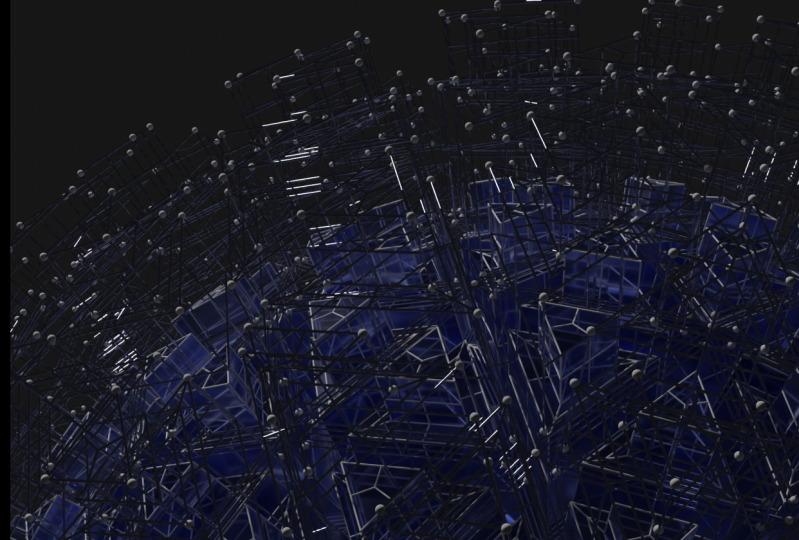
ajouter un autre niveau de détail, à savoir de petites sphères sur les bords du filaire. Pour le créer, nous
voulons appuyer sur Shift A S et saisir un
maillage pour mailler deux points. Et amenez-le en dessous du maillage
subdivisé et insérez notre maille extrudée dedans. Ensuite, nous avons appuyé sur
Shift a et avons saisi une instance sur des points. Et cela
nous permettra de placer
des objets au-dessus des points
créés par ce maillage. Reconnectons donc les points
aux points ici. Et nous voulons que ce
soient de petites sphères. Je vais donc appuyer sur Shift S
et saisir la sphère UV. Une autre chose que nous pouvons faire pour
optimiser notre scène très rapidement est d'ajuster la
résolution de nos courbes. Donc, à l'heure actuelle, chacun
de ces fils, la courbe qui crée
cette forme cylindrique
du fil, a une résolution assez
élevée de 32. Si nous réglons ce paramètre sur huit, cela réduira la
résolution
de toutes ces courbes et accélérera
considérablement nos temps de rendu. Et nous pouvons également ajuster la résolution de
cette sphère UV et régler à environ 16
segments par huit anneaux. Et cela abaissera la
géométrie de la sphère. Et nous pouvons le
connecter à l'instance. Et nous pouvons connecter l'instance
à la géométrie du joint. Et par défaut, ces
sphères sont énormes, nous avons
donc décidé de les abaisser. Changeons donc cela en
quelque chose comme 0,05. Toujours beaucoup trop grand. Peut-être 0,005. Ça a l'air mieux. Et cela ne fait qu'ajouter un
niveau de détail supplémentaire à notre modèle. Maintenant, comme vous pouvez le voir, ces
sphères semblent un peu bosselées car elles
ne sont pas ombrées de manière lisse. Donc, ce que nous pouvons faire, c'est
ajouter un nœud Shade Smooth défini. Tapez donc en set, teinte lisse. Et cliquez dessus avec le bouton gauche
de la souris ici. Et toutes ces sphères
apparaîtront désormais ombrées et lisses. Et c'est l'ensemble de notre modèle. Comme vous pouvez le constater, cela a l'air vraiment
complexe et vraiment cool. Et il n'a fallu qu' un groupe de
nœuds relativement restreint pour y parvenir. Très bien, dans la prochaine
partie de ce cours, je vais vous apprendre à éclairer la scène et à
installer une caméra.
3. Caméra et éclairage: Très bien, alors maintenant
nous sommes allés installer une caméra et un système d'éclairage. Donc, ce que je vais
faire, c'est survoler ce coin inférieur gauche
et ma fenêtre d'affichage. Cliquez avec le bouton gauche de la souris et faites glisser le pointeur
pour le fermer, car nous
n'avons plus besoin de l'éditeur de
nœuds géométriques. Et je vais appuyer sur
Shift a et sur cette scène. Et je vais
ajouter une caméra. Et je vais appuyer sur N pour afficher
le menu ici. Et lors de la rotation, je
vais cliquer avec le bouton gauche de faire glisser le pointeur vers le bas et le mettre à zéro. Maintenant, je vais appuyer sur R X 90 pour le faire pivoter de 90
degrés de cette façon. Et RZ 90, lancez-le à
90 degrés de cette façon. Et puis G x et
fais-le ressortir un peu. Ensuite, je vais cliquer avec le bouton gauche de la souris sur
cette icône de caméra et accéder à ce menu Propriétés
de sortie. Et je vais changer la
résolution pour les années 1920 d'ici 1920, juste pour mieux m'adapter à la sphère ici. Et je vais aller à
la vue, apparaître. Je vais sélectionner
Verrouiller la caméra pour voir. Et je vais juste le faire défiler
vers l'avant
et vers l' extérieur jusqu'à ce que
la composition me plaise. Et je pense que c'est plutôt bien. Ensuite, je vais décocher cette case, appuyer sur N pour masquer ce menu. Et voici quelques-uns des paramètres
que vous pouvez modifier pour vos propriétés
de sortie. Si vous souhaitez encore
plus de résolution, vous pouvez la régler sur 200 %. Et cela vous donnera deux
fois, des années 1920 par 1920. Ce sera donc comme une image de Forky. Et la prochaine chose que nous voulons faire est d'ajuster nos paramètres de rendu. Je vais donc accéder aux propriétés
de rendu. Je vais changer mon
moteur de rendu en deux cycles et passer d'un véhicule électrique à deux cycles. Appareil, du processeur au processeur graphique. Parce que mon GPU est bien
plus puissant que mon processeur. Je vais procéder au
rendu et je vais
modifier le nombre maximum d'échantillons à 1 000. Et c'est à vous de
décider si vous
souhaitez activer ou désactiver le bruit D. Si vous la laissez désactivée, l'image sera légèrement
plus bruyante. Si vous le laissez allumé, il aura l'
air complètement lisse. C'est vraiment une question de préférence
personnelle. Très bien, la prochaine
chose que je veux ajouter est une certaine profondeur de champ
à mon appareil photo. Je vais donc cliquer avec
le bouton gauche de la souris sur cette icône de caméra assurer que votre
appareil photo est sélectionné. Et puis ce petit
menu apparaîtra. Et je vais
activer la profondeur de champ. Ensuite, je vais
monter ici, cliquer avec le bouton gauche de la souris sur cette petite flèche,
descendre ici et activer
la profondeur de champ ici. Et comme vous pouvez le voir, les
scènes sont un peu floues maintenant parce que
les champs sont activés. Je vais donc cliquer avec le bouton gauche de la souris sur cette petite pipette
et sélectionner notre cube. Ensuite, en dessous, on
peut régler le f-stop. Et si nous l'abaissons, vous pouvez voir la profondeur des
champs un peu bancale. Et en gros, ce que la caméra
essaie de faire, c'est de trouver le centre
de la sphère. Et il essaie de se concentrer sur
le milieu de la sphère alors que nous voulons réellement qu'il
se concentre sur le devant. Donc, ce que nous pouvons faire
pour y remédier, c'est ajouter un objet vide et faire en sorte que
la caméra se concentre dessus. Je vais donc appuyer sur
Shift a et ajouter un vide. Et elle joue à Axis. Et je peux double-cliquer dessus. Et puis il y a quelque chose
comme la mise au point de l'appareil photo. Ensuite, je peux appuyer sur
G, le suivant. Et cela le
déplacera un peu vers l'avant
de la sphère. Peut-être un peu plus loin. Ensuite, je vais cliquer avec le bouton gauche de la souris pour
revenir sur l'icône de mon appareil photo. Je vais cliquer avec le bouton gauche de la souris sur la caméra,
ici, sur le bord de celle-ci. Et je vais changer d'objectif. Objet de la mise au point de cet appareil photo. Maintenant, comme vous pouvez le voir,
il se concentre sur l'avant de la sphère et
il devient flou sur l'arrière. Et c'est un peu trop, je ne veux pas que ce
soit trop flou, juste un peu subtil. Je vais donc le remplacer par
quelque chose comme ça. Peut-être. Ça a l'air
un peu mieux. Comme vous pouvez le constater. C'est un peu
flou sur les bords, mais c'est beaucoup, c'est toujours net. Nous aurons donc encore
beaucoup de détails. Très bien, et ça a l'
air plutôt bien. Nous pouvons maintenant passer à l'éclairage. Le premier paramètre
que je vais modifier
concerne les propriétés de mon monde.
Je vais cliquer avec le bouton gauche de la souris ici
, changer la couleur du gris au noir complet,
puis appuyer sur Shift day. Et prenons une lampe
et choisissons un projecteur. Et je vais revenir
à la vue de ma caméra et déplacer ça quelque part
par ici. Et je vais le
faire pivoter en appuyant sur R, juste pour qu'il
soit un peu anglien vu du
haut, comme ici. Je pense que c'est plutôt bien. Cliquez avec le bouton gauche de la souris sur les propriétés de nos données d'
objet. Et nous voulons changer la
puissance en quelque chose comme 1 000, ce qui
doit être beaucoup plus puissant. Et nous pouvons ajuster la taille du spot pour peut-être l'agrandir un
peu. Il englobe donc un peu mieux la
sphère. Très bien, ça a l'
air plutôt bien. Voyons à quoi cela
ressemble en mode rendu. Très bien, et ça a déjà l'air plutôt cool et cinématographique. Mais il y a encore quelques
ajustements à
apporter pour que ce
rendu soit vraiment plus cool. Je vais donc
d'abord rapprocher un
peu la lumière de mon objet. Et je vais augmenter légèrement la taille du
spot. Peut-être quelque chose comme 65, 60 ou 65 ans là-bas. En gros, nous voulons que ce coin en
bas soit dans l'ombre. Et nous voulons que ce coin d'
ici soit assez léger. De cette façon, nous obtenons une belle
plage de valeurs allant du blanc au noir, ce qui donne vraiment un
rendu beaucoup plus cool. Revenons à notre
vue sur l'ombrage des fenêtres d'affichage. Et une chose que nous pouvons ajouter pour
vraiment nous faire un ami ou pour avoir l'
air beaucoup plus cinématographique,
c'est du volume. Donc, si je passe mes propriétés d'ombrage et que je les change d'
objet en monde, je peux ajouter un nœud de dispersion du volume. Je vais donc appuyer sur Shift
S pour disperser le volume. Je vais brancher ce volume
sur le volume ici même. Et cette densité par défaut
est très élevée. Nous pouvons donc changer cela en
0,05 et nous pouvons l'
ajuster plus tard à.
Voyons à quoi cela ressemble 0,05 et nous pouvons l'
ajuster plus tard à en ce moment. Revenons donc à la vue de la caméra. Désactivons cela pour que nous
puissions voir notre rendu un
peu mieux. Cela semble un
peu plus cinématographique, mais je pense que notre densité
est encore trop élevée. Passons donc aux propriétés du
monde. Le volume peut passer
à 0,01. Juste un petit
volume subtil. Ils aident vraiment à éliminer le monde un peu mieux. Je pense que nous pouvons réellement augmenter la taille des places à 70 peut-être. Cela élimine donc un peu mieux ces
bords. Et donne vraiment au rendu
un aspect plus cinématographique. Très bien, donc nos éclairages sont plutôt
beaux en ce moment. Et si vous souhaitez
rendre une scène, n'hésitez pas à le faire très rapidement. Je pense honnêtement que cette scène a l'air plutôt
cool sans aucun matériau. C'est un peu comme
un choix stylistique. Mais je vais aussi
vous montrer comment ajouter matériaux
intéressants pour vraiment
rendre cet ami ou lui donner l'
air intéressant.
4. Shading et rendu: Très bien, passons maintenant à
l'ombrage de cette scène. Je vais donc réactiver
mes superpositions. Le raccourci pour
cela est Shift Alt Z. Ou vous pouvez simplement
venir ici et cocher cette case. Et je vais accéder à
l'onglet d'ombrage. Maintenant, la texture que j'ai utilisée pour ce projet original
est vraiment simple. Et je ne
pense vraiment pas qu'il soit nécessaire
d'être complexe avec ça. J'ai donc utilisé des matériaux
où le matériau était quelque sorte translucide et l'autre était un matériau métallique très
simple. Donc, notre premier matériau, nous pouvons peut-être l'appeler
sphère ACO car ce sera la sphère iconique principale qui
sera ombrée avec celle-ci. Et le seul ajustement que nous apportons à ce
matériau est de
régler ce sous-sol à
2,5, et c'est tout . Appuyez maintenant sur Nouveau
ici pour ajouter un nouveau matériau. Et nous allons nommer celui-ci. Le fil est peut-être
juste pour ne pas
confondre les deux. Et nous voulons remettre ce
sous-sol à zéro. Et la seule chose que nous
voulons changer à ce sujet, c' est qu'il y a
en fait deux choses. Nous voulons remplacer
ce métal un et nous voulons changer la rugosité à 0,1 ou 0,20, 0,2, cela semble un
peu plus beau dans la scène. Et c'est tout pour l'ombrage. Il ne nous reste plus qu'à appliquer ces matériaux et notre éditeur de nœuds
géométriques. Revenons donc à Layout. Allons dans ce coin cliquons avec le bouton gauche de la souris et faisons
glisser le pointeur vers l'extérieur. Passons maintenant à
l'éditeur de nœuds géométriques. Appuyez sur N pour accéder à nouveau à ce menu. Et nous devons appliquer
certains matériaux. Alors d'abord,
trouvons notre maillage principal. Notre maillage principal est redimensionné 0,75 et il ne traverse aucune
courbe pour entrelacer les notes de
0,75 et il ne
traverse aucune
courbe pour entrelacer les notes.
C'est celui-ci ici. Appuyez sur, Shift a,
appuyez sur S et saisissons le matériau défini. Et nous pouvons le brancher ici. Et c'est littéralement aussi simple que de
transformer cela en écosphère. Maintenant, cela sera réglé sur
le matériau translucide. Maintenant, l'autre nœud
que nous voulions remplacer par le matériau de l'écosphère
est celui-ci. Maintenant, ce sont les
fils qui sont
redimensionnés à la taille
de la sphère. Nous voulons donc appuyer sur Shift D
et le dupliquer ici. En gros, pour se rappeler lesquels contiennent le matériau de l'écosphère. Ce sont ceux qui sont
redimensionnés par les nœuds de transformation. Nous pouvons maintenant appuyer sur Shift D et le
dupliquer sur les
autres fils, etc. Nous voulons remplacer ce le matériau du fil et Shift D pour
le dupliquer ici. Et maintenant, si nous fermons cet onglet, cliquez avec le bouton gauche de la
souris et faites-le glisser à nouveau. Et nous passons à la caméra. Et nous désactivons nos superpositions. Et nous cliquons sur Render. Comme vous pouvez le constater. Cela
peut prendre une seconde, mais nous recevons une
très belle lumière qui traverse le maillage de l'
écosphère. Et nous avons de
très beaux
reflets sur les
fils métalliques forgés ici. Très bien, alors rendons
l'image finale. Revenez donc
à l'ombrage ici. Réactivons les superpositions. Très bien, donc très rapidement
avant le rendu, je vais changer mes propriétés
de sortie à 100. Personnellement, je
trouve que cette scène est plus belle avec un
peu de bruit. Je vais donc changer cela,
décochez ce bouton de réduction du bruit, et je ferai un rapide test de rendu. Maintenant, une chose à noter
avant de procéder au rendu est que le rendu des matériaux translucides et
métalliques prend un certain temps. Donc, si votre ordinateur
est lent, le rendu prendra
beaucoup de temps. Et une façon d'éviter
cela est simplement d'utiliser le simple matériau blanc dès le début et de ne pas
avoir de matériaux translucides et
métalliques. Vous pouvez également réduire temps de
rendu en modifiant
le compte d'exemple SMAC. Si cela prend
beaucoup de temps, vous pouvez le réduire
à environ 200. Bien entendu, ce
rendu va être
beaucoup plus lent, mais très vite, je vais faire un test de rendu
sur 200 échantillons juste pour évaluer à quoi ressemble la scène
en ce moment. Très bien, je pense que c'est plutôt bien pour un rendu de test. Maintenant, je vais y retourner et
je vais modifier mon nombre d'échantillons à environ 1 000 à 2 000. Si votre ordinateur est un
peu plus lent et que
vous vous en tenez à 1 000 pour le rendu final. Je vais le changer en 2000. Et encore une fois, si vous le souhaitez, vous pouvez réduire le bruit de l'image et ainsi éliminer le grain. Mais je trouve que le grain a l'air
un peu plus cinématographique, donc je vais continuer comme
ça. Et je vais appuyer sur F 12 et mon ami
ou supprimer l'image finale. Très bien, maintenant nos
rendus sont terminés, et voici le résultat final. La dernière étape consiste maintenant
à enregistrer notre rendu final. Je vais donc me diriger
vers Image, Save As, et nous pourrons choisir un
endroit comme celui-ci. Très bien, c'est
la fin du cours. J'espère que vous en avez
tiré des leçons. J'espère que vous l'avez
vraiment apprécié. Si vous souhaitez en savoir plus sur les nœuds
géométriques ou
Blender en général, assurez-vous de me suivre. Et si vous
aimez vraiment le cours, ce serait génial si vous
laissiez un avis positif. Très bien,
à la prochaine.
 Surface Designs