Transcription
1. Introduction: Bonjour à tous. Bienvenue dans ce cours
mixte d'introduction. Je m'appelle Monica et je suis
une artiste 3D professionnelle. Je travaille avec un prêteur depuis plus de sept ans. J'ai travaillé
sur des productions télévisées et je suis actuellement impliqué dans l'industrie des
effets visuels et de l'animation. Ils scores sont
destinés à tous ceux qui
souhaitent commencer à travailler avec la 3D et qui
souhaitent savoir par où commencer. Dans ce cas, nous
allons utiliser Blender comme logiciel principal, qui est un programme très puissant qui est également gratuit
et open source. Il possède une grande variété d'
outils conçus pour la modélisation, animation, l'ombrage, l'
éclairage, le rendu et bien plus encore. Je vais vous donner
un aperçu général de ce programme en vous montrant les principes de la 3D dans la
couverture de certains
outils de base spécifiques à Blender. Ensuite, vous devez
comprendre
pour commencer à créer
vos propres objets. Après avoir passé en revue
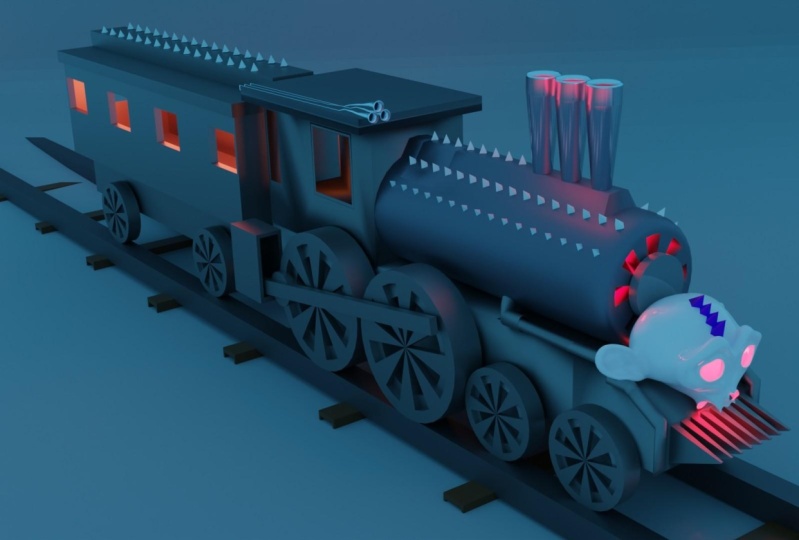
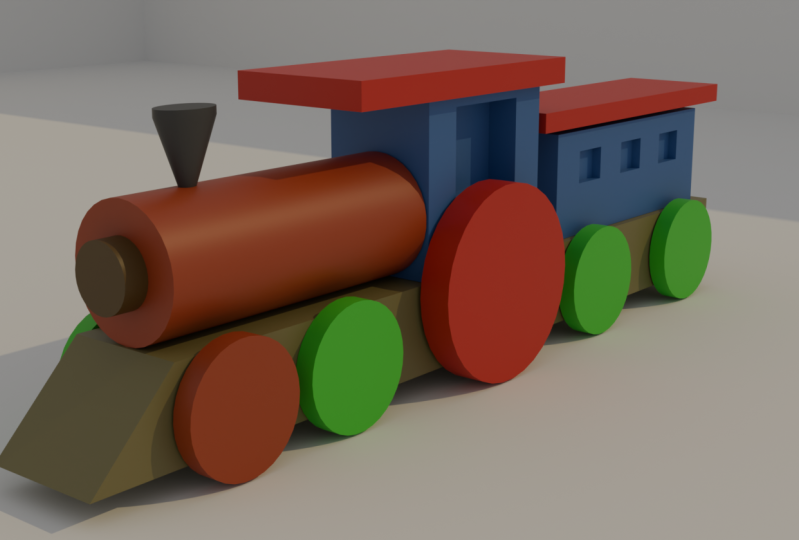
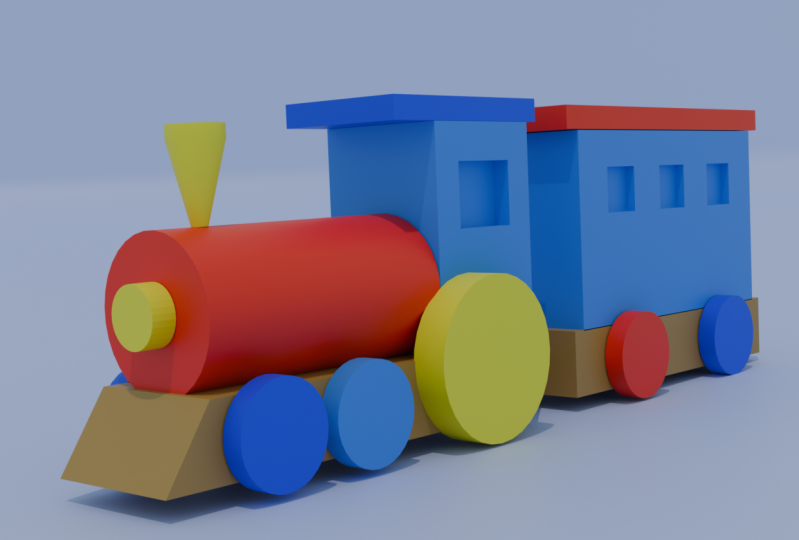
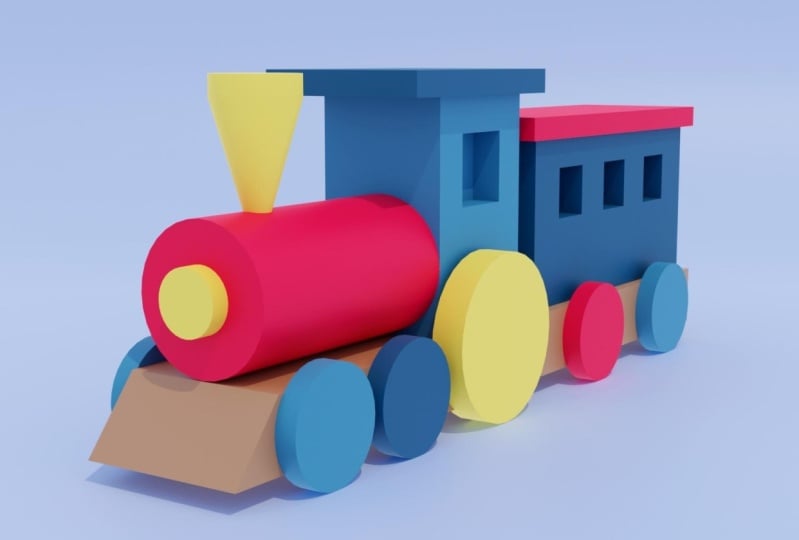
tous les fondamentaux, nous travaillerons sur un projet. Vous allez créer votre
premier modèle 3D, qui
sera un train jouet. Vous allez le construire en utilisant tous les concepts
appris précédemment,
tels que le
déplacement dans la fenêtre d'affichage, la compréhension de l'interface à l'
aide de formes primitives, la
modification de la géométrie, l'
application de quelques matériaux, et effectuer un
rendu final de vos projets afin que vous puissiez afficher votre
travail sous la forme d'une image résultante. Donc, si vous êtes débutant avec Blender ou si vous n'avez jamais
travaillé avec la 3D auparavant. Et une fois que vous vous
lancez dans
ce monde, ce
cours est fait pour vous. J'espère que vous me suivrez tout au long ce voyage amusant alors que vous commencez votre processus de
maîtrise du mélangeur, j'ai hâte de voir
votre train de jouets final ou même quelques objets différents que vous pourriez trouver avec. Alors, sans plus tarder,
allons-y.
2. Téléchargement de Blender: Très bien les gars, donc la première chose que nous devons faire pour commencer ce cours est de télécharger Blender si ce n'est pas déjà fait. Pour ce faire, allons dans
le navigateur Web de votre choix et allons
piller cette organisation. Vous trouverez ici la page
principale de Blender, vous verrez beaucoup de choses comme les dernières actualités pendant
leur développement. N'oubliez pas que Blender est
un logiciel open source, ce qui signifie qu'il est
totalement gratuit. Vous n'aviez donc besoin d'aucun type
de licence pour l'utiliser. Vous trouverez également
différentes choses comme les descriptions des choses
que le prêteur est capable de faire. Ensuite, il existe un outil
très puissant. Vous verrez donc
tout ce que vous pourrez faire
avec ce programme. Vous trouverez les
explications ici. Mais pour l'instant, concentrons-nous simplement
sur le téléchargement du programme. Passons donc au sommet. Et vous pouvez cliquer soit ici dans ce gros bouton bleu qui
indique Télécharger le prêteur. Ou vous pouvez aller dans le menu du haut. En haut, il est écrit Download. Je vais appuyer sur
le bouton bleu. Et je vais être
redirigé vers cette page. Vous trouverez ici ce gros bouton bleu qui
dit télécharger Blender. Et le numéro que vous verrez
juste après sera la version que nous allons
obtenir pour ce cours, nous allons commencer à travailler
avec une version 3.2.1. Ne vous inquiétez pas, si vous avez une version
différente de celle-ci, vous pourrez
parfaitement travailler tant que la version est
supérieure à la version 2.9. Pour les besoins de ce
cours, tout va bien se passer. L'autre chose que
vous devez garder à l'esprit est le système d'exploitation avec lequel
vous travaillez. Dans mon cas, je
travaille avec Windows. C'est pourquoi il
apparaît ici. Le prêteur me demande de
télécharger cette version. Mais si vous avez
quelque chose de différent, si vous travaillez avec
MC ou Linux, vous trouverez d'
autres versions dans cette liste. Vous trouverez différentes versions de
Windows, versions pour macOS et Linux. Vous pouvez choisir ce qui vous
convient le mieux. Si vous travaillez avec Windows, il existe une fonctionnalité intéressante
et Windows peut télécharger Blender
en tant que fichier portable. Cela signifie que
si vous n'avez pas autorisations sur votre ordinateur, comme les autorisations d'administration
pour installer un programme. Vous pouvez toujours le
télécharger sous forme de fichier seep. Et à partir de là,
il vous
suffit de le décompresser et vous
pourrez travailler avec, ce qui est vraiment cool. Maintenant, je vais appuyer sur le bouton bleu
qui
dit Télécharger le prêteur. Une fois que je l'aurai fait, je serai redirigé vers cette page où vous
pourrez enregistrer votre programme d'installation
où vous le souhaitez et attendre qu'il soit
complètement téléchargé. Une fois le téléchargement terminé, il vous suffit d'ouvrir
le programme d'installation. Et vous verrez l'
assistant de configuration apparaître ici. Vous allez simplement suivre
les étapes que l'installateur va vous
demander de faire. Je vais donc simplement
cliquer sur suivant car j'ai
déjà téléchargé Blender. Je ne vais pas suivre ces étapes,
mais en gros, vous ne faites que
terminer l'ensemble de l'opération. Je vais cliquer sur
Annuler et dire oui, puis vous verrez qu'
il est complètement installé. Il suffit de dire « Finish » Tu es prêt à partir. Dès que vous avez fini
d'installer le fournisseur, vous pouvez ouvrir le programme. Et c'est la première
chose que tu vas voir. En gros, ici. Vous verrez cette photo de ces voiliers. Si vous n'avez pas
la même image, cela signifie que vous avez probablement
obtenu une version différente, mais ne vous inquiétez pas trop. Maintenant, c'est simplement la
version que vous obtenez. Nous allons laisser les paramètres
que nous voyons au début, tels
qu'ils sont. En gros, si
vous cliquez dessus, vous pourrez commencer à
travailler avec le programme. Nous avons donc déjà téléchargé
l'hiver. Je vous verrai
dans la prochaine vidéo.
3. Configurer Blender: Avant de commencer à travailler
avec le prêteur lui-même, nous devons modifier certains paramètres. Allez donc ici et ils sont l'onglet Modifier et
allez dans Préférences. Et vous trouverez ces
fenêtres juste ici. Tu dois entrer dans l'entrée. Il y a deux choses que
je voudrais que vous gardiez à l'esprit. La première est que si vous n'avez
pas de pavé numérique sur votre clavier, vous devez cocher cette option ici qui dit pavé numérique amulette, juste parce que nous en
aurons besoin plus tard. L'autre chose que je veux que
vous gardiez à l'esprit est que je vous recommande
vivement
d'utiliser une souris pour ces scores. Et dans tout programme 3D , vous devez avoir
une souris à trois boutons. Tout simplement parce que la plupart des
interfaces pour trois boutons, si par hasard vous n'en
avez pas, c'est bon. Blender nous permet de vérifier les
hypothèses qui disent, Emily, une souris à trois boutons. Si tu regardes
ça, tu seras toujours
en mesure de travailler. Mais encore une fois,
je vous recommande
d'utiliser une souris pour les partitions. Si tu ne le fais pas, c'est bon. Vous pouvez toujours cocher
cette option
ici qui indique la souris à
trois boutons Emily. L'autre chose que
je recommande de faire, c'est d'aller aux atomes. Là-bas. Il y a tellement de
choses que vous pouvez ajouter deux mixeurs qui ne sont pas
installés par défaut. Tout simplement parce qu'il y a
tellement d'outils que les gens ont créés pour Blender, étant donné qu'il s'agit d'un logiciel
open source. La seule chose que je
voulais que vous vérifiiez, c'est un module complémentaire appelé
les objets supplémentaires. Il suffit donc de rechercher des objets
supplémentaires. Et tu trouveras deux atomes. L'un indique les
objets supplémentaires de courbe ATC et le second, ajoute des objets supplémentaires de maillage. Celui que je veux que vous
vérifiiez est l'ajout d'objets supplémentaires. Nous n'allons pas
vraiment en
avoir besoin pour ces cœurs. Mais en général, je suggère de
toujours les activer. Vous pouvez donc simplement cliquer sur
ces livres juste ici, et vous pourrez
les activer. Et c'est ça. Ce sont les paramètres
dont nous avions besoin pour les scores. Je te vois dans la prochaine leçon.
4. Interface de mélangeur: Commençons donc par découvrir
l' interface de Blender pour savoir où tout se
trouve et nous
ne nous perdons pas en
travaillant avec un programme. La première chose que vous
verrez est l'écran de démarrage. Vous pourrez y
créer un nouveau fichier, ouvrir un autre ou consulter les plus récents. Vous pouvez également accéder au manuel, au site web de Blender que nous avons
vu dans la première vidéo, etc. Mais d'habitude, je
clique simplement et je ne m'inquiète pas trop
pour cette fenêtre. Maintenant, dans le mélangeur, il
y a de nombreux endroits où vous pouvez aller. Cela peut sembler
accablant au premier abord, mais nous allons essayer d'entrer dans
chaque partie de cette interface. Donc tu sais, avec très bien. L'interface des mélangeurs est donc
séparée en trois parties principales. Nous avons la barre du
haut tout en haut. Ensuite, nous avons quelques domaines
de travail au milieu, qui est tout ce qui
nous préoccupe le plus. Dans. Enfin, nous avons un statut, une barre d'état juste
en bas. Commençons par comprendre
le meilleur travail. Ici, vous aurez le menu
principal du mélangeur, qui se trouve dans cette
partie juste ici. Ensuite, nous aurons
les espaces de travail. Chacune d'entre elles est différente selon ce que
nous voulons faire avec émerveillement. Nous aborderons ceux qui comprendront plus tard
chacun d'eux. Ensuite, nous aurons l'option
scène et couche. C'est
surtout pour faire des animations et que vous avez
quelques scènes, c'est
là que vous
pourrez les contrôler. Maintenant, la
zone intermédiaire sera la plus importante et sera notre principal centre
d'intérêt parce que c'est là que nous allons
tout créer et celle
dont nous avons besoin pour mieux comprendre cela. Je vais maintenant expliquer espace de travail
par défaut du prêteur, appelé
espace de travail de mise en page si vous le voyez ici. Et c'est l'espace de travail
que je vais vous
expliquer , car chacun d'entre eux a une disposition différente. Alors voyons ce qu'il en est. Nous pourrions diviser cette zone
en quatre espaces principaux. Le plus grand
sera donc le plus important. C'est ce qu'on appelle la fenêtre
d'affichage. Et ici, vous pourrez
voir tout ce que
nous créons. Vous pourrez
voir nos modèles 3D, les animations, tout ce
que nous faisons, nous allons
pouvoir le voir ici. Ensuite, en haut à droite, nous allons
pouvoir voir le contour. Ici. Nous allons
voir tout ce que nous avons sur notre scène 3D. Mais ça va être listé. Ensuite, nous avons nos propriétés. Espace en bas à droite, et ce sera
l'espace juste ici. Selon ce que nous faisons, ces propriétés peuvent changer, mais en général, toutes
leurs propriétés seront toujours définies dans ces jeux. Enfin, nous
avons la chronologie, qui se trouve dans cette partie en
bas. Et ici, si nous
faisons des animations, c'est là
que vous
pourrez créer des images-clés et des éléments dont nous
parlerons plus tard. La dernière partie principale
que nous avons dans Blender est la barre d'état que nous voyons en bas. C'est là que Blender affiche des informations contextuelles, telles que des messages de
raccourcis clavier ou des informations statistiques. Nous ne nous
soucions donc pas vraiment de cela pour le moment. Maintenant, examinons
les régions que nous avons pour notre espace principal, c'
est-à-dire que ce
sera la fenêtre d'affichage. Nous avons donc d'abord l'
en-tête juste ici. Vous y trouverez des
menus et des outils. Cela change en fonction de
ce que nous faisons et de ce que nous créons sur l'
action que nous faisons. Les parties de notre fenêtre d'affichage
vont changer en fonction de l'action
que nous effectuons. Ensuite, nous avons la barre d'outils qui sera
sur le côté gauche. Vous trouverez ici les outils
les plus importants pour l'action que vous menez particulièrement
en ce moment. Vous avez également la barre latérale qui, pour le moment
, vous ne pouvez pas la voir parce que nous avons appuyé sur n
pour la
retirer et nous appuyons sur N
pour la ramener. Mais en gros, vous aurez ici tous les autres types de propriétés ou d'autres types d'outils que
nous verrons plus tard. Enfin, nous allons devenir le partenaire
de domaine qui sera la fenêtre d'affichage. C'est là que tout
sera vu et nous
serons capables de
créer des choses là-dedans.
5. Modularité: Donc, la dernière chose dont je
veux parler est l'une des fonctionnalités
les plus importantes que Blender a fait des combinaisons interface
modulaire. Donc, en gros, nous
allons pouvoir modifier l'interface
comme nous le voulons. Nous pourrions faire évoluer les choses. Par exemple, je peux
augmenter la
taille de la chronologie afin qu'elle soit plus grande et
que je puisse mieux la voir. J'ai également pu
redimensionner mes propriétés et mon plan. Comme ça. Je peux modifier la
mise à l'échelle de mes zones, mais je peux également
créer de nouvelles zones. Par exemple, si
je voulais avoir deux fenêtres au lieu d'une, je pourrais aller dans le coin
supérieur droit. Et vous verrez que mon curseur passe
immédiatement à travers. C'est ainsi
que je sais que je
vais créer une nouvelle zone. Donc, si je clique dessus
et que je fais glisser vers la gauche, je vais créer un nouvel espace. C'est très utile
car je peux créer autant de zones que je le souhaite. Maintenant, si je ne veux pas
avoir deux fenêtres d'affichage,
mais au lieu d'une, j'ai un
espace de travail différent ici. Vous allez
pouvoir changer cela dans le coin supérieur gauche. Donc, généralement, vous
verrez une icône à chaque espace, chaque zone a une icône différente sur ce bouton
dans le coin supérieur. Si je clique dessus,
je verrai une liste de tous
les espaces de travail que j'ai pu obtenir. Par exemple, si je veux avoir une autre chronologie
ici, je pourrais le faire. C'est la même chronologie
que celle que j'ai ici, mais maintenant je l'ai aussi ici. Il y a trop d'espaces de travail. On n'
en parlera pas encore, mais tu peux
les changer comme tu le souhaites. Maintenant, si vous voulez
changer et
fermer l'une des zones
que vous venez d'ouvrir. Vous pouvez le faire en fermant de
l'autre façon que vous l'ouvrez. Donc ce que je veux dire, en
gros, c'est que vous allez dans
le même coin
où vous l'avez ouvert, mais vous allez dans l'autre sens et vous verrez qu'
un étroit apparaît. C'est ainsi que vous savez
que vous fermez votre zone et
que vous
relâchez simplement votre clic, cette zone sera fermée. En gros, c'est ce que vous
pouvez faire avec une interface. Il est entièrement modulaire. Vous pouvez le modifier
comme vous le souhaitez.
6. Espaces de travail: Passons maintenant en revue l'espace de travail que nous pouvons trouver dans Blender, même si nous ne les utiliserons pas. Je veux que vous compreniez
ce que vous pouvez trouver dans ce programme et
tout ce que vous pouvez faire parce que ce
programme est très, très puissant et qu'il existe nombreux éditeurs avec lesquels vous pouvez travailler. La principale est la mise en page, c'est celle par défaut, et c'est lui que
nous allons utiliser. Passons donc
à l'autre. Celui de la modélisation sera destiné
à la modélisation. C'est une spécification pour la modélisation. Il vous sera
plus facile de trouver
des outils avec cette interface. Cela ne signifie pas que nous ne
serons pas en mesure de modéliser la mise en page. Nous le pouvons certainement. C'est juste que ces espaces de travail sont plus spécifiques à la modélisation
du travail. Et en général,
nous avons ensuite la sculpture. Vous trouverez tous ces différents outils sur la gauche. Et ils utiliseront essentiellement
coped comme les autres programmes. Et c'est très, très utile. Ensuite, nous avons l'édition UV. C'est ce qui
nous permettra de créer des textures, ne pas
créer de textures, mais de placer des textures
dans nos objets. C'est plus avancé, donc
nous n'y entrons pas encore. Ensuite, nous avons la peinture de texture. Vous pouvez créer des
textures dans Blender, ce qui est également très agréable. NBC est l'espace de travail qui vous
permettra de le faire. Ensuite, nous avons un ombrage. ombrage est l'endroit où nous créons
des matériaux et nous donnons l'impression que les
choses sont
vivantes, réelles. Ensuite, nous avons l'animation, comme son nom l'indique. En gros, c'est là que vous
allez pouvoir animer. Encore une fois, vous allez
pouvoir animer dans l'onglet Disposition. Mais c'est plus précis. La mise en page est plus
distribuée pour animer plus facilement
que le rendu, qui consiste principalement à créer toutes nos images et à leur
donner vie. Nous avons du compositing. C'est également là que vous
pourrez combiner certaines choses lorsque
vos images sont déjà rendues. C'est un autre concept que
nous allons aborder. Nous avons des notes de géométrie. C'est l'une de leurs fonctionnalités
les plus récentes. En gros, vous pouvez
créer de la géométrie et créer des modèles avec des méthodes procédurales. Cela est également plus complexe. Nous n'en parlerons pas encore. Ensuite, nous avons des scripts
et en gros, vous pouvez également
coder et programmer des choses
dans Blender. s'agit donc
de tous les espaces de travail
dont nous disposons. Je sais qu'il y en a d'autres
que nous n'en voyons pas ici, mais ce sont ceux
qui sont affichés pour nous. Pour l'instant, concentrons-nous simplement
sur la mise en page, car c'est celle que nous
allons utiliser tout le temps.
7. Naviguer dans la fenêtre: Maintenant que vous avez
découvert l'interface de Blender et que vous savez où
tout se trouve. Passons maintenant à la façon de se
déplacer dans notre fenêtre d'affichage. Vous pouvez donc vous déplacer de trois
manières différentes. L'une consiste à contourner nos objets. Donc, en faisant une rotation, nous pouvons faire un panoramique de notre fenêtre d'affichage, ce qui consiste à déplacer la
position en gros. Ensuite, nous pouvons effectuer un mouvement
de zoom avant ou arrière, ce qui nous permettra de nous
rapprocher d'un objet ou
de nous éloigner. Je vais donc d'
abord vous expliquer comment le faire avec
une souris, puis je
vais vous expliquer
comment le faire si vous n'avez pas de souris
par hasard. Commençons donc par la souris. Si nous voulons tourner
autour de cet objet, si nous voulons le contourner, il suffit de cliquer sur
le bouton central de la souris. Donc, en gros, je frappe juste ma souris du milieu et
je fais le tour. Mon objet. Est-ce aussi simple que cela ? Si je veux me déplacer, je vais appuyer sur Maj
et sur le bouton central de la souris. Donc, avec le pining, voyez
ça différemment, la différence du mouvement. En gros, ici, je peins
juste autour ma scène 3D au
lieu de contourner mon objet. C'est différent. Donc, en gros, je peux me déplacer
ou contourner mon objet. Et la dernière chose que vous pouvez
faire est de zoomer en avant ou en arrière. Si vous avez un bouton central de
la souris, il vous
permettra probablement d'effectuer un zoom avant et un zoom arrière
en faisant
simplement défiler la page. Il s'agit donc d'un mouvement de
zoom avant ou arrière. Mais si vous voulez vous rapprocher ou avoir des mouvements plus précis, vous pouvez le faire en
appuyant sur Ctrl. Ensuite, avec le bouton
central de la souris, vous montez et descendez. Vous allez pouvoir effectuer un
zoom avant ou un zoom arrière. Donc se
rapprocher ou s'éloigner. Voyons maintenant comment vous vous
déplacez sans souris. Donc, la première chose à
faire est que vous avez coché l'option d'émuler souris à
trois boutons
selon votre préférence, comme je vous l'ai montré,
une fois que vous aurez cela, les
mouvements seront les Pareil et ça va
être assez simple. Donc, au lieu d'avoir
une souris centrale vous
allez utiliser Alt et cliquer avec le bouton gauche pour
simuler notre souris du milieu. Donc, en gros, si j'appuie sur
Alt et
que je clique avec le bouton gauche de la souris, je pourrai tourner comme si j'appuyais simplement
sur la souris du milieu. Donc, en gros, Alt et
droite dans
le clic gauche vont remplacer
ma souris du milieu. Si je veux me déplacer, je dois appuyer sur Alt et
cliquer sur le bouton gauche de la bande passante. Donc, en gros, je fais Alt Shift et clic gauche, puis je suis
capable de me déplacer. Donc, en gros, l'Alt et le
clic simulent
ma souris du milieu. Ensuite, si je veux
zoomer ou dézoomer, devinez ce qu'il va
être pareil Alt et cliquez avec contrôle comme je l'ai mentionné, si
vous avez une souris, donc en gros Ctrl
Alt et clic gauche, ça va
me permettre d'entrer ou de sortir. Donc, en gros, je peux zoomer
ou dézoomer sur ma scène. donc comme ça que tu travailles. Si vous n'avez pas de bouton
central de la souris.
8. Perspective vs opinions orthographiques: Je vais donc maintenant vous
expliquer un concept que je trouve très important
lorsque vous travaillez avec la 3D. C'est la
différence entre les vues
en perspective et
orthographiques. Donc, en gros, tout logiciel 3D aura généralement
deux types de vues. La façon dont nous visualisons les choses et leur perspective en largeur
ou sans perspective, celle qui est
sans perspective, nous l'appelons une vue orthographique. Permettez-moi donc de vous expliquer un
peu comment cela fonctionne. Dans le monde réel. Nous voyons tout
en perspective. Imaginez que vous êtes
dans la rue. Vous voyez les gens qui sont très, très loin ou les voitures
qui sont très, très loin. Vous les verrez plus petits que les personnes que vous
voyez juste à côté de vous, que vous avez juste à côté de vous. C'est ainsi que fonctionne la perspective. Plus les deux choses sont éloignées, plus elles vont sembler petites, plus elles sont proches, plus elles
vont le voir grand. C'est comme ça que fonctionne la vraie vie. Dans la vraie vie, nous n'avons
jamais de vision géographique. Il n'existe pas de vision géographique
centrée dans la vie réelle. Ici, si nous le voyons
sur notre soufre 3D, vous pouvez le simuler. ce moment, nous
examinons la vue en perspective. Nous pouvons vérifier cela en regardant ici où il est dit point de vue de
l'utilisateur. Nous savons que nous utilisons
une vue en perspective. L'autre façon de le vérifier est de regarder la grille
que nous avons ici. Donc le plus grand, ces carrés fous de
sol, si nous voyons les carrés
les plus proches de nous,
ils sont beaucoup plus grands que
ceux qui sont plus éloignés. C'est ainsi que nous savons que nous
utilisons la perspective. Vous pouvez également le consulter. Par exemple, dans ce cube, si vous voyez ces arêtes qui
sont à l'avant, cette arête, elle est de plus plus grande que celles que
nous voyons sur les côtés. Même si nous savons qu'un cube a la même mesure
sur toutes ses arêtes. moment, nous voyons
que celui-ci semble plus grand et c'est parce que
nous utilisons la perspective. Mais passons maintenant à
notre vision géographique. Je vais appuyer sur F5 pour passer
en mode graphique énergétique. Comme vous pouvez le voir en ce moment,
mon cube a l'air très étrange, car
nous n'avons pas l'habitude de voir des choses dans nos modes géographiques. Mais si vous voyez maintenant, si vous voulez mesurer tous mes bords ont la même taille. Et c'est parce que nous
utilisons la vue géographique. Une autre façon de le vérifier. Encore une fois en vérifiant la grille. Si vous voyez les
carrés sur le devant, ils ont presque la même taille que ceux qui
se trouvent au dos. Et vous pouvez également vérifier ici dans votre coin gauche où il est
indiqué utilisateur ou graphique. Vous vous demandez peut-être pourquoi j'ai
besoin d'une vue orthographique ? Eh bien, principalement lorsque nous utilisons, lorsque nous modélisons,
vous voulez faire des choses dans nos modes géographiques. Parce que si je le fais
avec une perspective, je peux modéliser des choses avec la mauvaise échelle parce que
si je vois des choses au dos, elles peuvent voir, elles
peuvent sembler plus petites. Et je pense qu'ils
ont la bonne taille, mais quand je
les mettrai comme ils devraient être, ils seront beaucoup, beaucoup plus grands que ce que j'ai
imaginé, ce serait. C'est pourquoi il est important de
travailler avec nos vues géographiques. Maintenant, dans la leçon suivante, je vais vous montrer
les différentes vues que nous avons en mode ET ou en mode géographique. Nous pouvons vérifier le
recto, le verso et les différentes parties de notre modèle avec différentes vues
orthographiques. Alors allons-y.
9. Vues orthographiques: Pour les besoins de cette vidéo, j'ai ajouté un nouvel objet. C'est une tête de singe que
Blender apporte par défaut. Elle s'appelle Suzanne. C'est l'un des modèles les plus
connus de Blender. Donc, en gros, je
vais vous expliquer les différentes vues que nous
avons avec le mode orthographique. ce moment, je
l'ai en vue en perspective. Je peux me déplacer
et tu verras que son visage ressemble à ça. Je peux à peine voir son
oreille derrière. Nous savons que nous sommes en mode
perspective. Si j'appuie à nouveau sur F5, je vais avoir sous la vue
géographique d'elle, je peux encore me déplacer. Ce que nous allons avoir
sous la vue géographique. Maintenant, je peux voir un peu plus son
oreille. Voyons voir si je
le place de cette façon et que j' appuie à nouveau sur F5 pour
ramener le mode perspective, je ne pourrai pas le voir. Mais si j'appuie à nouveau sur F5, je suis capable de le dire un peu. Donc en gros maintenant, et si
je
veux juste voir quelques parties dans
certaines projections d'elle ? C'est ainsi que doivent être nos
vues géographiques. Ainsi, nous pouvons voir l'
avant, l'arrière, le côté droit, le côté gauche, le bas et le
haut de n'importe quel modèle. Pour ce faire, nous
allons vérifier
certains raccourcis pour accéder à
ces vues. Donc, si vous voulez voir le recto du modèle ou de
votre scène en général, vous allez appuyer sur
l'une des touches de votre pavé numérique. Il est important que
vous utilisiez le pavé numérique. Si vous n'avez pas
de pavé numérique, vous l'avez, je peux vérifier le bouton que je vous ai montré précédemment pour
émuler un pavé numérique. Vous pouvez le faire avec les chiffres sur le dessus de votre clavier, mais utilisez votre pavé numérique
si vous en avez un, la vue
de face supérieure sera un. En appuyant sur un, je passe à la vue de
face et en ce moment je vois une prédiction
de la partie avant. Ce que nous voyons sur le
devant de notre singe. Si je veux voir ce côté, je vais appuyer sur trois. C'est ainsi que je vois
le côté droit de mon singe. Il s'agit encore d'une projection
de mon modèle 3D. Si je veux voir le
sommet de mon singe, je vais en atteindre sept. Avec sept, je ne
pourrai voir que le sommet de mon singe. Et si je veux
voir l'arrière, le côté gauche et le bas ? C'est assez facile de voir l'arrière. C'est comme dans l'
autre sens de l'avant. Je vais donc appuyer sur Control One. Et je vais aller à
l'arrière de mon singe. Encore une fois. Si j'appuie sur Ctrl 3, je vais toucher le
côté de mon singe. Je vais voir le
côté de mon singe. Si j'appuie sur Ctrl sept, je vais voir le
dessous de mon singe, gros exactement le contraire. Si moi, le dos de mon singe, je remarque que le devant est un. Si j'appuie sur Ctrl 1, je
vais voir le noir. Si je vois le
côté droit, j'appuie sur trois. Mais si je veux
voir le côté gauche va être contrôlé trois, alors si je veux voir
le haut, j'appuie sur sept. Mais si je veux voir le bas, je vais appuyer sur
Ctrl sept. C'est ainsi que je vois la partie
inférieure de mon singe. C'est très utile. Nous y reviendrons plus tard. Mais il est important
que vous compreniez les différentes vues
que vous pouvez avoir dans notre mode géographique. Encore une fois, vous pouvez également vérifier
le coin gauche en haut. Vous pouvez vérifier non seulement que vous utilisez le mode
cartographique, mais également quelle vue utilisez-vous ? ce moment, je vois que j'ai l'habitude voir le fond de ma scène. Si j'appuie sur sept, je vais
voir le haut de ma scène. Un pour le devant et
le poignet également. Vous pourriez penser, eh bien,
c'est facile de savoir maintenant que j'ai la
face avant. Je sais que c'est le devant. Parfois, ce n'est pas si
facile parce que vous avez peut-être une grande scène et que
vous n'
avez pas vraiment une façade
très reconnaissable. Il est donc très,
très utile de vérifier la vue
que vous
visualisez en ce moment. Donc, en gros, ce
sont toutes les vues que vous allez gérer dans Blender.
10. Sélection d'objets: Maintenant que nous savons
comment nous déplacer, voyons comment
sélectionner certains objets. En ce moment, dans ma scène, j'ai trois objets. J'ai un cube, un appareil photo et une lampe. Le moyen le plus simple de
sélectionner chacun de ces objets consiste
simplement à cliquer dessus. Si je clique sur mon cube, je le sélectionnerai. Et je le sais parce qu'il
est surligné sur les bords. Si je veux sélectionner mon appareil photo, il sera également
mis en surbrillance ainsi que ma lumière. C'est donc le
moyen le plus simple de sélectionner en cliquant simplement sur
l'objet lui-même. Mais je pourrais également sélectionner
des éléments dans le plan, qui est cette partie juste ici. Vous voyez, j'en parlerai plus
tard par UC que j'ai actuellement trois
objets parce que c'est la quantité d'
objets que j'ai sur ma scène. J'ai un appareil photo, un
cube et une lampe. Et je peux également sélectionner
mes objets à partir d'ici. Si je veux que nous regardions mon
cube sur le contour, je clique dessus
et je
verrai immédiatement qu'il devient
surligné dans ma scène. Si je sélectionne l'un des objets en cliquant
sur la vue 3D. Supposons que je
souhaite sélectionner la caméra. Si je clique dessus, vous verrez qu'il est également mis
en surbrillance dans le contour. Elle devient bleue. Je sais donc que c'est l'objet que
je sélectionne en surbrillance. Mais que se passe-t-il si je ne
veux pas sélectionner un seul objet, mais que je veux tous les
sélectionner ? Le moyen le plus simple de sélectionner tous mes objets dans ma scène
est d'appuyer sur a. Je vais
donc désélectionner
cet objet en cliquant sur ma grille
où il ne se trouve pas, qui n'est pas contenu
dans un objet, je peux cliquer et mes objets
seront désélectionnés. Mais maintenant je veux les
sélectionner toutes. Donc ce que je fais, j'appuie sur
a et en appuyant sur a, maintenant je sélectionne
tous mes objets. Vous verrez qu'ils sont
tous mis en évidence et qu'ils sont également
mis en évidence sur mon plan. C'est ainsi que je sais que
je sélectionne tous mes objets. Maintenant, si je voulais sélectionner
tous mes objets en même temps, il y a deux façons de procéder. La première consiste à cliquer, comme nous le faisions auparavant. Mais l'autre raccourci
que vous pouvez faire pour désélectionner tous vos objets
consiste à appuyer deux fois sur la touche. Donc, si j'appuie deux fois, je désélectionnerai
tous mes objets. Mais que se passe-t-il si je ne
souhaite pas sélectionner tous mes objets en même temps ? Peut-être que je veux simplement
sélectionner plusieurs objets, mais pas nécessairement tous. C'est très simple. Il vous suffit de sélectionner l'
objet que vous souhaitez. Ensuite, vous appuyez sur la touche
Maj et vous cliquez sur l'autre objet que vous
souhaitez ajouter à votre sélection. Je vais donc simplement appuyer sur click et je vais sélectionner
mon appareil photo de cette façon. Maintenant, j'ai sélectionné plusieurs
objets
sans avoir à les sélectionner tous en
même temps en appuyant sur a. Je pourrais également sélectionner
la lumière dans ce cas. De cette façon, vous pouvez
continuer et sélectionner plus d'objets en
cliquant et en appuyant sur la touche Maj. La dernière chose que je veux
vous montrer sont différentes méthodes que vous avez également disponibles pour sélectionner des éléments
lors de votre scène. Si vous allez dans la
barre d'outils sur votre gauche, vous verrez une icône surlignée en bleu en haut. Par défaut, c'est ainsi
qu'un mixeur s'ouvre. Il s'agit de l'outil de sélection. Si vous survolez votre souris,
vous verrez qu'il s'agit d'une
case de sélection et c'est comme ça que je
sais qu'il s'agit de l'outil de sélection. Mais maintenant, si je clique et maintenais enfoncé, je verrai qu'il existe quatre options
différentes pour sélectionner des flotteurs,
chacune d'entre elles. Le premier est tweak, et celui-ci, nous me vivons, cliquez sur chaque objet
comme je vous l'ai montré auparavant. Mais c'est surtout ça. C'est la seule chose que
cet outil peut faire. Je peux également sélectionner chacun de mes objets en appuyant sur la touche
Maj si je le souhaite. Mais c'est juste comme
ça. Voyons le
second, la zone de sélection, qui est celle par défaut. Et celui que
nous avions précédemment sélectionné est celui qui nous
permettra de créer une boîte. Si je clique et que je fais glisser
, tout ce qui se trouve à l'intérieur de cette
boîte sera sélectionné. Maintenant que je relâche ma souris, tout ce qui se trouvait à l'intérieur de
ma boîte sera sélectionné. Maintenant, si je veux simplement
sélectionner ces deux objets, je peux simplement cliquer et faire glisser et créer un cadre autour d'eux
et ils seront sélectionnés. C'est donc la principale différence
entre les deux. Maintenant, vérifions-nous dans
le cercle de sélection. Ce que cela fait en gros, c'est que
tout ce qui touchera
mon cercle sera sélectionné. Alors laisse-moi t'expliquer. Si je clique et que je
survole mes objets, ils seront sélectionnés. Ainsi, tant que le cercle
survole un objet, cet objet sera sélectionné. Je ne relâche pas encore mon clic. Je maintiens mon clic. Et tout ce qui touche mon cercle sera sélectionné. Voyons maintenant le dernier. L'outil de sélection de lasso. Celui-ci est un peu similaire à l'outil de sélection de boîte. Mais cette fois, je ne vais pas
créer un carré autour mes objets car je peux créer
n'importe quelle forme que je veux. Regardons-le. Si je clique et
que je fais glisser, je vais
pouvoir créer une forme autour de tous mes objets. Toutes les formes que je veux, tout ce qui se trouve à l'intérieur de
ma forme seront sélectionnés. Encore une fois, je ne
libérerai pas ma clinique. Je crée simplement une forme autour des objets
que je souhaite sélectionner. Et quand j'ai fini,
je n'ai qu'à cliquer. Cliquez maintenant. J'ai sorti ma clinique et je sais que tout ce qui était à l'intérieur de
ma forme sera sélectionné. C'est donc utile lorsque vous
avez beaucoup d'objets. Et vous devez faire très attention à ce que
vous sélectionnez. C'est le meilleur outil à utiliser. Je vous suggère de conserver les livres
sélectionnés par défaut. Je pense que c'est le
plus facile à gérer, mais vous pouvez utiliser n'importe lequel
d'entre eux comme vous le souhaitez. Une autre chose que je
veux expliquer est qu' il a un raccourci, qui est w. Donc, si je clique sur w, je vais sauter entre chacun
de mes modes de sélection. Vous pouvez donc voir que
l'icône
ici change
chaque fois que je clique sur w. Donc, comme je l'ai dit, je vous suggère de la
garder sur la case de sélection, mais vous pouvez utiliser n'importe quelle autre
méthode que vous préférez.
11. Suppression d'objets: Voyons maintenant ce que nous pouvons faire à nos objets. La première chose à faire est que je vais vous
apprendre à supprimer des objets. En ce moment. Je veux uniquement
travailler avec mon cube. Donc, si je veux d'abord supprimer la
caméra et la lumière, je vais sélectionner la caméra. Et pour le supprimer, je
peux simplement appuyer sur Supprimer cette touche de suppression et
elle disparaîtra. Il existe une autre méthode
qui est propre à Blender, et c'est en cliquant, je vais cliquer maintenant sur mon
voyant et je vais appuyer sur X. Quand j'appuie sur x, ce
menu apparaît. Et il me demande si
je veux supprimer l'objet
en cliquant simplement sur Supprimer, je vais le supprimer. C'est la clé principale que vous devez utiliser
pour supprimer des objets. Tout simplement parce
que vous voulez être sûr vouloir supprimer
ce que vous touchez. Parfois, vous pouvez supprimer par erreur et il
peut être difficile,
difficile de récupérer
des choses plus tard. Je préfère donc toujours utiliser
la touche x pour supprimer.
12. Transformations : barre d'outils: Très bien, maintenant que
mon cube est seul dans ma scène, je vais vous montrer certaines des
transformations que vous pouvez effectuer sur n'importe quel objet. instant, si vous
allez dans la barre d'outils, vous verrez que
notre planification des icônes va expliquer celles qui se trouvent
juste au milieu. Nous n'allons pas toucher non plus. Ce sont déjà ceux-là. Nous allons nous concentrer uniquement sur les quatre que nous avons ici. Je vais donc d'abord
sélectionner mon objet. Et il existe trois transformations
différentes que nous pouvons effectuer sur notre cube. Le premier est l'outil Déplacer. On peut le déplacer, on peut changer de position. Nous pouvons également le faire pivoter et modifier l'angle ou la façon dont il est pivoté. Ensuite, nous avons l'outil de mise à l'échelle. C'est celui qui
va me permettre de
modifier la taille de notre objet. Nous allons laisser
celle-là pour plus tard. Voyons d'abord l'outil de déplacement. Je vais cliquer dessus. Et je verrai
trois flèches
partant du centre de mon objet. Ces flèches représentent
la direction dans laquelle je vais
déplacer mon objet. Souvenez-vous donc qu'en 3D, nous travaillons avec trois,
trois dimensions. Nous avons l'axe des abscisses, l'axe des ordonnées et l'axe des z. Ces flèches le
représentent donc. Le rouge va
représenter l'axe des abscisses. Donc, en gros, lorsque je déplace mon
objet avec la flèche rouge, je clique dessus. Ensuite, je pourrai déplacer mon objet d'un côté à l'autre. Donc, en gros, de
gauche à droite, je sais que parce que nous sommes
en mode perspective, nous ne pouvons pas vraiment dire laquelle
est notre gauche et notre droite. Vous pouvez voir que si je
vais à la vue de face, je verrai que l'axe des
abscisses est la ligne rouge. C'est ainsi que
je sais que je
le déplace de gauche à droite. Revenons à la
vue en perspective. C'est donc le premier. La flèche rouge sera vers
la gauche et vers la droite. La flèche verte
représente maintenant l'axe Y. Alors celui-ci va me faire vivre en amenant mon objet vers l'
avant ou vers l'arrière, vers l'avant ou vers l'arrière. Cela me
permet donc de déplacer mon objet lors de la
mort de ma scène. Enfin, nous avons
la flèche bleue qui va me permettre de
déplacer mon objet sur l'axe Z. Donc, en gros, je peux le déplacer vers le haut ou le bas, le
déplacer vers le haut ou vers le bas. Donc, en gros, la ligne rouge et la flèche rouge
seront l'axe des abscisses. La flèche verte
sera l'axe Y , et la zone
bleue sera l'axe C. Il est donc très important
de comprendre cela. Passons maintenant à
l'outil de rotation. Pour effectuer une rotation, je vais
retourner à ma barre d'outils et ce
sera la deuxième option, celle-ci juste ici. Donc si je clique dessus, vous verrez que mes
poignées sont différentes. Ce ne sont plus des flèches. Ce sont des
cercles de ce type autour de mon objet. Le même concept s'applique. Si je veux faire pivoter mon
objet le long de l'axe des abscisses, je peux simplement cliquer sur le
cercle rouge et je vais faire pivoter mon cube
le long de l'axe X. Si je voulais le
faire pivoter le long de l'axe Y, je vais toucher
le cercle vert. Il va
tourner le long de mon axe Y. Pareil pour l'axe C. Si je clique sur mon cercle bleu, je vais pouvoir le
faire pivoter le long de l'axe Z. Maintenant, vous vous demandez peut-être quel est ce cercle blanc
autour de mon objet qui gros, nous allons
faire pivoter votre objet le long de la vue que vous
avez en ce moment. Donc, si je clique dessus, je vais faire pivoter mon objet tel
que je le regarde. Si je change de vue
pour laisser dire de cette façon, d'une manière ou d'une autre vers l'avant, je vais le faire pivoter
et il va probablement faire pivoter quelque chose près du lac
autour de l'axe y. Mais pas vraiment parce qu'il
a la vue en perspective. Il ne le
fait donc pas vraiment sur l'axe Y, mais il y arrive à peine. Donc, en gros, chaque fois que
je déplace ma fenêtre d'affichage, ces rotations seront appliquées en fonction de ce que je
regarde en ce moment. C'est donc l'outil de rotation. Enfin,
examinons l'outil de mise à l'échelle. Je vais donc cliquer sur la troisième
icône que j'ai juste ici. Et cela va encore changer mes manipulateurs sur l'
objet. En ce moment. Elles ressemblent aux flèches, mais elles ont ces extrémités cubiques. C'est ainsi que je sais qu'il s'
agit de l'outil de mise à l'échelle. Le même concept s'applique. Le rouge. Ce n'est pas une erreur,
mais la poignée rouge va me permettre à l'échelle mon objet
uniquement sur l'axe X. Donc, si je clique dessus,
cette mise à l'échelle se fera
uniquement le long de l'axe X. Idem pour l'axe Y et
Idem pour l'axe Z. Donc, en gros, je suis son
meurtrier en fonction des haches que je déplace. Mais si je veux mettre
l'ensemble à l'échelle, je peux le faire. Je peux mettre à l'échelle proportionnellement. Et encore une fois, si vous voyez le
cercle autour de mon objet, cela me permettra de mettre les choses à
l'échelle proportionnellement. Donc, si je clique sur le cercle
et que je fais glisser ma souris, je pourrai monter et descendre
proportionnellement sans avoir à proportionnellement sans avoir redimensionner avec chaque flèche. Je vais le faire, par exemple, si j'ai ces hausses
ici et que je veux
garder la forme, mais je veux la rendre plus grande. Je peux maintenant toucher le cercle blanc. Et je vais être
capable de le mettre à l'échelle à la hausse ou à la baisse avec
la même proportion. Revenons donc à notre cube. Maintenant, vous vous
demandez peut-être, eh bien, s'il n'y a que
trois transformations nous pouvons effectuer sur notre objet, que fait l'outil ? Donc, en gros, je vais
cliquer sur la quatrième icône que nous voyons ici
sur L2 dans notre barre d'outils. Et celui-ci va
me montrer toutes les poignées en même temps. Donc en gros je vais
pouvoir déplacer mon objet,
mon objet, parce que j'ai les outils de déplacement,
ils déplacent des flèches. Mais je pourrais également l' augmenter dans la direction que je souhaite. Je pouvais également le
faire pivoter comme je le voulais. J'ai donc toutes les
poignées au même endroit. C'est parfois
utile si vous le souhaitez, si vous ne voulez pas cliquer
sur chacun d'eux. Mais parfois, nous avons
besoin de cliquer sur une action spécifique si nous
voulons effectuer différentes actions. Mais en gros, cela vous
permettra d'avoir toutes vos poignées en même temps. C'est donc ce que fait le
quatrième outil.
13. Transformations : poignées: Maintenant que vous comprenez
les transformations que nous pouvons effectuer
dans nos objets 3D. Je vais
vous montrer une autre partie
des poignées que je pense qu'il est
important de comprendre. Donc maintenant je vais sélectionner mon cube et je vais
sélectionner l'outil de déplacement. instant, vous verrez que j'ai
ces flèches qui apparaissent. Eh bien, vous verrez qu'
il n'y a pas que je rose, mais j'ai aussi ces minuscules carrés
au milieu de mes flèches. Quels sont ces quatre là ? En gros, il s'agit de
combiner deux axes à la fois. Je vais donc l'expliquer
maintenant avec l'outil Déplacer, mais je vais le
remplacer par l'outil Echelle. Vous verrez que l'outil d'
échelle comporte également ces carrés au milieu. L'outil de rotation
ne s'applique pas uniquement à l'outil de déplacement et à l'outil de mise à l'
échelle. En gros, il
peut me permettre,
dans ce cas, de mettre à l'échelle mon
objet sur deux axes à la fois. Par exemple, si je
veux le mettre à l'échelle, donc sur l'axe Z, mais je veux également le mettre à l'
échelle sur l'axe Y. Ensuite, je choisirai la couleur
qui n'est pas juste là. Donc, si je veux sélectionner, disons bleu et vert, je vais sélectionner
le carré rouge à déplacer, pour
redimensionner mon objet
dans les deux directions. Donc à la fois sur l'axe Z
et sur l'axe Y. Voyons donc comment cela fonctionne. Maintenant je vais cliquer sur ce carré et
je vais le faire glisser. Vous allez voir que maintenant j'ai une bémol comme une sorte de
marche. Et c'est parce que je
mets à l'échelle uniquement sur l'axe Z, mais aussi sur l'axe Y. Comme ne pas mettre
les choses à l'échelle sur l'axe X. Donc en gros, si je veux
faire de même, revenons en arrière. Si je veux faire la même chose pour l'axe X, l'
axe Y et l'axe Z, je choisirai
le carré vert car il
représente l'axe Y. Et maintenant je vais le mettre à
l'échelle comme ça. Vous allez voir maintenant que j'ai ma
laine dans une direction différente. va de même pour
si je veux créer,
disons, un plancher. Je peux simplement les sélectionner. Et il va appliquer la
mise
à l'échelle à la fois sur l'
axe des x et sur l'axe des y. C'est donc un
outil très pratique pour comprendre. Il en va de même pour l'outil de déplacement. Si je change cela
pour l'outil Déplacer. Maintenant, si je veux déplacer
mon cube vers le haut, mais aussi vers la droite, je peux le faire et ensuite je le
déplacerai sur cet axe. Et tu verras, Will, peut-être que
tu le déplaces. Mais pas vraiment, je ne le
déplace pas sur l'axe Y, l' adulte restant collé à la partie
centrale de l'axe Y. C'est donc très
utile à comprendre.
14. Transformations : raccourcis: La dernière chose que je veux que
vous appreniez sur les
transformations, ce sont les raccourcis que nous pouvons utiliser pour ne pas avoir à cliquer sur la barre d'outils
tout le temps. Je vais donc sélectionner mon cube et essayer de le déplacer,
mais je ne vais pas le déplacer avec les poignées qui sont les options de
la barre d'outils
que nous avons ici. Donc, en gros, pour
toute transformation, j'ai un raccourci à ma
disposition. Donc pour le déplacement, le raccourci
que nous devons utiliser est G. Donc si j'appuie sur G sur mon clavier, je vais
maintenant pouvoir
déplacer mon objet. La raison pour laquelle la lettre est G, c'est parce que je saisis mon objet et que je le
déplace. C'est donc une chose. Vous pouvez appuyer sur la touche G pour
déplacer vos objets. Lorsque vous êtes satisfait de la
position, il vous suffit de cliquer, puis elle
restera là pour la rotation. Devinez ce que signifie R pour rotation ? Donc, si je déteste, je vais pouvoir
faire pivoter mon objet dans la direction que je vois en
fonction de la fenêtre d'affichage. C'est donc aussi une bonne
chemise que nous avons disponible lorsque vous êtes prêt et vous êtes bon avec la
rotation que vous voulez, vous suffit de cliquer et puis
ça restera comme ça. Enfin, pour la mise à l'échelle, devinez quoi ? Ce sera S pour la mise à l'échelle. Donc, si j'appuie sur S, je
vais être capable de mettre les choses à l'échelle
proportionnellement dès maintenant. Je peux les augmenter et les réduire. Mais que se passe-t-il si je ne veux pas mettre les choses à
l'échelle proportionnellement ? Ou peut-être que je souhaite
faire pivoter mon objet selon un angle ou
un axe spécifique. Eh bien, nous pouvons combiner les produits de
chemise jusqu'au mélangeur
exactement ce qu'il faut faire. Par exemple, si
je veux faire pivoter mon cube tout de suite
le long de l'axe des x, je peux demander au fournisseur de le
faire en appuyant sur R, puis sur l'axe
que je veux faire pivoter. Supposons que je veuille le faire
pivoter le long de l'axe X. Je vais toucher X avant de faire
la rotation que je veux. Maintenant, je verrouille en quelque sorte ma rotation sur
un axe spécifique. Maintenant, je
ne pourrai tourner le long de l'axe x
et rien de plus. Pareil pour, disons, déménager. Donc, si j'appuie sur G et que je
veux le déplacer de haut en bas, je peux appuyer sur Z juste après. Ensuite, je vais pouvoir le
déplacer de haut en bas. C'est donc également très utile. Et il en va de même pour la mise à
l'échelle si je veux la mettre à l'échelle, disons que je ne peux le faire que sur
l'axe des ordonnées. déteste pourquoi après nous avoir frappés, je pourrai le mettre à l'échelle
juste sur l'axe Y. Mais vous pouvez également
dire à Blender à
quel point vous souhaitez que ces
transformations soient. Je vais donc passer à la vue de
face tout de suite. Je veux peut-être déplacer mon cube. Je ne sais pas, quatre
unités à droite. Donc je peux dire prêteur, Hey, vous allez déplacer mon cube donc G sur l'axe des x parce que je
veux le déplacer vers la droite. Donc je vais frapper X. Et puis je vais lui
dire à quel point je
vais lui dire
combien je veux bouger. Je vais donc appuyer sur F4. Et une fois que je l'ai fait, Blender va
immédiatement déplacer mon cube de quatre unités, puis j'appuie sur Entrée lorsque je suis
satisfait du résultat. Je peux donc effectuer
des transformations très spécifiques avec ces raccourcis. Vous pouvez, par exemple,
effectuer notre rotation. Supposons que je veuille
faire pivoter mon cube sur l'axe C, de 45 degrés. Alors faisons-le. Je
peux simplement appuyer sur rotation, donc la chaleur est alors
je vais frapper C. J'adore la rotation
pour l'axe z uniquement. Ensuite, je vais atteindre le 45. Là-bas. J'ai juste fait pivoter mon
cube de 45 degrés exactement. Ce sont donc les transformations
géniales que vous pouvez faire avec les raccourcis. Maintenant, avant d'oublier, je tiens également à dire
que vous pouvez également effectuer ces transformations sur l'outil
Propriétés. Nous reviendrons
là-dessus plus tard. Mais je veux juste
vous montrer que parce que nous avons fait pivoter le cube de 45 degrés, je peux voir maintenant sous transformation de
rotation qui
mange une rotation de 45 degrés. Toute transformation
peut donc également être modifiée depuis le panneau
Propriétés. Je peux changer de lieu. Je peux modifier la mise à l'échelle
sur un autre axe. Donc, en gros, vous pouvez également effectuer n'importe quel type de transformation à partir du panneau
des propriétés. Mais nous y reviendrons
un peu plus tard.
15. Ajout d'objets: Très bien, continuons
en regardant comment ajouter de nouveaux objets à notre scène. ce moment, j'ai trois
optiques dans mon équipe, mais je
veux vraiment les supprimer toutes et
commencer par une scène vide. Encore une fois, je
les ai tous sélectionnés et j'ai appuyé sur X pour les supprimer. Maintenant que j'ai une scène vide, vous allez voir qu'il
n'y a rien ici. Comment ajouter de nouveaux objets ? Eh bien, c'est assez simple. Si vous allez dans ce menu, vous verrez qu'il y a
une option qui dit à, si je clique dessus, je verrai un menu apparaître. Et
voici tout ce je peux ajouter à n'importe quelle
scène dans Blender. Nous avons des maillages, des
courbes, des surfaces, des billes
métalliques, des plateaux, de la graisse
volumique, du crayon. C'est pour le gréement. Nous ne pouvons pas référencer des images, nous pouvons ajouter des lumières,
des caméras ou des simulations. Quoi qu'il en soit, il y a tellement de
choses que nous pouvons ajouter, mais pour l'instant, nous allons nous
concentrer uniquement sur la façon d'ajouter de nouveaux maillages, ce que nous
allons utiliser avec la modélisation 3D. Donc l'objet par défaut que nous voyons sur son affichage
est généralement un cube. Donc, si je vais dans Ajouter un maillage
et que je sélectionne un cube, je verrai le cube principal par défaut que nous voyons chaque fois que
nous ouvrons Blender. Mais je peux ajouter d'autres choses. Alors je le fais
et je vais ajouter
quelque chose de différent. Ajoutons une nouvelle instance de vSphere. La peur la plus récente
n'est qu'une simple sphère. Je le vois juste ici. J'ai juste ajouté par peur, je vais le supprimer et ensuite je vais ajouter un nouvel objet. Voyons si je
veux ajouter un tore. C'est une question spéciale. Il y a tellement d'
objets différents que nous pouvons commencer à ajouter. Mais il existe un
raccourci pour cela. Au lieu d'aller ici et de choisir ce que
je veux ajouter, je peux appuyer sur Shift a et le menu affichera le même
menu que celui que j'avais ici. Je vais le voir. Partout où ma
souris survole. J'appuie sur Shift day, je peux
ajouter ce que je veux. Par exemple, je peux ajouter Suzanne que nous
avons déjà vue, qui est le singe. Tu te souviens du singe
que nous utilisions avant ? Nous pouvons donc ajouter n'importe quel objet
que nous voulons sur notre scène. Ce qui est particulier
à ce sujet, c'est que
chaque fois que j'ajoute un nouvel objet, disons que j'ai un cylindre. Donc en ce moment tu peux
sembler être tout. On dirait que
tout va bien. Mais il y a en fait une nouvelle
fenêtre qui est apparue juste en dessous, juste
au-dessus de la chronologie. Il est écrit Ajouter un cylindre. Si je développe cela avec cette
flèche que je vois à gauche, je verrai ce menu. Et ce menu sont en fait
les propriétés de l'objet dès que je l'
importe tel que je l'ai ajouté. Donc, en ce moment, je peux dire combien de sommets
il a,
combien il est grand, combien il est long,
où il est situé. Il y a tellement de
choses que je peux améliorer ou modifier
dès que j'ajoute un nouvel objet. Donc, par exemple, si je
ne veux pas 32 sommets, ce qui signifie combien de sommets
j'ai sur mon cylindre. Je peux changer ça
à probablement huit. Ensuite, j'aurai une
ébauche pour les cylindres, cylindre
en acier, mais j'
ai moins de sommets. Nous y reviendrons plus tard. Mais il est important que vous sachiez que ce menu apparaîtra chaque fois que vous créerez un nouvel
objet, un nouvel objet. Essayons donc avec un cube. Si je l'ajoute, je verrai
les propriétés changer, mais j'ai toujours certaines
propriétés du cube. Dans ce cas, je
ne peux que modifier
la taille de chaque bord. Donc en ce moment c'est deux mètres. Vous pouvez le changer
à probablement cinq et il
sera beaucoup plus grand. Chaque objet possède donc ses
propres propriétés que vous pouvez modifier chaque fois que
ce menu apparaît. Il s'agit donc de la
façon dont les objets fonctionnent.
16. Curseur 3D: Donc, chaque fois que
j'ajoute un nouvel
objet, Rhino apparaît toujours
au milieu de mon monde. Si je le supprime et
que j'ajoute un nouvel objet, quel qu'il soit, il
apparaîtra
toujours au
centre de mon monde. Ajoutons-en un autre. C'est au niveau du singe par exemple, et ça va être en
plein centre. Ajoutons-en un nouveau, un cube. Ils seront tous
au milieu. Donc, si je veux tous les voir, je vais devoir les saisir
et changer la position de chacun pour pouvoir les voir tous. Mais que se passe-t-il si je
veux ajouter un nouvel objet à un endroit différent qui ne
soit pas au milieu ? Eh bien, c'est très facile à faire. Je vais supprimer
tous mes objets. Je vais changer l'endroit où je vais
ajouter de nouveaux objets. C'est donc là que le nouvel outil appelé curseur
est très pratique. Donc vous voyez qu'il y a
juste au centre, il y a ce petit cercle autour du
point central de ma scène. Si vous voyez qu'il est très
similaire à celui que nous avons ici à gauche
sous l'outil de sélection. Et ça s'appelle le curseur. Le curseur me permet de
modifier ou d'ajouter de nouveaux objets. Et c'est également utile pour d'autres aspects de
la modélisation dont nous n'allons pas
parler pour l'instant. Mais je peux surtout changer la
position du curseur. Donc, en ce moment, c'est
en plein centre. C'est à ce moment que, quoi que j'ajoute, chaque fois que j'ajoute un nouvel objet qui
va venir juste
au milieu. Mais maintenant je vais
changer mon outil de sélection au curseur
lorsque je clique dessus. Maintenant, chaque fois que je clique sur
un endroit différent, le curseur va
changer de couleur. Il n'est plus au milieu, mais il sera en fait n'importe où, mais
chaque fois que je clique, où que je clique, il
sera juste là. Disons maintenant que j'
ai mon curseur juste là. Si j'essaie d'ajouter un nouvel objet, il va se placer exactement là où trouve
mon curseur en ce moment, si je change de curseur
ici et que j'ajoute un nouvel objet, il restera
là où se trouve mon curseur. Qu'est-ce qui est important à ce sujet ? C'est qu'avec un curseur, vous ne pouvez rien sélectionner, vous ne faites que déplacer votre curseur. Donc, si je veux sélectionner
mon cube dans ce cas, et que l'
outil curseur est sélectionné. Je ne vais pas
sélectionner mon cube. Cela ne changera que l'
endroit où se trouve mon curseur. Situé. Je dois donc maintenant
revenir à mon outil de sélection. Et c'est comme ça que je
peux revenir en arrière. C'est donc important. Et chaque fois
que vous essayez de
sélectionner des éléments et que vous constatez
qu'ils ne le sont pas. C'est probablement parce que vous avez activé
le plus grossier et
non l'outil Sélection. Tu dois donc être
prudent avec ça. Mais que se passe-t-il si je veux que mon curseur
revienne à sa place d'origine ? Et si je veux mettre les choses au centre
du monde ? Encore une fois ? Eh bien, c'est très simple. Vous devez appuyer sur Shift S, et vous verrez
ce menu apparaître. N'oubliez pas que vous devez
continuer à appuyer sur Shift S, sinon le
menu disparaîtra. Je vais donc
appuyer à nouveau sur Shift S. Ici. Il y a tellement
d'options que je peux faire, mais celle sur laquelle je veux me concentrer moment est celle qui dit curseur sur l'origine du monde. Donc, si je clique dessus, je verrai que le
curseur se trouve à nouveau au milieu
de mon monde de travail. Je peux également revenir en arrière et
le modifier comme je le voulais. Mais si j'appuie sur Shift S, je peux ramener mon curseur
à l'origine du monde. Il y a d'autres options
que nous avons ici. Nous pouvons placer cette
élection que nous avons moment dans notre
curseur, par exemple. Donc les touristes que
j'ai sélectionnés, je peux l'amener au curseur, voir qu'il s'est déplacé
là où se trouvait le curseur. Il y a tellement de choses que
nous pouvons faire avec notre curseur. Nous pouvons placer le curseur
sur la sélection. Ainsi, au lieu de déplacer ma
sélection vers le curseur, je peux déplacer mon curseur sur
la sélection. Si j'appuie dessus, je
verrai que mon
curseur est revenu à l'
endroit où se trouvait ma sélection. Il y a tellement de
choses que nous pouvons faire avec le curseur
est très utile. Tu dois bien le comprendre. Pour l'instant, je vais le laisser
à l'origine mondiale. Il reste donc juste au milieu. Ensuite, je vais
cliquer à nouveau sur la zone de sélection pour
pouvoir sélectionner mes objets et les supprimer si je voulais. C'est donc à peu près tout. C'est tout ce que vous devez
savoir sur le curseur.
17. Rendre des modes: Parlons maintenant des modes
de rendu. Rendu Mozart, en gros, comment nous visualisons nos modèles 3D
dans notre fenêtre d'affichage. Comme vous pouvez le voir en ce moment, notre sphère a une
belle couleur. Il s'agit de la
couleur par défaut que mélangeur
affiche avec chaque modèle 3D
que nous voyons sur notre scène. Comme vous pouvez le voir ici, nous
avons quatre sphères différentes. Et celui que nous
avons sélectionné en
ce moment est le second. Cela signifie que nous
visualisons nos modèles avec une couleur unie. Donc, en gros, tous
les modèles que j'ajoute, toute la géométrie
que j'ajoute va
être ombrée avec cette couleur grise. Mais que se passerait-il si je le
changeais pour le premier ? Voyons voir, le
premier qui a quelques lignes entre les deux formant le
milieu de la sphère. Si je clique dessus, je verrai que maintenant ma
sphère n'est pas solide, mais il semble qu'elle
ait été faite avec du fil. Je peux voir tout ce
qu'il y a à l'intérieur. Et en gros, je peux
aussi voir ce qu'il y a derrière moi,
ma sphère. Ce que cela représente. C'est la géométrie qui
compose ma sphère. J'en parlerai plus tard, mais en gros, vous pouvez voir que le modèle est en fait
composé de connexions, de points qui créent une
sorte de grille. C'est ce que l'on appelle une
structure filaire dans la modélisation 3D. C'est donc une autre façon de
visualiser pendant que nous le faisons. Nous voyons tout
avec un wireframe, ou nous pouvons tout voir
avec une couleur unie. Il est donc utile d'avoir le mode
filaire lorsque je veux voir ce qu'il y a
à l'intérieur ou quelque chose qui se
trouve derrière mon modèle. C'est utile, ou
si vous
voulez juste voir comment est réellement la
géométrie, la
seconde est la couleur unie. Voyons le troisième. Le troisième est spécial. Comme vous pouvez le voir, il est devenu blanc. Et pourquoi est-ce que c'est ? C'est
parce que la sphère a par défaut un
matériau blanc. Nous n'avons pas
encore appliqué de matériaux et nous n'en avons pas vraiment
parlé. Mais par défaut, Blender
applique toujours un matériau blanc
aux objets. C'est donc ce que je
visualise ici. En gros, la troisième option me les
montrera toutes. Les matériaux qui sont
appliqués à nos optiques. Nous n'avons vraiment rien
fait de tout cela. Mais en gros, c'est
la vue que vous
utiliserez lorsque vous aurez déjà fourni
ce matériel. Enfin, nous allons
avoir l'option de rendu. Donc en gros, si
je clique dessus, je verrai que maintenant ma
sphère a une ombre ici. Si tu peux voir ça
sous un jour. En gros, c'est ainsi
qu'ils sont rendus. La version va regarder. Pourquoi y a-t-il une lumière ? Eh bien, j'ai déjà une lumière sur ma scène ici.
J'ai un appareil photo. Ça ne m'intéresse pas
vraiment, mais j'ai une lampe. Et parce que j'ai une lumière, c'est ainsi qu'elle affecte
ma sphère ici même. Et c'est pourquoi je
constate que ma sphère est ombrée.
Il y a quelques ombres. Il a eu quelques faits saillants. Si je déplace ma lampe, je verrai que ombrage change en
fonction de l'endroit où se trouve la lumière. Donc si mes lumières
viennent d'ici, je peux voir que cela
affecte ma sphère. Parce que maintenant ces fêtes, celle qui est plus claire que
celle sous
laquelle elle se trouve, crée de l'ombre. Donc, en gros, ce sont
les quatre options de rendu
que vous avez dans votre fenêtre d'affichage. Vous avez votre iframe, votre couleur unie, ombrage
ou vos matériaux, puis vous avez
votre option de rendu.
18. Disposition: Parlons maintenant de l'Outliner. Nous en avons déjà parlé
un peu plus tôt, mais nous ne sommes pas vraiment allés dans la cellule. Regardons-le. heure actuelle, j'ai ajouté un tas d'objets sur ma fenêtre d'affichage. J'ai des maillages, des lumières, un
appareil photo et une image. Ce sont tous les objets 3D
que j'ai en ce moment. Ils sont peut-être un
peu désorganisés et il peut sembler qu'
il se passe beaucoup de choses ici. Parfois, il est difficile de savoir exactement ce qui se
passe dans votre fenêtre d'affichage, et c'est là que
le plan s'avère utile. Je vais donc ouvrir un peu
l'espace. N'oubliez pas que le contour est situé en haut à
droite de votre fenêtre. Juste ici. Je vais voir que tous
les objets que j'ai sur ma scène sont listés
ici. Et là. Ils ont tous des noms
différents
sous ce qu' on appelle
la collection. Donc, fondamentalement,
les collections sont comme des groupes. Ou je peux conserver tous mes
objets, certains dossiers. Je veille donc à ce que tout soit organisé. En ce moment. Ils se
trouvent dans le même dossier, dans la même collection. Et c'est peut-être un
peu compliqué. Il peut être difficile de
comprendre ce qui se passe
sur votre scène. Alors pourquoi pouvons-nous le faire ? Nous pouvons ajouter différentes collections pour que tout reste
plus organisé. Par exemple, en ce moment, j'ai cinq maillages. Comment est-ce que je l'ai su ? Je pourrais
simplement les compter. Ce n'est pas si difficile, mais
parfois vous pouvez avoir beaucoup de géométrie ici, des objets
différents. Et vous ne
savez peut-être pas combien de choses vous avez sur votre scène, mais vous pouvez les voir ici même. Donc la première chose que j'ai un conseil que je
voudrais vous donner, vous devez
donc connaître le
nom de vos objets. Tu devrais savoir ce qui
se passe ici. En ce moment. Ils
ont tous le nom par défaut. Quand j'ai ajouté l'objet, la caméra, ça s'appelle caméra. Je dois faire un cube. Le
premier s'appelle donc cube. Quand j'en ai créé un nouveau, il s'appelle cube that 001. C'est un nom étrange. Ce n'est pas très compréhensible. Nous avons un cylindre, nous en avons un vide. Celles-ci sont vides. C'est l'image que
j'ai ici, qui n'est pas non plus
le bon nom. Tu as menti. Nous avons un soleil, mais nous ne
savons pas de quel type de
lumière il s'agit. Nous avons une sphère et nous avons Suzanne dont
je sais que c'est le singe, mais peut-être que personne ne sait
qu'elle s'appelle Suzanne. Je veux peut-être le renommer. ce que nous pouvons faire. Alors allons-y et
changeons quelques noms. Je n'aimerais pas rester en
cubes, c'est 001. Donc je peux changer ça en quelque chose comme des
dollars par exemple. Je connais cet objet ici, il s'appelle box ou
peu importe ce qu'il est, ne doit pas nécessairement
porter un nom spécifique, peut être ce que vous voulez. Je vais également renommer
Susannah. Son nom ne
sera plus si triste. Je vais juste l'
appeler singe pour qu'il soit plus facile de comprendre de
quoi je parle. À moins que le, je vais récupérer mon image et que l'image
soit appelée vide, je vais la renommer
logo Blender. Il m'est donc plus facile de
savoir ce qui se passe ici. Je souhaite maintenant diviser tous mes objets en
différentes collections. Je veux les séparer. Alors, comment est-ce que je fais ça ? Tout d'abord, je vais créer
une nouvelle collection en
cliquant avec le bouton droit de la souris
sur ces zones grises. Je fais juste un clic droit et
je dis « nouvelle collection ». J'ai donc créé
une nouvelle collection. Maintenant, la façon dont je veux
séparer mes objets, c'est en fonction du type d'
objets que nous avons. heure actuelle, nous avons des maillages, lumières, des images et des caméras. Nous devrions donc avoir
pour les collections séparer chacun de ces
objets en différents groupes. Je vais donc garder le
premier en tant que maillages. Je vais renommer le maillage de
ma collection. Je sais que tout ce qui se trouve
en
dessous sera un maillage. Ensuite, je vais dire Image. En fait, je vais
dire référence simplement parce que d'habitude nos
images sont des références. C'est donc juste une chose que je
préfère appeler référence. Ensuite, nous avons des lumières. Lumières. Enfin, nous aurons des caméras. Je viens donc de le renommer. Nous devons maintenant organiser nos objets dans
ces collections. Alors, comment puis-je savoir quel type
d'objet je possède ? Eh bien, c'est très simple. Si vous voyez que
chaque objet que j'
ai répertorié a une icône
à gauche et une icône orange. Chacune d'entre elles est différente. Donc en gros pour les maillages, c'est le triangle
down beat down, celui qui regarde vers le bas. Cela représente donc un
maillage pour nos lumières. Nous avons une ampoule, pour les appareils photo, nous avons un appareil photo. Ensuite, pour les images, nous
avons la racine carrée. Nous aimerions avoir un triangle
et un cercle à l'intérieur. Je peux donc continuer et
réorganiser mes affaires. Je vais saisir
mon image et je
vais la
mettre en référence. Et ça va maintenant être dans ma collection appelée référence. Maintenant, je vais prendre
mon appareil photo et je vais
le ramener aux caméras. Et puis, pour ma vie, je peux simplement cliquer sur l'un d'eux, puis appuyer sur Ctrl a pour en
sélectionner un autre. Ou je peux simplement les sélectionner
tous les décalages de largeur de la fenêtre d'affichage. Et je vais les mettre tous les deux dans la collection de
délices. Maintenant, tout est bien
mieux organisé et il est beaucoup plus facile de comprendre
ce qui se passe dans ma scène. Enfin, je tiens à
vous dire que vous pouvez masquer des éléments afin de ne pas tout
voir en même temps. Supposons que vous ne faites que
modéliser et que
vous n'ayez besoin que des maillages. Vous pouvez continuer et désactiver l'affichage
des autres objets. Alors, comment est-ce que je fais ça ? Je peux aller ici où je vois ces petits yeux sur chaque objet qui représente la visibilité dans ma fenêtre d'affichage. Si je veux uniquement voir mes maillages, je peux simplement désactiver les
groupes qui ne sont pas des maillages. Et puis je ne verrai que le maillage que j'ai dans
toute ma fenêtre d'affichage. Je peux aussi faire des choses individuelles. Disons que je ne
veux voir que le singe. Je vais désactiver chacun
des autres objets, et je vais simplement
laisser le singe là pour ne pouvoir travailler
qu'avec lui. Vous pouvez les récupérer en
cliquant à nouveau. Et c'est aussi simple que cela. Vous pouvez donc désactiver ou faire sonner
les éléments souhaités. Vous pouvez également le faire en
appuyant sur H dans la fenêtre d'affichage. Par exemple,
si je veux masquer mon image tout de suite,
je clique dessus. Et si j'appuie sur, j'appuie sur H, je vais désactiver
la visibilité de celui-ci. Vous pouvez le voir juste
ici et je peux simplement le ramener en appuyant sur le petit
œil juste là. C'est donc essentiellement
ce que nous devons
savoir sur la façon d'organiser
les choses sur notre plan.
19. Panneau de propriétés: Voyons maintenant ce que nous pouvons trouver dans le panneau des propriétés. Souvenez-vous que les
propriétés qui se trouvent sur votre droite seront
la colonne vertébrale juste ici. Je vais l'agrandir afin
que nous puissions le voir un
peu mieux. Voyons maintenant ce qui se passe. Chacun de mes objets
aura des propriétés en fonction du type d'objet qu'il s'agit. Donc, cette colonne vertébrale ici va changer en fonction de l'
objet que j'ai sélectionné. En ce moment, j'ai sélectionné
mon cube, qui est un maillage. Et les maillages auront des propriétés
différentes de
celles des caméras, lumières ou quoi que ce soit d'autre. Je peux donc le voir ici. Ce seront les
propriétés de mes maillages. Celles qui sont au top. Le premier, je ne sais pas, sept ou huit pressions
que nous avons
ici vont rester les mêmes pour chaque objet. Ils seront toujours là. Mais ceux qui se trouvent
sous cette icône orange vont changer en fonction du type d'
objet que je sélectionne. Pour l'instant, nous pouvons voir que le cube possède ces propriétés ici. Maintenant, si je sélectionne la
caméra, regarde ce qui se passe. La caméra possède moins de
propriétés que mon cube. C'est parce que c'est
un type d'
objet différent et qu'il possède
ses propres objets. Au lieu de vous en a
quatre au lieu
du cube qui
a, je ne sais pas, six ou sept
propriétés différentes, va de
même pour le plaisir. Si je clique sur la lumière, les propriétés peuvent également
changer. Voyons donc un peu
ce qu'il y a à l'intérieur de tout cela. Je ne vais pas vraiment entrer dans les détails sauf pour quelqu'un. Mais oui, voyons ce qu'il y a à l'intérieur de chacun
de ces onglets. Le premier que nous avons
ici est essentiellement quelques propriétés dans les options pour le type de sélection
que je fais. Je ne voudrais vraiment pas m'y mêler. Ce n'est pas du tout nécessaire. Regardons maintenant
le second. Le second concerne les propriétés
de rendu. Donc, en gros, je peux changer le moteur de rendu
que j'utilise. N'oubliez pas que nous avons un atelier
EV ou des cycles, le rendu en temps réel le plus utilisé ou
EV, ou des cycles, le rendu
et les cycles en temps réel des VE ne sont pas
le rendu normal sous
lequel il est le plus utilisé
en 3D en général. Ici, nous pouvons modifier les propriétés de
rendu. Combien d'échantillons avons-nous ? Si je souhaite appliquer l'apprentissage
automatique ? Il y a beaucoup de
concepts qui
ne nous intéressaient pas vraiment en ce moment. Mais il s'agit des propriétés
de rendu. Ensuite, nous avons les propriétés
de sortie. Donc, ici, je peux changer
la résolution à laquelle j' envoie mes images, mes
vidéos finales ou quoi que ce soit d'autre. C'est là que je vais
pouvoir changer ça. Ensuite, nous avons les propriétés de la
couche de vue, qui permettent d'exporter différentes
images de nos rendus. C'est plus pour le compositing, donc je ne vais pas m'étendre là-dessus du tout. Ensuite, nous avons les propriétés de la
scène. C'est pour savoir quel type de caméra vous
aimeriez quel appareil photo sera notre caméra principale. Nous pouvons voir l'audio
s'il utilise la gravité, quel type d'unités nous utilisons
actuellement le système métrique. Un tas de choses avec lesquelles je n'aime pas trop m'
embêter. Ensuite, nous avons les propriétés
du monde ou les
propriétés de l'environnement. Ici, nous pouvons changer l'apparence de
l'environnement.
Maintenant , nous avons une couleur grise. Nous pouvons changer cela. On peut y mettre du volume,
on peut ajouter de
l'éclairage d'environnement. Nous pouvons faire un tas de choses. Donc je vais
pouvoir le faire ici. Ensuite, nous avons les propriétés de la
collection, qui permettent de manipuler
nos collections ici. Mais je ne joue
pas vraiment avec ça. Examinons donc les propriétés de l'
objet. C'est l'onglet principal qui
va toujours apparaître. C'est forcément par défaut. C'est ici que nous allons
modifier l'emplacement et les principales transformations
de nos objets. Nous pouvons voir la visibilité que nous
pouvons voir la collection est ajoutée. Donc, fondamentalement, l'objet lui-même, pas le type d'objet, mais comme un objet lui-même. Donc, en gros, c'est un maillage, mais c'est un objet, cette caméra, c'est une caméra,
mais c'est aussi un objet. Et ce sont tous des objets. Les propriétés
resteront donc les mêmes. Je ne me soucie que
des transformations que cet objet suit. Par exemple, la
caméra a actuellement ces positions juste ici,
ces rotations particulières. Vous pouvez donc voir les transformations
de base sous cet onglet pour chaque objet. Examinons maintenant la propriété de maillage qui ne
concerne que les maillages. Et
ce sera celui-ci juste ici,
qui correspond aux propriétés du
modificateur. Donc, en gros, vous pouvez
ajouter des modificateurs au cube. Nous n'en parlerons pas encore. Mais si je fais glisser ce menu vers le bas, vous verrez qu'il
existe de nombreux modificateurs que nous pouvons
appliquer à nos objets. Elles sont très
utiles lors de la modélisation, nous allons
donc
y réfléchir plus tard. Mais oui, c'
est important pour le mannequinat. Ensuite, nous avons les propriétés des
particules. Donc, en gros, pour créer
des particules, des systèmes de particules, qui sont
un peu plus avancés, nous avons également la physique. Ce sont donc les
propriétés physiques que nous pouvons ajouter des corps rigides, des champs de force, et tant d'autres choses
pour les effets de gradient, nous n'allons pas entrer
là-dedans , alors nous
avons également des contraintes. Les contraintes font donc également partie de la modélisation
et du gréement. Il est utile pour
beaucoup de choses. Il comporte également un certain nombre
de contraintes que nous pouvons créer pour chaque objet lorsqu'il
arrive à cet adulte, nous avons des propriétés de données d'objet. Donc, en gros, il sera
capable d'ajouter des groupes de sommets. Nous pouvons ajouter des clés de forme
lorsque nous faisons du rigging, c'est beaucoup plus avancé, mais je voulais juste que vous
sachiez ce qu'il y a dedans. Ensuite, nous avons un onglet sans importance, qui sont les propriétés du
matériau ici, vous ne pouvez pas les matériaux. N'oubliez pas que je vous ai montré que nos maillages ont un large
matériau par défaut, c'est celui que nous avons ici, mais nous pouvons toujours
changer
le matériau, la couleur, la luminosité, brillance c'est le cas. Nous pouvons modifier toutes
les propriétés des
matériaux de nos objets. C'est donc un onglet très important. Enfin, nous avons les propriétés de
texture. Nous pouvons peindre des textures
dans Blender. Et c'est là que nous serons
en mesure de gérer tout cela. Regardons maintenant
la caméra. La caméra a
essentiellement la même chose sauf pour ces
prises de caméra ici. Donc, si je clique sur l'onglet de ma caméra, vous verrez que je peux
maintenant modifier propriétés qui
ne sont que pour la caméra. Je peux donc changer
la distance focale, je peux changer le type d' objectif à deux qui
est appliqué. Le clipping. Si nous voulons ajouter
là rempli, nous pouvons voir le capteur. Nous pouvons changer beaucoup
de choses qui
conviennent à la caméra. Nous avons aussi la lumière. Donc si je clique sur la lumière, je verrai ce nouvel onglet qui
est destiné à un éclairage spécifique. Ici, je peux changer le type
de lumière que j'utilise, la puissance, la couleur,
la luminosité. Toutes les propriétés de la lumière
seront modifiées ici. Chaque objet possède une propriété différente ici. Par exemple, si
j'ajoute une image, quelle qu'elle soit, j'ai
celle-ci ici. Et ceux-ci auront également un nouvel onglet
spécifique aux images. Et ici, je peux changer l'image que j'ai vue
que je sélectionne. Je peux modifier sa taille. Je peux changer où il se trouve. Ainsi, chaque objet possède ses propres propriétés
et ils
seront toujours trouvés dans le même panneau. C'est donc tout ce que nous avons besoin de
savoir sur les propriétés. Nous n'entrerons pas
vraiment dans les détails à ce sujet, mais je voulais
savoir ce qu'il y avait là.
20. Modes d'objets: Très bien,
parlons maintenant des modes. Si vous allez dans l'en-tête ici, vous verrez qu'il y a une
option qui indique Mode objet. Si je clique dessus, vous
verrez qu'au moins
apparaît des moules ou une fonction orientée
objet, ce qui signifie que
selon l'objet que
j'ai sélectionné, ces couches peuvent faire varier les
options que je sont disponibles. Nous allons différer. Les maillages comme le
cube sont ceux qui ont le plus d'options disponibles
pour nous. Mais par exemple, si je
clique sur la caméra, vous verrez qu'elle n'
a qu'un seul type de mode, qui est le mode objet. Pareil pour la lumière, vous n'avez qu'un seul type de mode des objets pouvant
avoir des modes différents. Tous auront le mode
objet par défaut, mais ils peuvent également avoir des modes
différents. Parlons donc
des modes que nous
pouvons trouver pour les maillages. Je vais donc cliquer sur mon cube et
aller dans la liste. Et je vais essayer de
vous expliquer tout cela. Le premier, qui
est le mode optique, est le mode par défaut. Tous les objets peuvent avoir un mode optique disponible pour vous. C'est là que nous
pourrons effectuer les transformations de base
que nous avons déjà vues, comme changer la position, la rotation, la taille. Nous pouvons donc le faire
avec n'importe quel objet que nous avons lorsque
notre scène sera capable de changer sa position,
sa rotation, etc. Ainsi, tous les objets que nous
aurons disponibles en mode objet, et c'est là que nous allons effectuer
les transformations de base. Passons maintenant
au second, qui est le mode édition. Si je passe en mode édition, c'est particulier pour les maillages, mais vous pouvez également l'utiliser
pour, je crois, courbes et peut-être même des traits
avec le crayon gras. d'édition est
disponible pour différents objets Le mode d'édition est
disponible pour différents objets. Mais parlons de ce que
nous pouvons trouver avec un maillage. Donc en gros, voici ce que nous
allons pouvoir manipuler les éléments de base qui
composent mon objet. Donc, dans ce cas, ce cube
possède différents éléments. C'est ici que
nous serons en mesure de manipuler ces éléments
pour créer différentes formes. Et c'est ainsi que nous pouvons
réellement commencer à modéliser. J'en parlerai
dans la prochaine leçon. Tout simplement parce que c'est un sujet
très vaste que j'aimerais approfondir. Mais pour l'instant, passons
au type de mode suivant. Le prochain
sera donc le mode sculpture. Donc, si vous ne
modelez pas de façon traditionnelle, ce qui est plus
logique d'une certaine façon, vous avez ce
mode de sculpture à votre disposition. Cela vous permettra de
créer des modèles et des formes de manière
plus organique, comme si vous
sculptiez dans la vraie vie. Cela fonctionne donc plus
comme si vous aviez une argile dans votre ordinateur et vous pouvez commencer à la façonner comme vous le souhaitez. Nous n'en parlerons pas pour l'instant, mais c'est là que vous pouvez
réellement sculpter des éléments. Ensuite, nous avons le verdict de l'Espagne. C'est ici que vous pouvez attribuer différentes couleurs aux sommets
qui composent votre maillage. Nous n'entrerons pas là-dedans,
mais c'est également très utile si vous voulez
peindre par 0 point, alors nous avons la peinture de poids. C'est surtout utilisé lorsque vous voulez créer un
objet qui sera disponible
pour l'animation. En gros, si vous
voulez créer une plate-forme et créer un squelette
pour votre objet, c'est
ici que vous
allez attribuer la
quantité de déplacement de chaque partie de votre
modèle. C'est donc aussi un
mode très, pas très copains, plus avancé. Nous voulons donc encore y toucher. Ensuite, nous avons la peinture de texture, qui nous
permettra essentiellement de peindre des textures directement
dans notre maillage 3D. C'est donc également très utile. Nous pouvons commencer à peindre sur nos modèles 3D, comme nous le voulons. Ce sont donc tous les types
de modes disponibles pour les
maillages 3D dans Blender.
21. Vertices, bords et visages: Bon, maintenant que
nous avons vu la majeure partie de l'interface de Blender
et que nous l'avons comprise. Nous allons
commencer à parler de mannequinat. Qu'est-ce que le mannequinat ? En gros, il s'agit d'une
technique permettant de créer des représentations
numériques de n'importe quel objet ou surface que l'on peut
trouver dans le monde réel. Comment faisons-nous cela ? Eh bien, en gros, nous
utilisons un mélangeur de différence ou de
première ligne pour manipuler points dans un espace virtuel. Dans ce cas, nos espaces
virtuels, la fenêtre d'affichage que
nous avons actuellement. Avec ces points, nous sommes
en mesure de créer des maillages. Donc, en gros, un maillage, comme
je vous l'ai dit,
ce cube est un maillage et c'est
essentiellement une collection de points de sommets
qui forment l'objet. Voyons donc comment
cela fonctionne réellement. Pour accéder à tous
ces sommets et autres éléments qui
composent mon objet, nous devons passer en mode édition, celui dont nous
venons de parler. Donc pour y aller, je
vais simplement cliquer sur mon cube et je vais aller ici
et sélectionner le mode d'édition. Vous pouvez également accéder au mode d'
édition en appuyant sur la touche de tabulation. Donc, si j'appuie
sur la touche Tab de mon clavier, je vais passer
en mode édition. Et je peux également revenir au mode objet
en
appuyant à nouveau sur la touche Tab. Donc, si j'appuie
dessus, je vais entrer et sortir du mode édition. Donc, dans le mode d'édition, nous allons
pouvoir manipuler tous ces sommets dans tous ces éléments pour
commencer à créer
des formes plus
complexes et différents maillages et
créer différents objets. Au lieu d'avoir
ces primitives que nous avons déjà vues, comme le cube, la sphère, le deux-points, et tout ça. Alors, comment est fait un objet ? Donc, en gros,
vous remarquerez que nous avons des points qui
composent mon cube. Ces petits points
que vous voyez ici et autour du cube, sont
les points
qui composent la forme et l'objet lui-même. Ces points sont
appelés sommets. Donc, chaque verdict
constitue mon cube. Comment est-ce possible ? Eh bien, l'élément le plus basique que nous avons
ici sont ces sommets. Mais si je connecte deux sommets, je vais créer une
ligne entre eux. Et cette ligne s'appelle une arête. Donc ces bords sont
également connectés,
relient mes points. C'est le deuxième
élément que nous
avons lorsque nous travaillons avec la 3D. Donc, deux sommets se maquillent sur le bord. Si vous montez ici, vous verrez que nous
avons trois options différentes. Donc, si je veux sélectionner
un point ou un verdict, je peux simplement aller ici, et c'est l'option que
nous avons sélectionnée ici. Mais si je sélectionne
la deuxième option, je pourrai sélectionner chaque arête au lieu de
sélectionner des sommets, ce qui est également très utile. Que se passe-t-il lorsque nous
connectons tous mes bords pendant que le combat sélectionne
ces quatre arêtes. Je vais voir que s'
ils sont connectés, ils créent cette
surface plane et cette surface plane, c'est ce qu'on appelle une face, qui est la surface
que vous voyez ici. Si vous remontez ce menu, vous verrez que
la troisième option, Nous allons nous permettre de sélectionner
chaque visage individuellement. Au lieu de sélectionner des points,
sélectionnez des arêtes. Si je veux revenir en arrière et
sélectionner un point précis, des verdicts spécifiques,
je vais monter ici et ensuite je peux les
sélectionner à nouveau. Nous avons donc trois éléments de base pour tout modèle 3D, savoir les sommets, les arêtes et les faces. Ainsi, une phase est généralement
composée de trois sommets ou plus. Et pourquoi il est comme ça. Donc, en gros, si vous pensez que la
forme la plus basique sera un triangle. En effet, lorsque nous
aurons trois points dans l'espace, où qu'il se trouve, nous serons
capables de créer une surface plane. C'est le strict minimum. Nous devons créer un
visage, une surface plane. Ici. Nous n'utilisons pas trois, mais quatre
points pour créer un visage. Généralement en 3D, nous avons deux modes de travail
différents. L'une consiste à utiliser des carrés
comme nous l'avons ici, une face, des faces qui sont des carrés, mais nous pourrions également utiliser des
triangles pour les faces. Ces essais sont appelés
essais et leur utilisation
n'est pas recommandée lorsque vous modélisez. Il vaut mieux utiliser des carrés. Ces carrés sont notre rhume. Je suis désolée, on les appelle des quads. Lorsque nous travaillons avec des carrés, on
les appelle des quads et c'est beaucoup plus facile à
comprendre pour nous. Il est plus facile de manipuler les mesures lorsque nous
travaillons avec des gants. En réalité, le
soufre est en fait une évaluation essayée simplement parce que
c'est le strict minimum. Et si vous le
considérez comme un carré, il s'agit en fait de deux triangles. Donc, si je crée une ligne
invisible ici, vous remarquerez que
nous avons deux triangles. Mais il est courant que
nous travaillions avec des quads. Nos visages doivent donc toujours
être des quadriceps lorsque c'est possible. Ça ne veut pas dire que
si on essaie, ça va être terrible. Non, parce qu'en fait,
le logiciel fait ses essais de lecture
au lieu de lire des quads. Je sais que c'est un peu complexe, mais en général, nous
aurons des sommets , des
arêtes et
des faces qui constituent mon modèle. Maintenant, nous allons pouvoir modifier ces éléments
pour obtenir plus de formes
et d'objets plus différents et
plus complexes au lieu
d'avoir simplement un cube. Mais ce sont les termes les plus
importants et les concepts les plus importants que vous devez comprendre
lorsque vous faites de la modélisation 3D.
22. Outils de modélisation: Je vais maintenant
vous expliquer les outils dont nous
disposons lorsque nous passons en mode
édition avec notre objet. Vous verrez donc
dans la barre d'outils sur votre gauche que nous avons toutes ces options à notre
disposition. Maintenant, je vais vous expliquer un par
un ce qu'ils font et à quel point ils sont utiles. Passons donc au premier, qui est la région d'extrusion. En gros, si je clique
et que
je le maintiens enfoncé, je verrai que j'ai beaucoup
d'options pour l'extrusion, mais je vais me
concentrer uniquement sur la région supplémentaire. Ainsi, lorsque je fais cela, vous verrez que l'outil
apparaît sur mon objet. Pour effectuer une extrusion, nous devons sélectionner des faces, car l'
extrusion n'est que bonne chose. Vous pouvez également le faire
avec des arêtes, mais il est recommandé d'
extruder sur les faces,
pas sur les sommets, sur les arêtes
dans certains cas. Mais en général, vous
allez extruder des faces. Je dois sélectionner des
faces au lieu de sommets. Je clique dessus. Et maintenant je vais
pouvoir extruder mes visages. Supposons que je veuille
extruder ces phases
ici même avec cet outil dont
je dispose maintenant, je peux cliquer sur ce
bouton plus et vous verrez
que je suis en train d'extruder. Donc, fondamentalement,
cela crée une nouvelle géométrie à partir de l'
objet que j'ai déjà. C'est ainsi que nous pouvons
commencer à créer nouvelles formes, car
nous serons en mesure d' ajouter plus de géométrie à notre objet. Donc, si je voulais créer
différentes choses, disons que je veux
extruder ici. Je peux commencer à créer différentes
formes avec l'extrusion, c'est comme l'un des
outils les plus basiques et les plus importants. Je peux également extruder dans une direction différente
de
celle dans laquelle se dirige la face. Donc en ce moment, ce
visage est tourné vers le haut et c'est pourquoi le visage, si je l'extrude, il
va monter vers le haut. Mais si je clique juste
à l'extérieur, je suis comme dans le sport, je pourrai extruder dans une direction différente de
celle de la face. Voici donc toutes les façons
dont vous pouvez effectuer l'extrusion. Il existe un raccourci pour cela. Donc, si mon
outil de sélection l'active, je peux également extruder en appuyant sur E. Donc, si je
veux extruder ces
phases ici, je peux simplement appuyer sur E et je
pourrai également extruder. Maintenant, j'ai une forme
plus complexe. Je vais maintenant
créer un nouvel objet. Je vais donc
sortir du mode édition. Je vais le déplacer un
peu vers ma gauche, et je vais
créer un nouveau cube. Je vais donc ajouter un nouveau cube. Maintenant, à l'intérieur de celui-ci, je vais vous montrer l'outil suivant, qui est les faces incrustées. Tout comme pour l'extrusion, vous pouvez créer des
faces à l'intérieur de nos faces, celles que nous avons déjà. Encore une fois, avec l'outil de sélection de
visage, activez-le, allez sur ces phases ici ou
peut-être sur celle-ci juste ici. Et je vais sélectionner
l'outil Insert Faces. Vous voyez donc que ce
cercle apparaît. Ce que cela fait, c'est
que si je clique et
que je fais glisser, j'insère une
face à l'intérieur de cette face. Par conséquent, je ne
crée pas seulement un côté opposé, mais je crée également
plus de faces autour de cette face. Bien que ce
ne soient pas des carrés parfaits, ce sont toujours des faces car
ils ont quatre points qui forment
une surface plane. Que pouvons-nous en faire ? Par exemple, si je clique
sur cette face juste ici, si je veux créer un
tout, je peux extruder. Mais au lieu d'
extruder vers l'extérieur, je peux réellement extruder vers l'intérieur. Donc, si j'appuie sur l'outil
Extrusion de région, je peux réellement l'introduire. Et je vais créer une sorte
de boîte. Vous pouvez donc réellement extruder
tout en ayant un insert. Et je peux continuer à le faire
si je veux insérer à nouveau. Et peut-être que je veux
faire ressortir ça, je peux extruder et ensuite je vais créer ces formes aléatoires. Il s'agit donc également d'insérer
des faces pour inciter des visages. Il y a aussi un
raccourci qui est I. Donc, si j'appuie sur, j'ai mon
outil de sélection et si j'appuie sur I, je peux insérer mon visage. Donc e pour extrusion,
I pour Insert. Maintenant, je vais
revenir en mode objet. Je vais le déplacer un
peu sur ma gauche. Et maintenant, nous allons déplacer
les deux choses vers l'ascenseur de commande. Et maintenant je vais ajouter un
nouvel objet, encore une fois, un cube. Je vais donc appuyer sur Tab
pour passer en mode édition. Examinons maintenant l'outil Biseau. biseau est donc le prochain outil
que nous avons ici. Et ce que cela fera, c'est
que nos arêtes seront moins tranchantes. Ce que je veux dire par là, c' je vais sélectionner
les arêtes ici. Et je vais
sélectionner ces arêtes en haut. Je vais sélectionner
les quatre. Vous devez sélectionner des arêtes, pas des faces et non
des sommets, des arêtes. Avec ces arêtes sélectionnées, je peux appuyer
sur l'outil Biseau. Et maintenant cette poignée apparaît et je
peux l'afficher. Vous verrez que je crée ce type de look
comme une maison en ce moment, mais je suis comme si je divisais
les bords en deux. Mais je peux toujours faire glisser sans
relâcher ma souris. Je peux monter, appuyer sur mon parchemin, monter, et je peux y ajouter
plus de bords. Voyez-vous qu'avec plus d'
arêtes, je crée une arête plus incurvée, si cela a du sens, je
crée plus de géométrie. Vous devez garder à l'esprit
que ce faisant, vous créez plus de
faces et plus de géométrie. Mais maintenant, je n'ai pas de
tranchant à la fin, mais j'ai en fait
un bord plus incurvé, comme un bord plus incurvé à la fin. C'est donc ce que fait le biseautage. Je peux aussi le faire en
allant le faire en dessous. Je vais donc en
sélectionner quatre également. En appuyant sur Ctrl B, vous pourrez également
créer le biseau. Et je peux faire défiler vers le bas si je veux moins de bords ou
si j'en veux plus, je peux simplement faire défiler vers le haut et je
pourrai créer ma bulle. C'est donc ce que fait le biseautage. Encore une fois, je vais
revenir en mode objet, vais le déplacer un peu. Et maintenant,
examinons l'outil suivant, qui sera la coupe en boucle. Donc, en gros, on aurait l'air bien. Je peux créer des découpes autour mon maillage sans affecter la
forme que j'ai déjà. Par exemple, si je
veux diviser ce cube et que je ne veux pas avoir quelqu'un sur
les visages, mais je veux avoir plus de visages. Je peux le faire avec une boucle. Si je clique ici, je peux créer une boucle
autour de mes visages, de mon cube. Donc, par exemple, si je veux créer cette boucle qui
apparaît ici, vous verrez que vous le ferez, comme une ligne jaune apparaîtra. Si je clique, je vais pouvoir
créer une bonne boucle. Donc je clique et je crée
une boucle bien, pour le moment, j'ai créé plus de faces sans
affecter la géométrie. Et la forme qui
pourrait ne pas être la géométrie, la forme que je peux passer. Prêt, il ressemble toujours un cube si je passe en mode objet. Mais si je vais à l'intérieur, je verrai qu'il a plus de
visages qu'avant. Et c'est utile quand, disons que je veux extruder
ces phases ici même. Je peux sélectionner cette face
en haut, puis dire Extrude, puis je vais également la
faire avancer. Et maintenant j'ai ce
type de forme. Je peux créer des
boyaux en boucle avec le tabouret, mais il existe un autre moyen, et c'est en faisant le contrôle R. Donc si j'appuie sur Ctrl R, vous pourrez
créer une coupe en boucle. Mais au lieu de l'avoir
toujours au milieu, quand je clique, je peux
le faire glisser. Je peux donc choisir où je veux. Ma lèvre doit être levée. Si je voulais juste ici,
je peux simplement cliquer. Et puis mon Dieu de boucle sera exactement là où je le dirai. Vous pouvez également créer une coupure de boucle au
milieu avec Control R. Supposons
que j'appuie sur
Ctrl R puis que je clique sur, sur l'option. Mais que se passe-t-il si je l'ai déplacé et que je le
veux au centre ? Si je clique avec le bouton droit de la souris, ça ira juste
au milieu de mes visages. C'est donc une autre façon de
faire des coupes en boucle. La dernière chose
que je veux vous montrer, c'est
qu'il y a en fait un
nouveau cube, un cube maillé. Je vais l'amener à
gauche, à droite. Et maintenant je veux te
montrer l'outil couteau. C'est donc le dernier
outil dont nous
allons parler aujourd'hui. Tu dois être
très prudent avec cet outil parce que ce seront
ceux-là en bas. Je vais cliquer sur le couteau. Et ce que vous verrez, c'est que ces gentils apparaissent sur ma souris. Donc, ce que ça fait, c'est
que je peux réellement me
couper le visage comme je veux. Alors voyons voir. Je vais
vraiment cliquer. Oups. Je vais donc
cliquer pour l'instant. Ensuite, je vais
sélectionner l'outil couteau. Je peux créer des
découpes où je veux. Supposons que je
veuille créer une découpe ici. Et en fait, il
n'a pas besoin d'être sur le
bord ou de verdicts. Il peut en fait se
trouver au centre d'un visage. Je peux commencer à couper, coupant comme je veux. Mais deux se terminent, il doit se
terminer sur une arête ou un sommet. Je vais donc y mettre
fin ici. Et quand je serai bon avec ça, quand j'aurai fini, j'
appuierai simplement sur Entrée. Et je viens de créer une coupe
aléatoire qui n'est pas parfaite. Ce n'est pas linéaire,
c'est une coupe aléatoire. Pendant que tu en avais un, tu dois être
très prudent avec cet outil. C'est parce que ces
géométries sont foirées. En fait, ce n'est pas
génial pour travailler. Pourquoi est-ce que c'est ? C'est parce que nous
avons maintenant des faces qui ont plus de quatre sommets
, ce qui n'est pas correct en 3D. Si vous voyez, je vais
réellement voir les sommets que ces faces ont. Vous verrez que
cette première phase a, voyons, 1234567 sommets. Et ça ne va pas. Cela peut créer des erreurs et
créer des choses qui
ne sont pas géniales lors de
rendus ou de certaines choses, animations et simplement déformer la géométrie vont
être vraiment salissants. Il faut donc être prudent
avec l'outil couteau. C'est quelque chose que
tu ne devrais pas faire. Au lieu de cela, si tu
veux vraiment utiliser l'outil couteau, je vais y aller,
je vais y retourner. Et si vous voulez
utiliser l'outil couteau, vous pouvez l'utiliser pour. Par exemple, si je veux
créer une découpe ici, puis une découpe ici, je crée deux faces. Mais vous devez faire attention
car maintenant celui du haut, nous aurons cinq sommets. Donc si je veux y mettre fin, tu dois faire attention
et peut-être que je pourrais
l'apporter ici et créer
un triangle d'essai. Et ça va aller. L'outil couteau est donc destiné à des choses
plus spécifiques. Je ne
l'utilise généralement pas sauf si c'est absolument nécessaire pour
faire de la topologie plus avancée. Mais il est également là pour toi. Si vous ne voulez pas
utiliser l'outil de coupe en boucle, vous pouvez également faire des coupes avec le couteau. Je
vais simplement appuyer sur Entrée. J'ai maintenant deux nouveaux visages ici, un triangle ici, et un
avec quatre phases ici. Maintenant, si vous regardez
celui qui
est en bas, va avoir cinq sommets. va donc falloir que j'aille réparer ça aussi
avec l'outil couteau. Alors je trouve que ce n'est pas génial. Je ne vous conseille pas de l'utiliser maintenant, mais il est disponible pour vous. Il y a d'autres outils ici, mais je n'en parlerai pas
parce que je ne pense pas qu'ils soient vraiment nécessaires pour
comprendre la 3D en général. Ce sont donc tous
les outils dont vous
disposez. Bcs, comment fonctionne la modélisation, et c'est ainsi que nous
pouvons réellement commencer à créer des formes plus complexes.
23. Ombrage lisse et plate: Avant de commencer à
travailler sur notre projet, il reste deux
concepts que je n'ai pas mentionnés et qui me semblent
importants à comprendre. Le premier est un ombrage lisse. Ce que cela signifie, c'est
que si vous voyez j'ai une sphère en
ce moment dans ma fenêtre d'affichage. Mais quand je le regarde,
je peux voir toutes
les phases qui
composent ma sphère. Ça n'a pas l'air génial pour une sphère, surtout si j'ai une cubique,
ça n'a pas vraiment d'importance. Mais pour une sphère, ce n'est
pas vraiment génial. Il y a donc une option
que nous pouvons activer pour voir un ombrage lisse
sur ma sphère. Si je clique avec le bouton droit de la souris, je
verrai les deux premières options, par exemple Ombre lisse ou Ombre plate. moment, celui que j'ai activé est rasé à plat parce c'est celui que le
prêteur a par défaut. Mais quand je clique sur Shade Smooth, vous verrez que maintenant
ma sphère a une surface
plus plate, n'
est pas une surface plane, mais
elle a l'air plus lisse. Objet C, tous les visages qui
composent ma sphère. Je vais apporter
une autre boule. Et juste pour que vous voyiez
la comparaison. Vous voyez maintenant ces ombrages plats
et ces ombrages lisses DC. Je veux ramener cela
à sa phase initiale. Je peux le faire en
disant « ombre crue ». Et je vais voir la sphère
avec toutes ces phases. Mais si je veux avoir un look
vraiment lisse, je peux simplement dire Shade Smooth
et j'aurai cette option. Maintenant, que se passe-t-il quand je
fais ça avec notre cube ? Je vais dire « Ajouter un cube ». Quand j'apporte, c'est, amène ça
à droite, juste là. Donc, en ce moment, c'est
avec l'ombrage plat. Mais que se passe-t-il si j'appuie sur Shade Smooth ? Maintenant, nous allons voir ces taches sombres apparaître et ça n'a pas vraiment l'
air génial. Et c'est parce que j'
ai des arêtes très
tranchantes à 90 degrés. Et cela rend tout simplement
impossible le mixeur de faire de l' ombre en douceur parce qu'
il est tout simplement très net. Les bords sont à 90 degrés et sont
donc très nets. On pourrait changer ça. Si je vais ici, si je choisis le triangle vert, ce seront nos propriétés de données
d'objet. Et si je passe dans les normales, je pourrais activer l'outil de lissage
externe, qui me permettra de
lisser les choses. Si c'est le cas, s'ils ont un angle inférieur à 30,
ce sera lisse. Mais si l'angle est plus élevé, il ne sera pas lisse. Donc, si je le frappe
doucement sur le cube, ne vais
tout simplement rien
faire pour le garder avec un ombrage plat juste parce les angles sont supérieurs à 30%, je pourrais changer l'
angle que je veux. Je travaille habituellement avec
4544 parfois, ce qui me semble assez facile pour l'ombrage, pour un ombrage lisse. Mais c'est ainsi que vous pouvez dire en
gros que tout ce qui est supérieur cet angle ne
sera pas lissé, mais tout ce qui est inférieur à
cela peut être lissé. C'est donc le premier concept que je veux que vous compreniez.
24. Chronologie: Le deuxième concept
que je veux que vous
compreniez et que nous n'avons pas
abordé est celui de la chronologie. Je vous ai montré où se trouve
la chronologie, mais je ne vous ai pas vraiment
expliqué
comment animer
les choses dans Blender. Bien que nous ne
couvrirons pas vraiment l'animation dans ce cours, car ce
n'est pas le but. Je vais vous montrer les
bases de la façon dont vous pouvez déplacer des objets dans votre scène 3D. Je vais ouvrir
cette fenêtre
juste pour mieux voir. Ce sera ma chronologie. Dans la chronologie, nous
pourrons
voir quelques chiffres juste au-dessus. Ces chiffres représentent
les images par seconde. Pas les images par seconde, mais les images que nous utilisons. N'oubliez donc pas que chaque seconde est généralement composée de 24 images. Parfois, cela peut
être 30 ou même 60, mais Blender
utilise par défaut 24 images par seconde. Ainsi, toutes les 24 images vont représenter
1 seconde dans le temps. C'est pourquoi il s'
agit de notre calendrier. heure actuelle, nous avons 2250 cadres. Et je vais
commencer par la première image. Je vais donc placer ma
chronologie sur la première image. C'est ici que je vais
commencer mon animation. Ce sera
mon point de départ. Donc pour animer les choses, je vais simplement sélectionner l'objet. N'oubliez pas que tous
les objets de Blender peuvent être animés. Il n'est pas nécessaire que ce soit un maillage. Ça peut être une lumière, ça
peut être une caméra, non ? Il peut s'agir de tout ce que vous souhaitez animer pour
créer une image-clé. Nous allons appuyer sur I. Quand j'appuie sur I sur mon clavier, rappelez-vous qu'il doit
être le premier en mode objet. Il ne peut pas être en mode édition, car si je suis en mode édition, je ferai probablement un encart. Mais si je suis activé, en mode objet, c'est ici que je peux
créer une image-clé. Alors j'appuie sur I et quand je chauffe un, vous verrez
ce menu juste ici. Vous verrez donc
qu'il y a un tas de choses que nous allons
pouvoir animer. La plupart ne seront
que les transformations, les transformations habituelles
comme l'emplacement, la mise à
l'échelle et la rotation. Vous aurez donc la
possibilité de choisir les propriétés
que vous souhaitez utiliser
pour l'image-clé ici. Juste pour les besoins
de cette vidéo, je vais les sélectionner tous qui sont
l' emplacement, la rotation et l'échelle. C'est donc l'option
que je vais utiliser. Ce sera
mon point de départ. Maintenant, je vais déplacer un peu ma
chronologie. Disons 100
images ou peut-être,
peut-être moins, peut-être 70 images. Et maintenant je vais faire quelques
transformations à mon cube. Supposons que je veuille peut-être
le déplacer à cette position. Je veux le réduire. Et je veux le faire pivoter. J'ai donc fait toute une
transformation sur mon cube. Mais je n'ai pas encore changé les choses parce que je
n'ai pas ajouté de nouvelle image-clé. Pour conserver cette position dans ces
rotations et mises à l'échelle, vous devez ajouter une nouvelle image-clé. Alors je vais encore me taper dessus. Et je vais faire le même
endroit, la même rotation et la même échelle. Lorsque je fais cela, j'ai maintenant une
nouvelle image-clé sur ma timeline. Si je pars du début, tu verras que si je clique sur play, mon cube va se déplacer. Il va faire la
rotation, la mise à l'échelle et le changement de position. Vous pouvez donc commencer à créer
plus d'images-clés. Disons que si j'apporte un 120 et que je vais le
déplacer ici, le mettre à
l'échelle, puis le
faire pivoter un peu plus. Je fais juste des changements au hasard. Et maintenant je vais chauffer Eigen
à l'
emplacement, à la rotation et à l'échelle. Et maintenant, si je reviens
au début et que je clique sur Play, ça va aller d'un côté. Et puis il va
retourner très vite de l'autre côté. Il y a donc certains concepts d' animations que je
n'aborderai pas vraiment, comme le timing et la façon dont
le cadre devrait être. Les images-clés doivent être décidées. Où dois-je les mettre ? Tout cela est plus complexe, mais c'est essentiellement comme
ça que vous pouvez faire des animations sur Blender. Juste en chauffant I,
vous pouvez décider quelle propriété vous voulez
transformer et changer. Ensuite, il va faire
l'animation pour vous en
appuyant sur I in, en
choisissant cette option. Il s'agit donc essentiellement
de l'animation. Nous sommes maintenant prêts à
démarrer notre projet.
25. Train de jouets : locomotive: Très bien, maintenant que nous avons abordé la plupart des bases de
Blender, nous sommes prêts à commencer à
travailler sur notre projet. Dans ce cas, nous allons
construire un petit train. Vous pourrez créer
ces modèles en utilisant principalement des formes primitives et appliquant un
peu des
outils de modélisation que nous avons déjà vus. Alors allons-y.
La première chose que nous devons
faire est de supprimer les objets dont nous n'avons pas
besoin dans notre scène en ce moment. Je vais sélectionner l'
appareil photo et la lumière, puis je vais appuyer sur Supprimer. Donc je n'en ai pas sur la
lysine avec ces cubes. Je vais commencer à construire
la locomotive de mon train. Cela va donc fonctionner
pour notre base où
tout sera situé. Je vais donc
cliquer sur mon cube. Et j'aime travailler avec les
vues orthographiques juste pour mieux comprendre les
mesures de mon modèle. Je vais donc entrer dans la vue de côté en
appuyant sur trois. Et ici, je veux mettre à l'échelle mon cube sur l'axe Y
juste pour qu'il soit plus plat. Je vais donc appuyer sur S et Y
pour le mettre à l'échelle sur l'axe Y. Et une chose cool que
vous pouvez également faire ici,
rappelez-vous, c'est que vous pouvez Till bévue à quel point
vous voulez qu'il soit mis à l'échelle. Donc pour l'instant, je pourrais en toucher
trois pour avoir le chiffre exact. Je vais donc appuyer sur
Entrée et maintenant
mon cube est plus large
sur l'axe Y. Maintenant, je veux qu'il soit également
plus fin. Je peux donc aussi le faire à partir d'ici,
à partir des transformations. Et je veux qu'il y en
ait exactement la moitié. Je vais donc mettre
0,5 dans l'axe c, juste
pour qu'il soit plus fin. Ce
sera principalement la base de mon train. Construisons maintenant le cylindre, emblématique des trains. Je vais donc simplement
ajouter un nouvel objet. Et je vais
sélectionner le cylindre. une chose que tu
dois garder à l'esprit ici. N'oubliez pas que vous
aurez toujours ce menu contextuel en bas. Et vous pouvez choisir le
nombre de sommets que vous voulez, et vous pouvez
modifier le rayon de mort. Et il y a une chose que
je crois importante, et c'est que
les types de cupules sont
actuellement une ONG et cela signifie
que les bouchons de mon
cylindre ont 32 sommets. Souvenez-vous que nous n'
aimons pas travailler avec ça. Nous préférons avoir
des faces de quatre sommets uniquement. Nous pouvons donc changer cette option pour quelque chose
qui dit triangle fan. Vous pouvez donc le modifier pour ne
pas avoir de majuscules du tout. Avoir un angle, ce qui
est l'option que nous
avons en ce moment, ou
avoir un triangle. Je vais donc vous montrer
exactement à quoi ça ressemble. Je vais les faire pivoter sur
l' axe Y juste pour que vous puissiez voir un peu
à quoi je fais référence en ce moment, ces 0. Ensuite, si
vous passez en mode édition, vous verrez que ces phases
ont exactement 32 sommets. C'est quelque chose que je n'aime pas
personnellement avoir. Je vais donc simplement
supprimer cela. Je vais ajouter un nouveau cylindre, et je vais plutôt
choisir le ventilateur triangulaire. Et vous verrez de quoi il s'agit. Encore une fois, vous voulez le faire pivoter dans l'axe Y pour que vous puissiez voir. Maintenant, vous voyez qu'il a
divisé mon taxi en triangles. Donc avoir des essais n'est pas aussi
mauvais que d'avoir des armes. C'est quelque chose que j'aime
personnellement avoir. Maintenant, au lieu d'avoir
une phase de 32 sommets, nous allons avoir 32 triangles. Cela crée donc plus de géométrie. Mais je pense qu'il est plus
correct de travailler ainsi. Encore une fois, je
vais simplement le supprimer et je vais ajouter
le bon cylindre. Encore une fois. Je vais le garder avec un éventail triangulaire et
je veux le faire pivoter pour qu'il soit orienté vers l'avant
plutôt que vers le haut. Qu'est-ce que je peux faire ? Je peux simplement le
faire pivoter dans l'axe des abscisses. Je vais le
faire pivoter de 90 degrés. Et maintenant, mon
cylindre fait face au chemin censé être ici. Je peux juste le déplacer là
où je pense que c'est bon. Et je vais également le mettre à
l'échelle sur l'axe Y. On pourrait le maintenir à 1,9. Je pense que c'est bon. Voyons à quoi ça ressemble. Je vais y aller un
peu à l'arrière. Juste un tout petit peu. Ce n'est donc pas juste
au bord de ma base. Je pense que ça a l'
air très bien. Je voudrais peut-être que la cabine soit
un peu plus large. Désolée, la base
est un peu plus large. Je vais donc peut-être
le mettre à environ 1,2. C'est un peu
plus large que ça. Et c'est ça. Nous avons notre cabine et désolé, nous avons la locomotive
et nous avons la base. Donc la première chose que nous devons faire, parce que nous allons commencer
à ajouter de
plus en plus d'objets,
nous devons le renommer. Celle-là, juste là. Je vais l'appeler cylindre de
locomotive. N'oubliez pas, j'aime garder, Ne mettez pas d'espaces mais mettez
plutôt des traits de soulignement. Si je veux renommer mes affaires, voici
la locomotive. Ce sera la base. Juste pour que je garde
une trace de tous mes objets. Je vais maintenant ajouter la
copie principale de la locomotive. Je vais donc ajouter un nouveau cube. Je vais en parler ici. Je pense que la mesure
est un sacré voyage. Peut-être. On peut peut-être l'élargir
un peu. Voyons si je mets ça à 1,1. Oui, faisons-le dans ce cas, déplace-le ici. En fait, je vais
garder ça au premier plan. Donc c'est juste, trois points. Donc ma mesure
des deux choses sera de trois,
tout comme ma base. Maintenant, je voulais
les mettre à l'échelle juste parce qu'ils devaient être plus grands. Je vais donc le mettre à
l'échelle sur l'axe C. Quelque chose comme, voyons voir. Mettons-le à 1,7. Et maintenant
je vais le mettre en place. Je vais donc appuyer sur G
et C juste pour le faire glisser vers le haut. Et laissons-le quelque
part par là. Nous avons donc la
forme de base de notre train. La dernière chose
que je veux faire avant continuer, c'est de
changer la forme de ma base. Je n'aime pas ça. Il est
complètement plat à l'avant. Ils ont généralement une
diagonale à l'avant. Pour ce faire, nous devons modifier la topologie et la
géométrie dans le mode d'édition. Je vais appuyer sur Tab
pour passer en mode édition. Et je vais
sélectionner les bords ici. Je peux donc sélectionner l'arête qui va être
déplacée vers l'avant. Je vais donc sélectionner
cet avantage ici. Encore une fois, je vais passer
à la vue latérale et je vais la déplacer vers l'avant. Je vais appuyer sur G et Y et maintenant je peux le déplacer un
peu comme ça. J'ai donc changé un
peu l'apparence de la forme sans trop affecter
la géométrie. Enfin, nous devons
le renommer. Ça va
être la locomotive. Ce sera la cabine principale.
26. Train de jouets : pièces de locomotive: Donc, avant de continuer à
inventer d'autres choses, nous
devons enregistrer notre fichier. C'est très important. Je vais donc aller sous Fichier, Enregistrer ou Enregistrer comme je l'ai mentionné. Cliquez sur Enregistrer sous. Et ça va
s'appeler train. Et je vais l'
appeler la version 1, juste pour pouvoir suivre tous les progrès
que je fais. Je
vous recommande vivement de créer des versions. La prochaine fois que vous enregistrerez, vous voudrez probablement
enregistrer une version deux. Donc, juste si vous voulez
revenir à un certain point, vous avez accès à, je vais juste dire
train version un, enregistrer sous, et j'ai
enregistré mon fichier. Très bien, continuons à
travailler avec notre locomotive. Je vais donc créer le
toit de ma cabine principale. Pour ce faire, je vais accéder à la vue latérale en appuyant sur trois. Et je
vais dupliquer cet objet juste ici juste
parce que je veux rester, pour que la position
reste la même. Maintenant,
je vais le
dupliquer en
appuyant sur Shift D, et je vais le déplacer vers le haut. Donc, sans déplacer ma souris, je vais appuyer sur
Z pour la déplacer vers le haut. Je vais donc le déplacer quelque
part par là. Et maintenant je
vais le
réduire pour qu'il soit bien
plus fin que ce qu'il est actuellement. Je vais donc appuyer sur S et
appuyer à nouveau sur Z. Juste pour que je puisse l'amincir
quelque part par là. Je pense que c'est très bien. Maintenant, je veux qu'il soit plus large. Pour ce faire,
je vais mettre à l'échelle proportionnellement. Donc je vais juste appuyer sur
S et je vais le mettre à l'échelle
quelque part dans le coin. Je pense que c'est très bien. Et je vais le déplacer de nouveau
vers le bas des cyprès G et Z juste pour pouvoir le descendre juste en haut
de ma cabine principale. Maintenant, je veux vraiment agrandir ces parties à l'avant
. Je vais donc mettre un peu plus à l'
échelle sur l'axe des ordonnées. Donc x et y quelque part par
là. Et maintenant je vais le
placer au premier plan. Et maintenant j'ai un toit qui
est plus long à l'avant. Maintenant que nous l'avons
, renommons-le. Ce sera donc le toit. Et maintenant,
créons le steamer. Je ne sais pas si c'est
le bon nom, mais le truc qui apparaît ici où le
thème est sorti. Nous allons donc ajouter
un cône pour ce faire. Nous allons donc sélectionner le cône. Et sans bouger ni
faire quoi que ce soit pour le moment, nous allons apporter quelques modifications au menu que nous
avons sur notre gauche. Si vous ne l'avez pas ouvert, vous pourriez l'avoir comme ça. Vous pouvez donc l'agrandir
avec la ligne de gauche. Ici, nous allons
changer un certain nombre de choses. Donc la première est que nous
allons changer le bouchon, il devrait également être un
ventilateur triangulaire, comme nous l'avons fait
avec le cylindre. Nous n'avons donc pas cette phase
avec autant de sommets. Changeons maintenant les
dimensions de celui-ci. Donc, en ce moment, notre bouchon inférieur a un mètre de large et
la baignoire n'en a pas. C'est en zéros. Donc, cela signifie essentiellement
réchauffer le cône parfait. Je veux vraiment
avoir une sorte de surface
plane sur le dessus. Je vais donc
l'agrandir peut-être à 0,2. Je pense que c'est très bien. Mais pour le bas, je veux qu'il
soit moins large. Mettons ça sur 0,7. Je pense que c'est bon. Peut-être
un peu moins de 0,65. Ok, je pense que c'est
très bien. Maintenant, il faut l'inverser. Pour ce faire, nous
allons le faire pivoter sur
l'axe Y de 180 degrés,
juste pour qu'il soit orienté dans l'axe Y de 180 degrés, l'autre sens. Maintenant que c'est fait, je peux le sélectionner et
je vais l'amener
vers le haut juste pour qu'il soit
quelque part par ici. Je vais
en fait le réduire. Je pense qu'il est bien trop grand. En fait, je veux le
garder autour de ces hauteurs afin que je puisse juste le mettre ici où je le veux et ensuite je
peux le déplacer vers un ami juste pour que je sache qu'il a la
même hauteur que ma cabine principale. Maintenant, je veux créer
une autre pièce sur le dessus qui va à plat vers le haut. Donc pour ce faire, je vais passer
en mode édition parce que je
vais le changer à partir du cône lui-même. Je vais donc passer en mode édition, et je dois sélectionner les visages
qui sont tout en haut. Pour ce faire, je vais
faire quelque chose dont nous n'avons pas
vraiment parlé,
à savoir le mode radiographie. Souvenez-vous que nous avions différents modes de
rendu ici, mais nous n'avons pas parlé à celui
qui était juste à gauche, qui est celui-ci juste ici. C'est ce qu'on appelle le mode Rayons X. Et en gros ici, je peux
voir les choses qui se trouvent au dos ou qui ne me sont pas
visibles pour le moment. Je vais donc appuyer là-dessus. Et vous verrez que tout semble transparent en ce moment. Cela me permettra de
sélectionner les visages dont
j'ai réellement besoin. Je vais d'abord
sélectionner les visages ici. Isolez simplement les faces et les arêtes. Et maintenant, vous verrez
que nous avons quelques points qui se trouvent
au milieu de chaque visage. Cela signifie que
je peux simplement faire glisser et sélectionner ceux
qui se trouvent en haut. Juste parce que je ne sélectionne pas les faces qui sont
au milieu. Et c'est comme ça que je sélectionne le haut. Maintenant, je vais
désactiver le mode Rayons X simplement parce que je n'en ai plus
besoin. Je sais que mes faces supérieures sélectionnées et je
vais maintenant faire une extrusion. Souvenez-vous, comment extrudez-vous ? Vous pouvez le faire avec les outils sur la gauche ou nous pouvons appuyer sur E. Je vais le faire. Je vais juste appuyer sur E et ça va extruder vers le haut. Donc quelque part,
c'est peut-être trop épais. Donc quelque chose comme ça. Hum, et juste parce que je voudrais
peut-être qu'il soit
un peu plus haut, je peux en fait, je vais sélectionner
ces visages juste ici. Encore une fois, je vais sélectionner
le mode X-ray, X-ray. Je vais sélectionner tous ces éléments et les
placer en haut, G et C pour changer de position. Quelque part autour de ça. Je pense que c'est très bien. Maintenant, le mode Rayons X est de nouveau désactivé
. Maintenant j'ai le bateau à vapeur
qui monte ici. Je pense que ça a l'air
très bien. Nous avons essentiellement fait
la forme principale. Il nous manque nos roues. Mais une chose que
je veux faire avant terminer cette leçon est que nous devons
réellement
déplacer nos objets. Donc, en ce moment, je peux
voir toutes les phases qui composent mon
cylindre et un cône, et ça n'a pas l'air
très bien. Souvenez-vous, comment
avons-nous changé cela ? Il suffit de cliquer avec le bouton droit sur
l'objet et de dire Nuance lisse Je vais donc sélectionner
Shade Smooth pour les deux. Mais comme vous pouvez
le voir, nous avons encore ces points noirs
que nous n'aimons pas. N'oubliez pas que pour cela, nous allons dans
le panneau des propriétés
sous le triangle vert. Ensuite, nous sélectionnons des normales et nous allons
faire et maintenant lisser. Donc, en gros,
les bords vont rester nets. Mais les phases qui
font la courbe vont être lisses. Et il en va de même pour le cône que
je vais sélectionner. Allez dans Normales, la sortie est lisse et maintenant j'ai une meilleure
forme juste là. C'est donc ça. Ensuite, la leçon suivante,
nous allons faire les roues.
27. Train de jouets : roues: Bon, finissons
la locomotive en
fabriquant les baleines. Et peut-être que je
veux ajouter quelque chose à l'avant de mon cylindre. Alors ajoutons d'abord la chose que je veux ajouter
juste ici au début. Je veux réellement
dupliquer ce cylindre. Je vais appuyer sur Maj et déplacer vers l'avant. J'appuie simplement sur Y pour le
mettre au premier plan. À partir de là, je
veux juste le réduire et le rendre beaucoup plus plat. Pour ce faire,
appuyez simplement sur S et Y. Je peux l'aplatir
quelque part par là. Et maintenant je vais le ramener
à l'arrière juste pour qu'il reste au
milieu de mon cylindre. Et c'est une petite
chose que je voulais ajouter. Maintenant, faisons les roues pour que
les roues
soient les mêmes. Je vais ajouter un nouveau
cylindre ici. Je voulais en fait faire
face à droite ou aux sites. Je vais donc à la
vue de face comme je l'ai fait en appuyant sur une ici, je vais modifier la
rotation de mon cylindre, de
sorte qu'il
soit sur l'axe Y. Je vais le
faire pivoter de 90 degrés. Et maintenant, nous allons
déplacer la taille. Maintenant, à partir de là, je
veux les réduire et je veux aussi les
rendre plats. J'appuie sur S et X juste pour le rendre plat,
quelque chose comme ça. Je vais le
déplacer sur le côté. Donc G et X pour le
mettre sur le côté. Passons maintenant à la vue
latérale et voyons si cette mesure est correcte. Je pense que c'est très bien. Il peut être un peu
plus grand, juste un tout petit peu. Maintenant, je vais l'amener
là où je voulais placer quelque part par ici. Voyons voir, à l'avant, il doit être très
proche de ma base. Je vais le déplacer
un peu plus juste pour qu'il le touche
à peine. Et maintenant, je veux aussi les
lisser avant
de les dupliquer. Alors faisons-le. Les extérieurs se déplacent vers
Properties. Et je vais dire
Shade Smooth juste pour que les commandes de l'application soient
fluides. Maintenant, dupliquons cela parce que je veux
avoir trois roues. Nous allons donc dupliquer cette forme. Le, Maintenant
déplaçons-le vers l'arrière. Appuyez sur Y, et je vais le placer
quelque part par ici. Maintenant. Je veux que le
prochain nous soit beaucoup plus grand. Je vais donc le
dupliquer à nouveau, le
déplacer sur le côté. Et ici, je
veux vraiment le mettre à l'échelle quelque part comme ça. Et juste parce qu'ils
ne touchent pas le sol, c'est comme notre
sol invisible ici. Vous pouvez voir la grille
pour voir où vous voulez. Nous voulons avoir la parole. Je vais donc l'amener
au sommet un peu, embaucher un peu plus haut. Et je pense que c'est
très bien. Maintenant, j'ai cette grande roue. Ok, donc maintenant nous
voulons dupliquer cela simplement parce
que nous voulons l'avoir de l'
autre côté également. Je vais donc
passer à la vue de face. Je vais sélectionner les
objets qui sont mes roues. Donc les trois dans
maintenant je vais appuyer sur Shift D et je vais les
déplacer sur le côté. Donc quelque part par là. Je pense que c'est très bien. Maintenant, j'ai aussi mes roues. Ok, je pense que la
locomotive est presque terminée. la leçon suivante,
nous allons construire un wagon et ce
sera notre train. Ça va être tout. Alors je te verrai.
28. Train de jouets : Wagon: Souvenez-vous que nous devons renommer toutes nos optiques en ce
moment, nous avons un tas de cylindres et je ne sais pas
vraiment lequel chacun d'eux. Nous devons donc changer cela. Nous devons renommer tous les objets que nous venons de créer pour les roues. Ce sera
en fait une locomotive. Je vais dire : « On n'en fera qu'un. » Et pour chacun d'
entre eux, je vais garder le même nom. Alors faisons-le,
ceux-là devraient être
à la roue , naturellement, ce sera du bon côté. Donc je vais dire, je vais mettre un R à la fin. Juste pour que je sache que
ce sont
ceux-là, ce sont ceux qui
sont du bon côté. Le troisième
sera la roue trois et R pour, d'accord. Pour les autres, nous
allons faire exactement la même chose. Mais il doit être sur la gauche. Je suis désolée. Celui-là sur la gauche, puis le dernier également. Soulignez L et j'ai oublié
de changer les chiffres. Donc oui, nous avons fait une erreur ici. Ça va être la roue deux. Et sur la gauche,
nous l'avons. Nous avons la gauche et la droite, la gauche
et la droite, la gauche et la droite. Maintenant, pour le haut, je vais vraiment le nommer. Je ne connais pas l'avant du cylindre. Je ne sais pas comment
nommer ces choses, mais tant que tu les
connais, c'est ce qui compte. Construisons maintenant la nourriture
végétalienne pour diviser. Nous allons aller dans la vue latérale et nous allons d'
abord créer la base également. Ajoutons simplement un nouveau cube. Je vais le
déplacer vers l'arrière. Et cela va être, cela va mesurer
votre 0,5 sur la hauteur. Souvenez-vous que c'
est ce que nous avons fait pour le premier. Et nous pouvons le faire
aussi grand que nous le voulons. Je vais juste faire
quelque chose comme ça. Il n'a pas besoin d'être énorme. Nous arrivons un peu à l'arrière. Maintenant, je veux également
les dupliquer. Alors d'abord, souvenez-vous de
ce que j'ai mentionné. Ils doivent donc l'être, donc c'
est en fait 1 trop large, donc ils devraient également être 1,2. C'est ce que je vais faire. Maintenant que nous avons cette liste, suffit de dupliquer le cube, donc j'ai le vegan, donc appuyons simplement sur la touche Maj D, déplacons-le vers le haut. Je vais le mettre à l'échelle ici. Quelque part. Là-bas. Elle doit être plus petite
que la locomotive. Je vais le
placer juste en haut. Et il n'a pas
besoin d'être aussi grand, donc il ne sera qu'un. Il est donc comme monter
au sommet de la base. Et c'est à peu près tout. Disons simplement que l'aspirateur
va être vraiment simple. C'est principalement ça. Peut-être que je veux le
mettre à l'échelle un peu moins sur l'axe Y juste pour que la base
apparaisse un peu. Je pense que c'est bon
pour le débogage. Maintenant, ajoutons-y un toit. Je vais donc dupliquer à nouveau
cet objet, le
mettre en haut. Et ici, je
vais le réduire. Il est donc beaucoup plus fin. Je veux qu'il soit similaire à ce toit pour que je
puisse réellement le mesurer. Tenez-le un peu, c'est
un peu plus petit, alors redimensionnons-le
quelque part par là. Et maintenant, mettons-le en haut. Mettons-le un peu à l'
échelle sur l'axe des ordonnées. Et aussi sur l'axe des en tant que X parmi la vue de
dessus en ce moment. Il est un peu plus large
que l'ensachage lui-même. C'est donc principalement ça. Maintenant, ajoutons les roues. D'abord. Renommons tous nos objets. Ce
sera donc notre base de wagons. Ça va être un chariot et je vais juste
l'appeler cabine. Est-ce que ça va ? Ouaip. Et puis le toit du wagon. Allons-y. Maintenant que nous avons cela, c'est presque terminé. Nous n'avons besoin que de plus. Nous allons dupliquer ceux
que nous avions à l'avant. Je vais le
dupliquer ici. Je vais dupliquer
les deux en même temps. Attends-moi aussi César. Je n'ai pas à le
dupliquer une fois de plus. Donc je vais juste
appuyer sur Maj D, les
déplacer vers l'arrière
quelque part par ici. Je pense que c'est très bien. Nous allons les renommer. Donc ce n'est pas une, ce ne
sera pas une locomotive, mais ça va revenir
et nous en ferons une sur la droite. Et puis l'autre sera
de nouveau, roue de
wagon, l'une sur la gauche. Nous allons donc simplement
les renommer comme ça. Et maintenant,
sélectionnons les deux. Et je vais le
dupliquer une fois plus juste pour que
la deuxième roue soit Shift T, G et Y. Et quelque part par
là, c'est bon. Et renommons-les également. Ça va bien se passer aussi. Alors gardons-les comme ça. Et puis l'autre
sera, il mâchera. Ok, on a presque fini. Et je pense que nous avons la forme
principale de notre train. Il y a quelques
choses qui nous
manquent et nous
allons en finir avec celles-ci. Je veux donc avoir une
sorte de Windows. Nous allons donc faire une fenêtre le côté ici et quelques
fenêtres sur notre végétalien également. Pour ce faire, n'oubliez pas
que nous avons vu certains outils qui nous permettront de
manipuler la géométrie à l'intérieur. Donc la première chose que nous
allons faire sera la cabine principale. Nous allons passer en mode édition. Et je vais sélectionner
les deux phases,
les phases qui se trouvent sur
le côté avec le décalage. N'oubliez pas que nous
sélectionnons nous décalons. Et maintenant je
vais de
nouveau voir de côté et je vais
faire un encart. N'oubliez pas que
pour faire un insert, nous appuyons sur I et je
vais le réduire. Nous créons donc une sorte
d'encart juste ici. Je vais me concentrer sur la
largeur que je veux qu'il soit. La fenêtre devrait être
quelque part par là. Maintenant je vais cliquer. Et comme les deux
faces sont sélectionnées, je peux maintenant effectuer des
transformations sur ces phases. La première chose que je
vais faire, c'est de les évoquer. Je vais donc appuyer sur G
et Z pour les afficher. Et je veux qu'il soit un
peu moins haut, donc je vais
les redimensionner sur l'axe Z. Je vais donc appuyer sur S et z pour le rendre plus carré, donc quelque chose comme ça. Et je peux même l'amener un
peu plus au sommet. J'ai une sorte de
fenêtre juste là. Maintenant que ces visages sont créés, je peux créer un tout. Pour ce faire, je vais
sélectionner ce visage. Et je vais
faire une extrusion, donc il suffit d'appuyer sur E et je
vais l'introduire. Peu importe combien. Et je vais faire de même
pour l'autre fenêtre. Sélectionnez-le risqué, et je
vais l'apporter. Maintenant, j'ai fait une sorte
de fenêtre dans ma cabine. Nous allons faire de
même pour le débogage. Donc, parce que je veux ajouter
plus de fenêtres qu'une seule, faire une incrustation ne fera pas
vraiment l'affaire. Nous allons donc
utiliser ici l'outil de coupe en boucle. Je vais donc passer en mode édition. Et les coupes en boucle To Do. Souvenez-vous que nous pouvons
appuyer sur Ctrl R. Et de cette façon, si je m'approche de l'un des bords, je verrai cette ligne
jaune ici. En fait, je veux avoir
plus d'une coupe. Donc, si je me blottis, je peux créer autant de
Lipchitz que je veux. Je veux avoir trois fenêtres. Je pense donc qu'en ayant
ces quantités d'arêtes je vais avoir trois
espaces juste là. Donc je clique et maintenant je vais
cliquer avec le bouton droit juste pour qu'ils soient au centre, alors cliquez puis cliquez avec le bouton droit de la souris et ils seront placés
juste au milieu. Maintenant, enfin, nous allons faire ceux qui
seront sur mon végétalien, pour que je puisse réellement avoir des fenêtres. Je vais donc créer
deux autres boucles, obtient. Un ici. J'ai donc cliqué dessus, je l'ai
sélectionné et je l'ai déplacé afin de pouvoir choisir où je
veux être beau. Faisons un deuxième tour par
là. Et c'est à peu près tout. Maintenant, créons les
extrusions dont nous avons besoin. Je vais donc
sélectionner les visages. Je dois aller ici
et sélectionner des visages. Vous allez sélectionner
ces trois éléments ici. Et je vais faire
une extrusion à l'intérieur. Et maintenant faisons la
même chose de l'autre côté, sélectionnons ces trois éléments
pour créer une extrusion à l'intérieur. Maintenant, j'ai une sorte
de fenêtre sur mon sac. Enfin, nous allons avoir besoin
de quelque chose pour relier ces deux éléments. Alors ajoutons simplement un dernier cube, pour le
rendre vraiment petit. Et peut-être que je veux que ce
soit quelque chose comme ça. Plus de poids sur l'axe Y. Peut-être que ça devrait être
un peu plus plat. Mettons-le simplement à
l'échelle sur l'axe Z. Et un peu,
quelque chose comme ça. Il va falloir
qu'il soit énorme. Et ça va être
la pièce qui reliera mes deux choses. Nous en avons donc terminé avec notre
premier modèle dans Blender. Maintenant, dans la leçon suivante, je
voulais juste ajouter quelques matériaux, donc nous avons donné de la
couleur à notre train. Votre modèle est terminé. N'oubliez pas que nous
devons tout renommer, assurez-vous
simplement que tout
est renommé comme il se doit. Et c'est à peu près tout. Il s'agit de notre premier modèle.
29. Train de jouets : matériaux: Très bien les gars, maintenant que
notre modèle est prêt, nous pouvons commencer à y ajouter
des matériaux. Il a donc l'air coloré et il est plus
joli que
ce que nous avons en ce moment. N'oubliez pas que pour ajouter des matériaux
individualisés, vous devez vous rendre ici. ce moment, nous sommes sur
l'option du mode solide. Nous devons entrer dans
l'option des matériaux, qui est celle-ci juste ici. Et maintenant, vous verrez
que notre train est blanc. C'est simplement parce qu'il a le matériau de base que le
mélangeur a par défaut. Nous allons donc commencer à
ajouter de la couleur à notre train. Et pour cela, nous devons
créer de nouveaux matériaux. Parce que ce cube était
le cube original que le prêteur
nous avait
apporté par défaut. Celui qui est la base. Si je vais dans l'
onglet Matériaux du panneau des propriétés, qui sera
cette icône juste ici, celle qui est une sphère rouge. Si je clique dessus,
je verrai qu'il contient
déjà un matériau
appelé matériau. Ces « e » ne s'appliquent qu'
à ce cube pour le moment. Si je le change, vous
verrez qu'il n'affectera que ce cube. Et c'est parce que c'est le cube
par défaut que nous avions. Je veux donc garder la
base comme un bois, comme une couleur de bois tendre sous les matériaux allez à
la couleur de base ici, vous pourrez changer le
matériau comme vous le souhaitez, la couleur de notre matériau. Et vous pouvez également
modifier les niveaux de ma teinte et la luminosité
de nos couleurs. Je veux donc aller
quelque part par ici. Comme un brun clair,
quelque part comme ça. Je pense que c'est bon. Je souhaite également l'
appliquer à mon autre base, qui est celle du dos. Parce que je veux ajouter
le même matériau. Je peux juste consulter cette liste. Si je vais dans cette
liste à gauche, vous verrez que j'ai maintenant
un matériau appelé material, qui était le matériau par défaut. Donc, si je sélectionne celui-ci, ce matériau sera également
appliqué sur ma base. Je souhaite également
demander le connecteur, donc je vais simplement
sélectionner le même matériau. Je vais maintenant le renommer. Et je vais juste l'
appeler comme un brun clair. Je sais que c'est cette couleur. Commençons maintenant à ajouter de
nouveaux matériaux à nos autres objets dans les
autres parties du train. Donc pour le cylindre, je pense que je veux opter pour
une couleur rougeâtre. Je vais donc
créer un nouveau matériau parce que si je sélectionne celui-ci, j'aurai juste la
même couleur marron que j'ai sur ma base. Et je veux
une couleur différente. Je vais donc créer
une nouvelle couleur en appuyant sur ce bouton juste
ici qui dit nouveau. Je peux ajouter une nouvelle couleur et changer la couleur elle-même. Donc je vais choisir un rouge, un rouge rosé,
quelque chose comme ça. Je pense que c'est, ça
a l'air très bien. Et je vais juste
les appeler rouges. Maintenant, si je voulais changer
la couleur, par exemple, du bois comme la couleur marron, je pourrais simplement la changer
et cela changerait immédiatement toutes les pièces auxquelles ce matériau
a été attribué. Je vais donc
continuer comme ça. En fait, je voudrais
changer un peu quelque
chose comme ça. Je ne sais pas si
quelque chose comme ça, peut-être ça qui a l'air
un peu mieux. Très bien, commençons maintenant à
ajouter plus de matériaux. Nous allons donc créer un nouveau
matériau pour le bateau à vapeur. Je vais donc créer
un nouveau matériau. Cette fois, je veux
faire quelque chose comme jaune et je peux
changer la couleur. Alors maintenant, vous vous demandez peut-être quelles sont toutes ces
propriétés qui se trouvent ici ? Parce que si vous pouvez le voir, nous ne faisons que modifier
la couleur de base, mais il y a tellement de propriétés
différentes que nous pouvons manipuler
sur nos matériaux. C'est beaucoup plus complexe que j'ai l'intention de vous enseigner maintenant, simplement parce qu'il
y a tant de choses que vous devez comprendre. Pour l'instant, nous
allons nous concentrer uniquement sur la modification de la couleur
de nos matériaux, du reste des propriétés. Nous allons
les laisser tels quels, alors ne vous inquiétez pas encore pour eux. Je veux juste créer des couleurs, des couleurs différentes pour mon train. Maintenant que j'ai créé
cette couleur jaune, je voudrais peut-être appliquer même couleur à
cette pièce ici même. Je vais donc sélectionner le même matériau jaune et l'attribuer aux
abeilles ici même. Continuons vers
la cabine principale. Créons un nouveau matériau. Voyons voir, peut-être
quelque chose de bleuté. Oups. Voyons voir quelque chose comme ça. Je crois que j'aime bien cette couleur. Et puis pour le toit, créons un nouveau, oh, j'ai
oublié de les renommer. Donc ça va
être allié à un bleu. Alors pour celui-ci, je
veux avoir une couleur bleu foncé. Nous allons donc créer un nouveau matériau. Je veux vraiment aller vers
le côté turquoise, mais je ne veux pas le rendre sombre. Voyons voir. C'est peut-être trop sombre. Je pense que c'est très bien. Ça va être mon bleu foncé. Alors je pense que nous
avons assez de couleurs. Nous avons quatre couleurs et je ne
pense pas que nous devrions en
ajouter d'autres. Je vais donc simplement assigner les matériaux dont
nous disposons déjà au reste des
pièces pour le wagon. Je pourrais faire le
bleu foncé pour le toit. Je pourrais utiliser le rose ou le jaune. Utilisons le rouge. Maintenant, pour les roues, faisons-le au hasard. Peut-être bleu clair
ici, bleu foncé ici. Je pourrais peut-être ajouter un
peu de jaune ici. Ensuite, passons
au rouge puis au bleu clair. Voyons voir. Et nous allons faire de
même de l'autre côté. Nous allons donc
choisir le bleu clair, puis le bleu foncé, puis le jaune plutôt que le rouge. Et enfin, encore une fois un bleu clair. C'est ça. C'est ainsi que vous
créez et que vous ajoutez des matériaux à n'importe quel
objet en général, il y a plus de
choses aux matériaux. C'est un tout autre monde. Il y a tant de choses que vous
pourriez apprendre sur les matériaux, mais ce sont les bases. Vous savez comment ajouter des matériaux à n'importe quel
objet de votre scène, comment les réutiliser, comment les modifier,
comment les renommer. Et c'est assez basique, donc
nous avons un train en ce moment. Vous pouvez également visualiser comment les VC regardent avec un éclairage
différent. Souvenez-vous donc que si j'ai sélectionné le
matériau ici, et si je clique sur cette flèche, j'aurai ces sphères. Nous aimerions avoir une image là-dedans. C'est ce qu'on appelle un HDRI. Nous n'allons pas entrer dans le détail, mais vous pouvez cliquer dessus et
le modifier. En gros, cela
changera l'éclairage afin que je puisse voir comment mon matériau réagit aux différents
types d'éclairage. Donc, si je
le change pour cela, les matériaux
seront un peu plus brillants. Si je le mets comme si une
scène de nuit ressemblerait à
ça et vous pouvez voir comment vos matériaux se comportent
avec différents éclairages. Mais pour l'instant, je vais m'
en tenir à la sphère complète, qui est la troisième sphère. Et ça va
être mon matériel.
30. Train de jouets : éclairage: Le train est pratiquement terminé, le modèle est prêt. Nous y avons ajouté des matériaux. Et il n'y a
rien d'autre que nous puissions ajouter à
notre train pour le moment. Mais si nous voulons
sortir une image, si nous voulons la rendre, nous devons suivre
quelques étapes supplémentaires afin d'obtenir une
image finale du résultat final. Parce qu'en ce moment, le
modèle est à l'intérieur de Blender, mais si je veux les
montrer à l'extérieur, peut-être en obtenir une image. Je ne serais pas capable de le faire
si je n'en faisais pas un rendu. Donc la première chose que je veux faire c'est de nommer
ces trains de collection. Juste pour que je sache qu'à l'intérieur de
cette collection
se trouvent tous
les maillages qui composent mon train et je n'y toucherai pas
vraiment. Je vais le laisser tel quel. Mais maintenant je dois ajouter
quelques optiques supplémentaires afin d'obtenir
cette image finale. Donc, si je vais dans la vue de
rendu ici, n'oubliez pas que nous sommes
dans la vue des matériaux. Mais si je choisis l'option de
rendu, vous remarquerez qu'
elle a l'air très sombre, presque
comme si elle était très plate. n'y a
pas vraiment de sourds à ça. La raison en est que arsine n'a actuellement aucune lumière et que nous devons ajouter la
lumière pour
voir notre objet. Maintenant, ce qui
illumine mon train se trouve sous l'onglet Environnement. Souvenez-vous que
c'était le monde rouge. Il s'agit de l'onglet Environnement. Comme les propriétés du monde. l'heure actuelle, ce qui illumine lysine, c'est la
couleur de fond, qui est le gris. Si je change
cela, cela
affectera son apparence. Mais avant de faire un rendu ou de décider quel
type de rendu faire, nous devons choisir
le moteur de rendu. Donc si je passe à la première étape, en fait au deuxième onglet, qui ressemble à cette
caméra ici, vous verrez que le moteur de
rendu que j'ai en ce moment s'
appelle EV. Ce moteur de rendu est en
fait un moteur de rendu en temps réel, ce
qui signifie
que tout ce que je fais sera rendu au
moment exact où je fais le changement. Mais je veux vraiment
changer ça pour l'instant. Il existe une autre
option appelée cycles. Et ce que cela fait, c'est qu'
il calcule le rendu. Plus souvent, comme les lumières
qui rebondissent. Il y a tout un truc à l'intérieur du rendu, dont
je ne parlerai pas. Mais si vous pouvez le voir changer, si je le ramène à EV, regardez, il a l'air très différent que si je le mettais avec des
plaquages, avec des cycles. Cela ressemble plus la vraie vie que la
vraie vie fonctionne réellement. Si vous avez un GPU par un changement, vous pouvez le modifier
ici dès maintenant, je travaille avec le CPO. Je peux le changer pour le GPU. Et si vous avez un bon GPU, vous serez probablement beaucoup
plus rapide que si vous le faites avec un processeur, sauf si vous avez un
très bon ordinateur. Mais en fait, ce
avec quoi nous travaillons n'a pas vraiment besoin grand-chose parce que c'est très basique
et nous n'en avons pas besoin de beaucoup. Comme un bon ordinateur
pour obtenir ça, alors ne t'inquiète pas pour ça. Maintenant que nous avons cela, nous devons commencer à
ajouter des lumières. Je vais donc revenir
au mode réel jusqu'au mode solide. Maintenant, je vois comme un modèle gris et je
vais ajouter une lumière. Donc la lumière que
je vais ajouter, je vais appuyer sur Shift a
et je vais aller sur lumière, et je vais
sélectionner la lumière du soleil. Ce sera direct,
comme si cela
éliminerait tout ce
qui se trouve autour. Il agit comme le soleil. Donc en gros, si vous
pensez au soleil, il illumine n'importe quoi sans avoir de portée de
la lumière, il éliminera tout. Nous allons donc
choisir le soleil. Il existe d'autres types
de lumières qui aboient. C'est celui que
nous allons utiliser. Et je vais le déplacer quelque part
où je pourrai le voir. Cela n'
affecte pas vraiment ce que c'est. Ce que cela va
affecter, c'est la rotation. Donc en ce moment, si je regarde les ombres de
mon objet juste
ici, je vais être directement sur
le sol. Et ce sera comme si la
lumière venait d'en
haut depuis le haut de mon train. Mais en fait, je vais le faire
pivoter un peu dans la vue de face sur le côté, juste pour obtenir une belle
ombre sur le côté. Et puis aussi si je vais
dans la vue de côté, je vais le faire pivoter dans
le sac juste un tout petit peu. Juste pour qu'il vienne
d'un angle de 45 degrés. Si vous le voyez de face, il fait presque 45 degrés. Donc en fait, je vais peut-être changer un
peu cela, à peu près là. Maintenant que j'ai une lumière, et si je vais dans
la vue de rendu, vous verrez que maintenant j'
ai de belles ombres et qu'elle est bien
meilleure que ce que j'avais. devrais vraiment le
faire pivoter un peu plus juste pour que j'
obtienne de belles ombres. Maintenant, la prochaine étape que nous devons faire est que j'aime
vraiment utiliser l'environnement ici
même dans le cadre de mon éclairage. Donc en ce moment j'ai cette couleur
grise et c'est le look que j'ai
comme des ombres grises. Si je parle de ça. J'aimerais qu'il reste très haut. Et je vais
changer la couleur pour une couleur bleutée. Et la corde sera un peu moins, peut-être 0,8. Et puis la lumière, je vais
la changer un peu. Je vais donc examiner les
propriétés de ma lampe, qui est cette
ampoule juste ici. Je vais changer la couleur
pour quelque chose de plus chaud. Pas trop toi. J'ai donc un bon contraste de l'environnement qui me
donne des tons froids et
la lumière va m'
apporter des tons chauds. Et juste comme ça,
j'ai déjà un bon éclairage pour mon entraînement. Il n'en faut pas plus que ça. La seule chose est
que si vous voulez changer l'environnement,
vous pouvez le faire. Il y a une façon de le
garder tel quel, et de garder ce
fond blanc, ce qui est bien. Mais je pourrais faire deux autres choses. La première est que je ne
veux pas avoir cette expérience. Je vais donc aller dans l'environnement mondial et je
vais modifier la visibilité des
rayons. Et je vais désactiver l'option caméra juste
pour ne pas la voir. J'ai toujours
l'éclairage de fond de
cet environnement, mais je ne
pourrai pas le voir. C'est la première chose
que nous allons faire ici. Ensuite, nous allons
ajouter un quatre juste parce qu'en ce moment les
mers projettent des ombres, mais je ne peux pas
les voir parce que je
n'ai pas de plancher, donc j'aurais besoin d'en créer un. Je vais revenir
à ma vue fixe sur la vue latérale et je
vais ajouter un avion. Donc je vais aller sur Mesh et
je vais ajouter un avion. Quand je ferai cela, vous verrez ces lignes juste ici et
ce sera mon avion. Je vais donc simplement le
mettre à l'échelle. Je vais le
redimensionner davantage et déplacer là
où j'en ai besoin. Je vais donc le mettre
juste sous mes roues. Maintenant que j'ai ça, c'est mon avion. Si je regarde dans la vue de rendu, vous verrez que je projette
maintenant des ombres sur mon sol, ce qui est très bien,
surtout ici. Je vais m'assurer qu'il
y a des ombres. Et vous pouvez probablement le
regarder d'ici
et vous verrez l'ombre ou vous pouvez
simplement la voir d'ici et l'
ombre sera là. C'est donc à peu près tout. C'est tout ce
que tu dois faire. La dernière chose dont
nous avons besoin, c'est de ne plus ajouter d'éléments à
l'exception d'un appareil photo. Donc, à l'heure actuelle, nous
pouvons voir le train et nous pouvons tout
voir simplement parce que nous avons la fenêtre d'affichage. Mais quand je veux faire le
rendu, je n'aurai pas vraiment d'appareil photo. Dans la vidéo suivante, je vais vous
montrer exactement comment placer une caméra et comment la
déplacer pour
obtenir la bonne vue. Et juste le cadrage que
vous souhaitez pour votre photo. Et nous allons également voir
comment peut-être agrandir cet étage. Peut-être mettre un mur
derrière nous pour
avoir un meilleur arrière-plan
pour notre train. Alors je vous verrai les gars.
31. Train de jouets : caméra: Ok les gars, maintenant nous allons commencer
à ajouter la caméra. Nous avons donc
la possibilité de le rendre. J'ai oublié de changer la
position de mon mensonge et l'avion parce que je
ne veux pas qu'ils soient dans la collection. Coltrane, je veux avoir une collection différente
et y conserver mes optiques. Je vais donc
créer une nouvelle collection et je
vais les
nommer simplement parce que je n'
aurai pas beaucoup de lumières,
beaucoup appareils photo ou
quoi que ce soit d'autre. Je vais donc conserver tous
les autres objets dans
la collection supplémentaire. Je peux maintenant sélectionner à
la fois l'avion et le soleil, qui sont ma lumière
et le sol. Et je vais les déplacer
vers la collection supplémentaire. Je les déplace et maintenant
ils sont dans cette collection. Je vais réduire
la collection de trains. Je vais renommer l'avion
en étage au centre. Je
vais continuer comme ça. Je sais que c'est ma lampe. Maintenant, ajoutons une caméra. Donc je vais appuyer sur
Shift day et je vais passer en caméra ici. Donc je ne peux pas
voir pour le moment, mais c'est juste au centre. Je vais donc passer en mode solide simplement parce que le mode de rendu prend beaucoup
de mémoire sur mon ordinateur. C'est mieux pour moi
de travailler comme ça. Je sais que mon
appareil photo est sélectionné. Je vais juste
déménager avec G. Et tu le verras juste ici. C'est là que se trouve mon appareil photo. Comment puis-je voir ce qui se
trouve à l'intérieur de mon appareil photo ? Parce que pour l'instant je ne
vois qu' un objet flottant. Mais je ne sais pas vraiment ce que regarde
la caméra. Le raccourci pour voir ce qu'il y a à l'intérieur de la caméra,
il sera 0. Si j'appuie sur 0 sur mon pavé numérique, je pourrai entrer
dans mon appareil photo et voir ce que
la caméra regarde. C'est donc très important. Maintenant, comment est-ce que je déplace ça ? Eh bien, il y a deux options. Le premier sera simplement
en ayant une autre fenêtre. Je vais donc
ajouter une nouvelle fenêtre. N'oubliez pas que vous pouvez créer
autant de fenêtres que vous le souhaitez. Je vais donc ajouter une
nouvelle fenêtre juste ici. Et c'est là que je vais
regarder la caméra. Mais ici, je vais
sortir de la caméra, écrire la vue en perspective. Et je pourrai le déplacer
avec une transformation. Je vais donc simplement apporter
les poignées de transformation. Et je peux le déplacer et je peux voir comment se trouve mon appareil photo,
où il regarde. Donc je vais
peut-être déplacer ça vers le bas. Maintenant, si je veux le faire pivoter, je peux le faire un peu. Et encore une fois, je vais le déplacer
vers le manège, peut-être le pousser un
peu dans le sac. Il y a tellement de façons manipuler ces caméras
juste pour obtenir un joli cadrage. C'est donc une option pour
cadrer votre appareil photo. Maintenant, l'autre option que nous avons est que nous pouvons réellement manipuler et
positionner notre caméra depuis l'intérieur de la caméra. Il existe donc un raccourci pour cela, qui est Shift, la touche accent
grave de votre clavier. Je n'ai pas accès à cette clé. Et
il se peut que vous la trouviez difficile à trouver parce que ce n'est pas une clé très
courante à utiliser. Ce que j'aime
faire, c'est
changer le raccourci
de mon appareil photo. Si je vais dans Modifier sous Préférences et que je
vais sur la carte des touches. En bas, vous
verrez l'option chimio. Vous verrez tous
ces éléments apparaître. habitude, tu seras comme ça. Donc ici si vous allez sous vue 3D, sur leur vue
3D, encore une fois , vue 3D globale, vous
pourrez
modifier la manipulation
de votre caméra. Je vais donc
chercher quelque chose qui s'appelle « Allons-y très vite ». C'est ce qu'on appelle la
navigation, la marche, le vol. Donc j'aime changer
ma touche en Maj f. Alors comment faire pour changer ça ? C'est très simple. Vous serez
probablement effondré comme ça. Tu viens de taper sur la
touche juste ici. Vous verrez donc que tous les
raccourcis sont ici et vous pouvez réellement modifier le
raccourci que vous souhaitez. Mais pour l'instant, je
vais changer la vue navigation walk fly. Je vais cliquer
sur le Maj F, et il va me demander de
faire une commande de mes mots-clés. Je vais donc appuyer sur Shift F juste parce qu'il y
avait le circuit précédent, le précédent, que nous utilisions le blender sur les versions
précédentes. Je m'y suis donc habitué et j'
aime travailler avec Shift F. De cette façon, j'ai juste changé le raccourci pour pouvoir manipuler mon
clavier et mon appareil photo. Maintenant que je l'ai,
si je clique sur mon appareil photo
et que j'appuie sur Shift F, je pourrai déplacer ma souris. Si je le déplace, il va
déplacer ma caméra. Je fais donc essentiellement comme
nous le faisons dans la fenêtre d'affichage. Et il existe plusieurs façons
de changer la position, car avec la
souris, vous ne pouvez que pivoter, comme vous pouvez le voir sur votre droite. Je ne change pas vraiment la
position de la caméra. Je ne fais que le faire pivoter. Alors, comment puis-je changer de poste ? Eh bien, si vous êtes un joueur, si vous avez déjà joué à des jeux vidéo, c'est à peu près la façon dont vous vous
déplacez avec votre clavier. Vous allez utiliser le WQ a est la partie E
de votre clavier, qui se trouve en haut à gauche. Mais si vous n'êtes pas
familier avec les jeux, ne vous inquiétez pas, je vais vous l'
expliquer. Donc, en gros, vous avez les six premières lettres sur votre clavier ou vous allez
être q WEA est le, si vous avez un clavier anglais et que vous serez capable de vous
déplacer avec ces touches. Donc, en gros, si
j'appuie sur Q, je vais descendre. Si j'appuie sur E, je vais monter. Maintenant, si j'appuie sur a, je vais aller vers la gauche. Si j'appuie sur V, je vais aller
vers la droite. Et si j'appuie sur W, je vais entrer. Et si j'appuie sur S, je vais effectuer un zoom arrière. Ce sont donc les touches
dont vous disposez pour cadrer votre appareil photo. Je sais que cela peut être un peu compliqué si vous préférez
utiliser l'autre méthode, mangez donc juste à côté, vous pouvez le faire aussi
avec votre clavier. Je vais peut-être aller un
peu plus loin. Je vais
descendre un peu. C'est peut-être le
cadre que je veux. Je pense que c'est très bien. Donc je vais, quand
tu seras prêt et que tu seras satisfait de ton cadrage, te suffit de cliquer dessus, la caméra restera là. Ce sont donc les deux options. Vous pouvez le faire avec deux vues ou vous pouvez le
faire à l'intérieur de votre caméra. Maintenant que j'ai mon cadrage, je vais fermer cette fenêtre juste ici et
je vais rester sur mon appareil photo. Et la seule chose que
je veux faire est faire pivoter ce plan un peu pour qu'il soit orienté perpendiculairement à ma caméra. Je vais donc faire pivoter ça
quelque part autour de ça. Vous voyez le sol, l'horizon est juste
derrière mon appareil photo. Maintenant, je veux ajouter plus
de géométrie sur le plan de la lumière pour créer
une sorte de mur. Pour ce faire, je vais
passer en mode édition. Je vais sélectionner
le bord à la fin. C'est donc l'avantage
que je vais choisir. Et en gros, à partir de là, sont les cas
où vous pouvez faire une extrusion à partir d'une arête au lieu de drainer hors d'une face avec ces arêtes sélectionnées, je vais appuyer sur E
pour faire une extrusion. Et je vais apporter une
sorte de laine qui remonte. C'est donc ce
que je vais faire. Et enfin, parce que
je ne veux pas avoir ces arêtes vives à la fin, je vais sélectionner le
bord et je vais le faire, je vais le faire disponible. N'oubliez pas que nous avons déjà
abordé le biseau. Je vais donc appuyer sur
Ctrl V pour créer un biseau. Et je vais probablement le
faire avec plus de
bords, quelque chose comme ça. Il a donc une
extrémité plus courbée sur mon mur. Et j'aime bien ça. Je
veux vraiment arranger ça. Je vais donc cliquer avec le bouton droit
et dire Shade Smooth. Et de cette façon, j'ai une sorte d' expérience
infinie.
Je suis là. Je peux également ajouter n'importe quel
matériau,
voyons à quoi cela ressemble. Si je passe sous la vue de rendu, vous verrez que j'ai maintenant une sorte d'arrière-plan
infini. Si je veux changer la couleur, je peux y ajouter un nouveau matériau car il
s'agit simplement d'un objet comme ceux
que nous avions dans le train. Je peux donc créer un nouveau matériau
appelé ces arrière-plans. Je peux changer la couleur comme
je le souhaite. Cela va donc changer. Cela affecte également
l'éclairage de mon train. Si vous ne voulez pas que
cela se produise, vous pouvez aller dans le
panneau des objets, l'onglet Objet, qui est le carré orange. Si vous allez à Viewport Display, je connais réellement la capacité de VC. Vous pourrez dire qu' il n'est visible que
pour la caméra. Mais je ne veux aucune
des autres options. Je vais donc désactiver
la diffusion du volume, la transmission
brillante diffusée et même l'ombre
car je ne veux pas elle projette d'ombre. Ensuite, il ne
sera visible que par mon appareil photo. De cette façon, cela n'affectera pas
l'éclairage de mon train. Ainsi, vous pouvez changer
le matériau comme vous
le souhaitez avec la couleur que
vous souhaitez. Et c'est essentiellement ça. Une fois que vous avez terminé, nous allons passer à
la partie rendu. Voyons donc cela.
32. Train de jouets : rendu et image finale: Très bien, donc la dernière
partie de notre cours
va être de les rendre. Maintenant que nous avons
déjà vu « ready to go », la dernière chose que nous devons
faire est de rendre notre image. Alors, comment faisons-nous cela ? La première chose à faire est
que nous devons choisir le bon moteur de rendu que
nous avons déjà fait. Donc, sous les propriétés de rendu, qui sont ces icônes de caméra, vous pouvez modifier pour avoir un cycle de
pondération ou avec EV. Si vous le faites avec
EV, ce sera beaucoup plus rapide que si
nous le faisions avec des cycles. Si vous préférez le faire avec EV, cela n'
affectera rien ou les
matériaux resteront les
mêmes, donc vous n'avez pas
à vous inquiéter
à ce sujet. Ce sera beaucoup plus rapide, mais le résultat
sera peut-être moins réaliste. D'une certaine façon. Je sais que nous n'avons pas
vraiment approfondi les matériaux. Donc, cela semble toujours
très 3D CG. Mais vous pouvez choisir de travailler avec des cycles ou
avec EB. C'est à toi de décider. Je vais choisir des cycles simplement
parce
que je veux obtenir le bon ombrage dans
le sol et tout cela, que seuls les cycles peuvent obtenir. Maintenant que nous
avons sélectionné, nous allons
modifier notre échantillonnage. L'échantillonnage est donc le
nombre de fois que l'
ordinateur va
traiter chaque partie de mon port de vue 3D et la
placer dans une image. Donc, à l'heure actuelle, notre fenêtre d'affichage
a 1024 échantillons au maximum. Et le rendu est en
fait de 4096, ce qui est beaucoup trop élevé pour l'image que
nous avons ici. Nous n'avons pas besoin d'autant d'échantillons. Je vais baisser ces deux-là, peut-être 500, ce que je pense
toujours que c'est beaucoup. Mais on va
continuer comme ça. Si vous voulez en avoir moins pour le rendre plus rapide,
vous pouvez le faire. Mais je pense que tout ce qui est supérieur à
500 pour ces cas ne fait
vraiment rien. Ça ne va pas faire grand-chose. Nous ne ferons donc pas vraiment la
différence. C'est ça. Il va
falloir modifier l'échantillonnage. Je vais donc le maintenir à 500. Et l'autre chose
que nous devons faire est d'aller
sous l'imprimante,
juste ici, l' icône de l'imprimante, qui sont les propriétés de sortie. Nous allons donc pouvoir
modifier la résolution. Et en ce moment, nous l'
avons à dix ADP, ce qui signifie qu'il mesure
1920 pixels de large et 10 080 pixels de hauteur. Donc, si vous voulez changer cela, vous pouvez vous rappeler que
la proportion et le rapport hauteur/largeur vont
changer en ce moment, où nous utilisons le rapport 16 par neuf, qui est le rapport standard. Je suggère donc de ne pas
modifier le ratio, mais si vous voulez
les agrandir ou les réduire, vous pouvez modifier la quantité
de pixels par image. Vous pouvez également modifier
le pourcentage. Si vous voulez faire de
vous la santé, il va garder
le rapport hauteur/largeur, mais
les dimensions seront plus petites. Je vais le maintenir
à 100 et je pense que cette résolution est bonne pour nous. Je vais donc le
laisser tel quel. La dernière chose est que vous
pouvez modifier le mot de sortie. Il sera localisé
afin que vous puissiez le modifier et le placer dans un dossier spécifique
de votre choix. Ensuite, vous pouvez également
modifier le format du fichier. heure actuelle, nous utilisons des fichiers PNG, mais vous pouvez les exporter au format JPEG ou au format BNP ou cible, d'autres options différentes s'
offrent à nous. Je pense qu'un PNG
pour l'instant c'est bon. Un fichier PNG ou JPEG
fonctionnera bien pour notre cas. Une fois cela fait, nous sommes prêts à effectuer le rendu. Une fois que
tout sera réglé, nous allons dans le
menu du haut sous l'onglet Rendu. Et nous allons
voir la première option dit image rendue, la bonne chemise sera F2 si vous voulez le faire
avec votre clavier. Mais vous pouvez également le trouver sous
le domaine you. Parce que ce n'est pas animé. Nous allons simplement
exporter une image. Mais si vous aviez une animation, vous pouvez la faire avec
Render Animation et elle exploserait image par image. instant, nous n'avons
besoin que du premier qui est rendu image. Ainsi, lorsque je clique dessus, je verrai que mon
image commence à s'afficher. Maintenant, si vous regardez en détail, vous verrez que nous voyons une
sorte de bruit qui circule. C'est pourquoi nous avons
besoin de plus d'échantillons. Parce qu'en ce moment, si vous voyez
mon échantillon, il est à 22 ans. Ainsi, chaque fois que mon ordinateur
traite l'image, il va commencer à
réduire le type de bruit qu'elle produit habituellement. Nous avons fini par être pairs à cause des
ombres ou
des lumières ou des matériaux qui sont
autant de facteurs qui peuvent affecter et
créer plus de bruit. Mais pour l'instant, je vais
juste le garder comme ça. Je vais attendre que
ça passe à 500. Et c'est là que je sais que mon rendu sera terminé. Très bien, maintenant que
notre rendu est terminé, je le sais parce qu'il est déjà
passé à 500. me dis combien vous avez
pris ça en gros maintenant, j'ai ces images disponibles, alors que puis-je en faire ? Eh bien, en gros, je peux aller sur
Image et je pourrais l'enregistrer. Ou je pourrais simplement copier
ou créer une nouvelle image. Il y a tellement de
choses que je peux faire à partir de l'éditeur d'édition de rendu, mais je vais juste l'enregistrer et
c'est à peu près tout. Ce
sera mon dernier train. Vous pouvez le nommer comme vous le
souhaitez. Et c'est à peu près tout. Vous enregistrez l'image et
vous êtes prêt à partir. C'est donc ça, les gars. C'est la fin du cours. J'espère que vous avez vraiment
beaucoup appris que vous comprenez
les bases de Blender. Maintenant, vous pouvez commencer
à créer votre propre travail avec
ces outils puissants jusqu'à présent. Je suis tellement fière que tu en
sois arrivée là. Je suis sûr que vous
continuerez d'
avancer en apprenant de nouvelles
choses en cours de route. Je sais que l'apprentissage de la 3D n'est
peut-être pas un processus facile ou rapide. Mais l'
important est que vous gardiez votre enthousiasme pour apprendre à savoir de plus en plus à chaque fois, même si c'est par petits pas. Et n'oubliez pas de
profiter du voyage, qui est le facteur le plus
important. Je vous verrai les gars.
 Monica Trochez-Hayes, CG Artist