Transcription
1. Introduction: Avez-vous déjà eu envie de
créer trois personnages, mais vous ne
saviez pas vraiment par où commencer ? Alors, ce
cours est pour toi. Bienvenue dans cette introduction à la modélisation de
personnages dans
Blender pour débutants. Dans les leçons suivantes, je vais vous guider étape
par étape pour modéliser vos trois premiers
personnages en D à l'aide de Blender. Je m'appelle Monica et
je serai votre instructrice. Je suis un artiste professionnel
en 3D avec plus de dix ans d'
expérience de travail avec Blender. Au cours de ma carrière, j'ai
travaillé sur des productions télévisées et des publicités dans le secteur des effets visuels
et de l'animation, et je travaille actuellement sur des longs métrages
d'animation en tant que modélisateur 3D pour l'un des plus grands
studios d' animation Ce cours s'adresse aux débutants qui
commencent à explorer le monde des trois D. Nous utiliserons Blender
comme outil principal, un excellent programme gratuit et open source, donc facilement accessible tous ceux qui souhaitent
apprendre le fil de discussion. Dans ce cas, nous allons
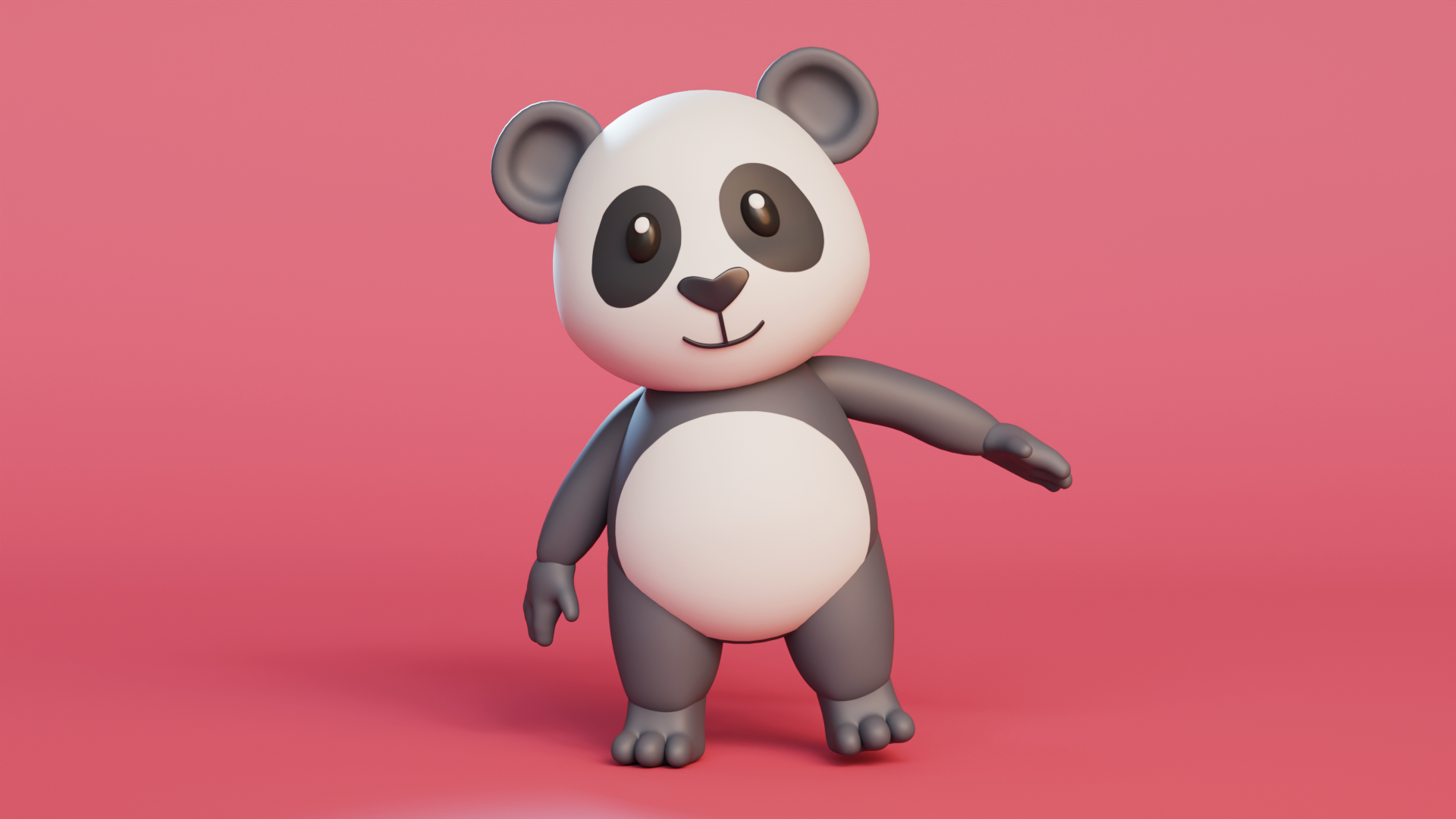
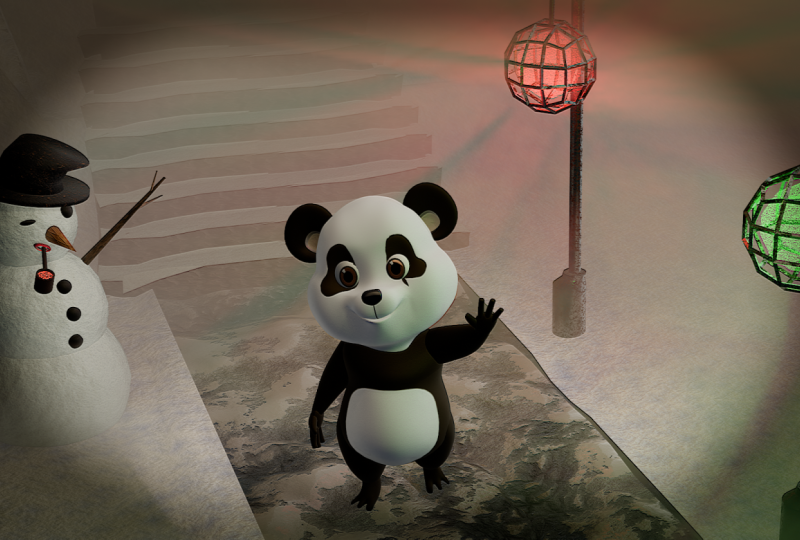
créer un adorable panda. Ici, je vais vous guider tout au long du processus de fabrication de chaque partie du corps à l'
aide de formes simples. Je vais vous enseigner différentes méthodes de
modélisation, et je vais vous donner certains
de mes conseils personnels qui peuvent vous aider à modéliser
plus efficacement. Vous apprendrez également
à utiliser certains modificateurs, à poser votre personnage
sans avoir besoin d'un équipement, à créer des textures
et des matériaux, et à rendre une
image finale afin qu'à la fin, vous puissiez partager votre travail
dans la section projet, et nous pourrons tous apprécier
votre magnifique travail Si vous êtes un
débutant complet avec Blender et que c'est la première
fois que vous utilisez le programme, je vous recommande de consulter deux de mes cours précédents où j'
enseigne tout ce que vous
devez apprendre
pour être prêt à
commencer à créer vos
trois premiers personnages en D. Je vous montre ici toutes les
subtilités du logiciel,
comme la façon de se
déplacer dans l'interface avec les différents
raccourcis et outils, ainsi que les
concepts les plus importants de la modélisation en trois dimensions Alors n'hésitez pas à
les consulter également. J'espère que vous me
suivrez dans ce projet, et j'ai vraiment hâte de voir vos derniers pandas. Sans plus attendre,
commençons.
2. Images de référence: Avant de commencer à
modeler notre panda, il est important de disposer d'un guide
visuel qui puisse nous donner une idée des proportions et des formes de notre personnage, afin de savoir
quel est notre objectif. Dans cette leçon, nous allons
configurer une image de référence dans Blender pour faciliter un peu
le processus de modélisation. Généralement, pour la modélisation de boîtes, il est utile d'avoir des vues de face et de côté de notre personnage Vous pouvez soit trouver des images de
référence en ligne, soit créer une simple
esquisse de vos propres personnages. Mais pour ce cours en
particulier, j'utiliserai cette image de
référence, vous pouvez trouver dans les ressources du cours et qui vous
sera fournie. Bon, maintenant dans Blender, nous allons ajouter des images
de référence. Tout d'abord, nous allons nettoyer notre scène avec les objets
que nous avons actuellement. Pour ce faire, je vais tout
sélectionner en appuyant sur A, puis le supprimer
en appuyant sur X
, puis en supprimant simplement
les objets sélectionnés. Vous pouvez également les supprimer en appuyant
simplement sur la touche de suppression. Bien, maintenant que nous
avons une scène claire, nous pouvons importer nos images de
référence. Il est important
que vous les fassiez sur vos vues orthographiques, car nous avons une vue de face et une
vue latérale orthographiques Il est important que
nos images de référence soient telles que celles de notre scène Si nous les importons
uniquement dans une vue en perspective, nous n'
y arriverons probablement pas, et nous voulions
qu'elles
soient parfaitement alignées avec les vues de
face et de côté. ce faire,
nous allons d'abord accéder à
notre vue de face en appuyant sur
l'une des touches de notre pavé numérique N'oubliez pas que pour vérifier la
vue que vous avez actuellement, vous pouvez également consulter la partie supérieure
gauche de votre écran, et vous verrez qu'il s'agit
de la vue orthographique frontale Vous savez
donc que c'est la vue que vous avez en
ce moment même À partir de là, nous allons donc
ajouter notre première image de référence. Nous allons donc appuyer sur
Shift A pour accéder au menu
des annonces, passer sous
l'image et sélectionner une référence. Ici, nous allons sélectionner
l'image que je vous ai donnée là où
vous l'avez enregistrée. Je vais donc aller ici sélectionner et dire
Ajouter une image vide. Et maintenant, nous l'avons
ici sur notre fenêtre d'affichage. Il est donc important que la vue de face de notre Panda soit parfaitement alignée au
milieu de notre scène. Et comme vous pouvez le constater,
ce n'est pas le cas actuellement, c'est un peu plus à gauche. Côté. Nous voulons donc
qu'il soit totalement centré. Pour ce faire, il
existe différents moyens. Vous pouvez simplement sélectionner le gadget de déplacement ici sur la
gauche et le déplacer vers la C'est parfaitement normal.
Vous pouvez également le faire aide de raccourcis en
appuyant sur G pour vous déplacer, X pour verrouiller l'axe X, puis en faisant simplement glisser
votre souris pour le faire Mais il existe une troisième option
qui se trouve sous les propriétés de l'image sur votre droite dans le menu
des propriétés. Et ici, il y a
les propriétés de l'image, et nous pouvons faire un
décalage sur l'axe X. Quelle que soit la méthode que vous
choisissez, elle convient parfaitement. Mais ce qui est
important, c'est qu' il soit complètement aligné
au milieu et c'
est assez difficile à deviner sans voir la grille. Donc, pour que nous puissions voir la grille sous l'image, nous devons sélectionner
le bouton d'opacité ici. Nous
allons vérifier cela. Et comme vous pouvez le voir,
dès que je fais cela, je peux voir la grille
en haut de mon image. C'est très important
car nous allons ensuite l' aligner parfaitement
au milieu. J'utilise le nez comme référence pour qu'
il soit parfaitement centré. Vous pouvez également réduire
l'opacité. Parfois, vous avez une
meilleure visibilité avec
votre modèle actuel. Tu peux le faire à ta guise. J'aime qu'il y ait un
peu d'opacité là-dedans. C'est tellement génial. Maintenant, nous avons réglé notre
image de couverture. Il est toujours bon de
renommer vos références. Je vais donc appeler
cela une référence frontale. Et en général, tous les
objets de votre scène doivent être renommés afin
que votre scène soit très organisée. Nous avons donc maintenant notre référence
frontale, et nous devons mettre
notre référence secondaire. Mais comme vous pouvez le constater,
il s'agit de la même image. Je peux utiliser la même
image car elle contient une vue latérale. Donc, ce que nous allons faire,
c'est passer dans bonne vue en appuyant sur
trois sur notre pavé numérique, et voici notre vue latérale Et ce que nous allons
faire, c'est
dupliquer notre image dès maintenant. Je vais appuyer sur
Shift D pour dupliquer. Maintenant je peux le faire glisser.
Si je fais glisser ma souris, je vois que j'ai un nouvel objet, mais je veux qu'il soit au même
endroit qu'à l'origine. Donc, pour ce faire, je
vais simplement appuyer sur le bouton
droit de la souris
pour le garder
là où il se trouvait à l'origine. Maintenant, nous
allons le faire pivoter, nous devons
donc le faire pivoter en appuyant sur R. Ensuite, nous
allons enregistrer l'axe, qui dans ce cas
est l'axe Z. J'appuie, et maintenant
nous allons le faire pivoter de 90 degrés car
il
ne me reste plus qu'à le
faire pivoter sur le côté. Mais vous verrez que
maintenant mon panda, vous pouvez voir ici, est
tourné vers le dos. Ce côté de l'
écran est le recto, et voici le verso,
ce n'est pas ce que nous voulons. Je vais donc le
faire pivoter à nouveau. À 180 degrés. De cette façon, mon Panda
attend avec impatience. Et maintenant, à partir de là encore, je vais faire un offset avoir quelque
part entre les deux. Il n'est pas nécessaire que ce soit parfait puisque cette vue latérale n'
est pas symétrique, mais quelque part centrée sur nous. Génial. Maintenant que nous l' avons, nous allons également le
renommer. Je fais référence. Et quand je
reviendrai en perspective, vous verrez que j'
ai un peu comme ce X vu de dessus. Vous pouvez soit le garder comme
ça si vous aimez
travailler comme ça. Je sais que beaucoup de
gens préfèrent placer notre modèle au centre,
et vous avez en quelque sorte
la référence juste là. Personnellement, je n'ai pas besoin de l'
avoir, je n'aime pas l'avoir juste au milieu
parce que j'ai l'impression il peut y avoir beaucoup de monde. Donc, ce que j'aime faire,
c'est que je repousse les images. Donc, celui-ci, je vais le
pousser sur le côté, puis celui-ci,
je vais
le pousser un tout petit peu vers l'arrière. Pour que je puisse réellement avoir plus d'espace au
centre, ce que je préfère. Maintenant que c'est fait, nous sommes pratiquement prêts à
commencer à modéliser notre Panda, mais une chose que nous
devons faire est de verrouiller les images de référence,
car ici, j'ai la possibilité de les
sélectionner lorsque je modélise,
ce que nous ne voulons pas. Nous voulons qu'il soit verrouillé
afin de ne
pas risquer de
déplacer notre référence. Pour ce faire, nous
allons d'abord renommer la collection en tant que références Des images de référence, peut-être.
Je suis désolée pour ça. Et maintenant, nous ne voulons pas
pouvoir les sélectionner. Pour ce faire, nous allons passer sous ce filtre
en haut à droite, et nous allons sélectionner
le bouton de restriction avec cette flèche, ce qui signifie que nous allons pouvoir
activer ou désactiver la sélection Et maintenant, nous avons
cette option ici. Nous allons simplement
le désactiver, ce qui signifie que nous ne pourrons plus le
sélectionner par erreur Maintenant que les
images de référence sont en place, nous sommes prêts à commencer à
modéliser notre Panda. Je vous verrai dans la prochaine vidéo.
3. Enregistrer: Bien, maintenant que nous avons une image de référence en place, nous pouvons commencer à modéliser
notre panda, mais avant cela, nous allons d'abord
enregistrer notre fichier. Il est important de sauvegarder
nos progrès afin de
ne pas perdre de travail, et c'est le moment idéal pour le
faire, car nous
n'avons encore commencé aucun
de nos travaux de modélisation. Nous allons donc passer sous fichier et appuyer sur
cette option de sauvegarde ou sur les sauvegardes. Vous pouvez également appuyer sur
Ctrl S ou Commande S, et nous allons sélectionner l'emplacement qui vous convient, et nous allons le renommer Donc dans ce cas, je vais
juste appeler ce Panda underscore 01 Et la raison pour laquelle j'
ai mis le soulignement 01, c'est parce qu' il permet de créer
automatiquement des économies supplémentaires sans que j'aie à le renommer manuellement C'est donc une excellente façon de le faire. Je vais juste enregistrer
ce fichier de mixeur. Et vous le verrez ici. Maintenant, je peux vous montrer où se trouve
le bouton d'incrémentation. Si vous passez sous fichier et
que vous enregistrez des données incrémentielles, ce nombre passera en fait à 02, 03, etc. De cette façon, vous disposez de
versions de votre travail et vous n'enregistrez pas tout le temps sous le
même fichier. Je vous recommande vivement de le
faire car si, pour une raison ou une
autre, votre fichier est corrompu ou si
quelque chose lui arrive,
il contiendra toujours la version
précédente comme sauvegarde, et il est important toujours avoir des
versions de votre travail afin ne pas le
perdre pour quelque raison que ce soit. Donc oui, maintenant vous sauvegardez
votre fichier et nous pouvons poursuivre nos leçons de
modélisation.
4. Tête - Partie 1: Bien, nous
sommes maintenant prêts à commencer à modéliser notre Byer,
mais avant cela, créons une nouvelle collection
afin de conserver tous nos nouveaux éléments dans
cette collection plutôt que dans celle
des images de référence Nous allons donc passer
sous notre plan, cliquer avec le bouton droit de la souris, puis
sélectionner Nouvelle collection, et nous allons la
renommer mesh C'est là que nous
allons conserver tous nos maillages. Tu peux le renommer Vous pouvez l'organiser comme
bon vous semble. Mais pour l'instant,
restons aussi simples que possible. Maintenant, dans le cadre de cette collection, je vais commencer à ajouter
tous mes objets. Et d'abord, nous allons
commencer par la tête du panda. Alors d'abord, je vais
passer à la vue de face. Comme vous pouvez le voir, la
tête est assez ronde, donc je pourrais facilement
commencer par une sphère, et voyons ce qui se
passerait avec ça. Si j'ajoute Shift A et que je
sélectionne le maillage, je sélectionne une sphère UV, qui est juste une forme de sphère
normale. Vous verrez que c'est ce dont
nous aurions éventuellement besoin. Mais je veux que vous voyiez quelle est
la topologie et pourquoi cela
pourrait être un problème pour nous Comme vous pouvez le constater,
ces verdicts haut et en bas
relient de nombreuses phases,
ce qui n'est pas idéal pour
This is not good Ce n'est pas idéal
pour notre personnage. Généralement, pour les caractères, nous avons des besoins
très spécifiques en matière de topologie, et ce n'est pas une bonne façon de commencer simplement
à cause de ces points qui peuvent nous
donner des erreurs ou des problèmes Ce n'est pas terrible d'utiliser une sphère, mais j'ai une autre méthode
que je préfère vraiment, ne
commence pas par une sphère. Je vais m'en
débarrasser en fait. Je vais plutôt ajouter un cube. Vous vous demandez peut-être comment allons-nous passer
d'un cube très pointu et présentant
tous ces angles une forme plus sphérique ? Eh bien, il existe un moyen très
simple de le faire, et c'est en allant dans
la fenêtre des propriétés. Sur votre droite, vous allez
passer sous les modificateurs. Et nous allons sélectionner et rechercher un modificateur
appelé surface de subdivision.
C'est ce que nous allons sélectionner. Et comme vous pouvez le constater,
maintenant que mon cube est devenu plus grand, il aura
une forme plus sphérique, et c'est exactement
ce dont nous avons besoin. Nous devions devenir de plus en plus
ronds en ajoutant simplement
la surface de subdivision Maintenant, c'est toujours très net et cela a encore de nombreux angles. Je veux donc augmenter
le nombre de subdivisions 1 à 2, et maintenant nous aurons
une forme plus ronde avec plus de faces sur lesquelles travailler Maintenant, si nous la
comparons à la sphère que nous avions auparavant,
elle n'est pas parfaite. Ce n'est pas aussi fluide que
celui que nous avions vu auparavant. C'est exactement ce dont
nous avons besoin, car nous
avons moins de géométrie sur laquelle travailler, moins de faces, moins de sommets, qui nous permettra de tout mettre en
forme, puis nous pourrons l'augmenter
en y ajoutant plus de résolution, en y ajoutant plus de
subdivisions pour qu'il devienne plus lisse
et ressemble davantage à une sphère À partir de là, je vais appliquer
ce modificateur et faire
en sorte que les subdivisions fassent
partie du maillage réel Mais comme vous pouvez le voir, c'
est toujours un peu carré, ce n'est pas parfaitement rond, et nous voulons avoir cette sphère
parfaitement ronde Donc, en mode édition, assurez-vous d'appuyer sur cette
touche pour passer en mode édition. Il y a une option que j'
aime beaucoup qui se trouve en haut, il y a ce menu maillé. Et si vous optez pour la transformation, il existe une option
qui indique deux sphères. Et ce que cela fera, c'est que cela convertira
tous mes sommets et les mettra en position de telle sorte qu'ils deviennent
une sphère parfaite Je vais donc le sélectionner et faire simplement glisser ma souris. Et comme vous pouvez le constater,
c'est très subtil. Mais si je fais glisser ma souris, vous pouvez voir comment cela devient
une sphère parfaitement arrondie. Je vais simplement cliquer dessus, et maintenant j'ai cette sphère
parfaite sur laquelle nous devons commencer à travailler et avec laquelle nous devons
commencer à travailler. Bien, nous sommes donc prêts à commencer à
façonner la tête, mais nous allons le faire dans la prochaine leçon. Alors
je t'y verrai.
5. Tête - Partie 2: OK, alors maintenant nous pouvons réellement
commencer à façonner la tête. Tout d'abord, nous allons le renommer
pour nous
assurer que tout
est super organisé Ce sera donc notre objet principal. Et maintenant, à partir de là, nous pouvons
commencer à façonner nos formulaires. Nous allons donc passer en mode
édition en appuyant sur Tab. Assurez-vous de toujours effectuer vos modifications topologiques
en mode édition. Et ici, nous allons le réduire et simplement
le mettre en
position en appuyant sur G déplaçant vers le haut et en le
redimensionnant un peu plus. Vous savez, nous essayons
juste d'obtenir cet alignement initial avec le design, avec la référence. Et je vais aller
sur le côté et vérifier qu'il se trouve en fait
dans une position similaire. Nous ne le façonnons toujours pas, nous
l'alignons simplement sur notre référence Et à partir de là, nous
pouvons réellement commencer à déplacer les sommets afin créer la
forme dont nous avons besoin Maintenant, mon meilleur ami pour la mise en formulaires
généraux est notre merveilleux outil d'édition
proportionnelle. C'est ce bouton ici, ou vous pouvez également simplement appuyer sur O et vous
activerez l'édition proportionnelle. Ce qui est cool,
c'est que même si nous
ne sélectionnons qu'un seul sommet, cela affectera
la plage qui l'entoure Cette plage est donc définie par le rayon que
vous voyez, dont vous pouvez augmenter ou diminuer la taille en faisant défiler la souris vers le haut
ou vers le bas De cette façon, vous pouvez
manipuler une grande partie de l'espace et
les sommets qui entourent votre sélection pour créer des formes
plus organiques Cela nous évitera d' avoir des angles très vifs
qui ne sont pas trop jolis. En fait, comme vous pouvez le voir,
je ne me déplace que d'un côté, et comme ce personnage
est symétrique, je veux que la
symétrie soit activée. Je vais donc faire un clic droit pour réinitialiser la position. Et en haut à droite, vous verrez
une sorte d' icône de papillon
, puis X YC à côté Nous allons
sélectionner l'option X, ce qui signifie qu'elle
reflétera tout ce que nous
faisons d'un côté fera de même
de l'autre côté. Et comme notre sphère est
actuellement symétrique, ce ne sera pas un problème. Maintenant, dans cet esprit, je peux réellement commencer à le façonner. Comme vous pouvez le constater, cela
va affecter les deux parties. Commençons donc par
façonner très simplement la bordure sur la face avant en
la faisant correspondre au dessin de référence et
en la déplaçant. Maintenant, c'est peut-être trop
pour certaines positions Nous allons
donc simplement réduire la portée et la déplacer là où nous
en avons besoin. Je vais le diminuer encore
une fois et juste le déplacer. Nous devons non seulement le
façonner sur notre vue de face, mais également sur notre vue latérale. C'est ce que nous allons également faire. Je vais sélectionner
ces sommets et
simplement les déplacer vers le haut et cela se
déplacera vers l'arrière Et juste comme ça, nous
façonnons notre tête,
quelque chose comme ça. Il n'est pas nécessaire que ce soit
totalement précis car nous avons toujours une topologie
très faible, ce qui est idéal pour
créer des formes générales Mais lorsque vous voulez plus de détails, vous avez certainement besoin de
davantage de topologie le moment, nous
restons simples pour le moment, en gardant la forme très basique. Maintenant, je veux aussi
déplacer le front. Peut-être que je veux aussi déménager. Je vais
sélectionner le sommet qui à
côté et le
déplacer vers le bas. Pareil pour ce front. simple fait de
le déplacer peut augmenter le montage proportionnel
, puis le diminuer et le faire
avancer. Pareil pour ces gars-là. Je vais essayer de m'en
rapprocher le plus possible pour le moment. Et faisons-le encore
ici et ici, en façonnant. Mais comme vous pouvez le constater, il
nous faudrait encore plus de polygones pour
avoir une forme plus précise Donc, ce que nous allons faire,
c'est
créer à nouveau le modificateur,
le modificateur de subdivision Mais cette fois, nous
ne l'appliquerons pas. Je vais donc simplement le
rechercher et le sélectionner. Et encore une fois, je veux deux
niveaux de subdivision. Comme vous pouvez le constater,
cela a réduit le volume, car cela
crée plus de subdivisions, lissant. Nous devons donc le
remodeler un peu
avec plus L'avantage, cependant,
c'est que nous avons toujours le même nombre
de polygones à manipuler, mais cela nous donne
une forme plus lisse, et c'est
exactement ce dont nous avons besoin, avec quelques sommets pour
obtenir la Nous avons juste déplacé certains d'entre eux. Je ne fais que manipuler ça. Maintenant, vous devez également vous
assurer que nous le maintenons rond, car nous ne voulons
aucun angle vif. Donc je vais
juste le supprimer et me laisser le
faire aussi. Tu sais, juste pour
me mettre en position. Génial. Alors maintenant, je
vais le voir du haut, et je veux le garder
très, très rond dans le dos. Je vais donc recommencer à le
façonner. Mais cette fois, je veux vraiment voir ce qu'
il y a en dessous. Pour ce faire, nous allons
également activer le rayon X en appuyant sur Alt C, ou vous pouvez monter ici et
c'est comme les doubles carrés C'est une simple radiographie. Et si je le sélectionne
ou si je dis simplement Alt Z, nous pourrons
voir ce qu'il y a en dessous. Et je pourrai sélectionner tous les sommets
qui ne sont peut-être pas visibles de
face parce que maintenant je les
regarde en radiographie Maintenant, je peux aussi
commencer à le façonner un peu mieux pour qu'
il soit très rond. Passons maintenant à la vue
latérale et assurons-nous que le
volume est également correct. Je vais donc sélectionner
ces deux éléments et
commencer à façonner la mise en forme est essentielle
dans ces premiers processus. Avec très peu de sommets, c'est l'idée que vous pouvez obtenir
la forme idéale en déplaçant très peu de sommets Je vais donc peut-être le
déplacer un peu aussi. Vous voulez que le
volume reste très précis. Je vais donc continuer
à mettre en
forme, en sélectionnant ces deux formes et,
vous savez, en arriver à un meilleur résultat, en le
rapprochant du volume que
nous voulons dans notre référence. Je vais donc continuer à
déplacer quelques sommets ici et
là jusqu'à ce que nous ayons une forme très
proche de ce que nous voulons En fait, je vais le
réduire un peu comme ça. Comme vous pouvez le constater,
si j'essaie de déplacer ces
sommets vers l'avant, je n'obtiendrai pas la
netteté du nez que cela montre ici,
ce Cela semble plutôt
bon dans l'ensemble, mais je veux quand même avoir
cette netteté. Nous avons donc besoin d'
ajouter une topologie supplémentaire. Et pour ce faire, nous pouvons appuyer sur la touche
Ctrl R pour insérer des boucles de bord
dans différentes boucles faciales. Comme vous pouvez le voir, où que
je place ma souris, elle va ajouter cette ligne jaune, ce
qui signifie
que c'est là que
vous allez créer cette nouvelle boucle de bord. Dans ce cas, je
le veux sur cette boucle faciale. Je vais donc
simplement cliquer ici, et une fois que vous avez cliqué,
vous pouvez le faire glisser vers le haut ou vers le bas selon l'
endroit où vous en avez besoin. Si vous voulez qu'il soit complètement au
milieu, complètement centré, vous pouvez simplement
cliquer avec le bouton droit de la souris et il s'enclenchera immédiatement au
centre de tous les visages. C'est en fait ce dont
nous avons besoin en ce moment. Je l'ai
donc simplement placé au centre, je vais
sélectionner ces sommets, et je vais commencer à aiguiser
un peu plus ce nez Maintenant, ce n'est pas très
pointu non plus, mais je pourrais le sélectionner
aussi et simplement les
abaisser pour créer un nez plus
net là-bas Il faut donc un peu
de patience pour le façonner de manière agréable. En fait, je vais le
déplacer également pour que les volumes soient
plutôt bons dans l'ensemble. Je vais le réduire, peut-être déplacer un peu ce sommet
vers l'arrière Et ces deux-là, je vais les
déplacer un peu vers l'avant. Tu sais, commence juste à façonner. Maintenant, il est également bon non seulement de tout voir
de côté et de face, mais aussi de voir à quoi cela ressemble en
perspective. Je remarque peut-être
que c'est très, comme si ce n'était pas aussi rond, alors je devrais peut-être
mieux le
façonner en sélectionnant
ces sommets et en créant
une forme plus ronde autour du une forme plus ronde Il est donc bon de
toujours vérifier à la fois, oui, les vues orthographiques, mais aussi nos vues en perspective pour s'assurer que tout est assez fluide et
pas trop net ou quoi Et cela n'est possible qu'en vérifiant votre objet sous différents
angles, par exemple en faisant le tour et en voyant ce qui
fonctionne, etc. Nous pouvons donc également le voir,
voyons d'ici. Maintenant, ce que je remarque c'est que peut-être ces visages,
celui-ci, sont très grands, alors que ceux-ci ne le sont pas,
et c'est ceux-ci ne le sont pas,
et c' parce que nous avons ajouté cette boucle périphérique J'aime que tout soit
très proportionnel. Peut-être que nous pouvons commencer à déplacer
ces sommets un peu
vers le haut peu comme
faire une moyenne de la position pour qu'elle ne soit pas
très nette au milieu Dans cette section centrale,
nous pouvons avoir des faces
plus régulièrement espacées. C'est logique. Nous pouvons donc simplement le faire glisser, continuer à le façonner jusqu'à ce que nous ayons quelque chose qui
nous convient. Je vais juste continuer à le
façonner un peu, en m'assurant d'avoir ces
joues. OK, voyons voir. Ça a l'air plutôt bien. Et vérifions-le
de face. Je vais activer/désactiver les rayons
X pour comparer. L'opacité peut être un peu difficile
. Mais vous pouvez voir
que nous sommes assez proches. Peut-être que c'est un peu
trop,
alors je vais juste l' apporter et faire de même
ici et juste,
vous savez, vous aurez une idée de ce que vous devriez
déplacer et ainsi de suite. Maintenant, je peux être assez
détaillé ici, mais je ne veux pas que
cette vidéo soit trop longue. Donc, gardez à l'esprit et vérifiez
toujours le volume, assurez-vous et vous pouvez le garder, façonnez-le vous-même, en vous faisant une idée de apparence
en bas de la page également. Vous vous assurez simplement que
tout soit très rond et beau. Ensuite, vous pouvez passer du mode
édition au
mode objet en appuyant à nouveau sur la touche Tab rendre plus lisse,
il suffit de cliquer avec le bouton droit de la souris et de dire « adoucir les tons pour
que
nos visages ne soient pas visibles »,
et c'est prêt. Notre tête est
parfaitement formée. Vous pouvez évidemment
déplacer plus de sommets pour rendre parfaitement
rond et souple, mais je trouve que c'est
plutôt beau pour le moment Maintenant que
nous avons la tête prête, nous pouvons commencer à travailler sur
d'autres parties du corps. Je te verrai dans la prochaine leçon.
6. Torse: Bien, maintenant
que la tête est prête, nous allons continuer
avec le torse de l'ours Pour ce faire, nous allons suivre exactement le même processus
que celui que nous avons fait avec la tête. Nous allons commencer par un cube et
le convertir en sphère. C'est exactement le même processus puisqu'il s'agit d'une forme très ronde, elle sera assez similaire. Nous allons donc commencer
par ajouter un nouveau cube, et je vais le réduire en mode
édition, le réduire, mettre en place, puis je vais le renommer Eh bien, en fait, d'abord, oui, renommons ça en torso Et ce que j'
aime faire lorsque j'ai plusieurs objets dans ma scène c'est que je n'aime pas
conserver le même matériau. Les deux
ont actuellement la couleur grise, et j'aime connaître les
différents objets que j'ai, lesquels sont
séparés et ainsi de suite. Et il existe une façon très
amusante de voir ou de visualiser les
différents objets. Et c'est comme là-haut où
vous voyez les quatre sphères. Celui qui est
sélectionné pour le moment
indique simplement que
notre mode solide est activé. Le premier est l'iframe. troisième est le matériel, que nous n'avons
pas pour le moment. Et puis le
dernier est le rendu, qui peut être assez lent. Nous allons nous en
tenir au mode solide. Mais il y a une flèche à
côté des sphères,
et là, nous pouvons changer la façon dont nous voyons nos objets
dans la fenêtre d'affichage Il y a une
option vraiment intéressante qui se trouve sous couleur Vous pouvez le changer en mode aléatoire. Et
cela aurait pour effet attribuer une couleur aléatoire à chaque objet différent de votre scène.
Je vais
cliquer dessus. Comme vous pouvez le voir, les miens
sont devenus violets et roses. Maintenant, c'est peut-être
différent pour toi. Peut-être pas, peut-être qu'il
a des couleurs différentes. Mais en gros, maintenant que je sais que j'ai deux objets différents, deux
mesures différentes sur ma scène, et que j'aime travailler, c'est pourquoi je peux mieux les différencier. Maintenant, dans cet esprit, nous
allons poursuivre le processus. Donc, comme nous l'avons
fait avec la tête, nous allons ajouter un modificateur de
subdivision, qui se trouve juste en haut Nous allons augmenter
le nombre de subdivisions à deux. Ensuite, à partir de là, nous
allons le façonner
un peu plus loin. Assurez-vous simplement que
c'est la bonne taille, nous allons
passer à la bonne vue. Peut-être que nous pouvons
le redimensionner un peu en position Y. Juste un petit peu
, puis déplacez-le vers l'arrière. Nous devons le façonner
un peu mieux, mais nous avons une idée
de la situation. Nous allons appliquer
cette subdivision,
cette subdivision initiale, et nous avons maintenant plus de
sommets sur lesquels travailler Maintenant, nous pouvons réellement commencer à
façonner nos affaires. Je vais commencer par
la vue latérale cette fois. Et je vais m'assurer
que notre symétrie est sélectionnée. Pour le moment, ce n'est pas parce que
c'est un nouvel objet. allons donc nous assurer
que celui-ci est sélectionné car nous travaillons toujours symétriquement dans la vue de
face Assurez-vous donc de l'
avoir activé. Et ensuite, à partir de là, nous pouvons
commencer à façonner le corps. En fait, cela va
commencer par la vue latérale, en sélectionnant et en déplaçant
nos sommets Assurez-vous donc
que vous avez besoin d' une plage plus élevée pour que votre montage
proportionnel puisse le faire. Maintenant, c'est difficile à
voir avec la tête. Vous pouvez donc simplement
activer le mode X ray, ce que j'aime beaucoup
faire pour le faire apparaître Peu importe qu'il
croise la tête. C'est très
bien. Comme il s' agit de deux objets distincts, cela n'a pas
vraiment d'importance. Maintenant, nous allons les
déplacer ici,
vous savez, continuer à
les façonner en conséquence. Voyons si nous pouvons déplacer
le ventre en position. En fait, je vais sélectionner ces trois maintenant et les déplacer vers le haut. Faisons de même pour celui-ci
et pour le dos. Encore une fois, il suffit de façonner des formulaires
généraux jusqu'à ce que nous obtenions ce que nous voulons. Il suffit de mettre en forme et n'oubliez pas que nous allons
également ajouter à nouveau
la surface de subdivision
pour obtenir une forme plus lisse Il se peut donc que nous devions augmenter
le volume de ce modificateur, mais ajoutons d'abord à nouveau
ce modificateur. Cette fois, nous ne l'
appliquerons pas. Faisons-le deux fois. C'est très fluide. Ensuite, nous avons une idée de la
quantité que nous devons déplacer. Déplacez nos sommets. Je vais juste le
déplacer vers le bas. Encore une fois, j'aime
beaucoup activer et désactiver la vue X pour savoir
où je fais mes affaires Continuons donc à le
façonner jusqu'à ce qu'
il corresponde assez bien à notre design, quelque chose comme ça. air bien.
Passons maintenant à la vue latérale, et continuons à la façonner. Donc,
faisons-le au début. Celui-ci est ici. Voyons voir un peu plus,
un peu plus de mise en forme. Cela peut paraître un peu bizarre. Cela est dû
à sa faible hauteur sur le devant. Si vous voyez sur la droite, il est en fait
recouvert par la jambe. j'ai l'impression que c'est peut-être un
peu trop bas. Nous pouvons donc simplement le toucher et ne pas suivre exactement notre design Parfois, tu dois le faire. Si ça a l'air
bizarre en trois D, alors vous prenez simplement
vos propres décisions, et peut-être que vous
ne suivez pas très strictement le design. Donc c'est vrai, vous devez faire
attention à ce qui est beau et à
ce qui ne l'est pas pour
vous assurer que notre design
est plutôt beau. Continuons donc à le façonner. Et puis, encore une fois, comme je l'ai mentionné, il est toujours bon de
regarder votre truc en perspective, simplement parce que vous ne pouvez pas simplement
suivre votre orthographe, puis vous avez des angles très étranges, ce que vous
ne voulez pas Maintenant, ce que je vais faire,
c'est
masquer totalement la
visibilité de la tête. Vous pouvez donc le faire soit
en cliquant sur le I dans le plan, soit en appuyant simplement sur H pour le masquer Hum, et ensuite je
vais le regarder
de dessus . Ça
a l'air plutôt bien. Maintenant, je n'ai pas fait la conversion en sphère
pour cet objet.
Tu peux le faire ou pas. Ce n'est vraiment pas aussi important ici car, comme vous
pouvez le voir sur le dessin, les coins seraient toute façon
couverts par la tête
et les jambes Ce n'est donc pas très pertinent, mais vous pouvez toujours le
faire de toute façon, à votre guise Assurons-nous simplement
qu'il est rond. Cela ressemble à une sphère,
ça a l'air génial. Oui, j'aime bien son apparence. Maintenant, regardons de
côté, faisons demi-tour. Ça a peut-être l'air
un peu bizarre. Je vais donc juste m'
assurer que le verso soit un peu plus rond et
que nous obtenions une belle couleur Encore une
fois, nous pouvons
toujours modifier légèrement le design pour qu'il soit
plus beau en trois D. Je vais mettre ces
deux éléments un peu au second plan avec un montage proportionnel
plus restreint, un peu comme
ça Pareil pour ça.
Voyons aussi celui-ci. Tu veux un beau ventre
là-dedans. Sympa. Une fois que nous sommes prêts
à façonner, nous pouvons ramener la
tête en arrière et
revenir en mode objet et simplement dire « teinte lisse » pour qu'
elle soit parfaitement lisse. C'est ça. C'est le torse, un torse
très simple pour notre Je te verrai dans la prochaine leçon.
7. Jambes: Dans cette leçon, nous
allons travailler avec les jambes. Pour les faire, nous
allons donc commencer de la
même manière que nous l'avons fait pour
le corps et la tête. Mais cela va
être un peu différent simplement parce que
nous en avons deux. Ainsi, au lieu d'avoir un
seul objet au milieu, nous allons avoir deux objets
différents côte à côte. Pour ce faire,
nous allons d'abord ajouter un
nouveau cube, comme toujours. Je vais le renommer
. Tout comme les jambes. Généralement, lorsque vous renommez un maillage, vous pouvez changer de couleur lorsque l'
option aléatoire est activée Ne vous inquiétez donc pas pour
ça. Mais ici, il est très important que nous maintenions le pivot de notre objet
au centre de la grille. Ce que je veux dire par là, c'est que
lorsque vous voyez cet objet, vous verrez qu'il y a cette orange au centre
de l' C'est notre pivot. Donc, si je le déplace, si je déplace mon objet
en mode objet, vous verrez que le pivot change. Ça va
venir avec. Il va rester au
milieu de notre objet. Mais ce n'est pas ce que nous voulons. Nous
voulons le garder au centre. Donc, pour le garder là, nous allons déplacer, saisir
et simplement aligner notre
objet en mode édition. Il est très important
que vous le fassiez. Vous pouvez le redimensionner ici, puis simplement le déplacer et le
faire glisser là où vous en avez besoin. Maintenant, une autre chose que je dois dire, c'
est que vous pouvez le faire glisser en mode
objet à condition
de garder l'orange au centre de
la grille en le
regardant côte à côte Donc, ce
que je veux dire par là, c'est que si je glisser vers le bas, je suis
en mode objet. J'appuie sur C, je ne vais le
faire glisser que sur l'axe Z
pour
pouvoir le faire descendre, et tout ira bien car mon pivot reste au
centre de la grille. n'est pas nécessaire que ce soit le
centre du monde, il faut que ce soit
le centre de la grille vue de face. À partir de là, nous pouvons passer en mode édition, le réduire et simplement le déplacer, et vous pouvez voir que le pivot reste au
centre de la grille, qui est exactement ce dont
nous avons besoin pour dupliquer cet objet et le
refléter de l'autre côté. Donc, d'abord, nous
allons le réduire et procéder très rapidement à une
petite mise en forme. Donc je vais juste le
déplacer ici,
peut-être le déplacer vers le haut. N'oubliez pas que nous
allons également y ajouter des subdivisions, il se peut
donc que nous ayons besoin qu'elle soit un peu
plus épaisse que le pied lui-même Tu vas juste le garder comme
ça pour le moment. Nous allons maintenant
appliquer les deux modificateurs. Nous
allons donc d'abord commencer par le
modificateur
de subdivision, comme toujours Nous allons juste l'
avoir pour le moment et augmenter les niveaux
pour deux comme d'habitude. Mais nous allons également
ajouter le modificateur appelé miroir, qui va
dupliquer mon objet et le
retourner de l'autre côté. Tant que le pivot
restera au centre, il fonctionnera
parfaitement pour nous. Si je devais placer le
pivot ailleurs, le miroir se produirait
là où se trouve ce point de pivot. est donc très important
de toujours le garder centré lorsque vous effectuez le miroir, l'
axe du miroir, le modificateur du miroir. Il n'est pas important de
maintenir la symétrie activée, car tant que le modificateur de miroir est activé, nous n'
en aurons pas vraiment besoin. Ensuite, ici, nous allons
juste le façonner un peu plus. Effectuez simplement une partie de
ce travail de façonnage. Je vais juste le déplacer. Ensuite, comme vous pouvez le voir ici, il est difficile d'atteindre cette jambe là où elle se connecte
au corps. Nous pourrions donc simplement appliquer la subdivision
et déplacer les sommets, mais je préfère toujours travailler
avec moins de sommets lors création de la forme globale de base Donc, pour combler cette lacune, nous pouvons créer et ajouter une nouvelle boucle périphérique. Nous
allons simplement cliquer dessus, puis nous allons
l'afficher. Ainsi, lorsque je crée davantage de
topologie et de géométrie, nos objets sont
plus précis, en particulier lorsque
la subdivision Je vais donc simplement le faire glisser vers le haut, et comme vous pouvez le voir, cela comble le vide et le
rendre plus net. Alors je peux revenir en arrière
et le façonner un peu plus en gardant
cela à l'esprit maintenant. Donc je peux juste m'assurer
que ça a l'air bien. Je vais maintenant
passer à la vue latérale. Je vais le façonner un peu plus. Assurez-vous également que tout est beau
vu de côté. Faisons donc en sorte
que tout soit beau. J'ai toujours du mal à faire des
allers-retours avec le mode rayons X. OK, c'est plutôt
bien pour le moment. Voyons de face, assurons-nous
que c'est peut-être trop. Nous allons donc simplement
changer cela. Mais maintenant, j'ai l'impression
que
nous devons appliquer ce modificateur de subdivision pour le
façonner un peu mieux Alors allons-y et faisons-le. En mode objet, appliquons
simplement la subdivision, et maintenant nous pouvons à nouveau modifier
ces sommets, les
façonner un peu plus pour ils se rapprochent
de la référence Voyons de côté. Maintenant, je peux le faire reculer. Mais avant de continuer à
travailler là-dessus, je vais
appliquer la subdivision
ou ne pas l'appliquer à nouveau au modificateur de
subdivision Encore une fois, deux fois avec
deux niveaux de subdivision. L'idée est que nous
ayons maintenant un volume réduit, afin de pouvoir
travailler avec plus de précision sur la forme. Mais comme vous pouvez le constater, je ne peux manipuler les
sommets que d'un côté. Et si je voulais aussi le
manipuler de l'autre côté ? Eh bien, il existe une option
sur un modificateur de miroir. C'est un triangle
orienté vers le bas. Si nous cliquons dessus, nous
pourrons modifier des deux côtés. Peu importe où je clique, que je clique sur la gauche ou
sur la droite, je pourrai le modifier
de chaque côté, ce qui est très utile
pour l'activer. Ensuite, à partir de là,
nous allons simplement continuer
à
le façonner un peu plus. Veiller à ce que
tout soit très beau. Et puis sur les côtés. En fait, je veux que ce
soit plutôt une arche, afin que nous puissions déplacer certains
de ces sommets, juste un peu plus pour qu'
ils aient une forme plus
arquée Sélectionnons-en donc
quelques-unes et,
vous savez, commençons à ajouter
davantage de cette forme d'arche sur la jambe, puis
continuons à façonner le reste. Peut-être que je vais ajouter un peu plus à cette partie , tu sais, juste la façonner
jusqu'à ce qu'elle soit très belle. Et puis, comme toujours, oubliez pas de
vous
assurer non seulement qu'il soit beau
sur le devant et sur le côté, mais aussi sur nos trois critiques. Si je fais demi-tour et que tu vois quelque chose
d'étrange, c'est le moment de le modifier. Nous pouvons donc toujours désactiver édition
proportionnelle
et simplement déplacer ce verdict pour le
rendre plus rond, vous savez, juste des
éléments différents ici et là pour rendre plus
fidèle à notre design. Cool. Il y a donc quelque chose que je
n'aime pas trop, alors rendons-le plus rond. Juste comme ça. Génial.
Maintenant, une dernière chose que je voudrais mentionner
est que, comme vous pouvez
le constater, les jambes sont un peu
tournées vers le haut, et cela deviendra
très important lorsque nous
créerons nos pieds afin que
nous puissions passer plus facilement
de la jambe aux pieds. Ce que nous allons
faire maintenant, c'est sélectionner tous nos
sommets en mode édition C'est très important. Il
doit être en mode édition. Ensuite,
en mode édition, nous allons le faire pivoter l'axe Z pour qu'
il soit orienté vers l'extérieur, juste un peu,
quelque chose comme ça C'est dans cet esprit que nous allons
maintenant le façonner un peu plus pour qu'il
corresponde à notre référence. Travaillons donc simplement là-dessus. Maintenant, cela va
devenir un peu plus difficile à sélectionner pour savoir quels
sommets sélectionner Mais comme nous utilisons l'édition
proportionnelle, plus vous
l'utilisez, mieux c'est, car vous déplacez tous les sommets
proportionnellement Et lorsque nous l'
avons travaillée face à l'avant, nous savions que
sa forme était très bonne. Maintenant, il ne reste plus qu'à
sélectionner quelques sommets et à s'assurer qu'il suit
assez bien la référence Alors faisons-le
encore un peu. Jusqu'à ce que nous ayons une belle forme. Je pense donc que ça a l'
air plutôt bien. Maintenant, comme vous pouvez le voir, l'
arche a un peu changé. Travaillons donc
un peu plus là-dessus pour nous
assurer que tout
semble exact. Nous allons le déplacer de manière à
ce que l'arche soit en bon état. C'est peut-être un peu extrême. Comme vous pouvez le voir, le sommet est comme
là-haut. Ce n'est pas bon. Nous allons donc
faire de notre mieux pour que cela reste assez moyen par rapport aux autres
visages également. Il suffit donc de
faire des allers-retours voir ce qui fonctionne
et ce qui ne fonctionne pas. Et revoyons-le jusqu'à ce
que nous
retrouvions bien
cette forme d'arche, quelque chose comme ça. Je pense que c'est plutôt bien. Et déplaçons-le ici. Encore un peu de mise en forme.
Ça a l'air génial. Alors maintenant, allons-y de face et ça
a l'air plutôt bien. Ensuite, il suffit de
revenir en mode objet, lisser les
nuances pour le rendre
très beau, et c'est tout. Ce sont nos jambes. Je
te verrai dans la prochaine leçon.
8. Bras: OK, alors maintenant nous allons continuer
en travaillant avec les bras. Pour les bras,
nous allons
procéder de la même manière que pour les jambes, mais nous allons
devoir ajouter quelques étapes supplémentaires. abord, comme toujours, nous allons
commencer par un cube, donc
je vais l'ajouter. Et au lieu de
tout travailler en mode édition, je vais travailler
cette fois en mode objet, et je vais y faire toutes
mes transformations. Donc, d'abord, je vais
le réduire. Je vais en fait le déplacer
pour le positionner en mode objet. Je sais que j'ai dit que cela
pourrait affecter notre miroir, dont nous serons
le roi au final parce que notre
pivot est également déplacé. Mais je vais
vous montrer différentes manières le faire fonctionner afin de pouvoir effectuer
la mise en miroir normalement Maintenant que nous l'avons déplacé, je vais en fait
le réduire davantage. Mais maintenant, je
vais le faire pivoter. Je vais simplement
appuyer sur R et le faire pivoter pour qu'il s'aligne sur
l'angle du bras Maintenant, je vais le
réduire un peu plus, placer un peu au milieu. Et maintenant, vous vous demandez
peut-être :
OK, je dois le redimensionner pour
qu'il soit plus long, n'est-ce pas ? Maintenant, si j'essaie de le faire maintenant, je vais le
redimensionner sur l'axe X, ce
dont j'aurais besoin. Vous verrez que
cela va prendre une ampleur très étrange et nous n'en voulons pas. Nous voulons seulement qu'il soit plus long, mais nous ne voulons pas
qu'il soit plus grand. Nous devons donc savoir
ce que nous devons faire maintenant, c'est le dimensionner, alignant la transformation sur
l'objet Comme vous pouvez le voir maintenant, nous n'avons pas de gadget
dans la scène Nous pouvons les évoquer.
Nous devons donc le redimensionner. Je vais donc aller sur le côté
gauche de la fenêtre d'affichage
et
sélectionner l'outil de mise à l'échelle
afin de pouvoir réellement
voir ce qui se passe afin de pouvoir réellement
voir ce qui Et vous pouvez voir ici que les axes s'alignent sur
le monde, selon mon point de vue Et maintenant, nous n'en voulons pas. Nous ne voulons pas le
redimensionner comme ça. Nous voulons qu'il soit redimensionné en
fonction de l'objet. Puisque nous l'avons fait pivoter,
nous pouvons modifier le Gizmo pour qu' il
soit aligné sur cet objet Et pour ce faire, nous pouvons aller jusqu'
à ce que dit Global. Et il y a un menu déroulant
sur
lequel nous allons cliquer et vous verrez
qu'il est écrit « local ». C'est l'option dont nous avons
besoin. Il y en a d'autres. Je ne vais pas m'y
attarder. L'option que nous devons
sélectionner est désormais locale, et cela va
changer la façon dont le Gizmo est aligné sur cet objet, un objet
en particulier Maintenant, ici, nous pouvons réellement le
redimensionner sur l'axe X, et il va l'
allonger comme nous le souhaitons axe X de l'objet, et
non sur l'axe X du monde C'est très important de le savoir. Je vais le redimensionner
d'une manière ou d'une autre, je peux revenir en arrière et
sélectionner l'outil de déplacement, et je peux le faire glisser. Alors, on y va. Et
maintenant, comme toujours, nous allons ajouter notre modèle de surface de
subdivision Fire afin de voir à quoi
cela ressemblera Maintenant, je vais
passer en mode édition, et je voudrais ajouter une boucle coupée en
plein milieu parce que c'est plus ou moins
là que se trouvera mon coude. Et je voudrais également ajouter
une autre coupe en boucle peu près de l'épaule car nous
voulons qu'elle soit moins ronde. Ce sont donc les deux éléments que
nous allons ajouter, et maintenant nous pouvons les façonner
ici avant d'appliquer la subdivision pour
deux raisons différentes Passons donc en mode radiographie et nous pouvons les sélectionner
et essayer de les
façonner peut
être un peu difficile, mais faisons de notre mieux pour les
rapprocher de notre référence Alors faisons-le.
Et puis avec le coude, ça va être
important. Fais-le tomber. Et puis quelque part ici. C'est ce que nous allons faire. OK,
ça semble suffisant. C'est maintenant que nous l'avons fait que nous pouvons regarder de côté
et voir comment cela s'aligne. Comme vous pouvez le constater, il ne s'aligne pas
vraiment beaucoup, et c'est parce que la référence est d'avoir le bras dans le dos Nous pouvons l'aligner sur
cette référence. Et je pense que le
moyen le plus simple de le
faire est d'avoir une vue d'en haut. Et ici, je veux le faire pivoter. Je vais donc
apporter mon
Gizmo de rotation en le sélectionnant
sur la gauche,
et je vais le faire pivoter de manière à ce que l'int soit
plus loin vers l'arrière Maintenant,
voyons-le de côté, et je vais le déplacer, le
faire pivoter un peu plus pour qu'il s'aligne mieux. Mais comme vous pouvez le constater, ce n'est pas très proche de
l'endroit où se trouve réellement le bras. La cheville est assez proche,
mais l'emplacement ne l'est pas. Maintenant, je vais
sélectionner mon Gizmo de déménagement. Je ne vais pas l'utiliser
parce que cela l'
introduirait davantage à l'intérieur. N'oubliez pas que cela fait l'objet d'une rotation, ce n'est
donc pas exactement
ce dont nous avons besoin Nous voulons en fait le
remettre dans l'axe global, comme nous l'avions auparavant, afin qu'il soit aligné sur
le viewpoard Maintenant, je peux le
faire glisser vers l'arrière. Cool. Maintenant que nous l'avons, revenons en arrière. C'est mieux Et maintenant, nous pouvons
appliquer notre subdivision. Je vais donc appliquer cela, et maintenant nous pouvons le façonner
un peu mieux. Je vais donc sélectionner
ces sommets, assurer que l'édition
proportionnelle est activée, et je vais essayer de mieux aligner les boucles
sur notre référence Ce code de boucle sera donc plus ou
moins notre coude. Je vais essayer de le façonner. Et revenons en arrière, voyons à
quoi ça ressemble. Ça a l'air plutôt bien.
Voyons voir, comme ça. Maintenant, on peut les
déplacer comme ça. En fait, coupez tout ça et
c'est assez proche. Regardons-les ici. On peut les
rapprocher du poignet. Cool. C'est suffisant. Et maintenant, pour ce qui est de la
vue latérale, voyons voir. Cela ne s'aligne pas très bien, alors alignons-le
un peu mieux Encore une fois, je vais faire du montage
proportionnel, donc c'est plus proche de notre
référence. Alors faisons-le. Nous façonnons autant que possible. Allons-y. C'est plutôt bien. Essayons juste de le déplacer. OK, ça a l'air d'être
une bonne chose. Maintenant, voyons-le. C'est suffisant compte tenu
de la quantité de topologie dont nous disposons actuellement Ajoutons maintenant un autre modificateur de surface
de subdivision. voyez maintenant, nous devons faire un peu plus de mise en forme, ce qui se produit
toujours. Je vais le
porter à deux cette fois. Et à partir de là,
faisons un peu plus de mise en forme. Tout est une question de mise en forme. Nous aurions peut-être dû l'avoir
avant de le façonner autant,
mais, vous savez, vous pouvez
toujours revenir en arrière et le remettre en forme. Oups. Je ne veux pas le cacher. Je veux juste le récupérer.
D'accord. Déplaçons-le donc vers le bas. Fais quelque chose comme ça. Plus aligné sur une référence. OK, notre poignet va
être un peu drôle. OK, allons-y.
Et puis je vais vraiment les apporter. Ensuite, je
vais tous
les sélectionner et les rapprocher. D'accord, ça a l'air plutôt bien. Maintenant, en fait, je veux que ce soit un peu plus beau ici,
comme la courbe qui s'y
passe C'est un peu bizarre.
Je vais donc aider à mieux le façonner. C'est un peu difficile à savoir, mais il suffit de le déplacer comme
ça. Cela semble plutôt bien. D'accord. Donc, une dernière chose que nous pouvons faire est
de sélectionner le mode pour
passer du sommet aux arêtes, ici dans
le coin supérieur gauche Je vais cliquer sur Alt
pour sélectionner l'ensemble de la boucle. Et en fait,
même si dans une référence, on ne le voit pas autant, j'ai envie de le déformer un peu. Donc, ce que je vais faire, c'est déplacer avec un montage
proportionnel, le
plier légèrement vers l'arrière. C'est là que se trouve notre coude. Et puis, à l'avant, je vais le
déplacer un peu vers le haut. Il se plie donc un peu mieux. Ensuite, nous pouvons simplement en façonner un
petit plus. Allons-y. Je pense que c'est plutôt
bien. Plutôt bon dans l'ensemble. Génial. Maintenant que
nous avons notre bras, nous devons le dupliquer et
le refléter. Donc, la méthode que je
vous ai enseignée auparavant consistait simplement à ajouter
le modificateur de miroir. Mais comme vous pouvez le voir maintenant, cela ne fonctionne pas vraiment. Il a créé une nouvelle version, mais elle se trouve au-dessus de la même, et c'est parce que
nous avons déplacé notre miroir. Maintenant, désolé, nous avons déplacé notre
pivot et cela ne fonctionnera
pas pour notre miroir. Notre pivot doit rester au centre. Donc, ce que nous pouvons faire
maintenant, comme vous pouvez le voir, au milieu de notre monde,
au milieu de la grille, nous avons cette icône qui ressemble, vous savez, à
un cercle avec quelques lignes. C'est ce qu'on appelle le curseur. Et le curseur est un outil
très utile. Nous n'allons pas
trop nous y attarder,
mais en gros, nous voulons aligner
notre pivot sur ce curseur. Si le
curseur n'est pas au milieu, il existe un moyen de le modifier. Si vous voulez le déplacer, si vous faites
simplement Shift, cliquez sur Shift, cliquez avec le bouton
droit sur votre monde, vous pourrez le
déplacer où vous le souhaitez. Et peut-être
que vous l'avez fait par erreur et votre curseur n'est pas au
milieu de votre monde. Donc, pour l'aligner d'abord, nous allons appuyer sur Shifts, et cela va
créer ce menu. L'option que je
veux que vous sélectionniez est le curseur sur l'origine du monde. Cela va placer
votre curseur au
centre du monde. Je vais donc le sélectionner
et cela le ramènera
. Maintenant que nos
objets sont sélectionnés, nous allons aller en haut, il y a cette option
appelée Objet. Nous allons sélectionner cela, et maintenant nous allons
sélectionner l'origine, et nous allons
placer l'origine sur le curseur en trois D. Cela signifie que
cela va nous permettre de pivoter vers ce
centre du monde, dont nous avons besoin
maintenant en ce qui concerne le modificateur de miroir. Oh, et que s'est-il passé ? Maintenant, c'est le miroir
de l'autre côté, mais c'est très haut. Ce
n'est pas ce dont nous avons besoin. C'est parce que
notre objet fait également l'objet d'une rotation, et qu'il tient compte de cette rotation parce
qu'
il est mis en miroir localement n'est pas ce que nous voulons, alors je vais me débarrasser de ce miroir. Maintenant, ce que nous devons faire, c'est
appliquer nos transformations. C'est très
important. Pour ce faire, nous allons passer
sous objet, appliquer. Vous pouvez également le faire
en disant l'option A. Et maintenant, nous allons passer
à la rotation. C'est la transformation
que nous devons
essentiellement appliquer et geler afin qu'il n'y ait aucune
rotation. Donc, une fois que nous avons cliqué dessus et
que j'ai ajouté à nouveau le modificateur, il est
maintenant là où il est
censé être. Je sais que c'est
encore quelques étapes supplémentaires. Si vous ne voulez pas
faire cela et simplement
tout faire en mode édition,
c'est très bien. Mais c'est une autre façon refléter vos objets même si votre pivot
n'est pas complètement centré. À partir de là, je
vais simplement passer en mode Objet, cliquer avec
le bouton droit sur Shade Smooth, et nous avons nos bras. N'oubliez pas de le renommer. C'est très important.
Oups, des bras Et nous les avons là. Nos bras sont donc prêts. Assurez-vous de continuer à
enregistrer votre travail. N'oubliez pas de le faire, et je vous verrai dans
la prochaine leçon.
9. Oreilles: Maintenant que les
bras et les jambes sont prêts, nous n'
allons pas continuer avec les poules ou les pieds pour l'instant. Nous allons plutôt travailler sur les oreilles. Donc, pour travailler sur les oreilles, comme toujours,
nous allons
commencer par un cube. Ajoutons donc cela à notre scène. Nous allons l'augmenter
et le réduire un peu. Oh. Maintenant, nous allons passer en mode édition,
et à partir de là, nous allons le
déplacer de manière à garder le pivot au centre. À partir de là, nous allons le
redimensionner un peu plus, et maintenant nous allons le
faire pivoter de manière à ce que
l'une des faces soit réellement
attachée à la tête. Nous allons donc le faire pivoter, quelque chose comme ça,
pour l'agrandir un peu. Ensuite, je vais
passer à la vue latérale, et je vais m'assurer
qu'elle est plus centrale, et je vais également la
redimensionner sur l'axe Y. Maintenant, je ne vais pas
m'
attarder entièrement sur la référence
simplement parce que nous allons ajouter
un modificateur de subdivision Alors faisons-le réellement maintenant. Je vais ajouter une surface de
subdivision modificatrice, et maintenant vous voyez que nous avons
plutôt une forme sphérique Donc, une chose que vous
remarquerez peut-être avec la référence, et je
vais en fait passer ici, c'est que le devant est assez plat
par rapport à l'arrière. Donc, si vous consultez
notre objet actuellement, je
vais en fait augmenter les subdivisions
juste pour que vous puissiez le voir Il est très rond des deux côtés. n'est pas ce que nous voulons. Nous voulions
seulement que le
dos soit plus rond à l'
avant, nous le voulions plat Il existe donc une
méthode intéressante que nous pouvons utiliser pour rendre cela plus net. Mais d'abord,
façonnons-le un peu plus. Je vais juste déplacer quelques sommets. Il n'est pas nécessaire que
ce soit encore parfait, mais vous avez une idée de
la forme de l'oreille. Je vais juste faire
quelque chose comme ça. Et puis sur les côtés, je trouve que c'est plutôt
bon sur le côté, et je vais vous montrer comment nous
pouvons rendre le devant plus net. Donc, pour ce faire, nous allons
effectivement sélectionner. Au lieu d'utiliser des sommets, nous allons sélectionner des arêtes Assurez-vous donc de sélectionner
l'option Edge. Et maintenant, à partir de là, nous allons sélectionner les
arêtes qui se trouvent à l'avant. Juste les bords
situés à l'avant, et vous verrez
le visage être
mis en valeur. Et
c'est pourquoi nous en avons besoin. Maintenant, il existe cet outil
qui est vraiment très utile et c'est une excellente chose à utiliser lorsque vous
avez besoin d'arêtes plus nettes
, appelé outil Kris Vous le trouverez ici dans ce menu lorsque
vous êtes en mode Edge. est très important
que vous ayez sélectionné les arêtes et que
vous soyez en mode édition. Vous allez donc
passer sous Edge,
puis il y a cette option
appelée Edge Cris. Vous pouvez également
y accéder en appuyant sur Shift E. Nous allons donc
simplement le sélectionner. Et maintenant, rien ne se passe, mais vous devez commencer à faire
glisser votre souris Je vais donc commencer à faire
glisser ma souris. Je le fais traîner vers le haut pour qu'il commence à
avoir de l'influence Et comme vous pouvez
le constater, c'est de
plus en plus net en haut,
à l'avant, désolé Maintenant, je clique une fois que
je suis satisfait,
mais si, pour une
raison ou une autre, vous avez cliqué auparavant et que vous n'êtes pas
très satisfait du résultat, vous verrez immédiatement
après avoir cliqué qu'il y a ce menu
en bas appelé Edge res et nous allons
simplement l'ouvrir Et ici, vous pouvez
modifier ce facteur. Donc, si vous voulez en
faire
un tout ou si vous ne le
voulez pas autant, c'est ici
que vous pourrez le modifier. Je vais donc l'
apporter là où je avais quelque part par ici. Et maintenant, nous avons ce devant
qui est beaucoup plus net et le dos reste
souple et très rond Maintenant que nous y sommes, je vais
appliquer mon modérateur
avec un seul niveau
de subdivision Je vais donc l'
appliquer, et maintenant vous verrez que j'ai
toute la topologie J'ai
sélectionné ces phases maintenant. En fait, je vais passer
sous la face du mode de sélection. Et maintenant, même si
nous sommes en quelque sorte prêts à comprendre la forme de l'oreille, la référence n'en dit
pas beaucoup plus. Je veux avoir une sorte
de trou au milieu pour donner
l'
impression qu'il a une certaine profondeur,
comme le ferait une oreille normale. Donc, une fois ces quatre phases sélectionnées, nous allons appuyer sur
I pour créer un encart Donc, à l'œil nu et en faisant glisser le pointeur, je peux faire un encart Je vais le faire quelque part. Peut-être là-bas. Je ne veux pas
le rendre trop épais. Alors restons-en là. Une fois que j'en suis satisfait,
il me suffit de cliquer. Maintenant que
ces visages sont toujours sélectionnés, je vais les extruder vers l'arrière
pour créer le tout Et ici, je
vais réduire sans
retouche proportionnelle, car je veux
juste redimensionner les
visages que j'ai sélectionnés. Cool. Nous avons
maintenant forme de base de ce à quoi ressemblerait
l'oreille, mais elle est encore très épaisse. Nous allons
donc ajouter
un autre modificateur
de
surface de subdivision, Nous allons
donc ajouter
un autre modificateur
de surface de subdivision cette fois avec deux
niveaux de Maintenant, ici, nous pouvons
revenir en arrière et prendre la forme des sommets
qui ont une oreille un peu meilleure Donc je vais juste le
déplacer comme ça. Déplacez-le sur le côté et essayez simplement de le rapprocher le plus
possible de la référence. Allons-y. Quelques autres, et quelque chose comme
ça, ce serait très
proche de notre référence. Oui, ça a l'air plutôt cool. Maintenant, il y a une chose que je
n'aime pas en ce moment, c'est que cet avantage présentait les mêmes plis que ceux
que j'avais à la frontière Et vous pouvez le remarquer
parce que la ligne dans Eme semble plus épaisse,
elle semble plus foncée. Vous pouvez donc voir qu'il y
a des plis dedans. Et en fait, nous ne pouvons pas le
voir actuellement, mais si j'active cette option sur le modificateur de
subdivision, le triangle est orienté vers le bas. Vous verrez
que maintenant,
la topologie est en quelque sorte attachée à la subdivision
que nous examinons, afin que nous puissions voir
toutes les Et maintenant, vous pouvez voir que ces
bords sont également très noirs, ce qui signifie qu'ils
ont un pli Je souhaite donc modifier le
facteur de ces crises. Je vais donc revenir à la sélection
des arêtes. Je vais sélectionner en
cliquant avec AtClick. Je vais pouvoir
sélectionner l'intégralité de la commande. Je vais appuyer sur
Shift E pour les diminutions, et je vais les réduire. Je vais donc le déplacer vers
le bas vers la gauche. Je pense que tu
dois juste le déplacer un peu. Maintenant, si vous n'êtes pas sûr de son
influence, vous obtiendrez toujours ce
menu lorsque vous cliquerez. Et ici, en fait, puisque
nous éliminons un certain pli, cela va en fait
passer du côté négatif Négatif, avec une valeur négative. Et ici, vous pouvez voir quelle mesure vous voulez que cela
influence. J'en veux donc un peu
mais pas autant. Donc quelque chose comme ça. Ensuite, pour ceux
qui se trouvent à l'intérieur, je vais tous les sélectionner, et je n'en veux aucune, aucune résolution ici. Je vais donc appuyer
à
nouveau sur Shift E et le réduire
complètement pour qu'il ne soit
plus là. Cool. Maintenant, j'ai l'oreille. Maintenant, nous pouvons
le façonner un peu plus. J'ai l'impression que c'est peut-être le côté, maintenant nous pouvons
le comparer à la référence. Et il y a certaines choses sur
lesquelles nous pouvons travailler à coup sûr. Nous allons donc sélectionner certains de ces sommets et les
déplacer vers l'arrière. Je vais donc
tout sélectionner, le déplacer vers l'arrière. Comme vous pouvez le constater, ce pli est
peut-être trop fort. Mais d'abord, je vais m'
assurer de le sélectionner, peut-être de le reculer un peu pour avoir plus de cette
forme à la fin. Et voyons ce que
nous pouvons faire pour y remédier. Je vais donc peut-être
supprimer Let's see. Oui,
refaisons un peu de Shift E et réduisons cette
quantité de pli Voyons ça de côté. Oui, je pense que ça marche un
peu mieux. Voyons voir. Quelque chose comme ça, et
je vais juste
tout récupérer et le déplacer en arrière. Ce ne sera pas parfait, mais quelque chose de
proche de la référence. OK, voyons à quoi
ça ressemble. Je trouve que ça a l'air plutôt sympa. La référence
n'est pas parfaite non plus, mais vous pouvez vous faire une idée de ce à
quoi ressemble tout
simplement en faisant le tour de l'
objet et
en le voyant en trois D. J'
aime vraiment son apparence. Une dernière chose que j'
aimerais faire est
peut-être de pousser ces
sommets vers l'arrière, comme celui
qui se trouve au milieu Je vais le pousser un
peu pour le rendre encore plus rond Mais je pense que dans l'ensemble,
cela semble plutôt chouette. Maintenant, nous
allons simplement passer en mode
objet, adoucir les nuances, et nous pouvons maintenant appliquer
un modificateur de miroir, et nous devrions avoir notre
oreille de l'autre côté. Cool. Nous avons des oreilles. Maintenant, peut-être que je veux augmenter
l'épaisseur en fait. Sélectionnons simplement cette boucle et je vais la réduire,
ce qui
me permettra d'en avoir une plus petite. Vous pouvez également toujours le façonner si vous le souhaitez un peu plus rond Je pense que c'est
peut-être une bonne idée. Quelque chose comme
ça. OK, super. J'aime beaucoup ça. Alors, restons comme
ça. Nous avons des oreilles. N'oubliez pas de le renommer. Oreilles. Nous y voilà. Les oreilles sont donc prêtes. Je vous verrai donc dans
la prochaine leçon.
10. Pieds: Dans cette vidéo, nous allons commencer
à travailler avec les pieds. Donc, pour faire les pieds, nous
allons commencer par un cube, et nous allons le faire glisser vers le bas près de
l'endroit où se trouvent les pieds. Vous allez le réduire. Et maintenant, en mode édition, je vais le
déplacer sur le côté. Génial. Alors maintenant, localisons-le un peu mieux. Je vais
passer à la vue latérale. Et oui, je pense que
c'est un bon endroit. Je vais peut-être le déplacer un peu vers l'arrière
parce qu'avec ce cube, je ne tiens pas encore vraiment compte
des orteils. Nous les ajouterons ultérieurement. Je pense donc que ce ne sera que la base
de notre alimentation pour le moment. Nous devons donc maintenant
ajouter quelques découpes en boucle. Commençons par l'ajouter
en fonction de l'endroit où
les orteils vont ressortir, peu comme
la base de ceux-ci. Maintenant, cette référence n'est pas trop bonne car elle donne un peu de
perspective aux orteils. Les orteils doivent être
relativement bien alignés. C'est donc là que je
vais juste les
faire ressortir à partir d'une seule ligne. Et ce sera
là que seront mes
orteils . C'est une bonne taille. Et maintenant, je vais
ajouter une nouvelle découpe en boucle près du haut, juste pour
lui donner un peu de netteté. Nous pouvons également changer cela et
simplement ajouter quelques poids Cris. Mais n'oubliez pas qu'une autre façon d' affiner un objet consiste à lui
ajouter de la géométrie Donc, plus il est proche, plus
le bord sera net. Maintenant que c'est fait, allons-y et ajoutons de nouvelles
découpes en boucle dans la vue de face. Je vais vraiment m'en
débarrasser, et je vais ajouter
non pas un seul code de boucle, mais en fait, je
vais en ajouter deux parce que nous devons le
diviser en trois parties parce que nous
aurons trois orteils. Ainsi, avec Control R, au lieu de cliquer immédiatement, vous allez faire défiler la page
une fois vers le haut pour ajouter un code de boucle. Maintenant, vous
allez cliquer, puis vous allez cliquer avec le bouton
droit de la souris pour que
nous puissions le centrer et tout soit complètement égal pour
les trois carrés. Il est régulièrement espacé.
Génial. À partir de là, sélectionnons les trois phases desquelles mes orteils
vont sortir. Donc, au lieu de simplement
appuyer sur E et d'extruder, nous devons le faire un peu différemment, car
si je le fais,
ils vont
extruder ensemble
sous forme de bloc, ce ils vont
extruder ensemble
sous forme de que nous
ne voulons pas Nous voulons les séparer. Pour ce faire, nous
allons passer à la phase de notre menu. Ensuite, au lieu de
sélectionner des phases d'extrusion, nous allons utiliser des phases d'
extrusion individuelles Et cela
nous permettra de les séparer. Je vais donc aller
quelque part là-bas. C'est très compliqué,
mais ça suffit. C'est ce dont nous
aurons besoin. Donc, comme vous pouvez le voir
maintenant, on dirait qu'
ils sont ensemble, mais
ils ne le sont pas en réalité. Si nous ajoutons un modificateur de surface de subdivision pour voir à quoi cela ressemble, vous remarquerez qu'
ils sont en fait séparés et qu'il ne s'agit pas
simplement d'un bloc complet. C'est donc essentiellement
ce que nous voulons faire. Maintenant, pour ce qui est de la vue de face, je vais
les séparer un peu plus. Je vais donc juste prendre celui-ci et le déplacer vers
la gauche, saisir l'autre et le
déplacer vers la droite. Et maintenant, je
veux les redimensionner sur l'axe X parce que je veux ils se
touchent à la base. Il suffit donc de sélectionner
celui-ci et de les mettre à l'échelle en X. Et aussi, je veux les
rendre plus arrondis Faisons donc cela
pour chacun d'entre eux. Et comme vous pouvez le constater, ils se touchent
maintenant un peu plus à la base, et c'est ce que
nous recherchons. Génial. Nous allons maintenant les faire
pivoter pour qu' ils regardent un peu plus de
côté Donc, sélectionnons simplement cette
rotation sur l'axe C, et je vais
les faire pivoter un peu. Je fais de même avec
l'autre, pivoter l'axe C
de l'autre côté. Et maintenant, pour ce
qui est de celui-ci, je tiens à le présenter
un peu plus en détail. G, et Y, avancez-le, et peut-être habillez-le un peu parce que cet orteil a tendance à être plus gros et je
vais en parler vers le haut. Cool. Cela me semble
plutôt bon. Une autre chose que nous devons
faire maintenant est de mieux
façonner le talon , car il
n'est pas aussi plat en bas. Voyons donc ces sommets
situés juste au talon,
et maintenant je vais les déplacer pour que et maintenant je vais les déplacer pour cela
ressemble davantage
à une référence,
quelque chose comme ça Cool. s'agit donc d'un aliment de base très
basique, mais il va nous
aider à l'améliorer en ajoutant
plus de subdivisions Pour l'instant, nous pouvons simplement appliquer la subdivision
à un seul niveau Appliquons-le, et maintenant nous avons la
topologie avec nous Cool. Maintenant, je veux
vraiment rendre les orteils un peu plus pointus, donc je vais les
avancer un tout petit peu Et je vais ajouter un modificateur. Avec deux niveaux de subdivision, cela semble
bien plus fluide
que ce que nous avions Et oui, ça a l'
air plutôt bien. Maintenant, peut-être que pour les orteils, nous
devrions les élargir au milieu. Nous pouvons donc
ajouter d'autres découpes en boucle. Je vais montrer qu'avec celui-ci, je vais ajouter une nouvelle boucle
comme ça. Revoyons-le encore une fois. De cette façon, j'
affine la base, et je vais la rapprocher
un peu plus de celle-ci Et maintenant, avec celui-ci,
je vais
sélectionner les arêtes avec alt. Je sélectionne donc l'ensemble de la boucle
et je vais l'adapter pour qu'
elle soit
un peu plus potelée, et je
vais vraiment l'apporter Oups. Dans l'axe C, je
vais l'évoquer. Je devrais le faire du point
de vue orthographique. Oui, ça a l'air
plutôt bien. Et nous allons répéter le
processus pour les deux autres. Ajoutons donc une boucle coupée
à celle du milieu. Sélectionnez l'autre coupe en boucle, et nous allons
juste l'agrandir. Maintenant, nous allons
couper
l'autre orteil à la boucle quelque part à la base,
sélectionner l'autre, la
redimensionner et l'élever vers le haut. Oui, maintenant ils sont un
peu plus ronds. Maintenant, vous pouvez toujours
les faire se toucher un peu plus l'un dans l'autre en sélectionnant cette arête ici. Nous pouvons réellement le déplacer avec
l'autre pour qu'ils se chevauchent et nous devrions
faire de même. Oups, je peux C'est assez difficile de le sélectionner. Ajoutons donc notre option
en cage afin que je
puisse mieux la sélectionner. Je vais le déplacer,
sélectionner l'autre
et le déplacer également. Ils sont donc touchants, et
cela me semble préférable. Génial. Donc, une dernière
chose à faire est
de nous souvenir de la façon dont nous avons incliné nos jambes pour qu'ils
regardent un peu vers l'extérieur Nous voulons faire la
même chose avec nos orteils et nos pieds en général. Nous allons donc passer en mode
édition, avec A, nous allons sélectionner
le tout et nous allons le faire pivoter dans l'axe C pour qu'
ils soient orientés vers l'extérieur, et maintenant nous allons
simplement le déplacer pour qu'
il soit plus précis avec la jambe Et maintenant, nous devons
le façonner un peu pour que la connexion avec la
jambe soit plus naturelle. Sélectionnons donc les sommets et
commençons simplement à les façonner en activant l'édition
proportionnelle Donc je vais juste emménager
ça, en fait. Voyons voir. Peut-être que je vais
sélectionner ce sommet au milieu et, avec un peu d'édition proportionnelle,
le ramener à la normale Et puis je vais
en fait apporter quelque chose comme ça. Oui, je pense
que c'est plutôt bien. Ensuite, nous allons
suivre le même processus pour les parties. Il suffit de le façonner plus
naturellement avec la jambe. Et ensuite, au premier plan,
voyons ce que nous voulons faire. Oui, nous voulons probablement
aussi sélectionner le point central et simplement le faire avancer pour
qu'il sorte plus
naturellement de la jambe. Et puis nous pouvons toujours faire en sorte que cela paraisse un
peu plus naturel. Beaucoup de détails. Nous
pouvons simplement les sélectionner tous et
les
redimensionner comme ça. Et oui, nous devrions peut-être faire
de même avec tout cela. Je veux les redimensionner un peu. Il y a donc un peu plus de
ronds en bas. Oui. Je trouve que ça
a l'air plutôt bien. Voyons de côté. Peut-être que je veux le rendre
un peu moins net. Comme vous pouvez le voir ici,
il est assez carré. Nous pouvons donc en fait, il existe une très bonne méthode
qui consiste simplement à sélectionner les arêtes. Supposons donc que nous sélectionnions ces arêtes et que nous
puissions les faire glisser ce qu'elles ne
modifient pas
la forme, ni la forme générale de l'objet, mais que nous les faisons simplement glisser. Nous allons donc simplement
appuyer sur Ctrl E pour obtenir notre menu Edge. Ensuite, nous
allons simplement dire Edge Slide, puis nous allons le
faire avancer. Et nous allons
répéter ce processus. Sélectionnez toutes ces options. Contrôle E, arête coulissante. Pour qu'ils
ne soient pas très carrés. Faisons la même chose ici. Oups, pas cette diapositive Control
E. Edge, et pareil pour celle-ci Alors, disons que ces bords glissent, les rendre
un peu plus arrondis Oui, je préfère ça. Cool. Donc, la nourriture
est pratiquement prête. Nous pouvons simplement appliquer
une teinte lisse et ajouter notre modificateur de miroir pour avoir également les
autres aliments. Maintenant, vous pouvez toujours y aller et peut-être le faire pivoter
un peu plus. Fais-le, puis déplace-le
un peu plus. Nous y voilà. Nous avons des orteils. Maintenant, j'aimerais aussi
modeler un
peu les jambes , simplement parce que si vous
regardez la référence,
elles tomberaient beaucoup plus bas. Nous pouvons donc le faire, peut-être sélectionner ces
arêtes et
les faire avancer avec un montage un peu
plus proportionnel, quelque chose comme ça,
et puis oui. Pour que nous obtenions une plus
grande partie de cette courbe. Et voyons ici
comment nous pouvons également le faire pour la nourriture. Je suis en train de les sélectionner, et je vais
les apporter un peu. Cool. En fait. Oui, maintenant
laissons les choses comme ça. OK. Cela semble mieux. Nous pouvons toujours modifier
ces sommets, les
abaisser sans édition
proportionnelle cette fois, et simplement les façonner davantage Celui-ci également.
Ils ne sont donc pas aussi hauts. Au lieu de cela, ils sont
un peu plus proches et aplatis de ce qu'ils
sont censés être Nous pouvons juste en façonner un peu plus. OK, je pense que c'est terminé. Pensez donc toujours à renommer. Ce seront les
pieds. Et voilà. C'est bon. Dans la prochaine vidéo, nous allons travailler sur
les mains. À bientôt.
11. Mains: Dans cette leçon, nous allons
travailler avec les poules. Donc, pour les poules, nous allons faire de la même manière
que nous avons fait les
bras, en ajoutant
un cube. Alors faisons-le. Et je vais le réduire et je
vais le déplacer sur
le côté en mode optique,
pas en mode édition. Et ici, en fait, nous
pourrions le placer ici. En fait, je veux juste le
garder de côté, et je ne vais pas trop bien suivre la référence
simplement parce que se faire des mains est un processus
plus fastidieux Nous voulons nous
assurer que tout s'aligne assez bien,
puis nous allons effectuer la rotation de
manière
à ce que l' arrière s'aligne sur
cette Nous allons donc juste
travailler en parallèle pour le moment. Et la première chose est
que nous allons le rendre plus plat sur l'axe. Nous allons commencer par
la base de l'arrière, afin de pouvoir voir
par rapport à la référence Si c'est une bonne taille, je pense que quelque chose
comme ça pourrait fonctionner. Peut-être quelque chose comme ça. Cool. Nous avons donc un cube plat. Et maintenant, nous allons
ajouter quelques découpes en boucle. Passons donc en mode édition, et nous allons créer. Passons d'abord sur le côté, et nous allons
créer deux découpes en boucle. N'oubliez pas de contrôler R et de faire
défiler l'écran vers le haut pour en créer deux. Ce seront
nos trois doigts. Donc, si je clique avec le bouton droit de la souris, ça va rester
au milieu. Passons à la vue de face, et nous allons en fait faire un processus similaire de
division en trois. Mais cette fois, je ne
vais pas utiliser
la découpe à double boucle car je veux changer la
position de chacune d'elles. Je commence par un, et je vais
le rapprocher un peu de la base. Donc
quelque part là-bas. Et ensuite, faisons la
même chose ici. Et si je le veux,
c'est parce que je
veux le faire pour le pouce. En fait, je pense que c'est
peut-être trop. Essayons donc à nouveau
quelque part là-bas. Ce sera
la base de mon pouce. Cool. Nous avons donc maintenant quelques divisions. Ça a l'
air plutôt bien. Maintenant, nous pouvons ajouter notre
pouce et nos doigts. Pour ce faire, nous allons
passer en mode édition, sélectionner le mode visage. Et maintenant, nous pouvons
faire notre extrusion. Donc, pour le pouce, je
vais juste sélectionner ce rythme, appuyer sur E et extruder vers l'extérieur. Nous pouvons toujours changer
cela parce que nous ne connaissons pas exactement
sa taille. Et avant d'extruder
nos autres doigts, je voudrais
sélectionner la face centrale, et appuyer légèrement dessus pour
passer à la vue de dessus Je tiens à le présenter. Je vais donc appuyer sur GX, et je veux faire une petite
courbe, pas trop. C'est juste un glissement vers l'avant pour obtenir
ce genre de belle courbe. Et à partir de là, nous pouvons
sélectionner les trois faces. Passez à la phase, extrudez des faces
individuelles. Vous pouvez également accéder à ce
menu en appuyant sur Ctrl F, et vous
l'aurez plus près de vous. Disons, extrudez des faces individuelles, et nous allons
les extruder vers l'avant .
Quelque chose comme ça. Ajoutons maintenant un modificateur de
surface de subdivision pour voir à quoi cela ressemble Et c'est le
début de notre histoire. Cela a l'air très amusant en ce moment, mais nous devons nous assurer changer les proportions
de tout. Nous pouvons donc
les pousser un peu plus loin. Comme ils ne sont pas
tous tournés vers l'avant, nous pouvons modifier notre Gizmo
pour qu'il soit plutôt local Nous allons utiliser
l'option normale, ce qui
nous permettra de le mettre en œuvre. Cependant, ce visage est en
quelque sorte tourné vers. Donc maintenant, si je le déplace,
il ne
le déplacera pas comme s'il ne se déplacerait pas
directement avec la grille, mais il se déplacerait individuellement, et nous pouvons faire de même
pour chacun d'eux. Alors faisons-le, quelque
chose comme ça. Cool. Faites-les
avancer. Encore un petit peu Ce serait le
plus gros doigt. Cool. Concentrons-nous maintenant un peu
sur le pouce. Le pouce ne
colle pas complètement sur le côté. J'
aimerais donc en fait faire une rotation. Je vais donc appuyer sur R et parce que nous
voulons Woops, désolé, R et Y parce que nous
avons le gadget normal, et nous allons juste le
pousser comme ça, et nous voulons faire un peu face
sur le côté Quelque chose comme ça pourrait
fonctionner. Et maintenant, concentrons-nous sur sa forme
un peu plus ronde. Et pour celui-ci, je
veux créer une découpe en boucle qui colle près
de la base du pouce. OK, ça marche pour le moment. Nous pourrions en fait sélectionner cela
et également sélectionner les décalages, nous allons
sélectionner ces arêtes. Oups, et je
veux vraiment les réduire. parce que le pouce était assez épais et nous ne voulons pas ça Cela nous permettrait donc de l'
améliorer un peu. Et maintenant je veux vraiment les
faire tomber. Cool. Cela semble
suffisant pour notre pouce. C'est peut-être trop long parce
que le panda a allusions
potelées, donc vous devriez peut-être le
raccourcir un peu C'est vrai.
Concentrons-nous maintenant sur les doigts. Nous voulons donc les étendre. Je vais revenir à
la position globale, afin que les axes soient mieux alignés sur ce avec quoi
nous avons travaillé. Je vais donc les
réduire dans l'axe Z pour les arrondir. Encore un petit peu Et
en fait, pour les doigts, j'ai l'impression que la
base est trop longue. Je vais donc sélectionner les découpes en
boucle qui ressemblent aux boucles situées autour de
la base des doigts. Alors faisons-le. Et nous allons
les pousser un peu vers l'arrière. Oui, ça me semble bien. Et nous devrions peut-être aussi pousser
les doigts. Faisons donc un par un avec un Gizmo
local, le Gizmo normal. Allons voir W. Je vais
les y pousser. Pour qu' ils soient un peu plus
potelés. Allons-y. Et maintenant, nous allons
augmenter le nombre de
reflets sur chaque doigt. Je vais porter ce chiffre
à deux pour que ce soit un peu plus net et je vais juste
les garder au milieu. Faisons la même chose
pour chacun d'entre eux. Oups. Je vais en ajouter deux
et les garder au milieu. Oui, ça a l'air
plutôt bien. Alors maintenant, une chose que j' aimerais faire est de
les rendre un peu plus potelés. Donc c'est vraiment le faire. C'est un peu difficile
de savoir exactement. Lequel pourrait être le meilleur. Mais tournons simplement
ceux qui se trouvent à la base plus près la base et rendons-les
un peu plus épais.
Pas trop. Co, cela ressemble à
la base de notre main. Maintenant, ce que je veux
faire, c'est réduire un peu
la base de la main. Je vais donc simplement passer
à l'orientation mondiale. Je vais l'apporter à l'intérieur. Je pourrais utiliser le
montage proportionnel cette fois un peu comme ça, et je vais faire de
même pour l'autre côté. D'accord. Je vais maintenant sélectionner la phase qui se trouve
ici et je vais la déplacer vers le haut avec un
montage proportionnel. Allons-y. Et je vais faire de
même pour celui du bas. Je vais en parler.
Cool. C'est une bonne base. Alors maintenant, appliquons simplement cette
subdivision à un seul niveau. Je vais juste appuyer sur
Appliquer et je vais ajouter un nouveau modificateur de
surface de subdivision avec double subdivision afin que
nous puissions voir à quel point
tout semble fluide Et je trouve que ça a l'
air plutôt beau. Donc, une chose que nous
pouvons faire maintenant, c'est que nous pouvons en quelque sorte faire certaines des Si je sélectionne l'une
de ces boucles, je peux en quelque sorte créer une
articulation en la déplaçant simplement vers le haut Et je suis en train de devenir un peu comme cette arche dans chacune d'
elles. Faisons donc de même. Pour ceux-ci, il suffit de les
déplacer un peu vers le haut. Déplacez-les à nouveau vers le haut. Une chose, je crois que je l'
ai allumé actuellement. Mais si vous avez l'impression que
lorsque vous utilisez l' édition
proportionnelle, votre plage est trop grande et qu'elle bouge, disons qu'en ce moment, vous constatez que cela
déplace également la topologie du majeur Il existe donc une option si vous optez pour l'édition proportionnelle. Il y a cette courbe à côté. Ou vous allez
sélectionner cette flèche, puis il y a cette option
appelée Connecté uniquement. Cela n'
affecterait
que tout ce qui est lié
à votre sélection. Comme vous pouvez le constater, le
majeur ne bouge plus. Cela peut parfois être utile. C'est bon de savoir
que c'est là. Alors maintenant, je vais
juste en parler un peu plus, juste un petit peu. Pareil pour
ceux du bas, ces deux là. Je vais en parler. Et ce que je veux faire maintenant, c'est sélectionner toute la boucle, et je veux la créer. En fait, passons au suivant. Je vais le rendre plus fin. Et pareil pour
celui qui est à côté. Juste pour lui donner un
peu plus de forme. Je pense que c'est une
bonne chose à faire. Essayons donc de le faire
à nouveau pour les autres doigts. Je vais juste le déplacer vers le haut, vérifier le bas et le
déplacer vers le haut également. Et faisons le même
processus pour les deux autres. Je vais donc sélectionner la boucle à
côté et la réduire. En fait, si je le fais sans montage
proportionnel, ce serait une bonne idée
de l'affiner, comme celle-ci,
cette boucle, puis nous ferons
de même pour l'autre boucle. Cool. C'est très subtil, mais vous pouvez voir maintenant que nous avons
une sorte de forme d'articulation Enfin, le doigt suivant Passons
donc à ces deux points. Pareil pour ceux du bas. Passons à ces deux questions. Maintenant, sélectionnons
ce qui se trouve à
côté et
arrêtons-le un peu. Et pareil pour l'
autre. Il suffit de le réduire. Et voilà, nous avons quelques jointures. Cool. Maintenant, une chose que
j'aimerais faire est de revenir à l'orientation
normale. Je veux sélectionner le verdict
qui se trouve au milieu
et le pousser un
peu
vers l'avant pour le rendre un
peu plus pointu. Je vais juste le
faire. Allons-y. Ensuite, pour le pouce,
nous pourrions faire de même. Oh, c'est
déjà comme ça en fait. C'est un peu avancé. Le pouce est donc plutôt beau. Nous pouvons faire la même idée avec les doigts en le sélectionnant simplement et en
le soulevant Revenons à l'orientation globale, évoquez-la, et je
vais juste affiner
celle de base, la boucle de base. Je vais le rendre
plus fin. si nous l'amincissons. Oui, on peut aussi le rendre
un peu plus fin. Génial. Nous avons un indice. Maintenant, la raison pour laquelle je ne
suis pas
trop la référence est que la
référence indicative n'est pas la meilleure. Ça a l'air un
peu plus potelé. Nous pouvons également essayer de jouer
avec ça. Donc, si nous déplaçons, disons, nous déplaçons ces arêtes avec l'édition
proportionnelle activée,
si nous les déplaçons sur le côté et que nous augmentons cette
édition proportionnelle, ce n'est pas une bonne chose. Essayons de l'agrandir. Allons-y. Oui, ça a l'
air plutôt sympa. Je vais faire de
même pour ceux-ci. Il suffit de le pousser un peu plus loin sur le
côté éclairé. Et nous n'allons pas
trop nous concentrer sur l'obtention d'un int
super précis. Les poules sont en fait l'une
des choses les plus difficiles à modeler si vous ne le saviez pas Mais oui, maintenant je vais
saisir les pointes, les visages qui se trouvent
au bout des doigts. Je pourrais faire de même
pour le pouce. Oups. Et je veux les réduire avec un petit montage
proportionnel. Maintenant, si je sélectionne simplement ces gars je peux les faire pivoter un
peu et les pousser vers le bas. Donc, un peu comme s'ils étaient davantage
tournés vers le bas, et je vais faire de
même pour le pouce. Il suffit donc de sélectionner la pointe et de la faire pivoter comme ça. Cool. Nous pouvons donc essayer de les couper ou
simplement de les garder comme ça. Parfois, ça n'a pas l'
air très beau, alors, oups, je ne veux pas ça Voyons si j'essaie de tout
sélectionner,
commençons simplement, désolé,
doigt par doigt. Si j'essaie de faire en
sorte qu'ils se
touchent, ça risque de paraître trop bizarre. Essayons donc de créer
le jobber de base uniquement. Et comme nous nous sommes
connectés uniquement, je pense que cela pourrait fonctionner. Faisons de même ici. Oui, nous avons des mains plus
potelées. plaque de cuisson Et nous pouvons faire de même pour le
pouce. Fais-le, c'est tout. En fait, celui-ci est un peu plus potelé. Cool. Nous avons une belle main. Alors maintenant c'est fait. En fait, je veux
placer l'un d'entre eux plus haut, vous pouvez
le voir dans la référence. Oui, c'est bien. Et faisons de même
pour celui du bas. C'est comme avoir la paume
de la main là-bas. Maintenant que c'est fait, plaçons-le là où il doit être. Mais je le fais pivoter. Passons maintenant à la vue
latérale et
rapprochons-la . Voyons voir. Alors peut-être que la main est trop fine par rapport à la taille du bras. Nous pouvons donc maintenant passer à Local et peut-être le rendre
un peu plus épais. Peut-être
un peu plus longtemps. Je vais le faire pivoter un
peu plus, juste comme ça. Concentrons-nous maintenant sur
la connexion. Cela s'aligne donc
assez bien dans l'ensemble, comme vous pouvez le voir ici, mais
cela semble un peu étrange Essayons donc de le
faire correspondre le plus possible. Voyons voir, je vais sélectionner
un visage et le
rapprocher peut-être un peu plus de la base. Maintenant, je peux également
changer de bras
en sélectionnant peut-être si nous
aimons simplement le sommet central et que nous le rapprochons de l'indice Voyons voir. Oui,
quelque chose comme ça. Je pense que c'est suffisant. Voyons voir, peut-être le
baisser un peu. Oui, j'aime la bonne apparence de cette
connexion. Alors maintenant, pensez à
faire la mise en miroir, mais parce que nous
déplaçons les mains pour être un peu sur le côté en mode objet
et non en mode édition N'oubliez pas que le
pivot est à côté de la droite où se trouve l'objet
et que nous devons le modifier. Souvenons-nous des
étapes à suivre pour ce faire. Nous allons d'abord
appliquer notre rotation. Faisons donc objection. Oh, eh bien, en commençant par trois décurseurs, nous pouvons le faire
. Il suffit de le déplacer. Ensuite, nous allons
passer sous l'objet, appliquer la rotation de manière à
ce qu'il soit orienté vers la normale. Maintenant, nous pouvons ajouter le modificateur de miroir et nous avons la main
de l'autre côté. Génial. Vous pouvez maintenant le façonner
un peu plus si vous voulez le rapprocher
un peu plus
de la référence, si vous voulez que les
extrémités soient coupées. Mais j'aime bien leur apparence. La référence n'est pas la meilleure, et j'aime bien le résultat de
ces annonces, donc je vais juste laisser les choses comme
ça pour le moment Et n'oubliez pas de toujours
renommer votre objet. C'est pourquoi nous y voilà. Voilà pour les chiffres.
12. Yeux: Très bien, alors maintenant nous
allons passer à autre chose et commencer à travailler
avec les yeux Mais avant cela, je voulais vous
montrer que
dans la dernière vidéo, j'ai oublié de lisser notre teinte pour les mains, comme nous le
faisons habituellement pour tous nos objets. Assurez-vous donc de le faire. Et je voulais aussi vous
montrer que j'ai fini par déplacer le visage qui se
trouve juste au milieu. Ici, j'ai fini
par le rapprocher un peu plus de
la référence grâce à l'édition
proportionnelle lui
donner un aspect plus potelé
tel qu'il est dans la Donc, si vous voulez
le faire, allez-y
et augmentez
légèrement pour le rendre
un peu plus rond. Mais si vous ne le
conservez pas comme dans la dernière vidéo,
c'est à vous de décider. Passons donc
maintenant aux yeux. Donc, pour les yeux, comme toujours, nous allons
commencer par un cube, et nous allons transformer
ce cube en boule. Il suffit de le réduire, de le
déplacer vers l'avant et de le déplacer vers haut pour le placer près de l'
endroit où se trouvent les yeux, réduire un peu plus, et ajoutons ce modificateur de surface de
subdivision afin de pouvoir
le convertir en sphère Et maintenant, à partir de là,
commençons à le façonner. Donc, au lieu de faire
des allers-retours en mode X, je vais d'abord me
cacher la tête. Il suffit donc de sélectionner la tête et appuyer sur H pour que
nous puissions
voir un peu mieux ce que nous faisons avec notre e. Je
vais passer en mode édition, et oups, je vais le mettre
en position Je vais en faire en sorte que sa taille
soit plus proche de la
hauteur de l'œil. Voyons voir. Oui, ça a l'
air plutôt bien. Je peux voir en bas, c'est un peu difficile à voir, mais vous pouvez voir que c'est
proche de la hauteur que nous voulons. Maintenant,
façonnons-le davantage pour qu'il soit
plus proche de ce que nous avons. Faisons un peu de ski sur l'axe
X pour l'amincir. Passons maintenant à la vue latérale, et nous allons également la
redimensionner ici sur l'axe Y. Je vais le mettre en
position, mais nous devrons peut-être le modifier
plus tard en
fonction de la façon dont il colle
à la tête, ce que nous devrons peut-être modifier. Alors, restons comme ça. Cela semble plutôt bon en termes de taille
globale. Mais maintenant, j'ai envie d'ajouter une découpe en boucle pour rendre le
dos un peu plus plat. Ça n'a donc pas l'air aussi frontal. Et même si cela
va rester dans la tête et que nous ne
pourrons pas le voir, vous pouvez voir que cela change également l'
apparence du devant. C'est pourquoi je veux
que ce soit plus proche
, en lisant cette boucle coupée plus près du dos pour
que nous obtenions cette
netteté dans le Très bien, à partir d'ici, nous pouvons simplement appliquer
cette subdivision Ajoutez un nouveau modificateur de
surface de subdivision à deux niveaux, et
revenons maintenant à la réalité pour voir comment il se fixe. Comme vous pouvez le constater, il est clair que cela
colle trop. Nous allons donc
passer en mode édition, tout
sélectionner avec A, et nous allons le placer
dans un
endroit où nous pourrons
le voir. C'est bon. Alors allons-y, ça
semble être une bonne chose. Maintenant, nous devons probablement faire pivoter car,
comme vous pouvez
le voir , les côtés dépassent, comme si le côté extérieur dépasse trop
par rapport au côté intérieur. Il se peut donc que nous devions le faire pivoter. Faisons-le donc en effectuant une
rotation sur l'axe Y. Maintenant, si vous le comparez
à la référence, il
va également falloir le faire
pivoter légèrement sur l'axe X. Comme ça. Et puis à partir de là, faisons-le
encore une fois pour que tout s'aligne
un peu mieux Encore une fois, sur l'axe Y, assurez-vous que vous utilisez
le gadget normal de manière à
ce qu'il tourne de manière assez alignée sur notre e sinon vous l'
aligneriez sur le viseur
, ce que nous ne voulons Et maintenant, voyons à
quoi ça ressemble. Oui, c'est très proche
de ce que nous voulions. Nous devrions peut-être le déplacer
un peu plus vers le bas. Et puis une dernière
chose que je veux faire est de le faire pivoter dans l'axe C pour qu'il soit légèrement
incliné,
comme notre référence Maintenant, nous devrions peut-être
le rajouter un peu plus. Et ça me semble
plutôt bon. Oui, on peut garder
un œil comme ça. Cool. Encore une fois,
assurez-vous d'appliquer une teinte lisse. Et maintenant, ajoutons
ce modificateur de miroir pour avoir également l'
autre œil. Cool. J'ai l'impression que
ça sort trop fort. En fait, je vais l'
emménager un peu plus. Oui, c'est un peu mieux. Cool. Assurez-vous donc de le renommer Je vais l'appeler yeux. Et une chose que je
tiens à ajouter maintenant, comme vous pouvez le voir, c'est
qu'il a un peu ce point fort sur ses yeux. Je veux en faire
un objet physique pour le rendre vraiment visible. Si nous essayons de le faire
avec l'éclairage plus tard, cela n'aura probablement pas exactement la même
apparence. Et je trouve que cela apparaît
très bien dans notre référence. Allons-y et ajoutons un autre cube
assez petit. Faisons avancer les choses. Réduisez-le, faites-en une sphère avec une surface de subdivision Faisons-le deux fois. Cette fois-ci. Nous pouvons réellement appliquer cela
et nous pouvons passer sous le maillage, transformer en sphère, pour en
faire une sphère complète, et faire glisser cette souris. Maintenant, gardons-le très petit, et maintenant
mettons-le en position. Alors
déplaçons-le quelque part là-bas. Oups, je l'ai déplacé en mode objet. Assurez-vous de le déplacer
en mode édition. Je vais revenir
à l'orientation globale, je vais le
redimensionner sur l'axe X, et je vais le rendre plus
plat, quelque chose comme ça. Maintenant, repoussons-le
et essayons de l'aligner. À notre place, il va donc nous
falloir des hauts ici. Allons-y, faisons-le avancer. Oui, ça a l'air plutôt bien. Ça va
ressortir un peu, et c'est très bien.
Il suffit de le faire pivoter. Ajoutons maintenant une autre surface de
subdivision. C'est doublé et cela
ne fait que lisser les choses. Nous devrions peut-être l'
agrandir un peu. Je vais le mettre en place pour le comparer à la référence,
ça semble correct. Et maintenant, il le fait légèrement pivoter
comme ça. Alors maintenant, ajoutons à nouveau ce modificateur de
miroir. C'est ce que je vais appeler les points saillants, et
voilà. Ce sont donc les yeux. Ils sont plutôt
jolis. En fait, je vais les déplacer pour qu'
ils soient plus centrés. Cela fonctionne plutôt bien. Cool.
Nous avons donc refait les yeux. Maintenant, dans la vidéo suivante, nous allons continuer
avec le reste des traits du
visage. Je te verrai alors.
13. Nez: Bon, maintenant dans cette vidéo, nous allons
travailler avec le nez. Et pour ce faire, nous
ne partons pas d'un cube, mais plutôt
d'ajouter un avion. Alors faisons-le. Ouvrez le menu et
recherchez un avion. Maintenant, je voudrais passer
à la vue latérale, et je veux la présenter. Je vais le réduire, et je veux vraiment le
faire pivoter l'axe X parce que je veux qu'
il soit orienté vers l'avant. Faisons-le donc
en appuyant sur R X,
puis sur 90, parce que je
veux qu'il soit orienté vers l'avant. Très bien, à partir de maintenant, je vais le
réduire, l'augmenter. Et en fait, je vais
cacher le visage pour que nous puissions
mieux voir ce que nous faisons avec le nez au lieu de simplement faire des allers-retours
avec le mode radiographie Donc je vais juste le
cacher en appuyant sur H. Et ça a l'air plutôt drôle, mais
concentrons-nous sur le nez. En fait, je vais
passer en mode radiographie, et vous verrez qu'
il a la forme d'un cœur Alors
réduisons-le , je vais
revenir en mode radiographie. Ensuite, je vais en quelque sorte le
localiser au milieu. Quelque part là-bas, nous pouvons le
redimensionner dans l'axe C que la hauteur soit
proche de ce dont nous avons besoin, et gardons-le comme
ça pour le moment. Alors maintenant, ce que je veux que vous
fassiez, c'est appliquer la rotation. Cela va
devenir très important. Passons donc simplement sous l'objet, appliquons une rotation de manière
à ce que nos axes soient
alignés avec le monde. Très bien, maintenant nous pouvons créer
en mode édition, notre premier découpage en boucle qui
se trouvera juste au milieu. Donc, avec Control R, nous allons simplement le placer en plein milieu en appuyant sur le bouton
droit de la souris pour qu'il reste juste au centre. Et maintenant, je vais vraiment
passer en mode phase. Je vais sélectionner le visage sur la gauche de notre écran et
je vais le supprimer. Je vais sélectionner les visages, et je ne travaillerai qu'
avec la moitié du nez. Maintenant, avant de faire quoi que ce soit d'autre, je veux que vous ajoutiez un modificateur de miroir, c'est ce que
nous allons faire. De cette façon, nous
aurons les deux côtés. Mais il est très important
à
ce stade de
sélectionner le découpage Ce que fait le découpage,
c'est que je vais vous le
montrer si je
reviens en mode édition, et je vais sélectionner
le sommet au centre Si j'essaie, tu n'es pas
obligée de faire ça. Je vais juste vous montrer que
si vous le déplacez sur le côté, ils peuvent se séparer.
Et nous ne voulons pas. n'est pas ce que nous voulons. Nous
voulons qu'il reste juste au milieu et qu'
ils soient toujours connectés. Donc, en activant le découpage, si j'essaie de
le déplacer, les sommets situés
au milieu ne bougeront jamais Ils vont toujours se
serrer les coudes, et c'est ce que nous
voulons pour cette affaire. Très bien, maintenant
que nous l'avons, je vais sélectionner
ces verdicts En fait, je vais désactiver édition
proportionnelle
pendant un moment. Je vais juste suivre
la forme du cœur. Nous avons donc certainement
besoin de plus de découpes en boucle. Je vais en créer quelques-uns. Disons qu'en fait,
revenons en arrière. Créons Oui, je
pense, faisons-en cinq. Faisons-en cinq. Je
pense que les découpes en boucle devraient suffire, et nous allons simplement les
placer au milieu. Alors maintenant, nous allons les
sélectionner un par un, j'ai oublié de l'activer. OK. Alors, déplaçons-le vers le haut. D'ailleurs, si votre menu
était masqué comme le mien, vous suffit d'appuyer sur T
pour l'activer et le désactiver. Il est donc important de le savoir. OK, façonnons-le en suivant la
forme du cœur. Je vais donc
aller sommet par sommet. Je ne m'
inquiète pas vraiment de l'ajout de topologie supplémentaire. Juste avec les sommets
que nous avons, nous pouvons créer la forme Je ne fais donc que suivre
la référence pour le moment. Faisons-le presque. Alors ce sont les
plus étranges. Nous allons juste faire
quelque chose comme ça. En fait, je vais leur
apporter un petit quelque chose comme ça. Maintenant, je veux ajouter une nouvelle découpe en boucle
proche d'ici, puis une autre
près de l'autre bord. Et avec ces deux-là
au milieu, je suis désolée, je vais
les redimensionner dans l'axe C, et je vais les pousser un peu
vers l'avant pour
que la forme soit un peu
plus arrondie. Cool. Nous avons la forme d'un cœur, comme vous pouvez le voir ici. C'est un peu
amusant sur les bords, mais ne vous inquiétez pas,
car nous
ajouterons une
surface de subdivision plus tard Maintenant que nous l'avons,
je veux vraiment
appliquer ce modificateur de miroir. Je vais juste l'appliquer. Assurez-vous que vous êtes
en mode objet. Nous allons maintenant essayer de
projeter cette forme de cœur
sur le volume de la tête. Ramenons donc la
tête en arrière en appuyant sur TH. Nous pouvons ramener tout ce
qui nous a frappé. Et je vais
sélectionner sur le nez. Et comme vous pouvez le constater, c'est vraiment loin. Et ce que je vais faire
maintenant, c'est ajouter un modificateur appelé
modificateur de film rétractable. Tu peux le trouver comme ça. Modificateur d'emballage rétractable. Et ce que
fera ce modificateur, c'est qu'il
projettera le nez dans
le volume de la tête. Donc, la première chose que je veux que
vous fassiez est de sélectionner la cible sur laquelle nous
voulons projeter ce nez. Donc, dans le menu du modificateur
Shrink Wrap, il y a une option cible, puis il y a ce haut-parleur
que nous pouvons sélectionner, et nous allons simplement sélectionner
l'objet de la tête. Nous allons donc simplement
cliquer dessus. Et comme vous pouvez le constater, il s'est passé
quelque chose et cela ne fonctionne pas très bien car nous devons
changer le mode Snap. Désolé, la méthode d'emballage. Donc, en ce moment, il se trouve au point de surface
le plus proche. n'est pas ce que nous voulons. Nous voulons
le modifier en tant que projet. Ce faisant, nous sommes
revenus là où c'était. Mais ce que nous allons
faire, c'est le faire reculer et essayer de le rapprocher du visage. Tant que je l'aurai fait, vous verrez la magie
qui
commence à s'enrouler autour de la
tête. Tu vois ça ? C'est super pratique. J'adore vraiment la série. Maintenant que nous l'avons
, comme vous pouvez le voir, c'est un peu comme si vous vous
enfoncez dans la tête. Maintenant, il y a un certain
nombre de choses que nous pouvons faire. Nous pouvons faire un décalage et l'avancer
légèrement, ce qui pourrait fonctionner, mais je veux vraiment le
maintenir en place. Et ce que je vais
faire, c'est appliquer ce modificateur,
le modificateur d'emballage rétractable. Je vais donc simplement l'appliquer, et je vais
passer en mode édition. Et je vais sélectionner
tous mes visages. En appuyant sur A, je vais les extruder
vers l'avant. Je crée du volume
dans le nez. Quelque chose comme ça serait bien et voilà, nous avons le nez. Nous pouvons maintenant ajouter le modificateur de
surface de subdivision à ce stade Pour que ce soit un peu plus doux. Nous allons créer plus de
niveaux de subdivision, voir à quoi ressemble tout, et je voulais vraiment être un
peu plus précise sur le dos Passons donc en mode édition, créons un nouveau code de boucle
et ramenons-le à la fin. Un peu comme ça. Je trouve que
ça a l'air plutôt bien. Maintenant, nous pouvons toujours le
modifier un peu plus. Je vais donc sélectionner
ces visages ici et je vais faire de même pour
les deux, car souvenez-vous
qu'en fait, nous pourrions simplement faire notre symétrie ici, à
côté du papillon. Nous faisons donc la même
chose des deux côtés. Voyons donc si
cela va fonctionner. Je vais sélectionner ces deux-là, et je vais
les déplacer pour en faire un petit tour qui ne fonctionne
pas. Je me demande pourquoi. OK, sélectionnons simplement
les deux côtés, et maintenant je vais simplement faire une échelle sur l'axe X pour
les pousser, et je crée une extrémité plus souple. Ensuite, nous pourrions également ajouter d'autres subdivisions au milieu car nous perdons cette
netteté ici. Nous pouvons donc soit
créer d'autres codes de boucle soit essayer de
créer un pli Essayons et
voyons si cela fonctionne. Donc, si je sélectionne simplement ce bord, puis je passe sous le pli
du bord et je le
fais ressortir. J'ai fait quelque chose. Ce n'est pas le cas, les pourcentages à un et
ça ne fait pas trop. Oh, j'ai oublié que nous avons eu
une autre coupure. Il suffit donc de sélectionner ce triangle pour voir la topologie sur la surface de
subdivision Et maintenant, essayons
à nouveau en sélectionnant les deux. Passons donc sous le bord, le
bord, le pli, il suffit de le pousser Oui, je pense que ça pourrait faire l'affaire. C'est un peu serré, mais ça marche bien Maintenant, nous pouvons simplement passer en mode
objet, en mode nuances, et nous avons un nez parfaitement
projeté sur la tête. N'oublions donc pas de
le renommer nez, et voilà Nous avons le nez d'un panda. Parfait. Dans la vidéo suivante, nous allons travailler sur le
contour de la bouche, c'est-à-dire ces lignes situées sous le nez, et nous allons suivre un processus
assez similaire. Je te verrai alors.
14. Sourire: Très bien, maintenant nous
allons nous concentrer sur la bouche et le sourire. Faisons donc le même
processus que pour le nez. Nous allons
commencer par un avion. Oup, ce n'est pas un cube. Commençons par un
avion. Nous y voilà. Maintenant, nous allons le
faire avancer, le réduire
, le
faire pivoter dans l'axe X, comme nous l'avons fait avec le nez. Je vais en parler.
Et maintenant, réduisons-le. Encore une fois, pensez à
appliquer la rotation. Maintenant, nous allons nous
cacher le visage afin mieux voir
ce que nous faisons. Maintenant, pour ce qui est du bâton qui
descend le long du nez jusqu'au sourire, cela devrait être assez facile. Nous allons simplement le
redimensionner sur l'axe X. Maintenant, je veux le redimensionner sur l'axe C de manière à ce qu'
il se chevauche un peu avec le nez et
qu' il touche également
le bas du sourire Et maintenant, ce que nous devons faire ici, c'est ce dont nous avons réellement besoin, je vais vous expliquer quelque chose. Je vais ajouter Let's
bring back the face, et ajouter le modificateur
Shringwrap Je voudrais te montrer quelque chose. Si je sélectionne la cible comme
tête et que je sélectionne le projet. Maintenant,
sélectionnons simplement l'objet, et si je le pousse,
il va effectivement se
projeter sur la tête, mais comme vous pouvez le voir, il ne suit pas vraiment la
courbe de la tête. Maintenant, nous pouvons
le laisser comme ça, mais il ne
suit pas vraiment cette courbe. La raison en est que nous
n'avons pas assez de géométrie. Laisse-moi me débarrasser de ce modificateur. Je vais le proposer
, et nous devons en fait
ajouter quelques découpes en boucle. Ajoutons simplement que cinq découpes
en boucle suffiraient. Alors
gardons-les juste au milieu. Nous avons donc besoin de plus de géométrie qui permette à l'objet de se
plier le long de la courbe. Maintenant, si j'ajoute à nouveau ce modificateur String
Wrap, en sélectionnant la tête, en faisant un
projet en tant que méthode rap, je vais
le projeter à nouveau sur la tête. Maintenant, c'est beaucoup
mieux, comme vous pouvez le constater, cela
suit réellement la courbe et cela fonctionne beaucoup mieux. Nous pouvons maintenant appliquer ce modificateur. Je vais maintenant sélectionner
tous les visages. Vous pouvez également simplement sélectionner A, et nous allons passer sur le côté et nous pouvons l'extruder Il suffit donc d'appuyer sur E
et de l'extruder vers l'avant. Je vais aller un
peu plus loin que le nez juste parce nous ne voulons pas qu'il ait l'
air si carré Nous voulons en fait ajouter un modificateur de surface
de subdivision. Maintenant, cela lui
donnera un aspect très, très fin et ce n'est pas vraiment
ce que nous recherchons. Ajoutons donc simplement
quelques découpes en boucle. Peut-être que nous pouvons en ajouter un
près de la bordure, un près de la bordure, puis nous pouvons en
ajouter deux ici, et ça a l'air un peu mieux. Maintenant, nous pouvons ajouter
quelques subdivisions supplémentaires, et nous pouvons sélectionner ces
arêtes ici Faisons donc celui-ci, celui-ci et
celui-ci,
et nous pouvons essayer de le
faire se chevaucher un peu
mieux avec le nez. Quelque chose comme ça
devrait bien fonctionner. Oui, j'aime bien son apparence. Génial. N'oubliez pas d'appliquer une
teinte douce et maintenant nous pouvons
continuer avec le sourire. Pour le sourire,
répétons le processus. Ajoutons simplement un nouvel avion. Je vais
passer à la vue latérale. Pour le pousser vers l'
avant, le réduire, le faire pivoter sur l'axe X de
90 degrés, appuyez sur Entrée. Je vais le déplacer vers le haut. Je vais le réduire
et appliquer la rotation. Maintenant cachons le visage,
la tête, je suis désolée. Nous allons le cacher, et maintenant
nous pouvons nous concentrer sur le sourire. Donc, pour ce faire, je vais
en
fait l'adapter à la
largeur de l'ensemble du sourire. Redimensionnons-le donc l'axe X jusqu'à ce qu'il touche
les extrémités du sourire, et maintenant nous pouvons le
redimensionner sur l'axe C afin qu'il corresponde à l'
épaisseur du sourire Quelque chose comme ça pourrait fonctionner. En fait, je vais le
placer exactement là où se trouve ce sourire. Et non, en fait,
faisons quelque chose de différent. Déplaçons-le là où se trouvent les
coins du sourire, et nous pourrons essayer
quelque chose de très cool. Passons donc simplement en mode édition. Je vais ajouter un
tas de découpes en boucle. Maintenant, assurez-vous d'avoir une
boucle coupée au milieu. Donc, si j'en ajoute une autre, vous verrez qu'il
n'y a pas de boucle coupée au milieu. Vous voulez y couper une boucle, alors je vais en
ajouter quelques autres. Je pense que c'est plutôt bien. Et je vais juste voir qu'
il y a en fait 11 coupes. Il suffit d'appuyer sur Entrée pour qu'ils soient
complètement centrés. Je vais uniquement
sélectionner le bord
au milieu et activer l'édition
proportionnelle, mais je vais passer du
mode lisse au mode sphérique. Et voyons comment cela fonctionne. Maintenant, si j'essaie de le déplacer
vers le bas et que je peux modifier le
rayon de tolérance, vous verrez que cela crée
en fait un arc, ce qui
nous fait gagner beaucoup de temps. Donc c'est plutôt bon.
Maintenant, nous pouvons toujours désactiver l'édition
proportionnelle En fait, je vais activer la symétrie en appuyant sur le bouton à
côté du papillon. Et nous pouvons juste le rendre
un peu plus détaillé. Mais cela nous a vraiment donné une longueur d'avance, désolée. Nous pouvons simplement appuyer légèrement
sur le sommet rendre plus aligné
avec la forme Mais dans l'ensemble, nous
avons déjà une belle arche. Déplaçons ça comme ça. Parfait. Nous pouvons donc maintenant
répéter le processus. Je vais ramener
la tête. Je vais sélectionner ce sourire. Ajoutons un modificateur d'
emballage rétractable. Nous allons sélectionner la cible. Passons à la méthode d'
encapsulation en méthode de projection. Maintenant, nous pouvons le repousser. Et c'est projeté. Maintenant, nous n'avons pas besoin de trop insister là-bas. Ça a l'air bien. Ça a l'air génial. Maintenant, appliquons ce modificateur
Shrinkwrap. Sélectionnons toutes nos faces
et extrudons-les vers l'avant. Faisons quelque chose comme ça. Maintenant, à partir de là, extrudons-le à nouveau. Je vais m'assurer
que c'est un peu au-delà la ligne du milieu, car nous voulons
maintenant ajouter un modificateur de surface de
subdivision Et encore une fois, nous pouvons ajouter d'autres subdivisions et ajouter
plus de topologie pour y parvenir Pas sous forme de tube. Nous pouvons donc simplement faire quelques
coupes ici et là, le côté, et ensuite je pense
que c'est beaucoup mieux. Maintenant, on peut toujours le pousser
vers l'arrière pour qu'il s'aligne un peu mieux avec
le bâton au milieu Mais je trouve que ça
a l'air plutôt bien. N'oubliez pas de lisser la teinte. Maintenant, si vous le souhaitez en
tant qu'objet unique, il existe un moyen de le faire. à toi de décider si tu
veux le faire ou non, mais je veux juste
t'apprendre qu'il y a une option. Si nous sélectionnons à la fois le bâton et le sourire et
que nous appuyons sur la touche Ctrl J, les
objets seront réunis en un seul maillage. Donc, comme vous pouvez le voir maintenant, il
s'agit d'un objet unique. Maintenant, si je passe en
mode édition et que vous voulez,
pour une raison ou une autre,
les séparer, les séparer. Vous pouvez simplement sélectionner un
élément de l'une des formes. Disons que je sélectionne
un bord d'ici, si j'appuie sur L, je
sélectionnerai, en fait, c'est là que se trouve
ma souris. Je vais sélectionner
cette partie du maillage, peux faire le même processus ici. Je vais sélectionner
avec L en appuyant sur L, je peux sélectionner le maillage, et je pourrais, par exemple, si je veux les
séparer à nouveau, vous pouvez appuyer sur B, puis vous
pouvez les séparer par sélection. De cette façon, vous vous séparerez
à nouveau en deux objets. Maintenant, je ne le ferai pas parce que
je veux vraiment qu'ils soient
ensemble et qu'ils
restent unis. Nous allons donc maintenant
le renommer. Ce sera notre
sourire, et voilà. Nous avons un beau sourire. Maintenant, il manque un seul objet ,
un seul élément, et ce sera la
petite queue ronde de notre ours. Ce sera donc la dernière
chose à
faire pour terminer notre modèle.
Je te verrai alors.
15. Queue: OK, donc dans cette vidéo, nous allons terminer notre modèle en travaillant et en faisant la queue. Donc, faire la queue
va être très simple. Ce sera
en fait
plus simple que tout ce que nous avons fait car c'est
presque comme une balle. Souvenez-vous donc de la façon dont nous avons travaillé jusqu'à présent en créant
des sphères avec nos cubes. Nous allons faire
la même chose. Nous allons simplement ajouter un
cube et le réduire. Maintenant, nous allons
le mettre en place. Quelque chose comme ça, nous
devrons le façonner un peu, mais ce ne sera
pas trop. Ajoutons maintenant un modificateur de
surface de subdivision avec deux niveaux de subdivision Tu vois, ça a l'air plutôt bien. Je vais en fait me rapprocher de notre référence. Ça a l'air plutôt
bien. Je vais peut-être l'étendre un peu. Je peux maintenant appliquer
cette subdivision. Et n'oubliez pas que nous
pouvons passer en mode édition, sélectionner tous nos sommets
et passer en mode transformation du maillage, et que nous voulons le convertir en
une sphère parfaite en le faisant glisser vers Nous y voilà. Nous avons converti la forme en une sphère parfaite, et maintenant nous pouvons simplement continuer. Avec l'édition proportionnelle activée, nous pouvons simplement saisir chaque sommet et le façonner un peu
plus près d'une référence Il n'y a pas vraiment
grand-chose à faire. Voyons si je peux simplement
le sélectionner. Allons. Sélectionnons-le et réduisons le montage
proportionnel. Quelque chose comme ça. Voyons voir si le mode X est activé, je peux le déplacer. Augmentons en fait
cette édition proportionnelle. Et apportez-le simplement. Pour sélectionner ces
sommets ici et suivre en quelque sorte la forme
là-bas. Voyons voir. Maintenant, c'est peut-être trop, alors réduisons-le
un peu. En fait,
sélectionnez-les tous et
rapprochez-les de la
référence. Nous y voilà. Je trouve que ça a l'air plutôt bien. Ne voyons donc pas de côté. J'aime son apparence. Tout simplement beau et rond. Donc, à partir de là, en fait, si je reviens à la référence, je pense que cela devrait
figurer un peu plus loin. Ça a l'air mieux. Cool. Alors maintenant ajoutons un modificateur de
surface de subdivision.
Encore une fois, il double les
subdivisions et suffit de lisser l'ombre et
nous avons notre petite queue Ça a l'air plutôt
sympa, en fait. Il se peut que nous ayons juste besoin d'un niveau de subdivision pour le
rendre beau Maintenant, je voudrais peut-être que vous
fassiez ressortir un
tout petit peu ces sommets Rendez-le un peu plus pointu. Oui, ça a l'air
un peu mieux. Nous y voilà donc.
Nous avons notre queue. N'oubliez pas de le renommer. Ce sera notre
queue, et c'est terminé. Notre modèle est donc
prêt et terminé. Mais ce cours n'est pas
encore terminé car nous allons
appliquer des matières et
texturer ce type pour qu'il
ressemble vraiment à un panda. Maintenant que notre modèle est prêt, nous pouvons continuer à définir notre look et à simplement ajouter
des matières et des textures. Je vous verrai dans les prochaines vidéos.
16. Fournitures: C'est bon. Maintenant que
notre modèle est terminé, nous pouvons continuer et nous pouvons fabriquer des matériaux pour donner de la
couleur au panda. Pour ce faire, nous
allons donc commencer. En fait, je vais
commencer par les jambes. Je peux commencer par n'importe quelle partie
complètement noire. Donc, que ce soit les jambes, les bras ou les fesses, cela
n'a pas vraiment d'importance Et je vais
créer un matériau. Pour ce faire, allons dans
notre menu de droite, et le robinet du matériau sera celui avec un cercle rouge. Il est dit matériau, nous allons
simplement cliquer dessus, et comme vous pouvez le voir, il
n'y en a pas actuellement. Nous allons donc changer
cela et créer un nouveau matériau. Maintenant, nous allons le renommer. J'aimerais dire qu'il faut un préfixe pour savoir
qu'il s'agit d'un matériau Je vais juste
l'appeler mat underscore, et ce sera la
principale couleur noire du corps Alors appelons-le
simplement « corps ». C'est tout à fait normal
pour tout le reste. Nous savons que ce n'est que la
couleur principale de tout le corps. Et maintenant, nous voulons changer cette couleur pour
une couleur plus foncée. Comme vous pouvez le constater, cela ne change pas
vraiment sur ma scène. Vous vous
demandez peut-être si c'est peut-être à
cause du mode que nous avions dans lequel nous avions des matériaux
aléatoires, des couleurs
aléatoires, en fait. Si je le remplace par du matériel, il n'apparaît toujours pas. Et la raison en
est que pour pouvoir voir les matériaux, nous devons suivre
la méthode « look deaf ou Vuporshading, En gros, nous allons aller ici et nous allons sélectionner fait que vous verrez que maintenant
je peux voir la couleur. Je veux changer un peu la
couleur. Je vais revenir à la
couleur de base. Je vais cliquer sur la
barre de couleur, et je veux en fait la
faire apparaître un peu plus claire. Quelque part, 0,085 pourrait
être quelque chose de bien. En fait, je veux changer un peu
la teinte. Parce que je ne veux pas
qu'il soit complètement gris. Je veux ajouter une teinte bleue Je vais
donc simplement
déplacer mon sélecteur de couleur sur la roue et
sélectionner une couleur bleue Quelque chose comme ça
serait bien, peut-être un peu, quelque
chose comme ça. Maintenant que nous avons
créé ce matériau, nous pouvons sélectionner toutes les
autres pièces complètement noires et attribuer matériau
que
nous venons de créer. Faisons-le très rapidement.
Je vais sélectionner les pieds, et je vais simplement cliquer dessus, comme sur ce menu déroulant à
côté du nouveau bouton, puis vous verrez la liste de tous les matériaux
que vous avez créés Je vais donc simplement
sélectionner le corps du MT et lui attribuer, et je vais faire
de même pour les bras. Pour les mains et pour les oreilles. Maintenant, je ne vais
rien faire pour la tête ou le ventre pour
l'instant parce que nous allons
ajouter des textures à cela, nous ne pouvons pas utiliser le même matériau car nous voulons en ajouter qui
ont des textures. Nous allons donc attendre
une seconde,
puis pour les yeux et le nez, nous allons faire
quelque chose de différent. Mais pour l'instant,
changeons réellement l'apparence de ce
matériau. Pour le moment, nous en
changeons simplement la couleur, la couleur de base. Mais nous pouvons également le changer si
nous voulons qu'il soit métallique. Dans ce cas, nous ne
voulons pas vraiment qu'il soit métallique, nous pouvons
donc simplement le maintenir à zéro. Vous
pouvez modifier différentes
propriétés pour modifier l'apparence du matériau en fonction de
l'éclairage. Je ne veux donc pas que
ce soit métallique. Mais je veux changer
la rugosité. La rugosité est essentiellement
la brillance d'un objet. Donc, s'il n'est pas rugueux, cela signifie qu'il est complètement brillant, et vous pouvez le voir là. On dirait presque du plastique. Et si je l'élève à un, cela signifie qu'il est complètement mat. Il n'y a donc aucun
reflet. C'est très, très furieux. Maintenant, nous voulons nous situer quelque part entre
les deux. En fait, je ne vais pas le maintenir
à 0,5. Je vais le garder un
peu plus mat que brillant. Donc, quelque chose comme 0,6, je pense que ce serait bien
pour ce que nous voulons. Parce que nous voulons y
réfléchir, puis nous n'avons pas à nous soucier de quoi que ce soit
d'autre pour ce matériel. Nous allons simplement
rester simples. Maintenant, ajoutons le
matériau pour les yeux. Je vais sélectionner
les yeux et créer un nouveau matériau. Cette fois, je vais
appeler ça des yeux. Et cette fois, je veux
vraiment sélectionner que je n'aime pas utiliser des couleurs noires
complètes, mais quelque chose de très
proche du noir pourrait convenir. Quelque chose comme une valeur
de 0,0 15 serait une bonne chose. En fait, je veux les
rendre très grossiers. Désolée, ce n'est pas difficile du tout. Je vais donc
réduire la rugosité pour les rendre
un peu plus brillants Et ça a l'air plutôt bien, peut-être un peu moins, peut-être 0,35 Oui, je pense que ça
a l'air un peu mieux. Et nous pouvons faire de même pour
les petits points forts. Donc, pour les points forts,
nous
devons en fait ajouter un nouveau matériau. Nous allons donc l'appeler
Mat Highlights, et nous pouvons le maintenir
à une simple couleur blanche. Maintenant, si je ne l'ai pas
laissé tel quel, c'est parce qu' il est bon d'avoir du matériel
sur chaque objet. Donc, même si nous
ne changeons pas la couleur, il est important d'y ajouter
du matériau, et nous pouvons également réduire légèrement cette
rugosité Cool. Nous avons des yeux. Concentrons-nous maintenant sur le nez. Créons un nouveau matériau. La raison pour laquelle je crée
un nouveau matériau, même si
la couleur est la même, c'est parce que les
propriétés de rugosité seront différentes. Nous voulons donc également rendre le nez un peu plus brillant que le corps C'est pourquoi il est important de
créer un nouveau Renommons celui-ci, mon pote
, puis ce sera
disons nez et nous voulons
aussi le rendre un peu plus foncé,
peut-être un peu plus gris, peut-être que nous pouvons également changer la teinte pour
qu'il soit plus proche du bleu Quelque chose comme ça, et ensuite
nous voulons qu'il soit plus brillant. Quelque chose comme ça
serait bien. Peut-être que l'œil devrait
être encore plus brillant. Voyons voir. Maintenant, il y a
quelque chose que nous pouvons faire avec les yeux :
nous pouvons modifier l'IOR, qui est l'indice
de réfraction Maintenant, je n'entrerai pas dans les détails de ce que cela fait,
mais en gros, si nous le baissons,
quelque chose comme ça, la réflexion ne sera pas aussi difficile. Je pense que ça a l'air
un peu mieux. Et le nez, nous pouvons le
maintenir à
0,35 comme nous avions les yeux Oui, je trouve que ça
a l'air plutôt bien. maintenant au sourire, nous allons sélectionner le
même matériau que le nez. Passons simplement dans cette liste
déroulante et sélectionnons MD nose. Il nous manque un
objet, la petite queue. Nous allons également sélectionner le matériau
du corps. En fait, cela va changer
la teinte de la couleur de base. Je pense que c'est bleu, alors peut-être que quelque chose de
plus proche du milieu blanc serait bien. Je pense que c'est un peu mieux. Cool. Nous devons donc encore
travailler sur la tête et le corps, mais pour ceux-ci, nous allons
créer des textures, et c'est ce que nous allons faire dans la prochaine vidéo. Alors
je te verrai alors.
17. UV: Très bien, nous
sommes maintenant prêts à commencer à travailler à la création de
textures pour notre panda, pour le ventre et la tête Nous devons suivre
certaines étapes
pour pouvoir commencer à
peindre les textures,
et l' une des étapes les plus
importantes est ajouter des UV à notre maillage Maintenant, vous vous
demandez peut-être ce que sont les
UV, et je ne vais
pas trop
approfondir ce sujet car
c'est très important et beaucoup trop
important pour que je puisse essayer de l'expliquer
en une seule vidéo Mais je vais faire de mon mieux pour expliquer ce qu'ils sont
et pourquoi nous en avons besoin. Donc, en gros, des UV. En fait, je vais
passer à une
configuration différente ici, et je vais accéder à
la fenêtre d'édition UV. Vous pouvez donc voir plus clairement
ce que nous faisons ici. Comme vous pouvez le voir, j'ai un modèle en
trois D sur ma droite, qui est le panda. Et puis j'ai une
grille sur le côté gauche. Donc, en gros, lorsque nous
ajoutons des UV à un objet, nous avons notre objet
en trois D, et nous le déballons sur
une surface plane en deux D
afin de pouvoir ajouter images ou des textures et
les projeter dans notre modèle 3D
en trois dimensions Donc, en gros, ce que nous
faisons, c'est simplement diviser notre
objet en trois D et le rendre plat Ce n'est donc qu'une image TD. Euh, et c'est ce que sont
essentiellement les U V. Maintenant, nous les appelons UV parce que
ce sont les axes U et V. Nous ne les appelons pas les axes X et Z comme nous
le
ferions ici sur une
fenêtre en trois D simplement parce que nous voulons
faire la différence que UV ne sont pas du tout en trois D. Donc, en gros,
les UV sont simplement parce que c'est l'axe U par rapport à l'axe V, et oui, nous
projetons simplement une surface plane
sur notre modèle en trois D. Maintenant, pour ce faire, nous allons passer
en mode édition. Et nous allons sélectionner toutes
nos passes en appuyant sur A. Maintenant, comme vous pouvez le voir sur ce modèle, nous sommes partis d'un cube, j'ai déjà quelques UV, et nous pourrions probablement
travailler avec cela Mais il y a peut-être
un cas où vous n'avez aucun UV
sur votre modèle, et cela peut arriver
très souvent Il existe donc une méthode que
vous pouvez utiliser pour créer des UV et c'est ce que nous allons faire dans ce cas Maintenant que nous avons tout
sélectionné, nous allons appuyer sur U. Et nous allons obtenir
un menu de cartographie UV Ici, nous allons
entrer dans le vif du sujet. Il existe différentes méthodes
pour déballer un modèle. Mais ici, nous allons simplement utiliser le projet le plus simple et le
plus automatique que vous puissiez utiliser, le
Smart UV Project. Je ne vais pas entrer dans les
détails de la façon dont cela fonctionne, mais en gros, cela fera le travail pour nous d'une manière
très simple. Nous allons donc simplement passer
au projet Smart UV. Ce que je veux vraiment que
vous fassiez, c'est de changer la marge de l'île pour qu'elle soit peut-être
quelque chose comme 0,05 Ce n'est pas
complètement nécessaire, mais cela nous
permettra d'avoir un peu d'espace entre les RUV et je
vous le montrerai une fois que j'aurai cliqué sur Wrap Maintenant que nous l'avons, nous allons simplement cliquer et
emballer,
et vous verrez que maintenant j'ai six pièces différentes
qui
ont été déballées
dans notre espace UV, n'est-ce L'espacement dont je
parlais se situe donc juste entre chacun de ces
types d'îlots UV Il y a un espace
de 0,05 entre eux, ils ne sont donc pas si proches l'un de
l' Cela peut être très pertinent pour
des objets plus complexes. Mais pour l'instant, cela ne nous intéresse pas
vraiment . C'est une bonne chose. C'est tout ce que nous devons faire. Maintenant, pour le chef, nous allons suivre
le même processus. Nous allons sélectionner tous
nos pass en appuyant sur A, et maintenant je vais me diriger vers U et je vais sélectionner le projet
Smart UV. Nous allons faire la
même marge d'île et simplement cliquer sur Wrap. Maintenant, j'ai toutes ces
différentes îles réparties du côté UV. C'est donc tout ce que nous
allons faire dans cette vidéo. Expliquez simplement comment
fonctionnent les UV, pourquoi ils sont nécessaires. En gros, nous ne
serions pas en mesure de créer une texture ou de
simplement mettre une texture
sur un maillage qui n'a pas d'
UV parce que nous avons besoin d'un
moyen de le savoir au mixeur Par exemple, voici la carte en deux
D de mon objet en trois D, et c'est ce que vous
allez
projeter sur notre maillage en trois D. C'est donc tout. Maintenant,
dans la vidéo suivante, nous allons commencer à peindre certaines textures,
donc je vous verrai ensuite.
18. Textures : torse: D'accord. Maintenant que nos
UV sont prêts, nous pouvons commencer à peindre
certaines textures Pour cette vidéo en particulier, si vous avez une tablette
graphique sous la main, ce serait vraiment bien pour
cette partie de nos leçons. Si vous n'en avez pas,
ne vous inquiétez pas. Nous pouvons travailler avec une souris
sans aucun problème. Mais si vous
possédez une tablette graphique, hésitez pas à l'utiliser dès maintenant, car lorsque nous
peignons des textures, c'est un processus plus artistique et vous pourriez obtenir résultats
plus précis
avec une tablette graphique. Mais si vous n'avez qu'
une souris, ne vous inquiétez pas. Nous pouvons simplement l'utiliser, et vous obtiendrez des résultats
similaires. Ne t'inquiète pas pour ça. Mais maintenant que nous avons nos UV, nous pouvons réellement commencer à créer
nos textures Maintenant, la première étape pour
cela est que nous avons besoin d'un matériau dans lequel cette
texture va exister. Nous devons donc ajouter un nouveau matériau, comme nous l'avons
fait pour les autres pièces, et je vais le nommer Mt. Ce sera notre torse, et nous devons juste le
garder tel quel Nous n'allons
rien changer pour l'instant. Mais en gros, nous
créons un espace
où cette texture va être attachée. Maintenant, je veux que vous sélectionniez n'importe quelle autre partie du corps
qui possède le corps matériel, et nous allons
copier cette couleur
simplement parce que nous
voulons qu'elle corresponde. exemple, la couleur de base de
notre torse sera la même et nous
voulons qu'elle soit exactement la même Nous allons donc
cliquer sur la couleur de base, et nous allons
copier ce code hexadécimal Copions-le donc et gardons-le notre presse-papiers afin pouvoir également l'utiliser comme couleur de
base Maintenant que nous avons un matériau, nous pouvons créer et commencer à
peindre des textures. Pour ce faire, nous allons
passer de
notre mode d' édition UV à
notre option de peinture texturée. Vous verrez que nous avons
nos UV sur la gauche, puis sur la droite,
l'objet que j'ai sélectionné est le
torse et il semble rose Donc, la raison pour laquelle il semble rose n'est pas parce que
c'est la couleur de base. Nous n'avons pas vraiment ajouté de couleurs
de base. C'est blanc. Mais cela signifie que nous avons actuellement aucune texture
dans cet élément. Il n'y a aucune texture, et c'est
ce que représente le rose. Nous devons donc créer cet espace où nous pouvons commencer à
peindre la texture. Pour ce faire, nous allons aller ici où il est
dit « emplacements de texture », et là, nous allons voir
qu'il n'y a pas de textures. Nous devons donc en ajouter une en
appuyant sur ce bouton plus, et ici nous allons sélectionner
une couleur de base, euh, une texture. Il existe d'autres options que nous n'
allons pas aborder. Il suffit de changer
la couleur de notre panda. Choisissons donc simplement
une texture de couleur de base, puis nous pouvons laisser
le nom tel quel. Nous allons modifier la taille de notre image à 2048 d'ici 2048, juste pour l'agrandir un peu Maintenant, cela peut changer si
vous travaillez pour des jeux, vous aurez peut-être besoin de textures plus petites pour les optimiser. Si vous travaillez dans le domaine des effets visuels, vous souhaiterez peut-être des textures plus élevées car vous voulez
vraiment obtenir ces détails Mais je pense que deux k pour le
moment nous conviennent. Nous allons désactiver
l'option Alpha. Maintenant, c'est juste si vous aviez de la transparence
sur votre texture, ce qui n'est pas
vraiment le cas pour le moment. Nous n'en avons donc pas besoin. Si vous le laissez allumé,
cela ne devrait pas avoir d'importance, mais je veux juste que vous compreniez à
quoi il sert et pourquoi nous n'en avons pas besoin, car nous allons simplement
avoir des couleurs unies. Et maintenant, nous allons
le laisser en blanc. Et ici, sous couleur, vous allez coller code
hexadécimal que vous avez enregistré sur les autres parties
du corps Et sélectionnons-la pour que ce
soit notre couleur de base. Lorsque c'est prêt, nous
allons cliquer sur Ajouter. Et comme vous pouvez le voir, nous aurons la couleur sur notre fenêtre d'affichage Sur le côté gauche, c'est
un peu zoomé, simplement parce que nous avons
créé une texture plus grande Mais au fur et à mesure que
vous effectuez un zoom arrière, vous verrez que les UV sont recouverts de la
texture Et maintenant, vous
verrez si je passe sous mon point de vue L dev pour vérifier qu'
ils correspondent tous. La couleur est à
peu près la même. Nous sommes donc maintenant prêts
à commencer peindre cela, comme un cercle
blanc au milieu. Donc, parce que nous avons besoin d'une
référence pour savoir où cela va, nous allons passer
par notre vue de face. Nous allons maintenant
sélectionner la couleur. Je ne veux pas devenir
tout blanc ici, mais je vais aller
quelque part un peu dessous de ce blanc,
quelque part là-bas. Maintenant, vous pouvez changer de
pinceau si vous le souhaitez. L'une d'elles par défaut est Paint Hard et elle fonctionne parfaitement
pour ce dont nous avons besoin. Nous pouvons simplement garder celui-ci, et c'est à
ce moment-là que vous
allez commencer à peindre. Comme vous pouvez le constater, vous pouvez
commencer à peindre sur le modèle. Désormais, vous pouvez également
peindre du côté UV. Mais comme nous n'avons pas personnalisé
ou personnalisé
nos UV, ceux-ci sont simplement automatiques dans le cadre
d'un projet Smart UV, nous ne savons pas vraiment où se situent toutes les pièces de
notre modèle Je ne
vous recommande donc pas de peindre sur le dessus de la carte UV cette fois-ci. Vous allez peindre sur
la surface du modèle en trois D. Maintenant, c'est vraiment difficile à voir, alors je vais appuyer sur Old C
pour passer en mode X, et je pourrai avoir un guide. Je vais vous montrer
ce qui se passe lorsque je commence à le faire, vous verrez que ce n'
est pas le plus fluide Il y a une raison à cela, et même si
j'ai une tablette, si vous le
faisiez avec votre souris, il est vraiment difficile d'obtenir
un résultat super précis. Et il existe une astuce que nous pouvons utiliser pour l'améliorer un peu. Et si vous allez dans le
menu de droite, il y a cette option
appelée trait. Et ici, vous pouvez remplacer le trait par un trait
stabilisé, ce qui signifie essentiellement que vous allez avoir un
retard sur votre pinceau.
Ainsi, il sera un peu plus précis et
vous verrez ce que je veux dire. Maintenant que j'ai intégré ce facteur à la
radio, vous pouvez le changer. Mais en gros, maintenant, si
j'essaie, je vais vous montrer
sans le mode rayons X. Mais comme vous pouvez le constater, c'est
comme une ligne beaucoup plus lisse. Permettez-moi de revenir en arrière et vous verrez comment il y a une ligne
qui sort du pinceau. Cela signifie essentiellement que vous
avez un accident vasculaire cérébral stabilisé. Revenons donc à cette
référence et commençons à
peindre un peu comme
nous aimerions avoir. Voyons à quoi ça
ressemble. Oui, ça a l' air plutôt bien. Continuons vers le bas. Quelque chose comme ça.
Tu as une idée de l'endroit où tu veux les choses. Maintenant, allons-y et commençons
à combler les lacunes. Maintenant, c'est là que cela devient
gênant, comme vous pouvez le voir, ce n'est pas le plus précis Avant de commencer à donner plus de
détails sur les bords, allons-y et
finissons de peindre. Je vais désactiver
le
trait de stabilisation juste pour pouvoir
peindre tout ce qui se trouve à l'intérieur.
Je vais juste peindre. Maintenant, il existe une option en seau, mais j'aime le processus de
peinture uniquement d'un point de vue
artistique. On y va. Nous avons donc un
ventre plein qui est blanc. Nous sommes maintenant confrontés à ces problèmes ici et là que
j'aimerais aborder. Maintenant, je ne veux pas
agrandir le cercle. Donc, au lieu cela, je vais
choisir changer la couleur
pour revenir
à la base d'origine. Pour ce faire, il vous
suffit d'appuyer sur Shift X et de faire glisser ou de placer votre curseur sur la couleur choix, puis
de relâcher Shift X. Et avec cela, vous
devriez pouvoir avoir la couleur que
vous venez de choisir Je vais revenir à la question du trait
stabilisé
et je vais faire de
mon mieux pour que cela reste un peu plus détaillé dans certains domaines. Allons ici et
commençons à le faire. Maintenant, allons-y et
faisons la même chose. Revenons-y,
quelque chose comme ça. Et puis quelque chose que
vous ne remarquerez peut-être pas ici, c'est que je vais
réduire un
peu
la taille sur les côtés, quelque chose comme ça. Cool. Maintenant, ce que vous pourriez voir c'est que nous ne sommes pas en
mesure de voir où sont les jambes. Je vais donc revenir
de la peinture texturée ici. Je vais le passer en mode
objet pendant une seconde, et je vais cacher les jambes. Juste pour que je puisse voir quoi nous ne le
faisons pas correctement. Revenons donc à
cette option de peinture, la peinture texturée, et nous
allons continuer pour
qu' elle soit un
peu plus précise. Alors faisons-le. Maintenant, comme
vous pouvez le voir, par défaut, symétrie est activée, et c'est exactement ce dont
nous avons besoin pour le moment. Nous allons donc le
laisser tel quel. Mais ici, vous pouvez aller de l'avant
et simplement rendre un
peu plus détaillé. Passons au bas de l'écran,
quelque chose comme ça. Cool. C'est le ventre. C'est tout ce dont nous avions besoin. Nous pouvons ramener les jambes. Et oui, c'est ça. Maintenant, si vous allez dans le menu
Look Dev ou Viewport, vous verrez que cela correspond et qu'il est plutôt
beau Maintenant, avant de terminer, il est très important que
vous sauvegardiez votre image. Parce que pour le moment,
nous travaillons uniquement local sur ce fichier, mais les informations que nous venons de peindre ne se trouvent nulle part. Donc, comme vous pouvez le voir, il
est écrit « image » et
il y a un astérisque. Donc, ce que nous devons faire,
c'est le sauver. Sauvegardons donc notre image. Ce faisant, vous pourriez obtenir votre dossier dans lequel
vous voudrez peut-être l'enregistrer. Je vais donc m'enfoncer. Voyons voir. Je vais le
sauvegarder assez rapidement. Textures. Appelons-le Toro, je vais le
conserver au format PNG J'aime beaucoup que le PNG fonctionne pour cela et que nous
allons juste enregistrer sous forme d'image. Assurez-vous qu'il s'agit d'un chemin vous reconnaissez que vous savez
où vous l'enregistrez, afin de ne pas vous y
perdre plus tard. Nous allons juste enregistrer
l'image, et c'est tout. Nous sommes prêts à continuer. Dans la vidéo suivante,
nous allons donc faire la
texture de la tête. Je te verrai alors.
19. Textures : tête: C'est bon. Maintenant que nous avons créé la texture du tor, nous allons faire un processus très
similaire pour la tête. Pour ce faire,
nous devons d'abord enregistrer certaines informations importantes
car la tête doit être de la même couleur que le cercle que
nous avons fait sur le ventre. Donc, pour ce faire, encore une fois, nous utilisons
le sélecteur de couleurs Vous pouvez sélectionner la couleur
que nous venons d'attribuer. Assurez-vous que ce n'est pas ligne ou quelque chose de la couleur que
vous choisissez, ce doit être le blanc. Et maintenant, nous l'aurions ici. Sur notre sélecteur de couleur, nous pouvons sélectionner la couleur
et simplement copier le code hexadécimal Donc, copions-le.
Maintenant que nous y sommes, nous devons peindre la tête. Maintenant, vous vous
demandez peut-être comment puis-je revenir à la sélection de la tête ? Parce qu'actuellement,
vous
ne pouvez tout simplement pas cliquer sauf
pour peindre. Pour ce faire, nous
allons simplement aller ici
sous la peinture texturée, et nous allons passer
en mode objet. Une fois que vous avez fait cela,
vous pouvez simplement sélectionner la tête et revenir à la peinture
texturée. Comme vous pouvez le constater, nous avons
un processus très similaire :
la tête devient rose parce qu'elle n'a pas de texture
actuellement. Donc, avant de le faire, nous devons créer
un matériau pour la tête. Créons donc un nouveau
matériau pour la tête. Maintenant que nous
avons le matériau, je vais revenir sur
les propriétés , comme
dans un premier temps, les propriétés du pinceau. Nous ne perdons pas cela
maintenant dans le slot de texture, nous allons créer un
nouveau slot. C'est ce que nous allons faire. Nous allons
créer une couleur de base. Le même processus se déroulera
en 2048 d'ici 2048. Nous allons
désactiver l'Alpha, puis ici sous couleur, nous allons
coller ce code hexadécimal, et nous allons juste dire Alors, on y va. Nous avons la couleur de
base de la tête. Passons maintenant à la vue de face
et nous pouvons commencer à peindre. Alors maintenant, nous devons choisir
la couleur inverse, non ? Donc, pour le refaire, changez de vitesse. X, vous pouvez simplement
sélectionner votre couleur. Maintenant, comme vous pouvez le constater,
ce n'est pas la meilleure solution car cela change en
fonction de l'endroit où je le place
sur les trois critiques. La façon la plus précise de le
faire est de le faire sur votre carte UV. Comme vous pouvez le voir maintenant, nous avons la couleur de base de la tête MD. Passons une seconde à la couleur de base du torse afin de
pouvoir choisir la couleur Nous déplaçons X juste ici et maintenant nous pouvons revenir à
cette couleur de base de la tête. De cette façon, nous pouvons voir
ce que nous peignons. Alors maintenant, essayons. Je vais voir si j'ai
un AVC stabilisé. Voyons donc à quoi cela ressemble. Ça a l'air plutôt
bien. Dans l'ensemble, oui. Tu vois, j'avais un peu peur que ce soit
une couleur différente, mais c'est juste
l'éclairage que nous avons sur la vue en trois D. Donc,
ne t'inquiète pas pour ça. Et maintenant, dans cet esprit, allons-y et disons ancien C pour pouvoir
voir notre mode rayons X. Maintenant, vous voudrez peut-être
un pinceau plus petit pour changer la
taille de notre pinceau, vous suffit d'appuyer sur F, et vous pouvez il
vous suffit d'appuyer sur F, et vous pouvez
l'
agrandir ou le réduire. Nous allons donc le
réduire un peu , juste un tout petit peu. Ensuite, nous allons
essayer de suivre cette ligne. Dans la mesure du possible, essayez de
le faire le mieux possible. Faisons-le simplement.
Quelque chose comme ça. Voyons à quoi
ça ressemble. Oui, ça a l'air
plutôt bien. Maintenant, je vais
changer le coup de couteau. Je vais augmenter la taille de
mon pinceau, et je vais juste peindre
l'intérieur de la forme Alors faisons-le. Revenons maintenant
à ce
trait stabilisé , réduisons la taille. Ensuite, nous pouvons entrer et commencer à
l'améliorer un peu. Voyons voir. Faisons
donc notre mieux pour que les choses
restent très claires. Voyons voir ici.
Déplacons-nous juste ici. Voyons comment l'améliorer. C'est un peu délicat. Ça a l'air bien. Finissons-en un
peu plus ici. OK, ça a l'air
mieux. Allons-y. Maintenant,
comparons-le à une référence. Ça a l'air assez similaire. Peut-être qu'ici, c'est un
peu plus carré, donc nous pouvons toujours revenir en arrière et choisir l'autre
couleur, puis revenir en arrière et simplement retirer certains de
ces cerceaux supplémentaires Voyons voir. Je vais y retourner et le faire d'un peu
plus près pour que ce soit plus défini. Allons-y. Génial. Alors maintenant, si nous
regardons notre apparence de sourd, elle est plutôt
jolie. Maintenant, cela
ressemble plus à une référence. Maintenant, je voudrais peut-être
changer un peu
plus la forme simplement parce qu'elle est très carrée et que je ne l'aime pas Sans référence, c'est assez difficile
de vraiment le savoir. Ici, nous pouvons simplement passer un peu plus de temps à
réduire la taille, rendre plus attrayante en trois D, car avec ces
références, ce n'est pas toujours aussi facile. C'est juste ce que je vais faire. Voyons voir ici un
peu plus arrondi. Ensuite, sur les côtés, nous
allons faire la même chose. Juste un peu moins
gros. Allons-y. OK, c'est
suffisant pour ça. Encore une fois, pensez à enregistrer votre
image, c'est super important. Je vais donc le garder en tant que chef. J'avais déjà une image de tête, mais je vais juste la
sauvegarder,
et c'est parti. Nous avons enregistré notre image. Et maintenant, nous avons le
That's pretty cool. Ça a l'air très joli. Nous avons les yeux de notre panda. Il y a quelque chose qui
me fait toujours bizarre et c'est comme s'il avait l'air un
peu bizarre ici. Je voudrais peut-être arrondir un peu plus,
mais je ne veux pas
que cette vidéo soit trop longue, alors allez-y
et commencez à peaufiner la forme afin que nous soyons prêts pour la vidéo suivante.
Je te verrai alors.
20. Le parentage: Très bien, nos
textures sont prêtes. Je passe actuellement la vue de mise en page simplement parce que je n'ai plus
besoin de texturer. J'ai besoin de l'UES ou de
quelque chose comme ça. Mais il y a encore quelque chose
que nous devons faire avant de passer à autre chose. Et que nous
devons nous assurer que les matériaux correspondent
aux autres propriétés. Maintenant, la couleur
n'est plus la même car la tête et le
corps ont des textures. Mais la finition
du matériau doit
être exactement la même. Cela signifie que l'autre
propriété que nous avions modifiée était la rugosité
des bras et des oreilles
et tout ça Nous allons donc
copier cette valeur de rugosité que nous avons choisie, et nous allons
appliquer la même valeur
pour la tête et le torse Passons à la
rugosité de la tête, et nous allons simplement
copier cette valeur, et nous allons faire de même pour
le torse Alors maintenant, nous savons que la rugosité de tout
est exactement la même, et nous n'avons rien de
tel qu'aucun écart Nous allons donc maintenant passer
à
nos bases, comme l' ombrage de base, l'
ombrage solide n'est pas parce que nous n'avons pas besoin
de voir la couleur pour le moment que
cela n'a aucun rapport avec ce que nous allons faire
ensuite, c'est-à-dire poser. Pour poser,
nous devons donc comprendre un sujet très important
qu'est la parentalité. Donc, généralement, lorsque vous
incarnez un personnage, vous avez besoin
d'un appareil pour le déplacer. Maintenant, un appareil est essentiellement
comme un squelette à l'intérieur de vos modèles
qui contient des os, et ces os
vous permettent de déplacer votre objet. C'est un sujet très complexe
que nous n'aborderons pas dans ce cours. Mais le
fondement de base du truquage est ce que l'
on appelle la parentalité, et c'est quelque chose que
nous utiliserons aujourd'hui Donc, pour la parentalité, cela
signifie ce qui suit. Donc, si je saisis la tête
et que j'essaie de la bouger, vous verrez que la
tête bouge sans les oreilles, sans les yeux
ou le nez, elle est séparée. C'est complètement individuel, et c'est ainsi
que se présentent tous nos
objets actuellement, et ce n'est pas ce que nous voulons, car si
nous bougeons la tête, et ce n'est pas ce que nous voulons,
car si
nous bougeons la tête, nous aimerions qu'elle soit accompagnée des
oreilles, comme dans la vraie vie. Alors, comment s'y prendre ? En gros, il existe
cette option où nous pouvons associer un objet
à un autre objet. Donc, si je veux que les oreilles
bougent avec la tête, je dois les
jumeler à cette tête pour que les oreilles
deviennent des enfants, comme leur nom l'indique. Les oreilles deviendront les enfants, le chef
deviendra le parent. Essayons ça. Pour ce faire, nous allons simplement
sélectionner les oreilles. Nous allons sélectionner la tête, et nous allons
appuyer sur Ctrl P ou Commande P pour être parent. Ensuite, nous avons ce menu qui apparaît et il
y a plein d'options. Nous allons simplement rester
simples avec le premier. Nous allons simplement les
associer à des objets. C'est ce que je vais sélectionner. Maintenant, si je sélectionne ma tête
et que j'essaie de la déplacer, vous verrez que les
oreilles vont avec,
et c' est exactement
ce dont nous avions besoin. Nous devions sélectionner la tête
et, si nous la déplaçons, faire en
sorte que les oreilles l'accompagnent. Nous allons maintenant répéter exactement
le même processus pour le reste du visage. Donc, avant d'entrer dans le vif du sujet, nous allons également étudier
les reflets des yeux, mais nous n'allons pas
les traiter de la tête. Nous allons d'abord
les élever jusqu'aux yeux. Et la raison en est
que si je déplace mon œil pour raison ou une
autre, si je le redimensionne ou si je fais une
transformation sur eux, je veux que le point culminant en
soit également affecté. Donc, en gros, les points forts deviendraient des
enfants de l'œil, ce qui ferait d'eux les petits-enfants du
parent. C'est logique. C'est ce que nous allons faire.
Répétons le processus. Nous allons sélectionner les
points forts, sélectionner les yeux. Je vais appuyer sur
Commande P ou Ctrl P, et je vais passer en mode parent. Génial. Donc,
vous remarquerez peut-être déjà que si vous
passez sous la liste,
vous verrez que les reflets
oculaires et
les oreilles ne figurent
plus sur ma Maintenant, pourquoi ça ?
Essentiellement parce que puisqu'ils sont maintenant les enfants
d'un autre objet, vous les trouverez
sous cet objet. Donc, si j'ouvre comme si j'élargis
les yeux avec la flèche, vous verrez que
les reflets des yeux se
trouvent sous les yeux. Et si je fais de
même pour la tête, vous verrez que la tête
contient maintenant l'objet des oreilles. Donc, en gros, c'est juste pour
que
tout reste organisé et il existe une hiérarchie que nous pouvons comprendre pour savoir
ce qui est apparenté à quoi Faisons donc maintenant
le même processus. Nous allons sélectionner les Is. Nous allons sélectionner la tête. Et maintenant, au lieu d'
appuyer sur Ctrl P, je vais appuyer sur Shift R. Donc, Shift
R est en fait une commande vraiment cool
qui vous permet répéter la dernière
chose que vous avez faite. Donc en ce moment, nous sommes
parents, et au lieu de
contrôler P à chaque fois et de sélectionner des objets, et c'est
un processus plus étendu, un
peu comme ça,
vous faites le truc Je peux simplement appuyer sur Shift
R car cela ne fera que répéter
la dernière action. Alors maintenant, faisons de
même pour le nez. Je vais sélectionner le
nez, sélectionner la tête, Shift R, sélectionner le sourire, sélectionner la tête, déplacer R. Et maintenant, si je déplace la tête, vous remarquerez que
tout va avec,
et c'est exactement
ce que nous devions faire. Nous allons donc continuer à être
parents dans la prochaine vidéo, mais ce
sera un peu différent car, comme vous pouvez le voir, ces bras sont un seul objet et nous voulons les séparer. Nous allons donc apprendre
cela dans la prochaine leçon.
21. Pivots: Bien, maintenant que nous avons tout
réglé sur la tête, nous allons continuer à le
faire pour les bras et les jambes Mais comme je l'ai dit dans
la dernière leçon, vous verrez que maintenant
ils ne forment qu'un seul maillage. Comme si les bras ne faisaient qu'un et que les mains ne formaient
qu'un seul objet. Et juste comme ça,
les jambes et les pieds sont que des objets uniques,
et ce n'est pas ce que nous voulons. Nous voulons donc
plutôt les séparer. Pour ce faire, nous devons d'abord
appliquer nos modificateurs de miroir. Je vais utiliser les bras, et je vais appliquer
le modificateur de rétroviseur. Maintenant, nous savons que nous pouvons
le faire car nous
n'allons plus modifier
la topologie. Cela va rester tel quel. Maintenant, nous pouvons le faire en toute sécurité. Et ce que je veux
faire maintenant, c'est
passer en mode édition. Je vais sélectionner
un verdex et laisser ma
souris survoler l'un des bras Et je vais appuyer sur L. Maintenant, L est pour sélectionner, comme tout ce qui est attaché à
cette zone à ce sommet. Comme vous pouvez le constater, les autres
sommets ne sont pas attachés à ceux de droite, par quoi
que Cela sélectionne donc
tout ce qui est connecté. Nous allons appuyer sur P. P
va nous permettre de
séparer la sélection. Alors maintenant, si j'appuie sur
B, comme vous le verrez, et que je quitte le mode édition, vous verrez que j'
ai maintenant deux bras différents. Maintenant, je vais vouloir les
renommer parce que
je veux m'
assurer qu'ils
savent lequel est lequel Donc, les premiers bras, je vais les renommer en
bras soulignés RT,
ce qui signifie que c'est le bras droit Maintenant, c'est le
côté gauche de notre écran, mais c'est son bras droit,
si cela a du sens. C'est pourquoi nous
allons l'appeler ainsi, puis nous
allons l'appeler ainsi. Bras, F pour gauche, on
peut vraiment le faire. En fait,
restons courts. L et R pour gauche et droite. Je pense que c'est plus simple. Nous allons donc suivre le même processus pour
tout le reste. Pour les mains,
appliquons simplement le modificateur miroir,
passons en mode édition, sélectionnons l'un des
sommets, survolons la souris, sur L. Il est
important d'appuyer sur L. Maintenant, P deux séparent les deux par Et nous allons sortir
du mode Édition avec onglet, et maintenant nous avons deux objets
différents. Maintenant, je vais
sélectionner l'une d'entre elles, les mains, et celle-ci sera juste derrière R, et l'autre sera L C,
presque la leur, et
maintenant nous allons faire de même pour les jambes Nous allons appliquer
le modificateur de miroir. Passez en mode édition, sélectionnez l'allée des polygones,
appuyez sur B, séparez-les par sélection,
quittez le mode édition, et nous allons également les
renommer Ce sera donc notre droite gauche. Et celle-ci sera
notre jambe gauche. Cool. Enfin, nous
allons faire les pieds. Appliquons ce modificateur
miroir, passons en mode édition, sélectionnons l'un d'entre eux,
séparons par sélection, quittons le mode édition
puis renommons le nom. Ce sera
le pied sur la droite, et celui-ci
sera le pied sur la gauche. Cool. Maintenant que nous avons
séparé tous ces objets, j'aurais pu
faire la même chose
pour les oreilles, techniquement, mais je n'ai pas l'intention de
changer la façon dont chacun
se déplace individuellement. C'est pourquoi cela
n'avait pas vraiment d'importance. Tout le reste
sera très pertinent. Maintenant que c'est fait, nous pouvons commencer à être parents. Je vais sélectionner la
main gauche avec le bras gauche, et je vais appuyer sur Control
P, du parent à l'objet. Maintenant, si je fais pivoter ce bras, vous verrez que la
main vient avec le bras. Nous allons
répéter le processus. N'oubliez pas qu'en effectuant le shift R, nous devrions faire
exactement la même chose, et il est toujours bon de tester. Maintenant, je vais sélectionner le pied droit avec
la jambe droite, décaler R, même idée
pour l'autre. Alors maintenant, vérifions-nous que cela fait du bon travail. Et maintenant, nous voulons
tout confier au corps. C'est très important.
Je vais donc sélectionner le visage, la tête, et je vais les
adapter au corps. Je vais sélectionner la jambe
et la relier au corps, puis la dernière au
corps Techniquement, si je déplace
le corps, ce n'est pas le cas. Revenons en arrière et
voyons ce qui se passe. Contrôlez P, dites
parent de l'objet, et recommençons. J'avais peut-être changé la commande pour qu'elle ne s'occupe pas de
la parentalité. Repartons, de la tête au torse. Et voilà, il nous manque la queue. C'est
très important. Comme vous pouvez le voir maintenant sur ma liste, je ne devrais y avoir que
le torse Maintenant, si je l'ouvre, vous verrez tous nos
autres objets dedans, et si j'ouvre le bras, vous
verrez la tête et
ainsi de suite. Il s'agit simplement de maintenir une hiérarchie. Donc maintenant, si je déplace le corps, il emporte
tout avec lui. C'est exactement ce que
nous devions faire. Il y a maintenant une autre chose
que nous devons changer, savoir les pivots dans
lesquels les choses évoluent Donc, en ce moment, si j'
essaie de faire pivoter la jambe, ce qui est un mouvement très
naturel, c'est le faire d'une
manière très étrange que nous n'aimons pas. Nous aimerions
changer ce pivot, pareil pour la tête, pareil pour les yeux, pour tout le reste. Nous voulons changer ce pivot. Donc, ce que nous allons
faire, c'est commencer par
la tête, en fait. Nous aimerions que le pivot soit plus
proche, je veux dire, il n'a pas vraiment de négatif, mais si vous avez un œuf, je le placerais plus
près de cette base Donc, pour changer le pivot,
nous pouvons d'abord changer l'origine du curseur là où
tout se trouve. Ensuite, à partir de là, nous
pouvons placer le pivot sur le curseur. Donc, pour changer de curseur, je vais appuyer sur N pour amener ce menu ici, à droite de mon Viewboard. Je vais passer en
dessous de deux Attends, non. C'est sous la vue que
je veux voir le truc. Sous la fenêtre, il existe une option
permettant de modifier le curseur en trois D. N'oubliez pas que pour changer
le curseur en trois D, vous pouvez simplement
appuyer sur la touche Shift vers la droite vous déplacer quelque part. Mais vous pouvez aussi le
faire de manière plus précise. Je vais donc
le ramener au centre du monde. C'est
là que c'était. Et je veux vraiment
en parler dans l'axe. Essayons donc de le faire.
C'est peut-être trop. Essayons donc 0.1. Faisons un peu
plus, peut-être 0,15. Oh, peut-être que ce n'est pas trop. Faisons quelque chose comme ça. 0,12 semble être un bon endroit. Maintenant, je vais choisir de voir comment mon pivot se situe toujours
au centre du monde. Donc, ce que je vais faire, c'est sélectionner l'objet. Je vais aller sous objet, définir l'origine,
puis je vais
définir l'origine sur un curseur en
trois D. Alors maintenant, il se connecte à
ce curseur en trois D. Et maintenant, si je fais pivoter la tête, elle le fera à partir de
ce point central. Maintenant, nous allons
faire quelque chose similaire avec les jambes et les bras. Commençons par les bras. Je vais déplacer mon curseur un peu
vers le bas Faisons peut-être quelque
chose qui ne suffit pas. Allons-y, quelque chose comme ça, -0,01 semble être une
bonne solution. Eh bien, en fait, nous pouvons simplement le maintenir
à zéro cette fois pour les bras parce que c'est un bon point médian Mais maintenant je vais le
déplacer sur le côté
parce que c' est là que
je veux que la rotation du bras
se fasse. Déplaçons donc cette position
sur l'axe x cette fois, peut-être autour de 0,3. J'aimerais peut-être
que ce soit un peu plus élevé. Essayons donc 0,03, peut-être 05, peut-être ce serait mieux Et déplaçons ça comme ça. Oui, je
pense que c'est une bonne chose. Maintenant que le pivot est là, nous voulons sélectionner
le bras et, encore une fois, définir l'origine sur
trois récurseurs. Génial. Maintenant, nous voulons répéter le processus
pour l'autre bras, afin de le garder
là où il est. Et la seule chose
que nous allons
changer , c'est d'ajouter un signe négatif avant l'emplacement,
car celui-ci est symétrique, il doit rester en dessous du même emplacement,
mais de l'autre côté. Et maintenant, nous allons
répéter le processus de
réglage de l'origine
sur un curseur en trois D. Nous y sommes presque. Allons-y, commençons
par les jambes. Nous allons donc d'abord centrer
nos trois curseurs en D. Alors gardez-le à zéro. Et je vais le démonter. Disons que quelque part, il
y en a vraiment une assez bonne. Fais-le un peu moins. Oui,
zéro -0,55 semble Maintenant, je vais le déplacer
sur l'axe X, peut-être 0,25. Voyons à quoi ça ressemble,
peut-être un peu plus. Maintenant, il s'agit beaucoup
de tester des valeurs et de voir ce qui
fonctionne et ce qui ne fonctionne pas. Je pense que c'est un bon
point pour une articulation de la hanche. Sélectionnons-le donc, et nous allons définir l'origine
sur 380 cursor. Allons-y. Nous allons maintenant
répéter le processus, changer la position X par un signe moins et maintenant
nous allons prendre une photo. J'ai oublié
de regarder de côté. C'est important, mais je pense
que c'est un bon endroit de toute façon. Passons maintenant à l'objet set
origin, 23 dcursor. Cool. Maintenant, passons aux mains. Déplaçons l'emplacement
sur l'axe X. Maintenant, parlons-en, peut-être un peu plus. Un petit supplément de 25. Allons-y. Je pense
que c'est un bon endroit. Et maintenant, voyons de côté. Il faudrait le déplacer en
arrière. Alors, déplaçons-le. Oh, de l'autre côté. OK,
donc ça doit être positif et un peu plus. C'est trop. Peut-être 0,2. Oui, 0,2 est un bon
endroit pour l'indice. Et maintenant, nous pouvons sélectionner l'indice et définir l'origine
sur un curseur en trois D. Nous allons maintenant faire de
même pour l'autre indice. Notre pivot devrait être désolé, notre curseur devrait être juste à
la position positive dans X, et le reste devrait
rester le même. Alors maintenant,
appliquons simplement l'origine aux trois curseurs en D. Allons-y. Enfin,
nous avons les pieds. Donc, faisons en sorte
que c'est vraiment difficile. Voyons voir. Peut-être que 0,2 serait un
peu plus loin, 0,25. Peut-être un peu plus. 0,3. Oui, j'aime 0,3. Maintenant, je vais
vraiment centrer ça. Désolé, pas sur le C. Le Y, je veux le centrer, et
je veux le faire baisser. Voyez-le de côté. 1.2 -1.2. C'est peut-être trop. 0,05. Oui, -1,05, et ensuite nous devrions
peut-être le ramener un peu à
l'arrière Faisons-le pour 0,05. Oui, c'est bien.
C'est génial. Maintenant, il suffit de sélectionner
le pied droit, désolé, le pied gauche et de
définir le récurseur Origin 23 Enfin, nous allons changer l'emplacement dans l'espace
négatif de X, et nous allons donner la
même origine à trois curseurs Maintenant, je pourrais faire de
même pour la queue. Faisons-le réellement. Je n'ai pas l'intention de
déplacer la queue, mais par mesure de sécurité, je vais
la placer au centre de l'axe X. Je vais maintenant
passer à la vue latérale. En fait, maintenant que je suis là
, vu de côté, je vais juste le placer et
il devrait rester. Non, je ne l'ai pas fait. Mettons-le
simplement au centre du
monde sur l'axe X, et cela a fait du bon travail. Tu aurais pu le faire
avec les autres, mais ça marche. J'ai travaillé Continuons
comme ça et maintenant sélectionnons cet objet et définissons le curseur
Origin 23d Génial. Enfin, nous allons vérifier que tout
fonctionne comme nous le souhaitons. Donc, si je le fais pivoter,
ça marche bien. Si je fais pivoter la jambe, ça marche
bien aussi. Cela semble bien. Cela semble une bonne chose. Cela semble
une bonne chose. Faisons les mains. Oui, ça a l'air d'aller bien et pareil pour
la nourriture. OK. Génial. Une dernière chose cependant, c'est que nous devrions changer
le pivot du corps. Il doit être quelque part
près des hanches. Maintenant que nous l'
avons autour de la queue, nous pouvons simplement le déplacer vers le
centre du monde et voir. Pas en C. Ce n'
était pas ce que je voulais. OK, reculons parce que je ne
pense pas qu'il y ait un moyen. Gardons-le quelque
part là-bas. suffit de faire quelque chose
là-bas, et c'est Y. Cela doit être centré sur Y. Donc ça semble bien Je vais peut-être le
reculer un peu. 0,1. OK, restons-en là. Je vais sélectionner le
corps et définir l'origine
sur trois curseurs et ainsi de suite Maintenant, ça va avoir l'air
drôle avec les jambes, surtout si je les fais pivoter. Donc, si vous voulez
poser comme ça, il se peut que nous ayons besoin de le faire pivoter également pour qu'il
ait un peu de soutien. Mais nous ne faisons aucun
montage complexe ici. Alors, on y va.
Notre rôle parental est prêt. Nous pouvons donc maintenant passer à autre chose
et poser notre personnage. Je vous verrai donc dans
la prochaine leçon.
22. Poser: Bien, maintenant que nous avons terminé
toutes nos activités parentales et que tous les pivots sont
au bon endroit, nous pouvons continuer et
publier ces personnages. La première chose que je veux faire
est de masquer
les images de référence car nous n'en avons pas vraiment
besoin pour le moment. Nous ne voulons pas que la
référence
nous empêche de simplement créer
une pose différente Maintenant que nous l'avons ici, passons à la
vue de face et voyons ensuite, je vais juste faire une pose très subtile pour le
rendre différent. Tu peux aller un peu
plus loin. Mais comme nous n'avons pas
vraiment d'appareil, nous sommes en quelque sorte limités
quant que nous pouvons faire avec notre pose. Mais ce que je veux faire, c'est
quelque chose de très simple et mignon. Je vais juste faire pivoter légèrement
la tête
sur le côté. Je vais faire pivoter
ce bras vers le bas. Peut-être que je vais aussi
alterner l'indice. Maintenant, je vais
changer cela, et je vais vraiment le changer
en local, et je vais juste déplacer
la tête en arrière comme ça Et maintenant, attrapons
ce bras et faisons-le pivoter pour qu'il ne
soit pas trop fort. Il suffit de le soulever un peu. Nous pouvons également faire pivoter l'indice. Donc, c'est trop. Il faut être un peu subtil
avec ça. Juste comme ça. Ensuite, voyons à quoi ça
ressemble vu de côté. Il est important de
toujours vérifier l' état des choses
vu de côté. Je vais donc juste
faire pivoter ça un peu plus. Cool. Maintenant je peux faire une rotation. En fait, je vais faire pivoter tout
le corps comme ça. Mais comme
il semble perdre l'équilibre, je vais voir, juste
quelque chose comme ça. Je vais déplacer la jambe vers l'
arrière pour équilibrer
un peu plus son poids. Nous pouvons peut-être
le déplacer un peu de l'autre côté, puis
simplement lever un peu la jambe. Et ce n'est qu'une pose
très simple, mais comme vous pouvez le constater, cela nous
permet d'avoir
quelque chose de différent. Maintenant, ce que je
veux faire avec ce bras, c'est parce qu'il n'est pas
attaché au corps. On dirait que ça
vient d'un endroit étrange. Je vais donc
changer son
emplacement pour qu'il vienne davantage
de cet endroit. OK, je pense que c'est ça. Genre, c'est très simple,
une pose très simple. Tu peux faire quelque chose de
différent si tu le souhaites. Je pense que c'est
suffisant pour ce projet. Vous pouvez faire une pose
différente, être créatif. Mais oui, c'est ainsi que vous incarnez votre personnage
sans équipement. C'est très simple, très utile. Donc oui, maintenant que nous
avons une vraie pose, nous pouvons continuer
et la rendre. Donc, pour le rendu,
nous devrons
peut-être faire de l'éclairage, du travail de caméra, peut-être un arrière-plan,
et nous pourrons enfin avoir une image finale. Voilà pour cette vidéo. Je te verrai dans le prochain.
23. Appareil photo: D'accord, en gros, nous en avons
fini avec notre personnage, mais nous aimerions
pouvoir montrer notre travail. Et pour cela, nous devons
rendre une image. Pour ce faire, la première chose à faire est d'ajouter une caméra. Allons-y,
faisons-le avec Shift A et ajoutons simplement une caméra. Maintenant, vous
allez probablement avoir ce menu en bas à gauche, et je veux juste que
tout reste bien centré. Alors
faisons-le. En fait, je devrais peut-être le
faire pivoter à zéro. Ouais. Donc, en gros, nous
voulons juste qu'il soit face à la paire. Alors
déplaçons-le simplement dans le pack. Et maintenant, pour être en mesure de
savoir ce que
nous voyons, nous allons appuyer sur le
zéro d'un NAT NumPad et vous allez voir ce que votre caméra voit
actuellement Donc, avant de
commencer à déplacer
cela, je veux changer la
distance focale de l'appareil photo. concerne les personnages, j'
aime généralement opter pour un objectif presque révélateur. Donc, ce que je veux faire,
c'est augmenter
un peu cette distance focale. Je vais choisir
peut-être 85 millimètres. donnera l'
impression que c'est plus proche, même si la caméra
est dans la même position, et cela va légèrement aplatir
notre objet Maintenant, je veux que vous regardiez
et si je le changeais à 25, et que je me rapprochais de l'appareil photo. si je voulais qu'il soit
dans la même position, il aura l'
air très déformé, et c'est pourquoi je ne
l'aime pas autant. Je vais le maintenir à 85 et je vais simplement le
déplacer vers l'arrière. Et passe juste devant la caméra. Donc, ce que nous pouvons faire maintenant, c'est un peu comme positionner la caméra par rapport à la
caméra avec une option très intéressante. Vous pouvez sélectionner cette
option en passant sous Affichage, puis
sous Navigation, et vous verrez à la
fin qu'il existe deux options, la volée ou la navigation
à pied. Honnêtement, je ne sais
pas vraiment quelle est la différence. Je pense que l'un est peut-être
plus rapide que l'autre. Je me trompe peut-être, mais en général, je sélectionne
simplement la navigation à pied. Et puis si tu bouges ta souris, tu verras que
je fais une rotation. Et si vous avez déjà
joué à des jeux vidéo, pour vous déplacer avec plus de précision, vous allez utiliser
des touches différentes. Je vais donc vous
expliquer cela. Si vous appuyez sur S, vous allez aller plus loin. Si vous appuyez sur W, vous
allez vous rapprocher. Si vous appuyez sur Q, vous
allez descendre. Si vous appuyez sur E, vous
allez monter, si vous appuyez sur A,
vous allez vers la gauche, et si vous appuyez sur D,
vous allez vers la droite. C'est une
chose très intéressante car vous pouvez aider à déplacer
votre souris, vous serez en
mesure de la localiser. Mais aussi, vous
allez pouvoir changer
de position avec vos clés. Donc, en gros, l'inclinaison est
gérée par votre souris, puis son emplacement
est géré par vos touches. Je vais donc le
déplacer dans
un endroit complètement centré. Et je pense que c'est plutôt bien. Donc, en gros, maintenant
que la caméra est prête, je veux ajouter un étage
au sol et un arrière-plan
au joueur. Pour ce faire, je
vais simplement ajouter un avion. Alors faisons-le. Je vais passer
sur ma vue de face, et je vais le placer
là où le pied droit est un
peu comme si je le touchais. Je vais donc le
placer juste là, puis je vais
l'agrandir. C'est peut-être un peu trop, mais
augmentez-le suffisamment pour que l'appareil photo soit entièrement recouvert. Tout ce que la caméra
voit est entièrement couvert. Ensuite, ce que j'aime faire,
c'est passer en mode édition, sélectionner le bord au dos, et je vais l'extruder dans
l'axe C vers le haut Maintenant, je vais sélectionner le bord
qui se trouve
juste dans le coin,
et je vais le
biseauter en appuyant sur et je vais le
biseauter en appuyant B
et en faisant simplement déchaîner
ma souris, puis en faisant défiler la page vers le haut, vous pouvez ajouter d'autres
subdivisions Et je n'aime pas
exagérer, mais quelque chose comme
ça serait bien Et je vais m'assurer
que la teinte est lisse. Passons maintenant sous notre
caméra, et c'est parfait. Nous n'avons pas vraiment besoin
de plus que cela. Maintenant, nous allons ajouter un
matériau pour le fond. Montrons donc ce nouveau et nous allons émettre un arrière-plan
matériel. Parfait. Je vais le
garder blanc pour moment car nous n'avons pas
vraiment fait d'éclairage. Mais comme vous pouvez le constater, cet
éclairage que vous voyez maintenant est identique à celui du
mixeur par défaut. Mais comme vous pouvez le voir maintenant,
nous avons, genre, un étage. Vous pouvez le changer à la
couleur de votre choix. Maintenant, nous pouvons mieux
voir cela avec nos vraies lumières, mais j'aimerais choisir une couleur amusante ou quelque chose
comme ça. Nous pouvons donc jouer avec ça. Mais en gros, c'est ce dont
nous avons besoin pour le configurer maintenant. Nous devons ajouter quelques lumières, et je vais ajouter
quelques éléments pour pouvoir les
afficher de manière à ce que
cela soit vraiment beau. Je vous verrai dans la prochaine vidéo.
24. Éclairage: R : Très bien, maintenant
que nous l'
avons, nous allons y ajouter un peu
d'éclairage
afin d'en avoir plus
de contrôle Ce que nous allons faire maintenant,
c'est sélectionner le monde de la scène et les lumières de
la scène
sous l'ombrage de notre fenêtre d'affichage Maintenant, ce que cela va faire, c'est actuellement, nous n'
avons pas de lumière. Nous n'avons aucune
texture d'environnement ou quoi que ce soit d'autre. Donc ça semble vraiment bizarre. Mais nous
allons changer cela. Donc, la première chose que je
veux faire est d'ajouter une image d'environnement de texture afin que nous obtenions un peu
de lumière de l'environnement. Maintenant, pour
y parvenir, nous allons aller monde souterrain et nous allons
sélectionner la couleur dont nous avons parlé,
nous allons cliquer
sur ce point jaune et nous allons
sélectionner la texture de l'environnement Une fois que nous aurons fait cela, tout deviendra rose
parce que nous avons besoin d'
une texture pour
pouvoir l'éclairer. Nous allons donc ouvrir ici. Il y a une texture
selon laquelle vous devriez avoir un HDRI que je
vous ai donné sur les ressources Donc tu devrais l'ouvrir. Je l'ai sur mes téléchargements,
voici le Brown Photo Studio. Ce sont des HDRI gratuits que
vous pouvez trouver en ligne. Et oui, en gros
, cela nous
apporte de la lumière. Comme vous pouvez le constater, nous avons une
ombre, nous avons tout. Mais j'aimerais peut-être voir l'éclairage sous différents angles
. Donc, pour cela, nous pouvons y aller. Je vais ouvrir cette fenêtre ici
et je vais modifier. Je ne veux pas
voir la chronologie. Je veux voir les éditeurs de
Shader. Je vais cliquer sur
le Shader Editor. Et ici, pour le moment, vous
n'avez qu'une couleur pour l'objet
que nous avons sélectionné. Mais en fait, je veux changer
ici où il est écrit objet, je vais changer
cela en monde parce que je veux changer
les paramètres du monde. Maintenant, vous verrez que
nous avons une sortie d'arc mondial, nous avons le nœud d'arrière-plan, puis nous avons notre image. Mais pour pouvoir faire
pivoter cette image
, je veux vraiment vous
montrer quelque chose. Laissez-moi voir si je
désactive le monde. Vous verrez la
photo juste là. En gros, c'est ce qui
éclaire notre monde. Maintenant, à partir de là, nous pouvons ajouter deux nœuds. Ajoutons donc un nœud de
coordonnées de texture et ajoutons un nœud de mappage. Nous allons donc avoir
besoin de ces deux nœuds pour pouvoir faire pivoter
le monde qui nous entoure. Et ici, nous allons connecter la sortie générée à
la première entrée vectorielle, puis nous allons
changer et ne pas changer. Nous allons simplement
connecter la sortie
vectorielle à l' entrée vectorielle de notre HDRI Maintenant, nous
allons pouvoir
effectuer une rotation sur l'axe C, le monde qui l'entoure, et
nous pourrons
voir comment le personnage
est éclairé. Comme vous pouvez le constater, les
ombres changent. Maintenant, si je ramène cet avion pour que nous ne nous laissions pas
distraire par l'image, vous verrez que si je le fais pivoter, nous aurons un
éclairage différent pour différentes choses Nous pouvons donc choisir
quelque chose qui nous plaît. J'ai vraiment l'
impression que ce n'est que le début, peut-être
allons-y un peu. Quelque chose comme ça, je
pense que c'est plutôt bien. J'aimerais changer la
couleur du fond,
j'ai l' impression qu'il est trop clair. Essayons de le remplacer par quelque chose
de plus doux. Peut-être dans le violet
, puis abaissez-le. Oui, quelque chose comme
ça ou peut-être qu'on peut essayer une orange. Je ne sais pas Vous pouvez jouer avec cela, choisir la couleur qui vous convient le mieux et qui
vous plaît le plus. Donne-moi du rose.
J'aime bien le rose. OK. Tu peux le garder comme ça. Une chose que nous pouvons faire
ici, c'est que je
veux passer en mode édition, sélectionner cet avantage, et je
veux le porter plus haut parce que j'ai l'impression que cela
faisait quelque chose de bizarre. Je pourrais même
l'avancer un petit
peu, juste un tout petit peu. OK, maintenant, ça a l'air d'aller. Il se peut que je doive
plutôt
changer la rugosité parce que j'ai l'
impression que c'est comme si je voulais que
ce soit encore plus furieux Faisons plutôt quelque chose
comme ça. OK. Génial. Maintenant
que nous l'avons, nous pouvons ajouter quelques lumières supplémentaires. Nous n'en ferons pas trop, mais je veux que vous y
jetiez un œil dès maintenant, c'est que
si vous avez une
machine décente capable de rendre, euh, sans tuer votre ordinateur, je sais que nous ne pouvons pas tous
avoir accès à de bons
ordinateurs et autres, mais pour le moment nous utilisons
IV comme moteur de rendu,
qui est un moteur de rendu en temps réel, ce qui signifie que ce
sera le rendu sera plus facile
et plus rapide, mais la qualité de nos
rendus ne sera peut-être pas la meilleure par rapport à notre deuxième
moteur de rendu, qui est celui des cycles Je ne vais pas parler de
workbench, mais de cycles. Maintenant, cycles est un moteur de
rendu, euh , qui crée des rendus
beaucoup plus précis Si je passe sous l'onglet de rendu, vous verrez maintenant que
cela prend beaucoup plus de temps. C'est beaucoup plus bruyant,
et il en faut plus pour
travailler avec des cycles Maintenant, je suggère que si
vous avez l'impression
d'avoir un ordinateur suffisamment puissant pour supporter, vous en
tiriez le meilleur parti, car
c'est vraiment cool. J'ai l'impression que les cycles ont beaucoup de pouvoir avec lequel on peut travailler. Mais si vous ne le faites pas et que vous ne voulez pas que votre ordinateur
explose, c'est très bien Vous pouvez toujours simplement
le reconvertir en EV. Vous pensez peut-être : « Oh, cycles ne sont pas aussi beaux ». Et la raison en est que
je n'ai pas porté mes échantillons au plus haut niveau possible sur le Viewboard Vous pouvez les monter
un peu plus haut pour que ce soit moins bruyant et
ensuite vous pourrez jouer avec ça. Mais pour l'instant, travaillons simplement
avec l'IV, car c'est plus rapide. Et si
je l'ai mentionné, c'est parce que l'éclairage
sera différent. Donc, si vous avez le
pouvoir de travailler avec des cycles, assurez-vous d'ajouter des lumières
et de commencer à
les comparer par cycles afin savoir exactement
ce que vous faites. Mais pour l'instant, concentrons-nous
uniquement sur l'IV. Ajoutons quelques lumières supplémentaires. J'ai l'impression que l'éclairage
général est très bon. Il n'y a qu'une seule lumière que
je voudrais ajouter. C'est un projecteur que
je vais déplacer vers l'arrière et que je veux faire
pivoter dans l'axe X. Voyons voir.
Allons-y. Allons-y. Si je veux
ajouter cette lampe, c'est parce que je veux avoir une
petite lampe de jante, qui
est la lumière que nous appliquons à
la silhouette et qui donne une bien meilleure apparence aux
choses. Faisons quelque chose comme ça. Faisons-le pivoter dans Let's
Do the World Oups. Je ne veux pas faire du
mannequinat. Orientation mondiale. Je vais le déplacer dans l'
axe C, quelque chose comme ça. Et voyons comment
cela va réagir. Passons sous la
lumière. Nous voudrions peut-être porter le pouvoir à
près de 5 000. Voyez comment nous commençons à voir cette lumière sur le bord et à me donner
cette silhouette très belle. Nous pouvons modifier le rayon ou
simplement le réduire, changer la taille du cône. Il y a plein de choses
que nous pouvons faire, mais honnêtement, je voulais juste
être assez proche de notre panda. Je vais le faire pivoter un peu plus sur l'axe
C. Regarde à quoi ça ressemble. Je vais peut-être le déplacer pour voir. Il faut beaucoup placer et voir ce qui
fonctionne, etc. Voir quelque chose comme
ça serait bien. Avoir cette lampe de
jante sur le côté et un peu sur le
côté du visage aussi. Ensuite, nous pouvons changer
la couleur de la lumière. Je ne veux pas qu'il
soit complètement blanc, alors peut-être que quelque chose de plus
chaud serait bien. Ou peut-être même quelque chose de plus cool. Oui, j'aime aussi
les tons bleus. bon, c'est
ça. C'est en gros ça. Nous avons nos lampes. Comme notre HDRI contient
beaucoup de lumière, je ne veux pas le saturer et
simplement le faire exploser
et lui donner Je trouve que c'est décent. Si vous souhaitez ajouter
quelques lumières supplémentaires, vous pouvez également modifier la force de l'environnement. Donc, si je le veux moins, cela affecte moins, mais il est toujours là et il suffit d'ajouter
quelques autres lumières. C'est également faisable. voyez ce qui fonctionne pour
vous, ce que vous aimez. Il s'agit d'une préférence
personnelle complète. Je pense que je pourrais ajouter. Quelques lumières supplémentaires peuvent peut-être
jouer avec, mais c'est à vous de décider. Vous avez compris l'idée,
ajoutez des lumières ici et là
pour le rendre attrayant. Et oui, c'est essentiellement
tout pour l'éclairage. Dans la vidéo suivante, je vais vous
montrer comment effectuer le rendu et comment exporter l'image.
Je te verrai alors.
25. Rendu: Très bien, nous avons donc notre configuration
d'éclairage prête. J'ai fini par ajouter
juste une autre lampe, qui est celle-ci juste là. C'est un peu pour lui donner un
peu plus d'éclat. Mais oui, vous pouvez
ajouter autant de lumières que vous le souhaitez
, à votre guise. Mais nous allons continuer comme
ça pour le moment. Et je vais vous montrer
comment rendre quelque chose. Nous allons donc d'abord
avoir besoin de savoir si vous effectuez rendu avec IV ou si
vous effectuez un rendu avec des cycles. C'est très important
parce que ce sera un peu
différent pour chacun. Si vous effectuez un rendu avec IV, il existe une option intéressante. le moment, nous sommes sur
la vue du rendu, mais il ne s'agit pas du rendu final
réel. Comme vous pouvez le constater, nous avons des échantillons
différents pour chacun. Donc, à l'heure actuelle, notre
fenêtre d'affichage contient 16 échantillons. Si nous le rendons,
il sera 64. C'est donc une
grosse différence. Les échantillons
indiquent essentiellement dans
quelle mesure l'ordinateur calcule
la lumière. Donc, plus le nombre est élevé, plus il calculera chaque rayon, chaque
lumière et tout ça. Donc, ne vous inquiétez pas si ce ne
sera pas la qualité finale, mais il est bon que
vous la testiez. Une chose que je
trouve amusante IV, c'est que l'IV propose une option de
ray tracing, qui peut prendre un
peu plus de temps, mais je vais
vous montrer si je l'active. Oh, en fait, c'est un
peu plus beau
qu'avant, les lumières ne
sont pas aussi vives et cela semble plus naturel. Donc, si vous effectuez un rendu avec IV, sélectionnez
simplement le traçage et je pense que ce sera génial pour vous. Maintenant, si vous effectuez un
rendu par cycles, vous pouvez constater que cela prend
beaucoup plus de temps. Encore une fois, l'échantillonnage du viewpoard est différent du rendu Donc, en ce moment
, comme vous pouvez le voir, en haut à gauche, nous voyons les échantillons. heure actuelle, c'est 36 sur 1024, c'est
ce que nous avons dit seront les échantillons de Mc dans la fenêtre d'affichage et vous verrez combien il
en faudra pour terminer le rendu. Oh,
attendez, le rendu est terminé OK, donc ça n'en a pas
pris trop. Mais pour le moteur de rendu, vous avez un
maximum de 40 à 96 échantillons, et le seuil de bruit est bien inférieur Cela signifie donc que la qualité de l'image sera bien meilleure, mais cela
peut également prendre beaucoup plus de temps. Soyez donc attentifs à cela. Je ne jouerais pas trop avec ces chiffres,
car ils sont peut-être trop élevés. Vous pourriez tuer votre ordinateur
ou vous pourriez ne jamais en finir. Soyez donc conscient de cela, mais ce sont essentiellement
les différences de chacun. Maintenant, dans cet esprit, nous devons définir une sortie. Donc, en dessous,
il y a une imprimante. Nous allons voir dans quelle mesure
nous voulons que la résolution soit prise. Pour le moment, il ne s'agit que d'une résolution eDyP de
dix. Donc, en gros, c'est
20 1920 x 1080. Changement. Lorsque nous
testons des rendus, il est généralement agréable de
simplement réduire ce pourcentage, afin de
conserver le même ratio, mais il sera simplement 50 %
moins élevé pour que nous puissions
tester des choses comme ça Je fais même parfois 10 % ou
20 % pour obtenir des résultats plus rapides, mais aussi pour voir à quoi ressemblera la qualité
. heure actuelle,
je suis convaincu que je vais simplement m'en tenir
à 100 % de cette résolution. Nous ne nous soucions pas de la fréquence d'images car nous ne
faisons pas d'animation. Ensuite, nous
devons définir une sortie. Ici, il est question de sortie. Nous allons sélectionner un
dossier dans lequel vous voulez
que l'
image soit exportée, laissez-moi voir ici. Je vais juste le faire ici. Je vais juste faire
un panda. Voyons voir. Oui, je vais juste
l'appeler Panda. Attends vraiment. Créons simplement
un nouveau dossier, je vais l'appeler output. Je vais le sélectionner
et je
vais juste l'appeler Panda sauf. Cool. Ensuite, je vais
changer le format du fichier. Oh, en fait, c'est le
PNG qui fonctionne très bien. Je veux un PNG pour le moment, et je vais
tout garder tel quel. Donc oui, c'est essentiellement
tout ce que vous devez faire. Une fois votre configuration terminée, je vous suggère de revenir en mode solide
pour démarrer le rendu
afin de ne pas tuer votre ordinateur et d'avoir
deux rendus à la fois, le viewboard et le vrai Ce n'est certainement pas ce que vous voulez. Mais maintenant que nous sommes là, il
vous suffit d'aller ici dans l'onglet de rendu, puis vous avez l'
option de rendu de l'image. Vous pouvez également y accéder
avec la touche F 12 de votre clavier. Oui, le rendu va
commencer. Cela va probablement
prendre un peu, peut-être pas
tant que ça, mais nous verrons. Je vais continuer à
le rendre, et je vous montrerai le
résultat dans la prochaine vidéo.
26. Image finale: Génial. Après le rendu,
voici notre résultat final. Maintenant, il est important d'enregistrer l'image quelque part
dans votre fichier. Faisons-le donc en
allant sous image, puis
en cliquant sur Enregistrer. Et ici, vous pouvez changer l' endroit où vous le faites, mais je vais juste le
garder ici et nous pouvons panda render ou
quel que soit le nom que vous voulez. Ce sera au format PNG puisque c'est le format
que nous avions choisi. Et nous pouvons simplement
dire enregistrer en tant qu'image. Vous l'avez donc enregistré. Hum, super. Maintenant que nous avons terminé
notre image, j'essaie toujours de garder mes scènes organisées,
ce que nous n'avons pas fait pour
les vidéos précédentes. Nous allons donc nous
assurer que tous les objets de la scène
sont au bon endroit. Donc, une chose est que
je vais renommer l'avion en arrière-plan
afin que nous sachions de quoi il s'agit Ce
sera donc notre contexte. Et maintenant, nous voulons déplacer
les éléments qui ne sont pas un maillage dans une autre
collection. Créons donc une nouvelle
collection appelée Extras. Maintenant, nous pouvons déplacer
la caméra et les deux lampes dans
cette collection. Nous avons donc maintenant
des images de référence dans une collection, les maillages dans une collection
différente, puis tous les autres objets
dans une collection différente Vous avez tout organisé. Donc, oui, c'est en gros ça. Nous avons notre version
finale du Panda. Je suis très fier que vous soyez
parvenu à ce point et que vous ayez
terminé votre projet. C'est super cool. C'est juste un excellent moyen de
créer des personnages simples. J'espère que vous pourrez peut-être maintenant commencer à créer vos propres
personnages. Mais oui, j'
adorerais aussi voir tout ton travail, tout ce que tu as
fait pendant ces leçons. N'hésitez donc pas
à partager vos images de vos pandas dans la section projet afin que nous
puissions tous les voir avec
la communauté Peut-être que nous pouvons avoir des
commentaires et ainsi de suite. Donc, oui, j'
espère vraiment que vous avez beaucoup appris
au cours de ces leçons, et merci d'avoir regardé.
 Monica Trochez-Hayes, CG Artist