Transcription
1. Introduction aux essentiels de Blender 3D: Bonjour. Je m'appelle Dan Scott. Et pour ce cours Blender
Essentials, j'ai fait appel
à mon bon ami et maître animateur Robin Maintenant, nous avons travaillé d'arrache-pied ensemble pour nous assurer que cela
soit à la hauteur apportez vos propres
normes d'ordinateur portable auxquelles vous êtes habitué. Alors préparez-vous, lancez-vous et profitez de Blender Essentials
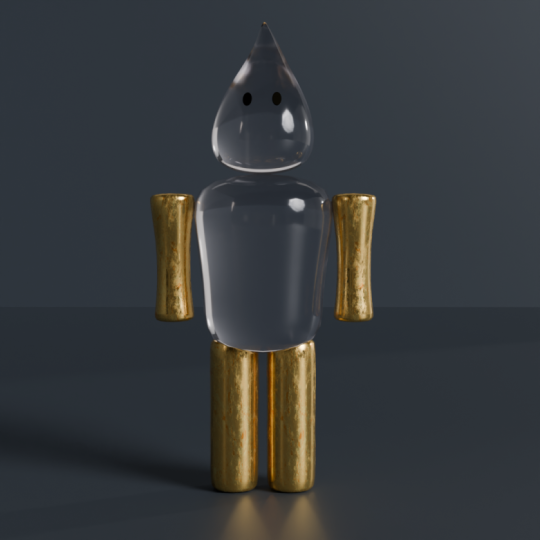
avec Robin Rudd Bonjour Je suis un modèle en trois D de Robin réalisé en utilisant
les mêmes techniques que vous allez apprendre dans ce cours. Modélisation, texturation
et animation. Bienvenue chez Blender
Three D Essentials. Nous allons ouvrir Blender
ensemble pour la première fois, et on aura l'impression d'être dans le cockpit d'un vaisseau
extraterrestre C'est du moins ce que j'ai ressenti quand
je
suis entrée dans le trois D pour la première fois, mais ne t'inquiète pas,
je te soutiens. m'appelle Robin et je suis designer et animatrice en trois D, spécialisée dans le design graphique en trois
D. Mon logiciel
préféré est Blender, ce qui semble étrange car
c'est un logiciel gratuit, mais ne vous laissez pas tromper par le
prix. C'est le meilleur
logiciel 3D que j'ai jamais utilisé. peux faire presque tout, des
charts aux effets visuels hollywoodiens, mais on m'a dit que nous n'avions pas 1 000 heures pour ce cours Je me suis
donc penché sur les essentiels du
designer Par exemple, pas d'
avions de combat, pas de châteaux, nous fabriquerons
des objets utiles à la conception. il y a des projets Tout au long du
cours, il y a des projets dans lesquels vous pouvez mettre en
pratique ce que vous
apprenez
et obtenir de
jolis
éléments de portfolio . Chacun reçoit son
propre brief afin que vos projets soient distincts de ceux de tous les autres
participants au cours. Commencez par une visite guidée de l'interface utilisateur unique de
Blender, puis nous fabriquerons
un flacon en trois D. Vous apprendrez à
créer trois formes en D et à les faire ressembler à du verre. Vous allez apprendre à
créer trois personnages en D et à les animer. Nous examinons le rendu, c'
est-à-dire la façon dont vous créez des images, et je vais vous montrer
les techniques permettant d'enrouler un dessin autour d'un modèle en trois dimensions. Le cours s'adresse à tous ceux qui
se sont sentis intimidés par les trois
D, que vous soyez graphiste ou artiste d'animation graphique Vous êtes simplement curieux de savoir comment les gens créent ces graphismes en
trois D. Peu importe ce qui vous a amené
ici, vous apprendrez toutes les bases pour fabriquer à peu près n'importe quoi en trois D, et nous
y arriverons étape par étape. Alors allons-y. Qu'en
penses-tu, Tiny Robin ? Hein ? Eh bien, vous
avez le feu vert. Non, j'ai l'intro.
C'est vous qui avez signé. Je te verrai dans le
premier. J'ai commencé avec toi. Bien sûr. Lisse.
2. Commencer avec Blender: OK, tu es dans le
cours. C'est ça. Dans un instant, nous allons commencer
à apprendre Blender ou vous allez commencer à apprendre Blender. Je
vais t'apprendre. Je pense que vous allez être surpris de voir
à quel point ce
logiciel est
performant, car si vous avez
remarqué le
prix , il s'agit d'un logiciel libre. Mais je ne suis pas hyperbolique
quand je dis que c'est en fait le logiciel
3D général le plus performant que j'ai utilisé Et comment est-ce possible le logiciel libre ?
C'est un tout. C'est le cas, nous avons de nombreuses fêtes. Il s'agit de la Blender Foundation, qui est soutenue par
des dons provenant de vous et moi, mais aussi de
grandes entreprises. Et pour les grandes entreprises, ils aiment que Blender soit juste ce
hub central sur lequel construire. Donc, des entreprises comme Invidia sont l'un
des principaux sponsors, je pense que Meta et Google, également, un tas
de grandes entreprises Et c'est ce qui
maintient Blender à flot
ou plus qu'à flot,
en fait, il grandit Par exemple, il se développe très
rapidement en tant que fondation, en tant que communauté, en tant que logiciel. Je vais prendre des risques et dire que dans quelques années,
je pense que les mélangeurs seront norme de
l'industrie pour la
plupart des œuvres en trois D. Ça risque de me mordre à nouveau. Cela n'arrive pas.
Non, je pense que ce sera le cas. Tout cela pour dire que je pense que tu as fait le bon choix en
commençant à apprendre le blender, mais j'en ai assez de blabber.
Passons au cours. Tout d'abord, vous
devez télécharger Blender. Je suis donc sur blender.org, et au moment de l'enregistrement,
nous sommes sur la version 4.3 de Blender Mais je ne serais pas
surpris que ce
chiffre ait augmenté au
moment où vous viendrez ici. Ils sortent avec
une mise à jour majeure. C'est comme tous
les deux mois environ. Vous allez donc appuyer sur le
gros bouton de téléchargement, et il est détecté que
je suis sur un système Windows. Il
détectera probablement aussi la vôtre, mais vous trouverez toutes les versions
ici dans le menu déroulant. Il suffit donc d'appuyer sur le bouton de
téléchargement. Pendant le téléchargement, téléchargez
également les fichiers d'exercices
fournis avec un cours. Vous trouverez le lien de téléchargement
quelque part sur ce site Web. Je ne connais pas la
disposition du côté. Tu les trouveras. Et
n'oubliez pas que vous pouvez modifier la vitesse à laquelle je parle à l'
aide de la roue dentée située dans le coin de l'un de ces côtés
du lecteur vidéo Certains pensent que je parle vite. Certains pensent que je parle lentement. Tu sais, syntonis-moi
à ton goût. Méfiez-vous. Si tu descends trop bas, je vais avoir l'air bourré. C'est bon. Une fois téléchargé,
installez Blender comme vous le feriez avec n'importe quel autre logiciel sur votre ordinateur, et la première fois que vous l'ouvrez,
il devrait
ressembler à ceci. Une fenêtre peut s'afficher vous
demandant de
configurer certains paramètres,
il vous suffit d'appuyer sur OK. Les valeurs par défaut sont tout
à fait correctes, et vous serez là Vous verrez un écran de démarrage
au milieu et le reste
du programme tout autour. Il suffit donc de cliquer n'importe où dans la fenêtre en trois D pour faire disparaître l'écran oblique et
bienvenue dans Blender D'accord, un peu de
configuration avant de commencer. Allons jusqu'
au menu d'édition et descendons jusqu'aux préférences. Et sous l'
onglet interface sur la gauche, nous avons l'échelle de résolution. Lorsque je clique dessus et que je le fais glisser, cela agrandit l'
ensemble du programme. Très utile pour les grands écrans. Peut-être que tu veux le
réduire. Je vais régler le mien à 1,5, je pense que ce sera une taille
confortable pour la lecture. Je vais vous le joindre La seule différence que vous devriez voir entre votre interface et mienne se trouve ici dans
le coin gauche. Cette petite icône de souris. C'est pour vous montrer sur quoi
je clique avec ma souris. Ainsi, lorsque je clique avec le bouton gauche de la souris, vous
verrez le bouton gauche s'allumer. Lorsque je clique sur ma molette de
défilement, elle s'allume. Si vous utilisez un Mac, cela peut être un peu déroutant. J'y reviendrai dans un instant, mais il affichera également
mes pressions sur le clavier. Donc, si je clique sur B, vous pouvez voir B apparaître ici. Je vais cliquer avec le bouton droit de la souris pour l'annuler. C, ça apparaît. Et si je maintenais la touche Shift enfoncée, vous verrez ce bouton,
et si j'appuie sur A, vous verrez, Oh, j'appuie sur Shift A, j'essaierai de ne pas le masquer avec
les menus comme je viens de le faire . Je suis sur un ordinateur Windows, donc lorsque j'appuie sur Control,
cela apparaît sous la forme de
commande control slash Si vous utilisez un Mac, vous devez appuyer sur
Commande lorsque vous appuyez sur iPress Control Et lorsque j'appuie sur Alt, les utilisateurs de
Mac appuient sur Option. Donc, le contrôle A pour vous sur un
Mac serait la commande A. D'accord, si vous êtes sur un Mac
et que vous utilisez une souris Mac, nous
vous avons probablement confondu. Quand j'ai dit que j'avais
cliqué sur ma molette de défilement. Les souris Mac ne sont généralement pas dotées
d'une molette de défilement cliquable. Et cela vaut également pour,
disons, que vous avez apporté votre propre ordinateur portable et que vous utilisez un pavé tactile Eh bien, si vous aimez
vraiment les trois D, vous devriez probablement vous procurer
une souris à trois boutons. Mais si vous n'en avez pas
, voici ce que vous devez faire. Vous revenez à l'édition
et aux préférences, et en bas de l'onglet de saisie, vous avez un bouton pour émuler
une souris à trois boutons Et pendant que nous sommes ici, allez-y et vérifiez
si votre clavier est doté d'un pavé numérique sur
le côté droit. C'est cette grille de chiffres. Si vous n'avez pas cette grille, rendez-vous ici pour
émuler également Numpad Ainsi, lorsque j'appuie, disons un sur mon pavé numérique, vous suffit d'appuyer sur le
chiffre un où qu'il se trouve sur votre clavier Et c'est ce qui devrait être
le cas en termes de configuration. Je pense que nous sommes prêts à
commencer à utiliser ce programme.
3. Aperçu de Blender: Le programme peut créer des effets visuels pour Hollywood et des mondes
pour les jeux vidéo Et c'est pour cela qu'il
y a beaucoup de boutons. Mais vous n'avez pas besoin de tous les
connaître pour créer des objets
utiles au design. En fait, vous
allez utiliser
les mêmes 5 % encore et
encore tout au long de votre carrière. Et ce sont ces 5 % sur lesquels nous allons nous
concentrer dans ce cours. D est très
différent des autres outils, et c'est beaucoup à assimiler. Par exemple, il n'
y a pas beaucoup
de boutons
ou d'icônes familiers ici, et je comprends. Cela peut être accablant.
Mais je vous promets qu'il est tout à fait possible d' apprendre par vous-même en ligne.
C'est comme ça que je l'ai appris. Cette vidéo ne sera qu'un aperçu
du logiciel. Je vais juste vous
montrer
les différentes zones
que nous
visiterons encore et encore
plus tard. Nous n'allons pas entrer
dans les détails. Pas besoin de prendre des notes pour l'instant. Je veux simplement vous donner
une idée du contexte, différents éléments afin que, lorsque nous
approfondirons chaque partie par la suite, vous ayez une petite idée
de la façon dont elle s'intègre à
l'ensemble général. Asseyez-vous pour le moment,
laissez-moi vous faire visiter. Alors, bienvenue dans le monde
des trois D. Tout d'abord, comment passer aux trois D ? Eh bien, pour tourner
autour de votre centre, vous devez appuyer sur le bouton
central de la souris et faire glisser le pointeur. N'oubliez pas, j'ai une petite icône en bas et vous verrez quand j' sur le bouton central de la souris. En fait, il s'éteint quand je commence à bouger. Je pense
que c'est un petit bug. Je le tiens toujours enfoncé.
Si vous utilisez une souris Mac, vous utiliserez simplement le capteur tactile comme celui-ci pour vous déplacer. Et si vous utilisez le pavé tactile d'un
ordinateur portable, vous devez appuyer avec deux doigts et vous
déplacer comme ceci C'est aussi ce qu'on appelle une balle course ici, dans le coin
droit. Si vous appuyez dessus et que vous faites glisser le pointeur, vous orbiterez également autour de l'orbite, c'est ainsi que cela s'appelle l'
orbite Ensuite, nous avons le zoom et
je vais simplement faire défiler la page vers l'avant et vers l'arrière
sur ma molette de défilement
qui permet défiler la page comme
vous le faites sur votre système Il y a aussi ce bouton sous
le trackball, qui est une loupe La façon de l'utiliser est de
cliquer dessus, de le
maintenir enfoncé, puis de simplement le déplacer vers le haut ou vers le bas. Cela va zoomer et dézoomer.
Ensuite, il y a le planning. Vous pouvez le faire en maintenant
la touche Shift enfoncée tout en cliquant sur le
bouton central de la souris ou en suivant la façon dont je vous ai montré comment effectuer une orbite
autour de votre système. Et il y a aussi ce bouton
manuel que vous utilisez la même manière que vous cliquez dessus
et que vous le faites glisser, puis vous pouvez vous déplacer d'un côté
à l'autre, de haut en bas. C'est ainsi que vous pouvez déplacer l'orbite
de
votre caméra aide d'un bouton central de
la souris, déplacer le bouton central de la souris
et faire défiler Mais comment déplacer l'
objet dans la scène ? Eh bien, cliquons dessus
avec un clic gauche et nous pouvons accéder à la
barre d'outils sur la gauche ici. Celui-ci, c'est un
outil de déplacement avec les quatre flèches. Nous allons cliquer dessus et un gadget apparaît
. C'est un gadget Si nous faisons glisser l'une
des flèches dessus, nous pouvons la déplacer
dans un espace en trois D. Vous pouvez également cliquer sur les petits
plans entre les flèches, ce qui
vous permettra de le déplacer sur le plan de ces deux axes. Donc, en ce moment, je
le déplace sur les axes rouge et bleu
en même temps. Et vous pouvez également cliquer au milieu
du Gizmo pour le déplacer à main levée du point de vue de
la caméra L'outil suivant est l'outil de rotation qui vous donnera un
autre type de gadget Et si vous déplacez votre souris
sur l'un de ces cercles, celui-ci sera surligné, ce qui vous permettra de le
faire pivoter sur cet axe. Si vous maintenez la touche
Ctrl enfoncée, vous pouvez même passer à des incréments de dix degrés, si vous voulez être
précis Et si vous cliquez simplement au milieu de
la balle, vous pouvez la faire pivoter à main levée. Si vous n'êtes pas
satisfait de votre rotation, vous pouvez, comme la plupart des
logiciels, contrôler ou commander Z pour annuler et vous pouvez le faire
autant de fois que vous le souhaitez L'outil suivant est l'outil de mise à l'échelle, l'outil de mise à l'échelle
étirera votre objet. Vous obtenez un autre
gadget et vous pouvez étirer sur un axe à la fois ou uniformément à
partir du
centre ou sur chaque plan,
ce qui l'
étirera sur
deux fois ou uniformément à
partir du
centre ou sur chaque plan, ce qui l'
étirera sur Et ce dernier outil, c'est une combinaison de tous les
autres outils. Si vous ne voulez pas aller ici et cliquer sur
chacune d'elles à chaque fois, vous avez le déplacement, la rotation et vous avez
l'échelle en un. Je ne veux pas, je
veux quelque chose de plus excitant. Comment le supprimer ? Vous pouvez le supprimer en appuyant sur
Supprimer sur votre clavier. Et comment ajouter quelque chose de nouveau ? Eh bien, c'est dans le menu des
annonces ici. Si nous cliquons dessus, nous obtenons
tout ce que nous pouvons ajouter
à notre monde en trois D. Et
vous n'utiliserez jamais beaucoup de ces choses. Et la plupart des éléments que
vous allez utiliser se trouvent dans le premier
menu appelé maillage. Un maillage est un objet en trois D. Ainsi, chaque fois que vous voulez un objet en trois
D, vous ajouterez un maillage. Optons donc, disons, pour un cylindre, et vous pouvez ajouter
autant d'objets que vous le souhaitez. Revenons à AdMnu et oui, passons à la plus drôle
. Allons nous occuper du singe. Et nous pouvons passer à l'outil de
déplacement et déplacer le singe sur le
dessus du cylindre. Peut-être utiliserons-nous l'outil de
rotation pour donner impression qu'il
repose en quelque sorte sur le cylindre. Retournez-le
vers l'outil de déplacement. Je vais le déplacer un peu vers le bas jusqu'à ce qu'il ait l'impression
qu'il repose dessus. Peut-être que je veux l'étendre pour qu'il
ressemble davantage à une plateforme. Redimensionnez-le sur ce plan
qui ne le redimensionnera que dans les deux directions horizontales et non sur le plan vertical pour simplement
l'aplatir Nous avons maintenant une petite
plateforme pour cela, mais vous remarquerez que
tout est gris, le gris est ennuyeux. Ajoutons-y donc un peu de couleur. Où faisons-nous cela ?
C'est dans cette fenêtre. Cette fenêtre comporte de nombreux onglets. Nous allons visiter quelques-uns d'entre eux. Celui dédié à la couleur est celui
du bas, le materialtab Nous allons donc aller ici, et une fois
l'un des objets sélectionné, nous cliquons sur Nouveau, ce qui ajoute
un matériau à cet objet. Et le matériau
comporte de nombreux paramètres, mais le plus important
est celui-ci, la couleur de base. Donnons-lui donc, je suppose, une
sorte de bleu sarcelle, jolie couleur sarcelle sans
raison particulière, mais nous ne pouvons pas la voir dans
la fenêtre en trois D. Qu'est-ce qui donne ? La
raison en est que, par défaut, le viseur en trois D
affiche uniquement tout en gris, qui est très utile
pour comprendre les formes en
trois D sans
se laisser distraire Mais nous avons différents modes d'
affichage, et ils se trouvent tous ici, les quatre petites
boules dans un coin. La première balle, c'
est la balle filaire. Si nous cliquons dessus, nous visualisons nos
trois D en mode filaire, et nous pouvons voir à travers
nos objets, ce qui est très utile Le suivant est
le mode gris, dans
lequel nous venions de passer. Ensuite, il s'
agit du mode de prévisualisation du matériau. Lorsque vous cliquez dessus, votre système peut s'étouffer un peu Par exemple, il n'est pas rare qu'
il soit retardé, je ne sais pas, dix à 15 secondes
alors qu'il
charge simplement tout ce dont il
a besoin dans votre système. Mais cela n'arrivera probablement que
la première fois. Et avec cette option sélectionnée, nous pouvons voir la jolie couleur
de notre objet. Et nous pouvons aller voir le
singe et y ajouter du matériel également. Maintenant, dans cette fenêtre,
il n'y a aucun contenu ici, nous allons donc cliquer sur Nouveau. Et ce matériau,
on peut le fabriquer un peu, on peut le
faire comme du brun foncé. J'ai l'impression d'être un
peu désaturée , d'en faire une couleur de singe Et le mode d'affichage final ici, c'est la vue rendue. Lorsque nous cliquons dessus,
nous voyons toujours la couleur, mais nous voyons également les informations
d'éclairage. Nous voyons une ombre et
des reflets, qui dépendent
des lumières de notre scène. Et nous avons un objet lumineux. Je ne peux pas le voir pour le moment. C'est parce que c'est hors de vue, mais nous savons que nous en
avons un car il se trouve dans le plan de scène
sur la droite Voici une liste de
tous nos objets. Et si nous appuyons sur cette lumière, nous l'avons maintenant sélectionnée, et nous pouvons maintenant effectuer un zoom arrière jusqu'à ce que nous voyions que
la lumière est sélectionnée ici. Passons à l'outil de déplacement
et déplaçons cette lumière Vous verrez les ombres et informations
d'éclairage
réagir en conséquence. Je peux donc le rapprocher
un peu, rendre un peu plus lumineux et obtenir un bel
éclairage de réembranchement sur le singe Cette œuvre d'art que nous réalisons
ici est d'apporter votre propre ordinateur portable. Disons donc que nous
sommes super contents ce que nous venons de faire et que nous voulons prendre une photo de ce singe. Zoomons et prenons
une photo en trois D, c'est
ce qu'on appelle le rendu. Et nous allons dans le
menu de rendu ici pour le faire. Maintenant, ne vous y trompez pas. Il y a aussi un
bouton de rendu ici. Il s'agit d'un espace de travail. Si nous cliquons dessus,
cela transformera l'ensemble de l'espace de travail en quelque chose de différent.
Ce n'est pas ce que nous voulons. Revenons à la
mise en page où nous nous trouvions, et voici le bouton
que vous voulez afficher sur la gauche. Nous cliquons donc sur Render puis
sur Rendre l'image. Il le fait. Nous obtenons une image, mais elle vient de la mauvaise vue,
et c' est parce que Blender pas le rendu à partir de
votre vue actuelle, effectue
pas le rendu à partir de
votre vue actuelle,
mais à partir d'un objet de caméra, que nous avons également dans la scène Vous le verrez dans le plan.
Cliquez dessus et effectuez un zoom arrière. Nous pouvons voir que notre caméra est là. C'est sous cet angle qu'il
a pris la photo, nous pouvons
donc la déplacer là où nous le voulons. Nous pouvons le déplacer un peu vers le
bas, peut-être le faire pivoter à
nouveau, faire attention, ne pas cliquer sur le cadre
de l'appareil photo, cela change la distance focale. Je vais annuler cela et cliquer
simplement sur le Gizmo,
assurez-vous de le faire C'est sur le singe, puis revenez au
rendu et au rendu de l'image. C'est une
méthode très difficile d'obtenir le cadrage souhaité, car vous ne pouvez pas le prévisualiser avant de passer
au rendu, n'est-ce La plupart des
artistes 3D préfèrent donc régler la position de la caméra en regardant à travers la
caméra et en se déplaçant. Pour ce faire, nous allons sur
le bouton de l'appareil
photo sur la droite. Vous cliquez dessus et vous
entrez dans l'appareil photo. Mais vous remarquerez que si vous
commencez à vous déplacer, vous quitterez immédiatement la
caméra. Il y a donc un petit
bouton secret qui, selon moi devrait être plus visible pour l'appareil photo puisse vous
suivre partout. Cliquons
à nouveau sur l'appareil photo et appuyons sur cette petite
flèche située à droite
de la boule de commande, ce qui ouvrira un nouveau menu. Ici, il y a un tas
de choses inintéressantes. Ne vous inquiétez pas, mais
allez ici pour voir, et il y a une option de verrouillage de la vue, et nous pouvons verrouiller la caméra pour voir. Je sais que c'est trop caché,
mais maintenant tu sais où c'est. Et maintenant, si je tourne autour de notre singe en appuyant
sur la molette de défilement, la caméra me suivra. Je peux donc le
zoomer et obtenir une jolie composition
sur le singe, puis décocher la case caméra pour voir afin
de pouvoir sortir de l'appareil photo et accéder au menu de
rendu de l'image Et maintenant, c'est de
ce point de vue qu'il est rendu. Si cela me convient et
que je souhaite enregistrer cette image, je passe à l'image à l'intérieur
de cette fenêtre de rendu. Je vais dans Image, je l'enregistre sous, et je peux l'enregistrer n'importe
où sur mon ordinateur sous forme de n'importe quel type d'
image, comme un PNG, un JPEG, même
des choses dont
vous n'avez jamais entendu parler , comme Targa, vous n'avez probablement jamais utilisées sauf si vous avez travaillé en trois
D dans les années 90 Et surtout, le fait de cliquer sur
ce bouton est distinct de l'enregistrement de votre fichier de projet Si vous souhaitez enregistrer
ce fichier
de scène y revenir et y
travailler ultérieurement,
vous devez accéder à Fichier, Enregistrer sous. Cela vous devez accéder à Fichier, Enregistrer sous vous permettra
d'enregistrer
un fichier de mélange de points que vous pourrez ouvrir ultérieurement pour continuer à travailler. Fermons ce petit menu ici en cliquant
sur le bord de celui-ci. Lorsque notre curseur devient
une petite flèche, nous pouvons le faire glisser et simplement le faire glisser vers la
droite jusqu'à ce qu'il disparaisse,
et c'est tout pour
un aperçu rapide. Vous connaissez maintenant pratiquement toutes les étapes du flux de travail en
trois D, et nous allons maintenant
entrer dans le détail de chacune d'elles.
4. Votre fiche de design: Il s'agit de random project
generator.com. Le but de ce
site est de générer un brief aléatoire pour tous ceux qui suivent ce cours afin que, lorsque vous
suivez les projets, vous ne finissiez pas par faire
exactement la même chose
que tout le monde. Tout le monde reçoit un brief
légèrement unique, bien qu'il y ait
des points communs, et lorsque vous
suivez le cours,
vous créerez quelque chose
qui ne figurera pas en évidence dans votre portfolio Donc, pour ce cours,
cliquez sur Blender Essentials ici, puis sur
Generate My Project. Et j'ai une marque d'huile de chili industrielle
et avant-gardiste. Encore une fois, le vôtre sera
différent du mien, même si le vôtre sera
également un liquide contenu dans une bouteille afin que nous puissions fabriquer
le même produit. Mais si vous n'êtes pas
satisfait de ce que vous avez obtenu, vous pouvez aller ici
et cliquer sur Réessayer, même si vous n'êtes pas autorisé à cliquer dessus plus de trois fois, accord ? Alors lisons le mien. Vous avez été embauché par Daniels, une nouvelle
marque d'huile de chili avec un Hmm Les gars, nous devons modifier cela avec un style industriel et avant-gardiste. En tant qu'artiste 3D résident, il est de votre devoir de contribuer à définir l'esthétique visuelle et le
langage des formes du produit. Le langage des formes, c'est essentiellement à quoi ressemblent les trois
formes en D de cette marque ? la même manière que vous pouvez
créer une palette de couleurs
, un artiste 3D peut
concevoir un langage de formes. Le client souhaite que vous
jouissiez d'une totale liberté de création. Ils auront besoin de votre
aide pour le contenu des réseaux sociaux, le design des bouteilles
et l'emballage. De plus, ils
recherchent une mascotte en trois D pour représenter Daniels et une animation à des fins
publicitaires J'en suis donc content, et
je vais cliquer sur Télécharger au format PNG, et ce sera
le brief de tous mes projets à
venir.
5. Présentation de l'interface face: Parlons de
l'interface utilisateur et d'un peu plus de détails. Je suis maintenant dans un nouveau fichier
et je suis arrivé ici
en cliquant sur Fichier Nouveau en général. Cela ouvre un tout nouveau fichier. Et c'est dans cette fenêtre que nous
avons passé le plus clair de notre temps. C'est ce qu'on appelle la fenêtre en
trois D. C'est là que nous effectuons tous
nos travaux en trois D. Ici en bas, il y a
une autre fenêtre. Voici la chronologie, et je
peux y jouer en cliquant sur Play, et la tête de lecture
sera diffusée, et vous verrez votre
animation si vous en avez une Non, donc c'est
très ennuyeux maintenant. Je peux le
ramener au début. Et d'ailleurs, je
sais que c'est beaucoup quand je l'aborde sans
contexte comme celui-ci, mais je veux juste
vous donner un aperçu général. Ne vous inquiétez pas pour les détails. Nous
reviendrons sur tous
ces boutons plus tard. Je vais vous familiariser
avec ce qu'ils font tous. Mais pour l'instant, vous
pouvez simplement vous
asseoir et essayer de vous en
imprégner du mieux que vous pouvez. En haut à droite, nous avons
notre plan de scène. Outliner est une liste de tous
les objets de votre scène, idéale pour
organiser les choses Vous pouvez également organiser les choses
en ajoutant de nouvelles collections. Il y a un nouveau
bouton de collection en haut à droite. Lorsque vous cliquez dessus, vous obtenez cette case sur laquelle vous pouvez
double-cliquer pour renommer, et je l'appellerai Lumières, et je peux cliquer sur cette lumière
et la faire glisser dans les lumières Il fonctionne comme un dossier. Sous le plan, il y a
la fenêtre des propriétés, et vous pouvez redimensionner n'importe quelle fenêtre en
cliquant entre elles lorsque votre curseur devient
une flèche à deux pointes et vous pouvez
les redimensionner comme vous le souhaitez. Cette fenêtre ici, c'
est la fenêtre des propriétés, et elle contient un tas
d'onglets différents. L'onglet supérieur, c'
est l'onglet de rendu. Ce sont tous les
paramètres de rendu, si vous vous en souvenez,
c'est ainsi que nous avons créé une image. Ainsi, lorsqu'il crée une image, il utilisera tous ces
paramètres pour le faire. Et c'est l'onglet de sortie. C'est ici que vous modifiez
des éléments tels que la résolution de votre image de sortie et la fréquence d'images de votre
animation, etc. Ensuite, nous pouvons passer
à la scène suivante. Et dans la scène, ce qui est utile
ici, c'est de changer les unités. J'aime utiliser les valeurs par défaut, qui sont le métrique et le mètre.
C'est ce qui me plaît. Mais j'ai entendu dire que certains
d'entre vous
aiment les unités impériales,
et je ne vous en jugerai pas. L'étape suivante,
c'est l'onglet monde. C'est là que nous changeons. Eh bien, le monde mondial
Qu'est-ce que le monde ? Le monde est tout ce qui entoure nos trois objets en D. C'est comme si c'était infiniment loin. Et nous pouvons le voir si nous
passons en mode rendu. N'oubliez pas qu'ici, avec
les quatre balles, vous pouvez changer votre façon de
voir votre monde en trois D. Si vous cliquez sur le bouton le plus à droite,
nous l' affichons avec des informations
d'éclairage En ce moment, il fait très gris. Votre lumière est peut-être plus
puissante que la mienne. Mais si nous allons dans l'onglet Monde et que nous changeons la
couleur du monde, nous pouvons changer
la façon dont il est éclairé. Maintenant, tout est bleu et la boîte est éclairée en
bleu de tous les côtés. Et ramenez-le
à quelque chose comme un gris foncé et activez
le mode Viewpard gris Passons à
l'onglet suivant qui n'
est pas très utile.
Tu sais quoi ? Nous pouvons également ignorer
celui-ci et celui-ci pour moment. Vous n'utiliserez pas
celui-ci, vous ne l'utiliserez pas, pas
au cours de ce cours. Pouvez-vous dire cela au
cours du cours ? Ni ça, ni ça, mais jusqu'ici,
nous avons le matériel. Cet onglet n'est disponible que
si vous avez sélectionné un maillage. Si vous cliquez sur une
lumière, vous verrez qu'elle change et qu'elle
devient une icône lumineuse. Cela dépend du contexte. Donc, si je clique sur un maillage et que je
clique sur l'onglet matériaux, c'est ici que nous
donnons des informations sur la
couleur et l'ombrage de nos objets informations sur la
couleur et l'ombrage Mais lorsque je clique sur une lumière,
elle devient un onglet lumineux, et c'est là que je
change la puissance de ma lumière, sa
couleur. Si je clique sur l'appareil photo,
il devient un onglet de caméra, et je peux l'utiliser pour modifier la distance focale de l'
appareil photo, comme ça. Et il s'agit de l'espace de travail
par défaut. Ce qui rend l'interface utilisateur des
mélangeurs un peu unique, c'est que l'
espace de travail est très malléable Il est facile d'ajouter
et de supprimer des fenêtres, ce qui peut être très utile. Par exemple, peut-être
voulons-nous pouvoir voir nos trois scènes en D
sous deux angles en même temps. Ce que vous allez faire, c'est
aller sur l'un des bords
de la fenêtre,
disons, le bord supérieur,
cliquer avec le bouton droit de la souris et vous pouvez le diviser. Faisons une division verticale. Maintenant, lorsque je me
déplace, je peux déplacer le split et cliquer
pour le confirmer. Et maintenant, j'ai accès à des ports de vue 23d. Faites de même en déplaçant la souris dans le coin
jusqu'à ce qu'elle devienne un radical, puis en cliquant et en
faisant glisser le pointeur dans la fenêtre pour obtenir le même résultat. Je peux aussi le diviser en deux. Peut-être que je veux utiliser
cette fenêtre supérieure pour voir ma
scène en trois D depuis le haut. Je peux aller sur le
trackball sur la droite et cliquer sur la flèche pointant vers
le haut, la flèche bleue indiquant Z. Si je clique dessus, je la
vois depuis le haut Celle du bas, je veux
peut-être la voir depuis X. Je vais cliquer sur X. Maintenant, j'ai trois vues distinctes de mes trois scènes en D sous
des angles différents. Cela peut être très utile. Mais vous pouvez également modifier le type
de fenêtre dont il s'agit. Le type de fenêtre qui
se trouve en haut à gauche, c'est ce petit menu déroulant. Et vous verrez que
c'est différent entre cette fenêtre et cette fenêtre ,
car celle-ci comporte
l'icône Outliner et une icône de fenêtre en trois
D. Mais il n'est pas nécessaire que ce soit le cas. Je peux cliquer dessus et vous aurez accès à de nombreuses options
différentes. Il existe tellement de
types de fenêtres, mais nous n'en
utiliserons que cinq,
je ne sais pas , et nous en
connaissons déjà la plupart. Il s'agit de la fenêtre en trois D. Et ici, nous
avons la chronologie, qui est la même que ci-dessous. Il y a le plan et
la fenêtre des propriétés. Ce sont ceux que nous avons
déjà ouverts. Et si je clique sur le plan, cette fenêtre devient
également un plan Vous pouvez donc vraiment commencer à tout
gâcher.
Et c'est ce que je pense. C'est ce qui
m'arrive tout le temps. Je gâche toute
cette fenêtre, et je veux juste revenir
à la valeur par défaut. Comment
faites-vous cela ? Eh bien, l'astuce pour le faire est de vérifier les espaces de travail ici Il s'agit essentiellement de
préréglages de fenêtres. Si vous faites de
l'animation, vous pouvez cliquer sur l'espace de travail d'animation, et voici
les fenêtres que vous souhaitez ouvrir
lorsque vous faites de l'animation dans
Blender . Et vous pouvez en ajouter une nouvelle en
cliquant sur Plus ici, et ajoutons une nouvelle version
de ce que nous venons d'avoir, qui est une mise en page générale. Si nous le faisons, nous
revenons à la valeur par défaut. Et c'est ainsi que vous pouvez bousiller votre interface et la réparer à nouveau.
6. Que sont les polygones ?: Tout comme une petite théorie sur la façon dont les ordinateurs voient
trois objets en D. Mais pour l'un, ce n'est pas
ennuyeux et pour l'autre, vous n'êtes pas autorisé à l'ignorer. Nous allons être très rapides,
mais cela est extrêmement important à comprendre
pour l'avenir de notre travail en trois D.
Pour le démontrer, je vais simplement supprimer
tout ce qui se trouve dans le fichier par défaut et
ajouter un nouvel objet. N'oubliez pas que l'ajout se fait ici dans le menu des annonces, sous Maillage,
nous obtenons tous nos maillages. Et pour cet exemple
, utilisons une sphère UV. Nous obtenons une sphère, mais vous
remarquerez que ce n'est pas une sphère lisse. C'est une sphère avec un
tas de petits carrés. Et pourquoi ça ? La
raison en est qu' un ordinateur ne peut pas, en
trois D, afficher des courbes. Les courbes sont pratiquement impossibles. L'ordinateur ne
comprend que les lignes droites, et pour
simuler une courbe, il suffit d' ajouter juste assez de lignes droites. Lorsque j'ajoute un objet, j'ai un petit
menu sur la gauche. Maintenant, il est dit d'ajouter UVsphere
parce que c'est ce que j'ai fait. Et je vais appuyer sur la petite
flèche pour développer ce menu, et j'obtiendrai les paramètres correspondants. Les paramètres
qui m'intéressent maintenant sont les segments et les anneaux. Si je clique sur les segments
et que je les fais glisser vers la droite, j'augmente le
nombre de polygones Et vous verrez que plus j'en ajouterai, plus ça se rapproche
d'un look lisse. Au moins sur cet axe, ajoutons-en également sur l'
autre axe. Et vous verrez que je me
rapproche de plus en plus de l'illusion qu'il s'agit
en fait d'une balle parfaite. Mais le problème, c'est que plus j'ajoute
de polygones, plus cela alourdit mon
système Et si vous entrez dans
les dizaines de milliers
de polygones d'une scène et que vous
pouvez le faire très rapidement lorsque vous commencez à travailler
avec des objets complexes, cela va
être très lent est la raison pour laquelle les jeux vidéo du début des années 2000 semblaient
si irréguliers par rapport à aujourd'hui, car il faut ordinateurs
plus puissants
pour afficher plus de polygones Et pas seulement cela, mais aussi travailler
avec des objets à haute teneur en polyéthylène. C'est ce que nous appelons cela lorsqu'il
y a de nombreux polygones. C'est difficile de modéliser, c'est difficile de texturer. Tout est plus compliqué
avec un grand nombre de polygones, c'est
pourquoi il existe des moyens de simuler la présence
d'un grand nombre de
polygones sans en avoir réellement
beaucoup polygones sans en avoir réellement Il est très courant,
lorsque vous êtes nouveau dans trois D, de vouloir simplement en
ajouter un tas. Mais je veux que tu
essaies de t'en
abstenir , et
je vais te montrer comment faire. Réduisons à
nouveau le polycunt à un point proche de celui où nous avons commencé, là
où il est très Et pas très haute résolution. Je vais cliquer avec le bouton droit sur la balle
et cliquer sur Shade Smooth. Je trouve ça trop cool parce que
le maillage n'a pas changé. Si je passe à la vue
filaire ci-dessus, dès
la première balle, vous verrez que
les polygones sont toujours grands,
mais qu'il existe un
algorithme intelligent qui permet de simuler
la surface pour simuler la
fluidité entre dès
la première balle, vous verrez que
les polygones sont toujours grands, mais qu'il existe un
algorithme intelligent qui permet de simuler
la surface pour simuler les polygones Vous pouvez probablement voir à partir de la silhouette que la
silhouette n'en est pas affectée. La silhouette est toujours pointue, mais à première vue, nous
avons une fausse version
de cet ombrage Je trouve juste que c'est trop cool. Mais vous remarquerez que le menu ci-dessous
est maintenant passé de Ad UV sphere à Shade Smooth car le menu ne montre que
la dernière chose que vous venez de faire. Vous devez donc vous rappeler que lorsque
vous ajoutez un objet, vous devez modifier les paramètres avant de faire quoi que ce soit d'autre,
sinon les paramètres disparaîtront. Supprimons donc ceci
et ajoutons un nouvel objet, mais en ajoutant un maillage, et j'ajouterai un cône pour
cela, juste pour vous montrer que si je clique avec le bouton droit sur ce
cône et que je le colore en douceur, il ne réagit pas
comme nous le souhaitons vraiment car il essaie de lisser ce qui est censé être net
en bas ici. Par exemple, ce bord n'est pas
censé être lissé, mais il essaie quand même de
le lisser. Au fait, je dessine à
l'écran en maintenant la touche D
enfoncée et en cliquant. Cela ne
vous est d'aucune utilité, mais c'est très utile
pour moi pour enseigner. Donc, si vous avez un objet
censé avoir parties lisses et
des parties pointues, vous cliquez avec le bouton droit de la souris et vous cliquez sur
Shade Auto Smooth à la place, pour essayer de conserver ces parties pointues de l'objet. Donc, si vous retenez quelque chose de cette vidéo, n'oubliez pas d'essayer d'avoir le moins de polygones possible pour
définir les formes
7. Autres types d'objets: Parlons
d'autres types d'objets. Je vais supprimer tout ce
qui est par défaut, en le sélectionnant et en
appuyant sur Supprimer. Et dans le menu d'ajout, vous avez un tas d'options. Vous avez tellement de choses que
vous pouvez ajouter. Essayons donc. abord, je veux ajouter une image
parce que j'ai téléchargé en ligne
une image d' un chien très triste
que j'aime beaucoup, et je veux l'intégrer à ma scène
en trois D. La façon de le mettre dans
votre scène 3D
n'est pas de l'importer comme référence, ni de
l'importer comme arrière-plan. Il s'agit de l'importer
sous forme de plan de maillage. Cela vous donnera un objet en trois
D de l'image. Je vais cliquer dessus, ce qui
ouvre un visualiseur de fichiers, et je vais aller dans le dossier où j'ai téléchargé
cette image, cliquer dessus et cliquer sur
Importer des images sous forme de plans. Et c'est bizarre parce que l'image semble grise et elle est
grise des deux côtés, mais c'est,
bien sûr, parce que nous
sommes dans le mauvais mode de fenêtre Nous devons aller voir un aperçu du
matériel ici, la troisième balle. Et je vais juste vous donner
un petit conseil. Si le chargement prend du
temps, fort
probable que vous n'ayez pas optimisé les
threads de votre processeur. Vous devez augmenter le nombre de
sous-processus de compilation de Max Shader Et je sais que cela
ressemble à un terme de Star Trek. Par exemple, Capitaine, quels sont les sous-processus de
compilation de Max Shader ? C'est essentiel. Mais non, cela
signifie simplement Google sur votre ordinateur et
sur Google le nombre de
threads de votre processeur et entrez ce nombre
dans les préférences d'édition. Accédez au système, et ici,
sous mémoire et limites, au sous-processus de
compilation Max Shader inférieur Mon processeur a 12 threads.
Je vais le mettre là-dedans. Cela signifie simplement que chaque fois que je clique sur le bouton de
prévisualisation du matériau, ce sera 12 fois plus rapide. Très bien, c'est un beau chien. Je vais passer à l'outil de rotation
et le faire pivoter sur l'axe X, et je vais maintenir la touche
Ctrl enfoncée pour l'enclencher afin de le placer
droit à la verticale. Et si je veux prendre
une photo de ça, alors j'ai besoin d'un appareil photo, et j'ai supprimé l'
appareil photo initial qui était là, donc je vais juste en ajouter
un nouveau pour ajouter un appareil photo. Et nous pouvons voir la
caméra parce qu'elle est ajoutée au milieu,
et nous pouvons la voir. C'est maintenant derrière le tableau. Je vais donc passer à l'outil de déménagement. Et déplacez-le pour qu'il
puisse regarder l'image. Et tu te souviens comment nous
regardons à travers la caméra ? Nous allons sur le bouton de l'appareil photo sur la droite pour le parcourir. Nous cliquons sur la
petite flèche au-dessus et passons à la caméra pour voir. Et maintenant, lorsque nous nous déplaçons,
l'appareil photo nous suit, ce qui nous permet de recadrer
la photo du chien pour qu'elle soit moins bonne que celle du
photographe d'origine Ensuite, je peux
cliquer sur la caméra pour voir et sortir de la caméra. Et maintenant, si je clique sur le
bouton de rendu et que je
fais le rendu de
l'image, une image du chien s'affiche, mais il fait très noir. Et la raison en est que nous n'
avons pas encore ajouté de lumière. Passons donc au menu d'ajout, et je reviens sans cesse
au menu d'ajout. Vous
travaillerez en trois D, vous passerez tout le temps au
menu des publicités C'est
pourquoi il très judicieux d'en apprendre
le raccourci,
à savoir est
très judicieux d'en apprendre
le raccourci,
à savoir Shift A, A pour AD. Et cela fait apparaître le même menu là où se trouve votre souris. Passons donc à la lumière, et nous avons le choix entre différentes
lampes. La plus élémentaire qui
n'est qu'une lampe ponctuelle. Je vais cliquer dessus. Difficile à voir. Vous verrez que cela
apparaissait dans le plan. Nous avons une lumière ponctuelle, mais elle est au centre de l'image. Je vais le déplacer ici et nous ne
pouvons pas vraiment voir l'effet
de la lumière. C'est
parce que nous visualisons notre scène en mode aperçu du matériau
et non en mode rendu, qui ne tient pas compte de l'
éclairage. Passons en
mode rendu. Maintenant, nous pouvons le voir. Nous pouvons maintenant créer une jolie
vignette sur notre image, rendre plus lumineuse au centre
et non sur le bord Et je vais retourner dans Render
et appuyer sur Render Image, ce qui me donne un bon
recadrage et un meilleur éclairage sur la photo du
chien que j'ai téléchargée Nous avons un objet texte qui sera très utile en tant que graphiste.
Vous pouvez
le modifier en appuyant sur Tab lorsque vous l'
avez sélectionné, puis vous pouvez écrire
ce que vous voulez. Et vous trouverez tous les
paramètres de ce texte dans son menu contextuel
, dans les propriétés. Il y a une lettre A,
qui vous donne des paramètres pour des choses comme si vous
aviez une police ici. Vous pouvez modifier la police normale en
gras et en italique. Il vous suffit de cliquer sur
la petite icône de dossier, qui ouvrira la vue de
votre dossier, et vous accéderez
au dossier dans lequel vous avez stocké cette police. Et vous pouvez passer à la géométrie ici, et si vous augmentez l'extrusion, cela transformera l'
objet en trois D. Vous avez donc un tas d' objets
différents
que vous pouvez ajouter, mais pour la
plupart, nous ajouterons des caméras, lumières et des maillages, qui
sont des objets en trois D.
8. Projet de cours 01 - Collage: Bonjour, c'est l'heure des projets de cours. Les projets de classe
ne sont pas effrayants pour personne. Ils sont une façon d'incarner ce que vous apprenez, car vous le savez
probablement déjà, mais vous
apprenez en fait beaucoup mieux si vous utilisez ce que vous apprenez
et ne vous contentez pas de le regarder Il y a
quelque chose dans le
fait que cela reste un peu mieux dans votre
cerveau. C'est pourquoi nous
avons des projets de classe. Ils vous permettent de l'apprendre
un peu mieux
et, en prime,
vous obtenez quelque chose que vous pouvez mettre immédiatement dans votre portefeuille. Trouvez ce document
qui contient tous les projets de classe
dans les fichiers d'exercices. Alors téléchargez-les
et suivez-les. Si ce n'est pas déjà fait, téléchargez Blender en utilisant
ce lien et rendez-vous sur random project generator.com pour obtenir
votre brief unique.
Je l'ai déjà fait. J'ai acheté la marque d'huile de chili industrielle et
avant-gardiste, mais tu vas en acheter une J'utiliserai ce projet pour
le reste du cours, et vous utiliserez n'importe quel
projet. C'est notre premier projet. Le projet de collage. On vous a demandé de
réaliser un collage
d'images en trois dimensions pour montrer l'
esthétique de la marque. Téléchargez quelques images
appropriées sur
le Web et disposez-les en
trois D, puis affichez-les. L'image sera
utilisée sur les réseaux sociaux. Vous pouvez télécharger des images
de stock
gratuites Unsplash ou Pixaba Alors, qu'est-ce que je veux dire par collage ? Je vais vous montrer ce que
j'ai fait, en fait. Voici donc ma proposition
pour ce projet. Il s'agit de la marque d'huile de chili
industrielle et avant-gardiste de Daniel's. Donc, tu sais, je suis allé en ligne. J'ai regardé Chili, j'ai cherché
des objets industriels, et j'ai trouvé ce superbe
graffiti brésilien que j'ai utilisé en
arrière-plan. Ce que je veux que vous vous
entraîniez ici, c'est de placer des objets dans un espace en trois D
et de les éclairer. Vous verrez donc qu'il y a
un peu d' ombre en dessous de tout cela. C'est parce que j'ai une lumière
au-dessus, projetant une ombre, et vous êtes également autorisé
à ajouter du texte comme je l'ai fait, mais ce n'est certainement
pas une obligation. En parlant d'exigences,
il n'y en a qu'une. Vous devez utiliser au
moins trois images dans la scène. En ce qui concerne les livrables, effectuez le rendu votre scène et
exportez-le au format PNG carré C'est pour le rendre
adapté aux réseaux sociaux. Ensuite, lorsque vous avez
terminé, vous le téléchargez la
section des projets de classe ou des devoirs de ce site Web,
le site Web sur lequel vous
regardez cette vidéo en ce moment. Et partagez-le sur vos
propres réseaux sociaux. C'est une bonne idée de
partager votre travail et montrer aux gens le chemin que vous avez
parcouru dans votre travail en trois D. Et si vous le souhaitez, vous pouvez taguer Bring Your Own Laptop sur
Instagram et il y a un lien vers le groupe Facebook et le groupe LinkedIn.
Je vais donc te donner un conseil. Pour
ce projet, j'ai ouvert
deux fenêtres tridimensionnelles distinctes
et j'ai utilisé l'une des fenêtres pour regarder à travers la caméra et l'autre pour me
déplacer dans la scène en trois D. Ainsi, vous pouvez
régler les choses en trois D et voir en temps réel à quoi elles ressemblent du point de vue de la
caméra. J'ai hâte de voir ce que
vous allez proposer, mais vous n'aurez aucun
commentaire critique à ce stade. ne m'intéresse pas de
critiquer vos mises en page, vos couleurs
et tout Je veux juste que
vous vous habituiez à déplacer des objets
en trois D, en familiarisant avec l'interface utilisateur de
Blender. C'est le but
de ce projet.
9. Ajouter de la couleur et des matériaux: Matériaux, parlons
davantage des matériaux. Je suis allé dans File New General, et maintenant je suis dans un tout nouveau dossier. Je vais ajouter un matériau à cette boîte. C'est ici, dans
l'onglet Matériau. N'oubliez pas que vous ne verrez pas
l'onglet Matériau si vous avez sélectionné l'appareil photo
ou la lumière sélectionnée. Vous devez sélectionner un maillage, puis vous avez l'onglet
matériaux en bas et vous pouvez ajouter un
nouveau matériau dans la boîte. Vous modifiez la couleur en cliquant sur le grand champ
correspondant à la couleur. Ne cliquez pas sur la
petite icône ronde, cliquez sur la couleur réelle, vous
obtiendrez un
sélecteur de couleur et je pourrai la rendre rouge La boîte ne
devient pas rouge tout de suite parce que nous ne sommes pas dans
le bon mode d'affichage. C'est là-haut. Nous devons passer à l'aperçu du
matériau, puis il devient rouge. Mais travailler avec
plusieurs matériaux peut être un peu déroutant. Permettez-moi donc de
créer une scène ici afin que vous
puissiez voir comment travailler avec
plusieurs matériaux. Je vais supprimer les objets
dont je n'ai pas besoin. Déplacez la case un peu vers le haut, déplacez la touche A pour ajouter un maillage, et j'ajouterai un plan. Le plan est assez petit
et il se trouve en dessous du cube Je vais
donc l'agrandir un
peu à l'aide de l'outil de mise à l'échelle, et je vais cliquer sur le carré bleu pour le redimensionner sur l'axe
horizontal. Maintenant, j'ai un étage, et
je vais ajouter un autre objet. Shift A sous le maillage. J'ajouterai : faisons un cône. L'outil de déplacement et
déplacez-le ici pour que nous puissions le
voir au sommet du sol.
Ajoutons un autre objet, et je peux faire le Taureau Nous n'avons pas
encore utilisé de Taureau. Déplacez-le ici. Donc, si j'ai sélectionné le
tore, le matériau disparaît
car le matériau n'apparaît ici que si j'
ai sélectionné le cube, l'objet contenant
le matériau dessus Mais je peux aussi ajouter le matériel
à autre chose, si je vais sur le Taureau et que je clique sur le petit menu
déroulant à côté de Nouveau, et qu'il y a une liste de tous
les matériaux de ma scène Je peux donc cliquer sur ce matériau, et cela s'applique également
à cela. Et ces deux objets partagent le
même matériau, car toute modification que j'
apporterai au matériau de l' ou l'autre objet se propagera également
à l'autre Si je clique maintenant sur le cube et que je change
la couleur en bleu, cela change également la couleur en bleu
sur le beignet Et si je
veux plus tard les dissocier, si je veux les
transformer en matériaux séparés, je dois aller voir le matériel ici, et il y a
le numéro deux Cela signifie combien d'objets ont été
appliqués à ce matériau Et si vous cliquez simplement dessus, cela crée un doublon. Maintenant, si je clique sur le menu
déroulant, j'ai deux matériaux. Et l'un d'eux est sur le cube. L'un d'eux est sur le beignet. Et si je change la
couleur de l'un, elle ne
changera pas de l'autre. Et pour rester organisé, il est conseillé de
renommer vos documents Et vous pouvez le faire
soit en double-cliquant ici, soit en cliquant sur son nom ici, et celui-ci peut
être appelé vert, et celui-ci peut être appelé bleu. Et maintenant, encore une fois, si
je vais dans le cône puis dans le menu déroulant et que je lui donne le matériau vert, ils sont maintenant partagés. Donc, si je le change en rouge, cela le change sur les deux objets. Mais la couleur n'est pas le seul
paramètre que vous pouvez modifier ici. Il y a tellement de sliders avec lesquels
jouer. Ce sont les plus
importants. Vous en avez encore plus dans
les déploiements ici, comme un diffuseur, vous
avez un sous-sol Vous pouvez jouer avec tout
et voir ce qu'il fait. C'est amusant de jouer
avec tout ça. Je vais vous montrer les plus importants. Si je clique avec le bouton droit sur le cône
et que je clique sur Shade Auto Smooth , il est lissé. Nous pouvons
donc voir que lorsque je
diminue la rugosité, il devient plus brillant Si j'augmente le métal, il devient un métal. Presque tout dans
la vie a un IOR de 1,5. Il s'agit de l'indice de réfraction. Vous ne
voudrez généralement pas y toucher, mais vous pouvez toucher l'Alpha. Lorsque vous le diminuez, cela ajoute de la transparence à l'objet. Alors allez-y, parcourez
tous les curseurs, jouez avec eux et voyez quels types d'effets
vous pouvez créer
10. Qu'est-ce que le mode édition ?: Jusqu'à présent, nous n'avons fait que déplacer
notre objet, mais nous n'avons pas modifié
sa forme. Je veux dire, nous sommes passés
à l'outil de mise à l'échelle et nous l'avons redimensionné
sur différents axes Mais cela ne change rien au fait qu'il s'agit
toujours d'une forme cubique. Cela ne pourra jamais devenir une
bouteille si nous faisons cela. C'est donc là qu'intervient le mode
édition. Nous utilisons le mode édition pour modifier la
forme fondamentale de l'objet. C'est ainsi que nous commençons à modéliser les choses. Montons ici en haut à gauche où il est écrit Mode objet. Cliquez dessus pour
afficher tous les autres modes. Ne t'en fais pas pour ça. Le seul qui nous
intéresse est le mode édition. Ce sont là des utilisations très spécialisées, mais le mode édition
va entrer et sortir million de
fois au cours de ce cours C'est
pourquoi il existe un raccourci
clavier très pratique et très simple pour cela. Et c'est Tab. Vous appuyez sur la touche Tab et les choses changent. Nous sommes maintenant en mode édition. L'objet devient orange. Nous avons un tas d'autres
outils sur la gauche, et maintenant nous ne travaillons plus avec
l'objet dans son ensemble. Nous travaillons avec des points
individuels. Donc maintenant, si je clique sur un point, je vais dans le célèbre outil de
déplacement, je le déplace vers le haut. C'est exactement ce point qui fait bouger les choses. Et c'est ce que nous
faisons en mode édition. Nous changeons la forme
de l'objet. Et nous pouvons modifier
l'objet entier même temps si j'
appuie sur
la touche A de mon clavier, qui sélectionne tout,
et je peux le redimensionner, et je peux l'agrandir. C'est comme si je l'avais
redimensionné en mode objet, non ? Non, ça ne l'est pas. Et c'est une
chose très importante à comprendre, et c'est tellement confus.
Je suis désolée pour tout cela. Je me suis creusé la tête pour
essayer de trouver
comment expliquer cela Et je pense que je vais juste vous montrer l'effet pour que vous sachiez ce qui
se passe. Voici le deal. Je vais tout annuler.
Retournez au cube. Ici, il ne s'agit que
d'une démonstration. Ne t'inquiète pas pour
ce que je fais. Je t'apprendrai à faire
tout ça plus tard. C'est juste pour vous
montrer un concept. Je vais passer à l'outil Bevel. Je vais cliquer sur Edge. Et je vais faire glisser ce gadget
pour biseauter C'est ce que fait le biseautage. Il aplatit le coin et y
laisse une
face à 45 degrés Maintenant, si je sors du mode édition, j'appuie sur la touche Tab, et
maintenant en mode objet, je déplace l'objet entier. C'est là que nous avons effectué
tout notre travail jusqu'à présent. Supposons que je le redimensionne sur l'axe bleu, juste de haut
en bas. Je l'intensifie. Ce n'est plus 45
degrés parce que, vous savez, je l'ai redimensionné, et maintenant je
reviens en
mode édition. J'appuie sur la touche Tab. Je sélectionne ce coin
et je le biseaute. Il ne biseaute plus
à un angle de 45 degrés. Il est en fait biseauté
au même angle que celui-ci. Et pourquoi est-ce le cas ? La raison est que lorsque je l'ai
redimensionné en mode objet, je n'ai pas réellement changé
la position de chaque point Je ne me suis pas contenté de dire au programme
que, quelle que soit la forme de l'objet, étendez-le sur
l'axe du haut vers le bas. C'est comme si vous
imprimiez un motif sur un t-shirt et que vous
étiriez le t-shirt, n'est-ce pas ? Tu n'as pas changé le design. Tu pourrais retourner
dans l'ordinateur. Vous pouvez modifier le motif, l'
imprimer sur un nouveau t-shirt et l'étirer de
la même façon, et vous aurez maintenant
une version étirée de votre motif. C'est
ce qui se passe ici. Donc, en fait, ce que je viens de faire c'est d'avoir fait une
coupe à 45 degrés sur ce bord, mais il
s'est étiré juste après. Et nous pouvons voir
que c'est ce qui se passe ici dans l'onglet objet du panneau
des propriétés. Vous pouvez voir ici toutes les
transformations des objets. Il n'y a aucun changement de localisation, aucun changement de rotation, mais en termes d'échelle, nous en avons
un, un et un 2,159 C'est l'axe Z qui est
en haut et en bas, non ? C'est ce que j'ai changé. Donc,
si je le fais glisser plus loin, vous verrez qu'il
s'étire encore plus loin. Et si je le retire vers le bas, je peux cliquer dessus et en taper un
pour qu'ils ne fassent qu'un. Maintenant, nous revenons à une forme cubique, et la deuxième découpe que j'ai faite est, en fait, de 45 degrés.
Ça l'a toujours été. J'ai toujours fait une coupe à 45
degrés, mais la forme de l'objet
a été étirée par la suite. Et ne vous inquiétez pas si rien
de tout cela n'a de sens. C'est totalement déconcertant. La seule chose que vous devez vraiment savoir, c'est que lorsque vous travaillez en mode
édition sur un objet qui est étiré différemment selon
les axes, les choses peuvent commencer à se comporter
un peu bizarrement. Si vous l'avez redimensionné uniquement
sur l'axe supérieur
, puis que vous passez en mode édition
et que vous essayez de créer un biseau, par
exemple, il ne
fera pas 45 degrés comme
vous le pensez Mais disons que vous avez créé une forme que vous avez
étirée comme ça, que
vous vous sentez vraiment mal maintenant, vous vous sentez vraiment mal maintenant, mais que vous ne vous souvenez pas que vous avez fait une erreur et que vous vous dites « J'espère que Robin ne le voit pas ». Qu'est-ce que tu peux faire ? Eh bien, il y a quelque chose que tu peux faire
avant que je le découvre. Je vais placer l'objet
dans un coin pour que vous puissiez le voir juste à côté de son échelle. Vous verrez que l'échelle est maintenant de un, un et environ 2,5. L'objet est étiré,
c'est ce que nous pouvons voir. Si je passe à l'objet, appliquez l'échelle. C'est à ce moment-là que je vais
cliquer, mais je vais déplacer la caméra vers le bas pour que vous
puissiez voir ce qui se passe. Faites attention à la forme de l'objet et à ses
valeurs d'échelle lorsque je clique dessus. Prêts ? La forme de l'
objet n'a pas changé, mais son échelle a changé. Il dispose désormais d'une échelle uniforme. Ce qui s'est passé maintenant, c' que nous avons appliqué l'échelle
à l'objet. Il conserve sa forme, mais son échelle est uniforme. Il s'agit donc maintenant de la
nouvelle forme par défaut. Et si je passe en mode édition
et que je biseaute n'importe quel coin, il le fera à un
angle de 45 degrés, exactement comme prévu Donc, en cas de doute, lorsque les choses commencent
à se comporter bizarrement,
allez à l'objet, appliquez
11. Sélection de maillage: La sélection d'éléments en mode édition
peut être un peu délicate. Passons donc en
mode édition en cliquant sur l'onglet ou sur ce bouton ici
et en descendant en mode édition. Et pour commencer, faisons quelque
chose qui, je le sais, vous
passionnera sans
fin : un glossaire Il s'agit d'un sommet ou d'un point. Il s'agit d'une arête, d'une face ou d'un polygone Je commence vraiment à
regretter de ne pas l'avoir écrit main et d'
avoir simplement choisi une police à la place. J'alterne généralement un peu
entre les terminologies. Je pourrais appeler ça un vertet.
Je pourrais dire que c'est un point. Vous savez maintenant ce que cela signifie,
et nous pouvons interagir avec chaque type ici avec les trois boutons situés à
côté du mode édition. Ce premier
correspond aux sommets. Si nous cliquons dessus, nous pouvons
maintenant sélectionner différents points ou sommets et nous pouvons dire de
les déplacer séparément. Le second concerne les arêtes. Lorsque je clique dessus,
nous pouvons maintenant sélectionner des arêtes et les déplacer en déplaçant
deux sommets à la fois On peut non seulement le déplacer, mais on peut aussi dire le faire pivoter. Et redimensionnez-le. Ne vous inquiétez pas mise à l'échelle
non uniforme lorsque
nous sommes en mode édition. Si vous vous souvenez des
problèmes de mise à l'échelle rencontrés la dernière fois, ne vous inquiétez pas à propos de la mise à l'échelle
lorsque nous sommes en mode édition. La troisième, c'est
la sélection de la phase. Nous pouvons maintenant sélectionner des
visages entiers et les modifier. Si vous souhaitez ajouter des éléments
à votre sélection, vous pouvez maintenir
la touche Shift de
votre clavier enfoncée et cliquer sur une autre
face pour les ajouter. Et si vous cliquez sur
une option déjà sélectionnée, elle sera désélectionnée un peu confus,
si je passe à l'outil supérieur, qui est l'outil de sélection de cases, supposons que je veuille sélectionner
les quatre sommets supérieurs Je le vois comme ça,
je fais glisser une boîte dessus, et on pourrait penser qu'il les
sélectionne tous, mais le dernier n'est pas sélectionné car il n'était pas visible. Blender sélectionne uniquement les points
que vous pouvez voir. Cela signifie que si vous
voulez sélectionner des objets qui se trouvent à l'arrière
de votre objet, vous devez passer en mode Xray, qui est l'un des modes de
visualisation ci-dessus, la balle
la plus à gauche, balle
la plus à gauche Vous cliquez dessus, vous pouvez maintenant
voir à travers votre objet. Et si vous faites maintenant glisser cette case, elle sélectionnera également la case
arrière. N'oubliez donc pas qu'il s'agit des
éléments de base de votre objet. Vous ne pouvez pas apporter de modifications à une échelle
inférieure à celle d'un sommet. Vous ne pouvez pas prendre un point au milieu de
cette face et le faire glisser vers
l' extérieur
parce qu'il n'y a rien à cet endroit. La face doit toujours être juste une arête de face qui doit toujours
être une arête droite. Donc, si nous voulons apporter des modifications plus petites qu'une face, nous devons ajouter plus de
sommets à l'objet Et c'est le
début de la modélisation, que nous allons commencer
dans la prochaine vidéo.
12. Qu'est-ce que la modélisation ? ?: Venons-en à la partie probablement la
plus importante du cours,
à savoir la modélisation. La modélisation consiste à créer
trois formes en D, et cela va au-delà des
éléments que vous trouvez dans le menu publicitaire, tels que le
cube et le cylindre. Il s'agit d'ajouter plus de
détails à un objet, créer vos propres
objets personnalisés, vous pouvez dire. Dans les prochaines vidéos,
nous allons donc modéliser une maison, et à la fin,
vous serez en mesure de
modéliser la plupart des objets pour de vrai. Donc, tout d'abord, nous devons
passer en mode édition, qui est ici où
il est maintenant indiqué mode objet, et nous pouvons descendre en mode édition, ou nous pouvons appuyer sur
l'onglet de raccourci. Lorsque nous sommes en
mode édition, la barre d'outils s'agrandit pour afficher tous
les outils de modélisation. Et en fait, sur mon écran, la barre d'outils
sort même de l'écran. Donc, si le vôtre fait cela également, déplacez
simplement votre curseur sur
le bord de cette fenêtre et
faites-le glisser pour la redimensionner, et vous obtiendrez deux
colonnes comme celle-ci Maintenant, ce sont les outils de modélisation les plus
courants. Ce ne sont pas les seuls
outils de Blender, mais si vous savez
comment vous en servir, vous pouvez modéliser 98 % de tous les modèles. Par exemple, c'est ce dont
tu as besoin, en gros. Et en fait, nous en ignorerons
même quelques-unes, car
elles ne sont pas toutes très importantes.
13. Outil d'extrusion: Commençons simplement par le début avec l'outil de région d'extrusion La région d'extrusion
fonctionne donc mieux avec les faces. Maintenant, n'oubliez pas que nous avons
différents modes de sélection. Ici, nous avons les sommets, qui sont les points d'angle nous avons les arêtes qui sont des lignes reliant
les points d'angle, puis nous avons les faces, qui sont constituées de quatre
lignes constituant un plan Et lorsque l'outil
de région d'extrusion sélectionné, nous obtenons ceci Ça s'appelle un Gizmo. C'est un gros avantage. Et si nous cliquons dessus et que nous le faisons glisser , le visage s'étire vers l'extérieur Mais surtout, cela est
différent du déplacement, car
cela laisse la géométrie d'origine du cube qui passe ici Hadi, appuyons simplement sur Ctrl
ou Commande Z pour annuler cela. Si j'avais utilisé l'
outil de déplacement et que je l'avais déplacé, cette ligne ne
traverserait pas le maillage. Ainsi, lorsque vous utilisez l'extrusion, vous ajoutez des détails au maillage Et c'est important parce que si nous voulons construire une maison, nous devons nous arrêter
au milieu. Je vais donc passer en
mode de sélection de l'arête pour sélectionner cette arête que j'ai créée et utiliser l'
outil de déplacement pour la déplacer vers le haut. Maintenant, j'ai une forme de maison. Et si j'avais déplacé le
visage pour commencer, je n'aurais pas pu travailler sur ce
détail de maillage. C'est ce qu'il est crucial de comprendre
à propos des maillages en trois D. Il
n'y a rien sur lequel je puisse cliquer ici Je peux déplacer l'ensemble du visage, mais je ne peux pas le diviser
en deux à moins
d'avoir une ligne qui y mène.
Annulons cela. Extrudez cette face, appuyez sur
le mode de sélection des arêtes, l'outil de déplacement, cliquez sur
cette arête et déplacez-la vers le haut Cela me donne la forme
d'une maison.
14. Outil d'insertion: Ajoutons une fenêtre
à cette maison. Lorsque je souhaite ajouter une fenêtre, je dois relever le même défi
que pour le toit. Si je passe en
mode de sélection du visage, je clique sur ce visage, et je veux dire
extruder le visage vers l'intérieur, je dois faire le visage
entier à la fois Et oui, l'outil d'extrusion
fonctionne également vers l'intérieur sur un maillage Je dois faire tout le mur. Je suppose que c'est courant
dans l'architecture moderne, mais c'est une maison classique, donc je voudrais faire un petit
détail entre les deux. Et c'est là qu'intervient le prochain encart d'
outils. Je clique dessus, ce qui
me donne un cercle jaune. C'est le gadget de cet outil. Et si je clique dessus et
que je fais glisser le pointeur, cela accélère le
rythme sur lui-même et crée un petit rythme au milieu de la phase plus large. Non seulement cela, mais il relie tous les coins aux coins
extérieurs. Maintenant, avec le temps, vous
comprendrez pourquoi
Blender fait cela. Pour résumer, chaque
point doit être connecté à un autre point
à l'aide d'une
ligne et d'une face. Et s'il n'y avait eu que des points
flottants ici, ce serait un
maillage incompréhensible pour C'est pourquoi il a également ajouté
ces lignes directrices
pour nous. Maintenant, d'accord. J'ai inséré ce visage. Je l'ai publié un
peu trop tôt, donc ma fenêtre est un
peu trop grande. Mais n'oubliez pas que chaque fois que vous utilisez un outil ou une
fonction dans Blender, vous obtenez un petit menu
dans le coin, qui vous permet d'affiner
ce que vous venez de faire. Donc, si je l'ouvre, je peux modifier tous les
paramètres de cet encart, et il contient de nombreux paramètres, vous
utiliserez plus tard dans la modélisation Mais pour l'instant, permettez-moi de modifier l'épaisseur en faisant
glisser cette doublure, qui me permettra de refaire
la taille de la fenêtre Réduisons-le
à une plus grande taille de fenêtre,
puis je réduirai le menu pour ne pas obstruer mes raccourcis OK, la fenêtre
a une forme étrange. Il a la forme d'un mur, je dois
donc déplacer
ce point vers le bas. Pour ne déplacer qu'un point, je ne peux pas le faire en mode
Face Select. Je ne peux même pas le faire
en mode de sélection d'arête car cela
m'obligerait à déplacer l'ensemble de l'arête, mais je ne peux pas le faire en mode de sélection de
sommet Je vais donc cliquer sur les sommets. Je vais cliquer sur ce coin et je peux le déplacer individuellement
vers le bas. Maintenant que j'ai une
belle forme pour ma fenêtre, je peux extruder cette face vers l'intérieur
pour lui donner de l'épaisseur Nous allons donc passer en mode de sélection de
phase, sélectionner la face au milieu
et à l'aide de l'outil d'extrusion, je vais l'extruder un peu Sympa. Et je peux utiliser la même technique pour
fabriquer, disons, une cheminée. Nous pouvons monter ici, sélectionner
cette face et l'insérer. De la taille d'une cheminée. Et
puis extrudez-le Maintenant, elle s'extrude en diagonale,
ce qui donne à la maison l'impression
d'Alice au pays des merveilles Eh bien, je suis d'humeur
ennuyeuse aujourd'hui, alors je veux une cheminée plus
réaliste. Si cela
se produit, n'oubliez pas que
vous pouvez utiliser l'outil pour ajouter de
la géométrie sans la déplacer. Annulons cela.
Faisons-le glisser vers le haut,
ouvrons le menu et
examinons les options disponibles ici. Je peux, en fait, réinitialiser
tous les axes de mouvement. Si je prends
celle du bas, je la mets à zéro,
et elle revient
à son point de départ, mais il y a toujours cette géométrie
supplémentaire. Il est extrudé. Mais imaginez qu'il ait été extrudé
puis replacé, sorte qu'il recoupe parfaitement son
point de départ Eh bien, maintenant je peux accéder à l'outil de déplacement et le
déplacer directement vers le haut. Et cela me donne un peu plus de contrôle sur la destination. Je peux aussi aplatir ce haut. Cela vaut la peine
d'essayer de comprendre vous-même comment vous pourriez
aplatir les choses. Que ferais-tu ? Il y
a plusieurs façons, non ? Vous pouvez passer en mode de sélection
Edge, appuyer sur celui du bas ou du haut, puis le déplacer pour qu'il soit plat. C'est parfaitement raisonnable. Il serait difficile de faire les choses
correctement au point où
elles sont au même niveau, alors peut-être pas. Peut-être préféreriez-vous
utiliser l'outil de rotation. Vous devez passer en mode de sélection de visage, cliquer sur la face centrale, puis la faire pivoter
pour qu'elle soit plate. Mais maintenant, c'est très subtil, mais vous avez peut-être vu toute
la cheminée s'étendre au sommet. Quand je l'ai fait, cela change
l'épaisseur en haut,
ce qui n'est, encore une fois, pas
tout à fait correct. Donc, en fait, dans ce cas, j'utiliserais l'outil de balance. Je réduirais ce visage
uniquement sur l'axe bleu, ce qui l'aplatit,
et je vais devoir affiner cela dans les
paramètres ci-dessous Donc, l'échelle d'un
signifie ne rien faire. Donc le X et le Y sont
à la fois sur un et sur Z, je veux une échelle de zéro, ce qui le rend complètement plat. Et je peux continuer à affiner
cette cheminée, par exemple en la réglant un peu, lui donnant de l'épaisseur,
puis en
extrudant métal vers le bas. Sympa.
15. Outil biseau: L'outil suivant est le biseau. Bevel est l'exemple que j'ai
utilisé dans une vidéo précédente. Il coupe un coin
et le rend plat. Donc, si je passe en mode
de sélection des
bords pour pouvoir cliquer sur les
coins de mon toit, je cliquerai dessus pour
me donner ce gadget en forme de stick Et quand je le
retire, ça l'aplatit. Cela aplatit ce coin. La seule chose à laquelle je dois me
méfier lorsque j'utilise
l' outil à biseauter, c'est le nombre d'arêtes que vous biseautez en même temps Tous ces outils fonctionnent même si
plusieurs éléments sont sélectionnés. Si j'annule cela, je peux
sélectionner ce bord, ce bord, ce bord et les bords arrière, et je peux tout biseauter
en même temps Si je les avais faits un
par un, annulons-le. je l'avais fait d'abord, puis ça, vous voyez, je me retrouverais dans un
coin étrange par ici. C'est donc une chose à laquelle il
faut faire attention lorsque
vous chanfreinez Souvent, vous voudrez
biseauter de grandes sections à Faisons donc tout le
toit en un seul biseau.
16. Outils de découpe et de glissement Étape: Ajoutons ensuite une porte, car une porte représente un autre
nouveau défi, je sais. Quelle coïncidence ! La maison m'oblige à utiliser tous les outils que je
veux vous apprendre dans cette vidéo. Essayons de faire la même
chose qu'avec la fenêtre, juste pour que je puisse vous montrer que
ça ne marchera pas. Je vais cliquer sur ce
rythme, je vais l'insérer, puis vous pourriez
penser : OK, eh bien, peut-être que je peux simplement le
déplacer vers le sol pour qu'il ressemble davantage à
une porte. Je vais le déplacer vers le bas. Mais une fois que ce petit visage a dépassé son rythme
plus soutenu, il commence à s'estomper. Ce maillage n'est pas acceptable. Cela va complètement embrouiller
le mixeur car, d'une certaine manière, ce rythme se situe dans
cet autre rythme, mais dans cette zone, c'est à l'extérieur. Ce n'est pas Bueno, ce n'est pas autorisé. Ne déplacez pas les objets à l'extérieur.
Ils contiennent des visages. Et ne vous inquiétez pas de le déplacer
comme ça. Il se connectera toujours correctement
à tout le reste. C'est ce qui n'est pas autorisé. OK, alors annulons tout. Qu'est-ce que j'essaie de faire ici ? J'essaie de créer une
forme comme celle-ci. Je dois ajouter une ligne
qui se présente comme suit. Je dois ajouter une ligne
qui va comme ça, et je dois ajouter une ligne
qui va comme ça. Et pour cela, le
prochain outil est excellent. Voici la boucle coupée. Lorsque je clique dessus et que je me
déplace dans mon maillage, Blender essaie de tracer
des lignes autour de mon objet. C'est alors que je
survole une autre arête. Cela va
en quelque sorte tracer une ligne passant par ce bord et tout autour
du modèle Si je clique maintenant, ce bord est maintenant découpé dans le maillage et j'ai plus de
détails sur lesquels travailler. Si j'aime ce que je viens de faire, je peux accéder à l'outil de déplacement, sélectionner uniquement ces faces
supérieures en maintenant la touche
Maj enfoncée , en cliquant sur
chacune d'elles et en les déplaçant vers le haut. Maintenant, je peux changer le
profil de mon toit, non ? Eh bien, dans ce cas précis, je viens de l'annuler avec
Controller Command Z. Je peux ajouter une boucle qui traverse toute
la maison ici C'est la première
ligne de ma porte. Il est asymétrique, ce qui n'est pas génial et peut être corrigé en
remontant à zéro. N'oubliez pas que si je passe
à la balance, je peux tout
aplatir Passons à la vue filaire, afin que je puisse parcourir toute
la maison et constater que la boucle est irrégulière parce qu'elle
essaie de rester au milieu de
chaque ligne qui
la Mais si je le
redimensionne sur l'axe bleu, je peux soit augmenter
cette irrégularité,
soit la diminuer en me rapprochant
de zéro Et il est difficile d'obtenir exactement
zéro en utilisant le Gizmo. Je vais donc aller dans le menu et taper zéro
manuellement sur le z. Cela
aplatit complètement cette ligne, me
permettant de la déplacer de haut bas là où je pense que le
haut de ma porte devrait Maintenant, je peux commencer à ajouter d'autres découpes
en boucle de cette façon. Je vais donc cliquer ici pour
ajouter une boucle verticale, et déplacons-la. Mais oh, non, je commence à casser tout ce que j'ai déjà
fabriqué sur mon modèle. Puis-je déplacer cette ligne
sans tout casser ? Euh, hein. C'est le prochain
outil que je veux vous montrer. En fait, je vais en
sauter quelques-unes pour le moment et passer
ici à Edge Slide. fonction Edge Slide me permet de déplacer les bords sans modifier la
forme de mon objet. Lorsque je clique sur le
gadget et que je le fais glisser, vous verrez le bord se déplacer sur les faces
auxquelles il est attaché Je ne déplace donc pas les points plus loin qu'ils ne peuvent réellement aller, et je peux les déplacer
sur le côté ici. Nous pouvons revenir à
l'outil de découpe en boucle et à une autre boucle ici. En fait, je pense que c'est au bon endroit,
mais si ce n'est pas le cas, je peux revenir à
l'outil Edge Slide et le déplacer là où je le souhaite. Et maintenant j'ai les détails
nécessaires pour fabriquer une porte. Je vais revenir au
mode Face Select, et tu sais quoi ? Tu viendras ici 1 million de
fois pendant le mannequinat. Il est donc utile d'apprendre les raccourcis pour
ces modes de sélection. Et ce sont simplement
un, deux et trois. Cela les traverse. Je vais appuyer sur trois pour sélectionner les
visages. Accédez à mon outil Extrude Region, cliquez sur la porte et à l'aide
de cet outil Extrude Region, je vais le déplacer légèrement C'est tout pour fabriquer une
porte avec un outil de découpe en boucle.
17. Outil couteau: OK, soyons
bizarres. Le prochain outil que
je veux vous montrer est le
couteau, celui-ci. Le couteau est similaire
à l'outil de découpe en boucle, sauf qu'il ne vous
gêne pas du tout L'outil de découpe en boucle
traverse votre
modèle, quoi qu'il arrive, mais le couteau vous permet couper où vous le souhaitez.
Tu peux couper d'ici. D'ici à ici et d'ici à là
et en se croisant. Et tu peux vraiment commencer
à bousiller ton maillage. fait, lorsque vous avez terminé,
vous
appuyez sur la touche Retour. Comment
puis-je le savoir ? Eh bien, lorsqu'
un outil est actif, vous pouvez voir tous les raccourcis vous pouvez appuyer pour modifier son
fonctionnement tout
en bas du programme. Vous verrez que la souris gauche est coupée
là vers la droite. Vous devez arrêter avec le bouton droit de la souris. Certaines d'entre elles peuvent être
pratiques à certains moments, mais vous verrez également
revenir pour confirmer. Et maintenant, j'ai un tas de
lignes affreuses qui traversent ma maison si je veux créer de l'art moderne
étrange. Mais en fait, je
veux juste m'en servir pour fabriquer un cœur. Dessinons donc un cœur
ici sur le toit. N'oubliez pas qu'il n'
y a pas de ligne courbée en trois D. Tout
est droit. Donc, si vous voulez ajouter
l'illusion de courbes, vous devrez
ajouter un tas de points. Je clique donc
pour chaque point. J'essaie de faire croire que
c'est probablement le plus beau cœur que
j'ai jamais dessiné en trois D. Et quand j'aurai fini,
j'appuierai sur la touche Retour. Encore une fois, il a ajouté quelques lignes traversant
les bords ici. C'est juste parce que
Blender doit le faire
parce qu' il ne peut pas avoir de
face flottante à l'intérieur d' une autre face. Maintenant, je peux
passer en mode Face Sex, sélectionner le nouveau visage
que j'ai créé,
en forme de cœur, et l'extruder Superbe. Mais euh oh, j'ai oublié que je voulais que le
cœur aille vers l'intérieur,
pas vers l'extérieur. Comment puis-je y remédier ? Tous ceux qui regardent demandent : « Eh bien, si vous accédez à l'outil de déplacement, vous pouvez commencer à le déplacer,
mais c'est un peu délicat. exemple, vous pouviez le déplacer vers le bas, et maintenant il est
légèrement incliné, alors je vais le déplacer Mais comment savoir si
c'est exactement le bon ? Eh bien, vous pouvez savoir si vous utilisez l'outil Shrink Slash Fatten Shrink and Fatten fait ce qui est écrit sur la boîte.
Ça fait grossir les choses. Si je l'utilise dans toute ma maison, il me suffit
d'appuyer sur la touche A de mon clavier, ce qui revient
à sélectionner tout et à sélectionner tout. Et je traîne ce gadget. Eh bien, je peux agrandir ma
maison ou la réduire, ce qui la rend
très étrange, en effet Il déplace chaque face le long de
son propre axe. Qu'est-ce que cela signifie ?
Eh bien, pour ce qui est du cœur, il est orienté
dans cette direction, exactement dans le sens où pointe le
bâton. Lorsque je fais glisser le bâton, il déplace le cœur exactement
sur cet axe, ce qui me
permet de le déplacer vers l'intérieur de
la maison plutôt que vers l'extérieur Si je l'avais fait sur ce visage, il
sortirait directement du plafond. Cette face se déplace directement vers
la droite ou vers la gauche, selon que vous la
réduisez ou l'aplatissez
18. Outil de cision: H, le dernier outil que je veux vous
montrer est l'outil de cisaillement. L'outil Shar possède le gadget le plus
étrange de tous. Préparons-nous
à l'utiliser ici. Je vais accéder à mon
outil de déplacement et sélectionner toutes ces faces arrières en maintenant la touche
Maj enfoncée tout en sélectionnant chaque face. Je vais le déplacer un peu. Et je vais vous montrer que
ce que
fait l'outil de cisaillement , c'est que vous pouvez en quelque sorte tout
fausser Donc, si j'appuie sur cette petite
ligne et que je la fais glisser vers la gauche, elle sera inclinée. Et vous pouvez l'incliner dans n'importe
quelle direction si vous
voulez l'incliner sur le
côté comme ceci Cela peut donner des résultats étranges. Encore une fois, si je sélectionne
tout en appuyant sur A, je peux créer la maison d'Alice au pays des
merveilles en inclinant légèrement vers
la gauche ou vers la droite En le balançant. Vous pouvez créer des
formes très étranges pour cela.
19. Raccourcis de modélisation: Voici donc les principaux outils de
modélisation de Blender. Ce sont ceux auxquels
vous reviendrez encore,
et c'est bien de ne pas vous
souvenir de ce qu'
ils font tous tout de suite. Je suis en quelque sorte en train d' introduire toutes ces informations dans
votre cerveau en même temps. Et, tu sais, je
sais que c'est beaucoup. Je sais, mais nous
y reviendrons encore et encore. Et je pense que lorsque
vous me regardez les utiliser, votre cerveau apprend
implicitement comment penser à
déplacer trois maillages en D, exemple comment ajouter des détails
là où vous en avez besoin et comment
ces outils peuvent être utilisés pour
créer les formes que vous souhaitez ces outils peuvent être utilisés pour
créer les formes que vous Vous voulez simplement planter la graine de chaque
outil dans votre cerveau, et nous y
reviendrons encore et encore. Donc, surtout comme excuse
pour les répéter,
je voudrais vous montrer le
raccourci pour chacune d'entre elles. Il est vraiment utile d'apprendre le raccourci pour chaque outil si vous
comptez les utiliser beaucoup. Et pour rappel, il y a une feuille de raccourcis dans les fichiers d'exercices du cours, que je vous recommande
d'imprimer et d'avoir sur votre bureau. Et si vous l'intégrez simplement à votre mémoire musculaire, modélisation sera beaucoup
plus rapide. Donc, d'abord,
les modes de sélection , les trois boutons ci-dessus, sont un, deux, trois. Et n'oubliez pas que tout ce que j' appuie apparaît
en bas à gauche. Premièrement, vous permet de sélectionner
des points individuels. Deuxièmement, vous permet de sélectionner les arêtes
qui relient les points. Troisièmement, vous permet de sélectionner des visages. Pour extruder quelque chose,
le raccourci pour cela est E sur le clavier Lorsque vous appuyez sur E,
la nouvelle extrusion est attachée à votre curseur. Donc, quand je le déplace, je ne tiens rien enfoncé.
Je suis juste en train de le déplacer. Je vais m'en tenir à mon curseur et je peux confirmer mon mouvement
en cliquant avec le bouton gauche de la souris. En encart, c'est-à-dire si j'appuie sur I et que je déplace mon curseur,
cela va l'insérer Je peux cliquer avec le bouton gauche
de la souris pour le confirmer. Biseautage. Ajoutons quelques
détails à cette cheminée. Je vais passer en
mode de sélection Edge en appuyant sur deux. Je vais sélectionner chaque
coin en faire
une cheminée de science-fiction. Le biseautage correspond au contrôle ou à
la commande B, B pour Bravo. Et je déplace mon
curseur vers l'extérieur, ce qui biseau les coins. Cliquez avec le bouton gauche de la souris pour le confirmer. Les coupes en boucle, ce sont
Control ou Command R, je crois, R pour Ring. C'est ma meilleure hypothèse. Hé, remarque que ça ne
traverse pas tout le maillage
quand je l'ai ici. Il le fait à certains endroits, mais pas à tous. Qu'est-ce qui donne ? J'y reviendrai
dans une seconde. Mais d'abord,
cliquons ici, je suppose. Et maintenant, Blender passe automatiquement à l'outil
Edge Slide. C'est pour
accélérer votre flux de travail. Donc, si je déplace mon curseur, ce nouveau bord
glisse vers le haut et vers le bas. Mais d'habitude, je veux
couper en plein milieu,
donc j'annule le glissement en cliquant avec le bouton droit de la souris. Donc, d'accord, en regardant ma maison, vous verrez que presque tous
les visages ont quatre coins. Ce visage en a
un, deux, trois, quatre. Ce visage a ici quatre coins. Celui-ci, quatre coins, quatre coins, quatre coins. Quelques-uns en ont moins.
Ils en ont trois. Ici, elles ont toutes
trois angles. Et ici, nous avons des visages de
monstres qui ont, je ne sais pas combien de coins. Par exemple, il y en a un ici,
il y en a un ici. Genre 20. Ça
doit faire environ 20 virages. Ces visages portent
des noms spéciaux parce que nous en avons peur et que
nous voulons connaître notre ennemi. Ils sont donc simplement
appelés triangles. Les faces à quatre côtés sont des polygones. Et toute face qui a
plus de quatre côtés
s' appelle un Ngon Je suis désolée pour
le jargon, d'accord ? Je n'ai pas inventé ces noms. Un engon qui est
notre pire ennemi. Très, très rarement, je veux voir une faille sur votre maillage,
car il est difficile de travailler avec eux. Pourquoi ça s'appelle un gon ? Cela vient essentiellement de l'algèbre, où N est le substitut
de n'importe quel nombre, n'est-ce pas ? Donc, en gros, c'
est le numéro perdu. Et cela a disparu comme en pentagone, hexagone, ce qui signifie une forme en deux D. Un engon est une
face à plus de quatre côtés, et ils le rendent difficile à modéliser Parce que si j'utilise l'outil de
découpe en boucle avec Control R, Blender sait tracer une ligne à travers chaque polygone à
quatre côtés, mais elle s'arrête lorsqu'il s'
agit d'un engon Il ne sait pas quoi faire. Et avec les triangles,
des choses similaires se produisent. Si je veux découper une boucle à travers
ce triangle,
cela ne fonctionne pas tout à fait
comme dans cette zone, le maillage est beaucoup plus difficile
à utiliser maintenant. Mais les triangles
sont un peu mauvais, mais on ne peut pas
complètement les éviter. Parfois, vous allez simplement les obtenir. Mais les moteurs restent à l'écart
des moteurs autant que possible.
20. Supprimer et affiner le maillage: Parlons de la suppression de choses. Supprimer des éléments est
quelque chose où je pense que cela devrait
être plus facile qu'il ne est
réellement parce que
vous pensez qu' il suffit d'appuyer
sur Supprimer sur le clavier, n'est-ce pas ? Et tu peux. Laisse-moi te montrer. Je passe en mode édition en
appuyant sur Tab, et maintenant je peux modifier cette
maison que j'ai créée dans une vidéo précédente et dire que je ne veux plus le cœur. Le cœur, c'est un peu
trop fort pour être dans une maison. Donc, d'accord, je passe en mode de sélection de
mon sommet et je fais simplement glisser une boîte
autour de ce cœur N'oubliez pas qu'il ne sélectionne rien qui se trouve derrière un mur, donc je dois aller vérifier cela. Oh, je n'ai pas vraiment
vu ce sommet, je vais maintenir la touche Shift enfoncée
et appuyer dessus Maintenant que tous les
sommets sont sélectionnés, il suffit d'appuyer sur Supprimer, non ? OK, ça fait apparaître un menu. Il demande : « Qu'est-ce que
je veux supprimer ? Vous pensez peut-être que c'
est un peu redondant puisque j'ai sélectionné des sommets, et je suppose que c'est le cas, mais
cliquons sur OK. J'ai un trou
dans mon toit maintenant. Maintenant, parfois tu veux un trou. Peut-être que tu veux un trou
pour la fenêtre, oui. Je vais donc passer à Face Select. Maintenez la touche Shift enfoncée tout en sélectionnant toutes
ces faces, puis appuyez sur Supprimer. Et dans ce cas,
supprimons les visages. OK, c'est un trou
dans la maison
, c'est bien, mais je ne
veux pas de trou dans le toit. Alors, comment puis-je le reconnecter ? Dois-je le reconstituer ? Comme dans tous les programmes, il existe une myriade
de façons de le faire, mais la plus simple
est de créer des boucles Voici un petit exemple juste à
côté pour expliquer de
quoi je parle. Pensez-y comme si vous
faisiez un pont. Si je passe en mode de
sélection de bord et que j'appuie sur ce bord
et que j'appuie sur ce bord, je veux juste créer un
pont entre eux. Et la
fonction bridge loop est introuvable ici. C'est sous les outils supplémentaires, que vous trouverez dans
la barre supérieure ici. Il s'agit des menus « sommet du maillage », «
arête » et « face Ils contiennent tous
les outils de modélisation dont vous pourriez avoir besoin. Et celui-ci, puisque
nous travaillons avec des
arêtes en ce moment,
se trouve sous le bord. Et c'est le troisième à partir des boucles
du bord supérieur du pont. Quand je clique dessus,
ils sont reliés. Cela crée un nouveau
visage entre eux, et c'est ce que nous
voulons faire avec notre maison. Pour en revenir à cette question,
quelles limites voulons-nous combler ? Sélectionnez les
arêtes situées de
part et d'autre. Donc soit ceci et
ceci, soit ceci et cela. Passez en
mode bord et comblez les boucles de bord
et les filtres sur le visage. Vous pouvez également sauter
cette étape si vous supprimez correctement, car
il existe une autre méthode de suppression que je vais vous
montrer en supprimant. Voyons voir ce que
nous voulons supprimer ? Supprimons la cheminée. Je vais à nouveau passer à la sélection des
sommets et
faire glisser une boîte dessus Ne sélectionne pas tout.
Et au lieu de faire
manuellement, je vais passer en mode filaire,
et je vais le sélectionner à
l'aide du mode filaire Et comme je peux maintenant
voir à travers elle, je peux aussi la sélectionner. Donc, de retour en mode solide, lorsque j'appuie sur Supprimer,
j'ai une autre option. Je n'ai pas besoin de supprimer,
je peux dissoudre. Lorsque je dissout des sommets, il essaie de
les supprimer, puis se reconnecter automatiquement.
Cliquons dessus. Fantastique C'est ce qu'il a fait. Il a supprimé tout ce que
j'avais sélectionné, puis il a rempli le visage. Mais il y a quelque chose de
terriblement faux ici. Est-ce que tu le vois ? Nous
avons créé un NG. Ne me croyez pas,
ce visage ici, combien de points a-t-il ? Un, deux, trois, quatre, cinq, six, sept, huit. C'est terrible. D'accord, mais
ne t'inquiète pas pour ça. Ceci est facilement réparé
à l'aide du couteau. Je vais aller ici pour poignarder, et tout ce que nous avons à
faire c'est de voir, oh, j'ai une ligne qui passe
tout droit par ici, puis elle se termine,
puis elle continue
en quelque sorte de l'autre côté Connectons simplement cela. Cliquons sur ce point, faisons-le glisser dessus, puis cliquons également sur
ce point. Appuyez sur Retour pour le confirmer
et faites de même ici. Cliquez, cliquez sur Confirmer. Maintenant, j'ai transformé mon endgon
en passe à 34 faces. C'est le type
de gestion du maillage auquel il faut s'
habituer lorsque l'on travaille en trois D, surtout si l'on
veut continuer à travailler là-dessus parce que le moteur va encore compliquer les
choses
21. Modélisation d'objets circulaires: La façon dont
vous modélisez les choses rondes n'est pas vraiment évidente. Par exemple, vous savez maintenant comment créer des formes
cubiques, etc., mais je veux vous équiper pour
pouvoir modéliser autour d'une
bouteille parce
que, surprise,
vous allez bientôt en
avoir besoin pour un projet Examinons simplement certains des
défis qui
se poseront lorsque vous voudrez
modéliser un objet rond. La première est que le cube n'
est pas un bon point de départ. Vous pouvez commencer par un cube. Vous pouvez commencer par
n'importe quoi, mais vous gagnerez du temps en
commençant par un objet qui ressemble un peu à ce que vous voulez créer. Supprimons donc tout ce
qui est déjà là, et j'appuierai sur Shift A
pour ajouter quelque chose de nouveau. Et dans le menu Mesh, je choisirai un cylindre
, beaucoup
plus proche d'une bouteille. Passons maintenant en
mode édition en appuyant sur Tab. Et ce qui est assez courant avec les bouteilles, c'est
qu'au fond, il y a une petite motte
qui remonte comme ça Voyons comment nous
pourrions y parvenir. Eh bien, je vais appuyer sur trois sur mon clavier pour passer en mode de sélection de
phase. Ici aussi, je vais sélectionner
la face la plus basse. Et vous souvenez-vous de l'outil
qui permettait ajouter
des détails
au cours d'une phase ? Il s'agit de l'outil Inset. Donc, si je développe cela ici, vous trouverez l'
outil Inset ici Mettons-le juste
à mi-chemin. Cela nous donne une autre phase
du visage, n'est-ce pas ? Nous pouvons utiliser l'outil de
déplacement pour le déplacer un peu vers le haut. Et qu'est-ce qui ne va pas ici ? Eh bien, c'est très pointu. Et comment ajouter la rondeur aux angles vifs ?
C'est quel outil ? C'est l'outil à biseauter,
celui-ci ici, à biseau. Commençons donc par biseauter. Oui, commençons par biseauter
ce coin pointu ici. Nous devons donc passer en mode de sélection des
arêtes pour sélectionner l'arête et maintenir la touche
Shift enfoncée pour sélectionner les arêtes. Maintenant, c'est fastidieux de se déplacer ainsi pour
sélectionner toutes les arêtes Il existe deux
autres moyens de le faire. L'une d'entre elles à laquelle vous
pourriez penser est de passer en
mode filaire comme ici, puis de passer en mode sélection de
points Faites glisser une boîte sur
tous les
sommets inférieurs , puis passez
en mode de sélection Edge Cela les
sélectionnera en effet tous. Une autre méthode consiste à maintenir la
touche Alt ou Option enfoncée tout
en cliquant sur une arête. Cela permettra de sélectionner ce que l'
on appelle une boucle périphérique. Et une boucle, c'est juste ça. C'est comme une ligne d'arêtes
qui tourne autour de soi. C'est la boucle. Maintenant, nous pouvons le
biseauter . Peut-être voulons-nous
ajouter d'autres segments, et c'est dans ce
petit menu,
augmenter le nombre de segments
pour le rendre plus fluide, puis le
fermer à nouveau Cela ressemble plus au
fond d'une vraie bouteille, et nous pouvons faire de
même avec cela. En fait, si je passe en mode sélection de
visage, sélectionne la face centrale, je peux biseauter et tout ce qui l'entoure sera
biseauté Je peux donc l'augmenter jusqu'à
ce qu'il remplisse presque tout
le fond de la bouteille et y ajouter quelques
segments, ce qui arrondira tout
le fond. Si je passe à la vue aux rayons X, vous pouvez voir que c'est maintenant la
forme du dessous Une autre chose courante est que vous
voudrez ajouter un profil, peut-être un petit retrait
pour le maintenir correctement. Et ce que vous pouvez
faire ensuite, c'est ajouter d'autres extrusions, extruder,
extruder et en utilisant, encore une fois, le mode de sélection de boucle, nous voulons
maintenant sélectionner une boucle
de faces, toutes Encore une fois, nous pouvons
passer à la vue filaire. Et assurez-vous simplement que
nous sommes au bon niveau. Nous pouvons même cliquer sur l'un
des axes situés sur le trackball pour passer à une vue latérale droite et sélectionner
toutes ces faces ici. Revenez en mode solide, et comment
les déplacer vers l'intérieur pour
faire une petite entaille ? les déplacer vers l'intérieur pour
faire une petite entaille Parce que si vous essayez de
les déplacer dans n'importe quelle direction, vous pouvez leur donner la forme d'un S, ce que vous voudrez peut-être
faire. C'est plutôt cool. C'est un effet cool.
Contrôlez Z pour annuler cela. Mais comment
les déplacer toutes vers l'intérieur ? Vous pouvez le faire en redimensionnant, ce qui peut sembler un
peu contre-intuitif, mais je pense que vous le comprendrez
quand vous le verrez Si je les redimensionne
maintenant vers le centre, cela crée le
retrait que nous voulons Nous pouvons également le redimensionner vers l'extérieur
pour le faire comme un renflement. Et si nous voulions un retrait
plus net ? Vous voudrez peut-être avoir une petite ligne de couture
solide ou
quelque chose pour tout le monde Ajoutons-le
ici. Eh bien, nous devons d'abord ajouter une boucle
que nous pouvons utiliser, et nous ajoutons des boucles avec
l'outil de découpe de boucle. Vous pouvez cliquer ici, puis voici une astuce vraiment intelligente pour simplement ajouter de l'épaisseur
à cette boucle. Nous pouvons maintenant passer au biseau, et si nous chanfreinons cette
boucle, observez C'est comme si cela élargissait
la boucle vers l'extérieur. Nous avons donc ajouté un anneau de
visages, une astuce super pratique. Et ce que je veux
en faire, c'est les extruder
vers l'intérieur. Ou vous pouvez les extruder vers l'extérieur. Nous allons dans la
région d'extrusion et nous la faisons glisser, mais cela ne fonctionne pas Ils extrudent de cette façon, ils extrudent de la même Et encore une fois, nous obtenons
l'étrange forme en S, mais maintenant beaucoup plus nette.
Annulons cela. Contrôle ou commande Z. Il existe plusieurs moyens de contourner ce problème Une solution à laquelle vous pourriez
penser est d'extruder, puis dans les paramètres, de les extruder
simplement par zéro. Maintenant, ils sont extrudés, mais ils n'ont pas bougé du tout Nous avons donc simplement ajouté une géométrie qui se trouve désormais dans le même espace
qu'elle ne l'était déjà, et nous pouvons passer à l'échelle. Et si nous redimensionnons ces faces
extrudées vers l'intérieur, nous avons
maintenant le
joint pointu que Cependant, c'est
une chose tellement courante
qu' il existe déjà un outil conçu pour cela.
Alors annulons cela. Et vous verrez que l'outil d'extrusion a une petite flèche
en bas à droite, ce qui signifie qu'il
existe des variantes de cet Et si nous
maintenons cet outil enfoncé, nous obtenons d'autres moyens d'extrusion Par exemple, nous avons une
extrusion individuelle, n'est-ce pas ? Si nous les extrudons individuellement, ils ne seront pas connectés, et nous obtenons ce genre
de forme d'engrenage, ce qui est plutôt cool Celui que nous voulons utiliser maintenant
s'appelle extruder les normales longues Attends, qu'est-ce que ça signifie ? Extrudez selon les valeurs normales. Qu'est-ce qu'il y a de normal là-dedans ? Eh bien, je suis vraiment désolée de
devoir vous dire cela, mais normal en trois D n'a pas le
sens normal de normal. En trois D, normal, cela signifie « vers l'extérieur », ce qui
est un mot étrange Ne me demandez pas pourquoi ils utilisent
ce mot pour signifier « extérieur ». Mais c'est un
concept utile en trois points. Nous y reviendrons également plus tard dans le cours lorsque
nous commencerons à protéger le verre Il est très important
de comprendre les normales en trois D, et elles signifient « vers l'extérieur »
à partir du maillage Donc, quelle que
soit la direction vers l'extérieur. Et si nous utilisons cette extrusion selon les normales, c'est-à-dire
extrudons vers l'extérieur,
et que nous la faisons glisser, chaque
face
regardera dans quelle direction je fais
face et Voici donc quelques astuces
pour modéliser des objets ronds. Je pense que vous êtes maintenant équipé
pour commencer à modeler des bouteilles. Pour résumer, nous partons
d'un cylindre. Nous avons utilisé le réglage pour ajouter détails sur les faces plates supérieure et
inférieure. Nous avons appris à sélectionner des boucles en maintenant la touche Alt enfoncée et
en cliquant sur quelque chose, soit sur
une arête, soit sur une face. N'oubliez pas de cliquer sur le bord
souhaité le long de la boucle. je ne clique pas sur ce bord, cela va sélectionner une
boucle dans l'autre sens, et nous avons appris à extruder une longue
normale pour tout extruder vers l'extérieur ou vers l'
22. Projet de cours 02 - Modélisation de la bouteille: Très bien, projet de classe
jusqu'à la bouteille. C'est mon préféré. C'est en quelque sorte le
projet de base de ce cours. Comme ce projet ici, c'est la raison pour laquelle toutes les marques sont liées aux
bouteilles. Nous fabriquons donc tous une bouteille, et il est important de ne pas
sauter celle-ci, car projets
ultérieurs s'
appuieront sur celle-ci. Il s'agit donc d'un projet central.
Lisons-le. On vous a demandé de concevoir une bouteille personnalisée pour la marque. Votre travail consiste à modéliser
le flacon et son bouchon, choisissant un style distinct qui
correspond à l'identité de la marque. N'oubliez pas que sur le générateur de projets
aléatoires, vous avez un produit et vous
avez une identité de marque,
un style pour celui-ci. Concentrez-vous sur l'exploration des formes pour créer une bouteille unique
pour votre marque. J'ai utilisé le mot bouteille, mais techniquement, il n'est pas
nécessaire que ce soit une bouteille. exemple, vous pouvez fabriquer une
canette de soda si vous le souhaitez, et il n'est pas nécessaire qu'elle soit en verre, même si une bouteille en verre
peut être super belle, mais vous pouvez aussi fabriquer du plastique. Vous pouvez le fabriquer en métal. N'hésitez pas à expérimenter.
Fais quelque chose de bizarre. Si vous le souhaitez, vous pouvez le faire
ressembler à du détergent à lessive. Mais maintenant que je l'ai dit, tout le monde va le
faire, alors ne le faites pas. Les exigences sont donc le modèle, une bouteille et son bouchon. Encore une fois, vous n'avez pas besoin de
casquette en particulier. Je l'ai vraiment mis là
juste pour vous rappeler de
mettre un bouchon dessus s'
il doit en avoir un, mais il peut s'agir d'une languette, d'un bouchon, selon ce
qui convient au contenant de votre choix. Et maintenez le
nombre de polygones à un niveau raisonnablement bas. Qu'est-ce que je veux dire par «
raisonnablement faible » ? Je veux dire quelque chose comme ça. Essayez de ne pas rendre vos polygones
beaucoup plus petits que cela. La règle est d'utiliser le moins de
polygones
possible tout en
définissant la Et vous m'en remercierez car il est
beaucoup plus facile de travailler avec un modèle qui comporte
peu de polygones qu' avec
un modèle qui en possède Ce n'est pas obligatoire, mais
c'est une bonne idée d'aller en ligne et de rechercher des références
avant de commencer à modéliser. Je veux dire, il suffit de rechercher
des bouteilles pour des produits similaires, rechercher des références pour
le style de la marque. Lorsque
vous créez des formes en
béton, il est vraiment utile d'avoir
une certaine référence sur le côté. Les livrables, faites une capture d'écran de
votre modèle fini à
la fois en vue solide
et en vue filaire. Voici une vue filaire. J'ai appuyé sur Wireframe et j'ai
désactivé cette bascule X. Lorsque les rayons X sont activés, vous pouvez
voir à travers le modèle et il est assez
difficile d'
évaluer la taille des polygones. Si vous le désactivez, vous pouvez montrer votre dur labeur, et vous pouvez
nous montrer que c'est ce que
l'on appelle le flux périphérique de l'objet. Donc, faites une capture d'écran et
placez-la dans la section projet de ce site Web. Accédez également à Solid View et capturez-la. Et n'oubliez pas de
le montrer sous son meilleur jour. Vous pouvez cliquer avec le bouton droit de la souris et appuyer sur Shade Auto smooth pour
lisser vos polygones Vous pouvez le
publier sur réseaux
sociaux et le taguer «
apportez votre propre ordinateur portable » sur Instagram ou le publier
sur le groupe Facebook ici ou sur le
groupe LinkedIn ici. C'est marrant. Cela fait apparaître une petite photo
de Dan qui a l'air macho. Dans la prochaine vidéo, je réaliserai
ce projet pour moi-même, mais je vous encourage à modéliser votre bouteille
avant de la regarder. J'ai suivi ce genre
de cours moi-même, et je vous promets que si vous
le faites vous-même d'abord, vous aurez une bien
meilleure idée de toutes les petites
choses que je fais. Par exemple, lorsque vous tombez sur quelque chose de difficile à résoudre, vous vous en souviendrez
vraiment une fois que vous aurez trouvé la
solution Et cela peut donner naissance à de
nouvelles idées qui vous permettront de revenir en arrière et de recommencer le projet
et de faire un travail encore meilleur. J'ai donc vraiment
hâte de voir
ce que vous allez faire. Et maintenant je vais
faire le mien. J'ai une super idée pour ça. Je pense que ça va te plaire. Je vous verrai dans la prochaine vidéo.
23. Terminé - Projet de cours 02 - Modélisation de la base: Je suis passé au générateur Random
Project, j'ai acheté une marque d'huile de chili industrielle et
avant-gardiste Donc, je suis allée Internet et j'ai cherché
des bouteilles d'huile, et celle de droite ressort un
peu parce que je me suis dit : «
Hé, c'est industriel
et c'est un peu avant-gardiste Ne serait-il donc pas amusant de
mettre de l'huile de chili dans quelque chose qui ressemble à ce
type de bidon d'huile mécanique ? Pour moi, elle se marie très bien avec l'huile de piment
parce que j'ai l'impression c'est un peu trop dangereux de la
mettre dans une canette ordinaire. Il faut que ça ait un look
industriel. Et j'aime aussi beaucoup les
formes de ces autres bouteilles, et je vais m'en
inspirer modeler et
texturer également ma bouteille. C'est une bonne idée de trouver des références comme celle-ci
qui vous inspirent. Je vais donc les
déplacer sur le côté, je pourrai toujours les voir et ils
éclaireront mon modèle. Commençons donc par
une toile propre. Il suffit de tout sélectionner et appuyer sur Supprimer pour
tout supprimer et sur Shift A, commençons par un cylindre. Maintenant, nous devons prendre une
décision dès le départ. De combien de polygones avons-nous
besoin autour de ce cylindre ? N'oubliez pas que si j'
ouvre ce menu ici, juste après avoir
ajouté le cylindre, je peux ajouter plus de sommets
ou moins, alors faisons 64 Appuyons
immédiatement sur la touche Tab pour passer en mode
édition et commencer à
définir la forme. Donc, en regardant ma référence, regardant ce bidon d'huile
sur la droite, c'est ma principale source d'inspiration. Essayons donc de reproduire
ce type de proportions. Je vais donc passer à la barre d'
outils et la déplacer légèrement vers l'extérieur pour pouvoir tout
voir en même temps et passer à
l'outil de balance. Redimensionnons le tout
sur le plan bleu, c'est-à-dire dans les deux directions
horizontales jusqu'à ce
que j'obtienne des proportions qui me conviennent. Quelque chose comme ça. Commençons par le bas
et progressons vers le haut. Donc, en bas,
je veux qu'il y ait une petite motte qui
ressemble Parce que j'ai l'impression que toutes les
bouteilles contiennent ça. Je ne sais pas pourquoi.
Je pense que c'est probablement pour qu'ils
surcompensent, donc ça ne
se passe absolument pas comme ça et ça
commence à vaciller Mais il existe probablement
une
réglementation internationale dont
je ne suis pas au courant. Faisons un encart, et je vais insérer ces
faces conformément à
la loi internationale sur la
non-oscillation
à 0,64 mètre, comme le
spécifie l'ONU, et je
les déplacerai vers le Lorsque je le déplace vers le haut, c'est
une bonne idée de passer en mode
filaire afin voir exactement jusqu'où il va J'ai l'impression d'avoir quelque chose comme ça, peut-être même de
le réduire un peu. Oui, c'est bien. N'oubliez pas que vous verrez cela parce que
ce sera du verre. Vous devez donc ou moi fabriquer
quelque chose en verre, faire attention à
l'apparence de l'intérieur également. Je vais donc arrondir cette
arête en passant en mode de sélection des
arêtes et en sélectionnant Alt ou Option
en cliquant sur cette bague lorsque vous sélectionnez le tout biseautant
et en
tirant vers le bas pour la biseauter Et encore une fois, je vais ouvrir ce
petit menu sur la gauche pour spécifier exactement la quantité
et le nombre de segments que je veux. Cliquons donc sur les
segments pour en ajouter deux. De combien en ai-je besoin ?
Restons-en au moins possible. Sûrement
quelque chose comme ça. Et je vais faire glisser ce curseur
pour ajuster la largeur. Et si je maintenais la touche Shift enfoncée, ce sera encore plus lent Il sera
donc plus facile de vraiment peaufiner. Et j'ai l'impression que la
taille des biseaux aide
vraiment à définir la
taille du verre Tu vois ce que je veux dire ?
Parce que si vous fabriquez petites bouteilles, les biseaux seront énormes par rapport à la bouteille et
vice versa, non ? C'est donc une bonne idée de vraiment vous y mettre. Quelle est la
taille de ce truc ? Et j'ai l'impression que dans mon esprit, la taille de la
bouteille est logique. Faisons de même
avec l'interface. Sélectionnons les faces,
sélectionnons-les et biseautons-les complètement pour simplement
arrondir le tout en
ajoutant plus de segments, et vous pouvez même voir
en mode Y Quand je n'avais rien,
c'était juste tranchant. Et puis quand je commence à
ajouter des segments, cela arrondit le tout. Génial. C'est le bas réglé, ajoutons également un
encart sur le dessus Où se
trouvera le capuchon dans mon étui et déplacez-le légèrement vers le haut
pour faire un petit trapèze Ce n'est pas un trapèze. J'aime beaucoup voir cette
référence comme elle est plate. Cela me semble vraiment
industriel. Gardons-le donc bien plat, même si cela empêchera de le verser. Et extrudons-le à
nouveau vers le haut , puis arrondissons en appuyant
sur deux pour sélectionner les arêtes et en appuyant sur la touche Alt ou Option en cliquant dessus
puis en les biseautant Encore une fois, ajoutez
quelques segments. Voyons voir. Faisons en sorte que cela reste assez
similaire ici. Quelque chose comme ça
et fais de même ici. Peut-être un petit peu plus. Je veux toujours que ça
ressemble à du verre, pas à du métal. Bien. Une chose que j'aime vraiment dans ma référence, c'est cette
lèvre qui circule ici. Cela me semble industriel. Essayons de reproduire cela. J'ai besoin de plus de détails ici, en faisant le tour d'ici. Je vais
devoir ajouter une boucle. Je le fais avec l'outil de découpe en
boucle, déplace ici jusqu'à ce que
j'obtienne un jaune et je
clique, puis je peux le
déplacer de haut en bas. En fait, il est probablement préférable de le faire glisser plutôt que de le déplacer car même si
dans ce cas, cela ne fait pas vraiment
de différence, glisser est une bonne habitude
à prendre pour conserver la forme de votre
bouteille, peu importe à quoi elle ressemble une fois que
vous avez ajouté la boucle. Déplacez ça ici, et c'est l'
astuce que j'
aime beaucoup pour ajouter des détails à rayures. Le biseauter sur un plan plat donne
simplement une boucle de faces. Et je vais devoir les
extruder comme habitude,
c'est-à-dire vers l'extérieur Ensuite, je peux sélectionner cette boucle en maintenant l'
option Alter enfoncée et en cliquant dessus. Et puis si je
maintenais la touche Shift enfoncée, donc si je maintenais les touches
Shift et Alt enfoncées sur mon clavier, je peux y ajouter une autre boucle, laisser aller, les déplacer, les
maintenir à nouveau enfoncées
et ajouter ces deux boucles, et maintenant je peux
toutes les biseauter d'un seul coup Assurez-vous de ne pas en faire trop. exemple, vous pouvez les faire se déplacer les uns sur les autres et vraiment
casser votre maillage très rapidement. Une façon de
vous empêcher de le faire est de relâcher, et dans ce menu, vous
pouvez appuyer sur Clamp Overlap, ne pas
vous permettre d'aller trop loin. Ajoutons donc
quelques segments. Et ça me semble bien. Sortons du
mode édition en appuyant sur Tab, et c'est une bonne base.
24. Terminé - Projet de cours 02 - Modélisation de la capochette: Maintenant, je veux ajouter un capuchon, et je veux le faire
en tant qu'objet séparé. En trois D, c'est une
bonne idée de séparer vos objets s' ils le sont
dans la vraie vie. Le capuchon est donc
techniquement amovible. Faisons-en donc également un objet
distinct ici. Déplacez A sur un nouvel objet, un nouveau maillage, un nouveau cylindre, maintenez-le sur 64, avec le même nombre
de sommets que la base Déplaçons ça ici. Passez en mode édition,
trois pour sélectionner la passe, un en
haut, et à l'aide de
l'outil de déplacement, je vais le déplacer vers
le bas jusqu'à ce
que le capuchon recouvre le verre, je vais prendre le bas et le déplacer un peu vers le haut aussi. En fait, je vais appuyer sur A
pour tout sélectionner. Ensuite, en utilisant l'échelle, je vais tout redimensionner légèrement
vers l'intérieur, regardant de dessous, enfoncée pour le faire de manière plus précise afin de définir le type
d'épaisseur du capuchon Ce n'est qu'une capsule en plastique. Restons-le assez fin. Alors n'oubliez pas que ce
sera du verre, donc c'est une bonne idée de travailler également
sur l'intérieur. Je vais devoir ajouter
plus de détails ici. Encassez-le jusqu'à ce que le
bouchon rencontre le verre. Ensuite, en le regardant en mode
filaire, je peux l'extruder
vers le haut, le rendant creux En fait, si je passe
à l'aperçu ici, je peux désactiver le premier
objet que j'ai créé en cliquant sur le petit I et je peux travailler seul dessus et voir qu'
il est, en fait, vide Réactivons-le pour le contexte, et je reviendrai en mode
édition en appuyant sur la touche Tab et en ajoutant la buse. Je vais le réduire en ajoutant une autre phase
au milieu. Et quelle doit être
la taille de la buse ? Ma principale référence à
cet égard sera celle-ci. Je veux en quelque sorte reproduire
ce genre de choses. Je peux donc voir qu'il
se rétrécit un peu, mais je veux voir quelle est sa
taille à la base. Et je pense que pour moi,
cela équivaut
peut-être à quelque chose d'un
peu
plus grand que ça, peut-être ici. Et puis extrudez-le vers le haut. Jusqu'où est-ce que je
veux aller ? Jusqu'où ? Rédimensionnons-le un peu, pas comme ça, mais un tout petit peu pour
donner l'impression d'une bouteille d'huile. Allons-le plus longtemps. Je pense
que ça devrait être un peu plus long. Oui, comme ça. Et cela devrait également
avoir une certaine épaisseur. Alors insérons ça. Et quelle est l'épaisseur du plastique ? C'est une question insensée de se
demander quelle est l'épaisseur du plastique. Extrudons-le
également vers le bas, examinons-le en mode
filaire et déplaçons la nouvelle phase jusqu'
ici. Et en fait, il s'agit d'un défi
en trois D
très courant que je vais
vous montrer comment relever. Par exemple, pour moi, peu
importe ce qui
se passe ici. Ce sera du plastique
opaque de toute façon. Mais je tiens à vous montrer
cela parce que c'est un défi auquel vous
avez peut-être été confronté dans votre modèle. C'est-à-dire, disons que j'ai un trou ici que je veux connecter
à ce trou. Je veux que ce soit bien,
comme le serait le bouchon, je veux que ce soit un
beignet percé d'un
trou jusqu'
au sommet. Comment puis-je m'y prendre ? Eh bien, tout d'abord, je dois
ajouter une nouvelle phase dans
celle-ci et je veux qu'elle soit de la
même taille que celle ci-dessus, mais
peu importe la taille, mais je vais passer en mode filaire pour voir un
peu mieux,
puis je vais jusqu'à
ce qu'elle soit plus
ou moins de la même Pas exactement. C'est très bien. Ensuite, je vais supprimer cette phase en
appuyant sur Supprimer, puis sur Supprimer les visages. Je t'ai dit de ne jamais faire
ça, mais c'est bon. Nous allons les
reconnecter dans un instant. Faisons de même avec cette
phase. Je vais aussi le supprimer. Supprimer le pass. Maintenant, j'ai deux boucles ouvertes. J'ai maintenu la touche Alt pour sélectionner cette boucle et la touche Alt pour la sélectionner en maintenant la touche
Shift enfoncée. J'ai ces deux boucles et
je veux les connecter. le regardant en mode filaire, voici à quoi il ressemble
maintenant. Ils sont tous les deux ouverts. Et je peux les connecter
en utilisant des boucles en forme de pont. En appuyant dessus, cela les
connecte. Et maintenant, en fait, cette boucle
supérieure est superflue. Cela ne permet pas vraiment
de définir la forme, et je n'en ai pas vraiment besoin. Si j'appuie sur Supprimer dessus
et que je décide de
dissoudre ces bords, dissoudre signifie supprimer
puis reconnecter ce qui reste Si je supprime simplement les arêtes, cela laissera un énorme trou puant Et si j'appuie sur Supprimer
puis que je dissout les bords, cela reconnectera
les deux côtés Maintenant, nous avons le trou qui le
traverse complètement, puis reconnectons par le bas Et je peux commencer à
ajuster les tailles maintenant. J'appuie donc sur Alt ou sur
Option, je clique sur cette boucle
ici et je peux la déplacer vers le haut en
mode filaire vers un bon endroit, quelque part là-bas,
puis faire la même
chose sans boucle Quelque chose comme ça. Et maintenant ,
ajoutons une
petite poignée. Tout semble tellement symétrique. Par exemple, tout est
parfaitement symétrique ici, et je trouve que c'est vraiment bien d'ajouter de l'
asymétrie à un design Allons donc ici, sélectionnons
quelques visages ici et sortons une petite poignée qui
ressemblera à ceci. Donc, ce dont j'ai besoin, c'est
d'une autre boucle. Nous allons donc aller ici
, ajouter une boucle juste là, puis les
faire glisser vers le haut. Quelle est l'épaisseur que je souhaite donner à
cette base ? Quelque
chose comme ça. Ensuite, en utilisant le mode de sélection des visages, je vais essayer de sélectionner ceux
du milieu. Comment savoir quels sont ceux
du milieu ? Essayons simplement ces deux-là.
Sont-ils au milieu ? Eh bien, cliquons sur le Z
sur ce trackball ici, et je pourrai tout voir
directement du haut. Lorsque j'appuie sur Wireframe maintenant, je peux voir l'axe X
passer directement par ici et je peux voir que je
n'ai pas vraiment sélectionné ceux
du milieu. Je dois en prendre un vers la gauche. Ce sont donc ceux du milieu, et peut-être que j'en veux un de plus de chaque
côté comme ça. Extrudons-les. Et la fin est maintenant courbée. La courbe vient d'
ici, et je ne le veux pas, alors réduisons-les
en X, abaissons-les. Et je veux qu'il soit
complètement plat, pas juste presque complètement plat. Passons donc à ce
menu et vérifions-nous
que cette échelle n'est pas de
0,1, mais de zéro. Mais dans ce cas,
je voulais avoir un angle de 45 degrés
ressemblant à ceci, et je peux préciser que je veux
en fait un
décalage d'exactement un, ce qui donnera cet angle de
45 degrés. Et puis je peux extruder,
extrudons-le. Et comme je ne
veux pas qu'il s'éteigne, je vais l'extruder de zéro
et le déplacer vers le bas. Ensuite, je peux
redimensionner cette phase finale
à zéro sur l'axe z. Assurez-vous que c'est vraiment zéro. C'est la forme que je
veux. Déplaçons-le un peu plus vers le bas. Peut-être que je veux que tu puisses
mettre ton doigt ici. Alors peut-être que je vais passer du mode
édition au mode
objet et déplacer le tout un
peu vers le haut. Oui, comme ça. Accédez à l'onglet et je vais cliquer sur ce bord
pour sélectionner la boucle complète, et je vais la biseauter pour
ajouter un angle de 45 degrés J'ai l'impression que c'est un peu
trop épais, n'est-ce pas ? Allons l'éclaircir. Je vais sélectionner
ces faces et les déplacer ici
et peut-être simplement sélectionner ces arêtes et les déplacer vers le haut. Et ceux d'ici devraient être déplacés. C'est mieux. les
formes générales sont masquées, je peux commencer à lisser les choses Les meilleurs candidats pour le
lissage seront donc
cette boucle et cette
boucle, à cette boucle et cette
boucle, Je vais donc les biseauter pour
aller assez loin. Pour compléter
un peu, j'ai l'impression. À moins que je ne veuille le garder. Peut-être que je veux garder cet
angle de 45 degrés, peut-être juste un tout petit peu,
quelque chose comme ça. Ensuite, il sera essentiel de
lisser l'intersection entre
le manche et le reste de la casquette Comme en trois D, toutes les arêtes
sont parfaitement tranchantes. Dans la vraie vie, aucun bord
n'est complètement tranchant, hésitez pas à tout
arrondir. Cela le rendra
plus réaliste. Maintenant, sélectionnons cette boucle
, celle-ci et celle-ci. Non, pas ça, mais ça et passe en revue
tout, chaque recoin. Tout doit être biseauté. R, continuons comme ça. Faisons le
tour comme ça, comme ça. Tout cela peut être
biseauté en une seule fois. Et enfin, celui-ci. Je pense que c'est tout. Et puis biseautez. Activons le chevauchement des pinces pour que je ne fasse aucune erreur
sans les voir. Ensuite, ajoutez quelques
segments. Pas trop. Je pense que c'est probablement
suffisant. Et je vais biseauter ça l'impression que le plastique peut avoir des biseaux un
peu
plus petits que le verre Et biseautons ceci et cela. Et le top aussi.
Le dessus doit également être biseauté.
Tout prend un biseau. Et pour terminer,
une petite casquette. Je vais donc déplacer A, ajouter
un autre cylindre. N'oubliez pas qu'
un objet séparé dans la vie réelle signifie un objet séparé en
trois D. Déplacez-le ici, tabulez et redimensionnez le tout. Et comment est-ce que je veux m'y prendre ? Peut-être qu'en fait, je vais revenir cet objet et y ajouter un petit bout
de lèvre également. C'est un bon candidat
pour Edge Slide. Si je commence maintenant à le
déplacer vers le haut, je commence à changer la
forme de la buse. Mais si je le fais glisser en boucle,
il se
déplacera le long des bords. Ici, ajoutez un petit biseau,
un petit peu, extrudez-le selon les valeurs Sélectionnez toutes ces arêtes
pour les arrondir. Vous pouvez voir que je n'
utilise que les mêmes outils, tous les mêmes outils
encore et encore. Si vous vous habituez à ces outils, voici ce que vous utiliserez
pour tout modéliser. Revenons donc sur celui-ci. Mode édition, agrandissez-le. Et déplacez-le vers le haut, de manière à ce qu'il repose
simplement sur la
nouvelle lèvre que j'ai créée, puis déplacez le haut vers le bas pour qu'il recouvre tout.
C'est une bonne casquette. Insérez le haut.
Déplacez-le un peu, donnez-lui une petite courbe, puis faites la même chose
avec le fond comme nous l'avons fait précédemment : je
sélectionne le bas, je l' insère puis
je l'extrude en mode
radiographie jusqu'à ce qu'il recouvre le flacon,
puis je commence à
arrondir le puis je commence à
arrondir Essayons une petite
expérience avec ça. Juste pour qu'elle rappelle
davantage cette bouteille mécanique, essayons de reprendre ce
conseil un peu Je vais devoir modifier à
la fois le capuchon et le capuchon Caps. Attendez, quelle est la bonne
terminologie ici ? Comme une buse sur un bouchon. Sélectionnons-les tous les deux et appuyons sur la touche Tab pour
passer en mode édition. Oui, vous pouvez modifier plusieurs objets en
même temps, puis passer à la sélection des sommets
filaires et sélectionner tous les
sommets situés en haut Maintenant, en regardant
les choses du côté parfait,
il suffit de cliquer sur « Voyons voir », cliquer sur l'axe Y, tout voir de côté. Ensuite, je peux
tout déplacer
un peu ,
puis le faire pivoter pour
obtenir un résultat similaire. Peut-être maintenez la touche
Ctrl enfoncée pour l'
ajuster à des incréments logiques, puis déplacez-vous pour correspondre à cet incrément Non, c'est un peu trop. Quelque chose comme ça. Faites-le ensuite pivoter pour l'aligner sur ce nouvel angle. Et voyons voir. Est-ce que j'aime ça ? Je le sais. Je le sais. Je trouve ça hilarant. OK, je vais terminer en sélectionnant tout, cliquant avec
le bouton droit de la souris et en
appuyant sur Shade Auto smooth. Et voici mon flacon terminé.
25. Que sont les moteurs de rendu ? ?: Il est temps d'
améliorer notre rendu. rendu, c'est à ce moment que
l'ordinateur prend en
compte
toutes
les lumières et les ombres et calcule
comme une image terminée C'est comme si vous
preniez une photo de vos trois D. Et dans notre secteur
, celui des trois D, nous disposons de deux
technologies principales pour y parvenir. L'un est utilisé pour les jeux vidéo. L'autre est utilisé pour les films. Et dans Blender,
on a accès aux deux. Celui pour les
jeux vidéo, appelé EV et celui utilisé dans les films,
appelé cycles. Et ils sont connus sous le
nom de moteurs de rendu. Maintenant, l'IV est vraiment rapide. Il peut produire environ
20 images par seconde. Jusqu'à
présent, nous avons utilisé un véhicule électrique dans le cours. Lorsque vous êtes passé
à Render l'image, cliquez dessus pour que l'image
apparaisse instantanément. Mais c'est la vitesse. Cette vitesse
a un coût, alors faites attention. Il s'agit d'une image
rendue avec IV. C'est cette même scène
rendue avec des cycles. Vous ne pouvez peut-être pas dire exactement quelle est la différence, mais d'une manière ou d'une autre, les cycles semblent
beaucoup plus réalistes. C'est parce que les cycles sont la
technologie utilisée dans les films, et c'est une façon plus réaliste de calculer la lumière et les ombres. Non seulement il est plus réaliste, il est également plus facile à utiliser. Comme pour le véhicule électrique, vous
avez besoin de toutes sortes de petits trucs et astuces pour lui donner une
apparence à moitié décente Les cycles fonctionnent tout simplement. Il calcule la lumière de
manière réaliste, quoi que vous fassiez, il sera toujours très beau Ça a l'air bien et c'est plus facile. Quel est le hic ?
Les cycles sont lents. Il est très, très lent, du moins par rapport aux véhicules électriques. Lorsque vous appuyez sur « Afficher l'image », vous serez
confronté à un désordre bruyant. Puis progressivement, il se
nettoie en quelques minutes, parfois en heures, mais
cela en vaut vraiment la peine Pour un travail de design sérieux, je veux vraiment que
vous compreniez cela. Les cycles sont la seule véritable option. C'est pourquoi nous allons passer
aux cycles à l'avenir. Le rendu prend du temps. C'est juste un
fait et il
faut s'y habituer. À moins d'avoir un bon ordinateur. Je suis désolée de le dire, mais c'est le problème que
l'argent peut résoudre. Si vous êtes sérieux
au sujet des trois D, alors ce que vous
voulez, c'est un bon GPU. Vous pouvez trouver des guides sur le type de GPU qui convient le mieux
à votre système, mais un GPU, c'est le composant dont
vous avez besoin pour le rendu. Je ferai de mon mieux pour adapter tous les projets
du cours de manière à ce que tout le monde
puisse y participer, quel que soit votre système, et
tout ira bien. Mais sachez simplement que si vous utilisez
un ordinateur plus ancien, vous allez
attendre plus longtemps pour obtenir des résultats. Ce n'est qu'une partie du jeu. Ne laissez pas cela vous arrêter. J'ai commencé à travailler en trois D il y a
environ dix ans, sur un ordinateur lent, même pour l'époque. Je ne retrouverai jamais ces heures
. Tout ira bien pour toi.
26. Configuration du moteur de rendu de Cycles: Configurons des cycles
sur votre système. Activez la vue rendue
, puis accédez à cet onglet, l'onglet Propriétés du rendu. Et tout en haut, vous verrez un menu déroulant qui indique Render Engine EV, cliquez dessus
et passez à cycles. Ne vous inquiétez pas pour Workbench. Ils l'ont juste mis
là pour vous embrouiller. Cliquez plutôt sur des cycles, et si
vous êtes en mode rendu, vous verrez instantanément l'image
devenir granuleuse et étrange. Et lorsque vous vous
déplacez, vous verrez le rendu des cycles
bruyants caractéristiques. Une chose à noter est que lorsque vous passez à la fenêtre ombragée, elle utilise toujours le moteur de rendu EV pour vous
montrer le shader Ce sera donc toujours
agréable et rapide. Mais pour en revenir à la vue rendue, il y a plusieurs
choses que nous pouvons faire pour accélérer les choses. L'essentiel est de
configurer le périphérique de rendu. Ça va devenir technique
pendant un petit moment. Je vais le simplifier au mieux, ce dont je parle est ici. Dans le menu déroulant des cycles, vous avez un appareil
et vous pouvez choisir entre le calcul par processeur ou par GPU. Il s'agit essentiellement de deux
composants de votre PC. Vous avez un processeur et un processeur graphique, et le GPU est
généralement beaucoup plus rapide pour
ce type de calcul. À moins que vous n'ayez un très
mauvais GPU et un processeur fou, vous voudrez opter pour un GPU Mais quand je l'active, il devient gris, et c'
est parce que je n'ai pas
configuré mon matériel de rendu. Je n'ai pas dit à Blender
quel est mon GPU, donc il ne sait pas encore
comment l'utiliser. Mais nous pouvons configurer cela
en allant vers le haut pour modifier préférences et en descendant vers le bas vers le
système. Tout en haut, nous avons des appareils de rendu des cycles. Et j'ai un tas d'options. Il se peut que vous ayez moins d'options, et celle que vous choisirez dépend du matériel
dont vous disposez. Donc, à l'écran,
je vais simplement mettre une liste de ce qu'il faut choisir en
fonction de votre matériel. Vous devez donc essentiellement savoir
quelle entreprise a fabriqué votre GPU. J'ai une carte Nvidia RTX, alors je clique sur Optics Dans ce cas, vous aurez peut-être une
petite liste d'éléments ici, et c'est probablement une
bonne idée de cocher toutes les cases que vous avez ici pour activer le rendu sur tous vos
appareils Par exemple, si vous avez plusieurs
GPU, vous pouvez cliquer sur chacun
d'eux, et dans mon cas, il peut même utiliser le processeur
ainsi que le GPU Et dans mon cas, vous verrez que cela
rend le rendu
beaucoup plus rapide. La
résolution de l'image est beaucoup plus rapide. Une autre chose que tu peux faire. Ce n'est qu'une
petite astuce visuelle. Cela ne
vous permet pas d'accélérer le rendu, mais vous pouvez activer le bruit AID,
et vous le faites ici,
juste en dessous de l'endroit où vous
voyez le moteur de rendu, vous avez un échantillon, puis vous avez une fenêtre d'affichage et un Vous pouvez activer le débruitage. Pour moi, il est activé par
défaut dans le rendu, mais il n'est pas activé par défaut
dans la fenêtre d'affichage Mais si je l'active, vous
verrez l'image devenir complètement lisse. Le bruit a disparu. Ce n'est pas parce que le
rendu a soudainement été beaucoup plus rapide. Il y a toujours du bruit, mais le débruiteur essaie de le
supprimer après coup Et vous en verrez bien mieux l'
effet si je reviens un instant au processeur pour ralentir mon rendu et le
rendre très granuleux Ensuite, je vais peut-être créer une scène
un
peu plus complexe. Et vous verrez, d'une part,
qu'il faut un moment pour mettre à jour chaque image, ce qui la rend un peu lente. Et vous verrez peut-être que
les bords s'estompent un peu et qu'ils se délavent peu comme s'ils étaient
légèrement liquides Et c'est ce qui
arrive quand c'est très bruyant et que le débruiteur AI
essaie de le réparer Donc, si je le désactive,
voici à quoi cela ressemble vraiment, et c'est avec cela que le
débruiteur doit fonctionner Mais il fait un
très bon travail. Ce genre de chose peut parfois atténuer les moindres détails
si vous en avez, c' est
pourquoi j'ai l'
habitude de ne pas le faire. Esthétiquement, cela peut améliorer considérablement
votre image.
27. Éclairage du monde: Très bien, pop quiz,
lequel de ces cubes est réfléchissant et
lequel est mat ? N'y pensez
pas trop longtemps car c'est presque
impossible à dire. n'y a aucun indice ici pour
vous dire lequel est réfléchissant
et lequel ne l'est pas tant que j'ai ajouté un troisième objet.
Je peux ajouter un singe. Et maintenant, tout à coup, vous pouvez
voir, vous pouvez voir que le singe se reflète dans un
cube mais pas dans l'autre. Alors, qu'est-ce qui fait que
quelque chose est réfléchissant ? Je suis presque gênée de poser la question, vraiment, parce que c'est
assez évident, et c'est qu'il y a quelque chose à refléter qui y apparaît. Mais dans ce vide gris
que nous avons en trois D, il n'y a rien à refléter. Nous ne savons donc pas si cela est réflexif, et
c'est un problème. Si nous créons un produit,
le rendu est
censé être réfléchissant. Nous avons besoin de quelque chose
pour que cela reflète. J'ai essentiellement deux
solutions. La première consiste à construire des éléments
autour de lui pour qu'il reflète. Cela représente beaucoup de travail et il existe une solution beaucoup plus simple. Nous pouvons prendre une image et l'emballer
dans le monde entier
pour
que, où que vous
regardiez, il y ait une image à refléter. C'est ce qu'on appelle un HDRI. Il est l'abréviation de High
Dynamic Range Image. Cela signifie simplement qu'
il contient beaucoup d' informations à la fois dans les ombres et dans les hautes lumières, ce qui signifie qu'il peut
réellement projeter de la lumière. Et vous pouvez obtenir
ce type d'image gratuitement sur plyhaven.com Plyhaven possède un tas
de trois actifs D, et parmi eux,
vous pouvez accéder aux actifs et choisir les HDRI Obtenez cette liste d'images
étranges. Elles ont l'air si étranges
parce que ce sont des images à
360 degrés que nous
pouvons enrouler autour de notre scène. Passons
aux filtres et choisissons un studio pour cela, et vous pourrez avoir un petit aperçu
de l'éclairage et des
reflets sur ces petites boules ici. J'aime bien le look de
celui-ci, Studio Small Nine. Alors, cliquons dessus et téléchargeons-le. C'
est sa taille. Quatre K. Prenez une image et enroulez-la
sur l'ensemble de votre scène, puis vous
ne photographiez qu'une partie de celle-ci, vous
commencerez très rapidement à voir les pixels. Donc, vous ne voulez pas vraiment descendre en
dessous de quatre K. Et puis le format peut être HDR
ou EXR, peu
importe Alors téléchargez-le. Et
puis de retour dans Blender, nous voulons créer un monde. Maintenant, je vous ai déjà
montré le monde, et c'est ici
dans l'onglet Monde, mais cela devient assez compliqué. Nous voulons donc interagir avec ces paramètres,
non pas sous forme de liste, mais sous forme de graphe de nœuds, et c'est un
concept très important dans Blender. Et nous utiliserons également
les graphes de nœuds plus tard. Nous pouvons donc tout aussi bien nous y
habituer maintenant. Je vais ouvrir une nouvelle fenêtre en
déplaçant mon curseur dans
le coin jusqu'à ce qu'il
devienne un peu radical, puis en le tirant pour
diviser la fenêtre en deux. Et cette fenêtre, je vais la
transformer en éditeur de shaders. Je clique sur cette petite icône, et je passe
à Shader Editor Par défaut, l'éditeur de shader
édite le matériau
d'un objet Vous pouvez choisir de modifier un matériau ici ou vous pouvez
choisir de modifier le monde, et vous le choisissez ici
dans une petite liste déroulante. Vous pouvez choisir Objet ou Monde. Passons au monde maintenant et
nous obtenons quelques nœuds. Permettez-moi de fermer cette
petite fenêtre sur la droite. Nous n'en avons pas besoin. Ici, nous pouvons nous déplacer comme nous le faisons en trois
D. Nous pouvons faire défiler l'écran jusqu'à Zoom et nous pouvons nous
déplacer en cliquant sur la molette de la souris ou selon la méthode que je vous ai montrée sur votre ordinateur. Parlons de
ce qu'est un nœud car si vous utilisez
des programmes Adobe, ce n'est pas un concept que
vous connaissez bien. Il s'agit du même
graphe de nœuds, dans lequel vous pouvez choisir entre un objet et un monde
et un style de ligne. Dans un moment, quand je
reviendrai à l'HDRI, nous allons entrer dans Mais pour l'instant, je
vais rester dans l'objet juste pour
changer cet objet. Je change donc le graphe de nœuds à gauche de cet
objet à droite. Alors, regardons
ça. Dans cette fenêtre, nous avons deux nœuds, ces petits carrés, et
ils ont chacun une tâche. Donc, le nœud le plus à gauche est
appelé nœud de texture d'image, et celui-ci contient mon Sur la droite, il s'agit du nœud de sortie du
matériau, indique à l'objet
ce qui se trouve à la surface. Et sur la droite,
j'obtiens le résultat, qui est une image car les deux
sont liés. S'ils ne sont pas connectés, si je clique sur la surface
du matériau en sortie et que je le fais glisser,
je peux le déconnecter. Je lâche prise et ça devient noir parce que rien n'
entre dans la production de matière. Je veux que quelque chose d'autre
entre dans la sortie matérielle, je peux le faire en ajoutant,
disons, un autre nœud. Vous pouvez le faire avec
le même raccourci que partout ailleurs dans Blender. Shift A, et je veux une entrée et je veux une
texture d'image de texture, ou je peux simplement rechercher une texture
d'image. Cela me donne un nouveau nœud. C'est le même type de
nœud que celui que j'avais ici. Et en cliquant sur le bouton Ouvrir, je peux sélectionner une autre
image sur mon ordinateur. Disons, par exemple, celui-ci. Maintenant, si je prends le socket
de sortie de ce nœud, qui indique couleur, c'est ce
qui sort
du nœud et que je le branche ici, nous obtenons la nouvelle
image sur la droite. De cette façon, vous pouvez
avoir différentes images et passer de l'une à l'autre. Mais l'avantage des nœuds réside dans le fait que vous pouvez insérer des éléments dans cette ligne afin de pouvoir modifier l'image avant
qu'elle ne passe à la sortie. Faisons-le avec, par exemple, un nœud de luminosité et de contraste. Il est identique à la
couche de réglage du
contraste de luminosité dans Photoshop. Si je passe simplement le curseur au-dessus
du milieu, je peux l'insérer entre les deux Maintenant, l'image
sortant de ce nœud passe en
luminosité et en contraste, quelque chose se produit, puis elle passe à la sortie
matérielle. Vous pouvez voir sur la droite que je modifie la luminosité
et le contraste, ce qui change également l'image. Si je branche l'autre image sur la luminosité
et le contraste, la luminosité et contraste sont appliqués
à cette image. Les nœuds ont des prises d'entrée sur la gauche et des
prises de sortie sur la droite, qui indiquent
quelles données entrent et quelles données sortent. C'est ce que nous
allons utiliser pour obtenir une texture d'environnement
autour de notre scène. avons un nœud qui
indique l'arrière-plan, et nous avons un nœud qui
indique la sortie mondiale, puis nous avons une ligne
qui les sépare. Cette ligne peut être déconnectée. Nous pouvons cliquer ici et nous pouvons le
sortir de la
production mondiale et le publier. Et que se passe-t-il ? Le monde
entier s' assombrit parce que nous n'investissons
rien dans la production mondiale. Reprenons ce nœud
d'arrière-plan,
ajoutons-le à la surface
de la sortie mondiale, puis peut-être voulons-nous changer la couleur de l'arrière-plan. Nous pouvons donc cliquer sur le
grand échantillon de couleur ici et le changer en
rouge, et cela le changera Nous pouvons également tirer parti de la force ce qui en modifie
la force. Tout ce que nous faisons à ce
nœud sera diffusé
dans le monde entier. Maintenant, ce nœud lui-même
possède deux entrées. Ce sont des prises d'entrée, et nous pouvons mettre
une couleur dans la couleur ou peut-être y mettre une
image, non ? Ajoutons donc un nouveau
nœud à ce graphe. Nous ajoutons de nouvelles choses
comme nous le faisons dans la
fenêtre en trois D avec Shift A. Ce que nous voulons, c'est une texture, et vous avez
de nombreuses options ici, mais vous irez très loin avec seule
texture de l'environnement, qui se trouve ici Cliquez dessus, puis cliquez à
nouveau pour
le placer . Ce nœud
propose plusieurs options. Ajoutez-en un nouveau. Nous pouvons en ouvrir un. Ce que nous voulons pour le moment, c'est
ouvrir l'image que
nous avons téléchargée. Alors, cliquons sur Ouvrir et passons au dossier dans lequel
vous l'avez téléchargé. Ici, j'ai mon studio
téléchargé. Je vais cliquer dessus et
appuyer sur Ouvrir l'image , puis je vais prendre la sortie de ce nœud et l' insérer dans l'entrée
du nœud d'arrière-plan. Cela les relie.
Et dans notre monde, vous pouvez voir cette image enveloppée
dans le monde entier. C'est cool, non ?
Et en plus, c'est cool parce que si
nous ajoutons également un avion, je peux supprimer les trois lumières en
D que j'ai,
et il y aura toujours de la
lumière ici. Par exemple, ces boîtes
ont encore une ombre parce que cette lumière projette de la
lumière sur la scène. Je trouve cela époustouflant, mais le plus important est que vous puissiez voir les reflets. Supprimons nos cubes
et ajoutons une sphère à la place, laquelle je vais
cliquer avec le bouton droit de la souris et lisser. Je vais lui donner un matériau métallique mais pas rugueux. Ensuite, nous pouvons
voir le reflet de toute notre scène
dans cette boule. Et pour ce
flux de travail, assurez-vous que vous êtes dans le moteur de rendu des cycles. En véhicule électrique, l'apparence est très différente et ne fonctionne pas
tout à fait. Je ferai de mon mieux. Mais pour un éclairage correct
basé sur l'image, vous devez utiliser des cycles.
28. Créer du verre: Comme beaucoup d'entre vous
fabriqueront des bouteilles en verre, parlons d'ombrage
transparent Pour les
matériaux transparents, vous devez ajouter un
type spécial de shader Ainsi, lorsque vous cliquez sur votre objet et que vous accédez à l'onglet shaders, vous appuyez sur New Blender a automatiquement choisi un
type de shader pour Il montre le BSDF fondé sur des principes. Ce qu'est un shader, c'est
une façon de décrire la surface de votre objet d'une
manière compréhensible par l'
ordinateur. Et le
BSDF fondé sur des principes est fantastique. Ou créer n'importe quel type
de surface opaque. Mais une fois que vous êtes
passé à la transparence, vous voudrez
souvent la
transformer en un BSDF en verre Alors, cliquons dessus et vous obtiendrez la liste complète de
tous les shaders possibles Passons ici à celui
en verre et cliquons dessus. Nous ne voyons aucun changement
car nous sommes en mode solide Passons
donc au mode d'aperçu du
matériau. Et ici, nous pouvons voir un aperçu
de ce matériau en verre. Mais surtout, il ne s'
agit que d'un aperçu. Ce n'est pas vraiment ce à quoi
cela ressemble, car le mode de prévisualisation des matériaux Blender utilise le moteur de rendu
EV et le moteur de rendu IV
n'est pas physiquement précis. Ainsi, même si vous avez choisi
les cycles ici comme moteur de rendu, cet onglet utilisera toujours IV. Et pour les matériaux transparents, IV ne fonctionnera pas. Cela ne vous montre pas à quoi
cela ressemble vraiment. IV convient à
la plupart des autres choses, mais pas tellement à la transparence. Passons donc
au mode rendu. Voici à quoi ressemble
réellement la surface. J'ai toujours l'
éclairage HDRI de ma scène
que j'ai configuré auparavant. Et vous pouvez voir que lorsque je passe
derrière l'objet en verre, vous pouvez voir qu'il a
un effet de verre dépoli Vous pouvez voir la
lumière à travers elle. Ça a l'air plutôt sympa, en fait. Si vous voulez le
rendre moins rugueux, moins givré, rendez-vous dans
l'onglet Matériau Nous n'avons pas beaucoup de réglages
pour le verre en fait. Les deux seuls qui méritent d'être mentionnés
sont la rugosité et l'IOR. Donc, si je baisse la rugosité, on obtient
maintenant du verre brillant Utilisez également le verre BSDF
pour les liquides. Cela fonctionne très
bien pour les liquides. Ce que nous avons ici est un
solide morceau de verre. C'est du verre
sur toute la surface
, c'est pourquoi il réfracte tellement
le fond Vous pouvez voir l'
arrière-plan s'il
se déforme à l'intérieur,
mais cela produirait pas s'il
s'agissait de verre fin, et c'est vraiment
important pour le rendu Cycles connaît la
différence entre verre
fin et le verre épais. Vous devez donc garder cela à
l'esprit lorsque vous faites du mannequinat. Vous devez donner de l'épaisseur aux objets s'ils ont
réellement épaisseur et laisser de
l'air à l'intérieur s'il y a
réellement de l'air à l'intérieur. La règle de base
est de faire en sorte que choses soient telles qu'elles sont dans la vraie vie. Cycles reproduit remarquablement bien
la vie réelle Il existe un moyen très simple de transformer un objet solide en un objet
fin dans un mixeur Faisons-le avec
ça. Modifions-le. Je vais donc revenir à Solid
View pour la modélisation, et je vais appuyer sur la touche Tab pour
passer en mode édition. Et pour cet exemple,
je vais simplement sélectionner toutes les faces supérieures en accédant
à la vue latérale, à la vue filaire, en sélectionnant
toutes ces faces et en appuyant
simplement sur Supprimer Je vous ai dit de ne pas le
faire, et vous ne devriez pas le faire. Nous allons
ajouter de l'épaisseur à cela, donc nous ne laisserons pas la surface
infiniment fine
telle qu'elle est actuellement Donc, pour le moment, nous n'avons pas
fait ce que nous devions faire. Blender ne sait toujours pas
qu'il y a de l'air dedans. Est-ce si stupide que ça ?
Oui, c'est en quelque sorte le cas. Si nous passons en mode rendu
et que nous examinons cela, il se réfracte encore beaucoup La raison en
est très simple imaginez la lumière venant
de ce côté. Il heurte ce mur, puis il se déforme ici,
et il
se déforme jusqu'à ce qu'
il heurte un mur qui sort Et n'oubliez pas qu'il s'agit d'une paroi
infiniment fine, elle ne heurte
donc jamais
un mur sortant.
Elle continuera à se réfracter, à se plier
et à devenir étrange jusqu'à ce qu'elle
touche cette paroi extérieure, puis elle repartira
tout droit Ce dont nous avons besoin, c'est qu'il heurte un mur extérieur juste après un mur extérieur juste après
qu'il se déforme, puis qu'il heurte également un mur
extérieur ici Et pour cela, nous
avons un modificateur. C'est l'un des
onglets ici. C'est la petite clé à molette. Et les modificateurs sont des moyens
très rapides de modifier votre géométrie Vous pouvez ajouter des détails. Vous pouvez ajouter les
caractéristiques de surface de votre modèle. Il existe un tas de modificateurs
très utiles, et celui que nous voulons utiliser
maintenant s'appelle solidify, et il est en cours de génération Descendons pour solidifier. Et juste pour que vous puissiez
voir ce que cela fait, augmentons un peu l'
épaisseur à
ce sujet . Et regardez ça. Cliquez dessus avec le
bouton droit de la souris et ombragez-le automatiquement
pour voir ce qu'il fait. Cela a ajouté de l'épaisseur. C'est ce que fait ce modificateur. Cela ajoute de l'épaisseur au modèle. qui est vraiment
intéressant, c'est qu'il ne le façon permanente comme cela
se fait une fois que vous avez modélisé. Le modèle est toujours plat. Et si je change
quelque chose, disons que je sélectionne cette boucle. Extrudons cette
boucle selon les normales,
extrudons les arêtes, puis
je vais l'agrandir Et vous verrez qu'il
a conservé son épaisseur sur
tout le pourtour. Et
je peux l'éteindre. Si je clique sur la petite icône d'écran d'
ordinateur ici, je peux l'éteindre dans
mon port d'affichage en trois D, et vous verrez que le
modèle est toujours plat. Il est complètement plat ici, mais le fait de l'activer ajoute de l'épaisseur
à tout endroit où il est plat. Et maintenant, si je passe
en mode rendu, il se réfracte comme s'il était creux Vous verrez même le
fond du verre. Si vous avez un modèle
complètement solide et que vous ajoutez un modificateur de solidification, cela lui ajoutera de l'
épaisseur, ce qui est très important pour les matériaux
transparents Vous verrez une vraie
différence.
29. Créer des liquides: Dans de nombreux cas, vous voudrez également le remplir, et je vais vous montrer une
technique pour le remplir. Revenons en mode solide, désactiverai ce
modificateur juste pour fonctionner, et je passerai dans
l'onglet pour le mode édition. Ajoutons une petite boucle ici. Ajoutons une boucle.
Ensuite, je veux sélectionner tout ce
qui se trouve en dessous de cette boucle. Une bonne façon de le faire est qu'
au lieu de la case de sélection, je peux utiliser le cercle de
sélection, ce qui est bien. Si je clique sur les visages, je peux
maintenant les sélectionner en les faisant
simplement glisser dessus. Et tout en maintenant
le bouton gauche de la souris enfoncé, je peux faire défiler l'écran
vers l'avant et vers
l'arrière pour augmenter ou diminuer la taille de
ce cercle afin de sélectionner très facilement
tous les visages que je veux. Ensuite, je vais simplement revenir
à l'outil de sélection Box
, que j'aime avoir par défaut. Prenons simplement cette partie
du verre et dupliquons
cette géométrie. Nous pouvons dupliquer en
allant vers le haut pour
mailler, dupliquer ou en utilisant le
raccourci Shift D. Le Shift D est maintenant
attaché à mon curseur, donc si je commence à me déplacer, il déplace également le doublon
. Je vais cliquer avec le bouton droit de
la souris pour annuler le mouvement, mais il est toujours dupliqué.
Il est toujours là. Et maintenant, sans rien
faire d'autre, je veux prendre ce maillage, et je veux le séparer en un objet distinct, car en
regardant le contour, nous avons toujours qu'un seul
objet appelé cylindre, et nous voulons deux objets Passons au maillage. Séparez et séparez la sélection,
ce que nous avons sélectionné. Nous avons maintenant deux objets. Nous avons un cylindre et un
cylindre OO. Et si je désactive le mode édition, nous sélectionnons maintenant des objets. Nous pouvons sélectionner cet objet
ou l'autre objet. Sélectionnons ce nouvel objet. En fait, je vais
lui donner un nouveau nom en
double-cliquant et
appelons-le liquide. Et je vais éteindre le
cylindre pour le moment. Nous ne travaillons donc qu'avec
le liquide. Appuyons sur la touche Tab. Et ce que nous voulons maintenant, c'est
remplir ce haut parce que, oubliez pas, nous ne voulons pas que
les choses restent ouvertes. Nous voulons qu'ils soient
fermés d'une manière ou d'une autre. Nous pouvons donc soit ajouter un modificateur de solidification,
soit le fermer Pour le moment, il contient
un modificateur de solidification. Je viens de l'
éteindre temporairement. Mais ce n'est pas ainsi
que nous voulons que le liquide se comporte. Nous ne voulons pas que ce soit juste
au coin de la rue.
Nous voulons le remplir. Supprimons donc ce
modificateur en cliquant sur le X et revenons en
mode édition. Fermons ça. Nous pouvons le fermer en passant en mode
de sélection Edge maintenant la touche Alt ou Option enfoncée et en cliquant sur la boucle supérieure
pour sélectionner tout cela. Et nous pouvons accéder
au menu des visages
et le remplir de visages. Nous pouvons soit remplir, soit remplir une grille
n'a pas vraiment d'importance. Je vais juste le remplir,
et
il le remplira de lignes aléatoires,
mais c'est bon. Ça suffit au moins à le remplir. Maintenant qu'il s'agit
d'un objet solide, se lira davantage sous la forme d'un liquide. Je vais donc quitter le mode
édition pour revenir en mode rendu. Et cela ressemble un peu à une
goutte d'eau, n'est-ce pas ? Si je dévoile cet
objet en verre dans le contour,
vous le verrez même ici, mais
ça a l'air bizarre Donc, une chose est que je dois
rajouter de l'épaisseur
au verre parce que je
l'éteins temporairement. N'oubliez pas de cliquer sur le verre, d'
accéder à ce modificateur et de l'
activer dans la fenêtre d'affichage Cela rend le
verre un peu meilleur, mais pourquoi y a-t-il ces
facettes ici Il y a deux choses à garder
à l'esprit lorsque vous
effectuez ce flux de travail, et les deux sont très importantes. L'un d'eux a
trait aux normales. Vous vous souvenez des normales,
notre bon ami des normales, c'est-à-dire de l'extérieur à partir du maillage Je vais vous donner un exemple
en utilisant juste un avion pour le moment. Chaque phase a un rythme
extérieur et un rythme intérieur,
et nous pouvons voir laquelle est
laquelle en allant vers
cette petite icône, que nous n'avons pas encore
touchée, sur
laquelle se
superpose notre fenêtre d'affichage, superpose notre fenêtre d'affichage, et nous pouvons passer ici Si je clique dessus,
tout devient bleu, qui signifie que je ne fais que regarder
l'extérieur de tout. Mais si je regarde en
bas, il y a le rouge. Voilà le rouge de la méchanceté. Si vous voyez des normales rouges, cela signifie
que vous avez
la face arrière de quelque chose Et encore une fois, tout
a une face arrière. Si j'ajoute un cube et que je le
déplace vers l'extérieur, tout est bleu, mais à l'intérieur,
tout est rouge. Et tu te souviens que je
t'ai dit de ne jamais effacer un visage et de le laisser ouvert ?
Eh bien, en voici la raison. Si je passe en mode édition
et que je supprime un visage, nous serons
dans le rouge de la méchanceté. Lorsque vous avez effectué ce flux de travail ici, lorsque vous avez séparé une partie du verre pour
en faire son propre objet, environ la moitié d'entre
vous sera devenue rouge. Laisse-moi juste faire un peu de magie
cinématographique et boum, c'est
ce que tu vois. Vous voyez
tout cet objet en rouge. Cela arrive parfois. Parfois, lorsque vous modélisez des objets, certains visages se tournent vers l'intérieur, mais il existe des moyens d'y remédier Une fois que vous savez ce qui s'
y trouve, vous devez cliquer dessus. Vous passez dans l'onglet en mode édition. Vous sélectionnez tout ce
qui est rouge. Si certains visages sont rouges, il vous suffit de les sélectionner, mais dans ce cas, tout est rouge. Je vais donc appuyer sur A, tout sélectionner
et passer au maillage, les
normales sont recalculées à normales sont recalculées Lorsque vous cliquez dessus, toutes les normales seront
recalculées
et tout sera correctement orienté vers l' et tout sera extérieur.
C'est la première étape. La deuxième étape consiste
à s'assurer qu' aucune face ne
se chevauche parfaitement .
Voici donc le problème. Certaines des faces
de ces deux objets se
chevauchent parfaitement
mathématiquement Et nous pouvons dire
lesquels si j'active uniquement le mode transparent ici sans le wireframe soit simplement transparent Je clique sur l'eau à l'intérieur, et vous verrez que les
bords sont parfaitement alignés. Je peux probablement deviner pourquoi. C'est parce que nous avons dupliqué un objet qui est devenu
l'autre objet C'est donc
exactement la même chose. Ça se chevauche parfaitement. Et cela perturbe vraiment
le moteur de rendu. Donc, tout ce que nous
avons vraiment à faire est de compenser à peine cela, que ce
soit vers l'extérieur ou vers l'intérieur Maintenant,
dans ce cas, il est logique de le faire de l'intérieur, n'est-ce pas Pour qu'il n'y ait pas
d'eau à l'extérieur. Mais ce
serait même le cas si notre modificateur de solidification du verre allait dans l'autre sens, et
je vais vous le montrer Je passe au verre solidifié
et je passe au modificateur, et je change le décalage
de moins un à un Maintenant, il n'ajoute plus d'
épaisseur vers l'intérieur, il l'ajoute vers l'extérieur Si je le désactive, vous
verrez que cela s'ajoute à l'extérieur. Auparavant, lorsque le
décalage était négatif, il s'ajoutait à l'intérieur. Ajoutons-le plutôt à l'
extérieur. Et maintenant, regardez en
mode transparent et cliquez sur l'eau. Vous voyez, nous n'
avons plus le problème l'eau touche
l'extérieur du verre, mais elle touche toujours
l'intérieur du verre. Et je ne suis pas un parieur, mais je parie que si nous
passons en mode rendu maintenant, c'est quand même plutôt sympa. Oui, ça l'est. Il y a toujours
ce truc bizarre à facettes Donc, comme je l'ai dit,
pour résoudre ce problème , il
suffit de le compenser un tout petit peu. Passons donc dans l'onglet et
appuyons sur A pour tout sélectionner, assurez-vous que
tout est sélectionné. Nous pouvons même utiliser le wireframe pour nous assurer que c'est le cas Et
réduisons-le ou
engraissons-le l'aide de l'outil Shrink
Fatten, celui-ci Maintenant, voulons-nous déplacer tout cela vers
l'intérieur ou vers l'extérieur ? Eh bien, je sais
que si nous le déplaçons vers l'intérieur, nous laisserons un
tout petit espace d'air Et cet écart d'air apparaît
très clairement dans les rendus. Donc, chaque fois que je fais ce flux de travail, je m'assure toujours de
le déplacer un peu vers l'extérieur, déplaçant
essentiellement dans le verre, mais c'est mieux
que le contraire Et ça sera très beau une fois que
nous passerons en mode rendu. Et maintenant, on dirait qu'un
verre d'eau devrait ressembler à ça. Il s'agissait donc de beaucoup d' informations
techniques destinées à rendre quelque chose transparent Je vais
donc les résumer maintenant. Tout d'abord, il faut de l'
épaisseur pour
que le rendu soit correct. Alors réfléchissez à la question de savoir si
vous le voulez solide, comme l'eau ici,
ou si vous voulez ajouter
une épaisseur à l'aide du modificateur de
solidification Ensuite, vous devez vous
assurer que toutes les valeurs normales sont orientées vers l'extérieur, et vous pouvez vérifier
cela en accédant aux superpositions
du Viewpoort et
en activant l' Si quelque chose est rouge,
passez en mode édition,
sélectionnez tout, passez aux normales de
maillage et
recalculez à normales de
maillage et
recalculez Troisièmement, si des faces se chevauchent
parfaitement, réduisez-les ou aplatissez-les juste pour les décaler un tout petit peu afin d'éviter alignement étrange
que
l'ordinateur ne peut pas gérer
30. Réparer une mauvaise coque: Il y a un problème que vous pourriez
rencontrer avec des bouteilles plus sophistiquées. Ce n'est pas
particulièrement sophistiqué, mais c'est un très
bon exemple d'
un problème que vous pourriez rencontrer lors de
l'utilisation du modificateur de solidification J'ai donc créé une section de cette fausse bouteille pour
que nous puissions voir à l'intérieur, voir ce qui se passe lorsque
j'ajoute un modificateur de solidification Regardons donc ce
détail ici. Lorsque j'active le modificateur de
solidification, il ajoute de l'épaisseur à cette paroi mince, et
c'est ce que je veux Mais permettez-moi de
désactiver le bord pendant un moment, afin que nous ne voyions que la
face extérieure et l'interface. Et observez ce qui se passe lorsque j' augmente l'épaisseur
du modificateur de solidification Il devient de plus en plus épais, et nous commençons à avoir une forme étrange qui se
redouble d'elle-même. Donc ce visage qui entre
ici, il entre, il se double et cette étrange
forme d'étoile qui, honnêtement, est jolie, créera toutes sortes de
problèmes une fois
qu'il deviendra du problèmes une fois
qu'il deviendra verre parce que le verre est transparent,
n'est-ce pas ? Donc, vous regardez à travers cette
vitre et vous voyez ce désordre, puis vous voyez plus loin
et ça n'aura pas l'air beau. Et il existe plusieurs façons
de résoudre ce problème. Il y a un moyen facile,
et il y a un moyen difficile, et malheureusement, le
moyen le plus difficile est le meilleur. Le moyen le plus simple est de se trouver directement dans
le modificateur de solidification. Sous la pince épaisse, nous pouvons faire glisser la pince vers le haut
et regarder ce qui se passe. Il essaie en quelque sorte de régler
ce problème, et il le fait. Cela corrige la zone
problématique, mais l'épaisseur diminue maintenant. Cela vous
donnera donc une
épaisseur variable sur l'ensemble de votre verre, ce qui n'est généralement
pas très réaliste, bien que ce soit
la solution la plus simple. Donc, dans de nombreux cas, c'
est ce que je ferais. Cependant, permettez-moi également de
vous montrer la solution difficile. La solution difficile consiste
à appliquer le modificateur. Donc, si nous passons en mode édition
maintenant, sélectionnez tout. Cette interface
n'existe pas vraiment. C'est juste un modificateur. Lorsque je clique sur le menu déroulant et que je clique sur Appliquer, je dois
quitter le mode Édition pour le faire Appliquez et revenez
en mode édition. Maintenant, je peux tout sélectionner. Et maintenant, nous pouvons y remédier manuellement. Donc, ce que je ferais, c'est
passer en mode édition. J'appuyais sur trois
pour sélectionner les visages, puis je cliquais sur l'un de ces bords verticaux
pour sélectionner la bague entière. Ensuite, j'appuierais sur
Supprimer, je supprimerais les visages. Faites une incision
au-dessus du problème. Procédez de même en dessous du problème. Donc, Alt, cliquez sur cette option ou
sur cette option sur un Mac, supprimez les phases. Et maintenant, nous avons supprimé
la partie problématique. La partie problématique n'est
plus connectée à quoi que ce soit, ce qui signifie que nous pouvons sélectionner
n'importe quelle phase à l'intérieur d'ici, n'importe quelle phase de la partie
problématique, et passer à Sélectionner,
lié, lié. Le raccourci est Control
L. Regardez ça. Cela sélectionne tout ce
qui est connecté. Et comme nous l'avons scindé ici, il ne sélectionne que la partie
problématique. Nous pouvons donc maintenant appuyer sur Supprimer,
supprimer les faces, et maintenant nous pouvons reconnecter
ces deux faces Je vais donc passer en mode de
sélection Edge et Alt ou Option cliquer dessus, puis sur
l'option Modifier, cliquer dessus tout en maintenant la touche
Maj enfoncée pour ajouter cette sélection et passer aux boucles Edge
Bridge, qui relient les deux. Cela me donne un intérieur lisse tout en gardant ce
détail à l'extérieur. Il s'agit de la meilleure solution pour la plupart des problèmes causés par
le modificateur de solidification
31. Projet de classe 03 - Ombrage de la bouteille: Projet de classe 3, nous sommes vraiment en train de nous
entendre, n'est-ce pas ? C'est vraiment la dernière
étape de la fabrication d'un objet. Par exemple, nous sommes en train de terminer
notre bouteille maintenant. Il s'agit d'ombrage, qui consiste à ajouter plus
ou moins de matière, mais vous devrez
probablement aussi modéliser un peu Si vous vous souvenez, lorsque vous
ajoutez du verre à quelque chose, vous devez également en ajouter.
Peut-être devrez-vous ajouter
des éléments supplémentaires à l'intérieur votre bouteille si elle
est transparente N'oubliez pas que votre bouteille n'a
pas besoin d'être transparente. Il n'est même pas
nécessaire que ce soit une bouteille. Maintenant, tout va bien. Alors lisons le projet. Pour terminer le modèle en trois D et le préparer pour le rendu, ajoutez-y des matériaux. Testez
différentes couleurs, niveaux de
rugosité et différents métaux, ce qui convient le mieux à votre marque Si votre flacon est transparent, remplissez-le de liquide. Je viens de finir de faire le mien. Je l'ai placé dans un environnement éclairé. J'ai utilisé un HDRI pour
éclairer ma scène, et je suis actuellement en mode
rendu par cycles, ce qui est en quelque sorte indispensable lorsque vous travaillez
avec du verre Et j'y ai ajouté des matériaux. Ainsi, lorsque je clique sur la buse, par
exemple, et que je passe
à l'onglet matériaux, vous verrez le plastique et j'ai expérimenté
la rugosité et les couleurs. Et j'ai ajouté de l'épaisseur
à cet objet. Si je vous montre en mode solide, cet objet
n'est pas complètement plein maintenant comme s'il avait un intérieur,
et c'est ce que j'ai fait. Non seulement cela, mais j'ai également ajouté cet objet liquide à l'intérieur, qui représente l'huile de piment. Les exigences sont donc cycles
d'utilisation lors du
travail avec des matériaux. Souviens-toi juste de ça.
N'utilisez pas d'IV. Appliquez un HDRI à votre environnement de
scène, ce que j'ai fait, et ajoutez des matériaux
à votre modèle. Soyez créatifs. Les livrables sont une capture d'écran votre résultat dans la vue Rendu Et ce que je fais avec
cette capture d'écran, télécharge dans la section des projets de
classe ou des
devoirs
de ce site Web. Et encore une fois, partagez-le
sur les réseaux sociaux. Sur Bring Your Own Laptop, groupe
Facebook, groupe LinkedIn. Je veux voir ce que tu gagnes. Et dans la vidéo suivante, vous allez voir comment je résous ce projet. Mais encore une fois, vous devriez probablement le
faire vous-même d'abord, car la façon dont notre cerveau
apprend est d'essayer et échouer, puis d'essayer vraiment rafraîchir votre mémoire pour voir
si vous pouvez le comprendre Et si vous ne faites que
suivre, votre cerveau n'établit pas vraiment les bonnes connexions dont il
a besoin pour bien apprendre cela. Alors fais le projet, puis regarde comment je l'ai fait. J'ai hâte de
voir ce que tu vas faire.
32. Terminé - Projet de cours 03 - Ombrage de la bouteille: Selon votre modèle, l'
ombrage était assez difficile. C'était assez facile. Par exemple,
vous pouvez vous donner un travail difficile avec de nombreux objets
et sous-objets, etc. Mais je vais vous montrer comment j'
aborderais l'ombrage du mien. Donc, tout d'abord, nous devons
passer en mode rendu. La vue texturée
convient à certaines choses, mais comme je l'ai dit, pas vraiment
pour les matériaux transparents Nous devrions donc passer en mode
rendu pour cela. Et mon moteur de rendu
est réglé sur EV. Je dois absolument régler
cela sur des cycles et configurer l'appareil sur le GPU, comme je vous
montre comment le configurer. Pour commencer, la première fois, vous savez, cela peut prendre un
peu de retard, mais c'est bon. Maintenant, en voyant cela, nous le
voyons en mode rendu, mais il est complètement gris. C'est comme du gris foncé parce que
l'environnement est gris. Importons donc un HDRI pour obtenir un
éclairage et des
reflets réalistes afin de pouvoir évaluer la surface Je vais ouvrir une nouvelle
fenêtre en montant le coin
jusqu'à ce que
le curseur
devienne un peu radical et en le faisant glisser jusqu'à ce qu'
il ajoute une division. Ensuite, avec ce
petit menu déroulant, je vais entrer dans l'éditeur de shader Par défaut, l'éditeur de
shader affiche le contenu de l'objet
actuel Cependant, je
veux voir le monde. Je vais donc passer d'un objet
à un monde là-haut, et je n'ai pas besoin du panneau latéral. Je peux juste fermer ça. Ici, je veux une texture d'
environnement. Je vais donc faire le Shift A
pour ajouter quelque chose. Et puis en fait, au lieu
de trouver des choses ici, je préfère chercher, et vous n'avez même pas à cliquer sur
le bouton pour effectuer une recherche. Vous pouvez
simplement commencer à taper E et V. Cela fait apparaître
la texture de l'environnement. Je vais donc l'ajouter, le brancher
en arrière-plan, et il deviendra
rose parce que le rose est la couleur d'avertissement des textures
du mixeur. Si quelque chose devient rose vif, c'est que vous savez qu'aucune texture
n'est branchée Ouvrons donc une texture, et j'utiliserai la même lampe
HDRI de
studio que j'ai téléchargée sur
Plyhaven plus tôt Ouvrez l'image. Voyons voir maintenant.
Cela semble à peu près juste. Je peux fermer cette fenêtre
tout de suite et voyons voir. Tout d'abord, le plus
important est le matériau en verre. Ajoutons un matériau en verre
à la partie en verre. Je vais passer à l'onglet
matériaux et appuyer sur Nouveau. Je peux renommer ce matériau en verre, entrer dans la surface
ici et ajouter un verre , c'est maintenant plein parce que le
rayon y entre, il se déforme,
puis il sort C'était un dessin horrible. Je dois ajouter de l'épaisseur à cela. Alors cachons tout le reste. Je peux en fait, c'est
une bonne idée de
commencer à renommer les objets
une fois que j'en ai trois ici Voici donc la partie en verre. C'est le
bouchon ou le bouchon, peut-être dans ce cas, et
voici la buse. Je vais donc cacher le bouchon
et la buse pour moment et voir juste ça. En fait, pourquoi ne pas ouvrir deux
fenêtres en même temps ? Je vais ouvrir à nouveau une autre fenêtre, et cela peut être mon point de vue le plus clair. Ici, je peux
commencer à modéliser des choses pendant que je vois les résultats
dans cette fenêtre. Ici, nous devons passer
en mode édition avec un onglet, appuyer sur trois pour
sélectionner des visages et cliquer sur cette face supérieure ou appuyer Supprimer pour la supprimer
et cliquer sur Faces. Maintenant, il est complètement fin, ce que Blender
ne comprend pas. C'est donc une illustration
du problème des formes
complètement fines
que j'ai mentionné plus tôt, vous pouvez le constater, se déforment encore beaucoup ici, et c'est parce que tout
rayon lumineux provenant, disons, de cette lampe
provient de la lampe Il entre dans l'objet, et il va se déformer
jusqu'à ce qu'il trouve une sortie Et même si je me
suis ouvert ici, ce rayon ne sait pas
quand sortir de toute façon, alors il pense que la forme
est encore complètement pleine. Nous devons donc
ajouter un modificateur. Les modificateurs se trouvent
dans ce panneau. Il indique des modificateurs lorsque vous le
survolez, c'est une clé à molette. Il possède déjà un modificateur, qui est lissé par angle, car plus tôt, j'ai cliqué avec le bouton
droit de la souris et j'ai appuyé Shade Auto smooth, ce
qui ajoute ce modificateur Mais nous en ajouterons un
autre également, et ce sera la solidification.
Je peux aussi faire une recherche ici. SOLIDIFIEZ SOL et appuyez dessus. Et cela lui a donné de l'
épaisseur. Alors maintenant, j'ai du verre
très, très fin ici. Quelle taille est-ce que je veux que ce
soit ? Voyons voir. J'appuie sur l'épaisseur et
je fais glisser le pointeur vers la droite, mais tout en maintenant la touche Maj enfoncée, cela signifie
que je la
modifie plus lentement Je me demande quelle
est la taille de cet être ? J'imagine qu'il mesure peut-être
10 centimètres de haut, peut-être même un peu moins. Ce type d'épaisseur
me convient donc. Donc, si je passe au modificateur, j'appuie sur le petit
menu déroulant
à côté et j'appuie sur Appliquer. Maintenant, si j'appuie sur Tab, je peux, en fait, le modifier. Tout d'abord, je voudrais ajouter un peu de
biseau sur le dessus Je vais donc appuyer sur cette boucle, maintenir les touches Shift et Alt enfoncées,
puis appuyer sur cette boucle. Ensuite, le raccourci
pour le biseautage, c'
est-à-dire Control ou Command B, je fais glisser le pointeur vers le bas pour y ajouter
d'autres segments en faisant
défiler la molette de ma pour y ajouter
d'autres segments en faisant
défiler Je vais simplement faire défiler la page pour en ajouter
deux, puis maintenir la touche Maj enfoncée pour modifier ce
profil de manière plus précise. » Alors je fais
quelque chose comme ça. Maintenant, je pense que je remarque des problèmes d'ombrage
étranges. Tout à coup, il devient net ici
et lisse autour de lui. Pourquoi ? Cela est dû au modificateur
de lissage automatique. Il essaie de lisser
n'importe quelle arête dont angle est
supérieur à 30 degrés, mais apparemment, les
arêtes ici sont très proches
de 30 degrés, donc certaines sont au-dessus, d'
autres en dessous. Et si je me contente d'augmenter ce chiffre, observez ce qu'il adviendra
du problème d'ombrage Disparaît. Je préfère donc un angle légèrement supérieur à 30. Je préfère probablement 60 ans, c'est
plus raisonnable pour moi. Et si je tire ça trop bas, alors tout à coup, en C, rien n'est plus lissé. Si je le tire un peu vers le haut, vous verrez qu'il ne fait que
lisser la
partie la plus lisse, mais ces angles vifs restent
nets Et puis au fur et à mesure que je l'augmente,
les choses se simplifient. Oh, 60 pour moi. Résolvons cet étrange problème
d'ombrage ici. Ce que je vais faire, c'est appuyer sur
Tab pour entrer en mode édition et sélectionner cette boucle de visages
et cette boucle de visages. Ensuite, je vais
les supprimer, supprimer des visages. Et je veux également supprimer tout ce qui se trouve entre les deux. Je peux maintenant sélectionner tout ce
qui est lié à cette phase. Il est important de
maintenir votre souris sur cette zone, puis d'appuyer sur L, L pour l'encre. C'est sélectionné. Et c'est sélectionner
le tout. Maintenant, je peux
le supprimer. Supprimez les phases. Ensuite, je reconnecterai ces parties à l'opération
que vous connaissez déjà, à savoir les boucles de bord du pont Je vais donc passer en
mode Edge en appuyant sur deux. Maintenez la touche Alt enfoncée et sélectionnez cette
arête, puis sélectionnez cette arête. En fait, faites une boucle d'arêtes, puis accédez au menu des arêtes et descendez pour relier les boucles de bord.
Cela fait le lien entre les deux. En ce qui concerne le liquide, passons en mode de sélection du visage
et en mode sélection circulaire. Le raccourci pour
sélectionner un cercle est en fait C. Je vais donc utiliser le bouton
C à la place. Appuyez sur C. Je vais faire défiler la page vers le bas
pour en augmenter la taille , puis sélectionner
tout ce
qui se trouve à l'intérieur. Cliquez avec le bouton droit pour annuler
afin que je puisse me
déplacer et sélectionner également
ce côté. Vous en sélectionnez
trop par accident, comme ici Si je le touche par accident, je peux le supprimer en cliquant sur
la molette de défilement au-dessus. OK, quel est le niveau que
je veux pour mon liquide ? Je veux le remplir jusqu'
au bout, n'est-ce pas. Élargissons ma sélection. Je pourrais faire le tour
et sélectionner tout cela, mais je peux aussi sélectionner plus ou moins et un
peu plus. Control Numpad plus
est le raccourci. Je vais cliquer dessus, mais
ajoutons-en un peu plus. Control Numpad Plus
ajoute un petit plus. Que cela élargit la
sélection, non ? C'est un bon niveau pour
le remplir, je pense. Je veux donc séparer cela
en un nouvel objet. Donc, tout d'abord, si je le sépare
tout de suite, cela le retirera de cet objet, rendant à nouveau fin. Je dois donc le dupliquer. Le raccourci pour la
duplication est Shift D, D pour la duplication, ou vous pouvez
passer au maillage, à la duplication. Donc Shift D. Maintenant, je
tiens cette partie intérieure. Il est attaché à mon curseur, mais je peux
cliquer avec le bouton droit pour le détacher et le
ramener à son point de
départ, car c' est
là que je le veux Ensuite, je dois
le séparer en son propre objet. Et je peux le faire avec le
maillage, la sélection séparée, ou je peux appuyer sur P, séparer et appuyer sur la sélection. Maintenant, si je quitte le mode Édition, vous verrez que j'ai
deux objets en verre, verre et le verre 0,001, et lorsque je sélectionne cet
objet intérieur, il le sélectionne Renommons-le donc
en liquide. C'est génial et le liquide doit
en fait être fermé. Cachons le verre et
travaillons uniquement avec le liquide. Je vais aller dans l'onglet et je
dois fermer cette partie supérieure. Je vais cliquer sur ce bord avec la
sélection du mode bord activée, qui sélectionne l'
ensemble de la boucle,
fermons la boucle avec le remplissage du visage et fermons la boucle avec le remplissage du visage remplit avec une passe. Cela
me semble bon. Mais en termes d'ombrage, cela semble aussi un peu étrange Voyons si les
normales sont correctes. N'oubliez pas
les normales, les normales sont très importantes pour les objets
transparents, et je pense qu'elles
sont fausses dans ce cas car ces faces pointaient
autrefois vers l'intérieur Ces faces étaient autrefois
les faces intérieures du verre,
puis je les détache, elles pointent toujours vers l'intérieur Probablement. J'
imagine qu'il faut aller sur le bouton de superposition de
la fenêtre et activer l'orientation du visage En effet, tout est rouge. Passons en mode de sélection d'onglets et de
visages, sélectionnons tout, sélectionnons tout,
puis passons au maillage. Normales et recalculer à l'extérieur. Maintenant, ils sont bleus et
l'ombrage est corrigé. Je peux désactiver l'
orientation des visages et réactiver tous les autres objets
pour voir un autre élément problématique
que j'ai
montré dans une vidéo précédente, que le fait que les visages se chevauchent
parfaitement crée des bugs Donc, engraissons également
tout ici. Je vais appuyer sur Shift Z pour passer en mode
filaire afin de voir ma
sélection dans l'objet, puis pour réduire
et grossir Ensuite, je vais devoir le grossir
pour le mettre un peu dans le verre. Juste un petit peu. Et je peux aussi lui donner un
nouveau matériau. Je veux que ce soit de l'huile de chili. Passons donc dans
l'étui à matériaux et retirons le matériau
qui s'y trouve actuellement,
appuyons dessus avec le signe moins
et ajoutons-en un nouveau Ce sera de l'
huile de chili. Et au lieu d'utiliser un SDF basé sur des principes, j'utiliserai un BSDF en verre
pour cela également,
en diminuant sa rugosité pour
qu'il soit complètement
brillant, mais en le Peut-être que je peux même le rendre un
peu plus sombre. Pas noir, mais un
peu. Faites-en sorte qu'il se sente riche. Très bien, cool. Et cela me
semble dangereux. Ajoutons également du plastique. Je vais aller à la buse, y ajouter
un nouveau matériau, et ça peut être comme du noir. Il suffit de tirer cette valeur vers le bas. Tu ne veux jamais
devenir complètement noir. Blender vous permet de
devenir complètement noir, et il vous permet de
devenir complètement blanc. Vous voulez en quelque sorte vous en tenir à
l'écart parce que rien dans le monde réel n'est
vraiment complètement noir. C'est le noir Vata
que vous avez peut-être
vu et qui ressemble une peinture expérimentale qui absorbe
simplement toute la lumière, n'est-ce pas ? Et vous n'avez pas vraiment envie d'
y aller pour des matériaux réalistes. Vous voulez au moins rester
au-dessus de 0,01. Donc c'est
assez noir pour moi. Et appelons ça du plastique. Je pense que le fait de garder
ce bouchon rugueux et le bouchon au-dessus un peu brillant
peut être un bon contraste. Mais voyons à quel point c'est difficile ? Peut-être quelque chose comme
ça, puis
montez et ajoutez également un matériau
au bouchon. C'est du plastique brillant. Je vais aussi faire en sorte que ce soit noir. Quelque chose du
même ton que la buse ,
puis diminuez la rugosité
pour la rendre un peu plus brillante vous déplaçant pour voir comment la lumière
se reflète, il est
beaucoup plus facile
de comprendre
intuitivement l'apparence
réelle de la surface. J'en suis plutôt content. Une dernière astuce que vous pouvez utiliser pour évaluer
votre objet
avec plus de précision est que nous ne sommes pas vraiment habitués à la lumière
venant d'en bas. Il peut donc être utile d'ajouter un étage. Déplacez A, plan de maillage, et je vais le déplacer vers le bas
et l'agrandir. Essayez de vous assurer qu'il touche
réellement le fond. Je vais utiliser la
vue de modélisation sur le côté et
la déplacer vers le haut jusqu'à ce qu'elle touche le
fond de la bouteille. Et cela le rend
un peu plus ancré. Une fois satisfait,
je peux rendre la fenêtre un peu plus belle, mais en allant
dans l'onglet de rendu, en
descendant sur l'onglet d'
échantillonnage de la fenêtre et en appuyant sur Supprimer le bruit
pour activer le débruitage sur Supprimer le bruit
pour activer le débruitage et rendre les choses un
peu plus fluides, puis je peux en faire une capture d'écran
et la publier dans
la section projet du site Web pour partager mon travail avec tout le monde
33. Combiner les scènes: Souvent, nous
modélisons les choses séparément, même si nous voulons les
combiner ultérieurement. Dans cet exemple, j'ai
modélisé une bouteille de vin et j'ai également modélisé un verre le regardant maintenant, je ne sais pas pourquoi je n'en ai pas
fait un verre à vin Tiens bon. Là-bas.
Verre à vin. J'ai donc modélisé un verre à vin et
j'ai modélisé une bouteille de vin Et si je les veux dans la même
scène, c'est assez facile. J'ai ouvert le mixeur deux fois, et dans chacun d'eux, j'ai
ouvert un modèle distinct. J'ai donc un mixeur ici
et j'ai un mixeur ici. Et pour survoler un objet il
suffit de cliquer sur l'objet dans l'un d'eux et d'appuyer sur Ctrl ou
Commande C pour copier, puis de cliquer sur
l'autre fenêtre et faire Ctrl ou
Commande V pour le coller. Mais cela se produira souvent. Les choses ne sont pas modélisées
à la bonne échelle. Dans ce cas, le
flacon est donc trop petit. Le verre est trop grand,
quoi que tu veuilles dire. Il est donc recommandé de tout
modéliser à la
bonne échelle dès le départ. Donc, pour vérifier l'
ampleur de quelque chose, il existe plusieurs façons de le faire. La première est que vous pouvez utiliser
l'outil
de mesure ici lorsque vous êtes
en mode objet. Donc, en cliquant sur l'outil de mesure, vous pouvez simplement faire glisser une ligne
du bas de
la bouteille vers le haut, par exemple , et
cela vous indiquera qu'elle mesure 2,9 mètres
dans ce cas. Appuyez sur Supprimer pour supprimer le fait que les bouteilles de vin
typiques ne
mesurent pas 3 mètres de haut. Je ne sais pas quelle taille ils mesurent, mais certainement pas ça. Une astuce que j'utilise
pour modéliser des objets à la bonne échelle est qu'à un moment donné
du processus de modélisation, j'ajoute Shift A, un cube maillé, et dans ses paramètres, je vais simplement définir la taille à la hauteur que je souhaite que
l'objet soit. A est donc une bouteille de vin typique. Est-ce que c'est peut-être 20 centimètres. Je peux donc taper
deux 0 centimètres. Vous pouvez également saisir des pieds, pierre
ou tout ce que vous utilisez.
La pierre, c'est du poids, n'est-ce pas ? Et c'est la
hauteur réelle d'une bouteille de vin. Je vais donc cliquer sur la bouteille de
vin et je vais la
réduire jusqu'à ce qu'elle rentre. Je vais
également réduire le verre , puis le déplacer ici. Je peux déplacer la boîte vers le haut pour qu'elle repose sur le
sol de la scène, puis déplacer la
bouteille de vin vers le bas, dimensionner jusqu'à ce qu'elle soit à
peu près de la bonne taille. Maintenant, je peux supprimer le cube et utiliser simplement la bouteille de vin comme référence d'échelle
pour le verre. Parce que je sais que les verres à
vin ont peut-être cette taille
par rapport à une bouteille de vin. Maintenant, lorsque vous réduisez des
éléments comme celui-ci, si vous voulez continuer à
travailler dessus, vous pouvez rencontrer
des problèmes de mise à l'échelle car lorsque je regarde
l'onglet du modèle ici, nous pouvons voir que l'échelle
est de 0,025 pour cet objet Et j'ai déjà parlé de balances
étranges. En général, nous voulons que
l'échelle soit égale à une. Donc, si nous cliquons sur un
objet, nous allons sur l'objet, appliquons une échelle, puis cette
échelle devient une seule. Il s'agit donc maintenant de l'état
non étiré par défaut de l'objet Encore une fois, c'est une bonne
pratique à suivre. Cependant, disons que vous, par
exemple, permettez-moi de
vous donner un exemple rapide. Supposons que vous ayez fabriqué
un verre comme celui-ci et vous ayez utilisé le
modificateur de solidification, n'est-ce pas ? Il était fin, puis vous avez ajouté un modificateur de solidification
pour le rendre épais OK, réduisons-le. Tout semble bien fonctionner. Ensuite, nous voulons appliquer l'échelle lorsqu'elle est à
la bonne taille. Passons à cette taille, déplaçons-la, puis passons à
l'objet, appliquons l'échelle. Il se transforme en
igloo car l' épaisseur de
solidification
est de 0,1 mètre, ce
qui est assez épais à cette échelle Maintenant, je dois baisser
la taille de solidification. Quelque chose
comme 0,004 mètre. Maintenant, peu importait le
moment où l'échelle de l'objet a été réduite, car je vais
simplement annuler tout cela L'objet est encore vraiment
grand quand je le réduis. Comme le dit Blender,
ce modèle est grand, mais montrons-le simplement comme petit. Maintenant, la grande
valeur de solidification n'a pas vraiment d'importance car Blender pense toujours
que ce verre est aussi grand, puis il ajoute un
peu de solidification Mais une fois que nous avons appliqué l'
échelle, que nous sommes passés à l'objet, que nous avons
appliqué l'échelle, il
sait maintenant que le verre est petit et que cette
épaisseur est trop grande. Ce genre de situation
se produit donc parfois lorsque vous
devez réduire les choses, puis vous devez
simplement
entrer dans les modificateurs et modifier les valeurs
sur la bonne échelle C'est l'une des raisons pour
lesquelles il est judicieux de commencer
à modéliser à la bonne échelle afin de ne pas
rencontrer ces problèmes.
34. Paramètres de l'appareil photo: Lorsque vous voulez créer une image, vous devez appuyer sur le bouton de rendu. Cependant,
il arrive parfois que vous
obteniez un message d'erreur lors du rendu . Aucune caméra n'a été trouvée dans la scène. C'est parce que vous avez besoin d'une
caméra pour effectuer le rendu. C'est un objet de caméra, et
il se trouve dans une scène par défaut, mais je l'ai supprimé de
celle-ci. Ajoutons donc un nouvel appareil photo et discutons un
peu de la façon de l'utiliser. Appuyez donc sur Shift A et
descendez ici jusqu'à l'endroit où il est indiqué caméra qui
ajoute une nouvelle caméra. L'origine de la caméra est ici. C'est de là qu'il
regarde les choses, et le reste de la caméra indique la
largeur de vue de la caméra. Ce carré permet donc de déterminer la taille de la partie
du cadre que ces objets occupent désormais du point de
vue de la caméra. Je vais ouvrir une
vue séparée pour vous montrer. Dans cette vue, je vais appuyer le bouton de l'appareil photo sur le
côté droit pour accéder à l'appareil photo. Et vous verrez que ces objets remplissent effectivement cette
taille dans le cadre. Et en regardant l'angle ici, nous pouvons voir que
si quelque chose se
rapproche du centre de
la caméra ou si je déplace la caméra, voire si la caméra
se rapproche de l'objet, elle s'agrandit
dans le champ de vision. exemple, dans ce cas, en regardant de
côté, je
peux voir quand les objets
rempliront tout le cadre en
touchant ces lignes. Une fois que cela se produit, vous
verrez sur le côté gauche qu'ils remplissent effectivement
toute la taille du cadre. Maintenant, ce champ de
vision, comme on l'appelle, de la caméra est modifiable, et c'est ce qu'on appelle
la distance focale Vous pouvez modifier cela ainsi que tous
les autres aspects de la caméra ici
dans les propriétés de la caméra. Et ici, vous pouvez modifier
la distance focale. Donc, si je réduis
la distance focale, vous verrez que cela modifie
le champ de vision de l'appareil photo et que les
objets deviennent plus petits, même s'ils sont toujours
proches de l'appareil photo. C'est ainsi que fonctionne la distance
focale dans la vie réelle. Il s'agit du zoom de l'appareil photo. Et à part cela, vous
n'avez pas vraiment envie de modifier
bon nombre de ces paramètres. décalage, par exemple le décalage X, déplace l'appareil photo sur le côté, ce que l'on appelle
un effet de décalage d'inclinaison, et
il est généralement préférable de
ne pas le toucher à moins de savoir comment
gérer le décalage d'inclinaison. Ce sont des outils avancés que seuls les
photographes d'architecture utilisent
réellement. Mais ici, il y a un
bouton pour la profondeur de champ. La profondeur de champ peut être très agréable. Augmentons la distance
focale et plaçons mon verre près de l'appareil photo et je vais déplacer mon flacon
un peu plus en arrière. Ensuite, je passerai
en mode rendu. Maintenez la
molette de défilement de cette barre enfoncée pour déplacer et passer
en mode rendu. Et pour voir
quoi que ce soit, j' ai vraiment besoin d'une lumière. Alors décalons simplement A, ajoutons une lumière solaire pour le moment. Je vais le faire pivoter un
peu sur le côté. Ce n'est qu'un exemple, et tout fonctionne
mieux par cycles. Passons des véhicules électriques
aux cycles. C'est bon. Dans l'appareil photo, je vais dans
les propriétés de l'appareil photo, j'active la profondeur de champ. Tout à coup, les choses
deviennent un peu floues. Nous devons maintenant faire la mise au point de la caméra et choisir une mise au point. Nous pouvons soit choisir
la distance
sur laquelle nous concentrer ici, soit
choisir de nous concentrer sur un objet spécifique. Faisons-le.
Concentrons-nous sur un objet. Je vais choisir la petite
pipette dans ce champ, cliquer dessus, puis
cliquer sur le verre Maintenant, l'appareil photo
se concentrera sur ce verre et la bouteille sera
floue en arrière-plan Ici, vous avez
différents paramètres que vous connaissez bien
avec les appareils photo. Le point F permet de
contrôler le flou. Plus ce chiffre est bas, plus
le flou est grand. Quand je le tire vers le bas, le flacon
devient complètement flou Et quand je le remonte, il
devient un peu plus net. Et si vous voulez que l'
image soit carrée, disons que vous
publiez sur
les réseaux sociaux et
que vous ne voulez pas le format 16 x 9 courant dans les vidéos. Vous ne trouverez pas le rapport hauteur/largeur dans
les paramètres de l'appareil photo. En effet, la taille de l'image est un paramètre global dans la mesure où
il affecte
l'ensemble de votre scène de mixeur, non une caméra en particulier. Chaque caméra a la
même taille car il s'agit d'un paramètre de fichier et vous le
trouvez ici dans la sortie du fichier. Vous trouverez ici la résolution
X et la résolution Y. Il s'agit de la largeur et de la
hauteur de votre image Et si je les mets tous
les deux à 1080, nous avons
maintenant une image carrée.
35. Types de lumière: En matière d'éclairage, vous avez un tas d'options
différentes. Si j'appuie sur Shift A et que je passe
au menu des lumières ici, vous verrez que j'ai quatre lumières
différentes, et allons-les
tour à tour. La lumière ponctuelle peut
être considérée comme la
forme de lumière la plus élémentaire. Si je clique dessus, j'
obtiens un point de ma scène
qui s'allume. Déplaçons-le un peu au-dessus de
mon plan
au sol. La lumière
ponctuelle émet de la lumière dans toutes les
directions, et c'est,
comme son nom l'indique, un point dans l'espace, ce qui signifie qu'elle est
infiniment petite Et les petites sources de lumière
créent des ombres dures. La raison pour laquelle ces ombres sont dures, c'est parce qu'il s'
agit d'une lumière ponctuelle, et c'est juste
une réalité de la lumière. C'est pareil dans la vraie vie. Plus votre source de lumière est grande, plus vos ombres sont douces. Mais il n'est pas nécessaire que
ce soit un point dans l'espace. Si je passe sur le
côté droit du logiciel, vous verrez au
bas de cette rangée qu'il y a un onglet lumineux. Ceci n'est disponible que lorsque vous
avez sélectionné une lampe. Et ici, vous avez tous
les réglages de la lumière. Je peux donc, par exemple, baisser légèrement
la puissance en faisant glisser le curseur pour la rendre un
peu moins surexposée Et je peux le réchauffer
en changeant de couleur. Et je peux en effet
augmenter le rayon. Le rayon est
actuellement de 0 mètre. Mais si j'augmente cela, pitenino l'anneau orange autour de la
lumière en l'augmentant Vous le verrez également augmenter. Maintenant, la lumière est si grande, et vous pouvez voir dans les ombres qu'elle projette qu'elle est plus grande. Il projette des ombres plus douces. C'est donc petit, grand, petit. Grand. Vous voyez les ombres réagir ? Très bien, c'est
le point fort. Passons au Shift
A, ajoutons une autre lumière. Passons à la lumière du soleil. La lumière du soleil est particulière
parce que la précision n'a pas d'importance pour la lumière du soleil. Je peux le déplacer et
absolument rien ne se passe. La raison en est que la
lumière du soleil n'est pas vraiment là. Il est infiniment
loin dans une direction, peu comme le vrai soleil. Et si je clique sur le petit cercle
jaune ici, je peux en changer la
direction . Ils peuvent le déplacer. Et vous verrez dans
la vue de gauche que cela change comme l'
angle du soleil. Le soleil apparaît désormais sous
un angle différent. Vous pouvez également faire pivoter l'objet lui-même pour modifier
l'angle du soleil. Et dans les réglages d'éclairage, il y a un curseur d'angle, mais ce curseur d'angle n'est pas réellement l'
angle de vue du soleil C'est sa taille
dans le ciel, qui est mesurée en angles. Et environ 0,5, c'est sa taille réelle dans la vie réelle. C'est donc la dureté des ombres causées par
le soleil réel. Mais si vous voulez simuler une journée
peut-être couverte, vous augmenterez cet angle, qui augmentera la
douceur des ombres. Très bien, supprimez-le. La lumière suivante est le projecteur. Je dirais que Spotlight ressemble
un peu à un projecteur. En gros, il s'agit d'un
point lumineux limité
à une zone spécifique. Donc, cette lumière ponctuelle, en fait, toutes les lumières sont interchangeables. Dans les propriétés
de la lumière situées en haut, vous avez toutes les différentes
lumières et vous pouvez cliquer sur chacune d'elles pour modifier le type de
lumière. Mais le projecteur possède
tous les réglages d' une lumière ponctuelle, comme le rayon
pour modifier la douceur, mais il possède également
ici une forme de faisceau Et si je le fais glisser,
vous pouvez voir que je peux réduire le faisceau ou l'élargir, et je peux également lisser
les bords du faisceau Lampe très utile.
Et le dernier est mon type de lampe préféré. C'est l'éclairage de la zone. La zone éclairée par défaut
est un avion géant. Réduisons-le parce que
c'est trop grand pour ma scène. Et il n'est pas nécessaire que ce soit un
avion. Il peut avoir n'importe quelle forme. Et vous pouvez changer
la forme ici passant d'un carré à un disque, par exemple. Et c'est l'équivalent d' une boîte souple pour les
photographes. Ce qui est vraiment
cool, c'est que, d'une part, il est doux par défaut
parce qu'il est si grand, ce qui signifie qu'il projette des ombres
très douces. Laisse-moi baisser le ton.
C'est un peu trop clair. Des ombres très douces, mais contrairement à une lumière ponctuelle
ou à une lumière solaire, il est très facile de contrôler la direction de celle-ci car par défaut, elle est directionnelle. Si je transforme également cette
fenêtre de droite en mode
rendu,
vous verrez qu' elle n'émet de la
lumière que dans une seule direction, ce qui permet de
contrôler très facilement où vous voulez la lumière et où
vous ne la voulez pas Et en fait, il y a un curseur
pour rendre cela encore plus facile. Ceci est très négligé par les utilisateurs de
mixeurs en général, et c'est ce
qu'on appelle le spread ici. Et si je le baisse, vous voyez,
je réduis généralement le
faisceau qui sort de la lumière jusqu'à ce que, si
je descends à zéro, il redevienne complètement droit. Tous les rayons lumineux sont parallèles les uns
aux autres, comme s'
il s'agissait d'une lumière solaire. Mais si je l'augmente pour
dire 90 à 90 degrés, ce sera un angle
semblable à celui d' une boîte souple avec une grille. C'est très utile pour limiter la zone éclairée
par la lumière. En général, je ne
m'intéresse pas aux favoris, mais c'est ma
forme de lumière préférée.
36. Créer avec Cycles: Une fois que vous êtes satisfait de
votre composition, vous devez effectuer le rendu de l'image. Maintenant que nous sommes en cycles
au lieu de l'IV défini ici, le rendu est un tout petit
peu plus compliqué. Il y a une autre chose
à prendre en compte que lorsque nous le
rendons en IV, c'est
parce qu'il est plus lent. Donc, lorsque je monte ici pour effectuer le rendu et le rendu de l'image comme
nous l'avons fait auparavant, l'image apparaît, mais elle
n'est pas terminée une fois qu'elle apparaît. Cela supprimera progressivement le
bruit présent dans l'image. Vous verrez ici, il s'agit
d'un échantillon de 65 sur 4 096. Ce chiffre ne cesse de grimper. C'est comme cela qu'il calcule
l'image au fur et à mesure que celle-ci augmente, la quantité de bruit, par
exemple, dans
cette zone diminue. Pour le moment, c'
est assez lent car j'ai réglé mon
appareil de cycles sur CPU, qui est un périphérique de rendu lent. C'est juste pour te montrer à
quoi ça ressemble. rendu s'arrête une fois que le numéro d'échantillon atteint le
numéro d'échantillon final, qui est de 4 096 Vous le définissez ici
dans les paramètres de rendu. Sous le rendu, pas
sous la fenêtre d'
affichage, les paramètres de la fenêtre correspondent uniquement
à ce que vous voyez ici Mais lorsque vous cliquez sur Render, utilise les paramètres qui
se trouvent ici sous Rendu. Et vous pouvez modifier
les échantillons pour Mac. C'est à ce moment que
le rendu s'arrête ? Et lorsqu'il atteint ce chiffre, si le débruitage est activé, il débruite votre image. Permettez-moi donc de fermer ceci
et de faire passer mon appareil au calcul
GPU afin qu'il
soit possible qu'il termine et
qu'il passe ensuite
au rendu et au rendu de l'image. Vous allez voir maintenant que
le nombre d'
échantillons augmente beaucoup plus rapidement, et vous pouvez le voir
calculer le bruit à distance. Si je zoome ici en faisant défiler la page, vous pouvez voir que cela
supprime progressivement le bruit
et l'atténue. Maintenant, pour certains ordinateurs,
cela se produit rapidement. Pour certains, cela se fait lentement. Cela dépend également de la
scène en question. C'est une scène très simple, elle s'affiche
donc
assez rapidement. J'ai juste sauté
un peu de temps ici, et maintenant c'est terminé Ce chiffre s'est figé pendant une seconde
et regardez l'image se
densifier et c'est parti. Maintenant c'est fait. Il s'agit de l'image rendue finale,
et elle est jolie. Je peux accéder à Image, enregistrer sous et enregistrer cette image terminée. Maintenant, vous allez
devoir expérimenter avec votre propre
scène et votre propre ordinateur. Combien de temps faut-il
pour terminer le rendu d'une image par rapport à
la qualité dont vous avez besoin ? Je peux aller ici et je peux régler
mon nombre maximum d'échantillons à 100.
Faisons-le simplement. Ensuite, je peux
rendre l'image, et le nombre d'échantillons
augmentera jusqu'à atteindre 100, puis il diminuera le bruit Le niveau de bruit est donc le suivant. C'est assez extrême, et il
essaie progressivement de le débruiter, et ça a l'air bien Pour une scène aussi simple que celle-ci, vous pouvez vraiment vous en tirer
avec beaucoup de bruit, et le débruiteur le réparera Mais plus vous avez de
détails fins, plus
le débruiteur
atténuera les détails que
vous souhaitez réellement conserver Et le moyen d'
atténuer cela est d' augmenter
réellement le
nombre d'échantillons. personnage réaliste
comme celui-ci est le parfait exemple. Si nous zoomons dessus, nous pouvons voir tous les détails
et faire attention, en particulier aux
détails de la peau sur les joues L'image de gauche a donc
été rendue avec seulement 50 échantillons et l'image de
droite plus proche de 4 000. Ils ont tous les deux un
peu de bruit,
alors débruyons-les tous les deux et voyons à quoi
cela ressemble Ils nettoient tous les deux bien, mais quand on
regarde celui de gauche,
on constate que les joues ont perdu beaucoup de détails
par rapport à celui de droite Vous devez vous
rapprocher le plus possible d'une image lisse avant de débruiter
pour obtenir une image de haute qualité Et une fois que nous commençons
à créer des animations, c'est encore plus important. Nous devons avoir une
image nette avant de débruiter. Vous allez donc
devoir simplement expérimenter pour vous ce compromis. Ce numéro d'échantillons MAX est individuel, pour votre
ordinateur et pour votre scène. Vous allez juste
devoir tester temps que vous êtes prêt à attendre pour obtenir une image finale par rapport à la
qualité dont vous avez réellement besoin ? Et dans ce cas, 100 était bien, mais une bonne valeur par défaut est en fait 4 096, ce qui était la
37. Projet de cours 04 - Rendu produit: Il s'agit du projet de classe numéro quatre, le Product Render Project. Le moment est venu de photographier le flacon de la marque
dans un studio numérique. Le client souhaite une configuration simple
mais visuellement frappante pour mettre en valeur sa bouteille. Concevez une scène à l'aide formes
géométriques et
expérimentez l'éclairage. Amusez-vous à explorer
différentes compositions, configurations
d'éclairage et formes Si j'ai écrit
cette dernière partie, c'est parce que je ne
réussis jamais du premier coup. Je dois toujours essayer
différentes compositions, différents arrangements de
géométrie et d'éclairage. Je vous recommande de faire
de même. C'est très simple en trois D. Déplacez
certaines choses, enregistrez une nouvelle version, essayez différentes choses et
voyez à quoi cela ressemble. Les exigences sont de créer un studio à l'aide des objets
du menu publicitaire. C'est le cube, le cylindre, la sphère, etc. Copiez le flacon sur la scène. Cela signifie qu'il faut ouvrir le
fichier bouteille là où vous l'avez créé, appuyer sur Ctrl ou sur la commande C, puis ouvrir un nouveau fichier et appuyer sur la commande V du
contrôleur, c'
est-à-dire copier-coller. Vous pouvez utiliser un HDRI, mais la lumière principale doit
être un objet lumineux Si j'ai écrit cela, c'est parce que je veux que vous
expérimentiez des configurations d'éclairage, et l'utilisation d'un HDRI ne vous
permettra pas de le faire Ils sont cuits au four, non ? Mais les HDR sont également
infiniment loin. C'est une caractéristique qui signifie vous ne serez pas autorisé à
expérimenter la
chute de lumière , car la chute de la lumière dépend de la
distance par rapport à la lumière. C'est un élément clé de l'éclairage, et je veux que vous
voyiez comment cela fonctionne. distance de la lumière par rapport à l'objet
détermine son apparence. La lumière principale doit donc
être un objet lumineux. Gardez le design simple mais
efficace, moins c'est plus. N'encombrez donc pas votre cadre avec un tas d'objets
partout Concentrez-vous uniquement
sur la composition, la lumière et les ombres, pour créer
quelques formes intéressantes. Il est vrai que pour ce genre de choses,
moins c'est plus. Les livrables affichent
votre scène par cycles et
enregistrent un fichier
PNG ou JPEG de 1920 x 1080, puis
téléchargez-le dans par cycles et
enregistrent un fichier
PNG ou JPEG de 1920 x 1080, la section des projets de classe
ou des devoirs de ce
site Web Dans la vidéo suivante,
je vais présenter
ma solution à ce projet, mais je vous recommande d'essayer abord la
vôtre,
puis si vous le souhaitez, après avoir visionné Ma solution, si vous avez envie d'
apporter des modifications, vous pouvez revenir en arrière et le faire ensuite. Bonne chance. Je
vous verrai dans la prochaine vidéo.
38. Terminé - Projet de cours 04 - Rendu produit: Très bien, j'ai donc commencé par
ouvrir le fichier où j'ai ombré la bouteille
et un fichier vide. Je veux juste recopier
tout ça. Donc, en fait, je vais
aller dans le plan,
cliquer sur l'objet du haut, puis descendre
vers le bas, maintenir la enfoncée et cliquer dessus, voir
tout ce
qui se trouve entre les deux Ensuite, je vais déplacer le
curseur sur le port d'affichage en trois D car les raccourcis
dépendent de l'endroit où se trouve le curseur, puis j'appuie sur Ctrl
C. Ensuite, dans mon nouveau fichier, je vais me déplacer et appuyer
sur Ctrl V. Ce qui le colle, puis je peux commencer à
travailler sur la scène abord, sélectionnons
tout, et je veux le déplacer vers le
haut pour qu'il repose sur le sol parce que j'aime travailler dans ce genre d'espace. Et cela me semble logique. Je vais également m'
assurer de regarder
le gadget et de travailler dans un
axe qui me semble logique Je travaille généralement avec le
joystick X pointé vers la droite. Je vais donc tout voir sous cet
angle ici. Cliquez sur cette balle, Y moins maintenant pour la voir sous
cet angle, puis déplacez le tout vers le haut jusqu'à ce
qu'il repose sur le sol. Je préfèrerais qu'il
s'enfonce un peu sous le sol plutôt que de
flotter un peu au-dessus. Juste pour m'assurer que
tout est en contact. C'est bon. Ensuite,
j'ajouterai un appareil photo. Je vais déplacer la caméra vers la zone
dont j'ai parlé pour la première fois. Ne modifiez pas la distance
focale, mais déplacez-la. J'ai juste cliqué sur l'appareil photo, ce qui change la distance focale, mais déplaçons-le ici Et lorsque vous créez une caméra, elle regarde dans
la même direction que
lorsque vous l'avez créée. Et je veux le définir
complètement pour moi-même parce que j'aime que
cela pointe droit au but. Je vais donc passer
aux données de l'objet, et ici, je vais mettre à zéro
toutes les valeurs de rotation. Et c'est tellement cool. C'est une chose que fait
Blender et je ne pense pas qu'aucun
autre logiciel fasse. Si je clique sur le chiffre du
haut puis que je déplace mon curseur
directement vers le bas, je peux sélectionner les trois chiffres et les modifier en même temps Je vais donc appuyer sur zéro et revenir, ce qui annule
chaque rotation. Ensuite, je peux utiliser l'outil de rotation pour le faire
pointer à un
angle de 90 degrés. De cette façon, je maintiens la touche Ctrl enfoncée C'est la commande d'un Mac permet de le déplacer jusqu'à ce
qu'il fasse 90 degrés. Vous pouvez même voir que
là-bas sur la droite, là où j'ai
tout mis à zéro,
la rotation en X est Des trucs géniaux. C'est bon. Revenons un peu en arrière.
Et comme pour un projet précédent, je souhaite ouvrir une autre fenêtre. Je vais déplacer mon curseur vers le coin gauche jusqu'à ce qu' il devienne un peu radical, puis je clique et fais glisser pour le scinder. Maintenant, j'ai 23 fenêtres d'affichage
et je peux appuyer sur le
bouton de l'appareil photo sur celui de gauche Cela me donne une vue à travers
la caméra, ce qui me permet de travailler dans la vue de droite et de voir ce que la caméra voit
dans la vue de gauche. Précisons la
caméra. Voyons voir. Je pense que ce que je veux, c'est une longue focale, donc je vais passer à l'appareil photo, et je pense que je veux au moins
100 millimètres C'est ce que j'utilise habituellement
pour les produits haut de gamme, 100 plus peut-être 200. D'habitude, j'ai l'air un peu haut de gamme. Ensuite, je vais juste le déplacer
en arrière, et voyons voir. Je vais peut-être l'avoir un
peu petit dans le cadre parce que je
peux aussi parler de luxe Ensuite, je vais le faire pivoter avec un outil de rotation pour simplement le placer. Tu vois, maintenant je peux le
faire pivoter sur la droite et je peux voir où il
finit sur la gauche. Maintenant, il est un peu trop
sensible pour moi, alors je vais maintenir la touche Shift enfoncée, ce qui le rend un
peu plus fluide, afin de pouvoir vraiment le
placer où je veux. Et peut-être que je vais même
le reculer un peu plus. Et d'accord, construisons la scène. Je vais donc déplacer ou ajouter un maillage, et je pense à des cubes pour moi. C'est la forme la
plus industrielle, je crois, peut-être certains cylindres. N'oubliez pas que mon projet est
une huile de piment industrielle. Je veux donc, comme je veux que cela rappelle l'industrie. Voyons voir, commençons par
un simple cube. Et intensifions-le. Pour le rendre assez grand, je peux le déplacer vers le bas
pour que ce soit la plate-forme sur laquelle repose la
bouteille. Maintenant, j'en suis arrivé
au point où je ne peux pas vraiment zoomer dessus. exemple, pour une
raison ou une autre, l'appareil photo est bloqué ailleurs ,
donc je peux cliquer dessus
et je ne
peux toujours pas zoomer dessus. Si cela vous arrive, cela signifie que la caméra est
centrée sur autre chose. Et dans ce cas,
c'est l'appareil photo, donc en zoomant, il
faut zoomer dessus, et je ne peux pas vraiment dépasser l'appareil photo dans une
autre direction Donc, pour centrer l'affichage en
trois D
sur un autre objet, il existe
un raccourci,
c'est-à-dire une virgule ou
un point sur un autre objet, il existe
un raccourci,
c'est-à-dire une virgule sur le pavé numérique, et cela permet de zoomer
sur Je pense que si vous avez
activé Emulatenumpad, vous n'aurez qu'à appuyer sur point n'importe où sur OK, donc j'ai zoomé dessus, et déplacons-le un peu plus haut pour que
vous puissiez vraiment voir quand il franchit
la limite le sol, car vous pouvez voir
la grille le traverser Je le veux juste au-dessus. Et je peux même maintenir la touche Maj enfoncée pour la
rendre plus sensible ou pour la ralentir, et simplement la
placer directement à cet étage. Juste pour me donner une petite longueur d'
avance sur l'objet suivant, je vais simplement commencer par
cloner cet objet ou dupliquer avec Shift
D, D Je peux le déplacer,
mais je vais juste
cliquer avec le bouton droit pour réinitialiser son
emplacement, pour le déplacer en arrière. Ensuite, je pourrai y
réfléchir un peu. Et je veux juste un étage en
dessous de cette plate-forme. Je vais donc le
redimensionner sur deux axes, appuyant sur le carré bleu ici, le
redimensionnant et peut-être plus horizontalement parce
que je pense que je veux aussi un mur. Et je peux déplacer ça
un peu pour que ça ressemble à
une plateforme qui sort. Je vais essayer de faire en
sorte que
cette épaisseur soit uniforme pour que cette épaisseur ici soit la même que cette
épaisseur ici. Ensuite, pour ajouter le mur arrière,
je vais simplement déplacer D, cliquer avec le bouton droit de la souris, puis le déplacer vers
le haut et vers l'arrière. Et combien d'espace est-ce que
je veux laisser ici ? Peut-être
quelque chose comme ça. Vous pouvez toujours l'affiner plus tard
, puis l'agrandir pour
remplir l'ensemble du cadre. Je dois m'assurer que tout est
rempli sur le côté gauche. Et pourquoi ne pas aller un peu plus haut ? Activons le mode rendu
sur la vue de gauche. Le mode rendu n'est
pas visible ici Je vais
donc simplement cliquer
sur cette barre avec ma molette de défilement pour
pouvoir la faire
glisser , puis cliquer sur
la vue rendue. Maintenant, il est dit de compiler des shaders pour moteurs de
véhicules électriques, ce qui me
dit que je suis dans
le mauvais moteur de rendu Je vais donc passer ici
à l'onglet de rendu et passer le
moteur de rendu aux cycles. Et c'est génial.
Maintenant, dans cette vue, je ne vous l'ai pas montré plus tôt, mais j'aimerais bien le nettoyer
un peu pour le rendre aussi proche que possible du rendu
final. Je vais saisir le bord
de la barre d'outils, je vais la déplacer pour
qu'elle disparaisse. Maintenant, il s'est effondré dans cette petite
flèche juste là. Je peux l'étendre à nouveau
ou le réduire. Ensuite, ici, j'ai un bouton
pour afficher ou masquer les gadgets. Si je clique dessus, regarde ça, ça
nettoie un peu Et puis aussi les superpositions. Et quand je clique dessus, tout
cela disparaît. Montre. Et maintenant, cela
ressemble vraiment à l'image finale. Mais il y a encore une chose que
je veux,
c'est que je te le montre en parcourant le monde et
en augmentant cette couleur. Tu peux voir un peu mieux. Vous
pouvez voir autour de la caméra, et je trouve que cela me
détourne souvent de l'apparence réelle de
l'image J'aime donc aller sur l'appareil photo, cliquer sur l'appareil photo,
accéder à ses propriétés. Et ici, sous l'affichage de la fenêtre d'affichage, il y a un curseur pour passer la deuxième partie Et si je le fais glisser jusqu'en bas,
alors nous
verrons tout ce qui se trouve autour de moi, et si je le fais
glisser jusqu'en haut, alors nous ne
verrons rien autour de nous. Il devient tout simplement noir,
et j'aime bien cette vue. OK, revenons à l'onglet Monde. Donnons-nous, encore une fois, une petite longueur d'avance
en ajoutant simplement un HDRI Je vais continuer à utiliser le
même studio HDRI que celui que j'ai utilisé jusqu'à présent Je vais donc transformer cette fenêtre
en éditeur de shaders. Fermez cet onglet ici
et accédez au World Shader. Ici, je vais déplacer A,
ajouter de la texture à l'environnement. Je vais juste commencer à
taper ENV me montre texture
de l'environnement.
Je vais cliquer sur Ouvrir. Et ici, je peux sélectionner le
HDRI que j'ai téléchargé et connecter à la couleur d'arrière-plan
. Cela le charge. Maintenant, vous vous demandez peut-être
comment le faire pivoter ? Comme si c'était faux, si
ce n'est pas la bonne rotation, si je veux des ombres de ce côté, oh, tu ne peux pas voir mon dessin
parce que je l'ai désactivé. Et si je voulais que l'ombre soit de ce côté et
non de ce côté ? Ouais ? Ajoutons un nœud de mappage. Ce nœud de mappage vous permet de vous déplacer et de faire pivoter cette texture. Je vais donc brancher ce vecteur
dans l'entrée vectorielle ici, et tout devient gris. La raison en est que je suis simplement que cette entrée vectorielle
attend un système de coordonnées. Tout devient très technique. Mais en gros, il s'agit de
se demander où est le monde. À quoi ça ressemble ? W Je
viens de le brancher, c'est zéro. C'est juste vide. Il ne sait donc pas quoi
faire et il devient tout simplement gris. Lorsque vous spécifiez un vecteur
via le nœud de mappage, nous devons lui donner un vecteur mondial
réel. Décalons A, ajoutons un nœud de coordonnées de
texture. C'est également sous les coordonnées d'entrée
et de texture, nous voulons que
la sortie générée soit intégrée à l'entrée
vectorielle de celle-ci. Ce n'est qu'une de
ces chaînes de nœuds que vous devez
en quelque sorte
apprendre les coordonnées de texture, le mappage, la texture de
l'environnement. Je dirais que c'est probablement la seule chaîne de nœuds
que vous devez mémoriser, mais vous devez en quelque sorte la
mémoriser. Alors notez-le sur un nœud
posté ou quelque chose comme ça, afin de l'avoir pour plus tard car c'est super utile car maintenant je peux faire
glisser la rotation en z. C'est le seul slider qui m' intéresse dans la
cartographie, en fait En fait, ce sera beaucoup plus clair si j'active
le rendu par GPU. Je vais donc passer au rendu
ici et le faire passer du processeur au GPU pour le rendre
beaucoup plus rapide. Ensuite, je vais faire glisser
la rotation en z. Regarde ça. Cela
fait pivoter la lumière. Mais le brief du projet
précise que je ne suis pas autorisé à l'utiliser
pour mon éclairage principal. Je ne cherche donc vraiment que les détails du reflet ici. Je vais donc faire défiler la page sur le côté gauche pour
zoomer sur les reflets, et je vais simplement le faire pivoter
jusqu'à ce que je voie une
forme de reflet qui me plaît. Et j'ai fini par n'aimer
aucune rotation sur ce HDRI, alors je suis allée en télécharger une
autre et une autre Enfin, j'en ai trouvé
un qui m'a plu. Revenons dans le port de vue en trois D et ajoutons du matériel
à la scène. Je vais simplement cliquer sur l'un
de ces objets, puis dans l'onglet matériaux, cliquer sur Nouveau et
lui donner d'abord une couleur. Optons pour une couleur
verte comme peut-être un vert jaunâtre, et diminuons-en la valeur pour la
rendre plus foncée et peut-être aussi la
saturation,
parce que j'ai l'impression que les couleurs grisâtres
foncées ou
atténuées semblent généralement assez Quelque chose comme ça. Ensuite, en appuyant sur
l'un des autres objets, je peux sélectionner le même
matériau dans ce menu déroulant. Notez également que tous
les matériaux des bouteilles sont maintenant présents dans la scène. Je vais cliquer dessus, aller également sur
le mur du fond et cliquer dessus. regardant maintenant, j'ai impression qu'il devrait
probablement être encore plus désaturé et
peut-être même Et j'ai besoin d'un éclairage dynamique là-dessus. Et j'ai une idée. Ce que je veux pour cette image,
c'est qu'une traînée de lumière vienne de la gauche et se dirige comme ça et comme ça, heurte le mur du fond, nous donnant une belle lumière sur
le bord de la bouteille. Et peut-être que vous pouvez même
voir à travers la bouteille. Comme si ça
brillait un peu à travers le verre et le
liquide. C'est mon idée. Et pour y parvenir, je vais d' abord ajouter une lumière solaire. Je pense que je vais utiliser la lumière du soleil. Allons donc au soleil et
essayons-le au moins. Alors déplacez-le vers le haut. Encore une fois, le mouvement
n'a pas vraiment d'importance, mais j'aime le placer à
peu près là d'où il vient, puis le faire pivoter pour
qu'il vienne du côté
, puis un peu vers le mur. Et ensuite, pour avoir la séquence, je dois la masquer. Déplaçons donc A,
ajoutons un autre maillage, un cube, et
déplaçons-le vers le haut pour ajouter un plafond. Je vais donc le redimensionner
uniquement sur l'
axe horizontal pour le rendre plat. Et regardez ça. Je suis déjà sur le point
d'avoir cette série. Shift D, clic droit
pour le dupliquer et le
déplacer afin que je puisse
ouvrir une petite série. Je vais peut-être le faire pivoter un peu
vers le bas pour obtenir l'angle que je souhaite. Voyons ce qui se passe si
j'augmente la force. Oui, c'est bien et augmentez également
l'angle pour l'
adoucir un peu. Je pense que c'est bien, mais il faut plus d'ombre
au premier plan. Je vais donc faire une autre
copie du plafond, décaler D, puis le déplacer ici pour mettre
le premier plan dans l'ombre Ça a l'air très sympa. Maintenant, je n'aime pas la
luminosité des ombres. C'est bien trop clair, et je veux une image
très contrastée. Revenons donc dans
l'éditeur de shaders et diminuons l'
intensité de l'arrière-plan Zéro le rend complètement noir, alors maintenons la touche
Shift enfoncée tout en faisant glisser pour augmenter
progressivement le niveau
d'ombre que je souhaite C'est peut-être une bonne chose, et je vais revenir à
la vue en trois D cliquer sur la lumière pour l'
augmenter encore plus. Rendons-le plus intense. Tapons 20. Et je n'aime pas la partie de la bouteille qui est réellement
visible à cause de la lumière, et c'est à cause de
l'angle de la lumière. Je vais donc faire pivoter
la lumière du soleil pour l'
éloigner du mur jusqu'à ce que je trouve
la définition sur le flacon. Et je n'arrive pas vraiment à le faire fonctionner parce que j'aime
quelque chose comme ça, mais sur le mur, j'aime bien ça. Donc, ce que je vais faire,
c'est cacher la bouteille avec le plafond pour qu'
elle soit complètement dans l'ombre, ce qui est plutôt
joli en soi. Ensuite, je vais décaler la valeur A,
ajouter une autre lampe qui peut
être utilisée comme projecteur, car les
projecteurs sont assez
faciles à contrôler, de sorte qu' ils ne s'épelent pas partout. Ensuite, je vais m'en servir pour allumer le flacon. Nous allons le déplacer. Et encore une fois, point sur le tableau numérique pour qu'il soit centré
sur cet objet. Déplaçons-le
un peu vers le bas et augmentons également
l'intensité à 20. Peut-être que cela doit être encore
plus élevé parce que c'est si petit, alors peut-être 100, multipliez par deux. Multipliez par dix. Nous y voilà. À seulement 40 000 watts,
je commence à voir ça. Donc, ces chiffres sont que vous
devrez peut-être les augmenter vraiment. Déplaçons-le
donc vers l'arrière pour qu'il soit un peu
derrière la bouteille, faisons-le pivoter pour qu'il
pointe vers la bouteille. C'est très sympa. Et maintenant , le rayon déterminera
la douceur de cette lumière Donc, si je l'augmente
beaucoup, alors c'est très doux. Si je le réduis, ce sera très dur,
et la douceur est généralement
synonyme de luxe Rendons-le assez doux. Et ce que je vois ici, c'est que le reflet est circulaire, ce qui ne me semble pas très agréable. Je préfère les carrés. Je vais donc passer d'un projecteur
à un éclairage de zone, et j'augmenterai la
taille de cette lumière de zone. Et puis diminuez sa propagation, ce qui le rend plus
semblable à un projecteur. Et cette lampe aérienne
peut être étirée, je vais
donc la redimensionner
en z pour la rendre plus Ensuite, peut-être un peu vers l'extérieur et encore plus haut pour s'assurer que le reflet se
répercute sur tout le côté Ensuite, pour vous assurer
qu'il ne se renverse pas, réduisez l'
écart pour qu'
il n'atteigne vraiment que cela. Je vais le reculer encore plus loin. Et c'est trop intense. Je vais devoir en diminuer
l'intensité. Peut-être diviser par dix, et je peux même le déplacer
parce que ce que je vois se trouve
sur le côté gauche, ça se répand sur le sol, et je n'aime pas vraiment ça Je vais donc le déplacer pour que vous ne
puissiez pas vraiment le voir. Et c'est une jolie lampe de jante. Ajoutons également un peu
de lumière à réfraction, qui illumine
l'intérieur de celui-ci Et pour cela, je pense, encore une fois, je vais d'
abord essayer un projecteur, le reculer
derrière la bouteille et
le pointer vers derrière la bouteille et
le pointer le sol
sous la bouteille. Et que se passera-t-il si
je le porte à 40 000 ? C'est plutôt sympa. Ici, vous pouvez voir l'
avant et l'après si je trouve dans le plan
et que je clique sur l'icône I, et vous pouvez voir que c'est
sans, et c'est avec Il l'
éclaire très bien. Faisons-le encore plus fort. Essayez peut-être de multiplier par quatre. Essayons les extrêmes. Et j'aime bien ça. Je vais placer cette lumière
là, puis
je vais entrer dans l'objet lui-même, cliquer sur le liquide, et peut-être que
je vais l'assombrir. Pour obtenir un joli
contraste dans le liquide, utilisez un liquide foncé avec de
forts reflets. Affinons la couleur
de l'arrière-plan. Je vais y aller et trouver
une teinte qui, selon moi correspond le mieux à
l'apparence de l'huile. Et comme le bruit commence
à devenir assez bruyant, je vais également accéder aux paramètres de
rendu et activer le débruiteur
dans la fenêtre d' Pour avoir une meilleure idée de ce à quoi cela ressemblera une fois terminé. J'ai l'impression que cela a peut-être besoin d'
un peu d'éclairage. Répliquons cela.
Je veux te montrer que ce n'est pas prévu. Je veux vous montrer
le processus que je suis en train de
suivre en y réfléchissant. Je n'ai jamais obtenu le
résultat final dès le premier essai. Je dois toujours essayer
plusieurs choses. Et je vois ici que je pense que je
veux que cette lampe
soit plus enveloppante. Alors je vais essayer. Je vais déplacer D, dupliquer cette
lumière, puis la déplacer et la
faire pivoter. Et je peux en diminuer la
taille. Et voyons voir. Il doit être
davantage limité et encore plus faible, et il doit être beaucoup plus faible Peut-être que je vais même y ajouter
un peu de teinte, un peu de bleu. Voyons voir que c'est avant et après avoir zoomé
avant et après Je pourrais m'en accommoder.
Je peux m'en passer. C'est très bien. Ça me convient. Mais une astuce photographique que j'aime beaucoup est l'
utilisation du remplissage négatif. Je vais donc ajouter juste un nouvel objet, peut être un
avion. Un avion, c'est bien. Ensuite, je le déplacerai de l'autre côté
du Kelte. Je vais l'agrandir
puis le faire pivoter. Et à l'heure actuelle, il fonctionne
comme une lampe rebondissante. La lumière vient du
côté gauche, elle la frappe et
elle rebondit ici C'est la beauté de l'utilisation
du moteur de rendu des cycles. Cela ne se produirait pas avec IV. Ce n'est pas assez réaliste. Mais je veux que cela
fasse le contraire. Je veux qu'il absorbe
toute la lumière. Je vais donc lui donner un
matériau, un nouveau, et je l'appellerai NAG
signifie négatif Et pour ce qui est de la couleur, je vais
juste lui donner un noir pur. Rendons-le également
non réfléchissant. Il suffit de tirer la rugosité
jusqu'en haut. Alors maintenant, regardez ce
qu'il fait. Si j'en augmente la taille, puis que je zoome simplement sur
la bouteille, observez ce qui se passe lorsque je me cache. Plus clair, plus foncé. Cela ajoute donc beaucoup de
contraste. C'est un bon truc. Je vais donc le faire
pivoter légèrement et le déplacer vers l' arrière pour ajouter du
contraste sur le côté droit. C'est donc avant et
après, avant et après. me
semble très sympa, mais j'ai l'
impression que l'arrière-plan mérite
un peu plus d'intérêt. Ce n'est pas assez
intéressant. Et en fait, tu sais quoi ? Je vais affiner
un peu la composition car j'ai l'
impression que si je fais pivoter la caméra
un peu vers la gauche, je peux la placer à un endroit plus intéressant du cadre, quelque chose comme ça. Et puis ajoutons un peu
d'intérêt à l'arrière-plan. Je vais commencer par ça, en fait, et simplement le déplacer, le
dupliquer et
le déplacer vers l'arrière et dans le mur. Et je pense que
ce que je veux c'est que je vais l'agrandir et le perfectionner un peu, car cela rappelle
une poutre ou
une colonne pour une poutre ou
une donner cette ambiance
industrielle, n'est-ce pas ? On n'en
voit pas vraiment le bord. Faisons-le donc légèrement pivoter le côté
pour que vous puissiez en quelque sorte capter le point culminant d'un
côté. Ensuite, j'en placerai une juste derrière la bouteille,
puis déplacerai cette copie vers le haut. Et le type de distance
dépend de l'angle de l'ombre. Par exemple, est-ce que je veux
combler le vide entre les deux avec de l'ombre ?
Et je pense que oui. Passez donc D à un
autre où je
comble tout ce vide
avec une ombre. Et puis Shift D à nouveau, passez l'un de l'autre côté. C'est plutôt sympa. Mais en fait, je vais
tous les sélectionner en maintenant la touche Shift enfoncée, et je vais tous les redimensionner même temps pour
qu'ils soient un peu plus fins afin de pouvoir tous
les insérer parfaitement à l'intérieur. Comme ça et
ajoutez-en peut-être un autre à droite et
un autre à gauche. C'est un peu plus
intéressant, non ? Mettons encore plus
en valeur le mur du fond. Je veux que ce soleil
soit très fort. Au lieu de 20, faisons-en 40, ajoutons plus de contraste à l'image rendre plus intéressante. Et j'ai l'impression que cela se rapproche de plus en plus
de ce que je veux. En fait, tu sais
quoi ? Supprimons-le. J'ai l'impression que cela ajoute encore plus
au drame si je ne l'ai pas. Ça se sent encore plus haut de gamme. Maintenant, le brief précise
que je devrais effectuer le rendu en 1920 avant 1080. Je vais aller dans l'
onglet de sortie et les taper s' ils ne sont pas déjà là
et c'est le cas dans mon cas Je vais
donc simplement accéder
au menu de rendu et rendre l'image quand
j'aurai l'impression d'avoir terminé. Et au début, le bruit deviendra de moins en moins bruyant au fur
et à mesure
que le nombre d'échantillons augmentera au fur
et à mesure
que le nombre d'échantillons augmentera. Et plus
votre scène est complexe, plus cela prendra
du temps. Plus votre ordinateur
est rapide, plus il ira vite. Mais une fois que dans mon cas, il aura
atteint 4 096 échantillons, ce que j'ai spécifié ici dans les paramètres de
rendu, alors le bruit disparaîtra et
ce sera terminé Donc, lorsque j'ai cliqué
dessus, cela a réduit la fenêtre, mais je peux simplement la récupérer, et je vais simplement modifier
le rendu pour C'est fait, je vais donc
aller dans Image et enregistrer sous. Et je vais enregistrer le mien au format JPEG appelé fiche produit BYOL
version 1 Toujours en version 1 car il y
aura une version deux. Probablement. Vous ne
serez jamais satisfait de la première version. Enregistrez sous forme d'image, et voici l'image finale que je peux partager fièrement avec le monde entier.
39. Raccourcis de mouvement: Je vais améliorer
tes capacités motrices. Pour être honnête, je me suis un peu
retenue parce que j'utilise
des gadgets pour me déplacer, et il existe un moyen plus rapide Maintenant, vous pensez
peut-être à juste titre que je
suis un peu fou, en
prétendant que l'utilisation de l'
outil et du gadget est lente, comme si vous cliquiez
dessus, puis Mais vous allez le
faire des milliers de fois par projet,
en déplaçant les choses. Et en vous déplaçant ici,
en cliquant sur l'icône, puis en trouvant le Gizmo
et en cliquant sur le bon axe, les secondes s'additionnent. Je veux dire, ils le font vraiment, et il existe un
moyen plus rapide de le faire. Je vais donc vous
familiariser avec le GRS. Ce sont les raccourcis
pour saisir, faire pivoter, redimensionner. Je vais donc revenir à
l'outil de sélection, fonctionnera
avec n'importe quel outil sélectionné. D'habitude, je le
laisse sur la case de sélection, et si j'appuie sur G sur mon clavier, n'oubliez pas que le raccourci
apparaît en bas à gauche. Le cube est maintenant
attaché à mon curseur, et je peux cliquer pour le
placer quelque part. Alors G, déplace-le, clique. Et cela fonctionne partout où se trouve mon curseur sur
l'écran. Supposons que je travaille
sur quelque chose ici et que je veuille
déplacer le cube quelque part Je peux simplement appuyer sur G,
puis le déplacer, et il sera
toujours attaché. Si je déplace mon curseur sur le bord gauche de
l'écran, il s'enroule sur la droite. C'est cool, et
je vais continuer. Je peux cliquer avec le bouton droit pour annuler, ce qui me
ramènera au début. Vous pouvez même le limiter à axe, comme avec le Gizmo Pour ce faire, appuyez sur G, puis sur la
lettre de l'axe. Vous verrez les lettres
ici dans le trackball. Je peux appuyer sur X sur mon clavier contraindre
la boîte à l'axe X, appuyer sur Y pour la contraindre
sur l'axe Y et Z pour la contraindre
sur l' Je vais faire en sorte qu'il soit
très rapide de simplement G Y, déplacer ici, de G, X, déplacer ici, et c'est la méthode préférée de
tous ceux que je connais qui utilisent un mixeur. Si vous allez en ligne et
que vous commencez à rechercher didacticiels, personne n'
utilise l'outil. Tout le monde utilise G pour se déplacer. Et je me pose la question parce que
c'est non seulement plus rapide, mais aussi plus précis. Alors laissez-moi vous montrer si vous
voulez le déplacer, disons que je veux déplacer ce cube en diagonale sur
le sol ici Je n'ai pas besoin de faire
un axe à la fois. Je n'ai pas besoin de GX puis de GY. Je peux faire G, décaler Z. Les décalages désignent tous les
autres axes que Z, c'est-à-dire les axes X et Y
en même temps Alors maintenant, il se
déplace sur le sol. G, shift Z c'est ça. Je peux également effectuer le décalage G X, ce qui le limite sur
tous les axes sauf sur l'axe X. Si je veux être précis
dans mes mouvements, disons que je veux déplacer le cube d'un
mètre sur l'axe Y, je sais que c'est le plus de l'axe Y à cause
de la
bille, le Y pointe
dans cette direction. Et je peux me déplacer
ici et je peux aller sur l'axe Y et je peux taper
un chiffre. Je peux dire « Oh, deux au lieu du
mètre qu'avant », mais je peux aussi faire G, Y, puis en écrire un sur mon
clavier et cliquer sur la souris. Si je veux le déplacer de 10
mètres vers le haut, j'appuie sur gz10. Cela le déplace de 10 mètres vers le haut. Et la rotation fonctionne
exactement de la même manière. Si j'appuie sur R sur le clavier, cela active le mode rotation Je déplace simplement ma souris
pour la faire pivoter Maintenant, la
proximité du centre est un peu importante. Vous verrez la petite ligne. Si je suis juste
au centre et que je
commence à bouger,
ça va être
super sensible, mais si je m'éloigne, alors ça va
devenir moins sensible. Et si je le répète, maintenez la touche Shift enfoncée, comme nous l'avons toujours fait
lorsque nous voulons que ce
soit plus lent, cela le ralentit. Peut également déplacer le curseur hors du bord de l'
écran d'un côté. Je vais me déplacer
visuellement sur la gauche, mais c'est comme si c'était
encore plus loin. Je peux donc
le déplacer très loin, et maintenant il va tourner
très lentement. C'est la même chose
que pour le déménagement. Si j'appuie sur R et Z pour le faire
pivoter uniquement sur l'axe Z, R et X le
font pivoter
uniquement sur le X. Et ce qui est très courant, c'est de le
faire pivoter de 90 degrés, faire
pivoter de 90 degrés et d'échelonner, c'
est-à-dire S, appuyer
sur S sur le clavier,
puis le déplacer vers l'extérieur, le déplacer vers le bas, le ralentir, le ralentir,
appuyer sur deux, le redimensionner c'
est-à-dire S, appuyer
sur S sur le clavier,
puis le déplacer vers l'extérieur, le déplacer vers le bas, c'
est-à-dire S, appuyer
sur S sur le clavier,
puis le déplacer vers l'extérieur, le déplacer vers le bas, le ralentir, le ralentir,
appuyer sur deux, le redimensionner , le
déplacer vers le bas, Et ce qui est très courant, c'est de le
faire pivoter de 90 degrés,
de le faire
pivoter de 90 degrés et d'échelonner, c'
est-à-dire S, appuyer
sur S sur le clavier,
puis le déplacer vers l'extérieur, le déplacer vers le bas, le ralentir, le ralentir,
appuyer sur deux, le redimensionner, le
déplacer vers le bas,
le ralentir, le redimensionner vers le haut
par deux. C'est ce qui me permet de
travailler à la vitesse de la pensée. Si vous aimez vraiment les trois D, vous
devriez vous habituer à
utiliser les raccourcis clavier. Sinon, vous pouvez
utiliser les outils, mais ils seront un peu plus lents car vous ne
pourrez pas vous déplacer,
faire pivoter ou redimensionner aussi rapidement si vous faites des allers-retours
entre ces outils tout le temps. l'avenir, je vais passer à ce
type de mouvement parce que j'en ai assez d'être
limitée par les outils Mais si vous n'avez pas envie d'apprendre un tas de raccourcis clavier
étranges, c'est très bien. Ce n'est pas pour tout le monde, mais
je vous recommande d'essayer de faire la transition si vous
voulez vraiment passer aux trois D.
40. Modificateur de surface de subdivision: Nous étions en train de modéliser, nous avons ajouté des
biseaux à tout, comme de petits biseaux pour que tout
soit lisse Nous sommes passés en mode édition
avec un onglet, avons appuyé sur deux, sélectionné des arêtes,
cliqué sur une arête, puis nous avons utilisé l'
outil Bevel, qui se trouve ici Nous avons utilisé le biseau ou nous avons appuyé sur Ctrl ou
Commande B pour biseauter, et nous avons déplacé le curseur vers l'extérieur Et puis parfois, nous ajoutions
d'autres segments en faisant défiler la page. Vous savez, nous avons ajouté
d'autres segments, ce qui facilite les choses. Et généralement, nous l'avons fait
avec plusieurs arêtes à la fois. Alors peut-être que j'appuie sur tout, A pour tout sélectionner. Contrôle B pour le biseauter, maintenez la touche Shift enfoncée pour
faciliter le contrôle C'est ainsi que nous avons
créé des surfaces incurvées. Il existe une autre méthode, appelée modélisation par
subdivisions, et c'est une méthode très
courante de modélisation car contrairement
à cette méthode, où vous commencez par
une forme carrée, puis vous lissez avec la modélisation de
subdivisions, vous commencez par
une forme lisse, puis vous l'affinez Donc, en gros, si la plupart de vos
objets doivent être lisses, vous voudrez probablement modéliser des
subdivisions pour C'est très amusant à utiliser. Je vais vous montrer que nous allons supprimer ce cube et ajouter
un nouveau cube Le cœur du
flux de travail de subdivision est un modificateur Les modificateurs se trouvent
sous l'icône représentant une clé à molette. Nous appuyons sur Ajouter un modificateur
et vous trouverez le modificateur de subdivision sous générer et
subdiviser la Vous pouvez également accéder
à la barre de recherche ou simplement commencer à taper SUB, et c'est ici que se trouve la surface de
subdivision Il est en fait si
courant qu'il
possède également un raccourci
très facile d'accès, à savoir celui de contrôle
ou de commande. Cela ajoute donc le modificateur de
surface de subdivision, et la forme de notre
cube change complètement Donc, le modificateur a ajouté plus de faces à l'objet
et l'a lissé. Ce qui s'est passé, c'est que je vais vous l'
illustrer. Nous avions une boîte comme celle-ci. Il n'était qu'à
un pas du sommet. Ensuite, le modificateur de
surface de subdivision a divisé ce
rythme en quatre phases Il a donc ajouté une ligne passant par ici et une autre passant par ici, puis il a déplacé
les coins pour
lisser un peu les choses. J'ai déménagé dans ce coin. Il a déplacé ce coin ici. De cette façon, il
ressemble davantage à une balle, et nous pouvons le faire
refaire pendant toutes ces phases. Donc, en ce moment, nous avons une
phase comme celle-ci. Et quand j'ajouterai
un autre niveau ici, affichage des
niveaux, cela le subdivisera une fois de plus, et il
ajoutera une ligne passant par ici et une autre
passant par ici, divisant cette phase en
quatre nouvelles phases. Montre. Nous y voilà. Presque exactement. Si j'en ajoute, un de plus,
un de plus, un de plus. Cela va progressivement ressembler
davantage à une balle. Maintenant, si j'appuie sur Tab dessus, nous pouvons toujours voir le cube. Voici à quoi ressemble
vraiment le cube. Nous pouvons également voir le cube
intact,
si je clique sur le
modificateur et que je clique sur la petite icône en forme de moniteur
qui le masque,
afin que nous puissions travailler sur notre objet sans voir le modificateur Allumez-le et appuyez sur la touche Tab pour
modifier notre objet et dites « Je veux déplacer cette face vers le haut ». Je vais donc appuyer sur le visage, puis je vais utiliser
le raccourci, donc G, Z pour le déplacer vers le haut,
puis le déplacer,
ce qui affecte également la forme
lisse. Il est toujours en train de
lisser ce cube, mais le cube est maintenant Et que se passe-t-il si j'
y ajoute de la géométrie ? Supposons, par exemple, que j'
appuie sur cette face ici et que je l'extrude
E pour l'extruder Cela va également extruder
la phase lisse. Qu'en est-il de ça ? Extruder E. Et maintenant, j'ai une sorte
de forme en L. C'est vraiment cubique. Si je désactive le modificateur. C'est un cube. C'est
comme une marche d'escalier Mais quand je l'allume, c'est
un escalier très, très lisse, et je peux commencer à
affiner les bords que je veux.
Réfléchis-y une seconde. Si je veux que ça
se passe moins bien ici. Supposons que je veuille garder
ce coin pointu ici, que ferais-je ? Eh bien, le modificateur divise toutes les faces puis en fait la
moyenne, non ? Donc, ce visage géant est
divisé en visages plus petits, puis tous les coins
sont déplacés, oui. Donc, si j'ajoute une boucle qui
traverse, disons ,
ici, alors ce coin ne se
lissera pas complètement ici. Ça ne va se passer que
jusqu'ici. Alors faisons-le. Ajoutons une boucle de support à l'
aide de l'outil de découpe en boucle, qui se trouve ici, ou du
raccourci Control R, qui ajoute la découpe en boucle Je clique, puis
je peux la faire glisser dessus. Et tu vois, c'est
exactement ce qui se passe. Maintenant, cette partie est plus précise car nous avons ajouté ce que l'
on appelle une boucle de support. Une boucle de support indique au modificateur de
surface de subdivision de maintenir cette précision.
Ajoutons-en un autre. Supposons que j'ajoute une boucle de support
passant par ici,
puis que je la déplace vers le haut. Essayez de suspendre la vidéo pendant
une seconde et imaginez ce que fera
l' objet lorsque j'ajouterai
cette boucle et que je la déplacerai vers
le haut ? Tu l'as ? Je vais cliquer dessus et le déplacer vers le haut,
et voici ce qu'il fait. Il affine tous les
bords qui traversent le dessus. Mais c'est toujours
dans cette direction. Pourquoi est-ce le cas ? Pourquoi est-ce que
c'est tordu comme ça ? Eh bien, c'est parce qu'il
ne se
passe rien ici. Mais nous
pouvons le faire aussi. Contrôlez R, cliquez sur l'objet ici
et déplacez-le. Et ça va aussi arranger les choses. Et maintenant, nous avons un sommet carré. Et il ne
sera jamais complètement net, mais il peut s'en approcher assez près. Si vous déplacez les boucles de support
très près du bord. Vous pouvez donc faire glisser des boucles de support. Tu t'en
souviens ? Vous pouvez utiliser l'outil de glissement ou le raccourci, qui est G, puis G le fait
glisser à nouveau sur le maillage. Ensuite, si je le déplace très,
très près du bord, je sélectionnerai toute cette boucle ici en maintenant la touche Alt enfoncée
et en cliquant dessus, GG pour la faire glisser. Debout comme ça. Maintenant, il y a encore quelques petits polygones pour
que cette forme ne soit pas entièrement nette Genre, ce n'est pas
mathématiquement précis. Je vais quand même garder ce
petit biseau. C'est pourquoi trois
modélistes en D adorent cette technique car vous n'obtiendrez jamais
de coins très nets, vous obtiendrez toujours
une certaine douceur, ce qui est très naturel et très
esthétique également Désormais, vous n'avez plus à vous sentir limité par l'outil de découpe en
boucle Il n'est pas nécessaire d'utiliser l'outil de
découpe de boucles pour ajouter des boucles de support. Vous pouvez utiliser n'importe quel outil. L'
outil d'encart est également très utile raccourci pour ça, c'est moi. Alors faisons-le avec ce visage. Si j'appuie sur I sur
cette face pour l'insérer, cela ajoutera quelques
boucles qui traverseront le bord Et contrairement à ce que j'
ajoutais une boucle de support, comme si je le faisais
puis que je la glissais dessus, elle traverserait
l'ensemble de l'objet Mais avec un encart,
je peux m'en tenir à ce petit visage et
rester
aussi affûté pendant que
tout le reste est rond Ainsi, lorsque vous ajoutez des boucles de support, en général, tenez-vous-en à la
boucle coupée, contrôlez R et faites glisser les objets en les faisant glisser
immédiatement ou en appuyant sur GG, pour les faire glisser après
coup, pour les affiner Affinez le
point d'attache ici, par exemple, ou utilisez un encart en appuyant sur une
face ou en appuyant sur plusieurs phases et appuyant sur I. Je ne sais pas
si je l'ai déjà montré, mais supprimons-le ajoutons un nouveau cube et créons
le même type de forme L'insertion est très utile
sur plusieurs phases. Donc, si je clique sur cette
phase, cette phase
et sur ce rythme, et
que je les insère avec I, cela va
toutes les insérer en
même temps et ajouter une boucle de support sur
tout le côté de l'objet Donc, si je fais un contrôle, ou si je peux faire un
contrôle deux, trois ou quatre pour
ajouter instantanément d'autres niveaux. J'appuie donc sur Ctrl 4, ce qui ajoute quatre niveaux dans la
fenêtre d'affichage par défaut Je vais donc en faire cinq pour le moment. Je veux que tout le côté net, mais que tout le
reste soit lisse, puis je peux l'insérer et maintenir
la touche Shift enfoncée pour ralentir Et ça va
affûter tout ce côté. Et si vous ne l'avez pas encore remarqué, lorsqu'il n'y a une boucle de support que un
côté de l'arête principale,
c'est l'arête principale qui la
traverse, c'est-à-dire l'arête principale qui définit l'arête. Et voici la
boucle de support qui passe. Il devrait
également y avoir une boucle de
soutien de
l'autre côté, car sinon, nous aurons une rampe très
fluide à l'entrée, puis un
virage serré à la sortie. Je vais donc également ajouter une boucle
de
contrôle R l'autre côté ici. Et cela ajoute un côté très
pointu à cette forme. C'est une façon très amusante de modéliser car il est très facile de
commencer à définir des courbes. Disons que je n'aime pas l'
apparence de
cette courbe, que celle-ci traverse comme ça. Je peux simplement appuyer sur deux pour sélectionner les arêtes et
sélectionner cette arête. Et en fait,
vous ne voyez pas le problème maintenant à cause des objets
obstruant la vue, mais je peux passer en mode rayons X. Maintenant, je peux voir, oh, il y a un autre avantage que je
n'ai pas encore atteint. Je vais donc appuyer sur Alt
tout en cliquant dessus, ce qui sélectionne la
boucle complète qui la traverse, puis je
quitterai le mode rayons X. Et si je déplace cette
boucle, disons, j'appuie sur G puis je décale Y pour
ne pas me déplacer sur l'axe vert. Maintenant, je peux commencer à
le déplacer et définir
très, très facilement la
courbe que je veux. Disons que je le veux comme ça. C'est une façon vraiment amusante d'
expérimenter avec des formes
et d'obtenir, par exemple, loufoques et lisses et
aussi d'obtenir des formes nettes Et voici le flux de travail de
subdivision que nous utiliserons pour
créer le personnage
41. Modélisation symétrique avec le modificateur de miroir: Je veux prendre de l'avance, mais je pense que vous
allez adorer cette vidéo. Ce truc m'a époustouflé
la première fois que je l'ai vu, et c'est une façon de
rendre quelque chose de vraiment complexe très facilement Et c'est le
modificateur de miroir qui permet d'ajouter de la symétrie car nous créons souvent des objets
symétriques en trois D, sans
avoir à travailler deux Nous voulons automatiser cela, et nous le faisons avec
le modificateur de miroir. Donc, une fois ce cube sélectionné, je vais y ajouter un modificateur dans l'onglet des modificateurs ici, c'est la clé, puis
passer aux modificateurs et ajouter Je vais juste commencer à taper
MIRR mirror modificateur, et maintenant il est Maintenant, il reflète ce cube, et il le fait sur l'axe X
parce que l'axe X est
sélectionné dans le modificateur Nous pouvons déterminer de quel axe il s' agit en montant jusqu'à
la boule de course ici, et nous pouvons voir qu'
il s'agit de l'axe rouge. Donc, au-delà de cette ligne rouge, il reflète notre
objet actuel Tout ce que nous faisons d'
un côté sera copié de
l'autre
côté, au centre de l'objet.
Alors laisse-moi te montrer ça. Je vais passer en mode édition et appuyer sur trois pour le mode de
sélection de phase ici. Je vais cliquer sur ce visage
et je veux l'insérer. Je peux le faire soit
avec l'outil d'encart, soit en appuyant sur I sur mon clavier Et je vais le déplacer vers l'
intérieur, puis l'extruder avec E, puis le déplacer vers
l'extérieur, et regarder ça Il sort
également de l'autre côté . Continuons simplement. Je vais l'extruder à nouveau, peut-être l'agrandir
et l'extruder Élargissez-le. Extrudez-le Genre, c'est pas cool ? Vous pouvez si rapidement rendre quelque chose
assez intéressant. Je vais même le déplacer vers le haut, et peut-être que je vais
le découper en boucle ici pour
pouvoir l'extruder Et maintenant, voici
quelque chose d'intéressant. Que se passe-t-il si cela passe au-dessus du
centre ? Je vais te montrer. Déplaçons-le donc vers le
haut en G pour le déplacer, puis en Z pour
le contraindre sur l'axe bleu Je vais
donc le déplacer vers le haut
puis l'extruder Et quand je traverse
le centre, ça a l'air plutôt beau. Si je le déplace
de l'autre côté, vous verrez qu'il le fait également ici. Ainsi, non seulement il copie
de gauche à droite, mais il copie également
de droite à gauche. Tout ce que je ferai d'un côté ou de l'autre sera copié
de l'autre côté. Donc, en mode édition,
si j'appuie sur Sélectionner, cette orange est la seule
géométrie que j'ai réellement créée, et tout le reste est simplement ajouté en haut à l'aide
du modificateur de miroir. Mais en général,
je n'
aime pas que la géométrie se croise
avec elle-même Donc, entrer en soi
et sortir de soi comme c'est le cas dans ce domaine n'
est généralement pas une bonne chose. Donc, ce que je fais presque toujours,
c'est que je veux faire court. Je veux qu'il soit reflété d'un côté à l'autre et non d'un
côté à l'autre. Et pour ce faire, nous devons
activer la bissection pour cet axe. Encore une fois, nous
travaillons sur l'axe X. Donc, ici, sous bisect, je veux l'
activer pour l'axe X. C'est ce que nous allons faire. Et il se passe
quelque chose de bizarre. Cela devient un objet super
étrange. Et la raison en
est que lorsque nous
bissectons, nous devons choisir un axe
à copier sur l' Et je modélisais
sur le côté gauche, et je voulais le
copier sur le côté droit, mais Blender, par défaut, a choisi de faire le contraire. Si je passe dans l'onglet,
permettez-moi de faire cet axe un
peu mieux. Tout ce qui se trouve à
droite de cette ligne centrale se trouve juste à
un demi-cube ici, et cette tige est copiée
de l'autre côté. Et c'est pourquoi nous avons reçu
cet objet à l'apparence étrange. Inversons-le donc en cliquant également sur
Retourner pour Xaxis. Voilà donc le
résultat que je recherchais. Je prends ce qu'il y a sur le
côté gauche et je le duplique le côté droit sans que ce truc sorte au
bout ici Donc, tout ce qui passe au-dessus de la ligne médiane
est simplement coupé. Donc, si je désactive Bisect
pendant une seconde, vous verrez, cette
ligne passe. Si je l'allume,
c'est coupé. Et quoi que je commence à
faire ici,
si je l'extrude, si je l'
extrude à nouveau, rien de tout cela n'a d' La seule chose qui
a des effets, c'est ce que je fais sur le
côté gauche de l'objet. C'est ainsi que je travaille habituellement. Maintenant, nous ne sommes pas non plus
contraints de ne
le faire que sur un seul axe heure actuelle, nous
le faisons sur la ligne rouge, mais nous pouvons en même temps refléter la ligne
verte. Activons l'axe Y
et commençons à modéliser, par
exemple, sur le côté ici. Je vais l'insérer et peut-être l'extruder un peu
vers l'intérieur Et ce que je peux voir ici c'est que lorsque j'
extrude vers l'intérieur, c'est vraiment difficile à
voir parce que cela reproduit l'autre
côté Je fais un trou
et je le place dedans, mais cela ajoute un visage
sur le dessus parce que cela
prend ce visage et le
reflète de ce côté Alors laissez-moi
déjà activer la bissection et voir si
je la déplace, et si c'est le bon
côté pour la bissecter, elle le fait aussi de l'
autre côté Si je ne voyais aucun effet, si c'était comme ça, tout est plat, alors je
saurais que c'est
le mauvais côté, le panneau
sur lequel je ne modélise pas , et je devrais le retourner Mais dans mon cas, le déretourner
est la bonne chose à faire. Insertons-le à nouveau,
peut-être déplaçons-le. Et il se déplace
sur cet axe. Ajoutons une boucle ici. Et comme je fais également une
mise en miroir sur l'axe X, je peux également commencer à modéliser dans
la direction X. Je peux donc ajouter de la géométrie cette façon et ajouter une
boucle comme celle-ci. C'est pas cool ? Par exemple, vous pouvez créer
rapidement quelque chose qui semble plutôt intentionnel. Et c'est ce qui est étrange,
car permettez-moi de désactiver ce modificateur pendant une seconde en
cliquant sur la
petite icône du moniteur. Comme ça, c'est
l'objet que j'ai fabriqué. Cela n'a absolument aucun sens. C'est juste une géométrie aléatoire. Une fois que j'ai commencé à le symétriser, tout à coup, on dirait que c'est
censé être OK, allons-y jusqu'au bout. Ajoutons également la
direction z. Dupliquez-le également vers le bas. Et coupons-le en deux. Et comme il est beau, je n'ai pas besoin de le retourner
s'il avait ressemblé à ça, alors j'aurais besoin de le
retourner parce qu'il supprime tous mes détails. Alors, c'est cool qu'avec
quelques opérations, quelques petites
astuces de modélisation que vous connaissez déjà, vous puissiez créer quelque chose
comme ça très facilement. J'adore cet outil, et nous allons l'utiliser pour notre personnage avant de le faire.
Je dois expliquer
un peu comment il
fonctionne sous le capot, Je dois expliquer un peu comment il
fonctionne sous le capot car vous devez savoir comment mixeur décide de l'
emplacement du miroir. Et si je déplace cet objet, il suffit d'appuyer sur G et X pour le
déplacer sur l'axe X. Vous pouvez voir qu'il ne reflète pas le
centre du monde, qui est là parce qu'alors
l'objet changerait maintenant Il conserve sa forme. Ce qui se passe,
c'est que le miroir regarde le point d'origine de l'
objet, et c'est cette orange
au milieu. Je pense que
tu peux le voir. La petite orange au
milieu de l'objet. C'est à ce moment que Blender examine
ce
qui se trouve à gauche et à droite et d' où il doit être
reflété. Maintenant, si je déplace mon
objet en mode objet, où je suis actuellement,
je suis en mode objet ici. Ensuite, ce point d'origine se déplace. Cependant, si je suis en mode édition, le point d'origine ne bouge pas. Permettez-moi de désactiver
le modificateur pour le moment. Passez en mode édition. Je vais sélectionner tout. J'ai sélectionné
toutes mes géométries et observer le
point d'origine lorsque je le déplace. Je vais appuyer sur G et X pour le déplacer
sur l'axe X. Regarde ça. La géométrie bouge, mais
l'origine reste inchangée. Maintenant, l'origine se trouve dans une
zone complètement différente de l'objet. Et permettez-moi de désactiver les axes Y et Z pour rendre partie
suivante un peu
plus facile à comprendre. Essayez d'imaginer à quoi ressemblera
l'objet lorsque je rallumerai ce miroir. Sachez que Blender
regardera ce qui se trouve à gauche de l'axe X de ce point d'origine et le
reflétera sur le côté droit. À quoi
ressemblera l'objet final maintenant ? Qu'est-ce que C ? C'est ça. Maintenant, si je vais
dans l'onglet, regardez ceci. Il a pris tout ce qui
se trouvait à gauche
du petit point orange et
il le reflétait sur la droite. Maintenant, ce qui est super cool, et je pense que vous allez
adorer ça, c'est que vous pouvez déplacer des objets avec le modificateur de
miroir activé. Donc, si je tape maintenant G
et X, regardez ça. Nous assistons à sa mise à jour en direct. Et si je reviens également sur
les autres axes, il
me suffit de maintenir mon bouton enfoncé tout en déplaçant le curseur pour les
activer tous. Accédez à l'onglet, puis
commencez à le déplacer. Regarde ça. C'est pas cool ? Je peux donc le déplacer vers le bas et trouver des
formes intéressantes. Je peux le déplacer, le
rendre vraiment grand. Je peux même tout faire pivoter
et regarder ça. C'est comme si vous pouviez
faire quelque chose comme ça sans la
symétrie ?
C'est dingue. Vous pouvez donc voir que j'adore ça,
évidemment. D'habitude, vous ne ferez pas ce genre de
choses avec. Nous l'utiliserons
pour créer notre personnage afin de n'en créer
qu'une moitié, et l'autre moitié
sera créée automatiquement. Mais amusez-vous bien avec ça. C'
est un flux de travail tellement puissant.
42. Séparer des objets en miroir: Entrez dans les détails sur la façon
de détacher les objets les
uns des autres exemple très courant est celui
des bras Permettez-moi de créer un bras et passer en mode édition pour le déplacer
afin ne pas déplacer son point d'origine
, puis de le refléter
sur son axe Y. C'est l'axe vert,
et maintenant il est reflété, et nous allons
probablement également y avoir un modificateur
de surface de subdivision avec quelques boucles
de support Et un encart en
bas et en haut. Nous devons maintenant détacher
ces bras les uns des autres, car pour le moment,
ils ne forment qu'un seul objet Si je clique sur la case et que je clique sur un bras,
les deux sont sélectionnés, et si je commence à tourner, ils pivotent ensemble,
ce qui n'est pas animable Si vous souhaitez animer un bras séparément de l'autre,
vous devez le détacher Mais la façon dont nous détachons généralement quelque chose n'est pas disponible
pour le moment C'est-à-dire que nous allons dans l'onglet, puis nous montons pour mailler séparer
et
acheter les pièces détachées. Il n'y a qu'une seule
partie ici, et c'est celle-ci. C'est la seule vraie
géométrie dont nous disposons. Celui-ci est un Ghost R créé
par le modificateur de miroir. Nous devons donc
appliquer ce modificateur de miroir. Cliquez donc sur le petit menu déroulant, cliquez sur Appliquer, et maintenant c'
est devenu une véritable géométrie. Tout ce que ce modificateur
a fait, c'est désormais de la vraie géométrie. Nous pouvons maintenant passer au maillage, séparé par des parties lâches. Et comme ils ne sont pas physiquement connectés
les uns aux autres, cela en fait des pièces détachées. Il s'agit désormais d'objets distincts.
43. Dessin: Beaucoup de gens voudront s' inspirer de leur modèle
au début. Par exemple, dans un instant, nous
allons modéliser un personnage, et beaucoup d'entre vous
voudront peut-être
dessiner une bouche
sur le personnage. Je veux vous mettre au défi d'essayer de le façonner en trois
D la plupart du temps. Donc, s'il y a une bouche ouverte, essayez de sculpter cette cavité en trois dimensions au lieu de simplement la dessiner sur
le modèle Plus vous
vous y efforcerez, plus vous aurez
l'air professionnel en
général. Dans de nombreux cas, vous ne voulez pas vraiment
ajouter beaucoup de volume. Comme dans mon exemple de Mini Robin, j'ai la moustache et
les sourcils, qui sont essentiellement
dessinés sur le modèle Je veux donc
vous montrer comment je l'ai fait. Je vais donc commencer par simplement déplacer A, en ajoutant un cube maillé pour commencer, et cela peut être ma tête. Je vais donc accéder à la pile de modificateurs en
cliquant sur les modificateurs, en ajoutant modificateur et en recherchant une surface de
subdivision, j'augmenterai le
nombre de divisions dans la fenêtre d'affichage à
cinq, c'est peut-être une bonne tête, puis je veux
ajouter un objet qui
puisse ressembler à mon objet puisse ressembler à mon Je vais donc déplacer A, ajouter, et c'est toujours un maillage, mais je veux un objet à deux D. Et l'objet
bidimensionnel le plus élémentaire est un avion. L'avion n'est pas
un objet tridimensionnel. Il n'y a pas de volume. C'est complètement plat, mais c'est un bon début.
Nous ajouterons du volume plus tard. Je vais donc appuyer sur la touche Tab pour le modifier, puis je le déplacerai vers le haut en
appuyant sur G pour le saisir
, puis je le limiterai à l'axe Z en appuyant sur Z sur mon clavier Ensuite, je vais le déplacer vers le haut
et cliquer pour confirmer, puis le réduire en
appuyant sur S et en le déplaçant vers l'intérieur. Comment puis-je l'adapter
à la surface ? Je veux dessiner en
surface avec cet avion. Eh bien, pour ce faire, je dois
utiliser les paramètres de capture. Et ils sont là, sur
la petite icône en forme d'aimant. Je vais cliquer dessus et
activer la capture d'écran. Maintenant, par défaut, il s'enclenche par
incréments, pas par surfaces, ce qui signifie que si j'appuie sur G pour le
saisir et que je commence à me déplacer, rien ne se passe pendant
un moment tant que je déplace pas suffisamment loin pour qu'il
trouve un incrément de 1 mètre, puis qu'il Oh, ce n'est pas le
comportement que je souhaite, mais je peux le changer en cliquant sur petit menu déroulant à
côté de la capture Et au lieu de l'incrémenter, je vais me concentrer sur le projet en face Appuyons maintenant sur G pour le
saisir le déplacer sur la sphère
et voir ce qui se passe. Il est désormais conforme à la sphère. C'est très difficile à voir en ce moment, mais si je clique
puis que je déplace mon appareil photo, vous pouvez voir qu'il est
réellement conforme. On ne peut pas vraiment
dire que cela se produit lorsque je le déplace car
il ne change pas de
forme
du point de vue de la caméra, mais il reste en
fait conforme à la sphère Maintenant, annulons tout cela, ramenons-le en haut et
accrochons-le directement vers le bas en
regardant depuis le haut, appuyant sur G,
puis en cliquant simplement. Et cela le fait remonter
directement à la surface. Maintenant, je veux commencer à
modéliser dessus, mais c'est très difficile à voir parce que c'est en
quelque sorte à
l'intérieur de l'autre objet, et il est très
difficile de dire ce que je fais. Je vais donc également accéder aux paramètres de la fenêtre d'affichage
et activer le mode X ray. Maintenant, je peux voir ce que je fais. Peu importe où
je le mets, je peux toujours voir où il se trouve. Je vais tout voir à
nouveau d'en haut, puis cliquer sur mode de sélection des
arêtes ici
et cliquer sur une arête, puis je vais extruder
cette arête en appuyant sur E pour extruder, puis en la déplaçant
vers l'extérieur et en Maintenant, que s'est-il passé en trois D ? Si je la déplace et
que je la regarde de côté, cette nouvelle partie est toujours conforme à la sphère.
Continuons. Je vais monter et appuyer sur
E pour l'extruder, peut-être le
déplacer ici,
R pour le faire pivoter,
peut-être S pour le redimensionner E pour l'extruder, peut-être le
déplacer ici, R pour le faire pivoter,
peut-être S pour le redimensionner et regarder ça et
il est toujours conforme Et il continuera de le
faire. C'est ainsi que j'ai réalisé le soin du visage ici sur mon modèle. E, extrudez ça, agrandissez-le
avec S, R pour le faire pivoter, G pour déplacer E, S, R. Et c'est une
très bonne base Donnons-lui maintenant de l'épaisseur. Nous le faisons avec un modificateur
et vous l'avez déjà utilisé,
il s' agit du modificateur de solidification Donc, le SOL se solidifie, ajoute ça, et ça ajoute de l'épaisseur Ça ne va pas dans le bon sens. Nous allons donc changer le décalage
de moins un à un. Maintenant, je peux désactiver le mode rayons X. Cela lui donne de l'épaisseur. Et c'est quand même assez facile
à modifier, car souvenez-vous que si je passe en mode édition maintenant, je ne modifierai pas cet objet en
trois D. Je suis toujours en train
de modifier ces deux rubans. Je peux donc toujours appuyer sur ce dernier bord et
appuyer sur E pour l'extruder, le
déplacer, et l'
épaisseur y sera ajoutée Nous pouvons également résoudre ce problème en y ajoutant un modificateur de
surface de subdivision Minimisez donc ce modificateur
et ajoutez-en un nouveau, la surface de subdivision, qui empilera un autre
au-dessus de la Je vais donc ajouter quelques
niveaux à cela. Et peut-être que je veux même maintenant rendre un peu
plus épais pour pouvoir
le voir . Et c'est plutôt sympa. Peut-être que je veux même le
décaler à zéro pour
qu' il se décale vers le bas et vers
le haut en même temps, comme s'il se trouvait
au milieu de l'objet Ensuite, je peux empiler
un dernier
modificateur dessus et ce
sera le modificateur miroir. Donc MRR, miroir, ajoutez ça et
coupez-le en deux sur l'axe X. Maintenant, j'ai donné une moustache à la
sphère.
44. Modéliser des vêtements: Parlons très rapidement des vêtements. J'ai simulé un personnage
rapide ici. Il a des formes en blocs, exactement comme le personnage que vous êtes
censé créer plus tard, et je voudrais offrir
un t-shirt à ce type . Alors, comment puis-je m'y prendre ? Eh bien, commençons par les épaules, car elles seront essentielles pour
fabriquer un t-shirt. En ce moment, j'ai un modèle ici avec un tas
de modificateurs Le modèle lui-même
ressemble donc à ceci. Je viens d'entrer en mode édition en appuyant sur Tab et
c'est assez bloquant. En plus de ce blocage, nous
avons quelques modificateurs. Permettez-moi de désactiver les deux derniers, vous ne voyez que le
premier et il s'agit d'un modificateur de surface de subdivision Sans cela, nous
avons le caractère bloquant de surface du lotissement, cela l'adoucit Ensuite, il y a un
modificateur de miroir qui reflète sur l'
autre côté du corps, puis il y a un modificateur de
lissage, qui est automatiquement ajouté bouton
droit de la souris et en cliquant
sur Shade Smooth. Nous pouvons simplement ignorer cela. C'est juste pour le rendre lisse plutôt facetté. Si je faisais un abat-jour plat, vous pouvez voir
qu'il est facetté puis qu'il est lisse, pour le
lisser Lorsque nous ajoutons des vêtements, nous devons être attentifs à
l'ordre des modificateurs, car permettez-moi de faire une démonstration très rapide
ici avec un avion, en le déplaçant et
un autre avion ici Donc, dans le premier cas, je vais
ajouter une surface de subdivision. Et ajoutez-y quelques
niveaux, puis solidifiez La solidification ajoute de l'épaisseur. Je vais donc régler le
décalage sur un et augmenter l'épaisseur.
C'est donc ce que ça fait. Maintenant, que se passe-t-il si j'
ajoute ces mêmes modificateurs, mais dans l'ordre inverse
sur cet autre plan ? Que croyez-vous qu'
il va se passer ? À quoi pensez-vous que cela
va ressembler ? Si j'ajoute d'abord la surface de solidification
puis la surface de subdivision ?
Eh bien, voyons voir. Donc, solidifiez-le, décalez-le,
ajoutez-y une certaine épaisseur, à peu près la même, puis
une surface de subdivision Mais avec quelques niveaux. Regarde ça. Alors pourquoi cela
se produit-il ? C'est parce que l'objet lit les modificateurs
de haut en bas Celui-ci a donc d'abord lissé le plan plat en un cercle plat, puis il y
a ajouté de l'épaisseur Et la solidification ne fait qu'ajouter
cette épaisseur droite. Pour celui-ci, nous avons d'abord ajouté de l'
épaisseur et obtenu un cube, puis nous avons lissé toute
la forme du cube, donc nous avons même lissé l'
épaisseur que nous avions C'est très important à comprendre lorsque
nous ajoutons des vêtements. Parce que nous allons le faire basant sur le modèle que nous avons déjà. Alors faisons-le. Appuyons sur la touche Tab
pour passer en mode de sélection de visages. Je veux sélectionner tous les visages que je veux transformer en vêtements. Je pense donc que je voulais aller
jusqu'ici. Je vais donc cliquer sur ce bord
pour sélectionner l'ensemble de l'anneau, puis
cliquer sur Alt Shift sur celui-ci, pour sélectionner également cet anneau, puis maintenir la touche Maj enfoncée pour
sélectionner ces deux faces supérieures. Maintenant, tout cela est sélectionné. Ensuite, je vais le
séparer en un nouvel objet. Nous l'avons déjà
fait. C'est un maillage, un double. Cela fait une copie
de ce que nous avons sélectionné, simplement ressortir, et il est
maintenant attaché à mon curseur Je vais
donc cliquer avec le bouton droit de la souris, ce qui le ramène là où il était, mais nous sommes toujours dans
le même objet. Il comporte simplement plusieurs éléments. Séparons-le donc
en un nouvel objet en optant
pour le maillage, la sélection séparée. Cela nous donne donc un objet
distinct. Et si j'appuie sur la touche Tab maintenant
pour sortir du mode édition, nous pouvons voir que nous
avons un objet ici et
un objet ici. Et c'est mon objet vestimentaire, et je veux y ajouter de l'
épaisseur. Alors faisons-le. Ajoutez un
modificateur, solidifiez, définissez le décalage sur un, puis ajustons
l'épaisseur C'est donc le début d'une chemise. Maintenant, encore une fois, faites attention l'endroit où se trouve
la solidification dans la pile Donc, pour le moment, nous avons une surface de
subdivision, puis un miroir, puis une solidification Et c'est une bonne chose. C'est très bien Vous pouvez les réorganiser en faisant glisser les points sur le côté
droit du modificateur Je peux donc le
faire glisser tout en haut, et cela lissera l'
ensemble du vêtement. Le bord
deviendra donc assez net, en fait, parce que
le bord est lissé. Donc, contrairement à l'intuition, le
lissage
donne en fait un aspect plus
net dans ce Assurez-vous donc que c'est après le modificateur de
surface de subdivision Ajoutons une chemise ouverte pour
que vous puissiez me voir recommencer. Je vais passer à l'
objet corporel, à l'onglet, et dans ce cas, je n'ai pas la
géométrie dont j'ai besoin pour séparer. Il va donc
falloir que je l'ajoute. Nous allons contrôler R en
boucle et cliquer ici, puis Ctrl R, cliquez ici. Je sais que j'en aurai aussi besoin d'
un sur le côté, alors je vais aussi cliquer ici. Parce que maintenant, si je cache l'autre objet et que j'ai fait un mauvais travail en nommant
mon objet ici, je vais simplement cliquer sur la
tête et le masquer, cliquer sur les épaules, les masquer, cliquer sur les bras, le cacher pour
que je puisse
voir ce que je fais. En allant dans l'onglet,
sélectionnons ces côtés
en descendant complètement vers le bas. Sélectionnez le côté de l'objet et sélectionnez tout le dos,
tout ce qui se trouve au dos. Je maintenais simplement la touche Maj enfoncée
tout en cliquant sur chaque visage. Et en haut, je veux
une ouverture pour la tête, mais je vais choisir une
forme en U dans le dos. Et laissez le fond ouvert. Ensuite, je vais le dupliquer
soit en accédant au
maillage et à la duplication,
soit en cliquant sur Shift D, séparer, en cliquant avec
le bouton droit pour annuler, mais cela annule simplement le mouvement et ramène le doublon à nouveau Il est toujours là. Si j'appuie sur G pour saisir, il est toujours là, puis j'appuierai sur P pour le
séparer ou nous pouvons passer au maillage et séparer la sélection P. Cela me donne un objet distinct. Maintenant, j'ai deux objets,
le corps d'origine et la chemise sur le côté, et je vais y ajouter un
modificateur de solidification Réglez le décalage sur un et
augmentez l'épaisseur. Maintenant, on dirait que le côté est
lissé ici, mais c'est parce que je l'
ai ombré en Cliquez donc avec le bouton droit de
la souris et lissez l'ombre. N'oubliez pas que cela donne
une touche de douceur à tout. Le maillage n'est pas lisse ici. Il est complètement plat. Donc, si je passe à ma
vue filaire et que je désactive les rayons X, vous pouvez voir que c'
est en fait difficile Ce n'est pas facile, mais il y a une lissage en cours. Donc, si je clique avec le bouton droit de la
souris et que je masque le lissage automatique à la place, il essaiera de conserver
cette netteté Ensuite, je peux dévoiler tous
les objets que j'ai cachés plus tôt et essayer de faire correspondre l'épaisseur du
vêtement sur la droite Maintenant, on
dirait qu'il porte une chemise ouverte sur le devant. C'est donc une façon de modeler des vêtements qui, je pense,
vous en ferez bon usage.
45. Projet de cours 05 - Modélisation de personnages: C'est le projet de
modélisation des personnages. est temps de mettre à l'épreuve nos compétences en modélisation de
surfaces
de subdivision Il est temps de mettre à l'épreuve nos compétences en modélisation de
surfaces
de subdivision, non ? On peut y lire : « La marque
recherche une mascotte amusante et
reconnaissable à utiliser
dans ses supports marketing Votre tâche consiste à concevoir et à modéliser un joli personnage en trois D qui correspond à la personnalité de la
marque. Pour un défi supplémentaire, vous pouvez transformer le
personnage en animal. Cela signifie que si vous vous sentez vraiment à l'aise avec le flux de travail des surfaces de
subdivision, vous pouvez essayer de créer un animal Les animaux sont bien plus difficiles que le personnage en blocs que
je vais créer Mais si vous vous sentez
en confiance, allez-y et essayez. Concentrez-vous donc sur la création formes
attrayantes avec de
simples objets en blocs N'essayez pas encore de créer des formes organiques
rondes et réalistes . Nous utiliserons la modélisation des
surfaces de subdivision, que vous avez apprise dans les vidéos
précédentes, ce qui signifie que les choses
seront arrondies, mais essayez de
les rendre assez complexes. Une bonne référence est
mon modèle mini Robin. Ce type est plein de blocs, mais il a quand même des formes
attrayantes Essayez donc de vous concentrer uniquement sur les proportions et ne vous inquiétez pas trop lorsque vous essayez de créer des courbes
intéressantes, etc. Vous pouvez aller assez loin
avec juste des formes en blocs. Les exigences sont donc d'
utiliser la modélisation des subdivisions. Cela signifie qu'il faut utiliser le modificateur de surface de
subdivision et ajouter des boucles de support
pour affiner les arêtes. Séparez les membres pour qu'ils
puissent se déplacer indépendamment. va être
très important pour la section suivante où nous
animerons ce personnage, et vous devez être capable d'
animer tous les objectifs séparément. Et lorsque vous avez terminé, il vous suffit de faire une nouvelle capture d'écran de votre
personnage. Pas besoin de faire le rendu pour l'instant. Nous le ferons plus tard et le
téléchargerons dans la section
des projets de classe ou des
devoirs de ce site Web et le partagerons sur les réseaux sociaux. C'est sur Bring Your Own
Laptop sur Instagram, et le groupe Facebook est ici et le
groupe LinkedIn est ici. Dans la vidéo suivante, je vais créer ce personnage de robot, mais essayez d'abord de créer le
vôtre, voyez quels sont les obstacles que vous rencontrez, puis nous
les trouverons ensemble.
46. Terminé - Projet de cours 05 - Modélisation de la tête: OK, je suis dans un nouveau dossier et il est
temps de créer mon personnage. Le mien sera un
robot parce que j'ai cette marque d'huile de chili
industrielle, et je pense qu'avoir un personnage industriel en tant que robot, ça va être amusant. Et je veux
lui donner une bouche mobile parce que dans mon animation ultérieure, je veux qu'il puisse
baisser la mâchoire comme s' il mangeait des plats très épicés.
Je pense que ça va être amusant. Commençons donc par la tête. J'ajouterai Shift A, un cube maillé. Et puis
arrondissons tout de suite, en passant à la
pile de modificateurs et en ajoutant le modificateur surface
A. Subdivision Je vais déjà ajouter quelques
niveaux. Alors peut-être quatre. Et puis commençons à en
définir la forme. Je veux qu'il soit un
peu plus large
que haut et peut-être moins profond. Un peu comme ça. Et commençons à affiner les bords En fait, tu sais
quoi ? J'appuierai sur la touche R pour ajouter une
boucle au milieu. Et pendant que je suis en mode
Edge Slide, je vais le
déplacer vers la gauche. À ce stade, je vais simplement ajouter un
modificateur de miroir afin de
pouvoir travailler sur le côté
gauche sans avoir à me pouvoir travailler sur le côté
gauche soucier de la main droite. Je vais donc ajouter un modificateur.
Le miroir est juste là. Cliquez sur Miroir. Je travaille sur
l'axe vert en ce moment. Donc, désactivons X,
activons Y, puis activons Bisect, et ça copie du mauvais côté, donc inversons ça Et si ça
descend comme ça, c'est parce que lorsque j'ajoute cette boucle
uniquement sur le côté gauche, regardez, si j'éteins le rétroviseur, il baisse un peu parce que cela lisse tellement le côté
droit Donc, pour résoudre ce problème, je vais devoir ajouter
une autre boucle ici. Contrôlez R, ajoutez une boucle et
amenez-la ici
, pour corriger la situation. Maintenant, je
vais ajouter une autre boucle passant par ici au milieu. Cliquez ici et cliquez avec le bouton droit de la souris
pour annuler le glissement. Ensuite, je veux sélectionner
avec le mode de sélection de phase. Ceci, ceci, ceci,
ceci et ce rythme, laissant celui-ci, puis les
extrudant vers le bas en analysant E.
Cela l'extrude et laisse trou pour ma bouche
que je Maintenant, je dois l'affiner
parce que cela ne me semble pas
très robotique Ajoutons donc quelques boucles supplémentaires. Je sais que j'ai besoin d'une boucle pour m'affiner
un peu Contrôlez donc R, cliquez sur la boucle et abaissez-la pour l'
affiner. Ensuite,
affinons cela,
apportons-le et en
ayons un ici aussi. Tout est automatiquement
reflété, ce qui est bien. Je vais également en ajouter un ici et ici pour
affiner cela Ça a l'air plutôt robotique. Mais encore une fois, nous avons
cette étrange couture parce que je ne travaille
pas de l'autre côté, alors ajoutons simplement une autre
boucle ici pour nous
débarrasser de cette couture C'est sympa. Mais je
me suis un peu compliqué les choses
ici. Mais c'est bon. Je vais simplement appuyer sur les sommets et sélectionner
chacun d'entre eux ici, et je vais
les abaisser un peu parce que je n'aime pas
le profil de mon visage Ça a l'air plutôt bien. Affinons le dessus, contrôlons R, augmentons-le
pour le rendre plus carré Et est-ce que j'aime le verso ? Je pense que oui. Mais ce bas
pourrait être plus rond. Je pense donc que si
ce n'est pas rond c'est parce que j'ai une
boucle de support qui va ici et là. Il s'agit donc essentiellement de
lisser entre ces deux points. Donc, si je les éloigne uns des autres, cela
adoucira les choses. Maintenant, si je déplace tout
ça vers le haut, ça va gâcher le devant, donc je ne peux faire que le dos. Permettez-moi de sélectionner cette
boucle, de la
parcourir jusqu'au bout
et de faire de même. Ensuite, je peux
tous les déplacer vers le haut en appuyant sur G, puis les verrouiller sur l'axe Z en appuyant sur Z et en les déplaçant vers le haut. Et cela complète un peu plus le
dos. C'est sympa. Je peux
faire de même ici. Et cette fois, je vais utiliser un raccourci pour sélectionner toute
cette boucle, c'est-à-dire maintenir la touche Ctrl ou
Commande enfoncée sur un Mac et cliquer sur la fin, sélectionner simplement la ligne entière du début à la
fin de l'endroit où j'ai cliqué Ensuite, je les déplacerai vers le bas. Génial. Donnons-lui un gros
coup de pouce, oui. Je vais déplacer A, ajouter un
maillage, et cette fois, je vais créer un cylindre, et ce cylindre pourra
pivoter sur l'axe Y. R Y, 90 pour une rotation de 90 degrés. Ensuite, je vais passer en
mode édition et commencer à redimensionner. Je vais le réduire
et le déplacer. Je peux juste le déplacer à main levée. Pas besoin de contraindre.
Déplacez-le ici, quelque chose comme ça,
puis j'y ajouterai un
modificateur de miroir. Donc, miroir. Maintenant, il est indiqué qu'il est
symétrique sur l'axe X, mais il est ajouté sur le
dessus. Pourquoi est-ce le cas ? Eh bien, c'est parce que j'ai
pivoté en mode objet. Et lorsque vous faites quoi que ce soit
en mode objet, cela fait simplement pivoter
l'axe de l'objet Ce n'est donc plus correct. Mais je pense que Y a probablement toujours
raison. Oui, oui, ça l'est. Donc, le faire sur Y maintenant, c'est bien. Appuyons sur la touche Tab et
travaillons simplement sur l'échelle de ceux-ci. Quelle est la taille de mes yeux que je veux avoir ? Quelque chose comme ça. Et je vais les
rapprocher de la tête. Et je vais appuyer sur I pour insérer
et E pour extruder, lui
donner des yeux semblables à des lunettes, puis sur I pour insérer à nouveau,
puis sur E Cela semble correct, mais
le projet indique que je dois utiliser le flux de travail de
subdivision Alors faisons-le. Ajoutons un modificateur de surface de subdivision J'en ai assez d'aller ici, alors je vais appuyer sur Ctrl 5, qui ajoute automatiquement
un modificateur de subdivision à cinq niveaux
parce que j'ai appuyé sur cinq, et ça a l'air un peu génial Donc, tout d'abord, il se
plie à l'intérieur. C'est donc le même
problème qu'avant. J'ai besoin d'une boucle de soutien ici. Appuyez donc sur Tab, Control
R pour ajouter une boucle, et je ne vois rien. Je vais donc aller ici
et activer le mode radiographie. Je vais devoir l'annuler en
fait, puis activer le mode radiographie Contrôlez R, ajoutez une boucle. Ici, ça
règle les choses. Maintenant, autre chose étrange,
c'est que c'est un peu comme une étoile. C'est comme se replier sur lui-même pour donner la forme à ce pneu. Et je n'en suis pas un grand fan. La raison en est
un problème que nous avons déjà
abordé. Cette fin
tant redoutée est révolue. C'est une face avec
de nombreux sommets. Tous ces sommets sont donc
connectés à cette face,
ce qui perturbe l'algorithme de
subdivision Il essaie de régler le problème, mais il ne sait pas quoi
faire à cet endroit. Maintenant, cela ne posera aucun problème si vous
lissez une surface plane Mais dans ce cas,
il essaie de se plier ici et d'
entrer sans savoir quoi faire ici. Il suffit donc de
s'assurer que le pistolet est
sur une surface plane. Et comment s'y prendre ?
C'est très simple. Nous l'avons juste inséré une fois de plus. Je dois l'insérer et l'apporter. Maintenant, le gon est sur le même plan plat que ces faces, et
ces faces sont correctes. Ce sont tous des
polygones à quatre côtés. Gon va bien. Il est plat, ce qui ne pose
aucun problème d'ombrage. Maintenant, je voudrais en préciser
une partie ici. Je ne suis pas très fan de la
fluidité avec laquelle cela fonctionne. Je vais donc ajouter une autre
bague par ici, la faire glisser dessus et l'aiguiser
un peu Je peux faire la même chose
de l'intérieur, en fait. Apportez-le ici, et je vais également améliorer l'
intérieur Ajoutez-en au moins un
au centre. Ce qui semble plus robotique maintenant. Très sympa.
Donnons-lui quelques oreilles. Donc pareil, maillage, cylindre, et j'ai appris de la dernière fois, donc pour ne pas gâcher
mon modificateur de miroir, je vais passer en
mode édition tout de suite et ne pas commencer
à tourner en mode objet, et je vais pivoter sur l'axe X, R X 90, puis G,
Y pour le déplacer. Je sais que c'est beaucoup de lettres. Tu peux toujours utiliser les gadgets,
tu sais, je deviendrai une
seconde nature à un moment Donc S pour le réduire. Et je vais juste le mettre
en place à mains libres. Je pense que je vais
cliquer sur l'icône X dans la boule de suivi pour la voir
de face, puis je vais la déplacer
jusqu'à ce qu'elle se
touche à peine , car elle se
lissera ici et on dirait
qu'elle est attachée au lieu d'être soudée,
ce qui, je trouve,
va être cool. Cliquez sur ce G Y pour le déplacer, peut-être sur S pour le
réduire un peu, G Y et contrôlons B,
biseautez-le et appuyez sur les faces, passez dans celui-ci, I pour l'insérer,
et peut-être E pour l'extruder Et c'est un bon
début. Contrôlons-en trois au moyen d'un modificateur de
surface de subdivision Nous avons le même
type de problème. Cela crée un
étrange motif de pneu. Donc, tapez, et je peux
masquer cette tête. Je clique sur la tête et vers le haut dans le plan ou je
clique sur l'icône. En fait, commençons à
renommer les choses. Alors, tête. Et voici des yeux. Ce sont des oreilles. Je vais cacher la tête, cliquer sur
l'icône I sur la tête. Ensuite, je peux voir ce que
je fais. Appuyez sur la touche Tab et cette partie doit être insérée, I pour l'insérer. Il fait toujours le truc de l'étoile parce que nous devons
l'insérer une fois de plus, moi pour l'insérer et cela
enlève l' Il fait le
truc de l'étoile ici aussi, cliquez dessus pour l'insérer et
il fait l'
étoile et l'incruster à nouveau Je vais revenir sur la
tête pour voir le contexte, et c'est plutôt cool. Aiguisons les choses ici. Ajoutons quelques boucles de support. Contrôlez donc R et
ramenez-le jusqu'à ce que j'aime la
courbure de ce côté. Donc probablement quelque chose comme ça. Je veux que ce soit assez net, et je veux que ce
soit assez net, ajoutez-y une boucle et
ajoutez une boucle ici. Je vais faire de même
ici pour affiner les choses . Ça a l'air mécanique. Ajoutons également une ligne
qui le traverse. Donc une boucle ici, Control B pour le biseauter Je vais maintenir la touche Maj enfoncée pour le ,
puis je l'extruderai
vers l'intérieur à l'aide de l' outil d'extrusion
et je l'extruderai Ou, comme je préfère le
faire, utiliser le raccourci Alt E pour extruder, puis j'obtiens toutes les options d'extrusion
et je
peux
extruder faces selon les
normales Ça a l'air sympa. Cliquez avec le bouton droit, Shade Auto Smooth Lisse dessus. Et je vais faire de même sur la
tête, lisser automatiquement les teintes. Est-ce que je l'ai fait là-dessus ? Je pense que oui. Lissage automatique de l'abat-jour.
Et à l'antenne, j'ajouterai un modificateur. Je vais ajouter le
modificateur de miroir sur l'axe Y, désactiver X et activer Y. Cela permet déplacer vers le bas pour qu'il soit au milieu de la tête Et ça a l'air marrant.
Je l'aime déjà bien. Donnons-lui la bouche
dont il a tant besoin. Déplacez A, ajoutez un cube, et ce cube n'a
qu'à remplir la bouche. Je vais donc passer en mode rayons X
et, sous chaque angle, essayer de le mettre
directement dans la bouche. Je vais donc commencer par
le côté, appuyer sur la touche Tab, puis
sur G pour tout déplacer jusqu'à ce qu'il touche
le coin ici, G, le déplacer ici. Ensuite, je compresse les sommets et je sélectionne tous
ces sommets GX les déplace, puis sélectionne ces sommets
et GZ Ensuite, regardez-le de
face en cliquant sur le X, et je peux tout
sélectionner, puis les redimensionner. S Y, augmentez-les jusqu'à ce que ce soit le cas. Quittez ensuite le mode Édition. C'est plutôt bien. Mais je vais probablement devoir m'adapter
un peu. Une fois que j'ai ajouté le modificateur de
subdivision, la surface de subdivision
à quelques niveaux Cela le rend complètement rond, nécessite
donc
beaucoup d'affûtage Passons à l'onglet Control
R. Et dans ce cas, je pense que je vais simplement
travailler de manière symétrique sans ajouter de modificateur de miroir juste pour vous montrer comment procéder Contrôle R, il suffit
de cliquer dessus au milieu. Je clique avec le bouton droit pour ne pas le faire glisser, puis je peux contrôler les biseaux B, mais je peux le biseauter Je peux le biseauter jusqu'à ce que j'arrive au point de départ
de la courbe Je regarde donc la
courbe de la tête, et j'ai l'impression que
ça commence là et
finit comme là. C'est donc ce que je voulais aussi
pour cet objet. Alors, contrôlez R, faites de même
ici, cliquez au milieu, puis sur Contrôle B,
augmentez-le jusqu'à ce que j'aie l'impression que la
courbe est assez similaire. Alors je vais faire de même ici. Contrôlez R, et c'est
assez fluide, en fait. J'ai l'impression que je dois peut-être atténuer les choses
plus que possible. Peut-être que je vais prendre
tout ce bord, ceci, ceci et cela et le déplacer
sur l'axe X
pour l' arrondir encore
plus que ce qui est possible
avec le simple modificateur. Il suit donc ce
contour. J'aime bien ça. OK, ajoutons une
autre boucle de support au dos pour l'affiner, mais nous
n'en verrons pas
trop. Et ensuite, voyons voir. Je pense que ces meilleurs visages
doivent être soulignés un peu. Je vais cacher la tête, passer en
mode sélection de visages et sélectionner tous ces visages, puis dévoiler la tête et G Z pour les déplacer vers le haut afin qu'ils la
remplissent un peu mieux C'est bon s'il se
croise. C'est mignon. je veux qu'il ait une bouche
plus épaisse, éditons ceci
et cela ensemble. Je vais cliquer sur
les deux, passer dans l'onglet, puis en regardant de face, je vais accéder à Wireframe View pour sélectionner les
sommets et sélectionner
tout ce qui se trouve en sommets et sélectionner bas Tout est si loin. Je vais passer de la
vue filaire, puis de G Z. Maintenant, je peux ajuster
les deux ensemble Et quelle est l'épaisseur que je veux ? Quelque chose comme ça.
47. Terminé - Projet de cours 05 - Modélisation du corps Body: A Faisons le corps ensuite. Je vais simplement tout sélectionner
ici et le déplacer vers le haut de G Z, déplacer vers le haut de sorte que lorsque j'ajoute quelque chose de
nouveau, j'ajoute un cube. Je vais ajouter ci-dessous.
J'ai l'impression que c'est sympa. Passons en
mode édition tout de suite et adaptons-le à X. À quel point ce type est-il maigre Qu'est-ce que tu ressens ?
Quelque chose comme ça. Et puis sur l'échelle Y, Y SY. Je veux qu'il ait un petit corps. Puis G Z pour le déplacer vers le
bas, G pour le saisir. Réduisons-le
à nouveau sur Z, S,
Z, réduisons-le et
GZ les déplaçons vers le haut. Son corps devrait probablement grossir
un peu en descendant, donc si je le
regarde de face, je peux revenir en mode
filaire,
sélectionner ces sommets inférieurs
et les redimensionner sur Y S Y. Rédimensionner légèrement,
puis voir de l'autre côté,
redimensionner légèrement X,
faire de lui un petit lui un Contrôlez quatre pour ajouter une surface de
subdivision. Comment est-ce que je choisis les niveaux ? C'est essentiellement une question d'intuition. Je sais à peu près quelle taille je veux qu'ils soient pour définir
la forme. Je sais que trois,
ce sera bien trop peu. Cinq c'est peut-être trop, alors
j'ai juste commencé par quatre. Donc, aller dans l'onglet.
Et d'ailleurs, à un moment ou à un autre,
vous ajouterez probablement trop de niveaux et cela
commencera à prendre un peu de retard Il suffit de baisser les niveaux,
et tu devrais être bon. Parce que lorsque vous commencez à
ajouter de la géométrie, d'accord, si j'ajoute une boucle ici
, une ici et une ici, vous commencez à ajouter un
grand nombre de polygones Le modificateur de surface de subdivision
ajoute de nombreux polygones. Cela croît donc de façon exponentielle
à chaque boucle que vous ajoutez, et j'ai vu cela se produire
avec les oreilles, en particulier Regardons simplement
le cadre métallique. Et il ne
me montre pas vraiment les nouveaux polygones qu' il ajoute parce que l'
affichage optimal est activé Mais si je le désactive, vous
verrez combien il
en ajoute réellement, et cela représente un certain nombre de
polygones. Elles sont minuscules. Donc, si vous pouvez vous en tirer avec
deux, passez à deux. Et dans ce cas, je le peux. La
bouche est toujours ombrée à plat, alors cliquez avec le bouton droit de la souris sur
Shade Autosmooth C'est une bonne chose. Et
revenons au corps et affûtons le
tout Tout est d'affiner vers le haut, de
contrôler R, de le faire glisser vers le haut Il est plutôt carré, donc je veux qu'
ils soient assez pointus, et je veux que ce
côté soit net Ajoutons un modificateur de miroir. Miroir sur l'axe Y et coupe en deux, et inversement, pas comme ça Ajoutons donc une autre
boucle de support de l'autre côté. Très beau et un de l'arrière vers l'avant. Je pense que je peux juste en garder
un au milieu .
J'aime cette rondeur. Et ensuite, donnons-lui
une section séparée de la hanche. Tout près du bas. Contrôlez R pour ajouter une boucle
quelque part comme ça, puis faites le même
truc qu'avec l'air. Contrôlez B pour le biseauter, puis je vais l'extruder en extrudant normalement
avec cet outil,
vers E pour moi, extruder les faces
selon les
normales , puis les Cela me donne une
section séparée pour cela. C'est très beau et je peux l'améliorer en ajoutant des
boucles de support autour de celui-ci. Bien. Il a besoin d'un col, d'un Shift A, d'un filet. Faisons un cylindre pour le col passons simplement en
mode édition et réduisons-le. Et il est attaché
à un endroit étrange. Sélectionnons tout ce qui se
trouve sur la tête et avançons un peu. GX pour qu'il s' attache
réellement à la
tête et non à la bouche Et puis sur le cou,
je peux cliquer avec le bouton droit de la souris, lisser automatiquement
l'ombre, le
lisser. Et je vais appuyer à nouveau sur Shift A, mesh, cylinder, et je vais travailler ensuite
sur les épaules, onglet. Et les épaules
devraient être assez fines Je vais
donc passer à nouveau en mode
X, tabuler,
redimensionner les épaules vers l'intérieur, mais je ne
vais redimensionner que sur
les axes X et Y, donc décaler Z comme dans Z, et ça les
rend plus fines. Ensuite, je vais le faire pivoter
R sur l'axe X, X, et 990 à droite. Sortez du mode édition, sortez du mode
X et déplacez-le vers le bas. Maintenant, je peux les
redimensionner un peu. S Y Belles épaules. Cliquez avec le bouton droit sur Shade Autos move. Et donnons-lui des armes. Déplacez A sur un autre cylindre, passez en mode X,
tablez, redimensionnez sur Zs ou Shift Z. Déplacez-le. Quelle taille
est-ce que je veux que ce soit ? Peut-être un peu moins. Ensuite, en regardant
tout de face, je vais le déplacer
ici. C'est bien trop gros. Réduis-le, G pour le déplacer. Quelle est la taille des bras ? J'ai peut-être
l'impression d'être comme ça. Pour ce type. Et il a besoin de
deux bras, évidemment. Donc, miroir sur l'axe Y. Et comme j'ai tout déplacé
en mode édition, l'origine, le petit point orange,
est toujours au milieu, ce qui signifie qu'il sera
reflété au-dessus du milieu. Cliquez avec le bouton droit de la souris, masquez Autosmooth. Mais oui, le bras
a vraiment besoin d'une surface de subdivision. Modificateur de surface de subdivision, ajoutez-y quelques segments C'est vraiment nul parce que je
n'ai pas de
boucles de support et que c'est tellement long. Ajoutons une
boucle de support en haut. Et un encart tout en haut parce que ça
fait un truc bizarre et irrégulier Donc moi. C'est bien. Et en bas,
je vais faire de même,
contrôler R, le faire glisser vers le bas. Appuyez sur cette face et appuyez sur
I. Pour arrondir le tout. Nous sommes toujours en train de prendre la
forme d'une étoile, alors moi encore une fois. Et bon sang, je vais même l'
extruder en mots et appuyer à nouveau sur I juste
pour ajouter quelques détails Et c'est toujours
le cas. Moi encore une fois. Chaque fois qu'il fait
quelque chose, il suffit d'appuyer sur I. Cool. Et je veux un
segment séparé pour les mains. Ajoutons une nouvelle boucle qui descend ici et
quelle est la taille des mains ? Quelque chose comme ça et
Control B, en le biseautant,
et Alt E, extrudent les faces
selon des normales vers Et je peux en fait y aller un
tout petit peu, puis un peu plus en utilisant Alt E pour extruder à nouveau
le visage le long des normales. Parce que si je désactive le modificateur de surface de
subdivision, vous pouvez voir que ce que je
viens de faire, c'est que premier tour a ajouté cette boucle et le second tour
a ajouté cette boucle J'ai essentiellement ajouté ma
propre boucle de support. Mais une autre façon de le faire est
d'annuler cette annulation, d'annuler, modifier, d'extruder les
phases selon les normales, de faire le trajet complet, puis de contrôler R, d'
ajouter une boucle jusqu'ici. Cela fait la même
chose. Contrôlez R, un ici, deux pour l'aiguiser Passez donc en mode édition et
ajoutez une autre boucle de support ici et ici. Très sympa C'est ma main, et
elle devrait être plus profonde. Je vais donc sélectionner cette bague. Je vais utiliser l'outil de rétrécissement et d'engraissement , qui se trouve ici, qui est
également Alt S, donc Alt S qui le réduit, modifie le
segment encore plus important,
et je peux l'agrandir et je peux l'agrandir Je vais donc tout voir
de face en mode filaire, sélectionner les sommets,
sélectionner tout cela, puis S Z pour l'agrandir Oh, je n'étais pas en mode X, donc je n'ai pas sélectionné
le verso Alors recommencez,
sélectionnez tout cela. S Z, agrandissez-le. C'est mieux Je vais également ajouter un segment
pour l'épaule. Contrôlez R, faites-le glisser vers le haut, contrôlez B et l'
extrusion tE passent le long
des normales, introduisez-le Control R,
boucle de support, support ici, et ici, c'est bien. Amusant Les jambes ne font
évidemment pas exception. Shift A, maillage, cylindre. Je fais les
mêmes choses et encore
ici, en cliquant sur les onglets, en les déplaçant
vers le bas, en les redimensionnant,
en les regardant de face pour les
positionner correctement. Est-ce que je veux des jambes courtes ?
Oui, les jambes courtes sont mignonnes. Déplacez-les vers le haut. Et cliquez avec le bouton droit sur Shade Auto
Smooth, contrôlez quatre ajoutez une subdivision, puis
ajoutez des boucles de support
ici et ici, et insérez-les en haut Je n'ai même pas besoin
de voir ce que je fais parce que je sais que
ça va marcher, moi et moi au bas de l'échelle. Et ajoutons un
segment pour le genou. Cliquez donc au milieu,
Ctrl B, pour les faire ressortir. J'ai maintenant deux nouvelles
boucles sur lesquelles je peux Alt, cliquer sur Alt Shift
et biseauter les deux en même temps, et biseauter les deux et Alt E
extruder les faces selon Tu sais quoi ? En ce moment, j'aime le fait qu'il entre,
puis qu'il se gonfle
puis qu'il sorte. Oui, j'aime bien. Rétrovertissez-le de l'autre côté sur
l'axe Y, coupez-le en deux. Et donne-lui des pieds.
Quelle forme de pieds ? Dans ce cas, mes pieds
seront aussi des cylindres. Ajoutez un cylindre, déplacez-le vers le bas. Redimensionnez-le sur l'axe Z et
redimensionnez-le sur l'axe Y
pour les allonger. Réduisez la taille, jusqu'à quel point ? Un peu comme ça. Déplacez-le sur X, GX, GZ pour le déplacer sur le Z,
et sur S pour le redimensionner GY, OGX pour le faire avancer. Et Control Four. Modificateur de surface de subdivision. Je dois insérer le haut et le
bas en même
temps cette fois. Et puis ajouter une
boucle de support au milieu C'est un pied. Il
faut qu'elle soit plus courte. Tab, sélectionnez tout
en appuyant sur A, redimensionnez avec S, X
et réduisez-le. GX, déplace-le. C'est mignon, et puis c'est un miroir. Cependant, avez-vous vu qu'il y a toujours
ce schéma étrange, alors je dois l'insérer une fois de
plus en haut Mignon. Mais il a besoin de pieds
plus épais. Tapotez donc sur A pour tout sélectionner,
puis réduisez-les, engraissez-les, altez-les, épaississez-les Et c'est plutôt bien. Maintenant, je veux lui donner un tablier parce que c'
est un robot de cuisine Il travaille avec des huiles. Il a besoin d'un tablier, et
j'ai besoin d'une excuse pour ajouter une sorte de vêtement juste pour montrer
la technique que je vous ai
montrée auparavant Alors laissez-moi passer en revue et renommer le tout très rapidement
, puis j'ajouterai le tablier. Cool. Je dois cacher la
tête et la bouche. Oh. Je ne l'ai pas renommé Bouche Cache ça. Gardez le cou et cachez
les yeux et les oreilles. Bien, bien Cliquez avec le bouton droit sur
Shade Auto Smooth. Ce n'était pas le cas. Ensuite, sélectionnons les visages
dont j'ai besoin pour le tablier Alors allez dans l'onglet et souvenez-vous que j'ai utilisé un
modificateur de miroir, ce qui
signifie que je n'ai modélisé qu' un côté et qu'il s'est
reflété de l' Maintenant, j'ai un peu perdu de
vue de quel côté je
travaillais et de quel côté
ne sont que des boucles de soutien. Et si cela vous arrive un jour,
vous pouvez simplement l'appliquer en tant
que géométrie réelle. Je vais donc aller sur la petite
flèche et cliquer sur Appliquer. Mais il est grisé
car il indique cette opération de modification
n'est pas autorisée en mode édition. OK, je vais donc passer du mode
édition au mode objet. Cliquez sur la flèche, appliquez et revenez en mode ajouté,
et maintenant c'est symétrique. Il est donc un peu
plus facile de travailler avec. Et de quoi ai-je besoin
pour le tablier ? Sélectionnons au moins ce visage, ceci, ceci et cela. Je pense que je veux que le
tablier couvre tout le ventre. Donc ça aussi, cette partie. Et ces deux coins. Et en haut, je suppose qu' il peut passer sous la forme de
deux sangles ici. Et de l'autre
côté, traversez comme ça. Mais je veux juste une
petite découpe,
mais je n'ai pas la géométrie
pour ça. Alors, que dois-je faire ? Eh bien,
allons-y pour le moment, et je pourrai ajouter plus de géométrie
au nouvel objet.
C'est très bien de le faire. Déplacez la touche D pour dupliquer cette partie, puis
cliquez avec le bouton droit pour la
replacer là où elle se trouvait, puis sur P, séparez la sélection pour obtenir un nouvel objet, puis appuyez sur la touche
Tabulation pour sortir du mode édition. Maintenant, j'ai ce
nouvel objet
extrait du ventre et
je peux le cacher. Et il suffit de le modifier. Si je vais dans l'onglet, je peux ajouter la partie dont je
parlais. Contrôlez R, ajoutez une boucle
ici et une boucle ici. Ajoutez une boucle ici et une boucle ici, puis je pourrai les supprimer, supprimer des faces, ce qui
fera un trou dedans. Et je pense que je peux
les supprimer pour supprimer des visages. Oui, c'est bon. Et en fait, je pense qu'
en cliquant dessus, je peux les dissoudre,
supprimer Dissolve edges. Dissolve
les supprime simplement et les reconnecte. On
dirait un tablier. Peut-être que je n'ai pas besoin de cette
partie arrière, cliquez dessus, sur Ctrl, cliquez dessus pour tout sélectionner
entre la passe de suppression. C'est plutôt
ça. Dévoilons le corps pour voir comment il s'adapte Il s'adapte parfaitement comme il se doit. Ajoutons donc un modificateur de
solidification. Réglez le décalage sur un, de
manière à ce qu'il soit dirigé vers l'extérieur
et non vers l'intérieur, et ajoutez-y
simplement un peu
d'épaisseur Très beau tablier. Je
veux qu'il soit plus rond en bas pour
que
l'on puisse voir son corps derrière
ce petit biseau Et si cela ne s'affiche
pas pour le moment, permettez-moi de masquer la solidification
dans le Viewbard, c'est parce que nous avons une boucle de support qui passe ici et une
autre ici, ce qui la rend très, très nette.
Apportons-les. Peut-être que je peux le
dissoudre. Essayons ça. Cliquez tous dessus, supprimez
et dissolvez les bords. Et oui, c'est bon. C'est très bien
Faisons donc de même ici. Cliquez sur Alt, supprimez,
dissolvez les arêtes, puis dissolvez-les également. Cela complète le tout, et
ajoutons une boucle de support, en fait, pour lui donner
une belle rondeur. Ensuite, allumez le solidification
et nous avons notre tablier. Allumez les oreilles, les yeux, la tête et la bouche, et je pense que
c'est mon personnage.
48. Terminé - Projet de cours 05 - Séparer les objets en miroir: Passons en revue et
séparons simplement tout ce que je dois séparer pour
animer cela, car pour le
moment, les bras ne font qu'un, les jambes ne font qu'un. Tout ce qui est reflété
n'est qu'un seul objet. Voyons voir. Je n'ai pas besoin des
yeux et des oreilles, ils vont être
attachés à la tête, n'
ont pas besoin d'être séparés. Ils
ne bougent pas vraiment. La bouche est un objet, et je veux qu'il
bouge, donc c'est bien. Le cou est un objet. Les épaules, je n'ai pas
besoin des miennes pour bouger, vous pourriez avoir besoin des vôtres pour bouger, donc nous sommes peut-être différents là-bas. Mais les bras
doivent être séparés. Appliquons le modificateur de miroir. Cliquez sur le petit menu
déroulant et appliquez. Cela fait d'eux
deux des objets. Sélectionnons tout
, sélectionnons et tout, puis maillons, séparés
par des parties détachées. Cela nous donne donc deux
objets distincts en mode objet. Et je pense même que je pourrais avoir
envie de faire pivoter les mains. Séparons donc également
les mains. Je vais sélectionner les deux, passer dans
la vue de face et
appuyer sur la touche Tab pour passer en mode
édition, puis
passer en mode filaire pour parcourir afin de pouvoir également
sélectionner le
verso, le mode de sélection des sommets et
sélectionner tout ce qui
appartient à Je vais faire de même ici. Et puis P pour séparer ,
puis la sélection
ne sépare que la sélection. Cela me donne une main séparée ici et une autre main séparée ici. Bien, bien, bien.
Renommons tout Il se peut que je veuille détacher
les hanches du corps. Peut-être que je veux faire une rotation
autour des hanches. Faisons la même
chose là-bas. Accédez à la vue de face, à l'onglet, filaire et au sommet et
sélectionnez simplement la partie inférieure, sélection
séparée par P. Cela me donne cela
en tant que partie séparée. Mais c'est ouvert. Donc, s'il tourne, vous allez y voir. Donc, en fait,
fermons ce trou. Je vais cacher le corps
et le tablier. Cliquez dessus et passez
en mode édition, et j'ai juste besoin de
fermer ce trou. Je vais donc sélectionner toutes
ces arêtes de ce côté, puis la même chose ici. Et je vais aussi prendre ces avantages. Et allez faire face et remplir. Remplit tout.
Et c'est une bonne chose. Et peut-être que je ferai
la même chose
au corps simplement parce que
je suis complétionniste Tab, je clique
dessus à la touche, en fait
, pour sélectionner l'ensemble de la
bague et passer à face, à remplir. Je vais séparer les jambes. Tab, trop tôt, je ne peux sélectionner que cette partie
et cette partie n'est pas réelle Passez ici dans
le miroir, appliquez, tablez, sélectionnez tout avec A, P, séparés par des parties détachées. Cela me donne ces deux
objets distincts et il en
va de même pour les pieds. Appliquez la languette P par les parties détachées. Et si j'avais besoin que
les jambes se plient, je devrais également les
séparer en trois segments distincts. Mais dans mon cas, ils
ne vont pas se plier. Et une fois que j'en aurai fini avec tout ça, je pourrai faire une capture d'écran de mon modèle comme celle-ci et
le publier dans la section des devoirs,
et j'en suis très heureuse. Je trouve que c'est un
mignon petit bonhomme.
49. Travailler avec des matériaux multiples: Vous souhaiterez peut-être ajouter différents matériaux aux
différentes zones de votre objet. Est-ce possible ? Bien
sûr, c'est possible. Tout est possible en
trois D. Donc, pour y
parvenir, il faut d'abord
aller dans l'onglet Matériau, ajouter deux nouveaux matériaux. Je vais cliquer sur Nouveau. Cela
ajoute mon premier matériau, puis je vais cliquer sur
le petit plus en haut pour ajouter un nouvel emplacement de matériau. Il suffit d'ajouter un espace pour que l'
objet puisse contenir le matériau, mais il n'y a pas encore de
matériau à l'intérieur. Pour en ajouter un, nous
devons soit sélectionner un
matériau qui
existe déjà dans le menu déroulant soit cliquer sur Nouveau pour ajouter
un nouveau matériau. Et le premier
qui peut être la peau, dans ce cas, et peut-être que je veux une
matière différente pour les yeux. La peau peut donc être brun foncé. Les yeux peuvent être un vide complètement
noir et effrayant. Maintenant, sur mon objet, j'ai un
modificateur de surface de subdivision qui le lisse. Donc, si je le cache, c'est un
peu plus facile si je le jette à plat pour voir
le maillage sur lequel je travaille. Une autre chose que vous
pouvez faire, au lieu de désactiver cette option à
chaque fois que vous souhaitez modifier, est de désactiver la
petite case à côté, ce qui la désactive
en mode édition Donc, si je passe en mode édition maintenant, vous pouvez voir à
la fois la version fluide et la
version non subdivisée, le maillage réel Si je désactive cette option, passage en mode édition
masque la version fluide, ce qui me permet de modifier
le maillage d'origine, ce qui est très pratique. W en mode édition, je vais passer mode de sélection de
phase et
sélectionner une phase sur chaque I, puis
sélectionner Linked Linked, qui sélectionne tout ce
qui y est attaché. Comme les yeux sont des éléments
distincts, ils ne sont pas des objets séparés, ils se trouvent toujours dans
le même objet, mais ils ne sont
connectés à rien, ce qui
signifie
que ce sont des éléments
distincts, qui sélectionnent l'ensemble. Oh ,
passons au matériau, et pour voir
ce que nous faisons, passons en
mode aperçu du matériau dans le port d'affichage. Et c'est ce que nous pouvons constater. Eh bien, tout
d'abord, ça scintille un peu C'est simplement parce que
je suis en mode édition, mais dans tous les cas, ensemble de
mon objet contient
le matériau de la peau, et pour ajouter les yeux, il
me suffit de sélectionner ce maillage, cliquer sur les yeux
et de cliquer sur un signe. Maintenant, quand je quitte le mode édition, vous pouvez voir que les yeux ont une matière noire et effrayante
séparée Maintenant, il vaut la peine
de revenir sur les différents
modes de sélection que nous avons appris. Nous savons donc que le fait de cliquer sur
une face puis cliquer sur
une autre en cliquant sur une autre
nous permet de sélectionner d'autres faces. Nous savons également que le fait de cliquer sur
une face et de cliquer sur
la touche Contrôle ou commande sur une face
éloignée permet de sélectionner une
ligne entière entre les deux. Je ne vous ai pas encore
montré que vous pouvez également sélectionner une zone rectangulaire du maillage en cliquant sur
un coin
du rectangle, en maintenant les touches Ctrl ou
Commande
et Shift enfoncées et
en cliquant sur un autre. Et cela sélectionne une
sélection de rectangles à ce sujet. Nous savons également qu'avec
cet outil sélectionné, l'outil de boîte de sélection sélectionné, nous pouvons sélectionner une boîte. Mais cela ne sélectionnera pas uniquement le
verso de ce que nous voyons. Donc, si nous voulons
sélectionner le verso, nous devons passer en mode
filaire, puis nous pouvons faire glisser une boîte et sélectionner tous les côtés du singe C'est pratique pour
sélectionner des choses. De plus, nous ne l'avons pas beaucoup
utilisé. Mais il y a l'outil de sélection du
cercle, auquel je préfère accéder
en utilisant le raccourci C, qui me donne le
petit cercle. Et lorsque vous le faites
avec le raccourci, vous pouvez faire défiler la page vers le bas
pour augmenter la taille de ce cercle
, puis peindre votre sélection. Cliquez ensuite avec le bouton droit sur Annuler
pour que je puisse me déplacer. Si je ne l'avais pas fait,
cliquer sur la molette de
ma souris
supprimerait la sélection. Cela est toutefois un
peu différent si vous sélectionnez l'outil, si
vous sélectionnez l'outil, pouvez vous déplacer à
l'aide de la molette de défilement, et vous devez cliquer puis faire défiler
pour augmenter la taille. Et pour supprimer
de cette sélection, tu dois aller ici et
cliquer sur le mode soustraction. Zano peut ajouter différents matériaux au même maillage, très pratique.
50. Ombrage avancé: Examinez les matériaux en profondeur car il existe quelques
autres curseurs que vous
devez connaître lorsque vous modélisez des personnages , car vous pouvez créer presque tous les matériaux avec les valeurs que je vous ai indiquées, juste la couleur métallique
et la rugosité au moins si vous
utilisez également le shader en verre Mais il y en a trois autres, qui ressemblent à des choses
légèrement avancées, et elles peuvent vous aider à obtenir quelques autres matériaux que
je veux vous montrer maintenant. Et pour ce faire, j'ai quelques objets
intéressants. Passez en mode rendu. Et vous pouvez voir que j'ai
configuré une image HDRI. C'est celui que j'ai
trouvé en ligne avec une source de lumière puissante
pour montrer ces exemples. Et le premier, c'est
cet objet juste là, et c'est une oreille. Parce que ce que nous
allons faire dans ce cas, c' est ajouter de la diffusion souterraine, et c'est ce que vous
pouvez voir sur mon oreille Quand je suis rétroéclairé par le soleil, ils commencent à briller un peu, comme si la lumière pénétrait dans l'
oreille et se mélange En chair et en os, je suis désolée d'
avoir été méchante pendant un moment. Ensuite, la lumière
sort avec une couleur, appelée diffusion
souterraine, et nous pouvons le faire
avec un matériau Passons donc à l'
onglet matériau, ajoutons-y un matériau et descendons au sous-sol Voici les paramètres
du sous-sol. Donc, pour configurer cela,
approchons-nous d'abord de ma peau. Je vais donc lui donner une couleur
proche de la couleur de ma peau, qui doit être
très pâle, en effet. Et puis diminuez un
peu
la rugosité pour me faire transpirer
un peu plus Ensuite, je vais descendre dans le
sous-sol et j'augmenterai le poids de
0 à 1. Cela signifie que c'est allumé. Vous pouvez le faire à moitié, à moitié, mais en général, continuez à le faire à
fond si vous
voulez le continuer. Nous ne voyons pas de
différence énorme ici. La raison en
est que la balance
est très petite et que cette oreille est très grande. Si je vais sur l'outil de mesure ici et que je fais glisser le pointeur de
haut en bas, nous pouvons voir que mon oreille
mesure 1,5 mètre de haut, ce qui signifie que je
vais devoir dépasser les valeurs normales
pour le sous-sol Je vais augmenter l'
échelle à partir de 0,05, ce qui serait logique pour une oreille à la taille réaliste,
et c'est Maintenant, si je regarde l'oreille derrière et que je laisse passer le
soleil, on peut voir qu'elle s'illumine. Permettez-moi de l'éteindre pour que vous
puissiez voir à quoi cela ressemblait avant et ensuite, est-ce que c'est cool ? Maintenant, tout ce qui se trouve dans le
sous-sol est configuré pour imiter la peau, car c'est le cas d'utilisation le plus
courant pour Et le rayon en est
un exemple. Le rayon est donc composé
de trois valeurs. Ce sont le rouge, le vert et le bleu, et c'est la quantité de
chaque couleur qui est dispersée. Maintenant, ces valeurs
correspondent à la peau. Si vous ne faites rien
d'autre qu'un skin, vous devez cliquer sur celui du haut, faire glisser le pointeur vers le bas pour tout sélectionner
et les définir tous sur un seul. Cela ne fait que rendre le
sous-sol blanc. Donc, pour la plupart des autres cas d'utilisation, il suffit de faire du blanc et
vous pouvez commencer à mixer. si je ne mets pas de vert, juste un zéro sur le vert, alors il va
devenir violet, non ? Et vous pouvez commencer à jouer avec les valeurs RGB en
gros ici. Mais en général, oui, tenez-vous-en à l'une ou à la couleur de peau. Et manipulez la balance
jusqu'à ce que vous soyez satisfait. Dans mon cas, j'en avais
besoin de quatre. Si je le mets sur un, il
sera moins visible. Maintenant, tout le monde ne
voudra pas utiliser subsurface, car le rendu prend beaucoup de temps Vous pouvez voir qu'il est très bruyant par rapport à tous
mes autres objets. Vous pouvez notamment
constater que si je vais dans mes paramètres de rendu et que
je passe du GPU au processeur, ce qui est plus lent sur mon système, vous pouvez constater que cet
objet de gauche se résout beaucoup
plus rapidement que celui de droite. Le rendu du sous-sol est donc
notoirement lent. C'est donc un peu prohibitif
pour certains projets. Mais si vous le pouvez, cela peut ajouter de la vivacité à votre objet Utilisez-le donc pour la peau, utilisez-le pour le plastique translucide
comme les legos, excellent slider La prochaine question que je veux aborder
est la valeur de brillance. Et pour cela, j'ai
un objet en tissu ici. Nous allons donc passer à son
matériel et en ajouter un nouveau. Et pour m'y préparer, je veux faire quelque chose
comme une couleur denim. Alors faites en sorte que ce soit
bleu sarcelle et assez foncé. H. Et puis ajoutez-y un peu de
rugosité. Le denim n'est pas très brillant. Maintenant, pour le moment, ça ressemble
un peu à du plastique. On dirait du plastique brut. Si nous pouvons
distinguer les tissus des plastiques, c'est parce que le
long du bord, vous pouvez voir les tissus s'
illuminer un peu. Ils captent en quelque sorte la lumière, et c'est à cause de
minuscules fibres ou poils qui sortent et qui captent la lumière. Et vous pouvez simuler cela
avec la valeur shen. Dans le matériau, il
y a de l'éclat. Et au fur et à mesure que j'augmente ce chiffre, observez. bord du matériau s'illumine, ce qui est encore plus
visible s'il est rétroéclairé. Si c'est sans
éclat, avec éclat. En l'augmentant au maximum,
il ressemble davantage à du velours. Si je préfère 0,2 0,3,
cela ressemble plus à du denim. Et vous pouvez également modifier la valeur
de rugosité. Si ce chiffre est faible, vous voyez que cela
réduit l'effet, et s'il est élevé,
cela augmente l'effet Vous pouvez affiner cela,
ajuster le poids. Vous pouvez même modifier la teinte
avec la teinte, ce qui vous donnera
des effets loufoques Je peux le recouvrir d'une
teinte verte,
ce qui n'est pas réaliste, mais cela peut être amusant pour
certains matériaux Donc, cette poule, très
bonne pour les tissus. Enfin et surtout, j'ai construit une torche, but de démontrer
la valeur d'émission Ajoutons donc un nouveau
matériau, et en fait, ajoutons un autre nouveau matériau parce que je veux que ce
dernier soit émissif Et je veux ajouter
cela uniquement en haut de la page. Alors laissez-moi passer en mode Édition, et je vais passer en mode
Face Select Alt clique sur cette bague et Shift Alt clique sur ceci, ceci,
ceci et ceci et cela
et cela et cela et monter en haut
et sur le dernier. Oh, ça n'a pas marché. Utilisons alors
l'outil de sélection du cercle. Et lorsque le mode d'ajout est
sélectionné, cliquez sur. Passez ensuite au matériau émissif et attribuez-le
à la sélection Rien ne se passe parce que les
matériaux sont identiques, mais faisons en sorte que quelque chose
se passe en réduisant émissions et
en augmentant la résistance. Pour, faisons-en dix.
Maintenant, il s'allume. Et non seulement elle s' illumine d'elle-même, elle éclaire le
monde qui l'entoure. Donc, si je le déplace avec G, le
prends et que je le déplace
sur le tissu, et je vais le monter à 100 pour
que nous puissions vraiment le voir. Vous pouvez voir que cela
illumine même tout ce qui l'entoure. C'est donc comme si c'était
devenu une lumière. Et contrairement à une lampe, vous pouvez l'
attribuer à une
partie d'un objet uniquement. Et c'est très cool. Nous pouvons en faire une couleur
de feu de torche,
comme une couleur foncée, comme celle-ci.
C'est intéressant Voyons comment cela fonctionne
avec le sous-sol. Mettons ça de ce côté. Regarde ça. On peut
même voir le sous-sol. Ce sont donc trois valeurs
intéressantes avec
lesquelles vous pouvez jouer dans un matériau. Il y a la dispersion
sous la surface la peau et Vous avez de l'éclat pour les tissus, puis vous avez une missive
pour les objets qui
51. Projet de cours 06 - Ombrage des personnages: Très bien, c'est l'heure de l'ombrage. Projet de classe 6. Maintenant que vous avez modelé
votre personnage, il est temps de lui
donner vie avec des matériaux Le client souhaite que la
mascotte soit conviviale, simple et
conforme à sa marque Vous le savez, les gars.
Respectez toujours la marque. Utilisez des matériaux pour différencier les
parties comme la peau, la fourrure, les vêtements, les yeux
et tous les accessoires. Pensez à la rugosité, aux accents
métalliques et à la manière de créer des contrastes
intéressants Et souvenez-vous également de ce que vous avez
appris sur la
diffusion souterraine de la
peau et Machine pour le tissu et émission pour tout ce
qui brille Les exigences
vérifient régulièrement vos matériaux à l'aide d'un rendu cyclique. Vous êtes autorisé à utiliser un véhicule électrique
lorsque vous travaillez dessus. Certains ordinateurs doivent le faire parce que les cycles
ne sont tout simplement pas réalisables, mais vous devriez vérifier
régulièrement les cycles, car le rendu
final se fait par cycles
. Il est donc conseillé de le vérifier de temps
en temps pendant que vous
travaillez afin de ne pas
commettre de grosses erreurs qui
apparaîtront dans le rendu final. Utilisez un HDRI lors du rendu. Ne vous inquiétez pas pour
l'éclairage avancé à ce stade. Trouvez simplement un HDRI que vous aimez. Vous voudrez peut-être créer
une petite toile de fond, juste une couleur uniforme qui peut
vraiment améliorer la lisibilité Les livrables transforment
votre personnage en cycles. Je n'accepterai pas les rendus EV,
pas pour ce projet. Enregistrez-le au format PNG ou JPEG, téléchargez-le dans la section des projets de classe ou des devoirs
de ce site Web. Et si vous le souhaitez, vous pouvez le
partager sur Instagram, en le
taguant « apportez votre propre ordinateur portable ». Le groupe Facebook est ici et les
groupes LinkedIn ici. Retrouvez ces liens dans le guide
du projet.
52. Terminé - Projet de cours 06 - Préparer votre personnage: Finissons-en avec ce personnage. Nous lui donnerons de la
matière, de la couleur, et nous l'emmènerons sur scène où nous
pourrons commencer à montrer ce modèle gris aux gens avec fierté. n'est pas aussi cool
que de montrer quelque chose qui ressemble à un actif
fini. La première chose
à faire est de décider si nous voulons travailler en
mode rendu ou en mode prévisualisation du matériau ? Les deux boules sur la
droite sur cette ligne parce que je veux travailler
en mode rendu. C'est le mode rendu que
nous allons faire. À la fin, nous allons
rendre notre personnage. Cependant, travailler
en mode rendu n'
est pas très amusant sur
un système plus lent. Je peux donc le faire car
j'ai un GPU très rapide. Je peux travailler
en mode rendu. Tout le monde ne le peut pas,
et c'est très bien. C'est pourquoi nous avons le mode de prévisualisation des
matériaux. Le mode de prévisualisation du matériau
fonctionne donc en temps réel. Il utilise le moteur de rendu EV, qui est un
moteur de rendu en temps réel. Dans la fenêtre d'affichage Même si vous avez sélectionné les
cycles comme moteur de rendu, ce que je vais faire maintenant, je vais passer
aux cycles et activer le GPU. Et quand je passe en mode
d'aperçu du
matériel vais démarrer IV, et je regarde mon
personnage via EV. Cela vous donnera un
aperçu de vos documents. Ils n'
auront pas exactement la même apparence en
mode rendu, mais ils sont assez proches. Donc,
j'imagine que c'
est ainsi que la plupart des gens devraient le faire. Cependant, je
vais me vanter de mon système, activer le
mode rendu et travailler comme ça. Maintenant, il est très noir parce que je n'ai aucun
éclairage dans ma scène. Ouvrons donc une nouvelle fenêtre,
accédons à l'éditeur de shader et transformons-le d'
objet en monde Je suis donc en train de changer
le World Shader. Et ici, je vais
ajouter une image HDRI. Nous ajoutons une texture d'
environnement ENV. Ici, je vais simplement ouvrir
mon navigateur de fichiers. Et je pense que je vais
probablement brouiller les choses. Je veux dire, je ne sais pas pourquoi
les gens le brouillent exactement, mais je crains que certains
d'entre vous techniciens, ne soient capables
de me pirater ou quelque chose comme ça, si vous pouvez voir mes
coordonnées. Je ne sais pas Allons-y pour celui-ci. Il s'agit d'un HDRI que j'ai
téléchargé sur Internet Et il y a un fort éclairage
latéral, ce que j'aime bien. Lorsque je fais de l'ombrage,
j'aime utiliser un éclairage puissant
et intense, car il me
permet de voir plus facilement les
détails de la surface Si c'est doux, je veux dire,
cela peut être plus
esthétique, mais il est plus difficile de distinguer petits détails parce que
cela les adoucit. La lumière
vient donc de derrière. Laisse-moi juste fermer ça.
La lumière vient de derrière, et ce n'est pas ce qu'il y a de mieux. Je ne veux pas travailler
sur le côté obscur, donc je dois faire pivoter
mon personnage. Cependant, le faire pivoter peut
créer des problèmes. Donc, si je sélectionne
l'ensemble de mon personnage et que j' appuie sur R et Z pour
faire pivoter le Z, puis que je tape 90, 90 degrés, puis que j'
appuie sur Retour, il
fait effectivement une rotation. Cependant, il tourne autour
du point central de son corps, et le point central
du corps se trouve ici Le point central de la tête
est probablement comme ici. Il est donc moyen et tourne autour du
devant du cou Cela signifie que si je veux
continuer à travailler sur ce type, il va être décentré maintenant. Par exemple, il n'est pas exactement au
milieu de la ligne verte. Alors pendant que nous
travaillons sur le gars, essayez de ne pas le faire. Essayez de ne pas faire pivoter le gars
sans le recentrer. Et le moyen d'y parvenir est annuler tous mes dessins, de le
ramener là-bas. Et je vais aller jusqu'à
ce petit maillon. Et c'est ici que
nous tournons ? Nous pouvons alterner autour d'un
tas de choses différentes. Pour le moment, nous allons simplement le
transformer en curseur tridimensionnel. Le curseur en trois D
est une sorte de bouée de sauvetage
au milieu de la scène C'était le milieu
quand je l'ai modélisé,
et ce sera
toujours le milieu C'est le milieu
de toute la scène. Faisons donc une rotation autour de cela. Je vais donc appuyer à nouveau sur R et
Z et sur 90. Et maintenant, quand on le
regarde d'en haut, il est en fait au
milieu. Ce dos. Et puis je veux un autre
parcours pour lui. C'est un
arrière-plan distrayant, et je veux être
en mesure de voir ce que je fais dans le bon Je vais donc décaler A, ajouter un simple G Z pour le déplacer vers le bas,
puis le redimensionner. Faisons-le en mode édition. La mise à l'échelle d'un mode objet
est toujours un peu incertaine. Appuyez donc sur S et faites-le glisser vers l'extérieur. Pour lui donner la parole. Ensuite, juste pour la partie arrière,
appuyons sur deux pour sélectionner les arêtes et sélectionnons cette
arête et cette arête et E Z pour extruder sur l'axe Z
et lui obtenir une toile Ensuite, je vais lisser la toile de fond
en sélectionnant ces bords, en
contrôlant B pour la biseauter faisant glisser vers le
haut et en la faisant défiler vers le haut pour ajouter des segments, puis je vais lisser
la toile de fond avec le
bouton droit de la souris. Maintenant, j'ai une belle toile de fond
uniforme sur laquelle travailler. Et je vais lui donner une couleur. Je vais donc passer au matériel, ajouter un nouveau, le rappeler. Je veux travailler dans le contexte dans lequel il
sera présenté. Je dois décider dans quel genre de parcours je
veux placer ce type. J'ai juste une
couleur de fond verte pour la bouteille. Alors peut-être que je vais ajouter la
même couleur de fond pour ce gars afin de pouvoir
les placer dans la même scène, et je sais que ça
marchera. Alors faisons-le. Donnons-lui une couleur
verdâtre. Légèrement foncé. Si cela m'intéressait vraiment, j'y retournerais et j' essaierais exactement la couleur que
j'ai déjà utilisée, mais je le ferai de mémoire. C'était quelque chose
comme ça, je crois. Et puis
augmentons la rugosité pour éliminer cette brillance
en arrière-plan C'était comme ça, mais
il suffit d'augmenter ce chiffre, rendre mat, et c'est
un bon endroit pour travailler.
53. Terminé - Projet de cours 06 - Ombrage de votre personnage: Commencez par
le sujet principal que je
veux transmettre à la plupart des gars. Et je pense que ça devrait
être une sorte de plastique. Il me fait penser à un
petit robot et je ne
veux pas le transformer en métal. Je veux le fabriquer en plastique, et je veux qu'il soit
petit et mignon. Il suffit donc de cliquer sur un nouveau matériau et de l'appeler principal. Je n'aime pas nommer les
matériaux d'après
leur couleur et rarement d'après leur matérialité Je ne les
nomme
donc pas vert ni plastique Je l'appelle main parce que si jamais je reviens en arrière et que je le change, ce sera
toujours
le matériau principal, mais si on l'appelle métal
vert et que je le transforme en plastique
noir plus tard, alors ce sera gênant. Je vais donc simplement l'appeler principal. Et choisissons une couleur qui s'harmonise bien
avec un arrière-plan Je passe immédiatement au rouge parce que c'est la
couleur de mon huile de piment. Je pense que cela fonctionne.
Que diriez-vous d'un jaune ? Oui, mais ce
n'est pas tout à fait l'ambiance que je recherchais dans
ma palette de couleurs précédente Tu sais quoi ? Je
viens de décider que je vous ai déjà
appris à importer des images Je vais
donc utiliser ce
rendu comme référence. Shift, ils ajoutent une image. Dans ce cas, nous pouvons effectivement
ajouter une image de référence. Nous n'avons pas besoin d'un plan maillé. Un plan maillé captera
l'éclairage de la scène. Une image de référence ne le sera pas. Ensuite, je peux ouvrir cette
image que j'ai rendue plus tôt et m'en
rapprocher beaucoup plus, voir, regarder. La couleur de mon
arrière-plan était très différente. Rapprochons-le
de l'endroit où il était. C'était plutôt ça. Et
puis la couleur de l'huile. C'est un
rouge plus foncé. Plus comme ça. Tu cries sur
ton écran en ce moment ? Tu cries qu'il
y a une pipette ici ? Pourquoi ne pas simplement cliquer sur
la pipette ? J'aurais dû expliquer cela,
mais je vais le faire maintenant. Je m'éloigne généralement de la pipette lorsque je
travaille en trois D, et ce pour plusieurs
raisons Utilisons-le maintenant
pour voir ce qui se passe. Si je clique sur la pipette,
puis sur le rouge. Il n'échantillonne pas,
et c'est parce qu' une image de référence ne figure pas réellement dans la scène
tridimensionnelle en soi. C'est comme un écran
superposé. Nous avons donc simplement échantillonné le sol juste derrière Mais supprimons cela et ajoutons
plutôt un plan de maillage de l'image. Il est maintenant ajouté en tant que maillage réel dans la scène en trois D. Mais
remarquez ce qui s'est passé. Il est maintenant également affecté par
les lumières, et il est actuellement
dans l'ombre, ce qui signifie que si nous l'échantillonnons,
ce ne
sera pas la vraie couleur. Ce sera
une couleur modifiée, ce qui n'est pas non plus ce que nous voulons, même si maintenant l'
échantillonnage fonctionnera. Mais nous
allons choisir la mauvaise couleur. Ce n'est pas correct. D'accord,
il existe une troisième option, et c'est la meilleure si vous avez vraiment besoin d'un échantillon de couleur. C'est-à-dire que vous pouvez
ouvrir une nouvelle fenêtre, ouvrir un éditeur d'image. Et ici, vous pouvez ouvrir l'image, ou je l'ai déjà importée
pour que je puisse la trouver
dans le menu déroulant. Voici l'image sans modification de
l'éclairage, et ici je peux échantillonner
la couleur exacte. Mais c'est quand même bizarre pour plusieurs raisons. Premièrement, c'est ce fond
vert réfracté par le rouge, ce qui signifie que ce n'est pas du rouge pur De plus, dans cette vue en trois D, nous l'éclairons toujours, ce qui
signifie que cette couleur
semble différente de cette couleur. À cause
de tous ces facteurs, chaque fois que je veux sélectionner
une couleur en trois D, je la
regarde parce que je
viens d'apprendre qu'au fil du temps, le globe oculaire est le moyen le plus rapide d'
obtenir Et maintenant, nous pouvons simplement le
déplacer sur le côté. Cachons-le simplement
dans le plan. Cliquez sur l'icône en forme d'œil
et les gars sont partis. Donc, pour ce matériau, travaillons sur sa matérialité. Nous ne travaillons pas uniquement sur la couleur, nous travaillons également sur ces autres
curseurs Je
pense donc que la rugosité d'une
surface brillante peut être amusante, puis je voudrais y ajouter
un peu de sous-surface Le sous-sol est bon pour
la peau et pour le plastique, tout matériau translucide, et il est particulièrement visible
en rétroéclairage Je vais donc simplement me déplacer vers l'
arrière pour pouvoir le voir avec le rétroéclairage
allumé et augmenter le poids à un. Ce n'est pas visible ici parce que je travaille
à grande échelle. Le gars est probablement très
grand. Mesurons-le. La tête elle-même mesure,
oui, environ 2 mètres, donc je dois absolument augmenter l'échelle
du sous-sol, disons jusqu'à 1 mètre. C'est sympa. Cela ajoute de la translucidité. Et changeons
le rayon, car il s'agit désormais d'une valeur de peau, et changeons-le en un seul. En général, c'est une bonne idée pour un
plastique. Voyons donc ça. C'est avant et après. Avant et après. Tout comme une douceur et comme
un jouet.
Voyons vraiment. si j'augmentais la
rugosité à la place, une rugosité accrue
avec un tas de sous-surface est également
très belle Ça me fait plutôt penser au caoutchouc. Et tu sais quoi ? J'
aime beaucoup cette esthétique pour cela. Ajoutons donc également ce matériau
à d'autres pièces. Ajoutons-le aux oreilles. Et au corps. Pour les bras, les jambes et pour les
autres parties, je veux une couleur d'accent
ou une matière d'accent. Ajoutons un nouveau matériau
aux épaules ou sur quoi est-ce que
je veux travailler là-dessus ? Je voudrais peut-être travailler dessus sur la bouche parce que
c'est plus exposé, facile à voir ce que je fais. Ce nouveau sera un accent. Et souvent, j'ai l'
impression que faire un contraste dans la
rugosité peut être Peut-être que je vais faire un
matériau brillant pour cela et lui
donner une couleur
noirâtre foncée La brillance de Zalmat joue
contre la rugosité. C'est un très beau contraste, mais dans certains cas, il devrait
peut-être être similaire, ce qui le rend encore plus
convivial dans ce cas. Examinons également
le sous-sol à ce sujet, réglons les rayons à un
et augmentons le poids, puis la balance
à un également C'est avant et après. Je ne vois
aucune différence là-dedans, probablement parce qu'il fait si sombre. Je vais donc l'éteindre. L'activer ne fait qu'augmenter inutilement
le temps de rendu Donc, en général, gardez-le
éteint si vous n'en avez pas besoin. Mais je vais aussi ajouter cette matière
au cou. Accent. Je peux toujours revenir en arrière et changer son apparence
une fois que c'est partout. J'aime beaucoup éparpiller mes matériaux partout avant commencer à les peaufiner ,
car je peux ainsi les
voir dans leur contexte Et j'ai vraiment besoin de ce matériau
d'accent sur plus d'endroits. Ajoutons-le donc à. Commençons par le haut et
ajoutons-le à l'anneau qui attache
l'oreille à la tête. Je peux ouvrir un nouvel éditeur, un éditeur 3D gris, et je peux travailler dans celui-ci tout voyant ce que je fais
dans celui de gauche. Passons donc à l'onglet en
mode édition et sélectionnons cette bague, puis je pourrai agrandir ma sélection en sélectionnant plus ou moins. Vous pouvez voir que le raccourci pour
cela est Control Numpad plus. Cela ne fait qu'élargir la sélection. Et étendez-le une fois de plus en utilisant Control plus sur le pavé numérique Et en fait, cachons-nous
la tête un peu,
juste pour m'assurer que j'ai tout
sélectionné côté, et ce n'est pas le cas. Sélectionnons donc cette deuxième bague avec Shift Alt et cliquons ici, puis Shift cliquez ici pour l'
ajouter à la sélection. L'alternative était de sélectionner un
ring shift à ajouter, puis j'y ajouterai un
nouveau matériau. J'ai besoin d'un autre emplacement
pour
matériel ici pour pouvoir avoir deux
matériaux, ajoutez un emplacement. Ensuite, dans cet emplacement,
dans le menu déroulant, je
sélectionnerai le
matériau d'accent que j'ai créé puis je l'attribuerai à
cette partie du maillage. Ensuite, je peux démasquer la tête
et regarder à quoi elle ressemble. Heureusement pour moi, l'erreur s'est
répercutée de l'autre côté, donc je n'ai pas eu à faire le
double travail , et j'aime bien ça Faisons-le donc aussi à l'
épaule. Accédez à l'onglet, sélectionnez
la face supérieure, puis cliquez sur Control
plus et
étendez-la jusqu'à ce que je descende jusqu'
au bas de l'épaule. Ajoutez-y un nouvel emplacement, je mettrai la
couleur d'accent et je l'attribuerai. Ça a l'air bien. Faites de
même de l'autre côté. Tab, appuyez sur le bouton supérieur
plus plus plus plus plus plus plus et signez l'accent. Et faisons-le aussi pour
les genoux. Génial. maintenant aux yeux, commençons par
la couleur d'accent, juste pour la
séparer des autres. Et comme c'est un robot, j'aimerais
vraiment qu'ils brillent, mais j'ai l'impression que
s'ils brillent au milieu, il aura l'air un peu
fou. Essayons-le. Ajoutons un nouveau matériau
appelé émissif. Et ici, je vais simplement ajouter
quelques émissions de puissance, disons cinq pour le moment, et je vais sélectionner cette option. Faisons la couleur d'
arrière-plan verte, passons dans l'onglet et
attribuons-la au centre. Cliquez sur Emissive et assignez. Et oui. Oui, il a
vraiment l'air fou. De plus, le
centre a une étoile, et cela est dû au fait que le modificateur souterrain agit
sur la face finale qui s'y Si je le voulais, je pourrais
l'insérer une fois de plus, et ça me
débarrasserait de cette étoile Mais il a l'air assez
effrayant à ce stade. Donc, ne faisons pas ça. Ajoutons
plutôt l'émissif à l'anneau qui se trouve ici, puis un peu de
noir brillant au centre Donc, Alt, cliquez sur cet anneau
et déplacez la touche Alt, cliquez sur cet anneau et attribuez-lui l'
émissif à la place Et ajoutons un nouveau matériau, qui sera noir. Et sans rugosité. La raison pour laquelle je veux devenir
complètement noire c'est parce que votre pupille est un trou noir, elle peut
donc
devenir complètement noire. Cliquons donc sur ce
polygone central, puis sur Control plus sur le pavé numérique pour l'agrandir
jusqu' à obtenir cette section complète, et ajoutons ce matériau, dont je n'ai pas encore
donné de nom Je vais appeler cet élève. C'est beaucoup plus mignon,
beaucoup plus mignon,
même s'il a l'impression qu'il est
vraiment effrayé ou
surpris ou quelque chose même s'il a l'impression qu'il est vraiment effrayé ou
surpris ou quelque Changeons cela. Je veux dire, vous êtes autorisé à
commencer à changer de modèle
une fois que vous êtes à ce stade. vous sentez jamais obligé d' ajouter des matériaux
uniquement une fois que
vous avez atteint cette étape. Lorsque vous consultez le matériel, vous pouvez prendre des décisions plus
éclairées sur d'autres sujets, comme peut-être l'
endroit où se trouvent les élèves. Et
c'est ce que je vais faire. Je vais donc aller dans l'onglet et sélectionner les
élèves comme celui-ci. Regardez-le de face en
cliquant sur le Gizmo ici, puis je le ferai, voyons Réduisons-le. S pour le
redimensionner et le réduire un peu, puis je le déplacerai avec G. Ici. C'est un
peu plus mignon. Déplaçons-le encore plus. C'est mieux. Et
puis tu sais quoi ? Ne serait-ce pas amusant
s'il avait l'air porter des lunettes ?
Faisons-le. Déplaçons A, ajoutons
un maillage, une sphère UV, et en mode édition, je la
déplacerai parce que je veux la
refléter plus tard, et j'ai besoin que l'origine
se trouve au milieu. Je vais donc le déplacer en mode édition et juste G, le déplacer ici,
S pour le redimensionner , GY, le
déplacer sur l'axe Y. Et je veux juste remplir le I.
Ensuite, je vais cliquer avec le bouton droit de la souris
et lisser l'ombre pour le
rendre moins facetté, puis j'
ajouterai un modificateur de miroir. Mets-le sur le pouce.
C'est exact. Il est reflété,
puis ajoutez un matériau, un nouveau, je vais appeler ce verre et en
faire un shader en verre En ce moment, il est givré. Le givré n'est pas ce que je veux, alors réduisons la rugosité
à un niveau proche de zéro Je peux vraiment aller à zéro pour ça. Et maintenant, il a l'air
encore plus stupide. C'est hilarant. Tu sais, j'aime vraiment ça. Mais pour ce qui est
de la couleur de l'émission, je ne suis pas sûre d'aimer
ça, en fait. Passons donc à l'émissif
et examinons la couleur. Augmentons la valeur jusqu'à
Max pour qu'elle brille vraiment
clairement, puis diminuons peut-être l'intensité pour que nous
puissions voir la couleur Augmentez peut-être la
saturation, puis augmentez à nouveau la
force. Regarde si ça me semble mieux. Que se passera-t-il si j'en fais
20 ici juste pour voir ? Oh, je peux voir deux
choses se produire. Donc, une chose est que
j'aime bien ça. Je vais peut-être baisser
le nombre à dix, mais je vais vous montrer l'
autre chose que j'ai remarquée, c'est que cela illumine
son visage. Tu peux le voir ? On le voit autour des yeux. Cela donne de l'éclat à son visage. Donc, si je l'éteins,
ça ressemble à ça. Et si je l'allume,
ça ressemble à ça. La raison en
est fascinante. C'est à cause de la
façon dont je l'ai modélisé. Les yeux vont dans sa tête, qui
signifie que ce côté lumineux, ce côté
luit en fait sur lui-même, puis il ne touche pas sa paroi arrière, il touche d'abord le visage
, puis il se
répand dans le
sous-sol en
se dispersant sur le
visage, ce qui est sous-sol en
se dispersant sur le
visage Et le moyen d'y remédier, parce que je n'aime
pas vraiment son apparence, est de simplement
déplacer
l'arrière des yeux vers l'extérieur pour
bloquer la lumière. Donc, si j'appuie sur la touche Tab
pour modifier l'œil, je peux masquer la
tête lors de la sélection. Il va falloir que je répare ce
côté, les formes des étoiles. Vous vous souvenez comment
faire avec I encart, puis je devrai le
faire une fois de plus Je vois sur la
droite qu'il est toujours là. Nous y voilà. Ensuite, contrôlez plus et plus pour sélectionner l'
intégralité de la face arrière. Et peut-être que je devrai probablement aussi
proposer cette partie. Alors faisons-en plus encore une fois. Ensuite, je vais dévoiler la tête pour pouvoir me déplacer dans le contexte
et voir ce que je fais G, pour déplacer Y pour le contraindre à
l'axe Y, puis le déplacer vers l'avant
jusqu'à ce point, je puisse voir que cette première ligne touche l'autre ligne et je ne veux pas la
déplacer au-delà Appuyons donc dessus
, puis contrôlons moins pour
réduire la sélection. Maintenant, je n'ai
sélectionné que la partie arrière, et maintenant je peux avancer. Alors, GY, avancez-le jusqu'à ce que
je puisse réellement zoomer sur le côté gauche et
assurez-vous de le garder le plus loin possible
sans qu'il ne s'allume. Vous pouvez voir qu'au
fur et à mesure que je le déplace, il apparaît
soudainement et il
ne s'allume plus Génial. Cela résout ce problème. Et puis pour le
tablier, voyons voir. Essayons simplement un
matériau d'accent et voyons à quoi
cela ressemble. Je veux dire, c'est sympa, mais j'ai l'impression que ça couvre
un peu trop de choses, n'est-ce pas ? Changeons également ce modèle. Passons en mode édition. Et comme cela est fait
à l'aide d'un modificateur, il est très facile de le modifier, mais je vais masquer le
modificateur en mode édition. Ici, je vais passer
au solidifier,
puis le désactiver en mode
édition pour
voir ce que je fais Mais je vais garder le modificateur
de surface de
subdivision en mode édition afin de voir
la façon dont il se courbe Une fois cette boucle sélectionnée,
appuyons deux fois sur G
pour la faire glisser en boucle. C'est le même que cet outil. Ensuite, il suffit de le faire glisser vers le haut. Ensuite, je vais faire de même
avec cette boucle, la faire glisser vers le haut. Couvrez peut-être juste
la moitié du torse. Oui, ça me paraît mieux. Maintenant que tout est exactement comme
je le voulais, revenons à la
première décision que nous avons prise,
qui était la principale question, et modifions-la pour qu'elle s'adapte à l'ensemble du contexte, car j'ai impression qu'il fait peut-être
un peu trop sombre maintenant. Je veux peut-être que ça contraste encore plus
avec le noir. Je vais donc essayer d'en augmenter la valeur, qui
est la luminosité. Et j'ai l'impression que ça
va dans le bon sens. C'est plus lumineux, ça ressemble plus à un
jouet, et j'aime bien ça. Voyons quelle taille d'échelle
je veux voir dans le sous-sol. Je vois maintenant qu'apparemment j'ai écrit le mauvais numéro
quand je l'ai fait plus tôt. Je suis presque sûr d'avoir essayé
d'en taper une, n'est-ce pas ? Et puis je l'ai
probablement raté et j'en ai tapé quatre à la place. Revenons-en à une, et elle est
maintenant un peu moins intense. Voyons voir ici. Au
dos, c'est clairement visible. Vous pouvez le voir dans le bras
qui s'allume. Voyons voir ça. C'est sans
sous-sol, puis avec Il fait donc clairement quelque chose, mais ce n'est pas très
visible de face. Peut-être augmenter l'échelle à
deux. Ce terrain est plutôt bon.
54. Terminé - Projet de cours 06 - Rendu de votre personnage: Configurons un rendu
préliminaire juste pour pouvoir le partager
sous son meilleur jour. Ce que nous pouvons faire, c'est
décaler A sur une caméra où je peux réinitialiser toutes les valeurs de rotation,
car au fur et à mesure que je l'ajoute,
elle pointe dans la
direction dans laquelle je l'ai ajoutée. Je vais simplement supprimer toutes les données
de rotation en tapant zéro pour chaque valeur de
rotation, puis G, Y, en les déplaçant ici, puis je pourrai les
faire pivoter comme RX 90, appuyer sur Retour puis sur R
Z 180 pour les retourner Ensuite, dans cette
fenêtre, je vais cliquer sur le bouton de l'appareil photo pour
accéder à l'appareil photo, puis je vais le déplacer vers l'arrière et peut-être que cela devrait
être une image carrée. Je vais donc accéder à l'onglet de sortie du
fichier et taper 1080 pour X et Y, puis je vais zoomer en
arrière sur l'appareil photo. Quelle est la
distance focale que je souhaite obtenir ? Zoomons simplement
dessus. Et puis GZ, déplace-le un peu vers le bas Nettoyons cette
fenêtre d'affichage, oui. Allons donc ici et désactivons les superpositions de fenêtres d'affichage pour vraiment voir de quoi il s'
agit sans aucun encombrement visuel Voyons également à quoi cela
ressemble lorsque le débruitage est activé Je vais aller dans l'onglet de rendu et dans la fenêtre d'affichage,
activer le débruitage Je ne suis pas sûr que
le bruit apparaisse bien dans
la compression vidéo, mais c'était assez bruyant,
et maintenant ce n'est plus le cas. Et j'aime beaucoup son apparence, mais un autre conseil de pro est de l'
essayer dans
différents réglages d'éclairage. Je vais donc même ouvrir une nouvelle fenêtre. Je vais à nouveau le diviser en
deux, en faire un éditeur de shaders, puis aller dans le monde entier Ensuite, je vais simplement sélectionner
un autre HDRI que j'ai Faisons peut-être celui-ci. C'est comme un coucher de soleil. Maintenant, vous voyez vraiment le
sous-sol, n'est-ce pas ? Et pour cela, j'ai l'impression que
l'émission est peut-être trop claire. C'est ce que je pensais également dans le
précédent HDRI. Alors
réduis-le à la moitié, exemple deux. Essayons-le. Et encore un scénario d'éclairage. Essayons et
une fois que je serai heureuse, et je l'aurai fait,
je passerai au rendu
et au rendu de l'image. Cela ouvrira la fenêtre de rendu, et si je l'agrandis un peu, nous pouvons voir 22, deux, deux que c'est
environ 100 sur 4 000 sur l'échantillon. Pourquoi est-ce qu'il est écrit 4 000 ? Eh bien, dans l'
onglet de rendu, j'ai défini mes échantillons MAX à
4 000 et quelque chose comme ça. Et une fois que cela
est atteint, le rendu s'arrête et je peux enregistrer l'image. Et c'est l'image que
je vais partager avec tout le monde dans la section
des missions du site Web et, vous savez, sur votre
portfolio et peu importe, si vous êtes fier, ce que
je pense que vous devriez être. Par exemple, tu as terminé
un personnage. L'objectif principal de beaucoup de
gens avec TD est de pouvoir créer
un personnage comme celui-ci. Je vais donc passer à Image maintenant que
c'est fait, et l'enregistrer sous, et je vais l'enregistrer au format PNG et l'appeler Character Shading
version 1. Enregistrer l'image.
55. Le parentage: Avant de pouvoir animer quoi que ce soit, nous devons attacher
des objets ensemble. Imaginez que vous déplacez simplement votre torse vers l'avant et que les bras restent en
arrière, ce n'est pas bon Donc, pour montrer comment
attacher des objets, j'ai créé un homme cubique. Maintenant, si je devais
déplacer ce corps,
comme si je marchais, aucun autre objet n'
arriverait, n'est-ce pas ? Mais nous pouvons changer cela grâce à
un processus appelé parentalité. C'est un mot étrange à utiliser, mais il fait essentiellement
référence à la nouvelle structure hiérarchique du programme
en trois D. Comme si un objet
régnait en quelque sorte sur les autres. Et cela signifie qu'il s'agit d'
être parent d'eux. L'objet principal
est donc le parent, ceux qui y sont attachés sont les enfants, et c'est
la terminologie qu'ils utilisent. En fait, je me suis retrouvé dans une situation étrange une fois quand
j'apprenais Blender, et je cherchais des
trucs à ce sujet sur Google J'ai donc commencé à
taper dans Google, comment supprimer Child Blender. Je me suis dit que je
ne suis pas sûre de vouloir cela
dans mon historique de recherche. Comme si je déménageais, enfant. Quoi qu'il en soit, le moyen de le
faire est cliquer sur un objet,
puis de cliquer sur son parent, l'objet principal auquel vous
souhaitez l'attacher. Et vous pouvez voir que dans Blender, lorsque plusieurs
objets sont sélectionnés, l'un d'eux est sélectionné avec un orange plus foncé et l'autre
avec un jaune plus clair. Dans ce cas, le bras est le reflet orange plus foncé
et le gros cube est
le jaune plus clair. Cela signifie que le gros cube
est l'objet actif. Ce sera toujours le
dernier que vous aurez sélectionné. Maintenant, c'est la tête. Et
si je clique de nouveau sur le corps, maintenant la touche Maj
enfoncée, c'
est l'objet actif. Et vous pouvez également le voir
dans le plan. L'actif est celui qui est le plus mis en évidence
que les autres. Donc je clique sur le bras, puis je clique sur le corps, et je vais m'opposer au
parent et vous avez des options, ignorez
simplement tout cela. Vous apprendrez à quoi ils
servent avec le temps. Mais pour ce cours, nous ne nous intéressons qu'au
premier, qui est l'objet. Nous voulons associer un
objet à un autre objet. C'est comme ça que ça
s'appelle. Et maintenant, ce qui s'est passé, c'est que nous
ne voyons aucune différence, mais le cube est
retiré de la hiérarchie. Et il est maintenant dans
l'autre. Si je clique maintenant sur le
petit menu déroulant, nous pouvons voir le cube principal
et le bras se trouve à l'intérieur. Cela signifie que c'est le parent
et que c'est l'enfant. Maintenant, dans la vraie vie, si un
objet est attaché à un autre, cet autre objet est également attaché au
premier. Ce n'est pas le cas en trois
D. Quand on travaille comme
ça, c'est dans un sens. Maintenant, si je déplace le corps, si je le fais avancer, le
bras suit. Et c'est une bonne chose. C'est
le comportement que nous voulons. Mais le bras lui-même,
si on le déplace, le corps ne suit pas. Et remarquez également la petite ligne qui les sépare et qui
indique une parentalité. Cela signifie donc que cela
est lié à cela. Gardez donc cela à l'esprit
que l'ordre dans lequel vous sélectionnez les choses lorsque parent est important, car seul l'objet actif
contrôlera les autres objets, et celui-ci ne
contrôlera pas l'objet principal. C'est en fait une bonne chose, car
si nous faisons pivoter le corps principal, nous voulons que le bras
suive le même chemin. Mais lorsque nous faisons pivoter le bras, nous ne voulons pas que le
corps suive le même chemin. C'est ce que nous voulons.
Allons-y, cliquons sur tous les autres objets
et parentons-les également. Vous pouvez le faire avec
plusieurs objets à la fois. Assurez-vous de cliquer sur le
corps en dernier, puis de passer à l'objet, à l'objet parent. Maintenant, dans le plan,
tous les cubes se trouvent à l'intérieur de ce cube principal Lorsque je déplace le cube principal vers l'avant, tout
suit, mais nous pouvons toujours
tout faire pivoter indépendamment.
C'est génial. Mais il y a une autre clé pour fabriquer cette plate-forme comme on l'appelle. Lorsque vous attachez des éléments
et que vous
les rendez plus faciles à animer,
cela s'appelle le rigging Nous fabriquons un appareil ici. Le dernier point est de savoir d'où viennent les choses ? C'est très étrange de faire pivoter le bras depuis le milieu
parce qu'il est fixé ici. Nous pourrions, bien sûr,
lorsque nous animons cela, faire pivoter puis le déplacer,
puis le
faire pivoter et le déplacer, ce qui serait possible, mais nous pouvons le faire
pivoter à partir de ce point Cela nous ramène à
quelque chose dont nous avons déjà
parlé concernant
le modificateur de miroir, le point d'origine, ce petit point orange ici. Chaque objet pivote
autour de son origine. Et vous vous souvenez que si nous déplaçons
quelque chose en mode édition, l'origine reste inchangée, n'est-ce pas ? Donc, si je passe en mode édition avec un
onglet puis que je déplace le bras, le point d'origine ne bouge pas. Il se trouve maintenant dans le coin supérieur gauche. Et maintenant, quand je fais pivoter le bras, il tourne autour de ce point Il existe un moyen plus simple de le faire. Si nous modélisons ainsi, nous pouvons simplement
déplacer le point d'origine. Nous pouvons le faire en accédant aux options, puis en n'
affectant que les origines. Nous avons
ici trois
options différentes, toutes
utiles en elles-mêmes, mais les origines, si nous cliquons dessus, nous voyons un axe et nous
ne déplaçons que l'origine. Si j'appuie sur G pour saisir, je ne déplace plus l'objet. Je ne déplace que l'origine. Et pour ce faire, nous pouvons
également utiliser le Gizmo. Nous déplaçons donc cela de haut en bas. Ensuite, allez dans les options et
désactivez Affect Origins. Maintenant, le bras tourne autour du point que nous voulons
dans toutes les directions. assurez-vous d'y penser dans toutes les directions. Ne le regardez
pas simplement de face, regardez-le de côté, regardez-le
du haut, assurez-vous que l'origine se trouve
au bon endroit. Et nous pouvons le faire
pour chaque membre. Donc, allez affecter uniquement les origines,
déplacez-le vers le bas, déplacez-le vers le haut. haut en haut, revenez aux options, désactivez uniquement les origines. Ce truc peut
vous embrouiller si vous le laissez allumé
et que rien ne se passe. Vous commencez simplement à déplacer les
origines et non l'objet. Quoi qu'il en soit, nous avons maintenant une
marionnette que nous pouvons déplacer. Je peux donc
tout déplacer en cliquant sur le corps, puis je peux commencer à
bouger les jambes d'avant en arrière et en agitant le bras Je comprends qu'il n'est pas toujours évident de savoir ce qui
est apparenté à quoi , dans certains cas, vous savez que la
main, par exemple, doit être attachée au poignet, ce qui signifie que bouger la main
ne fait pas bouger le poignet, mais bouger le poignet fait
bouger la main, n'est-ce Mais qu'en est-il du corps
et des hanches, par exemple ? Eh bien, en
règle générale, le centre de gravité
est votre source. Donc, chez les humains et chez la plupart des animaux, ce seront les hanches. Vous commencez par les hanches et tout le reste
se limite aux hanches Ainsi, les
jambes sont attachées aux hanches, le corps
aux hanches,
puis, en s'enchaînant, vous avez le cou
attaché au corps,
la tête au cou, et ainsi de suite, en
descendant également le descendant Mais au sommet de
la hiérarchie, si vous voulez,
vous savez, ce diagramme, haut, vous avez des hanches. Et si jamais je veux enlever quelque chose à son
parent, je peux le faire aussi. De deux manières, je peux
soit accéder à l'objet et au parent et effacer son parent soit entrer dans le plan et
trouver l'objet Je peux le faire glisser et regarder le petit indice qui
apparaît au-dessus du curseur, dit «
se déplacer dans la collection », « contrôler pour lier », «
passer au parent ». est-à-dire que si je maintenais la touche Shift enfoncée, laisse tomber, cela me déparentalise Il le déplace en dehors de ce cube. Maintenant, lorsque je déplace le cube, le bras n'est plus séparé, et je peux le faire revenir à l'intérieur
du cube en maintenant à
nouveau la touche Shift enfoncée et en le déposant sur le
cube, et maintenant il est séparé Voilà donc les bases du gréement.
56. Animation par cadres-clés: Nous allons maintenant apprendre l'élément de base le plus fondamental
de la création d'animations dans Blender. Maintenant, beaucoup de gens ne
savent pas
ce que signifie l'animation. Maintenant, animer signifie simplement
faire bouger quelque chose. En fait, cela vient du fait de redonner
vie à quelque chose de mort. C'est ce que cela signifie
étymologiquement. Animer dans Blender
signifie donc créer des choses. Déplacez-vous. Et c'est la raison pour laquelle beaucoup de gens
optent pour les trois D. L'élément de base
d'une animation, c'est le cadrage des touches Maintenant, si vous avez
utilisé After Effects ou un autre logiciel d'animation,
vous connaissez le keyframing Le keyframing est la façon dont nous
animons sur un ordinateur. En général, n'animez pas image
par image comme ils
le faisaient autrefois où ils
devaient dessiner chaque image Nous faisons en sorte que l'ordinateur fasse une
grande partie du travail à notre place. Nous disons donc simplement que nous voulons un objet ici au
début et ici à la fin, et l'ordinateur détermine ce
qu'il faut
faire entre les deux.
Ce sont des images clés. Vous dites le début, vous dites la fin et l'
ordinateur détermine le mouvement. Vos images-clés
se trouvent donc ici dans la chronologie. Développons cela un
peu afin que vous puissiez voir
ce que nous faisons. chronologie peut être parcourue en
cliquant sur la tête de lecture en la
faisant glisser Nous pouvons y jouer en
appuyant sur Play, Pause. Nous pouvons également y jouer en appuyant barre d'
espace sur certains ordinateurs. Mais lorsque vous avez configuré le mixeur, il vous a demandé à quoi vous
vouliez utiliser la barre d'espace. Pour certains d'entre vous, lorsque vous
appuyez sur la barre d'espace, cela se produit. Vous obtenez une barre de recherche à la place. Pour ces personnes, vous allez
plutôt
jouer à la chronologie avec la barre d'espace
Shift, mais vous pouvez changer cela en accédant aux modifications
et aux préférences , en descendant
sur la touche Carte et en définissant l'action de la barre d'
espace pour Ensuite, la barre d'espace jouera
et mettra la chronologie en pause. Nous pouvons également ici définir les cadres
de début et de fin. Donc, si nous ne voulons pas une chronologie
de 250 images,
nous pouvons aller jusqu'à la fin et nous
pouvons dire 50 à la place, disons. Je vais donc simplement cliquer sur
ma molette de défilement pour faire
glisser
, puis faire défiler la page jusqu'à Zoom. Non, une image-clé ne correspond qu'à
une seule valeur à la fois. Qu'est-ce que je veux dire par valeur ? Je veux dire, les curseurs ici, comme les curseurs de position
et les curseurs de rotation Et chaque slider, presque tous les sliders de
Blender, peuvent être animés à l'aide d' images-clés. Pour ce faire cliquez sur un petit
point à droite de celui-ci,
où il est indiqué animate property
lorsque je Animons l'emplacement X. L'
emplacement X est l'emplacement
sur l'axe rouge Quand je le fais glisser, ma balle
se déplace de gauche à droite. Laisse-moi cliquer sur ce petit point
et le chiffre devient jaune. Le jaune signifie que nous avons
défini une image-clé. Le point se transforme en diamant, et si nous cliquons sur la sphère, nous obtenons également un diamant dans la chronologie. C'est
notre image-clé. Et n'oubliez pas que nous avons dû en définir un pour le début et
la fin de notre mouvement. Supposons donc que nous voulions que notre
mouvement se termine à l'image 50, alors nous passons à l'image 50, puis où voulons-nous que la
sphère soit à l'image 50 ? Disons que nous voulons le déplacer jusqu'ici et voir
la couleur changer. Cela signifie que vous avez
modifié la valeur, mais que vous n'avez pas défini de
nouvelle image-clé. Le
symbole de l'image-clé est donc désormais vide. Nous n'avons pas d'image-clé ici. Il est orange pour indiquer que
vous avez apporté une modification, mais que vous ne l'avez pas enregistrée en tant
qu'image-clé Nous devons
donc cliquer sur
le petit losange pour enregistrer en tant qu'image-clé Cela place une image-clé
dans la chronologie. Et si je clique sur Play, nous pouvons voir la sphère
se déplacer de gauche à droite au cours de la
chronologie. C'est génial. Genre, j'adore vraiment ça. Cela me
semble toujours magique. Et remarquez aussi que lorsque je fais une pause entre eux,
le chiffre devient vert. Une valeur verte signifie qu'il
existe des images-clés dessus, mais que vous n'en utilisez aucune actuellement Donc, si je le déplace vers une
image-clé, il devient jaune. Le vert signifie donc qu'il est animé, mais que vous n'êtes pas sur une
image-clé actuellement C'est donc un moyen de savoir si cette valeur est réellement imagée
là où vous vous trouvez actuellement Et ce n'est pas
nécessairement évident. Vous pourriez penser, eh bien, que
vous pouvez le voir ici, mais imaginez que vous avez plusieurs
valeurs animées. Supposons que nous animions également
la valeur Z. Donc, la valeur Z
commence à un ici, nous cliquons pour le petit diamant. Déplacez-le dans l'image 50, puis nous le déplaçons vers le haut, puis nous cliquons à nouveau sur
le losange, et maintenant notre animation
ressemble à ceci. À un moment donné, il ne fait que décoller. Donc, d'accord, nous
pourrions penser, eh bien, nous pouvons voir que la valeur z est
animée parce qu'elle est verte, et qu'elle contient une image-clé ici Oui, c'est jaune, et
il y a une image-clé ici. Ouais, c'est jaune. Mais
dans le premier cas, il n'est pas jaune car nous n'avons qu'une image-clé indiquant
l'emplacement qui s'y trouve J'espère donc que cela a du sens. Vous pouvez voir où se trouvent les
différents. Mais je vais passer en revue un moyen d'avoir un autre aperçu de ce qui
est animé plus tard. Maintenant, si vous n'êtes pas satisfait d'une image-clé,
vous devez la modifier Disons que nous ne voulons pas que
cela commence ici, nous voulons plutôt que cela commence
ici. Eh bien, alors nous devons
passer à cette image-clé. Nous devons le changer. Et puis c'est une petite
bizarrerie avec le mixeur Si vous touchez maintenant le diamant, cela ne créera pas de
nouvelle image-clé. Il va supprimer
l'image-clé, puis nous cliquons à nouveau
dessus pour définir une image-clé
à ce C'est juste une bizarrerie à laquelle il
faut s'habituer. Si vous souhaitez
modifier une image-clé, vous devez la modifier
, puis la désactiver
puis activer pour
définir une nouvelle valeur Bien que les formes d'
animation les plus courantes soient les emplacements
et les rotations, n'oubliez pas que
tout peut être animé Donc, si j'ajoute une caméra, la caméra possède également un
tas de valeurs, et disons, par exemple,
la distance focale, la distance focale
peut être animée. Je peux commencer à sept heures, avec un
keyframe. À la fin, nous pouvons passer
à 166 images-clés, puis l'appareil photo
change de distance focale Et ça ressemble à quoi ? Ça ressemble à ça, on
dirait qu'il zoome. Vous pouvez saisir l'intensité de la lumière, et vous pouvez saisir à
peu près n'importe quoi Laissez votre esprit se déchaîner avec ça.
57. Éditeur de graphiques: Ce ne serait pas un
véritable parcours d'animation sans une balle rebondissante Comme si tout le monde le faisait. Tout le monde fait rebondir le ballon, et il y a une bonne
raison à cela Nous sommes donc en train de faire
rebondir le ballon. Et si je fais
la balle rebondissante, c'est pour
vous faire découvrir un autre concept
d'animation, que je pense que vous
allez adorer Cela vous donne beaucoup
plus de contrôle sur la façon dont les choses bougent par rapport
aux images-clés Mais commençons par les
images-clés et poursuivons jusqu'à présent. Donc, je vais
cliquer sur cette boule et accéder aux propriétés de l'objet où je peux voir ses transformations. Et si je fais glisser le curseur de
localisation X, il se déplacera d'avant en arrière, gauche à droite. C'est une bonne chose. Ajoutons donc une image-clé pour
cela dans la première image ci-dessous. Je vais ajouter une image-clé
sur l'emplacement X, puis je déplacerai ma tête de lecture
sur l'image 50,
puis je déplacerai le
curseur de l'
emplacement X vers, eh bien, disons puis je déplacerai le
curseur de l'
emplacement X vers, eh bien, Au fait, vous n'avez pas besoin
de faire glisser le curseur. Vous pouvez également le déplacer
en utilisant, par exemple, le Gizmo. Vous pouvez le déplacer comme ceci, et le curseur de localisation
changera également de la même manière Vous pouvez donc le déplacer dans un affichage en
trois D
, puis cliquer sur le losange pour
ajouter une image-clé ici. Maintenant, si je joue l'animation, que je la ramène au début
et que j'appuie sur la touche espace pour jouer, elle se déplacera d' un côté à l'
autre. C'est une bonne chose. En fait, je vais même
réduire ma chronologie parce que je joue
, puis ça passe à côté de ça et puis il
n'y a rien. Donc, sur la droite, je vais changer le début
et la fin pour que la fin indique cadre 50. Maintenant, il va tourner en boucle
quand il arrivera à la fin. Je vais simplement cliquer sur
ma molette de défilement pour faire
glisser
, puis faire défiler la page jusqu'à Zoom. Et c'est une bonne chose. si je veux que le ballon bouge
plus vite ? Comment pourrais-je m'y prendre ? Eh bien, d'une part, je pourrais dire que cela va plus loin dans le
même laps de temps, ou que je peux
le faire aller exactement de la même
longueur en moins de temps. Donc, si je clique sur la dernière image-clé
et que j'appuie sur G pour me déplacer, ou si je peux simplement cliquer dessus
et la déplacer à
mi-chemin sur 25 images, vous verrez qu'elle se déplace plus rapidement car elle se déplace
exactement à la même distance, mais en seulement 25 images
au lieu de 50 La première idée à retenir est que vous pouvez modifier le
rythme des choses en
rapprochant ou en
éloignant les images-clés les unes des autres Mais nous voulons contrôler la façon dont
il se déplace entre les points, et nous n'obtenons pas ce
contrôle dans la chronologie. Nous avons besoin d'un autre
type d'éditeur. Et ce type d'
éditeur différent est l'éditeur de graphes. Élargissons donc
encore plus la chronologie, il suffit de l'afficher. Et ici, sur la gauche, où nous pouvons changer
le type de fenêtre, nous allons passer à la section
animation ,
puis
à l'éditeur de graphes. Cela semble un peu confus. Mais cachons simplement
ce panneau de droite. Nous n'en avons pas besoin pendant
toute la durée de ce cours, puis faites défiler la page pour
voir ce qui se passe ici. Vous le savez déjà si vous avez déjà
travaillé avec l'animation dans
un autre logiciel. s'agit du graphique d'animation Il s'agit du graphique d'animation qui vous montre visuellement la modification que vous avez apportée
à ce paramètre. Nous pouvons donc en déduire
qu'il
y a une image-clé ici et qu'
il y a une image-clé Ce sont les mêmes
que dans la chronologie. Nous pouvons également voir sur
le côté gauche que nous avons certaines valeurs. Nous en avons zéro, nous en avons
cinq et nous en avons dix. Elles correspondent à
une valeur de localisation. Nous pouvons donc voir simplement en
regardant le graphique qu'il passe de zéro à un peu plus de cinq. Et en regardant cela, nous pouvons voir, en effet,
que cela passe à 6.4. Nous savons donc que cette balle
passe de X zéro à 6,4 en 50 images rien qu'en
regardant le graphique. Non seulement cela, mais
nous pouvons constater qu' il y a une légère courbe d'
assouplissement à cela. Cela signifie que ce n'est pas
une ligne droite. C'est peut-être difficile à voir, mais
ce n'est pas tout à fait droit. C'est incurvé comme ça. C'est ce qu'on appelle une courbe en S, et nous pouvons modifier la courbe en S en
cliquant sur les poignées. Chaque image-clé possède une poignée, et c'est la poignée, et nous pouvons cliquer dessus
, la faire glisser
et modifier le
profil de la courbe Nous pouvons donc dire, par exemple, de le réduire, et maintenant
il y a une nouvelle motion. Nous pouvons maintenant voir qu'il reste
proche de zéro plus longtemps, puis qu'il change
plus rapidement. Et voici à quoi cela ressemble dans le
port d'affichage en trois D. Cela commence très lentement puis s'
accélère vers la fin, ou nous pouvons faire le contraire. Nous pouvons le déplacer comme ça, et le déplacer comme ça. Et maintenant, il se déplace rapidement,
puis il s'arrête progressivement. Et en plus de cela, nous
pouvons même le voir dépasser légèrement parce qu' il pointe maintenant vers le haut, nous pouvons
donc le faire monter
puis descendre, et le haut et le bas de la valeur X
signifient droite puis gauche C'est donc super puissant. Faisons un autre graphique, une courbe en S mais beaucoup plus nette. Déplaçons donc ces
poignées l'une sur l'
autre pour vraiment affiner cette courbe
en S. Faites-le assez raide. Et ça
ressemble à ça. Je démarre progressivement,
puis il se déplace rapidement, puis il
s'arrête progressivement à nouveau. Vous pouvez voir à quel point c'est
puissant. Rien qu'avec les deux images-clés, nous pouvons complètement changer la façon dont la balle se déplace
entre les deux points Maintenant, il existe plusieurs façons de changer l'emplacement des poignées. Comme je l'ai montré, vous pouvez
cliquer dessus et les faire glisser. Vous pouvez également appuyer sur
G pour les récupérer. Vous pouvez également cliquer sur l'image-clé
et la faire pivoter avec R, tournant comme ceci et en
redimensionnant S comme ceci Vous pouvez les redimensionner
et les faire pivoter. Gardez également à l'esprit que nous avons également
une image-clé ici sur l'
image 25 Ajoutons une image-clé, qui sera utilisée comme image-clé dans l'éditeur de
graphes Chaque image-clé
possède en fait deux poignées, l'une à gauche et
l'autre à droite Supprimons donc cette image-clé
du milieu
en cliquant dessus ou en faisant glisser le pointeur
dessus et en appuyant sur Parlons des différents
types de poignées. Ce sont donc des poignées de Bézier, les mêmes que celles
que vous avez dans Illustrator, et également lorsque vous modifiez une
courbe de Bésier dans Blender Si je clique avec le bouton droit
sur une image-clé, je peux choisir le type de poignée Possède différents types de
poignées. Les photos expliquent également vraiment à
quoi elles ressemblent sur le graphique. Le vecteur est juste droit. Si je clique sur le vecteur,
alors c'est droit, peu
importe ce que je
fais vers la droite. Faisons-le également avec la
bonne image-clé. Cliquez avec le bouton droit sur le vecteur. Quoi que je fasse maintenant en
les déplaçant, ils seront
droits quoi qu'il arrive, et droit signifie démarrage et arrêt complètement
brusques Si je clique avec le bouton droit de
la souris et que je libère le type 2 de la poignée, je peux changer le côté gauche et côté
droit
indépendamment l'un de l'autre. S'ils ne sont pas libres, s'ils sont alignés, poignées changeront l'une en
fonction de l'
autre pour devenir une sorte de
miroir de l'autre côté. Si je clique avec le bouton droit de la souris, si je mets le type de
poignée sur automatique, il essaiera de le lisser , peu importe à
quoi cela ressemble. Remettons-les là où ils étaient,
sélectionnons-les avec
A, cliquons avec le bouton droit de la souris et définissons les types de poignées sur
automatique pour tout. Maintenant, il va avoir
une courbe lissée. Et si je vais ici
, que j'ajoute une image-clé au milieu, que je clique avec
le bouton droit de la souris et que je la mets en mode
automatique, au
fur et à mesure que je la déplace,
vous pouvez voir qu'elle s'ajuste pour essayer de la rendre
fluide, où qu'elle se trouve Mais cela peut parfois l'amener à
dépasser ses limites. À ce stade
, j'ai décidé, je veux le ballon ici et puis
il dépasse un peu Donc, si vous ne le voulez pas,
passez à l'autoclampé. Dans ce cas, il s'
agit de la valeur par défaut. Je vais essayer de lisser
automatiquement, mais cela ne
dépassera jamais l'horizontale.
58. Animer une balle rebondissante: Définissons maintenant le
mouvement de cette balle. Je vais supprimer l'image-clé centrale et je vais simplement laisser ces deux Et qu'est-ce que je veux qu'il fasse ? Je veux que ce
soit comme s'il avait été lancé du côté
gauche et qu'
il ralentisse
vers la fin. signifie que j'ai besoin que cette
première
image-clé soit assez abrupte,
pas trop lisse. Je vais donc le faire pivoter comme ceci, ce qui signifie qu'il changera rapidement
puis s'arrêtera progressivement. Cela me semble bon. Ajoutons maintenant un autre axe
d'animation. N'animons pas
uniquement la position X. Animons Z deux
pour le faire rebondir. Je vais donc appuyer sur G
puis sur Z pour le déplacer vers le haut et à quelle hauteur est-ce que
je veux qu'il démarre ? Peut-être commencer ici
vers 8 Z, je peux le voir, puis ajouter
une image-clé sur la première image Nous pouvons maintenant voir deux graphiques ici. Nous pouvons voir le
graphique bleu et le graphique rouge. Nous les voyons superposés les uns
sur les autres. C'est très bien lorsque
nous travaillons sur deux axes, mais cela peut devenir assez
compliqué si vous
travaillez sur dix
manettes en même temps Ici, sur la gauche, vous pouvez utiliser le
menu déroulant et voir tout ce que
vous animez Masquez les différentes chaînes
,
affichez-les et cliquez dessus ou double-cliquez pour tout
sélectionner. Donc, si je double-clique sur X, et qu'il sélectionne toutes
les images-clés X, ce genre de
choses
facilite la manipulation Mais pour le moment, je vais plutôt bien. Je vais l'animer, et
ce que je vais faire, c'est placer la deuxième image-clé à un point où j'ai l'impression qu'elle
aurait dû toucher le sol Je vais donc commencer à jouer
ma chronologie pendant que je suis ici, puis dans mon esprit, j' imagine à quelle vitesse
je veux qu'elle tombe Donc je suis juste en train de jouer,
puis comme j'ai impression qu'il devrait toucher le
sol, je vais le mettre à nouveau en pause. Alors fais une pause. C'est à cette vitesse que je pense
qu'il devrait toucher le sol. Autour du cadre 18. Je vais donc ajouter une autre image-clé là où elle tombe
par terre. Je vais donc le déplacer
vers le sol. Dans mon cas, il touche le
sol à environ 1 mètre, puis je clique sur
l'image-clé, ce qui ajoute une autre
image-clé Et si je regarde
cette animation, voici à quoi elle ressemble. C'est bien, mais
cela ne semble
pas baisser parce que
cela s'atténue également. C'est comme mouiller
avant que ça ne frappe. C'est comme s'il s'
attendait à toucher le sol sans
vouloir frapper trop fort. Nous allons donc transformer cette
image-clé inférieure en vecteur. Cliquez avec le bouton droit, type de poignée, vecteur, ce qui signifie que c'est
complètement droit. Et puis regardons cela
à nouveau. Beaucoup plus réaliste. Mais nous voulons qu'il rebondisse. Voyons donc quelle est la distance que je
veux atteindre pour le deuxième rebond ? Jouons-y et vérifions-le. Rebondissez là-bas. Je
fais une pause à ce stade, et je veux qu'il y atterrisse. Je vais donc appuyer à
nouveau sur la position z pour y ajouter une autre
image-clé Et entre les deux,
à mi-chemin, j'ajouterai une autre
image-clé Z où j' parlerai un peu.
Ajoutez une image-clé. J'ai besoin de zoomer un peu, mais je veux zoomer uniquement
verticalement, pas horizontalement. Je veux amener cette image-clé ici et cette
image-clé ici afin que je puisse voir à quel point elle est haute
par rapport à celle-ci Je peux le faire avec une petite barre de
défilement vers la droite. Je peux le
faire défiler vers le haut ou vers le bas, ou si
j'appuie sur le bord, je peux compresser le haut
et le bas. Cependant, je préfère utiliser une
autre méthode de défilement, qui fonctionne à la fois
horizontalement et verticalement, maintenir la touche Ctrl ou
Commande
enfoncée sur un Mac, à cliquer sur molette de défilement et à faire glisser
le Cela me permet de zoomer
indépendamment sur X et Y,
et cela peut sembler un
peu confus, rien qu'en me regardant le faire, mais je vous promets que c'est très intuitif une fois que vous l'
avez fait vous-même. Je vais encadrer tout cela
, puis faire de cette image-clé un
vecteur de type handle, pour qu'elle rebondisse Et puis à quelle hauteur est-ce que
je veux qu'il rebondisse ? Peut-être deux fois moins
haut que le premier. Jouons-y et voyons à
quoi cela ressemble. Pas trop mal, mais
pas génial non plus. D'une part, maintenant, dans le contexte, ai l'impression que la baisse est
trop lente la première fois. Déplaçons la première image-clé
pour qu'elle tombe plus rapidement. C'est mieux. Et j'ai l'impression qu'il grimpe lors de
cette deuxième montée. Tu vois ça ? Oh, je traîne un
peu vers le haut, ce qui veut dire que j'
ai besoin d'être
plus brusque . Alors
faisons-le aussi. Et une bonne
règle de base est que vous voulez que l'angle d'entrée dans cette image-clé soit le même que celui d'en
sortant Et cela se produit lorsque je place
l'image-clé ici, puis je peux l'ajuster de haut en
bas jusqu'à ce que je trouve que
c'est exactement ce qu'il faut Ensuite, je déplacerai cette image-clé pour
créer un bel arc
parabolique Regardons ça. Bien. J'ai l'
impression que le deuxième
saut est trop haut. Alors peut-être qu'il faut le réduire. C'est mieux. Mais j' ai l'impression que ça s'écrase
en quelque sorte sur le sol lors de la dernière Comme s'il était traîné vers le bas. Alors peut-être étendre ce
seul cadre. Mieux. Et pour le prochain rebond, au lieu d'ajouter l'
image-clé manuellement, je vais simplement copier ce que j'ai ici Je peux donc prendre cette
image-clé et déplacer D pour la dupliquer, puis
je peux la déplacer. Et cela ne fait que
dupliquer le cadre. Et je peux
peut-être le déplacer ici pour commencer, puis le dupliquer,
déplacer D et le déplacer. Je ne veux pas déplacer
les axes haut et bas. Dans cet espace de coordonnées, cela signifie Y. Je vais simplement appuyer sur X, ce qui le contraint sur
l'axe X dans cet C'est bizarre de
parler d'Axis, les deux. Nous déplaçons l'axe de la balle, et nous avons un espace d'
axe différent sur ce graphique. Mais ce que je veux dire,
c'est que dans cet espace, est-ce que je veux le déplacer
horizontalement ou verticalement, et cela signifie X ou Y. Même si nous animons la position Z de la balle,
j'espère que cela a du sens Jetons un coup d'œil
à l'animation, limites et aux limites Le dernier, c'est comme s'il s'écrasait à nouveau
sur le sol. Enfin, l'image-clé
doit dépasser
une image et je trouve qu'elle est
également un peu trop haute. Déplaçons-le un peu vers le bas. Essayons encore une fois.
Génial. Et puis une autre. Je vais zoomer en utilisant
cette technique, puis Shift D,
dupliquer ceci, et décaler D,
dupliquer ça. Et essaie peut-être comme ça. Mon dernier me semble
un peu trop long. Réunissons
ces deux images-clés dans une
seule image et voyons à quoi cela ressemble. C'est mieux. Le premier rebond est un
peu trop élevé pour moi. Abaissons ça. Et j'ai l'impression que ça grimpe. Qu'est-ce que je veux dire par escalade ? J'ai l'impression que quand ça monte, c'est à contre-courant
de la gravité. Par exemple, il tire
plus vers le haut qu'il ne le ferait
s'il rebondissait Et cela me dit que
ça monte trop lentement. Je vais donc également le placer sur
un seul cadre. Génial. Et puis tout le reste doit être apporté avec lui. Un seul cadre. Pour moi, l'animation a toujours consisté à s' ajuster jusqu'à ce que
tout se passe bien. Je suis sûr que certaines personnes ont une intuition quant à
la direction que doivent prendre les images-clés Non, donc je dois
juste le regarder 1 million de fois et m'
ajuster en conséquence.
59. Exagération du mouvement: Donc, quand je suis contente de la façon dont il rebondit et que je le suis
maintenant, ajoutons un peu de
caricature à cela faisant rester en l'
air un peu plus longtemps Nous pouvons le faire en
diminuant les touches supérieures. Donc, si j'appuie sur S dessus, je peux l'agrandir
et le déplacer pour
qu'il reste en l'air
plus longtemps. Regarde ça. Et puis il s'
écrase sur le sol. Et cela
aura pour effet, d'une part, rendre
plus caricatural,
plus exagéré, et
d'autre part, de le rendre plus lourd Faisons-le ici
aussi, étendons-le,
étendons cela, et aussi ceci. Il a l'air beaucoup plus lourd
maintenant et plus caricatural. Alors passons à
la caricature, oui. Ajoutons un peu de
courge et étirons. Cette partie, j'adore l'étirer
à mesure qu'elle accélère, puis l'écraser lorsqu'
elle touche le sol Pour ce faire, je vais regarder
la scène de côté, il suffit de cliquer sur le Gizmo, puis de passer en mode
filaire afin voir plus
clairement la rotation de
la balle Maintenant, s'il tourne, je peux
vraiment dire que c'est le cas. j'avais été bien vu, vous ne pouvez pas vraiment voir, n'est-ce pas ? Donc, pour ajouter une courge
et l'étirer, il faut rechercher
les images-clés d'impact là où elle touche le sol, comme
ici, juste là Nous voulons le
réduire à ce stade. Animons donc l'échelle z. C'est
cette valeur. C'est bien d'essayer les différents
et de voir lequel est le bon. Je peux donc découvrir que
l'échelle Z est la bonne. Ce que je peux faire, c'est le faire
glisser vers le bas écraser sur ce cadre
et ajouter une image-clé Non seulement cela, mais je dois le déplacer un peu
vers le bas maintenant parce qu'il plane maintenant
au-dessus du sol, n'est-ce pas ? J'ai donc besoin de G Z, de le
déplacer plus bas, puis de mettre à jour le
cadre clé des limites Donc, la position Z ici, vous pouvez voir
qu'elle est maintenant orange, ce qui signifie qu'il y a une modification qui n'est pas enregistrée dans une image-clé, ce qui signifie que je dois cliquer sur le petit losange
et cliquer à nouveau dessus Mais ce qui s'est passé, c'est que j'ai changé le type de poignée parce que
j'en ai ajouté un nouveau. Ainsi, soit vous pouvez cliquer avec le bouton
droit de la souris et simplement changer à nouveau le
type de poignée en vecteur, soit vous pouvez contourner
tout cela
en cliquant simplement sur cette image-clé et en la
déplaçant dans l'éditeur de graphes Je peux donc zoomer dessus,
puis G Y pour le modifier et le déplacer comme
ça. C'est ce que je préfère. Maintenant, il touche à nouveau le sol, puis un cadre, je veux qu'il s'étire
dans la direction opposée. Donc, ce que je dois faire, c'est d'abord l'agrandir, étendre dans cette direction
et ajouter une image-clé Ensuite, je dois le faire pivoter pour qu' il suive en quelque sorte la
direction dans laquelle il se déplace. Nous devons donc animer
une autre valeur, et c'est l'une des
rotations. Voyons lequel. Donc, si je tourne X,
ce n'est pas bien. Tournez Y, c'est tout. Je veux donc le transformer comme ça. Ajoutons une image-clé
là où elle était correcte. Nous voulons maintenir la rotation sur ce point où elle est
juste droite de haut en bas. Keyframe là, puis
sur l'image suivante, nous allons le tourner comme ça Quelques
images plus tard, nous ajouterons une image-clé
pour la réduire à nouveau. Il suffit donc de le réduire à un, qui est complètement rond,
puis d'y ajouter une image-clé Donc, si je double-clique
sur l'échelle Z, vous pouvez voir à quoi ressemble le
graphique de l'échelle si je zoome. Au point d'impact,
c'est à ce point, puis il
s'agrandit pour l'étirer,
puis il revient à zéro
en quelques images. Et nous devrions faire
exactement la même chose l'autre côté, du
côté du rétroviseur. Donc, sur le cadre précédent, nous voulons l'étirer
dans le sens opposé. Nous pouvons donc dupliquer ce cadre
étiré, décaler D, puis le déplacer
ici, en le limitant à X. Je ne le
déplace pas accidentellement vers le haut ou vers le bas. Ensuite, comme ça, il est maintenant étiré
exactement de la même manière, mais nous allons le faire pivoter
pour qu'il pointe dans cette direction. Ajoutez une image-clé. Donc, la rotation, si je double-clique dessus
puis que je fais un zoom arrière pour l'examiner. Oh, c'est énorme. Redimensionnons donc le graphique
pour mieux le voir. La rotation oscille progressivement
d'un côté à l'autre. C'est la rotation.
OK, revenons à l' échelle. Zoomez ici. Quelques
images plus tôt, j'ai voulu en revenir à l'une d'elles. Il suffit donc d'appuyer sur un
et d'ajouter une image-clé. Donc, ce qu'il fait, c'est qu'il entre
, qu'il s'arrondit, qu'il s'étire. Lorsqu'il touche le sol,
il s'écrase, puis il
tourne, s'étire l'autre sens et
revient progressivement à rond Voyons à quoi cela
ressemble en temps réel. Retournez au premier cadre, revenez à la
vue fixe et regardez-le. C'est très difficile à voir. Vous ne le
voyez pas vraiment, en fait. Vous le ressentez un peu,
mais nous pouvons les exagérer un peu plus si nous voulons le
voir un peu mieux Ce que nous pouvons faire, c'est maintenir étiré
un peu plus longtemps. Nous pouvons donc prendre cette
image et celle-ci, et nous pouvons les redimensionner en
X pour les redimensionner sur l'axe X, et nous pouvons les redimensionner de
quelques images supplémentaires. Voyons à quoi cela ressemble. J'ai l'impression que c'est
une bonne chose. Continuez simplement à l'étirer un peu plus longtemps. Génial. Et puis faisons exactement le même processus pour
le prochain rebond. Donc, en ce qui concerne l'impact, nous le
réduisons à Z, mais pas
autant cette fois-ci. Réduisez-le en Z.
Nous ajoutons une image-clé. Nous avons besoin que la rotation soit nulle pour qu'elle soit
redimensionnée directement vers le bas. Donc zéro sur la rotation,
image-le. Et nous devons le déplacer vers le bas. Je vais donc prendre la
touche de mouvement, la saisir avec G, puis Y pour la contraindre
de haut en bas, puis la déplacer de manière à ce qu'
elle ait réellement un impact Ensuite, le cadre précédent,
nous l'agrandissons un peu, pas autant que la dernière
fois parce que nous n'
avons pas autant de
rapidité, n'est-ce pas ? Donc, ajoutez-y une
image-clé et ajoutez-la de l'autre côté, alors Shift D, déplacez-la Et le manche ici est un peu bizarre, comme s'il était très long parce qu'il a été copié d'ici là où cela avait du sens,
mais ce n'est plus le cas. Sélectionnons donc ceci
et cela,
cliquons avec le bouton droit de la souris et définissons-le sur
Autoclamp pour le mettre à jour Alors maintenant il est étiré,
il est écrasé, puis il est à nouveau étiré.
Mais nous devons le faire pivoter. La rotation est donc correcte
ici, mais pas ici, donc faites pivoter en entrant, ajoutez une clé, puis
faites pivoter en sortant. Ajoutez une clé. Et puis
quelques images sont entrées. Combien en ai-je choisi ici ? Nous en avons eu un, deux,
trois, quatre, cinq. Faisons donc la même chose
ici, un, deux, trois, quatre, cinq, puis
revenons à un sur la balance. Tapez-en une, puis ajoutez une clé. Pareil de l'autre côté.
Un, deux, trois, quatre, cinq, réduisez à
un et ajoutez une clé. Alors maintenant, il s'étire, il entre, s'écrase
et s'étire à nouveau. Regardons-le en
jouant l'animation. Cela me semble bon.
Et pour le rebond final, je vais
simplement copier ce que j'ai fait ici pour ne pas
avoir à le refaire Afin de ne pas copier des choses
que je ne veux pas copier, masquons l'emplacement. La position X correspond au
déplacement de la balle de gauche à droite. Nous ne voulons pas changer
cela. Nous ne voulons pas non plus
modifier la position Z, qui est le rebond. Nous voulons simplement modifier l'
échelle et la rotation qui contribuent à l'
écrasement et à l'étirement Ensuite, je vais redimensionner
pour voir toutes les clés, et je veux prendre tout ce
qui concerne ce rebond, tout ce qui contribue au squash et
à l'étirement, et je vais le copier pour
l'impact suivant, qui se produira sur l'image 37 D X pour le déplacer
uniquement sur le X. Si je n'avais pas appuyé sur X, il se déplacerait librement, mais appuyer sur X le
fait simplement se déplacer horizontalement, puis
le déplacer de telle sorte qu'
il se produise lors du prochain impact, il entre, s'
écrase puis sort Mais dans ce cas, je
devais le faire moins intensément. Je vais zoomer à nouveau. Je vais prendre cet écrasement et j'en
diminuerai l'intensité Donc, pour l'instant
, ça descend jusqu'ici. Faisons donc G Y pour le
déplacer sur le Y, écraser moins intensément, juste un petit peu
cette fois parce qu' il ne rebondit pas très Ensuite, pour les étirements,
réduisons ces images-clés. Ne l'étirons pas trop. Encore une fois, nous devons
corriger la position Z. Revenons donc à la position Z et
déplaçons-la simplement vers le bas jusqu'à ce
qu'elle touche le sol. Maintenant, nous avons en quelque sorte automatisé le squash
et l'étirement pour cela. Et puis pour le résultat final, je vais juste l'
écraser un peu plus, puis le
remonter progressivement. Donc, pour la finale, je vais
le réduire à l' échelle de 0,95, puis je l'
ajouterai et je m'assurerai que
la rotation est nulle Et avant cela, je vais l'
étirer un peu, juste un tout petit peu, et le faire
pivoter en entrant Oh, j'ai oublié de
cadrer la balance, alors redimensionnons-la à nouveau. Encadre-le avec des clés. Ensuite, il arrive, puis il est déployé et il revient à
l'échelle initiale au fil du temps. Et je dois ajuster
la position Z. Il a donc un impact,
retourne au sol, puis avec le temps, il se dilate un peu et doit
donc remonter. Augmentez donc la
position Z à ce stade. De sorte qu'au fur et à mesure de son expansion, il reste au sol.
Je pense que c'est fait. Regardons notre chef-d'œuvre. Cela ressemble à un rebond de
balle de dessin animé pour moi. Maintenant, cela semble très compliqué
pour un simple rebond de balle. Mais je vous promets, d'une part, que vous deviendrez beaucoup plus rapide
au fur et à mesure que vous le ferez. Mais d'autre part,
je peux vous assurer que le rebond du ballon est
en fait assez compliqué C'est d'une complexité trompeuse. Si vous pouvez le maîtriser, il peut maîtriser à peu
près n'importe quelle animation. Je vous encourage donc à essayer
cet exercice par vous-même. Vous pouvez me suivre et
faire exactement la même chose que moi, ou vous pouvez essayer de donner à votre balle un autre
caractère que moi, par exemple en rendant
plus
rebondissante ou plus légère
ou en la faisant aller plus loin si
vous êtes prêt à relever un défi Je vous encourage à le faire
pour vous familiariser avec le graphe d'animation,
car c'est la clé sans jeu de mots destinée à toutes les animations dans Blender
et dans presque tous les logiciels Par exemple, l'éditeur de graphes
est une compétence essentielle. Essayez donc cet exercice et
faites rebondir votre propre balle.
60. Rendu vidéo: Revenons maintenant au rendu,
car le rendu d'une animation n'est pas la
même chose que le rendu d'une image. Je viens d'installer
quelques lumières ici, deux lumières, une toile de fond et quelques matériaux pour le
ballon et l'arrière-plan. Et je suis en
vue panoramique sur la gauche. Je fais le rendu avec des cycles, pas avec Evie, mais nous devrons en
discuter pour cette vidéo Mais pour l'instant, je n'ai que cette
animation que nous avons réalisée dans la dernière vidéo où la balle rebondit et je
veux la restituer Passons simplement à un cadre et passons au rendu
et au rendu de l'image. Il affichera l'image sur
laquelle se trouve votre tête de lecture, et vous pouvez l'
enregistrer de la même manière que n'importe quelle autre image Cependant, il ne s'agit pas d'une méthode facile pour effectuer le rendu d'une animation, exemple en accédant à
chaque image, rendu, puis en enregistrant
l'image. Non, non, non. Nous voulons l'automatiser et peut-être même
pas simplement l'automatiser, mais peut-être en enregistrer un fichier
vidéo et
pas seulement 50 images. Donc, tout d'abord, nous devons
indiquer à Blender où
tout enregistrer car il le
fera automatiquement. Et c'est dans l'onglet de
sortie du fichier où nous
définissons la résolution de sortie
et la fréquence d'images. Nous avons également défini le chemin de sortie. Et par défaut,
moins réglé sur temp. Définissons-le simplement. Maintenant, si vous le gardez au format PNG, économiserez 50 PNG Mais je veux enregistrer une
vidéo dans Blender, et vous pouvez le faire
parce que Blender affichera chaque image
puis, à la fin, les
combinera en une vidéo. Vous pouvez le faire en remplaçant
le format de fichier par un film, et le seul film
disponible est la vidéo FFmpeg Nous avons juste besoin de changer une
chose à ce sujet car la valeur par défaut est WAC et c'
est sous le codage Personne n'utilise Matroska. Cliquez dessus et choisissez MPEG 4. C'est
tout ce que nous avons à faire. Maintenant, je peux passer
au rendu au lieu du rendu de l'image, je peux faire le rendu d'une animation. Lorsque je clique dessus, quelle que soit l'image
sur laquelle je me trouve dans la chronologie, elle revient à la première image, et le rendu commence, chaque
image est rendue, puis à la fin,
elle les
combine dans
une vidéo FFM BC Il vient de terminer le premier cadre. Il est maintenant écrit « deux » sur l'oreillette
gauche, et il m'indique temps qu'il a fallu à l'
image précédente pour s'afficher. L'image précédente, dans ce
cas, a pris 14,8 secondes. Cela signifie que si j'apporte
juste une calculatrice ici, j'ai 50 images, donc 50 fois 14,8 ou
arrondissons simplement à 15 Cela va faire 750 secondes divisées par 60 pour obtenir des minutes. Le rendu de l'animation
complète prendra 12,5 minutes. C'est là qu'intervient l'autre moteur
de
rendu car il est
beaucoup plus rapide. Si je le ferme et que
je passe à l'onglet de rendu, je passe de cycles à EV,
puis je recommence. Afficher le rendu de l'animation. Et regardez ça. Il fait
plusieurs images par seconde, et il est sur le
point de se terminer. Il est maintenant à moitié terminé. C'est donc
dans cette situation que vous
souhaiterez peut-être utiliser IV pour les animations, où vous devez effectuer le rendu de 50
images et non d'une seule. Mais encore une fois, les cycles seront plus beaux, et je rends toutes mes
animations par cycles. Et parfois je dois
rendre toute la nuit. J'ai configuré mon ordinateur
pour qu'il affiche quand je me couche,
quand je me lève le lendemain matin,
il s'affiche
depuis 8 heures d'affilée
ou selon le nombre d'
heures de sommeil que je passe quand je me lève le lendemain matin, il s'affiche
depuis 8 heures d'affilée , puis c'est terminé le
matin. Ce n'est pas tout à fait rare. C'est vraiment une bonne excuse
pour aller prendre le soleil. Mais si vous êtes
pressé, vous pouvez créer votre scène de manière à
pouvoir la rendre avec EV, et cela ne prendra pas autant de temps. Allons donc vérifier nos
résultats maintenant que c'est fait. Voici le dossier dans
lequel je l'ai enregistré, et nous avons en effet une vidéo
appelée ball bounce, indique la plage d'images, donc un, deux, Oh, 50 Eh bien, double-cliquons dessus, et voici mon animation rendue. C'est donc aussi
simple que cela. Vous effectuez le rendu de la même
manière qu'une image, mais cela prendra beaucoup plus de temps. Maintenant, encore une astuce que
je veux vous montrer, qui contribuera vraiment
au réalisme de l'animation. Cela vaut à la fois pour les véhicules électriques et pour les
cycles, il suffit de descendre ici
et d'activer le flou cinétique Lorsque le flou cinétique est activé, il s'
estompe en quelque sorte au fur et à mesure qu'il se déplace Donc, si je passe au rendu
et à l'animation maintenant, vous pouvez voir que le rendu est flou et que le beaucoup plus beau lorsque vous regardez
la vidéo Il est probablement difficile de voir la
différence, mais croyez-moi.
61. Rendre une séquence d'images: Vous êtes déterminé à rendre
votre animation par cycles. Tu es du genre : « Ça va
prendre 10 heures, mais je m'en fous ». Je veux utiliser des cycles. Ça a l'air tellement mieux,
et je suis d'accord. J'effectue généralement un rendu par cycles, même pour de longues animations, et je le fais pendant plus de dix heures. En fait, j'
attends actuellement un rendu qui me prendra 120 heures. Lorsque vous faites cela, vous devez effectuer un rendu un
peu différemment, ou vous devez enregistrer un
peu différemment. Permettez-moi donc de passer
au
moteur de rendu des cycles et de passer au résultat final. La dernière fois, nous avons rendu
une vidéo FFMPEG. C'est le moyen le plus simple de le faire. Mais le problème,
c'est que disons que vous effectuez un rendu
pendant 10 heures, puis que votre programme plante à
la huitième heure après votre expérience
personnelle, obtenez-vous 80 % d'une vidéo Non, non, non, non. Non, tu n'as aucune vidéo. Si vous ne
terminez pas le rendu, vous n'obtiendrez aucune vidéo. C'est pourquoi la
valeur par défaut n'est pas une vidéo, mais plutôt un PNG. Bien que je préfère le format JPEG,
il prend moins de place. Mais si j'appuie sur Render maintenant, laisse-moi passer à
EV juste pour ne pas avoir à attendre si longtemps pour faire le rendu mon animation. Il le rend visible. Et si je vais
dans le dossier où je l'ai configuré pour l'enregistrer,
voici ce qu'il fait. Il enregistre 50 images, et ce sera comme
un flipbook si je passe
à la première, puis je peux simplement maintenir la touche flèche droite enfoncée
et le jeu
se joue
comme un Mais comment puis-je le
compiler dans une vidéo ? Eh bien, vous pouvez le faire dans After Effects,
Premiere ou Resolve. C'est la façon la plus
courante de le faire, mais vous pouvez également
le faire dans un mixeur. Je vais donc simplement
vous montrer comment procéder. Permettez-moi de copier ce chemin de fichier afin que je puisse l'utiliser dans
Blender en un instant. Ensuite, dans Blender, je vais
ouvrir un nouveau fichier, général, et bien sûr
je vais l'enregistrer. Ensuite, j'irai ici dans mes espaces de travail et
je créerai un nouvel espace Cliquez sur le signe plus, passez
au montage vidéo, puis appuyez sur Montage vidéo. Cela fait de Blender un logiciel de montage
vidéo. Je parie que tu ne pensais pas
que c'était possible, hein ? En fait, Blender peut
faire beaucoup de choses. Par exemple, tu peux même faire des trucs
sur écran vert et suivre les
mouvements, et c'est fou ce que
tu peux faire dans Blender. Mais je veux juste
compiler une vidéo. Donc, dans le coin gauche, je vais mettre le
chemin du fichier que j'ai copié. Et maintenant, dans la chronologie, je peux appuyer sur Shift A pour ajouter, comme dans n'importe quelle autre
fenêtre, Shift A, ajouter une image ou une séquence, ce qui ouvre
le dossier que j'ai ici. Je vais sélectionner la première image. L'ordre est important ici, puis appuyez sur e pour tout
sélectionner ici ou cliquez
simplement sur le premier, descendez et déplacez,
cliquez sur le dernier, ajoutez une bande d'images, et quand je clique sur Play, cela le met
simplement dans une vidéo. Je vais devoir le recadrer, régler le cadre final sur 50,
comme dans l'original. Ensuite, je peux accéder à la sortie de mon fichier, et maintenant je peux enregistrer une vidéo FFM
Peck où je veux Comme ici, et pour l'encodage, je vais le régler sur MPEG quatre
, puis m'assurer en bas sous post-traitement que le séquenceur est activé Il devrait être allumé, mais séquenceur
l'est, c'
est le séquenceur Si c'est désactivé, cela ne rendra pas
ce qu'il y a dedans. Ensuite, nous pouvons passer
au rendu de l'animation. Il passera très vite car il ne
restitue pas réellement les trois D, il restitue simplement
les images sous forme de vidéo. Et maintenant, dans ce dossier, j'ai toutes mes images
et le résumé du film Return of the ball.
62. Projet de cours 07 - Animation de personnages: Vous êtes passé au niveau supérieur depuis le ballon. Il est temps de créer un personnage
complet. Je suis enthousiasmé par
celui-ci, si vous ne pouvez pas le dire. C'est comme si je savais qu'il y aurait d'
autres cours par la suite, mais j'ai l'impression que tu es en
train d'obtenir ton diplôme maintenant L'animation de personnages me
semble être le summum
de l'animation Breed Par exemple, si tu peux faire ça, si tu peux créer un personnage,
tu peux l'ombrer. Vous pouvez l'animer
et le rendre. En gros, j'en connais trois D. Comme si
tu étais si capable
quand tu peux le faire. Alors, OK,
allons-y directement. La marque
souhaite voir la mascotte prendre vie grâce à une animation
simple Vous allez configurer votre personnage en utilisant rôle parental et animer une
courte animation inactive Quelques secondes,
un mouvement subtil pour donner de la personnalité à votre
personnage. Demandez au personnage de
se tenir au même endroit. Pensez à respirer, à
cligner des yeux, à vous balancer, à faire un signe ou à n'importe quel petit mouvement qui ajoute la vie sans exagérer Pour relever un défi supplémentaire, créez boucle d'animation fluide. Donc, ce à quoi je pense ici c'est de ne pas
essayer de marcher. une part, marcher est une activité fastidieuse, et d'autre part, nous n'avons pas
vraiment tous les outils nécessaires Nous devons encore le faire correctement. Donc, si vous voulez déplacer votre
personnage sur l'écran, je vous ai en quelque sorte préparé le niveau de difficulté. À moins que vous ayez un personnage papillon ou quelque chose qui ne marche pas, vous allez devoir
prendre une décision à ce sujet,
mais le projet est de faire mais le projet est votre personnage
reste immobile et qu'il clignote, agite la queue,
vous savez, selon ce
qui convient à votre Les exigences sont d'utiliser parentalité pour attacher des parties
du corps ensemble, animer une animation d'idole de deux à cinq
secondes Vous pouvez effectuer le rendu en cycles ou en EV. Et ce défi supplémentaire consiste à
faire en sorte que l'animation se déroule
en boucle de manière fluide. Vous savez donc comment, lorsque la
tête de lecture arrive à la fin, elle revient
et rejoue, vous pouvez copier toutes vos
images-clés de départ vers la fin pour la
faire tourner en boucle, comme
si elle ne revenait pas en arrière, mais elle continue en quelque sorte C'est très pratique pour
beaucoup de choses, mais ce n'est pas nécessaire pour moment, sauf si vous voulez relever
un défi supplémentaire. Les exigences sont d'utiliser parentalité pour attacher des parties
du corps ensemble, animer une animation inactive de deux à cinq
secondes Dans le
panneau de sortie, nous avons ici la fréquence d'images et la
mienne est réglée sur 24 images par seconde. Je pense que c'est la
valeur par défaut. W 24 images par seconde et nous voulons deux à 5 secondes.
Voyons ce que c'est. 24 fois deux, soit
48, minimum 48 images. Cela représente 2 secondes et
un maximum de cinq images. 24 fois 520. 120 à 48 cadres. Vous pouvez effectuer le rendu en cycles ou en EV. Encore une fois, je recommande les cycles. Ça a l'air mieux, mais si
ça prend trop de temps et que tu te
contentes de le pétrir, je comprends Vous pouvez utiliser un véhicule électrique, qui
sera beaucoup plus rapide. Et les livrables
indiquent que la résolution
de
sortie est au format carré de 720 x
720 ou 1080 x 1080,
puis
que vous restituez votre
animation sous forme vidéo FFMPEG avec compression
MBegf ou que vous enregistrez une séquence d'images et
compilez-la dans une Le plus simple est de
passer directement à la vidéo. Mais si votre rendu prend
plus d'une demi-heure, je suggère de faire le rendu
d'une séquence d'images au cas où des pannes pendant le rendu ne
seraient pas rares Je parle en tant qu'homme qui a perdu d' innombrables
heures de rendu au cours de ma carrière. Et puis vous savez que
le reste a été téléchargé dans la section des projets de classe du site Web et partagé
sur les réseaux sociaux. Et voici la photo macho
de Dan pour vous inciter à rejoindre le
groupe Facebook. Amusez-vous bien à animer.
63. Terminé - Projet de cours 07 - Parentalité: D'accord, mon robot
demande juste de se déplacer, alors faisons-lui danser. Je veux vraiment qu'il
agite ses bras, ouvre la bouche, comme s'il avait mangé
quelque chose de vraiment épicé Peut-être. Oh, tu
sais ce qui serait marrant si les yeux clignotaient la configuration dans la fenêtre de
gauche, j'ai réglé mon mode sur le mode d'aperçu du
matériau,
et j'ai activé le monde de la scène manière
à ce qu'il reçoive l'
éclairage de mon HDRI La raison pour laquelle j'ai activé
le mode de prévisualisation des
matériaux et non le mode rendu est que je veux pouvoir voir
mon animation en temps réel. Et lorsque je joue sur ma
tête de lecture, si j'appuie sur Play, vous pouvez voir dans le coin
supérieur gauche de n'importe quelle fenêtre d'affichage
superposée Celui-ci ne le fait pas.
J'ai désactivé les superpositions du viewpod,
mais
nous pouvons toujours voir que cela indique que
cela revient à retourner
24 à 25 images par seconde.
C'est ce que nous voulons. Dans la sortie du fichier, j'ai réglé ma fréquence d'images sur 24, ce qui signifie que je peux désormais lire en temps
réel. Je vois les choses comme
elles sont censées être. Un petit aparté
à propos des fréquences d'images. Mon animation est de 24
images par seconde. Maintenant, lorsque vous jouez à la
chronologie avec la barre d'espace, vous obtenez un chiffre en haut gauche indiquant la vitesse à laquelle
vous jouez, et ce chiffre doit être peu près le même
que la fréquence d'images. Mais parfois, votre
ordinateur ne peut pas lire la chronologie à
24 images par seconde. Peut-être que la scène est
trop géniale. Ce chiffre devient alors rouge parce que vous ne voyez pas
la bonne vitesse. L'ensemble de
l'animation ralentit pour calculer chaque image
à animer correctement Vous voulez voir l'animation à la bonne vitesse.
Que faites-vous ? La première étape consiste à
désactiver les modificateurs. Ce bouton situé dans le modificateur le désactive lorsque vous travaillez, mais il se réactive lorsque
vous enregistrez une image. N'oubliez pas non plus que les modificateurs de surface de
subdivision
ont des niveaux distincts pour la fenêtre d'
affichage fenêtre d'affichage est ce que vous utilisez, le rendu est ce que vous enregistrez Enfin, si tout échoue, vous pouvez accéder à la
chronologie et passer du mode lecture à chaque image
au mode « drop frame drop ». Et cela permet au mixeur de passer image à l'autre pour que vous
obteniez la bonne vitesse. Et comme deuxième point
de préparation, je vais juste vous montrer
une autre petite astuce. Donc, ce que je veux faire
avec ça, c'est désélectionner, en quelque sorte le verrouiller Pour cela, je dois ajouter une autre icône à droite dans
le plan. Nous avons un œil. Nous avons une caméra. Mais si je monte dans ce que l'
on appelle une trémie. Passez dans la trémie, vous pouvez
activer d'autres icônes,
et pour cela, je veux juste que
celle-ci soit sélectionnable Si je clique dessus, je peux maintenant désactiver la sélection
ou quoi que ce soit d'autre Donc, si je clique dessus pour cela, je ne peux plus le sélectionner dans
le Viewboard. Très pratique. Faisons de
même pour l'appareil photo. Appuyez sur l'appareil photo, montez
ici, désactivez la sélection. Maintenant, je peux commencer à
truquer mon personnage. Tout d'abord, je vais définir le point
d'origine de tout. Le point d'origine est le
petit point orange. C'est là que tout
tourne, et je peux le déplacer en accédant aux
options et aux effets uniquement sur les origines Maintenant, je peux déplacer l'origine
là où je veux qu'elle soit, appuyer sur G pour la déplacer, puis m'assurer qu'elle ne
se déplace pas d'un côté à l'autre. Déplacez X, pas X, puis
déplacez-le vers le bas. Ou là où je veux qu'il
pivote peut-être par l'avant, G Y, par l'avant ici. Et puis la bouche,
je vais voir ça
de côté. De l'autre côté. Ensuite, je peux modifier Z pour
passer en mode X, également ce bouton ici,
puis déplacer cette origine vers le bas jusqu' à l'endroit où elle pivoterait de
façon réaliste Et quoi d'autre ? Si je veux faire
pivoter le cou, c'est bon. Et le tablier, si je
voulais le glisser, c'est de là
qu'il se
glisserait Le corps que je mettrai
en bas, près de la taille. Et pour les hanches, je vais le
mettre au milieu. C'est la façon la plus
courante de procéder. Les épaules, je pense
que ça va. Ce bras devrait pivoter
à partir de ce point, je pense. Et vu de
côté, ça a l'air bien. Je vais faire de même avec ce bras. Ça devrait être par ici. La main. Maintenant, je ne me sens pas vraiment
en confiance car je voulais
vraiment
parfaitement tourner autour de cet axe. Donc, ce que je vais faire pour celui-ci,
en fait, je vais cliquer avec le bouton droit de la souris, appuyer sur définir l'origine et
faire de l'origine à la géométrie. Cela le place
exactement au milieu. Et si je désactive
l'effet uniquement origines maintenant et que j'essaie de le faire
pivoter sur l'axe Z, il devrait sembler que
rien ne se passe. S'il avait été un peu décentré, disons que je l'ai juste mis comme là, juste un peu décentré. Disons qu'il me semblait juste,
puis je commence à le
faire pivoter . Ça ne va pas avoir l'air bien. Mais tu sais quoi ? Je veux dire, c'est peut-être amusant, mais ne le faisons pas. Cliquez donc avec le bouton droit sur Définir
l'origine de la géométrie. Pareil pour ça. Les jambes , vues de face. Oh, activez Affect Only Origins, et cela devrait
probablement pivoter
ici et là aussi. Un pied par ici
et l'autre pied. Et pour ce qui est des mains,
je vais en parler maintenant qu'elles sont parfaitement
au milieu qu'elles pivotent autour du poignet. Vous savez, une autre chose à laquelle
j'ai pensé, c'est que si vous avez une
faible fréquence d'images, j'en ai 25 ici, mais si vous n'en avez pas, cela peut aussi aider de me laisser simplement
désactiver les origines des effets. Il peut être utile d'accéder à la pile de
modificateurs et de baisser les niveaux de
subdivision dans la fenêtre d'affichage, car cela peut également
grever votre système Donc, le simple
fait de ne pas en avoir besoin de cinq pour les yeux, juste assez
pour voir la forme, peut également
améliorer considérablement les
performances de votre champ d'affichage N'oubliez pas de sauvegarder de
temps en temps le fichier, de le
sauvegarder, et je dois
tout joindre ensemble. Alors d'abord, commençons par
les hanches, d'accord ? Tout est attaché
aux hanches. Les jambes et le ventre sont donc
tous attachés aux hanches. Je vais les sélectionner, les
hanches en dernier, puis contrôler ou commander P pour le parent et le
parent pour l'objet. Dans certains cas, lorsque vous faites cela, les choses vont sauter. C'est parce que vous avez des échelles
inégales sur les choses. Par exemple, vous avez redimensionné
des objets en mode objet comme celui-ci et que les choses vont en
quelque sorte sauter Dans ce cas, entrez et
objectez, appliquez une échelle. Faisons-le encore une fois.
Mets tout sur les hanches, puis sur les
pieds sur les jambes,
les épaules et le cou
, le tablier sur le corps, bras sur les épaules.
Mains aux bras. J'ai l'impression de chanter
une chanson de maternelle. Mains aux bras,
bras aux épaules. Le cou est-il attaché ?
Vérifions-le. Oui, j'ai attaché le cou, alors attachons la
tête au cou. Et puis tout, de
la tête à la tête. Maintenant, vérifions-le, bougeons les
hanches, tout bouge. Bouge le corps, bouge
les épaules, le cou, la tête, les jambes. Tout me semble correct. Nous pouvons donc commencer à animer.
64. Terminé - Projet de cours 07 - Animation: Encore une fois, je veux qu'il soit comme un fou. Tout d'abord, je veux que la tête
fasse des allers-retours comme ça. Définissons donc ma plage de cadres. Commençons par 120 et
voyons si c'est trop long. C'est le maximum autorisé
pour le projet, puis je sais que je
dois animer. Voyons voir. C'est
la rotation z. Nous pouvons le vérifier en
le faisant, non ? Nous pouvons faire la rotation
puis regarder ici
quelle valeur change. Nous savons donc qu'il s'agit de la rotation z. Voyons voir. Commençons par
le regarder ici. Cela fait 60 degrés,
puis ajoutez une image-clé. Et puis à quelle vitesse est-ce que
je veux qu'il fasse
demi-tour , comme dix images Passons à l'image dix et faisons plus 60, puis ajoutons-y
une image-clé Alors maintenant, il tourne
la tête comme ça. Ensuite, je peux simplement dupliquer cette première image-clé, Shift D, dupliquer sur l'image 20, puis dupliquer cette
image-clé sur l'image 30 Et tu sais quoi,
je vais juste continuer . Voyons à quoi
cela ressemble. Je pense que le moment est bien choisi, allons-y et affinons
le graphique dans l'éditeur de graphes. Je ne le
trouve donc pas vraiment nulle part, mais je peux passer à la visualisation
puis à l'encadrer. Cela amène la vue
aux images-clés,
puis voyons voir ici Développons un peu toutes les
touches. Au lieu de le faire, une autre astuce
que j'aime bien est d'aller ici et de fermer ce menu. Ici, nous pouvons décider
quel est le point pivot. À partir d'où faisons-nous évoluer les choses ? Et nous pouvons évoluer à partir de centres
individuels. De cette façon, si je sélectionne plusieurs
images-clés
et que je les redimensionne, je les
redimensionne chacune individuellement. Si j'avais été au centre de la boîte de
délimitation, elle évoluerait comme ça C'est donc une façon vraiment cool de modifier plusieurs images à la fois. Regardons ça. C'est un peu plus rapide. À l'échelle
réduite, c'était un peu inégal. J'aime bien ça et je
pense qu'il faut revenir
à la mise à l'échelle des boîtes limites
et à tout redimensionner Déplaçons simplement la dernière
image-clé sur l'image 70 et définissons la plage d'images dans
la chronologie sur l'image 70 Disons que c'est la
durée de mon animation. Et je veux que ça
bouclait parfaitement. Donc, en fait, ajoutons
une dernière image-clé à l' image 80 et voyons à quoi cela ressemble Ça tourne en boucle. C'est génial Ajoutons un peu de battement de bras. Faisons ce bras ici. Et voyons de quel axe s'agit-il ? Ce sera probablement
l'axe Y. Non, ça ne l'est pas. Pas pour cela parce que l'objet pivote, mais c'
est bon, parce que je veux qu'il
se déplace sur
cet axe . Et regardez ça. Cela ne fonctionne pas vraiment
. Lorsque je tourne autour de
ce point de pivot, cela expose l'
essieu situé en dessous. Donc, en fait, ces
points de pivot doivent être situés plus haut. Je vais donc les sélectionner tous
les deux, puis passer à n'
affecter que les origines,
puis les déplacer. Ou, non, ils doivent être
plus bas, n'est-ce pas ? Oh, et regardez
ça. Il déplace les mains avec lui parce que
les mains sont parentales. Maintenant, nous avons un problème, mais ce n'est pas vraiment un problème. Nous pouvons régler le problème en montant ici et n'affecter que les
parents. N'affectez pas les enfants.
C'est mon message d' information à la communauté « Apportez
votre propre ordinateur portable ». N'affectez pas vos enfants. Maintenant, je peux le déplacer vers le bas. Et maintenant,
désactivez-les pour revenir en arrière, si je fais pivoter maintenant sur le X, oui, cela masquera complètement l'
essieu. Je pense que ce
sera la voie à suivre pour moi. Même si, évidemment, ce
n'est pas un mouvement réaliste, mais, vous savez, c'est quelque
chose de stylisé. Faites donc une rotation sur le X. Commençons avec le bras peu vers le haut, comme
ceci. Encadrez ça avec la clé. Et passons également déjà à
l'éditeur de graphes. Et trouvez-le,
allez dans Afficher et encadrer. Je veux aussi cette image-clé sur
la dernière image. Alors déplacez D et assurez-vous
simplement que la
dernière image est là. Et combien de fois
s'agite-t-il ? Du genre, Oh, ça devrait probablement aller assez
vite, n'est-ce pas ? Peut-être cinq images. Et c'est ainsi que ça s'effondre. Et c'est allé très, très haut parce que j'ai cadré sélection sur une seule image
, donc j'ai beaucoup zoomé Repartons donc pour tout
afficher et tout encadrer. Donc ça baisse.
Ensuite, je vais décaler D, dupliquer cette image sur
l'image dix et encore une fois. Cela va très vite.
Faisons-le encore une fois. Il suffit de déplacer D, tous
ceux-là, de les déplacer. Sélectionnez tout. Shift D. C'est bien. Je pense qu'ils devraient
être un peu plus variés. Alors peut-être que certains d'entre eux
devraient descendre encore plus bas. Certains d'entre eux devraient aller plus haut. Puis Shift D, dupliquez
tout cela. Et j'avais besoin de passer
à l'image 80. Donc, pour le moment, il semble
que je ne sois pas en phase. C'est très bien Vous pouvez supprimer
cette image-clé et la
déplacer vers l'image 80 , puis déplacer légèrement les
précédentes. Je triche. C'est très bien Voyons voir. Oui, c'est
marrant. C'est très mignon. Faisons de même
sur l'autre bras Je vais
donc copier toutes
ces images-clés, Control C, et les ajouter ici. Je dois d'abord saisir le X, alors allez sur le canal X, cliquez dessus et contrôlez V.
Il en va de même ici De toute évidence, ce n'est pas tout à fait correct. Mais je peux tout
redimensionner sur moins
un sur l'axe Y. S pour les redimensionner, puis Y pour les redimensionner uniquement
sur le Y, puis faire moins un. Cela s'inverse Ensuite, assurez-vous
qu'au début, c'est à la hausse, puis
à la baisse. Génial. Je ne dois pas le
faire uniquement sur un seul axe. Je peux le faire sur plusieurs axes. Revenons à la rotation Y, et cela ne semble pas tout à
fait correct, n'est-ce pas ? Rotation Z.
Allons-y. C'est mieux Vous pouvez donc probablement en faire un
peu aussi. Jouons-y, puis
prévisualisons-le. On
dirait qu'il nage. Peut-être que je vais juste
les déplacer définitivement un
peu vers l'avant. Je pense que c'est probablement bien. Faisons-lui baisser la mâchoire. De quel axe de rotation s'agit-il ? Pas ça, c'est sûr.
C'est ça, oui. Il devrait donc l'avoir vers 27 ans et peut-être
trembler un peu Commençons par ceci,
et je pourrai le
dupliquer quelque part avec le décalage D. Et puis le shift D le
dupliquera dans l'autre sens. Maintenant que j'ai ma gamme, je peux juste la rendre aléatoire Et puis le dernier sera
le même que le premier. Allons. On dirait
qu'il panique Oh, tu sais quoi ? J'ai
envie de tricher un peu Je pense que je vais le faire.
Je pense que je vais tricher Je vous ai donc dit que tout s'attache aux hanches,
et c'est vrai. Mais pour l'instant, je pense que je veux qu'il soit en quelque sorte
en équilibre sur une jambe. Et pour cela, je peux plutôt m'
occuper des hanches de la jambe. Je vais donc me débarrasser de
la jambe avec Alt P, effacer le parent ou passer à l'objet
et au parent et au parent clair Ensuite, je mettrai
la hanche à cette jambe. Et je peux régler le point d'origine des hanches sur ce même point. Oh, n'affectez pas les enfants. Affecte uniquement les parents, le
PSA. Viens ici. Et maintenant, je peux faire pivoter l'ensemble du mec sur ce point et
lui trouver un équilibre. Oh, c'est sympa. Cela devrait être assez
lent lors de la rotation en X. Alors voyons voir. Disons que c'est la valeur par défaut, environ
trois degrés. Déplacez D, dupliquez cette
image-clé jusqu'à la fin, puis
renversez-la sur une image-clé,
inversement, sur une
image-clé Voyons à quoi cela ressemble. Pas tout à fait. Peut-être qu'on a mis ça au milieu. C'est mieux Et puis sur l'axe Y, dois-je faire quelque chose là aussi ? Non, je pense que ça
devrait être juste zéro. Mais ce que je veux, ce sont les yeux, juste pour
voir les yeux. Je ne peux pas les voir pour le moment parce que je ne
me laisse pas voir à travers une vitre. Je trouverai les yeux en dessous. Vous pouvez voir que j'ai
sélectionné quelque chose de parent à droite grâce à sa
sélection ici Je vais donc cliquer dessus
, puis c'est sous les hanches, puis ici sous le corps,
puis sous le cou. Et puis on prend la tête. Nous y sommes profondément plongés
maintenant, et puis le verre. Fermons les yeux
pour que je puisse voir en dessous. Faisons également
clignoter les yeux, car vous pouvez animer,
comme je l'ai dit, n'importe quelle valeur, sorte que vous pouvez même animer l'
intensité de l'émission Tu peux faire le
flash comme ça. Oh, ça va être
sympa à l'image zéro. Disons une force de deux et sur le cadre 80,
une force de deux. Et quel est le
plus haut niveau que je souhaite atteindre ? Vérifions-le en mode rendu. Je veux voir à quoi ça ressemble
vraiment. Ouaip. Oui, 50 ans Et puis quel est le niveau le plus bas
que je souhaite atteindre ? Qu'en est-il de zéro ? Zéro, c'est bien. Je vais revenir
au mode
de prévisualisation du matériau masquer le verre et voir à
quoi ça ressemble. Il s'allumerait probablement très rapidement, puis disparaîtrait et recommencerait. Non, il devrait s'éteindre plus rapidement. Tu vois ça ? Et dans une
succession plus rapide. Ouaip. C'est le truc. Shift D. C' hilarant Je n'aime pas le frémissement
des lèvres, en fait. Je pense que c'est trop.
Réduisons donc le nombre de ces clés. Sélectionnez tout,
redimensionnez en Y, réduisez-les. C'est encore un peu
trop. C'est mieux Les bras doivent-ils être
éloignés l'un de l'autre ? Donc, si je prends l'un d'entre eux et que je le déplace. C'est plus chaotique.
C'est marrant C'est marrant Ça me plaît. Mais veillons à ce qu'il se termine sur le
même cadre qu'il commence. Il devrait tourner
complètement la tête une fois. C'est un robot. Il peut
le faire après tout. Donc, pour cela, je dois m'
assurer que le début se fasse comme si la fin était le
point de départ plus 360 degrés. Donc 60 plus 360 plus 360. C'est la fin. Donc c'est
tout le chemin là-haut. Et lors du dernier tour,
je peux simplement supprimer image-clé du milieu et
voir à quoi elle ressemble Oui Ça me plaît. Ça me plaît. Mais c'est un peu bizarre de voir comment, tu sais, il fait
demi-tour, puis s'arrête ici et continue. Tu vois ça ? Alors
il fait demi-tour, puis s'arrête et continue. C'est un peu bizarre, ce qui signifie que je devrais probablement
maintenir cette vitesse. Je vais donc faire pivoter cette
première clé pour qu'elle pointe à cet angle où elle suit la courbe
, puis faire de même ici. C'est mieux Et puis vous pouvez également
avoir un certain caractère aléatoire dans l'amplitude ici. Faites-en descendre certains,
faites-en monter d'autres. Ne soyons pas trop rigides à ce sujet. Ce type vient de manger
un vrai piment. Vérifions les autres axes de
rotation de
la tête juste pour être sûr
que je ne veux pas qu'il hoche la tête ou quoi
que ce soit d'autre. Peut-être qu'il fait face
un peu vers le haut. Oui, ça va être bien.
Et l'autre aime l'inclinaison. Oh, c'est bien. Oui, tu devrais probablement t'incliner. Définitivement. D'accord. À partir d'ici, inclinez de cette façon. Et voyons voir. Si je passe à la vue et au cadre
A, c'est l'inclinaison en X. Inclinons dans l'autre sens. Oui,
synchronisons-le en quelque sorte avec l'autre inclinaison de la tête
pour qu'il suive. On dirait que c'est à sa place. Ensuite, préparez-vous à faire
le tour complet en allant
simplement à zéro. Et puis ça tourne en rond. Oh, bien, pas bien parce que la première image fait dix degrés puis elle se termine
à zéro degré. Nous avons donc également besoin de ces dix degrés
à la toute fin. Mais il ne devrait pas
tourner à dix degrés. Il devrait tourner à zéro, donc je dois les faire baisser. C'est mieux
65. Terminé - Projet de cours 07 - Rendu ing: OK, disons que ça me convient.
C'est plutôt bon. Je vais rallumer la vitre. Je n'en
ai pas vraiment besoin. Je vais quand même effectuer le rendu car c'est
activé dans le rendu. C'est le bouton de l'appareil photo, mais je veux
le garder allumé. Et ensuite, voyons voir. Est-ce que je peux passer à un véhicule électrique pour ça ?
Voyons voir la différence. C'est avec les cycles, et c'est avec les véhicules électriques. Et évidemment, non.
Ça n'a pas l'air correct. Je dois faire des cycles pour ça. Je vais le passer au calcul par GPU. Descendez ici et
activez le flou cinétique, ce qui va faire
une différence à cet égard Beaucoup de mouvements rapides, puis
choisissez un lieu de sortie. Je veux l'enregistrer en
tant qu'image, mais faisons du JPEG et enregistrons-le. J'ai trouvé un chemin ici et je l'
appellerai Oil Boot version 1. Soulignez ensuite et laissez un espace
pour la numérotation. N'oubliez pas que Blender ajoutera des numéros d'
image par la suite. Et puis dans mes
paramètres de rendu, voyons voir. Est-ce que je veux 4 000 échantillons ? Peut-être que je peux me
contenter de la moitié. Donc, diviser par deux
me ramène à la moitié. N'oubliez pas que les exemples sont les suivants combien de temps durera le rendu de
Blender ? Combien de temps faudra-t-il pour
supprimer le bruit du rendu ? Et d'après mon expérience, je
n'en ai pas besoin de tant. Je peux me contenter d'environ la moitié. Mais en cas de doute, essayez
simplement votre scène. De combien d'échantillons avez-vous
besoin pour obtenir une image nette ? Ma résolution, j'
ai 1080 x 1080, c'est
ce que précise le
projet. Désactivons ce rendu pour économiser des ressources sur le
rendu, puis passons au rendu et au rendu animation et voyons
combien de temps prend une image, puis je calculerai la
durée de 80 images. Ici, nous voyons le flou cinétique
entrer très fortement en jeu. La dernière image
a donc duré 28 secondes. Arrondissons simplement cela. J'ai donc 30 secondes par image, et j'ai 80 images. Cela fera donc 2 400 secondes, divisez par 60 pour
obtenir 40 minutes. Donc, le rendu se poursuivra pendant 40 minutes
, puis ce sera fait. C'est donc l'heure de ce que nous appelons, dans l'industrie, une pause-café
prolongée. Je vais le modifier et je vous
verrai quand j'aurai terminé. Oh, c'était une belle pause. C'est maintenant 40 minutes
plus tard, et c'est terminé. Il est écrit Frame 80.
Nous avons terminé. Nous avons enregistré toutes les images
du dossier. Ils sont là. Et il est temps de les
compiler dans une vidéo dans une nouvelle
version de Blender. Je vais donc ouvrir un nouveau mixeur. Et ici, il suffit d'accéder aux avantages
et
au montage vidéo dans un espace de travail de montage vidéo. Ici, je vais décaler A, ajouter une séquence d'images. Je vais dans ce dossier, j'
appuie sur la première image, appuie sur huit pour
tout sélectionner, j'ajoute une bande d'images, et je réduis la fin
à 80. Et vérifions-le. Cela semble correct, mais le rapport
hauteur/largeur est faux. Je vais donc régler la résolution
de sortie
ici à 1080 x 1080. Et adorable. OK,
tournons une vidéo. Descendez ici et dans ce même dossier.
Je vais juste le coller. Call it Oil a acheté la version 1. Sélectionnez une
vidéo FFM peg, sous encodage. Je vais sélectionner le MPEG 4,
et tu sais quoi ? Je vais même augmenter la qualité de moyenne à sans perte de
perception. Je veux vraiment que ça soit beau. Donc, effectuez le rendu et le rendu de l'animation. Je vais le parcourir très vite.
Je n'ai pas accéléré les choses. Et maintenant, ici, nous avons
un film, un film terminé. Et c'est l'animation de mon
personnage. Maintenant, revenons
sur la raison pour laquelle nous avons procédé cette façon apparemment
très fastidieuse qui consiste
d'abord à
n' afficher que des
images fixes , puis à revenir en arrière
et à en faire une vidéo N'oubliez pas que si vous effectuez le
rendu directement sur une vidéo, celle-ci s'interrompra en cas de crash. Le problème, c'est que
vous pouvez simplement tomber en panne ou que vous devez annuler
le rendu ou quelque chose comme ça, et vous ne pouvez pas le reprendre si vous effectuez le rendu
directement sur une vidéo. La vidéo doit être
rendue du
début à la fin pour ne pas
être corrompue. Mais une séquence d'images, vous pouvez la démarrer et l'arrêter
quand vous le souhaitez. Si l'une des images échoue, vous pouvez
uniquement effectuer un nouveau rendu. C'est pourquoi nous faisons d'abord le rendu d'
un tas d'images, puis nous revenons en arrière et nous les
compilons dans
une vidéo plus tard.
66. Modélisation procédurale avec des modificateurs: Vidéo, je vais vous
présenter mon modificateur préféré. Nous allons créer quelques nouveaux modificateurs, dont
le booléen.
C'est le plus cool Je vais vous montrer cela en utilisant
un avion pour commencer. Déplacez A, ajoutez un plan de maillage,
puis immédiatement, je passe en mode édition avec un
onglet, puis je redimensionne sur l'axe X, X et faites glisser le pointeur vers l'extérieur pour créer une forme oblongue, car
cela deviendra la base
de mon escalier Et ce que nous allons
faire, c'est modéliser un escalier d'apparence complexe
en utilisant uniquement des modificateurs modificateurs sont tellement
puissants et avec eux, vous pouvez créer des choses
que vous n'
auriez aucune chance de créer
sans Nous en avons déjà
abordé quelques-uns, et nous les utiliserons tous
pour réaliser cet escalier. Donc, tout d'abord, nous allons accéder
au panneau des modificateurs, puis nous allons ajouter
un modificateur et nous allons commencer par solidifier Lladify que nous avons déjà utilisé, il fait un plan à deux D Je vais donc ajouter de
l'épaisseur à cela. C'est un escalier pour moi,
puis je vais simplement fermer ce modificateur pour faire place afin de pouvoir voir
le prochain modificateur que j'ajouterai, le modificateur de biseau Biseau. Cela revient à
biseauter quelque chose à la main, sauf que cela se fait
avec un Donc, si je diminue
ou augmente la quantité, vous pouvez voir que tous les
bords de mon objet sont biseautés Ajoutons quelques segments à cela. Un seul est donc un peu trop peu nombreux. Ajoutons-en un de plus et un autre, puis diminuons ce chiffre pour obtenir
un léger biseau Mais c'est un peu facetté, donc j'ai envie de le nuancer. Je vais cliquer avec le bouton droit sur l'objet
et ombrer Auto smooth, qui ajoute un autre modificateur, un modificateur lisse, et
celui-ci est épinglé, qui signifie qu'il restera
à la fin
de la pile de modificateurs, peu
importe ce que j'ajouterai Gardez donc à l'esprit que
cela restera en bas,
car comme je l' ai
déjà dit, ils
sont tous
calculés
de haut en bas,
et c'est important. Nous devons donc en être conscients. Maintenant, le modificateur suivant que je vais ajouter est le modificateur booléen C'est mon préféré.
Donc EOL Boolean Pourquoi l'appelle-t-on un booléen ? Boole est le nom
d'un mathématicien, et une valeur booléenne est soit zéro,
soit C'est ce que signifie booléen.
Cela signifie activé ou désactivé. Et c'est ce que
fait le modificateur booléen avec la géométrie. Donc, quand je l'ajoute,
rien ne se passe car ce modificateur a besoin d'un autre
objet à utiliser comme guide. Ajoutons-en donc un.
Ajoutons Shift A à un cylindre. Ensuite, je retournerai à mon escalier avec le modificateur
booléen J'utiliserai le compte-gouttes à côté champs et je
l'utiliserai
pour sélectionner mon cylindre Et tu as vu ce qui s'est passé ? Si je passe en mode rayons X, vous pouvez voir que le cylindre a
percé un trou dans mon escalier. Et si je déplace mon
cylindre, le trou bouge avec lui. C'est trop cool pour moi. Donc, si je cache le cylindre maintenant, il y a un grand espace dans le trou du
cylindre, et nous avons quelques réglages
ici car cela risque
de ne pas fonctionner. Par exemple, si vous
suivez à votre place, cela peut ne pas fonctionner, selon les détails de vos objets. Vous devez basculer entre le type de
solveur, rapide ou exact. Rapide, c'est plus rapide. Parfois, cela ne fonctionne pas, vous devez
donc utiliser exact. Parfois, l'exactitude ne fonctionne pas,
il faut donc l'utiliser rapidement. Et dans ce cas, Fast laisse
un maillage ouvert de ce côté, mais un maillage fermé de ce côté. Donc, dans ce cas,
Exact fonctionne mieux. Ce que je fais généralement avec mes objets booléens, c'est
de les activer ici, mais je clique sur l'objet et j'
accède à ses propriétés Et dans la section
d'affichage de la fenêtre d'affichage, je passe à l'affichage au fur et à mesure et
je passe au câble De cette façon, il
apparaîtra toujours sous forme de fil, ce qui me permettra de voir à travers
tout en le modifiant. Je peux donc toujours voir où il se trouve, mais je peux aussi voir à travers. De plus, je passe à l'outliner et je
le désactive dans le rendu Je désactive donc l'icône de la caméra, ce qui signifie que lorsque je fais le rendu, ce
cylindre n'est pas rendu. C'est comme un
objet emporte-pièce, un emporte-pièce. Maintenant, je vais t'en faire encore mieux. Regarde ça. Je vais
réduire le cylindre, peut-être l'agrandir sur l'axe z pour pouvoir
le réduire encore plus. Je vais le déplacer ici. Élargissez-le encore plus loin. Faites-le petit. Oh, et ce que vous avez vu
, c'est qu'il se déplaçait juste à mi-chemin dans mon objet
et qu'il coupait juste à mi-chemin, mais je voulais le traverser complètement. Ensuite, je vais entrer dans
la pile
de modificateurs de cet objet cylindrique. Il n'y a pas
encore de modificateurs, mais je souhaite en ajouter un Celui que je veux
ajouter s'appelle array. Array duplique l'
objet en ligne droite. J'ajouterai un tableau, et vous verrez que
nous obtenons un autre cylindre, également un trou parce que l'objet booléen fait référence à l'apparence de
cet objet, avec des
modificateurs
et tout le Permettez-moi de changer le facteur X de un et je le ferai
passer à moins un. Ensuite, je vais aussi augmenter le nombre. Disons, six. Augmentons un peu ce
chiffre. Regarde ça. Si je le cache, j'ai maintenant fait un tas de
trous dans mon escalier Mais je vais ajouter un autre modificateur de
tableau à cela. Donc, non seulement je vais
disposer cet objet le long de cette ligne, mais
je vais aussi prendre tout cela dans une direction
différente. Ajoutez donc un tableau. Et je ne veux pas
le faire sur l'axe X. Je vais taper zéro ici, mais je veux faire sur l'
axe Y, en tapant tous un. Alors faisons-en un peu plus d'une et
ajoutons-en quelques autres. Maintenant, nous avons réparé
la perforation de l'escalier. Regardons-le d'en haut et positionnons-le à un
endroit logique. Maintenant, il est très lent
à déplacer, car il
calcule le modificateur booléen,
et le modificateur booléen est très lent, mais il est plus rapide si nous le
changeons d'exact à rapide Si je le déplace maintenant,
c'est beaucoup plus rapide. Il ne traîne pas autant. OK, nous avons donc ajouté les cylindres.
Je vais les cacher. Maintenant, voici un
point d'ordre des opérations intéressant. Le modificateur de biseau se trouve désormais
avant le modificateur booléen C'est
pourquoi il
biseaute cette pièce, mais pas ces arêtes Parce que ça biseaute
puis ça fait
l'emporte-pièce Si le biseau vient après, il les
chanfreinera également Mais le modificateur de biseau n'aime pas le modificateur
booléen C'est pourquoi nous avons tous les deux étranges problèmes d'ombrage comme ici, où vous pouvez le voir,
il semble un peu
bosselé ou grumeleux, et le biseau ne sera pas
aussi grand que nous le souhaiterions C'est juste une chose
à garder à l'esprit, le modificateur booléen crée une géométrie
étrange que le modificateur de
biseau n'aime pas Je vais donc le
remettre à avant. Et puis ajoutons
un autre modificateur. Ajoutons un modificateur de miroir. Tu connais celui-ci. Et nous allons le
refléter sur l'
axe X et le couper en deux Et nous avons évidemment copié le mauvais côté parce que tous
nos trous ont disparu, alors je vais retourner, cela
reflète le tout. Ensuite, sur cet objet, j'ajouterai un modificateur de tableau. Array,
qui duplique le tout, mais pas sur l'axe X. Je ne veux rien sur le X, mais je vais
le déplacer sur le Y. Je vais le déplacer d'un objet Et puis ajoutez-en quelques autres. Et non seulement sur le
Y je le déplacerai, mais je le déplacerai également sur
l'axe Z. Ce qui soulève toutes ces questions. Et nous avons un escalier
intéressant. Je trouve que ce qui est incroyable
, c'est que nous avons commencé avec un simple avion
et des modificateurs ajoutés, et maintenant nous avons un foutu
escalier perforé Et ce type de modélisation
s'appelle modélisation procédurale. Procédural, car il suit une procédure du début à la
fin pour savoir
comment construire l'objet. Et il s'agit d'un
flux de travail très courant pour des choses comme celui-ci. C'est un outil très pratique
à avoir dans votre ceinture à outils. Souvent, vous ne construisez pas
quelque chose en utilisant un, deux, trois, quatre, cinq ou
six modificateurs comme je l'ai fait ici Ce n'est pas très courant, mais il est bon de les connaître. Ce que j'aime dans les flux de travail
procéduraux, c'est que vous pouvez toujours revenir en arrière et
changer d'avis sur quelque chose. À ce stade, j'ai
terminé mon escalier, mais disons que je souhaite un
modèle de perforation différent Je peux le faire. Je peux
entrer dans le cylindre d'origine. Je peux le dévoiler, aller ici, je peux maintenant le déplacer ici et je peux modifier. Je peux changer le facteur du premier
tableau pour les transférer, augmenter le nombre,
diminuer le nombre sur ce tableau peut-être, les augmenter Et ce nouveau schéma s'applique à
l'ensemble de l'objet. Je trouve que c'est vraiment
cool de le
déplacer et de le voir se mettre à jour
sur tout l'escalier. Et à tout moment, si j'ai besoin de
connaître les modificateurs pour entrer
et modifier quelque chose, je peux le faire, et je peux le
faire avec tous
ou juste certains d'entre eux. Mais c'est une bonne idée de commencer par
le haut et de commencer par le bas
avec votre candidature. Donc dans ce cas, si
je passe au premier, le
premier modificateur
se solidifie et je l'applique j'applique le biseau
et j'applique le Maintenant, tout cela
n'est que de la vraie géométrie. Je peux donc supprimer le cylindre d'origine,
sans en avoir plus besoin. Et si je passe en mode édition, cet objet
possède désormais cette géométrie. La géométrie est un peu
étrange, mais elle est là. Et si je ne les avais pas appliqués,
si j'annule et
que je reviens en arrière, le fait de passer en
mode édition me donne simplement le plan d'origine sans
le blocage, sans rien. Et si je commence à
l'ajuster, je peux le faire. Il s'agit maintenant du
nouvel objet de base qui est répliqué
dans tout le reste. Je vais devoir diminuer
le décalage z ici. Et pour ne pas
pincer ce coin, je vais devoir
passer à la solidification et obtenir une épaisseur uniforme La modélisation procédurale permet donc de créer très
rapidement des choses
vraiment complexes et de les rendre
modifiables après coup
67. Modélisation de cannelure: autre type de modélisation que je veux vous
montrer est la modélisation par splines Nous avons introduit les splines
au début du cours. décalage A, nous avons des courbes, appelées courbes de Bézier.
Ne t'inquiète pas pour le reste. Ajoutons une courbe de Bézier et modifions-la de la même manière que
nous modifions tout le reste. Nous appuyons sur la touche Tab et cela
nous donne les poignées Bzier. Ce sont les mêmes que
dans l'éditeur de graphes pour l'animation et les
mêmes que dans Illustrator. Vous pouvez saisir les poignées et modifier le
profil de la courbe. Maintenant, sachez que vous travaillez
toujours en trois D. Maintenant, si je regarde
de côté,
je peux le faire glisser vers le bas
et je peux le faire glisser vers le haut. Et il est très facile de ne pas vraiment savoir sur quel axe
vous travaillez. Et ça peut commencer à
paraître très étrange, très vite. Soyez donc
attentifs à cela. Et si vous voulez
tout aplatir , il vous suffit de tout
sélectionner,
A, puis de le redimensionner en S sur l'axe z. Qui le redimensionne sur l'
axe bleu, puis tapez simplement zéro, qui
réduit le tout, et maintenant il est plat. Il peut donc être judicieux de
vouloir que tout soit plat pour fonctionner depuis le haut. Maintenant, tout ce que
tu feras sera plat. Vous pouvez donc les faire pivoter,
vous pouvez les redimensionner. Tu peux saisir les poignées. Vous pouvez même cliquer avec
le bouton droit sur un point et modifier le type de poignée, comme dans l'éditeur
de graphes, par exemple vectoriel
, pour le rendre droit. Cliquez avec le bouton droit sur le vecteur, et
maintenant ils sont droits. Ou comme si j'aimais m'aligner. Si vous souhaitez ajouter un
point entre les deux,
vous devez également sélectionner les deux, cliquer avec le bouton
droit de la souris et appuyer sur subdiviser, ce qui place un point
directement entre les Et si vous souhaitez en étendre
un, vous pouvez appuyer sur E, ce qui revient à extruder sur un maillage, puis en
faire glisser un nouveau E, faites-le glisser vers l'extérieur, E, faites-le glisser vers l'extérieur. Et si vous souhaitez
connecter les extrémités les unes
aux autres, en d'autres termes, les
fermer, vous pouvez cliquer avec le bouton droit de la souris
et appuyer sur Toggle cyclique Cela le rend cyclique
dans le langage des mélangeurs. Mais cette courbe n'est
visible dans aucun rendu. Pour le moment, il ne s'agit que d'une
courbe indicative. Si nous voulons pouvoir le voir, nous devons le transformer
en géométrie. Nous pouvons le faire dans l'onglet courbe situé ici dans le panneau
des propriétés. Et ici, nous pouvons changer
un certain nombre de choses. Nous pouvons également modifier la
résolution. Si je refuse, ça
devient très irrégulier. Si je le remonte, il devient
lisse et, selon la géométrie, je peux changer le biseau Donc, si j'augmente la
profondeur du biseau, cela lui ajoute de l'épaisseur Et la résolution, c'est la résolution circulaire
qui circule. Combien de segments
circulent ? Si je passe en mode filaire
et que je désactive le mode rayons X, vous pouvez voir
combien de polygones se trouvent proximité.
Si je le réduis,
vous pouvez voir qu' il devient
beaucoup plus irrégulier et que si je l'augmente,
il Et cet objet est rendu,
si vous voulez fabriquer des cordes ou des tubes, c'est ainsi qu'il faut
le faire
68. Introduction à la texture: Vous avez appris plusieurs clés
du réalisme et du mixeur. Vous savez qu'il faut utiliser
des cycles plutôt que des véhicules électriques. Vous savez comment ajouter de petits biseaux aux
coins pour améliorer le réalisme Et voici la dernière pièce
du puzzle du réalisme, à savoir les textures, car jusqu'à présent, nos objets étaient d'
une seule couleur uniforme sur l'ensemble de l'objet. Il est maintenant temps de l'
entourer d'une image. Mais rebondissement. Tu ne peux pas juste le gifler. Oh, non, les mixeurs ne sont pas si faciles. Si c'était le cas, ils l'
appelleraient Figma. Non, il n'est pas
évident de savoir
comment ajouter une image en deux dimensions
à un objet en trois dimensions. Vous devez prendre des décisions concernant l'emplacement
de certaines parties de l'image. Et pour prouver à quel point c'est difficile, j'ai apporté une
aide visuelle. Lapin en chocolat Donc, l'emballage est composé de deux D.
Le lapin a trois D, et tu dois trouver un moyen mettre l'emballage
sur le Et l'emballage peut être appliqué de
1 million de manières différentes. Vous pouvez l'appliquer comme ceci.
Vous pouvez l'appliquer comme ceci. Mais il y a une
façon de l'appliquer. Tu
dois bien faire les choses. Et c'est également le problème auquel nous sommes
confrontés dans le mixeur. Maintenant, dans Blunder, nous résolvons
le problème en sens inverse. Au lieu d'enrouler l'
image autour du modèle, nous le
déplions Nous faisons de petites incisions dans
le modèle, nous le déplions, puis nous le
collons sur une photo Ensuite, lorsque nous replions le
modèle, l'image
colle aux bons endroits.
C'est ainsi que nous procédons. Déplier le modèle, y coller l'image,
puis l'inverser. Évidemment, c'
est dans un ordinateur, donc tout est instantané. Ce processus s'appelle le
déballage et c'est une bonne nouvelle. Dans ce cours,
nous allons laisser Blender le
faire automatiquement. La
texturation comporte également un autre aspect ,
car n'oubliez couleur n'était pas le seul curseur que nous avions dans le panneau des matériaux Nous avions aussi des éléments tels que
la rugosité, et il s'avère que vous pouvez également utiliser des images pour
la rugosité,
car le
curseur de rugosité, si vous vous en souvenez,
passe de 0 à 1, ce qui est la
même chose que le noir sur blanc Ainsi, sur une image, le noir serait complètement brillant tandis que le
blanc serait complètement rugueux. Et si vous prenez une image en
noir et blanc, vous l'enroulez autour
d'un modèle et vous
dites à Blender qu'il s'
agit d'une carte de rugosité. Ensuite, les parties noires deviennent brillantes et les
parties blanches deviennent rugueuses. C'est plutôt cool, non ? La bonne nouvelle est que vous n' avez
pas à
les fabriquer à partir de zéro. C'est si courant en trois D
qu'il existe d'énormes bibliothèques de documents contenant un
tas de cartes en ligne. Et ce qui est cool avec
ces panneaux, c'est que vous obtenez un matériel complet
avec des cartes correspondantes. Ainsi, par exemple, j'ai trouvé
un mauvais matériau marécageux, qui contient de l'eau
et des bâtons, et vous obtenez une carte en couleur Mais vous obtenez également une carte de rugosité et lorsqu'ils sont assemblés, l'eau devient brillante et les
bâtons deviennent rugueux Ils s'alignent parfaitement et se combinent pour former un seul matériau
cohésif. Sur ces sites, vous pouvez accéder à
plus de deux cartes. Vous n'obtenez pas seulement de la
couleur et de la rugosité. Vous pouvez obtenir jusqu'à
dix cartes différentes. Vous n'avez vraiment besoin
d'en connaître que quatre. Ce sont les quatre qui
créent presque tous les matériaux, tous
les matériaux que vous pouvez trouver dans le monde réel peuvent être décrits, presque tous peuvent être
décrits à l'aide de quatre cartes seulement, à savoir la couleur, le monde réel peuvent être décrits,
presque tous peuvent être
décrits à l'aide de quatre cartes seulement, à savoir la couleur, la rugosité, le
métal et le normal La couleur est l'image dont vous voyez
réellement la rugosité. Nous avons parlé
de brillance. Le métallique décrit où se
trouve l'objet métallique. Dans cet exemple, les
cadres en cuivre qui entourent les
carreaux sont métalliques. Et puis il y a le normal, et celui-ci est un peu
déconcertant. Cela a l'air le plus groovy,
et ce qu'il décrit, c'
est Ainsi, votre objet peut
être complètement plat. Mais lorsque vous ajoutez une carte normale, on dirait qu'
elle est ondulée, comme si elle n'était plus plate. Et lorsque vous regardez
le bord de l'objet, vous pouvez voir qu'il est
toujours complètement plat. C'est juste qu'à première vue, il y a une illusion
de bosses Donc celui-ci est
vraiment intéressant. Et ces quatre cartes s'assemblent
pour créer n'importe quel matériau. Et vous les trouvez sur
différents sites Web, je peux en recommander deux. Je recommanderai polyhaven.com, qui est gratuit et c'est aussi d'où
nous avons obtenu nos HDRI polygones sont orthographiés avec deux C'est un service
premium, mais ils proposent également
de nombreux documents gratuits Un autre avantage de l'utilisation de documents rédigés par des
professionnels est la fluidité Ainsi, lorsque vous prenez une
image et que vous voulez reproduire sur une surface cela peut paraître vraiment stupide Mais ils sont conçus
pour être homogènes. Ainsi, lorsque vous
les placez côte à côte, elles se répètent sans
montrer de joint La fluidité est essentielle. Mais vous n'avez pas
encore besoin de
consulter ces sites Web , car dans les fichiers d'
exercices, j'ai mis des documents pour vous, les ai
téléchargés et
dans la vidéo suivante, je vais vous
montrer comment les utiliser.
69. Configuration de la texture: Tu sais quoi ? Je pense que tu es prête. Je pense que vous êtes prêt
pour le Shader Editor. Nous avons déjà utilisé
l'éditeur de shader. Je ne veux pas être trop dramatique. Nous avons ouvert une nouvelle fenêtre. Nous sommes déjà passés
à l'éditeur de shaders et nous sommes déjà
passés au monde. Ce que nous n'avons pas entendu, c'est que nous avons
ajouté une image HDRI, n'est-ce pas ? Mais revenons à cette étape
où nous changeons de monde. Revenons à l'objet. Vous l'avez peut-être
déjà remarqué. Ce que vous voyez ici est le
matériau de mon cube. Si je clique sur le cube et que je
vais dans l'onglet matériaux, il y a un matériau dessus,
et c' est le même matériau que celui que
vous voyez ici sous forme de nœud. Cette liste possède les
mêmes paramètres que ce nœud, et
ils sont même synchronisés. Donc, si je change de couleur, disons en rouge, elle passe également au rouge sur le côté
gauche. Cette fenêtre se synchronise avec le matériau que vous avez
sélectionné sur la droite Donc, si j'ajoute un nouveau matériau, appuyez sur Nouveau et mettez-le en vert. Ensuite, vous voyez le matériau
vert sur la gauche, et si je clique sur le rouge, nous voyons le rouge sur la gauche. Nous pouvons donc modifier n'importe quel contenu
dans l'éditeur de shader. Et vous pourriez vous demander quel est le problème s'
ils sont exactement les mêmes ? Eh bien, le gros problème est là, comme nous l'avons fait
dans l'onglet Mondes, lorsque nous avons ajouté une texture HDRI, nous pouvons également ajouter des textures
ici, et ces textures seront
mappées sur notre objet Alors faisons-le. Ajoutons un nœud à cette fenêtre
en appuyant sur Shift A, et nous obtenons une liste de
tous les nœuds possibles que nous pouvons ajouter dans cette fenêtre Il y en a beaucoup,
mais ne vous laissez pas intimider car
nous n'en utiliserons que quelques-uns Et le premier concerne la
texture et la texture de l'image. Éloignez-vous de la séquence d'
images, nous voulons utiliser la texture de
l'image. Ajoutez cela, nous obtenons un
nœud très similaire à celui
où nous choisissons le HDRI Et ce que nous faisons, c'est cliquer sur Ouvrir. Et je vais aller dans un dossier
où j'ai enregistré un matériel. Voici donc toutes les cartes
fournies avec ce matériel. Nous avons une couleur de base,
une couleur métallique, une couleur normale et
une rugosité. Cliquons simplement sur
la couleur de base pour moment et appuyons sur Openimage Et maintenant,
cette image est chargée dans ce nœud. Et où
voulons-nous le mettre ? Nous voulons le mettre dans
la couleur de ce nœud. Donc, en sortant de
la couleur ici, on la fait glisser en rouge, et on l'
insère dans la couleur du shader ne vois rien pour l'
instant car nous
ne sommes pas en mode ombré,
alors allons-y. Passons en revue en
appuyant sur la molette de défilement et en cliquant sur le
mode de prévisualisation du matériau. Et c'est parti. Le matériau a été
cartographié sur le cube, et c'est ainsi que nous rendons
nos matériaux réalistes Par exemple, jusqu'à présent, ce
n'étaient que des couleurs plates, mais maintenant ils peuvent être n'importe quoi, tout ce pour quoi vous trouvez
un matériau. ne vous faudra pas longtemps
avant de ressentir le
besoin de modifier la cartographie
du matériau. Supposons, par exemple,
que dans ce cas, les carrés soient trop grands pour le cube, nous
voulons les réduire. Comment s'y prend-on ? Eh bien, nous
pouvons le faire aussi avec les nœuds. L'image possède sa propre entrée
, un vecteur, et c'est là que vous
lui indiquez comment mapper sur le cube. Ajoutons un autre
nœud pour le lui dire. Décalons A, ajoutons un nœud de coordonnées de
texture, appuyons sur retour pour l'ajouter, et nous avons
différentes manières de le mapper. Nous ne nous intéressons qu'à l'un d'entre eux,
les UV, mais je vais vous
montrer, juste pour le fun, ce qui se passe si
vous
ouvrez une fenêtre ici parce que j'
aime beaucoup celui-ci. Maintenant, c'est de
la cartographie du point de vue, vous la regardez,
peu importe d'où vous la
regardez. C'est super étrange, très trippant. Je ne l'utilise jamais, mais
vous voyez l'idée. Ce nœud indique à ce nœud comment placer l'image
sur le cube. Utilisons donc simplement les UV. Et ce qui se passe alors, c'est que nous
revenons à la situation actuelle, car si vous ne
branchez pas les UV ici, cela supposera que vous
voulez cartographier avec les UV. L'UV est le moyen le plus
courant de cartographier. Blender
supposera donc simplement que c'est ce que vous voulez, et nous verrons ce qu'
est l'UV et ce que cela signifie plus tard. Mais pour l'instant, il suffit de savoir que l'UV permet de mapper une image
sur l'objet. Blender suppose déjà
que nous voulons de l'UV, pourquoi
avons-nous ajouté le nœud ? Eh bien, parce qu'entre les deux, nous pouvons modifier le mappage
avec un autre nœud, et c'est le nœud de mappage. Donc, mappage MAPP. Je peux l'insérer automatiquement en
cliquant simplement dessus quand
il se trouve entre les deux, et cela le mettra
dans la chaîne de nouilles Cela nous permet de
modifier le mappage. Donc, si je tape sur la position
X ici, vous verrez les modifications
cartographiques sur le côté droit. C'est nerveux et bizarre parce que
ça change très vite, mais si je maintenais la touche Shift enfoncée, ça changera un peu plus lentement, et vous pouvez
probablement voir que je suis
en train de faire glisser
la texture Je peux le faire sur différents axes, et je peux même le faire pivoter. Lorsque vous faites pivoter une texture, vous devez le faire
sur l'axe z. Ensuite, nous pouvons dire aligner
les lignes avec le cube. Ce n'est donc plus un diamant, mais plutôt des carrés. Ensuite, nous pouvons modifier l'échelle en
cliquant sur la première valeur d'échelle, faisant glisser le pointeur vers le bas pour sélectionner toutes les valeurs
d'échelle. Maintenant, je peux
les faire glisser d'
avant en arrière en maintenant la touche Maj enfoncée pour modifier l'échelle
de la texture Bien, nous savons comment mapper une image sur l'objet maintenant. Faisons-le avec plus de cartes. Donc, dans ce dossier, nous
avons plusieurs cartes. Nous avons, par exemple,
le métallique. Alors, introduisons celui-ci. Et ma méthode préférée
pour insérer une image n'est pas, en fait, d'ajouter un nœud
puis d'ouvrir une image. Il clique sur l'image
et la fait glisser vers l'intérieur. Pour moi, c'est beaucoup plus facile. Maintenant, pour ce nœud, nous devons faire un peu
de préparation. Si je zoome ici, vous voyez, il y a un espace colorimétrique,
et l'espace colorimétrique est SRGB Ce menu déroulant indique à Blender
comment interpréter cette image. Par exemple, de quel genre
d'image s'agit-il ? SRGB signifie essentiellement que c'est une couleur, et ce n'est pas une couleur C'est métallique. Nous devons donc changer cela. Nous devons cliquer dessus, et
nous avons de nombreuses options, mais celle qui nous
intéresse n'est pas la couleur. Si une image n'est pas destinée à la couleur, nous la définissons comme non colorée,
facile à retenir, cela vaut pour tout ce qui
n'est pas utilisé comme couleur de base. Mais nous devons nous
en souvenir, sinon Blender n' interprétera pas
correctement cette carte , et elle n'
aura pas l'air correcte. Branchons cette sortie
sur l'entrée métallique
du shader, car c'est la carte
métallique, et c'est étrange Et la raison pour laquelle c'est étrange, c'est cette image n'est pas cartographiée de la
même manière que celle-ci N'oubliez pas que nous l'
avons déplacé, nous l'avons fait pivoter et nous l'avons redimensionné, mais nous
ne l'avons pas fait avec celui-ci Alors faisons-le aussi avec ça. Ce que nous pouvons faire, c'est
sélectionner ces deux nœuds, puis appuyer sur Shift D pour le
dupliquer, le déplacer vers le bas et connecter ce nœud à
l'entrée vectorielle ici, et cela mappe le métal exactement là où nous le voulons
sur les interstices Mais cela ne revient pas à
utiliser la puissance des nœuds. Alors laisse-moi te montrer
quelque chose de cool. Supprimons ce que je viens de faire et
sortons plutôt une deuxième nouille de ce nœud de mappage et
branchons-la sur l'image, et
elle fera la même chose Et maintenant, si je change
l'échelle de ce nœud, cela change l'échelle
des deux images, afin qu'elles restent alignées. C'est trop cool. Vous pouvez vraiment commencer
à voir la puissance des nœuds lorsque vous pouvez connecter un objet à deux autres
éléments pour les contrôler tous les deux. C'est l'une de mes fenêtres
préférées dans Blender. Très bien,
continuons. Complétons ce matériel. Je vais retourner dans le dossier. Pour l'instant, je vais
passer à la normale et ajouter la carte de rugosité. Nous allons faire de même
avec la carte de rugosité, zoomer et changer
l'espace colorimétrique de SRGB à non coloré, car la
rugosité n'est pas une couleur Nous y ajouterons également le
nœud de mappage, afin
qu'il soit mappé de la même
manière que tout le reste. Et regardons cela sous
un angle réduit pour que vous puissiez voir ce qui se passe
lorsque je le branche Je vais connecter ce nœud
à la rugosité du shader et
du boom,
rugosité appliquée Nous assistons à un jeu
de lumière intéressant à la surface. C'est vraiment cool. Enfin, ajoutons la carte normale. De retour dans le dossier,
faites glisser le pointeur sur la carte normale. Même chose, zoomez, changez l'
espace colorimétrique de SRGB à non colorimétrique et connectez également le nœud de
mappage à celui-ci, afin qu'il suive le même
mappage que tout le reste Et attendez une seconde, car
nous avons besoin d'un nœud supplémentaire entre cette image et le shader pour indiquer
au shader qu'il s'agit en fait d'une carte normale, et le nœud chargé de cette opération s'appelle commodément carte normale Il existe également un nœud appelé
normal qui ressemble à ceci. Ce n'est pas correct,
supprimez-le . Ce que nous voulons, c'est celui-ci. Nous intégrons la couleur à
la couleur, nous intégrons le normal au normal et nous
obtenons l'effet cartographique normal. C'est subtil dans ce cas, mais cela soulève les embouts métalliques. Permettez-moi de le débrancher pour que vous puissiez voir que c'est sans et que c' est avec. Nous pouvons même exagérer cet effet en augmentant
la force par rapport
à un Passons à dix pour le moment. Vous pouvez voir que cela améliore vraiment cet effet de bosse. Mais
je vais en revenir à une. Voici donc comment mapper chaque type de
carte dans le shader La couleur a un espace
colorimétrique SRGB, les autres n'ont pas de couleur, et la carte normale passe
dans une carte normale Pour les cartographier, nous utilisons un nœud
de coordonnées de texture lequel le socket UV
entre dans un mappage, et ici nous
modifions le mappage. Et c'est ainsi que nous
fabriquons n'importe quel matériau. Tous les matériaux sont fabriqués exactement de la même manière. Donc, pour vous permettre de vous
entraîner, vous pouvez télécharger
les fichiers d'exercices, et ici, j'ai six supports que vous pouvez
configurer vous-même. Vous savez tout ce
dont vous avez besoin pour le configurer,
mais cela pose tout de même un
défi car la plupart des documents ne contiennent pas de cartes pour
chaque slider Si vous connectez
ces cartes uniquement à leurs
emplacements correspondants dans un matériau, cela ne va pas fonctionner correctement. Parce qu'il manque certaines choses. Vous n'obtenez pas toujours
une carte de rugosité. Vous n'
obtenez pas toujours une carte de couleurs. Et dans ces cas, vous devez
définir une couleur ou une
rugosité manuellement. Je veux donc que vous
téléchargiez ces fichiers d'exercices et que vous configuriez tout ce
matériel pour qu'il ressemble à ceci. C'est ma version de
chaque matériau, et j'essaie de faire en sorte que la vôtre s'en
rapproche le plus possible. Vous devriez être capable de le faire
, mais souvenez-vous de ce nous avons parlé avant d'
utiliser le shader en verre Rappelez-vous ce que
nous avons dit à propos de Sheen, pensez que vous serez capable de tout
configurer vous-même. Et lorsque vous aurez
terminé, vous pourrez ouvrir le fichier de
mélange de matériaux dans lequel j'ai tout
configuré et vous pourrez
voir comment je l'ai fait de mon côté. Et une fois que vous aurez terminé, vous pourrez conserver
ces matériaux. Vous pouvez les utiliser pour n'importe quel
projet futur.
70. Mapping vidéo: Voyons comment enrouler
une image autour d'un modèle. J'ai ici un modèle de
maison simple, et j'y ai appliqué
un matériau. Si nous passons
à la vue Shader,
vous pouvez voir que ce matériau contient une image branchée sur
son support couleur de base Sinon, il s'agit d'un matériau tout à fait
normal, mais nous avons une texture d'image
intégrée à la couleur de base Et nous pouvons voir à quoi ressemble cette
image si nous en faisons un éditeur UV. N'oubliez pas que
l'édition UV consiste à cartographier une
texture autour d'un modèle. Ensuite, dans le
menu déroulant en haut, nous pouvons sélectionner cette image Et vous pouvez voir que c'est
une image de deux toits, de deux
fenêtres et de quelques portes. Et je veux
les appliquer au modèle. Et pour cela, il faut d'
abord pouvoir voir une image sur le modèle. heure actuelle, nous sommes
en mode niveaux de gris, et nous pouvons passer en mode
texture ou en mode rendu, mais vous pouvez également afficher une seule
texture dans la vue solide, ce qui sera plus rapide
et moins lent. C'est-à-dire que vous pouvez
accéder à la liste
déroulante du menu d'
ombrage de cette fenêtre d'affichage, et sous couleur, nous
passons à la texture, et cela affichera
la texture sélectionnée dans le matériau Mais on ne voit encore rien, et c'est parce que je
n'ai pas encore commencé la cartographie UV. Cette maison ne possède aucune donnée UV. Il ne sait pas quelle zone de l'image placer sur
quelle zone de la maison. Commençons donc par ajouter cela. Passons en mode édition et sélectionnons juste un
côté de la maison. Je vais sélectionner un coin
, puis cliquer
sur Control Shift sur un autre coin pour
sélectionner ce côté entier. Ensuite, je vais passer
au menu UV ici. Et nous avons plusieurs options. Ignorons le déballage pour le moment et regardons simplement le
projet depuis le point de vue Le projet vu prendra forme que vous voyez dans cette
vue et le placera Donc, si je le
regarde sous un angle, il sera projeté
sous un angle ici. Si je regarde
droit, ça se
projettera directement ici.
Alors laisse-moi te montrer ça. Appuyez sur UV, puis sur
Projeter depuis la vue. C'est ce que nous obtenons. Cette forme
exacte est ici. Et pour démontrer, si
je passe sur le côté, UV, les projections depuis le point de vue, vous voyez, nous avons également cette
perspective ici. Et si je le trouve
exactement par le côté, je vais même cliquer sur
la balle ici pour passer précisément par le côté,
appuyer sur UV, projeter à partir de la vue, et maintenant je peux commencer à
le déplacer dans cette fenêtre. Vous avez les outils
sur le côté gauche, mais je préfère utiliser les raccourcis,
qui sont
les mêmes que dans
le ViewPoarDG en trois D, pour saisir et regarder ce qui se passe sur la droite lorsque je
le déplace C'est comme s'il s'agissait d'une
fenêtre sur la texture, et nous pouvons voir cette texture
exacte ici. Ce n'est pas totalement différent de l'
outil de clonage de Photoshop. Si vous considérez la forme gauche comme
la source à partir de
laquelle vous clonez,
et celle de droite vers laquelle
vous effectuez le clonage Donc, si nous voulons une porte ici, je dois la déplacer
vers la porte, et
elle apparaîtra. Si je veux une fenêtre, on la
déplace vers la fenêtre. Nous pouvons même le réduire et voir si je le
réduis sur la gauche, il l'agrandit sur la droite parce que la fenêtre remplit
davantage cette forme. C'est ainsi que nous
commençons la cartographie UV. Voyons ce que nous
pouvons faire pour le toit. Regardons tout
depuis le haut, sélectionnons tout et voyons si cela a sélectionné
quelque chose sur les côtés ? Non, ça ne l'a pas fait. Seulement les tops. Ensuite, depuis le
haut, je vais accéder
au menu UV et projeter à partir de la
vue qui me donne le toit, et je pourrai le déplacer
vers le toit violet ici. Et cela me donne
la texture du toit de la maison. Cependant, ce n'est pas
exactement ce que je voulais. D'une part, cela pointe dans la mauvaise direction pour
beaucoup de ces tuiles. Par exemple, de ce côté, on peut voir que les tuiles
vont dans le bon sens, mais de ce côté, elles
vont dans le mauvais sens. Alors, comment résoudre ce problème ? Eh bien, nous pouvons sélectionner que ce toit ici. Et dans l'éditeur UV,
nous pouvons le faire pivoter. Alors que j'appuie sur R et que je le fais pivoter, observez ce qui se passe sur le
toit. Il tourne autour de Donc, si je maintiens le contrôle enfoncé, je peux l'ajuster
par incréments et l'obtenir exactement à 180 degrés. Et regardez ça. Maintenant, il pointe dans
la bonne direction. Nous pouvons faire la même chose avec
ces deux toits plus petits. Faites-le donc pivoter jusqu'à ce qu'il
pointe dans la bonne direction. Pareil pour ça.
Celui-ci et celui-ci. Tout va dans
le bon sens. Et si nous avons
l'impression que les carreaux sont trop grands, n'oubliez pas que
nous augmentons les rayons UV. Je vais sélectionner ce polygone, puis je vais aller sur
Sélectionner et sélectionner Linked Linked, c'est
Control L pour moi, et cela sélectionne
uniquement l'île
qui est déconnectée
des autres Il n'est connecté à rien
et je peux l'étendre. Je ne veux pas trop l'étendre, car
c'est alors que la deuxième texture commence à
s'insinuer sur le côté Je vais donc devoir faire
quelque chose comme ça. Cela le rend plus petit.
Alors voyons voir. Que pouvons-nous faire avec
cette partie ici ? Allons-y, cliquez sur
le trackball. Je vais appuyer sur le raccourci
pour accéder au menu UV, ce qui est approprié,
et projeter depuis Je vais le déplacer vers l'une
de ces fenêtres rondes. Trouvez cette fenêtre ronde ici, et de l'autre côté, je vais
chercher l'autre fenêtre ronde. Du point de vue du projet,
déplacez-le ici. C'est sympa. Et
ouvrons une porte ici. Faisons donc les quatre que vous
projetez de vue et alignons la porte pour
qu'elle soit en bas. Maintenant, ce que vous pouvez voir ici, c'est cette partie est plus légère que cela. La raison en est que les coordonnées
UV de cette partie pointent
juste ici. Et ce
n'est pas le cas pour cette partie, ce qui signifie qu'il faut faire une moyenne de
l'image entière ici. Donc, la couleur moyenne de l'image
appliquée à cette partie. Donc, si je veux juste obtenir
une section de cette couleur, je dois
la mapper en UV sur cette zone. Laisse-moi donc cliquer en Alt
sur cette boucle et je vais cliquer sur le bouton décalé pour ajouter
cette boucle et cette boucle, puis je désélectionnerai ce que
j'ai déjà cartographié en UV Je veux cartographier les UV, tout ça. Je peux à nouveau réaliser un projet
à partir de View. Mais si je le fais après avoir
sélectionné une forme en trois D, vous obtiendrez ceci. Comme vous pouvez le constater, les parois
latérales sont beaucoup écrasées. Donc, si j'essaie de cartographier quelque chose sur
les parois latérales maintenant,
comme cette fenêtre, alors elle
s'étirera et aura l'air vraiment étrange Dans
ces cas, il est donc préférable d'appuyer sur U,
puis, sous déballer, nous avons quelques
autres projections Nous avons la projection cubique, projection
cylindrique
et la projection sphérique. Utilisons la projection cubique car elle ressemble
davantage à un cube. Et c'est comme faire une projection
depuis ce côté, ce côté et le haut C'est comme projeter
sous les trois angles. Ce que nous obtenons, c'est que chaque
mur est posé les uns sur autres et que chacun d' eux cartographie l'image
sans être étiré. Je vais le réduire
et le placer dans une zone vide de l'image
où il est juste bleu. Maintenant c'est bleu
sur tout le pourtour. Maintenant, je peux
à nouveau cartographier ces côtés afin de sélectionner ce côté, projeter à partir de la vue
et de le déplacer vers une fenêtre. Donc, pour résumer, vous pouvez projeter ces trois formes en D sur
un plan en deux D ici, et là où vous les placez se trouve la zone de l'image
que cette zone va capter.
71. Introduction au débordement: J'ai étudié comment sélectionner des polygones puis
les projeter individuellement. Mais que faire si vous voulez
une texture continue qui ne soit pas rompue ? Ce n'est pas tout à fait possible avec la technique que
je vous ai montrée, comme dans cet exemple, avec une bande et une texture en
damier Voyons comment nous pouvons obtenir
ce genre d'effet. Je vais d'abord supprimer la carte UV
que j'ai déjà appliquée. En cliquant sur l'objet, en
accédant à ses données, nous n'avons pas encore vraiment
utilisé cet onglet, mais c'est ici
que vous stockez un tas de métadonnées pour l'objet. Et ci-dessous, nous avons des cartes UV, qui font apparaître une liste, et voici la
carte UV que j'ai créée. Il suffit de cliquer sur le signe moins pour le supprimer et démarrer la cartographie
UV à partir de zéro. Je vais donc ouvrir une nouvelle fenêtre
et ouvrir l'éditeur UV. Ensuite, j'appuierai sur la touche Tab et je commencerai
par projeter depuis la vue. Projetez donc depuis le point de vue. C'est ce qu'il fait. On y retrouve la texture du damier Nous pouvons voir la
bague sous cet angle. Mais dès que nous nous
déplaçons sous cet angle, cela s'étire,
ce qui est étrange. Essayons également l'autre
méthode que nous avons apprise, déballage en U
et la projection de cubes Cela semble faire l'
affaire un peu mieux, mais nous pouvons tout de même nous étirer un peu comme les coins du cube. C'est un cube qui fonctionne comme ça. Et il se projette
de chaque côté. Mais dans les virages, c'est comme s'il ne
savait pas quel côté choisir, alors il en choisit un peu d'
ici et d'autres d'ici, et on s'étire. Maintenant, dans le cas d'un cylindre
parfait comme celui-ci, nous pouvons tricher car
vous avez peut-être vu que si nous passons en mode
Édition et que nous appuyons à nouveau, dans ce menu, nous avons également une projection du
cylindre Et si j'appuie dessus, ce n'
est pas le cas, même s'il s'agit d'un cylindre. C'est à cause des paramètres. Nous recevons une petite fenêtre contextuelle. En bas. Et ici, nous avons quelques paramètres
différents, et vous pouvez simplement les modifier jusqu'à ce que
cela vous semble correct Il se trouve que je sais que la ligne vers l'objet
fonctionne généralement très bien. Et dans ce cas,
nous obtenons effectivement la
carte UV que nous voulons. Il est un peu étiré, mais cela signifie simplement que nous devons l'
étirer dans
une autre direction. Ainsi, dans la carte UV, je peux appuyer sur S pour l'échelle afin de modifier l'échelle, mais je vais la limiter à
l'axe Y. De cette façon, je pourrai
le réduire et obtenir des
damiers carrés C'est bien, d'ailleurs, de sortir de cette place. Cela signifie simplement qu'il le
ramènera . C'est
comme si c'était du carrelage. Donc, si je l'agrandis, cela réduira
toute la texture. Retournez à l'endroit
où j'ai commencé. Voyons à quoi ressemble
la carte UV parfaite pour un cylindre. Ce n'est qu'un strip. Et si elle
n'est pas connectée à elle-même, comme la bande est en trois D, c'est que vous ne pouvez pas vraiment poser une bande en trois D à
plat sur une table, comme
vous pouvez essayer, mais vous devez la plier
et cela devient étrange. Donc, ce que vous devez
faire, c'est couper à un moment donné, vous avez un endroit où le couper, puis vous pouvez le poser à plat. Cela nous donne donc une idée
de ce que nous devons faire. Supprimons donc cette
carte UV et faisons-le manuellement. Pour ce faire, nous devons
tout sélectionner,
appuyer sur U, déballer et appuyer
simplement sur la base de l'angle Cela permet prendre cette
forme en trois D et d'essayer l'aplatir du mieux que
possible dans l'espace UV Dans ce cas, nous n'avons pas demandé à
Blender de couper n'importe où, ce qui signifie qu'il essaie simplement de l'
aplatir du mieux qu'il
peut et le résultat semble étrange, comme on pouvait s'y attendre Mais si nous allons ici et que nous
choisissons un endroit où
nous voulons faire une découpe,
disons, je veux juste que
cette arête soit coupée Je peux accéder au menu UV ou
appuyer sur Mark SM et cliquer sur Mark SM. Un Sam est comme une coupure dans espace
UV
qui met en évidence ce bord en rouge. Maintenant, nous savons que c'est une couture. Nous pouvons maintenant
tout sélectionner à nouveau. Nous pouvons appuyer sur U,
déballer en fonction de l'angle. Et maintenant, le mixeur sait qu'il faut
couper cela, puis poser la bande entière à plat et nous
obtenons le résultat que nous voulons. C'est ainsi que nous commençons le
déballage UV avec des points connectés
72. Démontage manuel: Déballons
ensemble cette maison simple de manière à ce que le damier soit complètement
carré de tous les côtés Et nous avons donc des pions qui circulent sans interruption Si j'essaie d'être paresseux que j'entre
ici et que j'appuie sur
U pour déballer la projection
du cube, créer un cube, puis passer
en vue texturée pour
voir à quoi cela
ressemble avec les Ensuite, nous constatons que les pions ne
traversent pas vraiment les virages On dirait qu'ils le sont, mais ils sont
écrasés, ils sont bizarres et ça ne
marche pas ici non plus Essayons donc de le
déballer correctement. Nous devons d'abord décider laquelle
de ces faces
de la maison voulons-nous voir
figurer à l'avant de la maison ? Lequel est le plus important
pour ne pas avoir de coupures. Et je dirais, disons simplement que
c' est la façade de la maison. Alors sélectionnons ceci,
ceci, ceci, ceci. Et disons ceci ici,
c'est le devant. Je veux que ça reste en place. Eh bien, cela signifie que nous voulons que
cette tuile soit
fixée ici. Nous voulons qu'il soit
fixé de ce côté, ce qui signifie qu'il ne s'agit pas d'une couture Maintenant, il faut commencer à
imaginer un peu. Que se passe-t-il si cela
est connecté à cela et que cette phase est également
connectée ici et ici. Eh bien, cela ne marchera pas parce que
cette phase veut en quelque sorte
se dérouler de cette façon et cette phase
veut se dérouler de cette façon, qui signifie que nous allons avoir besoin
d'un joint ici Je vais donc appuyer sur Mark Sam puis sélectionner
cette face, ceci,
ceci, cela, ainsi que toutes les faces
avant et je vais l'essayer. Découvrez ce que Blender fait avec nous. Déballez en fonction de l'angle. Et voici ce qui se passe. Faisons pivoter tout cela pour
que cela ait plus de sens. Nous obtenons exactement ce que j'ai décrit. Ces deux
tuiles pointent dans directions
différentes
parce qu'elles sont fixées au
sommet de la maison. Cela signifie que
le damier s'écoule parfaitement
sur le toit C'est souvent ainsi que
vous souhaitez créer une texture. Vous voulez que les textures se
superposent sans joint visible. Voyons comment nous pouvons
faire la même chose avec les murs sur le côté. Nous voulons qu'il soit
attaché le long de ce bord, qui signifie que nous allons
devoir découper ceux qui se trouvent à côté. Ceci et cela et faisons de même pour l'autre
côté, ceci et cela. Vous marquez le joint, puis
sélectionnons toutes les faces avant et appuyez simplement sur C pour faire
apparaître l'outil de sélection du cercle Sélectionnons tout ce que
nous voulons déballer et angle
de déballage.
Et c'est ce que fait. Nous avons donc maintenant cette face avant avec les murs
fixés sur les côtés. Et à quoi ça
ressemble en trois D ? Comme si le
motif en damier se poursuivait parfaitement. Faisons de même en bas. Nous voulons qu'il soit joint ici, mais pas ici ni ici, ce qui signifie qu'il est
correct maintenant.
Nous pouvons donc simplement l'ajouter
à la sélection. Appuyez sur l'angle de déballage, et je pense que nous devrions être
bons. Ça a l'air super. Cela signifie que
le damier ne peut pas s'écouler parfaitement
sur tous les bords C'est juste un fait
de la cartographie UV. Transformer un objet en trois D en deux D c'est si cette face s'
adapte parfaitement à celui-ci, elle ne peut pas non plus parfaitement s' harmoniser avec celui-ci. C'est juste un fait. Et le motif en damier est un peu indulgent, mais vous pouvez voir qu'il est
en fait Maintenant, que se passe-t-il lorsque
nous en arrivons à l'arrière ? À quoi voulons-nous que l'arrière soit
connecté ? Eh bien, dans l'espace UV,
nous voulons que la face arrière soit connectée à
ce mur ou à ce mur Ça finira soit
ici, soit ici. Et peu importe où, mais faisons simplement une incision. À ce stade, ici.
Tu es Mark Sam. Et encore une fois,
sélectionnez tout. Vous déballez en fonction de l'angle. Oh, et que se passe-t-il ? Tout se casse. Quand tout
se casse, cela signifie qu'il vous manque
une couture quelque part Quelque chose ne fonctionne pas. Et je peux vous dire ce qui
ne fonctionne pas dans ce cas. Maintenant, Blender ne
vous dira pas ce qui ne fonctionne pas. Blender va juste tout gâcher. Mais si cela
ne fonctionne pas, c'est parce que la face arrière était
censée simplement sortir par le côté, mais qu'elle est également connectée
au bas et au haut Je dois donc également
le déconnecter de ceux-ci. J'ai donc besoin d'une couture en
haut et en bas. Et ça a l'air juste. Essayons encore une fois. Appuyez et déballez en fonction de l'angle,
et maintenant cela fonctionne correctement. Maintenant, nous avons l'arrière de
la maison sur la droite, relié à ce mur,
et il semble correct. Finissons-en avec ces brides sur le côté,
où est-ce que je les veux Je pense que ce qui
est le plus logique , c'est qu'ils sont reliés
au toit, sorte que le flux passe par
ici et par le bas, ce qui signifie que je dois
découper les côtés ici et ici, et il y a déjà un joint Voyons donc si cela
fonctionne. Essaie d'abord. C'est toujours un peu risqué. Il faut en quelque sorte
imaginer ce que ça va faire. Vous, Mark Seam,
sélectionnez tout, déballez en fonction de l'angle.
Et je l'ai bien fait. Et toute la maison
est maintenant déballée. On peut dire que c'
était beaucoup de travail, Robin. Et oui, oui, ça l'est. Cela demande beaucoup
de travail, c'est
pourquoi Blender dispose d'une option
automatique pour cela, que je vous montrerai
dans la prochaine vidéo.
73. Exporter une carte UV: Fabriquez un mixeur, déballez la maison
automatiquement cette fois. Je voulais vraiment vous
montrer la logique sous-tend le déballage, car
dans de nombreux cas, vous aurez des formes qu' il
ne sera pas possible de
déballer automatiquement, vous
devrez effectuer un travail manuel et vous devez
comprendre comment cela Maintenant que c'est fait, je peux
vous montrer la méthode automatique. C'est-à-dire que vous appuyez sur U, vous allez sur Unwrap, et vous appuyez
simplement sur Smart UV project Cela va suivre
le processus que vous avez appris, en créant des joints, en projetant les objets sous
différents angles de la meilleure façon possible avec le mixeur.
Cliquons dessus. Vous avez un tas d'options. Je vais simplement accepter les valeurs par défaut, appuyer sur Unwrap, et
voici ce qu'il fait Chaque visage est déballé
et il a l'air correct. Je veux dire, ce n'est pas génial. Les choses ne sont pas connectées la meilleure façon possible. Les toits sont un
peu étirés. Il
faudrait les allonger. Échelle sur le X,
étirez-les vers l'arrière. Faites comme ils sont
censés être. Mais dans l'ensemble, c'est plutôt bien. Et maintenant, si je sélectionne tout, je peux entrer ici et voir
que ces toits se chevauchent un peu avec d'autres parties,
ce que je ne veux pas. Je ne veux pas qu'ils se chevauchent avec d'autres parties du modèle. Je vais donc le déplacer ici et faire de même
avec le toit ici. Déplacez-le vers le haut Et ce que
je peux
en faire maintenant, c'est que je peux l'exporter et l'ouvrir dans un
logiciel de retouche photo tel que Photoshop, ou je vais utiliser
Affinity Photo. Je vais donc passer à UV et
en bas,
vous avez la mise en page Export UV. Cela va être
très utile pour fabriquer des emballages. Exportez donc la mise en page UV. Mets-le quelque part sur mon ordinateur
et je l'ouvrirai. Dans mon cas, Affinity Photo. Vous pouvez utiliser Photoshop ou tout autre logiciel de retouche d'image et nous avons maintenant cette mise en page UV, ce qui signifie que nous pouvons commencer à
concevoir sur notre maison. Permettez-moi de faire un
travail très rapide
avec le pinceau et
je vais créer un smiley sur cette
face de la maison,
puis une grimace vraiment colérique
sur ce côté de la maison Je pense que ce sont les
toits, n'est-ce pas ? Je vais faire un petit dessin de toit. Et maintenant, si je cache
cet arrière-plan
et que j'exporte simplement ce que je viens de faire, l'exporte au format PNG. Maintenant, de retour dans
Blender, si j'importe cette image dans
l'éditeur de shader, au lieu d'utiliser la texture de mon
checker, j'ajoute une texture
d'image j'ouvre ce que je viens
de créer par affinité,
et je l'intègre à la couleur de base Regarde ça. De la même
manière, il correspond parfaitement à la maison, car dans l'éditeur UV, tout est aligné et j'ai dessiné sur l'UV tel qu'il était
lorsque je l'ai déballé C'est ainsi que vous pouvez créer
des dessins sur trois modèles en D. Vous exportez la carte UV de la même manière qu'
un modèle d'étiquette. Ensuite, vous concevez dessus et vous le
remettez dans le mixeur. Maintenant, tu sais comment
faire dans les deux sens. Vous pouvez soit mapper
votre modèle sur une image existante, soit déballer et créer
votre image par-dessus
74. Projet de cours 08 - Emballage des produits: Encore un projet. Celui-ci est pour l'emballage. Vous direz peut-être : n'ai-je pas
déjà fait des emballages ? Non, tu as fabriqué la bouteille, mais la bouteille a besoin d'une boîte. En fait, c'est ainsi que
le projet commence. La bouteille a besoin d'une boîte
pour paraître plus chère. Concevez une boîte qui contiendra la bouteille que vous avez
fabriquée et faites-en une image. Vous pensez peut-être que cela semble un peu artificiel et c'est le cas, mais c'est un projet très
utile Concentrez-vous donc sur des formes simples. La plupart des boîtes sont des cubes, il n'est
donc pas nécessaire de
compliquer les choses. Concentrez-vous plutôt sur les coutures
visibles dans le carton et sur les
variations de textures. Je viens donc de terminer la fabrication de
cette boîte, et comme vous pouvez le voir, ce n'est rien de plus qu'un cube, mais vous pouvez voir des
joints visibles qui le traversent. Et la séparation entre
la boîte et le couvercle, le genre
de détails qui transparaissent vraiment
dans le rendu des produits. Et notez également que je
n'ai pas fait de
texturation personnalisée pour cela Je n'ai pas exporté de carte UV pour
ensuite en faire le design. J'ai simplement utilisé deux textures, un matériau rocheux et
un motif de carrelage. Placez-les sur différentes
zones de la boîte. C'est suffisant pour ce projet. Et comme indiqué dans
le guide du projet, vous pouvez télécharger des
textures gratuites sur polyhaven.com Si vous voulez du texte, vous pouvez créer votre propre
texture personnalisée ou utiliser du texte en trois D. L'option la plus simple consiste
à utiliser du texte en trois D. Il s'agit d'un modèle de
texte en trois D. C'est ce que j'ai fait. Dans ce cas, je suis passé à
Shift A et j'ai appuyé sur le texte. Ensuite, vous pouvez modifier
ce texte en appuyant sur la touche Tab, puis en commençant à taper. Les exigences sont donc déballer la boîte
aux UV comme vous
le souhaitez Cela signifie que vous pouvez
créer un projet intelligent, projet cubique, vous pouvez projeter à partir de la vue,
comme vous le souhaitez, mais vous en aurez besoin car
la prochaine exigence est d'utiliser des textures le
cadre du défi de
ce projet, puis les
rendre en EV ou en cycles. Le livrable est une image JPEG
ou PNG que vous téléchargez dans la section des projets de classe ou des
devoirs de ce
site Web Je pense que tu vas
réussir,
alors amusez-vous bien et bonne chance.
75. Terminé - Projet de cours 08 - Emballage du produit: Mon emballage sera carré parce que je veux me
faciliter la tâche. Ajoutez donc un cube,
appuyez sur G pour le déplacer, Z pour le déplacer sur Z, et appuyez sur le bouton 1 du clavier pour le
déplacer d'
un mètre vers le haut. De cette façon, il est posé
directement sur le sol. Passons simplement dans l'onglet et
sélectionnons la face supérieure et G Z. Déplacez-la vers le haut jusqu'à ce que j'aie une
belle boîte bien proportionnée Je pense que je devrais probablement
mettre l' insigne de mon modèle ici
juste pour vérifier qu'il convient, mais je suis sûr que c'est bon Disons que c'est ma boîte.
Et tu sais ce que je vais faire ? Je vais le dupliquer, Shift D, et le déplacer vers le haut jusqu'à ce
qu'il repose sur le dessus. Et cela peut être comme
le couvercle dessus. C'est probablement une bonne chose,
même si je devrais probablement passer en
mode édition sur les deux, sélectionner tout ce
qui se trouve en haut, puis le déplacer vers le bas pour conserver les
proportions que j'ai aimées. Et puis voici ce que je vais faire. Je vais entrer dans chacune d'
elles, en cachant l'autre. En fait, je vais commencer à
renommer des choses. Voici donc la boîte, et voici le couvercle. Passons au couvercle. Déplacez-le vers le haut. Je vais les modifier tous les deux, sélectionner ce rythme
et aussi aimer ce rythme.
Je vais les insérer en
appuyant sur la touche I en maintenant la touche Shift enfoncée, et voyons dans
quelle mesure, puis je vais les extruder tous les deux Je vais vous expliquer ce que je fais
en fait pour voir ce
que je fais Extrudez sur l'axe z vers le haut, sorte qu'ils soient tous les deux extrudés de
la même quantité Et c'était peut-être un
peu redondant car, en fait, je veux cette extrusion Regardons-le de côté pour monter jusqu'au sommet comme ça. C'est plus logique pour un couvercle. Et puis en bas, je vais le supprimer,
appuyer sur Supprimer, puis sur visages. Et puis celui-ci peut
obtenir un modificateur de solidification. Je vais donc ajouter un modificateur, rechercher SOL pour solidifier,
puis augmenter l'épaisseur jusqu'à ce que j'
aie l'impression que cela devrait être l'épaisseur
du carton Cela semble à peu près juste.
Ensuite, ajoutons un modificateur de biseau, BEV, biseau, car aucun angle n'est
complètement net dans la vraie vie Ajoutons
donc quelques segments à cela et supprimons simplement
les facettes étranges Je vais cliquer avec le bouton droit de la souris et ombrer le lissage
automatique et je vais diminuer la quantité jusqu'à ce que j'aie l'
impression que c'est une bonne
quantité de biseautage pour C'est pour moi à 0,02 mètre, et je vais copier
cette valeur parce que je
veux l'utiliser
également, avec la même valeur Je vais donc ajouter un biseau et y ajouter
la même quantité. Ajoutez quelques segments, cliquez avec
le bouton droit de la souris, Shade Autosmooth,
peut-être un segment de plus Et ça a l'air bien.
Maintenant, je peux voir ici que la solidification est en fait légèrement inclinée
vers l'intérieur,
et c'est parce que je ne l'ai pas
réglée sur une et c'est parce que je ne l'ai pas
réglée Si j'active une épaisseur uniforme, elle descend directement
vers le bas. C'est bien. Maintenant, cartographions-les en UV de manière à
ce que, lorsque le couvercle est en place, la carte UV passe en quelque sorte
de l'un à l'autre, de sorte que la texture soit
continue lorsque le couvercle est en place. abord, je dois ajouter un
matériau aux deux, et j'appellerai ce
matériau motif parce que je vais y ajouter
une texture de motif. Et en fait, je vais aller directement dans l'éditeur de shaders pour
cela. Éditeur de shaders Et je vais importer un
modèle que j'ai généré à l'aide de l'IA pour l'
adapter à mon thème. Et pour le voir,
je vais passer en
mode texturé, et c'est tout Je vais donc ajouter le même
matériau au motif du couvercle. Je vais ouvrir une troisième fenêtre. Je vais diviser celui-ci en deux
et passer dans l'éditeur UV. Et en les sélectionnant toutes
les deux, je vais passer dans l'onglet, sélectionner chaque phase,
et pour cela, je ne me donnerai pas la peine de le
déballer correctement aux UV, même si ce serait
bien, mais je vais juste passer au
déballage et à la projection de cubes pour
que vous ne restiez pas assis ici à me
regarder déballer vous ne restiez pas assis ici à me
regarder déballer Et il s'agit en fait de les déballer
à différentes échelles ici. L'
échelle du haut est donc plus petite que celle du bas, et je pense que c'est probablement
parce que je dois passer à l'application d'
objets et à la mise à l'échelle. C'est généralement pour cela que cela se produit.
Essayons donc encore une fois. Réglez tout. Déballez la projection du
cube Et cela règle le problème.
Essayons donc maintenant de les aligner. Je vais juste passer au
couvercle, tout sélectionner. Et dans l'éditeur UV, je vais également
tout sélectionner ici, et je vais simplement appuyer sur
G pour le déplacer, puis sur Y, puis sur le déplacer vers
le haut jusqu'à ce qu'il soit aligné. Et je pense que c'est
à peu près là. Zoomons. Je crois que j'ai en quelque sorte réussi
. Donc c'est sympa. Maintenant, à ce stade, je
dois choisir quel côté est le recto parce que
je veux que ce soit légèrement meilleur
que les autres côtés. Je vais juste travailler un
peu. Alors voyons voir. Faisons celui-ci. Choisissons ce
côté comme face avant, je vais sélectionner cette face et voir où elle se
trouve sur la texture. Et en fait, je vais juste dessiner une petite marque en
maintenant la touche D enfoncée et en dessinant, juste pour me rappeler
où cela se termine. Ensuite, j'aime aussi la face supérieure, et je vais la déplacer vers le haut pour
commencer là où se trouvent ces marques. Et cela signifie qu'ils
s'aligneront également. Maintenant, il circule continuellement
de bas en haut. Rendons-le un peu
plus réaliste en ajoutant un matériau en papier
à l'intérieur. Je vais donc ajouter un nouveau matériau, appeler ça du papier, rendre assez rugueux, puis sélectionner ces
faces à l'intérieur
du couvercle et les attribuer au papier pour
qu'il devienne blanc. Et je vais faire quelque chose de
similaire de ce côté-ci. Mais ici, je pense que
je vais simplement ajouter un nouveau maillage, un cube, le réduire, déplacer vers le haut et
supprimer le dessus. Et je vais faire ce papier aussi. Sélectionnez la face inférieure de celui-ci. Passez en mode filaire, regardant de côté,
et je le déplacerai vers le bas. Rétrécissez-le un peu
et déplacez-le vers le haut. Alors maintenant, c'est en quelque sorte un
revêtement intérieur. Maintenant, rendons-le
un peu drôle. Je veux vraiment utiliser
le modificateur booléen. Faisons un
cutter booléen avec un cube, en le
regardant de
face, puis en le déplaçant vers Je vais aller dans Wireframe
View et appuyer sur la touche Tab pour le modifier et le
rendre incliné Déplacez-le vers le haut pour le dire ici. Je vais m'en servir pour
découper cet objet. Sur ce point, je vais ajouter
un modificateur booléen. Je vais le régler sur rapide juste pour
qu'il soit un peu plus rapide, puis je laisse tomber
cet objet incliné, qui devrait le couper en deux,
qui est un peu difficile Je vais donc examiner cet objet, accéder à ses
propriétés jusqu'à l' d'
affichage et le régler
de texturé à De cette façon, nous pouvons y voir clair. Et c'est vraiment cool. Et puis il y
a le côté cool. Je vais dupliquer cet objet, l'objet coupé, déplacer D, dupliquer et cliquer avec le bouton droit de la souris pour le placer là où il était, puis entrer dans son modificateur
booléen et au lieu de le définir différemment
,
je vais le configurer pour qu'il se De cette façon, il indique uniquement où
se trouve l'objet booléen Cela peut donc maintenant ajuster
l'endroit où la coupe se produit entre
les deux objets. Nous devons maintenant savoir où se trouve ce
modificateur booléen dans la pile Et en fait, je pense : voyons voir. Cachons cela pendant une seconde
et cachons-le également. Et découvrez les différentes
options qui s'offrent à nous. Le modificateur booléen peut donc venir après tout ce
qui ressemble à ceci Il peut également passer avant le
biseau. Que se passe-t-il alors ? Eh bien, le biseau apparaît au-dessus
du booléen, ce qui
signifie qu'il ne sera plus net ce qui
signifie qu'il ne sera plus net.
Complète un peu le tout. Et si je le mets
avant la solidification, il coupe l'objet
avant qu'il ne se solidifie, ce qui signifie qu'il ajoute une face ici, et cela ne fait que le remplir Donc, dans mon cas, je le
veux après la solidification,
mais avant le biseau, pour
obtenir l'effet biseau Faisons de même pour cette partie
supérieure après la solidification, mais avant le biseau, car ensuite je l'arrondis un
peu Et dans cette section inférieure, je ne veux pas avoir
le matériau du patron. Je vais ajouter un nouveau matériau à cela. Je vais juste supprimer le motif. Ajoutez-en un nouveau et
je l'appellerai en bas. Et pour ce matériel, je souhaite utiliser un matériau que
j'ai téléchargé en ligne, qui est un matériau en ardoise. Faites glisser l'image de l'ardoise, insérez-la dans la couleur de base et voyez à quoi elle ressemble.
C'est très intéressant. Ajustons légèrement la taille de
cette lampe en
accédant à l'onglet et
en ajustant simplement la taille de l'
UV, en la réduisant afin de mieux
voir cette texture. Encore un peu plus petites, je vais également apporter les
autres cartes. C'est donc la carte normale. Et n'oubliez pas que
la carte normale doit toujours être réglée sur espace
colorimétrique non
colorimétrique et entrer dans un nœud de carte normal, non pas dans la force,
mais dans la couleur. Ensuite, je vais introduire
la normale ici, et cela nous donnera quelques
bosses à première vue Je pense que c'est cool, alors je vais juste augmenter
la rugosité. Vers quelque chose d'un peu
plus crédible. C'est très intéressant. Finalisons cela
en ajoutant du texte. Shift A, ajoutez du texte. J'appuierai sur Tab pour modifier le texte, puis je supprimerai ce qui s'y trouve
et je taperai simplement Daniels C'est le nom
de la marque, et allez dans les paramètres du texte. Et sous police, je vais sélectionner la police de marque que j'ai sélectionnée au hasard pour le
tout premier projet. Ouvrez cette police. C'est
alors que je vais donner de l' épaisseur à ce texte
en analysant sa géométrie. Et en élevant l'extrusion,
cela lui donne de l'épaisseur, puis
ajoutons-y un peu de biseau Juste un petit peu. Et c'est un
matériau qui devrait être, je pense, juste un noir brillant. Alors baissez la rugosité,
rendez-la très foncée Je le fais pivoter sur l'axe
X de 90 degrés, le réduis, je le déplace vers le haut et je l'aligne
depuis la vue de face. Et
apportez-le simplement dans la boîte. G Y pour le déplacer sur le Y, en
maintenant la touche Shift enfoncée
pour le ralentir, puis en l'introduisant. Ça a l'air plutôt mignon. Alors disons que c'est ça,
et que je veux faire le rendu. Eh bien, il y a une
chose dont nous devons nous souvenir lorsque nous rendons
des choses avec des booléens, c'est que si je passe
au rendu de la vue maintenant,
cet objet booléen, qui Et même si vous le désactivez
dans le rendu, il apparaîtra toujours
dans le moteur de rendu de la fenêtre d'affichage Cette année, il n'apparaîtra tout simplement pas si vous passez au
rendu de l'image, mais il apparaîtra quand même
ici, ce qui est ennuyeux. Le moyen le plus simple de résoudre
ce problème est donc d'accéder à
chaque objet booléen , d'accéder
au modificateur
booléen et au modificateur
booléen Cependant, n'oubliez pas que si nous appliquons
cela et que nous continuons à le solidifier, il passe à un booléen
puis à se solidifier, ce qui nous a donné une mauvaise idée endroit où il vient de se
connecter en haut . Nous devons
donc également appliquer
tout ce qui se trouve au-dessus C'est très courant lorsque
vous appliquez des modificateurs, vous devez les appliquer
de haut en bas Alors allez-y, postulez,
et cela s'applique. Et puis cela aussi, solidifiez, appliquez et appliquez le booléen Il peut être judicieux d'enregistrer le projet avant de le
faire afin de pouvoir toujours revenir en arrière et le modifier
avant d'appliquer les modificateurs, car il
sera maintenant un peu plus difficile de passer
à l'édition Maintenant, nous pouvons simplement supprimer
l'objet booléen, le supprimer, accéder à RenderView, et le rendu sera correct Passons
de l'EV aux cycles, calcul par
GPU et ajoutons une
belle lampe, une boîte souple. Augmente la puissance.
Ajoutez une caméra. Entrez dans la caméra dans
une autre vue en trois D. Et ramenez cet appareil photo. Définissez cette vue pour qu'elle
devienne solide. C'est ainsi que j'aime travailler. Ensuite, je vais simplement créer une
toile de fond rapide en ajoutant un plan, en accédant à un onglet, en l'agrandissant, en
extrudant le bord arrière, en cliquant sur ce bord, en
contrôlant B pour le biseauter, contrôlant B pour le biseauter rendant lisse en
faisant défiler Et faisons
sortir cette lumière pour qu' elle ne soit pas visible dans
le champ de vision de la caméra. Il faut encore augmenter la puissance. Cliquez avec le bouton droit sur Shade Smooth
en arrière-plan. Et dans ce cas, faisons
simplement en sorte qu'il fasse noir. Rendre l'image. C'est une image que je
peux partager sur mon portfolio. Je me suis lancé assez rapidement
sur ce projet, et ce pour deux raisons. Premièrement, je pense que vous pouvez
suivre parce que ce n'est que la répétition de
choses que nous avons déjà faites. Et deuxièmement, je
voulais vous montrer à quelle vitesse vous pouvez préparer
quelque chose comme une
bonne photo de produit C'est le genre de
choses qui semblent époustouflantes pour quelqu'un
qui ne connaît pas les trois D, mais qui connaît toutes les
étapes nécessaires pour y parvenir. Vous savez que ce n'est
qu'une modélisation de base. Vous devez faire un déballage automatique aux UV et
peut-être quelques modificateurs et vous obtenez quelque chose qui est à moitié
décent Bravo
pour en arriver là et terminer le projet
d'emballage.
76. Que faire ensuite ?: Et c'est un représentant. Tu as
survécu à tout le cours, et maintenant ton cerveau est plein. Je vais donc vous laisser
digérer tout ça. Mais d'abord, permettez-moi d'ajouter quelques
informations supplémentaires Tu peux t'en occuper.
Ensuite, c'est de ta faute. Vous commencez à utiliser Blender
dans vos propres projets, et tôt ou tard, vous allez vous heurter à un obstacle auquel je ne vous avais pas préparé Mais c'est bon. Vous connaissez maintenant les termes. Vous avez un moteur de recherche. Il existe un tas de réponses
à propos de Blender Online. Et Bring your own
laptop propose également des cours où vous pouvez apprendre trucs qui se marient très
bien avec un mixeur. Je tiens à mettre
l'accent sur le cours Photoshop en particulier, car je considère un artiste TD qui ne connaît pas Photoshop est un artiste TD
incomplet. Et l'équivalent pour l'
animation est After Effects. Donc, si vous voulez vous
plonger dans l'animation, concentrez-vous sur le cours
After Effects. Et ce qui fonctionne aussi très
bien avec l'animation c'est le cours d'animation pour
débutants. Il ne se concentre pas spécifiquement sur le
mixeur, mais tout est
transférable au mixeur Mais non, ce ne sont
que mes suggestions. Va tout apprendre. Tout est précieux et apportez votre propre ordinateur portable, vous savez,
des cours sur
Illustrator, Premiere Pro, Light Room, Canva,
Figma, Webflow Par exemple, si vous pouvez penser à un logiciel
de design, pourquoi ne pas apporter
votre propre ordinateur portable
a probablement suivi un cours à ce sujet. Et j'adorerais aussi te voir dans tous mes futurs cours. Merci donc à
l'équipe d'avoir fait son travail et à
vous d'avoir appris. Et au cours
de votre apprentissage, vous avez réalisé des projets. Je le recommande, et
je l'ai déjà dit, je vous recommande de
partager vos projets avec d'autres personnes, peut-être sur cette
plateforme ou sur les réseaux sociaux,
peut-être les deux, et de recueillir
des commentaires à ce sujet et
de faire part de vos commentaires aux autres. C'est donc vraiment un élément clé du développement en tant qu'
artiste. Je suis sérieux. C'est la fin du
cours. Bravo, persévérez,
et maintenant c'est parti. Ces modèles ne se
fabriqueront pas tout seuls.