Transcription
1. Bienvenue dans ce cours !: Bonjour, je suis Tim Wilson de
Red Rocket Studio. Je suis professeur de
graphiste
et professeur d'université. Je serais ravi de vous aider à créer superbes graphismes à l'aide d'
Affinity Designer sur iPad. Si vous avez déjà
pensé à un designer et que vous l'avez trouvé
trop compliqué ou si
vous ne l'avez jamais envisagé et que vous souhaitez créer des graphismes époustouflants,
vous êtes au bon endroit. Je vais vous expliquer
cela étape par
étape et vous finirez par
créer un travail incroyable. Ce cours est conçu de telle sorte que
vous aborderez d'abord une série de conférences en suivant
chaque exemple étape par étape. Voici quelques-uns
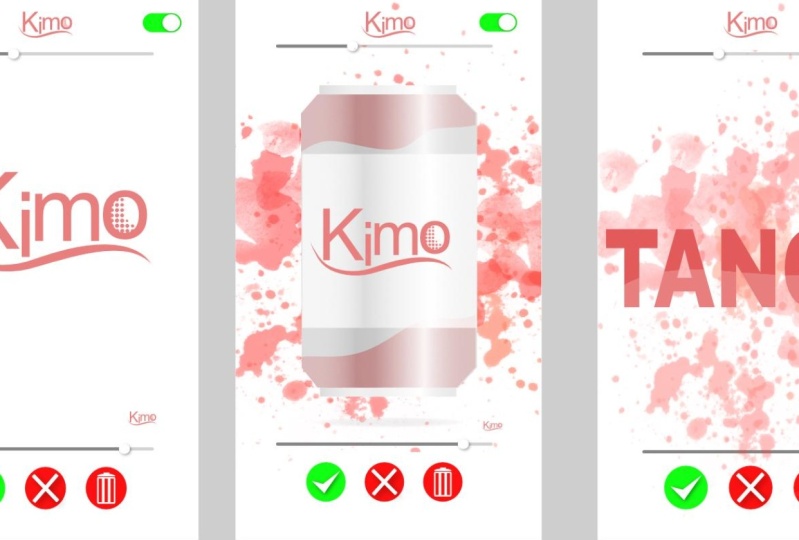
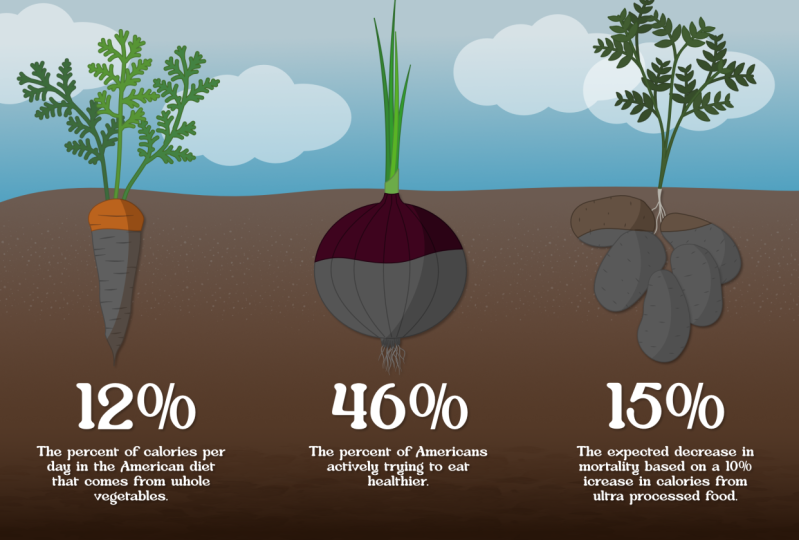
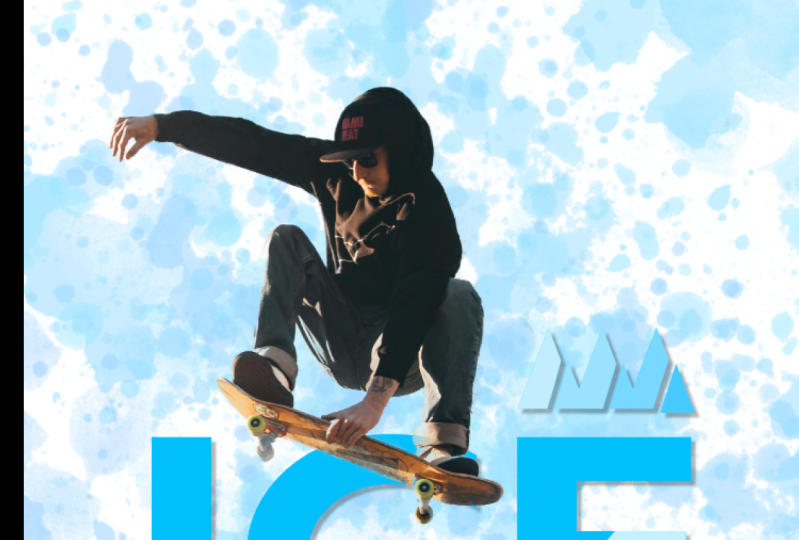
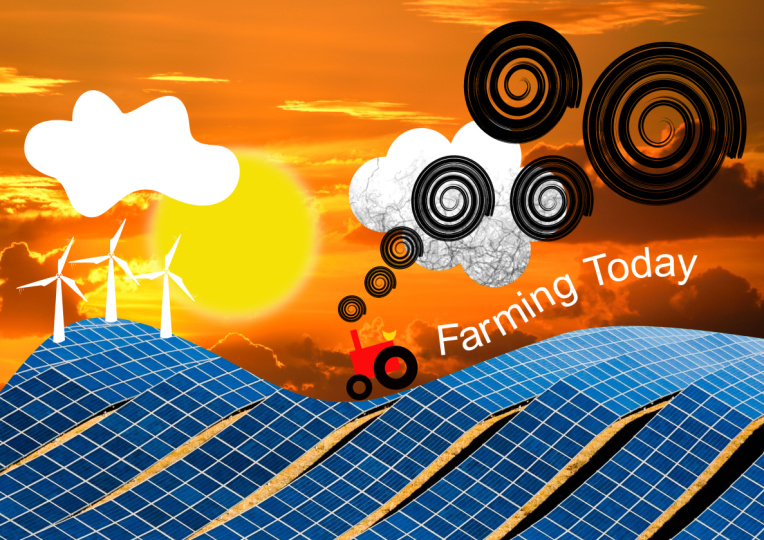
des projets incroyables que vous aurez l'occasion de créer. Ces projets vous permettent
de transformer les connaissances que
vous avez apprises en exemples
concrets. Si vous utilisez Illustrator
sur ordinateur ou iPad, je vais vous montrer où trouver des fonctionnalités
similaires dans Designer. De plus,
Designer comporte des fonctionnalités étonnantes qui ne sont pas réellement disponibles dans Illustrator et nous verrons
comment les utiliser
pour commencer dès maintenant. J'ai hâte de vous
aider à créer de superbes graphismes dans Affinity
Designer sur iPad.
2. Introduction à la couleur: La couleur est une caractéristique très importante designer et nous allons examiner toutes les
étapes de la couleur. Nous allons commencer par
le studio couleur, mais aussi par des éléments
tels que le RGB. Qu'est-ce que c'est ? Cmyk, encore une fois, pourquoi
devriez-vous l'utiliser ? Pantones. Que sont les Pantones ? Nous examinerons toutes ces
options liées au designer.
3. Choix des couleurs et raccourcis: Jetons un coup d'œil à
certains des bits de couleur. Je vais me rendre au
petit color.in. Voilà ce que nous avons
tout d'abord, c'est la roue chromatique. Maintenant, je sais que nous avons examiné la
question un peu plus loin, mais allons
un peu plus loin. Nous avons la
roue chromatique dedans. Si vous cliquez, vous
avez des curseurs HSL. Si je clique à nouveau, vous pouvez voir que nous avons des
curseurs gris, des roues chromatiques, HSL qui signifie teinte, saturation et luminance, ou luminosité, vous
pouvez y penser Des curseurs RGB et des
curseurs hexadécimaux RGB sont également présents. Vous pouvez le faire en cliquant ou
simplement en feuilletant, comme je l'ai fait la première fois en cliquant
simplement sur le côté droit pour passer
d'un curseur à
l'autre. Je vais donc simplement
revenir à la roue chromatique
et regardons-y. Tout d'abord, avec
la roue chromatique, vous obtenez la teinte
qui entoure l'extérieur. La teinte est la couleur
du spectre de couleurs. Et puis, à l'intérieur, on passe du foncé au clair, ou du noir au blanc, jusqu'à une couleur
complètement saturée. Si je veux quelque chose dans le gris, par
exemple, je peux le faire n'
importe où le long de cette ligne ici. Si je passe par là,
il suffit de passer au-dessus pour nous assurer que nous sommes
sur la couleur de remplissage Et je vais juste choisir une couleur
ici. Vous pouvez le voir en direct. Si je passe de ce
côté maintenant, je peux simplement monter et descendre du noir
au blanc ou au gris. Ensuite, si je commence
à me déplacer de cette façon, je sature la couleur
que j'ai choisie jusqu' à obtenir une
couleur complètement saturée, du côté opposé Si vous descendez de ce
côté du triangle, vous l'éclaircissez en fait Je peux donc passer du
blanc à la
couleur complètement saturée, évidemment. Ensuite, si je passe de ce côté, j'ai du noir qui passe à la
couleur complètement saturée qui s'y trouve. Bien sûr, toutes les
variations entre les deux. Mais une fois que vous avez compris comment fonctionne
ce petit triangle, cela prend beaucoup plus de sens. Plutôt que de simplement cliquer
sur la couleur et de dire, oh, je veux quelque chose comme ça. Si tu comprends, j'aime ce rose, mais je
veux qu'il soit plus clair. Si je descends vers
le blanc là-bas, je peux l'éclaircir ou l'
assombrir de cette façon Maintenant, nous avons
d'autres options ici. Jetons un coup d'œil en haut. Tout d'abord, quand
il s'agit d'une couleur, je vais juste choisir
à nouveau le bleu. Il y a un joli petit
raccourci par ici. Si vous avez cliqué sur une couleur et que
vous pensez, oh mon Dieu, j'aurais dû l'éclaircir
un peu ou l'assombrir, vous pouvez simplement passer
au point de Si vous cliquez et faites glisser
le pointeur vers le haut ou vers le bas, vous
pouvez voir comment éclaircir et assombrir la couleur là-bas Parfois, c'est plus facile
avec votre doigt, alors il suffit de cliquer, de maintenir
et de faire glisser le pointeur vers le bas pour l'assombrir, pour l'éclaircir, je peux simplement
continuer à monter là-haut Maintenant, jetons un coup d'œil à
un autre raccourci ici. Je vais passer
à cette forme de queue. Au fait, lorsque
vous l'essayez,
prenez n'importe quelle photo que vous aimez. Je viens d'en choisir un sur lequel
nous avons travaillé plus tôt, pour
revenir à ma couleur. Ce que je
veux faire, c'est passer
au trait et y
mettre une couleur de trait. Et comme vous le savez, vous pouvez
passer au trait et augmenter la
largeur là-bas. Mais disons, par exemple, que je ne voulais pas alors
le remplissage dans mon trait. Eh bien, si je vais ici, je ne peux en choisir aucun.
Nous l'avons déjà fait. Mais il existe un
autre raccourci intéressant : il
suffit de le faire glisser vers le haut comme ça pour supprimer
ce remplissage ou ce trait. Encore une fois, je peux reprendre mon
traitement et me débarrasser très, très rapidement pour le retirer. Vous pouvez également cliquer à nouveau sur votre
couleur pour la faire revenir. Mais ces deux raccourcis
sont vraiment utiles. En allant de l'autre côté d'ici, nous avons le petit compte-gouttes Nous avons choisi
celui-ci ici. Et je veux
qu'il soit le même rose maintenant parce
que je l'ai
fait il y a quelque temps, il ne se souvient pas de ceux
de mes couleurs récentes. Ce que je peux faire, c'est utiliser ce petit
compte-gouttes ici. Je vais juste le
glisser-déposer sur la
zone que je veux. Ce que vous faites, c'est que vous regardez le petit point
là où se trouve votre crayon. Je le déplace sur la
couleur et je le lâche. Maintenant, je voulais remplir celui-ci, alors essayons-le à nouveau. Je vais donc m'assurer
que celui-ci est d'
abord sélectionné , puis
regarder ce qui s'est passé. Je le traîne là-bas, je le lâche. Cela n'en change pas
la couleur. Ce qu'il fait, c'est
qu'il met cette couleur ici. Et puis si je le veux, je peux
cliquer sur pour remplir cette couleur. Faisons en sorte que celui-ci soit également de la
même couleur. Je vais donc y aller.
Cliquez ici. Et souviens-toi juste de cette
même couleur pour moi. Je peux donc cliquer dessus ou revenir
à mes couleurs récentes, ou recommencer. Il suffit de le faire glisser, de lâcher prise et de le déposer
dedans, pour me débarrasser
du trait qui entoure tout ça. Je vais cliquer sur
le trait et le faire glisser rapidement
vers le haut pour
supprimer la couleur du trait. Joue un peu avec eux. Il y a des éléments vraiment
utiles là-dedans. Les raccourcis pour se débarrasser de votre accident vasculaire cérébral ou de votre
satiété sont vraiment très bons. Essayez-le.
4. Plus de choix de couleurs et de raccourcis: Faisons un autre petit
réglage ici. Cette fois, plutôt que
d'utiliser la roue chromatique, je vais passer
aux curseurs HSL, pour
que la saturation des teintes et aluminium soient les mêmes
que dans Je vais juste choisir une
couleur pour le remplissage. Et maintenant, parfois, lorsque vous commencez à choisir ces couleurs
ici et là,
je veux que le bleu apparaisse et que vous obteniez votre saturation
sans que rien ne se passe, vérifiez que votre luminance est suffisamment
claire pour que vous puissiez
réellement voir cette couleur En cas de doute, il suffit de les
placer
au milieu et vous pourrez
ensuite changer de couleur. J'ai un fil là-dessus,
j'ai un trait, et je vais le
rendre
un peu plus épais. Et je veux juste vous
rappeler une chose laquelle j'ai déjà fait référence. Et c'est que ces
deux petites choses ici, vous pouvez les faire défiler en
cliquant simplement dessus et en
les faisant glisser
dessus pour dire : « Je veux que le remplissage soit
le trait ou que le trait soit le remplissage vraiment
beau et Je vais déplacer légèrement
cette forme ici. Vous pouvez voir que ce n'est qu'
un carré droit, et examinons
la luminance du remplissage Je peux donc l'éclaircir
jusqu'au blanc ou l'assombrir
jusqu'au Mais si j'en viens à mon opacité, je peux aussi aller jusqu'
au blanc de cette façon Alors, quelle est la différence
entre les deux ? Eh bien, si je le déplace
au-dessus de l'une des autres formes
et que je le fais à nouveau, vous verrez que la luminance est solide Cela n'affecte pas la
transparence de l'objet, alors que la paix est une
question de transparence C'est donc l'une de ces choses. Vous ne pouvez pas le voir
à moins
d'avoir un objet au-dessus
d'un autre objet, et cela prend alors tout son sens. Je vais juste y
remettre celui-ci. Passons à ce qui
suit ici, et au dernier petit slider
ici pour le moment. Bruit. Le bruit permet de donner de
la texture à une forme. Vous pouvez voir que je peux simplement le
faire glisser là-bas, pour obtenir une
texture intéressante. Je vais juste aller jusqu'à 100 % à
Fady Grainy sur cette forme. Il existe juste une bonne
façon de donner un peu de texture à
une forme vectorielle. Encore une fois, essayez-les.
5. Créer une palette de couleurs: Maintenant, j'ai changé ma
photo ici. J'ai donc quelque chose de différent. Pour
cela, vous pouvez utiliser n'importe quelle image de votre choix. Mais ce que je vais
faire, c'est
prendre mes couleurs ici. Ce que je veux faire, c'est
descendre en bas pour
regarder ces échantillons Tout d'abord, dans
les couleurs rapides, vous pouvez accéder rapidement
à une couleur. Si j'ai
sélectionné le trait, je peux simplement passer au noir, au blanc ou au gris. J'ai toujours utilisé
des couleurs récentes ici. Enfin, je vais
passer aux échantillons. Et cela ouvre
la zone des échantillons. D'ailleurs, vous pouvez revenir à votre sélecteur de couleur normal en
cliquant sur le
mot « swatches » en haut de la page Quels échantillons
avons-nous pleins de couleurs ? Eh bien, si je clique sur
le mot Couleurs, cela m'ouvre une liste déroulante. Vous pouvez également utiliser
les flèches
avant et arrière pour revenir en
haut ou en bas sur celles-ci Il y a des couleurs
là-bas, des dégradés. Nous parlerons des dégradés
plus tard. Il y a des gris. Et puis, ici, nous avons beaucoup de ce que l'on
appelle des tons directs. Désormais, les tons directs sont
des couleurs utilisées pour l'impression. Ils contiennent de l'encre supplémentaire
lorsque vous imprimez. Normalement, l'imprimante
fonctionne avec le magenta sinusoïdal, jaune et le noir et Y K inc. Mais si vous voulez
une couleur spéciale, vous pouvez alors leur demander d'imprimer une couleur spéciale
ou ponctuelle en particulier. La société qui fabrique ces couleurs est une
société appelée Pantone Il existe également d'autres marques, mais Pantone est l'une des
plus grandes marques du marché Beaucoup de gens les
appelleront simplement couleurs Pantone. Quoi qu'il en soit, Pantones ou
tons directs, si je clique simplement sur l'un d'eux, vous pouvez voir que cela
ressemble à un échantillon de couleur normal Quoi qu'il en soit, je vais y
retourner. Revenez à mes couleurs. Et
vous pouvez voir que je peux faire défiler les
différentes couleurs de haut en bas. Mais qu'en est-il si je voulais
créer mon propre panel d'échantillons ? Eh bien, ce que je veux faire, c'est
sauver ce bleu. Maintenant, vous pouvez voir que la totalité du visage
du singe est sélectionnée. Je vais juste double-cliquer. Je peux donc simplement sélectionner l'intérieur ce groupe parce qu'il
a été regroupé. Double-cliquez pour
sélectionner la zone bleue. Je vais y aller. Je vais cliquer sur le petit menu des hamburgers en haut de la page. Désormais, lorsque vous ajoutez une palette, il existe deux types de palettes. Il y a la palette d'applications
ou la palette de documents. La palette de documents est uniquement destinée à ce document
en particulier. Si je crée une palette, que j'
ajoute des couleurs, je ne pourrai pas y
accéder lorsque je passerai à
un autre document. Une palette d'applications est
destinée à l'application elle-même. Il sera également disponible pour
d'autres documents. Je vais maintenant créer
une palette de documents. Je vais cliquer là-bas. Et puis il est dit : comment
voulez-vous appeler votre palette ? Je vais donc l'appeler des singes. Tu peux l'appeler
comme tu veux. Cela n'a pas vraiment d'importance
tant que vous savez ce que c'est. Et vous pouvez dire que j'ai
mes singes au sommet. Maintenant, cliquons sur
la couleur de remplissage. Ce que j'aimerais
faire maintenant, c'est intégrer cette couleur dans ma Swatch Et je
le fais en allant en haut et je peux simplement dire ajouter le remplissage actuel à la palette
juste en haut. Et voilà, on va
chercher une autre couleur ici. Je vais double-cliquer sur
ce singe. Encore une fois, cliquez dessus, et je vais ajouter remplissage actuel
à la palette. C'est vraiment aussi simple que cela. Maintenant que ce singe est là, je vais double-cliquer dessus. Parce que ce que j'
aimerais faire, c'est mettre le rouge dedans. C'est l'accident vasculaire cérébral. Lorsque
je clique ici, il est indiqué ajouter le remplissage actuel. Maintenant, c'est un
fond jaune avec un trait rouge. Si je clique sur Ajouter une palette de filtres, la palette sélectionnée
est ajoutée. Il ne
dit pas vraiment d'y ajouter un accident vasculaire cérébral, il suppose que ce sont les deux
pilules. Si je reviens à
celui-ci, encore une fois, on clique dessus, on ajoute le remplissage
actuel à la palette. Maintenant, j'ai déjà rencontré
un petit problème ici où
j'essayais d' ajouter des couleurs. Eh bien, ça ne plaît pas et ça
n'ajoute pas la bonne couleur. Cela ajoute un peu
de mélange de couleurs. Si vous rencontrez cela,
fermez simplement le logiciel,
ouvrez-le à nouveau et
ouvrez votre photo. Vous pouvez revenir en arrière et cela devrait
fonctionner correctement pour vous. Quoi qu'il en soit, une fois que
vous aurez trouvé
votre palette là-haut , vous vous dites peut-être
: oh mon Dieu, maintenant j'en ai fait un peu
le bordel. Je ne voulais pas vraiment
cette palette. Vous pouvez aller en haut et,
bien sûr , vous pouvez toujours renommer
ou, plus important encore, supprimer
la palette. À partir de là Je vais juste supprimer
ma palette de singes. Essayez-le, c'est
vraiment très utile.
6. Créer une couleur globale: Maintenant, si vous
souhaitez supprimer une couleur, ne vous
reste plus
qu'à cliquer dessus. Et nous pouvons ensuite choisir de
supprimer cette couleur ou de la renommer. Ou nous pouvons également modifier cette
couleur. Si je vais ici, je peux cliquer sur Modifier car ils sont un
peu trop clairs. Je vais opter pour
un vert légèrement plus foncé. Ou allons-y de manière totalement différente. Je vais le rendre orange.
Fermez-le simplement. C'est fait maintenant, de sorte que la
nouvelle couleur est modifiée. Mais ce que vous remarquerez, c'est
que la couleur utilisée sur mon document
n'a pas changé. Si je devais cliquer
sur cette forme ici, choisir cette couleur et
peut-être la désélectionner. Ensuite, je suis entrée ici, cliqué sur la couleur modifiée, et nous allons rendre
celle-ci violette Cette couleur
reste toujours la même. C'est parce que ce sont des couleurs
standard. Quel montant ? Si je voulais des couleurs si je les
modifiais dans les échantillons, cela les changerait
dans mon document Eh bien, c'est parce que nous aurions
besoin d'utiliser une couleur globale. Je vais créer une
couleur globale en allant ici et je vais
ajouter une couleur globale. Je n'ai rien sélectionné. Je vais entrer
et inventer ma couleur. J'aimerais que ma couleur
globale soit, allons-y, une couleur
orangée Et je vais le
rendre un peu plus sombre. Je vais l'ajouter en
tant que couleur globale. Vous pouvez maintenant voir une couleur
globale parce qu'il y a cette petite
flèche supplémentaire en bas. Je suis peut-être allé voir ce
document ici et j'ai changé cette couleur sur celui-ci, j'ai changé le trait dessus. Je vais rendre ce trait un peu plus épais afin que vous puissiez voir
plus facilement si
j'ai
utilisé cette couleur, cette couleur globale
dans tout mon document. Mais ensuite je décide,
tu sais quoi, de
tous ces bruns, j'ai vraiment
besoin d'une couleur différente Maintenant, je n'ai pas besoin de les sélectionner. Tout ce que j'ai à faire, c'est de choisir ma couleur globale. Vous cliquez dessus, cliquez sur Modifier et changez la couleur ici. Et vous pouvez voir que c'est
en direct. Cela me montrera donc exactement ce qui se passe avec nouvelle couleur que je suis en train de choisir. Je vais passer sur les
greens et trouver quelque chose d'un peu
différent dans les greens. Encore une fois, pour ajouter une couleur anormale, si vous modifiez la couleur dans les
échantillons, elle ne change pas Si vous passez à une couleur globale
et que vous ajoutez une couleur globale, si vous la modifiez
dans les échantillons,
tout le contenu de votre document sera mis
à jour Si vous cliquez sur
la couleur elle-même, puis si nous revenons
ici et modifions cette couleur, vous pouvez voir
que je peux changer cette couleur sans changer
les autres couleurs également. Cela ne provient plus
de cette couleur globale. Voici la couleur globale, fonctionnalité
très utile.
7. Qu'est-ce que RGB ?: Jetons un coup d'
œil aux modes de couleur. Il existe deux principaux
modes de couleurs, RGB et CMYK. Maintenant, c'est RGB ici, et cela signifie RGB rouge, vert et bleu. C'est ainsi que fonctionnent
presque tous les appareils, vous
utilisiez un iPad, un appareil photo numérique, un scanner, un
téléviseur ou une montre connectée Lorsque vous regardez
la couleur qui s'y trouve, les couleurs sont composées
de rouge, de vert et de bleu. Les millions de
couleurs que vous voyez
ne sont que des combinaisons de
rouge, de vert et de bleu. Si vous prenez le rouge, le vert et le bleu sur un appareil et
que cette lumière entre à 100 %,
vous obtenez un blanc pur. Même ce blanc là-bas, eh bien, c'est 100 %
rouge, vert et bleu. Si je ferme le designer et que je regarde une page sur fond blanc, elle vous montre du blanc parce que
vous
voyez 100 % de lumière rouge, verte et bleue.
Qu'en est-il du noir ? Le noir n'est qu'un manque de lumière. Si vous n'y voyez
aucune lumière, elle paraîtra noire. Ces trois couleurs sont
également appelées canaux. Parfois, vous
entendrez des gens
parler d'un document comportant trois ou quatre canaux,
c'est ce qu'ils veulent dire. Ce sont uniquement ces
trois couleurs qui constituent toutes les couleurs
de votre document. Désormais, lorsque vous créez
un nouveau document, si vous créez quelque chose
qui sera
visible à l'écran I sur le Web ou sur les réseaux
sociaux, vous concevez
une application pour un appareil. Vous travaillerez avec le rouge, le vert et le bleu si je passe ici et que
je crée un nouveau document dedans Lorsque je choisis des couleurs ici, qu'il
s'agisse des couleurs de la photo ou des couleurs du Web, je m'assurerai d'utiliser le format de couleur, qui est RGB. Si je feuillette, vous
découvrirez qu'il existe d'autres modes de couleur, mais les principaux avec lesquels nous
allons travailler sont le RGB là-bas, RGB huit et le YK, qui seront bientôt disponibles Si vous créez
quelque chose destiné à être utilisé à l'écran, optez pour le RGB à chaque fois.
8. Qu'est-ce que CMYK ?: C'est CMYK Y. K
signifie cyan, qui est la couleur bleutée. Le magenta, c'est-à-dire
le rose et le jaune. M Y Cymagena, jaune. Et K R. Maintenant, K est pour le noir. Pourquoi
y avons-nous inscrit K plutôt que B ? Eh bien, tout d'abord, on
l'appelait autrefois la couleur clé. Vous avez le rouge, le vert et le rouge, vert et le bleu Cmogena, jaune et la
couleur clé est le noir De plus, vous constaterez peut-être que le B peut également être confondu
avec le bleu. Tout tourne autour de l'impression. Nous commençons avec un
fond blanc, qui est pour le papier. Si vous ne mettez pas d'encre dessus, il sera blanc de toute façon. Ensuite, vous utilisez du Simogenter, encre
jaune et noire sur le papier Si vous mélangez du
sagent et du jaune, vous obtenez
du noir dedans Ce n'est pas un très bon noir, mais c'est quand même un noir. Pourquoi avons-nous cette encre
supplémentaire ici ? Eh bien, la plupart des impressions,
lorsqu'il s'agit de mots, sont réalisées en noir. Vous ne voulez pas
avoir à imprimer et à utiliser encre jaune
Cymagentrain chaque fois que vous souhaitez
imprimer un document
contenant beaucoup d'écriture, nous pouvons simplement utiliser l'encre
noire De plus, le noir que
nous obtenons ici n'est ni un bon solide ni un noir riche. Nous en
reparlerons plus tard. Si vous faites
quelque chose destiné à être imprimé commercialement, nous allons
utiliser Cymogenta Les imprimantes jaune et noir
s'attendent à ce que vous envoyiez le document en mode CMYK. Maintenant, si vous imprimez quelque chose sur une imprimante
photographique, de nombreuses
imprimantes photographiques imprimeront en couleur
RVB si vous imprimez sur une imprimante de bureau. Les imprimantes de bureau utilisent
généralement du Cymogenta, encre
jaune et noire. Lorsque vous accédez à un document ici et que nous en
créons un nouveau, vous verrez si je passe
ici pour qu'il soit prêt à être imprimé, la valeur par défaut
est CMYK dedans Alors que si j'en fais un
nouveau ici et que je passe
à l'impression standard, il est écrit RGB parce que vous
pouvez réellement utiliser le RGB et imprimer sur une imprimante de bureau
ou une imprimante photographique. Faites juste attention à ces
différences. En cas de doute, si vous
comptez l'imprimer en CMYK, surtout s'il s'agit d'
une impression commerciale.
9. RGB vs CMYK: Quelles sont les grandes
différences entre RGB, le C et le Y K à
part cela ? L'un est pour l'encre ou l'impression et
celui-ci pour l'écran. Eh bien, il y a une différence dans les couleurs que vous voyez avec R GB. Tout tourne autour de la lumière. Tout tourne autour de l'encre. Si vous utilisez la lumière, vous pouvez
créer des couleurs vraiment vives et éclatantes. C'est un
vert très clair que j'ai ici. Le bleu est également
assez vif
et le vert est assez brillant. Mais ici, en utilisant le CMYK, il est impossible d'utiliser encre jaune
cymogenrain
pour créer un vert Cela ne fonctionne tout simplement pas. Certaines couleurs
sont beaucoup plus lumineuses en RGB. Les verts sont l'un d'entre eux. Le blues en est une autre. Les rouges le sont moins. Même si vous
ne saviez probablement pas que les couleurs RGB ont tendance à
être plus claires que le CMYK, cela signifie-t-il que chaque fois que vous
créez un document, il aura un aspect abominable ? Non, pas du tout.
Vous voyez que tous ceux qui impriment des choses sont exactement
dans le même
bateau que vous. Tout le monde a un problème avec les couleurs
CMJN qui ne sont pas aussi lumineuses, donc vous ne le remarquez tout simplement pas. Parce que si vous êtes
dans une boutique de magazines et que vous regardez les magazines, vous n'y allez pas tant que leur
couverture semble si terne. Peut-être que oui, et c'est juste la couverture. Mais on ne regarde pas les couleurs disant qu'elles sont toutes si ternes. Ce n'est que lorsque vous
prenez quelque chose qui est imprimé et que vous le placez à
côté d'un appareil tel qu'un
iPad ou un écran d'ordinateur que vous pouvez agir avec
la même image que vous remarquerez réellement
la différence. Pouvez-vous obtenir des
couleurs super vives pour le CMYK ? Oui, tu peux. Vous utilisez ce
qu'on appelle un spot color, je l'ai mentionné plus tôt. Et vous pouvez obtenir des couleurs
très
vives, des oranges vifs, des verts éclatants ,
à utiliser pour l'impression, mais vous devez les utiliser
comme encre séparée. Il n'est pas composé de CMYK.
10. Couleurs ponctuelles: Qu'en est-il des tons directs ? Eh bien, les tons
directs peuvent être utilisés
de différentes manières. Tout d'abord, vous pouvez
utiliser un spot, comme je l'ai déjà mentionné, pour choisir une couleur très vive si vous
voulez une couleur vraiment vive. Par exemple, vous êtes peut-être en
train de créer un magazine et vous voulez ce logo orange vif ou
vert vif sur la couverture. Vous pouvez le faire
en imprimant et Y K plus une couleur très vive. Mais les tons directs
peuvent également être utilisés si vous effectuez une impression couleur
limitée. Par exemple, vous
créez une carte
de visite sur laquelle figure du
texte noir et vous
souhaitez également utiliser la couleur principale de
la marque de l'entreprise. Vous utiliseriez un spot pour
la couleur de la marque, puis de l'encre
noire là-bas. Vous imprimez uniquement
en deux couleurs. L'autre raison des
tons directs est que si vous voulez que la couleur soit absolument
parfaite lorsque vous l'imprimez, vous verrez si vous imprimez en CMYK. Si vous imprimez sur du papier, du carton, du tissu
ou autre, vous constaterez peut-être que la
couleur que vous avez choisie est différente sur
ces différents supports. Ce n'est pas que les
imprimantes sont mauvaises, c'est juste que c'
est comme ça. Cmyk n'a pas toujours la
même apparence sur différents supports. De plus, si vous imprimez à partir d'
une imprimante et que vous passez
à une autre, je parle
des imprimeries
du moment et elles
impriment la même chose. Vous constaterez peut-être que la couleur semble à nouveau différente, alors que si vous imprimez quelque chose, supposons que vous
créez une brochure, mais que vous souhaitiez vous assurer que votre logo est dans la
bonne couleur de marque. Vous imprimeriez la brochure en utilisant un Y K. Mais
pour votre logo, vous devez ensuite ajouter un ton correspondant à votre image
de marque. Vous imprimeriez en fait
en cinq couleurs. Vous pouvez avoir plus de
tons directs qu'un seul. Tu pourrais en avoir 6789,
autant que tu le souhaites. Mais n'oubliez pas que le prix
ne fait que monter en flèche. Comme je l'ai déjà dit,
les tons directs sont une encre supplémentaire que
vous utilisez par affinité. Nous avons tendance à utiliser la marque Pantone, comme je l'ai déjà
dit à de nombreuses reprises, d'autres marques sont également
disponibles
11. Trouver un Pantone: Comment choisir
un échantillon Pantone ? Si vous regardez les
échantillons ici et que vous choisissez vos pentons
parmi les échantillons,
lorsque vous regardez
les pantones et que
quelqu'un vous donne un numéro pantone , il vous
donne ce nombre impair Et vous pensez, eh bien,
lequel est lequel ? Ce que vous pouvez faire, c'est
cliquer sur le petit carré
à côté, écrit Pantone Cela vous donnera tous les
différents numéros qu'il contient, afin que vous puissiez
trouver très rapidement le numéro
que vous recherchez. D'ailleurs, vous obtenez très souvent un chiffre,
puis un U ou un C. U signifie
non revêtu ou mat C est pour enduit ou brillant. N'oubliez pas que lorsque vous entrez
ici, cliquez dessus. Vous pouvez voir qu'il
s'agit d'un fantôme parce qu'il y en a un
petit au milieu, mais vous pouvez toujours Si vous devez effectuer une recherche par
numéros, jetez-y un coup d'œil.
12. Les bases du dégradé: J'ai ouvert mon projet de vinyle cool sur
lequel nous travaillions auparavant. Je viens de créer une petite
forme dans le coin. Ce que je veux faire, c'est ajouter un dégradé à la forme dans les outils
sur le côté gauche. Je vais cliquer sur cette petite icône de
dégradé en bas. Tu verras si tu n'es pas sûr. Encore une fois, je
vais cliquer dessus avec ma forme sélectionnée.
Faisons-le encore une fois. Je peux ensuite cliquer et
faire glisser pour y créer un
dégradé rapide. Maintenant, ce dégradé peut être déplacé partout où je voulais aller. Ce qui est génial, c'est que je peux
cliquer sur ces petits arrêts. Je peux changer de couleur. Je vais dire cette
couleur de ce côté. Je vais prendre ça comme un. Passons à la couleur rosée Je vais cliquer sur ce côté ici. Ça va être pour
le rendre un peu bleu. Je peux donc le
déplacer où je veux. Je peux aussi simplement cliquer et
faire glisser à nouveau là-bas. Maintenant, juste au milieu, il y a un petit point central, donc je peux avoir plus de couleur de
ce côté ou plus de
couleur de ce côté. Maintenant, juste en haut, nous avons d'autres
paramètres ici. Si je clique dessus, vous pouvez voir que nous avons un dégradé linéaire, c'est-à-dire celui
qui
va d'un
côté à l' autre. Nous cliquons à nouveau dessus. Nous avons également un gradient conique. Rendons-le un
peu plus petit alors. Je vais juste
changer de couleur que ça paraisse un peu
plus intéressant. Allons-y avec ça. Nous
y avons un bitmap Désormais, le bitmap n'est pas un dégradé. Il vous permet de mettre une
photo en tant que motif. Le dernier point que j'ai oublié
ici est
le dégradé radial, afin que je puisse le rendre aussi grand
ou aussi petit que je le souhaite. Et encore une fois, il suffit de
changer
les couleurs ici selon ce dont j'ai besoin.
13. Types de dégradés en détail: Examinons ces dégradés un peu plus
en détail, une
fois de plus sur
l'outil de dégradé Ici, nous
avons la couleur unie, qui est la couleur unie là-bas. Le dégradé linéaire qui va d'un côté à l'autre, comme vous l'avez vu et avec
lequel vous avez
probablement joué, vous pouvez simplement le
déplacer comme ça. Vous avez le
point central ici, qui consiste à passer d'une
couleur à l'autre. Mais qu'en est-il si vous
souhaitez ajouter des couleurs supplémentaires ? Eh bien, il
vous suffit de cliquer sur la ligne, cela ajoutera un autre petit nœud. Et vous pouvez ensuite
changer la couleur de ce nœud. Vas-y et fais-le. Ajoutez-y une autre couleur qui fonctionne de la même manière
que toutes les autres. Je vais passer ici au
gradient elliptique
elliptique Faisons le ménage. Maintenant, vous pouvez voir avec le gradient
elliptique que j'ai deux membres ici Ces deux membres
bougent en même temps. Mais si je monte jusqu'
au cadenas et que je
déverrouille le rapport hauteur/largeur, je peux en retirer un
sans affecter l'autre. Nous pouvons donc obtenir des dégradés qui
ressemblent un peu plus que vous pouvez dessiner sur le côté
que vous préférez Encore une fois, cliquons à nouveau
ici, sur le dégradé radial. Je vais passer
au gradient conique. Maintenant, le dégradé
conique fonctionne comme il passe d'une
couleur à l'autre Si je clique sur cette couleur ici, je peux alors changer cette couleur. Si je clique de l'autre côté, je peux changer cette couleur. Je vais les mettre de la même couleur
pour qu'ils soient lisses sur tout le pourtour. Mais comme avant, vous pouvez
cliquer n'importe où et ajouter de nouvelles couleurs à votre dégradé. Vous pouvez toujours déplacer
le dégradé en saisissant le milieu de
ce dégradé ici Peu importe que vous le
fabriquiez,
c' est la même chose. Revenons simplement au gradient linéaire
standard. J'ai un dégradé
qui passe d' une couleur à l'autre. Alors c'est sur la pilule. Si je clique sur le
trait ici, je peux également avoir un dégradé
sur mon trait. Je vais juste
avoir un dégradé qui passe d'une
couleur à l'autre. Cliquez de ce côté,
je vais faire ce clic rouge de ce côté, je vais le changer
en jaune. Vous pouvez choisir
le fond ou le trait pour appliquer votre
dégradé, cela va de soi.
14. Dégradé sur le vinyle: Voyons comment mettre
un dégradé sur certains
de ces vinyles. Ce que je vais
faire, c'est sélectionner l'une de ces pièces. Tout d'abord, je
vais faire briller mon doigt et cela me permettra d'
ajouter les autres éléments
à la sélection. Je vais accéder à mon outil de dégradé. Le dégradé que je vais
choisir sera simplement un dégradé linéaire. Je peux déplacer ce dégradé d'un
côté à l'autre. Je pense que je veux que l'extérieur de ce dégradé soit assez clair. J'ai choisi une couleur pas tout à fait blanche. Allons-y avec
du blanc légèrement cassé. Alors ici, nous allons
utiliser le même blanc. Je vais juste l'utiliser à partir de
mes couleurs récentes. Ensuite, si je clique au
milieu, je peux entrer et je
peux mettre peut-être une couleur plus foncée ou des
noirs un peu trop foncés, mais peut-être quelque chose comme ça. Je pourrais même opter pour un produit plus léger si
je pensais que cela fonctionnerait. Vous auriez bien sûr pu faire un dégradé radial du
milieu vers l'extérieur. Maintenant le texte, on peut faire la
même chose avec le texte. Je vais juste passer
à mon texto ici. Choisissez le dégradé
et cliquez dessus. J'ai un dégradé
qui va passer du noir à deux. Mets-le en possession. Un gris. Encore une fois, je pourrais le faire sur les deux ou je pourrais
les faire individuellement. Ensuite, vous pouvez faire la
même chose avec ceux-ci et
essayer un peu avec ceux-ci. Et ceux-ci peuvent être
assez amusants à faire, laissez-moi vous donner le
bon outil. L'outil de déplacement peut être
assez amusant à utiliser en utilisant le dégradé
qui forme un cercle. Assurez-vous simplement que je les
ai tous maintenant. Juste pour vérifier qu'
ils sont tous sélectionnés. Si je change de couleur, vous
pouvez voir comment ils changent tous. Passons à l'outil de
dégradé ici. Plutôt qu'un simple
dégradé standard comme celui-ci, je vais choisir ce dégradé
conique là-bas Déplaçons ça au
milieu, là-bas. Ensuite, je pourrai faire varier les
couleurs. Je pourrais donc commencer ici par un noir et
terminer par un noir. Mais là où
nous avons le rouge, je pourrais le changer
en gris foncé ici. Je pourrais y mettre une autre
couleur. Peut-être que ce sera
un gris légèrement plus clair de ce côté. Pareil pour celui-ci. Ensuite, nous pouvons faire en sorte que ces points
brillent sur le disque lui-même. Je ne fais qu'éclaircir ces
zones comme ça une fois de plus. Plutôt que d'utiliser
cette technique, nous pouvons utiliser cette
technique pour obtenir
un
éclat plus intéressant sur nos vinyles. Jouez un peu avec ça ou semblez
les avoir perdus. Il faudra peut-être les
annuler à nouveau. Nous y voilà. Jouez
un peu avec eux et essayez
différents dégradés En allant au milieu, on place un dégradé radial ou un dégradé linéaire au milieu. Tout ce que tu
veux, expérimente. Maintenant, quand vous montez ici et
que vous pensez que mes dégradés ont disparu, c'est parce que vous
n'êtes pas sur le dégradé pour vous
assurer que vous êtes sur
le dégradé en premier Ensuite, vous pouvez
y aller et choisir parmi différents dégradés
qui s'y
trouvent. Essayez-le.
15. Dégradé avec transparence: Essayons un autre dégradé. J'ai ouvert cette image sur laquelle
nous avons déjà travaillé. Le mot aventure
en bas de page. Eh bien, le T et le U
sont sur une zone claire. Ils sont très faciles à lire. Mais ce n'est pas tant que ça. Oui, tu peux toujours le lire, mais il n'a pas l'air génial. Je vais prendre une
forme et je vais juste dessiner une forme ici, pour qu'elle
soit assez
grande comme ça. Je vais remplir cette forme d'
une couleur foncée, comme le noir. Ou si je le voulais, je
peux essayer la couleur. Essayons encore une fois. Je
pourrais échantillonner la couleur de l'arrière-plan et utiliser cette
couleur également. Maintenant, ce que je veux faire, c'est
transformer cela en dégradé. Je vais passer
à mon outil de dégradé. Cliquez et faites glisser le pointeur jusqu'à cet endroit. De ce côté, je veux
que ce soit noir foncé. Et de ce côté, je
veux être transparent. Donc je vais juste
le rendre noir. Tout d'abord. Je vais ensuite entrer en fonction de mes capacités
et modifier les capacités. Nous obtenons quelque chose
qui passe
simplement du noir au noir Bien entendu, vous pouvez toujours l'ajuster en fonction de vos besoins. Maintenant, bien sûr, ce
n'est pas au bon endroit. Je vais donc passer
à mes couches. Et je vais juste faire glisser cette couche
vers bas, sous le
texte, là-bas. Cela nous
donne quelque chose de beaucoup plus lisible, mais vous pouvez toujours
voir un peu
de détails. Essayez-le un peu. Faites attention aux dégradés
lorsque vous avez un dégradé transparent et que votre dégradé
comporte deux couleurs différentes Par exemple, avec celui-ci ici, je pourrais avoir la couleur noire de
ce côté. Mais de ce côté, la
couleur est peut-être rouge vif. Ou choisissons le vert pour que vous puissiez le voir un
peu mieux. Même si ce
côté est réglé sur zéro et que c'est réglé sur 100 %, vous verrez toujours une partie de la couleur s'y
infiltrer. Fais attention à ça.
Essayez de vous assurer que les deux côtés sont de la même
couleur ou très foncés. Si c'est ce que tu
recherches. Essayez-le.
16. Outil de transparence: Il existe maintenant un deuxième outil l'outil de dégradé, appelé outil de transparence, qui fait exactement la même
chose que nous
venons de faire avec le dégradé. Vous voyez, si je devais sélectionner le requin ici,
je pourrais alors y aller. En fait, je ferais mieux de m'
assurer de sélectionner tous les requins. Je pourrais aborder non pas
l'outil de dégradé mais l'outil de transparence. Et il suffit de cliquer et de faire glisser, et cela fait la même chose, cela ajoute de la transparence
à cette forme. En fait, si je reviens
à la couleur, si j'ai sélectionné
ce petit nœud
et que je reviens à ma
couleur, encore une fois, vous pouvez voir que je peux ajuster la couleur de ce nœud. Je peux également ajuster l'opacité en conséquence. C'
est très intéressant. Je peux même ajouter du bruit à un
seul nœud afin d'obtenir une texture qui se fond dans la douceur du
reste de cette forme Faites attention si vous
avez des objets comme celui-ci qui
sont des formes superposées, vous allez voir les
différences entre elles.
17. Créer une introduction de projet de menu: Pour ce projet, nous allons utiliser une grande partie de ce que nous avons déjà utilisé
pendant le cours. Nous allons rendre
cela intéressant. Eh bien, il s'agit
essentiellement d'un hôtel où vous passez des vacances
avec des budgets différents. Ils montrent les
différentes options, mais l'important
ici est que nous allons utiliser de nombreux dégradés
que nous avons examinés avec les couleurs Nous allons créer les couleurs,
nous allons créer des dégradés. Ensuite, nous utiliserons des dégradés pour obtenir non seulement les
différentes couleurs, mais aussi pour créer des objets
tels que de petits boutons Je vais arrêter de parler. Allons-y.
18. Créer une forme d'angle arrondie: Maintenant, pour ce projet, nous allons créer
un nouveau document et nous allons
faire quelque chose pour l'imprimer. Je vais
préparer ma presse, je vais en choisir quatre. Et je veux que ce
soient des paysages. Je vais cliquer sur Paysage
en haut de la page. Voici les tailles, absolument
correctes, en millimètres. Et je vais m'assurer
que ma couleur est réglée sur Y,
K, le profil de couleur si vous le
laissez sur la valeur par défaut. Mais si cela
est destiné à l'impression, je suggère parler à votre imprimeur
et de lui demander quel profil de couleur
il souhaite que vous utilisiez. Ce n'est pas la fin du monde
si tu te trompes. Maintenant, je vais cliquer sur OK. Avec ce projet,
nous allons
commencer par un rectangle,
que nous allons ensuite répéter une fois que
nous aurons fini de
le détailler. Je vais accéder à
mon outil de rectangle, les
vérifier sur un rectangle, cliquer et faire glisser pour créer
une forme rectangulaire. Et je voudrais arrondir
les angles. Si nous allons tout en haut, je vais choisir les coins arrondis,
puis je pourrai choisir quelle mesure je veux arrondir
ces coins. Je cherche vraiment quelque chose comme ça
pour commencer. si vous voulez vous assurer qu' se trouve au
milieu, faites-le
simplement glisser jusqu'à ce que vous voyiez les petites lignes vertes et rouges qui clignotent si
vous ne les voyez pas, accédez à vos paramètres en
haut et assurez-vous que vous avez activé les options de capture
et que vous
avez activé le mode de prévisualisation Et nous sommes en train de prévisualiser tous les guides, les grilles et tout ce que vous devez
réellement voir dedans Donc je vais juste
le mettre au milieu. il n'est pas nécessaire que ce soit
au milieu
de ce projet ailleurs, il n'est pas nécessaire que ce soit
au milieu
de ce projet. Pas encore en tout cas.
19. Ajuster la forme de base pour la personnaliser: Si vous souhaitez le déplacer au milieu
du document, assurez-vous
simplement que lorsque vous
accédez à vos options de capture, vous avez
activé la
capture appropriée lorsque vous cliquez ici Si vous le
déplacez et que vous ne voyez pas toujours les petites
lignes qui apparaissent, je vais simplement le déplacer
vers le milieu, cette façon au
milieu, de cette façon. Assurez-vous simplement qu'il
est réellement activé. Si vous le désactivez, vous ne
verrez pas ces marques de mouvement, mais il n'est pas nécessaire que vous vous trouviez au milieu. Pour ce projet,
nous
y parvenons simplement par souci de facilité. Maintenant, j'aimerais avoir des coins
moins arrondis en bas et des coins beaucoup plus
arrondis en haut. Il y a plusieurs façons
de le faire, mais je vais le faire
en ayant en fait deux formes
distinctes. Je vais faire une
copie de cette forme. Je vais
poser deux doigts et faire glisser une copie vers le haut parce
que mon snap est activé. Vous pouvez voir qu'il s'adapte
très bien à cette section centrale Et puis, bien sûr, cette forme en
haut, ici, je voudrais
terminer avec mon petit arrondi, faute de meilleur mot, disparu que
le petit point rouge Eh bien, si j'y reviens
jusqu'ici, vous le verrez maintenant. Et je peux juste arrondir
un peu ce point. Je pense donc que je vais revenir
à ce point du bas de page. Et je veux que ce
soit moins arrondi. Il sera donc légèrement
arrondi en bas. Et je vais le déplacer
un peu plus haut comme ça. Ça marchera bien.
Ensuite, je veux une petite flèche vers
le bas ou un bout pointu vers le
bas en bas Je vais utiliser un triangle. Dessine mon triangle là-bas, mais je vais le faire pivoter
en utilisant mon mouvement jusqu'à ce que je le fasse pivoter autour d'un doigt pour m'
assurer de le faire pivoter
exactement de 180 degrés. Déplacez-le là-dedans.
Et encore une fois, je peux l'aligner au
milieu de ces objets ou au centre de l'objet,
au centre de la page. Assurez-vous simplement que votre système
de fermeture est activé et que vous pourrez ainsi vous mettre
dans la bonne position Je vais maintenant sélectionner
ces trois formes. Je vais passer à la
géométrie et je vais les
additionner en une
seule forme comme celle-ci. Essayez-le un peu
et faites-en des copies. Essayez d'être précis et activez votre snapping si
vous devez placer les objets exactement dans
la bonne position
20. Créer une palette de couleurs et des dégradés: Voyons comment
créer quelques couleurs ici. Nous voulons un dégradé qui
va traverser tout cela. Je vais monter au sommet. Il faut vraiment que je
trouve des couleurs. Tout d'abord, je vais faire
un échantillon jusqu'en haut. Ici, je vais passer
aux échantillons, monter en haut, et je
vais créer un nouvel échantillon Je vais ajouter uniquement pour ce document, une palette de
documents. Donnons-lui un nom. Je vais appeler cette baleine parce que nous allons
avoir un petit rondin de baleine sur le dessus. Maintenant, je dois créer quelques
couleurs pour entrer ici. Je vais revenir
à mes couleurs et choisir la couleur
que je souhaite utiliser. Maintenant, ce que j'aime faire
, c'est avoir juste quelques petits carrés
avec quelques couleurs voir si ces choses
fonctionneraient très bien. Je pense peut-être à une couleur
violette là-dedans. Ensuite, j'en ferai
une copie. Mettons-en une autre
copie ici. J'aimerais aussi qu'il y ait
du bleu là-dedans. Prenons une autre
couleur là-bas. Avec deux doigts, faites glisser celui-ci vers le bas, je verrai quelles
autres couleurs fonctionneraient. Eh bien, avec ça, j'ai
ces deux couleurs là. Voyons s'il y a
quelque chose de l'autre côté du
spectre de couleurs, comme une orange. Ça irait bien, j'ai les deux là-haut, puis je vais juste en face, et c'est jaune ou orange. Ces trois couleurs fonctionnent plutôt bien
ensemble. Mais permettez-moi de faire un dégradé
pour y aller. En fait, j'ai réalisé que je
ferais mieux de conserver ces couleurs. Tout d'abord, je vais revenir
à mes échantillons. Je vais cliquer sur le
Swatch et trouver mon Swatch,
il est là, il s'appelle Whale Commençons d'abord par
cette couleur. Et je peux ensuite ajouter cette
couleur en allant haut et en ajoutant le remplissage
actuel à la palette. Maintenant, si vous voulez en faire
une couleur globale, vous pouvez absolument l'ajouter
en tant que couleur globale. Si vous changez d'avis par la suite, vous pourrez toujours l'ajuster. Mais je vais juste
utiliser la couleur standard parce que j'ai cliqué sur
ce petit bouton, vous pouvez voir la
différence qui m'indique mes paramètres pour cette couleur
en particulier Encore une fois, je vais y
aller, en gardant ma couleur. Il y en a un troisième
là-bas également. Sauvegardons cette
couleur dans les deux. n'en ai pas vraiment besoin, je vais juste les
déplacer sur le côté là-bas. Permettez-moi de revenir à ma forme. Maintenant, j'ai parlé de
dégradés à quelques reprises. En fait, je vais
passer au dégradé. Le type de dégradé que je veux ici sera un dégradé linéaire. Ça va se
passer comme ça. Je vais choisir d'avoir
une couleur d'un côté, donc le bleu
sera d'un côté et l'autre sera le violet. Maintenant, si vous souhaitez ajouter d' autres couleurs
entre les deux, hésitez pas à le faire. Si vous souhaitez supprimer une couleur, vous pouvez cliquer sur la couleur et cette petite corbeille en haut, vous pouvez simplement vous débarrasser de
cette couleur. Si vous souhaitez
atteindre ce stade ,
créez une nouvelle Swatch Ajoutez-y vos couleurs personnalisées si vous souhaitez les
avoir sur le côté. Cela facilite simplement l'ensemble du processus de
conception, où vous pouvez voir les couleurs
que vous
allez utiliser dans le document. Faites-le par tous les moyens, mais créez un dégradé
sur votre forme.
21. Utiliser des effets subtils: Ajoutons une deuxième
forme en plus. Ce sera un rectangle. Je vais choisir mon
outil rectangulaire là-bas. Je vais dessiner mon rectangle et le placer
au milieu. Je vais commencer à
le dessiner là-bas. Je vais maintenir deux doigts
enfoncés. Il dessine du milieu vers le
haut, mais cela ne limite pas
les proportions, il va juste
avoir une forme comme ça Ensuite, je vais le déplacer un peu plus
haut là-bas. Il va falloir réduire un peu
tout cela. Maintenant, je veux arrondir les
angles, je dois revenir à
ma forme initiale. Pour être honnête, aucune de ces formes n'a besoin d'être la forme
originale ci-dessus. Je peux alors choisir d'
arrondir les coins saisir un coin
et de le retirer. Juste un petit peu comme ça. Maintenant, j'aimerais que la forme soit
réellement blanche parce qu'
il y aura du texte dessus. Mais je veux être
visible. Tout d'abord, si je choisis le blanc,
je ne le
verrai jamais en arrière-plan. Mais je vais
en fait apporter une petite
ombre là-bas. Laissez-moi passer à mon X, c'est le X là-bas. Je vais descendre dans
mon ombre extérieure. Je vais juste l'allumer. Ensuite, nous devons
modifier
un peu ces paramètres ici. Tout d'abord, j'ai ce réglage qui me permet de déplacer cette forme. N'oubliez pas que vous pouvez le faire
manuellement si vous le souhaitez. Je vais passer à
la deuxième forme qui change le flou. Je peux donc le brouiller maintenant. Mon blanc
apparaît en fait sur ce fond sombre. Mais enfin, je vais passer à l'opacité et la baisser pour
qu'il ne soit
pas trop évident de laisser tomber de l'ombre dessus Il faut juste que ce
soit très subtil pour que
vous puissiez à peine le voir
, même en haut. C'est peut-être un
peu trop. Jouez avec eux jusqu'à ce que
vous obteniez quelque chose
qui vous dise, ouah, qui fonctionne
vraiment bien pour moi. Bon,
ça y est, ça suffit. Je peux donc à peu près
le voir en haut. Essayez-le.
22. Créer le look Button avec des dégradés: Ma silhouette au
milieu est assez grande. Je vais le sélectionner,
utiliser trois doigts et le réduire un
peu comme ça. Peut-être le déplacer vers le bas de ma page. J'ai de la place pour le bouton
qui va passer en haut pour créer le bouton, je vais
passer à mes formes. Je vais utiliser une ellipse, et je vais y dessiner une ellipse
parfaite J'ai ce
cercle parfait, maintenant le mien a un trait
assez large
autour de l'extérieur. Cela n'a pas vraiment d'importance parce que je vais
utiliser un trait d'
à peu près de cette taille. Mais pour le moment, je m'
intéresse à la couleur de remplissage. Je veux faire un petit
dégradé dans le remplissage. Vous verrez comment cela fonctionne sous peu, mais mon dégradé
va passer du gris clair au blanc. Laissez-moi m'assurer
que c'est sélectionné. Je vais passer
à mon outil de dégradé. Je vais cliquer dessus et faire
glisser le pointeur pour créer
un petit dégradé. De ce côté, au fait, assurez-vous
simplement que vous êtes
sur le dégradé linéaire, si c'est celui que vous voulez. Ce côté va
être légèrement gris. Maintenant, pour en venir à mes gris, je pourrais juste choisir
un gris comme celui-ci Ou si je revenais
à mes échantillons, je vais
plutôt passer à la roue chromatique, à mes curseurs Je vais juste y aller et y
trouver mes curseurs Y K. Elles sont toutes réglées à 0 % et c'est celle que
je peux ajuster ici pour obtenir une jolie petite couleur
gris clair dans le subtil. Nous misons sur la
subtilité absolue à cet égard. Je pourrais même prendre le
milieu et le déplacer un peu vers le
haut comme ça. Maintenant, je veux enregistrer
ce dégradé. Je vais revenir à mes échantillons avec
le dégradé sélectionné Assurez-vous donc de
sélectionner la forme. Ne restez pas sur l'outil de dégradé. Sinon, vous
finirez peut-être par simplement ajouter l'une des couleurs
de votre dégradé. Tu les veux tous les deux. Retournez à votre outil de déplacement, sélectionnez la forme, puis vous
pouvez vous rendre ici et vous pouvez dire, ajoutez la
couleur de remplissage actuelle à la palette, car elle se trouve sur la couleur de
remplissage qui s'y trouve. Cela y ajoutera ce
dégradé subtil. Maintenant, je peux passer à mon trait ici et je peux appliquer le
dégradé au trait. Maintenant, je vais passer
à mon outil de dégradé Assurez-vous
simplement que je suis sur
le trait. J'ajuste donc le trait ,
puis je peux
le modifier. Je vais donc
avoir une zone claire là-bas et une zone plus sombre là-bas. Vous pouvez voir comment nous allons dans les sens
opposés sur ces dégradés. Je vais juste le déplacer vers
le pour le moment, placer juste
au milieu comme si, encore une fois, vous ne puissiez pas
le voir à cause du blanc. Je vais donc
passer à mes effets personnels. Je vais aller dans mon
ombre extérieure et l'allumer. Déplaçons-le comme ça. Déplacez-le un
peu sur l'autre et donnez-lui peu plus de flou Juste pour que nous puissions voir toute la
forme, elle est ravissante car elle renforce
lentement l'effet superposé. Nous ne parlons pas de
couches pour le moment, mais de l'
effet de superposition qui s'y trouve Vous pouvez réaliser de jolis travaux de style
infographique avec ces dégradés où
vous avez des dégradés opposés, qui semblent alors donner une
impression
presque tridimensionnelle à une
impression
presque tridimensionnelle Voyons maintenant si nous pouvons appliquer même paramètre à
cette forme ici. Je vais passer à la couleur. Passons d'abord au
remplissage
dans les échantillons et je vais appliquer ce remplissage dégradé au remplissage Ensuite, je vais passer
au trait extérieur. Je vais également m'appliquer au trait
extérieur, mais agrandissons un
peu ce trait
extérieur au-dessus d'eux. Encore une fois, retournez-y, assurez-vous que c'est bien appliqué. Ensuite, à l'aide de mon outil de dégradé, je vais simplement modifier contour extérieur le contour extérieur
et le trait
intérieur. Je vais faire en sorte que
le coup intérieur aille de là jusqu'à eux. L'intérieur se remplit, devrais-je dire ? Ensuite, je vais passer au coup
et je veux que le coup
se déroule de cette façon jusqu'à là. Cela nous donne un
petit effet assez intéressant là-dedans. Si vous pensiez, eh bien, peut-être que ce trait extérieur ne
semble pas tout à fait correct. Vous pouvez passer aux traits et
choisir de les placer à
l' intérieur ou à l'
extérieur de cette forme. Vous pouvez voir comment l'
extérieur garde le trait, le trait et la ligne
qui circulent assez bien à l'intérieur du milieu devient un peu
trop carré Je vais laisser les choses
en jeu, mais c'est à vous de décider de
ce que vous
voulez créer, cela va de pair.
23. Créer une ombre personnalisée pour obtenir un look flottant: Maintenant, je veux que tout cela ait l'
air debout. Je vais juste le déplacer un peu plus
haut là-bas. Je veux qu'il y ait une ombre en
dessous. Je ne vais pas
utiliser l'outil d'ombres car il ne fonctionne pas vraiment bien pour le type
d'ombres que je suis sur le point de créer. Je vais suivre,
je vais prendre une ellipse, et je vais dessiner une
ellipse depuis le dessous Je vais donc utiliser deux
doigts pour dessiner mes lèvres. Regarde ça.
Je viens de me souvenir ces derniers réglages que j'ai effectués. qui signifie qu'
avec ces formes, si vous avez effectué un réglage, vous pouvez simplement
continuer et dessiner des
multiples de la même chose. C'est évidemment ce que je ne veux pas. Je veux passer à
cette forme ici et je vais la
remplir de noir. Laisse-moi réessayer. Je ne veux pas d'accident vasculaire cérébral, alors je vais
le tirer vers le haut. Va dans mon dossier et
remplis-le de noir. Ensuite, je vais utiliser l'outil de
transparence et je
vais cliquer dessus et faire glisser le
pointeur pour obtenir un dégradé. Maintenant, je ne veux pas ce dégradé
linéaire. Je vais monter en
haut et je vais
choisir mon dégradé elliptique Le dégradé elliptique possède
ces deux paramètres. Ce paramètre peut être défini ici. Je vais le placer au milieu. Tirez ça vers le bas.
Zoomons un peu. J'ai donc un peu plus
de contrôle là-dessus. Tirez ça vers le bas. Passons à celui-ci ici. Je pense que ce sera
à peu près tout de suite. En
fait, le noir
devient transparent. Si je le déplace là-bas,
tu pourras voir ce que j'ai. Mais bien sûr, c'est un
peu trop dur. Je vais passer à ma
couche et à mon objet lui-même. Je vais cliquer sur les
trois petits points et je vais modifier l'
opacité de l'ensemble de l'objet J'ai juste une forme très
subtile comme ça. Bien entendu, vous pouvez également
modifier la couleur de l'ensemble de ce dégradé, plutôt que
d'avoir une ombre réelle. Si vous voulez que ce soit
presque comme une lumière qui traverse un objet
semi-transparent et projette une ombre colorée. Si je veux changer la
couleur de cette zone, il me
suffit de la sélectionner avec l'outil flèche noire ,
puis de changer
la couleur de remplissage. Et je peux mettre la couleur que
je veux en dessous. Nous ne voulons pas vraiment le
jaune, le bleu, peut-être le violet. En fait, je préfère le noir à une
couleur foncée en dessous. Encore une fois, c'
est un peu, eh bien, ce n'est pas tout à fait correct, alors je vais revenir à mon outil de transparence
et le tirer
un peu vers le bas , comme si vous jouiez
un peu avec ça. Ce sont de très bons moyens d'
obtenir des ombres et des objets.
24. Créer un logo: Créons maintenant un petit logo
qui figurera en haut. Cette
infographie que nous
créons ici est destinée un restaurant entièrement consacré aux fruits de mer Je vais y faire une
petite baleine. Je vais le faire
en utilisant une ellipse. Je vais passer à mon outil pour les lèvres. Je vais dessiner une forme
elliptique comme ça. Ensuite, je vais prendre une copie de cette forme à l'aide de l'outil de déplacement. Je vais utiliser deux doigts pour copier cette forme là-bas. Fais-le beaucoup plus grand comme ça. Sélectionnez-les tous les deux,
puis en utilisant ma géométrie, ou mes milliards, je vais les
soustraire l'un de l'autre Voici le corps de ma baleine. Maintenant, je veux y mettre
une queue. Je vais utiliser des
cercles pour cela. Laisse-moi aller
jusqu'à mon ellipse. Je vais dessiner dans
le premier cercle. Je vais en faire
une copie. Deux doigts, sélectionnez-les
tous les deux ici. Je vais utiliser la zone Intersect pour obtenir
uniquement la queue elle-même. Voilà ma première queue. Vous pouvez le faire pivoter s'il n'est pas tout
à fait au bon endroit. C'est à vous de décider à
quoi vous voulez que cela ressemble. Vous pouvez l'agrandir si
vous pensiez que toutes les baleines devraient avoir une très
grosse queue comme ça. Je vais faire une
copie avec deux doigts. Essayons encore une fois. je veux être dans
l'autre sens. Je vais le faire et
juste mettre cette queue dedans. Maintenant, je pense que la baleine devrait
avoir une grosse nageoire sur le côté. Je vais en prendre une
autre, encore
une fois avec deux
doigts pour en faire une copie. Cela va être mis de côté. Nous devons surveiller la
baleine là-bas. Ça va
être une, une ellipse. Mets-le là-bas. Maintenant, bien sûr, le problème, ce
sont les couleurs ici. Je vais suivre et je
vais choisir une autre
couleur pour ça. Comme vous pouvez le voir, je voulais cette autre couleur
pour autre chose. Et je pense que ça marchera
très bien ici. J'aimerais pouvoir voir toute cette
forme là-dedans. Je pourrais suivre
le trait et simplement y mettre
un trait blanc, mais le réduire
beaucoup pour que vous puissiez le
voir à peu près là-bas. Va dans les yeux. Je pense que
l'œil doit être blanc et je vais
le remplir de blanc. Sélectionnez tous ces objets et
je vais les regrouper dans une seule forme, sauf un seul groupe. Je vais donc passer aux
trois petits points et je vais dire
groupe pour tout regrouper. Cela peut désormais être réduit. C'est à peu près la bonne
taille pour y entrer. Regardons encore une fois de plus près
, juste que ça a l'air un
peu mieux. Je vais y mettre une
ombre
très subtile pour la faire ressortir
de l'arrière-plan. C'est ici que vous pouvez
expérimenter différentes choses. Vous pourriez essayer de faire des
ombres brillantes. Tu y as mis une ombre intérieure. Si je le faisais, je
pourrais faire pénétrer une ombre dans
la forme comme ça. Il semblerait donc qu'il ait
été perforé. Si le tout était blanc, je vais simplement utiliser l'ombre
extérieure là-bas, retirer une fraction adoucir
et
réduire l'opacité Encore une fois, je
cherche juste à le sortir très subtilement de
l'arrière-plan Quoi qu'il en soit,
essayez-le et
créez-vous un petit
logo pour le mettre en haut.
25. Créer une copie et ajouter du texte: Comme vous pouvez le voir, j'ai mis
un petit
texte blanc en bas, et j'ai simplement déplacé cette forme
un peu vers le bas pour qu'elle y tienne
vraiment. Je veux en avoir
trois pour
le client afin qu'il
puisse ensuite saisir ses propres coordonnées pour le
petit-déjeuner, le déjeuner et le dîner Je n'ai plus besoin de ces
couleurs. Je les ai utilisés dans mon document. Je vais les retirer. Je vais donc simplement
les sélectionner et les supprimer. Je vais sélectionner
tous ces articles ici et les regrouper
pour me faciliter la vie. Je vais juste aller
ici, les regrouper. Celui-ci va
commencer de ce côté, puis je vais en faire une copie. Je vais donc le dupliquer. Déplace mon exemplaire un
peu, vers eux, vers le milieu. Puis
dupliquez-le à nouveau. C'est de la duplication de
puissance. J'en ai donc maintenant trois, toutes exactement dans le
même espace, dois-je dire ? J'ai le même
espace entre eux. Il ne me reste plus
qu'à sélectionner le texte. Changez le texte,
et nous pouvons
l'enregistrer pour le modifier. Si je clique dessus,
c'est groupé. Je ne veux pas vraiment
avoir à le dissocier. Si je clique plusieurs fois, je peux sélectionner ce
bout de texte et le modifier. Mangeons ça comme déjeuner. Je vais juste le déplacer un peu au
milieu, là-bas. Très bien,
un dernier pour le dîner. Et en utilisant le mouvement
pour le faire passer
au bon endroit.
26. Cilpping des calques et raccourcis de groupe: J'ai une petite
scène ici. Quand vient votre tour, vous pouvez également en créer un. Je vais juste te montrer ce que c'est. J'ai un carré bleu
en arrière-plan. J'ai ces petits nuages. Maintenant, pour créer les nuages, j'ai fait un cercle. ai copié plusieurs fois, puis liez-les tous ensemble, ou unissez-les tous ensemble en utilisant l'option Publicité pour
créer un cloud très rapidement. Le soleil est un cercle
là-dedans, au premier plan. J'ai utilisé l'outil stylo
et j'
ai simplement cliqué et fait glisser pour créer un premier plan Maintenant, tu n'as rien à
faire de tel. Tu peux faire ce que tu veux. Tant que vous avez
quelques objets ici, nous allons
examiner les couches. Maintenant, les objets que
nous avons ici sont les uns au-dessus
des autres, comme vous le savez. Et tu peux les déplacer. Pour le moment, mon soleil
est au-dessus du nuage, alors je vais simplement le faire glisser
vers le bas. Mais ce que je veux que vous
voyiez cette fois, c'est que lorsque je le fais glisser, vous apparaître
la petite ligne bleue Si je le fais glisser vers le bas, il passera sous le nuage. Mais que se passerait-il si je le traînais et le
déposais dedans ? Tu vois comment il devient
bleu quand je le dépose dedans. Ce qu'il fait, c'est qu'il le place dans cet objet et
le fixe à l'objet. Maintenant, si nous cliquons sur le petit
bouton déroulant là-bas, vous pouvez voir que
le soleil est en fait
accroché à l'intérieur du nuage Permettez-moi d'y revenir. Donc je vais juste
le sortir de là. Je vais faire de
même. Je vais le mettre en arrière-plan. Je vais donc y aller et filmer. Et vous pouvez voir qu'il est
maintenant en arrière-plan. Puis-je les
déplacer séparément ? Oui. Si je le sélectionne, je le peux. Je peux déplacer le nuage, le soleil, où je veux
à l'intérieur de cet objet, il est simplement accroché à
cet objet là-bas Il est très important de le
savoir car si vous déplacez
quelque chose, vous risquez par erreur
de le faire tomber dans un objet plutôt que au-dessus
ou en dessous de cet objet. Je vais juste le sortir
un peu comme ça. Maintenant, bien sûr, j'ai besoin du
soleil en dessous de tout le reste. Déplaçons celui-ci vers le bas. Et ce nuage devrait
être devant le soleil. Déplacez-le également vers le haut. Maintenant, lorsqu'il s'agit
de regrouper des objets, nous avons déjà examiné le regroupement. Mais je voudrais vous montrer
quelques autres petites choses que vous pouvez faire avec le regroupement. Tout d'abord, pour regrouper, je vais sélectionner mes clouds
et les regrouper. Je peux utiliser ma méthode à un
doigt pour simplement sélectionner plusieurs
nuages ensemble. Ou l'autre
façon de le faire
est d'en sélectionner
un, puis de simplement faire glisser vers la droite pour sélectionner ou désactiver
plusieurs éléments. Ensuite, pour les regrouper. Je
peux le faire de deux manières. Je peux aller en haut et je
peux choisir un groupe à partir de là. Ou je vais simplement utiliser deux
doigts pour annuler cela. Revenons-y encore une fois. Et je vais les sélectionner là-dedans. Nous pouvons passer en revue les
options ici. Tout d'abord, si je passe à cette option du milieu, il
s'agit d'un menu. Et il y a beaucoup de choses
différentes que nous pouvons faire ici, et l'une d'entre elles est Group. Annulons-le encore une fois. Je
vais cliquer ici. En allant vers la gauche,
nous avons plus d'options. Nous parlerons de certains
d'entre eux plus tard. Il s'agit de
déplacer des objets. Nous avons également les
trois petits boutons là-bas. Nous avons encore
une fois plus d'options ici. Vérifiez vos
options là-dedans. Quand tu entreras, je
reviendrai à mes couches. Donc, celui que nous
voulons, c'est celui-ci ici avec le regroupement là-dedans. Mais vous pouvez également
le faire depuis le menu principal. Mais pendant que vous y êtes,
jetez un œil à ceux-ci ici. Il existe maintenant une autre méthode
pour regrouper les choses, qui consiste à utiliser vos doigts pour les
pincer ensemble comme ça. Cela ne me plaît pas beaucoup. J'ai réussi à le
faire assez facilement. Mais très souvent, je suis pincer, de pincer
et de pincer, ça ne marche tout simplement pas Donc, j'ai tendance à le
faire depuis le menu, mais comme vous l'avez vu, vous
pouvez le faire en pinçant Permettez-moi de les dissocier. Je vais y aller et cliquer sur
Dissocier pour m'en débarrasser. Maintenant, l'autre chose que nous
pouvons faire est de jeter un œil à ces
options ici. Oups, j'ai appuyé sur le
bac par erreur. Ces trois petits
boutons en haut. Je veux vous montrer
l'option solo. Nous sommes déjà venus ici. Nous avons utilisé le cadenas là-bas. Je vais passer à l'option
solo. Permettez-moi de choisir quelque chose
que je veux voir tout seul et je
veux juste voir le soleil. Je vais cliquer sur le
soleil, y aller. Lorsque je choisis le mode solo, cela montre simplement
cet objet tout seul. Si je retourne à mes couches, tu peux voir qu'elles
sont toujours là. Je peux juste les voir en solo et travailler
dessus par moi-même. Bien sûr, nous y sommes
visibles, ce qui nous permet d'afficher et de masquer
des objets en même temps. Nous avons un petit avantage
à jouer avec ça. Je sais que nous en avons déjà fait
beaucoup par le passé, mais il existe quelques options supplémentaires. Essayez ce regroupement en
pinçant les uns contre les autres, cela
pourrait fonctionner pour vous J'ai peut-être la
mauvaise taille de doigts. Je ne sais pas,
il faut y aller.
27. Groupe de couches: Maintenant, allons les
regrouper. Je vais en sélectionner
un, les sélectionner, je vais accéder à mon
menu déroulant. Et choisir un groupe. Si vous souhaitez travailler
au sein d'un groupe, vous pouvez accéder au groupe. Vous pouvez cliquer sur le menu déroulant, et vous pouvez accéder aux éléments
indépendamment comme ça Vous pouvez également cliquer sur les
petits points pour masquer des objets. Les groupes se comportent de manière très
similaire aux objets normaux. Si je devais cacher tout
le groupe, je pourrais le faire en haut. Je peux également cliquer sur le
groupe pour travailler sur le groupe. Maintenant, je vais juste l' épingler pour qu'il ne
continue pas à disparaître J'aimerais
en fait sélectionner l'un de ces nuages pour travailler
dessus individuellement. Je pourrais le faire
en sélectionnant là-dedans, ou je peux simplement
double-cliquer pour isoler cet
objet dans le groupe Je peux ensuite travailler
sur cet objet, déplacer, faire
ce que je veux. Lorsque je clique à nouveau dessus, il revient à la normale. Je peux donc cliquer une fois de plus sur
mon groupe. Sachez que vous
avez de petits objets ici. Vous pouvez les traiter de la même
manière que les autres objets, mais
ils forment un groupe. Double-cliquez pour les
isoler également. Mais je veux faire
autre chose avec ce groupe. Et je voudrais ajouter
autre chose à ce groupe. Et je veux mettre le
soleil dans ce groupe. Et vous pouvez voir que lorsque je fais glisser, je peux simplement le
glisser-déposer sous
ce nuage pour le mettre également
dans le groupe. Je peux faire de même avec l'
arrière-plan, le faire glisser vers le haut, déposer là-bas,
et tout cela est maintenant dans un seul groupe. Vous pouvez faire glisser des éléments
dans un groupe, vous pouvez faire glisser des objets
hors d'un groupe. Faisons glisser celui-ci
là-bas. Et nous allons simplement
le déposer là-bas. Je vais sortir mon fils
et le déposer en dessous. Vous devez faire très attention lorsque vous faites glisser ces
objets et savoir
exactement où vous
les déposez
réellement . Essaie ça.
28. Détails des calques: Examinons maintenant les couches. Et je sais que vous vous demandez, attendez, n'est-ce pas ce que
nous avons fait jusqu'à présent ? Eh bien, nous sommes allés dans
le panneau des couches, mais nous n'avons pas vraiment
travaillé sur les couches. Ce sont des objets, vous
remarquerez que j'en ai
parlé en tant qu'objets. Ce ne sont pas des couches. Je vais créer une couche
en cliquant sur le petit
plus là-bas. Je vais choisir
une couche vectorielle car ce sont des objets
vectoriels. Lorsque nous commencerons à travailler
avec la zone de pixels, plus loin dans le cours, vous
découvrirez qu'il est possible d'
avoir une couche de pixels. Je vais passer à
une couche vectorielle. C'est ma couche ici. Maintenant, je veux placer ces objets dans le calque parce
qu'ils n'y sont pas encore. J'aime penser à une couche
comme à un dossier dans lequel vous
pouvez placer des éléments. Je vais emmener le groupe. Je vais juste cliquer sur
le groupe et faire glisser dans cette couche. Vous pouvez maintenant voir que je
peux plier la couche vers le haut et que ce groupe se trouve
réellement dans la couche. Prenons celui-ci également. Vous pouvez également le faire en sélectionnant
plusieurs éléments et les
faisant glisser ensemble
dans cette couche. J'ai tous ces
objets dans la couche, et j'ai ensuite un groupe
là-bas également. Maintenant, je veux renommer la couche, et je vais
appeler cet arrière-plan parce que je vais y ajouter
une autre petite œuvre
d'art ou un autre
graphique La première chose à faire, pour le
nommer, est de passer
aux options ci-dessus et
cela s'appelle la première couche. Je vais cliquer sur la
première couche et je vais appeler cet arrière-plan ou BG plus rapidement que je ne tape
l'arrière-plan. Revenons aux couches. Je les ai maintenant tous
dans la couche BG. Quelle est la différence
entre un groupe comme celui-ci sur lequel je peux cliquer
ou une couche sur laquelle je peux cliquer ? Eh bien, c'est très subtil, mais cela dépend de la
façon dont vous sélectionnez les choses. Vous voyez si je vais dans ce groupe et que je clique sur le
groupe, il est sélectionné. Si je clique sur la couche,
tout est sélectionné ici. Si rien n'est sélectionné et que je clique dessus sur mon groupe, je suis entré dans le groupe. Vous pouvez voir là-bas si vous avez une couche et que la couche est sélectionnée et que vous cliquez sur un
élément, vous passez directement à l'action. Alors que si vous avez
un groupe et que vous cliquez sur le groupe,
rien ne se passe. Regardez-le encore une fois.
Si j'ai sélectionné ce calque et que je clique sur
un objet du calque, il sélectionne le
contenu de ce calque. Si j'ai un groupe et
que je clique sur un objet, il ne sélectionne
pas le contenu du groupe. Vous devez double-cliquer pour
sélectionner un élément dans un groupe. Il y a une
différence très, très subtile là-dedans. Mais cela fait
une différence lorsque vous sélectionnez
réellement des objets. Comme je l'ai dit, j'
aime considérer ces couches comme des dossiers
pour mes objets. Et vous pouvez y avoir
des groupes, vous pouvez également avoir plusieurs groupes
dans vos couches.
29. Nouveau calque: Je veux verrouiller cette couche. Je vais monter en
haut et je
vais choisir de m'y enfermer. Ensuite, je veux créer une nouvelle couche car je ne
peux pas travailler dessus. Je vais faire le
petit plus là-bas. Je vais ajouter une couche vectorielle, puis je vais la nommer. Allons ici et double-cliquons
simplement. Et je
pense que ce sera mon petit tracteur. Cliquons. OK. Je vais commencer à dessiner mon petit tracteur ici
parce que cette couche est active. Je peux alors dessiner joyeusement sans me
soucier de l'arrière-plan. Je vais juste utiliser une
petite ellipse là-bas et dessiner une roue arrière pour
le tracteur ici Maintenant, je l'ai dessiné
sous forme d'ellipse. En fait, je veux prendre la forme d'un beignet. Je veux que la
découpe centrale soit coupée pour pouvoir aller directement en haut et régler la roue arrière comme si je voulais la
rendre noire. Je vais juste changer la
couleur en noir. Maintenant, je veux en faire une copie. Ce sont les deux
doigts habituels là-bas. Je vais modifier la copie, donc je vais utiliser trois
doigts pour la réduire, déplacer là où
je voulais aller. Ensuite, je vais
utiliser un rectangle ou un petit rectangle pour
le dessus du tracteur et une cheminée là-haut. Je vais sélectionner les deux et je peux le faire
très facilement car mon arrière-plan est
verrouillé dans cette couche. Faisons en sorte qu'ils soient rouges. Encore une fois, je pourrais prendre
les deux et je pourrais soit les
unir, soit
les regrouper. Cela n'a pas vraiment d'
importance de toute façon. En fait, je vais y aller
et les regrouper. Inclinez ça un peu. Eh bien, peut-être que mon tracteur devrait
être quelque chose comme ça. Je ne m'y connais pas
beaucoup en tracteurs. Si c'est le cas, tu te moques
probablement de moi. Voyons voir, nous allons en faire
quelque chose comme ça. Maintenant, je vais le déplacer
sous les roues. Je suis dans le tracteur, j'ai un groupe
là-bas et j'ai déplacé tout
le groupe
sous ces roues. Essayez-le
et commencez à travailler
avec des couches dès maintenant. En ajoutant des couches puis en utilisant vos couches pour verrouiller éléments lorsque vous
ne travaillez pas dessus, cela vous simplifie la vie en ayant
simplement cet ensemble de dossiers. Je l'aime bien, comme je l'ai dit, j'aime les considérer
comme des dossiers sur lesquels travailler. Essayez-le.
30. Nouveau calque et déplacer entre les calques: Je vais
ajouter du texte ici. Et je vais le faire
sur une nouvelle couche. Je vais
verrouiller cette couche. Nous allons simplement choisir de le verrouiller. Ensuite, je vais ajouter une couche. Il y aura une couche
vectorielle là-dedans. Je pense. Je vais le renommer, appelons celui-ci, Farming, Farming type Maintenant, ce que je veux
faire, c'est
mettre du texte sur cette couche. Mais je vais
suivre le chemin. Je vais utiliser un crayon. Je vais tracer
mon chemin ici,
gentiment et doucement
sur le côté. Je vais changer de trait. Je vais augmenter le trait
pour que vous puissiez voir exactement ce
que je fais. Maintenant, je vais aller
chercher mon outil de texte. J'utilise le texte artistique. Je vais cliquer sur le
chemin et mettre dans mon texte Ce sera l'
agriculture aujourd'hui maintenant ». Je suis content du texte, mais je pense que le tout
devrait être beaucoup plus long. Je vais y retourner,
sélectionner le texte. Allons l'agrandir un
peu. J'ai donc cliqué plusieurs
fois pour le sélectionner. Ensuite, nous pouvons soit aller en haut, soit
passer à
nos options de saisie
ici dans le texte. Je peux modifier les options habituelles. En fait, je vais
juste le
changer ici et
l'agrandir un peu. Je vais comprendre pour lui.
Je suis content du texto, mais je ne suis pas content de mon
tracteur parce que je me demande sais-tu ce que j'ai
oublié de mettre dans la cabine ? Il devrait y avoir un petit taxi pour que la personne puisse s'asseoir là-bas. Je vais donc y aller et le
dessiner également maintenant. Je vais suivre et je vais
utiliser l'outil carré,
mon outil rectangulaire. Et il suffit de dessiner la petite cabine là-bas, je peux la faire
pivoter dans la bonne position. Débarrassons-nous de
l'accident vasculaire cérébral. Et je vais passer
aux options des couches. Accédez aux couches. Je me
rends compte maintenant que c'est sur la mauvaise couche
parce que je dois
le mettre au volant. Je vais l'ouvrir et je pourrai ensuite faire glisser dans cette couche. suffit de
le glisser-déposer dans la
couche qu'il place dans cette couche, puis je peux le
déplacer dans cette couche et
je vais le déposer dans mon groupe pour le
reste du tracteur. Malheureusement, vous
pouvez voir que j'
ai encore un accident vasculaire cérébral. Je pensais m'en
être débarrassé. Passons au
trait et choisissons-en aucun. Encore une fois, si vous commencez à
déverrouiller des objets comme ça, assurez-vous
simplement de les
reverrouiller une fois que
vous aurez terminé et de pouvoir
déplacer des objets entre les couches Et c'est ce que je voulais vous
montrer avec toute
cette procédure,
c'est que vous pouvez façon
simplement faire glisser des objets au-dessus ou
en dessous de vos couches. Essayez-le un peu et voyez
comment vous vous en sortez.
31. Cliquer une photo sur un objet vectoriel: Maintenant, mon texte ne semble pas correct. Vous pouvez voir que le R et le M sont très proches l'un de
l'autre et que le jour aujourd'hui est très éloigné lorsqu'
on fait le tour de cette courbe. Laissez-moi voir ce que
je peux faire à ce sujet. Je vais sélectionner le texte. Je vais cliquer quelques fois
ici pour le sélectionner. Et n'oubliez pas que vous pouvez également toujours
cliquer et faire glisser. Pour sélectionner votre type, je vais passer au mot
agriculture. Sélectionnez simplement l'agriculture. Je sais que c'est assez difficile
à voir parce que c'est en fait sur un fond bleu et que
la zone de sélection est bleue. Mais elle est sélectionnée. Tout d'abord, je
veux le rendre blanc. Je vais choisir ma couleur et
choisir le blanc pour cela. Un peu plus facile à
lire maintenant, mais je vais passer
à mes options de saisie. Je souhaite ajuster les distances entre les différents personnages. Je vais passer aux options
des personnages en cliquant sur la petite flèche. Et je vais
passer au positionnement. Où il est positionné
sur la ligne de base. Je peux ensuite modifier mon
suivi pour ajuster les distances entre
tous ces personnages. Maintenant, la plupart d'entre eux
vont bien, sauf le R et le M. Je
vais donc cliquer entre
les deux et faire la
même chose en ce
qui concerne les options de positionnement de mon personnage. Je vais maintenant utiliser
le crénage pour simplement ajuster les distances entre
les deux
jusqu'à ce que le résultat soit correct Laissez-moi choisir mon mot aujourd'hui. Aujourd'hui encore,
retournez-y. Aujourd'hui, je vais
modifier le suivi
et le
rapprocher également. Revenons-en à ma couleur, et je pense que cela pourrait être le
blanc en même temps. Quoi qu'il en soit, maintenant que
j'ai sélectionné
tout mon texte, je vais déplacer quelques petits
morceaux. Je veux donc déverrouiller
des objets et vous trouverez tout le temps vos objets
à
verrouiller et Je vais aller à mon
arrière-plan et oups, maintenant j'ai l'impression d'avoir
cliqué sur quelque chose, ce qui signifie que
je ne vois pas mon
arrière-plan là-dedans C'est une
erreur si facile à commettre. Je l'ai déjà fait de nombreuses
fois. Quand je vais en haut, au lieu
d'aller dans les options, je touche la corbeille et tout est
supprimé N'oubliez pas d'
annuler avec deux doigts pour le ramener. Fais attention, j'ai fait cette
erreur tant de fois. J'aurais aimé que le bac soit un peu
plus éloigné, mais une fois que vous l'avez
fait deux ou trois fois, vous vous habituez à utiliser
deux doigts pour annuler. Quoi qu'il en soit, je vais déverrouiller mon arrière-plan et
aller dans les nuages. Déplacez les nuages
un peu vers le haut et je pense que mon fils pourra aussi le faire. Maintenant, j'aimerais remplacer
mon gazon vert ici. Où sommes-nous, l'
herbe verte là-bas ? J'aimerais le
remplacer par une photo. Je vais juste passer
à nos photos. Voici notre bibliothèque de stock. Je vais cliquer sur la bibliothèque des
stocks et
je vais y
rechercher un champ. Il y a plusieurs domaines
différents ici. Je cherche juste quelque chose qui ressemble un
peu à de l'agriculture, mais peut-être à distance plutôt que de trop près. N'oubliez pas que si vous n'êtes pas satisfait de ce que
vous y trouvez, allez jeter un œil à
l'autre bibliothèque, la bibliothèque Pexels, et
voyez ce qu'elle contient C'est une question assez intéressante, même s'il fait
peut-être un peu trop sombre. Je vais essayer ça. Je vais juste le faire glisser
dans mon document là-bas. C'est un peu
trop gros. Abaissons-le simplement. Je
pose un doigt vers le bas pour pouvoir le redimensionner proportionnellement. Ce n'est pas tout à fait le
domaine que je recherchais. Je vais juste y
retourner. En fait, je vais aller à Pia Bay et utiliser
celui-ci au sommet. Faisons-le glisser là-dedans. Celui-ci est énorme. C'est absolument parfait. Être aussi grand parce que je trouve
juste la zone
que je veux utiliser. Je veux un peu de cette
verdure là-dedans. Nous allons juste le rendre un
peu plus petit comme ça. Lorsque nous examinons nos couches maintenant, vous verrez qu'elles se trouvent
juste là-haut. C'est en fait dans la couche de type
agricole. Et je vais le
faire glisser jusqu'ici. Il se trouve en dessous de ces couches, mais je veux vraiment
qu'il épouse ma forme verte. Si je ne la fais pas glisser en
dessous mais
dedans, elle accrochera cette image
à cette forme vectorielle. Refaisons donc la
même chose. Je vais remplacer
mon arrière-plan par une photo. Je vais y aller et
trouver une autre photo. Cette fois, je vais
faire Sunrise. Nous trouverons un beau lever de soleil. Je pense que ce beau lever de soleil bleu fonctionnera bien. Encore une fois, je ne
veux pas passer trop temps à chercher une bonne photo. Je préfèrerais que tu
aies juste le temps de l'essayer. Je vais utiliser
celui-ci ici et je
vais juste faire un
petit zoom arrière pour pouvoir cliquer sur l'image et la redimensionner
à la bonne taille. Je cherche vraiment
quelque chose dans ce sens. Jetons un coup d'œil et voyons où c'est. C'est juste en haut. Je vais donc le faire glisser vers le
bas en dessous. Et je n'ai pas besoin de le
fixer à quoi
que ce soit parce qu'il se trouve sous
ces couches. Je vais juste le déplacer
dans la bonne position, exemple essayer, les essayer
et obtenir une image à insérer
dans une autre image.
32. Ajustements: Voyons maintenant
un autre type de
couche ou d'objet,
disons, parce que ce n'
est pas une couche en soi. C'est un objet qui
se trouve dans une couche ces options ici. Maintenant, il y a tellement de réglages
différents, mais je veux juste en trouver un
simple à vous montrer. Je vais choisir le
noir et blanc. Maintenant, je vais retourner à mes calques et je vais déplacer cet objet en noir et blanc au-dessus de tous les
calques qu'il contient. Vous pouvez voir que le noir et
blanc affecte désormais chaque couche
sous-jacente. Je peux ensuite passer
à ces paramètres ici
et je pourrais dire, eh bien, je veux rendre les
verts plus clairs
ou plus foncés pour que vous puissiez voir
que je peux ajuster les verts. Je peux opter pour les bleus,
peut-être pour le ciel, et éclaircir ou les assombrir
en noir et blanc Tous ces
réglages ont des paramètres
différents
que vous pouvez utiliser. Mais le réglage lui-même affecte chaque
couche située en dessous. Si je voulais uniquement que
l'arrière-plan soit en noir et blanc,
pas le tracteur, si je le fais glisser sous toutes ces couches mais
au-dessus de l'arrière-plan, cela n'affectera que l'
arrière-plan. Si vous le faites glisser dans une couche, par
exemple avec un tracteur, si je l'ai fait glisser dans
la couche du tracteur, cela n'affectera que la couche
du tracteur Si vous avez un élément
dans une couche, cela n'affecte que cette couche. Si vous avez quelque chose
au-dessus d'une couche, cela affecte tout ce qui se trouve en dessous. Il en va de même pour tous
ces ajustements ici. Essayez un peu
le noir et blanc, car
c' est le plus évident. Si vous constatez que lorsque vous appliquez le calque de
réglage
ou le réglage en noir et blanc et que
vous ne le voyez pas, vérifiez
simplement où il se trouve,
car dans mon cas, lorsqu'il est apparu pour la première fois, il était associé au type d'
agriculture là-bas. Le noir et blanc n'affectait
en fait que le texte de Farming Today
, qui était blanc de toute façon. Joue un peu avec ça. Découvrez comment vous procédez
à l'ajustement. Objet.
33. Ajustements multiples sur des objets individuels: Voyons maintenant un
autre ajustement à la baisse. Je suis revenu au projet sur
lequel nous travaillions. Ce que je vais faire,
c'
est aller ici et y
ajouter un ajustement. Et le réglage
que je souhaite utiliser pour accéder à mon ajustement s'
appelle HSL. Si vous vous souvenez de nos couleurs, nous avons eu la teinte, la saturation et la
luminosité avec HSL. Je vais cliquer sur l'option de
couleur en bas. Ce que cela me permet de faire c'est de faire
varier les couleurs. Et pendant que
je fais ça, vous pouvez voir comment il ajuste
toutes les couleurs. Je pense, tu sais
quoi, que j'aime bien cette couleur orange à rose. Mais quand je reviens à mes couches, je ne veux affecter qu'
une seule de ces couches. Je vais donc
ouvrir cette couche et la faire glisser juste
au-dessus de la couleur. Cela n'affecte pas le mur doré, cela n'affecte que
l'arrière-plan. Je vais le refaire. Je vais en mettre un
autre. Pareil, revenons ici, HSL. Cliquez sur la couleur.
Je vais continuer jusqu'à
ce que je trouve
la couleur que je veux. J'aime bien cette couleur. Revenons à mes couches. Je vais le déplacer dans
cet objet de couche, dois-je dire ? Parce que ce n'est pas une
couche, c'est un groupe. Je vais le déplacer et
le déplacer juste au-dessus de la
couleur qui
s'y trouve. J'ai trois variations de
couleurs différentes. Bien entendu, ils
peuvent toujours être affichés et masqués si vous
ne les aimez pas. Et vous pouvez même double-cliquer pour revenir en arrière et ajuster la couleur jusqu'à ce que vous trouviez quelque chose qui
vous plaît vraiment. Je pense que je vais choisir celui-ci
de toute façon. Essayez-le sur une autre
œuvre d'art.
34. Introduction aux tableaux: Il s'agit de la dernière section. Nous allons le
faire légèrement différemment. Notre projet
va faire partie du processus d'
apprentissage. Ce que nous allons faire, c'est
examiner un certain nombre de domaines. Nous allons
examiner les plans de travail et créer notre projet avec un
certain nombre de plans de travail. Nous allons donc créer un plan de travail,
puis
le copier et faire des variations L'idée sous-jacente
est de créer une mise en page pour une application
téléphonique. Nous avons différents écrans
utilisant les mêmes bases de téléphonie. De plus, nous
ferons quelque chose qui nous permettra de
prendre un
graphique existant que nous avons créé et de le réutiliser ou de le
réutiliser plusieurs fois
dans ce graphique Si nous en changeons un,
cela les changera tous et
nous le ferons avec notre logo. Ensuite, nous allons
entrer dans la zone bitmap. Dans la zone bitmap, nous allons prendre notre graphique et je vais vous montrer
comment le découper, à fois pour le patineur et pour le Nous allons prendre une
photo et faire une découpe. Et nous examinerons toutes les
options qui s'y rattache. C'est un gros problème.
Allons-y.
35. Créer un nouveau projet de document: Maintenant, pour ce projet, nous allons créer
un nouveau document. Nous allons entrer et
nous allons utiliser un appareil. Maintenant, je vais utiliser
un iPhone ici. Je vais m'
assurer que mes paramètres sont définis sur des pixels,
car cela a plus de
sens pour un appareil. Si vous voulez le faire
pour un autre type de téléphone, c'est
très bien. Il suffit de rechercher la taille des
pixels sur Google. Je m'assure que sur le côté droit, il
est réglé sur RGB. Je vais également descendre en bas pour m'assurer que
l'option Créer un plan de travail est activée C'est là, parce que nous allons travailler
avec des plans de travail cette fois-ci. Je veux aussi que ce soit vertical. Ici, je vais concevoir à la verticale
plutôt qu'à l'horizontale. Permettez-moi de cliquer sur OK.
Voici maintenant ma page avec mon plan de travail. Ensuite, vous pouvez voir le plan de travail. Il est écrit Artboard, l'un en haut a quelques petits
points à l'extérieur En fait, vous pouvez simplement
le redimensionner très rapidement. Jetons un coup d'œil aux couches. Maintenant, cela apparaît
sous forme de plan de travail. Si je décidais de mettre une
forme dans ce plan de travail, je vais juste créer une forme
elliptique là-bas Donnons-lui une couleur différente, c'est un peu plus évident. On y va. La différence
entre un plan de travail et un objet est que si je suis sur le plan de travail et que
j'utilise mon outil de déplacement, je peux cliquer sur le plan de travail et
le déplacer Si je suis sur un objet, je peux déplacer l'objet si aucun des deux n'est sélectionné. Si je clique sur l'
objet, je peux le déplacer, mais pas si je clique
sur le plan Le plan de travail n'est accessible que lorsque vous cliquez
sur le plan de travail qui s'y trouve, et vous pouvez alors
commencer à le déplacer Tout ce qui se trouve sur le plan de travail
sera également déplacé. Sachez simplement que vous
avez des plans de travail ici, c'est comme une couche, et que vos
objets
apparaîtront dans ce plan Je vais vraiment me
débarrasser de celui-ci ici. Je n'en ai pas besoin, nous avons
juste besoin du plan de travail. Configurez-vous un plan de travail, mettez-y
peut-être une forme, et habituez-vous à la façon dont
cela fonctionne réellement C'est un
peu différent, vous ne pouvez pas simplement
sélectionner un plan de travail. Tu dois cliquer
dessus là-dedans. Si vous souhaitez apporter
des modifications, essayez-le.
36. Créer des actifs: Commençons par créer
du contenu Maintenant, ce projet que nous
réalisons consiste créer une mise en page pour une application. Nous pouvons montrer aux développeurs à
quoi cela va ressembler. De toute évidence, nous
avons besoin de boutons ici, de curseurs et tout ce que vous trouverez
normalement dans une application Je vais commencer
par quelques boutons. Je veux un bouton avec une tique
, un bouton avec une croix,
et peut-être un bouton avec une corbeille
pour qu'ils puissent supprimer des éléments. Je vais le faire en
commençant
par utiliser
mes lèvres et en dessinant,
en assurant que je suis
sur l'ellipse
là-bas et en dessinant dans
ma forme circulaire J'en suis content. Je vais zoomer un
peu comme ça. Maintenant. Je ne veux pas me faire caresser
à l'extérieur, alors je vais juste tirer vers le haut pour m'en
débarrasser. Et je vais mettre une couleur
sur ce bouton. C'est le bouton Oui, si vous le souhaitez. Ce sera le vert. Je pense que ça va faire
quelque chose comme ça, un beau vert
vif pour ça. Alors je veux
cocher la case à l'intérieur. Maintenant, je vais utiliser
l'outil stylo avec le stylo. Je vais juste dessiner une petite forme de tique
comme celle-ci là-haut, en bas et de l'autre côté. Vous pouvez le faire comme
bon vous semble. Mettons-le dans
la bonne position. Et j'aimerais que ce soit blanc. Encore une fois, je vais le remplir de blanc maintenant pour lui donner un
peu plus de profondeur. Je vais également étudier
mes effets
et appliquer une ombre à gouttes très
subtile. Il est très petit, peut-être
un peu plus mou que ça. Et réduisez la capacité
de ce produit juste pour donner l'impression qu'il se trouve légèrement au-dessus de cet arrière-plan. Je vais revenir à mon outil de déplacement et me laisser le déplacer
dans la bonne position. Voilà mon premier bouton maintenant. Laisse-moi en faire une avec une
croix au milieu. Bien sûr, je peux juste
réutiliser la forme ici. Deux doigts vers le bas et je peux simplement cliquer et
faire glisser pour en faire une copie. Alors j'ai besoin d'une croix
au milieu. Encore une fois, je vais faire quelque chose de
très simple. Je vais prendre un rectangle, je vais dessiner mon rectangle. Donnons-lui une couleur pour voir à quoi il ressemble
réellement. La couleur n'a pas vraiment d'importance pour le moment. Je veux arrondir légèrement les angles
. Revenons à cet outil ici. Je vais m'
assurer d'aller
au sommet et je vais
choisir le tour. Je peux légèrement arrondir
les angles là-dedans. Je veux qu'une autre copie soit
à 90 degrés par rapport à celle-ci. Je vais utiliser des doublons. Faites ensuite pivoter mes deux doigts
dupliqués, un
doigt dessus à 90 degrés. Ces deux ne formeront
qu'une seule forme. Je vais les unir en
utilisant Ad en haut. Et je vais le
faire pivoter d'environ 45 degrés avec
un doigt là-bas. Ce sera la croix ou le X. Elle figurera au
milieu de celle-ci. Maintenant ça va être blanc. Faisons en sorte que ce soit
blanc là-bas. Et il y a aussi
une petite ombre en dessous. Pareil. Nous allons
descendre dans l'ombre. Si je peux trouver mes
effets là-bas, mettre une ombre extérieure, retirer un peu et faire quelque chose de similaire à
ce que nous avions fait dans le précédent. Bien sûr, le fond
devra être rouge, donc je vais choisir le
rouge là-bas. Je pense que cela pourrait être légèrement déplacé
. Maintenant
que j' ai ces deux formes, je veux les enregistrer
afin de pouvoir les
réutiliser encore et
encore dans mes documents. Tout d'abord, je vais
sélectionner celui-ci et passer
à mon panneau Actifs. Si je clique ici, vous
verrez que ce sont mes
actifs, d'ailleurs. C'est le troisième
là-bas. Cela s'appelle Assets. J'ai un panneau par défaut là-bas, ou j'en ai un
appelé simplement des icônes plates. Et il y a beaucoup d'icônes
que vous pouvez utiliser ici, mais je vais accéder à
mon panneau par défaut, ici
bas où il est indiqué « actifs ». Je vais choisir Ajouter un
actif dans la sélection. Maintenant, ce ne sera pas encore
tout à fait correct. Si j'ajoute cela,
vous verrez qu'il ajoute ces deux actifs séparément. Je vais juste annuler ça là-bas et m'en
débarrasser. Je vais cliquer
dessus et supprimer. Cliquez dessus et supprimez pour les
obtenir en une seule forme. Je suis sûr que vous l'avez
deviné. Tu montes au sommet. Regroupez-les. Regroupons également celui-ci. Maintenant, je peux les déposer dans
ma sélection par défaut. Accédez à nouveau à mon panneau de ressources. Mettons simplement la
petite épingle là-haut. Et je vais l'ajouter
à partir de la sélection. Je vais sélectionner celui-ci. Je vais également ajouter
celui-ci. Vous pouvez simplement ajouter des éléments dans votre panneau de ressources en les
regroupant
, puis en choisissant de les ajouter. Je vais maintenant
sortir de ce document pendant un moment et passer à un
autre document qui se trouve là-bas. Et allez dans mon panneau d'actifs, et vous pourrez voir qu'ils y existent
toujours. L'avantage de
ces actifs est donc que vous pouvez les
créer une seule fois et les réutiliser autant de
fois que vous le souhaitez. Avant de passer au bouton suivant, qui
sera une petite corbeille, essayez-le
pour créer deux petits boutons, puis
ajoutez-les à votre panneau de ressources. Vous voulez créer des boutons d'apparence totalement
différente, très bien, selon
ce qui vous convient.
37. Créer plus d'actifs: Je veux dessiner une petite
corbeille maintenant ou une icône de corbeille. Je vais donc le faire à peu près
de la même taille que ceux-ci. Je vais
commencer par un rectangle, donc je vais juste dessiner
un petit rectangle vaguement de la même taille que celui-ci Je veux arrondir les angles. Je vais donc demander à ma nonne de choisir arrondis et de les
arrondir légèrement comme ça Maintenant, je veux trois bandes
sur ce petit bac. Je vais utiliser cette
forme ici pour commencer. Et utilise juste mes
deux doigts vers le bas. Je vais le réduire
un peu. Nous allons en mettre un là-bas maintenant. Je vais lui donner une couleur
différente pour que je puisse voir ce qui se passe
réellement. C'est ce que je vais sélectionner. Je vais monter et je
vais le dupliquer. Ensuite, je vais
déplacer ma copie. Je pose juste
un doigt vers le bas pour le
déplacer parallèlement à celui-ci. Encore une fois, recommencez et
dupliquez à nouveau. Maintenant, s'ils ne sont pas au
bon endroit, il suffit de les sélectionner. Vous pouvez ensuite désélectionner l' extérieur et simplement les
déplacer. N'oubliez pas que vous pouvez toujours
activer la capture afin que les objets s'accrochent les
uns aux autres ou
aux autres objets Je pense qu'en fait, avec ces trois formes, plutôt que de choisir le blanc, je vais les rendre
complètement transparentes en
allant en haut
et en disant « soustrayez-le Soustrait les trois premiers
de ceux du bas. Si je le mets,
tu verras ce que je veux dire. Donc j'ai besoin du
couvercle de la poubelle ici. Pour cela, je pense que je vais
faire un petit demi-cercle. Je vais prendre une
petite forme
ici et dessiner en ellipse une forme
elliptique Je vais maintenant
utiliser un rectangle. Placez un rectangle dessus comme ça. Sélectionnez-les tous les deux. utilise ma soustraction pour soustraire l'
une de l'autre Ce sera la forme de ma poubelle appelée le haut de
la poubelle là-dedans. Je vais aussi mettre une petite poignée
sur le dessus. Cela va être très
simple car il
ne s'agit que d'une petite icône qui va
passer par-dessus. Sélectionnez les deux et allez dans Ajouter pour les additionner, mon petit bac, je vais juste
colorier une couleur différente. Faisons en sorte que ce soit une couleur
grise, pour qu'elle soit à peu près de la
même taille que celles-ci. Je pense qu'il est juste un peu plus grand. Je veux mettre cela
dans mon actif. Je vais donc y aller, m' assurer que tout est regroupé. Je vais d'abord
passer à mon menu. Regroupez-le,
puis je pourrai
choisir d'ajouter l'actif à partir de la
sélection, et voilà.
38. Ajouter des graphiques avec curseur: Essayons de créer
quelques actifs supplémentaires. Je vais créer l'un de ces boutons coulissants
que vous voyez autour de vous Je vais
commencer par un rectangle. Juste pour dessiner dans mon
rectangle comme ça. Je vais lui donner un peu de couleur. Je vais le rendre vert, mais je veux que le rectangle ait
des extrémités arrondies. Je suis passé à l'
option arrondie et je l'ai intégrée. Alors je veux juste tourner en
rond ici. C'est donc l'un de
ces boutons sur lequel
vous cliquez ou que vous passez
à gauche ou à droite. Encore une fois, je vais
monter sur l'ellipse. Dessine ma petite
forme elliptique là-bas. Cela va être mis de côté. Je vais le réduire
un peu, donc je vais
utiliser trois doigts. Je peux monter de l'extérieur
vers l'intérieur. Je vais le rendre blanc. Maintenant, ça se voit un
peu mieux. Je vais également m'occuper
de mes effets. Mettez une
ombre extérieure là-bas, déplacez-la légèrement et brouillez-la
légèrement pour la soulever Celui-là peut, bien sûr, y
retourner. Je pense qu'en fait c'est
un peu trop long. Je vais juste raccourcir
une fraction comme ça. Mettons-le au milieu. Créons un dernier
atout ici. Ce sera
un bouton coulissant. Très simplement, je vais commencer par un
petit bar comme celui-ci. Je vais le rendre gris. Choisissons simplement
un gris à partir de là. Je vais en prendre un autre
qui viendra s'ajouter à cela. Un autre petit slider.
Celui-là, je pense que nous l'aurons. Utilisons le même gris, mais rendons-le un
peu plus épais. Je vais le mettre dans la
bonne position. Enfin, je veux juste un
petit cercle là-bas. Le cercle, encore une fois, aura un peu d'
ombre en dessous, comme avant,
en utilisant mon ellipse Je dessine sur ma petite ellipse qui sera
blanche et il
y aura une petite ombre
en dessous Passons donc aux effets et
à l' ombre
extérieure.
Essayons encore une fois. Dans l'ombre, nous allons l'
activer là-bas. Il peut voir mon ombre, mais je ne
peux pas y voir mon effet. Un peu plus de flou là-dessus. Je pense que nous allons utiliser l'outil de déplacement et simplement
l'afficher là-haut. Pareil,
celui-ci peut être pris. En fin de compte, je
viens de remarquer qu' ils ne
sont pas tout à fait
de la même longueur. Je vais y aller et le déplacer un
peu comme ça. Oui, je pense que ça a l'air
un peu mieux. Sélectionnons les deux. Accédez à ma bibliothèque de ressources
et ajoutez-la également. Bien entendu, maintenant que je les ai
ajoutés,
je dispose de tous les éléments dont j'ai besoin pour commencer à travailler
sur mon document. Je pense que c'est ça. J' ajoute
simplement un actif à partir de la sélection. Pourquoi est-ce que ça va mal ? Eh bien, ça a l'air vraiment
bizarre, n'est-ce pas ? Mais c'est de ma faute ce que
j'aurais dû faire. Vous me
regardez probablement réfléchir,
groupez-le , j'ai oublié. Regroupons
maintenant cela avec les actifs. Et si je souhaite y
apporter des modifications ? J'ai décidé d'
utiliser l'un de ces cercles comme
arrière-plan pour le petit bac. Eh bien, permettez-moi de vous donner ce sens, je vais insérer celui-ci et je vais également insérer
le bac. C'est assez facile. Je n'ai qu'à aller à la poubelle. Je vais le dissocier ici. Je vais passer à celui-ci
et le dissocier également. Je pourrai alors me débarrasser
du petit X là-bas. Allez-y,
déplaçons-le également vers le haut, là-bas. Je vais le réduire. J'utilise
trois doigts ici pour redimensionner proportionnellement au
milieu. Fais-le blanc. pourrait probablement se
contenter
d'avoir un peu
d'ombre là-dessus. Je vais désélectionner l'ombre extérieure et mettre
très rapidement mon ombre
tombante ici Passons à l'ombre extérieure là-bas et à une petite ombre derrière laquelle se trouve
une petite, très petite et délicate
petite ombre là-dedans. Je pense que c'est à peu près ça. Il ne me reste plus qu'
à le remettre ici, ce qui signifie que je dois revenir
à la sélection de mon outil de déplacement,
puis le regrouper
comme nous l'avons fait auparavant, je vais suivre
ici et ajouter l'actif de la sélection
directement là-dedans Je vais
refaire la même chose avec un autre, parce que je pense que
celui-ci a un bouton dessus. Mais peut-être que j'en veux un
sans bouton, et peut-être le bouton séparément. En le mettant dedans, je peux très facilement le dissocier. Déplace le bouton. Je ne l'ai peut-être pas dissocié.
Essayons encore une fois. Dégroupez-le. Déplacez le bouton vers l'extérieur. Cela peut être intégré séparément
sous forme de petit objet. Ajoutons cela à celui-ci, que je vais regrouper, car il y a
deux formes dedans. Regroupons cela. Et cela peut également prendre une
forme unique là-dedans. Hein ? Nous avons
tous ces éléments
prêts à être utilisés. Ce que je vais faire maintenant, c'est
mettre trois
boutons en bas. Et je vais avoir
un petit curseur en bas et en haut, et un petit bouton
vert en haut également Permettez-moi de commencer par ceux-ci. Je vais
réduire celui-ci. Je vais le mettre juste
en haut. Là-bas, je vais avoir un bouton avec un curseur qui va
aller juste en haut J'en veux un autre en
bas, mais avec un curseur dans
une position différente Je vais insérer mouvement
que je
tiens enfoncé avec mes doigts. Je me déplace de manière absolument verticale. Ce petit bouton va l'
insérer et je le
placerai ailleurs dessus. En fait, ce que j'
aurais dû faire, aurais dû
le faire en deux parties. J'aurais pu
en modifier la longueur. Je peux toujours le faire. Je vais juste le sélectionner
pour le dissocier. Ensuite, je peux choisir
celui-ci et sortir à la bonne longueur. Hein ? Les autres
sont très simples. Insérez, insérez ça. Et insérez un bac dedans. Je vais donc avoir un bac
en bas qui est au
milieu, celui-ci là-bas. Je veux m'assurer que ces petites formes sont à la même
distance les unes des autres. Je peux le faire en allant ici et ma grille et en faire une grille ou en
utilisant certains des paramètres haut,
qui nous permettent également d'
aligner et d'espacer les choses de
manière uniforme. Tout d'abord, je vais
les aligner par leur
milieu pour qu'ils soient tous corrects, de cette façon je vais également les
espacer horizontalement. Ils sont donc tous réunis
dans l'espace. Remettons-le là. Maintenant, le contenu va
passer au milieu. Essayez-le un peu. Essayez de refaire certains de
vos actifs, puis créez-les à aide de deux petits curseurs
et de quelques boutons Si vous souhaitez créer
d'autres boutons intéressants, hésitez pas à le faire.
39. Créer un logo: Créons un logo pour
la marque pour laquelle nous
créons cette application.
Normalement, la marque Hether
aurait déjà le logo Mais bon, tout cela n'est qu'une bonne pratique. Maintenant, tout tournera
autour d'une marque de boisson à l'orange. Je vais créer un peu
en utilisant le mot orange. Je veux un joli, j'hésite à
utiliser le mot swish parce que cela donne l'idée que ce
sera un n symboles,
comme un petit tourbillon Je vais d'abord prendre mon crayon et créer la
petite forme que je veux, comme ça là-bas. Donnons-lui de la largeur
pour que vous puissiez le voir. Mais je veux en changer
la largeur. Je vais passer
à ma pression maintenant. Tout d'abord,
débarrassons-nous du capuchon. Ce seront donc
des casquettes carrées. Je vais passer à la
pression, mettre un point au milieu,
puis faire glisser ceux-ci vers le bas. Ce que ça va faire, c'est que ça va
me donner du fin à l'épais. Mais je veux le plus
gros morceau ici. Je vais déplacer
cette partie
la plus épaisse de ce côté-là. Maintenant, nous pouvons toujours
aller jusqu'à notre largeur et l'épaissir encore. Je pense que quelque chose comme ça
fonctionnerait très bien. N'oubliez pas que si vous
faites quelque chose comme ça et que
vous souhaitez peut-être utiliser les outils de géométrie
pour additionner des éléments. Vous devrez peut-être également
entrer et simplement étendre le trait à de
tels objets . Je n'ai pas
besoin de faire ça. Je vais donc laisser le
mien en guise d'accident vasculaire cérébral. Maintenant, je voudrais
apporter un texte. Je vais passer à
mon outil de texte artistique. Avec mon outil de texte artistique, je vais simplement cliquer et
faire glisser la taille que je souhaite. Je veux quelque chose comme ça, et je vais avoir
le mot orange. Je dois trouver une
police de caractères pour ça. La police de caractères que je veux est quelque chose qui sera
raisonnablement convivial. J'aime bien cette machine à écrire américaine, je vais m'en servir Je pense que nous allons simplement
faire preuve d'audace pour cela. Ça a l'air plutôt bien. J'aime bien ça. Mais
le O de l'orange, je veux le sélectionner. Je vais le sélectionner. Il suffit de faire glisser le pointeur pour
sélectionner le O. Je vais également en augmenter la
taille. Je vais en essayer 144. C'est une bonne chose. J'aime beaucoup ça
avec ce grand O. Mais je veux
le ramener vers le bas, donc je vais à
nouveau sélectionner le O. Je vais le
déplacer vers le bas Pour cela, je vais passer
aux options de saisie ici. Accédez aux
options de mon personnage là-bas. Je peux ensuite utiliser
le positionnement du décalage de base. Le changement de base
me permet ensuite de déplacer les choses vers le haut et vers le bas, et je veux que ce soit le bas là-bas. Maintenant, même une fois que tu l'as fait, tu pourrais toujours dire, en fait,
je n'aime pas cette audace. Allons essayer régulièrement
et voir si c'est plus beau parce que
le O est trop lourd. Je pense que je
vais y aller. Je pourrais même peut-être simplement faire la gamme de range en gras. Jetons un
petit coup d'œil. Oui, c'est ça. Je vais
choisir celui-ci maintenant. Je vais apporter cette
petite forme ici. Je vais le faire pivoter
parce que je veux que cette petite chose le souligne
presque Si vous voulez, avec
cette forme maintenant, il y en a un peu
trop dessus, pas assez de ce côté Je pourrais en fait simplement entrer, car souvenez-vous que tout
tourne autour des nœuds. Je pourrais abaisser légèrement ce nœud
là-bas , le déplacer vers le haut, et c'est pourquoi je
voulais le laisser sous forme trait plutôt que
d'
en faire un objet rempli. Passons à celui-là. Si je choisis de supprimer, je peux supprimer ce nœud, qui ne laissera
que cette petite forme. Je pense que c'est ce que je recherchais
vraiment là-bas. Nous avons la ligne la plus épaisse ici, qui compense le
poids du O là-dedans En fait, même la ligne
épaisse elle-même, si j'y reviens, nous pouvons revenir
ici et peut-être la rendre un peu plus fine pour qu'elle
ne soit pas trop lourde là-dedans. Je cherche un équilibre. Nous avons quelque chose de gros
là-dedans et nous avons un poids
lourd,
et ces deux-là ont tendance à s'
équilibrer. Maintenant, il ne reste plus qu' à entrer et à
choisir la couleur. Et évidemment c'est orange, donc ça doit être
orange. Allons-y. Lorsque je ne fais que
choisir des couleurs comme celle-ci,
je préfère passer à la roue
chromatique et monter. J'aime bien cette orange, puis je l'ai
mise dedans. C'est entré dans
mes couleurs récentes. Je peux cliquer dessus.
Passons à mon accident vasculaire cérébral. Passons au stroke là-haut. Et choisissez la même
orange pour cela. Sélectionnons-les deux
et regroupons-les. Ces deux-là sont regroupés ici. Je vais regrouper
tout le reste. Et ceux là-bas, je devrais les sélectionner. Celui-ci, j'ai juste
maintenu mon doigt
enfoncé pour pouvoir sélectionner
plusieurs éléments. Je vais également y aller et choisir de
les regrouper également. Nous avons un groupe ici et un autre groupe là-bas
qui essaie un peu, vous n'avez pas besoin d'
utiliser le mot orange. Vous pouvez utiliser ce que vous voulez, mais créez un petit
logo ou dans votre
40. 122 symboles de planche de travail: Regardons maintenant le panneau des symboles. C'est ce
petit garçon ici. Si je peux attendre, vous
verrez des symboles là-bas. Les symboles sont très
similaires à vos actifs, mais il existe une
différence entre eux. Ce que je vais faire, c'est prendre mon orange et l'
insérer dans mes symboles. Nous procédons de la même
manière que nous gérons les actifs. Cliquez sur le petit menu et ajoutez les symboles de la sélection, en vous assurant de les avoir d'abord
regroupés pour qu'ils apparaissent
en un seul symbole. Maintenant, si je devais
prendre ce symbole et le réinsérer, un petit exemplaire. Vous pouvez voir que lorsque je
commence à le redimensionner, la largeur de la ligne
en dessous reste constante. Il ne s'adapte pas
à l'objet. Pour contourner ce problème, je vais
sélectionner l'original
là-bas et passer au trait
vers le bas. Je vais dire
échelle avec objet. Si je l'active maintenant,
allons-y jeter un œil. Encore une fois, je ne l'ai pas
vraiment réintégré dans les symboles. Je l'ai juste laissé là où il était. Je vais cliquer
dessus, je vais insérer. Si je prends un corner cette fois, vous pourrez également voir comment il évolue
réellement. Même si je l'ai fait ici, il évolue toujours. Maintenant, je veux en mettre un
juste en haut d' un petit logo en haut. J'en veux peut-être
un autre ailleurs aussi. Je peux utiliser deux doigts et en
faire une copie. Ne le placez pas
en bas de
la page En quoi les symboles
sont-ils différents ? Eh bien, si je vais sur celui-ci ici et que je vais juste double-cliquer plusieurs fois pour pouvoir
entrer dans le groupe. Je vais y aller et y
apporter une modification. En fait, je vais le changer et je vais
changer la couleur. Vous pouvez voir que lorsque je change
la couleur de
celle-ci, cela met à jour toutes les autres
instances que j'ai utilisées, que j'en aie fait des
copies ou que je aie saisie depuis le panneau des
symboles. Nous avons un moyen de
revenir à mon orange d'origine. Nous avons un parent
ici chaque fois qu'il est utilisé. Voici les enfants.
Si je vais voir
l'un des enfants et que je double-clique, je vais simplement l'en éloigner. Vous pouvez voir comment cela
affectera les autres. Dans le même temps, vous pouvez modifier n'importe quel objet de l'
enfant et il est transféré
au parent, puis tous les
autres frères et sœurs. Très utile si
vous devez mettre à jour quelque chose très
rapidement, essayez-le.
41. Couches de pixels: Ajoutons maintenant un peu de
texture au type. Je vais le faire en
utilisant des pixels, et nous allons entrer dans
le pixel persona. Pour cela, je vais passer à mes calques Tout d'abord, ce que
je veux faire, c'est ajouter une nouvelle couche. Je vais cliquer sur le Plus, et ce
sera une couche de pixels sur
laquelle je vais peindre
. Vous pouvez voir qu'il y a des
pixels là-dedans. La petite icône est
légèrement différente, elle est très, très petite. Mais vous avez différentes
petites icônes ici pour montrer les différences entre
les couches
vectorielles et les couches de pixels. Je vais aller
dans le coin supérieur gauche et je vais y choisir le
pixel. Cela change ma barre d'
outils ici. Je vais utiliser le pinceau et aller dans le panneau des pinceaux sur
le côté droit pour panneau des pinceaux sur choisir un pinceau intéressant. Maintenant, je vais juste
feuilleter et vous pouvez voir ce sont tous les
différents types de pinceaux que nous avons Je vais y aller et trouver
des pinceaux
à texture. Nous y voilà. Et je vais utiliser
ce modèle de pinceau, vous pouvez utiliser n'importe quel pinceau
, juste ça. Je pense que c'est celui qui sera vraiment
bon pour les textures. Zoomons sur le O ici. Et je veux lui donner la texture
de l'écorce d'orange. Je vais m'assurer que
je suis vraiment en orange. J'utiliserai mes couleurs récentes
lorsque je commencerai à peindre. Vous pouvez voir que c'est de la peinture
avec une texture dessus. Je peux juste continuer à le
développer. Maintenant, certains d'entre vous
regardent probablement ceci et pensent, oui, vous devriez vraiment peindre un peu
plus soigneusement. Tim, écoute, tu as
dépassé les bornes. Eh bien, oui, mais nous avons
aussi une gomme ici, donc je peux simplement utiliser une gomme
et effacer parties
du bord
que je ne voulais pas Maintenant, nous avons quelques options
pour les pinceaux ici. Tout d'abord, vous pouvez simplement
changer la taille très rapidement. Je peux voir la taille du pinceau ici et nous parlerons de
certains autres plus tard. Mais pour l'instant,
je pense que
je vais juste l'assombrir un peu et utiliser mon Or pour me débarrasser de
cette section là-bas Si je reviens à ma
zone vectorielle qui est designer, sera toujours là et elle se trouvera sur une nouvelle couche appelée
couche de pixels. La grande différence
entre les deux est que vecteurs sont des lignes avec des points et qu'ils sont
entièrement évolutifs. Les pixels étaient-ils composés
de petits points, faute de meilleur
mot. Nous pouvons le voir. Si nous zoomons, vous pouvez voir les
pixels individuels ici, mais la forme
vectorielle y sera toujours parfaitement
lisse. Essaie ça.
Essayez-le, n'oubliez pas de placer une
couche de pixels dans la zone des pixels et de jouer avec
un pinceau et autres
pinceaux ici. Vous pourriez passer des heures à
regarder ces pinceaux, à
les examiner, à expérimenter, à essayer et voir ce que vous
obtenez avec eux. Ou assurez-vous d'utiliser
le pinceau, non l'outil de tableaux, mais certains d'entre eux sont plutôt sympas Les résultats que vous obtenez, en fait, celui-ci, il y en
aurait probablement un très bon pour l'orange si
c'était le cas. Je pourrais en fait juste
effacer ça comme ça. Retournez et peignez comme ça.
42. Peindre des pixels dans des symboles: Maintenant, avec la texture que
j'ai mise ici, j'aime beaucoup ces points. Au fait, la texture
que j'ai mise ici
ne se trouve que sur cette orange là-bas. Il n'a pas mis à jour
les deux autres. C'est parce que lorsque j'ai
inséré cette couche de pixels,
la couche de pixels
se trouvait juste dans le plan de travail. Ce n'était pas vraiment dans
l'un des symboles. Je peux le déplacer. Je vais cliquer
là-bas. C'est le symbole. Je vais trouver
la couche de pixels, qu'elle soit
en haut ou en bas. Je vais le faire glisser
et le mettre dans
ce symbole. Maintenant que c'est dans le symbole, vous pouvez voir qu'il est également mis à jour sur
ceux-ci ici. Faisons un peu
plus de détails à ce sujet. Je vais suivre et je vais passer au symbole ici,
à ce symbole là
qui est sélectionné. Je vais m'
y intéresser et
ajouter une nouvelle couche de pixels. Essayons à nouveau à
l'intérieur de ce symbole. Je vais maintenant passer
au pixel persona. Assurez-vous que je suis bien sur mes pinceaux et que je
veux peindre avec ce
petit objet vert, je ne sais pas comment ça s'appelle. Il y a une chose verte en haut de l'orange. Je suis sûr qu'il a un nom propre. Bref, je vais
aller chercher un pinceau. Je vais juste passer à mes pinceaux de base standard et choisir un pinceau très
simple ici. Laissez-moi trouver un vert
parce qu'il va être vert. Maintenant, j'ai mon vert. Je vais suivre
et je vais
peindre sur cette zone. Il suffit d'ajouter
un peu de peinture là-bas. Ajoutez les objets qui circulent à l'extérieur, de petites étoiles. Il n'est pas nécessaire que ce
soit parfait, il
s'agit juste d'une idée approximative. Ce qui aurait dû se passer
maintenant, c'est qu'il aurait dû être mis à jour sur toutes les
instances en même temps, car nous l'avons ajouté
dans l'une de ces instances du
symbole. Essaie ça.
43. 125 Exemple de texture de peinture de panneau sans projet: Revenons en arrière pour que je puisse vous
montrer un autre exemple. Je vais revenir à
ce petit dessin ici, passer à mes couches et descendre
jusqu'en bas ici. Et je vais juste me débarrasser de la photo de l'herbe
en arrière-plan,
qui, je crois, en était une ici. Je vais juste le supprimer. Maintenant. Je veux donner de la
texture à l'herbe, alors je vais cliquer
sur cette petite forme. Je vais passer
à mon personnage en pixels. Passons à mes pinceaux et je vais passer
à mes pinceaux à texture. Vous pouvez utiliser les
pinceaux de votre choix. Il se trouve que j'
ai un faible pour les pinceaux à texture,
je les aime beaucoup. Encore une fois, je vais choisir
une texture intéressante. Maintenant, je vais aller chercher la couleur que je veux
et je vais opter pour un vert légèrement plus foncé là-bas. Assurons-nous que sur le fond, je vais choisir un vert légèrement
plus foncé. Cela arrive
parfois dans Designer, où les choses ne font pas ce
qu'elles sont censées faire. Vous pouvez voir que j'essaie de
faire reculer les choses, mais cela ne me
permet tout simplement pas de le faire. Ce que je fais normalement, c'est tout fermer
et le redémarrer à nouveau. J'
y vais très souvent pour m'en débarrasser,
puis une fois de plus, cela règle
généralement ce problème J'y retournerai encore une fois. Vous pouvez le voir, je ne
me souvenais même pas que j'avais retiré cette petite herbe, cette photo d'herbe.
J'y retournerai. Je vais supprimer
cette photo d'herbe. Disons simplement supprimer
là-dedans. Par ici. Je vais
ajouter une couche de pixels. Je vais accéder
à mon outil de pinceaux, mais je vais accéder à mes
pinceaux en mode pixel. Passons à mes textures, trouvez une texture
que je veux utiliser là-bas et choisissez
une couleur pour cette texture. Je pense que quelque chose comme
ça pourrait être une bonne chose. Juste un peu plus foncé. Je vais juste peindre,
donc je vais utiliser un
pinceau assez gros et peindre sur le
dessus pour obtenir une
texture intéressante. Allons en ajouter un
autre. Je vais donc opter pour du
jaune et y mettre un peu de jaune également. Maintenant, je veux que cette texture
ne soit présente que sur la colline. Nous l'avons déjà fait
avec les photos. Ce que je peux faire, c'est faire glisser cette
couche de pixels sur la
couche vectorielle, et elle l'accrochera à
cette forme particulière. Laissez-moi le faire dans les nuages. Je vais aller dans mes nuages. Je choisirai le
cloud que je souhaite. Je pense que je veux réutiliser ce
cloud de la même manière, je vais ajouter une couche de pixels. Je vais passer
à mon pinceau. Je suis toujours en
mode pixel là-dedans, trouvez la texture
que je souhaite utiliser. Allons-y avec ce motif
grunge. Je vais utiliser du
noir là-bas, beau pinceau large et simplement peindre sous le nuage comme ça Parce que je voulais uniquement
affecter le cloud comme avant. Je vais entrer et
simplement le faire glisser au-dessus
du cloud comme si cela
n'affecterait que ce cloud. Cette technique est très utilisée
dans les illustrations. Je l'utilise moi-même assez souvent. Je vais juste vous montrer l'une de mes propres illustrations
où je l'ai utilisée. Je fais beaucoup de figurines, entre autres choses, mais si
nous regardons celle-ci, par
exemple, vous pouvez voir
qu'il y a des textures sur les vêtements pour donner un peu de
profondeur à l'article. Encore une fois,
nous avons ici une texture où les mains
sont en face de l'autre, un peu de texture
sur son haut également. Cela aide vraiment à donner de la profondeur aux objets et vous pouvez ensuite simplement le fixer directement à l'objet sur
lequel vous souhaitez
peindre. Essayez-le sur n'importe quel
graphique de votre choix, et attachez simplement une partie d' un dessin bitmap ou d'une
peinture bitmap à une couche vectorielle
44. Planches à dessin: Créons maintenant un autre plan de travail. Nous allons faire
une copie de celui-ci. Pour le copier, je vais
accéder à mon plan de travail ici. Je vais m'assurer
que rien n'est verrouillé. C'est très important. Vraiment. Fermez-le simplement. Rien n'est bloqué là-dedans. Sélectionnez mon plan de travail et je peux utiliser deux doigts et
cliquer et
faire glisser pour copier ce
premier plan de travail, comme ça Ensuite, sur ce plan de travail, je peux simplement me débarrasser de
tous les éléments que je ne veux pas Je vais sélectionner
cette orange et la supprimer qui
se trouve sur cette
instance dont je me suis débarrassé. Ces deux-là sont toujours là-bas. Si je change une instance ici, je la mettrai
à jour en même temps. Nous pouvons ensuite ajouter quelques détails
différents ici. Permettez-moi de vous
le montrer une fois de plus sur une copie de travail en direct de
mon propre travail personnel. Je travaille avec de
nombreux plans de travail. Et c'est une série de voitures que je faisais avec tous ces petits types de voitures, chacun sur un plan de travail distinct. Mais comme vous pouvez le constater, j'utilise très souvent des plans
de travail et j'en fais des copies pour expérimenter
différentes mises en page Le client ne
verrait pas tout cela, il
ne verrait que
les résultats finaux tels que je les ai vus. Mais cela me permet de faire beaucoup
d' expérimentations et de
créer des arrière-plans très rapides qui sont tous exactement les mêmes. Quoi qu'il en
soit, essayez-le vous-même là-haut et faites-en une copie. Supprimez le gros logo
du milieu, puis nous allons y
dessiner une canette de jus
d'orange .
45. Can en métal dégradé: Commençons maintenant par Can. De ce côté, je vais
utiliser un rectangle. Et je vais juste dessiner
mon rectangle là-dedans. Mais regardez cette ligne
que j'ai ici. Cela semble vraiment étrange. C'est parce que lorsque nous avons
créé la touche orange, j'ai utilisé une forme comme celle-ci Maintenant, tout ce que j'ai à faire
est d'aller ici supprimer ces nœuds et de
simplement dire « réinitialiser la pression », ce qui le ramènera à la
ligne de largeur unique par défaut sur tout le pourtour. Cependant, je ne veux pas caresser Je vais
donc cliquer
sur ce petit bouton pour dire « pas de trait » et « remplir ». Je veux faire le plein
pour commencer. Maintenant, ma boîte elle-même doit être légèrement
arrondie dans le coin supérieur. Je vais donc simplement
revenir à cet outil, passer à Non Choose Rounded. Et je veux juste un peu
de rondeur là-dedans, pas grand-chose du tout La prochaine chose que je veux
faire est de mettre un dégradé ici pour donner à cette
canette une sensation métallique. Je vais passer à mon dégradé
jusqu'à ce que, bien sûr, je
fasse glisser le pointeur dessus. Maintenant, lorsque vous faites glisser,
si vous posez un doigt vers le bas, glissement augmentera par incréments de
45 degrés. Je peux donc m' assurer qu'il est Alors laisse-moi changer les
couleurs de la canette, je vais juste le noter. Je vais
commencer par celui-ci. Comme il s'agit d'un gris clair, je vais
passer aux curseurs HSL Je peux ensuite utiliser les luminants pour éclaircir et assombrir les objets, nous aurons une teinte
moyennement Alors ici, je vais
ajouter un nouveau point. Je veux que ce soit assez léger,
presque comme un phare. Puis un autre par
ici. Il va faire un peu plus sombre là-bas. Peut-être aurons-nous un autre
petit point fort là-bas. Voyons voir ici. Si nous essayons cela, étant légèrement plus sombre, il n'y a pas de
bien ou de mal. Je mets simplement
la lumière et le noir et clair et l'obscurité jusqu'à
obtenir quelque chose qui ressemble
vaguement au
métal d'une canette. Essaie.
46. Détails de la boîte en métal dégradée: Maintenant, ce que je veux
faire, c'est
ajuster la forme de ma canette, car les canettes ne sont généralement pas
droites de haut en bas. Quelques-uns le sont, mais
la plupart ressortent un peu ici et ils
redescendent à nouveau vers le bas. Pour cela, je
veux tout d'abord
mettre en place une grille en arrière-plan afin
de pouvoir
mesurer les choses facilement. Je vais passer à mes options instantanées et je
vais activer le réseau. Au fait, vous en avez un petit C'est
quoi cet
essuie-glace là-bas ? Et tu peux activer et désactiver
les choses avec ça. Si vous ne voyez pas à quoi ressemble
votre grille, il vous suffit de cliquer sur l'
essuie-glace Je vais le déplacer pour
qu'il
revienne directement à certains de
ces carrés. Je vais le
sortir un peu plus loin en bas. Je vais le déplacer vers les cases qui
s'y trouvent. Comme je l'ai dit, je ne fais que cela, il est
donc très facile
pour moi de simplement mesurer les choses. Maintenant, je veux y mettre
d'autres nœuds. Avant de le faire, je vais en
faire une copie. Je vais juste y faire
glisser une copie que
nous pourrons utiliser plus tard. Vous verrez Y sous peu. Maintenant, je veux ajouter un nœud
dedans et un nœud dedans et déplacer ce bord vers l'extérieur Mais je ne peux pas ajouter de nœud
car si je clique ici, l'outil de nœud n'
ajoute pas de nœuds tant que
vous n'avez pas transformé quelque chose en une forme modifiable
normale Pour le moment, avec cette forme, vous pouvez voir que le
petit point rouge est toujours un rectangle modifiable Cliquons sur ce bouton, et cela le convertit
en une forme normale. Maintenant, je peux me rendre ici et je vais compter à rebours
quelques-uns d'entre eux. Je vais
descendre pour y aller et cliquer sur Faire de
même de ce côté. Maintenant, vous pouvez voir pourquoi
j'ai mis celui-ci là-bas
et un autre là-bas. Ensuite, je peux sélectionner ces points. Je peux les déplacer et le faire, je peux les déplacer à
l'aide de petits points, faute de meilleur terme. Je vais les sélectionner
à nouveau, les deux ici. Je les déplace vers les
éléments
figurant sur mon graphique afin que
les deux côtés correspondent. Maintenant, juste en haut d'une canette, vous avez normalement un petit
morceau de métal autour du dessus. C'est pourquoi je
voulais l'avoir. Je vais le
réduire un peu comme pour en faire une copie afin
de pouvoir travailler avec
cette copie pour le milieu. Je vais
le déplacer ici. Avant de le
mettre sur le dessus, je vais
ajuster légèrement la couleur. C'est un peu plus clair et plus lumineux. Pour lui donner cet aspect
métallique plus brillant, je vais revenir à mon dégradé. Je vais juste changer
la couleur de certains d'entre eux, assurer qu'ils sont épinglés Et je vais l'alléger un peu. C'est encore plus léger. Je vais me frayer un
chemin à travers tout ça ici, c'est bon. Et celui-ci
va bien aussi, alors maintenant je vais
le mettre dedans. Cela va
juste être intégré et un peu
plus petit parce que
je me souviens que j'ai arrondi ces bords. Je le veux légèrement
plus petit que le haut. J'en suis
content. Je vais en faire une copie
pour aller au bas de la page. En fait, il est un
peu trop haut. Passons à l'un d'entre eux. Je vais utiliser deux doigts
et le copier en bas. Assurez-vous simplement que
c'est correct
au bon endroit, ça a l'air bien. Enfin, nous allons
prendre cette forme ici et l'utiliser au
milieu là-bas. Je vais juste le sortir, le
tirer du même côté. Ce sera l'
autocollant au milieu,
mais au lieu qu'il soit
aussi sombre que celui-ci, parce que souvenez-vous qu'il y
a un dégradé dessus. Je vais passer au dégradé, je vais vraiment
éclaircir celui-ci. Donc, celui-ci
va presque ressembler
à du papier par ici. Ça va être
beaucoup plus léger là-bas. Celui-ci va être
beaucoup plus clair, juste foncé. Et elle en a l'
avantage. Encore une fois, il y a beaucoup de
bruit d' oiseaux
en arrière-plan, j'espère que vous n'en entendez
pas trop
parler car je travaille
juste à côté d'une rivière. On entend beaucoup parler d'animaux sauvages ici. Je m'excuse si vous
entendez à nouveau les oies. Je pense que cela
fonctionne bien. Et je peux maintenant désactiver ma grille comme si je les sélectionnais toutes
et je vais
les regrouper comme ça. Cela peut alors aller au milieu, il faut aller de pair avec la fabrication de cette canette.
47. Ajouter un logo et une ombre: Faisons figurer notre logo sur la boîte, c'est vraiment facile. Nous allons juste
passer aux symboles. Cliquez sur le symbole,
insérez un symbole. Et je peux ensuite le
réduire à la bonne taille. Je pense que c'est peut-être un peu
plus grand, quelque chose comme ça. Maintenant, ce n'est pas
juste là, je veux qu'il ait l'air de flotter
presque dans les airs. Je vais mettre une toute petite ombre
en dessous. fait, je vais aller voir
ce logo
et le déplacer ailleurs. Nous allons le mettre là-haut pour le moment. Mais je veux une ombre ici, alors je vais utiliser Elipse, Put in my lips under the can Je passe à mon dégradé. Je vais avoir un
dégradé ici qui va juste passer
du foncé au clair. de beaucoup de ces petits points
que
je ne veux pas débarrasser de beaucoup de ces petits points
que
je ne veux pas en cliquant
sur le bac en haut. Le type de dégradé
que je veux ici ne
sera pas linéaire,
il s'agira en fait
d'un dégradé elliptique Parce que je peux les
déplacer et
les ajuster indépendamment. N'oubliez pas que vous pouvez les verrouiller
et les déverrouiller. Pour les ajuster de cette façon, je vais recommencer ici et celui-ci sera
noir au milieu. Et puis l'
extérieur sera également noir. D'accord, je ne fais pas de noir
aussi bien parce que j'ai utilisé l'outil de dégradé plutôt que l'outil de
transparence. Peu importe celui
que vous choisissez. Mais si je passe à la
seconde, je peux choisir ma couleur. Je vais juste ajuster l'
opacité de l'opacité extérieure. Je l'agrandis un
peu plus là-bas. Ensuite, je vais
prendre l'ensemble de cette forme et ajuster la
capacité de l'ensemble. Maintenant, laissez-moi m'
assurer que j'ai
sélectionné la forme là-bas et
nous allons ajuster la capacité. Maintenant, en ajustant
la pâte ici, vous pouvez voir ce qu'il
fait, c'est dire que tout doit être de
la même couleur Comment puis-je ajuster la capacité ? Eh bien, si je vais dans mes
calques, que je passe aux options
des calques et que j'
ajuste la capacité de l'objet, il y a une subtile différence
entre les deux. Maintenant, je peux ajuster
la capacité de l'objet et pour fonctionner
parfaitement, faites attention à cela lorsque
vous ajustez l'objet. Mais il y a en fait
un peu de dégradé là-dedans. Vous constaterez peut-être que vous
finirez par tout déplacer. Faites-le pour l'objet
dans les couches. Essayez-le
et mettez un peu d' ombre sous votre silhouette. Vous pouvez le déplacer aussi haut
ou aussi bas que vous le souhaitez. Je veux que le mien flotte dans
les airs comme s'il était desséché.
48. Ajouter un spray à texture: Ajoutons-y un autre pinceau à
pixels. Je suis passé à mon pixel persona
, je suis sur le pinceau, et je vais ajouter
une nouvelle couche de pixels Je vais faire en sorte que mon
pinceau soit assez grand. Je vais chercher mes pinceaux. Et le pinceau que je
vais choisir, j'ai jeté un coup d'œil,
est probablement l'un de ces pinceaux à
aquarelle ou
les pinceaux éclaboussures
d'encre Parce que ce que je
veux vraiment faire, c'est faire en sorte que ce soit assez grand, ce qui donne presque cet effet
pulvérisé. C'est à peu près ce que
je recherchais là-bas
, à savoir les gouttes d'eau. avoir placé sous
forme de couche de pixels, je peux maintenant simplement passer sous toutes ces couches et
le déposer sous ma boîte. J'ai ça, un look de
jus d'orange fraîchement pulvérisé. Maintenant que c'est là,
je peux encore en ajouter quelques morceaux si je veux qu'il en sorte un peu plus
de jus d'orange. Bien sûr, vous pouvez
utiliser vos rayons pour effacer des choses en même temps. Essayez-le un peu si
vous voulez le faire. Et n'oubliez pas que vous pouvez
déplacer ces objets, mais attention, car ils sont
coupés sur le côté ici. Je peux le déplacer vers le bas.
Juste un petit peu comme ça. Comment allez-vous ?
49. Ajouter du liquide avec des mélanges: Ajoutons un peu plus
à ce graphique. Je veux maintenant vous montrer
un nouvel outil. Ce nouvel outil est en fait un
nouveau dans Vtwo de Designer. Ce que je vais faire,
c'est prendre une copie de la forme de la boîte. Si je clique dessus pour
le moment , vous pouvez voir qu'il contient
quelques éléments. Je vais rejoindre mes couches
là-bas dans le groupe. Je
cherche vraiment cet endroit ici. Ce que je vais faire, c'est
maintenant que j'ai sélectionné deux doigts vers le bas et que j'en ai déplacé une
copie là-bas. Mais je ne veux pas
faire partie de ce groupe. En fait, je vais
le sortir
du groupe là-bas et le placer
tout en haut. Vous pouvez voir si je n'ai pas fait
le bon choix, n'est-ce pas ? Nous allons simplement annuler cela. Il doit y en avoir un là-bas. OK. Eh bien, cela
semble correct. Maintenant. Je pense que j'ai dû
déplacer le mauvais de toute façon. Ce que je veux faire, c'est
simplement changer une partie de cela
afin d'obtenir une forme d'onde. On dirait un liquide. Je ne veux pas de liquide dedans, mais je veux
ressembler à ce liquide imprimé à l'extérieur. Je vais le faire en utilisant
le couteau ici. Je vais cliquer,
je vais juste y
faire glisser une petite
courbe en forme de vague. Si vous ne l'aimez pas, il vous suffit de l'
annuler et de réessayer. Encore une fois, je vais juste cliquer et faire glisser ma petite vague dedans. Et cela
divise le tout en deux parties. Je vais le faire une
fois de plus ici avec le couteau. Lorsque je clique et que je fais glisser le
pointeur, vous pouvez voir qu'il me
suit. Mais si vous le souhaitez, vous pouvez réellement modifier
la stabilisation. Il y a un
stabilisateur de corde et un vitre,
ou pas de stabilisateur Maintenant, nous avons
examiné cela plus
tôt avec certains des autres outils. Je suis sur le stabilisateur de corde, je vais le stabiliser
un peu plus Et je vais
recommencer en commençant par ici. Et je vais juste avoir un
petit truc à faire là-bas pour faire de même avec
le haut Je vais prendre le
chemin inverse en partant du haut, pour qu'il soit plus grand
là-bas et vers le bas. Vous remarquerez maintenant que lorsque
je l'ai fait immédiatement le remplissage est également
devenu une couleur plate. Je pourrais alors y entrer et y mettre
un autre dégradé. Je ne vais pas le faire, je
vais juste enlever le milieu. Nous avons les deux ici que je vais regrouper pour me
faciliter la vie. N'oubliez pas que nous pouvons cliquer
en haut et que je peux descendre et
les regrouper ici. Je vais juste changer
de couleur ici. Je vais m'
occuper de ces deux-là et
leur donner une couleur là-bas. Alors, que voulons-nous ? Nous voulons que
ce soit orange, n'est-ce pas ? Alors, mangeons un peu
d'orange là-bas. Je vais maintenant
les déplacer de l'autre côté de la
boîte, en haut de la boîte. Et je pense que c'est
à peu près juste ce qu'il faut. Génial. OK.
Maintenant que cette option est sélectionnée, elle semble toujours
très plate Ce que nous allons faire,
c'est passer
aux couches et
aux options des couches,
et nous allons modifier la façon dont cette couche affecte ce qui se trouve
en dessous avec la couleur. Vous pouvez voir si je clique dessus, nous avons un certain nombre de modes de mélange
différents. Je peux simplement passer en revue les
mélanges et voir comment cela s'est affecté. Regarde ça. Les
jaunes sont vraiment, vraiment apparus là-bas.
C'est avec Color Burn. Nous avons une brûlure linéaire plus foncée. Il n'y a pas de bien ou de
mal à cela. Il vous suffit de parcourir
jusqu'à ce que vous trouviez quelque chose qui fonctionne pour votre graphisme
en particulier. Cette lampe à épingles est également très
intéressante, même si la couleur est
assez bonne car elle conserve la couleur et vous pouvez
voir le dégradé en dessous. Je pense que je vais
retourner ici pour brûler
les couleurs là-bas. Parce que
ce qui est génial , c'est que maintenant que je
l'ai fait, si je change de couleur, il aura toujours
le même aspect. Je peux simplement passer en revue
mes couleurs jusqu'à ce que je trouve la couleur que je recherche. Je veux évidemment quelque chose d'un
peu plus orange. Allons-y. C'est une
jolie couleur là-bas. Je n'ai pas besoin de
recréer le dégradé. Tout ce que j'ai à faire c'est de
mettre quelque chose
dessus et de changer le mode de fusion. Mais essayez-vous un
peu avec ce couteau. Alors laisse-moi te passer
le couteau une fois de plus. Vous créez votre forme, vous
allez sur le couteau, vous cliquez et
vous faites glisser le pointeur sur votre
objet et il le découpera simplement en différents morceaux. Il y a maintenant d'autres options, et je vous les montrerai plus
tard avec un autre exemple, mais pour l'instant je peux les découper. Chacun d'entre eux est une pièce séparée.
Essayez-le.
50. Utiliser le Shape Builder: Faisons une copie
de celui-ci maintenant. Je vais y aller, m'
assurer d'être sur le tableau artistique. Il choisit donc d'utiliser deux doigts et de les
faire passer jusqu'à là. Il y a beaucoup de
choses ici dont je
n'ai pas vraiment besoin pour le
moment. Je vais juste utiliser
mon outil de déplacement et en
supprimer certains. Par exemple, celui-ci ici. Je vais m'en débarrasser. Je n'ai pas besoin du
logo pour le moment, je n'ai pas vraiment besoin de celui-ci
parce que nous allons faire une variante d'un autre,
débarrassons-nous de celui-ci. un autre type
de boisson,
nous avons pris la boisson à l'orange, mais le client vient de
revenir et de dire, oh, pourrions-nous aussi avoir quelque chose
à voir avec de la glace ? Parce que, eh bien, nous voulons que nos
boissons soient froides. Ce que nous allons faire,
c'est créer un petit logo ici avec de la glace. Et je vais utiliser certains
des outils existants ainsi que de nouveaux. Pour cela, je vais suivre et créer un
petit texte sur Ice, en utilisant mon outil artistique. C'est ce que nous allons faire. Nous voulons évidemment une police plus conforme à la glace, mais pour le moment,
ajoutons simplement de la glace. Je l'ai fait en majuscules, mais pour le moment
je l'ai juste écrit dans cette police.
Sélectionnons-le. Et je vais aller chercher
quelque chose qui semble un
peu plus irrégulier, je suppose que c'est le mot pour ça Rien de trop compliqué
là-bas. J'ai quelque chose
en tête ici, juste que je pense Gill Sands fonctionnerait également dans une version
audacieuse de cela. Nous allons nous retrouver avec quelque chose
qui ressemble à ça, beau et gros, évidemment Je vais changer
la couleur en bleu. J'ai un bleu dans mes
dernières couleurs ici. Voilà mon premier petit moment. Nous allons maintenant utiliser le même principe
que celui que nous avons utilisé avec orange, à savoir qu'il y a
quelque chose en dessous. Ce que je vais faire, c'est prendre une forme et je vais aller ici pour en
choisir une petite. Je vais utiliser le triangle et dessiner un
petit triangle, donc je veux quelques-uns de
ces triangles. Je vais utiliser mes
deux doigts pour en faire glisser une copie comme ça. Et un troisième exemplaire là-bas, je cherche un peu plus
pointu là-dedans. Je vais ensuite utiliser mon outil rectangulaire. Et tracez également un rectangle
dessus. Parce que je veux juste ce look
glacé en haut. Ce que nous avons fait jusqu'à
présent , c'est que nous les aurions
sélectionnés, vous avez utilisé notre géométrie
pour les additionner, puis vous l'avez sélectionnée à nouveau, et vous les avez soustraites ici
. Maintenant c'est bon, tu
peux absolument le faire. Ou il y a un autre outil
que nous pouvons utiliser. Et cet outil vous
permet de tout faire en un. Vois si je passe par
ce petit outil là-bas,
il s'appelle le Shape Builder. Si l'un d'entre vous a utilisé Illustrator, vous saurez exactement où
je veux en venir. Au sommet, il y a un avantage
et un inconvénient là-bas. Si j'utilise le plus et que je clique simplement sur
le plus là-bas, je peux faire glisser
ceux-ci ici. Et quand je
les touche, vous pouvez voir que cela les unit en un seul Si je clique sur le signe moins, je peux simplement faire glisser le pointeur sur
ceux que je ne veux pas. Il y en a un autre, je peux
juste m'en débarrasser comme ça. C'est très, très rapide d'ajouter
ou de soustraire. Laissez-moi le faire sur une autre
forme pour vous et
vous montrer un peu
plus d'options. Nous allons obtenir une forme comme
celle-là, nous allons obtenir une forme comme celle-là.
Sélectionnez les deux. Accédez à ce petit outil si
vous n'utilisez aucun d'entre eux. Lorsque vous cliquez et faites glisser, il sélectionne les éléments,
puis indique : voulez-vous ajouter
ou soustraire.
Je peux donc cliquer sur Soustraire
pour le faire Vous n'êtes pas obligé de le faire
pendant que vous faites glisser le pointeur. Vous pouvez simplement sélectionner
ceux que vous souhaitez, puis choisir la manière dont vous
souhaitez les effectuer. Maintenant, le prochain exemple
que je vais
donner est quelque chose que nous avons fait plus tôt, et je vais être
très, très rapide avec cet exemple faire comme une petite
voiture. Nous avons fait un camion rapide, je vais juste faire une voiture rapide ici. Je vais donc prendre
une telle forme. Je vais prendre
une autre forme ici, y mettre un rectangle. Je vais monter ici. Et voilà, nous avons un rectangle rond
en haut pour le haut de la voiture. Ensuite, je peux tous
les sélectionner. Utilise ce petit outil. Ce que je vais
faire, c'est dire, eh bien, je
veux
les soustraire ici Assurons-nous simplement de les
sélectionner à nouveau. Ici, je
veux soustraire celles que je veux
additionner , puis exactement
pareil avec les roues Je pourrais juste y aller. Je vais juste ajouter que nous sommes en créer une silhouette
de cette voiture. une roue là-dedans.
Faites-en une copie. Sélectionnez-les tous et faites très
rapidement la même chose. Je sais que je vais les
additionner, alors je peux tout aussi bien le faire. Essayez-le et faites en sorte que
votre texte prenne une forme un peu
simple comme ça. Quelque chose Icy, essaie cet outil et ensuite nous le
rendrons vraiment cool.
51. Outil d'inondation vectorielle: Nous allons maintenant faire quelques variantes de
ce logo. Je vais faire une
copie du mot glace. Et laissez-le
là pour que je puisse y
revenir plus tard. Maintenant, pour le premier, ce que
je veux faire, c'est prendre cette petite forme
triangulaire. Et encore une fois, je vais le copier
au cas où j'en aurais encore besoin. Je vais le faire entrer
en bleu plus clair, puis je vais
le mettre au-dessus du mot « comme ». Ensuite, ce que je veux faire,
c'est que lorsque j'ai sélectionné, je veux que le mot glace
soit réellement visible, mais là où il se chevauche
sur les calottes glaciaires, je veux qu'il soit d'une couleur différente Je vais choisir
la nouvelle couleur que
je veux ici. Je vais juste choisir
un bleu très différent. Malheureusement,
comme
tout cela a été sélectionné, il les a tous fait. Je cherche vraiment
un nouveau bleu ici. Essayons les luminants là-dessus. J'aime toujours
y
dessiner un grand carré pour pouvoir
vérifier la couleur assurer que j'en suis
satisfaite. Cela garantit également
qu'il passe dans les couleurs récentes en
bas. Maintenant, pour effectuer ces zones
qui se chevauchent, nous utilisons un nouvel outil ici Et si j'appuie dessus, vous verrez que cela s'appelle
le Vector Flood Fill. C'est très utile car cela me permet de
passer à une œuvre d'art comme celle-ci et de simplement dire
que j'ai choisi cette couleur ici et que c'est la partie que
je veux colorier avec elle. Regarde comme c'est facile. Vous pouvez simplement
colorer très rapidement les zones qui se chevauchent. Je vais le faire sur deux formes ici afin que vous puissiez voir exactement
comment cela fonctionne. Je vais juste entrer
et choisir une ellipse. Faisons une ellipse comme ça, une autre ellipse comme ça Ce que je veux faire, c'est changer la couleur
du milieu. En fait, faisons également une troisième
ellipse là-dedans. Pendant que nous y sommes, je peux entrer ici et les
sélectionner toutes. Accédez à mon outil Vector
Flood et dites, eh bien, celui-ci
va être vert. Je peux continuer à changer
les couleurs comme ça. C'est tellement simple
à faire et c'est un nouvel outil intéressant qu'
ils ont de toute façon introduit. Essayez-le et utilisez
cet outil Vector Flood. Vous pouvez faire quelque chose ce sens avec votre
logo, voir comment vous allez. Ensuite, nous allons en faire un autre et utiliser à nouveau d'autres de
ces outils.
52. Plus d'outil de couteau: Maintenant, j'ai apporté mon autre exemplaire. Je vais juste en faire une copie au
cas où René aurait besoin de l'utiliser. Encore une fois, j'ai toujours tendance
à travailler sur des copies. Et quand je serai enfin
heureuse, je pourrai supprimer les copies ici. Je vais passer
au mot glace. Ce que j'aimerais faire, c'est le faire en deux tons. Faire quelque chose
de similaire à ce que nous avons fait ici. Je peux suivre et utiliser
mon couteau sur du texte. Je peux ensuite le décomposer
comme ça, très simplement. Passez à ces
parties inférieures et sélectionnez-les. Maintenant, essayer de les sélectionner
pose un peu de problème. Je vais aller
ici et y jeter un œil. Nous avons un groupe là-dedans. Je peux ensuite me
rendre dans les différentes parties du groupe et les
sélectionner de cette façon. Je veux sélectionner
les parties inférieures, et je pense que c'est celle-là. Je veux le bas du E, c'est-à-dire celui sur
lequel nous
reviendrons plus tard. Nous
y aurons celui-ci. Et quoi d'autre ? Au bas du je ne
sais pas de quelle partie il s'agit. Je me suis un peu perdu ici. Je pense que c'est
celui-là. Ensuite, je vais juste
changer la couleur pour qu'elle s' éclaircisse et qu'elle ait
ce joli look Voilà donc la première partie. Jetons un coup d'œil à cette section
inférieure ici. Parce que ce que je veux faire,
c'est le diviser en quelques petits éclats de glace Je vais juste
lui donner une couleur pour commencer là-bas. Je vais utiliser à nouveau le
couteau pour cela. Maintenant, lorsque vous utilisez l'outil
couteau, lorsque vous le faites glisser, vous pouvez voir qu'il trace une courbe,
comme nous l'avons fait là-bas Mais si vous voulez
obtenir une ligne droite, vous devez commencer à faire glisser vous diriger vers le petit point sur le côté et vous déplacer vers l'
extérieur, parce que vous voulez passer à celui-ci
, qui est le contrôle Maintenant, vous verrez que même
si je le fais, j'obtiens une ligne droite. Je peux tracer une ligne droite
là-bas et lâcher prise. Faisons-le encore une fois.
Cliquez, commencez à faire glisser. Passez à la commande, et je vais tracer une ligne
droite là-bas. Au fur et à mesure que je le déplace, vous pouvez voir
que je peux ajuster la direction de cette ligne droite. Encore un clic pour
y accéder, jusqu'à la fin. Et une ligne
droite comme ça. Je vais faire de
même ici. Je vais donc y mettre
des versions légèrement plus foncées de ma glace. Et puis, si je le voulais, je pourrais toujours les déplacer. Si je pensais, tu sais quoi, que
ce serait bien d'avoir une distance entre eux. Il suffit de les
sortir. Bref, est-ce que vous jouez
un peu avec ça
en utilisant le couteau ? Utiliser ce petit outil pour décomposer
l'objet et vous
permettre de modifier les
différentes zones. Essayez-le.
53. Se déplacer entre les plans de travail: Ce que j'ai fait ici, c'est juste mes petits glaçons
et les mettre dessus Et c'est celui
que je vais choisir. Je vais les supprimer maintenant. Je suis plutôt content de ce que j'
ai . Débarrassons-nous de ceux-là. Mais ce que j'aimerais
faire, c'est avoir la même tache, faute de meilleur mot,
dedans, mais je
veux qu'elle soit bleue Maintenant, je pourrais y aller et repeindre à nouveau ou je pourrais
simplement emporter celui-ci ici Nous n'avions pas l'intention de le déplacer pour
faire deux doigts, déplacer une copie. Maintenant, lorsque vous le
déplacez, déplacez-le jusqu'à ce
que vous arriviez à ce plan de travail
, puis il
saute soudainement sur ce
plan de travail également. Si vous ne l'avez
pas complètement déplacé,
faites attention car
il se peut qu' il n'y entre pas vraiment
. Alors ce que je veux faire, c'est
colorier ça. Je vais suivre
et je vais utiliser
un rectangle pour le colorier. Je vais mettre le rectangle
par-dessus. Je vais aller voir mes
couches là-bas, vous pouvez voir que
cette couche est au-dessus. Ce sont les éclaboussures là-bas. Je vais juste le
faire glisser au-dessus de l'éclaboussure. Vous pouvez voir que cela va
maintenant s'accrocher à cette forme. Cette forme est en train de couper celle-ci. Maintenant, nous ne voyons pas beaucoup
de détails ici, autant qu'auparavant. Si vous le souhaitez, vous
pouvez vous y intéresser et
modifier les modes de fusion. Maintenant, pour le moment,
vous pouvez voir que mon mode de fusion est réglé
sur normal. Vous pouvez modifier les
mélanges en allant en haut et en
les choisissant à partir de là. Vous pouvez également modifier les modes de
fusion ici. Vous pouvez voir que je peux simplement
passer en revue toutes ces différentes variantes jusqu'à ce je trouve celle qui me plaît. Je vois tous les
détails que je veux. Maintenant, je vais en fait passer
à ce qu'on appelle la couleur. Ensuite, je peux ajuster
la couleur. Je vais accéder à mes paramètres de couleur
et modifier la couleur jusqu'à obtenir la couleur
que je souhaite utiliser Mettons juste quelque
chose comme ça, plus clair ou plus foncé. Bien entendu, nous avons besoin que
le texte soit placé devant cela. Je peux simplement faire glisser mon texte
et le déposer au-dessus. Je ne le vois
pas vraiment bien. se peut que je doive mettre
un peu
d' Il se peut que je doive mettre
un peu
d'ombre devant, l'
éclaircir ou en changer la
couleur également Je vais le laisser en orange pour le moment. Mais vous pouvez expérimenter
cela. Essayez-le un peu. chose la plus importante à
apprendre ici est que si vous transportez d'
un plan de travail à un autre, vous devez le faire glisser complètement avant qu'il ne
soit réellement déplacé La copie sera
déplacée vers ce plan de travail. La deuxième chose est que
vous pouvez changer la couleur des objets en plaçant simplement
une forme dessus. Et n'oubliez pas que vous
pouvez toujours accéder à vos paramètres ici et
modifier les modes de fusion, ce soit là ou en haut. Hé, ça a l'air vraiment bien. J'aime le réglage des couleurs
que nous avons là-bas. Essayez-le. Prenez
l'habitude de jouer avec eux et de voir ce que vous
pouvez en tirer.
54. 136 Sélections et masques de tableaux de travail: J'ai créé une copie de mon plan de travail de
la manière habituelle en cliquant sur le plan de travail avec deux doigts et en utilisant l'outil de déplacement
pour créer une Ce que je veux maintenant, c'est qu'un skateur saute
par-dessus mon logo sur glace Je vais le faire
en allant chercher une image dans
la bibliothèque de stock. J'en viens à ma
bibliothèque d'archives. Il se trouve que je suis dans Pexels et je vais juste
taper skateur L'image que je
recherche est celle où
quelqu'un est en train de sauter. Il y en a plusieurs qui
sautent ici. J'aime bien celui-ci où il saute par-dessus
quelque chose mais se dirige vers
nous au lieu de le faire sur le côté Vous pouvez voir que c'est plutôt sympa et même s'
il manque un peu le
tableau, on dirait qu'il est
en train de sauter
à travers l'une des
lettres du logo. Je dois le réduire un peu parce que c'est un
peu trop gros. Un doigt là-bas,
réduis le volume et donne-le à la taille
que je veux qu'il soit. Je pense à quelque chose comme ça. Allons un
peu plus loin là-bas. Maintenant, je dois le
découper dans mon personnage en pixels. Je vais passer à Pixel Persona. Je vais sélectionner ma bordure. Maintenant, je vais utiliser un
petit outil ici. C'est le quatrième en partant du bas. C'est ce qu'on appelle le pinceau de
sélection intelligent, si j'utilise cet outil. Tout d'abord, j'ai une taille de pinceau, nous pouvons ajuster la taille du pinceau. Mais la façon dont cela fonctionne est que vous
peignez simplement les zones que
vous souhaitez sélectionner. Il les voit très intelligemment. Il en trouve des similaires et essaie de trouver
l'avantage là-bas. Je peux juste coller ces morceaux ici, peindre sur le tableau, sur les roues
là-bas, jusqu'à ses mains Maintenant, même si je n'
arrive pas à trouver la solution parfaite, je peux toujours utiliser cet outil, peut-être utiliser un pinceau légèrement
plus grand pour peindre tous ces petits points qui me manquent. Si je peins trop comme je l'ai fait ici, je peux passer à l'
option de soustraction. Il existe une option d'ajout. Je passe à l'option de soustraction, puis avec un pinceau plus petit, je peux simplement soustraire ce
petit bout Zoomons un
peu. Soustrayez ça Encore une fois, je vais
y aller et je peux ajouter tous ces éléments
que je suis ici en ce moment. Je ne veux pas passer trop de temps tout soit
absolument parfait, car vous allez bientôt commencer
à vous ennuyer. Je vais contourner ces
points très rapidement. Mettez le bord de
son bras sur sa main, ne vous inquiétez pas trop pour ses cheveux, et vous verrez pourquoi dans un instant. Encore une fois,
je pense que j'ai
pratiquement tout ce dont j'ai besoin pour commencer là-bas. Je
pense qu' il y a un
peu de skateboard ici que je voulais aussi C'est vrai. J'en ai une
belle sélection. Mais maintenant, je veux entrer dans le vif du
sujet et affiner cette sélection. Il y a un petit
bouton en haut avec un pinceau
et un point autour. Si vous cliquez dessus, vous
accédez à la zone de
raffinement. Maintenant, dans la zone d'affinage, nous utilisons des pinceaux pour simplement peindre les parties que nous
voulons entrer et sortir. Vous pouvez choisir la manière dont vous
souhaitez réellement voir cela. Et vous pouvez choisir
de l'avoir en superposition. Vous pouvez passer en noir pour voir
l'arrière-plan sous forme de fond noir, blanc ou
transparent. J'aime bien le
fond transparent , car je peux ainsi voir exactement sur quels points me concentrer et qui
posent problème. Vous pouvez également le voir
uniquement en noir et blanc. Avec ça, je peux voir, oh, il me manque
une bonne partie de ce bras,
mais l'idée est qu' avec
ces petits outils, il suffit de peindre sur ces zones
et les relooker pour vous C'est particulièrement utile
pour les cheveux lorsque je veux les recouvrir et les
repeindre. Maintenant, je vais les laisser
là parce que, pour être honnête, quand c'est sur un fond blanc et
transparent, ça a
vraiment l'air cool, ces parties étant
semi-transparentes. Cela ajoute à l'ensemble de l'effet. Mais ce que je veux faire
quand j'aurai fini, avant d'appuyer sur la petite coche, c'est changer cela. Au lieu de faire une sélection, je vais créer un masque. C'est le deuxième
en bas. Assurez-vous simplement que je suis sur le masque et je vais cliquer dessus. Et maintenant, j'ai
ma place ici. Regardons les couches. Et vous verrez que
l'image entière est
découpée sur le plan de travail. Cela n'a pas supprimé la partie
qui se trouve sur le plan de travail. L'image entière sur le
plan de travail est coupée à cause de ce petit masque ici Maintenant, avec le masque, vous pouvez choisir de travailler sur le masque ou sur l'
image elle-même. Nous y reviendrons plus tard. Mais j'en suis content.
Je vais juste déménager maintenant. Regarde ce qui s'est passé
quand j'ai commencé à bouger. Cela a en fait déplacé le
masque, pas l'image. C'est l'une de ces choses auxquelles
vous devez faire attention si vous cliquez sur l'image. Lorsque vous le déplacez, il
déplace l'image. Si vous cliquez sur le masque, il le déplace simplement à l'intérieur. Fais attention à ça. Je pense que cela
fonctionne très bien lorsqu'
il saute à travers le logo. Mais essayez-le
avec quelques images. Essayez-le un peu. Comme je l'ai dit, il n'est
pas nécessaire que la sélection soit parfaite. Nous pouvons revenir
et nous pouvons le modifier avec le masque sous peu
et peindre des objets en un instant,
mais essayez
55. 137 Peindre sur un masque: Regardons maintenant ce masque et son fonctionnement. Parce que vous pouvez
peindre directement sur le masque pour masquer ou montrer
des éléments de votre couche. Si je clique sur le masque
plutôt que sur l'image elle-même, je passe à l'image et j'
utilise mon pinceau. En fait, je vais acheter un pinceau
beaucoup plus petit ici. Pour commencer
, du point de vue des couleurs, je vais peindre avec du noir. Si je peins en noir, vous pouvez voir ce que cela
fait sur le masque, il masque ces pixels. On dirait presque que je suis
en train de les effacer. Mais le truc, c'est que
si je peins avec du blanc, ça les ramènera à la vie. N'importe lequel d'entre eux peut
revenir, je veux bien, alors annulez-le. Si vous portez un masque et
que vous utilisez un pinceau, peaux
noires et des reflets blancs, je vais m'assurer
que je porte le masque Je veux ajouter d'
autres de ces éléments à l'aide de mon pinceau. Je vais juste
passer à White. Je vais juste repeindre
les petits bouts que je veux. J'essaie de ne pas aller trop loin, sinon je vais commencer à
percevoir le bleu du ciel. Ces morceaux dont je veux me débarrasser. Je vais donc passer au noir. Et peignons ces parties très rapidement comme ça. Ça a l'air plutôt bien. Maintenant,
en fait, ce que je vais faire c'est parce que cela
semble un peu étrange, je vais juste arrondir
le tout et le peindre.
56. 138 Outil de planche de travail Flood et Rasterise: Encore une fois, j'ai
fait une autre copie
du plan de travail et je
vais me débarrasser de mon patineur là-bas Et je vais
prendre la glace et le logo et les
déplacer un
peu vers le bas pour le moment. Maintenant, je vais faire
venir quelqu'un d'autre ici, un autre sport. Je vais payer. Je vais choisir une
boxeuse. Je cherche juste quelqu'un
avec ses gants là-haut. Si je ne le vois pas ici, j'essaierai les pexels C'est l'image que je voulais. J'ai donc le boxeur
sur fond uni. Maintenant, je vais la
réduire d'un doigt pour la contraindre et l'
intégrer à mon
document là-bas Maintenant, ce que je veux faire,
c'est découper, je veux vous montrer
une autre façon de découper sans
utiliser de masque. Ce sera donc une
méthode
beaucoup plus destructrice pour y parvenir. Nous allons passer
une fois de plus en mode pixel. Je vais utiliser un
petit
outil appelé sélection. Cet outil ne
fait qu'inonder une zone où les
pixels sont similaires. Si je devais cliquer sur
l'arrière-plan ici, pour savoir ce qu'il devrait faire,
laissez-moi simplement m'assurer que
c'est sélectionné, est-à-dire qu'il doit sélectionner cette zone. Nous y voilà. Maintenant, je
veux supprimer cette zone. Je vais utiliser Cut. Si je dois supprimer ça, vous pouvez voir que cela supprime
tout. Maintenant, je vais
vous montrer pourquoi cela se produit. C'est parce que cette
image est un objet image. Il y a une toute petite
image là-bas, ce qui signifie que c'est
un objet image. Cela ne nous permettra pas
de le découper directement. Je
pourrais fabriquer un masque. Je ne veux pas porter
de masque cette fois. Ce que je dois faire,
c'est que si je veux vraiment couper à partir de l'image, je dois monter en haut. Et je dois utiliser rustterize pour le convertir à partir d'une
image Vous pouvez voir que la petite
icône y est
légèrement modifiée pour devenir une couche de pixels. Et il en va de même
pour n'importe quel autre calque, qui ne contient que des pixels. Maintenant, si je monte en
haut et que je coupe, cela supprimera l'
arrière-plan pour moi. Malheureusement,
j'ai perdu quelques armes. Utilisons deux doigts
pour annuler cela. Je veux vraiment, parce que c'est
la zone sélectionnée je veux la désélectionner Je vais passer ici
à ces outils de sélection. Je peux très bien faire
des carrés et des cercles, mais je vais utiliser l'outil de sélection à
main levée Ensuite, si je devais cliquer et
faire glisser le pointeur dessus, vous verrez qu'il fait une toute
nouvelle sélection pour moi. Utilisons deux
doigts pour l'annuler. Mais si je passe du nouveau au présent, souvenez-vous que je veux
soustraire ce bit Il faut un peu de temps pour
s'habituer à celle que vous faites
réellement. Maintenant, si je l'entoure, vous
pouvez le voir se soustraire. Je peux donc l'encercler. Il suffit passer
ma petite file là-bas. Si je souhaite
nettoyer la sélection, je peux faire exactement
ce que j'ai fait auparavant en
cliquant sur cette zone. À l'aide de la brosse avec
peut-être une petite
brosse, brossez ses cheveux pour vous
assurer qu'ils
sont bien nettoyés. Et une fois que j'ai terminé, j'y retourne sous forme de sélection. Il se peut alors qu'il m'en manque un
peu là-bas. Laisse-moi juste nettoyer cette zone. J'en suis content.
Je vais suivre et je vais supprimer ça. Maintenant, je veux le désélectionner. Je vous ai montré
ce petit bouton qui vous
permet de désélectionner, mais ce que nous n'avons pas encore
examiné, c'est si vous maintenez le bouton enfoncé pendant
une seconde puis que vous le relâchez, cela vous donne un
menu de raccourcis vers diverses choses Par exemple, nous avons
examiné Solo, nous avons simplement examiné Rusterize,
où nous avons rusterisé où nous avons rusterisé Il y en a un ici
appelé de select, que je vais utiliser. Nous avons une nouvelle
couche de pixels ainsi découpée et nous copions les éléments que j'ai obtenus
du haut. Il y a aussi le regroupement
là-dedans, donc je vais juste dire de
désélectionner pour m'en débarrasser La dernière chose que j'aimerais
faire , c'est juste avoir le dessus d'elle ici que
je veux découper. Je vais revenir
en mode designer. Je veux utiliser ce
petit outil ici. C'est ce qu'on appelle le recadrage vectoriel. Cela
me permettra ensuite de recadrer cette image à la taille que
je souhaite. Je n'ai pas besoin de faire ceux qui
sont extérieurs, mais je le
ferai pour plus de propreté là-bas et je peux simplement les déplacer là
où je voulais aller Je vais ensuite passer à mon logo. Essayons encore une fois. Vous remarquerez que maintenant que je suis en mode concepteur, ces options ont été modifiées pour
garder un œil sur elles et les essayer
de temps en temps en cliquant
et en maintenant la touche enfoncée pour voir ce que vous obtenez. Je vais sélectionner ces deux et les
déplacer vers le haut. Je pense que nous allons les mettre
légèrement derrière elle. Encore une fois, il faut
suivre cela et être conscient que si vous essayez
de faire quelque chose à une image, vous devrez peut-être la rustteriser Et vous pouvez le rustteriser
soit en cliquant sur le bouton enfoncé, soit en allant sur l'
image et en haut,
dans ce petit menu déroulant Et choisissez Rustterize à
partir de là. Pendant que tu y es. Jouez également un peu avec cet outil d'
inondation. Il sélectionne simplement
des couleurs similaires. Je peux sélectionner quelque chose
comme ça et il sélectionnera couleurs
similaires. Vous
avez un pourcentage ici, donc plus le pourcentage est élevé,
plus il
finira par
sélectionner de ces couleurs . Essaie.
57. 139 Plancher d'art Le maillage Warp: Comme précédemment, j'ai fait une autre
copie de mon plan de travail. Ce que je veux faire, c'est
prendre mon boxeur et vraiment
l'agrandir beaucoup. Je suis sur sa couche là-bas,
prends mon bon outil et je vais juste l'
agrandir avec un doigt, quelque chose comme ça là-bas. Maintenant, je vais prendre le logo, le logo sur glace, et je vais
simplement le déplacer au-dessus de sa couche et le déplacer un peu vers le
bas
parce que j'
aimerais vraiment avoir le mot glace sur son gant de
boxe pour le faire. Il y a une nouvelle fonctionnalité
qui est arrivée dans la version deux et qui est vraiment très agréable. C'est ce qu'on appelle le mesh warp tool. Je suis passé au petit
plus là-haut et je
vais ajouter une chaîne de maillage Maintenant, ce que je peux faire, c'est que ça
a exactement la même apparence, mais je peux vraiment aller jusqu' aux bords et je peux
simplement le déplacer. J'en mets un
là-bas, un là-bas. Et puis ce sont des poignées de
Bézier. Je peux vraiment m'en sortir. Comme si j'allais faire la
même chose de ce côté-ci. Je vais juste
le démonter. Un peu comme ce mouvement
qui est allé trop loin avec ces deux doigts pour l'
annuler une fois de plus. Trouvons-les vers le haut. Cela semble donc être en train
de contourner le gant maintenant. Qu'en est-il de ceux-là ?
Je veux les faire entrer. Eh bien, je pourrais le faire
soit en allant jusqu'aux poignées et
en les tirant vers le haut comme ça, soit en cliquant
sur la ligne elle-même. Vous pouvez mettre plus de ces petits points que
vous pourrez ensuite contourner. Je peux donc
les déplacer comme ça. Si je voulais plus de C et E sur le devant
du gant et toutes ces poignées pour avoir contrôle
total sur ce que
je fais dedans. Maintenant, je vais le
tirer un tout petit peu vers le haut, alors faisons en sorte que ce
dernier arrive qu'il soit déplacé
dans la bonne position. Maintenant que je l'ai fait, je
veux que cela
se mélange un peu mieux. Il y a mon groupe là-bas. Je voudrais le mélanger un peu mieux là où il est
écrit Pass Through. Je vais cliquer dessus
et je vais le
remplacer par autre chose. Je vais probablement
utiliser quelque chose comme superposition car cela montre
l'image en dessous Je peux toujours
revenir à mon warp s' il le faut et
continuer Vous allez voir ici, cela s'
appelle une distorsion maillée. Si je clique sur le
mot mesh warp, cela me permet de
continuer à éditer Donc, si cela ne
semble pas tout à fait correct, je peux revenir en arrière et en modifier
un peu plus. Qu'en est-il de mon logo ? Eh bien, je vais aller chercher le logo qui se trouve ici. Faisons également glisser
celui-ci vers le haut. Je veux mettre le logo
dans cette zone de distorsion du maillage. Je vais utiliser mon outil de déménagement. Déplacez le logo vers le bas. Je voulais être assez petit
au milieu. Si je le fais ensuite glisser dans le groupe de distorsion du maillage
là-bas, réessayons Je vais le faire glisser dans
le groupe de distorsion du maillage. Mettons-le juste là-bas. Vous pouvez voir comment il est
désormais affecté par la même distorsion du maillage qui
affecte l'ensemble du texte Je vais juste le déplacer
un peu plus haut là-bas. Belle façon de faire correspondre
une chose
à une autre. Essayez-le.
58. 140 Sauvegarde du plan d'art Mode et historique: Fermons ça. Je
veux m'assurer enregistrer et je vais
enregistrer le design, l' image
du designer dans un dossier que j'ai
appelé designer. Je vais aller jusqu'aux trois petits points du
haut. Je vais dire Enregistrer car
je vais lui donner un nom. Appelons ça orange. C'est F Design. Je vais cliquer sur Enregistrer. Ensuite, je place le
mien sur mon cloud, dans mon dossier Affinity
Designer. Et je peux juste le sauvegarder là-dedans. Il semblerait que j'ai quelque chose
d'autre qui s'appelle Orange. Je ne pensais pas l'avoir fait.
Mais nous y voilà. C'est maintenant enregistré et vous
pouvez voir que cela s'appelle orange. Alors que celles-ci
sont toutes sans titre et qu'elles ont toutes un M à côté qui signifie qu'
ils ne sont réellement enregistrés nulle part ailleurs. Hormis dans
Designer sur mon iPad, c'est toujours une bonne idée d'
essayer de sauvegarder votre travail, en
particulier le
travail important, dans le cloud quelque part, afin de ne pas simplement compter sur le fait qu'il se trouve dans
l'application Designer elle-même. Examinons notre
travail de différentes manières. Je vais aller
en bas, là
où il y a le
petit point d'interrogation. Et il y a une option ici, qui est votre navigateur. Maintenant, vous l'avez probablement
regardé et vous vous êtes dit, oh d'accord, c'est juste
pour naviguer. Nous pouvons simplement nous déplacer avec
nos doigts là-bas. Tu as tout à fait raison. Tu peux le faire ici. Vous pouvez simplement vous adapter
à différentes tailles, peu importe, ce sur quoi vous
souhaitez réellement travailler. Mais je voudrais vous montrer cette
petite section ici. Nous avons maintenant le
mode d'affichage principal qui, pour le moment, si je clique,
me donne quelques options. Je
peux donc le voir sous forme de vecteur. De cette façon, il me montrera tous
les objets sur lesquels je
travaille sous forme de vecteurs. Je les voyais sous forme de pixels. Cela me montre donc
ce qui se passera lorsque cela enregistré sous forme de fichier pixel, comme un fichier PNG, ce que nous
ferons dans peu de temps. Nous avons des pixels de rétine
beaucoup plus petits là-dedans. Nous avons également le mode plan. Si vous travaillez sur quelque chose, vous voulez juste
voir les grandes lignes et je pourrai voir exactement
où en sont les choses. Il ne me montre pas les cartes des bits, mais je peux juste y voir les
contours. Si je devais me procurer l'un de ces
outils et cliquer dessus,
vous verrez que je peux y accéder et
que je peux les ajuster simplement en mode
plan, comme alors. Enfin, nous
avons ici le mode rayons X, qui vous montre les contours
ainsi que les cartes binaires qu'il contient. En même temps, vous pouvez voir ces petits points à
l'extérieur d'elle indiquant où se trouve réellement le
masque. dessous, nous avons la possibilité de les voir
tous les deux en même temps. Nous avons un mode d'affichage partagé. Je vais juste
revenir à mon mode vectoriel. Si je passe en mode d'affichage partagé, je peux voir avec une vue divisée une radiographie ou je
pense que je vais utiliser un
plan là-bas et
je peux consulter le document dans ces deux
modes. Vous pouvez également voir des choses
avec ou sans effets. Maintenant, vous ne pouvez voir ce bouton qu'à cause
de son effet. Si je désactive l'effet, vous verrez qu'il
disparaît presque là-dedans. De même, ici,
nous pouvons montrer et masquer les
ombres là-bas. Cela vaut la peine de jeter un coup d'œil ici juste pour voir à quoi cela sert. Parfois, surtout si vous
avez quelque chose de complexe comme celui-ci, il est assez facile d'
entrer et de dire,
eh bien, et si je passais simplement
ici en mode plan. Ce sera beaucoup plus facile pour moi de simplement sélectionner ces
petits éléments. Vérifie ça. C'est juste en
bas, par ici. Pendant que vous y êtes,
je vais juste revenir en mode vectoriel. Jetez également un œil à quelque chose ci-dessous appelé l'histoire. Maintenant, cela enregistre tout ce que
vous faites dans votre document. Si je devais suivre ici,
je ferais simplement défiler
mon historique vers
le haut et j'ai cliqué C'est là que j'en
étais à ce stade. Si je continue à remonter mon histoire, je peux revenir en arrière avant
même de les avoir faites. Je vais juste
redescendre avant de le perdre pour
revenir là où j'étais finalement. Maintenant que l'historique peut
réellement être sauvegardé, lorsque vous allez
effectuer une sauvegarde sous, je vais le fermer, je aller ici et
je choisis Enregistrer sous. L'une des options est qu'
elle vous permet également
de sauvegarder l'historique avec le
document. Si vous l'ouvrez
à nouveau à un moment donné, vous
pourrez revenir dans le temps. Bien sûr, cela augmente également
la taille du fichier, mais consultez
ces deux options dans l'historique et
dans le navigateur
59. 141 Panneau d'apparence de planche de travail: Jetons maintenant un
œil au dernier de ces petits menus
en bas, si je clique sur celui-ci. Voici les options de transformation. Nous en avons déjà examiné certains
. En haut, il y a des
boutons sur le dessus. Cela va juste un
peu plus loin. Si, par exemple, je sélectionne
mon premier logo orange, je peux ensuite le retourner, même manière que les
options indiquées en haut. Si j'ai une forme là-bas, je peux choisir de la déplacer au-dessus ou en dessous des
autres options. Encore une fois, les mêmes boutons que
ceux situés en haut. Nous avons également la
position et
la taille des objets ici. Regardons maintenant le dernier point que nous
n'avons pas encore abordé, et c'est ce petit garçon
qui a l'œil sur lui. Pour vous montrer cela, je vais en
fait prendre cette forme et je vais
cliquer sur cet œil. Et c'est ce qu'on appelle
l'apparence. Il me montre le trait et le fond qui se trouvent sur
les éléments sélectionnés. À
ce stade, vous êtes peut-être en train de bâiller et de dire oui C'est une autre façon de
voir ce que vous avez fait Mais il y a quelque chose
de plus ici. Vous voyez, je peux
ajouter un autre trait maintenant. En fait, j'ai deux coups sur un si je suis sur ce coup ici. Ensuite, je suis entrée, j'ai peut-être
changé de couleur et j'ai dit, d'
accord, faisons un
trait bleu là-bas. Je vais faire le
plein. J'ai maintenant deux traits sur la même forme. En fait, je peux me limiter à
la pression ici et je peux l'ajuster comme ça. J'ai maintenant deux traits sur
cette forme, là-bas. Permettez-moi d'y revenir. Encore une fois, je peux y ajouter un
troisième trait. Je vais donc faire la
même chose sur ce coup. Je vais y aller, je
vais lui donner une couleur. Optons pour le jaune
cette fois. Je pense que nous allons le rendre
plus fin là-dedans. Je pensais avoir choisi le
jaune. J'ai opté pour le rouge. Je vais vérifier cela dans un instant et nous ferons la même chose ici. Je vais juste changer ça, la
couleur en jaune vif. J'ai trois
traits sur une forme. Si je devais ajuster la forme, c'est comme s'il s'agissait d'
une forme là-bas. Bien sûr, comme je l'ai
fait sur cet article ici, il se reflétera dans toutes les
autres formes. Très utile. Maintenant, bien sûr, je vous l'ai montré
avec le AVC. Mais vous pouvez faire la même
chose avec le remplissage. Vous pourriez avoir un remplissage
puis un autre remplissage en plus
, semi-transparent ou
avec un dégradé en C
dessus , semi-transparent ou . L'apparence est vraiment bonne. Cela vous permet simplement d'ajouter des remplissages et des
traits supplémentaires à un objet. Essayez-le. Si vous revenez
à votre logo d'origine, si vous avez cette ligne, essayez un peu et appliquez
quelques traits supplémentaires dessus.
60. 142 Toile transparente de planche de travail: Allons-y, sauvegardons ça, et je vais l'exporter. Je suis allé
dans le menu en haut et je choisis Exporter. Si je choisis Jpeg, cela l'exportera au format Jpeg. Et je peux choisir ceux
que je veux, l'ensemble du document ou l'un des
plans de travail qu'il contient Le truc avec les fichiers JPEG, c'est
que l'arrière-plan sera toujours blanc ou uni Mais je vais
aller en PNG ici. Maintenant, le format PNG vous permet
d'avoir un arrière-plan transparent. Cependant, lorsque vous le ferez
pour la première fois dans Affinity
Designer, je vais cliquer sur
le bouton de prévisualisation ici. Voici à quoi cela ressemblera
réellement. Il n'y aura pas de fond
transparent. n'y a pas de petit bouton ici pour dire de rendre l'arrière-plan
transparent. Je vais annuler ça. La façon dont vous le faites est
de passer à votre canevas. Vous choisissez une toile transparente. Maintenant, le canevas est transparent, je peux
donc l'exporter. Et je vais juste
y aller pour exporter. Je vais choisir l'un de
ces tableaux artistiques ici. Je vais simplement cliquer sur Aperçu. Pour que vous puissiez voir
que c'est ainsi qu'il sera exporté. Le noir est en fait
transparent en ce moment. Il ne me reste plus
qu'à cliquer sur OK. Une fois que j'ai défini mes
paramètres ici, la plupart d'entre eux peuvent être
laissés par défaut. Cliquez sur OK et enregistrez-le
où je veux qu'il aille. Je vais appeler
ça trois orange, ou juste trois là-dedans. Si vous voulez un arrière-plan
transparent, assurez-vous
simplement d'accéder aux paramètres de
votre canevas et de
choisir un canevas transparent. Si tu nous sauves un cochon J, tu auras toujours un fond
blanc dedans.
61. 143 Exporter Persona: Il existe maintenant une autre façon d' exporter qui consiste
à utiliser le personnage d'exportation Je suis allé voir le responsable de l'exportation ici sur le côté droit, quelque chose est
apparu, qui parle Nous reviendrons sur les tranches sous peu. Mais pour le moment, j'
ai des plans de travail ici. Maintenant, je peux choisir d'exporter un seul tableau d'art
en cliquant simplement sur le
bouton d'exportation situé là-bas. Mais si je le fais, sous quelle
forme est-ce que je les exporte et où est-ce que je les
exporte ? Eh bien, si je passe aux trois
petits points là-bas, je peux alors choisir ce que
je veux exporter. Comme vous pouvez le constater,
il existe généralement des tonnes et des tonnes d'options
d'exportation différentes. Comme lorsque nous allons dans le
menu et disons exporter. Je vais juste choisir
P et G là-dedans. Encore une fois, revenez
ici et je pourrai simplement
cliquer sur l'un d'
entre eux pour les exporter. Il dit : où
voulez-vous qu'il aille ? Eh bien, je vais mettre le mien dans
mon dossier Affinity Designer. Nous y voilà. L'article en cours d'exportation
est en cours d'exportation. Je pourrais bien sûr cliquer sur Exporter tout pour les exporter
tous en même temps. C'est très bien si vous
avez plusieurs plans de travail de ce type et que vous pouvez
les obtenir sous forme d'éléments individuels Mais qu'en serait-il si nous avions
un document comme celui-ci ? Je souhaite les exporter
en tant qu'articles individuels ? Eh bien, encore une fois,
je vais
revenir à l'exportation là-bas, je vais utiliser des tranches. Il y a un petit
outil en haut. C'est ce que l'on appelle votre
outil tranché qui me permet de cliquer et de faire glisser le pointeur sur la
zone que je souhaite exporter. Je veux exporter cette partie là-bas. Je souhaite exporter cette partie ici. Je vais exporter,
disons cette partie là-bas. Je peux voir mes trois
tranches là-dedans, et c'est exactement pareil. Choisissez le type de
document que vous souhaitez exporter En cliquant sur les
trois petits points, vous pouvez choisir
le dossier d'exportation. Et je peux simplement sélectionner
mon dossier là-bas. Il sera placé dans ce
dossier. Maintenant, il
me suffit de cliquer sur
ceux-ci en haut et de
les exporter comme ça. Bien entendu, il suffit de
cliquer sur Exporter. Tout cela aurait dû le faire. Si je reviens ici
et que j'ouvre le dossier quelque part ici, je montre à beaucoup de
ceux dont nous avons l'
arrière-plan, tranche numéro un, la tranche numéro deux et la tranche numéro trois. Si je devais juste l'ouvrir, tu pourrais le voir.
Vérifie ça. Parfois, il est facile d' accéder au menu et de
choisir Exporter. Mais parfois, vous voudrez
vraiment
vous contenter d'exporter une image. Ou différentes planches également. C'est le but de toute cette personnalité
exportatrice.
62. Aide - Où trouver l'informatique: Enfin, si vous travaillez dans un designer
et que vous avez un
problème, vous pouvez évidemment poster votre problème pour que je
puisse l'examiner, mais vous pouvez
également m'aider. Ici, nous avons
un portail d'apprentissage, un guide de démarrage rapide
et des nouveautés Mais je suis vraiment intéressée parce que je trouve que l'option d'aide la plus utile est ici Nous avons toutes une
liste de tout ce que vous pourriez imaginer lequel vous pourriez avoir
besoin d'aide. Par exemple, si je suis passé aux tableaux d'art, je peux cliquer sur
Artboards et
voir ensuite un article sur l'
exportation des plans de travail Et me dit tout sur les options
d'exportation pour les plans de travail. Actifs. Cliquez sur Ressources. Allez-y et je pourrai voir toutes mes informations
sur les actifs. Je sais que cela peut sembler très
intimidant lorsque vous
regardez un logiciel et que
vous vous contentez de le regarder, penser à son utilisation à des fins
spécifiques Si vous n'êtes pas sûr
de ce que
fait quelque chose ou si vous avez besoin d'un
peu d'aide,
en particulier en ce qui concerne les outils, consultez les outils ci-dessous. Vous pouvez choisir le
type d'outils, par
exemple les outils de
forme qu'il contient. Et je peux dire, eh bien, je
veux en savoir plus sur cet outil triangulaire et il vous
indiquera les
informations qu'il contient. N'ignorez pas l'aide,
elle est vraiment utile.
63. Outro Affinity Designer iPad Udemy et pt 2 ss: Bravo pour
avoir terminé ce cours. J'espère que vous vous sentez comme
un concepteur d'affinités sur iPad Guru N'oubliez pas de consulter nos autres cours
ou nous proposons des cours Adobe et Affinity et j'espère vous voir suivre l'un d'entre eux.
 Tim Wilson, Adobe Certified Instructor and Expert