Transcription
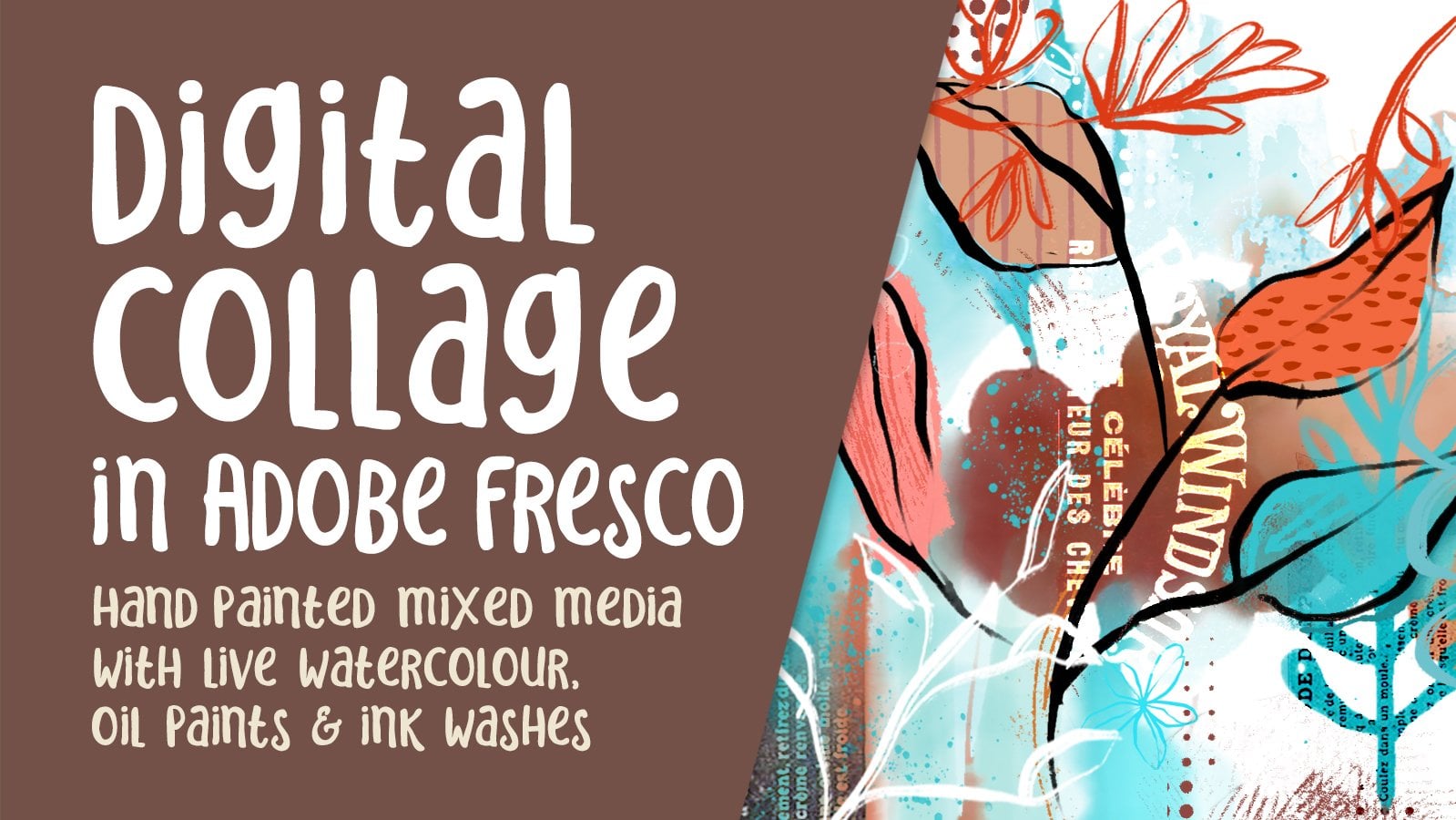
1. Introduction à la flore à l'aquarelle Grunge floral dans Adobe Fresco: Salut les gars, Bienvenue. m'appelle le dollar NASTRAN et je viens à vous de Sunny, Manitoba, Canada. Comme vous pouvez le voir, je suis dans mon nouveau petit studio. Pas une configuration à 100 %, mais ça marche jusqu'à présent. J' utilise deux caméras différentes ici et la capture d'écran. Donc, j'espère vraiment que cela va fonctionner
et l' application que je peux modifier pour avoir du sens. J' ai donc travaillé sur ce nouveau projet pour faire des fleurs, une
sorte d'aquarelle florale à Fresco. Je suis au point où je fais quelques corrections. Et nous avons pensé que ce serait une excellente occasion de vous montrer un tas
de fonctions que je n'ai pas nécessairement couvertes dans la dernière classe. Donc nous allons jeter un oeil à Sélections et Masking. Donc nous allons jeter un oeil à tous les différents pinceaux d'aquarelle. Je vais utiliser chacun d'eux tout au long la classe pour que vous puissiez voir ce que chacun d'eux fera. On va juste faire un peu ranger ce que j'ai jusqu'à présent. Donc, c'est un travail en cours et vous allez me voir passer par le processus de réalisation du projet afin que vous puissiez avoir une idée, des étapes qui pourraient être nécessaires lorsque vous faites un projet comme celui-ci. Nous utilisons Fresco en raison
des beaux effets d'aquarelle en direct que vous pouvez obtenir dans ce domaine. Et j'utilise principalement l'aquarelle, mais j'utiliserai d'autres outils comme l'encrage et peut-être de la peinture acrylique. Je ne sais pas comment ça va se dérouler, alors j'espère que tu es avec moi. Si vous ne l'avez pas fait, veuillez appuyer sur ce bouton de suivi. J' adore te voir rejoindre mes cours. J' espère sortir toute une série de cours de fresques. Maintenant que j'ai cette application, c'est une application absolument incroyable. Si vous êtes abonné à Creative Cloud, vous pouvez obtenir ce programme gratuitement. Vous pouvez l'acheter comme une application sur votre téléphone juste séparément. Vous n'avez pas besoin de Creative Cloud. Vous pouvez l'avoir pour votre iPad ou votre téléphone. C' est un programme que je
vous recommande fortement d'acheter parce que vous allez avoir tellement en l'utilisant. C' est tellement génial. Je n'ai jamais vu ça honnêtement avec ces aquarelles. Donc on va couvrir tout un tas de trucs comme ça. Et oui, commençons.
2. Utiliser des sélections pour apporter quelques ajustements: Salut les gars, bienvenue à la leçon 1. Donc, dans cette leçon, je vais vous montrer comment réparer des fleurs comme ça. Ce qui s'est passé, c'est que la peinture aquarelle à l'eau est un peu trop légère, donc je veux les assombrir. Et c'est en fait, celui-là est un duplicata de celui-ci ici. Donc je vais vous montrer tous
les deux et nous allons faire quelque chose de différent sur chacun d'eux. Donc pour celui-ci ici, j'ai déjà peint et vous le bord comme vous pouvez le voir. Donc, je l'ai fait sur une couche séparée. Je l'ai fait avec l'aquarelle aussi. Donc pour celui-ci, ce que je vais faire, c'est que je vais la déplacer pour être juste au-dessus de cette fleur. Nous savons que c'est la fleur de taux. Si je le cache, ce n'est pas la bonne fleur. Je vais la déplacer juste au-dessus de la fleur avec laquelle je veux la fusionner. Tu sauras que c'est la bonne farine parce que si tu la caches, elle a disparu. Ok, donc je vais te le montrer à nouveau. Et puis nous allons cliquer sur ce calque, cliquez sur cette petite icône sur le côté ici. Cette petite icône est pour tous les paramètres. On va aller en bas pour fusionner. Alors maintenant, cette fleur. Maintenant, je les ai dans le bon ordre. Je vais frapper ces paramètres et descendre ici pour fusionner. Et maintenant, cette couche a toute la fleur dessus. Maintenant, vous pouvez voir qu'il y a cette ligne vraiment bêtement sombre ici que je ne peux pas utiliser. Je veux dire, je dois vraiment travailler là-dessus. Et je vais le faire en utilisant le pinceau. Je ne vais pas utiliser l'outil de mélange. L' outil de mélange ici est idéal pour faire beaucoup de ces choses. C' est donc une autre option et je vais le couvrir à un moment donné. Mais pour l'instant, je veux juste vous montrer le pinceau aquarelle à utiliser pour le mélange. Donc ce que je vais faire, c'est que je vais le mettre sur ce lavage à l'aquarelle à plat. Vous pourriez probablement utiliser n'importe lequel d'entre eux pour ça. Mais ce que je veux faire, c'est aller et m'assurer que j'ai complètement la transparence. Tu peux même juste frapper ce point là. Donc si j'étais là et que j'ai touché ce point, vous pouvez voir qu'il le déplace jusqu'au bas de la rampe. C' est ce dont j'ai besoin pour faire le mélange parce que je ne veux pas de pigment. Tout ce que je veux, c'est que l'eau coule. Ok, alors je peux vérifier que mon débit d'eau est à 100 pour cent et je pense que je vais faire un petit pinceau. Pas tout à fait sûr. D'accord. Ça a l'air parfait. Maintenant, vous pouvez voir dès que je l'ai touché et ajouté de l'eau au bord là-bas, il a commencé à se mélanger avec le fond. N' est-ce pas absolument incroyable ? Je ne peux même pas le croire quand je, quand j'utilise ce programme, je suis ça se sent comme jouer. C' est honnêtement comme un jeu. Je ne travaille pas du tout. C' est juste que c'est tellement amusant. Donc, j'étais comme nous traversons et juste assurez-vous que tout cela a été fait, je pourrais à ce stade même ajouter plus de pigment. Donc ici, je pourrais changer cela à 100 pour cent et aller dans une sorte de brun juste en utilisant le sélecteur de couleurs, je peux juste faire glisser ça autour de ce que je veux. Un petit peu plus jaune et peut-être que je vais passer ici à mon pinceau de détail. Il n'est pas très élevé en taille ou peut-être changer un peu ici. Et vous pouvez voir que si je dépose la peinture sur les bords là-bas, elle va se mélanger et se répandre d'une manière très naturelle. D'accord. Maintenant, as-tu remarqué que quand j'ai fait ça, j'avais de l'eau qui sortait et du pigment au-delà des bords de ma fleur. Donc, si je voulais m'assurer que je ne vais
pas plus loin là-bas et que je ferais est de faire une sélection. Donc, j'ai utilisé ces beaucoup de votre pratique beaucoup avec les sélections et c'est pourquoi je vais couvrir cela un
peu dans cette classe parce que c'est un moyen vraiment utile que j'ai trouvé pour faire réparations ou pour faire toutes sortes de différentes choses que les sélections sont vraiment la meilleure alternative. Vous pouvez définir un masque pour tout ce calque. Mais je trouve que ces conférences sont juste un peu plus intuitives. Donc ici, je voudrais juste sélectionner, et je suis si grand ici que c'est très facile à tracer avec précision. Maintenant, comme j'ai une partie de la sélection faite, je peux vraiment entrer,
finir en frappant ce point. Et vous pouvez voir que je n'ai pas eu cette élection jusqu'au bout. Peut ajouter à la sélection, tant que je suis sur cette petite icône ici, cette icône est pour ajouter. Cette icône sert à soustraire. Je suis sur la fonction add. Donc ici, je pouvais juste tracer et vous pouvez voir qu'il est en train d'ajouter à la sélection originale afin que vous puissiez soulever loin. Faisons-le juste pour le plaisir. Si vous avez fait ça en quatre, nous avons vu, vous savez, que la sélection serait abandonnée. Mais à Fresco, ce n'est pas le cas. C' est donc un peu soigné parce que vous pouvez revenir en arrière et continuer avec votre sélection même si vous avez été interrompu pour une raison quelconque. Alors maintenant, j'ai ce bord là-bas. Je peux prendre ce pinceau et peindre et ce sera juste dans les limites de cette sélection. C' est donc une façon vraiment agréable d'ajouter un peu d'obscurité sur les bords. Vous savez que lorsque vous avez de l'aquarelle humide et que vous laissez tomber un pigment supplémentaire là-dedans,
souvent, il va se regrouper sur les bords là-bas. Et c'est essentiellement l'effet que j'essaie d'obtenir ici. D' accord. Wow, c'est une autre chose que j'aime. Donc j'ai presque réparé cette fleur et maintenant on peut continuer à réparer celle-ci ici. Alors faisons exactement la même chose. Donc je vais passer à l'autre couche. Alors c'est celui-là. On va agrandir un certain nombre de façons ici. Je pense que je vais devoir couvrir un peu plus. Maintenant, quand je copie cette fleur ici, vous pouvez voir que c'est absolument identique genre d'imposition et d'autres choses. Eh bien, pas exactement, mais assez proche de l'identique. Je veux retourner ça juste un peu. Donc, tout d'abord, je vais désélectionner. Donc, cette sélection là-bas n'est plus active que
maintenant que je suis sur ce calque avec tant que j'appuie sur l'outil Move, j'obtiens les contrôles de transformation et puis je peux faire une rotation ici. Donc je vais le faire tourner un peu, un peu comme ça. Donc, il semble différent maintenant vous pouvez réellement le retourner aussi bien si vous le
vouliez, vous pouvez tirer vos limites de transformation pour le retourner. Je pense que je l'aimais mieux dans l'autre sens. Vous voyez, j'ai quelques objets flottants supplémentaires ici que j'ai dû mettre sur le mauvais calque quand je travaillais. Mais de toute façon, je vais laisser ça comme ça et ensuite je vais faire cette sélection. Dès que vous l'avez positionné, vous devez monter dans le coin droit ici et appuyer sur Terminé. Maintenant, je peux agrandir et saisir mon outil de sélection et juste un peu rapidement faire savoir à
la sélection ce que je vais faire, c'est que je vais
changer légèrement la forme de cette fleur parce que je sais que je peux si bien mélanger. Et je veux le changer pour qu'il ne ressemble pas exactement à l'autre. Donc maintenant, cela a changé la forme. Je ne sais pas si vous pouvez voir que ce n'est pas beaucoup, mais j'ai quelques changements ici et là. Donc je vais retourner à mes pinceaux aquarelle ici, les pinceaux vivants ou le deuxième en bas du haut. Et je vais attraper, je pense que je vais goûter cette couleur ici, donc je tiens juste mon doigt. Vous pouvez voir que la couleur est listée ici et la nouvelle couleur est maintenant dans mon sélecteur de couleurs. Maintenant, la beauté de pouvoir obtenir le code hexadécimal de teinte et de saturation et de
luminosité ici est que si
jamais vous avez besoin de faire correspondre cela dans un autre programme, vous l'avez. D' accord. Je l'écrirais peut-être si j'en avais besoin. Donc j'ai ma couleur et on dirait qu'elle va peindre magnifiquement ici. Je vais aller avec un lavage plat et aller un
peu plus grand et travailler mon chemin sur le bord avec ça. Maintenant, je fais juste un peu au bord qui est plus sombre. Et puis je vais passer à avoir peut-être un peu de cette couleur, un peu plus grande. Et vous pouvez voir que ces lignes originales que j'ai établies se fondent un peu, ce qui est super sympa. Et vous pouvez voir que la réparation a été faite très, très facilement. Je vais y retourner et effacer tout ça dans une minute. Mais allons-y et un peu plus ici pour rendre ce bord plus sombre. Donc ici, je pourrais aller à un endroit vraiment sombre et goûter la couleur. Et puis je pourrais aller comme si je peignais à l'extérieur de la sélection. Allons encore un peu plus intense ici et un peu plus petit. Donc, j'ajoute juste un peu d'obscurité ici parce que je ne suis pas tout à fait sûr comment je vais finir par utiliser ça. Donc, je veux juste m'assurer que les bords apparaissent vraiment bien. Je vois cette zone ici. On cache ça, cette zone ici. J' ai raté un peu. Donc, je vais juste entrer et ajouter un peu il y aura une partie de cette couleur rouillée ici aussi. Je vais donc intensifier ça un peu. Peut-être aller un peu plus grand, aller un peu moins opaque ici, et ensuite juste déposer un peu de ça là-dedans aussi. Donc le crédit a réparé cette zone. Je pense que les enfants deviennent un peu plus sombres ici car ça se fond un peu dans cette zone. Et pendant que j'y suis, je pourrais aussi bien ajouter un peu d'éclaboussures humides. Maintenant, les éclaboussures humides, parce que tout est mouillé en ce moment, vont juste se disperser dedans. Mais j'aime cet effet parce que ça me donne l'air d'aller à 100 pour cent. Ça donne un peu de texture aux pétales. C' est cool, un peu plus sombre. Vous remarquez que si je l'ai fait avec mes stylistes, c'est très léger. Mais si je l'ai fait avec mon doigt, il est devenu un peu plus sombre. Donc, je vais annuler ça et juste obtenir un pinceau plus petit et puis déposer un peu plus là-dedans à nouveau. C' est un peu plus grand. Alors oui. Vous pouvez peindre les doigts si vous voulez. Je pense que je suis content de ça. Maintenant ce que je veux faire ici c'est inverser la sélection, ok, donc Esau, j'ai frappé les trois points ici, l'ellipse. Et ça m'a amené à ce petit menu supplémentaire ici. Et ce que je vais faire ici, c'est inverser la sélection. Donc maintenant, cela signifie que tout à l'extérieur est sélectionné et la fleur elle-même est protégée. D' accord ? Ce que je veux faire maintenant, c'est juste effacer certains de ces trucs qui se passent à l'extérieur. Ensuite, on passe à la gomme. Voyons si celui-là est suffisant. Oui, celui-là a l'air super. ce moment, j'ai la gomme en caoutchouc. J' ai les intensités qui sont 100 pour cent pas que ça compte parce que c'est une gomme, mais vous pouvez voir que ça efface parfaitement ce truc. Et ma fleur est protégée à 100 pour cent. D' accord. Donc je t'ai montré comment faire deux fleurs, comment les corriger et les faire fonctionner. Alors c'est tout pour cette leçon. Et dans la prochaine leçon, je vais vous montrer certains de ces trucs. D'accord. Je te verrai là-bas.
3. Paramètres du pinceau et contrôles de traits de traits.: Salut les gars, bienvenue à la leçon. Donc, dans cette leçon, nous allons continuer avec travaux de réparation
que je fais ou les modifications. Mais ce que je voulais faire est de vous montrer, tout d'
abord comment l'eau affecte ces brosses. Je veux vous montrer peindre sur une surface sèche et peindre sur une surface humide. Donc, pour ce faire, j'ai fait une nouvelle couche ici et je vais jeter de l'eau sur la moitié inférieure ici. Et donc j'ai réduit ou supprimé n'importe quelle couleur de là. Donc j'ai appuyé sur ce bouton de transparence ici, donc c'est à 0%. J' ai une brosse pleine taille, la plus grosse que je puisse faire, et c'est une brosse de lavage. J' ai réglé le débit à 100. C' est donc le montant qui va être fixé. Et vous pouvez voir que mon débit d'eau est à 100. Donc je vais juste peindre ça dans le fond ici. Tu ne verras rien parce que c'est de l'eau pure à ce stade. D' accord. Donc je suis juste en train de remplir cette zone inférieure pour que nous puissions jeter un oeil aux brosses sur une surface sèche en haut et sur une surface humide en bas. Donc, je vais d'abord utiliser le pinceau rond. Donc, vous pouvez voir qu'il y a cinq pinceaux d'aquarelle différents. Et ça ne semble pas beaucoup parce que si vous êtes habitué à utiliser les pinceaux de Kyle, par
exemple, il a 100 pinceaux aquarelle ou plus. Mais vous pouvez faire à peu près tout ce dont vous avez besoin avec ces brosses ici. Donc je vais retourner dans mes couleurs ici et le remettre à 100 pour cent. Je vais réduire la taille de ma brosse et je vais laisser le flux ici à 100. Donc quand je dessine avec ce pinceau, c'est juste une belle brosse lisse et dure. Il n'y a pas de mélange. Si je mettais un autre coup de pinceau près de celui-là, tu verras l'eau saigner entre eux. Je pourrais affecter la quantité de couleur et ainsi de suite. C' est sur la brosse et le flux. Mais vraiment dans les coups, il reste toujours le même. Ok, donc c'est à sec. Maintenant, je vais te montrer la même brosse sur le fond où il est mouillé. Donc ici, vous pouvez voir que ça va faire une grande différence. Mon eau, toute ma zone est humide. Et quand je peins avec ce pinceau, tu vois combien ça se répand. Ok, donc c'est plutôt cool. Vous pouvez également revenir en arrière et changer votre flux. C' est la taille, c'est le flux. Si nous avions moins de pigment dedans, vous auriez une version beaucoup plus légère de la ligne. Vous pouvez voir ici, j'étais un peu bizarre MOOC avec mon eau et c'est pour ça que vous avez ce genre de truc bizarre qui se passe. Si je devais peindre la zone adjacente parce qu' elle est si humide, vous pouvez voir toutes les couleurs saignant sur huit. C' est donc le pinceau de détail rond. Et maintenant je vais vous montrer le lavage aquarelle doux. Donc, c'est exactement comme il est décrit. C' est une brosse très douce. Encore une fois, ici j'ai une couleur à 100 pour cent. Je vais te le montrer. C' était avec un débit à 100 pour cent et je vais aller un peu plus petit ici. Et je vais te montrer avec un peu moins cher salaire. Et je te le montrerai même avec moins d'eau. Mais cela ne semble pas l'affecter autant parce qu'après tout, c'est un pinceau de lavage. Maintenant, nous allons peindre le même dans le fond ici. Vous pouvez voir qu'il y a beaucoup plus de mouvement de l'eau. Ici. Vous pouvez voir le mouvement dans le coup, mais il s'arrête au bord où j'ai dessiné. Ici. Il se propage au-delà du bord de la brosse. D' accord ? Maintenant presque exactement la même chose va arriver avec le lavage plat. Et puis rappelez-vous que vous pouvez expérimenter avec moins de pigment pour rendre votre brosse plus légère. Maintenant, avec le lavage à l'aquarelle, plat ira à plein débit, plein débit d'eau, pleine couleur. Et vous pouvez voir que ça ne bouge pas au-delà des bords que j'ai peints. Si je réduit le débit, je peux le créer un lavage plus mince. Ce serait comme si j'avais,
j' avais plus d'eau sur mon pinceau que de pigment. Et c'est certainement une technique que vous utilisez lorsque vous faites de l'aquarelle. Et puis je vais te montrer celui-là. Donc c'est le pigment réduit sur celui-ci. Ramenons-le au complet. Et vous pouvez le voir parce que c'est humide il s'étend au-delà des bords de ce que j'ai peint. S' ils se
joignent, ils vont se saigner l'un dans l'autre. D' accord. Et la prochaine que je veux vous montrer est cette éclaboussure humide aquarelle. Alors nous allons nous assurer que c'est sur 100, 100 et 100 là-bas. Et vous pouvez voir que quand je peins ces éclaboussures, ça ne dépasse pas ce que j'ai peint. Si je réduit le Bonjour de couleur, vous pouvez voir que je peux faire beaucoup plus léger éclaboussures. Maintenant, si je devais les chevaucher, alors vous auriez un peu de mélange, mais seulement dans ces gouttes. Ok, maintenant si je devais peindre ça ici, c'est là où vous voyez la grande différence, vous obtenez une énorme quantité de diffusion. D' accord ? Alors remettez cela à plein débit et vous pouvez voir que vous obtenez beaucoup plus sombre. Maintenant, ce que j'aime avec ce pinceau, c'est comment vous pouvez obtenir des petites fleurs qui se passent un peu dans la couleur. C' est donc une excellente façon de faire comme si vous aviez ajouté de l'eau ou si vous aviez déposé de l'encre par la suite. Donc, le truc cool à ce sujet est que quand vous faites de la publicité, vous pouvez vraiment obtenir l'effet d'avoir laissé tomber un pigment supplémentaire dans un endroit humide. Ou vous pouvez l'obtenir comme si de l'alcool avait été laissé tomber sur la surface humide. Donc, je l'utilise beaucoup honnêtement. Et bien sûr, si vous le souhaitez, vous pouvez sécher votre couche. Donc si je devais aller ici et conduire la couche, quand
j'ai mis mes éclaboussures sur le dessus, tu vois que ça ne se fond pas dans ça parce qu'il n'est plus mouillé. D' accord. Je vais annuler ça. Mais une dernière à vous montrer, et c'est l'aquarelle de base. Maintenant, dans la dernière version de fresque, il y avait cinq pinceaux sont juste des partitions. Donc, cela a été ajouté à un moment donné. Mais pourtant c'est comme ça. Donc juste l'aquarelle de base. C' est vraiment sympa pour le dessin. Une forme spécifique. Réduisez le débit. Vous pouvez l'obtenir plus léger. Et sur une surface humide, vous voyez qu'il se comporte beaucoup comme ces lavages. Donc encore une fois, c'est un peu nécessaire pour l'utilisation, tomber dans les zones humides pour créer certaines de ces fleurs, surtout si vous deviez utiliser une couleur plus foncée. Et j'ai même fait le contraire où j'entre et j'attrape un blanc, je fais sortir le flux. Et vous pouvez voir ici que vous pouvez vraiment créer des fleurs vraiment soignées ou l'apparence de l'alcool ayant été déposé sur la surface de la peinture. D' accord. Donc, je veux juste souligner ces quelques, ces différentes façons que la brosse, les brosses réagissent à l'eau ou à la surface humide ou sèche. Parce que nous allons utiliser beaucoup de ça pour retoucher le reste de mes œuvres. Alors revenons à celui-là ensuite. Je peux supprimer tout ce calque maintenant, et nous allons simplement les rallumer. Je pense que la prochaine chose que je veux faire est de commencer ajouter un peu plus de détails sur les fleurs. Donc je pense que je vais couper cette leçon courte en fait à ce stade, Elle a duré assez longtemps, et je suis prêt à commencer à faire quelques trucs et ensuite nous le ferons dans la leçon suivante. D' accord.
4. Utilisation variable de l'outil Sélection: Salut les gars, bienvenue à la leçon 3. Donc, dans cette leçon, je vais continuer à faire quelques réparations sur certaines de ces fleurs. Tout d'abord, je veux créer une forme plus agréable pour celui-ci. Et puis, ouais, on verra ce qui se passe après ça. Commençons. Donc cette fleur ici, je n'ai pas été moche. J' ai fait un travail horrible là-dessus. Donc je pense que je peux réparer ça avec plutôt que de le repeindre. Et je pourrais le faire assez rapidement avec l'outil de sélection. Donc, l'outil de sélection, vous avez plusieurs options ici. Je vais utiliser cette sélection à main levée. Et je vais juste m'assurer que je suis sur la bonne couche. Et je vais juste tracer et faire un meilleur travail de ça. Une fois que vous arrivez à la fin et que vous avez touché ce gros point
, votre sélection est terminée. Mais j'ai remarqué quelques choses ici. Je veux déjà changer. Donc je pense que je veux ajouter un peu à la sélection. Donc, j'ai frappé cet indicateur qui me dit que j'ajoute. Et je vais vraiment ajouter un peu ici. Et tu vois, je me suis arrêté. Ça ne se ferme pas complètement. Donc, ce n'est pas fait. Une fois un coup ce point, puis il complète la forme. Et je pense, oui, je pense que ça va aller. Donc, une fois que j'ai sélectionné une zone, je peux peindre dans les limites de ceci sans peindre à l'extérieur. Donc, c'est un peu comme une façon de créer un masque. Donc, je vais goûter cette couleur d'abord. Je vais chercher un pinceau, et je vais commencer à peindre. Maintenant, je peux voir qu'ici dans cette sélection que j'ai accidentellement un peu sélectionné que je ne veux pas. Donc, je vais juste annuler cela et revenir à l'outil de sélection. Cette fois, je vais frapper la soustraction et je vais sélectionner à cet endroit là. Je suppose que ce n'est pas surprenant. J' ai besoin d'ajouter ça. Désolé. Je vais ajouter et en fait, nous allons simplement soustraire juste pour que vous puissiez voir comment cela fonctionne. Je vais en soustraire un peu plus ici. Donc je vais juste soustraire dans cette zone. Et vous verrez une fois que j'aurai frappé ce point noir qu'il complète les formes et que je peux retourner travailler sur ma peinture ici. J' ai la bonne couleur échantillonnée et je vais juste dessiner ou peindre dans cette zone. Maintenant, ce qui est cool, c'est que l'eau et la peinture qui étaient là avant sont toujours actives, donc c'est encore humide. Il y a peu de programmes qui le font honnêtement. C' était donc l'un des atouts réels de ce programme de fresques. Le fait que tu puisses faire ça. Donc, comme il est toujours sélectionné, je peux entrer et faire des choses comme saisir, disons le pinceau de détail, aller dans un ton plus sombre, peindre autour des bords ici pour me donner des bords sombres vraiment soignés. Et ne vous inquiétez pas parce qu'on va
se débarrasser de ce qui est à l'extérieur. Mais vous pouvez voir à quel point ça se fond bien dans ce que j'avais là avant. Alors pendant que j'y suis, je pourrais aussi bien ajouter quelques éclaboussures ici. Je vais dire, il est mouillé sur mouillé. Donc, il se diffuse un peu. Donc, vous voyez qu'il frappe l'eau et le pigment d' bas et se mélange juste dans une sorte de comme ça. Je pense qu'il ajoute un peu d'une texture qui manque autrement. Donc je crois que j'ai ce que je veux ici. Et maintenant, je veux retoucher ce truc et l'effacer à l'extérieur. Alors j'ai appuyé sur ce bouton Plus ici. Je n'ai pas eu à sélectionner l'outil parce que c'était déjà visible ici. Et ce que je voulais faire est d'inverser la sélection. Alors maintenant ce que cela fait est tout en arrière-plan est sélectionné et la fleur est maintenant masque. Pour que je puisse prendre une gomme et que je puisse entrer et effacer cette aquarelle. Maintenant, c'est quelque chose que vous ne pouvez pas faire quand vous travaillez vraiment sur l'aquarelle, c'est
vraiment, vraiment difficile de soulever une couleur qui est entrée dans une zone où vous ne voulez pas qu'elle soit. C' est donc l'un des avantages du numérique, c'est que vous pouvez le faire. Donc, j'ai assez bien effacé et je suis plutôt content de ça. Je pense que je vais revenir en arrière et inverser cette sélection à nouveau. Et puis il suffit de prendre un peu plus de la couleur foncée et de le mettre autour de ce bord aussi bien. Maintenant, pour le moment, mon débit d'eau n'est réglé qu'à 56 si je devais augmenter cela, vous pouvez voir que la couleur est beaucoup plus intense ou il peut être plus sombre. Donc je vais ajouter un peu de noir ici. Et vous pouvez voir ici que j'avais commencé à dessiner certaines de ces étamines là-dedans. Je vais le faire sur une couche séparée. Mais il est normal de l'avoir sur ce calque parce que ce genre de crée une ombre pour ceux que nous y mettons finalement. Donc, tout comme l'aquarelle réelle, humide sur humide, vous pouvez voir que la page pour le pigment est diffusée dans l'eau. C' est une des choses que je voulais faire pour cette fleur ici. Je pense, je pense que je veux changer de position. Donc, je vais sélectionner le même outil. Ok, ce n'est pas de sélectionner ou de faire quoi que ce soit pour le moment parce que c'est toujours sélectionné. Donc, je dois désélectionner et puis je suis capable de sélectionner la fleur. Et dans ce cas, je veux le transformer. Donc, je viens de frapper Transform et je suis capable de faire pivoter ou de faire tout ce que je veux jusqu'à changer ce que je veux. Maintenant, l'autre chose que je ne pense pas avoir mentionnée dans mon autre cours, la première classe que j'ai faite était que vous pouvez réellement copier cette sélection si vous le souhaitez. Pour ce faire, vous devez toujours cliquer sur le menu Actions du calque en cliquant sur ce point. Donc, les actions de la couche sont ici. Et je sais que ça ne ressemble pas à une action Lear, mais c'est là que j'irais prendre un café. Et je veux dire, c'est un peu bizarre de ne pas avoir juste la commande coller par histologique dans les options de calque, puis coller la sélection, et puis votre duplicata est là. Donc, vous pouvez choisir de faire ce que vous voulez faire avec. Je ne trouve pas que ce soit super intuitif. faut aller dans les paramètres de la couche pour faire des choses comme copier et coller, mais c'est ce que c'est et nous en tirerons le meilleur parti. D' accord, donc j'ai fait quelques réparations ici. Donc, pour cette leçon, je crois que j'ai fini. Je vous ai montré quelques nouvelles méthodes pour travailler avec ce que vous avez ici. Dans la leçon suivante, je vais couvrir certains ajouter d'autres charges en arrière-plan. Et oui, on va continuer à travailler sur ce modèle. Je te verrai dans la prochaine leçon.
5. Éléments en mouvement et ajouter des détails: Salut les gars, bienvenue. Donc je ne vais pas être à la caméra pour cette leçon parce que c'est en fait le lendemain. Et je n'avais pas envie de me coiffer et de me maquiller. Donc c'est ouais, les cheveux désordonnés ne se soucient pas d'une journée. Donc, je voulais vous montrer certains des éléments supplémentaires que j'ai fait sont ajoutés pour remplir en quelque sorte mon design entier. J' ai fait un peu de travail hier soir, me suis préparé pour cette leçon. Donc j'ai des choses déjà dessinées. vous montraient encore pas à pas comment je suis allé et comment je l'ai fait. Mais vous pouvez voir ici que j'ai les étamines dessinées sur une couche séparée. Et celui-ci est dans la mauvaise position. Donc je suis, je vais le sélectionner, aller ici aux calques, couper la sélection, puis y retourner et coller. Donc, vous pouvez voir ici dans les couches que j'ai maintenant obtenu cela comme un calque supplémentaire séparé. La beauté de cela est que je pourrais aller et juste le copier pour l'utiliser sur une autre fleur. Donc maintenant que c'est placé quand j'ai besoin de le faire est frappé Terminé ici, et ensuite je peux aller et coller à nouveau. Donc, j'ai l'alternative ici, et je pense que je vais le faire tourner un peu juste pour faire paraître un peu différent de l'original, qui va en fait le rendre un peu plus petit aussi, à ce
sujet dans position, et j'ai frappé fait. Et ces deux-là sont maintenant terminés. Souviens-toi de cette fleur ici. J' avais dessiné quelques étamines en quelque sorte comme des ombres. Donc c'était un effet vraiment sympa parce que je pensais qu'une fois
que j'ai ajouté ces, c'était vraiment agréable d'avoir ce peu d'ombre en arrière-plan juste pour vous montrer en ce qui concerne
le dessin de ces étamines, tout ce que j'ai fait était d'ajouter une couche supplémentaire. Allons frapper Done ici. Ajoutez un calque. Je vais cacher celui-là. Je peux aller à l'autre couche, aller dans mes pinceaux aquarelle. Je vais prendre le pinceau rond. Je vais mettre la couleur à 100 pour cent. On verra si celle-là est un peu petit. Et j'ai le débit réglé à 100, et j'ai le débit d'eau réglé à 60. Donc, moins vous avez de débit d'eau est un peu plus votre ligne sera difficile. Ce n'est pas exactement ce que je veux. Je vais donc augmenter ce débit d'eau et je pense que c'est un peu mieux. Donc je dessine juste des lignes très fines. Et puis je suis simplement retourné en arrière et j'ai juste ajouté le point sur le dessus. Maintenant, vous pouvez vraiment le dessiner comme un point, vous savez, faire le tour et le tour. Parfois. Il est tout aussi facile d'augmenter la taille de votre pinceau. Et puis il se lève comme ça. Vous pouvez voir que l'eau coule de, laissez-moi agrandir vraiment grand. Vous pouvez voir que l'eau coule de l'autre ligne, sorte qu'elle l'attache magnifiquement. Vous pouvez ajouter un peu plus de texture ici. Et c'est comme ça que j'ai traversé et fait ces démons un peu comme ceux que j'ai fait hier soir mieux. Donc, je vais juste supprimer ce calque, retourner ces autres. Et j'ai même ceux qui sont dessinés pour ça. Maintenant celui-ci n'est pas dans la bonne position parce que j'avais fini par
bouger, déplacer ça, ça doit être autre chose sur cette couche ici. Quand tu auras fini, ça me donne un avertissement sur le recadrage. Et donc il doit y avoir quelque chose ici qui est recadrée. Ça n'a pas d'importance. Donc je vais juste te dire continuer. Ok, donc la prochaine chose que je veux faire est de te montrer quelques détails sur les feuilles. Donc, dans les feuilles ici, vous pouvez voir que j'ai ajouté un peu de ce genre de brun clair là-dedans, mais je veux ajouter quelques détails vraiment frappants, quelque chose qui se distingue vraiment. Donc je vais aller à mes pinceaux, cette fois, et je vais aller aux pinceaux d'encre. Et j'ai aimé ce stylo vraiment gritty. J' ai vraiment aimé son aspect naturel et je vais aller dans le blanc. Maintenant, vous pouvez juste point là pour obtenir un blanc pur. Mais vous allez adorer cet outil de brosse parce qu'il a vraiment du caractère. Donc j'ai juste traversé et ajouté quelques lignes blanches ici parce que médical petit peu plus petit ici. Et vous pouvez voir à quel point il est sensible à la pression légère et lourde. Donc c'est vraiment cool avec ce pinceau aussi. Maintenant, j'essaie de reproduire ce que j'avais ici. Mais je dois admettre que j'ai traversé et fini cette illustration. Donc je vous montre à peu près ce que j'ai fait. Je suis allé à travers et j'ai ajouté des détails sur cette feuille et ces feuilles ici. Maintenant, vous pouvez entrer et contrôler le lissage sur cela aussi. Si vous trouvez que vous êtes un peu vacillant, vous pouvez augmenter le lissage et alors vos lignes restent certainement beaucoup plus lisses. Donc, ce n'est pas tout à fait aligner naturel. Je veux dire, cela fonctionne parfaitement pour cela, donc je recommande certainement de l'utiliser. Maintenant, vous pouvez voir par mon ordre de calque ici que ça sort sur le dessus. Ainsi, vous pouvez simplement rapidement la recherche sur la gravité et effacer cela pour le personnel de cette couche ci-dessous. ce moment, je travaille directement sur cette couche. Et vous pouvez voir qu'il est au-dessus de celui-ci, donc vous pouvez juste l'attraper, glisser en dessous, doit être cette fleur, donc la lumière en dessous et alors c'est un peu moins. Donc, vous pouvez voir à quel point cela ressemble à aller et juste ajouter quelques détails supplémentaires. Maintenant, à cette feuille en haut,
je finis par bouger ailleurs. Donc encodé ce calque, couper la sélection, puis aller et coller à la sélection. Maintenant ça, j'ai fini par emménager ici. Une des choses que vous pouvez voir ce qui se passe ou se passe est que la transparence sur ces autres couches ne permet pas que cela soit bloqué. Je vais vous montrer comment mettre une morsure solide derrière ces couches. Je vais aussi, je vais aussi finir par déplacer cette fleur ici. Je changeais la mise en page parce que je voulais un carré pour pouvoir l'utiliser pour chacune des leçons. C' est pour ça que j'étais un peu, un peu écraser tout dans un autre type de mise en page. Je ne vais pas le faire aujourd'hui avec cette nouvelle mise en page afin que j'ai aussi une belle version paysage de ceci. Alors je te retrouve dans la prochaine leçon et on va faire quelques touches.
6. Mode de mélanger et autres réglages fins Tuning de l'exécution: Salut les gars, bienvenue à la leçon 5. Donc, dans cette leçon, ce que je veux faire, c'est ouvrir ce document qui contient toutes les couches. Maintenant, je l'avais pris dans Photoshop. Donc je vais ouvrir ça maintenant. Et je l'ai pris dans Photoshop pour que je puisse faire quelques manipulations supplémentaires. Mais je voulais juste le faire le plus rapidement possible et l'ajouter à mon titre. Donc, je l'ai pris là momentanément. Et donc vous pouvez voir ici que toutes les couches sont intactes. Et c'est toutes les différentes choses que j'ai faites pour finir ma pièce. J' avais donc importé l'image pour l'arrière-plan dans Fresco ici. Donc je vais vous montrer que j'ai cette couche d'aquarelle que j'ai en cours sur les autres documents. Mais je pensais que ce serait un bon moyen pour toi de visualiser ce que c'est que je suis après ce que j'essaie de faire. Une des autres choses que j'ai faites ici était d'ajouter d'autres détails de pinceau. Donc cette zone de peinture goutte à goutte est en fait un pinceau que j'ai importé en fresque ici. C' est une brosse auditive aiguë et j'aime vraiment ça. Je pense que ça a l'air tout à fait authentique. Je l'ai déjà fait d'une manière différente pour que je puisse vraiment vous le montrer aussi. Et oui, donc c'est tout le document. Et les fichiers PSD peuvent être importés assez facilement ici. Maintenant, nous avons celui auquel nous pouvons toujours nous
référer et je vais retourner au travail en cours. Parmi les choses que je t'ai montrées là-bas c'était de travailler sur cette aquarelle en arrière-plan. Je vais en fait montrer cette couche. Donc, ça a l'air un peu plus fini. Et ne vous inquiétez pas des choses comme ça, des chevauchements et que nous pouvons y apporter des ajustements. Et je vais juste vous montrer ce début de ma couche d'aquarelle que je fais pour l'arrière-plan. Maintenant, j'ai juste un peu mis les couleurs dedans, juste accélérer le processus de démonstration pour vous. J' ai juste un peu sanglé dans certaines régions, je ne l'aurai jamais exactement comme c'était dans l'autre, mais je vais vous montrer comment j'ai fait des modifications. D' accord. La première chose que j'ai fait était d'aller à mon pinceau aquarelle et je pense que j'ai attrapé ce lavage à l'aquarelle à plat, suis allé dans mon sélecteur de couleurs ici et je suis allé jusqu'à 0 aussi loin que la couleur va et je suis allé à ses plus gros pinceaux que je pouvais, pour l'aquarelle, double-vérifier que le débit avec haut et que le débit d'eau avec également élevé. Donc maintenant, je peux juste entrer et faire quelques changements à mon aquarelle. Je peins de l'eau claire ici. Alors imaginez que tous ces morceaux de peinture que j'ai déposés sont encore mouillés. Si vous faisiez cela traditionnellement et ce que vous faites ici, alors c'est juste élargir cette zone d'eau, mais c'est la diluer parce que l'original aurait un peu séché. Et seulement ce qui est vraiment mouillé va se déplacer dans la nouvelle eau que j'ai déposée. J' aime comment il se répand de façon authentique. Vous pouvez l'aider avec votre brosse. Il est évident que j'avais ce blob là avant. J' avais la petite fleur derrière elle. Je vais probablement déplacer cette fleur pour que ça n'ait pas vraiment d'importance. Je pourrais en fait avoir un caché toutes ces choses pour travailler sur l'aquarelle. Mais à ce stade, j'essaie vraiment d'intégrer, obtenir mes mises en page bien. Donc, j'ajoute beaucoup d'eau en plus ici. Et maintenant, je peux entrer et faire des travaux de couleur. Donc, je vais prendre une projection humide et je vais vraiment ajouter de la couleur à cela. Donc le pinceau, nous allons peindre ce genre de couleur turquoise en ce moment, parce que c'est sur la couche humide, il va se diffuser très rapidement. Alors vous voyez que je le laisse tomber là-dedans, il se diffuse et se mélange avec d'autres couleurs. Donc, c'est un peu aider à mélanger ces couches. Et la beauté du numérique est que vous pouvez annuler si quelque chose ne l'est pas, comment vous l'aimez. Donc, si c'était dans mes médias nationaux, bien sûr, ça aurait été un désastre si je n'en voulais pas là. Je ne pouvais pas l'enlever numériquement. Je peux. Maintenant, avez-vous remarqué que pendant que je peignais ici, ça ne se mélangeait pas avec ma fleur. Donc, ça pourrait être quelque chose d'une considération. Je mettrais probablement cette couche en bas. En fait, peut-être qu'on devrait juste faire ça. Et maintenant, vous avez une meilleure idée de la façon dont ça fonctionne avec mes œuvres d'art. Mais vous pouvez dire ici aussi, qu'ils n'ont aucune sorte de masquage. Donc, le contexte va montrer à travers que quelque chose va traiter plus tard. En fait, pour l'instant, je vais le remonter. Je pense que j'ai préféré travailler dessus quand il était au sommet. Donc, quand vous voulez réduire la quantité de pigment sur votre brosse, vous savez que vous pouvez entrer ici et juste ajuster la transparence. Et bien sûr, vous pouvez aller ici et ajuster le débit. Alors maintenant vous voyez que c'est un pinceau beaucoup plus léger, un peu plus transparent. Et c'est ainsi que vous obtenez ce très beau mélange doux qui se passe avec l'aquarelle. Je pense que j'ai déjà mentionné dans mon autre classe que la fissure que j'avais quand j'étais à l'école de commerce, au
lycée où j'étais était un expert des aquarelles. Et c'était incroyable de voir le contrôle qu'il avait avec ses pinceaux et le genre de choses qu'il a fait. Il faisait principalement des paysages et ils étaient, je vais vous en montrer un échantillon. Il est décédé il y a quelques années, et bien sûr, il n'était pas M. numérique de quelque façon que ce soit. Donc je vais aussi vous montrer ceci où je vais dans le blanc, amener ça à 100 pour cent Flow et 81. Et que voyez-vous comment ça marche ? Donc, cela fonctionne pour un peu mettre presque comme l'alcool a chuté sur la technique de l'eau. C' est donc une bonne façon d'ajouter des détails supplémentaires. Et bien sûr, vous pouvez le faire avec n'importe lequel des pinceaux. Donc, si vous vouliez obtenir une floraison en ajoutant le blanc dans la couleur, vous voyez comment vous obtenez ce genre de floraison agréable qui se passe. C' est vraiment fascinant. Et je vais goûter cette couleur ici parce que je voulais aller un peu plus chaud et tomber un peu dedans. Ils vont réduire le flux de couleur et voir comment cela améliore cette zone. Je vais aller très brillante. Et ce serait comme laisser tomber un pigment directement sur zone
un peu sèche de votre aquarelle pour les augmenter. Et puis je vais entrer avec les éclaboussures, qui est de texturer un peu ça. J' ai juste introduit un petit peu de jaune, une
sorte de jaune doré. Et ce n'est pas exactement ce que j'ai fait. Mais ce sera suffisant. Non, j'avais remarqué que j'avais que je vais cacher ce calque parce que je remarque il y avait un calque ici et je ne me souviens pas si c'était celui qu'ils ont fini par utiliser. Ce que cela aurait pu être juste une expérience que j'ai fait à 1 an avant d'être sûr de comment je voulais que l'arrière-plan ressemble. Mais je vais garder ça parce que qui sait, peut-être que c'est quelque chose qui pourrait utiliser. Alors montrons ça à nouveau. Et je suppose que je ne l'éteindrais pas. Et puis l'autre chose dans cette leçon que je voulais vous montrer était d'apporter le graphique que je vais utiliser pour mon genre de collage que vous avez vu le long du bord ici. Donc je vais aller placer mon document. C' est dans mes fichiers, je l'ai juste ici, donc il va l'importer,
Il est chargé l'image. Et puis ce que j'ai fait est juste de l'adapter. Maintenant, parce que c'est une image importante, vous pouvez voir que je pourrais la faire glisser. Je pourrais en quelque sorte le garder temporairement là si je n'étais pas sûr de ce que je faisais ou si je vais juste le laisser là-dedans parce que c'est celui que je veux utiliser. Je vais frapper Done. Et j'avais en fait placé ça plus haut dans la hiérarchie ici. Donc c'est quelque chose que j'aurais eu dans mon journal, mon journal d'art. C' est le lot de la paix. Tout a été fait avec des médias naturels. Donc tu as de la peinture acrylique à l'arrière-plan, vois même mon ruban adhésif et mon caniveau. Et puis j'ai un peu de collage coincé par ici, quelques mots. Et ce serait une pièce qui est essentiellement prête à être utilisée pour quelque chose d'autre comme le scandium et utilisée pour certains de mes travaux commerciaux. Dans ce cas, ce que je vais faire, c'est vous montrer comment j'ai fini par l'utiliser. Donc je suis allé de l'avant aux modes de fusion ici. Donc, vous accédez à cela avec la petite icône de propriétés ici. J' ai fait une expérience jusqu'à ce que je trouve quelque chose que j'aimais. Laisse-moi sortir d'ici une seconde. Je vais déplacer mon document. Et donc celui que j'utilise avec la lumière linéaire, et puis j'ai éliminé un tas de choses dont je n'avais pas besoin. Mais j'ai aussi eu cela plus bas dans la hiérarchie. Donc, bien sûr, ça aurait été quelque part. Maintenant, ce que j'ai fait pour mon collage final, c'est que j'ai effacé beaucoup de tout ça. Vous pouvez simplement saisir votre gomme, pas de couleur et avoir votre flux vraiment grand. Et vous pouvez juste entrer et effacer tout ce que vous voulez vous débarrasser. Donc, bien sûr, je ne vais pas être en mesure de reproduire exactement. Je l'ai fait dans la dernière, mais je veux juste vous montrer comment ça marche si vous apportez une image. Je vais retourner l'autre voir s'il y a quelque chose que je peux faire ici. Donc, bien sûr, je digère dans quelque chose de complètement différent ici, mais c'est la façon dont ce processus fonctionne lorsque vous faites une sorte de procédure expérimentale et nouvelle,
alors c'est exactement
comme vous le faites. Vous expérimentez, vous traversez un tas d'étapes différentes et vous savez quoi, si ça ne marche pas, ça ne marche pas. Donc pour l'instant, je vais éteindre ça. Et je vais travailler avec mes éléments que j'ai ici en ce moment. Alors, allons dans cette couche ici où j'ai comme la tige et ces petites branches et choses. Je vais l'enlever pour l'instant et le coller. Ou juste souhaité que ce soit comme un petit bouton
ici que je peux juste appuyer sur la pâte coupée pour dire, pourquoi aller dans un sous-menu ? Je ne comprends pas, mais peu importe. D' accord. Donc pour celui-là, vous voyez que vous avez des coups de peinture là-bas. Voyons, faites la course avant qu'on ne fasse autre chose. J' aurais pu faire couper et couper là aussi. C' est comme ça que j'ai choisi de le faire. Et puis bien sûr, vous pouvez faire des choses comme dupliquer la couche. Vous pouvez jouer avec les modes de fusion sur celui-ci aussi. Et je me souviens avoir fait ça dans ce coin. Alors je vais frapper Done. Je vais dupliquer cette couche. Amenez celui-là par ici. Je vais le retourner, changer un peu l'angle, et j'ajouterais probablement d'autres feuilles ou quelque chose pour le rendre différent de celui-ci. Mais tu vas voir ce qui se passe ici. Il ne sera pas dans la même couleur, donc ça pourrait bien fonctionner. Laisse-moi aller à cette couche et éliminer ce petit ensemble de feuilles. Je n'ai pas fini par utiliser ces feuilles de toute façon. Maintenant, c'est une bonne chose à faire de temps en temps. Sauvegardez. Donc vous pouvez soit retourner dans la galerie, ce que je viens de faire accidentellement, soit vous pouvez simplement aller ici et économiser. Maintenant aussi, vous pouvez le renommer ici. Alors donnons-le un nom. Aquarelle en couches pour l'instant, appuyez sur Enregistrer, et maintenant cela sera répertorié de cette façon dans la galerie et coller. Donc, c'est l'ensemble de feuilles que je veux effectuer. Donc c'est sélectionné et nous allons aller dans les modes de fusion ici et essayer quelques-uns. Et c'est ce que j'ai fini par faire. Si vous regardez en arrière plan cet autre collage, vous verrez que j'avais une sorte de version bleu clair de ces feuilles en arrière-plan. Je venais d'accomplir cela avec le mode de fusion. Je n'ai pas changé de couleur du tout. C' était juste le mode de fusion qui l'a fait fonctionner. Et bien sûr, je ne me souviens pas lequel c'était, diviser. Je pense que c'est six et peut-être en réduire l'opacité. C' est donc une chose que vous pouvez faire pour vraiment ajouter des intérêts à vos antécédents. Je vais prendre une pause caméra et prendre une collation et un verre, et puis je reviendrai avec un Léo un peu plus fini ici, je vais inhiber un temps hors caméra pour le faire avant de revenir. D'accord. Alors je te verrai dans un peu.
7. Options variées pour le détail et la finalisation: Salut les gars, bienvenue à la leçon 6. Donc, dans la leçon 6, nous allons probablement finir cette conception. Je pense que j'ai tous les éléments ajoutés que je voulais vous montrer. Et je vais vous montrer quelques options. D' autres choses que vous pouvez faire pour le rendre plus intéressant. C' est D3 pour moi, donc j'espère pouvoir le faire aujourd'hui. Vous entendrez peut-être un peu de bruit. Nous avons notre petit-fils ici aujourd'hui. On s'est réveillés à un blizzard, si tu peux y croire. Je vais vous expliquer ce que j'ai fait pour vraiment remplir mon design. Et j'ai pensé à quelques idées que j'ai cachées ici. Et oui, on va passer par tout ça. D'accord. Donc vous pouvez voir ici que ce que j'ai fait est que j'ai ajouté quelques éléments supplémentaires. Ils étaient en quelque sorte en arrière-plan et je n'avais rien fait avec eux. Donc tu ne m'as pas vu travailler dessus, mais j'ai ajouté un peu de détails, quelques bourgeons et ce genre d'aide pour moi. Dans ce domaine. J' ai aussi dupliqué certaines de ces feuilles ici. J' aurais probablement redessiné et certains d'entre eux plutôt que d'utiliser le même encore et encore. Mais rappelez-vous que nous sommes réellement allés et que nous avons changé le mode de fusion ou l'un d'entre eux. Donc, je vais probablement vous montrer sur celui-ci une autre méthode pour changer la couleur. Donc, ceux-ci sont utilisés un mode de fusion pour que je veux vous montrer avec la transparence verrouillée. Va ici et verrouille la transparence. Et puis vous pouvez aller et vraiment le peindre avec n'importe quelle couleur que vous voulez. Ce qui se passe, c'est qu'on rend mon pinceau un peu plus grand. Les arrière-plans transparents sont masqués afin que vous puissiez les colorier sans avoir de choses transparentes en arrière-plan. Donc c'est une autre façon intéressante et une très bonne méthode pour obtenir un type de remplissage vraiment opaque. Donc, disons dans ce cas que je veux une sorte d'orange et vous pouvez aussi entrer et faire tout ce que vous voulez. Je voudrais peut-être aller au pinceau, réduire la transparence ou le flux. Et je pourrais utiliser ça pour aller encore un peu plus transparent, je pense. Et juste une sorte d'ombrage supplémentaire à cette feuille particulière. Donc c'était plutôt cool. Vous pouvez également entrer et ajuster les curseurs de saturation de teinte et de luminosité. Je ne l'ai pas fait dans ce cas, une autre des choses que j'ai expérimentées est ajouté quelques détails supplémentaires, quelques contours. J' ai pensé que ça pourrait être une idée amusante, donc c'est quelque chose que tu pourrais faire. L' un d'eux que j'ai fait dans une couleur différente juste pour expérimenter. Et puis j'ai aussi ajouté mon logo. Donc, c'est quelque chose que vous pourriez faire aussi bien en fonction de la façon dont vous utilisez cela. Si vous publiez sur Instagram ou Facebook, vous pouvez avoir votre logo dans le coin. Et j'ai obtenu ce logo en allant dans mon Creative Cloud dans mes bibliothèques. Et j'ai mon logo sauvé ici. Celui-ci est un PNG, donc il a le fond transparent. D' accord ? Donc c'est autre chose que vous devriez envisager de faire. Ok, je vais cacher ces deux-là. Et je voulais vous faire remarquer que beaucoup de ces bords parce que nous avons utilisé un masque ou pas si rude. Donc, dans Photoshop, j'ai une action automatisée pour affiner les bords, mais vous pouvez facilement entrer juste avec un pinceau de détail aquarelle prendre la couleur directement hors de lui. Je suis toujours en train d'étudier le flux assez élevé. Je vais prendre ce pinceau assez petit et tu pourras aller à tes fleurs. Lequel de mes « On » ? Oui. Celle-là. Tu pourrais aller à tes fleurs et y ajouter un petit peu de bord. C' est un peu plus rude, un peu plus naturel. C' est donc l'une des façons de le faire. Tu pourrais le faire avec une gomme. Je suggère que ce carré gritty, vous devez aller assez petit sans gomme. Mais vous pouvez aller le long des bords et simplement les renvoyer comme ça. Donc ça pourrait être quelque chose que vous
envisageriez si vous vouliez que les bords soient vraiment rugueux ? Je ne suis pas sûr à quoi cela ressemblerait si elle était agrandie vraiment grand. J' ai eu un commentaire étudiant sur le fait que cela ne peut pas être élargi pour travailler sur, voyons, une murale, une murale murale. Donc je ne sais pas, je ne l'ai jamais essayé. Donc, vous devriez faire des expériences, mais nous devrions voir comment ces aquarelles se traduisent quand elles sont imprimées en RVB. Sur mon écran, ils ont fière allure. Je pense que je pourrais utiliser ces certainement pour une carte de voeux ou toile murale, mais je ne peux pas vous dire avec certitude que cela fonctionnerait pour quelque chose de plus grand que cela. D' accord. L' une des autres choses que j'avais prévu de vous
montrer et je ne l'ai pas été les gouttes d'eau. Donc j'ai eu ça sur l'autre mise en page, l'original, je vais vous montrer comment importer un pinceau. Si nous allons dans les pinceaux de pixels et descendre en bas ici pour ajouter. Vous pouvez aller découvrir de nouveaux pinceaux ou vous pouvez les importer à partir d'un fichier. Maintenant, c'est l'ensemble que j'ai importé et parce qu'il s'agit d'une offre Creative Cloud,
vous pouvez passer en revue et ajouter n'importe lequel d'entre eux, d'ailleurs. Mais Keith Haring était celui que j'ai ajouté pour obtenir ces gouttes d'eau. Donc, je l'ai déjà ajouté, mais c'est comme ça que ce serait simple. Alors tu irais dans tes pinceaux. Et en bas ici, oups, sortez de cette catégorie. Et vous pouvez voir ici que j'ai les pinceaux Keith Haring. Et vous passez par ici et il y a une énorme sélection. Et les gouttes sont celles que j'utilisais. Alors passons en revue, je ne sais pas lequel. Je ne sais pas lequel j'ai utilisé un récemment, mais disons que les morts au goutte à goutte, je vais descendre de sorte que je suis en dessous de ces couches ici. Allons peut-être juste au-dessus de cette zone colorée ici et ajouter un calque. Vous pouvez voir que les tailles de pinceaux sont vraiment belles et grandes pour cela. Vous pouvez donc les utiliser sur de très grandes œuvres d'art. Je pensais que c'était assez intéressant. Donc je vais remettre la couleur à un peu orange rouillé. Faites glisser ce retour jusqu'à 100 pour cent. Je dois peut-être ajuster cela, obtenir mon débit élevé et je n'ai pas besoin de lissage et je pense que je dois réduire la taille de la brosse. On va lui donner un coup de feu. Je ne sais pas si j'ai besoin de cacher ces autres couches pour que vous puissiez voir. La même chose, allez plus grand. Et peux-tu voir ici si tu l'estampilles ? Ok, je vois si tu l'estampilles, c' est
peut-être pour ça qu'ils sont si gros. Ils le sont. Tu vois ça ? Donc, cela ajoute une goutte à goutte assez authentique en arrière-plan. Et ce que je ferais, et je ne voulais pas que le dernier, c'était de passer en revue et d'en ajouter quelques-uns. En fonction de la pression que vous mettez,
vous pouvez en ajouter plusieurs. Et je changerais soit la couleur ici pour en obtenir des couleurs différentes. Et j'aime que ça marche derrière cette fleur. Rappelez-vous que nous avons fait ce masque là-bas, donc il est caché derrière la fleur. Donc c'est bien. Essayons quelques autres pour qu'on puisse voir. Donc c'était de la danse goutte à goutte. Essayons d'égoutter Gritty. Je vais aussi aller grand, aussi grand que je peux aller. Et celui-là, je vais le faire en sorte de jaune,
orange, jaune, orange verdoyant. Et vous pouvez voir comment ça commence à remplir un peu. Maintenant ce truc vraiment cool à ce sujet. Je pense que je vais fermer certaines de ces couches pour
que vous puissiez vraiment voir cette étape suivante. Je vais faire quelques gouttes aléatoires. Cette beauté, c'est qu'ils sont tous un peu différents. J' ai donc eu des pinceaux ici et dans Procreate qui sont des gouttes, mais il y a un 1 vers le bas. Donc, chaque fois que vous l'utilisez,
il est bien sûr exactement le même. Donc ce que j'ai fait était la variété ici et le fait que je pouvais changer les couleurs d'eux. Mais une autre chose soignée était que je vais même fermer celui-ci une seconde. Vous pouvez en fait entrer maintenant avec des médias humides. Alors peut-être le, attrapons le lavage à plat et retirez la couleur de celui-ci. Et on pourrait y aller, laisse-moi parler du bon chef. Donc, vous voyez que lorsque j'ajoute un peu d'eau qui peut diffuser ce goutte à goutte encore plus et le rendre encore plus réaliste. Je vais donc réduire le débit de l'eau et du pigment au moment où nous l'avons transparent ou presque transparent. Allons en toute transparence et voyons ce qui se passe. Mais je veux que tu vois ça parce que c'est cool. Donc ce serait un bon moyen, comme si j'avais ces gouttes sur ce fond d'aquarelle, alors cela serait complètement intégré avec elle. Donc c'est ce qui est soigné. Donc je pense que je vais le faire. Je vais montrer ce calque, et je vais déplacer ce calque pour être directement au-dessus de lui. Et puis je peux cliquer sur celui-ci et le fusionner. Donc ça fait maintenant partie de cette autre couche d'aquarelle. Et maintenant, si j'y vais, vous pouvez voir que je peux vraiment mélanger les propos de ceux qui sont dedans. Ils ressemblent donc à des gouttes authentiques qui se produisent directement dans cette couche. N' est-ce pas juste délicieux ? Je n'aime pas tellement ça. Regardez ce domaine, comment ça fait vraiment ressembler. C' est ça. Got super roulette lac humide, la technique d'utiliser un petit flacon pulvérisateur pour pulvériser la quantité supplémentaire d'eau sur là, cette quantité supplémentaire d'eau dans interagir avec tout ce qui était dessous et puis serait également goutte à goutte qui a pissé tout le chemin vers le bas. Donc, c'est juste stupéfiant pour moi. Donc maintenant, nous avons une tonne de détails ici. Nous avons des options que nous pouvons utiliser pour le rendre différent. Ces fleurs que j'ai dessinées pourraient facilement être copiées sur d'autres documents. C' est juste une situation gagnant-gagnant. Donc, je suis super content de la façon dont ça s'est avéré. Et je vais vous montrer ça utilisé sur quelques maquettes dans la leçon suivante. Donc, la prochaine leçon, nous serons juste un résumé. Et je veux vraiment vous encourager à essayer ça. Je sais que cela semble être un grand engagement de dépenser $10 par mois. Si vous ne disposez pas de Creative Cloud. Creative Clouds est abonnés. Nous obtenons cette application juste gratuitement. Mais honnêtement, ce $10 par mois en vaut la peine. Juste pour l'essayer quelques fois. Comme je l'ai dit, je pourrais facilement copier certains de ces éléments pour les utiliser dans un autre document. Et je vais juste vous jeter un coup d'œil à certains
des autres documents que j'ai créés le soir. Comme je l'ai dit, j'ai essayé de le faire, au moins une oeuvre par jour, une
sorte de processus pour apprendre ce logiciel vraiment à fond. Et moi, oui, je veux en faire un chaque soir au moins. Et j'ai découvert maintenant que je suis définitivement en train de prendre des morceaux de certains et de les utiliser dans d'autres et juste d'expérimenter. Donc, je vais vous en montrer deux. Plus le document est grand, plus il faut de temps pour charger, mais ce n'est généralement pas trop mauvais. Donc, il y a une pièce vraiment abstraite où le fond est juste beaucoup de gros blobs d'aquarelle. Vous voyez que j'ai intégré quelques gouttes là-dedans. C' est un jeu de couleurs vraiment sympa que je viens d'essayer. Donc, quand j'expérimente comme ça, j'essaie vraiment d'utiliser différents schémas de couleurs ainsi que différentes techniques afin que je puisse vraiment développer une compréhension de la façon dont tout fonctionne dans le programme. Je travaillais sur ça hier soir, donc ce n'est pas complètement rempli. Mais vous pouvez voir que parmi les choses que j'ai faites, j'ai ajouté des détails texturaux. Et je l'ai fait en verrouillant cette transparence sur les feuilles que j'avais peintes en une sorte de peinture acrylique. Voici une autre pièce expérimentale, en commençant par celle-ci. Je fais beaucoup d'expériences avec l'eau et les pinceaux de pixels. Donc, dans un cas comme celui-ci, par exemple, j'ai posé ce pinceau pixel de râteau et ensuite je suis allé sur les bords de celui-ci. Et c'est vraiment soigné comment il s'est intégré dans les gouttes et juste adoucir le bord de cela. Ça ne me dérange pas ce schéma de couleurs. Je pensais que c'était un peu soigné. Beaucoup de fois, je vais aller dans mes thèmes de couleur que j'ai créés à la fin de l'année
dernière comme sorte de prédiction de ce qui pourrait être utilisé cette année. Et c'était l'un des jeux de couleurs que j'avais là-bas. Alors je l'ai amené. Et, vous savez, j'adore expérimenter avec cette eau et mélanger aux urgences avec les pinceaux de pixels. Ça a été une expérience vraiment révélatrice. Et voyons, il y en avait un, celui-là. Maintenant, plus il y a
de couches, bien sûr, plus il faut de temps pour ouvrir. Mais c'était un que j'ai expérimenté. Et j'avais apporté un fond de collage à partir d'un de mes carnets de croquis. Il serait recadré. Ce truc à l'extérieur ici, juste ici, serait recadré. Mais je voulais vous montrer ici. Je viens juste de voir ça maintenant que j'ai mes nuances de couleur ici. Donc, si vous importez une image, vous pouvez l'avoir sur le côté comme ceci. Tant qu'il s'agit d'une image importante, vous pouvez l'avoir hors de votre zone d'image. Et puis ce que j'ai fait était juste d'échantillons de couleurs que j'utilisais ici juste facilement par la même méthode que vous le
feriez toujours en adressant votre doigt vers le bas sur la couleur. Et puis il apparaît dans votre palette de couleurs et ensuite vous pouvez aller et faire de la peinture avec. Il y a tellement de choses à apprendre avec ce programme. Je suis toujours en train de le découvrir. J' ai encore beaucoup d'idées avec lesquelles je veux expérimenter. Je veux certainement continuer à travailler de cette façon, cette façon vraiment spontanée et intuitive. Donc, j'encourage vraiment cela. Bon, donc c'est tout pour cette leçon. Je te rejoindrai dans la prochaine leçon et on finira par finir les choses. D' accord, je te verrai là-bas.
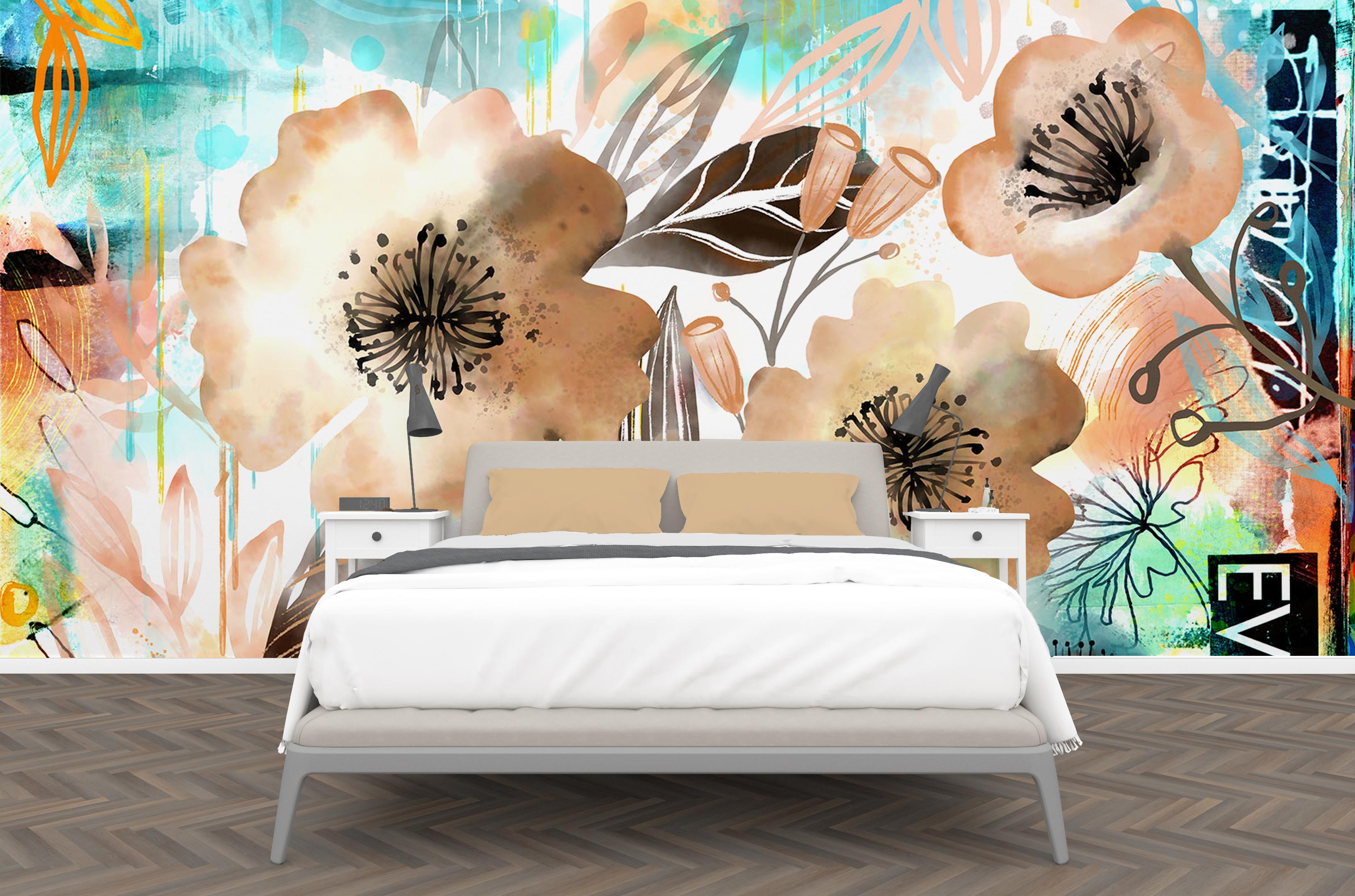
8. Maquettes et Wrap: Salut les gars, bienvenue à la clôture. Donc j'ai fini et voici un tas de maquettes que j'ai faites. Mais j'ai vraiment aimé cette technique est à quel point cela fonctionne
magnifiquement pour tous ces différents éléments. Je suis vraiment contente que tu aies pris le temps de suivre ce cours. Si vous ne l'avez pas déjà fait, assurez-vous d'appuyer sur suivre. Et rappelez-vous que j'ai une tonne de ressources d'artistes sur mon sites Pinterest permettent de redémarrer la terre maintenant sprint et enseignant la pire aspirine. Comme vous pouvez le voir, nous avons des lézard en arrière-plan. Ils disent que si vous n'aimez pas la météo au Manitoba, attendez cinq minutes. Vendredi et samedi, il faisait 19 degrés. Je ne sais pas ce qui se passe ici. Eh bien, c'est une bonne chose. J'ai des trucs pour m'occuper. S' il vous plaît restez à l'écoute pour un tas d'autres cours sur les fresques et bien sûr sur Procreate. Maintenant que j'ai ces nouveaux jouets, je vais jouer avec eux tous les jours. J' espère vous voir bientôt. Au revoir pour l'instant.
 Delores Naskrent, Creative Explorer