Transcription
1. Introduction: Bonjour, je m'appelle Priscilla. et bienvenue dans mon cours
Skillshare. Je suis professeur, designer de
motifs de surface, illustrateur de
mode et propriétaire de Cardwell and Ink, un
studio de design boutique en Australie. illustration de mode est l'une de mes activités préférées, car elle est liée à nombreux aspects de
mon activité créative,
qu' il s'
agisse de créer des illustrations
personnalisées
pour les clients ou de présenter mes
motifs de surface en quantité stylistique. C'est un plaisir de pouvoir
créer une illustration pour
aider quelqu'un à célébrer un événement
spécial dans sa vie. Je suis très heureuse de pouvoir
partager avec vous le processus de quelque chose que
j'aime tant. L'illustration de mode est une belle expression
de la silhouette et la garde-robe qui peut être utilisée pour communiquer le design d'un
vêtement, mais aussi pour capter une sensation, émotion et un mouvement
du sujet. Le style
gestuel souple et esquissé vous
permet de capturer l'
essence de la figure. L'objectif n'est pas la
précision de la photo ou la perfection des détails, mais plutôt une approche souple et
expressive du sujet. Accessoire idéal pour la photographie de
mode, illustration de mode
contemporaine est propre à chaque illustrateur
et lui permet d'
insuffler à ses illustrations son propre
style artistique et sa propre perspective. De nombreux
designers et marques contemporains utilisent l' illustration de
mode dans leurs campagnes physiques et
numériques. Ses applications
incluent des publications attrayantes sur les réseaux
sociaux, des publicités dans des
magazines, des images pour la conception de produits , de la
papeterie ou des
œuvres d'art indépendantes. L'illustration de mode n'est pas simplement un loisir ou une compétence
à avoir dans votre boîte à outils. Beaucoup de mes illustratrices de
mode préférées qui m'ont inspirée, comme Jessica
Durrant, Megan Hass
et Holly Nichols, ont
entamé une carrière à plein temps travaillant à leur compte et en travaillant avec designers et marques. C'est un excellent moyen
de stimuler
votre créativité et de créer une œuvre pour votre portfolio d'
illustrations. Dans ce cours, je vais vous montrer mes techniques pour
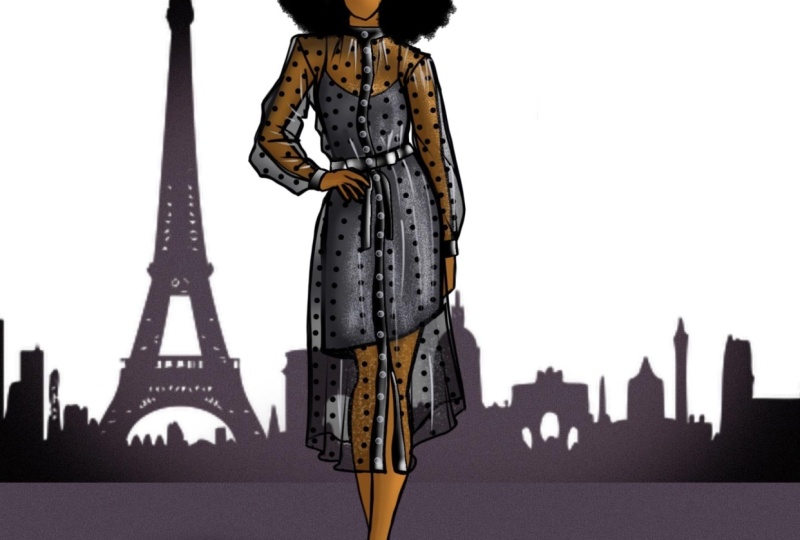
créer numériquement une robe transparente dans un
style d'illustration de mode dans Procreate. Parce que je veux que ce cours
soit adapté aux débutants, ce n'est pas un cours de
dessin technique, et nous allons passer
directement aux bonnes choses. J'ai préparé
une toile Procreate, y compris un
modèle de figurine de mode et des
guides vestimentaires que vous pouvez utiliser déjà dimensionnés aux dimensions de
la mode. Ensemble
de pinceaux Procreate habituel comprenant tous les pinceaux que nous utilisons, une palette de couleurs personnalisée et tableau
Pinterest avec
des images pour vous inspirer. Je vais vous présenter
un bref aperçu
des principales caractéristiques d'
une figure de mode, puis nous expliquerons
directement comment
créer des
tons de peau en trois dimensions pour notre illustration. Ensuite, nous verrons comment
illustrer chaque
couche de vêtement, commençant par une couche
opaque,
puis une couche transparente scintillante
superposée à la robe. Nous verrons
comment utiliser les ombres et les reflets pour vraiment donner
aux vêtements un aspect plus 3D. Enfin, nous ajouterons des détails tels qu'un motif à notre tissu, cheveux et un fond simple pour assembler notre
illustration. Tout ce dont vous aurez besoin pour suivre
ce cours est un iPad, un stylet et l'application Procreate. Si vous avez environ 40
minutes et que vous
souhaitez vous essayer à un
nouveau style d'illustration. Viens me rejoindre. J'espère que vous avez
terminé ce cours amusant, en utilisant plus en confiance l'interface Procreate et étant capable d'appliquer ces techniques à votre style d'
illustration. Assez de bavardage.
Commençons.
2. Projet du cours: Votre projet de classe consiste à créer une illustration de mode
à partager sous forme d'image. Il peut s'agir de l'image
que je vous présente, ou vous pouvez utiliser le
modèle de figurine fourni pour créer une illustration de mode d'une tenue totalement différente en utilisant certaines des compétences que vous
apprenez en classe. J'adore voir les gens s'approprier
la technique. Les ressources de classe se
trouvent juste dessous de cette vidéo dans l'onglet ressources de
classe. Appuyez simplement sur chaque
ressource, puis
enregistrez-la dans votre espace de stockage de fichiers. De là, vous pouvez l'ouvrir
ou l'exporter vers Procreate. Les liens vers le tableau
Pinterest figureront également dans la description du
cours. Vous pouvez enregistrer l'image
de référence sur votre pellicule photo pour la
préparer pour le cours. Alors rejoignez-moi dans la leçon
suivante pour avoir un aperçu de la
configuration de Canvas et de la façon dont vous l'utilisez.
3. La configuration des toiles: Dans cette leçon, je vais vous expliquer comment configurer notre toile pour notre illustration. À présent, vous devriez avoir exporté votre canevas et vos
pinceaux vers Procreate. En appuyant sur la toile, vous l'
ouvrirez et vous y verrez notre figurine de mode
et les contours des différentes couches
que nous allons rendre. Si vous appuyez sur l'
icône des couches sur la droite, vous verrez que chacun
des contours des vêtements notre illustration se
trouvera sur une nouvelle couche. Vous pouvez activer et désactiver ces
couches en appuyant sur la tique sur
le côté droit. Pour ajouter une nouvelle couche, il
vous suffit d'appuyer sur l'
icône plus en haut à droite, et une nouvelle couche s'activera au-dessus de toute mise
en page surlignée en bleu. Vous pouvez également supprimer ou
dupliquer une couche en faisant glisser votre doigt vers la gauche et en
appuyant sur Supprimer ou dupliquer. Sur le côté droit, si vous avez importé votre jeu de pinceaux depuis
les ressources de la classe, vous trouverez votre pack de pinceaux, y compris tous les pinceaux
que nous utiliserons pour cette illustration en haut du panneau de pinceaux situé sous
vos pinceaux récents. Lorsque vous appuyez sur le pinceau
que vous souhaitez sélectionner, il est surligné en bleu. Ensuite, sur la gauche de l'écran, vous pouvez ajuster la
taille et l'opacité des pinceaux à l'aide
des curseurs situés à gauche. Appuyez avec deux doigts sur votre écran annuler et
avec trois doigts refaire un trait
. Vous pouvez également utiliser les flèches situées
sous les curseurs. Enfin, la palette de couleurs des ressources de la classe peut être
exportée vers Procreate et sera chargée dans le menu
de votre
palette de couleurs en bas de vos palettes. Vous pouvez utiliser les trois points sur la droite pour en faire votre palette de couleurs
par défaut. Ensuite, lorsque vous revenez
au disque couleur, il sera
en bas, prêt à être utilisé. Appuyez simplement sur n'importe quelle couleur pour activer et l'utiliser
avec votre pinceau. C'est bon. Commençons par notre modèle
de doigt. Désactivez toutes les
autres couches, à l'exception notre modèle de
mode ou de notre style original, comme on dit. Une bonne astuce pour ce faire
est d'appuyer longuement sur la tique pour désactiver toutes les autres
couches. La première chose que vous remarquerez c'est que la silhouette de mode a des proportions
différentes
de celles d'une silhouette normale. En règle générale, la silhouette normale mesure
environ huit têtes. Une figurine de mode aura environ 9
à 10 têtes, les jambes étant
les plus allongées. C'est pour rendre la
silhouette plus
élégante et le fait d'avoir ces proportions
allongées permet aux vêtements
et
à leurs détails d'être vraiment au centre
de l'illustration. Rejoignez-moi dans la prochaine leçon, où nous allons créer notre
couche de peau pour notre illustration.
4. Rendu de la peau: Dans cette leçon, je vais vous
expliquer comment
rendre le teint
de peau de notre modèle de mode. Pour la peau, vous aurez besoin d'un ton
foncé pour les ombres, d'un ton clair pour les reflets et d'un ton moyen
pour la couleur plate. Nous allons donc d'abord remplir notre croqui avec la couleur marron
moyen de
notre palette de couleurs en utilisant une
petite astuce intéressante dans Procreate. Dirigez-vous vers les couches
et assurez-vous que votre modèle de figure est activé, puis
appuyez sur le calque. Dans le menu latéral qui
apparaît, sélectionnez Référence. Vous allez maintenant voir ce
texte dans votre couche. Cette fonction vous permet d'utiliser le trait de cette
couche comme contour, puis
de le remplir dans un nouveau calque. Nous pouvons maintenant créer une nouvelle couche. À l'aide de l'icône plus,
sélectionnez-la , maintenez-la enfoncée et faites-la glisser sous
notre couche de travail linéaire. Placez maintenant votre stylet
sur la goutte de couleur et dessinez la couleur
pour remplir la figure. Répétez cette opération avec
la tête également. La prochaine chose que nous
allons faire est de
créer des ombres qui feront différence en donnant à votre illustration un aspect
plus réaliste. Chaque fois que je souhaite
trouver facilement mes ombres et mes
reflets pour des illustrations
personnalisées, j'utilise une version gratuite d'une
excellente application appelée Magic Puzzle, qui vous permet de
positionner votre silhouette dans une pose et de bouger la
lumière où vous le souhaitez. J'ai déjà placé le modèle dans la pose que
j'illustre, ce qui est une autre
fonctionnalité intéressante de cette application et j'ai pris une capture d'écran
pour l'utiliser comme référence. Je l'ai lié aux ressources de
la classe afin que vous puissiez l'
enregistrer sur votre pellicule photo. Pour l'importer en haut à gauche, appuyez sur l'icône en forme de clé, puis sur le canevas et activez la fonction de
référence. Par défaut, vous verrez
votre canevas,
mais il vous suffit de toucher l'image texte et d'importer l'image
depuis votre pellicule photo. Nous allons maintenant l'utiliser pour placer
nos ombres et nos reflets. Dans notre menu de pinceaux, sélectionnez le pinceau doux
puis le brun foncé dans notre palette
de couleurs. Dans notre panneau des couches, touchez le croqui tendance et désactivez la fonction de
référence en appuyant
à nouveau sur Référence dans le menu latéral. Ensuite, nous allons
créer un calque au-dessus et transformer ce nouveau calque
en masque de
découpage en appuyant
sur le calque et
en sélectionnant le texte dans le masque de découpage du menu
latéral. Cela signifie que tout ce que nous plaçons sur cette couche n'
apparaîtra que dans les zones
colorées de la couche inférieure. Faites glisser votre couche de
masque de découpage vers la gauche et dupliquez-la pour
créer une autre couche découpée. Nous pouvons maintenant
les nommer en appuyant sur la couche et en sélectionnant Renommer. La couche supérieure
sera appelée « et la
couche inférieure « ombres ». Il est très important de
prendre l'habitude d'étiqueter vos couches,
car cela vous permet ajuster plus facilement d'
ajuster plus facilement certains aspects de votre
illustration au fur et à mesure. Maintenant, nous pouvons choisir notre
couche d'ombres et commencer à déposer les ombres chaque fois que nous
les voyons sur notre image de référence. Cela se trouve principalement sur
le côté gauche
, loin de
notre source de lumière. Les bords doux de ce pinceau
signifient que vos ombres
auront un
dégradé doux jusqu'à atteindre ce ton moyen. Si vous avez des couches dures, il
suffit d'appuyer longuement sur l'
outil de maculage pour convertir
automatiquement
le pinceau en pinceau doux. Ensuite, vous pouvez lisser les bords que vous
jugez trop durs. Continuez à utiliser la
référence et
déposez des ombres là où
vous les voyez, puis effacez les zones
où le dégradé est trop net jusqu'à ce que vous soyez satisfait. Ensuite, nous allons prendre le brun clair de notre palette de
couleurs et passer à notre couche de surbrillance, puis nous
allons répéter ce processus
avec nos reflets. Encore une fois, suivez
l'image
de référence pour placer les reflets sur le côté droit du
corps, là où la lumière frappe. Utilisez également l'outil de maculation pour égaliser le
dégradé si vous en avez besoin et
suivez-le simplement
sur la silhouette tendance. Une fois que vous avez terminé, nous avons une dernière chose à faire avec
notre couche de surlignage. Accédez au menu des couches et appuyez sur le N sur le côté droit, puis faites défiler
les modes de fusion cette couche jusqu'à ce que vous
trouviez le texte Ajouter. Ensuite, à l'aide du curseur d'opacité, réduisez l'opacité à environ 30 %. J'adore utiliser cette technique pour
les reflets, car elle donne
juste
un peu d'éclat à cette peau. C'est tout pour la couche de peau. Joignez-vous à moi dans la prochaine
leçon pour appliquer notre première couche de
vêtement opaque à notre silhouette de mode.
5. Rendu du sous-sol: Dans cette leçon, nous
allons appliquer
une sous-couche opaque à notre robe pour notre illustration
de mode. Dans votre canevas procréé, vous pouvez activer
la couche opaque en
cliquant sur la coche
sur le côté droit. Ce style vestimentaire a été
inspiré par une image que j'ai vue sur Pinterest et que j'ai
liée dans les ressources du cours. Je vais regarder
cette image pour
vous montrer les différentes
caractéristiques de la robe. Sur l'image, vous pouvez
voir que la silhouette a une sous-couche et une
superposition transparente dans sa robe. Lorsque vous dessinez des vêtements
autour de votre sujet, oubliez pas qu'il
n'est pas nécessaire qu'il s'agisse une réplique exacte de la
pose que vous dessinez. Mais vous devez faire
attention à ce que le tissu
enveloppe votre silhouette. Cela signifie que dans les zones
du corps qui se courbent, vous n'utilisez pas de lignes droites. Les lignes du tissu doivent vraiment couler sur le corps. Si nous revenons à
notre toile procréative, vous pouvez le voir
intégré l'illustration de la
sous-couche que j'ai dessinée L'ourlet et la taille
ont les mêmes angles par rapport à eux. Cela aidera vraiment votre illustration à
être plus
réaliste, plus réaliste et à
avoir une touche de mouvement. La première chose que
nous allons faire pour rendre la sous-couche plus
visible est de sélectionner le
noir comme couleur dans
notre palette, puis d'appuyer sur notre couche de sous-couche dans notre panneau des couches dans le
menu latéral, sélectionner Verrou Alpha. Ensuite, vous verrez cette structure en
nid d'abeille. Appuyez à nouveau sur la couche et sélectionnez cette
fois Remplir la couche. Cela transformera tous
vos tracés
en noir afin qu'ils soient
facilement visibles. Maintenant, comme nous l'avons fait pour le skin, nous allons transformer notre
sous-couche en couche de référence appuyant sur la référence textuelle et en
l'activant dans le menu latéral. Ensuite, nous pouvons créer une
nouvelle couche au-dessus de la zone de maintien ,
puis la faire glisser sous
notre couche de contour. Dans notre palette de couleurs, sélectionnez la couleur gris moyen,
puis faites-la glisser de la couleur vers cette
nouvelle couche pour la remplir. Vous pouvez ensuite désactiver
la fonction de référence. la même manière que nous l'avons
fait avec la peau. Nous allons maintenant
créer nos calques tant que masque de découpage pour nos
ombres et nos reflets. Créez une couche, touchez et
définissez-la comme masque de découpage. Dupliquez ensuite cette couche. Vous avez une autre couche découpée. Ensuite, nous pouvons renommer
la couche supérieure en clairs et la couche
inférieure en ombres. En commençant par notre
couche d'ombres, comme
nous le faisions auparavant, nous allons sélectionner notre pinceau doux et la couleur gris
foncé notre palette et commencer à placer
nos ombres sur le
côté gauche de notre silhouette. Elles vont suivre le même
motif d'ombres que celui que nous avons fait avec la peau car la lumière
vient toujours du côté droit. Si vous devez
activer
la référence Canvas ou vous y référer, faites-le. Ensuite, utilisez simplement ces ombres juste endroit où se trouve la sous-couche
jusqu'à ce que vous soyez satisfait. Désormais, vous pouvez également utiliser l'outil de
maculation comme nous le faisions auparavant pour éliminer les bords durs. Ensuite, nous pouvons passer à notre couche de
surbrillance et sélectionner le gris clair dans notre palette
de couleurs. Ensuite, nous allons faire de
même avec notre couche de
surlignage sur toutes les zones qui
seraient exposées à la lumière. Encore une fois, n'hésitez pas à
utiliser l'outil de maculation en
appuyant longuement pour
éclaircir les bords durs. Prenez le temps de jouer jusqu'à ce que vous soyez satisfait des sons de
cette sous-couche de réglage. Alors rejoignez-moi dans
la leçon suivante pour créer la
superposition transparente de notre robe.
6. Réalisation de la superposition simple: [MUSIQUE] Dans cette leçon, nous allons créer la superposition
transparente de la robe. Nous pouvons accéder à notre panneau de
couches et activer notre couche de superposition transparente. Nous allons sélectionner le noir dans
notre palette de couleurs,
puis nous diriger vers le calque, appuyer dessus et verrouiller Alpha. Ensuite, nous taperons
à nouveau et sélectionnerons Remplir la couche pour
remplir le trait en noir. Appuyez maintenant une dernière fois pour en
faire une couche de référence. Ensuite, nous allons créer une nouvelle
couche pour notre remplissage de couleurs. Maintenez le bouton enfoncé et faites-le glisser en dessous de
notre couche de superposition. Dirigez-vous vers
la pastille de couleur en haut à droite et faites-la glisser
dans la zone de la superposition pour qu'elle
remplisse toute la zone en noir. Bien entendu, nous ne voulons pas que cette couche soit
complètement opaque. Pour l'obtenir, nous nous dirigeons vers le
côté de notre couche,
appuyons sur le N, puis réduisons l'opacité à
environ 30 pour cent. Cela donnera un
aspect transparent au tissu. Nous pouvons maintenant supprimer notre fonction de
référence de notre couche de contour et toucher pour renommer notre couche de tissu
transparent. Nous allons maintenant créer deux
couches pour nos ombres et nos reflets en utilisant le point positif au-dessus de
cette disposition en tissu transparent. Touchez et renommez les zones surlignées de la
couche supérieure, puis touchez pour renommer la
couche inférieure en ombres. Maintenant que nous avons réduit l'opacité de la couche transparente, si nous créions les ombres
sur un masque de découpage, l'opacité de nos ombres
serait également réduite, qui n'est pas ce que nous voulons. Nous allons utiliser une technique
différente. Dirigez-vous vers la palette de couleurs
et sélectionnez le gris foncé. Assurez-vous également que
votre pinceau doux est sélectionné dans notre menu de pinceaux. Ensuite, accédez à la couche transparente, appuyez dessus et, dans le menu latéral, choisissez le texte, sélectionnez. Cela sélectionnera la zone entière dans laquelle nous voulons placer
notre couleur. Nous pouvons maintenant activer
l'image de référence que nous avons utilisée dans la dernière leçon en haut
à gauche. Sélectionnez notre
couche d'ombres et commencez à poser nos ombres en utilisant
cette image comme guide. Nous ajouterons également des ombres autour de
la taille de la robe, là où le tissu
va se replier et se au-dessus et
en dessous de la ceinture, ainsi que autour de l'ourlet de la robe où le tissu
va se plier sur elle-même. Cela vous donne un peu
plus de réalisme et donne la robe une apparence un peu
plus tridimensionnelle. Vous pouvez toujours utiliser l'
outil de tamisage à tout moment si vous souhaitez lisser légèrement les
bords des ombres. Prenez votre temps, et vous pouvez
toujours ajuster la taille
du pinceau à l'aide des curseurs
sur le côté gauche, ou l'opacité du pinceau
en utilisant le côté inférieur
L. Une fois que vous êtes
satisfait des ombres, ou l'opacité du pinceau
en utilisant le côté inférieur
L. Une fois que vous êtes
satisfait des ombres,
Après l'avoir placée, retournez dans le panneau des couches et nous allons activer notre couche de surlignage. Notre sélection
étant toujours active, nous allons
cette fois nous diriger
vers nos pinceaux et sélectionner cette
séquence de pinceaux scintillants et un gris clair dans
notre palette de couleurs. Nous allons l'utiliser pour placer nos points forts là où la lumière
atteint l'image de référence, donc principalement sur le
côté droit de cette superposition transparente. N'hésitez pas à ajuster la taille
de votre pinceau au fur
et à mesure, cela donnera un éclat scintillant au tissu de superposition. En règle générale, ajoutez le scintillement à
droite de l'endroit où vous avez placé les ombres pour indiquer les zones où la lumière va
toucher le tissu froncé. Vous pouvez également répéter cette opération sur
l'ourlet de la jupe, là où le tissu se
drape et se plie, et où les côtés de ces
plis sont exposés à la lumière. Prenez votre temps jusqu'à ce que vous
soyez satisfait de la couche. La dernière chose que nous devons faire
pour cette couche est d'ajuster le mode de fusion sur le côté de la couche au mode Ajouter un mélange. Cela ajoutera un véritable
éclat au tissu. Vous pouvez réduire l'opacité jusqu'à ce que vous soyez satisfait
du niveau de brillance. Ensuite, avec un tissu transparent, vous pouvez voir
à travers la robe jusqu'au dos de la robe, et parce que vous avez deux
couches superposées. La couleur où ils se
chevauchent sera légèrement
plus opaque. Pour recréer cela, rendez-vous dans la palette de couleurs et
choisissez le noir comme couleur, puis dirigez-vous vers la couche
intitulée Sheer Shadow. J'ai créé cette couche
de toutes les zones
présentant ce double recouvrement
de tissu transparent. Appuyez sur la couche
pour la verrouiller en mode alpha, touchez à nouveau pour la remplir en noir afin que la ligne
soit désormais noire, et enfin appuyez une fois de plus pour en
faire une couche de référence. Pour pouvoir voir très clairement ces
petites zones, nous allons appuyer longuement sur la tique située sur le
côté droit pour
isoler cette couche. Choisissez le plus pour
créer une nouvelle couche, puis rendez-vous dans le
menu de sélection en haut à gauche. Lorsque vous appuyez dessus dans le menu qui s'ouvre en
bas de la page, choisissez la
sélection automatique et le remplissage des couleurs. Vous pouvez maintenant toucher les
zones pour les remplir. Une fois que vous avez terminé,
retournez à votre couche et appuyez
longuement sur la tique pour
réactiver les autres couches. Vous pouvez désormais réduire l'
opacité de la couche à environ 30 %. Désactivez la
couche de référence sur votre contour, et vous
obtenez maintenant réalisme supplémentaire de cette deuxième couche
transparente superposée. C'est tout pour la superposition. Joignez-vous à moi dans la prochaine leçon
pour ajouter le motif et les
détails du ruban à notre robe.
7. Motifs et détails: [MUSIQUE] Dans cette leçon,
nous allons
ajouter le motif à la robe, les détails du
ruban et les chaussures
à notre illustration. Pour commencer avec le
motif en pointillé sur la robe, accédez à la palette de couleurs
et sélectionnez le noir comme couleur. Dirigez-vous ensuite vers les pinceaux et choisissez le pinceau à
points. Maintenant, dans nos couches, nous pouvons nous diriger vers la couche de superposition transparente et
créer une nouvelle couche au-dessus. Appuyez sur le calque, puis sélectionnez « Renommer » et
renommez-le en motif. Nous allons d'abord accéder à
notre menu de sélection. haut à
gauche, assurez-vous que le fond coloré en bas est
désactivé car nous
voulons rester dans la zone mais nous ne
voulons pas la remplir d'une couleur, nous voulons simplement la sélectionner. Nous pouvons maintenant accéder à la couche de tissu
transparent, appuyer dessus, appuyer sur « Sélectionner » dans le
menu latéral, puis revenir à
notre couche de motifs. Nous fixerons la taille de notre pinceau à
environ deux pour cent et commencerons à
appliquer notre motif sur la robe. N'oubliez pas que, de la même manière que la robe s'enroule
autour du corps, nous voulons que notre motif suive
également les
courbes du corps. Pensez à la courbure du tissu
autour la poitrine et faites en sorte que le
motif suive cette courbe. À la taille, là où le tissu pince, le motif
s'évasera également, et là où il s'évasera
à partir de la taille, le motif s'
évasera également vers l'
ourlet de la robe. Vous pouvez également ajouter quelques
lignes d'impression supplémentaires pour faire apparaître les points
provenant de la couche arrière
du tissu cisaillé. Autour des bras,
veillez à suivre les plis du tissu, en particulier
sur le bras gauche. Au fur et à mesure que le tissu se plie, le motif se pliera également. Une fois cela fait, nous allons ajouter les détails du
ruban à la robe. Appuyez sur le menu de sélection pour
désactiver la sélection, puis dirigez-vous vers
le panneau des couches pour accéder à la couche appelée
détail du ruban et activez-la. Cela va nous permettre d'ajouter la bordure en ruban de
satin à la robe. Touchez et verrouillez la couche en mode alpha, touchez à nouveau pour la remplir de couleur noire, puis touchez une fois de plus pour en
faire une couche de référence. Nous allons maintenant appuyer longuement sur la coche située sur le
côté droit pour isoler la couche, puis créer une nouvelle couche en utilisant
le signe plus au-dessus. Nous pouvons maintenant accéder à notre menu de
sélection sur la gauche et activer le remplissage automatique et
le remplissage de couleurs en bas. Vous pouvez zoomer
légèrement, puis toucher pour colorer n'importe laquelle des petites
zones. Nous pouvons maintenant revenir à
nos couches et supprimer la fonction
de référence de notre couche de contour. Sur la couche que nous venons de remplir, nous allons la
placer sur Alpha Lock. Cela garantira que
la couleur que nous ajoutons n'
affectera que cette partie
remplie de la couche. Nous pouvons maintenant
appuyer longuement sur la tique pour réactiver les autres couches, puis accéder à notre
menu de pinceaux et sélectionner un pinceau doux et le blanc comme
couleur dans notre palette. Assurez-vous que votre pinceau se trouve à environ trois
pour cent sur le curseur. Ensuite, nous allons
ajouter un dégradé sur le
côté droit de la
bordure du ruban , là où la lumière devrait frapper. Vous pouvez également activer la
référence Canvas pour vous
aider à voir ces
zones plus clairement. Si vous placez votre stylet juste côté
du bord latéral du ruban, vous obtiendrez un dégradé
progressif. Faites-le sur le
côté droit, le long de la bordure centrale, là où la
lumière tombe sur le brassard, sur le ruban autour de la taille et sur le poignet gauche. Nous allons maintenant répéter ce processus avec la
ceinture et la couche de chaussure. Sélectionnez le noir dans
votre palette de couleurs et activez la
ceinture et la couche chaussure. Nous allons
appuyer sur le verrou Alpha, toucher pour remplir, puis toucher pour en faire
une couche de référence. Appuyez longuement sur la coche
située sur le côté droit
pour isoler la couche, créer une nouvelle couche au-dessus, puis activer
le menu de sélection. Nous allons toucher toutes les zones de
la ceinture et de la
partie inférieure de la chaussure. Nous pouvons maintenant revenir à nos
couches et appuyer longuement pour réactiver toutes les couches ainsi
que le verrou alpha en tant
que nouvelle couche de remplissage. Prenez à nouveau du blanc et utilisez notre
pinceau doux et commencez à ajouter
des reflets
dégradés le côté
droit des sections de la ceinture et sur le
côté droit de la chaussure. Bien qu'il s'agisse de petits détails,
vous pouvez constater que comme le trait et le remplissage des couleurs
se situent sur des couches distinctes, la définition se trouve toujours dans les détails du ruban au lieu
d'une seule couleur massive. Ensuite, nous allons ajouter les détails des boutons
au centre de la robe. Accédez à notre palette de couleurs
et choisissez le gris le plus clair, puis choisissez nos pinceaux et
sélectionnez le pinceau à boutons brillant. Créez une nouvelle couche, réglez la taille du pinceau à
environ 16 %, puis commencez à placer
les boutons sur le ruban central de
la robe en suivant
la
courbe et en les espaçant uniformément. La dernière chose que
nous allons
faire est d'ajouter un petit stylo
blanc pour imiter le stylo gel blanc
traditionnel, ce qui ajoutera des reflets et une petite touche d'éclat à
l'illustration. Nous allons
créer une nouvelle couche, accéder à
notre menu de pinceaux et
récupérer notre pinceau studio. Assurez-vous que la couleur correspond à la montre, puis suivez-moi pendant que j'ajoute quelques reflets blancs. [MUSIQUE] Nous en avons fini avec notre robe. Joignez-vous à moi dans la prochaine
leçon pour terminer la coiffure et le fond
de notre illustration.
8. Cheveux et arrière-plan: Dans cette leçon, nous
allons ajouter les cheveux et l'arrière-plan à
notre illustration. D'abord les cheveux. Si vous vous rendez dans le menu du pinceau
et que vous sélectionnez la brosse à cheveux, cela nous permettra de donner à notre illustration
un bel afro. Sélectionnez le noir comme couleur dans notre palette
de couleurs, puis dans notre panneau des couches, activez le calque marqué Cheveux. Appuyez dessus et appuyez sur le texte
« Sélectionner » pour sélectionner la zone, puis créez une
nouvelle couche au-dessus. Utilisez le pinceau pour remplir
toute la zone des cheveux. Cela remplira également
le cil de noir pour ajouter une touche de caractère
à votre illustration. Une fois que vous avez terminé,
vous pouvez supprimer cette couche de
référence très brillante. Ensuite, nous allons créer un nouveau calque avec
notre sélection toujours active. Cette
fois, nous allons
sélectionner la couleur marron clair dans notre palette
de couleurs. Nous allons le placer sur les zones des cheveux
où la lumière
atteindrait les boucles sur le
côté droit en haut, et également autour du visage sur le
côté gauche en haut. Cela peut sembler assez
brillant, mais nous pouvons maintenant aller jusqu'à la fin de notre couche, passer en mode de fusion
Ajouter et réduire l'opacité. Nous pouvons maintenant appuyer longuement
sur l'outil de maculation, qui le transformera également en pinceau
plus épais, et commencer à estomper
les bords en tapotant doucement sur les
bords durs des reflets. Cela le fondra dans les parties les plus foncées
des cheveux et leur
donnera un aspect plus
tridimensionnel. Nous en avons donc officiellement terminé
avec l'illustration, mais nous allons maintenant
passer à l'arrière-plan. Nous pouvons descendre jusqu'à la couche inférieure et activer
notre couche d'arrière-plan. Une fois que vous avez fait cela, Alpha Lock it également, et nous allons nous
diriger vers notre panneau
de pinceaux prendre un pinceau doux et la couleur blanche
de notre palette, et le placer assez grand
sur notre Slido et nous allons également réduire l'opacité à environ 35 %. Maintenant, nous allons
simplement passer le pinceau sur le paysage urbain supérieur pour créer un léger dégradé
sur l'arrière-plan. Ensuite, supprimez le verrou Alpha de votre couche d'arrière-plan,
faites défiler la page et assurez-vous qu'aucune de
vos autres couches n' cette fonction de référence ou ce texte de
référence activé. Sinon, notre remplissage des couleurs à
l'étape suivante ne fonctionnera pas. Revenez à notre
couche d'arrière-plan, accédez à notre palette de couleurs et
sélectionnez un gris moyen. Faites glisser la couleur à partir de
la goutte de couleur et remplissez le sol
autour de ses pieds. Dirigez-vous maintenant vers les curseurs sur le côté gauche et diminuez la taille de notre pinceau doux
et augmentez notre opacité. Créez une nouvelle couche, mettez-la en mode de fusion
multiple, puis créez doucement une ombre sur le
sol à gauche de notre silhouette puisque
notre source de lumière vient de la
main droite côté. Cela garantit que notre illustration ne donne pas l'
impression qu'elle est en train de flotter dans l'air. La touche finale consiste
à ajouter un peu de texture et de dégradé
à notre arrière-plan. Nous allons revenir à
notre couche d'arrière-plan, puis à notre
menu Réglages en haut à gauche. Faites défiler l'écran vers le bas et sélectionnez Bruit dans cette liste, puis dans le menu du bas, sélectionnez Nuages
sans échelle ni octaves et turbulence à
environ 70 %. Placez votre stylet sur l'
écran, puis faites-le glisser vers la droite jusqu'à ce que vous soyez
satisfait du niveau de texture. Ce changement subtil permet notre illustration de se
démarquer vraiment de la couche d'arrière-plan. Enfin, retournez
au menu Réglages. Cette fois, nous allons
sélectionner Gradient Map. Nous allons choisir la carte
dégradée de Breeze juste pour associer toutes les tonalités
de l'arrière-plan. N'hésitez pas à expérimenter
avec n'importe laquelle des autres, mais j'adore l'
apparence de celui-ci avec ses subtils tons
bleus. Nous en avons officiellement terminé
avec l'illustration. Je suis très heureuse
que vous ayez fait ce voyage créatif dans le monde de l'
illustration de mode avec moi. Joignez-vous à moi dans la prochaine
leçon pour terminer et parler de votre projet
de classe.
9. Réflexions finales: Merci beaucoup d'avoir suivi
ce cours avec moi. Ce fut un plaisir de
partager mes techniques pour compléter ce
style d'illustration. J'espère que cela vous a permis de mieux comprendre
les différentes manières dont vous pouvez créer et intégrer des illustrations de
mode dans votre univers et votre portfolio
d'illustrations. J'ai hâte de voir
votre illustration, et vous pouvez le faire en prenant une capture d'écran à tout moment et téléchargeant dans la section des projets de
classe juste en dessous de cette vidéo. N'hésitez pas à ajouter votre propre
touche à l'illustration, peut-être une coiffure
ou une couleur différente de la robe, ou appliquez la
technique et créez une illustration de
mode totalement unique. J'ai hâte de voir où vous mènera
votre créativité. Le partage de vos projets
permet
d'inciter les autres à s'approprier ces
techniques. J'ai déjà placé un
exemple ci-dessous. De plus, si vous avez un peu de temps, veuillez laisser un commentaire sur
le cours et n'hésitez pas à ajouter des questions ou des idées dans la section de
discussion en classe, s'il existe une technique
que vous aimeriez que je fasse développez un peu plus. Vous pouvez toujours me suivre ici sur Skillshare
@cardwellandinkdesign pour être informé des nouveaux cours. Si vous êtes sur les réseaux sociaux, vous pouvez me taguer @cardwellandink, encrer avec un K. J'adorerais voir
et partager à nouveau vos projets. Passez une bonne journée, tout le monde,
et bonne création.
 CardwellandInk Design, B.Sc, B.A, M.Teach