Transcription
1. Introduction: Bonjour, je suis Priscilla,
illustratrice, conceptrice de
motifs de surface, meilleure enseignante de
Skillshare et éducatrice en art
numérique passionnée par le design numérique
basé Au cours des dernières années, j'ai aidé des centaines
d'artistes à créer œuvres d'art
numériques à l'aide de Procreate, et je suis ravie de vous présenter
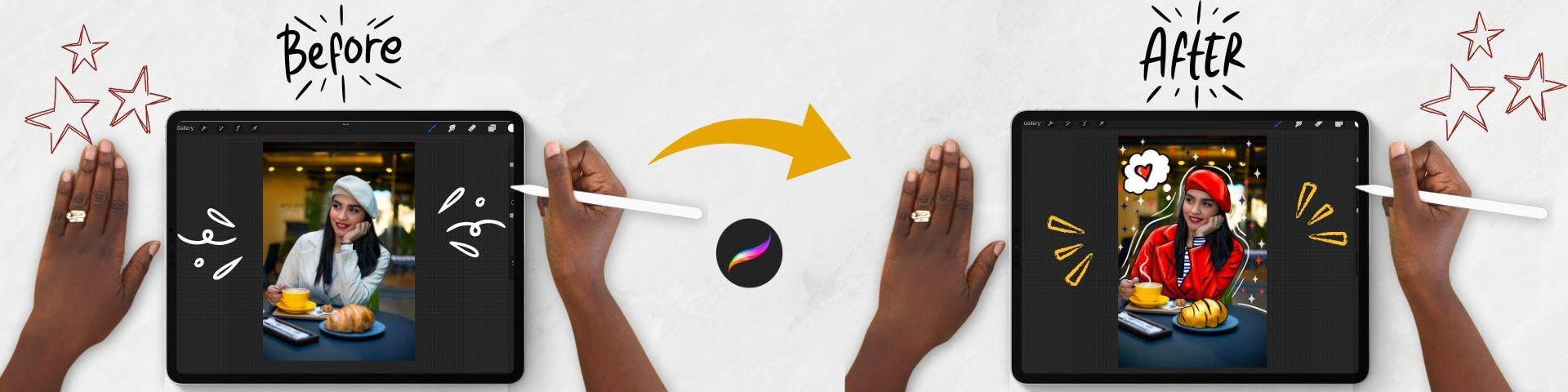
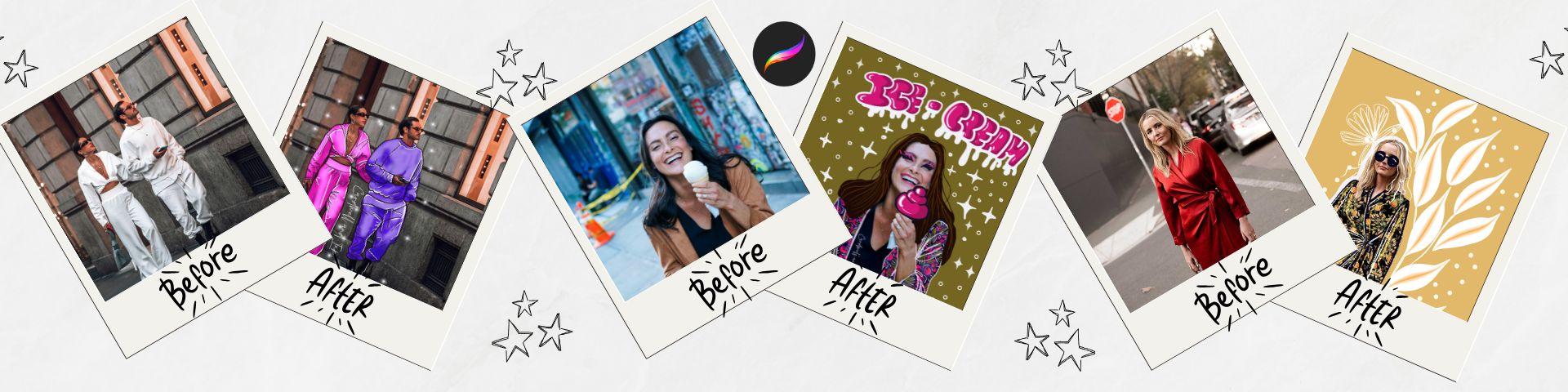
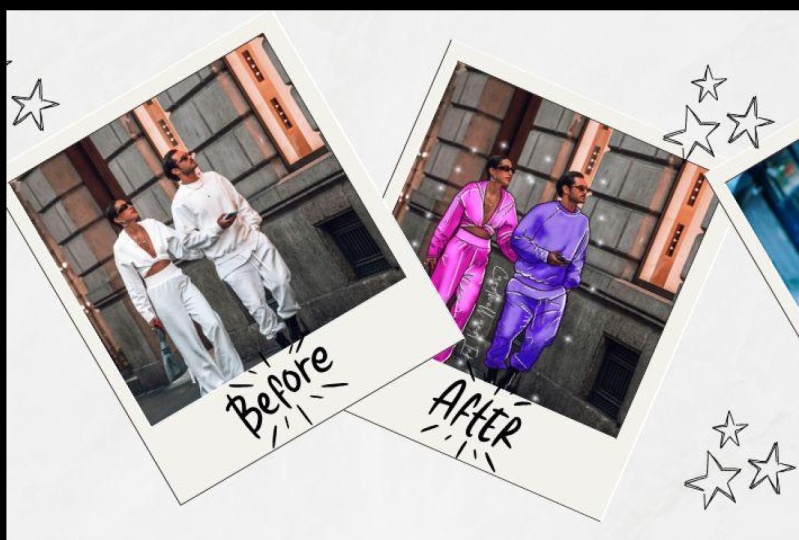
mon dernier cours de création illustrations de mode
pop art à
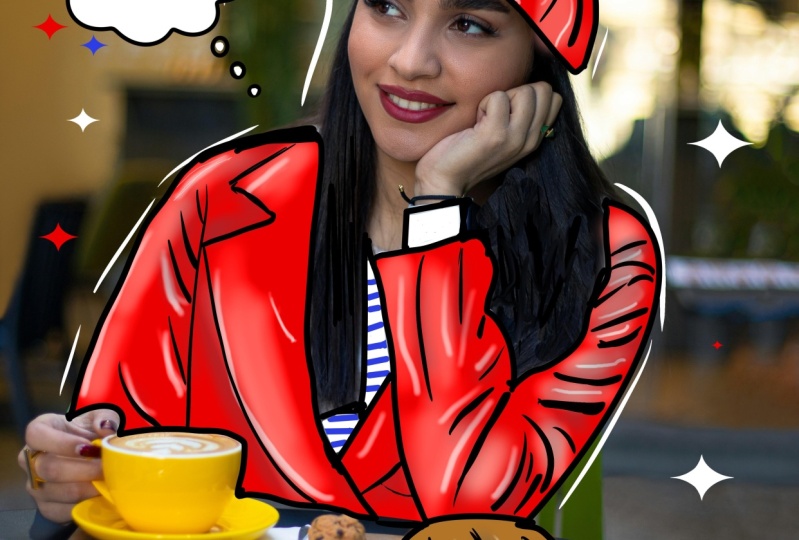
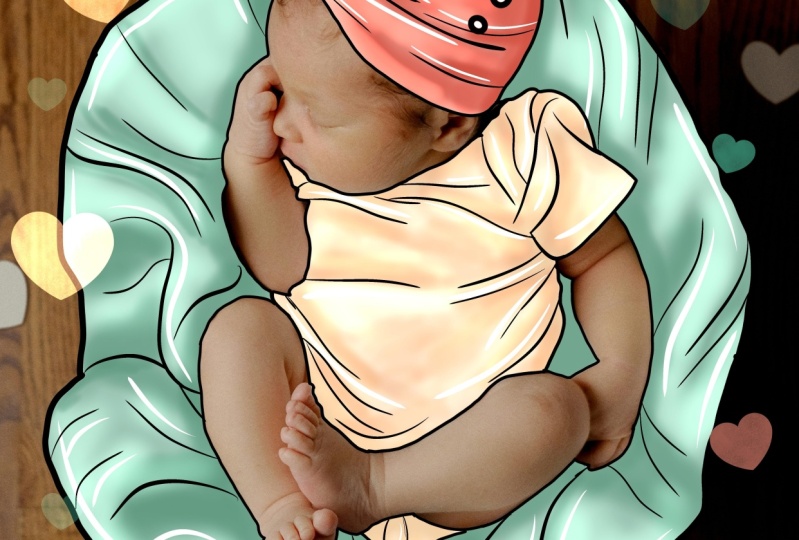
partir de photos avec Procreate Dans ce cours, vous
apprendrez comment choisir et préparer une photo pour
une illustration numérique, comment utiliser des pinceaux et des
calques de procréation pour obtenir des contours nets
dans des couleurs vives, comment ajouter des ombres
et des reflets de style dessin animé à Travaillez avec des masques de découpage, ajoutez des
éléments blancs dessinés à la main pour plus d'impact et exportez votre
illustration finale pour la partager Aucune expérience préalable n'est requise.
Que vous soyez débutant, illustrateur de mode ou simplement curieux de transformer
des photos en œuvres d'art amusantes et
modernes, ce cours est fait pour vous. Vous aurez également accès à mon jeu de pinceaux
Procreate personnalisé, à ma palette de
couleurs, à mon repose-pinces et à mon image de brevet, afin que vous puissiez
suivre étape par étape À la fin, vous aurez votre propre portrait illustré
unique et une nouvelle
compétence artistique numérique ludique à utiliser encore et encore. Prenez votre iPad, un stylet
sensible à la pression. J'utiliserai l'Apple
Pencil et l'application Procreate, et commençons
2. Projet de classe: Avant de commencer les
leçons et le projet de classe, téléchargez les ressources depuis la section des projets et des ressources située sous cette vidéo disponible sur la version Web
de Skillshare Enregistrez-les sur votre appareil
, puis ouvrez le fichier
dans vos téléchargements ou stockage de
fichiers et choisissez
Procreate pour l'exporter également Pour votre projet de classe, nous
allons faire en sorte que ce soit très simple. Prenez une capture d'écran de votre portrait avant
ou après avoir appliqué les techniques de ce cours ou téléchargez un JPEG de
l'avant et de l'après. Vous pouvez utiliser l'
image de classe ou l'une des vôtres. Téléchargez le résultat final
dans la section du projet de classe, et si vous créez une palette de couleurs
personnalisée ou si vous ajoutez des embellissements,
j'adorerais le voir Attention, ce processus crée
une forte dépendance. Vous pourriez vous retrouver à réaliser ces
portraits illustrés sans arrêt. Mais passons à la
configuration de notre Canvas et sélection d'une image
dans notre prochaine leçon.
3. Inspiration et sélection de photos: Dans cette leçon, nous
allons trouver de l'
inspiration sur Pinterest pour nos illustrations de
mode pop art, puis nous allons
trouver une image à utiliser pour notre
projet sur Unsplash Tout d'abord, le tableau Pinterest, dont le lien se trouve dans la section
de description du cours juste en dessous de cette vidéo. Lorsque vous appuyez sur le lien,
il s'ouvre un tableau où vous pouvez voir
le style de l'illustration. En général, lorsque vous
regardez ce style d'images, le visage et les mains du
sujet restent intacts Mais les vêtements du
sujet ont été transformés en une
illustration de mode de style dessin animé, entourée
de nombreux éléments illustrés dessinés à la main. Ce sont souvent des lignes, des
étoiles et des ornements de couleur
blanche étoiles et des ornements de Les vêtements sont soulignés
et revêtus de couleurs vives, et nous voulons
en tenir compte lorsque nous créons nos propres portraits. Ensuite, sélectionnez une photo. Nous allons examiner
les types de photos adaptés à ce style, et pour notre projet, nous allons
suivre le lien dans la description
du cours pour sélectionner une photo libre
de droits sur le site Unsplash Dans l'album d'images que j'ai
créé pour ce cours, vous devez rechercher des images présentant des contrastes nets
dans les plis des
vêtements afin que contrastes nets
dans les plis des nous
puissions les voir plus facilement lorsque nous dessinons nos
contours sur l'image. Les vêtements de couleur claire fonctionnent mieux que les vêtements foncés car ils vous permettent de voir plus facilement les reflets
et les ombres. Pour notre projet de classe, nous allons sélectionner
l'image de la jeune fille assise à
table dans le café. Pour télécharger l'image
sur votre caméole, appuyez
simplement sur la flèche
en bas à droite l'
enregistrer sur votre Ensuite, nous pouvons retourner à
notre galerie d'applications Procreate. haut à droite, vous pouvez sélectionner la photo texte,
puis sélectionner votre image
sur votre appareil, puis
un nouveau canevas contenant
la photo s'ouvrira . Maintenant, nous sommes prêts à commencer. Rejoignez-moi dans la prochaine
leçon pour commencer à décrire les vêtements
à notre image
4. Décrire l'image: Dans cette leçon, nous allons
mettre de l'ordre dans notre photo à
l'aide de l'outil de clonage et
décrire les vêtements et les
objets de l'image que
nous voulons faire ressortir Avant de commencer,
je vais vous montrer où se trouvent les ressources de
votre classe. Pour votre palette de nuances, en haut à droite,
appuyez
sur votre cercle de couleur
pour ouvrir le menu des couleurs, et en bas, appuyez sur le
texte qui dit palettes Faites défiler l'écran jusqu'à ce que vous trouviez votre palette dans
la liste
appelée photo, puis appuyez sur les trois points sur
le côté
droit de la palette et sur le
texte défini par défaut. Maintenant, lorsque nous revenons à la vue du disque dans
le menu inférieur, votre palette se trouve au bas de
votre roue chromatique. Pour votre jeu de pinceaux,
si vous vous dirigez vers le coin supérieur droit de l'icône du pinceau, vous pouvez ouvrir le menu de vos et vous trouverez
vos pinceaux pop art situés en haut
de votre jeu de pinceaux. Bien, pour commencer,
nous allons
nettoyer la zone
de notre photo où la chemise apparaît à travers
les cheveux à
l'aide d'un outil
appelé outil Clone. Appuyez sur l'icône en haut à droite, ouvrez le menu des calques et assurez-vous simplement que
votre calque photo est sélectionné et qu'il est bleu. Ensuite, sur la gauche
de l'interface, appuyez sur l'icône de la baguette magique, qui est notre menu de réglages. Faites défiler l'écran vers le bas et sélectionnez le clone de texte pour
activer l'outil de clonage. Utilisez deux doigts pour zoomer l'image et placez
le cercle qui apparaît sur une zone des cheveux que vous souhaitez
cloner sur le côté droit Dans notre menu de pinceaux, touchez pour ouvrir Nous allons accéder à notre ensemble de pinceaux
pop art et sélectionner notre pinceau monoline
à utiliser comme pinceau de clonage Assurez-vous que le pinceau est
grand à l'aide de votre curseur et commencez à dessiner un trait
pour combler le vide Lorsque vous tracez votre premier trait, le cercle se
déplace en même temps que
votre trait pour le cloner
dans la même direction. Repositionnez donc le cercle avant chaque trait dans une zone
complètement dense
du cheveu, puis dessinez sur
une zone à travers laquelle
passe le t-shirt Nous allons continuer jusqu'
à toutes les zones blanches soient couvertes. Cela ne prendra que quelques instants, mais cela en vaut la peine, car une fois que vous aurez terminé votre image, elle paraîtra beaucoup plus
cohérente lorsque nous aurons terminé Une fois la zone
complètement remplie, nous pouvons appuyer
sur l'icône du menu de
réglage en haut à gauche pour
désactiver l'outil Nous sommes maintenant prêts à commencer à dessiner les
contours des vêtements. Dirigez-vous donc en haut à droite vers le menu des couches et appuyez pour l'ouvrir. Utilisez ensuite l'icône plus pour créer une nouvelle couche, puis appuyez sur la couche pour activer
le menu latéral. Nous allons sélectionner le texte en haut qui dit renommer Ensuite, sur notre clavier, nous allons appeler
ce contour de couche. Ensuite, en haut
à droite dans le studio de couleur, nous allons sélectionner le rouge dans notre palette
de couleurs, de
rendre nos traits plus faciles à voir pour le moment
sur la photo. Nous changerons de
couleur une fois que nous aurons terminé. Ensuite, dans le menu de votre pinceau, nous allons sélectionner
le pinceau monoline et régler la taille à environ
6 % à l'aide de notre curseur Nous allons ensuite créer
un contour uniforme de base la veste, la chemise en dessous, le
béret et le croissant En commençant par la veste,
j'aime zoomer
pour ce faire lorsque je crée
mes lignes par sections. Il vaut mieux passer par-dessus
le périmètre plutôt que sous celui-ci afin qu'aucune partie de la veste blanche ne
soit en dehors de vos lignes. J'aime beaucoup le faire par
sections afin de ne pas
activer l'outil de mise en forme rapide. Si cet outil s'active
alors que vous dessinez lentement, vous pouvez vous diriger en haut à
gauche vers l'icône représentant une clé à molette, sélectionner vos préférences dans le
menu, puis accéder aux commandes
gestuelles Dans cette section, recherchez votre forme rapide dans la liste,
puis, en bas, augmentez le délai et appuyez sur
OK en haut à droite pour
revenir à votre canevas principal. Je vais donc
continuer à faire
le tour de la tasse à thé puis à
remonter sa veste. temps, je vais couvrir un
peu de cheveux ce temps, je vais couvrir un
peu de cheveux pour obtenir
une forme cohérente L'important est de s'
assurer qu'il est entièrement fermé, ce qui
sera très important
lorsque nous créerons ces formes. Ne vous souciez pas
de tous les petits détails. Nous reviendrons
faire tous les pliages plus tard. N'oubliez pas non plus que vous pouvez utiliser vos gestes
pour ce faire. Il suffit donc de taper deux doigts. Si vous souhaitez refaire un trait, appuyez avec trois doigts Vous pouvez également utiliser un écartement des
deux doigts pour zoomer sur l'image lorsque
vous créez vos contours. Ensuite, nous allons continuer à contourner sa veste sur
le côté droit, nous déplaçant section par section. Une fois le côté droit
de la veste terminé, nous allons passer à l'intérieur de la chemise
et
à la partie inférieure de sa veste juste au-dessus de la table. À tout moment, vous pouvez nettoyer tous les porte-à-faux en appuyant longuement sur
l'outil
d'effacement en haut à droite pour le régler monoline, puis en
effaçant simplement tout léger Enfin, nous
allons terminer
avec la chemise à l'intérieur de sa veste,
dont la manche
sort au niveau de son poignet. OK, donc une fois
que tout cela sera terminé, nous allons définir le périmètre du béret
au-dessus de sa tête sous la forme d' un gros objet incluant le petit bout situé en
haut du béret Nous allons également
finir de créer un contour autour du croissant
devant autour du croissant
devant elle sur
la table. Bien, c'était juste
le contour du périmètre. Nous allons maintenant créer une nouvelle couche pour nos plis intérieurs. En haut à droite, rendez-vous dans le menu des
couches et appuyez dessus pour l'
ouvrir en haut, comme l'icône plus pour
créer une nouvelle couche. Appuyez sur cette couche,
et dans le menu latéral, nous allons sélectionner renommer Cette fois, nous allons
nommer les plis de couches. haut à droite
dans le menu des pinceaux, et dans notre ensemble de pinceaux contextuels, nous allons sélectionner
le pinceau Baskerville Cette brosse est sensible à la
pression, donc plus vous
exercez de pression, plus le trait est épais. Nous allons le
fixer à environ 18 %, et nous allons suivre les plis
les plus saillants légère
pression sur les bords les plus fins de
la section claire et une forte pression pour les lignes
les plus épaisses dans les parties les
plus sombres des plis. J'aime vraiment la façon
dont le changement de
pression donne un trait effilé et implique peu plus d'ombre avec
une ligne plus épaisse et plus de poids
dans les parties les plus sombres Le poids de ligne est une technique vraiment
précieuse à apprendre. Et comprendre cela
améliore vraiment l'apparence de votre art. Contournez donc les bras et les
revers de votre veste en dessinant des lignes
effilées pour
les principaux plis et
sections au fur et à mesure N'oubliez pas qu'en cas
d'erreur, vous pouvez toujours utiliser
ces deux doigts
pour annuler le trait
et réessayer. Je vais avancer
un peu plus vite, mais n'hésitez pas à mettre
la vidéo en pause pendant que vous
créez vos lignes pour le t-shirt et à
recommencer lorsque vous serez prête. Ensuite, nous allons
créer le pli principal pour
le béret et toutes les
autres zones que vous pouvez voir autour de celui-ci, comme une ligne autour de la pointe pour le
définir un peu plus Enfin, lorsque nous dessinons les
lignes de notre croissant, il suffit de les suivre en exerçant une
forte pression sur
le contour principal et pression
plus légère là où
les plis se terminent. Et nous allons
tracer les plis en haut et en bas
du croissant. D'accord,
nos plis sont complets. Nous allons maintenant
reconvertir tous nos
tracés en noir. Appuyez donc sur l'une des couches, et dans le menu latéral,
sélectionnez Alpha lock. Appuyez ensuite sur la couche suivante, et nous allons utiliser
une technique différente pour activer le verrouillage Alpha. Placez deux doigts
sur votre écran et balayez le
calque vers la droite en même temps, ce qui verrouillera automatiquement votre couche en
alpha Cette fonction associée
aux nids d'abeilles signifie que seuls les traits
placés
sur cette couche peuvent être modifiés
et aucune autre zone du canevas sur cette couche peuvent être modifiés et aucune autre zone du haut à droite, appuyez sur votre cercle de couleur et sélectionnez le
noir dans votre palette, puis appuyez sur l'une de vos couches
de dessin au trait Et dans le menu latéral,
appuyez sur la couche de remplissage de texte, et votre
contour passera du rouge au noir. Répétez l'opération pour l'autre couche. Enfin, nous allons
maintenir et faire glisser le pointeur pour réorganiser les couches de manière à ce que
le contour se trouve en haut, les plis en dessous et la photo en bas Et c'est tout pour cette leçon. Rejoignez-moi dans la
leçon suivante pour commencer
à colorier notre illustration
.
5. Remplir de couleur: Dans cette leçon, nous
allons créer les couleurs de remplissage pour
les principales formes décrites dans notre dernière leçon. Pour ce faire, nous
allons nous diriger en haut à droite et appuyer
pour ouvrir le menu des couches. Sélectionnez le
calque photo d'origine jusqu'à ce qu'il soit activé en bleu, puis cliquez sur l'icône plus pour créer un calque au-dessus,
mais sous les plis. Appuyez sur cette nouvelle couche,
puis dans le menu de signature, sélectionnez renommer et étiquetez
cette couche. Ce sera notre
première couche de remplissage. Ensuite, en haut de la liste, sélectionnez la couche de contour. Touchez à nouveau, puis dans le menu latéral, sélectionnez la référence du texte. Nous pouvons maintenant utiliser les formes
incluses dans cette couche pour remplir notre
veste dans cette couche. Nous allons donc sélectionner cette
couche une fois de plus, puis nous pourrons commencer à remplir. En haut à droite, ouvrez le menu des couleurs et sélectionnez le
rouge dans la palette de couleurs, puis faites glisser la couleur et
déposez-la pour remplir l'une des zones. Vous remarquerez qu'un deuxième
menu apparaît en haut, appuyez sur le texte, poursuivez le remplissage Vous pouvez maintenant
utiliser votre stylet pour toucher toutes les zones
de la veste et béret que nous voulons remplir en rouge sans avoir à
faire glisser la couleur Une fois que vous avez terminé, appuyez simplement sur la case pour désactiver
l'outil Color Drop. Retournez au menu des couches et utilisez l'icône plus pour
créer une nouvelle couche. Appuyez sur ce nouveau calque et dans le menu latéral,
renommez le calque en chemise Dans notre menu de couleurs, sélectionnez le blanc dans la
palette et une goutte de dragon pour remplir les zones
de l'intérieur de la chemise, puis utilisez la fonction de remplissage
continu pour terminer et remplir la manche. Appuyez sur la coche bleue pour désactiver à nouveau
la baisse de couleur, et nous allons revenir
au menu des couches et
créer une couche supplémentaire. Appuyez et renommez cette
couche croisint
, puis rendez-vous dans notre menu
de couleurs sélectionnez une couleur
marron moyen notre palette et
faites-la glisser pour remplir le croissant Maintenant que les remplissages sont terminés, nous allons ajouter un
peu de détail en ajoutant des lignes
bleues à la
chemise blanche à l'aide d'un masque à découper Dans le menu des couches,
sélectionnez la couche de chemise, puis utilisez l'icône plus pour créer une couche juste au-dessus de celle-ci. Touchez à nouveau et dans le menu latéral, sélectionnez le masque de découpage de texte Désormais, chaque trait
que nous ajoutons sur ce calque n'
apparaîtra que sur la zone de couleur blanche
du calque inférieur. Dans notre menu de pinceaux, sélectionnez le pinceau monoline et réglez-le sur une petite taille à
l'aide du curseur Dans notre menu de couleurs, choisissez
la couleur bleue ma palette et créez
des bandes bleues sur le dessus de
la chemise et de la manche. Et cela ne fera
qu'ajouter à ce thème parisien
que nous avons. Une fois que vous avez terminé,
retournez dans notre menu des couches, et nous allons sélectionner notre couche de contour une fois de plus. Touchez à nouveau et dans le menu latéral, touchez la référence
textuelle pour désactiver cette fonctionnalité. Et c'est tout pour cette leçon. Rejoignez-moi dans la leçon suivante pour apprendre un moyen simple d'identifier nos ombres et nos
reflets afin que nous puissions les
peindre avec plus de précision sur notre
illustration.
6. Trouver des ombres et des reflets: Dans cette leçon, nous
allons apprendre une technique simple pour
trouver nos ombres et nos reflets sur notre photo originale afin de pouvoir
les reproduire sur notre illustration Dans le menu des calques, faites défiler l'écran jusqu'
au calque photo d'origine, et nous allons appuyer longuement sur la case à cocher sur la droite
pour isoler le calque. Comme la veste
et le béret sont blancs, il peut parfois
être difficile de voir l'emplacement des
ombres et des reflets La première chose
que nous allons
faire est donc de balayer
le calque vers la gauche et de
sélectionner Dupliquer pour créer une autre version de la
photo que nous pouvons ajuster, puis nous pouvons décocher la photo
d'origine en bas Ensuite, dirigez-vous en haut à gauche
vers l'icône de la baguette magique, qui est notre
menu de réglages, puis appuyez pour l'ouvrir. Sélectionnez le texte, la
saturation des teintes et la luminosité, et des curseurs apparaîtront en bas de l'écran Dirigez-vous vers le curseur de saturation et
réduisez-le complètement à zéro afin que nous puissions voir nos valeurs plus clairement
sans la couleur Retournez ensuite dans
le
menu des réglages et
appuyez deux fois pour le rouvrir Cette fois, sélectionnez
les courbes de texte. Au bas de l'écran, nous allons ajuster
la courbe gamma en déplaçant légèrement le
nœud inférieur vers la droite et en
rapprochant
légèrement la ligne de celui-ci vers le bas pour que les ombres ressortent des zones claires. Enfin, nous pouvons
appuyer deux fois sur le
menu de réglage une fois de plus. Et cette fois, nous allons
sélectionner l' équilibre des couleurs
dans la liste. le menu du bas à droite, vous verrez une petite icône en forme de soleil. Touchez pour ouvrir un menu
qui nous
permettra coder par couleur nos
ombres et nos reflets. Sélectionnez les ombres et
utilisez les curseurs pour les déplacer dans
la plage magenta Une fois que vous êtes
satisfait de la visibilité, sélectionnez les surlignages,
et cette fois nous allons
les ajuster à la plage jaune. Cela permet simplement aux
deux d'être clairement visibles lorsque nous commençons à
les placer dans notre illustration. Nous pouvons maintenant désactiver
le menu de réglage
et, à côté, sélectionner l'icône représentant une clé à molette, puis
sélectionner l'onglet Partager dans les onglets ci-dessous Faites défiler l'écran vers le bas, sélectionnez hPEG et enregistrez cette image sur la pellicule de
votre iPad Revenez maintenant à
l'icône représentant une clé à molette. Cette fois, nous allons
ouvrir l'onglet Canvas,
faire défiler la page vers le bas et activer
la fonction de référence Appuyez sur Importer sur l'écran
principal ou
en haut à gauche et sélectionnez votre
image dans la pellicule. Et maintenant, nous pouvons nous y référer lorsque nous ajoutons nos ombres à
notre illustration principale. Donc, pour terminer dans notre menu
Calques sur la droite, nous pouvons balayer vers la gauche sur notre photo modifiée et la supprimer Et c'est tout pour cette leçon. Rejoignez-moi dans la prochaine
leçon pour commencer à peindre nos ombres
sur notre image.
7. Peindre les ombres: Dans cette leçon, nous
allons utiliser notre image de référence pour ajouter des ombres à notre illustration pop
art. En haut à droite, rendez-vous
dans le menu Layers et touchez pour l'ouvrir. Faites défiler la page vers le bas jusqu'à
la couche de
remplissage correspondant à la veste et au bonnet,
puis sélectionnez-la en bleu. En haut, utilisez l'icône plus pour créer
un nouveau calque au-dessus, appuyez sur le calque et dans le menu latéral, sélectionnez le masque de
découpage Enfin, appuyez sur le
N sur cette couche ouvrir une liste des options
du mode de fusion. Nous allons configurer
le mode de fusion pour qu'il se multiplie
en haut de la liste, ce qui est un excellent mode de fusion
pour créer des ombres. Sur la droite, dans le menu des couleurs, sélectionnez la couleur rouge foncé dans la palette à utiliser pour
créer nos ombres. Dans le jeu de pinceaux, sélectionnez le pinceau
souple et réglez-le à une taille assez petite à
l'aide du curseur afin de contrôler
un peu le trait Regardez l'image de
référence, et nous allons utiliser
ce pinceau pour créer ombres sur les
parties les plus sombres de la veste La zone la plus foncée du
magenta est celle où la veste se trouve derrière
la table et la tasse à thé Nous allons donc utiliser
le pinceau semi-transparent,
car la couleur augmente au fur et le pinceau semi-transparent,
car la couleur augmente au à mesure que
vous ajoutez des traits à mesure que
vous ajoutez des traits sur
la même zone lorsque vous
superposez l'ombre. Vous pouvez
agrandir ou réduire le pinceau pour obtenir un peu plus de précision
dans les plis. Mais nous voulons que nos
ombres se
forment essentiellement partout où deux objets se
superposent, ainsi que le
long des
plis intérieurs des vêtements. Nous commençons par la
zone située à la base de la veste et nous
accumulons lentement les ombres. Une fois que vous
serez satisfait de cette intensité, nous remonterons le bras droit et ajouterons des
ombres autour de cette manche, là où les cheveux tombent contre la manche et également autour
du poignet de la veste. ensuite vers le revers, où les cheveux tombent contre la veste et son seul pli, puis réduisez légèrement
la taille du pinceau
et placez un peu d' ombre derrière
le revers là où il tombe
contre la Je vais prendre la
petite taille du pinceau, puis commencer à placer
quelques ombres autour des plis intérieurs de
la veste sur le côté gauche et sur le
côté droit pour une meilleure définition. Ensuite, je
vais simplement regarder ma photo de référence et approfondir les zones que je pense avoir oubliées
autour de la veste. À tout moment, vous pouvez utiliser votre outil d'effacement et simplement
nettoyer n'importe quel bord Une fois que vous vous sentez à l'aise
avec vos ombres, si vous appuyez longuement
sur l'outil de maculage, que vous le
réglez sur le pinceau souple, puis que vous l'utilisez pour lisser les zones ombragées
qui semblent trop
difficiles à passer du
clair au foncé autour des plis intérieurs Ensuite, nous allons
revenir au pinceau et commencer à créer des ombres sur le béret Je vais simplement augmenter légèrement la taille et créer une
ombre sous le pli principal du béret
et le long de la lèvre sur
le côté droit Ensuite, nous allons
regarder autour de nous et voir quelles autres
zones contiennent magenta dans notre image de référence afin de pouvoir ajouter plus d'ombres. Je peux voir des ombres sur
le côté du béret
le long de
ces lignes de pliage Ensuite, je
vais juste
effacer un peu de notre ombre Je vais zoomer sur
le béret pour que nous
puissions voir un peu plus
clairement la zone
d'ombre en haut , puis utiliser notre outil de
maculage pour estomper cette ombre afin que la
transition ne soit pas trop brutale Ensuite, il y a un autre
petit plongeon dans le béret, puis je vais le maculer un
peu également Une fois que vous en serez satisfait, nous créerons
nos ombres à croissants. Retournez donc au menu des
couches, faites défiler l'écran jusqu' à la couche de croissant
et appuyez pour l'activer. Dans le menu supérieur,
appuyez sur Plus, créez un nouveau calque et définissez-le
comme masque de découpage Sur la droite, nous allons sélectionner Multiplier pour
le mode de fusion. Dans le menu des couleurs,
nous allons sélectionner le brun foncé
dans la palette pour l'ombre. Je veux juste
augmenter un
peu la taille de notre image et augmenter notre photo de référence afin que nous
puissions avoir une idée claire de l'endroit où les ombres se situent autour de la base
du croissant. Ensuite, à l'aide du pinceau, nous allons simplement commencer à
superposer
les ombres par le bas , puis à les recouvrir plusieurs fois, en augmentant
peut-être la taille afin de
modifier progressivement cette ombre Continuez simplement en utilisant
la photo de référence, puis nous pourrons maculer toutes
les parties
du croissant dont
les bords semblent trop durs Une fois cela fait, nous
allons effectuer un zoom arrière. Maintenant, nous allons créer
des ombres sur le t-shirt. Si nous nous dirigeons vers le
menu des couches et que cette fois, sélectionnons la couche linéaire. Nous allons utiliser une
icône plus pour créer une couche au-dessus , puis
utiliser un menu latéral
pour définir un masque de découpage Réglez votre mode de fusion pour qu'il se multiplie, puis dans le menu des couleurs, choisissez la couleur d'ombre grise à utiliser pour nos ombres
sur le t-shirt blanc. Nous allons régler le
pinceau assez petit à l'aide notre curseur, puis
commencer à créer des ombres où les cheveux commencent à tomber sur la
chemise blanche située à la base Un peu plus petit,
puis sur le côté. Ensuite, nous pouvons continuer avec
nos ombres en V, laissant
simplement un peu
de lumière là où la lumière atteindrait la chemise blanche et
masquerait cette Ensuite, nous allons
ajouter un peu plus de fard à joues sur le poignet
, puis utiliser notre pinceau pour estomper également ces lignes
raides Nous allons simplement en ajouter un peu
plus à la base du V, là où
le
revers se chevaucherait, puis utiliser l'
outil de maculage pour le maculer. Et je pense que nous avons
atteint tous les points nécessaires avec
cette chemise intérieure. Et c'est tout
pour cette leçon. Si nous accédons
au menu des couches, prenez le temps de sélectionner et renommer chaque couche d'ombre à
l'aide du menu latéral, puis rejoignez-moi dans
la leçon suivante, et nous ajouterons quelques points forts
à notre illustration
8. Peindre les tons clairs: Dans cette leçon, nous allons
ajouter des points saillants à
notre illustration. Dirigez-vous vers la droite vers notre menu des
couches et appuyez pour ouvrir, faites défiler la page vers le bas et surlignez
notre couche Shadow
Jacket, puis utilisez l'icône plus en haut pour créer
une couche au-dessus de celle-ci. Appuyez sur cette couche et
dans le menu latéral, nous allons la
renommer en surlignages Touchez à nouveau, et nous allons le
définir comme
masque de découpage afin que les traits de cette couche
n'agissent que sur la zone de
la veste et du chapeau Sur le
côté droit, appuyez sur le N, et nous allons
modifier le mode
de fusion de cette couche à ajouter. C'est une excellente idée
pour les moments forts. Ensuite, dans notre
menu de pinceaux en haut, nous allons sélectionner
le pinceau souple et définir la taille à l'
aide de notre curseur Dans la palette de couleurs, nous allons sélectionner
la couleur rose clair. Ensuite, en prenant notre photo de
référence comme guide, nous allons commencer à ajouter reflets sur le
côté gauche de notre veste, là où les reflets sont
les plus vifs en jaune Je vais également ajouter un
surlignage sur le revers de Hur, où je peux voir les
reflets sur l'image Nous pouvons ensuite passer
à l'autre manche et commencer à mettre
en évidence les zones les plus lumineuses
du côté gauche, puis à
côté des plis intérieurs Vous pouvez ajuster la taille de votre pinceau au fur et à mesure pour vous
placer entre les plis sans
perturber la couche d'ombre OK. Donc, la prochaine chose que nous allons faire
une fois que nous serons satisfaits nos points forts, c'est commencer
à les placer sur le béret Je vais zoomer sur l'image et sur l'image de
référence, puis commencer à
placer le surlignage le côté gauche et sur le périmètre
du bord du chapeau, autour des zones où nous avons précédemment placé nos ombres. Il suffit donc de regarder
où se trouvent les points forts de
l' image et de les ajouter comme bon
vous semble à votre illustration. Une fois que vous êtes
satisfait du placement, nous pouvons appuyer longuement sur l'outil de maculage pour en
faire un pinceau souple
et régler sa taille Ensuite, nous pouvons simplement
l'utiliser pour adoucir les bords de ces reflets
qui semblent un peu durs. Alors, enfilez le béret
, puis passez à la veste et
adoucissez les reflets autour de
ces plis au fur et à mesure que vous le souhaitez. Si vous pensez que les
surlignages sont trop clairs, rendez-vous en haut dans le menu des
couches, puis appuyez sur
le A à droite du calque de
surlignage et utilisez le curseur pour réduire légèrement
l'
intensité du
surlignage jusqu'à ce que vous vous sentiez à l'aise
avec la luminosité Maintenant, j'aimerais ajouter
un petit plus à notre point fort pour
donner cet
élément de dessin animé pop art. Je vais juste faire un zoom arrière. Ensuite, sur la droite,
dans le menu des couches, nous allons créer
une couche supplémentaire
au-dessus de cette couche de surlignage. Nous allons appuyer sur
ce bouton et le renommer en surlignage blanc. Ensuite, nous allons appuyer et définir cela comme masque de découpage Cette fois, dans notre palette de couleurs, nous allons
sélectionner un blanc audacieux. Et dans notre menu de pinceaux, nous allons prendre le pinceau modifié de
Baskerville et régler la
taille du pinceau à l'aide du curseur, puis créer
un trait blanc le
long des bords du surlignage
sur le côté gauche, suivant les courbes
de la veste Je vais m'en servir
pour souligner où nous avons placé nos points forts
précédents, juste pour y ajouter une véritable
touche pop Suivez donc ces plis, et juste au
centre, là où vous avez placé vos reflets originaux. Vous voudrez
peut-être ajouter une petite ligne pour le faire ressortir un peu plus. Je donne juste à notre
illustration une sorte
de bande dessinée Une fois que vous avez terminé
avec la veste, vous pouvez passer au béret. Et continuez à faire
la même chose, suivant le
point fort principal et en ajoutant simplement un petit
trait supplémentaire pour le faire ressortir. OK, donc une fois que nous aurons terminé, nous retournerons dans le panneau des calques,
et cette fois, nous
allons créer
un calque au-dessus de notre croissant
ombré et cette fois, nous
allons créer . Appuyez pour activer le menu latéral, et nous pouvons également renommer cette couche
en surbrillance Appuyez à nouveau, puis nous allons le définir comme masque de découpage Ensuite, sur le côté droit, faites défiler l'écran vers le bas et définissez le mode de
fusion comme mode publicitaire. Dans la palette de couleurs, sélectionnez
la couleur marron clair. Et dans notre menu de pinceaux, nous allons réutiliser
notre brosse souple. Je vais zoomer sur notre image de
référence sur le croissant et également sur notre image principale
pour placer ces points forts. Ajustez la taille du curseur ,
puis commencez à mettre
légèrement
en évidence les zones que vous voyez sur
votre image
de référence en haut Au fur et à mesure que vous superposez vos traits, les reflets
augmenteront également en intensité. Ensuite, nous
retournerons dans notre panneau des couches et créerons une
couche supplémentaire au-dessus de celle-ci,
toucherons et définirons cette couche
comme masque de découpage Et dans notre menu de couleurs, nous allons sélectionner
cette couleur blanche audacieuse, et dans notre menu de pinceaux,
sélectionner le pinceau Baskerville Et nous allons simplement
ajouter quelques lignes
blanches au milieu du point culminant
de notre croissant. OK, c'est tout
pour cette leçon. Rejoignez-moi dans la prochaine leçon, et nous allons ajouter quelques ornements
autour de notre portrait. Mm.
9. Embellissements: Dans cette leçon, nous
allons ajouter quelques embellissements
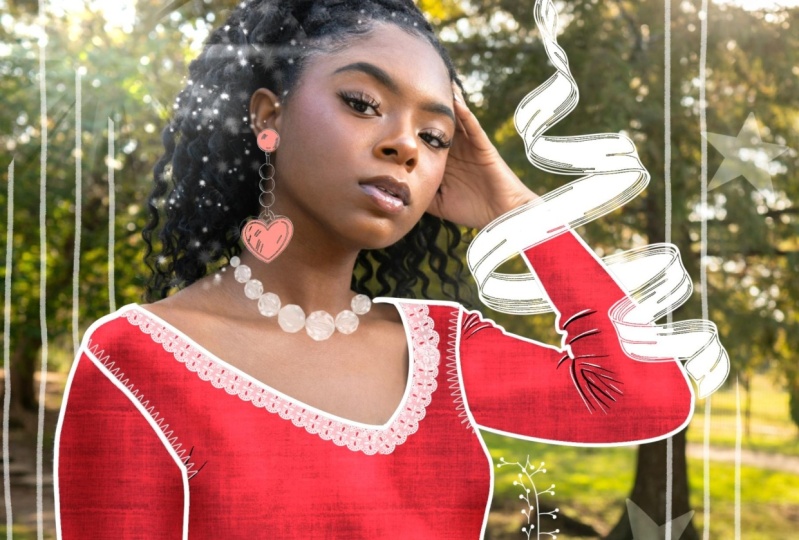
à notre illustration Souvent, dans ce style pop art, on voit beaucoup de lignes blanches et d' éléments dessinés à la
main encadrant
la figure centrale Donc, en haut à droite,
dans le menu des couches, nous allons nous assurer que
notre couche supérieure est sélectionnée, puis nous allons créer une nouvelle couche en utilisant le symbole
plus en haut. Appuyez dessus, et dans le menu latéral, nous allons le renommer en tant
qu'embellissements Dans votre ensemble de pinceaux,
nous allons sélectionner le pinceau Baskerville
et dans notre menu de couleurs, sélectionner le blanc dans notre palette Nous allons régler ce pinceau à une taille assez petite, environ 8 %. Et la première chose que nous
allons faire est de simplement
tracer des lignes pointillées autour du périmètre
de la figure Cette technique de contour simple donne
juste un peu de mouvement et donne à l'
illustration un aspect plus dynamique. Ensuite, nous voulons
combler un peu plus l'espace négatif
autour de l'image. Nous allons donc commencer par
une petite bulle dessinée
à la main. Si nous nous dirigeons vers notre menu de couleurs, nous allons sélectionner le noir dans notre palette
de couleurs. Ensuite, dans notre ensemble de pinceaux, nous allons sélectionner
notre pinceau à bulles Think. Dans le menu des couches, créez une nouvelle couche au-dessus de la couche d'
embellissements, puis nous allons définir ce tampon à
environ 45 % sur le curseur, et nous allons
créer un tampon sur cette forme au
centre de Ensuite, en haut à gauche, je vais sélectionner
l'outil flèche pour notre menu de transformation, et dans le menu du bas, sélectionner le réglage uniforme. Ensuite, redimensionnez simplement cette
bulle et placez-la dans l'espace vide sur le
côté gauche de la figure Nous pouvons maintenant retourner
à notre menu de couleurs et sélectionner une couleur
blanche dans notre palette. Nous allons zoomer
sur notre image, puis glisser-déposer la couleur dans
la bulle de réflexion pour la remplir, puis nous allons continuer à remplir les trois points ci-dessous. Cela nous donne juste le contour pop art
noir
que nous avons utilisé pour
le reste de l'illustration. Vous pouvez choisir le symbole que vous souhaitez remplir dans
la bulle de réflexion, mais je vais m'en
tenir à notre thème, et je vais y ajouter un
petit cœur d'amour rouge. Dans le menu des pinceaux, sélectionnez le
pinceau Baskerville dans notre palette de couleurs, sélectionnez le noir, puis
créez un contour du cœur au milieu
de la bulle de réflexion Ensuite, dans notre menu de couleurs, sélectionnez le rouge que nous avons utilisé pour notre veste et faites simplement glisser
la couleur pour la remplir. Enfin, dans notre
menu de couleurs, sélectionnez le blanc, et nous allons ajouter un
petit surlignage en haut à
gauche pour rester dans le thème du pop art. Nous pouvons maintenant ajouter le reste des ornements
autour de la figurine Dans notre menu des couches,
retournez donc à cette
couche d'embellissement et sélectionnez-la Dans notre menu de pinceaux,
nous allons
sélectionner le pinceau Diamond Star. Et nous allons en
placer quelques-unes
autour de la figurine en
blanc, rouge et bleu. Donc, en commençant par le blanc, placez quelques étoiles légèrement autour
de la figurine. Et lorsque vous êtes
satisfait du placement, sélectionnez la couleur rouge et
placez les étoiles rouges vers le bas. Enfin, sélectionnez le bleu dans
notre palette de couleurs et placez des étoiles
bleues autour de la figurine. C'est un excellent moyen d'ajouter une petite pizza à l'illustration
pop art et d'associer les couleurs la couleur du vêtement
pour le rendre plus cohérent Maintenant, vous pouvez choisir les formes que vous voulez ou dessiner des éléments dessinés à la
main, mais j'ai pensé
commencer par les étoiles et la bulle Think, juste pour vous
donner de l'inspiration. La dernière chose dont je voudrais
parler avant de terminer s'adresse à ceux
d'entre vous qui aiment
les modèles comme moi. Vous pouvez toujours intégrer
des motifs dans votre pop art, ce qui est une façon amusante de
personnaliser votre image. Je vais vous montrer comment cela fonctionne
avec un modèle générique que
j'ai créé rapidement dans
l'application Eye Ornament, laquelle j'ai un cours ici
sur Skillshare , et j'ai lié l'
image dans les ressources du Dans notre panneau Calques, si vous vous dirigez vers la couche veste et chapeau et que vous la sélectionnez en bleu, en haut à gauche, dirigez-vous vers l'icône représentant une clé à molette. Nous allons choisir
l'AdTab, sélectionner Insérer une photo et choisir l'image du
motif que j'ai fournie ou le
motif de votre Une fois qu'il est inséré,
vous remarquerez que nous avons un masque à
clipser au-dessus,
il apparaît automatiquement sous forme couche de découpage attachée
à notre veste et à notre chapeau Pendant que nous sommes ici, je vais
appuyer sur le côté
et changer le mode de fusion en mode
luminosité en bas, pour qu'il se fond davantage dans la
couleur de la veste Maintenant, comme cela se trouve toujours dessous de nos couches d'
ombres et de reflets, les ombres et les reflets s'appliqueront également
automatiquement
à ce motif. Nous pouvons maintenant utiliser le menu de
transformation en haut à
gauche pour le redimensionner en fonction de
la zone de la veste, puis retourner au menu des
calques sur la droite, dupliquer le calque en glissant
vers la gauche, puis utiliser le menu de transformation pour déplacer cette deuxième image
au-dessus du béret Et c'est tout pour cette leçon. Rejoignez-moi dans la prochaine leçon
pour savoir comment exporter nos images et pour terminer avec
vos réflexions sur le style.
10. Réflexions finales: Merci beaucoup de
m'avoir rejoint dans ce cours. J'espère que vous avez
autant aimé créer des illustrations de mode
pop art que moi. Ils constituent une excellente carte d'anniversaire
personnalisée ou une publication amusante sur les réseaux sociaux. Pour exporter votre illustration, appuyez sur l'icône représentant une clé en haut à gauche dans
votre application Procreate , puis sélectionnez le tag
Partager et exportez-le format JPEG ou prenez
simplement une Téléchargez ensuite votre image
dans la section des projets de classe
juste en dessous de cette vidéo. N'hésitez pas à y ajouter votre touche personnelle. J'ai hâte de voir où vous mènera
votre créativité, et partager votre travail
contribue également à inspirer les autres. J'ai inclus quelques-uns de mes propres exemples dans la section des projets
pour vous inspirer. Si vous avez apprécié ce cours, pensez à laisser un commentaire car cela aidera les autres à
découvrir le cours. Vous pouvez également consulter mes
autres cours appropriés sur mon profil et me suivre pour
rester au courant des nouveaux cours. Si vous avez des questions ou des
idées pour les leçons à
venir, laissez un commentaire dans la section
discussion ou réservez une séance individuelle
avec moi pour un examen plus approfondi. Si vous êtes sur Instagram,
taguez-moi sur Cardwell and Ink J'adore voir et partager
des projets dans mes stories Passez une bonne journée les gars
et bonne création.
 CardwellandInk Design, B.Sc, B.A, M.Teach