Transcription
1. Illustration de lignes de contour dans Procreate: [MUSIQUE] Bonjour les gars, je suis Priscilla, et bienvenue dans mon cours
Skillshare. Aujourd'hui, je souhaite
vous montrer comment créer un portrait
en ligne de contour dans Procreate à l'aide
d'une photo de référence. C'est l'un de mes
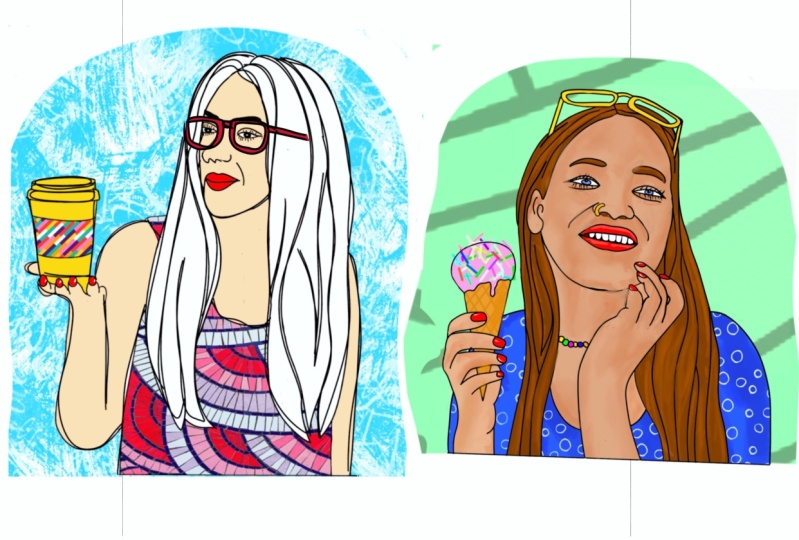
styles d'illustration préférés. Ce style peut être utilisé à de nombreuses fins, qu'il s' agisse
de créer de
magnifiques tirages d'art à offrir
à quelqu'un de votre entourage, créer des motifs à
imprimer à la demande ou même de créer un graphique rapide pour vos réseaux sociaux ou votre site Web
afin de communiquer un message. Un peu plus sur moi Je suis une enseignante de formation, je suis également
illustratrice indépendante, modéliste de
surfaces et propriétaire de Cardwell and Ink J'utilise ce
style d'illustration minimaliste
pour créer des maquettes illustrées de mes tissus, des motifs pour des vêtements
et des accessoires, ainsi que des travaux de commande pour des
clients. Lorsque vous regarderez ce cours, vous aurez accès à toutes les
ressources et aux pinceaux Procreate que j'utilise pour créer
le portrait de contour. Cet ensemble comprend des pinceaux de
procréation pour le dessin au trait et l'aquarelle, ainsi que des pinceaux à
motifs texturés que nous utiliserons en cours de route. Je fournirai également
une image de référence, un lien vers ma collection de modèles
Unsplash sélectionnée et un tableau Pinterest
pour m'inspirer. Cela éliminera toutes
les conjectures et vous aidera à vous concentrer sur la
maîtrise de la technique. Nous allons commencer par
expliquer comment importer et utiliser une
photo de référence dans Procreate. Nous allons ensuite suivre étape
par étape le processus
de sélection des zones de votre image à mettre en évidence pour le portrait de
contour. Ensuite, nous allons passer quelques techniques simples pour
embellir votre dessin au trait, en utilisant d'
abord de l'aquarelle de base, puis des blocs de couleurs audacieux, pinceaux
à
motifs avec modes de fusion et des photos avec des masques de découpage, afin de vous montrer comment
utiliser la même illustration différentes
manières pour
créer une esthétique variée. Ce cours est
entièrement
adapté aux débutants et je
vais vous présenter
chaque outil lié à notre
illustration au fur et à mesure que nous les utilisons. Si vous êtes un
débutant en matière de Procreate, n'hésitez pas à consulter mon
cours sur les contours botaniques ici sur Skillshare, où je vais approfondir l'ensemble de l'interface Procreate, qui vous donnera un aperçu très
complet de tous les menus principaux
et de leur fonction. Pour suivre ce cours, vous
n'aurez besoin que d'un iPad, d'un stylet et de l'application Procreate J'utiliserai l'Apple
Pencil et j'en parlerai assez. Plongeons-nous dedans.
2. Projet de cours et ressources: [MUSIQUE] Votre projet de classe
consistera à créer et à partager un portrait aux lignes de contour dans la
section des projets de classe située sous cette vidéo. Il peut s'agir de l'une des œuvres
que je vous présente ou d'un portrait
original
utilisant une référence d'une personne dans votre univers. Vous pouvez le faire à n'importe quel
stade du cours. Si vous arrivez à une leçon et que vous
créez un bel effet, j'adorerais la voir. Cela donne également de l'inspiration
aux autres étudiants, ce qui nous encourage tous à
développer nos compétences créatives. Vous devez disposer d'une version
Web de Skillshare dans un navigateur pour
pouvoir la télécharger. Vous pouvez prendre une capture d'écran
de votre projet et la
télécharger dans la section des
projets de classe. Les ressources de classe pour cette
classe peuvent être téléchargées depuis la section des ressources de classe la
version navigateur Internet de Skillshare, non depuis la version de l'application mobile. Vous y trouverez le jeu de
pinceaux Contour Portrait et l'image de référence. Les liens auxquels je ferai
référence dans le cours
figureront dans la description de votre
classe. Enregistrez le jeu de pinceaux dans
votre espace de stockage de fichiers, et à partir de là, vous pouvez l'
exporter vers l'application Procreate. Les images de référence
peuvent être enregistrées votre stockage de fichiers ou votre pellicule photo
prête pour le cours. Dans la leçon
suivante, nous allons commencer par importer notre photo de référence et
configurer notre toile.
3. Mettre en place le canevas: [MUSIQUE] Dans cette
leçon, nous allons configurer notre toile pour
notre portrait
aux lignes de contour et
insérer notre photo de référence. Lorsque vous ouvrez Procreate, la galerie s'ouvre. Vous verrez une icône Plus
en haut à droite. Ici, vous pouvez choisir une taille de toile existante ou vous pouvez créer une taille de toile
personnalisée. Pour notre
illustration de portrait d'aujourd'hui, nous allons appuyer sur
l'icône Plus en haut pour créer
un canevas personnalisé. Je vais l'appeler portrait de
contour. Assurez-vous ensuite que les unités
sont définies en pixels et créez un canevas de
3 000 pixels sur 3 000 pixels et 300 DPI. Il s'agit de la résolution minimale
pour les fichiers prêts à imprimer. Si vous souhaitez
un Canvas plus grand, n'hésitez pas à le faire. Une fois que vous avez terminé, vous pouvez appuyer sur « Créer » pour ouvrir la vue Canvas. Ensuite, nous allons importer notre photo de référence de
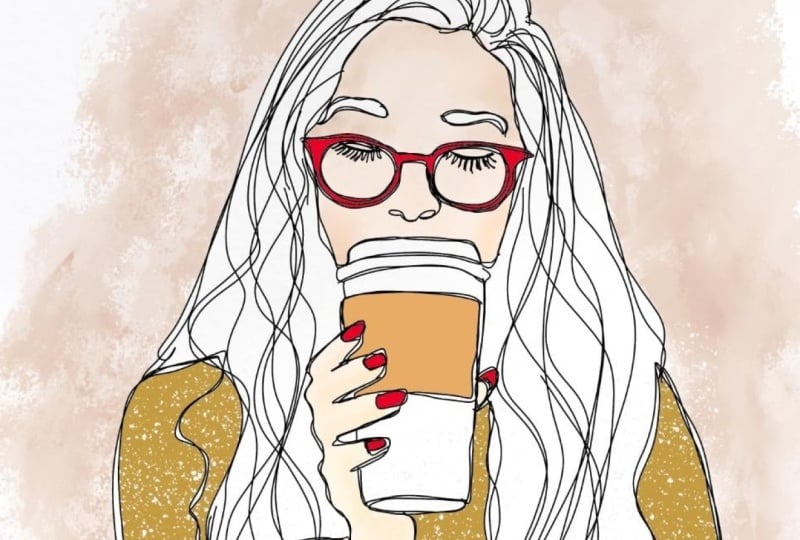
la jeune fille buvant un café, qui devrait se trouver dans votre pellicule photo si vous l'avez
enregistrée dans vos images, ou dans votre stockage de fichiers, si vous l'avez enregistrée dans un fichier. Nous allons nous diriger
vers l'icône en forme de
clé à molette en haut à gauche du Canvas, où nous ajouterons tous
nos fichiers et photos. En appuyant sur la clé
, puis en vous dirigeant vers le terme d'ajout, vous aurez accès à une gamme d'options. Si votre photo est enregistrée votre espace de stockage de fichiers, comme Dropbox, suivez ces étapes avec
le texte Importer un fichier Si elle est enregistrée sur la pellicule de votre appareil, vous devrez sélectionner l'option
Insérer une photo. Si vous faites glisser le texte vers la gauche sur le texte du
fichier ou de la photo, vous pouvez insérer un fichier privé
ou une photo privée. Cela signifie que Procreate
insère une image qui n'apparaît pas dans
une fonction accélérée. insertion d'une image en tant que photo
privée signifie que
lorsque nous créons les contours de
notre illustration de contour, la photo de référence n'
apparaîtra pas dans la vidéo que
vous pouvez exporter. Seuls tes coups le feront. Vous pouvez ensuite exporter votre
illustration à la fin, pour l'utiliser sur n'importe lequel de vos réseaux sociaux
sous forme de time-lapse ou de bobine. Une fois votre
image privée insérée, rendez-vous sur l'icône en forme de clé à molette,
puis sur l'onglet Toile, et activez le guide de dessin. Cela activera une
grille que vous pourrez utiliser pour positionner votre image et vous
assurer qu'elle est de niveau. Nous pouvons ensuite accéder à l'outil Move, qui comporte un symbole de flèche, et
centrer notre image sur le canevas. Assurez-vous d'avoir
sélectionné l'uniforme dans le menu bas, puis de le
redimensionner à votre guise. Essayez de garder l'
image assez grande afin de maximiser l'
utilisation du canevas, mais gardez le bas de l'image juste au-dessus du bas
du canevas, afin de pouvoir créer des formes
enfermées. Cela sera pertinent plus tard
après le remplissage en couleur. Vous pouvez également appuyer et activer la
fonction de capture dans le menu inférieur pour vous aider
à centrer la
photo sur le canevas. Les lignes jaunes vous
indiqueront quand vous avez atteint les centres horizontal
et vertical. Une fois que vous êtes
satisfait de la position, vous pouvez appuyer sur le guide de
capture et
désactiver les aimants et les curseurs d'
accrochage, puis appuyer
à nouveau sur la flèche pour désactiver l'outil Move. Nous pouvons également revenir
à l'icône de la clé molette et désactiver
notre guide de dessin. Ensuite, dirigez-vous vers l'icône Layer
sur le côté droit. Accédez à votre calque et réduisez
l'opacité de ce calque. Pour ce faire, appuyez le n sur le côté droit de la couche et déplacez le curseur d'opacité
situé en haut à gauche. Nous allons ensuite appuyer sur l'icône Plus en haut du panneau des calques pour créer un nouveau calque pour
notre illustration des contours. J'aime le nommer afin de pouvoir le distinguer facilement, et vous pouvez le faire
en appuyant sur la couche, ce qui ouvrira
un menu latéral avec des ajustements pouvant être apportés
à cette couche spécifique. Appuyez sur Renommer en haut
du menu, puis sur votre
clavier en bas de l'écran pour le renommer. Je vais appeler ça du travail en ligne. Appuyez n'importe où sur votre écran pour réduire ce menu. Nous sommes prêts à commencer
et je vous rencontrerai dans la prochaine leçon pour commencer
à dessiner les contours.
4. Créer le portrait du contour: [MUSIQUE] Dans cette leçon,
nous allons créer notre illustration de lignes de contour
et la préparer pour la couleur. Assurez-vous que vous êtes
sur le calque situé au-dessus l'image insérée
dans votre menu Calques, puis dans notre menu de pinceaux, nous allons sélectionner le pinceau simple
monoline. Sur le
côté gauche de notre canevas, nous avons également les curseurs de taille
et d'opacité, que nous allons régler à environ 10
% pour la taille, tout en maintenant l'
opacité au maximum. Je voudrais également parler un
peu de l'endroit où nous plaçons nos lignes pour l'illustration des
contours. Nous voulons améliorer
les contours et
les principales caractéristiques
du sujet, ce qui peut être
identifié en examinant les formes générales des différentes parties
et en ne plaçant nos lignes là où nous voyons les
ombres les plus sombres de la figure. J'ai tendance à utiliser un double
contour dans de nombreuses zones de mon travail au trait, car cela ajoute un
champ organique à l'image. De plus, retirez régulièrement votre stylet de l'écran pendant
que vous dessinez. Je ne recommande pas de tracer des lignes
continues dans un espace numérique comme vous le faites avec un stylo et du papier traditionnels. Dans Procreate, si vous annulez en appuyant deux doigts, l'intégralité de
votre portrait sera effacée. De temps en temps,
prenez votre stylet lorsque vous
tracez vos lignes et
reconnectez-les pendant que vous travaillez. À tout moment, vous pouvez également refaire une ligne en appuyant à trois doigts
sur l'écran. Vous pouvez toujours utiliser
la gomme en haut à droite pour
retoucher les lignes perdues. Je vais accélérer le processus au
fur et à mesure que je dessine pour
vous permettre de voir où je
place mes lignes, mais n'hésitez pas à faire une pause
chaque fois que vous en aurez besoin
et à prendre le temps de terminer
votre illustration lentement. Dans cette image, nous
allons commencer par les traits du visage. Je vais commencer par le nez,
mais pour ce faire, nous ne voulons pas dessiner
le nez dans son ensemble, mais simplement la forme principale et les
ombres, en commençant par
les narines, puis sur un côté
du nez
menant aux lunettes. Je vais dessiner la
monture des lunettes, abord à l'extérieur,
puis sur le
bord intérieur des lunettes. Ensuite, je vais y retourner et
faire une double ligne désordonnée, en
prenant mon stylo au fur et à mesure. Pour ce qui est des yeux, la partie la
plus foncée de ses yeux la paupière et
les cils. Je
vais donc limiter mes lignes de
contour aux ombres
les plus profondes au
bas de ses paupières, tout
en mettant en valeur
ses cils. Pendant que vous travaillez, vous pouvez écarter
deux doigts sur votre écran, ce qui vous
permettra de zoomer pour obtenir les détails. Vous pouvez également
faire pivoter la toile
avec deux doigts pour obtenir un
meilleur angle de dessin. Ensuite, avec les sourcils, nous allons donner un aperçu général car ils sont assez permanents. D'abord d'un côté
, puis de l'autre. À partir de là, nous tracerons le
contour de son visage, vers le bas et autour de la tasse à café, puis vers le haut de l'autre côté. Ensuite, vous pouvez prendre
votre crayon et répéter avec une double ligne pour
donner une sensation organique. Ensuite, la tasse à café. Encore une fois, nous voulons les contours
principaux, le contour du couvercle, puis le contour de la tasse. Ensuite, nous passons à ses mains. Encore une fois, nous ne voulons pas nous
laisser emporter par les détails, je veux juste le
contour général de sa main avec un léger contour où
ses doigts se chevauchent
et se plient, puis
autour des ongles. À tout moment de ce
processus, vous pouvez accéder à votre panneau Calques,
activer et désactiver le
calque photo et voir si
vous souhaitez ajouter des
contours supplémentaires ou prendre une autre solution. Nous allons décrire les
principales formes de son pull, commençant par la
gauche avec son bras, puis nous allons passer à son bras droit nous assurant de bien encadrer la
forme et de la tracer en double ligne. Parfait. Enfin, nous
allons la coiffer. Je vais commencer par un aperçu général de
la forme complète
des cheveux d'un côté
puis de l'autre. Ensuite, nous allons
examiner les contours. Au sommet, vous verrez les cheveux comme
les vagues de l'océan. Nous allons suivre
ces lignes de contour
et ces ombres tout au long du parcours. et je vais
augmenter le nombre de lignes lorsque je veux montrer un peu plus de définition et une
double ligne en cours de route. Enfin,
pour revenir au panneau Calques, nous pouvons toujours
désactiver le calque d'image en appuyant sur
la coche située sur le côté droit
du
calque afin de regarder
notre tracé et voir s'il y a des lignes à
ajouter pour corriger ou effacer. Vérifiez également
que les lignes des formes principales de l'
image sont entièrement encadrées. Une fois que vous êtes
satisfait de votre travail au trait, nous pouvons préparer l'ajout de couleur. J'aime créer une couche d'
arrière-plan de l'illustration juste
à l'intérieur du trait. Cela signifie que plus tard,
lorsque nous exporterons nos fichiers, vous aurez quelques options
d'utilisation supplémentaires avec votre image finale. Ensuite, en nous dirigeant vers notre disque couleur, nous pouvons sélectionner une couleur vive, puis sur le
côté gauche, dans notre menu de sélection, sélectionner la sélection à main levée et remplissage des
couleurs dans le menu inférieur. Lorsque vous commencez à dessiner à l'
aide d'un outil à main levée, vous verrez de petites
lignes qui
ressemblent à des fourmis qui marchent et qui vous
indiqueront les zones de votre
image qui sont sélectionnées. Suivez votre tracé tout
au long du contour de
votre illustration, puis assurez-vous,
lorsque vous terminez le contour, de toucher le cercle gris là où vous avez commencé, remplir
la forme de couleur. Tant qu'il est encore actif, vous pouvez voir les lignes
pointillées et vous pouvez ajouter à la
sélection en ajoutant formes
rapprochées s'il y a
une zone avec laquelle vous n'avez pas tout à fait réussi à travailler sur la ligne. Nous pouvons maintenant appuyer sur l'
outil de sélection pour le désactiver. À ce stade,
nous allons utiliser notre pinceau et notre gomme
pour nettoyer les bords. Si vous utilisez un
Apple Pencil II
, votre stylet est doté d'une
fonctionnalité intéressante qui vous permet de toucher deux fois pour passer de la
gomme au pinceau, ce
qui accélère
considérablement le processus. Zoomez avec deux doigts et nettoyez les bords
où la couleur pourrait égarée ou remplissez les zones qui ne touchaient pas
tout à fait le trait. Une fois vos limites
définies, vous pouvez accéder au menu des couches sur
le côté droit, appuyer sur la couche pour activer le menu des couches, puis
sélectionner Alpha Lock. Vous verrez un
damier apparaître dans cette couche pour indiquer qu'elle
a été activée. Cette fonction signifie que
vous ne pouvez créer des traits là où des pixels ou des traits ont déjà été
créés sur le canevas, mais c'est également un
excellent moyen de modifier la couleur d'un
calque entier en même temps. Nous pouvons maintenant sélectionner une couleur blanc
pur dans
notre menu de couleurs en
appuyant deux fois sur la
zone blanche du disque couleur. Cela fonctionne également pour le noir, mais nous utiliserons du
blanc pour le moment. Enfin, faites glisser la couleur
dans le
calque pour le remplir entièrement,
car nous voulons la section se fond dans notre arrière-plan
blanc pour le moment. C'est ça. Rejoignez-moi dans la
prochaine leçon pour apprendre à utiliser une technique d'
aquarelle simple pour améliorer votre portrait.
5. Améliorer le travail au trait avec l'aquarelle: [MUSIQUE] Dans cette leçon, je
vais vous montrer comment
améliorer votre dessin au trait à l'aquarelle. C'est un moyen très simple de compléter le
trait minimaliste de ce style. La première chose que
nous allons faire est de créer une texture aquarelle. Tout d'abord, rendez-vous dans le menu
Calques et utilisez l'icône plus pour
créer une nouvelle couche. Rendez-vous ensuite dans
le menu Pinceau, et dans notre ensemble de pinceaux de
portrait, nous allons sélectionner le pinceau en papier
aquarelle. Je vais accéder
à notre menu
Couleur sélectionner une couleur
gris clair dans
la roue chromatique et régler la taille sur le curseur selon la
granulométrie qui convient. Ensuite, sans lever
le stylet, passez le pinceau sur la
toile pour obtenir une couche uniforme. N'hésitez pas à annuler en appuyant deux doigts si vous
souhaitez réessayer. Lorsque vous êtes satisfait, rendez-vous dans
notre menu Calques et sur notre couche d'aquarelle, puis appuyez sur le N. Dans la liste des modes de fusion,
sélectionnez « Linear Burn ». Nous allons ensuite
dupliquer cette couche en la faisant glisser vers la gauche et en
appuyant sur « Dupliquer », puis passer à ce nouveau mode de
fusion de couches en gravure couleur. Maintenant que nos
couches de texture sont créées, nous allons créer
une couche supplémentaire avec
l'icône plus , puis la maintenir et faire glisser sous
notre couche de traçage. C'est ici que nous allons ajouter des
touches de couleur à
notre illustration. Lorsque vous utilisez l'aquarelle, il est important de savoir où se situent la lumière et
les ombres dans votre image. Je vais insérer
l'image que nous avons utilisée l'aide d'une nouvelle fonction de Procreate qui est
la fenêtre de référence. De cette façon, nous pouvons voir clairement l'
image et l'utiliser
comme référence pour placer
nos ombres et reflets dans notre
aquarelle. Dirigez-vous vers le coin supérieur gauche
du Canvas et appuyez sur
l'icône en forme de clé. Ensuite, dans l'onglet Canvas, nous allons sélectionner le bouton de référence
et l'activer. Vous devriez voir apparaître une boîte sur votre toile avec des options
de texte en bas de la toile, l'image et du visage. Nous allons
sélectionner « Image »,
puis importer la
même photo que celle que nous avons utilisée pour notre dessin au trait à partir de
notre pellicule photo ou de notre stockage de fichiers. Maintenant, nous ne voulons pas que
l'aquarelle sorte de notre tracé. Nous allons
donc utiliser une petite fonction
intéressante dans le
panneau Procreate layers pour conserver notre couleur uniquement dans
les zones souhaitées. Pour ce faire, nous accédons à notre couche Linework
dans le panneau Calques, et nous appuyons sur la couche pour
ouvrir le menu latéral, puis sur la référence textuelle. Vous verrez qu'il est activé car le texte
apparaîtra dans la couche. Cela vous
permettra d'utiliser
votre tracé comme référence pour
remplir la couleur d' une autre couche sans affecter votre tracé. Maintenant, nous pouvons sélectionner notre mise en page à l'
aquarelle
et nous allons
utiliser une fonction dans le
menu de sélection en haut à gauche. Lorsque nous appuyons dessus, nous choisissons « Automatique » dans le
menu en bas et nous assurons que seuls Automatique et Ajouter
sont surlignés en bleu. Pour cette activité, nous
allons uniquement colorer la peau, les vêtements et la chemise. Je vais commencer par la peau. Utilisez votre stylet pour toucher les zones de la peau de son
visage et de ses mains, sans
oublier le pouce. Vous devriez voir toutes
ces zones désormais activées en bleu pour indiquer qu'elles ont
été sélectionnées. Maintenant, nous pouvons passer à notre ensemble de pinceaux, sélectionner
le
pinceau pour aquarelle que j'ai fourni, et nous allons commencer
à peindre les couches de son visage
avec un teint. Je vais le garder
assez léger et lui laver rapidement
les mains et le visage. Vous verrez que peu importe point cela vous embrouille, peu importe, car
la sélection nous
permet uniquement de rester
dans ces zones. Maintenant, si nous regardons
notre photo de référence nous pouvons voir les zones où il y a encore
quelques ombres sur les bords de son visage. Je vais utiliser le curseur
et réduire la taille de mon pinceau, et je vais ajouter de la
couleur dans ces zones, donc juste autour de ses pommettes, sur le dessus de ses yeux et sur le pourtour
de son visage. En regardant ses mains, je peux également voir des ombres
entre ses doigts, sur ses mains et juste en
dessous de la tasse à café Je vais
donc y ajouter un peu
plus de couleur. J'ai créé ce pinceau de telle sorte que chaque fois que vous
le posez, il ajoute une couleur
légèrement plus foncée. Maintenant, le mélange est une caractéristique très importante de l'aquarelle. Une fois que vous avez défini la couleur, dirigez-vous vers l'outil
Smudge en haut à droite et appuyez
longuement pour utiliser le même pinceau
comme outil de mélange, puis nous pouvons
revenir à notre image. Mélangez simplement les bords
rugueux que vous souhaitez adoucir. Vous pouvez ajuster la
taille du pinceau
à l'aide du curseur à la taille qui
vous convient. N'oubliez pas que vous pouvez
toujours annuler et rétablir en appuyant avec deux
ou trois doigts. J'aimerais également ajouter de la couleur
à ses ongles dans cette couche, mais je vais créer
une nouvelle sélection afin ne pas perturber le travail
que nous avons fait sur la peau. Pour ce faire, je vais appuyer sur le menu de
sélection pour le désélectionner, puis je le toucherai
à nouveau pour le réactiver. Cette fois, sélectionnez ses ongles à colorier avec l'outil Pinceau. Je vais accéder à notre menu Couleur
et sélectionner une couleur rouge, puis colorer ses ongles avec
un vernis à l'aquarelle. Ensuite, nous allons
enfiler ses vêtements. Cette fois, je vais décocher
cette sélection et revenir à nos couches pour en
créer une nouvelle, puis retourner
au panneau de sélection et commencer à sélectionner des
zones de ses vêtements. Je vais choisir
une autre couleur, peut-être une couleur bleu sarcelle. Nous pouvons augmenter la
taille du pinceau à l'aide du curseur et parcourir toutes les zones surlignées dans cette couleur. Cette fois, au lieu de mélanger, je vais
appuyer longuement sur mon outil Eraser en
haut à droite pour réduire légèrement
l'opacité
et la taille du pinceau. Maintenant, en regardant notre image de
référence, je peux voir les zones les plus claires de
l'image sur son pull,
autour de ses bras et de ses manches Je vais utiliser l'outil
Eraser pour supprimer un peu de couleur afin de créer ces
reflets sur ses vêtements. Une fois cela fait, nous pouvons retourner à notre pinceau estompeur pour
estomper les bords rugueux. La dernière section est le gobelet en
papier dans la tasse à café. abord, annulez
la sélection de ses vêtements, créez une nouvelle couche
dans le panneau Calques, puis revenez
à la sélection pour activer la
sélection de sa tasse. Je vais choisir une couleur marron que je pourrais utiliser
pour sa tasse à café, remplir de couleur, puis j'utiliserai
la brosse à effacer. Je peux voir
les zones un peu plus claires sur le côté de sa tasse, et j'utiliserai ma gomme pour
les surligner. Nous allons
laisser le trait
ici et ne plus ajouter de
couleur au portrait lui-même, mais je vais passer par
une dernière étape pour ajouter une touche de couleur
à l'arrière-plan. Cette fois, nous allons
créer une nouvelle couche et utiliser l'outil de sélection pour sélectionner l'arrière-plan en dehors du trait et
créer une touche de couleur derrière l'illustration afin de faire ressortir le portrait. Je vais sélectionner une
couleur jaune, puis sélectionner la zone située en dehors
du trait pour appliquer le lavage. Je vais échanger la gomme
et effacer
les bords pour estomper un peu. Maintenant, vous pouvez voir qu'
un ajout subtil d' aquarelle peut vraiment
améliorer votre illustration. J'adore vraiment cet effet lorsque je crée des peintures murales et des portraits. Nous en avons terminé avec
notre aquarelle, mais une dernière chose, vous remarquerez que nous l'avons
fait en couches.
Donc, si à tout moment vous pensez que
je ne suis pas très satisfaite
de cette Donc, si à tout moment vous pensez que
je ne suis pas très satisfaite aquarelle en particulier
ou si j'aimerais pouvoir
changer les couleurs,
vous pouvez toujours accéder à
notre menu Réglages ou si j'aimerais pouvoir
changer les couleurs, vous pouvez toujours accéder à en haut à gauche, diriger vers les curseurs de teinte, de
saturation, puis
vous pouvez modifier la teinte, la saturation
ou la luminosité de n'importe laquelle des couches indépendamment les unes
des autres. Dans la couche contenant la peau, vous pouvez également créer une
sélection si vous
souhaitez simplement modifier la
couleur des ongles, puis l'ajuster de
cette façon également. Enfin, nous allons sélectionner
notre texture d' aquarelle et
toutes les couches d'aquarelle, les surligner en les faisant glisser
jusqu'à ce qu'elles deviennent bleues. Ensuite, en haut
du panneau Calques, nous allons sélectionner le
texte intitulé Groupe. Maintenant, lorsque je tape sur
l'ensemble du groupe, je peux le renommer Watercolor, pour que nos couches restent organisées. N'hésitez pas à parcourir
et à nommer chacune des couches. Cela aide vraiment
lorsque vous pouvez simplement jeter un coup d'œil et voir
quelles sont vos couches. Je vais également désactiver la fonction de référence
dans notre dessin au trait. Je vous encourage à jouer
avec les pinceaux pour
aquarelle. Les plus beaux effets d' aquarelle se produisent
lorsque vous expérimentez Vous pouvez
donc colorier
l' ensemble de l'illustration ou ajouter des couleurs différentes
à l'arrière-plan. De plus, Procreate propose excellents
pinceaux d'aquarelle fournis avec l'application dans
la section artistique que vous voudrez peut-être essayer
pour voir à quoi
ressemblent les différentes textures d'
aquarelle avec votre dessin au trait. Lorsque vous serez prêt,
rejoignez-moi pour la prochaine leçon, et nous verrons comment utiliser des couleurs
vives pour ajouter une esthétique pop
moderne à notre
travail au trait. On se voit là-bas.
6. Améliorer le tracé avec des couleurs vives: [MUSIQUE] Dans cette leçon,
nous allons améliorer
notre portrait de contour avec couleurs
vives à l'aide de la
fonction de remplissage automatique de Procreate. Pour commencer, nous
allons accéder à notre menu Couches et
créer une nouvelle couche l'aide de l'icône plus, puis la
maintenir et la faire glisser sous
notre couche de traçage. Ensuite, nous pouvons appuyer sur notre
tracé et, dans le menu latéral, activer notre fonction de référence. Cette fois, contrairement à la
création de notre effet aquarelle, nous voulons des blocs de couleur solides. nous assurant de sélectionner notre nouvelle couche dans
le menu Calques, nous pouvons accéder au menu des
couleurs et sélectionner une couleur pour les vêtements. Ensuite, si vous vous rendez dans
le menu de sélection sur la gauche et que vous appuyez dessus pour activer le menu
en bas de l'écran, cette fois, sélectionnez Sélection
automatique et assurez-vous que la fonction de
remplissage des couleurs est activée. Il ne nous reste plus qu'à appuyer sur les
zones que nous souhaitons remplir. Si, pour une raison quelconque, lorsque
vous appuyez sur une zone, vous voyez du blanc sur le périmètre
de la zone colorée, et je vais zoomer pour vous
montrer ce que je veux dire, c'est parce que le seuil de sélection est trop bas. Pour résoudre ce problème, je vais annuler
et appuyer à nouveau sur la zone. Cette fois, faites simplement glisser votre styliste vers la
droite l'écran et vous verrez le seuil en haut
de l'écran augmenter. Réglez-le sur le réglage le plus élevé, et cela éliminera et cela éliminera
tous
les
artefacts blancs entre votre couleur
et le trait. Parcourez et
sélectionnez toutes les zones de vêtements que
vous souhaitez colorier. Lorsque cette sélection est active, vous pouvez toujours revenir au menu de votre disque couleur et modifier
les couleurs si vous le souhaitez. Une fois que vous êtes satisfait,
retournez au menu Layers. Cette fois, créez une nouvelle couche pour notre tasse à café, sélectionnez une couleur marron et répétez la sélection de remplissage automatique à
l'aide du menu de sélection. Ensuite, nous allons
créer une couche pour les ongles et les lunettes que j'aurai de la même couleur. Ce sont de très petites zones, alors n'hésitez pas
à zoomer lorsque vous effectuez vos sélections
et à toucher
simplement les zones jusqu'à ce que vous en
remplissiez autant que vous le souhaitez. En fait, cela ne me dérange pas d'avoir de
petits morceaux
de blanc entre les lignes, mais si c'est le cas, il suffit de
zoomer et de toucher les
zones blanches pour les remplir. Enfin, je vais
passer à une nouvelle couche. Encore une fois, choisissez une couleur pour le teint, puis activez l'outil de sélection et appuyez sur les
zones du visage à remplir. Puis les doigts et
sans oublier le
pouce de droite. Maintenant, je vais
laisser les cheveux dans cet étui et les garder blancs. Au lieu de cela, je vais
choisir une couleur pour l'arrière-plan afin de vraiment
mettre en valeur ce trait. Mais n'hésitez pas à vous coiffer la même manière que nous venons faire avec la sélection
automatique, ou à utiliser l'outil de
sélection manuelle que nous
avons utilisé dans l'une de nos leçons
précédentes pour créer un bloc entier ensemble. Mais j'aime beaucoup la
façon dont la ligne des cheveux
ressort sans couleur. Je vais juste m'assurer que mon arrière-plan est de la
couleur que je veux. Une fois que vous avez
sélectionné toutes les couleurs sur différentes couches, vous pouvez nommer chacune
de vos couches dans le menu Calques pour les
distinguer facilement. C'est à vous de décider quelles
couleurs vous souhaitez activer ou
désactiver en cliquant sur les coches situées sur les côtés des couches. Vous pouvez choisir de
colorier l'ensemble de l'image ou de n' avoir que des sections de couleur pour
conserver cette sensation minimaliste. Je vous encourage à lire et à voir
ce que vous préférez. Mais c'est tout pour
nos couleurs vives. Dans la leçon suivante, je vais expliquer comment utiliser
des pinceaux texturés, des réglages et des masques de découpage pour améliorer ces
blocs de couleur. Rendez-vous dans la prochaine leçon.
7. Masques d'écrêtage, motifs et ajustements: [MUSIQUE] Dans cette leçon, nous
verrons comment utiliser des motifs pour réellement
améliorer notre travail au trait. Nous allons le faire de manière
non destructive l'aide de masques de découpage. D'abord avec les
pinceaux Procreate, puis avec les ajustements dans
le menu de réglage. Un masque de découpage est une couche attachée à la
couche située en dessous. Dans cet exemple, je vais me
concentrer sur notre couche de vêtements. Si nous accédons à
notre panneau Calques,
nous pouvons ensuite décocher
toutes les autres couches nous pouvons ensuite décocher de couleur
afin de
pouvoir nous concentrer sur les vêtements. Utilisez ensuite l'icône plus pour créer une nouvelle couche au-dessus de
la couche vestimentaire. Appuyez dessus pour activer le menu latéral et nous permettre d'
activer le masque de découpage. La première chose que vous remarquerez est qu'il y a une petite flèche sur le panneau des calques sur
le calque situé en dessous. Désormais, tout ce que vous dessinez dans
cette couche sera
coupé ou attaché aux zones colorées
de cette couche inférieure. Il est similaire au verrouillage alpha, mais les modifications se trouvent désormais
dans une couche distincte, qui peut être activée et désactivée sans affecter la couche de
couleur située en dessous. Tout d'abord, nous allons ajouter
des motifs à l'aide de pinceaux
Procreate. J'adore les textures découpées ou
sérigraphiées, et j'ai créé deux pinceaux que nous utiliserons
pour vous montrer cet effet. Dans notre
kit de pinceaux de contour pour portraits , le premier pinceau est
celui des taches de terrazzo. Je vais accéder à notre
menu de couleurs et sélectionner « Blanc ». Maintenant, je vais appuyer sur la zone du masque de découpe qui entoure
le pull et vous verrez que la texture de l'
impression
à pois apparaît en superposition sur
la couleur ci-dessous. Si nous examinons notre panneau de couches, bien qu'il se trouve en dehors
du rayon de la couche colorée, il n'apparaît toujours que dans la zone colorée de
la couche inférieure. C'est un moyen simple de
superposer de la texture. J'ai également inclus un pinceau à lignes
fluides et à
texture découpée que j'ai
créé pour ce cours. Je vais désactiver les points en terrazzo ,
puis passer au plus
pour ajouter une autre couche et la convertir en masque à découper à
l'aide du menu latéral. Cette fois, je vais d'
abord utiliser le pinceau pour superposer
le motif en noir le pinceau pour superposer
le motif en noir, puis je vais accéder à notre menu de couleurs
et sélectionner « Surveiller ». Maintenant, ce pinceau présente un léger décalage à chaque fois
que vous le posez. Cela ajoute une autre façon d'
échelonner le motif. Vous pouvez également régler
les modes de fusion de votre masque de découpage pour obtenir une
gamme d'effets différents. Vous pouvez le faire en accédant
au panneau des couches et en appuyant dessus. Cette fois, en dessous du curseur d'
opacité, vous pouvez voir une gamme
de modes de fusion. les faisant défiler,
vous modifierez la façon dont votre couche de motifs interagira avec la couche de
couleur située en dessous. Vous pouvez également
ajouter des motifs à votre dessin au trait via les paramètres
du menu des réglages. Maintenant, je vais désactiver
notre couche de motifs,
puis, cette fois dupliquer notre couche de couleur pour créer un
masque de découpage à l'aide de celle-ci. Maintenant, lorsque nous accédons à notre menu de
réglages sur la gauche, nous pouvons faire défiler la page jusqu'à
l'option demi-teinte. Dans ce menu, nous avons trois options
en bas de l'écran. Le premier est en couleur. Pour tous ces effets que
je vais passer en revue, vous devez faire glisser votre stylet
sur l'écran vers la droite pour augmenter l'
intensité de l'effet. Vous pouvez ensuite régler les
différentes options en bas. L'effet suivant est la sérigraphie. Je vais juste annuler et
vous montrer à quoi ressemble la
sérigraphie. Enfin, le décor du
journal. Je vais annuler avec deux
doigts et retourner à la liste du menu de réglage. Cette fois, je vais sélectionner
l'option bruit et glisser mon styliste vers la
droite sur l'écran. Dans ce menu, vous verrez en bas que vous pouvez utiliser
trois
options de bruit. Les nuages occupent la première place
et peuvent être ajustés en fonction l'échelle, des octaves et de la turbulence. Viennent ensuite les oreillers, qui offrent également les mêmes
options de réglage. Enfin, les crêtes, également avec les mêmes options. Ce sont les deux principaux
ajustements qui
créeront des motifs réguliers
à partir de votre couleur plate. Mais explorez les autres
options du menu, comme Bloom, The Glitch et l'aberration
chromatique. Ils sont également très amusants. N'oubliez pas qu'à tout moment, vous pouvez également accéder
aux curseurs de teinte, de saturation et de
luminosité situés en haut de ce menu. Vous pouvez
ainsi ajuster les couleurs de
votre masque de découpage en déplaçant ces curseurs
jusqu'à ce que vous soyez satisfait. C'est là que nous
terminerons cette leçon. Joignez-vous à moi pour la prochaine
leçon et je vais
vous montrer comment utiliser des photos et des masques de
découpage pour donner une touche de collage
à votre dessin au trait.
8. Photos, masques d'écrêtage et outil de transformation: [MUSIQUE] Les photos sont
un autre excellent moyen d'ajouter un motif ou une texture à
votre portrait. Vous n'êtes peut-être pas encore en mesure de créer
vos propres motifs, mais l'utilisation d'images libres de droits est un autre excellent moyen d'améliorer
votre illustration de portrait. J'ai ajouté un lien dans
les ressources de la classe vers mon dossier de modèles organisé que
j'ai créé sur Unsplash. y ai sélectionné deux images libres de droits à
utiliser pour cette technique. Vous pouvez télécharger ces images en choisissant l'
image et en appuyant sur
la flèche vers
le bas en bas
à droite pour la télécharger sur
votre pellicule photo. La première image que nous allons
utiliser est le motif floral. Cela va être
utilisé pour imiter les vêtements. Dirigez-vous vers l'icône représentant
une clé à molette, sélectionnez « Insérer une photo » et choisissez l'
imprimé floral sur votre pellicule photo. Une fois inséré,
repositionnez-le, touchez le panneau Calques et faites-en un masque de découpage. Vous pouvez ensuite utiliser la flèche ou outil de
déplacement en haut à gauche pour le positionner là où vous souhaitez
qu'il soit dimensionné et c'est tout. C'est assez simple.
Avec le dessin au trait, cela peut très facilement
améliorer votre illustration. L'image suivante que nous allons
ajouter est la photo des chiffres. Cela ajoute un excellent
champ pop à l'image. Je vais simplement me rendre dans mon panneau
Layers et annuler notre motif floral
, puis me diriger vers l'
icône en forme de clé à molette pour ajouter l'image suivante. Une fois que vous avez inséré l'image, rendez-vous dans le panneau Calques et appuyez sur le masque de découpage et sélectionnez-le. Vous pouvez également le
déplacer jusqu'à ce qu'il soit parfaitement
positionné,
puis dans le panneau Calques, régler le mode de fusion, qui ajoute de nombreux effets
intéressants. Vous pouvez également utiliser la même
photo dans un masque de découpage sur plusieurs couches
avec différents modes de fusion. À l'aide de la photo avec des chiffres, je vais la dupliquer et déplacer la nouvelle couche au-dessus de
la couche de la tasse à café. Je vais le définir comme un
masque à découper et, cette fois, utiliser le mode Screen Blend et
activer cette tasse à café. Cela donne un bel aspect
cohérent à l'illustration en utilisant le même motif
de différentes manières. C'est l'une de mes techniques
préférées en
tant que concepteur de motifs de surface,
car j'adore utiliser des images de mes tirages dans des maquettes
illustrées pour mettre
en valeur les motifs. Une autre technique amusante consiste à
ajouter un nouveau calque au-dessus de votre calque photo, puis à le
remplir de couleur. Ensuite, lorsque vous ajustez le mode de
fusion à la couleur, vous pouvez superposer l'ensemble du
motif dans une nouvelle colonne. Enfin, comme ces calques
photo sont complètement séparés de la couche de
couleur située en dessous, vous pouvez également les
manipuler de différentes manières à l'aide du
menu Transformer en haut à gauche. En bas, vous pouvez sélectionner Déformer ou Déformer pour ajuster le déplacement
de la couche, ce qui peut
vous donner l'effet d'un enroulement
serré autour du corps. Dans l'outil Warp, l'option
Advanced Mesh vous
offre un contrôle encore plus précis, vous
permettant d'ajuster les poignées pour déplacer le motif. Le motif est toujours limité à la zone du bloc
de couleur situé en dessous. Je vais simplement annuler cet
effet, puis vous
montrer une dernière façon de
manipuler votre masque de découpe. Dans le menu Réglages, vous
trouverez un outil appelé
Liquify en bas. Cela active un nouveau menu qui vous
permet de déplacer le
motif
avec plus de précision en ajustant la
taille, la pression, la distorsion ou l'élan en bas, puis en l'activant
pour pousser, faire vers la droite ou la gauche, pincer, étendre, cristalliser
ou délimiter un motif. C'est vraiment
génial si vous voulez marbrer certaines couleurs ensemble pour créer un
motif marbré sur les vêtements. Si vous pensez avoir
commis une erreur, il existe également un
outil de reconstruction très pratique qui vous permet annuler des zones spécifiques
que vous avez manipulées, mais uniquement lorsque votre
sélection est toujours active. J'adore vraiment celui-ci. C'est tout pour cette leçon. Amusez-vous avec les
effets, puis rejoignez-moi dans la prochaine leçon pour expliquer
comment exporter vos fichiers.
9. Exporter des fichiers et des autocollants: [MUSIQUE] Vous avez maintenant créé un magnifique portrait aux
lignes de contour et toute
une collection de tirages
différents
pouvant être exportés. Vous pouvez enregistrer les
différentes itérations de vos portraits en
accédant à l'icône en forme de clé ,
puis en sélectionnant
l'onglet Partager. Ici, vous pouvez exporter
des fichiers de différentes manières. suffit d'activer les
couches que vous souhaitez exporter, puis de les partager dans
les différents formats de fichiers. Généralement, pour les fichiers que vous
souhaitez pouvoir modifier ultérieurement, les options sont les options de fichier
Procreate et PSD qui
exporteront vos illustrations
sous forme de fichiers en couches. Pour les impressions d'art, vous pouvez
exporter le
canevas complet sous forme de fichier aplati au format PDF, JPEG, PNG ou TIFF. En général, la plupart des sites d'
impression à la demande pour les tirages d'art utilisent
soit le format JPEG qui aura
toute la zone du canevas en blanc, soit toute autre couleur que vous avez choisie pour
l'arrière-plan. N'oubliez pas que même si vous désactivez l'arrière-plan principal
de vos illustrations, les fichiers
JPEG l'afficheront toujours
sous la forme d'un carré ou d'un rectangle blanc. Veuillez en être conscient. Si vous souhaitez obtenir un arrière-plan
transparent, vous devez désactiver l'arrière-plan de
votre toile dans le panneau Calques et
exporter le fichier au format PNG. C'est une excellente option
si vous souhaitez que votre image puisse être
utilisée comme autocollant. En général, avec les autocollants,
vous souhaitez avoir une bordure autour de votre
image pour la découpe, mais vous souhaitez également pouvoir conserver la texture
de vos images. Je vais juste aborder
brièvement une nouvelle fonctionnalité de Procreate qui
facilite grandement la création d'un autocollant
texturé. Pour cela, je vais utiliser
notre version la plus texturée, qui est notre version aquarelle de notre portrait de contour
à titre de démonstration. Dans nos couches, la première
chose à faire est de vous assurer que votre
arrière-plan est désactivé. Mais l'arrière-plan que nous avons
créé précédemment et qui
se limitait à notre travail
linéaire est actif. Ensuite, rendez-vous sur l'icône en forme de
clé, puis onglet Ajouter et sur
le canevas de copie de
texte. Cela créera une
couche aplatie de l'ensemble de votre toile. Ensuite, faites glisser trois doigts
sur votre écran pour activer un menu qui
vous permettra de sélectionner Coller. Maintenant, lorsque nous accédons à
notre panneau Calques, nous avons un nouveau
calque qui intègre tout ce que vous aviez
visible à l'écran, y compris cette magnifique texture
d'aquarelle. La prochaine chose que nous
devons faire est rendre dans
le menu de sélection
et de nous assurer que notre remplissage coloré est désactivé
dans le menu en bas. Sinon, les mesures que nous allons
prendre ne fonctionneront pas correctement. Si cela vous
pose des problèmes, vérifiez
simplement votre remplissage en couleurs. Vous pouvez maintenant accéder à
la couche d'arrière-plan nous avons créée et qui était
limitée à notre dessin au trait. Appuyez sur la couche, puis sur
Sélectionner dans le menu latéral, puis dirigez-vous vers notre nouvelle couche
aplatie, appuyez dessus, puis faites glisser trois doigts vers le
bas sur votre toile. Maintenant, nous pouvons appuyer sur Couper dans
le menu qui apparaît, puis répéter
ce
mouvement avec trois doigts et sélectionner Coller. Maintenant, si nous regardons notre panneau
Calques et désactivons notre groupe d'aquarelles et
l'arrière-plan principal, nous avons découpé un autocollant parfait pour
notre portrait de contour. Vous pouvez désormais effacer ou supprimer les arrière-plans superflus en faisant
glisser le curseur et en appuyant sur Supprimer. Ensuite, donnez une bordure
aux autocollants. J'ai créé une version
agrandie
du pinceau monoligne qui a
une ligne plus fine. Nous allons créer
une nouvelle couche sous
notre couche d'aquarelle
découpée et simplement
contourner le bord de
votre image en
blanc pur, puis vous pouvez déposer une goutte de couleur pour remplir l'intérieur. Lorsque vous exportez cette
image au format PNG, elle sera exportée avec cette bordure et vous pouvez désormais l'
utiliser comme autocollant. Je vais vous montrer à quoi
cela ressemble également
un simple trait avec
la bordure. Le dessin au trait plat peut
également être magnifique en
tant que motif de t-shirt sur fond
transparent. Vous pouvez le faire en
désactivant simplement les autres couches. Si vous souhaitez
découvrir mon processus de
placement d' images sur des sites
d'impression à la demande, j'ai une section dans mon cours de
découpe sur Skillshare, qui vous explique l'ensemble de
ce processus. Enfin, vous pouvez toujours
exporter le dessin au format PNG vers une application gratuite
comme Adobe Capture, afin de le convertir en un fichier vectoriel SVG, qui peut être redimensionné à n'importe quelle taille sans pixellisation. Vous pouvez ensuite l'envoyer à
n' importe quel programme vectoriel
tel que Vectornator, Affinity Designer ou Adobe Illustrator pour
ajuster ce fichier vectoriel. Si vous utilisez vos illustrations
pour créer du contenu sur des plateformes de réseaux sociaux
comme Instagram, Facebook
ou TikTok, vous pouvez exporter ensemble de
votre processus d'illustration sous forme de time-lapse en accédant à
l'icône en forme de clé, en accédant
à l'onglet Vidéo et
en sélectionnant Exporter une l'icône en forme de clé, en accédant
à l'onglet Vidéo et vidéo
accélérée. Vous pouvez également y jouer votre
time-lapse L'avantage d'insérer cette photo privée est que lorsque vous effectuez la rediffusion accélérée, elle n'exportera que votre processus sans
l'image d'origine en arrière-plan. Vous pouvez ensuite utiliser un programme de
montage vidéo comme iMovie ou Splided pour découper
facilement les sections que vous ne souhaitez pas et ajouter transitions.
Vous aurez ainsi une vidéo prête à être utilisée en réalité ou sur n'importe laquelle de vos plateformes de
réseaux sociaux. Merci beaucoup d'avoir suivi
ce cours avec moi. J'espère que cela
vous a permis de mieux comprendre les différentes
manières dont vous pouvez créer et utiliser des portraits aux
lignes de contour dans votre flux de travail d'illustration.
10. Projet d'Outro et de cours: [MUSIQUE] Merci beaucoup d'avoir
suivi ce cours avec moi. J'espère que cela
vous a permis de mieux comprendre
les différentes manières dont vous pouvez créer et utiliser portraits aux lignes de
contour dans
votre flux de travail d'illustration. Votre projet de classe
consistera à partager une image de votre portrait en utilisant l'une des compétences que vous avez
apprises dans ce cours. Il peut s'agir de votre version de l'illustration que
nous avons réalisée aujourd'hui ou de quelqu'un de votre entourage. C'est toujours une source d'inspiration pour d'autres artistes de voir
votre point de vue sur ce style. J'ai déjà placé
quelques exemples pour que vous puissiez vous
inspirer dans la section des ressources de
classe juste en dessous de cette vidéo. De plus, si vous avez un peu de temps, j'adorerais que vous
laissiez un commentaire sur le cours. N'hésitez pas
à poser des questions ou à partager des idées dans la section de discussion en classe. Vous pouvez également me suivre ici
sur Skillshare at Caldwell and Inc Design pour être informé des nouveaux cours et si vous
êtes sur les réseaux sociaux, vous pouvez me taguer sur
Caldwell and Inc. J'adorerais voir
et partager vos projets. Passez une bonne journée à tous
et bonne création.
 CardwellandInk Design, B.Sc, B.A, M.Teach