Transcription
1. 1 Introduction: Bonjour. Je suis Priscilla,
illustratrice, conceptrice de motifs de
surface et meilleure enseignante de
Skillshare J'adore aider les créatifs à donner vie à
leurs idées à l'aide d'applications de design basées sur
iPad Dans ce cours, nous
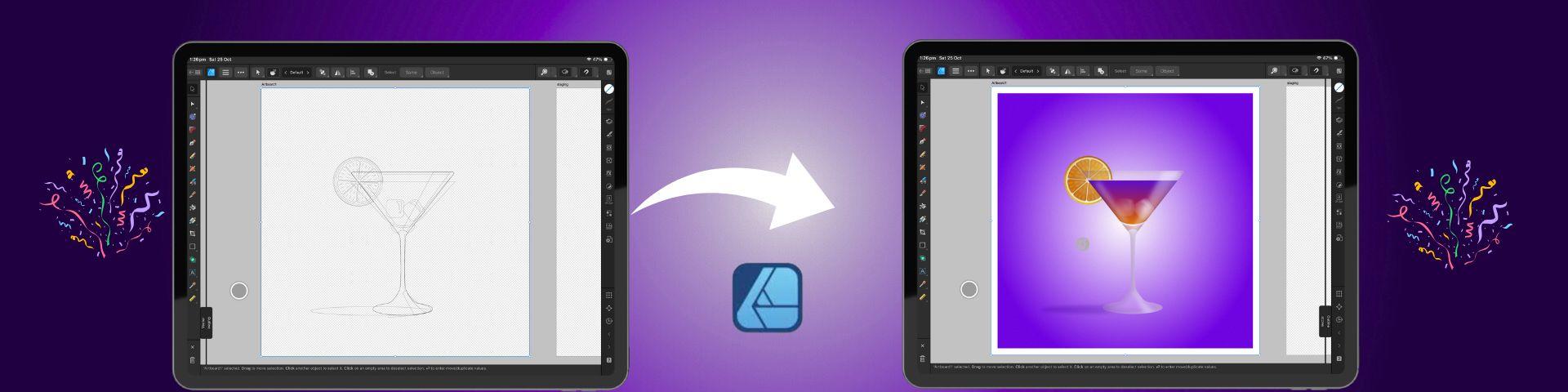
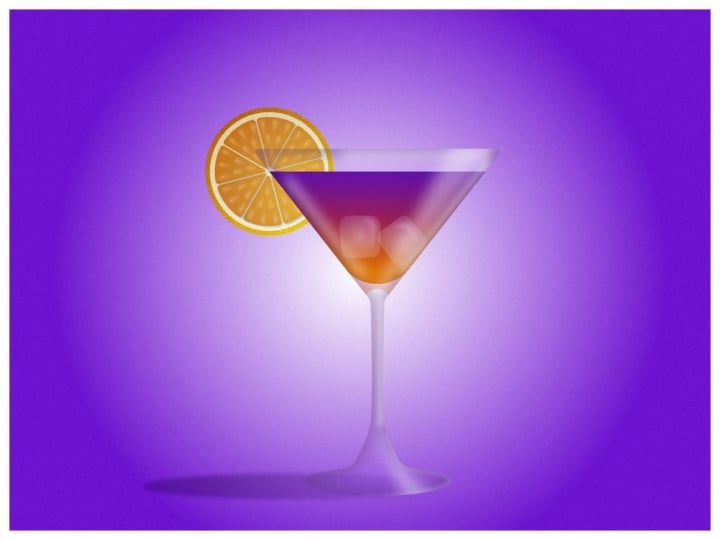
allons créer une illustration de
cocktail vectorielle entièrement dans Affinity Designer
V version 2 sur iPad. Cette leçon est la
suite parfaite de mon premier
cours de
maîtrise d' Affinity
Designer pour débutants sur Skillshare Nous nous appuierons sur ces
outils fondamentaux et les appliquerons à un projet
plus avancé combinant des formes, des
dégradés, des reflets
et de la transparence Je vous guiderai
étape par étape dans la
création de l'illustration
avec un verre, boisson
multicolore, de la glace
et une tranche d'orange Ce cours est conçu pour
vous aider à mieux utiliser les outils de
l'application tout en
créant quelque chose d'amusant, original et festif sur votre iPad. À la fin de ce
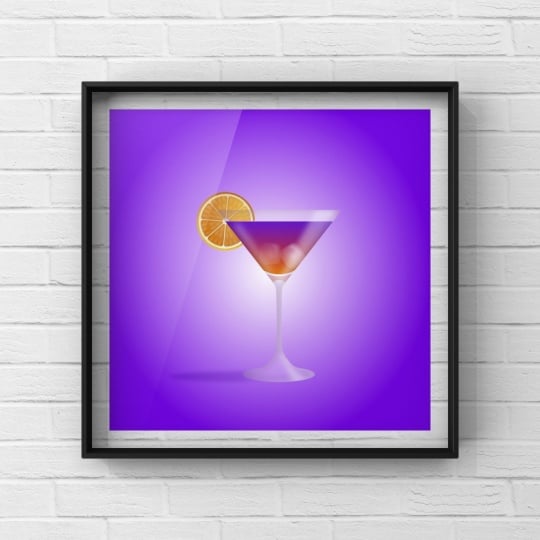
cours, vous aurez un design raffiné que
vous pourrez exporter pour impression. Pour vous aider à
suivre le cours sans problème, j'ai inclus une esquisse et une
palette de couleurs dans le cours afin que vous puissiez utiliser les
mêmes outils que ceux que j'utilise à chaque étape. Tout ce dont vous aurez besoin est votre iPad, Affinity Designer V
2 et votre stylet Rejoignez-moi en classe et
nous passerons à
la prochaine leçon en accédant aux ressources de
votre classe.
2. Projet de classe: Pour votre projet de classe, vous allez créer votre
propre illustration de cocktail vectoriel dans Affinity Designer V two. Une fois que vous avez terminé votre design, prenez une capture d'écran et exportez
votre illustration au format JPEG. Vous pouvez ensuite le
télécharger dans la section des
projets de classe juste en
dessous de cette vidéo. Le partage de votre travail contribue à inspirer les
autres étudiants et à
développer notre communauté créative. Vous trouverez les ressources de votre
classe lien juste en dessous de cette vidéo, notamment
un
croquis de cocktail à utiliser comme guide ou référence de traçage et une palette d'échantillons avec les
couleurs utilisées en classe Vous devez y accéder depuis la version Web
de Skillshare appuyer
simplement sur chaque fichier à télécharger, puis
les enregistrer dans votre espace de stockage de fichiers À partir de là, vous pouvez
facilement les importer dans Affinity Designer et je vais vous
expliquer le processus. Très bien, assez de discussions. Passons à la
leçon suivante avec un aperçu de
la galerie et des principaux paramètres
d'Affinity Designer.
3. Configuration du document et importation de notre esquisse: Dans cette leçon, nous
allons créer un nouveau document dans Affinity
Designer pour notre illustration. Lorsque vous ouvrez votre application
Affinity Designer, elle s'ouvre dans la vue de
votre galerie. la barre d'outils de gauche, sélectionnez Nouveau
, puis Nouveau document. Un nouveau menu apparaîtra proposant des options pour les modèles
prédéfinis sur le côté gauche qui utilisent des dimensions communes
pour l'impression et les médias. Sur le
côté droit, vous pouvez définir vos propres dimensions personnalisées
pour le document. Pendant des heures, je vais d'abord m'
assurer que les
unités de mon document sont en pixels, puis je vais
définir la taille en appuyant sur le chiffre pour
activer la grille. Et je vais régler les
dimensions à 2000 pixels. De 2000 pixels. Et je vais sélectionner 300 DPI, qui est la valeur par défaut pour les applications prêtes à
imprimer. Nous pouvons laisser le
format des couleurs tel quel, et je vais activer
Créer un plan de travail et un arrière-plan
transparent Nous pouvons maintenant sélectionner OK
en bas pour créer
un nouveau document. Lorsqu'elle s'ouvre dans la
barre d'outils supérieure à gauche, vous verrez une flèche
qui
vous ramènera à la vue de votre galerie. Vous remarquerez que votre nouveau
document s'appelle Sans titre Nous allons appuyer sur les
trois lignes en haut, sélectionner Enregistrer sous, puis
étiqueter notre document Une fois que vous avez terminé,
enregistrez-le dans vos fichiers, ce qui est une étape très
importante car Affinity n'
enregistre pas automatiquement votre document. Pendant que nous sommes ici, je
vais activer un autre paramètre important
qui nous permettra de rester organisés. En bas à gauche du
tubar, sélectionnez les paramètres. Et dans la section de l'
interface utilisateur, faites défiler la page vers le bas et activez Demander un nom lors de la création de
couches ou de groupes Ensuite, en bas,
nous pouvons appuyer sur OK, et maintenant nous pouvons revenir en arrière et
sélectionner notre document de sauvegarde. Une fois qu'il est ouvert, rendez-vous le menu supérieur avec
les trois lignes, appuyez dessus et sélectionnez l'endroit où
importer notre croquis. Dans le menu contextuel, sélectionnez les fichiers si vous les avez enregistrés
dans un emplacement de fichier. Mais si vous l'avez enregistré dans
vos photos, sélectionnez Photos. Une fois que vous avez sélectionné
votre fichier, choisissez Ajouter, et l'image apparaîtra sur le côté droit de l'interface dans
Affinity Designer. Vous pouvez ensuite utiliser votre doigt ou un stylet et faire glisser l'image
sur votre plan de travail, puis la relâcher lorsqu'
elle est en taille réelle haut à droite, assurez-vous que votre aimant à claquer
est activé Cela
vous aidera à utiliser l'outil de déplacement, qui est la flèche en haut
à gauche pour aligner votre esquisse
au centre Ensuite, nous pouvons accéder à
notre studio de couches sur la barre d'outils de droite avec l'icône
en couches et appuyer pour l'ouvrir. Nous allons créer
une couche vectorielle pour créer notre illustration. Dirigez-vous vers le haut
du panneau des couches, appuyez sur l'icône plus et sélectionnez la couche
vectorielle dans le menu. Comme nous l'avons activé
dans les paramètres, une fenêtre contextuelle apparaîtra, me
permettant de nommer cette couche, et je vais l'appeler cocktail. Dans le studio de calques, nous allons appuyer sur ce nouveau
calque jusqu'à ce qu'il devienne bleu , puis le maintenir et le faire glisser avec notre stylet juste en dessous de
notre couche d'esquisse Nous pouvons maintenant appuyer sur notre couche d'esquisse, et en haut de ce menu, appuyer sur le texte qui dit normal, et un menu s'ouvrira avec les modes
de fusion que
vous pouvez ajuster. Nous allons configurer le
mode de fusion pour qu'il se multiplie afin que nous puissions voir notre esquisse
au-dessus de nos vecteurs. Ensuite, sur la gauche,
réduisez l'opacité
en faisant défiler les chiffres d'opacité vers
le bas ou en touchant
pour ouvrir Ensuite, nous allons appuyer à nouveau sur
notre couche d'esquisse balayer
notre stylet vers la gauche et sélectionner
Verrouiller pour verrouiller la Cela garantit qu'il
ne bougera pas pendant que nous travaillons, et c'est tout pour cette leçon. Rejoignez-moi dans la
prochaine pour importer notre palette de couleurs et créer un arrière-plan dégradé
pour notre illustration.
4. Créer l'arrière-plan dégradé ground: Dans cette leçon, nous allons
créer le fond
de notre affiche. Tout d'abord, je veux juste désélectionner l'esquisse pendant un moment
dans notre panneau Calques Appuyez simplement sur le cercle sur la
droite pour le désactiver, puis dirigez-vous vers la barre d'outils de
gauche pour accéder
au menu des formes,
puis appuyez à nouveau pour ouvrir
la liste des formes d'automne En haut, nous allons
sélectionner l'outil rectangle. Notre outil de
capture est déjà actif, ce qui nous aidera à nous aligner,
et nous allons
utiliser notre stylet pour faire
glisser le pointeur afin de dessiner un rectangle
sur le la barre d'outils de gauche,
nous allons appuyer sur Dans
la barre d'outils de gauche,
nous allons appuyer sur
l'outil de déplacement en haut et ajuster les côtés jusqu'à ce que le
rectangle se mette en
place dans les coins
de la partie extérieure Pendant que nous sommes ici,
nous allons également
importer notre palette de couleurs
pour l'illustration. Dirigez-vous vers le
studio de couleurs sur la droite. s'agit de l'icône en forme de cercle, et c'est ici que nous
sélectionnons les couleurs de notre projet. Les options de remplissage et de contour sont situées en haut
; le cercle plein représente la
couleur de remplissage de la forme vectorielle et le cercle ouvert représente le contour
ou la couleur du trait. Pour sélectionner une couleur, choisissez une famille de couleurs
dans l'anneau extérieur, puis une teinte
spécifique dans le triangle intérieur. Vous pouvez appuyer sur le fond
ou sur le contour pour l'activer, puis sélectionner une couleur. Pour changer les couleurs, vous pouvez faire glisser votre stylet d'un
côté à l'autre OK, maintenant définissons
notre couleur de fond. Au bas de
la palette de couleurs, appuyez sur le texte contenant les échantillons pour ouvrir
le panneau des échantillons En haut de ce menu, appuyez sur les trois lignes et
sélectionnez la palette Importer. Vous aurez la possibilité de choisir une
palette d'applications
accessible à partir de n'importe quel document dans Affinity Designer ou
une palette de documents uniquement disponible
dans le document actuel. Sélectionnez l'application et
naviguez jusqu'à l'endroit où vous enregistrez votre palette à partir des
ressources de classe et importez-la. Cette palette sera désormais la vue par défaut lorsque
vous ouvrirez le menu des couleurs. Vous pouvez toujours revenir au sélecteur de
couleurs à tout moment en appuyant sur la flèche et sur le texte des
échantillons situés en Revenons donc à notre palette
à travers le texte des échantillons, sélectionnez la
couleur violet foncé comme fond. Et en haut du menu
des couleurs, je vais balayer l'écran vers le haut
pour supprimer le trait Ensuite, je vais appuyer sur le cercle du champ pour
réactiver le remplissage. notre barre d'outils de gauche, nous allons faire défiler la page vers le bas
et sélectionner l'outil de dégradé. Dans la barre d'outils supérieure, un
nouveau menu contextuel associé à cet
outil apparaîtra, et il en va de
même pour la plupart des outils de la barre d'outils de gauche Vous trouverez d'autres
options de menu pour chacune d'entre elles en haut de la page. Pour l'outil de dégradé, faites défiler l'écran à l'aide des flèches et
sélectionnez le dégradé elliptique Vous pouvez également appuyer sur le texte pour
ouvrir le menu et le sélectionner. Placez le nœud
central au milieu du plan de travail jusqu'à ce qu'
il se mette en place Une fois ce nœud sélectionné, accédez au panneau de couleur
et choisissez le blanc
parmi nos échantillons et
assurez-vous que les nœuds situés à l'extérieur ont toujours
la couleur violet foncé Nous pouvons maintenant ajuster la
longueur du dégradé. Dans le menu supérieur, appuyez sur le verrou du
format pour le déverrouiller, ce qui vous permet d'ajuster la taille du
dégradé indépendamment. Une fois que vous êtes
satisfait du placement, retournez dans le panneau des couches et appuyez pour activer
cette couche d'arrière-plan. Balayez vers la gauche et renommez l'arrière-plan de
cette couche. Nous allons à nouveau balayer vers
la gauche et appuyer sur Verrouiller pour l'empêcher de bouger pendant que nous travaillons sur le reste
de l'illustration Et c'est tout pour cette leçon. Rejoignez-moi dans la prochaine pour
définir les formes de
notre couche de verre.
5. Créer le verre à cocktail: Bing. Dans cette leçon, nous allons créer les formes principales de
notre verre à cocktail. Pour commencer, rendez-vous dans la barre d'outils de droite et touchez
pour ouvrir le menu des couches, appuyez sur le cercle à droite de la couche d'esquisse pour l'activer, ce qui guidera la
création de notre verre. Appuyez sur le calque d'arrière-plan et
faites-le glisser vers le bas de nos calques pour que le calque d'
esquisse soit au-dessus. Touchez pour activer
la couche d'esquisse
et, tout
en haut de ce menu, appuyez
deux fois sur les chiffres d'
opacité pour rétablir l'opacité à 100 %, rendant ainsi l'esquisse plus visible en
arrière-plan Ensuite, appuyez pour activer
la couche cocktail afin que
nous puissions commencer à créer les
formes de notre verre. la barre d'outils de gauche, accédez à l'outil Forme, touchez deux fois et sélectionnez la forme triangulaire dans
le menu étendu. Appuyez et faites glisser votre stylet sur le plan de travail pour créer
la forme, puis utilisez la poignée pour la faire
pivoter afin ne pas créer une
nouvelle forme de triangle Vous pouvez toujours placer un
doigt sur l'écran vous faites pivoter pour vous assurer que l'angle est parfaitement aligné lorsque vous utilisez l'outil nœud ou lorsque vous
utilisez l'outil de déplacement. Le triangle aura le
même dégradé de couleur que
l'arrière-plan car Affinity mémorise vos sélections de couleurs. Dirigez-vous donc vers le studio de couleur
sur la droite, et en haut, appuyez sur le
cercle de remplissage et sélectionnez le
blanc dans la palette
pour le voir plus clairement. la barre d'outils de gauche, sélectionnez l'outil de déplacement et utilisez-le pour positionner
le triangle au-dessus de la classe. Vous pouvez également ajuster les nœuds sur les côtés pour aligner le
triangle au-dessus de l'esquisse. Ensuite, dans la barre d'outils de gauche, nous allons revenir
à notre outil Forme, appuyer
deux fois et
sélectionner un rectangle. Utilisez votre stylet
pour le dessiner sur votre plan de travail à une taille
approximative, puis utilisez l'outil de déplacement
pour l'ajuster et le positionner à la base du verre
aligné avec la tige de l'esquisse Le cliché doit être visible sur votre écran pour vous
aider à le faire Revenez à notre
outil de forme et, cette fois, sélectionnez à nouveau une forme de triangle. Dessinez votre stylet pour
créer un nouveau triangle activez l'outil de déplacement et placez-le à la
base de la tige Vous pouvez l'ajuster et le positionner manière à ce qu'il soit aligné
sur le dessus de l'esquisse. Enfin, revenons à notre outil Shape. Nous allons sélectionner
l'outil ellipse cette fois pour la
base du verre Une fois en place, utilisez l'outil de déplacement pour l'aligner sur l' esquisse et sur
les autres formes situées au-dessus. Ce sont donc des formes complètes. Ensuite, nous allons
créer un plan de travail, qui servira de zone de préparation pour
la création nos vecteurs que nous ajouterons
à notre illustration ultérieurement Dirigez-vous donc vers la barre d'outils supérieure
et le menu à trois lignes, appuyez pour ouvrir et sélectionner
les plans de travail de texte. Pincez avec deux doigts pour effectuer
un zoom arrière, puis faites glisser votre stylet sur l'écran
pour créer un autre plan la barre d'outils en bas à droite, nous allons ouvrir un nouveau
menu, le menu Transformer. Vous pouvez l'utiliser
pour ajuster manuellement la taille de toutes
les formes sélectionnées. Dans la
section des dimensions en haut,
nous allons donc ajuster la
taille de ce nouveau plan de travail à 2 000 x 2 000 pixels Nous allons maintenant
dupliquer certaines de nos formes et les déplacer
vers la zone de préparation. Ainsi, avec un outil de déplacement activé, vous pouvez le faire de plusieurs manières. abord, avec notre grand triangle, placez deux doigts sur l'écran, puis utilisez votre stylet
pour faire glisser la forme Cela fera en fait glisser une copie vers le nouveau plan C'est mon préféré. Pour notre petit triangle, la deuxième méthode consiste à activer
le contrôleur de commande. Balayez ensuite vers la
droite et verrouillez-la, puis nous pouvons appuyer et faire glisser la nouvelle forme
avec notre stylet Pour notre rectangle,
la troisième méthode consiste à le
sélectionner, puis à appuyer sur
le menu à trois points dans
la barre d'outils supérieure, à
sélectionner Dupliquer,
puis à déplacer ce duplicata vers
le nouveau plan de travail à l'
aide de notre stylet Enfin, pour l'ellipse, la quatrième méthode consiste à balayer
votre écran avec trois doigts vers le
bas pour activer
le menu rapide,
puis à sélectionner Vous pouvez appuyer en dehors
du menu pour le fermer, puis déplacer cette
forme vers le plan de travail de mise en scène. Bien, dans notre panneau Calques,
dans la barre d'outils de droite, nous pouvons désormais trouver
ce nouveau plan de travail, et vous remarquerez que les
formes que nous avons déplacées ont été transférées vers les couches de
ce plan de Nous allons balayer
ce plan de travail vers la gauche et sélectionner Renommer Nous allons l'
appeler mise en scène afin ne pas le confondre
avec notre Pendant que nous sommes ici, nous allons passer
à Artboard 1, et nous voulons combiner toutes
ces formes que nous avons
créées en une seule silhouette Dans le premier plan de travail,
nous allons donc balayer vers la
droite pour sélectionner
chaque couche de forme jusqu'à ce qu'elle
soit surlignée en bleu Ensuite, dans la barre d'outils de gauche, nous allons activer
l'outil Shape Builder. Un menu contextuel
apparaîtra en haut de la page, et nous allons
sélectionner l'icône plus dans ce
menu pour associer
nos formes Nous pouvons maintenant utiliser notre
stylet pour tracer une ligne entre toutes les formes
que nous voulons combiner, et elles fusionneront en une seule forme pour
notre verre à cocktail Ensuite, dans la barre d'outils de gauche, nous allons sélectionner
l'outil d'angle. Nous allons l'utiliser
pour
lisser certaines arêtes vives. Dessinez donc un chapiteau rectangulaire autour des deux nœuds situés
en bas, là où l'ellipse
rencontre le Une fois sélectionné en bleu, appuyez sur l'un des nœuds
et tirez-le vers l'arrière pour
arrondir le coin jusqu'à ce qu'il
s'aligne sur l'esquisse Cela s'appliquera aux deux côtés puisqu'ils sont sélectionnés ensemble. Répétez ce processus avec les deux nœuds situés en haut
du verre pour les arrondir
légèrement,
donnant ainsi l'illusion d'
un bord de verre arrondi. Ensuite, en haut de la tige, nous allons répéter
le processus sur les notes aiguës
et les arrondir. Enfin, revenez à
la barre d'outils de gauche, et cette fois, nous allons
sélectionner l'outil du nœud. Tracez un cadre rectangulaire autour deux nœuds pointus restants à la base de la tige de verre, et à l'aide du
menu contextuel en haut, nous allons
les convertir de nœuds nets en nœuds
lisses en appuyant sur
le symbole du nœud arrondi Et voilà, notre verre est prêt. Nous allons maintenant créer
deux copies de cette forme. Balayez donc avec
trois doigts vers le bas pour activer le menu rapide
et sélectionnez Dupliquer, puis nous allons recommencer
pour cette deuxième copie afin d'avoir trois copies de
cette forme de verre Maintenant, pour organiser nos couches,
allez dans la barre d'outils de droite
et ouvrez le menu des couches. Sélectionnez la couche de verre centrale, balayez vers la gauche, choisissez renommer et nommez ce support
en forme de verre incurvé Ensuite, faites glisser votre doigt vers la
gauche sur la couche supérieure et renommez cette
couche d'ombre en verre Enfin, sélectionnez la forme du verre
inférieur, balayez vers la gauche et
renommez-la couche de fond en verre Nous pouvons désactiver
la couche d'esquisse et les deux
couches de verre supérieures pour la partie suivante, afin de voir clairement ce que nous
faisons Nous allons sélectionner
la
couche de fond en verre jusqu'à ce qu'elle soit active en bleu, puis nous diriger vers le haut du menu des couches
et définir l'opacité cette couche à 25 % à
l'aide de la grille de saisie Ensuite, dans le studio de couleur, nous allons faire glisser notre doigt vers le haut
pour supprimer le trait, ce qui donnera à notre verre
un aspect translucide Ensuite, revenez à nos couches, appuyez sur le cercle sur la droite pour réactiver le support
en forme de verre, puis touchez pour vous assurer
qu'il est sélectionné en bleu Dans la barre d'outils de droite du studio de couleurs, nous allons supprimer
le contour et le fond en faisant glisser vers le haut les cercles ouverts et
fermés situés en haut Enfin, revenons
au menu des couches, et nous allons sélectionner
la couche d'ombre en verre. Nous allons le réactiver et nous
assurer qu' il est sélectionné en bleu, puis nous diriger vers le studio de
couleurs, appuyer sur le cercle plein en haut
et balayer vers le haut pour supprimer le fond, tout et balayer vers le haut pour supprimer le fond, conservant le trait Ensuite, nous allons sélectionner la couleur grise MV dans nos
échantillons pour le trait Ensuite, dans la barre d'outils de droite,
juste en dessous du menu des couleurs, sélectionnez le Stroke Studio. Nous allons
augmenter le trait à environ 17 % en appuyant sur les chiffres et en
les saisissant dans la grille. Ensuite, nous allons souffler le trait pour créer une ombre. Dirigez-vous vers la barre d'outils de droite
et ouvrez le FX Studio. Dans la liste en bas,
sélectionnez le flou gaussien
et activez le bouton Un curseur apparaîtra sur
la gauche de votre écran, appuyez sur les chiffres
en haut et saisissez 22 pixels dans la grille la barre d'outils de droite,
accédez au menu des couches, maintenez et faites glisser cette couche d'
ombre vers
le bas et vers la droite sur le texte dans
la couche porte-forme en verre. Cela masquera l'
ombre contenue dans la forme, créant ainsi un effet d'ombre
subtil à l'intérieur de votre verre sans aucun trait visible,
comme s'il s'agissait d'
un ombrage. Dans le panneau des calques,
nous pouvons réactiver le calque d'esquisse en appuyant sur
le cercle à droite, et c'est tout pour cette leçon Rejoignez-moi dans la prochaine leçon pour créer notre boisson
dans le verre.
6. Créer notre boisson: Dans cette leçon, nous allons
créer le liquide
du cocktail. Assurez-vous donc que l'outil
de déplacement la barre d'outils de gauche
est activé, puis rendez-vous sur
le plan de travail de mise en scène et sélectionnez le grand triangle Nous allons maintenant faire glisser
cette forme sur
notre plan de travail principal, la
placer au-dessus de notre verre et utiliser
le bouton pression pour l'aligner
parfaitement sur le dessus du Une fois qu'il est positionné,
nous pouvons nous diriger vers la barre d'outils droite de notre panneau de
couches et appuyer pour l'ouvrir. Dans le menu des couches,
activez d'abord la couche d'esquisse en appuyant sur le
cercle de droite, ce qui guidera
notre illustration. Ensuite, trouvez la
couche triangulaire et sélectionnez-la. Et nous allons utiliser
notre outil MV pour le faire glisser dans notre support en forme de verre tirant la couche en
haut et vers la droite Nous allons nous
assurer que dans la liste, c'est au-dessus de la couche d'ombre, et en haut du menu, nous allons changer
notre mode de fusion en appuyant pour multiplier. Cela nous permettra
de voir l'ombre sur les parois du
verre dans le liquide. Ensuite, appuyez sur le calque en forme de
triangle pour l'activer en bleu, balayez vers la gauche et sélectionnez
Renommer et renommez-le Ensuite, dans la barre d'outils de gauche, activez l'outil de déplacement, et nous allons l'utiliser
pour ajuster le haut du triangle et le
ramener jusqu'à la ligne de la
boisson dans le croquis. Ensuite, dans la barre d'outils de gauche, sélectionnez l'outil d'angle. Et nous allons
l'utiliser pour arrondir le nœud inférieur du
triangle en le triant vers le haut Et je veux que tu le
tires légèrement au-dessus de la courbe du
croquis dans le verre. Maintenant, ajoutons un peu de
couleur à notre liquide. Un triangle étant toujours sélectionné, dirigez-vous vers la barre d'outils de gauche. Cette fois, nous
utilisons l'outil de dégradé. Faites glisser votre stylet sur le
triangle du bas
du liquide vers
le haut, puis
sélectionnez les nœuds et alignez-les au centre du verre jusqu'
à ce que
le
claquement les aligne Placez le nœud inférieur en
bas
du liquide et le nœud supérieur en
haut du liquide. Passons maintenant au réglage des couleurs. Nous allons activer
le nœud inférieur, puis dans
la barre d'outils de droite du studio de couleurs, nous allons sélectionner
l'orange dorée nos échantillons comme
base du liquide Ensuite, appuyez sur le nœud supérieur
et, dans nos échantillons, sélectionnez le violet bleu foncé
pour le dessus de notre liquide Enfin, nous
allons appuyer au centre de
la ligne de
dégradé pour créer un nouveau nœud et sélectionner le rose
rougeâtre dans nos échantillons pour le milieu du cocktail Une fois que vous avez créé un
dégradé comme celui-ci, vous souhaiterez peut-être l'
enregistrer dans vos échantillons Pour ce faire, sélectionnez
votre outil de déplacement, et vous
verrez maintenant votre dégradé sous forme de remplissage dans votre menu de couleurs. Dans le studio de couleurs,
dirigez-vous vers les trois lignes en haut à droite et sélectionnez Ajouter
le remplissage
actuel à la palette. Et c'est ainsi que vous
enregistrez vos dégradés. Vous pouvez maintenant les utiliser comme
n'importe quel autre film couleur. Très bien, nous allons donc
créer un petit reflet du liquide
au fond du verre à cocktail,
juste au-dessus de la tige Nous allons d'
abord créer la forme dans le plan de travail de mise en scène, puis faire glisser vers notre plan de travail principal et la
placer dans notre verre Dirigez-vous donc vers l'outil Forme, appuyez deux fois, puis sélectionnez
la forme en croissant. Dessinez le croissant
sur le plan de travail de mise en scène, activez l'outil de déplacement
et faites-le pivoter avec un doigt sur l'écran
jusqu'à ce qu'il soit orienté vers le haut Ensuite, nous allons
retourner à l'outil Forme, appuyer deux fois et sélectionner
une forme d'ellipse Nous allons tracer un petit cercle et
placer un doigt sur l'écran pour former
un cercle parfait. Activez l'outil de déplacement, puis placez-le au-dessus de la
base du croissant. Dans la barre d'outils de droite du panneau des couches, balayez vers la droite pour sélectionner les deux formes, puis
sur la barre d'outils de gauche, nous allons activer
notre outil Shape Builder Cette fois, dans le menu
contextuel en haut, nous allons sélectionner le signe
moins, puis faire glisser notre stylet sur
la forme du cercle pour le découper dans le croissant Cela donne la forme de notre reflet liquide à
la base du verre. Sélectionnez l'outil de déplacement, puis dans la
barre d'outils de droite du studio de couleur, assurez-vous que le
trait est supprimé. Ensuite, dans la barre d'outils de gauche, nous allons appuyer sur l'outil de
dégradé et définir la couleur principalement sur orange
clair en ajustant
les nœuds du dégradé. Sur la droite, dans le menu des couches, nous allons nous diriger vers le haut
pour réduire l' opacité de cette couche à environ 30 % et régler le mode de
fusion pour qu'il se multiplie Nous pouvons maintenant réactiver
notre outil de déplacement, sélectionner notre forme et la
faire glisser vers le plan de travail 1. Positionnez-le au-dessus de la tige située sous le Trink et alignez-le
librement sur l'esquisse peut que vous deviez activer et désactiver
le snapping pendant que vous l'alignez Et une fois que vous êtes satisfait, rendez-vous dans la barre d'outils de droite
pour accéder au menu des calques, puis faites glisser ce calque vers
le
bas et sur le texte du porte-forme
en verre pour le placer dans la forme. Assurez-vous que votre capture est
réactivée avant de continuer. Ensuite, nous allons ajouter
des glaçons à notre cocktail. Et nous voulons le faire à
l'intérieur de la couche de boisson. Donc, dans le panneau des couches,
sélectionnez la forme du verre. Et dans la barre d'outils supérieure, sélectionnez le menu à trois points. Et au bas de ce menu, nous allons sélectionner
le texte qu'il contient. Dirigez-vous ensuite vers la
barre d'outils de gauche pour accéder à l'outil Forme, appuyez deux fois et sélectionnez
le rectangle arrondi. Nous allons dessiner un
petit rectangle arrondi dans notre boisson. Dans notre menu de couleurs sur la droite, nous allons sélectionner un
fond blanc et aucun trait. Et maintenant, pour créer l'
illusion d'une fonte des glaces, nous allons utiliser l'outil de
transparence. la barre d'outils de gauche, sélectionnez l'outil de dégradé,
puis appuyez dessus. Et dans le menu qui s'ouvre, sélectionnez l'outil de transparence. Tracez votre stylet sur le
rectangle à partir du centre. Et dans le menu supérieur, nous
allons sélectionner l'elliptique et nous assurer que le nœud noir est au
centre du glaçon et que les nœuds blancs
sont à l'extérieur Maintenant, ajustez les nœuds
pour donner l'
impression que la glace fond
de l'extérieur vers l'intérieur. Une fois que vous serez
satisfait des formes, comme l'outil no, et dans le menu supérieur, nous sélectionnerons
l'icône en forme de triangle, qui est la conversion en courbes. Cela le remplacera
par une forme rigide et nous
permettra d'utiliser l'outil No pour ajuster et le
rendre plus irrégulier. Ensuite, nous voulons ajouter une touche d' originalité à nos glaçons. Nous devons donc d'abord déterminer où vient la lumière. Pour cette illustration, je
vais faire en sorte que notre
source de lumière vienne de la droite Je vais
donc
ajouter un surlignage le côté droit
du glaçon. Pour ce faire, utilisez l'outil
Forme, sélectionnez la forme en croissant et dessinez un croissant sur
le côté droit. Dans le menu des couleurs, assurez-vous
qu'il n'y a pas de trait, puis sélectionnez l'outil Aucun. Et dans notre menu principal, nous allons faire la même chose et le convertir en courbes. Cela nous permettra d'utiliser
cet outil pour ajuster la forme et l'aider
à s' adapter aux contours
de notre glaçon. Ensuite, sur la droite,
dans FX Studio,
sélectionnez le flou gaussien
pour flouter la forme Maintenant que nous avons
créé le
surlignage sur la droite dans
le panneau des calques, nous pouvons surligner ce calque, et en haut, nous pouvons réduire
l'opacité si nécessaire Ensuite, nous allons faire glisser cette forme dans la
forme du glaçon. Donc, au-dessus de la
couche de glaçons et vers la droite, et maintenant que nous avons
créé un glaçon, nous allons dupliquer
la forme en faisant glisser
trois doigts vers le bas sur notre
écran et en sélectionnant Dupliquer Nous pouvons maintenant utiliser l'outil de déplacement pour ajuster la position
de ce nouveau glaçon. Et au fur et à mesure que nous l'
ajustons, n'oubliez pas que nous pouvons également ajuster
la position
du surlignage
dans le panneau Calques afin de maintenir la lumière sur le côté
droit. Une fois que vous avez terminé, utilisez votre outil de
déplacement pour sélectionner chacun
des glaçons et ajustez
l'opacité comme vous le souhaitez. Je veux que mon glaçon de
droite soit un peu plus visible que celui gauche qui
est dans l'ombre. Et c'est tout pour cette leçon. Alors rejoignez-moi dans la
prochaine leçon pour créer nos agrumes sur le
côté de notre verre à cocktail.
7. Créer l'agrume: Dans cette leçon, nous
allons créer la racine d'agrume pour
notre verre à cocktail. Nous allons le faire
sur le plan de travail de mise en scène ,
puis le déplacer
vers notre plan de travail principal. La première chose que
nous allons faire est aller dans la barre de gauche, de sélectionner l'outil Forme et de toucher deux fois pour sélectionner
l'outil Ellipse Nous allons utiliser
notre stylet pour faire glisser le pointeur sur notre écran et créer
une forme de cercle Placez un doigt sur
l'écran pendant que vous faites cela pour former un cercle parfait. Dans la barre d'outils de droite du studio de couleurs, nous allons sélectionner
le fond en dégradé orange nos échantillons et
supprimer le trait Cela a été fait à l'aide de l'outil de
dégradé et de la
même manière que nous l'avons fait avec notre
boisson lors de la dernière leçon. La seule différence
est que si nous revenons à la roue chromatique en appuyant sur la
flèche gauche en haut, le curseur de bruit a été augmenté pour lui donner
un peu de texture Nous pouvons maintenant revenir à nos
échantillons en bas de page. la barre d'outils de gauche, nous
allons sélectionner l'outil de déplacement, puis dans le menu contextuel supérieur, sélectionner l'icône Transformer et appuyer sur Retourner à l'horizontale pour nous
assurer que
la lumière du dégradé
provient du côté droit Ensuite, nous pouvons balayer l'écran
avec trois doigts pour activer
le menu rapide et appuyer sur Dupliquer
pour dupliquer la forme Utilisez le nœud situé dans le coin droit pour réduire la taille de cette copie et placez
un doigt sur l'écran pour
conserver ce rapport hauteur/largeur. Sélectionnez ensuite votre outil de
déplacement et utilisez-le pour centrer ce cercle au
milieu du grand cercle. la barre d'outils de droite,
sélectionnez le studio de couleur, et nous allons utiliser le
dégradé beige clair pour le remplissage. Ensuite, dans la barre d'outils supérieure, sélectionnez l'
icône de transformation, puis retournez le dégradé horizontalement pour que la lumière vienne
du côté droit. Ensuite, nous allons
préparer nos tranches d'orange. Dirigez-vous donc vers la barre d'outils de gauche
et sélectionnez l'outil Shape. Touchez deux fois et sélectionnez l'outil
CG dans cette liste. Dessinez ensuite votre stylet
sur l'écran pour créer la forme et placez un doigt sur l'écran pour conserver
le rapport hauteur/largeur Sélectionnez ensuite l'outil de déplacement,
placez-le au centre de notre cercle et redimensionnez-le comme
vous le souhaitez avec votre
doigt si vous en avez besoin la barre d'outils de droite, sélectionnez le studio de couleurs
et sélectionnez le remplissage, puis le
dégradé orange sans bruit afin que nous puissions
voir clairement la forme. Dans la barre d'outils de gauche,
sélectionnez l'option Aucun outil. En haut du menu
contextuel, nous allons sélectionner
le nombre de dents Tab et saisissez-en huit pour
créer huit sections. Dans notre forme de roue dentée,
sélectionnez le nœud rouge dans le cercle central et
réduisez légèrement la taille Sélectionnez ensuite le nœud rouge sur le bord extérieur
du pignon et dessinez-le vers le bas pour rejoindre le cercle central jusqu'à ce que la bordure disparaisse Vous aurez alors huit sections
individuelles Sélectionnez ensuite l'
autre nœud rouge à l'extérieur et faites-le
glisser pour élargir les sections Ensuite, dans la barre d'outils de gauche, sélectionnons l'outil d'angle, et nous allons dessiner un cadre
rectangulaire autour toutes les formes jusqu'à ce que tous les
nœuds soient sélectionnés en bleu Sélectionnez ensuite l'un des nœuds attachés à la ligne rouge
et tirez-le. Et cela va
arrondir tous
les coins supérieurs pour que
les tranches
ressemblent davantage à une orange coupée. Sélectionnez à nouveau l'outil de déplacement,
puis en haut, sélectionnez le menu à trois points. Et dans la
rangée du milieu, nous allons sélectionner des courbes distinctes. Et les courbes
se sépareront en sections
individuelles
de l'orange. Et nous pouvons le constater si nous
regardons le panneau Calques. Il ne s'agit plus d'une forme unique. Cette forme étant toujours sélectionnée, dans le menu supérieur, sélectionnez
l'outil de transformation, et nous allons
retourner les pièces horizontalement pour maintenir la source de
lumière sur la droite. la barre d'outils de gauche, accédez
à l'outil de dégradé, puis dans le menu
contextuel supérieur, sélectionnez l'elliptique
dans la liste et placez le nœud lumineux en haut à droite d'où provient
la lumière Sur la droite
pendant un moment, nous allons
sélectionner le studio FX. Sur la gauche, sélectionnez
l'ombre extérieure. Et pendant qu'il est sélectionné
et activé,
déplacez votre stylet sur l'écran pour attirer l'ombre
vers le coin inférieur gauche Ensuite, avec le
curseur supérieur sur la gauche, vous pouvez régler l'opacité de l' ombre pour
la rendre un
peu plus claire à environ Réglez le décalage à environ six, puis dans le menu supérieur, définissez la couleur de l'ombre
sur le brun foncé. Dans le panneau
des couches de notre barre d'outils de droite, balayez vers
la droite sur toutes les courbes de section
et, en haut du panneau, sélectionnez l'icône du dossier, puis le groupe de texte, et dans la fenêtre contextuelle,
nommez les tranches du groupe Ensuite, nous allons créer des
reflets sur ces tranches pour donner à
l'orange
un aspect un peu plus juteux et
plus réaliste Donc, dans la barre d'outils de gauche, appuyez sur le X en bas
pour désélectionner les tranches, puis nous allons
sélectionner l'outil crayon Dans le
menu contextuel en haut,
nous allons configurer
les vêtements pour qu'ils se
ferment et,
dans la barre d'outils de droite du studio de couleurs, sélectionner un
trait blanc et aucun remplissage Je vais zoomer et
nous allons dessiner un petit trait sur l'une
des tranches d'orange. Ensuite, sur la droite, sélectionnez le studio de traits et touchez pour régler la largeur du trait
à 12 à l'aide de la grille. En bas de la fenêtre de
pression, nous allons faire glisser
le nœud vers la droite vers le bas afin de réduire
le trait pour qu' il ressemble
davantage à une larme Dirigez-vous ensuite vers FX Studio,
sélectionnez le flou gaussien et réglez
le flou à l'aide de la grille Sélectionnez ensuite l'outil de déplacement, et nous allons faire
quelques copies de cette forme. Placez deux doigts sur l'écran puis faites glisser la nouvelle forme, et nous allons créer
une rangée de trois en haut, deux en dessous et une près
de la pointe de la tranche. Après chaque copie, nous
allons utiliser les poignées de
la forme pour la positionner vers le
centre de l'orange. Prenez votre temps jusqu'à ce qu' ils soient
positionnés comme vous le souhaitez. Une fois que nous avons créé
nos six premières formes, nous allons nous diriger vers la barre d'outils droite pour accéder au menu des couches,
puis balayer vers
la droite sur chaque courbe jusqu'à ce qu'elles
soient surlignées en bleu Et en haut, nous
allons sélectionner l'icône du dossier et
le groupe de texte. Et nous allons nommer
ce point fort de la tranche de groupe. Nous pouvons maintenant dupliquer l'ensemble de
ce groupe et en positionner
un sur chaque tranche. Nous allons utiliser le geste des deux
doigts pour ce faire. Ensuite, après chaque
doublon, nous allons
positionner chaque groupe un par un sur chaque tranche. N'hésitez pas à mettre la
vidéo en pause pendant que vous le faites car je vais accélérer mon
time-lapse comme je le fais pour le mien Une fois que nous avons terminé,
retournez dans le panneau Calques, sélectionnez le dossier en haut
et, dans le menu contextuel, appelez ce surlignage orange. Ensuite, en haut du panneau, réglez l'opacité à 25 % en saisissant des
données dans la grille Enfin, nous allons
placer toutes nos formes oranges dans un support,
comme nous l'avons fait avec notre verre, afin de
pouvoir les déplacer ensemble. Dirigez-vous donc vers la barre d'outils de gauche
et sélectionnez l'outil Forme, appuyez deux fois et, cette fois,
sélectionnez l'outil Pie. Et nous allons dessiner une
forme de tarte et placer un doigt sur l'écran pour définir
le rapport hauteur/largeur juste au-dessus de notre orange. Ensuite, nous allons sélectionner
l'outil de déplacement et ajuster la forme jusqu'à ce qu'elle corresponde
exactement à notre forme orange. Sur la droite dans
le panneau des couches, nous allons sélectionner toutes
les parties de notre orange en
faisant glisser notre doigt vers la droite
jusqu'à ce qu'elles soient
surlignées en bleu Ensuite, nous allons faire glisser ces
couches sur le texte et vers la droite de la couche en forme de
tarte pour les masquer. Une fois cela fait, vous pouvez
sélectionner l'outil de déplacement, et nous allons
faire glisser la forme sur notre plan de travail principal, sur le cocktail et la
placer sur le bord du verre Nous voulons qu'il soit présent dans
le liquide de notre cocktail. Ensuite, nous allons sélectionner
l'outil « Non » et l'utiliser pour ajuster la forme de la tarte jusqu'à ce qu'
elle s'adapte parfaitement à celle-ci. C'est pourquoi la forme est
si utile en tant que support. Il vous permet de
trancher votre orange de manière
non destructive à la
taille que vous souhaitez Sur la droite, dans
notre panneau de couches, sélectionnez votre couche de tarte, et nous allons la faire
glisser jusqu' bas sous la couche de
fond en verre, pour donner l'impression que le
verre se trouve au-dessus. Ensuite, nous allons
régler le mode de fusion de la
couche de fond en verre sur lumière vive, et c'est tout pour cette leçon. Rejoignez-moi dans la prochaine
leçon pour créer des reflets lumineux
sur notre verre.
8. Créer des reflets et des ombres: Dans cette leçon, nous
allons ajouter reflets et des
reflets
à notre verre à cocktail. Pour commencer
en bas à gauche, appuyez sur X pour désélectionner tous les
objets du canevas,
puis dans la barre d'outils en
haut à droite, dirigez-vous vers notre Stroke Studio Faites défiler l'écran jusqu'à la courbe de
pression, appuyez deux fois sur l'un des nœuds, puis sélectionnez réinitialiser la pression. Nous sommes maintenant prêts à commencer. La lumière vient du côté
droit de notre verre, nous allons
donc concentrer nos
reflets sur ce côté. Dirigez-vous vers la barre d'outils de droite
et
ouvrez notre studio de couleurs . Nous allons
sélectionner le blanc comme couleur de remplissage et aucun trait. Ensuite, dans la barre d'outils de gauche, sélectionnez l'
outil de forme, touchez deux fois et sélectionnez la
forme trapézoïdale dans la liste Utilisez votre stylet pour dessiner le trapèze situé sur le
dessus de votre verre, puis sur la gauche, sélectionnez l' outil de déplacement et utilisez-le pour faire pivoter la
forme de manière à ce que le plus grand côté se trouve en haut et
la plus petite section à la base du Rétrécissez-le et
essayez de le faire pivoter parallèlement au
côté droit du verre. Ensuite, nous allons retourner
à notre outil Shape
et l'activer, puis dessiner un autre trapèze
à la base du verre Nous allons utiliser
notre stylet pour le dessiner puis sélectionner
l'outil de déplacement
et le positionner à la
base du verre, sur
le côté droit, pour qu'il se
reflète en bas Nous allons
maintenant convertir
ces formes en courbes afin de pouvoir
les manipuler un peu plus facilement. la barre d'outils de droite, ouvrez le
panneau des couches, faites défiler la page vers le bas et sélectionnez ces deux
formes jusqu'à ce qu'elles soient en bleu. Ensuite, dans la barre d'outils de gauche, sélectionnez l'option Aucun outil. Dans le menu contextuel de la
barre d'outils supérieure, sélectionnez l'icône en forme de triangle et convertissez ces
formes en courbes Dans le panneau des couches
sur la droite, sélectionnez la forme supérieure,
puis commencez à la manipuler manière
à ce qu'elle soit parallèle au côté du verre. Ce n'est pas grave s'il s'étend
au-delà du verre, car nous le placerons dans le
support en forme de verre dans un instant. Ensuite, nous allons sélectionner le trapèze inférieur et ajuster côtés de
la forme pour qu'ils s'incurvent en ligne avec la
base du verre Une fois que vous êtes
satisfait de la position, dans la barre d'outils de droite,
nous allons
sélectionner à nouveau les deux couches, puis
en haut de ce panneau, nous allons réduire
l'opacité à environ 40 % en utilisant la grille de saisie À côté du curseur d'opacité, réglez le mode de fusion sur écran, puis dans la barre d'outils de droite,
sélectionnez FX Studio, faites défiler l' écran vers le bas et activez flou
gaussien
en bas pour l' Réglez le curseur de gauche sur
environ 15 pixels à l'aide de la
grille de saisie en haut Nous pouvons maintenant nous diriger
vers la droite le menu des calques et balayer pour nous assurer que les deux calques sont
toujours sélectionnés, puis nous allons les
faire glisser sur le texte et vers la droite
du porte-forme en verre pour les
masquer dans la forme Et maintenant, nous pouvons poursuivre avec
quelques réflexions supplémentaires. Tout d'abord, désélectionnez toutes les formes à l'
aide du X en bas. Ensuite, dans la barre d'outils de gauche, sélectionnez l'outil Stylo. Une fois activé, rendez-vous dans le menu
contextuel et faites défiler l'écran vers l'
arrière à l'aide des flèches
jusqu'à ce que vous obteniez l'option ligne Ce paramètre
arrêtera chaque ligne une fois que nous aurons créé deux nœuds. la barre d'outils de droite, ouvrez le studio de couleurs, désélectionnez notre fond, et nous allons définir
le trait en blanc Ensuite, juste en dessous, dans
le studio Stroke, nous allons ajuster la taille de
notre trait à
13 à l'aide de la grille de saisie. la barre d'outils de droite,
ouvrez le menu des couches, et nous allons sélectionner la couche porte-forme
en verre. Ensuite, dans la barre d'outils supérieure, sélectionnez les trois menus du haut et
le texte en bas qui indique l'intérieur afin que nous puissions placer ces
surlignages dans la forme. Nous pouvons maintenant commencer à
tracer nos lignes. Utilisez votre stylet pour
tracer votre première ligne juste à l'intérieur du
bord supérieur du verre Tracez ensuite la deuxième ligne sur le côté droit
du verre parallèlement
au trapèze Tracez la troisième ligne
sous la forme d'une lampe de bord juste à l'intérieur de
l'ombre du verre sur la gauche, et la quatrième ligne dans
le pied du verre. Une fois cela fait, sélectionnez l'outil de déplacement dans
la barre d'outils de gauche, puis dans la barre d'outils de droite, ouvrez le menu des couches, surlignez toutes ces couches en faisant glisser votre doigt vers la droite
jusqu'à ce qu'elles soient bleues, puis sélectionnez FX Studio En bas, sélectionnez le
flou gaussien et activez-le. Et sur le curseur de gauche, nous allons régler le
flou à environ 20 pixels Ensuite,
dans la barre d'outils de droite de notre panneau Calques, désélectionnez tous les
autres surlignages et sélectionnez le
surlignage dans la tige Nous allons désélectionner
le claquement en haut à droite, puis
ajuster la ligne de manière à ce qu'
elle soit placée sur le
côté droit de la tige
du verre, car c'
est de ce côté que provient la lumière Ensuite, nous pouvons
réactiver le snapping. En accord avec
notre source de lumière, nous allons
créer un point culminant à la base du verre. Désélectionnez toutes les autres
formes à l'aide du X dans la barre d'outils inférieure et
sélectionnez l'outil Stylo Nous voulons nous assurer que notre
réglage est toujours en ligne, puis nous allons placer notre premier nœud au bas
du reflet,
à la base de la tige, et le second
nœud en bas à gauche du verre,
juste à l'extérieur de la base. Ensuite, nous pouvons ajuster et
sélectionner l'outil du nœud, et nous allons l'utiliser pour courber la courbe autour de la jante. Vous pouvez appuyer pour ajouter d'autres nœuds sur
la ligne pour plus de flexibilité,
si vous le souhaitez. Une fois qu'il est placé
et en place, dirigez-vous vers la barre d'outils de droite
et ouvrez le studio de couches. Réglez l'opacité en haut à 60 %, puis nous pourrons accéder
à notre studio d'effets spéciaux, activer notre flou gaussien et régler le
flou du curseur sur environ 15, je crois,
en utilisant
la puis nous pourrons accéder
à notre studio d'effets spéciaux,
activer notre flou gaussien et régler le
flou du curseur sur environ 15, je crois,
en utilisant
la grille. la barre d'outils de gauche,
sélectionnez l'outil de déplacement, puis dans le
panneau des couches de droite, assurez-vous que cette couche est sélectionnée
et faites-la glisser vers le bas dans
le support en forme de verre. Enfin, nous allons appliquer une ombre à la
base du verre. Désélectionnez toutes les formes à l'aide du X dans la barre d'outils en bas
à gauche Ensuite, dans la barre d'outils de droite, nous allons ouvrir
notre studio de couleurs. Définissez la couleur de remplissage sur violet foncé
à partir de nos échantillons et
supprimez le trait Ensuite, dans la barre d'outils de gauche, sélectionnez l'outil Forme, touchez deux fois et sélectionnez un outil
ellipse dans la liste Utilisez votre stylet pour dessiner l'ellipse à la base
du verre, puis activez l'outil de déplacement pour l'ajuster
et l'étendre jusqu'à ce
qu'elle
dépasse l'endroit où se trouve notre orange Nous pouvons ajuster l'épaisseur
de l'ellipse selon les besoins, puis dans la barre d'outils de droite, ouvrir le
panneau des couches en haut,
régler l'opacité à 60 % à l'
aide de la grille Ouvrez ensuite le FX Studio. Activez le
coup gaussien et réglez le curseur de gauche sur
dix pixels à l'aide Enfin, pour que cela soit moins visible à la
base du verre,
dans la barre d'outils de gauche,
sélectionnez l'outil de dégradé, appuyez deux fois et sélectionnez
l'outil de transparence. la barre d'outils supérieure, réglez
la transparence sur
linéaire avec un
nœud noir à gauche et nœud blanc à droite
afin que l'ombre devienne progressivement plus
transparente vers le côté droit de la base. Ajustez le dégradé
selon vos besoins jusqu'à ce l'ombre soit visible juste
après le bord de la base. Ensuite, sur la droite,
dans le panneau des couches, faites glisser cette couche d'ombre juste au-dessus de la couche de
fond en verre. Et nous allons également
réduire encore un
peu l'opacité à environ 36 % Et c'est tout pour cette leçon. Rejoignez-moi dans la leçon
suivante pour apporter quelques touches finales
et exporter notre image.
9. Cadre d'arrière-plan et exportation: Dans cette leçon,
nous allons ajouter un cadre à notre illustration, ainsi qu'un peu de texture,
puis exporter notre image. Pour commencer, dirigez-vous vers la barre d'outils de droite vers
le panneau des couches, et nous allons
faire défiler la page vers le bas et appuyer sur la couche d'arrière-plan
pour l'activer en bleu. Ensuite, dans notre studio
de couleur en haut à droite, vous remarquerez que
notre arrière-plan présente un dégradé mais aucun trait. Donc, pour encadrer notre image, nous allons appuyer sur le trait et sélectionner la couleur blanche. Ensuite, juste en dessous, dans
le Stroke Studio, nous allons appuyer
sur les chiffres situés au-dessus du curseur et régler
l'épaisseur du trait à 100 pixels à
l'
aide de la grille de saisie Ensuite, nous allons
retourner dans notre studio de couleurs. Cette fois, nous allons sélectionner
la couleur de remplissage du dégradé, puis nous allons
retourner de
notre studio de couleur aux
échantillons et à la roue chromatique Juste en dessous se trouve
le curseur pour le bruit, et nous allons appuyer
sur le chiffre au-dessus du curseur pour activer la
grille et la régler sur 7 %, juste pour ajouter un peu de
texture à l'arrière-plan Appuyez sur OK, puis nous pouvons appuyer à nouveau pour fermer
le studio de couleurs. Avant d'exporter notre image, je souhaite enregistrer ce
cocktail en tant qu'atout. la barre d'outils de droite, nous allons d'abord
sélectionner le panneau des calques, puis dans la liste, sélectionner Artboard One, qui contient le vecteur complet
avec l'arrière-plan Pour enregistrer un actif, vous devez l'avoir
sous forme de couche groupée. Une fois que cela est surligné, rendez-vous
sur l'icône des ressources dans la barre d'outils de droite. Et dans la sous-catégorie, appuyez sur le menu à trois lignes et
ajoutez un actif à partir de la sélection Cela ajoutera
tous les vecteurs, qui signifie que vous
n'aurez qu'à appuyer sur un actif pour l'
insérer dans un nouveau projet. OK, nous pouvons maintenant
exporter notre image, la barre d'outils supérieure pour accéder
au menu à trois lignes et sélectionner l'
exportation de texte dans la liste. Notre menu s'ouvre, et sur le côté droit, dans la section qui indique la zone, nous allons appuyer sur le
texte entier du document et sélectionner le plan de travail
1 dans la liste Ensuite, ajustez ces dimensions à l'aide de la grille numérique à
la taille que vous choisissez. La beauté de la création d'
illustrations vectorielles réside dans le fait qu'elles sont évolutives à l'
infini
sans perte de résolution Vous pouvez donc les avoir aussi
grands que vous le souhaitez, mais je vais garder les miens
à 2000 x 2000 pixels. Vous pouvez également appuyer sur le
nom du fichier et renommer votre projet. Ensuite, en haut du menu, vous pouvez choisir le format lequel vous souhaitez que
votre œuvre soit présentée. Je vais exporter
ma ligne au format JPEG, mais vous avez également la
possibilité de
l'exporter sous forme de différents types de fichiers. EPS et SVG l'enregistreront dans un format vectoriel afin
que vous puissiez toujours manipuler ces formes
et palettes de couleurs dans un autre programme vectoriel
ou sur un autre appareil, et le reste de ces fichiers les enregistrera
sous forme d'images matricielles Une fois que vous avez terminé, vous pouvez prévisualiser votre image
en bas à droite. Et si vous êtes satisfait, fermez
et appuyez sur Partager en bas à
gauche pour exporter votre image
vers votre stockage de fichiers afin
de l'imprimer. Cancel
vous ramènera ensuite à votre Canvas, et c'est tout pour la création de nos
cocktails. Rejoignez-moi dans la prochaine leçon pour connaître nos dernières réflexions et
utilisations de votre illustration.
10. Réflexions finales et projet de cours: Au revoir. Merci beaucoup de m'avoir
rejoint dans cette leçon. J'espère que vous repartirez avec une meilleure compréhension de la façon de travailler avec des objets
semi-transparents comme un verre à cocktail,
et que vous vous sentirez plus en
confiance avec
Affinity Designer version 2 sur votre iPad. J'adorerais voir
ce que vous créez, il
s'agisse de votre propre point de vue sur le projet de classe ou d'un design
complètement original. Vous pouvez soumettre votre
projet en prenant une capture d'écran et en la téléchargeant la section des projets de classe Expérimentez avec
différents styles de verre, couleurs ou typographies Plus votre design est personnalisé, plus il sera unique. Vous pouvez transformer votre nouvel
atout en affiche, carte
de fête ou en recette de
cocktail pour un ami. Le partage de vos projets m'
inspire et encourage d'autres étudiants à
explorer l'illustration vectorielle. Si vous publiez sur les réseaux sociaux, taguez-moi sur Cardwell
and Ink pour que je puisse voir votre travail et le
partager dans mes articles Si vous avez apprécié ce cours,
veuillez laisser un commentaire. Cela aide les autres à trouver le cours et me donne des commentaires
pour les leçons à venir. Gardez un œil sur un
concours d'adhésion à Skillshare
basé sur des projets qui sera bientôt disponible, et n'oubliez pas de
suivre mon profil pour rester au courant des nouveaux cours, des
conseils Merci encore de votre participation
et bonne création.
 CardwellandInk Design, B.Sc, B.A, M.Teach