Transcription
1. Introduction: Bonjour, je suis Priscilla,
illustratrice, conceptrice de motifs de
surface
et meilleure enseignante en partage de compétences Je suis propriétaire de
Cardwell and Inc, où je me spécialise dans la conception numérique
basée sur iPad Dans ce cours, nous nous pencherons
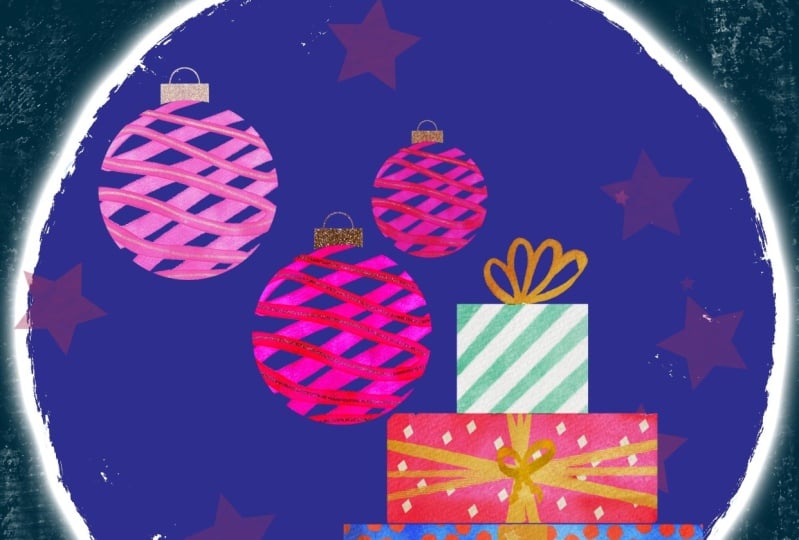
sur l'un de mes projets de vacances préférés, créer de magnifiques cartes de Noël
personnalisées l'aide de l'application Procreate et de
la version gratuite de Canva Je vous guiderai étape
par étape pour créer superbes motifs d'aquarelle
dans Procreate, puis vous
montrerai comment les
transformer en cartes de vœux imprimées ou en publications animées à partager
avec vos amis et votre famille Que vous soyez un artiste
numérique chevronné ou un débutant, ce cours est conçu pour
rendre l'utilisation ces applications facile et agréable. Si vous êtes déjà à l'aise
avec ces outils, vous trouverez des conseils sur le flux pour accélérer votre processus de conception. Dans ce cours, vous
allez apprendre à créer trois motifs d'
aquarelle numériques Découvrez en détail l'utilisation de l' outil de sélection
Procreate et enregistrez les sélections pour
simplifier votre flux de travail Supprimez les arrière-plans de vos
motifs d'aquarelle sans effort pour obtenir des designs professionnels épurés qui peuvent être placés
sur Et enfin, comment utiliser
Canva pour créer
une carte de vœux pliée ou une publication
animée sur les réseaux sociaux Tout ce dont vous aurez besoin pour suivre
ce cours est un iPad, un stylet sensible à la pression J'utiliserai l'Apple
Pencil, l'application Procreate
et la version gratuite de Canva, et la version gratuite de Canva, ce soit sur l'application
ou sur le site Web Dans les ressources du cours, j'ai également inclus mon ensemble de pinceaux à
aquarelle Procreate
personnalisés, un canevas Procreate, une palette de
couleurs, ainsi qu'un Pinterest et un
tableau d'accueil sélectionnés pour vous inspirer afin que vous
utilisiez les mêmes outils que moi à chaque
étape Donc, si vous êtes prêt à apprendre nouvelles techniques et à créer des cartes de vœux festives, prenez votre iPad et je vous
verrai en classe.
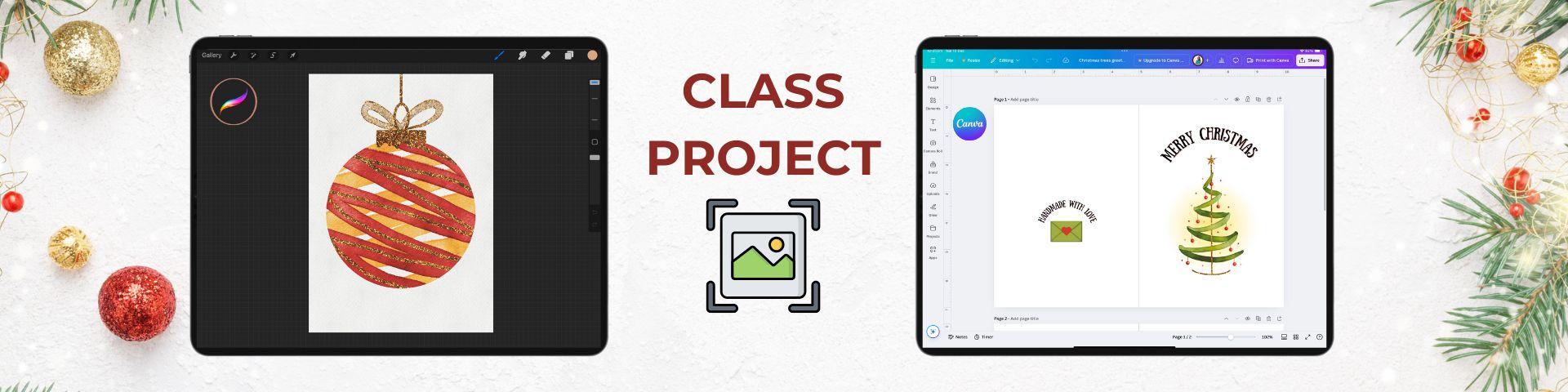
2. Projet de classe: B. Avant de commencer le projet
Lessons in class, assurez-vous de télécharger
les ressources
fournies la section Ressources
et projets. Ce sera sur la version Web, pas sur l'application mobile. Téléchargez-les sur
votre espace de stockage de fichiers, et une fois qu'ils auront
été téléchargés, vous pourrez les importer dans Procreate au fur et à mesure que nous
progressons dans le Maintenant, pour ce projet de classe, nous allons rester
très simples. Prenez une capture d'écran de l'un de vos motifs dans
Procreate ou de l'un de vos modèles de cartes créés dans Canva et téléchargez-la dans
la Vous pouvez le faire à tout moment
pendant le cours. Si vous jouez avec une palette de couleurs
différente ou si vous faites une variation sur
l'un des modèles, j'
adorerais le voir. Très bien, assez de discussions,
commençons. Retrouvez-moi dans la prochaine leçon
où je vous expliquerai comment configurer le canevas dans Procreate
pour nos motifs de Noël
3. Mettre en place le canevas: Dans cette leçon, nous allons
commencer par la configuration de Canvas. Si vous avez ouvert votre fichier
Procreate dans l'application, il apparaîtra dans
votre galerie d'applications Touchez pour ouvrir le document. Une fois que vous êtes dans l'interface
Procreate, haut à gauche, vous pouvez appuyer sur l'icône en forme de
clé pour voir le menu Actions, puis
appuyer sur
l' onglet Canvas pour
voir les paramètres du Au bas de ce menu,
sélectionnez Informations sur le canevas. Dans l'
onglet Dimensions sur la gauche, j'ai créé ce document sous la forme
d'une carte de cinq pouces sur sept pouces
, soit la taille
normale du recto d'
une carte de vœux. Elle est de 400 DPI ou points par pouce, ce qui vous donne un peu
plus de flexibilité en termes résolution de conception, car 300 est la norme industrielle
pour l'impression de documents. Si vous vous dirigez vers
le profil de couleur, il est en CMJN, c'
est-à-dire cyan, magenta, jaune et noir, et il s'agit du profil de couleur
des imprimantes physiques. L'utilisation de ce paramètre
garantit que vos couleurs sont les plus proches celles qui seront imprimées sur
votre imprimante couleur. RGB, le rouge, le vert et le bleu sont généralement utilisés pour les
illustrations numériques sur les écrans. Les couleurs CMJN peuvent sembler
un peu moins éclatantes, mais elles seront celles
qui se rapprochent le plus de ce que votre imprimante affichera. Appuyez sur OK pour revenir
au menu Canvas. Dans ce menu, faites défiler l'écran jusqu' au guide de dessin et touchez
pour activer le En dessous, vous verrez le texte intitulé Modifier le guide de dessin Appuyez pour
ouvrir une nouvelle page. Nous allons
sélectionner la grille
texte-D et régler notre opacité de manière à ce
que vous puissiez voir les lignes de la grille, mais elles ne seront
pas trop fortes Les autres paramètres que vous
pouvez voir en bas de mon écran et le
dessin assisté sont également désactivés. En haut, appuyez sur n'importe quelle couleur dans la ligne de couleur
pour ajuster la couleur
de votre grille. Ensuite, si vous appuyez sur OK en haut
à droite, cela vous ramènera
à la vue principale. Ensuite, appuyons sur l'onglet des
préférences pour que vos outils soient
configurés de la même manière que les miens et que nous puissions obtenir
les mêmes effets. J'ai activé l'interface de
droite curseurs de taille et d'
opacité de
mes pinceaux se trouvent
donc sur le
côté droit de mon écran La mise à l'échelle dynamique des pinceaux est également activée, ce qui est absolument
essentiel pour les pinceaux d'aquarelle
fonctionnent correctement pendant que nous peignons Le curseur de mon pinceau est actif, vous pouvez
donc voir où se trouve mon
curseur sur l'écran. En ce qui concerne la pression et le lissage, ma stabilisation est
à 6,9 et j'ai augmenté ma courbe de pression afin
de ne pas avoir à appuyer trop fort sur mon écran
pendant mon coup de pression, car les pinceaux à aquarelle que
nous utilisons seront sensibles à la
pression, et tout
dépend des réglages Ensuite, en haut à droite, dirigez-vous vers votre disque couleur et
touchez pour ouvrir le menu des couleurs. En bas à droite, vous trouverez la section palette,
touchez pour l'ouvrir, puis faites défiler la liste jusqu'à ce que vous trouviez votre palette
de couleurs de Noël. Appuyez sur les trois points sur
le côté droit et vous pouvez sélectionner le
définir par défaut. Cela signifie que lorsque vous
revenez à l'affichage de votre disque couleur, cette palette se
trouve en bas pour un accès facile. Appuyez ensuite sur l'icône en forme de pinceau
pour ouvrir le menu de vos pinceaux, sélectionnez votre
ensemble de pinceaux pour
aquarelle de Noël que vous avez importé à partir des ressources de la classe et sélectionnez le pinceau
aquarelle texturé Touchez
pour l'activer en bleu. Il s'agit d'une brosse
sensible à la pression. Lorsque vous créez un trait, un léger toucher permet d'obtenir
un trait plus fin, tandis pression
plus forte permet d'obtenir un trait plus épais si vous
utilisez un crayon Apple. Essayez quelques traits sur votre toile en passant d'une
pression légère à une pression forte, puis revenez à
une pression légère pour tester cela. Continuez jusqu'à ce que vous vous
familiarisiez un peu plus avec la pression requise pour obtenir le coup
que vous souhaitez. La réduction de
la taille du pinceau
réduira également la largeur du trait lorsque
la
pression est appliquée. Vous pouvez ajuster la taille du pinceau à l'aide du curseur, puis essayer plusieurs
fois
les différentes tailles
sur votre écran jusqu'à ce que vous trouviez un réglage
qui vous convient. C'est le bon moment pour rafraîchir
les gestes et procréer. Un coup de deux doigts sur
votre écran annulera un trait et un appui de trois
doigts rétablira un trait Vous pouvez également le faire à
l'aide des flèches situées
en bas des curseurs Pour supprimer tous les traits d'
un calque en même temps, un cercle à trois doigts sur l'
écran les efface tous. Enfin, un
balayage de trois doigts vers le bas de l'écran fera apparaître un menu rapide qui vous
permettra d'
accéder facilement aux fonctions
couper-copier-coller , et appuyer sur le X
supprimera ce menu OK, donc sur le côté droit, appuyez sur l'icône avec
les deux carrés pour ouvrir le menu des couches. En haut, votre texture d'
aquarelle est verrouillée afin que vous ne la
déplaciez pas pendant que vous peignez,
et les couches à peindre sont des cartes de Noël situées en dessous En bas, vous
avez deux couches de guidage, un triangle et un cercle qui nous aideront à
structurer nos motifs. Pour commencer, nous
allons activer la couche triangulaire en
appuyant sur le carré
jusqu'à ce que la coche apparaisse, puis en appuyant sur une couche de peinture jusqu'à ce qu'
elle soit bleue pour l'activer. C'est tout pour cette
leçon. Rejoignez-moi dans la prochaine leçon pour commencer à créer
notre premier motif de Noël.
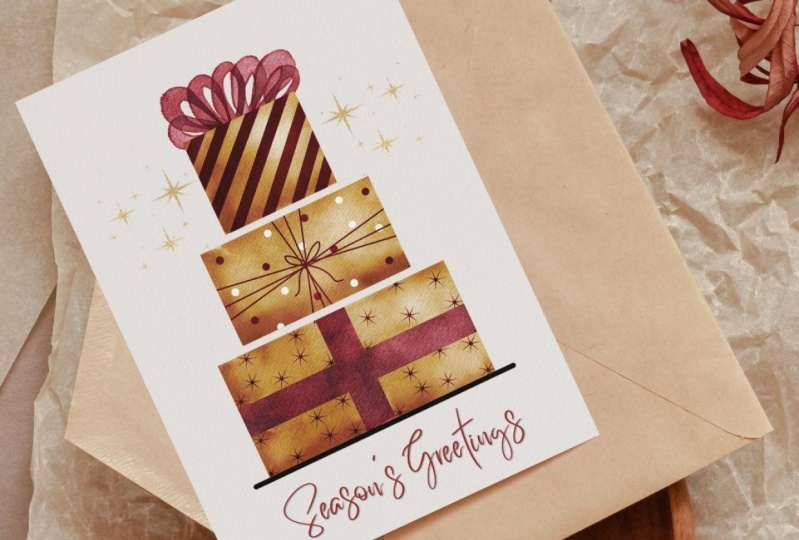
4. La pile actuelle Pt 1: Dans cette leçon, nous
allons créer une carte de Noël minimale comportant une pile
de trois cadeaux. Cela nous permettra également de nous
familiariser avec certains des outils du menu de
sélection de Procreate Dans notre panneau Calques,
notre guide triangulaire est activé en bas et une
nouvelle couche
de peinture doit être sélectionnée en bleu. Nous allons d'
abord utiliser le menu de
sélection pour créer des sélections de
tous les cadeaux des sélections de
tous les cadeaux
de notre pile actuelle et les enregistrer, puis nous ajouterons de l'aquarelle et des détails à nos œuvres le côté gauche, rendez-vous
sur l'icône du ruban, qui est notre
menu de sélection, puis appuyez pour l'ouvrir. Dans le menu en
bas de votre écran, sélectionnez le
rectangle et assurez-vous que l'icône de l'annonce est également
surlignée en bleu. Prenez ensuite votre stylet et utilisez le guide pour dessiner un rectangle à l'
aquarelle, environ un carré à la base du triangle
pour notre premier cadeau Je vais utiliser le guide
à deux D pour le rendre symétrique des
deux côtés et le porter à une hauteur d'environ
huit carrés. N'oubliez pas que vous pouvez toujours appuyer avec deux doigts
sur votre écran pour annuler si le produit n'est pas exactement là où vous le souhaitez
et réessayer. Maintenant, dans le menu du bas, appuyez sur l'icône en forme de cœur qui
indique Enregistrer
et charger , puis utilisez le signe plus pour enregistrer
la zone de votre sélection. Ensuite, nous allons ajouter une autre zone de sélection afin créer un ruban
autour de cette boîte. Dans notre menu inférieur, cette fois, appuyez sur l'icône moins intitulée
Supprimer jusqu'à ce qu'elle soit bleue. Nous allons maintenant utiliser l'outil rectangle
pour découper les zones où un ruban pourrait s'enrouler verticalement
et horizontalement autour du cadeau. Horizontalement, je vais
découper les quatrième et cinquième cases pour
les rendre symétriques,
puis les
deux cases au centre à la verticale en utilisant ma grille en deux D pour supprimer cette zone de notre sélection
existante. Prends ton temps et
fais-le avec soin. Une fois que vous avez terminé, rendez-vous sur l'icône de sauvegarde et de chargement
dans le menu inférieur et utilisez le signe plus pour ajouter cette nouvelle sélection à
nos sélections enregistrées. Nous allons créer une autre sélection de
sauvegarde pour ce cadeau. Dans le menu du bas, appuyez
sur le texte inversé jusqu'à ce que seule la zone située à l'extérieur
du ruban soit sélectionnée, sans les lignes
qui la traversent Ensuite, nous allons
revenir à notre page de sauvegarde et chargement et ajouter cette zone
à nos sélections enregistrées. Nous pouvons maintenant appuyer sur la deuxième sélection de notre
liste avec le ruban
découpé et nous allons ajouter les deuxième et troisième boîtes
cadeaux à la pile. Dans le menu du bas,
assurez-vous que l'outil rectangle est
actif, ainsi que l'annonce. Nous allons laisser
un petit espace
négatif entre les
cases pour un intérêt visuel. Je vais utiliser mon triangle et ma grille à
deux D pour positionner
mon deuxième cadeau, environ deux carrés plus étroit et environ un demi-carré
au-dessus du premier cadeau Je vais faire une hauteur d'
environ 6,5 carrés et utiliser ma grille pour m'assurer qu'elle est symétrique des deux côtés
de mon cadre triangulaire. Encore une fois, si à un moment quelconque
vous souhaitez le refaire, utilisez
simplement ces deux doigts Pour mon dernier coffret cadeau,
je vais faire de même. Je vais placer environ deux
cases pour conserver
cette forme triangulaire
, puis il en restera une demi-boîte pour l'espace négatif entre
les deux cadeaux et une
hauteur totale d'environ 6,5 boîtes. J'utiliserai mon cadre triangulaire pour m'assurer qu'
il est symétrique des
deux côtés et que
nos sélections sont complètes. Nous pouvons maintenant nous diriger vers l'icône de sauvegarde et de chargement et
enregistrer également cette sélection Nous sommes prêts à peindre la tête vers la droite
vers le menu des couches, et en bas, votre couche de guidage
triangulaire peut être décochée Ensuite, cette
sélection étant toujours active, en haut à droite
de l'interface, nous pouvons accéder à notre menu de pinceaux. Dans notre ensemble de pinceaux de Noël, sélectionnez le pinceau
texturé à l'aquarelle et définissez la taille en grand, car nous allons l'utiliser
pour remplir toute
la zone
de notre Je veux juste faire
une pause ici pour attirer votre attention sur
une mise
à jour plutôt géniale. Vous pouvez définir la taille des différents pinceaux en
appuyant sur le curseur Ensuite, dans l'aperçu
qui s'affiche, appuyez sur le signe plus pour enregistrer taille du pinceau
afin de
créer de la mémoire Vous verrez alors une ligne bleue
pour indiquer qu'elle est définie. Désormais, chaque fois que vous
souhaitez revenir à cette sélection de taille, elle est enregistrée. Ces sélections sont également
spécifiques au pinceau et si vous
souhaitez les supprimer, vous suffit de toucher et d'appuyer sur
le signe moins pour les supprimer. OK, donc en haut à
droite dans notre studio de couleur, je vais sélectionner une couleur de
papier brun parmi les palettes. J'adore le look des cadeaux de Noël
emballés dans du papier brun , mais n'hésitez pas à choisir
la couleur que vous préférez. Nous pouvons maintenant peindre
la zone sélectionnée des cadeaux
et essayer de le faire sans retirer votre stylet de l'écran et couvrir toute la zone
sélectionnée Une fois cela fait, nous
allons ajouter un peu d' intérêt
visuel en
créant des ombres à gauche et en bas
des cases, comme si la source de lumière
venait du côté droit. Nous allons
créer un trait gauche et un trait
au bas de chaque case. Ensuite, pour les estomper, rendez-vous dans notre menu de pinceaux et sélectionnez le pinceau mixeur
Paul aqueux et utilisez-le pour mélanger
les couleurs en passant simplement sur les
bords durs de votre trait N'hésitez pas à ajuster
le curseur si vous avez besoin de le
réduire ou de l'agrandir Une fois cela fait, nous allons créer un petit surlignage sur le
côté droit en revenant à
notre le
côté droit en revenant à
notre ensemble de pinceaux et
en sélectionnant le pinceau de purge Dans le studio de couleur
sur la droite, sélectionnez une couleur blanche dans notre palette
de couleurs. Utilisez votre curseur pour réduire
la taille et peignez le dessus des zones sur la droite pour ajouter un peu de
surlignage en blanc Vous pouvez toujours annuler
avec deux doigts ou ajuster votre pasité si vous
ne voulez pas qu'elle soit aussi lumineuse Ce sont les couleurs de base de
notre présence terminées. Rejoignez-moi dans la
leçon suivante pour créer les détails sur le
papier d'emballage de nos cadeaux.
5. La pile actuelle Pt 2: Dans cette leçon, nous allons
ajouter les détails à
notre pile actuelle. Dans votre menu de sélection, assurez-vous que votre sélection de pile
actuelle
est toujours active. Si ce n'est pas le cas, appuyez simplement
sur votre menu de sélection, rendez-vous sur Enregistrer et charger,
puis appuyez à nouveau sur cette sélection. Accédez ensuite à votre panneau
Calques et sélectionnez une nouvelle couche de peinture pour créer les détails de
notre premier cadeau. Dans le menu des pinceaux,
nous allons sélectionner
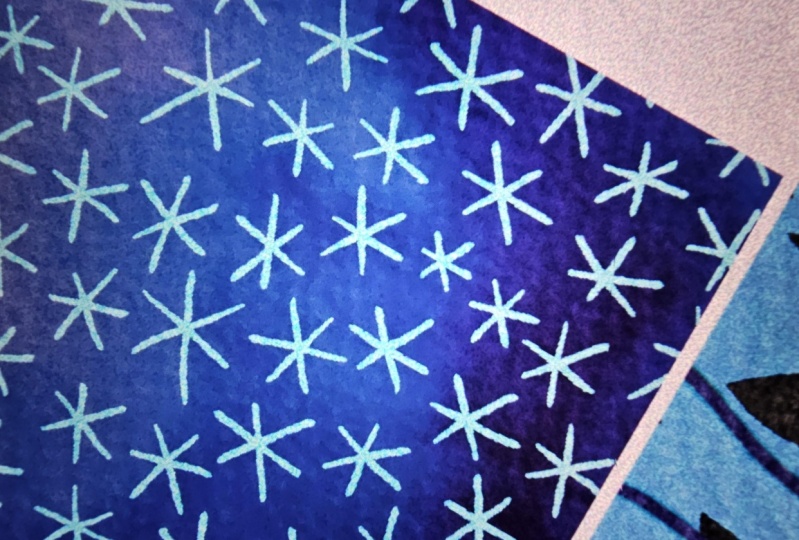
le pinceau à sept étoiles dans notre ensemble
de pinceaux, et dans le studio de couleur, nous allons
sélectionner une couleur rouge. À l'aide de votre curseur,
réglez votre taille à environ 5 % afin que vos étoiles ne
soient pas trop grandes. Ensuite, dans la zone de sélection, utilisez le pinceau pour placer des estampilles en forme d'
étoile sur tout
le papier d'emballage. Ils n'ont pas besoin d'être parfaits, plus ils sont organiques, mieux c'est. Superposez-les légèrement sur
les quatre parties
du cadre inférieur et
n'oubliez pas que vous pouvez toujours annuler d'un simple toucher du doigt si vous souhaitez les repositionner Nous reviendrons sur la zone
du ruban consacrée à ce
cadeau un peu plus tard. Pour notre deuxième cadeau, nous allons
créer un motif
de points rouges et blancs
sur le papier brun. Dans le menu des couches, utilisez le symbole
plus en haut pour créer une nouvelle couche avec un mode de fusion
normal. C'est pour que le
blanc soit visible et ne se fond pas simplement
dans l'aquarelle Dans le menu de votre pinceau, sélectionnez
le pinceau circulaire plein. Sélectionnez le rouge comme couleur
, puis placez des points au hasard
dans votre zone de sélection. Il suffit de laisser un peu d'espace pour qu'ils aient l'air éparpillés
au hasard. N'oubliez pas que vous pouvez toujours appuyer avec deux doigts pour annuler
si vous souhaitez réessayer. Une fois que vous êtes satisfait, retournez
au studio de couleur, sélectionnez une couleur blanche et
utilisez votre pinceau pour répartir des points blancs entre
les points rouges sur le papier brun. Cela ajoute un contraste vraiment
magnifique. Une fois que vous serez
satisfait du placement, nous irons
encore plus loin et ajouterons quelques
détails à ce cadeau. Retournez au menu
des pinceaux sélectionnez le pinceau
monoline et placez-le sur un petit réglage d'environ 2 %
à l'aide du curseur Dans le menu des couleurs, redéfinissez
la couleur sur le rouge, et dans notre panneau des couches, nous pouvons sélectionner une nouvelle couche de
peinture. Créez librement une ligne au milieu du
présent à l'horizontale Faites une pause et maintenez votre
stylet sur l'écran pour activer le menu de forme
rapide en haut Si vous appuyez sur la ligne dans ce menu, cela vous permettra
d'ajuster les nœuds de cette ligne jusqu'à ce que vous soyez
satisfait de son emplacement. Je vais créer environ
trois lignes horizontalement et trois lignes qui se croisent verticalement Nous vous rappelons que la forme rapide fonctionne
non seulement pour les lignes, mais également pour les polygones, les rectangles, les triangles, les
cercles. Vous pouvez donc également l'utiliser lorsque vous souhaitez
créer des formes C'est bon. Une fois que vous serez
satisfait
du placement de vos lignes, nous pouvons créer un nœud décoratif
à
main libre au centre du cadeau avec quelques cordes
pendantes . C'est le détail de
notre deuxième cadeau. Enfin, notre meilleur cadeau. Nous allons donc créer des lignes diagonales
épaisses comme détail. Utilisez votre curseur sur
la droite pour augmenter la taille de votre pinceau
monoline à environ 16 %, puis prenez votre temps
et pour chaque ligne que vous
tracez, maintenez votre stylet sur l'écran
si vous souhaitez activer le menu de forme rapide en
haut pour ajuster N'oubliez pas que vous pouvez toujours
appuyer avec deux doigts sur votre écran pour annuler un trait
si vous le faites à main levée Continuez avec vos lignes
jusqu'à ce que vous soyez
satisfait de leur position.
Pour terminer, nous allons créer un
ruban en haut de cette dernière boîte
, puis revenir en arrière et ajouter ce détail de ruban autour de
notre premier cadeau. Dirigez-vous vers
le coin supérieur gauche de l'icône du menu de sélection et appuyez
longuement pour réactiver
le menu inférieur, puis appuyez sur le texte inversé jusqu'à ce
que les zones autour cases soient claires sans ces lignes diagonales grises indiquant qu'elles
ont été sélectionnées À droite de votre menu de pinceaux,
sélectionnez le pinceau texturé à l'aquarelle et dans le studio de couleur, une couleur rouge dans notre palette Dans notre panneau de couches, sélectionnez
une nouvelle couche de peinture. Nous pouvons maintenant commencer à créer
le nœud avec des traits lâches, commençant par une légère pression actuellement à une forte
pression pour faire apparaître les boucles du ruban, puis en revenant à une légère pression pour
le relier à la boîte. Nous allons répéter cette opération en
superposant des traits pour
créer un nœud décoratif Continuez simplement avec
cette même pression légère, forte et légère sur
tout le pourtour. Passons maintenant à terminer
le ruban de notre premier cadeau. Dans le panneau des couches, sélectionnez
une nouvelle couche de peinture, puis nous allons remplir
la zone du ruban sur
le premier cadeau. Ne vous inquiétez pas d'
aller un peu trop loin car une petite astuce pratique s'en
chargera en un instant. Je vais passer
deux fois sur mon ruban pour le rendre
un peu plus foncé. Maintenant, pour remédier à ce
chevauchement sur nos bords, appuyez
longuement sur le
menu de sélection pour le réactiver, puis dans notre zone de
sauvegarde et de chargement, sélectionnez la première sélection de l'ensemble de la
boîte actuelle que nous avons enregistrée Dans le menu du bas,
sélectionnez Inverser jusqu'à ce que
la zone autour de la première case ne comporte pas de grandes lignes Ensuite, dans le menu supérieur, appuyez sur l'icône en forme de flèche pour
activer le menu de transformation. Nous allons utiliser
notre stylet pour prendre la zone de sélection et simplement déplacer hors du
canevas pour la supprimer. Il vous reste maintenant le ruban
parfait N'est-ce pas fantastique ?
Désélectionnez votre menu de sélection et sur la droite
dans le panneau des calques, créez un nouveau calque
dans notre menu de pinceaux, sélectionnez votre
pinceau monoline et une couleur noire Et il suffit de tracer une ligne à la
base du cadeau inférieur pour créer l'illusion
du sol et de la
présence posée dessus. C'est notre design terminé. En haut, appuyez sur l'
icône représentant une clé à molette et désactivez votre guide de dessin pour y jeter un œil sans cette grille en deux D. Dans le panneau des couches, sélectionnez toutes les couches en faisant
glisser votre doigt vers la droite
jusqu'à ce qu'elles soient bleues Ensuite, dans le menu supérieur, appuyez sur le texte qui dit «
grouper » pour regrouper les couches. Appuyez ensuite sur ce groupe
et dans le menu latéral, sélectionnez renommer et
nommez-le cadeaux de Noël Balayez vers la gauche sur ce
groupe et sélectionnez Dupliquer pour créer une copie, puis désélectionnez le groupe inférieur en décochant
la case J'aime toujours enregistrer un groupe
en couches en tant que sauvegarde. Ensuite, nous allons appuyer sur le groupe supérieur et cette
fois dans le menu latéral, sélectionner aplatir et en faire
une seule couche aplatie Il s'agit donc d'un design très
simple, mais vous pouvez appliquer les
techniques pour créer une multitude de palettes de couleurs, de
détails et d'arrangements
différents. J'aime aussi la polyvalence de ce design car vous pouvez
l'utiliser comme carte de fête, mais aussi comme carte d'anniversaire
ou de fête. C'est tout pour cette leçon. Prenez le temps d'être créatif et de jouer avec les
compétences que vous avez apprises. Vous pouvez toujours
consulter le tableau Pinterest dont le lien figure dans les ressources de la
classe pour vous inspirer,
puis me rejoindre dans la leçon suivante pour
créer notre prochain design.
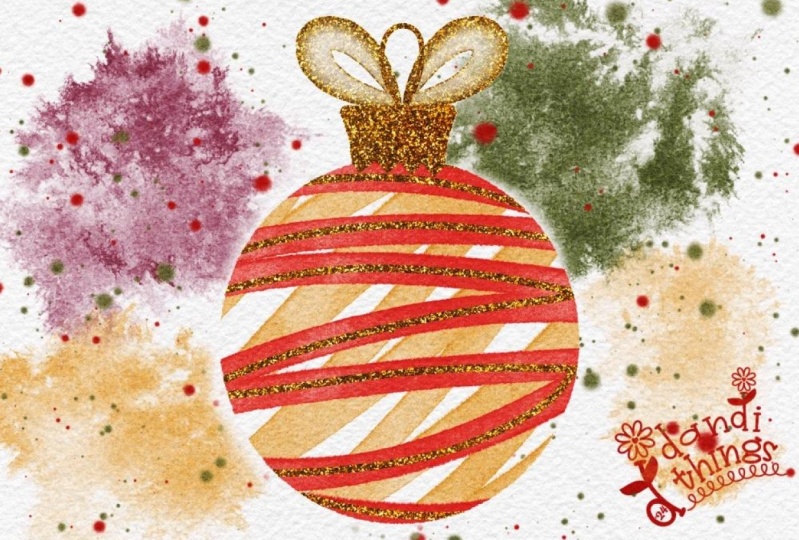
6. L'ornement de Noël: Dans cette leçon, nous allons
créer une décoration de
Noël à l'aquarelle Dans le dernier panneau, décochez le motif de
cadeau de Noël aplati,
puis, au bas du calque,
cochez pour activer le cadre circulaire
et appuyez sur le calque jusqu'à ce qu'
il soit actif haut à gauche, nous pouvons
utiliser notre icône représentant une clé à molette pour réactiver dans notre Canvas
le guide de dessin en deux D. Ensuite, nous pouvons appuyer sur l'icône du ruban pour activer
notre menu de sélection. En bas, assurez-vous que la sélection
automatique est sélectionnée et que la fonction publicitaire doit
également être activée en bleu. Nous allons maintenant appuyer sur notre stylet
à l'extérieur du
cadre circulaire jusqu'à ce qu'il soit bleu, puis dans notre menu de
sauvegarde et de chargement, nous allons ajouter la
sélection à nos zones enregistrées Ensuite, dans le menu du bas, nous allons sélectionner le
texte inversé et
enregistrer à nouveau cette sélection dans
notre menu de sauvegarde et de chargement Nous sommes maintenant prêts à peindre. Dirigez-vous vers le haut jusqu'au
panneau
des couches , faites défiler la page vers
le bas, décochez le cadre circulaire et touchez pour activer une nouvelle
couche de peinture en bleu Dans notre menu de pinceaux,
nous allons
sélectionner notre pinceau d'
aquarelle texturé, et dans notre studio de couleur, nous allons sélectionner
une couleur rouge orangé Nous allons
créer quelques traits à l'aide de ce pinceau pour donner l'impression d'
un ruban enroulé
autour d' un ornement
en verre transparent Réduisez la taille
du pinceau si vous voulez avoir un peu plus de
contrôle sur
les traits . Je vais les
garder un peu
en diagonale et les rendre
assez organiques. Je pense que j'aimerais vraiment que
cette couche soit un peu plus foncée. Je vais ouvrir le panneau des
couches, balayer vers la gauche et sélectionner
Dupliquer sur la couche Maintenant, je peux pincer les deux couches ensemble pour
les aplatir en une seule En haut à gauche, je vais
appuyer sur l'icône de la baguette magique, qui est le menu
des réglages,
puis appuyer sur la
saturation et la luminosité des teintes. Un nouveau menu s'ouvrira en bas et nous
allons l'utiliser
pour intensifier la saturation
de notre couleur rouge. Je vais l'augmenter
jusqu'au milieu des années 60. À noter que vous pouvez
également utiliser le curseur de teinte sur la gauche pour ajuster la couleur de votre
décoration assez facilement Jouez si vous souhaitez que votre décoration soit d'
une couleur différente Mais pour l'instant, je
vais laisser
le mien à 50 % et le garder au rouge. Avec les ajustements que
nous avons effectués, nous avons perdu notre zone de sélection, mais comme nous l'avons enregistrée, il suffit de toucher pour réactiver
le menu de sélection Dans la fenêtre de sauvegarde et de
chargement en bas, nous pouvons à nouveau choisir notre
sélection. Sur la droite, dans le menu des couches, nous allons sélectionner
une nouvelle couche de peinture et cette fois, dans
notre studio de couleur, nous allons sélectionner la couleur
jaune
doré dans notre palette. Sur cette nouvelle couche,
nous allons appliquer le même style de trait avec notre pinceau aquarelle
texturé, mais sur la diagonale opposée, comme si nous regardions
à travers l'ornement et que le dos du
ruban était doré Il est également normal de laisser un peu
d'espace négatif. Cela ajoute vraiment à
l'esthétique décontractée. Passons maintenant à ces
domaines de chevauchement. Annulez le menu de sélection en touchant puis en
recherchant le calque ruban rouge dans le menu des couches. Touchez pour l'activer en bleu. Ensuite, sur la gauche, nous
allons sélectionner à le menu de sélection et nous
assurer que la sélection
automatique est toujours activée, puis nous allons appuyer
à l'extérieur
du ruban jusqu'à ce qu'il soit bleu et faire glisser notre stylet sur notre
écran pour augmenter
le seuil jusqu'à ce que les bords
blancs disparaissent Vous pouvez vous déplacer d'avant en arrière jusqu'à ce que vous trouviez l'
endroit que vous voulez. Ensuite, dans le menu du bas, nous allons inverser
notre sélection Cela permettra de sélectionner les
zones rouges qui se
chevaucheront sur la couleur dorée. Je vais simplement expliquer pourquoi je fais cela au lieu de simplement
sélectionner le ruban. Parce que le
pinceau à aquarelle est semi-transparent. Si vous sélectionnez simplement le ruban, il ne découpera qu'une partie
semi-transparente. Si nous inversons la sélection, cela découpera
tout le bloc opaque où le chevauchement se produit
sur le ruban jaune Nous pouvons maintenant nous diriger vers
le panneau Calques et appuyer sur le ruban jaune
pour l'activer en bleu. Appuyez ensuite sur l'icône en forme de flèche à gauche
pour activer le menu de transformation et, comme nous l'avons fait
avec notre dernier motif, déplacez la sélection hors de la zone
du canevas pour
supprimer le chevauchement. De cette façon, les deux couleurs
ne s'affecteront pas l'une l'autre. Nous allons terminer en
ajoutant quelques touches dorées au ruban et un haut
et une ficelle dorés à notre ornement. Dans les ressources de votre classe, trouverez un lien vers ma collection
Unsplash d'images
et de
textures libres de images
et de
textures libres Appuyez sur la texture des paillettes. Et appuyez sur la flèche
en bas à droite pour le télécharger votre appareil photo. Une fois qu'il figurera dans
vos images sur votre iPad, nous pourrons revenir aux cavas de Procreate
et à
l' et Appuyez sur l'AdTab
, puis insérez une photo. Sélectionnez l'image depuis
votre appareil photo et une fois insérée avec la superposition de texture
aquarelle, elle peut paraître un J'aime me diriger vers
le menu des réglages en haut à gauche , puis
sélectionner
la saturation des teintes
et la luminosité. En bas, je
vais augmenter la luminosité et
la saturation. Je laisse généralement
la teinte d'elle-même, mais vous pouvez
l'ajuster si vous
souhaitez augmenter l'
intensité de l'or. En appuyant sur votre écran lorsque ce menu est ouvert,
vous pouvez
voir les
réglages avant et après en appuyant sur Aperçu, puis vous pouvez choisir de les
appliquer ou de les réinitialiser. Je vais faire une demande,
et cela va
réinitialiser tous vos curseurs situés
en bas à 50 % Appuyez sur le
menu des couches sur la droite et sélectionnez la couche
en ruban doré. En haut du menu, appuyez sur l'icône plus pour créer
une nouvelle couche au-dessus, mais en dessous de la couche de paillettes Appuyez ensuite sur la couche de paillettes
dorées et dans le menu latéral,
sélectionnez le masque de découpage Il semblerait que la
couche de paillettes ait disparu, mais le masque de découpage
va plutôt nous permettre de voir la texture dorée sur toutes les marques que nous ferons dans la couche
vide située en Appuyez sur cette couche vide et avant de commencer
à faire des marques, je veux m'assurer que
les traits dorés que nous créons
sont limités à
la zone de l'ornement. Ainsi, en haut à gauche de
notre menu de sélection, dans nos sélections de sauvegarde, sélectionnez à
nouveau le cercle
de l'ornement jusqu'à ce qu'il soit
surligné en bleu Maintenant, dans notre
menu de pinceaux sur la droite, sélectionnez votre pinceau monoline
et choisissez un petit pinceau d'
environ 10 %, puis commencez à ajouter quelques lignes dorées sur
les traits du ruban rouge Gardez vos traits approximativement
au centre du ruban, mais ils peuvent toujours être
lâches et organiques. Une fois que vous serez satisfait,
nous allons
créer le haut de notre décoration. Accédez à notre menu de sélection
et touchez pour l'activer. Cette fois, nous allons
accéder à notre page de sauvegarde et de chargement et nous allons sélectionner
la zone autour de l'ornement. Maintenant,
en haut à droite de notre menu de pinceaux, sélectionnez le pinceau monoline à basse température. Nous allons
tracer
une zone d'
environ six carrés et
maintenir notre stylet sur
l'écran pour activer
l'outil de mise environ six carrés et maintenir notre stylet sur en forme rapide Ensuite, nous pouvons appuyer en
haut pour activer les nœuds afin de les ajuster et de nous
assurer qu'ils sont symétriques. Ensuite, nous pouvons utiliser notre
pinceau en monoline pour remplir le reste du dessus de l'ornement
et il révélera tout l'or de notre
couche de paillettes Une fois cela fait, appuyez sur le canevas pour
définir la sélection. Ensuite, nous allons créer une petite ellipse au
centre, en haut de l'ornement, et la maintenir
jusqu'à ce qu'elle active l'outil
Quick Shape Ellipse Nous pouvons ensuite appuyer en haut, ajuster
et positionner les nœuds
au fur et à mesure que nous les
sentons et les centrer sur
le dessus de l'ornement. OK, appuyez à
nouveau sur le canevas pour définir la sélection, et enfin, nous
allons créer une ligne pour la chaîne de l'ornement
en haut de la carte Dans notre menu de pinceaux,
nous allons sélectionner le
pinceau aquarelle texturé et créer deux boucles de ruban en
haut de l'ornement Ce pinceau ajoute une
touche de délicatesse et de
transparence à l'or que j'aime beaucoup. Retournez sur la gauche le menu de sélection et dans
le menu Enregistrer et charger, activez
la sélection de l'ornement. Cette fois, nous allons remplir le bord irrégulier
de l'or
en haut Et c'est notre
deuxième design réalisé. Dirigez-vous vers l'
icône représentant une clé à molette, désactivez votre guide de dessin et jetez un œil à votre peinture
terminée Comme nous l'avons fait dans la leçon précédente, rendez-vous dans le
panneau des couches et sélectionnez
toutes les couches en faisant glisser votre doigt vers la droite jusqu'à ce qu'elles soient bleues, puis sélectionnez
le groupe en haut pour
les placer dans un seul groupe Nous allons appuyer sur le nouveau
groupe et, dans le menu latéral, renommer l'ornement du groupe Balayez le groupe vers la
gauche et sélectionnez Dupliquer pour copier le groupe, décochez le groupe
inférieur à droite,
puis appuyez sur le groupe supérieur,
puis dans le menu des signes, puis dans le menu des signes, sélectionnez Aplatir pour en
faire une C'est tout pour cette leçon. Rejoignez-moi dans la prochaine leçon pour
terminer notre conception finale.
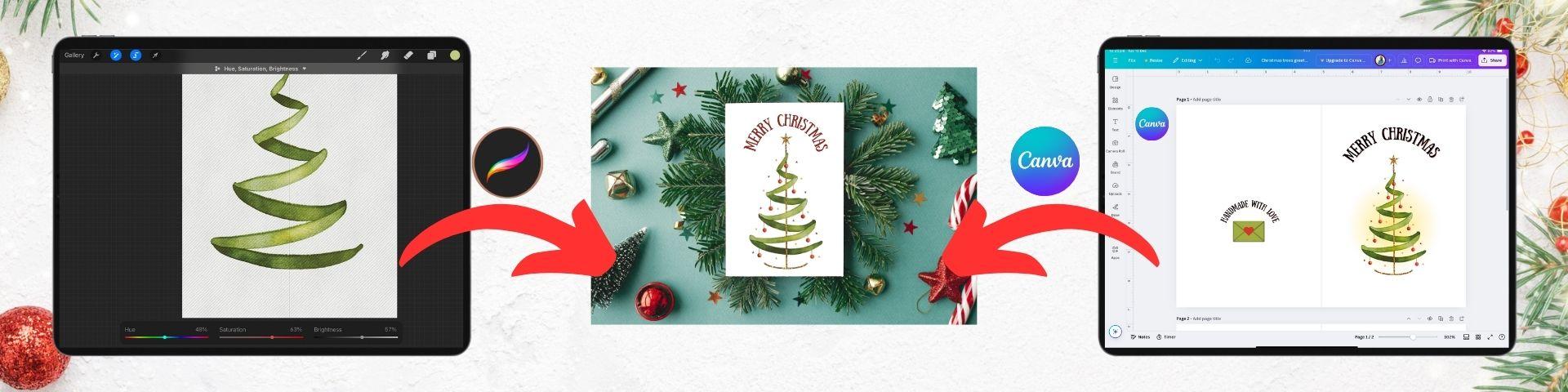
7. Le sapin de Noël Pt 1: Dans cette leçon, nous
allons créer une
carte de sapin de Noël simple dans un style minimaliste. Dans le panneau des couches, déverrouillez le motif de
décoration de Noël aplati, faites défiler la page vers le bas et cochez la
couche de cadre triangulaire sur la droite, puis touchez pour activer une nouvelle couche de
peinture En haut à gauche, utilisez
l'icône représentant une clé à molette et l'onglet Canvas pour réactiver les deux couches de guidage de
dessin en D. Sur la droite du studio de couleur,
sélectionnez
le vert dans la
palette de couleurs et dans le menu des pinceaux,
faites défiler l'écran vers le bas, sélectionnez le pinceau d'aquarelle texturé et définissez la taille du pinceau à l'
aide du curseur Le mien est d'environ 25 %. Utilisez le triangle comme guide
et en partant du point, nous allons créer un ruban,
comme un trait de gauche à droite sur le
cadre,
comme un ruban de sapin de
Noël à l'aquarelle Essayez de créer une
pression constante avec votre trait sans quitter votre
toile et de tisser environ huit traits
le long du triangle Ce n'est pas grave s'il faut plusieurs essais pour
l'obtenir
comme vous le souhaitez, mais essayez de vous assurer que
le trait commence et se termine du même côté
du guide triangulaire. Sinon, cela peut sembler un
peu déséquilibré visuellement. Une fois que vous avez terminé, retournez
dans le panneau des couches et dupliquez la couche
en balayant vers la gauche et
en sélectionnant Dupliquer Pincez les couches ensemble en une seule couche, puis
en bas, nous pouvons désactiver notre guide
triangulaire. Nous pouvons maintenant ajouter quelques
détails à notre arbre pour nous assurer de ne pas dépasser les limites.
Nous allons
aller en haut à gauche et
appuyer sur l' icône en forme de ruban pour
activer le menu de sélection. Dans le menu du bas, choisissez sélection
automatique
et la fonction publicitaire doit être activée en bleu. Appuyez sur votre stylet en dehors
du trait que vous avez
placé jusqu'à ce qu'il devienne bleu et vous pouvez faire défiler la page vers la droite sur le canevas pour augmenter
le seuil de sélection Utilisez ensuite le menu Enregistrer et charger pour enregistrer cette zone dans
nos sélections. En bas, sélectionnez Inverser pour sélectionner la zone bleue de votre trait de
pinceau, puis dans le menu
Enregistrer et charger, enregistrez cette zone dans nos sélections
enregistrées Nous pouvons maintenant retourner dans le panneau Calques et sélectionner
un nouveau calque de peinture. Nous allons conserver les paramètres de
notre pinceau et ajouter de l'ombrage à l'arbre pour lui donner un aspect
tridimensionnel Utilisez votre pinceau pour passer diagonale un
trait sur
deux vers le bas. Et nous allons créer
nos traits avec soin au fur et à mesure que
nous descendons dans l'arbre, assombrissant
simplement les zones
que vous voyez à l'écran Prenez votre temps et allez-y doucement. Ensuite, pour nettoyer les bords, dirigez-vous vers votre outil d'effacement haut à droite et sélectionnez le
petit pinceau pour aquarelle Zoomez et vous pouvez l'utiliser
pour nettoyer les bords. Ensuite, dans le panneau des couches, faites défiler la page vers le bas et faites glisser votre doigt sur
cette couche pour la dupliquer, puis nous pouvons pincer les couches ensemble pour former
une couche plus foncée Juste en dessous, décochez la première couche du ruban de Noël pour que nous puissions voir la
couche
sur laquelle nous travaillons et nous pouvons utiliser
notre outil d'effacement pour nettoyer les éventuelles marques
que nous voyons Cette couche étant toujours
active dans notre menu des couches, nous allons nous diriger
vers la gauche et appuyer pour activer notre menu
de sélection. Assurez-vous que la sélection automatique
est active, puis touchez en dehors de nos
traits pour activer la zone bleue en bas, appuyez sur Inverser et dans le menu Enregistrer et charger,
enregistrez la sélection Nous allons maintenant créer
quelques points forts sur notre arbre. Sur la droite, dans
le panneau des couches, faites défiler l'écran vers le bas et touchez pour activer le
ruban calque d'origine. Je souhaite mettre
en évidence les zones
du ruban qui
semblent être les plus proches de nous. Sur la gauche, désélectionnez puis
resélectionnez le menu de sélection. Cette fois, en bas, nous allons
activer Free Hand. Ensuite, avec votre stylet, nous allons dessiner une ellipse
à main levée
au centre, à droite des zones
du ruban Vous pouvez alors zoomer sur
votre canevas et, à chaque sélection, assurez-vous de toucher le
cercle gris pour le délimiter Nous allons descendre l'
arbre créant ces ellipses sur toutes les zones claires
du ruban Une fois que vous avez terminé en bas, appuyez sur Feather et augmentez le
curseur à environ 12 % pour brouiller les bords de
notre sélection à l'aquarelle afin d' avoir des lignes abruptes lorsque nous ajustons Ensuite, rendez-vous dans le
menu des réglages en haut et touchez pour l'ouvrir, puis sélectionnez le menu de
saturation des teintes et de luminosité. l'aide des curseurs situés
en bas de l'écran, augmentez la luminosité
à environ 57 %, réglez la teinte vers le
jaune à environ 47 et augmentez la
saturation à environ Et en
éclaircissant le centre, cela donnera l'impression que lumière rebondit sur le ruban depuis
le côté droit Nous allons répéter
cette technique avec l'autre couche d'ombre
peinte. Dans le
panneau des calques sur la droite, touchez pour sélectionner le
calque en bleu, puis l'aide du menu de sélection et de
notre outil de sélection à main levée, nous pouvons zoomer et créer des ellipses sur chacune des couches de ruban
foncées À chaque fois, assurez-vous de toucher le cercle gris pour
fermer la sélection. Une fois que vous avez terminé en bas, appuyez sur Agrandir
la sélection à environ
12 % pour faire ressortir les bords, puis en haut à gauche,
activez le menu des réglages
et les curseurs saturation
et de luminosité des teintes Encore une fois, nous allons augmenter la luminosité à environ 63 %, la teinte à environ 48 et la saturation à environ 62 % pour donner une teinte
légèrement dorée Nous pouvons maintenant appuyer sur notre Canvas et dans le
menu contextuel, sélectionner Appliquer. Désélectionnez notre menu de sélection,
puis sur la droite, dans
notre panneau de couches, faites défiler l'écran vers le bas et faites glisser votre doigt vers
la droite pour vous assurer que toutes les couches peintes pour notre arbre sont
surlignées en bleu Dirigez-vous ensuite
vers la flèche en haut à gauche et touchez pour activer
le menu de transformation. En bas,
assurez-vous que
votre panneau de capture est
activé pour vous aider à redimensionner tout
en assurant que notre sapin de Noël
est centré sur la toile le menu du bas,
nous allons sélectionner
Uniform pour conserver
notre ratio hauteur/largeur, puis utiliser notre stylet pour
ajuster les nœuds afin de nous
assurer que l'arbre est plus petit
et centré sur le canevas Continuez à le déplacer jusqu'à ce que vous
voyiez le
réticule jaune sur le canevas pour
indiquer qu'il se trouve au milieu. Enfin, dirigez-vous vers la droite vers notre panneau
de couches, faites défiler la page vers le bas jusqu'à la couche d'arbre
de Noël peinte d'origine puis touchez pour la surligner en bleu. Ensuite, rendez-vous dans
votre menu de sélection. Assurez-vous que la sélection
automatique est sélectionnée et touchez en dehors de la zone du
sapin de Noël. Comme nous l'avons redimensionné, nous devons créer une nouvelle
sélection de sauvegarde pour notre arbre Appuyez sur Inverser, puis dans
votre menu de sauvegarde et de chargement, ajoutez cette nouvelle sélection
à nos sélections enregistrées Pendant que nous sommes ici, nous pouvons supprimer les autres sélections de l'
arbre dont nous n'avons plus besoin, et c'est tout pour cette leçon. Rejoignez-moi dans la leçon
suivante pour ajouter un support en or et des décorations de
sapin de Noël à notre sapin
8. Le sapin de Noël Pt 2: Dans cette leçon, nous allons
créer notre support en or, l'étoile en haut, et les décorations pour
notre sapin de Noël En haut à gauche, dirigez-vous vers l'icône représentant
une clé et touchez pour l'ouvrir. Sélectionnez l'onglet Publicité,
puis insérez une photo pour y placer notre texture à paillettes dorées que nous avons
utilisée dans la leçon précédente Utilisez le nœud vert pour faire
pivoter la texture redimensionner et la
centrer sur votre toile Nous pouvons également rendre
cette couche un peu plus lumineuse en accédant au menu
des réglages, appuyant sur Teinte, saturation
et luminosité. Ensuite, dans le menu du bas, augmentez la luminosité
à environ 61 % La saturation à environ
56 % et la teinte à 51 %. Cela nous permettra de voir les
paillettes plus efficacement. Sur la droite, dans
le panneau des calques, appuyez sur le
calque peint à l'aquarelle avec les ombres
, puis utilisez l'icône plus en haut pour créer un
nouveau calque au-dessus Appuyez ensuite sur la couche de
paillettes et sélectionnez le texte dans le menu latéral qui
indique
le masque de découpage Nous pouvons maintenant sélectionner
la couche vide dessous et appuyer jusqu'à ce
qu'elle soit active et bleue. Dans notre menu de pinceaux en haut, sélectionnez votre pinceau monoline
puis, à l'aide du curseur, réglez la taille sur environ 6 % Nous allons utiliser
notre grille Tu Di pour nous aider
à tracer une ligne
au centre de
notre sapin de Noël
et la maintenir jusqu'à ce que la forme rapide de
notre ligne s'active. Appuyez ensuite sur la ligne dans
le menu de forme rapide en
haut et utilisez les nœuds notre guide TD pour ajuster
la ligne jusqu'à ce qu'elle soit centrée sur le canevas au
milieu de notre arbre. Maintenant, bien que ce support
chevauche le ruban, nous y remédierons plus tard Ensuite, nous allons
créer un arc de
chaque côté de notre stand. Prévoyez un nombre égal de
boîtes de trois ou quatre
de chaque côté. Vous pouvez zoomer
, puis tracer la ligne sous la d'un arc unique, puis
maintenir votre stylet sur l'écran jusqu'à ce que la forme
rapide s'active Ensuite, vous pouvez appuyer dessus et apporter
des modifications aux nœuds. N'oubliez pas que vous pouvez
toujours annuler avec deux doigts pour
réessayer si vous pensez
que l'arc n' est pas correctement
positionné. Une fois que vous serez satisfait, nous
ajouterons une étoile en haut. Sur la droite, activez le menu des pinceaux et
cette fois dans la liste, sélectionnez notre pinceau en forme d'étoile. Nous allons l'utiliser pour
créer un tampon sur notre écran, qui ne doit pas nécessairement
se trouver sur le dessus du support. Ensuite, sur la gauche, rendez-vous dans le menu de sélection
et activez-le. Dans le menu du bas, sélectionnez l'outil de sélection à main libre,
puis utilisez votre stylet pour dessiner un cercle
autour de l'étoile
, puis appuyez sur le cercle gris
pour fermer la sélection Ensuite, en haut, activez notre menu de transformation et
dans le menu du bas, assurez-vous que le claquement est activé mais que le magnétisme est désactivé, puis utilisez votre stylet pour déplacer
votre étoile jusqu'à ce qu'elle soit centrée en
haut de Maintenant, pour remédier au
chevauchement du ruban, désactivez votre menu de transformation puis réactivez
votre menu de sélection En bas, rendez-vous
sur Enregistrer et charger
et sélectionnez notre zone du
sapin de Noël que nous avons enregistré. Nous pouvons maintenant retourner à
droite vers notre panneau de couches et appuyer sur notre couche découpée
sous les paillettes En haut, appuyez sur l'outil d'effacement et sélectionnez
le pinceau monoline Ajustez la taille de votre curseur et utilisez votre stylet
pour effacer les paillettes de toutes les zones
où le ruban et utilisez votre stylet
pour effacer les paillettes
de toutes les zones
où le ruban
est plus clair. Un par un. Comme nous avons notre sélection, notre effacement sera limité
à la zone du ruban. Descendez
jusqu'à ce que vous
arriviez en bas et cela
donnera maintenant l'impression que le ruban est enroulé
autour du support. Nous pouvons maintenant appuyer sur le
menu de sélection pour
le désactiver et nous allons créer
des décorations de Noël pour notre Dans le panneau des couches
sur la droite, activez une nouvelle couche de
peinture au-dessus la couche de paillettes, puis
dans votre palette de couleurs, sélectionnez une couleur rose
pour les ornements Dans le menu des pinceaux, sélectionnez le pinceau circulaire plein et utilisez le curseur sur la droite
pour le régler à environ 5 % Nous allons simplement appuyer pour
créer de petits cercles représentant l'endroit où les ornements se
détachent de l'arbre Réfléchissez simplement au
placement et essayez d' équilibrer les ornements lorsque vous vous déplacez le
long de l'arbre et également sous le ruban afin que nous
puissions fixer des lignes plus tard En haut à gauche, activez
le menu de sélection, et en bas, choisissez la sélection
automatique. Appuyez sur votre toile pour sélectionner
l'extérieur des ornements, puis en bas, appuyez sur Inverser pour sélectionner les zones d'
ornement Ensuite, nous pouvons utiliser le menu
Enregistrer et charger pour ajouter cette zone à nos sélections
enregistrées. Dirigez-vous
vers la droite vers le panneau
des couches et sélectionnez une nouvelle couche
au-dessus des ornements. Dans votre menu de pinceaux, sélectionnez le pinceau aquarelle
texturé, puis dans votre studio de couleur, une couleur
rouge dans la palette de
couleurs Nous allons utiliser
notre pinceau pour créer un simple trait d'ombre incurvé sur le côté gauche
de chaque ornement, un
par un au fur et à mesure que nous descendons l'arbre Comme notre sélection existe, le trait ne sortira
pas des cercles. Une fois cela fait sur la gauche,
sélectionnez le menu des réglages et, cette fois, sélectionnez
Gaussian Placez votre stylet sur l'écran et
faites-le glisser vers la droite jusqu'à ce que le texte du haut montre 5 %
de flou appliqué Ensuite, nous allons ajouter une
petite touche d' originalité
à nos ornements. Sur le côté droit,
ouvrez le menu des couches et créez une nouvelle couche à
l'aide de l'icône plus en haut. Sur cette nouvelle couche, appuyez sur
le N à droite pour ouvrir
le menu Mode de fusion et
sélectionnez le mode d'ajout de mélange. Ce mode de fusion va ajouter une véritable luminance comme si lumière
rebondissait sur ces Ensuite, nous allons accéder au menu
des pinceaux, sélectionner le pinceau flare et utiliser notre curseur pour le régler
à environ 4 % Dans le studio de couleur, sélectionnez une couleur jaune doré dans la palette
de couleurs, et nous allons appuyer sur le côté droit de chacun
de nos ornements un par
un pour créer des reflets comme si la lumière
les frappait depuis la droite Nous pouvons maintenant accéder à
notre
menu de réglages sur la gauche,
puis sélectionner à nouveau le flou gaussien et faire glisser
votre stylet sur l'écran pour
flouter ce surlignage à environ 5 % Appuyez longuement sur le menu de sélection pour réactiver le menu inférieur. Sélectionnez ensuite Inverser pour
sélectionner les zones autour notre ornement et ajoutez-le
au menu de
sélection de sauvegarde et de chargement Maintenant que nous avons défini
notre sélection, rendez-vous dans le
panneau des couches et sélectionnez une nouvelle couche de peinture pour créer des lignes reliant
les ornements à l'arbre Dans votre menu de pinceaux, sélectionnez un petit pinceau à bords aquarellés et réglez la taille sur environ 10 % Dans le studio de couleur, sélectionnez
la couleur du papier brun,
puis commencez à tracer des lignes reliant les
ornements à l'arbre Ils n'entreront pas dans la zone des décorations pendant
que vous le faites, et nous pouvons éliminer tout chevauchement avec le
sapin de Noël en un instant Vous avez terminé, appuyez à
nouveau longuement
sur le menu de sélection et en bas
du menu Enregistrer et charger, nous allons sélectionner la
zone de notre sapin de Noël. En haut, appuyez pour activer
notre menu de transformation, puis nous pouvons utiliser
notre stylet pour déplacer la sélection hors du
canevas afin de la supprimer Vous pouvez maintenant désélectionner la
transformation et les sélections. Sur la droite, dans les couches, sélectionnez une nouvelle couche, puis dans le menu des pinceaux, sélectionnez l'un des pinceaux en forme d'étoile. Dans votre studio de couleur, sélectionnez une couleur rouge et faites quelques
tampons autour de votre arbre. J'aime bien mélanger les couleurs. Retournez ensuite
au studio de couleur et sélectionnez un jaune doré
dans la palette de couleurs et créez quelques étoiles supplémentaires
pour un intérêt visuel. Enfin, sur la droite
dans le panneau des couches, vous pouvez sélectionner toutes
vos couches en faisant
glisser votre doigt vers la droite
jusqu'à ce qu'elles soient bleues, puis en sélectionnant un
groupe en haut, puis en appuyant sur votre groupe et en le
renommant arbre de Noël Balayez vers la gauche pour dupliquer votre groupe, puis
décochez le groupe inférieur Appuyez sur le groupe supérieur, puis dans le menu latéral, sélectionnez Aplatir pour que tous
vos motifs soient en une seule couche, et c'est notre
design final terminé J'espère que le processus de création de ces modèles vous
a permis de mieux comprendre comment
utiliser le menu de sélection,
le menu de transformation et les outils de mise en forme rapide pour
simplifier votre flux de travail. Rejoignez-moi dans la
leçon suivante pour parler de
la possibilité d'ajouter du
texte à vos motifs et de les exporter sous forme fichiers
PNG à placer dans un modèle de
carte pour impression.
9. Exporter vos motifs sous forme de fichiers PNG: Dans cette leçon, nous allons
parler de l'ajout de texte et de l'exportation vos dessins sous forme de fichiers PNG
pour les utiliser comme motifs de cartes. Nous utiliserons le
sapin de Noël comme exemple, mais le processus s'appliquera
à tous nos motifs. Tout d'abord, appuyez sur l'icône représentant une clé en haut à gauche et assurez-vous
que votre
guide de dessin en deux D est désactivé dans l'onglet Canvas guide de dessin en deux D est désactivé Dirigez-vous ensuite vers la droite vers notre panneau de calques et en haut, je vais décocher la case pour désactiver la pile de
textures à l'aquarelle Vous verrez que
nous perdons une grande partie de la profondeur de couleur de
notre motif peint Pour l'instant, je vais juste
le réactiver. Nous allons créer une seule couche
aplatie pour capturer la riche texture de notre motif
sans avoir besoin de
cette pile de textures à l'
aquarelle Pour ce faire, dirigez-vous vers la gauche jusqu'à l'icône représentant une clé à molette
, puis appuyez sur l'onglet Publicité Faites défiler l'écran jusqu'au texte, copiez Canvas et touchez pour créer une copie de notre sapin de Noël
avec la texture aquarelle Ensuite, sur la droite dans
le panneau des calques, faites défiler l'écran vers le haut et appuyez sur votre pile de textures d'aquarelle
pour l'activer en bleu Ensuite, avec trois doigts,
effleurez votre écran pour activer le
menu couper-coller, puis sélectionnez Coller. Maintenant, dans votre panneau de calques, vous verrez que vous avez
une seule couche avec votre motif avec cette
texture riche sur une seule couche. Nous pouvons maintenant découper le motif
de notre sapin de Noël à partir de la texture de l'aquarelle afin d'avoir notre motif peint sur un fond
transparent Décochez cette couche supérieure pour que les autres couches soient
visibles en dessous
et faites défiler le en dessous
et faites défiler panneau des couches vers
le bas jusqu'à notre groupe d'arbres de Noël
original Touchez jusqu'à ce que ce groupe
soit actif en bleu, puis utilisez le symbole
plus en haut du menu pour créer une nouvelle couche entre votre groupe et le motif initial aplati Appuyez ensuite sur le
calque aplati pour l'activer en bleu. Sur la gauche, rendez-vous dans
le menu de sélection et
touchez pour l'activer. En bas, assurez-vous que la automatique et la fonction
publicitaire sont puis utilisez votre stylet pour
appuyer
sur le canevas situé à
l'extérieur du motif afin de le sélectionner, ainsi
que sur toutes les zones du ruban de sapin de Noël
afin que toutes
ces zones intérieures soient également incluses dans
la sélection en bleu Une fois cela fait, vous pouvez
également faire glisser votre stylet sur votre écran vers la droite pour augmenter le seuil de
sélection Si vous voyez des
bords blancs sur les pointes de votre motif à l'aquarelle et
que vous souhaitez une sélection plus nette Si vous allez trop loin,
faites simplement glisser votre stylet vers la gauche jusqu'à ce que vous soyez
satisfait du seuil le menu du bas, sélectionnez Inverser pour sélectionner le motif maintenant, puis nous pouvons retourner à droite dans
notre studio de couleur Je vais sélectionner
une couleur blanche notre palette pour que nous
puissions le voir clairement. Ensuite, dans notre panneau de calques, touchez pour activer
le calque vide entre le groupe et
notre motif en bleu. Appuyez à nouveau dessus pour ouvrir le menu latéral et sélectionner
la couche de remplissage de texte. Cela remplira votre zone de
sélection et la rendra complètement opaque sous
la forme de notre arbre. Nous allons maintenant l'
utiliser pour découper le motif de notre couche supérieure. Appuyez pour ouvrir à
nouveau le menu latéral et, cette fois, choisissez le texte à sélectionner. La zone sera
sélectionnée une fois de plus, puis faites défiler
la page jusqu'en haut jusqu'à notre arbre aplati
et à notre couche de texture haut de notre pile de couches Touchez pour le sélectionner en bleu, puis sur votre écran, faites glisser trois doigts vers le bas
et appuyez sur Couper/Coller dans le menu pour obtenir
un motif de sapin de
Noël parfaitement découpé Nous pouvons balayer vers la
gauche sur le calque ci-dessous et sélectionner
le texte à supprimer Ensuite, nous pouvons appuyer longuement sur la tique située à droite
de notre motif découpé pour l'isoler et empiler toutes les autres couches de
notre couche Enfin, faites défiler le panneau des
calques vers le bas jusqu'au calque d'
arrière-plan et
décochez-le pour
voir à quoi ressemble
votre motif avec
un arrière-plan transparent Pour exporter sur la gauche, appuyez sur l'icône représentant une clé
et, cette fois, sélectionnez l'onglet Partager Faites défiler l'écran vers le bas et sélectionnez PNG, qui l'enregistrera avec le fond
transparent sur votre camole.
C'est tout pour cette leçon Prenez le temps de suivre
la leçon et d'appliquer les mêmes techniques pour
transformer les deux autres motifs en fichiers PNG, puis
rejoignez-moi dans la leçon suivante pour utiliser la version gratuite de Canva pour
créer une carte de vœux à partir de nos motifs
10. Carte de vœux et e-salut dans Canva: H Dans cette leçon, je vais
vous expliquer comment utiliser Canva pour créer
une carte
de vœux physique et
numérique que vous pouvez envoyer à
votre famille et à vos amis La première chose à faire est de vous rendre dans
un navigateur Web et de taper Canva Vous pouvez également télécharger
Canva sur votre iPad en tant qu'application autonome
et l'utiliser de cette façon Si vous n'avez jamais
utilisé Canva auparavant, une fois que vous aurez ouvert le
site Web ou l'application, quelques
options
vous seront proposées pour vous inscrire Sélectionnez la
méthode de connexion qui vous convient. Une fois
connecté, vous aurez accès au tableau de
bord de Canva Je suis sur l'application iPad, mais la mise en page est presque
identique sur le bureau. Pour créer un design dans Canva, plusieurs options s'offrent à
vous Vous pouvez utiliser la
barre de recherche en haut ou appuyer sur l'une des options situées
sous la bannière ou le signe violet sur la gauche pour obtenir une liste plus complète
afin de créer une taille personnalisée. Nous allons utiliser
la barre de recherche haut pour créer un design de carte
de Noël, tapez un portrait en carte pliée. Dix par 7 pouces et une multitude de modèles de caméras
prédéfinis seront générés que vous pourrez modifier Dans la version gratuite, tous les modèles, polices ou éléments que
nous rencontrons avec une couronne jaune en bas à droite sont des
fonctionnalités professionnelles payantes. Mais tous ceux qui n'en
ont pas sont des modèles gratuits, nous allons
donc
les utiliser uniquement. Je vais rester simple et sélectionner l'option créer un espace vide. Cette disposition mesure dix pouces sur 7 pouces, fois pliée, elle
sera de cinq pouces sur sept pouces. Quelle était la taille que nous avons créée dans notre modèle dans Procreate Cela ouvrira votre
design dans une nouvelle fenêtre, qui est la
vue éditeur de Canva Cela comportera une
nouvelle interface et nouveaux outils vous
permettant de modifier vos conceptions. En haut, nous allons d'
abord renommer notre design, appuyer et taper accueil du sapin
de Noël
avec votre clavier Cela signifie que
lorsque nous l'exporterons, il sera facile de le
retrouver dans nos fichiers. Sur la gauche, il
y a trois lignes dans le coin qui ouvriront une barre latérale qui vous
permettra de revenir
à la page de destination
initiale En appuyant sur Accueil et en vous donnant une liste des
modèles récents sur la gauche. Appuyez sur le X pour
réduire cette barre latérale. Comme il s'agit d'une carte de vœux
pliée, la page de gauche est le verso et la page de
droite est le recto. La prochaine chose que nous voulons
faire est de créer des guides afin de savoir que nos motifs
sont centrés sur la carte. En haut
à gauche, rendez-vous sur le texte contenant les
fichiers et touchez pour l'ouvrir. Faites défiler l'écran vers le bas
et sélectionnez les paramètres, puis nous allons appuyer sur le texte qui dit « ajouter des guides ». Cela fera apparaître un nouveau
menu qui nous permettra d'
être plus sélectifs
en plaçant des guides précis. Sur la droite, nous
allons sélectionner paramètres
personnalisés et créer quatre colonnes
sans espace ni marge. Ensuite, nous allons appuyer sur
Ajouter des guides ajouter et verrouiller les guides
au centre de notre carte et au
milieu de chaque moitié de la carte pliée afin que nous puissions accrocher nos motifs à ces zones. Maintenant, il faut insérer RPNGfile. Dans la barre d'outils de gauche, sélectionnez
l'icône indiquant les téléchargements. En haut, appuyez sur Télécharger des fichiers,
puis sur Photothèque et accédez à l'endroit où votre image
PNG est enregistrée. Touchez pour sélectionner et dans le coin supérieur
droit, sélectionnez Ajouter Vous pouvez le faire avec vos
trois motifs pour les
ajouter à votre bibliothèque d'éléments
Canva personnelle Une fois qu'ils sont chargés,
vous les verrez dans vos fichiers téléchargés dans la
zone située sous l'onglet images. Ensuite, vous devez appuyer pour l'
insérer dans votre design. Une fois que vous l'avez inséré, utilisez votre doigt, souris ou votre stylet pour appuyer sur votre motif et
déplacez-le sur la première page, sur le côté droit,
jusqu'à ce qu'il atteigne le centre où les
réticules vont s'aligner Notez que chaque fois que vous déplacez votre motif ou un
élément dans Canva, vous verrez une barre d'outils contextuelle apparaître en haut pour
vous donner des options pour le L'une d'entre elles est la fonction de
bordure. Si vous ne voulez pas de texte sur
votre carte, mais simplement un motif, vous pouvez appuyer sur les
lignes variables pour sélectionner une bordure, puis utiliser le
menu pour sélectionner le poids, le style et la taille. Vous pouvez également utiliser la roue chromatique pour sélectionner une autre couleur dans le menu
de couleurs qui
apparaît sur la gauche. Canva
sélectionnera même les couleurs de votre motif existant afin que vous puissiez rendre votre
design plus cohérent Enfin, avec les bordures, vous avez
désormais la possibilité d' arrondir également les coins
dans ce menu contextuel Pour l'instant, je vais
rentrer et faire en sorte que ce ne soit pas une frontière. Autre remarque : sur iPad, vous pouvez utiliser deux doigts sur
l'écran pour le redimensionner en le
pinçant ou en l'agrandissant,
ou en bas, en utilisant le curseur pour augmenter
ou diminuer Ensuite, pour ajouter notre texte, appuyez et déplacez légèrement le motif de votre
sapin de Noël vers le bas pour créer de l'espace pour
ajouter du texte sur la
carte en haut. la barre d'outils de gauche,
recherchez l'option contenant du texte et sélectionnez l'
option permettant d'ajouter un titre. Cela insérera un texte factice dans votre design
que vous pourrez modifier Je vais utiliser mon clavier
pour taper Joyeux Noël. Puis appuyez sur Entrée. Ensuite, je vais juste
appuyer pour déplacer mon texte
au-dessus de mon motif. Vous pouvez également utiliser les
coins du cadre pour redimensionner votre texte,
comme pour votre sapin de Noël En appuyant sur le texte, vous
obtiendrez l'icône en forme de flèche pour toucher
et déplacer le texte ou une option de rotation et un menu contextuel pour modifier votre texte apparaîtra en haut lorsqu'il est actif La première modification que nous allons
apporter consiste à modifier notre texte en appuyant sur le
sable de la toile pour le modifier. Cela ouvrira une
bibliothèque de polices sur la gauche et vous pourrez affiner votre sélection
en appuyant sur la barre de recherche. Je vais
rationaliser ma recherche en appuyant d'abord sur l'
écriture manuscrite
, puis en ajoutant à ma barre de
recherche le terme dimanche, car je veux sélectionner le texte libre qui
semble un peu festif Une fois que vous l'avez trouvé dans la liste, vous pouvez appuyer dessus et cela changera automatiquement votre texte. Ensuite, vous pouvez appuyer sur le
X pour fermer le menu. En haut du menu
contextuel, vous pouvez également ajuster la taille de
la police en appuyant
sur les chiffres. Appuyez sur le A pour
ajuster la couleur de votre police, ce qui ouvrira un menu de couleurs. En fait, je vais sélectionner la couleur vert foncé
de notre arbre. Si vous appuyez sur les effets dans le
menu contextuel en haut, vous pouvez ajouter différents styles
à votre texte, comme une ombre, et vous pouvez également ajuster les
caractéristiques des effets à
l'aide des curseurs ci-dessous et même de
la couleur de l' Je vais
vous montrer comment cela fonctionne. Appuyez sur la couleur et un menu de
couleurs s'affichera. Je souhaite sélectionner spécifiquement la couleur de
l'ornement. Je vais sélectionner l'icône
plus avec l'arc-en-ciel. Ensuite, dans le menu qui ouvre le compte-gouttes de couleurs en bas à droite Un cercle va
apparaître sur votre toile,
puis vous pouvez le déplacer
à l'aide de votre stylet, de votre doigt ou de votre crayon pour sélectionner
la couleur de l'ornement Ensuite, juste en bas de
votre écran sur la droite, vous pouvez appuyer sur OK pour
changer la couleur de votre ombre. Si vous souhaitez un
ton plus profond sur la gauche, déplacez
simplement le cercle dans le
dégradé pour ajuster la couleur ,
puis appuyez sur le menu des effets pour
fermer cette fenêtre. Pendant que nous sommes ici, un effet
que j'apprécie vraiment est la fonction de courbe située juste en bas pour courber le
texte autour de votre motif. Cette
simple action ne fait que le rendre un
peu plus cohérent. Je pense que je vais laisser
les choses ici pour le texte. Enfin, pour un peu
d'intérêt visuel, vous pouvez vous diriger vers la gauche
et appuyer sur notre onglet Éléments. Dans la barre de recherche en haut, nous allons taper un cercle flou dans la barre de recherche et entrer Sélectionnez ensuite l'onglet
graphique ci-dessous et faites défiler l'écran vers le bas jusqu'à ce que vous voyiez un flou orange sans couronne
jaune, puis touchez pour l'
insérer dans votre dessin Déplacez-le et
centrez-le devant votre arbre. Dans le
menu contextuel en haut, vous pouvez appuyer sur la couleur
et changer la couleur en jaune dans ce menu latéral Encore une fois, revenons au menu
contextuel. Allez jusqu'à droite et appuyez sur le texte
indiquant la position, ce qui fera apparaître un
nouveau menu sur la gauche. Vous pouvez utiliser le menu de
position pour déplacer des objets vers l'arrière ou vers l'
avant ou pour les aligner. Donc, si nous tapons vers l'arrière, cela placera notre dégradé derrière le sapin de Noël,
ce que nous voulons Sinon, dans l'onglet
couches de ce menu, vous pouvez obtenir une
miniature visuelle de vos objets et de
votre design et vous pouvez simplement sélectionner et déplacer
manuellement
une couche vers le haut C'est très utile
si vous avez beaucoup d' éléments
sur la même page. Enfin, nous allons
réduire l'opacité à l'aide l'icône de transparence dans le menu contextuel
et la réduire de manière ce que nous ayons juste une petite lueur dorée et que vous puissiez augmenter ou diminuer la taille de cet élément avec le cadre
deux. C'est notre
design de façade terminé. N'oubliez pas que la couche d'
arrière-plan de
votre carte peut également être modifiée. Vous pouvez toucher et
ajuster la couleur dans le menu contextuel et choisir la couleur de votre choix, comme le noir pour une touche d'originalité. Mais pour l'instant, je vais utiliser les flèches d'annulation en haut à
gauche pour revenir au blanc. Vous voudrez peut-être le réduire au minimum si vous imprimez à la maison, mais sinon, n'hésitez pas à sélectionner la couleur de votre choix. Maintenant, pour la dernière page, généralement sur une
carte de vœux, vous avez un logo. Pour cette carte, nous
allons rester
très simples avec
quelques éléments. Sur la gauche, touchez pour
sélectionner l'onglet Éléments, puis en haut, saisissez l'enveloppe de texte
et appuyez sur Entrée. Ensuite, dans l'onglet graphique, faites défiler environ
trois lignes vers le bas, sélectionnez une enveloppe libre sans cette couronne
jaune et insérez-la. Utilisez l'icône de la
flèche de transformation pour
le positionner et dans le
menu contextuel en haut, appuyez sur la deuxième couleur pour l'
ajuster à votre guise. Je vais choisir
un vert pâle. Redimensionnez et centrez votre
enveloppe jusqu'à ce que vous soyez satisfait. Rendez-vous à nouveau dans la barre de recherche supérieure des éléments et appuyez sur
X pour effacer notre sélection. Cette fois, nous allons
appuyer sur le cœur du texte. Dans l'onglet Formes qui apparaît, sélectionnez l'icône en forme de cœur,
insérez-la et positionnez-la sur l'
enveloppe comme un sceau. Ensuite, dans le menu contextuel, nous pouvons sélectionner une nouvelle couleur Je vais choisir le rouge
rouille pour mon cœur. Enfin, nous pouvons nous diriger vers notre sapin de Noël
et appuyer sur le texte. Dans le menu situé juste au-dessus
du texte de droite,
appuyez sur l' icône représentant deux feuilles pour le dupliquer. Ensuite, je vais
déplacer ce texte sur l'enveloppe afin que nous n'ayons pas à créer un nouveau texte. Il conservera tous les
paramètres que nous avions auparavant. Appuyez ensuite deux fois pour
sélectionner l'ensemble de votre texte, et nous allons le
remplacer par les mots
faits à la main avec amour. Utilisez les poignées du
cadre pour le positionner sur l'enveloppe et
fixez-le à notre guide central Enfin, si
vous souhaitez ajouter un message intérieur standard
pour plusieurs copies de cartes, vous pouvez toujours utiliser la
page d'annonce en bas pour ajouter une nouvelle page, puis utiliser votre fonction de texte pour ajouter texte pour l'intérieur
de la carte. Vous pouvez également le faire avec
le menu en haut de la page qui apparaît
sur le côté droit. Lorsque vous exportez, vous pouvez
imprimer la carte recto verso, mais assurez-vous simplement d'ajouter le
texte sur le côté droit pour l'intérieur afin qu'
elle soit dans la bonne
position lorsque vous la pliez. Vous pouvez toujours accéder à l'
onglet Design sur le côté gauche et voir des exemples de
cartes pliées pour vous inspirer. Enfin, pour exporter. Pour télécharger votre design, rendez-vous en haut à droite et
appuyez sur Partager pour l'exporter. Appuyez sur Enregistrer sous en bas à
gauche, puis en
haut dans le type de fichier, appuyez sur le texte pour
ouvrir un nouveau menu d'options. Sélectionnez l'impression PDF
ou le format PDF standard. Vous pouvez désormais également
choisir d'aplatir le PDF
pour que tous vos motifs soient sur une seule couche ou de les laisser
modifiables séparément. Vous pouvez ajouter des marques de recadrage
et des pertes, puis appuyer sur l'onglet violet pour le
télécharger dans votre espace de stockage de fichiers À partir de là, vous pouvez
imprimer en recto verso votre imprimante si vous avez
deux pages ou en recto unique, si vous n'en avez qu'une, puis couper et plier à l'aide de vos marques de
recadrage et de blanchiment, et c'est votre carte complète Vous pouvez ensuite appuyer sur
les trois lignes en haut et revenir à l'écran d'
accueil principal. Votre carte sera enregistrée dans vos derniers
modèles en bas. Désormais, si vous souhaitez envoyer votre carte de Noël sous forme
numérique sur les réseaux sociaux, vous pouvez sélectionner un carré de publication
Instagram et en créer une copie vierge. Dans le menu latéral de l'éditeur, sélectionnez
cette fois
les projets , ce qui fera apparaître
vos créations récentes. Appuyez sur la carte de Noël
et tous les éléments et motifs que
vous venez de créer seront importés dans
ce nouveau design. Vous pouvez désormais supprimer ce dont
vous n'avez pas besoin en appuyant sur chaque élément et en sélectionnant
la corbeille dans le menu situé juste au-dessus. Appuyez ensuite sur votre motif principal et, dans les trois points
du menu immédiat,
faites défiler l' écran vers le bas et sélectionnez le
texte, sélectionnez-en plusieurs. Ensuite, vous pouvez sélectionner deux
éléments en appuyant simplement sur le sapin de Noël
et le texte , puis en haut, appuyez sur OK. Cela vous donnera maintenant la
possibilité de
les regrouper et nous pouvons déplacer le sapin de Noël et le texte ensemble dans un groupe
vers le centre. Accrochez-le au guide central, puis cette fois,
vous pouvez redimensionner votre motif à
la taille que vous voulez, puis vous pouvez appuyer sur le
dégradé pour cet exercice, nous allons simplement le supprimer Enfin, vous pouvez ajouter
la couleur de fond de votre choix pour un peu d' intérêt
visuel, car elle
est envoyée numériquement. Nous allons entrer dans
nos options de couleur
, puis nous allons
sélectionner un dégradé pour celui-ci afin de le rendre
un peu intéressant. Je veux juste dire
que dans l'onglet des couleurs, vous pouvez réellement ajuster couleurs de
votre dégradé pour choisir les
couleurs de votre choix. Dans le menu contextuel en
haut de votre carte, nous allons également ajouter
une simple animation de page Appuyez sur le texte
pour animer,
puis cela ouvrira un menu sur
le côté gauche, qui vous proposera des animations
automatisées Pour cette carte, je
vais sélectionner une animation de page simple et brève. Comme ça, vous avez réutilisé vos éléments
faits main deux
manières différentes. C'est également une excellente solution
pour la version gratuite, car vous n'avez pas la possibilité de redimensionner
automatiquement votre design, ce qui est une fonctionnalité professionnelle Comme avant d'exporter, vous pouvez utiliser l'
onglet Partager et enregistrer sous. La valeur par défaut est une vidéo de
quatre mégapixels lorsque vous avez une animation que vous pouvez télécharger sur votre
pellicule pour la partager. Eh bien, c'est tout pour ce cours. Je veux que vous preniez le
temps jouer avec les nouvelles fonctionnalités
que nous avons abordées dans ce cours, puis que vous
appliquiez ces compétences à vos deux autres motifs et que vous créiez deux autres
cartes de vœux que vous pourrez imprimer ou deux autres
vœux de Noël que vous pourrez envoyer à votre famille et à vos amis sur réseaux
sociaux pendant les
fêtes de fin d'année J'espère vraiment que ce cours vous a incité à utiliser
Procreate et Canva
ensemble de manière créative et plus efficacement
dans Joignez-vous à moi dans la prochaine
leçon pour découvrir comment appliquer vos nouvelles compétences
et vos réflexions finales.
11. Réflexions finales: Merci beaucoup de m'avoir
rejoint dans ce cours. J'ai beaucoup aimé
vous expliquer mon flux de travail pour créer des cartes de vœux festives à
l'aquarelle l'aide de Procreate N'oubliez pas de
prendre une capture d'écran de l'un de vos designs pour télécharger dans la
section des projets de classe de ce cours. Voir vos projets me
donne vraiment de l'énergie et m'inspire. Si vous êtes sur les réseaux sociaux, taguez-moi sur Cardwell and Ink et je partagerai votre
travail dans mes articles Les compétences que vous avez apprises dans
ce cours ne s'arrêtent pas là. Vous pouvez utiliser ces
mêmes techniques pour concevoir des cartes de vœux pour
toutes les occasions ou même vous lancer vente de cartes
numériques sur des plateformes d'impression
à la demande Si vous avez aimé ce cours, oubliez
pas de consulter mes autres cours de
procréation
ici sur Skill Share J'ai des cours sur la création de
belles feuilles, couronnes et d'
arrangements floraux qui se
marient parfaitement avec les
compétences que vous venez d'acquérir. Si vous avez un peu de temps,
veuillez laisser un commentaire. Vos commentaires m'aident à m' améliorer et aident
les autres étudiants à découvrir le cours. Merci encore de m'avoir rejoint. J'espère que ce cours a
suscité de nouvelles idées et de la créativité pour les fêtes
de fin d'année. Continuez à créer, à
expérimenter, et je vous verrai
dans mon prochain cours
 CardwellandInk Design, B.Sc, B.A, M.Teach