Transcription
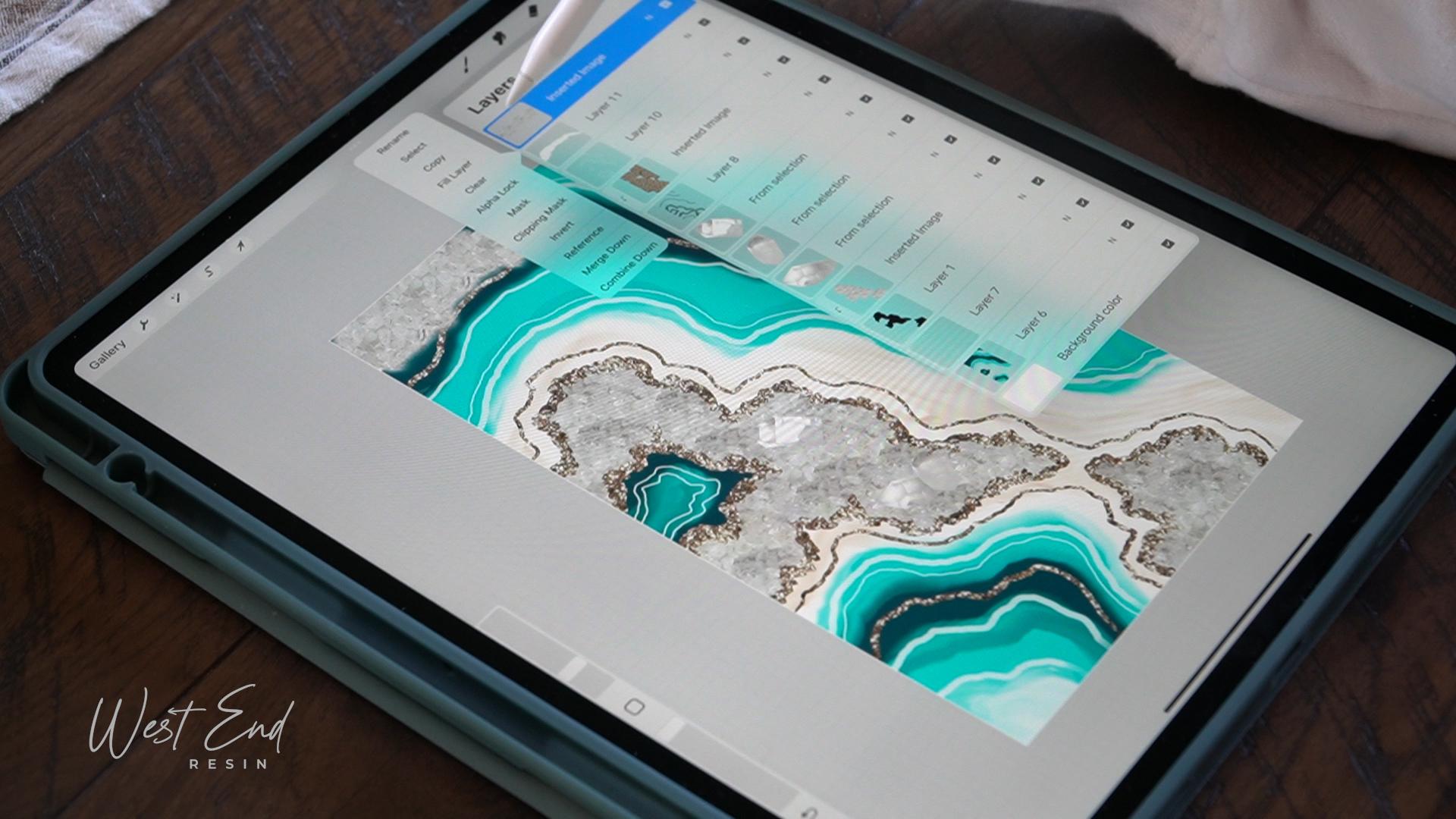
1. Introduction - How to Use Procreate to Plan Resin Artwork: Salut, voilà. Je m'
appelle Katie Kroll et je suis l'artiste à l'
origine de West End Resin Ce cours
vous apprendra à utiliser l'application
Procreate pour vous aider à
concevoir des concepts pour vos peintures en résine à
partager avec vos clients ou simplement pour vous donner un bon point de
référence pour
commencer votre prochaine œuvre Procreate est une application compatible
uniquement avec IOS, vous aurez
donc besoin d'un iPad Je recommande également d'utiliser un crayon
Apple avec cette application, mais si vous n'arrivez
pas à en trouver un, vous pouvez également dessiner
avec votre doigt. J'ai commencé à utiliser Procreate à partir de mes concepts de résine
parce que j'avais besoin d'un meilleur moyen de manipuler
et de modifier
facilement mes idées de mise en page Je sais que beaucoup d'artistes
esquissent simplement leurs concepts sur du papier et utilisent même un crayon de couleur
ou un marqueur pour ajouter de la couleur. C'est très bien, mais j'aime
pouvoir changer
les choses plus facilement, modifier les couleurs et les mises en page sans avoir à
recommencer complètement le concept Procreate vous permet de donner vie à vos idées d'une
manière facilement ajustable si votre client
revient et souhaite
modifier les couleurs, par exemple, ou si vous travaillez
sur une pièce plus grande et que vous
n'êtes pas sûr de votre prochaine étape.
J'aime prendre une photo de
mon œuvre d'art et l'importer
dans Procreate
, puis dessiner par-dessus pour être J'aime prendre une photo de mon œuvre d'art et l'importer
dans Procreate , puis dessiner par-dessus compétente
dans mes prochains mouvements. Procreate
vous permet également d'intégrer des images
réelles de
paillettes, de pierres et de textures pour
donner à vos clients une idée précise de la façon dont vous prévoyez de créer avec le matériel
que vous prévoyez d'utiliser Cette application possède de nombreuses
fonctionnalités et capacités, et je ne veux pas submerger ceux qui ne la
connaissent pas Je vais
donc passer en revue les outils et
fonctionnalités que j'utilise le plus pour
créer mes concepts Très bien, commençons.
2. Familiarize Yourself With Procreate: C'est bon. Ainsi, lorsque vous téléchargerez Procreate pour la
première fois et que vous l'ouvrirez,
vous
verrez votre page de galerie C'est donc ici que vos œuvres d'art
vont toutes vivre. Vous pouvez les répertorier
individuellement ou les empiler en
groupes comme ceux-ci. C'est un peu l'
endroit où je range tous mes objets en résine pour le moment, mais vous pouvez
les empiler de manière plus organisée, par exemple, chez certains clients. Certains travaux réalisés par des clients
ou certains projets, vous pouvez également
les regrouper. Je pense que Procreate contient
déjà
trois œuvres d'art ce qui vous permet de les
ouvrir et de voir
comment elles ont été créées Mais dans la section
galerie, vous avez quelques options ici. Vous pouvez importer, sélectionner certaines choses à supprimer. Donc, si je devais sélectionner
celui-ci et que je n'en voulais plus, vous pourriez
simplement le supprimer. Vous pouvez le dupliquer
si vous souhaitez apporter des modifications à une illustration
sans perdre l'original. Vous pouvez également le partager en
l'exportant
ou en le prévisualisant de cette façon Je vais donc simplement appuyer sur X
pour le désélectionner à nouveau et
passer sur cet autre bouton, qui est l'icône plus Cela va
vous permettre de créer un canevas. Il est donc déjà livré avec des tailles
populaires. Et ce petit
bouton va vous
permettre de créer
une taille précise. Et lorsque je réalise mes projets, j'aime généralement
leur donner le même ratio que celui mes œuvres d' donc si je crée
une très grande pièce, cela fait environ trois
pieds sur quatre pieds. Je ne vais pas faire
cette taille exacte ici. Je vais le réduire et m'
assurer que les
proportions sont les mêmes. En général,
je n'ai
besoin que de l'imprimer sur un 8,5 x 11, donc je ne
travaille généralement pas avec une taille plus grande
que cela . Il n'est pas nécessaire que
ce soit énorme. Je dois juste être assez grand pour que
vous puissiez voir ce que vous
faites et ne pas vous lancer dans un projet
Super Pixeli Je voulais juste passer en revue l'interface de l'application
avant de commencer à dessiner. Il s'agit donc essentiellement
de l'interface. Une fois que vous avez créé
une taille de projet, vous pouvez pincer
pour zoomer ou
dézoomer et faire pivoter votre
canevas comme vous le souhaitez. Nous avons quelques icônes ici pour les préférences et les types d'icônes
de type d'action. Et puis elles représentent en
quelque sorte vos icônes créatives,
ou encore plus
ici quelque sorte vos icônes créatives , la timonerie qui sous-tend la
création
d'une œuvre Juste pour
vous donner un aperçu rapide de ce qu'il s'agit avant
de nous plonger dans chacune d'entre elles, nous avons la galerie de ce
côté, qui vous ramène
à votre galerie principale, puis vous permet de
revenir à votre projet. Nous avons cette icône représentant
une clé à molette dans votre menu Actions. Ensuite, nous avons le menu
des réglages, l'outil de sélection et
l'outil de transformation. Et puis de ce côté,
nous avons un pinceau, une tache, une gomme Il s'agit de votre panneau de calques, puis c'est ici
que vous sélectionnez votre couleur. Ici, de ce côté-ci, j'ai l'intention d'être ici, mais vous pouvez changer cela
pour être ici si cela convient
mieux pour votre droitier
ou votre gaucher Il s'agit du curseur de la taille de votre pinceau. Cela permet de contrôler la
taille de votre pinceau et son opacité Voici votre menu d'actions
rapides qui est programmable pour contenir
le type de boutons que
vous pensez utiliser le plus. Et puis voici votre bouton d'
annulation et de rétablissement. Mais il existe également des actions
rapides qui vous
donneront la même chose. Si vous tapez une fois avec deux
doigts, l'opération sera annulée. Et si vous tapez une fois avec
trois doigts, cela recommencera. C'est donc généralement ce que j'utilise. Lorsque je crée, c'est
juste un peu plus rapide dans mon flux de travail. OK, je vais donc utiliser l'
outil Pinceau juste pour certaines informations sur le
canevas afin de
vous en montrer plus sur le fonctionnement de
ces outils. Donc, si vous appuyez sur le pinceau, vous accédez à la fenêtre du
panneau de pinceaux, et cette bibliothèque contient
de nombreux pinceaux géniaux qui sont déjà programmés sur mesure
dans Procreate J'ai téléchargé d'autres packs de
pinceaux d'artistes, mais vous n'avez besoin de
rien d'autre que Procreate vous propose Et je n'
utilise généralement qu'une poignée de
pinceaux de toute façon, lorsque je crée
cela, ce n'est rien d'extraordinaire. Donc, généralement, dans la zone d'
esquisse, je peux utiliser une sorte de crayon pour tracer
un croquis au départ J'aime aussi le plus ce pinceau
à encrer. Je préfère juste celui qui n'a pas beaucoup
de texture. C'est plutôt fluide, donc c'est en quelque sorte l'un
de mes préférés. Mais il y a de nombreux choix. Et puis pour peindre, j'utilise beaucoup
ce pinceau rond car il
me donne certains des effets de
transparence que la
résine
imite parfois J'aime
donc beaucoup
ce pinceau Enfin, il
y a l'aérographe. Et j'utilise généralement l'un de ces pinceaux plus doux
qui ont juste un
bord très plumé et qui me permettent d'appliquer une belle
couleur douce Nous allons donc simplement choisir ce pinceau à encrer
et choisir une couleur Donc, dans cette roue chromatique, c'est généralement
celle que j'utilise le plus. C'est la roue à disque. Et
vous pouvez simplement faire glisser votre curseur sur l'
anneau extérieur pour obtenir une couleur, puis c'est à l'intérieur que vous choisissez la valeur
de cette couleur. Donc, si vous voulez qu'il soit
plus noir ou plus blanc, si vous
appuyez deux fois sur les bords, il prendra couleur la plus pure
que vous survolez en
quelque sorte Vous pouvez passer à une vue classique
ou utiliser
davantage de ces curseurs Harmony, ce qui est plutôt sympa. Si vous voulez, vous savez, des couleurs
complémentaires, cela vous indiquera gratuité
sur le cercle chromatique. Il y a aussi de la valeur, mais je m'
en tiens généralement à celui du disque. Et puis, en bas, vous
avez vos palettes de couleurs. C'est donc ici
que vous pouvez ajouter des couleurs si vous voulez vous
assurer de pouvoir y revenir
facilement. exemple, si vous créez
une pièce dans laquelle
vous savez que vous voulez utiliser des couleurs spécifiques, vous pouvez en quelque sorte les enregistrer ici afin de
ne pas avoir à y retourner et à redéfinir la
couleur que vous aviez Vous pouvez donc simplement appuyer sur
un carré vide ici, et il ajoutera
quelle couleur , quelle que soit la couleur que vous avez sélectionnée,
sera ajoutée ici. Vous pouvez également les annuler si vous n'en voulez plus. OK, nous allons donc commencer
à dessiner quelques trucs ici afin
que je puisse vous montrer un peu quoi servent ces outils. Donc, dans la palette des calques, c'est
ici que vous pouvez voir où finissent toutes les choses que
vous dessinez. Donc, à l'heure actuelle, tout est créé sur une seule couche.
C'est la première couche. Et si nous devions
créer une nouvelle couche, il suffit de
sélectionner cette icône représentant un signe plus, et cela crée une
nouvelle couche sur le dessus, et nous pouvons ensuite
dessiner sur cette couche. Et maintenant, nous pouvons voir
que la couche se trouve
au-dessus se trouvera au-dessus
de toutes les œuvres d'art. C'est ainsi que cela fonctionne. C'est une sorte de pile et d'ordre. Ce qui est au-dessus
est le plus visible. Et si nous voulions
réorganiser ces couches, il suffit de les appuyer
longuement et de les faire glisser en dessous Et maintenant, cette couche se trouve sous
le type de carrés rouges, et c'est ainsi que fonctionne ce type
d'ordre des couches. Créons
ici quelques couches supplémentaires avec d'autres couleurs. Nous pouvons en quelque sorte voir d'
autres effets ici. Je vais utiliser un
autre pinceau. Vous pouvez vraiment voir la
transparence de celui-ci, qui est l'un de mes pinceaux
préférés à utiliser. OK, et faisons-en
une couche de plus. Faisons une autre couleur. Et puis nous allons simplement vous montrer cet autre pinceau
aux bords souples. Et celui-ci est
vraiment original. Juste comme ça. Et puis, encore une fois,
c'est ici que vous contrôlez la taille de votre pinceau,
puis son opacité OK, revenons donc à
cette palette de couches. Maintenant, nous pouvons voir que nous avons des
illustrations sur toutes ces couches, et nous sommes en mesure de
les réorganiser comme je l'ai démontré Et vous remarquerez ces
cases à cocher ici, elles indiquent si la
couche est visible ou non Donc, si vous les décochez, vous masquez essentiellement la
couche sans la supprimer Et puis cette lettre
symbolise le mode de fusion dans lequel se trouve la couche Donc, si vous voyez le N,
cela symbolise la normale. Et vous pouvez entrer ici
et expérimenter les différents modes de
fusion qui existent. Il y en a pas mal. En général, ne les utilisez pas
trop pour les concepts de résine, mais ils sont là si
vous souhaitez expérimenter. Et puis ce curseur ci-dessus ne représente
que l'opacité, qui vous permet de
contrôler cela si vous . Touchez pour fermer. Ensuite, sur le côté gauche, nous pouvons également appuyer sur cette miniature de la couche pour obtenir
d'autres options Ici, nous sommes donc en mesure d'en
faire un peu plus. D'habitude, ce que je fais beaucoup,
c'est utiliser Alpha Lock, qui, si vous remarquez, il y a maintenant un motif en damier derrière cette maquette en couches, qui signifie essentiellement
qu'elle est transparente Donc, tout ce que je devais dessiner
sur cette couche maintenant
n'apparaîtrait que dans les limites de l'œuvre d'
art qui s'y trouve déjà. Donc, juste pour le démontrer, je vais apporter un peu cette taille de
pinceau. Alors maintenant, si je peins sur cette couche, vous remarquerez qu'
elle n'
apparaît que dans ce contour
carré rouge Si je devais l'éteindre,
ce n'est plus qu'une couche normale, et si je peins
dessus, elle
apparaîtra également en dehors de cette zone. Une autre fonctionnalité est
l'option de masque, qui vous permet d'apporter des modifications à cette illustration sans vous y
engager. Vous ne
détruisez donc pas l'œuvre d'art. En gros, tu le caches. blanc symbolise le
fait de révéler l'œuvre d'art, et le noir symbolise le fait de
cacher l'œuvre d'art. Donc, si je devais peindre
dessus avec du noir, c'est en fait l'effacer, mais ce n'est pas
vraiment l'effacer C'est juste ce qu'il fait
dans cette couche masquée. Donc, si vous le désactivez, nous pouvons voir que l'œuvre d'art
est toujours là. avez toujours voulu supprimer un calque
ou un effet sur un calque, il vous
suffit de le balayer vers la
gauche pour le supprimer Autres options, passons
au masque de découpage. Le masque à clipser est probablement celui que
j'utilise le plus souvent. Et cela coupe essentiellement
ce qu'est cette œuvre d'art, je vais l'accrocher à
ce qui se trouve en dessous. Vous pouvez donc voir qu'il
ne s'accroche qu'à cette tache jaune ici et à une
très petite partie de Et vous pouvez voir qu'il est
indiqué par cette petite flèche qui
indique en quelque sorte qu'il est accroché à la couche inférieure, et qu'il s'accrochera toujours
à ce qui se trouve
juste en dessous Et vous pouvez toujours le
déplacer si vous le souhaitez,
et maintenant il
annule essentiellement ce et maintenant il
annule essentiellement masque de découpage
parce que vous l'avez déplacé Donc, si vous
vouliez réappliquer cela, nous devrions revenir en arrière
et sélectionner le masque de découpage, et maintenant vous pouvez voir qu'il s'
accroche à cette zone Je l'utilise beaucoup lorsque
j'ajoute des
textures, des paillettes
ou des pierres spéciales, et je veux qu'elles n'apparaissent dans une certaine zone
que j'ai dessinée J'utilise généralement un masque de
découpe pour ce faire Vous pouvez également créer
plusieurs couches dans ce masque de découpage Tout ce que vous créez
sous ce type de couche fléchée sera
inclus dans le masque Et encore une fois, vous pouvez déplacer les couches simplement en
appuyant et en maintenant la touche enfoncée. Et puis, si vous
souhaitez supprimer quoi que ce soit, il vous suffit de balayer vers la
gauche pour obtenir cette option Vous pouvez également
dupliquer cette couche. Si vous avez peut-être
importé une photo de cristaux et que vous ne voulez pas
avoir à continuer à importer
la même photo. Vous pouvez simplement dupliquer
cette couche, et c'est un moyen
un peu plus simple de le faire. Si tu voulais,
débarrassons-nous de ça. Sélectionnez plusieurs couches. Vous pouvez simplement balayer vers
la droite pour sélectionner
plusieurs couches, puis
les supprimer toutes ou les regrouper. Les regrouper revient essentiellement à les
placer dans un dossier. Il est utile d'
organiser vos couches si vous perdez le contrôle avec un tas de couches. Cela aide simplement à les
organiser de cette façon. Euh, qu'est-ce que je
veux te montrer d'autre ? Ce sont essentiellement tous les effets que j'ai tendance à utiliser là-bas. Passons à
ces autres icônes. Donc, évidemment, nous avons
le pinceau ici, puis voici la gomme Eraser possède également les mêmes pinceaux que
la bibliothèque de pinceaux Et si vous voulez effacer avec le même pinceau que celui que vous
utilisiez pour peindre, vous
suffit de le maintenir enfoncé, puis il s'effacera avec le
pinceau actuel que vous avez. Mais n'oubliez pas que cela n' effacera que le calque que
vous sélectionnez. J'essayais donc d'effacer pendant
une seconde cette tache jaune, mais cela n'
arrivera pas parce que je sélectionne cette couche bleue, donc je ne peux effacer que
cette couche bleue L'outil de
maculage consiste essentiellement à maculer les couleurs de cette couche
. J'aime aussi maculer avec le même pinceau que celui avec lequel je peins
habituellement, mais le maculage est
beau, voyons voir Je vais faire
cette couche verte. Le maculage, c'est essentiellement
comme le maculage. Cela déplace la couleur
qui se trouve sur cette couche. J'aime utiliser celui-ci parce qu'
il aide à
imiter la façon dont les couleurs de résine se
mélangent parfois
le long des bords Je pourrais donc m'en servir pour faire effet. Ou si je veux
simuler un pore sale, je pourrais utiliser la tache
pour mélanger les couleurs et donner l'
impression que c' est un pore sale. Très bien, passons donc à oh, j'ai oublié de vous
montrer deux ou trois choses Donc, si vous souhaitez fusionner
des couches de fusion groupées, il vous
suffit de
les pincer. Donc, tout ce que vous
pincez fusionnera. Donc, si je voulais que
les trois soient fusionnés, me
suffit de les
pincer pour les fusionner. Et puis, si je voulais
annuler cela, souvenez-vous deux pressions ou une touche avec
deux doigts Maintenant, nous pouvons voir que
les couches sont de retour. Un simple appui avec trois doigts permet de le rétablir, mais je dois le désélectionner Alors maintenant, il l'a refait
parce que j'avais trois robinets. C'est un peu difficile
à voir avec ça. Permettez-moi donc de
marquer rapidement quelques points, puis nous pourrons appuyer deux fois pour annuler et trois pour rétablir C'est donc
une chose très pratique à
retenir pour ne pas avoir à arrière pour annuler et rétablir ces
boutons OK, et encore une
chose que j'ai oublié de dire. Ainsi, dans cette roue chromatique, au lieu de choisir les couleurs
ici, une fois que vous avez dessiné, vous pouvez également sélectionner
n'importe quelle couleur que vous avez déjà peinte en appuyant et en maintenant la touche enfoncée
avec votre doigt. Et cela vous permettra de
faire glisser votre doigt et de sélectionner n'importe quelle
couleur que vous voyez ici, ce qui est très pratique. Je le fais souvent
quand je travaille. C'est juste un
flux de travail plus rapide pour moi si je n'ai pas à me
déplacer ici pour saisir des couleurs. Je peux simplement...
Oups, tiens le coup. vois, je ne
voulais pas effacer, donc je peux appuyer deux fois pour l'annuler. Ensuite, mon crayon est configuré pour appuyer
deux fois pour
passer du pinceau à la gomme, ce
que je fais parfois accidentellement, et cela peut être un peu ennuyeux, mais les préférences
peuvent également être modifiées dans votre
fenêtre de préférences OK, passons donc à ces autres
actions ici. Nous avons donc déjà
parcouru la galerie, et cette icône en forme de clé à molette
est votre menu d'actions Ici, vous pouvez apporter
de nombreuses modifications à l'application elle-même
et à d'autres actions. Ainsi, dans la zone
des préférences, vous pouvez modifier la couleur de l'interface, le caractère
droitier ou gaucher
et d'autres aspects La vidéo vous montre votre rediffusion en
time lapse, ce qui peut être pratique
pour les réseaux sociaux Hum, vous pouvez également
désactiver cette option si vous souhaitez économiser de
l'espace sur votre iPad. Le partage vous permet
d'exporter votre création. Le canevas sert à redimensionner et à recadrer votre toile et effectuer d'autres petits ajustements Et puis le bouton Ajouter permet d' insérer une photo, c'est généralement
ce que j'utilise le plus. J'aime insérer ici des photos de ,
comme je l'ai mentionné , verre, de paillettes, de
cristaux, de pierres précieuses, de quartz, d'objets
réels ,
pour lui donner un aspect
plus réaliste Nous pouvons donc insérer
une photo de, disons, ces paillettes dorées, et nous la
mettrons en haut Et j'essaie généralement d' effacer les parties dont je
n'ai pas besoin. Donc, la main et le type de périphérie. Donc je
veux juste les paillettes. Il n'est pas nécessaire que ce soit parfait. Et puis peut-être que je
voudrais l'accrocher à cette
zone. Je vais le déplacer vers le bas parce
que je veux le clipser sur cette zone, et nous allons découper le masque Et maintenant, nous pouvons
le déplacer avec l'outil de sélection et le placer juste au-dessus de celui-ci. C'est donc aussi en partie
ici parce que dans cette couche, l'
illustration inclut également
le vert dans cette couche. Donc, juste pour vous donner une idée de ce que font la photo insérée
et le masque de découpage, c'est généralement ainsi que je les utilise, mais nous y reviendrons plus en détail
lorsque je créerai le concept OK, ici aussi, je pense que nous avons fait tout cela. OK, voici le menu
des réglages. En général, j'utilise simplement
la saturation des teintes, peut-être une certaine balance des couleurs, juste pour modifier la
couche qui s'y trouve. Si la couleur n'est pas tout à fait correcte ou si la luminosité
n'est pas correcte. Je veux juste faire
quelques petits ajustements ou peut-être que si j'ai pris une photo de mon œuvre d'art et que l'
éclairage n'était pas tout à fait correct, je devrai
donc ajuster
cela en quelque sorte lors de la publication dans l'application. Et puis à côté de celui-ci
se trouve la petite icône S, qui est l'outil de sélection. Je n'
utilise pas beaucoup celui-ci, mais il est pratique pour découper
des cristaux ou pour découper
des zones à déplacer. Nous allons donc simplement le
démontrer avec cette couche orange. Et nous remarquerons qu'en
bas de page, nous avons quelques sélections. Nous pouvons effectuer une sélection
automatique, un rectangle, une ellipse
ou un cercle à main En général, j'utilise
simplement ma main libre et vous pouvez dessiner librement avec votre
crayon ou vous pouvez soulever et simplement toucher
pour obtenir des lignes droites. Ensuite, lorsque vous avez
terminé avec votre forme, il ne vous
reste plus qu'à appuyer sur
ce cercle pour le fermer. Maintenant, j'espère que vous ne remarquerez peut-être pas
trop bien devant la caméra,
mais il y a de légères lignes
diagonales sur mais il y a de légères lignes
diagonales toute la toile, sauf là où nous avons
fait notre sélection Cela symbolise simplement
que rien n' est sélectionné sauf cette zone. Donc, ce que nous pouvons
faire, c'est
remplir cette zone en couleur en appuyant sur
cette icône en bas, et elle se
remplira avec couleur
que nous avons sélectionnée. Si nous annulons cela, nous
pouvons également l'inverser,
ce qui signifie que si nous l'inversons, maintenant nous allons sélectionner
au lieu de cette forme, nous allons
tout sélectionner sauf cette Et puis le copier-coller
est généralement un
outil que j'utilise beaucoup pour
insérer des photos de cristaux
ou d'autres objets
si je voulais en copier
une certaine partie, simplement dupliquer et les
mettre partout Je vais copier-coller. Ensuite, cela
copie cette sélection de couche sur
laquelle nous nous
trouvions sans ruiner la couche d'origine C'est donc pratique
si, comme je l'ai dit, vous ne vouliez pas ruiner cette couche. Cela vous aide simplement à
dupliquer les choses assez facilement. Et puis ce domaine
que j'ai un peu
passé sous silence
est juste l'outil de transformation Cela vous permet de vous
déplacer entre les couches ou les
sélections de votre canevas. Vous pouvez donc voir que le
cadre de sélection présente des cercles bleus sur les points Et puisque nous avons sélectionné l'
uniforme, il va être redimensionné.
Si je saisis l'un de
ces points, il
va le redimensionner uniformément
vers le haut et vers le bas, donc
proportionnellement Si nous devions choisir la distorsion, cela ne ferait que la déformer et l'inclinerait en quelque sorte de manière non proportionnelle Et puis il y a aussi une distorsion, vous
verrez ces lignes en quelque sorte à
l'intérieur En gros, vous êtes en
quelque sorte en train de vous
débrouiller avec l'outil Warp. Et puis la forme libre est
essentiellement ce que vous voulez. D'habitude, je le garde en uniforme, mais si j'ai besoin de
faire des ajustements, je fais aussi de la distorsion
ou de la forme libre Et puis, ici aussi, il y a d'autres sélections. Vous pouvez le retourner
horizontalement ou verticalement, le faire pivoter d'un certain degré. Il y a donc de nombreuses options
ici, mais en général, je ne les utilise que
pour déplacer des objets sur
ma toile ou pour agrandir
des formations cristallines
ou quelque chose comme ça. OK, nous allons
appuyer deux fois dessus à nouveau pour libérer le cadre de sélection. Et, euh, voyons voir. De quoi d'autre ai-je besoin pour passer en revue ? Je pense que c'est à peu près tout. concerne les outils, il
se peut que nous En ce qui concerne les outils, il
se peut que nous devions
approfondir un peu plus une fois que nous aurons commencé à dessiner, et je peux en quelque sorte vous
montrer un peu plus les techniques
que j'utilise. Faisons donc un concept et
commençons par celui-ci.
3. Find Inspiration and Create Resin Concept: Nous allons donc nous
lancer directement dedans. Je vais donc sélectionner
une couleur, une couleur foncée, et je vais commencer par
mon pinceau à encre,
le pinceau à sirop Et je vais commencer par dessiner ma formation cristalline. C'est donc généralement par
là que je commence. Cela m'aide simplement à
ancrer la pièce et à m'aider à en tirer parti avec mes couleurs. Je vais donc commencer à
dessiner en une sorte de cristal
organique généralisé. Et peut-être que je veux que ça
soit découpé au milieu. Et nous allons continuer
et remplir ce formulaire. Donc, au lieu de le colorier
minutieusement comme vous pouvez le faire, j'aime simplement glisser-déposer de la
couleur pour remplir Je vais donc prendre
cette roue chromatique et
la faire glisser dans l'espace
que je veux qu'elle remplisse. Et si vous avez une
forme qui n'a pas été correctement
fermée, par exemple elle ressemble à celle-ci où
elle n'est presque pas fermée, cette roue chromatique remplira toute la toile. Appuyez donc deux fois avec
deux doigts pour annuler cela. Je vais m'assurer que le formulaire est fermé
avant de le remplir. C'est donc un peu
comme ça que ça fonctionne. Bien, nous voulons maintenant ajouter des cristaux à cette
forme que nous avons créée. Beaucoup de gens pensent
que j'ai peut-être utilisé pinceau qui
ressemblait à un pinceau en cristal
ou quelque chose comme ça, mais ce n'est pas le cas. Ce que je fais, c'est importer une photo de
cristaux, puis j' utilise masques de
découpage pour
la fixer à cette zone. J'ai donc essentiellement un
Pintresbard rempli
de différentes images que j'ai en quelque sorte
collectées et
que j' utiliserais
pour Procreate J'ai donc, vous savez,
différentes pointes de cristal, différents
verres concassés, des paillettes, juste tout ce que vous
voulez collecter et enregistrer sur votre
iPad pour l'importer plus tard Je vais donc me rendre ici sur l'icône de
ma clé à molette et
insérer une photo Et à partir de là, je vais juste
choisir l'un de mes cristaux. Ensuite, j'aime effacer
les bordures simplement avec ce pinceau d'
aérographe doux, juste pour effacer le bord blanc de la
photo en cristal OK, puis je vais
prendre mon outil de flèche et déplacer pour couvrir
une partie de cette zone. Et vous pouvez augmenter
ou diminuer, vous savez, avec cet outil de flèche sélectionné ou le faire pivoter
comme vous le souhaitez. Mais je pense que c'est
une bonne taille, puis je reviens
au
menu de ma palette de couches et je fais glisser mon doigt vers la
gauche pour le dupliquer Ensuite, je vais simplement continuer
à sélectionner avec ma flèche, à me
déplacer et à dupliquer, et je vais continuer à le
faire jusqu'à ce que je puisse remplir toute cette zone
de cristaux Et pendant que je travaille, je trouve pratique de fusionner au fur et à parce que je sais que je veux que
ces cristaux soient tous ensemble et qu'ils n'
aient pas besoin d'être séparés Je vais
donc simplement les
pincer pour les fusionner. Et nous allons sélectionner un masque
à découper pour
leur donner cette forme, et nous allons simplement continuer à
dupliquer jusqu'à ce que je puisse remplir toute cette
forme OK, alors maintenant nous allons simplement
les fusionner. Et je vais insérer une autre
photo de ces cristaux. Et j'aime le faire pour
ajouter une dimension supplémentaire. Peut-être si vous aviez, par exemple, de l'améthyste, du quartz fumé
ou un cristal spécial que vous vouliez simplement y
mettre Ce ne sont que des pintes ordinaires. Je vais sélectionner mon outil de sélection et m'
assurer que Main libre est sélectionnée Je vais simplement appuyer pour obtenir points droits
pour ma sélection, puis appuyer sur ce
petit cercle pour fermer. Et maintenant, nous pouvons voir qu'il
ne fait que sélectionner ce cristal. J'aime simplement appuyer sur
copier-coller. Et cela amène
cette sélection à sa propre couche sans
perturber l'image d'origine. Je vais donc revenir
à cette image d'origine, utiliser nouveau l'outil de sélection,
et je vais continuer
à
récupérer quelques autres de ces cristaux D'accord, trois c'est probablement bien. Je vais supprimer
la photo d'origine, et maintenant,
avec l'outil flèche, nous pouvons les
sélectionner, les
redimensionner, les faire pivoter et les placer où
je veux qu'elles soient. Peut-être que j'ai de très
gros cristaux que je voudrais y mettre, ou peut-être qu'ils sont plus petits. Cela dépend vraiment de vous et de ce que vous comptez utiliser dans votre œuvre. Mais juste pour un effet, je vais juste vous en montrer
deux placés là-dedans. OK, donc j'ai
des cristaux là-dedans. Maintenant, je veux
commencer par le coloriage. Je vais donc à nouveau
créer une nouvelle couche avec une icône plus, et je vais la faire
glisser sous mes cristaux et tout ça. Et nous allons prendre notre
roue chromatique et sélectionner une couleur. Je pense que je vais
opter pour cette couleur bleu sarcelle foncé. Prends mon pinceau. Je vais
utiliser mon pinceau rond préféré. Assurez-vous que la taille est bonne. Et j'aime bien ce
pinceau parce qu'il possède des caractéristiques d'opacité
qui, à mon avis , imitent
vraiment le comportement de la résine lorsqu'elle se mélange à
d'autres couleurs situées
à côté,
mais, vous savez, expérimentez avec
les pinceaux, procréez et trouvez
simplement ceux
que vous
aimez d'autres couleurs situées
à côté,
mais, vous savez, expérimentez avec
les pinceaux, procréez et trouvez
simplement ceux
que vous Et cela n'a pas
besoin d'être parfait, car j'ai l'habitude
d'utiliser l'outil de maculage, dont je vais
également faire
une petite démonstration ici pour corriger ces bords Allons-y aussi. Et peut-être là-haut. Très bien, je vais donc choisir un nouveau bleu Je vais choisir
un bleu plus clair. Et vous pourriez entrer et appliquer toutes vos couleurs
sur un nouveau calque, ce qui
vous donnera plus de possibilités modifier des éléments
à l'avenir. Si votre client revient
et qu'il dit : « Oh, je n'aime pas ce bleu.
Pourrais-tu le modifier ? Vous pouvez entrer dans cette couche la couche où se trouve cette couleur et soit la focaliser , puis
peindre physiquement dessus de cette façon, soit l'annuler Vous pouvez accéder à
votre couche de réglages et sélectionner la luminosité de saturation de la teinte
et simplement modifier la teinte et
la
luminosité de saturation de cette façon. Mais à des fins de
démonstration, je vais juste garder mon
blues sur le même plan. Je vais donc commencer à
peindre avec celui-ci. Et j'aime vraiment
suivre le même
flux que celui de mes cristaux
dans la mesure du possible. D'accord. Alors maintenant, je veux vous montrer un peu ce que peut faire
l'outil de maculage Nous allons donc sélectionner
l'outil de maculage, et je l'ai juste sur le même
pinceau que celui avec lequel j'ai peint Et on va juste
tacher les bords. Je pense juste que cela imite
vraiment à quoi ressemble la
résine
lorsqu'elle se mélange
aux couleurs voisines Et le
fonctionnement de cet outil de maculage dépend de l'endroit sur
lequel vous posez votre pinceau . Donc, si je le mets dans le
bleu et que je le fais glisser, il va faire apparaître le bleu
et le maculer de cette façon Pareil pour cet œil
blanc. Si je le ramène du blanc vers l'intérieur, il va maculer le blanc C'est donc en quelque sorte ainsi
que fonctionne cet outil de maculage. Et j'aime juste
le finaguler, pousser et tirer cette couleur, et l'amener là
où je le souhaite Voyons voir. OK, ça a l'air plutôt bien. Je pense que je vais ajouter une zone sale et pauvre. Je vais donc créer
une nouvelle couche pour cela, et nous allons
sélectionner une sorte de couleur crémeuse
avec un pinceau plus dur. Et
je vais juste ne pas trop insister sur l'
endroit où j'ai mis cette couleur parce que nous allons
utiliser cet outil de maculage pour maculer et leur donner l'
impression d'un pore sale D'accord, ça me suffit
en quelque sorte. Maintenant, je veux ajouter
quelques accents de paillettes. Je vais donc y aller et ajouter une nouvelle couche au-dessus de
mes cristaux et autres objets. Donc, tout en haut,
nous allons simplement le rendre noir avec le même pinceau. Et je vais juste
faire quelques esquisses avec l'intention d'
y ajouter des paillettes. Et cela n'a pas besoin
d'être parfait non plus. J'aime que ça ait l'air
un peu
plus naturel et imparfait Non pas que les paillettes soient
naturelles pour les géodes, mais vous voyez ce que je veux dire ? pensais juste à la
façon dont je
mettrais des paillettes dessus si je le
fabriquais dans la vraie vie. Il suffit d'ajouter un peu de paillettes dans les
pierres Et vous pouvez le faire à la
place des paillettes, vous pouvez simplement faire de l'or en
insérant une photo d' un métal doré Cela fonctionnerait également si vous
ne vouliez pas faire de paillettes, ou si vous pouviez faire les deux à votre guise D'accord. Ensuite, je vais réduire
un peu la taille de mon pinceau. Et je vais également ajouter quelques détails sur les lignes à
paillettes, juste
pour que toutes les
paillettes restent sur
la même couche D'accord. Nous allons donc maintenant ajouter les paillettes
de la même manière
que nous avons ajouté les cristaux Je vais donc insérer une photo
et choisir mes paillettes. Ensuite, je vais
le réduire un peu. Je veux donc que mes
paillettes soient assez petites. Ensuite, nous allons simplement commencer
à remplir le canevas comme nous le faisions
auparavant et, vous savez, fusionner au fur et
à mesure, juste pour le garder un peu plus organisé et le remplir
plus rapidement Je vais donc les fusionner, puis nous veillerons à les
ajouter à un masque de découpage, et nous allons continuer OK, c'est plutôt
bien . Nous allons
les fusionner. D'accord. Alors maintenant, je pense que je vais ajouter
un peu plus d' accent
bleu ici Ainsi, vous n'
avez pas à
revenir dans votre sélecteur de couleurs
si vous ne le souhaitez pas Si vous appuyez simplement sur
votre écran et maintenez le bouton enfoncé, vous remarquerez que
votre roue chromatique apparaît et que vous pouvez
sélectionner n'importe quelle couleur
que vous
avez déjà peinte sur votre toile C'est donc un peu pratique, oups.
Ce n'est pas le bon pinceau. De petits raccourcis contribuent vraiment à accélérer le flux de travail de votre
processus Ensuite, nous allons éliminer ce type. D'accord. C'est bon. Créons une nouvelle couche et dessinons quelques lignes de détail
blanches. Alors maintenant, j'aime pincer et faire pivoter ma toile pour la placer dans le meilleur angle possible
pour tracer ces lignes. Et cela dépend
entièrement de vous et de l' apparence
que vous voulez
donner à vos pièces. Je vous montre simplement comment
j'ajoute certains détails. Et j'aime essayer de garder mes
moindres détails au minimum, simplement parce que je n'aime pas m'
engager là-dessus tout de suite, et je ne veux pas que
le client ait
de faux espoirs pensant que cela ressemblera
exactement à ça quand mes coordonnées seront traitées d'une
manière que je ne sais pas J'aime voir où en est la
pièce et simplement les ajouter là où je
pense qu'elles doivent aller. Parfois, cela change en
fonction de l'évolution
de la pièce Et peut-être avez-vous des marqueurs de différentes couleurs que
vous souhaitez utiliser. D'accord. Alors maintenant, parfois
j'ai l'impression qu'en fait, écrivons encore une petite
ligne ici. D'accord. Très bien. Parfois, j'ai
l'impression que la pièce est un peu
trop nue à certains endroits, et vous pouvez
certainement entrer, continuer à ajuster
et, vous savez, continuer à dessiner des choses et à voir si je veux plus de
cristaux ici, ou peut-être que je veux que ce soit
comme des paillettes de verre allemandes J'adore ajouter des
paillettes de verre allemandes à mes œuvres. Vous pouvez donc
simplement, vous savez, ajouter au fur et à
mesure et voir ce qui doit être rempli. Et nous pouvons peut-être importer d'
autres cristaux. C'est donc à peu près comme ça que je
l'utilise pour créer des concepts. Ensuite, à partir de là,
je vais commencer mon article. Et puis, après avoir coulé
la première couche, je veux dire, selon sa taille, ou si j'ai juste d'autres incertitudes quant à la
façon dont je veux procéder, je prendrai une photo
de ma pièce là où elle se trouve, je l'
introduirai dans Procreate et je dessinerai simplement par-dessus cette Donc, pour vous en montrer quelques
exemples, voici une pièce que j'ai prise photo et que j'
ai importée dans Procreate, juste pour voir à quoi pourraient
ressembler les
différents détails si je devais ajouter J'ai donc dessiné
pas mal de choses, mais j'ai opté pour
quelque chose comme ça. Vous pouvez voir que j'ai ajouté
un peu plus de transparence, résine blanche
translucide. J'ai ajouté des accents
dorés, des paillettes
et Et cela
m'a vraiment donné la confiance nécessaire pour aller de l'avant avec cette pièce. Et c'est un peu ce à quoi cette dernière pièce a
fini par ressembler. J'ai donc pu avancer en toute confiance et
terminer en quelque sorte cette pièce. Une autre pièce pour laquelle j'ai en quelque sorte fait ça est celle-ci. J'ai donc pris une photo
de cette pièce, et il n'est pas nécessaire que ce
soit une photo fantaisiste. C'est une
image plutôt médiocre, en fait, mais très confuse à ce stade Et ce que j'ai fait, c'est juste ,
tu sais, dessiner par-dessus
. J'ai ajouté quelques couches supplémentaires
de résine translucide, plus de pierres, et cela peut vous
sembler compliqué, mais pour moi,
c'est parfaitement
logique, et
tout ce qui compte vraiment, c' est que si cela a du sens pour vous, si cela vous aide à clarifier
votre esprit et à vous donner une voie claire à suivre,
alors cela fait son travail Ce n'est donc pas vraiment destiné
à être montré au client. À mon avis, je préfèrerais
que
cela fasse partie de mon processus créatif et de mon genre de
braindump, et je n'ai pas vraiment
envie d'inviter des tiers à discuter avec des
tiers pour
aller de l'avant avec des
articles comme celui-ci. C'était donc pour moi. Et c'est en quelque sorte ainsi que
cette pièce s'est révélée. Vous pouvez donc en quelque sorte
voir la progression du dessin et de
la pièce elle-même, c'est un
outil inestimable. À mon avis, cela vous donne vraiment la
confiance nécessaire pour avancer. Euh, et sachez
exactement ce que vous voulez faire
sans vous poser de questions.
Oh, je me demande si je dois mettre
ceci ici ou là Essayez-le et procréez d'abord. Dessine tes pièces pour
voir si elles seront belles. Un autre exemple de duplication. C'est donc un concept que
j'ai créé pour une cliente, et elle n'aimait pas vraiment
ce bleu foncé, et elle voulait plutôt un bleu
océanique, et elle voulait du blanc avec,
genre , une représentation sableuse J'ai donc dupliqué ce
projet, je l'ai simplement modifié et j'ai réussi
à le proposer, ce qui a ajouté quelques pierres supplémentaires J'ai un peu changé le bleu
, ai
rendu un
peu plus clair. Et cela a fini par être
la dernière pièce. Voilà donc pour
terminer le cours. J'espère que cela vous a été
bénéfique. J'espère que vous serez en mesure de tirer parti ce que vous avez appris
et de rationaliser votre processus avec Procreate
et de créer des concepts
pour vos clients qui vous donneront la
confiance nécessaire pour aller de l'avant et la capacité de changer
les choses rapidement et efficacement J'espère donc que vous avez apprécié
le cours, les gars. Merci. Au revoir
 Katie Krell, Artist, Designer, Animal Lover