Transcription
1. Introduction: Nous allons
créer cet effet dès maintenant. Bonjour Jake et moi, créateur d'émotions. Je veux vous présenter
After Effects d'une
manière que j'ai débutée. Vous pourriez vous demander pourquoi devrais-je apprendre
After Effects ? Tout d'abord ? Parce que
c'est amusant de pouvoir créer des
effets visuels à la maison. Mais vous pouvez également garder à
l'esprit que la plupart des studios, des shells
TV, des
chaînes YouTube, des promotions, des
intro, des logos, des animations
et d'autres types
d' animations sont réalisés à
l'aide d'After Effects. C'est pourquoi je vous invite à
apprendre après effets avec moi tout en vous amusant à
recréer des effets sympas. Et puis, en même temps, se
familiariser avec ce logiciel. C'est pourquoi ce n'est pas
un problème si vous êtes débutant et que vous ne savez
rien d'After Effects, je peux toujours vous apprendre comment
réaliser cet effet avec les compétences zéros passeront par bases et nous travaillerons.
notre chemin à travers cela. Je lirai vos commentaires et améliorerai mes futurs cours. Je serai heureux de
recevoir vos commentaires. Avec After Effects. Vous pouvez faire beaucoup de choses. Vous pouvez même devenir le prochain roi ou créer vos propres projets. Lisez ces logos et bien plus encore, les possibilités sont infinies. Je serai heureux de vous voir dans
ma classe comme résultat après avoir suivi toutes les
étapes, Commençons.
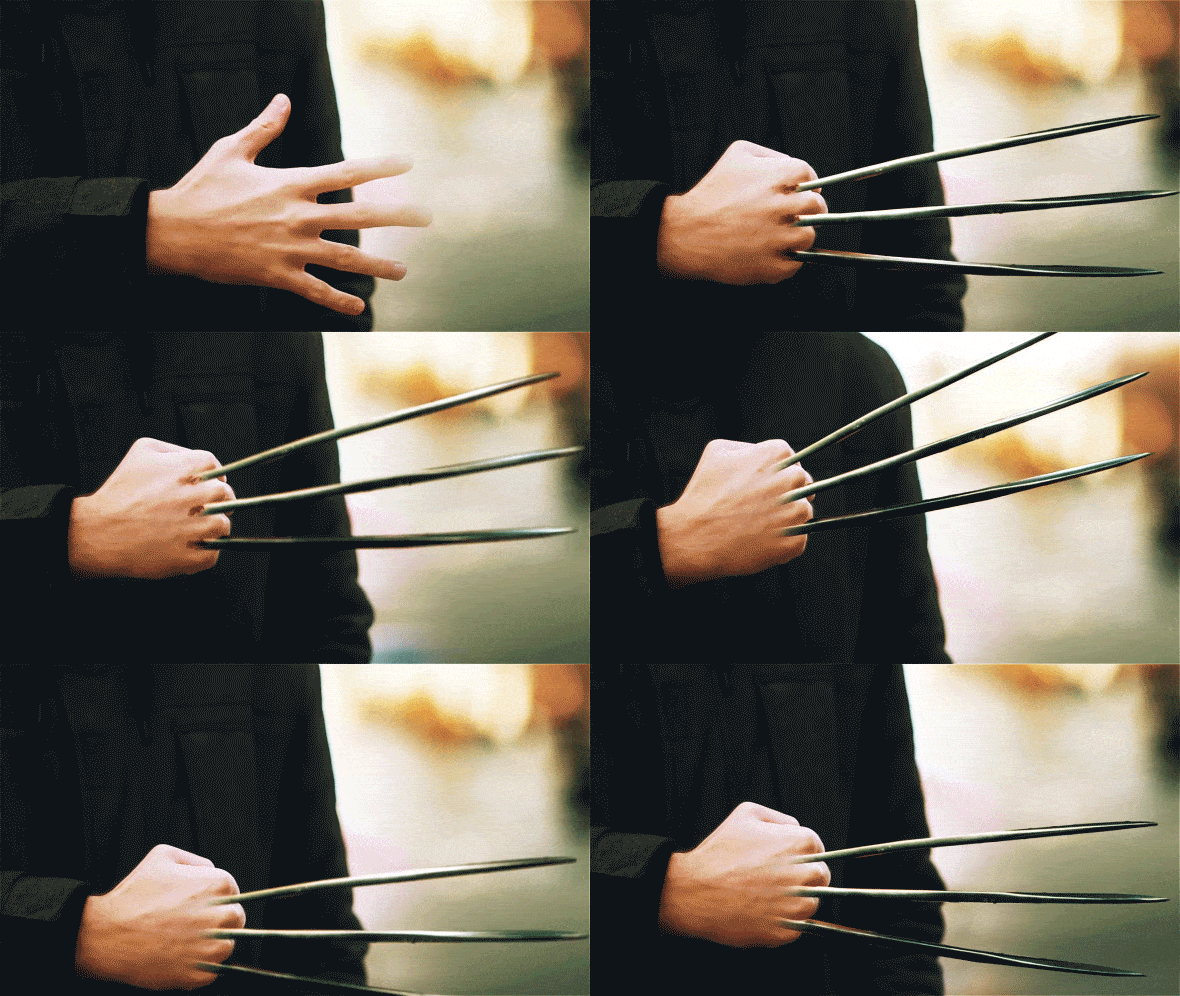
2. Suivi de la main: J'utilise Adobe
After Effects 2021. Si vous pouvez voir certains panneaux que vous pouvez voir sur mon écran, vous pouvez simplement accéder à Window
et l'activer à partir d'ici. Par exemple,
personnage, personnage. Vous pouvez également cliquer ici pour la mise en page standard et vous devriez voir un
équilibre similaire à celui du mien. Alors importons nos métrages, allons dans le fichier, l'importation, le fichier. Ce métrage sera disponible dans l'étape des ressources de cette classe. Sélectionnez-le
et cliquez sur Importer. Nous allons donc créer notre
première composition. Pour créer une nouvelle composition, vous pouvez cliquer ici sur ce degré d'
icône dans n'importe quelle position, ou simplement sélectionner notre vidéo et déposer
cette icône ici, ou sur la chronologie, ou sur
cette petite icône ici. Passons à la chronologie. Comme vous pouvez le constater, il est
classé dans votre composition avec exactement la même
dimension que cette vidéo. Si nous le voulons, cliquez avec le bouton droit de la souris ici et accédez aux paramètres de
composition. On peut voir la résolution
de cette vidéo, publiée en 1920 par
108030 images par seconde, d'une durée de
trois secondes. Réglons-le de façon à ce qu'il
commence à 0 seconde. Permettez-moi de vous donner quelques conseils façon dont vous avez besoin pour
filmer vos images. Cet effet fonctionnerait donc très bien. Tout d'abord, vous devez
déplacer votre main en deux dimensions en
dimension x et en dimension Y, ce qui signifie essentiellement
que vous devez déplacer votre main juste parallèlement
à la caméra. Permettez-moi de vous montrer cet
exemple de l'image cloud, que j'ai fourni dans des
recherches qui sont moins nombreuses. Vous pouvez également le déposer ici. Par exemple, vous pouvez bouger les
mains comme ça. Vous pouvez également le faire
pivoter comme ceci. Mais on ne peut pas le déplacer
en trois dimensions. Vous ne pouvez pas tourner la main vers l'appareil photo
car, comme vous pouvez le voir, il s'agit d'une image plate et cet
effet ne sera pas aussi crédible. Vous ne pouvez pas tordre votre main comme
ça car cela ne fonctionnera pas non
plus. Donc, fondamentalement, vous voulez bouger
votre main comme ça, gauche ou à droite ou de haut en bas, cela fonctionnera très bien. La prochaine étape, que nous
voulons faire est de coller cette image à notre main. Vous pouvez donc simplement déposer cette image dans votre composition
pour l'avoir ici. Pour l'instant, nous
ne le bougerons pas du tout. Permettez-moi de désactiver la
capacité 3D car nous ne
l'utiliserons que dans deux dimensions. Fondamentalement, nous allons
tourner comme notre main. Et déplacons également ce point d'ancrage vers ce
point de cette image. Donc, fondamentalement, ce
point d'ancrage est le point à partir duquel il va
pivoter ou mettre à l'échelle. Comme vous pouvez le constater, si
je change de rotation, vous pouvez simplement sélectionner votre calque. Alors que notre clavier pour
voir la rotation et la faire pivoter. En utilisant ce stylo derrière l'outil, nous pouvons déplacer ce
point d'ancrage jusqu'ici. Et maintenant, si nous voulons
faire pivoter, comme vous pouvez le constater, elle tourne à partir de ce point, qui est exactement ce que nous voulons. Nous allons ensuite sélectionner
l'outil de sélection et étirons nos métrages. En gros, nous
voulons suivre notre main. Ainsi, le
logiciel After Effects saurait comment déplacer l'image. Pour cela, nous voulons sélectionner notre vidéo et passer à la piste
d'animation du mouvement. C'est pour cela que j'ai dessiné
ces marqueurs sur ma main. Vous n'avez pas besoin d'
autant de marqueurs sur votre tête. Je suis Joe, juste au cas où
certains d'entre eux ne fonctionneront pas. Mais ces deux-là peuvent fonctionner très bien. Pour un meilleur suivi, vous
pouvez les dessiner un peu plus gros. Donc, fondamentalement, vous voulez
sélectionner ce point de déclenchement et simplement dire à cette position
de ce marqueur X. Et avec la molette sur la souris, vous pouvez zoomer sur
nos métrages et modifier ce carré extérieur
et intérieur. que signifie le carré
avec ce carré plus petit, nous voulons attribuer ce que
nous suivons avec cette plus grande place, c'est la zone où nous
recherchons ce petit carré. Donc, en gros, si notre
séquence se déplace, elle essaiera de suivre
ce point dans cette zone. Vous voudrez donc avoir
ce carré plus grand, beaucoup plus grand, mais pas si grand car il faudra
plus de temps à suivre. Avec ce tracker, nous ne pouvons suivre que la position. Mais comme vous le savez, j'ai bougé ma
main et je la fais pivoter un peu. Nous voulons donc vérifier ici
sur ce panneau de suivi. Nous voulons cliquer ici sur cette case à cocher pour
activer la rotation. Nous allons donc cliquer ici. Et cela nous a donné un autre point de
vérification. Avec ces deux points de suivi, nous pouvons assigner
ce marqueur ici. Nous pouvons suivre ces
deux positions et il se souviendra de la
position de ma main. Faisons donc ce carré
plus grand et cela aussi. En gros, en cliquant
ici pour Analyser en avant, nous pouvons analyser nos métrages
et les suivre également. Cliquons ici
et voyons ce qui se passe. Comme vous pouvez le constater dès le premier
mouvement de ma main, il perd ce tracker. C'est ainsi que nous pouvons résoudre ce problème. Nous pouvons simplement cliquer ici sur le cadre
précédent pour revenir en arrière. Et comme vous pouvez le constater, nous n'avons pas perdu notre tracker uniquement
dans ces deux images. Dans les cas où vous
bougerez la main trop vite. Vous souhaitez attirer votre métrage image par image avec
ces boutons ici, vous pouvez suivre, analyser en
arrière et en avant. Regardons ici.
Ensuite, nous pouvons simplement aider notre logiciel
comme ceci. Et en déplaçant les
attaquants à se repositionner, nous pouvons aider Adobe After
Effects à mieux le suivre. Et cela n'arrive que
lorsque vous
n'avez pas ce
tracker prononcé comme le mien. Si vous souhaitez dessiner
un processus plus important, il sera beaucoup plus facile pour
After Effects de suivre. Comme vous pouvez le voir ici, nous
n'avons pas de moment. En cliquant sur le cadre de
l'autoroute vers l'avant des alliés. Nous pouvons voir qu'il
traîne plutôt bien. En gardant à l'esprit lorsque vous
filmez vos propres images, de ne pas bouger la main trop vite car il
sera plus difficile de suivre. Enfin, nous pouvons sélectionner
cette tension et appuyer sur U sur le clavier
pour voir nos images-clés. Et comme vous pouvez le constater
ici au début, nous n'avons pas de points de
suivi. En cliquant sur ce bouton, analysez
une image à l'envers. Nous pouvons suivre nos séquences à l'
envers, comme ceci. Et comme vous pouvez le constater, il
crée de nouvelles images-clés. Maintenant, vous pouvez voir que nous
terminons notre trekking. Et au fait, vous
pouvez simplement soulever plus élégant et faire glisser ici ce cours temporel pour
prévisualiser notre suivi. Et on dirait une
bonne piste. Et à ce stade,
nous voulons attribuer ces données à un objet nul, essentiellement à l'objet
en dehors de ce
calque, car elles sont désormais stockées dans
cet effet de suivi de mouvement. Pour cela, nous voulons passer
au calque nouvel objet null. Nous allons le sélectionner. Et ici, nous avons créé
notre objet Null. Nous voulons maintenant accéder
au panneau Tracker et
cliquer sur Edit Target. Et ici, nous pouvons sélectionner
notre objet Null pour attribuer ces données à un objet null, puis
cliquer sur OK, puis appliquer. Et aussi OK. Et maintenant, comme vous pouvez le
constater, nous avons créé cet objet Null qui contient toutes les données que nous avons
créées avec le déclencheur. Fondamentalement, cet objet nul est complètement collé à notre main, qui est exactement ce que nous voulons. Mais nous voulons coller
cette image à notre main. À ce stade,
nous voulons simplement faire correspondre notre image à notre main. Il suffit de sélectionner votre image
Wolverine. Les seins sont sur le clavier pour faire pivoter et appuyez sur S sur le
clavier pour modifier l'échelle. Nous voulons l'agrandir. Peut-être que 126 semble bien. Je veux juste le mettre ici
parce que c'est plutôt cool. Une fois que vous avez fait correspondre votre image
à votre main comme vous le souhaitez, vous voulez parenter ce
calque de l'image l'objet nul
simplement en cliquant sur ce fouet de sélection pour apparaître ici. Si vous ne pouvez pas voir
ce fouet de prélèvement, vous suffit de cliquer
ici pour agrandir ou réduire vos panneaux afin de voir
toutes les propriétés que vous pouvez obtenir sur
chacune des couches. Laissons principalement sur ce fouet de sélection et faites-le glisser vers
cet objet null pour le parent. Et je vais essentiellement répéter exactement la même position et la même
rotation que cet objet nul. Et si nous allons faire défiler, vous pouvez le voir
collé à notre main, qui est exactement ce que nous voulons. Comme vous pouvez le constater,
ce n'est pas si difficile. Dans la vidéo suivante, je vais
vous montrer comment
créer un effet curatif. On se voit dans la vidéo suivante.
3. Effet de guérison: Maintenant, avant de créer
un effet de guérison, je veux faire un peu d' animation sur cette vidéo
car comme vous pouvez le voir, je simule le lac
que cette classe sort d'une main. Donc, ce que
nous voulons faire, c'est
appuyer sur S sur le clavier
pour voir notre échelle. Nous pouvons également maintenir la touche Maj enfoncée sur le
clavier et appuyer sur B à C positionner et maintenir la touche Maj enfoncée et
appuyer sur R pour voir également la rotation. Et nous allons le faire traîner ici au point
où
nous voulons que notre classe soit complètement hors
de notre main. À propos d'ici. Créons une image clé. Pour créer une image-clé, nous voulons fuir la plus à gauche sur cette position, sur l'échelle et
sur cette rotation. Les images-clés sont les points
dans le temps qui se souviennent la valeur de
certaines propriétés. Cette image-clé mémorise la
disposition de la position de la
propriété. De plus, cette image-clé
se souviendra de cette échelle appropriée. Donc, en gros, si nous faisons glisser curseur à
cette heure vers la gauche et changer cette position simplement
en cliquant sur notre image et en
faisant glisser vers la gauche. Ou en utilisant ces valeurs, nous pouvons simplement déplacer notre image. Et comme vous pouvez le constater, en
modifiant ces valeurs, il a également créé une nouvelle image-clé. Faisons de même pour la balance. Allons le rendre plus petit. Je vais changer ça
permet cela de la même façon. Et au fait, si vous
cliquez sur cette icône, nous pourrons l'
écraser comme ça, afin qu'elle rentre entre nos mains. J'ai donc réglé le mien sur 6242
et faisons-le également pivoter. On dirait donc que c'
est dans la bonne dimension. Fondamentalement, à ce stade, il se souvient de cette rotation de
25 degrés. Et si nous allons faire défiler
vers le début, comme vous pouvez le constater, cela va de ces valeurs à ces valeurs. Et c'est la base de l'animation dans
Adobe. After Effects. À ce stade, nous
pouvons découper notre calque à ces images clés afin de ne
pas le voir au début. Et nous pouvons également
fermer cet objet nul, sorte qu'il ne nous
distrait pas non plus. Ici, nous avons cette animation, mais pour un look plus anormal, nous voulons cliquer ici sur
ce bouton de flou de mouvement et ici pour l'activer si
elle n'est pas activée par défaut. Et comme vous pouvez le constater, nous avons ajouté un peu de flou de mouvement,
ce qui rendra cette
animation plus belle. Nous pouvons également appuyer sur le
numéro 0 pour afficher un aperçu. Et comme vous pouvez le voir, c'est
déjà le cas, c'est plutôt cool. Et comme vous pouvez le deviner,
cette partie nous voulons cacher comment nous pouvons cacher cela
sous notre peau. En gros, nous voulons
dupliquer cette vidéo de nous-mêmes en sélectionnant et en appuyant sur Control D
pour la dupliquer. Ou allez dans Edit, Dupliquer le contrôle D
et le déplacer au-dessus. En utilisant cet outil à stylo, nous pouvons soulever plus de fentes
et créer ce masque simple autour de
notre main. Juste comme ça. Vous pouvez également
cliquer et faire glisser le plus vers la gauche pour créer ces courbes
le long de notre masque. Une fois que nous aurons fini, notre masque le
fermera ici. Nous obtiendrons ce masque en
plus de notre effet de classe. Donc, si je dois cliquer
sur ce bouton solo, comme vous pouvez le voir, nous
venons de le sortir. Cette partie de la vidéo elle-même. Démontons ça en solo. Et nous pouvons également appuyer sur F sur le
clavier pour rehausser le bord. Il se fondra mieux
avec nos séquences vidéo. Si nous allons faire défiler avec
ce curseur temporel, vous pouvez voir qu'il
ne suit pas notre main. Donc, en gros, nous voulons
suivre ce masque jusqu'à nos mains. Également. Nous pouvons le faire manuellement
en cliquant sur ce masque pour voir ce chemin de masque et ce
dégradé, cette image-clé. Ensuite, sautez quelques images et réglez la position
comme ceci. Ce sera la
façon manuelle de le faire. Mais heureusement, nous pouvons le faire
avec le masque de trach Fisher. Supprimons ces images-clés. Assurez-vous que votre masque
est recouvert dans cette partie de la main car nous voulons nous cacher
à ce stade. Et puis cliquez avec le bouton droit de la souris sur ce masque et allez dans Trach mask. Il ouvrira ce panneau de suivi. Et ici, nous avons aussi
ces boutons Drucker. Comme vous vous en souvenez, nous pouvons simplement passer image par image ou simplement en
cliquant ici. Et ça ira beaucoup plus vite. Mais nous voulons continuer à le
vérifier pour voir s'il va perdre la main. Il a l'air plutôt bien. Mais s'il
perd le suivi, vous pouvez également cliquer
ici pour l'arrêter. Ensuite, allez à image par image
et ajustez le masque et continuez le suivi
comme nous l'avons fait avec les points de
suivi. Alors nous allons vous frapper à l'
envers aussi. Vous pouvez le voir complètement
collé à notre main, qui est exactement ce que nous voulons. Nous pouvons également modifier l'extension de
ce masque. Tu aimes juste ça et
aussi cette plume. Donc, au fond, nous
ne voulons pas voir ces parties de l'image. Donc, ne passez pas par-dessus bord
avec un masque mieux. Peut-être gardons cela à 72 est mieux
mélangé avec notre main, cette extension de masque, nous pouvons contrôler où se trouve ce
bord de mélange. Donc, dans mon cas, peut-être que moins 19 fonctionne mieux. Mais vous pouvez jouer
avec ces valeurs pour voir ce qui fonctionne
le mieux sur vos images. Et à ce stade, nous voulons précomposer ces deux calques, qui sont essentiellement notre image de la classe et cet objet nul auquel notre image
est parentale. Fondamentalement, nous ne perdrions pas
le suivi de notre main. Disons donc ces deux calques et passons à la pré-composition du calque. Appelons ça en classe. Cliquez ici pour déplacer tous les
attributs, puis cliquez sur OK. Maintenant, comme vous pouvez le constater, nous avons cette image à l'intérieur de
cette composition. On peut le glisser le plus à gauche. Pour l'ouvrir et le voir à l'intérieur. Et comme vous pouvez le constater, il est
toujours aussi frappant et cela sera utile
plus tard dans cette classe. Revenons donc à notre composition
originale. Nous pouvons renommer ces couches pour que tout soit organisé. Nous allons sélectionner ce calque en haut, qui n'est que notre main. Vous pouvez cliquer sur Entrée sur le
clavier pour le renommer. Appelons ça peut-être
un indice sur le dessus. Et encore une fois, si je dois cliquer sur ce
bouton solo, comme vous pouvez le voir, c'est cette main qui couvre
essentiellement notre avantage. C'est notre classe et c'est
notre vidéo originale. À ce point, nous pouvons créer
notre effet curatif. Donc, pour créer notre
talon et notre effet, nous voulons dupliquer
notre composition, non pas ici, mais ici. Fondamentalement, si nous
dupliquons des compositions ici, cela n'affectera pas la composition
originale. Disons cette classe et
allons dans Edit, Dupliquer. Renommons
cette position de classe sélectionnée et appuyez sur Entrée, appelons-le sang et
cliquez sur Entrée pour l'enregistrer. Fondamentalement, si nous allons à la composition de
classe, NCHS, quelque chose ici comme désactiver et ouvrir cette composition sanguine, comme vous pouvez le voir, cela n'
affectera pas cette
composition originale. En gros, nous avons deux compositions
distinctes, mais avec le même
type d'effet. Activons-le ici et passons à la composition
sanguine en double-cliquant
sur cette composition. Ici, dans la composition du sang, nous créons notre
guérison et nos effets. Et c'est assez facile
à faire car nous voulons
simplement sélectionner
cet outil rectangle, suffit de cliquer et de maintenir la touche la plus à gauche. Et vous aurez
ce menu déroulant et sélectionnez cet outil rectangle. Maintenant, nous pouvons simplement sélectionner
notre classe et laisser plupart du temps ici et
créer ce rectangle. En gros, nous
voulons avoir ce genre de partie
courte de la classe
pour faire pivoter ce rectangle, nous voulons sélectionner
l'outil de sélection, double-cliquer sur ce
point du masque. En cliquant ici en
dehors du masque, nous pouvons cliquer
et faire glisser vers la gauche. Et comme vous pouvez le constater,
nous pouvons maintenant faire pivoter notre masque. Nous allons donc découper cette
séquence à la même taille. À ce stade, nous pouvons appuyer sur F sur le clavier pour
rehausser ce bord. Nous pouvons également cliquer ici pour
Nazi cette grille de transparence. Découvrez nos vidéos. Ici, nous pouvons juste régler
notre plume à 59 ou 60 et peut-être la
rendre un peu plus petite. Permettez-moi donc de
vous montrer rapidement comment cela va fonctionner. Passons à notre
composition originale et faisons glisser cette composition
sanguine ici en haut. Si nous allons dans le panneau Effets
et préréglages, attendez qu'il se charge. Et saisissons l'effet de remplissage. Et cliquez le plus à gauche sur
notre composition sanguine
et relâchez-la. Cela aura un effet, nous pouvons simplement
colorer notre couche sanguine. Nous voudrions
avoir ce genre de couleur rouge
plus profond
et cliquer sur OK. Et ça vous donne
maintenant, on dirait que seule notre classe est dans le sang. Et pour résoudre ce problème, nous voulons
passer à la composition sanguine. Allons dans les effets et les
préréglages, saisissez votre fente rugueuse et la plus à gauche
et faites-la glisser sur notre image. Au fait, c'est une bonne
idée de sauvegarder votre projet car après les effets de
temps en temps vous
félicitons, allons dans Fichier, Enregistrer sous et enregistrez-le où
vous le souhaitez sur votre ordinateur. Ainsi, comme vous pouvez le constater avec
ces bords rugueux, nous pouvons rendre ces bords un
peu plus parfaits. Changeons donc cette
frontière, cette échelle, en associant cette frontière, nous pouvons modifier la
quantité de cet effet. Mais tout d'abord, je
veux changer cela le pic ici parce que c'est plus
intéressant. Et fixons la frontière peut-être 215. Avec cette échelle, nous pouvons changer l'aspect complet de cet effet
brut. Je vais mettre le
mien à 225. Et si nous le faisons
défiler, nous aurons toujours
ce flou de mouvement. Et je ne veux pas que ce mouvement soit flou sur
l'effet sanguin. Nous pouvons donc simplement le
désactiver en cliquant ici. Et nous pouvons en ajouter un peu
plus bas en allant ce panneau Effets et préréglages
et taper le flou gaussien, fuite
la plus à gauche et
le déposer sur cette image. Éditons à quatre. Et à ce stade, nous
avons encore cette animation
au début. Quand il va vers la
gauche et se réduit. Sélectionnons cette image et
appuyez sur U sur le clavier pour voir ces images clés et
assurez-vous que votre
curseur temporel est là. Ensuite, supprimez ces images-clés. Parce que si vous définissez
ce précurseur temporel ici, il se souviendra de
ces petites valeurs. Définissons donc ce curseur
temporel ici. Sélectionnez ensuite ces images-clés et appuyez sur Supprimer pour les supprimer. Et maintenant, nous voulons appliquer de
nouveaux types d'animation. Nous voudrions
animer notre frontière et influence
fractale en cliquant
sur ces chronomètres. Appuyez sur U sur le clavier
pour les voir ici. Et en réglant ce
curseur temporel au début, nous pouvons augmenter cette
bordure pour faire disparaître notre sang et faire
disparaître notre poids
dans cette influence fractale, nous pouvons nous assurer qu'il disparaît
complètement. Et à ce stade, nous pouvons simplement sélectionner ces deux images-clés, appuyer sur le contrôle C pour copier, et à peu près ici, appuyer sur
Control V pour le coller. Donc, fondamentalement, ce sang
apparaîtra ici
au début et
disparaîtra lentement ici. Peut-être moins étaler ces
images-clés un peu plus. Donc, cet effet curatif ne
va pas trop vite. Et maintenant, nous pouvons simplement revenir
à notre composition originale et changer ce mode
du sang pour qu'il se superpose. Parce que comme vous pouvez le voir maintenant,
ce n'est pas si cool. Changeons donc ce
mode en superposition. Et vous pouvez voir qu'il se marie beaucoup mieux avec
notre stupide. Appuyez maintenant sur 0 ou sur les chiffres
pour voir ce que nous avons. Il a l'air plutôt cool. Une chose que vous
pouvez faire est d'aller à la composition
sanguine et de la
répandre encore plus. Si vous voulez avoir cet effet
curatif, ça va plus lentement. Et c'est peut-être une presse F9, donc elle serait
plus petite jusqu'à la fin. Et assurez-vous que vous
n'avez pas rendu ces valeurs trop grandes et juste sur le bord
avant qu'elles ne disparaissent, cela fonctionnera mieux de cette façon. Et pour rendre cet effet
encore plus complexe, nous pouvons simplement dupliquer
ce calque, aller dans Modifier, Dupliquer et
appliquer un flou gaussien. Il suffit de le sélectionner et de l'
appliquer sur celui-ci en
dessous de 30
pour le gonfler un peu. Il semblerait que du sang soit prélevé dans le cadre de notre programme, ou peut-être simplement jouer avec cette valeur pour voir
ce qui fonctionne le mieux. Peut-être que 25 fonctionneront mieux. Ensuite, nous pouvons appliquer un
effet appelé courbes. Cliquez et faites glisser le curseur le plus à gauche sous l'effet de flou gaussien
et accédez au canal alpha. Et avec cet effet,
nous pouvons avoir ce genre d' impression qu'il pénètre
dans notre peau. Je vais désactiver cette couche. Comme vous pouvez le voir, on
dirait que c'est juste au sommet. Et avec cette couche ci-dessous, on peut donner l'
impression qu'elle va plus profondément. Et rappelez-vous qu'avec
cette couleur de champ, nous pouvons simplement ajuster la
couleur de notre sang. Appuyons sur le numéro
deux, voyons ce que nous avons. Comme vous pouvez le constater, ça
a déjà l'air plutôt bien. Et au fait, vous
pouvez déplacer ce sang un peu vers la gauche en
allant dans une couche de blocs. Et simplement en cliquant
sur ce stylo derrière l'outil. Et non pas en cliquant sur
ce point de faillite, mais sur l'image elle-même. Vous pouvez le déplacer
un peu vers la gauche. De cette façon, vous pouvez déplacer votre effet de guérison sanguine
où vous le souhaitez sur votre main. En passant, vous pouvez
simplement appuyer sur T sur le clavier
pour réduire
un peu cette opacité si vous avez l'impression que
cet effet est trop lumineux. Et la prochaine vidéo, je vais vous
montrer comment ajouter ce genre d'apparence comme si ces cours
sont sous votre main. Vidéo de Cnn S.
4. L'intérieur de la main de l'intérieur: C'est. Maintenant, ajoutons ce genre
d'indices comme celui-ci. De plus, R à l'intérieur de notre main
est assez facile à faire. Nous pouvons simplement sélectionner cette classe et la dupliquer
simplement en sélectionnant et en appuyant sur Control D
pour la dupliquer et faire glisser sur le dessus.
Nous les verrons. Revenons ici où nous voudrions
les voir à l'intérieur de notre main. À ce stade, nous pouvons simplement couper ce calque là où nous en avons
au début ici, puis ici quelques cadres et le couper à ce moment,
c'est exactement comme ça. Ensuite, nous voulons
créer un autre masque ici pour le placer
au-dessus de notre image. En gros, nous voulons résoudre ce métrage original,
appuyer sur Control D, faire glisser sur le dessus et créer
un masque autour de notre main. Tout comme ce
clic-glisser-glisser le plus à gauche pour créer une courbe. Il suffit de créer
un masque
ici et de le fermer.
Avec ce masque. Nous voudrons également le suivre. Sélectionnez ce calque, appuyez sur
M sur le clavier pour le faire glisser. Cliquez avec le bouton droit de la souris et
sélectionnez masque de trach. Il suffit de le faire glisser image par image pour
s'assurer qu'il est empilé ou à la main. Et l'a dit cette fois, Coursera, au début
du suivi et faites glisser ces quelques
images vers l'
arrière et l'a également obtenu. Et maintenant, nous pouvons simplement
utiliser ce masque pour correspondre à cette
couche de verre qui sera à l'intérieur. Appuyez donc sur Entrée sur le clavier et renommons la classe à
l'intérieur. Et changez cette piste
mate en matte alpha, qui signifie essentiellement que cette classe
n'apparaîtra qu'à l'intérieur de ce masque. Maintenant, nous pouvons simplement sélectionner ce calque mat et
le renommer en
peut-être rencontré et appuyer
sur F sur le clavier pour voir quelle est peut-être rencontré et appuyer
sur F la plume de ce masque. Et laissons-le en plumes. Parce que si nous ne faisons pas de plumes, comme vous pouvez le voir, nous
aurons ces bords nets. Alors, on va mieux un peu, peut-être qu'on le fixe à 100. Et cliquons ici deux
fois pour ouvrir et voir l'extension de
ce masque et le réduire
comme ceci. Il ne sera donc qu'
à l'intérieur de notre main. Et ici, nous pouvons simplement sélectionner notre classe à l'intérieur
et appuyer sur T sur le clavier. Et jusqu'à la fin, nous pouvons simplement le régler sur 0
pour qu'il
disparaisse et se fonde
dans notre classe. Quelque chose comme ça
fonctionnera très bien. Nous pouvons maintenant sélectionner
ces deux calques
simplement en sélectionnant l'un d'entre eux, touche Contrôle, en
sélectionnant un autre et en accédant à la pré-composition du calque. Appelons ça plus
à l'intérieur et cliquons sur Okey. Et à ce point, nous
pouvons simplement appuyer
sur T sur le clavier pour voir notre opacité, la définir à une valeur inférieure. On dirait donc qu'il est
sous notre peau. Peut-être que la valeur entre
1525 fonctionnera le mieux. Et nous pouvons également passer au
calque, nouveau calque de réglage. Et pour
rendre cela un peu plus visible, en appliquant l'effet
appelé carte de déplacement. Sélectionnez-le,
Displacement Map,
sélectionnez-le et faites-le glisser sur
la couche d'ajustement et
définissons sélectionnez-le et faites-le glisser sur
la couche d'ajustement et cette carte de déplacement dans
notre classe à l'intérieur. Vous pouvez voir que nous ne
déplaçons ici que dans notre classe. Nous pouvons donc simplement définir cette
valeur et peut-être 24, pas trop déplacer. Et nous pouvons aussi entrer
dans cette classe, à
l'intérieur de cette
composition intérieure en verre et appliquer un
peu de flou gaussien. Et brouillez un peu, peut-être jusqu'à huit ou dix. Cela aidera à déplacer un peu mieux
cette vidéo. Juste en changeant cette opacité. La classe à l'intérieur. Nous pouvons rendre ce déplacement
encore plus visible. Et vous pouvez toujours accéder
à la couche d'ajustement et modifier ces valeurs. On va peut-être le régler à moins 60 ou quelque chose autour de
ces chiffres. Comme vous pouvez le constater, il est bombé et semble encore plus intéressant. C'est à vous de décider à quel point vous
souhaitez ajouter cet effet. On
dirait donc que c'est à l'intérieur. Et comme vous pouvez le constater,
il s'applique aussi sur notre sang et ce n'
est pas ce que vous voulez. Changeons donc ce
calque de réglage et le positionnons sous nos compositions,
juste en dessous d'elles. Cela, et cela n'affectera cette partie et cela affectera
nos compositions sanguines. Vous pouvez voir qu'il se mélange mieux et perd encore
plus intéressant. Vous pouvez toujours aller à
l'intérieur plus et changer l'opacité si vous avez l'impression que c'est trop. Appuyons sur Zéro sur le numéro
deux, voyons à quoi ça ressemble. Comme vous pouvez le constater, il
semble toujours assez rapide. Mais à ce stade,
je n'aime pas ça. Nous pouvons voir ces
parties de l'image. Passons donc à la
clause à l'intérieur, et nous pouvons simplement la charger, sélectionner cette clause à l'intérieur. Et appliquons un flou
directionnel. Cliquons et glissons le plus à gauche en haut de cette classe à l'intérieur. Et augmentons
la couche inférieure. Et en changeant cette direction, nous avons pu voir dans quelle
direction elle va flouter. Donc, en gros, si je dois
régler mon souffleur à moins 92, j'aurai plus
de souffleur et nous ne verrons pas trop ces
bords, qui est exactement ce que nous voulons. Et maintenant, nous pouvons voir une
grande partie de ce bord, qui contribuera à
flouter encore mieux. Vous pouvez toujours sélectionner votre calque de réglage
et degrés l'opacité pour diminuer cet effet a également des degrés
d'effet du verre à l'intérieur. Dans la vidéo suivante, je vais vous montrer
comment ajouter cet effet de
balayage de lumière subtil sur notre image ainsi que cette
petite correction des couleurs. Il sera donc encore plus
intéressant de voir la scène
dans la prochaine vidéo.
5. Balage de la lumière et étalonnage des couleurs: Maintenant, nous pouvons simplement sélectionner
notre effet de classe, appliquer un effet appelé balayage de lumière
CC. Faites-le glisser sur plus ici. Et en gros, si nous allons nous
déplacer avec ce point, vous pouvez voir que cela crée
ce genre de vitesse de la lumière, qui semble plus intéressante. Tout d'abord, nous voulons
changer cette direction. Je vais peut-être dire que
c'est moins 13. Il va traverser
comme ça, cet angle. Nous pouvons également modifier la
largeur de ce balayage léger, comme vous pouvez le voir, je
vais régler la mienne à 75. Et enfin, nous
voulons ajouter ce genre de mouvement
de balayage à la fin, là où il apparaît juste
sur notre écran. Une fois de plus, sélectionnez
votre balayage de vie. Donc, à ce stade, ou simplement
en déplaçant cette première valeur, vous pouvez modifier cette
position de balayage tardif. Mettons-le ici à la
racine et à gauche. Nous ajoutons une image-clé en cliquant
sur ce chronomètre central. Vous pouvez également appuyer sur
U pour voir ce chronomètre vers la fin, nous pouvons simplement courir à l'herbe, ressemble à cette rotation, cette première valeur, et vous pouvez voir qu'elle va passer par ici. Vous pouvez toujours
modifier cet espace entre ces deux images-clés
pour le ralentir. À moins d'appuyer sur 0 numéro deux, vous voyez à quoi cela ressemble. Comme vous pouvez le constater maintenant, nous avons
ce petit balayage léger et cela semble encore
plus intéressant. En écrasant ces clés, on
rassemble davantage. Nous pouvons accélérer cette
animation du balayage lumineux. Vous pouvez toujours modifier cette largeur si vous souhaitez
avoir un balayage de lumière beaucoup plus large. Enfin, ajoutons quelques corrections de
couleurs pour le
rendre encore plus
réaliste et intéressant. Passons au calque,
nouveau calque de réglage. Et nous allons le définir ici en haut, et renommons cela
en étalonnage des couleurs. Appliquons également l'effet
courbes sélectionné ici et déposons-le ici sur notre calque de
réglage du dégradé de couleurs. Et avec cette courbe RVB, nous pouvons définir ce type de courbe S comme ceci pour
ajouter un peu de contraste. Nous pouvons également accéder aux
bloqueurs en cliquant ici et
faites-le glisser vers le bas pour introduire des couleurs chaudes et passer au rouge pour en ajouter un peu
plus dans les courbes rouges. Enfin, je veux
vous montrer comment
supprimer ces marqueurs. Fondamentalement, vous voulez simplement
isoler votre vidéo originale. Appuyez sur Ctrl D pour le
dupliquer sur le dessus. Appelons ça la suppression des marqueurs. Et définissons-le peut-être en dessous de l'étalonnage des
couleurs et sélectionnons cet outil rectangle le plus à gauche,
cliquez et maintenez-les enfoncés. Sélectionnez cet outil d'ellipse et créez
simplement un masque autour de l'
un des marqueurs. Enfin, nous voulons
suivre cette position. Donc, dormez le plus à droite
et sélectionnez la piste, et assurez-vous simplement de
vérifier vos marqueurs. Vous pouvez créer un
masque pour chacun de ces marqueurs et le suivre. Je vais juste montrer
sur l'un d'eux pour ne plus perdre de
temps dans ce cours. Enfin, une fois le
suivi terminé, vous pouvez simplement accéder aux
effets et aux préréglages vous pouvez simplement accéder aux
effets et aux préréglages
, taper flou gaussien et le
laisser tomber sur le marché
et augmenter le flou. Et vous pouvez voir qu'il va
flouter ces marqueurs. Vous pouvez également appuyer sur
M sur le clavier, sélectionner et cliquer ici
deux fois pour l'ouvrir. Et vous pouvez augmenter l'expansion de ce
masque si ce flou ne couvre pas vos marqueurs. Et vous pouvez également
plumer le bord. Il se fondra
encore mieux avec vos images . Juste comme ça. Vous pouvez simplement retirer tous
ces marqueurs de votre main. Et si vous souhaitez introduire
plus de rougeurs dans votre peau, vous pouvez également la changer
en couleur verte dans votre classement des couleurs
et la faire glisser vers le bas si vous voulez que
votre peau soit plus rouge. C'est avant cela, après LS, appuyez sur le pavé numérique 0
pour voir ce que nous avons. Comme vous pouvez le constater, notre
sang est trop brillant, donc vous pouvez simplement sélectionner votre
sang et le rendre un peu plus désaturé en changeant ces
couleurs et en le modifiant davantage. Si vous voulez. N'hésitez pas à me
suivre ici sur Skillshare. J'ai plus de cours
pour débutants sur VFX. Ce cours est vraiment
génial car cela
ne prend que 12 minutes et vous
obtiendrez des résultats vraiment sympas. De même, vous pouvez vérifier d'autres
classes sur l'animation de texte, l'animation elle-même et même
sur une animation de logo. N'hésitez pas à suivre la
sclérose chaque semaine. Je suis ravi de voir
vos projets de classe et je vous remercie d'avoir regardé.
 M Jake, Lets Create VFX & Cool Stuff Together