Transcription
1. Bienvenue: Bienvenue Mesdames et Messieurs à cette classe de débutants de mixeur sur la création d'une semaine de caractère humain simple. Dans cette classe, nous allons créer une égratignure de forme faible pour notre personnage faible poly. Vous pouvez utiliser le caractère que nous avons fourni avec cette classe ou vous pouvez utiliser votre propre personnage pour utiliser le
blanc IVR n'a pas d'importance tant que vous utilisez un modèle de caractère humain. Avant de commencer, jetons un coup d'oeil à la liste de contrôle ou en créant une semaine de caractère humain dans Blender. Donc l'humain avec des listes de vérification est comme suit, et nous allons faire chacune de ces choses pendant ce cours. Nous commencerons par mettre en place notre scène pour ajouter une armature. Et l'armature est un objet qui utilise des limites. Tout comme un objet de maillage, utilise la géométrie comme les sommets, les arêtes et les faces. Ensuite, nous allons ajouter notre premier chignon, qui est la brûlure de contrôle maître. L' os de contrôle principal est utilisé pour contrôler l'ensemble de la plate-forme. Une fois que nous aurons l'os de contrôle maître, nous commencerons alors à ajouter les os de déformation
au centre et vivrons en dehors de notre caractère humain. Les os de déformation forment le squelette de la plate-forme. Donc le dos, la poitrine, tête, les bras, les jambes, les pieds et les mains, les nœuds que nous
ne ferons que le centre et vivons en dehors de la semaine pour commencer. Plus tard, nous allons déplacer les os
du côté droit vers la gauche pour faciliter notre flux de travail. Ensuite, à l'étape quatre, nous ajouterons des os de contrôle et de CI. Ils vont être utilisés pour contrôler les mouvements de notre plate-forme. Une fois ces os ajoutés, nous pouvons alors commencer à créer des relations entre les os. Cela se fera par la parentalité. Maintenant, il est important de noter que les relations doivent être spécifiques. Nous devons donc avoir des os spécifiques parentés les uns aux autres. Même si la relation entre un parent et un enfant est fausse, cela va gâcher la façon dont notre perruque va fonctionner. Une fois que nous aurons les relations en place, nous appliquerons ensuite la cinématique inverse à des os
spécifiques du bras et de la jambe de notre modèle. cinématique inverse va être une étape importante pour amener les os à se comporter exactement comme un squelette humain se comporterait. Ensuite, avec cela fait, nous allons continuer à reproduire les os droit sur le côté gauche de notre faible. À ce moment-là, tous les os nécessaires seront sur notre faible humain. Et ce sera alors un processus ou tout d'abord, en décochant l'option de déformation, mettre tous les os de contrôle. Les os de contrôle, bien sûr, seront trouvés en dehors du maillage de notre objet. Par conséquent, ils n'auront pas besoin d'avoir l'option de formulaire cochée. Tu verras ce que je veux dire quand on y arrivera en classe. Une fois tout ce qui est fait attaché à rig, à l'objet, puis testez pour vous assurer que tout fonctionne correctement. Donc, avec la liste de vérification de la plate-forme humaine en place, passons à la prochaine vidéo de notre classe, où nous allons commencer par ajouter une armature à notre scène.
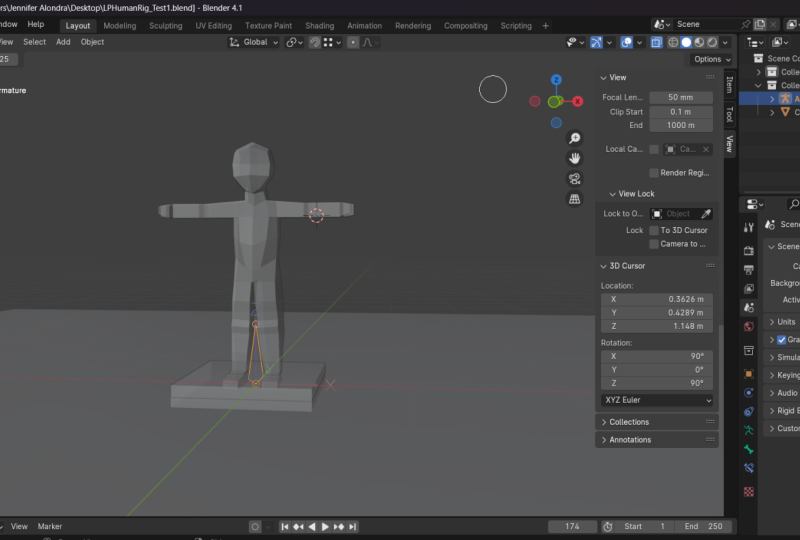
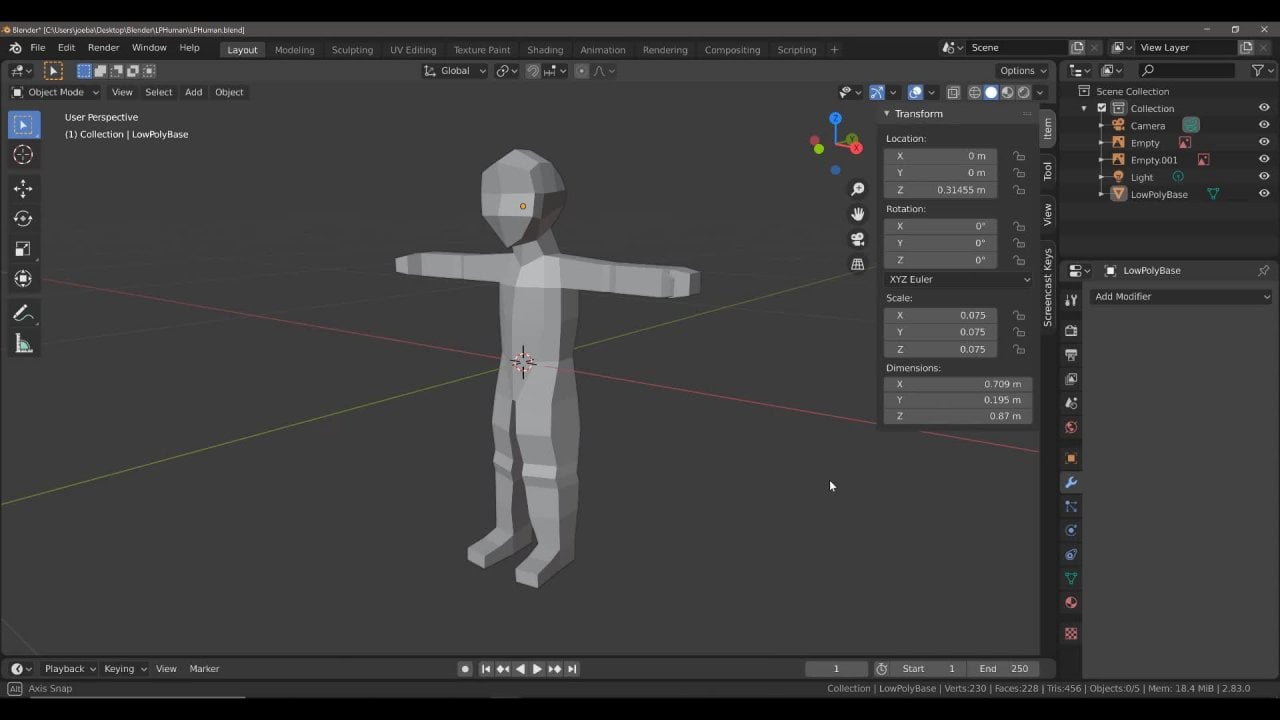
2. Régler des choses: Maintenant, avant de commencer à truquer notre caractère humain, il y a quelques choses que nous devons nous assurer qu'elles soient en place avant de commencer à mordre. Maintenant, ce que nous allons faire, c'est juste mettre en place notre scène afin de minimiser les problèmes avec nos semaines plus tard. Donc ici, j'ai la scène avec un modèle de personnage humain et l'application pour qu'il se tienne sur. Pour le moment, nous avons notre modèle de cancer humain avec l'origine des objets situés au centre de la géométrie. Mais les objets ou le gène n'est pas situé au centre du monde ou vierge. Ce que nous allons vouloir faire, c'est que nous allons faire, une fois que vous positionnez l'objet sur le menton à l'
origine mondiale du modèle de personnage et de notre perruque que nous allons créer. Donc la première chose que je vais faire est que je vais réellement repositionner l'
origine des objets vers le bas de mes personnages humains pieds. C' est une préférence personnelle pour moi, où j'aime placer les objets, les origines, le
gène des personnages tout en bas. Pour ce faire, nous allons utiliser l'outil de capture. Alors activez l'accrochage. Et puis assurez-vous que vous êtes accroché au sommet. Ensuite, allez dans les options et formez cette sélection ici. Sélectionnez les origines. Eh bien, je vais faire maintenant c'est que je vais juste orbiter ma vue soda. Je peux voir un de ces tiers inférieurs de mes pieds. Appuyez sur G, puis verrouillez-le sur l'axe z. Et puis pointez ma souris sur un de ces sommets au bas de mon personnage. ensuite sur le bouton gauche pour confirmer. Cela va positionner l'origine de mes objets en bas de mon personnage. Revenez ensuite au menu Options et désactivez cette option d'origine. Donc, quand il s'agit de la géométrie elle-même, nos objets ou Juin est à la bonne place. Nous voulons maintenant déplacer nos objets entiers à l'endroit où se trouve le curseur 3D, qui est le centre de l'origine mondiale. C' est très facile de le faire. Allez simplement dans l'onglet élément de votre panneau latéral
, puis changez l'emplacement sur l'axe z à une valeur de 0. Maintenant, votre personnage humain devrait être assis sur le dessus de l'origine mondiale. Faisons le panneau pour l'avion. Alors saisissez-le sur l'axe z et utilisez une valeur de 0. Donc maintenant tout devrait être implique de commencer à ajouter notre armature. Je vais juste éteindre mon arrêt grand pendant que je me souviens et ensuite sauver mon travail. Maintenant, vous pouvez voir que j'ai déjà un fichier dit préexistant. Vous pouvez l'enregistrer comme n'importe quel fichier que vous voulez dans n'importe quel emplacement. Je vais juste m'assurer que c'est le site et mordre. Parce que le gréement est un processus où il est très facile de
faire des erreurs mineures qui peuvent boules de neige se trouver le long. Il est important que vous citiez régulièrement et que vous sauvegardiez également une sauvegarde. Ce que nous allons faire ici, c'est
que nous allons faire Enregistrer sous. Et je vais juste venir ici et dire B, toi pour le renfort. Et puis un. Donc c'est ma première sauvegarde au point où nous avons les objets tous les gènes au bon endroit. Ensuite, nous allons nous ajouter nous-mêmes et l'armature. Et l'armature est un type d'objet dans le mélangeur qui utilise des limites similaires à la façon dont un objet maillé utilisera des sommets, des arêtes et des faces. Une armature utilisera des bombes pour ajouter une armature, frapper le décalage et I. Et puis, dans le menu Ajouter, descendez à l'endroit où il est dit armature et clic gauche. Maintenant, parce que plus de caractère humain mesure environ 1,6 mètres de haut, le bonus créé est normalement réglé sur une valeur de 1. Donc je vais juste réduire cette vallée. Essayons 0.2 et ce sera une taille beaucoup plus appropriée. La taille de cet os ne va pas vraiment avoir d' importance parce que ça va être notre maître de l'os de contrôle. Ça va être le Bowery qui va nous permettre de bouger toute notre semaine. Maintenant, ce que nous voulons faire ici, c'est que nous voulons en donner un neuf. Donc, pour donner à un os spécifique son propre neuf, nous voulons venir dans le panneau Propriétés et sélectionner l'onglet Propriétés de l'os. Donc, faites un clic gauche sur l'onglet Propriétés osseuses. Et pour le moment, il est étiqueté comme os parce que c'est le seul os de notre armature. Nous allons faire un clic gauche et renommer cela comme contrôle de piège à souris. Et maintenant, nous avons l'indication que ce sera notre maître brûleur de contrôle. Maintenant, avant d'aller plus loin, ce que je voudrais que vous fassiez est de revenir à vos propriétés de données d'objet, qui sont situées directement au-dessus des propriétés osseuses. Et puis où il a un affichage de la clôture. Assurez-vous d'ouvrir ceci et cochez la case qui dit devant, cela sera utile lorsque nous commencerons à créer nos os qui vont exister à l'intérieur de notre armature. Donc, cliquez avec le bouton gauche de la souris pour vous assurer que cette option est activée. Rien ne changera d'abord parce que notre seul os est déjà à l'extérieur du maillage. Vous pouvez également modifier cet affichage en tant qu'option. Si communément, il définit octaédrique. Et vous pouvez choisir parmi n'importe lequel d'entre eux ici. Donc, vous pouvez aller avec coller l'os, l'enveloppe et le fil. Mais ce cours, je vais m'en tenir à l'octaédrique. Cependant, dans la prochaine conférence, je vais vous montrer comment vous pouvez réellement créer des formes personnalisées ou des boutons spécifiques, ce que nous allons faire avec nos bombes de contrôle maîtres dans la prochaine vidéo.
3. Forme d'os en personnalisé pour la commande maîtres: Dans la vidéo précédente, nous avons regardé la création de notre premier os, qui était notre principal os de contrôle. Après avoir mis en place le même pour avoir l'os de contrôle maître situé au centre de l'origine du monde. Dans cette vidéo, nous allons modifier l'apparence de
l'os de contrôle maître exclusivement en adaptant les paramètres d'affichage de la fenêtre. Pour ce faire, nous devons créer une forme personnalisée. Je vais créer une forme personnalisée et je vais
en fait m' assurer que la forme personnalisée est créée au même endroit que l'origine du monde. Donc, toutes les formes personnalisées que vous faites ici devrait commencer à partir du centre de l'origine du monde juste pour minimiser les erreurs potentielles mur de lumière. Avant de le faire, je vais créer une nouvelle collection pour mes formes personnalisées. Alors passez au plan, un panneau, cliquez avec le bouton droit de la souris, puis sélectionnez Nouvelle collection dans le contour de ce contexte. Beaucoup double clic gauche et neuf cela comme des formes d'os. Ensuite, nous allons frapper Shift et j'ajoute une nouvelle forme. Mais l'os de contrôle maître, je vais simplement utiliser un cube objets. Réduisons la taille du cube dans le panneau de l'opérateur. Il peut apparaître lorsque vous créez le cube pour la première fois. Il suffit d'ouvrir le panneau de l'opérateur et de réduire la taille. Je vais le réduire à l'endroit où vous 0,1 valeur. Et ensuite, ce qu'on va faire, c'est mettre à l'échelle ça sur ces vols. Donc, pour repérer le cube sur le plan zy, l'échelle SKT, qui sera d'abord mise à l'échelle sur les trois axes puis appuyez sur shift et z pour le verrouiller sur le plan z,
qui est à la fois les axes x et y. Nous allons ensuite le positionner ici. Appuyez sur Contrôle et moi et appliquez toutes les transformations. Maintenant, cette forme ne sera pas l'os lui-même. Vous pouvez voir qu'ils sont encore deux objets différents. Ce que nous voulons, c'est que nous voulons dire au mélangeur que cet os va utiliser cette forme. Donc, pour ce faire, sélectionne l'os, qui est généralement l'ensemble de l'armature en mode objets. Et puis nous allons passer en mode Objets ici. Ouvrez ce menu et nous allons sélectionner le mode pose, pas le mode édition. Nous allons sélectionner le mode pose. Ensuite, nous allons faire un clic gauche sur notre chignon. Si vous effectuez un zoom avant, vous pouvez voir que l'os a un surlignement bleu chaque fois que nous sommes en mode pose. Si vous n'avez pas vu le mode pose auparavant, il est exclusif aux fauteuils et sert créer différentes positions pour vos personnages. Donc ce qu'on va faire avec notre os sélectif c'est qu'on va aller à notre os pour les fêtes. Puis faites défiler vers le bas jusqu'à ce que nous venons à vous acheté la fourniture. Maintenant, sous l'affichage de la clôture, que vous devrez peut-être ouvrir. Vous avez cette option de forme personnalisée. Et puis la chance de choisir vos objets personnalisés. Cliquez avec le bouton gauche de la souris, puis sélectionnez votre clé. Dès que vous faites cela, vous verrez que la forme de l'os a changé pour correspondre à la forme de notre clé. Il y a cependant quelques choses que nous devons changer. Tout d'abord, la rotation est incorrecte, au
moins pour ce que nous voulons. Et aussi la mise à l'échelle. Maintenant, je vais décocher cette case, arrêter la mise à l'échelle à la longueur de l'os lui-même. Ensuite, je vais faire un clic gauche sur l'option ci-dessous pour activer filaire. Donc, comme une préférence personnelle, je préfère utiliser des fils filaires ou par formes
personnalisées pour que je puisse voir la nourriture doit des os plus clairement. Maintenant, nous avons ce problème mineur où notre os de contrôle maître n'est pas tourné correctement. Une méthode de résolution des listes consiste à revenir en mode objet, sélectionne le shite d'origine, passe en mode édition, puis tourne sur l'axe approprié. Si nous faisons pivoter cela sur l'axe des x, vous pouvez voir que lorsque nous faisons pivoter
l'objet, la forme utilisée par l'os tourne également. Donc, je vais utiliser une valeur de 90 degrés, puis appuyez sur Entrée. Ensuite, je vais faire, je vais aller en mode
Objets et je vais cacher ce cube. Donc, faites un clic gauche sur l'icône de l'œil dans le contour, un panneau pour masquer la clé. Cela ne fera rien à la forme de l'os de contrôle maître. Maintenant, si vous passez en mode pose pour votre os de contrôle maître, vous pouvez voir qu'il a la forme correcte. Ce n'est pas le seul os de notre plate-forme qui aura une forme différente. Mais nous y retournerons quand nous viendrons à eux. Dans la prochaine partie de ce cours, nous allons commencer à créer la colonne vertébrale de notre semaine, allant former le bas du dos jusqu'à la tête.
4. La tête le col et la coffre: Dans cette vidéo, nous allons commencer à créer les os qui vont réellement former le squelette de notre semaine. Donc, ce que nous allons faire, c'est passer en mode édition ou notre armature. Alors passez en mode édition. Et lorsque vous passez en mode édition, vous voyez que la forme personnalisée n'est plus là. Donc pour maîtriser l'os de contrôle ressemble maintenant à un os normal. C' est parfaitement bien et le comportement correct pour le mélangeur. Ensuite, ce que nous allons faire est de positionner le curseur 3D vers le haut dans le corps. Donc nous allons aller avec le curseur du tout. Allez vers vous dans le panneau latéral, et augmentez simplement la valeur Z. Maintenez la touche Maj enfoncée pour régler plus facilement le positionnement de votre curseur 3D. Je vais utiliser une valeur d'environ 0,8, ce qui est à peu près à la moitié de mon modèle. Si je fais un zoom ici et peut-être une vue panoramique sur la loi un peu. L' idée va être de créer mon deuxième bouton de contrôle, qui va commencer ici et venir ici. Maintenant, je vais frapper shift and wow, en mode édition, cela va ajouter un nouvel os. Il n'y a pas d'autres options ici. Vous créez simplement un nouvel os en mode édition pour votre armature. La tête de l'os va toujours être sélectionnée. Donc l'os standard, qui est un os octaédrique, a une tête et une queue, et en fait ils le font tous, mais c'est le plus visible sur ce type de forme osseuse. Donc, la tête est là où la forme
entre en quelque sorte dans le cercle et sa plus épaisse à l'époque. Ce qu'on va faire ici, c'est qu'on ne peut pas la frapper ensuite Z et juste déplacer cet os vers le bas. Appuyez sur la clé de période de notre numéro partenaire pour zoomer sur notre sélection. Cet os, Lai, va être notre barre de contrôle de la hanche. Donc, nous allons le nommer comme tel. Nommer les os est très important, peut-être même plus important que le nom de vos objets réels. Donc, chaque fois que nous créons quelques nouveaux os, allaient aller ici et renommer chaque barre. C' est notre brûlure de contrôle de la hanche. Alors tapez hanche. La prochaine étape consiste à sélectionner la tête de ce fonds, qui est en fait situé ici parce que nous avons inversé sa direction. Nous allons ensuite appuyer sur la touche E cette fois pour extruder. Donc nous allons avoir un nouvel os qui est relié à notre os de contrôle de la hanche existant. Il mange pour extruder et créer un nouvel os. Le titre de ce nouvel os est la tête du contrôle de la hanche été verrouiller à l'axe z et le déplacer à environ ici. Ensuite, cliquez avec le bouton gauche. Appuyez simplement sur la touche de période pour zoomer. Et puis Suma encore, juste pour s'assurer que notre point de vue est centré sur ce bar. Nous allons aussi en frapper un sur notre partie numéro. C' est un aller dans une vue orthographique amusante. Ensuite, nous allons frapper à nouveau pour extruder une autre bombe. Donc le lien que nous avons créé il y a tout juste un instant était notre bas du dos. Cet os va être notre os supérieur. Et puis on va créer un autre os en plus de ça, qui va être la poitrine. Donc, connectez ceci à l'axe z, déplacez-le à environ ici. Et clic gauche. Puis appuyez sur E Again, verrouillé sur l'axe Z et extrude deux sur lui. En ce moment, je pense que cette plate-forme, ces limites un peu trop basses à mon goût. Donc, si vous obtenez un ensemble d'os que vous voulez déplacer tous en même temps. Vous pouvez le faire en appuyant sur la touche fléchée de l'un de ces liens. Pour le moment, ces liaisons ne sont pas directement connectées au bogue de contrôle principal. Nous pouvons donc utiliser le LP pour sélectionner ces limites et les déplacer. Donc je les ai enfermés sur l'axe Z et je les déplace jusqu'ici. Ensuite, je vais appuyer sur F3 sur mon pavé numérique. Et je veux extruder le cou, mais avant de le faire, je pense que je dois bouger un peu ces os. Alors il Ji pour les déplacer en arrière. Et nous allons les déplacer sur l'axe y vers une borne. Il sélectionne ensuite la tête de cette liaison ici et frappe E2 extrude. Maintenant cette fois parce que notre cou avance, nous allons faire la même chose avec le cou été supposition à propos d'ici. Et puis extrudez une fois de plus pour créer l'os de la tête. Maintenant, c'est un processus de nommer chacun de ces liens. On a déjà le neuf pour l'os de contrôle de la hanche. Mais chacun d'entre eux aura le contrôle neuf frappé, puis un numéro. Donc frappé Contrôle a eu au sérieux ou une pensée théorie sérieuse à et cetera. Ces noms ne nous sont pas utiles. Donc nous allons sélectionner cet os ici. Assurez-vous d'avoir sélectionné la touche Contrôle 1-0-0 un et appelez-la en bas du dos. Ensuite, sélectionnez l'os ci-dessus et appelez simplement ce haut du dos. Maintenant, oui, je sais que ce n'est pas le haut
du dos du modèle de personnage qui se trouve en fait ici. Si vous voulez utiliser l'anatomie correctement. Mais nous venons juste avec la naïve facile juste pour la Nasa que nous savons exactement quels groupes sont qui pour notre semaine. Donc l'os suivant sera la poitrine. Et puis nous avons le cou suivi de la tête. Maintenant, avant de passer à l'étape suivante, c'est créer les liens entre les épaules, les bras et les mains. Nous voulons changer la forme de
notre bang de contrôle de la hanche afin que le mode impose, il semble différent. Donc, ce que je vais faire est que je vais passer en mode objets et créer une nouvelle forme, m'
assurant que le curseur 3D est situé au centre du monde ou en juin. Je vais frapper Shift et j'ajoute du maillage. Et cette fois, je vais sélectionner un cercle. Dans le panneau de l'opérateur. Je vais réduire le nombre de sommets de 32 à huit. Avoir beaucoup de la Terre voit sur vos formes
personnalisées ne sera pas d'aucun avantage. Et il va être beaucoup plus facile d'utiliser formes
personnalisées qui ont un petit nombre de sommets. Nous allons également réduire le rayon à une taille appropriée. Et pour l'os de contrôle de la hanche, je veux que vous imaginiez la taille d'un cerceau hula. Donc, si tu fais du hula hooping, quelle est la taille de cette hoola ? Et essayez de faire votre hit Control os à la taille afin qu'il crée un anneau autour de notre modèle. Donc je pense que 0.34 est un bon rayon pour notre forme personnalisée. Ensuite, nous allons sélectionner notre fauteuil, passer en mode pose et avec l'os de contrôle de la hanche sélectionné. Donc, confirmez que dans le contour un panneau. Assurez-vous de faire défiler vers le bas jusqu'à la clôture, affichage, à l'objet client, puis sélectionnez cercle. Encore une fois, comme avant quelques choses qu'il faut changer. Alors éteignez ça. Tournez celui-ci, même si cela ne fera pas de différence ici parce que la forme personnalisée n'a déjà pas de faces. Et puis nous allons simplement revenir en mode objets, sélectionner notre cercle en mode édition, et juste faire pivoter cela sur l'axe x ou y. Voyons lequel travaille ici. Donc R puis x, ça marche assez bien. Tapons donc à 90 pour le faire pivoter de 90 degrés sur l'axe des x et appuyez sur Entrée pour confirmer. Ensuite, nous allons masquer la forme du cercle dans le contour d'un panneau. Allez en mode objets et sélectionnez votre armature. Et confirmez simplement le mode imposer qu'il est configuré correctement. Nous avons donc notre os de contrôle, ainsi que nos os pour la colonne vertébrale, poitrine, le cou et la tête, ainsi que l'os de contrôle maître. Dans la prochaine vidéo, nous allons passer au bras de notre personnage humain.
5. Le bras: Dans cette vidéo, nous allons créer le bras pour notre semaine. Donc, ce que nous allons faire est que nous allons passer du mode pose au mode édition, puis passer en vue orthographique avant. Maintenant, ce que nous voulons faire ici, c'est que nous voulons ajuster l'emplacement du curseur 3D. Donc, dans les champs ont du panneau latéral a augmenté la valeur de l'emplacement. Maintenez le décalage enfoncé. Si vous avez besoin d'avoir plus de contrôle, positionner sur lui. Ensuite, déplacez-le sur l'axe X. Encore une fois en utilisant shift si vous avez besoin d'ici. Puis appuyez sur Shift et moi pour créer votre prochain coup. Maintenant, ce que nous avons fait jusqu'à présent, c' est que nous avons nommé nos os de la création. Mais chaque fois que nous utilisons Shift i, nous sommes en mesure de nommer nos os tout de suite. Donc je suis juste un peu le faire ici en nommant ceci comme ma douche sur. Et puis je vais prendre la tête et positionner la tête sur lui. Allons juste zoomer sur notre bouton ici. Et puis nous allons extruder vers le point du coude. Donc ça va être l'os du haut du bras. Il y_2 extrude et positionne. Et notre vue E2 extrude. Et puis extrudez une fois de plus pour les mains. Maintenant, avant d'aller plus loin, ce que je vais aussi faire, c'est que je vais frapper sept sur mon pavé numérique. Et je vais juste repositionner ces os pour être dans une position plus appropriée. Alors appuyez sur L pour les sélectionner tous. Et puis He Ci et remettez-les à son sujet. Et une chose pratique, il va être sélectionner cette zone, qui est le titre de notre os du bras inférieur, et juste le déplacer un peu en arrière. Donc, il va arriver un point où si vous avez une ligne droite, Il va créer une charnière incorrecte, qui est des armes crée un problème pour quand vous commencez à déplacer votre bras avec les faibles. replaçant ce coccyx en arrière, il va s'articuler dans la bonne direction. Vous allez voir ce que je veux dire par là un peu plus tard. Donc, ici, nous allons juste sélectionner chacun de ces os et ensuite les renommer. Donc c'est le bras supérieur, celui-ci est le bras inférieur, et celui-ci est la main. Maintenant, si vous avez une main beaucoup plus détaillée avec les doigts et tout, alors vous aurez besoin de plus qu'un seul os. Mais parce que nous avons un compteur très simple à faible poly ici, qui va utiliser un seul os juste pour garder les choses agréables et simples. Donc c'est le bras vraiment créé. On ne va pas encore faire le second. Avant d'aller plus loin. Nous avons créé quatre os différents ici. Cependant, nous devons faire deux choses. Tout d'abord, nous devons créer un bogue de contrôle. Ça va être utilisé pour bouger le bras. Pour ce faire, sélectionnez l'os de la main et appuyez sur Maj et date pour créer un nouvel os. Ensuite, il suffit d'appuyer sur le bouton droit de la souris pour le mettre au même endroit. Il n'a besoin que d'être au même endroit pour instant et de le renommer tout de suite pour le contrôle manuel. Maintenant, une chose que nous n'avons pas encore fait avec ces os en particulier est que nous n'avons pas déterminé s'ils sont le côté blanc ou le côté gauche. C' est une étape très importante. Donc ce que je veux que vous fassiez, c'est que vous mettiez un point k ou un arrêt complet, puis appuyez sur R. Maintenant, je vais utiliser un r majuscule et appuyez sur Entrée. Donc, cet os de contrôle est le contrôle de la main. Nous allons ajouter ce suffixe à chacun de ces groupes. Maintenant, pour faciliter la sélection des os, basculez XY pour sélectionner nos objets. Donc, si je clique à nouveau avec le bouton gauche, j'ai sélectionné ma bombe à main. Donc, nous allons neuf ce point de main r. Ensuite, nous allons avoir des points inférieurs du bras sont, nous allons avoir des points du haut du bras sont. Et enfin, les points d'épaule le sont. La dernière chose que nous allons faire dans cette vidéo est que nous allons
créer une forme personnalisée ou notre bombe de contrôle. Donc, avec l'os de contrôle sélectionné, nous allons juste revenir en mode objet. Ensuite, nous allons repositionner le curseur 3D et ajouter un nouvel objet. Cette fois, je vais ajouter un cylindre. Je vais faire tourner ce cylindre. Essayons donc de le faire tourner à 90 degrés sur l'axe des x. Ça pourrait être mal. Mais je vais réduire le nombre de sommets de Dan, je suis le rayon à environ 0.9.09. Et puis la profondeur va être réduite à environ 0,2. Alors ce qu'on va faire, c'est retourner à notre armature, passer en mode pose. Et nous allons changer les objets de nos clients, former l'objet standard de notre cylindre. Désactivez l'échelle à la longueur de l'os. Sélectionnez ensuite filaire. Et pour le moment c'est dans la mauvaise direction aussi je veux. Donc, je vais revenir en mode objet très rapidement. Sélectionnez notre cylindre. Mode d'édition, faites pivoter sur l'axe z. Ok, ce n'est pas correct. Essayons l'axe Y. Axe X. On y va. Tournez donc sur l'axe des y. Et ironiquement, cela a fini par être correct en premier lieu. Alors faisons pivoter ça de 90 degrés. Et ça devrait être parfait. Alors maintenant, cachons notre cylindre et sélectionnons l'armature. Passez en mode pose pour simplement confirmer la forme de notre commande manuelle reliée. Dans la prochaine vidéo, on va faire la jambe. Donc nous allons faire la jambe blanche de notre caractère humain.
6. La jambe: Dans cette vidéo, nous allons créer les os 40 bas de la jambe blanche. Le processus ici va être similaire à la création du bras. Assurez-vous donc que le curseur 3D est tout d'
abord situé au centre du monde ou vierge. Appuyez sur un pour aller dans la vue orthographique amusante. Déplacez ensuite le curseur 3D à partir du panneau latéral. Utilisez la touche Maj. Si vous en avez deux pour plus de contrôle. Positionnez, votre curseur 3D sur lui, puis déplacez-le légèrement sur l'axe des x à environ ici. Appuyez ensuite gratuitement pour accéder à la vue orthographique de droite. En le replaçant juste un peu sur l'axe y, si vous en avez besoin. Il n'a pas besoin d'être en ligne avec le reste de l'armature. Il doit juste être dans la bonne position que la géométrie à laquelle il va être affecté. Donc ici, je ne l'ai changé que très légèrement sur l'axe y. Puis en face de la vue graphique, passez du mode post au mode edit et appuyez sur shift et je pour ajouter un autre bouton. Nommez cet os comme partie supérieure de la jambe. Maintenant, comme avec le bras, ça va être un côté de notre personnage. Alors assurez-vous d'utiliser le suffixe point r, comme nous l'avons fait avec les bombes à bras. Puis saisir et repositionner à environ ici, où les besoins devraient être. Appuyez sur la touche de période, puis zoomez juste pour obtenir une meilleure vue de votre perruque. Et appuyez sur ie pour exclure le nom extrudé vers le bas pour s'incliner ici, et clic gauche. Ensuite, allez dans la vue latérale et déplacez un peu la tête de ce lié en arrière. Alors déplace-le à environ ici. Prenez le titre de l'os du signe et déplacez-le légèrement vers l'avant. Puis retournez à la tête et il e une fois de plus pour extruder le pied. Ensuite, nous allons sélectionner cette liaison et nous allons la renommer comme les points de la jambe sont. Assurez-vous de se débarrasser de l'extension de numéro. Donc le nom de votre lié devrait toujours mettre fin au signe afin que les points soient les mêmes qu'avec vos autres os. Sélectionnez l'os du pied et renommez-le en tant que points sont et appuyez sur Entrée pour confirmer. Et c'est tout. C' est aussi simple que cela pour créer les bornes libres nécessaires ou notre White Lake. Dans la prochaine vidéo, nous allons créer plus d'os libres, ce qui va être très important quand il s'agit du comportement de notre modèle. L' un d'entre eux sera un os de contrôle ou notre jambe blanche. Les deux autres seront connus sous le nom de cibles Paul, qui existeront en dehors de notre semaine du caractère humain.
7. Ajouter des os à l'IK et à l'enregistre: Dans cette vidéo, nous allons ajouter gratuitement plus d'os à notre semaine. Maintenant, à part les os qui doivent aller à gauche, ce seront les derniers nouveau-nés que nous allons créer. Le premier sera un os de contrôle, la jambe. Nous allons donc sélectionner ce titre. Il a appuyé sur la touche de période pour zoomer et libre d'aller dans la raison pour laquelle c'est la vue orthographique. Puis frappez comme pour extruder. C' est notre bang de contrôle des jambes. Donc nous allons nommer ça comme le contrôle du lac. Les points le sont. Ensuite, nous allons créer deux cibles Paul. Nous allons créer une cible de sondage. Il pour notre jambe blanche, et puis un poteau cible ici pour notre coude de lumières. Les pôles cibles sont généralement utilisés pour aider à la rotation des os appropriés. Donc, pour créer la cible de pôle, nous allons déplacer notre curseur 3D à environ ici. Et puis nous allons appuyer sur un patch orange pour confirmer qu'il est à peu près dans la zone qui est donc je pense que je vais le déplacer légèrement sur l'axe X. Donc, nous allons utiliser une valeur de 0.092. Sauf si Skype il plus NADH comme aller 0.096. Et cela semble être un bon endroit pour ajouter le premier changement de cible de pôle. Et je tout en mode édition pour ajouter la cible de pôle. Et puis G et position. Ensuite, faites un clic gauche sur ici. C' est sept pour aller dans la vue orthographique supérieure. Et nous allons déplacer ce joli curseur vers ici. Maintenant, si nous devions faire un clic gauche ici, ce qui arriverait, c'est que cela dirait probablement accrocher le curseur 3D à l'endroit où se trouve l'avion, ce que nous ne voulons pas. Donc, ce qui est une sorte de le déplacer dans le panneau latéral. Donc, nous allons le déplacer à environ 0,35, ça
ressemble à une bonne valeur. Donc 0.35, puis entrez. Et ce sera l'emplacement de la cible du poteau pour notre coude. Alors frappez le changement de vitesse, je reçois g et nous positionnons. Vous remarquerez pour ces deux pôles que la tête de chaque cible va dans la direction opposée. Ainsi, la tête ira dans la direction où vous voulez le coude ou besoin de points avec ces os en position, sélectionne et 39, chacun d'eux, assurant que vous avez votre outil de sélection. Donc, sélectionnez et renommez celui-ci en LBO. Ik, les points sont et appuyez sur Entrée. Ensuite, sélectionnez ce bang et partez. Je chi dot r. Nous avons maintenant tous les os dont nous avons besoin sur le côté droit. Dans la prochaine vidéo, nous allons relier ces os avec les relations appropriées pour que notre semaine fonctionne comme nous le voulons.
8. Relationships et entre des osseuses: Dans cette vidéo, nous allons nous concentrer sur la relation entre les os individuels, en nous assurant que tout est connecté correctement. Donc, par exemple, si nous passons en mode pose, ce que nous voulons avec notre os de contrôle maître, c'est de le sélectionner, saisir et de déplacer tout notre armature. Ce n'est pas le cas en l'espèce. Nous devons donc ajuster les relations entre ces os pour réparer ça. La première chose que nous allons faire est de sélectionner l'os de l'épaule, de maintenir Maj, sélectionner l'os de la poitrine, frapper Contrôle et de payer et de garder le décalage. Si vous êtes connecté, il va relier les deux os ensemble, qui n'est pas ce que nous recherchons. Pour corriger cette erreur, allez faire parent, type
parent et changer de connecté pour conserver le décalage. Ensuite, sélectionnez les points du haut de la jambe sont osseux, puis maintenez la touche Maj et sélectionnez votre os du bas du dos. Ne sélectionnez pas la bombe de contrôle à proximité, appuyez sur Contrôle et paiement, puis sélectionnez décalage de clé. À ce stade, vous avez maintenant les os des jambes et les os des bras reliés d'une certaine façon à nos os centraux ici. Maintenant, nous devons prendre nos os de contrôle et nos os d'IK, parentant les liens d'IK, également connus sous le nom de pôles cibles pour ces fesses de contrôle. Alors sélectionnez votre genou IK dot star, puis décalez, sélectionnez votre contrôle de jambe. Les points sont le contrôle de la chaleur et le paiement. Et gardez le décalage. Ensuite, sélectionnez votre coude i, k point r, puis maintenez la touche Maj et sélectionnez votre contrôle de la main. Les points sont des os. Assurez-vous que c'est le bouton de commande manuelle. Et appuyez sur Contrôle et payer et sélectionnez Garder offset. Enfin, nous allons sélectionner et quels os de contrôle
libres et les épingler à l'os de contrôle maître. Donc, sélectionnez l'os de contrôle de la main, assurez-vous qu'il est sélectionné. Maintenez ensuite la touche Maj enfoncée et sélectionnez l'os de contrôle du pied ou l'os de contrôle de la jambe. Ensuite, sélectionnez enfin l'os de contrôle frappé. Assurez-vous que les os de contrôle corrects sont sélectionnés dans le panneau Propriétés. Puis, enfin, sélectionnez votre ossature de contrôle maître ici. Il contrôle impayé et sélectionnez Conserver offset. À ce stade, nous devrions obtenir beaucoup de ces lignes apparaissent. Si nous allons en mode pose et sélectionnez notre ossature de contrôle maître et puis il G à saisir. Vous verrez maintenant que nous sommes en mesure de déplacer tous les os de notre fauteuil. Si nous sélectionnons notre os de contrôle des jambes, vous pouvez maintenant voir que nous devrions être en mesure de déplacer notre CI par. Si vous sélectionnez le corps de la commande manuelle, vous devriez également pouvoir déplacer les cibles du sondage. Et enfin, l'os de contrôle de la hanche devrait vous permettre de
bouger à peu près tout sauf les bombes IK. La dernière chose que nous allons faire dans cette vidéo est passer en mode édition. Et puis nous allons sélectionner n'importe lequel des os qui sont à l'extérieur. Et nous allons dans les propriétés osseuses sont descendus à l'endroit où il dit la forme et décochez cette case. Décochez donc la forme pour les os IK ou les cibles poteaux. Faites de même avec les os de contrôle. S' assurer que l'os de contrôle est sélectif pour la main. Et puis l'os de contrôle du maître ici. Et enfin, sélectionnez notre os de contrôle de la hanche ici et antique la forme. Dans la vidéo suivante, nous allons utiliser la cinématique inverse pour enfin obtenir le comportement que nous voulons pour notre semaine en termes de plage de mouvement disponible.
9. Inverse Kinematics: Dans cette vidéo, nous allons enfin obtenir notre perruque pour se comporter comme nous le voulons. Faisons ça. Nous devons ajouter des contraintes IK. Ik est connu sous le nom de cinématique inverse. Maintenant, vous n'avez pas besoin de connaître les spécificités de ce que l'on entend par cinématique inverse. Cinématique, ou vous devez savoir ce qu'il fait en ce qui concerne votre semaine. Alors commençons par le bras. On va sélectionner l'os du bras inférieur. Assurez-vous donc de sélectionner l'os du bras inférieur, puis passez en mode supposé. Avec l'os du bras sélectionné. Accédez aux propriétés de contrainte osseuse et ajoutez une contrainte osseuse. L' option que nous voulons est la cinématique inverse. Vous avez d'abord une cible. La cible sera l'armature. L' os en question. Votre os cible va être votre contrôle de main. Les points sont que vous tirez des cibles, va être le fauteuil. Et puis le coude, IK point r. Maintenant cela semble instantanément bizarre, mais ce que je veux que vous fassiez est d'ajuster la longueur de la chaîne ici à une valeur de deux. Vous devriez alors obtenir ça. Donc, pour résumer, la cible initiale est l'armature. Ensuite, choisissez le contrôle de la main mais sont donc la cible est le point de contrôle. Ainsi, l'armature comme objet, puis les dieux de contrôle de la main sont comme l'os. Vous acquérez ensuite une cible de pôle, qui est de nouveau l'armature avec le point IK coude sont sélectionnés comme le bug. Si vous avez fait cela correctement, ce que vous pouvez alors faire est que vous pouvez sélectionner votre os de contrôle, Hit G, et obtenir ce genre de comportement où nous commençons à réellement plier notre bras. Maintenant, il ne se plie pas correctement, mais c'est une solution très, très simple. Il suffit de sélectionner l'os dans lequel nous appliquons la contrainte deux et de changer la cheville de puissance. Donc, si nous changeons l'angle polaire à 90 degrés, par
exemple, sélectionnez notre os de contrôle et essayez de le déplacer. Vous pouvez voir qu'il se plie maintenant dans une direction différente. C' est toujours la mauvaise direction. Mais comme ça va dans la direction opposée, on peut juste changer ça de 90 à moins 90. Et puis si nous testons à nouveau, nous pouvons maintenant voir que nous avons le comportement que nous voulons pour notre bras. Si nous sélectionnons notre coude IK.com et que nous commençons à le déplacer, ce que vous devriez voir, c'est que les os du bras sont
tournés en fonction du positionnement de notre cible de pôle. Et cela va rendre l'animation du bras très facile. Dan aligner. Faisons un processus similaire avec la jambe. Nous devons donc sélectionner la jambe inférieure. Puis à une contrainte liée et aller cinématique inverse, la cible est l'armature. L' os de contrôle est l'os de contrôle du pied. Donc localise l'os corrige, qui dans mon cas est contrôlé par la jambe. Les points le sont. Ensuite, sélectionnez la cible de pôle, qui est l'armature. Et puis les points PNIAI K sont changés la longueur de la chaîne à deux, puis ajuster l'angle du poteau. Maintenant, l'angle du pôle, vous pouvez réellement voir cela plus visuellement parce que l'os du pied ici est en fait pointant dans l'emplacement ou la direction incorrect. Donc, une justice à environ 90 degrés période du front. Ça me semble plutôt bien. Et puis ce qu'on peut faire, c'est prendre cette liaison ici et lui et on devrait avoir ce genre de comportement pour notre jambe. Nous pouvons également prendre notre cible de sondage pour faire pivoter la jambe de bordure des os de l'armature. Encore quelques choses qu'on peut faire ici. Par exemple, si nous voulions nous assurer que notre os de main bougeait et que les charges détestaient comme notre os de contrôle. Ensuite, nous pouvons très facilement sélectionner l'os de la main à une contrainte osseuse et sélectionner Copier, essai, copier, rotation. Ensuite, sélectionnez la cible qui va être à nouveau l'armature. Et le contrôle de la main a eu notre os. Maintenant, si nous devions prendre notre os de contrôle, nous pouvons le déplacer comme d'habitude, mais maintenant nous pouvons aussi écrire tourner l'os de contrôle, qui fait tourner la bombe à main avec une configuration cinématique inverse. Tout ce qu'il reste à faire est de refléter les os du côté blanc de notre modèle vers la gauche, ce que nous ferons dans la prochaine vidéo.
10. Se connecter à la maille: Dans cette vidéo, nous allons prendre tous les os du côté blanc de notre armature et nous allons les refléter sur le côté gauche. Nous allons ensuite relier l'armature à notre caractère humain. C' est ce que j'aimerais que vous fassiez. Passez en mode édition. Ensuite, sélectionnez tous les os qui représentent le côté droit de votre modèle. Donc, je vais appuyer sur C et juste sélectionner tous les os sur le côté blanc. J' ai sélectionné le contrôle maître lié par accident, donc je vais juste utiliser le bouton du milieu de la souris sur ma souris juste pour désélectionner le contrôle maître été confirmé que j'ai tout du côté blanc sélectionné. Ensuite, je vais aller aux options et sélectionner meunier axe X. Cette option devrait être la seule disponible si vous êtes en mode édition pour votre armature. Je vais faire un clic gauche sur un Ebola. Ensuite, je vais appuyer sur le bouton droit de la souris pour faire apparaître le menu contextuel de l'armature et sélectionner symétrie. Vous devriez maintenant voir, est, vous devriez maintenant voir que tous vos os que vous allez installer avaient été sélectionnés auparavant, ont été reflétés de l'autre côté. Assurez-vous de tester ces nouvelles limites, pour vous assurer qu'elles fonctionnent correctement. Alors passez en mode pose et commencez par tester le contrôle maître. Correct ? Il contrôle. Bien. Des procès. Les os de contrôle pour les deux jambes. Ils semblent tous deux fonctionner correctement. Ensuite, nous avons les mains qui semblent tous deux fonctionner aussi. D'accord. Donc tout semble être en ordre pour notre armature. Si nous vérifions l'un des os qui sont sur le côté gauche, alors nous verrons que j'ai les noms des signes et l'équivalence du côté droit. Mais à la place, tous les points sont, ils lisent maintenant comme des points l. Donc, nous avons le point de la jambe inférieure l, point de la jambe
supérieure, etcetera. Cela signifie que tout est en place et qu'il est temps de relier notre tir armé à notre semaine. Donc c'est, c'est le test ultime. Allez dans la tasse d'objets, sélectionnez d'abord votre personnage humain, puis sélectionnez la chaussure. L' armature est deuxième avec un clic gauche de majuscule. Puis appuyez sur le contrôle et payez. Maintenant, ne définissez pas le parent uniquement sur l'objet. Nous avons des options supplémentaires ici pour l'armature, la forme. Vous pouvez choisir l'un d'entre eux, mais les plus faciles à commencer sont des poids automatiques, qui va affecter des poids aux différentes parties de votre modèle en fonction de l'emplacement des os dans votre armature. Donc, clic gauche là. Et au départ, vous ne verrez rien a changé. Mais si nous sélectionnons l'armature, puis passons en mode pose, si nous prenons cet os de contrôle de la main et le saisissons et le déplacons, vous pouvez voir que nous sommes en train de déplacer le modèle lui-même. Donc nous ne pouvons pas manipuler les cibles de pôle ainsi que les os de contrôle pour repositionner. Mais différentes parties de notre modèle. Maintenant, nous pouvons créer une variété de poses pour notre modèle en fonction de la quantité de géométrie disponible, et aussi en fonction de la façon dont les poids ont été appliqués. Maintenant, nous ne allons pas passer par la peinture de poids dans cette classe, mais juste pour voir à quoi ça ressemble, si nous sélectionnons notre objet. Donc, nous sélectionnons nos objets de maillage, puis nous allons dans la peinture blanche. Ensuite, vous pouvez voir que la plupart des objets sont explosés en dehors de la jambe inférieure dans ce cas. Et c'est parce que la dernière sélection était pour notre os de la jambe. Et comme un exemple très rapide de ce que tout cela signifie, fondamentalement bleu signifie aucune influence et rouge signifie une influence totale. Ainsi, lorsque le mode peinture blanche est activé,
vous pouvez cliquer sur les sommets avec le bouton gauche. Et vous verrez que l'influence sur ces sommets pour cette liaison sélective augmente à mesure que vous
continuez à faire un clic gauche sur ces sommets sélectionnés. Je ne vais pas entrer dans les détails,
mais c'est juste une idée générale de la façon dont fonctionne la peinture blanche. Vous manipulez donc les valeurs ici en mode Peinture
blanche pour ajuster la façon dont vous souhaitez que les os affectent la géométrie. Aujourd'hui, nous avons fait exactement ce que nous devions faire. Nous avons créé une semaine, et nous sommes maintenant en mesure d'utiliser cette perruque pour créer différentes poses pour notre modèle. Une dernière chose avant qu'on finisse. Il existe deux types différents ou positions pour notre semaine. Donc on passe en mode pose. Les deux options que nous avons si nous allons à nos propriétés de données d'objet sont posé position, qui est la position que nous avons créée en déplaçant tous nos os de contrôle. Et puis la position de repos, qui était l'emplacement d'origine de tous les os de notre armature. Si vous voulez que les postpositions correspondent à la position de repos, alors vous pouvez le faire en frappant simplement G, R et S pour vous assurer que
tout est repositionné à la position Ouest. Cela amène notre classe sur la création d'une semaine de caractère humain dans le mixeur. J' espère que vous avez apprécié ces gars, et j'espère vous voir dans la prochaine classe.
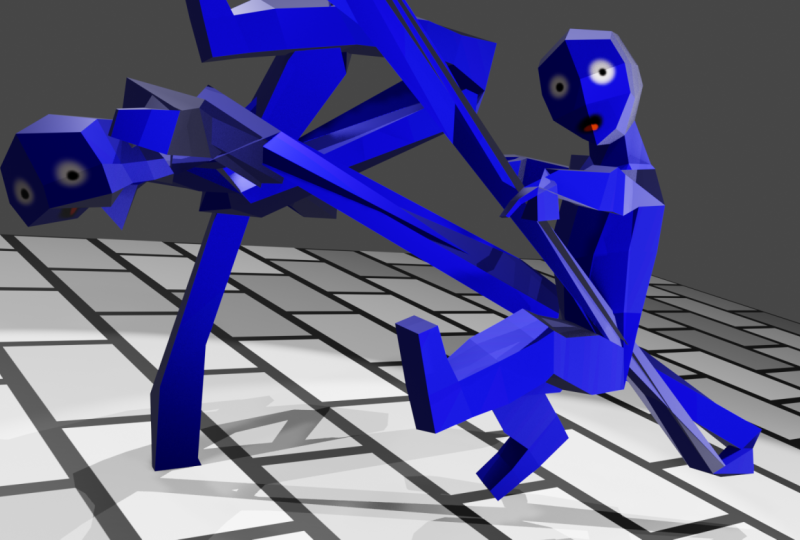
11. Votre travail: La classe est maintenant terminée, mais vous apprenez ne l'est pas. Donc, pour vos devoirs, pour ce cours, je veux que vous testiez votre mémoire sans revenir au contenu du cours. Créez une nouvelle semaine à partir de zéro pour voir ce dont vous vous souvenez. Créez au moins trois fournisseurs différents en utilisant des poses différentes. Création du mode imposer. Et aussi, pouvez-vous faire quelque chose d'autre comme un animal ou véhicule en utilisant les compétences que vous avez acquises dans cette classe. Complétez ces devoirs gratuits comme moyen d' améliorer l'ensemble de compétences que vous avez appris dans cette classe. Merci les gars, et je vous verrai la prochaine fois.
 Joe Baily