Transcription
1. Bienvenue: Bienvenue Mesdames et Messieurs dans cette classe de mélange. Dans cette classe, nous allons apprendre comment créer ce modèle de personnage poly prêt forme une seule clé. Nous allons chercher à utiliser des matériaux de référence, coupes en
boucle et la manipulation de la géométrie. Ce cours est destiné aux débutants et durerait environ une heure.
2. matériel de référence: Avant de commencer la modélisation dans Blender, nous devons d'abord apporter du matériel de référence. Maintenant, cette classe est tout sur la création caractères humains à
très faible poly que vous pouvez utiliser pour n'importe quel but, y compris l'ajout de détails plus tard. Donc, à cause de cela, vous pouvez choisir n'importe quel matériau de référence que vous voulez et il
est en fait conseillé de ne pas utiliser le même matériel de référence que moi. Cependant, un autre conseil que je peux donner est d'
utiliser un type spécifique d'image de référence que vous pouvez trouver sur Internet. Donc, si vous allez à Google ou tout autre
moteur de recherche et tapez dans le terme turnarounds de caractère, vous obtiendrez des images de dessins de personnages, former des vues différentes. Donc vue de face, vue de dos, vue de
côté, et cetera. Cela va être extrêmement important lorsque vous
configurez votre matériau de référence dans le mélangeur lui-même. Je vous conseille donc d'utiliser ce terme, puis de sélectionner l'une des images que vous trouvez. Donc, je vais utiliser cette image ici pour ma classe, mais vous n'avez pas besoin d'utiliser l'image sinusoïdale. Et encore une fois, je vous recommande
d'utiliser une image différente pour aider à développer vos compétences. Donc, ce que j'aimerais que vous fassiez, c'est que vous
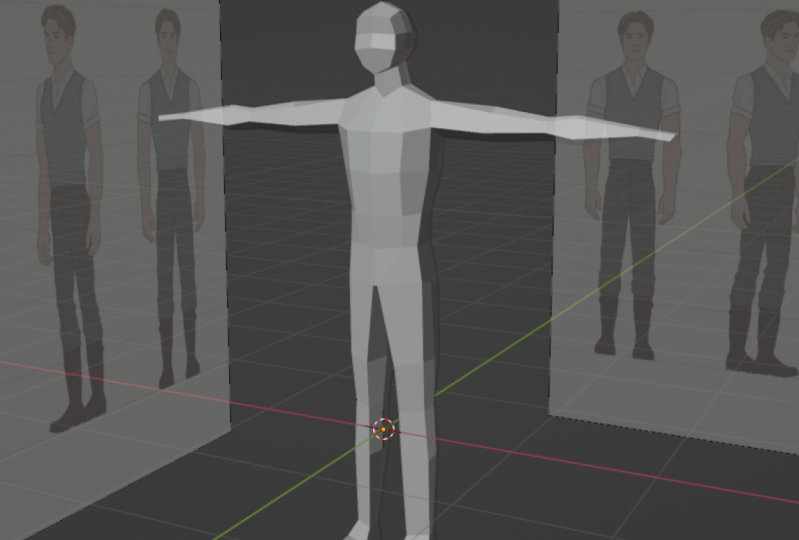
sauvegardiez votre image à un endroit facile d'accès sur votre ordinateur. Ensuite, ouvrez prêteur. Une fois dans le mélangeur, nous allons ajouter notre matériel de référence. En frappant un sur votre pavé numérique pour aller dans la vue orthographique avant ou aller dans Afficher les points de vue et sélectionner des fonds. Puis appuyez sur shift et je pour ajouter un nouvel objet. Les objets en question vont être une image. Vous pouvez choisir une image de référence ou I image de fond. Je vais choisir l'arrière-plan. Localisez ensuite votre image de référence et chargez cette image d'arrière-plan. Vous devriez alors voir votre image dans le port de vue 3D. Par défaut, cela ne sera visible dans votre vue orthographique avant que si vous vous êtes déjà positionné dans cette vue. Donc, si nous orbitons notre vue, l'image disparaîtra. Je vais frapper une sur une partie numéro à nouveau, puis aller à mes propriétés de données d'objet. Ce que nous voulons faire, c'est que nous voulons mettre en place ceci afin que nous puissions voir à la fois l'image et le cube. Pour ce faire, nous allons définir l'option de profondeur de l'arrière vers l'avant. Maintenant, nous pouvons voir l'image facilement, mais pas la clé. Pour voir le cube. Cliquez sur transparence et réduisez l'opacité de l'image de référence. Je travaille souvent avec une valeur d'environ 0,4 ou plus d'images de référence, la transparence. Cela me permet de venir à la voir l'image elle-même, mais aussi travailler sur y cube en même temps. En plus de cela, le positionnement des caractères n'est pas correct. Je veux mettre cette image de compteur au centre de mon origine mondiale. Pour ce faire, je peux manipuler la valeur de décalage sur l'axe x. Maintenant, les axes x et y représentent ici les axes x et y en cotes, pas en cotes fluides, ce qui pourrait être le cas avec Blender. Mais l'image elle-même est aujourd'hui, donc elle a une dimension x et la dimension y. Nous pouvons cliquer et faire glisser pour manipuler le décalage x. Pour repositionner l'image. Je vais le repositionner autour d'ici, une valeur de moins 0,16. Votre valeur de décalage est susceptible d'être très différente si vous utilisez une image de référence différente. Donc, expérimentez pour voir ce qui fonctionne le mieux. Vous pouvez ajuster les tailles Eh bien si vous le souhaitez. Donc je vais juste réduire la taille de cinq à deux. Ensuite, je vais faire un clic gauche pour sélectionner mon cube et mettre à l'
échelle en appuyant sur S et en descendant à environ ici. Maintenant, je l'ai beaucoup réduit. Donc, ce que je vais faire est que je vais zoomer sur y cube en
appuyant sur le pavé numérique en ligne de la clé de période. Vous pouvez également aller à Afficher le cadre sélectionné. Ensuite, je vais zoomer un peu. Il G, puis z pour saisir et verrouillé à l'axe z et déplacer vers le haut en face de la face. Cela semble juste pour mon image de référence. Maintenant, avant de terminer et de passer à l'étape suivante, nous devons nous assurer que nous utilisons également ce matériel de référence sur notre vue latérale. Si nous appuyons gratuitement sur notre pavé numérique, nous ne pouvons pas voir et nous référencerons l'image. La meilleure façon de le faire est de sélectionner l'image de référence et de créer un doublon en maintenant le décalage de bande. Et ils ont ensuite appuyé sur le bouton droit de la souris pour confirmer notre position. Les hits sont sur votre nouvelle image. C, C'est une fusée à l'axe z et fait pivoter d'une valeur de moins 90. Notez que c'est moins 90, pas positif 90 pour cela. Appuyez sur Enzyme pour confirmer, puis appuyez sur F3. Maintenant, pour le moment, nous ne pouvons pas voir notre image parce que nous la regardons en fait sous le dos, sélectionnez, Changer, la vue latérale des fonds aux deux. Alors ce que nous pouvons faire, c'est que nous pouvons déplacer cette image afin que nous utilisions ce personnage comme référence. Donc filme seul le décalage x jusqu'à ce qu'il s'aligne avec la touche. Donc quelque chose comme ça. Maintenant, nous avons mis en place nos images de référence. Nous avons le cube en position. Dans la vidéo suivante, nous allons configurer le cube et le reste du corps en utilisant le modificateur MVA.
3. Configurer la tête: Dans cette vidéo, nous devons configurer notre objet afin qu'il utilise le modificateur de miroir. Parce que les personnages humains ont une ligne de symétrie, nous pouvons utiliser la ligne de symétrie à notre avantage et réduire notre charge de travail de moitié. Pour ce faire, sélectionnez votre objet, puis accédez à l'onglet Propriétés des conditions commerciales au modificateur et sélectionnez miroir. Mais avant de cliquer sur ces nœuds, rien ne va apparaître dans notre fenêtre 3D. Ça va probablement regarder le panneau. Nous utilisons l'origine des objets comme un moyen d' utiliser le modificateur de miroir pour mettre en miroir sur un axe spécifique. Cependant, si nous zoomons sur nos objets, vous pouvez voir qu'il ressemble déjà des deux côtés. Donc, ce que nous devons faire est de supprimer la géométrie de ce côté de notre origine. Pour ce faire, nous devons tout d'abord ajouter une boucle, couper le centre, la touche Tab pour passer en mode édition pour notre cube. Puis il a contrôlé et R. pour utiliser la boucle coupe le trou. Déplacez le curseur de votre souris ici et cliquez avec le bouton gauche de la souris. Si vous déplacez votre souris, vous pouvez voir que nous avons créé une coupe de boucle, mais nous voulons que cette boucle finisse au centre. Alors appuyez sur le bouton droit de la souris pour le faire. Ensuite, cliquez avec le bouton gauche de la souris à l'écart de votre modèle, puis sélectionnez la géométrie de ce côté. Maintenant, le moyen le plus simple de le faire et de vous assurer que vous sélectionnez toute votre géométrie à la fois avant et arrière est de basculer l'option de rayons X qui se trouve. Donc, un clic gauche à la radiographie des orteils et vous verrez l'ombrage du cube apparaît légèrement différent lorsque nous faisons cela. Donc, avec cet outil activé, cliquez et faites glisser pour sélectionner tous ces sommets. Si j'orbite, vous pouvez voir que nous avons les coordonnées x de
frappe les plus sélectionnées , puis sélectionnez des sommets. Maintenant, nous avons coupé 1,5 de notre modèle. Donc, dans l'onglet Modificateurs au modificateur et sélectionnez miroir pour restaurer cette moitié. Mais maintenant, si je clique avec le bouton gauche sur un sommet et que j'appuie sur la touche G pour commencer à bouger, vous pouvez voir qu'il est en miroir sur l'axe des x. C' est ce qui va réduire la moitié de notre charge de travail lorsqu'il s'agit de créer le modèle. Avant de terminer avec le modificateur de miroir est self, nous devons activer l'écrêtage pour s'assurer que le comportement au centre de notre modèle reste approprié. Donc nous ne voulons pas que les sommets se croisent de quelque façon que ce soit. Et nous pouvons éviter cela en activant l'option d'écrêtage. Ensuite, nous devons ajouter juste un peu plus de géométrie à notre cube de quatre. On peut commencer à
tourner, en la transformant en tête. Maintenant, il y a quelques façons de le faire. Une méthode consiste à utiliser subdivide told. Donc, avec tout sélectionné, appuyez sur le bouton droit de la souris et sélectionnez subdiviser. Cela créera une géométrie uniformément autour de votre modèle. Vous pouvez alors augmenter le nombre de comptes aussi élevé que vous le souhaitez. Le problème ici, c'est qu'il ne nous donne pas le maximum de contrôle. Et nous pouvons souvent nous retrouver avec des coupures de boucle dans des zones où nous ne voulons pas de coupures de Luke. Donc, par exemple, pour moi, je ne veux pas ces boucles il à l'avant de mon objet. Donc ce que je vais faire à la place, c'est que je vais juste ajouter lw coupé manuellement. Il peut être un peu plus lent, mais il offre également plus de contrôle. Alors appuyez sur le contrôle Z pour annuler. Pour ajouter les coupures de boucle, maintenez Contrôle puis notre triste Luka. Et avant d'appuyer sur quoi que ce soit, faites défiler une fois sur votre molette de défilement pour augmenter le nombre de chats. Wow, vous utilisez la boucle coupée dit. Cliquez avec le bouton gauche de la souris sur le nombre absolu, puis cliquez avec le bouton droit pour confirmer leur position. Est-ce que vous concevez de ce côté aussi ? Appuyez sur Contrôle et notre défilement vers le haut, cliquez avec le bouton gauche de la souris, puis cliquez avec le bouton droit pour ajouter la boucle. Parce que maintenant nous devons boucler les coupures en allant de cette façon et de cette façon. Mais nous avons évité de créer l'excès de géométrie. Dan il, avec toute la géométrie qui s'installe, nous pouvons maintenant commencer à modéliser la forme de notre tête humaine.
4. Modéliser la tête: Nous avons maintenant tout ce dont nous avons besoin pour commencer à modeler la tête. Donc, la seule chose que je voulais m'assurer avant de
commencer est d'activer cette option. Il s'agit de l'option bascule rayons X. Ce que cela va nous permettre de faire, c'est que cela va nous permettre sélectionner des sommets qui sont derrière d'autres sommets. Ainsi, par exemple, si j'utilise la boîte conduit à la maison pour cliquer et faire glisser et relâcher pour sélectionner ce sommet, puis orbiter plus de vue. Vous pouvez voir que les sommets derrière lui ont également été sélectionnés. Cependant, si je désactive cette option et essaie de faire la même chose, vous pouvez voir que seule la rafale que C va être sélectionnée. Assurez-vous donc d'avoir l'option totale de rayons X activée. Ensuite, nous allons nous concentrer sur le repositionnement de ces sommets en fonction de nos vues 2D. Maintenant, c'est là que nous allons commencer à différer les uns autres quand il s'agit du positionnement de l'effort voit, parce que si vous avez suivi ma suggestion, vous utiliserez une image de référence différente. Et je recommande fortement que vous ayez des documents de référence différents qui ont fait, car alors ce ne sera pas seulement un cas de nouvelle copie. Où va chaque point. Vous n'apprendrez pas autant à copier que vous le faites réellement en sortant et en créant vos propres modèles. C' est pourquoi je vous recommande fortement d'utiliser une image de référence différente vers le fer. Mais pour moi, je vais juste les repositionner en
fonction de mon amusement sur la vue graphique en frappant G. Et ensuite nous positionnons. Et vous pouvez voir que nous n'avons rien sélectionné, donc nous devons nous assurer que tout est sélectionné. Si j et juste repositionner. Ensuite, nous sélectionnons ces sommets et nous positionnons suivis de ces 1, les
placer au bas de l'année. Et ceux-ci peuvent venir ici. Et ceux-ci peuvent descendre juste un peu. Et ceux-là peuvent venir. Maintenant, je veux créer un peu de tibia sur le côté. Donc si j'appuie sur trois pour entrer dans mon orthographe droite, ou si je veux juste prendre ce sommet et juste le faire descendre doucement. Maintenant, avant d'entrer plus en détail sur le côté, je vais juste jeter un oeil sur les choses d'en haut. Alors appuyez sur sept pour aller en vue de dessus. Et tout ce que je veux faire, c'est que je veux juste rendre ces objets un peu plus ronds. Donc je vais prendre ces sommets, frapper g et les repousser. Et puis secouez ces sommets et repoussez-les. Maintenant, si nous donnons gratuitement, vous pouvez voir que la forme commence à se former. Mais pour le moment, le cube est un peu trop grand pour l'image de référence. Nous allons donc devoir commencer à aligner certains de ces sommets avec le matériau de référence. Je vais commencer par prendre ces sommets et les élever sur l'axe Z. Juste un peu. Ensuite, nous allons prendre ces sommets et les amener. Ces sommets ensuite. Donc, en les tirant, en ligne avec le visage. Apportons le nez à la pointe. Et puis il laisse prendre notre menton, le déplacer à peu près là. Et vous pouvez voir que tous les lots sont repositionnés en fonction de votre matériel de référence. Il n'a pas besoin de s'aligner exactement. Et si vous pensez que ça a l'air un peu trop bizarre, si ça fait la queue exactement, alors faites toujours ces petits changements là où c'est nécessaire. Ce que je veux, c'est que je veux que ce visage devienne le cou. Et je veux en gros rendre ce visage beaucoup plus petit et juste l'aborder. Donc ça va être l'arrière du cou. Donc ça va être le cou où nous allons extruder la forme vers le bas. Maintenant, pour le moment, le visage est trop petit. Nous allons donc devoir réajuster certains de ces sommets. Et je vais juste, nous les positionnons pour s'aligner avec lui-même. Et puis je prendrai celui-là. C' est, la position est là. Et finalement tu peux voir où je vais avec ça. Donc, je suis presque en train de créer comme
une courbe, une boucle de et ici, si nous allons dans la sélection de phase et sélectionnez cette boucle, vous pouvez voir qu'elle va tout le chemin autour. Ainsi, dans les jambes de base sont simplement maintenues le clic gauche. Et vous pouvez voir la boucle. Et nous voulons que cela soit visible quand il s'agit de l'écoulement de notre géométrie. Donc je suis juste en train de les aligner du mieux que je peux. Apporte ça ici et amène ça ici. Et maintenant ce que nous devrions avoir si nous orbites notre point de vue, c'est que nous devrions avoir une meilleure surface pour notre cou. Je pense que la seule chose que je vais faire ici, c'est que je
vais juste augmenter la longueur de ce bord. Prenons ceci et je vais utiliser la diapositive de sommet pour cela. Donc je vais frapper g deux fois, T1 avare encore. Et cela va me permettre de faire glisser ce sommet avec les bords connectés. Donc nous positionnons celui-ci ici. Et puis il Ji deux fois et repositionne celui-ci ici. Donc, ça a l'air bien. Je pense que ce que nous pouvons aussi faire, c'est que nous pouvons tout simplement réduire cet avantage. Donc, sélectionnez le bord avec arête, sélectionnez-le g deux fois, et faites simplement glisser pour le faire descendre. Faisons la même chose avec ce sommet deux fois et abaissons-le. Et maintenant, si nous regardons notre modèle, vous pouvez en quelque sorte tenir ce début pour ressembler à une tête. Et nous avons été en mesure d'y parvenir principalement grâce au matériel d'armement. Je pense que la seule chose que je vais faire ici, c'est que je vais juste
prendre ça et repositionner. C' est ça. Peut être déplacée un peu plus haut. Comme ça. D'accord. Donc on a l'air bien. Je pense qu'il y a encore quelques choses qu'on pourrait faire ici. Nous pourrions prendre quelques sommets ici et les déplacer sur
l' axe X juste un peu pour créer un peu plus de rondeur pour nos têtes. Je pense que le dos a aussi l'air assez bon. Donc, je vais juste prendre ce sommet implémenté en un peu sur l'axe des y et le signe. Mais celui-là. Jetons un coup d'oeil. Ça a l'air plutôt bien. Je pense que nous sommes prêts à passer à l'étape suivante, qui va être d'extruder le cou.
5. Épaules et bras: Maintenant que nous avons terminé la modélisation de la tête, il est maintenant temps de commencer par les parties supérieures du corps. Alors allez à la face, sélectionnez Il. Ensuite, sélectionnez ce visage, le visage qui va devenir votre cou. Soit à l'avant, soit pour graphique ou blanc ou pour graphique. Frappez le genre d'extruder. Dans mon cas, je pense que ce sera plus facile si je le fais de côté. Donc, je vais frapper pour extruder la géométrie vers le bas à l'arc. Lui. Alors je vais prendre cet avantage. Et lui, G. et repositionner. Je vais prendre ce bord et repositionner ici. Et prenez cet avantage ici. Et puis repositionnez à environ ici. Alors je vais prendre ce sommet à l'avant. Et je vais juste le faire avancer légèrement. Je vais signer avec le sommet à l'arrière. Cela va être pour créer cette épaisseur supplémentaire vers le bas du cou. Encore une fois, il ne doit pas nécessairement s'aligner parfaitement avec votre matériel de référence. Ensuite, nous allons revenir à la sélection de l'interface, et sélectionner la face inférieure. Ensuite, je vais appuyer sur un de mon clavier et zoomer un peu. Je vais appuyer sur la touche E pour extruder à peu près ici. Ce que je veux faire ensuite, c'est que je veux niveler cette face de sorte qu'elle soit au niveau sur l'axe z. Donc je vais frapper S, puis z, puis je vais taper 0. Donc, cela aplatit la face sur l'axe z. Alors je vais repositionner ce visage. Alors appuyez sur F3 pour aller dans la vue orthographique droite. Et vous pouvez voir que l'extrusion de bien-être a été couronnée de succès. Ce n'est pas assez grand conseil, ça ne prend pas assez de l'image de référence. Donc ce que nous devons faire ici, c'est que nous devons prendre ces sommets, ça g, et simplement les déplacer vers ici. Prenons ce sommet en fait et déplacez-le en arrière. Une sorte de ligne avec l'épaule. Prendra ce sommet et le déplacer en arrière
ainsi, ainsi que ce sommet. Maintenant, si nous regardons autour de notre modèle, vous pouvez voir que nous avons maintenant la tête, le cou, et ensuite nous avons la poitrine commence à se former. Maintenant, je pense qu'en regardant ça, je pense que je dois revenir dans l'autre sens juste un peu. À propos d'ici. Encore une fois, vous verrez quand vous faites ce genre de modélisation que vous allez beaucoup aller et venir, chercher à repositionner ou vos sommets individuels pour obtenir le meilleur résultat. Maintenant, avec le cou créé ici. Ce visage va représenter l'épaule. Maintenant, c'est un pourboire. Beaucoup de vos documents de référence vont avoir des personnages avec vos bras vers le bas comme ça. Maintenant, vous pourriez penser que c'est une position naturelle. Mais si vous vouliez détruire vos personnages, et la façon facile de faire les choses serait d'extruder
votre niveau de bras de cette façon plutôt que ce qui est montré dans l'image de référence. C' est là que je vais m'écarter du matériel de référence. Je vais sélectionner ce visage ici. Frappe un, puis frappe à savoir pour extruder. Donc je vais extruder à peu près ici. Alors je vais juste frapper g et le déplacer juste pour l'aplatir. Donc, ce que nous avons ici, c'est que nous avons ce que je vais faire ici, c'est que je vais prendre cet avantage et utiliser la lame de bord haute pour le faire descendre. Alors frappez G plusieurs fois. Et puis on se positionne. Je vais prendre cet avantage, Hit G une ou deux fois. Et nous nous positionnons ici. Et je vais juste apporter ce sommet un peu aussi. Donc, si j'appuie sur F3 pour juste jeter un oeil à mon personnage. En ce moment, je pense qu'il suit assez bien. Encore une fois. Je vais continuer à le dire tout au long de la classe, mais il est très important de se rappeler parce que beaucoup de nouveaux artistes, ils ont l'habitude d'essayer de faire en sorte que leurs modèles ressemblent exactement à la matière de référence. Et souvent, le matériau de référence n'est pas parfaitement précis et ne constitue pas des formes parfaitement adaptées à la création de modèles 3D. C' est pourquoi vous l'utilisez comme guide plus que tout autre. Maintenant, nous avons la géométrie pour le bras et les épaules. Ce que je veux juste faire avant de passer à autre chose, c'est que je veux juste ajouter quelques coupes bleues ici. On reviendra à ça. Mais ce qu'on va faire, c'est qu'on crée une boucle coupée ici, qui va être notre coude. Et puis je vais aplatir ça avec S. Puis x, puis 0, juste une planète sur l'axe X. Ensuite, je vais créer une autre coupe ici et une autre coupe ici. Et encore une fois, je veux juste aplatir ça sur l'axe X. Maintenant, une autre chose que je pourrais faire est que je pourrais réellement prendre ces bords et je pourrais les aplatir si j'essayais de sélectionner la boucle avec alt. Clic gauche, vous verrez que nous allons frapper était, euh, faire parce que nous n'avons pas de boucles complètes ici. Nous avons donc un sommet à la pointe de l'épaule qui a cinq bords. C' est pourquoi vous pourriez trouver dans ce scénario que nous ne sommes pas en mesure de créer cette boucle. Donc, ce que nous pouvons juste faire à la place est de maintenir enfoncé, décaler et cliquer pour terminer la boucle. Puis appuyez sur S, x et 0 pour le mettre à l'échelle en position. Maintenant, nous allons revenir plus tard pour faire les mains. Mais dans la prochaine conférence, nous allons passer au reste du haut du corps.
6. Le corps supérieur: Notre prochaine étape est aller vitesses créer le haut du corps. Maintenant, pour ce faire, ce que je vais faire, c'est que je vais créer une coupe de boucle supplémentaire. Lui, je veux avoir deux boucles qui descendent le corps, sans compter celle au centre. Cela va être important parce que nous devons créer une géométrie
supplémentaire pour séparer les jambes lorsque nous descendons à la moitié inférieure. Donc ce que nous allons faire, c'est que nous allons sélectionner ces sommets ici, frapper g, et juste les déplacer dedans. Nous allons faire la même chose avec ces sommets, les
verrouiller sur l'axe X. Mais on ne va pas les amener aussi loin. Prenons ces sommets et déplacez-les un peu plus. Quelque chose comme ça. Ensuite, nous allons créer une autre boucle. Il fait un clic gauche et se positionne ici. Je vais ensuite mettre à l'échelle sur l'axe des x d'une valeur de 0 à belle application. Et juste pour avoir une épaisseur de l'épaule, je vais prendre ces sommets et vous les remontez. Prenons ces sommets aussi et les tirons jusqu'à environ ici. Maintenant, je pense que nous pouvons aussi regarder cette diapositive dans ces à travers jamais si légèrement. Pour qu'il s'aligne avec le bras E. avec la géométrie ici. Prêt à partir, nous pouvons maintenant extruder. Une autre chose que je vais juste faire est que je vais juste prendre ce sommet et juste le faire sortir sur l'axe Y à environ ici. Prenez ce sommet et faites-le sortir jamais aussi légèrement juste pour créer un peu d'épaisseur supplémentaire. Reviens, prends ce sommet et saisis-le le le long de l'axe y. Mec dit avec ce sommet, mais pas aussi loin. Et repositionnez simplement comme vous le voyez. Alors jetons un coup d'oeil à cela de la vue de face. Ça a l'air plutôt bien. Et de la vue de côté semble aussi assez bon. Ce que nous pouvons faire maintenant, c'est aller sélectionner les visages, et nous pouvons sélectionner ces deux visages en maintenant la touche Maj enfoncée. Puis il a gagné. Zoom arrière un peu. Et il est à dire d'extruder jusqu'ici. Puis il E à nouveau, x2 danse un ici. Et là encore une fois. Et amène-le à environ ici. Maintenant, je vais en fait tirer un peu plus vers le bas et un clic gauche. Maintenant, pour le moment, le corps est loin de frapper. Donc quelques choses que nous allons changer ici. Nous allons prendre ces trois bords et nous allons simplement les déplacer le long de l'axe Y juste un peu pour rendre cette partie de la zone, parties du corps un peu plus arrondies. Et nous allons aussi prendre ces fourrure et il suffit de
les glisser en utilisant les diapositives de sommet Hall juste un peu à environ ici. Ensuite, revenant à la vue de face, nous devons repositionner les sommets pour créer les hanches. Ainsi, le corps sort naturellement le plus large. Il tape ensuite est dans, puis revient à nouveau pour la poitrine. Nous devons donc essayer de reproduire ça ici. Sélectionnez ces sommets, puis déplacez-les simplement sur l'axe X pour aligner avec les hanches. Je garde ces sommets ici. Et puis il suffit de déplacer ces sommets sur l'axe X juste un peu. Et faisons la même chose avec ceux-ci aussi. Ensuite, nous allons prendre ces sommets et nous allons les faire glisser plus près du centre. C' est une étape importante parce que nous allons utiliser ce visage. Si je le sélectionne, nous allons utiliser ce visage pour extruder les jambes, pas cet espace. Gardez à l'esprit que nous utilisons le modificateur de miroir Si nous avons commencé à extruder d'ici. Vous pouvez voir que ce ne sont pas vraiment des jambes. Donc, ce que nous allons faire est que nous allons retourner dans la
vue orthographique des fonds et sélectionner ces sommets et les glisser vers le centre. Donc je vais glisser un moyen qui à propos de lui ? Non seulement cela rapproche ces sommets du centre, mais
il rend également le visage requis beaucoup plus grand, prêt à extruder les jambes. Maintenant à partir d'ici, vous pouvez simplement le faire retouche pour obtenir une meilleure forme pour votre modèle. Donc, je vais juste prendre ces deux-là et juste les déplacer légèrement sur l'axe y pour créer un retour légèrement plus rond. Jetons un coup d'oeil à notre modèle de la vue orthographique avant et aussi de la vue latérale. Maintenant, du point de vue de côté, nous pouvons voir qu'il reste encore un peu de travail à faire. Donc le corps semble sortir ici, mais notre objet ne fait pas le signe, il sort à plat. Donc, ce que nous devons faire, c'est qu'il suffit de sélectionner les trois bords qui descendent un capteur ici. Et puis il suffit de frapper g pour le déplacer un peu. Sur l'axe Y. Prenez ces deux bords, faites le signe sur l'axe y à quelque chose comme ça. Et puis nous allons juste frapper deux ou trois fois sur ce bord et simplement le faire glisser à travers. Donc ça commence à prendre forme. Faisons aussi quelque chose de similaire à l'arrière ici. Glissez juste un peu. On peut faire la même chose ici aussi. Et repositionnez simplement les sommets. Et pendant que vous faites cela, vous commencez à remarquer un ou deux endroits où vous pourriez devoir revisiter. Donc, ici, nous pouvons sélectionner ce sommet et juste le faire avancer sur l'axe y à environ ici. Et ça devrait être assez bon à y aller. Maintenant, si nous regardons notre modèle de la vue latérale, il semble assez bien à l'avant, mais à l'arrière, vous pouvez réellement voir dans l'image de référence que le corps aime à nos sorties. Et puis dans, sélectionnez quatre et répliquez ceci. Maintenant, nous allons sélectionner ces sommets, appuyer g, puis y, et les pousser ici. Prenons ces sommets et poussons-les ici. Alors prenons ces sommets ici et poussons-les dehors. Et faites la même chose avec ces sommets aussi. Nous créons donc cette forme d'arche avec notre modèle. Maintenant, Wow, je pense que c'est déplacer notre géométrie pour correspondre à l'image de référence. Ça a l'air bien du côté. Je ne pense pas forcément que ce soit le cas de l'avant. Donc ce que je vais faire ici, c'est une fois de plus, je vais juste prendre ces deux-là. Et je les déplace juste un peu sur l'axe y. Et puis faites le signe avec ce bord. Et peut-être ce sommet. Et je pense que c'est un meilleur résultat. Le type Lectures est le sommet de retour chacun une couple de fois. Et juste niveler les choses. Et puis ils devraient prendre ça et le
glisser ici juste un peu pour obtenir la forme dont nous avons besoin. Ok, donc on est à peu près là avec le haut du corps. Assurez-vous de faire toutes les retouches dont vous avez besoin. Plus vous passez de temps sur les modèles de personnages, meilleur est le résultat final qui va dans l'espace. Alors gardez toujours ça à l'esprit. Je pense que la dernière chose que je vais faire ici, c'est que je suis juste en train de le sortir comme ça. Peut-être faire ressortir ça aussi. Ok, donc des progrès sont faits peu à peu. Dans la prochaine vidéo, on va créer les jambes pour nos comptes ou notre mannequin.
7. Le corps inférieur: Dans cette vidéo, on va faire deux jambes. Maintenant, ce sera l'une des parties les plus faciles de nos projets. Tout ce que nous devons faire ici, c'est que nous devons sélectionner ce visage. Et puis devant la vue graphique, extrudez vers le bas. Alors appuyez sur E2 extrude et abaissez-le. Vous pouvez soit avoir ceci directement vers le bas ou vous pouvez l'avoir en mouvement légèrement. Je suis juste en quelque sorte l'avoir droit vers le bas. Et si vous jetez un oeil avec l'option de rayons X Togo désactivée, vous pouvez voir que le corps humain vient très bien. Maintenant, ce que nous devons faire ensuite, c'est que nous devons juste ajouter un peu de géométrie aux jambes pour aider à créer les genoux, puis le sort. Pour ce faire, nous allons frapper Control et créer des boucles libres. Faites défiler votre molette de défilement pour augmenter le nombre de chats. Ensuite, susceptible de confirmer la position. Ce que vous pouvez ensuite faire est de mettre à l'échelle votre sélection, qui sont les nouvelles boucles gratuites. Donc il, s Et puis z. cela rapprochera les boucles du haut et du bas ensemble. Alors mettez-les en position. Et ça va être la géométrie pour former le nom. Maintenant, avec cette géométrie, vous pouvez voir en ce moment que le besoin sort avec la jambe, sort juste un peu trop loin pour moi. Donc ce que je vais faire, c'est que je vais prendre ces limites ici. Et je suis juste une sorte de frapper G une ou deux fois pour utiliser la diapositive de bord. Alors amenez-les ici. Et puis je vais faire la même chose. Ces bords chaque arbre une couple de fois. Et en le ramenant ici. Ensuite, je vais prendre cet avantage et je suis juste en train de faire ressortir un peu. Donc, si je vais dans la vue orthographique des blancs ,
puis appuyez sur la touche de période ou mes chemins de nombre supposent dans ma sélection. Je suis juste un peu touché G. Donc mettre ça en place, puis je vais prendre ce paquet, retourner dans ce qui est au-dessus de la vue graphique et frapper g
et juste sortir E et ça va créer la forme du besoin lui-même. Ensuite, je vais prendre la géométrie en bas ici. Et je vais juste le mettre à l'échelle pour qu'il ressemble mieux à la forme de la jambe inférieure. Je vais aussi mettre à l'échelle le besoin selfie avec S puis y et peau squameuse et ajouter un peu d'épaisseur aux parties supérieure et inférieure de la jambe. Cipher les pops et le contrôle de puissance notre crée une boucle. Ensuite, prenez un bord arrière e et prenez juste Ci
et pourquoi, et juste sortir juste un peu. Puis à une boucle coupe ici. Prenez ce bord, puis He Xi et Y, et faites-le avancer. Prenez le bord arrière et ramenez-le juste un peu. Si vous faites pivoter votre vue, vous devriez maintenant voir que la géométrie commence à ressembler un peu plus jambes parce que nous avons
maintenant les zones musculaires pour les parties supérieure et inférieure des jambes. On a les fibres,
les ischio-jambiers, et cetera. Maintenant que nous avons la géométrie, il est fois deux, quelques retouches et ajouter un espace entre les jambes est un peu trop loin à mon goût. Donc je vais juste faire, c'est que je vais juste sélectionner tous les visages ici bas. Puis il G et X, et juste les déplacer plus près. Cela donnera également aux jambes elles-mêmes un peu d'épaisseur ajoutée. Maintenant, en plus de cela, je pense que les jambes arrivent juste un peu trop. Ça a l'air un peu anormal ici. Donc, ce que je vais faire, c'est que je vais simplement sélectionner avec l'option taco XY activée. Je vais tout sélectionner. Et je vais le faire tourner un peu. Et puis frappez g pour le faire passer à travers le mal ici et frapper l'évasion. À l'échelle. Maintenant, à l'heure actuelle, est également à l'échelle. Mais je voulais aussi mettre à l'échelle sur l'axe x et y plutôt que sur le zinc. La meilleure façon de le faire est de mettre à l'échelle sur le plan z. Alors appuyez sur Shift et z pour mettre à l'échelle sur le plan z. Et maintenant, nous pouvons obtenir l'épaisseur sans que la géométrie pousse dans la moitié supérieure. Donc, je vais le pousser ici. Et clic gauche pour confirmer. Si nous regardons le modèle, nous pouvons maintenant voir que l'épaisseur est bonne. Il est maintenant un peu trop épais sur l'axe y, mais juste sur l'axe y. Alors réparons ça ou chauffons-les. Pourquoi ? Juste en amenant à la chauve-souris, il va maintenant vérifier pour voir. Et je pense que c'est un bon progrès. Ensuite, nous allons créer les exploits.
8. Touches de finition: Nous avons donc presque terminé avec notre premier modèle de reporting en direct. Ce que nous devons faire, c'est créer les mains et
les États n'allaient pas s'inquiéter des doigts et des orteils. L' idée ici est faible poly, gardant les choses aussi bas que possible, juste deviner la forme générale. Donc, nous allons commencer par prendre cette face inférieure, comme nous l'avons fait avant et appuyer sur la touche E pour extruder vers le bas. Vous pouvez le faire soit dans les orphelins orthographiques blancs, les vues orthographiques. Ensuite, on a juste un peu fait de la randonnée sur ce bord et il suffit de le glisser dans un petit peu. Donc il a g deux fois et il suffit de le glisser dedans. Jetons un coup d'oeil. Et ça a l'air assez bien parce que nous voulons que les perles sortent à un léger angle. Donc, nous ne voulons pas que ce bord soit de niveau avec ce bord. On veut juste qu'il soit toujours aussi légèrement en avant. Ensuite, nous allons extruder de cette face avant. Alors sélectionnez-le, c'est gratuit. Et puis c'est e pour extruder. On va extruder à peu près ici. Ensuite, nous allons prendre ce bord en haut et nous allons
le faire descendre sur l'axe z, juste commencer à créer la forme. Nous allons ensuite sélectionner ce vice, puis frapper une extrude statistique et l'amener à environ ici. Et on y va. Donc, c'est créer la phase simple comme elle le veut. Je vais aussi créer juste un peu plus de détails en
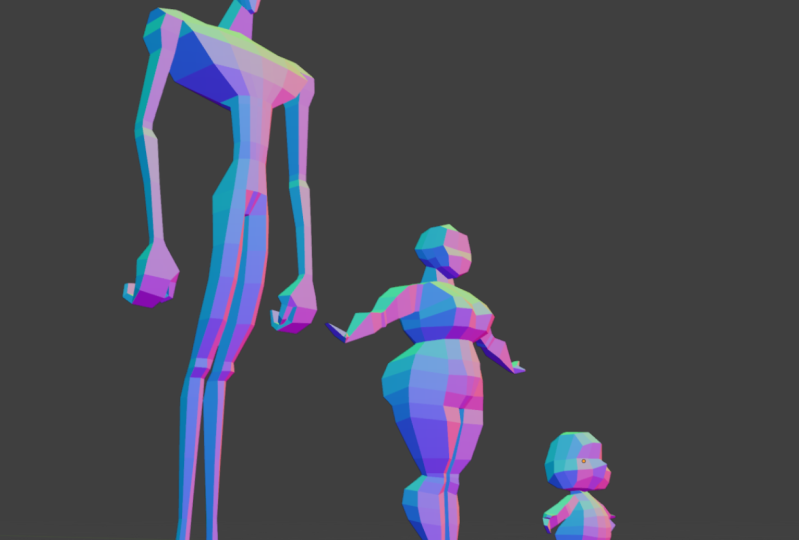
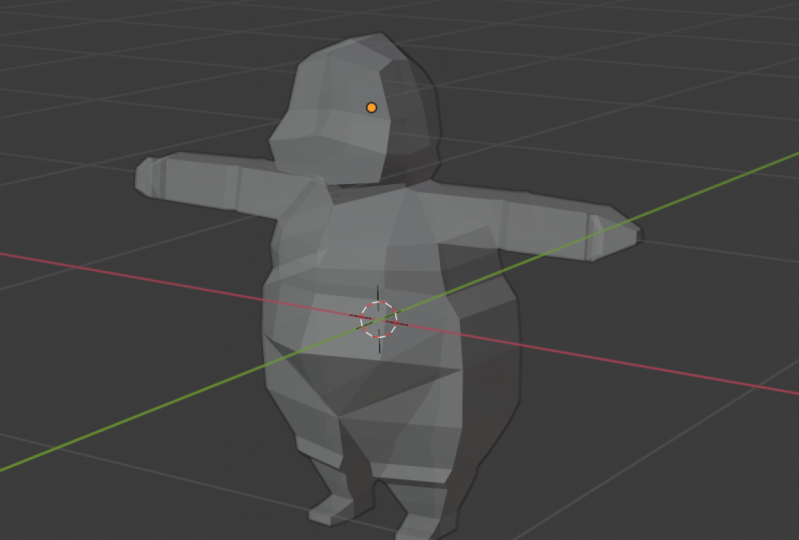
déplaçant ce bord vers le haut et en déplaçant ce sommet dans. Ça a l'air un peu bizarre à l'arrière. Donc, nous allons déplacer cela dans ce, dans ce, dans cette diapositive eux dans juste un peu. De ce côté. Peut-être que nous positionnons ce bord est un peu autour de e. Ensuite, il prend ce bord et juste le déplacer vers le bas juste un peu sur l'axe z. Ok, donc maintenant c'est la moitié inférieure qui est faite. Revenons à la moitié supérieure et créons simplement la main. Donc, pour créer les mains, qui va extruder de ce visage. Et même si nous ne voulons pas créer les doigts, ce serait bien de créer une sorte de bombe. Donc, ce qui est un peu, Tout d'abord, c'est le contrôle et sont de créer une boucle et de positionner la boucle par ici. Alors prenez ce visage, il est sept sur le nombre de parties aller en haut de vous et frapper E2, Extrude. Je vais juste zoomer sur pourquoi la sélection. Et puis je vais juste l'attraper et le repositionner. Peut-être le faire pivoter. Goop est à l'échelle. Et puis créez une solution de boucle de plus. Le labo. Faire pivoter et mettre à l'échelle pour créer le pouce. Nous allons aussi le réduire sur tous les axes. Et faisons la même chose avec le bout de la main aussi. Cela crée donc le point de départ d'une main. La dernière chose que nous allons faire en ce qui concerne modélisation est juste à voir avec les coudes, Ce que nous avons fait récemment avec les besoins. Alors sélectionnons ce bord, Hit G, Alors pourquoi ? Et remue-le. Ensuite, prenons ce bord, il g, y, et replaçons aussi. Jetons maintenant un coup d'oeil à notre modèle, formons les différentes vues. Donc, de la vue de face, ça a l'air assez bien. Et de la vue de côté, il s'aligne assez bien avec notre image de référence. Nous avons donc terminé la modélisation de notre caractère à faible poly. À partir de ce point, vous pouvez faire toutes sortes de choses. Vous pouvez commencer à sculpter en utilisant cette géométrie comme base. Vous pouvez appliquer des textures et des matériaux pour simplement créer des humains à faible poly de différentes variétés. Vous pouvez même regarder le processus de gréage vos modèles afin d'effectuer des choses comme des animations. Ce que je vous conseille de faire est de sauvegarder votre travail en tant que fichier de base. Donc, cela va maintenant être votre maillage de base patrimonial. Tous les caractères que vous souhaitez créer à l'avenir. Assurez-vous de le renommer en tant que tel. Donc, dans l'onglet contour, double-cliquez à l'endroit où il est dit cube et renommez-le en tant que base poly faible. Cet objet est maintenant la base de poly faible pour toutes les galaxies humaines qu'elle voudra créer à l'avenir. Et maintenant, vous n'avez plus à partir de zéro. Si vous souhaitez ajouter ce point, appliquez le modificateur de mise en miroir. Tu peux. Pour ce faire et passer en mode objets. Cliquez ensuite sur Appliquer les notes que vous ne pouvez pas appliquer de modificateurs en mode édition. Alors allez en mode objets et cliquez sur Appliquer. Si nous revenons en mode édition, vous pouvez voir que toute la géométrie est là des deux côtés. Et comme je l'ai dit d'ici, vous pouviez faire toutes sortes de choses. Par exemple, si vous vouliez ajouter plus de géométrie autour l'ensemble du modèle très rapidement et le rendre encore plus humain. Vous pouvez utiliser quelque chose comme un modificateur de surface de subdivision pour ajouter plus de géométrie à votre modèle. Merci les gars. J' espère que vous avez apprécié cette classe sur la création de personnages humains bas de Bali.
9. Votre travail d'intérieur: Alors les gars, maintenant que vous avez terminé le cours, il est temps de faire vos devoirs. Maintenant, sans revenir au contenu du cours, je veux que vous créiez un nouveau modèle à partir de zéro du mieux que vous le pouvez. Mais vous voulez ensuite expérimenter avec des doublons et commencer ajouter des détails à vos modèles pour améliorer ce que vous avez déjà. Voyez si vous pouvez créer au moins trois modèles différents à utiliser dans Blender. Rappelez-vous, nous n'améliorons que nos compétences, ma pratique, en les pratiquant encore et encore. Alors complétez cette tâche de devoirs pour améliorer vos compétences. Et je te verrai la prochaine fois.
 Joe Baily